Una aplicación.
Toda la jornada laboral.
Prozence se compone de veinticuatro módulos. Todos usan los mismos registros de empleados y clientes, y usted activa solo los que necesita. En cada módulo, la sección "Detalles" enumera uno a uno los plazos, los valores predeterminados, las opciones y lo que conviene saber.
Las personas y empresas de las capturas de pantalla son ficticias. La mayoría de las pantallas se muestran en turco.
Cada tarjeta que comparte,
actualizada y con su marca.
Cada empleado tiene una página de tarjeta de visita en el propio dominio de su empresa. Quien la abre puede llamar, enviar un correo o guardar el contacto con un solo toque. Las tarjetas se generan desde el directorio y se gestionan desde una sola pantalla; un dato se cambia una vez y se actualiza a la vez en la tarjeta, en la firma y en Wallet.

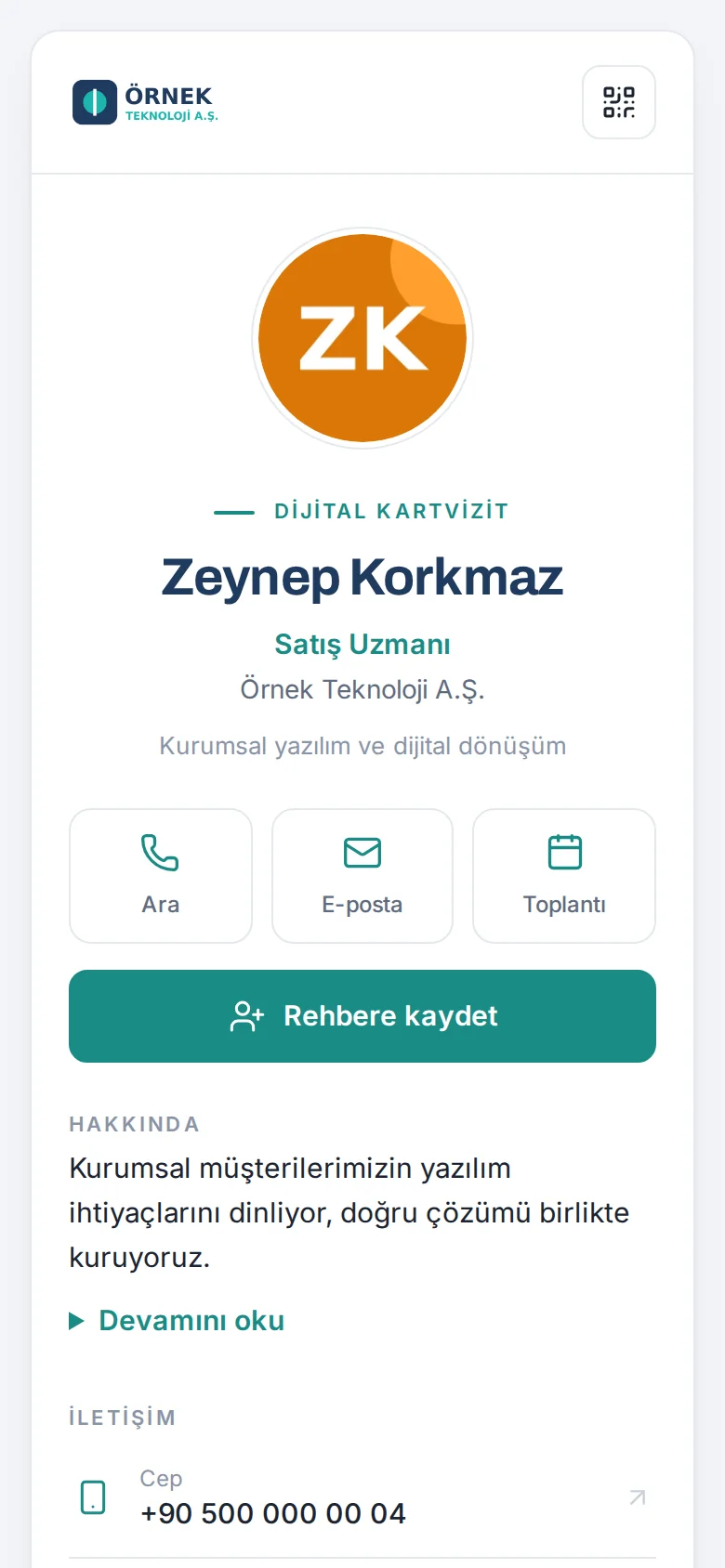
Página personal y código QR
Foto, cargo, direcciones de oficina, banners y logotipos de las empresas del grupo. El código QR no cambia cuando cambian los datos; los empleados lo descargan en PNG, o en SVG para imprenta.
Guarde el contacto con un toque
La vCard funciona con los contactos de iPhone y Android e incluye foto, dirección, sitio web y LinkedIn.
Pase de Wallet que se actualiza solo
El pase de Apple y Google Wallet se actualiza en el dispositivo cuando cambian el cargo o el teléfono, y caduca cuando la persona se marcha.
Deje sus datos
Los visitantes dejan sus propios datos y pueden fotografiar su tarjeta de visita para rellenar los campos. Es obligatorio aceptar un aviso de privacidad; el consentimiento de marketing es aparte.
Envíe la tarjeta y haga seguimiento
Envíe la tarjeta a un cliente por correo electrónico, WhatsApp o SMS, con las tarjetas de hasta cinco compañeros en el mismo mensaje. Vea si se ha abierto y guardado.
Tarjetas desde el directorio
Directorios de Google Workspace, Microsoft 365 o Yandex 360 y SCIM 2.0 (Entra ID, Okta). Las altas, bajas y cambios de empleados llegan como vista previa.
Quién puede cambiar qué
Los empleados solo cambian su foto, su móvil, su WhatsApp personal, LinkedIn y su enlace de reuniones, cada uno bloqueado, con aprobación o libre. El nombre y el cargo quedan en manos de los administradores.
Redirección de empleados que se han ido
El código QR impreso o el enlace antiguo de quien se ha ido abre la tarjeta de la persona que lo sustituye; las tarjetas de visita que escaneó también se traspasan.
En el idioma del visitante
La tarjeta, la página de salida y el formulario de contacto se abren en uno de 9 idiomas según el navegador del visitante.
Detalles30 elementos
Página de la tarjeta
- Botones de llamada, correo, WhatsApp, reunión y "Guardar contacto"; la extensión y las oficinas que se muestran se eligen por persona.
- La tarjeta de un empleado ausente indica "Fuera de la oficina hasta el …; … le atenderá"; la nota procede del registro de vacaciones y desaparece a su regreso.
- Los compañeros sugeridos se guardan junto con el titular de la tarjeta en un único archivo vCard.
- El botón de reunión abre un enlace de reuniones de HubSpot o una página de reservas de Google Calendar en una página de su dominio.
- Un texto de presentación y 16 redes sociales, cada una activable por separado.
- El pequeño enlace de Prozence al pie de la tarjeta se puede desactivar.
Compartir y seguimiento
- Los correos salen con la firma del empleado y las respuestas le llegan a él; 40 correos por persona y día, una vez cada 12 horas al mismo destinatario.
- WhatsApp y SMS abren la aplicación del propio teléfono con el texto preparado; no se envía ningún mensaje desde el servidor.
- Estado de una tarjeta enviada: No abierta · Abierta, no guardada · Guardada en contactos.
- Hasta 3 recordatorios por tarjeta; el recordatorio automático se envía a los 3 días, entre las 09:00 y las 19:00.
- Enviar mi tarjeta automáticamente: cuando se escanea una tarjeta física y la persona tiene correo electrónico, la tarjeta del empleado se envía sola.
- NFC: en los teléfonos Android compatibles, la dirección de la tarjeta se graba en una etiqueta; instrucciones paso a paso para iPhone.
Gestión de tarjetas
- Pantalla de personal: origen de cada empleado (Google Workspace, Microsoft 365, SCIM, manual, masivo), estado y método de inicio de sesión; CSV.
- Los empleados sin correo de empresa se añaden sin tocar WordPress e inician sesión con un correo personal, un número de móvil o un enlace de invitación.
- La sincronización con el directorio fija una dirección por campo: el nombre, del directorio a la tarjeta; la foto, de la tarjeta al directorio; para el cargo, el móvil, el departamento y el responsable, usted elige.
- Aplicación automática: los nuevos empleados se añaden como borrador o publicados; los que se van se desactivan, como máximo 3 al día, y solo tras dos comprobaciones diarias consecutivas.
- Las diferencias de datos nunca se escriben solas; usted las selecciona y las aplica en la vista previa.
- Alta masiva de hasta 50 personas pegando una lista en el asistente de configuración.
Cambios de perfil y aprobación
- Para la foto, el móvil, el WhatsApp personal, LinkedIn y el enlace de reuniones, por separado: Bloqueado · Con aprobación del administrador · Directo. Por defecto, la foto y el móvil requieren aprobación.
- La pantalla de aprobación muestra los valores antiguos y nuevos lado a lado; el resultado llega al empleado por correo y por notificación en el teléfono.
- Solo los administradores cambian el nombre, el cargo, el correo, la extensión y la oficina; el cargo se introduce en turco y en inglés.
- Historial de puestos: los cambios de cargo y de departamento se guardan con fecha.
Empleados que se han ido
- El código QR impreso y el enlace antiguo abren una página de "ya no trabaja con nosotros" y la tarjeta del sucesor; no se muestran los datos de contacto de quien se ha ido.
- Si el sucesor también se ha ido, la cadena se sigue hasta 5 pasos; si no queda nadie, se muestra el contacto general de la empresa.
- Se cuentan los escaneos del código QR posteriores a la salida.
- Los pases de Apple y Google Wallet caducan, las sesiones se cierran y la persona desaparece de las firmas y las listas.
Medición y licencia
- Se cuentan las visualizaciones de la tarjeta, los contactos guardados y las aperturas de la página de reuniones; no se cuentan las del titular de la tarjeta, los usuarios con sesión iniciada ni los bots.
- Un mismo visitante cuenta una vez cada 6 horas; solo se guardan totales diarios, sin datos de los visitantes, y los totales se eliminan a los 400 días.
- Los empleados ven los últimos 30 días de su propia tarjeta en el recuadro "Mi tarjeta" del tablón.
- Solo cuentan para la licencia los empleados activos y publicados; aunque la licencia caduque, la página de la tarjeta, el código QR, la vCard, Wallet y "Deje sus datos" siguen funcionando.
De las reuniones a la imprenta,
una imagen corporativa única.
El equipo de marca diseña una plantilla una sola vez; el nombre, el cargo y el código QR de cada empleado se rellenan desde su propia tarjeta. De los fondos para reuniones a las tarjetas de visita impresas, todos usan la misma imagen corporativa.

Seis tipos de imagen
Fondo para reuniones, pantalla de bloqueo, pantalla de inicio del teléfono, escritorio, portada de LinkedIn y tarjeta de visita impresa.
Plantillas de la empresa
Hasta 12 plantillas por tipo con fondos lisos, degradados o de imagen. Las zonas que deben quedar libres, como el reloj, los iconos o una cara, no se pueden usar.
PDF listo para imprimir
Anverso y reverso de 85×55 mm con 3 mm de sangrado y marcas de corte.
Zoom, Meet y Teams
La imagen para reuniones se sube al perfil de Zoom del empleado con un clic; un conjunto de fondos compartidos para Meet y Teams se entrega en un solo archivo.
Foto de perfil corporativa
El fondo se elimina por completo en el navegador y la persona se coloca sobre el fondo de la marca. La foto original nunca sale del dispositivo.
Etiqueta NFC
En los teléfonos Android compatibles, la dirección de la tarjeta se graba en una etiqueta NFC con un toque; instrucciones paso a paso para iPhone.
Pantalla de marca e identidad
Logotipos, colores, cuatro temas de tarjeta, tipografías y un aviso de contraste de color en una sola pantalla, con vista previa en directo.
Aplicación con su marca
El icono de la pantalla de inicio, las notificaciones y los correos llevan el icono y el nombre de su empresa.
Empresas del grupo
20 empresas adicionales en una sola instalación, cada una con tarjetas, firmas y pases de Wallet con su propio logotipo, dominio y oficinas.
Detalles14 elementos
Tamaños
- Fondo para reuniones de 1920×1080; pantallas de bloqueo y de inicio de 1179×2556 para iPhone y de 1080×2400 para Android.
- Escritorio de 2560×1440 o 1920×1080; portada de LinkedIn de 1584×396.
- Tarjeta de visita impresa de 85×55 mm en PDF con 3 mm de sangrado y marcas de corte.
Plantillas de la empresa
- Elementos como el nombre, el cargo y el código QR se colocan en una cuadrícula de 3×3.
- Una plantilla predeterminada y una opción de "solo plantillas de la empresa"; descargas por plantilla y fecha de caducidad.
- El código QR se dibuja automáticamente con los colores oscuro y de acento de la empresa.
Reuniones y foto de perfil
- Zoom: los empleados suben su fondo personal a su propio perfil; cuando cambian sus datos se actualiza solo, como máximo una vez al día.
- Hasta 15 JPEG para Meet y hasta 50 PNG para Teams en un solo archivo ZIP, con los pasos para la consola de administración.
- Foto de perfil corporativa de 1024×1024; el fondo se elimina en el navegador del empleado y no se utiliza reconocimiento facial.
- Los administradores eligen el fondo de la marca y pueden hacer obligatoria la foto corporativa para las fotos nuevas.
Aspecto de la tarjeta
- Cuatro temas: Clásico, Portada, Oscuro, Sencillo. Foto en círculo, cuadrado redondeado o cuadrado.
- Siete paletas de colores predefinidas y un aviso de contraste de color (WCAG 4.5:1); la vista previa usa la tarjeta real del empleado seleccionado, sin guardar.
- Logotipos para fondo claro y oscuro y un icono cuadrado; PNG, JPEG o WebP.
- El tema de la tarjeta es uno por empresa; las empresas adicionales aparecen con su propio logotipo y colores.
La firma y el banner adecuados
en cada correo.
Las firmas se diseñan y se despliegan de forma centralizada; los empleados no copian nada. Marketing prepara un banner, un responsable lo aprueba y las firmas cambian solas. Los clics se miden.

Despliegue centralizado
En Gmail, Zoho Mail y Yandex 360 la firma se escribe en cada cuenta. En Microsoft 365, una regla del servidor Exchange la añade a cada correo saliente.
Plantillas y asignación
Hasta 20 plantillas asignadas a una persona, un departamento o una empresa. La vista previa muestra quién recibe cada plantilla y por qué.
Espacios para banners y segmentación
Intervalos de fechas y segmentación por departamento o persona; sin banner en los correos internos y con banner para los destinatarios externos.
Pruebas A/B
Dos banners compiten; el informe muestra el ganador cuando el resultado es estadísticamente significativo.
Analítica de firmas
Correos enviados, clics y tasa de clics; el elemento con más clics y la firma de quién atrae más atención.
Circuito de aprobación
Las cláusulas legales, el diseño, las plantillas y los banners pueden requerir aprobación por separado; nadie puede aprobar su propia propuesta.
Reglas de cláusulas legales
Notas de confidencialidad distintas, opcionalmente bilingües, por empresa y departamento.
Firma corta, fuera de la oficina, redes sociales
Una firma corta para las respuestas, una línea de fuera de la oficina con fechas y 16 redes sociales activables una a una.
Línea de satisfacción del cliente
Una pregunta de un clic, "¿Ha quedado satisfecho con esta conversación?", en la firma. Los clientes permanecen anónimos y los escáneres de seguridad no cuentan como votos.
Detalles16 elementos
Despliegue
- En Gmail solo se usa el permiso de ajustes de firma; Prozence no lee ni envía correo.
- "Comprobar Gmail" compara la firma de Gmail con la actual; la firma anterior se puede restaurar.
- Se comprueba el límite de 10 000 caracteres de Gmail; si una firma no cabe, se omiten los iconos sociales y se escribe sin enlaces de seguimiento.
- En Microsoft 365, el administrador de la empresa configura la regla de Exchange; esta vía no incluye foto ni analítica de firmas, y la firma no se añade dos veces en las cadenas de respuestas.
- Los empleados cuya firma cambia reciben un correo con una vista previa y los pasos de configuración.
Diseño y plantillas
- Diseño con el logotipo a la izquierda, arriba, sin logotipo o en una sola columna; 8 tipografías seguras para correo; cada elemento de la firma se activa o desactiva.
- Orden de asignación: persona, departamento, empresa; los ajustes se previsualizan antes de guardar.
- Firmas larga, corta y en texto sin formato; los enlaces de la versión en texto sin formato son personales y se miden por separado.
- La línea de fuera de la oficina se muestra durante un intervalo de fechas y luego desaparece; la firma de Gmail se reescribe al principio y al final.
Banners y medición
- Hasta 6 espacios para banners en la firma; cambiar un banner no obliga a reescribir las firmas.
- Segmente a todos o a una empresa, un departamento o una persona; los grupos que quedan sin banner se eligen por separado.
- En las pruebas A/B, los empleados se dividen al azar en dos grupos; el resultado se informa con un 95% de confianza y al menos 100 visualizaciones por banner.
- Clics, aperturas aproximadas, correos enviados desde Gmail al día y tasa de clics; una clasificación de personas.
Aprobación y satisfacción
- Las cláusulas legales, el diseño, las plantillas y los banners pueden requerir aprobación por separado; se guardan los últimos 200 cambios.
- La línea de satisfacción dice "Excelente · Correcto · Deficiente"; la valoración solo se guarda cuando el cliente pulsa Enviar.
- Las valoraciones "Deficiente" llegan a los responsables de satisfacción junto con el comentario; por defecto, las valoraciones se eliminan a los 12 meses.
Cada tarjeta de visita recogida
se queda en la memoria de la empresa.
Las tarjetas de visita que antes se perdían en los teléfonos de los empleados se reúnen en un catálogo de la empresa compartido y sin duplicados. Quién conoce a quién, a quién le ha cambiado el cargo, con qué cliente no ha hablado nadie desde hace tiempo: todo en una sola pantalla.
Detalles de la IA
Lectura con IA
Se leen tarjetas de visita, acreditaciones de feria, códigos QR y firmas de correo electrónico; las tarjetas giradas o del revés se corrigen y los números dudosos se señalan. Usted aprueba el registro.
Añada contactos como prefiera
Comparta desde los contactos del teléfono, importe vCard, Excel o CSV, o simplemente reenvíe un correo al buzón compartido.
Catálogo sin duplicados
Cuando la misma persona vuelve a entrar no se crea un registro nuevo; los campos vacíos se completan y el historial crece.
Quién del equipo lo conoce
Quién en la empresa conoce a un cliente, cuándo se reunieron por última vez y otras personas de la misma empresa.
Filtros y vistas guardadas
Filtre por etiqueta, fecha, quién lo añadió, origen, CRM y estado del consentimiento; guarde la vista y compártala como enlace.
Enriquecimiento de empresas
Sitio web, sector, plantilla, sede, símbolo bursátil y condición de parque tecnológico o centro de I+D. Los datos introducidos a mano nunca se sobrescriben.
Cambios de puesto y de empresa
Cuando un cliente cambia de cargo o de empresa, recibe una sugerencia; el registro no cambia hasta que usted lo aprueba.
Contactos que se enfrían y recordatorios
Se señalan las personas con las que nadie ha contactado desde hace tiempo; recordatorios de seguimiento y un resumen mensual.
Notas de voz
Las notas de las reuniones se dictan; un resumen opcional con IA sugiere el siguiente paso. Prozence nunca recibe ni almacena el audio.
Consentimiento por canal
El consentimiento para comunicaciones comerciales se registra por separado para llamadas, SMS y correo electrónico, junto con cómo se obtuvo; en cada tarjeta nueva empieza vacío.
Detalles17 elementos
Formas de añadir contactos
- Anverso y reverso de una tarjeta de visita, acreditación de feria, código QR, firma de correo electrónico, compartir desde los contactos del teléfono, vCard, Excel y CSV.
- Basta con reenviar el correo de un cliente al buzón compartido de la empresa; el buzón se lee cada 5 minutos y se añaden hasta 5 personas por correo.
- No se añaden las personas que solo aparecen en la lista de destinatarios, los dominios propios de la empresa ni los pies de boletines; los correos no verificados quedan retenidos.
- Las tarjetas fotografiadas sin conexión quedan en cola en el dispositivo; se leen al recuperar la conexión y se vinculan al evento en el que se tomaron.
Catálogo
- Si una segunda persona escanea la misma tarjeta, se queda con el contacto sin cambiar el registro; si está en la lista no compartida de otra persona, se envía una solicitud de acceso. Al añadir una tarjeta, la etiqueta es obligatoria por defecto.
- "Quién puede verlo" en las notas: solo yo, mi departamento o todos los que pueden ver el registro.
- El organigrama de una empresa cliente se construye a partir de los cargos en turco: 8 niveles y 11 departamentos.
- Los cumpleaños de los contactos de clientes solo se recuerdan a los empleados que pueden ver a esa persona.
- En la ventana de compartir, los compañeros con los que más comparte se marcan con una estrella como favoritos y quedan arriba.
Filtros y acciones masivas
- Etiquetas con "cualquiera", "todas", "excepto" y "sin etiqueta"; fecha de alta y último contacto, añadido por (yo, mi equipo, una persona), origen, CRM y estado del consentimiento.
- Ordenación y hasta 20 vistas guardadas; el filtro se refleja en la barra de direcciones.
- Etiquetado y exportación masivos sobre la lista filtrada; acciones sobre las personas seleccionadas.
- El panel de filtros se abre desde la derecha en un ordenador y desde abajo en un teléfono.
Seguimiento
- Las personas que han cambiado de cargo o de empresa tienen su propio filtro y las etiquetas "Nuevo cargo", "Nueva empresa" y "Ha dejado la empresa".
- Las notas de voz duran hasta 3 minutos; la voz se transcribe en el navegador y la IA la resume solo si usted lo pide.
- Se adjunta al registro una copia reducida de la foto de la tarjeta; pueden verla quien la escaneó y los administradores, y un ajuste permite desactivarla.
- Con Proyectos y tareas activado, la ficha de una persona incluye una sección Proyectos: proyectos vinculados a este cliente que usted ve, tareas abiertas y esfuerzo; "Nuevo proyecto para este cliente".
De vuelta de la feria,
la lista preparada y el CRM, completo.
En el modo evento, cada tarjeta escaneada se vincula a esa feria y se añade para todo el equipo del stand. Después, los correos de agradecimiento se envían con la aprobación del personal y los contactos llegan al CRM con el propietario y las etiquetas correctos.


Modo evento
Las tarjetas escaneadas durante la feria se vinculan al evento y se comparten con todo el personal del stand.
Interés y cualificación
Interés alto, medio y bajo; áreas de interés y preguntas de cualificación con puntuación.
Página del stand y cartel con QR
Una página del stand donde los visitantes dejan sus datos, en el idioma del visitante.
Panel del evento y comparativa
Tarjetas recogidas, leads calientes, coste por tarjeta y comparación de ferias lado a lado.
Correo posterior a la feria
Los correos de agradecimiento se envían con la aprobación del personal, uno por persona y feria.
Conexión directa con 7 CRM
HubSpot, Salesforce, Dynamics 365, Zoho CRM, Pipedrive, Bitrix24 y Odoo, además de webhooks firmados.
Al CRM solo llegan las personas adecuadas
Los proveedores de servicios, como bancos, gestores contables y suministradores, no se envían al CRM.
Propietario y correspondencia de campos
Reglas de asignación de propietario, correspondencia de campos compartida y lectura de vuelta desde el CRM.
Cola de errores
Los registros que no llegan al CRM no se pierden; se reintentan y el motivo se muestra a los administradores.
Detalles14 elementos
Ferias
- Configuración de la feria: recinto, stand, fechas, personal, áreas de interés y coste opcional; el modo evento se activa solo cuando el personal abre la aplicación durante la feria.
- Hasta 5 preguntas de cualificación por feria (p. ej., "¿Hay presupuesto?" Sí 10, No 0); la puntuación se calcula al añadir la tarjeta y los 10 primeros aparecen en el panel.
- La página del stand y el cartel con QR están disponibles en 9 idiomas y se cierran 30 días después del final de la feria.
- Los correos de agradecimiento se envían cuando el personal los revisa y los aprueba; cada visitante recibe uno por feria.
- Las ferias del último año en una sola tabla: tarjetas, interés alto, medio y bajo, puntuación media, coste por tarjeta y por lead caliente.
Envío al CRM
- Las personas y las empresas se añaden sin duplicados, identificadas primero por el ID del CRM y después por correo y teléfono.
- El propietario del registro es el usuario del CRM del empleado que recogió la tarjeta, o lo fijan reglas de propietario según etiqueta, feria, origen o ciudad.
- Una tabla compartida de correspondencia de campos envía el origen, las etiquetas, el cargo, la feria, el nivel de interés y el consentimiento de marketing a los campos del CRM que usted elija.
- Los puntos de contacto se guardan como notas en el CRM: escaneos, envíos de tarjetas y datos dejados. Por defecto no se envían las notas propias del empleado ni los resúmenes de notas de voz.
- Lectura de vuelta desde el CRM: la etapa y el propietario se leen cada hora, y los cambios dejan una nota en el registro de la persona.
Errores y consentimiento
- Los errores temporales se reintentan 6 veces a intervalos crecientes de 5 minutos a 12 horas; los errores permanentes se muestran con su motivo en la pantalla de administración.
- Un ajuste "Enviar al CRM" por etiqueta; un proveedor de servicios que también lleve una etiqueta de ventas sí se envía.
- El consentimiento de marketing y la nota de privacidad viajan al CRM; si se retira el consentimiento, el CRM también se marca como "No".
- En una configuración de grupo, los contactos recogidos por una empresa adicional no van al CRM de la empresa matriz salvo que se active.
Un lugar donde todos
están en la misma sintonía.
Los anuncios no se pierden en bandejas de entrada saturadas. El tablón muestra a cada empleado sus propias tareas, las aprobaciones pendientes, las políticas que debe leer y las novedades de su equipo.

Anuncios segmentados
Por empresa, departamento o persona; nivel Información, Importante o Crítico, publicaciones destacadas, tasas de visualización y difusión en LinkedIn.
"Leído y entendido"
Un anuncio puede pedir confirmación; en textos largos, el botón se activa cuando se abre el texto. Quien lo publica ve el contador "N lo vieron · M lo confirmaron" y, por nombre, quién no lo ha confirmado.
Políticas con confirmación de lectura
Se registran la llegada al final del texto y el tiempo de lectura; se envían recordatorios a quienes no han confirmado.
Encuestas de empresa
Opción única, opción múltiple, valoraciones del 1 al 5 y texto libre; con nombre o anónimas. Los resultados de una encuesta anónima se muestran cuando se cierra, también para quien la creó.
Sondeo de clima
Sondeo breve, periódico y anónimo entre los empleados. Los grupos pequeños están protegidos y las tendencias se ven con el tiempo.
Sugerencias y quejas
Envío anónimo opcional; el remitente nunca se almacena. Puntos de recompensa por las sugerencias que se ponen en práctica.
Incorporación y salida
Listas de tareas a partir de plantillas; las tareas de cada departamento llegan al equipo adecuado como solicitudes.
Directorio y organigrama
Directorio de la empresa, organigrama, perfiles de empleados y una búsqueda "¿Quién sabe de esto?".
9 idiomas y canales
Los anuncios se traducen al idioma del empleado y también se publican en Slack, Microsoft Teams y Google Chat.
Tarjeta Hoy
Pendiente de su aprobación, lo que tiene que hacer hoy y el calendario de hoy en una sola tarjeta; los responsables ven además Mi equipo hoy y RR. HH., Operaciones. El orden de las secciones depende del rol.
Mis solicitudes
Sus vacaciones, gastos, solicitudes, compras y demás registros en una sola lista; cada línea indica quién lo tiene ahora y cuál es el siguiente paso.
Editar panel
Ordene u oculte las tarjetas dentro de su columna; su disposición se aplica en todos sus dispositivos. El administrador define una disposición predeterminada para empleados, responsables y RR. HH.
Detalles30 elementos
Hoy y Mis solicitudes
- La tarjeta Hoy solo muestra los registros de la propia persona; los módulos desactivados no aparecen.
- Las líneas de aprobación indican cuánto lleva esperando el registro más antiguo; a partir de 2 días se resalta.
- Los anuncios Importantes y Críticos sin leer aparecen los primeros entre las tareas del día.
- Mis solicitudes reúne 12 tipos: vacaciones, gasto, anticipo, solicitud, compra, corrección de fichaje, horas extra, activo, envío, aviso de seguridad, recomendación de candidato y cambio de perfil.
- Los registros abiertos aparecen siempre; los completados, los de los últimos 12 meses.
Editar panel
- El orden cambia con los botones ↑ / ↓ o con Alt+↑ / Alt+↓ en el teclado; cada tarjeta se queda en su columna.
- Hoy, Avisos destacados, Anuncios y Políticas son obligatorias: no se pueden ocultar, solo mover.
- "Restablecer valores predeterminados" vuelve a la disposición predeterminada de su rol; las disposiciones por rol se definen en la administración de WordPress.
- En la disposición con pestañas se edita la pestaña Hoy; no hay arrastrar y soltar. También en la versión gratuita.
Anuncios
- Permisos de publicación por persona: ninguno, su departamento o toda la empresa. Nivel Información, Importante o Crítico; en los Críticos, la notificación en el teléfono está activada por defecto.
- Categorías: Anuncio, Noticias nuestras, Nuevas incorporaciones, Nuevo puesto, Aniversario laboral; las tres últimas se muestran con la tarjeta del empleado.
- Archivos adjuntos PDF, PNG o JPEG de hasta 8 MB; los adjuntos solo se abren para los empleados destinatarios.
- Destacado durante 1, 3, 7, 14 o 30 días; como máximo 2 anuncios destacados a la vez.
- Compartir en LinkedIn: los empleados comparten en la propia ventana de LinkedIn y el autor ve el número de clics.
- Los informes muestran destinatarios, lectores, tasa de visualización, clics en "Leer más" y "me gusta"; alcance por departamento.
Políticas
- Texto con versiones; "Requiere confirmación" o "Informativo", destinatarios, fecha límite y fecha de entrada en vigor.
- La casilla de confirmación solo se activa al llegar al final; se registran la primera y la última apertura, el tiempo visible y una huella del texto confirmado.
- Una nueva versión pide a todos que vuelvan a confirmar y muestra una nota "Qué ha cambiado en esta versión".
- Recordatorios en los últimos 3 días, en la fecha límite y semanalmente después; informe por persona y CSV.
Encuestas y sondeos de clima
- Hasta 20 preguntas por encuesta; los resultados anónimos se abren cuando la encuesta se cierra y tiene al menos 3 respuestas, y el desglose por departamento solo en grupos de 5 o más.
- Sondeo de clima: una pregunta de recomendación (eNPS) y cuatro preguntas breves; rondas semanales, quincenales o mensuales.
- Las respuestas al sondeo de clima no guardan ni la persona ni la hora; el umbral de privacidad es de al menos 5 respuestas y no se puede bajar, y por departamento solo se ven la media y el eNPS; tendencia de las últimas 12 rondas.
Sugerencias e incorporación
- En los envíos anónimos la hora se redondea; las respuestas se consultan con un número de seguimiento y una clave que se muestra una sola vez.
- "Sobre mi departamento" va al responsable según el organigrama; los demás temas van a los lectores de ese tema.
- Las sugerencias que se ponen en práctica suman puntos (10 por defecto); los remitentes anónimos los reclaman con su clave.
- Las tareas de incorporación pueden asignarse al empleado, al responsable, al compañero mentor, a RR. HH., a TI o a instalaciones; las tareas de TI y de instalaciones se abren como solicitudes.
Notificaciones y canales
- La campana "Pendiente para usted" reúne anuncios, políticas, encuestas, sondeos de clima, invitaciones y aprobaciones.
- Correo resumen semanal: lo pendiente, los anuncios de los últimos 7 días, los próximos 7 días y las nuevas publicaciones; si no hay nada que contar, no se envía.
- Hasta 10 canales de Slack, Teams y Google Chat; solo se publican eventos de toda la empresa y no se envían datos personales.
- Aplicación para Microsoft Teams: pestañas Prozence y Mis aprobaciones; las notificaciones también llegan al feed de actividad de Teams.
La pregunta que todos hacen
se escribe una sola vez.
El conocimiento de la empresa está en un solo lugar, categoría por categoría. Cada artículo tiene su propia regla de visibilidad; los empleados solo ven lo que les está permitido. Los artículos desactualizados se señalan y "Pregunte a la wiki" responde indicando sus fuentes.
Detalles de la IA

Categorías y artículos
Editores por categoría; artículos con formato, tablas, recuadros de Consejo y Atención y enlaces entre artículos.
Quién puede verlo y quién no
Reglas separadas para cada artículo y categoría: departamento, persona, rol, permiso de módulo o responsables con equipo.
Prueba con una persona
Mientras edita, "N personas pueden ver esto ahora"; elija un empleado para comprobar si puede verlo y, si no, por qué.
Historial de versiones
Las últimas 10 versiones con quién cambió qué y cuándo; vuelva a una versión anterior con un clic.
Fecha de revisión
12 meses por defecto; los lectores ven un aviso en los artículos con revisión vencida y los editores reciben recordatorios.
Búsqueda adaptada al turco
Escribir "sifre" encuentra "Şifre"; las búsquedas sin resultados aparecen primero en el informe y muestran lo que falta por escribir.
Pregunte a la wiki
La IA responde solo a partir de los artículos que puede ver quien pregunta e indica sus fuentes; si no existe nada pertinente, no se invoca.
¿Le ha resultado útil?
Sí o No; una nota con "No" llega a los editores de la categoría. Número de lecturas y tasas de utilidad en el informe.
Aviso a los lectores
Un nuevo artículo se anuncia por notificación en el teléfono o por correo solo a los empleados incluidos en su regla de acceso.
Detalles16 elementos
Redacción
- Hasta 30 categorías; los administradores y los editores generales escriben en todas partes, y los editores de categoría solo en la suya.
- Artículos de hasta 30 000 caracteres con hasta 15 etiquetas; artículos fijados y borradores (solo los editores ven los borradores).
- No se admite HTML; las imágenes se añaden por dirección y se amplían al hacer clic.
- Cuatro categorías iniciales: TI y cuentas; RR. HH., vacaciones y nóminas; Oficina e instalaciones; General.
Reglas de acceso
- Basta con pertenecer a uno de los grupos seleccionados; "Quién no puede verlo" siempre se aplica primero.
- La regla de un artículo puede restringir la de su categoría, pero no ampliarla.
- La misma regla se aplica a listas, búsqueda, número de lecturas, notificaciones, publicaciones en canales de chat y Pregunte a la wiki.
- Un artículo que no puede ver muestra "Artículo no encontrado", para no revelar su existencia. Quienes se han ido no ven ningún artículo.
Lectura y medición
- Tres columnas en un ordenador: menú de la aplicación, árbol de la wiki y zona de lectura; la lista "En esta página" se resalta a medida que se lee.
- Las aperturas de una misma persona en el plazo de una hora cuentan una sola vez.
- Los informes solo muestran cifras: lectores, lecturas totales y tasa de utilidad; no se indica quién leyó qué.
- Los términos de búsqueda se cuentan sin registrar quién buscó; últimos 180 días.
La guía de usuario en la wiki
- La guía de usuario de Prozence, 41 capítulos con capturas de pantalla en nueve idiomas, llega a la wiki y se actualiza sola con cada nueva versión.
- Cada capítulo llega con su propia regla de acceso; los capítulos de administración solo son visibles para los roles correspondientes.
- Los capítulos modificados por un editor se conservan al volver a importar.
- Los textos que requieren confirmación usan "Políticas de la empresa"; la wiki no tiene confirmación de lectura.
Anuncios, invitaciones, agradecimientos:
la plaza propia del equipo.
En la plaza del Equipo, los empleados publican anuncios, envían invitaciones, hacen encuestas y dan las gracias. Se celebran los cumpleaños y los aniversarios laborales. En cada publicación, quien la publica elige quién la ve.


Anuncios clasificados
Se vende, se alquila, se regala, se busca, objetos perdidos y encontrados, y coche compartido; hasta 3 fotos. "Enviar mensaje al anunciante" solo es visible para las dos personas implicadas.
Invitaciones y confirmación de asistencia
Invitaciones de compromiso, boda, nacimiento, graduación o evento; con fecha, hora y lugar, las personas responden Asistiré, Quizá o No puedo ir.
Encuesta de una pregunta
De 2 a 6 opciones; los resultados se muestran a todos como porcentajes y votos, mientras que quién eligió qué solo lo ve quien creó la encuesta.
Tarjeta de agradecimiento
La persona a la que se da las gracias siempre recibe una notificación y un correo; su perfil muestra cuántos agradecimientos ha recibido.
Recomendaciones y "Atención"
Recomendaciones de restaurantes, cafeterías o profesionales con 1 a 5 estrellas; avisos sobre la oficina, la seguridad y los espacios comunes con borde rojo.
Cumpleaños
No se guarda el año de nacimiento. Un cumpleaños solo se muestra si el empleado lo permite; ese día recibe un correo y una notificación de felicitación.
Aniversarios y celebraciones
Un recuadro "Celebraciones · 7 días"; nuevas incorporaciones, nuevos puestos y aniversarios en "Noticias del equipo".
Mensajes
Chat individual y en grupo dentro de la aplicación sobre Google Chat; Prozence no almacena los mensajes. La mensajería propia de Prozence es el módulo Chat.
Quién lo ve
Toda la empresa, solo mi departamento, personas seleccionadas o todos excepto las personas que seleccione.
Detalles17 elementos
Normas de publicación
- Las normas del tablón se aceptan antes de publicar; hasta 10 publicaciones y 60 comentarios por persona y día.
- "Denunciar contenido inapropiado" avisa a los administradores; una publicación se oculta automáticamente tras tres denuncias distintas.
- Los anuncios permanecen publicados 30 días por defecto, 90 como máximo; las publicaciones vencidas se archivan y el archivo se elimina con sus fotos a los 180 días.
- Se eliminan los datos de ubicación de las fotos; las fotos solo se muestran a los empleados con sesión iniciada.
- Los administradores pueden desactivar cada tipo de publicación por separado.
Preferencias de notificación
- Los empleados eligen por tipo: invitaciones, agradecimientos, "Atención", anuncios clasificados, encuestas, recomendaciones y contenido útil.
- Por defecto, las invitaciones y los agradecimientos están activados; los anuncios clasificados, los anuncios y las encuestas, desactivados.
- Los agradecimientos y los mensajes sobre anuncios dirigidos a la persona no se pueden desactivar.
Cumpleaños y aniversarios
- Solo se guardan el día y el mes; los introduce el propio empleado, y también puede hacerlo RR. HH.
- La visibilidad depende de dos cosas: el consentimiento del empleado y el ajuste de la empresa (toda la empresa, departamento o nadie; departamento por defecto).
- La felicitación se puede editar; si el empleado lo ha consentido, también se avisa a su equipo.
- Con más de 200 empleados activos, solo los aniversarios señalados se muestran a toda la empresa.
Mensajes
- Cada empleado conecta una vez su cuenta de Google de la empresa; no se pueden conectar cuentas personales de Gmail.
- Un espacio "Todos" en la parte superior de la lista; chats individuales, grupos y espacios, y búsqueda en el chat.
- Mensajes de hasta 4000 caracteres; las notificaciones instantáneas en el teléfono llegan desde la aplicación Google Chat.
- Los chats de reuniones de Google Meet están ocultos por defecto; use Google Chat para archivos adjuntos y reacciones.
- No hay chat para Microsoft Teams; en Teams están la pestaña de Prozence y las notificaciones.
Festivos, vacaciones, eventos
y sus propias reuniones.
El calendario de la empresa muestra los festivos, los eventos de la empresa, las celebraciones y quién está de vacaciones. Los empleados ven su propio calendario de Google u Outlook en la misma pantalla, y las reservas de salas de reuniones se sincronizan en ambos sentidos con Google Calendar.


Los próximos 14 días
Festivos, eventos, cumpleaños, aniversarios, vacaciones y cumpleaños de clientes; filtros y colores por tipo.
Festivos y calendarios externos
Los festivos oficiales de Turquía vienen incluidos; hasta 5 calendarios ICS externos (p. ej., un calendario de obligaciones legales) se actualizan cada 12 horas.
Eventos de la empresa
Las personas con permiso de publicación añaden eventos de día completo para toda la empresa o un departamento; un evento puede durar hasta 60 días.
De vacaciones · Le sustituye
Las vacaciones aprobadas se muestran como "De vacaciones · Le sustituye …"; el calendario de la empresa nunca muestra el tipo de ausencia.
Añadir a mi calendario
Se añade una dirección de suscripción personal a Google Calendar u Outlook; al renovarla, la anterior deja de funcionar.
Mi calendario
Los próximos 14 días de su propio calendario de Google u Outlook; el botón Unirse abre el enlace de Meet, Teams, Zoom o Webex.
Mis reuniones
La próxima reunión y "N reuniones más hoy" en la pantalla Hoy.
Salas y Google Calendar
Una sala reservada en Prozence se escribe en Google Calendar; una reunión creada en Google con una sala llega a Prozence y los invitados externos aparecen en la lista de recepción.
Programación de reuniones
Un enlace de reuniones de HubSpot o una página de reservas de Google Calendar se abre desde la tarjeta y la firma, en su propio dominio.
Detalles14 elementos
Suscripción
- La suscripción es unidireccional, de Prozence a su aplicación de calendario, y abarca los últimos 30 días y los próximos 365.
- Las entradas son de día completo y no muestran a la persona como ocupada.
- Google y Outlook actualizan las suscripciones según su propio calendario, cada pocas horas.
Mi calendario y privacidad
- Solo el calendario principal y solo lectura: las reuniones se crean y se responden en Google Calendar u Outlook.
- Solo lo ve la propia persona; las reuniones marcadas como "Privadas" en Google se muestran como "Ocupado".
- Las reuniones rechazadas y canceladas se ocultan; las reuniones no se almacenan, solo se guardan en caché durante 5 minutos.
- Los empleados pueden elegir "No mostrar mi calendario aquí".
- Funciona con la delegación en todo el dominio en Google y con el permiso Calendars.Read y el consentimiento del administrador en Microsoft 365.
Sincronización de salas
- Solo Google Workspace; no se admiten los calendarios de salas de Microsoft 365, y allí "Añadir al calendario" descarga un archivo .ics.
- Los eventos escritos desde Prozence no envían correos de invitación; al cancelar se elimina el evento de Google.
- El formulario de reserva avisa de las horas en las que la persona está ocupada en su propio calendario.
- Las reuniones creadas en Google llegan en 10–15 minutos; los cambios y cancelaciones también se reflejan, y estas reservas no se pueden cancelar desde Prozence.
Herramientas de reunión
- La conexión con Zoom sube fondos virtuales; las reuniones de Zoom, Meet o Teams no se crean desde Prozence.
- Las citas se reservan en HubSpot o en la página de reservas de Google; Prozence muestra esa página en su propia dirección.
En cuanto llega un invitado,
su anfitrión lo sabe.
Los empleados registran a sus invitados con antelación y la recepción los recibe desde una sola pantalla. Los invitados también pueden escanear el código QR de la entrada y registrarse ellos mismos. En cuanto se les da acceso, se avisa al anfitrión y el invitado recibe un correo de bienvenida; en una emergencia, las visitas que están dentro también figuran en la lista.


Registro previo
Los empleados pulsan "Espero una visita": día (hasta 60 días de antelación), hora, nombre, empresa, matrícula, correo y una nota para recepción.
Pantalla de recepción
Previstas, Dentro y ocupación del aparcamiento de visitas en una sola franja; la lista se actualiza cada 30 segundos.
Autorregistro con QR
Los invitados que escanean el código QR de la entrada introducen su nombre, su empresa y a quién visitan; sin aplicación ni inicio de sesión.
Aviso al anfitrión
Cuando se da acceso al invitado, el anfitrión y los compañeros de la reunión reciben la notificación "Su invitado ha llegado".
Correo de bienvenida
El invitado recibe la tarjeta de visita del anfitrión, la dirección y las indicaciones para llegar a la planta, el Wi-Fi de invitados, las normas del edificio y un enlace "Ya me he ido".
Registro con tarjeta de visita
Se lee la tarjeta de visita del invitado y se cruza con las visitas previstas para hoy; la tarjeta se añade al directorio de clientes del anfitrión.
Acreditación y salida
Una acreditación de visitante del tamaño de una tarjeta de crédito; registro de salida eligiendo un acceso o con el mismo código QR.
Registro e informes
Búsqueda por fecha, estado, nombre, empresa o matrícula; CSV. "Quién me ha visitado", empresas más frecuentes y estancia media.
Visitas en una emergencia
Las visitas que están dentro aparecen en el panel "Estoy a salvo"; cuando se declara una emergencia, reciben las indicaciones de salida y del punto de encuentro.
Detalles16 elementos
La página de autorregistro
- Una dirección con clave secreta; el cartel se imprime en A4 o queda abierto en una tableta. Al renovar la clave, el código QR anterior deja de funcionar.
- La página no usa JavaScript; 15 segundos después del registro vuelve a un formulario en blanco para la tableta compartida.
- La búsqueda de la persona a la que se visita muestra como máximo 6 resultados, para que no se filtre la lista de personal.
- Si el nombre coincide con el de un invitado registrado previamente, se registra la entrada de ese registro.
- Los invitados registran su salida escaneando el mismo código; la tableta compartida solo muestra las iniciales.
Notificaciones y recordatorios
- "¿Ha llegado su invitado?": se pregunta una vez al anfitrión si no se ha dado acceso al invitado 15 minutos después de la hora prevista.
- Los anfitriones pueden pulsar "Ha llegado, dar acceso" o "No ha venido" sin esperar a recepción.
- Se avisa al anfitrión cuando el invitado se va; a los invitados sin salida registrada se les aplica una salida de "fin de jornada" durante la noche, y quienes no se presentan se marcan como "No ha venido".
- Si hay un proveedor de SMS configurado, el invitado también recibe un breve mensaje de bienvenida.
Privacidad
- En todas las vías de registro es obligatorio aceptar un aviso de privacidad, y se registra la hora de aceptación.
- No se recogen documentos de identidad, fotos ni firmas; las fotos de las tarjetas de visita no se almacenan, y el número de teléfono es opcional y solo lo ve recepción.
- Los registros se eliminan a los 180 días por defecto (de 7 a 730 días).
- Los nombres, correos y matrículas de los invitados solo los ven el anfitrión, los compañeros de la reunión y recepción.
Conviene saber
- El registro previo no envía nada al invitado; el correo de bienvenida se envía cuando se le da acceso.
- El correo de bienvenida y las páginas de visitas están en turco.
- No hay conexión con tornos ni sistemas de puertas; las acreditaciones se imprimen desde el navegador.
Salas y plazas de aparcamiento,
reservadas con unos pocos toques.
El planificador diario muestra qué sala está ocupada y cuándo. Los invitados añadidos a una reunión se comunican con antelación a recepción, y sus matrículas, al aparcamiento.


Planificador diario
Horas ocupadas, quién reservó y el título de cada sala y plaza de aparcamiento; capacidad, planta y equipamiento de la sala.
Reserva de una sala
Horas en intervalos de 15 minutos, título y número de personas; se pueden añadir hasta 30 invitados y 30 compañeros.
Horas ocupadas y hueco libre más cercano
El formulario muestra las horas ocupadas de la sala ese día; si la hora elegida está ocupada, se proponen los tres huecos libres más cercanos. Una segunda reserva para la misma hora se rechaza, aunque lleguen las dos a la vez.
Plaza de aparcamiento
La matrícula es obligatoria; los coches de empresa se rellenan solos. Las matrículas de los invitados se indican en el formulario de la reunión.
Aparcamiento de visitas
Defina una capacidad; un invitado con matrícula ocupa una plaza mientras dura la reserva, y se avisa cuando está completo.
Recordatorios e invitados
Una notificación 15 minutos antes; los compañeros añadidos reciben "Le han añadido a una reunión" y "Reunión cancelada" si se cancela.
En ambos sentidos con Google Calendar
En las empresas con Google Workspace, las salas se escriben en Google Calendar y las reuniones creadas en Google llegan a Prozence.
Añadir al calendario
Sin sincronización, un archivo .ics añade la reserva a los calendarios de Google, Outlook o Apple.
Reglas
De 08:00 a 20:00, hasta 30 días de antelación y reuniones de hasta 8 horas por defecto; duración máxima y límite diario para las plazas de aparcamiento. Todo es configurable.
Detalles9 elementos
Administración
- Hasta 60 recursos: salas de reuniones o aparcamiento; capacidad, planta, equipamiento y calendario de recursos de Google.
- Una sala se puede cerrar temporalmente con la casilla "Disponible para reservas".
- Recepción puede cancelar la reserva de otra persona, y se avisa al titular.
- Las reservas pasadas se eliminan a los 3 meses por defecto, junto con los datos de invitados y matrículas.
- Hasta 30 reservas por persona y día.
Conviene saber
- No hay reservas periódicas ni liberación automática de salas cuando no se presenta nadie.
- Si el número de personas supera la capacidad de la sala, aparece un aviso; la reserva no se bloquea.
- No hay reserva de puestos flexibles.
- No hay sincronización con los calendarios de salas de Microsoft 365.
Paquetes, correo y notificaciones oficiales,
registrados y entregados con un código.
Cada envío entrante se registra, se avisa al destinatario y la entrega se hace con un código de cuatro dígitos. Los empleados también abren solicitudes de mensajería o paquetería salientes desde su teléfono y las siguen en cuatro pasos.
Detalles de la IA

Nueve tipos de envío
Paquete, sobre, documentos, notificación oficial, mensajería, comida, flores, tarjeta bancaria o de crédito y otros; avisos por tipo: "Han llegado sus flores".
Lectura de la etiqueta
El destinatario, el remitente, el transportista y el número de seguimiento se leen de una foto de la etiqueta de envío; se sugiere el destinatario.
Entrega con un código
Con el código de 4 dígitos de la pantalla del destinatario; se registran la persona que entrega y la hora. Entrega sin código solo por una persona autorizada, con un motivo y la declaración de identidad de quien recoge.
Compañero que sustituye
Si el destinatario está de vacaciones, se avisa al mostrador y también se notifica al compañero que lo sustituye.
"No lo recibí"
El destinatario recibe un aviso de la entrega y puede objetar si no la recibió. Las tarjetas bancarias, las notificaciones oficiales y los envíos "solo con código" nunca se entregan sin código.
Recordatorios
Hasta 3 recordatorios para los envíos no recogidos; ninguno para comida y flores.
Estante y foto
El estante o la ubicación y una foto de un paquete dañado se añaden al registro.
Paquetes y mensajería salientes
Destinatario, dirección, categoría del contenido, quién paga (remitente o destinatario) y mensajería urgente en el mismo día.
Cuatro pasos
Solicitud recibida, En correspondencia, En manos del transportista, Enviado; el enlace de seguimiento procede de la plantilla del transportista.
Registro e informe
Registro de entradas y salidas por mes, CSV; quién envió cuántos, por transportista, categoría y departamento.
Detalles14 elementos
El mostrador de correspondencia
- Su propia pantalla, igual en el ordenador y en el teléfono. La lista se actualiza cada 30 segundos sin borrar el formulario.
- Números de registro por año y secuencia; los envíos pendientes de recogida muestran "en espera desde hace 2 días".
- Tras 5 códigos de recogida erróneos, el envío se bloquea; lo desbloquea una persona autorizada de correspondencia y el destinatario recibe un código nuevo.
- La lectura de etiquetas permite 200 al día por persona; sin una clave de IA, los datos se escriben a mano.
Para los empleados
- El recuadro de paquetes y correo muestra el punto de recogida y el código en letras grandes; el código solo lo ve el destinatario.
- Notas por tipo: las notificaciones oficiales y las tarjetas bancarias se recogen en persona.
- La llegada se avisa por teléfono y por correo; en la entrega, "Recogido por: …".
- Las solicitudes salientes solo se pueden cancelar mientras están en "Solicitud recibida" o "En correspondencia"; 20 solicitudes por persona y día.
Administración
- Una lista de transportistas y un transportista predeterminado; la plantilla de la dirección de seguimiento inserta el número.
- Punto de recogida, día del primer recordatorio (2 por defecto) y conservación (12 meses por defecto).
- Roles: gestor (mostrador, entrega, salidas) y lector (registro).
Conviene saber
- El estado no se obtiene automáticamente de los transportistas; "Entregado" se marca a mano.
- La notificación oficial es un tipo de envío; no hay servicio de notificación electrónica ni registro de notificaciones con validez legal.
- En la entrega no se recoge firma ni foto.
De la solicitud al activo,
un único rastro.
Los empleados indican qué quieren comprar, por qué y dónde, y añaden alternativas y el motivo de su elección. Las solicitudes aprobadas pasan a la lista de compras; los artículos entregados se convierten en activos con un clic y se pueden asignar al solicitante.


Solicitudes de TI e instalaciones
Tipo, categoría, título y "¿Para qué?"; las categorías se definen por empresa.
Artículos y alternativas
Hasta 10 artículos: marca, modelo, cantidad, precio, moneda, proveedor y enlace al producto; 3 alternativas por artículo y "¿Por qué este?".
Aprobación de la dirección
Basta con la decisión de un aprobador; si hay una lista de aprobadores, solo deciden ellos. Las preguntas se hacen con "Pedir información"; nadie puede aprobar su propia solicitud.
Compra sin aprobación
Las personas autorizadas pueden comprar sin aprobación por debajo de un límite fijado en TRY; la solicitud se marca como "Sin aprobación (autorizada)".
Lista de compras
Aprobada, Pedido realizado, Recibida; nota del pedido, entrega prevista, albarán y entrega parcial. Quien solicita no puede hacer su propio pedido.
A activos
Un artículo recibido se convierte en un activo con número de serie, ubicación y garantía, y se puede asignar al solicitante.
Entrega digital
El empleado confirma "Lo he recibido"; se imprimen actas de entrega, devolución y pérdida. Las pérdidas, los daños y las averías se comunican con fotos; un aviso de avería abre una solicitud de TI.
Estado en la devolución y fotos
En la devolución se elige el estado (En buen estado, Señales de uso, Dañado, Pieza faltante, No funciona) y se añaden hasta 3 fotos; con Dañado o No funciona se propone abrir un registro de avería y un ticket de TI.
Sustitución de equipos y archivo
Cuando un equipo averiado se sustituye por uno nuevo, este se asigna a la misma persona y ambos registros quedan enlazados como "sustituye a / anterior". Los registros no se eliminan, se archivan.
Inventario y etiquetas QR
Etiquetas QR en A4 e inventarios con la cámara del teléfono; importe hasta 1000 filas desde Excel o CSV.
Informes
Por categoría, tipo, departamento, persona y estado; TRY y moneda extranjera por separado, CSV.
Detalles20 elementos
Solicitudes
- Moneda TRY, USD o EUR; cantidad de 1 a 100 000.
- Los precios de las alternativas no se suman al total.
- El historial de la solicitud muestra la apertura, la decisión, el pedido y la entrega, con quién decidió y el motivo del rechazo.
- Los solicitantes pueden cancelar antes de que se haga el pedido.
- Una solicitud se puede vincular, si se desea, a un proyecto abierto que usted ve; una solicitud aprobada cuenta como gasto real en el presupuesto del proyecto. El proyecto no se puede cambiar después.
Notificaciones
- Las nuevas solicitudes llegan a los aprobadores por notificación en el teléfono y por correo.
- La aprobación, el rechazo, el pedido y la entrega se notifican al solicitante.
- En la entrega, los gestores de activos reciben una notificación de "añadir a activos".
Activos
- Cada unidad recibe su propio número de activo; el valor, el proveedor y la fecha de compra proceden del registro de compra.
- La valoración de responsabilidad al cerrar una incidencia es solo a efectos de registro; no se descuenta nada del salario.
- Un recordatorio antes de que termine la garantía (30 días por defecto).
- En un inventario, los empleados responden "Lo tengo" o "No lo tengo"; un solo inventario abierto a la vez.
- Un aviso de avería abre una solicitud de TI (ajuste, activado por defecto); cerrar la solicitud no cierra la incidencia, y el responsable de activos recibe un aviso.
- Un vehículo de empresa asignado se añade a los activos de la persona como "Vehículo: matrícula — modelo"; al retirar la asignación cuenta como devuelto y, si cambia la persona, como traspasado.
- En los estados graves (Dañado, Pieza faltante, No funciona) la nota de devolución es obligatoria; el estado y las fotos aparecen en el historial de asignación y en el acta de devolución.
- Las fotos de la devolución solo las abren el responsable de activos, los observadores y el empleado que devolvió el equipo.
- Ajuste de la propuesta de avería: recomendar (predeterminado), abrir automáticamente o desactivado.
Conviene saber
- La aprobación es de un solo paso; si la plantilla de Compras del módulo Flujos de trabajo está activa, una solicitud por encima del umbral (50.000 TRY por defecto) recibe un único aprobador adicional, sin aprobación en varios niveles.
- No hay centro de coste, petición de ofertas ni documento de orden de compra; una solicitud solo se vincula al presupuesto de un proyecto y no se imputa al presupuesto de la empresa (Presupuesto y real).
- Los importes en moneda extranjera no se convierten a TRY; los informes los muestran por separado.
Las gestiones diarias de la oficina,
desde el teléfono y con registro.
Las reparaciones, los suministros y las solicitudes del edificio se siguen según tiempos objetivo. El menú, la asistencia al comedor y los horarios del autobús de empresa están en la misma aplicación, y los pasajeros saben cuándo sale el autobús.

Solicitudes
Averías de TI, instalaciones, suministros y mantenimiento del edificio; prioridad, ubicación y foto.
Tiempo objetivo
Horas por categoría; una cuarta parte para las solicitudes urgentes y la mitad para las de prioridad alta. El reloj se detiene mientras se espera información.
Respuestas predefinidas y notas internas
Hasta 30 respuestas predefinidas; notas internas que el solicitante no ve.
Resultado y satisfacción
"Cerrar la solicitud": Resuelta, No resuelta o Rechazada, con una nota obligatoria para quien la abrió. Esa persona la valora de 1 a 5 o la reabre con un motivo en un plazo de 7 días.
Resumen de solicitudes
Solicitudes abiertas y vencidas, tiempos de primera respuesta y de resolución, porcentaje resuelto en plazo y satisfacción.
Menú
Menú mensual cargado por CSV; una hora límite para "Hoy no como aquí" (10:00 por defecto) y un resumen diario para la cocina.
Valoración del menú y comedor
Valoraciones de 1 a 5 y comentarios anónimos después de comer; acceso al comedor e invitados con un código QR que cambia cada 30 segundos.
Rutas del autobús de empresa
Líneas, paradas, horarios y ocupación de plazas; el empleado indica su barrio y se le propone una línea adecuada, con una alternativa si la línea está llena.
Autobús en directo
La pantalla del conductor no requiere inicio de sesión: "Salida", "Hecho" en cada parada, retrasos; los pasajeros reciben "Se acerca a su parada".
Autobús para horas extra
Un viaje aparte para las horas extra fuera de los recorridos habituales: fecha, hora, vehículo, conductor y paradas; los invitados responden Asistiré o No asistiré.
Detalles13 elementos
Solicitudes
- 5 solicitudes por persona y minuto y 40 al día; fotos de hasta 4 MB.
- Tiempos objetivo predeterminados: TI, 8 horas; instalaciones y edificio, 24 horas; suministros, 48 horas.
- Cuando se incumple un objetivo, se avisa una vez a la persona asignada; el tiempo se cuenta en horas naturales.
- Las solicitudes cerradas se eliminan con sus fotos a los 24 meses por defecto.
- Las tareas de incorporación de TI y de instalaciones se abren como solicitudes y se completan cuando se resuelve la solicitud.
- Estados: Nuevo, En proceso, Esperando información, Resuelta / No resuelta / Rechazada – cerrada, y Cancelada.
- Una solicitud se traspasa a otra persona con un motivo y se mueve si estaba en una categoría equivocada; las notas internas nunca llegan a quien la abrió.
- Un aviso de avería de un objeto asignado abre automáticamente una solicitud de TI; una solicitud se convierte en tarea con un toque.
Comidas, autobuses y vehículos
- Los empleados de vacaciones se descuentan automáticamente del recuento de comidas.
- Los responsables ven las valoraciones del menú como medias anónimas y comentarios.
- La pantalla del conductor muestra la ocupación, los pasajeros invitados y "Ha subido" o "No ha subido" para cada pasajero.
- Para proponer autobús solo se indica el barrio, nunca la dirección completa; el barrio solo lo ven el empleado y los responsables del autobús de empresa.
- Asignación de vehículos: matrícula y fechas de mantenimiento, ITV, seguro y seguro a todo riesgo; el empleado recibe un aviso cuando se acercan las fechas. El vehículo asignado se añade a los activos de la persona.
Terremoto, evacuación o cuasi accidente:
no se olvida a nadie.
En una emergencia hay que saber en cuestión de minutos quién está a salvo. El aviso "Estoy a salvo" llega a todos a la vez, las respuestas se reúnen en un panel en directo y las visitas que están en el edificio también figuran en la lista.


Aviso "Estoy a salvo"
Respuesta con un toque; también se puede responder desde el enlace del correo sin iniciar sesión.
Sirena y ubicación puntual
Quien no ha respondido recibe una alerta a pantalla completa y una sirena (un tono breve en los simulacros). La ubicación se toma una sola vez, al responder; sin permiso, la respuesta se envía sin ella.
Alerta "Necesito ayuda"
Quien pide ayuda pasa a encabezar una lista roja; los responsables de emergencias, seguridad laboral, jefes de equipo y equipos de primeros auxilios y rescate reciben al instante una notificación y un correo. Quien llega hasta la persona marca "Atendido".
Visitas en el edificio
Los invitados que están en el edificio en ese momento se añaden al aviso durante una evacuación.
Plan de actuación y equipos
El plan de emergencia y los equipos de intervención en el teléfono de todos; la pantalla del equipo indica cuántas personas hacen falta y cuántas faltan.
Contacto de emergencia
El empleado añade hasta dos familiares en Mi perfil; la lista solo la ven el administrador, los responsables de emergencias y el personal de seguridad laboral, nunca en la tarjeta ni en el directorio.
Acta y después eliminación
Al terminar el recuento se generan un acta imprimible y un CSV, y los simulacros se registran solos. Las ubicaciones se eliminan al terminar el recuento; las filas por persona del acta, a los 24 meses por defecto.
Informes de seguridad
Cuasiaccidentes, peligros, conductas inseguras y accidentes de trabajo (con una cuenta atrás de 3 días hábiles para la notificación a la seguridad social); opción anónima y acciones correctivas cerradas con pruebas.
Médico del trabajo
Citas y mensajes cifrados de extremo a extremo; el contenido no se puede leer en el servidor.
Funciona incluso con la cuenta bloqueada
El aviso "Estoy a salvo" sigue disponible en cualquier estado de la licencia.
Banner de emergencia
Cuando un responsable elige el tipo y lo confirma, todos los empleados ven un banner rojo con instrucciones, punto de encuentro y números de teléfono.
Detalles8 elementos
Estoy a salvo
- Una alarma real pide una confirmación adicional; "Simulacro" viene seleccionado por defecto.
- Las respuestas dadas sin conexión quedan en cola en el dispositivo y se envían al volver la conexión.
- Recordatorios periódicos a quienes no han respondido, con aviso a su responsable.
- En una alarma real la sirena suena hasta 3 minutos; una página web no puede reproducir sonido con el teléfono bloqueado o la aplicación en segundo plano, así que llega la notificación del teléfono.
Plan de emergencia
- "Emergencia" en la barra superior para todos: números de teléfono con el 112 en primer lugar, responsables de emergencias e instrucciones para terremoto, incendio, accidente laboral, avería eléctrica e inundación.
- Ubicación de las salidas de emergencia, los extintores, el interruptor general, la llave de paso del agua y el botiquín; puntos de encuentro y un plan de evacuación.
- El número de personas necesarias en los equipos de intervención se calcula a partir de la clase de peligrosidad y la plantilla; se muestran los certificados caducados y a punto de caducar.
- Registro de simulacros y fecha de revisión del plan; los simulacros de "Estoy a salvo" se añaden solos a la lista.
Cuatro formas de fichar,
las que la empresa elija.
Los empleados fichan desde su teléfono. En la oficina hay un código QR rotativo en la pantalla de la entrada, la red de la oficina y la ubicación; el trabajo desde casa, el trabajo a distancia o el trabajo de campo tienen su propio botón. La empresa elige qué comprobaciones se aplican, oficina por oficina, y los retrasos, las horas extra y los registros de jornada siguen el horario de trabajo de cada persona.


Cuatro formas de registrar
Código QR de la oficina, red de la oficina, registros fuera de la oficina (casa, a distancia, campo) y comprobación de ubicación en el trabajo de campo; cada una se activa por separado.
Código QR rotativo
La tableta de la entrada muestra un código nuevo cada 30 segundos; una foto de la pantalla sirve como mucho durante un minuto. El código se lee con "Escanear código QR" en la aplicación; si lo desea, escanearlo con la cámara del iPhone también abre la aplicación y registra el fichaje.
Red de la oficina y ubicación
La dirección IP de la oficina, un nombre DNS dinámico si no hay IP fija o el Wi-Fi de la oficina en la aplicación móvil; ubicación y radio de la oficina (200 m por defecto).
Fichaje automático
En la red de la oficina, la entrada se registra al abrir la aplicación, al pasar a primer plano o al cambiar de red; "Deshacer" durante 15 minutos. Si la empresa lo prefiere, en el primer registro se pregunta antes de fichar.
Fichaje automático (modo oficina)
La aplicación móvil de Prozence 1.7.0 y posteriores detecta la entrada y la salida de una zona (geovalla) definida alrededor de la oficina, incluso con la aplicación cerrada. Según el ajuste de la empresa, pregunta "¿Fichar ahora?" o registra la entrada directamente; la salida se escribe tras un margen de 10 minutos, con la hora en que se salió. Con consentimiento expreso, solo si la empresa lo activa.
La ubicación se queda en el teléfono
Al servidor no van coordenadas ni identificadores Wi-Fi; solo el evento de entrada / salida firmado por el teléfono, con su hora. Nadie puede ver adónde va un empleado ni dónde vive. Los días de teletrabajo, vacaciones y festivos la ubicación nunca se usa.
Selfi
Opcional, al fichar la entrada con la cámara frontal; sin reconocimiento facial, y la foto se elimina a los 30 días por defecto.
Comprobaciones combinadas
El código QR, la red de la oficina, la ubicación y el selfi pueden exigirse a la vez, en toda la empresa u oficina por oficina. En el fichaje desde casa nunca se piden el código QR, la ubicación ni los datos de red; el selfi, solo si la empresa lo selecciona.
Fuera de la oficina
Días de campo en el horario de trabajo; los lugares de campo se gestionan aparte de las oficinas y el cliente se elige con "¿Con qué cliente está?". Se pueden exigir la ubicación y un selfi al fichar la entrada.
Horarios de trabajo
Oficina, casa, a distancia o día libre para cada día de la semana, con horas; se asignan a una persona, un departamento o la empresa.
Motivos y recordatorios
Una tarjeta "Hoy no vengo / Llegaré tarde", un aviso a la mañana siguiente si falta el fichaje de salida, "¿Por qué sale de la oficina?" y "¿Ha empezado a trabajar?" para quienes teletrabajan.
Aprobación de horas extra
Aprobación previa, aprobación posterior o ambas; si la empresa la activa, a nóminas solo pasan las horas extra aprobadas.
Registros de jornada y exportación a nóminas
La pantalla Informes → Registro de horas para RR. HH. y dirección: filtros, tarjetas de resumen y detalle diario. Excel con los códigos de días no trabajados de la seguridad social turca usando plantillas de Logo, Mikro, Luca y Netsis, un Excel diario y CSV.
Detalles35 elementos
Reglas de registro
- La hora procede del servidor; el reloj del teléfono no cuenta.
- No se admite un segundo registro de la misma persona en 60 segundos; se rechazan dos entradas seguidas o una salida sin entrada.
- En el fichaje manual, la ubicación solo se lee en el momento del registro; se tiene en cuenta una precisión de hasta 150 m. La vigilancia de zona en segundo plano solo existe en el fichaje automático, si la empresa lo activa y el empleado da su consentimiento.
- Fichaje automático en la red de la oficina (opcional) en una ventana que se abre 30 minutos (configurable) antes del inicio de la jornada y dura hasta su final; no hay fichaje de salida automático por la red de la oficina y no se intenta los días de teletrabajo. La salida automática solo existe en el fichaje automático por ubicación.
- Una contraseña y una opción de "solo red de la oficina" para la pantalla del QR; una tableta desbloqueada con la contraseña se recuerda durante 365 días.
- Hasta 20 oficinas; "Guardar mi ubicación como oficina" captura la ubicación, la IP y el Wi-Fi en un solo paso.
Fichaje automático (modo oficina)
- Configuración una sola vez, en la tarjeta bajo el cuadro Control horario: consentimiento expreso, permiso de ubicación (al usar la aplicación), ubicación en segundo plano ("Siempre") — precedida por la pantalla explicativa de Prozence —, permiso de notificaciones y "Vincular teléfono". En Android se recomienda quitar la restricción de batería.
- Solo dentro de la ventana de jornada: desde 30 minutos antes del inicio según el horario de trabajo hasta 30 minutos después del final; si no hay salida, prórroga de 15 minutos y la pregunta "Su jornada ha terminado y no hay fichaje de salida. ¿Por qué?" (la empresa puede desactivarla). En un permiso de medio día, solo la mitad trabajada; nunca se cruza la medianoche.
- Salir en mitad de la jornada activa la pregunta "Ha salido de la oficina. ¿Por qué?". Las opciones vienen de la lista de motivos de salida de la empresa (la lista predeterminada incluye, entre otros, comida, reunión con cliente, motivo personal y permiso); "continúo desde casa", "hoy no puedo trabajar" y "Otro" con nota están siempre. Si se vuelve en poco tiempo, no se escribe salida; salir durante la pausa de comida no cuenta como salida automática.
- Los días de teletrabajo, permiso de día completo, festivo y "hoy no puedo trabajar" el teléfono no vigila la zona, el servidor rechaza el evento y en los registros de ese día no se escribe por ninguna vía ubicación ni datos de red (IP, Wi-Fi). En un día de trabajo a distancia la ubicación se toma una sola vez, en los botones de entrada y salida.
- Lo único que llega al servidor es un evento firmado con la clave propia del teléfono (oficina, hora, clase de precisión); un evento con coordenadas, nombre de Wi-Fi o punto de acceso se rechaza. Sin internet, los eventos esperan en el teléfono hasta 3 días; si se detecta una aplicación de ubicación falsa, no se hace el registro automático.
- Si también se usa el Wi-Fi de la oficina, la lista de puntos de acceso va al teléfono y la comparación se hace en el teléfono; la empresa puede exigir la coincidencia Wi-Fi. Si la regla de la oficina exige código QR o selfi, no se hace fichaje automático.
- Alcance: todos, departamentos o personas concretas; las zonas de oficina se crean a partir de la ubicación de las oficinas (radio de al menos 100 m, 150 m recomendados, 2.000 m como máximo). El consentimiento es voluntario y se puede retirar en cualquier momento; "Desvincular" o reducir el permiso en los ajustes del teléfono detiene el fichaje automático, el fichaje manual continúa.
- Al tocar la notificación se abre la aplicación y la pregunta aparece con la lista completa; también se puede responder después de volver a la oficina, y la respuesta no cierra el día. Al volver a la oficina tras una salida automática, la entrada se escribe o se pregunta según la regla de la primera entrada del día.
- En la lista "¿Quién está listo?" el responsable ve, para cada persona incluida, el consentimiento, si el teléfono está vinculado y si la aplicación está actualizada; a quien no esté listo se le puede enviar información por notificación de la aplicación y por correo. La información llega como máximo una vez cada 24 horas por persona y nunca a quien haya retirado el consentimiento.
- En la sección plegada "¿Cómo se usa mi ubicación?" del área Control horario, el empleado lee cuándo y cómo se usa su ubicación según los ajustes actuales de la empresa.
Qué se almacena
- El registro de ubicación, Wi-Fi e IP está desactivado por defecto; si se activa, se elimina a los 90 días por defecto y solo quedan las horas de fichaje. Los días de teletrabajo, permiso de día completo y "hoy no puedo trabajar" nunca se escribe.
- El selfi solo se toma al fichar la entrada y se reduce de tamaño; pueden verlo la persona, su responsable y RR. HH.
- Sin permiso de ubicación, el registro se hace igualmente y se marca como "sin permiso de ubicación".
- Los registros de fichaje se conservan 6 años por defecto.
- Mostrar en el mapa: los puntos de entrada y salida del día y la distancia a la oficina, con OpenStreetMap.
- Mi historial de registros: el empleado ve las correcciones de sus registros con el antes y el después y el motivo, y qué responsable o persona de RR. HH. abrió su registro en los últimos 90 días.
Cálculo
- Los retrasos y las salidas anticipadas cuentan una vez superada la tolerancia (15 minutos por defecto); horas extra sobre una base de 45 horas semanales (25 % y 50 %) o, si lo prefiere, por encima del plan diario.
- Las pausas se descuentan según la escala legal (15 min hasta 4 horas, 30 min hasta 7,5 horas, 1 hora a partir de ahí) o con una duración fija.
- El trabajo en un festivo cuenta por separado como "trabajo en festivo"; en la víspera de un festivo, la jornada termina a las 13:00.
- Correcciones: los empleados solicitan horas y un motivo para los últimos 31 días y su responsable lo aprueba; si un fichaje falla, la ventana ofrece "Solicitar corrección" y "Registrar en remoto".
- Oficinas hoy: presentes, ausentes, de vacaciones, a distancia, en campo e invitados, oficina por oficina.
Equipos de campo
- El personal de campo sin correo de empresa inicia sesión con un correo personal, un SMS o un código QR de invitación válido durante 48 horas; en un dispositivo compartido, la sesión se cierra a las 8 horas por defecto.
- Se puede exigir la ubicación para el trabajo de campo; los registros fuera de las ubicaciones definidas reciben la etiqueta "Fuera de ubicación".
- La ubicación en campo / en visita (ruta con paradas, cada 5 minutos) llegará próximamente con la aplicación móvil de Prozence 1.8.0: con consentimiento expreso y un formulario firmado, solo dentro de la ventana de jornada, excluidos los días de teletrabajo, permiso y festivos. Sus ajustes ya están en Administración; hasta esa versión no se recoge ninguna ubicación, y "Estoy en campo" toma la ubicación una sola vez, en ese momento.
Conviene saber
- No hay cuadrante de turnos ni turno de noche; el horario de trabajo es una plantilla semanal.
- No hay lector de tarjetas NFC, torno ni terminal compartido para fichar en nombre de otra persona.
- La ubicación es la que informa el teléfono, por lo que se recomienda combinarla con el código QR o la red de la oficina.
- El Wi-Fi de la oficina solo se lee en la aplicación móvil de Prozence; los navegadores no pueden leerlo.
- El fichaje automático requiere la aplicación móvil de Prozence 1.7.0 o posterior; los navegadores no detectan la entrada ni la salida de la oficina, y el fichaje manual siempre es posible. Necesita el permiso de ubicación "Siempre" en iPhone y el permiso de ubicación en segundo plano en Android.
De la solicitud de vacaciones al formulario firmado,
con circuito de aprobación.
Los empleados solicitan vacaciones desde su teléfono; el número de días tiene en cuenta los días laborables y los festivos. Primero aprueba su responsable y después RR. HH. Cada ausencia aprobada genera un formulario con código QR. Las nóminas llegan directamente desde Prozon Nóminas y Expedientes de RR. HH. por API y se entregan con un registro de acuse de recibo.


13 tipos de permiso
Vacaciones anuales, permiso por asuntos propios, permiso no retribuido, baja médica, matrimonio, paternidad, maternidad, adopción, fallecimiento, cuidado de hijo con discapacidad, deber oficial, permiso por desplazamiento y otros.
Medias jornadas
Mañana o tarde; se descuentan 0.5 días del saldo y se muestra como media jornada en el registro de jornada.
Saldo de vacaciones anuales
El derecho se suma en cada aniversario laboral según la antigüedad (14, 20, 26 días). El formulario muestra los días "que quedan tras esta solicitud" y cuántos compañeros del equipo están ausentes esos días.
Reglas por tipo
Máximo de días seguidos, veces al año, si se descuenta del saldo y si se cuenta en días laborables o naturales, configurado tipo por tipo; los días laborables siguen el horario de trabajo de cada empleado.
Circuito de aprobación
Primero el responsable (o su sustituto si está de vacaciones) y después RR. HH.; directamente a RR. HH. si no hay responsable. Nadie puede aprobar sus propias vacaciones; se envían recordatorios de las solicitudes pendientes desde hace más de 2 días.
Calendario de ausencias
Un calendario mensual muestra las ausencias con el color, el icono y el nombre de su tipo; fines de semana, festivos y vísperas con colores propios. Lo pendiente de aprobación aparece atenuado y con línea discontinua.
Capacidad del equipo para quien aprueba
La pantalla de aprobación muestra "Si aprueba, N / M personas (X%) del equipo estarán ausentes en estas fechas"; por encima del umbral (30% por defecto) indica "Por encima del umbral".
Compañero que sustituye
El compañero que sustituye aparece en la tarjeta, la firma, la ficha del directorio y el calendario del empleado ausente.
Documentos y solicitud de cancelación
Un documento, como un parte médico, se adjunta a la solicitud. Para unas vacaciones aprobadas que ya han empezado, una solicitud de cancelación con motivo va al responsable y después a RR. HH.
Formulario de vacaciones con código QR
Un formulario A4 con el saldo antes y después, el historial de aprobaciones y campos de firma; el código QR verifica el formulario.
Entrega del formulario firmado
RR. HH. fotografía el formulario, se lee el código QR y la ausencia queda cerrada; recordatorios cada día laborable hasta que se entregue.
Mis nóminas
Una nómina se da por recibida en la primera apertura con un código enviado por correo o SMS; se registran la hora, el método y una huella del documento.
Integrado con Prozon Nóminas y Expedientes de RR. HH.
Las nóminas preparadas en Prozon llegan por API directamente a la pestaña Mis nóminas del empleado, identificado por número de personal, número de identidad o correo.
Sincronización de expedientes de RR. HH. Próximamente
Los datos de los empleados llegan automáticamente desde Prozon; las altas y bajas se actualizan a la vez en ambos lados.
Registros de jornada a Prozon Próximamente
Las ausencias aprobadas y las horas trabajadas pasan directamente a las nóminas de Prozon a fin de mes, sin mover archivos.
Detalles24 elementos
Vacaciones
- La baja médica, la maternidad, el permiso no retribuido, el permiso por desplazamiento, el matrimonio, la paternidad, la adopción y el fallecimiento se cuentan en días naturales; los demás, en días laborables.
- El permiso por desplazamiento no es retribuido, dura como máximo 4 días y no reduce las vacaciones anuales.
- Los empleados menores de 18 años o mayores de 50 tienen al menos 20 días de vacaciones anuales.
- El tipo de permiso no se muestra en el calendario de la empresa ni en el directorio; los tipos especiales aparecen como "Ausencia privada" para las personas sin permiso de acceso.
- Las ausencias aprobadas pasan a los registros de jornada y a las exportaciones de nóminas con su tipo.
- El documento solo lo ven el empleado, RR. HH. y quien aprueba; cada apertura queda registrada.
- Una solicitud rechazada se puede corregir y enviar de nuevo; la víspera de un festivo cuenta como media jornada.
- En el calendario de ausencias cada persona se ve a sí misma, los responsables a su equipo, y RR. HH. y los observadores a toda la empresa con filtro por departamento; los tipos especiales aparecen como "Ausencia privada".
- La capacidad cuenta a los compañeros del mismo departamento; no se cuentan las bajas ni al solicitante, y las ausencias aprobadas y pendientes se muestran por separado. Con un umbral de 0 el aviso se desactiva.
- RR. HH. y el responsable del solicitante ven los nombres de quienes están ausentes; un aprobador suplente solo ve las cifras.
Formulario y verificación
- La página de verificación se abre sin iniciar sesión y solo muestra el nombre, la inicial del apellido, las fechas y el número de días.
- Con la aprobación final, el empleado recibe un correo con el PDF adjunto.
- Mientras se espera el formulario firmado, la ausencia muestra "Pendiente del formulario firmado", y "Cerrada" una vez entregado; este paso se puede desactivar.
Mis nóminas
- RR. HH. sube muchos PDF a la vez; el número de personal o de identidad y el periodo en el nombre del archivo identifican a la persona y el mes.
- Una nómina con acuse de recibo no se puede eliminar; las correcciones se añaden como un documento aparte.
- Los códigos tienen 6 dígitos y son válidos durante 10 minutos; como máximo 5 códigos por hora.
- Las consultas de RR. HH. quedan en el registro de auditoría; estado del acuse de recibo por periodo y persona, CSV.
- Si las nóminas están en el propio sistema de la empresa, se configura un enlace en lugar de un archivo; de los números de identidad solo se guarda un hash unidireccional.
- El empleado recibe un aviso cuando una nómina está lista o se actualiza, y puede escribir a RR. HH. con "Enviar pregunta / objeción".
Integración con Prozon
- La API de nóminas usa una clave específica de la empresa; de la clave solo se guarda un hash unidireccional y la pantalla muestra sus cuatro últimos caracteres.
- Se aceptan como máximo 120 solicitudes por minuto; una clave no válida se rechaza.
- Las nóminas que llegan por API siguen el mismo flujo de acuse de recibo que las subidas: un código por correo o SMS en la primera apertura.
- Los eventos de vacaciones, gastos, anticipos, control horario, altas y bajas se pueden enviar al sistema de nóminas mediante webhook firmado con HMAC.
- Para otros programas de nóminas, un archivo Excel de registro de jornada con plantillas de Logo, Mikro, Luca y Netsis.
Fotografíe el recibo,
el resto se lee solo.
Los empleados fotografían un recibo o eligen un PDF. El código QR de la factura electrónica y del e-archivo turcos se lee en el teléfono, y la IA lee los recibos que no lo tienen. Los gastos pasan del responsable a contabilidad mediante un circuito de aprobación y se exportan a su software de contabilidad como asientos contables.
Detalles de la IA

Cuatro formas de añadir una partida
Foto del recibo, archivo de foto o PDF (hasta 10 MB), partida sin recibo y dieta.
Primero, el código QR
El código QR de la factura electrónica y del e-archivo se lee en el teléfono; se rellenan el número fiscal, la fecha, el número de documento, el ETTN y los importes por tipo de IVA, y el recibo no se envía a ninguna parte.
Lectura de recibos con IA
Para los recibos sin código QR: proveedor, número fiscal, fecha, número de documento, total, líneas de IVA y una categoría sugerida; usted lo revisa y lo envía.
Reglas de la política
Límite para partidas sin recibo, límites por categoría, recibos duplicados y similares, fecha del recibo y fines de semana; cada regla avisa o bloquea.
Circuito de aprobación
Responsable (o su sustituto si está de vacaciones), aprobadores adicionales según el importe, contabilidad, listo para pagar, pagado.
Fecha prevista de pago
Si la empresa lo activa, un gasto listo para pagar muestra el día previsto de pago: un día fijo del mes o un número fijo de días hábiles tras la aprobación de contabilidad.
Tarjeta de empresa
Un gasto pagado con tarjeta de empresa sigue el mismo circuito de aprobación y se cierra con la aprobación de contabilidad; no se reembolsa al empleado ni entra en el archivo de nómina. La tarjeta se identifica por sus 4 últimos dígitos.
Anticipos para gastos
Los anticipos siguen el mismo circuito; si la empresa lo permite, una solicitud que supera el límite va con un motivo a un aprobador superior para una aprobación de excepción. Los gastos se compensan con los anticipos.
Dietas
Dietas nacionales e internacionales; grupo de países, nivel del cargo y descuentos por desayuno y comidas. El servidor calcula el importe.
Exportación a contabilidad
Asientos contables con configuraciones predefinidas para Luca, Logo, Mikro, Zirve, ETA, Paraşüt, QuickBooks, Xero y DATEV; un archivo de exportación para nóminas.
Informes
Desglose por departamento, categoría y persona, gráfico mensual, dietas y anticipos; Excel.
Detalles32 elementos
Partidas
- Tipo de IVA del 0%, 1%, 10% o 20%; una factura con dos tipos se convierte en dos partidas.
- Monedas TRY, EUR, USD, GBP, CHF, AZN y RUB; las partidas en moneda extranjera usan el tipo de cambio de la fecha del documento.
- Una partida se puede vincular a un registro de cliente; solo contabilidad cambia el código de cuenta y la marca de no deducible.
- Hasta 30 archivos por gasto; las fotos se reducen de tamaño en el teléfono antes de leerlas.
- Los borradores sin tocar se eliminan con sus recibos a los 180 días.
- Un gasto se puede vincular, si se desea, a un proyecto abierto que usted ve; cuando está listo para pago, cuenta como gasto real en el presupuesto del proyecto.
Reglas (valores predeterminados)
- Partidas sin recibo de hasta 500 TRY; se bloquean los documentos duplicados (ETTN, o número fiscal, número de documento e importe).
- Regla de fecha del recibo: dentro del ejercicio contable (por defecto en las instalaciones nuevas), los últimos días fijados o sin límite. Un recibo del periodo anterior se acepta como "gasto de un ejercicio anterior" o se bloquea.
- Si la fecha no es de este año, el formulario pregunta "… año, ¿es correcto?"; las partidas del mismo recibo cambian de fecha juntas.
- Aparece un aviso si se vuelve a subir el mismo archivo de recibo o si ya hay otra partida con la misma fecha e importe.
- En las reglas que avisan, los empleados envían el gasto con una explicación que los aprobadores pueden leer.
- Los aprobadores reciben un recordatorio a los 3 días.
Aprobación y contabilidad
- Nadie puede aprobar su propio gasto; quien aprobó un paso anterior no puede dar la aprobación contable si existe otro contable.
- Un gasto que cambia después de enviarse no se puede aprobar.
- Si el IVA no cuadra con el tipo, contabilidad no puede aprobar sin corregirlo; el motivo de un rechazo se comunica al empleado.
- Los aprobadores aprueban, piden una corrección o rechazan; aprobación masiva.
- El pago se marca con fecha y método (transferencia, nómina, efectivo); el empleado recibe "Su gasto se ha pagado".
- Asiento: gasto, 191 IVA deducible, 689 para lo no deducible; la contrapartida es la subcuenta 335 del empleado o, en un gasto pagado con tarjeta de empresa, la cuenta de la tarjeta.
Tarjeta de empresa
- El administrador del módulo de gastos da de alta cada tarjeta con un nombre, sus 4 últimos dígitos, una cuenta contable y sus titulares; no se acepta el número completo de la tarjeta.
- El empleado que tiene asignada una tarjeta activa ve la pregunta "¿Quién pagó?" en el gasto; si no hay tarjetas dadas de alta, nada cambia.
- Un gasto con tarjeta no se puede compensar con un anticipo; las dietas y los anticipos para gastos no pueden usar tarjeta.
- En el asiento contable la contrapartida es la cuenta de la tarjeta; la lista de Excel tiene las columnas Pagador y Tarjeta de empresa, y el informe una columna Pagador.
- Contabilidad puede corregir el pagador; el cambio queda en el historial del gasto.
Exportaciones
- Cuatro archivos: asientos contables, una lista de gastos en Excel, imágenes de recibos (ZIP) y un archivo de exportación para nóminas.
- Cada plantilla permite definir columnas, separador, codificación, formato de fecha y agrupación de asientos.
- Las partidas exportadas se marcan como "exportadas" y no vuelven a salir.
- Los eventos de RR. HH. y contabilidad se pueden enviar a Make o n8n mediante webhook firmado.
Conservación y conviene saber
- Las imágenes de los recibos se guardan en una carpeta privada fuera de la raíz web durante al menos 5 años (Ley turca de Procedimiento Tributario); después se elimina la imagen y el registro se mantiene.
- El rol de lector no puede ver las imágenes de los recibos.
- No hay gastos por kilometraje ni tipo de cambio automático; el departamento se usa como centro de coste.
- El software de contabilidad se alimenta mediante exportación de archivos; no hay conexión directa.
- Un gasto aprobado no se imputa al presupuesto de la empresa (Presupuesto y real); el importe llega con el balance de sumas y saldos mensual una vez contabilizado.
Quién hace qué y para cuándo,
en un solo tablero.
Las tareas avanzan arrastrándolas por un tablero de cinco columnas; un trabajo grande se divide en subtareas y los pasos pequeños, en una lista de comprobación. El trabajo que se repite cada mes, cada semana o cada día laborable se define una vez como proyecto recurrente; cuando llega el periodo, el proyecto se abre solo con sus tareas. El cronograma, el esfuerzo y el presupuesto del proyecto muestran en qué punto está el trabajo en plazos, horas y dinero.


Tablero y lista
Ideas, Por hacer, En curso, Hecho y Más adelante; con el ratón, al tacto o con el menú Mover del teclado. Quien quiera, lo ve como tabla.
Mis tareas
Asignadas a mí, Creadas por mí y, para los responsables, Mi equipo. En el teléfono, grupos Atrasadas, Hoy, Esta semana y Después; se completan con un toque.
Subtareas y lista de comprobación
Una subtarea tiene su propio responsable y sus fechas (hasta tres niveles); la lista de comprobación reúne pequeños puntos que se marcan dentro de la tarea.
Primero lo que debe terminar antes
Una tarea no pasa a En curso hasta que termina la anterior; entonces su responsable recibe el aviso "Ya puede empezar".
Cronograma
Las tareas como barras desde el inicio hasta la fecha límite; subtareas sangradas, tareas que deben terminar antes unidas con flechas e hitos como rombos. Línea de Hoy; Semana, Mes o Trimestre; "Mostrar como tabla".
Esfuerzo
En proyectos con control de tiempo, tiempo estimado y dedicado por persona y por tarea. Con varios responsables la estimación se introduce por persona; quienes quedan en blanco se reparten el resto a partes iguales.
Aprobación del superior
Una tarea encargada a alguien de otro equipo se confirma cuando la aprueba el superior directo de esa persona; para rechazarla hace falta un motivo. La empresa puede flexibilizar la regla.
Proyectos recurrentes
Cada día (si lo desea, solo días laborables), cada semana, cada mes, cada 3 o 6 meses, cada año. Las tareas, los responsables y las fechas límite se escriben una vez; un periodo futuro no se ve hasta que se abre.
Presupuesto del proyecto
Gasto previsto y real, importes pendientes de aprobación y lo que queda; los gastos y las solicitudes de compra vinculados al proyecto se imputan al presupuesto. Al 80% y al 100% se avisa al propietario del proyecto y a los responsables del proyecto.
Proyectos por cliente
Un proyecto se vincula a una persona del directorio de clientes. En la lista, un filtro por cliente; la ficha del cliente muestra sus proyectos, su estado, las tareas abiertas y el esfuerzo.
Visibilidad de tareas
Tres roles en un proyecto: responsable del proyecto, miembro que ve todas las tareas y miembro que solo ve las suyas. Este último no ve las tareas de los demás ni la visión general del proyecto.
Notificaciones y resumen
Asignaciones, menciones, recordatorios, retrasos y finalizaciones. Cada persona elige Todas, Solo lo que me afecta o Un resumen al día; el propietario del proyecto recibe un resumen semanal.
Rendimiento
Últimos 90 días: completadas, porcentaje a tiempo, duración media, desviación respecto a la estimación y valoraciones de 1 a 5. Solo lo ven el propietario del proyecto, el responsable de la persona y el administrador del módulo.
Informes → Proyectos
Lista de proyectos, carga por persona, completado en el periodo y porcentaje a tiempo; esfuerzo por proyecto, persona y mes; CSV. El propietario de un proyecto solo ve sus propios proyectos.
Detalles35 elementos
Tareas
- Varios responsables, fecha y hora de inicio y fin, prioridad; recordatorio antes de la fecha límite (en el teléfono y, si no llega, por correo).
- Tareas recurrentes: diarias, semanales, mensuales o anuales; cuando una tarea pasa a Hecho se abre la copia siguiente, y los finales de mes no se desplazan.
- Archivos: PDF, imágenes u Office, hasta 10 MB y 20 por tarea; el contenido del archivo se comprueba con su tipo.
- Mensajes e historial; una persona mencionada en un mensaje que no puede ver la tarea no recibe aviso.
- El registro de tiempo es un ajuste del proyecto, desactivado por defecto; si se activa, el tiempo trabajado se anota en las tareas día a día.
- En Solicitudes, una solicitud se convierte en tarea con un toque; cerrar la solicitud no cierra la tarea, sino que añade una nota.
Proyectos
- Quién lo ve: privado, departamento o compartido. Las tareas sin proyecto quedan en el proyecto Personal de cada persona.
- Dentro de un proyecto: Tablero, Lista (árbol de tareas), Cronograma, Esfuerzo (con control de tiempo), Actividad y Miembros y ajustes; se puede seguir un proyecto.
- El estado lo cambian el propietario del proyecto, el responsable del propietario, los responsables del proyecto y el administrador del módulo; cuando todas las tareas están hechas, se propone "Completar proyecto".
- Archivo y traspaso; solo se puede eliminar un proyecto sin tareas ni gastos o solicitudes de compra vinculados.
Proyectos recurrentes
- El proyecto de un periodo se abre al inicio del periodo o con los días de antelación fijados; hasta 50 tareas en el conjunto de tareas.
- Las fechas límite se fijan respecto al inicio del periodo (p. ej., "el día 5 del mes siguiente"); en un mes corto se usa el último día.
- Un proyecto del periodo anterior sin terminar sigue en la lista actual con un marco rojo.
- "Abrir el siguiente período ahora"; una serie se puede pausar o, tras un aviso, eliminar junto con sus periodos.
- Las asignaciones fuera de la cadena jerárquica se aprueban una sola vez, a nivel de serie.
Cronograma y esfuerzo
- En el cronograma cada persona ve solo las tareas que tiene visibles; una tarea con solo fecha límite aparece como un día y las tareas sin fechas se listan debajo.
- Las tareas atrasadas aparecen en rojo con "!" y las hechas con "✓"; al pulsar una barra se abre la tarea. En el teléfono, el cronograma se desplaza dentro de su propio marco.
- El hito se marca en el formulario de la tarea; la siguiente copia de una tarea recurrente también es un hito.
- Estimación por persona de 0 a 100 000 minutos; la estimación total de una tarea nunca queda por debajo de la suma de las estimaciones por persona.
- Un registro de tiempo lo editan quien lo anotó y el administrador del módulo; la edición del administrador aparece en la actividad con el tiempo anterior y el nuevo.
Presupuesto y cliente
- El presupuesto se introduce en TRY; lo cambian el propietario del proyecto, los responsables del proyecto y el administrador del módulo, y queda bloqueado en un proyecto archivado.
- Gasto real: gastos Listo para pago o Pagado (o Cerrado si se pagó con tarjeta de empresa), solicitudes de compra desde la aprobación hasta la entrega; lo pendiente de aprobación se muestra aparte. Los gastos en moneda extranjera sin tipo de cambio y las solicitudes de compra en moneda extranjera quedan fuera del total y se muestran aparte.
- Los importes los ven el propietario del proyecto, los responsables del proyecto, el administrador del módulo y los gestores de gastos o compras; los miembros y los observadores no los ven.
- Cada aviso de umbral se envía una vez por persona; si cambia el presupuesto, los umbrales se restablecen.
- Un gasto o una solicitud de compra solo se vincula a un proyecto abierto que el solicitante puede ver; un aprobador que no ve el proyecto solo ve su nombre.
- Al fusionar fichas de cliente, el vínculo del proyecto pasa a la ficha que se conserva.
Informes → Proyectos
- Subpestañas Proyectos y Esfuerzo; filtros por estado y por propietario del proyecto; cada tabla en CSV.
- El administrador del módulo y quienes tienen un rol en la tabla de permisos ven a todos, los responsables a su equipo y el propietario de un proyecto sus propios proyectos y a las personas que trabajan en ellos; solo se cuentan los proyectos visibles.
- El administrador del módulo no ve, tampoco en los informes, los proyectos privados de los que no es miembro.
- En la carga por persona, solo cuentan como abiertas las tareas Por hacer y En curso.
Conviene saber
- El módulo está en el plan Profesional y viene desactivado; lo activa el administrador.
- El cronograma no permite cambiar fechas arrastrando; las fechas se cambian en la ventana de la tarea. El rendimiento está en Mis tareas.
- Una tarea tiene una sola tarea principal; no se pueden crear dependencias en bucle.
- Las tareas que vencen hoy y las atrasadas aparecen también, por nombre, en la tarjeta Hoy del Tablón.
- Informes → Proyectos no ofrece desglose por cliente ni por presupuesto.
El candidato adecuado,
a menudo el equipo ya lo conoce.
Los empleados recomiendan, con su CV, a alguien que conocen para un puesto abierto. El CV y los datos del candidato solo llegan a RR. HH. y al responsable de contratación del puesto; quien recomienda solo sigue la fase. Si el candidato es contratado y supera el periodo de prueba, quien lo recomendó recibe la prima por referido con la aprobación de RR. HH.


Puestos abiertos
RR. HH. abre un puesto con departamento, requisitos, fecha límite, prima y responsable de contratación; los empleados lo ven en Servicios y en la pantalla Hoy.
Recomendación general
Si la empresa lo permite, también se puede recomendar a alguien sin un puesto concreto; la prima de las recomendaciones generales se fija aparte.
Declaración de protección de datos
No se puede enviar sin marcar que el candidato está informado y de acuerdo. Si se indica su correo, el candidato recibe por correo una cláusula informativa.
Quién ve el CV
El CV y los datos del candidato solo están abiertos a RR. HH. y al responsable de contratación; tras enviarlo, quien recomienda ya no puede abrir el CV. El CV nunca va al Tablón ni a los anuncios.
Fases
Nuevo, En revisión, Entrevista, Oferta, Contratado, Rechazado o Retirada por el candidato; cada cambio se notifica a quien recomendó.
Candidatos duplicados
Si ya existe una recomendación con el mismo correo o teléfono, aparece un aviso antes de enviar; la prima es para quien recomendó primero.
Prima y periodo de prueba
La prima queda pendiente al contratar al candidato, se gana cuando termina el periodo de prueba (2 meses por defecto) y se paga cuando RR. HH. la aprueba. Si el candidato se va durante el periodo de prueba, la prima se pierde.
Importe o puntos
La prima se da como importe en TRY o como puntos de recompensa de sugerencias; los importes pasan a nóminas.
Retirada y conservación
El candidato se retira sin iniciar sesión con el enlace del correo, y sus datos se eliminan al momento. En las recomendaciones rechazadas o retiradas, los datos personales y el CV se eliminan a los 12 meses por defecto.
Detalles14 elementos
Formulario de recomendación
- Nombre del candidato, correo o teléfono, relación con él y "¿Por qué lo recomienda?" (10–1000 caracteres).
- CV en PDF, DOC o DOCX, hasta 5 MB; el contenido del archivo se comprueba con su tipo.
- No se puede recomendar como candidato a un empleado de la empresa; hasta 20 recomendaciones por persona y día.
- Si se corta la conexión, el formulario conserva su contenido y se puede volver a enviar.
Prima
- La prima es la del puesto en el momento de la contratación; si el puesto no tiene prima, no aparece la línea de prima.
- El periodo de prueba es un ajuste de la empresa (2 meses por defecto).
- En Mis recomendaciones aparece "Prima ganada · pendiente de aprobación de RR. HH.", "Prima aprobada" o "Prima perdida".
Privacidad e informes
- El correo al candidato indica el responsable del tratamiento, los datos tratados, la finalidad, la base jurídica, el plazo de conservación y sus derechos según la ley turca de protección de datos (KVKK art. 11).
- RR. HH. puede eliminar los datos en cualquier momento ante una solicitud de protección de datos; el registro de un candidato contratado sigue en RR. HH.
- Los informes muestran recomendaciones por puesto, distribución por fases, contrataciones y primas pagadas; los CV y los nombres de los candidatos nunca entran en los informes.
- El módulo tiene su propia línea en el inventario de tratamientos KVKK.
Conviene saber
- El módulo está en el plan Profesional y viene desactivado; lo activa el administrador o el administrador del módulo.
- Una recomendación enviada no se puede editar; los datos erróneos se corrigen escribiendo a RR. HH.
- No hay página pública de empleo ni publicación de ofertas; el módulo recoge las recomendaciones de los empleados.
Los departamentos preparan el presupuesto,
lo real llega de contabilidad.
El responsable del presupuesto de cada departamento introduce el presupuesto del año partida a partida y mes a mes, anota sus supuestos y lo envía a aprobación. El responsable de presupuesto lo aprueba o solicita una corrección; los presupuestos de departamento aprobados forman juntos el presupuesto de la empresa. La única fuente de los datos reales es contabilidad: carga el balance de sumas y saldos una vez al mes, y los gastos y las solicitudes de compra no se imputan además al presupuesto.
Presupuesto del departamento
El responsable del presupuesto introduce los ingresos y gastos del departamento por partidas, repartidos en 12 meses: líneas manuales, recurrentes mensuales, recurrentes anuales o puntuales. Una nota de supuestos explica al aprobador en qué se basa el presupuesto.
Aprobación y presupuesto de la empresa
El responsable de presupuesto aprueba el presupuesto de un departamento o solicita una corrección con una nota. Los aprobados se fusionan; al poner la versión en vigor, se convierte en el presupuesto de la empresa y queda bloqueada. Los cambios durante el año se hacen con una revisión, y la versión anterior se conserva.
Árbol de categorías
Dos raíces, Ingresos y Gastos, y debajo tantas subpartidas y partidas como necesite. Los informes suman los importes hacia arriba; las partidas se asignan a códigos de cuenta contables.
Coste de personal
Salario bruto, primas, cotizaciones a cargo de la empresa y beneficios se calculan como componentes separados, o se introduce directamente el coste total para la empresa. Las reglas de aumento, las contrataciones previstas y las bajas se reflejan en el presupuesto.
Confidencialidad salarial
Solo el responsable de presupuesto y el responsable de RR. HH. ven el salario por persona. Las fichas se guardan cifradas, la lista se abre enmascarada y cada consulta queda registrada; el responsable del presupuesto del departamento solo ve el total.
Reparto de gastos comunes
Gastos como el alquiler, la energía y la limpieza se reúnen en un único presupuesto y se reparten entre los departamentos por personas, metros cuadrados, proporción de ingresos o porcentaje manual. No se pierde ni un céntimo: las partes siempre suman el importe de origen.
Datos reales desde contabilidad
Una vez al mes, contabilidad carga el balance de sumas y saldos o el extracto del libro mayor de su programa de contabilidad en un solo archivo (Excel .xlsx o CSV). Las reglas de cuentas asignan las líneas a partidas y departamentos; si un mes se vuelve a cargar, el archivo nuevo sustituye al anterior.
Datos reales de personal desde RR. HH.
Una vez al mes, RR. HH. carga el resumen de nómina por departamento y componente, y lo corrige a mano si hace falta. Las cuentas de personal del extracto contable se apartan: el coste de personal nunca se cuenta dos veces.
Perfiles de ejemplo
Perfiles de columnas de ejemplo listos para los extractos de Luca, Logo, Mikro, Netsis, SAP, DATEV, QuickBooks, Xero y Odoo; los archivos de otros programas se leen con el formato general y la asignación de columnas. Usted ajusta un perfil a su propio archivo y lo guarda.
Desviación y previsión de cierre
Informes → Presupuesto ofrece tabla de resultados, desviación (importe y porcentaje), previsión de cierre, comparación de versiones y evolución mensual; por mes, trimestre, año o en lo que va de año. Excel y CSV.
Plantilla de plan en Excel
La plantilla en blanco trae su propio árbol de categorías; la de ejemplo, líneas ficticias. El archivo cargado se valida y una vista previa muestra lo que cambiará; si hay errores no se escribe nada y se descarga un informe de errores.
Moneda según el país
El presupuesto se lleva en una única moneda de informe; la predeterminada viene del idioma y el país del sitio (EUR en España). Los importes en moneda extranjera se convierten al tipo de cambio presupuestario y se muestran con el formato del idioma de quien los lee.
Permisos detallados y registro de auditoría
Cinco roles: responsable de presupuesto, responsable de contabilidad, responsable de RR. HH., responsable del presupuesto del departamento y observador. Cada cambio se escribe con su valor anterior y posterior en un registro de auditoría inalterable. El administrador técnico no ve los datos del presupuesto por defecto.
Detalles46 elementos
Preparación y aprobación
- El periodo es un año natural; la primera versión es el "Presupuesto inicial", y cada revisión del año es una versión aparte. En cada periodo solo puede haber una versión en preparación a la vez.
- Un único responsable del presupuesto por departamento; Prozence lo propone a partir del organigrama y la asignación la hace el responsable de presupuesto.
- Nadie puede aprobar el presupuesto de su propio departamento; al solicitar una corrección la nota es obligatoria.
- Si la plantilla Segunda aprobación del presupuesto del módulo Flujos de trabajo está activa (viene desactivada), el presupuesto de departamento aprobado pasa a un segundo aprobador elegido; la decisión se toma en la pantalla Presupuesto.
- Si una versión se pone en vigor con faltas, el departamento no aprobado queda fuera del presupuesto de la empresa y aparece como "Excluido".
- Un periodo nuevo puede abrirse copiando las líneas, los supuestos y las claves de reparto de la versión vigente del año anterior.
- El envío, la corrección, la aprobación y la entrada en vigor se notifican a los implicados; contabilidad recibe un recordatorio de los datos reales un día fijo del mes (el 10, por defecto).
Categorías y códigos de cuenta
- El árbol admite hasta 20 niveles y 5000 partidas y subpartidas en total; las líneas solo se introducen en partidas del último nivel.
- Si se añade una subpartida a una partida con registros, estos pasan sin cambiar de importe a una nueva subpartida "— otros".
- Mover, fusionar y desactivar; nada pasa de Ingresos a Gastos ni al revés, y una partida con registros no se puede eliminar.
- Una partida puede alimentarse de varios códigos de cuenta: un código exacto o un prefijo (p. ej. todas las subcuentas que empiezan por 770.02). Primero el código exacto, luego el prefijo más largo y después la prioridad.
- Conjuntos "ignorar" listos para el plan general contable uniforme de Turquía (7/A y 7/B) que evitan la doble contabilización; contabilidad los revisa y los añade.
Coste de personal
- Tipos de componente: importe mensual introducido por persona, el mismo importe mensual para todos, tasa (con base mínima y máxima, p. ej. la base máxima de cotización) y pago único.
- Las plantillas Turquía y General solo crean los componentes; las tasas llegan vacías y usted introduce los valores con su fuente. Los incentivos llegan desactivados.
- Cada persona se introduce en modo Detallado o Coste total para la empresa; ambos modos pueden convivir en un mismo departamento.
- Un aumento se aplica desde un mes para la empresa, un departamento o una persona; los aumentos de meses distintos se acumulan, y una vista previa muestra el antes y el después.
- El responsable del presupuesto del departamento propone una contratación sin ver salarios; cuando RR. HH. completa el salario, la contratación prevista entra en el presupuesto y se vincula al empleado cuando se incorpora.
- Importación por archivo desde el programa de nóminas (XLSX o CSV); una columna con números de identidad no se lee ni se guarda.
- En los roles que no ven importes de personal, las partidas de personal se agrupan en los informes en una sola línea "Oculto".
Reparto de gastos comunes
- Una clave y una clave de reserva por partida; si la clave principal suma cero se usa la de reserva, y si también es cero el importe queda a nivel de empresa como "No repartido".
- Los valores de metros cuadrados y porcentaje manual rigen desde un mes concreto (p. ej. un cambio de oficina en julio); los porcentajes manuales deben sumar 100%.
- Los restos se reparten por el método del mayor resto: 100,00 € de alquiler se dividen entre departamentos de 3, 3 y 1 personas como 42,86 + 42,86 + 14,28.
- El responsable del presupuesto de un departamento ve su parte de los gastos comunes como "Gastos comunes repartidos".
Carga de datos reales
- Archivos de hasta 10 MB y 50 000 filas; solo se aceptan .xlsx y .csv, y las fórmulas no se evalúan.
- Asistente: archivo, perfil o asignación de columnas, vista previa y aplicación. Una vista previa se conserva 24 horas.
- Cada carga se concilia: filas del archivo = asignadas + ignoradas + sin asignar + omitidas, en número e importe.
- Columnas de debe y haber o un único importe con signo; archivos mensuales, acumulados o de varios meses.
- El departamento se obtiene del centro de coste, de una parte del código de cuenta, de una columna de dimensión o de una regla fija; las líneas sin asignar se asignan en una pantalla aparte.
- Si un mes se vuelve a cargar, la carga anterior se conserva; solo el responsable de presupuesto puede deshacer una carga, indicando el motivo.
- Los nombres de columna de los perfiles de Luca, Logo, Mikro, Netsis y Odoo no se han comprobado con un archivo real; revise las sugerencias con su propio archivo.
- Los perfiles de columnas se editan, se duplican y se prueban en pantalla con un archivo de ejemplo; hasta 20 perfiles por empresa.
- Las líneas sin asignar se asignan una a una, página a página o todas las líneas de una cuenta a la vez; la asignación también puede guardarse como regla de cuenta.
- Cuando RR. HH. empieza a cargar los datos reales de personal, las líneas de personal del extracto contable aparecen aparte («Personal — lo registra RR. HH.»); RR. HH. puede retirar su propia carga indicando un motivo.
- Un perfil de columnas ya utilizado se archiva en lugar de eliminarse; las cargas hechas con él no cambian. Al guardar una regla desde una línea, una sola regla puede cubrir todas las cuentas que empiezan por un prefijo (p. ej., 770.05).
Permisos y registro de auditoría
- El presupuesto usa sus propios permisos; la tabla de permisos por módulo de Administración no da acceso a los datos del presupuesto.
- Los roles se acotan por departamento, rama de partidas, nivel de personal (ninguno, total o detalle) y permiso de exportación; lo que ve cada persona aparece en una sola tabla en Permisos.
- Quien tiene un ámbito acotado ve en los informes solo el total de su ámbito; los departamentos y partidas fuera de él no aparecen en ninguna respuesta.
- Sin rol, el administrador técnico solo ve los nombres de los titulares de roles y hace una única vez la asignación inicial mientras el módulo no tenga responsable de presupuesto. En una empresa pequeña puede ser la misma persona; aparece un aviso y los registros quedan marcados.
- Acceso de emergencia: motivo y verificación en segundo paso, 24 horas de espera (los responsables de presupuesto reciben aviso y pueden rechazarlo) y después un rol válido 7 días.
- El registro de auditoría no se puede editar ni borrar desde la aplicación; se conserva 10 años por defecto, se filtra y se descarga en CSV.
- Los registros están encadenados: "Verificar cadena" detecta un registro cambiado o borrado después, y los responsables de presupuesto reciben cada semana un resumen de auditoría por correo.
Conviene saber
- El módulo está en el plan Profesional y viene desactivado; el administrador técnico lo activa la primera vez y después lo gestiona el responsable de presupuesto.
- Los gastos y las solicitudes de compra no se imputan al presupuesto de la empresa; la carga de contabilidad es la única fuente de los datos reales. El presupuesto de proyecto de Proyectos y tareas es independiente.
- No hay conexión directa con programas de contabilidad o nóminas; los datos se intercambian por archivo.
- No hay revalorización por diferencias de cambio ni presupuesto de tesorería o de balance; la moneda extranjera se convierte al tipo de cambio presupuestario.
- Los nombres de categorías, componentes y departamentos se quedan como usted los escribe y no se traducen; las pantallas están en los 9 idiomas de la aplicación.
El trabajo repetitivo
se hace solo.
Nuevo empleado, baja, compra por encima de un umbral, cierre de mes, cambio de puesto y salario, vencimiento de documentos y segunda aprobación del presupuesto: siete plantillas listas, cada una ejecutada como disparador → condición → aprobación → acción → notificación. La empresa no escribe código; activa una plantilla y rellena el umbral, las personas, los plazos y los textos. Cuando un trabajo tiene su propia aprobación, la decisión se sigue tomando en la pantalla de ese trabajo; la misma decisión nunca se pide dos veces.
Siete plantillas listas
Nuevo empleado, baja, aprobación adicional de compra, cierre de mes, cambio de puesto y salario, vencimiento de documentos y certificados, segunda aprobación del presupuesto. Cada una se activa por separado; una plantilla desactivada no cambia el comportamiento de ningún módulo.
Nuevo empleado
Al crear la ficha de un empleado, TI recibe una tarea de cuenta y dispositivo y servicios generales una tarea de puesto de trabajo; si el módulo de incorporación está activo, se inicia el proceso de incorporación y el flujo se vincula a él. Al terminar la preparación se avisa al responsable y a RR. HH.
Baja
Cuando alguien se marca como "Baja", se abre una tarea para cerrar accesos; las asignaciones abiertas, los anticipos abiertos y los gastos pendientes de aprobación se revisan a la vez. Las notificaciones no contienen importes.
Aprobación adicional de compra
Una solicitud por encima del umbral (50.000 TRY por defecto) pasa, tras la aprobación de dirección, por un único aprobador adicional; una solicitud con líneas en divisa se considera por encima del umbral. En la entrega, el responsable de activos recibe una tarea para añadir a activos.
Cierre de mes
Los últimos 3 días laborables del mes a las 9:30, los gastos sin aprobar, el control horario incompleto y las vacaciones pendientes se recuerdan en una sola notificación por persona; cuando todo está cerrado se abren las tareas de exportación de nómina y de datos reales del presupuesto.
Cambio de puesto y salario
Un responsable solicita un cambio de título, departamento, responsable o salario; RR. HH. revisa, dirección aprueba y una subida del 20 % o más recibe una segunda aprobación. En la fecha de efecto se actualiza la ficha y se abre una tarea de nómina.
Confidencialidad del salario
El importe se guarda cifrado y se borra 90 días después de terminar el flujo. El administrador técnico y el propio empleado no pueden verlo; cada consulta se registra en el registro de auditoría. En notificaciones, tareas y correos no aparece ningún importe.
Vencimiento de documentos y certificados
Permiso de conducir, formación en PRL, primeros auxilios, cualificación profesional y otros documentos: tarea y recordatorios al responsable 60 / 30 / 7 días antes del vencimiento. No se guarda ningún archivo, solo la fecha de vencimiento. El tipo informe médico viene desactivado.
Segunda aprobación del presupuesto
Tras la aprobación del responsable de presupuesto, el presupuesto del departamento pasa a un segundo aprobador elegido. Viene desactivada; solo el responsable de presupuesto la activa y la gestiona.
La aprobación en un solo sitio
La aprobación adicional de compra se da en la pantalla de Compras y la segunda aprobación del presupuesto en Presupuesto; el flujo solo decide quién aprueba y sigue el trabajo. Las aprobaciones y tareas propias del flujo aparecen en la pantalla Hoy y en la campana.
Historial, errores e intervención
Cada flujo se sigue paso a paso; un paso fallido se reintenta, se omite o se reasigna, o el flujo se cancela con un motivo. Si no se encuentra a nadie, el paso pasa al suplente y después al responsable del flujo; una aprobación nunca se da automáticamente.
Registro de auditoría
Activar plantillas, publicar ajustes, decisiones, reasignaciones, omisiones, cancelaciones e intentos no autorizados se escriben en un registro inalterable; descarga CSV. El registro no contiene importes ni datos personales.
Detalles33 elementos
Ajustes de las plantillas
- Los ajustes son el umbral, las personas, los plazos, los textos y los pasos opcionales; el orden de los pasos y las condiciones de una plantilla no se cambian en pantalla.
- "Guardar y publicar" convierte cada ajuste en una nueva versión; los flujos en curso terminan con la versión con la que empezaron. Los ajustes también pueden guardarse como borrador.
- Probar: para una ficha real se ve qué paso iría a quién; no se abre ninguna tarea ni se envía ninguna notificación.
- Los textos usan marcadores como {calisan}, {tarih}, {no}, {ay}; los marcadores de importe y de datos personales se rechazan. Un texto tiene como máximo 300 caracteres.
- Frecuencia de recordatorio de 1 a 7 días laborables, como máximo de 0 a 5 recordatorios; el último también va al responsable del flujo.
- Hasta 10 responsables de flujo por plantilla; si una plantilla no tiene, se usa el responsable de flujo general.
- Si una actualización del plugin cambia la estructura de una plantilla, la tarjeta muestra la insignia "Nueva versión de plantilla disponible"; al volver a publicar se adopta.
Reglas de las plantillas
- Nuevo empleado: plazo de TI / servicios generales 2 días laborables antes de la fecha de inicio (−10…0); si la fecha de inicio tiene más de 60 días, el flujo termina sin abrir tareas; si no termina en 30 días, se avisa al responsable del flujo.
- Baja: la tarea de accesos se vincula a la tarea "Cerrar cuentas" del proceso; si el último día trabajado está fuera del rango que acepta la incorporación, el paso del proceso se omite y el flujo continúa. Si se quita la marca "Baja", el flujo se cancela.
- Compras: la cadena se fija al crear la solicitud; el solicitante y quien dio la aprobación de dirección no pueden dar la adicional; si el aprobador adicional ha causado baja, pasa al suplente y después al administrador del módulo de Compras. Si la entrega no llega en 120 días, se envía una notificación.
- Cierre de mes: se ajustan cuántos últimos días laborables (1–5), la hora del recordatorio, el cierre como muy tarde (1.er día laborable del mes siguiente a las 12:00) y el plazo de exportación de nómina (del 1.er al 10.º día laborable); los días laborables siguen el calendario y los festivos de los ajustes de Vacaciones.
- Cambio de puesto y salario: la solicitud la abre el responsable, el responsable de este, RR. HH. o el administrador; fecha de efecto entre hoy y 180 días; motivo de al menos 20 caracteres; si falta el salario actual lo introduce RR. HH., y si nunca se introduce se opta por la vía segura y se exige segunda aprobación.
- Vencimiento de documentos: días de aviso en orden descendente; al adelantar la fecha de vencimiento la tarea se cierra y la cuenta empieza de nuevo; carga masiva por CSV (matrícula;tipo;vencimiento; como máximo 2.000 filas / 512 KB) y descarga.
- Segunda aprobación del presupuesto: como máximo 2 segundos aprobadores (se requiere el rol de responsable de presupuesto u observador); alcance todos los departamentos o los seleccionados, gastos comunes con una casilla aparte; el segundo aprobador no puede ser el primer aprobador, el remitente ni el responsable del presupuesto del departamento.
Tareas y notificaciones
- Las tareas se abren primero en Solicitudes (categoría TI / Servicios generales), después en Mis tareas y, si no, como tarea de flujo; cuando la solicitud se resuelve o la tarea se marca "Hecha", el paso del flujo se completa solo.
- No se abre un segundo flujo para la misma ficha; si hay un proceso de incorporación abierto, el flujo no abre tareas aparte sino que se vincula al proceso.
- Si la persona asignada a un paso causa baja, el paso se reasigna a su responsable, al responsable de este, al responsable del flujo o al administrador; en el cambio de puesto y salario no hay reasignación y el flujo queda en error.
- Mientras está de vacaciones, su sustituto también puede decidir.
- Los errores temporales se reintentan automáticamente como máximo 6 veces, con intervalos crecientes de 5 minutos a 12 horas.
- Si el módulo se desactiva, los flujos en curso se suspenden; al reactivarlo continúan donde se quedaron.
Permisos y privacidad
- Roles: administrador del módulo, operador y lector (tabla de permisos en Administración); responsable del flujo (ajuste de la plantilla); responsable de presupuesto (solo segunda aprobación del presupuesto); responsable sanitario (ajuste de la plantilla de documentos).
- Solo el solicitante y las personas asignadas a los pasos del flujo pueden abrir el importe del salario; el administrador técnico, el administrador del módulo, el responsable del flujo y el lector solo ven un resumen y el progreso; el propio empleado nunca ve el flujo.
- El tipo informe médico se activa con la casilla de consentimiento KVKK art. 6 y al menos un responsable sanitario; sus filas solo las ven el responsable de PRL, el médico de empresa y RR. HH. elegidos; el administrador y el administrador del módulo no las ven.
- Las fichas de flujo, las notificaciones y el registro de auditoría no contienen nombres, correos, teléfonos, números de identidad, datos de salud ni importes; los nombres se muestran según los permisos de quien lee.
- El registro de auditoría se conserva 5 años por defecto (1–20), los flujos terminados 24 meses (1–120); leer el registro de auditoría también queda registrado.
- Comprobación de reversión: antes de volver a una versión anterior del plugin se cuentan las solicitudes de compra en aprobación adicional y los presupuestos en segunda aprobación.
Lo que conviene saber
- El módulo está en el plan Profesional; en la prueba de 14 días está activo como el resto de funciones. El módulo y cada plantilla vienen desactivados; hasta que se activan, el comportamiento de ningún módulo cambia.
- Solo hay plantillas listas; no existe un diseñador de flujos libre ni un editor de condiciones.
- Desde los flujos no se añade ningún aprobador a la cadena de aprobación de vacaciones ni a los gastos; la aprobación adicional de gastos sigue con los umbrales de los ajustes de Gastos.
- En compras no hay tipo de cambio: el umbral mira el total en TRY, y una solicitud con líneas en divisa se considera por encima.
- Las tareas programadas se ejecutan con el planificador del sitio; en un sitio con poco tráfico pueden retrasarse unas horas. Los plazos son a nivel de día.
- En una cuenta multiempresa, el cierre de mes abre un flujo por sitio.
- La lista de historial no tiene CSV; el registro de auditoría sí.
Mensajería interna,
dentro de Prozence.
Los empleados escriben en conversaciones individuales, de grupo y de departamento; si lo desea, se abre un canal "Toda la empresa" para los mensajes a todos. No hace falta vincular una cuenta de Google. Cuando se necesita una videollamada, se inicia una reunión de Google Meet o Microsoft Teams desde el chat.

Individual y en grupo
Conversaciones individuales; grupos con nombre y color. El administrador del grupo añade y quita miembros; si se va el último administrador, el miembro más antiguo pasa a serlo.
Grupos de departamento
La pertenencia viene del departamento: quien cambia de departamento sale del grupo anterior y entra en el nuevo automáticamente; quien deja la empresa sale.
Canal "Toda la empresa"
Todos los empleados de la empresa son miembros; si lo desea, solo publican las personas autorizadas y todos leen.
Respuestas, reacciones y menciones
Respuesta con cita, reacción con un conjunto de siete emojis y mención de personas por su nombre. Puede editar o borrar su propio mensaje durante 15 minutos.
Leído y escribiendo
Uno y dos tics en las conversaciones individuales, "Leído por N" y la lista de lectores en los grupos; "escribiendo…" mientras la otra persona teclea.
Archivos e imágenes
Adjuntos JPEG, PNG, WebP y PDF; la empresa fija el tamaño máximo (10 MB por defecto). Un adjunto solo se abre para los miembros de la conversación.
Iniciar una reunión
Una reunión de Google Meet o Microsoft Teams se abre desde el chat; el enlace llega a la conversación como mensaje y los miembros entran con "Unirse".
Notificaciones
Notificación en el teléfono por cada mensaje en conversaciones individuales y de grupo; en los grupos de departamento y en el canal, solo cuando le mencionan. Puede silenciar una conversación o las notificaciones fuera del horario laboral.
Google Chat sigue disponible
En una empresa que usa Google Chat, Google Chat queda como pestaña aparte en el panel de Chat; el administrador puede ocultarla.
Listo para la protección de datos
Plazo de conservación (1 año por defecto), plantilla de información de privacidad, nota informativa en la primera apertura, exportación de los mensajes propios y aviso de abuso.
Detalles13 elementos
Privacidad y conservación
- La lectura por la administración está desactivada por defecto. Si se activa, solo el Admin y el Auditor leen conversaciones de las que no son miembros; cada lectura queda en el registro de auditoría.
- No hay cifrado de extremo a extremo; la plantilla de información de privacidad lo dice claramente e indica si la lectura por la administración está activada.
- Conservación de 3 meses, 1 año, 3 años o sin límite; los mensajes vencidos se borran cada noche junto con sus adjuntos.
- Los adjuntos se guardan en una carpeta fuera de la raíz web; los enlaces caducan y son personales, y en cada descarga se vuelve a comprobar la pertenencia.
- El acceso de quien deja la empresa se cierra; sus mensajes se quedan y su nombre aparece como "Salida de empleado".
Quién lo usa
- El administrador elige quién lo usa: todos, departamentos seleccionados o personas seleccionadas.
- Los permisos se asignan en la tabla de Administración: administrador del módulo y gestor.
- En un grupo de varias empresas cada persona ve solo las conversaciones de su propia empresa; no se puede abrir una conversación individual con alguien de otra empresa.
Lo que conviene saber
- No hay videollamadas ni llamadas de voz, ni pantalla compartida, ni mensajes de voz; las reuniones se hacen en Google Meet o Microsoft Teams.
- Si la conexión con Google Calendar usa una cuenta de servicio, el enlace de Meet se crea automáticamente; si no, la reunión se abre en una pestaña nueva y el enlace se pega en el chat. En Teams el enlace siempre se pega.
- Una conversación abierta se actualiza cada pocos segundos; no hay push instantáneo. Con la aplicación móvil en segundo plano, una notificación en el teléfono avisa de los mensajes nuevos.
- La búsqueda abarca solo las conversaciones de las que usted es miembro y muestra como máximo 30 resultados.
- El módulo está en el plan Profesional y viene desactivado; lo activa el administrador.
Quién ve qué, quién aprueba qué:
en una sola tabla.
El administrador, el gestor y el lector de cada módulo se definen en una única tabla de permisos. Quién cambió qué y cuándo queda en el registro. Los informes se descargan en CSV y Excel.


Permisos por módulo
Administrador del módulo, gestor y lector; paquetes predefinidos (RR. HH., Instalaciones, Recepción, Seguridad) y un registro de cambios.
Inicio de sesión único
Google, Microsoft Entra ID y SAML 2.0; aprovisionamiento de usuarios con SCIM 2.0.
Seguridad del inicio de sesión
Aprobación del inicio de sesión en el teléfono o app de autenticación; el segundo paso es opcional, obligatorio para las cuentas con permisos (por defecto) u obligatorio para todos.
Sincronización con el directorio
Las altas, bajas y cambios de empleados llegan como vista previa y se aplican cuando usted los aprueba.
Grupos de empresas
20 empresas adicionales en una sola instalación, cada una con su propio logotipo, dominio, oficinas y aviso de privacidad.
9 idiomas
Türkçe, English, Deutsch, Español, Français, Italiano, Português, Русский y Azərbaycanca.
Analítica e informes
Informes de tarjetas, firmas, eventos, vacaciones, control horario y registro de horas, gastos, solicitudes, visitas, proyectos y presupuesto; CSV y Excel.
API y webhooks
Una REST API general, claves de API y webhooks firmados con HMAC; funciona con Make, Zapier y n8n.
Asistente de configuración
Empresa, aspecto, inicio de sesión y empleados en cinco pasos; la pantalla de estado del sistema muestra lo que falta.
Notificaciones
Notificaciones en el teléfono, un correo de respaldo para las notificaciones de trabajo que no llegan y un resumen semanal, cada uno en el idioma de quien lo recibe.
Detalles16 elementos
Informes
- Una pestaña por módulo; periodos: este mes, el mes pasado, los últimos 3 meses, los últimos 12 meses, este año o el año pasado.
- Cada persona ve sus propios datos en "Mis informes"; la vista de dirección es para las personas con permiso.
- Los responsables de departamento sin rol solo ven a su propio equipo en gastos, vacaciones, control horario y proyectos.
- Todas las tablas se exportan a CSV; los tipos de permiso especiales se agrupan como "Ausencia privada" para las personas sin permiso de acceso.
API e integraciones
- REST API general: empleados, departamentos, vacaciones, registros de jornada mensuales, publicación de anuncios y notificaciones.
- Permisos y fecha de caducidad por clave de API; la clave solo se muestra una vez, al crearla.
- Webhooks de eventos de RR. HH.: vacaciones, gastos, anticipos, control horario, altas y bajas de empleados, activos y solicitudes; firmados con HMAC.
- SCIM 2.0 crea, actualiza y desactiva empleados desde Entra ID y Okta.
Seguridad del inicio de sesión
- Con la aprobación en el teléfono, el número que aparece en el navegador se elige en el teléfono y se confirma con la cara o la huella.
- La app de autenticación genera códigos de 6 dígitos; se entregan 10 códigos de respaldo de un solo uso.
- Cuando es obligatorio, una franja de recordatorio aparece hasta la fecha límite; después, la aplicación no se abre hasta añadir un segundo paso. Sin fecha límite, son 14 días desde el primer uso.
- Un navegador aprobado se recuerda 30 días por defecto; el código de acceso por correo es válido 10 minutos, y los intentos fallidos no lo alargan.
Permisos
- En todos los módulos: administrador del módulo, gestor, lector y roles de departamento.
- Los empleados ven sus propios permisos, y quién puede ver cada uno de sus datos, en Perfil, Mis permisos.
- Las pantallas de administración están en turco; la aplicación para empleados, en 9 idiomas.
- Presupuesto y real usa sus propios roles; el acceso a los datos del presupuesto lo concede el responsable de presupuesto, y el administrador técnico no los ve por defecto.
Trabaja de la mano
con las herramientas que usa.
El asistente de conexión configura los permisos paso a paso y los prueba con una lectura inofensiva.
Correo y directorio
- Google Workspace
- Microsoft 365
- Zoho Mail
- Yandex 360
- IMAP
CRM
- HubSpot
- Salesforce
- Dynamics 365
- Zoho CRM
- Pipedrive
- Bitrix24
- Odoo
Mensajería y reuniones
- Slack
- Microsoft Teams
- Google Chat
- Zoom
- Google Calendar
Inicio de sesión, Wallet y API
- SAML 2.0 y SCIM 2.0
- Microsoft Entra ID
- Apple y Google Wallet
- REST API y webhooks
- Make, Zapier, n8n
El nuevo punto de encuentro
de su lugar de trabajo.
Reúna a su gente, su marca y su trabajo diario. Gratis durante 14 días, sin tarjeta de crédito.