Un’unica app.
L’intera giornata di lavoro.
Prozence è composto da ventiquattro moduli. Tutti usano gli stessi dati di dipendenti e clienti, e si attivano solo quelli necessari. Sotto ogni modulo, la sezione "Nel dettaglio" elenca uno per uno limiti di tempo, impostazioni predefinite, opzioni e cose da sapere.
Persone e aziende negli screenshot sono fittizie. La maggior parte delle schermate è mostrata in turco.
Ogni biglietto condiviso,
aggiornato e con il suo brand.
Ogni dipendente ha una pagina biglietto da visita sul dominio della sua azienda. Chi la apre può chiamare, scrivere un’e-mail o salvare il contatto con un tocco. I biglietti arrivano dalla directory e si gestiscono da un’unica schermata; un dato cambia una volta e si aggiorna insieme sul biglietto, nella firma e nel wallet.

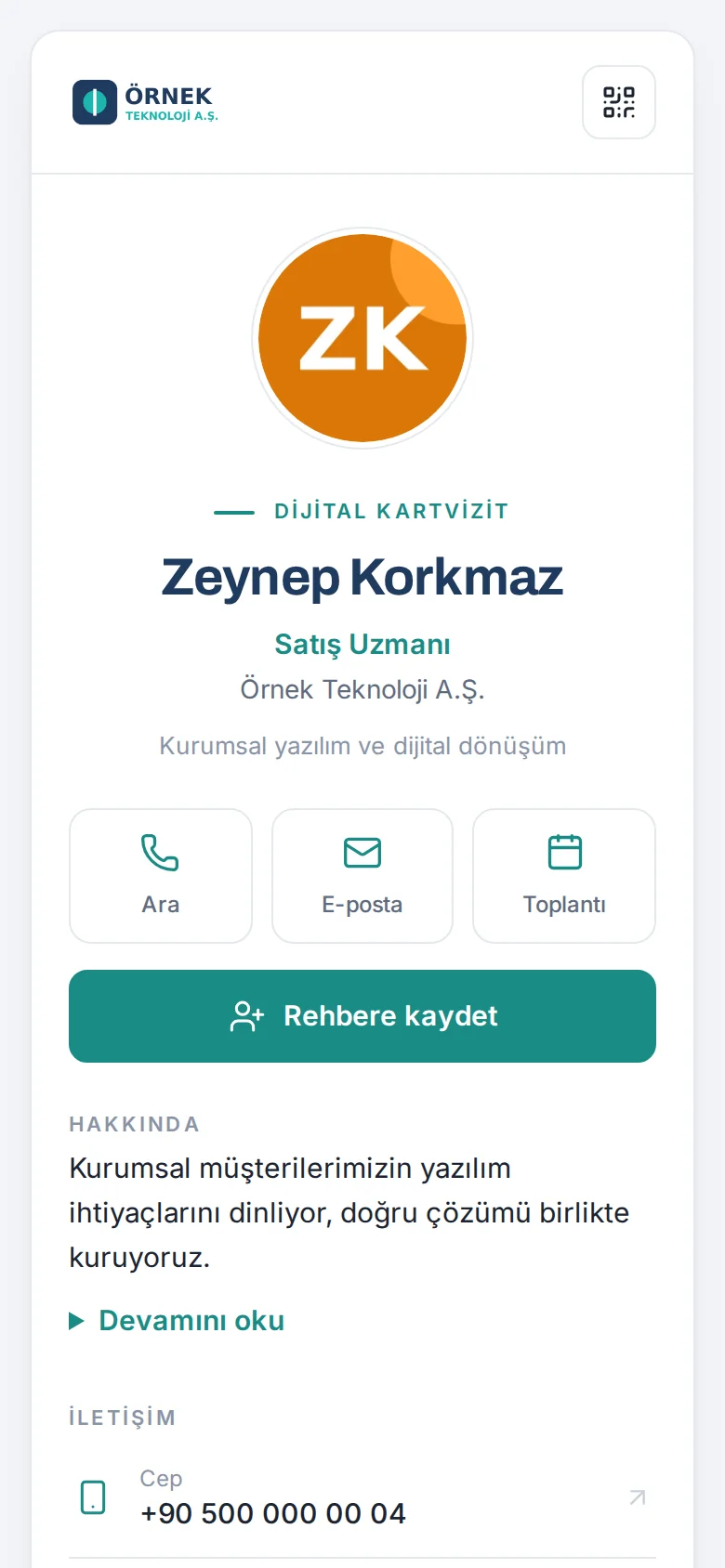
Pagina personale e codice QR
Foto, qualifica, indirizzi delle sedi, banner e loghi delle società del gruppo. Il codice QR resta lo stesso quando i dati cambiano; i dipendenti lo scaricano in PNG, o in SVG per la stampa.
Contatto salvato con un tocco
La vCard funziona con i contatti di iPhone e Android e include foto, indirizzo, sito web e LinkedIn.
Pass Wallet che si aggiorna da solo
Il pass Apple e Google Wallet si aggiorna sul dispositivo quando cambiano qualifica o telefono, e scade quando la persona lascia l’azienda.
Lasciare i propri dati
I visitatori lasciano i propri dati e possono fotografare il proprio biglietto da visita per compilare i campi. È obbligatorio accettare l’informativa privacy; il consenso al marketing è separato.
Invio e monitoraggio del biglietto
Il biglietto si invia a un cliente via e-mail, WhatsApp o SMS, insieme a quelli di massimo cinque colleghi nello stesso messaggio. Si vede se è stato aperto e salvato.
Biglietti dalla directory
Directory di Google Workspace, Microsoft 365 o Yandex 360 e SCIM 2.0 (Entra ID, Okta). Dipendenti nuovi, usciti e modificati arrivano prima come anteprima.
Chi può modificare cosa
I dipendenti modificano solo foto, cellulare, WhatsApp personale, LinkedIn e link per le riunioni, ciascuno bloccato, soggetto ad approvazione o libero. Nome e qualifica restano di competenza degli amministratori.
Reindirizzamento degli ex dipendenti
Il QR stampato o il vecchio link di chi ha lasciato l’azienda apre il biglietto di chi lo sostituisce; anche i biglietti da visita che aveva scansionato vengono passati di consegna.
Nella lingua del visitatore
Il biglietto, la pagina dell’ex dipendente e il modulo di contatto si aprono in una delle 9 lingue in base al browser del visitatore.
Nel dettaglio30 voci
Pagina del biglietto
- Pulsanti Chiama, E-mail, WhatsApp, Riunione e "Salva contatto"; numero interno e sedi visualizzate si scelgono per ciascuna persona.
- Il biglietto di un dipendente assente riporta "Fuori ufficio fino al …; la aiuterà …"; la nota proviene dalla richiesta di ferie e scompare al rientro.
- I colleghi suggeriti vengono salvati insieme al titolare del biglietto in un unico file vCard.
- Il pulsante Riunione apre un link HubSpot Meetings o una pagina di prenotazione di Google Calendar in una pagina sul dominio aziendale.
- Un testo di presentazione e 16 social network, ciascuno attivabile o disattivabile separatamente.
- Il piccolo link a Prozence in fondo al biglietto si può disattivare.
Condivisione e monitoraggio
- Le e-mail partono con la firma del dipendente e le risposte tornano a lui; 40 e-mail per persona al giorno, una ogni 12 ore allo stesso destinatario.
- WhatsApp e SMS aprono l’app del telefono con il testo già pronto; nessun messaggio viene inviato dal server.
- Stato di un biglietto inviato: Non aperto · Aperto, non salvato · Salvato nei contatti.
- Fino a 3 promemoria per biglietto; il promemoria automatico parte dopo 3 giorni, tra le 09:00 e le 19:00.
- Invio automatico del mio biglietto: quando si scansiona un biglietto cartaceo e la persona ha un indirizzo e-mail, il biglietto del dipendente parte da solo.
- NFC: sui telefoni Android compatibili l’indirizzo del biglietto viene scritto su un tag; istruzioni passo passo per iPhone.
Gestione dei biglietti
- Schermata del personale: provenienza di ogni dipendente (Google Workspace, Microsoft 365, SCIM, manuale, in blocco), stato e metodo di accesso; CSV.
- I dipendenti senza e-mail aziendale si aggiungono senza toccare WordPress e accedono con un’e-mail personale, un numero di cellulare o un link di invito.
- La sincronizzazione della directory stabilisce una direzione per ogni campo: il nome dalla directory al biglietto, la foto dal biglietto alla directory; per qualifica, cellulare, reparto e responsabile si sceglie.
- Applicazione automatica: i nuovi dipendenti vengono aggiunti come bozza o pubblicati; chi è uscito viene disattivato, al massimo 3 al giorno e solo dopo due controlli giornalieri consecutivi.
- Le differenze nei dati non vengono mai scritte automaticamente; si selezionano e si applicano nell’anteprima.
- Aggiunta in blocco fino a 50 persone incollando un elenco nella procedura guidata di configurazione.
Modifiche al profilo e approvazione
- Per foto, cellulare, WhatsApp personale, LinkedIn e link per le riunioni, separatamente: Bloccato · Con approvazione dell’amministratore · Diretto. Per impostazione predefinita foto e cellulare richiedono approvazione.
- La schermata di approvazione mostra affiancati il valore vecchio e quello nuovo; l’esito arriva al dipendente via e-mail e notifica sul telefono.
- Solo gli amministratori modificano nome, qualifica, e-mail, interno e sede; la qualifica si inserisce in turco e in inglese.
- Storico dei ruoli: i cambi di qualifica e di reparto vengono conservati con le date.
Ex dipendenti
- Il codice QR stampato e il vecchio link aprono una pagina "non lavora più con noi" e il biglietto del successore; i recapiti di chi è uscito non vengono mostrati.
- Se anche il successore è uscito, la catena viene seguita fino a 5 passaggi; se non resta nessuno, compaiono i recapiti generali dell’azienda.
- Le scansioni del codice QR successive all’uscita vengono conteggiate.
- I pass Apple e Google Wallet scadono, le sessioni vengono chiuse e la persona esce da firme ed elenchi.
Statistiche e licenza
- Si contano visualizzazioni del biglietto, salvataggi del contatto e aperture della pagina riunioni; non il titolare del biglietto, gli utenti connessi e i bot.
- Lo stesso visitatore conta una volta ogni 6 ore; si conservano solo i totali giornalieri, nessun dato dei visitatori, e i totali vengono eliminati dopo 400 giorni.
- I dipendenti vedono gli ultimi 30 giorni del proprio biglietto nel riquadro "Il mio biglietto" della bacheca.
- Solo i dipendenti attivi e pubblicati contano ai fini della licenza; anche alla scadenza della licenza pagina del biglietto, codice QR, vCard, Wallet e "Lasciare i propri dati" continuano a funzionare.
Dalle riunioni alla tipografia,
un’unica immagine aziendale.
Il team del brand progetta un modello una sola volta; nome, qualifica e codice QR di ogni dipendente vengono compilati dal suo biglietto. Dagli sfondi per le riunioni ai biglietti da visita stampati, tutti usano la stessa immagine aziendale.

Sei tipi di immagine
Sfondo per le riunioni, schermata di blocco, schermata Home del telefono, desktop, copertina LinkedIn e biglietto da visita stampato.
Modelli aziendali
Fino a 12 modelli per tipo con sfondi in tinta unita, sfumati o con immagine. Le aree che devono restare libere, come orologio, icone o volto, non sono utilizzabili.
PDF pronto per la stampa
Fronte e retro 85×55 mm con 3 mm di abbondanza e segni di taglio.
Zoom, Meet e Teams
L’immagine per le riunioni si carica sul profilo Zoom del dipendente con un clic; un set di sfondi condiviso per Meet e Teams arriva in un unico file.
Foto profilo aziendale
Lo sfondo viene rimosso interamente nel browser e la persona viene posizionata sullo sfondo del brand. La foto originale non lascia mai il dispositivo.
Tag NFC
Sui telefoni Android compatibili l’indirizzo del biglietto viene scritto su un tag NFC con un tocco; istruzioni passo passo per iPhone.
Schermata brand e identità
Loghi, colori, quattro temi per il biglietto, font e un avviso sul contrasto dei colori in un’unica schermata, con anteprima dal vivo.
App con il suo brand
L’icona sulla schermata Home, le notifiche e le e-mail riportano l’icona e il nome della sua azienda.
Società del gruppo
20 società aggiuntive in un’unica installazione, ciascuna con biglietti, firme e pass Wallet con logo, dominio e sedi propri.
Nel dettaglio14 voci
Dimensioni
- Sfondo per le riunioni 1920×1080; schermata di blocco e Home 1179×2556 per iPhone e 1080×2400 per Android.
- Desktop 2560×1440 o 1920×1080; copertina LinkedIn 1584×396.
- Biglietto da visita stampato 85×55 mm in PDF con 3 mm di abbondanza e segni di taglio.
Modelli aziendali
- Elementi come nome, qualifica e codice QR si posizionano su una griglia 3×3.
- Un modello predefinito e l’opzione "solo modelli aziendali"; download per modello e data di scadenza.
- Il codice QR viene disegnato automaticamente nei colori scuro e di accento dell’azienda.
Riunioni e foto profilo
- Zoom: i dipendenti caricano il proprio sfondo personale sul loro profilo; quando i loro dati cambiano si aggiorna da solo, al massimo una volta al giorno.
- Fino a 15 JPEG per Meet e fino a 50 PNG per Teams in un unico file ZIP, con i passaggi per la console di amministrazione.
- Foto profilo aziendale a 1024×1024; lo sfondo viene rimosso nel browser del dipendente e non si usa alcun riconoscimento facciale.
- Gli amministratori scelgono lo sfondo del brand e possono rendere obbligatoria la foto aziendale per le nuove foto.
Aspetto del biglietto
- Quattro temi: Classico, Copertina, Scuro, Semplice. Foto circolare, quadrata arrotondata o quadrata.
- Sette palette di colori pronte e un avviso sul contrasto dei colori (WCAG 4.5:1); l’anteprima usa il biglietto reale del dipendente selezionato, senza salvare.
- Loghi per sfondo chiaro e scuro e un’icona quadrata; PNG, JPEG o WebP.
- Il tema del biglietto è unico per azienda; le società aggiuntive compaiono con logo e colori propri.
La firma e il banner giusti
su ogni e-mail.
Le firme si progettano e si distribuiscono centralmente; i dipendenti non devono copiare nulla. Il marketing prepara un banner, un responsabile lo approva e le firme cambiano da sole. I clic vengono misurati.

Distribuzione centralizzata
In Gmail, Zoho Mail e Yandex 360 la firma viene scritta in ogni account. In Microsoft 365 una regola del server Exchange la aggiunge a ogni e-mail in uscita.
Modelli e assegnazione
Fino a 20 modelli assegnati a una persona, a un reparto o a un’azienda. L’anteprima mostra chi riceve quale modello e perché.
Spazi banner e targeting
Intervalli di date e target per reparto o persona; nessun banner per le comunicazioni interne, un banner per i destinatari esterni.
Test A/B
Due banner a confronto; il report indica il vincitore quando il risultato è statisticamente significativo.
Statistiche delle firme
E-mail inviate, clic e tasso di clic; l’elemento più cliccato e la firma di chi attira più attenzione.
Flusso di approvazione
Disclaimer, design, modelli e banner possono richiedere ciascuno un’approvazione; nessuno può approvare la propria proposta.
Regole per i disclaimer
Note di riservatezza diverse, anche bilingui, per azienda e reparto.
Firma breve, fuori ufficio, social
Una firma breve per le risposte, una riga di fuori ufficio con date e 16 social network attivabili uno per uno.
Riga sulla soddisfazione dei clienti
Nella firma, una domanda con un clic: "È soddisfatto di questa conversazione?". I clienti restano anonimi e gli scanner di sicurezza non vengono contati come voti.
Nel dettaglio16 voci
Distribuzione
- In Gmail si usa solo il permesso per le impostazioni della firma; Prozence non legge né invia posta.
- "Verifica Gmail" confronta la firma presente in Gmail con quella attuale; la firma precedente si può ripristinare.
- Viene controllato il limite di 10.000 caratteri di Gmail; se una firma non ci sta, le icone social vengono rimosse e la firma viene scritta senza link di tracciamento.
- In Microsoft 365 la regola Exchange viene configurata dall’amministratore dell’azienda; questa modalità non prevede foto né statistiche delle firme, e la firma non viene aggiunta due volte nelle catene di risposte.
- I dipendenti la cui firma cambia ricevono un’e-mail con anteprima e passaggi di configurazione.
Design e modelli
- Layout con logo a sinistra, in alto, senza logo o a colonna singola; 8 font sicuri per le e-mail; ogni elemento della firma si attiva o disattiva.
- Ordine di assegnazione: persona, reparto, azienda; le impostazioni si visualizzano in anteprima prima del salvataggio.
- Firme lunghe, brevi e in testo semplice; i link della versione in testo semplice sono personali e misurati separatamente.
- La riga di fuori ufficio compare per un intervallo di date e poi scompare; la firma di Gmail viene riscritta all’inizio e alla fine.
Banner e statistiche
- Fino a 6 spazi banner nella firma; cambiare un banner non richiede di riscrivere le firme.
- Target: tutti, oppure un’azienda, un reparto o una persona; i gruppi che restano senza banner si scelgono separatamente.
- Nei test A/B i dipendenti vengono divisi casualmente in due gruppi; il risultato viene riportato con una confidenza del 95% e almeno 100 visualizzazioni per banner.
- Clic, aperture approssimative, e-mail inviate da Gmail al giorno e tasso di clic; una classifica delle persone.
Approvazione e soddisfazione
- Disclaimer, design, modelli e banner possono richiedere ciascuno un’approvazione; vengono conservate le ultime 200 modifiche.
- La riga sulla soddisfazione recita "Ottimo · Nella media · Scarso"; una valutazione viene salvata solo quando il cliente preme Invia.
- Le valutazioni "Scarso" arrivano ai responsabili della soddisfazione insieme al commento; per impostazione predefinita le valutazioni vengono eliminate dopo 12 mesi.
Ogni biglietto da visita raccolto
resta nella memoria dell’azienda.
I biglietti da visita che prima si perdevano nei telefoni dei dipendenti vengono raccolti in un catalogo aziendale condiviso e senza duplicati. Chi conosce chi, chi ha cambiato qualifica, quale cliente nessuno sente da tempo: tutto in un’unica schermata.
Dettagli sull’IA
Lettura con l’IA
Vengono letti biglietti da visita, badge fieristici, codici QR e firme e-mail; i biglietti girati o capovolti vengono raddrizzati e i numeri dubbi segnalati. Il record lo approva lei.
Contatti aggiunti in ogni modo
Condivisione dai contatti del telefono, importazione da vCard, Excel o CSV, o semplice inoltro di un’e-mail alla casella condivisa.
Catalogo senza duplicati
Quando la stessa persona arriva di nuovo non si crea un nuovo record; i campi vuoti si completano e lo storico si arricchisce.
Chi nel team li conosce
Chi in azienda conosce un cliente, quando lo ha incontrato l’ultima volta e altre persone della stessa azienda.
Filtri e viste salvate
Filtri per tag, data, autore dell’inserimento, fonte, CRM e stato del consenso; la vista si salva e si condivide come link.
Arricchimento dei dati aziendali
Sito web, settore, numero di dipendenti, sede centrale, sigla di borsa e status di parco tecnologico o centro di R&S. I dati inseriti manualmente non vengono mai sovrascritti.
Cambi di ruolo e di azienda
Quando un cliente cambia qualifica o azienda arriva un suggerimento; il record non cambia finché lei non approva.
Contatti che si raffreddano e promemoria
Le persone che nessuno contatta da molto tempo vengono segnalate; promemoria di follow-up e un riepilogo mensile.
Note vocali
Le note delle riunioni si dettano; un riepilogo opzionale con l’IA suggerisce il passo successivo. Prozence non riceve né conserva mai l’audio.
Consenso per canale
Il consenso alle comunicazioni commerciali si registra separatamente per chiamate, SMS ed e-mail, insieme al modo in cui è stato raccolto; su ogni nuovo biglietto parte vuoto.
Nel dettaglio17 voci
Modi per aggiungere contatti
- Fronte e retro di un biglietto da visita, badge fieristico, codice QR, firma e-mail, condivisione dai contatti del telefono, vCard, Excel e CSV.
- Basta inoltrare l’e-mail di un cliente alla casella condivisa dell’azienda; la casella viene letta ogni 5 minuti e si aggiungono fino a 5 persone per e-mail.
- Non vengono aggiunte le persone presenti solo tra i destinatari, i domini dell’azienda stessa e i piè di pagina delle newsletter; le e-mail non verificate vengono trattenute.
- I biglietti fotografati senza connessione restano in coda sul dispositivo; vengono letti una volta online e collegati all’evento in cui sono stati raccolti.
Catalogo
- Se una seconda persona scansiona lo stesso biglietto, se ne appropria senza modificare il record; se il record è nell’elenco non condiviso di qualcun altro, parte una richiesta di accesso. Quando si aggiunge un biglietto, l’etichetta è obbligatoria per impostazione predefinita.
- "Chi può vedere" sulle note: solo io, il mio reparto o tutti coloro che possono vedere il record.
- L’organigramma di un’azienda cliente viene costruito dalle qualifiche in turco: 8 livelli e 11 reparti.
- I compleanni dei contatti dei clienti vengono ricordati solo ai dipendenti che possono vedere quella persona.
- Nella finestra di condivisione, i colleghi con cui si condivide spesso si contrassegnano con una stella come preferiti e restano in cima.
Filtri e azioni in blocco
- Tag con "uno qualsiasi", "tutti", "esclusi" e "senza tag"; data di inserimento e ultimo contatto, inserito da (io, il mio team, una persona), fonte, CRM e stato del consenso.
- Ordinamento e fino a 20 viste salvate; il filtro resta nella barra degli indirizzi.
- Tag ed esportazione in blocco sull’elenco filtrato; azioni sulle persone selezionate.
- Il pannello dei filtri si apre da destra sul computer e dal basso sul telefono.
Follow-up
- Le persone che hanno cambiato qualifica o azienda hanno un filtro dedicato e i badge "Nuova qualifica", "Nuova azienda", "Ha lasciato l’azienda".
- Le note vocali durano fino a 3 minuti; la voce viene trascritta nel browser e l’IA la riassume solo su richiesta.
- Una copia ridotta della foto del biglietto viene allegata al record; la vedono chi l’ha scansionata e gli amministratori, e un’impostazione la disattiva.
- Con Progetti e attività attivo, la scheda di una persona ha una sezione Progetti: i progetti collegati a questo cliente che vedi, attività aperte e impegno; "Nuovo progetto per questo cliente".
Di ritorno dalla fiera,
l’elenco è pronto e il CRM è aggiornato.
In modalità evento ogni biglietto scansionato viene collegato a quella fiera e aggiunto per tutto il team dello stand. Dopo, le e-mail di ringraziamento partono con l’approvazione del personale e i contatti arrivano nel CRM con il giusto responsabile e i tag corretti.


Modalità evento
I biglietti scansionati durante la fiera vengono collegati all’evento e condivisi con tutto il personale dello stand.
Interesse e qualificazione
Interesse alto, medio e basso; aree di interesse e domande di qualificazione con punteggio.
Pagina dello stand e poster QR
Una pagina dello stand in cui i visitatori lasciano i propri dati, nella loro lingua.
Bacheca dell’evento e confronto
Biglietti raccolti, lead caldi, costo per biglietto e confronto affiancato tra le fiere.
E-mail post-fiera
Le e-mail di ringraziamento partono con l’approvazione del personale, una per persona per fiera.
Collegamento diretto a 7 CRM
HubSpot, Salesforce, Dynamics 365, Zoho CRM, Pipedrive, Bitrix24 e Odoo, oltre a webhook firmati.
Nel CRM solo le persone giuste
Banche, commercialisti, fornitori e altri prestatori di servizi non vengono inviati al CRM.
Responsabile e mappatura dei campi
Regole di assegnazione del responsabile, mappatura dei campi condivisa e rilettura dal CRM.
Coda degli errori
I record che non riescono ad arrivare nel CRM non vanno persi; vengono ritentati e il motivo viene mostrato agli amministratori.
Nel dettaglio14 voci
Fiere
- Configurazione della fiera: sede, stand, date, personale, aree di interesse e costo opzionale; la modalità evento si attiva da sola quando il personale apre l’app durante la fiera.
- Fino a 5 domande di qualificazione per fiera (es. "C’è un budget?" Sì 10, No 0); il punteggio si calcola mentre si aggiunge il biglietto e i primi 10 compaiono in bacheca.
- La pagina dello stand e il poster QR sono disponibili in 9 lingue e si chiudono 30 giorni dopo la fine della fiera.
- Le e-mail di ringraziamento partono dopo che il personale le ha visualizzate in anteprima e approvate; ogni visitatore ne riceve una per fiera.
- Le fiere dell’ultimo anno in un’unica tabella: biglietti, contatti caldi, tiepidi e freddi, punteggio medio, costo per biglietto e per lead caldo.
Trasferimento al CRM
- Persone e aziende vengono aggiunte senza duplicati, abbinate prima tramite ID del CRM, poi tramite e-mail e telefono.
- Il titolare del record è l’utente CRM del dipendente che ha raccolto il biglietto, oppure viene stabilito da regole basate su tag, fiera, fonte o città.
- Una tabella condivisa di mappatura dei campi invia fonte, tag, qualifica, fiera, livello di interesse e consenso al marketing ai campi del CRM scelti.
- I punti di contatto vengono conservati come note nel CRM: scansioni, invii del biglietto e dati lasciati. Le note personali del dipendente e i riepiloghi delle note vocali non vengono inviati per impostazione predefinita.
- Rilettura dal CRM: fase e titolare vengono letti ogni ora e le modifiche lasciano una nota sul record della persona.
Errori e consenso
- Gli errori temporanei vengono ritentati 6 volte, a intervalli crescenti da 5 minuti a 12 ore; gli errori permanenti compaiono con il motivo nella schermata di amministrazione.
- Un’impostazione "Invia al CRM" per ogni tag; un fornitore di servizi che ha anche un tag commerciale viene comunque inviato.
- Il consenso al marketing e l’informativa privacy vengono trasferiti al CRM; se il consenso viene revocato, anche nel CRM viene impostato "No".
- In una configurazione di gruppo, i contatti raccolti da una società aggiuntiva non vanno nel CRM della capogruppo, salvo attivazione.
Un unico posto dove tutti
sono allineati.
Gli annunci non si perdono in caselle di posta affollate. La bacheca mostra a ogni dipendente le proprie attività, le approvazioni in attesa, le policy da leggere e le novità del suo team.

Annunci mirati
Per azienda, reparto o persona; livello Info, Importante o Critico, annunci in evidenza, tassi di visualizzazione e condivisione su LinkedIn.
"Letto e compreso"
Un annuncio può chiedere una conferma; nei testi lunghi il pulsante si attiva quando il testo viene aperto. Chi pubblica vede il contatore "N visualizzazioni · M conferme" e, per nome, chi non ha confermato.
Policy con conferma di lettura
Vengono registrati il raggiungimento della fine del testo e il tempo di lettura; i promemoria vanno a chi non ha confermato.
Sondaggi aziendali
Scelta singola, scelta multipla, valutazioni da 1 a 5 e risposta aperta; nominativi o anonimi. I risultati di un sondaggio anonimo si aprono solo alla chiusura, anche per chi l’ha creato.
Pulse
Rilevazioni brevi, regolari e anonime del clima tra i dipendenti. I gruppi piccoli sono tutelati e le tendenze emergono nel tempo.
Suggerimenti e reclami
Invio anonimo opzionale; il mittente non viene mai memorizzato. Punti premio per i suggerimenti messi in pratica.
Onboarding e offboarding
Checklist da modelli; le attività dei reparti arrivano al team giusto sotto forma di richieste.
Rubrica e organigramma
Rubrica aziendale, organigramma, profili dei dipendenti e una ricerca "Chi se ne intende?".
9 lingue e canali
Gli annunci vengono tradotti nella lingua del dipendente e pubblicati anche su Slack, Microsoft Teams e Google Chat.
Scheda Oggi
In attesa della tua approvazione, da fare oggi e il calendario di oggi in un’unica scheda; i responsabili vedono anche Il mio team oggi, l’HR le Operazioni. L’ordine delle sezioni dipende dal ruolo.
Le mie richieste
Ferie, note spese, richieste, acquisti e altri record aperti da te in un unico elenco; ogni riga indica chi ce l’ha in mano adesso e il passo successivo.
Modifica bacheca
Riordina o nascondi le schede nella loro colonna; la tua disposizione vale su tutti i tuoi dispositivi. L’Admin imposta una disposizione predefinita per dipendenti, responsabili e HR.
Nel dettaglio30 voci
Oggi e Le mie richieste
- La scheda Oggi mostra solo i record della persona stessa; i moduli disattivati non compaiono.
- Le righe di approvazione indicano da quanto attende il record più vecchio; da 2 giorni in su è evidenziato.
- Gli annunci Importanti e Critici non letti compaiono per primi tra le cose da fare.
- Le mie richieste comprende 12 tipi: ferie, nota spese, anticipo, richiesta, acquisto, correzione delle presenze, straordinario, asset, spedizione, segnalazione di sicurezza, segnalazione di candidato e modifica del profilo.
- I record aperti compaiono sempre; quelli completati per gli ultimi 12 mesi.
Modifica bacheca
- L’ordine cambia con i pulsanti ↑ / ↓ o da tastiera con Alt+↑ / Alt+↓; ogni scheda resta nella sua colonna.
- Oggi, Annunci in evidenza, Annunci e Policy sono obbligatorie: non si possono nascondere, solo spostare.
- "Ripristina predefinito" torna alla disposizione predefinita del tuo ruolo; le disposizioni per ruolo si impostano nell’amministrazione di WordPress.
- Nella disposizione a schede si modifica la scheda Oggi; il trascinamento non è previsto. Disponibile anche nella versione gratuita.
Annunci
- Diritti di pubblicazione per persona: nessuno, il proprio reparto o tutta l’azienda. Livello Info, Importante o Critico; per i Critici la notifica sul telefono è attiva per impostazione predefinita.
- Categorie: Annuncio, Notizie da noi, Nuovi arrivi, Nuovo ruolo, Anniversario di lavoro; le ultime tre compaiono con il biglietto del dipendente.
- Allegati PDF, PNG o JPEG fino a 8 MB; gli allegati si aprono solo per i dipendenti destinatari.
- In evidenza per 1, 3, 7, 14 o 30 giorni; al massimo 2 annunci in evidenza contemporaneamente.
- Condivisione su LinkedIn: i dipendenti condividono nella finestra di LinkedIn e l’autore vede il numero di clic.
- I report mostrano destinatari, lettori, tasso di visualizzazione, clic su "Leggi tutto" e Mi piace; copertura per reparto.
Policy
- Testo con versioni; "Richiede presa visione" o "A titolo informativo", destinatari, scadenza e data di entrata in vigore.
- La casella di conferma si attiva solo dopo aver raggiunto la fine; vengono registrati prima e ultima apertura, tempo di visualizzazione e un’impronta del testo confermato.
- Una nuova versione chiede a tutti di confermare di nuovo e mostra una nota "Cosa cambia in questa versione".
- Promemoria negli ultimi 3 giorni, alla scadenza e poi settimanalmente; report per persona e CSV.
Sondaggi e pulse
- Fino a 20 domande per sondaggio; i risultati anonimi si aprono alla chiusura del sondaggio con almeno 3 risposte, il dettaglio per reparto solo per gruppi di almeno 5.
- Pulse: una domanda sulla raccomandazione (eNPS) e quattro domande brevi; cicli settimanali, quindicinali o mensili.
- Le risposte al pulse non registrano né la persona né l’ora; la soglia di anonimato è di almeno 5 risposte e non si può abbassare, per reparto si vedono solo media ed eNPS; andamento sugli ultimi 12 cicli.
Suggerimenti e onboarding
- Gli invii anonimi hanno l’orario arrotondato; le risposte si consultano con un numero di riferimento e una chiave mostrata una sola volta.
- "Sul mio reparto" va al responsabile indicato nell’organigramma; gli altri argomenti vanno ai rispettivi lettori.
- I suggerimenti messi in pratica danno punti (10 per impostazione predefinita); i mittenti anonimi li riscattano con la propria chiave.
- Le attività di onboarding possono essere assegnate a dipendente, responsabile, buddy, HR, IT o facility; le attività di IT e facility si aprono come richieste.
Notifiche e canali
- La campanella "In attesa per lei" raccoglie annunci, policy, sondaggi, pulse, inviti e approvazioni.
- E-mail di riepilogo settimanale: cosa è in attesa, gli annunci degli ultimi 7 giorni, i prossimi 7 giorni e i nuovi post; non parte nulla se non c’è niente da dire.
- Fino a 10 canali Slack, Teams e Google Chat; vengono pubblicati solo eventi a livello aziendale e non si inviano dati personali.
- App per Microsoft Teams: schede Prozence e Le mie approvazioni; le notifiche arrivano anche nel feed attività di Teams.
La domanda che fanno tutti
si scrive una volta sola.
Il sapere aziendale sta in un unico posto, categoria per categoria. Ogni articolo ha la propria regola di visibilità; i dipendenti vedono solo ciò che è loro consentito. Gli articoli non aggiornati vengono segnalati e "Chieda al wiki" risponde citando le fonti.
Dettagli sull’IA

Categorie e articoli
Editor per categoria; articoli formattati con tabelle, riquadri Suggerimento e Attenzione e link tra articoli.
Chi può e chi non può vedere
Regole separate per ogni articolo e categoria: reparto, persona, ruolo, permesso sul modulo o responsabili con un team.
Verifica su una persona
Durante la modifica, "N persone possono vederlo ora"; si sceglie un dipendente per verificare se può vederlo e, se no, perché.
Cronologia delle versioni
Le ultime 10 versioni con chi ha cambiato cosa e quando; ritorno a una versione precedente con un clic.
Data di revisione
12 mesi per impostazione predefinita; i lettori vedono un avviso sugli articoli da rivedere e gli editor ricevono promemoria.
Ricerca che conosce il turco
Digitando "sifre" si trova "Şifre"; le ricerche senza risultati compaiono per prime nel report e indicano cosa manca da scrivere.
Chieda al wiki
L’IA risponde solo in base agli articoli che chi chiede può vedere e indica le fonti; se non esiste nulla di pertinente, non viene interpellata.
È stato utile?
Sì o No; una nota "No" va agli editor della categoria. Numero di letture e tassi di utilità nel report.
Annuncio ai lettori
Un nuovo articolo viene annunciato via notifica sul telefono o e-mail solo ai dipendenti inclusi nella sua regola di accesso.
Nel dettaglio16 voci
Scrittura
- Fino a 30 categorie; amministratori ed editor generali scrivono ovunque, gli editor di categoria solo nella propria.
- Articoli fino a 30.000 caratteri con un massimo di 15 tag; articoli fissati e bozze (le bozze le vedono solo gli editor).
- L’HTML non è accettato; le immagini si aggiungono tramite indirizzo e si ingrandiscono al clic.
- Quattro categorie iniziali: IT e account; HR, ferie e paghe; Ufficio e facility; Generale.
Regole di accesso
- Basta l’appartenenza a uno qualsiasi dei gruppi selezionati; "Chi non può vedere" si applica sempre per primo.
- La regola di un articolo può restringere quella della sua categoria, ma non ampliarla.
- La stessa regola si applica a elenchi, ricerca, numero di letture, notifiche, post nei canali di chat e Chieda al wiki.
- Un articolo non visibile mostra "Articolo non trovato", così la sua esistenza non trapela. Chi ha lasciato l’azienda non vede alcun articolo.
Lettura e statistiche
- Tre colonne sul computer: menu dell’app, albero del wiki e area di lettura; l’elenco "In questa pagina" si evidenzia durante la lettura.
- Le aperture della stessa persona entro un’ora contano una volta.
- I report mostrano solo numeri: lettori, letture totali e tasso di utilità; chi ha letto cosa non viene elencato.
- I termini di ricerca vengono conteggiati senza registrare chi ha cercato; ultimi 180 giorni.
La guida utente nel wiki
- La guida utente di Prozence, 41 capitoli con screenshot in nove lingue, arriva nel wiki e si aggiorna da sola a ogni nuova versione.
- Ogni capitolo arriva con la propria regola di accesso; i capitoli per gli amministratori sono visibili solo ai ruoli interessati.
- I capitoli modificati da un editor vengono mantenuti alla reimportazione.
- Per i testi che richiedono presa visione si usano le "Policy aziendali"; il wiki non prevede conferma di lettura.
Inserzioni, inviti, ringraziamenti:
la piazza del team.
Nella Piazza del team i dipendenti pubblicano inserzioni, inviano inviti, creano sondaggi e ringraziano i colleghi. Si festeggiano compleanni e anniversari di lavoro. Per ogni post, chi pubblica sceglie chi lo vede.


Inserzioni
Vendo, affitto, regalo, cerco, oggetti smarriti e ritrovati, e car sharing; fino a 3 foto. "Scrivi all’autore" è visibile solo alle due persone coinvolte.
Inviti e risposte
Inviti a fidanzamenti, matrimoni, nascite, lauree o eventi; con data, ora e luogo, si risponde Partecipo, Forse o Non posso.
Sondaggio a domanda singola
2–6 opzioni; i risultati sono visibili a tutti in percentuale e voti, mentre chi ha scelto cosa lo vede solo chi ha creato il sondaggio.
Biglietto di ringraziamento
La persona ringraziata riceve sempre una notifica e un’e-mail; il suo profilo mostra quanti ringraziamenti ha ricevuto.
Consigli e "Attenzione"
Consigli su ristoranti, bar o artigiani con 1–5 stelle; avvisi su ufficio, sicurezza e spazi comuni con bordo rosso.
Compleanni
L’anno di nascita non viene memorizzato. Un compleanno compare solo se il dipendente lo consente; nel giorno stesso riceve un’e-mail di auguri e una notifica.
Anniversari e ricorrenze
Un riquadro "Ricorrenze · 7 giorni"; nuovi arrivi, nuovi ruoli e anniversari in "Notizie dal team".
Messaggi
Chat individuali e di gruppo all’interno dell’app su Google Chat; Prozence non memorizza i messaggi. La messaggistica propria di Prozence è il modulo Chat.
Chi lo vede
Tutta l’azienda, solo il mio reparto, persone selezionate o tutti tranne le persone che seleziono.
Nel dettaglio17 voci
Regole di pubblicazione
- Le regole della bacheca si accettano prima di pubblicare; fino a 10 post e 60 commenti per persona al giorno.
- "Segnala contenuto inappropriato" avvisa gli amministratori; un post viene nascosto automaticamente dopo tre segnalazioni distinte.
- Le inserzioni restano online 30 giorni per impostazione predefinita, al massimo 90; i post scaduti vengono archiviati e l’archivio viene eliminato con le foto dopo 180 giorni.
- I dati di posizione vengono rimossi dalle foto; le foto sono visibili solo ai dipendenti connessi.
- Gli amministratori possono disattivare separatamente ogni tipo di post.
Preferenze di notifica
- I dipendenti scelgono per tipo: inviti, ringraziamenti, "Attenzione", inserzioni, sondaggi, consigli e contenuti utili.
- Per impostazione predefinita inviti e ringraziamenti sono attivi; inserzioni, annunci e sondaggi sono disattivati.
- I ringraziamenti e i messaggi sulle inserzioni rivolti alla persona non si possono disattivare.
Compleanni e anniversari
- Si memorizzano solo giorno e mese; li inserisce il dipendente stesso, e può farlo anche l’HR.
- La visibilità dipende da due fattori: il consenso del dipendente e l’impostazione aziendale (tutta l’azienda, reparto o nessuno; reparto per impostazione predefinita).
- Gli auguri si possono modificare; se il dipendente ha dato il consenso, viene avvisato anche il suo team.
- Con più di 200 dipendenti attivi, a livello aziendale compaiono solo gli anniversari significativi.
Messaggi
- Ogni dipendente collega una sola volta il proprio account Google aziendale; gli account Gmail personali non si possono collegare.
- Uno spazio "Tutti" in cima all’elenco; chat individuali, gruppi e spazi, e ricerca nelle chat.
- Messaggi fino a 4.000 caratteri; le notifiche istantanee sul telefono arrivano dall’app Google Chat.
- Le chat delle riunioni Google Meet sono nascoste per impostazione predefinita; per allegati e reazioni si usa Google Chat.
- Per Microsoft Teams non è disponibile la chat; in Teams ci sono la scheda Prozence e le notifiche.
Festività, ferie, eventi
e le sue riunioni.
Il calendario aziendale mostra festività, eventi aziendali, ricorrenze e chi è in ferie. I dipendenti vedono il proprio calendario Google o Outlook nella stessa schermata, e le prenotazioni delle sale riunioni si sincronizzano in entrambe le direzioni con Google Calendar.


I prossimi 14 giorni
Festività, eventi, compleanni, anniversari, ferie e compleanni dei clienti; filtri e colori per tipo.
Festività e calendari esterni
Le festività turche sono già incluse; fino a 5 calendari ICS esterni (es. uno scadenziario normativo) si aggiornano ogni 12 ore.
Eventi aziendali
Chi ha diritti di pubblicazione aggiunge eventi di un’intera giornata per tutta l’azienda o un reparto; un evento può durare fino a 60 giorni.
In ferie · Sostituito da
Le ferie approvate compaiono come "In ferie · Sostituito da …"; il calendario aziendale non mostra mai il tipo di assenza.
Aggiungi al mio calendario
Un indirizzo di iscrizione personale si aggiunge a Google Calendar o Outlook; rinnovandolo, quello vecchio smette di funzionare.
Il mio calendario
I prossimi 14 giorni del proprio calendario Google o Outlook; il pulsante Partecipa apre il link di Meet, Teams, Zoom o Webex.
Le mie riunioni
La prossima riunione e "Altre N riunioni oggi" nella schermata Oggi.
Sale e Google Calendar
Una sala prenotata in Prozence viene scritta in Google Calendar; una riunione creata in Google con una sala arriva in Prozence e gli ospiti esterni finiscono nell’elenco della reception.
Pianificazione delle riunioni
Un link HubSpot Meetings o una pagina di prenotazione di Google Calendar si apre dal biglietto e dalla firma, sul dominio aziendale.
Nel dettaglio14 voci
Iscrizione
- L’iscrizione è unidirezionale, da Prozence all’app di calendario, e copre gli ultimi 30 giorni e i successivi 365.
- Le voci sono per l’intera giornata e non mostrano la persona come occupata.
- Google e Outlook aggiornano le iscrizioni secondo i propri tempi, ogni poche ore.
Il mio calendario e la privacy
- Solo il calendario principale, in sola lettura: le riunioni si creano e si accettano in Google Calendar o Outlook.
- Lo vede solo la persona interessata; le riunioni contrassegnate come "Privato" in Google compaiono come "Occupato".
- Le riunioni rifiutate e annullate sono nascoste; le riunioni non vengono memorizzate, solo conservate in cache per 5 minuti.
- I dipendenti possono scegliere "Non mostrare qui il mio calendario".
- Funziona con la delega a livello di dominio in Google e con il permesso Calendars.Read e il consenso dell’amministratore in Microsoft 365.
Sincronizzazione delle sale
- Solo Google Workspace; i calendari delle sale di Microsoft 365 non sono supportati, e lì "Aggiungi al calendario" scarica un file .ics.
- Gli eventi scritti da Prozence non inviano e-mail di invito; l’annullamento rimuove l’evento da Google.
- Il modulo di prenotazione avvisa degli orari in cui la persona è occupata nel proprio calendario.
- Le riunioni create in Google arrivano entro 10–15 minuti; modifiche e annullamenti seguono, e queste prenotazioni non si possono annullare da Prozence.
Strumenti per le riunioni
- Il collegamento a Zoom carica gli sfondi virtuali; le riunioni Zoom, Meet o Teams non vengono create da Prozence.
- Gli appuntamenti si prenotano in HubSpot o sulla pagina di prenotazione di Google; Prozence mostra quella pagina sul dominio aziendale.
Appena un ospite entra,
chi lo riceve lo sa.
I dipendenti registrano in anticipo i propri ospiti e la reception li accoglie da un’unica schermata. Gli ospiti possono anche scansionare il codice QR all’ingresso e registrarsi da soli. Una volta fatti entrare, chi li riceve viene avvisato e l’ospite riceve un’e-mail di benvenuto; in caso di emergenza, anche i visitatori presenti compaiono nell’elenco.


Preregistrazione
I dipendenti toccano "Aspetto un visitatore": giorno (fino a 60 giorni prima), ora, nome, azienda, targa, e-mail e una nota per la reception.
Schermata della reception
Attesi, Presenti e occupazione del parcheggio ospiti in un’unica barra; l’elenco si aggiorna ogni 30 secondi.
Registrazione autonoma con QR
Gli ospiti che scansionano il codice QR all’ingresso inseriscono nome, azienda e persona da visitare; non servono app né accesso.
Notifica a chi riceve
Quando l’ospite viene fatto entrare, chi lo riceve e i colleghi della riunione ricevono la notifica "Il suo ospite è arrivato".
E-mail di benvenuto
L’ospite riceve il biglietto da visita di chi lo riceve, indirizzo e indicazioni per il piano, Wi-Fi ospiti, regole della sede e un link "Sono uscito".
Registrazione con biglietto da visita
Il biglietto da visita dell’ospite viene letto e abbinato agli ospiti attesi in giornata; il biglietto viene aggiunto alla rubrica clienti di chi lo riceve.
Badge e uscita
Un badge visitatore in formato carta di credito; uscita scegliendo un varco o con lo stesso codice QR.
Registro e report
Ricerca per data, stato, nome, azienda o targa; CSV. "Chi mi ha fatto visita", aziende più frequenti e permanenza media.
Visitatori in emergenza
I visitatori presenti compaiono nella bacheca "Sono al sicuro"; quando viene dichiarata un’emergenza, ricevono le indicazioni per l’uscita e il punto di raccolta.
Nel dettaglio16 voci
La pagina di registrazione autonoma
- Un indirizzo con chiave segreta; il poster si stampa in A4 o resta aperto su un tablet. Rinnovando la chiave, il vecchio codice QR viene disattivato.
- La pagina non usa JavaScript; 15 secondi dopo la registrazione torna a un modulo vuoto per il tablet condiviso.
- La ricerca della persona da visitare mostra al massimo 6 risultati, così l’elenco del personale non trapela.
- Se il nome corrisponde a un ospite preregistrato, viene registrato l’ingresso di quella prenotazione.
- Gli ospiti registrano l’uscita scansionando lo stesso codice; il tablet condiviso mostra solo le iniziali.
Notifiche e promemoria
- "Il suo ospite è arrivato?": a chi riceve viene chiesto una sola volta, se l’ospite non è stato fatto entrare 15 minuti dopo l’orario previsto.
- Chi riceve può toccare "Arrivato, fare entrare" o "Non è venuto" senza attendere la reception.
- Chi riceve viene avvisato quando l’ospite esce; agli ospiti senza uscita registrata viene assegnata durante la notte un’uscita "fine giornata", e chi non si è presentato viene segnato come "Non è venuto".
- Se è configurato un fornitore SMS, l’ospite riceve anche un breve messaggio di benvenuto.
Privacy
- In ogni modalità di registrazione è obbligatorio accettare un’informativa privacy, e l’ora dell’accettazione viene registrata.
- Non si raccolgono documenti d’identità, foto o firme; le foto dei biglietti da visita non vengono conservate, e il numero di telefono è facoltativo e visibile solo alla reception.
- I record vengono eliminati dopo 180 giorni per impostazione predefinita (7–730 giorni).
- Nomi, e-mail e targhe degli ospiti sono visibili solo a chi li riceve, ai colleghi della riunione e alla reception.
Da sapere
- La preregistrazione non invia nulla all’ospite; l’e-mail di benvenuto parte quando viene fatto entrare.
- L’e-mail di benvenuto e le pagine per i visitatori sono in turco.
- Non c’è collegamento con tornelli o sistemi di accesso; i badge si stampano dal browser.
Sale e posti auto,
prenotati in pochi tocchi.
Il planner giornaliero mostra quale sala è occupata e quando. Gli ospiti aggiunti a una riunione vengono annunciati in anticipo alla reception, e le loro targhe al parcheggio.


Planner giornaliero
Orari occupati, chi ha prenotato e titolo per ogni sala e posto auto; capienza, piano e dotazioni della sala.
Prenotazione di una sala
Orari a intervalli di 15 minuti, titolo e numero di persone; si possono aggiungere fino a 30 ospiti e 30 colleghi.
Orari occupati e fascia libera più vicina
Il modulo mostra gli orari occupati della sala in quel giorno; se l’orario scelto è occupato, vengono proposte le tre fasce libere più vicine. Una seconda prenotazione per lo stesso orario viene rifiutata, anche se le due arrivano nello stesso istante.
Posto auto
La targa è obbligatoria; quelle delle auto aziendali sono già compilate. Le targhe degli ospiti si indicano nel modulo della riunione.
Parcheggio ospiti
Si imposta una capienza; un ospite con targa occupa un posto per la durata della prenotazione, e si riceve un avviso quando è pieno.
Promemoria e invitati
Una notifica 15 minuti prima; i colleghi aggiunti ricevono "È stato aggiunto a una riunione" e, in caso di annullamento, "Riunione annullata".
Bidirezionale con Google Calendar
Per le aziende su Google Workspace, le sale vengono scritte in Google Calendar e le riunioni create in Google arrivano in Prozence.
Aggiungi al calendario
Senza sincronizzazione, un file .ics aggiunge la prenotazione ai calendari Google, Outlook o Apple.
Regole
Per impostazione predefinita 08:00–20:00, fino a 30 giorni in anticipo e riunioni fino a 8 ore; durata massima e limite giornaliero per i posti auto. Tutto modificabile.
Nel dettaglio9 voci
Amministrazione
- Fino a 60 risorse: sale riunioni o parcheggi; capienza, piano, dotazioni e calendario risorsa di Google.
- Una sala si può chiudere temporaneamente con la casella "Prenotabile".
- La reception può annullare la prenotazione di qualcun altro, e il titolare viene avvisato.
- Le prenotazioni passate vengono eliminate dopo 3 mesi per impostazione predefinita, insieme ai dati di ospiti e targhe.
- Fino a 30 prenotazioni per persona al giorno.
Da sapere
- Non sono previste prenotazioni ricorrenti né il rilascio automatico delle sale quando nessuno si presenta.
- Se il numero di persone supera la capienza della sala compare un avviso; la prenotazione non viene bloccata.
- Non è prevista la prenotazione di postazioni (hot desk).
- Non c’è sincronizzazione con i calendari delle sale di Microsoft 365.
Pacchi, posta e notifiche ufficiali,
registrati e consegnati con un codice.
Ogni oggetto in arrivo viene registrato, il destinatario viene avvisato e la consegna avviene con un codice a quattro cifre. I dipendenti aprono anche dal telefono le richieste di spedizione in uscita via corriere o pacco e le seguono in quattro fasi.
Dettagli sull’IA

Nove tipi di oggetto
Pacco, busta, documenti, notifica ufficiale, corriere, cibo, fiori, carta bancaria o di credito e altro; notifiche per tipo: "Sono arrivati i suoi fiori".
Lettura dell’etichetta
Destinatario, mittente, vettore e numero di tracciamento vengono letti dalla foto dell’etichetta di spedizione; il destinatario viene suggerito.
Consegna con un codice
Con il codice a 4 cifre sullo schermo del destinatario; vengono registrati l’addetto alla consegna e l’orario. Consegna senza codice solo da parte di una persona autorizzata, con motivazione e dichiarazione d’identità di chi ritira.
Collega sostituto
Se il destinatario è in ferie, il banco viene avvisato e viene informato anche il collega che lo sostituisce.
"Non l’ho ricevuto"
Il destinatario viene avvisato della consegna e può contestarla se non l’ha ricevuta. Carte bancarie, notifiche ufficiali e invii "solo con codice" non vengono mai consegnati senza codice.
Promemoria
Fino a 3 promemoria per gli oggetti non ritirati; nessuno per cibo e fiori.
Scaffale e foto
Lo scaffale o la posizione e la foto di un pacco danneggiato vengono aggiunti al record.
Pacchi e corrieri in uscita
Destinatario, indirizzo, categoria del contenuto, chi paga (mittente o destinatario) e corriere urgente in giornata.
Quattro fasi
Richiesta ricevuta, All’ufficio posta, Al vettore, Spedito; il link di tracciamento arriva dal modello del vettore.
Registro e report
Registro di arrivi e partenze per mese, CSV; chi ha spedito quanto, per vettore, categoria e reparto.
Nel dettaglio14 voci
Il banco posta
- Una schermata dedicata, uguale su computer e telefono. L’elenco si aggiorna ogni 30 secondi senza svuotare il modulo.
- Numeri di registrazione per anno e progressivo; gli oggetti in attesa di ritiro mostrano "in attesa da 2 giorni".
- Dopo 5 codici di ritiro errati la spedizione viene bloccata; la sblocca un incaricato della posta e il destinatario riceve un nuovo codice.
- La lettura delle etichette consente 200 letture al giorno per persona; senza una chiave IA i dati si digitano a mano.
Per i dipendenti
- Il riquadro pacchi e posta mostra il punto di ritiro e il codice a caratteri grandi; il codice è visibile solo al destinatario.
- Note per tipo: notifiche ufficiali e carte bancarie si ritirano di persona.
- L’arrivo viene notificato sul telefono e via e-mail; alla consegna, "Ritirato da: …".
- Le richieste in uscita si possono annullare solo in stato "Richiesta ricevuta" o "All’ufficio posta"; 20 richieste per persona al giorno.
Amministrazione
- Un elenco di vettori e un vettore predefinito; il modello dell’indirizzo di tracciamento inserisce il numero.
- Punto di ritiro, giorno del primo promemoria (2 per impostazione predefinita) e conservazione (12 mesi per impostazione predefinita).
- Ruoli: addetto (banco, consegna, uscite) e osservatore (registro).
Da sapere
- Lo stato non viene recuperato automaticamente dai vettori; "Consegnato" si segna a mano.
- La notifica ufficiale è un tipo di oggetto; non c’è un servizio di notifica elettronica né un registro legale delle notifiche.
- Alla consegna non si raccolgono firme né foto.
Dalla richiesta all’asset,
un’unica traccia.
I dipendenti scrivono cosa vogliono acquistare, perché e da chi, e aggiungono le alternative e il motivo della scelta. Le richieste approvate passano all’elenco degli approvvigionamenti; gli articoli consegnati diventano asset con un clic e si possono assegnare al richiedente.


Richieste IT e facility
Tipo, categoria, titolo e "A cosa serve?"; le categorie si definiscono per azienda.
Articoli e alternative
Fino a 10 articoli: marca, modello, quantità, prezzo, valuta, fornitore e link al prodotto; 3 alternative per articolo e "Perché proprio questo?".
Approvazione della direzione
Basta la decisione di un approvatore; se è impostato un elenco di approvatori, decidono solo loro. Le domande si pongono con "Chiedi informazioni"; nessuno può approvare la propria richiesta.
Acquisto senza approvazione
Le persone autorizzate possono acquistare senza approvazione sotto un limite fissato in TRY; la richiesta viene contrassegnata "Senza approvazione (autorizzato)".
Elenco degli approvvigionamenti
Approvata, Ordinata, Ricevuta; nota d’ordine, consegna prevista, documento di trasporto e consegna parziale. Chi richiede non può effettuare il proprio ordine.
Nel registro asset
Un articolo ricevuto diventa un asset con numero di serie, ubicazione e garanzia, e si può assegnare al richiedente.
Consegna digitale
Il dipendente conferma "L’ho ricevuto"; si stampano i verbali di consegna, restituzione e smarrimento. Smarrimenti, danni e guasti si segnalano con foto; una segnalazione di guasto apre una richiesta IT.
Stato alla restituzione e foto
Alla restituzione si sceglie lo stato (Integro, Segni d’usura, Danneggiato, Parte mancante, Non funziona) e si aggiungono fino a 3 foto; con Danneggiato o Non funziona vengono proposti una segnalazione di guasto e un ticket IT.
Sostituzione dei dispositivi e archivio
Quando un dispositivo guasto viene sostituito, quello nuovo viene assegnato alla stessa persona e i due record vengono collegati come "sostituisce / precedente". I record non si eliminano, si archiviano.
Inventario ed etichette QR
Etichette QR in A4 e inventari con la fotocamera del telefono; importazione fino a 1.000 righe da Excel o CSV.
Report
Per categoria, tipo, reparto, persona e stato; TRY e valute estere tenute separate, CSV.
Nel dettaglio20 voci
Richieste
- Valuta TRY, USD o EUR; quantità 1–100.000.
- I prezzi delle alternative non si sommano al totale.
- La cronologia della richiesta mostra apertura, decisione, ordine e consegna, con chi ha deciso e il motivo del rifiuto.
- I richiedenti possono annullare prima che l’ordine venga effettuato.
- Una richiesta si può collegare, se lo si desidera, a un progetto aperto che vedi; una richiesta approvata conta come spesa effettiva nel budget del progetto. Il progetto non si può cambiare in seguito.
Notifiche
- Le nuove richieste arrivano agli approvatori via notifica sul telefono ed e-mail.
- Approvazione, rifiuto, ordine e consegna vengono notificati al richiedente.
- Alla consegna, gli addetti agli asset ricevono una notifica "aggiungi agli asset".
Asset
- Ogni unità riceve un proprio numero di asset; valore, fornitore e data di acquisto provengono dal record di acquisto.
- La valutazione della responsabilità alla chiusura di un incidente serve solo come registrazione; nulla viene trattenuto dalla retribuzione.
- Un promemoria prima della scadenza della garanzia (30 giorni per impostazione predefinita).
- In un inventario i dipendenti rispondono "Ce l’ho" o "Non ce l’ho"; un solo inventario aperto alla volta.
- Una segnalazione di guasto apre una richiesta IT (impostazione, attiva per impostazione predefinita); la chiusura della richiesta non chiude l’evento e il responsabile degli asset riceve una notifica.
- Un veicolo aziendale assegnato compare tra gli asset della persona come "Veicolo: targa — modello"; quando l’assegnazione cessa risulta restituito, se cambia la persona risulta trasferito.
- Negli stati gravi (Danneggiato, Parte mancante, Non funziona) la nota di restituzione è obbligatoria; stato e foto compaiono nello storico delle assegnazioni e nel verbale di restituzione.
- Le foto della restituzione le aprono solo il responsabile dei beni, i visualizzatori e il dipendente che ha restituito il bene.
- Impostazione della proposta di guasto: consiglia (predefinita), apri automaticamente o disattivata.
Da sapere
- L’approvazione è a un solo livello; se il modello Acquisti del modulo Flussi di lavoro è attivo, una richiesta oltre la soglia (50.000 TRY di default) riceve un solo approvatore aggiuntivo, senza approvazioni a più livelli.
- Non sono previsti centri di costo, raccolta di preventivi o documento d’ordine; una richiesta si collega solo al budget di un progetto e non entra nel budget aziendale (Budget e consuntivo).
- Gli importi in valuta estera non vengono convertiti in TRY; i report li mostrano separatamente.
Le incombenze quotidiane dell’ufficio,
dal telefono e tracciate.
Riparazioni, forniture e richieste per l’edificio vengono monitorate rispetto ai tempi obiettivo. Menu, presenze in mensa e orari delle navette sono nella stessa app, e i passeggeri sanno quando la navetta parte.

Richieste
Guasti IT, facility, forniture e manutenzione dell’edificio; priorità, ubicazione e foto.
Tempo obiettivo
Ore per categoria; un quarto per le richieste urgenti, la metà per quelle ad alta priorità. Il tempo si ferma durante l’attesa di informazioni.
Risposte predefinite e note interne
Fino a 30 risposte predefinite; note interne che il richiedente non vede.
Esito e soddisfazione
"Concludi la richiesta": Risolta, Non risolta o Rifiutata, con una nota obbligatoria per chi l’ha aperta. Questa persona assegna un voto da 1 a 5 o la riapre con una motivazione entro 7 giorni.
Riepilogo delle richieste
Richieste aperte e scadute, tempi di prima risposta e di risoluzione, quota risolta nei tempi e soddisfazione.
Menu
Menu mensile caricato via CSV; un orario limite per "Oggi non mangio in mensa" (10:00 per impostazione predefinita) e un riepilogo giornaliero per la cucina.
Valutazione del menu e mensa
Valutazioni da 1 a 5 e commenti anonimi dopo pranzo; ingresso in mensa e ospiti con un codice QR che cambia ogni 30 secondi.
Linee navetta
Linee, fermate, orari e occupazione dei posti; il dipendente indica il proprio quartiere e riceve la proposta di una linea adatta, con un’alternativa se la linea è piena.
Navetta in tempo reale
La schermata dell’autista non richiede accesso: "Partito", "Fatto" a ogni fermata, ritardi; i passeggeri ricevono "In arrivo alla sua fermata".
Navetta per gli straordinari
Una corsa a parte per gli straordinari fuori dalle corse regolari: data, ora, veicolo, autista e fermate; gli invitati rispondono Partecipo o Non partecipo.
Nel dettaglio13 voci
Richieste
- 5 richieste per persona al minuto e 40 al giorno; foto fino a 4 MB.
- Tempi obiettivo predefiniti: IT 8 ore, facility ed edificio 24 ore, forniture 48 ore.
- Quando un obiettivo non viene rispettato, l’assegnatario viene avvisato una volta; il tempo si conta in ore di calendario.
- Le richieste chiuse vengono eliminate con le relative foto dopo 24 mesi per impostazione predefinita.
- Le attività di onboarding di IT e facility si aprono come richieste e si completano quando la richiesta viene risolta.
- Stati: Nuovo, Presa in carico, In attesa di informazioni, Risolta / Non risolta / Rifiutata – chiusa e Annullata.
- Una richiesta si passa a un’altra persona con una motivazione e si sposta se è nella categoria sbagliata; le note interne non arrivano mai a chi l’ha aperta.
- Una segnalazione di guasto su un oggetto assegnato apre automaticamente una richiesta IT; una richiesta si converte in attività con un tocco.
Mensa, navette e veicoli
- I dipendenti in ferie vengono esclusi automaticamente dal conteggio dei pasti.
- I responsabili vedono le valutazioni del menu come medie anonime e commenti.
- La schermata dell’autista mostra l’occupazione, i passeggeri ospiti e "Salito" o "Non salito" per ogni passeggero.
- Per la proposta della navetta si indica solo il quartiere, mai l’indirizzo completo; il quartiere lo vedono solo il dipendente e i responsabili delle navette.
- Assegnazione dei veicoli: targa e scadenze di manutenzione, revisione, assicurazione e kasko; il dipendente riceve una notifica quando le date si avvicinano. Il veicolo assegnato compare tra gli asset della persona.
Terremoto, evacuazione o quasi incidente:
nessuno viene dimenticato.
In un’emergenza bisogna sapere in pochi minuti chi è al sicuro. Il check-in "Sono al sicuro" arriva a tutti contemporaneamente, le risposte confluiscono in una bacheca in tempo reale e anche i visitatori presenti nell’edificio compaiono nell’elenco.


Check-in "Sono al sicuro"
Risposta con un tocco; si può rispondere anche dal link nell’e-mail senza accedere.
Sirena e posizione una tantum
Chi non ha risposto riceve un avviso a schermo intero e una sirena (un tono breve nelle esercitazioni). La posizione si rileva una sola volta, al momento della risposta; senza autorizzazione la risposta parte senza posizione.
Avviso "Ho bisogno di aiuto"
Chi chiede aiuto sale in cima a un elenco rosso; responsabili delle emergenze, sicurezza sul lavoro, capisquadra e squadre di primo soccorso e soccorso ricevono subito una notifica e un’e-mail. Chi raggiunge la persona segna "Raggiunto".
Visitatori presenti
Durante un’evacuazione, gli ospiti presenti nell’edificio in quel momento vengono aggiunti al check-in.
Piano d’emergenza e squadre
Il piano di emergenza e le squadre di intervento sul telefono di tutti; la schermata della squadra mostra quante persone servono e quante mancano.
Contatto di emergenza
Il dipendente aggiunge fino a due familiari in Il mio profilo; l’elenco lo vedono solo l’amministratore, i responsabili delle emergenze e gli addetti alla sicurezza, mai sul biglietto o nella rubrica.
Verbale, poi cancellazione
Al termine dell’appello si generano un verbale stampabile e un CSV, e le esercitazioni vengono registrate da sole. Le posizioni si eliminano al termine dell’appello; le righe per persona del verbale dopo 24 mesi per impostazione predefinita.
Segnalazioni sulla sicurezza
Quasi incidenti, pericoli, comportamenti non sicuri e infortuni sul lavoro (con un conto alla rovescia di 3 giorni lavorativi per la denuncia all’ente previdenziale); opzione anonima e azioni correttive chiuse con prove.
Medico competente
Appuntamenti e messaggi cifrati end-to-end; il contenuto non è leggibile sul server.
Funziona anche se bloccato
Il check-in "Sono al sicuro" resta disponibile in ogni stato della licenza.
Banner di emergenza
Quando un responsabile sceglie il tipo e conferma, ogni dipendente vede un banner rosso con istruzioni, punto di raccolta e numeri di telefono.
Nel dettaglio8 voci
Sono al sicuro
- Un allarme reale richiede un’ulteriore conferma; "Esercitazione" è selezionato per impostazione predefinita.
- Le risposte date offline restano in coda sul dispositivo e partono al ritorno della connessione.
- Promemoria periodici a chi non ha risposto, con segnalazione al responsabile.
- In un allarme reale la sirena suona fino a 3 minuti; una pagina web non può riprodurre suoni con il telefono bloccato o l’app in background, quindi arriva la notifica sul telefono.
Piano d’emergenza
- "Emergenza" nella barra in alto per tutti: numeri di telefono con il 112 in testa, responsabili delle emergenze e istruzioni per terremoto, incendio, infortunio sul lavoro, guasto elettrico e allagamento.
- Posizione di uscite di emergenza, estintori, interruttore generale, valvola dell’acqua e cassetta di primo soccorso; punti di raccolta e piano di evacuazione.
- Il numero di persone necessarie nelle squadre di intervento si calcola dalla classe di rischio e dall’organico; vengono mostrati i certificati scaduti e in scadenza.
- Registro delle esercitazioni e data di revisione del piano; le esercitazioni "Sono al sicuro" si aggiungono da sole all’elenco.
Quattro modi per timbrare,
quelli che l’azienda preferisce.
I dipendenti timbrano dal telefono. In ufficio ci sono un codice QR a rotazione sullo schermo all’ingresso, la rete dell’ufficio e la posizione; per lavoro da casa, da remoto o sul campo c’è un pulsante dedicato. L’azienda sceglie quali verifiche applicare, ufficio per ufficio, e ritardi, straordinari e fogli presenze seguono l’orario di lavoro di ciascuno.


Quattro modi di registrare
Codice QR dell’ufficio, rete dell’ufficio, registrazioni fuori ufficio (casa, remoto, campo) e verifiche di posizione sul campo; ognuno attivabile separatamente.
Codice QR a rotazione
Il tablet all’ingresso mostra un nuovo codice ogni 30 secondi; una foto dello schermo resta valida al massimo per un minuto. Il codice si legge con "Scansiona QR code" nell’app; su richiesta, anche la scansione con la fotocamera dell’iPhone apre l’app e registra la timbratura.
Rete e posizione dell’ufficio
L’indirizzo IP dell’ufficio, un nome DNS dinamico in assenza di IP fisso, o il Wi-Fi dell’ufficio nell’app mobile; posizione e raggio dell’ufficio (200 m per impostazione predefinita).
Timbratura automatica
Sulla rete dell’ufficio l’entrata viene registrata quando l’app si apre, torna in primo piano o cambia rete; "Annulla" per 15 minuti. Se l’azienda lo preferisce, alla prima registrazione viene chiesta una conferma.
Timbratura automatica (modalità ufficio)
L’app mobile Prozence 1.7.0 e successive rileva l’ingresso e l’uscita da una zona (geofence) impostata intorno all’ufficio, anche ad app chiusa. In base all’impostazione aziendale chiede "Timbrare ora?" oppure registra l’entrata direttamente; l’uscita viene scritta dopo un margine di 10 minuti, con l’ora in cui si è usciti. Con consenso esplicito, solo se l’azienda la attiva.
La posizione resta sul telefono
Al server non arrivano coordinate né identificativi Wi-Fi; solo l’evento di entrata / uscita firmato dal telefono, con il suo orario. Nessuno può vedere dove va un dipendente o dove abita. Nei giorni di lavoro da casa, ferie e festività la posizione non viene mai usata.
Selfie
Facoltativo, alla timbratura con la fotocamera frontale; nessun riconoscimento facciale, e la foto viene eliminata dopo 30 giorni per impostazione predefinita.
Verifiche combinate
Codice QR, rete dell’ufficio, posizione e selfie si possono richiedere insieme, per tutta l’azienda o ufficio per ufficio. Da casa non vengono mai richiesti codice QR, posizione né dati di rete; un selfie solo se l’azienda lo seleziona.
Sul campo
Giorni sul campo nell’orario di lavoro; i luoghi sul campo sono separati dagli uffici e il cliente si sceglie con "Presso quale cliente sei?". Si possono richiedere posizione e selfie all’entrata.
Orari di lavoro
Ufficio, casa, remoto o giorno libero per ogni giorno della settimana, con orari; assegnati a una persona, a un reparto o all’azienda.
Motivazioni e promemoria
Una scheda "Oggi non vengo / Arrivo in ritardo", una notifica la mattina dopo se manca l’uscita, "Perché esce dall’ufficio?" e "Ha iniziato a lavorare?" per chi lavora da casa.
Approvazione degli straordinari
Approvazione preventiva, successiva o entrambe; se l’azienda la attiva, in busta paga vanno solo gli straordinari approvati.
Fogli presenze ed esportazione paghe
La schermata Report → Foglio presenze per HR e direzione: filtri, schede di riepilogo e dettaglio giornaliero. Excel con i codici SGK dei giorni mancanti secondo i modelli Logo, Mikro, Luca e Netsis, un Excel giornaliero e CSV.
Nel dettaglio35 voci
Regole di registrazione
- L’orario arriva dal server; l’orologio del telefono non conta.
- Nessuna seconda registrazione della stessa persona entro 60 secondi; due entrate consecutive o un’uscita senza entrata vengono rifiutate.
- Nella timbratura manuale la posizione viene letta solo al momento della registrazione; si tiene conto di una precisione fino a 150 m. Il monitoraggio della zona in background esiste solo nella timbratura automatica, se l’azienda la attiva e il dipendente acconsente.
- Timbratura automatica sulla rete dell’ufficio (facoltativa) in una finestra che si apre 30 minuti (regolabili) prima dell’inizio del lavoro e dura fino alla fine; non esiste un’uscita automatica tramite la rete dell’ufficio e non viene tentata nei giorni di lavoro da casa. L’uscita automatica esiste solo nella timbratura automatica basata sulla posizione.
- Una password e l’opzione "solo rete dell’ufficio" per lo schermo QR; un tablet sbloccato con la password viene ricordato per 365 giorni.
- Fino a 20 uffici; "Salva la mia posizione come ufficio" acquisisce posizione, IP e Wi-Fi in un solo passaggio.
Timbratura automatica (modalità ufficio)
- Configurazione una tantum nella scheda sotto il riquadro Presenze: consenso esplicito, permesso di posizione (mentre si usa l’app), posizione in background ("Sempre") — preceduta dalla schermata esplicativa di Prozence —, permesso di notifica e "Collega il telefono". Su Android si consiglia di rimuovere la limitazione della batteria.
- Solo nella finestra di presenza: da 30 minuti prima dell’inizio previsto dall’orario di lavoro a 30 minuti dopo la fine; se manca l’uscita, proroga di 15 minuti e domanda "Il suo orario è finito e non c’è l’uscita. Perché?" (l’azienda può disattivarla). Con ferie di mezza giornata solo la metà lavorata; non si supera mai la mezzanotte.
- Uscire a metà giornata attiva la domanda "È uscito dall’ufficio. Perché?". Le opzioni vengono dall’elenco dei motivi di uscita dell’azienda (l’elenco predefinito comprende tra l’altro pranzo, incontro con un cliente, motivo personale e permesso); "continuo da casa", "oggi non posso lavorare" e "Altro" con una nota ci sono sempre. Se si rientra entro breve, l’uscita non viene scritta; uscire durante la pausa pranzo non conta come uscita automatica.
- Nei giorni di lavoro da casa, ferie a giornata intera, festività e "oggi non posso lavorare" il telefono non monitora la zona, il server rifiuta l’evento e nelle registrazioni di quel giorno non vengono scritti, per nessuna via, posizione né dati di rete (IP, Wi-Fi). In un giorno di lavoro a distanza la posizione viene rilevata una sola volta, ai pulsanti di entrata e uscita.
- L’unica cosa inviata al server è un evento firmato con la chiave propria del telefono (ufficio, orario, classe di precisione); un evento con coordinate, nome Wi-Fi o punto di accesso viene rifiutato. Senza internet gli eventi attendono sul telefono fino a 3 giorni; se viene rilevata un’app di posizione fittizia, la registrazione automatica non avviene.
- Se si usa anche il Wi-Fi dell’ufficio, l’elenco dei punti di accesso va al telefono e il confronto avviene sul telefono; l’azienda può rendere obbligatoria la corrispondenza Wi-Fi. Se la regola dell’ufficio richiede codice QR o selfie, la timbratura automatica non avviene.
- Ambito: tutti, reparti o singole persone; le zone ufficio si creano dalla posizione degli uffici (raggio almeno 100 m, consigliati 150 m, al massimo 2.000 m). Il consenso è facoltativo e revocabile in qualsiasi momento; "Scollega" o l’abbassamento del permesso nelle impostazioni del telefono ferma la timbratura automatica, quella manuale continua.
- Toccando la notifica si apre l’app, che pone la domanda con l’elenco completo; si può rispondere anche dopo essere rientrati in ufficio e la risposta non chiude la giornata. Al rientro in ufficio dopo un’uscita automatica, l’entrata viene scritta o chiesta secondo la regola della prima entrata del giorno.
- Nell’elenco "Chi è pronto?" il responsabile vede per ogni persona interessata il consenso, se il telefono è collegato e se l’app è aggiornata; a chi non è pronto si può inviare un’informativa tramite notifica dell’app ed e-mail. L’informativa parte al massimo una volta ogni 24 ore per persona e mai verso chi ha revocato il consenso.
- Nella sezione chiusa "Come viene usata la mia posizione?" dell’area Presenze, il dipendente legge quando e come viene usata la sua posizione secondo le impostazioni attuali dell’azienda.
Cosa viene memorizzato
- La registrazione di posizione, Wi-Fi e IP è disattivata per impostazione predefinita; se attiva, i dati vengono eliminati dopo 90 giorni per impostazione predefinita e restano solo gli orari di timbratura. Nei giorni di lavoro da casa, ferie a giornata intera e "oggi non posso lavorare" non vengono mai scritti.
- Il selfie si scatta solo all’entrata e viene ridimensionato; possono vederlo la persona, il suo responsabile e l’HR.
- Senza il permesso di localizzazione la registrazione avviene comunque e viene contrassegnata "nessun permesso di localizzazione".
- Le timbrature vengono conservate per 6 anni per impostazione predefinita.
- Mostra sulla mappa: i punti di entrata e uscita del giorno e la distanza dall’ufficio, con OpenStreetMap.
- Cronologia delle mie registrazioni: il dipendente vede le correzioni delle proprie registrazioni con prima–dopo e motivazione, e quale responsabile o addetto HR ha aperto la sua registrazione negli ultimi 90 giorni.
Calcolo
- Ritardi e uscite anticipate contano una volta superata la tolleranza (15 minuti per impostazione predefinita); straordinario su base settimanale di 45 ore (25% e 50%) o, se preferisce, oltre il piano giornaliero.
- Le pause si detraggono secondo la scala di legge (15 min fino a 4 ore, 30 min fino a 7,5 ore, 1 ora oltre) oppure con una durata fissa.
- Il lavoro in un giorno festivo conta separatamente come "lavoro festivo"; alla vigilia di una festività la giornata lavorativa termina alle 13:00.
- Correzioni: i dipendenti richiedono orari e motivazione per gli ultimi 31 giorni e il responsabile approva; se una timbratura non riesce, la finestra offre "Richiedi correzione" e "Registra da remoto".
- Uffici oggi: presenti, assenti, in ferie, da remoto, sul campo e ospiti, ufficio per ufficio.
Squadre sul campo
- Il personale sul campo senza e-mail aziendale accede con un’e-mail personale, un SMS o un codice QR di invito valido 48 ore; su un dispositivo condiviso la sessione si chiude dopo 8 ore per impostazione predefinita.
- Per il lavoro sul campo si può richiedere la posizione; le registrazioni fuori dalle località definite ricevono l’etichetta "Fuori sede".
- La posizione sul campo / in visita (percorso con soste, ogni 5 minuti) arriverà prossimamente con l’app mobile Prozence 1.8.0: con consenso esplicito e modulo firmato, solo nella finestra di presenza, esclusi i giorni di lavoro da casa, ferie e festività. Le sue impostazioni sono già in Amministrazione; fino a quella versione non viene raccolta alcuna posizione, e "Sono sul campo" rileva la posizione una sola volta, in quel momento.
Da sapere
- Non sono previsti turnazione né turni notturni; l’orario di lavoro è un modello settimanale.
- Non ci sono lettori di badge NFC, tornelli o terminali condivisi per registrare per conto di altri.
- La posizione è quella rilevata dal telefono, quindi si consiglia di combinarla con il codice QR o la rete dell’ufficio.
- Il Wi-Fi dell’ufficio viene letto solo nell’app mobile Prozence; i browser non possono leggerlo.
- La timbratura automatica richiede l’app mobile Prozence 1.7.0 o successiva; i browser non rilevano l’ingresso né l’uscita dall’ufficio, e la timbratura manuale è sempre possibile. Servono il permesso di posizione "Sempre" su iPhone e il permesso di posizione in background su Android.
Dalla richiesta di ferie al modulo firmato,
con una catena di approvazione.
I dipendenti chiedono le ferie dal telefono; il numero di giorni tiene conto dei giorni lavorativi e delle festività. Approva prima il responsabile, poi l’HR. Per ogni assenza approvata viene generato un modulo con codice QR. I cedolini arrivano via API direttamente da Prozon Paghe e Anagrafica HR e vengono consegnati con una registrazione della presa visione.


13 tipi di assenza
Ferie annuali, permesso, aspettativa non retribuita, malattia, matrimonio, paternità, maternità, adozione, lutto, assistenza a figli con disabilità, incarico ufficiale, permesso di viaggio e altro.
Mezze giornate
Mattina o pomeriggio; dal saldo si scalano 0,5 giorni e sul foglio presenze compare mezza giornata.
Saldo ferie annuali
Il diritto viene accreditato a ogni anniversario di assunzione in base all’anzianità (14, 20, 26 giorni). Il modulo mostra i giorni "rimanenti dopo questa richiesta" e quanti colleghi del team sono assenti in quei giorni.
Regole per tipo
Massimo di giorni consecutivi, volte all’anno, se scala dal saldo e conteggio in giorni lavorativi o di calendario, impostati tipo per tipo; i giorni lavorativi seguono l’orario di lavoro della persona.
Catena di approvazione
Prima il responsabile (o il suo sostituto se è assente), poi l’HR; senza responsabile direttamente all’HR. Nessuno può approvare le proprie ferie; le richieste in attesa da più di 2 giorni vengono ricordate.
Calendario ferie
Un calendario mensile mostra le assenze con il colore, l’icona e il nome del tipo; fine settimana, festività e vigilie con colori propri. Le assenze in attesa di approvazione appaiono sbiadite e tratteggiate.
Capacità del team per chi approva
La schermata di approvazione mostra "Se approvi, N / M persone (X%) del team saranno in ferie in queste date"; sopra la soglia (predefinita 30%) compare "Sopra la soglia".
Collega sostituto
Il collega sostituto compare sul biglietto, nella firma, nella rubrica e nel calendario del dipendente assente.
Documenti e richiesta di annullamento
Un documento, come un certificato medico, si allega alla richiesta. Per ferie approvate già iniziate, una richiesta di annullamento motivata va al responsabile e poi all’HR.
Modulo ferie con codice QR
Un modulo A4 con saldo prima e dopo, cronologia delle approvazioni e campi per le firme; il codice QR verifica il modulo.
Consegna del modulo firmato
L’HR fotografa il modulo, il codice QR viene letto e l’assenza viene finalizzata; promemoria ogni giorno lavorativo fino alla consegna.
I miei cedolini
Alla prima apertura, la presa visione del cedolino avviene con un codice via e-mail o SMS; vengono registrati orario, metodo e un’impronta del documento.
Integrato con Prozon Paghe e Anagrafica HR
I cedolini preparati in Prozon arrivano via API direttamente nella scheda I miei cedolini del dipendente, abbinati per matricola, numero di identificazione o e-mail.
Sincronizzazione dell’anagrafica HR Prossimamente
I dati dei dipendenti arrivano automaticamente da Prozon; assunzioni e cessazioni si aggiornano insieme su entrambi i lati.
Fogli presenze verso Prozon Prossimamente
Ferie approvate e ore di presenza vanno direttamente alle paghe di Prozon a fine mese, senza spostare file.
Nel dettaglio24 voci
Ferie e permessi
- Malattia, maternità, aspettativa non retribuita, permesso di viaggio, matrimonio, paternità, adozione e lutto si contano in giorni di calendario; gli altri in giorni lavorativi.
- Il permesso di viaggio non è retribuito, dura al massimo 4 giorni e non riduce le ferie annuali.
- I dipendenti con meno di 18 o più di 50 anni hanno almeno 20 giorni di ferie annuali.
- Il tipo di assenza non compare nel calendario aziendale né in rubrica; i tipi particolari compaiono come "Permesso riservato" a chi non ha i permessi.
- Le assenze approvate confluiscono, con il loro tipo, nei fogli presenze e nelle esportazioni per le paghe.
- Il documento lo vedono solo il dipendente, l’HR e chi approva; ogni apertura viene registrata.
- Una richiesta rifiutata si può correggere e inviare di nuovo; la vigilia di una festività conta come mezza giornata.
- Nel calendario ferie ognuno vede le proprie assenze, i responsabili il proprio team, HR e visualizzatori tutta l’azienda con filtro per reparto; i tipi particolari compaiono come "Permesso riservato".
- La capacità conta i colleghi dello stesso reparto; chi ha lasciato l’azienda e il richiedente non sono contati, le assenze approvate e in attesa sono indicate a parte. Con la soglia a 0 l’avviso è disattivato.
- HR e il responsabile del richiedente vedono i nomi delle persone assenti; un approvatore sostituto vede solo i numeri.
Modulo e verifica
- La pagina di verifica si apre senza accesso e mostra solo il nome, l’iniziale del cognome, le date e il numero di giorni.
- All’approvazione finale il dipendente riceve un’e-mail con il PDF allegato.
- In attesa del modulo firmato l’assenza mostra "Modulo firmato in attesa", e "Finalizzato" dopo la consegna; questo passaggio si può disattivare.
I miei cedolini
- L’HR carica molti PDF in una volta; la matricola o il numero di identificazione e il periodo nel nome del file individuano persona e mese.
- Un cedolino di cui è stata presa visione non si può eliminare; le correzioni si aggiungono come documento separato.
- I codici hanno 6 cifre e sono validi 10 minuti; al massimo 5 codici all’ora.
- Le consultazioni dell’HR vengono scritte nel registro di audit; stato della presa visione per periodo e persona, CSV.
- Se i cedolini risiedono nel sistema dell’azienda, si imposta un link al posto del file; dei numeri di identificazione si memorizza solo un hash unidirezionale.
- Il dipendente riceve una notifica quando un cedolino è pronto o aggiornato e può scrivere all’HR con "Invia domanda / contestazione".
Integrazione con Prozon
- L’API dei cedolini usa una chiave specifica per l’azienda; della chiave si memorizza solo un hash unidirezionale e la schermata ne mostra gli ultimi quattro caratteri.
- Si accettano al massimo 120 richieste al minuto; una chiave non valida viene rifiutata.
- I cedolini che arrivano via API seguono lo stesso flusso di presa visione di quelli caricati: un codice via e-mail o SMS alla prima apertura.
- Gli eventi di ferie, note spese, anticipi, presenze, assunzioni e cessazioni si possono inviare al sistema paghe tramite webhook firmato HMAC.
- Per altri software paghe, un file Excel del foglio presenze con modelli Logo, Mikro, Luca e Netsis.
Fotografi la ricevuta,
al resto pensa la lettura automatica.
I dipendenti fotografano una ricevuta o scelgono un PDF. Il codice QR della fattura elettronica e dell’e-archivio turchi viene letto sul telefono, e l’IA legge le ricevute che ne sono prive. Le spese passano dal responsabile alla contabilità attraverso una catena di approvazione e vengono esportate come scritture contabili nel software di contabilità dell’azienda.
Dettagli sull’IA

Quattro modi per aggiungere una voce
Foto della ricevuta, file foto o PDF (fino a 10 MB), voce senza ricevuta e diaria.
Prima il codice QR
Il codice QR della fattura elettronica e dell’e-archivio viene letto sul telefono; partita IVA, data, numero del documento, ETTN e importi per aliquota IVA si compilano, e la ricevuta non viene inviata da nessuna parte.
Lettura delle ricevute con l’IA
Per le ricevute senza codice QR: esercente, partita IVA, data, numero del documento, totale, righe IVA e una categoria suggerita; lei controlla e invia.
Regole della policy
Limite per voci senza ricevuta, limiti per categoria, ricevute duplicate e simili, data della ricevuta e fine settimana; ogni regola avvisa o blocca.
Catena di approvazione
Responsabile (o il suo sostituto quando è in ferie), approvatori aggiuntivi in base all’importo, contabilità, pronto per il pagamento, pagato.
Data di pagamento prevista
Se l’azienda la attiva, una nota spese pronta per il pagamento mostra il giorno di pagamento previsto: un giorno fisso del mese o un numero fisso di giorni lavorativi dopo l’approvazione contabile.
Carta aziendale
Una spesa pagata con carta aziendale segue la stessa catena di approvazione e si chiude con l’approvazione della contabilità; non c’è rimborso al dipendente e non entra nel file per le buste paga. La carta si riconosce dalle ultime 4 cifre.
Anticipi di lavoro
Gli anticipi seguono la stessa catena; se l’azienda lo consente, una richiesta oltre il limite va con una motivazione a un approvatore superiore per un’approvazione in deroga. Le spese si compensano con gli anticipi.
Diarie
Indennità giornaliere per trasferte nazionali ed estere; gruppo di paesi, livello di qualifica, detrazioni per colazione e pasti. L’importo è calcolato dal server.
Esportazione verso la contabilità
Scritture contabili con preimpostazioni per Luca, Logo, Mikro, Zirve, ETA, Paraşüt, QuickBooks, Xero e DATEV; un file di esportazione per le paghe.
Report
Ripartizione per reparto, categoria e persona, grafico mensile, diarie e anticipi; Excel.
Nel dettaglio32 voci
Voci
- Aliquota IVA 0%, 1%, 10% o 20%; una fattura con due aliquote diventa due voci.
- Valute TRY, EUR, USD, GBP, CHF, AZN e RUB; le voci in valuta estera usano il cambio della data del documento.
- Una voce si può collegare a un record cliente; solo la contabilità modifica il codice conto e l’indicatore di non deducibilità.
- Fino a 30 file per nota spese; le foto vengono ridimensionate sul telefono prima della lettura.
- Le bozze non modificate vengono eliminate con le relative ricevute dopo 180 giorni.
- Una nota spese si può collegare, se lo si desidera, a un progetto aperto che vedi; quando è pronta per il pagamento conta come spesa effettiva nel budget del progetto.
Regole (predefinite)
- Voci senza ricevuta fino a 500 TRY; i documenti duplicati (ETTN, oppure partita IVA, numero del documento e importo) vengono bloccati.
- Regola sulla data della ricevuta: entro l’esercizio contabile (predefinita nelle nuove installazioni), gli ultimi giorni stabiliti o senza limite. Una ricevuta del periodo precedente viene accettata come "spesa dell’esercizio precedente" oppure bloccata.
- Se la data non è di quest’anno, il modulo chiede "… anno, è corretto?"; le voci della stessa ricevuta cambiano data insieme.
- Compare un avviso se lo stesso file di ricevuta viene caricato di nuovo o se esiste già un’altra voce con la stessa data e lo stesso importo.
- Per le regole che avvisano, i dipendenti inviano con una spiegazione che gli approvatori possono leggere.
- Gli approvatori ricevono un promemoria dopo 3 giorni.
Approvazione e contabilità
- Nessuno può approvare la propria nota spese; chi ha approvato un passaggio precedente non può dare l’approvazione contabile se esiste un altro contabile.
- Una nota spese modificata dopo l’invio non può essere approvata.
- Se l’IVA non corrisponde all’aliquota, la contabilità non può approvare senza correggerla; il motivo di un rifiuto viene comunicato al dipendente.
- Gli approvatori approvano, chiedono una correzione o rifiutano; approvazione in blocco.
- Il pagamento si segna con data e modalità (bonifico, busta paga, contanti); il dipendente riceve "La sua nota spese è stata pagata".
- Scrittura contabile: spesa, conto 191 per l’IVA deducibile, 689 per quella non deducibile; la contropartita è il sottoconto 335 del dipendente oppure, per una spesa pagata con carta aziendale, il conto della carta.
Carta aziendale
- L’amministratore del modulo note spese registra ogni carta con nome, ultime 4 cifre, conto contabile e titolari; il numero completo della carta non è accettato.
- Il dipendente a cui è assegnata una carta attiva vede nella nota spese la domanda "Chi ha pagato?"; senza carte registrate non cambia nulla.
- Una spesa con carta non si compensa con un anticipo; diarie e anticipi di lavoro non possono usare la carta.
- Nella scrittura contabile la contropartita è il conto della carta; l’elenco Excel ha le colonne Pagante e Carta aziendale, il report una colonna Pagante.
- La contabilità può correggere il pagante; la modifica resta nella cronologia della nota spese.
Esportazioni
- Quattro file: scritture contabili, un elenco spese in Excel, immagini delle ricevute (ZIP) e un file di esportazione per le paghe.
- Ogni modello consente di impostare colonne, separatore, codifica, formato della data e raggruppamento delle scritture.
- Le voci esportate vengono contrassegnate come "esportate" e non vengono riproposte.
- Gli eventi HR e contabili si possono inviare a Make o n8n tramite webhook firmato.
Conservazione e cose da sapere
- Le immagini delle ricevute sono conservate in una cartella privata fuori dalla web root per almeno 5 anni (Legge turca sulla procedura tributaria); poi l’immagine viene eliminata e il record resta.
- Il ruolo di osservatore non può vedere le immagini delle ricevute.
- Non sono previsti rimborsi chilometrici o tassi di cambio automatici; il reparto funge da centro di costo.
- Il software di contabilità viene alimentato tramite esportazione di file; non c’è una connessione diretta.
- Una spesa approvata non entra nel budget aziendale (Budget e consuntivo); l’importo arriva con il bilancio di verifica mensile, una volta registrato in contabilità.
Chi fa cosa ed entro quando,
in un’unica bacheca.
Le attività avanzano trascinandole su una bacheca a cinque colonne; un lavoro grande si divide in sottoattività e i piccoli passi in una checklist. Il lavoro che si ripete ogni mese, ogni settimana o ogni giorno lavorativo si definisce una volta come progetto ricorrente; quando arriva il periodo, il progetto si apre da solo con le sue attività. Il cronoprogramma, l’impegno e il budget del progetto mostrano a che punto è il lavoro in tempi, ore e denaro.


Bacheca ed elenco
Idee, Da fare, In corso, Fatto e In seguito; con il mouse, al tocco o con il menu Sposta da tastiera. Chi vuole le vede in tabella.
I miei compiti
Assegnate a me, Creati da me e, per i responsabili, Il mio team. Sul telefono, i gruppi In ritardo, Oggi, Questa settimana e Dopo; completamento con un tocco.
Sottoattività e checklist
Una sottoattività ha un proprio assegnatario e proprie date (fino a tre livelli); la checklist raccoglie piccole voci da spuntare all’interno dell’attività.
Prima ciò che deve finire
Un’attività non passa a In corso finché non è finita quella precedente; poi l’assegnatario riceve la notifica "Ora può iniziare".
Cronoprogramma
Le attività come barre dall’inizio alla scadenza; sottoattività rientrate, attività che devono finire prima collegate da frecce, milestone come rombi. Linea di Oggi; Settimana, Mese o Trimestre; "Mostra come tabella".
Impegno
Nei progetti con rilevazione dei tempi, tempo stimato e impiegato per persona e per attività. Con più assegnatari la stima si inserisce per persona; chi resta vuoto si divide in parti uguali il resto.
Approvazione del superiore
Un’attività affidata a qualcuno di un altro team diventa definitiva quando la approva il superiore diretto della persona; per rifiutarla serve una motivazione. L’azienda può allentare la regola.
Progetti ricorrenti
Ogni giorno (se lo desidera, solo nei giorni lavorativi), ogni settimana, ogni mese, ogni 3 o 6 mesi, ogni anno. Attività, assegnatari e scadenze si scrivono una volta; un periodo futuro non si vede finché non si apre.
Budget del progetto
Spesa prevista ed effettiva, importi in attesa di approvazione e residuo; note spese e richieste di acquisto collegate al progetto pesano sul budget. All’80% e al 100% vengono avvisati il titolare e i responsabili del progetto.
Progetti per cliente
Un progetto si collega a una persona della rubrica clienti. Nell’elenco un filtro per cliente; la scheda del cliente mostra i suoi progetti, lo stato, le attività aperte e l’impegno.
Visibilità delle attività
Tre ruoli in un progetto: responsabile del progetto, membro che vede tutte le attività e membro che vede solo le proprie. Quest’ultimo non vede né le attività degli altri né il quadro generale del progetto.
Notifiche e riepilogo
Assegnazioni, menzioni, promemoria, ritardi e completamenti. Ognuno sceglie tra Tutte, Solo ciò che mi riguarda o Un riepilogo al giorno; il titolare del progetto riceve un riepilogo settimanale.
Prestazioni
Ultimi 90 giorni: completate, percentuale nei tempi, durata media, scostamento dalla stima e valutazioni da 1 a 5. Le vedono solo il titolare del progetto, il responsabile della persona e l’amministratore del modulo.
Report → Progetti
Elenco dei progetti, carico per persona, completato nel periodo e percentuale nei tempi; impegno per progetto, persona e mese; CSV. Il titolare di un progetto vede solo i propri progetti.
Nel dettaglio35 voci
Attività
- Più assegnatari, data e ora di inizio e scadenza, priorità; promemoria prima della scadenza (sul telefono e, se non arriva, per e-mail).
- Attività ricorrenti: giornaliere, settimanali, mensili o annuali; quando un’attività è Fatto si apre la copia successiva e le fine mese non slittano.
- File: PDF, immagini o Office, fino a 10 MB e 20 per attività; il contenuto del file viene verificato rispetto al tipo.
- Messaggi e cronologia; una persona menzionata in un messaggio che non può vedere l’attività non riceve notifiche.
- Il monitoraggio del tempo è un’impostazione del progetto, disattivata per impostazione predefinita; se attivo, il tempo di lavoro si registra sulle attività giorno per giorno.
- In Richieste una richiesta diventa un’attività con un tocco; chiudere la richiesta non chiude l’attività, ma aggiunge una nota.
Progetti
- Chi lo vede: privato, reparto o condiviso. Le attività senza progetto restano nel progetto Personale della persona.
- All’interno di un progetto: Bacheca, Elenco (albero delle attività), Cronoprogramma, Impegno (con rilevazione dei tempi), Attività recenti e Membri e impostazioni; un progetto si può seguire.
- Lo stato lo cambiano il titolare del progetto, il responsabile del titolare, i responsabili del progetto e l’amministratore del modulo; quando tutte le attività sono finite viene proposto "Completa progetto".
- Archiviazione e passaggio di consegne; si può eliminare solo un progetto senza attività né note spese o richieste di acquisto collegate.
Progetti ricorrenti
- Il progetto di un periodo si apre all’inizio del periodo o con i giorni di anticipo stabiliti; fino a 50 attività nel set di attività.
- Le scadenze si fissano rispetto all’inizio del periodo (ad es. "il 5 del mese successivo"); in un mese più corto si usa l’ultimo giorno.
- Un progetto del periodo precedente non concluso resta nell’elenco attuale con una cornice rossa.
- "Apri ora il periodo successivo"; una serie si può sospendere o, dopo un avviso, eliminare insieme ai suoi periodi.
- Le assegnazioni al di fuori della linea gerarchica vanno in approvazione una sola volta, a livello di serie.
Cronoprogramma e impegno
- Nel cronoprogramma ognuno vede solo le attività a lui visibili; un’attività con la sola scadenza appare come un giorno, quelle senza date sono elencate sotto.
- Le attività in ritardo sono rosse con "!", quelle fatte hanno "✓"; facendo clic su una barra si apre l’attività. Sul telefono il cronoprogramma scorre nel proprio riquadro.
- La milestone si spunta nel modulo dell’attività; anche la copia successiva di un’attività ricorrente è una milestone.
- Stima per persona da 0 a 100.000 minuti; la stima totale di un’attività non scende mai sotto la somma delle stime per persona.
- Una registrazione di tempo la modificano chi l’ha inserita e l’amministratore del modulo; la modifica dell’amministratore compare tra le attività recenti con il tempo vecchio e quello nuovo.
Budget e cliente
- Il budget si inserisce in TRY; lo modificano il titolare del progetto, i responsabili del progetto e l’amministratore del modulo, ed è bloccato in un progetto archiviato.
- Spesa effettiva: note spese Pronta per il pagamento o Pagata (o Chiusa, se pagate con carta aziendale), richieste di acquisto dall’approvazione alla consegna; quanto è in attesa di approvazione è mostrato a parte. Le note spese in valuta senza cambio e le richieste di acquisto in valuta restano fuori dal totale e sono elencate a parte.
- Gli importi li vedono il titolare del progetto, i responsabili del progetto, l’amministratore del modulo e chi gestisce note spese o acquisti; membri e visualizzatori non li vedono.
- Ogni avviso di soglia parte una volta per persona; se il budget cambia, le soglie si azzerano.
- Una nota spese o una richiesta di acquisto si collega solo a un progetto aperto che il richiedente vede; un approvatore che non vede il progetto ne vede solo il nome.
- Quando si uniscono schede cliente, il collegamento al progetto passa alla scheda che resta.
Report → Progetti
- Sottoschede Progetti e Impegno; filtri per stato e titolare del progetto; ogni tabella in CSV.
- L’amministratore del modulo e chi ha un ruolo nella tabella dei permessi vedono tutti, i responsabili il proprio team, il titolare di un progetto i propri progetti e le persone che vi lavorano; si contano solo i progetti visibili.
- L’amministratore del modulo non vede, nemmeno nei report, i progetti privati di cui non è membro.
- Nel carico per persona contano come aperte solo le attività Da fare e In corso.
Da sapere
- Il modulo fa parte del piano Professional ed è disattivato all’inizio; lo attiva l’amministratore.
- Il cronoprogramma non permette di spostare le date trascinando; le date si cambiano nella finestra dell’attività. Le prestazioni sono in I miei compiti.
- Un’attività ha una sola attività superiore; non si possono creare dipendenze circolari.
- Le attività in scadenza oggi e quelle in ritardo compaiono anche, per nome, nella scheda Oggi della Bacheca.
- Report → Progetti non offre suddivisioni per cliente o budget.
Il candidato giusto,
spesso il team lo conosce già.
I dipendenti segnalano per una posizione aperta una persona che conoscono, con il CV. CV e dati del candidato arrivano solo all’HR e al responsabile delle assunzioni della posizione; chi segnala segue solo la fase. Se il candidato viene assunto e supera il periodo di prova, chi l’ha segnalato riceve il bonus di referral con l’approvazione dell’HR.


Posizioni aperte
L’HR apre una posizione con reparto, requisiti, scadenza, bonus e responsabile delle assunzioni; i dipendenti la vedono in Servizi e nella schermata Oggi.
Segnalazione generale
Se l’azienda lo consente, si può segnalare un candidato anche senza una posizione precisa; il bonus delle segnalazioni generali si stabilisce a parte.
Dichiarazione sulla privacy
Non si può inviare senza spuntare che il candidato è informato e d’accordo. Se viene indicata la sua e-mail, il candidato riceve un’informativa per e-mail.
Chi vede il CV
CV e dati del candidato sono aperti solo all’HR e al responsabile delle assunzioni; dopo l’invio chi segnala non può più aprire il CV. Il CV non finisce mai in Bacheca né negli annunci.
Fasi
Nuovo, In revisione, Colloquio, Offerta, Assunto, Respinto o Ritirata dal candidato; ogni cambiamento viene notificato a chi ha segnalato.
Candidati duplicati
Se esiste già una segnalazione con la stessa e-mail o lo stesso telefono, compare un avviso prima dell’invio; il bonus spetta a chi ha segnalato per primo.
Bonus e periodo di prova
Il bonus resta in attesa all’assunzione, è maturato alla fine del periodo di prova (2 mesi per impostazione predefinita) e viene pagato con l’approvazione dell’HR. Se il candidato lascia durante il periodo di prova, il bonus decade.
Importo o punti
Il bonus si assegna come importo in TRY o come punti premio dei suggerimenti; gli importi vanno in busta paga.
Ritiro e conservazione
Il candidato si ritira senza accedere tramite il link nell’e-mail e i suoi dati vengono eliminati subito. Per le segnalazioni respinte o ritirate, dati personali e CV si eliminano dopo 12 mesi per impostazione predefinita.
Nel dettaglio14 voci
Modulo di segnalazione
- Nome del candidato, e-mail o telefono, rapporto con il candidato e "Perché lo segnali?" (10–1000 caratteri).
- CV in PDF, DOC o DOCX, fino a 5 MB; il contenuto del file viene verificato rispetto al tipo.
- I dipendenti dell’azienda non possono essere segnalati come candidati; fino a 20 segnalazioni per persona al giorno.
- Se la connessione cade, il modulo resta compilato e si può inviare di nuovo.
Bonus
- Il bonus è quello della posizione al momento dell’assunzione; se la posizione non prevede un bonus, la riga del bonus non compare.
- Il periodo di prova è un’impostazione dell’azienda (2 mesi per impostazione predefinita).
- In Le mie segnalazioni compare "Bonus maturato · in attesa dell’approvazione HR", "Bonus approvato" o "Bonus decaduto".
Privacy e report
- L’e-mail al candidato indica titolare del trattamento, dati trattati, finalità, base giuridica, periodo di conservazione e i diritti previsti dalla legge turca sulla protezione dei dati (KVKK art. 11).
- L’HR può eliminare i dati in qualsiasi momento su richiesta dell’interessato; il record di un candidato assunto prosegue presso l’HR.
- I report mostrano segnalazioni per posizione, distribuzione per fase, assunzioni e bonus pagati; CV e nomi dei candidati non entrano mai nei report.
- Il modulo ha una propria riga nel registro dei trattamenti KVKK.
Da sapere
- Il modulo fa parte del piano Professional ed è disattivato all’inizio; lo attiva l’amministratore o l’amministratore del modulo.
- Una segnalazione inviata non si può modificare; i dati errati si correggono scrivendo all’HR.
- Non ci sono una pagina carriere pubblica né la pubblicazione di annunci; il modulo raccoglie le segnalazioni dei dipendenti.
I reparti preparano il budget,
il consuntivo arriva dalla contabilità.
Il responsabile del budget di ogni reparto inserisce il budget dell’anno voce per voce e mese per mese, annota le ipotesi e lo invia per approvazione. Il responsabile del budget lo approva o richiede una correzione; i budget di reparto approvati formano insieme il budget aziendale. L’unica fonte del consuntivo è la contabilità: carica il bilancio di verifica una volta al mese, e note spese e richieste di acquisto non entrano anche nel budget.
Budget di reparto
Il responsabile del budget inserisce ricavi e costi del reparto per voce, suddivisi su 12 mesi: righe manuali, ricorrenti mensili, ricorrenti annuali o una tantum. Una nota sulle ipotesi spiega a chi approva su cosa si basa il budget.
Approvazione e budget aziendale
Il responsabile del budget approva il budget di un reparto o richiede una correzione con una nota. I budget approvati si uniscono; quando la versione viene messa in vigore diventa il budget aziendale ed è bloccata. Le modifiche durante l’anno passano da una revisione, e la versione precedente viene conservata.
Albero delle categorie
Due radici, Ricavi e Costi, e sotto tutte le sottovoci e le voci che servono. I report sommano gli importi verso l’alto; le voci si abbinano ai codici conto della contabilità.
Costo del personale
Retribuzione lorda, premi, contributi a carico del datore di lavoro e benefit si calcolano come componenti separate, oppure si inserisce direttamente il costo totale del datore di lavoro. Regole di aumento, assunzioni previste e uscite si riflettono nel budget.
Riservatezza delle retribuzioni
Solo il responsabile del budget e il responsabile HR vedono la retribuzione per persona. Le schede sono cifrate, l’elenco si apre mascherato e ogni consultazione resta registrata; il responsabile del budget del reparto vede solo il totale.
Ripartizione dei costi comuni
Costi come affitto, energia e pulizie stanno in un unico budget e si ripartiscono tra i reparti per persone, metri quadrati, quota di ricavi o percentuale manuale. Non si perde un centesimo: le quote danno sempre l’importo di partenza.
Consuntivo dalla contabilità
Una volta al mese la contabilità carica il bilancio di verifica o l’estratto del libro mastro del suo software contabile come unico file (Excel .xlsx o CSV). Le regole dei conti abbinano le righe a voci e reparti; se un mese viene caricato di nuovo, il nuovo file sostituisce il precedente.
Consuntivo del personale dalle HR
Una volta al mese le HR caricano il riepilogo paghe per reparto e componente e, se serve, lo correggono a mano. I conti del personale nell’estratto contabile vengono separati: il costo del personale non viene mai contato due volte.
Profili di esempio
Profili di colonne di esempio pronti per gli estratti di Luca, Logo, Mikro, Netsis, SAP, DATEV, QuickBooks, Xero e Odoo; i file di altri programmi si leggono con il formato generale e l’abbinamento delle colonne. Lei adatta un profilo al suo file e lo salva.
Scostamento e previsione di fine anno
Report → Budget offre tabella dei risultati, scostamento (importo e percentuale), previsione di fine anno, confronto versioni e andamento mensile; per mese, trimestre, anno o da inizio anno. Excel e CSV.
Modello di piano Excel
Il modello vuoto contiene il suo albero delle categorie, quello di esempio righe fittizie. Il file caricato viene verificato e un’anteprima mostra cosa cambierà; in caso di errori non viene scritto nulla e si scarica un report degli errori.
Valuta in base al paese
Il budget è tenuto in un’unica valuta di reporting; quella predefinita deriva da lingua e paese del sito (EUR in Italia). Gli importi in valuta estera si convertono al cambio di budget e si mostrano nel formato della lingua di chi legge.
Permessi dettagliati e registro di audit
Cinque ruoli: responsabile del budget, responsabile contabilità, responsabile HR, responsabile del budget del reparto e osservatore. Ogni modifica viene scritta con il valore precedente e quello nuovo in un registro di audit inalterabile. L’amministratore tecnico non vede i dati del budget in automatico.
Nel dettaglio46 voci
Preparazione e approvazione
- Il periodo è l’anno solare; la prima versione è il "Budget iniziale" e ogni revisione durante l’anno è una versione a sé. In un periodo può essere in preparazione una sola versione alla volta.
- Un solo responsabile del budget per reparto; Prozence ne propone uno dall’organigramma e l’assegnazione la fa il responsabile del budget.
- Nessuno può approvare il budget del proprio reparto; per chiedere una correzione la nota è obbligatoria.
- Se il modello Seconda approvazione del budget del modulo Flussi di lavoro è attivo (disattivato di default), il budget di reparto approvato passa a un secondo approvatore scelto; la decisione si prende nella schermata Budget.
- Se una versione viene messa in vigore con dei mancanti, il reparto non approvato resta fuori dal budget aziendale e appare come "Escluso".
- Un nuovo periodo si può aprire copiando righe, ipotesi e chiavi di ripartizione dalla versione in vigore dell’anno precedente.
- Invio, correzione, approvazione ed entrata in vigore sono notificati agli interessati; la contabilità riceve un promemoria sul consuntivo in un giorno fisso del mese (il 10 per impostazione predefinita).
Categorie e codici conto
- L’albero ha al massimo 20 livelli e 5000 voci e sottovoci in totale; le righe si inseriscono solo sulle voci dell’ultimo livello.
- Se a una voce con registrazioni si aggiunge una sottovoce, le registrazioni passano senza variazioni di importo in una nuova sottovoce "— altro".
- Sposta, unisci e disattiva; nulla passa tra Ricavi e Costi, e una voce con registrazioni non si può eliminare.
- Una voce può essere alimentata da più codici conto: un codice esatto o un prefisso (ad es. tutti i sottoconti che iniziano con 770.02). Vale prima il codice esatto, poi il prefisso più lungo, poi la priorità.
- Insiemi "ignora" pronti per il piano dei conti uniforme turco (7/A e 7/B) evitano doppi conteggi; la contabilità li verifica e li aggiunge.
Costo del personale
- Tipi di componente: importo mensile inserito per persona, stesso importo mensile per tutti, aliquota (con minimo e massimale, ad es. il massimale contributivo) e pagamento una tantum.
- I modelli Turchia e Generale creano solo le componenti; le aliquote arrivano vuote e i valori li inserisce Lei con la loro fonte. Gli incentivi arrivano disattivati.
- Ogni persona si inserisce in modalità Dettagliato o Costo totale del datore di lavoro; le due modalità convivono nello stesso reparto.
- Un aumento vale da un certo mese per l’azienda, un reparto o una persona; aumenti in mesi diversi si cumulano, e un’anteprima mostra il prima e il dopo.
- Il responsabile del budget del reparto propone un’assunzione senza vedere le retribuzioni; quando HR completa la retribuzione, l’assunzione prevista entra nel budget e si collega al dipendente quando entra in servizio.
- Importazione da file dal software paghe (XLSX o CSV); una colonna con numeri di documento d’identità non viene letta né conservata.
- Per i ruoli che non vedono gli importi del personale, le voci del personale si riuniscono nei report in un’unica riga "Nascosto".
Ripartizione dei costi comuni
- Una chiave e una chiave di riserva per voce; se la chiave principale somma zero si usa quella di riserva, e se anche questa è zero l’importo resta a livello aziendale come "Non ripartito".
- I valori di metri quadrati e percentuale manuale valgono da un certo mese (ad es. un cambio di ufficio a luglio); le percentuali manuali devono dare 100%.
- I resti si distribuiscono con il metodo dei resti più alti: 100,00 € di affitto si dividono tra reparti di 3, 3 e 1 persona come 42,86 + 42,86 + 14,28.
- Il responsabile del budget di un reparto vede la quota del reparto nei costi comuni come "Costi comuni ripartiti".
Caricamento del consuntivo
- File fino a 10 MB e 50.000 righe; sono accettati solo .xlsx e .csv, e le formule non vengono calcolate.
- Procedura guidata: file, profilo o abbinamento colonne, anteprima e applicazione. Un’anteprima resta disponibile 24 ore.
- Ogni caricamento viene riconciliato: righe del file = abbinate + ignorate + non abbinate + saltate, per numero e importo.
- Colonne dare e avere o un unico importo con segno; file mensili, progressivi o su più mesi.
- Il reparto si ricava dal centro di costo, da una parte del codice conto, da una colonna di dimensione o da una regola fissa; le righe non abbinate si abbinano in una schermata a parte.
- Se un mese viene caricato di nuovo, il caricamento precedente viene conservato; solo il responsabile del budget può annullare un caricamento, con una motivazione.
- I nomi di colonna dei profili Luca, Logo, Mikro, Netsis e Odoo non sono stati verificati con un file reale; controlli i suggerimenti sul suo file.
- I profili delle colonne si modificano, si duplicano e si provano a schermo con un file di esempio; fino a 20 profili per azienda.
- Le righe non abbinate si abbinano una per una, una pagina alla volta o con tutte le righe di un conto; l’abbinamento può essere salvato anche come regola di conto.
- Quando le HR iniziano a inserire il consuntivo del personale, le righe del personale nell’estratto contabile compaiono a parte («Personale — inserito da HR»); le HR possono ritirare il proprio caricamento indicando un motivo.
- Un profilo di colonne già usato viene archiviato invece che eliminato; i caricamenti fatti con esso non cambiano. Salvando una regola da una riga, un’unica regola può coprire tutti i conti che iniziano con un prefisso (ad es. 770.05).
Permessi e registro di audit
- Il budget usa permessi propri; la tabella dei permessi per modulo in Amministrazione non dà accesso ai dati del budget.
- I ruoli si restringono per reparto, ramo di voci, livello del personale (nessuno, totale o dettaglio) e permesso di esportazione; cosa vede una persona compare in un’unica tabella in Permessi.
- Chi ha un ambito ristretto vede nei report solo il totale del proprio ambito; reparti e voci al di fuori non compaiono in nessuna risposta.
- Senza ruolo, l’amministratore tecnico vede solo i nomi dei titolari dei ruoli e fa una sola volta l’assegnazione iniziale finché il modulo non ha un responsabile del budget. In una piccola azienda può essere la stessa persona; compare un avviso e le registrazioni vengono contrassegnate.
- Accesso di emergenza: motivazione e verifica in due passaggi, 24 ore di attesa (i responsabili del budget ricevono un avviso e possono rifiutare), poi un ruolo valido 7 giorni.
- Il registro di audit non si può modificare né cancellare dall’app; si conserva per 10 anni per impostazione predefinita, si filtra e si scarica in CSV.
- Le registrazioni sono concatenate: "Verifica catena" rileva una registrazione modificata o cancellata in seguito, e i responsabili del budget ricevono ogni settimana un riepilogo di audit via e-mail.
Da sapere
- Il modulo fa parte del piano Professional ed è disattivato all’inizio; l’amministratore tecnico lo attiva la prima volta, poi lo gestisce il responsabile del budget.
- Note spese e richieste di acquisto non entrano nel budget aziendale; il caricamento della contabilità è l’unica fonte del consuntivo. Il budget di progetto di Progetti e attività è separato.
- Non c’è una connessione diretta con software di contabilità o paghe; i dati passano tramite file.
- Non ci sono rivalutazione delle differenze di cambio, budget di cassa o di stato patrimoniale; le valute estere si convertono al cambio di budget.
- I nomi di categorie, componenti e reparti restano come li scrive e non vengono tradotti; le schermate sono nelle 9 lingue dell’app.
Il lavoro ricorrente
si svolge da solo.
Nuovo dipendente, uscita, acquisto oltre una soglia, chiusura di fine mese, cambio di ruolo e retribuzione, scadenza di documenti e seconda approvazione del budget: sette modelli pronti, ognuno eseguito come trigger → condizione → approvazione → azione → notifica. L’azienda non scrive codice: attiva un modello e compila soglia, persone, scadenze e testi. Quando un’attività ha una propria approvazione, la decisione si prende sempre nella schermata di quell’attività; la stessa decisione non viene mai chiesta due volte.
Sette modelli pronti
Nuovo dipendente, uscita, approvazione aggiuntiva d’acquisto, chiusura di fine mese, cambio di ruolo e retribuzione, scadenza di documenti e certificati, seconda approvazione del budget. Ognuno si attiva separatamente; un modello disattivato non cambia il comportamento di nessun modulo.
Nuovo dipendente
Alla creazione della scheda di un dipendente, l’IT riceve un’attività account e dispositivo e i servizi generali un’attività postazione; se il modulo di inserimento è attivo, il processo di inserimento viene avviato e il flusso vi si collega. A preparazione conclusa vengono avvisati responsabile e HR.
Uscita
Quando qualcuno è contrassegnato "Uscito", si apre un’attività di chiusura degli accessi; assegnazioni aperte, anticipi aperti e note spese in attesa di approvazione vengono controllati contemporaneamente. Le notifiche non contengono importi.
Approvazione aggiuntiva d’acquisto
Una richiesta oltre la soglia (50.000 TRY di default) passa, dopo l’approvazione della direzione, a un solo approvatore aggiuntivo; una richiesta con righe in valuta è considerata oltre la soglia. Alla consegna il responsabile dei cespiti riceve un’attività di aggiunta ai cespiti.
Chiusura di fine mese
Negli ultimi 3 giorni lavorativi del mese alle 9:30, note spese non approvate, presenze mancanti e ferie in attesa vengono ricordate in un’unica notifica per persona; quando tutto è chiuso si aprono le attività di esportazione paghe e di consuntivo del budget.
Cambio di ruolo e retribuzione
Un responsabile richiede un cambio di titolo, reparto, responsabile o retribuzione; l’HR esamina, la direzione approva e un aumento del 20 % o più riceve una seconda approvazione. Alla data di decorrenza la scheda viene aggiornata e si apre un’attività per le paghe.
Riservatezza della retribuzione
L’importo è salvato cifrato ed eliminato 90 giorni dopo la fine del flusso. L’amministratore tecnico e il dipendente stesso non possono vederlo; ogni visualizzazione è scritta nel registro di audit. Nessun importo compare in notifiche, attività o e-mail.
Scadenza di documenti e certificati
Patente, formazione sicurezza, primo soccorso, qualifica professionale e altri documenti: attività e promemoria al responsabile 60 / 30 / 7 giorni prima della scadenza. Non viene salvato alcun file, solo la data di scadenza. Il tipo certificato medico è disattivato di default.
Seconda approvazione del budget
Dopo l’approvazione del responsabile del budget, il budget di reparto passa a un secondo approvatore scelto. Disattivata di default; solo il responsabile del budget la attiva e la gestisce.
Approvazione in un solo posto
L’approvazione aggiuntiva d’acquisto si dà nella schermata Acquisti e la seconda approvazione del budget in Budget; il flusso decide solo chi approva e segue l’attività. Le approvazioni e le attività proprie del flusso compaiono nella schermata Oggi e nella campanella.
Cronologia, errori e intervento
Ogni flusso è seguito passo per passo; un passaggio fallito viene ritentato, saltato o riassegnato, oppure il flusso viene annullato con una motivazione. Se non si trova nessuno, il passaggio va al sostituto e poi al responsabile del flusso; un’approvazione non viene mai data automaticamente.
Registro di audit
Attivazione dei modelli, pubblicazione delle impostazioni, decisioni, riassegnazioni, passaggi saltati, annullamenti e tentativi non autorizzati vengono scritti in un registro immutabile; download CSV. Il registro non contiene importi né dati personali.
Nel dettaglio33 voci
Impostazioni dei modelli
- Le impostazioni sono soglia, persone, scadenze, testi e passaggi facoltativi; l’ordine dei passaggi e le condizioni di un modello non si modificano a schermo.
- "Salva e pubblica" rende ogni impostazione una nuova versione; i flussi in corso terminano con la versione con cui sono iniziati. Le impostazioni si possono anche salvare come bozza.
- Prova: per una scheda reale si vede quale passaggio andrebbe a chi; non si apre nessuna attività e non parte nessuna notifica.
- I testi usano segnaposto come {calisan}, {tarih}, {no}, {ay}; i segnaposto di importo e di dati personali vengono rifiutati. Un testo è lungo al massimo 300 caratteri.
- Frequenza dei promemoria da 1 a 7 giorni lavorativi, al massimo da 0 a 5 promemoria; l’ultimo va anche al responsabile del flusso.
- Fino a 10 responsabili del flusso per modello; se un modello non ne ha, si usa il responsabile del flusso generale.
- Se un aggiornamento del plugin cambia la struttura di un modello, la scheda mostra il badge "Nuova versione del modello disponibile"; ripubblicando viene adottata.
Regole dei modelli
- Nuovo dipendente: scadenza IT / servizi generali 2 giorni lavorativi prima della data di inizio (−10…0); se la data di inizio risale a più di 60 giorni fa, il flusso termina senza aprire attività; se non termina in 30 giorni, viene avvisato il responsabile del flusso.
- Uscita: l’attività accessi si collega all’attività "Chiudi gli account" del processo; se l’ultimo giorno lavorativo è fuori dall’intervallo accettato dall’inserimento, il passaggio di processo viene saltato e il flusso prosegue. Se il contrassegno "Uscito" viene rimosso, il flusso è annullato.
- Acquisti: la catena è fissata al momento della richiesta; il richiedente e chi ha dato l’approvazione della direzione non possono dare quella aggiuntiva; se l’approvatore aggiuntivo è uscito, passa al sostituto e poi all’amministratore del modulo Acquisti. Se la consegna non arriva entro 120 giorni, parte una notifica.
- Fine mese: si impostano quanti ultimi giorni lavorativi (1–5), l’ora del promemoria, la chiusura al più tardi (1º giorno lavorativo del mese successivo alle 12:00) e la scadenza dell’esportazione paghe (dal 1º al 10º giorno lavorativo); i giorni lavorativi seguono il calendario e le festività delle impostazioni Ferie.
- Cambio di ruolo e retribuzione: la richiesta è aperta dal responsabile, dal suo responsabile, dall’HR o dall’amministratore; decorrenza tra oggi e 180 giorni; motivazione di almeno 20 caratteri; se manca la retribuzione attuale la inserisce l’HR, e se non viene mai inserita si resta sul sicuro e si richiede la seconda approvazione.
- Scadenza documenti: giorni di avviso in ordine decrescente; spostando avanti la data di scadenza l’attività si chiude e il conteggio riparte; caricamento massivo via CSV (matricola;tipo;scadenza; al massimo 2.000 righe / 512 KB) e download.
- Seconda approvazione del budget: al massimo 2 secondi approvatori (richiesto il ruolo di responsabile del budget o osservatore); ambito tutti i reparti o quelli selezionati, costi comuni con una casella a parte; il secondo approvatore non può essere il primo approvatore, chi ha inviato o il responsabile del budget del reparto.
Attività e notifiche
- Le attività si aprono prima in Richieste (categoria IT / Servizi generali), poi in Le mie attività, altrimenti come attività di flusso; quando la richiesta è risolta o l’attività è segnata "Fatta", il passaggio del flusso si completa da solo.
- Non si apre un secondo flusso per la stessa scheda; se c’è un processo di inserimento aperto, il flusso non apre attività a parte ma si collega al processo.
- Se l’assegnatario di un passaggio esce, il passaggio è riassegnato al suo responsabile, al responsabile di questi, al responsabile del flusso o all’amministratore; nel cambio di ruolo e retribuzione non c’è riassegnazione e il flusso va in errore.
- Mentre siete in ferie, anche il vostro sostituto può decidere.
- Gli errori temporanei vengono ritentati automaticamente al massimo 6 volte, con intervalli crescenti da 5 minuti a 12 ore.
- Se il modulo viene disattivato, i flussi in corso sono sospesi; alla riattivazione riprendono da dove si erano fermati.
Permessi e privacy
- Ruoli: amministratore del modulo, operatore e visualizzatore (tabella dei permessi in Amministrazione); responsabile del flusso (impostazione del modello); responsabile del budget (solo seconda approvazione del budget); referente sanitario (impostazione del modello documenti).
- Solo il richiedente e le persone assegnate ai passaggi del flusso possono aprire l’importo della retribuzione; amministratore tecnico, amministratore del modulo, responsabile del flusso e visualizzatore vedono solo un riepilogo e l’avanzamento; il dipendente stesso non vede mai il flusso.
- Il tipo certificato medico si attiva con la casella di consenso KVKK art. 6 e almeno un referente sanitario; le sue righe le vedono solo il referente sicurezza, il medico competente e l’HR scelti; l’amministratore e l’amministratore del modulo non le vedono.
- Schede di flusso, notifiche e registro di audit non contengono nomi, e-mail, telefoni, numeri di identità, dati sanitari o importi; i nomi sono mostrati secondo i permessi di chi legge.
- Il registro di audit è conservato 5 anni di default (1–20), i flussi terminati 24 mesi (1–120); anche la lettura del registro di audit viene registrata.
- Controllo di ripristino: prima di tornare a una versione precedente del plugin si contano le richieste d’acquisto in approvazione aggiuntiva e i budget in seconda approvazione.
Cose da sapere
- Il modulo è nel piano Professionale; nella prova di 14 giorni è attivo come tutte le altre funzionalità. Il modulo e ogni modello sono disattivati di default; finché non vengono attivati, il comportamento di nessun modulo cambia.
- Solo modelli pronti; non esiste un designer di flussi libero né un editor di condizioni.
- Dai flussi non si aggiunge nessun approvatore alla catena di approvazione delle ferie né alle note spese; l’approvazione aggiuntiva delle spese continua con le soglie delle impostazioni Note spese.
- Negli acquisti non c’è un tasso di cambio: la soglia guarda il totale in TRY, e una richiesta con righe in valuta è considerata oltre.
- Le attività pianificate girano con lo scheduler del sito; su un sito con poco traffico possono ritardare di qualche ora. Le scadenze sono a livello di giorno.
- In un account multiazienda la chiusura di fine mese apre un flusso per sito.
- La lista della cronologia non ha CSV; il registro di audit sì.
Messaggistica interna,
dentro Prozence.
I dipendenti scrivono in conversazioni individuali, di gruppo e di reparto; se lo desidera, si apre un canale "Tutta l'azienda" per i messaggi a tutti. Non serve collegare un account Google. Quando serve una videochiamata, dalla chat si avvia una riunione Google Meet o Microsoft Teams.

Individuale e di gruppo
Conversazioni individuali; gruppi con nome e colore. L’amministratore del gruppo aggiunge e rimuove membri; se esce l’ultimo amministratore, subentra il membro più anziano.
Gruppi di reparto
L’appartenenza dipende dal reparto: chi cambia reparto esce dal vecchio gruppo ed entra nel nuovo automaticamente; chi lascia l’azienda esce.
Canale "Tutta l'azienda"
Tutti i dipendenti dell’azienda ne sono membri; se lo desidera, scrivono solo le persone autorizzate e tutti leggono.
Risposte, reazioni e menzioni
Risposta con citazione, reazione con un set di sette emoji e menzione delle persone per nome. Può modificare o eliminare il proprio messaggio entro 15 minuti.
Letto e sta scrivendo
Una e due spunte nelle conversazioni individuali, "Letto da N" e l’elenco dei lettori nei gruppi; "sta scrivendo…" mentre l’altra persona digita.
File e immagini
Allegati JPEG, PNG, WebP e PDF; il limite di dimensione lo stabilisce l’azienda (10 MB predefiniti). Un allegato si apre solo per i membri della conversazione.
Avvia una riunione
Una riunione Google Meet o Microsoft Teams si apre dalla chat; il link arriva nella conversazione come messaggio e i membri entrano con "Partecipa".
Notifiche
Notifica sul telefono per ogni messaggio nelle conversazioni individuali e di gruppo; nei gruppi di reparto e nel canale solo quando viene menzionato. Può silenziare una conversazione o le notifiche fuori dall’orario di lavoro.
Google Chat resta disponibile
In un’azienda che usa Google Chat, Google Chat rimane una scheda separata nel pannello Chat; l’amministratore può nasconderla.
Pronto per la protezione dei dati
Periodo di conservazione (1 anno predefinito), modello di informativa privacy, nota informativa alla prima apertura, esportazione dei propri messaggi e segnalazione di abusi.
Nel dettaglio13 voci
Privacy e conservazione
- La lettura da parte dell’amministrazione è disattivata per impostazione predefinita. Se viene attivata, solo l’Admin e il Revisore leggono conversazioni di cui non sono membri; ogni lettura viene scritta nel registro di audit.
- Non c’è crittografia end-to-end; il modello di informativa lo dice chiaramente e indica se la lettura da parte dell’amministrazione è attiva.
- Conservazione di 3 mesi, 1 anno, 3 anni o illimitata; i messaggi scaduti vengono eliminati ogni notte insieme agli allegati.
- Gli allegati sono conservati in una cartella fuori dalla radice web; i link scadono e sono personali, e a ogni download l’appartenenza viene verificata di nuovo.
- L’accesso di chi lascia l’azienda viene chiuso; i suoi messaggi restano e il nome appare come "Dipendente in uscita".
Chi lo usa
- L’amministratore sceglie chi lo usa: tutti, reparti selezionati o persone selezionate.
- I permessi si assegnano nella tabella di Amministrazione: amministratore del modulo e operatore.
- In un gruppo multi-azienda ognuno vede solo le conversazioni della propria azienda; non si può aprire una conversazione individuale con qualcuno di un’altra azienda.
Cose da sapere
- Non ci sono videochiamate o chiamate vocali, condivisione dello schermo né messaggi vocali; le riunioni si svolgono in Google Meet o Microsoft Teams.
- Se il collegamento a Google Calendar usa un account di servizio, il link Meet si crea automaticamente; altrimenti la riunione si apre in una nuova scheda e il link si incolla nella chat. In Teams il link si incolla sempre.
- Una conversazione aperta si aggiorna ogni pochi secondi; non c’è push istantaneo. Con l’app mobile in background, una notifica sul telefono segnala i nuovi messaggi.
- La ricerca riguarda solo le conversazioni di cui è membro e mostra al massimo 30 risultati.
- Il modulo è nel piano Professional e arriva disattivato; lo attiva l’amministratore.
Chi vede cosa, chi approva cosa:
in un’unica tabella.
Amministratore, addetto e osservatore di ogni modulo si impostano in un’unica tabella dei permessi. Chi ha cambiato cosa e quando resta nel registro. I report si scaricano in CSV ed Excel.


Permessi per modulo
Amministratore del modulo, addetto e osservatore; pacchetti pronti (HR, Facility, Reception, Sicurezza) e registro delle modifiche.
Single sign-on
Google, Microsoft Entra ID e SAML 2.0; provisioning degli utenti con SCIM 2.0.
Sicurezza dell’accesso
Approvazione dell’accesso sul telefono o app di autenticazione; il secondo passaggio è facoltativo, obbligatorio per gli account con privilegi (impostazione predefinita) o per tutti.
Sincronizzazione della directory
Dipendenti nuovi, usciti e modificati arrivano come anteprima e vengono applicati dopo l’approvazione.
Gruppi societari
20 società aggiuntive in un’unica installazione, ciascuna con logo, dominio, sedi e informativa privacy propri.
9 lingue
Türkçe, English, Deutsch, Español, Français, Italiano, Português, Русский e Azərbaycanca.
Statistiche e report
Report su biglietti, firme, eventi, ferie, presenze e fogli presenze, note spese, richieste, visitatori, progetti e budget; CSV ed Excel.
API e webhook
Un’API REST generale, chiavi API e webhook firmati HMAC; funziona con Make, Zapier e n8n.
Procedura guidata di configurazione
Azienda, aspetto, accesso e dipendenti in cinque passaggi; la schermata di stato del sistema mostra cosa manca.
Notifiche
Notifiche sul telefono, un’e-mail di riserva per le notifiche di lavoro che non arrivano e un riepilogo settimanale, ciascuno nella lingua del destinatario.
Nel dettaglio16 voci
Report
- Una scheda per modulo; periodi: questo mese, mese scorso, ultimi 3 mesi, ultimi 12 mesi, quest’anno o anno scorso.
- Ognuno vede i propri dati in "I miei report"; la vista direzionale è riservata a chi ha i permessi.
- I responsabili di reparto senza un ruolo vedono solo il proprio team per note spese, ferie, presenze e progetti.
- Ogni tabella si esporta in CSV; per chi non ha i permessi, i tipi di permesso particolari vengono accorpati come "Permesso riservato".
API e integrazioni
- API REST generale: dipendenti, reparti, ferie, fogli presenze mensili, pubblicazione di annunci e notifiche.
- Permessi e data di scadenza per ogni chiave API; la chiave viene mostrata una sola volta, alla creazione.
- Webhook per gli eventi HR: ferie, note spese, anticipi, presenze, assunzioni e cessazioni, asset e richieste; firmati HMAC.
- SCIM 2.0 crea, aggiorna e disattiva i dipendenti da Entra ID e Okta.
Sicurezza dell’accesso
- Con l’approvazione sul telefono, il numero mostrato nel browser si sceglie sul telefono e si conferma con il volto o l’impronta digitale.
- L’app di autenticazione genera codici a 6 cifre; vengono forniti 10 codici di riserva monouso.
- Quando è obbligatorio, una barra di promemoria resta visibile fino alla scadenza; dopo, l’app non si apre finché non si aggiunge un secondo passaggio. Senza scadenza, sono 14 giorni dal primo utilizzo.
- Un browser approvato viene ricordato per 30 giorni per impostazione predefinita; il codice di accesso via e-mail vale 10 minuti e i tentativi errati non lo prolungano.
Permessi
- In ogni modulo: amministratore del modulo, addetto, osservatore e ruoli di reparto.
- I dipendenti vedono i propri permessi, e chi può vedere quali loro dati, in Profilo, I miei permessi.
- Le schermate di amministrazione sono in turco; l’app per i dipendenti è in 9 lingue.
- Budget e consuntivo usa ruoli propri; l’accesso ai dati del budget lo concede il responsabile del budget, e l’amministratore tecnico non li vede in automatico.
Lavora in sintonia
con gli strumenti che usa.
La procedura guidata di connessione configura i permessi passo dopo passo e li verifica con una lettura innocua.
E-mail e directory
- Google Workspace
- Microsoft 365
- Zoho Mail
- Yandex 360
- IMAP
CRM
- HubSpot
- Salesforce
- Dynamics 365
- Zoho CRM
- Pipedrive
- Bitrix24
- Odoo
Messaggistica e riunioni
- Slack
- Microsoft Teams
- Google Chat
- Zoom
- Google Calendar
Accesso, wallet e API
- SAML 2.0 e SCIM 2.0
- Microsoft Entra ID
- Apple e Google Wallet
- API REST e webhook
- Make, Zapier, n8n
Il nuovo punto d’incontro
del suo ambiente di lavoro.
Riunisca persone, brand e lavoro quotidiano. Gratis per 14 giorni, senza carta di credito.