Eine App.
Der ganze Arbeitstag.
Prozence besteht aus vierundzwanzig Modulen. Alle nutzen dieselben Mitarbeiter- und Kundendaten, und Sie aktivieren nur die, die Sie brauchen. Unter jedem Modul führt der Abschnitt „Im Detail“ Fristen, Standardwerte, Optionen und Wissenswertes einzeln auf.
Personen und Unternehmen in den Screenshots sind fiktiv. Die meisten Ansichten werden auf Türkisch gezeigt.
Jede geteilte Karte,
aktuell und im Markendesign.
Alle Mitarbeitenden erhalten eine Visitenkartenseite auf der eigenen Domain Ihres Unternehmens. Wer sie öffnet, kann mit einem Fingertipp anrufen, eine E-Mail schreiben oder den Kontakt speichern. Die Karten kommen aus dem Verzeichnis und werden in einer Ansicht verwaltet; eine Angabe wird einmal geändert und auf Karte, Signatur und Wallet gleichzeitig aktualisiert.

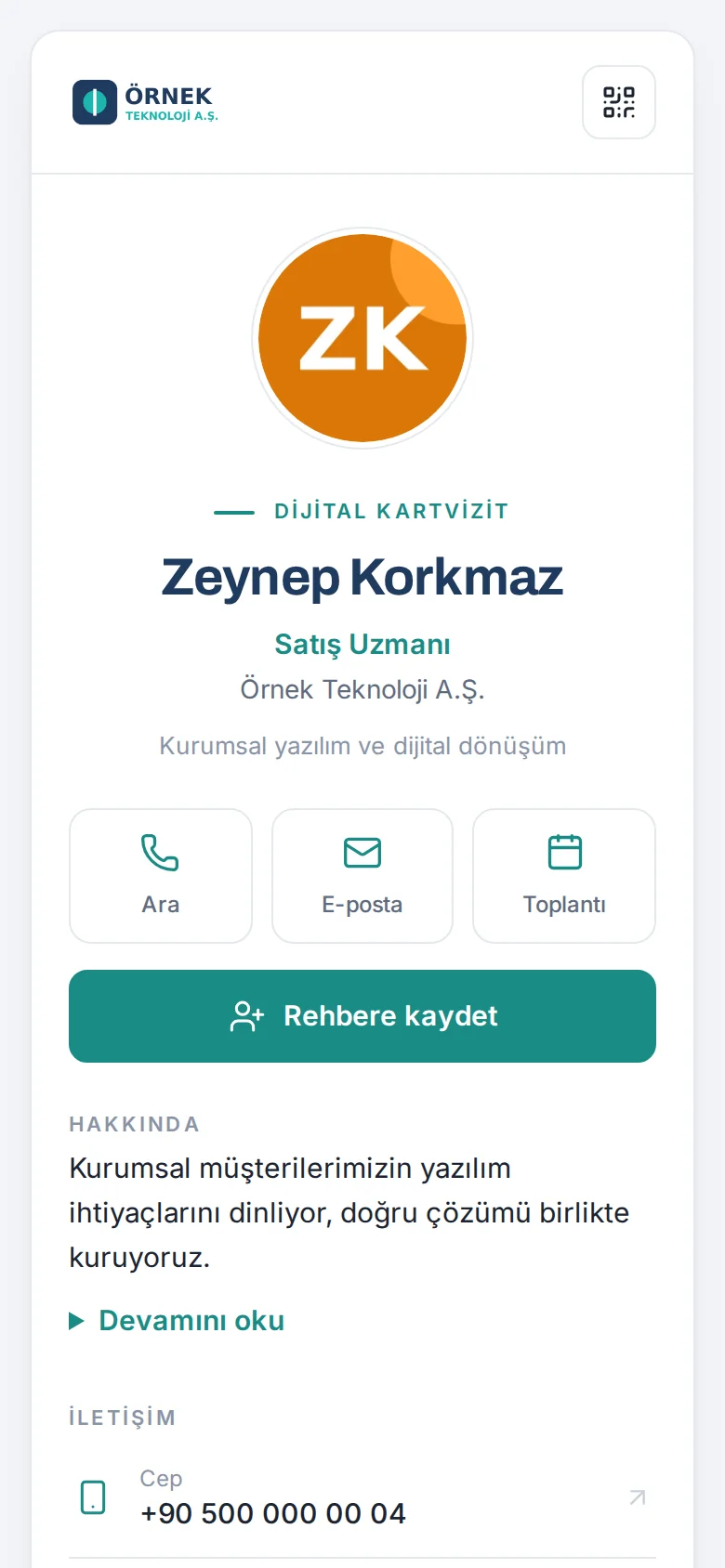
Persönliche Seite und QR-Code
Foto, Position, Büroadressen, Banner und Logos der Gruppenunternehmen. Der QR-Code bleibt gleich, wenn sich Angaben ändern; Mitarbeitende laden ihn als PNG oder für den Druck als SVG herunter.
Kontakt mit einem Fingertipp speichern
Die vCard funktioniert mit iPhone- und Android-Kontakten und übernimmt Foto, Adresse, Website und LinkedIn.
Wallet-Pass, der sich selbst aktualisiert
Der Apple- und Google-Wallet-Pass aktualisiert sich auf dem Gerät, wenn sich Position oder Telefonnummer ändern, und wird ungültig, wenn die Person das Unternehmen verlässt.
Kontaktdaten hinterlassen
Besucher hinterlassen ihre eigenen Daten und können ihre eigene Visitenkarte fotografieren, um die Felder auszufüllen. Ein Datenschutzhinweis muss akzeptiert werden; die Werbeeinwilligung ist davon getrennt.
Karte senden und nachverfolgen
Senden Sie die Karte per E-Mail, WhatsApp oder SMS an Kunden, mit bis zu fünf Karten von Kollegen in derselben Nachricht. Sie sehen, ob sie geöffnet und gespeichert wurde.
Karten aus dem Verzeichnis
Verzeichnisse von Google Workspace, Microsoft 365 oder Yandex 360 und SCIM 2.0 (Entra ID, Okta). Neue, ausgeschiedene und geänderte Mitarbeitende erscheinen als Vorschau.
Wer was ändern darf
Mitarbeitende ändern nur Foto, Mobilnummer, private WhatsApp-Nummer, LinkedIn und Meeting-Link, jeweils gesperrt, genehmigungspflichtig oder frei. Name und Position bleiben Sache der Administration.
Weiterleitung bei Ausscheiden
Der gedruckte QR-Code oder alte Link einer ausgeschiedenen Person öffnet die Karte der Vertretung; auch die von ihr gescannten Visitenkarten werden übergeben.
In der Sprache der Besucher
Karte, Seite für Ausgeschiedene und Kontaktformular öffnen sich je nach Browsersprache in einer von 9 Sprachen.
Im Detail30 Punkte
Kartenseite
- Schaltflächen für Anruf, E-Mail, WhatsApp, Meeting und „Kontakt speichern“; Durchwahl und angezeigte Büros werden pro Person gewählt.
- Auf der Karte abwesender Mitarbeitender steht „Bis … nicht im Büro; … hilft Ihnen gerne weiter“; der Hinweis stammt aus dem Urlaubseintrag und verschwindet bei der Rückkehr.
- Vorgeschlagene Kollegen werden zusammen mit dem Karteninhaber in einer einzigen vCard-Datei gespeichert.
- Die Meeting-Schaltfläche öffnet einen HubSpot-Meeting-Link oder eine Google-Kalender-Terminbuchungsseite auf einer Seite Ihrer Domain.
- Ein Infotext und 16 soziale Netzwerke, jeweils einzeln ein- oder ausschaltbar.
- Der kleine Prozence-Link unten auf der Karte lässt sich ausblenden.
Teilen und Nachverfolgen
- E-Mails gehen mit der Signatur der Person hinaus, und Antworten kommen bei ihr an; 40 E-Mails pro Person und Tag, an denselben Empfänger einmal alle 12 Stunden.
- WhatsApp und SMS öffnen die App des Smartphones mit vorbereitetem Text; vom Server wird keine Nachricht gesendet.
- Status einer gesendeten Karte: Nicht geöffnet · Geöffnet, nicht gespeichert · In Kontakten gespeichert.
- Bis zu 3 Erinnerungen pro Karte; die automatische Erinnerung folgt nach 3 Tagen, zwischen 09:00 und 19:00 Uhr.
- Meine Karte automatisch senden: Wird eine gedruckte Visitenkarte gescannt und hat die Person eine E-Mail-Adresse, geht die Karte der scannenden Person automatisch hinaus.
- NFC: Auf unterstützten Android-Smartphones wird die Kartenadresse auf ein Tag geschrieben; für das iPhone gibt es eine Schritt-für-Schritt-Anleitung.
Kartenverwaltung
- Mitarbeiteransicht: Herkunft jeder Person (Google Workspace, Microsoft 365, SCIM, manuell, Massenimport), Status und Anmeldemethode; CSV.
- Mitarbeitende ohne Firmen-E-Mail werden ohne WordPress-Zugang angelegt und melden sich mit privater E-Mail-Adresse, Mobilnummer oder Einladungslink an.
- Die Verzeichnissynchronisierung legt pro Feld eine Richtung fest: Name vom Verzeichnis zur Karte, Foto von der Karte zum Verzeichnis; für Position, Mobilnummer, Abteilung und Vorgesetzte wählen Sie selbst.
- Automatische Übernahme: Neue Mitarbeitende werden als Entwurf oder veröffentlicht angelegt; Ausgeschiedene werden deaktiviert, höchstens 3 pro Tag und erst nach zwei aufeinanderfolgenden täglichen Prüfungen.
- Abweichende Angaben werden nie automatisch übernommen; Sie wählen sie in der Vorschau aus und wenden sie an.
- Massenanlage von bis zu 50 Personen durch Einfügen einer Liste im Einrichtungsassistenten.
Profiländerungen und Genehmigung
- Für Foto, Mobilnummer, private WhatsApp-Nummer, LinkedIn und Meeting-Link jeweils: Gesperrt · Mit Genehmigung der Administration · Direkt. Standardmäßig sind Foto und Mobilnummer genehmigungspflichtig.
- Die Genehmigungsansicht zeigt alte und neue Werte nebeneinander; das Ergebnis erhält die Person per E-Mail und Push-Benachrichtigung.
- Nur die Administration ändert Name, Position, E-Mail, Durchwahl und Büro; die Position wird auf Türkisch und Englisch erfasst.
- Rollenhistorie: Änderungen von Position und Abteilung werden mit Datum gespeichert.
Ausgeschiedene Mitarbeitende
- Gedruckter QR-Code und alter Link öffnen eine Seite „nicht mehr bei uns“ und die Karte der Nachfolge; die Kontaktdaten der ausgeschiedenen Person werden nicht angezeigt.
- Ist auch die Nachfolge ausgeschieden, wird die Kette bis zu 5 Schritte weit verfolgt; ist niemand mehr da, erscheint der allgemeine Kontakt des Unternehmens.
- Scans des QR-Codes nach dem Ausscheiden werden gezählt.
- Apple- und Google-Wallet-Pässe werden ungültig, Sitzungen werden beendet, und die Person wird aus Signaturen und Listen entfernt.
Messung und Lizenz
- Kartenaufrufe, gespeicherte Kontakte und Aufrufe der Meeting-Seite werden gezählt; Karteninhaber, angemeldete Nutzer und Bots nicht.
- Derselbe Besucher zählt einmal alle 6 Stunden; gespeichert werden nur Tagessummen, keine Besucherdaten, und die Summen werden nach 400 Tagen gelöscht.
- Mitarbeitende sehen die letzten 30 Tage ihrer eigenen Karte im Feld „Meine Karte“ auf dem Dashboard.
- Nur veröffentlichte, aktive Mitarbeitende zählen für die Lizenz; auch nach Ablauf der Lizenz funktionieren Kartenseite, QR-Code, vCard, Wallet und „Kontaktdaten hinterlassen“ weiter.
Vom Meeting bis zur Druckerei,
ein einheitlicher Auftritt.
Das Markenteam gestaltet eine Vorlage einmal; Name, Position und QR-Code jeder Person werden aus ihrer eigenen Karte eingesetzt. Vom Meeting-Hintergrund bis zur gedruckten Visitenkarte nutzen alle denselben Unternehmensauftritt.

Sechs Bildtypen
Meeting-Hintergrund, Sperrbildschirm, Smartphone-Startbildschirm, Desktop, LinkedIn-Titelbild und gedruckte Visitenkarte.
Unternehmensvorlagen
Bis zu 12 Vorlagen pro Typ mit einfarbigem, Verlaufs- oder Bildhintergrund. Bereiche, die frei bleiben müssen, etwa für Uhr, Symbole oder Gesicht, lassen sich nicht belegen.
Druckfertiges PDF
Vorder- und Rückseite in 85×55 mm mit 3 mm Beschnitt und Schnittmarken.
Zoom, Meet und Teams
Das Meeting-Bild wird mit einem Klick ins Zoom-Profil der Person hochgeladen; ein gemeinsames Hintergrundset für Meet und Teams kommt als eine Datei.
Professionelles Profilfoto
Der Hintergrund wird vollständig im Browser entfernt und die Person auf den Markenhintergrund gesetzt. Das Originalfoto verlässt das Gerät nie.
NFC-Tag
Auf unterstützten Android-Smartphones wird die Kartenadresse mit einem Fingertipp auf ein NFC-Tag geschrieben; für das iPhone gibt es eine Schritt-für-Schritt-Anleitung.
Ansicht für Marke und Identität
Logos, Farben, vier Kartendesigns, Schriftarten und eine Kontrastwarnung in einer Ansicht, mit Live-Vorschau.
App im eigenen Markendesign
Startbildschirm-Symbol, Benachrichtigungen und E-Mails tragen Symbol und Namen Ihres Unternehmens.
Gruppenunternehmen
20 weitere Unternehmen in einer Installation, jedes mit eigenem Logo, eigener Domain und eigenen Büros für Karten, Signaturen und Wallet-Pässe.
Im Detail14 Punkte
Formate
- Meeting-Hintergrund 1920×1080; Sperr- und Startbildschirm 1179×2556 für iPhone und 1080×2400 für Android.
- Desktop 2560×1440 oder 1920×1080; LinkedIn-Titelbild 1584×396.
- Gedruckte Visitenkarte 85×55 mm als PDF mit 3 mm Beschnitt und Schnittmarken.
Unternehmensvorlagen
- Elemente wie Name, Position und QR-Code werden auf einem 3×3-Raster platziert.
- Eine Standardvorlage und die Option „nur Unternehmensvorlagen“; Downloads pro Vorlage und ein Ablaufdatum.
- Der QR-Code wird automatisch in der dunklen Farbe und der Akzentfarbe des Unternehmens gezeichnet.
Meetings und Profilfoto
- Zoom: Mitarbeitende laden ihren persönlichen Hintergrund in ihr eigenes Profil; ändern sich ihre Angaben, wird er automatisch aktualisiert, höchstens einmal täglich.
- Bis zu 15 JPEGs für Meet und bis zu 50 PNGs für Teams in einer ZIP-Datei, mit Anleitung für die Admin-Konsole.
- Professionelles Profilfoto in 1024×1024; der Hintergrund wird im Browser der Person entfernt, eine Gesichtserkennung findet nicht statt.
- Die Administration wählt den Markenhintergrund und kann das professionelle Foto für neue Fotos verpflichtend machen.
Kartendesign
- Vier Designs: Klassisch, Cover, Dunkel, Schlicht. Foto als Kreis, abgerundetes Quadrat oder Quadrat.
- Sieben fertige Farbpaletten und eine Kontrastwarnung (WCAG 4,5:1); die Vorschau nutzt die echte Karte der ausgewählten Person, ohne zu speichern.
- Logos für hellen und dunklen Hintergrund sowie ein quadratisches Symbol; PNG, JPEG oder WebP.
- Es gibt ein Kartendesign pro Unternehmen; weitere Unternehmen erscheinen mit eigenem Logo und eigenen Farben.
Die richtige Signatur und das richtige Banner
in jeder E-Mail.
Signaturen werden zentral gestaltet und verteilt; Mitarbeitende müssen nichts kopieren. Das Marketing erstellt ein Banner, eine Führungskraft gibt es frei, und die Signaturen ändern sich automatisch. Klicks werden gemessen.

Zentrale Verteilung
In Gmail, Zoho Mail und Yandex 360 wird die Signatur in jedes Konto geschrieben. In Microsoft 365 fügt eine Exchange-Serverregel sie jeder ausgehenden E-Mail hinzu.
Vorlagen und Zuweisung
Bis zu 20 Vorlagen, zugewiesen an Person, Abteilung oder Unternehmen. Die Vorschau zeigt, wer welche Vorlage erhält und warum.
Banner-Plätze und Zielgruppen
Zeiträume sowie Abteilungen oder Personen als Zielgruppe; intern ohne Banner, für externe Empfänger mit Banner.
A/B-Tests
Zwei Banner treten gegeneinander an; der Bericht zeigt den Gewinner, sobald das Ergebnis statistisch signifikant ist.
Signatur-Analytics
Gesendete E-Mails, Klicks und Klickrate; das meistgeklickte Element und wessen Signatur die meiste Aufmerksamkeit erhält.
Freigabeprozess
Disclaimer, Design, Vorlagen und Banner können jeweils eine Freigabe erfordern; niemand kann den eigenen Vorschlag freigeben.
Disclaimer-Regeln
Unterschiedliche, optional zweisprachige Vertraulichkeitshinweise je Unternehmen und Abteilung.
Kurzsignatur, Abwesenheit, Social Media
Eine Kurzsignatur für Antworten, eine datierte Abwesenheitszeile und 16 soziale Netzwerke, einzeln aktivierbar.
Zeile zur Kundenzufriedenheit
Eine Ein-Klick-Frage „Waren Sie mit diesem Austausch zufrieden?“ in der Signatur. Kunden bleiben anonym, und Sicherheitsscanner zählen nicht als Stimmen.
Im Detail16 Punkte
Verteilung
- In Gmail wird nur die Berechtigung für Signatureinstellungen genutzt; Prozence liest und sendet keine E-Mails.
- „Gmail prüfen“ vergleicht die Signatur in Gmail mit der aktuellen; die vorherige Signatur lässt sich wiederherstellen.
- Das Limit von 10.000 Zeichen in Gmail wird geprüft; passt eine Signatur nicht hinein, entfallen die Social-Media-Symbole, und sie wird ohne Tracking-Links geschrieben.
- In Microsoft 365 richtet die Administration des Unternehmens die Exchange-Regel ein; auf diesem Weg gibt es weder Foto noch Signatur-Analytics, und in Antwortverläufen wird die Signatur nicht doppelt eingefügt.
- Mitarbeitende, deren Signatur sich ändert, erhalten eine E-Mail mit Vorschau und Einrichtungsschritten.
Design und Vorlagen
- Layout mit Logo links, oben, ohne Logo oder einspaltig; 8 E-Mail-sichere Schriftarten; jedes Signaturelement einzeln ein- oder ausschaltbar.
- Reihenfolge der Zuweisung: Person, Abteilung, Unternehmen; Einstellungen werden vor dem Speichern in der Vorschau gezeigt.
- Lange, kurze und Nur-Text-Signaturen; Links in der Nur-Text-Version sind personalisiert und werden separat gemessen.
- Die Abwesenheitszeile erscheint für einen Zeitraum und verschwindet danach; die Gmail-Signatur wird zu Beginn und am Ende neu geschrieben.
Banner und Messung
- Bis zu 6 Banner-Plätze in der Signatur; für einen Bannerwechsel müssen Signaturen nicht neu geschrieben werden.
- Zielgruppe sind alle oder ein Unternehmen, eine Abteilung oder eine Person; Gruppen ohne Banner werden separat gewählt.
- Bei A/B-Tests werden Mitarbeitende zufällig in zwei Gruppen aufgeteilt; das Ergebnis wird bei 95 % Konfidenz und mindestens 100 Aufrufen pro Banner ausgewiesen.
- Klicks, geschätzte Öffnungen, täglich aus Gmail gesendete E-Mails und Klickrate; eine Rangliste der Personen.
Freigabe und Zufriedenheit
- Disclaimer, Design, Vorlagen und Banner können jeweils eine Freigabe erfordern; die letzten 200 Änderungen werden gespeichert.
- Die Zufriedenheitszeile lautet „Sehr gut · In Ordnung · Schlecht“; eine Bewertung wird erst gespeichert, wenn der Kunde auf Senden klickt.
- Bewertungen mit „Schlecht“ gehen samt Kommentar an die Verantwortlichen für Kundenzufriedenheit; Bewertungen werden standardmäßig nach 12 Monaten gelöscht.
Jede gesammelte Visitenkarte
bleibt im Gedächtnis des Unternehmens.
Visitenkarten, die früher auf den Smartphones der Mitarbeitenden verloren gingen, landen in einem gemeinsamen, dublettenfreien Firmenkatalog. Wer wen kennt, wessen Position sich geändert hat, mit welchem Kunden länger niemand gesprochen hat: alles in einer Ansicht.
KI-Details
Erkennung per KI
Visitenkarten, Messeausweise, QR-Codes und E-Mail-Signaturen werden gelesen; seitlich oder kopfüber fotografierte Karten werden korrigiert und zweifelhafte Nummern markiert. Sie bestätigen den Datensatz.
Kontakte auf jedem Weg hinzufügen
Aus den Smartphone-Kontakten teilen, vCard, Excel oder CSV importieren oder einfach eine E-Mail an das gemeinsame Postfach weiterleiten.
Dublettenfreier Katalog
Kommt dieselbe Person erneut hinzu, entsteht kein neuer Datensatz; leere Felder werden ergänzt, und die Historie wächst.
Wer im Team sie kennt
Wer im Unternehmen einen Kunden kennt, wann das letzte Treffen war und weitere Personen aus demselben Unternehmen.
Filter und gespeicherte Ansichten
Filtern nach Tag, Datum, hinzugefügt von, Quelle, CRM und Einwilligungsstatus; Ansicht speichern und als Link teilen.
Anreicherung von Firmendaten
Website, Branche, Mitarbeiterzahl, Hauptsitz, Börsenkürzel sowie Status als Technologiepark- oder F&E-Zentrums-Unternehmen. Manuell erfasste Daten werden nie überschrieben.
Positions- und Firmenwechsel
Wechselt ein Kunde Position oder Unternehmen, erhalten Sie einen Vorschlag; der Datensatz ändert sich erst nach Ihrer Bestätigung.
Abkühlende Kontakte und Erinnerungen
Personen, mit denen lange niemand Kontakt hatte, werden markiert; Erinnerungen zur Nachverfolgung und eine monatliche Zusammenfassung.
Sprachnotizen
Gesprächsnotizen werden diktiert; eine optionale KI-Zusammenfassung schlägt den nächsten Schritt vor. Prozence erhält und speichert die Audioaufnahme nie.
Einwilligung pro Kanal
Die Einwilligung in Werbenachrichten wird für Anrufe, SMS und E-Mail getrennt und mit der Art der Einholung erfasst; bei jeder neuen Karte ist sie leer.
Im Detail17 Punkte
Wege, Kontakte hinzuzufügen
- Vorder- und Rückseite einer Visitenkarte, Messeausweis, QR-Code, E-Mail-Signatur, Teilen aus den Smartphone-Kontakten, vCard, Excel und CSV.
- Es genügt, eine Kunden-E-Mail an das gemeinsame Postfach des Unternehmens weiterzuleiten; das Postfach wird alle 5 Minuten gelesen, pro E-Mail werden bis zu 5 Personen hinzugefügt.
- Personen, die nur in der Empfängerliste stehen, die eigenen Domains des Unternehmens und Newsletter-Fußzeilen werden nicht hinzugefügt; nicht verifizierte E-Mails werden zurückgehalten.
- Ohne Verbindung fotografierte Karten warten auf dem Gerät in einer Warteschlange; sie werden gelesen, sobald eine Verbindung besteht, und der Veranstaltung zugeordnet, bei der sie aufgenommen wurden.
Katalog
- Scannt eine zweite Person dieselbe Karte, übernimmt sie den Kontakt, ohne den Datensatz zu ändern; liegt er in der nicht geteilten Liste einer anderen Person, wird eine Zugriffsanfrage gesendet. Beim Hinzufügen einer Karte ist ein Tag standardmäßig Pflicht.
- „Wer sieht das“ bei Notizen: nur ich, meine Abteilung oder alle, die den Datensatz sehen können.
- Aus türkischen Positionsbezeichnungen entsteht ein Organigramm des Kundenunternehmens: 8 Ebenen und 11 Abteilungen.
- An Geburtstage von Kundenkontakten werden nur Mitarbeitende erinnert, die diese Person sehen können.
- Im Teilen-Fenster werden Kolleginnen und Kollegen, mit denen oft geteilt wird, per Stern zu Favoriten und stehen oben.
Filter und Massenaktionen
- Tags mit „beliebig“, „alle“, „ausgenommen“ und „ohne Tag“; Datum des Hinzufügens und des letzten Kontakts, hinzugefügt von (ich, mein Team, eine Person), Quelle, CRM und Einwilligungsstatus.
- Sortierung und bis zu 20 gespeicherte Ansichten; der Filter steht in der Adresszeile.
- Massen-Tagging und Export der gefilterten Liste; Aktionen für ausgewählte Personen.
- Der Filterbereich öffnet sich am Computer von rechts und auf dem Smartphone von unten.
Nachverfolgung
- Personen mit geänderter Position oder geändertem Unternehmen haben einen eigenen Filter und die Markierungen „Neue Position“, „Neues Unternehmen“ und „Hat das Unternehmen verlassen“.
- Sprachnotizen dauern bis zu 3 Minuten; die Sprache wird im Browser transkribiert, und die KI fasst nur zusammen, wenn Sie das wünschen.
- Eine kleine Kopie des Kartenfotos wird an den Datensatz angehängt; sichtbar für die Person, die sie gescannt hat, und für die Administration, per Einstellung abschaltbar.
- Ist Projekte und Aufgaben aktiv, enthalten die Personendetails einen Bereich Projekte: mit diesem Kunden verknüpfte Projekte, die Sie sehen, offene Aufgaben und Aufwand; „Projekt für diesen Kunden anlegen“.
Zurück von der Messe,
Liste fertig, CRM gefüllt.
Im Messemodus wird jede gescannte Karte der jeweiligen Messe zugeordnet und für das gesamte Standteam angelegt. Anschließend gehen Dankes-E-Mails nach Freigabe durch das Standpersonal hinaus, und die Kontakte gelangen mit den richtigen Verantwortlichen und Tags ins CRM.


Messemodus
Während der Messe gescannte Karten werden der Veranstaltung zugeordnet und mit dem gesamten Standpersonal geteilt.
Interesse und Qualifizierung
Heißes, warmes und kaltes Interesse; Interessengebiete und Qualifizierungsfragen mit Punktwertung.
Standseite und QR-Poster
Eine Standseite, auf der Besucher ihre Daten hinterlassen, in der Sprache der Besucher.
Messe-Dashboard und Vergleich
Gesammelte Karten, heiße Leads, Kosten pro Karte und ein direkter Vergleich der Messen.
E-Mail nach der Messe
Dankes-E-Mails gehen nach Freigabe durch das Standpersonal hinaus, einmal pro Person und Messe.
Direkte Anbindung an 7 CRMs
HubSpot, Salesforce, Dynamics 365, Zoho CRM, Pipedrive, Bitrix24 und Odoo sowie signierte Webhooks.
Nur die Richtigen landen im CRM
Dienstleister wie Banken, Steuerberater und Lieferanten werden nicht ans CRM übertragen.
Verantwortliche und Feldzuordnung
Regeln für die Zuweisung von Verantwortlichen, gemeinsame Feldzuordnung und Rücklesen aus dem CRM.
Fehlerwarteschlange
Datensätze, die das CRM nicht erreichen, gehen nicht verloren; sie werden erneut übertragen, und der Grund wird der Administration angezeigt.
Im Detail14 Punkte
Messen
- Messe anlegen: Ort, Stand, Termine, Personal, Interessengebiete und optionale Kosten; der Messemodus schaltet sich automatisch ein, wenn das Standpersonal die App während der Messe öffnet.
- Bis zu 5 Qualifizierungsfragen pro Messe (z. B. „Gibt es ein Budget?“ Ja 10, Nein 0); die Punktzahl wird beim Hinzufügen der Karte berechnet, und die Top 10 erscheinen auf dem Dashboard.
- Standseite und QR-Poster gibt es in 9 Sprachen; sie werden 30 Tage nach Messeende geschlossen.
- Dankes-E-Mails gehen hinaus, sobald das Standpersonal sie in der Vorschau geprüft und freigegeben hat; jeder Besucher erhält eine pro Messe.
- Die Messen des vergangenen Jahres in einer Tabelle: Karten, heiß, warm, kalt, durchschnittliche Punktzahl, Kosten pro Karte und pro heißem Lead.
Übertragung ins CRM
- Personen und Unternehmen werden ohne Dubletten angelegt, abgeglichen zuerst über die CRM-ID, dann über E-Mail und Telefon.
- Verantwortlich für den Datensatz ist der CRM-Nutzer der Person, die die Karte gesammelt hat, oder es gelten Zuweisungsregeln nach Tag, Messe, Quelle oder Stadt.
- Eine gemeinsame Feldzuordnungstabelle überträgt Quelle, Tags, Position, Messe, Interessenstufe und Werbeeinwilligung in die CRM-Felder Ihrer Wahl.
- Kontaktpunkte werden als CRM-Notizen gespeichert: Scans, Kartenversand und hinterlassene Daten. Eigene Notizen der Mitarbeitenden und Zusammenfassungen von Sprachnotizen werden standardmäßig nicht gesendet.
- Rücklesen aus dem CRM: Phase und Verantwortliche werden stündlich gelesen, Änderungen hinterlassen eine Notiz im Datensatz der Person.
Fehler und Einwilligung
- Vorübergehende Fehler werden 6-mal in wachsenden Abständen von 5 Minuten bis 12 Stunden wiederholt; dauerhafte Fehler erscheinen mit Begründung in der Verwaltungsansicht.
- Eine Einstellung „An CRM senden“ pro Tag; ein Dienstleister, der zusätzlich einen Vertriebs-Tag trägt, wird dennoch gesendet.
- Werbeeinwilligung und Datenschutzhinweis werden ins CRM übertragen; wird die Einwilligung widerrufen, wird auch das CRM auf „Nein“ gesetzt.
- In einer Gruppenstruktur gehen die von einem weiteren Unternehmen gesammelten Kontakte nur dann ins CRM der Muttergesellschaft, wenn dies aktiviert ist.
Ein Ort, an dem alle
auf demselben Stand sind.
Ankündigungen gehen nicht in überfüllten Postfächern unter. Das Dashboard zeigt allen ihre eigenen Aufgaben, die auf sie wartenden Freigaben, die zu lesenden Richtlinien und Neuigkeiten aus ihrem Team.

Zielgerichtete Ankündigungen
Nach Unternehmen, Abteilung oder Person; Stufe Info, Wichtig oder Kritisch, hervorgehobene Beiträge, Aufrufquoten und Teilen auf LinkedIn.
„Gelesen und verstanden“
Eine Ankündigung kann eine Bestätigung anfordern; bei langen Texten wird die Schaltfläche erst aktiv, wenn der Text geöffnet wurde. Verfasser sehen den Zähler „N gesehen · M bestätigt“ und namentlich, wer noch nicht bestätigt hat.
Richtlinien mit Lesebestätigung
Das Erreichen des Textendes und die Lesezeit werden erfasst; wer nicht bestätigt hat, wird erinnert.
Unternehmensumfragen
Einfachauswahl, Mehrfachauswahl, Bewertungen von 1–5 und Freitext; namentlich oder anonym. Die Ergebnisse einer anonymen Umfrage öffnen sich erst, wenn sie geschlossen ist, auch für die Person, die sie erstellt hat.
Puls
Kurze, regelmäßige und anonyme Pulsbefragung der Mitarbeitenden. Kleine Gruppen sind geschützt, Trends werden über die Zeit sichtbar.
Vorschläge und Beschwerden
Optional anonyme Einreichung; der Absender wird nie gespeichert. Prämienpunkte für umgesetzte Vorschläge.
Onboarding und Offboarding
Checklisten aus Vorlagen; Aufgaben für Abteilungen landen als Anfragen beim zuständigen Team.
Verzeichnis und Organigramm
Mitarbeiterverzeichnis, Organigramm, Mitarbeiterprofile und eine Suche „Wer kennt sich damit aus?“.
9 Sprachen und Kanäle
Ankündigungen werden in die Sprache der Mitarbeitenden übersetzt und auch in Slack, Microsoft Teams und Google Chat gepostet.
Heute-Karte
Wartet auf Ihre Genehmigung, heute zu erledigen und der heutige Kalender auf einer Karte; Führungskräfte sehen zusätzlich Mein Team heute, HR den Betrieb. Die Reihenfolge der Abschnitte richtet sich nach der Rolle.
Meine Vorgänge
Eigene Urlaubsanträge, Spesen, Anfragen, Bestellungen und weitere Vorgänge in einer Liste; jede Zeile zeigt, bei wem der Vorgang gerade liegt und was als Nächstes folgt.
Dashboard bearbeiten
Karten innerhalb ihrer Spalte sortieren oder ausblenden; Ihr Layout gilt auf allen Ihren Geräten. Der Admin legt ein Standardlayout für Mitarbeitende, Führungskräfte und HR fest.
Im Detail30 Punkte
Heute und Meine Vorgänge
- Die Heute-Karte zeigt nur die eigenen Vorgänge; deaktivierte Module erscheinen nicht.
- Genehmigungszeilen zeigen, wie lange der älteste Vorgang schon wartet; ab 2 Tagen wird hervorgehoben.
- Ungelesene wichtige und kritische Ankündigungen stehen ganz oben bei den heutigen Aufgaben.
- Meine Vorgänge umfasst 12 Arten: Urlaub, Spesen, Vorschuss, Anfrage, Bestellung, Zeitkorrektur, Überstunden, Inventar, Versand, Arbeitsschutzmeldung, Kandidatenempfehlung und Profiländerung.
- Offene Vorgänge erscheinen immer, abgeschlossene für die letzten 12 Monate.
Dashboard bearbeiten
- Die Reihenfolge ändert sich mit den Schaltflächen ↑ / ↓ oder per Tastatur mit Alt+↑ / Alt+↓; eine Karte bleibt in ihrer Spalte.
- Heute, Hervorgehobene Mitteilungen, Mitteilungen und Richtlinien sind Pflicht: Sie lassen sich nicht ausblenden, nur verschieben.
- „Auf Standard zurücksetzen“ kehrt zum Standardlayout Ihrer Rolle zurück; Rollenstandards werden in der WordPress-Verwaltung festgelegt.
- Im Layout mit Reitern wird der Reiter Heute bearbeitet; Ziehen und Ablegen gibt es nicht. Auch in der kostenlosen Version enthalten.
Ankündigungen
- Veröffentlichungsrechte pro Person: keine, eigene Abteilung oder das ganze Unternehmen. Stufe Info, Wichtig oder Kritisch; bei Kritisch sind Push-Benachrichtigungen standardmäßig an.
- Kategorien: Ankündigung, Neues von uns, Neu im Team, Neue Rolle, Dienstjubiläum; die letzten drei erscheinen mit der Karte der Person.
- Anhänge als PDF, PNG oder JPEG bis 8 MB; Anhänge öffnen sich nur für die adressierten Mitarbeitenden.
- Hervorhebung für 1, 3, 7, 14 oder 30 Tage; höchstens 2 hervorgehobene Ankündigungen gleichzeitig.
- Auf LinkedIn teilen: Mitarbeitende teilen im LinkedIn-eigenen Fenster, und die Verfasser sehen die Anzahl der Klicks.
- Berichte zeigen Empfänger, Leser, Aufrufquote, Klicks auf „Weiterlesen“ und Likes; Reichweite nach Abteilung.
Richtlinien
- Versionierter Text; „Bestätigung erforderlich“ oder „Zur Information“, Zielgruppe, Frist und Gültigkeitsdatum.
- Das Bestätigungsfeld öffnet sich erst nach Erreichen des Textendes; erstes und letztes Öffnen, sichtbare Zeit und ein Fingerabdruck des bestätigten Textes werden gespeichert.
- Eine neue Version fordert erneut die Bestätigung aller an und zeigt einen Hinweis „Was sich in dieser Version geändert hat“.
- Erinnerungen in den letzten 3 Tagen, bei Fristablauf und danach wöchentlich; Bericht pro Person und CSV.
Umfragen und Puls
- Bis zu 20 Fragen pro Umfrage; anonyme Ergebnisse öffnen sich, wenn die Umfrage geschlossen ist und mindestens 3 Antworten hat, Auswertungen nach Abteilung nur für Gruppen ab 5.
- Puls: eine Weiterempfehlungsfrage (eNPS) und vier kurze Fragen; wöchentliche, zweiwöchentliche oder monatliche Runden.
- Bei Puls-Antworten werden weder Person noch Zeitpunkt gespeichert; die Anonymitätsschwelle liegt bei mindestens 5 Antworten und lässt sich nicht senken, Abteilungen zeigen nur Durchschnitt und eNPS; Trend über die letzten 12 Runden.
Vorschläge und Onboarding
- Bei anonymen Einreichungen wird die Uhrzeit gerundet; Antworten werden mit einer Vorgangsnummer und einem nur einmal angezeigten Schlüssel abgerufen.
- „Betrifft meine Abteilung“ geht an die Führungskraft laut Organigramm; andere Themen gehen an die Zuständigen für das jeweilige Thema.
- Umgesetzte Vorschläge bringen Punkte (standardmäßig 10); anonyme Absender fordern sie mit ihrem Schlüssel an.
- Onboarding-Aufgaben können bei der neuen Person, der Führungskraft, dem Buddy, HR, IT oder dem Facility Management liegen; IT- und Facility-Aufgaben werden als Anfragen eröffnet.
Benachrichtigungen und Kanäle
- Die Glocke „Wartet auf Sie“ bündelt Ankündigungen, Richtlinien, Umfragen, Puls, Einladungen und Freigaben.
- Wöchentliche Zusammenfassung per E-Mail: was wartet, Ankündigungen der letzten 7 Tage, die nächsten 7 Tage und neue Beiträge; gibt es nichts zu berichten, wird nichts gesendet.
- Bis zu 10 Kanäle in Slack, Teams und Google Chat; gepostet werden nur unternehmensweite Ereignisse, personenbezogene Daten werden nicht gesendet.
- Microsoft-Teams-App: Tabs „Prozence“ und „Meine Freigaben“; Benachrichtigungen erscheinen auch im Teams-Aktivitätsfeed.
Die Frage, die alle stellen,
wird einmal aufgeschrieben.
Unternehmenswissen liegt an einem Ort, nach Kategorien geordnet. Jeder Artikel hat seine eigene Sichtbarkeitsregel; Mitarbeitende sehen nur, was sie sehen dürfen. Veraltete Artikel werden markiert, und „Wiki fragen“ antwortet mit Quellen.
KI-Details

Kategorien und Artikel
Redakteure pro Kategorie; formatierte Artikel mit Tabellen, Tipp- und Achtung-Boxen und Links zwischen Artikeln.
Wer sehen darf und wer nicht
Eigene Regeln für jeden Artikel und jede Kategorie: Abteilung, Person, Rolle, Modulberechtigung oder Führungskräfte mit Team.
Mit einer Person testen
Beim Bearbeiten „N Personen können das jetzt sehen“; wählen Sie eine Person aus, um zu prüfen, ob sie den Artikel sieht und, falls nicht, warum.
Versionshistorie
Die letzten 10 Versionen mit Angabe, wer was wann geändert hat; mit einem Klick zurück zu einer älteren Version.
Prüfdatum
Standardmäßig 12 Monate; Leser sehen bei überfälligen Artikeln einen Hinweis, Redakteure werden erinnert.
Suche, die Türkisch versteht
Die Eingabe „sifre“ findet „Şifre“; Suchen ohne Treffer stehen im Bericht ganz oben und zeigen, was noch geschrieben werden muss.
Wiki fragen
Die KI antwortet nur aus Artikeln, die die fragende Person sehen darf, und zeigt ihre Quellen; gibt es nichts Relevantes, wird sie gar nicht aufgerufen.
War das hilfreich?
Ja oder Nein; ein Hinweis zu „Nein“ geht an die Redakteure der Kategorie. Lesezahlen und Hilfreich-Quoten im Bericht.
Leser informieren
Ein neuer Artikel wird per Push-Benachrichtigung oder E-Mail nur den Mitarbeitenden angekündigt, die unter seine Zugriffsregel fallen.
Im Detail16 Punkte
Schreiben
- Bis zu 30 Kategorien; Administratoren und allgemeine Redakteure schreiben überall, Kategorie-Redakteure nur in ihrer eigenen Kategorie.
- Artikel mit bis zu 30.000 Zeichen und bis zu 15 Tags; Anheften und Entwürfe (Entwürfe sehen nur Redakteure).
- HTML wird nicht akzeptiert; Bilder werden per Adresse eingebunden und vergrößern sich beim Anklicken.
- Vier Startkategorien: IT und Konten; HR, Urlaub und Gehaltsabrechnung; Büro und Facility; Allgemein.
Zugriffsregeln
- Eine der ausgewählten Gruppen genügt; „Wer nicht sehen darf“ gilt immer zuerst.
- Die Regel eines Artikels kann die Regel seiner Kategorie einschränken, aber nicht erweitern.
- Dieselbe Regel gilt für Listen, Suche, Lesezahlen, Benachrichtigungen, Beiträge in Chat-Kanälen und „Wiki fragen“.
- Ein Artikel, den Sie nicht sehen dürfen, zeigt „Artikel nicht gefunden“, damit seine Existenz nicht durchsickert. Ausgeschiedene sehen keine Artikel.
Lesen und Messung
- Drei Spalten am Computer: App-Menü, Wiki-Baum und Lesebereich; die Liste „Auf dieser Seite“ hebt beim Lesen den aktuellen Abschnitt hervor.
- Aufrufe derselben Person innerhalb einer Stunde zählen einmal.
- Berichte zeigen nur Zahlen: Leser, Lesungen insgesamt und Hilfreich-Quote; wer was gelesen hat, wird nicht aufgeführt.
- Suchbegriffe werden gezählt, ohne zu speichern, wer gesucht hat; letzte 180 Tage.
Das Benutzerhandbuch im Wiki
- Das Prozence-Benutzerhandbuch mit 41 Kapiteln samt Screenshots kommt in neun Sprachen ins Wiki und aktualisiert sich bei neuen Versionen selbst.
- Jedes Kapitel kommt mit eigener Zugriffsregel; Kapitel für die Administration sind nur für die jeweiligen Rollen sichtbar.
- Von Redakteuren geänderte Kapitel bleiben bei einem erneuten Import erhalten.
- Texte, die eine Bestätigung erfordern, gehören in die „Unternehmensrichtlinien“; das Wiki hat keine Lesebestätigung.
Inserate, Einladungen, Dankeschöns:
der Treffpunkt des Teams.
Am Team-Treffpunkt veröffentlichen Mitarbeitende Inserate, versenden Einladungen, starten Umfragen und bedanken sich. Geburtstage und Dienstjubiläen werden gefeiert. Bei jedem Beitrag wählt die verfassende Person, wer ihn sieht.


Inserate
Zu verkaufen, zu vermieten, zu verschenken, gesucht, Fundsachen und Fahrgemeinschaften; bis zu 3 Fotos. „Nachricht an Inserierende“ ist nur für die beiden Beteiligten sichtbar.
Einladungen und Zusagen
Einladungen zu Verlobung, Hochzeit, Geburt, Abschluss oder Veranstaltungen; mit Datum, Uhrzeit und Ort; die Eingeladenen antworten mit Ich komme, Vielleicht oder Ich kann nicht.
Umfrage mit einer Frage
2–6 Optionen; Ergebnisse sehen alle als Prozentwerte und Stimmen, wer was gewählt hat, sieht nur die Person, die die Umfrage erstellt hat.
Dankeskarte
Die bedankte Person erhält immer eine Benachrichtigung und eine E-Mail; ihr Profil zeigt, wie viele Dankeschöns sie erhalten hat.
Empfehlungen und „Achtung“
Tipps für Restaurants, Cafés oder Handwerker mit 1–5 Sternen; Hinweise zu Büro, Sicherheit und Gemeinschaftsflächen mit rotem Rahmen.
Geburtstage
Das Geburtsjahr wird nicht gespeichert. Ein Geburtstag erscheint nur, wenn die Person zustimmt; am Tag selbst erhält sie eine Glückwunsch-E-Mail und eine Benachrichtigung.
Jubiläen und Anlässe
Ein Feld „Anlässe · 7 Tage“; neue Kolleginnen und Kollegen, neue Rollen und Jubiläen unter „Neues aus dem Team“.
Nachrichten
Einzel- und Gruppenchats innerhalb der App auf Basis von Google Chat; Prozence speichert keine Nachrichten. Die eigene Nachrichtenfunktion von Prozence ist das Chat-Modul.
Wer es sieht
Das ganze Unternehmen, nur meine Abteilung, ausgewählte Personen oder alle außer den von mir ausgewählten Personen.
Im Detail17 Punkte
Regeln für Beiträge
- Vor dem Posten werden die Nutzungsregeln akzeptiert; bis zu 10 Beiträge und 60 Kommentare pro Person und Tag.
- „Unangemessene Inhalte melden“ benachrichtigt die Administration; nach drei unabhängigen Meldungen wird ein Beitrag automatisch ausgeblendet.
- Inserate bleiben standardmäßig 30 Tage online, höchstens 90; abgelaufene Beiträge werden archiviert, und das Archiv wird nach 180 Tagen samt Fotos gelöscht.
- Standortdaten werden aus Fotos entfernt; Fotos sehen nur angemeldete Mitarbeitende.
- Jeder Beitragstyp kann von der Administration einzeln deaktiviert werden.
Benachrichtigungseinstellungen
- Mitarbeitende wählen nach Typ: Einladungen, Dankeschöns, „Achtung“, Inserate, Umfragen, Empfehlungen und nützliche Inhalte.
- Standardmäßig sind Einladungen und Dankeschöns aktiviert; Inserate, Ankündigungen und Umfragen sind deaktiviert.
- An die Person gerichtete Dankeschöns und Nachrichten zu Inseraten lassen sich nicht abschalten.
Geburtstage und Jubiläen
- Gespeichert werden nur Tag und Monat; die Person trägt sie selbst ein, HR kann das ebenfalls.
- Die Sichtbarkeit hängt von zwei Dingen ab: der Zustimmung der Person und der Unternehmenseinstellung (ganzes Unternehmen, Abteilung oder niemand; standardmäßig Abteilung).
- Der Glückwunsch lässt sich bearbeiten; hat die Person zugestimmt, wird auch ihr Team benachrichtigt.
- Bei mehr als 200 aktiven Mitarbeitenden werden unternehmensweit nur runde Jubiläen angezeigt.
Nachrichten
- Alle verbinden einmalig ihr Google-Firmenkonto; private Gmail-Konten lassen sich nicht verbinden.
- Ein Bereich „Alle“ oben in der Liste; Einzelchats, Gruppen und Bereiche sowie eine Chatsuche.
- Nachrichten mit bis zu 4.000 Zeichen; sofortige Push-Benachrichtigungen kommen von der Google-Chat-App.
- Chats aus Google-Meet-Besprechungen sind standardmäßig ausgeblendet; für Anhänge und Reaktionen nutzen Sie Google Chat.
- Für Microsoft Teams gibt es keinen Chat; in Teams gibt es den Prozence-Tab und Benachrichtigungen.
Feiertage, Urlaub, Veranstaltungen
und Ihre eigenen Meetings.
Der Unternehmenskalender zeigt gesetzliche Feiertage, Firmenveranstaltungen, Anlässe und wer im Urlaub ist. Mitarbeitende sehen ihren eigenen Google- oder Outlook-Kalender in derselben Ansicht, und Raumbuchungen werden in beide Richtungen mit Google Kalender synchronisiert.


Die nächsten 14 Tage
Feiertage, Veranstaltungen, Geburtstage, Jubiläen, Urlaub und Geburtstage von Kunden; Filter und Farben nach Typ.
Gesetzliche Feiertage und externe Kalender
Türkische gesetzliche Feiertage sind bereits hinterlegt; bis zu 5 externe ICS-Kalender (z. B. ein Compliance-Kalender) werden alle 12 Stunden aktualisiert.
Firmenveranstaltungen
Personen mit Veröffentlichungsrechten fügen ganztägige Veranstaltungen für das ganze Unternehmen oder eine Abteilung hinzu; eine Veranstaltung kann bis zu 60 Tage dauern.
Abwesend · Vertretung
Genehmigter Urlaub erscheint als „Abwesend · Vertretung: …“; im Firmenkalender wird die Art der Abwesenheit nie angezeigt.
Zu meinem Kalender hinzufügen
Eine persönliche Abo-Adresse wird in Google Kalender oder Outlook eingetragen; wird sie erneuert, funktioniert die alte nicht mehr.
Mein Kalender
Die nächsten 14 Tage Ihres eigenen Google- oder Outlook-Kalenders; die Schaltfläche „Teilnehmen“ öffnet den Link zu Meet, Teams, Zoom oder Webex.
Meine Meetings
Das nächste Meeting und „N weitere Meetings heute“ in der Ansicht „Heute“.
Räume und Google Kalender
Ein in Prozence gebuchter Raum wird in Google Kalender eingetragen; ein in Google mit Raum angelegtes Meeting erscheint in Prozence, und externe Gäste landen auf der Liste des Empfangs.
Terminplanung
Ein HubSpot-Meeting-Link oder eine Google-Kalender-Terminbuchungsseite öffnet sich von Karte und Signatur aus auf Ihrer eigenen Domain.
Im Detail14 Punkte
Abonnement
- Das Abonnement funktioniert in eine Richtung, von Prozence in Ihre Kalender-App, und umfasst die letzten 30 und die nächsten 365 Tage.
- Einträge sind ganztägig und zeigen die Person nicht als beschäftigt an.
- Google und Outlook aktualisieren Abonnements in eigenen Abständen, alle paar Stunden.
Mein Kalender und Datenschutz
- Nur der Hauptkalender, nur lesend: Meetings werden in Google Kalender oder Outlook erstellt und beantwortet.
- Nur die Person selbst sieht ihn; in Google als „Privat“ markierte Meetings erscheinen als „Beschäftigt“.
- Abgelehnte und abgesagte Meetings werden ausgeblendet; Meetings werden nicht gespeichert, nur 5 Minuten zwischengespeichert.
- Mitarbeitende können „Meinen Kalender hier nicht anzeigen“ wählen.
- Funktioniert mit domainweiter Delegierung in Google sowie mit der Berechtigung Calendars.Read und Administratorzustimmung in Microsoft 365.
Raumsynchronisierung
- Nur Google Workspace; Raumkalender von Microsoft 365 werden nicht unterstützt, dort lädt „Zum Kalender hinzufügen“ eine .ics-Datei herunter.
- Aus Prozence eingetragene Termine versenden keine Einladungs-E-Mails; eine Stornierung entfernt den Google-Termin.
- Das Buchungsformular warnt vor Zeiten, zu denen die Person im eigenen Kalender beschäftigt ist.
- In Google angelegte Meetings erscheinen innerhalb von 10–15 Minuten; Änderungen und Absagen werden übernommen, und diese Buchungen lassen sich nicht in Prozence stornieren.
Meeting-Tools
- Die Zoom-Anbindung lädt virtuelle Hintergründe hoch; Meetings in Zoom, Meet oder Teams werden nicht in Prozence erstellt.
- Termine werden in HubSpot oder auf der Google-Terminbuchungsseite gebucht; Prozence zeigt diese Seite unter Ihrer eigenen Adresse.
Sobald ein Gast hereinkommt,
weiß der Gastgeber Bescheid.
Mitarbeitende melden ihre Gäste vorab an, und der Empfang begrüßt sie in einer Ansicht. Gäste können auch den QR-Code am Eingang scannen und sich selbst anmelden. Sobald sie eingelassen werden, wird der Gastgeber benachrichtigt, und der Gast erhält eine Willkommens-E-Mail; im Notfall stehen auch Besucher im Gebäude auf der Liste.


Voranmeldung
Mitarbeitende tippen auf „Ich erwarte Besuch“: Tag (bis zu 60 Tage im Voraus), Uhrzeit, Name, Unternehmen, Kennzeichen, E-Mail und eine Notiz für den Empfang.
Empfangsansicht
Erwartet, Im Haus und Belegung der Gästeparkplätze in einer Leiste; die Liste wird alle 30 Sekunden aktualisiert.
QR-Selbstanmeldung
Gäste, die den QR-Code am Eingang scannen, geben Namen, Unternehmen und die besuchte Person ein; weder App noch Anmeldung nötig.
Benachrichtigung des Gastgebers
Wird der Gast eingelassen, erhalten der Gastgeber und die Kollegen im Meeting die Benachrichtigung „Ihr Gast ist da“.
Willkommens-E-Mail
Der Gast erhält die Visitenkarte des Gastgebers, Adresse und Wegbeschreibung zum Stockwerk, Gäste-WLAN, Hausregeln und einen Link „Ich bin gegangen“.
Anmeldung per Visitenkarte
Die Visitenkarte des Gastes wird gelesen und mit den heute erwarteten Gästen abgeglichen; die Karte wird dem Kundenverzeichnis des Gastgebers hinzugefügt.
Besucherausweis und Abmeldung
Ein Besucherausweis im Kreditkartenformat; Abmeldung durch Auswahl eines Ausgangs oder mit demselben QR-Code.
Protokoll und Berichte
Suche nach Datum, Status, Name, Unternehmen oder Kennzeichen; CSV. „Wer hat mich besucht“, häufigste Unternehmen und durchschnittliche Aufenthaltsdauer.
Besucher im Notfall
Besucher im Haus erscheinen auf dem „Ich bin in Sicherheit“-Dashboard; wird ein Notfall ausgerufen, erhalten sie Informationen zu Ausgang und Sammelplatz.
Im Detail16 Punkte
Die Seite zur Selbstanmeldung
- Eine Adresse mit geheimem Schlüssel; das Poster wird auf A4 gedruckt oder bleibt auf einem Tablet geöffnet. Wird der Schlüssel erneuert, wird der alte QR-Code ungültig.
- Die Seite nutzt kein JavaScript; 15 Sekunden nach der Anmeldung kehrt sie für das gemeinsam genutzte Tablet zu einem leeren Formular zurück.
- Die Suche nach der besuchten Person zeigt höchstens 6 Ergebnisse, damit die Mitarbeiterliste nicht nach außen dringt.
- Stimmt der Name eines vorangemeldeten Gastes überein, wird diese Voranmeldung eingecheckt.
- Gäste melden sich ab, indem sie denselben Code scannen; das gemeinsam genutzte Tablet zeigt nur Initialen.
Benachrichtigungen und Erinnerungen
- „Ist Ihr Gast angekommen?“: Der Gastgeber wird einmal gefragt, wenn der Gast 15 Minuten nach der erwarteten Zeit noch nicht eingelassen wurde.
- Gastgeber können auf „Angekommen, einlassen“ oder „Nicht gekommen“ tippen, ohne auf den Empfang zu warten.
- Der Gastgeber wird benachrichtigt, wenn der Gast geht; nicht abgemeldete Gäste werden über Nacht mit „Tagesende“ abgemeldet, und nicht Erschienene werden als „Nicht gekommen“ markiert.
- Ist ein SMS-Anbieter eingerichtet, erhält der Gast zusätzlich eine kurze Willkommens-SMS.
Datenschutz
- Auf jedem Anmeldeweg muss ein Datenschutzhinweis akzeptiert werden, und der Zeitpunkt der Zustimmung wird gespeichert.
- Es werden weder Ausweisdokumente noch Fotos oder Unterschriften erfasst; Fotos von Visitenkarten werden nicht gespeichert, und die Telefonnummer ist optional und nur für den Empfang sichtbar.
- Einträge werden standardmäßig nach 180 Tagen gelöscht (7–730 Tage).
- Namen, E-Mail-Adressen und Kennzeichen von Gästen sehen nur der Gastgeber, die Kollegen im Meeting und der Empfang.
Wissenswertes
- Die Voranmeldung sendet dem Gast nichts; die Willkommens-E-Mail geht hinaus, wenn er eingelassen wird.
- Die Willkommens-E-Mail und die Besucherseiten sind auf Türkisch.
- Es gibt keine Anbindung an Drehkreuze oder Türsysteme; Besucherausweise werden aus dem Browser gedruckt.
Räume und Parkplätze,
mit wenigen Fingertipps gebucht.
Der Tagesplan zeigt, welcher Raum wann belegt ist. Zu einem Meeting hinzugefügte Gäste werden vorab beim Empfang angemeldet und ihre Kennzeichen bei der Parkplatzverwaltung.


Tagesplan
Belegte Zeiten, buchende Person und Titel für jeden Raum und Parkplatz; Raumkapazität, Stockwerk und Ausstattung.
Raum buchen
Zeiten in 15-Minuten-Schritten, ein Titel und die Personenzahl; bis zu 30 Gäste und 30 Kollegen können hinzugefügt werden.
Belegte Zeiten und nächste freie Zeit
Das Formular zeigt die belegten Zeiten des Raums an diesem Tag; ist die gewählte Zeit belegt, werden die drei nächsten freien Zeiten vorgeschlagen. Eine zweite Buchung für dieselbe Zeit wird abgelehnt, selbst wenn beide im selben Moment eingehen.
Parkplatz
Das Kennzeichen ist Pflicht; Firmenwagen sind bereits hinterlegt. Kennzeichen von Gästen werden im Meeting-Formular angegeben.
Gästeparkplätze
Legen Sie eine Kapazität fest; ein Gast mit Kennzeichen belegt für die Dauer der Buchung einen Platz, und Sie werden gewarnt, wenn alles belegt ist.
Erinnerungen und Eingeladene
Eine Benachrichtigung 15 Minuten vorher; hinzugefügte Kollegen erhalten „Sie wurden einem Meeting hinzugefügt“ und bei einer Absage „Meeting abgesagt“.
In beide Richtungen mit Google Kalender
Für Unternehmen mit Google Workspace werden Räume in Google Kalender eingetragen, und in Google angelegte Meetings erscheinen in Prozence.
Zum Kalender hinzufügen
Ohne Synchronisierung fügt eine .ics-Datei die Buchung dem Google-, Outlook- oder Apple-Kalender hinzu.
Regeln
Standardmäßig 08:00–20:00 Uhr, bis zu 30 Tage im Voraus und Meetings von bis zu 8 Stunden; für Parkplätze eine Höchstdauer und ein Tageslimit. Alles anpassbar.
Im Detail9 Punkte
Verwaltung
- Bis zu 60 Ressourcen: Besprechungsräume oder Parkplätze; Kapazität, Stockwerk, Ausstattung und Google-Ressourcenkalender.
- Ein Raum lässt sich über das Kontrollkästchen „Buchbar“ vorübergehend sperren.
- Der Empfang kann die Buchung einer anderen Person stornieren; diese wird benachrichtigt.
- Vergangene Buchungen werden standardmäßig nach 3 Monaten gelöscht, zusammen mit Gast- und Kennzeichendaten.
- Bis zu 30 Buchungen pro Person und Tag.
Wissenswertes
- Es gibt keine Serienbuchungen und keine automatische Freigabe von Räumen, wenn niemand erscheint.
- Übersteigt die Personenzahl die Raumkapazität, erscheint eine Warnung; die Buchung wird nicht blockiert.
- Es gibt keine Buchung flexibler Arbeitsplätze (Desk-Sharing).
- Es gibt keine Synchronisierung mit Raumkalendern von Microsoft 365.
Pakete, Post und behördliche Zustellungen,
erfasst und per Code übergeben.
Jede eingehende Sendung wird erfasst, die Empfänger werden benachrichtigt, und die Übergabe erfolgt mit einem vierstelligen Code. Mitarbeitende eröffnen auch ausgehende Kurier- oder Paketaufträge per Smartphone und verfolgen sie in vier Schritten.
KI-Details

Neun Sendungsarten
Paket, Umschlag, Dokumente, behördliche Zustellung, Kurier, Essen, Blumen, Bank- oder Kreditkarte und Sonstiges; Benachrichtigungen je nach Art: „Ihre Blumen sind angekommen“.
Etikett auslesen
Empfänger, Absender, Versanddienstleister und Sendungsnummer werden aus einem Foto des Versandetiketts gelesen; der Empfänger wird vorgeschlagen.
Übergabe per Code
Mit dem 4-stelligen Code auf dem Bildschirm des Empfängers; die übergebende Person und die Uhrzeit werden erfasst. Übergabe ohne Code nur durch Berechtigte, mit Begründung und Ausweiserklärung der abholenden Person.
Vertretung
Ist der Empfänger abwesend, wird die Poststelle gewarnt und auch die Vertretung benachrichtigt.
„Nicht erhalten“
Der Empfänger wird über die Übergabe benachrichtigt und kann widersprechen, wenn er nichts erhalten hat. Bankkarten, amtliche Zustellungen und Sendungen „nur mit Code“ werden nie ohne Code übergeben.
Erinnerungen
Bis zu 3 Erinnerungen für nicht abgeholte Sendungen; keine bei Essen und Blumen.
Fach und Foto
Fach oder Ablageort und ein Foto eines beschädigten Pakets werden dem Eintrag hinzugefügt.
Ausgehende Pakete und Kuriere
Empfänger, Adresse, Inhaltskategorie, wer zahlt (Absender oder Empfänger) und dringender Kurier am selben Tag.
Vier Schritte
Auftrag erhalten, In der Poststelle, Beim Versanddienstleister, Versendet; der Tracking-Link stammt aus der Vorlage des Versanddienstleisters.
Protokoll und Bericht
Ein- und Ausgangsprotokoll nach Monaten, CSV; wer wie viel versendet hat, nach Versanddienstleister, Kategorie und Abteilung.
Im Detail14 Punkte
Der Poststellen-Arbeitsplatz
- Eine eigene Ansicht, gleich auf Computer und Smartphone. Die Liste wird alle 30 Sekunden aktualisiert, ohne das Formular zu leeren.
- Eintragsnummern nach Jahr und Laufnummer; abholbereite Sendungen zeigen „wartet seit 2 Tagen“.
- Nach 5 falschen Abholcodes wird die Sendung gesperrt; eine berechtigte Person der Poststelle entsperrt sie, und der Empfänger erhält einen neuen Code.
- Das Auslesen von Etiketten ist auf 200 pro Person und Tag begrenzt; ohne KI-Schlüssel werden die Daten eingetippt.
Für Mitarbeitende
- Der Bereich für Pakete und Post zeigt Abholort und Code in großer Schrift; der Code ist nur für den Empfänger sichtbar.
- Hinweise je nach Art: Behördliche Zustellungen und Bankkarten persönlich abholen.
- Ankünfte werden per Push-Benachrichtigung und E-Mail gemeldet; bei der Übergabe „Abgeholt von: …“.
- Ausgehende Aufträge lassen sich nur im Status „Auftrag erhalten“ oder „In der Poststelle“ stornieren; 20 Aufträge pro Person und Tag.
Verwaltung
- Eine Liste von Versanddienstleistern und ein Standard-Versanddienstleister; die Vorlage für die Tracking-Adresse setzt die Nummer ein.
- Abholort, erster Erinnerungstag (standardmäßig 2) und Aufbewahrung (standardmäßig 12 Monate).
- Rollen: Bearbeitung (Arbeitsplatz, Übergabe, Ausgang) und Lesezugriff (Protokoll).
Wissenswertes
- Der Status wird nicht automatisch bei Versanddienstleistern abgerufen; „Zugestellt“ wird manuell markiert.
- Die behördliche Zustellung ist eine Sendungsart; es gibt keinen elektronischen Zustelldienst und kein rechtsgültiges Zustellungsprotokoll.
- Bei der Übergabe werden weder Unterschrift noch Foto erfasst.
Von der Anforderung bis zum Inventar,
eine durchgehende Spur.
Mitarbeitende geben an, was sie kaufen möchten, warum und wo, und ergänzen Alternativen samt Begründung für ihre Wahl. Genehmigte Anforderungen gehen auf die Beschaffungsliste; gelieferte Artikel werden mit einem Klick ins Inventar übernommen und können der anfordernden Person zugewiesen werden.


IT- und Facility-Anforderungen
Art, Kategorie, Titel und „Wofür?“; Kategorien werden pro Unternehmen festgelegt.
Positionen und Alternativen
Bis zu 10 Positionen: Marke, Modell, Menge, Preis, Währung, Lieferant und Produktlink; 3 Alternativen pro Position und „Warum diese?“.
Genehmigung durch die Leitung
Die Entscheidung einer genehmigenden Person genügt; ist eine Genehmigerliste festgelegt, entscheiden nur diese. Rückfragen über „Info anfordern“; niemand kann die eigene Anforderung genehmigen.
Kauf ohne Genehmigung
Berechtigte Personen können unterhalb eines festgelegten TRY-Limits ohne Genehmigung kaufen; die Anforderung wird als „Ohne Genehmigung (berechtigt)“ markiert.
Beschaffungsliste
Genehmigt, Bestellt, Erhalten; Bestellnotiz, voraussichtliches Lieferdatum, Lieferschein und Teillieferung. Wer anfordert, kann nicht selbst bestellen.
Übernahme ins Inventar
Ein erhaltener Artikel wird mit Seriennummer, Standort und Garantie ins Inventar übernommen und kann der anfordernden Person zugewiesen werden.
Digitale Übergabe
Mitarbeitende bestätigen „Erhalten“; Übergabe-, Rückgabe- und Verlustprotokolle werden gedruckt. Verlust, Beschädigung und Defekte werden mit Fotos gemeldet; eine Defektmeldung eröffnet eine IT-Anfrage.
Rückgabezustand und Fotos
Bei der Rückgabe wird der Zustand gewählt (Einwandfrei, Gebrauchsspuren, Beschädigt, Fehlendes Teil, Funktioniert nicht), und bis zu 3 Fotos werden angehängt; bei Beschädigt oder Funktioniert nicht werden ein Störungseintrag und ein IT-Ticket vorgeschlagen.
Geräteaustausch und Archiv
Wird ein defektes Gerät ersetzt, erhält dieselbe Person das neue, und beide Einträge werden als „ersetzt / vorheriges“ verknüpft. Einträge werden archiviert, nicht gelöscht.
Inventur und QR-Etiketten
QR-Etiketten auf A4 und Inventuren mit der Smartphone-Kamera; Import von bis zu 1.000 Zeilen aus Excel oder CSV.
Berichte
Nach Kategorie, Art, Abteilung, Person und Status; TRY und Fremdwährungen getrennt, CSV.
Im Detail20 Punkte
Anforderungen
- Währung TRY, USD oder EUR; Menge 1–100.000.
- Preise von Alternativen werden nicht zur Summe addiert.
- Der Verlauf zeigt Eröffnung, Entscheidung, Bestellung und Lieferung, mit der entscheidenden Person und dem Ablehnungsgrund.
- Anfordernde Personen können vor der Bestellung stornieren.
- Eine Anforderung kann optional mit einem offenen Projekt verknüpft werden, das Sie sehen; eine genehmigte Anforderung zählt im Projektbudget als tatsächliche Ausgabe. Das Projekt lässt sich später nicht ändern.
Benachrichtigungen
- Neue Anforderungen erreichen die Genehmigenden per Push-Benachrichtigung und E-Mail.
- Genehmigung, Ablehnung, Bestellung und Lieferung werden der anfordernden Person gemeldet.
- Bei Lieferung erhalten die Inventarverantwortlichen die Benachrichtigung „ins Inventar übernehmen“.
Inventar
- Jede Einheit erhält eine eigene Inventarnummer; Wert, Lieferant und Kaufdatum stammen aus dem Einkaufsdatensatz.
- Die Verschuldensbewertung beim Abschluss eines Vorfalls dient nur der Dokumentation; es wird nichts vom Gehalt abgezogen.
- Eine Erinnerung vor Ablauf der Garantie (standardmäßig 30 Tage).
- Bei einer Inventur antworten Mitarbeitende mit „Habe ich“ oder „Habe ich nicht“; es ist jeweils nur eine Inventur offen.
- Eine Defektmeldung eröffnet eine IT-Anfrage (Einstellung, standardmäßig an); wird die Anfrage geschlossen, bleibt der Vorfall offen, und die Inventarverantwortlichen werden benachrichtigt.
- Ein zugeteiltes Firmenfahrzeug erscheint im Inventar der Person als „Fahrzeug: Kennzeichen — Modell“; endet die Zuteilung, gilt es als zurückgegeben, bei neuer Person als übergeben.
- Bei ernsten Zuständen (Beschädigt, Fehlendes Teil, Funktioniert nicht) ist eine Rückgabenotiz Pflicht; Zustand und Fotos erscheinen im Übergabeverlauf und im Rückgabeprotokoll.
- Rückgabefotos öffnen nur Inventarverantwortliche, Betrachter und die Person, die den Gegenstand zurückgegeben hat.
- Einstellung für den Störungsvorschlag: empfehlen (Standard), automatisch anlegen oder aus.
Wissenswertes
- Die Genehmigung ist einstufig; ist die Einkaufsvorlage des Moduls Workflows aktiv, erhält eine Anforderung über dem Schwellenwert (Standard 50.000 TRY) eine einzige zusätzliche freigebende Person, eine mehrstufige Genehmigung gibt es nicht.
- Es gibt keine Kostenstelle, keine Angebotseinholung und kein Bestelldokument; eine Anforderung wird nur einem Projektbudget zugeordnet und fließt nicht in das Unternehmensbudget (Budget und Ist-Werte) ein.
- Fremdwährungsbeträge werden nicht in TRY umgerechnet; Berichte weisen sie separat aus.
Die täglichen Büroaufgaben,
per Smartphone und dokumentiert.
Reparaturen, Verbrauchsmaterial und Gebäudeanfragen werden anhand von Zielzeiten verfolgt. Speiseplan, Essensteilnahme und Shuttle-Zeiten sind in derselben App, und Fahrgäste wissen, wann das Shuttle losfährt.

Anfragen
IT-Störungen, Facility, Verbrauchsmaterial und Gebäudeinstandhaltung; Priorität, Ort und Foto.
Zielzeit
Stunden pro Kategorie; ein Viertel bei dringenden Anfragen, die Hälfte bei hoher Priorität. Während auf Informationen gewartet wird, ruht die Uhr.
Textbausteine und interne Notizen
Bis zu 30 Textbausteine; interne Notizen, die die anfragende Person nicht sieht.
Ergebnis und Zufriedenheit
„Anfrage abschließen“: Gelöst, Nicht gelöst oder Abgelehnt, mit einer Pflichtnotiz an die anfragende Person. Diese bewertet mit 1–5 oder öffnet die Anfrage innerhalb von 7 Tagen mit Begründung erneut.
Anfragenübersicht
Offene und überfällige Anfragen, Zeiten bis zur ersten Antwort und bis zur Lösung, Anteil fristgerecht gelöster Anfragen und Zufriedenheit.
Speiseplan
Monatlicher Speiseplan per CSV-Upload; ein Stichtag für „Ich esse heute nicht mit“ (standardmäßig 10:00 Uhr) und eine Tagesübersicht für die Küche.
Bewertung des Speiseplans und Kantine
Bewertungen von 1–5 und anonyme Kommentare nach dem Mittagessen; Kantinenzugang und Gäste mit einem QR-Code, der sich alle 30 Sekunden ändert.
Shuttle-Routen
Linien, Haltestellen, Zeiten und Sitzplatzauslastung; wer seinen Stadtteil angibt, bekommt eine passende Linie vorgeschlagen, bei voller Linie eine Alternative.
Live-Shuttle
Die Fahreransicht braucht keine Anmeldung: „Losgefahren“, „Erledigt“ an jeder Haltestelle, Verspätungen; Fahrgäste erhalten „Nähert sich Ihrer Haltestelle“.
Überstunden-Shuttle
Eine eigene Fahrt für Überstunden außerhalb der regulären Touren: Datum, Uhrzeit, Fahrzeug, Fahrer und Haltestellen; Eingeladene antworten mit „Ich nehme teil“ oder „Ich nehme nicht teil“.
Im Detail13 Punkte
Anfragen
- 5 Anfragen pro Person und Minute und 40 pro Tag; Fotos bis 4 MB.
- Standard-Zielzeiten: IT 8 Stunden, Facility und Gebäude 24 Stunden, Verbrauchsmaterial 48 Stunden.
- Wird eine Zielzeit überschritten, wird die zuständige Person einmal benachrichtigt; die Zeit wird in Kalenderstunden gezählt.
- Geschlossene Anfragen werden standardmäßig nach 24 Monaten samt Fotos gelöscht.
- IT- und Facility-Aufgaben aus dem Onboarding werden als Anfragen eröffnet und gelten als erledigt, wenn die Anfrage gelöst ist.
- Status: Neu, In Bearbeitung, Wartet auf Info, Gelöst / Nicht gelöst / Abgelehnt – geschlossen und Storniert.
- Eine Anfrage wird mit Begründung an jemand anderen übergeben und verschoben, wenn sie in der falschen Kategorie liegt; interne Notizen erreichen die anfragende Person nie.
- Eine Defektmeldung zu einem zugewiesenen Gerät eröffnet automatisch eine IT-Anfrage; eine Anfrage wird mit einem Fingertipp zur Aufgabe.
Kantine, Shuttles und Fahrzeuge
- Abwesende Mitarbeitende werden automatisch von der Essenszahl abgezogen.
- Führungskräfte sehen Bewertungen des Speiseplans als anonyme Durchschnittswerte und Kommentare.
- Die Fahreransicht zeigt Auslastung, Gastfahrgäste und für jeden Fahrgast „Eingestiegen“ oder „Nicht eingestiegen“.
- Für Shuttle-Vorschläge wird nur der Stadtteil angegeben, nie die genaue Adresse; ihn sehen nur die Person selbst und die Shuttle-Verantwortlichen.
- Fahrzeugzuteilung: Kennzeichen sowie Termine für Wartung, Hauptuntersuchung, Versicherung und Vollkasko; Mitarbeitende werden benachrichtigt, wenn Termine näher rücken. Ein zugeteiltes Fahrzeug wird dem Inventar der Person zugeordnet.
Erdbeben, Evakuierung oder Beinaheunfall:
niemand wird vergessen.
Im Notfall müssen Sie innerhalb von Minuten wissen, wer in Sicherheit ist. Die Abfrage „Ich bin in Sicherheit“ geht gleichzeitig an alle, die Antworten laufen auf einem Live-Dashboard zusammen, und Besucher im Gebäude stehen ebenfalls auf der Liste.


„Ich bin in Sicherheit“-Abfrage
Antwort mit einem Fingertipp; auch über den Link in der E-Mail ohne Anmeldung möglich.
Sirene und einmaliger Standort
Wer noch nicht geantwortet hat, sieht einen Vollbildalarm mit Sirene (bei Übungen ein kurzer Ton). Der Standort wird nur beim Antworten einmal erfasst; ohne Erlaubnis geht die Antwort ohne Standort.
Alarm „Ich brauche Hilfe“
Personen, die Hilfe anfordern, stehen ganz oben auf einer roten Liste; Notfallverantwortliche, Arbeitsschutz, Teamleitungen sowie Erste-Hilfe- und Rettungsteams erhalten sofort eine Benachrichtigung und E-Mail. Wer sie erreicht, markiert „Erreicht“.
Besucher im Haus
Gäste, die sich in diesem Moment im Gebäude befinden, werden bei einer Evakuierung in die Abfrage aufgenommen.
Notfallplan und Einsatzteams
Der Notfallplan und die Einsatzteams auf dem Smartphone aller Mitarbeitenden; die Teamansicht zeigt, wie viele Personen nötig sind und wie viele fehlen.
Notfallkontakt
Mitarbeitende tragen in Mein Profil bis zu zwei Angehörige ein; die Liste sehen nur Admin, Notfallverantwortliche und Arbeitsschutz, nie auf der Karte oder im Verzeichnis.
Protokoll, danach Löschung
Endet die Abfrage, entstehen ein druckbares Protokoll und eine CSV-Datei, Übungen werden automatisch erfasst. Standorte werden mit dem Ende der Abfrage gelöscht, personenbezogene Zeilen im Protokoll standardmäßig nach 24 Monaten.
Sicherheitsmeldungen
Beinaheunfälle, Gefahren, unsicheres Verhalten und Arbeitsunfälle (mit Countdown von 3 Arbeitstagen für die Meldung an die Sozialversicherung); optional anonym und Korrekturmaßnahmen mit Nachweis.
Betriebsarzt
Termine und Ende-zu-Ende-verschlüsselte Nachrichten; der Inhalt kann auf dem Server nicht gelesen werden.
Funktioniert auch bei Sperrung
Die „Ich bin in Sicherheit“-Abfrage bleibt in jedem Lizenzstatus verfügbar.
Notfallbanner
Wählt eine verantwortliche Person die Art des Notfalls und bestätigt, sehen alle Mitarbeitenden ein rotes Banner mit Anweisungen, Sammelplatz und Telefonnummern.
Im Detail8 Punkte
Ich bin in Sicherheit
- Ein echter Alarm braucht eine zusätzliche Bestätigung; „Übung“ ist voreingestellt.
- Offline gegebene Antworten werden auf dem Gerät gespeichert und gesendet, sobald die Verbindung zurück ist.
- Regelmäßige Erinnerungen an alle ohne Antwort, mit Eskalation an die Führungskraft.
- Bei einem echten Alarm spielt die Sirene bis zu 3 Minuten; eine Webseite kann bei gesperrtem Smartphone oder App im Hintergrund keinen Ton abspielen, dann kommt die Push-Benachrichtigung.
Notfallplan
- „Notfall“ in der oberen Leiste für alle: Telefonnummern mit der 112 an erster Stelle, Notfallverantwortliche und Anweisungen für Erdbeben, Brand, Arbeitsunfall, elektrischen Defekt und Überschwemmung.
- Standorte von Notausgängen, Feuerlöschern, Hauptschalter, Wasserabsperrventil und Erste-Hilfe-Schrank; Sammelplätze und ein Evakuierungsplan.
- Die erforderliche Personenzahl in den Einsatzteams wird aus Gefahrenklasse und Mitarbeiterzahl berechnet; abgelaufene und bald ablaufende Zertifikate werden angezeigt.
- Protokolle von Übungen und ein Datum für die Überprüfung des Plans; „Ich bin in Sicherheit“-Übungen werden automatisch eingetragen.
Vier Wege zum Einstempeln,
ganz nach Wunsch des Unternehmens.
Mitarbeitende stempeln per Smartphone ein. Im Büro gibt es einen wechselnden QR-Code auf dem Bildschirm am Eingang, das Büronetzwerk und den Standort; für Homeoffice, mobiles Arbeiten oder Außeneinsatz gibt es eine eigene Schaltfläche. Das Unternehmen wählt Büro für Büro, welche Prüfungen gelten, und Verspätungen, Überstunden und Zeitnachweise richten sich nach dem individuellen Arbeitszeitmodell jeder Person.


Vier Erfassungswege
Büro-QR-Code, Büronetzwerk, Erfassung außerhalb des Büros (Homeoffice, mobil, Außeneinsatz) und Standortprüfung im Außeneinsatz; jeweils einzeln aktivierbar.
Wechselnder QR-Code
Das Tablet am Eingang zeigt alle 30 Sekunden einen neuen Code; ein Foto des Bildschirms ist höchstens eine Minute lang brauchbar. Gelesen wird der Code mit „QR-Code scannen“ in der App; auf Wunsch öffnet auch ein Scan mit der iPhone-Kamera die App und erfasst den Eintrag.
Büronetzwerk und Standort
Die IP-Adresse des Büros, ein dynamischer DNS-Name ohne feste IP oder das Büro-WLAN in der mobilen App; Bürostandort und Radius (standardmäßig 200 m).
Automatisches Einstempeln
Im Büronetzwerk wird das Einstempeln erfasst, wenn die App geöffnet wird, in den Vordergrund kommt oder das Netzwerk wechselt; 15 Minuten lang „Rückgängig“. Auf Wunsch fragt die erste Erfassung „Jetzt einstempeln?“.
Automatische Zeiterfassung (Büromodus)
Die mobile Prozence-App ab 1.7.0 erkennt das Betreten und Verlassen einer um das Büro eingerichteten Zone (Geofence) auch bei geschlossener App. Je nach Unternehmenseinstellung wird „Jetzt einstempeln?“ gefragt oder das Einstempeln direkt erfasst; das Ausstempeln wird nach einem 10-Minuten-Puffer mit der Uhrzeit des Verlassens geschrieben. Mit ausdrücklicher Einwilligung, nur wenn das Unternehmen es aktiviert.
Der Standort bleibt auf dem Smartphone
An den Server gehen keine Koordinaten und keine WLAN-Kennungen; nur das vom Smartphone signierte Ein- / Ausstempel-Ereignis mit Uhrzeit. Niemand sieht, wohin Mitarbeitende gehen oder wo sie wohnen. An Homeoffice-, Urlaubs- und Feiertagen wird der Standort nie verwendet.
Selfie
Optional, beim Einstempeln mit der Frontkamera; keine Gesichtserkennung, und das Foto wird standardmäßig nach 30 Tagen gelöscht.
Kombinierte Prüfungen
QR-Code, Büronetzwerk, Standort und Selfie können gemeinsam verlangt werden, unternehmensweit oder Büro für Büro. Im Homeoffice werden nie QR-Code, Standort oder Netzwerkdaten verlangt; ein Selfie nur, wenn das Unternehmen es auswählt.
Im Außeneinsatz
Außendiensttage im Arbeitszeitmodell; Einsatzorte werden getrennt von Büros geführt, und der Kunde wird über „Bei welchem Kunden sind Sie?“ gewählt. Standort und Selfie beim Einstempeln können verlangt werden.
Arbeitszeitmodelle
Büro, Homeoffice, mobil oder frei für jeden Wochentag, mit Uhrzeiten; zugewiesen an Person, Abteilung oder Unternehmen.
Begründungen und Erinnerungen
Eine Karte „Komme heute nicht / Komme später“, eine Benachrichtigung am nächsten Morgen bei fehlendem Ausstempeln, „Warum verlassen Sie das Büro?“ und „Haben Sie mit der Arbeit begonnen?“ für Personen im Homeoffice.
Überstundengenehmigung
Vorab, nachträglich oder beides; ist sie aktiviert, gehen nur genehmigte Überstunden in die Lohnabrechnung.
Zeitnachweise und Lohnexport
Die Ansicht Berichte → Stundenzettel für HR und Geschäftsleitung: Filter, Übersichtskarten und Tagesaufstellung. Excel mit Fehltage-Codes der türkischen Sozialversicherung auf Basis von Vorlagen für Logo, Mikro, Luca und Netsis, ein tägliches Excel und CSV.
Im Detail35 Punkte
Erfassungsregeln
- Die Uhrzeit kommt vom Server; die Uhr des Smartphones spielt keine Rolle.
- Keine zweite Erfassung derselben Person innerhalb von 60 Sekunden; zwei Einstempelungen hintereinander oder ein Ausstempeln ohne Einstempeln werden abgelehnt.
- Bei manueller Erfassung wird der Standort nur im Moment der Erfassung gelesen; eine Ungenauigkeit von bis zu 150 m wird berücksichtigt. Zonenüberwachung im Hintergrund gibt es nur in der automatischen Zeiterfassung, wenn das Unternehmen sie aktiviert und die Person einwilligt.
- Automatisches Einstempeln im Büronetzwerk (optional) in einem Zeitfenster, das 30 Minuten (einstellbar) vor Arbeitsbeginn öffnet und bis Arbeitsende reicht; ein automatisches Ausstempeln über das Büronetzwerk gibt es nicht, an Homeoffice-Tagen wird es nicht versucht. Automatisches Ausstempeln gibt es nur in der standortbasierten automatischen Zeiterfassung.
- Ein Passwort und die Option „nur im Büronetzwerk“ für die QR-Anzeige; ein mit Passwort entsperrtes Tablet wird 365 Tage lang wiedererkannt.
- Bis zu 20 Büros; „Meinen Standort als Büro speichern“ erfasst Standort, IP und WLAN in einem Schritt.
Automatische Zeiterfassung (Büromodus)
- Einmalige Einrichtung auf der Karte unter dem Zeiterfassungs-Feld: ausdrückliche Einwilligung, Standortberechtigung (bei Nutzung der App), Standort im Hintergrund („Immer“) — davor der Erklärungsbildschirm von Prozence —, Benachrichtigungsberechtigung und „Smartphone verknüpfen“. Unter Android empfiehlt sich das Aufheben der Akkubeschränkung.
- Nur im Arbeitszeitfenster: von 30 Minuten vor dem Beginn im Arbeitszeitmodell bis 30 Minuten nach dem Ende; fehlt das Ausstempeln, 15 Minuten Verlängerung und die Frage „Ihre Arbeitszeit ist zu Ende, ein Ausstempeln fehlt. Warum?“ (vom Unternehmen abschaltbar). Bei halbtägigem Urlaub nur die gearbeitete Hälfte; Mitternacht wird nie überschritten.
- Wer mitten in der Arbeitszeit geht, bekommt die Frage „Sie haben das Büro verlassen. Warum?“. Die Auswahl stammt aus der Liste der Abwesenheitsgründe des Unternehmens (die Standardliste enthält u. a. Mittagessen, Kundentermin, persönlicher Grund und Urlaub); „ich arbeite von zu Hause weiter“, „ich kann heute nicht arbeiten“ und „Sonstiges“ mit Notiz gibt es immer. Bei kurzer Rückkehr wird kein Ausstempeln geschrieben; das Verlassen in der Mittagspause zählt nicht als automatisches Ausstempeln.
- An Homeoffice-Tagen, bei ganztägigem Urlaub, an Feiertagen und an „Ich kann heute nicht arbeiten“-Tagen überwacht das Smartphone keine Zone, der Server lehnt das Ereignis ab, und in die Einträge dieses Tages werden auf keinem Weg Standort- oder Netzwerkdaten (IP, WLAN) geschrieben. An Remote-Tagen wird der Standort nur einmal erfasst, beim Ein- und Ausstempel-Button.
- An den Server geht ausschließlich ein mit dem eigenen Schlüssel des Smartphones signiertes Ereignis (Büro, Uhrzeit, Genauigkeitsklasse); ein Ereignis mit Koordinaten, WLAN-Namen oder Zugangspunkt wird abgelehnt. Ohne Internet warten Ereignisse bis zu 3 Tage auf dem Smartphone; wird eine Fake-Standort-App erkannt, erfolgt keine automatische Erfassung.
- Wird auch das Büro-WLAN genutzt, geht die Liste der Zugangspunkte an das Smartphone und der Abgleich findet dort statt; das Unternehmen kann die WLAN-Übereinstimmung zur Pflicht machen. Verlangt die Büroregel QR-Code oder Selfie, erfolgt kein automatisches Einstempeln.
- Geltungsbereich: alle, Abteilungen oder einzelne Personen; Bürozonen entstehen aus den Standorten der Büros (Radius mindestens 100 m, empfohlen 150 m, höchstens 2.000 m). Die Einwilligung ist freiwillig und jederzeit widerrufbar; „Verknüpfung aufheben“ oder das Herabstufen der Berechtigung in den Smartphone-Einstellungen stoppt die automatische Erfassung, manuelle Einträge laufen weiter.
- Ein Tippen auf die Benachrichtigung öffnet die App und stellt die Frage mit der vollständigen Liste; die Antwort ist auch nach der Rückkehr ins Büro möglich und beendet den Tag nicht. Kommen Sie nach einem automatischen Ausstempeln ins Büro zurück, wird das Einstempeln nach der Regel für das erste Einstempeln des Tages geschrieben oder erfragt.
- In der Liste „Wer ist bereit?“ sieht die verantwortliche Person für alle im Geltungsbereich die Einwilligung, ob das Smartphone verknüpft und die App aktuell ist; wer nicht bereit ist, kann per App-Benachrichtigung und E-Mail informiert werden. Die Information geht höchstens alle 24 Stunden einmal pro Person und nie an jemanden, der die Einwilligung widerrufen hat.
- Im eingeklappten Bereich „Wie wird mein Standort verwendet?“ der Zeiterfassung lesen Mitarbeitende, wann und wie ihr Standort nach den aktuellen Einstellungen des Unternehmens verwendet wird.
Was gespeichert wird
- Die Erfassung von Standort, WLAN und IP ist standardmäßig deaktiviert; wird sie aktiviert, werden diese Daten standardmäßig nach 90 Tagen gelöscht, und nur die Stempelzeiten bleiben. An Homeoffice-Tagen, bei ganztägigem Urlaub und an „Ich kann heute nicht arbeiten“-Tagen werden sie nie geschrieben.
- Das Selfie wird nur beim Einstempeln aufgenommen und verkleinert; die Person selbst, ihre Führungskraft und HR können es sehen.
- Ohne Standortberechtigung wird die Erfassung trotzdem gespeichert und als „keine Standortberechtigung“ markiert.
- Stempeldaten werden standardmäßig 6 Jahre aufbewahrt.
- Auf Karte anzeigen: die Ein- und Ausstempelpunkte des Tages und die Entfernung zum Büro, mit OpenStreetMap.
- Mein Buchungsverlauf: Mitarbeitende sehen Korrekturen ihrer Einträge mit Vorher–Nachher und Begründung sowie, welche Führungskraft oder HR ihren Eintrag in den letzten 90 Tagen geöffnet hat.
Berechnung
- Verspätetes Kommen und vorzeitiges Gehen zählen, sobald die Toleranz (standardmäßig 15 Minuten) überschritten ist; Überstunden auf Basis von 45 Wochenstunden (25 % und 50 %), auf Wunsch über dem Tagesplan.
- Pausen werden nach gesetzlicher Staffel (bis 4 Stunden 15 Min., bis 7,5 Stunden 30 Min., darüber 1 Stunde) oder mit fester Dauer abgezogen.
- Arbeit an gesetzlichen Feiertagen zählt separat als „Feiertagsarbeit“; am Vortag eines Feiertags endet der Arbeitstag um 13:00 Uhr.
- Korrekturen: Mitarbeitende beantragen Zeiten mit Begründung für die letzten 31 Tage, und ihre Führungskraft genehmigt; schlägt eine Erfassung fehl, bietet das Fenster „Korrektur beantragen“ und „Als remote erfassen“.
- Büros heute: anwesend, abwesend, im Urlaub, mobil, im Außeneinsatz und Gäste, Büro für Büro.
Außendienstteams
- Außendienstmitarbeitende ohne Firmen-E-Mail melden sich mit privater E-Mail-Adresse, per SMS oder mit einem 48 Stunden gültigen Einladungs-QR-Code an; auf einem gemeinsam genutzten Gerät endet die Sitzung standardmäßig nach 8 Stunden.
- Für Arbeit im Außeneinsatz kann der Standort verpflichtend sein; Erfassungen außerhalb definierter Orte erhalten die Markierung „Außerhalb des Standorts“.
- Außendienst- / Besuchsstandort (Route mit Stopps, alle 5 Minuten) kommt demnächst mit der mobilen Prozence-App 1.8.0: mit ausdrücklicher Einwilligung und unterschriebenem Formular, nur im Arbeitszeitfenster, ohne Homeoffice-, Urlaubs- und Feiertage. Die Einstellungen sind schon in der Verwaltung; bis zu dieser Version wird kein Standort erfasst, und bei „Ich bin im Außendienst“ wird der Standort nur einmal, in diesem Moment, gelesen.
Wissenswertes
- Es gibt keinen Schichtplan und keine Nachtschicht; das Arbeitszeitmodell ist eine wöchentliche Vorlage.
- Es gibt keinen NFC-Kartenleser, kein Drehkreuz und kein gemeinsames Terminal für Erfassungen im Namen anderer.
- Der Standort ist das, was das Smartphone meldet; daher empfiehlt sich die Kombination mit QR-Code oder Büronetzwerk.
- Das Büro-WLAN wird nur in der mobilen Prozence-App gelesen; Browser können es nicht auslesen.
- Die automatische Zeiterfassung setzt die mobile Prozence-App ab 1.7.0 voraus; Browser erkennen das Betreten und Verlassen des Büros nicht, manuelle Einträge sind immer möglich. Nötig sind die Standortberechtigung „Immer“ auf dem iPhone und die Hintergrund-Standortberechtigung unter Android.
Vom Urlaubsantrag zum unterschriebenen Formular,
mit Genehmigungskette.
Mitarbeitende beantragen Urlaub per Smartphone; die Anzahl der Tage richtet sich nach Arbeitstagen und gesetzlichen Feiertagen. Zuerst genehmigt die Führungskraft, dann HR. Für jeden genehmigten Urlaub entsteht ein Formular mit QR-Code. Gehaltsabrechnungen kommen per API direkt aus Prozon Lohnabrechnung und Personalakte und werden mit Empfangsnachweis zugestellt.


13 Abwesenheitsarten
Jahresurlaub, Freistellung aus persönlichen Gründen, unbezahlter Urlaub, Krankmeldung, Hochzeit, Vaterschaftsurlaub, Mutterschaftsurlaub, Adoption, Trauerfall, Betreuung eines Kindes mit Behinderung, Wahrnehmung öffentlicher Pflichten, Reisetage und Sonstiges.
Halbe Tage
Vormittags oder nachmittags; 0,5 Tage werden vom Urlaubskonto abgezogen und erscheinen im Zeitnachweis als halber Tag.
Jahresurlaubskonto
Der Anspruch wird an jedem Dienstjubiläum nach Betriebszugehörigkeit gutgeschrieben (14, 20, 26 Tage). Das Formular zeigt den Rest „nach diesem Antrag“ und wie viele aus dem Team an diesen Tagen abwesend sind.
Regeln je Art
Maximale Tage am Stück, Häufigkeit pro Jahr, ob das Urlaubskonto belastet wird und Zählung in Arbeits- oder Kalendertagen, je Art einstellbar; Arbeitstage folgen dem eigenen Arbeitszeitmodell der Person.
Genehmigungskette
Zuerst die Führungskraft (bei Abwesenheit deren Vertretung), dann HR; ohne Führungskraft direkt HR. Niemand kann den eigenen Urlaub genehmigen; an Anträge, die länger als 2 Tage warten, wird erinnert.
Urlaubskalender
Ein Monatskalender zeigt Abwesenheiten mit Farbe, Symbol und Namen der Art; Wochenenden, Feiertage und Vorabende in eigenen Farben. Noch nicht genehmigte Abwesenheiten erscheinen blass und gestrichelt.
Teamkapazität für Genehmigende
Der Genehmigungsbildschirm zeigt „Wenn Sie genehmigen, sind an diesen Tagen N / M Personen (X %) des Teams abwesend“; über dem Schwellenwert (Standard 30 %) erscheint „Über Schwellenwert“.
Vertretung
Die Vertretung erscheint auf Karte, Signatur, Verzeichniseintrag und Kalender der abwesenden Person.
Belege und Stornierungsantrag
Ein Beleg wie eine Krankmeldung wird dem Antrag angehängt. Für genehmigten Urlaub, der schon begonnen hat, geht ein begründeter Stornierungsantrag an die Führungskraft, dann an HR.
Urlaubsformular mit QR-Code
Ein A4-Formular mit Kontostand vorher und nachher, Genehmigungsverlauf und Unterschriftsfeldern; der QR-Code verifiziert das Formular.
Abgabe des unterschriebenen Formulars
HR fotografiert das Formular, der QR-Code wird gelesen und der Urlaub abgeschlossen; bis zur Abgabe gibt es an jedem Arbeitstag eine Erinnerung.
Meine Gehaltsabrechnungen
Eine Gehaltsabrechnung gilt beim ersten Öffnen mit einem Code per E-Mail oder SMS als empfangen; Zeitpunkt, Methode und ein Fingerabdruck des Dokuments werden gespeichert.
Integriert mit Prozon Lohnabrechnung und Personalakte
In Prozon erstellte Gehaltsabrechnungen landen per API direkt im Tab „Meine Gehaltsabrechnungen“, zugeordnet über Personalnummer, Ausweisnummer oder E-Mail.
Synchronisierung der Personalakte Demnächst
Mitarbeiterdaten kommen automatisch aus Prozon; Eintritte und Austritte werden auf beiden Seiten gemeinsam aktualisiert.
Zeitnachweise an Prozon Demnächst
Genehmigter Urlaub und Anwesenheitsstunden gehen zum Monatsende direkt an die Prozon-Lohnabrechnung, ohne Dateien zu verschieben.
Im Detail24 Punkte
Urlaub
- Krankmeldung, Mutterschaftsurlaub, unbezahlter Urlaub, Reisetage, Sonderurlaub bei Heirat, Geburt, Adoption und Todesfall werden in Kalendertagen gezählt, alle anderen Arten in Arbeitstagen.
- Reisetage sind unbezahlt, umfassen höchstens 4 Tage und verringern den Jahresurlaub nicht.
- Mitarbeitende unter 18 oder über 50 Jahren erhalten mindestens 20 Tage Jahresurlaub.
- Die Abwesenheitsart wird weder im Firmenkalender noch im Verzeichnis angezeigt; besondere Arten erscheinen für Personen ohne Berechtigung als „Privater Urlaub“.
- Genehmigter Urlaub fließt mit seiner Art in Zeitnachweise und Lohnexporte ein.
- Den Beleg sehen nur die Person selbst, HR und wer genehmigt; jedes Öffnen wird protokolliert.
- Ein abgelehnter Antrag kann korrigiert und erneut gesendet werden; der Vortag eines Feiertags zählt als halber Tag.
- Im Urlaubskalender sehen alle sich selbst, Führungskräfte ihr Team, HR und Betrachter das ganze Unternehmen mit Abteilungsfilter; besondere Arten erscheinen als „Privater Urlaub“.
- Die Kapazität zählt Kolleginnen und Kollegen derselben Abteilung; Ausgeschiedene und die antragstellende Person zählen nicht, genehmigte und ausstehende Abwesenheiten stehen getrennt. Mit Schwellenwert 0 ist der Hinweis aus.
- Die Namen der Abwesenden sehen HR und die Führungskraft der antragstellenden Person; eine Vertretung bei der Genehmigung sieht nur die Zahlen.
Formular und Verifizierung
- Die Verifizierungsseite öffnet sich ohne Anmeldung und zeigt nur Vorname, Initial des Nachnamens, Daten und Anzahl der Tage.
- Bei der abschließenden Genehmigung erhält die Person eine E-Mail mit dem PDF im Anhang.
- Solange das unterschriebene Formular aussteht, zeigt der Urlaub „Unterschriebenes Formular ausstehend“ und nach der Abgabe „Abgeschlossen“; dieser Schritt lässt sich deaktivieren.
Meine Gehaltsabrechnungen
- HR lädt viele PDFs auf einmal hoch; Personal- oder Ausweisnummer und Zeitraum im Dateinamen ordnen Person und Monat zu.
- Eine als empfangen bestätigte Gehaltsabrechnung kann nicht gelöscht werden; Korrekturen werden als separates Dokument hinzugefügt.
- Codes sind 6-stellig und 10 Minuten gültig; höchstens 5 Codes pro Stunde.
- Einsichtnahmen durch HR werden im Audit-Protokoll erfasst; Empfangsstatus nach Zeitraum und Person, CSV.
- Liegen Gehaltsabrechnungen im eigenen System des Unternehmens, wird statt einer Datei ein Link hinterlegt; von Ausweisnummern wird nur ein Einweg-Hash gespeichert.
- Mitarbeitende werden benachrichtigt, wenn eine Gehaltsabrechnung bereitsteht oder aktualisiert wurde, und können HR über „Frage / Einspruch senden“ schreiben.
Prozon-Integration
- Die API für Gehaltsabrechnungen nutzt einen unternehmensspezifischen Schlüssel; gespeichert wird nur ein Einweg-Hash des Schlüssels, und die Ansicht zeigt seine letzten vier Zeichen.
- Es werden höchstens 120 Anfragen pro Minute angenommen; ein ungültiger Schlüssel wird abgelehnt.
- Per API eingehende Gehaltsabrechnungen durchlaufen denselben Empfangsprozess wie hochgeladene: ein Code per E-Mail oder SMS beim ersten Öffnen.
- Ereignisse zu Urlaub, Spesen, Vorschüssen, Anwesenheit, Eintritten und Austritten können per HMAC-signiertem Webhook an das Lohnsystem gesendet werden.
- Für andere Lohnsoftware gibt es eine Excel-Datei für Zeitnachweise mit Vorlagen für Logo, Mikro, Luca und Netsis.
Beleg fotografieren,
der Rest wird ausgelesen.
Mitarbeitende fotografieren einen Beleg oder wählen ein PDF. Der QR-Code türkischer E-Rechnungen und E-Archiv-Rechnungen wird auf dem Smartphone gelesen, Belege ohne QR-Code liest die KI. Spesen durchlaufen eine Genehmigungskette von der Führungskraft bis zur Buchhaltung und werden als Buchungssätze in Ihre Buchhaltungssoftware exportiert.
KI-Details

Vier Wege zur Spesenposition
Belegfoto, Foto- oder PDF-Datei (bis 10 MB), Position ohne Beleg und Tagegeld.
QR-Code zuerst
Der QR-Code von E-Rechnung und E-Archiv-Rechnung wird auf dem Smartphone gelesen; Steuernummer, Datum, Belegnummer, ETTN und Beträge nach Mehrwertsteuersatz werden ausgefüllt, und der Beleg wird nirgendwohin gesendet.
Belegerkennung per KI
Für Belege ohne QR-Code: Händler, Steuernummer, Datum, Belegnummer, Summe, Mehrwertsteuerzeilen und ein Kategorievorschlag; Sie prüfen und reichen ein.
Richtlinienregeln
Limit für Positionen ohne Beleg, Kategorielimits, doppelte und ähnliche Belege, Belegdatum und Wochenenden; jede Regel warnt oder blockiert.
Genehmigungskette
Führungskraft (bei Abwesenheit deren Vertretung), zusätzliche Genehmigende je nach Betrag, Buchhaltung, zahlungsbereit, bezahlt.
Voraussichtliches Zahlungsdatum
Schaltet das Unternehmen es ein, zeigt eine zahlungsbereite Spesenabrechnung den voraussichtlichen Zahlungstag: einen festen Tag im Monat oder eine festgelegte Zahl von Arbeitstagen nach der Freigabe durch die Buchhaltung.
Firmenkarte
Mit der Firmenkarte bezahlte Spesen durchlaufen dieselbe Genehmigungskette und werden mit der Buchhaltungsfreigabe geschlossen; es gibt keine Erstattung an die Person, und sie gehen nicht in die Lohnabrechnungsdatei. Die Karte wird über ihre letzten 4 Ziffern erkannt.
Geschäftliche Vorschüsse
Vorschüsse durchlaufen dieselbe Kette; ein Antrag über dem Limit kann, wenn das Unternehmen es erlaubt, mit Begründung zur Ausnahmegenehmigung an eine übergeordnete Person gehen. Spesen werden mit Vorschüssen verrechnet.
Tagegelder
Inländische und ausländische Tagessätze; Ländergruppe, Positionsstufe, Abzüge für Frühstück und Mahlzeiten. Der Server berechnet den Betrag.
Export in die Buchhaltung
Buchungssätze mit Voreinstellungen für Luca, Logo, Mikro, Zirve, ETA, Paraşüt, QuickBooks, Xero und DATEV; eine Exportdatei für die Lohnabrechnung.
Berichte
Aufschlüsselung nach Abteilung, Kategorie und Person, Monatsdiagramm, Tagegelder und Vorschüsse; Excel.
Im Detail32 Punkte
Positionen
- Mehrwertsteuersatz 0 %, 1 %, 10 % oder 20 %; eine Rechnung mit zwei Sätzen wird zu zwei Positionen.
- Währungen TRY, EUR, USD, GBP, CHF, AZN und RUB; Fremdwährungspositionen nutzen den Kurs zum Belegdatum.
- Eine Position kann einem Kundendatensatz zugeordnet werden; nur die Buchhaltung ändert Kontonummer und die Markierung als nicht abzugsfähig.
- Bis zu 30 Dateien pro Spesenabrechnung; Fotos werden vor dem Auslesen auf dem Smartphone verkleinert.
- Unbearbeitete Entwürfe werden nach 180 Tagen samt Belegen gelöscht.
- Eine Ausgabe kann optional mit einem offenen Projekt verknüpft werden, das Sie sehen; sobald sie zahlungsbereit ist, zählt sie im Projektbudget als tatsächliche Ausgabe.
Regeln (Standardwerte)
- Positionen ohne Beleg bis 500 TRY; doppelte Belege (ETTN oder Steuernummer, Belegnummer und Betrag) werden blockiert.
- Regel für das Belegdatum: innerhalb der Rechnungsperiode (Standard bei neuen Installationen), eine festgelegte Zahl zurückliegender Tage oder ohne Grenze. Ein Beleg aus der Vorperiode wird als „Aufwand der Vorperiode“ angenommen oder blockiert.
- Stammt das Datum nicht aus diesem Jahr, fragt das Formular „… Jahr, stimmt das?“; Positionen aus demselben Beleg ändern ihr Datum gemeinsam.
- Eine Warnung erscheint, wenn dieselbe Belegdatei erneut hochgeladen wird oder eine andere Position dasselbe Datum und denselben Betrag hat.
- Bei Regeln, die nur warnen, reichen Mitarbeitende mit einer Erklärung ein, die die Genehmigenden lesen können.
- Genehmigende erhalten nach 3 Tagen eine Erinnerung.
Genehmigung und Buchhaltung
- Niemand kann die eigenen Spesen genehmigen; wer einen früheren Schritt genehmigt hat, kann die Buchhaltungsfreigabe nicht erteilen, sofern es eine weitere Person in der Buchhaltung gibt.
- Spesen, die nach dem Einreichen geändert werden, können nicht genehmigt werden.
- Passt die Mehrwertsteuer nicht zum Satz, muss die Buchhaltung korrigieren, bevor genehmigt werden kann; der Ablehnungsgrund geht an die Person.
- Genehmigende genehmigen, fordern eine Korrektur an oder lehnen ab; Sammelgenehmigung möglich.
- „Bezahlt“ wird mit Datum und Methode (Überweisung, Lohnabrechnung, bar) markiert; die Person erhält „Ihre Spesen wurden erstattet“.
- Buchung: Aufwand, 191 abziehbare Vorsteuer, 689 für nicht Abzugsfähiges; das Gegenkonto ist das 335er-Unterkonto der Person, bei mit Firmenkarte bezahlten Spesen das Konto der Karte.
Firmenkarte
- Die Moduladministration für Spesen legt jede Karte mit Namen, letzten 4 Ziffern, Buchhaltungskonto und Karteninhabern an; eine vollständige Kartennummer wird nicht angenommen.
- Wem eine aktive Karte zugeordnet ist, sieht in der Spesenabrechnung die Frage „Wer hat bezahlt?“; ohne angelegte Karten ändert sich nichts.
- Kartenspesen lassen sich nicht mit einem Vorschuss verrechnen; Tagegeld und Geschäftsvorschüsse können keine Karte nutzen.
- Im Buchungssatz ist das Gegenkonto das Konto der Karte; die Excel-Liste hat die Spalten Zahler und Firmenkarte, der Bericht die Spalte Zahler.
- Die Buchhaltung kann den Zahler korrigieren; die Änderung steht im Verlauf der Spesenabrechnung.
Exporte
- Vier Dateien: Buchungssätze, eine Excel-Spesenliste, Belegbilder (ZIP) und eine Exportdatei für die Lohnabrechnung.
- In jeder Vorlage lassen sich Spalten, Trennzeichen, Kodierung, Datumsformat und Gruppierung der Buchungen festlegen.
- Exportierte Positionen werden als „exportiert“ markiert und erscheinen nicht erneut.
- HR- und Buchhaltungsereignisse können per signiertem Webhook an Make oder n8n gesendet werden.
Aufbewahrung und Wissenswertes
- Belegbilder werden mindestens 5 Jahre (türkisches Steuerverfahrensgesetz) in einem privaten Ordner außerhalb des Web-Roots aufbewahrt; danach wird das Bild gelöscht, und der Datensatz bleibt erhalten.
- Die Rolle mit Lesezugriff kann keine Belegbilder sehen.
- Es gibt keine Kilometerpauschale und keinen automatischen Wechselkurs; die Abteilung dient als Kostenstelle.
- Buchhaltungssoftware wird per Dateiexport versorgt; eine direkte Anbindung gibt es nicht.
- Genehmigte Spesen fließen nicht in das Unternehmensbudget (Budget und Ist-Werte) ein; die Ausgabe kommt nach der Verbuchung mit der monatlichen Summen- und Saldenliste.
Wer was bis wann erledigt,
auf einem Board.
Aufgaben wandern per Drag-and-drop über ein Board mit fünf Spalten; große Vorhaben werden in Unteraufgaben, kleine Schritte in eine Checkliste zerlegt. Was jeden Monat, jede Woche oder jeden Arbeitstag wiederkehrt, wird einmal als wiederkehrendes Projekt angelegt; wenn der Zeitraum beginnt, öffnet sich das Projekt mit seinen Aufgaben von selbst. Zeitleiste, Aufwand und Projektbudget zeigen, wo die Arbeit zeitlich, beim Aufwand und finanziell steht.


Board und Liste
Ideen, Zu erledigen, In Arbeit, Fertig und Später; mit der Maus, per Touch oder über das Tastaturmenü „Verschieben“. Wer möchte, wechselt in die Tabelle.
Meine Aufgaben
Mir zugewiesen, Von mir erstellt und für Führungskräfte Mein Team. Auf dem Smartphone die Gruppen Überfällig, Heute, Diese Woche und Nachher; Erledigen mit einem Fingertipp.
Unteraufgaben und Checkliste
Eine Unteraufgabe hat eigene Zuständige und Termine (bis zu drei Ebenen); eine Checkliste enthält kleine Punkte, die in einer Aufgabe abgehakt werden.
Erst fertig, dann weiter
Eine Aufgabe kann erst In Arbeit gehen, wenn die vorherige erledigt ist; dann erhält die zuständige Person „Sie können jetzt anfangen“.
Zeitleiste
Aufgaben als Balken vom Start bis zur Fälligkeit; Unteraufgaben eingerückt, vorausgehende Aufgaben mit Pfeilen verbunden, Meilensteine als Raute. Heute-Linie; Woche, Monat oder Quartal; „Als Tabelle anzeigen“.
Aufwand
In Projekten mit Zeiterfassung geschätzte und aufgewendete Zeit nach Person und Aufgabe. Bei mehreren Zuständigen wird die Schätzung pro Person erfasst; wer leer bleibt, teilt sich den Rest zu gleichen Teilen.
Genehmigung durch Vorgesetzte
Eine Aufgabe für jemanden aus einem anderen Team gilt, sobald dessen direkte Führungskraft zustimmt; eine Ablehnung braucht eine Begründung. Das Unternehmen kann die Regel lockern.
Wiederkehrende Projekte
Täglich (auf Wunsch nur an Arbeitstagen), wöchentlich, monatlich, alle 3 oder 6 Monate, jährlich. Aufgaben, Zuständige und Fälligkeiten werden einmal festgelegt; ein künftiger Zeitraum bleibt bis zur Eröffnung unsichtbar.
Projektbudget
Geplante und tatsächliche Ausgaben, zur Freigabe Ausstehendes und Restbetrag; mit dem Projekt verknüpfte Spesen und Bestellanforderungen werden dem Budget angerechnet. Bei 80 % und 100 % werden Projektverantwortliche und Projektleitung benachrichtigt.
Projekte nach Kunde
Ein Projekt wird mit einer Person im Kundenverzeichnis verknüpft. In der Liste ein Kundenfilter; in den Kundendetails die Projekte mit Status, offenen Aufgaben und Aufwand.
Sichtbarkeit von Aufgaben
Drei Rollen im Projekt: Projektleitung, Mitglied mit Sicht auf alle Aufgaben und Mitglied nur mit eigenen Aufgaben. Letzteres sieht weder fremde Aufgaben noch den Projektüberblick.
Benachrichtigungen und Zusammenfassung
Zuweisungen, Erwähnungen, Erinnerungen, Verzug und Abschlüsse. Jede Person wählt Alle, Nur was mich betrifft oder Eine tägliche Zusammenfassung; Projektverantwortliche erhalten eine Wochenübersicht.
Leistung
Letzte 90 Tage: erledigt, Termintreue, durchschnittliche Dauer, Abweichung von der Schätzung und Bewertungen von 1–5. Sichtbar nur für Projektverantwortliche, die Führungskraft der Person und die Moduladministration.
Berichte → Projekte
Projektliste, Auslastung pro Person, im Zeitraum erledigt und Termintreue; Aufwand nach Projekt, Person und Monat; CSV. Projektverantwortliche sehen nur ihre eigenen Projekte.
Im Detail35 Punkte
Aufgaben
- Mehrere Zuständige, Start- und Fälligkeitsdatum mit Uhrzeit, Priorität; Erinnerung vor der Fälligkeit (Push, sonst E-Mail).
- Wiederkehrende Aufgaben: täglich, wöchentlich, monatlich oder jährlich; ist eine Aufgabe fertig, öffnet sich die nächste Kopie, Monatsenden verschieben sich nicht.
- Dateien: PDF, Bilder oder Office, bis 10 MB, 20 pro Aufgabe; der Dateiinhalt wird mit dem Typ abgeglichen.
- Nachrichten und Verlauf; wer in einer Nachricht erwähnt wird, die Aufgabe aber nicht sehen darf, erhält keine Benachrichtigung.
- Zeiterfassung ist eine Projekteinstellung, standardmäßig aus; ist sie an, wird Arbeitszeit tageweise auf Aufgaben gebucht.
- Eine Anfrage wird mit einem Fingertipp zur Aufgabe; das Schließen der Anfrage schließt die Aufgabe nicht, sondern hinterlässt eine Notiz.
Projekte
- Wer es sieht: privat, Abteilung oder gemeinsam. Aufgaben ohne Projekt liegen im persönlichen Projekt der Person.
- Im Projekt: Board, Liste (Aufgabenbaum), Zeitleiste, Aufwand (bei Zeiterfassung), Aktivität sowie Mitglieder und Einstellungen; Projekten folgen.
- Den Status ändern Projektverantwortliche, deren Führungskraft, Projektleitungen und die Moduladministration; sind alle Aufgaben erledigt, wird „Projekt abschließen“ vorgeschlagen.
- Archivieren und übergeben; gelöscht werden kann nur ein Projekt ohne Aufgaben und ohne verknüpfte Spesen oder Bestellanforderungen.
Wiederkehrende Projekte
- Ein Zeitraumprojekt öffnet sich zu Beginn des Zeitraums oder eine festgelegte Zahl von Tagen vorher; bis zu 50 Aufgaben im Aufgabenset.
- Fälligkeiten richten sich nach dem Beginn des Zeitraums (z. B. „am 5. des Folgemonats“); in kurzen Monaten gilt der letzte Tag.
- Ein unerledigtes Projekt aus dem Vorzeitraum bleibt mit rotem Rahmen in der aktuellen Liste.
- „Nächsten Zeitraum jetzt eröffnen“; eine Serie kann pausiert oder nach einer Warnung samt Zeiträumen gelöscht werden.
- Zuweisungen außerhalb der Führungskette gehen einmal, auf Serienebene, zur Genehmigung.
Zeitleiste und Aufwand
- Auf der Zeitleiste sieht jede Person nur die Aufgaben, die sie sehen darf; eine Aufgabe nur mit Fälligkeit erscheint als ein Tag, Aufgaben ohne Datum stehen darunter.
- Überfällige Aufgaben sind rot mit „!“, erledigte mit „✓“ markiert; ein Klick auf den Balken öffnet die Aufgabe. Auf dem Smartphone scrollt die Zeitleiste in ihrem eigenen Rahmen.
- Ein Meilenstein wird im Aufgabenformular markiert; auch die nächste Kopie einer wiederkehrenden Aufgabe ist ein Meilenstein.
- Schätzung pro Person 0–100.000 Minuten; die Gesamtschätzung einer Aufgabe liegt nie unter der Summe der Schätzungen pro Person.
- Einen Zeiteintrag bearbeiten die Person, die ihn erfasst hat, und die Moduladministration; eine Bearbeitung durch den Admin erscheint in der Aktivität mit alter und neuer Zeit.
Budget und Kunde
- Das Budget wird in TRY erfasst; Projektverantwortliche, Projektleitung und Moduladministration ändern es, in einem archivierten Projekt ist es gesperrt.
- Tatsächliche Ausgaben: Spesen mit Status Zahlungsbereit oder Bezahlt (bei Zahlung mit Firmenkarte: Geschlossen), Bestellanforderungen von der Genehmigung bis zur Lieferung; zur Freigabe Ausstehendes steht separat. Fremdwährungsspesen ohne Kurs und Bestellanforderungen in Fremdwährung zählen nicht zur Summe und werden separat gezeigt.
- Beträge sehen Projektverantwortliche, Projektleitung, Moduladministration sowie die Bearbeitung von Spesen oder Einkauf; Mitglieder und Betrachter sehen sie nicht.
- Jede Schwellenwertmeldung geht einmal pro Person; ändert sich das Budget, werden die Schwellen neu gesetzt.
- Spesen und Bestellanforderungen lassen sich nur mit offenen Projekten verknüpfen, die die antragstellende Person sieht; wer genehmigt, das Projekt aber nicht sieht, sieht nur den Projektnamen.
- Werden Kundendatensätze zusammengeführt, wandert die Projektverknüpfung zum verbleibenden Datensatz.
Berichte → Projekte
- Unterreiter Projekte und Aufwand; Filter nach Projektstatus und Projektverantwortlichen; jede Tabelle als CSV.
- Moduladministration und Personen mit Rolle in der Berechtigungstabelle sehen alle, Führungskräfte ihr Team, Projektverantwortliche ihre eigenen Projekte und die Personen darin; gezählt werden nur sichtbare Projekte.
- Die Moduladministration sieht private Projekte, in denen sie nicht Mitglied ist, auch in Berichten nicht.
- Bei der Auslastung zählen als offene Aufgaben nur Zu erledigen und In Arbeit.
Wissenswertes
- Das Modul gehört zum Tarif Professional und ist anfangs deaktiviert; der Admin schaltet es ein.
- Auf der Zeitleiste lassen sich Termine nicht per Ziehen verschieben; Daten werden im Aufgabenfenster geändert. Die Leistung steht in Meine Aufgaben.
- Eine Aufgabe hat genau eine übergeordnete Aufgabe; Abhängigkeitsschleifen sind nicht möglich.
- Heute fällige und überfällige Aufgaben erscheinen mit Namen auch auf der Heute-Karte des Dashboards.
- Berichte → Projekte bietet keine Aufschlüsselung nach Kunde oder Budget.
Die richtige Person
kennt das Team oft schon.
Mitarbeitende empfehlen für eine offene Stelle jemanden, den sie kennen, mit Lebenslauf. Lebenslauf und Kandidatendaten gehen nur an HR und die einstellende Führungskraft der Stelle; wer empfiehlt, verfolgt nur die Phase. Wird die Person eingestellt und besteht die Probezeit, erhält die empfehlende Person mit Freigabe durch HR die Empfehlungsprämie.


Offene Stellen
HR eröffnet eine Stelle mit Abteilung, Anforderungen, Bewerbungsschluss, Prämie und einstellender Führungskraft; Mitarbeitende sehen sie unter Services und in der Heute-Ansicht.
Allgemeine Empfehlung
Erlaubt es das Unternehmen, lässt sich eine Person auch ohne bestimmte Stelle empfehlen; die Prämie dafür wird gesondert festgelegt.
Datenschutzerklärung
Ohne zu bestätigen, dass die Person informiert ist und zustimmt, kann nicht gesendet werden. Kandidaten mit E-Mail-Adresse erhalten eine Datenschutzinformation per E-Mail.
Wer den Lebenslauf sieht
Lebenslauf und Kandidatendaten sind nur für HR und die einstellende Führungskraft offen; nach dem Senden kann die empfehlende Person den Lebenslauf nicht mehr öffnen. Er gelangt nie aufs Dashboard oder in Ankündigungen.
Phasen
Neu, In Prüfung, Vorstellungsgespräch, Angebot, Eingestellt, Abgelehnt oder Vom Kandidaten zurückgezogen; jede Änderung wird der empfehlenden Person gemeldet.
Doppelte Kandidaten
Gibt es schon eine Empfehlung mit derselben E-Mail oder Telefonnummer, erscheint vor dem Senden eine Warnung; die Prämie gehört der ersten Empfehlung.
Prämie und Probezeit
Die Prämie ist mit der Einstellung vorgemerkt, mit Ende der Probezeit (standardmäßig 2 Monate) verdient und wird mit Freigabe durch HR gezahlt. Verlässt die Person das Unternehmen in der Probezeit, entfällt sie.
Betrag oder Punkte
Die Prämie gibt es als Betrag in TRY oder als Prämienpunkte für Vorschläge; Beträge gehen in die Lohnabrechnung.
Rückzug und Aufbewahrung
Kandidaten ziehen ohne Anmeldung über den Link in der E-Mail zurück, ihre Daten werden sofort gelöscht. Bei abgelehnten und zurückgezogenen Empfehlungen werden persönliche Daten und Lebenslauf standardmäßig nach 12 Monaten gelöscht.
Im Detail14 Punkte
Empfehlungsformular
- Name, E-Mail oder Telefon der Person, Beziehung zu ihr und „Warum empfehlen Sie sie?“ (10–1.000 Zeichen).
- Lebenslauf als PDF, DOC oder DOCX, bis 5 MB; der Dateiinhalt wird mit dem Typ abgeglichen.
- Eigene Mitarbeitende können nicht empfohlen werden; bis zu 20 Empfehlungen pro Person und Tag.
- Bricht die Verbindung ab, bleibt das Formular ausgefüllt und kann erneut gesendet werden.
Prämie
- Maßgeblich ist die Prämie der Stelle zum Zeitpunkt der Einstellung; ohne Prämie erscheint keine Prämienzeile.
- Die Probezeit ist eine Unternehmenseinstellung (standardmäßig 2 Monate).
- Meine Empfehlungen zeigt „Prämie verdient · HR-Freigabe ausstehend“, „Prämie freigegeben“ oder „Prämie entfallen“.
Datenschutz und Berichte
- Die E-Mail an die Person nennt Verantwortlichen, verarbeitete Daten, Zweck, Rechtsgrundlage, Speicherdauer und ihre Rechte nach türkischem Datenschutzrecht (KVKK Art. 11).
- HR kann die Daten auf einen Datenschutzantrag hin jederzeit löschen; der Datensatz einer eingestellten Person läuft bei HR weiter.
- Berichte zeigen Empfehlungen je Stelle, Phasenverteilung, Einstellungen und gezahlte Prämien; Lebensläufe und Namen erscheinen nie in Berichten.
- Das Modul hat eine eigene Zeile im KVKK-Verarbeitungsverzeichnis.
Wissenswertes
- Das Modul gehört zum Tarif Professional und ist anfangs deaktiviert; der Admin oder die Moduladministration schaltet es ein.
- Eine gesendete Empfehlung lässt sich nicht bearbeiten; falsche Angaben werden über eine Nachricht an HR korrigiert.
- Es gibt keine öffentliche Karriereseite und keine Stellenanzeigen; das Modul sammelt Empfehlungen der Mitarbeitenden.
Die Abteilungen planen das Budget,
die Ist-Werte kommen aus der Buchhaltung.
Die budgetverantwortliche Person jeder Abteilung erfasst das Jahresbudget Position für Position und Monat für Monat, hält ihre Annahmen fest und sendet es zur Freigabe. Das Budgetmanagement gibt es frei oder fordert eine Korrektur an; freigegebene Abteilungsbudgets ergeben zusammen das Unternehmensbudget. Einzige Quelle der Ist-Werte ist die Buchhaltung: Sie lädt einmal im Monat die Summen- und Saldenliste hoch, Spesen und Bestellanforderungen fließen nicht zusätzlich ins Budget.
Abteilungsbudget
Die budgetverantwortliche Person erfasst Erlöse und Ausgaben der Abteilung nach Positionen, auf 12 Monate verteilt: manuell, monatlich wiederkehrend, jährlich wiederkehrend oder einmalig. Eine Notiz mit Annahmen erklärt der freigebenden Person, worauf das Budget beruht.
Freigabe und Unternehmensbudget
Das Budgetmanagement gibt ein Abteilungsbudget frei oder fordert mit einer Notiz eine Korrektur an. Freigegebene Budgets werden zusammengeführt; wird die Version in Kraft gesetzt, ist sie das Unternehmensbudget und gesperrt. Änderungen im Jahr erfolgen über eine Revision, die alte Version bleibt erhalten.
Kategorienbaum
Zwei Wurzeln, Erlöse und Ausgaben, darunter beliebig viele Unterpositionen und Positionen. Berichte summieren die Beträge nach oben; Positionen werden Kontonummern der Buchhaltung zugeordnet.
Personalkosten
Bruttogehalt, Prämien, Arbeitgeberanteile und Zusatzleistungen werden als einzelne Komponenten berechnet, oder die gesamten Arbeitgeberkosten werden direkt erfasst. Regeln für Gehaltserhöhungen, geplante Einstellungen und Austritte fließen ins Budget ein.
Vertraulichkeit der Gehälter
Gehälter pro Person sieht nur das Budgetmanagement und die HR-Verantwortlichen. Personendaten werden verschlüsselt gespeichert, die Liste öffnet maskiert, und jede Ansicht wird protokolliert; die budgetverantwortliche Person der Abteilung sieht nur die Summe.
Umlage der Gemeinkosten
Kosten wie Miete, Energie und Reinigung stehen in einem eigenen Budget und werden nach Personen, Quadratmetern, Erlösanteil oder manuellen Prozenten auf die Abteilungen umgelegt. Kein Cent geht verloren: Die Anteile ergeben immer den Ausgangsbetrag.
Ist-Werte aus der Buchhaltung
Einmal im Monat lädt die Buchhaltung die Summen- und Saldenliste oder den Hauptbuchexport aus ihrer Buchhaltungssoftware als eine Datei hoch (Excel .xlsx oder CSV). Kontenregeln ordnen die Zeilen Positionen und Abteilungen zu; wird ein Monat erneut hochgeladen, ersetzt die neue Datei die vorherige.
Personal-Ist-Werte von HR
HR lädt einmal im Monat die Lohnübersicht nach Abteilung und Bestandteil hoch und korrigiert sie bei Bedarf von Hand. Personalkonten im Buchhaltungsexport werden ausgesondert; Personalkosten werden nie doppelt gezählt.
Beispielprofile
Fertige Beispielprofile für die Spalten von Exporten aus Luca, Logo, Mikro, Netsis, SAP, DATEV, QuickBooks, Xero und Odoo; Dateien anderer Programme werden über das allgemeine Format und die Spaltenzuordnung gelesen. Sie passen ein Profil an Ihre eigene Datei an und speichern es.
Abweichung und Jahresendprognose
Berichte → Budget mit Ergebnistabelle, Abweichung (Betrag und Prozent), Jahresendprognose, Versionsvergleich und Monatsverlauf; nach Monat, Quartal, Jahr oder seit Jahresbeginn. Excel und CSV.
Excel-Planvorlage
Die leere Vorlage enthält Ihren eigenen Kategorienbaum, die Beispielvorlage fiktive Zeilen. Eine hochgeladene Datei wird geprüft, und eine Vorschau zeigt, was sich ändert; bei Fehlern wird nichts geschrieben, und ein Fehlerbericht wird heruntergeladen.
Währung nach Land
Das Budget wird in einer einzigen Berichtswährung geführt; die Voreinstellung ergibt sich aus Sprache und Land der Website (in Deutschland EUR). Fremdwährungsbeträge werden zum Planungskurs umgerechnet, und Beträge erscheinen im Format der Sprache der lesenden Person.
Detaillierte Berechtigungen und Prüfprotokoll
Fünf Rollen: Budgetmanager/in, Buchhaltung, HR-Verantwortliche/r, Budgetverantwortliche/r der Abteilung und Betrachter/in. Jede Änderung wird mit altem und neuem Wert in ein unveränderliches Prüfprotokoll geschrieben. Der technische Admin sieht Budgetdaten nicht von selbst.
Im Detail46 Punkte
Planung und Freigabe
- Ein Zeitraum ist ein Kalenderjahr; die erste Version heißt „Erstes Budget“, jede Revision im Jahr ist eine eigene Version. Je Zeitraum kann nur eine Version gleichzeitig in Vorbereitung sein.
- Eine budgetverantwortliche Person je Abteilung; Prozence schlägt sie anhand des Organigramms vor, die Zuweisung nimmt das Budgetmanagement vor.
- Niemand kann das Budget der eigenen Abteilung freigeben; bei einer Korrekturanforderung ist eine Notiz Pflicht.
- Ist die Vorlage Zweite Budgetfreigabe im Modul Workflows aktiv (standardmäßig aus), geht das freigegebene Abteilungsbudget an eine gewählte zweite freigebende Person; die Entscheidung wird im Budget-Bildschirm getroffen.
- Wird eine Version mit Lücken in Kraft gesetzt, bleibt eine nicht freigegebene Abteilung außerhalb des Unternehmensbudgets und erscheint als „Ausgeschlossen“.
- Ein neuer Zeitraum kann eröffnet werden, indem Zeilen, Annahmen und Umlageschlüssel aus der geltenden Version des Vorjahres kopiert werden.
- Einreichen, Korrektur, Freigabe und Inkraftsetzung gehen als Benachrichtigung an die Beteiligten; die Buchhaltung erhält an einem festgelegten Tag im Monat (Standard: der 10.) eine Erinnerung an die Ist-Werte.
Kategorien und Kontonummern
- Der Baum hat höchstens 20 Ebenen und insgesamt 5.000 Positionen und Unterpositionen; Zeilen werden nur auf Positionen der untersten Ebene erfasst.
- Erhält eine Position mit Einträgen eine Unterposition, wandern die Einträge mit unveränderten Beträgen in eine neue Unterposition „— Sonstiges“.
- Verschieben, Zusammenführen und Deaktivieren; zwischen Erlösen und Ausgaben wird nichts verschoben, und eine Position mit Einträgen lässt sich nicht löschen.
- Eine Position kann aus mehreren Kontonummern gespeist werden: eine genaue Nummer oder ein Präfix (z. B. alle Unterkonten, die mit 770.02 beginnen). Zuerst gilt die genaue Nummer, dann das längste Präfix, dann die Priorität.
- Fertige „Ignorieren“-Sets für den türkischen Einheitskontenrahmen (7/A und 7/B) verhindern Doppelzählungen; die Buchhaltung prüft und übernimmt sie.
Personalkosten
- Komponententypen: ein pro Person erfasster Monatsbetrag, ein gleicher Monatsbetrag für alle, ein Satz (mit Unter- und Obergrenze, z. B. der Beitragsbemessungsgrenze) und eine Einmalzahlung.
- Die Vorlagen Türkei und Allgemein legen nur die Komponenten an; Sätze sind leer, die Werte tragen Sie mit ihrer Quelle ein. Förderungen sind anfangs deaktiviert.
- Eine Person wird im Modus Detailliert oder Gesamte Arbeitgeberkosten erfasst; beide Modi lassen sich in derselben Abteilung nutzen.
- Eine Gehaltserhöhung gilt ab einem Monat für das Unternehmen, eine Abteilung oder eine Person; Erhöhungen in verschiedenen Monaten wirken kumulativ, eine Vorschau zeigt vorher und nachher.
- Die budgetverantwortliche Person der Abteilung schlägt eine Einstellung vor, ohne Gehälter zu sehen; sobald HR das Gehalt ergänzt, kommt die geplante Einstellung ins Budget und wird bei Eintritt mit der Person verknüpft.
- Dateiimport aus der Lohnabrechnungssoftware (XLSX oder CSV); eine Spalte mit Ausweisnummern wird weder gelesen noch gespeichert.
- Für Rollen ohne Einblick in Personalbeträge werden Personalpositionen im Bericht zu einer Zeile „Ausgeblendet“ zusammengefasst.
Umlage der Gemeinkosten
- Ein Schlüssel und ein Ersatzschlüssel je Position; ergibt der Hauptschlüssel null, gilt der Ersatzschlüssel, ist auch dieser null, bleibt der Betrag auf Unternehmensebene als „Nicht umgelegt“.
- Werte für Quadratmeter und manuelle Prozente gelten ab einem bestimmten Monat (z. B. Bürowechsel im Juli); manuelle Prozente müssen zusammen 100 % ergeben.
- Reste werden nach dem Verfahren der größten Reste verteilt: 100,00 € Miete werden auf Abteilungen mit 3, 3 und 1 Person als 42,86 + 42,86 + 14,28 aufgeteilt.
- Die budgetverantwortliche Person einer Abteilung sieht deren Anteil an den Gemeinkosten als „Umgelegte Gemeinkosten“.
Upload der Ist-Werte
- Dateien bis 10 MB und 50.000 Zeilen; nur .xlsx und .csv werden angenommen, Formeln werden nicht ausgewertet.
- Assistent: Datei, Profil oder Spaltenzuordnung, Vorschau und Übernahme. Eine Vorschau bleibt 24 Stunden erhalten.
- Jeder Upload wird abgestimmt: Zeilen der Datei = zugeordnet + ignoriert + nicht zugeordnet + übersprungen, nach Anzahl und Betrag.
- Soll- und Haben-Spalten oder ein einzelner Betrag mit Vorzeichen; monatliche, kumulierte oder mehrmonatige Dateien.
- Die Abteilung ergibt sich aus der Kostenstelle, einem Teil der Kontonummer, einer Dimensionsspalte oder einer festen Regel; nicht zugeordnete Zeilen werden in einer eigenen Ansicht zugeordnet.
- Wird ein Monat erneut hochgeladen, bleibt der vorherige Upload erhalten; rückgängig machen kann einen Upload nur das Budgetmanagement, mit Begründung.
- Die Spaltennamen der Profile für Luca, Logo, Mikro, Netsis und Odoo wurden nicht mit einer echten Datei geprüft; prüfen Sie die Vorschläge an Ihrer eigenen Datei.
- Spaltenprofile werden am Bildschirm bearbeitet, dupliziert und mit einer Beispieldatei getestet; bis zu 20 Profile pro Unternehmen.
- Nicht zugeordnete Zeilen werden einzeln, seitenweise oder mit allen Zeilen eines Kontos zugeordnet; die Zuordnung kann auch als Kontenregel gespeichert werden.
- Sobald HR die Personal-Ist-Werte erfasst, erscheinen Personalzeilen im Buchhaltungsexport getrennt als „Personal — erfasst HR“; HR kann den eigenen Upload mit Begründung zurücknehmen.
- Ein bereits verwendetes Spaltenprofil wird archiviert statt gelöscht; damit erstellte Uploads bleiben unverändert. Wird eine Regel aus einer Zeile gespeichert, kann eine einzige Regel alle Konten mit demselben Präfix abdecken (z. B. 770.05).
Berechtigungen und Prüfprotokoll
- Das Budget nutzt eigene Berechtigungseinträge; die Tabelle der Modulberechtigungen in der Verwaltung gewährt keinen Zugriff auf Budgetdaten.
- Rollen werden nach Abteilung, Positionszweig, Personalebene (keine, Summe oder Detail) und Exportrecht eingeschränkt; was eine Person sieht, zeigt eine Tabelle unter Berechtigungen.
- Wer einen eingeschränkten Bereich hat, sieht in Berichten nur die Summe dieses Bereichs; Abteilungen und Positionen außerhalb erscheinen in keiner Antwort.
- Ohne Rolle sieht der technische Admin nur die Namen der Rolleninhaber und nimmt die Erstzuweisung einmal vor, solange es kein Budgetmanagement gibt. In kleinen Unternehmen kann beides dieselbe Person sein; dann erscheint ein Hinweis, und die Einträge werden markiert.
- Notfallzugriff: Begründung und Bestätigung im zweiten Schritt, 24 Stunden Wartezeit (das Budgetmanagement wird benachrichtigt und kann ablehnen), danach eine Rolle für 7 Tage.
- Das Prüfprotokoll lässt sich in der App weder bearbeiten noch löschen; es wird standardmäßig 10 Jahre aufbewahrt, ist filterbar und als CSV herunterladbar.
- Die Einträge sind verkettet: „Kette prüfen“ erkennt nachträglich geänderte oder gelöschte Einträge, und das Budgetmanagement erhält wöchentlich eine Zusammenfassung per E-Mail.
Wissenswertes
- Das Modul gehört zum Tarif Professional und ist anfangs deaktiviert; der technische Admin schaltet es einmal ein, danach führt es das Budgetmanagement.
- Spesen und Bestellanforderungen fließen nicht in das Unternehmensbudget ein; einzige Quelle der Ist-Werte ist der Upload der Buchhaltung. Das Projektbudget in Projekte und Aufgaben ist davon getrennt.
- Es gibt keine direkte Anbindung an Buchhaltungs- oder Lohnabrechnungssoftware; Daten kommen per Datei.
- Es gibt keine Bewertung von Kursdifferenzen und kein Liquiditäts- oder Bilanzbudget; Fremdwährung wird zum Planungskurs umgerechnet.
- Namen von Kategorien, Komponenten und Abteilungen bleiben, wie Sie sie schreiben, und werden nicht übersetzt; die Ansichten gibt es in den 9 Sprachen der App.
Wiederkehrende Arbeit
läuft von selbst.
Neuer Mitarbeiter, Austritt, Einkauf über einem Schwellenwert, Monatsabschluss, Positions- und Gehaltsänderung, Dokumentenablauf und zweite Budgetfreigabe: sieben fertige Vorlagen, jede läuft als Auslöser → Bedingung → Freigabe → Aktion → Benachrichtigung. Das Unternehmen schreibt keinen Code; es schaltet eine Vorlage ein und füllt Schwellenwert, Personen, Fristen und Texte aus. Hat eine Aufgabe eine eigene Freigabe, wird die Entscheidung weiterhin in deren eigenem Bildschirm getroffen; dieselbe Entscheidung wird nie zweimal verlangt.
Sieben fertige Vorlagen
Neuer Mitarbeiter, Austritt, zusätzliche Einkaufsfreigabe, Monatsabschluss, Positions- und Gehaltsänderung, Ablauf von Dokumenten und Zertifikaten, zweite Budgetfreigabe. Jede wird einzeln eingeschaltet; eine ausgeschaltete Vorlage ändert das Verhalten keines Moduls.
Neuer Mitarbeiter
Wird ein Mitarbeiterdatensatz angelegt, erhält die IT eine Konto-und-Gerät-Aufgabe und die Verwaltung eine Arbeitsplatz-Aufgabe; ist das Onboarding-Modul aktiv, wird der Onboarding-Prozess gestartet und der Workflow daran gebunden. Nach Abschluss der Vorbereitung werden Vorgesetzte und HR benachrichtigt.
Austritt
Wird jemand als „Ausgeschieden“ markiert, öffnet sich eine Aufgabe zum Sperren der Zugänge; offene Zuweisungen, offene Vorschüsse und Spesen in Freigabe werden gleichzeitig geprüft. Benachrichtigungen enthalten keine Beträge.
Zusätzliche Einkaufsfreigabe
Eine Anforderung über dem Schwellenwert (Standard 50.000 TRY) geht nach der Managementfreigabe an eine einzige zusätzliche freigebende Person; eine Anforderung mit Fremdwährungsposten gilt als über dem Schwellenwert. Bei Lieferung erhält die Inventarverantwortung eine Aufgabe zur Aufnahme ins Inventar.
Monatsabschluss
An den letzten 3 Arbeitstagen des Monats um 09:30 werden nicht freigegebene Spesen, fehlende Zeiterfassung und offene Urlaubsanträge in einer Benachrichtigung pro Person erinnert; ist alles geschlossen, öffnen sich die Aufgaben für Lohnexport und Budget-Ist-Werte.
Positions- und Gehaltsänderung
Vorgesetzte beantragen eine Änderung von Titel, Abteilung, Vorgesetzten oder Gehalt; HR prüft, das Management gibt frei, und eine Erhöhung ab 20 % erhält eine zweite Freigabe. Zum Wirksamkeitsdatum wird der Datensatz aktualisiert und eine Lohnaufgabe geöffnet.
Vertraulichkeit des Gehalts
Der Betrag wird verschlüsselt gespeichert und 90 Tage nach Ende des Workflows gelöscht. Der technische Admin und die betroffene Person selbst sehen ihn nicht; jede Anzeige wird ins Prüfprotokoll geschrieben. In Benachrichtigungen, Aufgaben und E-Mails erscheint kein Betrag.
Ablauf von Dokumenten und Zertifikaten
Führerschein, Arbeitsschutzschulung, Erste Hilfe, Berufsqualifikation und andere Dokumente: 60 / 30 / 7 Tage vor Ablauf Aufgabe und Erinnerungen an die verantwortliche Person. Es wird keine Datei gespeichert, nur das Ablaufdatum. Der Typ ärztliches Attest ist standardmäßig aus.
Zweite Budgetfreigabe
Nach der Freigabe durch das Budgetmanagement geht das Abteilungsbudget an eine gewählte zweite freigebende Person. Standardmäßig aus; nur das Budgetmanagement schaltet sie ein und verwaltet sie.
Freigabe an einem Ort
Die zusätzliche Einkaufsfreigabe wird im Einkaufsbildschirm erteilt, die zweite Budgetfreigabe im Budget; der Workflow legt nur fest, wer freigibt, und verfolgt die Aufgabe. Eigene Freigaben und Aufgaben des Workflows erscheinen im Heute-Bildschirm und in der Glocke.
Verlauf, Fehler und Eingreifen
Jeder Workflow wird Schritt für Schritt verfolgt; ein fehlgeschlagener Schritt wird wiederholt, übersprungen oder übertragen, oder der Workflow wird mit Begründung abgebrochen. Wird keine Person gefunden, fällt der Schritt an die Vertretung, dann an die Workflow-Verantwortung; eine Freigabe wird nie automatisch erteilt.
Prüfprotokoll
Einschalten von Vorlagen, Veröffentlichen von Einstellungen, Entscheidungen, Übertragungen, Überspringen, Abbrüche und unberechtigte Versuche werden in ein unveränderliches Protokoll geschrieben; CSV-Download. Das Protokoll enthält keine Beträge und keine personenbezogenen Daten.
Im Detail33 Punkte
Vorlageneinstellungen
- Einstellungen sind Schwellenwert, Personen, Fristen, Texte und optionale Schritte; Reihenfolge der Schritte und Bedingungen einer Vorlage sind am Bildschirm nicht änderbar.
- „Speichern und veröffentlichen“ macht jede Einstellung zu einer neuen Version; laufende Workflows enden mit der Version, mit der sie begonnen haben. Einstellungen lassen sich auch als Entwurf speichern.
- Testen: Für einen echten Datensatz sehen Sie, welcher Schritt an wen ginge; es wird keine Aufgabe geöffnet und keine Benachrichtigung gesendet.
- Texte verwenden Platzhalter wie {calisan}, {tarih}, {no}, {ay}; Platzhalter für Beträge und personenbezogene Daten werden abgelehnt. Ein Text hat höchstens 300 Zeichen.
- Erinnerungsabstand 1–7 Arbeitstage, höchstens 0–5 Erinnerungen; die letzte Erinnerung geht auch an die Workflow-Verantwortung.
- Bis zu 10 Workflow-Verantwortliche pro Vorlage; hat eine Vorlage keine, gilt die allgemeine Workflow-Verantwortung.
- Ändert ein Plugin-Update die Struktur einer Vorlage, zeigt die Karte das Abzeichen „Neue Vorlagenversion verfügbar“; erneutes Veröffentlichen übernimmt sie.
Vorlagenregeln
- Neuer Mitarbeiter: Frist für IT / Verwaltung 2 Arbeitstage vor dem Eintrittsdatum (−10…0); liegt das Eintrittsdatum mehr als 60 Tage zurück, endet der Workflow ohne Aufgaben; ist er nach 30 Tagen nicht beendet, wird die Workflow-Verantwortung benachrichtigt.
- Austritt: Die Zugangsaufgabe wird an die Aufgabe „Konten schließen“ im Prozess gebunden; liegt der letzte Arbeitstag außerhalb des vom Onboarding akzeptierten Bereichs, wird der Prozessschritt übersprungen und der Workflow läuft weiter. Wird die Markierung „Ausgeschieden“ entfernt, wird der Workflow abgebrochen.
- Einkauf: Die Kette wird im Moment der Anforderung festgelegt; Anfordernde und die Person der Managementfreigabe können die zusätzliche Freigabe nicht erteilen; ist die zusätzliche freigebende Person ausgeschieden, fällt sie an die Vertretung, dann an den Modul-Admin Einkauf. Trifft die Lieferung nicht binnen 120 Tagen ein, wird benachrichtigt.
- Monatsabschluss: Anzahl der letzten Arbeitstage (1–5), Erinnerungszeit, spätester Abschluss (1. Arbeitstag des Folgemonats um 12:00) und Frist des Lohnexports (1.–10. Arbeitstag) werden eingestellt; Arbeitstage folgen dem Kalender und den Feiertagen der Urlaubseinstellungen.
- Positions- und Gehaltsänderung: Den Antrag stellen Vorgesetzte, deren Vorgesetzte, HR oder der Admin; Wirksamkeit zwischen heute und 180 Tagen; Begründung mindestens 20 Zeichen; fehlt das aktuelle Gehalt, trägt HR es ein, und bleibt es leer, wird sicherheitshalber eine zweite Freigabe verlangt.
- Dokumentenablauf: Warntage absteigend; wird das Ablaufdatum nach vorn verschoben, schließt die Aufgabe und die Zählung beginnt neu; Massenupload per CSV (Personalnummer;Typ;Ablauf; höchstens 2.000 Zeilen / 512 KB) und Download.
- Zweite Budgetfreigabe: höchstens 2 zweite freigebende Personen (Rolle Budgetmanagement oder Beobachter erforderlich); Umfang alle oder ausgewählte Abteilungen, Gemeinkosten über ein eigenes Kästchen; die zweite freigebende Person darf nicht erste freigebende Person, Einreichende oder Budgetverantwortung der Abteilung sein.
Aufgaben und Benachrichtigungen
- Aufgaben öffnen sich zuerst in Anfragen (Kategorie IT / Verwaltung), dann in Meine Aufgaben, sonst als Workflow-Aufgabe; wird die Anfrage gelöst oder die Aufgabe als „Erledigt“ markiert, schließt der Workflow-Schritt von selbst.
- Für denselben Datensatz öffnet sich kein zweiter Workflow; ist ein Onboarding-Prozess offen, öffnet der Workflow keine eigenen Aufgaben, sondern bindet sich an den Prozess.
- Scheidet die zugewiesene Person eines Schritts aus, wird der Schritt an ihre Vorgesetzten, deren Vorgesetzte, die Workflow-Verantwortung oder den Admin übertragen; bei Positions- und Gehaltsänderung gibt es keine Übertragung, der Workflow wird fehlerhaft.
- Während Ihres Urlaubs kann auch Ihre Vertretung entscheiden.
- Vorübergehende Fehler werden höchstens 6-mal automatisch wiederholt, in Abständen von 5 Minuten bis 12 Stunden.
- Wird das Modul ausgeschaltet, werden laufende Workflows angehalten; nach dem Wiedereinschalten laufen sie dort weiter, wo sie standen.
Berechtigungen und Datenschutz
- Rollen: Modul-Admin, Sachbearbeitung und Betrachter (Berechtigungstabelle in der Verwaltung); Workflow-Verantwortung (Vorlageneinstellung); Budgetmanagement (nur zweite Budgetfreigabe); Gesundheitsbeauftragte (Einstellung der Dokumentvorlage).
- Den Gehaltsbetrag öffnen nur Antragstellende und die den Schritten des Workflows zugewiesenen Personen; technischer Admin, Modul-Admin, Workflow-Verantwortung und Betrachter sehen nur Zusammenfassung und Fortschritt; die betroffene Person selbst sieht den Workflow nie.
- Der Typ ärztliches Attest wird mit dem Einwilligungskästchen nach KVKK Art. 6 und mindestens einer gesundheitsbeauftragten Person eingeschaltet; seine Zeilen sehen nur die gewählten Arbeitsschutzbeauftragten, Betriebsärzte und HR; Admin und Modul-Admin sehen sie nicht.
- Workflow-Datensätze, Benachrichtigungen und Prüfprotokoll enthalten keine Namen, E-Mail-Adressen, Telefonnummern, Ausweisnummern, Gesundheitsdaten oder Beträge; Namen werden nach der Berechtigung der lesenden Person angezeigt.
- Das Prüfprotokoll wird standardmäßig 5 Jahre (1–20), beendete Workflows 24 Monate (1–120) aufbewahrt; auch das Lesen des Prüfprotokolls wird protokolliert.
- Rollback-Prüfung: Vor einem Downgrade des Plugins werden Einkaufsanforderungen in zusätzlicher Freigabe und Budgets in zweiter Freigabe gezählt.
Wissenswertes
- Das Modul gehört zum Tarif Professional; in der 14-tägigen Testphase ist es wie jede andere Funktion aktiv. Modul und jede Vorlage sind standardmäßig aus; bis zum Einschalten ändert sich das Verhalten keines Moduls.
- Nur fertige Vorlagen; es gibt keinen freien Workflow-Designer und keinen Bedingungseditor.
- In die Urlaubsfreigabekette und in Spesen wird aus Workflows keine freigebende Person eingefügt; die zusätzliche Spesenfreigabe läuft weiter über die Schwellenwerte der Speseneinstellungen.
- Im Einkauf gibt es keinen Wechselkurs: Der Schwellenwert bezieht sich auf die TRY-Summe, und eine Anforderung mit Fremdwährungsposten gilt als darüber.
- Zeitgesteuerte Jobs laufen mit dem Scheduler der Website; auf Websites mit wenig Verkehr können sie sich um einige Stunden verzögern. Fristen gelten tagesgenau.
- In einem Konto mit mehreren Unternehmen öffnet der Monatsabschluss einen Workflow pro Website.
- Die Verlaufsliste hat keinen CSV-Export; das Prüfprotokoll schon.
Interne Nachrichten,
direkt in Prozence.
Mitarbeitende schreiben sich einzeln, in Gruppen und in Abteilungsunterhaltungen; auf Wunsch gibt es für unternehmensweite Nachrichten den Kanal „Gesamtes Unternehmen“. Ein Google-Konto muss nicht verknüpft werden. Ist ein Videogespräch nötig, wird aus dem Chat ein Google-Meet- oder Microsoft-Teams-Meeting gestartet.

Einzeln und in Gruppen
Einzelunterhaltungen; Gruppen mit Namen und Farbe. Die Gruppenverwaltung fügt Mitglieder hinzu und entfernt sie; verlässt die letzte verwaltende Person die Gruppe, übernimmt das älteste Mitglied.
Abteilungsgruppen
Die Mitgliedschaft ergibt sich aus der Abteilung: Wer die Abteilung wechselt, verlässt die alte Gruppe und tritt der neuen automatisch bei; Ausgetretene fallen heraus.
Kanal „Gesamtes Unternehmen“
Alle Mitarbeitenden des Unternehmens sind Mitglied; auf Wunsch schreiben nur Berechtigte, alle lesen.
Antworten, Reaktionen und Erwähnungen
Antwort mit Zitat, Reaktion aus sieben Emojis und Erwähnung von Personen mit Namen. Eigene Nachrichten lassen sich 15 Minuten lang bearbeiten oder löschen.
Gelesen und schreibt
Ein und zwei Haken im Einzelchat, „Von N gelesen“ und die Liste der Lesenden in Gruppen; „schreibt…“, solange die andere Seite tippt.
Dateien und Bilder
Anhänge als JPEG, PNG, WebP und PDF; die Größengrenze legt das Unternehmen fest (Standard 10 MB). Ein Anhang öffnet sich nur für Mitglieder der Unterhaltung.
Meeting starten
Ein Google-Meet- oder Microsoft-Teams-Meeting wird aus dem Chat geöffnet; der Link erscheint als Nachricht in der Unterhaltung, Mitglieder nehmen mit „Beitreten“ teil.
Benachrichtigungen
Smartphone-Benachrichtigung bei jeder Nachricht im Einzel- und Gruppenchat, in Abteilungsgruppen und im Kanal nur bei Erwähnung. Unterhaltungen lassen sich stummschalten, Benachrichtigungen außerhalb der Arbeitszeit ebenfalls.
Google Chat bleibt erhalten
In Unternehmen mit Google Chat bleibt Google Chat als eigener Tab im Chat-Bereich; der Admin kann ihn ausblenden.
Bereit für den Datenschutz
Aufbewahrungsfrist (Standard 1 Jahr), Vorlage für die Datenschutzinformation, Hinweis beim ersten Öffnen, Export der eigenen Nachrichten und Meldung von Missbrauch.
Im Detail13 Punkte
Datenschutz und Aufbewahrung
- Das Mitlesen durch die Verwaltung ist standardmäßig aus. Wird es eingeschaltet, lesen nur Admin und Prüfer Unterhaltungen, deren Mitglied sie nicht sind; jeder Lesezugriff wird im Prüfprotokoll festgehalten.
- Es gibt keine Ende-zu-Ende-Verschlüsselung; die Vorlage der Datenschutzinformation sagt das deutlich und nennt den Stand des Mitlesens.
- Aufbewahrung 3 Monate, 1 Jahr, 3 Jahre oder unbegrenzt; abgelaufene Nachrichten werden jede Nacht mitsamt Anhängen gelöscht.
- Anhänge liegen in einem Ordner außerhalb des Webverzeichnisses; Links sind befristet und persönlich, bei jedem Download wird die Mitgliedschaft erneut geprüft.
- Der Zugang ausgetretener Mitarbeitender wird geschlossen; ihre Nachrichten bleiben, der Name erscheint als „Austretende/r Mitarbeiter/in“.
Wer es nutzt
- Der Admin legt fest, wer es nutzt: alle, ausgewählte Abteilungen oder ausgewählte Personen.
- Berechtigungen kommen aus der Tabelle in der Verwaltung: Modul-Admin und Sachbearbeitung.
- In einer Unternehmensgruppe sieht jede Person nur die Unterhaltungen des eigenen Unternehmens; ein Einzelchat mit jemandem aus einem anderen Unternehmen lässt sich nicht öffnen.
Wissenswertes
- Video- und Sprachanrufe, Bildschirmfreigabe und Sprachnachrichten gibt es nicht; Meetings finden in Google Meet oder Microsoft Teams statt.
- Läuft die Google-Kalender-Verbindung über ein Dienstkonto, entsteht der Meet-Link automatisch; sonst öffnet sich das Meeting in einem neuen Tab und der Link wird in den Chat eingefügt. Bei Teams wird der Link immer eingefügt.
- Eine offene Unterhaltung aktualisiert sich alle paar Sekunden; sofortiges Push gibt es nicht. Ist die mobile App im Hintergrund, meldet eine Smartphone-Benachrichtigung neue Nachrichten.
- Die Suche umfasst nur Unterhaltungen, deren Mitglied Sie sind, und zeigt höchstens 30 Treffer.
- Das Modul ist im Paket Professional und zunächst ausgeschaltet; der Admin schaltet es ein.
Wer was sieht, wer was genehmigt:
in einer Tabelle.
Für jedes Modul werden Administration, Bearbeitung und Lesezugriff in einer einzigen Berechtigungstabelle festgelegt. Wer was wann geändert hat, bleibt im Protokoll. Berichte lassen sich als CSV und Excel herunterladen.


Berechtigungen pro Modul
Moduladministration, Bearbeitung und Lesezugriff; fertige Pakete (HR, Facility, Empfang, Arbeitssicherheit) und ein Änderungsprotokoll.
Single Sign-on
Google, Microsoft Entra ID und SAML 2.0; Benutzerbereitstellung mit SCIM 2.0.
Anmeldesicherheit
Anmeldebestätigung am Smartphone oder Authenticator-App; der zweite Schritt ist freiwillig, für berechtigte Konten (Standard) oder für alle Pflicht.
Verzeichnissynchronisierung
Neue, ausgeschiedene und geänderte Mitarbeitende erscheinen als Vorschau und werden nach Ihrer Bestätigung übernommen.
Unternehmensgruppen
20 weitere Unternehmen in einer Installation, jedes mit eigenem Logo, eigener Domain, eigenen Büros und eigenem Datenschutzhinweis.
9 Sprachen
Türkçe, English, Deutsch, Español, Français, Italiano, Português, Русский und Azərbaycanca.
Analytics und Berichte
Berichte zu Karten, Signaturen, Messen, Urlaub, Zeiterfassung und Stundenzetteln, Spesen, Anfragen, Besuchern, Projekten und Budget; CSV und Excel.
API und Webhooks
Eine allgemeine REST-API, API-Schlüssel und HMAC-signierte Webhooks; funktioniert mit Make, Zapier und n8n.
Einrichtungsassistent
Unternehmen, Erscheinungsbild, Anmeldung und Mitarbeitende in fünf Schritten; die Systemstatus-Ansicht zeigt, was noch fehlt.
Benachrichtigungen
Push-Benachrichtigungen, eine E-Mail als Ersatz für Arbeitsbenachrichtigungen, die nicht ankommen, und eine wöchentliche Zusammenfassung, jeweils in der Sprache der Empfänger.
Im Detail16 Punkte
Berichte
- Ein Tab pro Modul; Zeiträume: dieser Monat, letzter Monat, letzte 3 Monate, letzte 12 Monate, dieses Jahr oder letztes Jahr.
- Alle sehen ihre eigenen Daten unter „Meine Berichte“; die Verwaltungsansicht ist Personen mit Berechtigung vorbehalten.
- Abteilungsleitungen ohne Rolle sehen bei Spesen, Urlaub, Zeiterfassung und Projekten nur ihr eigenes Team.
- Jede Tabelle lässt sich als CSV exportieren; besondere Abwesenheitsarten werden für Personen ohne Berechtigung als „Privater Urlaub“ zusammengefasst.
API und Integrationen
- Allgemeine REST-API: Mitarbeitende, Abteilungen, Urlaub, monatliche Zeitnachweise, Veröffentlichen von Ankündigungen und Benachrichtigungen.
- Berechtigungen und ein Ablaufdatum pro API-Schlüssel; der Schlüssel wird nur einmal angezeigt, bei der Erstellung.
- HR-Ereignis-Webhooks: Urlaub, Spesen, Vorschüsse, Anwesenheit, Eintritte und Austritte, Inventar und Anfragen; HMAC-signiert.
- SCIM 2.0 legt Mitarbeitende aus Entra ID und Okta an, aktualisiert und deaktiviert sie.
Anmeldesicherheit
- Bei der Bestätigung per Smartphone wird die im Browser angezeigte Zahl auf dem Smartphone gewählt und mit Gesicht oder Fingerabdruck bestätigt.
- Die Authenticator-App erzeugt 6-stellige Codes; dazu gibt es 10 Einmal-Backup-Codes.
- Bei Pflicht erscheint bis zur Frist ein Hinweisbanner; danach öffnet sich die App erst, wenn ein zweiter Schritt eingerichtet ist. Ohne Frist gilt sie 14 Tage nach der ersten Nutzung.
- Ein bestätigter Browser wird standardmäßig 30 Tage gespeichert; der Anmeldecode per E-Mail gilt 10 Minuten, Fehlversuche verlängern ihn nicht.
Berechtigungen
- In jedem Modul: Moduladministration, Bearbeitung, Lesezugriff und Abteilungsrollen.
- Mitarbeitende sehen unter Profil, Meine Berechtigungen ihre eigenen Berechtigungen und wer welche ihrer Daten sehen kann.
- Die Verwaltungsansichten sind auf Türkisch; die Mitarbeiter-App gibt es in 9 Sprachen.
- Budget und Ist-Werte nutzt eigene Rollen; den Zugriff auf Budgetdaten vergibt das Budgetmanagement, der technische Admin sieht sie nicht von selbst.
Arbeitet Hand in Hand
mit Ihren Tools.
Der Verbindungsassistent richtet die Berechtigungen Schritt für Schritt ein und testet sie mit einem harmlosen Lesezugriff.
E-Mail und Verzeichnis
- Google Workspace
- Microsoft 365
- Zoho Mail
- Yandex 360
- IMAP
CRM
- HubSpot
- Salesforce
- Dynamics 365
- Zoho CRM
- Pipedrive
- Bitrix24
- Odoo
Messaging und Meetings
- Slack
- Microsoft Teams
- Google Chat
- Zoom
- Google Kalender
Anmeldung, Wallets und API
- SAML 2.0 und SCIM 2.0
- Microsoft Entra ID
- Apple und Google Wallet
- REST-API und Webhooks
- Make, Zapier, n8n
Für Ihren Arbeitsplatz:
die neue gemeinsame Basis.
Bringen Sie Ihre Menschen, Ihre Marke und Ihre tägliche Arbeit zusammen. 14 Tage kostenlos, ohne Kreditkarte.