Une application.
Toute la journée de travail.
Prozence se compose de vingt-quatre modules. Tous utilisent les mêmes fiches collaborateurs et clients, et vous activez uniquement ceux dont vous avez besoin. Sous chaque module, la section « Dans le détail » liste un par un les délais, les valeurs par défaut, les options et les points à connaître.
Les personnes et les entreprises figurant sur les captures d’écran sont fictives. La plupart des écrans sont présentés en turc.
Chaque carte partagée,
à jour et aux couleurs de votre marque.
Chaque collaborateur dispose d’une page de carte de visite sur le nom de domaine de votre entreprise. La personne qui l’ouvre peut appeler, écrire un e-mail ou enregistrer le contact d’un simple geste. Les cartes proviennent de l’annuaire et se gèrent depuis un seul écran ; une information modifiée une fois se met à jour à la fois sur la carte, dans la signature et dans le Wallet.

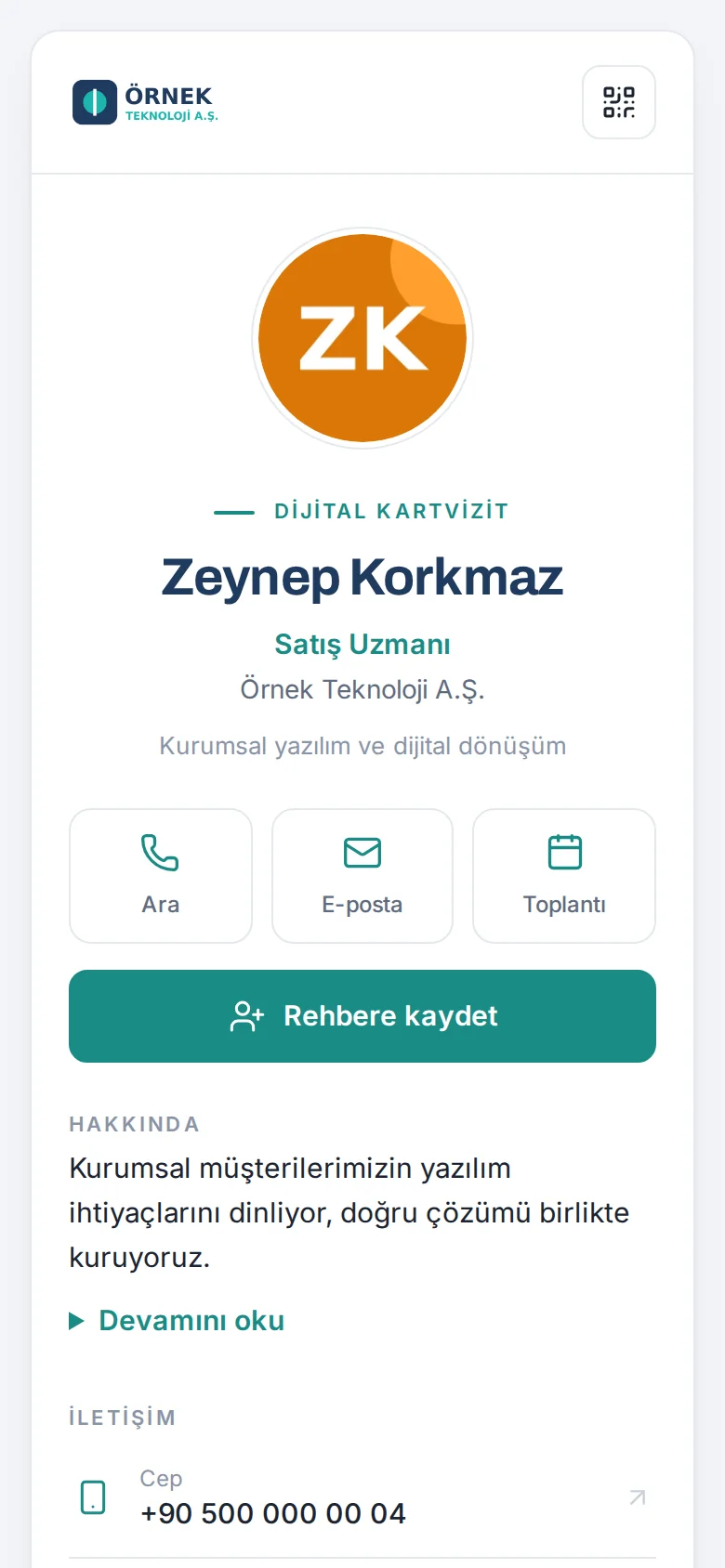
Page personnelle et QR code
Photo, intitulé de poste, adresses des bureaux, bannières et logos des sociétés du groupe. Le QR code reste le même lorsque les informations changent ; les collaborateurs le téléchargent en PNG, ou en SVG pour l’impression.
Enregistrer le contact d’un geste
La vCard fonctionne avec les contacts iPhone et Android et inclut photo, adresse, site web et LinkedIn.
Pass Wallet à mise à jour automatique
Le pass Apple et Google Wallet s’actualise sur l’appareil lorsque l’intitulé de poste ou le téléphone change, et expire lorsque la personne quitte l’entreprise.
Laisser ses coordonnées
Les visiteurs laissent leurs propres coordonnées et peuvent photographier leur propre carte de visite pour remplir les champs. L’acceptation d’une mention d’information est obligatoire ; le consentement marketing est distinct.
Envoyer la carte et la suivre
Envoyez la carte à un client par e-mail, WhatsApp ou SMS, avec jusqu’à cinq cartes de collègues dans le même message. Voyez si elle a été ouverte et enregistrée.
Des cartes issues de l’annuaire
Annuaires Google Workspace, Microsoft 365 ou Yandex 360 et SCIM 2.0 (Entra ID, Okta). Les arrivées, les départs et les changements d’informations sont présentés en aperçu.
Qui peut modifier quoi
Les collaborateurs ne modifient que leur photo, leur mobile, leur WhatsApp personnel, leur LinkedIn et leur lien de réunion, chacun étant verrouillé, soumis à validation ou libre. Le nom et l’intitulé de poste restent du ressort des administrateurs.
Redirection après un départ
Le QR code imprimé ou l’ancien lien d’un collaborateur parti ouvre la carte de la personne qui assure le relais ; les cartes de visite qu’il a scannées lui sont également transférées.
Dans la langue du visiteur
La carte, la page de départ et le formulaire de contact s’ouvrent dans l’une des 9 langues selon le navigateur du visiteur.
Dans le détail30 points
Page de la carte
- Boutons Appeler, E-mail, WhatsApp, Réunion et « Enregistrer le contact » ; le numéro de poste et les bureaux affichés sont choisis pour chaque personne.
- La carte d’un collaborateur absent indique « Absent du bureau jusqu’au … ; … vous aidera » ; la mention provient de la demande de congé et disparaît au retour.
- Les collègues suggérés sont enregistrés avec le titulaire de la carte dans un seul fichier vCard.
- Le bouton de réunion ouvre un lien de réunion HubSpot ou une page de réservation Google Agenda sur une page de votre domaine.
- Un texte « À propos » et 16 réseaux sociaux, chacun activé ou désactivé séparément.
- Le petit lien Prozence en bas de la carte peut être désactivé.
Partage et suivi
- Les e-mails partent avec la signature du collaborateur et les réponses lui reviennent ; 40 e-mails par personne et par jour, une fois toutes les 12 heures vers un même destinataire.
- WhatsApp et SMS ouvrent l’application du téléphone avec le texte prêt ; aucun message n’est envoyé depuis le serveur.
- Statut d’une carte envoyée : Non ouverte · Ouverte, non enregistrée · Enregistrée dans les contacts.
- Jusqu’à 3 relances par carte ; la relance automatique part au bout de 3 jours, entre 09:00 et 19:00.
- Envoyer ma carte automatiquement : lorsqu’une carte physique est scannée et que la personne a une adresse e-mail, la carte du collaborateur part toute seule.
- NFC : sur les téléphones Android compatibles, l’adresse de la carte est écrite sur une puce ; instructions pas à pas pour iPhone.
Gestion des cartes
- Écran du personnel : provenance de chaque collaborateur (Google Workspace, Microsoft 365, SCIM, manuelle, en masse), statut et mode de connexion ; CSV.
- Les collaborateurs sans adresse e-mail professionnelle sont ajoutés sans passer par WordPress et se connectent avec une adresse e-mail personnelle, un numéro de mobile ou un lien d’invitation.
- La synchronisation de l’annuaire définit un sens par champ : le nom va de l’annuaire vers la carte, la photo de la carte vers l’annuaire ; vous choisissez pour l’intitulé de poste, le mobile, le service et le responsable.
- Application automatique : les nouveaux collaborateurs sont ajoutés en brouillon ou publiés ; les départs sont désactivés, 3 par jour au maximum, uniquement après deux vérifications quotidiennes consécutives.
- Les écarts d’informations ne sont jamais écrits automatiquement ; vous les sélectionnez et les appliquez dans l’aperçu.
- Ajout en masse jusqu’à 50 personnes en collant une liste dans l’assistant de configuration.
Modifications du profil et validation
- Séparément pour la photo, le mobile, le WhatsApp personnel, LinkedIn et le lien de réunion : Verrouillé · Avec validation de l’administrateur · Direct. Par défaut, la photo et le mobile nécessitent une validation.
- L’écran de validation affiche côte à côte l’ancienne et la nouvelle valeur ; le résultat est communiqué au collaborateur par e-mail et par notification sur son téléphone.
- Seuls les administrateurs modifient le nom, l’intitulé de poste, l’e-mail, le numéro de poste et le bureau ; l’intitulé de poste est saisi en turc et en anglais.
- Historique des fonctions : les changements d’intitulé de poste et de service sont conservés avec leur date.
Collaborateurs partis
- Le QR code imprimé et l’ancien lien ouvrent une page « ne fait plus partie de nos équipes » et la carte du successeur ; les coordonnées de la personne partie ne sont pas affichées.
- Si le successeur est lui aussi parti, la chaîne est suivie sur 5 étapes au maximum ; s’il ne reste personne, le contact général de l’entreprise s’affiche.
- Les scans du QR code après le départ sont comptabilisés.
- Les pass Apple et Google Wallet expirent, les sessions sont fermées et la personne est retirée des signatures et des listes.
Mesure et licence
- Les consultations de cartes, les enregistrements de contacts et les ouvertures de la page de réunion sont comptabilisés ; le titulaire de la carte, les utilisateurs connectés et les robots ne le sont pas.
- Un même visiteur est compté une fois toutes les 6 heures ; seuls les totaux quotidiens sont conservés, sans aucune donnée sur les visiteurs, et les totaux sont supprimés au bout de 400 jours.
- Les collaborateurs voient les 30 derniers jours de leur propre carte dans l’encadré « Ma carte » du tableau de bord.
- Seuls les collaborateurs publiés et actifs sont comptés dans la licence ; même à l’expiration de la licence, la page de la carte, le QR code, la vCard, le Wallet et « Laisser ses coordonnées » continuent de fonctionner.
Des réunions à l’imprimerie,
une même image d’entreprise.
L’équipe de marque conçoit un modèle une seule fois ; le nom, l’intitulé de poste et le QR code de chaque collaborateur sont repris de sa propre carte. Des arrière-plans de réunion aux cartes de visite imprimées, tout le monde utilise la même image d’entreprise.

Six types de visuels
Arrière-plan de réunion, écran de verrouillage, écran d’accueil du téléphone, bureau, bannière LinkedIn et carte de visite imprimée.
Modèles de l’entreprise
Jusqu’à 12 modèles par type, avec fond uni, dégradé ou image. Les zones qui doivent rester dégagées, comme l’horloge, les icônes ou le visage, ne peuvent pas être utilisées.
PDF prêt à imprimer
Recto et verso au format 85×55 mm avec 3 mm de fond perdu et traits de coupe.
Zoom, Meet et Teams
Le visuel de réunion se charge en un clic sur le profil Zoom du collaborateur ; un jeu d’arrière-plans commun pour Meet et Teams est fourni dans un seul fichier.
Photo de profil professionnelle
L’arrière-plan est entièrement supprimé dans le navigateur et la personne est placée sur le fond de la marque. La photo d’origine ne quitte jamais l’appareil.
Puce NFC
Sur les téléphones Android compatibles, l’adresse de la carte est écrite sur une puce NFC d’un simple geste ; instructions pas à pas pour iPhone.
Écran Marque et identité
Logos, couleurs, quatre thèmes de carte, polices et alerte de contraste des couleurs sur un seul écran, avec aperçu en direct.
Application à votre marque
L’icône de l’écran d’accueil, les notifications et les e-mails portent l’icône et le nom de votre entreprise.
Sociétés du groupe
20 sociétés supplémentaires dans une même installation, chacune produisant cartes, signatures et pass Wallet avec ses propres logo, domaine et bureaux.
Dans le détail14 points
Formats
- Arrière-plan de réunion 1920×1080 ; écrans de verrouillage et d’accueil 1179×2556 pour iPhone et 1080×2400 pour Android.
- Bureau 2560×1440 ou 1920×1080 ; bannière LinkedIn 1584×396.
- Carte de visite imprimée 85×55 mm en PDF avec 3 mm de fond perdu et traits de coupe.
Modèles de l’entreprise
- Les éléments tels que le nom, l’intitulé de poste et le QR code sont placés sur une grille de 3×3.
- Un modèle par défaut et une option « modèles de l’entreprise uniquement » ; nombre de téléchargements par modèle et date d’expiration.
- Le QR code est dessiné automatiquement dans les couleurs sombre et d’accent de l’entreprise.
Réunions et photo de profil
- Zoom : les collaborateurs chargent leur arrière-plan personnel sur leur propre profil ; lorsque leurs informations changent, il s’actualise tout seul, une fois par jour au maximum.
- Jusqu’à 15 JPEG pour Meet et jusqu’à 50 PNG pour Teams dans un seul fichier ZIP, avec les étapes à suivre dans la console d’administration.
- Photo de profil professionnelle en 1024×1024 ; l’arrière-plan est supprimé dans le navigateur du collaborateur et aucune reconnaissance faciale n’est utilisée.
- Les administrateurs choisissent le fond de la marque et peuvent rendre la photo professionnelle obligatoire pour les nouvelles photos.
Apparence de la carte
- Quatre thèmes : Classique, Couverture, Sombre, Épuré. Photo ronde, carrée à coins arrondis ou carrée.
- Sept palettes de couleurs prêtes à l’emploi et une alerte de contraste des couleurs (WCAG 4,5:1) ; l’aperçu utilise la vraie carte du collaborateur sélectionné, sans enregistrer.
- Logos pour fond clair et fond sombre et icône carrée ; PNG, JPEG ou WebP.
- Le thème de carte est unique pour l’entreprise ; les sociétés supplémentaires apparaissent avec leurs propres logo et couleurs.
La bonne signature et la bonne bannière
sur chaque e-mail.
Les signatures sont conçues et déployées de façon centralisée ; les collaborateurs n’ont rien à copier. Le marketing prépare une bannière, un responsable la valide et les signatures changent d’elles-mêmes. Les clics sont mesurés.

Déploiement centralisé
Dans Gmail, Zoho Mail et Yandex 360, la signature est écrite dans chaque compte. Dans Microsoft 365, une règle du serveur Exchange l’ajoute à chaque e-mail sortant.
Modèles et affectation
Jusqu’à 20 modèles affectés à une personne, un service ou une société. L’aperçu montre qui reçoit quel modèle et pourquoi.
Emplacements de bannières et ciblage
Plages de dates et ciblage par service ou par personne ; pas de bannière en interne, une bannière pour les destinataires externes.
Tests A/B
Deux bannières sont mises en concurrence ; le rapport désigne la gagnante dès que le résultat est statistiquement significatif.
Statistiques des signatures
E-mails envoyés, clics et taux de clic ; l’élément le plus cliqué et les signatures qui retiennent le plus l’attention.
Circuit de validation
Mentions légales, mise en forme, modèles et bannières peuvent chacun exiger une validation ; personne ne peut valider sa propre proposition.
Règles de mentions légales
Des mentions de confidentialité différentes, éventuellement bilingues, selon la société et le service.
Signature courte, absence, réseaux sociaux
Une signature courte pour les réponses, une ligne d’absence datée et 16 réseaux sociaux activés un par un.
Ligne de satisfaction client
Une question en un clic dans la signature : « Êtes-vous satisfait de cet échange ? ». Les clients restent anonymes et les analyseurs de sécurité ne sont pas comptés comme des votes.
Dans le détail16 points
Déploiement
- Dans Gmail, seule l’autorisation de gestion des signatures est utilisée ; Prozence ne lit ni n’envoie de courrier.
- « Vérifier Gmail » compare la signature présente dans Gmail avec la signature actuelle ; la signature précédente peut être restaurée.
- La limite de 10 000 caractères de Gmail est contrôlée ; si une signature dépasse, les icônes sociales sont retirées et elle est écrite sans liens de suivi.
- Dans Microsoft 365, l’administrateur de l’entreprise configure la règle Exchange ; cette voie ne permet ni photo ni statistiques de signature, et la signature n’est pas ajoutée deux fois dans les fils de réponses.
- Les collaborateurs dont la signature change reçoivent un e-mail avec un aperçu et les étapes de configuration.
Mise en forme et modèles
- Mise en page avec logo à gauche, logo en haut, sans logo ou sur une seule colonne ; 8 polices compatibles e-mail ; chaque élément de la signature activé ou désactivé.
- Ordre d’affectation : personne, service, société ; les paramètres sont prévisualisés avant l’enregistrement.
- Signatures longue, courte et en texte brut ; les liens de la version texte brut sont personnels et mesurés séparément.
- La ligne d’absence s’affiche sur une plage de dates et disparaît ensuite ; la signature Gmail est réécrite au début et à la fin.
Bannières et mesure
- Jusqu’à 6 emplacements de bannières dans la signature ; changer une bannière ne nécessite pas de réécrire les signatures.
- Ciblez tout le monde ou une société, un service ou une personne ; les groupes qui restent sans bannière sont choisis séparément.
- Dans les tests A/B, les collaborateurs sont répartis aléatoirement en deux groupes ; le résultat est communiqué avec un niveau de confiance de 95 % et au moins 100 affichages par bannière.
- Clics, ouvertures approximatives, e-mails envoyés depuis Gmail par jour et taux de clic ; un classement des personnes.
Validation et satisfaction
- Mentions légales, mise en forme, modèles et bannières peuvent chacun exiger une validation ; les 200 dernières modifications sont conservées.
- La ligne de satisfaction propose « Très bien · Correct · Insuffisant » ; une note n’est enregistrée que lorsque le client clique sur Envoyer.
- Les notes « Insuffisant » sont transmises aux responsables de la satisfaction avec le commentaire ; les notes sont supprimées au bout de 12 mois par défaut.
Chaque carte de visite collectée
reste dans la mémoire de l’entreprise.
Les cartes de visite qui se perdaient dans les téléphones des collaborateurs sont rassemblées dans un catalogue d’entreprise partagé et sans doublons. Qui connaît qui, qui a changé de poste, quel client n’a pas été contacté depuis un moment : tout est sur un seul écran.
Détails sur l’IA
Lecture par IA
Cartes de visite, badges de salon, QR codes et signatures e-mail sont lus ; les cartes de travers ou à l’envers sont corrigées et les numéros douteux signalés. Vous validez l’enregistrement.
Ajoutez des contacts de toutes les façons
Partage depuis les contacts du téléphone, import vCard, Excel ou CSV, ou simple transfert d’un e-mail vers la boîte de réception partagée.
Catalogue sans doublons
Lorsque la même personne revient, aucun nouvel enregistrement n’est créé ; les champs vides se complètent et l’historique s’enrichit.
Qui dans l’équipe le connaît
Qui dans l’entreprise connaît un client, quand il l’a rencontré pour la dernière fois, et les autres contacts de la même entreprise.
Filtres et vues enregistrées
Filtrez par étiquette, date, auteur de l’ajout, source, CRM et statut du consentement ; enregistrez la vue et partagez-la sous forme de lien.
Enrichissement des entreprises
Site web, secteur, effectif, siège, code boursier et statut de technoparc ou de centre de R&D. Les données saisies manuellement ne sont jamais écrasées.
Changements de poste et d’entreprise
Lorsqu’un client change de fonction ou d’entreprise, vous recevez une suggestion ; l’enregistrement ne change pas tant que vous ne l’avez pas validé.
Contacts qui refroidissent et relances
Les personnes que personne n’a contactées depuis longtemps sont signalées ; rappels de suivi et récapitulatif mensuel.
Notes vocales
Les notes de rendez-vous sont dictées ; un résumé optionnel par IA suggère l’étape suivante. Prozence ne reçoit ni ne conserve jamais l’audio.
Consentement par canal
Le consentement aux messages commerciaux est enregistré séparément pour les appels, les SMS et les e-mails, avec la manière dont il a été obtenu ; il est vide sur chaque nouvelle carte.
Dans le détail17 points
Façons d’ajouter des contacts
- Recto et verso d’une carte de visite, badge de salon, QR code, signature e-mail, partage depuis les contacts du téléphone, vCard, Excel et CSV.
- Il suffit de transférer un e-mail client vers la boîte de réception partagée de l’entreprise ; la boîte est lue toutes les 5 minutes et jusqu’à 5 personnes sont ajoutées par e-mail.
- Les personnes qui figurent seulement dans la liste des destinataires, les domaines propres à l’entreprise et les pieds de page de newsletters ne sont pas ajoutés ; les e-mails non vérifiés sont mis en attente.
- Les cartes photographiées sans connexion sont mises en file d’attente sur l’appareil ; elles sont lues dès le retour en ligne et rattachées à l’événement où elles ont été prises.
Catalogue
- Une deuxième personne qui scanne la même carte se l’approprie sans modifier l’enregistrement ; si celui-ci se trouve dans la liste non partagée d’un autre collaborateur, une demande d’accès est envoyée. Une étiquette est obligatoire par défaut à l’ajout d’une carte.
- « Qui peut voir » sur les notes : moi seul, mon service ou toutes les personnes qui peuvent voir l’enregistrement.
- L’organigramme d’une entreprise cliente est construit à partir des intitulés de poste en turc : 8 niveaux et 11 services.
- Les anniversaires des contacts clients ne sont rappelés qu’aux collaborateurs qui peuvent voir la personne concernée.
- Dans la fenêtre de partage, les collègues avec qui l’on partage souvent sont mis en favoris d’une étoile et restent en haut.
Filtres et actions groupées
- Étiquettes avec « au moins une », « toutes », « sauf » et « sans étiquette » ; date d’ajout et dernier contact, ajouté par (moi, mon équipe, une personne), source, CRM et statut du consentement.
- Tri et jusqu’à 20 vues enregistrées ; le filtre est conservé dans la barre d’adresse.
- Étiquetage et export en masse sur la liste filtrée ; actions sur les personnes sélectionnées.
- Le panneau de filtres s’ouvre par la droite sur un ordinateur et par le bas sur un téléphone.
Suivi
- Les personnes qui ont changé de fonction ou d’entreprise ont leur propre filtre et les badges « Nouveau poste », « Nouvelle entreprise », « A quitté l’entreprise ».
- Les notes vocales durent jusqu’à 3 minutes ; la parole est transcrite dans le navigateur, et l’IA la résume uniquement si vous le demandez.
- Une copie réduite de la photo de la carte est jointe à l’enregistrement ; la personne qui l’a scannée et les administrateurs peuvent la voir, et un paramètre permet de la désactiver.
- Si Projets et tâches est activé, la fiche d’une personne comporte une section Projets : projets rattachés à ce client que vous voyez, tâches ouvertes et effort ; « Nouveau projet pour ce client ».
De retour du salon,
la liste est prête et le CRM est à jour.
En mode événement, chaque carte scannée est rattachée au salon concerné et ajoutée pour toute l’équipe du stand. Ensuite, les e-mails de remerciement partent avec la validation de l’équipe et les contacts arrivent dans le CRM avec le bon propriétaire et les bonnes étiquettes.


Mode événement
Les cartes scannées pendant le salon sont rattachées à l’événement et partagées avec chaque membre de l’équipe du stand.
Intérêt et qualification
Intérêt fort, moyen et faible ; centres d’intérêt et questions de qualification notées.
Page du stand et affiche QR code
Une page de stand où les visiteurs laissent leurs coordonnées, dans la langue du visiteur.
Tableau de bord et comparaison des événements
Cartes collectées, prospects chauds, coût par carte et comparaison des salons côte à côte.
E-mail après le salon
Les e-mails de remerciement partent avec la validation de l’équipe, une fois par personne et par salon.
Connexion directe à 7 CRM
HubSpot, Salesforce, Dynamics 365, Zoho CRM, Pipedrive, Bitrix24 et Odoo, ainsi que des webhooks signés.
Seules les bonnes personnes arrivent dans le CRM
Les prestataires tels que les banques, les experts-comptables et les fournisseurs ne sont pas envoyés dans le CRM.
Propriétaire et correspondance des champs
Règles d’attribution du propriétaire, correspondance des champs partagée et relecture depuis le CRM.
File d’erreurs
Les enregistrements qui n’atteignent pas le CRM ne sont pas perdus ; ils sont renvoyés et la raison est indiquée aux administrateurs.
Dans le détail14 points
Salons
- Configuration du salon : lieu, stand, dates, équipe, centres d’intérêt et coût facultatif ; le mode événement s’active de lui-même lorsque l’équipe ouvre l’application pendant le salon.
- Jusqu’à 5 questions de qualification par salon (p. ex. « Un budget est-il prévu ? » Oui 10, Non 0) ; le score est calculé lors de l’ajout de la carte et les 10 meilleurs apparaissent sur le tableau de bord.
- La page du stand et l’affiche QR code existent en 9 langues et sont fermées 30 jours après la fin du salon.
- Les e-mails de remerciement partent une fois que l’équipe les a prévisualisés et validés ; chaque visiteur en reçoit un par salon.
- Les salons de l’année écoulée dans un seul tableau : cartes, chauds, tièdes, froids, score moyen, coût par carte et par prospect chaud.
Transfert vers le CRM
- Les personnes et les entreprises sont ajoutées sans doublons, rapprochées d’abord par identifiant CRM, puis par e-mail et téléphone.
- Le propriétaire de l’enregistrement est l’utilisateur CRM du collaborateur qui a collecté la carte, ou il est défini par des règles d’attribution selon l’étiquette, le salon, la source ou la ville.
- Une table de correspondance des champs partagée envoie la source, les étiquettes, l’intitulé de poste, le salon, le niveau d’intérêt et le consentement marketing vers les champs CRM de votre choix.
- Les points de contact sont conservés sous forme de notes CRM : scans, envois de cartes et coordonnées laissées. Les notes personnelles du collaborateur et les résumés de notes vocales ne sont pas envoyés par défaut.
- Relecture depuis le CRM : l’étape et le propriétaire sont lus toutes les heures, et les changements laissent une note sur la fiche de la personne.
Erreurs et consentement
- Les erreurs temporaires font l’objet de 6 nouvelles tentatives, à des intervalles allant de 5 minutes à 12 heures ; les erreurs permanentes s’affichent avec leur cause dans l’écran d’administration.
- Un paramètre « Envoyer vers le CRM » par étiquette ; un prestataire qui porte aussi une étiquette commerciale est tout de même envoyé.
- Le consentement marketing et la mention d’information sont transmis au CRM ; si le consentement est retiré, le CRM passe aussi à « Non ».
- Dans une organisation de groupe, les contacts collectés par une société supplémentaire ne vont pas dans le CRM de la société mère, sauf activation.
Un seul endroit où tout le monde
dispose des mêmes informations.
Les annonces ne se perdent plus dans des boîtes de réception surchargées. Le tableau de bord montre à chaque collaborateur ses propres tâches, les validations qui l’attendent, les politiques à lire et les nouvelles de son équipe.

Annonces ciblées
Par société, service ou personne ; niveau Info, Important ou Critique, publications à la une, taux de consultation et partage sur LinkedIn.
« Lu et compris »
Une annonce peut demander une confirmation ; sur un texte long, le bouton ne s’active qu’une fois le texte ouvert. L’auteur voit le compteur « N vues · M confirmations » et, nominativement, qui n’a pas confirmé.
Politiques avec accusé de lecture
L’arrivée en fin de texte et le temps de lecture sont enregistrés ; des rappels sont envoyés à ceux qui n’ont pas confirmé.
Sondages d’entreprise
Choix unique, choix multiple, notes de 1 à 5 et texte libre ; nominatifs ou anonymes. Les résultats d’un sondage anonyme ne s’ouvrent qu’à sa clôture, y compris pour son auteur.
Baromètre
Baromètre collaborateurs court, régulier et anonyme. Les petits groupes sont protégés et les tendances apparaissent au fil du temps.
Suggestions et réclamations
Envoi anonyme en option ; l’expéditeur n’est jamais enregistré. Des points de récompense pour les suggestions mises en œuvre.
Intégration et départ
Listes de tâches issues de modèles ; les tâches des services arrivent auprès de la bonne équipe sous forme de demandes.
Annuaire et organigramme
Annuaire de l’entreprise, organigramme, profils des collaborateurs et recherche « Qui s’y connaît ? ».
9 langues et canaux
Les annonces sont traduites dans la langue du collaborateur et publiées également dans Slack, Microsoft Teams et Google Chat.
Carte Aujourd’hui
En attente de votre approbation, à faire aujourd’hui et agenda du jour sur une seule carte ; les responsables voient aussi Mon équipe aujourd’hui, les RH les Opérations. L’ordre des sections dépend du rôle.
Mes demandes
Congés, notes de frais, demandes, achats et autres dossiers ouverts par vous dans une seule liste ; chaque ligne indique qui l’a en main et la prochaine étape.
Modifier le tableau de bord
Réordonnez ou masquez les cartes dans leur colonne ; votre disposition s’applique sur tous vos appareils. L’Admin définit une disposition par défaut pour les collaborateurs, les responsables et les RH.
Dans le détail30 points
Aujourd’hui et Mes demandes
- La carte Aujourd’hui n’affiche que les dossiers de la personne ; les modules désactivés n’y apparaissent pas.
- Les lignes d’approbation indiquent depuis quand attend le dossier le plus ancien ; à partir de 2 jours, la ligne est mise en évidence.
- Les annonces importantes et critiques non lues passent en tête des tâches du jour.
- Mes demandes couvre 12 types : congé, note de frais, avance, demande, achat, correction de pointage, heures supplémentaires, équipement, envoi, signalement de sécurité, recommandation de candidat et modification de profil.
- Les dossiers ouverts apparaissent toujours, les dossiers terminés sur les 12 derniers mois.
Modifier le tableau de bord
- L’ordre change avec les boutons ↑ / ↓ ou au clavier avec Alt+↑ / Alt+↓ ; une carte reste dans sa colonne.
- Aujourd’hui, Annonces à la une, Annonces et Politiques sont obligatoires : on ne peut pas les masquer, seulement les déplacer.
- « Revenir à la valeur par défaut » rétablit la disposition par défaut de votre rôle ; les dispositions par rôle se définissent dans l’administration WordPress.
- Dans la disposition à onglets, c’est l’onglet Aujourd’hui qui se modifie ; pas de glisser-déposer. Disponible aussi dans la version gratuite.
Annonces
- Droits de publication par personne : aucun, propre service ou toute l’entreprise. Niveau Info, Important ou Critique ; pour Critique, la notification sur le téléphone est activée par défaut.
- Catégories : Annonce, Nos actualités, Nouveaux arrivants, Nouvelles fonctions, Anniversaire d’entrée ; les trois dernières s’affichent avec la carte du collaborateur.
- Pièces jointes PDF, PNG ou JPEG jusqu’à 8 Mo ; les pièces jointes ne s’ouvrent que pour les collaborateurs ciblés.
- À la une pendant 1, 3, 7, 14 ou 30 jours ; 2 annonces à la une au maximum en même temps.
- Partager sur LinkedIn : les collaborateurs partagent dans la fenêtre de LinkedIn, et l’auteur voit le nombre de clics.
- Les rapports indiquent les destinataires, les lecteurs, le taux de consultation, les clics sur « Lire la suite » et les mentions J’aime ; portée par service.
Politiques
- Texte versionné ; « Accusé de lecture requis » ou « Pour information », cible, échéance et date d’entrée en vigueur.
- La case de confirmation ne s’active qu’une fois la fin du texte atteinte ; la première et la dernière ouverture, le temps d’affichage et une empreinte du texte confirmé sont enregistrés.
- Une nouvelle version demande à chacun de confirmer à nouveau et affiche une note « Ce qui change dans cette version ».
- Rappels pendant les 3 derniers jours, à l’échéance puis chaque semaine ; rapport par personne et CSV.
Sondages et baromètre
- Jusqu’à 20 questions par sondage ; les résultats anonymes s’ouvrent à la clôture du sondage et à partir de 3 réponses, la ventilation par service uniquement pour les groupes de 5 personnes ou plus.
- Baromètre : une question de recommandation (eNPS) et quatre questions courtes ; vagues hebdomadaires, bimensuelles ou mensuelles.
- Les réponses au baromètre n’enregistrent ni la personne ni l’heure ; le seuil de confidentialité est d’au moins 5 réponses et ne peut pas être abaissé, les services n’affichent que la moyenne et l’eNPS ; tendance sur les 12 dernières vagues.
Suggestions et intégration
- L’heure des envois anonymes est arrondie ; les réponses se consultent avec un numéro de suivi et une clé affichée une seule fois.
- « À propos de mon service » est adressé au responsable figurant dans l’organigramme ; les autres sujets vont aux lecteurs du sujet concerné.
- Les suggestions mises en œuvre rapportent des points (10 par défaut) ; les expéditeurs anonymes les réclament avec leur clé.
- Les tâches d’intégration peuvent être confiées au collaborateur, au responsable, au parrain, aux RH, à l’informatique ou aux services généraux ; les tâches informatiques et des services généraux s’ouvrent sous forme de demandes.
Notifications et canaux
- La cloche « En attente pour vous » regroupe annonces, politiques, sondages, baromètre, invitations et validations.
- E-mail récapitulatif hebdomadaire : ce qui est en attente, les annonces des 7 derniers jours, les 7 prochains jours et les nouvelles publications ; rien n’est envoyé s’il n’y a rien à signaler.
- Jusqu’à 10 canaux Slack, Teams et Google Chat ; seuls les événements concernant toute l’entreprise sont publiés et aucune donnée personnelle n’est envoyée.
- Application Microsoft Teams : onglets Prozence et Mes validations ; les notifications arrivent aussi dans le flux d’activité de Teams.
La question que tout le monde pose
n’est rédigée qu’une fois.
Le savoir de l’entreprise est réuni en un seul endroit, catégorie par catégorie. Chaque article a sa propre règle de visibilité ; les collaborateurs ne voient que ce qui leur est autorisé. Les articles obsolètes sont signalés, et « Demander au wiki » répond en citant ses sources.
Détails sur l’IA

Catégories et articles
Des rédacteurs par catégorie ; des articles mis en forme avec tableaux, encadrés Astuce et Attention et liens entre articles.
Qui peut voir, qui ne peut pas
Des règles distinctes pour chaque article et chaque catégorie : service, personne, rôle, autorisation de module ou responsables d’équipe.
Tester avec une personne
Pendant la modification, « N personnes peuvent voir ceci actuellement » ; choisissez un collaborateur pour vérifier s’il peut le voir, et sinon pourquoi.
Historique des versions
Les 10 dernières versions, avec qui a modifié quoi et quand ; revenez à une version antérieure en un clic.
Date de révision
12 mois par défaut ; les lecteurs voient un avertissement sur les articles en retard et les rédacteurs reçoivent des rappels.
Recherche adaptée au turc
Saisir « sifre » trouve « Şifre » ; les recherches sans résultat apparaissent en tête du rapport et montrent ce qu’il reste à rédiger.
Demander au wiki
L’IA ne répond qu’à partir des articles que la personne qui pose la question peut voir, et cite ses sources ; s’il n’existe rien de pertinent, elle n’est pas sollicitée.
Cet article vous a-t-il été utile ?
Oui ou Non ; une remarque « Non » est transmise aux rédacteurs de la catégorie. Nombre de lectures et taux d’utilité dans le rapport.
Annoncer aux lecteurs
Un nouvel article est annoncé par notification sur le téléphone ou par e-mail uniquement aux collaborateurs couverts par sa règle d’accès.
Dans le détail16 points
Rédaction
- Jusqu’à 30 catégories ; les administrateurs et les rédacteurs généraux écrivent partout, les rédacteurs de catégorie uniquement dans leur propre catégorie.
- Articles jusqu’à 30 000 caractères avec jusqu’à 15 étiquettes ; épinglage et brouillons (seuls les rédacteurs voient les brouillons).
- Le HTML n’est pas accepté ; les images sont ajoutées par leur adresse et s’agrandissent au clic.
- Quatre catégories de départ : Informatique et comptes ; RH, congés et paie ; Bureaux et services généraux ; Général.
Règles d’accès
- Appartenir à l’un des groupes sélectionnés suffit ; « Qui ne peut pas voir » s’applique toujours en premier.
- La règle d’un article peut restreindre celle de sa catégorie, mais pas l’élargir.
- La même règle s’applique aux listes, à la recherche, au nombre de lectures, aux notifications, aux publications dans les canaux de discussion et à Demander au wiki.
- Un article que vous ne pouvez pas voir affiche « Article introuvable », afin que son existence ne soit pas divulguée. Les personnes parties ne voient aucun article.
Lecture et mesure
- Trois colonnes sur un ordinateur : menu de l’application, arborescence du wiki et zone de lecture ; la liste « Sur cette page » se met en surbrillance au fil de la lecture.
- Les ouvertures par une même personne dans l’heure ne comptent qu’une fois.
- Les rapports n’affichent que des chiffres : lecteurs, lectures totales et taux d’utilité ; qui a lu quoi n’est pas listé.
- Les termes recherchés sont comptés sans enregistrer qui a fait la recherche ; 180 derniers jours.
Le guide d’utilisation dans le wiki
- Le guide d’utilisation de Prozence, 41 chapitres avec captures d’écran en neuf langues, arrive dans le wiki et se met à jour tout seul à chaque nouvelle version.
- Chaque chapitre arrive avec sa propre règle d’accès ; les chapitres d’administration ne sont visibles que par les rôles concernés.
- Les chapitres modifiés par un rédacteur sont conservés lors d’une nouvelle importation.
- Les textes qui nécessitent un accusé de lecture passent par « Politiques de l’entreprise » ; le wiki n’a pas de confirmation de lecture.
Annonces, invitations, remerciements :
la place commune de l’équipe.
Sur la Place de l’équipe, les collaborateurs publient des petites annonces, envoient des invitations, lancent des sondages et disent merci. Les anniversaires et les anniversaires d’entrée sont célébrés. Pour chaque publication, l’auteur choisit qui peut la voir.


Petites annonces
À vendre, à louer, à donner, recherché, objets perdus et trouvés, et covoiturage ; jusqu’à 3 photos. « Écrire à l’auteur » n’est visible que par les deux personnes concernées.
Invitations et réponses
Invitations à des fiançailles, un mariage, une naissance, une remise de diplôme ou un événement ; avec date, heure et lieu, chacun répond Je viens, Peut-être ou Je ne peux pas.
Sondage à une question
2 à 6 options ; les résultats s’affichent pour tous en pourcentages et en nombre de votes, tandis que qui a choisi quoi n’est visible que par la personne qui a créé le sondage.
Carte de remerciement
La personne remerciée reçoit toujours une notification et un e-mail ; son profil indique combien de remerciements elle a reçus.
Recommandations et « Attention »
Bonnes adresses de restaurants, cafés ou artisans avec 1 à 5 étoiles ; alertes concernant les bureaux, la sécurité et les espaces communs avec un cadre rouge.
Anniversaires
L’année de naissance n’est pas enregistrée. Un anniversaire ne s’affiche que si le collaborateur l’autorise ; le jour venu, il reçoit un e-mail et une notification de félicitations.
Anniversaires d’entrée et célébrations
Un encadré « Célébrations · 7 jours » ; nouveaux arrivants, nouvelles fonctions et anniversaires d’entrée dans « Nouvelles de l’équipe ».
Messages
Discussions individuelles et de groupe dans l’application, basées sur Google Chat ; Prozence ne conserve pas les messages. La messagerie propre à Prozence est le module Discussion.
Qui peut voir
Toute l’entreprise, mon service uniquement, des personnes sélectionnées, ou tout le monde sauf les personnes que je sélectionne.
Dans le détail17 points
Règles de publication
- Les règles du tableau sont acceptées avant de publier ; jusqu’à 10 publications et 60 commentaires par personne et par jour.
- « Signaler un contenu inapproprié » prévient les administrateurs ; une publication est masquée automatiquement après trois signalements distincts.
- Les annonces restent en ligne 30 jours par défaut, 90 au maximum ; les publications expirées sont archivées et l’archive est supprimée avec ses photos au bout de 180 jours.
- Les données de localisation sont retirées des photos ; les photos ne sont montrées qu’aux collaborateurs connectés.
- Chaque type de publication peut être désactivé séparément par les administrateurs.
Préférences de notification
- Les collaborateurs choisissent par type : invitations, remerciements, « Attention », petites annonces, sondages, recommandations et contenus utiles.
- Par défaut, les invitations et les remerciements sont activés ; les petites annonces, les annonces et les sondages sont désactivés.
- Les remerciements et les messages liés aux petites annonces adressés à la personne ne peuvent pas être désactivés.
Anniversaires et anniversaires d’entrée
- Seuls le jour et le mois sont enregistrés ; les collaborateurs les saisissent eux-mêmes, et les RH peuvent aussi le faire.
- La visibilité dépend de deux éléments : le consentement du collaborateur et le paramètre de l’entreprise (toute l’entreprise, le service ou personne ; le service par défaut).
- Le message de félicitations est modifiable ; si le collaborateur y a consenti, son équipe est également prévenue.
- Au-delà de 200 collaborateurs actifs, seuls les anniversaires d’entrée marquants sont affichés à l’échelle de l’entreprise.
Messages
- Chaque collaborateur connecte une seule fois son compte Google professionnel ; les comptes Gmail personnels ne peuvent pas être connectés.
- Un espace « Tout le monde » en haut de la liste ; discussions individuelles, groupes et espaces, et recherche dans les discussions.
- Messages jusqu’à 4 000 caractères ; les notifications instantanées sur le téléphone proviennent de l’application Google Chat.
- Les discussions des réunions Google Meet sont masquées par défaut ; utilisez Google Chat pour les pièces jointes et les réactions.
- Il n’y a pas de messagerie pour Microsoft Teams ; dans Teams, on trouve l’onglet Prozence et les notifications.
Jours fériés, congés, événements
et vos propres réunions.
L’agenda de l’entreprise affiche les jours fériés, les événements de l’entreprise, les célébrations et les personnes en congé. Les collaborateurs voient leur propre agenda Google ou Outlook sur le même écran, et les réservations de salles de réunion se synchronisent dans les deux sens avec Google Agenda.


Les 14 prochains jours
Jours fériés, événements, anniversaires, anniversaires d’entrée, congés et anniversaires des clients ; filtres et couleurs par type.
Jours fériés et agendas externes
Les jours fériés turcs sont fournis ; jusqu’à 5 agendas ICS externes (p. ex. un calendrier réglementaire) s’actualisent toutes les 12 heures.
Événements de l’entreprise
Les personnes disposant des droits de publication ajoutent des événements sur la journée entière pour toute l’entreprise ou un service ; un événement peut durer jusqu’à 60 jours.
En congé · Relais assuré par
Les congés validés s’affichent sous la forme « En congé · Relais assuré par … » ; l’agenda de l’entreprise n’indique jamais le type de congé.
Ajouter à mon agenda
Une adresse d’abonnement personnelle s’ajoute à Google Agenda ou à Outlook ; la renouveler désactive l’ancienne.
Mon agenda
Les 14 prochains jours de votre propre agenda Google ou Outlook ; le bouton Rejoindre ouvre le lien Meet, Teams, Zoom ou Webex.
Mes réunions
La prochaine réunion et « N autres réunions aujourd’hui » sur l’écran Aujourd’hui.
Salles et Google Agenda
Une salle réservée dans Prozence est inscrite dans Google Agenda ; une réunion créée dans Google avec une salle arrive dans Prozence et les invités externes apparaissent sur la liste de l’accueil.
Planification des réunions
Un lien de réunion HubSpot ou une page de réservation Google Agenda s’ouvre depuis la carte et la signature, sur votre propre domaine.
Dans le détail14 points
Abonnement
- L’abonnement est à sens unique, de Prozence vers votre application d’agenda, et couvre les 30 derniers jours et les 365 prochains.
- Les entrées portent sur la journée entière et n’affichent pas la personne comme occupée.
- Google et Outlook actualisent les abonnements selon leur propre rythme, toutes les quelques heures.
Mon agenda et confidentialité
- Agenda principal uniquement, en lecture seule : les réunions se créent et se gèrent dans Google Agenda ou Outlook.
- Seule la personne concernée le voit ; les réunions marquées « Privé » dans Google s’affichent comme « Occupé ».
- Les réunions refusées et annulées sont masquées ; les réunions ne sont pas stockées, seulement mises en cache pendant 5 minutes.
- Les collaborateurs peuvent choisir « Ne pas afficher mon agenda ici ».
- Fonctionne avec la délégation au niveau du domaine dans Google, et avec l’autorisation Calendars.Read et le consentement de l’administrateur dans Microsoft 365.
Synchronisation des salles
- Google Workspace uniquement ; les agendas de salles Microsoft 365 ne sont pas pris en charge, et « Ajouter à l’agenda » y télécharge un fichier .ics.
- Les événements inscrits depuis Prozence n’envoient pas d’e-mail d’invitation ; l’annulation supprime l’événement Google.
- Le formulaire de réservation signale les créneaux où la personne est occupée dans son propre agenda.
- Les réunions créées dans Google arrivent sous 10 à 15 minutes ; les modifications et annulations suivent, et ces réservations ne peuvent pas être annulées depuis Prozence.
Outils de réunion
- La connexion Zoom charge les arrière-plans virtuels ; les réunions Zoom, Meet ou Teams ne sont pas créées depuis Prozence.
- Les rendez-vous se réservent dans HubSpot ou sur la page de réservation Google ; Prozence affiche cette page à votre propre adresse.
Dès qu’un invité arrive,
son hôte est prévenu.
Les collaborateurs enregistrent leurs invités à l’avance et l’accueil les reçoit depuis un seul écran. Les invités peuvent aussi scanner le QR code à l’entrée et s’enregistrer eux-mêmes. Dès qu’ils sont admis, l’hôte est prévenu et l’invité reçoit un e-mail de bienvenue ; en cas d’urgence, les visiteurs présents figurent aussi sur la liste.


Pré-enregistrement
Les collaborateurs touchent « J’attends un visiteur » : jour (jusqu’à 60 jours à l’avance), heure, nom, entreprise, immatriculation, e-mail et une note pour l’accueil.
Écran d’accueil
Attendus, Présents et occupation du parking visiteurs sur un seul bandeau ; la liste s’actualise toutes les 30 secondes.
Auto-enregistrement par QR code
Les invités qui scannent le QR code à l’entrée saisissent leur nom, leur entreprise et la personne qu’ils viennent voir ; ni application ni connexion nécessaires.
Notification de l’hôte
Lorsque l’invité est admis, l’hôte et les collègues présents à la réunion reçoivent la notification « Votre invité est arrivé ».
E-mail de bienvenue
L’invité reçoit la carte de visite de l’hôte, l’adresse et les indications pour trouver l’étage, le Wi-Fi invités, le règlement intérieur et un lien « Je suis parti ».
Enregistrement avec une carte de visite
La carte de visite de l’invité est lue et rapprochée des invités attendus ce jour-là ; la carte est ajoutée à l’annuaire clients de l’hôte.
Badge et départ
Un badge visiteur au format carte bancaire ; départ enregistré en choisissant une porte ou avec le même QR code.
Registre et rapports
Recherche par date, statut, nom, entreprise ou immatriculation ; CSV. « Qui m’a rendu visite », entreprises les plus fréquentes et durée moyenne de visite.
Visiteurs en cas d’urgence
Les visiteurs présents apparaissent sur le tableau « Je suis en sécurité » ; lorsqu’une urgence est déclarée, ils reçoivent les informations sur les sorties et le point de rassemblement.
Dans le détail16 points
La page d’auto-enregistrement
- Une adresse à clé secrète ; l’affiche s’imprime en A4 ou reste ouverte sur une tablette. Renouveler la clé met l’ancien QR code hors service.
- La page n’utilise pas de JavaScript ; 15 secondes après l’enregistrement, elle revient à un formulaire vierge pour la tablette partagée.
- La recherche de la personne visitée affiche 6 résultats au maximum, afin que la liste du personnel ne soit pas divulguée.
- Si le nom d’un invité pré-enregistré correspond, c’est cet enregistrement qui est validé.
- Les invités enregistrent leur départ en scannant le même code ; la tablette partagée n’affiche que les initiales.
Notifications et rappels
- « Votre invité est-il arrivé ? » : la question est posée une fois à l’hôte si l’invité n’a pas été admis 15 minutes après l’heure prévue.
- Les hôtes peuvent toucher « Arrivé, faire entrer » ou « Ne s’est pas présenté » sans attendre l’accueil.
- L’hôte est prévenu au départ de l’invité ; les invités dont le départ n’a pas été enregistré reçoivent un départ « fin de journée » pendant la nuit, et les absents sont marqués « Ne s’est pas présenté ».
- Si un fournisseur SMS est configuré, l’invité reçoit aussi un court SMS de bienvenue.
Confidentialité
- L’acceptation d’une mention d’information est obligatoire pour chaque mode d’enregistrement, et l’heure d’acceptation est consignée.
- Aucune pièce d’identité, photo ou signature n’est collectée ; les photos de cartes de visite ne sont pas conservées, et le numéro de téléphone est facultatif et visible uniquement par l’accueil.
- Les enregistrements sont supprimés au bout de 180 jours par défaut (de 7 à 730 jours).
- Les noms, e-mails et immatriculations des invités ne sont visibles que par l’hôte, les collègues présents à la réunion et l’accueil.
Bon à savoir
- Le pré-enregistrement n’envoie rien à l’invité ; l’e-mail de bienvenue part lorsqu’il est admis.
- L’e-mail de bienvenue et les pages visiteurs sont en turc.
- Il n’y a pas de liaison avec les tourniquets ou les systèmes de contrôle d’accès ; les badges s’impriment depuis le navigateur.
Salles et places de parking,
réservées en quelques gestes.
Le planning du jour montre quelle salle est occupée et quand. Les invités ajoutés à une réunion sont annoncés à l’accueil à l’avance, et leurs immatriculations au parking.


Planning du jour
Créneaux occupés, auteur de la réservation et intitulé pour chaque salle et place de parking ; capacité, étage et équipements de la salle.
Réserver une salle
Horaires par pas de 15 minutes, un intitulé et un nombre de participants ; jusqu’à 30 invités et 30 collègues peuvent être ajoutés.
Créneaux occupés et créneau libre le plus proche
Le formulaire affiche les créneaux occupés de la salle ce jour-là ; si l’horaire choisi est pris, les trois créneaux libres les plus proches sont proposés. Une seconde réservation sur le même créneau est refusée, même si les deux arrivent au même instant.
Place de parking
L’immatriculation est obligatoire ; celle des véhicules de société est préremplie. Les immatriculations des invités sont indiquées dans le formulaire de réunion.
Parking visiteurs
Définissez une capacité ; un invité avec immatriculation réserve une place pour la durée de la réservation, et vous êtes averti lorsque le parking est complet.
Rappels et invités
Une notification 15 minutes avant ; les collègues ajoutés reçoivent « Vous avez été ajouté à une réunion », puis « Réunion annulée » en cas d’annulation.
Synchronisation bidirectionnelle avec Google Agenda
Pour les entreprises sous Google Workspace, les salles sont inscrites dans Google Agenda et les réunions créées dans Google arrivent dans Prozence.
Ajouter à l’agenda
Sans synchronisation, un fichier .ics ajoute la réservation aux agendas Google, Outlook ou Apple.
Règles
Par défaut 08:00–20:00, jusqu’à 30 jours à l’avance et réunions de 8 heures au maximum ; durée maximale et limite quotidienne pour les places de parking. Tout est réglable.
Dans le détail9 points
Administration
- Jusqu’à 60 ressources : salles de réunion ou places de parking ; capacité, étage, équipements et agenda de ressource Google.
- Une salle peut être fermée temporairement avec la case « Ouverte à la réservation ».
- L’accueil peut annuler la réservation d’une autre personne, qui en est alors informée.
- Les réservations passées sont supprimées au bout de 3 mois par défaut, avec les informations sur les invités et les immatriculations.
- Jusqu’à 30 réservations par personne et par jour.
Bon à savoir
- Il n’y a ni réservations récurrentes ni libération automatique des salles lorsque personne ne se présente.
- Si le nombre de participants dépasse la capacité de la salle, un avertissement s’affiche ; la réservation n’est pas bloquée.
- Il n’y a pas de réservation de postes en flex office.
- Il n’y a pas de synchronisation avec les agendas de salles Microsoft 365.
Colis, courrier et notifications officielles,
enregistrés et remis contre un code.
Chaque envoi entrant est enregistré, le destinataire est prévenu et la remise se fait avec un code à quatre chiffres. Les collaborateurs créent aussi depuis leur téléphone leurs demandes d’envoi par coursier ou par colis et les suivent en quatre étapes.
Détails sur l’IA

Neuf types d’envois
Colis, enveloppe, documents, notification officielle, coursier, repas, fleurs, carte bancaire ou de crédit et autre ; notifications selon le type : « Vos fleurs sont arrivées ».
Lecture de l’étiquette
Le destinataire, l’expéditeur, le transporteur et le numéro de suivi sont lus sur une photo de l’étiquette d’expédition ; le destinataire est suggéré.
Remise contre un code
Avec le code à 4 chiffres affiché sur l’écran du destinataire ; l’agent et l’heure sont consignés. Remise sans code uniquement par une personne habilitée, avec un motif et la déclaration d’identité de la personne qui retire l’envoi.
Collègue assurant le relais
Si le destinataire est en congé, le guichet est averti et le collègue qui assure le relais est également prévenu.
« Je ne l’ai pas reçu »
Le destinataire est informé de la remise et peut la contester s’il n’a rien reçu. Cartes bancaires, actes officiels et envois « code uniquement » ne sont jamais remis sans code.
Rappels
Jusqu’à 3 rappels pour les envois non retirés ; aucun pour les repas et les fleurs.
Étagère et photo
L’étagère ou l’emplacement et une photo d’un colis endommagé sont ajoutés à l’enregistrement.
Colis et coursiers sortants
Destinataire, adresse, catégorie de contenu, qui paie (expéditeur ou destinataire) et coursier urgent le jour même.
Quatre étapes
Demande reçue, Au service courrier, Chez le transporteur, Envoyé ; le lien de suivi provient du modèle du transporteur.
Registre et rapport
Registre des envois entrants et sortants par mois, CSV ; qui a envoyé combien, par transporteur, catégorie et service.
Dans le détail14 points
Le guichet courrier
- Un écran dédié, identique sur ordinateur et sur téléphone. La liste s’actualise toutes les 30 secondes sans effacer le formulaire.
- Numéros d’enregistrement par année et numéro d’ordre ; les envois en attente de retrait indiquent « en attente depuis 2 jours ».
- Après 5 codes de retrait erronés, l’envoi est verrouillé ; une personne habilitée du service courrier le déverrouille et un nouveau code est envoyé au destinataire.
- La lecture des étiquettes est limitée à 200 par jour et par personne ; sans clé d’IA, les informations sont saisies manuellement.
Pour les collaborateurs
- L’encadré Colis et courrier affiche le point de retrait et le code en grands caractères ; le code n’est visible que par le destinataire.
- Remarques selon le type : les notifications officielles et les cartes bancaires se retirent en personne.
- L’arrivée est notifiée par téléphone et par e-mail ; lors de la remise, « Retiré par : … ».
- Les demandes sortantes ne peuvent être annulées qu’au stade « Demande reçue » ou « Au service courrier » ; 20 demandes par personne et par jour.
Administration
- Une liste de transporteurs et un transporteur par défaut ; le modèle d’adresse de suivi insère le numéro.
- Point de retrait, jour du premier rappel (2 par défaut) et durée de conservation (12 mois par défaut).
- Rôles : agent de traitement (guichet, remise, envois sortants) et lecteur (registre).
Bon à savoir
- Le statut n’est pas récupéré automatiquement auprès des transporteurs ; « Livré » est indiqué manuellement.
- La notification officielle est un type d’envoi ; il n’y a ni service de notification électronique ni procès-verbal de signification.
- Aucune signature ni photo n’est prise lors de la remise.
De la demande au matériel attribué,
un seul fil.
Les collaborateurs indiquent ce qu’ils veulent acheter, pourquoi et où, et ajoutent des alternatives ainsi que la raison de leur choix. Les demandes validées passent dans la liste des approvisionnements ; les articles livrés deviennent du matériel inventorié en un clic et peuvent être attribués au demandeur.


Demandes informatiques et services généraux
Type, catégorie, intitulé et « Pour quoi faire ? » ; les catégories sont définies par société.
Articles et alternatives
Jusqu’à 10 articles : marque, modèle, quantité, prix, devise, fournisseur et lien vers le produit ; 3 alternatives par article et « Pourquoi celui-ci ? ».
Validation par la direction
La décision d’un seul valideur suffit ; si une liste de valideurs est définie, eux seuls décident. Les questions passent par « Demander des infos » ; personne ne peut valider sa propre demande.
Achat sans validation
Les personnes habilitées peuvent acheter sans validation sous un plafond défini en TRY ; la demande est marquée « Sans validation (habilité) ».
Liste des approvisionnements
Validée, Commandée, Reçue ; note de commande, date de livraison prévue, bon de livraison et livraison partielle. Le demandeur ne peut pas passer sa propre commande.
Intégration à l’inventaire
Un article reçu devient un matériel inventorié avec numéro de série, emplacement et garantie, et peut être attribué au demandeur.
Remise numérique
Les collaborateurs confirment « Reçu » ; les procès-verbaux de remise, de restitution et de perte s’impriment. Perte, dommage et panne se signalent avec photos ; un signalement de panne ouvre une demande informatique.
État au retour et photos
Au retour, on choisit l’état (En bon état, Traces d’usure, Endommagé, Pièce manquante, Ne fonctionne pas) et on ajoute jusqu’à 3 photos ; pour Endommagé ou Ne fonctionne pas, une fiche de panne et un ticket informatique sont proposés.
Remplacement d’appareil et archives
Quand un appareil défectueux est remplacé, le nouveau est attribué à la même personne et les deux fiches sont liées « remplace / précédent ». Les fiches sont archivées, pas supprimées.
Inventaire et étiquettes QR
Étiquettes QR sur A4 et inventaires avec l’appareil photo du téléphone ; import jusqu’à 1 000 lignes depuis Excel ou CSV.
Rapports
Par catégorie, type, service, personne et statut ; TRY et devises étrangères séparés, CSV.
Dans le détail20 points
Demandes
- Devise TRY, USD ou EUR ; quantité de 1 à 100 000.
- Les prix des alternatives ne sont pas ajoutés au total.
- L’historique de la demande montre l’ouverture, la décision, la commande et la livraison, avec l’auteur de la décision et le motif du refus.
- Les demandeurs peuvent annuler avant que la commande soit passée.
- Une demande peut être rattachée, si on le souhaite, à un projet ouvert que vous voyez ; une demande validée compte comme dépense réelle dans le budget du projet. Le projet ne peut plus être modifié ensuite.
Notifications
- Les nouvelles demandes parviennent aux valideurs par notification sur le téléphone et par e-mail.
- La validation, le refus, la commande et la livraison sont notifiés au demandeur.
- À la livraison, les gestionnaires du matériel reçoivent une notification « à ajouter à l’inventaire ».
Matériel
- Chaque unité reçoit son propre numéro d’inventaire ; la valeur, le fournisseur et la date d’achat proviennent de l’enregistrement d’achat.
- L’évaluation de la responsabilité lors de la clôture d’un incident n’a qu’une valeur d’information ; rien n’est retenu sur le salaire.
- Un rappel avant la fin de la garantie (30 jours par défaut).
- Lors d’un inventaire, les collaborateurs répondent « Je l’ai » ou « Je ne l’ai pas » ; un seul inventaire ouvert à la fois.
- Un signalement de panne ouvre une demande informatique (réglage, activé par défaut) ; la clôture de la demande ne clôt pas l’incident, et le responsable du matériel est prévenu.
- Un véhicule de société attribué apparaît dans les équipements de la personne comme « Véhicule : immatriculation — modèle » ; la fin de l’attribution vaut restitution, un changement de conducteur vaut transfert.
- Pour les états graves (Endommagé, Pièce manquante, Ne fonctionne pas), une note de retour est obligatoire ; l’état et les photos apparaissent dans l’historique d’attribution et sur le procès-verbal de restitution.
- Les photos de retour ne s’ouvrent que pour le responsable de l’inventaire, les observateurs et le collaborateur qui a rendu l’objet.
- Réglage de la proposition de panne : recommander (par défaut), ouvrir automatiquement ou désactivé.
Bon à savoir
- La validation se fait en une seule étape ; si le modèle Achats du module Flux de travail est actif, une demande au-dessus du seuil (50 000 TRY par défaut) reçoit un seul approbateur supplémentaire, sans validation à plusieurs niveaux.
- Il n’y a ni centre de coûts, ni collecte de devis, ni bon de commande ; une demande ne se rattache qu’au budget d’un projet et n’entre pas dans le budget de l’entreprise (Budget et réalisé).
- Les montants en devises ne sont pas convertis en TRY ; les rapports les présentent séparément.
Les démarches quotidiennes du bureau,
depuis un téléphone et tracées.
Les demandes de réparation, de fournitures et liées au bâtiment sont suivies par rapport à des délais cibles. Le menu, l’inscription aux repas et les horaires des navettes sont dans la même application, et les passagers savent quand la navette démarre.

Demandes
Pannes informatiques, services généraux, fournitures et maintenance du bâtiment ; priorité, emplacement et photo.
Délai cible
Heures par catégorie ; un quart pour les demandes urgentes, la moitié pour la priorité haute. Le décompte s’arrête pendant l’attente d’informations.
Réponses types et notes internes
Jusqu’à 30 réponses types ; des notes internes que le demandeur ne voit pas.
Résultat et satisfaction
« Clôturer la demande » : Résolue, Non résolu ou Refusé, avec une note obligatoire au demandeur. Celui-ci attribue une note de 1 à 5 ou rouvre la demande avec un motif sous 7 jours.
Synthèse des demandes
Demandes ouvertes et en retard, délais de première réponse et de résolution, part résolue dans les délais et satisfaction.
Menu
Menu mensuel importé par CSV ; une heure limite pour « Je ne mange pas aujourd’hui » (10:00 par défaut) et un récapitulatif quotidien pour la cuisine.
Notes du menu et restaurant d’entreprise
Notes de 1 à 5 et commentaires anonymes après le déjeuner ; accès au restaurant d’entreprise et invités avec un QR code qui change toutes les 30 secondes.
Lignes de navette
Lignes, arrêts, horaires et taux d’occupation ; le collaborateur indique son quartier et une ligne adaptée lui est proposée, avec une alternative si la ligne est complète.
Navette en direct
L’écran conducteur ne nécessite pas de connexion : « Départ », « Fait » à chaque arrêt, retards ; les passagers reçoivent « La navette approche de votre arrêt ».
Navette heures sup.
Un trajet distinct pour les heures supplémentaires, en dehors des tournées habituelles : date, heure, véhicule, chauffeur et arrêts ; les invités répondent « Je participe » ou « Je ne participe pas ».
Dans le détail13 points
Demandes
- 5 demandes par personne et par minute et 40 par jour ; photos jusqu’à 4 Mo.
- Délais cibles par défaut : informatique 8 heures, services généraux et bâtiment 24 heures, fournitures 48 heures.
- En cas de dépassement du délai cible, la personne assignée est prévenue une fois ; le temps est compté en heures calendaires.
- Les demandes clôturées sont supprimées avec leurs photos au bout de 24 mois par défaut.
- Les tâches d’intégration informatiques et des services généraux s’ouvrent sous forme de demandes et sont terminées lorsque la demande est résolue.
- Statuts : Nouveau, Pris en charge, En attente d’infos, Résolue / Non résolu / Refusé – clôturée, et Annulée.
- Une demande est transmise à quelqu’un d’autre avec un motif, et déplacée si elle a été classée dans la mauvaise catégorie ; les notes internes ne parviennent jamais au demandeur.
- Un signalement de panne sur un équipement attribué ouvre automatiquement une demande informatique ; une demande devient une tâche d’une seule touche.
Repas, navettes et véhicules
- Les collaborateurs en congé sont automatiquement retirés du nombre de repas.
- Les responsables voient les notes du menu sous forme de moyennes et de commentaires anonymes.
- L’écran conducteur affiche le taux d’occupation, les passagers invités et « Monté » ou « Pas monté » pour chaque passager.
- Pour la suggestion de navette, seul le quartier est saisi, jamais l’adresse complète ; seuls le collaborateur et les responsables des navettes le voient.
- Attribution des véhicules : immatriculation, dates d’entretien, de contrôle technique, d’assurance et d’assurance tous risques ; les collaborateurs sont prévenus à l’approche des échéances. Le véhicule attribué est ajouté aux équipements de la personne.
Séisme, évacuation ou presque-accident :
personne n’est oublié.
En cas d’urgence, il faut savoir en quelques minutes qui est en sécurité. Le pointage « Je suis en sécurité » est envoyé à tous en même temps, les réponses sont rassemblées sur un tableau en direct et les visiteurs présents dans le bâtiment figurent aussi sur la liste.


Pointage « Je suis en sécurité »
Réponse d’un simple geste ; il est aussi possible de répondre depuis le lien de l’e-mail sans se connecter.
Sirène et localisation ponctuelle
Ceux qui n’ont pas répondu voient une alerte plein écran avec sirène (tonalité brève en exercice). La localisation n’est prise qu’une fois, au moment de répondre ; sans autorisation, la réponse part sans elle.
Alerte « J’ai besoin d’aide »
Les personnes qui demandent de l’aide remontent en haut d’une liste rouge ; responsables des urgences, sécurité, chefs d’équipe et équipes de premiers secours et de sauvetage reçoivent aussitôt une notification et un e-mail. Celui qui les rejoint indique « Joint ».
Visiteurs présents
Les invités présents dans le bâtiment à ce moment-là sont ajoutés au pointage lors d’une évacuation.
Plan d’action et équipes
Le plan d’action d’urgence et les équipes d’intervention sur le téléphone de chacun ; l’écran des équipes indique combien de personnes sont nécessaires et combien manquent.
Personne à prévenir
Chaque collaborateur indique jusqu’à deux proches dans Mon profil ; seuls l’Admin, les responsables des urgences et la sécurité voient la liste, jamais sur la carte ni dans l’annuaire.
Procès-verbal, puis suppression
À la fin du pointage, un procès-verbal imprimable et un CSV sont créés, et les exercices sont enregistrés automatiquement. Les localisations sont supprimées à la fin du pointage, les lignes nominatives du procès-verbal après 24 mois par défaut.
Signalements de sécurité
Presque-accidents, dangers, comportements à risque et accidents du travail (avec un décompte de 3 jours ouvrés pour la déclaration à la sécurité sociale) ; anonymat en option et actions correctives clôturées avec preuve.
Médecin du travail
Rendez-vous et messages chiffrés de bout en bout ; leur contenu ne peut pas être lu sur le serveur.
Fonctionne même en cas de verrouillage
Le pointage « Je suis en sécurité » reste disponible quel que soit l’état de la licence.
Bandeau d’urgence
Lorsqu’un responsable choisit le type d’urgence et confirme, chaque collaborateur voit un bandeau rouge avec les consignes, le point de rassemblement et les numéros de téléphone.
Dans le détail8 points
Je suis en sécurité
- Une vraie alerte demande une confirmation supplémentaire ; « Exercice » est sélectionné par défaut.
- Les réponses données hors ligne sont mises en file sur l’appareil et envoyées au retour de la connexion.
- Relances régulières de ceux qui n’ont pas répondu, avec remontée à leur responsable.
- Lors d’une vraie alerte, la sirène sonne jusqu’à 3 minutes ; une page web ne peut pas jouer de son quand le téléphone est verrouillé ou l’application en arrière-plan : la notification sur le téléphone prend le relais.
Plan d’urgence
- « Urgence » dans la barre supérieure pour tous : numéros de téléphone, le 112 en premier, responsables des urgences et consignes en cas de séisme, d’incendie, d’accident du travail, de défaut électrique et d’inondation.
- Emplacements des sorties de secours, des extincteurs, de l’interrupteur général, de la vanne d’eau et de l’armoire de premiers secours ; points de rassemblement et plan d’évacuation.
- Le nombre de personnes nécessaires dans les équipes d’intervention est calculé à partir de la classe de danger et de l’effectif ; les certificats expirés ou sur le point d’expirer sont signalés.
- Registre des exercices et date de révision du plan ; les exercices « Je suis en sécurité » y sont ajoutés automatiquement.
Quatre façons de pointer,
selon le choix de l’entreprise.
Les collaborateurs pointent depuis leur téléphone. Au bureau, il y a un QR code tournant sur l’écran de l’entrée, le réseau du bureau et la géolocalisation ; les modes domicile, à distance et terrain ont chacun leur propre bouton. L’entreprise choisit les vérifications qui s’appliquent, bureau par bureau, et les retards, les heures supplémentaires et les feuilles de temps suivent le rythme de travail propre à chaque personne.


Quatre modes d’enregistrement
QR code du bureau, réseau du bureau, enregistrements hors du bureau (domicile, à distance, terrain) et contrôle de la géolocalisation sur le terrain ; chacun s’active séparément.
QR code tournant
La tablette de l’entrée affiche un nouveau code toutes les 30 secondes ; une photo de l’écran n’est utilisable qu’une minute au plus. Le code se lit avec « Scanner le QR code » dans l’application ; en option, un scan avec l’appareil photo de l’iPhone ouvre aussi l’application et enregistre le pointage.
Réseau du bureau et géolocalisation
L’adresse IP du bureau, un nom DNS dynamique en l’absence d’IP fixe, ou le Wi-Fi du bureau dans l’application mobile ; emplacement du bureau et rayon (200 m par défaut).
Pointage automatique
Sur le réseau du bureau, l’entrée est enregistrée quand l’application s’ouvre, revient au premier plan ou change de réseau ; « Annuler » pendant 15 minutes. Si l’entreprise le souhaite, le premier pointage demande « Pointer maintenant ? ».
Pointage automatique (mode bureau)
L’application mobile Prozence 1.7.0 et ultérieure détecte l’entrée et la sortie d’une zone (geofence) définie autour du bureau, même lorsque l’application est fermée. Selon le réglage de l’entreprise, elle demande « Pointer maintenant ? » ou enregistre l’entrée directement ; la sortie est écrite après un délai tampon de 10 minutes, à l’heure du départ. Avec consentement explicite, uniquement si l’entreprise l’active.
La position reste sur le téléphone
Aucune coordonnée ni identifiant Wi-Fi n’est envoyé au serveur ; seul l’événement d’entrée / sortie signé par le téléphone, avec son heure, est transmis. Personne ne peut voir où va un collaborateur ni où il habite. Les jours de télétravail, de congé et de fête, la position n’est jamais utilisée.
Selfie
Facultatif, au moment du pointage avec la caméra frontale ; aucune reconnaissance faciale, et la photo est supprimée au bout de 30 jours par défaut.
Vérifications combinées
QR code, réseau du bureau, géolocalisation et selfie peuvent être exigés ensemble, pour toute l’entreprise ou bureau par bureau. En télétravail, ni QR code, ni géolocalisation, ni données réseau ne sont jamais demandés ; un selfie seulement si l’entreprise le choisit.
Sur le terrain
Jours de terrain dans le planning de travail ; les lieux d’intervention sont distincts des bureaux et le client se choisit avec « Chez quel client êtes-vous ? ». La géolocalisation et un selfie au pointage peuvent être exigés.
Rythmes de travail
Bureau, domicile, à distance ou jour de repos pour chaque jour de la semaine, avec les horaires ; attribués à une personne, un service ou l’entreprise.
Motifs et rappels
Une carte « Absent aujourd’hui / En retard », une notification le lendemain matin en cas de sortie manquante, « Pourquoi quittez-vous le bureau ? » et « Avez-vous commencé votre journée ? » pour les personnes en télétravail.
Validation des heures supplémentaires
Accord préalable, validation après coup ou les deux ; une fois activée, seules les heures supplémentaires validées partent en paie.
Feuilles de temps et export vers la paie
L’écran Rapports → Relevé d’heures pour les RH et la direction : filtres, cartes de synthèse et détail journalier. Excel avec les codes de jours manquants de la sécurité sociale turque, selon les modèles Logo, Mikro, Luca et Netsis, un Excel journalier et un CSV.
Dans le détail35 points
Règles d’enregistrement
- L’heure provient du serveur ; l’horloge du téléphone n’a pas d’importance.
- Pas de second enregistrement de la même personne dans les 60 secondes ; deux entrées consécutives ou une sortie sans entrée sont refusées.
- Pour un pointage manuel, la géolocalisation n’est lue qu’au moment de l’enregistrement ; une précision allant jusqu’à 150 m est prise en compte. La surveillance de zone en arrière-plan n’existe que dans le pointage automatique, si l’entreprise l’active et si le collaborateur y consent.
- Pointage automatique sur le réseau du bureau (facultatif) dans une plage qui s’ouvre 30 minutes (réglable) avant le début de la journée et dure jusqu’à sa fin ; il n’y a pas de sortie automatique par le réseau du bureau, et il n’est pas tenté les jours de télétravail. La sortie automatique n’existe que dans le pointage automatique par géolocalisation.
- Un mot de passe et une option « réseau du bureau uniquement » pour l’écran QR code ; une tablette déverrouillée avec le mot de passe est mémorisée pendant 365 jours.
- Jusqu’à 20 bureaux ; « Enregistrer l’endroit où je suis comme bureau » capture la position, l’IP et le Wi-Fi en une seule étape.
Pointage automatique (mode bureau)
- Configuration en une fois, sur la carte sous l’encadré Présence : consentement explicite, autorisation de localisation (lorsque l’application est utilisée), localisation en arrière-plan (« Toujours ») — précédée de l’écran d’explication de Prozence —, autorisation de notification et « Associer le téléphone ». Sur Android, il est recommandé de lever la restriction de batterie.
- Uniquement dans la plage de présence : de 30 minutes avant le début prévu par le rythme de travail à 30 minutes après la fin ; sans sortie, prolongation de 15 minutes et question « Votre journée est terminée et aucune sortie n’est enregistrée. Pourquoi ? » (l’entreprise peut la désactiver). En congé d’une demi-journée, seule la moitié travaillée ; minuit n’est jamais franchi.
- Un départ en pleine journée déclenche la question « Vous avez quitté le bureau. Pourquoi ? ». Les choix viennent de la liste des motifs de sortie de l’entreprise (la liste par défaut comprend notamment déjeuner, rendez-vous client, raison personnelle et congé) ; « je continue depuis la maison », « je ne peux pas travailler aujourd’hui » et « Autre » avec une note sont toujours proposés. En cas de retour rapide, aucune sortie n’est écrite ; une sortie pendant la pause déjeuner ne compte pas comme sortie automatique.
- Les jours de télétravail, de congé d’une journée entière, de fête et « je ne peux pas travailler aujourd’hui », le téléphone ne surveille pas la zone, le serveur refuse l’événement, et aucune donnée de position ou de réseau (IP, Wi-Fi) n’est écrite, par aucune voie, dans les pointages de ce jour. En journée de travail à distance, la position n’est relevée qu’une seule fois, aux boutons d’entrée et de sortie.
- La seule chose envoyée au serveur est un événement signé avec la clé propre du téléphone (bureau, heure, classe de précision) ; un événement contenant des coordonnées, un nom de Wi-Fi ou un point d’accès est refusé. Sans internet, les événements attendent sur le téléphone jusqu’à 3 jours ; si une application de fausse position est détectée, aucun pointage automatique n’est effectué.
- Si le Wi-Fi du bureau est aussi utilisé, la liste des points d’accès est envoyée au téléphone et la comparaison se fait sur le téléphone ; l’entreprise peut rendre la correspondance Wi-Fi obligatoire. Si la règle du bureau exige un QR code ou un selfie, aucun pointage automatique n’est effectué.
- Périmètre : tout le monde, des services ou des personnes individuelles ; les zones de bureau sont créées à partir de la position des bureaux (rayon d’au moins 100 m, 150 m recommandés, 2 000 m au plus). Le consentement est facultatif et révocable à tout moment ; « Dissocier » ou abaisser l’autorisation dans les réglages du téléphone arrête le pointage automatique, le pointage manuel continue.
- Toucher la notification ouvre l’application, qui pose la question avec la liste complète ; on peut aussi répondre après être revenu au bureau, et la réponse ne clôt pas la journée. Au retour au bureau après une sortie automatique, l’entrée est écrite ou demandée selon la règle de la première entrée de la journée.
- Dans la liste « Qui est prêt ? », le responsable voit pour chaque personne concernée le consentement, si le téléphone est associé et si l’application est à jour ; les personnes qui ne sont pas prêtes peuvent recevoir une information par notification de l’application et par e-mail. L’information part au plus une fois toutes les 24 heures par personne et jamais vers quelqu’un qui a retiré son consentement.
- Dans la section repliée « Comment ma position est-elle utilisée ? » de l’espace Présence, le collaborateur lit quand et comment sa position est utilisée selon les réglages actuels de l’entreprise.
Ce qui est conservé
- L’enregistrement de la position, du Wi-Fi et de l’IP est désactivé par défaut ; lorsqu’il est activé, ces données sont supprimées au bout de 90 jours par défaut et seules les heures de pointage subsistent. Les jours de télétravail, de congé d’une journée entière et « je ne peux pas travailler aujourd’hui », elles ne sont jamais écrites.
- Le selfie n’est pris qu’à l’entrée et réduit ; la personne, son responsable et les RH peuvent le voir.
- Sans autorisation de géolocalisation, l’enregistrement est quand même effectué et marqué « pas d’autorisation de géolocalisation ».
- Les enregistrements de pointage sont conservés 6 ans par défaut.
- Afficher sur la carte : les points d’entrée et de sortie de la journée et la distance jusqu’au bureau, avec OpenStreetMap.
- Historique de mes enregistrements : le collaborateur voit les corrections apportées à ses pointages, avant–après et motif, ainsi que le responsable ou les RH qui ont ouvert son dossier ces 90 derniers jours.
Calcul
- Les arrivées tardives et les départs anticipés sont comptés au-delà de la tolérance (15 minutes par défaut) ; heures supplémentaires sur la base de 45 heures par semaine (25 % et 50 %), ou au-delà du planning quotidien si vous préférez.
- Les pauses sont déduites selon le barème légal (15 min jusqu’à 4 heures, 30 min jusqu’à 7,5 heures, 1 heure au-delà) ou selon une durée fixe.
- Le travail un jour férié est compté séparément comme « travail un jour férié » ; la veille d’un jour férié, la journée de travail se termine à 13:00.
- Corrections : les collaborateurs demandent des heures avec un motif pour les 31 derniers jours et leur responsable valide ; quand un pointage échoue, la fenêtre propose « Demander une correction » et « Enregistrer à distance ».
- Les bureaux aujourd’hui : présents, absents, en congé, à distance, sur le terrain et invités, bureau par bureau.
Équipes terrain
- Le personnel de terrain sans adresse e-mail professionnelle se connecte avec une adresse e-mail personnelle, par SMS ou avec un QR code d’invitation valable 48 heures ; sur un appareil partagé, la session se ferme au bout de 8 heures par défaut.
- La géolocalisation peut être exigée pour le travail sur le terrain ; les enregistrements hors des lieux définis reçoivent l’étiquette « Hors zone ».
- Position sur le terrain / en visite (itinéraire avec arrêts, toutes les 5 minutes) bientôt disponible avec l’application mobile Prozence 1.8.0 : avec un consentement explicite et un formulaire signé, uniquement dans la plage de présence, hors jours de télétravail, de congé et de fête. Ses réglages sont déjà dans l’Administration ; jusqu’à cette version, aucune position n’est collectée, et « Je suis sur le terrain » ne relève la position qu’une seule fois, à cet instant.
Bon à savoir
- Il n’y a ni planning des équipes ni travail de nuit ; le rythme de travail est un modèle hebdomadaire.
- Il n’y a ni lecteur de badges NFC, ni tourniquet, ni borne partagée pour pointer au nom d’une autre personne.
- La géolocalisation est celle que transmet le téléphone ; il est donc recommandé de la combiner avec le QR code ou le réseau du bureau.
- Le Wi-Fi du bureau n’est lu que dans l’application mobile Prozence ; les navigateurs ne peuvent pas le lire.
- Le pointage automatique nécessite l’application mobile Prozence 1.7.0 ou ultérieure ; les navigateurs ne détectent ni l’entrée ni la sortie du bureau, et le pointage manuel reste toujours possible. Il faut l’autorisation de localisation « Toujours » sur iPhone et l’autorisation de localisation en arrière-plan sur Android.
De la demande de congé au formulaire signé,
avec un circuit de validation.
Les collaborateurs posent leurs congés depuis leur téléphone ; le nombre de jours tient compte des jours ouvrés et des jours fériés. Leur responsable valide d’abord, puis les RH. Chaque congé validé donne lieu à un formulaire avec QR code. Les bulletins de paie arrivent directement de Prozon Paie et Dossiers RH par API et sont remis avec un accusé de réception.


13 types de congés
Congé annuel, absence justifiée, congé sans solde, arrêt maladie, mariage, paternité, maternité, adoption, décès, soins à un enfant handicapé, mission officielle, délai de route et autre.
Demi-journées
Matin ou après-midi ; 0,5 jour est déduit du solde et apparaît comme une demi-journée sur la feuille de temps.
Solde de congés annuels
Les droits sont ajoutés à chaque anniversaire d’entrée selon l’ancienneté (14, 20, 26 jours). Le formulaire affiche le solde « restant après cette demande » et le nombre de collègues absents ces jours-là.
Règles par type
Nombre maximal de jours d’affilée, nombre de fois par an, déduction ou non du solde et décompte en jours ouvrés ou calendaires, réglés type par type ; les jours ouvrés suivent le planning de travail propre au collaborateur.
Circuit de validation
D’abord le responsable (ou son suppléant s’il est absent), puis les RH ; directement les RH en l’absence de responsable. Personne ne peut valider son propre congé ; les demandes en attente depuis plus de 2 jours font l’objet d’un rappel.
Calendrier des congés
Un calendrier mensuel affiche les congés avec la couleur, l’icône et le nom de leur type ; week-ends, jours fériés et veilles dans leurs propres couleurs. Un congé en attente d’approbation apparaît estompé, en pointillés.
Capacité de l’équipe pour l’approbateur
L’écran d’approbation affiche « Si vous approuvez, N / M personnes (X %) de l’équipe seront en congé à ces dates » ; au-delà du seuil (30 % par défaut), il indique « Au-dessus du seuil ».
Collègue assurant le relais
Le collègue qui assure le relais apparaît sur la carte, dans la signature, dans l’annuaire et dans l’agenda du collaborateur absent.
Justificatifs et demande d’annulation
Un justificatif comme un arrêt maladie est joint à la demande. Pour un congé validé déjà commencé, une demande d’annulation motivée va au responsable, puis aux RH.
Formulaire de congé avec QR code
Un formulaire A4 avec le solde avant et après, l’historique des validations et les zones de signature ; le QR code permet de vérifier le formulaire.
Remise du formulaire signé
Les RH photographient le formulaire, le QR code est lu et le congé est finalisé ; un rappel est envoyé chaque jour ouvré jusqu’à sa remise.
Mes bulletins de paie
Un bulletin de paie est réputé reçu à sa première ouverture avec un code envoyé par e-mail ou SMS ; l’heure, la méthode et une empreinte du document sont enregistrées.
Intégré à Prozon Paie et Dossiers RH
Les bulletins de paie préparés dans Prozon arrivent par API directement dans l’onglet Mes bulletins de paie du collaborateur, rapprochés par matricule, numéro d’identité ou e-mail.
Synchronisation des dossiers RH Bientôt disponible
Les informations des collaborateurs proviennent automatiquement de Prozon ; les arrivées et les départs sont mis à jour des deux côtés en même temps.
Feuilles de temps vers Prozon Bientôt disponible
Les congés validés et les heures de présence sont transmis directement à la paie Prozon en fin de mois, sans transfert de fichiers.
Dans le détail24 points
Congés
- L’arrêt maladie, le congé maternité, le congé sans solde, le délai de route et les congés pour mariage, naissance, adoption et décès sont comptés en jours calendaires ; les autres en jours ouvrés.
- Le délai de route est non rémunéré, limité à 4 jours, et n’est pas déduit des congés annuels.
- Les collaborateurs de moins de 18 ans ou de plus de 50 ans ont droit à au moins 20 jours de congés annuels.
- Le type de congé n’apparaît ni dans l’agenda de l’entreprise ni dans l’annuaire ; les types particuliers s’affichent comme « Congé privé » pour les personnes non autorisées.
- Les congés validés sont repris dans les feuilles de temps et les exports de paie avec leur type.
- Seuls le collaborateur, les RH et le valideur voient le justificatif ; chaque ouverture est journalisée.
- Une demande refusée peut être corrigée et renvoyée ; la veille d’un jour férié compte pour une demi-journée.
- Dans le calendrier des congés, chacun voit ses propres congés, les responsables leur équipe, les RH et les observateurs toute l’entreprise avec un filtre par service ; les types particuliers s’affichent comme « Congé privé ».
- La capacité compte les collègues du même service ; les personnes parties et le demandeur ne sont pas comptés, congés validés et en attente sont indiqués séparément. Avec un seuil à 0, l’alerte est désactivée.
- Les RH et le responsable du demandeur voient les noms des personnes absentes ; un approbateur suppléant ne voit que les chiffres.
Formulaire et vérification
- La page de vérification s’ouvre sans connexion et n’affiche que le prénom, l’initiale du nom, les dates et le nombre de jours.
- Lors de la validation finale, le collaborateur reçoit un e-mail avec le PDF en pièce jointe.
- Tant que le formulaire signé est attendu, le congé indique « Formulaire signé en attente », puis « Finalisé » une fois remis ; cette étape peut être désactivée.
Mes bulletins de paie
- Les RH importent de nombreux PDF en une fois ; le matricule ou le numéro d’identité et la période figurant dans le nom du fichier permettent de retrouver la personne et le mois.
- Un bulletin de paie dont la réception a été accusée ne peut pas être supprimé ; les corrections sont ajoutées sous forme de document distinct.
- Les codes comportent 6 chiffres et sont valables 10 minutes ; 5 codes par heure au maximum.
- Les consultations par les RH sont inscrites au journal d’audit ; état des accusés de réception par période et par personne, CSV.
- Si les bulletins de paie se trouvent dans le système de l’entreprise, un lien est défini à la place d’un fichier ; seule une empreinte à sens unique des numéros d’identité est conservée.
- Le collaborateur est prévenu quand un bulletin de paie est prêt ou mis à jour, et peut écrire aux RH avec « Poser une question / contester ».
Intégration Prozon
- L’API des bulletins de paie utilise une clé propre à l’entreprise ; seule une empreinte à sens unique de la clé est conservée et l’écran en affiche les quatre derniers caractères.
- 120 requêtes par minute au maximum sont acceptées ; une clé invalide est refusée.
- Les bulletins de paie reçus par API suivent le même circuit d’accusé de réception que ceux importés : un code envoyé par e-mail ou SMS à la première ouverture.
- Les événements de congés, notes de frais, avances, temps de présence, arrivées et départs peuvent être envoyés au système de paie par webhook signé HMAC.
- Pour les autres logiciels de paie, un fichier Excel de feuilles de temps avec modèles Logo, Mikro, Luca et Netsis.
Photographiez le justificatif,
le reste est lu automatiquement.
Les collaborateurs photographient un justificatif ou choisissent un PDF. Le QR code des factures électroniques et e-archives turques est lu sur le téléphone, et l’IA lit les justificatifs qui n’en ont pas. Les notes de frais passent du responsable à la comptabilité via un circuit de validation et sont exportées vers votre logiciel comptable sous forme d’écritures.
Détails sur l’IA

Quatre façons d’ajouter une dépense
Photo du justificatif, fichier photo ou PDF (jusqu’à 10 Mo), dépense sans justificatif et indemnité de déplacement.
Le QR code d’abord
Le QR code des factures électroniques et e-archives est lu sur le téléphone ; numéro fiscal, date, numéro de document, ETTN et montants par taux de TVA se remplissent, et le justificatif n’est envoyé nulle part.
Lecture des justificatifs par IA
Pour les justificatifs sans QR code : fournisseur, numéro fiscal, date, numéro de document, total, lignes de TVA et une catégorie suggérée ; vous vérifiez et soumettez.
Règles de politique
Plafond des dépenses sans justificatif, plafonds par catégorie, justificatifs en double ou similaires, date du justificatif et week-ends ; chaque règle avertit ou bloque.
Circuit de validation
Responsable (ou la personne qui assure son relais pendant son congé), valideurs supplémentaires selon le montant, comptabilité, prêt à payer, payé.
Date de paiement prévue
Si l’entreprise l’active, une note de frais prête au paiement affiche une date prévue : un jour fixe du mois ou un nombre de jours ouvrés après la validation comptable.
Carte d’entreprise
Une note de frais payée par carte d’entreprise suit le même circuit de validation et est clôturée à la validation comptable ; le collaborateur n’est pas remboursé et elle n’entre pas dans le fichier de paie. La carte est identifiée par ses 4 derniers chiffres.
Avances professionnelles
Les avances suivent le même circuit ; une demande au-dessus du plafond peut, si l’entreprise l’autorise, aller avec un motif à un valideur supérieur pour une dérogation. Les dépenses sont imputées sur les avances.
Indemnités de déplacement
Indemnités journalières nationales et internationales ; groupe de pays, niveau hiérarchique, déductions pour petit-déjeuner et repas. Le serveur calcule le montant.
Export vers la comptabilité
Écritures comptables avec préréglages pour Luca, Logo, Mikro, Zirve, ETA, Paraşüt, QuickBooks, Xero et DATEV ; un fichier d’export pour la paie.
Rapports
Ventilation par service, catégorie et personne, graphique mensuel, indemnités de déplacement et avances ; Excel.
Dans le détail32 points
Dépenses
- Taux de TVA de 0 %, 1 %, 10 % ou 20 % ; une facture comportant deux taux devient deux dépenses.
- Devises TRY, EUR, USD, GBP, CHF, AZN et RUB ; les dépenses en devises utilisent le taux de change à la date du document.
- Une dépense peut être rattachée à une fiche client ; seule la comptabilité modifie le code comptable et l’indicateur de charge non déductible.
- Jusqu’à 30 fichiers par note de frais ; les photos sont réduites sur le téléphone avant la lecture.
- Les brouillons non modifiés sont supprimés avec leurs justificatifs au bout de 180 jours.
- Une note de frais peut être rattachée, si on le souhaite, à un projet ouvert que vous voyez ; une fois prête à payer, elle compte comme dépense réelle dans le budget du projet.
Règles (par défaut)
- Dépenses sans justificatif jusqu’à 500 TRY ; les documents en double (ETTN, ou numéro fiscal, numéro de document et montant) sont bloqués.
- Règle de date du justificatif : dans l’exercice comptable (par défaut sur les nouvelles installations), un nombre de jours défini ou sans limite. Un justificatif de l’exercice précédent est accepté comme « charge de l’exercice précédent » ou bloqué.
- Si la date n’est pas de l’année en cours, le formulaire demande « … année, est-ce exact ? » ; les dépenses d’un même justificatif changent de date ensemble.
- Un avertissement s’affiche quand le même fichier de justificatif est envoyé à nouveau ou qu’une autre dépense a la même date et le même montant.
- Pour les règles qui avertissent, les collaborateurs soumettent avec une explication que les valideurs peuvent lire.
- Les valideurs reçoivent un rappel au bout de 3 jours.
Validation et comptabilité
- Personne ne peut valider sa propre note de frais ; la personne qui a validé une étape antérieure ne peut pas donner la validation comptable s’il existe un autre comptable.
- Une note de frais modifiée après sa soumission ne peut pas être validée.
- Si la TVA ne correspond pas au taux, la comptabilité doit corriger avant validation ; le motif d’un refus est envoyé au collaborateur.
- Les valideurs approuvent, demandent une correction ou refusent ; validation groupée.
- Le paiement est marqué avec une date et un mode (virement, paie, caisse) ; le collaborateur reçoit « Votre note de frais a été payée ».
- Écritures : charge, 191 TVA déductible, 689 pour les charges non déductibles ; le compte de contrepartie est le sous-compte 335 du collaborateur, ou le compte de la carte pour une note de frais payée par carte d’entreprise.
Carte d’entreprise
- L’administrateur du module notes de frais déclare chaque carte avec un nom, ses 4 derniers chiffres, un compte comptable et ses titulaires ; un numéro de carte complet est refusé.
- Un collaborateur à qui une carte active est attribuée voit la question « Qui a payé ? » sur la note de frais ; sans carte déclarée, rien ne change.
- Une note de frais par carte ne peut pas être imputée sur une avance ; les indemnités journalières et les avances professionnelles ne peuvent pas utiliser de carte.
- Dans l’écriture comptable, le compte de contrepartie est celui de la carte ; la liste Excel a les colonnes Payeur et Carte d’entreprise, et le rapport une colonne Payeur.
- La comptabilité peut corriger le payeur ; la modification est inscrite dans l’historique de la note de frais.
Exports
- Quatre fichiers : écritures comptables, liste des dépenses Excel, images des justificatifs (ZIP) et fichier d’export pour la paie.
- Chaque modèle permet de régler les colonnes, le séparateur, l’encodage, le format de date et le regroupement des écritures.
- Les dépenses exportées sont marquées « exportée » et ne sont pas reprises.
- Les événements RH et comptables peuvent être envoyés à Make ou n8n par webhook signé.
Conservation et bon à savoir
- Les images des justificatifs sont conservées dans un dossier privé hors de la racine web pendant au moins 5 ans (Code de procédure fiscale turc) ; ensuite, l’image est supprimée et l’enregistrement subsiste.
- Le rôle lecteur ne peut pas voir les images des justificatifs.
- Il n’y a ni frais kilométriques ni taux de change automatique ; le service sert de centre de coûts.
- Les logiciels comptables sont alimentés par export de fichiers ; il n’y a pas de connexion directe.
- Une note de frais validée n’entre pas dans le budget de l’entreprise (Budget et réalisé) ; la dépense arrive avec la balance mensuelle une fois comptabilisée.
Qui fait quoi et pour quand,
sur un seul tableau.
Les tâches avancent par glisser-déposer sur un tableau à cinq colonnes ; les gros travaux se découpent en sous-tâches, les petites étapes en liste de contrôle. Ce qui revient chaque mois, chaque semaine ou chaque jour ouvré se définit une fois comme projet récurrent ; à l’arrivée de la période, le projet s’ouvre tout seul avec ses tâches. La chronologie, l’effort et le budget du projet montrent où en est le travail en temps, en heures et en argent.


Tableau et liste
Idées, À faire, En cours, Fait et Plus tard ; à la souris, au toucher ou au clavier avec le menu Déplacer. Chacun peut passer en vue tableau de données.
Mes tâches
Qui me sont assignées, Créées par moi et, pour les responsables, Mon équipe. Sur le téléphone, les groupes En retard, Aujourd’hui, Cette semaine et Après ; une touche pour terminer.
Sous-tâches et liste de contrôle
Une sous-tâche a son propre responsable et ses dates (jusqu’à trois niveaux) ; une liste de contrôle réunit de petits points cochés dans la tâche.
Terminer d’abord
Une tâche ne passe pas En cours tant que la précédente n’est pas faite ; ensuite, la personne assignée reçoit « Vous pouvez commencer ».
Chronologie
Les tâches en barres, du début à l’échéance ; sous-tâches en retrait, tâches à terminer d’abord reliées par des flèches, jalons en losange. Ligne Aujourd’hui ; Semaine, Mois ou Trimestre ; « Afficher en tableau ».
Effort
Dans les projets avec suivi du temps, temps estimé et temps passé par personne et par tâche. Avec plusieurs responsables, l’estimation se saisit par personne ; ceux laissés vides se partagent le reste à parts égales.
Validation du supérieur
Une tâche confiée à quelqu’un d’une autre équipe est confirmée quand son responsable direct l’approuve ; un refus doit être motivé. L’entreprise peut assouplir la règle.
Projets récurrents
Chaque jour (au choix, jours ouvrés uniquement), chaque semaine, chaque mois, tous les 3 ou 6 mois, chaque année. Tâches, responsables et échéances s’écrivent une fois ; une période future reste invisible jusqu’à son ouverture.
Budget du projet
Dépenses prévues et réelles, montants en attente d’approbation et reste ; les notes de frais et demandes d’achat rattachées au projet s’imputent sur le budget. À 80 % et 100 %, le propriétaire du projet et les chefs de projet sont prévenus.
Projets par client
Un projet est rattaché à une personne de l’annuaire clients. Un filtre client dans la liste ; la fiche du client affiche ses projets, leur statut, les tâches ouvertes et l’effort.
Visibilité des tâches
Trois rôles dans un projet : chef de projet, membre qui voit toutes les tâches et membre qui ne voit que les siennes. Ce dernier ne voit ni les tâches des autres ni la vue d’ensemble du projet.
Notifications et résumé
Attributions, mentions, rappels, retards et achèvements. Chacun choisit Toutes, Seulement ce qui me concerne ou Un résumé par jour ; le propriétaire du projet reçoit un récapitulatif hebdomadaire.
Performance
90 derniers jours : tâches terminées, taux de respect des délais, durée moyenne, écart à l’estimation et notes de 1 à 5. Visible seulement par le propriétaire du projet, le responsable de la personne et l’administrateur du module.
Rapports → Projets
Liste des projets, charge par personne, terminé sur la période et taux de respect des délais ; effort par projet, personne et mois ; CSV. Le propriétaire d’un projet ne voit que ses propres projets.
Dans le détail35 points
Tâches
- Plusieurs responsables, dates et heure de début et d’échéance, priorité ; rappel avant l’échéance (notification, e-mail si elle n’arrive pas).
- Tâches récurrentes : quotidiennes, hebdomadaires, mensuelles ou annuelles ; quand une tâche est faite, la copie suivante s’ouvre, sans glissement en fin de mois.
- Fichiers : PDF, images ou Office, jusqu’à 10 Mo, 20 par tâche ; le contenu du fichier est contrôlé par rapport à son type.
- Messages et historique ; une personne mentionnée dans un message qui ne peut pas voir la tâche ne reçoit pas de notification.
- Le suivi du temps est un réglage du projet, désactivé par défaut ; activé, le temps de travail se saisit jour par jour sur les tâches.
- Une demande devient une tâche d’une seule touche ; la clôture de la demande ne ferme pas la tâche, elle y ajoute une note.
Projets
- Qui le voit : privé, service ou partagé. Les tâches sans projet restent dans le projet Personnel de chacun.
- Dans un projet : Tableau, Liste (arborescence des tâches), Chronologie, Effort (avec suivi du temps), Activité et Membres et réglages ; suivi du projet.
- Le statut est modifié par le propriétaire du projet, son responsable, les chefs de projet et l’administrateur du module ; quand toutes les tâches sont faites, « Terminer le projet » est proposé.
- Archivage et transfert ; seul un projet sans tâches ni notes de frais ou demandes d’achat rattachées peut être supprimé.
Projets récurrents
- Le projet de période s’ouvre au début de la période ou un nombre de jours défini avant ; jusqu’à 50 tâches dans le jeu de tâches.
- Les échéances se fixent par rapport au début de la période (p. ex. « le 5 du mois suivant ») ; dans un mois court, c’est le dernier jour.
- Un projet non terminé de la période précédente reste dans la liste en cours avec un cadre rouge.
- « Ouvrir la période suivante maintenant » ; une série peut être suspendue, ou supprimée avec ses périodes après un avertissement.
- Les attributions hors de la chaîne hiérarchique sont soumises une seule fois, au niveau de la série.
Chronologie et effort
- Sur la chronologie, chacun ne voit que les tâches qui lui sont visibles ; une tâche avec seulement une échéance apparaît sur un jour, les tâches sans date sont listées en dessous.
- Les tâches en retard sont en rouge avec « ! », les tâches faites portent « ✓ » ; un clic sur une barre ouvre la tâche. Sur le téléphone, la chronologie défile dans son propre cadre.
- Un jalon se coche dans le formulaire de tâche ; la copie suivante d’une tâche récurrente est aussi un jalon.
- Estimation par personne de 0 à 100 000 minutes ; l’estimation totale d’une tâche ne descend jamais sous la somme des estimations par personne.
- Une saisie de temps est modifiée par la personne qui l’a faite et par l’administrateur du module ; une modification de l’administrateur apparaît dans l’activité avec l’ancien et le nouveau temps.
Budget et client
- Le budget se saisit en TRY ; le propriétaire du projet, les chefs de projet et l’administrateur du module le modifient, et il est verrouillé dans un projet archivé.
- Dépenses réelles : notes de frais Prêt à payer ou Payé (Fermé pour une note de frais payée par carte d’entreprise), demandes d’achat de la validation à la livraison ; les montants en attente d’approbation sont présentés à part. Les notes de frais en devises sans taux et les demandes d’achat en devises restent hors du total et sont listées à part.
- Les montants sont visibles par le propriétaire du projet, les chefs de projet, l’administrateur du module et les gestionnaires des notes de frais ou des achats ; les membres et les observateurs ne les voient pas.
- Chaque alerte de seuil part une fois par personne ; si le budget change, les seuils repartent de zéro.
- Une note de frais ou une demande d’achat ne se rattache qu’à un projet ouvert visible par le demandeur ; un approbateur qui ne voit pas le projet n’en voit que le nom.
- Quand des fiches clients sont fusionnées, le lien de projet passe à la fiche conservée.
Rapports → Projets
- Sous-onglets Projets et Effort ; filtres par statut et par propriétaire du projet ; chaque tableau en CSV.
- L’administrateur du module et les personnes ayant un rôle dans le tableau des droits voient tout le monde, les responsables leur équipe, le propriétaire d’un projet ses propres projets et les personnes qui y travaillent ; seuls les projets visibles sont comptés.
- L’administrateur du module ne voit pas, même dans les rapports, les projets privés dont il n’est pas membre.
- Dans la charge par personne, seules les tâches À faire et En cours comptent comme ouvertes.
Bon à savoir
- Le module fait partie de l’offre Professionnel et arrive désactivé ; l’Admin l’active.
- La chronologie ne permet pas de déplacer les dates par glisser-déposer ; elles se modifient dans la fenêtre de la tâche. La performance se trouve dans Mes tâches.
- Une tâche a une seule tâche parente ; les boucles de dépendance sont impossibles.
- Les tâches du jour et en retard apparaissent aussi, avec leur nom, sur la carte Aujourd’hui du tableau de bord.
- Rapports → Projets n’offre pas de ventilation par client ni par budget.
Le bon candidat,
l’équipe le connaît souvent déjà.
Les collaborateurs recommandent, CV à l’appui, une personne qu’ils connaissent pour un poste ouvert. Le CV et les données du candidat ne vont qu’aux RH et au responsable du recrutement du poste ; celui qui recommande ne suit que l’étape. Si le candidat est embauché et termine sa période d’essai, il reçoit la prime de cooptation après validation des RH.


Postes ouverts
Les RH ouvrent un poste avec service, compétences recherchées, date limite, prime et responsable du recrutement ; les collaborateurs le voient dans Services et sur l’écran Aujourd’hui.
Recommandation générale
Si l’entreprise l’autorise, un candidat peut être recommandé sans poste précis ; la prime correspondante est fixée à part.
Déclaration KVKK
Impossible d’envoyer sans cocher que le candidat est informé et d’accord. Un candidat dont l’e-mail est saisi reçoit une note d’information par e-mail.
Qui voit le CV
Le CV et les données du candidat ne sont ouverts qu’aux RH et au responsable du recrutement ; après l’envoi, celui qui recommande ne peut plus ouvrir le CV. Le CV ne va jamais sur le tableau de bord ni dans les annonces.
Étapes
Nouveau, En cours d’examen, Entretien, Offre, Embauché, Refusé ou Retirée par le candidat ; chaque changement est notifié à celui qui recommande.
Candidat en double
Si une recommandation existe déjà avec le même e-mail ou téléphone, un avertissement s’affiche avant l’envoi ; la prime revient au premier qui a recommandé.
Prime et période d’essai
La prime est en attente à l’embauche, acquise à la fin de la période d’essai (2 mois par défaut) et versée après validation des RH. Si le candidat part pendant l’essai, la prime tombe.
Montant ou points
La prime est versée en montant (TRY) ou en points de récompense des suggestions ; les montants partent en paie.
Retrait et conservation
Le candidat se retire sans connexion via le lien de l’e-mail, et ses données sont aussitôt supprimées. Pour les recommandations refusées ou retirées, données personnelles et CV sont supprimés après 12 mois par défaut.
Dans le détail14 points
Formulaire de recommandation
- Nom du candidat, e-mail ou téléphone, lien avec lui et « Pourquoi le recommandez-vous ? » (10 à 1 000 caractères).
- CV en PDF, DOC ou DOCX, jusqu’à 5 Mo ; le contenu du fichier est contrôlé par rapport à son type.
- Les collaborateurs de l’entreprise ne peuvent pas être recommandés comme candidats ; 20 recommandations au plus par personne et par jour.
- Si la connexion tombe, le formulaire garde son contenu et peut être renvoyé.
Prime
- La prime retenue est celle du poste au moment de l’embauche ; sans prime, aucune ligne de prime n’apparaît.
- La période d’essai est un réglage de l’entreprise (2 mois par défaut).
- Mes recommandations affiche « Prime acquise · validation RH en attente », « Prime validée » ou « Prime annulée ».
Confidentialité et rapports
- L’e-mail au candidat indique le responsable du traitement, les données traitées, la finalité, la base légale, la durée de conservation et ses droits au titre de la loi turque sur les données personnelles (KVKK art. 11).
- Les RH peuvent supprimer les données à tout moment sur demande ; le dossier d’un candidat embauché se poursuit aux RH.
- Les rapports montrent les recommandations par poste, la répartition par étape, les embauches et les primes versées ; ni CV ni nom de candidat n’y figurent.
- Le module a sa propre ligne dans le registre des traitements KVKK.
Bon à savoir
- Le module fait partie de l’offre Professionnel et arrive désactivé ; l’Admin ou l’administrateur du module l’active.
- Une recommandation envoyée ne se modifie pas ; une erreur se corrige en écrivant aux RH.
- Il n’y a ni page carrières publique ni publication d’offres ; le module recueille les recommandations des collaborateurs.
Les services préparent le budget,
le réalisé vient de la comptabilité.
Le responsable budgétaire de chaque service saisit le budget de l’année poste par poste et mois par mois, note ses hypothèses et l’envoie pour approbation. Le gestionnaire du budget l’approuve ou demande une correction ; les budgets des services approuvés forment ensemble le budget de l’entreprise. La comptabilité est la seule source du réalisé : elle importe la balance une fois par mois, et les notes de frais et demandes d’achat n’entrent pas en plus dans le budget.
Budget du service
Le responsable budgétaire saisit les recettes et dépenses du service par poste, réparties sur 12 mois : lignes manuelles, récurrentes mensuelles, récurrentes annuelles ou ponctuelles. Une note d’hypothèses explique à l’approbateur sur quoi repose le budget.
Approbation et budget de l’entreprise
Le gestionnaire du budget approuve le budget d’un service ou demande une correction avec une note. Les budgets approuvés sont fusionnés ; une fois la version mise en vigueur, elle devient le budget de l’entreprise et est verrouillée. Les changements en cours d’année passent par une révision, et l’ancienne version est conservée.
Arborescence des catégories
Deux racines, Recettes et Dépenses, et en dessous autant de sous-postes et de postes que nécessaire. Les rapports totalisent les montants vers le haut ; les postes sont associés aux codes de compte de la comptabilité.
Coût du personnel
Salaire brut, primes, cotisations patronales et avantages sont calculés en composantes distinctes, ou le coût employeur total est saisi directement. Les règles d’augmentation, les recrutements prévus et les départs se reflètent dans le budget.
Confidentialité des salaires
Seuls le gestionnaire du budget et le responsable RH voient le salaire par personne. Les fiches sont chiffrées, la liste s’ouvre masquée et chaque consultation est journalisée ; le responsable budgétaire du service ne voit que le total.
Répartition des frais communs
Les frais comme le loyer, l’énergie et le nettoyage sont réunis dans un seul budget et répartis entre les services selon le nombre de personnes, les mètres carrés, la part des recettes ou un pourcentage manuel. Pas un centime ne se perd : les parts totalisent toujours le montant d’origine.
Réalisé depuis la comptabilité
Une fois par mois, la comptabilité importe la balance ou l’extraction du grand livre de son logiciel comptable en un seul fichier (Excel .xlsx ou CSV). Les règles de comptes associent les lignes aux postes et aux services ; si un mois est importé à nouveau, le nouveau fichier remplace le précédent.
Réalisé de personnel par les RH
Une fois par mois, les RH importent la récapitulation de paie par service et par composante, et la corrigent à la main si besoin. Les comptes de personnel de l’extraction comptable sont mis à part : le coût du personnel n’est jamais compté deux fois.
Profils d’exemple
Des profils de colonnes d’exemple prêts à l’emploi pour les exports de Luca, Logo, Mikro, Netsis, SAP, DATEV, QuickBooks, Xero et Odoo ; les fichiers d’autres logiciels se lisent avec le format général et l’association des colonnes. Vous ajustez un profil à votre fichier et l’enregistrez.
Écart et prévision de fin d’année
Rapports → Budget propose un tableau des résultats, l’écart (montant et pourcentage), la prévision de fin d’année, la comparaison des versions et l’évolution mensuelle ; par mois, trimestre, année ou depuis le début de l’année. Excel et CSV.
Modèle de budget Excel
Le modèle vierge reprend votre propre arborescence de catégories, le modèle d’exemple contient des lignes fictives. Un fichier importé est vérifié et un aperçu montre ce qui va changer ; en cas d’erreur rien n’est écrit et un rapport d’erreurs est téléchargé.
Devise selon le pays
Le budget est tenu dans une seule devise de reporting ; par défaut, elle vient de la langue et du pays du site (EUR en France). Les montants en devises sont convertis au taux budgétaire, et les montants s’affichent au format de la langue du lecteur.
Autorisations détaillées et journal d’audit
Cinq rôles : gestionnaire du budget, comptabilité, responsable RH, responsable budgétaire du service et lecteur. Chaque modification est inscrite avec ses valeurs avant et après dans un journal d’audit inaltérable. L’Admin technique ne voit pas les données budgétaires d’office.
Dans le détail46 points
Préparation et approbation
- Une période est une année civile ; la première version est le « Budget initial », et chaque révision en cours d’année est une version distincte. Une seule version par période peut être en préparation à la fois.
- Un seul responsable budgétaire par service ; Prozence en propose un à partir de l’organigramme, et le gestionnaire du budget fait l’attribution.
- Personne ne peut approuver le budget de son propre service ; une note est obligatoire pour demander une correction.
- Si le modèle Seconde approbation du budget du module Flux de travail est actif (désactivé par défaut), le budget de service approuvé passe par un second approbateur choisi ; la décision se prend sur l’écran Budget.
- Si une version est mise en vigueur avec des manques, un service non approuvé reste hors du budget de l’entreprise et apparaît comme « Exclu ».
- Une nouvelle période peut s’ouvrir en copiant les lignes, les hypothèses et les clés de répartition de la version en vigueur de l’année précédente.
- L’envoi, la demande de correction, l’approbation et la mise en vigueur sont notifiés aux personnes concernées ; la comptabilité reçoit un rappel pour le réalisé à un jour fixe du mois (le 10 par défaut).
Catégories et codes de compte
- L’arborescence compte au plus 20 niveaux et 5 000 postes et sous-postes au total ; les lignes ne se saisissent que sur les postes du dernier niveau.
- Quand un sous-poste est ajouté à un poste qui a déjà des enregistrements, ceux-ci passent sans changement de montant dans un nouveau sous-poste « — autres ».
- Déplacer, fusionner et désactiver ; rien ne passe entre Recettes et Dépenses, et un poste avec des enregistrements ne peut pas être supprimé.
- Un poste peut être alimenté par plusieurs codes de compte : un code exact ou un préfixe (p. ex. tous les sous-comptes commençant par 770.02). Le code exact l’emporte, puis le préfixe le plus long, puis la priorité.
- Des jeux « ignorer » prêts à l’emploi pour le plan comptable uniforme turc (7/A et 7/B) évitent les doubles comptes ; la comptabilité les vérifie et les ajoute.
Coût du personnel
- Types de composantes : montant mensuel saisi par personne, même montant mensuel pour tous, taux (avec plancher et plafond, p. ex. le plafond de sécurité sociale) et paiement ponctuel.
- Les modèles Turquie et Général ne créent que les composantes ; les taux arrivent vides et vous saisissez les valeurs avec leur source. Les aides arrivent désactivées.
- Une personne se saisit en mode Détaillé ou Coût employeur total ; les deux modes peuvent coexister dans un même service.
- Une augmentation s’applique à partir d’un mois pour l’entreprise, un service ou une personne ; les augmentations de mois différents se cumulent, et un aperçu montre l’avant et l’après.
- Le responsable budgétaire du service propose un recrutement sans voir les salaires ; une fois le salaire renseigné par les RH, le recrutement prévu entre dans le budget et est relié au salarié à son arrivée.
- Import par fichier depuis le logiciel de paie (XLSX ou CSV) ; une colonne de numéro d’identité n’est ni lue ni conservée.
- Pour les rôles qui ne voient pas les montants du personnel, les postes de personnel sont regroupés dans les rapports en une seule ligne « Masqué ».
Répartition des frais communs
- Une clé et une clé de secours par poste ; si la clé principale totalise zéro, la clé de secours s’applique, et si elle est nulle aussi, le montant reste au niveau de l’entreprise comme « Non réparti ».
- Les valeurs de mètres carrés et de pourcentage manuel s’appliquent à partir d’un mois donné (p. ex. un déménagement en juillet) ; les pourcentages manuels doivent totaliser 100 %.
- Les restes sont répartis selon la méthode du plus fort reste : 100,00 € de loyer se partagent entre des services de 3, 3 et 1 personnes en 42,86 + 42,86 + 14,28.
- Le responsable budgétaire d’un service voit la part de son service dans les frais communs en tant que « Frais communs répartis ».
Import du réalisé
- Fichiers jusqu’à 10 Mo et 50 000 lignes ; seuls .xlsx et .csv sont acceptés, et les formules ne sont pas évaluées.
- Assistant : fichier, profil ou association des colonnes, aperçu et application. Un aperçu est conservé 24 heures.
- Chaque import est rapproché : lignes du fichier = associées + ignorées + non associées + écartées, en nombre et en montant.
- Colonnes débit et crédit ou un seul montant signé ; fichiers mensuels, cumulés ou sur plusieurs mois.
- Le service se déduit du centre de coûts, d’une partie du code de compte, d’une colonne de dimension ou d’une règle fixe ; les lignes non associées s’associent sur un écran à part.
- Quand un mois est importé à nouveau, l’import précédent est conservé ; seul le gestionnaire du budget peut annuler un import, avec un motif.
- Les noms de colonnes des profils Luca, Logo, Mikro, Netsis et Odoo n’ont pas été vérifiés sur un vrai fichier ; contrôlez les suggestions sur votre propre fichier.
- Les profils de colonnes se modifient, se dupliquent et se testent à l’écran avec un fichier d’exemple ; jusqu’à 20 profils par entreprise.
- Les lignes non associées s’associent une par une, page par page ou toutes les lignes d’un compte à la fois ; l’association peut aussi être enregistrée comme règle de compte.
- Dès que les RH saisissent le réalisé de personnel, les lignes de personnel de l’extraction comptable apparaissent à part (« Personnel — saisi par les RH ») ; les RH peuvent retirer leur propre import avec un motif.
- Un profil de colonnes déjà utilisé est archivé au lieu d’être supprimé ; les imports effectués avec lui ne changent pas. En enregistrant une règle depuis une ligne, une seule règle peut couvrir tous les comptes commençant par un préfixe (p. ex. 770.05).
Autorisations et journal d’audit
- Le budget utilise ses propres autorisations ; le tableau des autorisations par module de l’Administration ne donne aucun accès aux données budgétaires.
- Les rôles se restreignent par service, branche de postes, niveau de personnel (aucun, total ou détail) et droit d’export ; ce qu’une personne voit apparaît dans un seul tableau sous Autorisations.
- Une personne au périmètre restreint ne voit dans les rapports que le total de son périmètre ; les services et postes en dehors n’apparaissent dans aucune réponse.
- Sans rôle, l’Admin technique ne voit que les noms des titulaires de rôles et fait l’attribution initiale une seule fois tant que le module n’a pas de gestionnaire du budget. Dans une petite entreprise, ce peut être la même personne ; un avertissement s’affiche et les enregistrements sont marqués.
- Accès d’urgence : motif et vérification en deuxième étape, 24 heures d’attente (les gestionnaires du budget sont prévenus et peuvent refuser), puis un rôle valable 7 jours.
- Le journal d’audit ne peut être ni modifié ni supprimé dans l’application ; il est conservé 10 ans par défaut, se filtre et se télécharge en CSV.
- Les enregistrements sont chaînés : « Vérifier la chaîne » détecte un enregistrement modifié ou supprimé après coup, et les gestionnaires du budget reçoivent un résumé d’audit hebdomadaire par e-mail.
Bon à savoir
- Le module fait partie de l’offre Professionnel et arrive désactivé ; l’Admin technique l’active la première fois, puis le gestionnaire du budget le pilote.
- Les notes de frais et les demandes d’achat n’entrent pas dans le budget de l’entreprise ; l’import comptable est la seule source du réalisé. Le budget de projet de Projets et tâches est distinct.
- Il n’y a pas de connexion directe aux logiciels de comptabilité ou de paie ; les données passent par fichier.
- Il n’y a ni réévaluation des écarts de change, ni budget de trésorerie ou de bilan ; les devises sont converties au taux budgétaire.
- Les noms de catégories, de composantes et de services restent tels que vous les écrivez et ne sont pas traduits ; les écrans sont dans les 9 langues de l’application.
Le travail récurrent
se fait tout seul.
Nouveau collaborateur, départ, achat au-dessus d’un seuil, clôture de fin de mois, changement de poste et de salaire, expiration de documents et seconde approbation du budget : sept modèles prêts à l’emploi, chacun exécuté selon déclencheur → condition → approbation → action → notification. L’entreprise n’écrit pas de code ; elle active un modèle et renseigne le seuil, les personnes, les délais et les textes. Quand une tâche a sa propre approbation, la décision se prend toujours sur l’écran de cette tâche ; la même décision n’est jamais demandée deux fois.
Sept modèles prêts à l’emploi
Nouveau collaborateur, départ, approbation supplémentaire d’achat, clôture de fin de mois, changement de poste et de salaire, expiration de documents et de certificats, seconde approbation du budget. Chacun s’active séparément ; un modèle désactivé ne change le comportement d’aucun module.
Nouveau collaborateur
À la création d’une fiche collaborateur, l’informatique reçoit une tâche compte et appareil et les services généraux une tâche poste de travail ; si le module d’intégration est actif, le processus d’intégration est lancé et le flux s’y rattache. Une fois la préparation terminée, le responsable et les RH sont prévenus.
Départ
Quand une personne est marquée « Parti », une tâche de fermeture des accès s’ouvre ; les attributions ouvertes, les avances ouvertes et les notes de frais en attente d’approbation sont vérifiées en même temps. Les notifications ne contiennent aucun montant.
Approbation supplémentaire d’achat
Une demande au-dessus du seuil (50 000 TRY par défaut) passe, après l’approbation de la direction, par un seul approbateur supplémentaire ; une demande avec des lignes en devise est considérée au-dessus du seuil. À la livraison, le responsable des actifs reçoit une tâche d’ajout aux actifs.
Clôture de fin de mois
Les 3 derniers jours ouvrés du mois à 09:30, les notes de frais non approuvées, les présences manquantes et les congés en attente sont rappelés en une seule notification par personne ; quand tout est clôturé, les tâches d’export de paie et de réalisé budgétaire s’ouvrent.
Changement de poste et de salaire
Un responsable demande un changement de titre, de service, de responsable ou de salaire ; les RH examinent, la direction approuve, et une augmentation de 20 % ou plus reçoit une seconde approbation. À la date d’effet, la fiche est mise à jour et une tâche de paie s’ouvre.
Confidentialité du salaire
Le montant est stocké chiffré et supprimé 90 jours après la fin du flux. L’administrateur technique et le collaborateur lui-même ne peuvent pas le voir ; chaque consultation est inscrite au journal d’audit. Aucun montant n’apparaît dans les notifications, les tâches ni les e-mails.
Expiration de documents et de certificats
Permis de conduire, formation SST, premiers secours, qualification professionnelle et autres documents : tâche et rappels au responsable 60 / 30 / 7 jours avant l’expiration. Aucun fichier n’est conservé, seulement la date d’expiration. Le type certificat médical est désactivé par défaut.
Seconde approbation du budget
Après l’approbation du gestionnaire du budget, le budget du service passe par un second approbateur choisi. Désactivée par défaut ; seul le gestionnaire du budget l’active et la gère.
L’approbation en un seul endroit
L’approbation supplémentaire d’achat se donne sur l’écran Achats et la seconde approbation du budget dans Budget ; le flux décide seulement qui approuve et suit la tâche. Les approbations et tâches propres au flux apparaissent sur l’écran Aujourd’hui et dans la cloche.
Historique, erreurs et intervention
Chaque flux est suivi étape par étape ; une étape en échec est relancée, ignorée ou réattribuée, ou le flux est annulé avec un motif. Si personne n’est trouvé, l’étape passe au suppléant, puis au responsable du flux ; une approbation n’est jamais donnée automatiquement.
Journal d’audit
Activation des modèles, publication des réglages, décisions, réattributions, étapes ignorées, annulations et tentatives non autorisées sont inscrites dans un journal immuable ; téléchargement CSV. Le journal ne contient ni montant ni donnée personnelle.
Dans le détail33 points
Réglages des modèles
- Les réglages sont le seuil, les personnes, les délais, les textes et les étapes facultatives ; l’ordre des étapes et les conditions d’un modèle ne se modifient pas à l’écran.
- « Enregistrer et publier » fait de chaque réglage une nouvelle version ; les flux en cours se terminent avec la version de départ. Les réglages peuvent aussi être enregistrés en brouillon.
- Essayer : pour une fiche réelle, vous voyez quelle étape irait à qui ; aucune tâche n’est ouverte, aucune notification envoyée.
- Les textes utilisent des variables comme {calisan}, {tarih}, {no}, {ay} ; les variables de montant et de donnée personnelle sont refusées. Un texte fait au plus 300 caractères.
- Fréquence des rappels 1 à 7 jours ouvrés, au plus 0 à 5 rappels ; le dernier rappel va aussi au responsable du flux.
- Jusqu’à 10 responsables de flux par modèle ; si un modèle n’en a pas, le responsable de flux général est utilisé.
- Si une mise à jour de l’extension change la structure d’un modèle, la carte affiche le badge « Nouvelle version du modèle disponible » ; une nouvelle publication la reprend.
Règles des modèles
- Nouveau collaborateur : délai informatique / services généraux 2 jours ouvrés avant la date d’entrée (−10…0) ; si la date d’entrée remonte à plus de 60 jours, le flux se termine sans ouvrir de tâche ; s’il n’est pas terminé en 30 jours, le responsable du flux est prévenu.
- Départ : la tâche d’accès se rattache à la tâche « Fermer les comptes » du processus ; si le dernier jour travaillé est hors de la plage acceptée par l’intégration, l’étape de processus est ignorée et le flux continue. Si la marque « Parti » est retirée, le flux est annulé.
- Achats : la chaîne est figée à la création de la demande ; le demandeur et la personne qui a donné l’approbation de direction ne peuvent pas donner l’approbation supplémentaire ; si l’approbateur supplémentaire est parti, elle passe au suppléant, puis à l’administrateur du module Achats. Sans livraison sous 120 jours, une notification est envoyée.
- Fin de mois : nombre de derniers jours ouvrés (1 à 5), heure du rappel, clôture au plus tard (1er jour ouvré du mois suivant à 12:00) et échéance de l’export de paie (1er au 10e jour ouvré) se règlent ; les jours ouvrés suivent le calendrier et les jours fériés des réglages Congés.
- Changement de poste et de salaire : la demande est ouverte par le responsable, son propre responsable, les RH ou l’administrateur ; date d’effet entre aujourd’hui et 180 jours ; motif d’au moins 20 caractères ; si le salaire actuel manque, les RH le saisissent, et s’il n’est jamais saisi, on reste du côté sûr et une seconde approbation est exigée.
- Expiration de documents : jours d’alerte par ordre décroissant ; repousser la date d’expiration ferme la tâche et relance le décompte ; import en masse par CSV (matricule;type;expiration ; au plus 2 000 lignes / 512 Ko) et export.
- Seconde approbation du budget : au plus 2 seconds approbateurs (rôle gestionnaire du budget ou observateur requis) ; périmètre tous les services ou services choisis, frais communs par une case à part ; le second approbateur ne peut être ni le premier approbateur, ni l’émetteur, ni le responsable budgétaire du service.
Tâches et notifications
- Les tâches s’ouvrent d’abord dans Demandes (catégorie Informatique / Services généraux), puis dans Mes tâches, sinon comme tâche de flux ; quand la demande est résolue ou la tâche marquée « Faite », l’étape du flux se termine d’elle-même.
- Aucun second flux ne s’ouvre pour la même fiche ; si un processus d’intégration est ouvert, le flux n’ouvre pas de tâche à part mais se rattache au processus.
- Si la personne assignée à une étape part, l’étape est réattribuée à son responsable, au responsable de celui-ci, au responsable du flux ou à l’administrateur ; pour le changement de poste et de salaire il n’y a pas de réattribution, le flux passe en erreur.
- Pendant vos congés, votre remplaçant peut aussi décider.
- Les erreurs temporaires sont relancées automatiquement au plus 6 fois, à intervalles croissants de 5 minutes à 12 heures.
- Si le module est désactivé, les flux en cours sont suspendus ; à la réactivation, ils reprennent là où ils s’étaient arrêtés.
Autorisations et confidentialité
- Rôles : administrateur du module, opérateur et lecteur (table des autorisations dans Administration) ; responsable du flux (réglage du modèle) ; gestionnaire du budget (seconde approbation du budget uniquement) ; référent santé (réglage du modèle documents).
- Seuls le demandeur et les personnes assignées aux étapes du flux peuvent ouvrir le montant du salaire ; l’administrateur technique, l’administrateur du module, le responsable du flux et le lecteur ne voient qu’un résumé et l’avancement ; le collaborateur lui-même ne voit jamais le flux.
- Le type certificat médical s’active avec la case de consentement KVKK art. 6 et au moins un référent santé ; ses lignes ne sont vues que par le référent SST, le médecin du travail et les RH choisis ; l’administrateur et l’administrateur du module ne les voient pas.
- Les fiches de flux, les notifications et le journal d’audit ne contiennent ni nom, ni e-mail, ni téléphone, ni numéro d’identité, ni donnée de santé, ni montant ; les noms sont affichés selon les droits du lecteur.
- Le journal d’audit est conservé 5 ans par défaut (1 à 20), les flux terminés 24 mois (1 à 120) ; la lecture du journal d’audit est elle aussi journalisée.
- Contrôle de retour arrière : avant de rétrograder l’extension, les demandes d’achat en approbation supplémentaire et les budgets en seconde approbation sont comptés.
À savoir
- Le module fait partie de l’offre Professionnel ; pendant l’essai de 14 jours il est actif comme toutes les autres fonctionnalités. Le module et chaque modèle sont désactivés par défaut ; tant qu’ils ne sont pas activés, le comportement d’aucun module ne change.
- Uniquement des modèles prêts à l’emploi ; il n’y a ni concepteur de flux libre ni éditeur de conditions.
- Aucun approbateur n’est ajouté par les flux à la chaîne d’approbation des congés ni aux notes de frais ; l’approbation supplémentaire des frais continue avec les seuils des réglages Notes de frais.
- Il n’y a pas de taux de change dans les achats : le seuil regarde le total en TRY, et une demande avec des lignes en devise est considérée au-dessus.
- Les tâches planifiées s’exécutent avec le planificateur du site ; sur un site peu fréquenté, elles peuvent avoir quelques heures de retard. Les échéances sont au jour près.
- Dans un compte multi-entreprises, la clôture de fin de mois ouvre un flux par site.
- La liste d’historique n’a pas de CSV ; le journal d’audit en a un.
La messagerie interne,
dans Prozence.
Les collaborateurs échangent en individuel, en groupe et dans les conversations de service ; si vous le souhaitez, un canal « Toute l’entreprise » s’ouvre pour les messages à tous. Aucun compte Google n’est à associer. Quand un appel vidéo est nécessaire, une réunion Google Meet ou Microsoft Teams se lance depuis la discussion.

Individuel et groupes
Conversations individuelles ; groupes avec un nom et une couleur. L’administrateur du groupe ajoute et retire des membres ; si le dernier administrateur part, le membre le plus ancien prend le relais.
Groupes de service
L’appartenance vient du service : qui change de service quitte l’ancien groupe et rejoint le nouveau automatiquement ; les partants en sortent.
Canal « Toute l’entreprise »
Tous les collaborateurs de l’entreprise en sont membres ; si vous le souhaitez, seules les personnes autorisées publient et tout le monde lit.
Réponses, réactions et mentions
Réponse avec citation, réaction parmi sept emoji et mention d’une personne par son nom. Vous modifiez ou supprimez votre propre message dans les 15 minutes.
Lu et en train d’écrire
Une et deux coches en individuel, « Lu par N » et la liste des lecteurs en groupe ; « écrit… » pendant que l’autre personne tape.
Fichiers et images
Pièces jointes JPEG, PNG, WebP et PDF ; l’entreprise fixe la taille maximale (10 Mo par défaut). Une pièce jointe ne s’ouvre que pour les membres de la conversation.
Lancer une réunion
Une réunion Google Meet ou Microsoft Teams s’ouvre depuis la discussion ; le lien arrive dans la conversation sous forme de message et les membres entrent avec « Rejoindre ».
Notifications
Notification sur le téléphone pour chaque message en individuel et en groupe ; dans les groupes de service et le canal, seulement quand on vous mentionne. Vous pouvez mettre une conversation en sourdine ou couper les notifications en dehors des heures de travail.
Google Chat reste disponible
Dans une entreprise qui utilise Google Chat, Google Chat reste un onglet séparé du panneau Discussion ; l’administrateur peut le masquer.
Prêt pour la protection des données
Durée de conservation (1 an par défaut), modèle de notice d’information, note d’information à la première ouverture, export de ses propres messages et signalement d’abus.
Dans le détail13 points
Confidentialité et conservation
- La lecture par l’administration est désactivée par défaut. Si elle est activée, seuls l’Admin et l’Auditeur lisent les conversations dont ils ne sont pas membres ; chaque lecture est inscrite au journal d’audit.
- Il n’y a pas de chiffrement de bout en bout ; le modèle de notice d’information le dit clairement et indique l’état de la lecture par l’administration.
- Conservation de 3 mois, 1 an, 3 ans ou illimitée ; les messages expirés sont supprimés chaque nuit avec leurs pièces jointes.
- Les pièces jointes sont stockées dans un dossier hors de la racine web ; les liens expirent et sont personnels, et l’appartenance est revérifiée à chaque téléchargement.
- L’accès d’un collaborateur parti est fermé ; ses messages restent et son nom s’affiche comme « Départ d’un salarié ».
Qui l’utilise
- L’administrateur choisit qui l’utilise : tout le monde, des services choisis ou des personnes choisies.
- Les autorisations viennent du tableau de l’Administration : administrateur du module et gestionnaire.
- Dans un groupe multi-sociétés, chacun ne voit que les conversations de sa propre société ; une conversation individuelle avec quelqu’un d’une autre société ne peut pas s’ouvrir.
À savoir
- Il n’y a ni appel vidéo ou vocal, ni partage d’écran, ni message vocal ; les réunions ont lieu dans Google Meet ou Microsoft Teams.
- Si la connexion à Google Agenda passe par un compte de service, le lien Meet se crée automatiquement ; sinon, la réunion s’ouvre dans un nouvel onglet et le lien est collé dans la discussion. Avec Teams, le lien est toujours collé.
- Une conversation ouverte se met à jour toutes les quelques secondes ; il n’y a pas de push instantané. Quand l’application mobile est en arrière-plan, une notification sur le téléphone annonce les nouveaux messages.
- La recherche ne porte que sur les conversations dont vous êtes membre et affiche au plus 30 résultats.
- Le module fait partie de l’offre Professionnel et est désactivé au départ ; l’administrateur l’active.
Qui voit quoi, qui valide quoi :
dans un seul tableau.
L’administrateur, l’agent de traitement et le lecteur de chaque module sont définis dans un seul tableau des autorisations. Qui a modifié quoi et quand reste consigné dans le journal. Les rapports se téléchargent aux formats CSV et Excel.


Autorisations par module
Administrateur du module, agent de traitement et lecteur ; ensembles prêts à l’emploi (RH, Services généraux, Accueil, Sécurité) et journal des modifications.
Authentification unique
Google, Microsoft Entra ID et SAML 2.0 ; provisionnement des utilisateurs avec SCIM 2.0.
Sécurité de connexion
Validation de la connexion sur le téléphone ou application d’authentification ; la seconde étape est facultative, obligatoire pour les comptes habilités (par défaut) ou pour tous.
Synchronisation de l’annuaire
Les arrivées, les départs et les changements d’informations sont présentés en aperçu et appliqués une fois que vous les avez validés.
Groupes de sociétés
20 sociétés supplémentaires dans une même installation, chacune avec ses propres logo, domaine, bureaux et mention d’information.
9 langues
Türkçe, English, Deutsch, Español, Français, Italiano, Português, Русский et Azərbaycanca.
Statistiques et rapports
Rapports sur les cartes, signatures, événements, congés, temps de présence et relevés d’heures, notes de frais, demandes, visiteurs, projets et budget ; CSV et Excel.
API et webhooks
Une API REST générale, des clés d’API et des webhooks signés HMAC ; compatible avec Make, Zapier et n8n.
Assistant de configuration
Entreprise, apparence, connexion et collaborateurs en cinq étapes ; l’écran d’état du système indique ce qui manque.
Notifications
Notifications sur le téléphone, e-mail de secours pour les notifications de travail qui n’arrivent pas, et récapitulatif hebdomadaire, chacun dans la langue du destinataire.
Dans le détail16 points
Rapports
- Un onglet par module ; périodes : ce mois-ci, le mois dernier, les 3 derniers mois, les 12 derniers mois, cette année ou l’année dernière.
- Chacun voit ses propres données dans « Mes rapports » ; la vue de gestion est réservée aux personnes autorisées.
- Les responsables de service sans rôle ne voient que leur propre équipe pour les notes de frais, les congés, le temps de présence et les projets.
- Chaque tableau s’exporte en CSV ; les types de congés particuliers sont regroupés sous « Congé privé » pour les personnes non autorisées.
API et intégrations
- API REST générale : collaborateurs, services, congés, feuilles de temps mensuelles, publication d’annonces et notifications.
- Autorisations et date d’expiration par clé d’API ; la clé n’est affichée qu’une seule fois, lors de sa création.
- Webhooks d’événements RH : congés, notes de frais, avances, temps de présence, arrivées et départs, matériel et demandes ; signés HMAC.
- SCIM 2.0 crée, met à jour et désactive les collaborateurs depuis Entra ID et Okta.
Sécurité de connexion
- Avec la validation sur le téléphone, le nombre affiché dans le navigateur est choisi sur le téléphone puis confirmé par le visage ou l’empreinte.
- L’application d’authentification produit des codes à 6 chiffres ; 10 codes de secours à usage unique sont fournis.
- Lorsqu’elle est obligatoire, un bandeau de rappel s’affiche jusqu’à l’échéance ; ensuite l’application ne s’ouvre plus tant qu’une seconde étape n’est pas ajoutée. Sans échéance, elle tombe 14 jours après la première utilisation.
- Un navigateur validé est mémorisé 30 jours par défaut ; le code de connexion par e-mail est valable 10 minutes, et les erreurs ne prolongent pas ce délai.
Autorisations
- Dans chaque module : administrateur du module, agent de traitement, lecteur et rôles par service.
- Les collaborateurs voient leurs propres autorisations, et qui peut voir chacune de leurs informations, sous Profil, Mes autorisations.
- Les écrans d’administration sont en turc ; l’application des collaborateurs est disponible en 9 langues.
- Budget et réalisé utilise ses propres rôles ; l’accès aux données budgétaires est accordé par le gestionnaire du budget, et l’Admin technique ne les voit pas d’office.
Fonctionne main dans la main
avec vos outils.
L’assistant de connexion configure les autorisations étape par étape et les teste par une lecture sans effet.
Messagerie et annuaire
- Google Workspace
- Microsoft 365
- Zoho Mail
- Yandex 360
- IMAP
CRM
- HubSpot
- Salesforce
- Dynamics 365
- Zoho CRM
- Pipedrive
- Bitrix24
- Odoo
Messagerie instantanée et réunions
- Slack
- Microsoft Teams
- Google Chat
- Zoom
- Google Agenda
Connexion, Wallet et API
- SAML 2.0 et SCIM 2.0
- Microsoft Entra ID
- Apple et Google Wallet
- API REST et webhooks
- Make, Zapier, n8n
Le nouveau point de rencontre
de votre entreprise.
Réunissez vos collaborateurs, votre marque et votre travail quotidien. Gratuit pendant 14 jours, sans carte bancaire.