37. Büdcənin hazırlanması, təsdiqi və hesabatlar
Ekran görüntüləri Prozence-in türkcə interfeysini və uydurma "Örnek Teknoloji A.Ş." məlumatlarını göstərir.
Şirkətin illik büdcəsini şöbə-şöbə hazırlayırsınız. Hər şöbənin büdcə məsulu öz büdcəsini kateqoriya ağacındakı maddələr üzrə 12 aya bölərək yazır və ya Excel plan şablonu ilə yükləyir və təsdiqə göndərir. Büdcə meneceri göndərilən büdcələri təsdiqləyir və ya düzəliş istəyir; təsdiqlənənlər birləşir və versiya qüvvəyə minir. İl ərzində dəyişiklik lazım olarsa revizya (yeni versiya) açılır. Büdcə mühasibatlıqdan yüklənən faktiki məbləğlərlə Hesabatlar → Büdcə-də müqayisə olunur.
Bu bölmə büdcəni hazırlayan, təsdiqləyən və onun hesabatlarını oxuyan şəxslər üçündür. Modulun açılması, icazələr, kateqoriyalar, məzənnələr, bölgü açarları və personal xərci üçün bax: 38. Büdcənin idarə edilməsi: quraşdırma, icazələr və personal xərci. Mühasibatlıqdan faktiki məlumatın yüklənməsi üçün bax: 39. Büdcənin icrası: mühasibat yükləməsi.
Kimlər üçün: Büdcə meneceri · Şöbə büdcəsinə məsul · Mühasibat məsulu · İR məsulu · İzləyici
Bu bölmədə
- Büdcə ekranını açmaq və vərəqlər
- Kim nəyi görür və edir
- Dövr, versiya və statuslar
- Büdcə dövrünü başlatmaq
- Şöbə büdcəsini hazırlamaq
- Sətir əlavə etmək və redaktə etmək
- Təkrarlanan sətir: məbləği aylara yazmaq
- Fərziyyə qeydi
- Ümumi xərclər büdcəsi
- Excel plan şablonunu endirmək
- Excel plan şablonunu doldurmaq
- Excel-dən yükləmə, dəyişiklik önbaxışı və xəta hesabatı
- Büdcəni təsdiqə göndərmək
- Büdcəni təsdiqləmək və ya düzəliş istəmək
- Büdcənin ikinci təsdiqini vermək
- Düzəliş istənilən büdcəni yenidən göndərmək
- Versiyanı qüvvəyə mindirmək
- Revizya açmaq
- Hesabatlarda büdcə
- Nəticə cədvəli
- Kənarlaşma
- İl sonu proqnozu
- Versiya müqayisəsi
- Aylıq gediş
- Personal hesabatı
- Büdcə hesabatının ixracı (Excel və CSV)
Başlamazdan əvvəl: Büdcə və icra modulu Professional paketindədir və şirkətdə bağlı gəlir. Modul açıq olmalı və sizə büdcə rolu verilməlidir. Bu bölmədəki ekranlar uydurma "Örnek Teknoloji A.Ş." məlumatı ilə hazırlanıb.
Büdcə ekranını açmaq və vərəqlər
Kimlər üçün: Büdcə rolu olanlar · Harada: Kompüterdə sol menyu → Büdcə (telefonda Profil → Büdcə) · Versiya: 1.6.0, 1.6.1-də yeniləndi
Nə üçündür: Büdcə dövrünü, şöbə büdcələrini, təsdiqləri və büdcənin digər bölmələrini bir ekranda açır.
- Kompüterdə sol menyudan Büdcə-yə klikləyin. Telefonda alt menyudan Profil-ə toxunun və üst zolaqdan Büdcə-ni seçin (zolaqda Hesabatlar ilə Admin arasındadır). Büdcə yalnız büdcə rolu olan şəxslərə və texniki Admin-ə görünür.
- Üst paneldə Dövr (məs. "2027 büdcəsi"), versiya nişanı (məs. İlkin büdcə və Hazırlanır) və dövrün valyuta nişanı (məs. TRY) görünür. Dövrdə bir neçə versiya varsa, nişan əvəzinə Versiya siyahısı çıxır; qüvvədə olan versiyanın adının yanında ✓ var. Sistemin verdiyi adlar (İlkin büdcə, "Revizya 1", "2027 büdcəsi") tətbiqin dilində görünür; sizin verdiyiniz adlar olduğu kimi qalır.
- Altdakı vərəqlərdən bir bölmə seçin. Hansı vərəqləri gördüyünüz rolunuzdan asılıdır:
| Vərəq | Nə var | Kim görür |
|---|---|---|
| Xülasə | Dövrün cəmləri, şöbə cədvəli, dövr və versiya əməliyyatları | Büdcə rolu olan hər kəs (yalnız İR məsulu rolu olan şəxs istisna; 1.6.1) |
| Büdcələr / Şöbəm | Şöbə və Ümumi xərclər büdcələrinin redaktoru. Yalnız bir şöbənin büdcəsini görən və yazan şəxsdə adı Şöbəm-dir | Büdcəni oxumaq icazəsi olanlar |
| Təsdiqlər | Təsdiq gözləyən büdcələr; vərəqdə gözləyənlərin sayı nişanla görünür | Büdcə meneceri |
| Personal | Personal planı (bax: 38. Büdcənin idarə edilməsi: quraşdırma, icazələr və personal xərci) | Personal cəmini və ya təfərrüatını görənlər |
| Faktiki | Mühasibat yükləmələri; personal üzrə faktikini İR daxil edirsə, Personal (İR) görünüşü (1.6.1; bax: 39. Büdcənin icrası: mühasibat yükləməsi) | Büdcə meneceri, mühasibat məsulu, şöbə büdcəsinə məsul, izləyici; İR məsulu yalnız personal üzrə faktikini (1.6.1) |
| Kateqoriyalar | Gəlir / Xərc maddə ağacı; büdcə meneceri redaktə edir, digərləri oxuyur | Büdcə rolu olan hər kəs (yalnız İR məsulu rolu olan şəxs istisna; 1.6.1) |
| Məzənnə və açarlar | Plan məzənnələri və ümumi xərc bölgü açarları | Büdcə meneceri, mühasibat məsulu |
| Excel | Plan şablonunu endirmək və yükləmək | Şablonu endirmək və ya yükləmək icazəsi olanlar |
| İcazələr | Rol sahibləri və icazə vermə (bax: 38. Büdcənin idarə edilməsi: quraşdırma, icazələr və personal xərci) | Büdcə meneceri; mühasibat məsulu rol sahiblərinin adlarını görür (1.6.1-də yeniləndi) |
| Audit | Büdcə əməliyyatlarının audit jurnalı | Büdcə meneceri, mühasibat məsulu, şöbə büdcəsinə məsul (hər biri öz əhatəsindəki qeydləri; İR məsulu 1.6.1-dən bəri görmür) |
| Ayarlar | Modul ayarları, valyuta, kənarlaşma həddi | Büdcə meneceri |
Yalnız İR məsulu rolu olan şəxs büdcə ekranında yalnız Personal və Faktiki vərəqlərini görür (1.6.1). Şəxsin başqa büdcə rolu da varsa, o rolun vərəqləri də görünür.
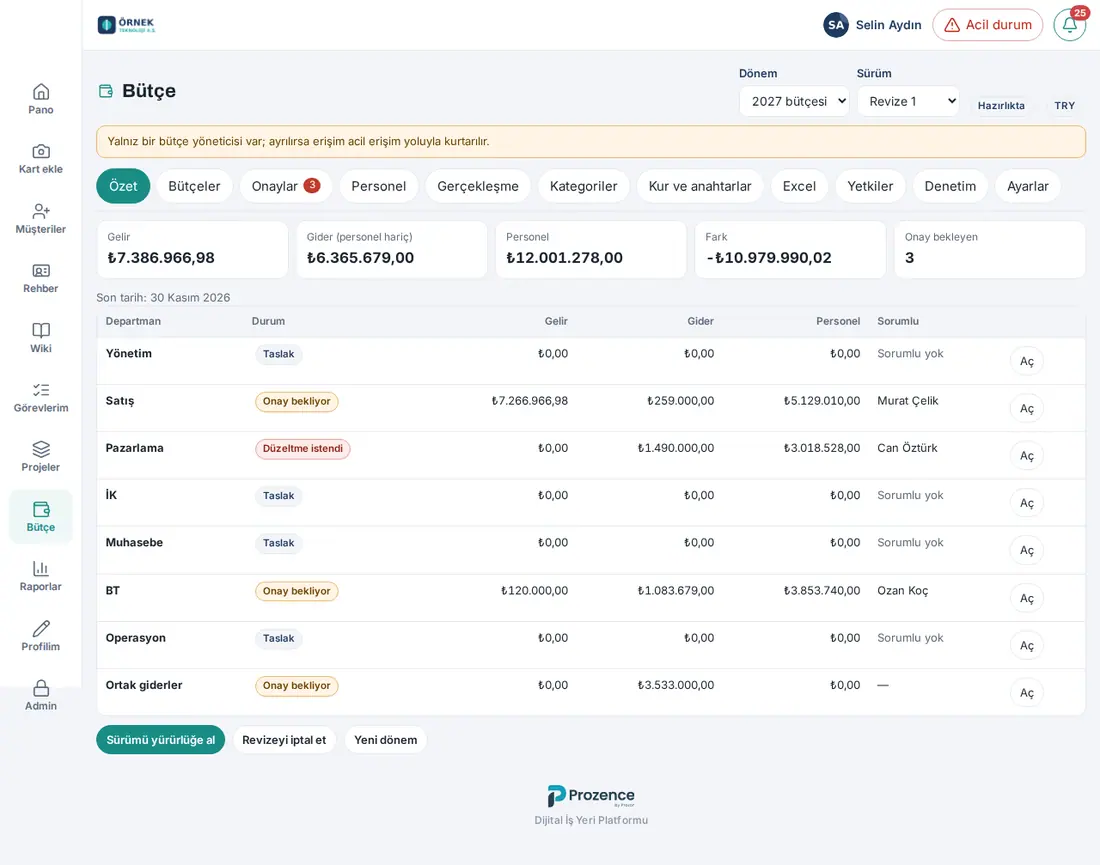
Xülasə vərəqində:
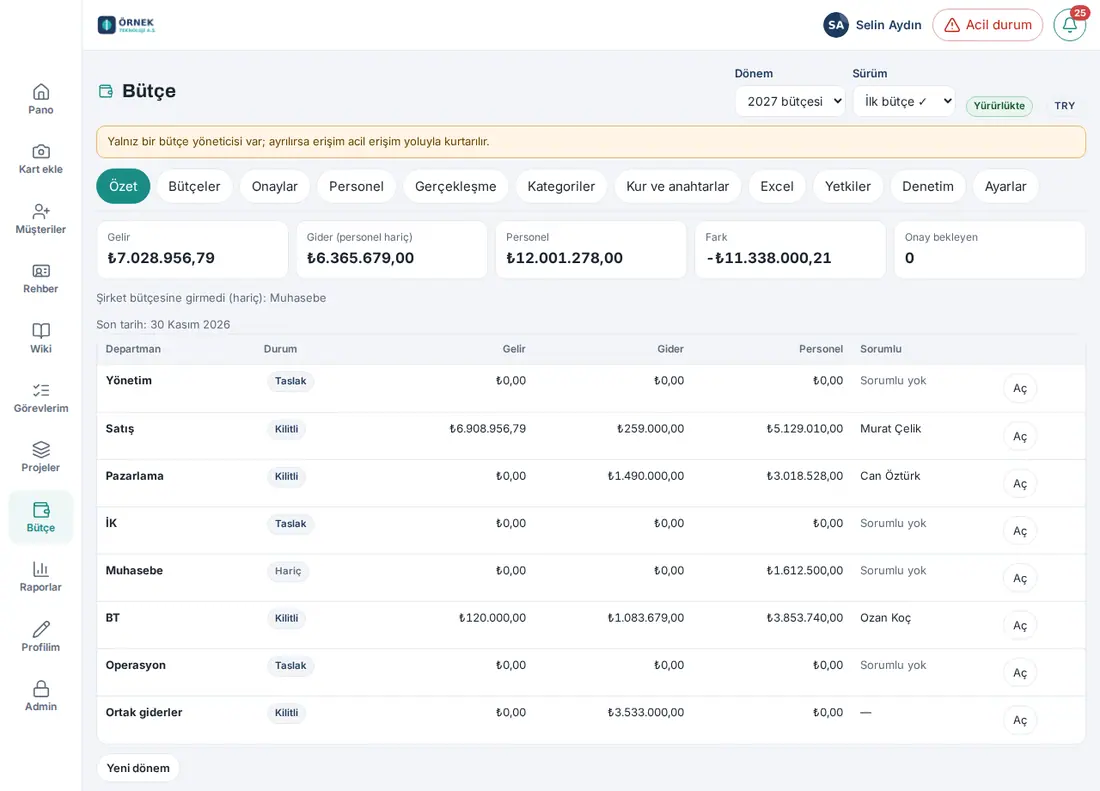
- Qutular: Gəlir, Xərc (personal xaric), Personal (personal məbləğini görməyən şəxsdə bu qutu yoxdur), Fərq və büdcə menecerində Təsdiq gözləyən. Xaric statusundakı büdcələr qutulara daxil edilmir; qutuların altında "Şirkət büdcəsinə daxil edilmədi (xaric): …" sətrində adları yazılır.
- Şöbə cədvəli: Şöbə, Status, Gəlir, Xərc, Personal, Məsul və sətrin sonunda Aç (yaza bildiyiniz büdcə) və ya Bax. Personal məbləğini görməyən şəxsdə Personal xanasında "Gizli" yazılır. Məsulu təyin edilməmiş şöbədə "Məsul yoxdur" yazılır.
- Dövrün son tarixi daxil edilibsə, "Son tarix: …" sətri (tətbiqin dilində, məs. "Son tarix: 30 noyabr 2026").
- Büdcə menecerində aşağıda Versiyanı qüvvəyə mindir (versiya hazırlanarkən), Revizya aç (versiya qüvvədə olarkən), Revizyanı ləğv et (revizya hazırlanarkən) və Yeni dövr düymələri.
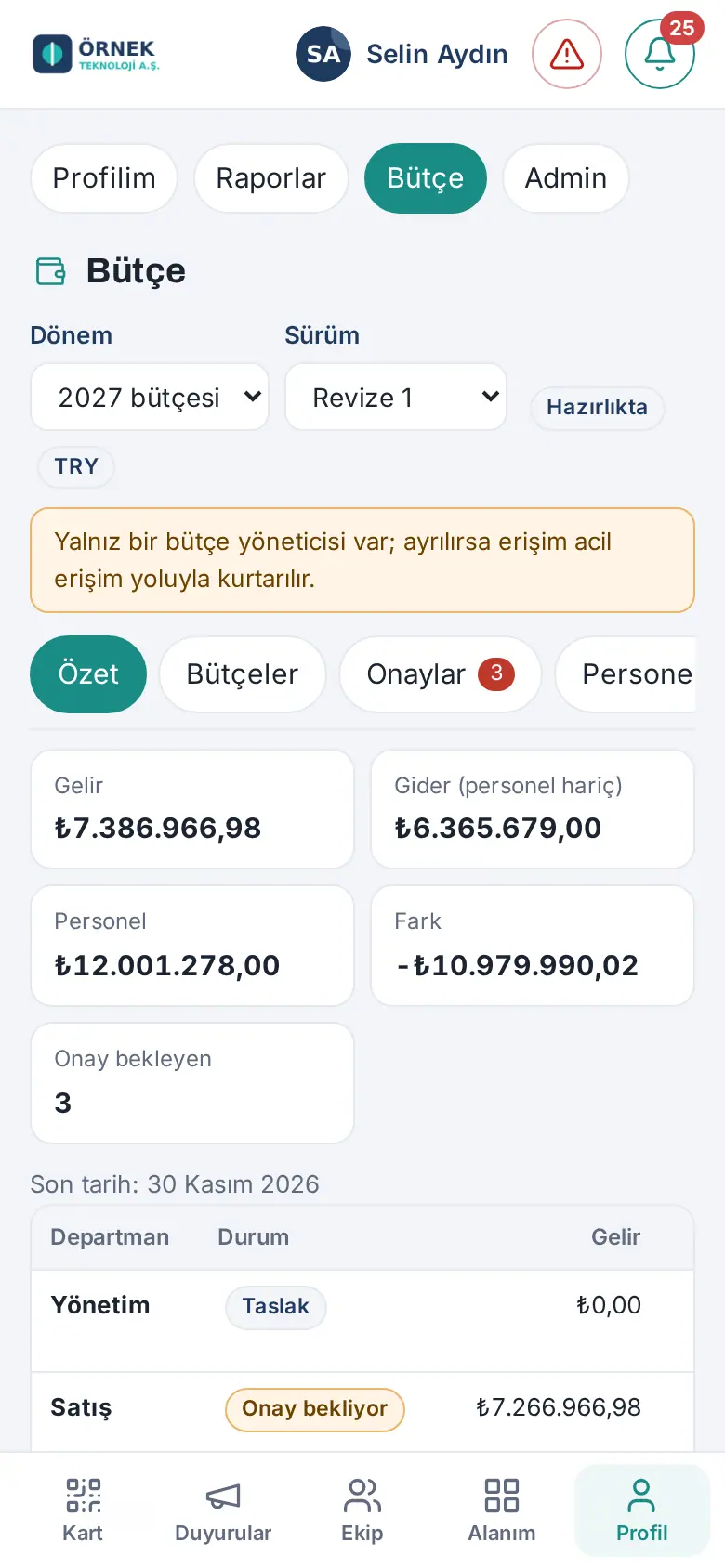
Telefonda: Profil zolağında Büdcə-ni seçin. Qutular iki sütunda görünür, şöbə cədvəlində Personal və Məsul sütunları gizlənir və cədvəl yana sürüşdürülür; sətir redaktoru tam ekranda açılır.
Tez-tez rast gəlinən mesajlar:
- "Bu il üçün büdcə dövrü hələ açılmayıb." — Büdcə meneceri dövrü başlatmayıb.
- "Büdcə məlumatına giriş üçün büdcə meneceri icazə verməlidir." — Texniki Admin-siniz, amma büdcə rolunuz yoxdur; yalnız İcazələr və Audit vərəqlərini görürsünüz.
- "Büdcə modulu bağlıdır." — Büdcə meneceri modulu bağlayıb; məlumatlar silinmir.
Kim nəyi görür və edir
Kimlər üçün: Büdcə rolu olanlar · Harada: Büdcə · Versiya: 1.6.0, 1.6.1-də yeniləndi
Nə üçündür: Büdcə rollarının bu bölmədəki əməliyyatlarda nə edə bildiyini ümumiləşdirir. Rolları büdcə meneceri Büdcə → İcazələr-dən verir; təfərrüat və əhatələr (şöbə, maddə qolu, personal səviyyəsi, ixrac) üçün bax: 38. Büdcənin idarə edilməsi: quraşdırma, icazələr və personal xərci.
| Əməliyyat | Büdcə meneceri | Mühasibat məsulu | İR məsulu | Şöbə büdcəsinə məsul | İzləyici |
|---|---|---|---|---|---|
| Dövrü başlatmaq, qüvvəyə mindirmək, revizya | Bəli | — | — | — | — |
| Şöbə büdcəsini yazmaq | Bəli | Oxuyur | — | Öz şöbəsi | Oxuyur (əhatəsi) |
| Ümumi xərclər büdcəsini yazmaq | Bəli | Bəli | — | Oxuyur | Oxuyur (əhatəsi) |
| Təsdiqə göndərmək | Bəli | Ümumi xərclər | — | Öz şöbəsi | — |
| Təsdiqləmək, düzəliş istəmək | Bəli (məsulu olduğu şöbə və təsdiqə özünün göndərdiyi büdcə xaric) | — | — | — | — |
| Plan şablonunu endirmək | Bəli | Bəli | — | Öz şöbəsi | İxrac icazəsi varsa |
| Plan şablonunu yükləmək | Bəli | Ümumi xərclər | — | Öz şöbəsi | — |
| Personal üzrə faktikini yükləmək, düzəltmək (1.6.1) | Bəli | Oxuyur | Bəli (əhatəsi) | Oxuyur (öz şöbəsi) | Oxuyur (əhatəsi) |
| Personal üzrə faktiki yükləməsini geri qaytarmaq (1.6.1) | Hər yükləmə | — | Yalnız öz yükləməsi | — | — |
| Hesabatlar → Büdcə | Bütün alt vərəqlər | Bütün alt vərəqlər | Yalnız Personal | Öz şöbəsi | Əhatəsi |
| Hesabatın ixracı | Bəli | Bəli | — | Bəli | İxrac icazəsi varsa |
Diqqət:
- Texniki Admin (tətbiqin Admin-i) büdcə rolu yoxdursa büdcə məbləğlərini görmür. Büdcə meneceri ayrıca roldur.
- Şəxs üzrə əmək haqlarını yalnız büdcə meneceri və İR məsulu görür; digər rollarda personal məbləği şöbə cəmi kimi və ya "Gizli" görünür.
- Əhatəniz daraldılıbsa (məs. yalnız bir maddə qolu), büdcə başlığında "Əhatəniz məhduddur" nişanı, hesabatlarda "Əhatənizin cəmi" yazılır.
Dövr, versiya və statuslar
Kimlər üçün: Büdcə rolu olanlar · Harada: Büdcə → üst panel və Xülasə · Versiya: 1.6.0
Nə üçündür: Büdcənin quruluşunu və ekranda gördüyünüz status nişanlarının mənasını izah edir.
- Dövr bir təqvim ilidir (yanvar–dekabr). Dövrün bir valyutası var; dövrdəki bütün məbləğlər bu valyutada saxlanılır.
- Versiya dövrün büdcəsidir. İlk versiyanın adı İlkin büdcə-dir. İl ərzində dəyişiklik üçün açılan hər revizya ayrıca versiyadır ("Revizya 1", "Revizya 2" …). Bir dövrdə eyni vaxtda yalnız bir versiya hazırlana bilər.
- Hər versiyada hər şöbənin bir büdcəsi və bir Ümumi xərclər büdcəsi var. Büdcə sətirləri kateqoriya ağacının ən alt səviyyəsindəki maddələrə (yarpaq) yazılır.
Versiya statusları:
| Nişan | Mənası |
|---|---|
| Hazırlanır | Şöbələr büdcəsini yazıb təsdiqə göndərir |
| Qüvvədədir | Təsdiqlənmiş büdcələr birləşib və kilidlənib; hesabatlar defolt olaraq bu versiyadan istifadə edir |
| Köhnə | Onun yerinə yeni versiya qüvvəyə minib |
| Ləğv edilib | Hazırlanan revizya ləğv edilib |
Şöbə büdcəsinin statusları:
| Nişan | Mənası |
|---|---|
| Qaralama | Hazırlanır; yazıla bilər |
| Təsdiq gözləyir | Təsdiqə göndərilib; dəyişdirilə bilməz |
| Düzəliş istənildi | Büdcə meneceri (və ya ikinci təsdiqləyici) qeyd yazaraq geri göndərib; yenidən yazıla bilər |
| İkinci təsdiqdə | 1.7.0: büdcə meneceri təsdiqləyib, ikinci təsdiqləyicinin qərarı gözlənilir; dəyişdirilə bilməz (bax: Büdcənin ikinci təsdiqini vermək) |
| Təsdiqləndi | Təsdiqlənib; versiya qüvvəyə minənə qədər təsdiq geri alına bilər |
| Kilidli | Versiya qüvvəyə minib |
| Xaric | Versiya çatışmazlıqlarla qüvvəyə mindirilib; bu büdcə şirkət büdcəsinə daxil edilməyib |
Büdcə dövrünü başlatmaq
Kimlər üçün: Büdcə meneceri · Harada: Büdcə → Xülasə · Versiya: 1.6.0
Nə üçündür: Yeni ilin büdcə dövrünü və ilk versiyasını (İlkin büdcə) açır. Bundan sonra şöbə məsulları büdcələrini yaza bilər.
Başlamazdan əvvəl: Hesabat valyutasını Ayarlar-da yoxlayın; dövr açıldığı andakı valyuta ilə dondurulur (bax: 38. Büdcənin idarə edilməsi: quraşdırma, icazələr və personal xərci).
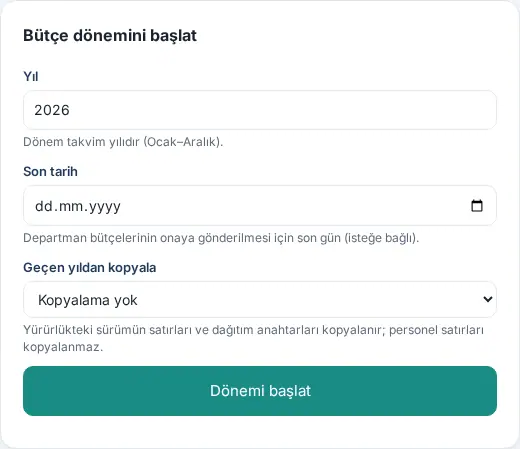
- Büdcə → Xülasə-ni açın. Dövr yoxdursa, Büdcə dövrünü başlat forması görünür. Dövr olduğu halda yenisini açmaq üçün Xülasə-nin altındakı Yeni dövr-ə klikləyin.
- İl sahəsini yoxlayın: bu ildən başlayaraq dövrü hələ açılmamış ilk il təklif olunur (məs. 2027 açıqdırsa 2026). Başqa il yaza bilərsiniz. Dövr təqvim ilidir (yanvar–dekabr). Oktyabrdan etibarən təklif növbəti ildən başlayır (1.8.8).
- İstəsəniz Son tarix-i seçin: şöbə büdcələrinin təsdiqə göndərilməsi üçün son gün. Altındakı Valyuta siyahısı dövrün valyutasını göstərir; Ayarlar-dakı hesabat valyutası ilə dolu gəlir. Dövrün bütün məbləğləri bu valyutada daxil edilir və dövr açıldıqdan sonra dəyişdirilə bilməz (1.8.8).
- Əvvəllər dövr açmısınızsa, Keçən ildən köçür siyahısından bir dövr seçə bilərsiniz. O dövrün qüvvədə olan versiyasının sətirləri, fərziyyə qeydləri və bölgü açarları köçürülür; personal sətirləri köçürülmür. Köçürmək istəmirsinizsə Köçürmə seçili qalsın.
- Dövrü başlat-a klikləyin. Dövr "<il> büdcəsi" adı ilə, İlkin büdcə versiyası Hazırlanır statusunda açılır.
Tez-tez rast gəlinən mesajlar:
- "Bu il üçün dövr artıq açıqdır." — Həmin ilin dövrü var; üst paneldəki Dövr siyahısından seçin.
- "İl 2000 ilə 2100 arasında olmalıdır."
- "Son tarixi İİİİ-AA-GG formatında yazın."
Diqqət: Köçürmə yalnız valyutası eyni olan və qüvvədə versiyası olan dövrdən edilir. Kateqoriya ağacı dövrdən asılı deyil; bütün dövrlər eyni ağacdan istifadə edir.
Şöbə büdcəsini hazırlamaq
Kimlər üçün: Şöbə büdcəsinə məsul · Büdcə meneceri · Harada: Büdcə → Şöbəm (və ya Büdcələr) · Versiya: 1.6.0
Nə üçündür: Şöbənizin gəlir və xərclərini maddə-maddə, 12 aya bölərək yazırsınız.
- Büdcə → Şöbəm-i açın. Bir neçə büdcə görürsünüzsə, vərəqin adı Büdcələr-dir; üstdəki Büdcə siyahısından şöbəni və ya Ümumi xərclər-i seçin. Xülasə-dəki şöbə sətrində Aç-a klikləmək də eyni büdcəni açır.
- Başlıqda şöbənin adı və status nişanı, altında Gəlir, Xərc (personal xaric) və Personal qutuları görünür.
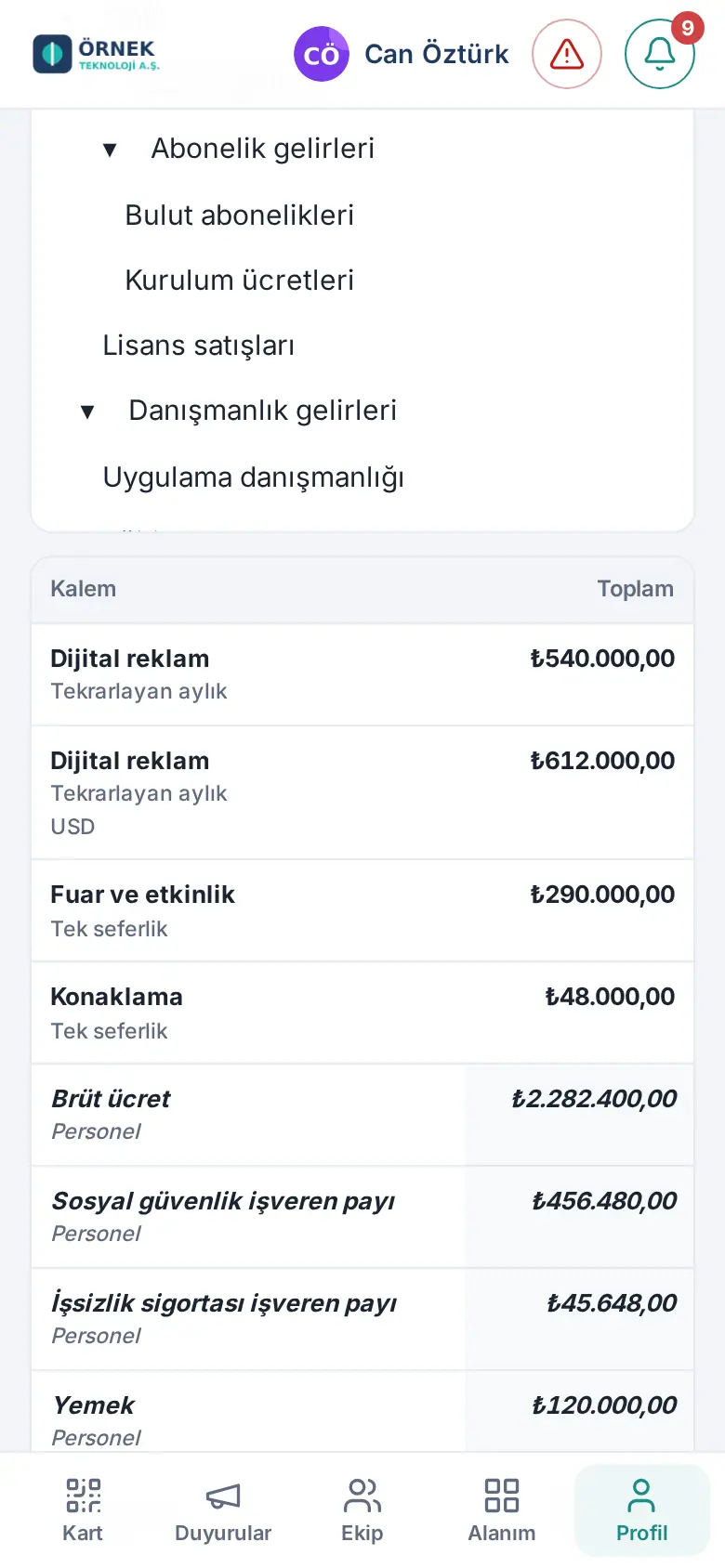
- Solda kateqoriya ağacı var. Bir maddə qoluna klikləyəndə sağdakı cədvəldə yalnız o qolun sətirləri görünür; hamısını görmək üçün Bütün maddələr-ə klikləyin. Düyünlərin yanındakı məbləğ altındakı sətirlərin cəmidir. Qolları ▸ / ▾ ilə açıb-bağlayırsınız; seçiminiz bu brauzerdə yadda saxlanılır.
- Sağdakı cədvəldə hər sətrin Maddə, Təsvir, 12 ayı və Cəmi görünür. Sətir növü Əl ilə deyilsə, maddə adının altında növü yazılır (məs. "Hər ay təkrarlanan").
- Sətir əlavə etmək üçün aşağıdakı Sətir əlavə et-ə klikləyin; sətri redaktə etmək üçün sətrin üzərinə klikləyin (bax: Sətir əlavə etmək və redaktə etmək).
- Büdcə hazır olanda Təsdiqə göndər-ə klikləyin (bax: Büdcəni təsdiqə göndərmək).
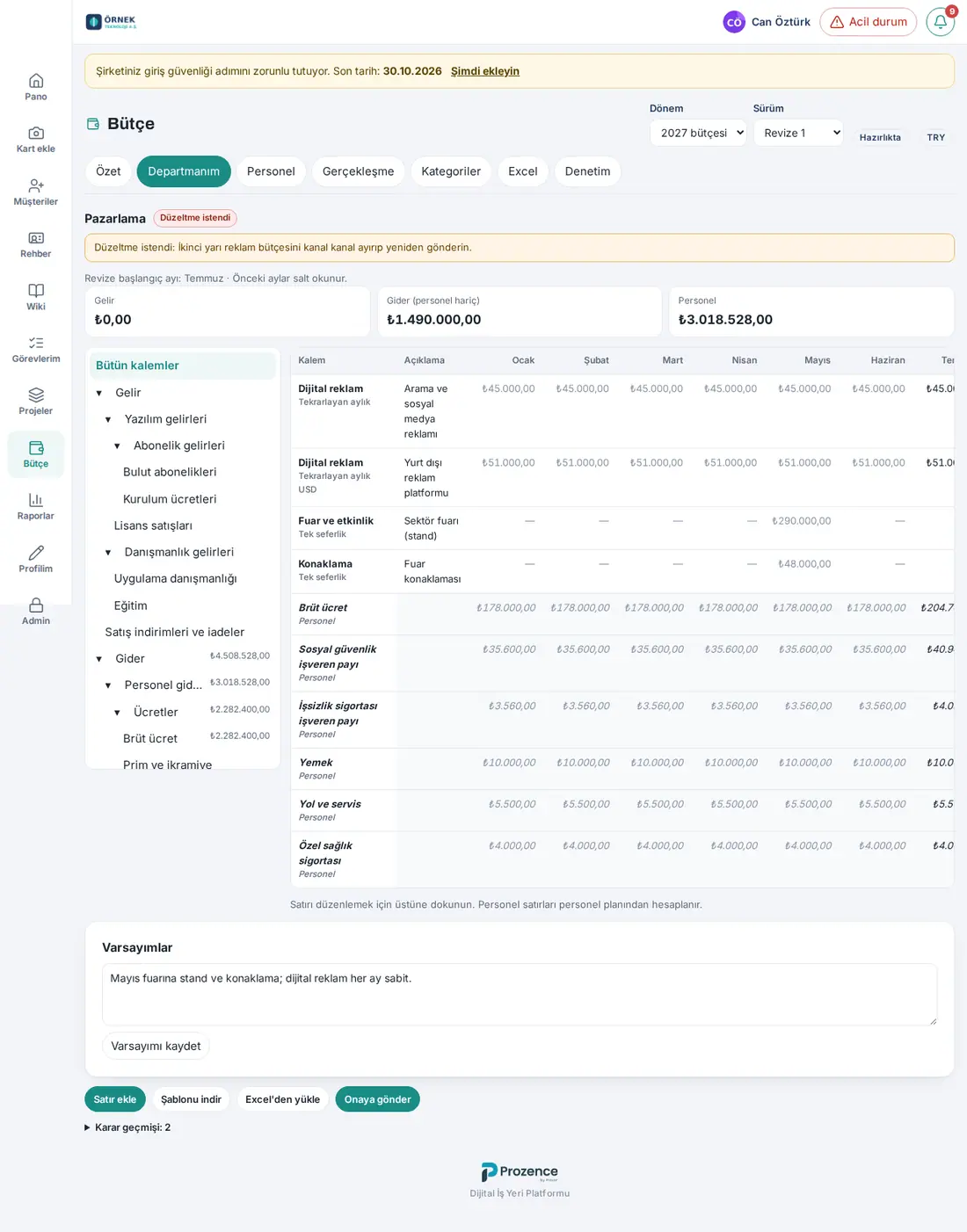
Alt paneldəki düymələr: Sətir əlavə et · Şablonu endir (bu şöbənin boş şablonu) · Excel-dən yüklə (Excel vərəqini açır) · Təsdiqə göndər. Büdcə meneceri göndərilmiş büdcədə Təsdiqlə və Düzəliş istə-ni, təsdiqlənmiş büdcədə Təsdiqi geri al-ı görür.
Qərar tarixçəsi: Büdcənin altında Qərar tarixçəsi: N sətri açılır; hər keçidin vaxtı, kimin etdiyi, köhnə və yeni status və qeyd yazılır.
Telefonda: Kateqoriya ağacı cədvəlin üstündə durur. Cədvəldə yalnız Maddə və Cəmi görünür; ay sütunları gizlənir. Sətrə toxunanda redaktə pəncərəsi tam ekranda açılır.
Diqqət:
- Personal sətirləri (məbləği personal planından gələn maddələr) bu ekranda yalnız oxunur; klikləyəndə açılmır. Personal məbləğini görməyən şəxsdə bu sətirlər "Personal (gizli)" adlı tək sətirdə birləşir.
- Büdcə yalnız Qaralama və ya Düzəliş istənildi statusunda olanda və versiya hazırlanarkən yazılır. Digər statuslarda ekranın altında "Yalnız baxış." yazılır.
- Revizyada başlığın altında "Revizyanın başlanğıc ayı: … · Əvvəlki aylar yalnız oxunur." yazılır; o aydan əvvəlki aylar boz görünür və dəyişdirilə bilməz.
Sətir əlavə etmək və redaktə etmək
Kimlər üçün: Şöbə büdcəsinə məsul · Büdcə meneceri · Mühasibat məsulu (Ümumi xərclər) · Harada: Büdcə → Şöbəm → Sətir əlavə et və ya sətrə klikləyin · Versiya: 1.6.0
Nə üçündür: Bir maddənin 12 aylıq büdcəsini yazırsınız.
- Sətir əlavə et-ə klikləyin. Solda bir maddə qolu seçilibsə və o yarpaq maddədirsə, pəncərədə həmin maddə seçilmiş gəlir.
- Maddə siyahısından maddəni seçin. Siyahıda yalnız ən alt səviyyəli, aktiv və personaldan kənar maddələr var (Ümumi xərclər büdcəsində yalnız ümumi xərc maddələri).
- Sətir növü-nü seçin: Əl ilə, Hər ay təkrarlanan, Hər il təkrarlanan və ya Birdəfəlik. Təkrarlanan növlərdə məbləği aylara pəncərə yazır (bax: Təkrarlanan sətir: məbləği aylara yazmaq); digər növlərdə ay məbləğlərini özünüz yazırsınız.
- Təsvir-i yazın (ən çox 200 simvol; məs. "Mövcud abunəçi bazası").
- Dövr üçün plan məzənnəsi daxil edilibsə, Valyuta siyahısı çıxır. Məbləği xarici valyutada yazacaqsınızsa valyutanı seçin; məbləğ dövrün plan məzənnəsi ilə hesabat valyutasına çevrilir.
- 12 ayın xanalarına məbləğləri yazın. Boş ay 0 sayılır. İki köməkçi düymə var:
- Hər aya eyni məbləğ: ilk ayın məbləğini digər bütün aylara yazır.
- İllik məbləği aylara böl: açılan pəncərəyə İllik məbləğ-i yazıb Böl-ə klikləyin; məbləğ aylara bərabər bölünür, bölünməyən qalıq son aya əlavə olunur.
- İstəsəniz Qeyd / fərziyyə sahəsinə sətrin əsasını yazın (ən çox 1.000 simvol).
- Yadda saxla-ya klikləyin. Sətir cədvələ, cəmlər qutulara və ağaca əks olunur.
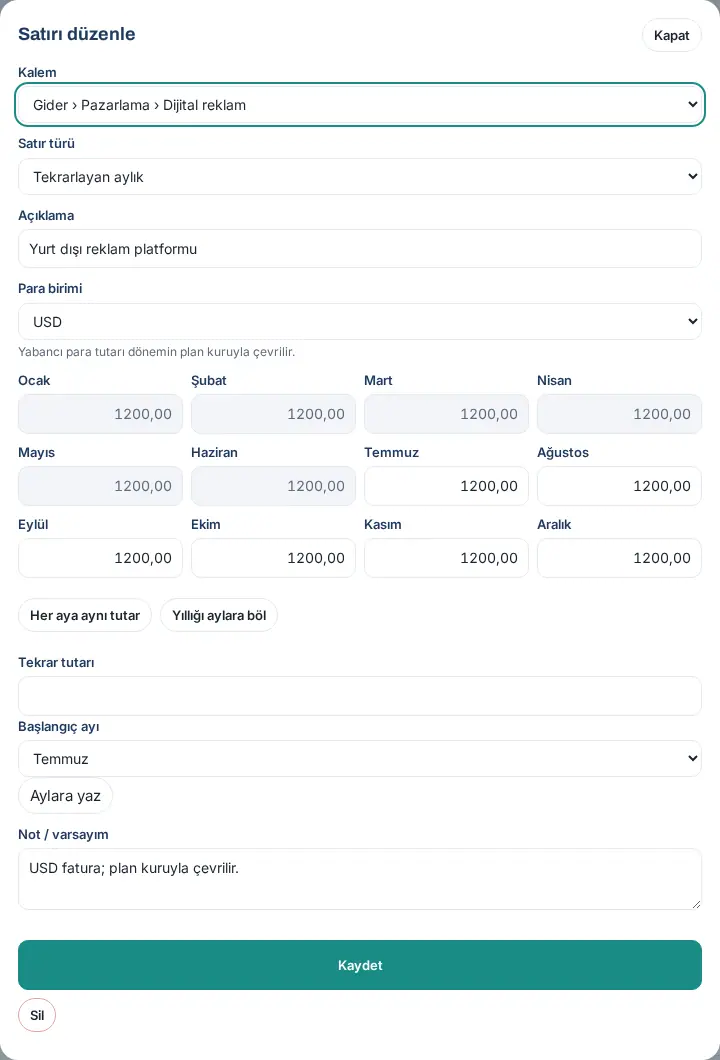
Sətri silmək: Sətrə klikləyin, pəncərədə Sil-ə və "Sətir silinsin?" sualında Sil-ə klikləyin.
Telefonda: Pəncərə tam ekranda açılır; ay xanaları iki sütunda düzülür və xanaya toxunanda rəqəm klaviaturası çıxır.
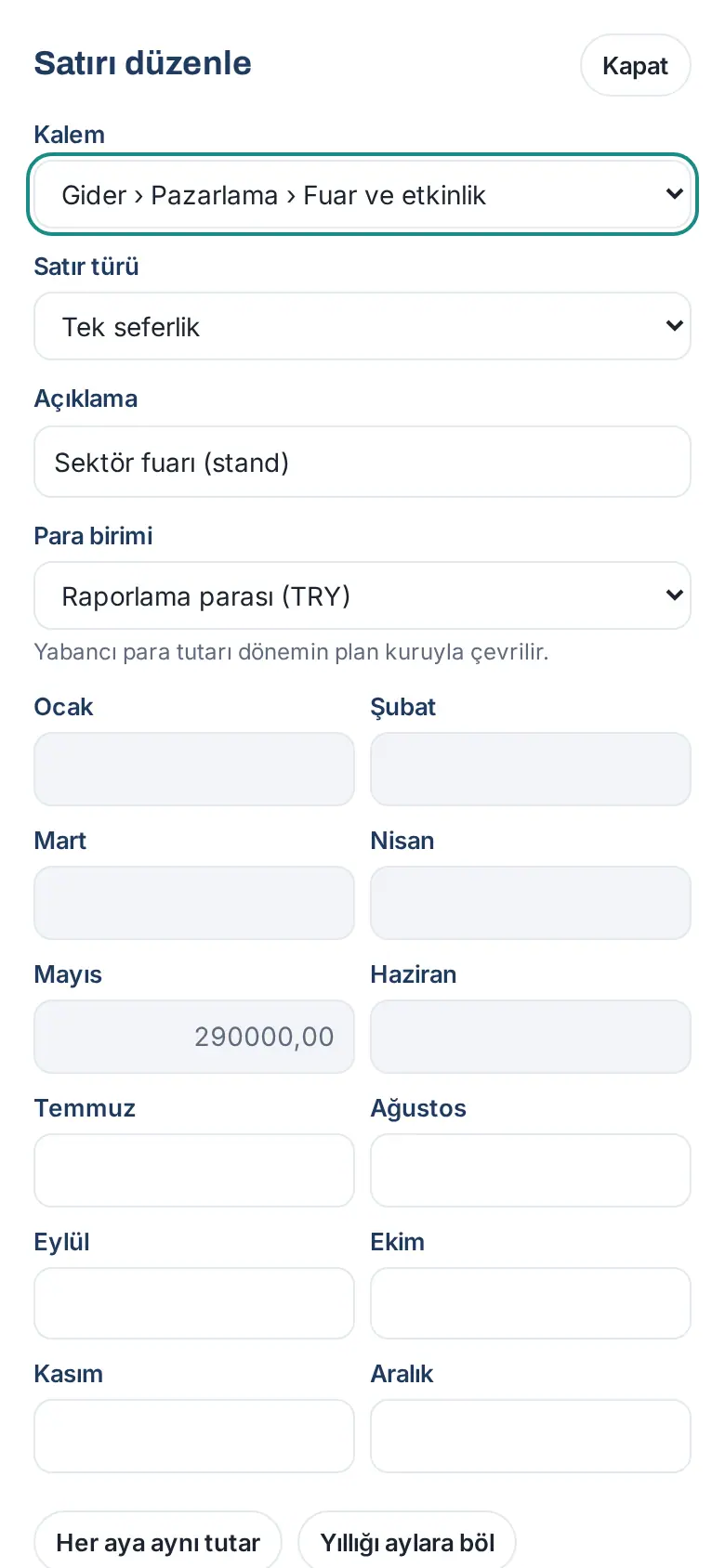
Tez-tez rast gəlinən mesajlar:
- "Maddə seçin."
- "Bu maddədə mənfi məbləğ olmaz." — Mənfi məbləğ yalnız mənfiyə icazə verilən maddələrdə (məs. satış endirimləri və qaytarmalar) yazılır.
- "Bir ayın məbləği ən çox 10 milyard ola bilər."
- "USD üçün 2027 plan məzənnəsi yoxdur." — Xarici valyuta seçmisiniz, amma o valyuta üçün plan məzənnəsi daxil edilməyib. Mühasibat məsulu və ya büdcə meneceri məzənnəni Məzənnə və açarlar-dan daxil edir.
- "Artıq onluq rəqəmlər yuvarlaqlaşdırıldı." — Valyutanın icazə verdiyindən çox onluq rəqəm yazmısınız; məbləğ yuvarlaqlaşdırılaraq yadda saxlanıldı.
- "Bu büdcə başqa vərəqdə və ya başqa şəxs tərəfindən dəyişdirilib. Səhifəni yeniləyib yenidən cəhd edin."
- "Bu ay revizyanın başlanğıcından əvvəldir; dəyişdirilə bilməz."
- "Bu büdcə təsdiqə göndərilib; dəyişiklik üçün düzəliş istənilməlidir."
Məsləhət: Məbləğləri tətbiqin dilindəki formatda yazın (Azərbaycan dilində onluq vergül: 12500,50). Minlik ayırıcı yazmağa ehtiyac yoxdur.
Təkrarlanan sətir: məbləği aylara yazmaq
Kimlər üçün: Şöbə büdcəsinə məsul · Büdcə meneceri · Mühasibat məsulu (Ümumi xərclər) · Harada: Büdcə → Şöbəm → sətir pəncərəsi → Təkrarlanan məbləğ · Versiya: 1.6.0
Nə üçündür: Hər ay eyni olan (icarə, abunə) və ya ildə bir dəfə ödənilən (illik lisenziya) xərcləri bir məbləğlə yazırsınız; pəncərə məbləği aylara paylayır.
- Sətir əlavə et-ə klikləyin (və ya bir sətri açın) və Maddə-ni seçin.
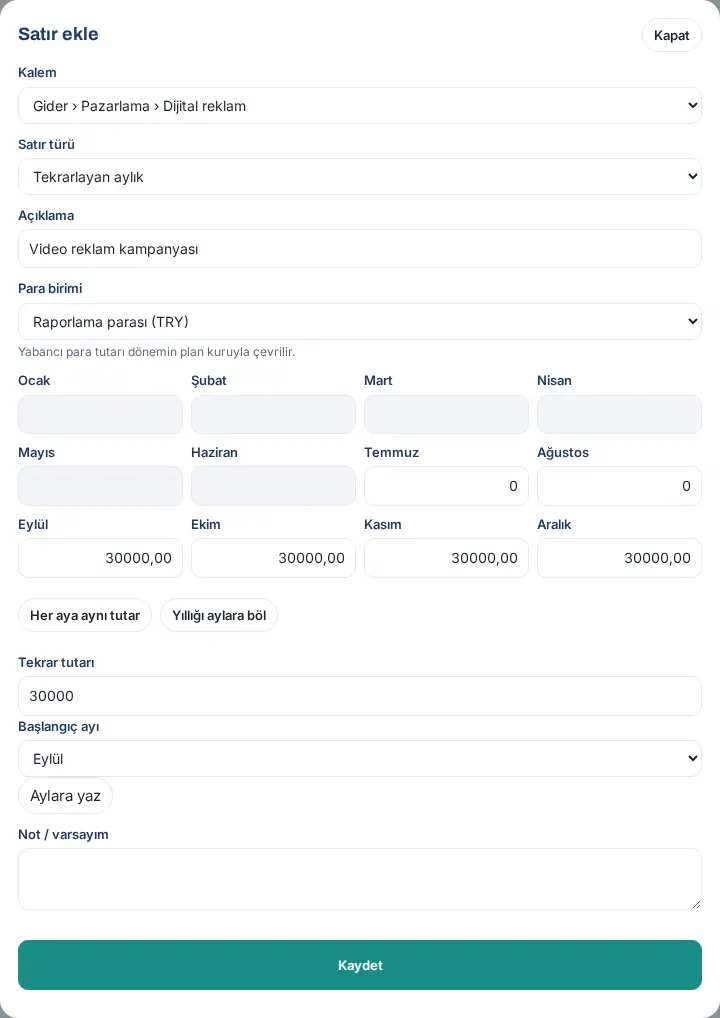
- Sətir növü siyahısından Hər ay təkrarlanan və ya Hər il təkrarlanan-ı seçin. Ay xanalarının altında Təkrarlanan məbləğ sahəsi, ay siyahısı və Aylara yaz düyməsi çıxır.
- Təkrarlanan məbləğ-ə bir ayın məbləğini yazın (məs. 30000).
- Ayı seçin:
- Hər ay təkrarlanan-da Başlanğıc ay: məbləğ bu aydan dekabra qədər hər aya yazılır, əvvəlki aylar 0 olur.
- Hər il təkrarlanan-da Ödəniş ayı: məbləğ yalnız bu aya yazılır, digər aylar 0 olur.
- Aylara yaz-a klikləyin və ay xanalarını yoxlayın.
- Yadda saxla-ya klikləyin.
Bilməli olduqlarınız:
- Aylara yaz-dan sonra ay xanalarını əl ilə dəyişməsəniz, qayda sətirlə birlikdə saxlanılır; sətri yenidən açanda Təkrarlanan məbləğ və ay dolu gəlir. Xanaları əl ilə dəyişsəniz, qayda düşür və məbləğlər yazdığınız kimi yadda saxlanılır.
- Revizyada ay siyahısı revizyanın başlanğıc ayından başlayır; yalnız oxunan (boz) aylar Aylara yaz ilə dəyişmir.
- Xarici valyuta seçilibsə, məbləğ o valyutada yazılır və plan məzənnəsi ilə çevrilir.
- Təkrarlanan məbləğ boşdursa və ya oxunmursa, "Məbləğ oxuna bilmədi." yazılır.
- Əl ilə və Birdəfəlik sətirlərdə bu sahə yoxdur; Hər aya eyni məbləğ və İllik məbləği aylara böl köməkçilərindən istifadə edin.
Excel şablonunda: Sətir növü "Hər ay təkrarlanan" olan sətirdə yalnız bir ay doludursa və sonrakı aylar boşdursa, yükləmədə məbləğ o aydan dekabra hər aya yazılır və xəbərdarlıq verilir: "Hər ay təkrarlanan sətirdə tək məbləğ sonrakı hər aya yazıldı." 0 yazılmış xana boş sayılmır. "Hər il təkrarlanan" sətirlərdə məbləğlər fayldakı kimi qalır.
Fərziyyə qeydi
Kimlər üçün: Şöbə büdcəsinə məsul · Büdcə meneceri · Harada: Büdcə → Şöbəm → Fərziyyələr · Versiya: 1.6.0
Nə üçündür: Büdcənin ümumi əsaslarını (məs. "2027-də iki yeni müştəri, icarə artımı iyulda") təsdiqləyicinin oxuyacağı bir qeyddə toplayır.
- Şöbə büdcəsinin altındakı Fərziyyələr qutusuna qeydinizi yazın (ən çox 5.000 simvol).
- Fərziyyələri yadda saxla-ya klikləyin. "Yadda saxlanıldı." yazılır.
Məsləhət: Tək bir sətrin əsası üçün sətir pəncərəsindəki Qeyd / fərziyyə sahəsindən istifadə edin; bu qeyd Excel şablonunda Qeyd / fərziyyə sütununa düşür.
Ümumi xərclər büdcəsi
Kimlər üçün: Mühasibat məsulu · Büdcə meneceri · Harada: Büdcə → Büdcələr → Büdcə: Ümumi xərclər · Versiya: 1.6.0
Nə üçündür: İcarə, enerji, təmizlik kimi heç bir şöbəyə aid olmayan xərcləri bir büdcədə toplayır. Bu məbləğlər hesabatlarda bölgü açarı ilə (işçi sayı, kvadrat metr, gəlir payı və ya əl ilə faiz) şöbələrə bölünür və Bölünmüş ümumi xərc kimi görünür.
- Büdcə → Büdcələr-i açın və Büdcə siyahısından Ümumi xərclər-i seçin.
- Sətir əlavə et ilə sətir əlavə edin. Maddə siyahısında yalnız ümumi xərc maddələri var.
- Büdcə hazır olanda mühasibat məsulu (və ya büdcə meneceri) Təsdiqə göndər-ə klikləyir. Təsdiqi təsdiqə göndərən şəxsdən başqa bir büdcə meneceri verir (bax: Büdcəni təsdiqləmək və ya düzəliş istəmək).
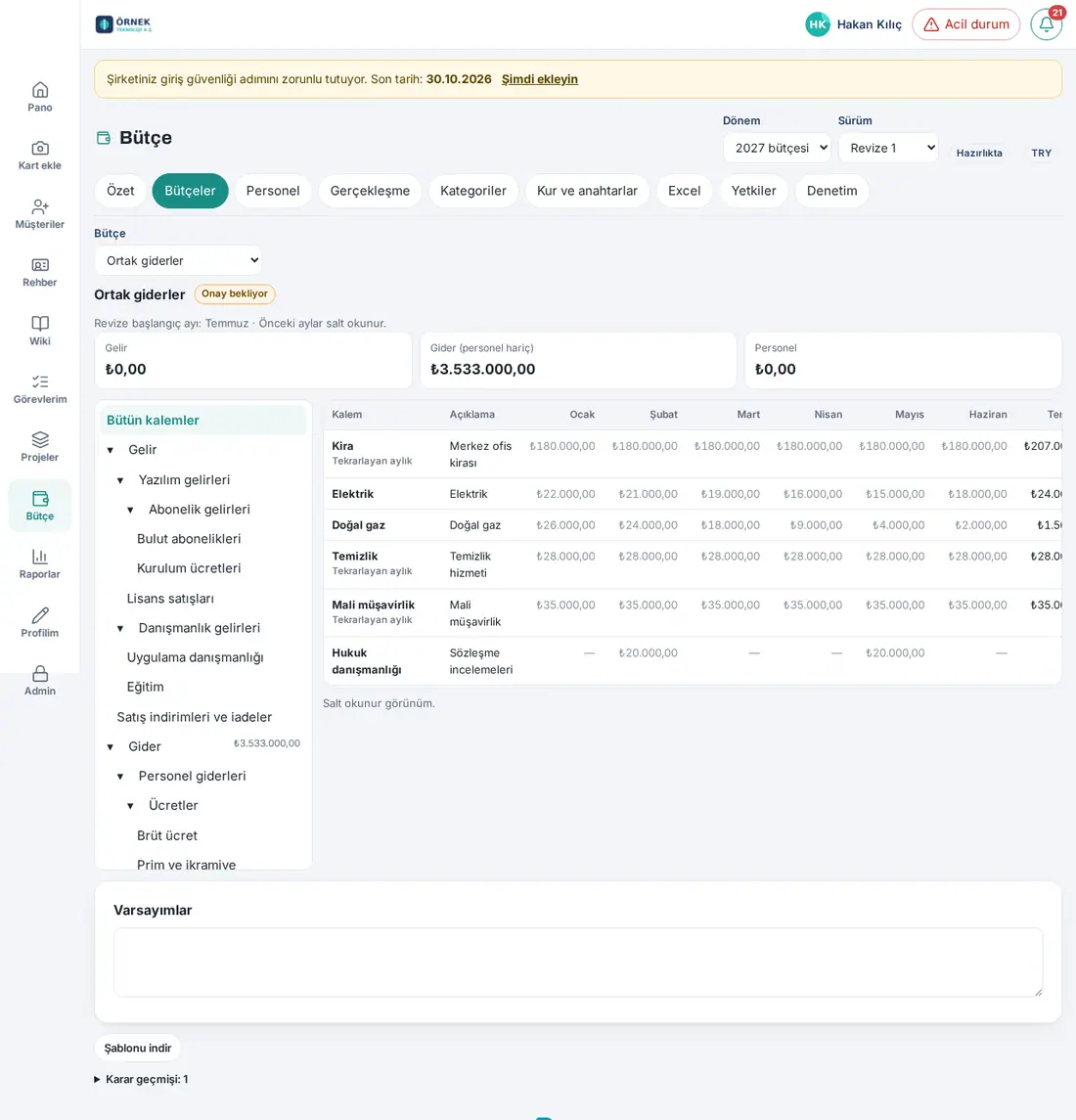
Diqqət: Hansı maddənin ümumi xərc olduğu və hansı açarla bölünəcəyi Kateqoriyalar və Məzənnə və açarlar vərəqlərində müəyyən edilir (bax: 38. Büdcənin idarə edilməsi: quraşdırma, icazələr və personal xərci). Şöbə məsulu ümumi xərclərdən öz şöbəsinə düşən payı hesabatlarda görür.
Excel plan şablonunu endirmək
Kimlər üçün: Şöbə büdcəsinə məsul · Büdcə meneceri · Mühasibat məsulu · İzləyici (ixrac icazəsi varsa) · Harada: Büdcə → Excel · Versiya: 1.6.0
Nə üçündür: Büdcəni Excel-də hazırlamaq üçün şablonu endirirsiniz. İki növ var:
- Boş şablon: öz kateqoriya ağacınız və əhatənizdəki şöbələrin büdcədəki mövcud sətirləri ilə gəlir. Heç bir sətir yoxdursa, Plan vərəqi boşdur.
- Nümunəli şablon: eyni quruluşdadır; Kateqoriyalar vərəqi nümunə ağacından, Plan vərəqi uydurma "Örnek Teknoloji A.Ş." sətirləri ilə doludur. Məqsəd doldurma qaydasını göstərməkdir.
- Büdcə → Excel-i açın.
- Plan şablonu bölməsində Boş şablonu endir və ya Nümunəli şablonu endir-ə klikləyin.
- Fayl endirilir: boş şablon
butce-plan-<yıl>-<departman>.xlsx(bir neçə şöbədəbutce-plan-<yıl>-departmanlar.xlsx), nümunəli şablonbutce-plan-ornek.xlsx.
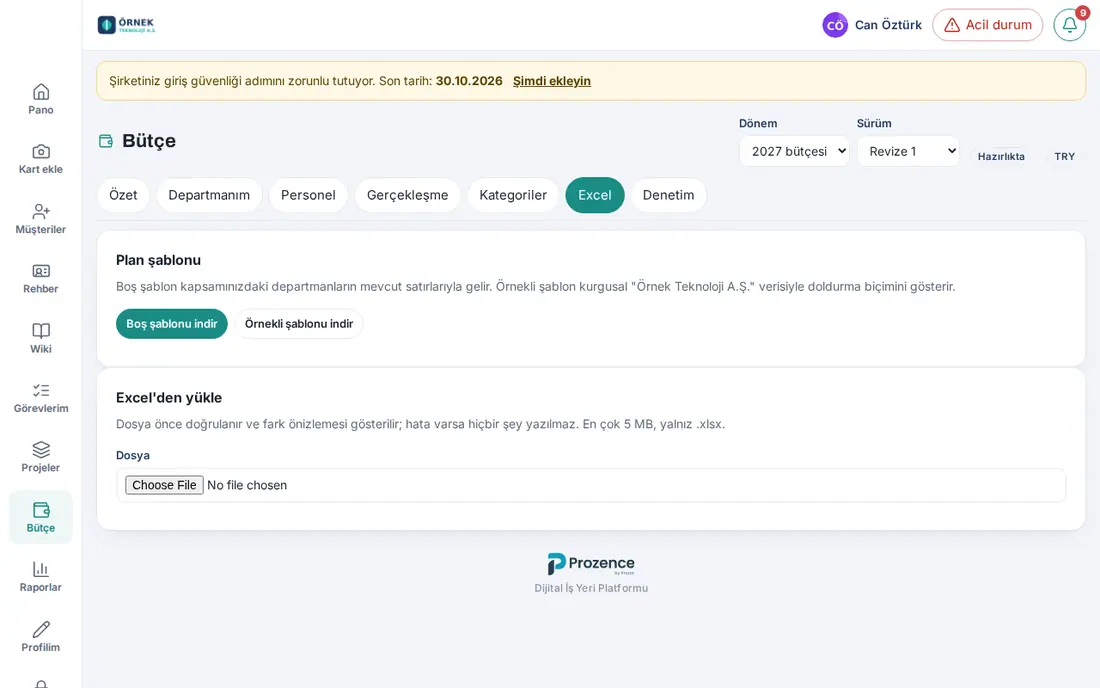
Məsləhət: Şöbəm ekranının altındakı Şablonu endir yalnız həmin şöbənin boş şablonunu endirir.
Diqqət:
- Boş şablon sizə və əhatənizə məxsusdur (faylda imzalı şablon kimliyi var). Başqasının endirdiyi şablonu yükləyə bilməzsiniz.
- Şablonun endirilməsi audit jurnalına yazılır.
Excel plan şablonunu doldurmaq
Kimlər üçün: Şöbə büdcəsinə məsul · Büdcə meneceri · Mühasibat məsulu · Harada: Endirdiyiniz Excel faylı · Versiya: 1.6.0
Nə üçündür: Şablonun vərəqlərini və doldurma qaydalarını izah edir.
Səhifələr:
| Vərəq | Məzmun |
|---|---|
| Təlimat | Şirkət, dövr, versiya, hesabat valyutası, şablon növü və 10 bəndlik doldurma qaydası; ən altda şablon kimliyi |
| Plan | Hər sətir bir büdcə sətridir. İlk beş sütun və başlıq sətri sabitdir |
| Kateqoriyalar | Maddə ağacı: kod, üst kod, ad, maddə yolu, səviyyə, növ (Gəlir / Xərc), yarpaqdırmı, mənfiyə icazə, personal maddəsi, ümumi xərc maddəsi. Qorunur; aralıq düyünlər boz və qalındır |
| Personal | Yalnız personal təfərrüatı icazəsi olana (İR məsulu, büdcə meneceri) yaradılır (bax: 38. Büdcənin idarə edilməsi: quraşdırma, icazələr və personal xərci) |
| Xəta hesabatı nümunəsi | Yalnız nümunəli şablonda: xəta hesabatının formatı |
Bundan əlavə gizli Listeler ("siyahılar") vərəqi var (açılan siyahılar və şablon kimliyi); onu dəyişməyin.
Plan vərəqinin sütunları: Maddə kodu · Maddə yolu (düstur) · Şöbə · Sətir növü · Təsvir · Yanvar 2027 … Dekabr 2027 · Cəmi (düstur) · Qeyd / fərziyyə.
- Maddə kodu xanasında açılan siyahıdan bir kod seçin. Siyahıda yalnız sətir qəbul edən (yarpaq), personaldan kənar maddələr var. Maddə yolu (düstur) sütunu maddənin tam yolunu göstərir; kod yanlışdırsa "⚠ Kod tapılmadı" yazılır.
- Şöbə siyahısından şöbəni seçin. Ümumi xərclər sətri üçün "(Ümumi xərclər)" seçin.
- Sətir növü siyahısından növü seçin (Əl ilə, Hər ay təkrarlanan, Hər il təkrarlanan, Birdəfəlik).
- Təsvir-i yazın; 12 ayın məbləğlərini daxil edin. Cəmi (düstur) avtomatik hesablanır.
- İstəsəniz Qeyd / fərziyyə sütununa sətrin əsasını yazın.
- Sətirlərin altındakı "Gəlir cəmi", "Xərc cəmi — personal xaric" və "Fərq" sətirləri düsturdur; idxal edilmir.
- Faylı
.xlsxkimi yadda saxlayın.
Doldurma qaydaları (Təlimat vərəqindən):
- Məbləğlər ƏDV-siz və hesabat valyutasında yazılır. Onluq ayırıcı Excel-in dil ayarına görədir.
- Mənfi məbləğ yalnız Mənfiyə icazə = Bəli olan maddələrdə qəbul edilir.
- Personal maddələrinə Plan vərəqindən məbləğ yazılmır; bu məbləğlər personal planından gəlir.
- Şöbə məsulu yalnız öz şöbəsinin sətirlərini yükləyə bilər.
- Kateqoriyalar və Listeler vərəqlərini dəyişməyin; yeni maddə tətbiqdə (Büdcə → Kateqoriyalar) əlavə edilir.
- Yüklənən fayldakı sətirlər müvafiq şöbələrin əl ilə daxil edilmiş sətirlərini əvəz edir: fayldan sildiyiniz sətir büdcədən də silinir.
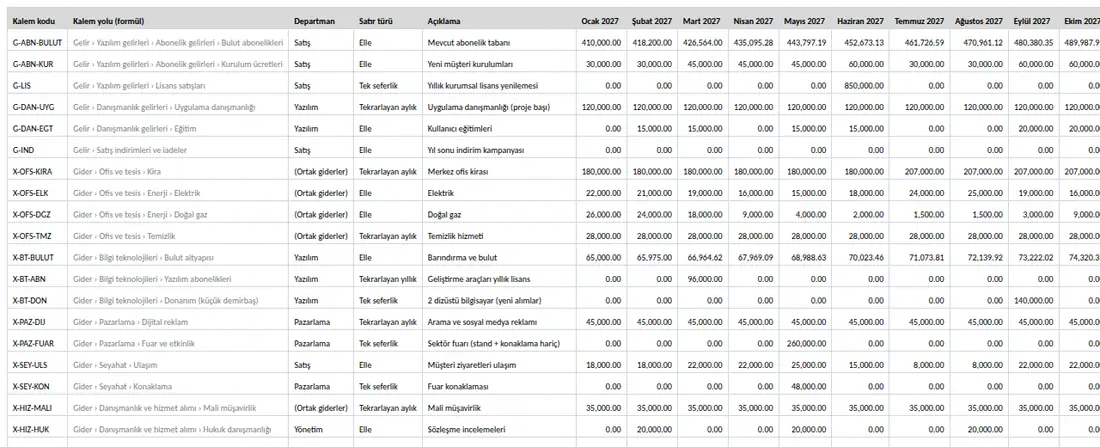
Diqqət: Sütunların yerini və başlıqlarını, vərəq adlarını dəyişməyin; yükləmədə xəta verir.
Excel-dən yükləmə, dəyişiklik önbaxışı və xəta hesabatı
Kimlər üçün: Şöbə büdcəsinə məsul · Büdcə meneceri · Mühasibat məsulu (Ümumi xərclər) · Harada: Büdcə → Excel → Excel-dən yüklə · Versiya: 1.6.0
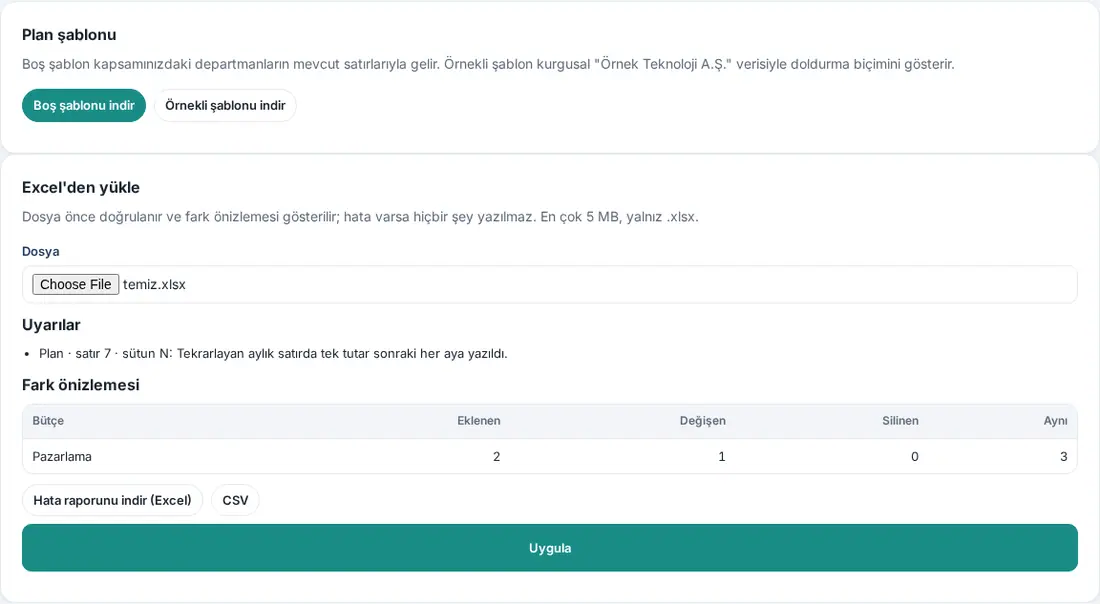
Nə üçündür: Doldurduğunuz şablonu büdcəyə yazırsınız. Fayl əvvəlcə yoxlanılır və nəyin dəyişəcəyi göstərilir; siz Tətbiq et deməyincə heç nə yazılmır.
- Büdcə → Excel-i açın (və ya Şöbəm-də Excel-dən yüklə-yə klikləyin).
- Excel-dən yüklə bölməsində Fayl sahəsindən şablonu seçin (yalnız
.xlsx, ən çox 5 MB). "Yoxlanılır…" yazılır. - Nəticəni oxuyun:
- Xəta varsa, "N xəta tapıldı; heç nə yazılmadı." yazılır və xəta cədvəli (Vərəq, Sətir, Sütun, Dəyər, Mesaj, Təklif) görünür. Ekranda ən çox 50 xəta göstərilir; hamısı xəta hesabatındadır.
- Xəbərdarlıqlar siyahısı yükləməni dayandırmır. Hər xəbərdarlığın əvvəlində yeri yazılır (məs. "Plan · sətir 12 · sütun Q: Artıq onluq rəqəmlər yuvarlaqlaşdırıldı (₺1.500,56)."). Nümunələr: artıq onluq rəqəmlərin yuvarlaqlaşdırılması, eyni sətrin iki dəfə yazılması, təkrarlanan sətrin aylara yayılması.
- Dəyişiklik önbaxışı cədvəli hər büdcə üçün Əlavə edilən, Dəyişən, Silinən və Eyni sətir sayını göstərir.
- Fayl ekrandakı büdcə ilə eynidirsə, "Dəyişiklik yoxdur: fayl ekrandakı büdcə ilə eynidir." yazılır.
- Xəta və ya xəbərdarlıq varsa, Xəta hesabatını endir (Excel) və ya CSV ilə hesabatı endirin, faylı düzəldin və 2-ci addımdan yenidən yükləyin.
- Xəta yoxdursa Tətbiq et-ə klikləyin. "Tətbiq edildi: X əlavə edildi, Y dəyişdi, Z silindi." yazılır.
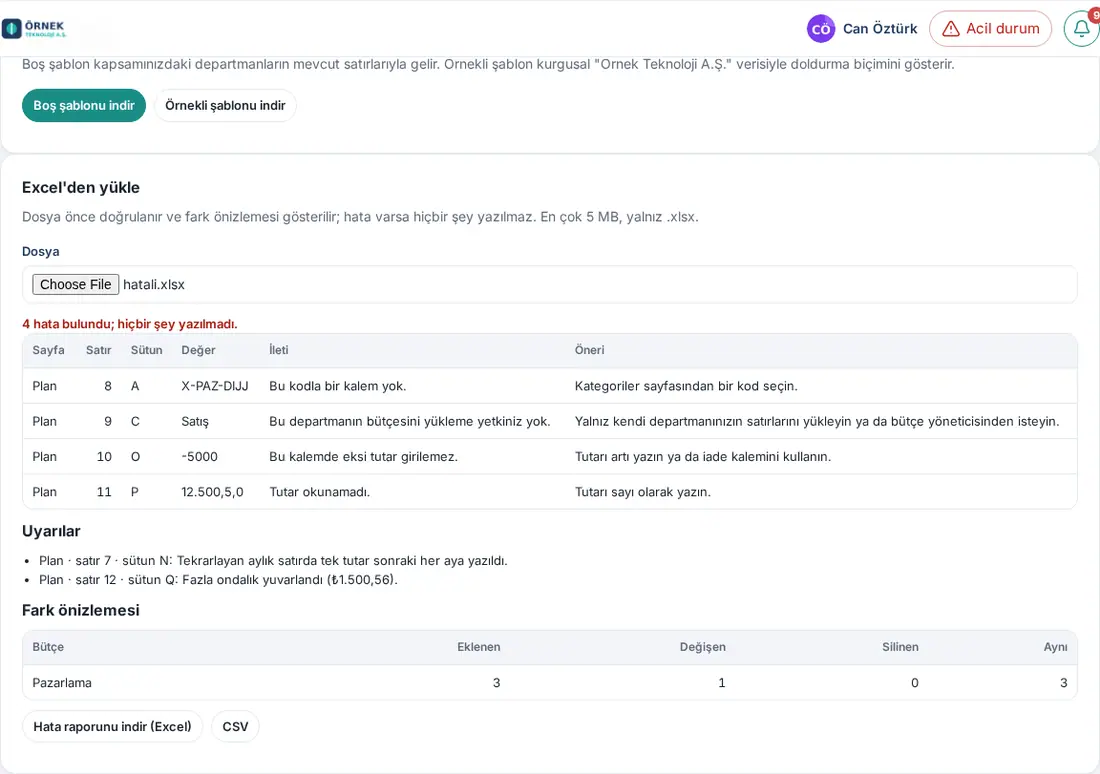
Əlavə təsdiqlər:
- Şablonu endirdikdən sonra büdcə ekranda dəyişibsə, Tətbiq et-dən sonra "Ekran dəyişib" pəncərəsi açılır: fayldakı sətirlər ekrandakıları əvəz edir. Davam etmək üçün Yenə də tətbiq et-ə klikləyin.
- Nümunəli şablonu yükləyirsinizsə, "Nümunə sətirləri real büdcənizə yazılacaq." sualına Yaz ilə cavab verirsiniz.
- Fayldakı Kateqoriyalar vərəqində ağacınızda olmayan maddələr varsa, büdcə meneceri Çatışmayan maddələri ağaca əlavə et (N) ilə onları əlavə edə bilər; "N maddə əlavə edildi. Faylı yenidən seçin." yazılır.
Tez-tez edilən səhvlər:
| Mesaj | Nə etməli |
|---|---|
| "Bu fayl Prozence büdcə şablonu deyil (şablon kimliyi yoxdur)." | Büdcə → Excel-dən şablonu yenidən endirin |
| "Şablon imzası yanlışdır: fayl başqa şəxs və ya əhatə üçün yaradılıb, ya da “Listeler” vərəqi dəyişdirilib." | Şablonu öz hesabınızla yenidən endirin |
| "Bu şablon başqa versiya üçün yaradılıb." | Açıq versiyanın şablonunu endirin (məs. revizya açıldıqdan sonra) |
| "Sütun başlığı gözlənilən kimi deyil: …" | Sütunların yerini və başlıqlarını dəyişməyin |
| "Bu kodla maddə yoxdur." / "Maddə kodu boşdur." | Kateqoriyalar vərəqindən bir kod seçin |
| "Sətir yalnız ən alt səviyyəli maddəyə yazılır." | Aralıq düyün əvəzinə onun altındakı maddəni seçin |
| "Personal maddəsinə Plan vərəqindən məbləğ yazılmır." | Personal məbləğləri personal planından gəlir |
| "Bu şöbənin büdcəsini yükləmək icazəniz yoxdur." | Yalnız öz şöbənizin sətirlərini yükləyin |
| "“(Ümumi xərclər)” sətrində ümumi xərc maddəsi olmayan maddə var." | Ümumi xərclər sətrində ümumi xərc maddəsi seçin |
| "Məbləğ oxuna bilmədi." | Məbləği rəqəm kimi yazın |
| "Bu maddədə mənfi məbləğ olmaz." | Məbləği müsbət yazın və ya qaytarma maddəsindən istifadə edin |
| "… büdcəsi təsdiqə göndərilib və ya kilidlidir; dəyişdirilə bilməz." | Düzəliş istənilməsini gözləyin |
| "Bu ay revizyanın başlanğıcından əvvəldir; dəyişdirilə bilməz." | Revizyada başlanğıc aydan əvvəlki ayları dəyişməyin |
Diqqət:
- Xəta varsa heç bir sətir yazılmır. Fayldakı büdcələrdən biri yazıla bilən vəziyyətdə deyilsə (məs. təsdiqə göndərilibsə), heç biri yazılmır.
- Saatda ən çox 30 önbaxış etmək olar. Önbaxış 30 dəqiqə etibarlıdır; vaxt bitəndə "Önbaxışın vaxtı bitib; faylı yenidən yükləyin." yazılır.
- Excel 97-2003 (
.xls) və makrolu fayllar qəbul edilmir.
Büdcəni təsdiqə göndərmək
Kimlər üçün: Şöbə büdcəsinə məsul · Büdcə meneceri · Harada: Büdcə → Şöbəm → Təsdiqə göndər · Versiya: 1.6.0
Nə üçündür: Hazırladığınız büdcəni büdcə menecerinin təsdiqinə göndərir.
- Şöbəm-in altında Təsdiqə göndər-ə klikləyin.
- Pəncərədə cəmləri oxuyun: "Gəlir: … · Xərc: … · Personal: …". Məbləği 0 olan sətir varsa, sayı da yazılır ("Məbləği 0 olan sətir: N").
- İstəsəniz Qeyd (istəyə bağlı) sahəsinə təsdiqləyici üçün qeyd yazın.
- Təsdiqə göndər-ə klikləyin. Status Təsdiq gözləyir olur; büdcə menecerlərinə "Büdcə təsdiqə göndərildi" bildirişi gedir.
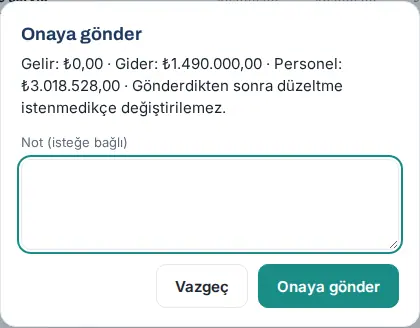
Diqqət: Göndərdikdən sonra büdcə düzəliş istənilməyincə dəyişdirilə bilməz. Təsdiqə göndərilmiş büdcəyə sətir yazmağa çalışsanız, "Bu büdcə təsdiqə göndərilib; dəyişiklik üçün düzəliş istənilməlidir." yazılır.
Büdcəni təsdiqləmək və ya düzəliş istəmək
Kimlər üçün: Büdcə meneceri · Harada: Büdcə → Təsdiqlər (və ya büdcənin altındakı düymələr) · Versiya: 1.6.0 (ikinci təsdiq 1.7.0-da yeniləndi)
Nə üçündür: Göndərilən şöbə büdcəsini təsdiqləyir və ya qeydlə geri göndərirsiniz.
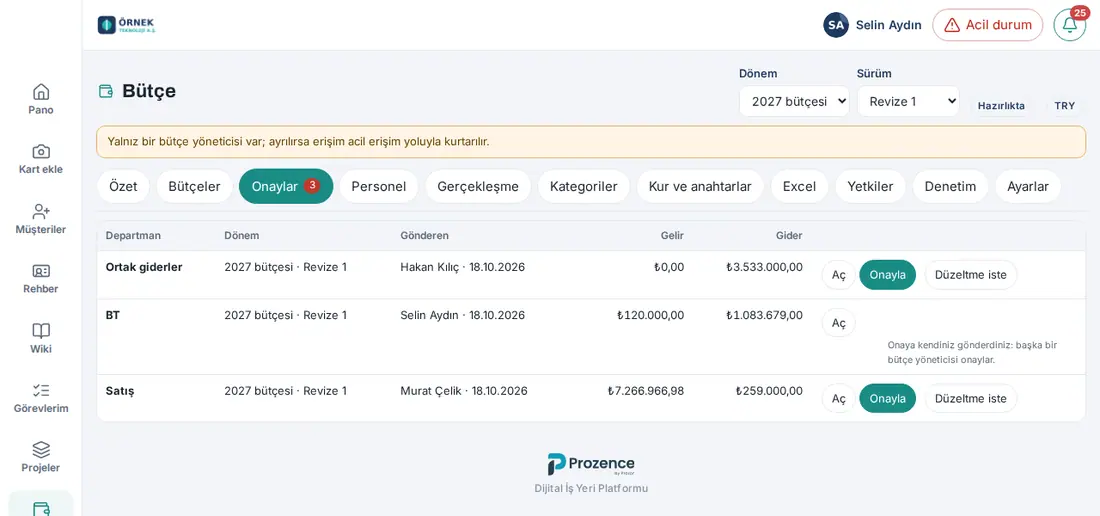
- Büdcə → Təsdiqlər-i açın. Vərəqdəki nişan təsdiq gözləyən büdcələrin sayıdır. Cədvəldə Şöbə, Dövr, Göndərən (və göndərilmə günü), Gəlir və Xərc görünür.
- Sətirləri nəzərdən keçirmək üçün Aç-a klikləyin; şöbə büdcəsi açılır.
- Təsdiqləmək üçün Təsdiqlə-yə klikləyin. Pəncərədə istəsəniz Qeyd yazın və Təsdiqlə-yə klikləyin. Status Təsdiqləndi olur; büdcəni hazırlayana və göndərənə "Büdcə təsdiqləndi" bildirişi gedir. Şirkətinizdə büdcənin ikinci təsdiqi açıqdırsa, status İkinci təsdiqdə olur və ikinci təsdiqləyiciyə "Büdcə ikinci təsdiqinizi gözləyir" bildirişi gedir (1.7.0-da yeniləndi; bax: Büdcənin ikinci təsdiqini vermək).
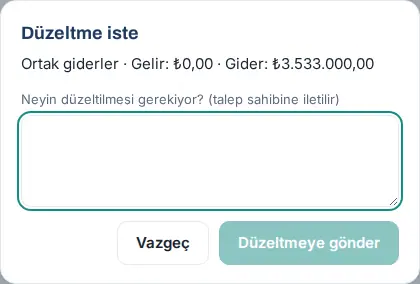
- Geri göndərmək üçün Düzəliş istə-yə klikləyin. Nə düzəldilməlidir? (müraciət edənə göndərilir) sahəsinə ən azı 5 simvolluq qeyd yazın və Düzəlişə göndər-ə klikləyin. Status Düzəliş istənildi olur; hazırlayana qeydlə birlikdə "Büdcədə düzəliş istənildi" bildirişi gedir.
Təsdiqi geri almaq: Versiya qüvvəyə minməzdən əvvəl təsdiqlənmiş büdcədə Təsdiqi geri al-a klikləyin, Səbəb (məsula göndərilir) sahəsini doldurun və Geri qaytar-a klikləyin. Büdcə Düzəliş istənildi statusuna qayıdır; hazırlayana "Büdcə təsdiqi geri alındı" bildirişi gedir.
Diqqət:
- Məsulu olduğunuz şöbənin büdcəsini təsdiqləyə bilməzsiniz. Təsdiqlər-də həmin sətirdə "Öz şöbəniz: başqa büdcə meneceri təsdiqləyir." yazılır; onu başqa büdcə meneceri təsdiqləməlidir.
- Təsdiqə özünüzün göndərdiyi büdcəni də təsdiqləyə bilməzsiniz (vəzifələrin bölünməsi). Təsdiqlər-də və büdcənin altında Təsdiqlə əvəzinə "Təsdiqə özünüz göndərmisiniz: başqa büdcə meneceri təsdiqləyir." yazılır. Yeganə büdcə meneceri sizsinizsə, mesaj yolu göstərir: "Özünüzün təsdiqə göndərdiyi büdcəni təsdiqləyə bilməzsiniz. Yeganə büdcə meneceri sizsiniz: düzəliş istəyin və büdcəni şöbənin büdcə məsulu göndərsin, ya da ikinci büdcə meneceri təyin edin." (Ümumi xərclərdə: "… Ümumi xərcləri mühasibat məsulu göndərsin …").
- Qeyd yazmadan düzəliş istənilə bilməz: "Səbəb yazın (ən azı 5 simvol)."
- İki şəxs eyni vaxtda qərar versə, ikincisində "Bu büdcənin statusu dəyişib; səhifəni yeniləyin." yazılır.
- Təsdiq gözləyən büdcə yoxdursa, "Təsdiq gözləyən büdcə yoxdur." yazılır.
Büdcənin ikinci təsdiqini vermək
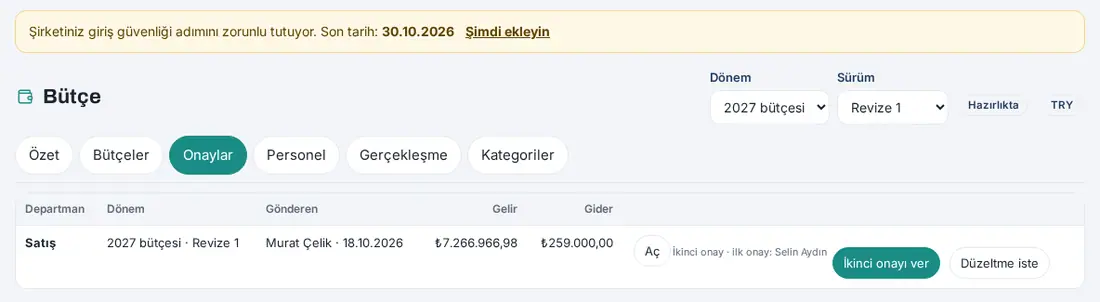
Kimlər üçün: İkinci təsdiqləyici (büdcə meneceri və ya büdcə izləyicisi) · Büdcə meneceri · Harada: Büdcə → Təsdiqlər · Versiya: 1.7.0
Nə üçündür: Büdcə meneceriniz iş axınlarında Büdcənin ikinci təsdiqi şablonunu açıbsa, şöbə büdcəsi büdcə menecerinin təsdiqindən sonra seçilən ikinci təsdiqləyiciyə gedir. Büdcə yalnız ikinci təsdiqdən sonra Təsdiqləndi olur. Hansı büdcələrin ikinci təsdiqə gedəcəyini şablondakı Əhatə (Bütün şöbələr və ya Yalnız seçilmiş şöbələr), Ortaq xərclər daxil qutusu və xərc həddi müəyyən edir. Şablon bağlı gəlir; açılması və ayarları üçün bax: 38. Büdcənin idarə edilməsi: quraşdırma, icazələr və personal xərci.
İkinci təsdiqləyici kimi:
- "Büdcə ikinci təsdiqinizi gözləyir" bildirişinə toxunun (altında "<şöbə> büdcəsi" yazılır) və ya Büdcə → Təsdiqlər bölməsini açın. Büdcə meneceri olmasanız da (məs. izləyici) Təsdiqlər sekməsini görürsünüz; yalnız ikinci təsdiqinizi gözləyən büdcələr siyahılanır.
- Sətirdə "İkinci təsdiq · ilk təsdiq: <ad>" yazılır. Büdcəyə baxmaq üçün Aç-a klikləyin.
- Uyğundursa İkinci təsdiqi ver-ə klikləyin, istəsəniz qeyd yazıb təsdiqləyin. Status Təsdiqləndi olur; göndərənə, hazırlayana və ilk təsdiqləyənə "Büdcənin ikinci təsdiqi verildi" bildirişi gedir.
- Uyğun deyilsə Düzəliş istə-yə klikləyin, ən azı 5 simvollıq qeyd yazıb göndərin. Status Düzəliş istənildi olur; "Büdcədə ikinci təsdiqləyici düzəliş istədi" bildirişi qeydlə gedir. Şöbə düzəldib yenidən göndərəndə büdcə yenə iki təsdiqdən keçir.
Büdcə meneceri kimi:
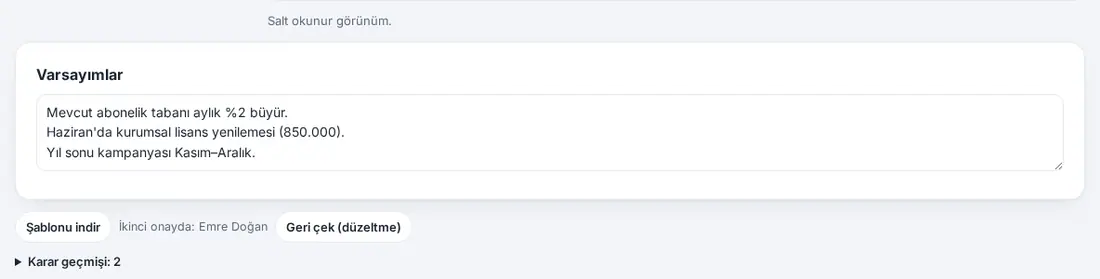
- Təsdiqlədiyiniz büdcə ikinci təsdiqə keçərsə, statusu İkinci təsdiqdə olur; "Büdcə təsdiqləndi" bildirişi hələ getmir. Büdcənin altında "İkinci təsdiqdə: <ad>" yazılır.
- Versiya hazırlıqda olarkən büdcəni geri çəkmək üçün Geri çək (düzəliş)-ə klikləyin və səbəbi yazın; büdcə Düzəliş istənildi olur.
- Şablon sonradan bağlanıbsa, büdcədə "İkinci təsdiq şablonu bağlandı; bu bölmə başladıldığı qaydaya görə ikinci təsdiqləyicidədir." yazılır; lazım olsa Geri çək (düzəliş) ilə geri alın.
Tez-tez edilən səhvlər:
- "Bu büdcənin ilk təsdiqini siz vermisiniz; ikinci təsdiqi başqası verir."
- "Özünüzün təsdiqə göndərdiyiniz büdcənin ikinci təsdiqini verə bilməzsiniz."
- "Bu büdcənin ikinci təsdiqini artıq vermisiniz; növbəti təsdiqləyici qərar verir." (iki ikinci təsdiqləyici seçilibsə)
- "Bu büdcənin ikinci təsdiqi sizdə deyil."
- "Səbəb yazın (ən azı 5 simvol)."
Diqqət:
- İkinci təsdiqləyici siyahısı büdcə menecerinin ilk təsdiqi anında büdcəyə yazılır; şablon sonradan dəyişsə də həmin büdcə eyni təsdiqləyicilərlə bitir.
- İkinci təsdiqləyici şirkətdən ayrılıbsa və ya həmin şöbəni görmə icazəsini itiribsə, qərar əvəzediciyə (şablonda seçilən əvəzedici, o da yoxdursa digər büdcə menecerləri) düşür; ekranda adın yanında "(əvəzedici)" yazılır.
- İkinci təsdiqdə olan büdcə təsdiqsiz sayılır: versiya bütün büdcələr Təsdiqləndi olmadan qüvvəyə minmir.
Düzəliş istənilən büdcəni yenidən göndərmək
Kimlər üçün: Şöbə büdcəsinə məsul · Harada: Büdcə → Şöbəm · Versiya: 1.6.0
Nə üçündür: Büdcə menecerinin qeydinə uyğun olaraq büdcəni düzəldib yenidən göndərirsiniz.
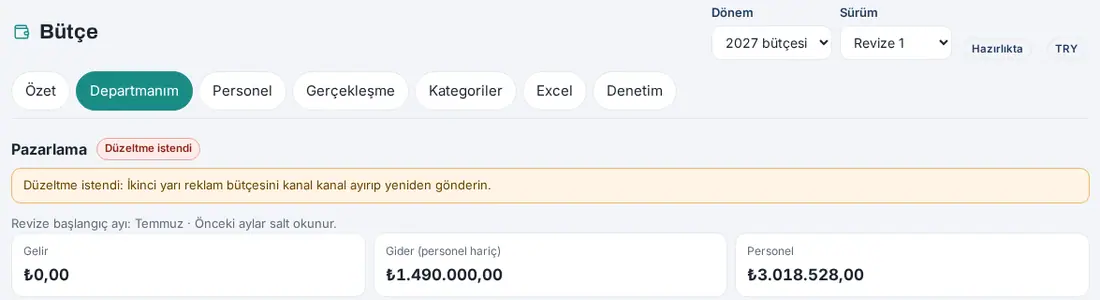
- "Büdcədə düzəliş istənildi" bildirişinə toxunun və ya Büdcə → Şöbəm-i açın. Status nişanı Düzəliş istənildi-dir.
- Başlığın altındakı "Düzəliş istənildi: …" sətrində büdcə menecerinin qeydini oxuyun.
- Sətirləri düzəldin (ekranda və ya Excel-dən yükləməklə).
- Təsdiqə göndər-ə klikləyin. Status yenidən Təsdiq gözləyir olur.
Versiyanı qüvvəyə mindirmək
Kimlər üçün: Büdcə meneceri · Harada: Büdcə → Xülasə → Versiyanı qüvvəyə mindir · Versiya: 1.6.0
Nə üçündür: Təsdiqlənmiş şöbə büdcələrini birləşdirir; versiya qüvvəyə minir və büdcələr kilidlənir. Bundan sonra hesabatlar bu versiyadan istifadə edir.
- Büdcə → Xülasə-də şöbə cədvəlindəki statusları yoxlayın.
- Versiyanı qüvvəyə mindir-ə klikləyin. "Təsdiqlənmiş şöbə büdcələri birləşir, versiya qüvvəyə minir və kilidlənir. Əvvəlki versiya “köhnə” olur." sualında Qüvvəyə mindir-ə klikləyin.
- Bütün büdcələr təsdiqlənibsə, versiya Qüvvədədir olur, təsdiqlənmiş büdcələr Kilidli olur və büdcə rolu olan hər kəsə "Büdcə qüvvəyə mindi" bildirişi gedir.
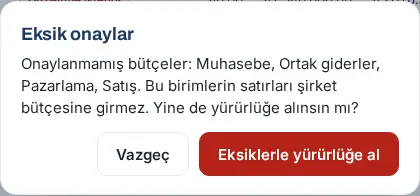
- Təsdiqlənməmiş büdcə varsa, Çatışmayan təsdiqlər pəncərəsi açılır: "Təsdiqlənməmiş büdcələr: …. Onların sətirləri şirkət büdcəsinə daxil olmayacaq. Yenə də qüvvəyə mindirilsin?" Çatışmazlıqlarla davam etmək üçün Onlarsız qüvvəyə mindir-ə, gözləmək üçün Ləğv et-ə klikləyin.
Diqqət:
- Çatışmazlıqlarla qüvvəyə mindiriləndə təsdiqlənməmiş büdcələr Xaric olur; onların sətirləri şirkət büdcəsinə daxil edilmir. Bu şöbələr revizyaya köçürülmür; büdcələrini revizyada yenidən yazıb təsdiqə göndərirlər.
- Heç bir sətri olmayan qaralama büdcələr çatışmayan sayılmır; Xülasə-də Qaralama kimi görünməyə davam edir.
- Xaric büdcələr Xülasə-nin qutularına və hesabatlara (Hesabatlar → Büdcə) daxil edilmir. Şöbə cədvəlində statusları Xaric kimi görünür; qutuların altında "Şirkət büdcəsinə daxil edilmədi (xaric): …" yazılır.
- Heç bir təsdiqlənmiş büdcə yoxdursa, versiya qüvvəyə minmir: "Təsdiqlənmiş şöbə büdcəsi yoxdur."
- Qüvvədə olan versiyanın büdcələri dəyişdirilə bilməz ("Bu versiya qüvvədədir və ya bağlıdır; dəyişdirilə bilməz."). Dəyişiklik üçün revizya açın.
Revizya açmaq
Kimlər üçün: Büdcə meneceri · Harada: Büdcə → Xülasə → Revizya aç · Versiya: 1.6.0
Nə üçündür: İl ərzində büdcəni yeniləmək üçün qüvvədə olan versiyanın surəti olan yeni versiya açır. Keçmiş aylar kilidli qalır; şöbələr yalnız qalan ayları dəyişir və yenidən təsdiqə göndərir.
- Büdcə → Xülasə-də Revizya aç-a klikləyin (versiya qüvvədə olanda və hazırlanan başqa versiya olmayanda görünür).
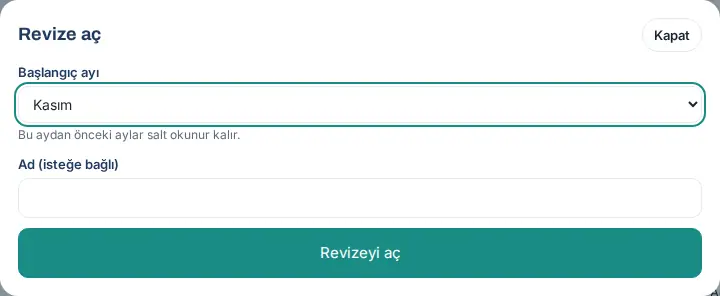
- Başlanğıc ay-ı seçin (fevral–dekabr). Bu aydan əvvəlki aylar yalnız oxunan qalır.
- İstəsəniz Ad (istəyə görə) sahəsinə ad yazın. Boş qoysanız, ad "Revizya 1", "Revizya 2" … olur.
- Revizyanı aç-a klikləyin. Qüvvədə olan versiyanın sətirləri (personal daxil) və fərziyyə qeydləri yeni versiyaya köçürülür (Xaric büdcələr köçürülmür); şöbə büdcələri Qaralama statusunda açılır. Üst paneldə Versiya siyahısı çıxır.
- Şöbə məsulları büdcələrini yeniləyib təsdiqə göndərir; büdcə meneceri təsdiqləyir və versiyanı qüvvəyə mindirir. Əvvəlki versiya Köhnə olur.
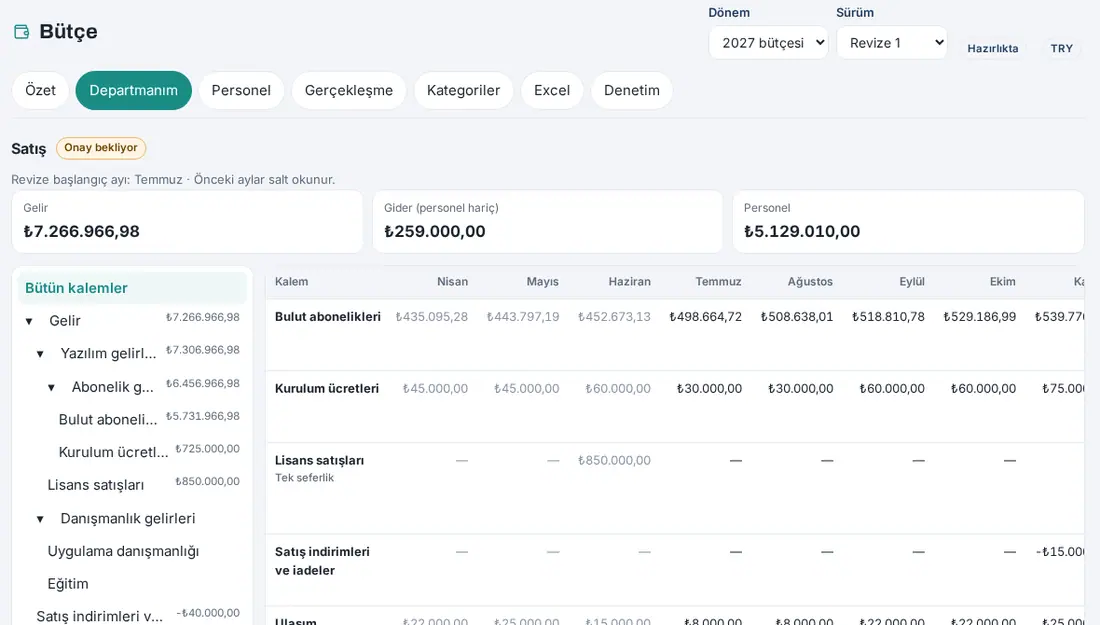
Revizyanı ləğv etmək: Hazırlanan revizyada Xülasə-nin altındakı Revizyanı ləğv et-ə klikləyin və Ləğv et ilə təsdiqləyin. Revizyanın sətirləri saxlanılır, amma qüvvəyə minə bilməz; qüvvədə olan versiya dəyişmir.
Tez-tez rast gəlinən mesajlar:
- "Revizya üçün qüvvədə olan versiya lazımdır."
- "Bu dövrdə artıq hazırlanan versiya var."
- "Bu sətirdə revizyadan əvvəlki aylara məbləğ var; silinə bilməz." — Revizyada keçmiş aylarında məbləğ olan sətir silinmir; qalan ayları 0 edin.
Məsləhət: İki versiya arasındakı fərqi Hesabatlar → Büdcə → Versiya müqayisəsi-ndə görürsünüz (bax: Versiya müqayisəsi).
Hesabatlarda büdcə
Kimlər üçün: Büdcə rolu olanlar · Harada: Hesabatlar → Büdcə · Versiya: 1.6.0, 1.6.1-də yeniləndi
Nə üçündür: Büdcəni və mühasibatlıqdan yüklənən faktiki məlumatı şöbə və maddə bölgüsündə müqayisə edir. Vərəq yalnız Büdcə modulu açıq olanda və büdcə rolunuz varsa görünür.
- Sol menyudan Hesabatlar-a klikləyin və Büdcə vərəqini seçin.
- Üstdəki alt vərəqlərdən birini seçin: Nəticə cədvəli, Kənarlaşma, İl sonu proqnozu, Versiya müqayisəsi, Aylıq gediş, Personal.
- Filtrləri seçin:
- Dövr və Versiya (defolt: bu ilin dövrü, yoxdursa ən yeni dövr; qüvvədə olan versiya, yoxdursa son versiya). Hesabatların ümumi Dövr siyahısı bu vərəqdə görünmür.
- Dilim: İl, İlin əvvəlindən bu günə (faktiki məlumatı yüklənən son aya qədər), Rüb (ardınca Rüb siyahısı) və ya Ay (ardınca Ay siyahısı).
- Şöbə: Bütün şöbələr (əhatəniz daraldılıbsa Əhatəmdəki şöbələr) və ya tək şöbə.
- Bölgü (Kənarlaşma, İl sonu proqnozu və Versiya müqayisəsi-ndə): 1-ci səviyyə … 4-cü səviyyə və ya Maddələr. Defolt 2-ci səviyyə-dir.
- Məbləğlər dövrün valyutasında və tətbiqin dilində göstərilir. Bu vərəqdə Mənim hesabatlarım / İdarəetmə seçimi yoxdur; nə gördüyünüzü büdcə rolunuz və əhatəniz müəyyən edir.
Kim nəyi görür?
- Büdcə meneceri və mühasibat məsulu bütün şirkəti görür.
- Şöbə büdcəsinə məsul və izləyici yalnız əhatəsindəki şöbələri və maddələri görür. Hesabatın altında "Əhatənizin cəmi göstərilir (icazənizdən kənar şöbə və maddələr xaric)." yazılır.
- İR məsulu yalnız Personal alt vərəqini görür.
- Personal məbləğini görməyən şəxsdə personal maddələri bir sətirdə birləşir: "Personal maddələri “Gizli” sətrində birləşik göstərilir."
Telefonda: Profil → Hesabatlar → Büdcə. Geniş cədvəllər yana sürüşdürülür.
Diqqət:
- Faktiki məbləğlər mühasibat məsulunun yüklədiyi mizandan gəlir (bax: 39. Büdcənin icrası: mühasibat yükləməsi). Xərc və satınalma müraciətləri şirkət büdcəsinə düşmür.
- Personal üzrə faktikini İR daxil edirsə (1.6.1), personal maddələrinin faktikisi başlanğıc ayından etibarən İR-in əmək haqqı icmalı yükləməsindən gəlir; mühasibat yükləməsindəki personal məbləğləri bu aylarda sayılmır, yəni eyni məbləğ iki dəfə sayılmır. Hesabatın altında "Faktikinin mənbəyi: personal maddələri İR-in əmək haqqı icmalı yükləməsindən, digər maddələr mühasibat yükləməsindən (personal xaric)." qeydi çıxır. Başlanğıc ayı dövrün ortasındadırsa, "Personal üzrə faktikini İR Mart 2027 tarixindən daxil edir; əvvəlki aylarda personal məbləğləri mühasibat yükləməsindən götürülür." kimi qeyd də yazılır; mühasibatı yüklənmiş, amma personal üzrə faktikisi yüklənməmiş aylar "Personal üzrə faktikisi hələ yüklənməmiş aylar: Aprel, May." sətrində sadalanır (bax: 39. Büdcənin icrası: mühasibat yükləməsi).
- Hesabatlar bütün dövrlər üçün cari kateqoriya ağacından istifadə edir: maddə köçürülsə, keçmiş hesabatların cəmi deyil, bölgüsü dəyişir.
- Hesabat qısa müddət keşdə saxlanılır; büdcə və ya faktiki məlumat dəyişəndə yenilənir.
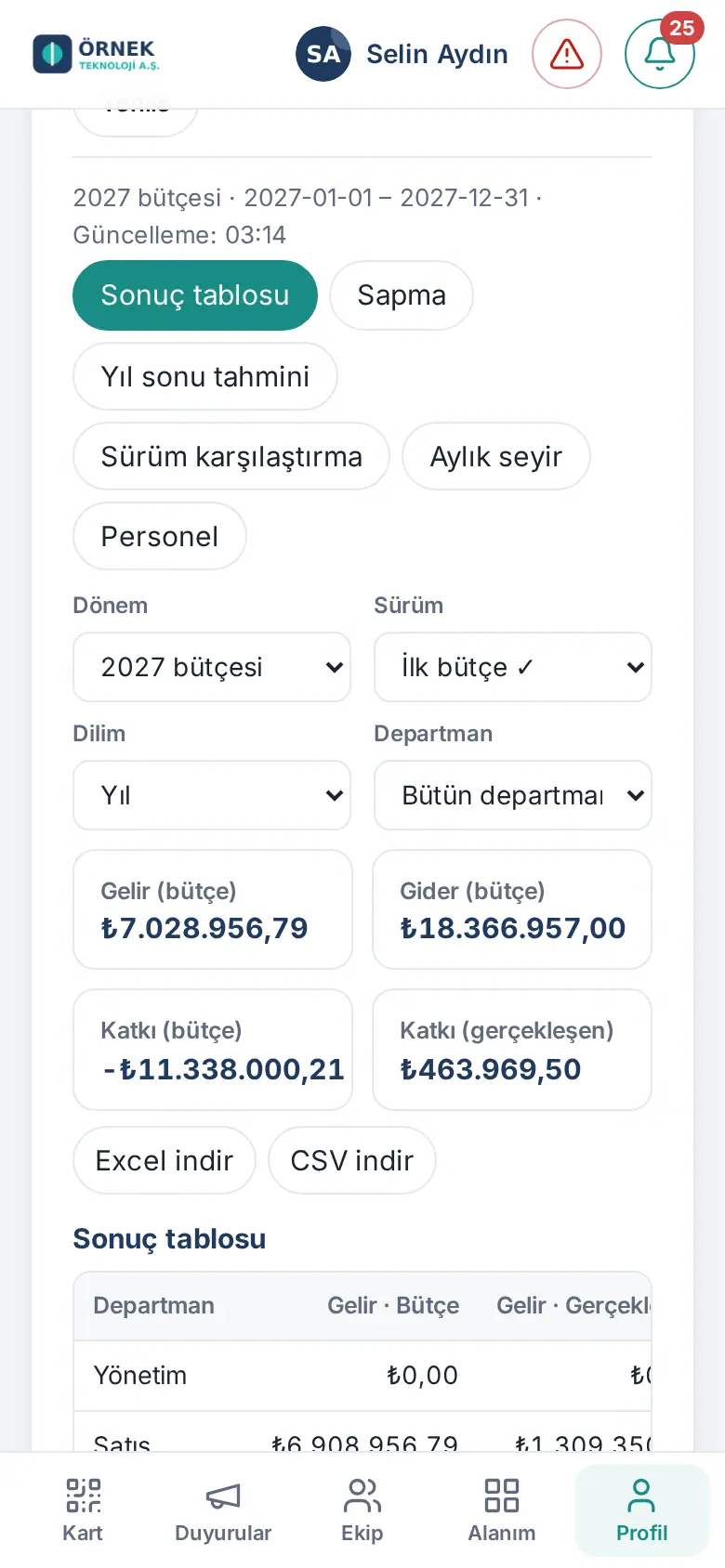
Nəticə cədvəli
Kimlər üçün: Büdcə meneceri · Mühasibat məsulu · Şöbə büdcəsinə məsul · İzləyici · Harada: Hesabatlar → Büdcə → Nəticə cədvəli · Versiya: 1.6.0
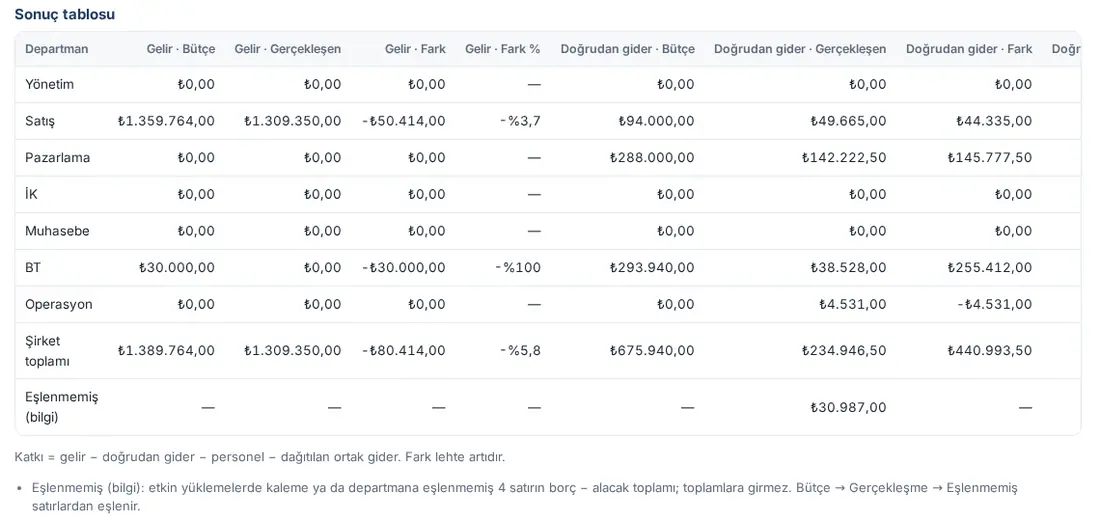
Nə üçündür: Hər şöbənin gəlirini, xərcini və töhfəsini büdcə və faktiki olaraq yan-yana göstərir.
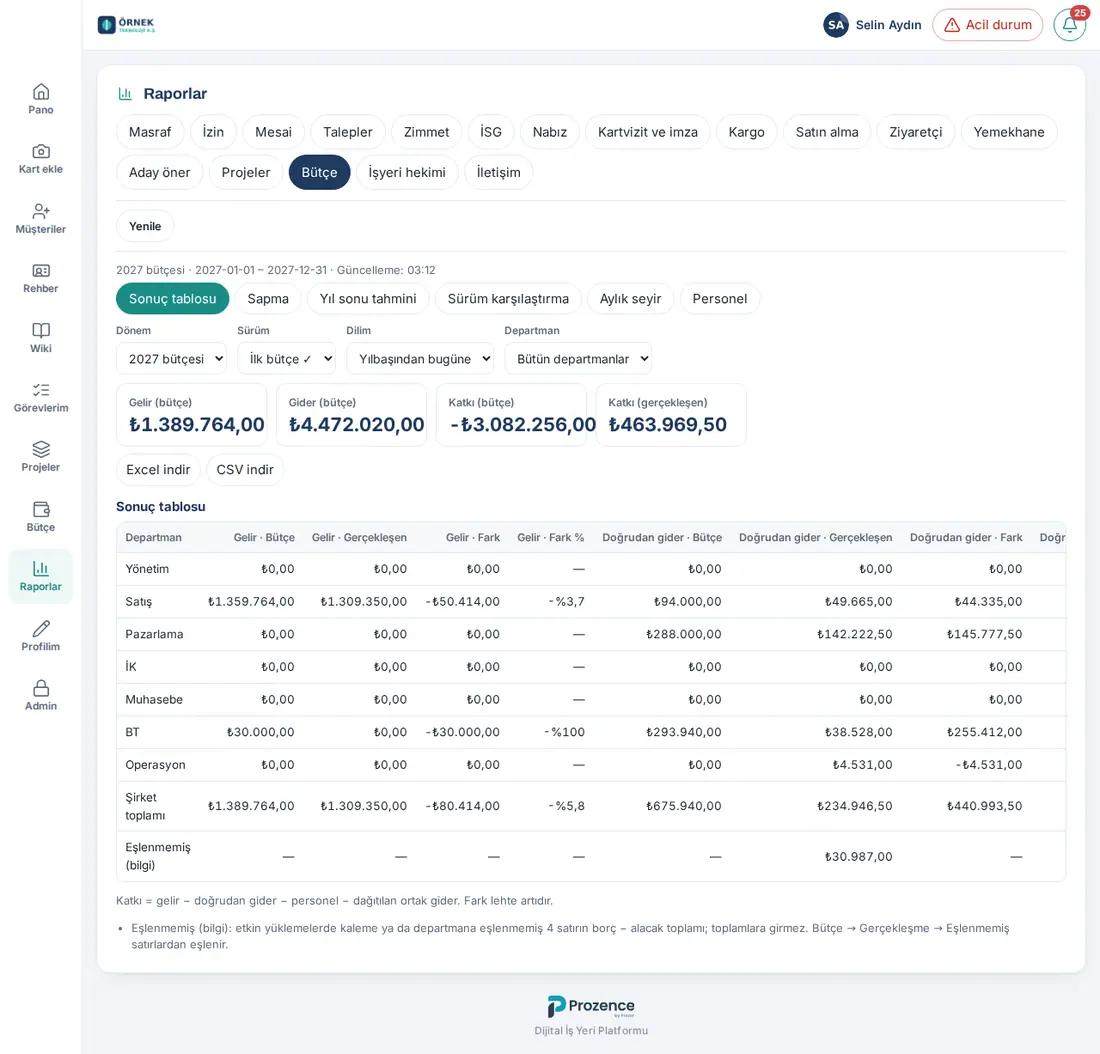
- Qutular: Gəlir (büdcə), Xərc (büdcə), Töhfə (büdcə), Töhfə (icra).
- Nəticə cədvəli: hər şöbə bir sətirdir; altında Bölünməyən (açarı sıfır qalan ümumi xərc; varsa) və Şirkət cəmi (əhatə daraldılıbsa Əhatənizin cəmi) gəlir.
- Uyğunlaşdırılmayan (məlumat) sətri (büdcə meneceri və mühasibat məsulu; şöbə seçilmədikdə): seçilmiş aylardakı faktiki yükləmələrdə maddəyə və ya şöbəyə uyğunlaşdırılmamış sətirlərin debet − kredit cəmi. Məbləğ Birbaşa xərc · Faktiki sütununda görünür və cəmlərə daxil edilmir. Hesabatın altındakı qeyddə sətir sayı yazılır; bu sətirlər Büdcə → Faktiki-də uyğunlaşdırılır (bax: 39. Büdcənin icrası: mühasibat yükləməsi).
- Sütun qrupları: Gəlir, Birbaşa xərc, Personal, Bölünmüş ümumi xərc və Töhfə; hər birində Büdcə, Faktiki, Fərq və Fərq %.
- Töhfə = gəlir − birbaşa xərc − personal − bölünmüş ümumi xərc. Fərq lehinə olanda müsbətdir: gəlirdə faktiki − büdcə, xərcdə büdcə − faktiki.
Kənarlaşma
Kimlər üçün: Büdcə meneceri · Mühasibat məsulu · Şöbə büdcəsinə məsul · İzləyici · Harada: Hesabatlar → Büdcə → Kənarlaşma · Versiya: 1.6.0
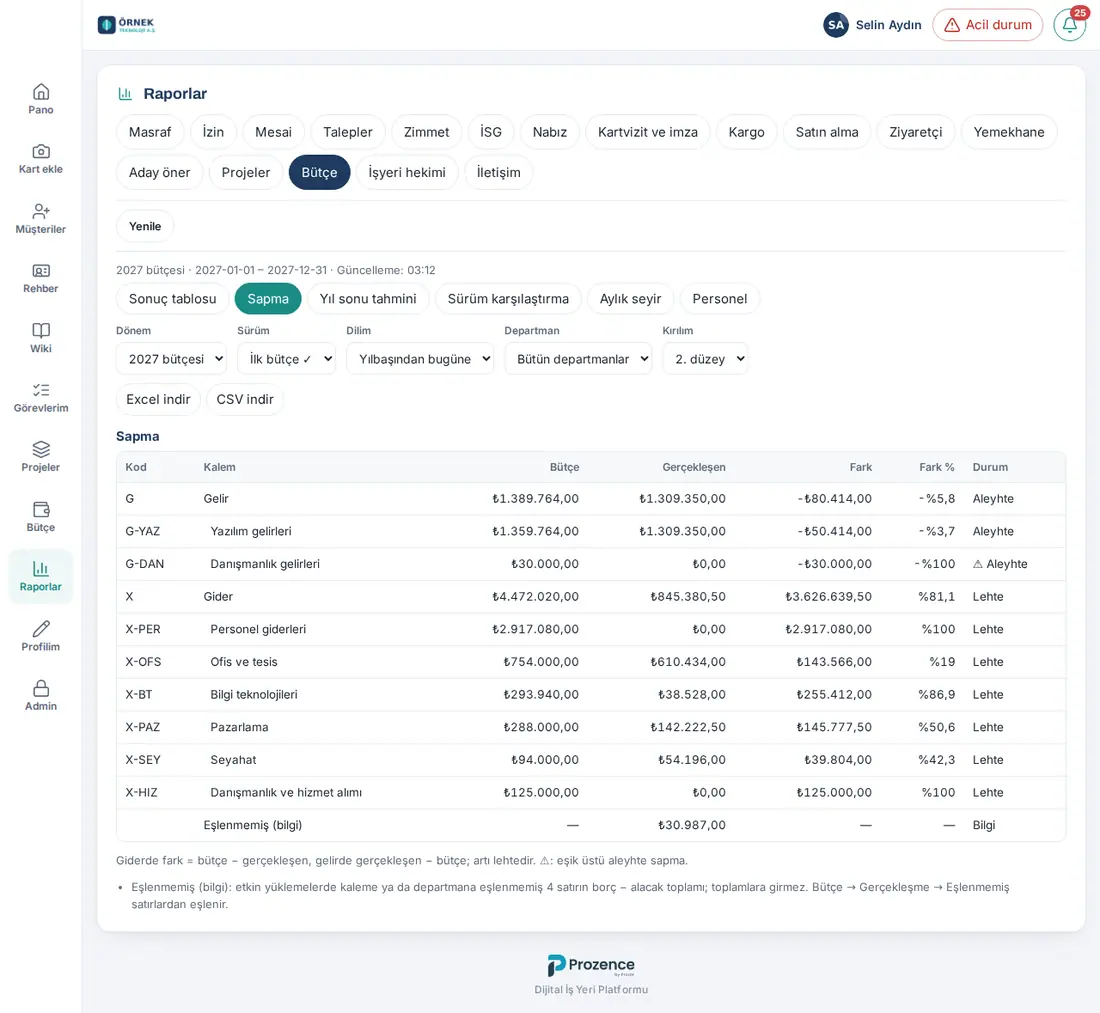
Nə üçündür: Kateqoriya ağacı boyunca büdcə ilə faktiki arasındakı fərqi göstərir və həddi aşan əleyhinə kənarlaşmaları işarələyir.
- Sütunlar: Kod, Maddə (səviyyəyə görə girintili), Büdcə, Faktiki, Fərq, Fərq %, Status.
- Status: Lehinə, Əleyhinə, Büdcəsiz (büdcə 0, faktiki var) və ya "—". Həddi aşan əleyhinə kənarlaşmanın əvvəlində ⚠ var.
- Büdcə meneceri və mühasibat məsulu cədvəlin sonunda Uyğunlaşdırılmayan (məlumat) sətrini görür (Status: "Məlumat"; cəmlərə daxil edilmir; bax: Nəticə cədvəli).
- Hədd Büdcə → Ayarlar-dakı Kənarlaşma həddi (%) (defolt 10%) və istəyə bağlı Kənarlaşma həddi (məbləğ) dəyəridir; məbləğ həddi daxil edilibsə, hər ikisi aşılmalıdır.
- Bölgü ilə hansı səviyyəyə qədər görünəcəyini seçin; Maddələr yalnız yarpaq maddələri göstərir.
İl sonu proqnozu
Kimlər üçün: Büdcə meneceri · Mühasibat məsulu · Şöbə büdcəsinə məsul · İzləyici · Harada: Hesabatlar → Büdcə → İl sonu proqnozu · Versiya: 1.6.0, 1.6.1-də yeniləndi
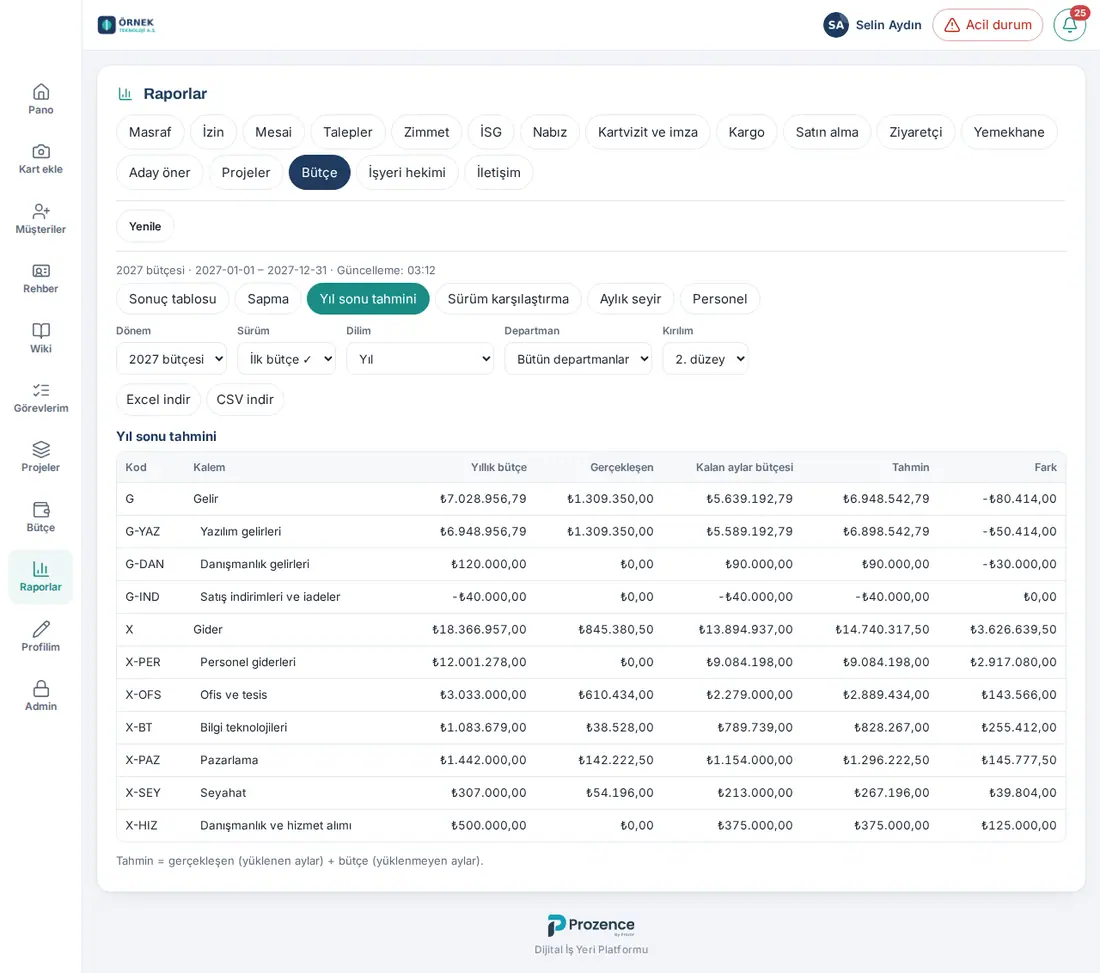
Nə üçündür: İlin necə bağlanacağını proqnozlaşdırır: faktiki məlumatı yüklənən aylarda faktikini, digər aylarda büdcəni toplayır.
- Sütunlar: Kod, Maddə, İllik büdcə, Faktiki, Qalan aylar büdcəsi, Proqnoz, Fərq.
- Proqnoz = faktiki (yüklənən aylar) + büdcə (yüklənməyən aylar). Bu hesabat Dilim seçimindən asılı olmayaraq bütün ildən istifadə edir.
- Arada faktiki məlumatı yüklənməmiş ay varsa (məs. mart yüklənmədən aprel yüklənibsə), qeyd düşülür: "İcrası yüklənməmiş ara aylar büdcə ilə hesablandı: …".
- Personal üzrə faktikini İR daxil edirsə (1.6.1), "yüklənən ay" mənbəyə görə ayrıca sayılır: personal maddələri İR-in yüklədiyi aylara, digər maddələr mühasibat yükləməsinin aylarına görə. Mühasibatı yüklənmiş, amma personal üzrə faktikisi yüklənməmiş aylar üçün qeyd düşülür: "Personal üzrə faktiki (İR) yüklənməmiş aylarda personal maddələri büdcə ilə hesablandı: …".
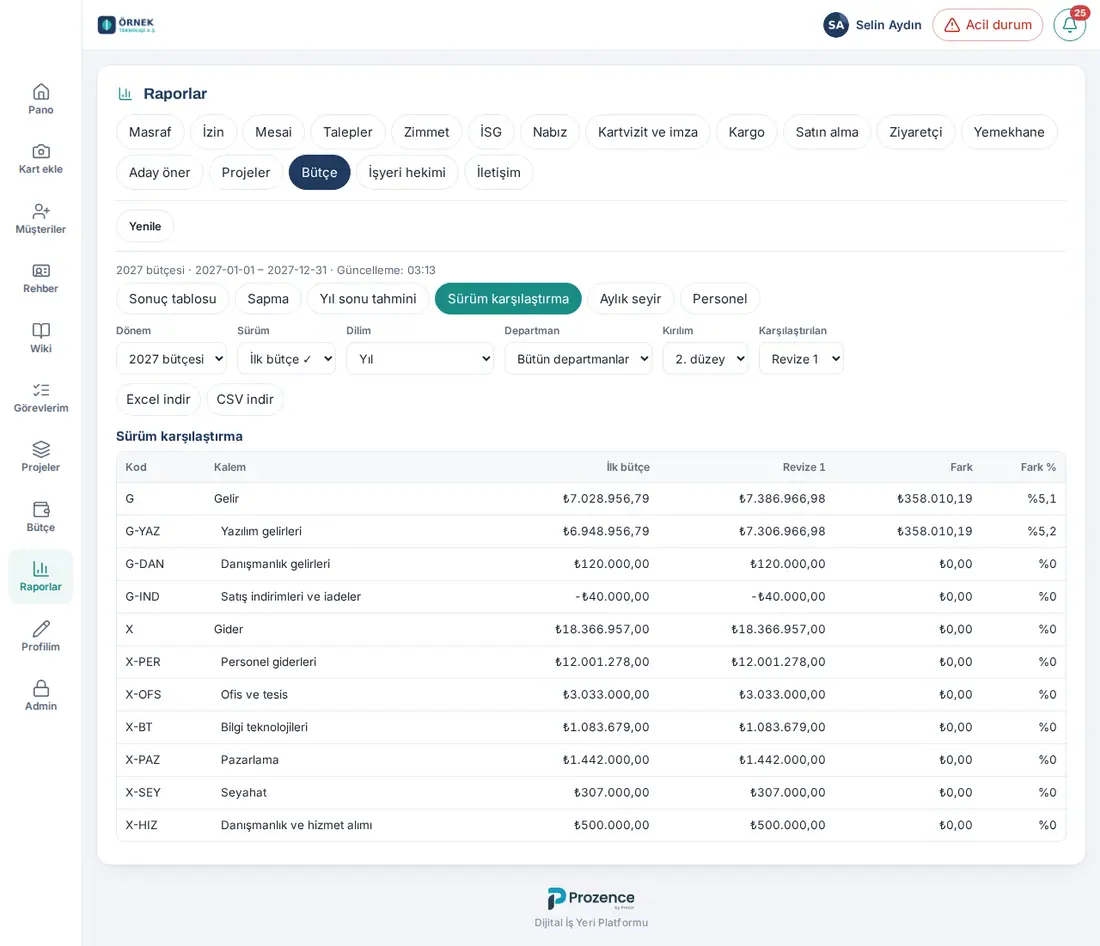
Versiya müqayisəsi
Kimlər üçün: Büdcə meneceri · Mühasibat məsulu · Şöbə büdcəsinə məsul · İzləyici · Harada: Hesabatlar → Büdcə → Versiya müqayisəsi · Versiya: 1.6.0
Nə üçündür: İki büdcə versiyasını (məs. İlkin büdcə ilə "Revizya 1") maddə-maddə müqayisə edir.
- Versiya siyahısından birinci versiyanı seçin.
- Müqayisə edilən siyahısından ikinci versiyanı seçin. Seçməsəniz, "Müqayisə üçün ikinci versiya seçin." yazılır.
- Cədvəldə Kod, Maddə, iki versiyanın adı ilə bir sütun, Fərq (ikinci − birinci) və Fərq % görünür.
Aylıq gediş
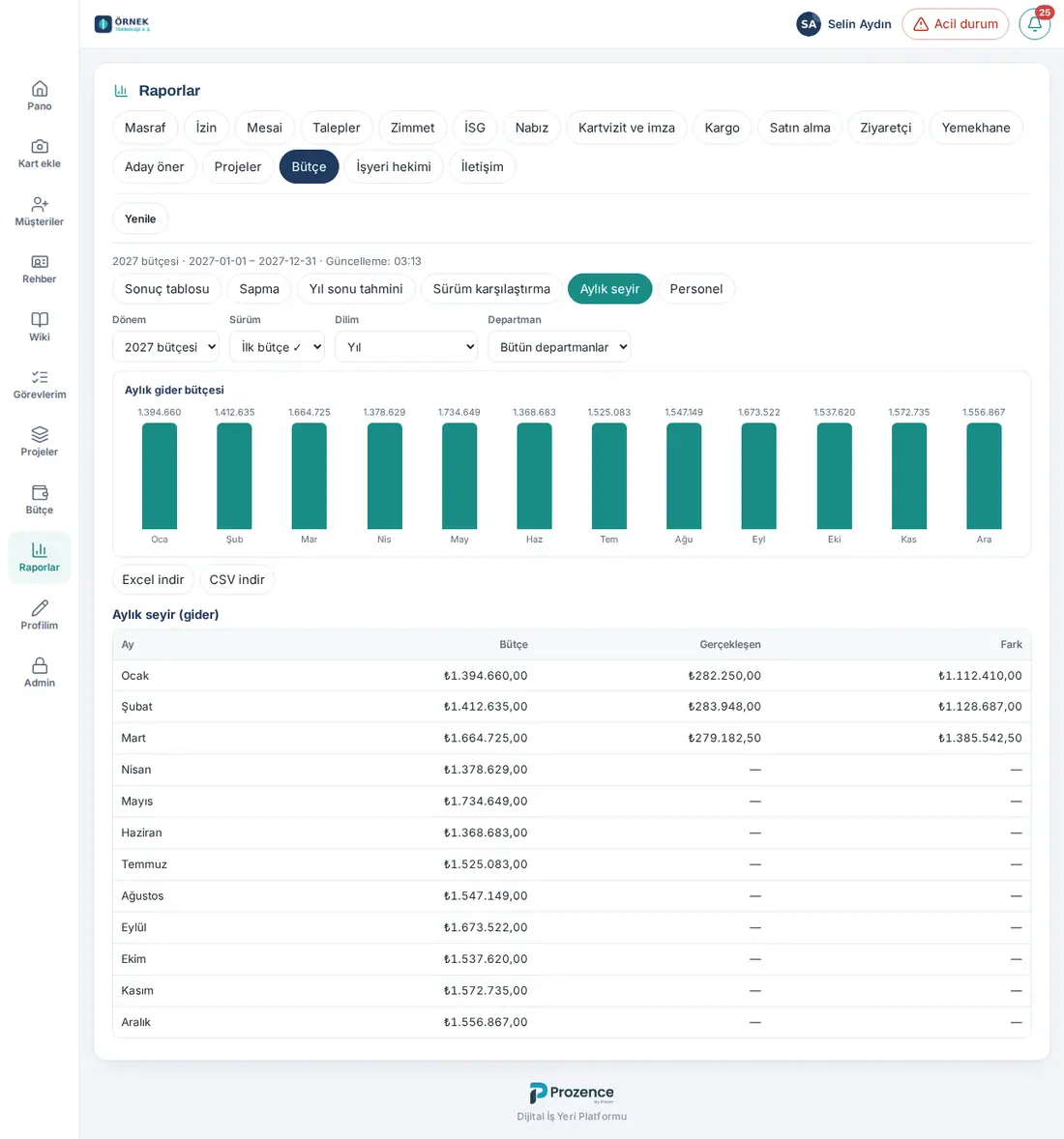
Kimlər üçün: Büdcə meneceri · Mühasibat məsulu · Şöbə büdcəsinə məsul · İzləyici · Harada: Hesabatlar → Büdcə → Aylıq gediş · Versiya: 1.6.0
Nə üçündür: Xərcin ay-ay büdcəsini və faktikisini göstərir.
- Qrafik: Aylıq xərc büdcəsi.
- Aylıq gediş (xərc) cədvəli: Ay, Büdcə, Faktiki, Fərq (büdcə − faktiki). Faktiki və fərq yalnız faktiki məlumatı yüklənən aylarda dolur.
- Gəlir maddələri bu hesabata daxil edilmir. Tək şöbənin gedişini görmək üçün Şöbə filtrindən istifadə edin.
Personal hesabatı
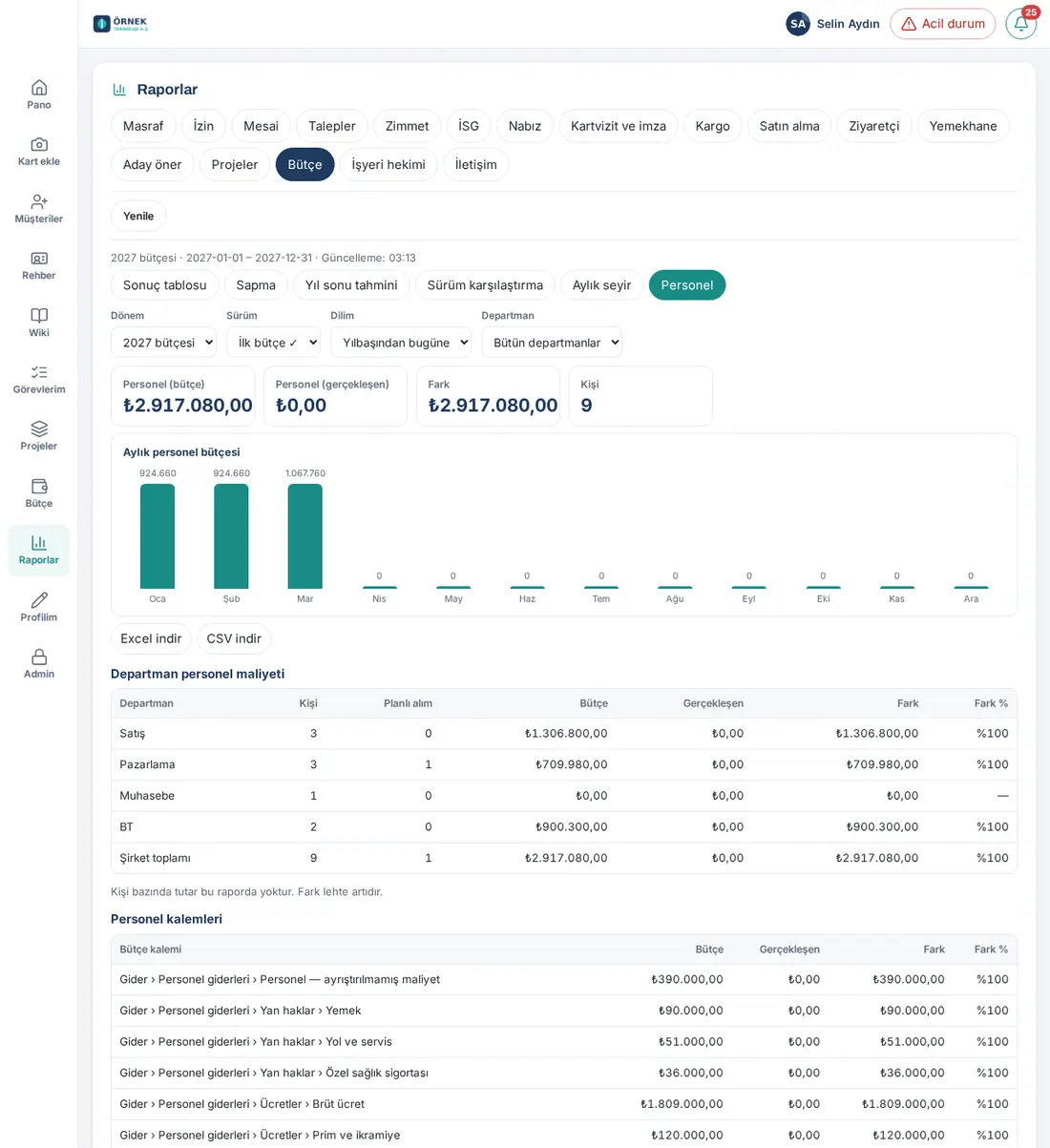
Kimlər üçün: Büdcə meneceri · İR məsulu · Mühasibat məsulu · Şöbə büdcəsinə məsul · İzləyici · Harada: Hesabatlar → Büdcə → Personal · Versiya: 1.6.0, 1.6.1-də yeniləndi
Nə üçündür: Şöbə üzrə personal xərcinin büdcəsini və faktikisini, işçi sayını və planlı işə qəbulları göstərir. Şəxs üzrə məbləğ bu hesabatda yoxdur.
- Qutular: Personal (büdcə); faktiki yüklənibsə Personal (faktiki) və Fərq; Şəxs.
- Qrafik: Aylıq personal büdcəsi.
- Şöbə üzrə personal xərci cədvəli: Şöbə, Şəxs, Planlı işə qəbul, Büdcə, Faktiki, Fərq, Fərq %.
- Personal maddələri cədvəli: Büdcə maddəsi, Büdcə, Faktiki, Fərq, Fərq %.
- Hələ faktiki məlumat yüklənməyibsə, "Hələ faktiki məlumat yüklənməyib." yazılır.
- Personal üzrə faktikini İR daxil edirsə, Faktiki sütunları başlanğıc ayından etibarən İR-in əmək haqqı icmalı yükləməsindən gəlir (1.6.1).
Diqqət: Kiçik şöbə həddi açıqdırsa (bax: 38. Büdcənin idarə edilməsi: quraşdırma, icazələr və personal xərci), həddən aşağı olan şöbələrdə işçi sayı göstərilmir və bu şöbələr maddə cədvəlinə daxil edilmir. Personal planının özü Büdcə → Personal-dadır.
Büdcə hesabatının ixracı (Excel və CSV)
Kimlər üçün: Büdcə meneceri · Mühasibat məsulu · Şöbə büdcəsinə məsul · İzləyici (ixrac icazəsi varsa) · Harada: Hesabatlar → Büdcə → Excel endir / CSV endir · Versiya: 1.6.0
Nə üçündür: Ekrandakı alt vərəqin cədvəllərini eyni filtrlərlə fayl kimi endirir.
- Alt vərəqi və filtrləri seçin.
- Filtrlərin altındakı Excel endir və ya CSV endir-ə klikləyin.
- Fayl
butce-rapor-<alt sekme>.xlsx(və ya.csv) adı ilə endirilir. Excel-də hər cədvəl ayrıca vərəqdədir; məbləğ sütunlarının başlığında valyuta yazılır (məs. "Büdcə (TRY)").
Diqqət:
- Bu vərəqdə cədvəllərin üstündə CSV endir düyməsi yoxdur; ixrac serverdə edilir və audit jurnalına yazılır.
- Fayl yalnız əhatənizdəki şöbələri və maddələri ehtiva edir.
- Gündə ən çox 50 hesabat ixrac edilə bilər: "Gündə ən çox 50 hesabat ixrac edilə bilər."
- İxrac icazəniz yoxdursa, düymələr görünmür.