18. Xərclərin idarə edilməsi və mühasibat
Ekran görüntüləri Prozence-in türkcə interfeysini və uydurma "Örnek Teknoloji A.Ş." məlumatlarını göstərir.
Bu bölmə xərc modulunu quran inzibatçılar və xərcləri emal edən mühasibat komandası üçündür: modulu aktiv etmək, kateqoriyalar və təsdiq qaydaları, iş avansı və ezamiyyə siyasəti, mühasibat təsdiqi, ödəniş, avansın bağlanması, mühasibat proqramına ötürmə və hesabat. İşçi tərəfi üçün bax: 17. Xərc, xidməti avans və ezamiyyə.
Bu bölmədə
- Rolları vermək
- Xərc modulunu aktiv etmək və kateqoriyalar
- Əlavə təsdiqləyənlər və məbləğ hədləri
- Üst təsdiqləyən və ehtiyat mühasibat təsdiqləyəni
- Qaydalar (qəbzsiz bənd, limit, təkrar sənəd)
- Qəbz tarixi qaydası və hesabat dövrü
- Təxmini ödəniş tarixi
- Avans siyasəti (iş avansı)
- Ezamiyyə siyasəti
- Mühasibat hesabları və proqram şablonu
- Şirkət kartları
- Qəbz oxuma və saxlama
- Gizli qovluqlar
- Mühasibat təsdiqi və ödəniş
- Avansı bağlamaq (iş avansı)
- Mühasibat proqramına ötürmə
- Köçürüldü işarəsini səbəblə qaldırmaq
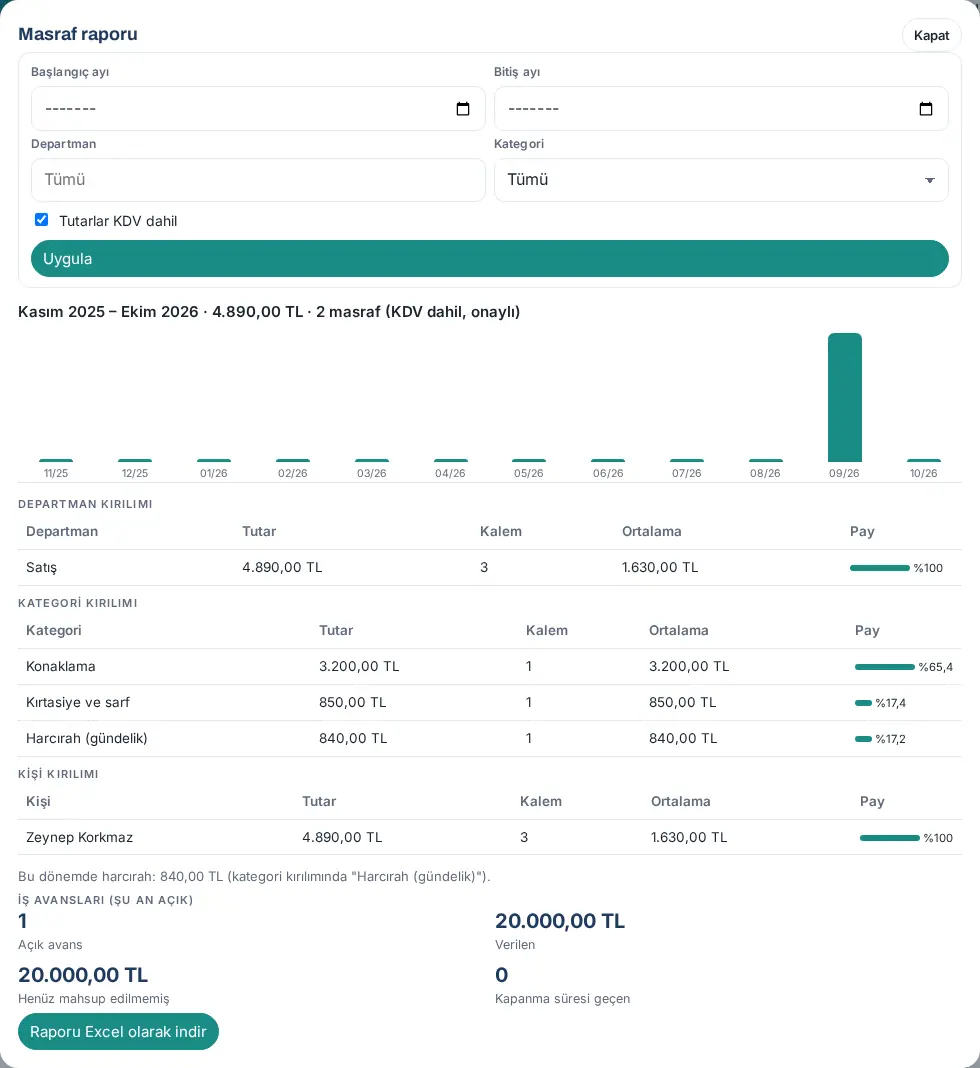
- Xərc hesabatı
Rolları vermək
Kimlər üçün: Admin · Harada: Admin → İnsanlar və icazələr → Modul icazələri → Xərc · Versiya: 0.93.0
Nə üçündür: Xərc modulunda kimin nə edəcəyini müəyyən edir.
| Rol | Nə edir |
|---|---|
| Modul admini | Kateqoriyaları, təsdiq qaydalarını, siyasətləri və mühasibat şablonlarını müəyyən edir. |
| İcraçı (mühasibatlıq) | Son təsdiqi verir, ödənildi işarələyir, avans bağlayır, mühasibat qeydi və Excel alır, qəbz şəkillərini görür. |
| Müşahidəçi | Xərc hesabatını və siyahısını görür; qəbz şəkillərini görə bilmir. |
Təsdiq zəncirinin ilk addımı işçinin təşkilat sxemindəki rəhbəridir (məzuniyyətdədirsə, əvəz edən də təsdiqləyir). Rəhbəri təyin olunmayıbsa, bu addım keçilir; xərc əlavə təsdiqləyənlərə və ya birbaşa mühasibatlığa keçir. Avans həddi istisnasında (1.4.1) rəhbərdən sonra İstisna təsdiqi addımı gəlir; bu addımı rəhbərin rəhbəri, o yoxdursa Modul admini, o da yoxdursa Admin verir. Rol cədvəli üçün bax: 10. İdarəetmə və quraşdırma.
Diqqət: Mühasibatlıq rolu heç kimə verilməyibsə, mühasibat təsdiqi Adminlərə düşür. Vəzifələrin bölünməsi üçün: əvvəlki mərhələni təsdiqləyən şəxs, başqa mühasib varsa, eyni xərcə mühasibat təsdiqi verə bilməz. Başqa heç kim yoxdursa, ikinci mərhələ ayrıca qərar kimi soruşulur ("Mühasibat təsdiqini də siz verirsiniz"; 1.1.7). Mühasibat səlahiyyətlisinin öz xərci üçün bax: Üst təsdiqləyən və ehtiyat mühasibat təsdiqləyəni.
Xərc modulunu aktiv etmək və kateqoriyalar
Kimlər üçün: Modul admini · Harada: Admin → Modullar → Xərc · Versiya: 0.93.0 (Xərclərim bölməsindəki Ayarlar düyməsi 0.99.2-də götürüldü)
- Xərc parametrləri ekranını açın.
- Xərc modulu açıqdır (işçilər xərc daxil edə bilər) xanasını işarələyin.
- Kateqoriyalar cədvəlində hər sətir üçün bunları redaktə edin:
- Ad
- Xərc hesabı (məs. 770.01)
- ƏDV dərəcəsi
- Əməliyyat limiti (TRY; boş = limitsiz) (bənd başına)
- Qəbz məcburidir
- Çıxılmayan (qanunla çıxılmayan xərc)
- Yeni kateqoriya üçün + Kateqoriya düyməsinə, silmək üçün Sil düyməsinə klikləyin.
- Ən altda Ayarları yadda saxla düyməsinə klikləyin.
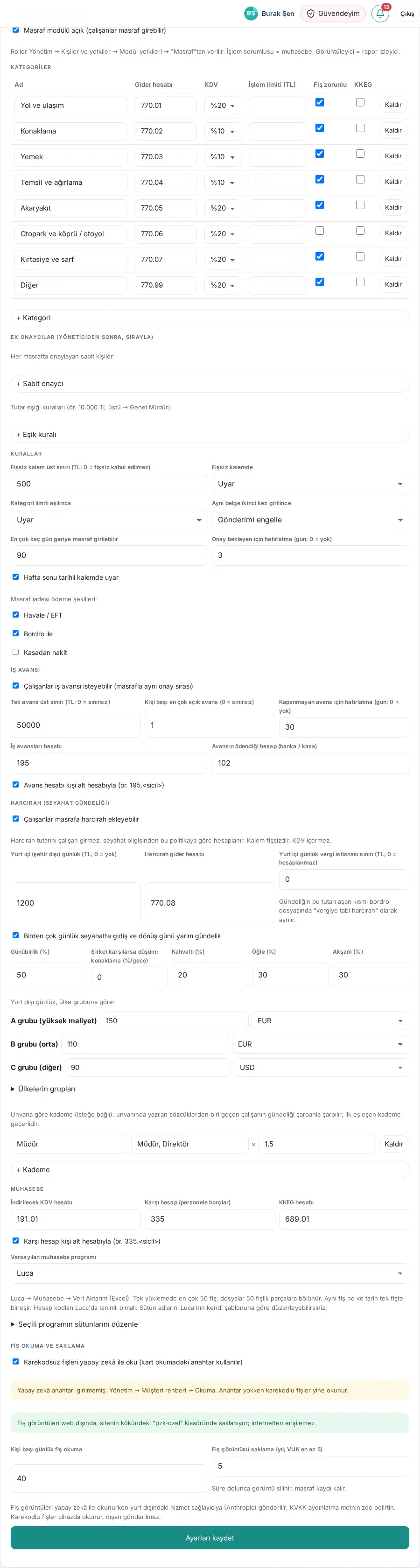
Məsləhət: Susmaya görə kateqoriyalar: Yol və nəqliyyat, Yaşayış, Yemək, Təmsilçilik və qonaqpərvərlik, Yanacaq, Parkinq və körpü / avtomagistral, Dəftərxana və sərf materialı, Digər. Ezamiyyə (gündəlik) sistem kateqoriyasıdır; cədvəldə görünmür, hesabı Ezamiyyə bölməsindən gəlir.
Əlavə təsdiqləyənlər və məbləğ hədləri
Kimlər üçün: Modul admini · Harada: Xərc parametrləri → Əlavə təsdiqləyənlər (rəhbərdən sonra, ardıcıl) · Versiya: 0.93.0
- + Sabit təsdiqləyən ilə hər xərci rəhbərdən sonra təsdiqləyəcək şəxsləri əlavə edin (məs. büdcə məsulu).
- + Hədd qaydası ilə məbləğdən asılı təsdiqləyən əlavə edin (məs. 10 000 TRY-dən yuxarı → Baş Direktor).
- Ayarları yadda saxla düyməsinə klikləyin.
Təsdiqləyənlər ardıcıl bildiriş və e-poçt alır; Qaydalar bölməsindəki xatırlatma müddəti bitəndə bir dəfə xatırladılır. Xərcin təfərrüatında hədd addımı "Tutar sınırı" ("Məbləğ həddi") adı ilə görünür (1.1.7).
Üst təsdiqləyən və ehtiyat mühasibat təsdiqləyəni
Kimlər üçün: Modul admini · Harada: Xərc parametrləri → Əlavə təsdiqləyənlər (rəhbərdən sonra, ardıcıl) → Üst (müstəqil) təsdiqləyən, Ehtiyat mühasibat təsdiqləyəni · Versiya: 1.1.7
Nə üçündür: Heç kim öz xərcini təsdiqləyə bilməz. Hədd və ya sabit təsdiqləyənin öz xərcində (məs. Baş direktorun xərci) və mühasibat səlahiyyətlisinin öz xərcində təsdiqi kimin verəcəyini müəyyən edirsiniz.
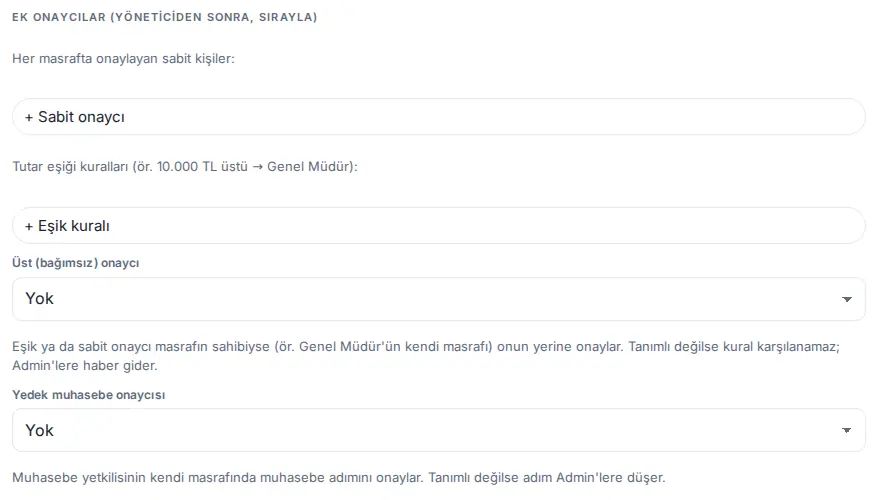
- Üst (müstəqil) təsdiqləyən siyahısından bir şəxs seçin. Hədd və ya sabit təsdiqləyən xərcin sahibidirsə, həmin addımı bu şəxs təsdiqləyir; təfərrüatda addım "Tutar sınırı (üst onaycı)" ("Məbləğ həddi (üst təsdiqçi)") kimi görünür.
- Ehtiyat mühasibat təsdiqləyəni siyahısından bir şəxs seçin. Mühasibat səlahiyyətlisinin öz xərcində mühasibat addımını bu şəxs təsdiqləyir.
- Ayarları yadda saxla düyməsinə klikləyin.
| Ayar | Nə edir | Standart |
|---|---|---|
| Üst (müstəqil) təsdiqləyən | Hədd və ya sabit təsdiqləyən xərcin sahibidirsə, onun əvəzinə təsdiqləyir. Təyin olunmayıbsa, qayda yerinə yetirilə bilmir; tarixçəyə "Təsdiq qaydası xəbərdarlığı" yazılır və Adminlərə xəbər gedir. | Yoxdur |
| Ehtiyat mühasibat təsdiqləyəni | Mühasibat səlahiyyətlisinin öz xərcində mühasibat addımını təsdiqləyir. Təyin olunmayıbsa, addım Adminlərə düşür. | Yoxdur |
Diqqət: Üst təsdiqləyən də xərcin sahibidirsə, addım yenə keçilir və Adminlərə xəbər gedir. Bu iki ayar avans həddi istisnasının İstisna təsdiqi addımını müəyyən etmir; həmin addım rəhbərin rəhbərinə (yoxdursa xərc modulunun admininə, o da yoxdursa Adminə) gedir.
Qaydalar (qəbzsiz bənd, limit, təkrar sənəd)
Kimlər üçün: Modul admini · Harada: Xərc parametrləri → Qaydalar · Versiya: 0.93.0 (qəbzsiz bənd izahı və "Bu ayarla nəticə" ilkin baxışı 1.3.2-də yeniləndi)
Nə üçündür: Göndərmə zamanı hansı halların xəbərdarlıq, hansıların maneə olacağını müəyyən edirsiniz.
- Qaydalar başlığına keçin.
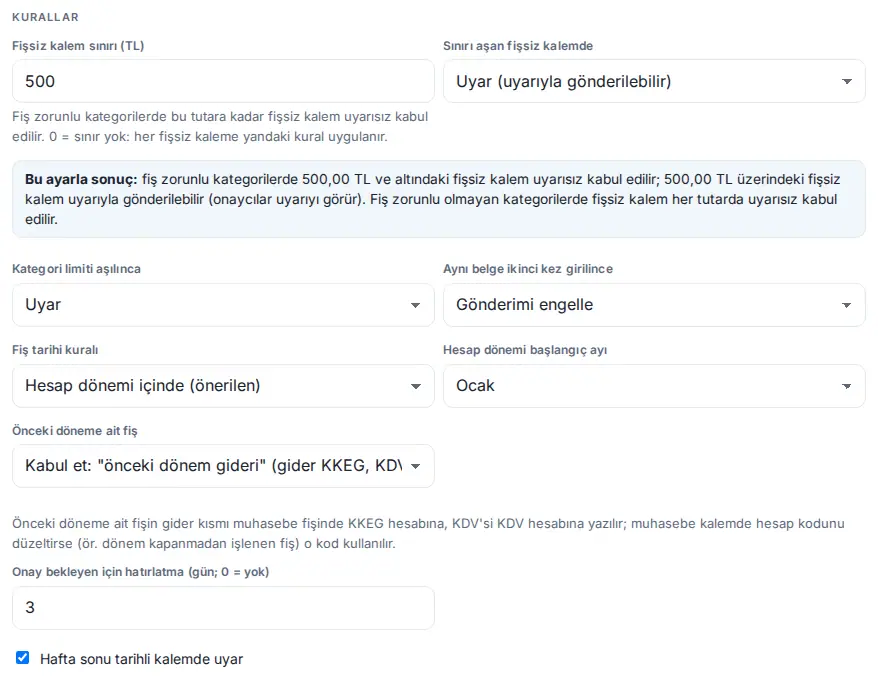
- Qəbzsiz bənd həddi (TRY) və Həddi aşan qəbzsiz bənddə sahələrini doldurun. Altındakı Bu ayarla nəticə: sətri seçiminizin işçiyə necə əks olunacağını yazır (məs. "qəbz məcburi olan kateqoriyalarda 500,00 TL və aşağı qəbzsiz bənd xəbərdarlıqsız qəbul edilir; 500,00 TL üzərindəki qəbzsiz bənd xəbərdarlıqla göndərilə bilər (təsdiqləyənlər xəbərdarlığı görür)…").
- Kateqoriya limiti aşılanda və Eyni sənəd ikinci dəfə daxil ediləndə üçün Xəbərdar et və ya Göndərməni blokla seçin.
- Qəbz tarixi qaydasını seçin (bax: Qəbz tarixi qaydası və hesabat dövrü).
- Gözləyən təsdiq üçün xatırlatma (gün; 0 = yoxdur) və Həftəsonu tarixli bənddə xəbərdar et ayarlarını edin.
- Xərcin qaytarılması üsulları: altında işçinin seçə biləcəyi yolları işarələyin.
- Ayarları yadda saxla düyməsinə klikləyin.
| Ayar | Nə edir | Standart |
|---|---|---|
| Qəbzsiz bənd həddi (TRY) | Qəbz məcburi olan kateqoriyalarda bu məbləğə qədər qəbzsiz bənd xəbərdarlıqsız qəbul edilir. 0 = hədd yoxdur: hər qəbzsiz bəndə yanındakı qayda tətbiq olunur. Qəbz məcburi olmayan kateqoriyada qəbzsiz bənd istənilən məbləğdə qəbul edilir. | 500 |
| Həddi aşan qəbzsiz bənddə | Xəbərdar et (xəbərdarlıqla göndərilə bilər) və ya Göndərməni blokla. | Xəbərdar et |
| Qəbzsiz bənd: ƏDV yoxdur, çıxılmayan xərc kimi yazılır (1.8.11) | İşarəlidirsə, qəbzi olmayan bənddə işçidən ƏDV dərəcəsi soruşulmur; bənd ƏDV-siz saxlanır, məbləğin hamısı çıxılmayan xərclər hesabına yazılır və mühasibatlıq "Çıxılmayan" qeydini götürə bilməz. Ezamiyyə qaydaya daxil deyil. İşarəsizdirsə, qəbzsiz bənddə ƏDV yenə seçilir. Ayarı dəyişmək göndərilmiş qeydləri dəyişmir. | İşarəli (Türkiyədəki quraşdırmalarda); başqa ölkələrdəki quraşdırmalarda işarəsiz |
| Kateqoriya limiti aşılanda | Xəbərdar et və ya Göndərməni blokla (limit kateqoriya cədvəlində, bənd başına). | Xəbərdar et |
| Eyni sənəd ikinci dəfə daxil ediləndə | Təkrar sənəd: ETTN və ya VÖEN + sənəd nömrəsi + məbləğ eynidirsə, yaxud eyni qəbz faylı (1.3.2) yenidən yüklənirsə. Göndərməni blokla seçiləndə eyni fayl yüklənərkən də rədd edilir. Eyni tarix və məbləğdəki oxşar bənd həmişə yalnız xəbərdarlıqdır. | Göndərməni blokla |
| Qəbz tarixi qaydası | Bax: Qəbz tarixi qaydası və hesabat dövrü. | Hesabat dövrü ərzində (tövsiyə olunur) |
| Gözləyən təsdiq üçün xatırlatma (gün; 0 = yoxdur) | Təsdiq bu qədər gün gözləyəndə təsdiqləyənə bir dəfə xatırlatma gedir. | 3 |
| Həftəsonu tarixli bənddə xəbərdar et | İşarəlidirsə, xəbərdarlıq verir. | İşarəli |
| Xərcin qaytarılması üsulları | İşçinin seçə biləcəyi yollar: Bank köçürməsi, Əmək haqqı ilə, Kassadan nağd. | Bank köçürməsi, Əmək haqqı ilə |
"Xəbərdar et" seçilmiş qaydalarda işçi izah yazaraq göndərə bilər; izahı və xəbərdarlıqları təsdiqləyənlər xərcin təfərrüatında Göndərmə zamanı xəbərdarlıqlar başlığı altında görür. Əvvəllər rədd edilmiş sənəd yenidən göndərilsə və ƏDV məbləği dərəcəyə uyğun gəlməsə də (1.1.7), göndərmə zamanı xəbərdarlıq çıxır.
Qəbz tarixi qaydası və hesabat dövrü
Kimlər üçün: Modul admini · Harada: Xərc parametrləri → Qaydalar → Qəbz tarixi qaydası · Versiya: 1.2.2
Nə üçündür: Hansı tarixli qəbzin xərc kimi qəbul ediləcəyini müəyyən edirsiniz. Qanunla müəyyən edilmiş "N gün" həddi yoxdur: hesabat dövrü ərzindəki sənəd xərc yazılır; əvvəlki dövrə aid sənədin xərc hissəsi gəlirdən çıxılmayan xərcdir (KKEG), ƏDV-si isə əvəzləşdirilə bilər.
- Qəbz tarixi qaydası siyahısından birini seçin:
- Hesabat dövrü ərzində (tövsiyə olunur): hesabat dövrünün əvvəlindən bu günə qədər olan qəbzlər xəbərdarlıqsız qəbul edilir. Əvvəlki dövrə aid qəbz üçün aşağıdakı Əvvəlki dövrə aid qəbz ayarı tətbiq olunur.
- Müəyyən gün sayı geriyə: yalnız son N günün qəbzi qəbul edilir; daha köhnəsi göndərilə bilməz. Seçəndə Neçə gün geriyə xərc daxil etmək olar sahəsi açılır.
- Tarix məhdudiyyəti yoxdur: köhnə qəbzlərə xəbərdarlıq verilmir.
- Şirkətinizin hesabat dövrü təqvim ilindən fərqlidirsə, Hesabat dövrünün başlanğıc ayı-nı seçin (məs. iyul). Tarix məhdudiyyəti yoxdur seçiləndə bu sahə bağlıdır.
- Hesabat dövrü ərzində seçmisinizsə, Əvvəlki dövrə aid qəbz siyahısından Qəbul et: "əvvəlki dövrün xərci" (xərc gəlirdən çıxılmır, ƏDV çıxılır) və ya Göndərməni blokla seçin.
- Ayarları yadda saxla düyməsinə klikləyin.
| Ayar | Nə edir | Standart |
|---|---|---|
| Qəbz tarixi qaydası | Hesabat dövrü ərzində (tövsiyə olunur), Müəyyən gün sayı geriyə və ya Tarix məhdudiyyəti yoxdur. | Yeni quraşdırmada Hesabat dövrü ərzində (tövsiyə olunur); 1.2.1 və daha əvvəlki versiyada gün həddi yadda saxlanılmış quraşdırmada Müəyyən gün sayı geriyə (köhnə ayar qorunur) |
| Hesabat dövrünün başlanğıc ayı | Hesabat dövrünün başladığı ay (ayın 1-i). | Yanvar |
| Əvvəlki dövrə aid qəbz | Yalnız Hesabat dövrü ərzində seçiləndə. Qəbul edilərsə, işçi xəbərdarlıqla göndərir, bənd Əvvəlki dövrün xərci etiketi alır; bloklanarsa, göndərilə bilməz. | Qəbul et |
| Neçə gün geriyə xərc daxil etmək olar | Yalnız Müəyyən gün sayı geriyə seçiləndə görünür (1–730). Bu qayda xəbərdarlıqla keçilə bilməz. | 90 |
Mühasibat qeydində: əvvəlki dövr bəndinin xərc hissəsi KKEG hesabına (standart 689.01), ƏDV-si ƏDV hesabına (191.01) yazılır. Mühasibatlıq bənddə hesab kodunu düzəltsə (məs. dövr bağlanmadan işlənən dekabr qəbzi), həmin koddan istifadə olunur.
Diqqət:
- Əvvəlki dövr işarəsi xərcin göndərildiyi günə görə hesablanır: yanvarda göndərilən dekabr qəbzi (təqvim ili dövründə) əvvəlki dövr sayılır.
- Gələcək tarixli bənd heç bir qaydada göndərilə bilməz.
- İşçiyə xəbərdarlıq bəndin tarixi ili ilə birlikdə göstərilir (məs. "1. kalem (01.10.2025): …" — "1-ci bənd (01.10.2025): …"); telefondakı tarix seçicisində səhv qalan ili görmək asanlaşır (bax: 17. Xərc, xidməti avans və ezamiyyə).
Təxmini ödəniş tarixi
Kimlər üçün: Modul admini · Harada: Xərc parametrləri → Təxmini ödəniş tarixi (işçiyə göstərilir) · Versiya: 1.4.1
Nə üçündür: Mühasibat təsdiqindən sonra (Ödənişə hazır) işçiyə xərcinin təxmini ödəniş gününü göstərirsiniz. İşçi bu tarixi xərcin təfərrüatında, Xərclərim-də və Müraciətlərim-də görür (bax: 17. Xərc, xidməti avans və ezamiyyə).
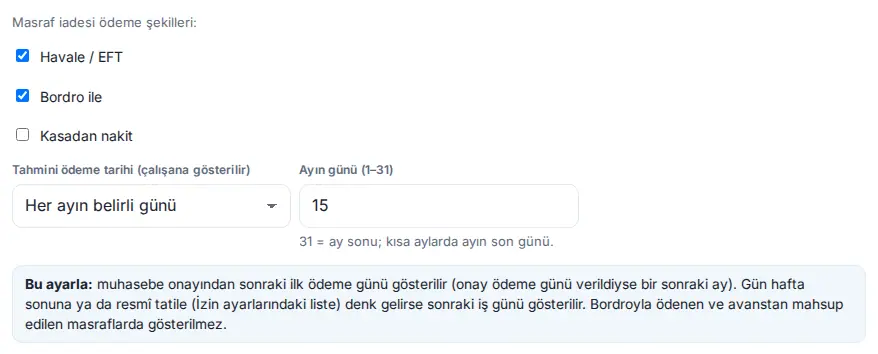
- Xərcin qaytarılması üsulları: bölməsinin altındakı Təxmini ödəniş tarixi (işçiyə göstərilir) siyahısından birini seçin:
- Göstərmə: tarix göstərilmir.
- Hər ayın müəyyən günü: yanındakı Ayın tarixi (1–31) sahəsinə ödəniş gününü yazın (31 = ayın sonu; qısa aylarda ayın son günü).
- Mühasibat təsdiqindən sonra müəyyən sayda iş günü: yanındakı İş günlərinin sayı (1–30) sahəsinə gün sayını yazın.
- Altındakı Bu ayarla: sətrini oxuyun.
- Ayarları yadda saxla düyməsinə klikləyin.
| Ayar | Nə edir | Standart |
|---|---|---|
| Təxmini ödəniş tarixi (işçiyə göstərilir) | Göstərmə, Hər ayın müəyyən günü və ya Mühasibat təsdiqindən sonra müəyyən sayda iş günü. | Göstərmə |
| Ayın tarixi (1–31) | Mühasibat təsdiqindən sonrakı ilk ödəniş günü göstərilir. Təsdiq məhz ödəniş günü verilibsə, növbəti ayın həmin günü göstərilir. | 15 |
| İş günlərinin sayı (1–30) | Mühasibat təsdiqindən sonrakı iş günləri sayılır; təsdiq günü sayılmır. | 5 |
Necə hesablanır?
- Tapılan gün həftə sonuna və ya rəsmi bayrama (Məzuniyyət ayarlarındakı bayram siyahısı) düşərsə, növbəti iş günü göstərilir. Nümunə: 15 noyabr 2026 bazar günü olduğu üçün "Təxmini ödəniş: 16 noyabr 2026".
- Əmək haqqı ilə ödənilən və avansdan çıxılan xərclərdə, iş avansında tarix göstərilmir.
- Təxmini gün keçdiyi halda Ödənildi işarələnməyibsə, işçiyə "Təxmini ödəniş günü keçib (…); mühasibatdan soruşa bilərsiniz." yazılır. Tarix avtomatik irəli sürüşmür.
Diqqət: Tarix yalnız təxmindir; ödəniş mühasibatlıq Ödənildi kimi işarələ düyməsini klikləyəndə qətiləşir.
Avans siyasəti (iş avansı)
Kimlər üçün: Modul admini · Harada: Xərc parametrləri → İş avansı · Versiya: 0.94.0 (həddin aşılması qaydası 1.4.1-də yeniləndi)
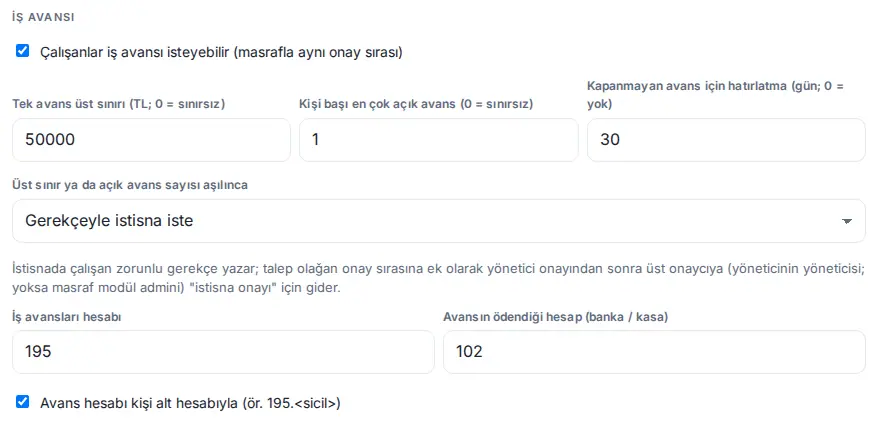
- Əməkdaşlar iş avansı istəyə bilər (xərclə eyni təsdiq sırası) xanasını işarələyin.
- Bir avansın üst həddi (TRY; 0 = limitsiz) dəyərini daxil edin.
- Nəfər başına ən çox açıq avans (0 = limitsiz) dəyərini daxil edin. Susmaya görə 1: bağlanmamış avansı olan işçi yenisini istəyə bilməz.
- Bağlanmayan avans üçün xatırlatma (gün; 0 = yoxdur) dəyərini daxil edin. Susmaya görə 30.
- Yuxarı hədd və ya açıq avans sayı aşıldıqda siyahısından Blokla (sorğu göndərilə bilməz) və ya Səbəblə istisna istə seçin (1.4.1).
- Mühasibat hesablarını yoxlayın:
- İş avanslarının hesabı (susmaya görə 195);
- Avansın ödəndiyi hesab (bank / kassa) (susmaya görə 102);
- Avans hesabı şəxs alt hesabı ilə (məs. 195.<tabel>).
- Ayarları yadda saxla düyməsinə klikləyin.
| Ayar | Nə edir | Standart |
|---|---|---|
| Bir avansın üst həddi (TRY; 0 = limitsiz) | Bir avans sorğusunun TL ekvivalenti ən çox bu qədər ola bilər. | 0 (limitsiz) |
| Nəfər başına ən çox açıq avans (0 = limitsiz) | Təsdiqdə olan və ya verilmiş, bağlanmamış avansların sayı. | 1 |
| Bağlanmayan avans üçün xatırlatma (gün; 0 = yoxdur) | Avans verildikdən bu qədər gün sonra bağlanmayıbsa, işçiyə həftədə bir dəfə xatırlatma gedir. | 30 |
| Yuxarı hədd və ya açıq avans sayı aşıldıqda | Blokla (sorğu göndərilə bilməz): həddi aşan sorğu göndərilə bilməz. Səbəblə istisna istə: işçi məcburi səbəb (ən azı 10 simvol) yazaraq göndərir; sorğu rəhbər təsdiqindən sonra İstisna təsdiqi addımına gedir. | Blokla (sorğu göndərilə bilməz) |
İstisna onayını kim verir? ("İstisna təsdiqini kim verir?") İşçinin rəhbərinin rəhbəri. O yoxdursa, xərc Modul admini, o da yoxdursa Admin. Təsdiqləyən məzuniyyətdədirsə, əvəz edən də təsdiqləyir. İstisna təsdiqi bildirişdən və ya toplu təsdiqlə verilmir; təsdiqləyən sorğunu açıb səbəbi oxuyaraq İstisnanı təsdiqlə düyməsini klikləyir (bax: 17. Xərc, xidməti avans və ezamiyyə).
Diqqət: Ayarı Səbəblə istisna istə-dən Blokla (sorğu göndərilə bilməz)-a çevirməzdən əvvəl istisna təsdiqində gözləyən avans sorğularını yekunlaşdırın. Siyasət maneəsi olan avans üçün yeni qaralama da açılmır.
Ezamiyyə siyasəti
Kimlər üçün: Modul admini · Harada: Xərc parametrləri → Ezamiyyə (səfər gündəliyi) · Versiya: 0.94.0
Nə üçündür: Gündəlik məbləğlərini şirkət siyasəti kimi bir dəfə təyin edirsiniz. İşçi məbləğ yazmır; server səfər məlumatından hesablayır.
- Əməkdaşlar xərcə ezamiyyə əlavə edə bilər xanasını işarələyin.
- Ölkədaxili üçün bunları daxil edin:
- Ölkədaxili gündəlik (TRY; 0 = yoxdur);
- Ezamiyyə xərc hesabı (susmaya görə 770.08);
- istəsəniz Ölkədaxili gündəlik vergi istisnası həddi. Gündəliyin bu həddi aşan hissəsi əmək haqqı faylında "vergiyə cəlb olunan ezamiyyə" kimi ayrılır.
- Gün hesablanmasını müəyyən edin:
- Çoxgünlük səfərdə gediş və qayıdış günü yarım gündəlik;
- Eyni gün (%).
- Şirkət ödəyərsə tutulma faizlərini daxil edin: yaşayış (%/gecə), Səhər yeməyi, Nahar, Axşam.
- Xaricə səfərlər üçün A qrupu (yüksək xərc), B qrupu (orta) və C qrupu (digər) üçün gündəlik məbləği və valyutanı (EUR, USD, GBP, CHF, TRY) daxil edin.
- Ölkələrin qrupları bölməsində bir ölkənin qrupunu dəyişə bilərsiniz. Başlanğıc qruplar yalnız təklifdir.
- İstəyə bağlı: Vəzifəyə görə səviyyə əlavə edin (+ Səviyyə). Səviyyənin adını, vəzifədə axtarılacaq sözləri (vergüllə, məs. "Müdir, Direktor") və vuruğu (məs. 1,5) daxil edin. İlk uyğun gələn səviyyə keçərlidir.
- Ayarları yadda saxla düyməsinə klikləyin.
Diqqət: Məbləğlər şirkətinizin öz siyasətidir; qanuni məbləğlər avtomatik çəkilmir. Vergi istisnası həddini hər il yoxlayın.
Mühasibat hesabları və proqram şablonu
Kimlər üçün: Modul admini · Harada: Xərc parametrləri → Mühasibatlıq · Versiya: 0.93.0
- Çıxılan ƏDV hesabı (susmaya görə 191.01), Qarşı hesab (işçilərə borclar) (335) və Çıxılmayan xərclər hesabı (689.01) kodlarını yoxlayın.
- Lazım olsa, Qarşı hesab şəxsi alt hesabla (məs. 335.<tabel №>) xanasını işarələyin.
- Standart mühasibat proqramı seçin: Luca, Luca (qaimə ötürməsi, CSV), Logo, Mikro, Zirve, ETA, Paraşüt, QuickBooks Online, Xero, DATEV və ya Ümumi (CSV / Excel).
- Sütun adlarını proqramınızın şablonuna uyğunlaşdırmaq üçün Seçilmiş proqramın sütunlarını redaktə et düyməsinə klikləyin. Hazır ayara qayıt ilə susmaya görə vəziyyətə qayıdırsınız.
Məsləhət: Luca-da Mühasibatlıq → Məlumat ötürmə (Excel) istifadə olunur; tək yükləmədə ən çox 50 qeyd ola bildiyindən fayl 50 qeydlik hissələrə bölünür.
Şirkət kartları
Kimlər üçün: Modul admini · Harada: Admin → Modullar → Xərc → Şirkət kartları · Versiya: 1.6.0
Nə üçündür: İşçilərin şirkət kredit kartı ilə etdiyi xərcləri xərcə "şirkət kartı ilə ödənib" kimi daxil edə bilməsini təmin edir. Belə xərc eyni təsdiq ardıcıllığından keçir və mühasibat təsdiqində bağlanır: işçiyə geri ödəniş edilmir, əmək haqqı faylına düşmür, mühasibat qeydində qarşı hesab kartın hesabıdır.
- Xərc parametrləri ekranında aşağı enib Şirkət kartları bölməsinə gəlin. Bu bölmə parametrlər formasından ayrıca yadda saxlanılır; Ayarları yadda saxla-ya basmağa ehtiyac yoxdur.
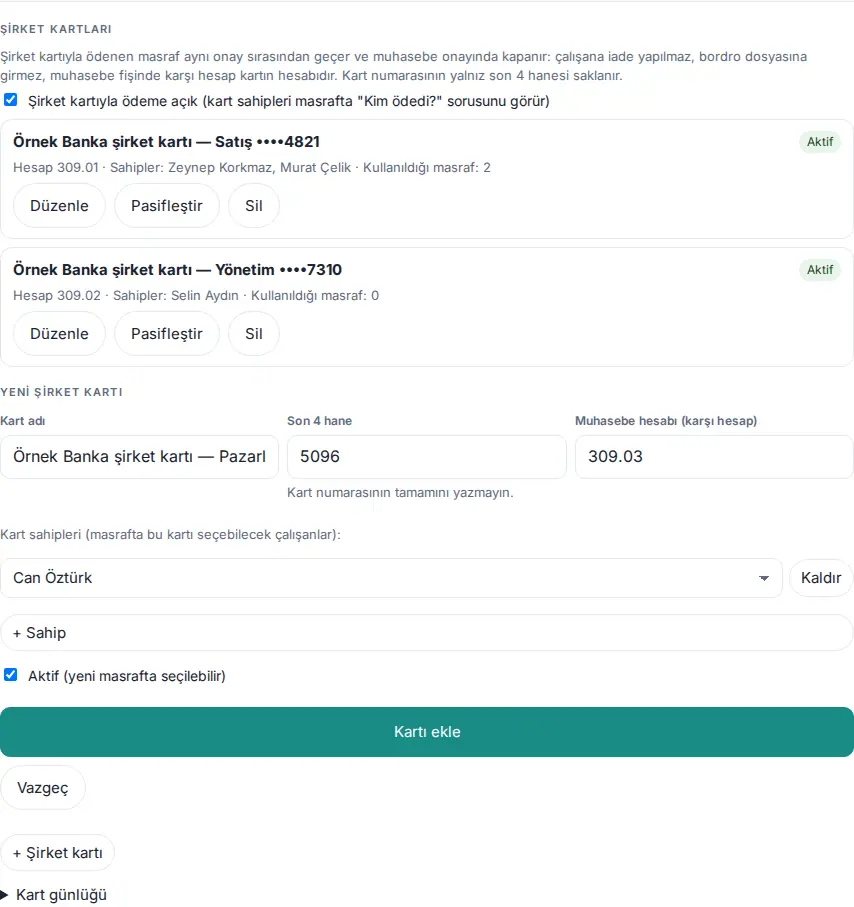
- + Şirkət kartı düyməsinə klikləyin. Yeni şirkət kartı formasında:
- Kartın adı (məs. "Örnek Banka şirket kartı — Satış"),
- Son 4 rəqəm (yalnız 4 rəqəm; altında "Kart nömrəsini tam yazmayın." yazılır),
- Mühasibat hesabı (qarşı hesab) (məs. 309.01) daxil edin.
- Kart sahibləri (xərcdə bu kartı seçə bilən işçilər): altındakı siyahıdan kartdan istifadə edəcək şəxsi seçin; başqa şəxs əlavə etmək üçün + Sahib, çıxarmaq üçün Sil düyməsinə klikləyin. Yalnız kart sahibləri xərcdə bu kartı seçə bilər.
- Aktiv (yeni xərcdə seçilə bilər) xanası işarəli qalsın və Kartı əlavə et düyməsinə klikləyin.
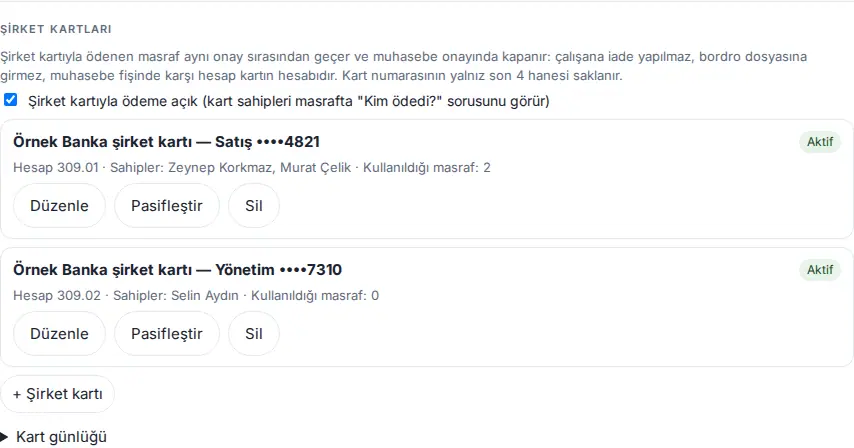
- Kartlar təyin edildikdən sonra Şirkət kartı ilə ödəniş açıqdır (kart sahibləri xərcdə "Kim ödədi?" sualını görür) xanasını işarələyin. Xana dərhal yadda saxlanılır ("Şirkət kartı ilə ödəniş açıldı.").
- Siyahıda hər kartın adı, son 4 rəqəmi, Aktiv / Passiv statusu və "Hesap 309.01 · Sahipler: … · Kullanıldığı masraf: 2" ("hesab 309.01 · sahiblər: … · istifadə olunduğu xərc: 2") sətri görünür. Kartı dəyişmək üçün Redaktə et (forma Kartı redaktə et kimi açılır; Kartı saxla), istifadədən çıxarmaq üçün Passivləşdir düyməsinə klikləyin.
Passivləşdirmə və silmə:
- Passivləşdir: kart yeni xərcdə seçilə bilməz; köhnə xərclər olduğu kimi qalır. Kart onu seçmiş, amma hələ göndərilməmiş qaralamada qalarsa, işçi göndərmədə xəbərdarlıq alır. Mühasibatlıqda gözləyən kart xərci kart passiv olsa da bağlana bilər.
- Sil: "Kart silinsin? Silinən kart yeni xərcdə seçilə bilməz; köhnə xərclər kartın qeyd anındakı məlumatları ilə qalır." Kart xərclərdə istifadə olunubsa, ikinci dəfə soruşulur ("Bu kart 2 xərcdə istifadə olunub. … Yalnız istifadədən çıxarmaq üçün "Passivləşdir"i seçin."); Yenə də sil ilə silinir. Xərclər kartın qeyd anındakı adı, son 4 rəqəmi və hesabı ilə qalır; mühasibat qeydi pozulmur.
- Hər dəyişiklik Kart jurnalı-na yazılır (məs. "Kart əlavə edildi", "Kart passivləşdirildi", "Şirkət kartı ilə ödəniş açıldı"; tarix, şəxs və təfərrüatla).
Diqqət:
- Kart nömrəsini heç bir sahəyə tam yazmayın. Prozence yalnız son 4 rəqəmi saxlayır; 4 rəqəmdən fərqli daxiletmələr yadda saxlanılmır ("Kart nömrəsinin yalnız son 4 rəqəmini yazın (4 rəqəm). Kart nömrəsi tam saxlanılmır."). Kartın adına uzun rəqəm sırası yazılarsa, o da rədd edilir ("Kartın adına kart nömrəsini yazmayın; yalnız son 4 rəqəm ayrıca sahədə saxlanılır.").
- Aktiv kartın ən azı bir sahibi olmalıdır ("Kartdan istifadə edə biləcək ən azı bir işçi (kart sahibi) seçin."). İşdən ayrılan işçilər sahiblər siyahısından avtomatik çıxır.
- Ən çox 50 kart, kart başına ən çox 50 sahib təyin edilə bilər.
- Şirkət kartlarını yalnız xərc modulunun admini görür və redaktə edir; mühasibat icraçısı kart siyahısını görə bilməz, amma ödəyən düzəlişində aktiv kartları seçə bilər.
- Şirkət kartı təyin edilməyincə və ödəniş açılmayınca xərc forması, Excel və mühasibat faylları əvvəlki kimidir ("Hələ şirkət kartı təyin edilməyib. Kart olmadıqda xərc forması və ixraclar əvvəlki kimidir."). Ödəniş açıqdırsa, amma aktiv kart yoxdursa, "Aktiv kart yoxdur; işçilər şirkət kartı seçimini görməyəcək." xəbərdarlığı çıxır.
- Ezamiyyə, avansdan çıxılma və iş avansı şirkət kartı ilə ödənilə bilməz (bax: 17. Xərc, xidməti avans və ezamiyyə).
Qəbz oxuma və saxlama
Kimlər üçün: Modul admini · Harada: Xərc parametrləri → Qəbz oxuma və saxlama · Versiya: 0.93.0
- QR kodsuz qəbzləri süni intellektlə oxu: kart oxumadakı süni intellekt açarı istifadə olunur. QR kodlu qəbzlər açarsız da cihazda oxunur.
- Şəxs başına gündəlik qəbz oxuma limiti.
- Qəbz şəklinin saxlanması (il; Türkiyə vergi qanunu ilə ən az 5): müddət bitəndə şəkil silinir, xərc qeydi qalır.
- Ekranda qəbz qovluğunun vəziyyəti yazılır. Şəkillər veb kökündən kənardadırsa və ya server qovluğa kənardan girişi bloklayırsa, yaşıl təsdiq görünür. Deyilsə, iki həll yazılır:
PZK_OZEL_DIZINtəyin etmək və ya hostinq şirkətindən Nginx qaydası istəmək. Altında Diaqnostika siyahısı veb xaricindəki qovluqların (sayt kökündəki "private" və "pzk-ozel", varsaPZK_OZEL_DIZIN) niyə istifadə oluna bilmədiyini yazır (məs. "bulunamadı" ("tapılmadı"), "yazma izni yok" ("yazma icazəsi yoxdur"), "PHP erişim kısıtının (open_basedir) dışında" ("PHP giriş məhdudiyyətinin (open_basedir) xaricində")); bu siyahını hostinq dəstəyinə göndərə bilərsiniz. Bütün veb xarici qovluqlar "PHP erişim kısıtının (open_basedir) dışında" isəPZK_OZEL_DIZINtəklifi göstərilmir, çünki həmin serverdə faydasızdır; yalnız hostinq qaydası təklif olunur (0.95.2). Yenidən cəhd et həm giriş yoxlamasını təkrarlayır, həm də veb xarici qovluqları dərhal yenidən axtarır; uyğun qovluq tapılarsa, qəbzlər ora köçürülür (0.95.1).
Diqqət: Süni intellektlə oxunan qəbzlər xaricdəki xidmət provayderinə (Anthropic) göndərilir; bunu KVKK məlumatlandırma mətninizdə qeyd edin.
Gizli qovluqlar
Kimlər üçün: Modul admini · Harada: Xərc parametrləri → Qəbz oxuma və saxlama → Gizli qovluqlar · Versiya: 0.95.2
Nə üçündür: Prozence bəzi faylları saytın uploads qovluğundakı öz qovluqlarında saxlayır və yalnız tətbiq vasitəsilə göstərir: qəbz şəkilləri, skan edilmiş vizit kartları, elan və siyasət əlavələri, şirkət lövhəsi şəkilləri, Zoom yükləmə faylları, müraciət, bağlama və ƏM bildiriş fotoları və əmək haqqı vərəqələri (0.97.0). Bu qovluqlara internetdən birbaşa giriş bağlı olmalıdır. Apache istifadə edən serverlərdə Prozence bunu özü təmin edir. Nginx istifadə edən serverlərdə (məs. Kinsta) hostinq şirkəti qayda əlavə etməlidir.
- Xərc parametrlərində Gizli qovluqlar siyahısına baxın. Hər qovluğun yanında vəziyyəti yazılır: "kənardan giriş bağlıdır (yoxlanıldı)", "kənardan açıla bilir (yoxlanıldı)", "yoxlanıla bilmədi" və ya "hələ fayl yoxdur". Prozence hər qovluğa müvəqqəti fayl qoyub öz ünvanından sorğu göndərir və dərhal silir; nəticə bir gün saxlanılır.
- Hamısı bağlıdırsa, siyahı yaşıldır; görüləcək iş yoxdur.
- Açıq və ya yoxlanıla bilməyən qovluq varsa, altda hazır Nginx qaydası görünür. Qaydanı kopyala düyməsinə klikləyin və hostinq şirkətinizə (Kinsta: dəstək çatı) çatdırın. Qayda hələ faylı olmayan qovluqları da əhatə edir.
- Qayda əlavə edildikdən sonra Yenidən cəhd et düyməsinə klikləyin. Vəziyyətlər "kənardan giriş bağlıdır (yoxlanıldı)" olmalıdır.
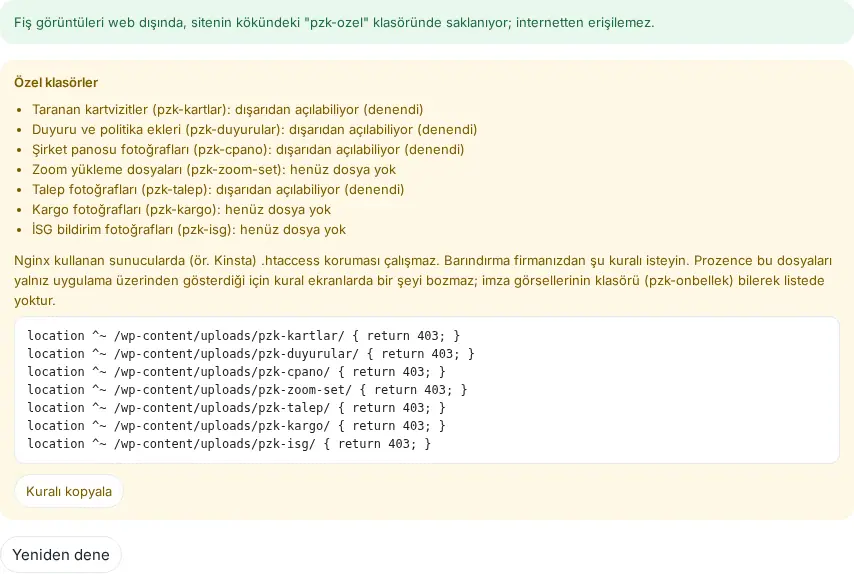
Məsləhət: Qayda ekranlarda heç nəyi pozmur: Prozence bu faylları yalnız tətbiq vasitəsilə göstərir. Müraciət, bağlama və ƏM fotoları da 0.95.2-dən bəri imzalı tətbiq ünvanı ilə açılır; sessiyası açıq olmayan biri ünvanı bilsə də görə bilməz.
1.8.0: Veb kökündən kənarda uyğun qovluq tapılarsa (wp-config.php-dəki PZK_OZEL_DIZIN, Kinsta-dakı private qovluğu və ya sayt kökündəki pzk-ozel) qəbzlərlə birlikdə bütün xüsusi fayllar (kart şəkilləri, elan əlavələri, lövhə, sorğu, kargo, ƏTT, selfi və inventar şəkilləri, fakturalar) oraya yazılır; uploads altındakı köhnə fayllar arxa planda köçürülür, köçürülənə qədər köhnə yerindən oxunur. Təklif olunan qayda artıq tək sətirdir və uploads altındakı bütün pzk-* qovluqlarını bağlayır (çoxsaytlıda alt saytlar daxil); imza şəkilləri (pzk-onbellek) və bələdçi şəkilləri (pzk-kilavuz) qəsdən kənarda saxlanılır. Açıq qovluq varsa Admin → Ümumi ekranında qırmızı xəbərdarlıq, WordPress → Alətlər → Sayt sağlamlığı-nda kritik problem görünür; Apache və LiteSpeed-də .htaccess, IIS-də web.config ilə qovluqlar avtomatik bağlıdır.
Diqqət:
- İmza şəkillərinin qovluğu (pzk-onbellek) bilərəkdən siyahıda yoxdur; imzadakı foto və bannerlər e-poçtlarda hamıya açıq olmalıdır. Hostinq şirkətinin bütün uploads qovluğunu bağlamadığından əmin olun.
- Kinsta-da qaydadan əvvəl alınmış ehtiyat nüsxə bərpa edilərsə, qayda silinir. Bu halda qaydanı yenidən istəyin.
Mühasibat təsdiqi və ödəniş
Kimlər üçün: Mühasibatlıq (icraçı) · Harada: Xərclərim → Mühasibatlıq · Versiya: 0.93.0 (ƏDV yoxlaması, hesab kodunun yoxlanması və mühasibat düzəlişi 1.1.7-də, şirkət kartı 1.6.0-da yeniləndi)
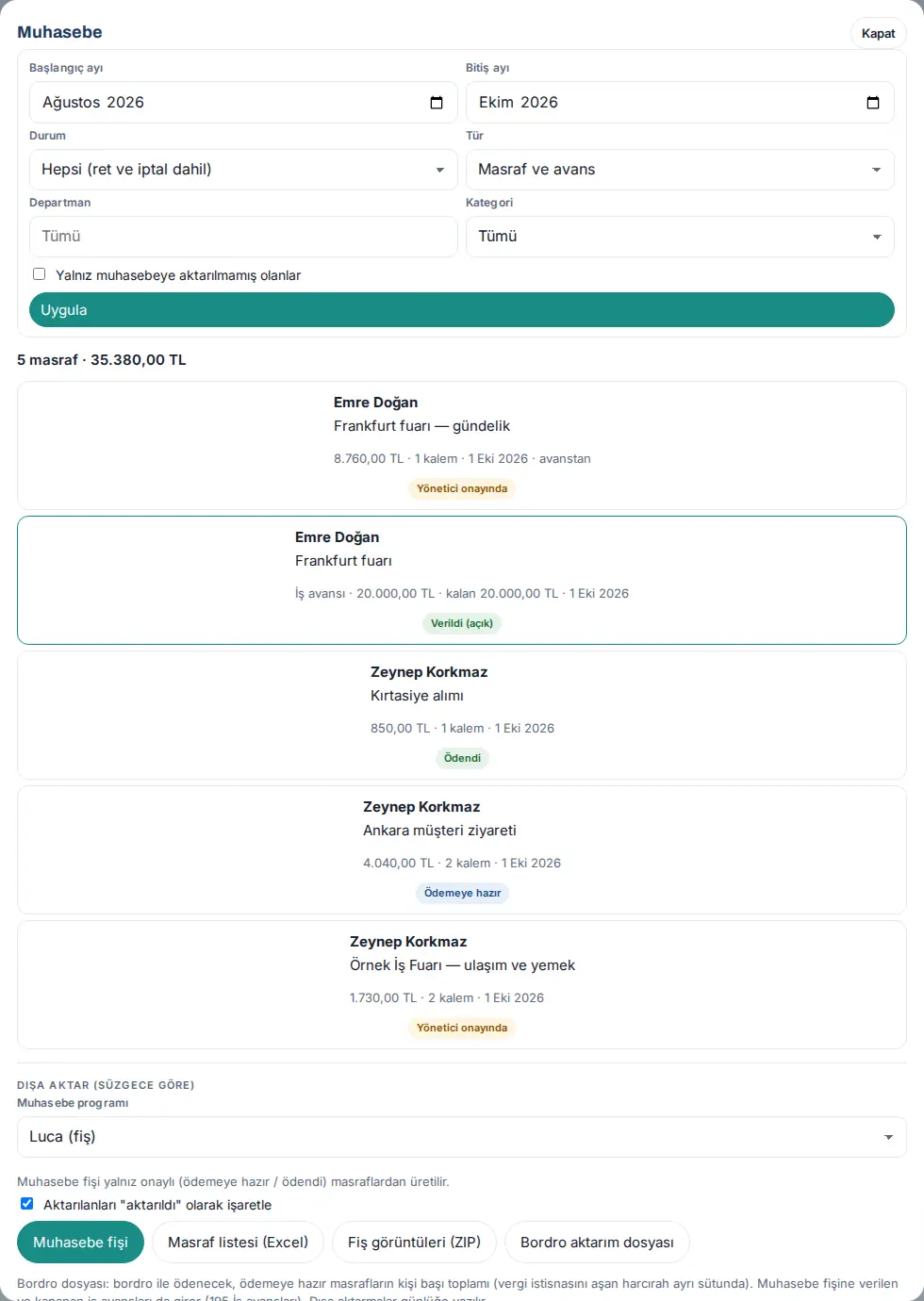
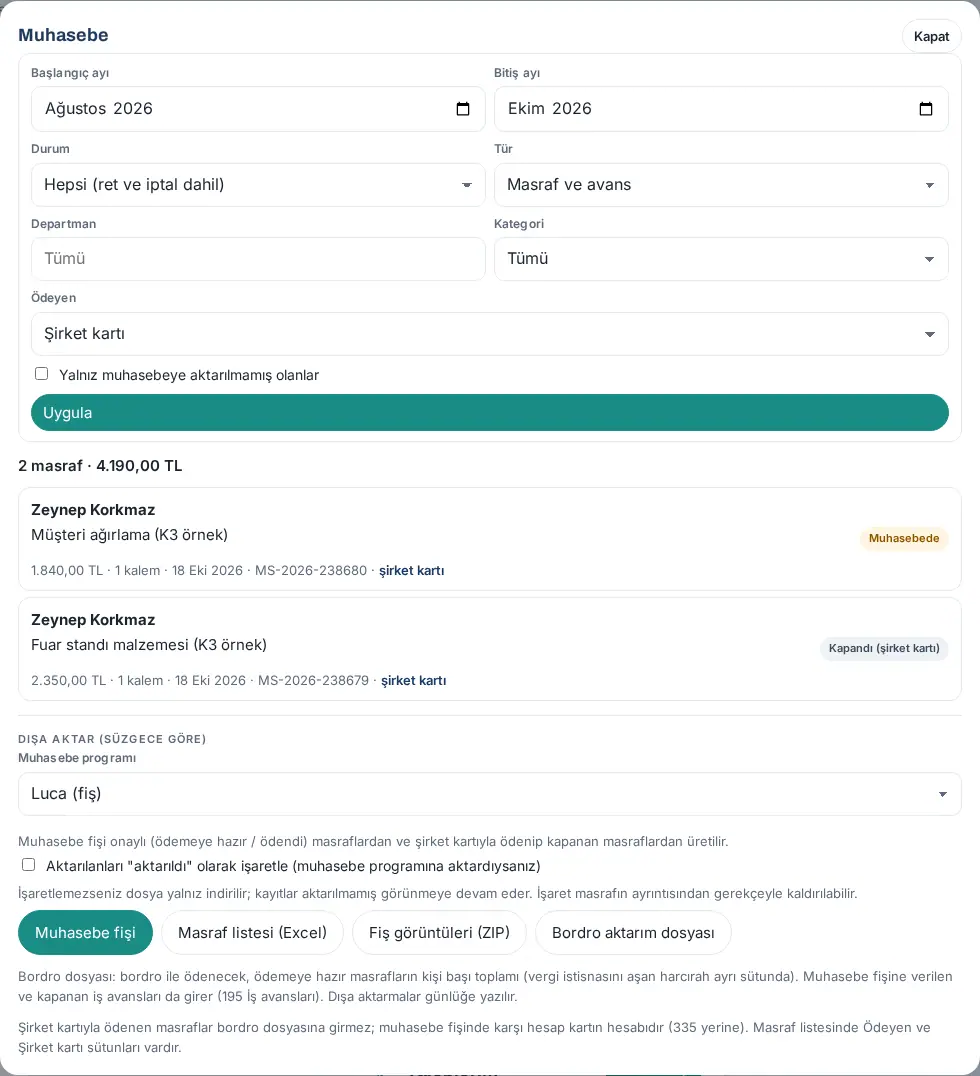
- Xərclərim qutusunda Mühasibatlıq düyməsinə toxunun.
- Süzgəcləri seçib Tətbiq et düyməsinə klikləyin:
- Başlanğıc ay və Son ay;
- Status (məs. Mühasibatlıqda (sizi gözləyən), Ödənişə hazır, Hamısı (rədd və ləğv daxil));
- Növ (Xərc və avans, Yalnız xərc, Ancaq iş avansı);
- Şöbə və Kateqoriya;
- şirkət kartı təyin edilibsə Ödəyən (Hamısı, İşçi ödəyib (geri ödəmə), Şirkət kartı; 1.6.0);
- Yalnız mühasibatlığa ötürülməyənlər.
- Təsdiqinizi gözləyən xərci açın (Təsdiq gözləyən (N) siyahısından da açılır). Hesab / çıxılmayan sütununda bəndlərin hesab kodunu, Çıxılmayan işarəsini və ƏDV dərəcəsini / məbləğini lazım olsa düzəldin. Hesab kodu boşdursa, "Boş: kateqoriya hesabı (770.07) istifadə olunur." yazılır.
- Təsdiqlə (ödənişə hazır) düyməsinə klikləyin (avansa bağlı xərcdə düymənin adı Təsdiqlə (avansdan çıxılsın) olur), açılan xülasə pəncərəsində istəyə bağlı qeyd yazıb Təsdiqlə düyməsinə klikləyin. Xərc Ödənişə hazır olur.
- Ödənişi etdikdən sonra xərci açın, Ödəniş tarixi və Ödəniş üsulu seçib Ödənildi kimi işarələ düyməsinə klikləyin. İşçiyə "Masrafınız ödendi" ("Xərciniz ödənildi") bildirişi gedir. İş avansında düymənin adı Avansı verilmiş kimi işarələ olur; avans Verildi (açıq) olur.
- Yanlış işarələmişsinizsə, Ödənildi işarəsini geri al düyməsini klikləyin və səbəbi yazın (məs. "ödəniş bankdan qayıtmadı"); xərc Ödənişə hazır vəziyyətinə qayıdır (1.1.7).
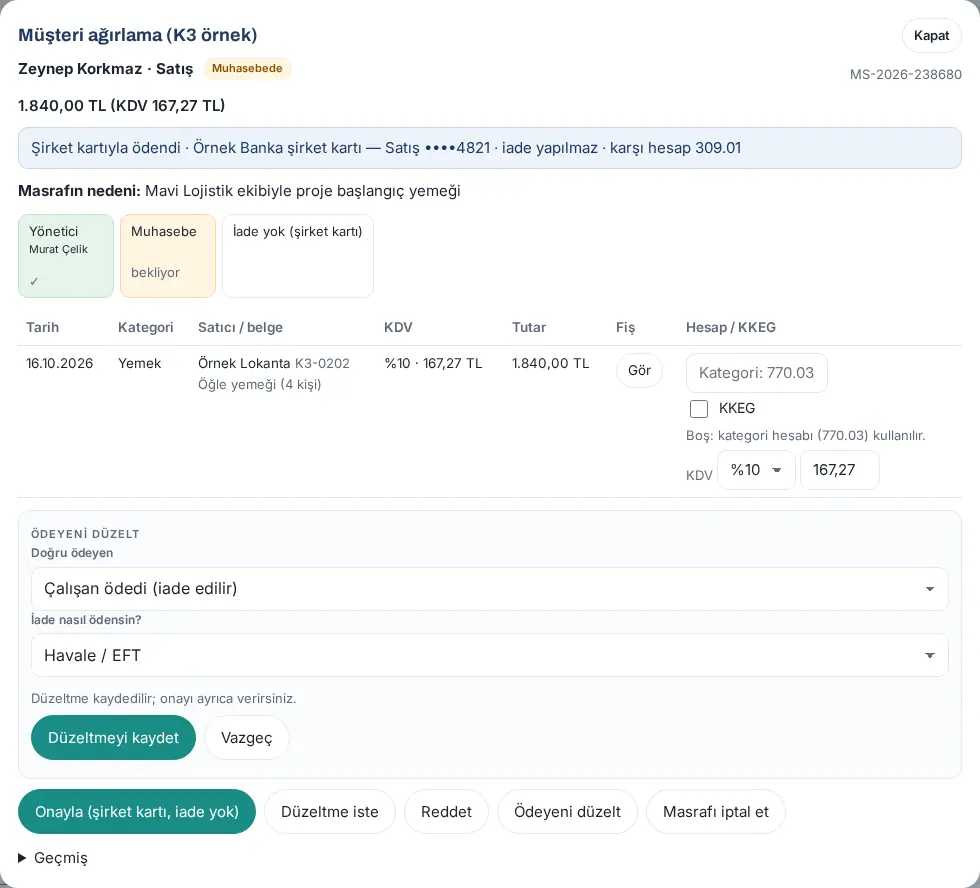
Şirkət kartı ilə ödənən xərc (1.6.0):
- Təfərrüatda "Şirkət kartı ilə ödənib · … ••••4821 · geri ödənilmir · qarşı hesab 309.01" sətri var (qarşı hesabı yalnız mühasibatlıq görür).
- Təsdiq düyməsi Təsdiqlə (şirkət kartı, geri ödəmə yoxdur) kimi görünür. Təsdiqləyəndə xərc Bağlandı (şirkət kartı) olur; Ödənildi kimi işarələ addımı yoxdur. İşçiyə "Xərciniz təsdiqləndi" bildirişi gedir.
- Ödəyən səhvdirsə, Ödəyəni düzəlt düyməsinə klikləyin. Doğru ödəyən siyahısından İşçi ödəyib (geri ödənilir) və ya başqa şirkət kartını seçin; işçi ödəyibsə, Geri ödəmə necə edilsin? siyahısından yolu seçin. Düzəlişi yadda saxla düyməsinə klikləyib səbəbi yazın (məcburidir; işçiyə göndərilir). Mühasibat mərhələsindəki xərcdə yalnız ödəyən dəyişir, təsdiqi ayrıca verirsiniz ("Düzəliş saxlanılır; təsdiqi ayrıca verirsiniz."). Bağlanmış kart xərci şəxsi ödənişə düzəldilərsə, Ödənişə hazır vəziyyətinə qayıdır; ödənişə hazır şəxsi xərc karta düzəldilərsə, bağlanır.
- Bağlanmış kart xərcini yenidən mühasibat təsdiqinə qaytarmaq üçün Bağlanmanı geri al düyməsinə klikləyib səbəbi yazın (məs. "kart çıxarışında tapılmadı"). Mühasibatlığa köçürülmüş xərcdə əvvəlcə Köçürmə işarəsini qaldır-dan istifadə edin.
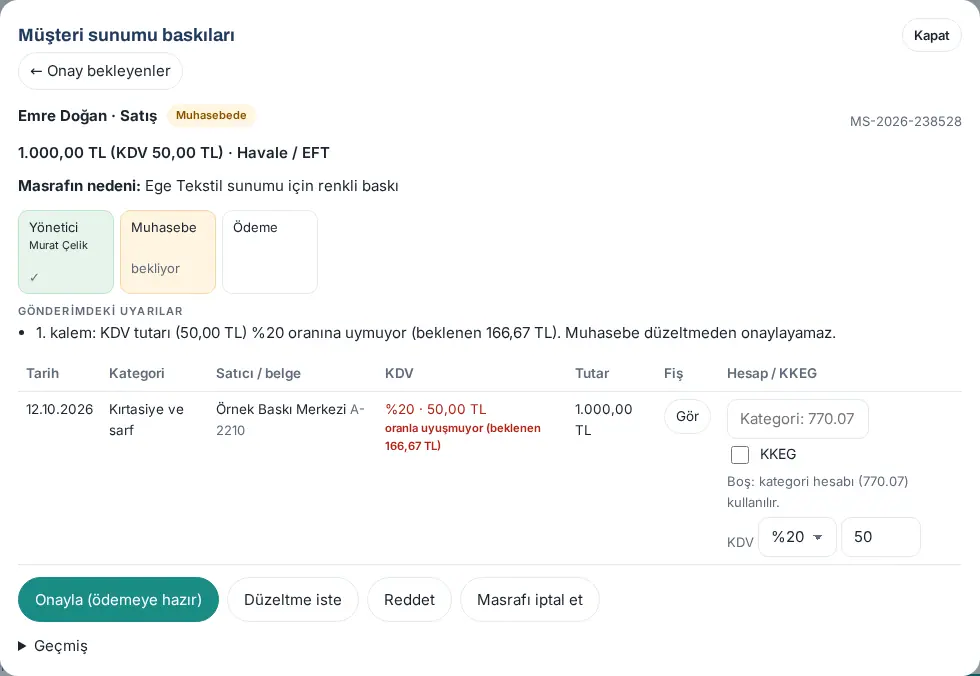
ƏDV uyğunsuzluğu təsdiqi dayandırır (1.1.7): Bəndin ƏDV məbləği dərəcəyə uyğun gəlmirsə, ƏDV xanası qırmızıdır və altında "dərəcəyə uyğun gəlmir (gözlənilən 166,67 TL)" yazılır. Bu halda Təsdiqlə "KDV tutarı oranla uyuşmuyor; muhasebe onayı verilemez. … KDV oranını ya da tutarını düzeltin." ("ƏDV məbləği dərəcəyə uyğun gəlmir; mühasibat təsdiqi verilə bilməz. … ƏDV dərəcəsini və ya məbləğini düzəldin.") mesajı ilə dayanır. Bənddəki ƏDV dərəcəsini və ya məbləğini düzəldib yenidən təsdiqləyin. Yuvarlaqlaşdırma üçün kiçik pay var (1 TL və məbləğin 2%-indən böyük olanı); ezamiyyədə bu yoxlama aparılmır.
Təsdiqdən sonra düzəliş (1.1.7): Təsdiqlənmiş və ya ödənilmiş xərcdə hesab kodu, KKEG və ya ƏDV səhvdirsə, Mühasibat düzəlişi düyməsini klikləyin, sahələri dəyişin və Düzəlişi yadda saxla düyməsini klikləyin. Səbəb məcburidir; dəyişiklik tarixçəyə "Mühasibat düzəlişi" kimi yazılır. Qeyd mühasibatlığa köçürülübsə, mühasibat proqramındakı əks yazılışı ayrıca edin.
Qəbzsiz bənd (1.8.11): Qəbzsiz bənd: ƏDV yoxdur, çıxılmayan xərc kimi yazılır qaydası aktiv olarkən göndərilmiş qəbzsiz bənddə ƏDV sütununda Qəbzsiz · Çıxılmayan yazılır. Hesab / çıxılmayan sütununda Çıxılmayan qutusu işarəli və kilidlidir, ƏDV dərəcəsi və məbləği dəyişdirilə bilməz; altında "Qəbzsiz bənd: ƏDV çıxılmır, "Çıxılmayan" qeydi götürülə bilməz. Qəbz gəlsə, təsdiq mərhələsində "Düzəliş istə" ilə xərci işçiyə geri göndərin; işçi qəbzi bəndə əlavə edir." yazılır. Kilid serverdə də var: "Çıxılmayan" götürülsə və ya ƏDV daxil edilsə, qeyd "1. bənd: qəbzsiz bənddə "Çıxılmayan" qeydi götürülə bilməz; …" və ya "1. bənd: qəbzsiz bənddə ƏDV daxil edilə bilməz; …" mesajı ilə dayanır. Hesab kodu yenə düzəldilə bilər. Qəbz və ya faktura sonra gəlibsə, xərc mühasibat təsdiqində olarkən Düzəliş istə ilə işçiyə geri göndərin; işçi Bu bəndə qəbz əlavə et ilə onu əlavə edib yenidən göndərir. Təsdiqlənmiş və ya ödənilmiş xərcə qəbz əlavə edilə bilməz; bənd çıxılmayan qalır. Qayda aktiv edilməzdən əvvəl göndərilmiş qeydlər dəyişmir.
Diqqət:
- Avansdan çıxılan xərc əl ilə "ödənildi" edilmir; avans bağlananda avtomatik "ödənildi (avansdan çıxıldı)" olur.
- Yanlış hesab kodu yadda saxlanılmır: "1. kalem: hesap kodu geçersiz ("abc"). Hesap planındaki kodu yazın (ör. 770.01) ya da kategori hesabı için boş bırakın." ("1-ci bənd: hesab kodu yanlışdır ("abc"). Hesablar planındakı kodu yazın (məs. 770.01) və ya kateqoriya hesabı üçün boş saxlayın.")
- Ödəniş tarixi bu gündən sonra ola bilməz.
- Siyahının altındakı cəm yalnız etibarlı qeydləri toplayır; ləğv və rədd ayrıca "Ləğv / rədd" kimi yazılır.
Avansı bağlamaq (iş avansı)
Kimlər üçün: Mühasibatlıq · Harada: Mühasibatlıq → avansı açın → Avansı bağla · Versiya: 0.94.0
Nə üçündür: İşçinin avansa bağlı xərclərini avansdan çıxır və fərqi bağlayır.
- Mühasibatlıq ekranında Növ = Ancaq iş avansı, Status = Ödənildi / avans verildi (açıq) seçib Tətbiq et düyməsinə klikləyin.
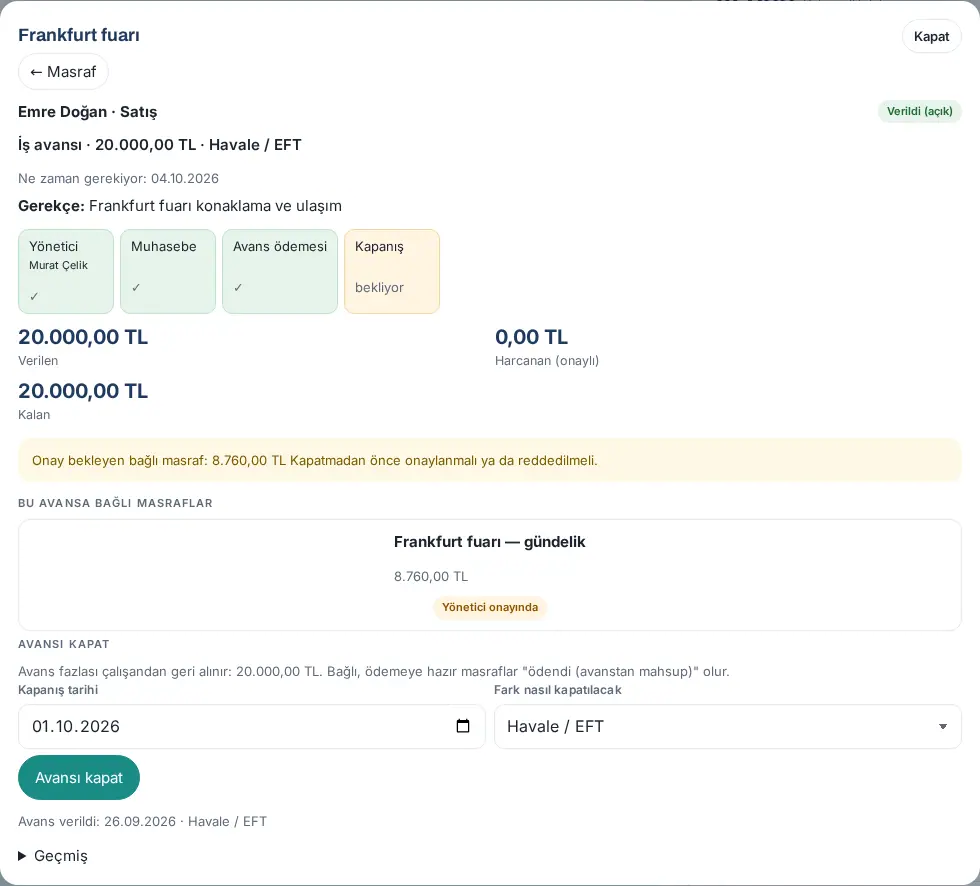
- Avansı açın. Yuxarıda Verilən, Xərclənən (təsdiqlənmiş) və Qalan məbləğlər, aşağıda Bu avansa bağlı xərclər görünür.
- Təsdiq gözləyən bağlı xərc varsa, əvvəlcə onu nəticələndirin; bu zaman bağlanış edilə bilməz.
- Avansı bağla bölməsində Bağlanış tarixi və Fərq necə bağlanacaq (Bank köçürməsi, Kassa, Əmək haqqı) seçin.
- Avans artığı: işçidən geri alınır.
- Xərc artığı: işçiyə ödənilir.
- Avansı bağla düyməsinə klikləyin. Bağlı və ödənişə hazır xərclər "ödənildi (avansdan çıxılıb)" olur; avans Bağlandı statusuna keçir.
Mühasibat qeydində:
- Avansın verilməsi:
195.<kişi>debet /102kredit. - Avansa bağlı xərcin qarşı hesabı:
195.<kişi>. - Bağlanış fərqi:
- avans artığı:
102(əmək haqqından tutulmada335.<kişi>) debet /195kredit; - xərc artığı:
195debet /335.<kişi>kredit.
- avans artığı:
Mühasibat proqramına ötürmə
Kimlər üçün: Mühasibatlıq · Harada: Mühasibatlıq → İxrac et (süzgəcə görə) · Versiya: 0.93.0 (şirkət kartı 1.6.0-da yeniləndi)
- Mühasibatlıq ekranında süzgəcləri seçib Tətbiq et düyməsinə klikləyin.
- Mühasibat proqramını seçin.
- Faylı mühasibat proqramına köçürəcəksinizsə, Köçürülənləri "köçürüldü" kimi işarələ (mühasibat proqramına köçürmüsünüzsə) xanasını işarələyin. Xana 1.1.7-dən bəri işarəsiz gəlir; işarələməsəniz, fayl yalnız endirilir və qeydlər köçürülməmiş görünməyə davam edir. İşarələsəniz, Mühasibat qeydi düyməsini klikləyəndə Köçürüldü kimi işarələ pəncərəsi açılır; Bəli, endir və işarələ düyməsini klikləyin.
- Lazım olan fayla klikləyin:
- Mühasibat qeydi: yalnız təsdiqlənmiş (ödənişə hazır / ödənilmiş) xərclərdən və şirkət kartı ilə ödənib bağlanan xərclərdən (1.6.0); debet = kredit.
- Xərc siyahısı (Excel): növ, avans nömrəsi və vergiyə cəlb olunan ezamiyyə sütunları daxil.
- Qəbz şəkilləri (ZIP).
- Əmək haqqı ötürmə faylı: əmək haqqı ilə ödəniləcək xərclərin şəxs başına cəmi; vergiyə cəlb olunan ezamiyyə ayrı sütunda.
- Faylı mühasibat proqramınıza yükləyin. İxraclar jurnala yazılır.
Şirkət kartı ilə ödənən xərclər (1.6.0):
- Mühasibat qeydi-ndə qarşı hesab 335 (personala borclar) əvəzinə kartın hesabıdır (məs. 309.01); qarşı sətrin təsvirində kartın son 4 rəqəmi yazılır. Bağlanmış kart xərcləri də mühasibat qeydinə daxil olur; Mühasibat proqramı sahəsinin altında "Mühasibat qeydi təsdiqlənmiş (ödənişə hazır / ödənilmiş) xərclərdən və şirkət kartı ilə ödənib bağlanmış xərclərdən yaradılır." yazılır.
- Kart xərcləri Əmək haqqı ötürmə faylı-na düşmür.
- Xərc siyahısı (Excel)-də sonda Ödəyən və Şirkət kartı sütunları var (kart təyin edilməyibsə, fayl əvvəlki kimidir).
- Ümumi şablonda da Ödeyen (Ödəyən) və Şirket kartı (Şirkət kartı) sütunları var. Luca, Logo və digər proqramların şablonları dəyişmir; bu sütunları Seçilmiş proqramın sütunlarını redaktə et ilə əlavə edə bilərsiniz (bax: Mühasibat hesabları və proqram şablonu).
- Yalnız kart və ya yalnız şəxsi xərcləri ötürmək üçün süzgəcdə Ödəyən-i seçin. İxrac bölməsinin altında "Şirkət kartı ilə ödənən xərclər əmək haqqı faylına düşmür; mühasibat qeydində qarşı hesab kartın hesabıdır (335 əvəzinə). Xərc siyahısında Ödəyən və Şirkət kartı sütunları var." yazılır.
Mühasibat qeydində əvvəlki dövrün xərci (1.2.2): əvvəlki hesabat dövrünə aid bəndin xərc hissəsi KKEG hesabına (689.01), ƏDV-si 191.01-ə yazılır (bax: Qəbz tarixi qaydası və hesabat dövrü).
Mühasibat yazılışında qəbzsiz bənd (1.8.11): ƏDV sətri (191.01) yoxdur; məbləğin hamısı çıxılmayan xərclər hesabının (689.01) debetinə yazılır. Xərc siyahısı (Excel)-də ƏDV (TRY) 0, "çıxılmayan" sütununda "Bəli" yazılır; ƏDV-siz xərc hesabatında qəbzsiz bənddən ƏDV çıxılmır.
Köçürüldü işarəsini səbəblə qaldırmaq
Kimlər üçün: Mühasibatlıq · Harada: Mühasibatlıq → xərci açın → Köçürmə işarəsini qaldır · Versiya: 1.1.7
Nə üçündür: Səhvən "köçürüldü" işarələnmiş xərci yenidən köçürülməmiş sayırsınız; o, növbəti mühasibat qeydinə daxil olur.
- Mühasibatlıq ekranında xərci açın.
- Köçürmə işarəsini qaldır düyməsini klikləyin.
- Səbəb (məs. fayl yalnız baxmaq üçün endirildi) xanasını doldurun.
- İşarəni qaldır düyməsini klikləyin. "Köçürmə işarəsi qaldırıldı." mesajı görünür; əməliyyat tarixçəyə yazılır.
Diqqət:
- Səbəb məcburidir.
- Mühasibatlığa köçürülmüş xərci ləğv etmək və ya düzəltmək istəyirsinizsə, əvvəlcə mühasibat proqramındakı qeydi düzəldin. Ləğvdə "əks yazılış" xəbərdarlığı çıxır: Əks yazılışı edəcəyəm, ləğv et düyməsini kliklədikdə ləğv qətiləşir.
Xərc hesabatı
Kimlər üçün: Mühasibatlıq, müşahidəçi, modul admini, rəhbərlər (yalnız öz komandaları) · Harada: Xərclərim → Hesabat (Hesabatlar → Xərc → İdarəetmə) → Ətraflı hesabat · Versiya: 0.93.0, 0.98.0 (ödəyən bölgüsü 1.6.0-da yeniləndi)
- Hesabat düyməsinə toxunun. Hesabatlar → Xərc → İdarəetmə açılır: dövr, şöbə və şəxs süzgəci, xülasə, aylıq qrafik və CSV cədvəlləri (bax: 19. Hesabatlar). Excel-li ətraflı hesabat üçün Ətraflı hesabat düyməsinə toxunun və dövr seçin.
- Aylıq qrafik; şöbə, kateqoriya və şəxs bölgüləri; ƏDV daxil / xaric məbləğlər görünür. İş avansı xülasəsi (açıq, verilən, gecikən) və ezamiyyə cəmi ayrıca göstərilir; avanslar xərc sayılmır.
- Hesabatı Excel kimi endir ilə hər bölgünü ayrı vərəqdə alın.
- Şirkət kartı təyin edilibsə (1.6.0), ətraflı hesabatda Ödəyənlər üzrə (işçi / şirkət kartı), Excel-də Ödəyən vərəqi, Hesabatlar → Xərc → İdarəetmə-də Ödəyənə görə cədvəli var. İşçinin öz görünüşündə kart xərcləri Ödənilən cəminə daxil olmur; ayrıca Şirkət kartı ilə ödənən qutusunda ("Geri ödənilmir") görünür və xərc cədvəlində Ödəyən sütunu var. Şirkət kartı xərcləri şirkət büdcəsinin faktikisinə əlavə edilmir; büdcənin icrası mühasibat çıxarışından gəlir (bax: 39. Büdcənin icrası: mühasibat yükləməsi).