13. İnteqrasiyalar
Ekran görüntüləri Prozence-in türkcə interfeysini və uydurma "Örnek Teknoloji A.Ş." məlumatlarını göstərir.
Bu bölmə Prozence-i şirkətin istifadə etdiyi xarici sistemlərə qoşan Admin və İT komandası üçündür: Google Workspace, Microsoft 365, Yandex 360, Zoho Mail, vahid giriş (SAML), CRM-lər, söhbət kanalları, Google Chat ilə Mesajlar, əmək haqqı və mühasibat sistemləri, Microsoft Teams, REST API, SCIM, mobil tətbiq bildirişləri, Zoom və Apple / Google Wallet. Qoşulmaların hamısı istəyə bağlıdır; Prozence heç biri olmadan da işləyir (e-poçt koduyla giriş, imzanı köçürüb yapışdırmaq).
0.99.13-dən bəri qoşulmaların çoxu tətbiqdə Admin → İnteqrasiyalar vərəqində qurulur və izlənir. Microsoft tətbiq qeydiyyatı, Wallet sertifikatları və bəzi köhnə ekranlar WordPress-də qalır; iki yer eyni ayardan istifadə edir. Gizli dəyərlər (API açarı, müştəri sirri, xidmət hesabı açarı, sertifikat) yadda saxlanıldıqdan sonra ekrana bir daha gəlmir; yalnız "Saxlanılıb …" və son dörd rəqəm görünür. Bu bölmədəki bütün nümunə dəyərlər uydurmadır (ornek.invalid), şəkillərdəki açarlar isə maskalanıb.
Bu bölmə Prozence Workplace 0.99.45 və sonrakı versiyalar üçündür.
Kimlər üçün: Admin · İT · WordPress inzibatçısı · Auditor (yalnız Status vərəqi)
CRM qoşucularının WordPress ekranları üçün bax: 12. Müştəri kataloqunun idarə edilməsi. Kimin hansı vərəqi gördüyü üçün bax: 10. İdarəetmə və quraşdırma.
Bu bölmədə
- İnteqrasiyalar: Status vərəqi
- Qoşulmaların vəziyyətinə baxmaq (WordPress)
- E-poçt infrastrukturunu seçmək
- Google / Microsoft sehrbazı (tətbiqdə)
- Qoşulma sehrbazı: icazələri vermək və yoxlamaq (WordPress)
- Google Workspace: xidmət hesabını qoşmaq
- Gmail imzasını mərkəzdən yazmaq
- Google ilə giriş
- CRM qoşulmasını tətbiqdən qurmaq
- CRM sahə uyğunlaşdırması
- Sahib təyinetmə qaydaları
- Qarşılıqlı əlaqə izi (CRM qeydləri)
- CRM-dən geri oxuma
- CRM xəta növbəsi
- Kataloq və giriş: tətbiqdə kataloqla müqayisə
- Kataloq sinxronlaşmasında avtomatik tətbiq
- Kataloq sinxronlaşması (Google və ya Microsoft)
- Təqvim: bayramlar, xarici təqvimlər və Google Təqvim
- Microsoft 365 qoşulması və Microsoft ilə giriş
- Vahid giriş (SAML)
- Outlook imzası: Exchange server qaydası
- Yandex 360 qoşulması və imza yazılışı
- Zoho Mail qoşulması və imza yazılışı
- Söhbət kanalları (Slack, Teams, Google Chat)
- Mesajlar (Google Chat) quraşdırması
- Personal hadisələri webhook-u
- Əmək haqqı proqramına ötürmə
- Microsoft Teams tətbiqi
- REST API açarı yaratmaq
- API açarlarını idarə etmək və sorğu jurnalı
- SCIM ilə avtomatik istifadəçi təminatı
- Mağaza yoxlama hesabı
- Mobil bildiriş quraşdırması (Firebase və APNs)
- Zoom qoşulması
- Apple və Google Wallet
İnteqrasiyalar: Status vərəqi
Kimlər üçün: Admin, Auditor (yalnız oxumaq üçün) · Harada: Admin → İnteqrasiyalar → İnteqrasiyalar → Status · Versiya: 0.99.13 (Google Workspace sətri 0.99.25-də əlavə edildi; qeydlər və Sehrbazı aç 0.99.46-da yeniləndi)
Nə üçündür: Bütün qoşulmaların vəziyyətini WordPress-ə daxil olmadan tətbiqdən göstərir: CRM-lər, kataloq sinxronlaşması, Google icazələri və digər qoşulmalar. Problem varsa, aidiyyəti vərəqə bir klikləmə ilə keçirsiniz.
Başlamazdan əvvəl: Vərəqi yalnız Admin və Auditor görür. İşçilərdə və modul adminlərində İnteqrasiyalar menyuda yoxdur.
- Soldakı menyudan Admin bölməsinə klikləyin.
- İnteqrasiyalar qrupunda İnteqrasiyalar bölməsinə klikləyin. Üstdə alt vərəqlər görünür; Status açıq gəlir.
- CRM inteqrasiyaları qutusunu oxuyun. Aktiv hər CRM-in nişanı Aktiv, Gözləyən var və ya Problem var olur; altında "Son uğurlu göndəriş: …", "N qeyd dayandı", "N qeyd yenidən cəhd olunacaq" və lazım gələrsə "Son xəta (…): …" yazılır. Söndürülmüş CRM-lər bir sətirdə "Söndürülüb: …" kimi siyahılanır. Ayarlar üçün CRM ayarları düyməsinə klikləyin.
- Kataloq sinxronlaşması qutusunda sonuncu müqayisənin vaxtını, kataloqdakı istifadəçilərin və Prozence-dəki şəxslərin sayını görün. Gözləyən təklif varsa, nişanda "N təklif gözləyir" yazılır; Sinxronlaşmanı aç düyməsinə klikləyin. Sinxronlaşma qurulmayıbsa, nişan Söndürülüb olur və "Ayarlanmayıb: Google Workspace xidmət hesabının JSON açarı Google / Microsoft vərəqindəki qoşulma sehrbazına və ya WordPress-ə yapışdırılır; Microsoft 365 tətbiq qeydiyyatı WordPress-də qurulur." yazılır; Sehrbazı aç sizi Google / Microsoft vərəqinə aparır.
- Google xidmət hesabı yüklənibsə, Google Workspace qoşulması qutusunda Açıq funksiyaların Google icazələri sətri İşləyir, N addım çatışmır, Sınanmayıb və ya Qurulmayıb göstərir. Çatışmazlıq varsa, Sehrbazı aç düyməsinə klikləyin.
- Digər bağlantılar qutusunda hər qoşulmanın nişanına baxın (İşləyir, Diqqət, Problem var, Söndürülüb). Ayarları aç, Kanalları aç və ya (WordPress icazəniz varsa) WordPress-də aç ilə aidiyyəti ekrana keçin. WordPress icazəniz yoxdursa, qutunun altında "Microsoft tətbiq qeydiyyatı və Wallet sertifikatları WordPress-də qurulur; WordPress inzibatçınızdan xahiş edin. Google xidmət hesabının JSON açarı Google / Microsoft vərəqindəki qoşulma sehrbazına yapışdırıla bilər." qeydi görünür.
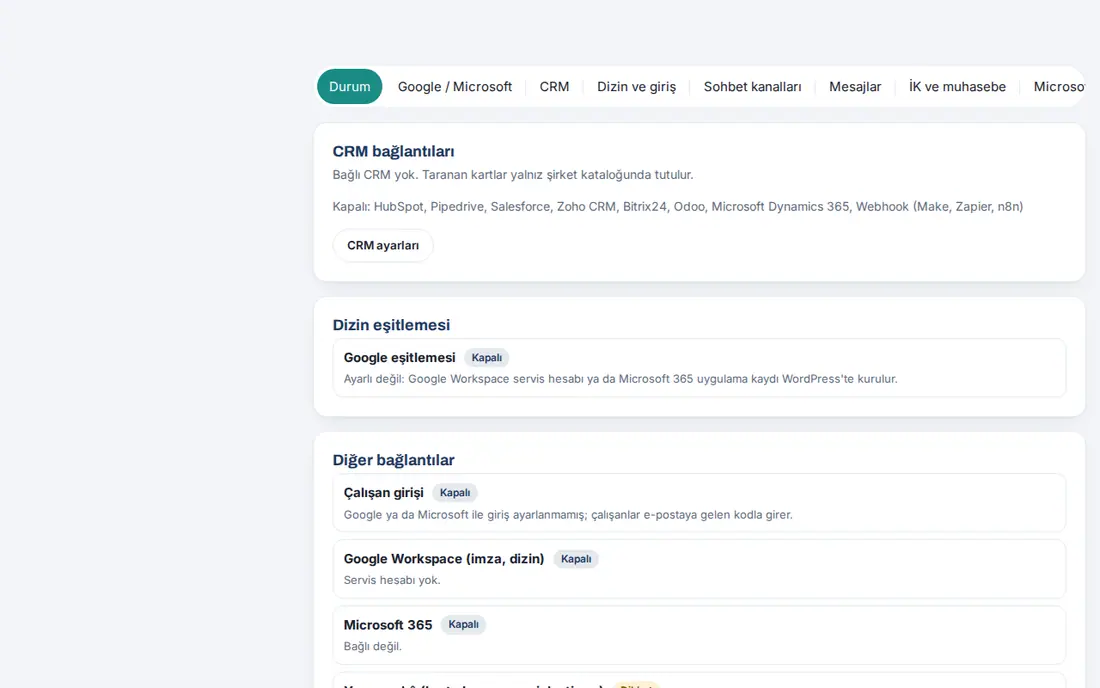
Digər bağlantılar qutusundakı sətirlər:
| Sətir | Qoşulmayanda görünən mesaj | Harada qurulur |
|---|---|---|
| Əməkdaş girişi | "Google və ya Microsoft ilə giriş ayarlanmayıb; işçilər e-poçta gələn kodla daxil olur." | Google ilə giriş, Microsoft 365 |
| Vahid giriş (SAML) | "Ayarlanmayıb." (qeyd olunub, amma düymə söndürülübsə "Kimlik təminatçısı qeyd olunub; giriş düyməsi söndürülüb.") | Vahid giriş (SAML) |
| Google Workspace (imza, kataloq) | "Xidmət hesabı yoxdur." | Google / Microsoft sehrbazı |
| Microsoft 365 | "Qoşulmayıb." | WordPress → Microsoft 365 |
| Yandex 360 (imza, kataloq) | "Qoşulmayıb." (qoşulubsa "Qoşulub; son yoxlama uğurludur." və ya "Qoşulub; hələ yoxlanılmayıb.") | Yandex 360 qoşulması |
| Zoho Mail (imzalar) | "Qoşulmayıb." (qoşulubsa "Qoşulub; son yoxlama uğurludur." və ya "Qoşulub; hələ yoxlanılmayıb.") | Zoho Mail qoşulması |
| Süni intellekt (kart oxuma, zənginləşdirmə) | "Açar yoxdur: kart fotosu oxuna bilməz." ("Kart oxuma dayandı: süni intellekt krediti bitib." / "Kart oxuma dayandı: API açarı etibarsızdır.") | Admin → Müştəri kataloqu (bax: 12) |
| Apple və Google Wallet | "Apple: söndürülüb · Google: söndürülüb" | Apple və Google Wallet |
| Zoom (görüş fonu) | "Qoşulmayıb." | Zoom qoşulması |
| Söhbət kanalları (Slack, Teams, Google Chat) | "Kanal yoxdur." | Söhbət kanalları |
| Mesajlaşma (Google Chat) | "Quraşdırma gözləyir (müştəri ID-si və sirri)." | Mesajlar quraşdırması |
| İR hadisələri (webhook) | "Söndürülüb." | Personal hadisələri webhook-u |
| Telefon bildirişi (web push) | "Server açar yarada bilmədi." (hazırdırsa "Açarlar hazırdır.") | Avtomatik qurulur; HTTPS lazımdır |
Məsləhət: Admin tətbiqin daxilində Sizi gözləyənlər siyahısındakı "CRM-ə göndərmə dayandı: …" sətrinə toxunanda birbaşa İnteqrasiyalar → CRM açılır.
Diqqət: Auditor yalnız Status vərəqini görür. Server Auditora ayar sahəsi, şəxs adı, növbə təfərrüatı və açar göndərmir; Auditorun etdiyi hər yadda saxlama "Bu əməliyyat üçün Admin səlahiyyəti lazımdır." mesajı ilə rədd edilir.
Qoşulmaların vəziyyətinə baxmaq (WordPress)
Kimlər üçün: WordPress-də Prozence səlahiyyəti olan istifadəçi, İT · Harada: WordPress → Prozence Workplace → Kurulum ("Quraşdırma") → İsteğe bağlı bağlantılar ("İstəyə bağlı qoşulmalar") · Versiya: 0.25.0
Nə üçündür: Bütün xarici qoşulmaların vəziyyətini WordPress-də tək siyahıda göstərir və qoşulmaları Yoxla ilə sınayır.
- WordPress-də Prozence Workplace → Kurulum ekranını açın.
- İsteğe bağlı bağlantılar siyahısında hər sətrin vəziyyətini oxuyun: Google Workspace (imza, kataloq sinxronlaşması), Google icazələri, HubSpot CRM və digər CRM-lər, Süni intellekt (vizit kartı oxuma, zənginləşdirmə), Telefon bildirişi (web push), Apple və Google Wallet, Microsoft 365 (giriş, kataloq sinxronlaşması), Səhifə keşi və digərləri.
- Bir qoşulmanı qurmaq və ya düzəltmək üçün sətirdəki Ayarla ("Ayarla") düyməsinə, sınamaq üçün Yoxla düyməsinə klikləyin.
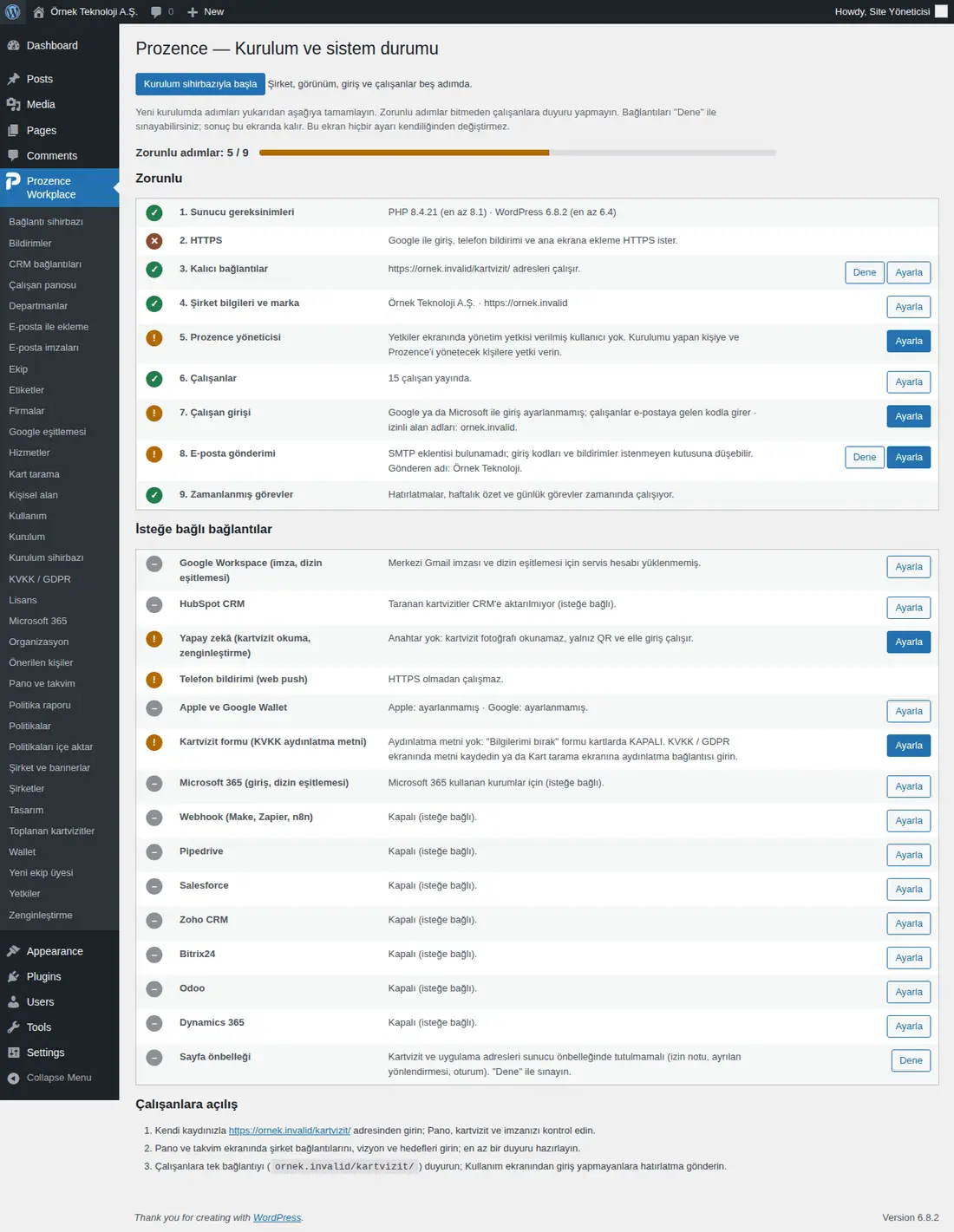
Məsləhət: Sətirlərin və mesajların tam siyahısı üçün bax: 10. İdarəetmə və quraşdırma. WordPress hesabı olmayan Admin eyni məlumatı Status vərəqindən izləyir.
E-poçt infrastrukturunu seçmək
Kimlər üçün: Tətbiq administratoru · Harada: Admin → Kommunikasiya → E-poçt imzası → Paylanma → E-poçt infrastrukturu · Versiya: 0.87.0 (Yandex 360 0.99.55; Zoho Mail 0.99.56)
Nə üçündür: Şirkətin e-poçtda istifadə etdiyi infrastrukturu seçirsiniz. Yalnız seçilmiş infrastrukturun ayarları görünür.
- Admin → E-poçt imzası bölməsini açın və Paylanma vərəqinə klikləyin.
- E-poçt infrastrukturu qutusunda birini seçin:
- Google Workspace: Gmail-ə mərkəzi yazılış, Google kataloq sinxronlaşması, Google ilə giriş;
- Microsoft 365: Outlook (Exchange) server qaydası, Microsoft ilə giriş, Entra ID kataloq sinxronlaşması;
- Yandex 360: Yandex 360-a mərkəzi yazılış, Yandex 360 kataloq sinxronlaşması (bax: Yandex 360 qoşulması);
- Zoho Mail: Zoho Mail-ə mərkəzi imza yazılışı (bax: Zoho Mail qoşulması);
- Digər (əllə): mərkəzi yazılış yoxdur; işçilər imzanı Kartım bölməsindən köçürür.
- Yadda saxla düyməsinə klikləyin.
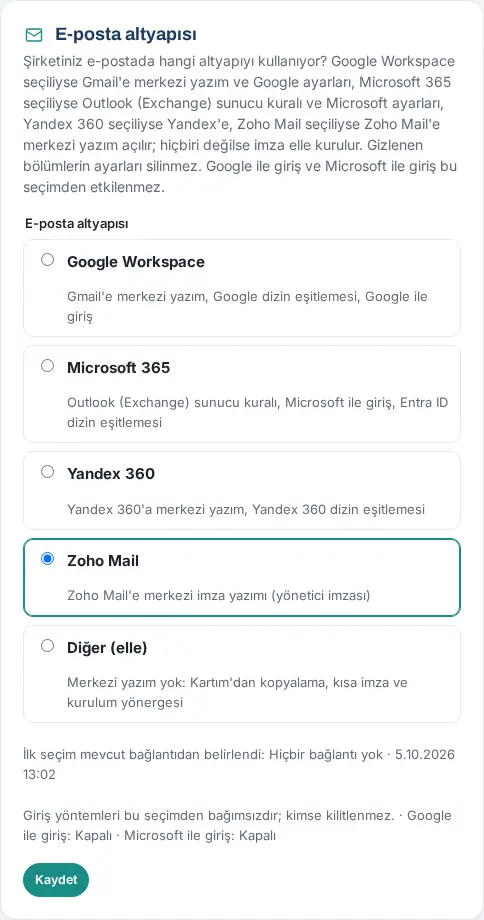
Məsləhət: İlk quraşdırmada seçim mövcud qoşulmadan avtomatik müəyyən olunur; qutunun altında nə vaxt və nəyə görə müəyyən olunduğu yazılır. Eyni seçim WordPress-də E-poçt imzaları və Microsoft 365 ekranlarının üstündə də var.
Diqqət: Gizlədilən bölmələrin ayarları silinmir; seçilməmiş infrastrukturun avtomatik işləri (məs., Gmail-ə yazılış, gündəlik kataloq müqayisəsi) dayanır. Google ilə giriş və Microsoft ilə giriş bu seçimdən təsirlənmir; heç kim bloklanmır.
Google / Microsoft sehrbazı (tətbiqdə)
Kimlər üçün: Admin; Google Workspace və ya Microsoft 365 administratoru (Google və Microsoft ekranlarındakı addımlar üçün) · Harada: Admin → İnteqrasiyalar → Google / Microsoft · Versiya: 0.99.25
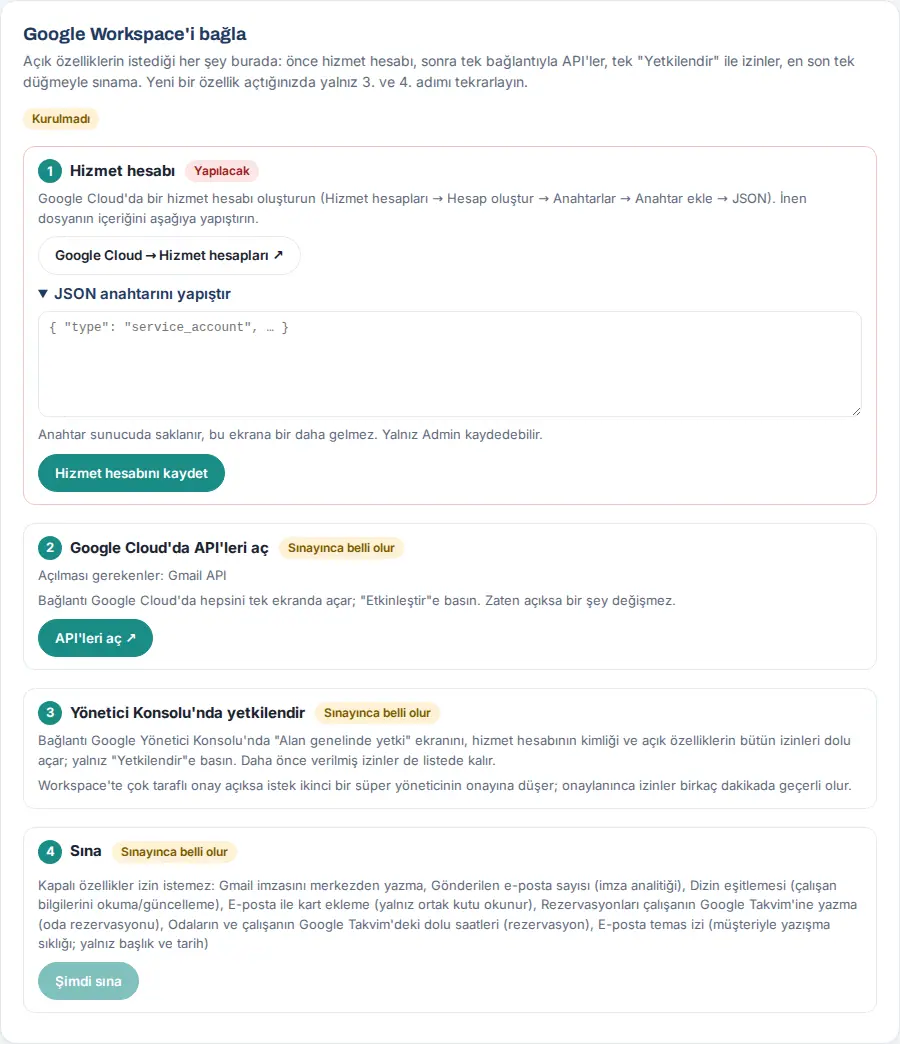
Nə üçündür: Prozence-in aktiv funksiyalarının (Gmail imzası, kataloq sinxronlaşması, e-poçtla kart əlavə etmə, otaq rezervasiyası və Google Təqvim, e-poçt əlaqə izi…) tələb etdiyi Google icazələrini tək ekranda dörd addımda qurur və yoxlayır. Hər addımın vəziyyəti yanında yazılır: Oldu, Ediləcək və ya Sınayanda bəlli olacaq.
Başlamazdan əvvəl:
- Google Cloud-da layihə yarada bilən və Google Admin Konsolunda "Domen üzrə səlahiyyət" verə bilən bir administrator lazımdır.
- Vərəqi yalnız Admin görür.
Google Workspace-i qoş:
- 1 Xidmət hesabı addımında Google Cloud → Xidmət hesabları ↗ düyməsinə klikləyin. Google Cloud-da xidmət hesabı yaradın (Xidmət hesabları → Hesab yarat → Açarlar → Açar əlavə et → JSON).
- Endirilən JSON faylının məzmununu JSON açarını yapışdır xanasına yapışdırın və Xidmət hesabını saxla düyməsinə klikləyin. Addımda "Yüklənib: …" və layihənin adı görünür; xana boşalır.
- 2 Google Cloud-da API-ləri aç addımında Açılması lazım olanlar sətrini oxuyun (məs., "Gmail API") və API-ləri aç ↗ düyməsinə klikləyin. Google Cloud-da açılan səhifədə "Aktivləşdir" düyməsinə basın.
- 3 Admin Konsolunda səlahiyyət ver addımında Səlahiyyət ver ↗ (N icazə) düyməsinə klikləyin. Google Admin Konsolunda "Domen üzrə səlahiyyət" ekranı, xidmət hesabının identifikatoru və icazələr dolu açılır; yalnız "Səlahiyyət ver" düyməsinə basın. Ortaq e-poçt qutusu ayrı hesabdırsa, ikinci düymə görünür.
- 4 Sına addımında İndi sına düyməsinə klikləyin. Cədvəldə hər aktiv funksiya üçün İşləyir, İcazə çatışmır, API bağlıdır, Xəta, Çatışmır və ya Sınamaq alınmadı yazılır.
- Qırmızı sətirlərdə Aç ↗ (API səhifəsi) və ya Səlahiyyət ver ↗ keçidini izləyin və İndi sına düyməsini təkrarlayın. Hamısı işləyəndə yuxarıdakı nişan Hamısı işləyir olur.
Microsoft 365-i qoş (Microsoft 365 qoşulması qeyd olunubsa görünür):
- 1 Entra tətbiq qeydiyyatı (kirayəçi, müştəri, gizli dəyər): qeydiyyat WordPress-dəki Microsoft 365 ekranında aparılır (bax: Microsoft 365 qoşulması).
- 2 İcazə blokunu tətbiq manifestinə yapışdır: Kopyala düyməsinə klikləyin; Entra → Tətbiq qeydiyyatı → Manifest → "requiredResourceAccess" blokunu bununla əvəz edib yadda saxlayın.
- 3 Admin razılığı: Admin razılığı ver ↗ düyməsinə klikləyin; razılıq Microsoft-un səhifəsində verilir, qayıdış WordPress inzibatçı sessiyası tələb edir.
- 4 Sına: İndi sına düyməsinə klikləyin.
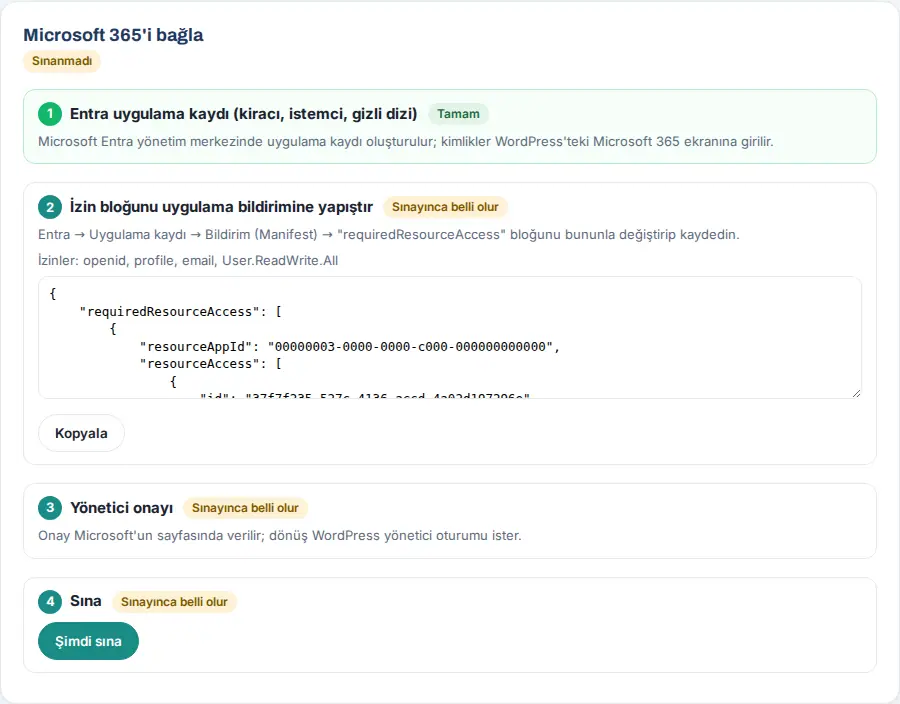
Nəticə: Yoxlama nəticəsi serverdə saxlanılır və WordPress-dəki Qoşulma sehrbazı ilə ortaqdır. Rezervasiya (Google Təqvim) və E-poçt əlaqə izi qutularında artıq uzun quraşdırma mətni əvəzinə tək sətir vəziyyət ("Google Təqvim qoşulması işləyir.", "Google Təqvim üçün 1 addım çatışmır.", "Google xidmət hesabı yoxdur.") və Sehrbazı aç düyməsi görünür.
Tez-tez edilən səhvlər və xəbərdarlıqlar:
| Mesaj | Səbəb | Nə etməli |
|---|---|---|
| "JSON açarını yapışdırın." | Xana boş ikən yadda saxlanıldı | Faylın hamısını yapışdırın |
| "Əvvəlcə xidmət hesabını əlavə edin (1-ci addım)." | Hesab yox ikən yoxlanıldı | 1-ci addımı tamamlayın |
| "Yoxlama bitdi; qırmızı sətirlərə baxın." | Ən azı bir funksiya işləmir | Sətirdəki Aç ↗ və ya Səlahiyyət ver ↗ ilə düzəldin |
| "Bu test / stage mühitidir: Google qoşulması burada işləmir; canlı saytda qurun." | Sınaq saytında açıldı | Canlı saytda qurun |
| "Çox tez-tez yoxlanıldı. Bir dəqiqədən sonra yenidən cəhd edin." | Qısa müddətdə çoxlu yoxlama | Bir dəqiqə gözləyin |
Məsləhət: Sonradan yeni funksiya aktivləşdirəndə yalnız 3-cü və 4-cü addımları təkrarlayın; əvvəlki icazələr siyahıda qalır.
Diqqət:
- Workspace-də çoxtərəfli razılıq aktivdirsə, "Səlahiyyət ver" sorğusu ikinci super administratorun təsdiqinə düşür; təsdiqlənəndə icazələr bir neçə dəqiqəyə qüvvəyə minir.
- JSON açarı serverdə saxlanılır və bu ekrana bir daha gəlmir. Yüklədikdən sonra faylı kompüterinizdən silin; ekran görüntüsündə və ya e-poçtda paylaşmayın.
- Yoxlama yalnız oxuyur; heç bir e-poçt, təqvim və ya istifadəçi qeydi dəyişdirilmir.
Qoşulma sehrbazı: icazələri vermək və yoxlamaq (WordPress)
Kimlər üçün: İT, Google Workspace və ya Microsoft 365 administratoru · Harada: WordPress → Prozence Workplace → Bağlantı sihirbazı ("Qoşulma sehrbazı") · Versiya: 0.39.0
Nə üçündür: Google Workspace və Microsoft 365 icazələrini WordPress-dən müəyyən edir və yoxlayır. Eyni əməliyyat 0.99.25-dən bəri tətbiqdə də aparılır (bax: Google / Microsoft sehrbazı (tətbiqdə)); iki ekran eyni nəticədən istifadə edir. Prozence yalnız aktiv etdiyiniz funksiyaların icazələrini istəyir; işçilərin poçt qutusunu oxumur, onların adından e-poçt göndərmir.
Google Workspace:
- Əvvəlcə xidmət hesabını qoşun. Sehrbaz bu addımdan sonra dolur.
- 1. Admin konsolunda səlahiyyət verin bölməsində Google admin konsolunda aç (sahələr dolu gəlir) düyməsinə klikləyin. Açılan Google ekranında Səlahiyyət ver düyməsinə basın.
- 2. İcazələri yoxlayın bölməsində İcazələri sına düyməsinə klikləyin. Cədvəldə hər funksiya üçün vəziyyət görünür: İşləyir, İcazə çatışmır, API bağlıdır, Çatışmır, Xəta, Sınamaq alınmadı və ya Söndürülüb. API bağlıdır sətrində Aktivləşdir → keçidi Google Cloud-dakı aidiyyəti səhifəni açır.
Microsoft 365:
- 1. İcazələri tək yapışdırma ilə əlavə edin: entra.microsoft.com → Tətbiq qeydiyyatları → Prozence tətbiqiniz → Manifest bölməsini açın. Sehrbazdakı bloku Kopyala ilə götürün və
requiredResourceAccessbölməsinin yerinə yapışdırıb yadda saxlayın. - 2. Admin razılığı: Microsoft 365 ekranında kirayəçi və tətbiq identifikatorunu saxladıqdan sonra Admin razılığı ver düyməsinə klikləyin. Microsoft-un səhifəsində qlobal administrator hesabı ilə Qəbul et deyin.
- 3. İcazələri yoxlayın: İcazələri sına düyməsinə klikləyin.
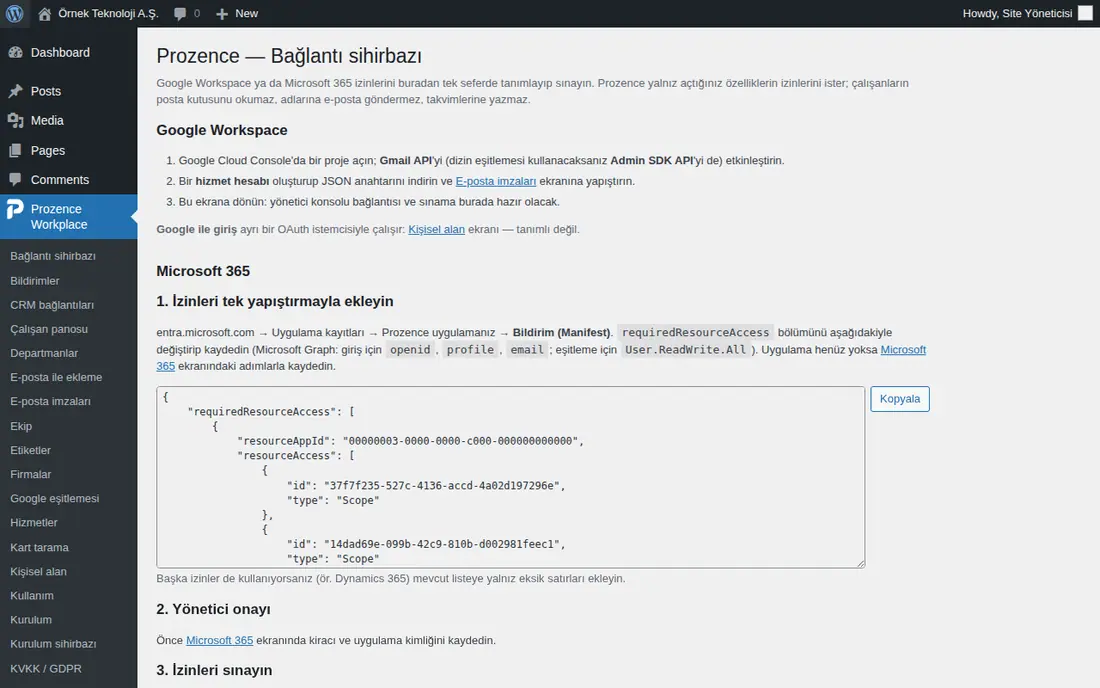
Diqqət: Yoxlama yalnız oxuyur (məs., bir işçinin göndərən adları, "Göndərilənlər" etiketinin sayı, kataloqdakı ilk istifadəçi). Microsoft-da başqa icazələrdən də istifadə edirsinizsə (məs., Dynamics 365), mövcud siyahıya yalnız çatışmayan sətirləri əlavə edin.
Google Workspace: xidmət hesabını qoşmaq
Kimlər üçün: İT, Google Workspace administratoru · Harada: WordPress → Prozence Workplace → E-posta imzaları ("E-poçt imzaları") → Bağlantı ("Qoşulma"); tətbiqdə Admin → İnteqrasiyalar → Google / Microsoft → 1-ci addım · Versiya: 0.4.2 (tətbiqdə 0.99.25)
Nə üçündür: Gmail-ə mərkəzi imza yazılışı, kataloq sinxronlaşması, Google Wallet, Google Təqvim və ortaq e-poçt qutusu eyni Google xidmət hesabından istifadə edir.
- Google Cloud Console-da layihə seçin və ya yaradın. API-lər və Xidmətlər → Kitabxana → Gmail API → Aktivləşdir. Kataloq sinxronlaşmasından istifadə edəcəksinizsə, Admin SDK API-ni də aktivləşdirin.
- IAM və Admin → Xidmət hesabları → Xidmət hesabı yarat (məs.,
kartvizit-imza; rol verməyə ehtiyac yoxdur). Hesabın Açarlar vərəqində Açar əlavə et → JSON ilə açar faylını endirin. - Faylın məzmununu tətbiqdə Google / Microsoft vərəqindəki JSON açarını yapışdır xanasına və ya WordPress-də E-poçt imzaları ekranındakı Servis hesabı ("Xidmət hesabı") xanasına yapışdırın və yadda saxlayın.
- Endirdiyiniz JSON faylını kompüterinizdən silin.
- Domen üzrə səlahiyyəti sehrbazla verin. Əllə etmək istəsəniz, ekrandakı Quraşdırma (bir dəfə) addımlarını izləyin: admin.google.com → Təhlükəsizlik → Giriş və məlumat nəzarəti → API nəzarətləri → Domen üzrə səlahiyyət → Yeni əlavə et; müştəri ID-si xidmət hesabının rəqəmli identifikatorudur.
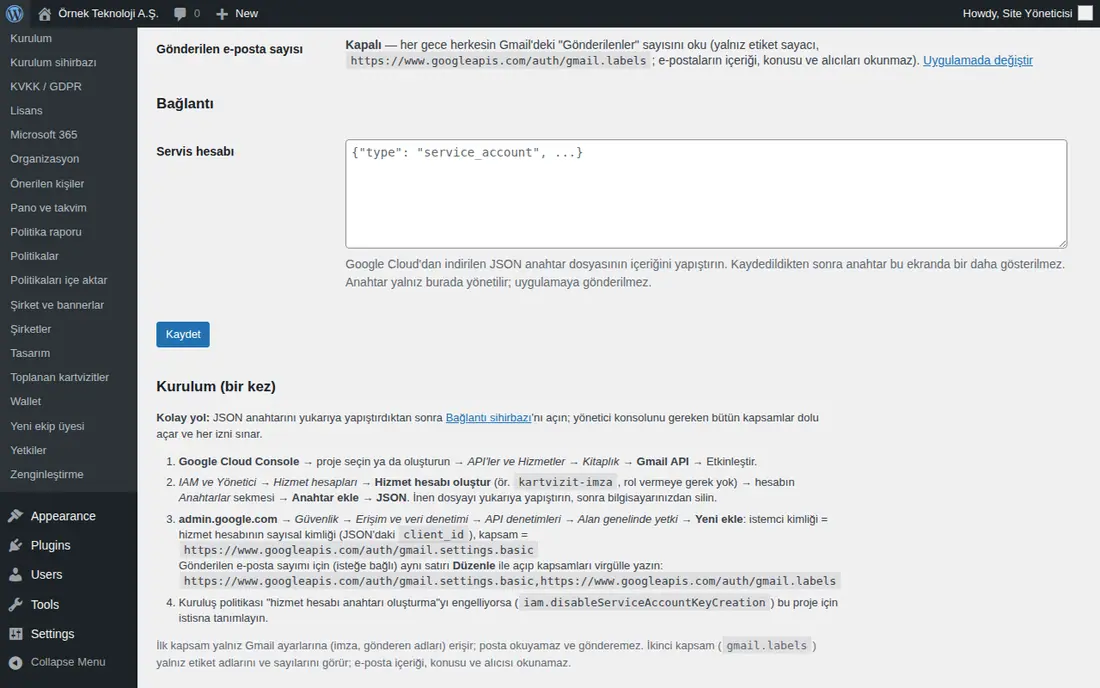
Məsləhət: Birinci əhatə (gmail.settings.basic) yalnız Gmail ayarlarına (imza, göndərən adları) çıxış verir; poçtu oxuya və göndərə bilmir. İkinci əhatə (gmail.labels) yalnız etiket adlarını və saylarını görür.
Diqqət: Açar yadda saxlanıldıqdan sonra bir daha göstərilmir. Təşkilatınızın siyasəti xidmət hesabı açarı yaratmağı əngəlləyirsə (iam.disableServiceAccountKeyCreation), bu layihə üçün istisna təyin edin.
Gmail imzasını mərkəzdən yazmaq
Kimlər üçün: Tətbiq administratoru · Harada: Admin → Kommunikasiya → E-poçt imzası → Paylanma → Gmail: mərkəzi yazılış · Versiya: 0.4.2 (tətbiqdə 0.84.0)
Nə üçündür: Hər işçinin imzası öz Gmail hesabına mərkəzdən yazılır; işçinin heç nə etməsi lazım deyil.
Başlamazdan əvvəl: E-poçt infrastrukturu = Google Workspace seçilməli və xidmət hesabı qoşulmalıdır. Qoşulma yoxdursa, qutuda "Gmail qoşulması qurulmayıb" xəbərdarlığı görünür.
- Paylanma vərəqində Gmail: mərkəzi yazılış qutusunu açın.
- İstəsəniz, bu seçimləri işarələyin və Yadda saxla düyməsinə klikləyin:
- İmza dəyişəndə Gmail imzasını avtomatik yenilə: şəxs qeydi saxlanılanda və ya şirkət ayarı (ünvan, alt mətn, loqo) dəyişəndə yalnız imzası dəyişən şəxsin Gmail-i yenilənir;
- Hər gecə hamının Gmail-dəki "Göndərilənlər" sayını oxu: analitikadakı "neçə e-poçtda neçə klik" nisbəti üçündür; yalnız etiket sayğacı oxunur.
- Toplu əməliyyatlar bölməsində Hamının imzasını yaz düyməsinə klikləyin və təsdiqləyin. Dərcdə olan hamının Gmail imzası yazılır.
- Nəticəni Şəxs üzrə imza vəziyyəti siyahısında izləyin (Yazılıb, Sığmadı (izləmədən), Xəta, Yazılmayıb). Tək şəxs üçün sətirdəki Gmail-ə yaz, Yoxla, Əvvəlkini bərpa et düymələrindən istifadə edin.
- İşçilərə imzalarının dəyişdiyini bildirmək üçün Hamıya məlumat göndər düyməsinə, tətbiqi tanıtmaq üçün Hamıya tanıtım göndər düyməsinə klikləyin.
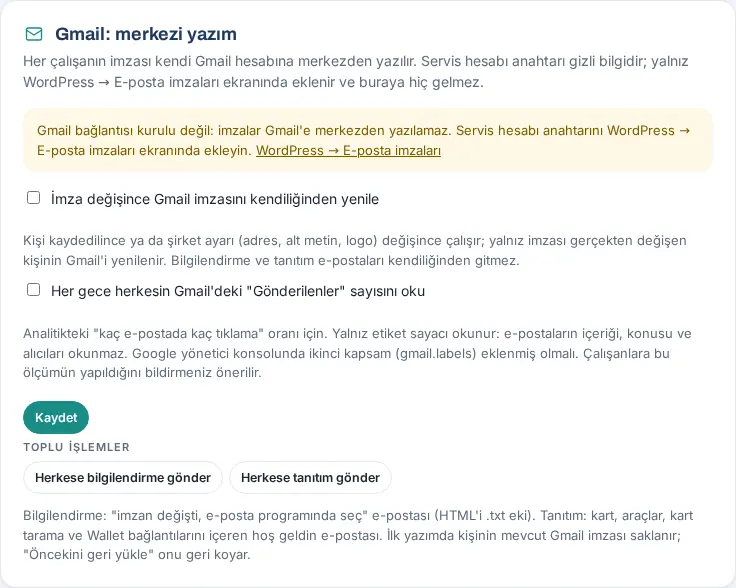
Məsləhət: Gmail-i yoxla (hamı) Gmail-dəki imzanı aktual imza ilə müqayisə edir. İlk yazılışda şəxsin əvvəlki Gmail imzası saxlanılır; Əvvəlkini bərpa et onu geri qoyur.
Diqqət:
- Məlumat və tanıtım e-poçtları avtomatik getmir; düymə ilə göndərilir.
- Gmail mərkəzdən yalnız tək imzaya icazə verir. Qısa imzanı işçilər cavablar üçün özləri seçir (bax: 02. E-poçt imzası).
- Göndərilən sayının hesablanması üçün admin konsolunda ikinci əhatə (
gmail.labels) əlavə edilmiş olmalıdır. İşçilərə bu ölçmənin aparıldığını bildirməyiniz tövsiyə olunur. - İmza dizaynı, şablonlar və bannerlər üçün bax: 11. Brend, kimlik və imza idarəetməsi.
Google ilə giriş
Kimlər üçün: İT, Google Workspace administratoru · Harada: WordPress → Prozence Workplace → Kişisel alan ("Şəxsi sahə") → Giriş · Versiya: 0.6.0
Nə üçündür: Giriş ekranına Google ilə daxil ol düyməsi əlavə olunur. İşçi şirkət Google hesabı ilə kod gözləmədən daxil olur.
- Google Cloud Console → API-lər və Xidmətlər → Kimlik məlumatları → OAuth müştəri ID-si yarat bölməsini açın.
- Tətbiq növü olaraq Veb tətbiqi seçin. Səlahiyyətli JavaScript mənbələri xanasına saytınızın ünvanını yazın (məs.,
https://ornek.invalid). - OAuth razılıq ekranında Daxili seçsəniz, yalnız şirkət hesabları istifadə edə bilər.
- Yaranan müştəri ID-sini (
…apps.googleusercontent.comilə bitir) köçürün. - WordPress-də Kişisel alan ekranını açın. Google müştəri ID-si xanasına yapışdırın.
- İcazə verilən domenlər xanasında şirkətin Google Workspace domenlərini vergüllə yazın (məs.,
ornek.invalid). - E-poçt koduyla giriş seçimini Aktiv (Google-a çıxışı olmayanlar üçün ehtiyat) vəziyyətində saxlamağınız tövsiyə olunur.
- Ayarları yadda saxla düyməsinə klikləyin.
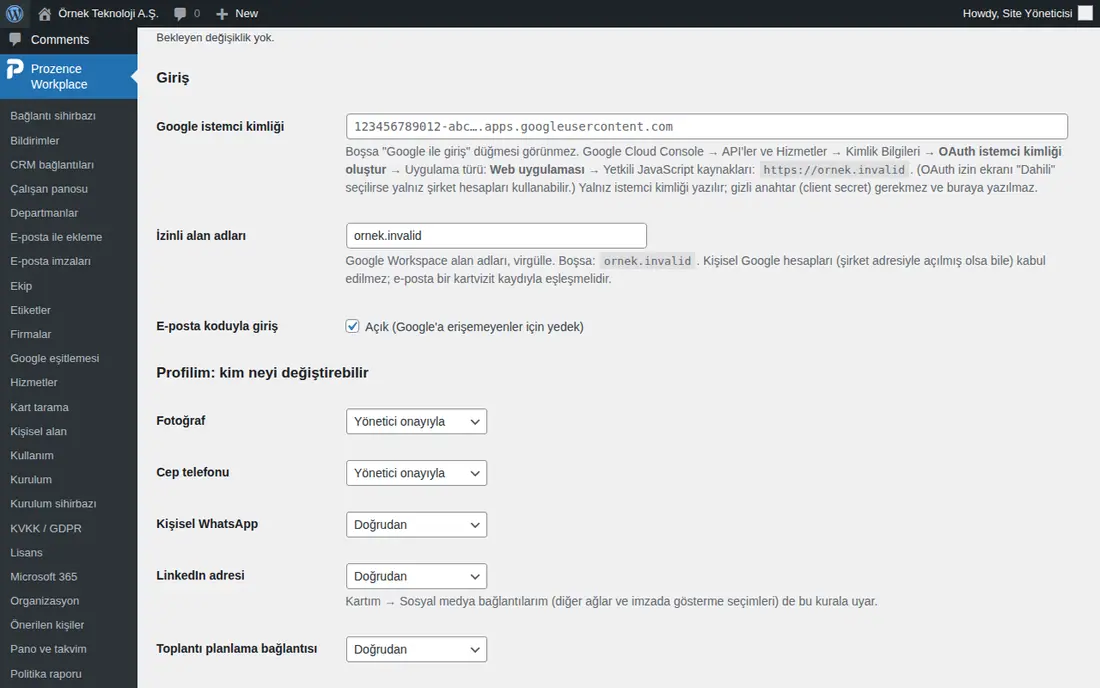
Məsləhət: Yalnız müştəri ID-si yazılır; gizli açar (client secret) lazım deyil və bura yazılmır. Eyni müştəri ID-si Mesajlar quraşdırmasında Onu istifadə et ilə seçilə bilər. Google müştəri ID-si boşdursa, düymə görünmür.
Diqqət: Şəxsi Google hesabları (şirkət ünvanı ilə açılsa belə) qəbul edilmir. Girişdə e-poçt ünvanı dərcdəki işçi qeydi ilə üst-üstə düşməlidir.
CRM qoşulmasını tətbiqdən qurmaq
Kimlər üçün: Admin · Harada: Admin → İnteqrasiyalar → CRM · Versiya: 0.99.13 (HubSpot Service key 0.99.13; Pipedrive istifadəçi və etiket siyahıları 0.99.13)
Nə üçündür: Kart əlavə et ilə əlavə olunan, vizit kartından məlumat buraxan və e-poçtla gələn şəxslər aktiv hər CRM-ə göndərilir. Səkkiz qoşucunun ayarı tətbiqdə tək səhifədədir: HubSpot, Pipedrive, Salesforce, Zoho CRM, Bitrix24, Odoo, Microsoft Dynamics 365, Webhook (Make, Zapier, n8n). WordPress-dəki CRM bağlantıları ("CRM inteqrasiyaları") və Kart tarama ("Kart skanı") ekranları da işləməyə davam edir; iki yer eyni ayardan istifadə edir.
Başlamazdan əvvəl:
- CRM-də şəxsi oxumaq və yazmaq icazəsi olan API açarını (və ya qoşucunun istədiyi müştəri məlumatlarını) hazırlayın. HubSpot-da tövsiyə olunan yol: HubSpot → Development → Keys → Service keys → Create service key; əhatələr
crm.objects.contacts.readvəcrm.objects.contacts.write(şirkət zənginləşdirməsi üçün ayrıcacrm.objects.companies.readvəcrm.objects.companies.write). Service key altı ayda bir yenilənir. - Microsoft Dynamics 365 üçün əvvəlcə Microsoft 365 qoşulması qurulmalıdır.
- İnteqrasiyalar → CRM vərəqini açın. Üstdə CRM inteqrasiyaları izahı, altda Qarşılıqlı əlaqə izi, Sahib təyinetmə qaydaları, qoşucu kartları və Xəta növbəsi var.
- Qoşucunun kartına (məs., HubSpot) klikləyin; kart açılır. Problemli qoşucunun kartı açıq gəlir.
- Qoşucunun aktivləşdirmə xanasını işarələyin (məs., Şəxsləri Pipedrive-a göndər). HubSpot-da ayrı xana yoxdur; giriş açarı və ya forma ID-si daxil ediləndə işləyir.
- Açar və qoşulma sahələrini doldurun (HubSpot: Giriş açarı (Service key), Portal ID-si, Məlumat regionu, Forma ID-si (GUID); digər qoşucularda ekrandakı sahələr).
- Defoltları seçin: Defolt sahib (kartı alan işçi CRM-də tapılmasa), Defolt mənbə, Forma adı, Razılıq qeydi mətni.
- Sahə uyğunlaşdırması cədvəlini doldurun (bax: CRM sahə uyğunlaşdırması).
- Yadda saxla düyməsinə, sonra Yoxla düyməsinə klikləyin. Kartın altında "Son sınaq (…): …" nəticəsi qalır. Pipedrive-da Yoxla aktiv istifadəçiləri və etiketləri də oxuyur; Defolt sahib və Etiket uyğunlaşdırması açılan siyahıya çevrilir.
- Əvvəlcədən əlavə olunmuş şəxsləri də göndərmək üçün Mövcud qeydləri ötür düyməsinə klikləyin və təsdiq sualını ("…: kataloqdakı bütün qeydlər növbəyə alınıb 25-şər göndərilsin?") qəbul edin.
Bir kliklə qoşulma (HubSpot, Pipedrive, Zoho CRM, Salesforce; 0.99.90): Prozence mərkəzində tətbiqi aktiv olan CRM-lərin kartında "… ilə qoşul" düyməsi görünür. Düyməyə klikləyib CRM-in öz ekranında daxil olur və icazəni təsdiqləyirsiniz; açar köçürməyiniz lazım deyil. Qoşulma qurulanda kartda Bir kliklə qoşulub və qoşulan hesabın adı görünür; kartın açar sahələri bu zaman istifadə olunmur.
Salesforce-da əvvəlcə paket quraşdırılır (0.99.95): Salesforce kartında iki addım görünür. 1. Prozence paketini Salesforce org-unuza quraşdırın altındakı Paketi quraşdır ↗ keçidi Salesforce-un quraşdırma səhifəsini açır; defolt seçimlə ("Install for Admins Only") quraşdırmanı təsdiqləyin. Bunu Salesforce administratoru bir dəfə edir. Sonra Prozence-ə qayıdıb 2. Qoşun altındakı Salesforce ilə qoşul düyməsinə klikləyin.
Məsləhət: Sandbox org-ları bir kliklə qoşulmur; onları kartın sahələri (My Domain ünvanı və müştəri kimlik məlumatları) ilə qoşun.
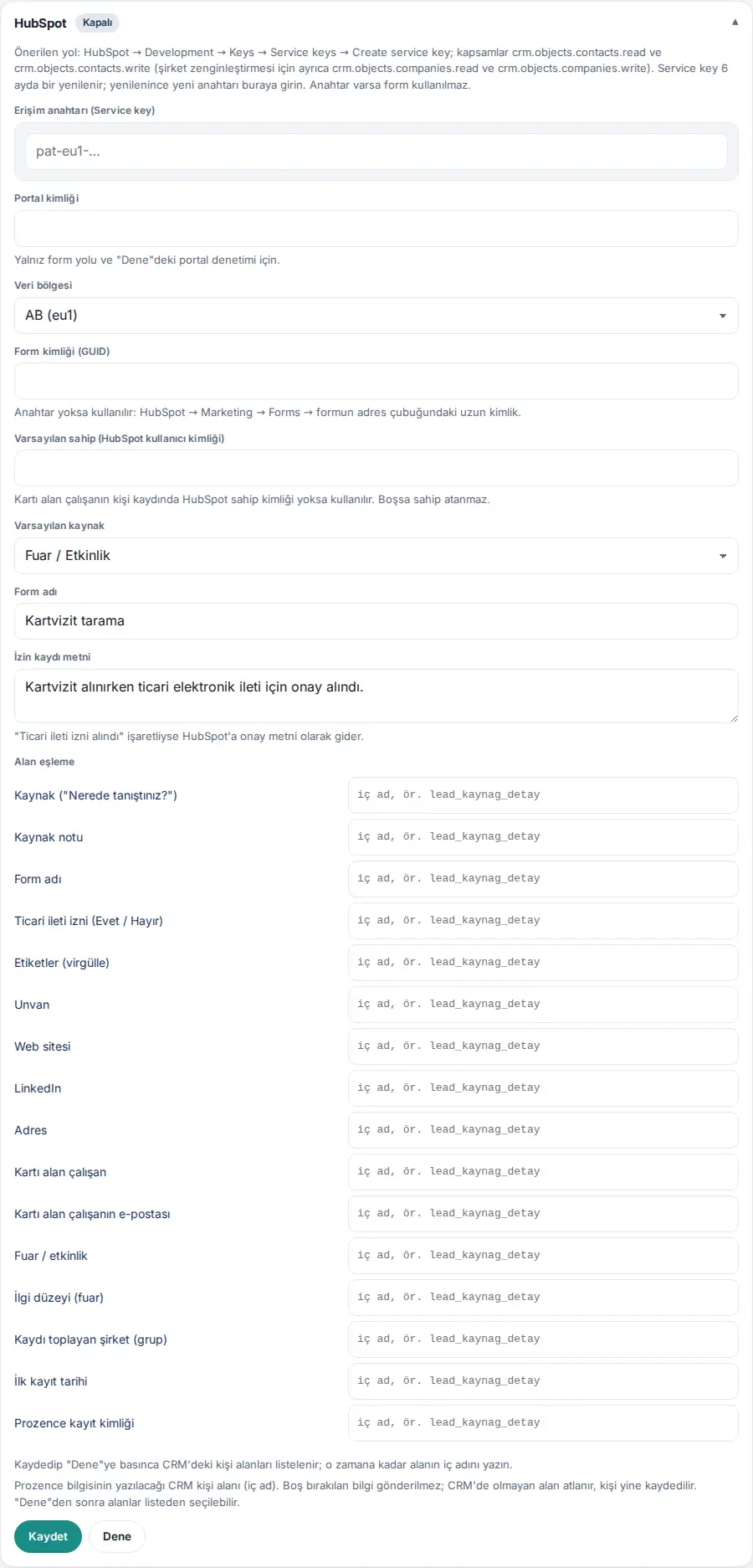
HubSpot ayarları:
| Ayar | Nə edir | Defolt |
|---|---|---|
| Giriş açarı (Service key) | Şəxsləri HubSpot CRM API ilə yazır; qarşılıqlı əlaqə qeydləri üçün lazımdır | Boş |
| Portal ID-si | Yalnız forma yolu və Yoxla-dakı portal yoxlaması üçün | Boş |
| Məlumat regionu | Aİ (eu1) və ya ABŞ (na1) | Aİ (eu1) |
| Forma ID-si (GUID) | Açar yoxdursa, forma yolu ilə göndəriş (qeyd yaza bilmir) | Boş |
| Defolt sahib (HubSpot istifadəçi ID-si) | Kartı alan işçinin HubSpot sahib ID-si yoxdursa istifadə olunur; boşdursa sahib təyin edilmir | Boş |
| Defolt mənbə | Mənbə seçilməmiş qeydlərin mənbəyi; şirkətin mənbə siyahısından seçilir | Tədbir |
| Forma adı | HubSpot-da qeydin gəldiyi formanın adı | Vizit kartı skanı |
| Razılıq qeydi mətni | "Kommersiya mesajı razılığı alındı" işarələnibsə, HubSpot-a razılıq mətni kimi gedir | Vizit kartı alınarkən kommersiya elektron mesajı üçün razılıq alındı. |
Gizli sahələr: Açar, müştəri sirri və Bitrix24 webhook ünvanı kimi dəyərlər brauzerə heç gəlmir. Saxlanılıbsa, sahənin üstündə Saxlanılıb və son dörd rəqəm görünür; xana "Dəyişmək üçün yeni dəyər yazın" deyir. Boş qoysanız, köhnəsi qorunur; silmək üçün Sil işarəsini qoyub yadda saxlayın. Webhook qoşucusunun imza açarı isə qəbul edən sistemdə yoxlama üçün Admin-ə göstərilir; Yenilə ilə dəyişir.
Tez-tez edilən səhvlər və xəbərdarlıqlar:
| Mesaj | Səbəb | Nə etməli |
|---|---|---|
| "HubSpot açarı etibarsızdır və ya müddəti bitib (401). HubSpot → Development → Keys → Service keys bölməsindən yeni açar alıb Admin → İnteqrasiyalar → CRM → HubSpot-a daxil edin." | Açar yanlışdır və ya yenilənməyib | Yeni Service key alıb daxil edin |
| "HubSpot açarının icazəsi çatmır (403): crm.objects.contacts.read və crm.objects.contacts.write əhatələri lazımdır." | Açarda əhatə çatışmır | HubSpot-da əhatələri əlavə edin |
| "Microsoft 365 qoşulması qurulmayıb; Dynamics 365 üçün əvvəlcə o qurulmalıdır (WordPress → Prozence → Microsoft 365)." | Dynamics kartı Microsoft 365 olmadan açıldı | Əvvəlcə Microsoft 365-i qoşun |
| "Çox tez-tez sınaq; bir dəqiqədən sonra yenidən cəhd edin." | Yoxla dəqiqədə 6 dəfədən çox | Bir dəqiqə gözləyin |
| "Əvvəlcə qoşulmanı aktivləşdirib yadda saxlayın." | Mövcud qeydləri ötür söndürülmüş qoşulmada | Qoşulmanı aktivləşdirib yadda saxlayın |
Məsləhət: İşçi skandan sonra xam xəta görmür: "CRM-ə göndərildi (HubSpot)." və ya "Qeyd şirkət kataloquna alındı; CRM-ə (HubSpot) hazırda göndərilə bilmədi. Avtomatik yenidən cəhd olunacaq." / "… Administrator məlumatlandırıldı." yazılır.
Diqqət:
- Xidmət aldığınız şəxslər (bank, mühasib, təchizatçı…) heç bir CRM-ə getmir.
- Salesforce, Zoho, Bitrix24, Odoo və Dynamics-də sahib ID-ləri əllə yazılır; açılan siyahı yalnız Pipedrive-dadır.
- HubSpot xaricindəki qoşucular sınaq saytında real hesabla göstərilə bilmədi; ekranlar "Söndürülüb" vəziyyətindədir.
CRM sahə uyğunlaşdırması
Kimlər üçün: Admin · Harada: Admin → İnteqrasiyalar → CRM → qoşucu kartı → Sahə uyğunlaşdırması · Versiya: 0.99.34
Nə üçündür: Prozence-dəki hansı məlumatın CRM-dəki hansı şəxs sahəsinə yazılacağını tək cədvəldə seçirsiniz. HubSpot, Pipedrive, Salesforce, Zoho, Bitrix24, Odoo və Dynamics 365-də eyni cədvəl istifadə olunur. Köhnə ayrı sahə xanalarındakı uyğunlaşdırmalar cədvələ olduğu kimi gəlib.
- Qoşucunun kartını açın və Yadda saxla → Yoxla ilə qoşulmanı sınayın. Yoxla CRM-dəki redaktə edilə bilən şəxs sahələrini oxuyur.
- Sahə uyğunlaşdırması cədvəlində bir Prozence məlumatının yanındakı xanaya klikləyin.
- Sahənin adını yazmağa başlayın (məs., "sərgi"). Təklif siyahısında sahənin adı üstdə, CRM-dəki daxili adı altda görünür.
- Düzgün sahəni seçin; xanaya daxili ad yazılır. Yoxla hələ sahə oxumayıbsa, daxili adı əllə yazın (məs., HubSpot
daxili ad, SalesforceAPI adı, Bitrix24UF_CRM_…). - Göndərmək istəmədiyiniz məlumatları boş qoyun.
- Yadda saxla düyməsinə klikləyin.
Uyğunlaşdırıla bilən 16 məlumat: Mənbə ("Harada tanış oldunuz?"), Mənbə qeydi, Forma adı, Kommersiya mesajı razılığı (Bəli / Xeyr), Teqlər (vergüllə), Vəzifə, Veb sayt, LinkedIn, Ünvan, Kartı alan işçi, Kartı alan işçinin e-poçtu, Sərgi / tədbir, Maraq səviyyəsi (sərgi), Qeydi toplayan şirkət (qrup), İlk qeyd tarixi, Prozence qeyd identifikatoru.
Sahə adı formatı (xanadakı nümunə): HubSpot "daxili ad, məs., lead_kaynag_detay" · Pipedrive "40 simvollu sahə açarı" · Salesforce "API adı, məs., Kaynak__c" · Zoho "API adı, məs., Kaynak" · Bitrix24 "UF_CRM_…" · Odoo "sahə adı, məs., x_kaynak" · Dynamics "məntiqi ad, məs., new_kaynak".
Tez-tez edilən səhvlər və xəbərdarlıqlar:
| Mesaj | Səbəb | Nə etməli |
|---|---|---|
| "<məlumat>: "<ad>" etibarlı <CRM> sahə adı deyil." | Daxili ad CRM-in formatına uyğun deyil; qeyd dayanır | Təklif siyahısından seçin və ya formata uyğun yazın |
| "Eyni CRM sahəsi (<ad>) iki məlumata uyğunlaşdırılıb: … və …." | Bir CRM sahəsi iki sətirdə | Birini boşaldın |
Məsləhət: CRM-də olmayan sahə göndərişi pozmur: o sahə atlanır, şəxs yenə də qeyd olunur. Seçim siyahısı və ya tarix növündəki CRM sahəsinə dəyər CRM-in qəbul etdiyi formatda getməlidir; olmasa, yalnız o sahə atlanır.
Diqqət: Microsoft Dynamics sahə siyahısı yalnız mətn atributlarını göstərir.
Sahib təyinetmə qaydaları
Kimlər üçün: Admin · Harada: Admin → İnteqrasiyalar → CRM → Sahib təyinetmə qaydaları · Versiya: 0.99.34
Nə üçündür: Yeni qeydin CRM-dəki sahibini qaydalarla müəyyən edirsiniz (məs., "Dövlət qurumu" etiketli qeydlər Murat Çelik ilə Emre Doğan arasında növbə ilə, İzmir ünvanlı qeydlər Can Öztürk-ə). Qayda yoxdursa və ya heç biri uyğun gəlmirsə, sahib kartı alan işçidir.
- Sahib təyinetmə qaydaları qutusunda + Qayda əlavə et düyməsinə klikləyin. Nömrələnmiş yeni sətir açılır.
- Birinci siyahıdan şərti seçin: Etiket, Sərgi / tədbir, Mənbə, Şəhər (ünvanda) və ya Hər qeyd.
- Dəyəri seçin və ya yazın (etiket və tədbir siyahıdan; mənbə və şəhər mətn kimi, məs., "İzmir").
- + İşçi əlavə et siyahısından sahib olacaq işçini seçin. Bir neçə işçi seçsəniz, sətirdə "Növbə ilə paylanır." yazılır; yeni qeydlər növbə ilə paylanır. Bir işçini çıxarmaq üçün adının yanındakı × işarəsinə klikləyin.
- Lazım gələrsə, başqa qaydalar əlavə edin. Qaydalar yuxarıdan aşağıya sınanır; sıranı ↑ ilə dəyişin, lazımsız qaydanı Sil ilə silin.
- Qaydalar açıqdır xanasını işarələyin və Yadda saxla düyməsinə klikləyin.
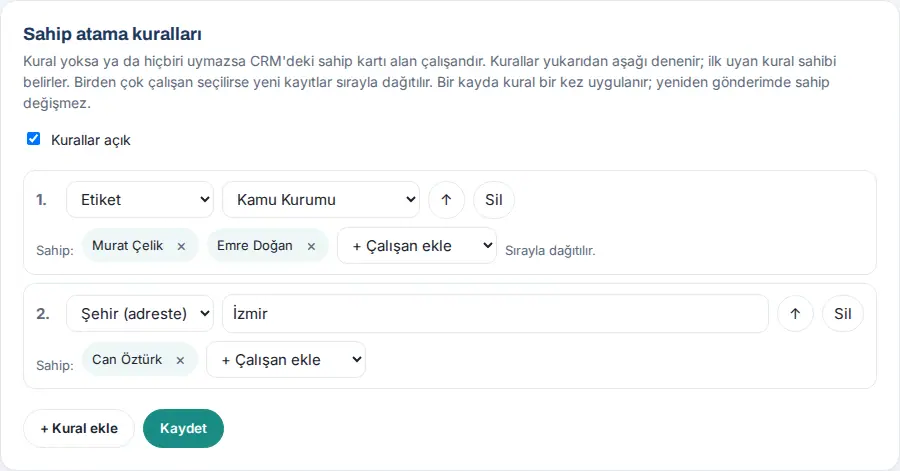
| Ayar | Nə edir | Defolt |
|---|---|---|
| Qaydalar açıqdır | Bütün qaydaları birdən açır və ya bağlayır | Söndürülüb (qayda yoxdur) |
| Şərt | Etiket, Sərgi / tədbir, Mənbə, Şəhər (ünvanda), Hər qeyd | — |
| Sahib: | Bir və ya bir neçə işçi; birdən çoxdursa, növbə ilə | — |
Tez-tez edilən səhvlər və xəbərdarlıqlar: "N-ci qayda: şərt seçin.", "N-ci qayda (…): dəyər yazın və ya seçin.", "N-ci qayda: etiket tapılmadı.", "N-ci qayda: tədbir tapılmadı.", "N-ci qayda (…): ən azı bir işçi seçin."
Məsləhət: Bir qeydə qayda bir dəfə tətbiq olunur və seçilən şəxs yadda qalır; yenidən göndərişdə və ya növbə cəhdində sahib dəyişmir. Seçilən işçi ayrılarsa, qayda yenidən tətbiq olunur. Mənbə qeydində "kartı alan" yenə də kartı həqiqətən alan işçidir.
Diqqət: Qaydalar yalnız yeni göndərilən qeydlərə tətbiq olunur; CRM-də artıq mövcud olan şəxsin sahibi dəyişmir. İşdən ayrılmış işçilər siyahıda görünmür.
Qarşılıqlı əlaqə izi (CRM qeydləri)
Kimlər üçün: Admin · Harada: Admin → İnteqrasiyalar → CRM → Qarşılıqlı əlaqə izi · Versiya: 0.99.14 (göndərilən kartın kontaktlara əlavə edilməsi 0.99.16)
Nə üçündür: Şəxslə hər təmas (vizit kartı skanı, "Kartımı göndər", məlumat buraxma…) qoşulmuş hər CRM-də şəxsin qeydinə qeyd və ya fəaliyyət kimi yazılır. Satış komandası CRM-də "bu şəxslə nə vaxt, harada, kim tanış oldu" məlumatını görür.
- Qarşılıqlı əlaqə izi qutusunda CRM-ə yazılacaq təmas növlərini işarələyin.
- Müştəri qeydlərini və səsli qeyd xülasələrini də göndərmək istəyirsinizsə, əvvəlcə xəbərdarlığı oxuyun; müştəri məlumatlandırma mətninizdə CRM-ə ötürmə yazılmalıdır.
- Yadda saxla düyməsinə klikləyin. Qutunun altında "Yazılacaq yerlər: …" sətri qeyd yaza bilən qoşulmuş CRM-ləri siyahılayır.
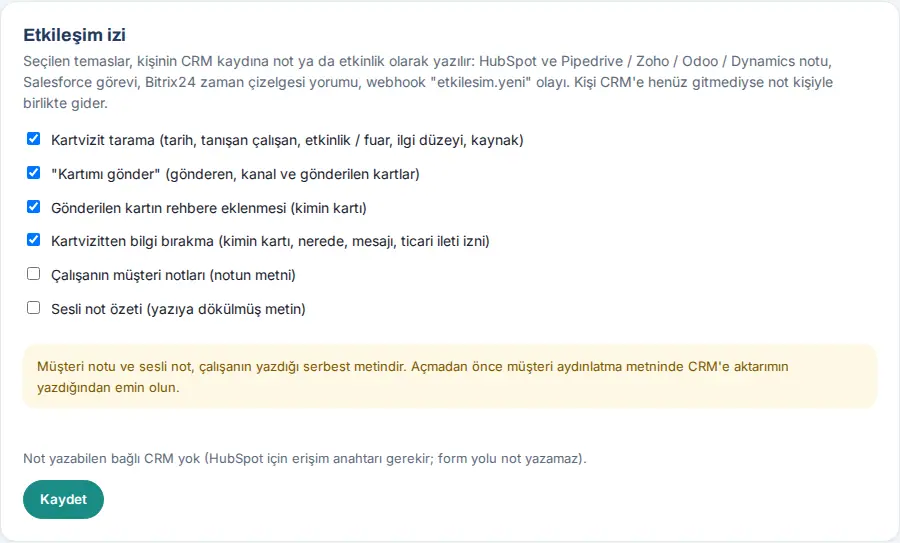
| Ayar | Nə edir | Defolt |
|---|---|---|
| Vizit kartı skanı (tarix, tanış olan əməkdaş, tədbir / sərgi, maraq səviyyəsi, mənbə) | Skan zamanı qeyd yazır | Açıq |
| "Kartımı göndər" (göndərən, kanal və göndərilən kartlar) | Kart göndərişində qeyd yazır | Açıq |
| Göndərilən kartın kontaktlara əlavə edilməsi (kimin kartı) | Alıcı kartı kontaktlarına əlavə edəndə qeyd yazır | Açıq |
| Vizit kartından məlumat buraxma (kimin kartı, harada, mesajı, kommersiya mesajı razılığı) | Məlumat buraxılanda qeyd yazır | Açıq |
| Əməkdaşın müştəri qeydləri (qeydin mətni) | Qeydin mətnini göndərir | Söndürülüb |
| Səsli qeyd xülasəsi (yazıya çevrilmiş mətn) | Səsli qeyd xülasəsini göndərir | Söndürülüb |
CRM-ə görə yazılan qeyd: HubSpot qeydi (şəxslə əlaqəli; yalnız giriş açarı ilə), Salesforce tapşırığı (Tamamlandı), Pipedrive / Zoho / Odoo / Dynamics qeydi, Bitrix24 zaman xətti şərhi, Webhook etkilesim.yeni hadisəsi.
Məsləhət: Şəxs CRM-ə hələ getməyibsə, qeyd gözləyir və şəxslə birlikdə gedir. Hər hadisə qoşucu başına bir dəfə yazılır.
Diqqət:
- "Qeyd yaza bilən qoşulmuş CRM yoxdur (HubSpot üçün giriş açarı lazımdır; forma yolu qeyd yaza bilmir)." yazılırsa, heç bir qeyd yazılmır.
- Qeyd yazıla bilməsə, ortaq xəta növbəsinə "qarşılıqlı əlaqə qeydi" kimi daxil olur. HubSpot açarının qeyd yazma icazəsi yoxdursa, "HubSpot açarının qeyd yazma icazəsi yoxdur (403); şəxs əhatələri (crm.objects.contacts.write) lazımdır." yazılır.
- Sonradan söndürdüyünüz növün gözləyən qeydləri göndərilmir.
CRM-dən geri oxuma
Kimlər üçün: Admin · Harada: Admin → İnteqrasiyalar → CRM → CRM-dən geri oxuma · Versiya: 0.99.52
Nə üçündür: Prozence-dən CRM-ə göndərilən şəxslərin CRM-dəki mərhələsini və sahibini saatda bir oxuyur. Satış komandası CRM-də bir şəxsi müştəriyə çevirəndə və ya başqa satışçıya verəndə, bu məlumat Prozence-dəki qeydə qeyd və etiket kimi gəlir; Prozence-dən istifadə edən işçi CRM-i açmadan vəziyyəti görür. Oxuma CRM-ə heç nə yazmır.
Başlamazdan əvvəl: Ən azı bir CRM qoşulmalıdır (bax: CRM qoşulmasını tətbiqdən qurmaq). HubSpot-da geri oxuma üçün giriş açarı (özəl tətbiq) lazımdır; yalnız forma yolu ilə qoşulubsa, sətirdə Oxuna bilmir və "HubSpot forma yolu ilə qoşulub; geri oxuma üçün giriş açarı (özəl tətbiq) lazımdır." yazılır.
- CRM-dən geri oxuma qutusunda Geri oxuma açıqdır xanasını işarələyin.
- Oxunacaq CRM-ləri işarələyin. Hər sətirdə oxunan məlumat yazılır (məs., Həyat dövrü mərhələsi və sahib, Yalnız sahib).
- Mərhələyə görə Prozence etiketi vermək üçün sətirdəki … → Prozence etiketi başlığına klikləyin və hər mərhələ üçün bir etiket seçin. Etiketin dəyişməsini istəmədiyiniz mərhələdə — Etiket dəyişməsin — qalsın. HubSpot üçün hazır uyğunlaşdırma var: Müştəri və Müdafiəçi → Müştəri; Potensial müştəri, Marketinq üçün uyğun potensial müştəri, Satış üçün uyğun potensial müştəri və Fürsət → Potensial müştəri.
- Mərhələ dəyişəndə şəxsin qeydinə qeyd yaz və Sahib dəyişəndə şəxsin qeydinə qeyd yaz xanalarını istədiyiniz kimi saxlayın.
- Yadda saxla düyməsinə klikləyin. İlk oxuma bir saat ərzində olur; gözləmək istəmirsinizsə, İndi oxu düyməsinə klikləyin.
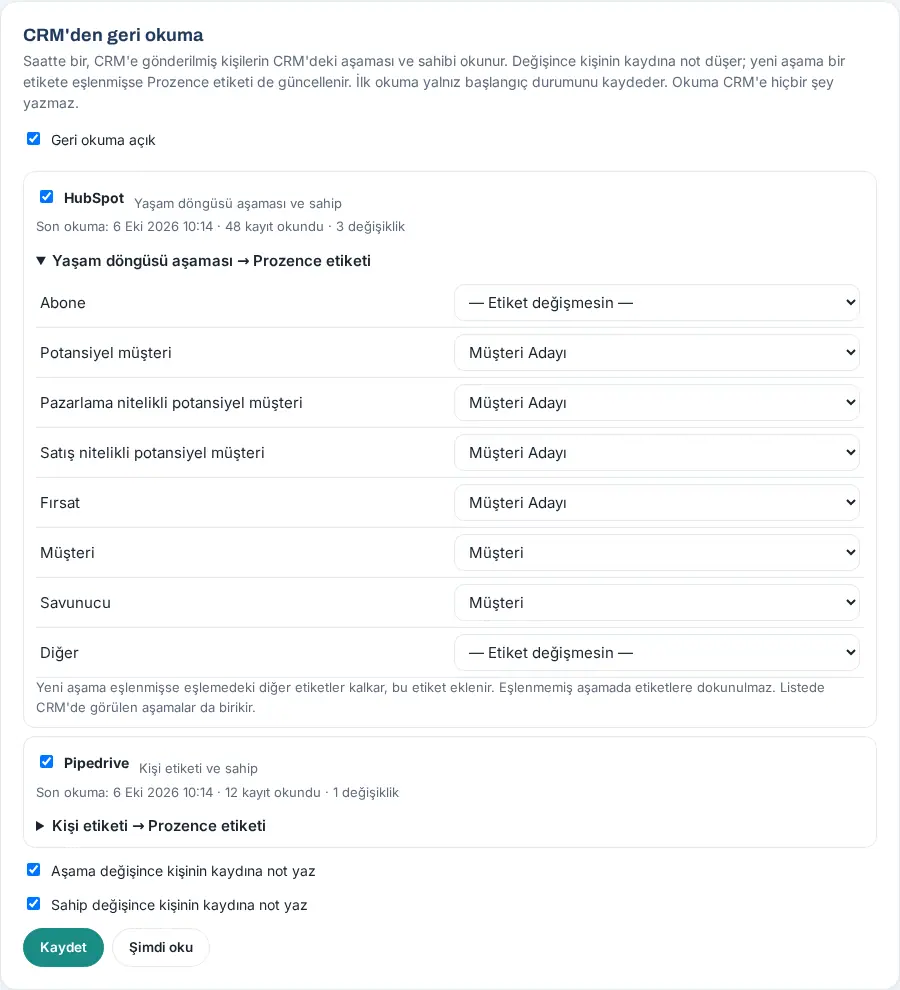
| CRM | Oxunan mərhələ | Sahib |
|---|---|---|
| HubSpot | Həyat dövrü mərhələsi (özəl mərhələlər HubSpot-dakı adı ilə) | Var |
| Salesforce | Potensial müştəri (Lead) statusu; çevrilmiş potensial müştəridə "Çevrilib". Şəxsdə (Contact) mərhələ yoxdur | Var |
| Zoho CRM | Potensial müştəri statusu (Lead Status). Şəxsdə mərhələ yoxdur | Var |
| Dynamics 365 | Potensial müştəri status səbəbi (Yeni, Əlaqə quruldu, Uyğun…). Şəxsdə mərhələ yoxdur | Var |
| Pipedrive | Şəxs etiketi (label) | Var |
| Odoo, Bitrix24 | — | Var |
Nəticə:
- İlk oxuma yalnız başlanğıc vəziyyəti qeyd edir; qeyd və etiket yazılmır.
- Sonrakı oxumada mərhələ və ya sahib dəyişibsə, şəxsin qeydinə müəllifi CRM olan qeyd düşür (məs., "HubSpot — Həyat dövrü mərhələsi: Fürsət → Müştəri · Sahib: Zeynep Korkmaz → Murat Çelik · Prozence etiketi: Müştəri"). Qeyd qeydi görə bilən hər kəsə açıqdır (bax: 04. Müştəri kataloqu).
- Yeni mərhələ etiketə uyğunlaşdırılıbsa, uyğunlaşdırmadakı digər etiketlər götürülür, bu etiket əlavə olunur; uyğunlaşdırılmamış etiketlərə (məs., Texnopark) toxunulmur.
- Hər CRM sətrində "Son oxuma: …, N qeyd oxundu, N dəyişiklik" yazılır; oxuma xətası varsa, altında qırmızı yazılır.
Tez-tez edilən səhvlər və xəbərdarlıqlar: "Ən azı bir CRM seçin.", "Geri oxuma açıq olanda ən azı bir şey seçin: qeyd və ya mərhələ → etiket uyğunlaşdırması.", "Geri oxuma bağlıdır və ya geri oxuya bilən qoşulmuş CRM yoxdur.", "Çox tez-tez oxundu. Bir dəqiqədən sonra yenidən cəhd edin."
Məsləhət: Uyğunlaşdırma siyahısında CRM-də görünən mərhələlər də toplanır; Salesforce, Zoho və Pipedrive mərhələləri ilk oxumadan sonra siyahıya gəlir.
Diqqət:
- Oxuma saatda bir, CRM başına ən çox 100 qeydlə (Dynamics 365, Pipedrive və Bitrix24-də 50) növbə ilə irəliləyir; çoxlu qeydi olan şirkətdə bir qeydin yenidən oxunması bir neçə saat çəkə bilər.
- Oxumanın dəyişdirdiyi etiket CRM-ə geri göndərilmir (dövrə yaranmasın). CRM-də silinmiş şəxs atlanır.
- Qeyd CRM-dəki mərhələ adını yazıldığı dildə daşıyır; tətbiq dili İngilis dili olsa da tərcümə edilmir.
CRM xəta növbəsi
Kimlər üçün: Admin · Harada: Admin → İnteqrasiyalar → CRM → Xəta növbəsi (N) · Versiya: 0.27.0 (tətbiqdə və Admin bildirişi 0.99.13)
Nə üçündür: CRM-ə göndərilə bilməyən şəxsləri və qarşılıqlı əlaqə qeydlərini siyahılayır. Müvəqqəti xətalar (qoşulma, 408, 429, 5xx) avtomatik yenidən cəhd olunur; daimi xətalar (yanlış açar, icazəsiz sahə kimi digər 4xx) ilk cəhddə Dayandı olur və əllə yenidən cəhd edilir.
- Xəta növbəsi (N) qutusuna enin. Gözləyən yoxdursa, "Gözləyən və ya xətalı göndəriş yoxdur." yazılır.
- Hər sətirdə şəxs, CRM, (varsa) "qarşılıqlı əlaqə qeydi", nişan (Dayandı və ya Sonrakı cəhd: …), cəhd sayı və xəta mesajı görünür.
- Problemin səbəbini (məs., açarı) qoşucu kartında düzəldin.
- Tək qeyd üçün Yenidən cəhd et düyməsinə, hamısı üçün Hamısını indi yenidən sına düyməsinə klikləyin (bir dəfəyə ən çox 50 qeyd).
- Lazımsız qeydi Çıxar ilə növbədən silin.
Nəticə: Qeyd avtomatik cəhddə dayananda Adminlərə gündə ən çox bir telefon bildirişi gedir: CRM-ə göndərmə dayandı — "…: şəxslər CRM-ə göndərilə bilmir; qeydlər şirkət kataloqunda qalır. Təfərrüat: Admin → İnteqrasiyalar → CRM." Problem davam etdikcə Adminlərin Sizi gözləyənlər siyahısında "CRM-ə göndərmə dayandı: HubSpot (N şəxs gözləyir)" sətri qalır; ilk uğurlu göndərişdə götürülür.
Diqqət: Növbədən çıxarılan qeyd avtomatik yenidən göndərilmir; lazım gələrsə, Mövcud qeydləri ötür düyməsindən istifadə edin.
Kataloq və giriş: tətbiqdə kataloqla müqayisə
Kimlər üçün: Admin · Harada: Admin → İnteqrasiyalar → Kataloq və giriş · Versiya: 0.99.13
Nə üçündür: Google Workspace, Microsoft 365 və ya Yandex 360 kataloqunu Prozence-dəki işçi qeydləri ilə tətbiqdən müqayisə edirsiniz: yeni işçilər, ayrılmış ola bilənlər və məlumat fərqləri. Heç nə avtomatik yazılmır; seçdiyiniz sətirlər tətbiq olunur. WordPress-dəki Google eşitlemesi ("Google sinxronizasiyası") ekranı ilə eyni funksiyadır.
Başlamazdan əvvəl: Sinxronlaşma WordPress-də qurulmuş olmalıdır (bax: Kataloq sinxronlaşması). Qurulmayıbsa, vərəqdə "Sinxronlaşma ayarlanmayıb. Google Workspace xidmət hesabının JSON açarı Google / Microsoft vərəqindəki qoşulma sehrbazına və ya WordPress-ə yapışdırılır; sinxronlaşma ayarı və Microsoft 365 tətbiq qeydiyyatı WordPress-də aparılır." yazılır. Vərəqin altındakı Giriş və bağlantı qurulumu ("Giriş və qoşulma quraşdırması") bölməsində də bu yollar yazılır; Sehrbazı aç sizi Google / Microsoft vərəqinə aparır.
- Kataloq və giriş vərəqini açın.
- Kataloqla müqayisə et düyməsinə klikləyin. "Önizləmə hazırdır." yazılır; Təklif olunan dəyişikliklər (N) qutusu açılır.
- Təkliflər üç qrupda siyahılanır:
- Yeni əməkdaşlar (kataloqda var, Prozence-də yoxdur): qaralama şəxs kimi əlavə olunur; yoxlayıb dərc edirsiniz;
- Ayrılmış ola bilənlər: "İşdən ayrıldı" kimi işarələnir; kart dərcdən çıxır, QR yönləndirmə səhifəsinə dönür;
- Məlumat fərqləri: ox istiqamətində yazılır; kataloqa yazmazdan əvvəl dəyər yenidən oxunur, dəyişibsə, atlanır.
- Tətbiq ediləcək sətirləri işarələyin (və ya Bu qrupdakıların hamısını seç).
- Seçilənləri tətbiq et düyməsinə klikləyin.
- Ortaq qutu və ya xidmət hesabı kimi kartı olmayacaq ünvanlar üçün sətirdəki Nəzərə alma düyməsinə klikləyin və təsdiqləyin.
- İcazələri yoxlamaq üçün İcazələri sına düyməsinə klikləyin; hər icazə üçün İşləyir, Sınanmayıb və ya Problem var yazılır.
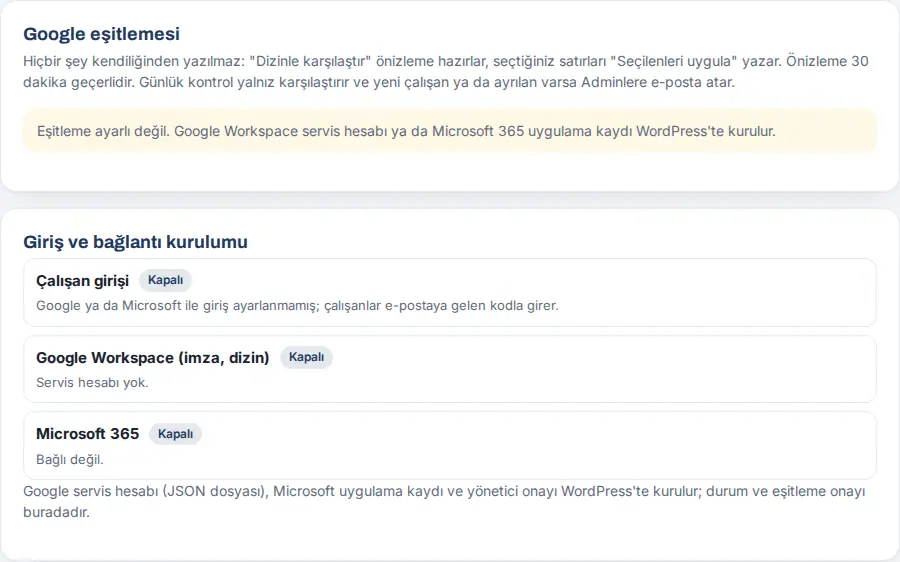
Tez-tez edilən səhvlər və xəbərdarlıqlar:
| Mesaj | Səbəb | Nə etməli |
|---|---|---|
| "Önizləmə köhnəlib (30 dəqiqədən köhnə). Tətbiq etmək üçün yenidən müqayisə edin." | Önizləmə 30 dəqiqədən köhnədir | Kataloqla müqayisə et düyməsini təkrarlayın |
| "Tətbiq ediləcək sətir seçin." | Heç bir sətir seçilməyib | Sətir işarələyin |
| "Bu mühitdə (test / stage) kataloqa yazma bağlıdır; yalnız Prozence tərəfi yenilənir." | Sınaq mühiti | Canlı saytda tətbiq edin |
| "Çox tez-tez müqayisə; bir dəqiqədən sonra yenidən cəhd edin." | Dəqiqədə 6-dan çox müqayisə | Bir dəqiqə gözləyin |
Məsləhət: Gündəlik yoxlama aktivdirsə (WordPress-də), müqayisə edir və yeni işçi və ya ayrılan varsa, Adminlərə e-poçt göndərir; bunları özünün tətbiq etməsi üçün bax: Kataloq sinxronlaşmasında avtomatik tətbiq. Əməkdaşlar siyahısındakı mənbə nişanları da müqayisəyə görə yenilənir (bax: 10. İdarəetmə və quraşdırma).
Kataloq sinxronlaşmasında avtomatik tətbiq
Kimlər üçün: Admin · Harada: Admin → İnteqrasiyalar → Kataloq və giriş → Avtomatik tətbiq · Versiya: 0.99.52
Nə üçündür: Gündəlik yoxlama, istəsəniz, kataloqdakı yeni işçini Prozence-ə özü əlavə edir və kataloqda bağlanmış işçini "İşdən ayrıldı" kimi işarələyir. Beləliklə, işə qəbul və işdən çıxışda Prozence-i əllə yeniləməyiniz lazım olmur. Vəzifə, telefon kimi məlumat fərqləri heç vaxt avtomatik yazılmır; onlar yenə Seçilənləri tətbiq et ilə yazılır.
Başlamazdan əvvəl: Kataloq sinxronlaşması qurulmuş olmalıdır (bax: Kataloq sinxronlaşması). Kart, sinxronlaşma qurulmayanda görünmür.
- Kataloq və giriş vərəqində Avtomatik tətbiq qutusuna enin.
- Yeni əməkdaşlar siyahısından birini seçin:
- Yalnız xəbər ver (avtomatik əlavə yoxdur) (defolt);
- Avtomatik əlavə et — qaralama (yoxlayıb dərc edirsiniz);
- Avtomatik əlavə et — dərcdə (kartı və tətbiqi dərhal açılır).
- Ayrılanları da bağlamaq üçün Ayrılanları avtomatik deaktiv et (kataloqda dayandırılan, söndürülən və ya silinən əməkdaş) seçimini işarələyin. İşarələyəndə iki ayar açılır:
- Bir gündə ən çox (1–50, defolt 3): ayrılmış görünən şəxs bu sayı aşarsa, heç biri avtomatik deaktiv edilmir; Adminlərə təsdiq üçün e-poçt gedir.
- İki gündəlik yoxlamada ardıcıl görünsün (müvəqqəti dayandırmada səhvən bağlanmasın) (defolt aktivdir).
- Yadda saxla düyməsinə klikləyin. Qutunun altında sonuncu işləmə yazılır: "Son avtomatik işləmə: …, N əlavə edildi, N deaktiv edildi, N təsdiq gözləyir".
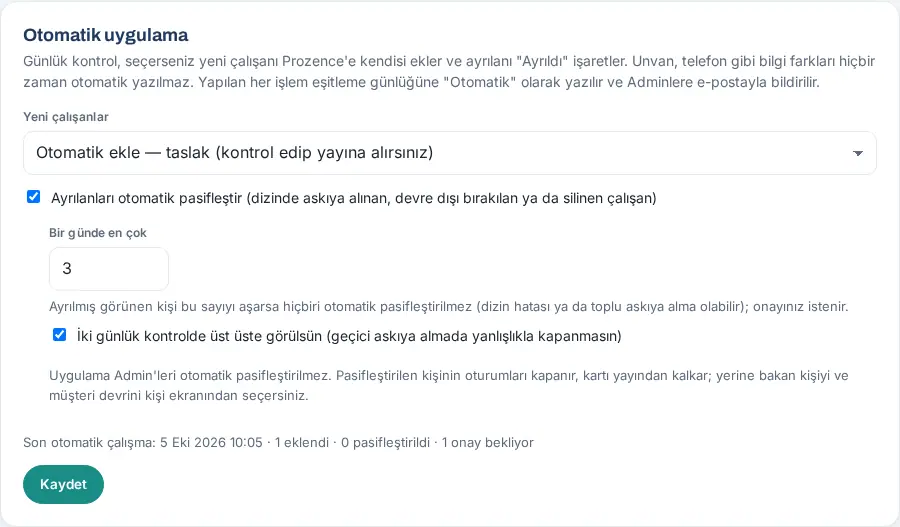
Nəticə:
- Avtomatik əlavə edilən işçi kataloqdakı ad, vəzifə və mobil telefonla açılır; Qaralama seçmisinizsə, yoxlayıb dərc edirsiniz. Dərcdə seçmisinizsə, "Aramıza qoşulanlar" elanı da ayarınıza görə hazırlanır.
- Deaktiv edilən işçinin kartı dərcdən çıxır və sessiyaları bağlanır. Əvəz edən şəxsi və müştəri təhvilini şəxsin qeydindən seçirsiniz (bax: 10. İdarəetmə və quraşdırma). Səhvdirsə, şəxsi yenidən dərc edin.
- Hər əməliyyat sinxronlaşma jurnalına "Avtomatik (gündəlik yoxlama)" kimi yazılır. Adminlərə gedən gündəlik e-poçtda avtomatik əlavə edilənlər, "İşdən ayrıldı" işarələnənlər və təsdiqinizi gözləyənlər (səbəbi ilə) siyahılanır.
Diqqət:
- Tətbiq Adminləri avtomatik deaktiv edilmir; təsdiq siyahısında qalır.
- Kataloq boş qayıdarsa və ya bir gündə 50-dən çox yeni işçi görünərsə, heç nə avtomatik edilmir.
- Gündəlik xəbər e-poçtu söndürülmüş olsa da, avtomatik tətbiq aktivdirsə, gündəlik yoxlama işləyir; e-poçt yalnız avtomatik əməliyyat aparılanda gedir.
- Entra ID və ya Okta istifadə edirsinizsə, SCIM dərhal açıb bağlayır; avtomatik tətbiq gündə bir dəfə işləyir.
Kataloq sinxronlaşması (Google və ya Microsoft)
Kimlər üçün: İT, tətbiq administratoru · Harada: WordPress → Prozence Workplace → Google eşitlemesi ("Google sinxronizasiyası") · Versiya: 0.6.1 (Microsoft 0.30.0; Yandex 360 0.99.55)
Nə üçündür: İşçi qeydlərini şirkət kataloqundakı istifadəçilərlə e-poçt ünvanına görə uyğunlaşdırır: yeni işçiləri, ayrılmış ola biləcəkləri və məlumat fərqlərini təklif edir. Heç bir dəyişiklik avtomatik edilmir; siz seçib tətbiq edirsiniz. Müqayisə və təsdiq tətbiqdə də aparılır (bax: Kataloq və giriş).
Başlamazdan əvvəl: Google üçün xidmət hesabı və Admin SDK API; Microsoft üçün Microsoft 365 qoşulması; Yandex 360 üçün Yandex 360 qoşulması lazımdır.
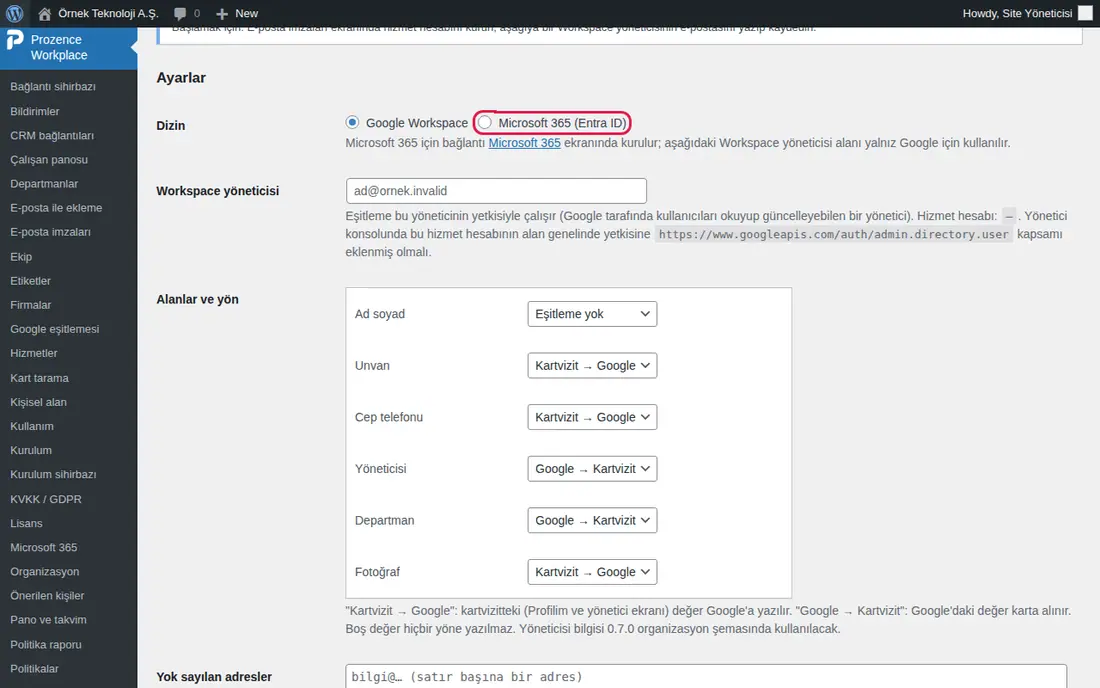
- Google eşitlemesi ekranını açın. Ayarlar bölməsində Kataloq olaraq Google Workspace, Microsoft 365 (Entra ID) və ya Yandex 360 seçin. Yandex 360-ı tətbiqdə İşçi sinxronlaşdırması Yandex 360 kataloqundan aparılsın ilə də seçə bilərsiniz.
- Google üçün Workspace administratoru xanasına, istifadəçiləri oxuya və yeniləyə bilən Workspace administratorunun e-poçtunu yazın (məs.,
bt.yonetici@ornek.invalid). - Sahələr və istiqamət cədvəlində hər sahə (Ad soyad, Vəzifə, Mobil telefon, Rəhbəri, Şöbə, Foto) üçün istiqaməti seçin (Ad soyad yalnız Google → Vizit kartı, Foto yalnız Vizit kartı → Google istiqamətində sinxronlaşa bilər):
- Vizit kartı → Google: vizit kartındakı dəyər kataloqa yazılır;
- Google → Vizit kartı: kataloqdakı dəyər karta götürülür;
- Sinxronlaşma yoxdur.
- Nəzərə alınmayan ünvanlar xanasına vizit kartı olmayacaq ünvanları sətir-sətir yazın (ortaq qutular, xidmət hesabları).
- İstəsəniz, Hər gün müqayisə et; yeni işçi və ya ayrılan varsa administratorlara e-poçt göndər seçimini işarələyin. Ayarları yadda saxla düyməsinə klikləyin.
- İndi müqayisə et düyməsinə klikləyin. Təkliflər üç qrupda siyahılanır: Yeni əməkdaşlar, Ayrılmış ola bilənlər, Məlumat fərqləri.
- Tətbiq ediləcək sətirləri işarələyin və Seçilənləri tətbiq et düyməsinə klikləyin. Daimi kənarda saxlamaq istədiyiniz ünvan üçün Nəzərə alma düyməsindən istifadə edin.
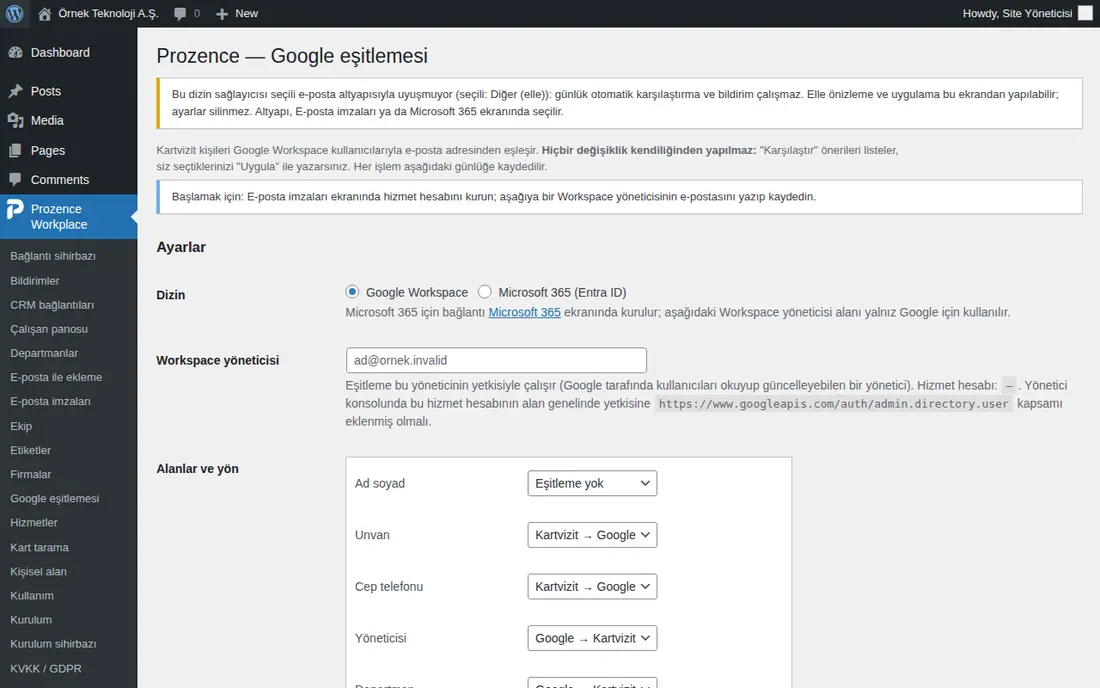
Məsləhət: Ayrılan işçinin əvəzini edən şəxsi sonra şəxsin qeydindəki İşdən ayrılma xanasından seçə bilərsiniz (bax: 10. İdarəetmə və quraşdırma). Entra ID və ya Okta-dan avtomatik açma və bağlama üçün bax: SCIM.
Diqqət:
- Önizləmə 30 dəqiqədən köhnədirsə, tətbiq etməzdən əvvəl yenidən müqayisə edin. Yazmazdan əvvəl dəyər yenidən oxunur; dəyişibsə, atlanır.
- Avtomatik tətbiq aktiv deyilsə, gündəlik yoxlama heç nəyi dəyişmir; yalnız xəbər verir. Hər əməliyyat ekrandakı jurnala yazılır.
- Kataloq təminatçısı e-poçt infrastrukturu ilə uyğun gəlmirsə, gündəlik müqayisə işləmir; ekranın üstündə xəbərdarlıq görünür.
- Yandex 360-a yalnız Vəzifə və Şöbə yazıla bilər (
directory:write_usersicazəsi lazımdır); rəhbər əlaqəsi və foto Yandex 360-da yoxdur. Şöbə oxuma icazəsi yoxdursa, şöbələr müqayisə edilmir.
Təqvim: bayramlar, xarici təqvimlər və Google Təqvim
Kimlər üçün: Tətbiq administratoru · Harada: Admin → Təşkilat → Təqvim və Lövhə → Təqvim · Versiya: 0.11.0
Nə üçündür: Şirkət təqviminə rəsmi bayramları və hamıya açıq xarici təqvimləri əlavə edir. İşçilər şirkət təqvimini öz Google Təqvim və ya Outlook təqvimlərinə əlavə edə bilər.
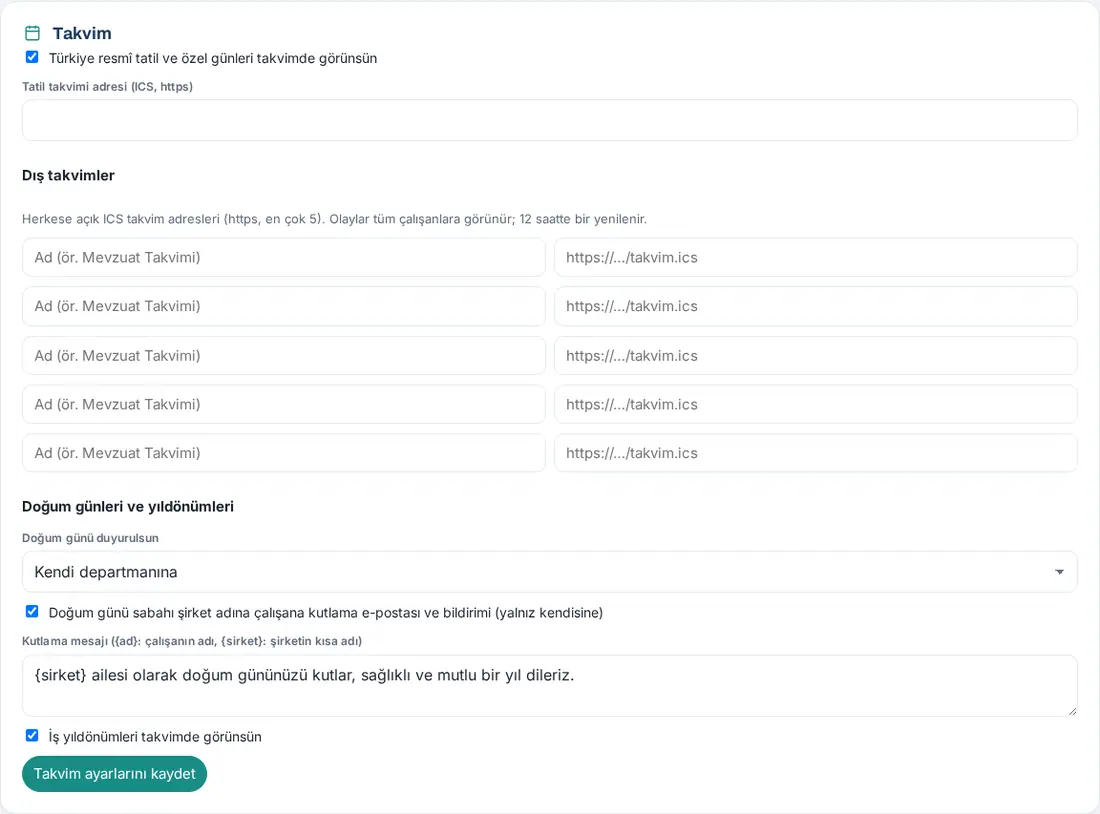
- Təqvim və Lövhə bölməsini açın və Təqvim qutusuna enin.
- Türkiyənin rəsmi bayramları və xüsusi günləri təqvimdə görünsün xanasını işarələyin. Bayram təqviminin ünvanı (ICS, https) xanasında defolt olaraq Google-un hamıya açıq Türkiyə bayram təqvimi var; başqa ICS ünvanı da yaza bilərsiniz. Xana boşdursa, bayramlar oxunmur.
- Xarici təqvimlər bölməsində ən çox 5 hamıya açıq ICS təqvimi əlavə edin: soldakı xanaya ad (məs., "Qanunvericilik təqvimi"), sağdakı xanaya
https://…/takvim.icsünvanını yazın. - Təqvim ayarlarını yadda saxla düyməsinə klikləyin.
İşçinin öz təqviminə əlavə etməsi:
- İşçi Lövhədə Təqvim vərəqini açır və Təqvimimə əlavə et düyməsinə toxunur.
- Kopyala ilə özünə məxsus ünvanı köçürür.
- Google Təqvim → Digər təqvimlər → URL ilə → ünvanı yapışdırır.
Məsləhət: İşçilərin öz Google / Outlook təqvimlərini Prozence-in Təqvim vərəqində görməsi (Təqvimim, 0.99.33) və otaq rezervasiyasının Google Təqvim-ə yazılması Google / Microsoft sehrbazı ilə verilən icazələrlə işləyir.
Diqqət: Xarici təqvimlərin hadisələri bütün işçilərə görünür və 12 saatdan bir yenilənir. Yalnız https ünvanları qəbul edilir. Şəxsi abunə ünvanı şəxsə məxsusdur; paylaşılmamalıdır. Ünvan sızıbsa, işçi Keçidi yenilə (köhnəsi işləməyəcək) ilə yeniləyir.
Microsoft 365 qoşulması və Microsoft ilə giriş
Kimlər üçün: İT, Microsoft 365 administratoru · Harada: WordPress → Prozence Workplace → Microsoft 365 · Versiya: 0.30.0
Nə üçündür: İşçilər Microsoft ilə daxil ol edir; işçi məlumatları Entra ID ilə sinxronlaşdırıla bilər; imza məlumatlandırması Outlook addımları ilə gedir. Microsoft Teams tətbiqi və Dynamics 365 qoşucusu da bu tətbiq qeydiyyatından istifadə edir.
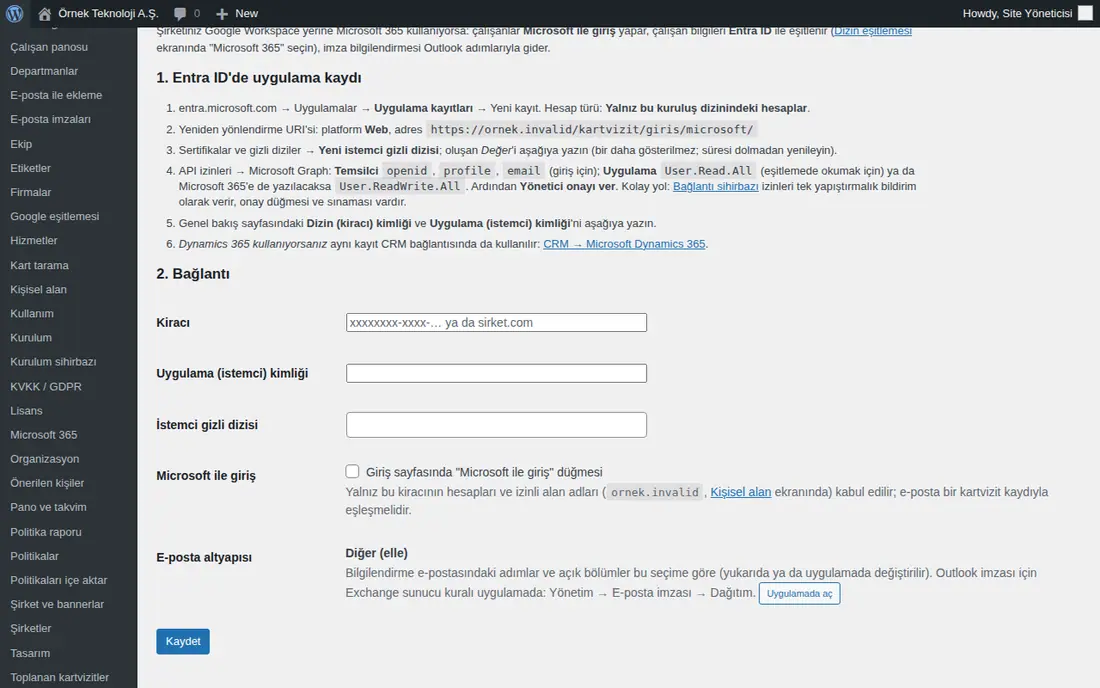
1. Entra ID-də tətbiq qeydiyyatı:
- entra.microsoft.com → Tətbiqlər → Tətbiq qeydiyyatları → Yeni qeydiyyat. Hesab növü: Yalnız bu təşkilat kataloqundakı hesablar.
- Yönləndirmə URI-si: platforma Veb, ünvan
https://ornek.invalid/kartvizit/giris/microsoft/(öz saytınızın ünvanı ilə). Düzgün ünvan Microsoft 365 ekranında yazılıb. - Sertifikatlar və gizli dəyərlər → Yeni müştəri sirri. Yaranan Dəyər sahəsini köçürün; bir daha göstərilmir.
- API icazələri → Microsoft Graph: Nümayəndəli
openid,profile,email(giriş üçün); TətbiqUser.Read.All(sinxronlaşmada oxumaq üçün) və ya Microsoft 365-ə də yazılacaqsaUser.ReadWrite.All. Sonra Admin razılığı ver. Asan yol: Google / Microsoft sehrbazı. - Ümumi baxış səhifəsindən Kataloq (kirayəçi) ID-si və Tətbiq (müştəri) ID-si dəyərlərini köçürün.
2. Qoşulma:
- WordPress-də Microsoft 365 ekranını açın.
- Kirayəçi (kirayəçi ID-si və ya domen adı), Tətbiq (müştəri) ID-si və Müştəri sirri xanalarını doldurun.
- Microsoft ilə daxil ol üçün Giriş səhifəsində "Microsoft ilə daxil ol" düyməsi seçimini işarələyin.
- Yadda saxla düyməsinə klikləyin.
Məsləhət: Dynamics 365 istifadə edirsinizsə, eyni tətbiq qeydiyyatı CRM qoşulmasında da istifadə olunur. Kataloq sinxronlaşması üçün Google eşitlemesi ekranında Microsoft 365 (Entra ID) seçin (bax: Kataloq sinxronlaşması).
Diqqət:
- Yalnız bu kirayəçinin hesabları və icazə verilən domenlər (Kişisel alan ("Şəxsi sahə") ekranında) qəbul edilir; şəxsi və başqa təşkilat hesabları rədd edilir.
- Müştəri sirrinin müddəti bitməmiş Entra-da yeniləyib bura yenidən yazın; müddəti bitərsə, Microsoft ilə giriş, Teams və Dynamics işləməz.
- Microsoft 365-də Outlook imzası kənardan yazıla bilməz; imza server qaydası ilə qurulur (bax: Outlook imzası: Exchange server qaydası).
Vahid giriş (SAML)
Kimlər üçün: Admin; Okta, Microsoft Entra ID, Google Workspace, OneLogin, JumpCloud, AD FS və ya Keycloak administratoru · Harada: Admin → İnteqrasiyalar → Vahid giriş (SAML) · Versiya: 0.99.53
Nə üçündür: İşçilər şirkətin kimlik təminatçısı (IdP) ilə bir kliklə daxil olur. Giriş ekranında "… ilə daxil ol" düyməsinə toxunur, kimlik təminatçısının öz ekranında (öz parolu və iki addımlı doğrulaması ilə) daxil olur və Prozence-ə qayıdır. Parol Prozence-ə heç gəlmir. Okta və ya Entra-dakı "Tətbiqlərim" kafelindən də daxil olmaq mümkündür.
Başlamazdan əvvəl:
- Kimlik təminatçısında tətbiq yaratmaq səlahiyyətiniz olmalıdır.
- Kimlik təminatçısının göndərdiyi e-poçt ünvanı icazə verilən e-poçt domenlərindən biri olmalıdır (bax: 10. İdarəetmə və quraşdırma) və Prozence-də dərcdə olan, ayrılmamış işçi qeydi ilə üst-üstə düşməlidir. Kimlik təminatçısında olub Prozence-də qeydi olmayan şəxs daxil ola bilməz; işçiləri avtomatik açmaq üçün bax: SCIM ilə avtomatik istifadəçi təminatı.
1. Kimlik təminatçısında tətbiq:
- Soldakı menyudan Admin bölməsinə, İnteqrasiyalar qrupunda İnteqrasiyalar bölməsinə, sonra Vahid giriş (SAML) vərəqinə klikləyin.
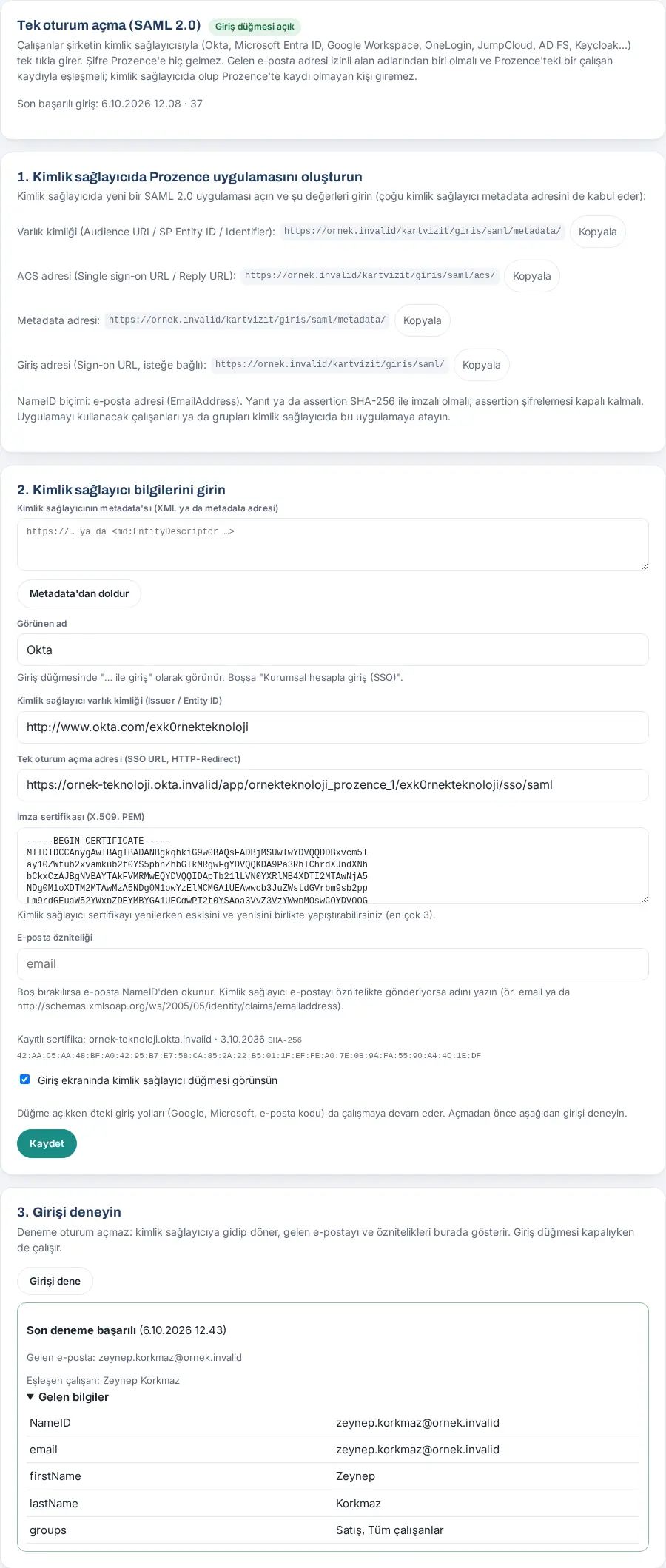
- 1. Kimlik təminatçısında Prozence tətbiqini yaradın qutusundakı dəyərləri kimlik təminatçısında yeni SAML 2.0 tətbiqinə daxil edin. Hər sətrin yanındakı Kopyala dəyəri mübadilə buferinə götürür.
- Varlıq identifikatoru (Audience URI / SP Entity ID / Identifier):
https://ornek.invalid/kartvizit/giris/saml/metadata/ - ACS ünvanı (Single sign-on URL / Reply URL):
https://ornek.invalid/kartvizit/giris/saml/acs/ - Metadata ünvanı: Kimlik təminatçısı metadata ünvanını qəbul edirsə, ilk iki dəyər əvəzinə bunu verə bilərsiniz.
- Giriş ünvanı (Sign-on URL, istəyə bağlı):
https://ornek.invalid/kartvizit/giris/saml/
- Varlıq identifikatoru (Audience URI / SP Entity ID / Identifier):
- NameID formatını e-poçt ünvanı (EmailAddress) edin. Cavab və ya assertion SHA-256 ilə imzalanmalıdır; assertion şifrələməsini söndürülmüş saxlayın.
- Tətbiqdən istifadə edəcək işçiləri və ya qrupları kimlik təminatçısında bu tətbiqə təyin edin.
| Kimlik təminatçısı | Harada və hansı sahə |
|---|---|
| Okta | Applications → Create App Integration → SAML 2.0. "Single sign-on URL" = ACS ünvanı, "Audience URI (SP Entity ID)" = varlıq identifikatoru, "Name ID format" = EmailAddress, "Application username" = Email. Qeydiyyatdan sonra Sign On vərəqindəki metadata ünvanını köçürün. |
| Microsoft Entra ID | Korporativ tətbiqlər → Yeni tətbiq → Öz tətbiqinizi yaradın → Vahid giriş → SAML. "İdentifikator (Varlıq ID-si)" = varlıq identifikatoru, "Cavab URL-i" = ACS ünvanı. NameID defolt olaraq istifadəçi əsas adıdır (UPN); UPN e-poçtla eyni deyilsə, Prozence-də E-poçt atributu xanasına http://schemas.xmlsoap.org/ws/2005/05/identity/claims/emailaddress yazın. "Tətbiq Federasiya Metadata URL-i" dəyərini köçürün. |
| Google Workspace | Admin konsolu → Tətbiqlər → Veb və mobil tətbiqlər → Tətbiq əlavə et → Özəl SAML tətbiqi əlavə et. "ACS URL-i" = ACS ünvanı, "Varlıq ID-si" = varlıq identifikatoru, "Ad ID formatı" = EMAIL, "Ad ID-si" = Əsas e-poçt. İkinci addımdakı Metadata-nı endir faylının məzmunundan istifadə edin. |
2. Kimlik təminatçısı məlumatları:
- Kimlik təminatçısının metadata XML-ini və ya metadata ünvanını Kimlik təminatçısının metadata-sı (XML və ya metadata ünvanı) xanasına yapışdırın və Metadata-dan doldur düyməsinə klikləyin. Kimlik təminatçısının varlıq identifikatoru (Issuer / Entity ID), Vahid giriş ünvanı (SSO URL, HTTP-Redirect) və İmza sertifikatı (X.509, PEM) dolur. Bu addım yadda saxlamır.
- Metadata yoxdursa, üç sahəni əllə doldurun. Sertifikatı
-----BEGIN CERTIFICATE-----ilə başlayan halında yapışdırın.
- Metadata yoxdursa, üç sahəni əllə doldurun. Sertifikatı
- Görünən ad xanasına kimlik təminatçısının adını yazın (məs.,
Okta). Giriş düyməsində "Okta ilə daxil ol" görünür; boş qoysanız, "Korporativ hesabla giriş (SSO)". - Kimlik təminatçısı e-poçtu NameID-də deyil, atributda göndərirsə, E-poçt atributu xanasına atributun adını yazın (məs.,
email). Boş qalsa, e-poçt NameID-dən oxunur. - Yadda saxla düyməsinə klikləyin. Altda saxlanılmış sertifikatın mövzusu, bitmə tarixi və SHA-256 barmaq izi görünür. Müddəti 30 gün ərzində bitəcəksə, narıncı 30 gün ərzində bitir, bitibsə, qırmızı Müddəti bitib nişanı çıxır.
3. Girişi sınayın və giriş düyməsi:
- 3. Girişi sınayın qutusunda Girişi sına düyməsinə klikləyin. Kimlik təminatçısının ekranında daxil olun; sonra bu vərəqə qayıdılır. Sınaq heç kimin adından daxil olmur və giriş düyməsi söndürülmüş olanda da işləyir.
- Son sınaq uğurludur yazılırsa, Gələn e-poçt və Uyğun gələn əməkdaş sətirlərini yoxlayın. Gələn məlumatlar bölməsini açanda NameID və kimlik təminatçısının göndərdiyi atributlar siyahılanır. Son sınaq uğursuzdur yazılırsa, səbəb altda yazılır (məs., sertifikat, Audience, qeydiyyatsız e-poçt).
- Giriş ekranında kimlik təminatçısı düyməsi görünsün seçimini işarələyib Yadda saxla düyməsinə klikləyin. Vərəqin üstündəki nişan Giriş düyməsi açıqdır olur; giriş ekranında düymə görünür.
Məsləhət:
- Okta və ya Entra-dakı "Tətbiqlərim" kafelindən gələn girişdə Prozence axını özü baştan başladır; kimlik təminatçısında sessiya açıq olduğundan işçi ikinci dəfə parol daxil etmir.
- Kimlik təminatçısı imza sertifikatını yeniləyərkən köhnəsini və yenisini İmza sertifikatı xanasına birlikdə yapışdırın (ən çox 3); keçid bitəndə köhnəsini silib yenidən yadda saxlayın.
- Vərəqin üstündə Son uğurlu giriş vaxtı və giriş sayı, varsa son xəta görünür. Status vərəqinin Digər bağlantılar qutusunda da Vahid giriş (SAML) sətri var.
- Prozence mobil tətbiqində bu düymə də telefonun brauzerində açılır; giriş bitəndə tətbiqə qayıdılır (bax: 20. Prozence mobil tətbiqi).
Diqqət:
- Düymə açıq olanda digər giriş yolları (Google, Microsoft, e-poçt və SMS kodu, dəvət) da işləməyə davam edir. Yalnız SAML ilə girişi məcburi etmək bu versiyada yoxdur.
- Şifrələnmiş assertion və SHA-1 imza dəstəklənmir. Vahid sessiyadan çıxış (Single Logout) yoxdur: Prozence-dən çıxmaq kimlik təminatçısındakı sessiyanı bağlamır.
- Giriş başladıldığı brauzerdə tamamlanmalıdır. Başqa cihaza və ya brauzerə köçürülən giriş "Giriş bu brauzerdə başladılmayıb. Yenidən cəhd edin." xətasını verir.
- Sınaq saytında real Okta / Entra kirayəçisi ilə göstərilə bilmədi; şəkildəki dəyərlər uydurmadır.
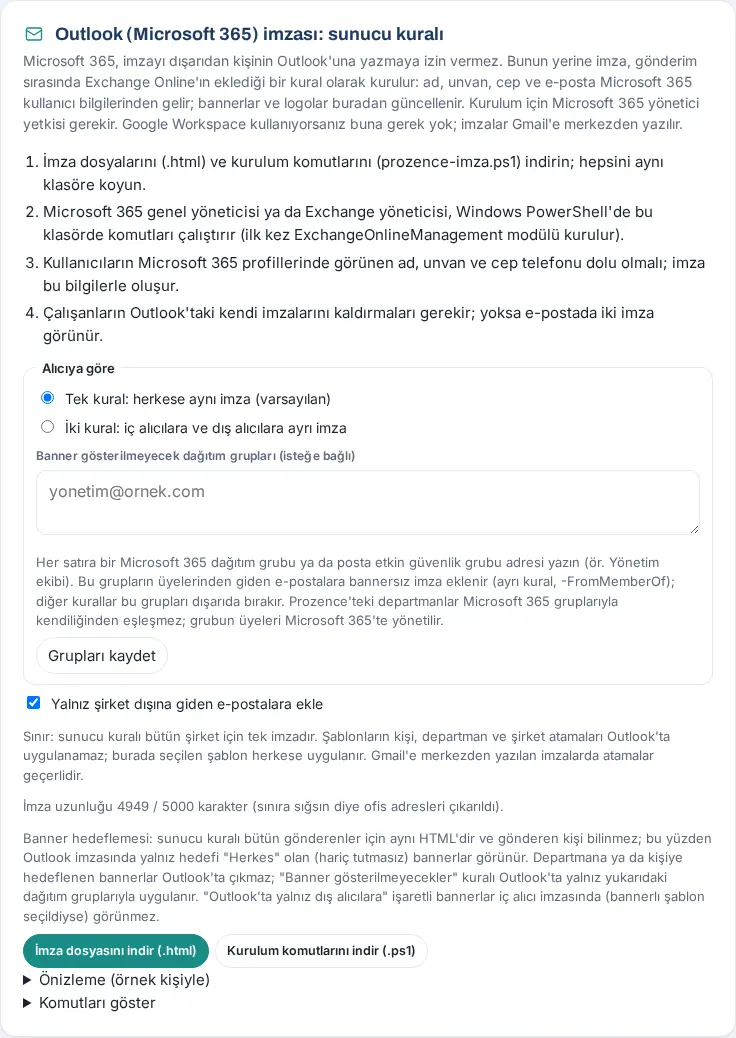
Outlook imzası: Exchange server qaydası
Kimlər üçün: Tətbiq administratoru ilə Microsoft 365 qlobal administratoru və ya Exchange administratoru · Harada: Admin → Kommunikasiya → E-poçt imzası → Paylanma → Outlook (Microsoft 365) imzası: server qaydası · Versiya: 0.81.0 (daxili / xarici alıcı 0.86.0)
Nə üçündür: Microsoft 365 imzanın kənardan şəxsin Outlook-una yazılmasına icazə vermir. Bunun əvəzinə imza Exchange Online-da qayda kimi qurulur və göndəriş zamanı əlavə olunur. Masaüstü, veb və telefon Outlook-undan gedən bütün e-poçtlara əlavə olunur.
Başlamazdan əvvəl: E-poçt infrastrukturu = Microsoft 365 seçilməlidir. İstifadəçilərin Microsoft 365 profillərində görünən ad, vəzifə və mobil telefon dolu olmalıdır; imza bu məlumatlarla yaranır.
- Alıcıya görə bölməsində birini seçin:
- Tək qayda: hamıya eyni imza (standart);
- İki qayda: daxili və xarici alıcılara ayrı imza.
- İstəsəniz, Banner göstərilməyən paylama qrupları (istəyə bağlı) xanasına hər sətirdə bir Microsoft 365 paylama qrupu və ya poçt aktiv təhlükəsizlik qrupu ünvanı yazın (məs.,
yonetim@ornek.invalid) və Qrupları yadda saxla düyməsinə klikləyin. Bu qrupların üzvlərindən gedən e-poçtlara bannersiz imza əlavə olunur. - Yalnız şirkətdən kənara gedən e-poçtlara əlavə et xanasını istəyə görə işarələyin.
- Önizləmə (nümunə şəxslə) bölməsini açıb imzanı yoxlayın. Qutuda imzanın uzunluğu (məs., "4949 / 5000 simvol") yazılır.
- İmza faylını endir (.html) və Quraşdırma əmrlərini endir (.ps1) düymələrinə klikləyin. Faylların hamısını eyni qovluğa qoyun.
- Microsoft 365 qlobal administratoru və ya Exchange administratoru Windows PowerShell-də bu qovluqda əmrləri işlədir. İlk dəfə ExchangeOnlineManagement modulu quraşdırılır. Əmrləri işlətmədən görmək üçün Əmrləri göstər bölməsini açın.
- İşçilərdən Outlook-dakı öz imzalarını silmələrini xahiş edin; yoxsa e-poçtda iki imza görünər.
Məsləhət: "Kontaktlara yaz" və "Rəqəmsal vizit kartı" düymələri e-poçt ünvanı ilə şəxsin kartına yönləndirir. Cavab zəncirlərində imza ikinci dəfə əlavə olunmur.
Diqqət:
- Server qaydası bütün şirkət üçün tək imzadır. Şablonların şəxs, şöbə və şirkət təyinatları Outlook-da tətbiq oluna bilməz; seçilən şablon hamıya tətbiq olunur.
- Outlook imzasında yalnız hədəfi "Hamı" olan bannerlər görünür. Şöbəyə və ya şəxsə hədəflənən bannerlər çıxmır.
- İmza 5.000 simvolu aşarsa, qısaldılır (məs., ofis ünvanları çıxarılır). Foto, şəxsə özəl keçidlər, imza analitikası və ofisdən kənar qeydi bu yolda yoxdur.
- Google Workspace istifadə edirsinizsə, buna ehtiyac yoxdur; imzalar Gmail-ə mərkəzdən yazılır.
Yandex 360 qoşulması və imza yazılışı
Kimlər üçün: Admin; Yandex 360 təşkilat administratoru · Harada: Admin → İnteqrasiyalar → Yandex 360; Admin → Kommunikasiya → E-poçt imzası → Paylanma · Versiya: 0.99.55
Nə üçündür: Şirkətiniz e-poçtda Yandex 360 istifadə edirsə, hər işçinin imzası Yandex 360-dakı öz ünvanına mərkəzdən yazılır; işçinin heç nə etməsi lazım deyil. Eyni qoşulma ilə əməkdaş siyahısı Yandex 360 kataloqundan sinxronlaşdırılır (önizləmə və təsdiqlə; bax: Kataloq sinxronlaşması). Vizit kartlarını e-poçtla əlavə etmək üçün ortaq qutu ayrıca IMAP ilə qoşulur (bax: 12. Müştəri kataloqunun idarə edilməsi).
Başlamazdan əvvəl:
- Yandex 360 təşkilatında administrator hesabınız olmalıdır.
- İmzaların yazılması üçün e-poçt infrastrukturu Yandex 360 seçilməlidir.
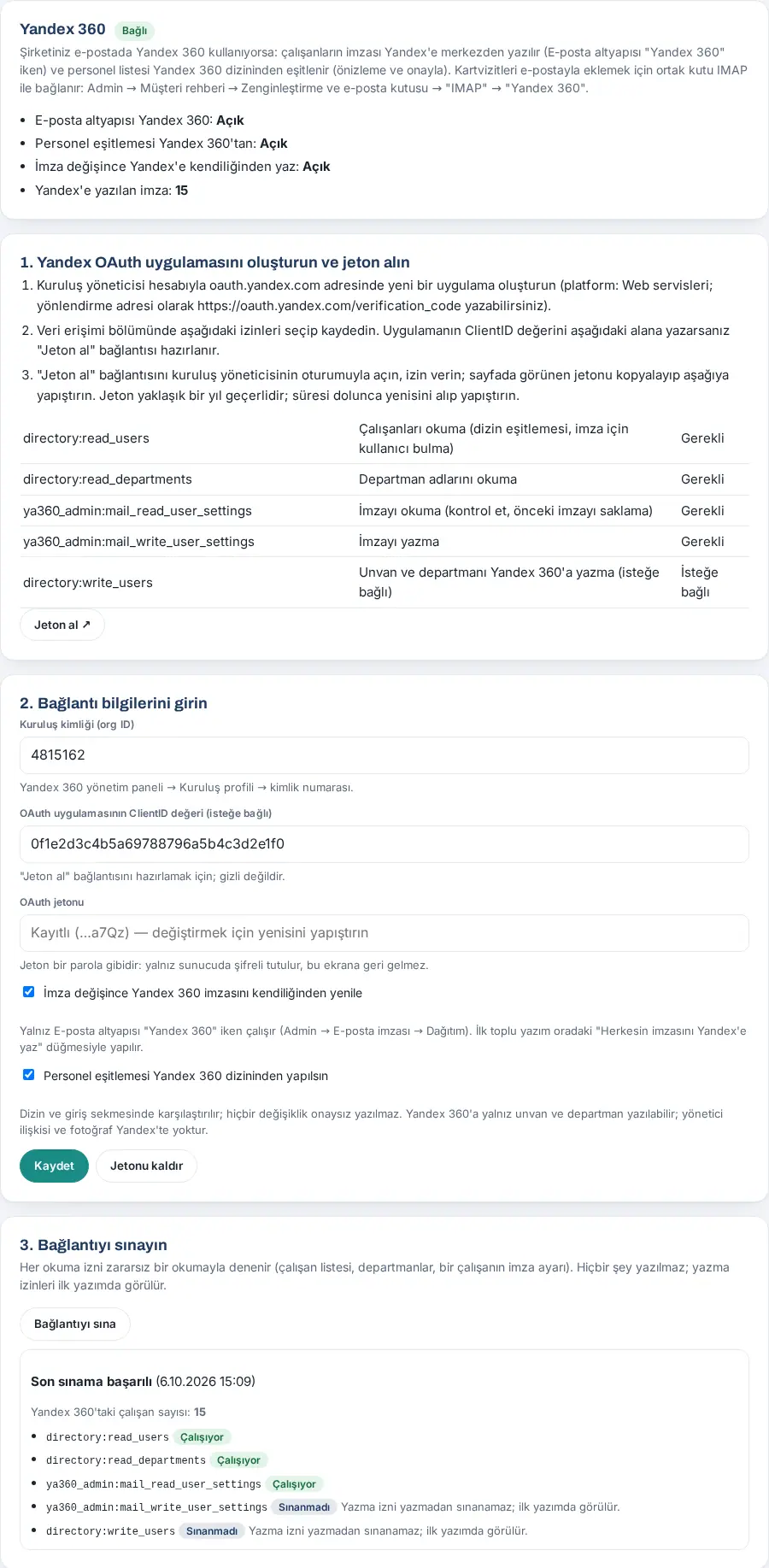
1. OAuth tətbiqi və token:
- Soldakı menyudan Admin bölməsinə, İnteqrasiyalar qrupunda İnteqrasiyalar bölməsinə, sonra Yandex 360 vərəqinə klikləyin.
- Təşkilat administratoru hesabı ilə
oauth.yandex.comünvanında yeni tətbiq yaradın. Platforma olaraq "Veb xidmətlər" seçin; yönləndirmə ünvanınahttps://oauth.yandex.com/verification_codeyaza bilərsiniz. - Tətbiqin məlumat çıxışı bölməsində 1. Yandex OAuth tətbiqini yaradın və token alın qutusundakı icazələri seçib yadda saxlayın:
directory:read_users: işçiləri oxumaq (lazımdır);directory:read_departments: şöbə adlarını oxumaq (lazımdır);ya360_admin:mail_read_user_settings: imzanı oxumaq (lazımdır);ya360_admin:mail_write_user_settings: imzanı yazmaq (lazımdır);directory:write_users: vəzifə və şöbəni Yandex 360-a yazmaq (istəyə bağlı).
- Tətbiqin ClientID dəyərini OAuth tətbiqinin ClientID dəyəri (istəyə bağlı) xanasına yazıb Yadda saxla düyməsinə klikləyin. Token al ↗ keçidi görünür.
- Token al ↗ keçidini təşkilat administratorunun sessiyası açıq ikən açın və icazə verin. Səhifədə görünən tokeni köçürün.
2. Qoşulma məlumatları:
- Təşkilat ID-si (org ID) xanasına təşkilatınızın nömrəsini yazın (Yandex 360 idarəetmə paneli → Təşkilat profili; məs.,
4815162). - Tokeni OAuth tokeni xanasına yapışdırın.
- İstəsəniz, bunları işarələyin:
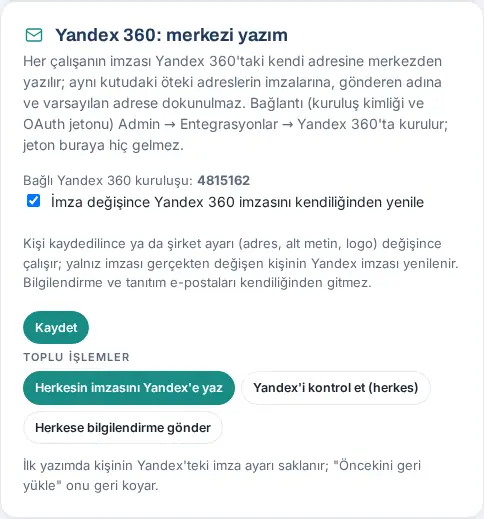
- İmza dəyişəndə Yandex 360 imzasını avtomatik yenilə: şəxs qeydi saxlanılanda və ya şirkət ayarı (ünvan, alt mətn, loqo) dəyişəndə yalnız imzası dəyişən şəxsin Yandex imzası yenilənir;
- İşçi sinxronlaşdırması Yandex 360 kataloqundan aparılsın: kataloq müqayisəsi Google və ya Microsoft əvəzinə Yandex 360-dan aparılır.
- Yadda saxla düyməsinə klikləyin. Vərəqin üstündəki nişan Bağlıdır olur.
3. Yoxlama:
- 3. Qoşulmanı yoxlayın qutusunda Bağlantını sına düyməsinə klikləyin. Hər oxuma icazəsi zərərsiz oxumayla sınanır; heç nə yazılmır.
- Son yoxlama uğurludur yazılırsa, Yandex 360-dakı işçi sayını və hər icazə üçün İşləyir, İcazə çatışmır və ya Sınanmayıb nişanını yoxlayın. Yazma icazələri yazmadan sınana bilməz; ilk yazılışda görünür, buna görə Sınanmayıb qalır.
4. İmzaların yazılması:
- Admin → E-poçt imzası → Paylanma bölməsində E-poçt infrastrukturu olaraq Yandex 360 seçib Yadda saxla düyməsinə klikləyin. Yandex 360: mərkəzi yazma qutusu açılır; üstündə Qoşulmuş Yandex 360 təşkilatı: yazılır.
- Toplu əməliyyatlar bölməsində Hamının imzasını Yandex-ə yaz düyməsinə klikləyin və təsdiqləyin. Dərcdə olan hamının imzası Yandex 360-a yazılır.
- Nəticəni Şəxs üzrə imza vəziyyəti siyahısında izləyin. Tək şəxs üçün sətirdəki Yandex-ə yaz, Yoxla və Əvvəlkini bərpa et düymələrindən istifadə edin. Yandex-i yoxla (hamı) Yandex-dəki imzanı aktual imza ilə müqayisə edir.
- İşçilərə xəbər vermək üçün Hamıya məlumat göndər düyməsinə klikləyin. Məlumat e-poçtu imzanın Yandex Mail-də harada göründüyünü izah edir.
Məsləhət:
- İmza şəxsin öz ünvanı üçün yazılır və defolt imza edilir. Eyni qutudakı digər ünvanların imzalarına, göndərən adına və defolt göndərən ünvanına toxunulmur.
- İlk yazılışda şəxsin Yandex-dəki imza ayarı saxlanılır; Əvvəlkini bərpa et onu geri qoyur.
- Status vərəqinin Digər bağlantılar qutusunda Yandex 360 (imza, kataloq) sətri var.
Diqqət:
- Token parol kimidir: yalnız serverdə şifrələnmiş saxlanılır və ekrana geri gəlmir; yalnız son dörd rəqəmi görünür. Token təxminən bir il etibarlıdır; müddəti bitəndə yenisini alıb yapışdırın. Tokeni sil imza yazılışını və Yandex kataloq sinxronlaşmasını dayandırır.
- Deaktiv edilmiş və ya işdən çıxarılmış Yandex hesabına imza yazılmır.
- Sınaq və stage saytlarından Yandex-ə imza yazılmır; yalnız canlı sayt yazır.
- Məlumat və tanıtım e-poçtları avtomatik getmir; düymə ilə göndərilir.
- Sınaq saytında real Yandex 360 təşkilatı ilə göstərilə bilmədi; şəkillərdəki dəyərlər uydurmadır.
Zoho Mail qoşulması və imza yazılışı
Kimlər üçün: Admin; Zoho Mail təşkilat administratoru · Harada: Admin → İnteqrasiyalar → Zoho Mail; Admin → Kommunikasiya → E-poçt imzası → Paylanma · Versiya: 0.99.56
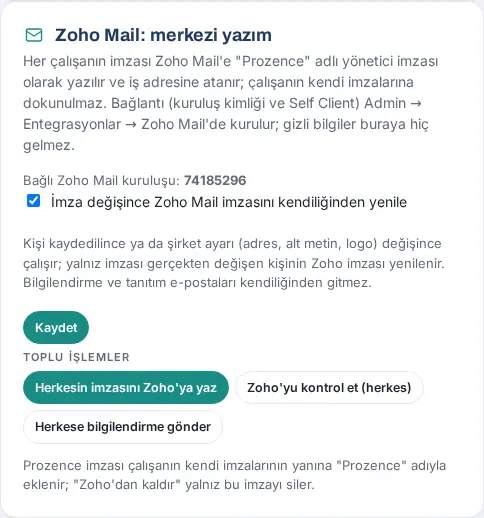
Nə üçündür: Şirkətiniz e-poçtda Zoho Mail istifadə edirsə, hər işçinin imzası Zoho Mail-ə "Prozence" adlı administrator imzası kimi mərkəzdən yazılır və şəxsin iş ünvanına təyin olunur. İşçinin Zoho-da özünün yaratdığı imzalara toxunulmur. Vizit kartlarını e-poçtla əlavə etmək üçün ortaq qutu IMAP ilə qoşulur (bax: 12. Müştəri kataloqunun idarə edilməsi).
Başlamazdan əvvəl:
- Zoho Mail təşkilatında administrator hesabınız olmalıdır.
- Təşkilat identifikatorunu (zoid) Zoho Mail admin konsolunda Təşkilat → Təşkilat məlumatları bölməsində tapın.
- Məlumat mərkəzinizi Zoho Mail ünvanınızdakı domen adından anlayın (məs.,
mail.zoho.eu→ Avropa (zoho.eu)). - İmzaların yazılması üçün e-poçt infrastrukturu Zoho Mail seçilməlidir.
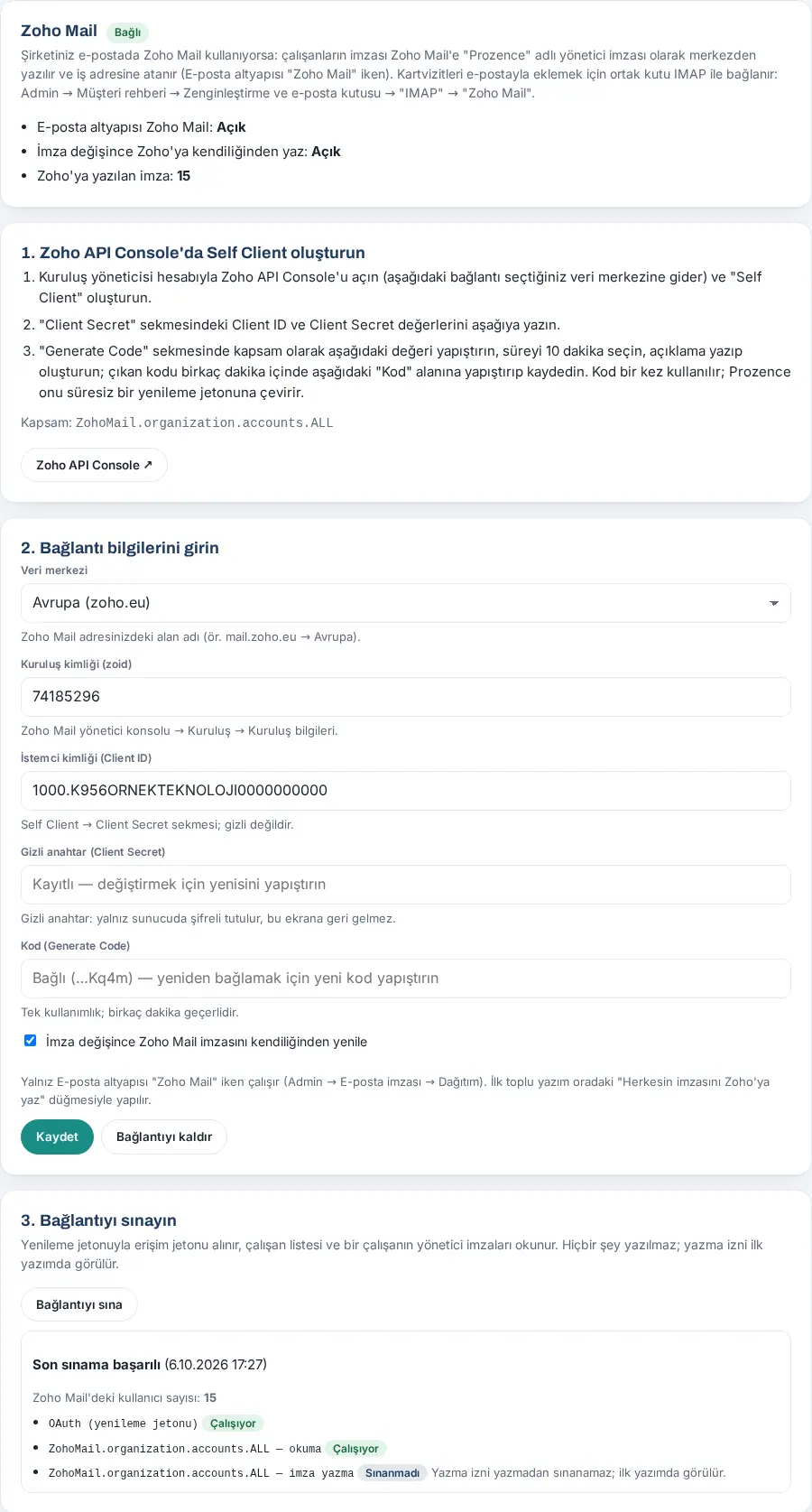
1. Self Client:
- Soldakı menyudan Admin bölməsinə, İnteqrasiyalar qrupunda İnteqrasiyalar bölməsinə, sonra Zoho Mail vərəqinə klikləyin.
- 2. Qoşulma məlumatlarını daxil edin qutusunda Məlumat mərkəzi seçin. Zoho API Console ↗ keçidi bu məlumat mərkəzinin konsoluna aparır.
- Təşkilat administratoru hesabı ilə Zoho API Console-u açın və "Self Client" yaradın.
- "Client Secret" vərəqindəki dəyərləri Müştəri ID-si (Client ID) və Gizli açar (Client Secret) xanalarına yazın.
- "Generate Code" vərəqində əhatə olaraq
ZohoMail.organization.accounts.ALLyazın, müddəti 10 dəqiqə seçin, izah yazın və kodu yaradın.
2. Qoşulma:
- Təşkilat identifikatoru (zoid) xanasına təşkilat identifikatorunu yazın (məs.,
74185296). - Yaratdığınız kodu bir neçə dəqiqə ərzində Kod ("Generate Code") xanasına yapışdırın.
- İstəsəniz, İmza dəyişəndə Zoho Mail imzasını avtomatik yenilə seçimini işarələyin. Şəxs qeydi saxlanılanda və ya şirkət ayarı (ünvan, alt mətn, loqo) dəyişəndə yalnız imzası dəyişən şəxsin Zoho imzası yenilənir.
- Yadda saxla düyməsinə klikləyin. Prozence kodu müddətsiz yeniləmə tokeninə çevirir; vərəqin üstündəki nişan Bağlıdır olur.
3. Yoxlama:
- 3. Qoşulmanı yoxlayın qutusunda Bağlantını sına düyməsinə klikləyin. Giriş tokeni alınır, işçi siyahısı və bir işçinin administrator imzaları oxunur; heç nə yazılmır.
- Son yoxlama uğurludur yazılırsa, Zoho Mail-dəki istifadəçi sayını və sətirlərdəki İşləyir və ya Sınanmayıb nişanlarını yoxlayın. Yazma icazəsi yazmadan sınana bilməz; ilk yazılışda görünür, buna görə Sınanmayıb qalır.
4. İmzaların yazılması:
- Admin → E-poçt imzası → Paylanma bölməsində E-poçt infrastrukturu olaraq Zoho Mail seçib Yadda saxla düyməsinə klikləyin. Zoho Mail: mərkəzi yazma qutusu açılır; üstündə Qoşulmuş Zoho Mail təşkilatı: yazılır.
- Toplu əməliyyatlar bölməsində Hamının imzasını Zoho-ya yaz düyməsinə klikləyin və təsdiqləyin.
- Nəticəni Şəxs üzrə imza vəziyyəti siyahısında izləyin. Tək şəxs üçün sətirdəki Zoho-ya yaz və Yoxla düymələrindən istifadə edin. Zoho-nu yoxla (hamı) Zoho-dakı Prozence imzasını aktual imza ilə müqayisə edir.
- İşçilərə xəbər vermək üçün Hamıya məlumat göndər düyməsinə klikləyin. Məlumat e-poçtu imzanın Zoho Mail-də harada göründüyünü izah edir.
Məsləhət:
- Prozence imzası sitatın üstünə qoyulacaq şəkildə yazılır. İmza şəxsin iş ünvanına təyin olunduğu üçün həmin ünvandan yazılan e-poçtlarda istifadə olunur; yeni e-poçtda avtomatik gəlmirsə, işçi Zoho Mail → Ayarlar → İmza bölməsində Prozence imzasını iş ünvanı üçün seçir.
- Şəxsin sətrindəki Zoho-dan sil yalnız Prozence imzasını silir; işçinin öz imzaları qalır.
- Status vərəqinin Digər bağlantılar qutusunda Zoho Mail (imzalar) sətri var.
Diqqət:
- Gizli açar və yeniləmə tokeni yalnız serverdə şifrələnmiş saxlanılır və ekrana geri gəlmir; ekranda yalnız son dörd rəqəm görünür. Kod birdəfəlikdir; eyni kod ikinci dəfə qəbul edilmir. Bağlantını sil Zoho-ya imza yazılışını dayandırır; yazılmış imzalar Zoho-da qalır.
- Məlumat mərkəzi və ya müştəri ID-si dəyişərsə, köhnə yeniləmə tokeni keçmir; yeni kodla yenidən qoşun.
- Bağlanmış və ya bloklanmış Zoho Mail qutusuna imza yazılmır.
- Sınaq və stage saytlarından Zoho-ya imza yazılmır; yalnız canlı sayt yazır.
- Bu versiyada Zoho Mail ilə kataloq sinxronlaşması yoxdur.
- Sınaq saytında real Zoho Mail təşkilatı ilə göstərilə bilmədi; şəkillərdəki dəyərlər uydurmadır.
Söhbət kanalları (Slack, Teams, Google Chat)
Kimlər üçün: Admin · Harada: Admin → İnteqrasiyalar → Söhbət kanalları · Versiya: 0.72.0 (0.99.13-də Bağlantılar bölməsindən İnteqrasiyalar bölməsinə köçürüldü; saxlanılmış ünvan sətri 0.99.14)
Nə üçündür: Seçdiyiniz hadisələr (şirkət üzrə elan, Təhlükəsizəm yoxlaması, təcili ƏM bildirişi…) şirkətin söhbət kanalına da düşür. Bu birtərəfli bildirişdir; işçilər arasında yazışma üçün bax: Mesajlar (Google Chat) quraşdırması.
Başlamazdan əvvəl: Söhbət tətbiqində kanal üçün "incoming webhook" yaradın və ünvanını köçürün:
- Slack: Tətbiqlər → Incoming Webhooks → kanal seçin. Ünvan
https://hooks.slack.com/services/…formatındadır. - Microsoft Teams: kanalda ••• → Workflows → "Post to a channel when a webhook request is received". Ünvan …logic.azure.com və ya …powerplatform.com ilə bitir.
- Google Chat: məkanı açın → yuxarıda məkanın adı → Tətbiqlər və inteqrasiyalar → Webhook-lar → Webhook əlavə et → keçidi köçürün. Ünvan
https://chat.googleapis.com/v1/spaces/…formatındadır.
- İnteqrasiyalar → Söhbət kanalları vərəqini açın.
- Söhbət kanallarına göndər xanasını işarələyin.
- + Kanal əlavə et düyməsinə klikləyin.
- Növ siyahısından Slack, Microsoft Teams, Google Chat və ya Ümumi webhook seçin.
- Kanal adı xanasını (məs., "#genel", "Bütün şirkət") və Incoming webhook ünvanı xanasını yazın.
- Göndəriləcək hadisələr bölməsində seçimləri işarələyin:
- Şirkət üzrə elan və siyasət;
- Təhlükəsizəm yoxlaması başladı (bütün şirkət);
- Təhlükəsizəm yoxlaması bitdi (yalnız saylar);
- Təcili ƏM bildirişi (növ və yer);
- Hamıya açıq yeni Viki yazısı;
- Nəbz sorğusu başladı;
- Aramıza qoşulan işçi (ad və başlama tarixi).
- Bu kanal aktivdir işarəli qalsın. Söhbət kanallarını yadda saxla düyməsinə klikləyin. "Yadda saxlanıldı. Kanalı "Sınaq mesajı göndər" ilə yoxlayın." yazılır.
- Kanalın altındakı Sınaq mesajı göndər ilə qoşulmanı yoxlayın.
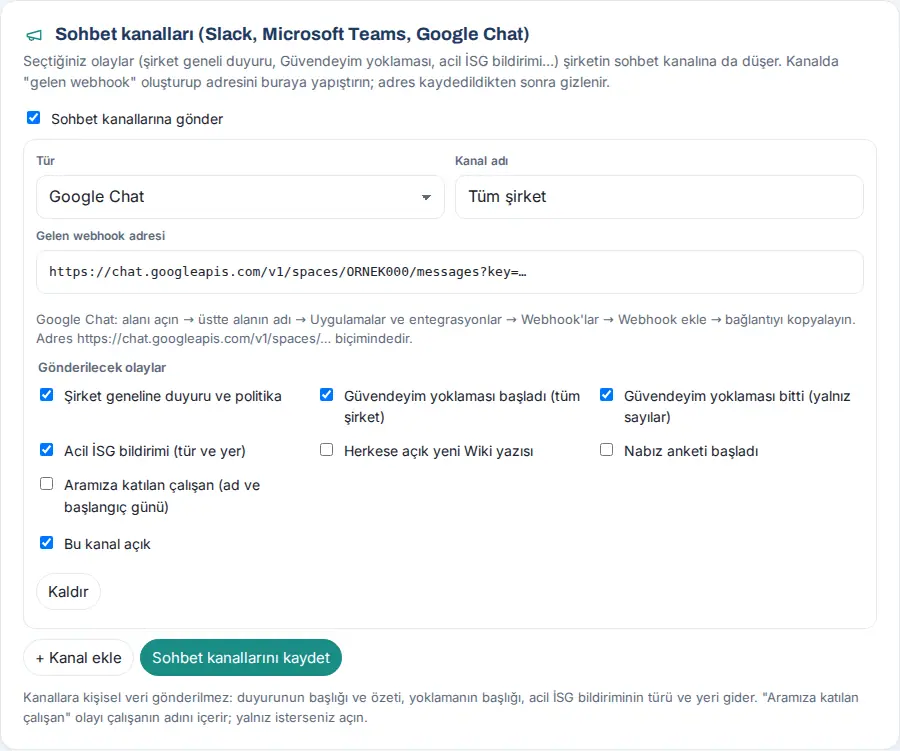
Nəticə: Saxlanılmış kanalın kartında "Ünvan saxlanılıb: chat.googleapis.com/…" sətri və ünvanın son dörd simvolu görünür. Hələ sınaq edilməyibsə, "(hələ sınaq mesajı göndərilməyib)" yazılır. Sonra "Son uğurlu göndəriş: …" və ya "Son xəta: …" görünür.
Tez-tez edilən səhvlər və xəbərdarlıqlar:
| Mesaj | Səbəb | Nə etməli |
|---|---|---|
| "Yadda saxlanıldı; lakin "Söhbət kanallarına göndər" söndürülmüş olduğu üçün mesaj getməz." | Ümumi açar söndürülüb | Söhbət kanallarına göndər xanasını işarələyib yadda saxlayın |
| "Göndərilə bilmədi: …" | Ünvan yanlışdır və ya kanal silinib | Yeni webhook ünvanı yapışdırıb yadda saxlayın |
Məsləhət: Ən çox 10 kanal təyin edə bilərsiniz. Kanalı silmədən dayandırmaq üçün Bu kanal aktivdir xanasını götürün; silmək üçün Sil düyməsinə klikləyin. Ümumi webhook növündə İmza açarı (qəbul edən sistemdə yoxlama üçün) görünür; Yadda saxlayarkən açarı yenilə ilə dəyişir.
Diqqət:
- Kanallara şəxsi məlumat göndərilmir: elanın başlığı və xülasəsi, yoxlamanın başlığı, təcili ƏM bildirişinin növü və yeri gedir. "Aramıza qoşulan işçi" hadisəsi işçinin adını ehtiva edir; yalnız istəsəniz aktivləşdirin.
- Şöbəyə özəl elan və yoxlama kanala getmir.
- Webhook ünvanı yadda saxlanıldıqdan sonra ekranda gizlədilir. Yalnız
httpsvə növün rəsmi domenləri qəbul edilir. - Ümumi webhook öz sisteminizə JSON göndərir;
X-Prozence-Imzabaşlığı HMAC-SHA256 imzasıdır.
Mesajlar (Google Chat) quraşdırması
Kimlər üçün: Admin; Google Cloud layihəsinin administratoru · Harada: Admin → İnteqrasiyalar → Mesajlar · Versiya: 0.99.15 (addım-addım bələdçi, saxlanılmış quraşdırma xülasəsi və defolt aktiv 0.99.18; görüş söhbətləri 0.99.19)
Nə üçündür: İşçilər tətbiqdən çıxmadan bir-birinə və bütün şirkətə yazır; infrastruktur şirkətin Google Chat-idir. Hər işçi Google hesabını bir dəfə qoşur; mesajlar öz adı ilə gedir və Google Chat-də də görünür. Prozence mesaj saxlamır. İşçinin Mesajlar bölməsindən istifadəsi üçün bax: 06. Lövhə və intranet.
Başlamazdan əvvəl:
- Şirkət Google Workspace istifadə etməlidir; şəxsi Gmail hesabları qoşula bilməz.
- Google Cloud-da Google ilə giriş müştərisinin olduğu layihədə dəyişiklik edə bilməlisiniz.
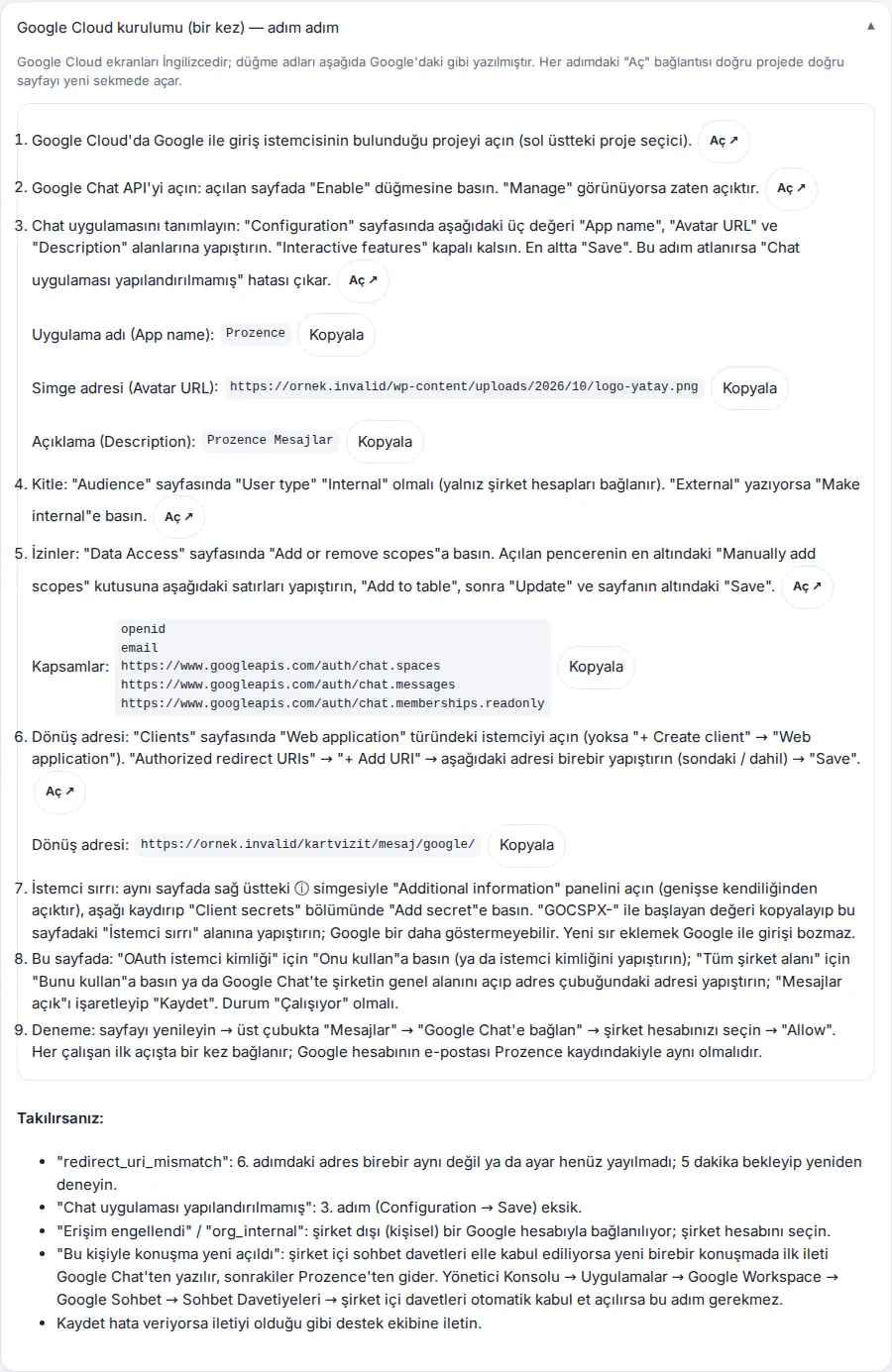
Google Cloud quraşdırması (bir dəfə): Vərəqin altındakı Google Cloud quraşdırması (bir dəfə) — addım-addım bölməsini açın. Google Cloud ekranları İngilis dilindədir; düymə adları Google-dakı kimi dırnaq içində yazılıb. Hər addımdakı Aç ↗ keçidi düzgün layihədə düzgün səhifəni yeni vərəqdə açır.
- Google Cloud-da Google ilə giriş müştərisinin olduğu layihəni açın (sol üstdəki layihə seçicisi).
- Google Chat API-ni aktivləşdirin: açılan səhifədə "Enable" düyməsinə basın. "Manage" görünürsə, artıq aktivdir.
- Chat tətbiqini müəyyən edin: "Configuration" səhifəsində Tətbiq adı (App name), İkon ünvanı (Avatar URL) və İzah (Description) dəyərlərini Kopyala ilə götürüb yapışdırın. "Interactive features" söndürülmüş qalsın. Ən altda "Save".
- Auditoriya: "Audience" səhifəsində "User type" "Internal" olmalıdır. "External" yazılıbsa, "Make internal" düyməsinə basın.
- İcazələr: "Data Access" səhifəsində "Add or remove scopes" → "Manually add scopes" xanasına Əhatələr: sətirlərini yapışdırın (
openid,email,…/auth/chat.spaces,…/auth/chat.messages,…/auth/chat.memberships.readonly) → "Add to table" → "Update" → "Save". - Qayıdış ünvanı: "Clients" səhifəsində "Web application" növündəki müştərini açın; "Authorized redirect URIs" → "+ Add URI" → Qayıdış ünvanı: sətrindəki ünvanı (
https://ornek.invalid/kartvizit/mesaj/google/formatında) sondakı / daxil olmaqla yapışdırın → "Save". - Müştəri sirri: eyni səhifədə ⓘ → "Additional information" → "Client secrets" → "Add secret". "GOCSPX-" ilə başlayan dəyəri köçürün.
- Bu səhifəyə qayıdın (aşağıdakı forma).
- Sınaq: səhifəni yeniləyin → yuxarı paneldə Mesajlar → Google Chat-a qoşul → şirkət hesabınızı seçin → "Allow".
Prozence-də saxlamaq:
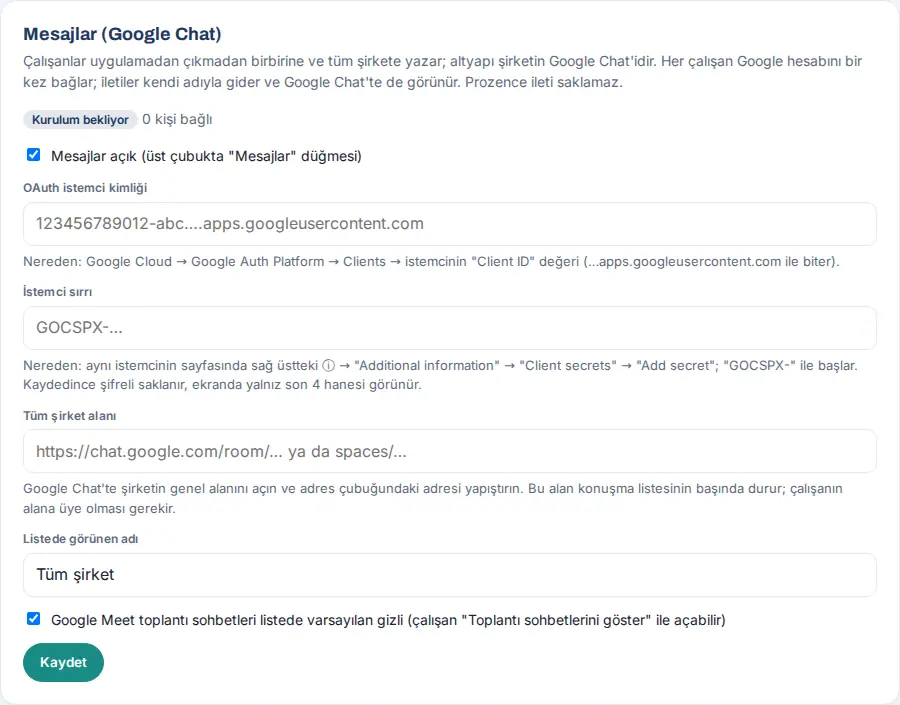
- Mesajlar açıqdır (yuxarı paneldə "Mesajlar" düyməsi) xanası işarəli qalsın.
- OAuth müştəri ID-si xanasına müştəri ID-sini yapışdırın. Google ilə giriş müştərisi müəyyən edilibsə, Onu istifadə et düyməsinə klikləmək kifayətdir.
- Müştəri sirri xanasına "GOCSPX-" ilə başlayan dəyəri yapışdırın.
- Bütün şirkət məkanı xanasına Google Chat-də şirkətin ümumi məkanını açıb ünvan çubuğundakı ünvanı yapışdırın. Söhbət kanallarında Google Chat webhook-u varsa, Bunu istifadə et düyməsinə klikləyə bilərsiniz (webhook açarı götürülmür, yalnız məkan identifikatoru).
- Siyahıda görünən adı xanasına məkanın adını yazın (məs., "Bütün şirkət").
- Yadda saxla düyməsinə klikləyin. "Mesajlar yadda saxlanıldı. İşçilər səhifəni yeniləyəndə "Mesajlar" düyməsini görür." yazılır; vəziyyət İşləyir olur.
| Ayar | Nə edir | Defolt |
|---|---|---|
| Mesajlar açıqdır (yuxarı paneldə "Mesajlar" düyməsi) | Düyməni hamıya göstərir; bağlayanda ayarlar qorunur | Açıq (müştəri məlumatları daxil ediləndə işləyir) |
| OAuth müştəri ID-si | Google OAuth müştərisi ("…apps.googleusercontent.com" ilə bitir) | Boş |
| Müştəri sirri | Şifrələnmiş saxlanılır; ekranda yalnız son 4 rəqəmi görünür | Boş |
| Bütün şirkət məkanı | Söhbət siyahısının əvvəlində duran şirkət məkanı; işçinin üzv olması lazımdır | Boş |
| Siyahıda görünən adı | Bütün şirkət məkanının siyahıdakı adı | Bütün şirkət |
| Google Meet görüş söhbətləri siyahıda defolt gizlidir (…) | Görüş söhbətlərini siyahıdan gizlədir; işçi aça bilər | Açıq |
Nəticə: Quraşdırma saxlanılıbsa, forma əvəzinə xülasə görünür: Status, OAuth müştəri ID-si, Müştəri sirri "Saxlanılıb (…son 4)", Bütün şirkət məkanı, Görüş söhbətləri, Qoşulmuş əməkdaşlar. Əməliyyatlar: Redaktə et (formanı açır; Ləğv et ilə qayıdılır), Mesajları bağla / Mesajları aktiv et, Bütün qoşulmaları sil, Quraşdırmanı sil.
Tez-tez edilən səhvlər və xəbərdarlıqlar:
| Mesaj | Səbəb | Nə etməli |
|---|---|---|
| "Müştəri ID-si "…apps.googleusercontent.com" ilə bitən Google OAuth müştəri ID-si olmalıdır." | Yanlış dəyər yapışdırıldı | "Client ID" dəyərini yapışdırın |
| "Müştəri sirri etibarsız görünür." | Sirr çatışmır və ya yanlışdır | Yeni sirr əlavə edib yapışdırın |
| "Şirkət məkanı tanınmadı. Google Chat-də məkanın ünvanını (…/room/… və ya spaces/…) yapışdırın." | Məkan ünvanının formatı yanlışdır | Google Chat-də məkanın ünvanını köçürün |
| "Google Cloud layihəsində Chat tətbiqi konfiqurasiya edilməyib. Admin: Google Cloud → Google Chat API → Konfiqurasiya." | 3-cü addım çatışmır | "Configuration" səhifəsini yadda saxlayın |
| "Google Chat API layihədə aktiv deyil. …" | 2-ci addım çatışmır | API-ni aktivləşdirin |
| "redirect_uri_mismatch" (Google ekranında) | 6-cı addımdakı ünvan eynilə eyni deyil | Ünvanı sondakı / daxil olmaqla yenidən yapışdırın; 5 dəqiqə gözləyin |
| "Giriş bloklandı" / "org_internal" (Google ekranında) | Şəxsi Google hesabı ilə qoşulur | Şirkət hesabını seçin |
Məsləhət: Problem aradan qaldırarkən ekrandakı Son Google xətası: sətrinə baxın: vaxt, HTTP kodu, əməliyyat və Google-un mesajı yazılır (şəxs adı və mesaj məzmunu yazılmır).
Diqqət:
- Bütün qoşulmaları sil hər işçinin Google Chat qoşulmasını silir; hamı yenidən qoşulmalı olur. Google Chat-dəki mesajlar silinmir.
- Quraşdırmanı sil müştəri ID-sini, müştəri sirrini və şirkət məkanını silir; bütün qoşulmalar da silinir.
- Şirkətdaxili söhbət dəvətləri əllə qəbul edilirsə, yeni birbaşa söhbətdə ilk mesaj Google Chat-dən yazılır. Admin Konsolu → Tətbiqlər → Google Workspace → Google Chat → Chat Dəvətləri bölməsində şirkətdaxili dəvətlərin avtomatik qəbulunu açsanız, bu addım lazım olmur.
Personal hadisələri webhook-u
Kimlər üçün: Admin · Harada: Admin → İnteqrasiyalar → İR və mühasibat → İR hadisələri (webhook) · Versiya: 0.99.31
Nə üçündür: Seçdiyiniz insan resursları hadisələrində (məzuniyyət təsdiqi, xərc ödənişi, yeni işçi, işdən ayrılma, təhkim olunmuş əmlak…) yazdığınız ünvana imzalanmış JSON gedir. Make, n8n və ya öz serveriniz bu hadisələri Logo, Mikro, Luca, Netsis və ya əmək haqqı şirkətinizə ötürür.
Başlamazdan əvvəl: Hadisələri qəbul edəcək https:// ünvanını (məs., Make ssenarisinin webhook ünvanı) hazırlayın. Qəbul edən sistem Prozence-in imzasını yoxlamalıdır.
- İR və mühasibat vərəqini açın.
- İR hadisələrini ünvana göndər xanasını işarələyin.
- Ünvan (https) xanasına qəbul edənin ünvanını yazın.
- Göndəriləcək hadisələr altında istəmədiyiniz hadisələrin işarəsini götürün.
- Sağlamlıq məlumatı olan məzuniyyət növlərinin adını qəbul edənə göndərmək həqiqətən lazımdırsa, Sağlamlıq məlumatı olan məzuniyyət növlərini açıq yaz (…) xanasını işarələyin.
- Yadda saxla düyməsinə klikləyin. İlk yadda saxlamada İmza açarı yaradılır və xanada görünür; qəbul edən sistemə bu açarı daxil edin.
- Sınaq göndər düyməsinə klikləyin. Qəbul edənə
baglanti.denemehadisəsi gedir; Son uğurlu göndəriş: sətri yenilənir.
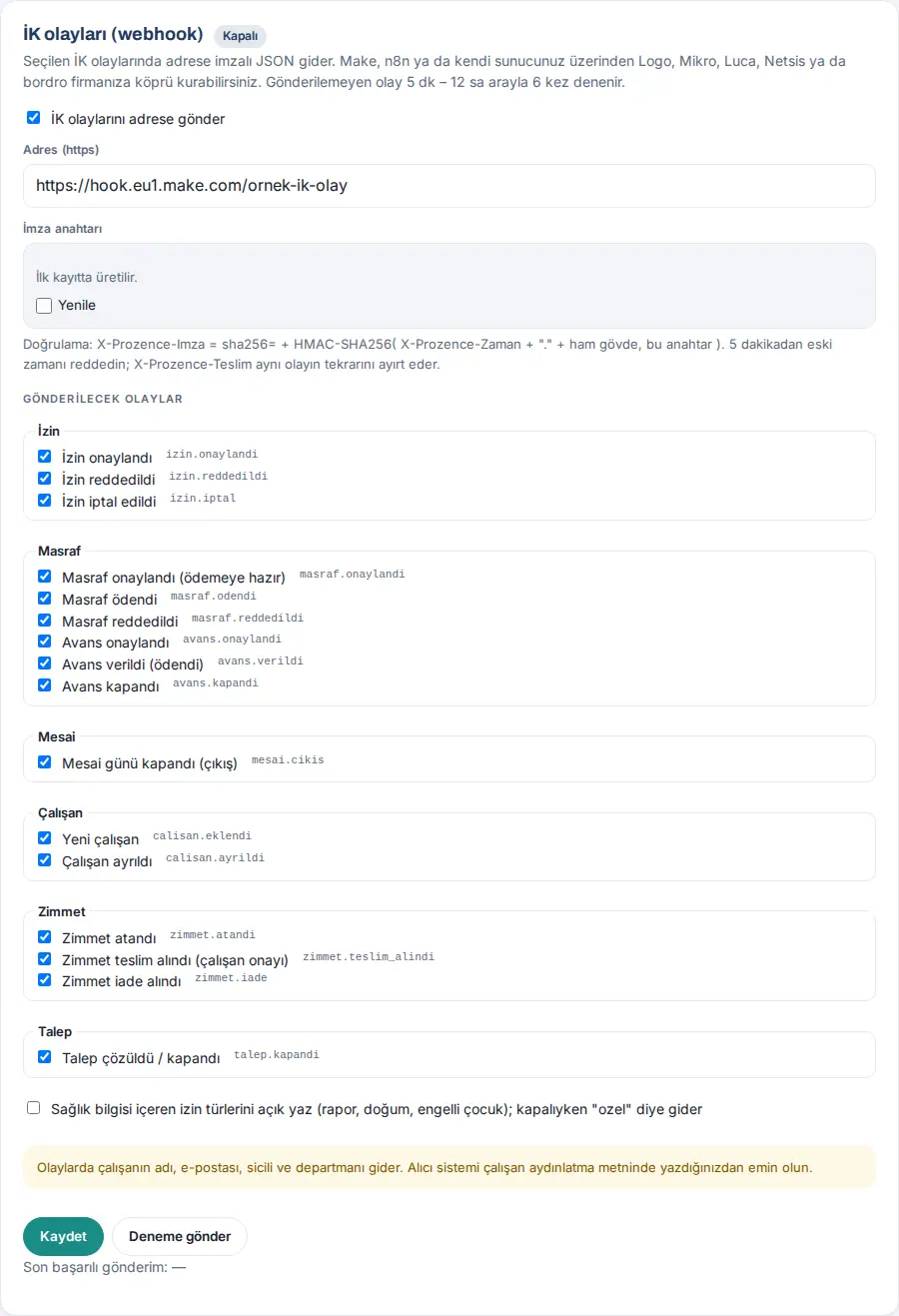
| Ayar | Nə edir | Defolt |
|---|---|---|
| İR hadisələrini ünvana göndər | Göndərişi açır | Söndürülüb |
| Ünvan (https) | Qəbul edənin ünvanı | Boş |
| İmza açarı / Yenilə | HMAC imzası üçün açar; Yenilə işarələnib yadda saxlananda dəyişir | İlk yadda saxlamada yaradılır |
| Göndəriləcək hadisələr | Məzuniyyət: izin.onaylandi, izin.reddedildi, izin.iptal · Xərc: masraf.onaylandi, masraf.odendi, masraf.reddedildi, avans.onaylandi, avans.verildi, avans.kapandi · İş vaxtı: mesai.cikis · İşçi: calisan.eklendi, calisan.ayrildi · Təhkim olunmuş əmlak: zimmet.atandi, zimmet.teslim_alindi, zimmet.iade · Müraciət: talep.kapandi |
Hamısı seçilib |
| Sağlamlıq məlumatı olan məzuniyyət növlərini açıq yaz (xəstəlik, doğum, əlil uşaq); bağlı olanda "ozel" kimi gedir | Məzuniyyət növünün adını göndərir | Söndürülüb |
İmzanın yoxlanması (qəbul edən sistem): X-Prozence-Imza = sha256= + HMAC-SHA256( X-Prozence-Zaman + "." + xam gövdə, imza açarı ). 5 dəqiqədən köhnə vaxtı rədd edin; X-Prozence-Teslim eyni hadisənin təkrarını ayırd edir.
Nəticə: Göndərilə bilməyən hadisə 5 dəq, 15 dəq, 1 saat, 4 saat və 12 saat fasilə ilə ən çox 6 dəfə cəhd olunur; 4xx cavabında Dayandı olur. Gözləyən və dayanmış hadisələr Növbə cədvəlində (Hadisə, Vaxt, Sınaq, Status) görünür; Hamısını indi yenidən sına və Dayanmışları çıxar düymələri var. Göndəriş dayananda Adminlərə gündə ən çox bir dəfə İR webhook göndərişi dayandı bildirişi gedir.
Tez-tez edilən səhvlər və xəbərdarlıqlar: "Ünvan https:// ilə başlamalıdır.", "Göndərmək üçün ünvanı yazın.", "Əvvəlcə ünvanı yadda saxlayın." (yadda saxlamadan Sınaq göndər).
Diqqət:
- Hadisələrdə işçinin adı, e-poçtu, sicil nömrəsi və şöbəsi gedir. Qəbul edən sistemin işçi məlumatlandırma mətnində yazıldığından əmin olun.
- Dayanmışları çıxar təsdiqlənəndə bu hadisələr bir daha göndərilmir.
- Daxili şəbəkə ünvanlarına sorğu atılmır.
Əmək haqqı proqramına ötürmə
Kimlər üçün: Admin; həmçinin PDKS-i görən rəhbərlər və İR (məzuniyyət) səlahiyyətliləri tabel ekranından · Harada: Admin → İnteqrasiyalar → İR və mühasibat → Əmək haqqı proqramına ötürmə · Versiya: 0.99.31
Nə üçündür: Ayın tabelini və təsdiqlənmiş məzuniyyətləri əmək haqqı proqramınızın Excel ötürməsinə uyğun sütunlarla yükləyir. Hər sətirdə bir işçi: işlənən gün, normal / əlavə / rəsmi bayram saatı, növə görə məzuniyyət günləri, SGK çatışmayan gün sayı və səbəbi, SGK prim günü.
- Əmək haqqı proqramına ötürmə qutusunda ayı seçin (defolt: keçən ay).
- Proqramı seçin: Ümumi (bütün sütunlar), Logo (Bordro Plus / j-HR), Mikro (Bordro / İR), Luca Bordro və ya Netsis (Logo Netsis HR). Altda proqrama özəl qeyd görünür.
- Excel endir (iki vərəq: Tabel, Məzuniyyətlər) və ya CSV endir (tabel) düyməsinə klikləyin. "N işçi ötürüldü." yazılır.
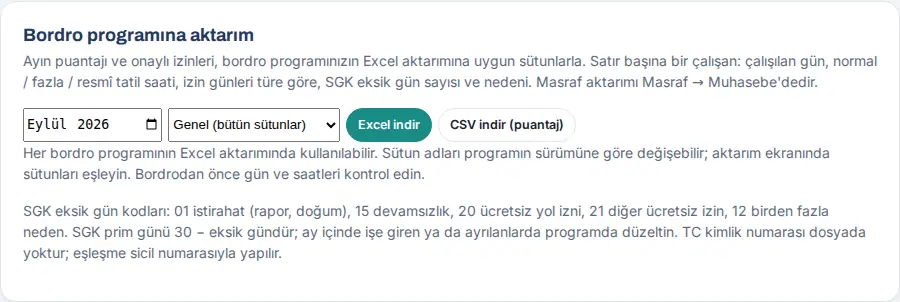
Məsləhət: Eyni fayl İş vaxtı bölməsinin tabel ekranındakı Əmək haqqı proqramına ötür düyməsi ilə də alınır (bax: 29. İş vaxtının idarə edilməsi). Xərc ötürməsi Xərc → Mühasibat bölməsindədir (bax: 18. Xərclərin idarə edilməsi və mühasibat).
Diqqət:
- SGK çatışmayan gün kodları: 01 istirahət (xəstəlik vərəqəsi, doğum), 15 işə gəlməmə, 20 haqqı ödənilməyən yol məzuniyyəti, 21 digər haqqı ödənilməyən məzuniyyət, 12 birdən çox səbəb. Ay ərzində işə qəbul olunanlarda və ya ayrılanlarda prim gününü proqramda düzəldin.
- Şəxsiyyət vəsiqəsi (TC) nömrəsi faylda yoxdur; uyğunlaşdırma sicil nömrəsi ilə aparılır.
- Sütun adları proqram versiyasına görə dəyişə bilər; ötürmə ekranında sütunları uyğunlaşdırın. Əmək haqqından əvvəl gün və saatları yoxlayın.
Microsoft Teams tətbiqi
Kimlər üçün: Admin; Microsoft 365 / Teams administratoru · Harada: Admin → İnteqrasiyalar → Microsoft Teams · Versiya: 0.99.35
Nə üçündür: Prozence Teams-də şəxsi tətbiq kimi açılır: işçi Teams hesabı ilə ayrıca giriş etmədən daxil olur; bildirişlər Teams fəaliyyət lentinə də gəlir; Təsdiqlərim vərəqi gözləyən təsdiqləri açır.
Başlamazdan əvvəl: Microsoft 365 qoşulması qurulmuş olmalıdır. Qurulmayıbsa, vərəqdə "Microsoft 365 qoşulmayıb" nişanı, "Əvvəlcə Microsoft 365 qoşulmasını qurun (kirayəçi, müştəri ID-si və gizli açar)." xəbərdarlığı və Google / Microsoft vərəqinə keç düyməsi görünür.
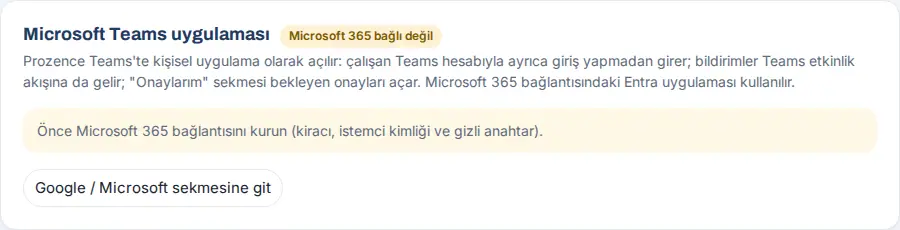
- Quraşdırma (bir dəfə) bölməsində 1-ci addımı Entra idarəetmə mərkəzində edin: Tətbiq qeydiyyatları → Prozence tətbiqi → API-ni ifşa et. Tətbiq ID URI-si (
api://<domen adınız>/<müştəri ID-si>) və Əhatə adı (access_as_user) dəyərlərini Kopyala ilə götürün. İcazə verilmiş müştəri tətbiqləri olaraq Teams masaüstü və mobil ilə Teams veb identifikatorlarını əlavə edibaccess_as_userəhatəsini seçin. - 2-ci addımda API icazələri → Microsoft Graph → Tətbiq icazələri → TeamsActivity.Send əlavə edin; sonra "Admin razılığı ver".
- 3-cü addımda Teams paketini endir düyməsinə klikləyin (
prozence-teams-<versiya>.zip). Teams idarəetmə mərkəzi → Teams tətbiqləri → Tətbiqləri idarə et → "Yüklə" ilə paketi yükləyin. - 4-cü addımda Quraşdırma siyasətləri → Qlobal (təşkilat üzrə defolt) → Quraşdırılmış tətbiqlər və Sancılmış tətbiqlər bölməsinə Prozence-i əlavə edin.
- Üstdə Teams tətbiqi açıqdır xanasını işarələyin və Yadda saxla düyməsinə klikləyin.
- İndi sına düyməsinə klikləyin. Sətirlər ✓ və ya ✗ ilə gəlir: Microsoft 365 əlaqəsi, Teams tətbiqi, Teams çərçivəsi (saytın təhlükəsizlik başlığı Teams-i əngəlləyirmi), Sınaq bildirişi (sizə) ("Göndərildi: Teams-də Fəaliyyət lentinə baxın.").
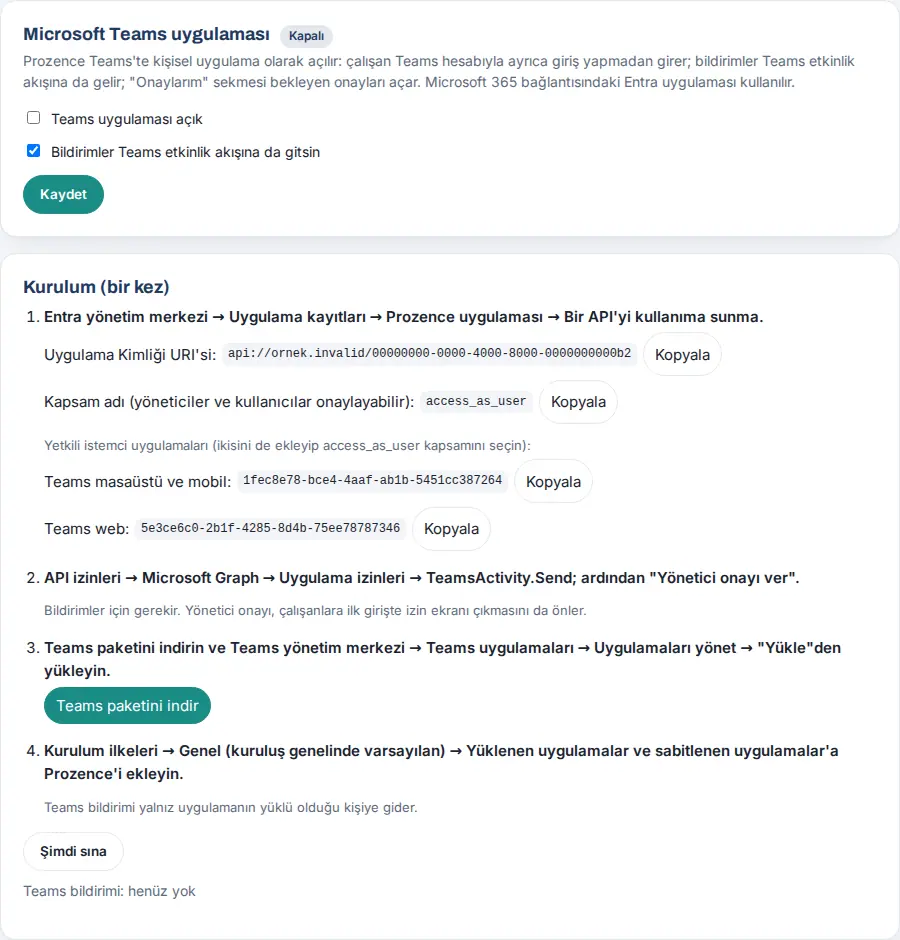
| Ayar | Nə edir | Defolt |
|---|---|---|
| Teams tətbiqi açıqdır | Teams vərəqində vahid sessiyanı və Teams çərçivəsinə icazəni açır | Söndürülüb |
| Bildirişlər Teams fəaliyyət lentinə də getsin | Hər tətbiq bildirişini Teams fəaliyyət lentinə də göndərir | Açıq |
Nəticə: Qutunun altında "Teams bildirişi: …" sətri son uğurlu göndərişi, sayğacı və növbədə gözləyənləri göstərir; problem varsa, "Son xəta (…): …" yazılır. İşçi Teams-də Prozence-i açanda avtomatik daxil olur; bildirişə toxunanda Prozence aidiyyəti qeydi açır.
Tez-tez edilən səhvlər və xəbərdarlıqlar:
| Mesaj | Səbəb | Nə etməli |
|---|---|---|
| "Microsoft Graph icazə vermədi: Entra tətbiqinə TeamsActivity.Send tətbiq icazəsi verilib admin razılığı edilməlidir." | 2-ci addım çatışmır | İcazəni əlavə edib admin razılığı verin |
| "Prozence Teams tətbiqi … üçün quraşdırılmayıb və ya şəxs Microsoft 365-də yoxdur. Teams idarəetmə mərkəzində tətbiqi hamıya quraşdırın (quraşdırma siyasəti)." | 4-cü addım çatışmır | Quraşdırma siyasətinə əlavə edin |
| "Saytın öz təhlükəsizlik başlığı (…) Teams-in səhifəni açmasını əngəlləyir. …" | X-Frame-Options və ya frame-ancestors | Başlığı /kartvizit/ altında Teams məkanlarına icazə verəcək şəkildə dəyişin |
| "Prozence Teams tətbiqi bağlıdır. Administratora müraciət edin." (işçi görür) | Teams tətbiqi açıqdır işarələnməyib | Xananı işarələyib yadda saxlayın |
| "Serverdə ZIP dəstəyi (ZipArchive) yoxdur." | Paket yaradıla bilmədi | Hostinq şirkətindən PHP Zip əlavəsini xahiş edin |
Diqqət:
- Teams bildirişi yalnız tətbiqin quraşdırıldığı şəxsə gedir. Təsdiq et / Rədd et düymələri Prozence ekranındadır; Teams daxilində ayrı kart yoxdur.
- Saytın CSP-si skript mənbələrini məhdudlaşdırırsa, Microsoft-un Teams skript domeni (
res.cdn.office.net) əlavə edilməlidir. - Sınaq saytında real Microsoft 365 kirayəçisi yoxdur; quraşdırma ekranı uydurma identifikatorlarla göstərilib.
REST API açarı yaratmaq
Kimlər üçün: Admin · Harada: Admin → İnteqrasiyalar → API açarları → Yeni açar · Versiya: 0.99.36 (SCIM icazəsi 0.99.37)
Nə üçündür: Make, n8n, Zapier və ya öz proqramınız Prozence məlumatını bu açarlarla oxuyur; elan və bildiriş göndərə bilər. Hər açarın icazələri ayrıdır.
Başlamazdan əvvəl: API yalnız HTTPS ilə işləyir. Sayt HTTPS deyilsə, "Sayt HTTPS deyil: API yalnız HTTPS ilə işləyir." xəbərdarlığı görünür.
- API açarları vərəqini açın. Üstdə Ünvan: (
https://ornek.invalid/wp-json/prozence/v1/), nümunəcurləmri və son nöqtələrin siyahısı görünür. - Yeni açar bölməsində Ad xanasına açarın harada istifadə olunacağını yazın (məs., "Make – əmək haqqı").
- İcazələr altında yalnız lazım olan xanaları işarələyin.
- İstəsəniz, Bitmə tarixi (istəyə bağlı) seçin.
- Açar yarat düyməsinə klikləyin. "Açar yaradıldı. İndi köçürün; bir daha göstərilmir." yazılır.
- Açar: sətrindəki Kopyala düyməsinə klikləyin və açarı təhlükəsiz yerə (məs., Make qoşulmasına) yapışdırın.
- Oldu, saxladım düyməsinə klikləyin. Açar ekrandan çıxır; siyahıda yalnız prefiksi qalır.
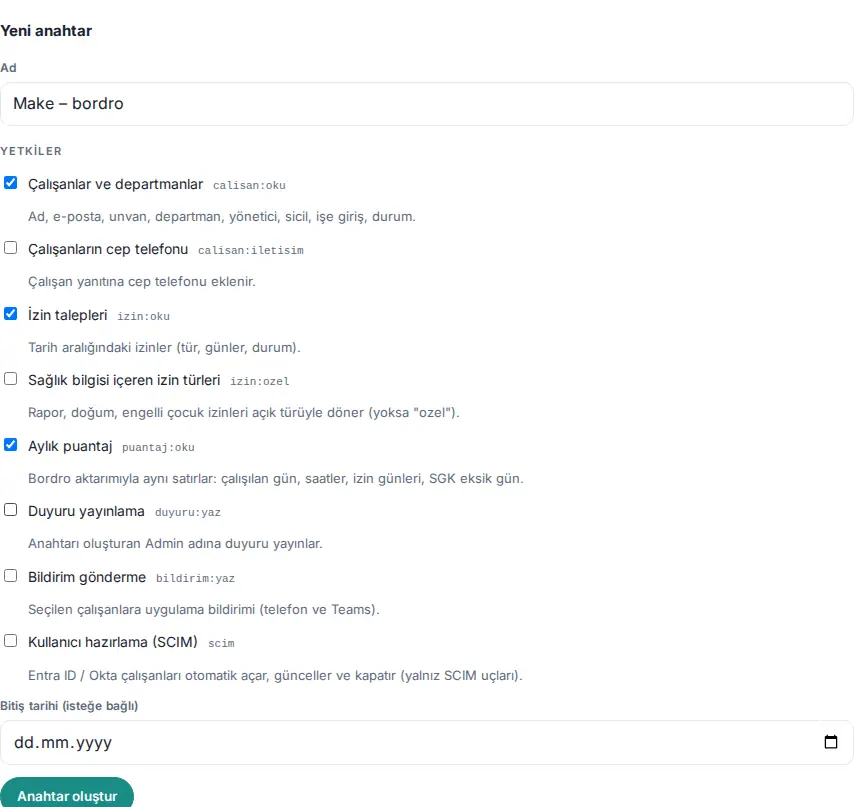
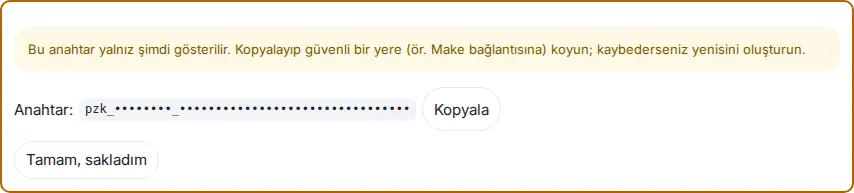
| İcazə | Nəyi açır |
|---|---|
İşçilər və şöbələr calisan:oku |
Ad, e-poçt, vəzifə, şöbə, rəhbər, sicil, işə qəbul, status |
İşçilərin mobil telefonu calisan:iletisim |
İşçi cavabına mobil telefon əlavə olunur |
Məzuniyyət müraciətləri izin:oku |
Tarix aralığındakı məzuniyyətlər (növ, günlər, status) |
Sağlıq məlumatı olan məzuniyyət növləri izin:ozel |
Xəstəlik, doğum, əlil uşaq məzuniyyətləri açıq növü ilə qayıdır (yoxdursa "ozel") |
Aylıq tabel puantaj:oku |
Əmək haqqı ötürməsi ilə eyni sətirlər |
Elan dərci duyuru:yaz |
Açarı yaradan Admin adından elan dərc edir |
Bildiriş göndərmə bildirim:yaz |
Seçilən işçilərə tətbiq bildirişi (telefon və Teams) |
İstifadəçi təminatı (SCIM) scim |
Entra ID / Okta işçiləri avtomatik açır, yeniləyir və bağlayır (yalnız SCIM son nöqtələri) |
Son nöqtələr: GET calisanlar (səhifə, say ən çox 200, şöbə, ayrilanlar, degisen_sonra), GET calisanlar/{id}, GET departmanlar, GET izinler (bas, bit ən çox 366 gün, durum, calisan), GET puantaj (ay=YYYY-AA), POST duyurular, POST bildirimler (ən çox 500 alıcı; açar başına gündə 2000 alıcı). Açar Authorization: Bearer … və ya X-Prozence-Anahtar başlığı ilə göndərilir.
Tez-tez edilən səhvlər və xəbərdarlıqlar:
| Mesaj | Səbəb | Nə etməli |
|---|---|---|
| "Açara ad verin (məs., "Make – əmək haqqı")." | Ad boşdur | Ad yazın |
| "Ən azı bir icazə seçin." | İcazə seçilməyib | Ən azı bir xananı işarələyin |
| "Bitmə tarixi bu gündən sonra olmalıdır." | Keçmiş və ya bu günün tarixi | İrəli bir tarix seçin |
| "Ən çox 20 açar ola bilər. İstifadə olunmayanı silin." | Limit dolub | İstifadə olunmayan açarı silin |
Diqqət:
- Açar yalnız yaradıldığı anda göstərilir; serverdə yalnız xülasəsi saxlanılır. İtirsəniz, yenisini yaradın.
- Açarı ünvanda (sorğu sətrində) göndərməyin; sorğu rədd edilir ("Açarı ünvanda göndərməyin; Authorization: Bearer başlığından istifadə edin.").
- Açarı ekran görüntüsündə, e-poçtda və ya söhbətdə paylaşmayın.
API açarlarını idarə etmək və sorğu jurnalı
Kimlər üçün: Admin · Harada: Admin → İnteqrasiyalar → API açarları → Açarlar və Son sorğular · Versiya: 0.99.36
Nə üçündür: Açarların vəziyyətini və istifadəsini izləyir, lazımsız açarı bağlayır və ya silirsiniz.
- Açarlar siyahısında hər açarın adını, nişanını (Açıq, Söndürülüb, Etibarsız), prefiksini, icazələrini, yaradanı, bitmə tarixini və son istifadəsini oxuyun ("Son istifadə: … · N" və ya "Hələ istifadə olunmayıb").
- Açarı müvəqqəti dayandırmaq üçün Bağla düyməsinə, yenidən açmaq üçün Aç düyməsinə klikləyin.
- Silmək üçün Sil düyməsinə klikləyin; düymə Silinsin? Bəli, sil olur, yenidən klikləyin.
- Son sorğular cədvəlində son 30 sorğunu (Vaxt, Açar, Sorğu, Nəticə) izləyin. Xətalı sorğular qırmızıdır.
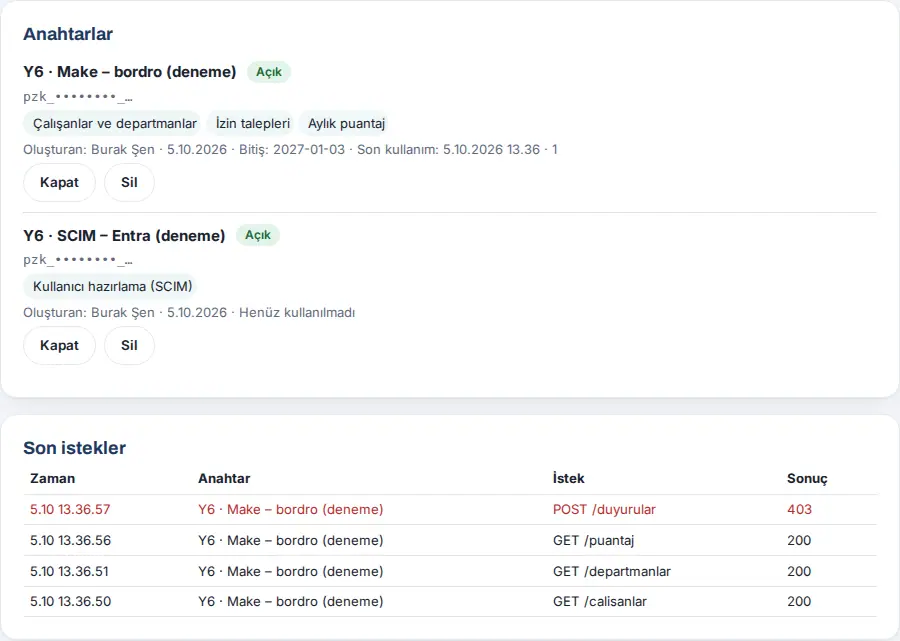
Qoşulan sistemin ala biləcəyi cavablar:
| Cavab | Mesaj | Nə etməli |
|---|---|---|
| 401 | "API açarı lazımdır (Authorization: Bearer …).", "Etibarsız API açarı.", "API açarı söndürülüb.", "API açarının müddəti bitib.", "Açarı yaradan şəxs artıq Admin deyil; yeni açar yaradın." | Açarı açın və ya yenisini yaradın |
| 403 | "Bu açarın "…" icazəsi yoxdur." / "API yalnız HTTPS ilə istifadə olunur." | Lazımi icazə ilə yeni açar yaradın |
| 429 | "Saatlıq sorğu limiti (1000) aşıldı." / "Çox sayda xətalı cəhd. Bir saatdan sonra yenidən cəhd edin." / "Gündəlik bildiriş limiti (2000 alıcı) aşılır." | Gözləyin; sorğuları seyrəldin |
| 400 | "Tarix aralığı ən çox 366 gün ola bilər.", "ay (YYYY-AA) lazımdır və gələcəkdə ola bilməz." və s. | Parametri düzəldin |
Diqqət: Açarı yaradan şəxs ayrılarsa və ya Admin rolu alınarsa, açar Etibarsız olur: "Müddəti bitib və ya yaradan şəxs artıq Admin deyil: sorğular rədd edilir. Yeni açar yaradın." Buna görə inteqrasiya açarlarını daimi Admin hesabı ilə yaradın. Jurnalda IP ünvanı yalnız xülasə kimi saxlanılır.
SCIM ilə avtomatik istifadəçi təminatı
Kimlər üçün: Admin; Microsoft Entra ID və ya Okta administratoru · Harada: Admin → İnteqrasiyalar → API açarları → İstifadəçi təminatı (SCIM 2.0) · Versiya: 0.99.37
Nə üçündür: Microsoft Entra ID və ya Okta işçiləri Prozence-də avtomatik açır, yeniləyir və bağlayır: ad, e-poçt, vəzifə, şöbə, sicil, mobil, rəhbər. Hesabı bağlanan işçi "ayrıldı" olur (sessiyaları düşür, kartı dərcdən çıxır; qeyd silinmir). Prozence Entra / Okta-ya heç nə yazmır.
- İstifadəçi təminatı (SCIM 2.0) qutusunda Kirayəçi ünvanı (Tenant URL): sətrindəki Kopyala düyməsinə klikləyin (
https://ornek.invalid/wp-json/prozence/scim/v2formatında). - Yuxarıda İstifadəçi təminatı (SCIM) icazəsi olan açar yaradın (bax: REST API açarı yaratmaq). Bu açar Entra / Okta-da "Gizli token" (Secret Token / API Token) kimi daxil edilir.
- Entra: Korporativ tətbiqlər → Yeni tətbiq → Öz tətbiqinizi yaradın (qalereyadan kənar) → Təminat → Avtomatik. Kirayəçi ünvanını və açarı daxil edib "Qoşulmanı yoxla" düyməsinə basın. Uyğunlaşdırmada Qrupları söndürün; şöbə istifadəçinin "department" sahəsindən gəlir.
- Okta: Applications → Create App Integration → SWA / SCIM 2.0 → Provisioning → Integration. SCIM connector base URL = kirayəçi ünvanı, Unique identifier = userName, autentifikasiya: HTTP Header (Bearer).
- Yeni gələn işçi siyahısından seçin və Yadda saxla düyməsinə klikləyin.
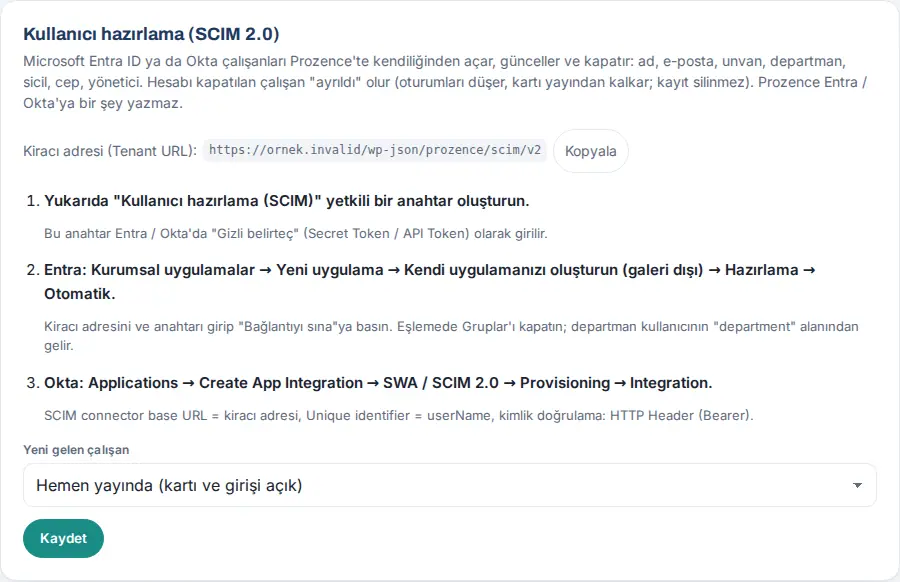
| Ayar | Nə edir | Defolt |
|---|---|---|
| Yeni gələn işçi | Dərhal aktiv (kart və giriş açıq) və ya Qaralama (Admin yoxlayıb dərc edir) | Dərhal aktiv |
Uyğunlaşdırma: userName / iş e-poçtu → e-poçt · displayName və ya ad + soyad → ad · title → vəzifə · mobil telefon → mobil · department → şöbə · employeeNumber → sicil · manager → rəhbər (e-poçtu ilə). Hesabın aktivliyi söndürüləndə (active=false) və ya silinəndə işçi "ayrıldı" olur; yenidən aktivləşdiriləndə ayrılma geri alınır.
Məsləhət: İlk quraşdırmada Entra-nın "Qoşulmanı yoxla" və "Tələb üzrə təminat" funksiyası ilə tək istifadəçidə sınayın. SCIM sorğuları Son sorğular jurnalına da yazılır. SCIM üçün saatlıq limit 5000 sorğudur.
Diqqət:
- Qruplar və toplu əməliyyat dəstəklənmir; foto SCIM ilə gəlmir (kataloq sinxronlaşması davam edir).
- Eyni e-poçtla ikinci qeyd açılmır (409 "uniqueness").
- SCIM-i dayandırmaq üçün açarı Bağla və ya Sil; Entra təminatı 401 alır və dayanır.
- Sınaq saytında real Entra / Okta kirayəçisi ilə göstərilə bilmədi.
Mağaza yoxlama hesabı
Kimlər üçün: Admin · Harada: Admin → İnteqrasiyalar → Mağaza yoxlama hesabı · Versiya: 0.99.38 ("Tətbiqdə nə görsün?" seçimi 0.99.41)
Nə üçündür: Apple App Store / TestFlight və Google Play yoxlayıcıları Prozence mobil tətbiqinə bu uydurma işçi ilə daxil olur. Ünvana poçt qutusu lazım deyil: kod e-poçtla göndərilmir, ekranda yaradılan 8 rəqəmli sabit kod istifadə olunur. Hesab kontaktlarda, Komandada və siyahılarda görünmür.
Başlamazdan əvvəl: E-poçt koduyla giriş aktiv olmalıdır. Söndürülübsə, "E-poçt koduyla giriş söndürülüb: yoxlama hesabı da daxil ola bilməz. …" xəbərdarlığı görünür.
- Mağaza yoxlama hesabı vərəqini açın. Nişan Söndürülüb vəziyyətindədir.
- Hesabı aç formasında E-poçt ünvanı sahəsini yoxlayın (defolt
apple-inceleme@<sayt domeniniz>). Real işçinin ünvanı ola bilməz. - Neçə gün etibarlı olsun (1–90) xanasına müddəti yazın (defolt 30).
- Hesabı aç və kod yarat düyməsinə klikləyin. Nişan Açıq olur; çərçivədə Kod: sətri görünür.
- Kodu Kopyala ilə götürün və TestFlight / Play Console-dakı "yoxlama üçün giriş məlumatları" sahəsinə yazın: istifadəçi adı olaraq e-poçt ünvanını, parol olaraq kodu.
- Oldu, yadda saxladım düyməsinə klikləyin; kod ekrandan çıxır.
- Tətbiqdə nə görsün? bölməsində görünüşü seçin. Seçim dərhal yadda saxlanılır.
- Yoxlama bitəndə Hesabı bağla düyməsinə klikləyin.
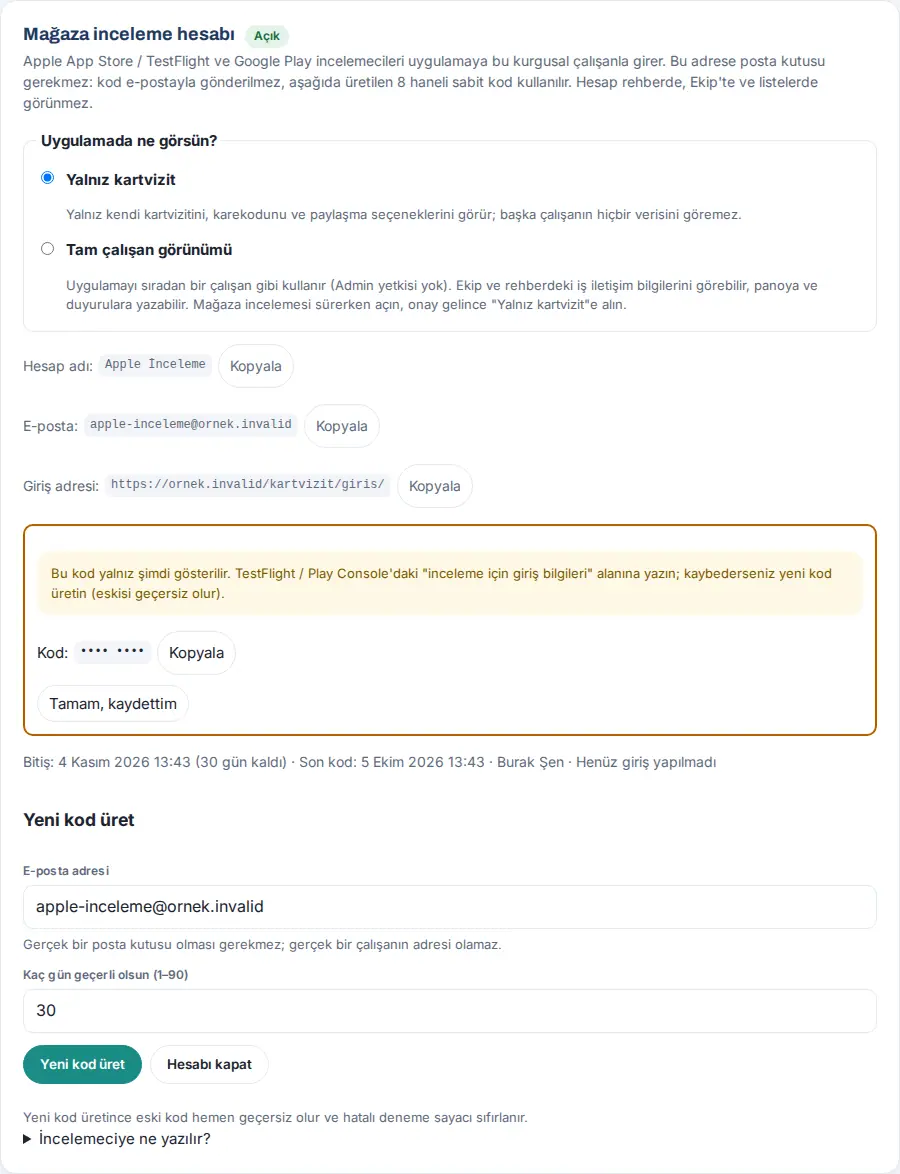
| Ayar | Nə edir | Defolt |
|---|---|---|
| Tətbiqdə nə görsün? | Yalnız vizit kartı: yalnız öz vizit kartı, QR kodu və paylaşma seçimləri. Tam işçi görünüşü: tətbiqdən adi işçi kimi istifadə edir (Admin səlahiyyəti yoxdur); Komandada və kontaktlarda iş əlaqə məlumatlarını görə, lövhəyə və elanlara yaza bilər | Yalnız vizit kartı |
| E-poçt ünvanı | Yoxlayıcının giriş ünvanı | apple-inceleme@<sayt domeni> |
| Neçə gün etibarlı olsun (1–90) | Kodun və hesabın etibarlılıq müddəti | 30 |
Nəticə: Yoxlayıcı giriş səhifəsində e-poçt ünvanını yazır, E-poçtuma kod göndər düyməsinə toxunur və gələn kod əvəzinə bu kodu yazır. Yalnız vizit kartı görünüşündə İngilis dilində ekranda öz rəqəmsal vizit kartını, QR kodunu, Open my card, Add to contacts, Share düymələrini və Prozence haqqında izahı görür; türk dili düyməsi ilə dil dəyişir. Qutunun altında "Bitmə: …", "Son kod: … · …", "Son giriş: … · cəmi N" və "Xətalı cəhd: N / 10" yazılır.
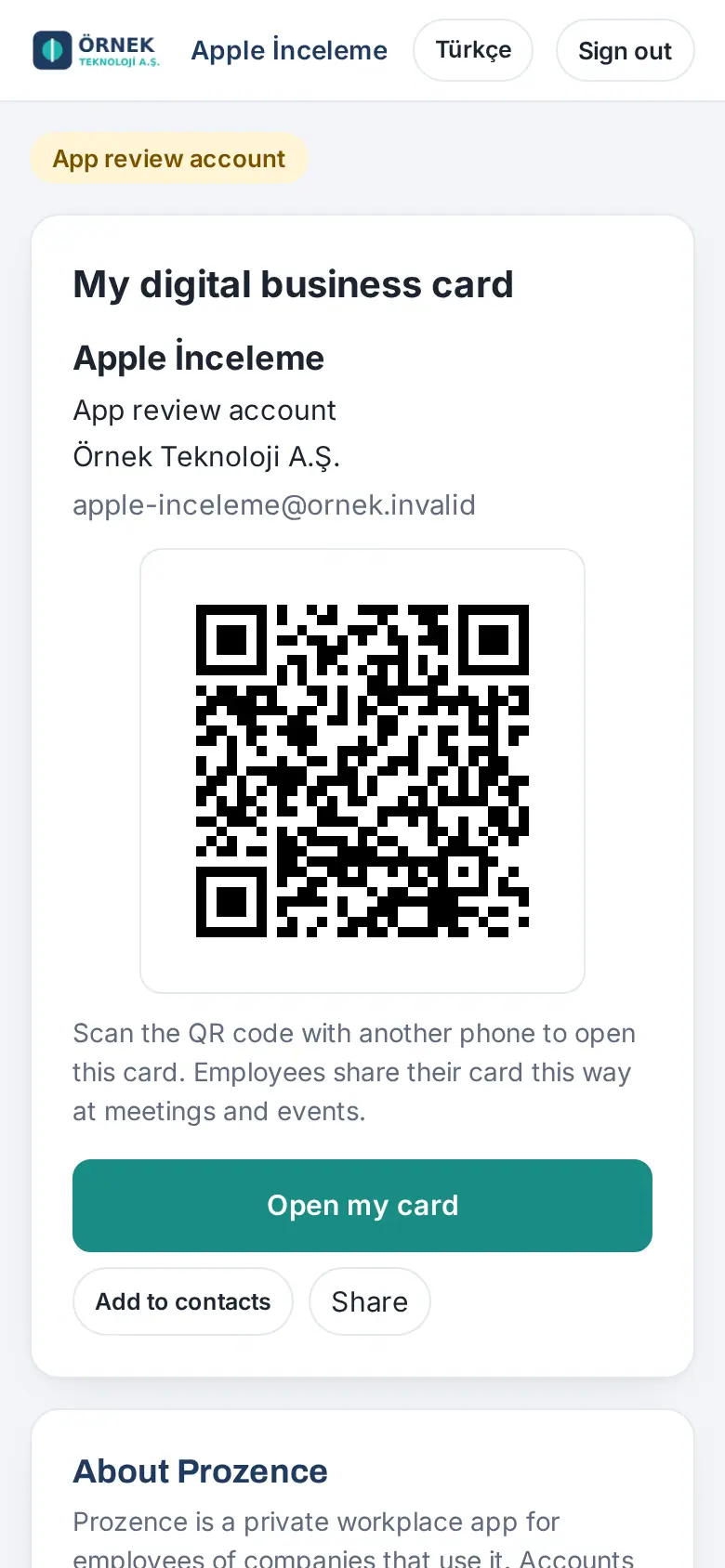
Tez-tez edilən səhvlər və xəbərdarlıqlar:
| Mesaj | Səbəb | Nə etməli |
|---|---|---|
| "Bu e-poçt ünvanı real işçidə qeydiyyatdadır; yoxlama hesabı üçün başqa ünvan seçin." | Real işçinin ünvanı yazılıb | Uydurma ünvan yazın |
| "Müddət 1–90 gün olmalıdır." | Müddət aralıqdan kənardadır | 1–90 arası yazın |
| "Kod yanlışdır. Qalan cəhd: N." (yoxlayıcı görür) | Yanlış kod | Kodu yenidən yoxlayın |
| "10 xətalı cəhd edildi; hesab bloklandı. Yeni kod yaradılanda açılır." | 10 xətalı cəhd; nişan Kilidli | Yeni kod yarat |
| "Kodun müddəti bitib. Yeni kod istəyin." | Müddət bitib; nişan Müddəti bitib | Yeni kod yarat |
| "Bu bölmə mağaza yoxlama hesabında söndürülüb." | Yalnız vizit kartı görünüşündə başqa bölmə istənildi | Lazım gələrsə, Tam işçi görünüşü rejiminə keçin |
Məsləhət: Yoxlayıcıya nə yazılır? bölməsini açın; App Store Connect və Play Console-dakı sahələrə nə yazılacağı orada göstərilib.
Diqqət:
- Kod sabitdir (birdəfəlik deyil). Yeni kod yaradılanda köhnə kod dərhal etibarsız olur və xətalı cəhd sayğacı sıfırlanır. Yoxlama bitəndə hesabı bağlayın.
- Tam işçi görünüşü açıq olanda ekranda xəbərdarlıq görünür: yoxlayıcı işçilərin iş əlaqə məlumatlarını görə bilər. Təsdiq gələndə Yalnız vizit kartı rejiminə qaytarın. Hesabı bağlamaq görünüşü avtomatik Yalnız vizit kartı rejiminə qaytarır.
- Kodu mağaza formasından kənarda heç yerdə paylaşmayın.
Mobil bildiriş quraşdırması (Firebase və APNs)
Kimlər üçün: Admin; mobil tətbiqi dərc edən tərtibatçı hesabının sahibi · Harada: Admin → İnteqrasiyalar → Mobil bildirişlər · Versiya: 0.99.39 (mobil tətbiq 1.0.2)
Nə üçündür: Prozence mobil tətbiqində (Android və iPhone) telefon bildirişini aktiv edir. İşçi tətbiqdə Bildirişləri aç düyməsinə basanda cihazı qeydə alınır; təsdiqlər, elanlar, iş vaxtı və digər bütün bildirişlər telefona da gedir. Brauzerdəki əsas ekran tətbiqinin bildirişləri (web push) ayrıdır və bu quraşdırmaya ehtiyac duymur.
Başlamazdan əvvəl:
- Android üçün Firebase layihəsinin xidmət hesabı açar faylı (JSON) lazımdır: Firebase → ⚙ Project settings → Service accounts → "Generate new private key".
- iPhone üçün Apple Developer hesabında Apple Push Notifications service (APNs) açarı (.p8 faylı), Key ID və Team ID lazımdır: Certificates, Identifiers & Profiles → Keys → "+".
- Açar faylları gizlidir: faylı yalnız bu ekrandan serverə yükləyin, e-poçtla və ya söhbətlə göndərməyin.
Android — Firebase:
- Mobil bildirişlər vərəqini açın. Android — Firebase sətrində nişan Qurulmayıb vəziyyətindədir.
- Fayl seçmə düyməsi ilə Firebase-dən endirdiyiniz xidmət hesabı JSON faylını seçin.
- Yüklə düyməsinə klikləyin. Nişan Hazır olur; altında layihə, xidmət hesabı və yükləmə vaxtı yazılır.
iPhone — Apple APNs:
- Key ID xanasına Apple Developer → Keys səhifəsindəki 10 simvollu açar identifikatorunu yazın.
- Team ID xanasına Apple Developer → Membership bölməsindəki 10 simvollu komanda identifikatorunu yazın.
- Paket identifikatoru (Bundle ID) xanasındakı dəyəri yalnız şirkətiniz tətbiqin öz buraxılışını dərc edirsə dəyişin.
- .p8 açar faylı ilə Apple-dan endirdiyiniz açar faylını seçin.
- Yadda saxla düyməsinə klikləyin. Nişan Hazır olur.
Yoxlama:
- Bağlantını sına düyməsinə klikləyin. Android və iPhone sətirlərində nəticə yazılır (Google giriş açarı alına bilirmi, APNs açarı imzalayırmı).
- Telefonda Prozence tətbiqində Profilim → Bildirişlər → Bildirişləri aç düyməsinə, sonra Sınaq bildirişi göndər düyməsinə toxunun.
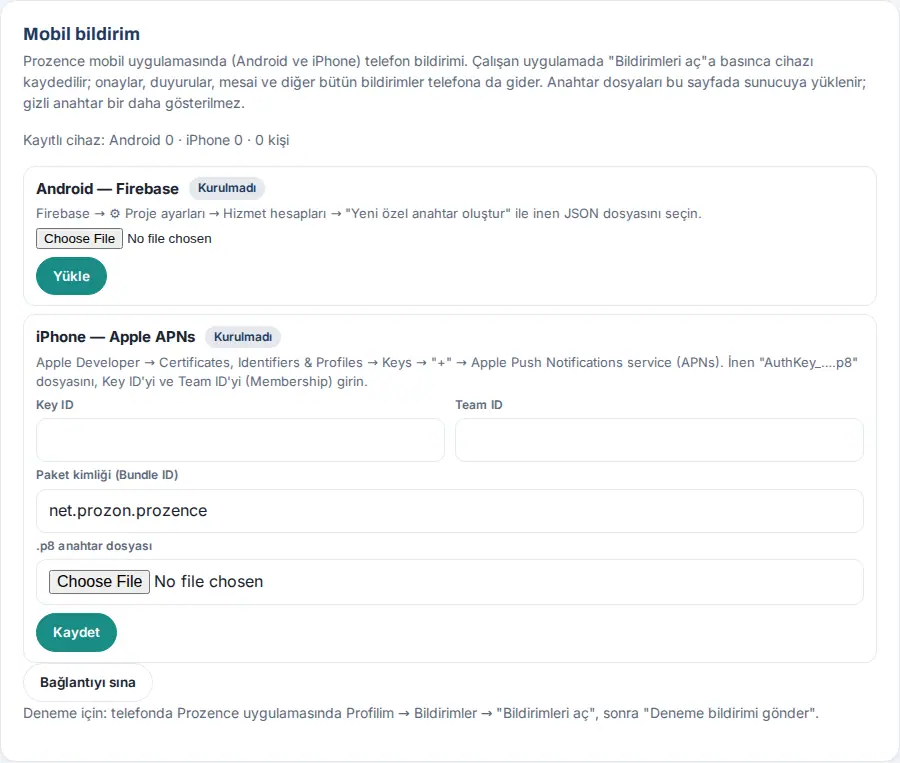
| Ayar | Nə edir | Defolt |
|---|---|---|
| Firebase xidmət hesabı (JSON) | Android-ə Firebase Cloud Messaging ilə göndəriş | Yüklənməyib |
| Key ID, Team ID | APNs açarının identifikatorları (10-ar simvol) | Boş |
| Paket identifikatoru (Bundle ID) | iPhone tətbiqinin paket identifikatoru | Prozence tətbiqinin paket identifikatoru |
| .p8 açar faylı | APNs imza açarı; boş qalsa, köhnəsi qorunur | Yüklənməyib |
Nəticə: Üstdə "Qeydli cihaz: Android N · iPhone N · N şəxs" yazılır. Bir şəxs ən çox 5 telefon qeyd edə bilər. Etibarsız cihaz tokenləri avtomatik silinir.
Tez-tez edilən səhvlər və xəbərdarlıqlar:
| Mesaj | Səbəb | Nə etməli |
|---|---|---|
| "Əvvəlcə JSON faylını seçin." | Fayl seçilmədən Yüklə | Faylı seçin |
| "Bu, Firebase xidmət hesabı JSON faylı deyil. …" | Yanlış fayl seçilib (məs., tətbiq konfiqurasiya faylı) | Project settings → Service accounts bölməsindən endirilən faylı seçin |
| "Xidmət hesabı faylı oxuna bilmədi (layihə identifikatoru, e-poçt və ya özəl açar etibarsızdır)." | Fayl zədəlidir | Yeni açar yaradıb yükləyin |
| "Fayl çox böyükdür; düzgün faylı seçdiyinizdən əmin olun." | 20 KB-dan böyük fayl | Düzgün faylı seçin |
| "Key ID 10 simvol olmalıdır (Apple Developer → Keys səhifəsində yazılıb)." / "Team ID 10 simvol olmalıdır (Apple Developer → Membership)." | İdentifikator çatışmır və ya yanlışdır | Apple Developer-dan köçürün |
| ".p8 açar faylını seçin." / ".p8 faylı oxuna bilmədi. …" | Fayl yoxdur və ya yanlışdır | Keys bölməsindən endirilən .p8 faylını seçin |
| "Serverin cURL-u HTTP/2 dəstəkləmir kimi görünür; Apple APNs HTTP/2 tələb edir. Hostinq şirkətindən soruşun." | Server HTTP/2 dəstəkləmir | Hostinq şirkətindən cURL HTTP/2 dəstəyini xahiş edin |
Diqqət:
- Gizli açarlar heç bir cavabda ekrana geri gəlmir. Dəyişmək üçün yeni faylı yükləyin.
- Sil iki addımlıdır ("Əminsiniz? Android bildirişləri dayanır" / "Əminsiniz? iPhone bildirişləri dayanır"); silinəndə o platformada bildirişlər dayanır.
- Bildiriş məzmununda şəxsi qoşulma açarı olmur; bildirişə toxunanda tətbiqin aidiyyəti səhifəsi açılır.
- Sınaq saytında mobil tətbiq və real açar yoxdur; ekran "Qurulmayıb" vəziyyətində göstərilib. İşçi tərəfi üçün bax: 20. Prozence mobil tətbiqi.
Zoom qoşulması
Kimlər üçün: Tətbiq administratoru, Zoom hesab administratoru · Harada: Admin → Təşkilat → Brend və kimlik → Kimlik dəsti şablonları → İclas → Zoom bağlantısı · Versiya: 0.90.0
Nə üçündür: Prozence görüş fonlarını işçilərin Zoom profilinə özü yükləyir. Hər işçi öz fonunu (ad, vəzifə, QR) Kimlik dəstimdən bir toxunuşla göndərir; şirkətin ortaq fon dəsti bütün işçilərə buradan yüklənir.
- marketplace.zoom.us ünvanına Zoom hesabınızın administratoru kimi daxil olun.
- Develop → Build App → Server-to-Server OAuth App seçin və tətbiqə ad verin (məs., "Prozence").
- Information səhifəsində şirkət adını və əlaqə e-poçtunu doldurun.
- Scopes → Add Scopes ilə üç əhatə əlavə edin:
user:read:user:admin(istifadəçini e-poçtla tapmaq);user:write:virtual_background_files:admin(virtual fon yükləmək);user:delete:virtual_background_files:admin(Prozence-in yüklədiyi köhnə fonu silmək).
- Activation → Activate your app ilə tətbiqi aktivləşdirin.
- App Credentials səhifəsindəki dəyərləri Prozence-də Zoom bağlantısı qutusuna yapışdırın: Hesab ID-si (Account ID), Müştəri ID-si (Client ID), Müştəri gizli açarı (Client Secret).
- Seçimləri müəyyən edin:
- Əməkdaşlar şəxsi fonlarını Zoom-a yükləyə bilsin;
- Şəxsi fonları avtomatik yenilə: açıqdırsa, işçinin adı, vəzifəsi və ya şablon dəyişəndə fonu Zoom-da gündə ən çox bir dəfə yenilənir.
- Yadda saxla düyməsinə, sonra Bağlantını yoxla düyməsinə klikləyin. Status Bağlı deyil əvəzinə qoşulmanın işlədiyini göstərir.
- Ortaq dəsti yükləmək üçün Ortaq dəsti Zoom-a yüklə bölməsində Bütün Zoom istifadəçilərinə yüklə düyməsinə klikləyin.
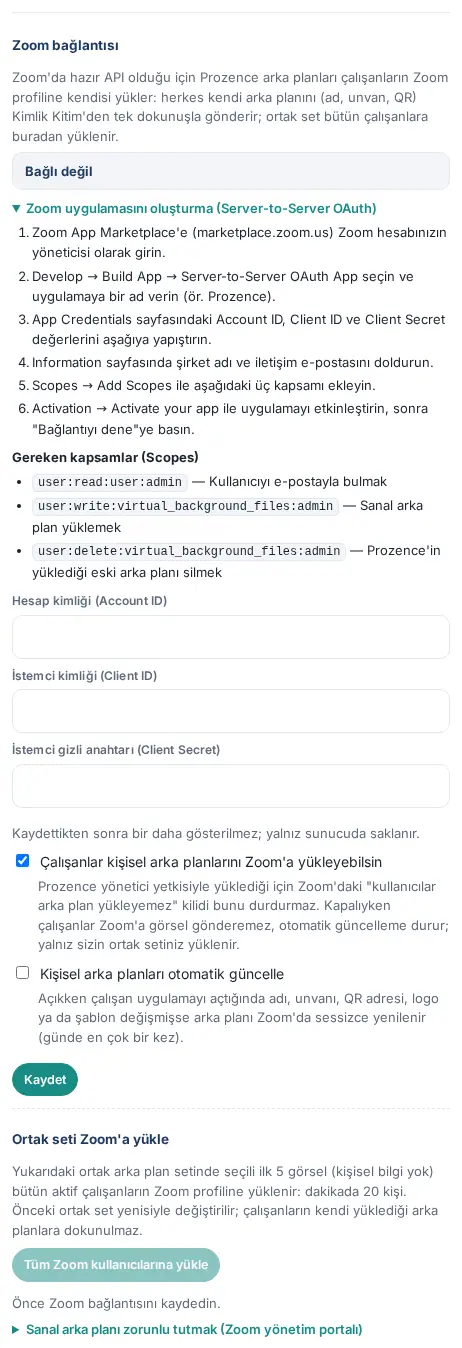
Məsləhət: Ortaq dəstdən ən çox 5 şəkil yüklənir (Zoom hər şəxs üçün ən çox 10 virtual fon qəbul edir). Yükləmə dəqiqədə 20 şəxs sürəti ilə irəliləyir; irəliləyiş ekranda görünür. Zoom-da e-poçtu ilə tapılmayan işçilər siyahılanır.
Diqqət:
- Müştəri gizli açarı yadda saxlanıldıqdan sonra bir daha göstərilmir; yalnız serverdə saxlanılır. Qoşulmanı silmək üçün Bağlantını sil düyməsindən istifadə edin; Zoom-a əvvəl yüklənmiş fonlar silinmir.
- Virtual fonu məcburi etmək Zoom idarəetmə portalından aparılır (Virtual fonu məcburi etmək (Zoom idarəetmə portalı) təlimatı).
- Kimlik dəsti şablonları üçün bax: 11. Brend, kimlik və imza idarəetməsi.
Apple və Google Wallet
Kimlər üçün: İT · Harada: WordPress → Prozence Workplace → Wallet · Versiya: 0.4.2 (özünü yeniləyən kart 0.90.0)
Nə üçündür: İşçilər vizit kartlarını telefonun pulqabısına əlavə edir. Kart kilid ekranından açılır və üzərində vizit kartı QR-ı var. Vəzifə, telefon və ya foto dəyişəndə kart avtomatik yenilənir; işçi ayrılanda kart etibarsız olur.
Apple Wallet:
- developer.apple.com → Certificates, IDs & Profiles → Identifiers → + → Pass Type IDs. İzah "Prozence vizit kartı"; identifikator WordPress-dəki Wallet ekranının təklif etdiyi formatda: saytın domen adı tərs sırada (məs., ornek.invalid üçün
pass.invalid.ornek.kartvizit). Sayt IP ünvanı ilə və ya localhost üzərindən açılırsa, təklif yaradılmır; ekran ümumi nümunəni göstərir: ornek.com üçünpass.com.ornek.kartvizit. - Yaranan Pass Type ID-yə daxil olub Create Certificate düyməsinə klikləyin. Mac-də Keychain Access → Certificate Assistant → "Request a Certificate From a Certificate Authority" ilə CSR yaradıb yükləyin. Enən sertifikatı cüt klikləyib Keychain Access-ə əlavə edin.
- Keychain Access-də sertifikatı (açarı ilə birlikdə) seçib Export → .p12 ilə saxlayın və parol verin.
- WordPress-də Wallet ekranını açın. Pass Type ID, Komanda identifikatoru (Team ID) (developer.apple.com → Membership bölməsində yazılıb), Sertifikat (.p12) faylını və .p12 parolu sahəsini daxil edin.
- Yadda saxla düyməsinə klikləyin.
Google Wallet:
- pay.google.com/business/console → Google Wallet API → nəşriyyatçı hesabı açın.
- "Users" bölməsinə Google xidmət hesabını "Developer" kimi əlavə edin. Xidmət hesabının Google Cloud layihəsində "Google Wallet API"-ni aktivləşdirin.
- Google Wallet nəşriyyatçı identifikatoru xanasına nəşriyyatçı identifikatorunu (Issuer ID, rəqəm) yazın və Yadda saxla düyməsinə klikləyin.
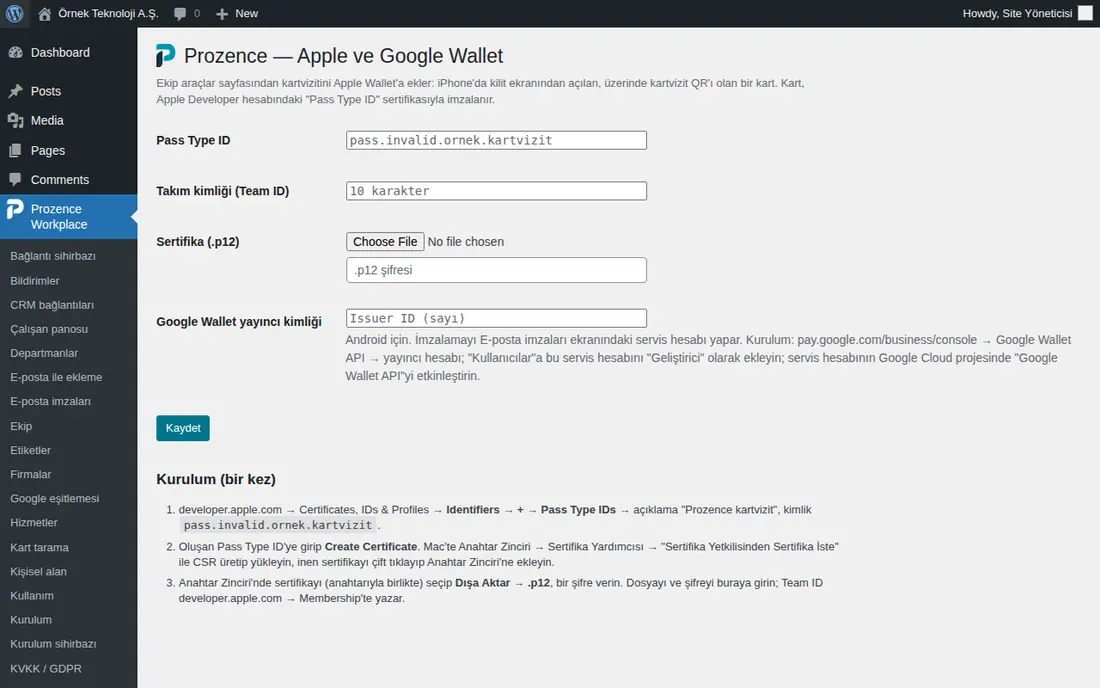
Quraşdırma tamamlananda işçilər Kartım bölməsində Apple Wallet-ə əlavə et düyməsini görür (bax: 01. Rəqəmsal vizit kartı və Kimlik dəsti). Wallet ekranında Sınaq bölməsindən nümunə kart endirə, Özünü yeniləyən kart bölməsində qeydli şəxs və cihaz sayını və son yenilənmə bildirişinin nəticəsini görə bilərsiniz.
Məsləhət: Özünü yeniləyən kart HTTPS tələb edir. Köhnə versiyalarda əlavə edilən kartlar yenilənmə ünvanı daşımır; işçi kartı bir dəfə yenidən əlavə edəndə yenilənmələr başlayır.
Diqqət:
- Sertifikat parolla açılmırsa, açarla uyğun gəlmirsə və ya müddəti bitibsə, Apple Wallet düyməsi işçilərə göstərilmir. Vəziyyət Wallet və Kurulum ("Quraşdırma") ekranlarında yazılır; sertifikatın bitməsinə 30 gün qalmış xəbərdarlıq gəlir (bax: 16. Problemlərin aradan qaldırılması).
- Sertifikat və parol heç bir cavabda, jurnalda və ya e-poçtda göstərilmir.


