32. Servis, yemək, qonaq və fövqəladə halın idarə edilməsi
Ekran görüntüləri Prozence-in türkcə interfeysini və uydurma "Örnek Teknoloji A.Ş." məlumatlarını göstərir.
Bu bölmə servis, yeməkxana, iclas otağı, qonaq, fövqəladə hal, əmək mühafizəsi (ƏM) və işyeri həkimi xidmətlərini idarə edən şəxslər üçündür. Modulların aktiv edilməsini, ayarlarını, rolların verilməsini və məsulların gündəlik idarəetmə işlərini izah edirik. Hər ayarın nə etdiyi və standart dəyəri cədvəldə verilib.
Kimlər üçün: Admin · Xidmət məsulu · Servis məsulu · Yemək məsulu · Rezervasiya və qonaq modulunun adminləri · Fövqəladə hal məsulu · ƏM məsulu
İşçilərin gördüyü ekranlar üçün bax: 25. Servis və yeməkxana, 26. İclas otağı və ziyarətçilər və 27. Fövqəladə hal, əmək mühafizəsi və işyeri həkimi. Hesabatlar üçün bax: 19. Hesabatlar.
Bu bölmədə
- Xidmətlərin idarə edilməsini açmaq
- Xidmət modullarını aktiv etmək (Ümumi)
- Rolları vermək: servis məsulu, yemək məsulu, yeməkxana işçisi, resepsiya
- Servis xətlərini təyin etmək
- Bugünkü reysləri izləmək
- Sürücü keçidi və sərnişinlərə elan
- Servis təyinatı: məhəlləyə görə xətt təklifi
- Əlavə iş servisini planlaşdırmaq
- Yemək menyusunu daxil etmək
- Nahara qatılmanı və menyu qiymətlərini izləmək
- Yeməkxana girişi ayarları
- Rezervasiya resursları və qaydaları
- Google Təqvimlə sinxronlaşdırma
- Qonaq ayarları, qarşılama və çıxış
- Fövqəladə hal planını redaktə etmək
- Təcili müdaxilə qrupları və təlimlər
- "Təhlükəsizəm" yoxlamasını başlatmaq
- Yoxlama panelini izləmək və bitirmək
- Toplanma məntəqələri və "Təhlükəsizəm" ayarları
- Təhlükəsizlik bildirişi ayarları
- Az qala qəza və təhlükə bildirişlərini emal etmək
- Düzəldici tədbiri təsdiqləmək
- Qəza qeydini emal etmək və SGK son günü
- Həkim əlavə etmək və qəbul ayarları
Xidmətlərin idarə edilməsini açmaq
Kimlər üçün: Admin, xidmət məsulu, xidmət modullarının adminləri · Harada: Admin → Modullar → Xidmətlər · Versiya: 0.55.0 (alt tablar 0.99.23)
Nə üçündür: Servis, yemək, avtomobil, müraciət, poçt və kuryer, rezervasiya və qonaq ayarları bir ekranda, ayrı alt tablardadır.
- Soldakı menyudan Admin bölməsinə klikləyin.
- Admin menyusunda Modullar qrupundakı Xidmətlər bölməsinə klikləyin.
- Yuxarıdakı alt tablardan birini seçin: Ümumi, Müraciətlər, Poçt və kuryer, Rezervasiya, Qonaqlar, Yemək, Servis, Avtomobil, İcazələr.
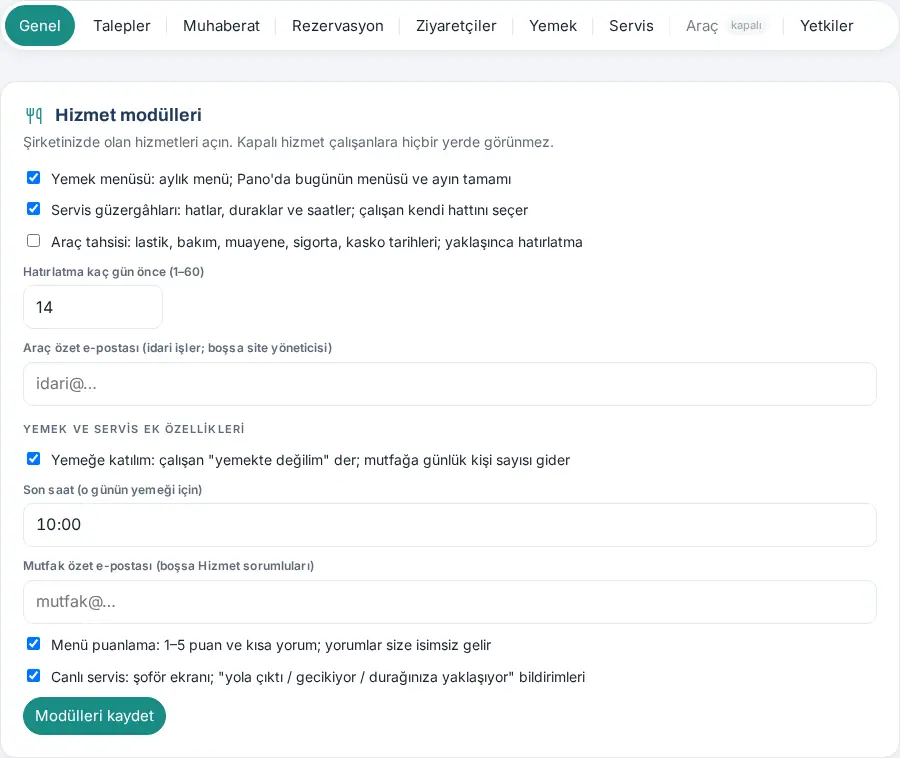
Kim nəyi görür:
- Admin və xidmət məsulu bütün alt tabları görür.
- Modulun admini (məs. servis məsulu, yemək məsulu) yalnız öz alt tabını və İcazələr tabını görür.
- Bağlı xidmətin tabı solğun və "bağlı" etiketlidir; ayarlarına girə bilərsiniz, aktiv etmək üçün Ümumi tabından istifadə edin.
- Seçdiyiniz alt tab sessiya boyunca yadda saxlanılır. Tablar arasında ox düymələri ilə də keçə bilərsiniz.
Telefonda: Profil → Admin zolağına toxunun, sonra Xidmətlər bölməsini seçin.
Məsləhət: Fövqəladə hal planı və Təhlükəsizəm bu ekranda deyil; yuxarıdakı zolaqda Fövqəladə hal və Təhlükəsizəm düymələrindən idarə olunur. ƏM və işyeri həkimi Admin → Modullar → ƏM bölməsindədir.
Xidmət modullarını aktiv etmək (Ümumi)
Kimlər üçün: Admin, xidmət məsulu · Harada: Admin → Xidmətlər → Ümumi · Versiya: 0.52.0 (əlavə imkanlar 0.79.0; avtomobil ↔ zimmət və servis təyinatı tapşırığı 1.1.8)
Nə üçündür: Şirkətinizdə olan xidmətləri aktiv edirsiniz. Bağlı xidmət işçilərə heç bir yerdə görünmür.
- Ümumi tabında Xidmət modulları bölməsində aktiv etmək istədiyiniz modulları işarələyin.
- Yemək və servis üçün əlavə imkanlar altında istəyə bağlı imkanları işarələyin.
- Modulları yadda saxla düyməsinə klikləyin.
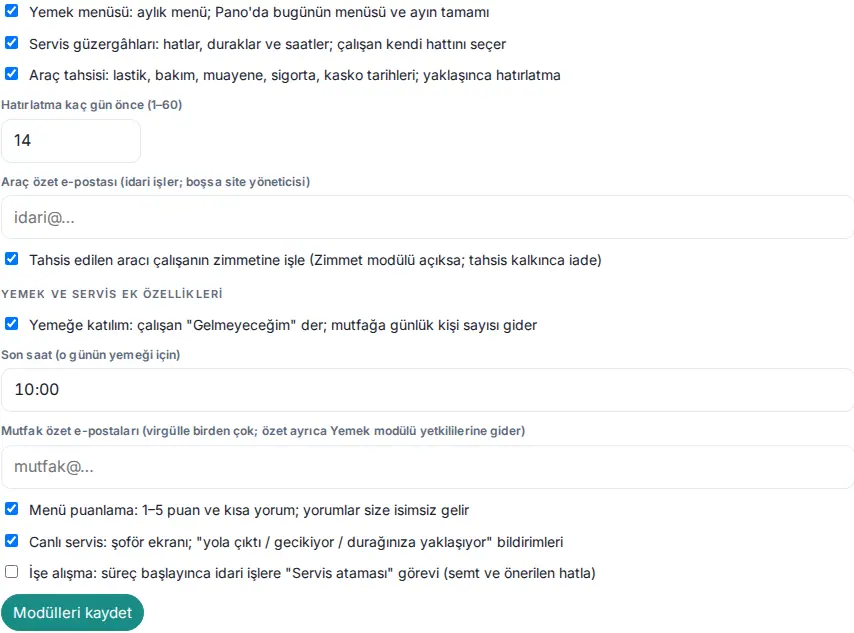
| Ayar | Nə edir | Standart |
|---|---|---|
| Yemək menyusu: aylıq menyu; Lövhədə bugünkü menyu və ayın tamamı | Yemək menyusu qutusunu aktiv edir. Yeməkxanaya giriş də buna bağlıdır. | Bağlı |
| Servis marşrutları: xətlər, dayanacaqlar və saatlar; işçi öz xəttini seçir | Servis qutusunu aktiv edir. | Bağlı |
| Avtomobil təhkimi: təkər, texniki xidmət, texniki baxış, sığorta, KASKO tarixləri; yaxınlaşanda xatırlatma | Şirkət avtomobili verilən işçi üçün Avtomobilim qutusunu aktiv edir. | Bağlı |
| Xatırlatma neçə gün əvvəl (1–60) | Avtomobil tarixləri üçün xatırlatmanın neçə gün əvvəl gedəcəyi. | 14 |
| Avtomobil xülasəsi e-poçtu (inzibati işlər; boşdursa sayt inzibatçısı) | Avtomobil xülasəsinin gedəcəyi ünvan. | Boş |
| Təhkim edilən avtomobili işçinin zimmətinə yaz (Zimmət modulu açıqdırsa; təhkim götürüləndə geri) | Təhkim edilən avtomobili "Araç: plaka — model" ("Avtomobil: nömrə nişanı — model") kimi işçinin zimmətinə yazır; təhkim götürüləndə geri alır, şəxs dəyişəndə yeni şəxsə təhvil verir (bax: 14. Xidmətlərin və insan resurslarının idarə edilməsi). Zimmət modulu bağlıdırsa, işləmir. | Açıq |
| Nahara qatılma: işçi "Gəlməyəcəyəm" deyir; mətbəxə günlük nəfər sayı gedir (1.4.3-də yeniləndi) | İşçilərdə Nahara qatılma bölməsini aktiv edir. | Bağlı |
| Son saat (həmin günün yeməyi üçün) | Həmin günün qatılmasının ən gec dəyişdirilə biləcəyi saat. | 10:00 |
| Mətbəx xülasəsi e-poçtları (vergüllə bir neçə; xülasə Yemək modulunun məsullarına da gedir) | Son saatda günün gözlənilən nəfər sayının gedəcəyi ünvanlar. | Boş |
| Menyu qiymətləndirməsi: 1–5 bal və qısa şərh; şərhlər sizə anonim gəlir | İşçilərdə Menyunu qiymətləndir bölməsini aktiv edir. | Bağlı |
| Canlı servis: sürücü ekranı; "yola düşdü / gecikir / dayanacağınıza yaxınlaşır" bildirişləri | Sürücü keçidini, servis bildirişlərini, "minmirəm" və "başqa servisə min" imkanlarını aktiv edir. | Bağlı |
| İşə alışma: proses başlayanda inzibati işlərə "Servis təyinatı" tapşırığı (məhəllə və təklif olunan xətlə) | İşə başlama prosesi başlayanda inzibati işlərə "Servis ataması: hat ve durak" ("Servis təyinatı: xətt və dayanacaq") tapşırığını əlavə edir; təsvirdə işçinin məhəlləsi və təklif olunan xətt yazılır. Şablonda adında artıq "servis" sözü olan tapşırıq varsa, əlavə edilmir. | Bağlı |
Məsləhət: Müraciətlər, poçt və kuryer, rezervasiya və qonaqlar öz tablarındakı ilk qutu ilə aktiv edilir.
Rolları vermək: servis məsulu, yemək məsulu, yeməkxana işçisi, resepsiya
Kimlər üçün: Admin, xidmət məsulu · Harada: Admin → Xidmətlər → İcazələr · Versiya: 0.99.3 (Servis 0.99.26, Yemək və yeməkxana 0.99.27)
Nə üçündür: Hər xidmət modulu üçün kimin idarə edəcəyini, kimin gündəlik işləri görəcəyini və kimin yalnız görəcəyini müəyyən edirsiniz.
- İcazələr alt tabını açın. Hər modulun öz bölməsi var.
- Müvafiq rolun xanasına şəxsin adını yazın və siyahıdan seçin. Şəxsi çıxarmaq üçün adının yanındakı × işarəsinə klikləyin.
- Şöbədəki hər kəsə rol vermək üçün + Şöbə əlavə et düyməsinə klikləyin (şöbəyə verilən rol bildiriş almır).
- Bölmənin Yadda saxla düyməsinə klikləyin.

| Modul | Rol | Nə edir |
|---|---|---|
| Xidmətlər (yemək, servis, avtomobil və xidmət modulları) | Modul admini | Xidmət məsulu: Xidmətlər tabının hamısını idarə edir. |
| Servis | Modul admini | Servis məsulu: xətləri, dayanacaqları, oturacaq sayını və sürücü keçidlərini idarə edir; bugünkü reysləri görür, sərnişinlərə elan göndərir. |
| Yemək və yeməkxana | Modul admini | Yemək məsulu: menyunu, nahara qatılmanı və yeməkxana ayarlarını idarə edir; hesabatı görür. |
| İcraçı | Yeməkxana işçisi: günün girişini açır, QR kod ekranını göstərir, telefonu olmayanı əl ilə əlavə edir. | |
| Müşahidəçi | Yeməkxana hesabatını görür. | |
| Otaq və avtodayanacaq rezervasiyası | İcraçı | Resepsiya: qonaq siyahısını görür, başqasının rezervasiyasını səbəblə ləğv edir (İdarəçi kimi ləğv et); qonaq bildirişi alır. Rezervasiyanı bütün işçilər edir; rezervasiya etmək üçün bu rol lazım deyil. |
| Qonaqlar və resepsiya | İcraçı | Resepsiya: qonağın giriş və çıxışını qeyd edir; Resepsiya ekranını görür. |
| Müşahidəçi | Qonaq jurnalını görür. |
Diqqət: Modul admini rolunu yalnız Admin verir və ya götürür. Öz icazənizi dəyişə bilməzsiniz. Fövqəladə hal məsullarını Admin → İnsanlar və icazələr bölməsində Fövqəladə hal məsulu xanası ilə təyin edirsiniz (bax: 10. İdarəetmə və quraşdırma).
Servis xətlərini təyin etmək
Kimlər üçün: Servis məsulu, xidmət məsulu · Harada: Admin → Xidmətlər → Servis · Versiya: 0.52.0 (oturacaq sayı 0.99.26; nömrə nişanı, ehtiyat avtomobil və doluluq 1.1.8)
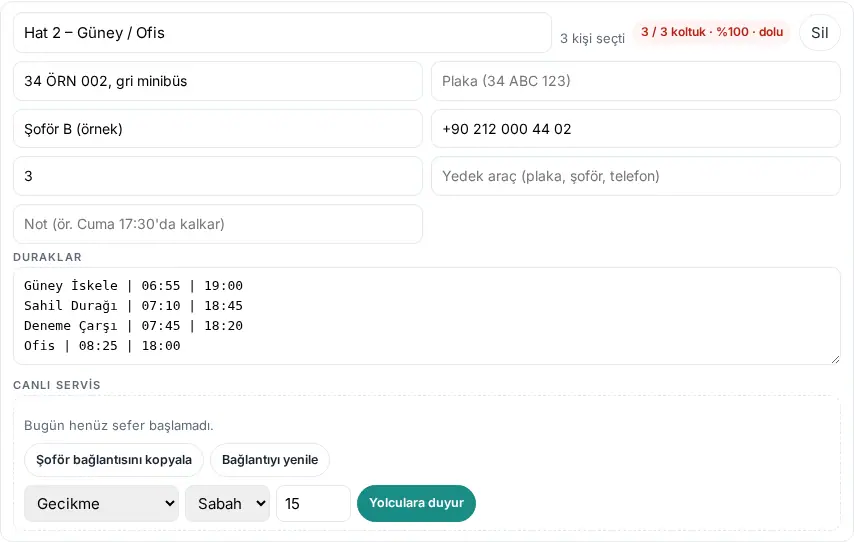
Nə üçündür: Servis xətlərini, avtomobilləri, sürücüləri, oturacaq sayını və dayanacaq saatlarını daxil edirsiniz. İşçilər öz xəttini və dayanacağını seçir; hər xəttin doluluğunu (seçən nəfər / oturacaq) görürsünüz.
- Servis alt tabını açın.
- Yeni xətt üçün + Xətt əlavə et düyməsinə klikləyin.
- Xəttin adı (məs. Kadıköy – Ofis) xanasına xəttin adını yazın.
- Avtomobil (məs. ağ mikroavtobus), Nömrə nişanı (34 ABC 123), Sürücü, Telefon və istəsəniz Qeyd (məs. Cümə günü 17:30-da yola düşür) xanalarını doldurun.
- Oturacaq sayı (boşdursa limitsiz) xanasına avtomobilin sərnişin oturacağı sayını yazın.
- Nasazlıq və ya məzuniyyət zamanı istifadə ediləcək avtomobil varsa, onu Ehtiyat avtomobil (nömrə, sürücü, telefon) xanasına yazın.
- Dayanacaqlar xanasına hər sətirdə bir dayanacaq yazın:
Dayanacağın adı | səhər saatı | axşam saatı(məs.Kadıköy İskele | 07:15 | 18:45). Məhəlləyə görə təklif dayanacaq adlarına baxılaraq verildiyi üçün dayanacağın adına məhəllənin adını yazmağınız tövsiyə olunur. - Xətləri yadda saxla düyməsinə klikləyin. "Xətlər yadda saxlanıldı." mesajı görünür.
| Ayar | Nə edir | Standart |
|---|---|---|
| Xəttin adı | İşçilərin siyahıda gördüyü ad. | Boş |
| Avtomobil | Avtomobilin növü (məs. ağ mikroavtobus); işçinin Servis qutusunda görünür. | Boş |
| Nömrə nişanı | Avtomobilin nömrə nişanı (böyük hərflərlə yadda saxlanılır); işçinin Servis qutusunda görünür (1.1.8). | Boş |
| Sürücü / Telefon | Sürücünün adı və telefonu; işçidə Sürücüyə zəng et düyməsi. | Boş |
| Qeyd | Xətlə bağlı qısa məlumat (məs. xüsusi yola düşmə saatı). | Boş |
| Oturacaq sayı (boşdursa limitsiz) | Doluluq hesablamasını aktiv edir; işçilər boş yeri görür, yer varsa başqa servisə minir. Ən çox 99. | Boş (limitsiz) |
| Ehtiyat avtomobil (nömrə, sürücü, telefon) | Ehtiyat avtomobilin məlumatı; işçinin xətt məlumatında Ehtiyat avtomobil sətri kimi görünür (1.1.8). | Boş |
| Dayanacaqlar | Dayanacaq adları və səhər / axşam saatları. | Boş |
Doluluq (1.1.8): Yadda saxlanmış hər xəttin yanında neçə nəfərin həmin xətti seçdiyi (məs. "3 nəfər seçdi") və doluluq nişanı yazılır: "12 / 14 oturacaq · %86"; oturacaqlar dolanda qırmızı "3 / 3 oturacaq · %100 · dolu", oturacaqdan çox nəfər seçibsə "… · 2 nəfər artıq". Oturacaq sayı daxil edilməmiş xətdə "3 nəfər · oturacaq limitsiz" yazılır. Dolu xəttin altında eyni məhəllədən və ya ortaq dayanacaqdan keçən və yeri olan xətt təklif olunur: "Doludur. Alternativ xətt: Hat 1 – Kuzey / Ofis (Deneme Metro, 11 boş)". Dolu xətdə seçim əngəllənmir; işçiyə xəbərdarlıq gedir.
Diqqət: Xətti Sil ilə silsəniz, həmin xətti seçən işçilərin seçimi boşalır. Xətti seçən varsa, Xətt silinsin? pəncərəsi çıxır ("Bu hattı seçen 3 kişinin seçimi boşalacak. "Hatları kaydet" ile kalıcı olur." ("Bu xətti seçən 3 nəfərin seçimi boşalacaq. "Xətləri yadda saxla" ilə qəti olur.")); silmə Xətləri yadda saxla ilə qəti olur.
Bugünkü reysləri izləmək
Kimlər üçün: Servis məsulu, xidmət məsulu · Harada: Admin → Xidmətlər → Servis → Bugünkü reyslər · Versiya: 0.99.26
Nə üçündür: Hər xəttin bugünkü reysini, dolulunu və kimin minib-minmədiyini bir cədvəldə görürsünüz.
- Servis alt tabını açın. Bugünkü reyslər cədvəli ən yuxarıdadır.
- Sütunlar: Xətt, Reys (səhər / axşam və status, məs. "Axşam · yolda"), Yer (dolu / oturacaq), Mindi, Minmədi, Minmir, Başqa servisdən.
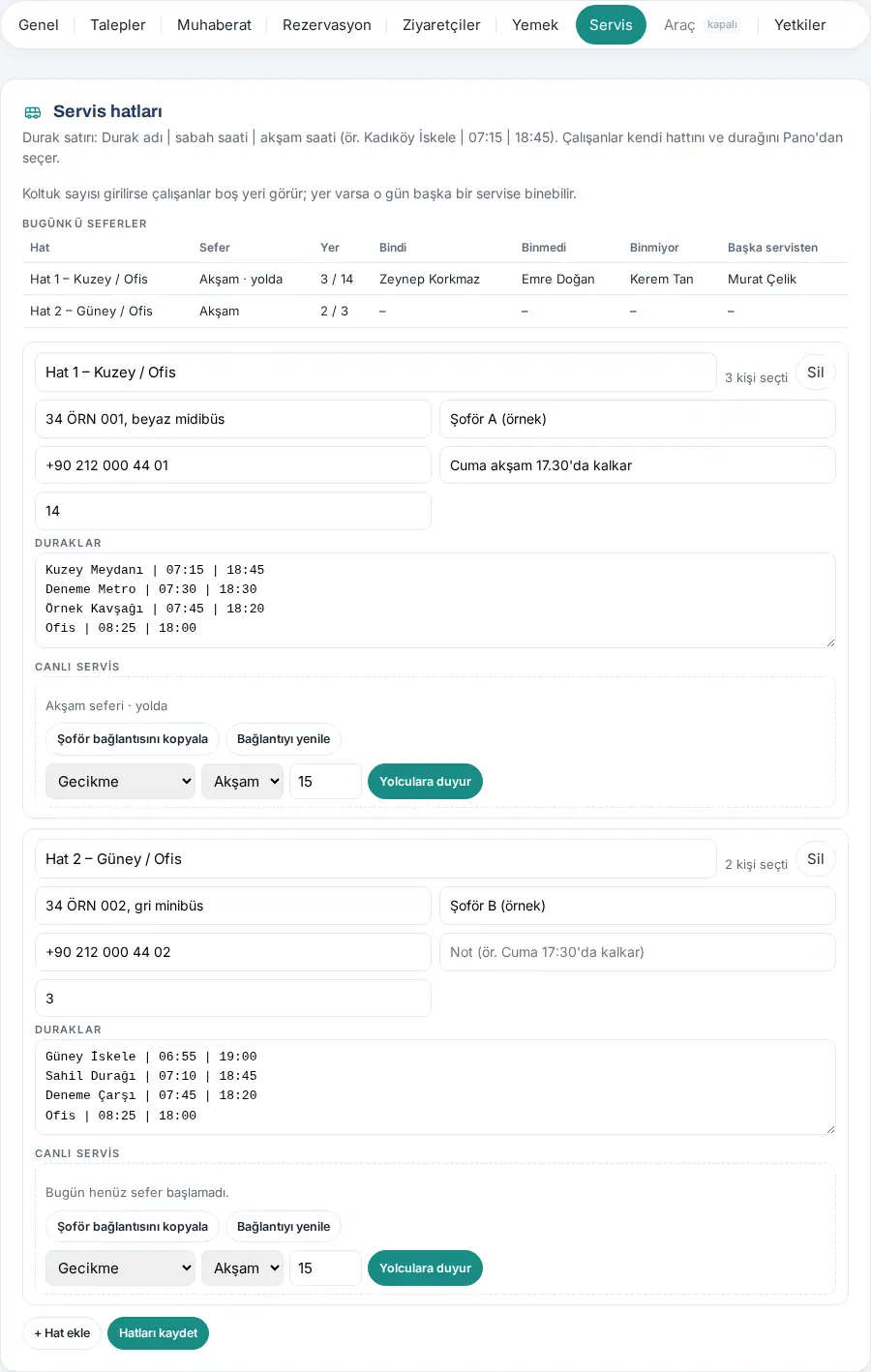
Məsləhət: Mindi / Minmədi sütunları sürücünün işarələrindən gəlir (bax: 25. Servis və yeməkxana). İşarələr yalnız həmin gün üçün saxlanılır; keçmiş günlərin hesabatı yoxdur.
Sürücü keçidi və sərnişinlərə elan
Kimlər üçün: Servis məsulu, xidmət məsulu · Harada: Admin → Xidmətlər → Servis → Canlı servis · Versiya: 0.79.0 (0.99.26-da yenilənib)
Nə üçündür: Hər xəttin sürücüsünə daxil olmaq tələb etməyən gizli keçid verirsiniz. Gecikmə və ya ləğv olduqda sərnişinlərə elan göndərirsiniz.
Başlamazdan əvvəl: Canlı servis imkanı aktiv olmalıdır (bax: Xidmət modullarını aktiv etmək).
- Xəttin altındakı Canlı servis qutusunda Sürücü keçidini kopyala düyməsinə klikləyin. Keçidi sürücüyə mesajla göndərin.
- Qutunun əvvəlində günün reys vəziyyəti yazılır (məs. "Bu gün hələ reys başlamayıb." və ya "Axşam reysi · yolda").
- Sərnişinlərə elan üçün siyahıdan növü seçin: Gecikmə, Bu gün reys yoxdur və ya Sərbəst mesaj.
- Səhər və ya Axşam reysini seçin. Gecikmədə dəqiqəni daxil edin; sərbəst mesajda mesajı yazın.
- Sərnişinlərə elan et düyməsinə klikləyin. "… sərnişinə bildiriş göndərildi." mesajı görünür.
Tez-tez edilən səhvlər:
- "Gecikme 5–120 dakika olmalı." ("Gecikmə 5–120 dəqiqə olmalıdır.")
- "Mesaj boş ola bilməz."
- "Duyuru türü geçersiz." ("Elanın növü etibarsızdır.")
Diqqət: Keçid başqasının əlinə keçibsə, Keçidi yenilə düyməsinə klikləyin və Sürücü keçidi yenilənsin? pəncərəsində Yenilə düyməsinə klikləyin. Köhnə keçid dərhal etibarsız olur ("Şoför ekranı kapalı" ("Sürücü ekranı bağlıdır")); "Yeni keçid yaradıldı; sürücüyə göndərin." mesajından sonra yenisini sürücüyə göndərin. Sürücü keçidini kopyala keçidi mübadilə buferinə köçürür ("Keçid kopyalandı; sürücüyə WhatsApp və ya SMS ilə göndərin.").
Servis təyinatı: məhəlləyə görə xətt təklifi
Kimlər üçün: Servis məsulu, xidmət məsulu · Harada: Admin → Xidmətlər → Servis → Servis təyinatı · Versiya: 1.1.8
Nə üçündür: Məhəlləsini yazan və ya işə yeni başlayan işçiləri bir cədvəldə görürsünüz. Məhəllənin adı dayanacaq adlarında keçməsinə görə xətt və dayanacaq təklif olunur; bir kliklə təyin edirsiniz və işçiyə "Servis xəttiniz təyin olundu" bildirişi gedir.
Başlamazdan əvvəl: Təklif xəritədən istifadə etmir; dayanacaq adlarına baxır. Məhəllə yalnız məhəllə və ya rayon adıdır; tam ünvan qəbul edilmir.
- Servis alt tabında Servis təyinatı bölməsinə enin. Cədvəldə İşçi, Məhəllə, Hazırkı xətt və Təklif olunan sütunları var. İşə başlama prosesi açıq olan işçinin adının altında "işə başlayır: 24 avq" kimi qeyd yazılır.
- Məhəlləsi boş olan işçi üçün Məhəllə xanasına məhəlləsini yazın və Yadda saxla düyməsinə klikləyin ("Məhəllə yadda saxlanıldı."). Siyahıda olmayan işçi üçün cədvəlin altındakı — İşçi seçin — siyahısından işçini seçin, Məhəllə / rayon yazın və Məhəllə əlavə et düyməsinə klikləyin.
- Təklif olunan sütunundakı siyahıdan xətti və dayanacağı seçin (məs. "Hat 1 – Kuzey / Ofis · Deneme Metro 07:30 · 3/14"). Dolu xətdə "Hat 2 – Güney / Ofis dolu; alternatif: …" ("… dolu; alternativ: …") yazılır.
- Təyin et (işçinin xətti varsa, Dəyiş) düyməsinə klikləyin. "Ece Yıldız: Hat 1 – Kuzey / Ofis · Deneme Metro atandı; çalışana bildirim gitti." ("… təyin edildi; işçiyə bildiriş getdi.") mesajı görünür.
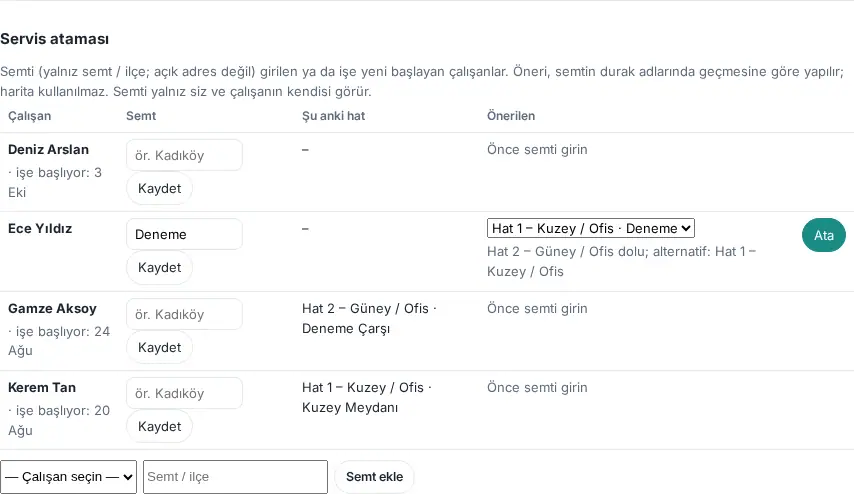
Nəticə: İşçinin xətti və dayanacağı yadda saxlanılır. Uyğunluq yoxdursa, Təklif olunan sütununda "Uyğun dayanacaq adı yoxdur", məhəllə daxil edilməyibsə "Əvvəlcə məhəlləni daxil edin" yazılır.
Məsləhət: Ümumi tabında İşə alışma: proses başlayanda inzibati işlərə "Servis təyinatı" tapşırığı (məhəllə və təklif olunan xətlə) açıqdırsa, hər yeni işə başlama prosesinə inzibati işlər üçün "Servis ataması: hat ve durak" ("Servis təyinatı: xətt və dayanacaq") tapşırığı əlavə edilir (bax: Xidmət modullarını aktiv etmək).
Diqqət: Məhəlləni yalnız servis məsulları və işçinin özü görür; o, kataloqda, vizit kartında və digər işçilərin ekranlarında görünmür. İşçi işdən çıxanda məhəlləsi silinir.
Əlavə iş servisini planlaşdırmaq
Kimlər üçün: Servis məsulu, xidmət məsulu · Harada: Admin → Xidmətlər → Servis → Əlavə iş servisləri · Versiya: 1.1.8
Nə üçündür: Adi reyslərdən başqa (məs. şənbə əlavə işi, gecə növbəsi) birdəfəlik servis planlaşdırırsınız. Dəvət etdiyiniz işçilər qatılıb-qatılmayacağını və minəcəyi dayanacağı bildirir; siz qatılanları, qatılmayanları və cavab verməyənləri görürsünüz.
- Servis alt tabında Əlavə iş servisləri bölməsinə enin və + Əlavə iş servisi əlavə et düyməsinə klikləyin. Yeni əlavə iş servisi forması açılır.
- İstəsəniz, Ad (istəyə bağlı, məs. Şənbə əlavə işi) yazın; Tarix və Yola düşmə saatı daxil edin.
- Marşrut üçün Marşrut: xətt (avtomobil məlumatı xətdən gəlir) siyahısından xətt seçin. Xətt seçməsəniz, Dayanacaqlar (hər sətirə "Dayanacaq | saat"; xətt seçmisinizsə boş qoya bilərsiniz) xanasına dayanacaqları yazın (məs.
Ofis | 19:30). - Xətdən fərqlidirsə, Avtomobil, Nömrə nişanı, Sürücü, Sürücünün telefonu və Oturacaq (boşdursa xəttinki / limitsiz) sahələrini doldurun.
- İştirak edəcəklər (bildiriş gedir; boşdursa hamıya açıq) altındakı Şəxs əlavə et… xanasına işçinin adını yazıb siyahıdan seçin. Heç kimi əlavə etməsəniz, "Hamıya açıq" yazılır və reys bütün işçilərə görünür.
- İstəsəniz, Qeyd yazın və Əlavə iş servisini əlavə et düyməsinə klikləyin. "Əlavə iş servisi əlavə edildi; iştirakçılara bildiriş getdi." mesajı görünür.
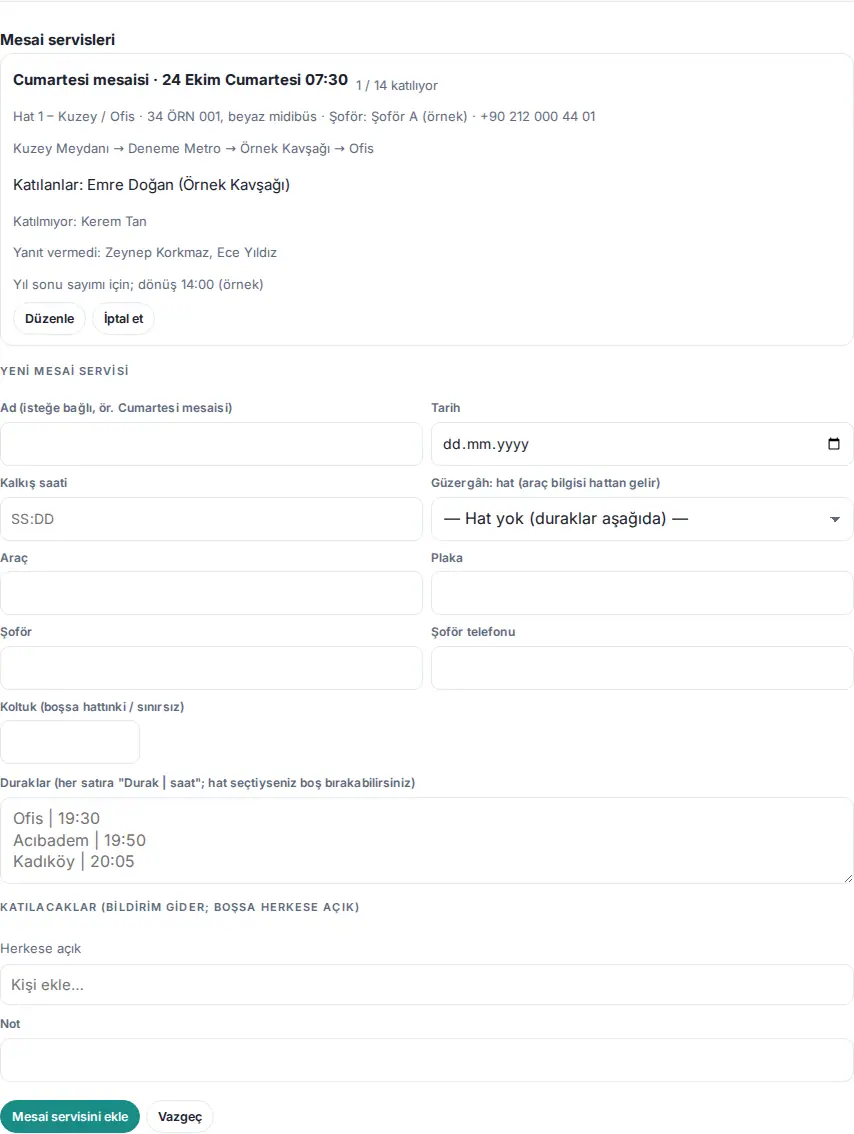
Nəticə: Reysin kartında "1 / 14 nəfər qatılır", marşrut, Qatılanlar: (dayanacağı ilə), Qatılmır: və Cavab verməyib: sətirləri görünür. Dəvətlilərə "Əlavə iş servisi: qatılacaqsınız?" bildirişi gedir; işçi Xidmətlər → Servis bölməsində İştirak edirəm / İştirak etmirəm seçir (bax: 25. Servis və yeməkxana).
Redaktə və ləğv: Redaktə et ilə reysi dəyişin ("Əlavə iş servisi yeniləndi."); saat, tarix və ya dayanacaqlar dəyişərsə, qatılanlara "Əlavə iş servisi dəyişdi" bildirişi gedir. Ləğv et seçəndə Əlavə iş servisi ləğv edilsin? pəncərəsində istəsəniz Səbəb (bildirişdə görünür) yazın; dəvətlilərə və qatılanlara bildiriş gedir. Vaxtı keçmiş reysin yanında Vaxtı keçdi, ləğv ediləninkində Ləğv edilib yazılır.
Tez-tez edilən səhvlər:
- "Tarixi və yola düşmə saatını daxil edin."
- "Keçmiş saata əlavə iş seferi əlavə edilə bilməz." və ya "Mesai seferi en çok 90 gün sonrası için eklenebilir." ("Əlavə iş reysi ən çox 90 gün sonrası üçün əlavə edilə bilər.")
- "Marşrut üçün xətt seçin və ya ən azı bir dayanacaq yazın."
- "Koltuk sayısı 0–99 olmalı (0 = sınırsız)." ("Oturacaq sayı 0–99 olmalıdır (0 = limitsiz).")
- "Katılacağını bildiren 5 kişi var; koltuk sayısı bundan az olamaz." ("Qatılacağını bildirən 5 nəfər var; oturacaq sayı bundan az ola bilməz.")
- "İptal edilmiş ya da saati geçmiş sefer değiştirilemez." ("Ləğv edilmiş və ya vaxtı keçmiş reys dəyişdirilə bilməz.")
Diqqət: Əlavə iş servisi canlı sürücü ekranına bağlı deyil; qatılanların siyahısını sürücüyə bu ekrandan çatdırın. 30 gündən köhnə reyslər avtomatik silinir.
Yemək menyusunu daxil etmək
Kimlər üçün: Yemək məsulu, xidmət məsulu · Harada: Admin → Xidmətlər → Yemək · Versiya: 0.52.0
Nə üçündür: Ayın menyusunu gün-gün daxil edirsiniz. İşçilər bugünkü menyunu və ayın tamamını Xidmətlər bölməsində görür.
- Yemək alt tabını açın. Ayın adının yanındakı ‹ və › düymələri ilə ayı seçin.
- Hər günün xanasına yeməkləri yazın; hər sətirdə bir yemək.
- İstəsəniz, altındakı Qeyd (məs. Vegetarian: …) xanasına günün qeydini yazın.
- Keçmiş günlər və həftə sonları üçün Keçmiş günlər (…) və ya Həftə sonlarını göstər düyməsinə klikləyin.
- Menyunu yadda saxla düyməsinə klikləyin.
Rəsmi bayram və ərəfə (1.8.8): Məzuniyyət modulunun bayram təqvimində rəsmi bayram olan günlər həftəsonu kimi işarələnir və günün adının altında "Rəsmi bayram" yazılır; ərəfələrdə "Ərəfə (günortadan sonra istirahət)" yazılır. Yemək sayımında rəsmi bayram günü "İş günü deyil" sayılır (İş vaxtı modulu bağlı olanda da).

Fayldan yükləmə (CSV):
- Menyunu hər sətir bir gün olmaqla hazırlayın: birinci sütun tarix, sonrakı sütunlar yeməklər (məs.
01.10.2026;Mercimek çorbası;Tavuk sote;…). TarixGG.AA.YYYYvə yaYYYY-AA-GGola bilər; ayırıcı nöqtəli vergül, vergül və ya tab ola bilər. - Faylı CSV kimi yadda saxlayın (ən çox 512 KB).
- Fayldan yüklə (CSV) sahəsində faylı seçin. Birinci sütunu tarix olmayan sətirlər atlanır.
Diqqət: Fayldakı günlər həmin günlərin köhnə qeydinin yerinə keçir. 120 gündən köhnə günlər avtomatik silinir.
Nahara qatılmanı və menyu qiymətlərini izləmək
Kimlər üçün: Yemək məsulu, xidmət məsulu, mətbəx · Harada: Admin → Xidmətlər → Yemək (tabın əvvəli) · Versiya: 0.79.0
Nə üçündür: Mətbəx hər gün neçə nəfərin yemək yeyəcəyini əvvəlcədən bilir. İşçilərin qiymətlərini və şərhlərini anonim görürsünüz.
Başlamazdan əvvəl: Nahara qatılma və Menyu qiymətləndirməsi aktiv olmalıdır.
- Yemək alt tabının əvvəlindəki Gözlənilən nəfər sayı siyahısına baxın. Hər gün üçün nəfər sayı və yanında naharda deyil … və icazəli … sayları yazılır.
- Son 30 günün qiymətləri altında ümumi orta və səslərin sayı görünür. Hələ qiymət yoxdursa, "Hələ qiymət verilməyib." yazılır.
- Bir günə klikləyərək həmin günün menyusunu və şərhləri açın.
Məsləhət: Son saat keçəndə günün gözlənilən nəfər sayı Mətbəx xülasə e-poçtu ünvanına bir e-poçtla gedir. Məzuniyyətdə olan işçilər avtomatik çıxılır.
Diqqət: Şərhlər anonimdir; şərh yazanı tapmağa çalışmayın.
Yeməkxana girişi ayarları
Kimlər üçün: Yemək məsulu (Yemək və yeməkxana → Modul admini), xidmət məsulu · Harada: Admin → Xidmətlər → Yemək → Yeməkxanaya giriş · Versiya: 0.99.27
Nə üçündür: Yeməkxanaya QR kodla girişi aktiv edirsiniz və kimlərin qonaq gətirə biləcəyini müəyyən edirsiniz.
Başlamazdan əvvəl: Yemək menyusu modulu aktiv olmalıdır. Bağlıdırsa, "Yemək menyusu bağlıdır; yeməkxanaya giriş də işləmir. Əvvəlcə Ümumi bölməsindən Yemək menyusunu açın." xəbərdarlığı çıxır.
- Yemək alt tabında Yeməkxanaya giriş bölməsinə enin.
- Yeməkxanaya QR kodla giriş: işçi günün girişini açır, əməkdaşlar kodu oxudur xanasını işarələyin.
- Qonaq gətirmə hüququ siyahısından Heç kim, Bütün işçilər və ya Seçilmiş işçilər seçin. Seçilmiş işçilər seçsəniz, açılan axtarış siyahısından şəxsləri işarələyin.
- Nəfər başına gündəlik maksimum qonaq və Qeydləri saxla (ay) dəyərlərini daxil edin.
- Yeməkxana ayarlarını saxla düyməsinə klikləyin. "Yeməkxana ayarları saxlanıldı." mesajı görünür.
- İşçini İcazələr tabında Yemək və yeməkxana → İcraçı kimi təyin edin.
| Ayar | Nə edir | Standart |
|---|---|---|
| Yeməkxanaya QR kodla giriş | İşçinin QR kod ekranını və əməkdaşların girişini aktiv edir. | Bağlı |
| Qonaq gətirmə hüququ | Kimin Bu gün qonağım var ilə qonaq yaza biləcəyi: Heç kim / Bütün işçilər / Seçilmiş işçilər. | Heç kim |
| Nəfər başına gündəlik maksimum qonaq | Bir işçinin bir gündə yaza biləcəyi qonaq sayı (1–10). | 3 |
| Qeydləri saxla (ay) | Giriş və qonaq qeydlərinin saxlanma müddəti. | 24 |
Məsləhət: Yeməkxana işçisinin gündəlik ekranı üçün bax: 25. Servis və yeməkxana. Bu gün kimin yemək yediyi, qonaqlar və gündəlik orta Hesabatlar → Yeməkxana bölməsindədir.
Rezervasiya resursları və qaydaları
Kimlər üçün: Rezervasiya modulunun admini, xidmət məsulu · Harada: Admin → Xidmətlər → Rezervasiya · Versiya: 0.65.0 (avtodayanacaq qaydaları 1.1.7)
Nə üçündür: Rezervasiya edilə bilən iclas otaqlarını və dayanacaq yerlərini, rezervasiya saatlarını və limitləri müəyyən edirsiniz.
- Rezervasiya alt tabını açın.
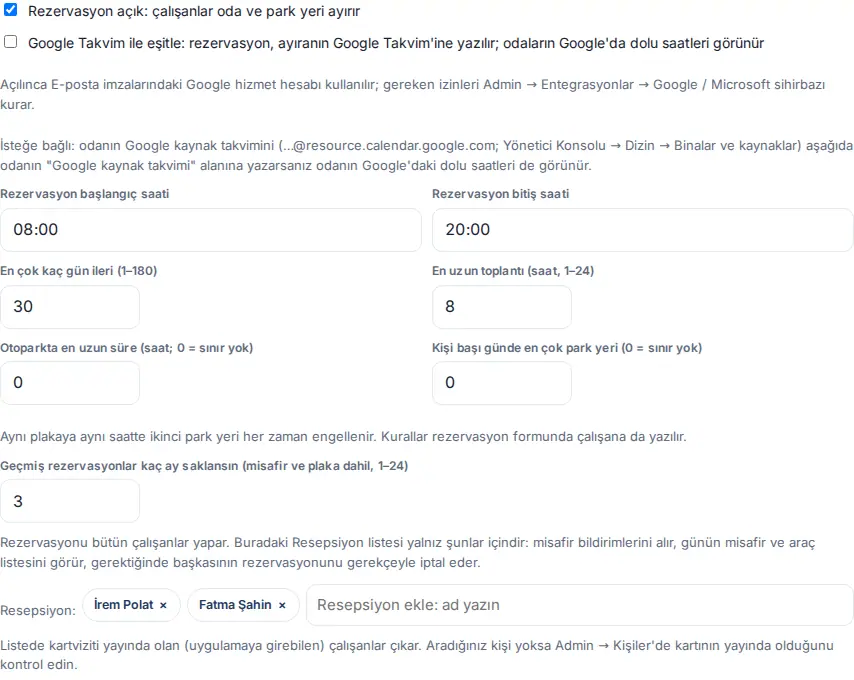
- Rezervasiya açıqdır: işçilər otaq və dayanacaq yeri rezervasiya edir xanasını işarələyin.
- Saat və limitləri daxil edin (cədvələ baxın).
- Resepsiya əlavə et: ad yazın xanası ilə qonaq bildirişlərini alacaq resepsiya işçilərini əlavə edin. Xananın üstündə siyahının mənası yazılıb: "Rezervasiyanı bütün işçilər edir. Buradakı Resepsiya siyahısı yalnız bunlar üçündür: qonaq bildirişlərini alır, günün qonaq və avtomobil siyahısını görür, lazım olduqda başqasının rezervasiyasını səbəblə ləğv edir." Siyahıda yalnız vizit kartı dərc olunmuş (tətbiqə girə bilən) işçilər çıxır (1.1.7).
- + Otaq əlavə et və ya + Dayanacaq yeri əlavə et düyməsinə klikləyin. Hər resurs üçün Ad, Növ (İclas otağı / Avtodayanacaq), Mərtəbə / yer; otaqlar üçün Tutum (nəfər), Avadanlıq və istəsəniz Google resurs təqvimi (istəyə bağlı) daxil edin.
- Müvəqqəti bağlamaq istədiyiniz resursda Rezervasiyaya açıq işarəsini götürün. Tamamilə silmək üçün Sil düyməsinə klikləyin.
- Rezervasiya ayarlarını yadda saxla düyməsinə klikləyin.
| Ayar | Nə edir | Standart |
|---|---|---|
| Rezervasiya açıqdır | İşçilərdə Rezervasiya qutusunu aktiv edir. | Bağlı |
| Google Təqvimlə sinxronlaşdır | Rezervasiyanı edənin Google Təqviminə yazır; Google-da tutulmuş otaq saatlarını göstərir (bax: Google Təqvimlə sinxronlaşdırma). | Bağlı |
| Rezervasiyanın başlanğıc saatı / Rezervasiyanın bitmə saatı | Günün cədvəlinin və seçilə bilən saatların aralığı. | 08:00 / 20:00 |
| Ən çox neçə gün irəli (1–180) | Neçə gün sonraya qədər rezervasiya edilə biləcəyi. | 30 |
| Ən uzun iclas (saat, 1–24) | Bir otaq rezervasiyasının ən uzun müddəti. | 8 |
| Dayanacaqda ən uzun müddət (saat; 0 = limitsiz) | Bir dayanacaq yeri rezervasiyasının ən uzun müddəti (0–24). Bunu aşan rezervasiya "Dayanacaq yeri ən çox N saatlıq ayrıla bilər." mesajı ilə rədd edilir (1.1.7). | 0 (limitsiz) |
| Gündə nəfər başı ən çox yer (0 = limitsiz) | Bir işçinin bir gündə ayıra biləcəyi dayanacaq yerlərinin sayı (0–10) (1.1.7). | 0 (limitsiz) |
| Keçmiş rezervasiyalar neçə ay saxlanılsın (qonaq və nömrə nişanı daxil, 1–24) | Köhnə rezervasiyaların və qonaq məlumatlarının silinmə müddəti. | 3 |
| Resepsiya | Qonaq bildirişlərini alan şəxslər. Boşdursa poçt və kuryer məsulları, o da yoxdursa Admin-lər alır. | Boş |
| Google resurs təqvimi (istəyə bağlı) | Otağın Google Workspace-dəki resurs təqviminin e-poçtu (c_…@resource.calendar.google.com). |
Boş |
| Rezervasiyaya açıq | Resursu silmədən müvəqqəti bağlayır. | Açıq |
Məsləhət: Qonaq dayanacağının eyni anda neçə avtomobil qəbul edəcəyi Qonaqlar tabında müəyyən edilir (bax: Qonaq ayarları). Dayanacaq yeri rezervasiyaları bu tutumdan çıxılmır. Avtodayanacaq qaydaları rezervasiya formasında işçiyə də yazılır; qaydalar bağlı olsa da, eyni nömrə nişanına eyni saatda ikinci dayanacaq yeri həmişə əngəllənir.
Tez-tez edilən səhvlər: "Rezervasiya saatları ən azı bir saatlıq aralıq olmalıdır (başlanğıc bitişdən əvvəl)." Say sahələrinə etibarsız dəyər (məs. 0 və ya boş) daxil etsəniz, qeyd serverin xəta mesajı ilə rədd edilir.
Google Təqvimlə sinxronlaşdırma
Kimlər üçün: Admin, rezervasiya modulunun admini · Harada: Admin → Xidmətlər → Rezervasiya → Google Təqvimlə sinxronlaşdır · Versiya: 0.99.18 (Google-dan otaq sinxronlaşdırması 0.99.29)
Nə üçündür: Prozence-də edilən rezervasiyalar edənin Google Təqviminə yazılır; Google Təqvimdə otaq seçilərək qurulan görüşlər 10 dəqiqədən bir Prozence-ə "Google Təqvimdən" rezervasiyası kimi gəlir. Xarici iştirakçılar resepsiyanın gözlənilənlər siyahısına düşür.
Başlamazdan əvvəl: Şirkətin Google Workspace bağlantısı (E-poçt imzalarındakı Google xidmət hesabı və domen üzrə səlahiyyət) qurulmuş olmalıdır. Lazımi icazələri Admin → İnteqrasiyalar → Google / Microsoft sehrbazı qurur (bax: 13. İnteqrasiyalar).
- Rezervasiya alt tabında Google Təqvimlə sinxronlaşdır: rezervasiya edənin Google Təqviminə yazılır; otaqların Google-dakı dolu saatları görünür xanasını işarələyin.
- Xananın altındakı vəziyyət sətrini oxuyun:
- "Hazırdır. E-poçt imzalarındakı Google xidmət hesabı istifadə olunur; əməkdaşdan ayrıca razılıq istənmir."
- "Google xidmət hesabı yüklənməyib (E-poçt imzaları ekranı); sinxronlaşma işləməyəcək."
- "Test / stage mühitində Google-a yazılmır."
- Bağlantı çatışmırsa, "Google Təqvim üçün … addım çatışmır." sətrinin yanındakı Sehrbazı aç düyməsinə klikləyin.
- Hər otağın Google resurs təqvimi (istəyə bağlı) sahəsinə Google Admin konsolu → Directory → Buildings and resources bölməsindəki otaq təqviminin e-poçtunu yazın.
- Rezervasiya ayarlarını yadda saxla düyməsinə klikləyin.
- Yadda saxladıqdan sonra Google Təqvimdən otaq rezervasiyaları bölməsi çıxır. Son sinxronlaşmanın vaxtı və saylar ("Son sinxronlaşma — yeni: …, yenilənən: …, ləğv edilən: …") yazılır. Dərhal sinxronlaşdırmaq üçün İndi sinxronlaşdır düyməsinə klikləyin.
- Google-dakı otaqları Prozence otaqları ilə uyğunlaşdırmaq üçün Google otaqlarını tap düyməsinə klikləyin; hər otaq üçün uyğunlaşdırın və ya yeni otaq kimi əlavə edin.
Tez-tez edilən səhvlər:
- "Eşitleme için odaların "Google kaynak takvimi" alanını doldurun ve kaydedin." ("Sinxronlaşma üçün otaqların "Google resurs təqvimi" sahəsini doldurun və yadda saxlayın.")
- "Google Təqvim oxuna bilmədi: …": oxuyan işçinin otaq təqviminə girişi yoxdur və ya Google-a çatmaq mümkün deyil. Həmin otağın qeydlərinə toxunulmur.
- Google otaqlarını tap üçün Admin konsolunda domen üzrə səlahiyyətə otaq siyahısını oxuma əhatəsi əlavə edilməlidir; yoxdursa, göstərişli xəta çıxır.
Diqqət: Google-dan gələn rezervasiya Prozence-dən ləğv edilə bilməz; dəyişiklik və ləğv Google Təqvimdən edilir. Microsoft 365 otaq təqvimləri dəstəklənmir.
Qeyd: Yuxarıdakı şəkil sinxronlaşmanın bağlı olduğu halı göstərir. Bağlı olanda xananın altında yalnız "Açılanda E-poçt imzalarındakı Google xidmət hesabı istifadə olunur; lazımi icazələri Admin → İnteqrasiyalar → Google / Microsoft sehrbazı qurur." qeydi görünür; vəziyyət sətri və Google Təqvimdən otaq rezervasiyaları bölməsi sinxronlaşma aktiv edilib yadda saxlanılanda çıxır.
Qonaq ayarları, qarşılama və çıxış
Kimlər üçün: Qonaqlar modulunun admini, xidmət məsulu · Harada: Admin → Xidmətlər → Qonaqlar · Versiya: 0.66.0 (dayanacaq və vizit kartı 0.99.24, qarşılama və çıxış 0.99.28)
Nə üçündür: Qonaq qeydiyyatını aktiv edir; məxfilik bildirişini, qonaq dayanacağının tutumunu, qonağa gedən qarşılama e-poçtunun məzmununu, çıxış nöqtələrini və QR kodla özünüqeydiyyatı ayarlayırsınız.
- Qonaqlar alt tabını açın.
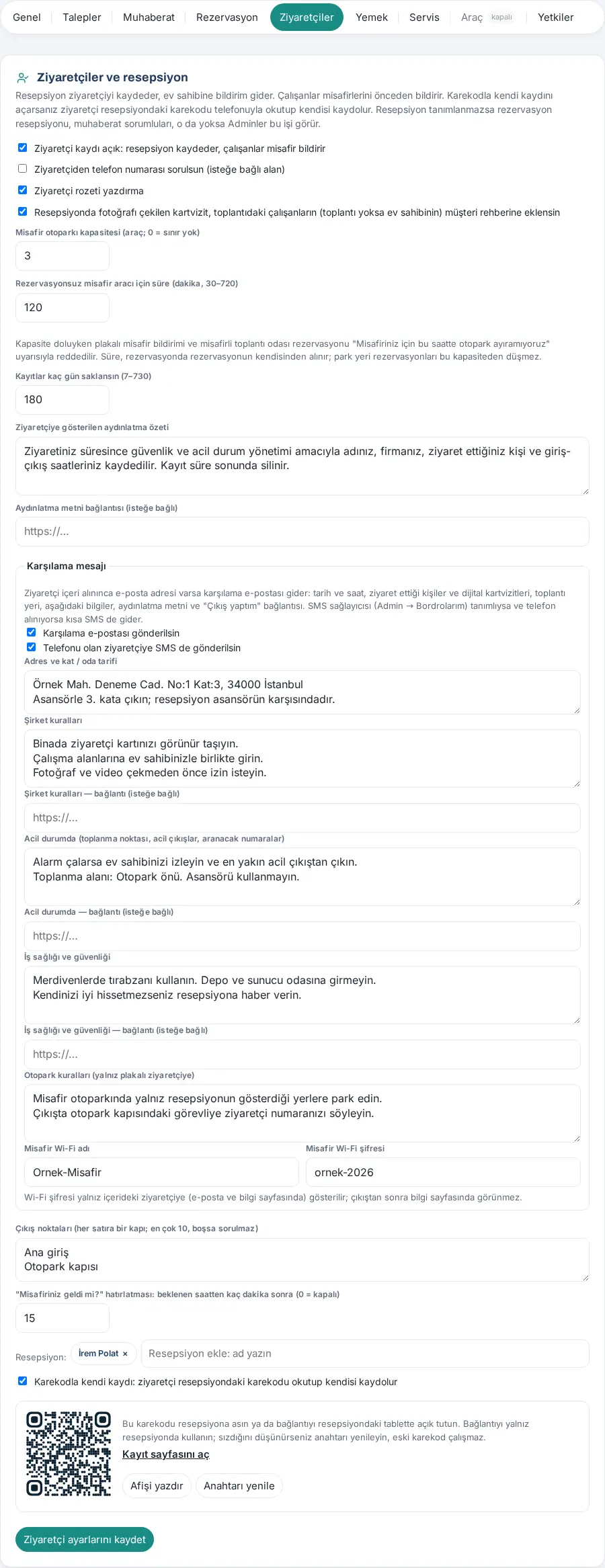
- Qonaq qeydiyyatı açıqdır: resepsiya qeydə alır, işçilər qonaqlarını bildirir xanasını işarələyin.
- Seçimləri və müddətləri cədvələ görə ayarlayın.
- Qarşılama mesajı bölməsində qonağa gedəcək mətnləri yazın: ünvan və mərtəbə / otaq təsviri, şirkət qaydaları, fövqəladə hal, əmək mühafizəsi, dayanacaq qaydaları, qonaq Wi-Fi adı və şifrəsi. Qaydalar, fövqəladə hal və ƏM üçün istəsəniz keçid də əlavə edin (
https://ilə başlamalıdır). - Çıxış nöqtələri xanasına hər sətirdə bir qapı yazın (məs. "Ana giriş" ("Əsas giriş"), "Otopark kapısı" ("Avtodayanacaq qapısı")).
- Resepsiya əlavə et: ad yazın xanası ilə resepsiya işçilərini əlavə edin.
- Qonaq ayarlarını yadda saxla düyməsinə klikləyin.
| Ayar | Nə edir | Standart |
|---|---|---|
| Qonaq qeydiyyatı açıqdır | Qonaqlar qutusunu və Resepsiya ekranını aktiv edir. | Bağlı |
| Qonaqdan telefon nömrəsi soruşulsun (istəyə bağlı sahə) | Formalara telefon sahəsi əlavə edir; telefon yalnız resepsiyaya görünür. | Bağlı |
| Qonaq beyci çapı | İçəri buraxanda Beyc çap et seçimini göstərir. | Açıq |
| Resepsiyada şəkli çəkilən vizit kartı … müştəri kataloquna əlavə edilsin | Masada oxunan vizit kartını görüşdəki işçilərin (yoxdursa, qarşılayanın) müştəri kataloquna əlavə edir. | Açıq |
| Qonaq dayanacağının tutumu (avtomobil; 0 = limitsiz) | Eyni anda ən çox neçə qonaq avtomobilinin ola biləcəyi. Doludursa, nömrə nişanlı ön qeyd və qonaqlı rezervasiya rədd edilir. | 0 |
| Rezervasiyasız qonaq avtomobili üçün müddət (dəqiqə, 30–720) | Ön qeyddə nömrə nişanlı qonağın dayanacaqda qaldığı standart müddət. | 120 |
| Qeydlər neçə gün saxlanılsın (7–730) | Qonaq qeydlərinin silinmə müddəti. | 180 |
| Qonağa göstərilən məxfilik xülasəsi | Formalarda və qarşılama e-poçtunda göstərilən qısa məxfilik bildirişi. | Hazır mətn |
| Məxfilik bildirişi keçidi (istəyə bağlı) | Tam məxfilik bildirişinin ünvanı. | Boş |
| Xoş gəldin e-poçtu göndərilsin | İçəri buraxılan və e-poçtu olan qonağa qarşılama e-poçtu göndərir. | Açıq |
| Telefonu olan ziyarətçiyə SMS də göndərilsin | SMS provayderi təyin olunubsa, qısa SMS göndərir. | Açıq |
| Qonaq Wi-Fi adı / Qonaq Wi-Fi şifrəsi | Yalnız içəridəki qonağa göstərilir; çıxışdan sonra gizlədilir. | Boş |
| Çıxış nöqtələri (hər sətirdə bir qapı; ən çox 10; boşdursa soruşulmur) | Çıxışda "Hansı qapıdan?" sualını aktiv edir. | Boş |
| "Qonağınız gəldimi?" xatırlatması: gözlənilən saatdan neçə dəqiqə sonra (0 = bağlı) | İçəri buraxılmamış qonaq üçün qarşılayana bir dəfə xatırlatma göndərir (0–240). | 15 |
| QR kodla özünüqeydiyyat | Qonağın resepsiyadakı QR kodla özünü qeydiyyatdan keçirməsini aktiv edir. | Bağlı |
QR kodla özünüqeydiyyat:
- QR kodla özünüqeydiyyat: qonaq resepsiyadakı QR kodu oxudub özü qeydiyyatdan keçir xanasını işarələyin və yadda saxlayın.
- Bölmədə QR kod görünür. Afişanı çap et ilə QR kodlu afişanı çap edib resepsiyaya asın və ya Qeydiyyat səhifəsini aç ilə səhifəni resepsiyadakı planşetdə açıq saxlayın.
- Keçidin başqasının əlinə keçdiyini düşünürsünüzsə, Açarı yenilə düyməsinə klikləyin; köhnə QR kod işləməz, afişanı yenidən çap edin.
Tez-tez edilən səhvlər:
- "Qonaq dayanacağının tutumu 0–200 avtomobil olmalıdır (0 = limitsiz)."
- "Qonaq avtomobilinin standart müddəti 30–720 dəqiqə olmalıdır."
- ""Qonağınız gəldimi?" xatırlatması 0–240 dəqiqə olmalıdır (0 = bağlı)."
- "Keçidlər https:// ilə başlamalıdır."
- "Qonağa göstəriləcək məxfilik bildirişini yazın."
Diqqət: Qarşılama e-poçtu və qonaq səhifələri yalnız türkcədir. Şəxsiyyət vəsiqəsi, foto və ya imza toplanmır. Qonağın gördüyü səhifələr üçün bax: 26. İclas otağı və ziyarətçilər.
Fövqəladə hal planını redaktə etmək
Kimlər üçün: Fövqəladə hal məsulu, Admin · Harada: Yuxarıdakı zolaqda Fövqəladə hal → Planı redaktə et · Versiya: 0.99.30 (sətir limiti 1.1.6; toplanma yerləri və bina ünvanı 1.1.7)
Nə üçündür: Hamının gördüyü fövqəladə hal planının yerlərini, telefonlarını, təlimatlarını və təxliyə sxemini daxil edirsiniz.
- Yuxarıdakı zolaqda Fövqəladə hal düyməsinə klikləyin və Planı redaktə et tabını açın.
- Yer xanalarına hər sətirdə bir yer yazın; mərtəbə və ya təsvir üçün " | " işarəsindən istifadə edin (məs.
Yangın merdiveni | 5. kat, asansörlerin arkası). Xanalar: Təcili çıxışlar, Yanğın söndürənlər, Elektrik açarları, Su ventilləri, İlk yardım dolabları, Digər. Yerin adı ən çox 300, mərtəbə / təsvir ən çox 200 simvol ola bilər (1.1.6). Eyni adlı iki yer (məs. iki söndürən) üçün təsvirləri fərqləndirin. - Toplanma yerləri xanasına hər sətirdə bir toplanma yeri yazın; təsvir üçün " | " işarəsindən istifadə edin (məs.
Deneme Sok. karşısındaki park | çocuk oyun alanının yanı; ad ən çox 300, təsvir ən çox 200 simvol). İşçilər "Təhlükəsizəm" cavabında bu yerlərdən birini seçir; "Təhlükəsizəm" ayarlarındakı siyahı da eynidir (1.1.7). - İstəsəniz, Bina ünvanı və təxliyə qeydi (planda görünür) xanasına binanın ünvanını və təxliyə qeydini yazın (ən çox 500 simvol). Boş qoysanız, şirkətin ofis ünvanı göstərilir; qonaqlar üçün yol təsvirindən ayrıdır (1.1.7).
- Telefonlar (Ad | nömrə) xanasına hər sətirdə bir telefon yazın (məs.
Bina yönetimi | +90 212 000 00 50). - Lazım olsa, Təlimat: Zəlzələ, Təlimat: Yanğın, Təlimat: İş qəzası, Təlimat: Elektrik sızması, Təlimat: Su basqını mətnlərini redaktə edin.
- Varsa, Təxliyə sxemi keçidi (istəyə bağlı) sahəsinə PDF və ya şəklin
https://ünvanını yazın. - Fövqəladə halda içəridəki qonaqlara çıxış və toplanma məlumatı göndər (e-poçt; SMS provayderi varsa SMS) xanasını yoxlayın.
- Yadda saxla düyməsinə klikləyin. "Fövqəladə hal planı saxlanıldı." mesajı görünür.
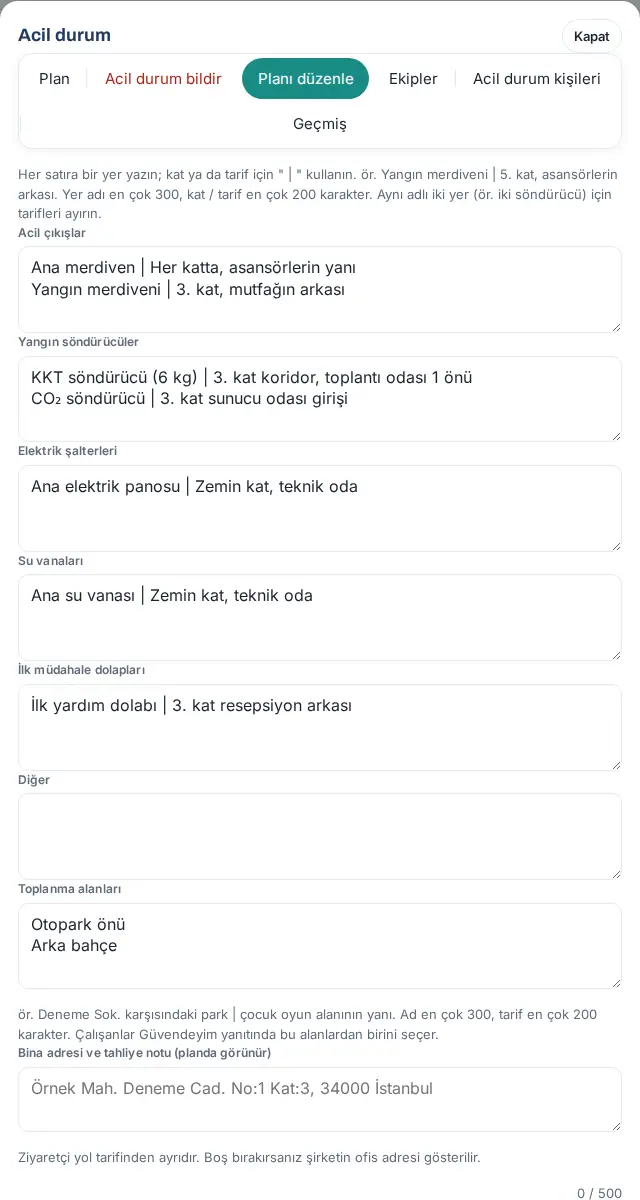
Tez-tez edilən səhvlər (1.1.6–1.1.7): Uzun sətir artıq kəsilmir; qeyd rədd edilir və səhv olan xana qırmızı ilə işarələnir:
- "Acil çıkışlar, 2. satır: yer adı (" | " öncesi) en çok 300 karakter olabilir (şu an 312). Kısaltın ya da ikiye bölün: "…"" ("Təcili çıxışlar, 2-ci sətir: yerin adı (" | " işarəsindən əvvəl) ən çox 300 simvol ola bilər (hazırda 312). Qısaldın və ya ikiyə bölün: "…"") (mərtəbə / təsvir hissəsi üçün limit 200).
- "Yangın söndürücüler, 2. satır iki kez yazılmış: "…". Birini silin ya da kat / tarifini ayırın." ("Yanğın söndürənlər, 2-ci sətir iki dəfə yazılıb: "…". Birini silin və ya mərtəbəsini / təsvirini fərqləndirin.")
- "Bina ünvanı və təxliyə qeydi ən çox 500 simvol ola bilər."
| Ayar | Nə edir | Standart |
|---|---|---|
| Yerlər (təcili çıxışlar, söndürənlər, açarlar, ventillər, ilk yardım dolabları, digər) | Planda və fövqəladə hal zolağında göstərilən yerlər (ən çox 80). Yerin adı ən çox 300, mərtəbə / təsvir ən çox 200 simvol. | Boş |
| Toplanma yerləri | "Təhlükəsizəm" cavabında seçilən və planda göstərilən toplanma yerləri; "Təhlükəsizəm" ayarları ilə eyni siyahı. | Boş |
| Bina ünvanı və təxliyə qeydi (planda görünür) | Planda Bina ünvanı və təxliyə altında göstərilir. | Boş (ofis ünvanı) |
| Telefonlar (Ad | nömrə) | Planda və zolaqda göstərilən nömrələr (ən çox 12). 112 həmişə siyahının əvvəlində görünür. | 112, 186 (elektrik qəzası), 187 (təbii qaz fövqəladə hal) |
| Təlimat: … | Hər fövqəladə hal növünün təlimatı. Boş buraxılarsa, standart mətn istifadə olunur. | Hazır qısa təlimatlar |
| Təxliyə sxemi keçidi (istəyə bağlı) | Planda Təxliyə sxemini aç keçidi. | Boş |
| Fövqəladə halda içəridəki qonaqlara … göndər | Fövqəladə hal bildiriləndə içəridəki qonaqlara təcili çıxış, toplanma məntəqəsi və 112 məlumatı göndərir. | Açıq |
Məsləhət: Toplanma yerlərini bu ekrandan və ya "Təhlükəsizəm" ayarlarından redaktə edə bilərsiniz; ikisi eyni siyahıdır (1.1.7). Yerlər hələ daxil edilməyibsə, planda "Təcili çıxış, söndürücü, açar, ventil və ilk yardım dolabı yerləri hələ daxil edilməyib." yazılır.
Diqqət: Təlimat mətnləri tərcümə olunmur; türkcə göstərilir. Mərtəbə planı üzərində yer göstərilmir; yerlər mətn kimi saxlanılır.
Təcili müdaxilə qrupları və təlimlər
Kimlər üçün: Fövqəladə hal məsulu, Admin · Harada: Yuxarıdakı zolaqda Fövqəladə hal → Qruplar · Versiya: 0.99.44 (yeni düzən 1.1.5; təlim qeydi, ehtiyat qrup rəhbəri, təlim protokolu 1.1.7)
Nə üçündür: Yanğınsöndürmə, xilasetmə və mühafizə qruplarını (dəstək işçiləri) və ilk yardım qrupunu qeyd edirsiniz. Hər qrup öz bölməsindədir; qrupun başlığında üzv sayını lazım olan sayla müqayisə edən canlı nişan görünür. Lazım olan say işyerinin təhlükə sinfinə və işçi sayına görə hesablanır; bitən sənədlər, planın yoxlanılma tarixi və təlimlər eyni ekrandadır.
- Yuxarıdakı zolaqda Fövqəladə hal düyməsinə klikləyin və Qruplar tabını açın.
- Ən yuxarıda işçi sayı və təhlükə sinfi (məs. "15 işçi · Az təhlükəli"), son təlim və növbəti təlimin tarixi, həmçinin planın son yoxlanılma tarixi yazılır.
- İşyerinin təhlükə sinfi siyahısından Az təhlükəli, Təhlükəli və ya Çox təhlükəli seçin və Planın son yoxlanılma tarixini daxil edin.
- "Tələb olunan: hər 50 işçiyə 1 dəstək işçisi, hər 20 işçiyə 1 ilk yardımçı" sətri sinfin normativ dəyərlərini göstərir. Yalnız ƏM mütəxəssisiniz fərqli nisbət təklif edibsə, sətirdəki Dəyiş düyməsinə klikləyin və Dəstək işçisi (hər komanda) və İlk yardımçı üçün "Hər … işçiyə 1 nəfər" dəyərini yazın. Boş qoysanız, normativ dəyər istifadə olunur.
- Hər qrupun bölməsində (Yanğınsöndürmə qrupu, Xilasetmə qrupu, Mühafizə qrupu, İlk yardım qrupu) Əməkdaş əlavə edin (adını yazın) xanasına adı yazıb siyahıdan seçin. Şəxs qrupa əlavə olunur.
- Hər üzvün sətrində vəzifəsini seçin (Üzv, Qrup rəhbəri, Ehtiyat komanda rəhbəri) və Təlim, Sənədin bitməsi və lazım olsa Planlaşdırılan təlim tarixlərini daxil edin. Üzvü çıxarmaq üçün × işarəsinə klikləyin. 1.4.3-dən bəri sətrin birinci cərgəsində ad, vəzifə və ×, ikinci cərgəsində üç tarix eyni enlikdə durur; dar ekranda Planlaşdırılan təlim ayrıca cərgəyə keçir.
- Qrupun nişanına baxın: "2 / 1 · tamam" ("2 / 1 · tamamdır") və ya "1 / 2 · 1 çatışmır". Nişan siz dəyişdikcə yenilənir.
- Qrupları yadda saxla düyməsinə klikləyin. "Təcili müdaxilə qrupları yadda saxlanıldı." mesajı görünür.
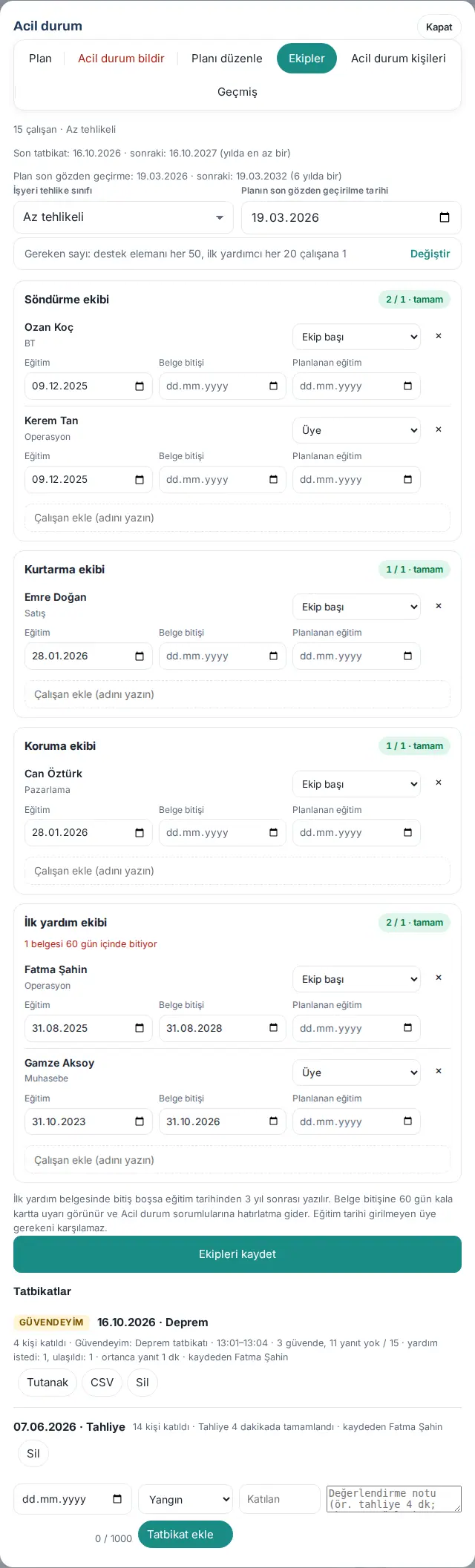
| Ayar | Nə edir | Standart |
|---|---|---|
| İşyerinin təhlükə sinfi | Lazım olan sayı və planın yoxlanılma tezliyini müəyyən edir: az təhlükəli 50 / 20 işçiyə 1, təhlükəli 40 / 15, çox təhlükəli 30 / 10 (dəstək işçisi / ilk yardımçı); plan 6 / 4 / 2 ildən bir. 10 nəfərdən az işçi olanda üç dəstək qrupunu bir nəfər təmin edə bilər. | Az təhlükəli |
| Planın son yoxlanılma tarixi | Növbəti yoxlama tarixini hesablayır; gecikəndə məsullara xatırlatma gedir. | Boş |
| Dəstək işçisi (hər komanda) — "Hər … işçiyə 1 nəfər" | Yanğınsöndürmə, xilasetmə və mühafizə qrupları üçün nisbət (5–200). | Boş (sinfə görə) |
| İlk yardımçı — "Hər … işçiyə 1 nəfər" | İlk yardım qrupu üçün nisbət (5–100). | Boş (sinfə görə) |
| Vəzifə | Üzv, Qrup rəhbəri və ya Ehtiyat komanda rəhbəri. Bir qrupda yalnız bir qrup rəhbəri olur. | Üzv |
| Təlim / Sənədin bitməsi / Planlaşdırılan təlim | Təlim tarixi daxil edilməyən üzv tələb olunan saya daxil edilmir ("Təlim qeydi yoxdur"). İlk yardımda sənədin bitmə tarixi boşdursa, təlim tarixindən 3 il sonrası yazılır. Sənədin bitməsinə 60 gün qalanda xəbərdarlıq və xatırlatma gedir. | Boş |
Nişanlar və xəbərdarlıqlar: Üzvün sətrində "Təlim qeydi yoxdur" və ya qırmızı "Sənədin müddəti bitib" yazılır; işdən çıxmış işçidə "İşdən çıxıb" görünür. Qrup bölməsinin altında "1 sənədin müddəti 60 gün ərzində bitir", "2 nəfərin təlim qeydi yoxdur (təlim gözləyir)" kimi qeydlər çıxır. Eyni şəxs bir neçə qrupdadırsa, yuxarıda "Birden çok ekipte görevli: … Acil durumda aynı anda iki görev yapamayabilir; 10 ve daha çok çalışanda her ekibe ayrı kişi önerilir." ("Bir neçə qrupda vəzifəlidir: … Fövqəladə halda eyni anda iki vəzifəni yerinə yetirə bilməyə bilər; 10 və daha çox işçi olanda hər qrupa ayrı şəxs tövsiyə olunur.") xəbərdarlığı çıxır (qeyd əngəllənmir).
Təlim qeydi:
- Təlimlər bölməsinin altındakı tarix xanasından təlim tarixini seçin.
- Növ siyahısından Yanğın, Zəlzələ, Təxliyə, İlk yardım və ya Digər seçin.
- İştirakçı sayını və Qiymətləndirmə qeydi (məs. təxliyə 4 dəq; çatışmazlıqlar) xanasına qeydi yazın (ən çox 1000 simvol; sayğac altdadır).
- Təlim əlavə et düyməsinə klikləyin. "Təlim yadda saxlanıldı." mesajı görünür.
"Təhlükəsizəm" təlimləri avtomatik yazılır (1.1.7): "Təhlükəsizəm"də "Təlim" kimi başladılan yoxlama bitəndə siyahıya TƏHLÜKƏSİZƏM etiketli qeyd əlavə olunur: tarix, növ, iştirakçı sayı, xülasə (təhlükəsiz / cavab yoxdur / kömək istədi / çatıldı, cavab müddətinin medianı) və qeyd edən şəxs. Qeydin yanındakı Protokol çap üçün protokolu açır, CSV cədvəli yükləyir. "Fövqəladə hal bildir" ilə təlim kimi edilən bildirişlər TƏTBİQDƏ etiketi ilə görünür. Real fövqəladə hal yoxlamaları bu siyahıya yazılmır; onların protokolları "Təhlükəsizəm"də Keçmiş yoxlamalar bölməsindədir.
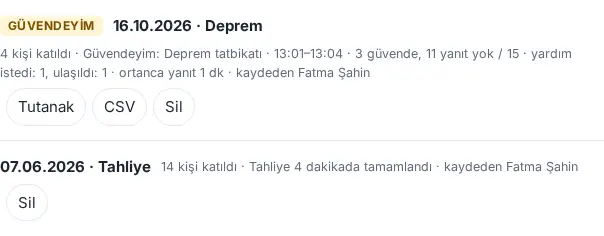
Təlim qeydini silmək: Təlim qeydi Fövqəladə Hallar Əsasnaməsinə əsasən saxlanılır. Sil düyməsinə klikləyəndə Təlim qeydini sil pəncərəsində Silmə səbəbi yazmaq məcburidir (məs. "səhvən iki dəfə daxil edilib"). Silinən qeydin xülasəsi, silən şəxs və səbəb Silinmiş təlim qeydləri (n) altında qalır.
Məsləhət: İldə ən azı bir təlim keçirilməlidir; qeydə alınmış təlim yoxdursa, "Qeydə alınmış təlim yoxdur (ildə ən azı bir təlim keçirilməlidir)." xəbərdarlığı çıxır. Sənədin bitməsinə 60 gün qalanda və plan və ya təlim gecikəndə fövqəladə hal məsullarına bir dəfə xatırlatma gedir.
Tez-tez edilən səhvlər:
- "Dəstək işçisi: hər 5–200 işçiyə 1; standart üçün boş buraxın." / "İlk yardımçı: hər 5–100 işçiyə 1; standart üçün boş buraxın.": nisbət xanasına qrupun ölçüsünü yazmısınız. Nisbət "neçə işçiyə bir nəfər" deməkdir.
- "Bu şəxs artıq bu komandadadır." və ya "Siyahıdan işçi seçin."
- "Bu komandada birdən çox rəhbər var; birini "Ehtiyat komanda rəhbəri" edin."
- "Təlim tarixini seçin."
- Sənədin bitməsi təhsil tarixindən əvvəl ola bilməz; şirkətdən ayrılan işçi və həkim qeydi qrupa əlavə edilə bilməz.
Diqqət: Qrup üzvləri hamının gördüyü planda adı və Zəng et düyməsi ilə siyahılanır. Fövqəladə hal bildiriləndə üzvlərə "qrupunuz vəzifəyə" bildirişi gedir; "Təhlükəsizəm"də Köməyə ehtiyacım var çağırışları qrup rəhbərlərinə, həmçinin İlk yardım və Xilasetmə qruplarının üzvlərinə də gedir.
"Təhlükəsizəm" yoxlamasını başlatmaq
Kimlər üçün: Fövqəladə hal məsulu, Admin · Harada: Yuxarıdakı zolaqda yaşıl Təhlükəsizəm düyməsi · Versiya: 0.62.0 (1.1.7-də yeniləndi)
Nə üçündür: Zəlzələ, yanğın, təxliyə və ya təlimdən sonra işçilərdən "Təhlükəsizsinizmi?" deyə soruşursunuz. Cavablar yoxlama panelində canlı toplanır. "Fövqəladə hal bildir" ilə yoxlama avtomatik başlayır; bu tapşırıq yalnız yoxlamanı ayrıca başlatmaq üçündür.
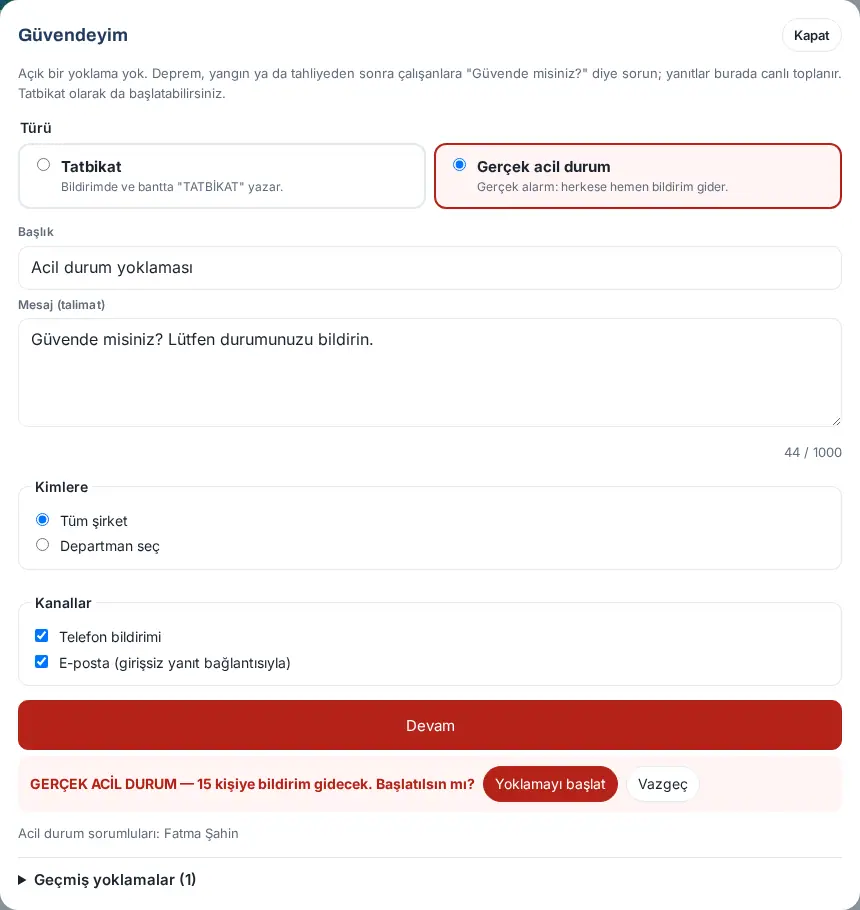
- Yuxarıdakı zolaqda Təhlükəsizəm düyməsinə klikləyin. Açıq yoxlama yoxdursa, başlatma forması açılır.
- Növü altında Təlim (standart; "Bildirişdə və zolaqda "TƏLİM" yazılır.") və ya Real fövqəladə hal ("Real həyəcan: hamıya dərhal bildiriş gedir.") seçin.
- Başlıq və Mesaj (təlimat) xanalarını yoxlayın (standart dəyərlər ayarlardan gəlir). Mesaj ən çox 1000 simvol ola bilər; altında sayğac var. Heç biri boş qala bilməz.
- Kimlərə altında Bütün şirkət və ya Şöbə seç seçin (bir neçə şirkətiniz varsa, Şirkət seç də çıxır).
- Kanallar altında Telefon bildirişi və E-poçt (girişsiz cavab keçidi ilə) xanalarını yoxlayın.
- Davam düyməsinə klikləyin. Təsdiq sətrində neçə nəfərə bildiriş gedəcəyi yazılır: "TƏLİM — 15 nəfərə bildiriş gedəcək. Başladılsın?"
- Yoxlamanı başlat düyməsinə klikləyin. "Yoxlama başladı; bildirişlər göndərilir." mesajı görünür.
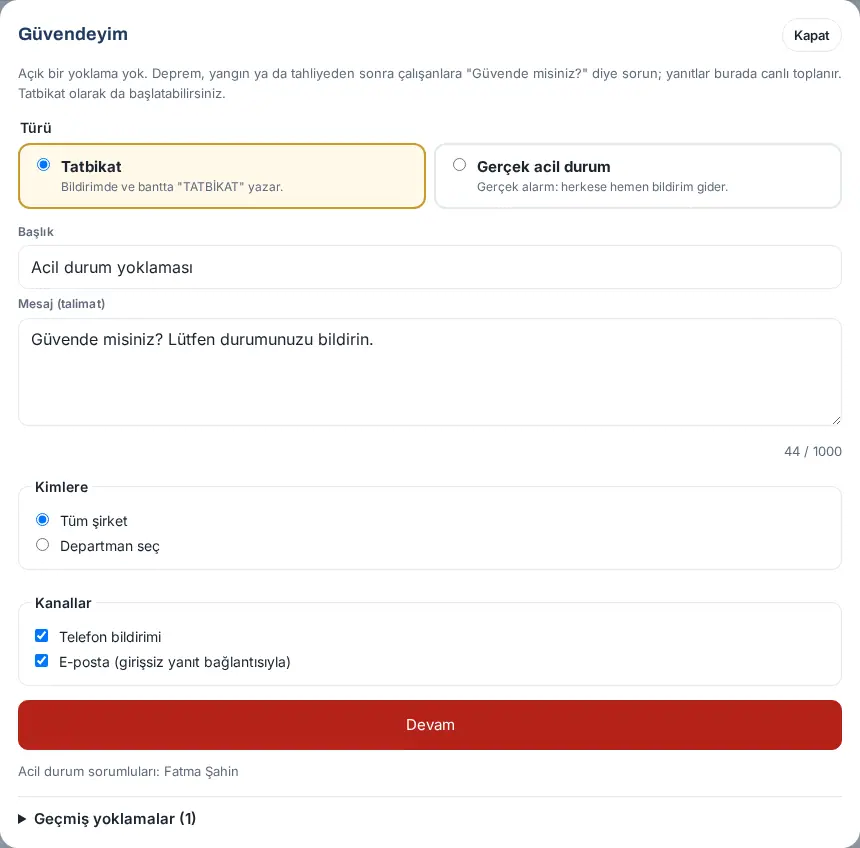
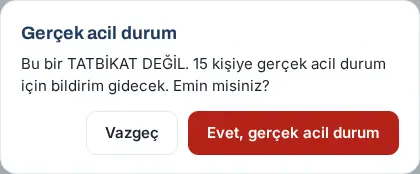
Real fövqəladə hal (1.1.7): Real fövqəladə hal seçilibsə, təsdiq sətri qırmızıdır ("REAL FÖVQƏLADƏ HAL — 15 nəfərə bildiriş gedəcək. Başladılsın?") və Yoxlamanı başlat düyməsindən sonra əlavə olaraq Real fövqəladə hal pəncərəsi çıxır: "Bu TƏLİM DEYİL. 15 nəfərə real fövqəladə hal bildirişi gedəcək. Əminsiniz?" Başlatmaq üçün Bəli, real fövqəladə hal düyməsinə klikləyin.
Tez-tez edilən səhvlər:
- "Yoxlamanın başlığını yazın." və ya "İşçilərə gedəcək mesajı yazın.": sahə qırmızı ilə işarələnir və sorğu göndərilmir.
- "Mesaj ən çox 1000 simvol ola bilər."
- "Açıq yoxlama var; yenisini başlatmazdan əvvəl onu bitirin."
- "Ən azı bir bildiriş kanalı seçin."
- "Təhlükəsizəm inzibatçı tərəfindən söndürülüb."
Diqqət: Yoxlama başlayanda əhatədəki işçilərin ekranında yoxlama zolağı və (sirena açıqdırsa) tam ekran xəbərdarlıq çıxır (bax: 27. Fövqəladə hal, əmək mühafizəsi və işyeri həkimi). Telefon bildirişində mesaj 240 simvolda qısaldılır; e-poçtda və zolaqda tam mətn görünür. Sınaq məqsədilə başlatmayın; təlimlərdə Təlim seçili qalsın. Lisenziya müddəti bitmiş olsa da, "Təhlükəsizəm" və fövqəladə hal bildirişi işləyir.
Yoxlama panelini izləmək və bitirmək
Kimlər üçün: Fövqəladə hal məsulu, Admin · Harada: Yuxarıdakı zolaqda Təhlükəsizəm; Fövqəladə hal → İçəridəkilər → "Təhlükəsizəm" paneli · Versiya: 0.62.0 (kömək çağırışları, protokol və qonaqlar 1.1.7-də; öz çağırış və median cavab 1.4.3-də yeniləndi)
Nə üçündür: Kimin təhlükəsiz olduğunu, kimin kömək istədiyini və kimin cavab vermədiyini dərhal görürsünüz. Bitirəndə şəxs üzrə cavablar, kömək çağırışları və qonaqlar protokola yazılır.
- Açıq yoxlamada yuxarıdakı zolaqda Təhlükəsizəm düyməsinə klikləyin. Ən yuxarıda qırmızı Kömək gözləyənlər (n) siyahısı durur: şəxs, qeyd, saat, Zəng et, varsa Xəritədə aç və Təcili əlaqə şəxsi, Çatıldı (bax: 27. Fövqəladə hal, əmək mühafizəsi və işyeri həkimi). Kömək istəyən sizsinizsə, öz sətrinizdə Çatıldı yoxdur; çağırışınızı başqa vəzifəli şəxs bağlayır (1.4.3).
- Başlığın altında TƏLİM və ya qırmızı REAL FÖVQƏLADƏ HAL etiketi, başladan şəxs, saat, əhatə və avtomatik bağlanma vaxtı yazılır.
- Kömək gözləyir, Cavab yoxdur, Təhlükəsizdir, Çatıldı (varsa) və Cəmi saylarına baxın. İçəridə qonaq varsa, cəminin altında "15 işçi + 1 qonaq" yazılır. Sayın üzərinə klikləyəndə siyahı həmin vəziyyətə görə süzülür. Panel özünü 10 saniyədən bir yeniləyir.
- Siyahını Şöbəyə görə, Toplanma məntəqəsinə görə, Şirkətə görə və ya Qruplaşdırma yoxdur ilə düzün. Axtarış xanası (Ad, şöbə, qeyd və ya status axtar (məs. kömək, cavab yoxdur)) status adlarına görə də süzür.
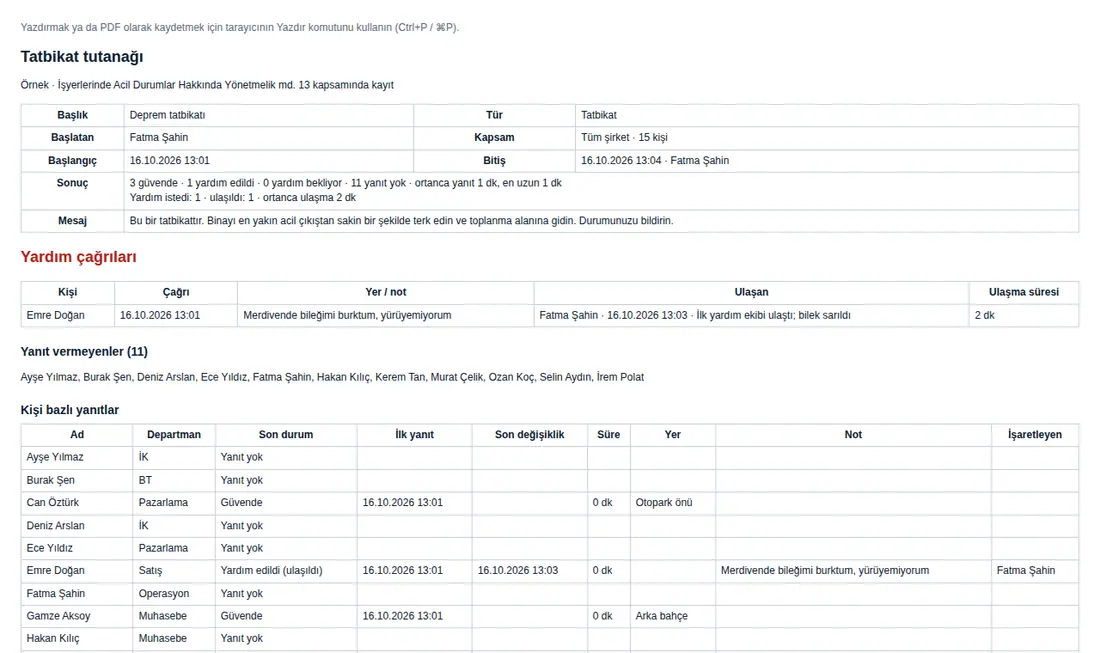
- Hər sətirdə status nişanı və ilk cavab saatı (məs. "Təhlükəsiz · 13:01"), cavab müddəti, varsa "son değişiklik 13:04" ("son dəyişiklik 13:04") və "çevrimdışı sıradan" ("oflayn növbədən") yazılır. Kömək çağırışı olan sətirdə "Kömək çağırışı 13:01 · Fatma Şahin ulaştı 13:03 (2 dk)" ("… Fatma Şahin çatdı 13:03 (2 dəq)") görünür.
- Cavab verməyənlərə yenidən bildiriş göndərmək üçün Cavab verməyənlərə xatırlat (n) düyməsinə klikləyin.
- Telefonla və ya üz-üzə əlaqə saxladığınız cavabsız şəxsi Təhlükəsiz kimi işarələ ilə işarələyin; pəncərədə istəsəniz qeyd yazın (məs. "telefonla əlaqə saxlanıldı, toplanma yerində"). İşarələyən qeyd olunur. Kömək istəyən şəxsdə bu düymə yoxdur; onun üçün Çatıldı istifadə olunur.
- İçəridə qonaq varsa, Qonaqlar (n) · m təhlükəsiz bölməsində qonaqları ev sahibi ilə birlikdə görün və Təhlükəsizdir ilə işarələyin. Ev sahibi cavab verməyibsə və qonaq işarələnməyibsə, sarı "Ev sahibi cavab vermədi; qonaq içəridə görünür." xəbərdarlığı çıxır.
- Anlıq çıxarış üçün CSV endir və ya Çap et düyməsinə klikləyin.
- Yoxlamanı bitir düyməsinə klikləyin. Yoxlama bitirilsin? pəncərəsi hələ kömək gözləyənləri, cavab verməyənləri və işarələnməmiş qonaqları göstərir. Bəli, bitir düyməsinə klikləyin.
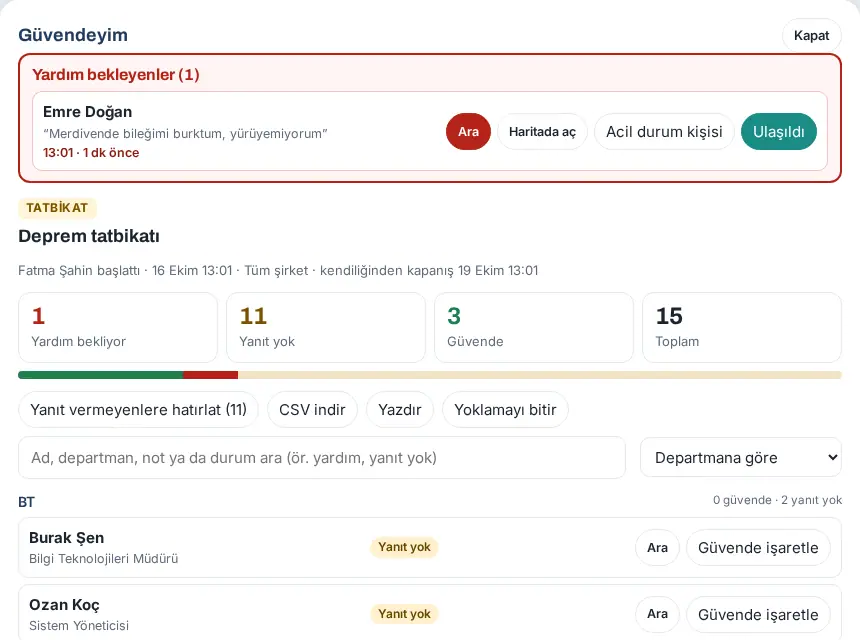
Nəticə: "Yoklama bitti: 3 güvende, 1 yardım edildi, 0 yardım bekliyor, 11 yanıt yok · yardım istedi: 1, ulaşıldı: 1. Tutanak kaydedildi." ("Yoxlama bitdi: 3 təhlükəsiz, 1 nəfərə kömək edildi, 0 kömək gözləyir, 11 cavab yoxdur · kömək istədi: 1, çatıldı: 1. Protokol yadda saxlanıldı.") mesajı görünür. Əhatədəkilərə "Tatbikat bitti" ("Təlim bitdi") / "Yoklama bitti" ("Yoxlama bitdi") bildirişi gedir. Təlimdirsə, qeyd Fövqəladə hal → Qruplar → Təlimlər bölməsinə avtomatik əlavə olunur.
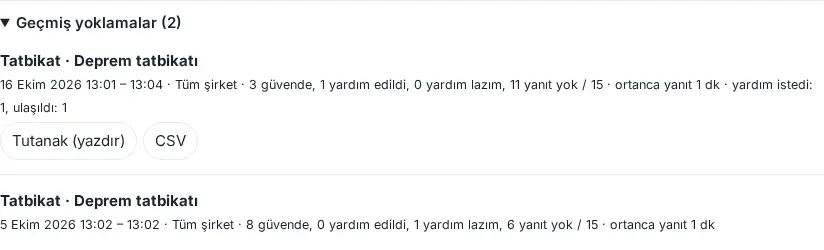
Protokol (1.1.7): Bitən yoxlamalar Keçmiş yoxlamalar (n) altında siyahılanır: başlıq, başlanğıc–bitiş, əhatə, saylar, cavab müddətinin medianı və kömək çağırışları. Cavab müddətinin medianı dəqiqəyə yuvarlaqlaşdırılır və ən azı "1 dəq" yazılır; siyahıda, təlim qeydində və protokolda eynidir (1.4.3). Protokol (çap) çap üçün protokolu yeni tabda açır (brauzerin Çap əmri ilə PDF kimi də saxlaya bilərsiniz); CSV cədvəli yükləyir. Protokolda yoxlamanın məlumatları, kömək çağırışları və çatma müddətləri, cavab verməyənlər, şəxs üzrə cavablar (ilk cavab, son dəyişiklik, müddət, yer, qeyd, işarələyən), qonaqlar, qiymətləndirmə xanası və imza sahələri olur. Məkan protokola yazılmır.
Məsləhət: Məzuniyyətdə olan işçilərin yanında Məzuniyyətdə yazılır. Avtomatik xatırlatma yoxlama boyu ayardakı intervalla təkrarlanır; ikinci turdan sonra hələ cavab verməyən şəxsin rəhbərinə və ƏM məsullarına bildiriş gedir.
Diqqət: Bitirəndə canlı cavablar və məkanlar silinir; şəxs üzrə sətirlər protokolda "Təhlükəsizəm" ayarındakı müddət qədər (standart 24 ay) saxlanılır, sonra yalnız tarix, növ və saylar qalır. Protokolu Admin, fövqəladə hal məsulları və ƏM məsulları aça bilər. Yoxlama əl ilə bitirilməsə, ayardakı müddət dolanda avtomatik bağlanır.
Qeyd: Şəkillər uydurma zəlzələ təlimini göstərir (bir nəfər kömək istədi, bir vəzifəli şəxs çatdı).
Toplanma məntəqələri və "Təhlükəsizəm" ayarları
Kimlər üçün: Admin · Harada: Təhlükəsizəm → Ayarlar (inzibatçı) · Versiya: 0.62.0 (protokol 1.1.7; sirena və məkan 1.1.8)
- Yuxarıdakı zolaqda Təhlükəsizəm düyməsinə klikləyin və pəncərənin altındakı Ayarlar (inzibatçı) bölməsini açın.
- Ayarları cədvələ görə daxil edin.
- Yadda saxla düyməsinə klikləyin. "Ayarlar yadda saxlanıldı." mesajı görünür.
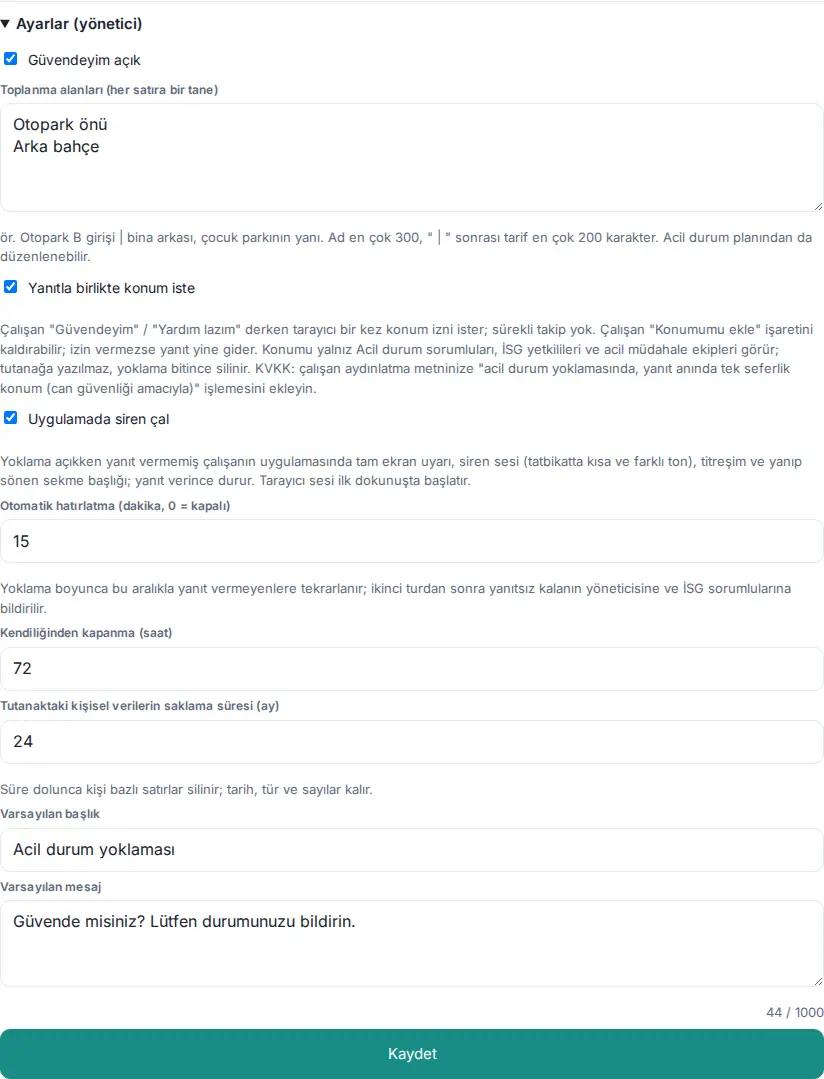
| Ayar | Nə edir | Standart |
|---|---|---|
| Təhlükəsizəm aktivdir | Təhlükəsizəm düyməsini və yoxlamanı aktiv edir. Bağlı olanda fövqəladə hal bildirişində yoxlama başlamır. | Açıq |
| Toplanma məntəqələri (hər sətirdə bir) | İşçinin cavabda seçdiyi məntəqələr; " | " işarəsindən sonra təsvir (ad ən çox 300, təsvir ən çox 200 simvol). Fövqəladə hal planından da redaktə edilir. | Boş |
| Cavabla birlikdə məkan istə | Zolaqda Məkanımı əlavə et (yalnız cavab verərkən, bir dəfə) xanasını işarələnmiş göstərir; işçi cavab verərkən brauzer bir dəfə məkan istəyir, daimi izləmə yoxdur. Məkanı yalnız fövqəladə hal məsulları, ƏM məsulları və təcili müdaxilə qrupları görür; protokola yazılmır, yoxlama bitəndə silinir (1.1.8). | Açıq (ayarı 1.1.8-dən əvvəl saxlanmış saytda köhnə dəyər qalır) |
| Tətbiqdə sirena çal | Cavab verməmiş işçinin tətbiqində tam ekran xəbərdarlıq, sirena (təlimdə qısa və fərqli ton), titrəmə və yanıb-sönən tab başlığı; cavab verəndə dayanır (1.1.8). | Açıq |
| Avtomatik xatırlatma (dəqiqə, 0 = söndürülüb) | Yoxlama boyu bu intervalla cavab verməyənlərə təkrarlanır (5–240); ikinci turdan sonra cavabsız qalanın rəhbərinə və ƏM məsullarına bildirilir. | 15 |
| Avtomatik bağlanma (saat) | Yoxlamanın əl ilə bitirilməsə bağlanacağı müddət (1–168). | 72 |
| Protokoldakı şəxsi məlumatların saxlanma müddəti (ay) | Müddət dolanda protokolun şəxs üzrə sətirləri silinir; tarix, növ və saylar qalır (1–120) (1.1.7). | 24 |
| Standart başlıq | Yoxlama pəncərəsinə hazır gələn başlıq (ən çox 80 simvol). | Fövqəladə hal yoxlaması |
| Standart mesaj | Yoxlama pəncərəsinə hazır gələn mesaj (ən çox 1000 simvol). | Təhlükəsizsinizmi? Zəhmət olmasa, vəziyyətinizi bildirin. |
Diqqət: Məkan ayarı açıqdırsa, işçi məlumatlandırma mətninizə "fövqəladə hal yoxlamasında, cavab anında birdəfəlik məkan (həyatın qorunması məqsədilə)" emalını əlavə edin (ekrandakı KVKK qeydi). Ayarları yalnız Admin dəyişir.
Tez-tez edilən səhvlər:
- "Otomatik hatırlatma 5–240 dakika arasında olmalı (kapatmak için 0)." ("Avtomatik xatırlatma 5–240 dəqiqə arasında olmalıdır (söndürmək üçün 0).")
- "Kendiliğinden kapanma süresi 1–168 saat arasında olmalı." ("Avtomatik bağlanma müddəti 1–168 saat arasında olmalıdır.")
- "Tutanaktaki kişisel verilerin saklama süresi 1–120 ay arasında olmalı." ("Protokoldakı şəxsi məlumatların saxlanma müddəti 1–120 ay arasında olmalıdır.")
Məsləhət: Fövqəladə hal məsullarını Admin → İnsanlar və icazələr bölməsində Fövqəladə hal məsulu xanası ilə təyin edirsiniz.
Təhlükəsizlik bildirişi ayarları
Kimlər üçün: ƏM modulunun admini, Admin · Harada: Admin → Modullar → ƏM → ƏMT ayarları · Versiya: 0.71.0 (Admin tabı 0.99.3)
- Admin → Modullar → ƏM bölməsinə klikləyin.
- ƏM bildirişini aç xanasını işarələyin.
- Digər ayarları cədvələ görə daxil edin və Yadda saxla düyməsinə klikləyin.
- ƏM komandasını (ƏM mütəxəssisi, işyeri həkimi, işçi nümayəndəsi…) tabın altındakı İcazələr bölməsində İcraçı kimi əlavə edin. İcraçı yoxdursa, bildirişlər Admin-lərə gedir.
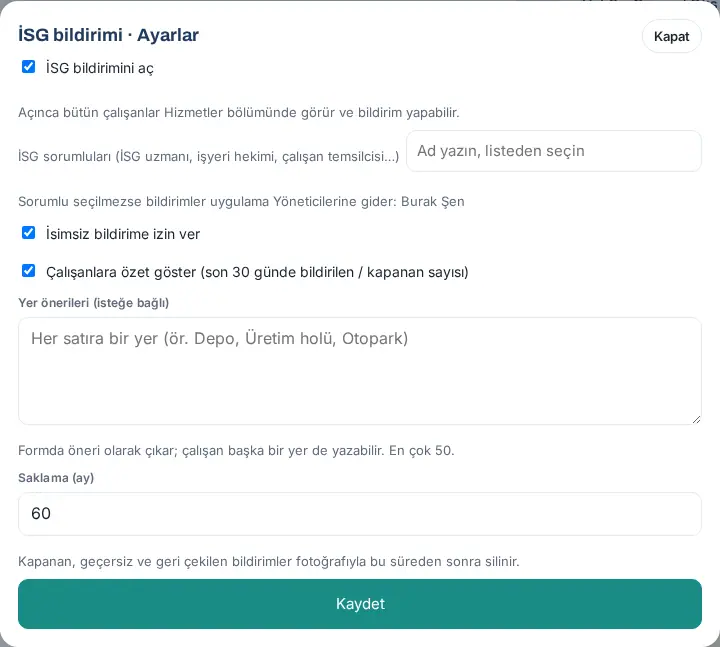
| Ayar | Nə edir | Standart |
|---|---|---|
| ƏM bildirişini aç | Bütün işçilərdə ƏM bildirişi qutusunu aktiv edir. | Bağlı |
| Anonim bildirişə icazə ver | Formada Anonim göndər seçimini göstərir. | Açıq |
| İşçilərə xülasə göstər (son 30 gündə bildirilən / bağlanan sayı) | Qutuda son 30 günün xülasəsini göstərir. | Açıq |
| Yer təklifləri (istəyə bağlı) | Formada təklif kimi çıxan yerlər (hər sətirdə bir yer, ən çox 50). | Boş |
| Saxlama (ay) | Bağlanan, etibarsız və geri götürülən bildirişlərin fotosu ilə birlikdə silinmə müddəti. | 60 |
Məsləhət: Bildiriş hesabatı Hesabatlar → ƏM bölməsindədir (bax: 19. Hesabatlar).
Az qala qəza və təhlükə bildirişlərini emal etmək
Kimlər üçün: ƏM icraçısı (ƏM mütəxəssisi, işyeri həkimi, işçi nümayəndəsi) · Harada: Lövhə → Xidmətlər → ƏM bildirişi → Daxil olan bildirişlər · Versiya: 0.71.0 (bağlama qaydaları və təsdiqli DÖF 1.1.7-də yeniləndi)
Nə üçündür: İşçilərin bildirdiyi az qala qəzaları, təhlükəli vəziyyətləri və təhlükəsiz olmayan davranışları nəzərdən keçirirsiniz. Riski qiymətləndirir, düzəldici / qabaqlayıcı tədbir (DQT) açır və bildirənə geri dönürsünüz.
- ƏM bildirişi qutusunda Daxil olan bildirişlər (…) tabına klikləyin.
- Filtr seçin: Açıq, Yeni, Təsdiq gözləyən (1.1.7), Müddəti keçən, Bağlanan və ya Hamısı. Növə görə filtrləmək üçün siyahıdan növ seçin. Təcili işarəli bildirişlər siyahıda əvvəl gəlir; istehsalat qəzasında "SGK son gün …" ("SGK son günü …") nişanı görünür.
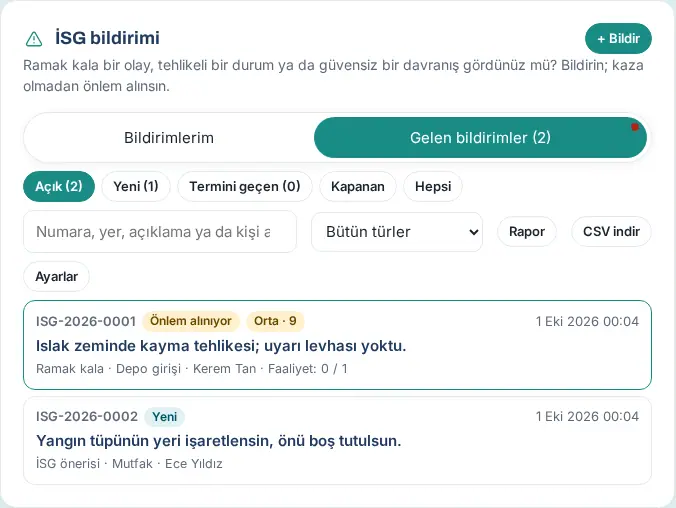
- Bildirişə klikləyin və Öhdəyə götür və araşdır düyməsinə klikləyin. Status Nəzərdən keçirilir olur.
- Risk qiymətləndirməsi (ehtimal × şiddət) altında Ehtimal və Şiddət dəyərlərini (1–5) seçin. Bal və səviyyə hesablanır: Aşağı (1–6), Orta (7–12), Yüksək (13–16), Qəbuledilməz (17–25). Riski yadda saxla düyməsinə klikləyin.
- Düzəldici / qabaqlayıcı tədbirlər altında Görüləcək iş xanasını yazın, Məsul şəxsi seçin, Müddət tarixini seçin və + Tədbir əlavə et düyməsinə klikləyin. Status Tədbir görülür olur; məsula bildiriş gedir. Tədbiri bir bölmənin iş növbəsinə keçirmək istəsəniz, yanındakı siyahıdan müraciət kateqoriyasını seçib Müraciət aç düyməsinə klikləyin; müraciətin hədəf müddəti tədbirin müddəti olur (1.1.7).
- Bildirənə yazmaq üçün Bildirənə cavab və ya daxili qeyd xanasına yazın və Göndər düyməsinə klikləyin. Yalnız komandanın görməsi üçün Daxili qeyd (bildirən görmür) xanasını işarələyin.
- Məsul tədbiri sübutla "yapıldı" ("edildi") kimi işarələyəndə yerində yoxlayıb Təsdiqlə düyməsinə klikləyin (bax: Düzəldici tədbiri təsdiqləmək).
- Bütün tədbirlər təsdiqlənəndə Bildirişi bağla düyməsinə klikləyin. Pəncərəyə Bağlanış qeydi yazın (tədbir açılmayıbsa, "Ne yapıldı?" ("Nə edildi?") qeydi məcburidir) və Bağla düyməsinə klikləyin. Qeyd bildirənə gedir.
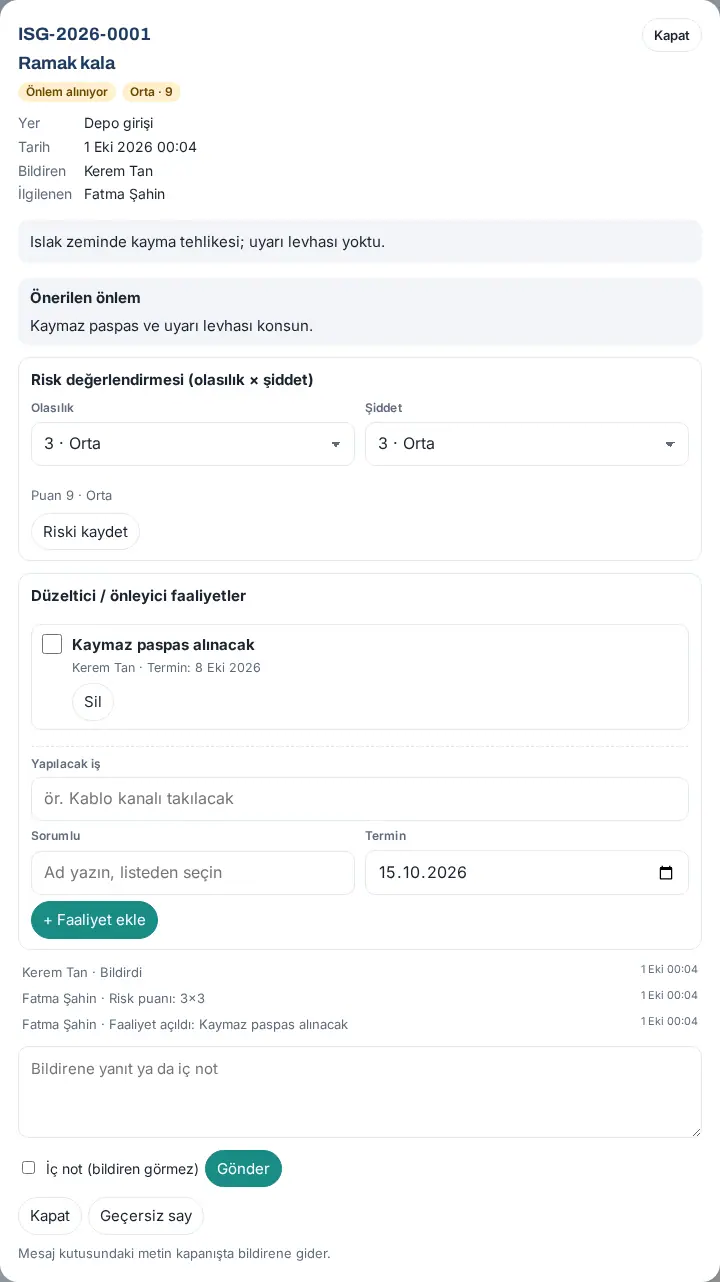
Diqqət:
- Risk dərəcəsi daxil edilmədən bildiriş bağlanmır ("Bağlamadan əvvəl risk dərəcəsini (ehtimal × ağırlıq) saxlayın."). Açıq və ya təsdiqlənməmiş tədbir olanda da bağlanmır ("Açık ya da doğrulanmamış faaliyet var; önce doğrulayın ya da iptal edin." ("Açıq və ya təsdiqlənməmiş tədbir var; əvvəlcə təsdiqləyin və ya ləğv edin.")) (1.1.7).
- Təkrar və ya ƏM mövzusu olmayan bildirişi Etibarsız say ilə bağlayın; Gerekçe (ör. mükerrer, İSG konusu değil) ("Səbəb (məs. təkrar, ƏM mövzusu deyil)") məcburidir və bildirənə gedir.
- Bağlanmış bildirişi Yenidən aç ilə aça bilərsiniz; səbəb məcburidir və daxili qeyd kimi yadda saxlanılır.
- Tədbir silinmir; lazım olsa, Ləğv et ilə Ləğv səbəbi yazaraq ləğv edin. İşin adı və səbəb axında qalır.
- Anonim bildirişlərdə bildirənin adı heç yerdə görünmür. Kimin yazdığını tapmağa çalışmayın. 1.8.8-dən bəri bu bildirişlərin saatı da göstərilmir: siyahıda, təfərrüatda və CSV / Excel ixracında yalnız tarix yazılır (köhnə qeydlər daxil). Sizə gedən bildiriş yenə qeyd anında gedir.
Düzəldici tədbiri təsdiqləmək
Kimlər üçün: ƏM icraçısı · Harada: Bildirişin təfərrüatı → Düzəldici / qabaqlayıcı tədbirlər · Versiya: 1.1.7
Nə üçündür: Tədbirin məsulu işi sübut qeydi ilə (və istəyə bağlı foto ilə) "yapıldı" ("edildi") kimi işarələyir; siz yerində yoxlayıb təsdiqləyirsiniz. Təsdiqlənməyən tədbir bildirişi bağlamağa imkan vermir.
- Bildirişi açın. "Edildi" kimi işarələnən tədbirin yanında Edildi · təsdiq gözləyir etiketi, işi görən şəxs, tarix və "Sübut: …" qeydi (varsa Sübut fotosu) görünür.
- Yoxlamısınızsa, Təsdiqlə düyməsinə klikləyin. "… faaliyetinin yapıldığını yerinde doğruladınız mı?" ("… tədbirinin yerinə yetirildiyini yerində təsdiqlədinizmi?") sualında Təsdiqləndi düyməsinə klikləyin. Tədbir Təsdiqləndi olur.
- Kifayət deyilsə, Yenidən aç düyməsinə klikləyin və Səbəb (məsula göndərilir) yazın. Tədbir yenidən açılır; məsula bildiriş gedir.
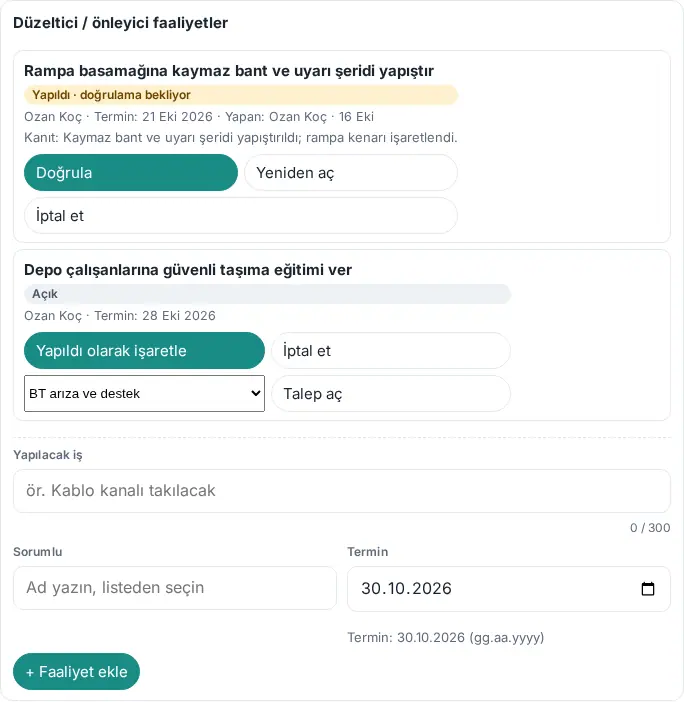
Məsləhət: Məsula çatmaq mümkün deyilsə, tədbiri onun yerinə Edildi kimi işarələ ilə siz də işarələyə bilərsiniz; bu halda Məsulun yerinə işarələyirsiniz — səbəb (məcburi) sahəsini doldurursunuz və məsula bildiriş gedir. Zəngdəki "doğrulama bekleyen" ("təsdiq gözləyən") sətri sizi Təsdiq gözləyən filtrinə aparır.
Qəza qeydini emal etmək və SGK son günü
Kimlər üçün: ƏM icraçısı, Admin · Harada: Daxil olan bildirişlər → İş qəzası qeydi · Versiya: 1.1.7
Nə üçündür: İşçilərin bildirdiyi istehsalat qəzalarında SGK-ya bildiriş üçün qalan müddəti görür, bildirişi etdikdən sonra tarixi və nömrəsi ilə işarələyirsiniz. Çap üçün məlumat xülasəsi SGK formasını doldurmağınıza kömək edir.
- Daxil olan bildirişlər bölməsində istehsalat qəzası qeydini açın (siyahıda "SGK son gün 20 Eki" ("SGK son günü 20 okt") kimi nişan görünür). Yeni istehsalat qəzası bildirişi sizə e-poçtla da gəlir.
- İş qəzası qutusunda qəza vaxtı, zərərçəkən, şahidlər və sağlamlıq məlumatları (xəsarət, bədən nahiyəsi, ilk yardım, tibb müəssisəsi, əmək qabiliyyətinin itirilməsi) yazılır.
- Altındakı sayğaca baxın: "SGK-ya bildiriş üçün son gün: 20 Ekim 2026 · 4 gün kaldı" ("… 20 oktyabr 2026 · 4 gün qalıb") (son gün yaxınlaşanda qırmızı; keçibsə "1 gün geçti" ("1 gün keçib")). Son gün qəzadan sonrakı 3-cü iş günüdür (həftə sonu və rəsmi bayramlar sayılmır; 6331 md. 14, 5510 md. 13).
- SGK e-Bildirge vasitəsilə bildirişi etdikdən sonra Bildiriş tarixi seçin, Bildiriş nömrəsi xanasına SGK e-Bildirge istehsalat qəzası bildirişinin nömrəsini yazın və SGK-ya bildirildi kimi işarələ düyməsinə klikləyin. SGK bildirimi ("SGK bildirişi") pəncərəsində Yadda saxla düyməsinə klikləyin.
- Formanı doldurarkən məlumatları bir yerdə görmək üçün Çap üçün xülasə düyməsinə klikləyin. İstehsalat qəzası məlumat xülasəsi açılır; xülasə rəsmi SGK forması deyil.
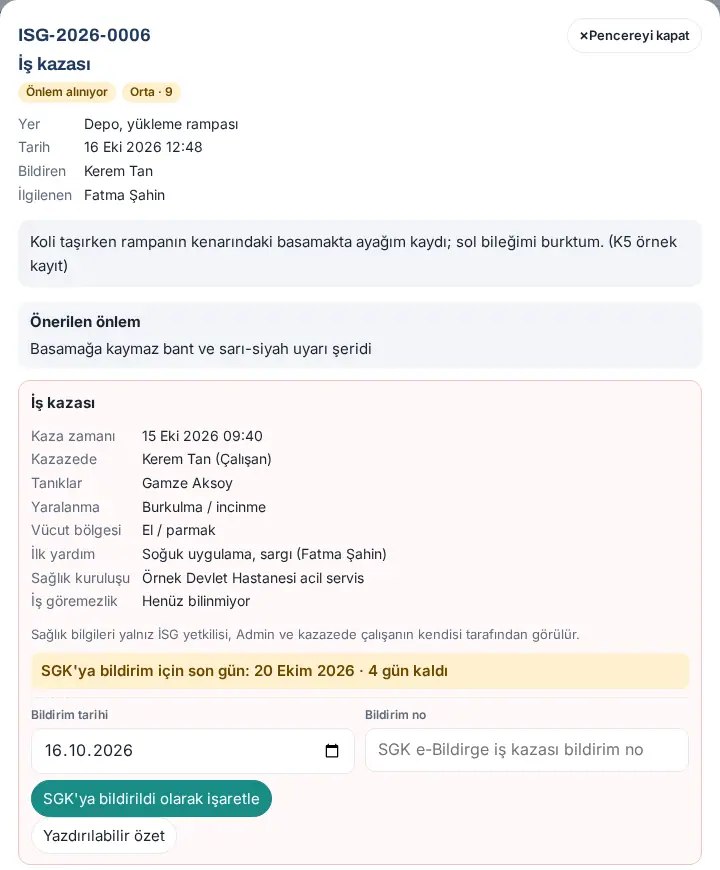
Nəticə: Qutuda "SGK'ya bildirildi: 16 Eki 2026 · no … (Fatma Şahin)" ("SGK-ya bildirildi: 16 okt 2026 · nömrə … (Fatma Şahin)") yazılır; müddət keçdikdən sonra işarələnibsə, "süre geçtikten sonra" ("müddət keçdikdən sonra") əlavə olunur. Risk qiymətləndirməsi və tədbirlər digər bildirişlərdə olduğu kimi gedir.
Tez-tez edilən səhvlər:
- "SGK bildirim tarihini seçin." ("SGK bildiriş tarixini seçin.") / "SGK bildirim numarasını yazın." ("SGK bildiriş nömrəsini yazın.") (server: "SGK bildirim numarasını yazın (3–40 karakter)." ("SGK bildiriş nömrəsini yazın (3–40 simvol)."))
- "SGK bildirim tarihi kaza tarihiyle bugün arasında olmalı." ("SGK bildiriş tarixi qəza tarixi ilə bu gün arasında olmalıdır.")
- "SGK bildirimi zaten işaretlendi (…)." ("SGK bildirişi artıq işarələnib (…).")
- "İş kazası kaydı SGK bildirimi işaretlenmeden kapatılamaz." ("İstehsalat qəzası qeydi SGK bildirişi işarələnmədən bağlana bilməz."): xəsarətli qəzada SGK işarəsi olmadan Bildirişi bağla işləmir. Yaralanma yok ("Xəsarət yoxdur") seçilən hadisədə SGK işarəsi tələb olunmur.
Diqqət: Sağlamlıq məlumatlarını yalnız ƏM məsulları, Admin və zərərçəkən işçinin özü görür (KVKK md. 6). Tədbir məsulları və qəzanı bildirən başqa işçi məhdud görünüş alır. Sağlamlıq məlumatları e-poçtlara, CSV çıxarışına və hesabatlara yazılmır. İşyeri həkimi tətbiqə yalnız həkim ekranı ilə daxil olduğu üçün bu qeydləri görmür.
Həkim əlavə etmək və qəbul ayarları
Kimlər üçün: ƏM məsulu, Admin · Harada: Admin → Modullar → ƏM → İşyeri həkimi · Versiya: 0.99.44
Nə üçündür: İşyeri həkimi qəbulunu aktiv edir və həkimi əlavə edirsiniz. Həkim şirkət işçisi sayılmır: kataloqda, işçi siyahılarında və saylarda görünmür; e-poçtuna gələn kodla daxil olur və yalnız öz ekranını görür.
Başlamazdan əvvəl: E-poçt kodu ilə giriş aktiv olmalıdır. Bağlıdırsa, ekranda "E-poçt kodu ilə giriş bağlıdır: həkim daxil ola bilməz. Admin → Giriş yolları bölməsindən açın." xəbərdarlığı çıxır (bax: 10. İdarəetmə və quraşdırma).
- Admin → Modullar → ƏM bölməsinə klikləyin və İşyeri həkimi bölməsinə enin.
- İşyeri həkimi qəbulunu aç xanasını işarələyin, limitləri daxil edin və Yadda saxla düyməsinə klikləyin.
- Həkim əlavə et altında Ad soyad, E-poçt (giriş kodu bura gəlir) və istəsəniz Qurum (istəyə bağlı) ilə Telefon (istəyə bağlı) sahələrini doldurun.
- Həkimi əlavə et düyməsinə klikləyin. "Həkim əlavə edildi." mesajı görünür. Altında həkimin hansı ünvandan daxil olacağı yazılır.
- Həkimlər siyahısında həkimin yanındakı Boş vaxtlar düyməsinə klikləyərək həftəlik saatlarını daxil edin (həkim özü də öz ekranından daxil edə bilər; bax: 27. Fövqəladə hal, əmək mühafizəsi və işyeri həkimi).
- Giriş ünvanını və e-poçtu həkimə çatdırın.
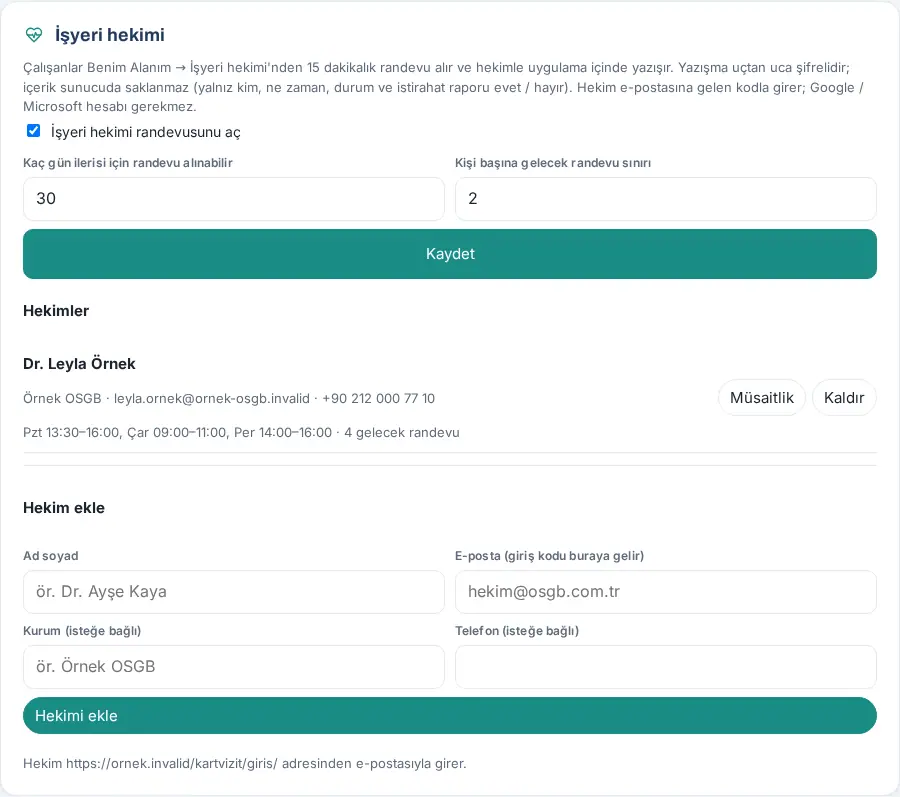
| Ayar | Nə edir | Standart |
|---|---|---|
| İşyeri həkimi qəbulunu aç | İşçilərdə Şəxsi bölmə → İşyeri həkimi qutusunu aktiv edir. | Bağlı |
| Neçə gün qabağa qəbula yazılmaq olar | Qəbul üfüqü (1–90 gün). | 30 |
| Hər nəfərə gələcək qəbul limiti | Bir işçinin eyni anda ala biləcəyi gələcək qəbul sayı (1–5). | 2 |
| Həkimlər | Təyin olunmuş həkimlər (ən çox 10); boş vaxt xülasəsi və gələcək qəbul sayı ilə. | Boş |
Həkimi silmək: Həkimin yanındakı Sil düyməsinə klikləyin və Bəli, sil ilə təsdiqləyin. Gələcək qəbulu varsa, sual "… gələcək qəbul ləğv edilir. Silinsin?" şəklindədir. Gələcək qəbulları ləğv edilir və işçilərə bildiriş gedir; keçmiş qeydlər hesabatlarda həkimin adı ilə qalır, girişi bağlanır.
Tez-tez edilən səhvlər:
- "Hekimin adını yazın." ("Həkimin adını yazın.")
- "Geçerli bir e-posta yazın; hekim bu adrese gelen kodla girer." ("Etibarlı e-poçt yazın; həkim bu ünvana gələn kodla daxil olur.")
- "Bu e-posta bir çalışana ait; hekim için ayrı bir adres kullanın." ("Bu e-poçt bir işçiyə məxsusdur; həkim üçün ayrı ünvan istifadə edin.")
- "Bu e-postayla bir hekim zaten var." ("Bu e-poçtla artıq bir həkim var.")
- "En çok 10 hekim eklenebilir." ("Ən çox 10 həkim əlavə edilə bilər.")
Məsləhət: Hesabatlar → İşyeri həkimi (ƏM məsulu və Admin) görüş və qəbul sayını, həkimlə görüşən şəxslərin sayını, xəstəlik vərəqəsi nisbətini və gəlməyən / ləğv edilən sayını göstərir. Yazışmanın məzmunu heç yerdə saxlanmır; hesabatda yalnız kim, nə vaxt, status və xəstəlik vərəqəsi bəli / xeyr var.
Diqqət: Yazışma ucdan-uca şifrəlidir, lakin brauzerdə işləyən koda etibar edir. İki tərəfdəki Təhlükəsizlik kodu eyni açarın istifadə edildiyini gözlə yoxlamaq üçündür.


