15. Çox şirkət, dil, KVKK və lisenziya
Ekran görüntüləri Prozence-in türkcə interfeysini və uydurma "Örnek Teknoloji A.Ş." məlumatlarını göstərir.
Bu bölmə tətbiq administratoru üçündür. Eyni quraşdırmada bir neçə şirkətin (qrup şirkətləri) necə təyin olunacağını, vizit kartı və tətbiq dillərini, KVKK (Türkiyənin fərdi məlumatların qorunması qanunu) və GDPR alətlərini, lisenziya ekranını və analitik hesabatları izah edir. Bu ekranların çoxu WordPress idarəetmə panelindəki Prozence Workplace menyusundadır; analitika isə tətbiqdəki Admin bölməsindədir.
Brend, loqo və imza ayarları üçün bax: 11. Brend, kimlik və imza idarəetməsi. İdarəetmə panelinə giriş və icazələr üçün bax: 10. İdarəetmə və quraşdırma.
Bu bölmədə
- Qrup strukturunu tanımaq
- Əlavə şirkət əlavə etmək
- Şirkət üzrə İR əhatəsi (məzuniyyət və əmək haqqı)
- Dilləri aktiv və deaktiv etmək
- İnzibati mətnlərin tərcüməsi
- KVKK: məlumatlandırma və kommersiya mesajı razılıq mətnləri
- Fərdi məlumat müraciətlərinə cavab vermək
- Qeyd axtarışı, ixrac və anonimləşdirmə
- Saxlama müddəti
- Məlumat emalı inventarı və audit jurnalı
- Lisenziya açarını daxil etmək
- Analitika: kartların baxışı və istifadə
- İstifadə hesabatı
Qrup strukturunu tanımaq
Kimlər üçün: Tətbiq inzibatçısı · Harada: WordPress → Prozence Workplace → Şirketler ("Şirkətlər") · Versiya: 0.37.0
Nə üçündür: Eyni quraşdırmada əsas şirkətdən başqa ən çox 20 əlavə şirkət təyin edilir (məs. eyni ofisi paylaşdığınız tərəfdaş şirkət və ya qrup şirkətləri). Əlavə şirkətin işçiləri öz şirkət e-poçtları ilə daxil olur. Onların vizit kartları, kontakt kartları, Wallet kartları, e-poçt imzaları və tətbiqləri həmin şirkətin adı, loqosu və əlaqə məlumatları ilə görünür.
- WordPress idarəetmə panelində Prozence Workplace → Şirketler bölməsini açın.
- Cədvəldə əsas şirkəti və əlavə şirkətləri görürsünüz: Şirket ("Şirkət"), E-posta alan adları ("E-poçt domenləri"), Çalışan ("İşçilər") sayı, Kartvizit formu ("Vizit kartı formu") (məlumatlandırma keçidinin olub-olmaması) və CRM aktarımı ("CRM-ə ötürmə").
- Bu aşamada ortak kalanlar ("Bu mərhələdə ümumi qalanlar") bölməsini oxuyun: hansı ayarların bütün şirkətlərdə ümumi olduğu orada yazılır.
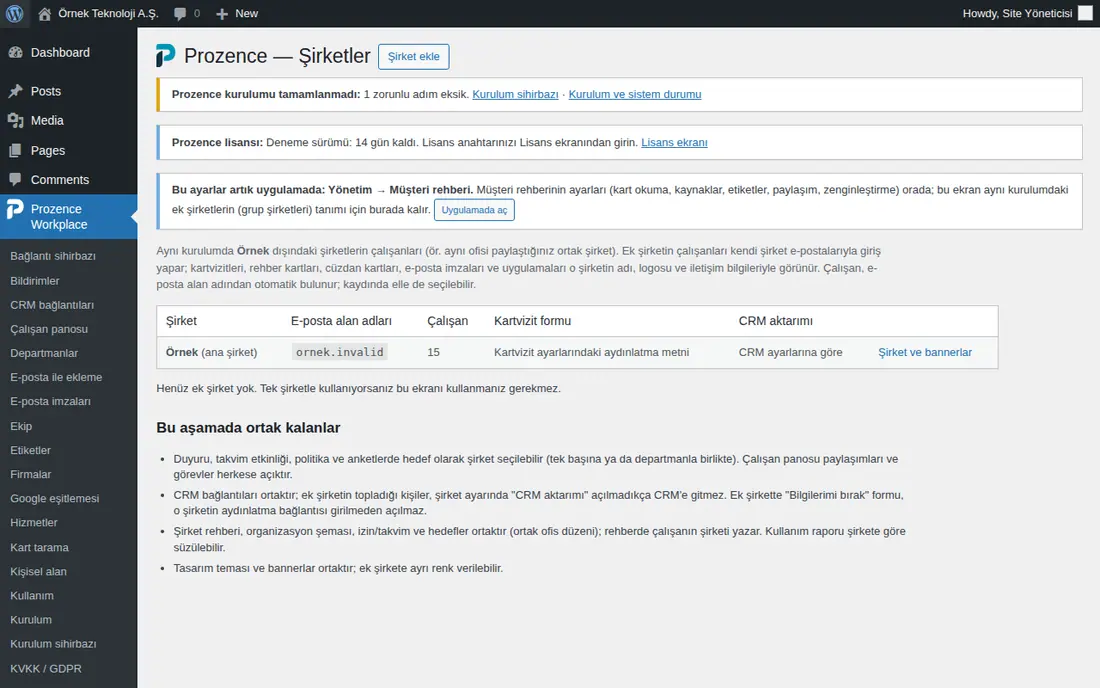
Şirkətə görə ayarlar: Qrup strukturunda aşağıdakı ayarlar şirkətə görə ayrıla bilər:
| Ayar | Harada |
|---|---|
| Şirkətin adı, loqosu, rəngləri, ofisləri, santralı, KVKK məlumatlandırma keçidi, CRM-ə ötürmə | WordPress → Şirketler → şirkət |
| İşçinin şirkəti | E-poçt domenindən avtomatik; əl ilə: Admin → Şöbə və təşkilat və ya WordPress → Ekip ("Komanda") → işçi qeydi → Şirket |
| E-poçt imzası şablonu | Admin → E-poçt imzası → Şablon təyinatları → Kimə: Şirkət (bax: 11) |
| Hüquqi xəbərdarlıq mətni | E-poçt imzası → Hüquqi xəbərdarlıq və qısa imza → + Qayda əlavə et → Şirkət |
| Banner hədəfi | E-poçt imzası → Bannerlər → Kimlərin imzasında görünsün → Şirkət |
| Elan, təqvim tədbiri, siyasət və sorğu hədəfi | Hədəf kimi Şirkət və Şöbə seçilir (ikisinin kəsişməsi). Bütün qrup üçün Bütün qrup (bütün şirkətlər) seçilir; bütün qrupa gedən qeydlərin hədəfi Bütün qrup kimi yazılır (1.8.8). Yeni elan və tədbir forması yazanın öz şirkəti seçili açılır (1.8.10) |
| Lövhə axını | Korporativ Lövhə düzənində Bölməm · Şirkətim · Bütün qrup seçimi (bax: 06. Lövhə və intranet) |
| İstifadə hesabatı | WordPress → Kullanım ("İstifadə") → şirkət süzgəci |
Diqqət:
- Əlavə şirkət işçiləri qovluq sinxronizasiyasına və Gmail-ə mərkəzi imza yazılışına daxil olmur.
- CRM bağlantıları ümumidir. Əlavə şirkətin topladığı kontaktlar, şirkət ayarında CRM aktarımı aktiv edilmədikcə CRM-ə getmir.
- Şirkət kataloqu, təşkilat sxemi, məzuniyyət / təqvim və hədəflər bütün şirkətlərdə ümumidir; kataloqda işçinin şirkəti yazılır. 1.8.8-dən bəri təqvimdə məzuniyyətlər yalnız şəxsin öz şirkətinə görünür (tətbiqin Admin-i bütün qrupu görür).
Əlavə şirkət əlavə etmək
Kimlər üçün: Tətbiq inzibatçısı · Harada: WordPress → Prozence Workplace → Şirketler → Şirket ekle ("Şirkət əlavə et") · Versiya: 0.37.0
- Şirketler ekranında başlığın yanındakı Şirket ekle düyməsinə klikləyin.
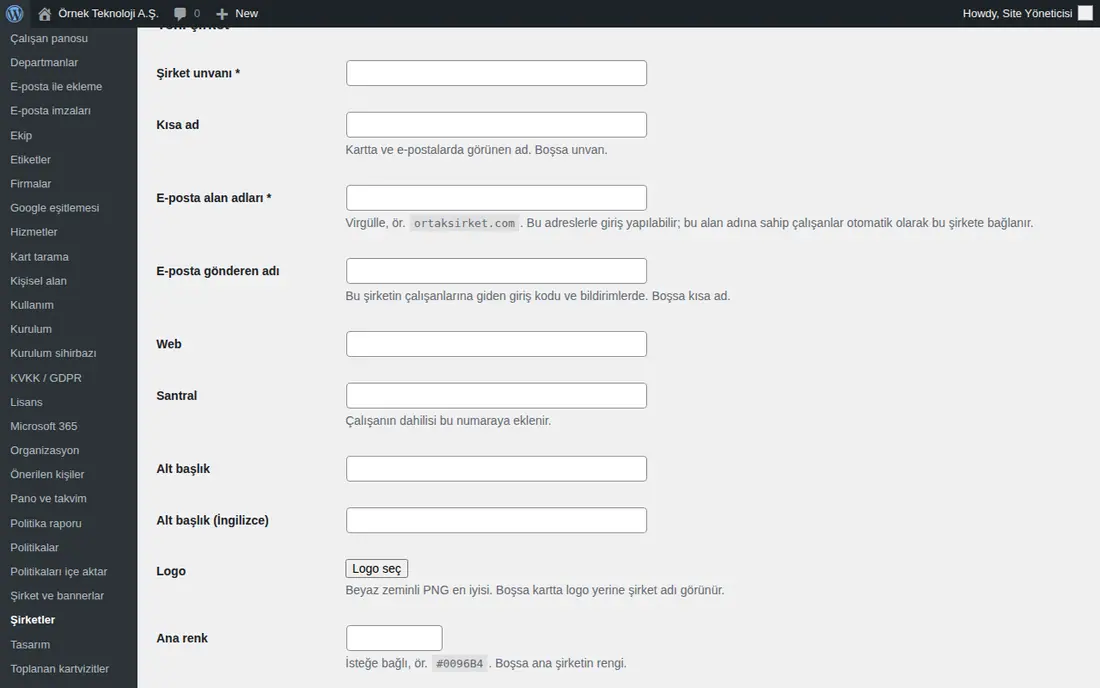
- Yeni şirket ("Yeni şirkət") formunu doldurun:
- Şirket unvanı ("Şirkətin adı") (məcburi, ulduzlu sahə);
- Kısa ad ("Qısa ad"): kartda və e-poçtlarda görünən ad (boşdursa şirkətin adı);
- E-posta alan adları (məcburi, ulduzlu sahə): vergüllə, məs.
ortaksirket.invalid. Bu domenə malik işçilər avtomatik olaraq bu şirkətə bağlanır; - E-posta gönderen adı ("E-poçt göndərənin adı"): bu şirkətin işçilərinə gedən giriş kodu və bildirişlərdə görünür;
- Web, Santral ("Santral"), Alt başlık ("Alt başlıq"), Alt başlık (İngilizce) ("Alt başlıq (ingiliscə)");
- Logo: Logo seç ("Loqo seç") ilə ağ fonlu PNG seçin (boşdursa kartda loqo əvəzinə şirkətin adı görünür);
- Ana renk ("Əsas rəng") və Koyu renk ("Tünd rəng") (istəyə bağlı; boşdursa əsas şirkətin rəngləri);
- Ofisler ("Ofislər"): hər sətrə
Etiket | Ünvan | Xəritə keçidiyazın (boşdursa əsas şirkətin ofisləri görünür); - CRM aktarımı: bu şirkətin topladığı kontaktlar əsas şirkətin CRM-inə də ötürülsün ya yox;
- KVKK aydınlatma bağlantısı ("KVKK məlumatlandırma keçidi"): bu şirkətin öz məlumatlandırma mətninin ünvanı.
- Şirketi ekle ("Şirkəti əlavə et") düyməsinə klikləyin.
- İşçilər e-poçt domeninə görə avtomatik uyğunlaşdırılır. Bir işçini əl ilə başqa şirkətə bağlamaq üçün tətbiqdə Admin → Şöbə və təşkilat bölməsində işçinin sətrindəki şirkət siyahısını (məs. Otomatik (e-postaya göre: …) ("Avtomatik (e-poçta görə: …)")) dəyişin.
Diqqət:
- Əlavə şirkət ayrıca hüquqi şəxsdir; əsas şirkətin məlumatlandırma mətni istifadə olunmur. KVKK aydınlatma bağlantısı daxil edilməsə, bu şirkətin kartlarında "Məlumatlarımı qoy" forması bağlı qalır.
- Şirkəti silmək üçün şirkətin redaktə ekranında Şirketi sil ("Şirkəti sil") düyməsinə klikləyin. İşçiləri əsas şirkətə qayıdır.
Şirkət üzrə İR əhatəsi (məzuniyyət və əmək haqqı)
Kimlər üçün: Admin (dəyişir) · Auditor (görür) · Harada: Admin → İnsanlar və səlahiyyətlər → İnsanlar və icazələr → Şirkət üzrə İR əhatəsi (yalnız əlavə şirkət təyin olunanda görünür) · Versiya: 1.8.5
Nə üçündür: Şirkətlər qrupunda Məzuniyyət və Əmək haqqı məsulları susmaya görə qrupdakı bütün şirkətlərin işçilərini görür. Bu qutunu açsanız, Admin-dən başqa İR, əmək haqqı və məzuniyyət məsulları yalnız öz şirkətlərinin işçilərinin məzuniyyət sorğularını, qalıqlarını və vərəqələrini görür və işləyir.
- Admin → İnsanlar və icazələr bölməsində Şirkət üzrə İR əhatəsi qutusuna enin.
- İR və əmək haqqı məsulları yalnız öz şirkətini görsün qutusunu işarələyin.
- Yadda saxla düyməsinə klikləyin. "Şirkət üzrə İR əhatəsi açıldı." mesajı çıxır. Bağlamaq üçün işarəni götürüb yenidən Yadda saxla düyməsinə klikləyin ("Şirkət üzrə İR əhatəsi bağlandı.").
Açıq olanda nə dəyişir:
- Məzuniyyət: sorğu siyahıları, təsdiq gözləyənlər, qalıqlar, imzalı forma izlənməsi və təqvimdəki Bütün şirkət görünüşü yalnız öz şirkətinizin işçilərini göstərir. Başqa şirkətin sorğusu, sənədi, qalığı və hərəkətləri açılmır.
- İR təsdiqi və bildirişləri (1.8.8): İR addımının təsdiqləyiciləri, "Məzuniyyət müraciəti kadrlar üzrə təsdiqinizi gözləyir" bildirişi, ləğv müraciətlərinin İR addımı, işçilərin "İR-ə bildir" xəbərdarlıqları və Bu gün bölməsindəki "N işçinin məzuniyyət məlumatı natamamdır" sayı müraciət edənin şirkəti ilə məhdudlaşır. Şirkətində (işçinin özündən başqa) İR səlahiyyətlisi qalmayan işçinin İR addımı tətbiqin Admin-lərinə düşür (bax: 30. İşçi məzuniyyətlərinin idarə edilməsi).
- Əmək haqqı: vərəqə siyahısı, suallar, şəxslər və audit jurnalı öz şirkətinizlə məhdudlaşır. Yükləmədə fayl adı başqa şirkətin işçisi ilə uyğunlaşmır; dövr xatırlatması yalnız öz şirkətinizə gedir. İşçinin əmək haqqı sualı öz şirkətinin əmək haqqı səlahiyyətlilərinə, onlar yoxdursa, tətbiq idarəçilərinə gedir (1.8.8).
- Hesabatlar (1.8.8): Məzuniyyət, İş vaxtı və Əmək haqqı hesabatlarının İdarəetmə görünüşü Admin-dən başqa səlahiyyətlilərə yalnız öz şirkətlərinin işçilərini göstərir (bax: 19. Hesabatlar).
- Tətbiqin Admin-i həmişə bütün qrupu görür. İşçinin öz qeydi, rəhbəri və əvəzedicisi təsirlənmir: başqa şirkətdəki rəhbər sorğunu yenə görür və təsdiqləyir.
Diqqət:
- Bu ayarı yalnız Admin dəyişir; Auditor qutunu görür, amma dəyişə bilmir ("Bu ayarı yalnız Admin dəyişir."). Hər dəyişiklik audit jurnalına yazılır.
- Hər şirkət üçün həmin şirkətdən İR məsulu təyin edin (Admin → Modullar → Məzuniyyət → İR məsul şəxsləri; bax: 30. İşçi məzuniyyətlərinin idarə edilməsi). 1.8.8-dən bəri əhatə açıq olanda İR bildirişləri müraciət edənin şirkətindəki İR məsul şəxslərinə gedir; onlar yoxdursa, ardıcıllıqla həmin şirkətin Məzuniyyət icraçılarına, Məzuniyyət modul adminlərinə və ən sonda tətbiqin Admin-lərinə.
- Xərc mühasibatı, iş vaxtı məsullarının ekranları və Lövhədəki bəzi saylar bu ayardan təsirlənmir; qrup üzrə qalır (saylar ad göstərmir). 1.8.8-dən bəri Hesabatlar əhatəyə uyğun işləyir (Məzuniyyət, İş vaxtı, Əmək haqqı).
Dilləri aktiv və deaktiv etmək
Kimlər üçün: Tətbiq inzibatçısı · Harada: Admin → Təşkilat → Brend və kimlik → Dil və detallar · Versiya: 0.33.0 (9 dil 0.82.0)
Nə üçündür: Vizit kartı səhifəsi, işdən ayrılmış işçi səhifəsi və "Məlumatlarımı qoy" forması ziyarətçinin brauzer dilinə görə açılır. İşçilər də tətbiqi aktiv dillərdən birində istifadə edir.
Dillər: Türkçe, English, Español, Deutsch, Português (Brasil), Français, Русский, Azərbaycanca, Italiano.
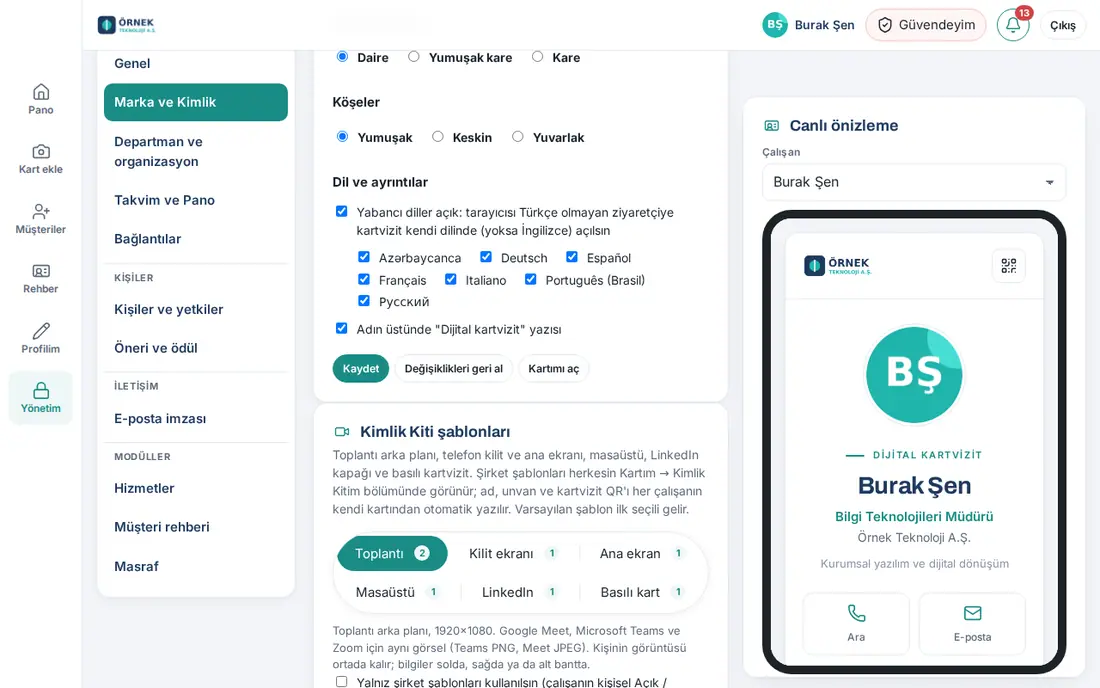
- Admin → Brend və kimlik bölməsini açın və Dil və detallar hissəsinə enin.
- Xarici dillər aktivdir: brauzeri türkcə olmayan ziyarətçiyə vizit kartı öz dilində (yoxdursa ingiliscə) açılsın xanasını işarələyin.
- İstifadə olunacaq dilləri tək-tək işarələyin (məs. Deutsch, Español). İstifadə etmək istəmədiyiniz dilin işarəsini götürün.
- Yadda saxla düyməsinə klikləyin.
Məsləhət:
- Vizit kartının altında ziyarətçi üçün dil seçicisi var. Ay və gün adları kartın dilində yazılır.
- İşçi öz tətbiq dilini Profilim → Dil bölməsindən seçir (bax: 00. Başlanğıc). İşçiyə gedən e-poçtlar və bildirişlər də seçdiyi dildə gəlir.
Diqqət: Xarici dilləri söndürsəniz, vizit kartı və tətbiq yalnız türkcə görünür. Prozence-in WordPress idarəetmə ekranları (quraşdırma sehrbazı, lisenziya və digər əlavə səhifələri) yalnız türkcədir; tətbiqin içindəki Admin paneli seçilmiş dildə görünür.
İnzibati mətnlərin tərcüməsi
Kimlər üçün: Tətbiq inzibatçısı · Harada: Bir neçə ekran (aşağıdakı cədvəl) · Versiya: 0.33.0
Nə üçündür: Tətbiqin öz mətnləri (düymələr, menyular) avtomatik tərcümə olunur. Sizin yazdığınız mətnlər (elan, qeyd, vəzifə, şirkətin alt başlığı) avtomatik tərcümə olunmur. Xarici ziyarətçiyə göstərilən şirkət mətnləri üçün ingilis dili sahələrini doldurun. Türkcədən başqa bütün dillərdə ingilis dilindəki mətn istifadə olunur.
| Mətn | İngilis dili sahəsi harada |
|---|---|
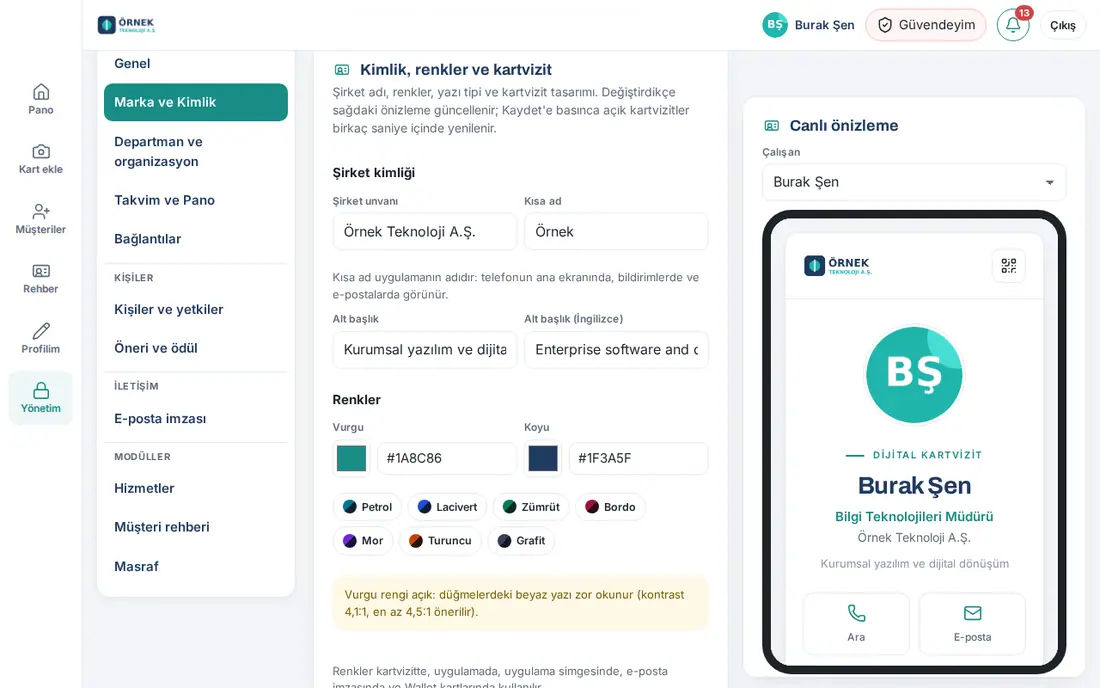
| Şirkətin alt başlığı | Admin → Brend və kimlik → Alt başlıq (ingiliscə) |
| İşçinin vəzifəsi | WordPress → Ekip ("Komanda") → işçi qeydi → Unvan (İngilizce) ("Vəzifə (ingiliscə)") (bax: 10) |
| Əlavə şirkətin alt başlığı | WordPress → Şirketler ("Şirkətlər") → şirkət → Alt başlık (İngilizce) ("Alt başlıq (ingiliscə)") |
| E-poçt imzasındakı hüquqi xəbərdarlıq | E-poçt imzası → Hüquqi xəbərdarlıq və qısa imza → İngiliscə qarşılığı (istəyə görə; türkcə mətnin altına əlavə olunur) |
| KVKK məlumatlandırma və kommersiya mesajı razılıq mətni | WordPress → KVKK / GDPR → Aydınlatma metni (İngilizce) ("Məlumatlandırma mətni (ingiliscə)"), Ticari ileti izin metni (İngilizce) ("Kommersiya mesajı razılıq mətni (ingiliscə)") |
- Cədvəldəki ekranı açın.
- İngilis dili sahəsini doldurun. Boş buraxılsa, türkcə mətn göstərilir.
- Ekranın Yadda saxla düyməsinə klikləyin.
Diqqət: E-poçt imzası işçinin dilindən asılı deyil; imza tərcümə olunmur. Hüquqi xəbərdarlığı iki dildə göstərmək üçün ingilis dilindəki qarşılığını əlavə edin.
KVKK: məlumatlandırma və kommersiya mesajı razılıq mətnləri
Kimlər üçün: Tətbiq inzibatçısı (hüquq məsləhətçisi ilə birlikdə) · Harada: WordPress → Prozence Workplace → KVKK / GDPR → Metinler ve ayarlar ("Mətnlər və ayarlar") · Versiya: 0.15.0
Nə üçündür: Vizit kartı formu ("Məlumatlarımı qoy"), kart skanı və müraciət səhifəsi bu mətnlərə bağlanır. Hər dəyişiklik yeni versiya yaradır; razılıq sübutlarında versiya nömrəsi saxlanılır.
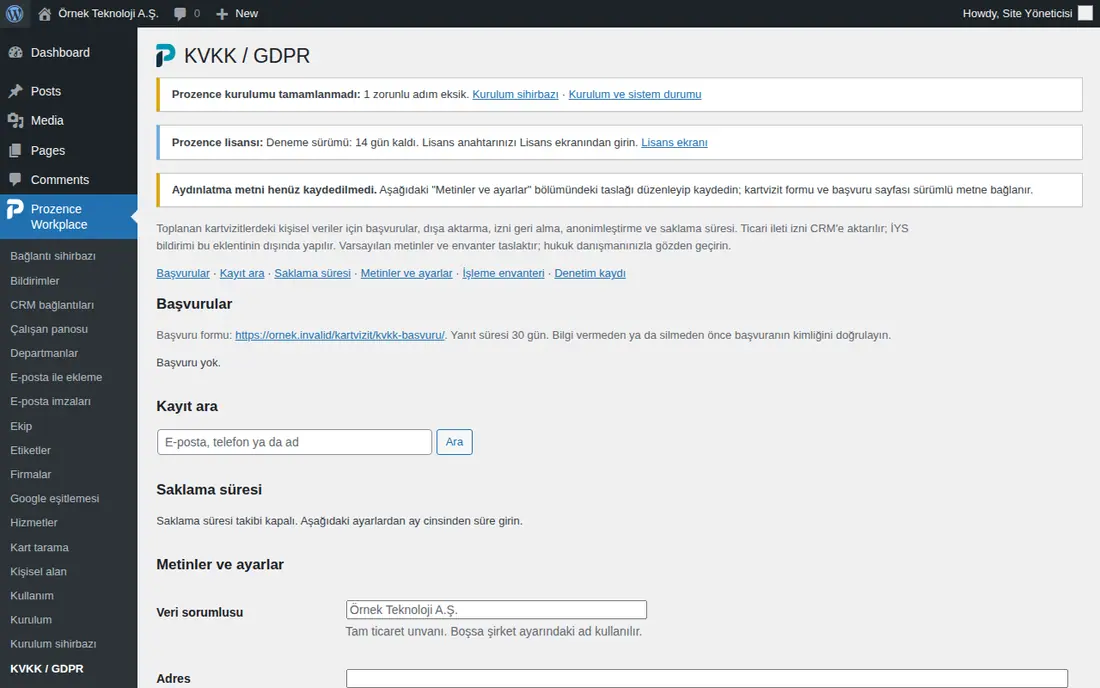
- WordPress-də Prozence Workplace → KVKK / GDPR bölməsini açın. Yuxarıdakı keçidlərlə bölmələr arasında keçin: Başvurular ("Müraciətlər"), Kayıt ara ("Qeyd axtar"), Saklama süresi ("Saxlama müddəti"), Metinler ve ayarlar, İşleme envanteri ("Emal inventarı"), Denetim kaydı ("Audit jurnalı").
- Metinler ve ayarlar bölməsində şirkət məlumatlarını daxil edin:
- Veri sorumlusu ("Məlumat operatoru"): tam ticarət adı (boşdursa şirkət ayarındakı ad);
- Adres ("Ünvan");
- Başvuru e-postası ("Müraciət e-poçtu"): yeni müraciət bildirişi də bura gedir.
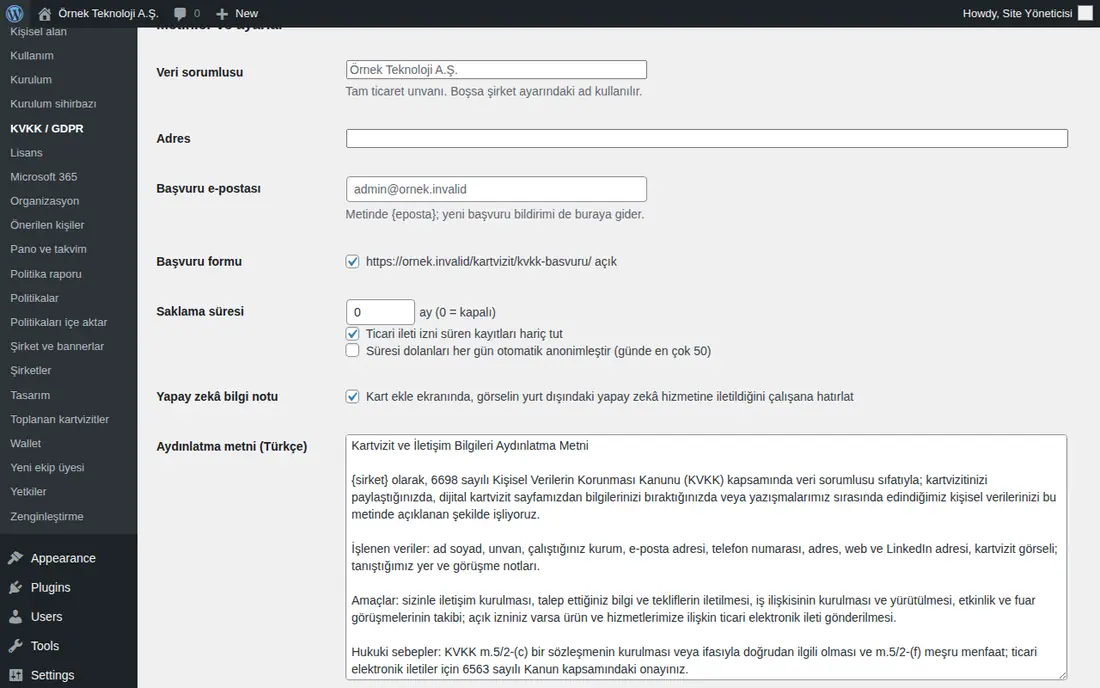
- Aydınlatma metni (Türkçe) ("Məlumatlandırma mətni (türkcə)") və Aydınlatma metni (İngilizce) sahələrindəki qaralamanı redaktə edin. İlk sətir başlıq olur.
- Ticari ileti izin metni (Türkçe) ("Kommersiya mesajı razılıq mətni (türkcə)") və (İngilizce) ("(ingiliscə)") sahələrini redaktə edin. Bu mətn vizit kartı formundakı razılıq xanasında göstərilir və CRM-ə razılıq mətni kimi gedir.
- İlk qeyddə Kaydet ve sürüm 1'i yayımla ("Saxla və 1-ci versiyanı dərc et") düyməsinə, sonrakı qeydlərdə Kaydet (metin değiştiyse yeni sürüm) ("Saxla (mətn dəyişibsə yeni versiya)") düyməsinə klikləyin.
Məsləhət: Mətndə yer tutuculardan istifadə edə bilərsiniz: {sirket}, {kisa_ad}, {adres}, {eposta}, {basvuru} (müraciət forması) və {aktarim} (aktiv xidmət provayderləri). Köhnə versiyalar /kartvizit/aydinlatma/?s=N ünvanında oxunaqlı qalır.
Diqqət:
- Susmaya görə mətnlər qaralamadır; hüquq məsləhətçinizlə nəzərdən keçirin. Mətn saxlanılmayana qədər ekranın yuxarısında "Aydınlatma metni henüz kaydedilmedi" ("Məlumatlandırma mətni hələ saxlanılmayıb") xəbərdarlığı görünür.
- İYS (mesaj idarəetmə sistemi) bildirişi bu əlavənin xaricində edilir; razılıq məlumatı bağlı CRM-ə ötürülür.
- Yapay zekâ bilgi notu ("Süni intellekt məlumat qeydi") xanası işarəlidirsə, işçiyə Kart əlavə et ekranında təsvirin xaricdəki süni intellekt xidmətinə göndərildiyi xatırladılır.
Fərdi məlumat müraciətlərinə cavab vermək
Kimlər üçün: Tətbiq inzibatçısı · Harada: WordPress → KVKK / GDPR → Başvurular ("Müraciətlər") · Versiya: 0.15.0
Nə üçündür: İnsanlar məlumatları ilə bağlı hüquqlarından (məlumat, düzəliş, silmə, razılığı geri götürmə, etiraz) /kartvizit/kvkk-basvuru/ ünvanındakı formla istifadə edir. Müraciətlər bu siyahıya düşür; cavab müddəti 30 gündür.
- Metinler ve ayarlar bölməsində Başvuru formu ("Müraciət forması") xanasının işarəli olduğunu yoxlayın. Formanın ünvanını məlumatlandırma mətninizdə (
{basvuru}) və veb saytınızda paylaşın. - Yeni müraciət gələndə Başvuru e-postası ünvanına bildiriş gedir.
- Başvurular siyahısında müraciəti tapın. Cədvəldə No ("№") (məs. KV-12), Tarih ("Tarix"), Talep ("Müraciət"), Başvuran ("Müraciət edən") və Son tarih ("Son tarix") (qalan gün) sütunları var.
- Durum ve not ("Status və qeyd") sütununda statusu seçin: Yeni ("Yeni"), İşlemde (kimlik doğrulama / inceleme) ("İcrada (şəxsiyyətin yoxlanması / araşdırma)"), Yanıtlandı ("Cavablandırıldı") və ya Reddedildi ("Rədd edildi").
- İç not (ne yapıldı, ne zaman yanıtlandı) ("Daxili qeyd (nə edilib, nə vaxt cavablandırılıb)") sahəsinə qısa qeyd yazın və Kaydet ("Saxla") düyməsinə klikləyin.
- Müraciəti yerinə yetirmək üçün Kayıt ara bölməsindən istifadə edin (bax: Qeyd axtarışı, ixrac və anonimləşdirmə).
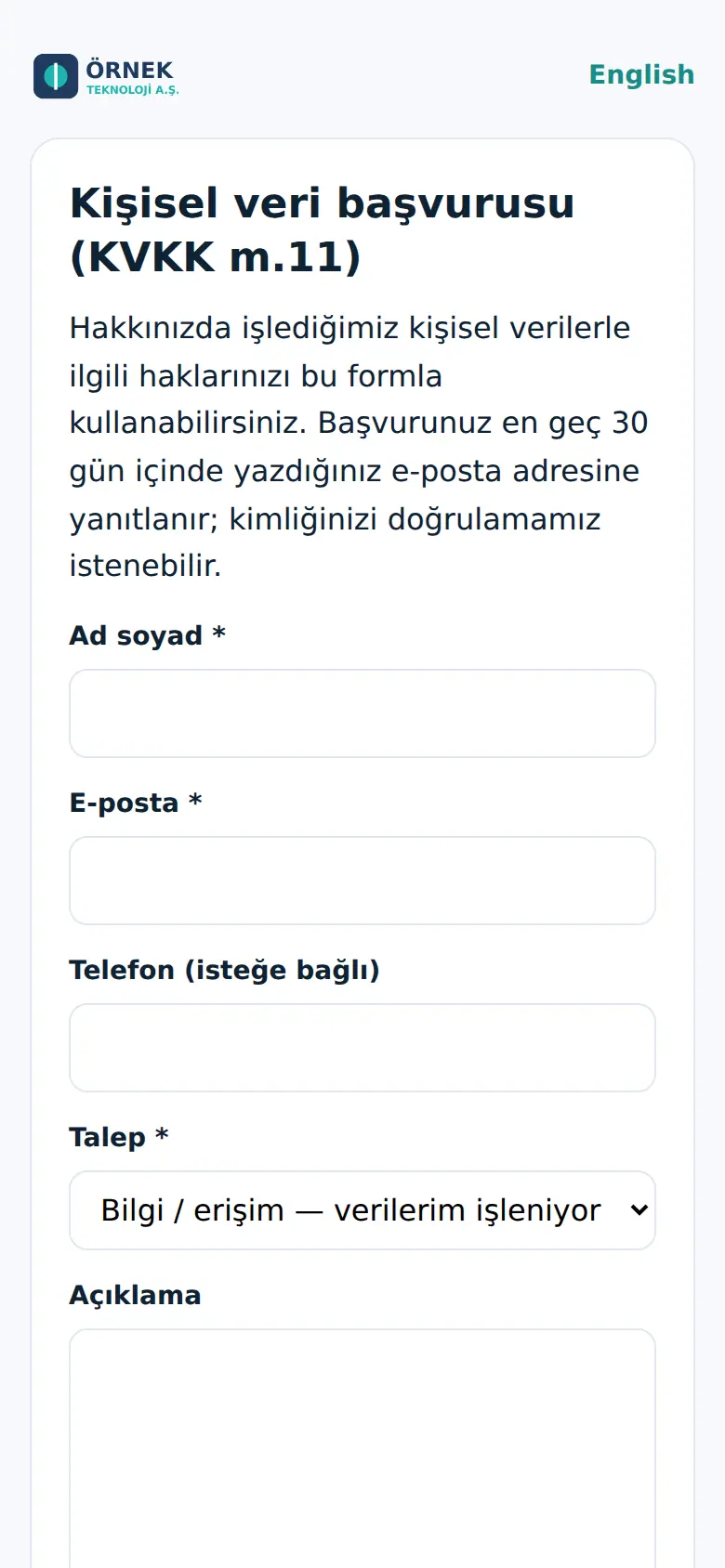
Müraciət növləri: Bilgi / erişim — verilerim işleniyor mu, hangileri? ("Məlumat / giriş — məlumatlarım emal olunurmu, hansılar?"), Düzeltme ("Düzəliş"), Silme / yok etme ("Silmə / məhv etmə"), Ticari ileti iznimi geri alıyorum ("Kommersiya mesajı razılığımı geri götürürəm"), İtiraz ("Etiraz"), Diğer ("Digər").
Diqqət: Məlumat verməzdən və ya silməzdən əvvəl müraciət edənin şəxsiyyətini yoxlayın. Son tarixə 7 gündən az qalanda qalan gün qırmızı görünür.
Qeyd axtarışı, ixrac və anonimləşdirmə
Kimlər üçün: Tətbiq inzibatçısı · Harada: WordPress → KVKK / GDPR → Kayıt ara ("Qeyd axtar") · Versiya: 0.15.0
Nə üçündür: Müştəri kataloqundakı bir şəxsin qeydlərini tapır; məlumatını ixrac edir, kommersiya mesajı razılığını geri götürür və ya qeydi anonimləşdirirsiniz.
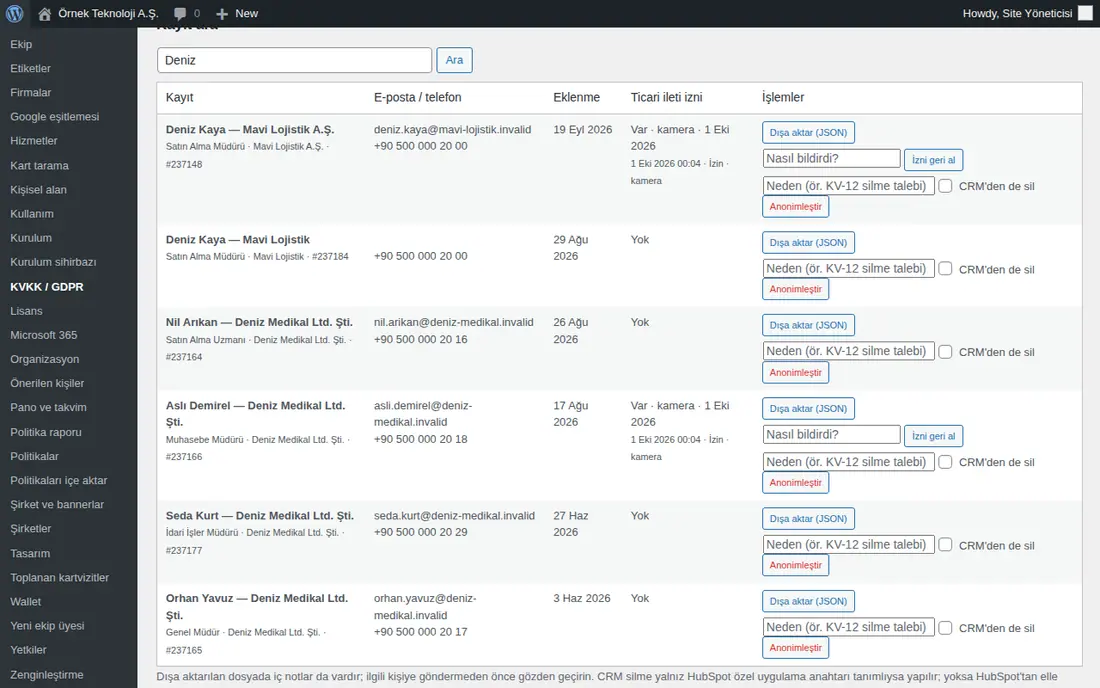
- Kayıt ara sahəsinə e-poçt, telefon və ya ad yazın və Ara ("Axtar") düyməsinə klikləyin.
- Nəticə cədvəlində hər qeydin Kayıt ("Qeyd"), E-posta / telefon ("E-poçt / telefon"), Eklenme ("Əlavə olunma") və Ticari ileti izni ("Kommersiya mesajı razılığı") məlumatını görün. Razılıq sütununda razılıq sübutları yazılır: hadisə (İzin ("Razılıq"), Geri alma ("Geri götürmə"), Aydınlatma onayı ("Məlumatlandırma təsdiqi")), kanal və vaxt.
- İşlemler ("Əməliyyatlar") sütununda lazım olanı edin:
- Dışa aktar (JSON) ("İxrac et (JSON)"): şəxsin bütün qeydini fayl kimi yükləyir;
- İzni geri al ("Razılığı geri götür"): Nasıl bildirdi? ("Necə bildirdi?") sahəsinə qısa qeyd yazıb klikləyin. CRM-ə açıq şəkildə "Xeyr" gedir;
- Anonimleştir ("Anonimləşdir"): Neden (ör. KV-12 silme talebi) ("Səbəb (məs. KV-12 silmə müraciəti)") yazın, lazım olsa CRM'den de sil ("CRM-dən də sil") xanasını işarələyin və klikləyin. Təsdiq pəncərəsini təsdiqləyin.
Məsləhət: Razılıq sübutunda kanal (kart skanı, QR, imza, e-poçt qutusu, vizit kartı formu, tətbiq, idarəetmə), mətn versiyası, dil, vaxt və qeyd edən işçi saxlanılır; IP və brauzer məlumatı saxlanılmır. İşçilər razılığı tətbiqdə müştəri qeydindən də geri götürə bilər.
Diqqət:
- Anonimləşdirmə geri qaytarıla bilməz: fərdi sahələr, zənginləşdirmə məlumatı, kart təsvirləri və qeydlər həmişəlik silinir; qeyd statistikadan çıxır.
- İxrac edilmiş faylda daxili qeydlər də olur; müvafiq şəxsə göndərməzdən əvvəl nəzərdən keçirin.
- CRM'den de sil yalnız bağlı CRM-də silmə icazəsi təyin edilibsə işləyir (məs. HubSpot xüsusi tətbiq açarı). Yoxdursa, qeydi CRM-dən əl ilə silin.
Saxlama müddəti
Kimlər üçün: Tətbiq inzibatçısı · Harada: WordPress → KVKK / GDPR → Metinler ve ayarlar → Saklama süresi ("Saxlama müddəti") · Versiya: 0.15.0
Nə üçündür: Uzun müddətdir fəaliyyətsiz olan müştəri qeydlərini tapır və anonimləşdirirsiniz.
- Metinler ve ayarlar bölməsində Saklama süresi sahəsinə ay sayını yazın (0 = söndürülüb).
- Razılığı qüvvədə olan şəxsləri qorumaq üçün Ticari ileti izni süren kayıtları hariç tut ("Kommersiya mesajı razılığı qüvvədə olan qeydləri istisna et") xanasını işarələyin.
- İstəsəniz Süresi dolanları her gün otomatik anonimleştir (günde en çok 50) ("Müddəti bitənləri hər gün avtomatik anonimləşdir (gündə ən çox 50)") xanasını işarələyin.
- Kaydet (metin değiştiyse yeni sürüm) düyməsinə klikləyin.
- Avtomatik anonimləşdirmə söndürülübsə, Saklama süresi bölməsində müddəti bitmiş qeydləri görün, anonimləşdiriləcəkləri işarələyin və Seçilenleri anonimleştir ("Seçilənləri anonimləşdir") düyməsinə klikləyin.
Diqqət: Anonimləşdirmə geri qaytarıla bilməz. Müddət qeydin son hərəkətindən etibarən hesablanır.
Məlumat emalı inventarı və audit jurnalı
Kimlər üçün: Tətbiq inzibatçısı, hüquq / uyğunluq məsulu · Harada: WordPress → KVKK / GDPR → İşleme envanteri ("Emal inventarı") və Denetim kaydı ("Audit jurnalı") · Versiya: 0.15.0
Nə üçündür: VERBİS (Türkiyədə məlumat operatorları reyestri) qeydiyyatı və GDPR 30-cu maddə emal qeydi üçün başlanğıc qaralama hazırlanır. Audit jurnalı fərdi məlumatlarla bağlı əməliyyatların qeydini aparır.
- İşleme envanteri (taslak) ("Emal inventarı (qaralama)") cədvəlini nəzərdən keçirin. Hər sətirdə müvafiq şəxs qrupu, məlumat kateqoriyası, məlumatlar, məqsəd, hüquqi əsas (təklif), mənbə, alıcılar, xaricə ötürmə, saxlama və tədbirlər yazılır. Alıcılar aktiv inteqrasiyalara görə yaradılır.
- Cədvəli CSV indir ("CSV yüklə") ilə yükləyin və hüquq məsləhətçinizlə tamamlayın.
- Denetim kaydı cədvəlində son əməliyyatları görün: Zaman ("Vaxt"), Kim ("Kim"), İşlem ("Əməliyyat"), Kayıt ("Qeyd"), Not ("Qeyd").
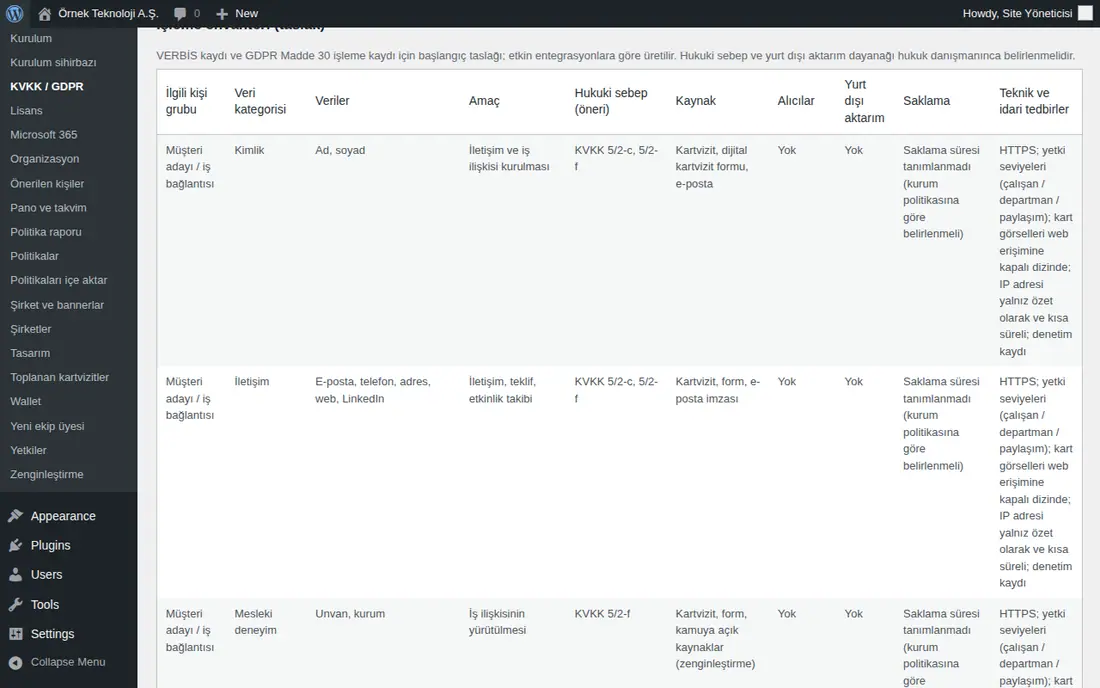
Məsləhət: Audit jurnalına bunlar yazılır: mətn versiyası, ixrac, anonimləşdirmə, razılığın geri götürülməsi, müraciətin alınması və status dəyişikliyi, CRM-dən silmə, saxlama müddəti, kataloq CSV yüklənməsi və ayar dəyişikliyi. Son 2000 hadisə saxlanılır.
Diqqət: Hüquqi əsas və xaricə ötürmə əsası hüquq məsləhətçisi tərəfindən müəyyən edilməlidir; cədvəl yalnız qaralamadır.
Lisenziya açarını daxil etmək
Kimlər üçün: WordPress inzibatçısı, Prozence inzibatçısı · Harada: WordPress → Prozence Workplace → Lisans ("Lisenziya") · Versiya: 0.49.0
Nə üçündür: Lisenziya açarını daxil edir və lisenziya statusunu izləyirsiniz. Yeni quraşdırma açarsız 14 günlük sınaq versiyası ilə işləyir; sınaqda şəxs limiti yoxdur.
- WordPress-də Prozence Workplace → Lisans bölməsini açın.
- Cədvəldə statusu görün: Durum ("Status"), Bitiş ("Bitmə"), Aktif çalışan ("Aktiv işçilər") (dərc olunmuş, işdən ayrılmamış işçi kartları / limit), Anahtar ("Açar"), Son doğrulama ("Son yoxlama").
- Lisans anahtarı ("Lisenziya açarı") sahəsinə sizə verilən açarı yazın. Format:
PRZ-XXXXX-XXXXX-XXXXX-XXXXX. - Kaydet ve doğrula ("Saxla və yoxla") düyməsinə klikləyin. Açar lisenziya mərkəzində yoxlanılır və "Anahtar kaydedildi ve doğrulandı." ("Açar saxlanıldı və yoxlanıldı.") mesajı çıxır.
- Sonra yenidən cəhd etmək üçün Şimdi doğrula ("İndi yoxla") düyməsinə, açarı götürmək üçün Anahtarı kaldır ("Açarı götür") düyməsinə klikləyin.
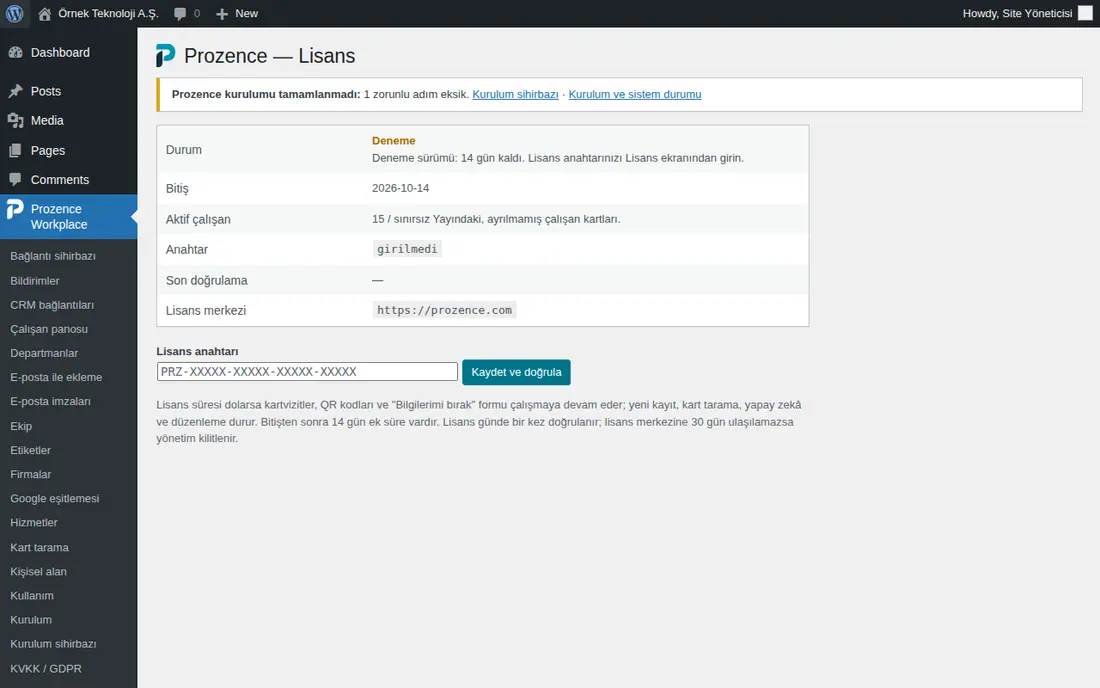
Statuslar: Aktif ("Aktiv"), Deneme ("Sınaq"), Ek süre ("Əlavə müddət"), Süresi doldu ("Müddəti bitib"), Deneme bitti ("Sınaq bitdi"), İptal edildi ("Ləğv edildi"), Geçersiz ("Etibarsız"), Başka sitede ("Başqa saytda"), Doğrulanamadı ("Yoxlanıla bilmədi").
Məsləhət: Lisenziya gündə bir dəfə avtomatik yoxlanılır. Bitməyə yaxınlaşanda WordPress panelində xəbərdarlıq görünür.
Məsləhət: Lisenziyanın əlaqə e-poçtuna müddət xatırlatması gəlir (0.99.97): sınaqda bitməyə 7, 3 və 1 gün qalanda və son gün; ödənişli lisenziyada 30, 14, 7 və 1 gün qalanda və son gün; müddət bitəndə və əlavə müddətin son günü. E-poçtdakı keçid Admin → Abunəlik ekranını açır; cavablar Prozence satış komandasına gedir.
Məsləhət: Abunəliyi kartla ödəyərkən Kartımı PayTR'de sakla ve aboneliğimi bu karttan otomatik yenile ("Kartımı PayTR-də saxla və abunəliyimi bu kartdan avtomatik yenilə") xanası işarəli qalarsa, abunəlik hər dövr bitməzdən bir gün əvvəl qeydə alınmış kartdan avtomatik yenilənir (0.99.98). Kart məlumatları birbaşa PayTR-ə gedir; Prozence yalnız son 4 rəqəmi görür. Ödəniş alına bilməsə, e-poçtla xəbər verilir və bitmədən sonrakı 3-cü günə qədər hər gün yenidən cəhd edilir. Kartı görmək, avtomatik yenilənməni söndürmək və ya kartı silmək üçün ödəniş təsdiqi və xatırlatma e-poçtlarındakı kart ("kart") keçidini açın.
Diqqət:
- Lisenziyanın müddəti bitərsə, vizit kartları, QR kodları, kontakt kartı, Wallet və "Məlumatlarımı qoy" forması işləməyə davam edir. Yeni qeyd, kart skanı, süni intellekt, qovluq sinxronizasiyası və redaktə dayanır; tətbiqdə xəbərdarlıq zolağı çıxır. KVKK əməliyyatları və məlumat ixracı açıq qalır.
- Bitmədən sonra 14 gün əlavə müddət var. Lisenziya mərkəzinə 30 gün çatılmasa, idarəetmə bloklanır.
- Şəxs limiti dolu olanda yeni işçi kartı qaralama kimi saxlanılır. Lisenziyanı artırın və ya işdən ayrılan işçini işarələyin.
- Bir açar yalnız bir saytla bağlanır. "Başqa saytda" statusunda lisenziya mərkəzindən saytı azad etdirin.
Analitika: kartların baxışı və istifadə
Kimlər üçün: Tətbiq inzibatçısı, Baxış rolundakı inzibatçılar · Harada: Admin → Təşkilat → Ümumi → Analitika · Versiya: 0.14.0
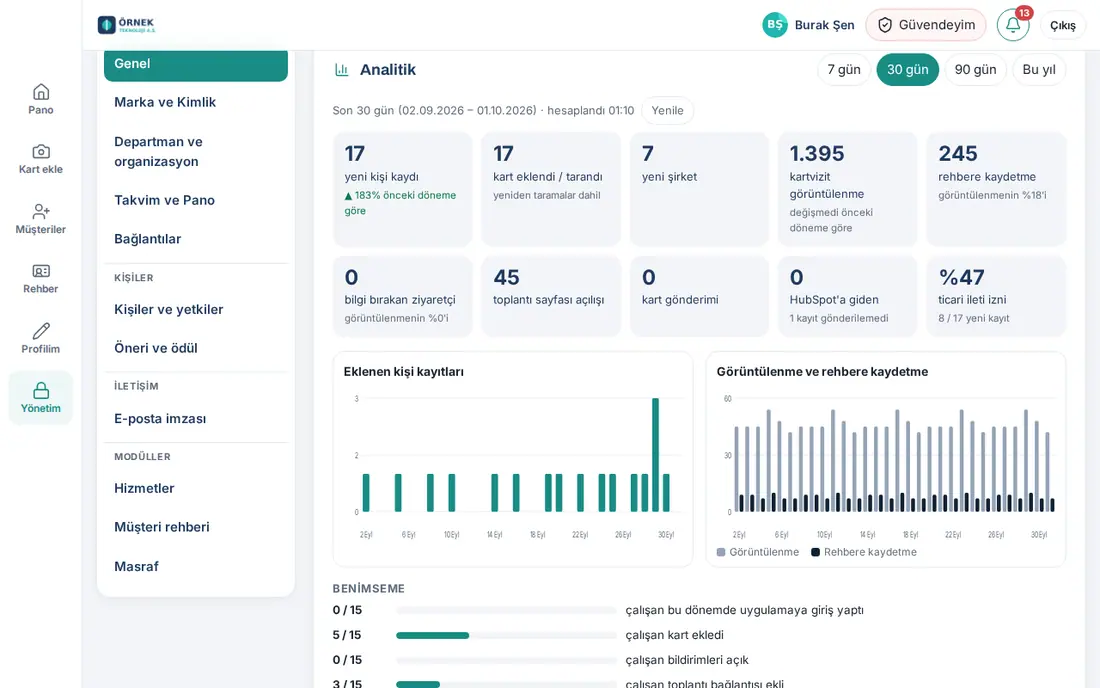
Nə üçündür: Vizit kartlarının neçə dəfə açıldığını, kontaktlara neçə dəfə əlavə edildiyini, neçə kart toplandığını və tətbiqin nə qədər mənimsənildiyini tək ekranda göstərir.
- Soldakı menyudan Admin bölməsinə klikləyin. Ümumi bölməsində Analitika qutusuna enin.
- Dövrü seçin: 7 gün, 30 gün, 90 gün və ya Bu il. Aktual rəqəmlər üçün Yenilə düyməsinə klikləyin.
- Xülasə qutularında əvvəlki dövrə görə dəyişikliyi görün: yeni kontakt qeydi, kart əlavə olunub / skan edilib, yeni şirket ("yeni şirkət"), kartvizit görüntülenme ("vizit kartı baxışı"), kontaktlara əlavə etmə, məlumat qoyan ziyarətçi, görüş səhifəsinin açılışı, kart göndərilməsi, CRM-ə gedən qeydlər və kommersiya mesajı razılığı faizi.
- Qrafiklərə və bölgülərə baxın: Əlavə olunan kontakt qeydləri, Baxış və kontaktlara əlavə etmə, Benimseme ("Mənimsəmə"), Qeyd mənbəyi, Harada tanış olunub (lid mənbəyi), Etiketlər, Kartın göndərilmə kanalı.
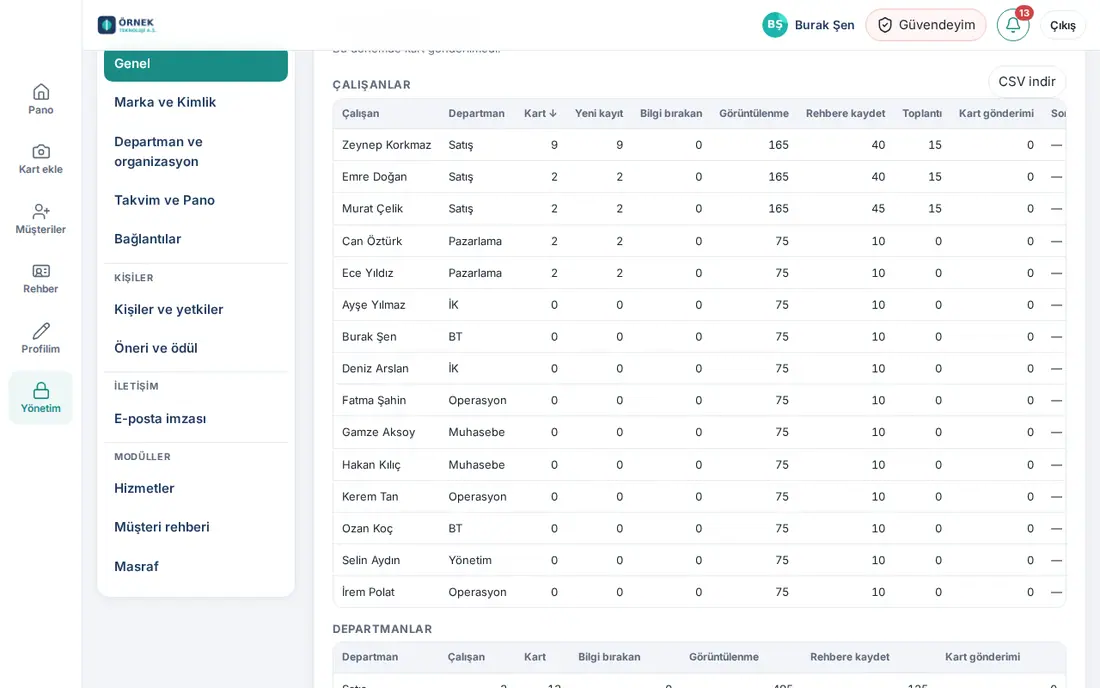
- İşçilər, Şöbələr və Tədbirlər və sərgilər cədvəllərini nəzərdən keçirin. Sütun başlığına klikləyəndə cədvəl sıralanır.
- Məlumatları yükləmək üçün CSV endir düyməsinə klikləyin.
Məsləhət: Baxış, kontaktlara əlavə etmə və görüş sayımında kartın sahibinin özü, sessiyası açıq olan inzibatçılar, botlar və keçid önbaxışları sayılmır; eyni ziyarətçi 6 saatda bir dəfə sayılır. Ziyarətçiyə aid məlumat saxlanılmır, yalnız gündəlik say tutulur (400 gün). E-poçt imzası klikləri: İmzanın açılışı, klik və banner A/B testi Admin → E-poçt imzası → Analitika vərəqindədir (bax: 11. Brend, kimlik və imza idarəetməsi).
İstifadə hesabatı
Kimlər üçün: Tətbiq inzibatçısı · Harada: WordPress → Prozence Workplace → Kullanım ("İstifadə") · Versiya: 0.4.2 (həftəlik qrafik 0.36.0, şirkət süzgəci 0.40.0)
Nə üçündür: İşçilərin tətbiqdən nə qədər istifadə etdiyini şəxs üzrə göstərir.
- WordPress-də Prozence Workplace → Kullanım bölməsini açın.
- Yuxarıdakı xülasə sətrində neçə nəfərin daxil olduğunu, ana ekran tətbiqini əlavə etdiyini, Wallet kartı aldığını, kart skan etdiyini və Gmail imzasının aktual olduğunu görün (məs. "6/15 kart taradı" ("6/15 kart skan etdi")).
- Haftalık aktif kullanıcı ("Həftəlik aktiv istifadəçi") qrafikində son 8 həftəni izləyin.
- Çalışan etkinliği ("İşçi fəaliyyəti") bölməsində heç daxil olmayanları görün. Hiç giriş yapmayanlar ("Heç daxil olmayanlar") siyahısından şəxsləri işarələyib Seçilenlere giriş hatırlatması gönder ("Seçilənlərə giriş xatırlatması göndər") düyməsinə klikləyə bilərsiniz (bax: 10. İdarəetmə və quraşdırma).
- Şəxs cədvəlində hər işçinin Giriş (kod ya da Google) ("Giriş (kod və ya Google)"), Ana ekran uygulaması ("Ana ekran tətbiqi"), Cüzdan ("Cüzdan"), Taranan kart ("Skan edilmiş kart"), Gmail imzası ("Gmail imzası") və Karşılama ("Qarşılama") irəliləyişini görün.
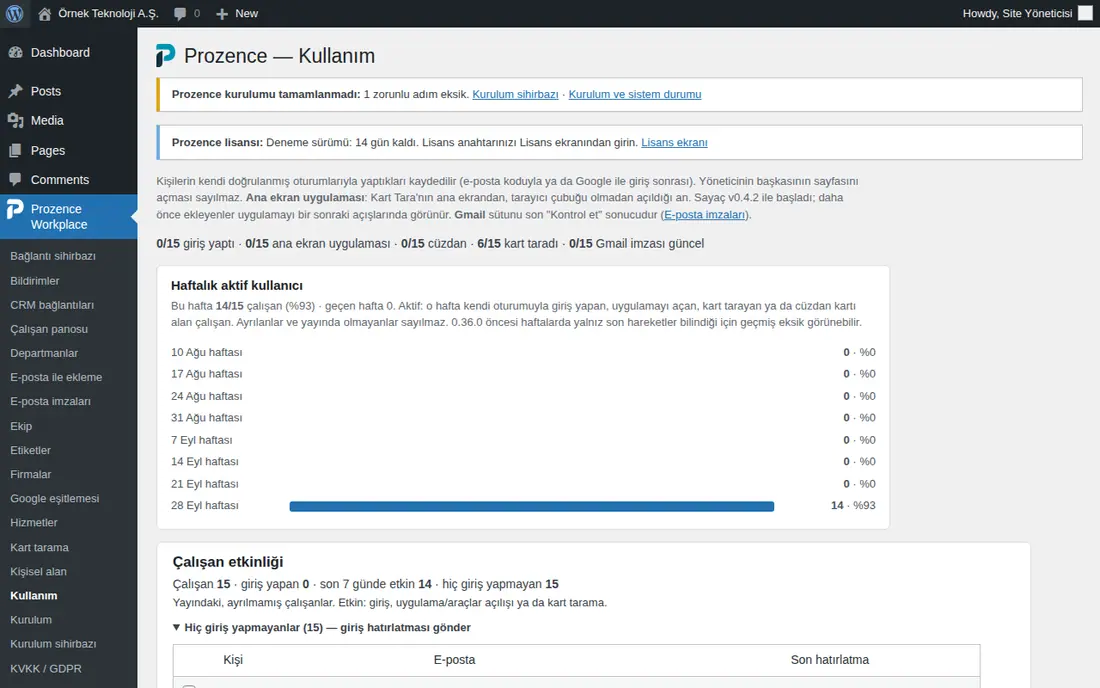
Məsləhət: Qrup strukturunda hesabat şirkətə görə süzülə bilər. Yalnız şəxslərin öz sessiyaları ilə etdikləri sayılır; inzibatçının başqasının səhifəsini açması sayılmır.
Digər hesabatlar:
| Hesabat | Harada |
|---|---|
| Siyasət oxuma və təsdiq hesabatı | WordPress → Politika raporu ("Siyasət hesabatı") |
| E-poçt imzası analitikası və banner A/B testi | Admin → E-poçt imzası → Analitika |
| Müştəri məmnuniyyəti hesabatı | E-poçt imzası → Analitika → Məmnuniyyət hesabatını aç |
| Bildiriş açan şəxslər və cihazlar | WordPress → Bildirimler ("Bildirişlər") |
| Sərgi lövhəsi və sərgi müqayisəsi | bax: 05. Tədbir və sərgi |
| KVKK audit jurnalı | WordPress → KVKK / GDPR → Denetim kaydı |


