15. Varias empresas, idioma, KVKK y licencia
Las capturas de pantalla muestran la interfaz en turco de Prozence con datos ficticios de "Örnek Teknoloji A.Ş."; la interfaz en español tiene la misma disposición.
Este capítulo es para el administrador de la aplicación. Explique cómo definir varias empresas (empresas del grupo) en una misma instalación, los idiomas de la tarjeta de visita y de la aplicación, las herramientas de KVKK (la ley turca de protección de datos personales) y de RGPD, la pantalla de licencia y los informes de analítica. La mayoría de estas pantallas están en el menú Prozence Workplace del panel de administración de WordPress; la analítica está en la sección Admin de la aplicación.
Para los ajustes de marca, logotipo y firma, consulte 11. Gestión de marca, identidad y firma. Para acceder al panel de administración y conocer los permisos, consulte 10. Administración y configuración.
En este capítulo
- Conocer la estructura del grupo
- Añadir una empresa adicional
- Alcance de RR. HH. por empresa (ausencias y nóminas)
- Activar y desactivar idiomas
- Traducción de los textos del administrador
- KVKK: textos informativos y de consentimiento para comunicaciones comerciales
- Responder a las solicitudes sobre datos personales
- Buscar registros, exportarlos y anonimizarlos
- Plazo de conservación
- Inventario de tratamiento de datos y registro de auditoría
- Introducir la clave de licencia
- Analítica: visualizaciones de tarjetas y uso
- Informe de uso
Conocer la estructura del grupo
Para quién: Administrador de la aplicación · Dónde: WordPress → Prozence Workplace → Şirketler («Empresas») · Versión: 0.37.0
Para qué sirve: En una misma instalación se pueden definir hasta 20 empresas adicionales además de la empresa principal (por ejemplo, una empresa asociada con la que comparte oficina, o empresas del grupo). Los empleados de una empresa adicional inician sesión con el correo de su propia empresa. Sus tarjetas de visita, tarjetas del directorio, tarjetas de cartera, firmas de correo y aplicaciones muestran el nombre, el logotipo y los datos de contacto de esa empresa.
- En el panel de administración de WordPress, abra Prozence Workplace → Şirketler.
- En la tabla ve la empresa principal y las empresas adicionales: Şirket («Empresa»), E-posta alan adları («Dominios de correo»), el número de Çalışan («Empleados»), Kartvizit formu («Formulario de la tarjeta de visita») (si hay un enlace al aviso informativo) y CRM aktarımı («Transferencia al CRM»).
- Lea la sección Bu aşamada ortak kalanlar («Compartido en esta fase»): indique qué ajustes son comunes a todas las empresas.
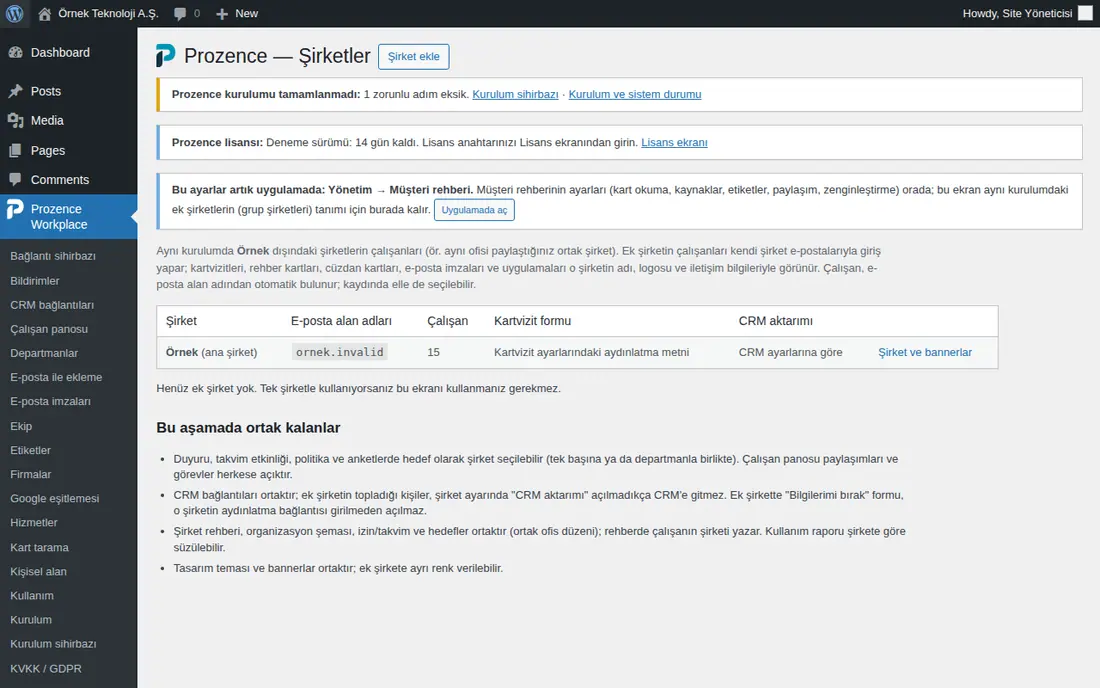
Ajustes por empresa: En una estructura de grupo, estos ajustes pueden ser distintos para cada empresa:
| Ajuste | Dónde |
|---|---|
| Nombre, logotipo, colores, oficinas, centralita, enlace al aviso informativo de KVKK y transferencia al CRM de la empresa | WordPress → Şirketler → empresa |
| La empresa del empleado | Automáticamente a partir del dominio de correo; manualmente: Admin → Departamentos y organización o WordPress → Ekip («Equipo») → ficha del empleado → Şirket |
| Plantilla de firma de correo | Admin → Firma de correo → Asignación de plantillas → Para: Empresa (consulta 11) |
| Texto del aviso legal | Firma de correo → Aviso legal y firma corta → + Añadir regla → Empresa |
| Destino del banner | Firma de correo → Banners → En qué firmas se muestra → Empresa |
| Destino de anuncios, eventos de calendario, políticas y encuestas | Se elige Empresa y Departamento como destino (la intersección de ambos). Para todo el grupo se elige Todo el grupo (todas las empresas); el destino de los registros que van a todo el grupo aparece como Todo el grupo (1.8.8). Un formulario nuevo de anuncio o evento se abre con la empresa de quien escribe seleccionada (1.8.10) |
| Flujo del Tablón | En el diseño de Tablón corporativo, la selección Mi unidad · Mi empresa · Todo el grupo (consulta 06. Tablón e intranet) |
| Informe de uso | WordPress → Kullanım («Uso») → filtro de empresa |
Importante:
- Los empleados de las empresas adicionales no entran en la sincronización del directorio ni en la escritura central de firmas en Gmail.
- Las conexiones con el CRM son comunes. Los contactos que recoge una empresa adicional no van al CRM mientras no se active CRM aktarımı en los ajustes de la empresa.
- El directorio de la empresa, el organigrama, las ausencias / el calendario y los objetivos son comunes a todas las empresas; en el directorio figura la empresa del empleado. Desde 1.8.8, las ausencias del calendario solo se muestran a la propia empresa de la persona (el Admin de la aplicación ve todo el grupo).
Añadir una empresa adicional
Para quién: Administrador de la aplicación · Dónde: WordPress → Prozence Workplace → Şirketler → Şirket ekle («Añadir empresa») · Versión: 0.37.0
- En la pantalla Şirketler, haga clic en Şirket ekle, junto al título.
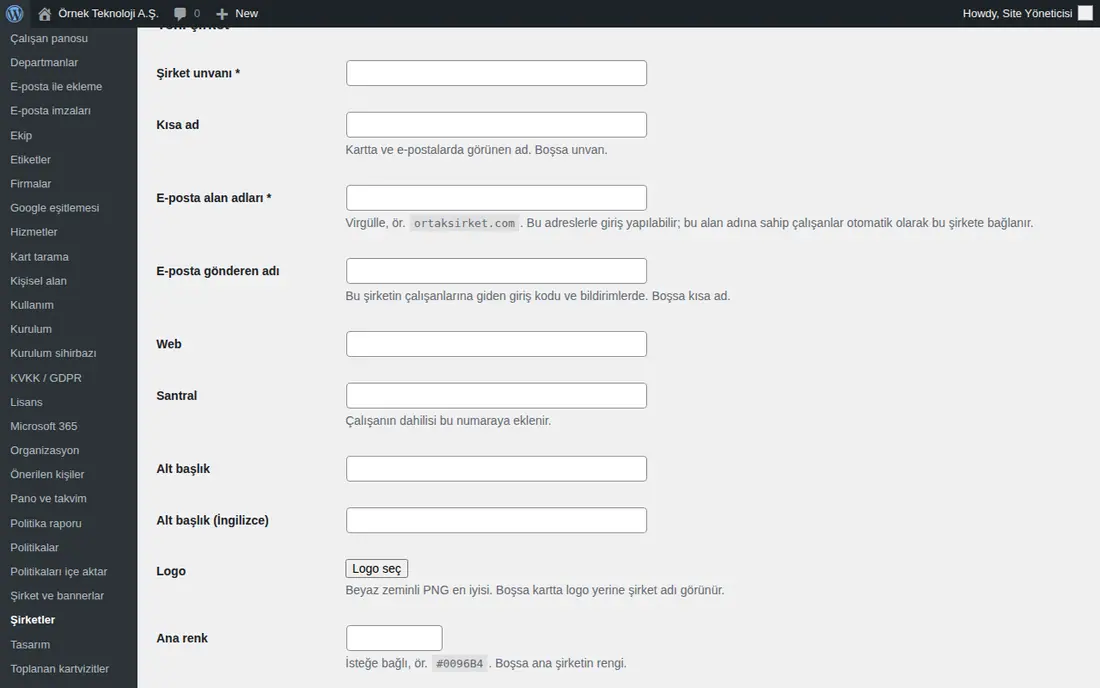
- Rellene el formulario Yeni şirket («Nueva empresa»):
- Şirket unvanı («Razón social») (obligatorio, campo con asterisco);
- Kısa ad («Nombre corto»): el nombre que se muestra en la tarjeta y en los correos (si está vacío, la razón social);
- E-posta alan adları (obligatorio, campo con asterisco): separados por comas, por ejemplo,
ortaksirket.invalid. Los empleados con este dominio se vinculan automáticamente a esta empresa; - E-posta gönderen adı («Nombre del remitente del correo»): aparece en los códigos de acceso y en las notificaciones que se envían a los empleados de esta empresa;
- Web, Santral («Centralita»), Alt başlık («Subtítulo»), Alt başlık (İngilizce) («Subtítulo (inglés)»);
- Logo: con Logo seç («Elegir logotipo»), elige un PNG con fondo blanco (si está vacío, en la tarjeta aparece el nombre de la empresa en lugar del logotipo);
- Ana renk («Color principal») y Koyu renk («Color oscuro») (opcionales; si están vacíos, los de la empresa principal);
- Ofisler («Oficinas»): en cada línea escribe
Etiqueta | Dirección | Enlace del mapa(si está vacío, se muestran las oficinas de la empresa principal); - CRM aktarımı: si los contactos que recoge esta empresa se transfieren también al CRM de la empresa principal;
- KVKK aydınlatma bağlantısı («Enlace al aviso informativo de KVKK»): la dirección del aviso informativo propio de esta empresa.
- Haga clic en Şirketi ekle («Añadir la empresa»).
- Los empleados se emparejan automáticamente por el dominio de su correo. Para vincular manualmente a un empleado con otra empresa, en la aplicación ve a Admin → Departamentos y organización y cambia la lista de empresas en la fila del empleado (por ejemplo, Automática (según el correo: …)).
Importante:
- Una empresa adicional es una persona jurídica distinta; no se usa el aviso informativo de la empresa principal. Si no introduce el KVKK aydınlatma bağlantısı, el formulario «Bilgilerimi bırak» («Dejar mis datos») permanece desactivado en las tarjetas de esta empresa.
- Para eliminar una empresa, haga clic en Şirketi sil («Eliminar la empresa») en la pantalla de edición de la empresa. Sus empleados vuelven a la empresa principal.
Alcance de RR. HH. por empresa (ausencias y nóminas)
Para quién: Admin (cambie) · Auditor (ve) · Dónde: Admin → Personas y permisos → Personas y permisos → Alcance de RR. HH. por empresa (solo se muestra si hay una empresa adicional) · Versión: 1.8.5
Para qué sirve: En los grupos de empresas, los responsables de Ausencia y Nómina ven de forma predeterminada a los empleados de todas las empresas del grupo. Si activa esta casilla, los responsables de RR. HH., nóminas y ausencias que no son Admin solo ven y gestionan las solicitudes de ausencia, los saldos y las nóminas de los empleados de su propia empresa.
- En Admin → Personas y permisos, baje hasta el recuadro Alcance de RR. HH. por empresa.
- Marque Los responsables de RR. HH. y nóminas solo ven su propia empresa.
- Haga clic en Guardar. Aparece el mensaje «Alcance de RR. HH. por empresa activado.». Para desactivarlo, desmarque la casilla y vuelva a hacer clic en Guardar («Alcance de RR. HH. por empresa desactivado.»).
Qué cambia cuando está activado:
- Ausencia: las listas de solicitudes, las aprobaciones pendientes, los saldos, el seguimiento de formularios firmados y la vista Toda la empresa del calendario solo muestran a los empleados de su propia empresa. Las solicitudes, documentos, saldos e historial de otra empresa no se abren.
- Aprobación y notificaciones de RR. HH. (1.8.8): los aprobadores del paso de RR. HH., la notificación «Solicitud de ausencia pendiente de su aprobación (RR. HH.)», el paso de RR. HH. de las solicitudes de cancelación, los avisos «Avisar a RR. HH.» de los empleados y el recuento «N empleados tienen información de permisos incompleta» de Hoy se limitan a la empresa del solicitante. Si en la empresa del empleado no queda nadie de RR. HH. (aparte de él), el paso de RR. HH. pasa a los Admin de la aplicación (consulte 30. Gestión de las ausencias de los empleados).
- Nómina: la lista de nóminas, las preguntas, las personas y el registro de auditoría se limitan a su propia empresa. Al subir archivos, un nombre de archivo no se asocia con un empleado de otra empresa; el recordatorio del periodo solo va a su empresa. La pregunta de nómina de un empleado va a los responsables de nómina de su propia empresa o, si no los hay, a los administradores de la aplicación (1.8.8).
- Informes (1.8.8): la vista Dirección de los informes de Ausencia, Jornada y Nómina muestra a los responsables distintos del Admin solo los empleados de su propia empresa (consulte 19. Informes).
- El Admin de la aplicación siempre ve todo el grupo. El propio registro del empleado, su responsable y su suplente no se ven afectados: un responsable de otra empresa sigue viendo y aprobando la solicitud.
Importante:
- Solo Admin cambia este ajuste; un Auditor ve la casilla pero no puede cambiarla («Solo los Admin pueden cambiar este ajuste.»). Cada cambio se registra en el registro de auditoría.
- Asigne en cada empresa un responsable de RR. HH. de esa empresa (Admin → Módulos → Ausencia → Responsables de RR. HH.; consulte 30. Gestión de las ausencias de los empleados). Desde 1.8.8, mientras el alcance está activado, las notificaciones de RR. HH. van a los responsables de RR. HH. de la empresa del solicitante; si no los hay, por orden a los responsables operativos de Ausencia de esa empresa, a los Admin del módulo Ausencia y, por último, a los Admin de la aplicación.
- La contabilidad de gastos, las pantallas de los responsables de la jornada y algunos contadores del Tablón no se ven afectados por este ajuste; siguen siendo de todo el grupo (los números no muestran nombres). Desde 1.8.8, los Informes siguen el alcance (Ausencia, Jornada, Nómina).
Activar y desactivar idiomas
Para quién: Administrador de la aplicación · Dónde: Admin → Organización → Marca e identidad → Idioma y detalles · Versión: 0.33.0 (9 idiomas 0.82.0)
Para qué sirve: La página de la tarjeta de visita, la página del empleado que se ha marchado y el formulario «Bilgilerimi bırak» se abren según el idioma del navegador del visitante. Los empleados también usan la aplicación en uno de los idiomas activados.
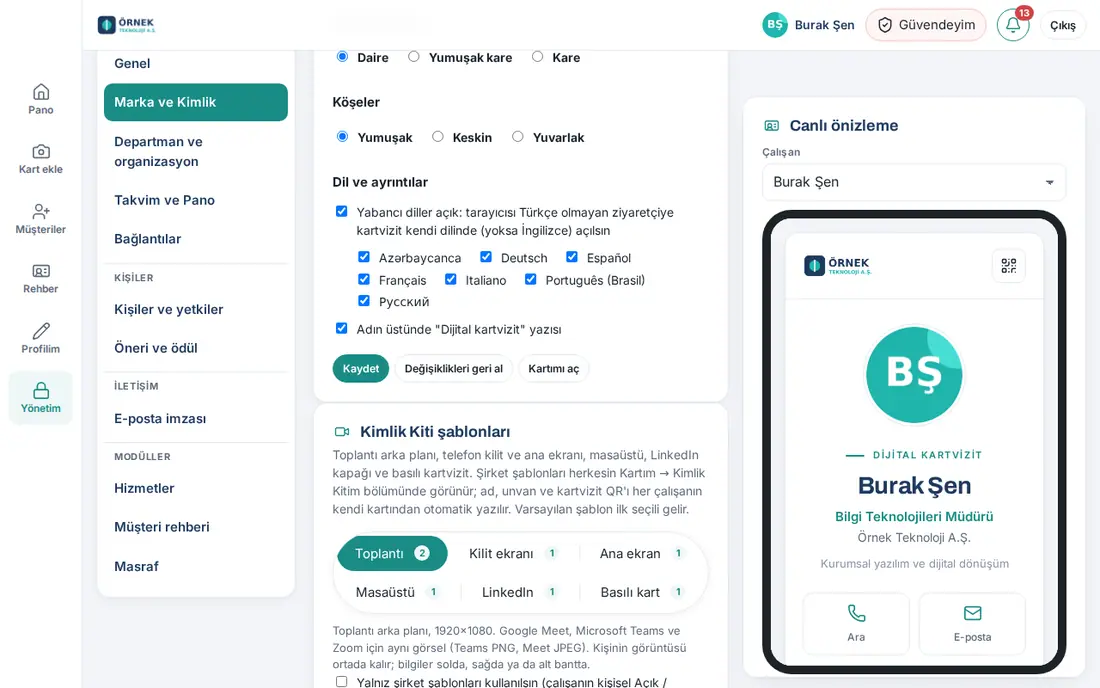
Idiomas: Türkçe, English, Español, Deutsch, Português (Brasil), Français, Русский, Azərbaycanca, Italiano.
- Abra Admin → Marca e identidad y baje hasta la sección Idioma y detalles.
- Marque la casilla Otros idiomas activos: quien no use el navegador en turco verá la tarjeta en su idioma (o en inglés).
- Marque uno por uno los idiomas que se van a usar (por ejemplo, Deutsch, Español). Desmarque los idiomas que no quiera usar.
- Haga clic en Guardar.
Consejo:
- Debajo de la tarjeta de visita hay un selector de idioma para el visitante. Los nombres de los meses y de los días se escriben en el idioma de la tarjeta.
- Cada empleado elige el idioma de su aplicación en Mi perfil → Idioma (consulte 00. Primeros pasos). Los correos y las notificaciones que recibe el empleado también llegan en el idioma que ha elegido.
Importante: Si desactiva los otros idiomas, la tarjeta de visita y la aplicación solo se muestran en turco. Las pantallas de administración de Prozence en WordPress (asistente de instalación, licencia y las demás páginas del complemento) están solo en turco; el panel Admin de la aplicación se muestra en el idioma elegido.
Traducción de los textos del administrador
Para quién: Administrador de la aplicación · Dónde: Varias pantallas (tabla siguiente) · Versión: 0.33.0
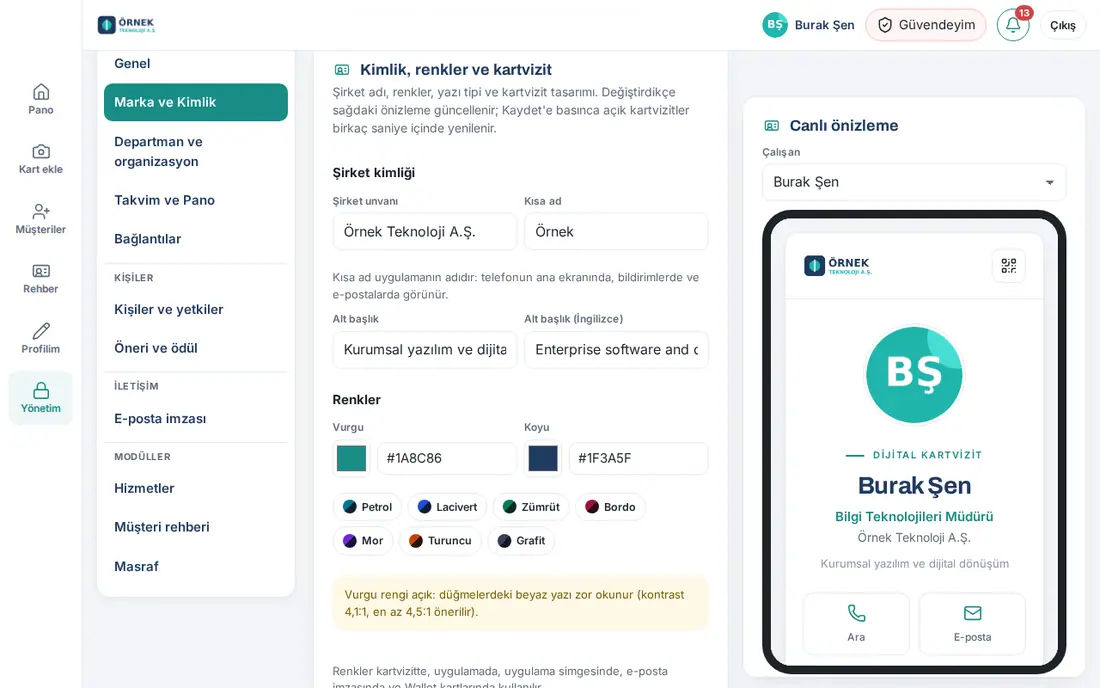
Para qué sirve: Los textos propios de la aplicación (botones, menús) se traducen automáticamente. Los textos que escribe usted (anuncio, nota, cargo, subtítulo de la empresa) no se traducen automáticamente. Para los textos de la empresa que se muestran a los visitantes extranjeros, rellene los campos en inglés. En todos los idiomas distintos del turco se usa el texto en inglés.
| Texto | Dónde está el campo en inglés |
|---|---|
| Subtítulo de la empresa | Admin → Marca e identidad → Subtítulo (inglés) |
| Cargo del empleado | WordPress → Ekip («Equipo») → ficha del empleado → Unvan (İngilizce) («Cargo (inglés)») (consulta 10) |
| Subtítulo de una empresa adicional | WordPress → Şirketler → empresa → Alt başlık (İngilizce) |
| Aviso legal de la firma de correo | Firma de correo → Aviso legal y firma corta → Versión en inglés (opcional; se añade debajo del turco) |
| Texto informativo de KVKK y texto de consentimiento para comunicaciones comerciales | WordPress → KVKK / GDPR → Aydınlatma metni (İngilizce) («Texto informativo (inglés)»), Ticari ileti izin metni (İngilizce) («Texto de consentimiento para comunicaciones comerciales (inglés)») |
- Abra la pantalla de la tabla.
- Rellene el campo en inglés. Si lo deja vacío, se muestra el texto en turco.
- Haga clic en el botón Guardar de la pantalla.
Importante: La firma de correo es independiente del idioma del empleado; la firma no se traduce. Para mostrar el aviso legal en dos idiomas, añada la versión en inglés.
KVKK: textos informativos y de consentimiento para comunicaciones comerciales
Para quién: Administrador de la aplicación (junto con el asesor jurídico) · Dónde: WordPress → Prozence Workplace → KVKK / GDPR → Metinler ve ayarlar («Textos y ajustes») · Versión: 0.15.0
Para qué sirve: El formulario de la tarjeta de visita («Bilgilerimi bırak»), el escaneo de tarjetas y la página de solicitudes se vinculan a estos textos. Cada cambio crea una versión nueva; en las pruebas de consentimiento se conserva el número de versión.
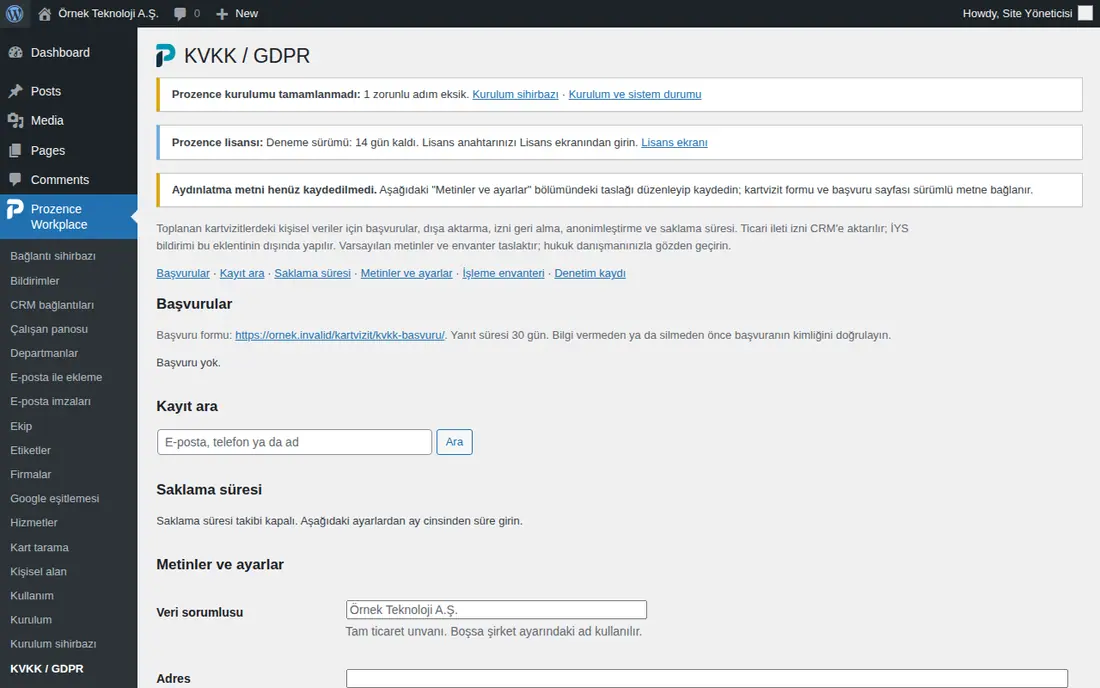
- En WordPress, abra Prozence Workplace → KVKK / GDPR. Con los enlaces de la parte superior se mueve entre las secciones: Başvurular («Solicitudes»), Kayıt ara («Buscar registros»), Saklama süresi («Plazo de conservación»), Metinler ve ayarlar, İşleme envanteri («Inventario de tratamiento») y Denetim kaydı («Registro de auditoría»).
- En la sección Metinler ve ayarlar, introduzca los datos de la empresa:
- Veri sorumlusu («Responsable del tratamiento»): la razón social completa (si está vacío, el nombre de los ajustes de la empresa);
- Adres («Dirección»);
- Başvuru e-postası («Correo de solicitudes»): aquí también llega el aviso de cada solicitud nueva.
- Edite el borrador de los campos Aydınlatma metni (Türkçe) («Texto informativo (turco)») y Aydınlatma metni (İngilizce). La primera línea se convierte en el título.
- Edite los campos Ticari ileti izin metni (Türkçe) («Texto de consentimiento para comunicaciones comerciales (turco)») y (İngilizce) («(inglés)»). Este texto se muestra en la casilla de consentimiento del formulario de la tarjeta de visita y llega al CRM como texto de consentimiento.
- En el primer guardado, haga clic en Kaydet ve sürüm 1'i yayımla («Guardar y publicar la versión 1»); en los siguientes, haga clic en Kaydet (metin değiştiyse yeni sürüm) («Guardar (versión nueva si el texto cambió)»).
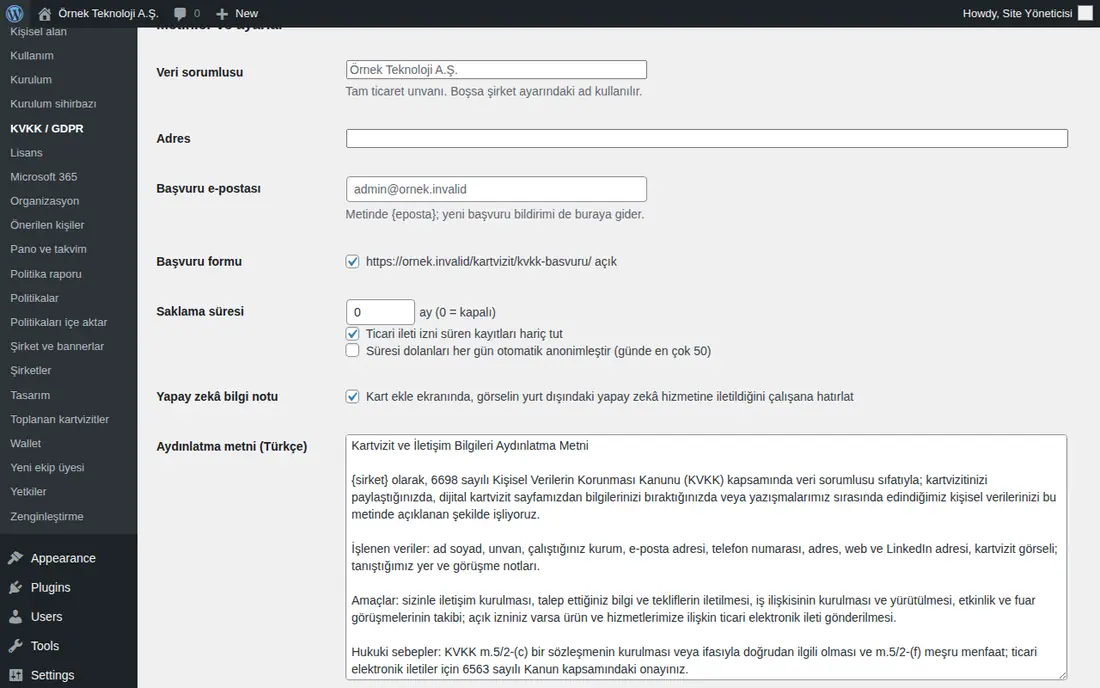
Consejo: En el texto puede usar marcadores: {sirket}, {kisa_ad}, {adres}, {eposta}, {basvuru} (formulario de solicitud) y {aktarim} (proveedores de servicios activos). Las versiones antiguas siguen siendo legibles en la dirección /kartvizit/aydinlatma/?s=N.
Importante:
- Los textos predeterminados son borradores; revíselos con su asesor jurídico. Mientras el texto no se guarde, en la parte superior de la pantalla aparece el aviso «Aydınlatma metni henüz kaydedilmedi» («El texto informativo todavía no se ha guardado»).
- La notificación al İYS (sistema de gestión de comunicaciones comerciales) se hace fuera de este complemento; la información del consentimiento se transmite al CRM conectado.
- Si la casilla Yapay zekâ bilgi notu («Nota informativa sobre IA») está marcada, en la pantalla Añadir tarjeta se recuerda al empleado que la imagen se envía a un servicio de IA en el extranjero.
Responder a las solicitudes sobre datos personales
Para quién: Administrador de la aplicación · Dónde: WordPress → KVKK / GDPR → Başvurular («Solicitudes») · Versión: 0.15.0
Para qué sirve: Las personas ejercen sus derechos sobre sus datos (información, rectificación, supresión, retirada del consentimiento, oposición) con el formulario de la dirección /kartvizit/kvkk-basvuru/. Las solicitudes llegan a esta lista; el plazo de respuesta es de 30 días.
- En la sección Metinler ve ayarlar («Textos y ajustes»), compruebe que la casilla Başvuru formu («Formulario de solicitud») está marcada. Comparta la dirección del formulario en su texto informativo (
{basvuru}) y en su sitio web. - Cuando llega una solicitud nueva, se envía un aviso a la dirección de Başvuru e-postası («Correo de solicitudes»).
- Busque la solicitud en la lista Başvurular. La tabla tiene las columnas No («N.º») (por ejemplo, KV-12), Tarih («Fecha»), Talep («Solicitud»), Başvuran («Solicitante») y Son tarih («Fecha límite») (días que faltan).
- En la columna Durum ve not («Estado y nota»), elija el estado: Yeni («Nueva»), İşlemde (kimlik doğrulama / inceleme) («En trámite (verificación de identidad / revisión)»), Yanıtlandı («Respondida») o Reddedildi («Rechazada»).
- Escriba una nota breve en el campo İç not (ne yapıldı, ne zaman yanıtlandı) («Nota interna (qué se hizo, cuándo se respondió)») y haga clic en Kaydet («Guardar»).
- Para atender la solicitud, use la sección Kayıt ara («Buscar registros») (consulte Buscar registros, exportarlos y anonimizarlos).
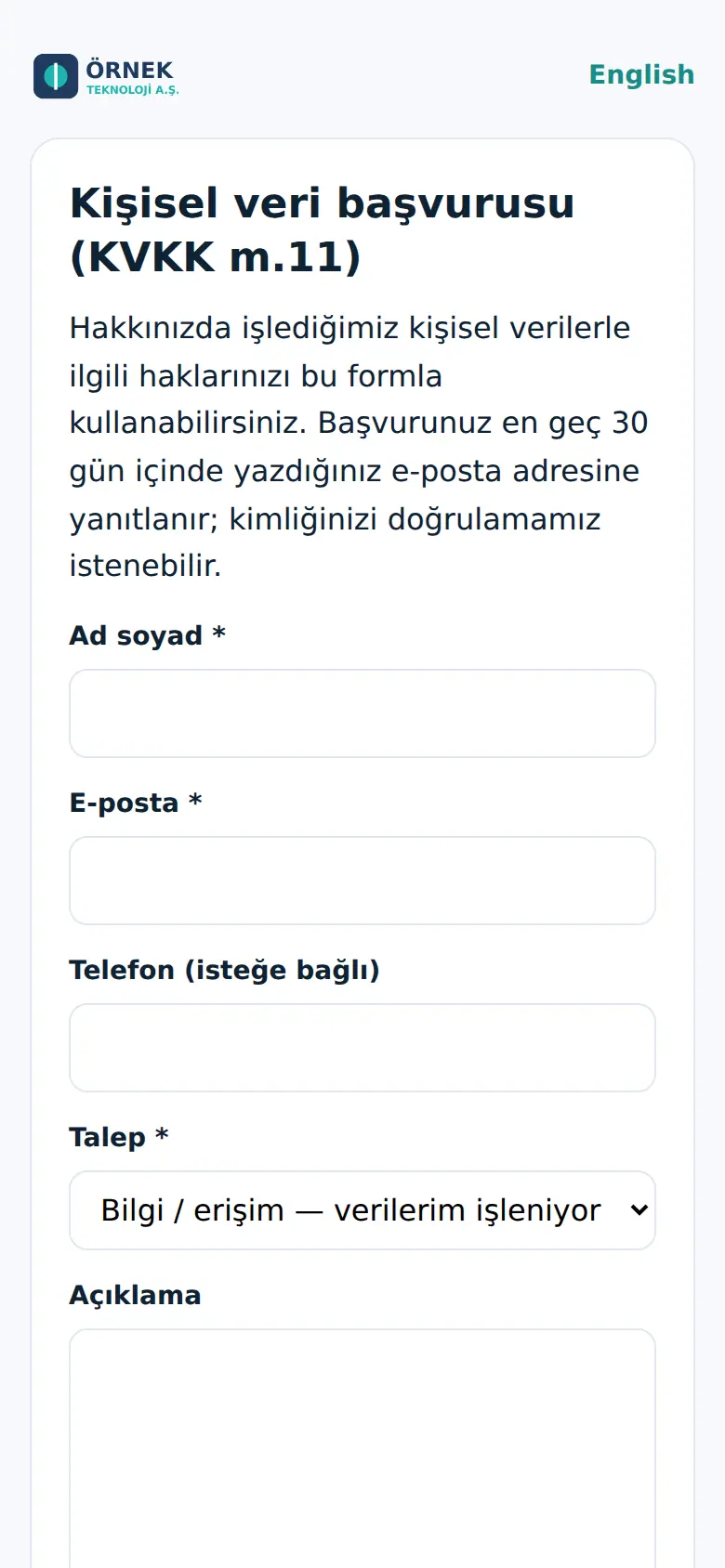
Tipos de solicitud: Bilgi / erişim — verilerim işleniyor mu, hangileri? («Información / acceso — ¿se tratan mis datos y cuáles?»), Düzeltme («Rectificación»), Silme / yok etme («Supresión / destrucción»), Ticari ileti iznimi geri alıyorum («Retiro mi consentimiento para comunicaciones comerciales»), İtiraz («Oposición»), Diğer («Otro»).
Importante: Antes de dar información o de suprimir datos, verifique la identidad del solicitante. Cuando faltan menos de 7 días para la fecha límite, los días restantes aparecen en rojo.
Buscar registros, exportarlos y anonimizarlos
Para quién: Administrador de la aplicación · Dónde: WordPress → KVKK / GDPR → Kayıt ara («Buscar registros») · Versión: 0.15.0
Para qué sirve: Encuentra los registros de una persona en el directorio de clientes; exporta sus datos, retira su consentimiento para comunicaciones comerciales o anonimizas el registro.
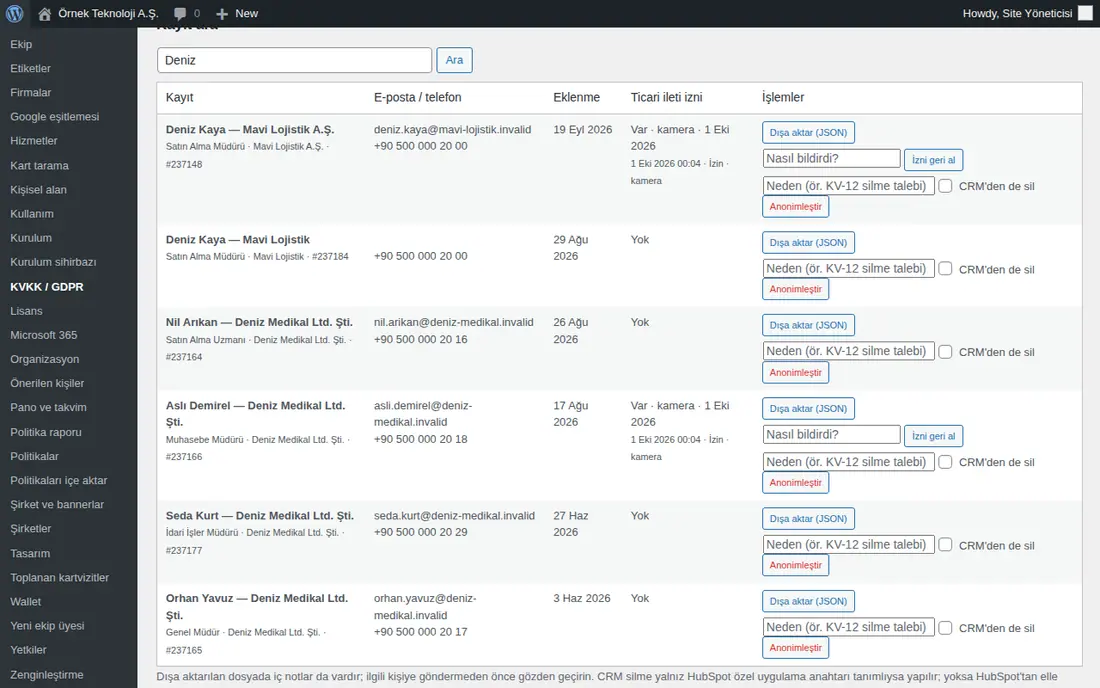
- Escriba un correo, un teléfono o un nombre en el campo Kayıt ara y haga clic en Ara («Buscar»).
- En la tabla de resultados, consulte los datos Kayıt («Registro»), E-posta / telefon («Correo / teléfono»), Eklenme («Alta») y Ticari ileti izni («Consentimiento para comunicaciones comerciales») de cada registro. En la columna del consentimiento figuran las pruebas del consentimiento: el evento (İzin («Consentimiento»), Geri alma («Retirada»), Aydınlatma onayı («Confirmación del aviso informativo»)), el canal y la hora.
- En la columna İşlemler («Acciones»), haga lo que haga falta:
- Dışa aktar (JSON) («Exportar (JSON)»): descargue el registro completo de la persona como archivo;
- İzni geri al («Retirar el consentimiento»): escriba una nota breve en el campo Nasıl bildirdi? («¿Cómo lo comunicó?») y haga clic. Al CRM se envía un «No» explícito;
- Anonimleştir («Anonimizar»): escriba el Neden (ör. KV-12 silme talebi) («Motivo (p. ej., solicitud de supresión KV-12)»), marca CRM'den de sil («Eliminar también del CRM») si hace falta y haga clic. Confirme en la ventana de confirmación.
Consejo: La prueba del consentimiento conserva el canal (escaneo de tarjeta, QR, firma, buzón de correo, formulario de la tarjeta de visita, aplicación, administración), la versión del texto, el idioma, la hora y el empleado que lo registró; no se conservan la IP ni los datos del navegador. Los empleados también pueden retirar el consentimiento desde el registro del cliente en la aplicación.
Importante:
- La anonimización no se puede deshacer: los campos personales, los datos de enriquecimiento, las imágenes de las tarjetas y las notas se eliminan de forma permanente; el registro desaparece de las estadísticas.
- El archivo exportado también contiene notas internas; revíselo antes de enviárselo a la persona interesada.
- CRM'den de sil solo funciona si en el CRM conectado hay un permiso de eliminación definido (por ejemplo, la clave de aplicación privada de HubSpot). Si no, elimina el registro del CRM manualmente.
Plazo de conservación
Para quién: Administrador de la aplicación · Dónde: WordPress → KVKK / GDPR → Metinler ve ayarlar («Textos y ajustes») → Saklama süresi («Plazo de conservación») · Versión: 0.15.0
Para qué sirve: Encuentra y anonimizas los registros de clientes que llevan mucho tiempo inactivos.
- En la sección Metinler ve ayarlar, escriba el número de meses en el campo Saklama süresi (0 = desactivado).
- Para proteger a las personas cuyo consentimiento sigue vigente, marque la casilla Ticari ileti izni süren kayıtları hariç tut («Excluir los registros con consentimiento vigente para comunicaciones comerciales»).
- Si quiere, marque la casilla Süresi dolanları her gün otomatik anonimleştir (günde en çok 50) («Anonimizar automáticamente cada día los registros caducados (hasta 50 al día)»).
- Haga clic en Kaydet (metin değiştiyse yeni sürüm) («Guardar (versión nueva si el texto cambió)»).
- Si la anonimización automática está desactivada, en la sección Saklama süresi ve los registros caducados, marque los que se van a anonimizar y haga clic en Seçilenleri anonimleştir («Anonimizar los seleccionados»).
Importante: La anonimización no se puede deshacer. El plazo se cuenta desde la última actividad del registro.
Inventario de tratamiento de datos y registro de auditoría
Para quién: Administrador de la aplicación, responsable jurídico / de cumplimiento · Dónde: WordPress → KVKK / GDPR → İşleme envanteri («Inventario de tratamiento») y Denetim kaydı («Registro de auditoría») · Versión: 0.15.0
Para qué sirve: Se prepara un borrador inicial para el registro VERBİS (el registro de responsables del tratamiento de datos en Turquía) y para el registro de actividades de tratamiento del artículo 30 del RGPD. El registro de auditoría guarda el historial de las operaciones relacionadas con datos personales.
- Revise la tabla İşleme envanteri (taslak) («Inventario de tratamiento (borrador)»). Cada fila indica el grupo de personas, la categoría de datos, los datos, la finalidad, la base jurídica (propuesta), el origen, los destinatarios, la transferencia al extranjero, la conservación y las medidas. Los destinatarios se generan según las integraciones activas.
- Descargue la tabla con CSV indir («Descargar CSV») y complétela con su asesor jurídico.
- En la tabla Denetim kaydı ve las últimas operaciones: Zaman («Hora»), Kim («Quién»), İşlem («Operación»), Kayıt («Registro»), Not («Nota»).
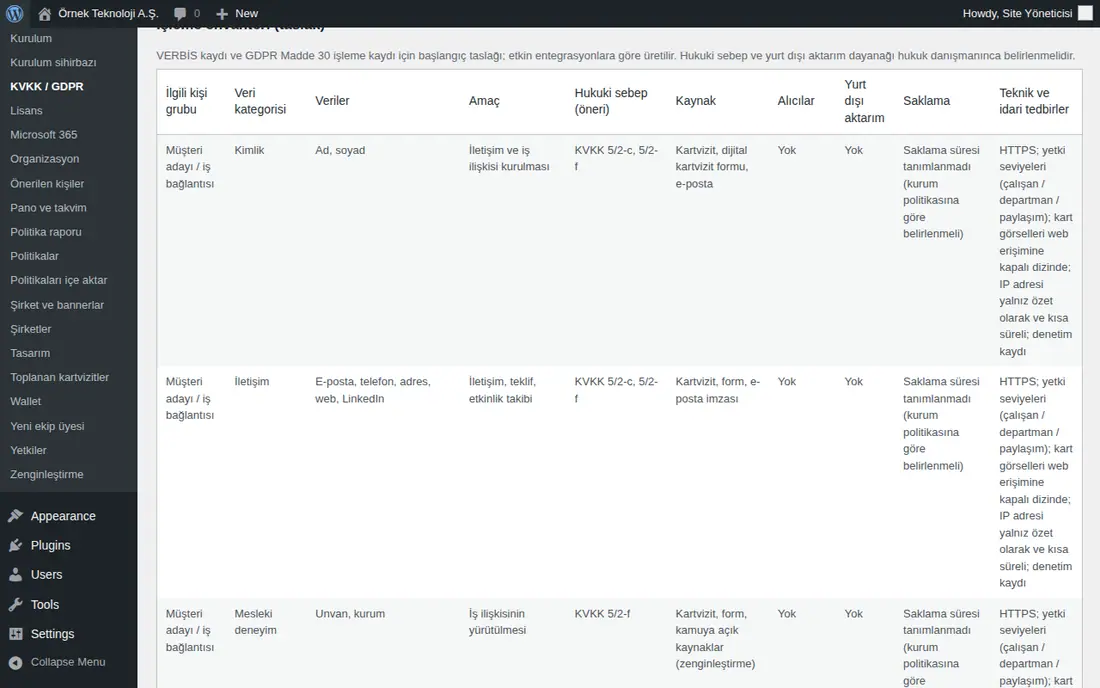
Consejo: En el registro de auditoría se anota lo siguiente: versión del texto, exportación, anonimización, retirada del consentimiento, recepción de una solicitud y cambio de estado, eliminación en el CRM, plazo de conservación, descarga del CSV del catálogo y cambio de ajustes. Se conservan los últimos 2000 eventos.
Importante: La base jurídica y el fundamento de la transferencia al extranjero deben ser determinados por su asesor jurídico; la tabla es solo un borrador.
Introducir la clave de licencia
Para quién: Administrador de WordPress, administrador de Prozence · Dónde: WordPress → Prozence Workplace → Lisans («Licencia») · Versión: 0.49.0
Para qué sirve: Introduce la clave de licencia y sigue el estado de la licencia. Una instalación nueva funciona sin clave con una versión de prueba de 14 días; durante la prueba no hay límite de personas.
- En WordPress, abra Prozence Workplace → Lisans.
- En la tabla ve el estado: Estado, Fin, Empleados activos (tarjetas de empleados publicadas y que no se han marchado / límite), Llave, Última verificación («Son doğrulama»).
- En el campo Clave de licencia, escriba la clave que le han entregado. Formato:
PRZ-XXXXX-XXXXX-XXXXX-XXXXX. - Haga clic en Guardar y verificar. La clave se verifica en el centro de licencias y aparece el mensaje «Clave guardada y verificada.».
- Para volver a intentarlo más tarde, haga clic en Verificar ahora; para quitar la clave, haga clic en Anahtarı kaldır («Quitar la clave»).
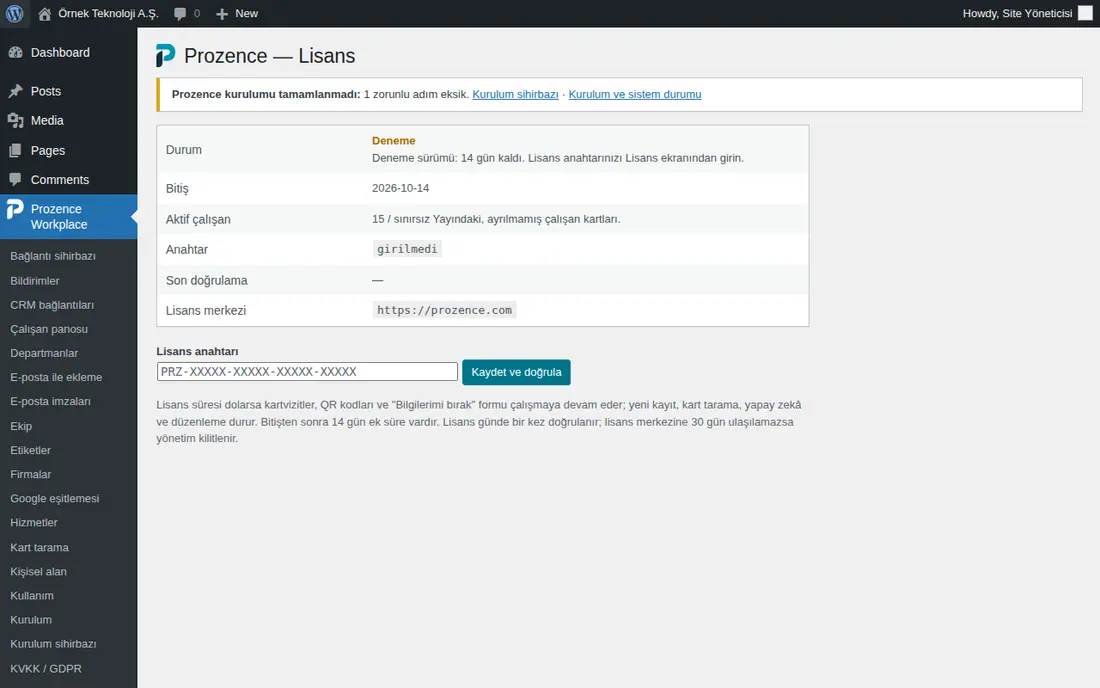
Estados: Activa, Prueba, Periodo de gracia, Caducada, Prueba finalizada, Cancelada, No válido, En otro sitio, No verificada.
Consejo: La licencia se verifica sola una vez al día. Cuando se acerca la fecha de fin, aparece un aviso en el panel de WordPress.
Consejo: Al correo de contacto de la licencia llegan recordatorios de plazo (0.99.97): durante la prueba, 7, 3 y 1 día antes del fin y el último día; con licencia de pago, 30, 14, 7 y 1 día antes y el último día; y cuando caduca y el último día del periodo de gracia. El enlace del correo abre la pantalla Admin → Suscripción; las respuestas llegan al equipo de ventas de Prozence.
Consejo: Cuando paga la suscripción con tarjeta y deja marcada la casilla Guardar mi tarjeta en PayTR y renovar mi suscripción automáticamente con esta tarjeta, la suscripción se renueva sola con la tarjeta guardada un día antes de que termine cada periodo (0.99.98). Los datos de la tarjeta van directamente a PayTR; Prozence solo ve los 4 últimos dígitos. Si no se puede cobrar el pago, se avisa por correo y se vuelve a intentar cada día hasta el tercer día después de la fecha de fin. Para ver la tarjeta, desactivar la renovación automática o eliminar la tarjeta, abra el enlace tarjeta de los correos de confirmación de pago y de recordatorio.
Importante:
- Si la licencia caduca, las tarjetas de visita, los códigos QR, la tarjeta del directorio, Wallet y el formulario «Bilgilerimi bırak» siguen funcionando. Se detienen los registros nuevos, el escaneo de tarjetas, la IA, la sincronización del directorio y la edición; en la aplicación aparece una banda de aviso. Las operaciones de KVKK y la exportación de datos siguen disponibles.
- Después de la fecha de fin hay un periodo de gracia de 14 días. Si no se puede acceder al centro de licencias durante 30 días, la administración se bloquea.
- Cuando se ha alcanzado el límite de personas, la tarjeta de un empleado nuevo se guarda como borrador. Amplíe la licencia o marque a un empleado que se haya marchado.
- Una clave se vincula a un solo sitio. Si aparece el estado «En otro sitio», pida en el centro de licencias que se libere el sitio.
Analítica: visualizaciones de tarjetas y uso
Para quién: Administrador de la aplicación, administradores con el rol de observador · Dónde: Admin → Organización → General → Analítica · Versión: 0.14.0
Para qué sirve: Muestra en una sola pantalla cuántas veces se han abierto las tarjetas de visita, cuántas veces se han guardado en los contactos, cuántas tarjetas se han recogido y cuánto se ha adoptado la aplicación.
- En el menú de la izquierda, haga clic en Admin. En la sección General, baja hasta el cuadro Analítica.
- Elija el periodo: 7 días, 30 días, 90 días o Este año. Para ver las cifras actuales, haga clic en Actualizar.
- En los cuadros de resumen ve la variación respecto al periodo anterior: contactos nuevos, tarjetas añadidas / escaneadas, empresas nuevas, visualizaciones de tarjeta, guardados en contactos, visitantes que dejaron sus datos, aperturas de la página de reuniones, envíos de tarjeta, registros enviados al CRM y la proporción de consentimiento para comunicaciones comerciales.
- Mire los gráficos y las distribuciones: Contactos añadidos, Visitas y guardados en contactos, Adopción, Origen del registro, Dónde os conocisteis (origen del lead), Etiquetas, Canal de envío de tarjeta.
- Revise las tablas Empleados, Departamentos y Eventos y ferias. Al hacer clic en el encabezado de una columna, la tabla se ordena.
- Para descargar los datos, haga clic en Descargar CSV.
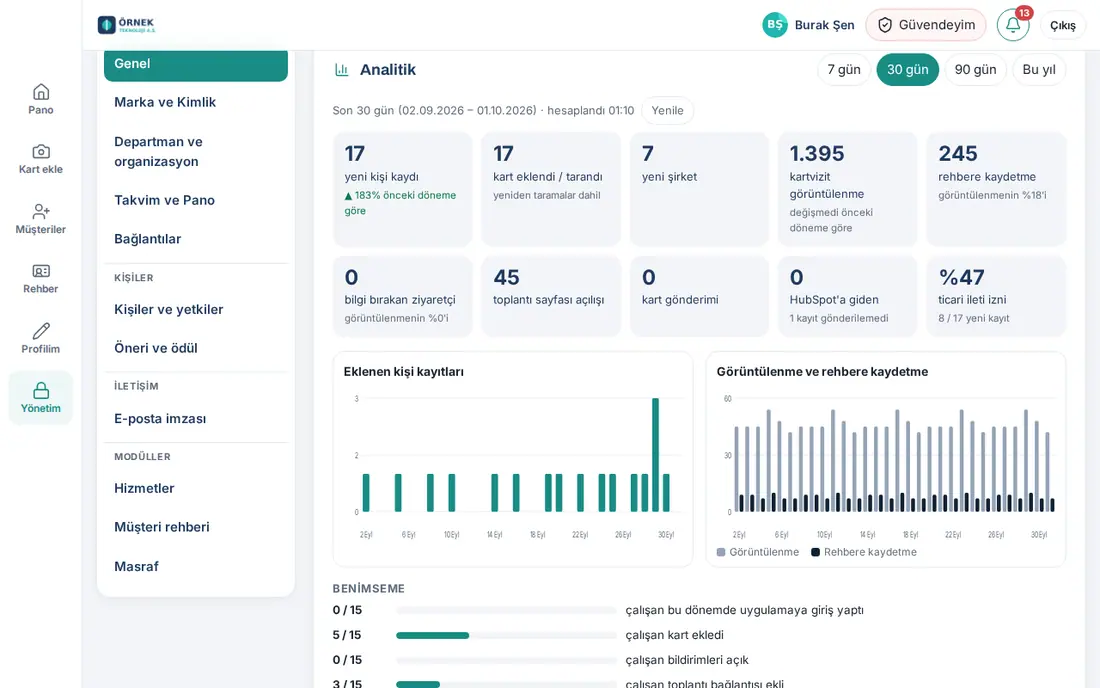
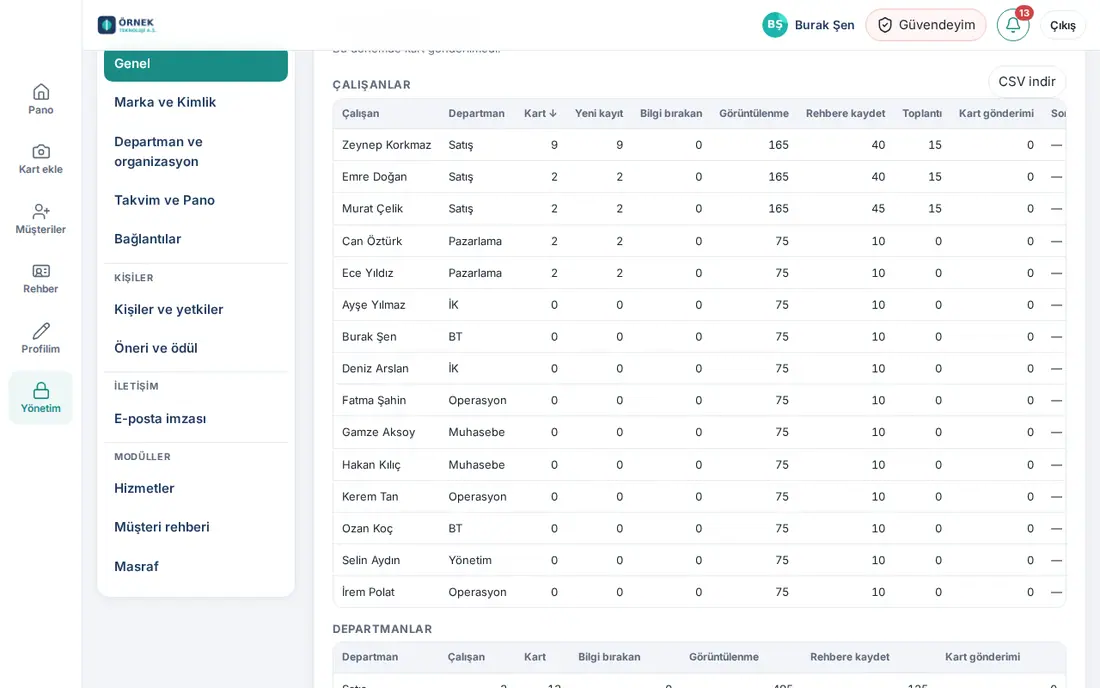
Consejo: En el recuento de visualizaciones, guardados en contactos y reuniones no se cuentan el propio titular de la tarjeta, los administradores con la sesión iniciada, los bots ni las vistas previas de enlaces; un mismo visitante se cuenta una vez cada 6 horas. No se guarda ningún dato del visitante, solo el recuento diario (400 días). Clics en la firma de correo: La apertura de la firma, los clics y la prueba A/B de banners están en Admin → Firma de correo → pestaña Analítica (consulte 11. Gestión de marca, identidad y firma).
Informe de uso
Para quién: Administrador de la aplicación · Dónde: WordPress → Prozence Workplace → Kullanım («Uso») · Versión: 0.4.2 (gráfico semanal 0.36.0, filtro de empresa 0.40.0)
Para qué sirve: Muestra, persona por persona, cuánto usan la aplicación los empleados.
- En WordPress, abra Prozence Workplace → Kullanım.
- En la fila de resumen de la parte superior ve cuántas personas han iniciado sesión, han añadido la aplicación a la pantalla de inicio, han obtenido la tarjeta de cartera, han escaneado una tarjeta y tienen la firma de Gmail actualizada (por ejemplo, «6/15 kart taradı» («6/15 han escaneado una tarjeta»)).
- En el gráfico Haftalık aktif kullanıcı («Usuarios activos semanales») sigue las últimas 8 semanas.
- En la sección Çalışan etkinliği («Actividad de los empleados») ve a quienes nunca han iniciado sesión. En la lista Hiç giriş yapmayanlar («Nunca han iniciado sesión») puede marcar a las personas y hacer clic en Seçilenlere giriş hatırlatması gönder («Enviar un recordatorio de acceso a las personas seleccionadas») (consulte 10. Administración y configuración).
- En la tabla de personas ve el progreso de cada empleado en Giriş (kod ya da Google) («Inicio de sesión (código o Google)»), Ana ekran uygulaması («Aplicación en la pantalla de inicio»), Cüzdan («Cartera»), Taranan kart («Tarjetas escaneadas»), Gmail imzası («Firma de Gmail») y Karşılama («Bienvenida»).
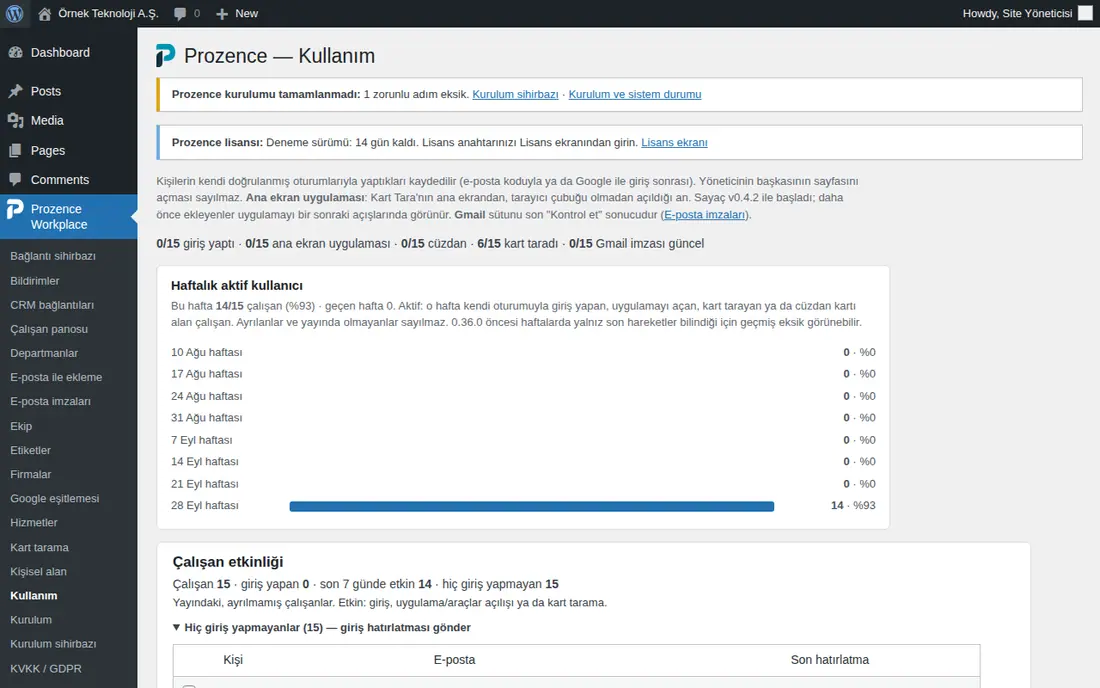
Consejo: En una estructura de grupo, el informe se puede filtrar por empresa. Solo se cuenta lo que hacen las personas en sus propias sesiones; no se cuenta que un administrador abra la página de otra persona.
Otros informes:
| Informe | Dónde |
|---|---|
| Informe de lectura y aceptación de políticas | WordPress → Politika raporu («Informe de políticas») |
| Analítica de la firma de correo y prueba A/B de banners | Admin → Firma de correo → Analítica |
| Informe de satisfacción de clientes | Firma de correo → Analítica → Abrir el informe de satisfacción |
| Personas y dispositivos con las notificaciones activadas | WordPress → Bildirimler («Notificaciones») |
| Panel de ferias y comparación de ferias | consulta 05. Eventos y ferias |
| Registro de auditoría de KVKK | WordPress → KVKK / GDPR → Denetim kaydı |


