29. Gestión de la jornada
Las capturas de pantalla muestran la interfaz en turco de Prozence con datos ficticios de "Örnek Teknoloji A.Ş."; la interfaz en español tiene la misma disposición.
Este capítulo es para quienes configuran y administran el módulo Jornada (PDKS: sistema de control de asistencia del personal). Los ajustes están en cuatro pestañas: General, Lugares de trabajo, Horario de trabajo, Almuerzo y preguntas. Aquí define las oficinas y los lugares de campo, activas el trabajo fuera de la oficina (desde casa, en remoto, en campo), asigna los horarios semanales a personas y departamentos, configura la entrada automática y la aprobación de horas extra, configura la pantalla del código QR de la entrada, obtiene el registro de horas y gestiona el seguimiento de ubicación en campo.
Para las pantallas de entrada y salida del empleado y la vista Mi equipo del responsable, consulte 22. Jornada.
Para quién: Admin del módulo Jornada · Responsable operativo de Jornada (RR. HH.) · Administrador de la aplicación
En este capítulo
- Abrir los ajustes de jornada
- Pestaña General
- Ajustes de la entrada automática
- Contenido del código QR de la oficina y prueba
- Lugares de trabajo: predeterminado de la empresa en las oficinas
- Red de la oficina: varias direcciones, IPv6 y aprendizaje desde la tableta
- Guardar mi ubicación como oficina
- Editar una oficina guardada, regla de entrada propia de la oficina y eliminación
- Lugares de campo y "¿Con qué cliente está?"
- Asignar empleados a una oficina (Hoy en las oficinas)
- Trabajo fuera de la oficina: desde casa, en remoto, en campo
- Horarios de trabajo y orden de asignación
- Cálculo de las horas extra y aprobación de horas extra
- Almuerzo y preguntas
- Configurar la pantalla QR de la entrada y protegerla con contraseña
- Permisos de jornada
- Registro de horas y exportación al programa de nóminas
- Pantalla Registro de horas (Informes → Registro de horas)
- Ajustes del seguimiento de ubicación (campo) y documentos de consentimiento
Antes de empezar: Antes de activar el PDKS, informe a los empleados con el aviso de privacidad. Si va a activar el registro de ubicación, selfie o IP, o la entrada automática, actualice antes el aviso de privacidad. Las pantallas de este capítulo se han preparado con datos ficticios de «Örnek Teknoloji A.Ş.» (Merkez Ofis, Ankara Şube y el lugar de campo «Örnek Şantiye — Kartal»); las direcciones de internet son direcciones de ejemplo reservadas para documentación.
Abrir los ajustes de jornada
Para quién: Admin del módulo Jornada, administrador de la aplicación · Dónde: Admin → Módulos → Jornada · Versión: 0.73.0 (pestaña Admin 0.99.3, cuatro pestañas 0.99.45)
Para qué sirve: Abre todos los ajustes del módulo Jornada.
- En el ordenador, haga clic en Admin en el menú de la izquierda.
- En el grupo Módulos, haga clic en Jornada. Se abre Ajustes de jornada.
- Elija una de las pestañas de arriba: General, Lugares de trabajo, Horario de trabajo, Almuerzo y preguntas.
- Haga los cambios y haga clic en Guardar, que queda fijo en la parte inferior. Aparece el mensaje «Ajustes de jornada guardados.»; la misma pestaña sigue abierta.
- Al final de la página están las secciones Seguimiento de ubicación (campo) y Permisos.
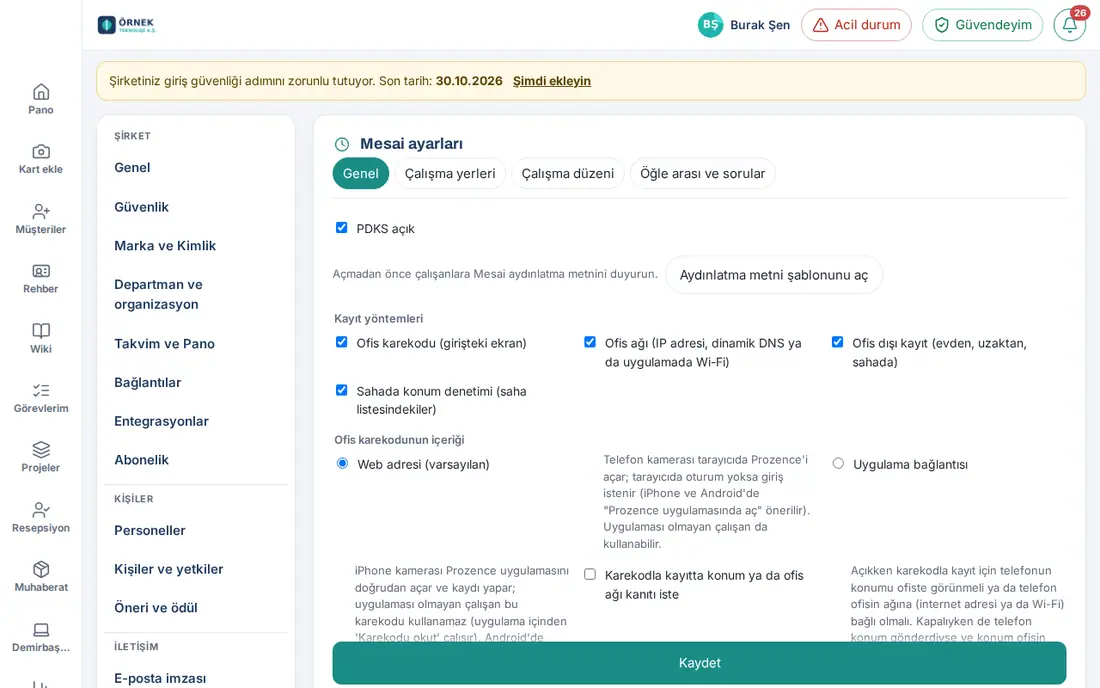
Importante: El único botón Guardar guarda las cuatro pestañas a la vez. Las Oficinas guardadas y los lugares de campo, en cambio, se guardan por sí solos en cada operación; para ellos no hace falta pulsar Guardar. Si quiere salir de la página sin guardar, aparece un aviso de cambios sin guardar (1.3.2). Los ajustes solo los cambian el admin del módulo y el administrador de la aplicación: «Los ajustes de control horario los cambia el admin del módulo o un Admin.».
Pestaña General
Para quién: Admin del módulo Jornada · Dónde: Admin → Módulos → Jornada → General · Versión: 0.73.0 (protección de la pantalla 0.99.6, información guardada 0.99.12, IP 0.99.20; plantilla del aviso de privacidad y registro de accesos 1.1.7, contenido del código QR 1.1.8, entrada automática 1.3.2; notas sobre el registro desde casa actualizadas en 1.4.2)
Para qué sirve: Activa el módulo; defina qué formas de registro se usan, el contenido del código QR, la entrada automática, qué se escribe en el registro, cómo se protege la pantalla del código QR y cuánto tiempo se conserva la información.
- Marque la casilla Control horario activo. Cuando el módulo se activa por primera vez, la ventana Activando el control de asistencia pregunta «¿Ha comunicado el aviso de Asistencia? (Se recomienda publicarlo en Políticas como «Información».)»: Ya lo comuniqué, activar o Abrir primero el texto.
- Haga clic en Abrir la plantilla del aviso de privacidad. Se abre un borrador rellenado según sus ajustes; cópielo con Copiar texto y publíquelo en Políticas como «Información» (1.1.7).
- En Métodos de registro, marque las formas que se van a usar.
- Configure las secciones Contenido del código QR de la oficina y Fichaje automático (consulte Contenido del código QR de la oficina y pruebe y Ajustes de la entrada automática).
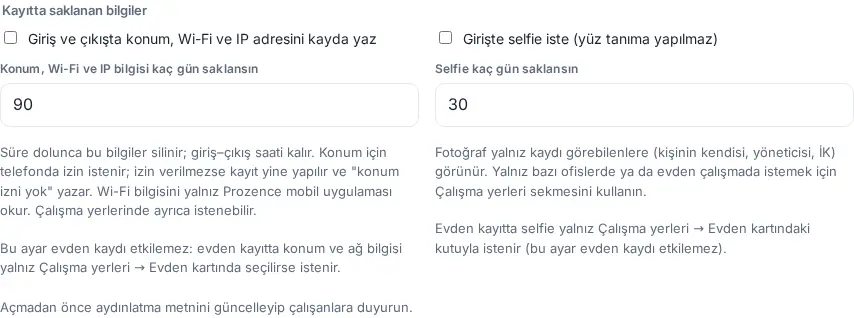
- En Información guardada en el registro, elija el registro de ubicación / wifi / IP y el selfie en la entrada; indique los plazos de conservación. Desde la 1.4.2, estos dos ajustes no afectan al registro desde casa; debajo de las casillas aparecen «Este ajuste no afecta al fichaje desde casa: la ubicación y los datos de red solo se piden desde casa si se marcan en Lugares de trabajo → Desde casa.» y «En el fichaje desde casa, el selfie solo se pide con la casilla de Lugares de trabajo → Desde casa (este ajuste no le afecta).» (consulte Trabajo fuera de la oficina: desde casa, en remoto, en campo).
 6. En Protección de la pantalla de QR, indique la contraseña de pantalla y las opciones.
7. En Personas y visibilidad, indique la opción del directorio y el valor de Conservación (años).
8. Haga clic en Guardar.
6. En Protección de la pantalla de QR, indique la contraseña de pantalla y las opciones.
7. En Personas y visibilidad, indique la opción del directorio y el valor de Conservación (años).
8. Haga clic en Guardar.
| Ajuste | Qué hace | Valor predeterminado |
|---|---|---|
| Control horario activo | Activa el módulo; el recuadro Jornada se ve para los empleados | Desactivado |
| Código QR de oficina (pantalla de entrada) | Registro con el código QR de la pantalla de la entrada | Activado |
| Red de la oficina (IP, DNS dinámico o wifi en la app) | Registro con Estoy en la oficina cuando se está en la red de la oficina | Activado |
| Registro fuera de la oficina (casa, remoto, campo) | Botones Empecé desde casa, Empecé en remoto, Estoy en campo | Activado |
| Comprobación de ubicación en campo (personal de campo) | En el registro Estoy en campo de un empleado de la lista de campo, pide la ubicación y la compara con las oficinas y los lugares de campo definidos | Activado |
| Guardar ubicación, Wi-Fi y dirección IP en entradas y salidas | Cada registro guarda la ubicación (sin permiso, «sin permiso de ubicación»), el Wi-Fi en la app móvil y la IP de la que llegó el registro. No se aplica al registro desde casa (1.4.2); en ningún registro hecho en días de trabajo desde casa, ausencia de día completo y «Hoy no puedo trabajar» se escriben ubicación ni datos de red (1.7.1) | Desactivado |
| Días que se guardan ubicación, Wi-Fi e IP | Al cumplirse el plazo, esos datos se eliminan; la hora de entrada y salida se conserva (7–730) | 90 |
| Pedir un selfie al entrar (sin reconocimiento facial) | En cada entrada manual se pide una foto con la cámara frontal. No se aplica a la entrada desde casa; el selfie desde casa se pide con la casilla de la tarjeta Desde casa (1.4.2) | Desactivado |
| Días que se conservan los selfies | Al cumplirse el plazo, la foto se elimina (1–90) | 30 |
| Contraseña de pantalla | La pantalla del código QR pide una contraseña la primera vez que se abre (6–64 caracteres) | Vacío (sin contraseña) |
| Cuántos días se recuerda el dispositivo de pantalla | La tableta abierta con contraseña no vuelve a pedirla durante este plazo (1–730) | 365 |
| Abrir la pantalla solo desde la dirección de esa oficina (red de la oficina) | La pantalla del código QR no se abre desde otra red | Desactivado |
| Renovar enlaces de pantalla QR al guardar (los antiguos dejan de funcionar) | Al guardar cambian todos los enlaces de pantalla (una sola vez) | Desactivado |
| Mostrar «En oficina / Desde casa / Remoto / En campo» a todos en el directorio | La insignia de la situación de hoy se ve en el directorio y en el perfil | Activado |
| Conservación (años) | Se eliminan los registros de entrada y salida cuyo plazo ha vencido (1–15) | 6 |
| Registro de accesos (botón) | Lista quién ha abierto el registro de jornada de quién (consultas de responsables y de RR. HH.); se conserva 1 año (1.1.7) | — |
Consejo: Para pedir ubicación o selfie solo en algunas oficinas o solo cuando se trabaja desde casa, deje desactivados los ajustes generales y use la pestaña Lugares de trabajo.
Errores frecuentes y avisos: «Debe haber al menos un método de registro activado.» · «La contraseña de pantalla debe tener entre 6 y 64 caracteres.» · «El plazo para recordar la pantalla debe ser de 1 a 730 días.» · «Para “Abrir la pantalla solo desde la red de la oficina”, indica las direcciones de internet de las oficinas.»
Importante: No se guardan datos biométricos; en el selfie no se hace reconocimiento facial. Antes de activar el registro de ubicación, IP y selfie, actualice el aviso de privacidad e informe a los empleados. Los responsables de jornada (RR. HH.) no se asignan en esta pestaña, sino en la sección Permisos, al final de la página.
Ajustes de la entrada automática
Para quién: Admin del módulo Jornada · Dónde: Admin → Módulos → Jornada → General → Fichaje automático · Versión: 0.99.6 (intento al abrir, al volver al primer plano y al cambiar de red 1.1.7; ventana y confirmación actualizadas en 1.3.2)
Para qué sirve: Hace que, cuando un empleado conectado a la red de la oficina abre Prozence, la primera entrada del día se registre sola (o confirmándola con un toque).
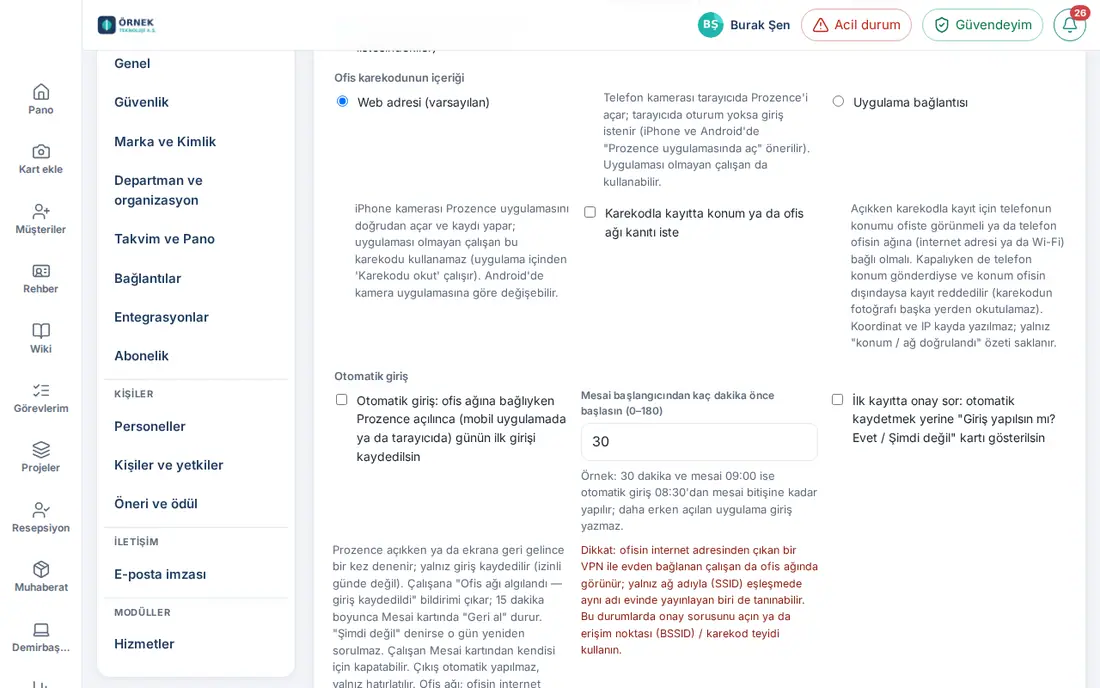
- En la sección Fichaje automático, marque la casilla Fichaje automático: registrar la primera entrada del día al abrir Prozence en la red de la oficina (en la app móvil o en el navegador).
- Indique el valor de Cuántos minutos antes de la jornada debe empezar (0–180). Ejemplo: con 30 minutos y una jornada que empieza a las 09:00, la entrada automática se hace desde las 08:30 hasta el fin de la jornada.
- Si quiere que el empleado lo confirme antes, marque la casilla Preguntar antes: en lugar de registrar automáticamente, mostrar una tarjeta «¿Fichar ahora? Sí / Ahora no».
- Haga clic en Guardar.
| Ajuste | Qué hace | Predeterminado |
|---|---|---|
| Fichaje automático: registrar la primera entrada del día al abrir Prozence en la red de la oficina (en la app móvil o en el navegador) | Se intenta una vez al abrir Prozence, al volver a la pantalla y al cambiar la conexión; solo se registra la entrada (no en un día de ausencia). El empleado ve el aviso «Ofis ağı algılandı — giriş kaydedildi» («Red de la oficina detectada — entrada registrada») y durante 15 minutos aparece Deshacer en la tarjeta de Jornada | Desactivado |
| Cuántos minutos antes de la jornada debe empezar (0–180) | El momento en que se abre la entrada automática: estos minutos antes del inicio de la jornada de la persona; dura hasta el fin de la jornada. Si la aplicación se abre antes, no se registra la entrada (1.3.2; antes, 3 horas fijas) | 30 |
| İlk kayıtta onay sor («Preguntar en el primer registro») | En lugar del registro automático, la tarjeta «Red de la oficina detectada. ¿Fichar ahora?» (Sí / Ahora no); si se responde «Ahora no», ese día no se vuelve a preguntar (1.3.2) | Desactivado |
Importante:
- Lea el aviso de la pantalla: un empleado que se conecta desde casa con una VPN que sale por la dirección de internet de la oficina también aparece en la red de la oficina; si la coincidencia es solo por el nombre de la red (SSID), también se puede reconocer a alguien que emita en casa una red con el mismo nombre. En estos casos, activa la pregunta de confirmación o usa la confirmación por punto de acceso (BSSID) / código QR.
- La red de la oficina se reconoce por la dirección de internet de la oficina (IP), por la IP aprendida desde la pantalla del código QR o, en la app móvil, por la Wi-Fi (punto de acceso / nombre de red). Si se piden código QR, ubicación o selfie, la entrada automática no funciona.
- Al empleado que en su horario tiene ese día «Desde casa» no se le intenta la entrada automática; aunque aparezca en la red de la oficina (p. ej., con una VPN que sale por la dirección de la oficina), no se registra la entrada; si viene a la oficina, registre él mismo su entrada (1.4.2).
- La salida no se hace automáticamente; solo se recuerda. Con la aplicación totalmente cerrada (en segundo plano) no se hace el registro.
- El empleado puede desactivar la entrada automática para sí mismo desde la tarjeta de Jornada. Cuando la activa, se añade una línea sobre la entrada automática a la plantilla del aviso de privacidad; vuelva a publicar el texto.
- La ventana debe ser de 0 a 180 minutos: «La ventana de fichaje automático debe empezar entre 0 y 180 minutos antes de la jornada.» Para el comportamiento antiguo (3 horas), indica 180.
Contenido del código QR de la oficina y prueba
Para quién: Admin del módulo Jornada · Dónde: Admin → Módulos → Jornada → General → Contenido del código QR de la oficina · Versión: 1.1.8
Para qué sirve: Determina qué se abre en el teléfono al escanear el código QR de la pantalla de la entrada y si se pide prueba de ubicación o de red de la oficina en el registro con código QR.
- En Contenido del código QR de la oficina, elija una opción:
- Dirección web (predeterminado): la cámara del teléfono abre Prozence en el navegador; si no hay sesión en el navegador, se pide iniciar sesión (en iPhone y Android se recomienda «Abrir en la app Prozence»). También lo puede usar un empleado que no tiene la aplicación.
- Enlace de la app: la cámara del iPhone y, en Android, la cámara o un lector de códigos QR (app móvil 1.6.0 o posterior) abren directamente la aplicación Prozence y hacen el registro; un empleado sin la aplicación no puede usar este código QR (dentro de la aplicación funciona Escanear código QR). Con versiones antiguas de la app o algunas apps de cámara de Android, el código QR puede mostrarse solo como texto (descripción actualizada en 1.4.3).
- Si quiere, marque la casilla Exigir prueba de ubicación o de red de la oficina en registros con QR.
- Haga clic en Guardar. La tableta muestra el código QR con el nuevo contenido como máximo en 30 segundos.
| Ajuste | Qué hace | Predeterminado |
|---|---|---|
| Contenido del código QR de la oficina | Dirección web (predeterminado) o Enlace de la app | Dirección web |
| Exigir prueba de ubicación o de red de la oficina en registros con QR | Activado, para registrar con el código QR la ubicación del teléfono debe aparecer en la oficina o el teléfono debe estar conectado a la red de la oficina (dirección de internet o Wi-Fi). Desactivado, si el teléfono ha enviado la ubicación y esta está fuera de la oficina, el registro también se rechaza (no se puede escanear la foto del código QR desde otro lugar) | Desactivado |
Importante: Las coordenadas y la IP no se guardan en el registro; solo se guarda el resumen «ubicación / red verificada». Para activar la prueba debe haber guardadas la ubicación o la dirección de internet / la información de Wi-Fi de al menos una oficina: «Para exigir prueba de ubicación o de red de la oficina con QR, guarde la ubicación o la dirección de internet / Wi-Fi de al menos una oficina.» Para la pantalla del empleado, consulta 22. Jornada.
Lugares de trabajo: predeterminado de la empresa en las oficinas
Para quién: Admin del módulo Jornada · Dónde: Admin → Módulos → Jornada → Lugares de trabajo · Versión: 0.99.6 (pestaña 0.99.45)
Para qué sirve: Define qué verificaciones se exigen a la vez para registrar en la oficina. Si en la tarjeta de la oficina no se ha elegido la regla «Propia de esta oficina», se aplica este valor predeterminado.
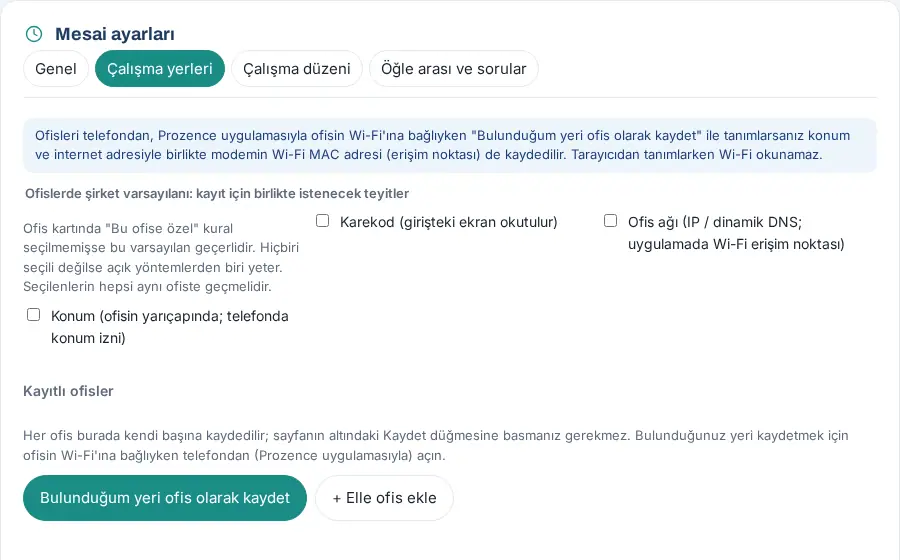
- Abra la pestaña Lugares de trabajo. La nota de arriba recuerda que, si define las oficinas desde el teléfono con la aplicación Prozence estando conectado al wifi de la oficina, también se guardará la dirección MAC del wifi del router (punto de acceso).
- En Predeterminado de la empresa en oficinas: verificaciones requeridas juntas, marque las que quiera.
- Haga clic en Guardar.
| Ajuste | Qué hace | Valor predeterminado |
|---|---|---|
| Código QR (se escanea la pantalla de la entrada) | Para registrar en la oficina hay que escanear el código QR de la entrada; el botón Estoy en la oficina se oculta | Desactivado |
| Red de la oficina (IP / DNS dinámico; punto de acceso wifi en la app) | Al registrar, el teléfono debe estar en la red de la oficina | Desactivado |
| Ubicación (dentro del radio; permiso de ubicación en el móvil) | La ubicación debe estar dentro del radio de la oficina; deben estar introducidas la latitud y la longitud de la oficina | Desactivado |
Si no hay ninguna marcada, basta con uno de los métodos activados. Todo lo marcado debe cumplirse en la misma oficina: por ejemplo, si están marcadas las tres, el empleado escanea el código QR, su teléfono está en la red de la oficina y su ubicación está dentro del radio de la oficina.
Errores frecuentes y avisos: «Para la verificación con código QR, el método “Código QR de oficina” debe estar activado.» · «Para la verificación de la red de la oficina, el método “Red de la oficina” debe estar activado.» · «Para la verificación de ubicación, introduce la latitud y la longitud de al menos una oficina.»
Red de la oficina: varias direcciones, IPv6 y aprendizaje desde la tableta
Para quién: Admin del módulo Jornada · Dónde: Lugares de trabajo → ¿Cómo se reconoce la red de la oficina? (wifi en malla, sin IP fija) y tarjeta de la oficina · Versión: 1.1.7
Para qué sirve: Configura cómo se reconoce la red de la oficina si la oficina tiene varias líneas de internet, si se usa IPv6, si hay una Wi-Fi en malla (mesh) o si no hay IP fija.
Lee la guía: En la pestaña Lugares de trabajo, haga clic en el título ¿Cómo se reconoce la red de la oficina? (wifi en malla, sin IP fija). En resumen:
- La aplicación (el navegador) no puede ver el nombre de la red Wi-Fi; el servidor ve la dirección pública (IP) por la que la conexión sale a internet. En un sistema en malla, todos los nodos salen por la misma línea de internet: no tiene que definir los nodos uno a uno; basta con la IP pública de la oficina.
- Si hay IP fija, haga clic en Bu ağın IP'sini ekle («Añadir la IP de esta red») estando en la oficina; si hay varias líneas o una línea de reserva, añada cada una.
- Si no hay IP fija, mantén encendida en la oficina la tableta de la pantalla del código QR, ponle contraseña a la pantalla y activa el aprendizaje de la IP en la tarjeta de la oficina.
- Si su router tiene DNS dinámico (p. ej., ofis.dyndns.org), puede escribir el nombre en la lista de IP; el servidor lo resuelve cada 5 minutos.
- En las líneas que usan IPv6, cada dispositivo tiene una dirección distinta; se guarda el prefijo /64 de la red (p. ej., 2a02:e0:1:2::/64).
Añadir la IP de esta red:
- Estando en la oficina (conectado a la red de la oficina), abre la pestaña Lugares de trabajo.
- En la tarjeta de la oficina, en la línea Dirección de internet (IP), haga clic en el botón Añadir la IP de esta red (…). El botón solo aparece si su dirección actual no está guardada en esa oficina; entre paréntesis aparece la dirección que se va a añadir (en IPv6, el prefijo /64).
- Aparece el mensaje «La IP de esta red se añadió a «Ankara Şube».». En una oficina guardada no hace falta pulsar además Guardar.
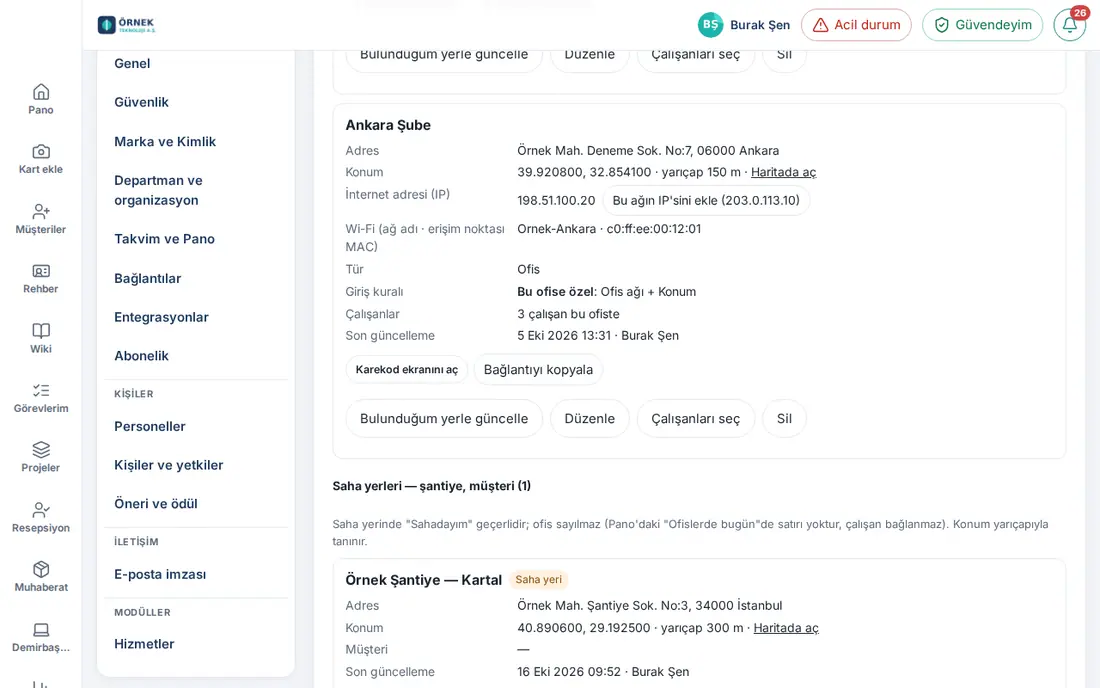
Ajustes de red en la tarjeta de la oficina: Haga clic en Editar y rellene la sección de red:
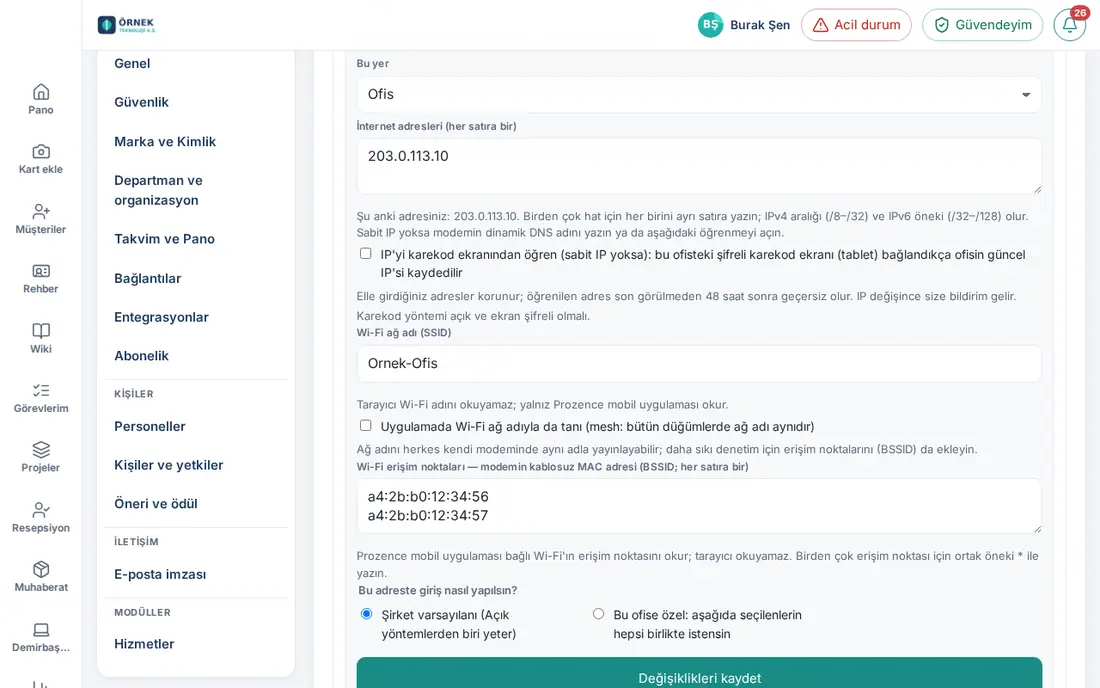
- Direcciones de internet (una por línea): escriba cada línea en una fila: una IPv4 (p. ej., 85.105.12.34), un intervalo IPv4 (/8–/32, p. ej., 85.105.12.0/29), un prefijo IPv6 (/32–/128, p. ej., 2a02:e0:1:2::/64) o un nombre de DNS dinámico. Debajo del campo aparece «Su dirección actual: …».
- Aprender la IP desde la pantalla QR (sin IP fija): se guarda la IP actual cada vez que conecta la pantalla QR con contraseña (tableta) de esta oficina: si lo marca, en la tarjeta aparecen las líneas IP aprendida de la pantalla QR y Cambios de IP.
- Nombre de la red Wi-Fi (SSID) y Reconocer también por nombre de wifi en la app (malla: mismo nombre en todos los nodos): cuando la app móvil envía el nombre de la red, se reconoce la oficina.
- Haga clic en Guardar cambios.
Importante:
- El aprendizaje de la IP solo funciona con el método «Código QR de la oficina» activado y con la pantalla protegida con contraseña; solo puede enseñarla una tableta guardada con contraseña. Las direcciones que introduce a mano se conservan; una dirección aprendida deja de valer 48 horas después de la última vez que se vio. Cuando cambia la IP, los responsables de Jornada y los Admin reciben la notificación «Ofis internet adresi değişti» («Ha cambiado la dirección de internet de la oficina»). En una oficina se guardan como máximo 5 direcciones aprendidas.
- Cualquiera puede emitir en su router una red con el mismo nombre; para un control más estricto, añada también los puntos de acceso (BSSID).
- Una dirección errónea no se guarda: «"…" için geçersiz IP adresi: …» («Dirección IP no válida para "…": …»).
Guardar mi ubicación como oficina
Para quién: Admin del módulo Jornada · Dónde: Admin → Módulos → Jornada → Lugares de trabajo → Oficinas guardadas → Guardar mi ubicación como oficina · Versión: 0.99.38 (primera forma 0.99.12)
Para qué sirve: Estando en la oficina, lee la ubicación, la dirección de internet y (en la app móvil) los datos del wifi, y los guarda en una oficina en un solo paso.
Antes de empezar: En la oficina, conectado a la red wifi de la oficina, abra esta pantalla desde su teléfono con la aplicación Prozence. Si la abre desde el navegador, no se puede leer el wifi; se leen la ubicación y la dirección de internet.
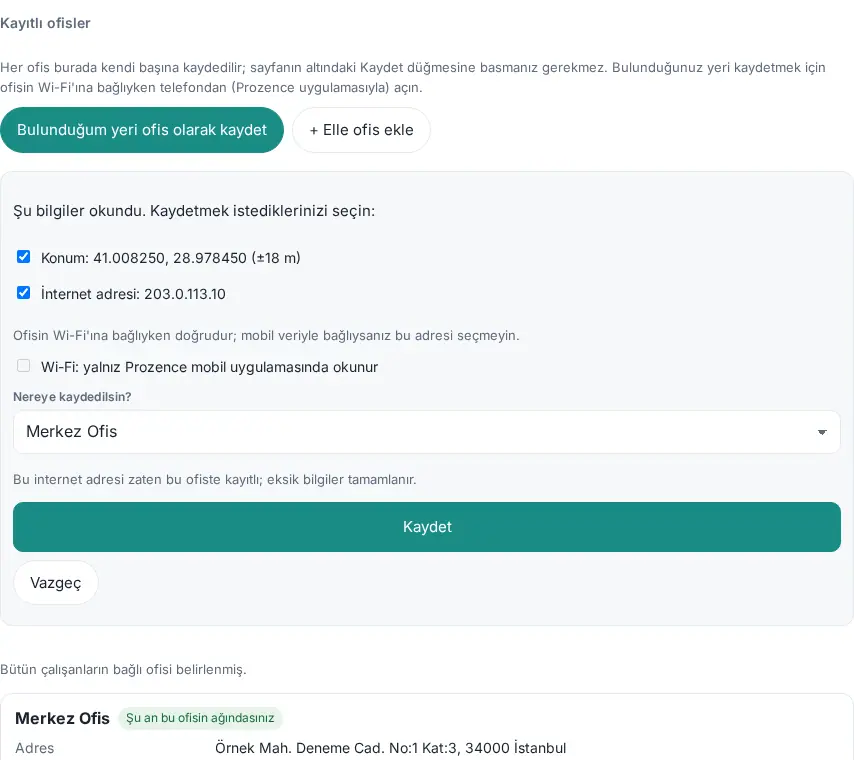
- En Oficinas guardadas, haga clic en Guardar mi ubicación como oficina (en el teléfono, toque). Si se pide permiso de ubicación, concédalo.
- En el cuadro «Se leyó lo siguiente. Elija qué guardar:» aparecen los datos leídos: Ubicación (coordenadas y precisión), Dirección de internet, Wi-Fi (nombre de la red y punto de acceso). Una línea que no se ha podido leer no se puede elegir.
- Marque lo que quiera guardar. Si está conectado con datos móviles, no elija la dirección de internet.
- En la lista ¿Dónde guardarlo?, elija la oficina o elija Oficina nueva y escriba el Nombre de la oficina y la Dirección (opcional). Si la dirección de internet ya está guardada en una oficina, esa oficina aparece elegida de antemano («Esta dirección de internet ya está guardada en esta oficina; se completarán los datos que faltan.»).
- Haga clic en Guardar. En la línea de resultado aparece «✓ “Oficina central” actualizada: ubicación, dirección de internet.» o «añadida como oficina guardada».
Errores frecuentes y avisos:
- «No se pudo leer la ubicación. Active el permiso de ubicación y vuelva a intentarlo.»
- «La precisión de la ubicación es muy baja (±… m). Vuelva a intentarlo al aire libre o junto a una ventana.» (no se acepta una ubicación peor que ±1000 m; si el doble del margen de precisión es mayor que el radio de la oficina, el radio se amplía a ese valor, se redondea a múltiplos de 50 m y como máximo llega a 5000 m; p. ej., un radio de 200 m se amplía si la precisión es peor que ±100 m)
- «Esta dirección de internet (…) ya está guardada en la oficina “…”.» · «Este punto de acceso wifi ya está guardado en la oficina “…”.»
- «Ya existe una oficina con el nombre “…”; elíjala en la lista y actualícela.» · «Se pueden definir hasta 20 oficinas.»
Importante: La dirección de internet es siempre la que el servidor ve en ese momento; en IPv6 se guarda el prefijo /64 (1.1.7). La lectura de la ubicación y del wifi requiere un dispositivo real; en la imagen de esta guía la ubicación se ha proporcionado en un entorno de prueba y la línea del wifi dice «solo se puede leer en la app móvil de Prozence».
Editar una oficina guardada, regla de entrada propia de la oficina y eliminación
Para quién: Admin del módulo Jornada · Dónde: Lugares de trabajo → Oficinas guardadas → tarjeta de la oficina · Versión: 0.99.38 (selfie en la entrada 0.99.45; campos de red y tipo 1.1.7, lugares de campo actualizados en 1.1.8)
Para qué sirve: Ve y cambia la dirección de cada oficina, su ubicación, sus direcciones de internet, los datos del wifi y la regla de «cómo se ficha en esta dirección».
Tarjeta de la oficina: En Oficinas guardadas se listan por separado Oficinas (N) y Sitios de campo — obras, clientes (N). La tarjeta de la oficina muestra Dirección, Ubicación (coordenadas, radio, Abrir en el mapa), Dirección de internet (IP), Wi-Fi (nombre de red · MAC del punto de acceso), Tipo, Regla de entrada, Empleados y Última actualización. Si está en la red de esa oficina, aparece la insignia «Ahora está en la red de esta oficina». Si el método del código QR está activado, hay botones Abrir pantalla QR y Copiar enlace. Al pie de la tarjeta están los botones Actualizar con mi ubicación, Editar, Elegir empleados y Eliminar.
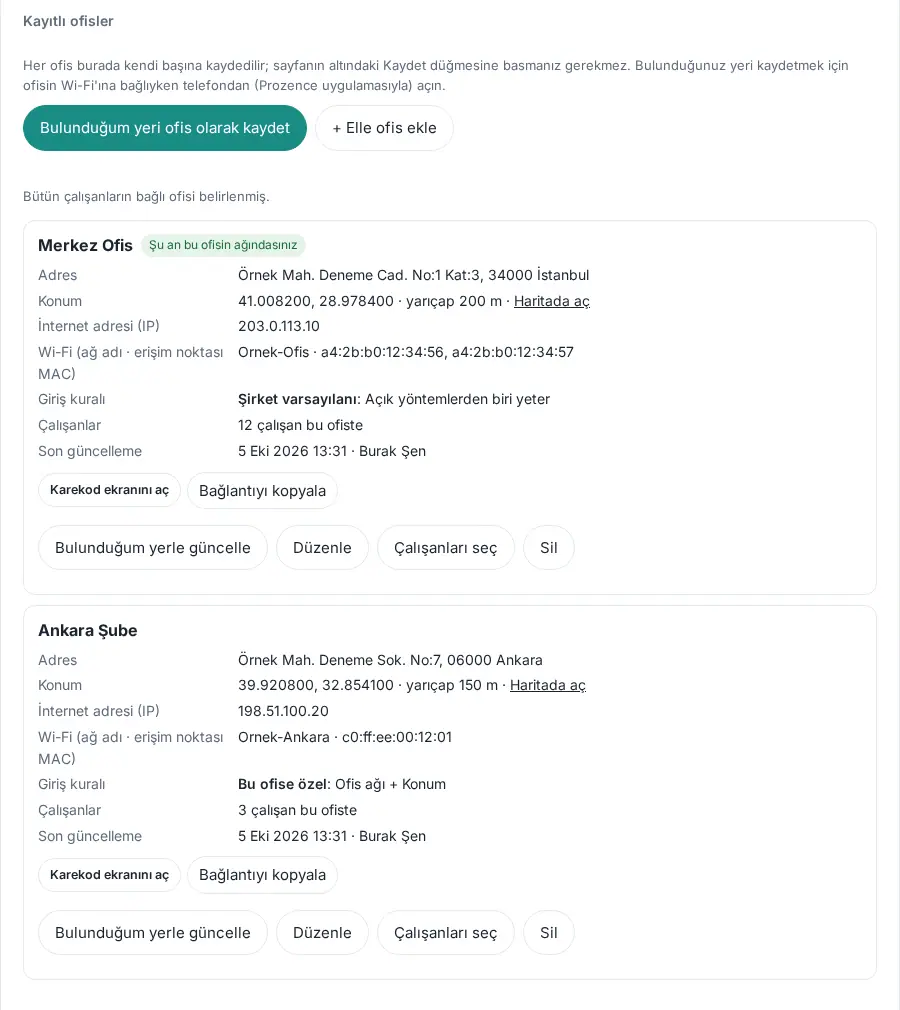
Edición:
- En la tarjeta de la oficina, haga clic en Editar. Se abre el formulario Editar oficina. Para una oficina nueva, haga clic en + Añadir oficina a mano (el mismo formulario, vacío).
- Rellene los campos (consulte la tabla).
- En ¿Cómo se ficha en esta dirección?, elija Predeterminado de la empresa o Propia de esta oficina: exigir juntas todas las opciones marcadas abajo. En la regla propia, marque las que quiera entre Código QR (se escanea la pantalla de la entrada), Red de la oficina (dirección de internet o, en la app, el punto de acceso Wi-Fi), Ubicación (dentro del radio de la oficina) y Selfie al entrar (sin reconocimiento facial).
- Haga clic en Guardar cambios (en una oficina nueva, en Añadir oficina). Aparece el mensaje «Oficina guardada.».
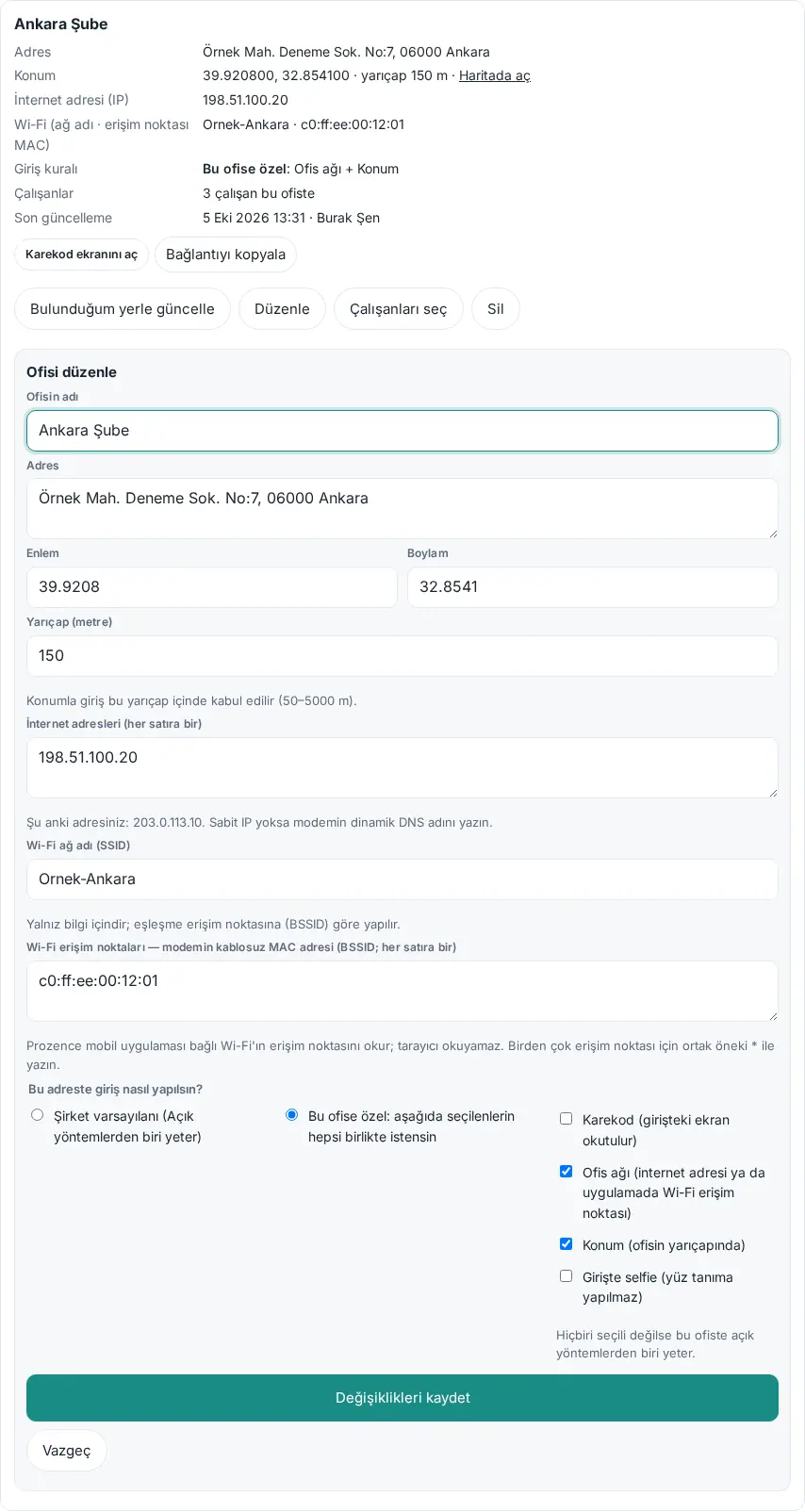
| Campo | Qué hace | Valor predeterminado |
|---|---|---|
| Nombre de la oficina | Nombre que aparece en los registros, los informes y la pantalla del código QR | — (obligatorio) |
| Dirección | Es solo informativa; aparece en la tarjeta de la oficina | Vacío |
| Latitud / Longitud | Ubicación de la oficina; para la verificación de ubicación, el mapa y el cálculo de distancia | Vacío |
| Radio (metros) | El registro con ubicación se acepta dentro de este radio (50–5000) | 200 |
| Este lugar | Oficina o Lugar de campo (obra, cliente) — aquí vale «Estoy en campo». Si se elige lugar de campo, se ocultan los campos de red, Wi-Fi y regla de entrada y aparece el selector de cliente (1.1.7, 1.1.8) | Oficina |
| Direcciones de internet (una por línea) | Las direcciones de salida a internet de la oficina: IPv4, intervalo IPv4 (/8–/32), prefijo IPv6 (/32–/128) o nombre de DNS dinámico (se resuelve cada 5 minutos) (1.1.7) | Vacío |
| IP'yi karekod ekranından öğren (sabit IP yoksa) («Aprender la IP desde la pantalla QR (sin IP fija)») | Se guarda la IP actual de la oficina cada vez que se conecta la pantalla del código QR protegida con contraseña (consulta Red de la oficina: varias direcciones, IPv6 y aprendizaje desde la tableta) | Desactivado |
| Nombre de la red Wi-Fi (SSID) | Nombre de la red; también se guarda solo (1.1.7) | Vacío |
| Reconocer también por nombre de wifi en la app (malla: mismo nombre en todos los nodos) | Cuando la app móvil envía el nombre de la red, se reconoce la oficina | Desactivado |
| Puntos de acceso Wi-Fi — dirección MAC inalámbrica del router (BSSID; una por línea) | La aplicación móvil de Prozence lee el punto de acceso del wifi al que está conectada; para varios puntos de acceso se escribe el prefijo común con * |
Vacío |
| ¿Cómo se ficha en esta dirección? | Predeterminado de la empresa o Propia de esta oficina (código QR, red de la oficina, ubicación y selfie en la entrada, a la vez) | Predeterminado de la empresa |
Eliminación:
- En la tarjeta de la oficina, haga clic en Eliminar. Aparece la pregunta «¿Eliminar esta oficina?».
- Haga clic en Sí, eliminar la oficina. Para desistir, Cancelar.
Errores frecuentes y avisos:
- «Para “…” está elegida la verificación de ubicación; guarde antes la ubicación de la oficina.» · «Para “…” está elegida la verificación de la red de la oficina; guarde antes la dirección de internet o el punto de acceso wifi.»
- «Dirección IP no válida para “…”: …» · «Punto de acceso wifi (BSSID) no válido para “…”: …. Formato: aa:bb:cc:dd:ee:ff»
- «El radio de ubicación debe estar entre 50 y 5000 metros.»
- «Debe quedar al menos una oficina. Añada primero la nueva y luego elimine esta.»
Importante: La pantalla del código QR de una oficina eliminada deja de funcionar y ya no se puede fichar desde la red ni la ubicación de esa oficina; los registros de entrada y salida anteriores no se eliminan. Los empleados asignados a la oficina pasan a «Sin oficina asignada». Si en la oficina se pide selfie propio de la oficina, la entrada automática no funciona en esa oficina.
Lugares de campo y "¿Con qué cliente está?"
Para quién: Admin del módulo Jornada · Dónde: Lugares de trabajo → + Añadir sitio de campo y Sitios de campo — obras, clientes · Versión: 1.1.8 (tipo lugar de campo 1.1.7)
Para qué sirve: Define, separados de las oficinas, los lugares en los que se trabaja en campo, como una obra o las instalaciones de un cliente. En un lugar de campo vale Estoy en campo; un lugar de campo no cuenta como oficina.
Añadir un lugar de campo:
- En la pestaña Lugares de trabajo, haga clic en + Añadir sitio de campo. Se abre el formulario Nuevo sitio de campo.
- Indique el Nombre del sitio (p. ej., «Acme — obra de Gebze»), la Dirección, la Latitud / Longitud y el Radio (metros). Sin ubicación, el lugar de campo no se reconoce.
- Si quiere, elija la empresa en Cliente (del directorio de clientes, opcional).
- Haga clic en Añadir sitio de campo.
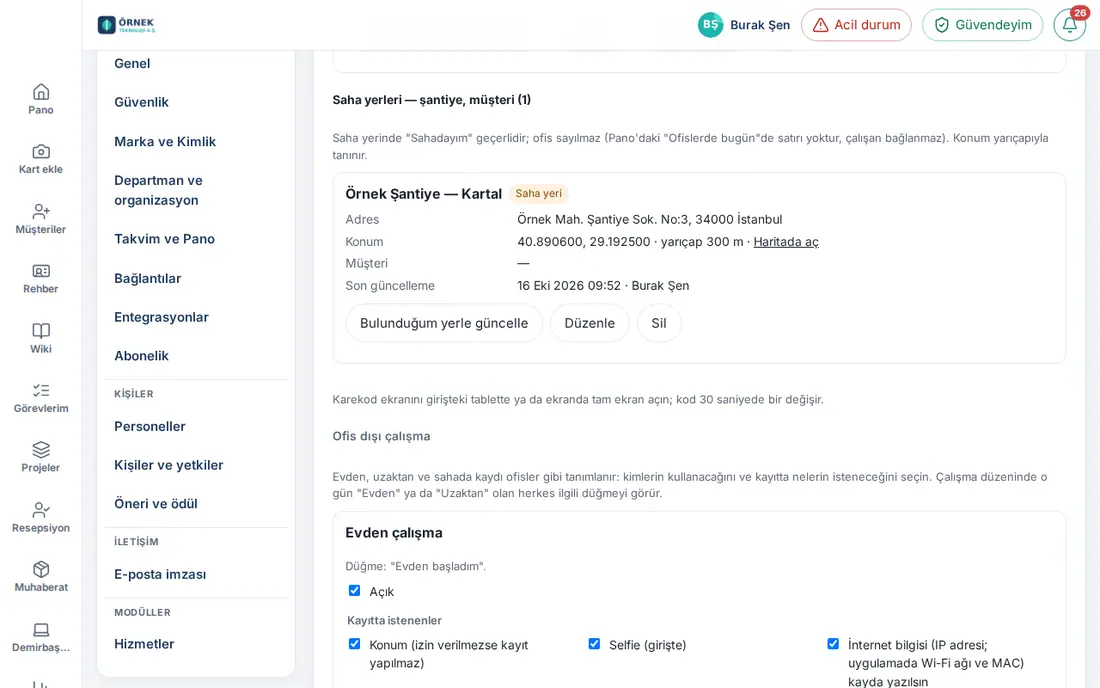
Tarjeta del lugar de campo: Muestra Dirección, Ubicación, Cliente y Última actualización; tiene los botones Actualizar con mi ubicación, Editar y Eliminar. Si en la tarjeta de una oficina la línea Tipo dice «Sin definir — sin datos de red; «Estoy en campo» también vale aquí. Si es una obra o un cliente, elija Editar → «Sitio de campo» (para que no cuente como oficina en el Tablón).», es un registro antiguo; elija su tipo.
¿Cómo se usa?
- Cuando un empleado pulsa Estoy en campo y su ubicación está dentro del radio de un lugar de campo, en el registro se escribe el nombre de ese lugar; si el empleado no ha elegido cliente, se escribe automáticamente el cliente vinculado al lugar de campo.
- Un lugar de campo no se cuenta como una línea aparte en el recuadro Hoy en las oficinas del Tablón ni en el informe de oficinas; el empleado que está en un lugar de campo cuenta como «en campo» en la oficina a la que está asignado. No se pueden asignar empleados a un lugar de campo.
- En la lista Equipo de campo — últimas ubicaciones del seguimiento de ubicación, los puntos se muestran con el nombre del lugar de campo o con la distancia al lugar de campo más cercano.
La pregunta "¿Con qué cliente está?": Es la casilla Preguntar «¿Con qué cliente está?» al registrar «Estoy en campo» (respuesta opcional; del directorio o escrita) de la tarjeta Trabajo fuera de la oficina → En campo (con un cliente) (activada por defecto). Cuando está activada, al registrar Estoy en campo el empleado elige una empresa del directorio de clientes, escriba su nombre a mano o pulse Omitir; la elección se escribe en el registro de jornada y el responsable la ve en Mi equipo (consulte 22. Jornada).
Importante: Se pueden definir como máximo 20 oficinas y 100 lugares de campo (los lugares de campo no cuentan para el límite de oficinas). A un lugar de campo solo se le puede vincular una empresa que pueda ver en su directorio de clientes: «No puede ver este cliente en su directorio de clientes.» Un lugar de campo se elimina con una ventana de confirmación; los registros anteriores no se borran.
Asignar empleados a una oficina (Hoy en las oficinas)
Para quién: Admin del módulo Jornada · Dónde: Oficinas guardadas → tarjeta de la oficina → Elegir empleados · Versión: 0.99.40 (lugares de campo actualizados en 1.1.8)
Para qué sirve: Define a qué oficina pertenece cada empleado. El recuadro Hoy en las oficinas del Tablón y el informe de oficinas cuentan al empleado que no ha venido como «ausente» en su oficina asignada (consulte 06. Tablón e intranet).
- En la tarjeta de la oficina, la línea Empleados indica cuántas personas están asignadas («3 empleados en esta oficina» o «Aún sin elegir»).
- Haga clic en Elegir empleados. Se abre la lista Empleados de esta oficina; junto a los asignados a otra oficina aparece «ahora: …».
- Filtre con el cuadro Buscar nombre o departamento y marque a las personas.
- Haga clic en Guardar. Aparece el mensaje «“Ankara Şube”: 3 empleados.».
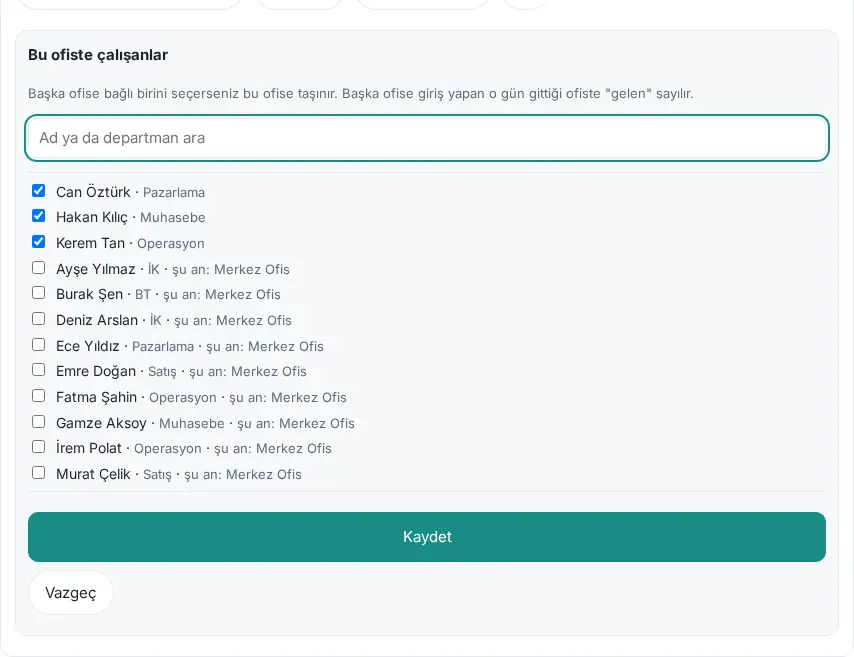
Sugerencia según los fichajes: Si encima de las oficinas guardadas hay una nota «Sin oficina asignada: N empleados.», haga clic en Sugerir según los fichajes. Se sugiere la oficina donde más han fichado en los últimos 30 días; revise las marcas y haga clic en Aplicar selección. Si todos están asignados, aparece «Todos los empleados tienen oficina asignada.».
¿Cómo se cuenta?
- Un empleado con un registro de entrada en una oficina cuenta como «presente» en la oficina a la que fue ese día; no cuenta como «ausente» en su oficina asignada.
- Quien solo tiene un registro desde casa, en remoto o en campo cuenta como «en remoto» o «en campo» en su oficina asignada (quien trabaja desde casa está en la columna «en remoto»). La entrada en un lugar de campo también cuenta como «en campo» (1.1.8).
- Quien no tiene registro y tiene una ausencia aprobada cuenta como «de permiso»; quien tampoco tiene ausencia, en un día laborable cuenta como «ausente». No se cuentan los fines de semana, los festivos oficiales ni los días de descanso del horario de trabajo.
Importante: Si elige a alguien asignado a otra oficina, pasa a esta; a quien quite de la lista se le retira la asignación. En los lugares de campo no hay Elegir empleados.
Trabajo fuera de la oficina: desde casa, en remoto, en campo
Para quién: Admin del módulo Jornada · Dónde: Lugares de trabajo → Trabajo fuera de la oficina · Versión: 0.99.45 (elección de departamentos con búsqueda y pregunte del cliente en 1.1.8; «Requisitos del fichaje desde casa» en la tarjeta Desde casa actualizado en 1.4.2)
Para qué sirve: Define el trabajo desde casa, en remoto y en campo como si fueran oficinas: elige quién lo usa y qué se exige en el registro.
Antes de empezar: En la pestaña General, debe estar activado Registro fuera de la oficina (casa, remoto, campo).
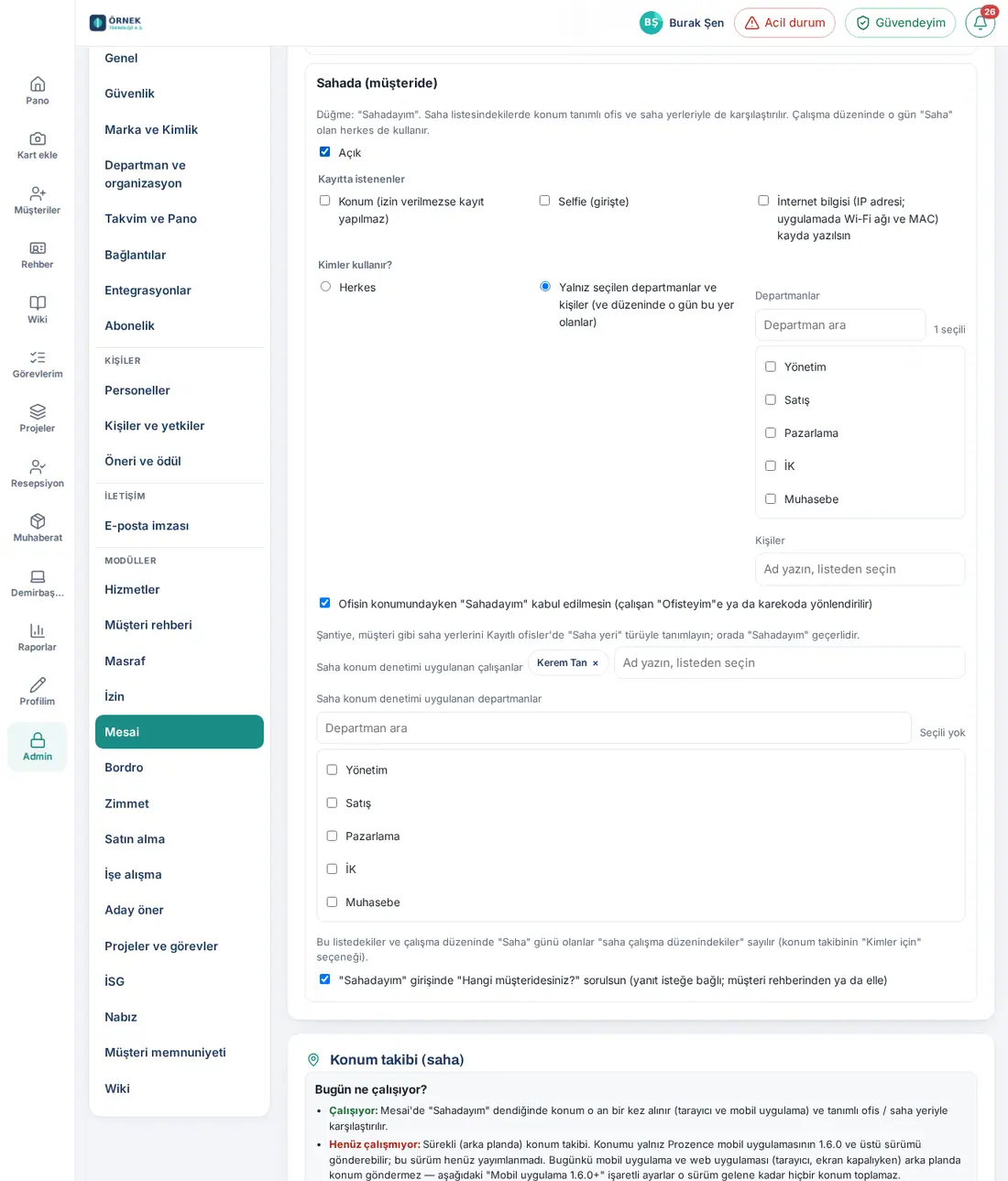
- En Trabajo fuera de la oficina, busque las tarjetas Trabajo desde casa, Trabajo remoto y En campo (con un cliente).
- En cada tarjeta, activa o desactiva el lugar de trabajo con la casilla Abierto.
- En las tarjetas Trabajo remoto y En campo (con un cliente), en Exigido al registrar, marque las opciones Ubicación (sin permiso no se registra), Selfie (al entrar) y Registrar datos de internet (IP; red Wi-Fi y MAC en la app). La tarjeta Trabajo desde casa tiene en su lugar la sección Requisitos del fichaje desde casa (más abajo); desde 1.7.1 allí solo puede elegirse el selfie.
- En ¿Quién lo usa?, elija Todo el mundo o Solo departamentos y personas seleccionados (y quienes lo tengan ese día en su horario); en la segunda, marque las casillas de la lista Departamentos (con el campo Buscar departamento) y escriba un nombre en el campo Personas para elegirlo (1.1.8).
- En la tarjeta En campo, configure además las opciones No aceptar «Estoy en campo» en la ubicación de la oficina (se dirige a «Estoy en la oficina» o al QR), Empleados con control de ubicación en campo, Departamentos con control de ubicación en campo y Preguntar «¿Con qué cliente está?» al registrar «Estoy en campo» (respuesta opcional; del directorio o escrita).
- Haga clic en Guardar.
Requisitos del fichaje desde casa (1.4.2, 1.7.1): En la tarjeta Trabajo desde casa elige qué se pide en el registro desde casa. Desde 1.7.1 solo puede marcarse Selfie (al entrar); las casillas Ubicación (sin permiso no se registra) y Registrar datos de red (dirección IP; en la app, red Wi-Fi y MAC) están desmarcadas y deshabilitadas (junto a ellas dice «Evden çalışma günlerinde konum kullanılmaz; bu kutu seçilemez.» —«En los días de trabajo desde casa no se usa la ubicación; esta casilla no se puede marcar.»— y «Evden çalışma ve izin günlerinde ağ bilgisi (IP adresi, Wi-Fi) de kayda yazılmaz; bu kutu seçilemez.» —«En los días de trabajo desde casa y de ausencia tampoco se escriben datos de red (dirección IP, Wi-Fi) en el registro; esta casilla no se puede marcar.»—). Es el principio de Prozence: nadie puede vigilar la casa ni el día de ausencia de un empleado.
- En la tarjeta Trabajo desde casa, busque la sección Requisitos del fichaje desde casa.
- Si hace falta, marque la casilla Selfie (al entrar).
- Haga clic en Guardar.
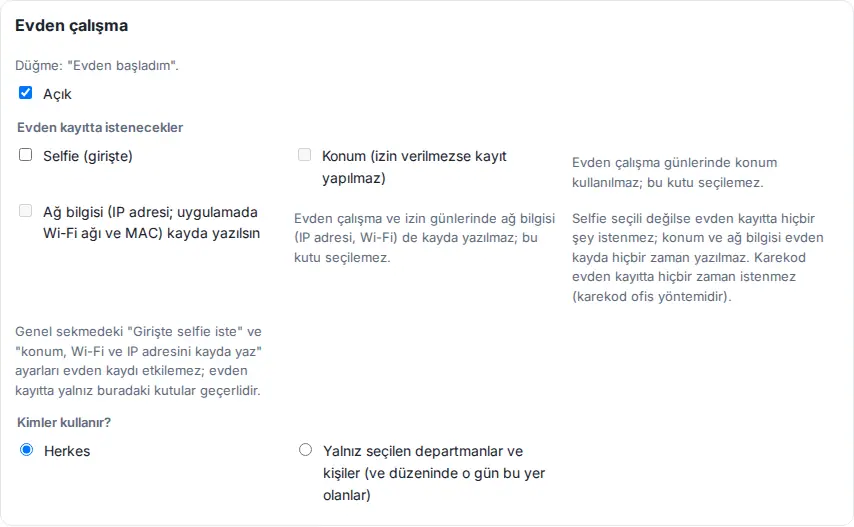
Según la elección, en el recuadro Jornada del empleado se indica qué se pedirá en su día de trabajo desde casa (consulte 22. Jornada). Los datos no elegidos no se escriben en el registro aunque el teléfono los envíe. En el día de trabajo desde casa (si en el horario de ese día figura «Desde casa») no se hace la entrada automática en la red de la oficina; el empleado que viene a la oficina registra él mismo la entrada con Estoy en la oficina o con el código QR.
Importante: Desde 1.7.1, las selecciones Ubicación y Datos de red de la tarjeta Desde casa no se aplican nunca: aunque estuvieran marcadas antes, los registros desde casa se escriben sin ubicación y sin datos de red; las casillas no se pueden marcar en pantalla y se guardan como desactivadas en el primer guardado. La misma regla se aplica a los registros remotos, en campo y de oficina en los días de ausencia de día completo y «Hoy no puedo trabajar» (el registro se hace; ubicación e IP / Wi-Fi no se escriben; en la mitad trabajada de una ausencia de medio día las reglas funcionan con normalidad). En los registros por red de oficina y código QR, la verificación de la oficina se sigue haciendo en ese momento, pero no se escribe en el registro. (Migración 1.4.2: la antigua selección de Ubicación y red de la tarjeta Desde casa se desactivó automáticamente una vez.) La selección Selfie desde casa no cambia.
Aviso de privacidad (1.4.2, 1.7.1): El borrador que se abre con General → Abrir la plantilla del aviso de privacidad informa también sobre los días desde casa y de ausencia: a la línea del registro de ubicación se añade «evden çalışma, tam gün izin ve "bugün çalışamıyorum" günlerinde yapılan kayıtlara konum ve ağ bilgisi (IP adresi, Wi-Fi ağ adı ve erişim noktası) yazılmaz (yarım gün izinde çalışılan yarı için kurallar normal işler)» («en los registros hechos en días de trabajo desde casa, ausencia de día completo y "Hoy no puedo trabajar" no se escriben ubicación ni datos de red (dirección IP, nombre de la red Wi-Fi y punto de acceso) (en la mitad trabajada de una ausencia de medio día las reglas funcionan con normalidad)») (1.7.1; desaparecen las antiguas variantes «salvo que la empresa lo elija aparte»); si el seguimiento de ubicación está activado, se añaden también las líneas del fichaje automático y de la ubicación de campo / visita; la línea del selfie se escribe según su selección de selfie desde casa («…; evden çalışma girişinde, şirket ayrıca seçmedikçe istenmez» —«…; en la entrada desde casa no se pide salvo que la empresa lo elija aparte»— o «evden çalışma girişinde çektiğiniz fotoğraf …» —«la foto que hace en la entrada desde casa …»—). Las líneas de Jornada del inventario KVKK (ley turca de protección de datos) cambian con las mismas selecciones. Un aviso ya publicado en Políticas no se actualiza solo: vuelva a abrir la plantilla, cópiela y publique la nueva versión.
| Ajuste | Qué hace | Valor predeterminado |
|---|---|---|
| Abierto | Muestra el botón (Empecé desde casa, Empecé en remoto, Estoy en campo) | Activado (los tres) |
| Requisitos del fichaje desde casa → Selfie (al entrar) | Se pide selfie en la entrada desde casa; el ajuste general Pedir un selfie al entrar (sin reconocimiento facial) no se aplica a la entrada desde casa (1.4.2) | Desactivado |
| Requisitos del fichaje desde casa → Ubicación (sin permiso no se registra) | No se puede marcar desde 1.7.1: en el registro desde casa nunca se escribe ubicación (se podía elegir entre 1.4.2 y 1.7.0) | Desactivado (fijo) |
| Requisitos del fichaje desde casa → Registrar datos de red (dirección IP; en la app, red Wi-Fi y MAC) | No se puede marcar desde 1.7.1: en los registros desde casa y de días de ausencia no se escriben IP ni Wi-Fi | Desactivado (fijo) |
| Ubicación (sin permiso no se registra) (En remoto, En campo) | La ubicación es obligatoria en el registro; se escribe aunque el registro general de ubicación esté desactivado | Desactivado |
| Selfie (al entrar) (En remoto, En campo) | En la entrada hecha desde este lugar se pide selfie (si el selfie general está activado, también se pide) | Desactivado |
| Registrar datos de internet (IP; red Wi-Fi y MAC en la app) (En remoto, En campo) | En el registro se escribe la IP desde la que llega y (en la app móvil) los datos del wifi | Desactivado |
| ¿Quién lo usa? | Todo el mundo o los departamentos y personas elegidos | Todo el mundo |
| No aceptar «Estoy en campo» en la ubicación de la oficina (se dirige a «Estoy en la oficina» o al QR) | Si la ubicación está dentro del radio de una oficina, se rechaza Estoy en campo: «Está en la oficina (…). Use «Estoy en la oficina» o el QR de la entrada.» (1.1.7) | Activado |
| Empleados / departamentos con control de ubicación en campo | En el registro Estoy en campo de estas personas la ubicación es obligatoria y se compara con los lugares definidos. Las personas de esta lista y quienes tienen un día «Campo» en su horario cuentan en el seguimiento de ubicación como «persona con horario de trabajo de campo» | Vacío |
| Preguntar «¿Con qué cliente está?» al registrar «Estoy en campo» (respuesta opcional; del directorio o escrita) | Pregunta opcional del cliente en la entrada (consulta Lugares de campo y "¿Con qué cliente está?") (1.1.8) | Activado |
Importante:
- Quien tenga ese día «Desde casa», «En remoto» o «Campo» en su horario de trabajo ve siempre el botón correspondiente; el ajuste «Solo seleccionados» no los deja fuera.
- Si en En campo elige «Solo seleccionados» y no elige a nadie, no se guarda: «Elige quién usará “En campo” o marca “Todo el mundo”.»
- Si un empleado intenta registrar desde un lugar desactivado, ve el mensaje «El registro de “Desde casa” no está activado para usted.».
- Cuando cambia el nombre de un departamento, los departamentos con control de ubicación en campo y las asignaciones de horario por departamento pasan al nuevo nombre (1.1.8).
Horarios de trabajo y orden de asignación
Para quién: Admin del módulo Jornada · Dónde: Admin → Módulos → Jornada → Horario de trabajo · Versión: 0.99.45 (inicio flexible 1.1.7, tipo de día «Campo» actualizado en 1.1.8)
Para qué sirve: Define para cada día de la semana el tipo de trabajo (Oficina, Desde casa, En remoto, Campo, Festivo) y sus horas; asigna los horarios a la empresa, a los departamentos y a las personas. Los retrasos, las salidas anticipadas, las horas extra, los «ausentes», la ventana de entrada automática, el registro de horas y, desde la 1.3.2, el recuento de días de ausencia se calculan según el plan de la persona ese día.
Crear un horario:
- Abra la pestaña Horario de trabajo.
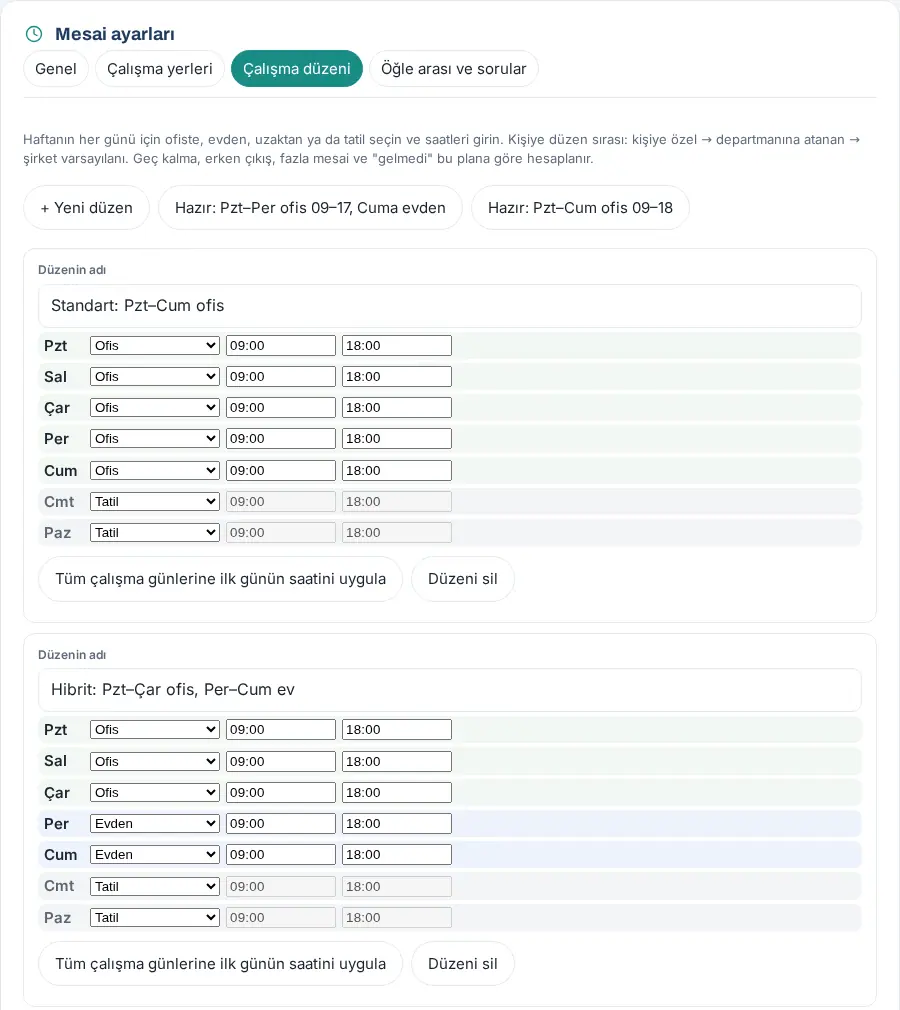
- Para un horario nuevo, haga clic en + Nuevo horario o en una de las plantillas: Plantilla: Lun–Jue oficina 09–17, viernes desde casa o Plantilla: Lun–Vie oficina 09–18.
- En Nombre del horario, escriba un nombre (p. ej. «Hibrit: Pzt–Çar ofis, Per–Cum ev»).
- Para cada día, elija el tipo en la lista (Oficina, Desde casa, En remoto, Campo, Festivo) y escriba las horas de inicio y fin. En los días festivos, los campos de hora se desactivan.
- Para un inicio flexible, escriba en la cuarta columna la hora de inicio más tardía (p. ej., 08:00–17:00 y como más tarde 10:00 → se empieza entre las 08:00 y las 10:00, se trabajan 9 horas y el retraso se cuenta respecto a las 10:00). Si se deja vacía, la hora es fija (1.1.7).
- Si las horas son las mismas todos los días, rellene el primer día y haga clic en Aplicar el horario del primer día a todos los días laborables.
- Elimine un horario innecesario con Eliminar horario (debe quedar al menos un horario). Si el horario está asignado a una persona o a un departamento, la ventana Eliminar horario lista las asignaciones y pide confirmación.
Asignación:
- Más abajo en la misma pestaña, elige el horario en la lista Predeterminado de la empresa. Lo usa todo el que no tenga horario asignado a su departamento ni a sí mismo.
- En Por departamento, elija un horario para cada departamento o déjelo en Predeterminado de la empresa.
- En Por persona, escriba el nombre en el cuadro Añadir empleado: escriba un nombre y elija de la lista, elíjalo y después elija el horario en la lista de al lado. Para quitarlo, haga clic en ×. Al hacer clic en el recuadro vacío aparecen todos los empleados en una lista desplazable; debajo aparece «N opciones — escriba para filtrar» (1.8.3).
- Indique el valor de Tolerancia (min).
- Haga clic en Guardar.
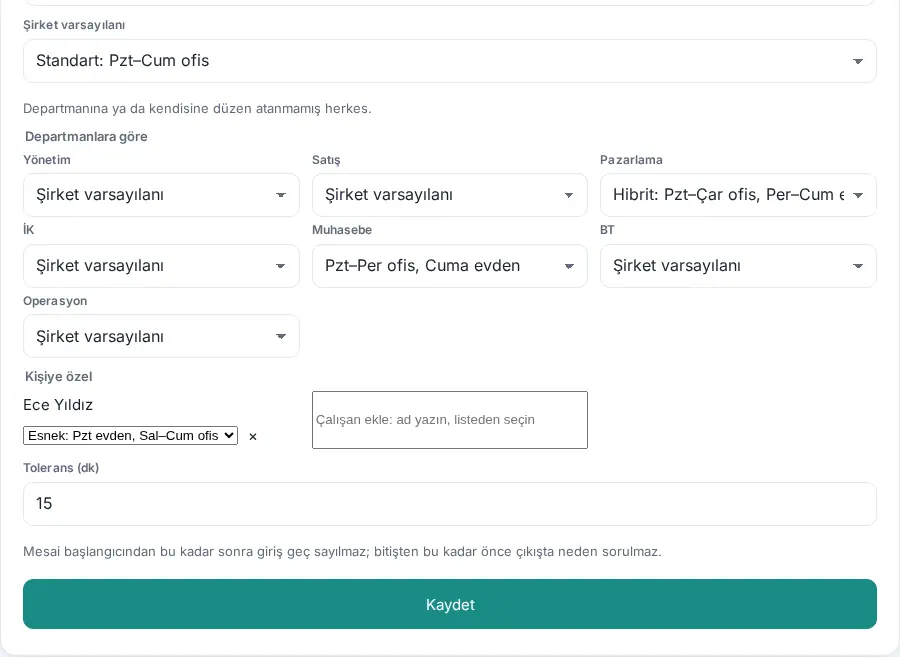
Orden de asignación: El horario de un empleado se busca en este orden: por persona → asignado a su departamento → predeterminado de la empresa. En el ejemplo, el departamento de Marketing usa el horario «Hibrit», pero a Ece Yıldız, del mismo departamento, se le ha asignado personalmente «Esnek: Pzt evden, Sal–Cum ofis»; el plan de Ece para el lunes es «Hoy trabajo desde casa · 09:00–18:00».
| Ajuste | Qué hace | Valor predeterminado |
|---|---|---|
| Nombre del horario | Nombre que aparece en las listas (máximo 60 caracteres; dos horarios no pueden tener el mismo nombre) | — (obligatorio) |
| Tipo de día (Oficina / Desde casa / En remoto / Campo / Festivo) | Plan de ese día; en los días Desde casa / En remoto / Campo, el botón correspondiente pasa al primer plano. En un día Campo, Estoy en campo está siempre disponible para la persona, el recordatorio «¿Ha empezado a trabajar?» dice «Hoy es su día de trabajo de campo» y la persona entra en el seguimiento de ubicación entre las «personas con horario de trabajo de campo» (1.1.8) | En un horario nuevo, lun–vie Oficina, sáb–dom Festivo |
| Inicio–fin | Horas de jornada de ese día (HH:MM) | 09:00–18:00 |
| Inicio más tardío (flexible) | En un horario flexible, el final de la franja de inicio; el retraso se cuenta respecto a esta hora (1.1.7) | Vacío (hora fija) |
| Predeterminado de la empresa | Horario de todos los que no tienen asignación | El primer horario («Horario general») |
| Por departamento | Horario del departamento | Predeterminado de la empresa |
| Por persona | Horario de la persona (prevalece sobre todo) | Ninguno |
| Tolerancia (min) | Hasta este tiempo después del inicio (en un horario flexible, del inicio más tardío) la entrada no cuenta como tarde; en la salida hasta este tiempo antes del fin no se pregunta el motivo (0–120) | 15 |
Errores frecuentes y avisos:
- «Ponga nombre a cada horario.»
- «En el horario “…”, indique las horas de inicio y fin del martes en formato HH:MM, con el fin después del inicio.»
- «El horario “…” debe tener al menos un día laborable.»
- «Departamento desconocido: …» · «Los horarios personales incluyen un empleado no válido.»
Importante:
- Si no se ha guardado ningún horario, se aplica el «Horario general», derivado del ajuste general anterior (09:00–18:00, lun–vie); en las instalaciones existentes el cálculo no cambia.
- Las asignaciones de departamentos y personas al horario eliminado pasan al predeterminado de la empresa.
- Se guardan como máximo 12 horarios de trabajo; los que pasen de 12 no se guardan sin aviso previo.
- La tolerancia y el almuerzo son para toda la empresa; no cambian según el horario. La opción «Horario de trabajo» del seguimiento de ubicación usa el horario de la propia persona (1.1.8).
- Un cambio de horario también afecta al recuento de días de ausencia: en las ausencias que se cuentan por días laborables se cuentan los días no festivos del horario de la persona (consulte 30. Gestión de las ausencias de los empleados).
- Un día que empieza después del fin de la jornada cuenta como «Fuera de horario», no como retraso. En las vísperas de festivo, la jornada termina como máximo a las 13:00.
Cálculo de las horas extra y aprobación de horas extra
Para quién: Admin del módulo Jornada · Dónde: Admin → Módulos → Jornada → Horario de trabajo → ¿Cómo se calculan las horas extra? y Aprobación de horas extra · Versión: 1.1.7 (45 horas semanales), 1.3.2 (aprobación de horas extra)
Para qué sirve: Determina cómo se calculan las horas extra y si se someten a la aprobación del responsable antes de pasar a la nómina.
- Baje hasta el final de la pestaña Horario de trabajo.
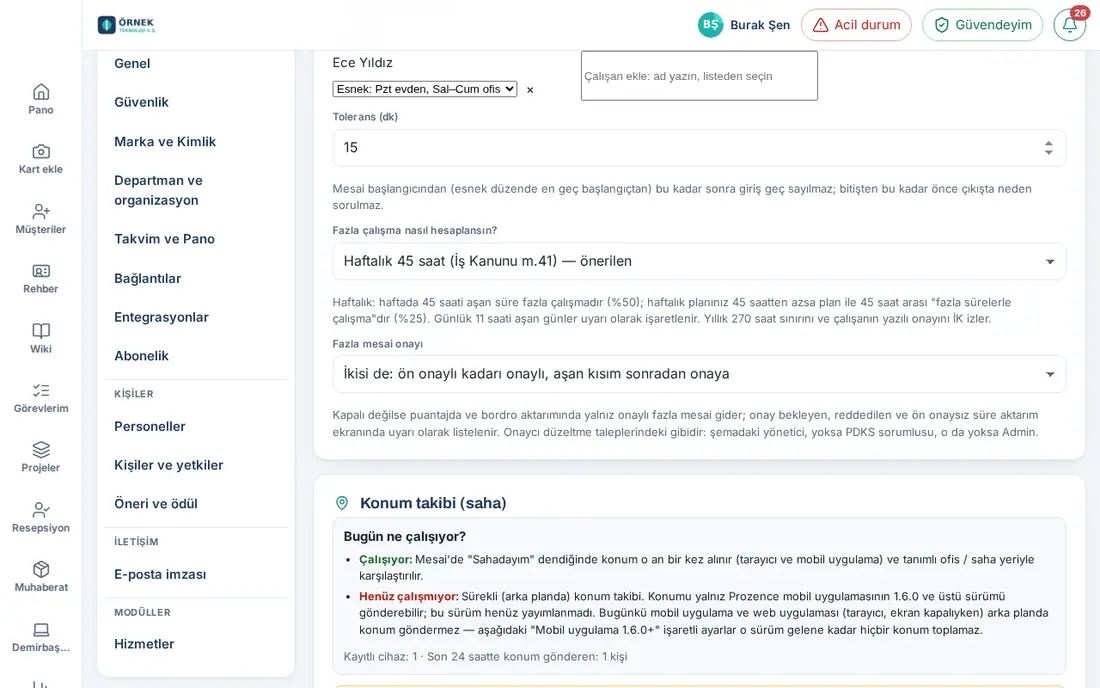
- En la lista ¿Cómo se calculan las horas extra?, elija 45 horas semanales (Ley Laboral art. 41) — recomendado o Exceso diario sobre el plan (cálculo antiguo).
- En la lista Aprobación de horas extra, elija una opción:
- Desactivado (todas las horas extra calculadas van a nómina)
- Aprobación previa: el empleado la pide antes y el responsable aprueba
- Posterior: el responsable aprueba al terminar la semana (total / parcial / rechazo)
- Ambas: lo aprobado previamente cuenta como aprobado, el exceso pasa a aprobación posterior
- Haga clic en Guardar.
| Ajuste | Qué hace | Predeterminado |
|---|---|---|
| ¿Cómo se calculan las horas extra? | Semanal: el tiempo que supera las 45 horas semanales son horas extra (50 %); si el plan semanal es inferior a 45 horas, el tiempo entre el plan y las 45 horas son «horas complementarias» (25 %). Los días de más de 11 horas se marcan como aviso. La semana se imputa al mes en el que cae su domingo. Diario (antiguo): los tiempos diarios por encima del plan | 45 horas semanales |
| Aprobación de horas extra | Si no está desactivada, en el registro de horas y en la exportación a nómina solo van las horas extra aprobadas; el tiempo pendiente de aprobación, rechazado y sin aprobación previa se lista como aviso en la pantalla de exportación | Desactivado |
¿Cómo funciona?
- Aprobación previa: el empleado la pide desde Jornada → Horas extra con el día, el tiempo previsto y el motivo; el aprobador decide con Aprobar o con Rechazar y un motivo. La parte de las horas extra de la semana que llega hasta el tiempo aprobado previamente cuenta como aprobada; lo que lo supera es «sin aprobación previa» y no va a la nómina.
- Aprobación posterior: al terminar la semana se abre un registro de aprobación por persona y semana (tarea diaria); el aprobador decide una aprobación total, parcial (con el tiempo) o un rechazo con motivo. En la aprobación parcial se cuenta primero la franja del 25 % y después la del 50 %.
- Ambas: el tiempo aprobado previamente cuenta como aprobado; lo que lo supera pasa a la aprobación posterior al terminar la semana.
- El aprobador es el mismo que en las solicitudes de corrección: el responsable del organigrama; si no lo hay, el responsable de PDKS; y si tampoco, el Admin. Los demás responsables solo deciden en nombre de otro y escribiendo una nota.
Para las pantallas del empleado y del responsable, consulte 22. Jornada y Mi equipo.
Importante:
- Cambiar la base de cálculo de las horas extra cambia los totales de «Horas extra» de los meses existentes. El límite anual de 270 horas y el consentimiento por escrito del empleado los controla RR. HH.
- Cuando activa la aprobación de horas extra, las columnas de horas extra del registro de horas de ese mes pasan a ser «aprobadas»; las semanas no aprobadas pasan a aviso. Antes de exportar a nómina, espere a que se resuelvan los registros pendientes en Mi equipo.
- Una elección errónea no se guarda: «Elige la aprobación de horas extra (desactivada, previa, posterior o ambas).»
Almuerzo y preguntas
Para quién: Admin del módulo Jornada · Dónde: Admin → Módulos → Jornada → Almuerzo y preguntas · Versión: 0.99.45 (pausa legal 1.1.7, aviso de salida sin registrar actualizado en 1.3.2)
Para qué sirve: Define cómo se descuenta el descanso y la franja del almuerzo; activa las preguntas al empleado y los recordatorios: el motivo de una salida anticipada, el motivo en un día sin entrada, «¿Ha empezado a trabajar?» en los días de trabajo desde casa / en remoto / en campo y el aviso de la mañana por una salida sin registrar.
- En la lista ¿Cómo se descuentan las pausas?, elija Tramos legales (Ley Laboral art. 68): hasta 4 h 15 min, hasta 7,5 h 30 min, más 1 h o Fijo: la duración de abajo en días de 6 h o más (1.1.7).
- Si ha elegido el tiempo fijo, indique la Pausa de comida (min) — si se elige fijo.
- Indique las horas de Inicio del almuerzo y Fin del almuerzo (p. ej. 12:00–13:30). En una salida dentro de este intervalo no se pregunta el motivo.
- Marque la casilla Preguntar «¿Por qué salió de la oficina?» al salir antes del fin de la jornada y edite la lista de Motivos de salida.
- Marque la casilla Si no hay entrada tras inicio + tolerancia, preguntar «¿Por qué no ha registrado su entrada hoy?» (notificación) y edite la lista de Motivos de ausencia.
- Marque la casilla En días de trabajo desde casa / remoto, enviar «¿Ha empezado a trabajar?» al inicio de la jornada.
- Compruebe la casilla Avisar a la mañana siguiente (después de las 08:00) a quien no registró la salida (1.3.2).
- Haga clic en Guardar.
Motivos de salida y fichaje automático (1.8.3): La pregunta «¿Por qué salió de la oficina?», que se hace cuando el teléfono detecta una salida de la oficina, usa esta lista. Al final de la lista se añaden automáticamente Sigo trabajando desde casa, Hoy no puedo trabajar (avisaré a RR. HH.) y Otro. La notificación del teléfono solo muestra los dos primeros motivos y el botón Más…; escriba el motivo más frecuente (p. ej. Almuerzo) en una de las dos primeras líneas. Un motivo cuyo nombre contiene «kişisel» (personal) o «çalışamıyorum» (no puedo trabajar) termina la jornada del empleado; los demás, como el almuerzo, solo se anotan. Almuerzo al principio de la lista predeterminada solo aparece en las empresas que nunca guardaron la lista; en su lista guardada tiene que añadirlo usted. Una salida entre Inicio del almuerzo y Fin del almuerzo nunca activa la pregunta.
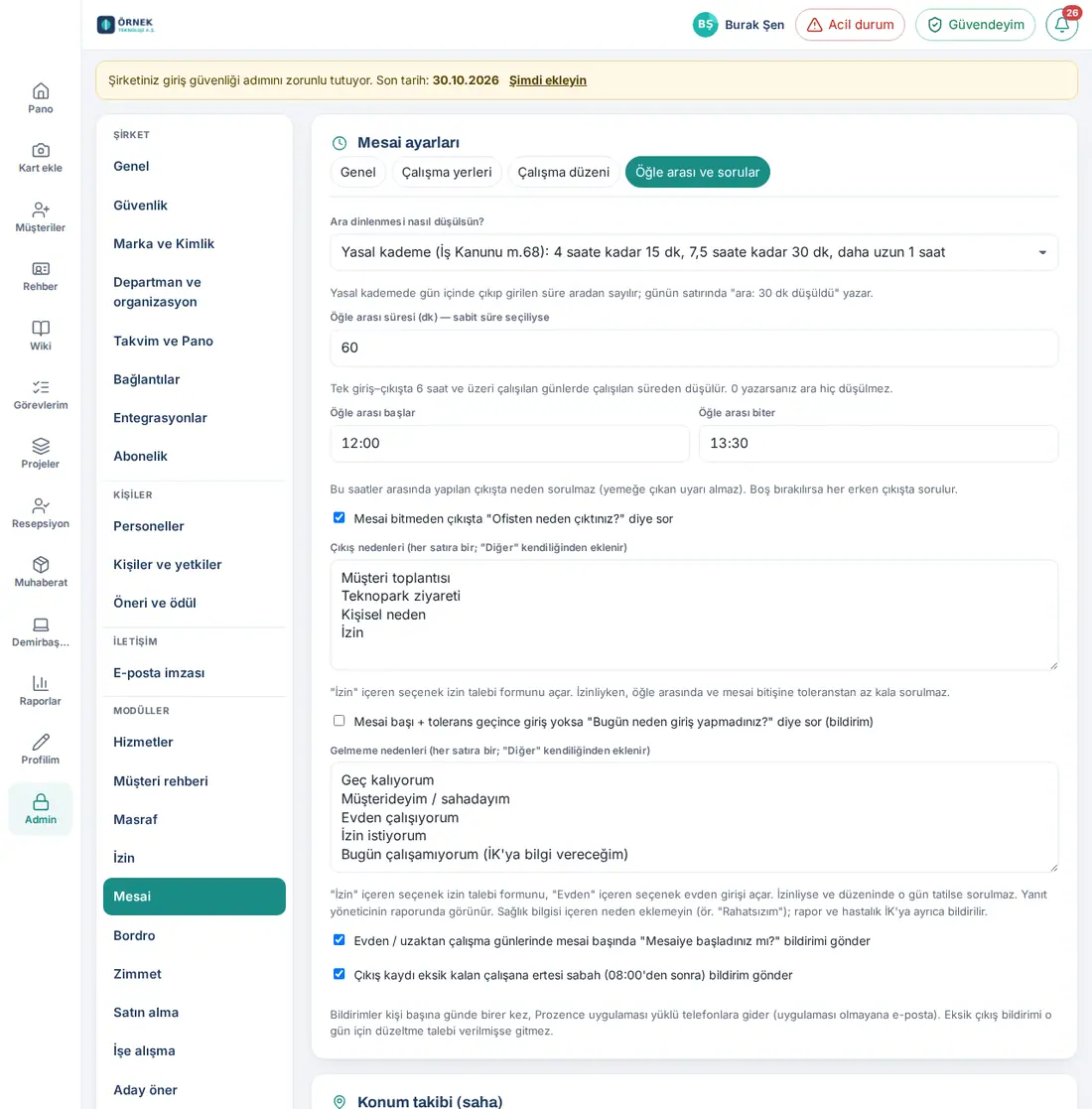
| Ajuste | Qué hace | Valor predeterminado |
|---|---|---|
| ¿Cómo se descuentan las pausas? | Con los tramos legales se descuentan 15 min / 30 min / 1 hora según el tiempo trabajado; el tiempo en que se sale y se vuelve a entrar durante el día cuenta como pausa y en la línea del día aparece «pausa: 30 min descontada». Con el tiempo fijo, solo se descuenta el tiempo de abajo en los días de 6 horas o más (1.1.7) | Tramos legales |
| Pausa de comida (min) — si se elige fijo | Con el tiempo fijo, se descuenta en los días de 6 horas o más con una sola entrada–salida (0–180); si indica 0, no se descuenta ninguna pausa | 60 |
| Inicio del almuerzo / Fin del almuerzo | En una salida entre estas horas no se pregunta el motivo; si están vacíos, se pregunta en toda salida anticipada (máximo 4 horas) | Vacío |
| Preguntar «¿Por qué salió de la oficina?» al salir antes del fin de la jornada | En un día laborable, cuando falta para el fin más que la tolerancia, fuera del almuerzo y sin ausencia, el motivo de la salida es obligatorio | Desactivado |
| Motivos de salida (uno por línea; «Otro» se añade solo) | Opciones que se muestran al empleado (como máximo 10); una opción que contiene «İzin» abre el formulario de solicitud de ausencia. Desde la 1.8.3, la pregunta «¿Por qué salió de la oficina?» del fichaje automático también usa esta lista; los botones de la notificación muestran los dos primeros motivos | Almuerzo, Reunión con cliente, Visita al tecnoparque, Motivo personal, Ausencia (1.8.3; empresas que nunca guardaron la lista) |
| Si no hay entrada tras inicio + tolerancia, preguntar «¿Por qué no ha registrado su entrada hoy?» (notificación) | Una notificación al empleado y la tarjeta «Hoy no tiene registro de entrada» en el recuadro Jornada | Desactivado |
| Motivos de ausencia — antes de registrar la entrada (uno por línea; «Otro» se añade solo) | Opciones (máximo 10); la que contiene «Ausencia» abre el formulario de ausencia y la que contiene «Desde casa» abre la entrada desde casa. No añada motivos que contengan información de salud | Llegaré tarde, Con un cliente / en campo, Trabajo desde casa, Quiero pedir permiso, Hoy no puedo trabajar (avisaré a RR. HH.) |
| Motivos tras una entrada tardía — se preguntan después de registrar la entrada (uno por línea; «Otro» se añade solo) (1.7.7) | Opciones de la tarjeta «¿Por qué llegó tarde?» que se abre tras una entrada tardía, en pasado (máximo 10); la que contiene «Permiso» abre la solicitud de permiso con una nota del tiempo de retraso. «Trabajo desde casa» y «Hoy no puedo trabajar» no van aquí (la persona ya registró la entrada). Si la empresa tiene una lista de ausencias personalizada, la tarjeta usa la lista predeterminada y se muestra una nota hasta el primer guardado | Llegué tarde, Estaba con un cliente / en campo, Quiero permiso por el tiempo de mi retraso |
| En días de trabajo desde casa / remoto, enviar «¿Ha empezado a trabajar?» al inicio de la jornada | Una notificación, una sola vez, al inicio de la jornada al empleado que ese día tiene Desde casa / En remoto / Campo en su horario, no ha registrado entrada y no está de ausencia. Solo activa la notificación: la fila «¿Ha empezado a trabajar?» del recuadro Jornada se ve también con este ajuste desactivado | Desactivado |
| Avisar a la mañana siguiente (después de las 08:00) a quien no registró la salida | Una notificación «Falta su salida de ayer», una sola vez por la mañana, al empleado cuyo último registro de ayer fue una entrada; no se envía si para ese día se ha presentado una solicitud de corrección (1.3.2) | Activado |
Textos de las notificaciones:
- ¿Ha empezado a trabajar? — «Hoy es su día de trabajo desde casa (09:00–18:00). Si ya ha empezado, registre la entrada en Jornada.» (en un día en remoto, «Hoy es su día de trabajo en remoto (…)»; en un día de campo, «Hoy es su día de trabajo de campo (…)»).
- Hoy no tiene registro de entrada — «La jornada empezó a las 09:00. Si no puede venir o llega tarde, indique el motivo.»
- Falta su salida de ayer — «15 oct · entrada 08:52. Indique su hora de salida con «Solicitar corrección» en Asistencia.»
Importante:
- Las notificaciones las envía una tarea del servidor que se ejecuta cada 10 minutos, una vez al día por persona. Llegan a los teléfonos que tienen instalada la aplicación Prozence; a quien no tiene la aplicación le llega un correo. La tarjeta dentro de la aplicación se ve en cualquier caso. Como en el entorno de prueba no se puede mostrar una notificación real del teléfono, en la guía se dan los textos.
- En un festivo oficial, en un día de descanso del empleado y con un empleado de ausencia no se hace ninguna pregunta. Las respuestas se ven en la vista Mi equipo del responsable y en la columna Motivo del registro de horas.
- Si en la lista guardada está la antigua opción «Rahatsızım» («Estoy indispuesto»), para no recoger información de salud se muestra como «Hoy no puedo trabajar (avisaré a RR. HH.)» (1.1.7).
- Errores frecuentes: «Indique inicio y fin del almuerzo, con el fin después del inicio.» · «La franja del almuerzo puede ser de 4 horas como máximo.» · «Escriba al menos un motivo de salida.» · «Puede haber como máximo 10 motivos de ausencia.»
Configurar la pantalla QR de la entrada y protegerla con contraseña
Para quién: Admin del módulo Jornada, TI · Dónde: Oficinas guardadas → tarjeta de la oficina → Abrir pantalla QR · Versión: 0.73.0 (contraseña 0.99.6; aprendizaje de la IP 1.1.7, enlace a la app 1.1.8)
Para qué sirve: La tableta o pantalla de la entrada de la oficina muestra un código QR que cambia cada 30 segundos. Cuando el empleado escanea el código, se registra su jornada.
- En la tarjeta de la oficina, haga clic en Abrir pantalla QR. Si va a abrir la pantalla en una tableta, obtén el enlace con Copiar enlace («Enlace copiado.»).
- Abra el enlace en la tableta de la entrada y ponla a pantalla completa.
- En la pantalla aparecen el logotipo de la empresa, el título Entrada–salida, el nombre de la oficina y el código QR: «Escanéalo con la aplicación Prozence o con la cámara de su teléfono. El código se renueva cada 30 segundos.»
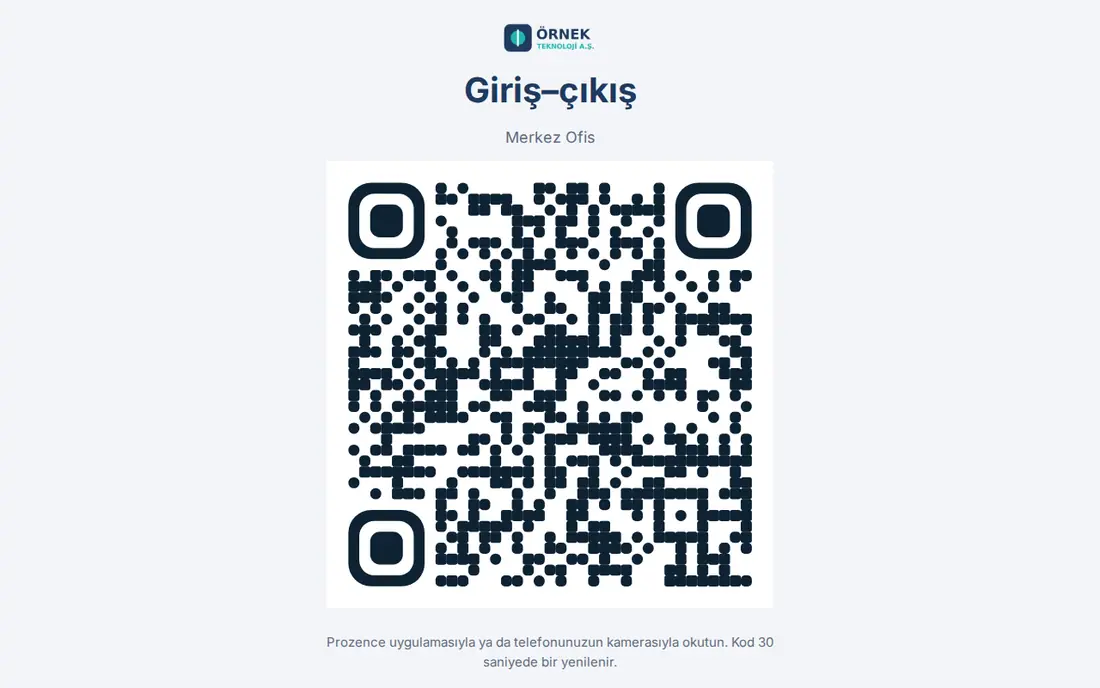
Proteger la pantalla: En la sección Protección de la pantalla de QR de la pestaña General, defina una Contraseña de pantalla. La tableta pide la contraseña la primera vez que abre el enlace y después la recuerda durante el plazo de Cuántos días se recuerda el dispositivo de pantalla. Si cambia la contraseña, todas las pantallas abiertas con contraseña la piden de nuevo; con Quitar contraseña vuelve a no tener contraseña.
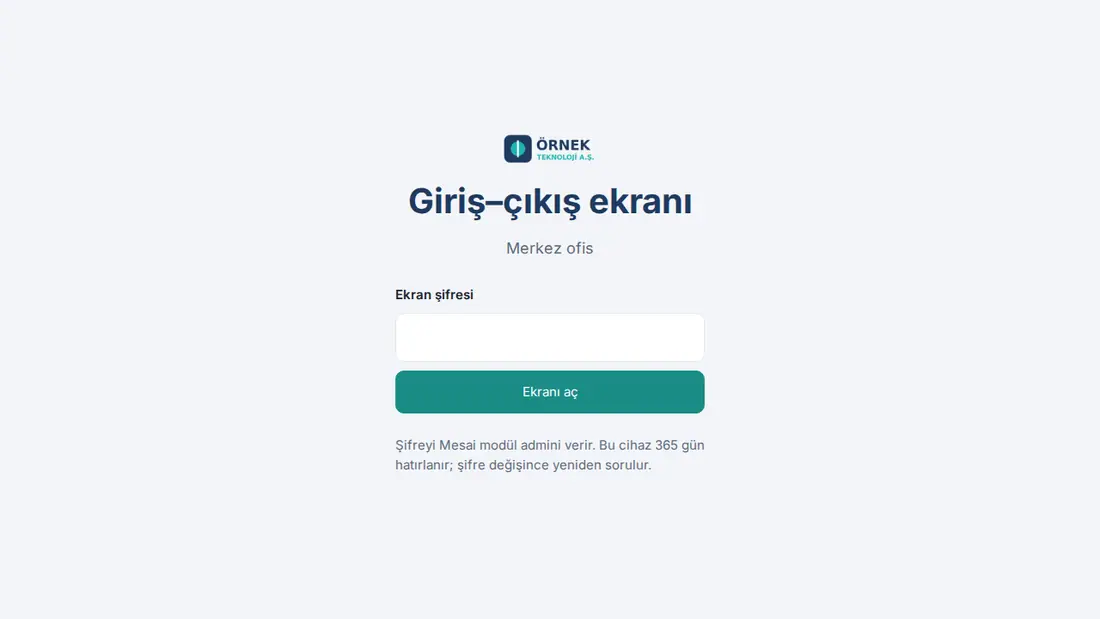
Importante:
- Si se corta la conexión, la pantalla dice «Esperando conexión…»; compruebe el internet de la tableta.
- Si está marcado Abrir la pantalla solo desde la dirección de esa oficina (red de la oficina), en otra red la pantalla dice «La pantalla solo se abre desde la red de la oficina.». Si en la oficina está activado el aprendizaje de la IP, la tableta guardada con contraseña también se abre cuando cambia la IP y enseña la nueva dirección.
- Si cree que el enlace ha pasado a otra persona, marque la casilla Renovar enlaces de pantalla QR al guardar (los antiguos dejan de funcionar), guarde y abra el enlace nuevo en la tableta.
- Para lo que abre el código QR en el teléfono (la dirección web o la aplicación Prozence), consulte Contenido del código QR de la oficina y pruebe.
Permisos de jornada
Para quién: Administrador de la aplicación, Admin del módulo Jornada · Dónde: Admin → Módulos → Jornada → Permisos · Versión: 0.99.3 (visibilidad de los datos adicionales actualizada en 1.1.3)
Para qué sirve: Asigna a los responsables de jornada (RR. HH.), a los observadores y al admin del módulo.
- Baje a la sección Permisos, al final de la página de Jornada.
- En el cuadro del rol, escriba un nombre en el campo Añadir persona… y elíjalo en la lista; para quitarlo, haga clic en ×. Para dar el rol a un departamento, haga clic en + Añadir departamento.
- Haga clic en Guardar.
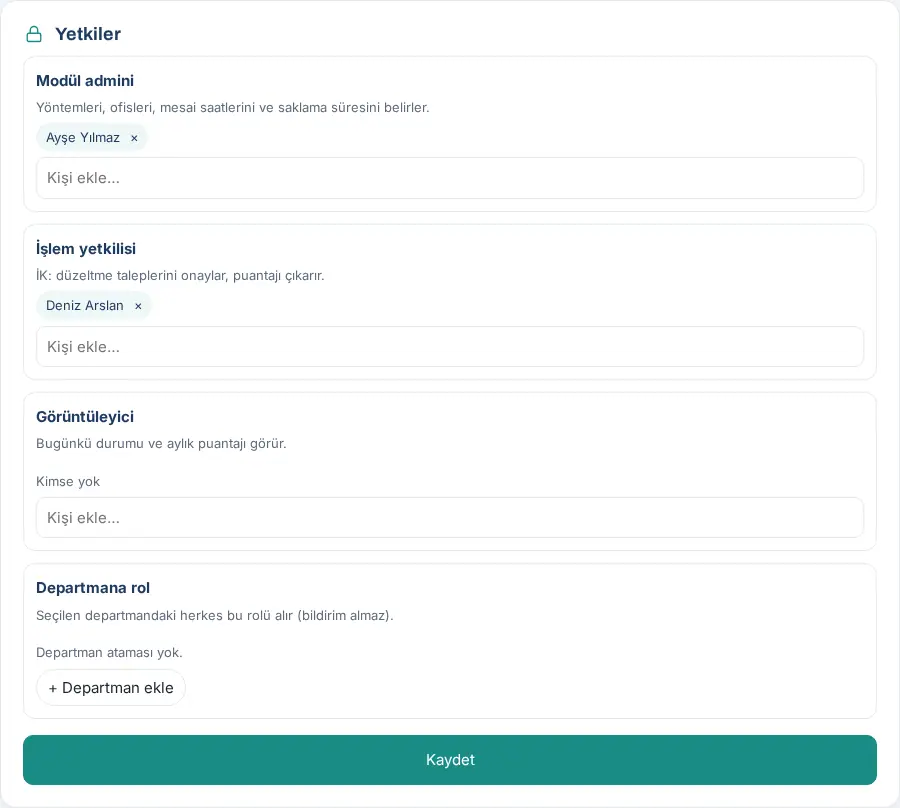
| Rol | Qué hace |
|---|---|
| Admin del módulo | Define los métodos, las oficinas, las horas de jornada y el plazo de conservación |
| Responsable operativo | RR. HH.: aprueba las solicitudes de corrección y saca el registro de horas; gestiona la vista Mi equipo de toda la empresa, las aprobaciones de horas extra, el historial de registros de otras personas y los documentos de consentimiento del seguimiento de ubicación; ve todos los detalles de los registros (ubicación, selfie, IP, Wi-Fi) |
| Observador | Ve la situación de hoy y el registro de horas mensual; no puede ver la ubicación, el selfie, la IP ni la Wi-Fi (1.1.3) |
| Rol por departamento | Todos los del departamento elegido reciben este rol (no reciben notificaciones) |
¿Quién ve qué? (1.1.3): El empleado ve todos los detalles de su propio registro y el responsable operativo de Jornada, los de todos. El responsable del organigrama ve la ubicación y el selfie de su equipo, pero no la IP ni la Wi-Fi. Quien mira solo con permiso de observador no puede ver la ubicación, el selfie, la IP ni la Wi-Fi. Abrir el registro mensual de otra persona se anota en el Registro de accesos y en la pantalla Mi historial de registros del empleado.
Consejo: La exportación a nómina (Excel / CSV) la obtienen el responsable operativo de PDKS, el responsable operativo de Nóminas, RR. HH. de Ausencias o el Admin (1.1.7). En la pantalla del registro de horas, el observador ve una nota que lo explica en lugar de la sección de exportación.
Registro de horas y exportación al programa de nóminas
Para quién: Responsable operativo de Jornada (RR. HH.), observador, administrador de la aplicación · Dónde: Área personal → Jornada → Registro de horas · Versión: 0.73.0 (exportación al programa de nóminas 0.99.31, columnas Plan y Motivo 0.99.45; días de la SGK y aviso del número de empleado 1.1.7, horas extra aprobadas y comprobación previa a la exportación actualizadas en 1.3.2)
Para qué sirve: Muestra los totales del mes por empleado; descargas un CSV para nóminas o un archivo Excel adecuado para el programa de nóminas.
- En el recuadro Jornada, haga clic en Registro de horas.
- Elija el mes con los botones ‹ y ›.
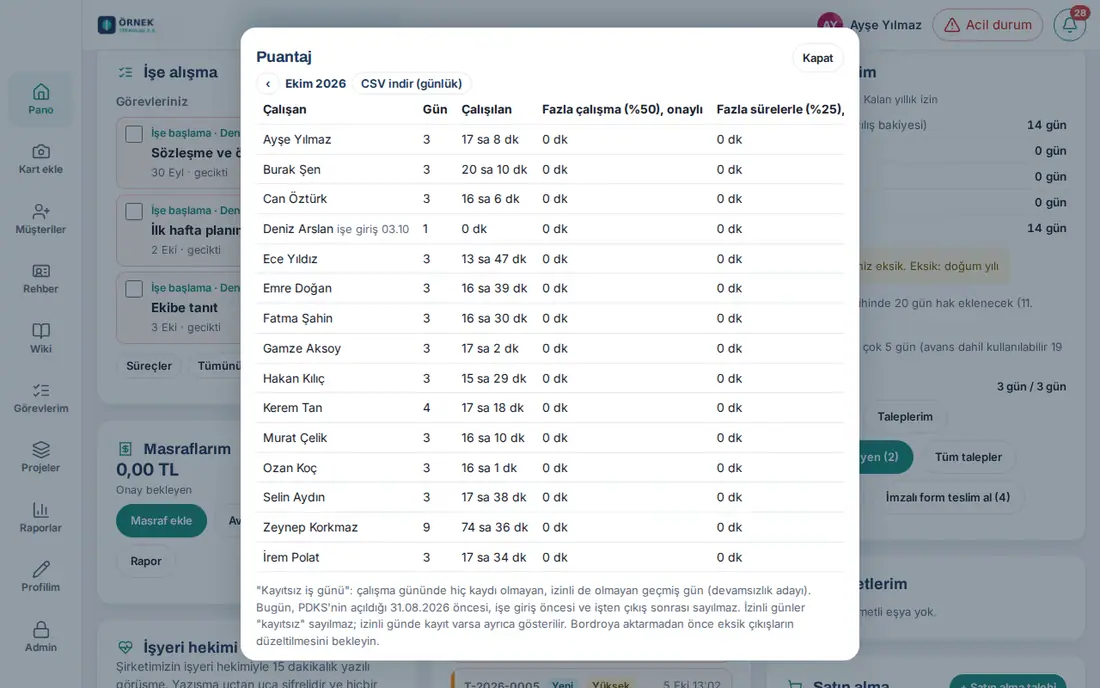
- En la tabla aparecen, de cada empleado, los valores de Día, Trabajado, Horas extra (50 %), Horas complementarias (25 %), Tarde, Salida faltante, Días laborables sin registro y Registro en un día de permiso. Si la aprobación de horas extra está activada, las columnas de horas extra pasan a ser «, aprobadas» y se añaden las columnas Horas extra pendientes y No aprobado. Junto al nombre de quien se incorpora o se va durante el mes aparece el día de entrada / salida. Si hace clic en el nombre de un empleado, se abren sus registros de ese mes.
- Para el detalle día a día, haga clic en Descargar CSV (diario) (
puantaj-YYYY-AA.csv). - Lea las notas de debajo de la tabla: la explicación de «Días laborables sin registro», el aviso de registros en días de permiso, «La aprobación de horas extra está activada: la tabla y la exportación de nómina solo incluyen horas extra aprobadas.» y los empleados sin número de empleado («N empleados sin n.º de empleado; no se cruzarán en el programa de nóminas: … Introdúzcalo en Personas → Sicil.»).
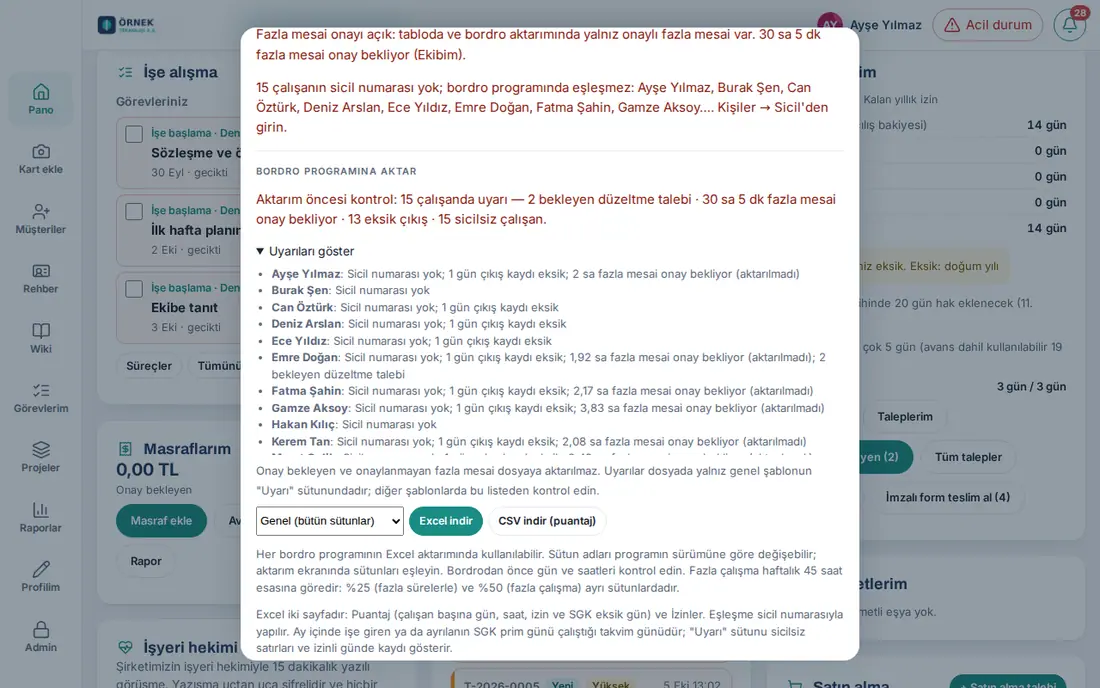
Exportar al programa de nóminas (actualizado en 1.3.2):
- En Exportar al programa de nóminas, lea la línea de la comprobación previa, p. ej. «Comprobación previa: avisos en 15 empleados — 2 solicitudes de corrección pendientes · 30 h 5 min de horas extra pendientes de aprobación · 13 salidas sin registrar · 15 empleados sin número de empleado.» Si no hay avisos, aparece «Comprobación previa: sin avisos.».
- Para verlo persona por persona, haga clic en Mostrar avisos (p. ej., «Sin número de empleado; 1 día sin registro de salida; 2 h de horas extra pendientes de aprobación (no exportadas)»).
- Elija el programa: General (todas las columnas), Logo (Bordro Plus / j-HR), Mikro (Bordro / İK), Luca Bordro, Netsis (Logo Netsis HR). La nota de debajo da un consejo de exportación según el programa.
- Haga clic en Descargar Excel o en Descargar CSV (parte de horas).
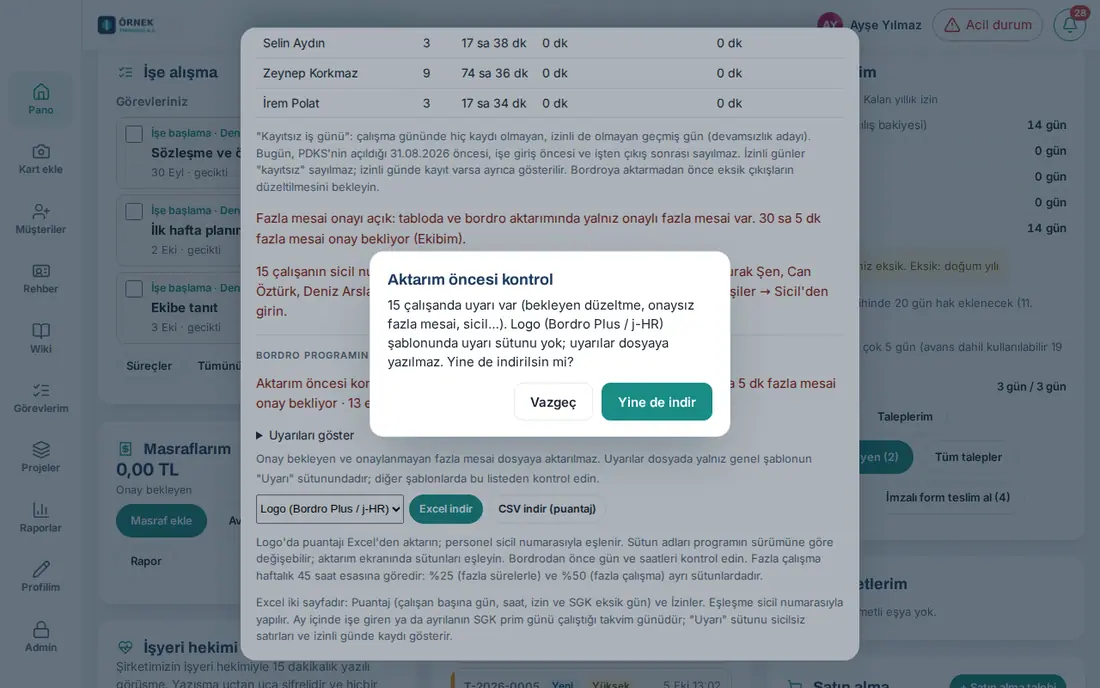
- Si hay avisos con Logo, Mikro, Luca o Netsis elegido, se abre la ventana de la comprobación previa: «Hay avisos en N empleados (corrección pendiente, horas extra sin aprobar, n.º de empleado…). La plantilla … no tiene columna de avisos; los avisos no se escriben en el archivo. ¿Descargar igualmente?» Para resolver antes los avisos, haga clic en Volver; para descargarlo igualmente, en Descargar de todos modos.
Las 19 columnas del archivo CSV (diario): Empleado · Departamento · Fecha · Entrada · Salida · Trabajado (min) · Sobre el plan (min) · Tarde (min) · Salida faltante · De ausencia · Días laborables sin registro · Lugar · Festivo oficial · Trabajo en festivo (min) · Plan · Motivo · Pausa descontada (min) · Métodos de registro · Nota. El archivo es UTF-8 y se separa con punto y coma. En la columna Plan aparece el tipo de horario de trabajo de ese día; en la columna Motivo, el motivo de ausencia o de salida que indicó el empleado.
El archivo Excel de nóminas tiene dos hojas: Registro de horas (por empleado: días trabajados, horas normales, «Horas complementarias (horas, 25 %)» y «Horas extra (horas, 50 %)», horas de festivo oficial, ausencias injustificadas, días de ausencia por tipo, número de días incompletos para la SGK y su motivo, días de cotización a la SGK) y Ausencias. La coincidencia se hace por el número de registro; el archivo no contiene el número de identificación (TC kimlik). Para quien se incorpora o se va durante el mes, los días de cotización a la SGK son los días naturales que ha trabajado; en la plantilla general están las columnas «Fecha de entrada», «Fecha de baja» y «Aviso». El mismo archivo se obtiene también en Admin → Integraciones → RR. HH. y contabilidad (consulte 13. Integraciones).
Consejo: Para los informes de Jornada y de oficinas de la sección Informes, consulte 19. Informes.
Importante:
- Si la aprobación de horas extra está activada, las horas extra pendientes de aprobación y las no aprobadas no se exportan al archivo. En el archivo, los avisos solo están en la columna «Aviso» de la plantilla general; el formato de los archivos de Logo, Mikro, Luca y Netsis no cambia: compruebe los avisos desde esta pantalla.
- Los días de ausencia no cuentan como «sin registro»; los días de ausencia se cuentan con el horario de trabajo de cada empleado (1.3.2). Antes de exportar a nóminas, espere a que se terminen las salidas faltantes y las correcciones pendientes. Los nombres de las columnas pueden variar según la versión del programa de nóminas; en la pantalla de importación, asocie las columnas.
Pantalla Registro de horas (Informes → Registro de horas)
Para quién: Admin · Admin del módulo, operadores y encargados de Jornada · Responsables de RR. HH. de permisos · Operadores de nómina · Dónde: Informes → Registro de horas · Versión: 1.8.1
Para qué sirve: Muestra la hoja de horas del mes a página completa, para RR. HH. y dirección; el Excel para el programa de nóminas se descarga aquí. Las cifras son idénticas al Excel de exportación a nómina (misma persona, misma columna); la ventana Área personal → Jornada → Registro de horas se mantiene y su enlace Pantalla completa: Informes → Registro de horas abre esta pantalla.
- Haga clic en Informes → Registro de horas. Del 1 al 5 del mes se abre el mes anterior y después el mes actual; cámbielo con ‹ › o el selector de mes (no se puede elegir un mes futuro). En los primeros días del mes, la fila "La hoja de horas de … está lista" en Panel → Hoy también abre esta pantalla con el mes anterior (Ocultar la cierra para ese mes).
- Filtre: Departamento (selección múltiple), Buscar persona, Solo filas con avisos. Las tarjetas de resumen de arriba (Empleado, Días trabajados, Horas extra (25 %), Horas extra (50 %), Ausencia, Salida sin registrar, Pendiente de aprobación, Empleados sin número) suman el conjunto filtrado; al hacer clic en una tarjeta la tabla se reduce a esas filas y al volver a hacer clic se quita.
- Columnas de la tabla: Número de empleado, Nombre completo, Departamento, Días trabajados, Días de cotización, Horas normales, Extra 25 %, Extra 50 %, Festivo (horas), Vacaciones, Otros permisos, Sin sueldo / baja médica, Tarde, Salida sin registrar, Aviso. Haga clic en una cabecera para ordenar; la fila de cabecera se queda arriba al desplazarse y la tabla ancha se desplaza lateralmente en su propio cuadro.
- Al hacer clic en una fila se abre el detalle diario de esa persona en el mes: fecha, entrada, salida, duración, tipo (Oficina / Casa / Campo), permiso, estado de la corrección, plan y nota: las mismas filas que "Descargar CSV (diario)" de la ventana Registro de horas.
- Descargue: elija el programa y pulse Excel para nómina (General, Logo, Mikro, Luca, Netsis; dos hojas: Registro de horas y Permisos), Excel (detalle diario) (una fila por empleado y día) o CSV (la tabla en pantalla). Con un filtro activo solo se escriben los empleados filtrados y el nombre del archivo lleva el sufijo del departamento (p. ej.
bordro-logo-2026-09-satis.xlsx); sin filtro, todos. - Si hay empleados sin número, antes de descargar aparece una nota roja: "N empleados no tienen número de empleado: el software de nómina no puede asociarlos. Introdúzcalo en Personas → Número."
Consejo: Para saber quién ve la pestaña y las descargas, vea 19. Informes. Esta ventana y "Descargar CSV (diario)" no han cambiado.
Ajustes del seguimiento de ubicación (campo) y documentos de consentimiento
Para quién: Admin del módulo Jornada, administrador de la aplicación; para el documento de consentimiento, responsable operativo de Jornada (RR. HH.) · Dónde: Admin → Módulos → Jornada → Seguimiento de ubicación (campo) · Versión: 0.99.8 (mapa 0.99.38; «¿Qué funciona hoy?», «Para quién», regla horaria y registro de accesos en 1.1.8; fichaje automático (modo oficina), regla de ventana única, textos de consentimiento de los dos modos y versión del consentimiento en 1.7.1 — app móvil 1.7.0)
Para qué sirve: Gestiona dos modos en un mismo sitio. Fichaje automático (modo oficina) (1.7.1, móvil 1.7.0): el teléfono del empleado detecta la llegada a la zona de la oficina y la salida con la vigilancia de zonas del sistema operativo (geovalla) y envía solo el evento de entrada / salida; al servidor no llegan coordenadas ni identificadores de red, nadie puede ver adónde ha ido el empleado. Ubicación de campo / visita (ruta cada 5 minutos) llegará con la app móvil 1.8.0; sus ajustes ya están aquí y no recogen ninguna ubicación hasta esa versión. Define quién está incluido, la ventana de jornada, la entrada automática por ubicación, el uso del Wi-Fi, la conservación y los textos de consentimiento expreso / avisos de privacidad de los dos modos; aquí sigue el consentimiento expreso y el documento de consentimiento firmado.
Antes de empezar: El seguimiento de ubicación forma parte del módulo Jornada; con Jornada desactivada no funciona («Módulo Jornada desactivado: el seguimiento de ubicación es parte de Jornada y no funciona hasta que se active.»). Para el fichaje automático deben estar introducidos la latitud, la longitud y el radio de las oficinas (Lugares de trabajo → tarjeta de la oficina); el radio debe ser de al menos 100 m (recomendado 150 m). El horario de los empleados (hora de inicio y fin) debe estar definido; la ventana se calcula a partir de esas horas.
- En la página Jornada, baje a la sección Seguimiento de ubicación (campo).
- Lea el cuadro ¿Qué funciona hoy? (1.1.8, tres líneas en 1.7.1):
- Funciona: cuando alguien dice «Estoy en campo» en Jornada, la ubicación se toma una vez en ese momento (navegador y app móvil) y se compara con la oficina / el lugar de campo definido.
- Funciona o Aún no funciona: «Fichaje automático (modo oficina): la app móvil de Prozence 1.7.0 y posteriores detecta la llegada a la oficina y la salida con la vigilancia de zonas del teléfono; no se envían coordenadas» — si no hay teléfono vinculado con esa versión, se añade «; aún no hay ningún teléfono vinculado con esta versión.».
- Aún no funciona: «Ubicación de campo / visita (cada 5 min, solo en la ventana de jornada): app móvil de Prozence 1.8.0 y posteriores — los ajustes marcados «App móvil 1.8.0+» no recogen ninguna ubicación hasta que llegue esa versión.»
- Debajo dice «Dispositivos registrados: N · Enviaron ubicación en las últimas 24 horas: N personas».
- Lea el cuadro amarillo KVKK: «Protección de datos (KVKK): el seguimiento no empieza sin el consentimiento expreso por escrito del empleado.» Debajo se indica que los dos modos tienen textos distintos, que el consentimiento es voluntario y que en los días de trabajo desde casa, ausencia, festivos y «Hoy no puedo trabajar» ni fuera de la ventana de jornada se toma ubicación.
- Marque la casilla Seguimiento de ubicación activado (fichaje automático y ubicación de campo). Si aún no hay teléfono vinculado, se abre la ventana El seguimiento de ubicación aún no funciona y pregunte; lo activa con Activar de todos modos.
- En Cuándo la ventana es fija: «Solo en la ventana de jornada: desde 30 min antes del inicio hasta 30 min después del final del horario de la persona. En ausencia de medio día solo la mitad trabajada; en víspera de festivo, final como máximo a las 13.00. No se cruza la medianoche.» Si quiere, desmarca la casilla Si al terminar la jornada no hay salida, ampliar 15 min y preguntar «¿por qué no ha fichado la salida?» (activada por defecto). La nota de debajo indica la ventana de la pausa de comida: salir de la oficina en la pausa de comida no cuenta como salida automática.
- En Fichaje automático (modo oficina) (distintivo App móvil 1.7.0+) elige el ámbito: Todos (todos los empleados) o las listas Departamentos y Personas concretas (Buscar departamento, Buscar nombre o departamento; Seleccionar visibles, Borrar selección). La línea de arriba indica al momento cuántas personas están incluidas («Fichaje automático: N personas.» o «Fichaje automático: nadie seleccionado.»). Después:
- Marque la casilla Entrada automática por ubicación y elija Preguntar «¿Fichar la entrada?» (recomendado) o Registrar directamente y luego avisar. Desactivada, el evento de entrada llega igualmente (para la salida y el paso a la oficina) pero no se escribe entrada automática; si la regla de la oficina exige código QR o selfie, no se hace entrada automática.
- Si quiere, marque las casillas Usar también el Wi-Fi de la oficina en la entrada automática (la lista de puntos de acceso va al teléfono; la comparación se hace en el teléfono) y Coincidencia de Wi-Fi obligatoria (si no coincide, se pregunta «¿Fichar la entrada?») (la segunda marca también la primera).
- Revise la lista Zonas de oficina: aparecen el radio y la definición de Wi-Fi de cada oficina; una oficina sin ubicación se marca con «ubicación no definida — no se usa en el fichaje automático»; en una oficina con radio menor de 100 m aparece el aviso «Para el fichaje automático, al menos 100 m (recomendado 150 m). La zona se configura en el teléfono a 100 m; la verificación del registro de Jornada sigue con el radio propio de la oficina.».
- En Ubicación de campo / visita — para quién (distintivo App móvil 1.8.0+) elige a los empleados de campo: Con horario de campo (…), Departamentos, Personas concretas; la línea dice «Según su selección, N personas están en el seguimiento.» o «Selección vacía: no se sigue a nadie.». La casilla Ubicación periódica de campo / visita / día remoto (5 min) — App móvil 1.8.0+ no trae ubicación hasta 1.8.0; desactivada, el servidor rechaza cada punto.
- Introduzca Frecuencia de ubicación (minutos) — App móvil 1.8.0+, Conservación (días) y Avanzado: cálculo de paradas (App móvil 1.8.0+) (consulte la tabla).
- Ajuste la casilla Consentimiento firmado obligatorio (el seguimiento no empieza hasta que RR. HH. pulse "Documento recibido") según la regla de su empresa.
- En Textos de consentimiento expreso y avisos de privacidad (dos modos), adapte los cuatro textos a su empresa: Fichaje automático (modo oficina) — texto de consentimiento expreso, Fichaje automático (modo oficina) — aviso de privacidad, Ubicación de campo / visita — texto de consentimiento expreso, Ubicación de campo / visita — aviso de privacidad (Restablecer a la predeterminada vuelve al borrador). A la persona solo se le muestra el texto del modo que le corresponde.
- Haga clic en Guardar. Aparece el mensaje «Ajustes del seguimiento de ubicación guardados.».
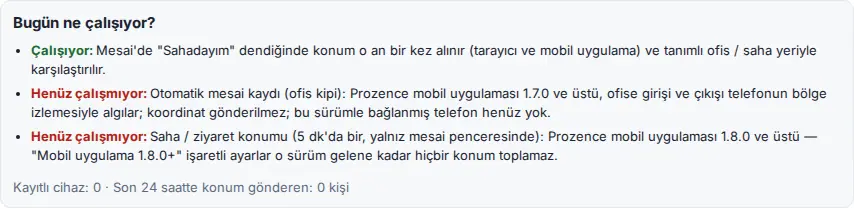
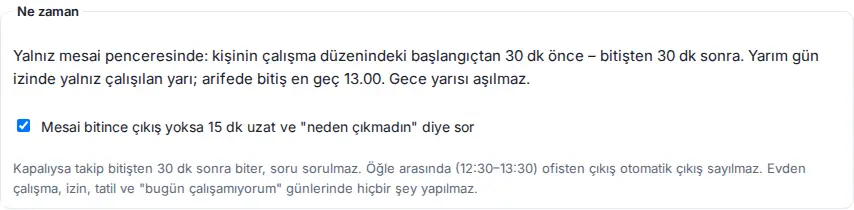
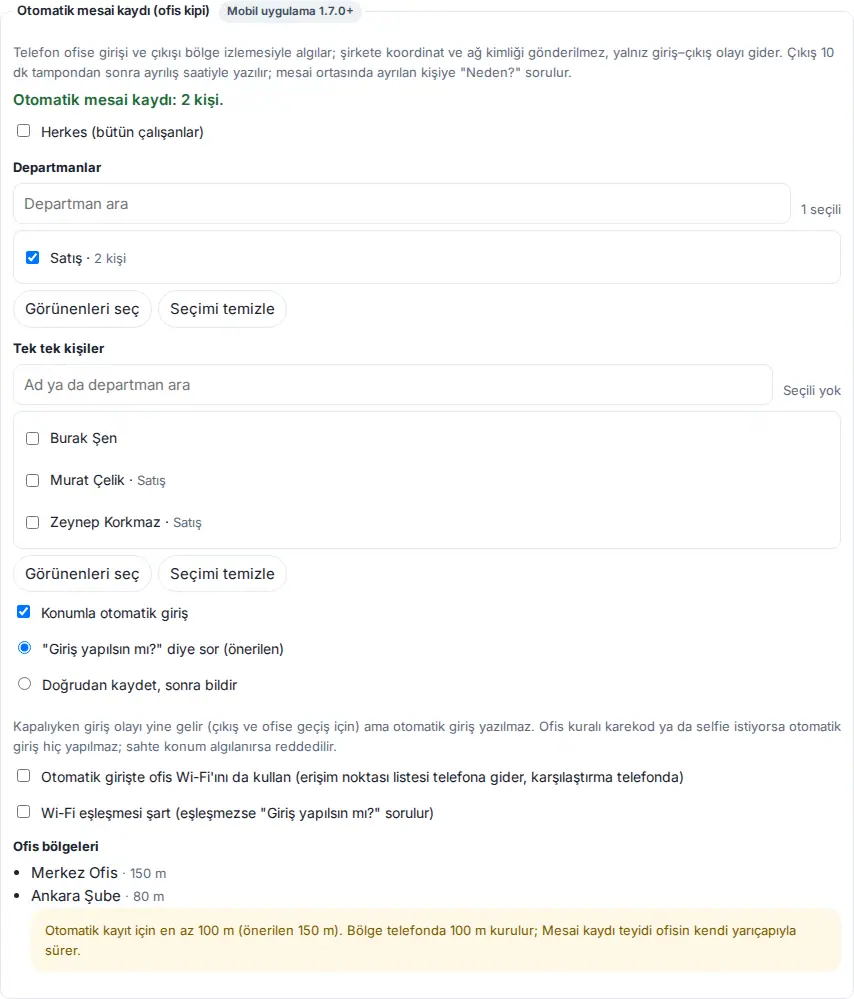
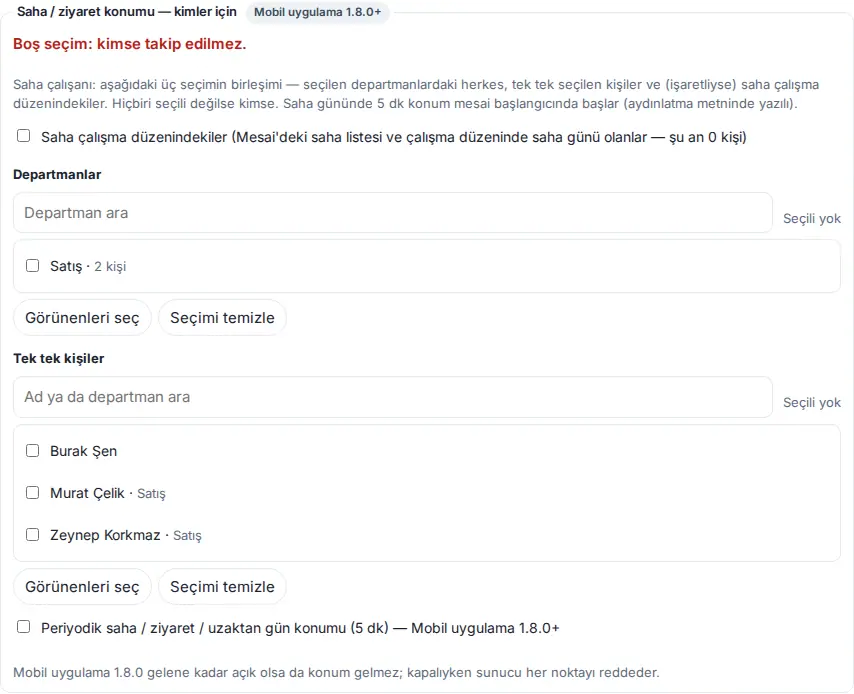
| Ajuste | Qué hace | Valor predeterminado |
|---|---|---|
| Seguimiento de ubicación activado (fichaje automático y ubicación de campo) | Activa los dos modos; a los empleados incluidos se les pide consentimiento expreso en la pantalla de Jornada | Desactivado |
| Cuándo (fijo) | Ubicación solo en la ventana de jornada: desde 30 min antes del inicio hasta 30 min después del final del horario; los eventos y puntos fuera de ella se rechazan (1.7.1; las antiguas opciones «solo en jornada / horario / intervalo personalizado» se convirtieron a esta regla) | — |
| Si al terminar la jornada no hay salida, ampliar 15 min y preguntar «¿por qué no ha fichado la salida?» | Si 30 min después del final hay una entrada abierta, la ventana se amplía 15 min y se pregunta una vez al empleado «Su jornada ha terminado y no tiene registro de salida. ¿Por qué?»; desactivada, el seguimiento termina 30 min después del final sin preguntar | Activada |
| Fichaje automático (modo oficina) → Todos (todos los empleados) / Departamentos / Personas concretas | Ámbito del modo oficina (App móvil 1.7.0+). La persona incluida ve la tarjeta Fichaje automático en Panel → Jornada; si no acude un día de oficina, se le pregunta «¿por qué no ha venido?» aunque la empresa lo haya desactivado | Vacío |
| Entrada automática por ubicación → Preguntar «¿Fichar la entrada?» (recomendado) / Registrar directamente y luego avisar | En el evento de entrada en la zona de la oficina, la entrada se escribe tras preguntar o directamente. Si se detecta ubicación falsa se rechaza; si la regla de la oficina exige código QR / selfie, no se hace | Desactivada / preguntar |
| Usar también el Wi-Fi de la oficina en la entrada automática (…) / Coincidencia de Wi-Fi obligatoria (…) | La lista de puntos de acceso de la oficina va al teléfono y la comparación se hace en el teléfono (el identificador de red no llega al servidor); si es obligatoria, se pregunta cuando no coincide | Desactivada |
| Zonas de oficina | Las oficinas con coordenadas se convierten en zonas (en el teléfono, mínimo 100 m, máximo 2000 m); aviso en la oficina con radio pequeño | — |
| Ubicación de campo / visita — para quién (Con horario de campo, Departamentos, Personas concretas) | Ámbito del modo campo; la unión de los tres, nadie si no se elige nada (1.1.8) | Vacío |
| Ubicación periódica de campo / visita / día remoto (5 min) — App móvil 1.8.0+ | Con 1.8.0, ubicación cada 5 min en el día de campo y tras el paso a visita; desactivada, el servidor rechaza cada punto | Desactivada |
| Frecuencia de ubicación (minutos) — App móvil 1.8.0+ | Cada cuánto se toma la ubicación de campo (en Android con este intervalo; en iPhone al cambiar de lugar y en las paradas) | 5 |
| Conservación (días) | Los puntos caducados se borran; el resumen del día se conserva. Los puntos antiguos que quedaron fuera de la ventana / el modo los borra la tarea nocturna; antes de borrar solo se escribe su número en el registro de auditoría (1.7.1) | 90 |
| Avanzado: cálculo de paradas (App móvil 1.8.0+) → Radio de parada (metros) / Tiempo de parada (minutos) | Un lugar donde se permanece más de este tiempo dentro de este radio cuenta como parada | 150 / 10 |
| Consentimiento firmado obligatorio (el seguimiento no empieza hasta que RR. HH. pulse "Documento recibido") | El seguimiento no empieza hasta recibir un documento firmado de puño y letra | Activada |
| Textos de consentimiento expreso y avisos de privacidad (dos modos) | Cuatro textos; Restablecer a la predeterminada vuelve al borrador. Si cambia el texto de consentimiento, todos los empleados vuelven a aprobarlo; en el cambio de versión (1.7.1) los consentimientos antiguos siguen siendo válidos y no se pide a nadie una nueva aprobación | Texto borrador |
Personas incluidas en el seguimiento y documento de consentimiento firmado (RR. HH.):
- En la tabla Personas incluidas en el seguimiento, al final de la sección, aparecen de cada empleado Por qué incluido (Elegido como persona, Departamento elegido, Con horario de campo o ámbito del fichaje automático), el estado Consentimiento expreso (con la versión del texto aprobada, 1.7.1), Documento firmado y Dispositivos; si hoy hubo un intento de ubicación falsa, dice «· hoy N intentos de ubicación falsa».
- Cuando el empleado haya dado su consentimiento en la aplicación, recoja el documento firmado de puño y letra y haga clic en Documento recibido en su fila. El estado pasa a Consentimiento completo. Si es un error, haga clic en Quitar.
- Para quitar un dispositivo (p. ej., un teléfono perdido), haga clic en la × junto al dispositivo. Ruta abre el día del empleado.
- Haga clic en Registro de acceso a ubicaciones: se listan, del último año, quienes han abierto la ruta o las últimas ubicaciones de otra persona (quién, de quién, cuándo y qué).
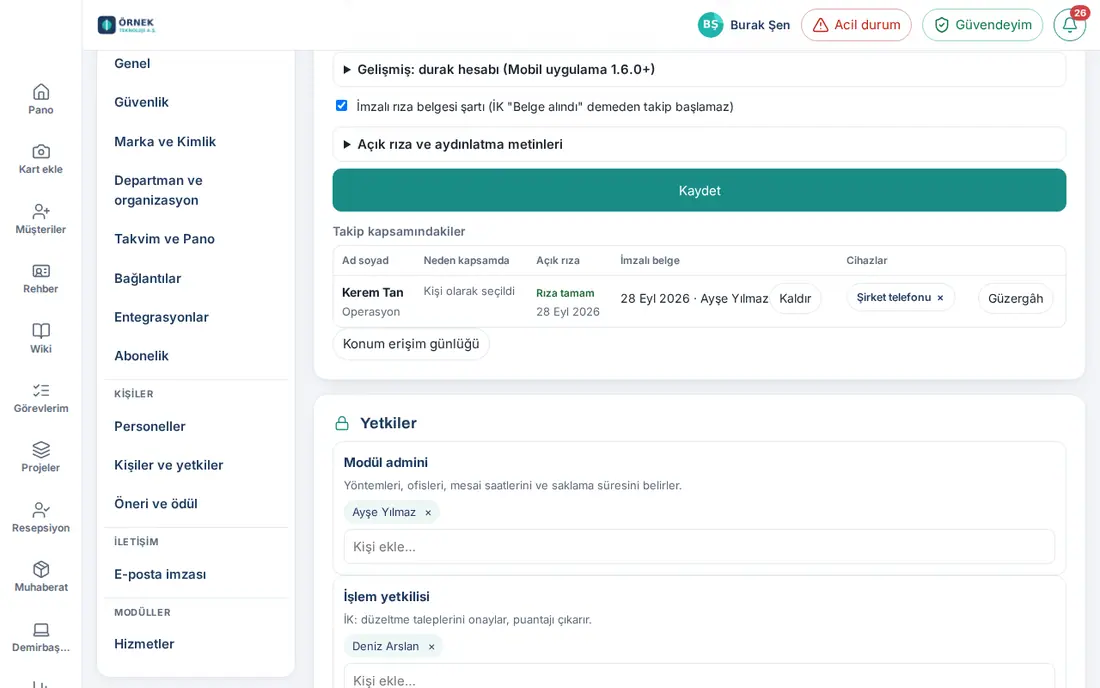
Fichaje automático — ¿quién está listo? y avisos (1.8.4): Bajo el formulario de ajustes, encima de Personas incluidas en el seguimiento, está la lista Fichaje automático — ¿quién está listo?. Solo muestra a las personas incluidas en el fichaje automático. «Listo»: consentimiento expreso dado y teléfono vinculado con la aplicación actualizada.
- Lea la línea de resumen de arriba: «M de N personas listas», seguida del número de personas con el consentimiento pendiente, con el teléfono no listo y que se pueden avisar. Si hay una empresa adicional, Admin elige una empresa en la lista Empresa; los demás responsables solo ven su propia empresa.
- Haga clic en un filtro: Todas, No listo, Sin consentimiento, Sin teléfono.
- Para cada persona, la tabla muestra Consentimiento expreso (Dado, No dado, Texto antiguo aceptado, Consentimiento retirado, Pendiente del documento firmado), Teléfono (No conectado, App no actualizada, Conectado — plataforma, versión y última vez visto), Notificación de la app, Permiso de ubicación y Último aviso. El permiso de ubicación se da en el teléfono y no llega al servidor; por eso siempre dice Desconocido.
- Marque a las personas que quiere avisar y haga clic en Avisar a los seleccionados (N) o Enviar a todos los que no están listos. La ventana Enviar aviso dice «Se enviará una notificación de la app y un correo a N personas. No se envía a quien dio su consentimiento, lo retiró o fue avisado en las últimas 24 horas.»; confirme con Enviar. Aparece el mensaje «Aviso enviado a N personas» (con los números omitidos y pendientes).
Quién lo recibe: solo las personas que nunca dieron su consentimiento o lo dieron a un texto antiguo; una notificación de la app (si hay registro) y un correo (si hay dirección y la preferencia de correo de notificaciones de trabajo está activada). La casilla está desactivada para quienes dieron o retiraron el consentimiento, fueron avisados en las últimas 24 horas o no tienen notificación ni correo; pase el ratón por la casilla para ver el motivo. Quien toca la notificación o el enlace del correo llega en Área personal a ¿Cómo se usa mi ubicación? (consulte 22. Jornada). Los puntos del correo son el mismo texto que en esa sección.
Importante (avisos): Nada se envía solo; el aviso sale únicamente con este botón y tras la confirmación. Como máximo 300 personas por envío; el resto se indica como «Quedan … personas; vuelva a enviar». Como máximo 20 envíos por hora. Cada envío se registra en el registro de auditoría con números (sin nombres). Esta lista la ven los responsables operativos de la jornada y Admin.
Importante:
- El consentimiento es voluntario; para el empleado que no lo da, el seguimiento no empieza, y eso no debe tener consecuencias negativas. El empleado puede retirar su consentimiento en cualquier momento.
- Los textos de consentimiento y los avisos son borradores; antes de activar el seguimiento, revíselos con su asesor jurídico. Con el seguimiento activado, a la plantilla del aviso de privacidad de Jornada se añaden las líneas de los dos modos (General → Abrir la plantilla del aviso de privacidad); vuelva a publicar el aviso y comuníquelo a los empleados.
- La ubicación se queda en el teléfono (1.7.1): en el modo oficina al servidor solo llega el evento firmado de entrada / salida; un evento con coordenadas o identificador de red se rechaza. En los días de trabajo desde casa, ausencia de día completo, festivos y «Hoy no puedo trabajar», el teléfono no vigila zonas, el servidor rechaza el evento y en los registros de Jornada de ese día no se escriben de ninguna forma ubicación ni datos de red. En un día de trabajo remoto, la ubicación se toma solo una vez, en el botón de entrada y de salida. En la mitad trabajada de una ausencia de medio día las reglas funcionan con normalidad.
- Al pasar a 1.7.1, las antiguas reglas horarias (solo en jornada / horario / intervalo personalizado) se convierten a la regla de ventana única; los consentimientos antiguos dados al texto predeterminado siguen siendo válidos (el empleado ve la nota «Su consentimiento se dio al texto de consentimiento anterior…»). Los puntos antiguos que quedaron fuera de la ventana / el modo se borran en la primera tarea nocturna; el número a borrar se escribe antes en el registro de auditoría.
- La ubicación la ven la propia persona, su responsable en el organigrama (la de su equipo), el responsable operativo de Jornada y el Admin; el lector no la ve. Cada consulta se escribe en la ficha del empleado y en el registro de acceso a ubicaciones; el empleado la ve en la lista Quién miró su ubicación recientemente. Para la pantalla Equipo de campo — últimas ubicaciones del responsable, consulte 22. Jornada; para la tarjeta del empleado, consulte 22. Jornada.
- Cuando cambia el nombre de un departamento, también cambia el nombre en el ámbito (1.1.8).
- El fichaje automático requiere un dispositivo real y la app móvil de Prozence 1.7.0; la ubicación de campo / visita llega con 1.8.0. Las oficinas, personas y puntos de ubicación de esta guía son ficticios.


