14. Administración de servicios y recursos humanos
Las capturas de pantalla muestran la interfaz en turco de Prozence con datos ficticios de "Örnek Teknoloji A.Ş."; la interfaz en español tiene la misma disposición.
La mayor parte de este capítulo se ha trasladado a capítulos nuevos. La administración de la jornada, las ausencias, las solicitudes, la correspondencia, las compras, los activos asignados, el transporte, las comidas, las reservas, los visitantes, las emergencias y la seguridad laboral se explica ahora en sus propios capítulos, con tablas que muestran qué hace cada ajuste y cuál es su valor predeterminado. Los encabezados trasladados que figuran más abajo se mantienen para que los enlaces antiguos sigan funcionando y le llevan a su nueva ubicación. La asignación de roles, la asignación de vehículos, la incorporación y las nóminas se siguen explicando en este capítulo.
Capítulos nuevos para la administración:
- 29. Gestión de la jornada: las cuatro pestañas de los ajustes de jornada, oficinas registradas, trabajo fuera de la oficina, horarios de trabajo, pantalla con código QR, hoja de asistencia y exportación al programa de nóminas, seguimiento de ubicación
- 30. Gestión de las ausencias de los empleados: días laborables, tablas de antigüedad y festivos, reglas de los tipos de ausencia, ausencia anticipada, flujo de aprobación, saldos, recepción del formulario firmado con código QR
- 31. Gestión de solicitudes, correspondencia, compras y activos fijos: categorías de solicitudes y plazos objetivo, respuestas predefinidas, ajustes y permisos de correspondencia, compras y activos asignados
- 32. Administración de transporte, comidas, visitantes y emergencias: módulos de servicios y roles, rutas de transporte, menú de comidas y acceso al comedor, reservas, ajustes de visitantes, plan de emergencia y equipos, Estoy a salvo, avisos de seguridad laboral, médico de empresa
Las tareas diarias de los responsables (tramitar solicitudes, el mostrador de Correspondencia, la aprobación de compras, Activos, el mostrador de recepción, las aprobaciones de ausencias y de jornada) se explican en los capítulos para empleados, porque se hacen en las mismas pantallas que usan los empleados: 21. Ausencias de los empleados, 22. Jornada, 23. Solicitudes, 24. Paquetería, correspondencia y compras, 26. Salas de reuniones y visitantes y 28. Activos fijos y asignación de activos. Para las pantallas que ven los empleados, consulte 07. Servicios internos. La administración de gastos y anticipos está en un capítulo aparte: 18. Administración de gastos y contabilidad.
Para quién: Admin · Responsable de servicios · Recursos humanos · Admins de módulo y responsables operativos · Responsable de departamento
En este capítulo
En este capítulo se explica:
- Asignar roles
- Asignación de vehículos
- Iniciar un nuevo proceso de incorporación
- Evaluación del periodo de prueba: Superado o Rescindido
- Proceso de salida: último día laborable, cuentas y dispositivos
- Procesos que empiezan solos con la incorporación y la salida (flujos de trabajo)
- Ajustes y plantillas (incorporación)
- Subir y emparejar nóminas
- Periodos de nómina, estado de recepción y registro de auditoría
- Datos de emparejamiento de nóminas: número de empleado y número de identidad
- Ajustes de nóminas: verificación, proveedor de SMS y API de Prozon
- Aprobaciones de gastos
- Umbral de aviso de capacidad del equipo (ausencias)
- Ajuste del registro de avería en la devolución de activos
Trasladado a capítulos nuevos (el encabezado lleva a una nota breve que le remite a la nueva ubicación):
- Abrir la administración de servicios → 32
- Activar los módulos de servicios → 32
- Introducir el menú de comidas → 32
- Seguir la asistencia a las comidas y las valoraciones del menú → 32
- Definir las rutas de transporte → 32
- Transporte en directo: enlace para el conductor y aviso a los pasajeros → 32
- Categorías de solicitudes y sus responsables → 31
- Tramitar las solicitudes entrantes (asignar, responder, resolver) → 23
- Ajustes de correspondencia → 31
- Registrar y entregar un envío entrante → 24
- Enviar las solicitudes de envío salientes → 24
- Recursos de reserva y sus reglas → 32
- Ajustes de visitantes y autorregistro con código QR → 32
- Pantalla de recepción: dejar entrar al visitante → 26
- Tramitar las notificaciones de casi accidentes y peligros → 32
- Ajustes e informe de los avisos de seguridad → 32
- Registrar activos fijos y asignarlos → 28
- Recuperar un activo asignado, avería y pérdida → 28
- Ajustes de activos asignados → 31
- Aprobaciones del equipo (responsable de departamento) → 21
- Ausencias pendientes de aprobación (recursos humanos) → 30
- Introducir los saldos de vacaciones anuales → 30
- Todas las solicitudes de ausencia y registro de ausencias en nombre del empleado → 30
- Ajustes: tipos de ausencia y sus reglas, tablas de antigüedad, festivos → 30
- Formulario de ausencia aprobado y verificación por QR → 21
- Recibir el formulario firmado de una ausencia aprobada (con código QR) → 30
- Ajustes de jornada: vías de registro, red de la oficina y código QR → 29
- Configurar la pantalla con código QR en la entrada → 29
- Ajustes de seguimiento de ubicación (terreno) y documentos de consentimiento → 29
- Hoja de asistencia e informe de jornada → 29
- Iniciar un recuento Estoy a salvo → 32
- Seguir y cerrar el panel del recuento → 32
- Puntos de reunión y ajustes de Estoy a salvo → 32
- Consultar los resultados de los simulacros → 32
Asignar roles
Para quién: Admin · Dónde: Admin → Personas y permisos → Personas y permisos · Versión: 0.55.0 (roles de módulo 0.74.0)
Para qué sirve: Define quién administra y quién tramita cada servicio. Una persona solo ve las pantallas de este capítulo si tiene un rol.
- Responsable de servicios (permiso de función): administre toda la sección Admin → Servicios (módulos, comidas, transporte, vehículos y los ajustes de los módulos de servicios).
- Responsable de emergencias (permiso de función): inicie, sigue y cierre el recuento Estoy a salvo.
- Tabla Permisos por módulo: para solicitudes, correspondencia, reservas, visitantes, jornada, incorporación, avisos de seguridad laboral (la administración del médico de empresa también se hace con los roles de este módulo), activos asignados, solicitudes de ausencia, nóminas, compras y Estoy a salvo (emergencias) hay tres roles: Admin del módulo (ajustes), Responsable operativo (tramite los registros y recibe notificaciones) y Observador (solo lectura). Los botones de paquete predefinido (Recursos humanos, Administración, Recepción, Equipo de seguridad) asignan con un clic los roles más habituales.
Para los pasos y el significado de los roles módulo por módulo, consulte 10. Administración y configuración y Roles de módulo (tabla de permisos).
Consejo: No hace falta asignar un rol aparte al responsable de departamento. La persona que figura como responsable de un empleado en el organigrama aprueba por sí misma las solicitudes de ausencia y de corrección de jornada de ese empleado (consulte Asignar departamento y responsable).
Abrir la administración de servicios
Explique cómo abrir la pantalla Admin → Servicios y qué pestaña ve cada persona. Esta tarea se ha trasladado al capítulo 32. Administración de transporte, comidas, visitantes y emergencias; consulte Abrir la administración de servicios. Consulte también 31. Gestión de solicitudes, correspondencia, compras y activos fijos: Abrir las pantallas de ajustes.
Activar los módulos de servicios
Activa los módulos de comidas, transporte y asignación de vehículos, y las funciones adicionales de comidas y transporte. Esta tarea se ha trasladado al capítulo 32. Administración de transporte, comidas, visitantes y emergencias; consulte Activar los módulos de servicios (General).
Introducir el menú de comidas
Introduce el menú del mes día a día o desde un archivo CSV. Esta tarea se ha trasladado al capítulo 32. Administración de transporte, comidas, visitantes y emergencias; consulte Introducir el menú de comidas.
Seguir la asistencia a las comidas y las valoraciones del menú
Sigue el número diario de personas esperadas y las valoraciones del menú. Esta tarea se ha trasladado al capítulo 32. Administración de transporte, comidas, visitantes y emergencias; consulte Seguir la asistencia a las comidas y las valoraciones del menú.
Definir las rutas de transporte
Introduce las rutas de transporte, los vehículos, los conductores y los horarios de las paradas. Esta tarea se ha trasladado al capítulo 32. Administración de transporte, comidas, visitantes y emergencias; consulte Definir las rutas de transporte y Seguir los recorridos de hoy.
Transporte en directo: enlace para el conductor y aviso a los pasajeros
Entrega al conductor un enlace que no exige iniciar sesión y envía a los pasajeros avisos de retraso o de cancelación. Esta tarea se ha trasladado al capítulo 32. Administración de transporte, comidas, visitantes y emergencias; consulte Enlace para el conductor y aviso a los pasajeros. Consulte también 25. Transporte y comedor: Pantalla del conductor: viaje, parada y pasajeros.
Asignación de vehículos
Para quién: Responsable de servicios · Dónde: Admin → Servicios → Vehículo · Versión: 0.52.0 (vínculo con activos asignados 1.1.8)
Para qué sirve: Introduce la matrícula del empleado al que se ha asignado un vehículo de empresa y las fechas de neumáticos, mantenimiento, inspección técnica, seguro y seguro a todo riesgo. Cuando se acerca una fecha, el empleado y administración reciben un recordatorio. El empleado solo ve su propio vehículo y no puede modificarlo. Si el módulo Activo está activado, el vehículo asignado pasa automáticamente a los activos asignados del empleado (1.1.8).
Antes de empezar: El módulo Vehículos asignados debe estar activado. Si está desactivado, al principio de la sección aparece «Vehículos desactivado: no se ve y no se envían avisos. Actívelo arriba.». Para que los vehículos pasen a activos asignados, deben estar activados el módulo Activo y el ajuste Asignar los vehículos como activos del empleado (si el módulo está activo; devolución al quitar la asignación) de la pestaña General (activado de forma predeterminada; consulte 32. Administración de transporte, comidas, visitantes y emergencias).
- Haga clic en + Añadir vehículo.
- En la lista — Elija empleado —, elija al empleado.
- Rellene los campos Matrícula (34 ABC 123) y Marca / modelo.
- Introduzca las fechas: Cambio de neumáticos (en la lista de al lado, Cambio a invierno o Cambio a verano), Mantenimiento periódico (fecha o kilometraje; campo o km), Inspección técnica, Seguro obligatorio, Seguro a todo riesgo.
- Si quiere, escriba una Nota.
- Si el módulo Activo está activado, deje marcada la casilla Asignar como activo y escriba en el cuadro Entregado (permiso de circulación, llave, llave de repuesto…) lo que se entrega con el vehículo (1.1.8).
- Haga clic en Guardar vehículos. Aparece el mensaje «Araçlar kaydedildi. 1 araç zimmete işlendi.» («Vehículos guardados. 1 vehículo asignado como activo.»).
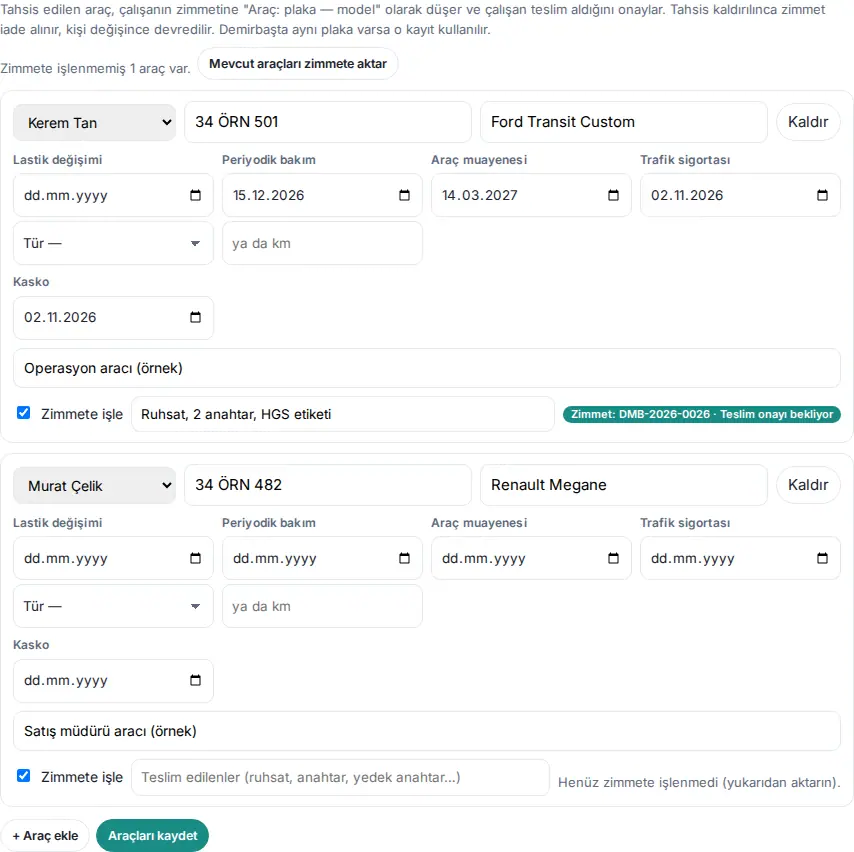
Resultado (1.1.8): El vehículo pasa a los activos asignados del empleado con el nombre «Araç: 34 ÖRN 501 — Ford Transit Custom» («Vehículo: …»), de tipo Vehículo y con la matrícula como número de serie; en la fila aparece un distintivo como «Activo: DMB-2026-0026 · Teslim onayı bekliyor» («… · pendiente de confirmación de recepción»). Si en los ajustes de activos de la empresa está activada la confirmación de recepción, el empleado pulsa «Lo he recibido» (consulte 28. Activos fijos y asignación de activos). Si en Activos ya hay un registro con la misma matrícula, no se abre un registro nuevo, sino que se usa ese.
Cambiar la asignación: Para quitar la asignación, haga clic en Quitar en la fila y guarde; el activo se da por devuelto (vuelva al almacén). Si da el vehículo a otro empleado, el activo se recibe del anterior y se traspasa al nuevo (dos notificaciones, un solo registro). Si desmarca Asignar como activo, el activo se da por devuelto y el vínculo se rompe. Después de guardar, el mensaje cuenta los vehículos asignados, los devueltos y los que tienen aviso (por ejemplo, «1 zimmet iade alındı» («1 activo devuelto»)). Si el distintivo dice «(çalışanda değil)» («no lo tiene el empleado»), en la pantalla de activos el vehículo se ha dado a otra persona o se ha recibido de vuelta; la asignación no se ve afectada.
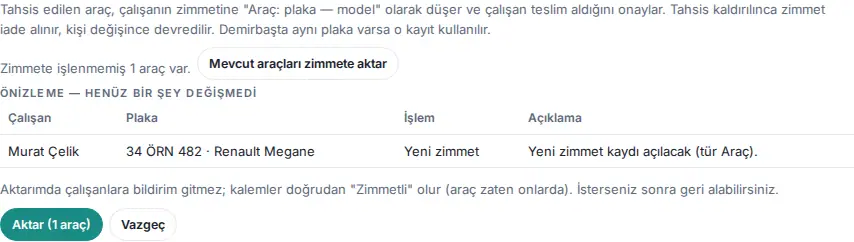
Pasar los vehículos existentes a activos (1.1.8): Los vehículos asignados antes de la 1.1.8 no se pasan automáticamente a activos. Si al principio de la sección aparece «1 vehículo aún no están en activos.»:
- Haga clic en Pasar los vehículos existentes a activos. Se abre la tabla Vista previa — aún no ha cambiado nada: Empleado, Matrícula, Acciones (Activo nuevo, Emparejado con el inventario, Ya asignado o Se omitirá) y Descripción.
- Revise la tabla y haga clic en Traspasar (1 vehículo). Aparece el mensaje «1 vehículo pasados a activos.». En el traspaso no se envían notificaciones a los empleados; los elementos pasan directamente a «Asignado».
- Si se ha equivocado, haga clic en Deshacer el último traspaso y confirme: los registros abiertos en el traspaso se eliminan y los emparejados vuelven a su estado anterior. Se omiten los registros que se han modificado después del traspaso.
Consejo: Junto a las fechas vencidas aparece vencida y junto a las próximas, próxima. En el detalle del elemento del vehículo en activos, en Datos del vehículo, se ven estas fechas con los días que faltan.
Errores frecuentes:
- «Indica persona y matrícula para cada vehículo (use Quitar para desasignar).»
- «Solo se puede asignar un vehículo por persona.»
- Un vehículo con la misma matrícula que un registro de activo perdido o dado de baja no se asigna como activo; la asignación se guarda igualmente y se lista un aviso.
Importante: El vínculo va en un solo sentido: recibir el vehículo de vuelta en la pantalla de activos no quita la asignación; la asignación se cambia desde esta pantalla. Si el empleado pulsa «No lo he recibido», el registro vuelve al almacén y, al volver a guardar la misma fila, no se envía otra vez; para volver a enviarlo, desmarca y vuelve a marcar Asignar como activo o pide al responsable de activos que lo asigne. El registro de vehículos y el traspaso solo los hacen el Admin y el responsable de servicios.
Categorías de solicitudes y sus responsables
Define las categorías de solicitudes, sus responsables y los plazos objetivo de resolución. Esta tarea se ha trasladado al capítulo 31. Gestión de solicitudes, correspondencia, compras y activos fijos; consulte Ajustes de solicitudes: categorías y plazos objetivo, Definir las respuestas predefinidas y Conceder permisos para las solicitudes.
Tramitar las solicitudes entrantes (asignar, responder, resolver)
Se hace cargo de las solicitudes entrantes, se comunica con quien las abrió, pide información y las resuelve. Esta tarea se ha trasladado al capítulo 23. Solicitudes; consulte Lista de solicitudes entrantes (para quienes las tramitan), Asumir una solicitud y escribir una respuesta, Pedir información a quien abrió la solicitud, Concluir una solicitud, cambiar su prioridad y su asunto y Panel Resumen: tiempos de resolución.
Ajustes de correspondencia
Define el lugar de entrega, el recordatorio, el plazo de conservación, los responsables y las empresas de paquetería. Esta tarea se ha trasladado al capítulo 31. Gestión de solicitudes, correspondencia, compras y activos fijos; consulte Ajustes de correspondencia y Conceder permisos para la correspondencia.
Registrar y entregar un envío entrante
Los envíos entrantes se registran ahora en la pantalla independiente Mostrador de correspondencia y se entregan con el código de entrega. Esta tarea se ha trasladado al capítulo 24. Paquetería, correspondencia y compras; consulte Abrir el mostrador de correspondencia, Registrar un envío entrante, Entregar un envío y Libro de correspondencia: entrante y saliente.
Enviar las solicitudes de envío salientes
Entrega a la empresa de paquetería o al mensajero las solicitudes de envío de los empleados; el antiguo botón En preparación ha sido sustituido por Recibido en la sala de correo. Esta tarea se ha trasladado al capítulo 24. Paquetería, correspondencia y compras; consulte Tramitar las solicitudes de envío salientes.
Recursos de reserva y sus reglas
Define las salas de reuniones y las plazas de aparcamiento que se pueden reservar, así como los horarios y los límites de las reservas. Esta tarea se ha trasladado al capítulo 32. Administración de transporte, comidas, visitantes y emergencias; consulte Recursos de reserva y sus reglas y Sincronización con Google Calendar.
Ajustes de visitantes y autorregistro con código QR
Configura el registro de visitantes, el plazo de conservación, el texto informativo y el autorregistro con código QR. Esta tarea se ha trasladado al capítulo 32. Administración de transporte, comidas, visitantes y emergencias; consulte Ajustes de visitantes, bienvenida y salida. Consulte también 26. Salas de reuniones y visitantes: Autorregistro con código QR (visitante).
Pantalla de recepción: dejar entrar al visitante
En recepción deja entrar al visitante esperado, registra al que llega sin avisar y registra su salida. Esta tarea se ha trasladado al capítulo 26. Salas de reuniones y visitantes; consulte Mostrador de recepción: dejar entrar al visitante, Registrar la salida del visitante, Quién está dentro ahora y Recepción: lista de Hoy y Libro.
Tramitar las notificaciones de casi accidentes y peligros
Revisa los avisos de seguridad laboral recibidos, puntúa el riesgo y abre y cierra acciones correctivas. Esta tarea se ha trasladado al capítulo 32. Administración de transporte, comidas, visitantes y emergencias; consulte Tramitar las notificaciones de casi accidentes y peligros.
Ajustes e informe de los avisos de seguridad
Activa los avisos de seguridad laboral y configura los avisos anónimos y las sugerencias de lugares. Esta tarea se ha trasladado al capítulo 32. Administración de transporte, comidas, visitantes y emergencias; consulte Ajustes de los avisos de seguridad. Consulte también 19. Informes: La pestaña de seguridad y salud laborales en los informes.
Registrar activos fijos y asignarlos
Los activos fijos están ahora en la pantalla independiente Activos del menú de la izquierda; allí registra el objeto y lo asigna a un empleado. Esta tarea se ha trasladado al capítulo 28. Activos fijos y asignación de activos; consulte La pantalla Activos, Registrar un activo fijo, Asignar un activo fijo, Importar desde un archivo Excel o CSV y Imprimir etiquetas QR.
Recuperar un activo asignado, avería y pérdida
Recibe el objeto devuelto y cambia su estado; la pérdida, el daño y la avería se notifican y se resuelven ahora como incidentes. Esta tarea se ha trasladado al capítulo 28. Activos fijos y asignación de activos; consulte Detalle del activo: devolución, estado y edición, Seguir los incidentes, Poner un incidente en revisión y Resolver un incidente: coste y valoración de la culpa.
Ajustes de activos asignados
Configura el módulo de activos asignados, la confirmación de entrega, el recordatorio de garantía y el plazo de conservación. Esta tarea se ha trasladado al capítulo 31. Gestión de solicitudes, correspondencia, compras y activos fijos; consulte Ajustes de activos asignados y categorías personalizadas y Conceder permisos para los activos asignados. Para saber si se abre un registro de avería al elegir «Dañado» o «No funciona» en la devolución (1.5.0), consulte Ajuste del registro de avería en la devolución de activos.
Aprobaciones del equipo (responsable de departamento)
Como responsable de departamento, aprueba las solicitudes de ausencia y las correcciones de jornada de su equipo. Esta tarea se ha trasladado al capítulo 21. Ausencias de los empleados; consulte Aprobar ausencias como responsable. Consulte también 22. Jornada: Mi equipo: situación de hoy del equipo y aprobación de correcciones.
Ausencias pendientes de aprobación (recursos humanos)
Como RR. HH., da la aprobación final a las solicitudes de ausencia que ya ha aprobado el responsable. Esta tarea se ha trasladado al capítulo 30. Gestión de las ausencias de los empleados; consulte Flujo de aprobación y aprobación de recursos humanos y Asignar aprobadores y observadores. Desde la 1.5.0, la tarjeta de aprobación del paso de RR. HH. también tiene el recuadro de capacidad del equipo (consulte Umbral de aviso de capacidad del equipo (ausencias)).
Introducir los saldos de vacaciones anuales
Introduce el saldo inicial de los empleados y corrige el saldo más adelante. Esta tarea se ha trasladado al capítulo 30. Gestión de las ausencias de los empleados; consulte Introducir y corregir los saldos de vacaciones anuales.
Todas las solicitudes de ausencia y registro de ausencias en nombre del empleado
Filtra todas las solicitudes de ausencia, cancela una ausencia aprobada o registra una ausencia en nombre de un empleado. Esta tarea se ha trasladado al capítulo 30. Gestión de las ausencias de los empleados; consulte Todas las solicitudes, cancelación y registro de ausencias en nombre del empleado.
Ajustes: tipos de ausencia y sus reglas, tablas de antigüedad, festivos
Los ajustes del módulo de ausencias (días laborables, tablas de antigüedad, festivos oficiales, reglas de los tipos de ausencia, traspaso de saldo y ausencia anticipada) se explican ahora en tareas separadas. Esta tarea se ha trasladado al capítulo 30. Gestión de las ausencias de los empleados; consulte Abrir los ajustes (módulo de ausencias), Días laborables, tablas de antigüedad y festivos oficiales, Reglas de los tipos de ausencia retribuida y no retribuida y Traspaso de saldo, ausencia anticipada y solicitud con efecto retroactivo. Para el umbral del aviso de capacidad del equipo que se muestra a quien aprueba (1.5.0), consulte Umbral de aviso de capacidad del equipo (ausencias).
Formulario de ausencia aprobado y verificación por QR
Para la ausencia aprobada se genera un formulario A4 imprimible con código QR; el código QR demuestra que el formulario coincide con el registro del sistema. Esta tarea se ha trasladado al capítulo 21. Ausencias de los empleados; consulte Imprimir y firmar el formulario de ausencia aprobado y Verificar el formulario con el código QR. Consulte también 30. Gestión de las ausencias de los empleados: Seguimiento de la entrega del formulario firmado.
Recibir el formulario firmado de una ausencia aprobada (con código QR)
Fotografías el formulario firmado que trae el empleado; la ausencia se localiza a partir del código QR del formulario y se marca como recibida. Esta tarea se ha trasladado al capítulo 30. Gestión de las ausencias de los empleados; consulte Recibir el formulario con el código QR (recursos humanos) y Seguimiento de la entrega del formulario firmado.
Ajustes de jornada: vías de registro, red de la oficina y código QR
En la versión 0.99.45, los ajustes de jornada se dividieron en cuatro pestañas: General, Lugares de trabajo, Horario de trabajo, Almuerzo y preguntas. Esta tarea se ha trasladado al capítulo 29. Gestión de la jornada; consulte Abrir los ajustes de jornada, La pestaña General, Lugares de trabajo: valor predeterminado de la empresa en las oficinas, Editar una oficina registrada, regla de entrada específica de la oficina y eliminación, Trabajo fuera de la oficina: desde casa, en remoto, sobre el terreno y Horarios de trabajo y orden de asignación.
Configurar la pantalla con código QR en la entrada
Muestras en la tableta de la entrada de la oficina un código QR que cambia cada 30 segundos y protege la pantalla con una contraseña. Esta tarea se ha trasladado al capítulo 29. Gestión de la jornada; consulte Configurar la pantalla con código QR en la entrada y protegerla con contraseña.
Ajustes de seguimiento de ubicación (terreno) y documentos de consentimiento
Activas el seguimiento de ubicación de los empleados de terreno, define las reglas y marcas los documentos de consentimiento firmados. Esta tarea se ha trasladado al capítulo 29. Gestión de la jornada; consulte Ajustes de seguimiento de ubicación (terreno) y documentos de consentimiento.
Hoja de asistencia e informe de jornada
Ve la hoja de asistencia mensual, la descarga en CSV o Excel y la exporta al programa de nóminas. Esta tarea se ha trasladado al capítulo 29. Gestión de la jornada; consulte Hoja de asistencia y exportación al programa de nóminas. Consulte también 19. Informes: La pestaña de jornada en los informes.
Iniciar un nuevo proceso de incorporación
Para quién: RR. HH., Admin · Dónde: Tablón → Área personal → Incorporación → Procesos · Versión: 0.69.0, 0.96.1 (actualizado en 1.3.2 y en 1.7.0)
Para qué sirve: Inicia una lista de tareas para un empleado que se incorpora (o que se marcha). Las tareas se reparten entre sus responsables (RR. HH., TI, administración, el responsable, el compañero guía, el propio empleado) con sus fechas. Si su empresa ha activado los flujos de trabajo, el proceso también empiece solo cuando se abre el registro del empleado o se marca como «Se fue» (1.7.0; consulte Procesos que empiezan solos con la incorporación y la salida (flujos de trabajo)).
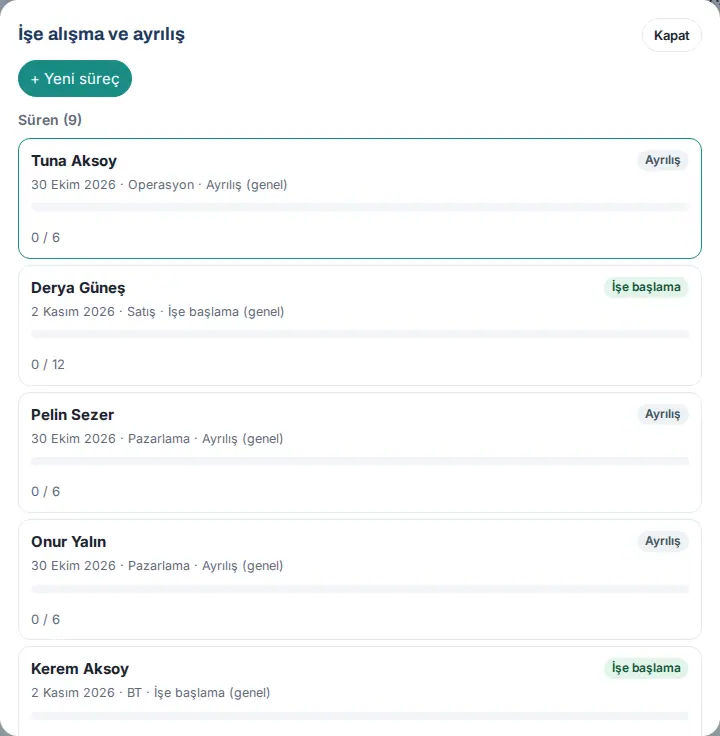
- En el cuadro Incorporación, haga clic en Procesos. En la ventana Incorporación y salida se listan los procesos En curso con su tipo (Incorporación o Salida), la fecha, el departamento, la plantilla, el progreso y el número de tareas retrasadas. En los procesos de salida, la fecha es el último día laborable.
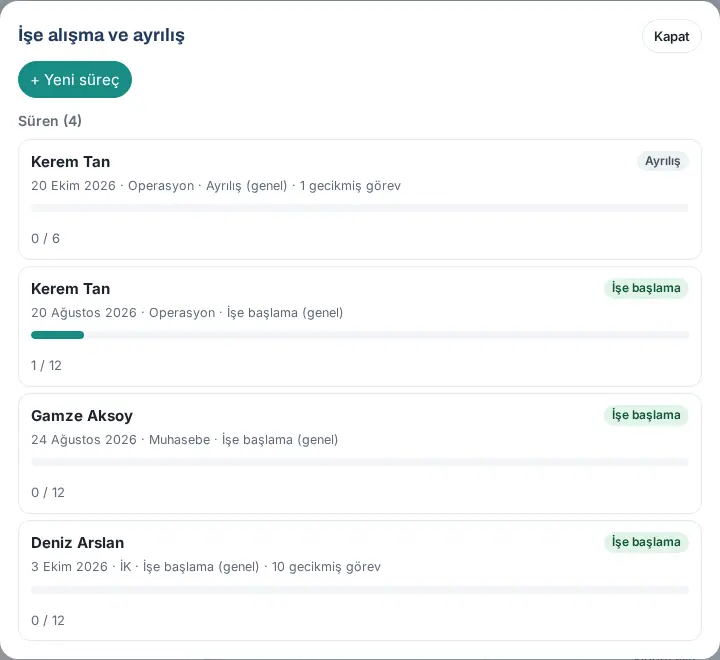
- Haga clic en + Nuevo proceso.
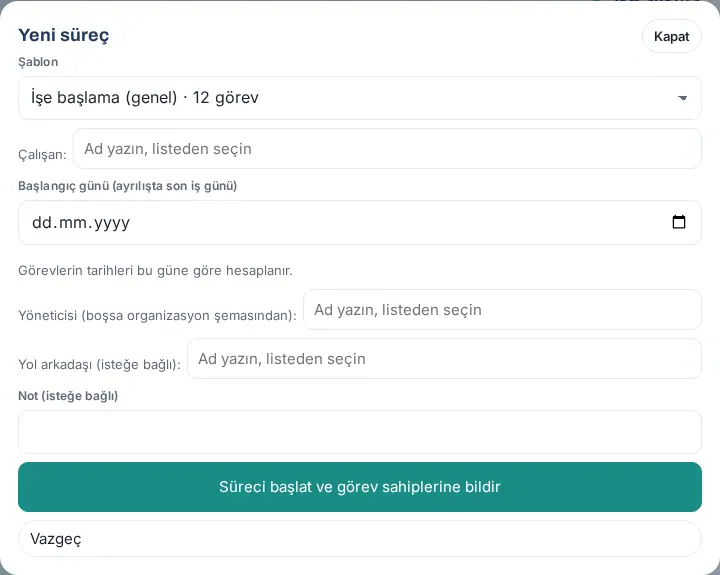
- En la lista Plantilla, elija la plantilla (por ejemplo, «İşe başlama (genel) · 12 tareas» o «Ayrılış (genel) · 6 tareas»; el nombre de la plantilla aparece en turco: «Incorporación (general)», «Salida (general)»).
- En el campo Empleado:, escriba un nombre y elíjalo en la lista. Si las plantillas tienen asignados departamentos o puestos, se elige automáticamente la plantilla que corresponde al empleado y debajo aparece una nota como «Plantilla elegida según el departamento del empleado; puede cambiarla.»; puede elegir otra plantilla (1.3.2).
- Elija la Fecha de inicio (último día en salidas). Las fechas de las tareas se calculan a partir de ese día.
- Si quiere, elija las personas de Responsable (si está vacío, el del organigrama): y Compañero guía (opcional):, y escriba una Nota (opcional).
- Haga clic en Iniciar y avisar a los responsables.
Consejo: Las tareas que le corresponden aparecen en la lista Sus tareas del cuadro, con la fecha y el retraso; márcalas cuando las termine. En la tarjeta breve se ven las 3 primeras tareas; para verlas todas, haga clic en Ver todo. Al hacer clic en un proceso se abren todos sus pasos; si hace falta, lo cierra con Cerrar proceso → Sí, cerrar. Para la pantalla que ve el empleado nuevo, consulte 07. Servicios internos.
Errores frecuentes:
- «Elija al empleado de la lista.» / «Elija la fecha.»
- «Bu çalışan için açık bir işe başlama süreci zaten var.» («Ya hay un proceso de incorporación abierto para este empleado»; para la salida, «… açık bir ayrılış süreci zaten var.», «… ya hay un proceso de salida abierto»): no se abre un segundo proceso del mismo tipo para el mismo empleado; primero completa o cierra el proceso abierto.
Evaluación del periodo de prueba: Superado o Rescindido
Para quién: Responsable del nuevo empleado · RR. HH. · Dónde: Tablón → Área personal → Incorporación → proceso → Deneme süresi değerlendirmesi («evaluación del periodo de prueba») · Versión: 1.3.2
Para qué sirve: La tarea «Deneme süresi değerlendirmesi» del proceso de incorporación se coloca en el último día laborable del periodo de prueba (la duración es el valor Periodo de prueba (meses; 1–4) de los ajustes de Incorporación). Al completar la tarea registra el resultado; como el periodo de prueba no se puede prorrogar, la decisión debe tomarse antes de esa fecha.
Advertencias: Cuando faltan 14 y 7 días para que termine el periodo de prueba, el responsable del empleado (o, si no lo hay, el titular de la tarea) y RR. HH. reciben la notificación «Fin del periodo de prueba: <nombre>». En los últimos 14 días, la fila de la tarea muestra «Quedan 7 días para que termine el periodo de prueba.» (el último día, «Hoy es el último día del periodo de prueba.»). En la pantalla Hoy de los responsables de incorporación aparece la fila «14 gün içinde deneme süresi biten:» («periodos de prueba que terminan en 14 días:»).
- Abra el proceso y busque la tarea Deneme süresi değerlendirmesi. Debajo de la tarea aparecen Resultado del periodo de prueba: y dos botones. Debajo de los botones aparece la nota «Ley laboral turca, art. 15: el periodo de prueba es de 2 meses como máximo; solo un convenio colectivo puede ampliarlo hasta 4 meses. En la evaluación no se prorroga.» (actualizado en 1.4.3).
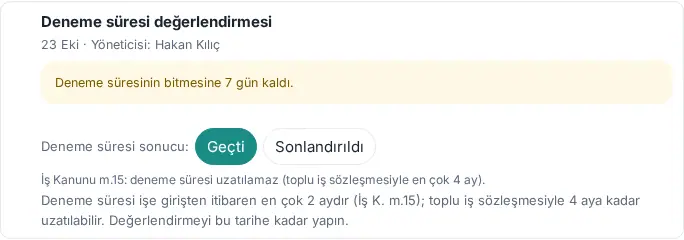
- Si el empleado ha superado el periodo de prueba, haga clic en Superado. En la pregunta «Deneme süresi sonucu "Geçti" olarak kaydedilsin mi?» («¿Guardar el resultado del periodo de prueba como "Superado"?»), escriba una Nota si quiere y haga clic en Guardar.
- Si el contrato se rescinde durante el periodo de prueba, haga clic en Rescindido. Se abre el cuadro Último día laborable (salida); por defecto es el último día del periodo de prueba. Cámbielo si hace falta y haga clic en Continuar.
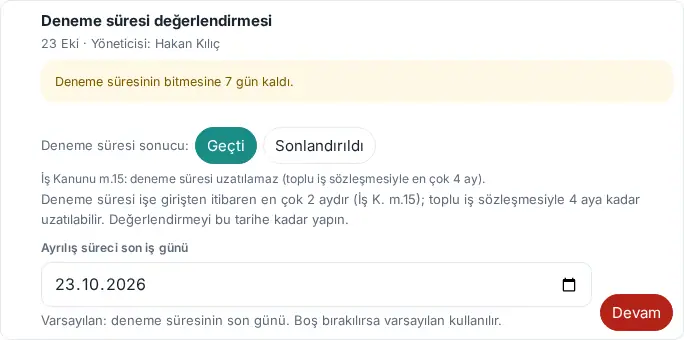
- En la pregunta «Deneme süresi sonucu "Sonlandırıldı" olarak kaydedilsin mi? Fesih deneme süresi içinde yapılmalıdır; İK'ya bildirilir ve ayrılış süreci kendiliğinden başlar.» («¿Guardar el resultado como "Rescindido"? La rescisión debe hacerse dentro del periodo de prueba; se comunica a RR. HH. y el proceso de salida empieza automáticamente.»), escriba una Nota si quiere y haga clic en Guardar.
Resultado: La tarea se completa y debajo aparece «Resultado: Superado» o «Resultado: Rescindido». El resultado se comunica a RR. HH., a quien inició el proceso y al responsable (salvo a quien lo guarda). Con Rescindido, además, empiece un proceso de salida con la plantilla de salida que corresponde al empleado y aparece el mensaje «Proceso de salida iniciado.»; consulte Proceso de salida: último día laborable, cuentas y dispositivos.
Consejo: Si ha guardado un resultado equivocado, desmarca la tarea; el resultado se borra. El proceso de salida abierto automáticamente no se cierra; si hace falta, ciérrelo con Cerrar proceso.
Errores frecuentes:
- «Elija el resultado del periodo de prueba: Superado o Rescindido.»: la tarea de prueba no se completa con la casilla, sino con los botones de resultado.
- «El último día laborable no puede ser anterior a la fecha de incorporación (…).» / «La fecha puede ser como máximo 60 días atrás o 180 días adelante.»
- «Solo el responsable, el jefe o RR. HH. pueden marcarla.»
Importante: Si el empleado ya tiene un proceso de salida abierto, no se abre otro y tampoco se aplica el último día laborable que ha elegido; cambie el último día laborable en ese proceso. Si no hay una plantilla de salida que corresponda o no hay responsable de incorporación, el proceso no se abre; la notificación dice «No olvide iniciar el proceso de salida.»: inicie el proceso a mano. La aplicación no realiza la rescisión en sí; haga la notificación de rescisión aparte, conforme a la Ley del Trabajo turca (İş Kanunu).
Proceso de salida: último día laborable, cuentas y dispositivos
Para quién: RR. HH. · Responsable de incorporación · Responsable del proceso · TI · Dónde: Tablón → Área personal → Incorporación → Procesos → proceso de salida · Versión: 1.3.2 (lista de activos y cierre manual actualizados en 1.4.3)
Para qué sirve: Sigue tarea por tarea el traspaso de funciones del empleado que se va, la entrevista de salida, el cierre de sus cuentas y la devolución de sus activos asignados. Las fechas de las tareas se calculan a partir del último día laborable.
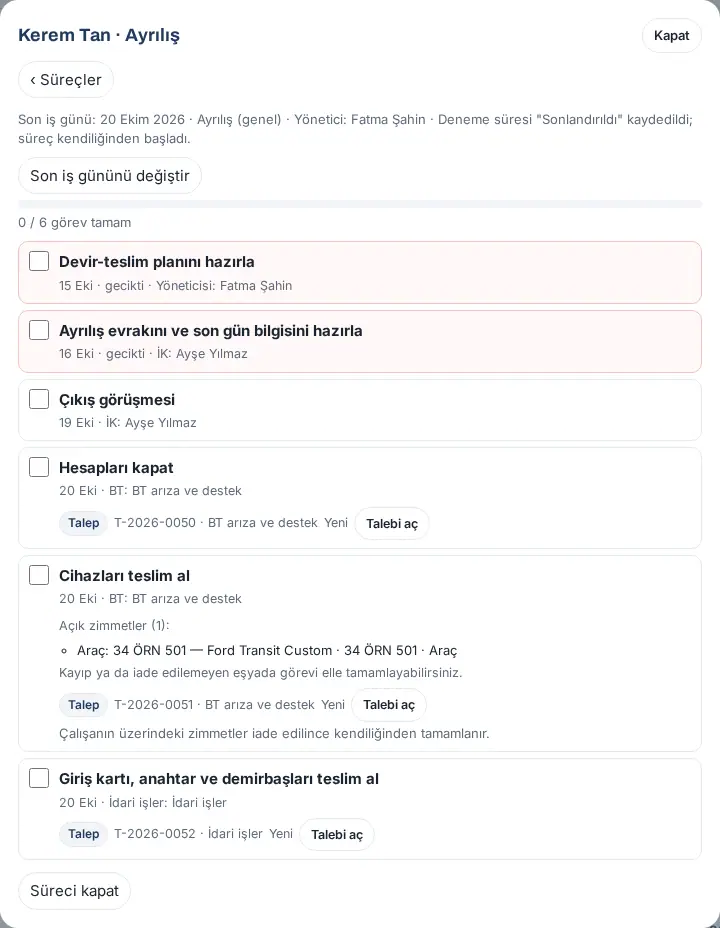
- En la lista Procesos, haga clic en el proceso con la etiqueta Salida. Arriba aparece «Último día laborable: 20 Ekim 2026 · Ayrılış (genel) · Yönetici: …». En un proceso abierto desde el periodo de prueba también aparece la nota «Deneme süresi "Sonlandırıldı" kaydedildi; süreç kendiliğinden başladı.» («Periodo de prueba guardado como "Rescindido"; el proceso empezó automáticamente.»).
- Si el último día laborable ha cambiado, haga clic en Cambiar el último día laborable, elija el Nuevo último día laborable y guarde. Aparece el mensaje «Último día laborable cambiado.». Las fechas de las tareas no completadas se recalculan con el nuevo día; las tareas completadas no se tocan.
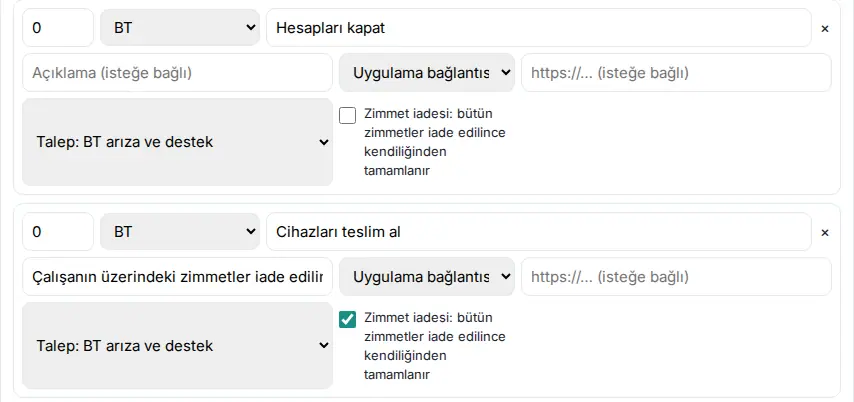
- La plantilla predeterminada Ayrılış (genel) («Salida (general)») tiene seis tareas: Devir-teslim planını hazırla («preparar el plan de traspaso»; responsable, 5 días antes), Ayrılış evrakını ve son gün bilgisini hazırla («preparar los documentos de salida y los datos del último día»; RR. HH., 3 días antes), Çıkış görüşmesi («entrevista de salida»; RR. HH., 1 día antes), Cerrar las cuentas (TI, último día), Recoger los dispositivos (TI, último día) y Giriş kartı, anahtar ve demirbaşları teslim al («recoger la tarjeta de acceso, las llaves y los activos»; administración, último día).
- En la tarea Recoger los dispositivos se listan una sola vez los activos asignados abiertos del empleado («Activos asignados abiertos (1):»); cada fila muestra el nombre, el número de serie o la matrícula y el tipo (p. ej. «Araç», vehículo) (1.4.3). No hace falta marcar esta tarea a mano: cuando todos los activos se reciben de vuelta en la pantalla 28. Activos fijos y asignación de activos, la tarea se completa sola. Si un activo se perdió o no puede devolverse, termine el acta y el cálculo del coste y complete la tarea a mano; debajo de la tarea aparece «Si un activo se perdió o no puede devolverse, puede completar la tarea manualmente.» (1.4.3).
- TI marca la tarea Cerrar las cuentas cuando se han cerrado las cuentas. Si el módulo Solicitudes está activado, las tareas de los departamentos también se abren como solicitudes; con Abrir solicitud va a la solicitud y, cuando se resuelve, la tarea se completa.
Consejo: El último día laborable lo pueden cambiar RR. HH., el responsable de incorporación o el responsable del proceso; en un proceso cerrado, el botón no aparece.
Errores frecuentes:
- «Elija un último día laborable válido.»
- «El último día laborable solo puede cambiarse en un proceso de salida.»
Importante: En los sitios que guardaron su plantilla antes de la 1.3.2, la antigua tarea «Hesapları kapat, cihazları teslim al» («cerrar las cuentas, recoger los dispositivos») de la plantilla de salida sigue siendo una sola tarea y no está vinculada a la devolución de activos. Divida la tarea en dos en los ajustes y marque una vez la casilla Zimmet iadesi («devolución de activos») en la tarea de dispositivos (consulte Ajustes y plantillas (incorporación)). Si el módulo Activo está desactivado, la lista de activos asignados abiertos no aparece.
Procesos que empiezan solos con la incorporación y la salida (flujos de trabajo)
Para quién: RR. HH. · Responsable de incorporación · TI · Administración · Contabilidad · Responsable de activos · Dónde: Tablón → Área personal → Incorporación → Procesos; las tareas en Mi espacio → Hoy · Versión: 1.7.0
Para qué sirve: Si su empresa ha activado las plantillas Nuevo empleado y Salida de empleado en Admin → Módulos → Flujos de trabajo, no hace falta iniciar a mano los procesos de incorporación y salida: el proceso empieza solo cuando se abre el registro del empleado o se marca como «Se fue», y se abren tareas a las personas correspondientes. Para los ajustes de las plantillas, consulte 40. Flujos de trabajo.
Nuevo empleado:
- Se abre un registro de empleado nuevo (desde la pantalla Empleados, el asistente de configuración, SCIM o la sincronización de directorio, o desde la pantalla de WordPress). En un registro en borrador, el flujo empieza cuando se publica el registro (empiece de inmediato si en la plantilla está marcado Iniciar también con registros en borrador).
- Si el registro del empleado no tiene fecha de incorporación, a RR. HH. se le abre la tarea «Indique la fecha de incorporación: <nombre>» (Hoy → Lo que tiene que hacer hoy). Cuando la fecha se escribe en el registro, la tarea se cierra sola.
- Si el módulo Incorporación está activado, empiece un proceso de incorporación en nombre de la persona de RR. HH. elegida en la plantilla (la plantilla de incorporación se sugiere según el departamento del empleado) y las tareas se reparten como siempre. Si el empleado ya tiene un proceso de incorporación abierto, no se abre otro; el flujo se vincula a ese proceso.
- Si el módulo Incorporación está desactivado (o en la plantilla está marcado Abrir también tareas de TI / Administración sin incorporación), a TI se le abre la tarea «Preparar cuentas y equipo: <nombre> · incorporación <fecha>» y a administración la tarea «Preparar el puesto de trabajo: <nombre> · <fecha>». La tarea aparece en Solicitudes (categoría TI o administración) si está activado, si no en Mis tareas y, si tampoco, como tarea de flujo de trabajo en Hoy. La fecha límite predeterminada es 2 días laborables antes de la incorporación; no cae en un día pasado.
- Cuando el proceso o las tareas terminan, al responsable del empleado y a RR. HH. les llega la notificación «Preparación de la incorporación completada: <nombre>». Si no termina en los 30 días siguientes a la incorporación, al responsable del flujo le llega la notificación «Flujo de nuevo empleado no completado en 30 días: <nombre>».
Salida de empleado:
- La persona se marca como «Se fue» o RR. HH. inicia a mano el proceso de salida; el flujo empieza con lo que ocurra primero.
- Si no hay un proceso de salida abierto, empiece solo un proceso de salida en nombre de la persona de RR. HH. elegida en la plantilla; el último día laborable es la fecha de salida (consulte Proceso de salida: último día laborable, cuentas y dispositivos).
- A la vez empiezan estas comprobaciones:
- Cerrar accesos: si en el proceso existe la tarea Cerrar las cuentas, el flujo no abre una tarea nueva, se vincula a esa tarea (la de TI). Si no, a TI se le abre la tarea «Cerrar accesos: <nombre> · último día laborable <fecha>».
- Activo: si el empleado tiene activos asignados abiertos, se vincula a la tarea Recoger los dispositivos del proceso; si no, al responsable de activos se le abre la tarea «Devolución de activos: artículos: N». Se cierra cuando se devuelven todos los activos.
- Anticipos abiertos: si los hay, a contabilidad se le abre la tarea «Cierre los anticipos abiertos: <nombre> · anticipos: N» (sin importe).
- Gastos pendientes de aprobación: si los hay, a los aprobadores de gastos les llega la notificación «Un empleado que se va tiene gastos pendientes de aprobación: …» y a contabilidad se le abre la tarea «Revise los gastos del empleado que se va: <nombre>».
- Cuando todo termina, a RR. HH. y al responsable les llega la notificación «Comprobaciones de salida completadas: <nombre>». Si no termina en los 30 días siguientes al último día laborable, se avisa al responsable del flujo.
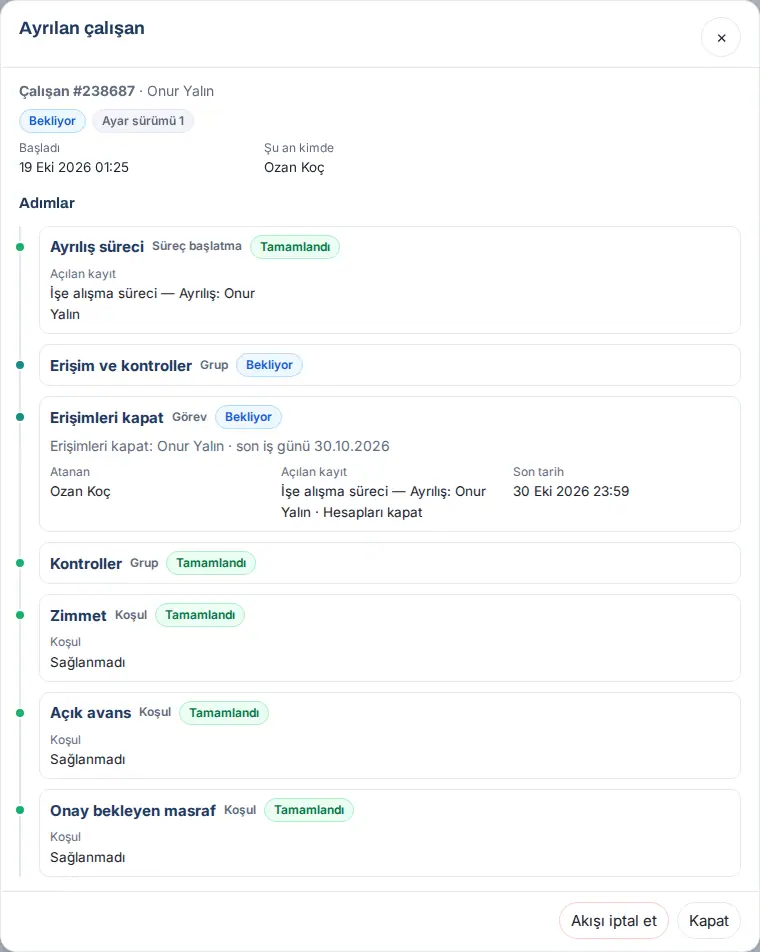
Consejo: Sigue el avance del flujo paso a paso en la ventana del flujo que abre desde la fila de flujo de trabajo de Hoy o desde Admin → Módulos → Flujos de trabajo → Historial (consulte 06. Tablón e intranet).
Importante:
- Si se quita la marca de salida, el flujo se cancela con el motivo «Salida revertida.»; si se elimina el registro del empleado, el flujo de nuevo empleado se cancela. Las tareas abiertas por un flujo cancelado no se cierran; ciérrelas a mano si hace falta.
- La plantilla Nuevo empleado se ejecuta con cada registro de empleado nuevo; también empiece cuando añade después al sistema a un empleado antiguo. Si la fecha de incorporación tiene más de 60 días, no hace falta preparación de nuevo empleado: el flujo termina sin abrir tareas ni procesos. No es un error; en la ventana del flujo del Historial, la nota del paso Fecha de incorporación pasada dice «La fecha de incorporación tiene más de 60 días: no hace falta preparación; el flujo terminó sin abrir tareas.».
- Si la fecha de salida tiene más de 60 días (o está a más de 180 días), Incorporación no puede abrir el proceso de salida: el paso Proceso de salida se omite con una nota y la tarea de cierre de accesos se abre a TI sin proceso (en Solicitudes, si no en Mis tareas y, si tampoco, como tarea de flujo de trabajo).
- El flujo funciona con los registros abiertos después de activar la plantilla; los procesos abiertos antes no se vinculan solos.
Ajustes y plantillas (incorporación)
Para quién: Admin del módulo Incorporación · Dónde: Admin → Módulos → Incorporación · Versión: 0.69.0, 0.96.1 (pestaña Admin 0.99.3; actualizado en 1.3.2)
- Haga clic en Admin → Módulos → Incorporación. Se abre Ajustes de incorporación.
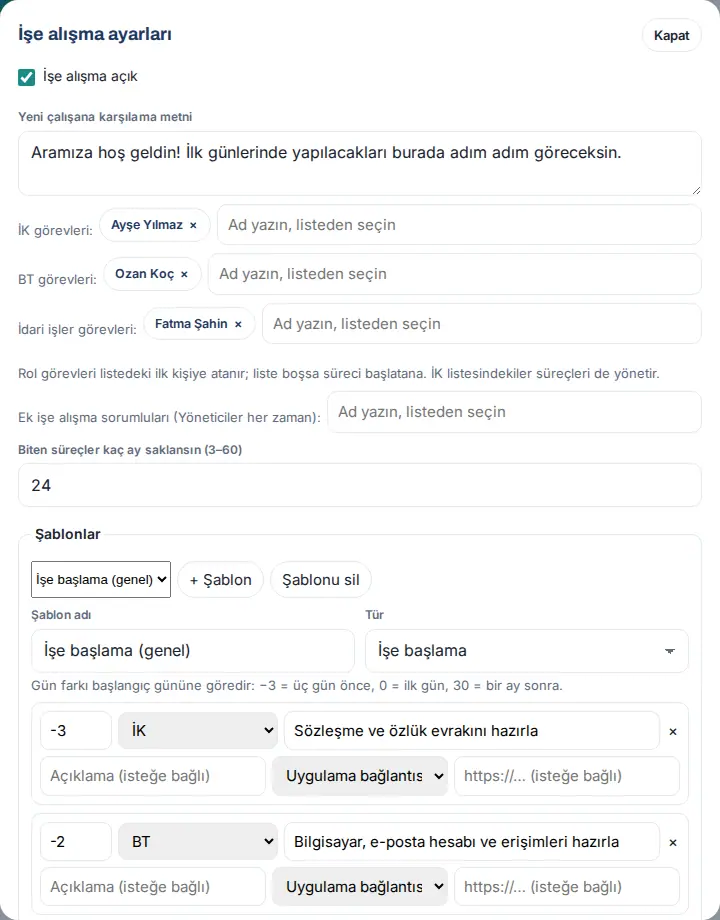
- Marque la casilla Incorporación activada y escriba el Texto de bienvenida para el empleado nuevo.
- Elija las personas para Tareas de RR. HH.:, Tareas de TI: y Tareas de administración:. Las tareas de rol se reparten por turnos entre las personas de la lista (a quien tenga menos tareas abiertas en ese momento); si la lista está vacía, a quien inicia el proceso. Las personas de la lista de RR. HH. también gestionan los procesos (1.3.2).
- Introduzca los valores de Meses de conservación de procesos terminados (3–60) y Periodo de prueba (meses; 1–4) (por defecto, 2 meses). La tarea «Deneme süresi değerlendirmesi» se coloca sumando este plazo a la fecha de incorporación; si cae en fin de semana o festivo, se adelanta al día laborable anterior. Añada a otros responsables de incorporación como Responsable operativo en la sección Permisos, que está debajo de la pestaña.
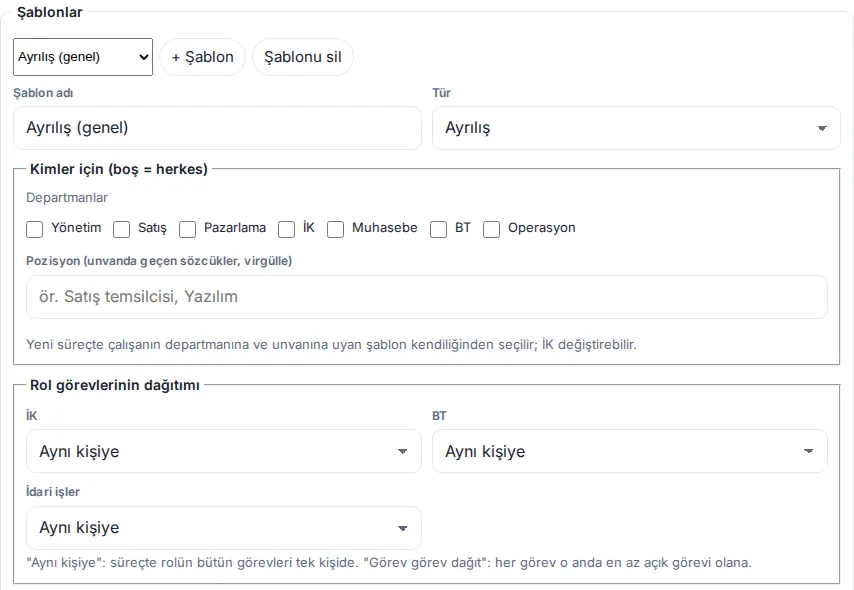
- En Plantillas, elija una plantilla. Edite los campos Nombre de la plantilla y Tipo (Incorporación / Salida).
- En Para quién (vacío = todos), marque los Departamentos a los que corresponde la plantilla o escriba en Puesto (palabras del cargo, separadas por comas). En un proceso nuevo se elige automáticamente la plantilla que corresponde al departamento y al cargo del empleado; RR. HH. puede cambiarla (1.3.2).
- En Reparto de las tareas de rol, elija para RR. HH., TI y administración Misma persona (todas las tareas del rol en el proceso para una sola persona; predeterminado) o Repartir tarea por tarea (cada tarea a quien tenga menos tareas abiertas en ese momento) (1.3.2).
- Para cada tarea, introduzca el título, el rol responsable (El propio empleado, Responsable, Compañero guía, RR. HH., TI, Administración, Persona concreta), la diferencia en días (−3 = tres días antes, 0 = primer día, 30 = un mes después) y, si quiere, un enlace de la aplicación (Mi perfil, Políticas de la empresa). Añada una tarea con + Añadir tarea y una plantilla con + Plantilla.
- En la plantilla de salida, en la tarea que sigue la devolución de los activos del empleado, marque la casilla Devolución de activos: se completa automáticamente cuando se devuelve todo (1.3.2). En la plantilla predeterminada, esta casilla está marcada en la tarea Recoger los dispositivos; Cerrar las cuentas es una tarea aparte.
- Haga clic en Guardar ajustes.
Importante: En los sitios que guardaron sus plantillas antes de la 1.3.2, la nueva plantilla de salida predeterminada no llega sola; divida en dos la antigua tarea «Hesapları kapat, cihazları teslim al» y marque una vez la casilla Zimmet iadesi en la tarea de dispositivos.
Subir y emparejar nóminas
Para quién: Responsable de nóminas (RR. HH.), Admin · Dónde: Tablón → Área personal → Mis nóminas → Subir · Versión: 0.97.0
Para qué sirve: Sube de forma masiva los PDF de las nóminas mensuales. El número de empleado (o el número de identidad) y el periodo que figuran en el nombre del archivo vinculan la nómina con el empleado y el mes correctos. El empleado abre su nómina en Área personal después de confirmar su recepción.
Antes de empezar: El módulo de nóminas debe estar activado y debe tener el rol de Responsable operativo en la fila Mis nóminas (Admin → Personas y permisos → Personas y permisos; el paquete predefinido Recursos humanos también conceda este rol). Introduzca los números de empleado (consulte Datos de emparejamiento de nóminas). Los nombres de archivo deben incluir el número de empleado y el periodo; por ejemplo, S-1004_2026-10.pdf. El periodo se puede escribir como 2026-10, 202610 o 10-2026.
- En el cuadro Mis nóminas, haga clic en Subir. Se abre la ventana Subir nóminas.
- En el campo Periodo (si no figura en el nombre del archivo), elija el mes. El valor predeterminado es el mes anterior; si el nombre del archivo incluye el periodo, prevalece este.
- Haga clic en Archivos PDF y elija las nóminas. Puede elegir varios archivos; cada archivo puede pesar como máximo 10 MB.
- Por cada archivo aparece una fila: el nombre del archivo, el empleado emparejado y el periodo. La fila de estado indica Coincide, Sin coincidencia; elija a la persona o Coincide con varias personas; elija a la persona. Las filas sin coincidencia aparecen en amarillo; elija al empleado en la lista. Si hace falta, cambie también el periodo en la fila.
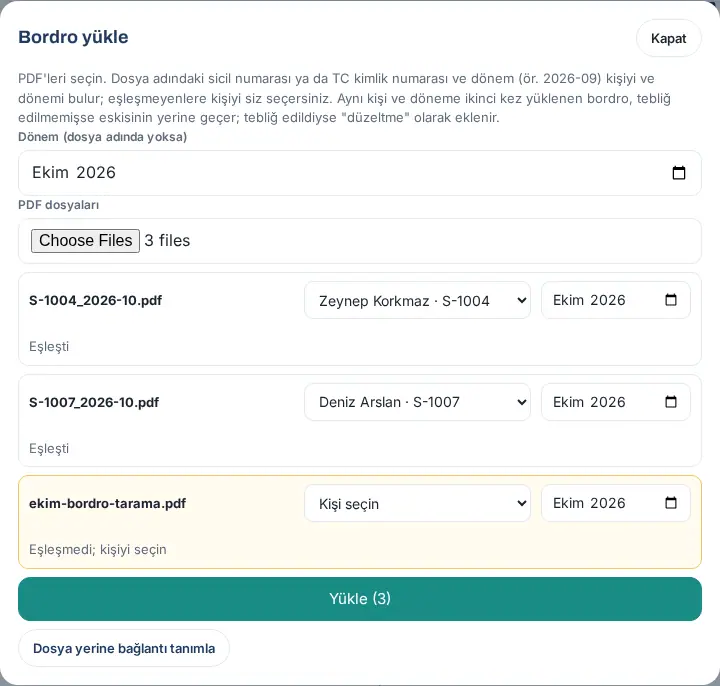
- Haga clic en Subir (3) (el número es la cantidad de archivos). Los archivos se suben uno tras otro y cada fila muestra el resultado. Las filas sin empleado elegido se omiten con «No se ha elegido a ninguna persona; omitido.».
Enlace en lugar de archivo: Si las nóminas están en el sistema de nóminas propio de su empresa, activa Definir un enlace en lugar de un archivo, elija el Empleado y el Periodo, escriba en el campo Enlace de la nómina la dirección que empieza por https:// y haga clic en Guardar enlace. El empleado abre esa dirección después de confirmar la recepción.
En grupos de empresas (1.8.5): Si Admin activó el Alcance de RR. HH. por empresa, el responsable de nóminas solo suba nóminas de los empleados de su propia empresa; un nombre de archivo no se asocia con un empleado de otra empresa (consulte 15. Varias empresas, idioma, KVKK y licencia).
Una segunda nómina para el mismo mes:
- Si el empleado todavía no ha confirmado la recepción, el archivo nuevo sustituye al anterior; el archivo anterior se elimina.
- Si el empleado ya ha confirmado la recepción, se conservan la nómina anterior y el registro de recepción; la nómina nueva se añade como una fila aparte con la etiqueta Ajuste y el empleado también confirma su recepción.
Consejo: Si su programa de nóminas entrega a todos los empleados en un único PDF, divídalo primero en un PDF por persona y ponga a los archivos el número de empleado. Las nóminas se guardan en la carpeta privada del sitio web (pzk-bordro), a la que no se puede acceder desde fuera; en un alojamiento con Nginx, como Kinsta, hay que añadir también una regla de acceso para esta carpeta. El estado lo ve en la lista de Carpetas privadas de los ajustes de Gastos (consulte 18. Administración de gastos y contabilidad).
Periodos de nómina, estado de recepción y registro de auditoría
Para quién: Responsable de nóminas (RR. HH.), Observador, Admin · Dónde: Tablón → Área personal → Mis nóminas → Periodos · Versión: 0.97.0
Para qué sirve: Sigue cuántas nóminas se han recibido cada mes, ve quién no las ha recibido y exporta en CSV la prueba de recepción.
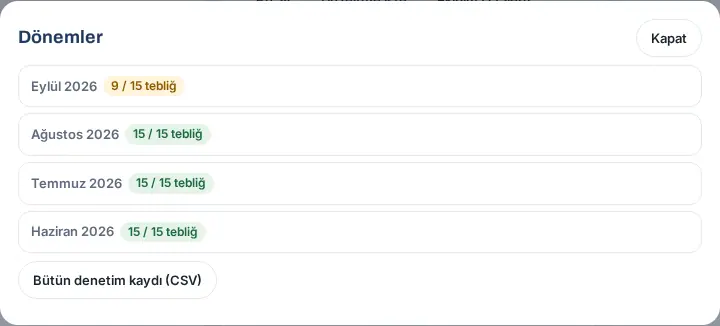
- En el cuadro Mis nóminas, haga clic en Periodos. Para cada mes aparece una cifra como «9 / 15 recepciones»; es verde si se han recibido todas y amarilla si falta alguna.
- Haga clic en un mes. Aparece una fila por empleado: nombre y número de empleado, estado, fecha y hora de la recepción y su método (o la fecha de subida), tipo de archivo (PDF o enlace) y número de aperturas.
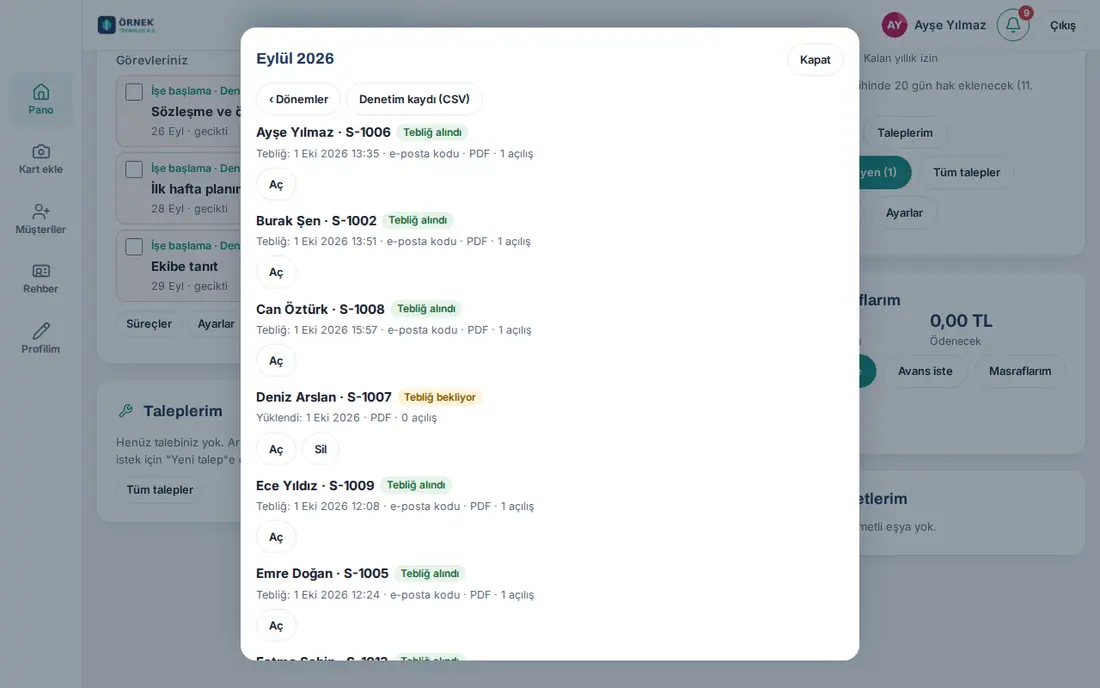
- Si es responsable operativo, puede ver una nómina con Abrir. Esa apertura se anota en el registro de auditoría como «Consulta de RR. HH.» y no afecta a la recepción del empleado.
- Para eliminar una nómina errónea cuya recepción aún no se ha confirmado, haga clic en Eliminar → Sí, eliminar. Una nómina cuya recepción ya se ha confirmado no se puede eliminar; para corregirla, suba una nómina nueva del mismo mes.
- Para obtener la prueba de recepción, haga clic en Registro de auditoría (CSV) (de este mes) o en el botón Registro de auditoría completo (CSV) de la ventana Periodos.
Columnas del CSV: Çalışan (empleado), Sicil (n.º de empleado), Dönem (periodo), Yükleme (subida), Kaynak (origen), Tür (tipo), Düzeltme (ajuste), Tebliğ zamanı (fecha y hora de la recepción), Yöntem (método), Kanal (canal: la dirección o el número, enmascarados, a los que se envió el código), IP, Tarayıcı (navegador), PDF SHA-256 (la huella digital del documento) y Açılış (aperturas).
Consejo: Los empleados con una recepción pendiente ven un aviso en su campana (Pendientes para usted) y en Área personal. Quienes tienen el rol de observador ven los periodos y el CSV, pero no pueden abrir el contenido de las nóminas.
Datos de emparejamiento de nóminas: número de empleado y número de identidad
Para quién: Responsable de nóminas (RR. HH.), Admin · Dónde: Tablón → Área personal → Mis nóminas → Personas · Versión: 0.97.0
- En el cuadro Mis nóminas, haga clic en Personas. Se listan los empleados; filtre por nombre o por número de empleado con Buscar personas.
- En el campo N.º de empleado, escriba el número de empleado.
- Si su empresa empareja por número de identidad, escriba el número en el campo N.º de identidad. El número en sí no se guarda, solo su resumen irreversible; después el campo indica «N.º de identidad definido ✓». Para borrarlo, escriba
-. - Si hace falta, en la lista Ajuste de la empresa, elija el canal de verificación específico para este empleado (Código por correo o Código SMS).
- Haga clic en Guardar en la fila.
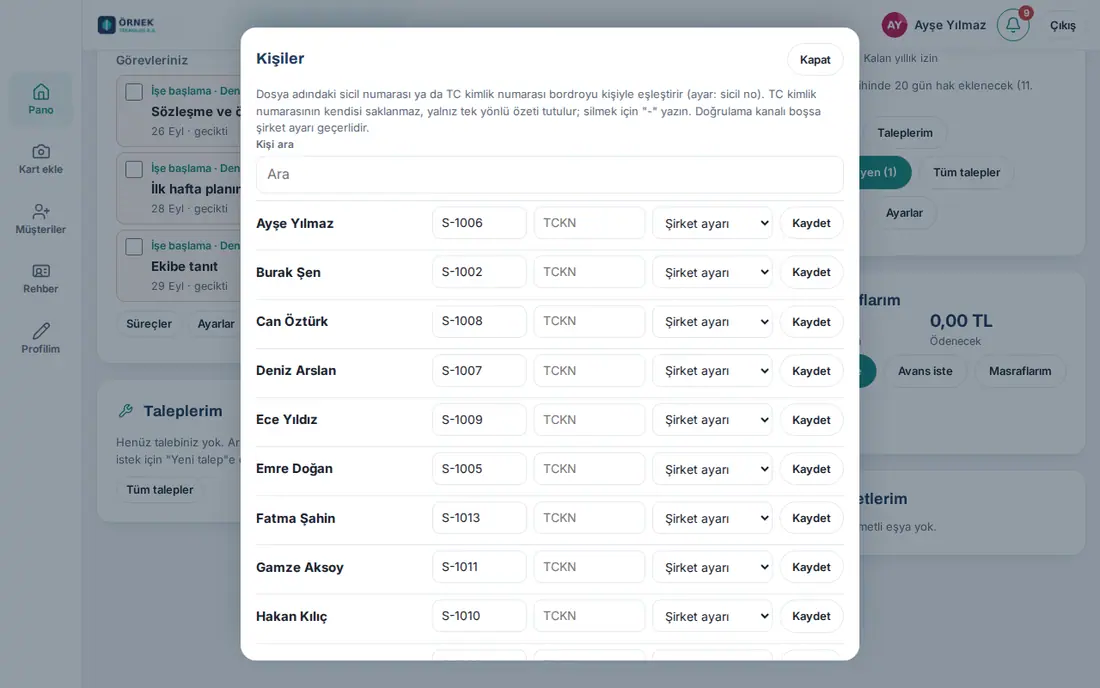
Consejo: La nota «sin correo» o «sin móvil» bajo la fila indica que no se puede enviar el código a ese empleado. Añada un correo electrónico o un teléfono móvil a su ficha, o elija otro canal.
Ajustes de nóminas: verificación, proveedor de SMS y API de Prozon
Para quién: Admin del módulo de nóminas, Admin · Dónde: Admin → Módulos → Nómina · Versión: 0.97.0 (pestaña Admin 0.99.3)
- Haga clic en Admin → Módulos → Nómina. Se abre Ajustes de nóminas. Asigne a los responsables de nóminas (RR. HH.) como Responsable operativo en la sección Permisos, que está debajo de la pestaña.
- Marque la casilla Módulo de nóminas activado.
- Elija la Verificación de la recepción:
- Código por correo (recomendado): Se envía un código de 6 dígitos a la dirección de correo de la ficha del empleado.
- Código SMS: El código se envía por SMS al teléfono móvil; hay que definir abajo un proveedor de SMS.
- Apertura directa (sin código): El empleado pulsa Confirmo la recepción, abrir; la fecha y hora y la IP también se registran.
- En Emparejamiento por nombre de archivo, elija N.º de empleado, N.º de identidad o N.º de empleado o n.º de identidad.
- Si quiere, marque Enviar una notificación al teléfono del empleado cuando llegue una nueva nómina.
- Si va a usar SMS, en la sección Proveedor de SMS elige el Proveedor:
- Netgsm: Introduzca el Código de usuario, la Contraseña y el Remitente.
- Otro (plantilla HTTP): Introduzca la dirección
https://de su proveedor, el método (POST / GET), el cuerpo y las cabeceras de la petición. Use los marcadores{telefon}y{mesaj}. La contraseña y las cabeceras de la petición se guardan cifradas y no se vuelven a mostrar; si las deja vacías, se conserva el valor guardado; para borrarlas, escriba-.
- Haga clic en Guardar. Para SMS, escriba un número de móvil en el campo de prueba y haga clic en Enviar SMS de prueba.
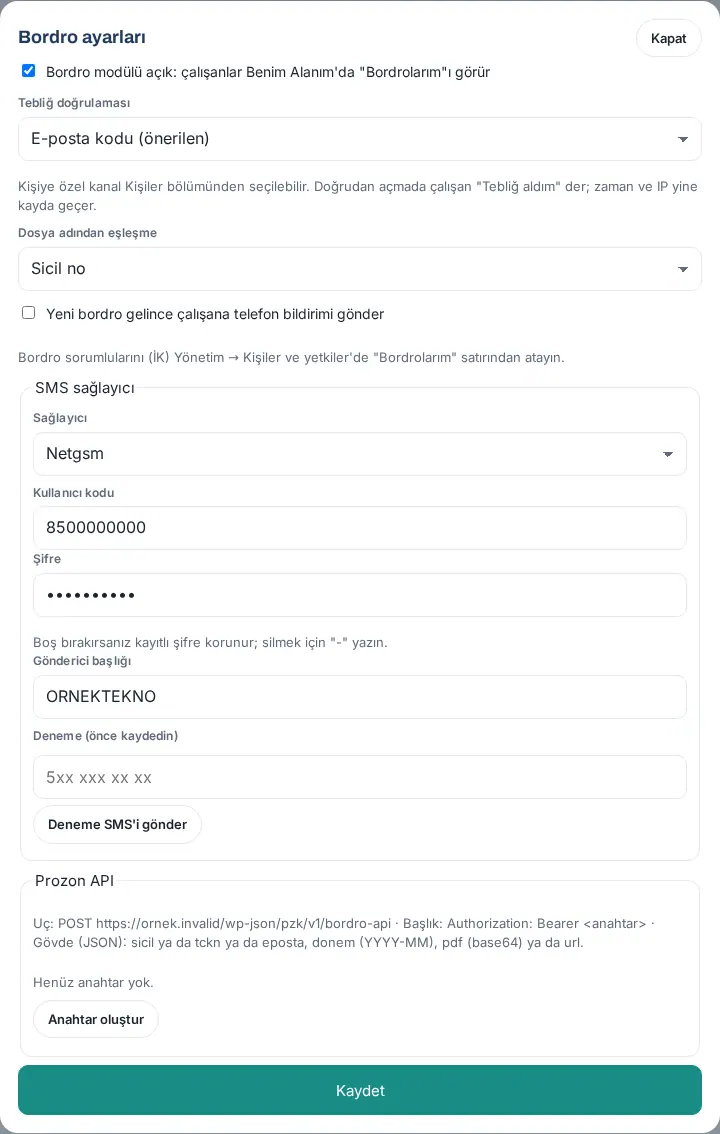
API de Prozon (envío de nóminas de sistema a sistema): Si Prozon prepara sus nóminas, haga clic en Crear clave. La clave solo se ve en ese momento; cópiela y envíesela a Prozon por un canal seguro. Prozon envía cada nómina con esta clave al punto de acceso pzk/v1/bordro-api (número de empleado, número de identidad o correo electrónico; periodo; PDF o enlace) y la nómina llega sola al cuadro del empleado. Una petición que no coincide con un único empleado se rechaza. Crear clave nueva invalida la anterior de inmediato.
Asignar a los responsables de nóminas: Asigne a las personas de RR. HH. en la fila Mis nóminas de Admin → Personas y permisos → Personas y permisos: Admin del módulo (estos ajustes), Responsable operativo (subir, personas, abrir) y Observador (estado de recepción y registro de auditoría).
Iniciar un recuento Estoy a salvo
Después de una emergencia o un simulacro, preguntas a los empleados «¿Está a salvo?». Esta tarea se ha trasladado al capítulo 32. Administración de transporte, comidas, visitantes y emergencias; consulte Iniciar un recuento Estoy a salvo. Consulte también 27. Emergencias, seguridad laboral y médico de empresa: Notificar una emergencia (responsable).
Seguir y cerrar el panel del recuento
Sigue quién está a salvo, quién ha pedido ayuda y quién no ha respondido, y cierra el recuento. Esta tarea se ha trasladado al capítulo 32. Administración de transporte, comidas, visitantes y emergencias; consulte Seguir y cerrar el panel del recuento.
Puntos de reunión y ajustes de Estoy a salvo
Configura los puntos de reunión, el uso compartido de la ubicación, el recordatorio y los textos predeterminados. Esta tarea se ha trasladado al capítulo 32. Administración de transporte, comidas, visitantes y emergencias; consulte Puntos de reunión y ajustes de Estoy a salvo.
Consultar los resultados de los simulacros
Los resultados de los recuentos y simulacros anteriores están en la sección Recuentos anteriores del panel del recuento, y los registros de simulacros, en la pantalla de equipos. Esta tarea se ha trasladado al capítulo 32. Administración de transporte, comidas, visitantes y emergencias; consulte Seguir y cerrar el panel del recuento y Equipos de respuesta a emergencias y simulacros.
Aprobaciones de gastos
Para las aprobaciones de gastos y anticipos de trabajo, la aprobación contable, el pago y los informes, consulte 18. Administración de gastos y contabilidad. Para aprobar los gastos de su equipo como responsable de departamento, consulte 17. Gastos, anticipos y dietas.
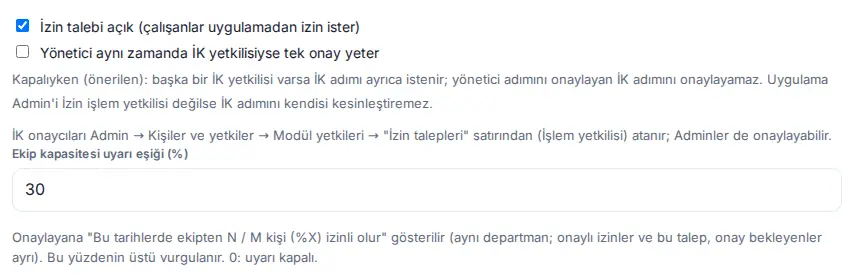
Umbral de aviso de capacidad del equipo (ausencias)
Para quién: Admin del módulo de ausencias, Admin · Dónde: Admin → Módulos → Ausencia → Umbral de aviso de capacidad del equipo (%) · Versión: 1.5.0
Para qué sirve: A quien debe aprobar la solicitud de ausencia (en el paso del responsable, el responsable o su suplente; en el paso de RR. HH., el aprobador de RR. HH.) se le muestra en la tarjeta de aprobación el recuadro «Si aprueba, N / M personas (X %) del equipo estarán ausentes en estas fechas.». Este ajuste determina a partir de qué valor el porcentaje se resalta como Por encima del umbral. Ayuda a darse cuenta, en el momento de aprobar, de que un equipo puede quedarse demasiado vacío a la vez.
Pasos:
- En la aplicación, abra Admin → Módulos → Ausencia (consulte 30. Gestión de las ausencias de los empleados).
- En el cuadro Umbral de aviso de capacidad del equipo (%), debajo de la fila Si el responsable también es de RR. HH., basta una aprobación, escriba un número entre 0 y 100.
- Haga clic en Guardar ajustes al final de la página. Aparece el mensaje «Ajustes de ausencias guardados.».
| Ajuste | Qué hace | Predeterminado |
|---|---|---|
| Umbral de aviso de capacidad del equipo (%) | Muestra a quien aprueba el recuadro de capacidad del equipo; si el porcentaje supera este valor (no si es igual), el recuadro se resalta con fondo naranja y la insignia Por encima del umbral. Con 0, el recuadro no se muestra nunca. | 30 |
¿Cómo se calcula?
- El equipo es el departamento de quien solicita. M es el número de empleados del departamento (incluido quien solicita, sin contar a quienes se han ido).
- N es la suma de los empleados del departamento que en las fechas de la solicitud están de ausencia aprobada o tienen un registro de ausencia, más quien solicita. Las demás solicitudes pendientes de aprobación no entran en el porcentaje; se cuentan en una fila aparte del recuadro.
- El mismo cálculo se usa en la información «N personas de su equipo están de permiso en las fechas elegidas.» que ve el empleado al pedir una ausencia.
En el paso de RR. HH.: El aprobador de RR. HH. también ve el mismo recuadro en la lista Pendientes (N) y en el detalle de la solicitud. RR. HH. y los observadores de ausencias ven también, como el responsable de la solicitud, los nombres de las personas ausentes y pendientes de aprobación; el suplente del responsable solo ve los números (consulte 21. Ausencias de los empleados).
Importante:
- No se guarda un valor menor que 0 ni mayor que 100: «El umbral de capacidad del equipo debe ser un porcentaje entre 0 y 100 (0 = aviso desactivado).»
- El recuadro no aparece en la solicitud de un empleado sin departamento ni en la de una persona que no tiene más compañeros en su departamento. Para que el aviso de capacidad funcione bien, introduzca el departamento de los empleados (consulte 10. Administración y configuración).
- El recuadro solo informe; también se puede aprobar una solicitud por encima del umbral.
Ajuste del registro de avería en la devolución de activos
Para quién: Admin del módulo Activo, Admin · Dónde: Admin → Módulos → Activo → Avisos de avería y solicitudes de TI · Versión: 1.5.0
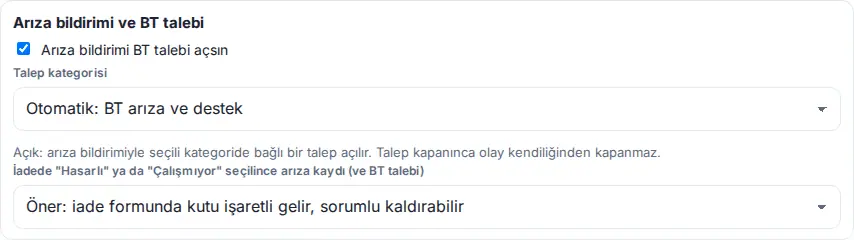
Para qué sirve: Al recibir la devolución de un artículo, el responsable de activos elige su estado (En buen estado, Señales de uso, Dañado, Pieza faltante, No funciona; consulte 28. Activos fijos y asignación de activos). Este ajuste determina si se abren un registro de avería (incidente) y una solicitud de TI para el artículo cuando se elige Dañado o No funciona.
Pasos:
- En la aplicación, abra Admin → Módulos → Activo.
- En la sección Avisos de avería y solicitudes de TI, elija una opción de la lista Registro de avería (y ticket de TI) al elegir «Dañado» o «No funciona» en la devolución (tabla de abajo).
- Haga clic en Guardar. Aparece el mensaje «Ajustes de activos guardados.».
| Opción | Qué ocurre |
|---|---|
| Sugerir: la casilla viene marcada en el formulario de devolución; el responsable puede desmarcarla (predeterminada) | En el formulario de devolución, la casilla Abrir un registro de avería y un ticket de TI (recomendado) viene marcada. Si el responsable la desmarca, el artículo solo se marca como «Averiado / en reparación». |
| Abrir automáticamente | La casilla no se muestra; el formulario indica «Se abren automáticamente un registro de avería y un ticket de TI.» y se abren junto con la devolución. |
| No abrir (solo marcar el artículo como averiado) | No se abren ni el registro de avería ni la solicitud de TI; el artículo solo pasa a «Averiado / en reparación». |
¿Qué se abre?
- Si se elige Dañado, se abre un incidente de tipo «Daño»; si se elige No funciona, uno de tipo «Avería». La descripción del incidente empieza por «Detectado en la devolución (…)» y las fotos de la devolución también se añaden al incidente. El incidente llega a la lista Incidentes (consulte 28. Activos fijos y asignación de activos).
- La solicitud de TI solo se abre si en la misma sección está activado Los avisos de avería abren una solicitud de TI, el módulo Solicitudes está activado y existe la categoría elegida. Si no, la casilla se llama Abrir un registro de avería (recomendado) y solo se abre el incidente.
- Pieza faltante deja el artículo «En almacén» y no propone incidente; si hace falta, el responsable lo abre a mano con Registrar incidente.
Importante: Si no se puede abrir el incidente o la solicitud de TI, la devolución se guarda igualmente; el responsable ve el mensaje «Devolución registrada; no se pudo abrir el registro de avería: …».


