25. Transporte y comedor
Las capturas de pantalla muestran la interfaz en turco de Prozence con datos ficticios de "Örnek Teknoloji A.Ş."; la interfaz en español tiene la misma disposición.
En este capítulo explicamos cómo usar el transporte de la empresa y el comedor. Elige su ruta y su parada, ve la línea que se le sugiere según su barrio, avisa de que hoy no subirá o, si hay plaza, sube a otro transporte. Desde aquí también avisa de si participa en los transportes de horas extra, fuera de los viajes normales. En el comedor consultas el menú, avisa de si va a comer o no, escaneas el código QR de la entrada y registra a sus invitados. Las pantallas que usan el conductor del transporte y el encargado del comedor también están en este capítulo.
Para quién: Empleado · Conductor del transporte · Encargado del comedor
Para los ajustes de las rutas, del menú y de la entrada al comedor, consulte 32. Administración de transporte, comidas, visitantes y emergencias.
En este capítulo
- Abrir el cuadro Transporte
- Elegir la ruta y la parada del transporte
- Recibir una sugerencia de transporte según su barrio
- Avisar de su participación en un transporte de horas extra
- Avisar de que hoy no subirá al transporte
- Tomar otro transporte hoy
- Notificaciones del transporte en directo
- Pantalla del conductor: recorrido, parada y pasajeros
- Consultar el menú de comidas
- Avisar de la asistencia a la comida
- Valorar el menú
- Entrar al comedor con el código QR
- Llevar invitados al comedor
- Encargado del comedor: abrir y seguir la entrada
Antes de empezar: La empresa activa por separado el transporte y el menú de comidas. Si no ve el cuadro Transporte o Menú, ese servicio está desactivado en su empresa. Para ver las plazas libres, «Tomar otro servicio hoy» y las notificaciones del transporte en directo, su empresa debe haber activado la función Autobús en vivo; para el código QR del comedor, debe estar activada la Entrada al comedor.
Abrir el cuadro Transporte
Para quién: Empleado · Dónde: Mi espacio → Servicios → Transporte · Versión: 0.52.0 (actualizado en 1.1.8)
Para qué sirve: El cuadro Transporte muestra el vehículo y el conductor de la ruta que ha elegido, y los horarios de mañana y de tarde de su propia parada. Aquí también están la información del recorrido de hoy y el número de plazas libres.
- En el menú inferior, toque Mi espacio.
- En la franja superior, elija Servicios.
- Baje hasta el cuadro Transporte.
En el ordenador, abra Tablón en el menú de la izquierda y haga clic en la pestaña Servicios de la parte superior.
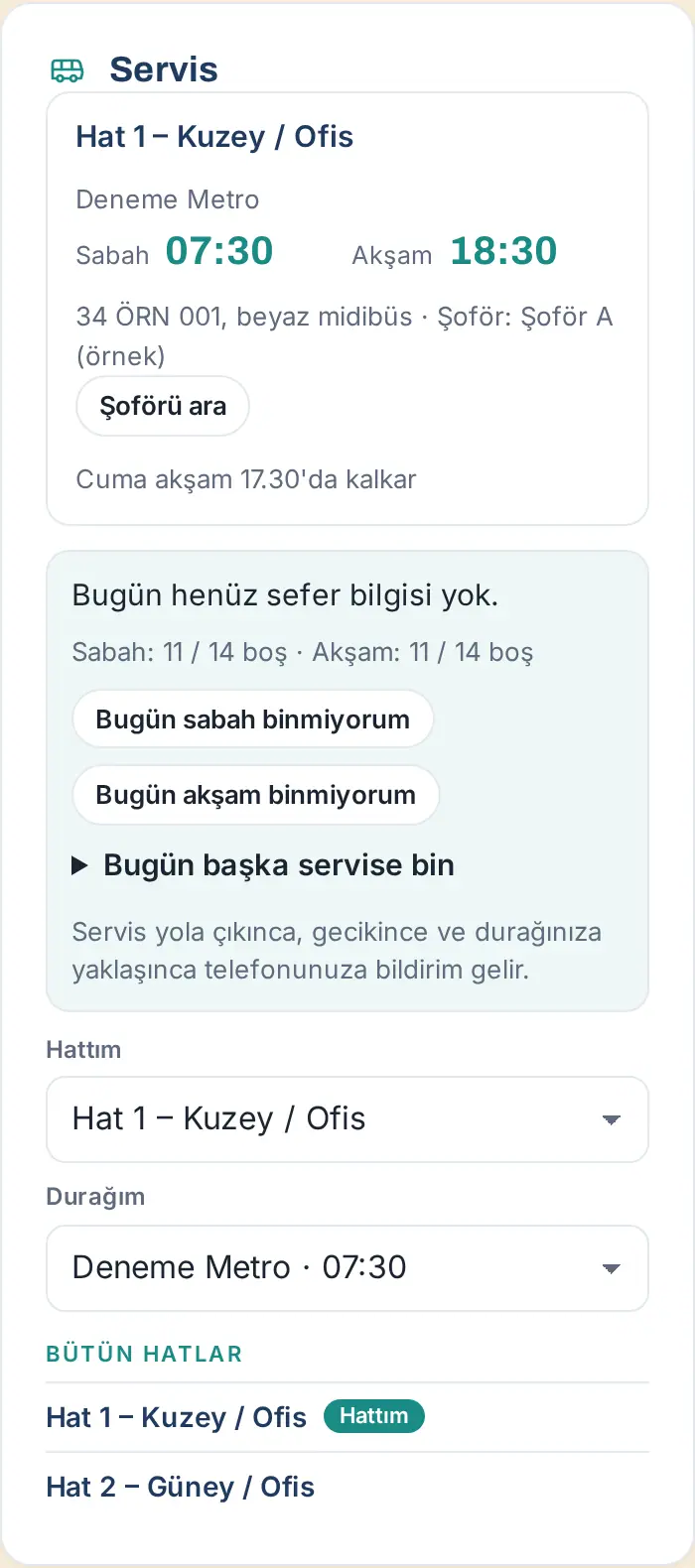
En el cuadro se ve lo siguiente:
- El nombre de su ruta y su parada; los horarios de Mañana y Tarde aparecen en grande.
- La matrícula del vehículo y el nombre del conductor; el botón Llamar al conductor. Si su empresa lo ha introducido, también aparece el vehículo de reserva de la línea (Vehículo de reserva: …) (1.1.8).
- La nota de la ruta (por ejemplo, «Cuma akşam 17.30'da kalkar» («Sale a las 17.30 los viernes por la tarde»)).
- La fila del recorrido de hoy: si el recorrido no ha empezado, pone «Aún no hay información del recorrido hoy.».
- Si su empresa ha introducido el número de asientos, la ocupación de la línea: el número de personas que la han elegido y los asientos (por ejemplo, «3 / 14 plazas ocupadas · 11 libres»); si las personas que la han elegido llegan al número de asientos, en rojo «Completa: 3 / 3 plazas» (1.1.8). Si el transporte en vivo está activado, también se ve la fila de plazas libres del viaje de hoy (por ejemplo, «Sabah: 11 / 14 boş · Akşam: 11 / 14 boş» («Mañana: 11 / 14 libres · Tarde: 11 / 14 libres»)) (0.99.26).
- La lista Todas las rutas: toque el nombre de una ruta para abrir la tabla de paradas y horarios. Junto a su ruta pone Mi ruta.
Consejo: El cuadro Almuerzo de hoy y transporte de la pantalla Hoy también resuma su transporte y el menú del día.
Elegir la ruta y la parada del transporte
Para quién: Empleado · Dónde: Mi espacio → Servicios → Transporte → Mi ruta / Mi parada · Versión: 0.52.0 (línea completa 1.1.8)
Para qué sirve: Guarda la ruta que usa y su parada. El conductor le ve en la lista de pasajeros de esta parada; las notificaciones del transporte le llegan según esta parada.
- En el cuadro Transporte, toque la lista Mi ruta y elija su ruta. Si no usa el transporte, elija No uso el transporte.
- Toque la lista Mi parada y elija su parada. En la lista figura el horario de mañana de cada parada (por ejemplo, «Deneme Metro · 07:30»).
- Su elección se guarda enseguida. Aparece el mensaje «Se guardó su elección de transporte.».
Resultado: En la parte superior del cuadro aparecen el nombre de su ruta y los horarios de su parada. Si no ha elegido parada, pone «Elige su parada para ver aquí sus horarios.».
Consejo: Si elige No uso el transporte, aparece el mensaje «Se eliminó su elección de transporte.»; no recibirá notificaciones del transporte.
Línea completa (1.1.8): En la lista Mi ruta, junto a la línea cuyos asientos se han llenado aparece «· completo». Puede elegir igualmente una línea completa; su elección se guarda y aparece el aviso «Bu hat dolu görünüyor (3 koltuk, 4 kişi seçti). Seçiminiz kaydedildi; servis sorumlusu sizi bilgilendirecek.» («Esta línea parece completa (3 asientos, 4 personas la eligieron). Su elección se ha guardado; el responsable de transporte le informará.»). Si otra línea con plazas libres pasa por su barrio (si lo ha guardado) o por una de las paradas de su línea, al final del aviso aparece «Boş yeri olan hat: …» («Línea con plazas libres: …»). Si su línea tiene más personas que asientos, en el recuadro también se ve la fila «Su línea parece completa. Línea con plazas libres: …».
Recibir una sugerencia de transporte según su barrio
Para quién: Empleado · Dónde: Mi espacio → Servicios → Transporte → ¿Qué transporte me conviene? · Versión: 1.1.8
Para qué sirve: Si no sabe qué línea le conviene, escribe su barrio; se le sugieren, con su ocupación, las líneas que tienen paradas con el nombre de su barrio. Elige una de las líneas sugeridas con un solo toque.
Antes de empezar: La sugerencia se hace mirando los nombres de las paradas; no se usan mapas ni direcciones. Si los nombres de las paradas de su empresa no incluyen el nombre del barrio, no sale ninguna sugerencia.
- En el recuadro Transporte, toque la fila ¿Qué transporte me conviene?. Si todavía no ha elegido línea, esta sección aparece abierta; si ha guardado su barrio, su título es Transporte sugerido para su barrio.
- Escriba en el cuadro solo su barrio o su distrito (por ejemplo, «Kadıköy»). No escriba la dirección completa, la calle ni el número.
- Toque Guardar y sugerir. Aparece el mensaje «Barrio guardado; líneas sugeridas abajo.».
- Para cada línea sugerida aparecen el nombre de la línea, la parada y la hora de la mañana (por ejemplo, «Hat 1 – Kuzey / Ofis · Deneme Metro · sabah 07:30») y la ocupación (por ejemplo, «3 / 14 plazas ocupadas · 11 libres»). En una línea completa se ve «Completa: 3 / 3 plazas» y, si la hay, la fila «Esta línea está completa; alternativa: …».
- Toque Elegir esta línea debajo de la línea que le conviene. Su línea y esa parada se guardan juntas; junto a la línea que ya tiene elegida aparece Mi ruta.
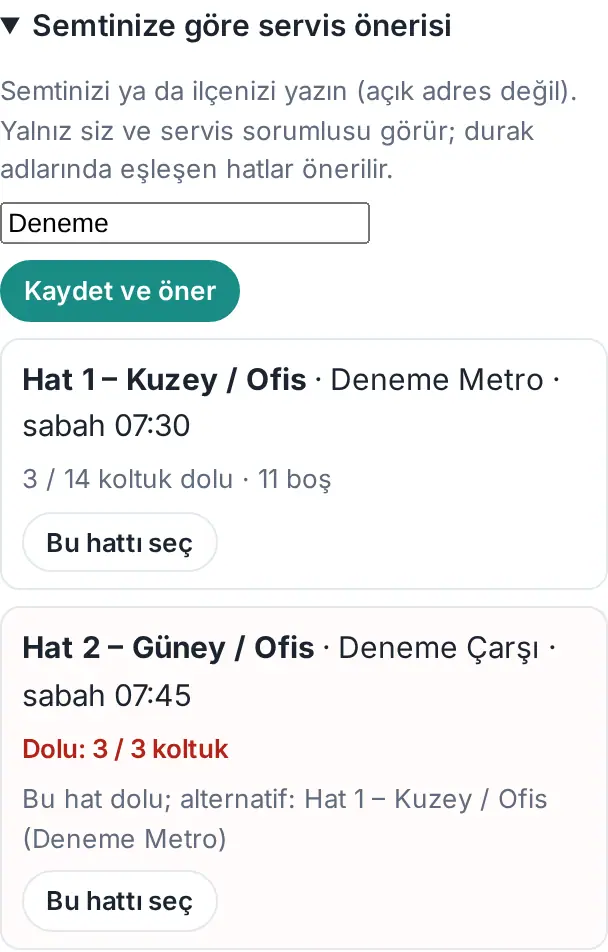
Resultado: Se sugieren como máximo cinco líneas; primero aparece la que mejor coincide con su barrio y, entre las que coinciden igual, las completas van después. Si no hay ninguna línea que coincida, aparece «Ninguna línea tiene una parada que coincida; consulte al responsable.».
Errores frecuentes:
- «Escriba solo el barrio (p. ej. Kadıköy, Ataşehir / Kayışdağı); sin dirección, calle ni número.»: ha escrito en el cuadro números, palabras de dirección como calle, avenida o edificio, o un texto de más de cinco palabras (60 caracteres).
Importante: Su barrio solo lo ve usted y los responsables de transporte; no aparece en el directorio ni en su tarjeta de visita. Si vacía el cuadro y toca Guardar y sugerir, su barrio se elimina («Barrio eliminado.»). También se elimina cuando deja la empresa.
Avisar de su participación en un transporte de horas extra
Para quién: Empleado invitado a un transporte de horas extra · Dónde: Mi espacio → Servicios → Transporte → Transportes de horas extra · Versión: 1.1.8
Para qué sirve: Fuera de los viajes normales (por ejemplo, horas extra en sábado), el responsable de transporte planifica un viaje aparte. Avisa de si participa en el viaje y de en qué parada subirá; el responsable de transporte ve a los participantes con su parada.
Antes de empezar: Cuando le invitan a un transporte de horas extra, recibe la notificación «Transporte de horas extra: ¿asistirá?». Si el responsable no ha elegido invitados, el viaje está abierto a todos.
- En el recuadro Transporte, baje hasta la sección Transportes de horas extra. Cada viaje muestra el nombre, la fecha y la hora de salida (por ejemplo, «Cumartesi mesaisi · 24 Ekim Cumartesi 07:30»), la línea, el vehículo y el conductor, las paradas, la ocupación de asientos (por ejemplo, «1 / 14 plazas ocupadas») y la nota del responsable.
- Elija en la lista la parada en la que subirá.
- Toque Asistiré. Aparece el mensaje «Asistencia guardada; está en la lista del conductor.» y el botón pasa a Asistiré ✓.
- Si no va a participar, toque No asistiré («Guardado: no asistirá.»).
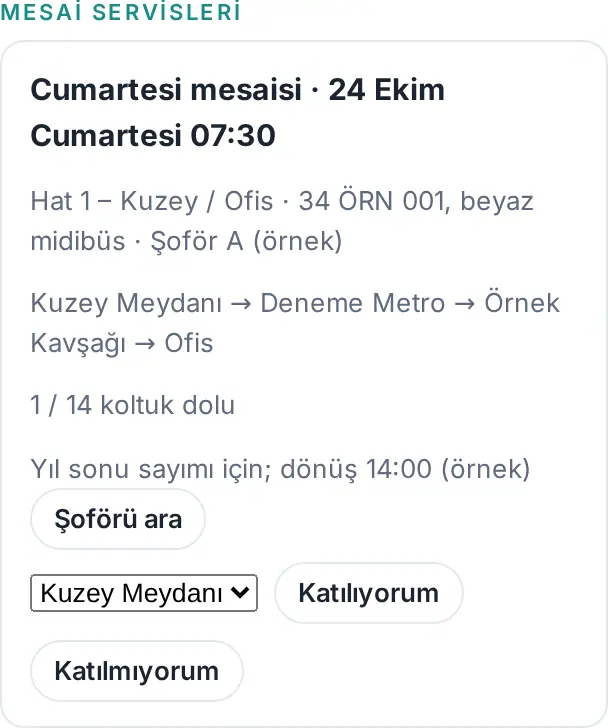
Resultado: Puede cambiar su decisión hasta la hora del viaje. En un viaje cuya hora ya ha pasado, los botones no aparecen. Si el viaje se cancela, en la tarjeta aparece Cancelada y, si lo hay, el motivo; recibe la notificación «Transporte cancelado». Si cambian la hora, la fecha o las paradas, los participantes reciben la notificación «El transporte cambió».
Errores frecuentes:
- «Mesai servisi dolu (14 koltuk).» («El transporte de horas extra está completo (14 asientos).»): los asientos se han llenado. Cuando se llenan, el botón Asistiré también queda desactivado.
- «Elija su parada de la lista.»
- «Este viaje se canceló o ya pasó su hora.»
Avisar de que hoy no subirá al transporte
Para quién: Empleado · Dónde: Mi espacio → Servicios → Transporte · Versión: 0.79.0 (actualizado en 0.99.26)
Para qué sirve: Si hoy no va a subir al transporte, avisa con antelación al conductor. El conductor no le espera y la plaza que queda libre se abre a otro empleado.
Antes de empezar: Debe haber elegido una ruta y su empresa debe tener activado Autobús en vivo.
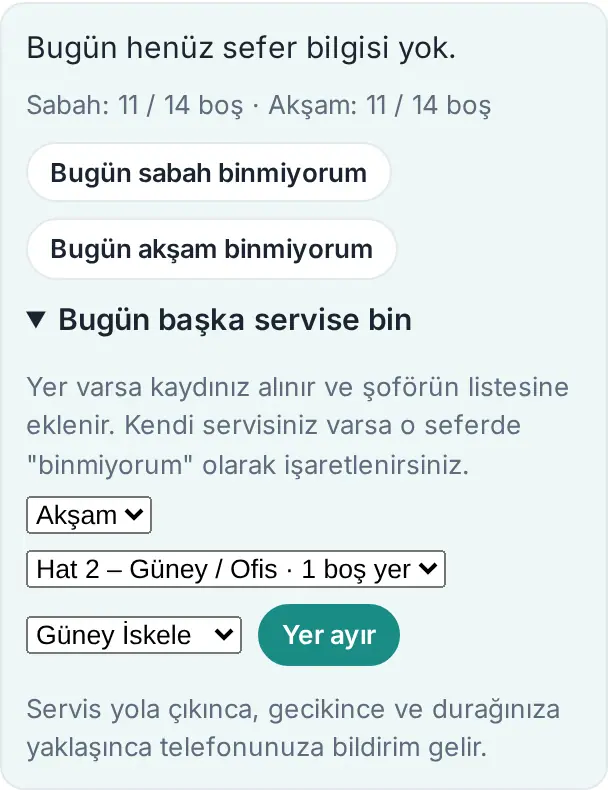
- En el cuadro Transporte, toque el botón Hoy por la mañana no subo o Hoy por la tarde no subo.
- Aparece el mensaje «Conductor avisado: hoy no sube.». El botón pasa a Mañana: no subo (o Tarde: no subo) y cambia de color.
- Si cambia de idea, vuelva a tocar el mismo botón. Aparece el mensaje «Su plaza se ha restablecido.».
Resultado: En la pantalla del conductor, su nombre aparece tachado y junto a él pone «— bugün binmiyor» («— hoy no sube»). En ese recorrido no se le envían notificaciones del transporte.
Errores frecuentes:
- «Bugünkü sabah seferi tamamlandı.» («El recorrido de hoy por la mañana ha terminado.») (o el de la tarde): el recorrido ha terminado; ya no se puede cambiar la marca.
- «Primero elija su ruta.»: antes, elige su ruta y su parada.
Tomar otro transporte hoy
Para quién: Empleado · Dónde: Mi espacio → Servicios → Transporte → Tomar otro servicio hoy · Versión: 0.99.26
Para qué sirve: Si hoy va a venir o a irte desde otro barrio, sube al transporte de otra ruta, si hay plaza. Su registro se añade a la lista del conductor de esa ruta. El empleado que no tiene transporte propio también sube al transporte de este modo, si hay plaza.
Antes de empezar: Su empresa debe tener activado Autobús en vivo. Si no se ha introducido el número de asientos en las rutas, no hay límite de plazas.
- En el cuadro Transporte, toque la fila Tomar otro servicio hoy. La fila se despliega.
- En la primera lista, elija el recorrido: Mañana o Tarde.
- En la segunda lista, elija la ruta. Junto a cada ruta figura el número de plazas libres (por ejemplo, «Hat 2 – Güney / Ofis · 1 boş yer» («Ruta 2 – Sur / Oficina · 1 plaza libre»)). Junto a una ruta llena pone «· dolu» («· completa») y no se puede elegir.
- En la tercera lista, elija la parada en la que subirá.
- Toque Reservar plaza. Aparece el mensaje «Su plaza está reservada; le hemos añadido a la lista del conductor.».
Resultado: En el cuadro aparece una fila como «Bugün sabah başka serviste: Hat 2 – Güney / Ofis · Sahil Durağı» («Hoy por la mañana en otro transporte: Ruta 2 – Sur / Oficina · Sahil Durağı») y el botón Cancelar. Si tiene transporte propio, queda marcado automáticamente como «no sube» en ese recorrido.
Para cancelar: Toque Cancelar en la fila. Aparece el mensaje «Se canceló su reserva en el otro servicio.» y desaparece la marca de «no sube» de su propio transporte. Si antes usted mismo tocó Hoy … no subo, esa marca se mantiene.
Errores frecuentes:
- «Elige la ruta y la parada.»: la ruta o la parada están vacías.
- «Bu seferde boş yer yok (3 kişilik).» («No hay plazas libres en este recorrido (de 3 plazas).»): la ruta se llenó mientras elegía; elija otra ruta.
- «El servicio ya pasó por esta parada.»: el recorrido ya ha pasado por la parada que eligió.
- «Este recorrido ha terminado.»: el recorrido ha terminado.
- «Este ya es su servicio.»: eligió su propia ruta; no tiene que hacer nada para su ruta.
Importante: Si después de reservar plaza no va a subir, toque siempre Cancelar; la plaza se abre a otro empleado.
Notificaciones del transporte en directo
Para quién: Empleado · Dónde: Notificación en el teléfono; Mi espacio → Servicios → Transporte · Versión: 0.79.0 (actualizado en 0.99.26)
Para qué sirve: Cuando el conductor inicia el recorrido y a medida que pasa por las paradas, recibe notificaciones en el teléfono. También se entera si el transporte se retrasa o si ese día no hay recorrido.
Antes de empezar: Debe haber elegido ruta y parada. Las notificaciones del teléfono deben estar activadas (consulte 09. Notificaciones).
En el recorrido de la mañana, las notificaciones llegan siguiendo el orden de las paradas:
- Cuando el conductor pulsa Yola çıktım («Ya he salido»), a quienes esperan en la primera parada les llega «El autobús se acerca a su parada»; a quienes están en la segunda parada, «Servis yolda» («El autobús está en camino») (faltan 2 paradas para la suya); y a los demás, «El autobús ha salido».
- A medida que el conductor pulsa Aceptar en una parada, a la siguiente parada le llega «El autobús se acerca» y a la que viene después, «Servis yolda».
- Si hay un retraso, llega «Autobús con retraso» (por ejemplo, «servis yaklaşık 10 dakika gecikecek» («el transporte se retrasará unos 10 minutos»)); si se cancela el recorrido, llega «Hoy no hay autobús».
En el recorrido de la tarde, a todos les llega una sola vez la notificación «El autobús ha salido».
En el cuadro Transporte también se ve la información en directo: «Sabah seferi · yolda · son durak: Deneme Metro · 10 dk gecikme (07:42)» («Recorrido de la mañana · en camino · última parada: Deneme Metro · 10 min de retraso (07:42)»). Los estados del recorrido son: aún no ha salido, en camino, completado, cancelado.
Consejo: Cada notificación se envía una vez a cada parada. En un recorrido en el que ha tocado Hoy … no subo, no le llegan notificaciones; si ha reservado plaza en otro transporte, le llegan las notificaciones de ese transporte.
Pantalla del conductor: recorrido, parada y pasajeros
Para quién: Conductor del transporte · Dónde: El enlace del conductor que envía administración (sin iniciar sesión) · Versión: 0.79.0 (actualizado en 0.99.26)
Para qué sirve: Con un enlace secreto propio de su ruta, el conductor abre en su teléfono la pantalla del recorrido. Marque que ha salido, las paradas por las que pasa y si los pasajeros han subido o no; las notificaciones a los pasajeros se envían según esto.
Antes de empezar: El enlace del conductor se obtiene en administración (responsable del transporte). El enlace es personal; el conductor no abre una cuenta de Prozence (consulte el enlace del conductor en el capítulo 32).
- Abra el enlace del conductor en su teléfono. Se ven el nombre de la ruta, la fecha, el vehículo y la ocupación (por ejemplo, «5 Ekim Pazartesi · 34 ÖRN 001, beyaz midibüs · 3 / 14 dolu» («Lunes 5 de octubre · 34 ÖRN 001, minibús blanco · 3 / 14 ocupadas»)).
- Elija el recorrido con el botón Mañana o Tarde.
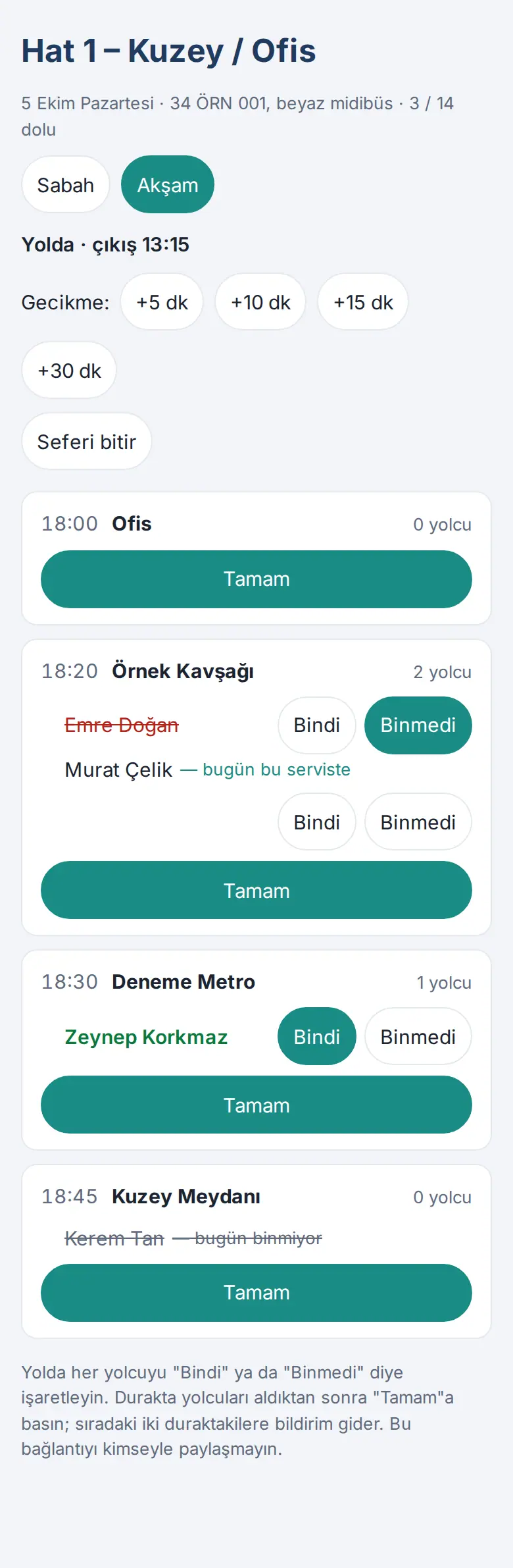
- Las paradas se listan por orden; en cada parada figuran la hora, el número de pasajeros y sus nombres. Los nombres de quienes hoy no suben aparecen tachados («— bugün binmiyor»); junto a quienes vienen de otro transporte pone «— bugün bu serviste» («— hoy en este transporte»).
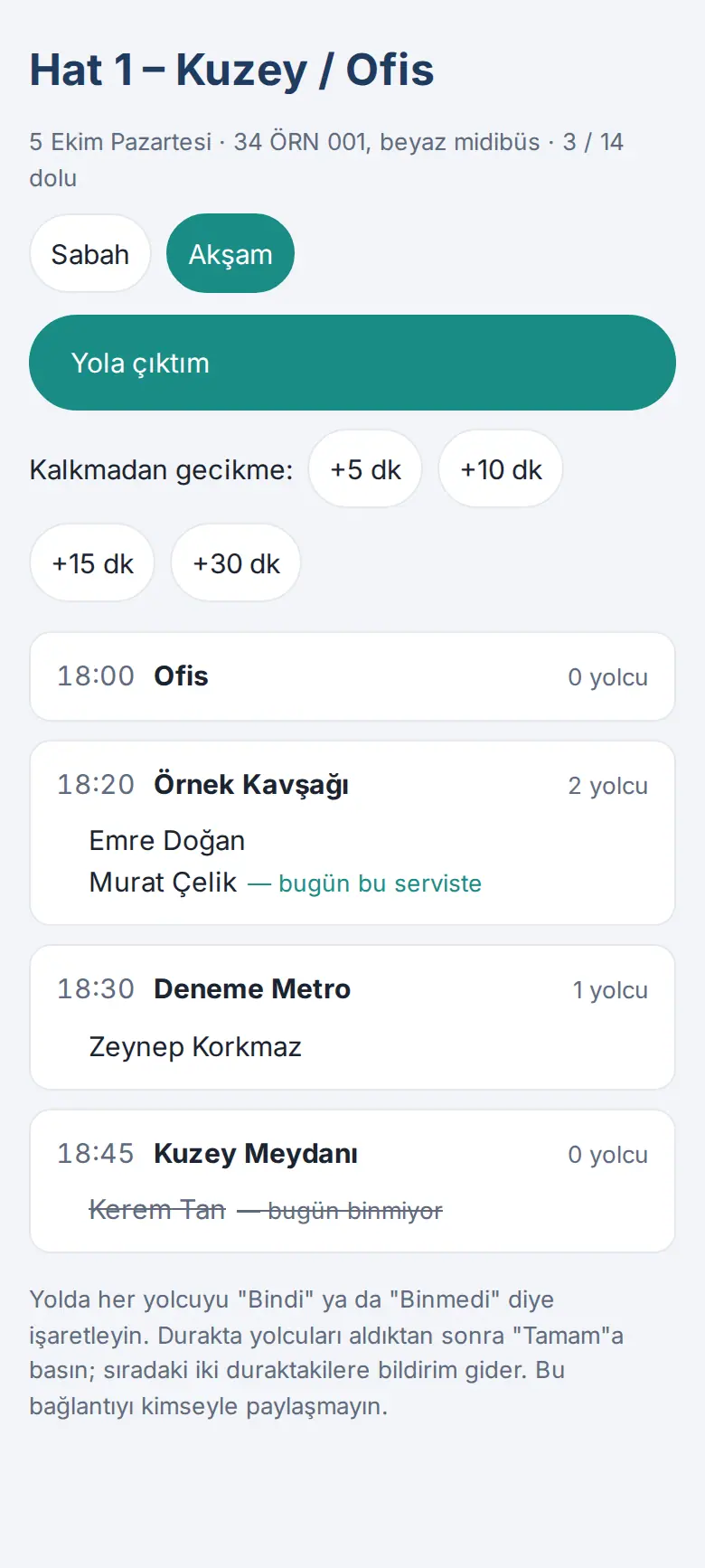
- Cuando salga, toque Yola çıktım («Ya he salido»). En la parte superior de la pantalla aparece una fila como «Yolda · çıkış 07:05» («En camino · salida 07:05») y el mensaje «Yolculara bildirim gitti.» («Se ha avisado a los pasajeros.»).
- Para cada pasajero, toque Subió o No subió. Quien sube aparece en verde; quien no sube, en rojo y tachado. Si se equivoca, vuelva a tocar el mismo botón; la marca desaparece.
- Cuando haya recogido a los pasajeros de una parada, toque el botón Aceptar de esa parada. Se envía una notificación a las dos paradas siguientes.
- Si hay un retraso, toque uno de los botones +5 dk, +10 dk, +15 dk o +30 dk de la fila Retraso:. Aparece el mensaje «… dk gecikme bildirildi.» («Se ha comunicado un retraso de … min.»). También puede comunicar un retraso antes de que empiece el recorrido, desde la fila Kalkmadan gecikme: («Retraso antes de salir:»).
- Cuando termine el recorrido, toque Seferi bitir («Terminar el recorrido») y confirme la pregunta «Sefer bitirilsin mi?» («¿Terminar el recorrido?»).
Errores frecuentes:
- «Önce "Yola çıktım" deyin.» («Primero pulsa "Yola çıktım".»): Subió / No subió y Aceptar solo funcionan en un recorrido en camino.
- «Devam eden sefer var; önce onu bitirin.» («Hay un recorrido en curso; termínelo primero.»): antes de iniciar el otro recorrido, cierre el recorrido abierto con Seferi bitir.
- «Gecikme bildirimi 5 dakikada bir gönderilebilir.» («El aviso de retraso solo se puede enviar una vez cada 5 minutos.»): no se puede comunicar un segundo retraso en poco tiempo.
- Página «Şoför ekranı kapalı» («Pantalla del conductor desactivada»): el enlace se ha renovado o se ha desactivado el transporte en directo. Pida el enlace nuevo a administración.
Importante: No comparta este enlace con nadie. Quien tenga el enlace ve la lista de pasajeros y puede enviar notificaciones.
Consultar el menú de comidas
Para quién: Empleado · Dónde: Mi espacio → Servicios → Menú · Versión: 0.52.0
Para qué sirve: Muestra día a día el menú de este mes del comedor de la empresa.
- En la pantalla Servicios, baje hasta el cuadro Menú.
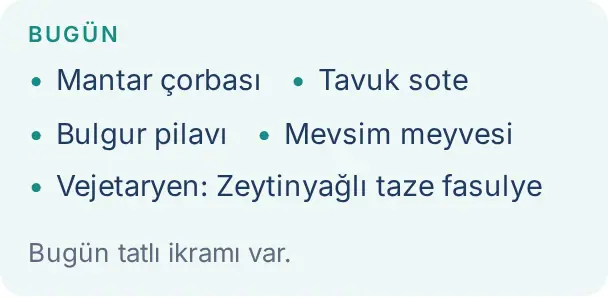
- En la parte superior se ve el menú de Hoy. Si hoy no hay menú, se muestra el primer día con menú de los próximos 7 días. La nota del día (por ejemplo, «Bugün tatlı ikramı var.» («Hoy hay postre de cortesía.»)) figura debajo.
- Debajo se listan los 5 primeros días con menú después de hoy. Para los demás días del mes, toque el botón Días siguientes (n); para los días pasados, el botón Días anteriores (n).
- Para ver otro mes, use los botones ‹ y › que están junto al nombre del mes.
Consejo: Si su empresa ha activado la valoración del menú, en los días pasados se ven la puntuación media con estrellas y el número de votos. Si pone «No se ha publicado el menú de este mes.», todavía no se ha introducido el menú.
Avisar de la asistencia a la comida
Para quién: Empleado · Dónde: Mi espacio → Servicios → Menú → Asistencia al almuerzo · Versión: 0.79.0 (actualizado en 0.99.75)
Para qué sirve: Avisa con antelación a la cocina del día en que no va a comer al mediodía. La cocina prepara el número correcto de comidas.
Antes de empezar: Su empresa debe haber activado el aviso de asistencia a la comida. Por defecto, se da por hecho que todos van a comer (está elegido Asistiré).
- En el cuadro Menú, baje hasta la sección Asistencia al almuerzo. Se listan los próximos días con menú (Hoy, Mañana, …); junto a cada día están los botones Asistiré y No asistiré.
- Toque No asistiré junto al día en que no va a comer. Aparece un mensaje como «Guardado (Mañana): no asistirá al almuerzo. El resumen para cocina se envía a la hora límite.».
- Si cambia de idea, toque el botón Asistiré del mismo día («Guardado (Mañana): asistirá al almuerzo.»).
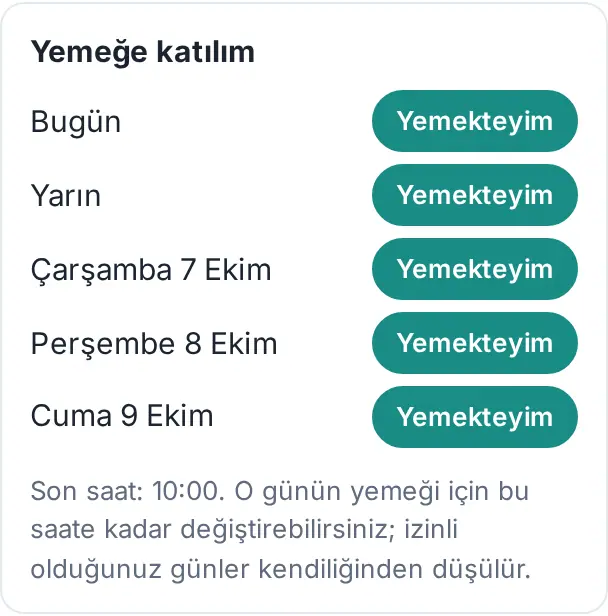
Importante: Cada día tiene una hora límite (aparece al final de la sección, por ejemplo, «Son saat: 10:00» («Hora límite: 10:00»)). Cuando pasa la hora límite, los botones de ese día quedan desactivados y aparece «Ha pasado la hora límite; para cambiarlo, escriba al responsable de comidas.». Los días en que está de ausencia o trabaja desde casa o en remoto se descuentan automáticamente; esos días, en lugar del botón aparece el motivo (por ejemplo, De permiso, Día de teletrabajo) y no hace falta avisar aparte.
Valorar el menú
Para quién: Empleado · Dónde: Mi espacio → Servicios → Menú → Valora el menú · Versión: 0.79.0
Para qué sirve: Valora la comida que ha tomado con 1 a 5 estrellas y, si quiere, escribe un comentario breve. El responsable de las comidas ve las valoraciones y los comentarios de forma anónima.
- Baje hasta la sección Valora el menú. Se listan los menús de hoy (después de la comida del mediodía) y de los últimos 3 días.
- En el día que quiera valorar, toque una estrella de 1 a 5.
- Si quiere, escriba una nota en el cuadro Comentario breve (opcional, anónimo).
- Toque Enviar valoración. Aparece el mensaje «Gracias, su valoración se guardó.».
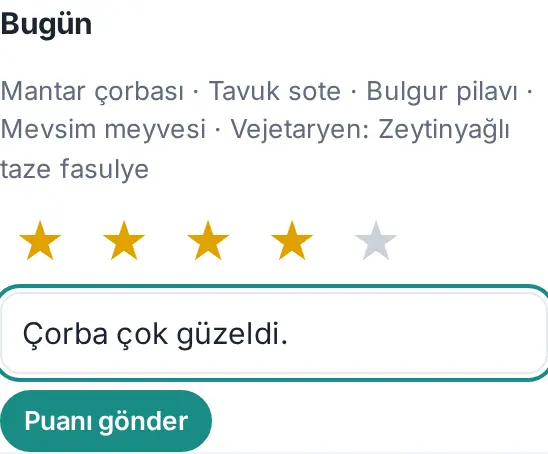
Consejo: Para cambiar su valoración, cambie la estrella y toque Actualizar.
Errores frecuentes:
- «Este día no se puede valorar: sin menú, aún no es la hora de comer o tiene más de 3 días.»
- «Ese día no asistió al almuerzo.»: no puede valorar un día en el que marcó No asistiré.
Entrar al comedor con el código QR
Para quién: Empleado · Dónde: La pantalla con el código QR de la entrada del comedor · Versión: 0.99.27
Para qué sirve: En la pantalla de la entrada del comedor aparece el código QR del día. Lo escaneas con el teléfono y su entrada queda registrada. Así cuenta la empresa cuántas personas comen en el comedor.
Antes de empezar: Debe tener la sesión de Prozence iniciada en el teléfono. Si no hay sesión, primero se le pide iniciar sesión. El encargado del comedor debe haber abierto la entrada.
- Acerque la cámara del teléfono a la pantalla de la entrada del comedor y escanea el código QR.
- Toque el enlace que se abre. Se abre Prozence y su entrada queda registrada.
- Aparece la ventana ¡Buen provecho!; debajo figura su hora de entrada (por ejemplo, «Giriş: 12:30» («Entrada: 12:30»)).
- Si tiene invitados, toque el botón Tengo invitados de la ventana (consulte Llevar invitados al comedor). Si no, cierra la ventana.
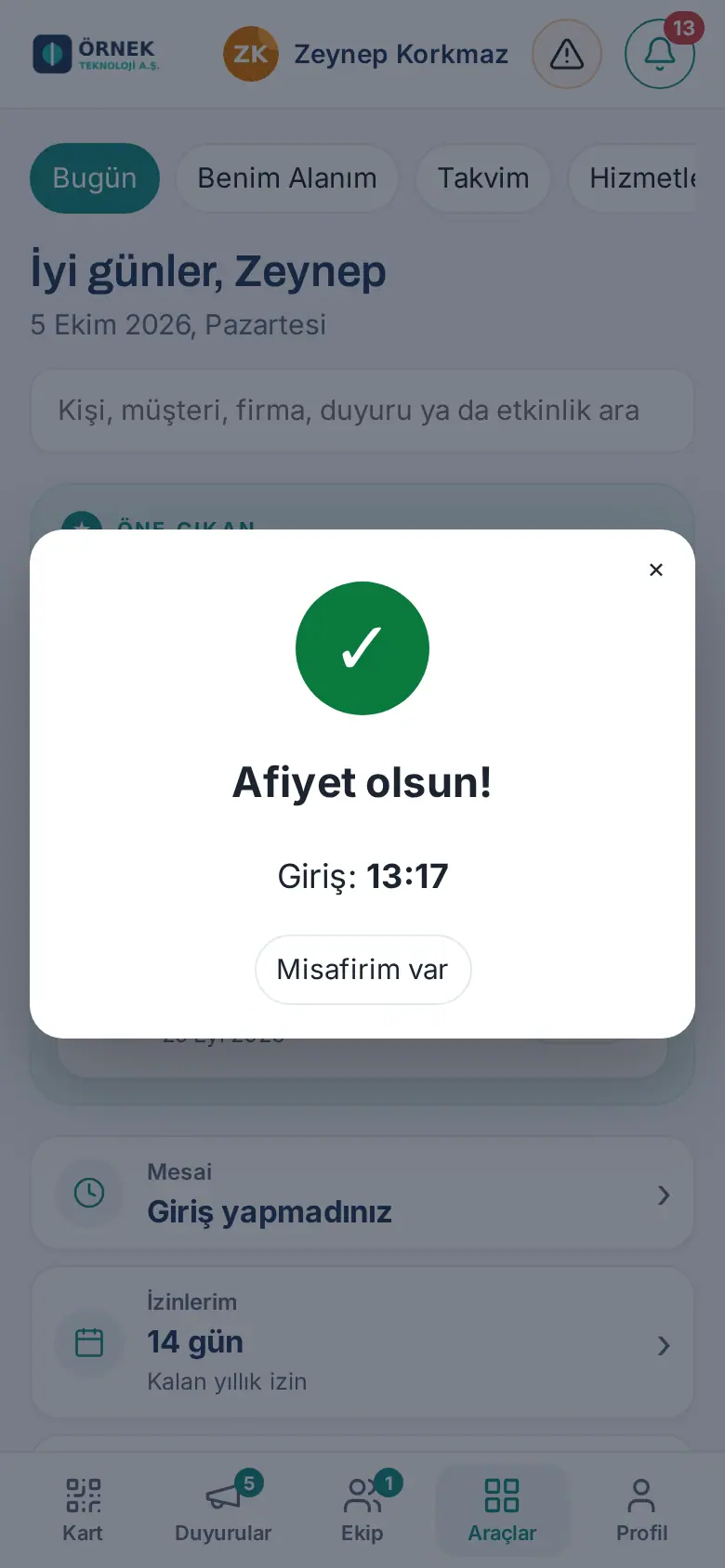
Resultado: En la sección Comedor del cuadro Menú aparecen Tu entrada de hoy y su hora. Si escaneas de nuevo el código el mismo día, no se abre un registro nuevo; se muestra su primera hora de entrada.
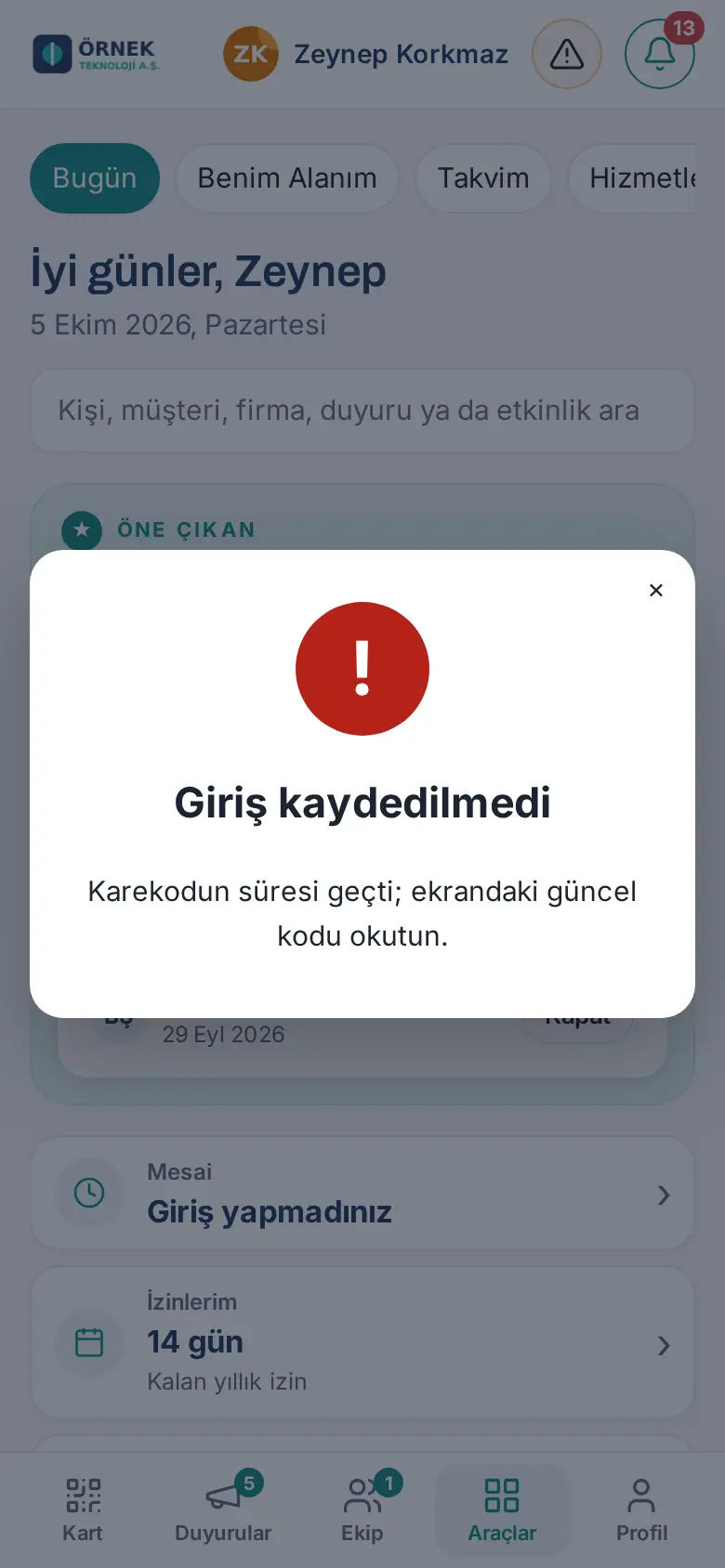
Errores frecuentes: Si no se puede hacer el registro, aparece la ventana Entrada no registrada con el motivo:
- «El código QR caducó; escanea el código actual de la pantalla.»: el código QR cambia cada 30 segundos. Vuelva a escanear el código actual de la pantalla.
- «La entrada al comedor está cerrada ahora.»: el encargado todavía no ha abierto la entrada o la ha cerrado.
Importante: No envíe la foto del código QR a otra persona; el código deja de ser válido enseguida y la entrada se registra solo a nombre de quien lo escanea.
Llevar invitados al comedor
Para quién: Empleado con derecho a llevar invitados · Dónde: Mi espacio → Servicios → Menú → Comedor → Hoy tengo invitados · Versión: 0.99.27
Para qué sirve: Escribe el nombre y la empresa de los invitados que lleva al comedor. El encargado del comedor ve a sus invitados en su pantalla.
Antes de empezar: Su empresa debe haberle dado el derecho a llevar invitados (a todos los empleados o a empleados concretos). Si no tiene el derecho, la fila Hoy tengo invitados no aparece. También puede escribir los invitados antes de entrar al comedor.
- En la sección Comedor del cuadro Menú, toque Hoy tengo invitados. (Después de entrar con el código QR, el botón Tengo invitados de la ventana ¡Buen provecho! también le lleva aquí.)
- En la descripción figura el máximo de invitados que puede llevar al día (por ejemplo, «Günde en çok 2 misafir.» («Máximo 2 invitados al día.»)).
- En la primera fila escribe el nombre del invitado (Nombre y apellidos) y en la segunda, su empresa (Empresa).
- Para otro invitado, toque + Invitado y rellene las filas nuevas. Para borrar una fila, toque Eliminar.
- Toque Guardar. Aparece el mensaje «Se guardaron sus invitados.».
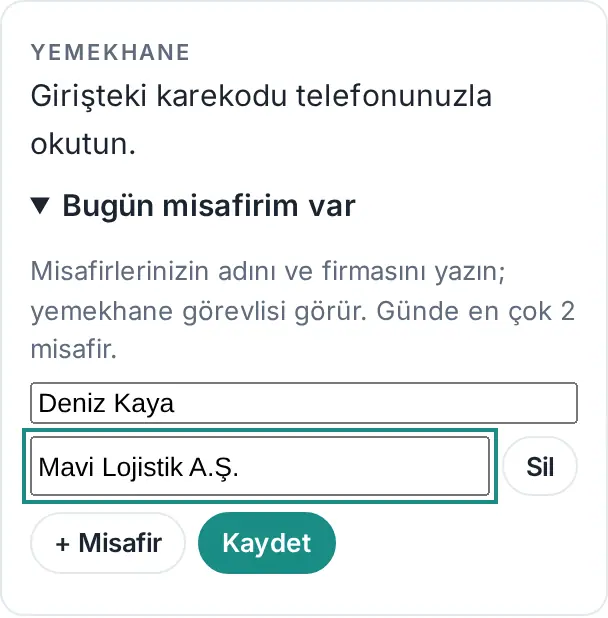
Resultado: En la sección aparecen la fila Misafirlerim (n) («Mis invitados (n)») y los nombres de los invitados. Si borra todas las filas y guarda, aparece el mensaje «Se eliminó su registro de invitados.».
Errores frecuentes:
- «Escribe el nombre de cada invitado.»: en una fila el nombre está vacío.
- «Günde en çok 2 misafir getirebilirsiniz.» («Puede llevar como máximo 2 invitados al día.»): ha llegado al límite (lo fija su empresa); + Invitado no añade filas nuevas.
- «No tiene permiso para traer invitados al comedor.»: se le ha retirado el derecho; hable con el responsable de las comidas.
Importante: Sus invitados son solo para el registro del comedor; no se vinculan al libro de visitantes de recepción. Si su invitado entra al edificio como visitante, abra además el prerregistro de visitantes.
Encargado del comedor: abrir y seguir la entrada
Para quién: Encargado del comedor (Comidas y comedor → Responsable operativo), responsable de las comidas, responsable de servicios · Dónde: Tablón → Servicios → Menú → Código QR del comedor · Versión: 0.99.27
Para qué sirve: A la hora de comer, abre en la pantalla de la entrada el código QR del día. Ve en directo cuántas personas han entrado, las últimas entradas y los invitados de hoy. Añade a mano al empleado que no tiene teléfono.
Antes de empezar: El responsable de las comidas debe haber activado la Entrada al comedor y haberle asignado como encargado (consulte los ajustes de la entrada al comedor en el capítulo 32). Use como pantalla de la entrada una tableta o un ordenador.
- En el dispositivo de la entrada del comedor, abra Prozence y ve a Tablón → Servicios.
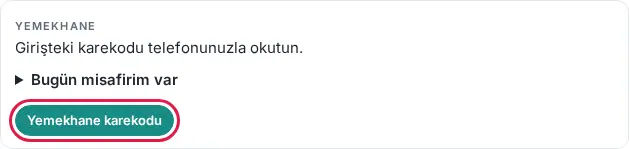
- En la sección Comedor del cuadro Menú, haga clic en Código QR del comedor.
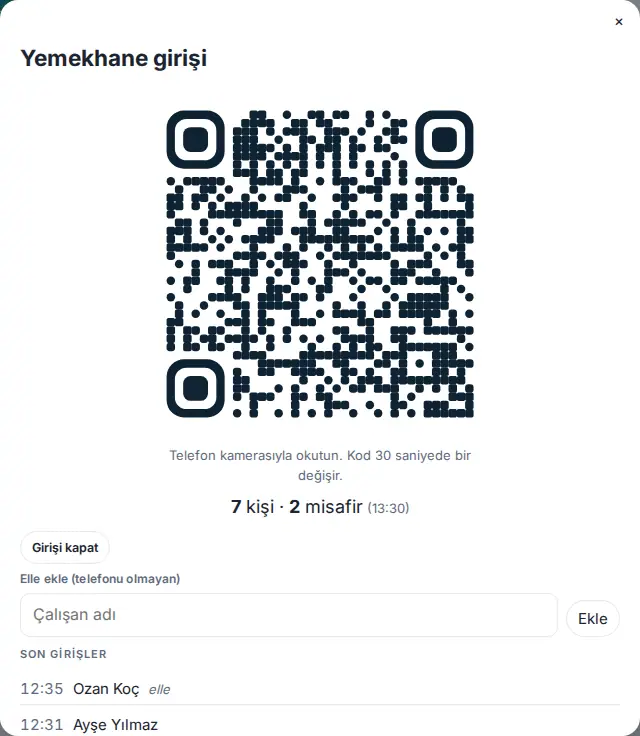
- En la ventana Entrada al comedor, si la entrada está cerrada, haga clic en Abrir la entrada. Aparece el mensaje «Entrada al comedor abierta.» y se dibuja el código QR.
- Deje la ventana abierta. El código QR cambia solo cada 30 segundos («Escanéalo con la cámara del teléfono. El código cambia cada 30 segundos.»).
- Debajo del código QR aparecen las cifras del momento (por ejemplo, «7 kişi · 2 misafir (13:30)» («7 personas · 2 invitados (13:30)»)). En la lista Últimas entradas figuran la hora y el nombre, y en la lista Invitados de hoy, el nombre del invitado, su empresa y el empleado que lo ha llevado.
- Si llega un empleado sin teléfono, escriba su nombre en el cuadro Añadir a mano (sin teléfono), elíjalo en la lista y haga clic en Añadir. Aparece el mensaje «Eklendi.» («Añadido.») y el registro aparece en Últimas entradas con la etiqueta «elle» («a mano»). En esta pantalla no hay botón para deshacer un registro añadido a mano; asegúrese de elegir a la persona correcta.
- Cuando termine la hora de comer, haga clic en Cerrar la entrada. Aparece el mensaje «Entrada al comedor cerrada.»; el código QR deja de ser válido.
Errores frecuentes:
- «Elija una persona de la lista.»: después de escribir el nombre, elíjalo en la lista de sugerencias.
- «La entrada al comedor está desactivada en esta empresa.»: el responsable de las comidas no ha activado la entrada al comedor o el Menú está desactivado.
- «Esta pantalla es para el encargado del comedor.»: no tiene el rol de encargado; hable con el responsable de las comidas.
Consejo: Las entradas de hoy y de días anteriores, los invitados y los recuentos por persona están en Informes → Comedor (consulte 19. Informes).
Importante: Mantén abierta la pantalla del código QR solo en la entrada del comedor. La foto del código es válida como máximo 60 segundos; aun así, no proyecte la pantalla en otros lugares.


