23. Solicitudes
Las capturas de pantalla muestran la interfaz en turco de Prozence con datos ficticios de "Örnek Teknoloji A.Ş."; la interfaz en español tiene la misma disposición.
Con Solicitudes envía al equipo correspondiente un problema o una petición: una avería del ordenador, una tarjeta de acceso, tóner, el aire acondicionado… Cada solicitud recibe un número de seguimiento (p. ej., T-2026-0018). En la aplicación ve en qué paso está, quién se ocupa de ella y las respuestas del equipo. Los equipos que tramitan las solicitudes (TI, administración…) ven todas las solicitudes recibidas en una sola lista, controlan el plazo objetivo, responden rápido con respuestas predefinidas, cierran la solicitud con su resultado y miden los tiempos de resolución en el panel Resumen.
Desde la 1.1.7, cada solicitud se cierra con un resultado: Resuelta, No resuelta o Rechazada. El solicitante no tiene que dar una confirmación aparte; si no está conforme con el resultado, la solicitud se reabre con un motivo en un plazo de 7 días.
Este capítulo es para los empleados que abren solicitudes y para quienes las tramitan. Para definir categorías, plazos objetivo, responsables y respuestas predefinidas, consulte 31. Gestión de solicitudes, correspondencia, compras y activos fijos.
Para quién: Empleado · Responsable de solicitudes (responsable de categoría, responsable operativo de solicitudes, persona asignada a la solicitud)
En este capítulo
- Buzón de Solicitudes y Mis solicitudes de servicio
- Abrir una solicitud
- Seguir el estado de su solicitud
- Responder a una solicitud en la que se pide información
- Valorar o reabrir una solicitud cerrada
- Cancelar una solicitud
- Solicitud de TI abierta desde la avería de un activo asignado
- Lista de solicitudes recibidas (para quienes las tramitan)
- Asumir una solicitud y escribir una respuesta
- Traspasar o asignar una solicitud a otra persona
- Usar una respuesta predefinida
- Pedir información al solicitante
- Concluir una solicitud, cambiar su prioridad y su asunto
- Crear una tarea a partir de una solicitud (Convertir en tarea)
- Panel Resumen: tiempos de resolución
- Cómo se calculan el plazo objetivo y las métricas
- Avisos frecuentes
Antes de empezar: El módulo Solicitudes viene desactivado en la empresa. Si no ve el buzón Solicitudes, el módulo no está activado en su empresa; pregunte a su responsable o al equipo de TI. Las pantallas de este capítulo están preparadas con datos ficticios de "Örnek Teknoloji A.Ş.".
Buzón de Solicitudes y Mis solicitudes de servicio
Para quién: Empleado · Dónde: Mi espacio → Servicios → Solicitudes (en el ordenador: Tablón → Servicios) · Versión: 0.63.0 (actualizado en 0.99.43; nombres de los estados en 1.1.7)
Para qué sirve: Muestra en una sola lista el número, el estado, el asunto y la persona responsable de las solicitudes que ha abierto.
- En el menú inferior, toque Mi espacio.
- En la franja superior, elija Servicios.
- Vaya al buzón Solicitudes. Se listan sus últimas 50 solicitudes, la más reciente arriba.
- Cada fila muestra el número de la solicitud, el estado, la hora de apertura, el título, el asunto (categoría) y el nombre de la persona responsable. La franja de color a la izquierda de la fila indica la prioridad (naranja: alta, roja: urgente).
- Si el equipo le ha pedido información, la fila muestra además la insignia Se necesita información suya (consulte Responder a una solicitud en la que se pide información).
- Toque una solicitud para ver su detalle.
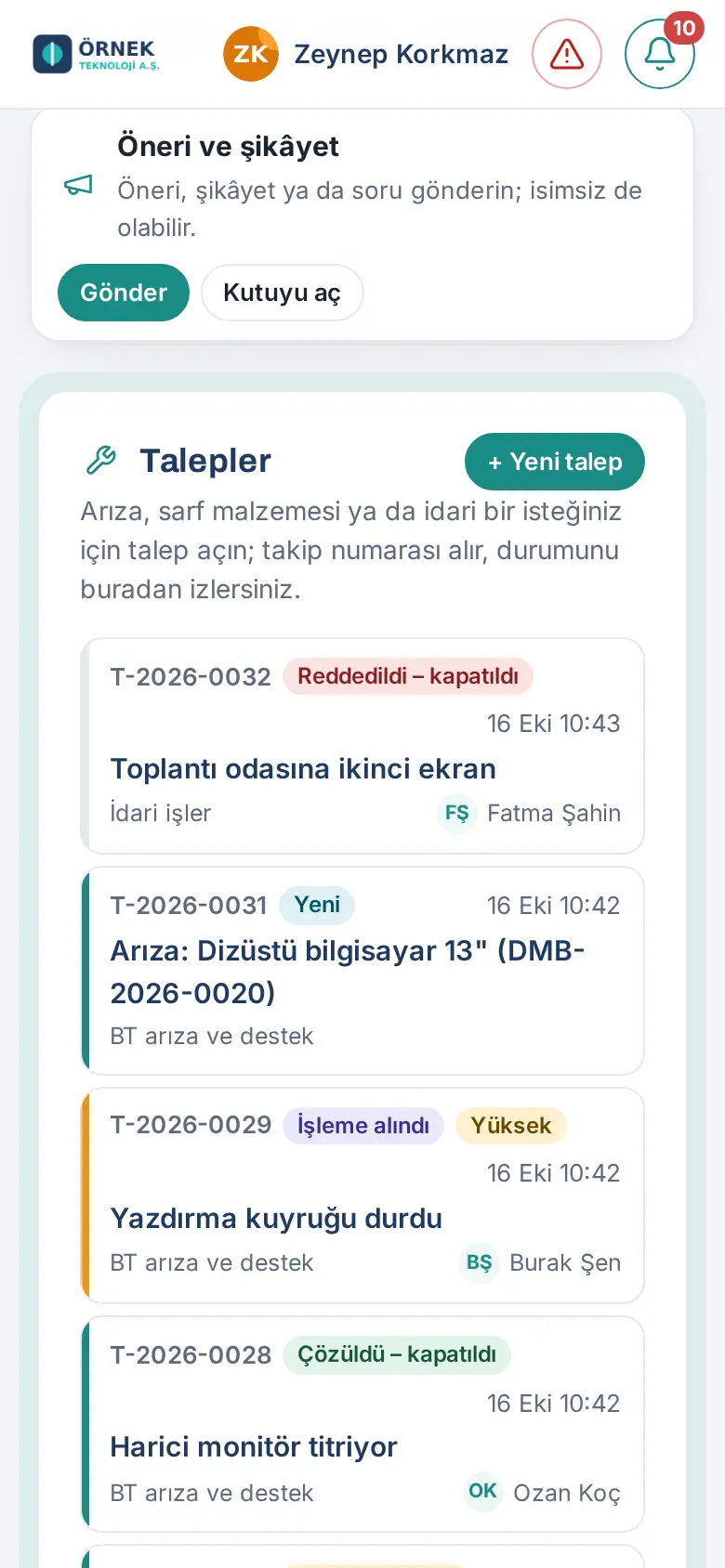
Estados (1.1.7):
| Estado | Qué significa |
|---|---|
| Nuevo | Se ha abierto la solicitud; nadie la ha tramitado todavía. |
| En proceso | Una persona ha asumido la solicitud o se le ha asignado a alguien. |
| Esperando información | El equipo le ha pedido información; el plazo objetivo se detiene hasta que responda. |
| Resuelta – cerrada | El problema se ha solucionado. |
| No resuelta – cerrada | Se intentó, pero no se pudo resolver (falta una pieza, fuera de competencias, proveedor…). |
| Rechazada – cerrada | La solicitud no se atenderá (contraria a las normas, duplicada, fuera de alcance…). |
| Cancelada | Ha retirado usted la solicitud. |
| Cerrada | Solo solicitudes antiguas, cerradas antes de la 1.1.7 sin indicar un resultado. |
Resultado: Si no tiene ninguna solicitud, el buzón muestra "Aún no tiene solicitudes. Toque "+ Nueva solicitud" para una avería, un material o una petición administrativa."
Consejo:
- Sus solicitudes abiertas (un máximo de 3) también aparecen en el cuadro Mis solicitudes de servicio de Mi espacio → Área personal. Allí, + Nueva solicitud abre una solicitud nueva y Todas las solicitudes le lleva al buzón Solicitudes. También ve todas sus solicitudes, junto con sus demás gestiones, en Mis solicitudes (consulte 06. Tablón e intranet).
- Si tramita solicitudes, encima del buzón verá las pestañas Mis solicitudes de servicio, Solicitudes recibidas (N) y Resumen. Mis solicitudes de servicio contiene siempre solo las solicitudes que ha abierto usted.
Abrir una solicitud
Para quién: Empleado · Dónde: Mi espacio → Servicios → Solicitudes → + Nueva solicitud · Versión: 0.63.0 (adjuntos y contadores de caracteres actualizados en 1.1.7)
Para qué sirve: Hace llegar un problema o una petición al equipo adecuado. La solicitud llega a los responsables de la categoría que elija mediante notificación en el móvil y por correo electrónico.
Antes de empezar: Las categorías y sus responsables varían según su empresa. Categorías de ejemplo: BT arıza ve destek ("Avería y soporte de TI"), İdari işler ("Administración"), Sarf malzemesi ("Material fungible") y Bina ve tesis bakım ("Mantenimiento de edificio e instalaciones").
- En el buzón Solicitudes, toque + Nueva solicitud.
- En Asunto, elija una categoría. La descripción bajo la categoría indica qué peticiones entran en ella (p. ej., "Ordenador, correo electrónico, impresora, acceso y permisos").
- Escriba un Título (mínimo 3 y máximo 120 caracteres, p. ej., "El micrófono de los auriculares no transmite el sonido"). El contador de debajo muestra cuántos caracteres ha escrito.
- Si quiere, en Descripción (opcional) escribe qué ocurre, desde cuándo y qué ha probado (como máximo 4.000 caracteres).
- Elija la Prioridad: Baja, Normal, Alta o Urgente. La prioridad modifica el plazo objetivo de resolución (consulte Cómo se calculan el plazo objetivo y las métricas).
- Si quiere, escriba el lugar en Lugar (opcional) (p. ej., "Planta 3, ventas").
- Si quiere, con Adjuntar archivo, en Adjunto (opcional), añada una foto, una captura de pantalla o un PDF que muestre el problema.
- Toque Enviar solicitud.
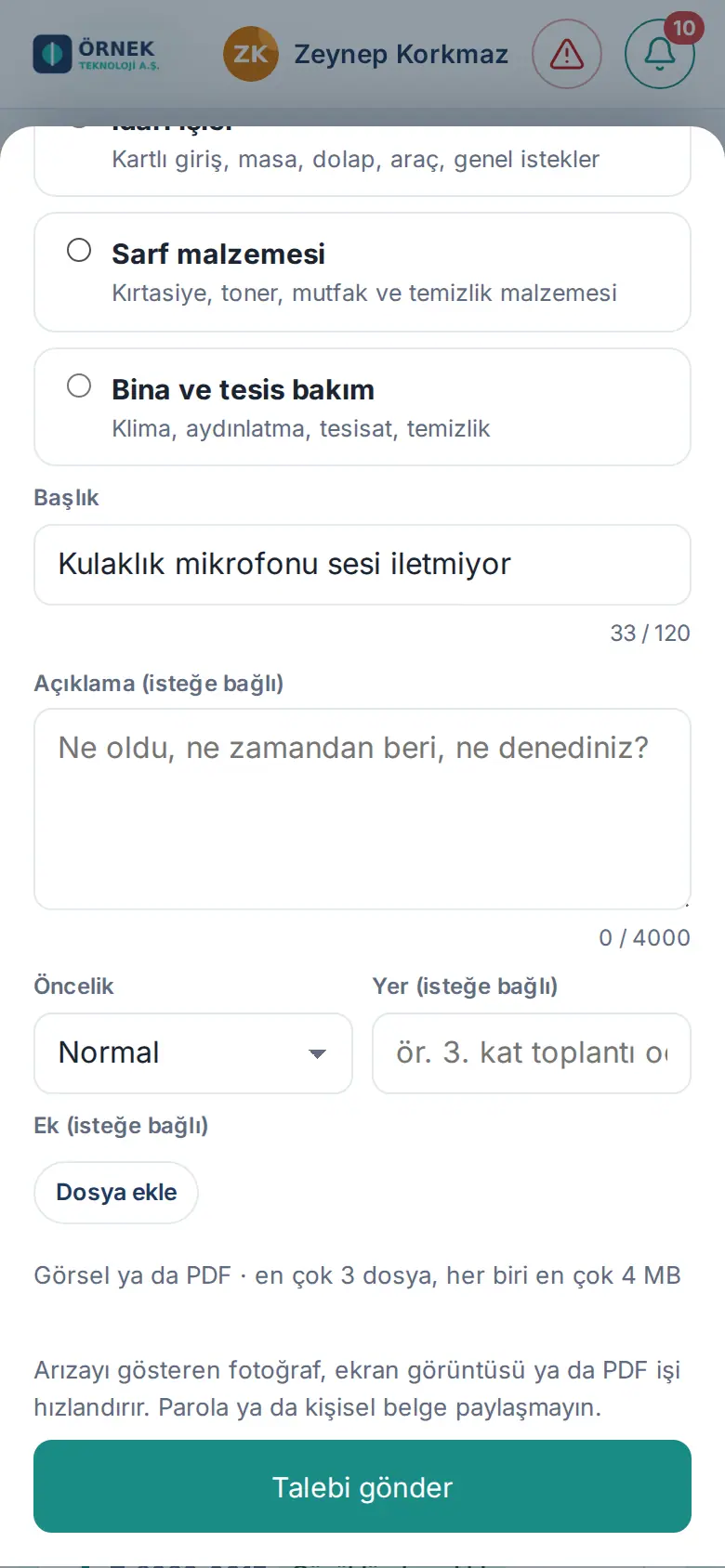
Resultado: Aparece el mensaje "Hemos recibido su solicitud: T-…" y la solicitud se añade al principio de su lista con el estado Nuevo.
Adjuntos (1.1.7): imagen (JPEG, PNG, WebP) o PDF; como máximo 3 archivos, de un máximo de 4 MB cada uno y 8 MB en total. A las respuestas y a la nota de resultado también se pueden adjuntar archivos con las mismas reglas.
Errores frecuentes:
- "Elige un asunto." — no ha elegido categoría.
- "Escribe un título breve (mínimo 3 caracteres)." — el título es demasiado corto.
- "Başlık en çok 120 karakter olabilir (şu an 125)." ("El título puede tener como máximo 120 caracteres (ahora 125).") — escriba los detalles en la descripción.
- "Se pueden adjuntar hasta 3 archivos." / "Cada archivo puede tener como máximo 4 MB." / "El archivo no es un PDF." — elija otro archivo.
- "Ha abierto muchas solicitudes; inténtelo en un momento." — ha abierto demasiadas solicitudes en poco tiempo (como máximo 5 por minuto).
- "El registro de solicitudes está desactivado en esta empresa." — el módulo está desactivado.
Importante: En el adjunto no deben aparecer documentos personales ni contraseñas en pantalla. La nota del formulario también lo recuerda: "Arızayı gösteren fotoğraf, ekran görüntüsü ya da PDF işi hızlandırır. Parola ya da kişisel belge paylaşmayın." ("Una foto, una captura de pantalla o un PDF de la avería agiliza el trabajo. No comparta contraseñas ni documentos personales.")
Seguir el estado de su solicitud
Para quién: Empleado · Dónde: Solicitudes → toca la solicitud · Versión: 0.63.0 (pasos y métricas en 0.99.43; modelo de estados actualizado en 1.1.7)
Para qué sirve: Muestra en qué paso está la solicitud, quién se ocupa de ella, el plazo objetivo y la conversación con el equipo.
- En el buzón Solicitudes, toque su solicitud. Se abre la ventana de la solicitud.
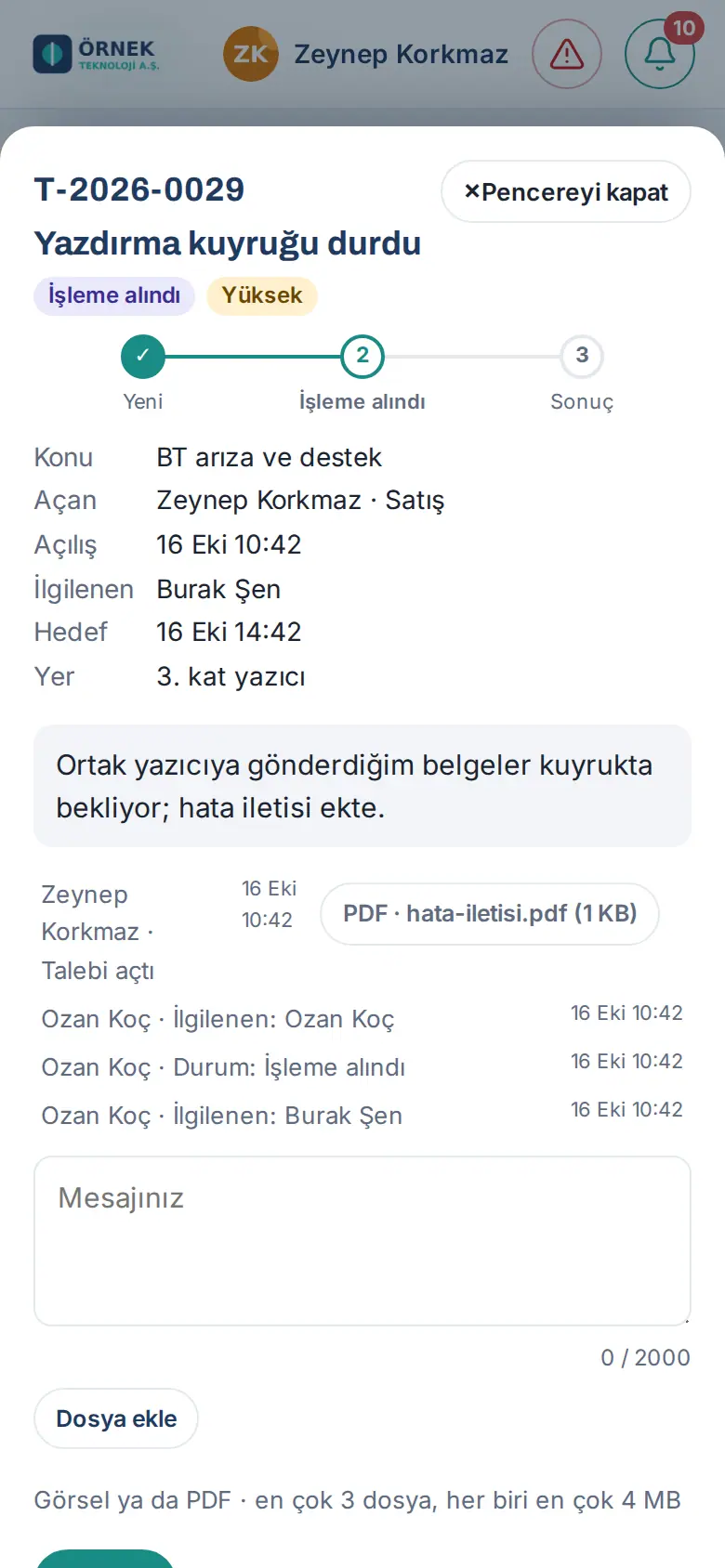
- Arriba aparecen el número, el título, el estado y la prioridad.
- Debajo hay una barra de estado de tres pasos: Nuevo → En proceso → Resultado. Mientras el equipo espera información suya, el segundo paso se llama Esperando información. Cuando la solicitud se cierra, el último paso indica el resultado (Resuelta – cerrada, No resuelta – cerrada o Rechazada – cerrada); en una solicitud no resuelta o rechazada aparece × en lugar de ✓.
- Lea las filas Asunto, Abierta por, Apertura, Responsable y Lugar. Si todavía no se ha asignado la solicitud a nadie, la fila Responsable dice "Aún sin asignar". En una solicitud abierta, la fila Objetivo muestra la hora de resolución que se ha fijado el equipo; mientras se espera información, dice "Se espera su respuesta (tiempo detenido)".
- En una solicitud cerrada aparecen los cuadros de métricas: Primera respuesta (el tiempo hasta la primera respuesta que le escribió el equipo) y, si está resuelta, Resolución.
- Debajo se listan, en orden cronológico, los mensajes, los adjuntos y el historial de la solicitud (p. ej., "Ozan Koç · Estado: En proceso").
- Para escribir al equipo, escriba en el cuadro Tu mensaje, si quiere añade un adjunto con Adjuntar archivo y toque Enviar.
Consejo: Recibe una notificación cuando se empieza a tramitar su solicitud, cuando le escriben, cuando le piden información, cuando cambia la persona responsable, cuando cambia la prioridad o el asunto y cuando se cierra con un resultado (consulte 09. Notificaciones). El mensaje que escribe mientras se corta la conexión no se pierde: si no se puede enviar, se queda en el cuadro y vuelve aunque cierre y abra la ventana.
Responder a una solicitud en la que se pide información
Para quién: Empleado · Dónde: Solicitudes → solicitud con la insignia Se necesita información suya · Versión: 0.63.0 (actualizado en 0.99.43)
Para qué sirve: Si el equipo necesita información suya para resolver la solicitud, con su respuesta la solicitud vuelve a tramitarse.
- Toque la notificación, o abra en el buzón Solicitudes la solicitud con la insignia Se necesita información suya.
- Lea el mensaje del equipo (p. ej., "¿puede indicar de qué carpeta se trata y adjuntar una captura de pantalla del mensaje de error?").
- Escriba la información pedida en el cuadro Tu mensaje. Añada con Adjuntar archivo la captura de pantalla que le han pedido.
- Toque Enviar.
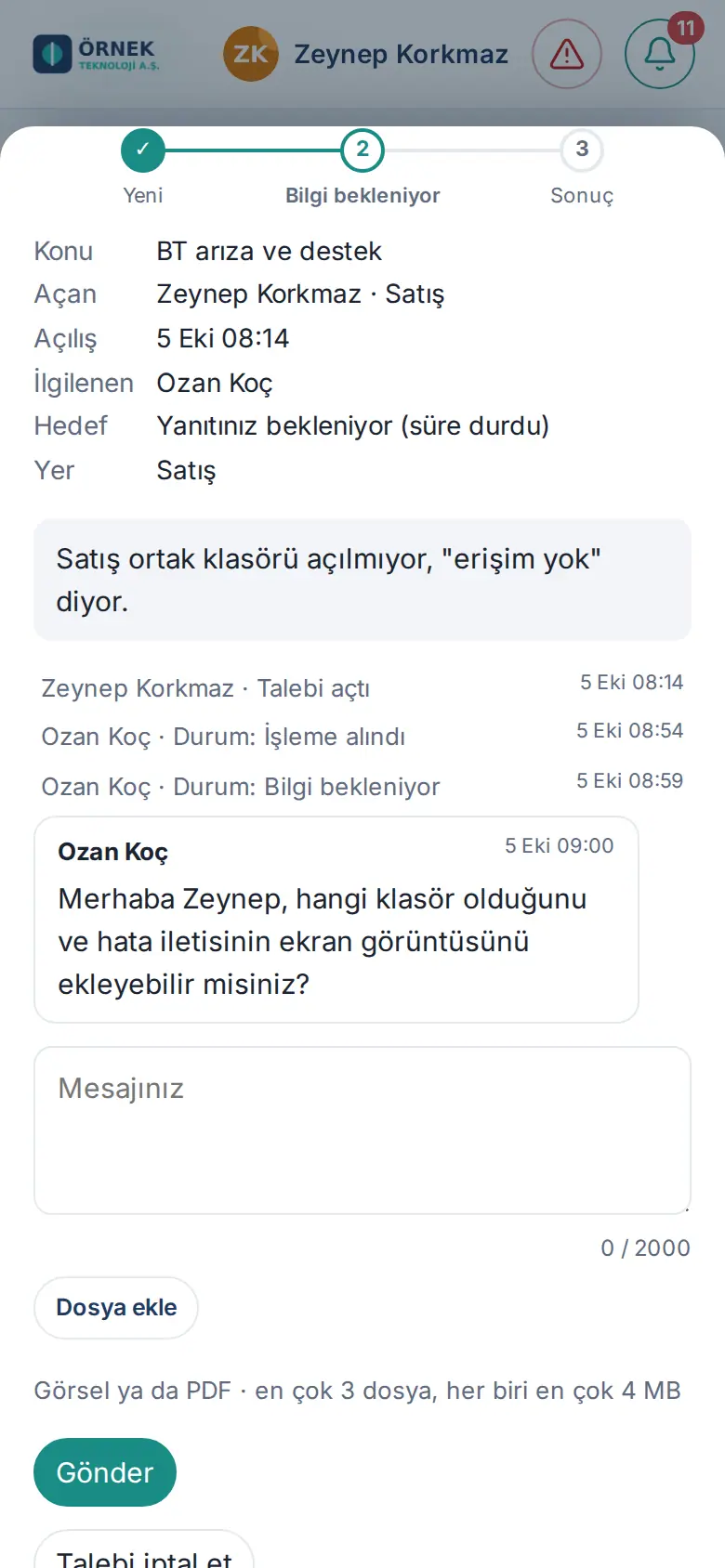
Resultado: Aparece el mensaje "Enviado." La solicitud vuelve al estado En proceso y se avisa a la persona responsable.
Consejo: Mientras la solicitud está en estado Esperando información, el plazo objetivo se detiene; durante ese tiempo la solicitud no se considera "atrasada". Cuanto antes responda, antes se resuelve el problema.
Valorar o reabrir una solicitud cerrada
Para quién: Empleado (quien abrió la solicitud) · Dónde: Solicitudes → solicitud cerrada · Versión: 1.1.7 (sustituya al antiguo paso de confirmar una solicitud resuelta)
Para qué sirve: Quien tramita la solicitud la cierra con su resultado; no se espera su confirmación. Si quiere, valora el servicio. Si el problema continúa, reabre la solicitud con un motivo en un plazo de 7 días; si el plazo ha terminado, abre una nueva solicitud vinculada a esta.
- Cuando la solicitud se cierra, recibe una notificación con su resultado (p. ej., "T-2026-0028 · Resuelta – cerrada") y un correo. Toque la notificación o abra la solicitud cerrada. Al final de la conversación aparece la nota de resultado del equipo (p. ej., "Se actualizó el controlador; después de reiniciar desapareció el parpadeo.").
- Para valorar, elija de 1 a 5 estrellas en Valore el servicio (opcional), escriba un comentario si quiere y toque Enviar valoración. Aparece el mensaje "Gracias; su valoración se guardó.".
- Si el problema continúa, toque Sigue el problema — reabrir.
- Escriba qué ocurre en el cuadro ¿Cuál es el problema? (obligatorio) y toque Reabrir.
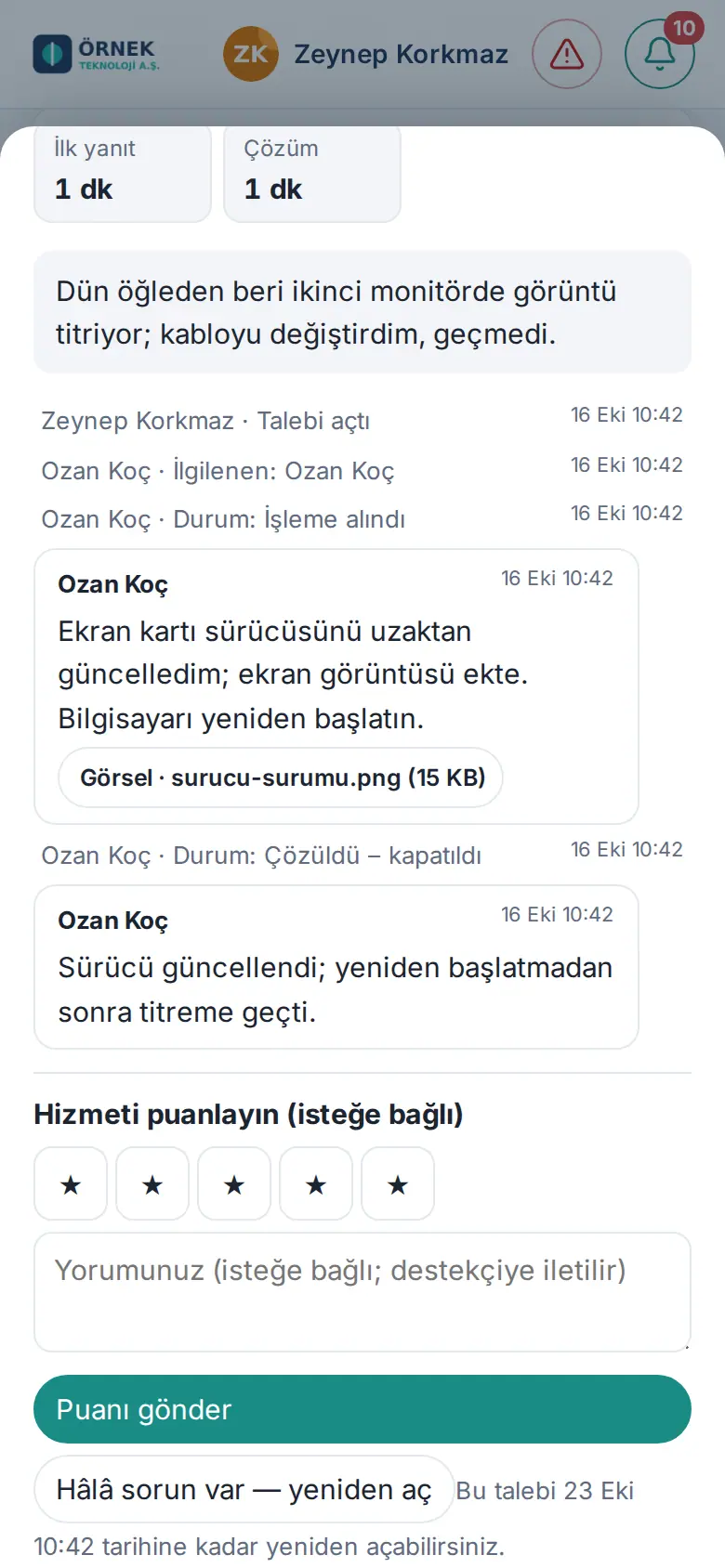
Resultado: Aparece el mensaje "Solicitud reabierta."; la solicitud vuelve a tramitarse y la persona responsable recibe una notificación. La valoración anterior queda en el historial; el nuevo resultado se vuelve a valorar.
Si el plazo ha terminado: Junto al botón aparece una fecha límite como "Puede reabrir esta solicitud hasta el 23 oct 10:42.". Cuando termina este plazo (7 días después del cierre), el botón desaparece y aparece "Terminó el plazo de reapertura (7 días). Si el problema sigue, abra una nueva solicitud vinculada.":
- Toque Abrir una nueva solicitud vinculada. Se abre la ventana Nueva solicitud vinculada; el asunto y el título ("Devam: …" («Continuación: …»)) se toman de la solicitud anterior.
- Escriba la descripción y toque Enviar solicitud. En la nueva solicitud aparece el enlace "Solicitud anterior: T-…" y, en el historial de la antigua, "Bu talebin devamı açıldı: T-…" («Se abrió la continuación de esta solicitud: T-…»).
Importante: Solo puede valorar una vez ("Puanınız zaten kaydedildi." («Su valoración ya se ha guardado.»)). Si toca Enviar valoración sin elegir estrellas, aparece el aviso "Elija una valoración del 1 al 5.". Una solicitud cancelada no se valora.
Cancelar una solicitud
Para quién: Empleado (quien abrió la solicitud) · Dónde: Ventana de la solicitud → Cancelar solicitud · Versión: 0.63.0 (campo del motivo actualizado en 1.1.7)
Para qué sirve: Retira una solicitud que ya no necesita.
- Abra su solicitud.
- Toque Cancelar solicitud.
- En la pregunta "Talep iptal edilsin mi? İlgilenen kişiye bildirilir." ("¿Cancelar la solicitud? Se avisa a la persona responsable."), rellene si quiere el campo Motivo (opcional).
- Toque Cancelar. Si se arrepiente, toque Volver.
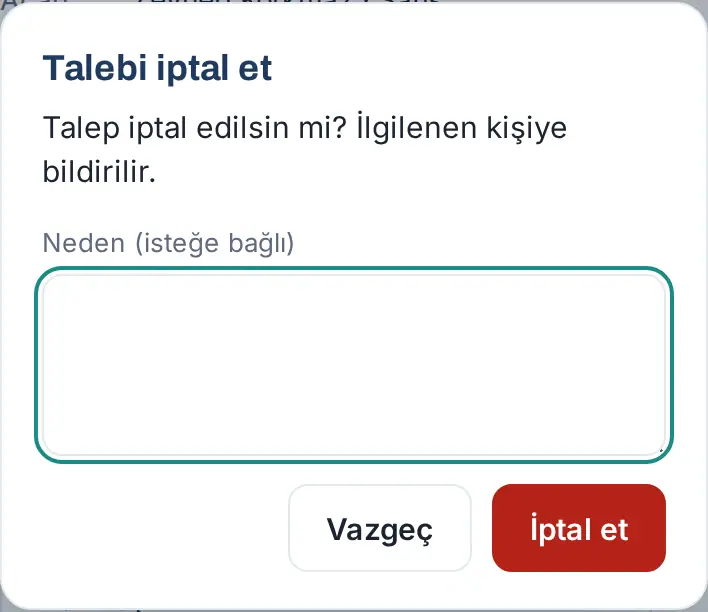
Resultado: Aparece el mensaje "La solicitud se ha cancelado." y la solicitud pasa a Cancelada.
Importante: Solo se pueden cancelar las solicitudes abiertas (Nuevo, En proceso, Esperando información). En una solicitud cerrada aparece el aviso "No se puede cancelar la solicitud." Solo puede cancelar la solicitud quien la abrió.
Solicitud de TI abierta desde la avería de un activo asignado
Para quién: Empleado, equipo de TI · Dónde: Solicitudes → solicitud con el título "Arıza: …" («Avería: …») · Versión: 1.4.1
Para qué sirve: Cuando avisa desde Mis activos de la avería de un objeto que tiene asignado (consulte 28. Activos fijos y asignación de activos), si su empresa lo ha activado, se abre automáticamente una solicitud para el equipo de TI. No tiene que abrir la solicitud aparte.
- Al avisar de la avería, aparece el mensaje "Notificado; solicitud de TI abierta: T-…". La solicitud aparece en su buzón Solicitudes con un título como "Arıza: Dizüstü bilgisayar 13" (DMB-2026-0020)" («Avería: Portátil 13" (DMB-2026-0020)»); se considera que la ha abierto usted.
- Abra la solicitud. En la descripción figuran el número de incidencia (OLY-…), el objeto, la categoría, el n.º de serie, la persona que lo tiene asignado, el problema que ha comunicado y la dirección del registro del activo. Si añadió fotos a la incidencia, la primera también se añade a la solicitud.
- Siga la solicitud como cualquier otra; el equipo puede escribirle o pedirle información.
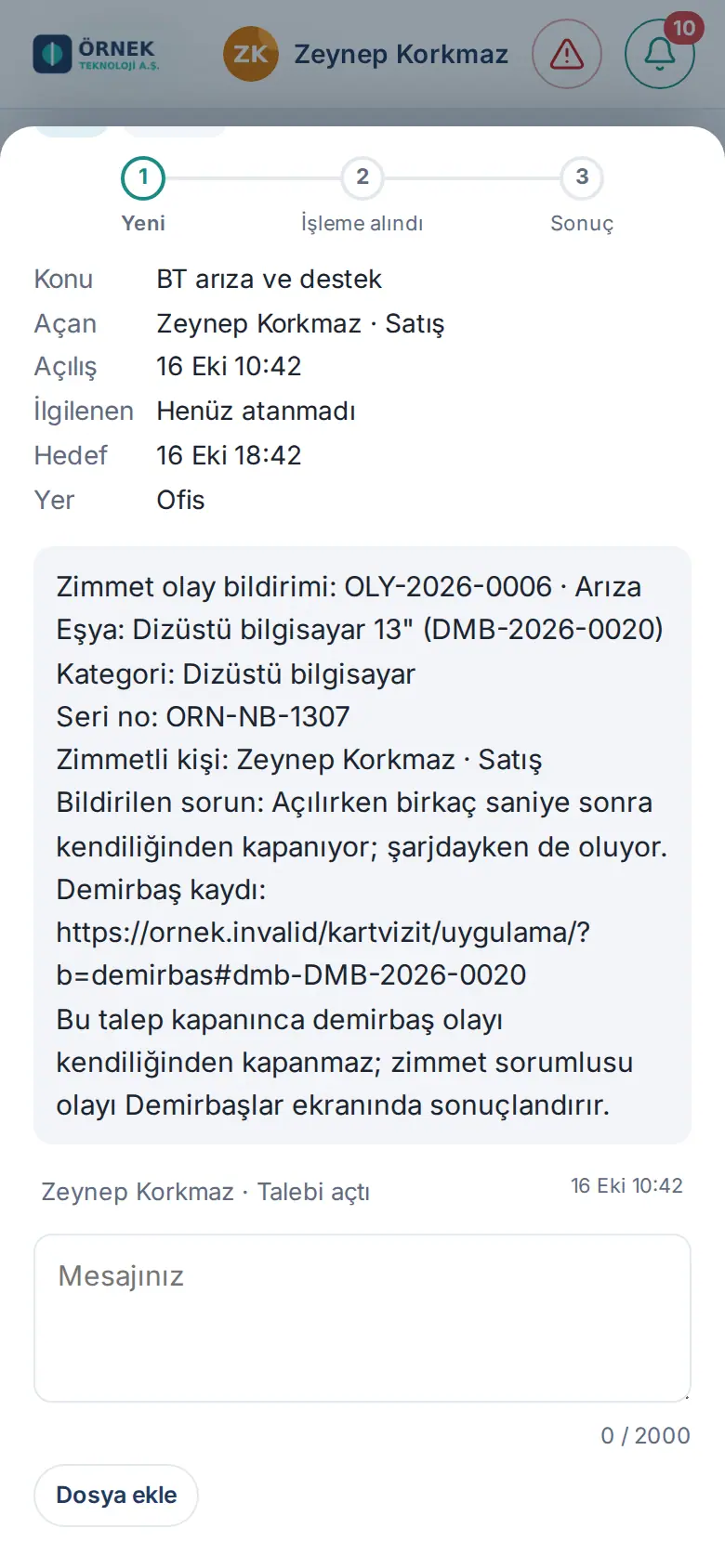
Importante: Cuando se cierra la solicitud de TI, la incidencia del activo no se cierra automáticamente: reparar o sustituir el objeto y valorar el coste y la responsabilidad es decisión del responsable de activos. Cuando la solicitud se cierra, el responsable de activos recibe la notificación "Solicitud de TI vinculada resuelta: T-…" y resuelva la incidencia en la pantalla Activos (consulte 28. Activos fijos y asignación de activos).
Lista de solicitudes recibidas (para quienes las tramitan)
Para quién: Responsable de categoría, responsable operativo de solicitudes, persona asignada a la solicitud, Admin · Dónde: Tablón → Servicios → Solicitudes → Solicitudes recibidas · Versión: 0.63.0 (nueva vista en 0.99.43; cuadros de estado actualizados en 1.1.7)
Para qué sirve: Muestra de un vistazo las solicitudes que llegan a usted y a su equipo, cuánto falta para el plazo objetivo y quién espera una respuesta.
Antes de empezar: Solo ven esta pestaña quienes tramitan solicitudes (consulte el capítulo 31):
- el responsable de categoría tramita las solicitudes de sus categorías y ve las demás;
- los roles Admin del módulo, Responsable operativo y Observador del módulo Solicitudes, y el Admin, ven todas las categorías;
- el Observador ve la lista y el Resumen, pero no puede tramitar las solicitudes;
- si una solicitud se ha asignado a alguien que no es responsable de categoría, esa persona también ve la pestaña; en la lista solo aparecen las solicitudes que se le han asignado (1.1.7).
- En el menú de la izquierda, haga clic en Tablón y abra la pestaña Servicios, arriba. En el móvil, elija Mi espacio → Servicios.
- En el buzón Solicitudes, haga clic en la pestaña Solicitudes recibidas (N). El número entre paréntesis es el de solicitudes abiertas.
- Filtre la lista haciendo clic en uno de los cuadros de estado de arriba:
- Abierto — solicitudes nuevas, en proceso y a la espera de información;
- Pendientes de respuesta — solicitudes en las que todavía nadie ha escrito al solicitante;
- Asignadas a mí — las que ha asumido usted o se le han asignado;
- Atrasadas — las que han superado el plazo objetivo (en rojo);
- Esperando información — las que esperan una respuesta del solicitante;
- Cerradas (30 días) — las cerradas con cualquier resultado en los últimos 30 días; debajo aparece "hoy N";
- Todas (con su número).
- Si quiere, escriba en el cuadro de búsqueda (Buscar número, título, persona o lugar) o elija una categoría en la lista Todas las categorías.
- Lea las filas. Cada fila muestra:
- a la izquierda, la franja de prioridad (roja: urgente, naranja: alta);
- las insignias de estado y de prioridad;
- la insignia del plazo objetivo: "quedan 3,8 h", "11 días de retraso" o "Plazo en pausa" (mientras se espera información);
- la insignia Pendiente de respuesta (si todavía no se ha escrito al solicitante);
- el asunto, la persona que la abrió y su departamento;
- las iniciales y el nombre del responsable, o "Sin asignar";
- en una solicitud abierta, abajo, la barra del plazo objetivo (verde → naranja → rojo).
- Haga clic en una solicitud para abrir su ventana.
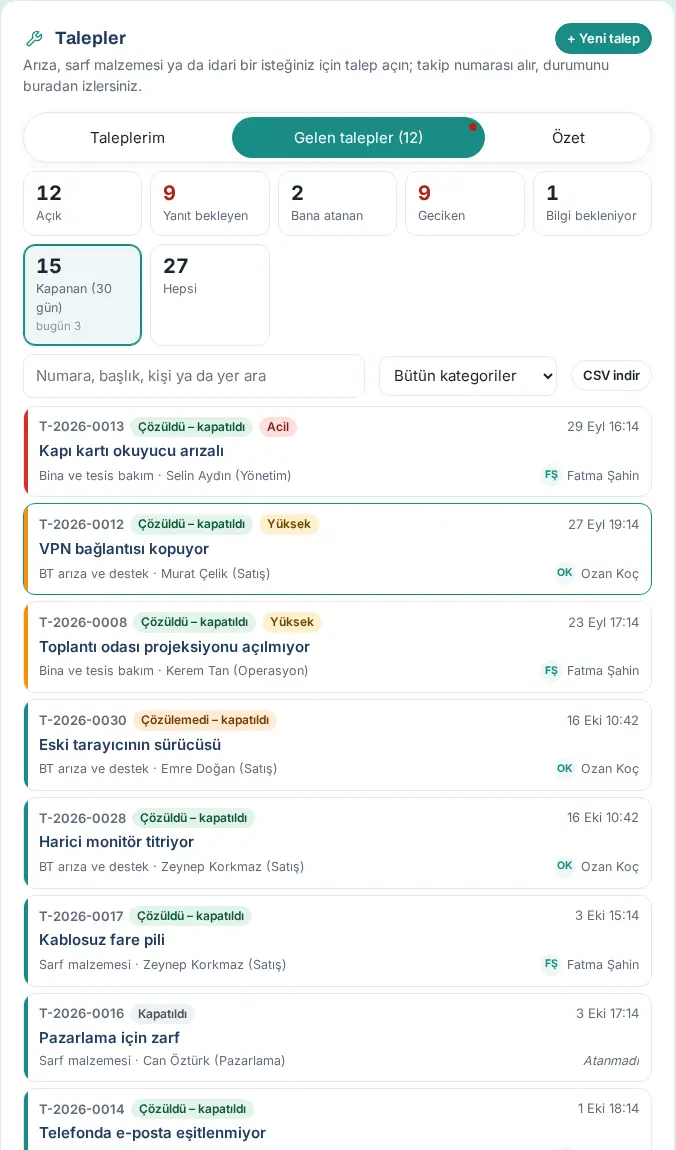
Resultado: Las solicitudes atrasadas y urgentes quedan en lo más alto de la lista, marcadas con fondo rojo.
Consejo:
- Descargar CSV exporta a un archivo las solicitudes de la lista; el archivo incluye también las columnas "Tiempo hasta el objetivo (h)", "Pendiente de respuesta", "Cierre" y "Hedef aşıldı" («Objetivo superado»).
- La lista muestra como máximo 300 solicitudes ("Se muestran las primeras 300 solicitudes; acote el filtro.").
- Las tareas de departamento del proceso de incorporación de un empleado nuevo también llegan como solicitudes (p. ej., "Inicio de trabajo: Deniz Arslan — Prepare el ordenador, la cuenta de correo electrónico y los accesos").
- En la lista Pendientes para usted de la campana aparece la línea "n solicitudes abiertas asignadas a usted"; al tocarla se abre el filtro Asignadas a mí.
Importante: Cuando se supera el plazo objetivo, se envía una sola vez la notificación "La solicitud ha superado el plazo objetivo" a la persona responsable (o, si la solicitud no está asignada a nadie, a los responsables de la categoría). La comprobación se hace cada hora.
Asumir una solicitud y escribir una respuesta
Para quién: Responsable de categoría, responsable operativo de solicitudes, persona asignada a la solicitud · Dónde: Solicitudes recibidas → solicitud · Versión: 0.63.0 (actualizado en 0.99.43; botones y nota interna en 1.1.7)
Para qué sirve: Se asigna la solicitud, escribe al solicitante o deja una nota que solo verá el equipo.
- En Solicitudes recibidas, haga clic en la solicitud.
- Lea, en la parte superior de la ventana, la hora objetivo ("Objetivo: 16 oct 14:42") y la barra del plazo objetivo, y debajo las filas Asunto, Abierta por, Apertura, Responsable, Objetivo y Lugar. Si el cuadro Primera respuesta dice "Aún sin respuesta", nadie ha escrito todavía al solicitante.
- Si quiere ponerse en contacto con el solicitante, haga clic en Llamar o en Correo electrónico.
- Para asumir la solicitud, haga clic en Asumir y empezar. Aparece el mensaje "La solicitud está en proceso."; la solicitud pasa a En proceso y su nombre aparece en la fila Responsable. El solicitante recibe la notificación "En proceso".
- Para escribir al solicitante, escriba en el cuadro de mensaje (Respuesta al solicitante o nota interna), si quiere añade un adjunto con Adjuntar archivo y haga clic en Enviar.
- Si quiere que solo lo vea el equipo, marque primero la casilla Nota interna (el solicitante no la ve) y después haga clic en Enviar. Aparece el mensaje "Nota interna guardada.".
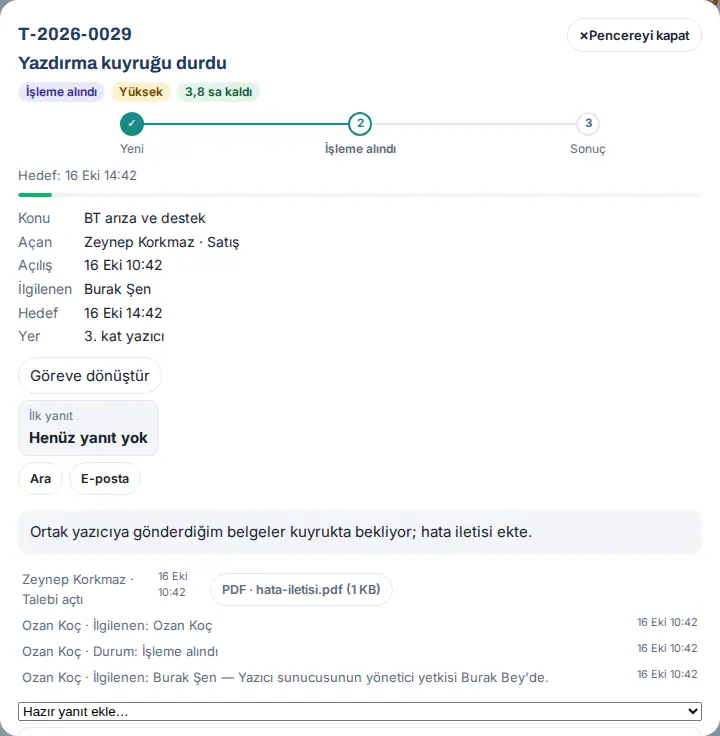
Botones de estado: El botón principal de la parte inferior de la ventana cambia según el estado de la solicitud:
- en una solicitud Nuevo: Asumir y empezar, Pedir información, Cerrar la solicitud;
- en una solicitud En proceso: Cerrar la solicitud, Pedir información (Asumir, si la solicitud no está asignada a nadie);
- en una solicitud Esperando información: Tramitar, Cerrar la solicitud.
Resultado: El primer texto que escribe al solicitante (que no sea una nota interna) se registra como el tiempo de Primera respuesta de la solicitud; solo asumir la solicitud no cuenta como primera respuesta.
Consejo: El texto del cuadro de mensaje solo se envía con Enviar. Pedir información y Cerrar la solicitud piden en su propia ventana el texto que llegará al solicitante. La nota de la parte inferior de la ventana lo recuerda.
Importante: Mientras está marcada Nota interna (el solicitante no la ve), los botones que llegan al solicitante (Pedir información, Cerrar la solicitud) están desactivados: "Nota interna marcada: las acciones hacia el solicitante (Pedir información, Cerrar la solicitud) están desactivadas. Guarde la nota interna con «Enviar»." El adjunto de una nota interna solo está disponible para quienes tramitan la solicitud. Después de cerrar la solicitud solo se pueden escribir notas internas.
Errores frecuentes:
- "El mensaje no puede estar vacío." — el cuadro de mensaje está vacío.
- "El mensaje puede tener como máximo 2000 caracteres (ahora …)."
- "Solo puede ver esta solicitud." — su rol es Observador o es responsable de otra categoría.
- "Talep zaten işlemde (…)." ("La solicitud ya está en proceso (…).") — otra persona la ha asumido antes que usted.
Traspasar o asignar una solicitud a otra persona
Para quién: Responsable de categoría, responsable operativo de solicitudes, persona asignada a la solicitud · Dónde: Ventana de la solicitud → Asignar / Traspasar / reasignar · Versión: 1.1.7
Para qué sirve: Asigna la solicitud a cualquier empleado de la empresa; no hace falta que sea responsable de categoría. Si la solicitud ya la tiene alguien, la traspasa con un motivo.
- En la ventana de la solicitud, haga clic en Asignar, debajo de la fila Responsable: (si la solicitud ya tiene responsable, en Traspasar / reasignar).
- Escriba el nombre en el campo Persona y elíjalo de la lista. Los responsables de la categoría están al principio de la lista y llevan la etiqueta "· sorumlu" («· responsable»).
- Si la solicitud ya la tiene alguien, rellene el campo Motivo del traspaso (obligatorio) (p. ej., "El permiso de administrador del servidor de impresión lo tiene Burak."). Si no está asignada a nadie, este campo se llama Nota (opcional).
- Haga clic en Asignar. Aparece el mensaje "Asignada; se notificó a la persona.".
- Para quitar la asignación, escriba el motivo y haga clic en Quitar asignación.
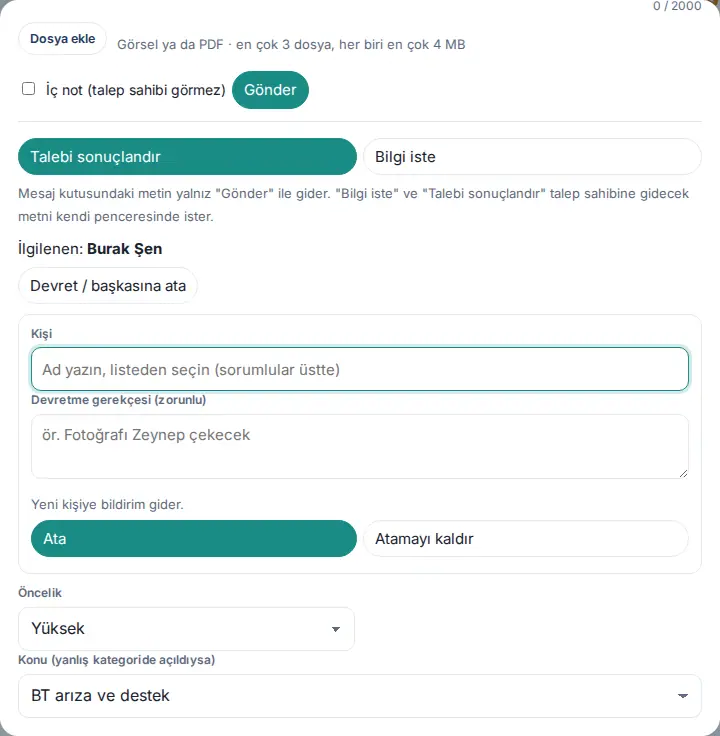
Resultado: La nueva persona recibe la notificación "Talep size devredildi" («Se le ha traspasado una solicitud») con el motivo; al responsable anterior se le avisa de que se ha traspasado a otra persona. El solicitante ve el nombre del responsable, pero no el motivo del traspaso.
Errores frecuentes:
- "Escriba el motivo del traspaso." (por ejemplo, "Fotoğrafı Zeynep çekecek" («Zeynep hará la foto»)).
- "Elija una persona de la lista."
- "Talep zaten … kişisine atanmış." ("La solicitud ya está asignada a ….") — ha vuelto a elegir a la misma persona.
- "Kapanan talep atanamaz; gerekirse önce yeniden açın." ("No se puede asignar una solicitud cerrada; si hace falta, reábrala primero.")
Usar una respuesta predefinida
Para quién: Responsable de categoría, responsable operativo de solicitudes · Dónde: Ventana de la solicitud → Insertar respuesta predefinida… · Versión: 0.99.43
Para qué sirve: Inserta en el cuadro de mensaje, con una sola selección, las respuestas que escribe con frecuencia (contraseña restablecida, petición de captura de pantalla, material entregado…).
Antes de empezar: Las respuestas predefinidas las define el admin del módulo Solicitudes (consulte el capítulo 31). Si no hay ninguna respuesta predefinida, la lista no aparece. Los empleados que abren solicitudes no ven esta lista.
- Abra la ventana de la solicitud.
- Abra la lista Insertar respuesta predefinida…, encima del cuadro de mensaje.
- Elija una respuesta (p. ej., Petición de captura de pantalla).
- El texto se inserta en el cuadro de mensaje. En el texto,
{ad}se sustituye por el nombre del solicitante y{no}por el número de la solicitud (p. ej., "Hola Gamze, …"). - Si hace falta, edite el texto.
- Haga clic en Enviar. Para enviar el texto como pregunta, haga clic en Pedir información; el texto del cuadro de mensaje pasa a la ventana de la pregunta.
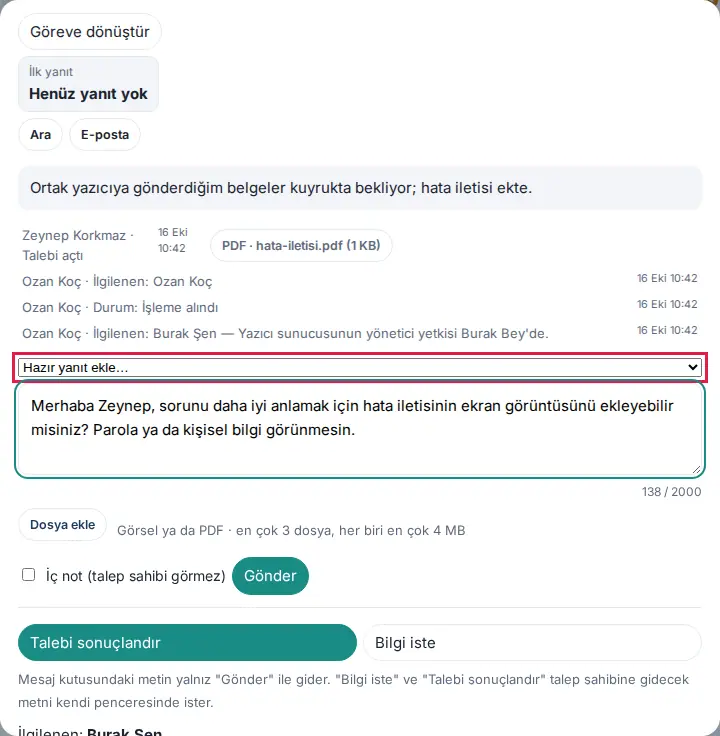
Consejo: Si el cuadro de mensaje ya contiene texto, la respuesta predefinida se añade debajo, en una línea nueva.
Pedir información al solicitante
Para quién: Responsable de categoría, responsable operativo de solicitudes · Dónde: Ventana de la solicitud → Pedir información · Versión: 0.63.0 (detención del plazo objetivo en 0.99.43; ventana de la pregunta actualizada en 1.1.7)
Para qué sirve: Pide al solicitante la información necesaria para resolver la solicitud. Hasta que llega la respuesta, el plazo objetivo se detiene.
- Haga clic en Pedir información. Se abre una ventana: "Talep sahibine soru gönderilir (e-posta ve telefon bildirimi). Yanıt gelene kadar hedef süre durur." ("La pregunta se envía al solicitante (correo y notificación en el teléfono). El plazo objetivo se detiene hasta que llegue la respuesta."). Si hay texto en el cuadro de mensaje, pasa a la ventana.
- Escriba qué necesita (p. ej., la respuesta predefinida Petición de captura de pantalla).
- Haga clic en el botón de confirmación de la ventana. Aparece el mensaje "Pregunta enviada; tiempo detenido.".
Resultado: La solicitud pasa a Esperando información. En la lista, la insignia del objetivo dice "Plazo en pausa". El solicitante recibe una notificación y en su lista aparece la insignia Se necesita información suya. Cuando el solicitante responde, la solicitud vuelve a En proceso; el tiempo de espera se suma al objetivo y desaparece la marca de retraso.
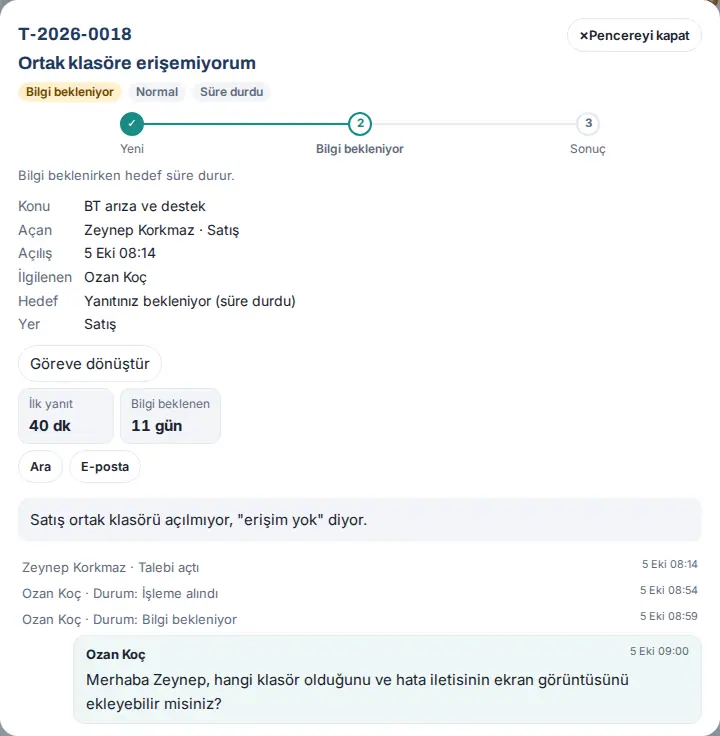
Error frecuente: Si envía la pregunta vacía, aparece el aviso "Escriba qué necesita del solicitante.". Con Nota interna (el solicitante no la ve) marcada no se puede pedir información.
Concluir una solicitud, cambiar su prioridad y su asunto
Para quién: Responsable de categoría, responsable operativo de solicitudes, persona asignada a la solicitud · Dónde: Ventana de la solicitud · Versión: 1.1.7 (Cerrar la solicitud sustituye a los antiguos botones Resuelta y Cerrar)
Para qué sirve: Cuando el trabajo termina, cierra la solicitud con su resultado y escribe al solicitante lo que se ha hecho. Corrige la prioridad o el asunto de una solicitud abierta por error.
Concluir:
- Haga clic en Cerrar la solicitud. Se abre el panel Cerrar la solicitud.
- En Resultado, elija uno:
- Resuelta — El problema se ha solucionado.
- No resuelta — Se intentó, pero no se pudo resolver (falta una pieza, fuera de competencias, proveedor…).
- Rechazada — La solicitud no se atenderá (contraria a las normas, duplicada, fuera de alcance…).
- En el cuadro Nota para el solicitante (obligatoria), escriba lo que se ha hecho; si no se ha resuelto o se ha rechazado, escriba el motivo y lo que puede hacer el solicitante. La nota llega al solicitante por correo y por notificación en el teléfono. Si quiere, añada un adjunto con Adjuntar archivo.
- Haga clic en Concluir y cerrar. Confirme con Concluir y cerrar la pregunta "T-… "Çözüldü – kapatıldı" olarak kapatılacak. Notunuz talep sahibine gönderilecek; talep sahibi 7 gün içinde yeniden açabilir." ("T-… se cerrará como «Resuelta – cerrada». Su nota se enviará al solicitante; el solicitante puede reabrirla en un plazo de 7 días.").
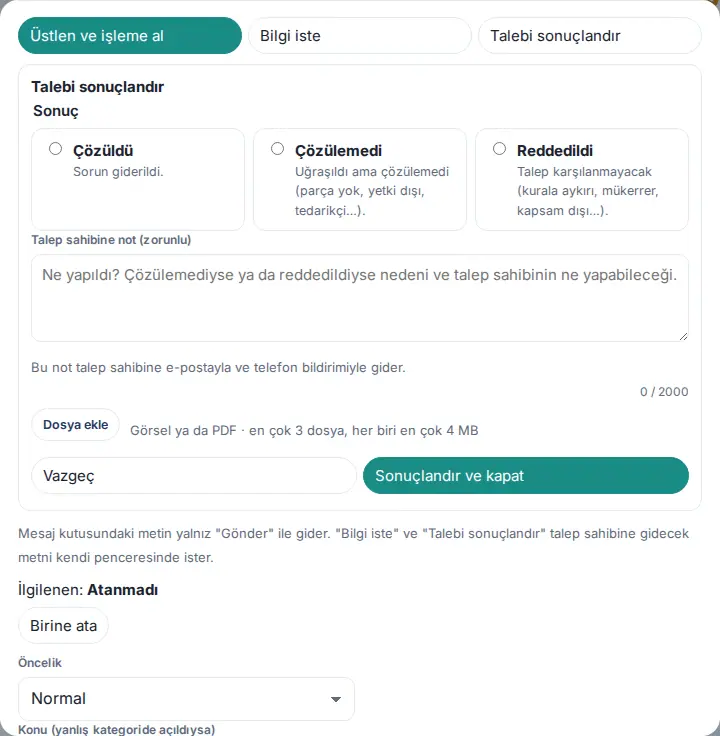
Resultado: Aparece el mensaje "Solicitud cerrada: Resuelta – cerrada.". Si la persona que cierra la solicitud no era la responsable, pasa a serlo. El solicitante puede valorarla o reabrirla con un motivo en un plazo de 7 días (consulte Valorar o reabrir una solicitud cerrada). Si su nota se queda a medias, no se pierde; al volver a abrir la ventana, el panel aparece abierto con la nota.
Reabrir una solicitud cerrada (quien la tramita): En una solicitud cerrada, haga clic en Reabrir la solicitud, rellene el campo Neden yeniden açılıyor? (talep sahibi görür) («¿Por qué se reabre? (lo ve el solicitante)») y haga clic en Reabrir. El solicitante recibe una notificación y la solicitud cuenta como "reabierta". Para quien la tramita no hay límite de 7 días.
Prioridad y asunto:
- Elija la nueva prioridad en la lista Prioridad. En la ventana "Öncelik Normal → Yüksek. Hedef süre yeniden hesaplanır; aşılmış hedef kaydı silinmez." ("Prioridad Normal → Alta. El plazo objetivo se recalcula; el registro de un objetivo superado no se borra."), rellena el campo Motivo (también lo ve el solicitante) y haga clic en Cambiar. Aparece el mensaje "La prioridad ha cambiado; el plazo objetivo se ha recalculado."
- Si la solicitud se abrió en una categoría equivocada, elija la correcta en la lista Tema (si se abrió en otra categoría). Rellene el campo Motivo del traslado y haga clic en Mover. Aparece el mensaje "Solicitud movida; se notificó al nuevo equipo."; los responsables del nuevo equipo reciben la notificación "Talep size taşındı" («Se os ha trasladado una solicitud») con el motivo, y también se informa al solicitante.
Importante:
- No se puede cerrar sin elegir el resultado o sin escribir la nota: "Elija el resultado: Resuelta, No resuelta o Rechazada." / "Escriba la nota para el solicitante."
- Dos personas no pueden cerrar la solicitud a la vez: "Talep zaten sonuçlandırılmış (…)." ("La solicitud ya se ha cerrado (…).").
- Aunque se baje la prioridad cuando el plazo objetivo ya se ha superado, el registro "Tiempo objetivo superado" no se borra; aunque la solicitud se resuelva, no cuenta como "en plazo".
- En una solicitud cerrada no se puede cambiar la prioridad ni moverla.
Crear una tarea a partir de una solicitud (Convertir en tarea)
Para quién: Quien tramita la solicitud (responsable de categoría, responsable operativo de solicitudes, Admin) · Dónde: Ventana de la solicitud → Convertir en tarea · Versión: 1.2.0
Para qué sirve: Convierte en una tarea de Mis tareas una solicitud que va a durar varios días o en la que van a trabajar varias personas. La solicitud se mantiene; las dos quedan vinculadas.
Antes de empezar: El botón solo aparece si en su empresa está activado el módulo Proyectos y tareas.
- En la ventana de la solicitud, haga clic en Convertir en tarea (consulte la vista de quien la tramita, más arriba).
- En la pregunta "¿Crear una tarea a partir de esta solicitud? Se copian el título, la descripción y el enlace; la tarea se le asigna a usted.", haga clic en Crear tarea.
- Aparece el mensaje "Tarea creada." y se abre la tarea. En la solicitud, en lugar del botón, aparecen "Görev açıldı: …" («Tarea creada: …») e Ir a la tarea.
Para más detalles, consulte 33. Tareas y proyectos.
Importante: De una solicitud solo se puede crear una tarea. Cuando la solicitud se cierra, la tarea no se cierra; se añade una nota a la actividad de la tarea.
Panel Resumen: tiempos de resolución
Para quién: Responsable de categoría, responsable operativo de solicitudes, observador de solicitudes, Admin · Dónde: Tablón → Servicios → Solicitudes → Resumen · Versión: 0.99.43 (métricas actualizadas en 1.1.7)
Para qué sirve: Muestra en una sola pantalla, para el periodo que elija, con qué rapidez se responden y se resuelven las solicitudes, cuántas se resuelven dentro del plazo objetivo y cuál es el nivel de satisfacción de los usuarios.
Antes de empezar: La pestaña Resumen solo está disponible para quienes tramitan solicitudes y para los observadores. El empleado que abre solicitudes no ve esta pestaña ("El resumen solo está disponible para quienes tramitan solicitudes.").
- En el buzón Solicitudes, haga clic en la pestaña Resumen.
- Elija el periodo: Últimos 7 días, Últimos 30 días o Últimos 90 días.
- Lea los cuadros indicadores:
- Solicitudes abiertas (debajo, cuántas esperan respuesta);
- Atrasadas (debajo, cuántas esperan información);
- Primera respuesta (mediana);
- Tiempo de resolución (mediana) (debajo, el percentil 90, p. ej., "90 % · 29,8 h");
- Resueltas a tiempo (porcentaje y número de solicitudes resueltas);
- Reabiertas (proporción de solicitudes reabiertas después de cerrarse, las reabra quien las reabra);
- Satisfacción (puntuación media y número de votos).
- En el gráfico Últimos 14 días: abiertas y resueltas, compare por días las solicitudes abiertas y las resueltas.
- Lea las barras Antigüedad de las solicitudes abiertas (de menos de 1 día a más de 7 días) y Distribución del tiempo de resolución (de menos de 1 hora a más de 3 días).
- En las tablas Por categoría y Por responsable, compare para cada fila las columnas Solicitud, Abierto, Resueltas, Primera respuesta, Resolución (mediana), En plazo y Puntos.
- Para un informe más detallado, haga clic en Informe detallado; se abre Informes → Solicitudes con un periodo mensual (consulte 19. Informes).
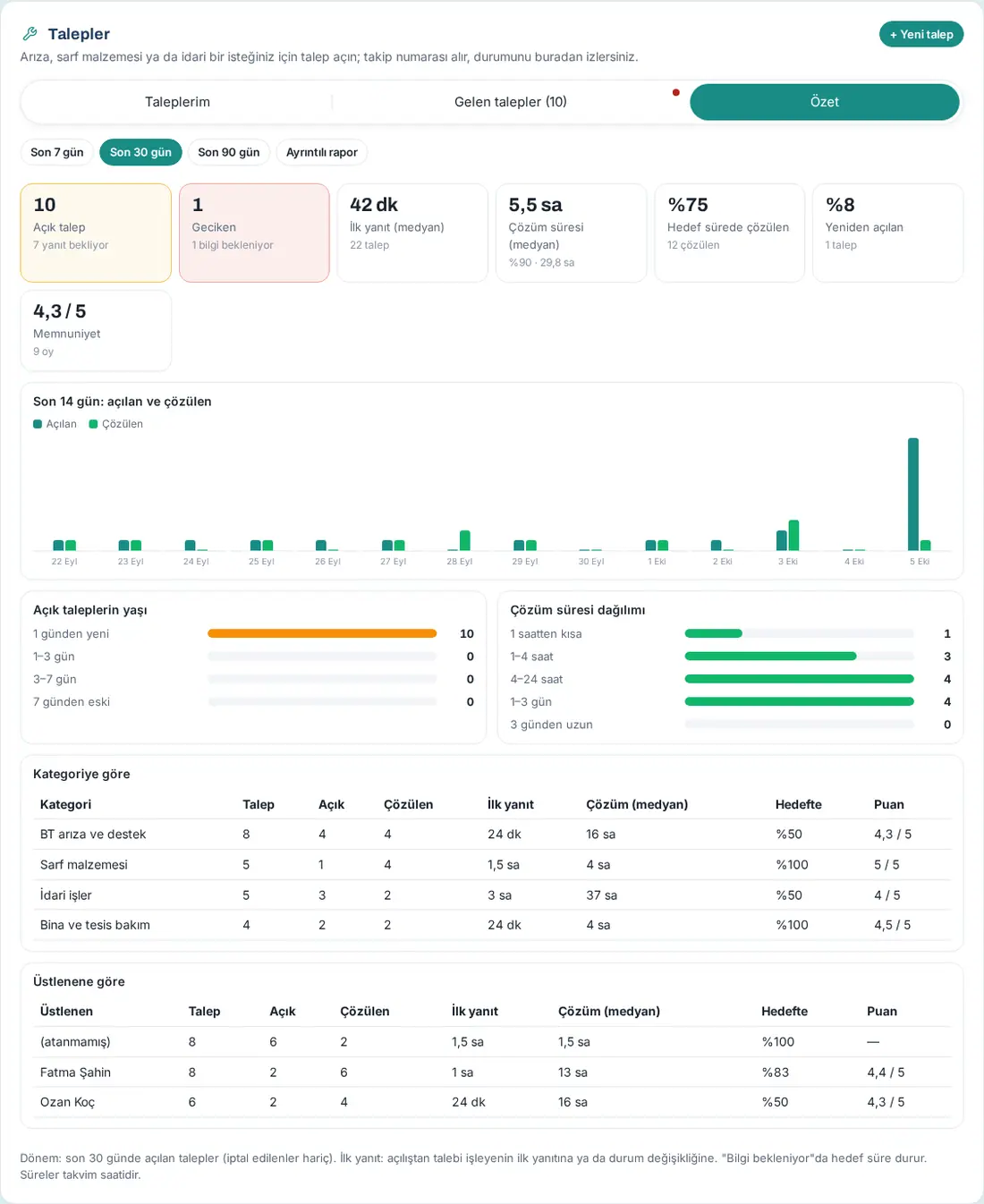
Consejo: Se usa la mediana (el valor central) en lugar de la media: una sola solicitud muy larga no falsea el resultado. La mediana indica que la mitad de las solicitudes tardó menos que ese tiempo y la otra mitad, más.
Importante: Las medianas, En plazo, Reabiertas, Satisfacción y las dos tablas cuentan las solicitudes abiertas en el periodo elegido. Solicitudes abiertas, Atrasadas y Antigüedad de las solicitudes abiertas cuentan las solicitudes abiertas en este momento, con independencia del periodo; el gráfico muestra siempre los últimos 14 días. Las solicitudes canceladas no se cuentan; las "resueltas" son solo las cerradas con el resultado Resuelta. Se analizan como máximo 5.000 solicitudes.
Cómo se calculan el plazo objetivo y las métricas
Para quién: Responsable de solicitudes, admin del módulo · Versión: 0.63.0 (métricas en 0.99.43; actualizado en 1.1.7)
Plazo objetivo:
- Cada categoría tiene un plazo objetivo de resolución (en horas; en la instalación de ejemplo, TI 8, administración 24, material fungible 48, edificio 24).
- La prioridad modifica el plazo: Urgente ×¼, Alta ×½, Normal ×1, Baja ×2. Ejemplo: en la categoría de TI el objetivo es de 8 horas; en una solicitud urgente, de 2 horas.
- Mientras la solicitud está en estado Esperando información, el plazo se detiene. Cuando la solicitud sale de ese estado, el tiempo de espera se suma al objetivo.
- Cuando cambia la prioridad o el asunto, el objetivo se recalcula; el tiempo de espera transcurrido hasta ese momento se suma al nuevo objetivo. Si el objetivo se ha superado una vez, ese registro no se borra.
- En una solicitud abierta desde una acción correctiva de SST (ACP), el objetivo es el día límite de la acción a las 18:00 (fila Fecha límite de la solicitud).
- Los plazos son horas naturales; no se tienen en cuenta el horario laboral ni los festivos.
Métricas:
| Métrica | Qué significa |
|---|---|
| Primera respuesta | El tiempo desde la apertura hasta el primer texto que quien tramita la solicitud escribe al solicitante (respuesta, pregunta o nota de resultado). No cuentan las notas internas, asumir la solicitud, las asignaciones ni los mensajes del propio solicitante. |
| Resolución | El tiempo desde la apertura hasta el resultado Resuelta. No cuentan las solicitudes no resueltas, rechazadas ni canceladas. |
| Esperando información | El tiempo total que la solicitud ha permanecido en Esperando información. |
| En plazo | Una solicitud se cuenta "en plazo" si se resolvió antes de la hora objetivo y el objetivo no se superó nunca. |
| Reabiertas | Las solicitudes reabiertas después de cerrarse (las haya reabierto el solicitante o quien las tramita). |
| Satisfacción | La media de las puntuaciones de 1 a 5 que dan los solicitantes. |
Avisos frecuentes
| Mensaje | Dónde | Qué hacer |
|---|---|---|
| "Las solicitudes recibidas solo están disponibles para los responsables de categoría." | Solicitudes recibidas | Debe ser responsable de categoría o responsable operativo de solicitudes; consulte al admin del módulo. |
| "El resumen solo está disponible para quienes tramitan solicitudes." | Resumen | Por el mismo motivo, la pestaña no está disponible para usted. |
| "No puede asignar esta solicitud." | Asignar | Solo pueden asignar una solicitud quienes tramitan solicitudes y la persona asignada a ella. |
| "Talep kapandı. 7 gün içinde "Hâlâ sorun var" ile yeniden açabilir ya da bu talebe bağlı yeni bir talep açabilirsiniz." ("La solicitud está cerrada. Puede reabrirla con «Sigue el problema» en un plazo de 7 días o abrir una nueva solicitud vinculada a esta.") | Solicitud cerrada (solicitante) | Reábrala o abra una nueva solicitud vinculada. |
| "Kapanan talebe yalnız iç not yazılır; …" ("En una solicitud cerrada solo se escriben notas internas; …") | Solicitud cerrada (quien la tramita) | Para escribir al solicitante, reabra primero la solicitud. |
| "Talep 7 günden önce kapandı; yeniden açılamaz. Bu talebe bağlı yeni bir talep açın." ("La solicitud se cerró hace más de 7 días; no se puede reabrir. Abre una nueva solicitud vinculada a esta.") | Sigue el problema — reabrir | Usa Abrir una nueva solicitud vinculada. |
| "Neden yeniden açıldığını yazın." ("Escribe por qué se reabre.") | Reabrir | El motivo es obligatorio. |
| "Yalnız sonuçlanan talep yeniden açılabilir." ("Solo se puede reabrir una solicitud cerrada con un resultado.") | Reabrir | Una solicitud abierta no se reabre; escriba un mensaje. |
| "Puanınız zaten kaydedildi." ("Su valoración ya se ha guardado.") | Enviar valoración | Solo se valora una vez. |
| "Puanı yalnız talep sahibi verir." ("Solo el solicitante puede valorar.") | Enviar valoración | Quien tramita la solicitud no puede valorarla. |
| "Talep bu arada değişti (şu an: …). Ekranı yenileyip yeniden bakın." ("La solicitud ha cambiado mientras tanto (ahora: …). Actualiza la pantalla y vuelve a mirar.") | Cualquier acción | Otra persona ha actuado al mismo tiempo; la ventana se vuelve a dibujar con su estado actual. |
| "El registro de solicitudes está desactivado en esta empresa." | Nueva solicitud | El módulo está desactivado; consulte al admin del módulo. |


