27. Emergencias, seguridad laboral y médico de empresa
Las capturas de pantalla muestran la interfaz en turco de Prozence con datos ficticios de "Örnek Teknoloji A.Ş."; la interfaz en español tiene la misma disposición.
En este capítulo explicamos cómo consultar el plan de emergencia de la empresa, qué verá en la aplicación durante una emergencia (incluidas la alerta a pantalla completa y la sirena) y cómo responder al control "Estoy a salvo". Aquí también están, para los responsables de emergencias y los equipos, "Notificar emergencia", la lista de personas que esperan ayuda y los contactos de emergencia. Además, explicamos cómo avisar de una situación de riesgo para la seguridad y salud en el trabajo (SST) o de un accidente laboral, cómo completar con evidencia una acción correctiva que le han asignado y cómo reservar una cita de consulta escrita y cifrada con el médico de empresa.
Para quién: Empleado · Responsable de emergencias · Miembro de un equipo de intervención de emergencia · Médico de empresa
Para editar el plan, los equipos y el registro de simulacros, iniciar el control "Estoy a salvo", tramitar los avisos de SST y añadir médicos, consulte 32. Administración de transporte, comidas, visitantes y emergencias.
En este capítulo
- Consultar el plan de emergencia
- La banda de emergencia: qué ve en una emergencia
- Alerta a pantalla completa y sirena
- Responder al control "Estoy a salvo"
- Responder sin conexión
- Como miembro de un equipo de intervención de emergencia
- Personas que esperan ayuda y Atendido (encargados)
- Consultar los contactos de emergencia (responsables)
- Notificar una emergencia (responsable)
- Personas dentro durante una emergencia y finalización
- Avisar de un casi accidente o de un peligro
- Notificar un accidente laboral
- Seguir el estado de su aviso
- Completar una acción correctiva con evidencia (ACP)
- Reservar una cita con el médico
- Consulta cifrada con el médico
- Cancelar la cita
- Pantalla del médico: citas, consulta y resultado
- Pantalla del médico: introducir la disponibilidad
Nota: Las imágenes de emergencia y de "Estoy a salvo" de este capítulo muestran un simulacro de terremoto de ejemplo. En su pantalla verá las ubicaciones, los teléfonos y las personas del plan de su empresa.
Consultar el plan de emergencia
Para quién: Empleado · Dónde: Botón Emergencia de la barra superior · Versión: 0.99.30 (equipos en 0.99.44; color del botón 1.1.5, dirección del edificio y mi función 1.1.7)
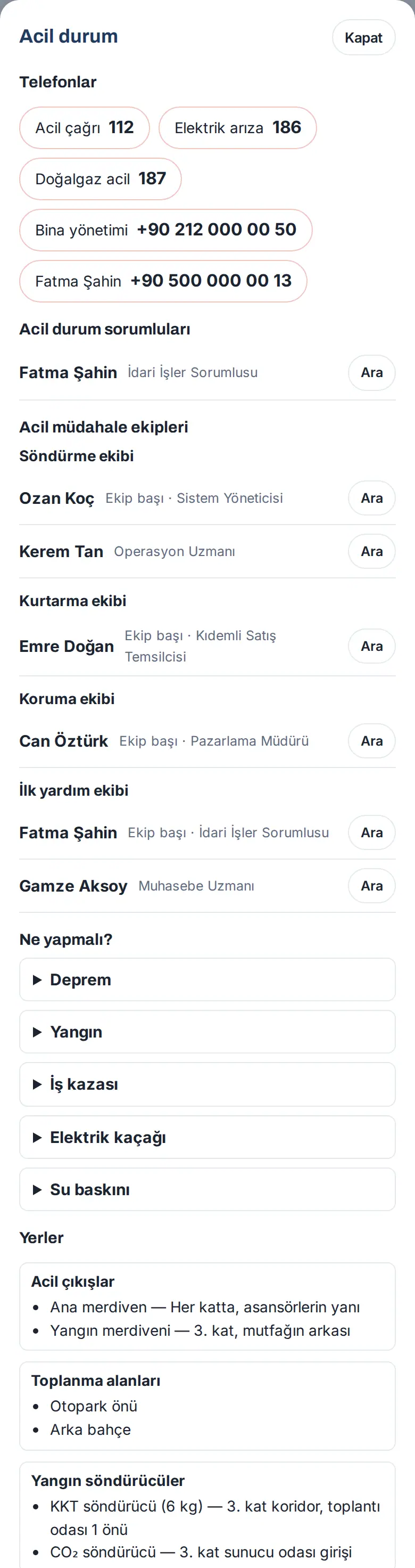
Para qué sirve: Todos pueden ver el plan de emergencia de la empresa: los teléfonos de llamada de emergencia, los responsables de emergencias, los equipos de intervención de emergencia, qué hacer en cada emergencia y la ubicación de las salidas de emergencia, los extintores, los cuadros eléctricos, las válvulas, los botiquines y los puntos de reunión.
- Toque el botón rojo Emergencia, con el icono de triángulo, en la barra superior. En el teléfono solo se ve el icono. Los responsables de emergencias ven además, a su lado, el botón verde Estoy a salvo, con el icono de un escudo (1.1.5: rojo y verde para que no se confundan con las notificaciones).


- Se abre la ventana Emergencia. Arriba aparece Teléfonos (el 112 siempre va el primero). Puede llamar tocando el número.
- Los Responsables de emergencias y los Equipos de intervención de emergencia (extinción, rescate, protección, primeros auxilios) aparecen con su nombre; puede llamar con Llamar, que está a su lado.
- En ¿Qué hacer?, toque un tipo de emergencia (Terremoto, Incendio, Accidente laboral, Fuga eléctrica, Inundación). Se abren las instrucciones para esa situación.
- En Ubicaciones, consulte las salidas de emergencia, los puntos de reunión, los extintores, los cuadros eléctricos, las válvulas de agua y los botiquines.
- Si la empresa ha añadido un plano de evacuación, toque Abrir plano de evacuación. Si la empresa los ha introducido, en Dirección del edificio y evacuación aparecen la dirección del edificio y la nota de evacuación (1.1.7).
- Si forma parte de un equipo de intervención de emergencia, en Mi función en emergencias aparecen su equipo, su función (Jefe de equipo / Jefe de equipo suplente), la fecha de su formación y el vencimiento de su certificado; si el certificado ha vencido, aparece en rojo «belge BİTTİ» («certificado VENCIDO») (1.1.7).
Consejo: Lea el plan con calma, cuando no haya ninguna emergencia. Averigüe dónde están la salida de emergencia y el punto de reunión de su planta.
Importante: Las instrucciones solo se muestran en turco. Si su vida corre peligro, llame primero al 112 (el número de emergencias de Turquía; si está en el extranjero, el número de emergencias del país donde se encuentre).
La banda de emergencia: qué ve en una emergencia
Para quién: Empleado · Dónde: Banda roja en la parte superior de la aplicación · Versión: 0.99.30
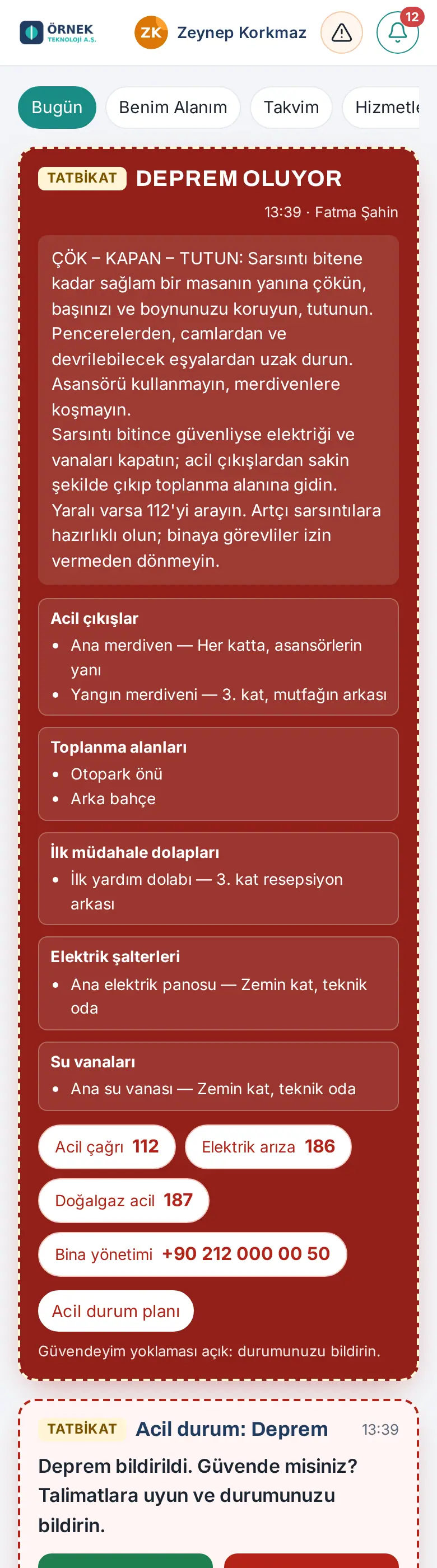
Para qué sirve: Cuando un responsable de emergencias notifica una emergencia, aparece una banda roja en la aplicación de todos los empleados. La banda indica qué ha ocurrido, las instrucciones, las ubicaciones relacionadas con esa situación y los teléfonos.
- Si el responsable también ha iniciado el control "Estoy a salvo", recibe una notificación en el móvil y un correo electrónico; toque la notificación o abra la aplicación. Si no se ha iniciado el control (p. ej., en un accidente laboral), no recibe una notificación aparte; la banda aparece cuando abre la aplicación.
- En la parte superior de todas las pantallas aparece la banda roja: el nombre de la emergencia (p. ej., TERREMOTO EN CURSO), la hora y la persona que la ha notificado. Si es un simulacro, junto al título aparece SIMULACRO.
- Lea las instrucciones de la banda y sígalas.
- Debajo aparecen las ubicaciones relacionadas con esta situación (salidas de emergencia, puntos de reunión, botiquines, cuadros eléctricos, válvulas) y los teléfonos. Toque un número para llamar.
- Para ver el plan completo, toque Plan de emergencia.
- Si debajo de la banda dice "Control "Estoy a salvo" abierto: indique su estado.", responde al control "Estoy a salvo".
Resultado: Cuando se finaliza la emergencia, la banda desaparece para todos. Si el responsable no la finaliza, la banda desaparece sola a las 12 horas.
Alerta a pantalla completa y sirena
Para quién: Empleado · Dónde: Por encima de toda la pantalla, con la aplicación abierta o al abrirla · Versión: 1.1.8
Para qué sirve: Mientras hay un control "Estoy a salvo" abierto y todavía no ha respondido, la aplicación muestra un aviso que ocupa toda la pantalla, suena una sirena y el teléfono vibra (si lo admite). El título de la pestaña parpadea con «(!) EMERGENCIA — informe su estado» (en un simulacro, «(!) SIMULACRO — informe su estado»). Cuando responde, todo se detiene.
Antes de empezar: El aviso aparece si su empresa no ha desactivado Hacer sonar una sirena en la aplicación en los ajustes de Estoy a salvo (activado por defecto). A la persona que inicia el control no le aparece el aviso; ella gestiona el control desde el panel.
- Abra la aplicación o mantenla abierta. Cuando se inicia el control, el aviso llega a la pantalla como mucho en unos minutos (cuando se actualiza la campana o cuando vuelve a la aplicación). La notificación del teléfono, en cambio, llega enseguida.
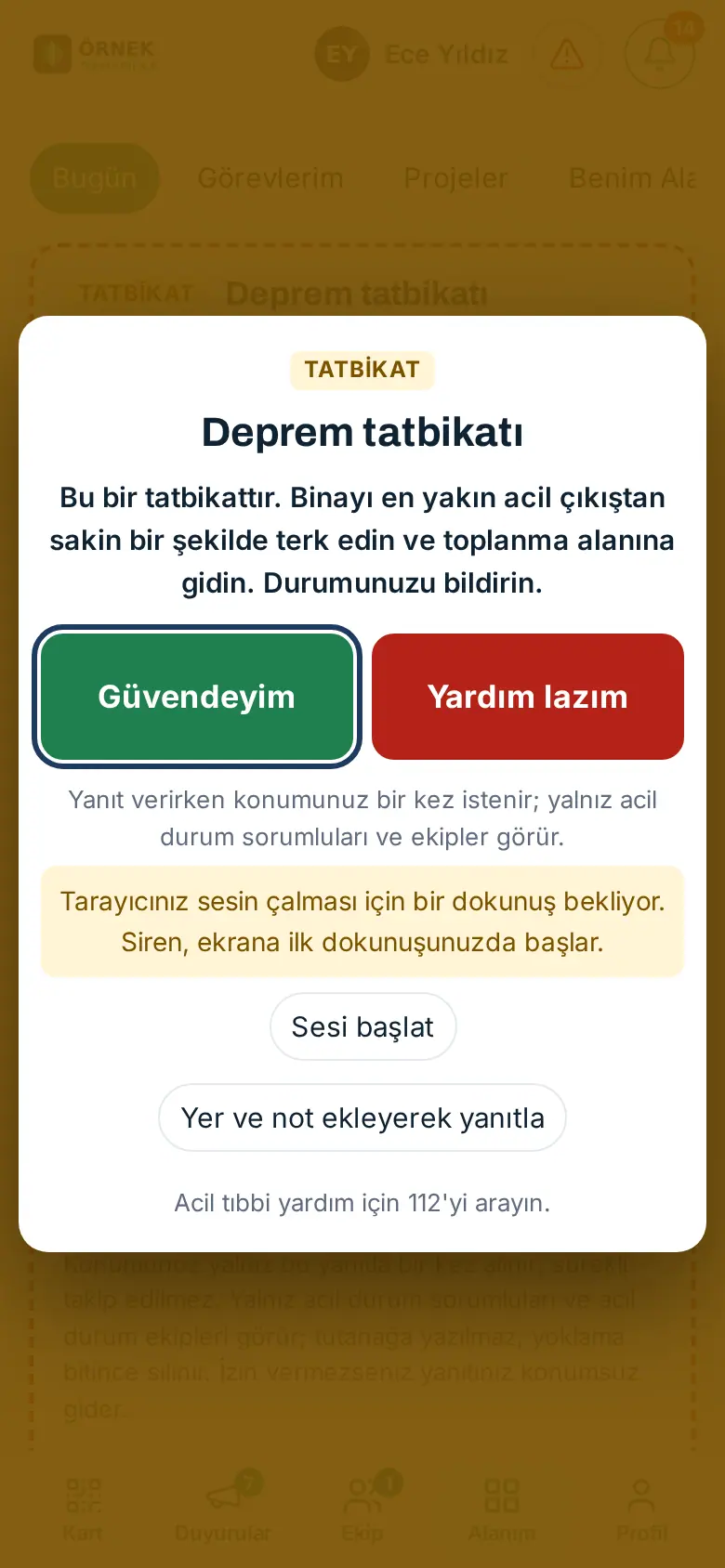
- En el aviso aparecen la etiqueta SIMULACRO o EMERGENCIA, el título del control y el mensaje.
- Si el navegador espera un toque para reproducir el sonido, aparece «Su navegador necesita un toque para reproducir sonido. La sirena empieza la primera vez que toca la pantalla.». Para que la sirena empiece enseguida, toque Activar sonido.
- Según su situación, toque el botón grande Estoy a salvo o Necesito ayuda. La sirena se calla enseguida y su respuesta se envía (consulte Responder al control Estoy a salvo).
- Si quiere añadir un punto de reunión o una nota, toque Responder con lugar y nota. El aviso se cierra en esta página y pasas a la banda de respuesta.
Consejo: Mientras suena la sirena aparece el botón Silenciar; apague el sonido de este control en este dispositivo, pero el aviso sigue hasta que responda. En una emergencia real, la sirena es un sonido que sube y baja y suena como máximo 3 minutos; en un simulacro es un sonido suave de dos tonos de 8 segundos.
Importante: Una página web no puede reproducir sonido con el teléfono bloqueado ni con la aplicación en segundo plano; en ese caso, confíe en la notificación del teléfono. En el iPhone no hay vibración. Si hay peligro para la vida, llame primero al 112.
Nota: En esta imagen se ve el estado en el que el navegador espera un toque para el sonido. El sonido de la sirena, la vibración y el título parpadeante de la pestaña no se pueden mostrar en la imagen; los pasos se han escrito a partir de los textos del código de la aplicación.
Responder al control "Estoy a salvo"
Para quién: Empleado · Dónde: Banda Estoy a salvo con marco rojo en la parte superior de la aplicación · Versión: 0.62.0 (actualizado en 0.99.30; solicitud de ayuda en 1.1.7, ubicación en 1.1.8)
Para qué sirve: Después de un terremoto, un incendio, una evacuación o un simulacro, la empresa inicia un control. Con un solo toque indica que está a salvo o que necesita ayuda; los responsables de emergencias ven al instante quién no ha respondido. En un control iniciado con "Notificar emergencia", el título lleva el nombre de la emergencia (p. ej., "Emergencia: Terremoto").
- Cuando se inicia el control, recibe una notificación en el móvil y (si la empresa lo ha elegido) un correo electrónico. Toque la notificación o abra la aplicación. En la aplicación aparece primero el aviso a pantalla completa (consulte Alerta a pantalla completa y sirena); en la parte superior de la pantalla también aparece la banda del control. Si es un simulacro, dice SIMULACRO; en la banda también figuran quién lo inició y la hora.
- Si quiere, elija su punto de reunión en la lista ¿Dónde está? (opcional) o elija No estoy en la oficina.
- Si quiere, escriba una nota breve en el cuadro Nota breve (opcional) (p. ej., "Escalera de incendios de la planta 3"; como máximo 200 caracteres).
- Si su empresa pide la ubicación, la casilla Añadir mi ubicación (solo al responder, una vez) viene marcada. Si no quiere enviar su ubicación, desmárcala.
- Según su situación, toque el botón Estoy a salvo o Necesito ayuda. Si la ubicación está marcada, el navegador pide una vez permiso de ubicación; aparece «Obteniendo su ubicación… Hasta 10 segundos; si no lo permite, su respuesta se envía sin ubicación.».
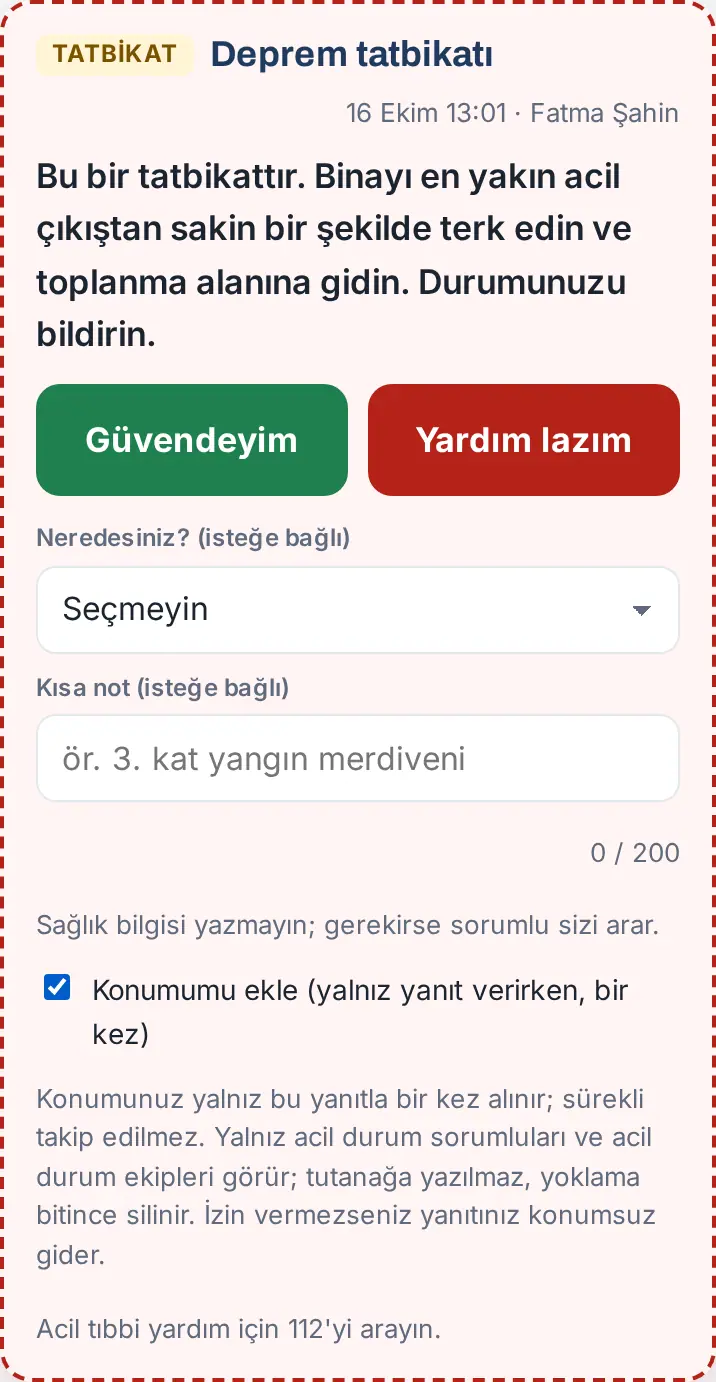
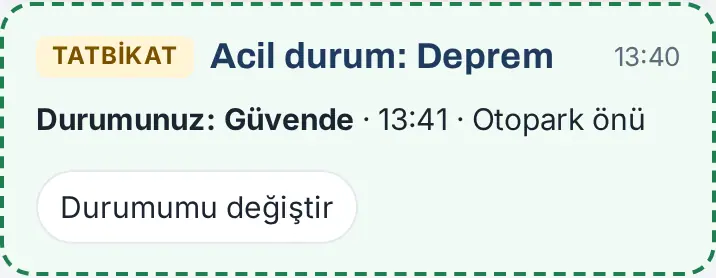
Resultado: Aparece el mensaje «Gracias, se guardó su respuesta «Estoy a salvo».»; si se pidió la ubicación, al final se añade «Se añadió su ubicación.», «No se dio permiso de ubicación; su respuesta se envió sin ubicación.» o «Aún no hay ubicación; se añadirá a su respuesta si se obtiene.». La banda se reduce y muestra Su estado: A salvo, la hora y el lugar que ha elegido. Si su situación cambia, toque Cambiar mi estado; la hora de su primera respuesta se guarda aparte («ilk yanıt 13:01» («primera respuesta 13:01»)).
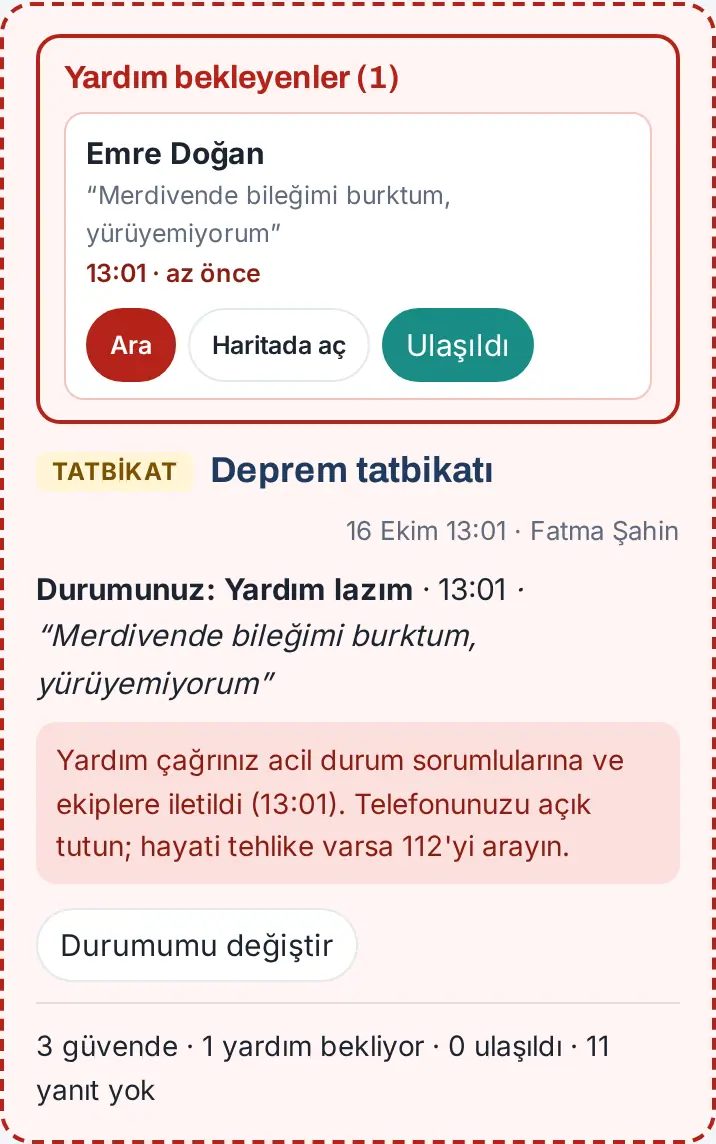
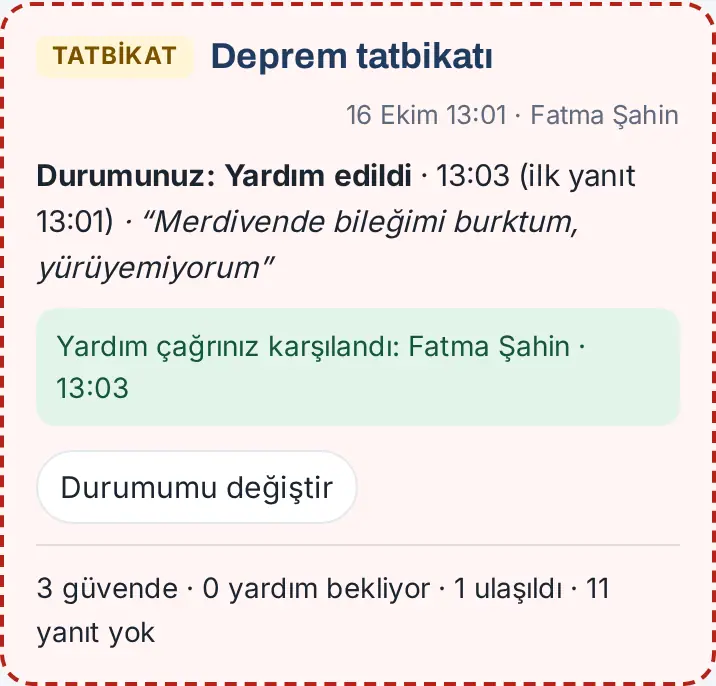
Si pulsas Necesito ayuda (1.1.7): Su solicitud se envía de inmediato, por notificación en el móvil y por correo, a los responsables de emergencias, a quien inició el control, a los responsables de SST, a todos los jefes de equipo y a los miembros de los equipos de primeros auxilios y de rescate (con su nombre, la hora, su punto de reunión, su nota y su teléfono). El mensaje es «Su solicitud de ayuda se registró; se avisó a los responsables y equipos de emergencia.». En la banda aparece «Su solicitud de ayuda se envió a los responsables y equipos de emergencia (13:01). Mantenga el teléfono encendido; si hay peligro de vida, llame al 112.». Cuando un encargado llega hasta usted y marca Atendido, en la banda aparece «Su solicitud de ayuda fue atendida: Fatma Şahin · 13:03» y recibe una notificación.
Consejo:
- También puede responder sin iniciar sesión en la aplicación, con el enlace Estoy a salvo o Necesito ayuda del correo electrónico. El enlace es válido solo para usted y solo para este control. En la página del enlace también está la casilla Añadir mi ubicación (solo ahora, una vez). Si antes respondió otra cosa, la página se lo indica (por ejemplo, «Önceki yanıtınız: Güvende. Bu bağlantı "Yardım lazım" için açıldı…» («Su respuesta anterior: A salvo. Este enlace se abrió para «Necesito ayuda»…»)).
- Puede retirar su solicitud de ayuda respondiendo usted mismo "Estoy a salvo"; se avisa a los encargados.
- Si la empresa ha enviado un mensaje largo en la notificación, al final del mensaje de la banda aparece el botón más.
Importante:
- No escriba datos de salud en la nota ("No escriba datos de salud; si hace falta, el responsable le llamará."). Para una asistencia médica urgente, llame al 112.
- Su ubicación se obtiene una sola vez, con esta respuesta; no se sigue de forma continua. Solo la ven los responsables de emergencias, los responsables de SST y los equipos de intervención de emergencia; no se anota en el acta y se elimina cuando termina el control. Sus respuestas (sin la ubicación) se guardan en el acta del control (consulte el acta en el capítulo 32).
Responder sin conexión
Para quién: Empleado · Dónde: Banda Estoy a salvo · Versión: 1.1.7
Para qué sirve: En una situación como un terremoto, puede que se haya cortado internet. Su respuesta no se pierde: queda en cola en su teléfono y se envía sola cuando vuelve la conexión.
- En la banda, toque Estoy a salvo o Necesito ayuda como siempre.
- Si no hay conexión, aparece el mensaje «Sin conexión: su respuesta se enviará cuando vuelva la conexión.». En la banda aparecen «Pendiente de envío: Güvende · 13:03» («Pendiente de envío: A salvo · 13:03») y «Sin conexión. Su respuesta queda en cola en este dispositivo y se enviará cuando vuelva la conexión; no cierre la aplicación.».
- Deje la aplicación abierta. Cuando vuelve la conexión, la respuesta se envía y aparece el mensaje «Conexión recuperada; se envió su respuesta en cola.». La hora de su respuesta se registra como la hora en que tocó el botón.
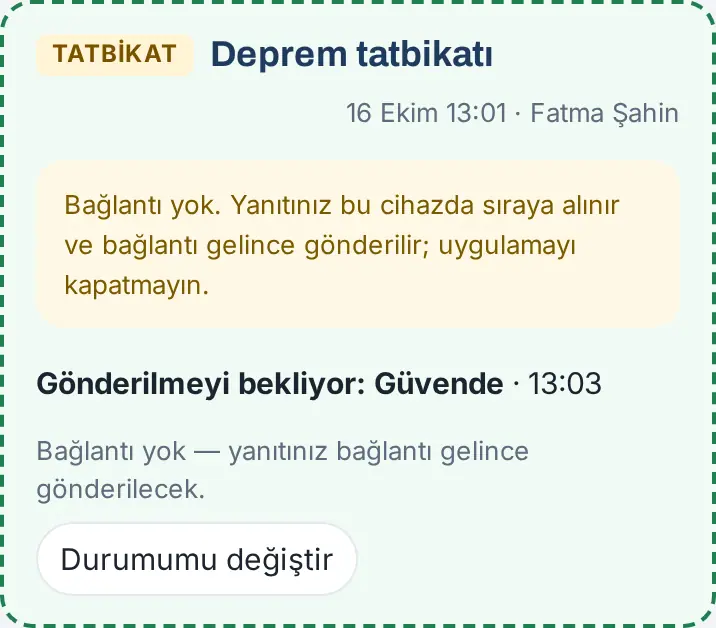
Consejo: Para cambiar la respuesta en cola, toque Cambiar mi estado. La página del enlace del correo también guarde su respuesta sin conexión («Bağlantı yok — yanıtınız bu telefonda saklandı; bağlantı gelince kendiliğinden gönderilecek. Sayfayı kapatmayın.» («Sin conexión: su respuesta se ha guardado en este teléfono y se enviará sola cuando vuelva la conexión. No cierre la página.»)).
Importante: Si no hay conexión y la aplicación no se ha abierto nunca (primer inicio), no se puede poner la respuesta en cola. Si puede, avise al responsable por teléfono.
Como miembro de un equipo de intervención de emergencia
Para quién: Miembro de un equipo de extinción, rescate, protección o primeros auxilios · Dónde: Emergencia → Plan; notificación en el móvil · Versión: 0.99.44
Para qué sirve: Si la empresa le ha asignado a un equipo de intervención de emergencia, su nombre aparece en el plan junto con su equipo. Cuando se notifica una emergencia, recibe además una notificación de "su equipo entra en acción".
-
Abra la ventana Emergencia y busque su equipo en la sección Equipos de intervención de emergencia. Delante del cargo de la persona que es Jefe de equipo aparece "Jefe de equipo".
-
Cuando se notifica una emergencia, recibe una notificación en el móvil como "Emergencia: Terremoto — su equipo entra en acción" (en un simulacro, empiece por "SIMULACRO ·"). La notificación le indica como miembro de qué equipo debe ir a su puesto.
-
Siga las indicaciones de su jefe de equipo y de los responsables de emergencias. No olvide dar también su propia respuesta al control "Estoy a salvo".
-
Si en un control "Estoy a salvo" alguien pulsa Necesito ayuda y es jefe de equipo o formas parte del equipo de primeros auxilios o de rescate, recibe enseguida una notificación y un correo; ve en la banda a las personas que esperan ayuda (consulte Personas que esperan ayuda y Atendido) (1.1.7).
Consejo: En la sección Mi función en emergencias del plan aparecen su función, la fecha de su formación y el vencimiento de su certificado (1.1.7). Cuando faltan 60 días para que venza su certificado de primeros auxilios y formación, se envía un recordatorio a los responsables de emergencias; se pondrán en contacto con usted para la formación de renovación.
Personas que esperan ayuda y Atendido (encargados)
Para quién: Responsable de emergencias, Admin, responsable de SST, miembros de los equipos de intervención de emergencia · Dónde: Encima de la banda Estoy a salvo; en la parte superior del panel del control y de la ventana Emergencia · Versión: 1.1.7 (Abrir en el mapa 1.1.8; su propia solicitud actualizada en 1.4.3)
Para qué sirve: En un control abierto, todas las personas que pulsan Necesito ayuda se reúnen en una lista roja. Llama a la persona, abre su ubicación en el mapa si la hay y, cuando llega hasta ella, cierra la solicitud con Atendido. La solicitud, la hora y el tiempo hasta llegar quedan en el acta.
Antes de empezar: Ve la lista aunque no esté dentro del alcance del control (por ejemplo, un jefe de equipo de otro departamento). Cuando llega una solicitud de ayuda recibe la notificación «Necesito ayuda» (en un simulacro, «SIMULACRO · Necesito ayuda») y un correo con el botón Yardım bekleyenleri aç («Abrir las personas que esperan ayuda»).
- Toque la notificación o abra la aplicación. En la parte superior de la banda aparece la lista Esperan ayuda (1): el nombre de la persona, su punto de reunión y su nota, la hora de la solicitud y «hace x min». La lista se actualiza cada 30 segundos.
- Para llamar a la persona, toque Llamar.
- Si la persona ha compartido su ubicación, toque Abrir en el mapa; la ubicación se abre en el mapa (el margen de precisión aparece como «±25 m»).
- Si tiene permiso para verlo y la persona ha introducido un contacto de emergencia, también aparece el botón Contacto de emergencia (consulte Consultar los contactos de emergencia).
- Cuando llegue hasta la persona, toque Atendido. En la ventana Cerrar la solicitud de ayuda, escriba si quiere una Nota (opcional) (por ejemplo, «se prestaron primeros auxilios, se entregó a la ambulancia») y toque Atendido.
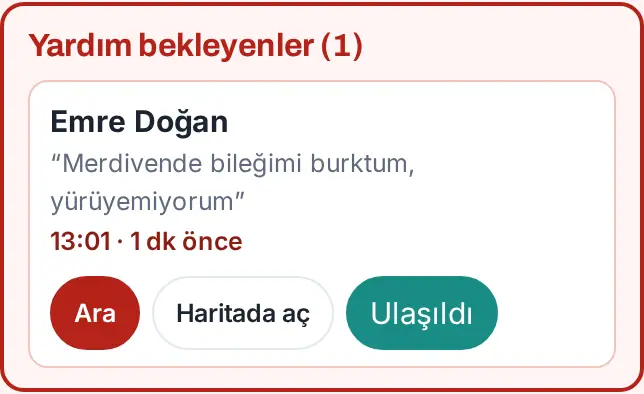
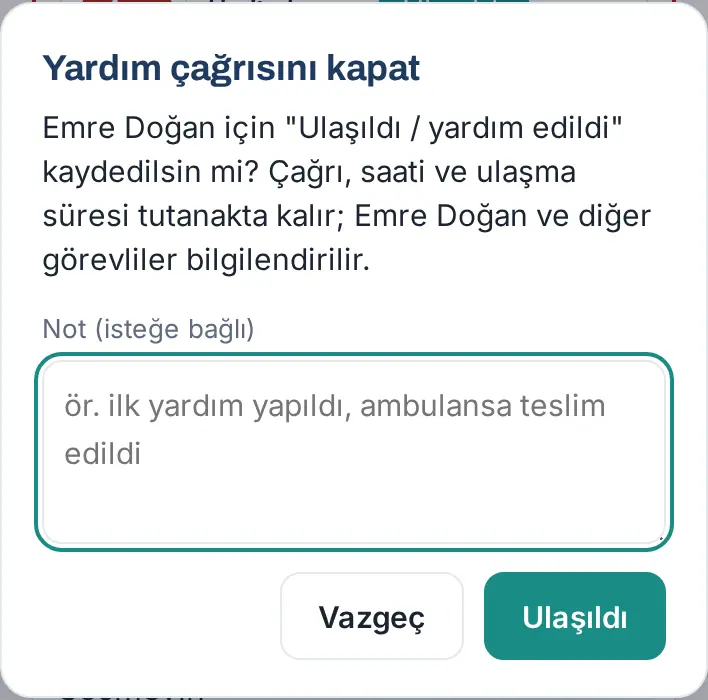
Resultado: Aparece el mensaje «Emre Doğan: registrado como atendido.»; la persona sale de la lista y su estado pasa a Atendido. La persona recibe la notificación «Su solicitud de ayuda fue atendida» y los demás encargados, «Solicitud de ayuda cerrada». En la banda de la persona aparecen quién llegó hasta ella y cuándo.
Su propia solicitud (1.4.3): Si usted, como encargado, también pulsó Necesito ayuda, su propia fila de la lista no tiene Atendido; en su lugar aparece «Su solicitud: la cerrará otro responsable; si ya no necesita ayuda, pulse «Estoy a salvo».». Su solicitud la cierra otro encargado que llegue hasta usted. Si ya no necesita ayuda, toque Estoy a salvo en la banda; su solicitud se cierra y se informa a los encargados.
Errores frecuentes:
- «Esta persona no tiene una solicitud abierta (puede que otra persona la cerrara).»: otro encargado ha pulsado Atendido antes que usted; la lista se actualiza.
- «No puede cerrar su propia solicitud de ayuda con «Atendido». Si ya no necesita ayuda, pulse «Estoy a salvo»; si no, otro responsable la cerrará al llegar hasta usted.» (1.4.3)
Importante: No registre datos de salud; mantén la nota breve y objetiva. Si hay peligro para la vida, llame primero al 112.
Consultar los contactos de emergencia (responsables)
Para quién: Admin, responsable de emergencias, responsable de SST · Dónde: Emergencia → Contactos de emergencia · Versión: 1.1.6
Para qué sirve: Ve en una sola lista las «personas a las que llamar en caso de emergencia» (nombre y apellidos, parentesco, teléfono) que los empleados han introducido en Mi perfil. Sirve para avisar a la familia del empleado en una emergencia.
Antes de empezar: Cada empleado introduce su propio contacto de emergencia (consulte 00. Primeros pasos). Solo los roles indicados arriba ven la pestaña.
- En la barra superior, haga clic en Emergencia y abra la pestaña Contactos de emergencia.
- En la lista, debajo de cada empleado aparecen el nombre y el parentesco de su familiar (por ejemplo, «Leyla Doğan · Madre»), su teléfono y el botón Llamar.
- Filtre escribiendo un nombre o un departamento en el campo Buscar empleados.
- Al final de la lista, bajo el título Aún sin introducir (n), se listan los empleados que no han introducido un contacto de emergencia; puede recordarles que lo hagan.
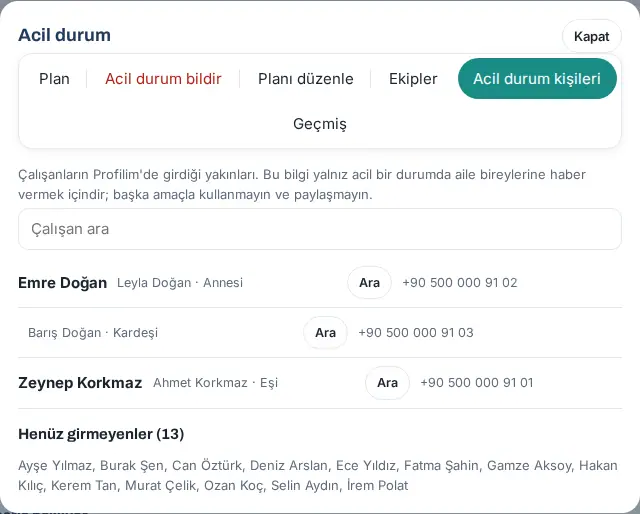
Importante: «Úselos solo para avisar a los familiares en una emergencia; no los use para otros fines ni los comparta.» El nombre y el teléfono del familiar no se incluyen en los correos; el correo de la solicitud de ayuda solo contiene un enlace a esta pestaña. Los empleados que han dejado la empresa no aparecen en la lista.
Nota: Como todas las personas del sitio de prueba son tarjetas de ejemplo ficticias con direcciones "ornek.invalid", la aplicación las excluye de esta lista. La imagen se ha obtenido introduciendo en la propia pantalla de la aplicación los registros de dos empleados ficticios.
Notificar una emergencia (responsable)
Para quién: Responsable de emergencias, Admin · Dónde: Emergencia → Notificar emergencia · Versión: 0.99.30
Para qué sirve: Anuncia una emergencia a toda la empresa en dos pasos. Con la notificación:
- aparecen en la aplicación de todos los empleados la banda de emergencia, las instrucciones, las ubicaciones y los teléfonos;
- si quiere, se inicia para toda la empresa el control "¿Está a salvo?" (Estoy a salvo);
- la lista de personas dentro (visitantes y empleados que están en la oficina) se envía a los responsables de emergencias, a los Admin y a recepción, mediante notificación en el móvil y correo electrónico (en un accidente laboral, también a los responsables de SST);
- a los visitantes que están dentro se les envía la información sobre la salida de emergencia y el punto de reunión (por correo electrónico; por SMS si hay proveedor de SMS);
- a los miembros de los equipos de intervención de emergencia se les envía la notificación de "su equipo entra en acción".
Antes de empezar: Esta pestaña solo la ven los responsables de emergencias y el Admin. En una emergencia real, ponte primero a salvo y llame al 112.
- En la barra superior, haga clic en Emergencia y abra la pestaña Notificar emergencia. Dice: "Elige la emergencia. La notificación se confirma en dos pasos."
- Elija el tipo de emergencia: Terremoto, Incendio, Accidente laboral, Fuga eléctrica o Inundación.
- Si quiere, escriba una Nota breve (opcional) (p. ej., "Cocina de la planta 3").
- Si es un simulacro, marque la casilla Simulacro (los avisos dicen «SIMULACRO»).
- Revise la casilla Iniciar el control «¿Estás a salvo?» para toda la empresa. Esta casilla viene desmarcada en un accidente laboral y marcada en los demás tipos.
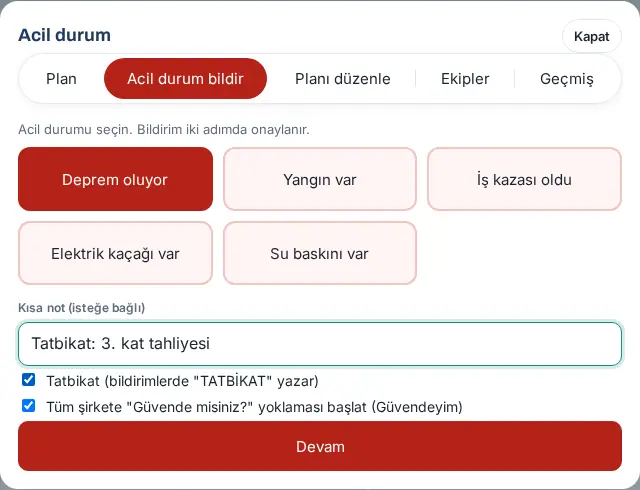
- Haga clic en Continuar. Se abre la vista previa: indique a cuántos empleados llegará el control, a cuántas personas se enviará la lista de personas dentro y cuántos empleados y visitantes hay dentro en este momento.
- Revise los datos. En la pregunta "¿Confirma?", haga clic en Sí, avisar ahora. Para echarse atrás, haga clic en Atrás.
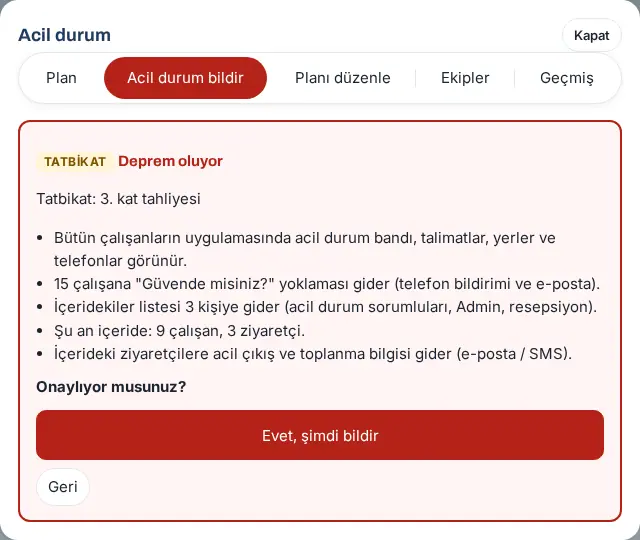
Resultado: Aparece el mensaje "Emergencia notificada; el control Estoy a salvo se ha iniciado." La banda aparece de inmediato a todos los empleados. En la ventana se abre la pestaña Personas dentro.
Errores frecuentes:
- "Elige el tipo de emergencia."
- "Esta emergencia se acaba de notificar.": el mismo tipo no se puede volver a notificar en 2 minutos.
- "Se han hecho demasiadas notificaciones; inténtelo de nuevo dentro de un rato.": cada persona puede hacer como máximo 10 notificaciones por hora.
- "No se puede iniciar el control porque Estoy a salvo está desactivado.": el módulo Estoy a salvo está desactivado; la casilla del control no se puede marcar y la notificación se hace sin control.
- "Vinculado al control abierto.": no es un error; ya había un control abierto y la notificación se ha vinculado a él (aparece en la vista previa y en la pestaña Historial).
Importante: Si hay una emergencia activa, la nueva notificación sustituye a la anterior. En los simulacros, marque siempre la casilla Simulacro. Las notificaciones marcadas como simulacro se anotan automáticamente en el registro de simulacros (consulte el registro de simulacros en el capítulo 32).
Personas dentro durante una emergencia y finalización
Para quién: Responsable de emergencias, Admin · Dónde: Emergencia → Personas dentro; banda de emergencia · Versión: 0.99.30
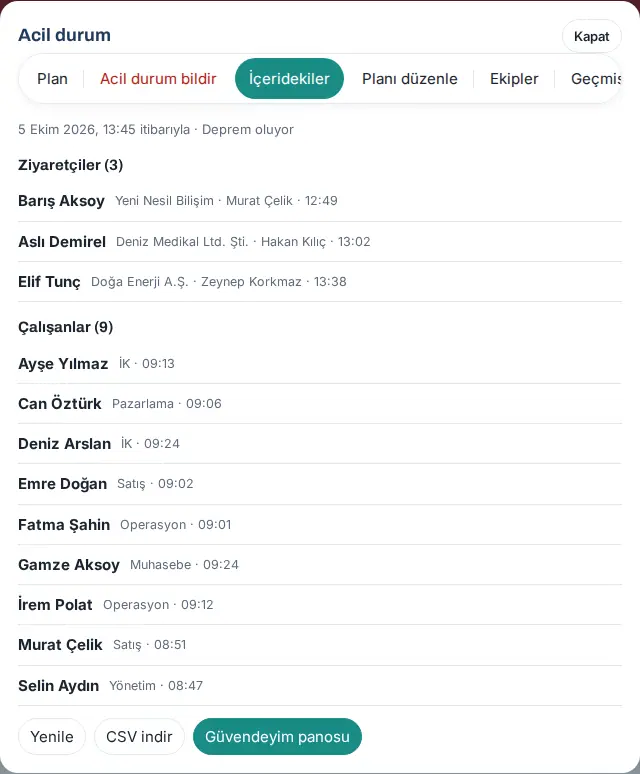
Para qué sirve: Ve quién está en el edificio durante una emergencia (visitantes y empleados que, según el registro de jornada, están en la oficina); lo usa para el recuento en la evacuación. Cuando la situación termina, finaliza la emergencia.
- En la banda, toque Personas dentro (n), o en la ventana Emergencia toca la pestaña Personas dentro.
- Arriba aparecen la hora de la lista y el nombre de la emergencia. En Visitantes (n) se listan el nombre, la empresa, el anfitrión y la hora de entrada de los visitantes; en Empleados (n), el departamento y la hora de entrada de los empleados. La lista se actualiza cada 30 segundos; para actualizarla de inmediato, toque Actualizar.
- Para guardar la lista, toque Descargar CSV.
- Para ver las respuestas del control, toque Panel «Estoy a salvo» (consulte el panel de control en el capítulo 32).
Finalizar la emergencia:
- En la banda, toque Finalizar emergencia.
- En la pregunta "¿Finalizar la emergencia? La banda desaparece para todos; el control Estoy a salvo se termina aparte.", toque Sí, finalizar. Para echarse atrás, toque Cancelar.
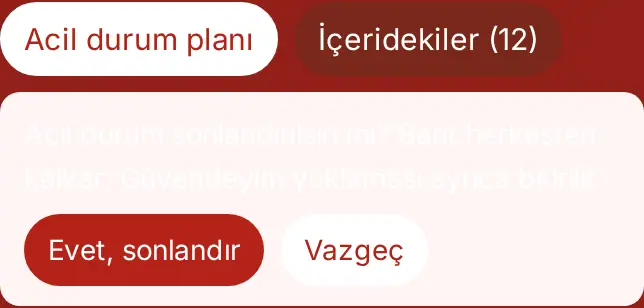
Resultado: Aparece el mensaje "Emergencia finalizada." y la banda desaparece para todos. Termine el control Estoy a salvo aparte, desde el panel. Cuando termina el control vinculado, la emergencia también finaliza sola.
Importante: La lista de empleados se basa en el registro de jornada (PDKS). El empleado que no ha fichado la entrada no aparece en la lista; si el PDKS está desactivado, dice "No se sabe qué empleados están en la oficina porque el PDKS está desactivado; hazlo con el control Estoy a salvo." La lista de personas dentro no se guarda en el registro; en la pestaña Historial solo quedan el tipo, la hora, quién la notificó y los números.
Avisar de un casi accidente o de un peligro
Para quién: Empleado · Dónde: Mi espacio → Servicios → Aviso de seguridad → + Avisar · Versión: 0.71.0
Para qué sirve: Avisa al equipo de SST, antes de que ocurra un accidente, de una situación de riesgo para la seguridad y salud en el trabajo (SST): un accidente que casi ocurre (casi accidente), una condición peligrosa, un comportamiento inseguro o una sugerencia de mejora.
- En Mi espacio → Servicios, baje hasta el cuadro Aviso de seguridad y toca + Avisar.
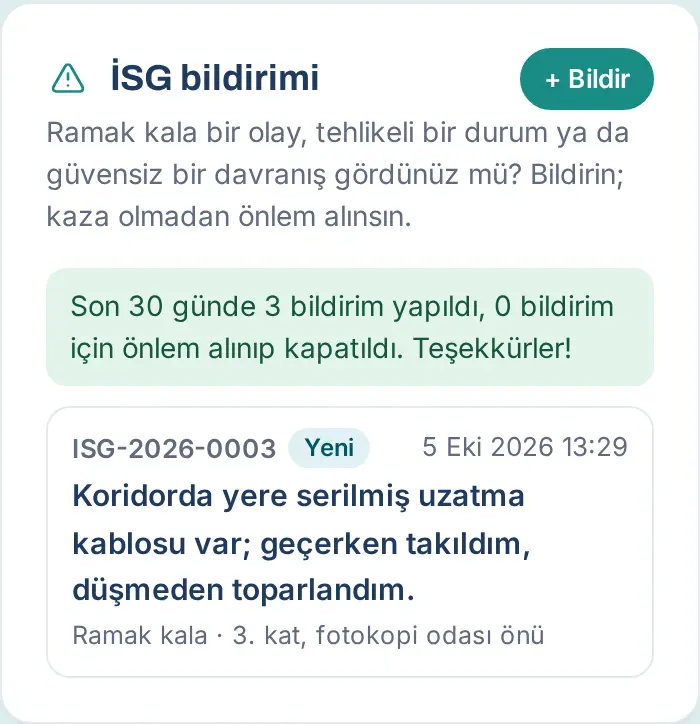
- En ¿Qué vio?, elija un tipo: Casi accidente, Condición insegura, Acto inseguro o Sugerencia de seguridad. Debajo de cada tipo hay una breve descripción. Si ha ocurrido un accidente, elija Accidente laboral (consulte Notificar un accidente laboral).
- En el campo ¿Dónde?, escriba el lugar (p. ej., "Almacén, pasillo de la estantería 2").
- En el cuadro Descripción, escriba qué ha visto. Describa la situación, no a las personas.
- Si quiere, escriba su propuesta en ¿Propone alguna medida? (opcional) y añada una Foto (opcional).
- Si el peligro continúa en este momento, marque la casilla El peligro continúa (envía alerta urgente al equipo de seguridad).
- Si no quiere que aparezca su nombre, marque la casilla Enviar de forma anónima (aparece si su empresa lo permite). En un aviso anónimo no se guarda la hora del registro; la lista, el detalle y las exportaciones del equipo de SST solo muestran la fecha (1.8.8).
- Toque Avisar.
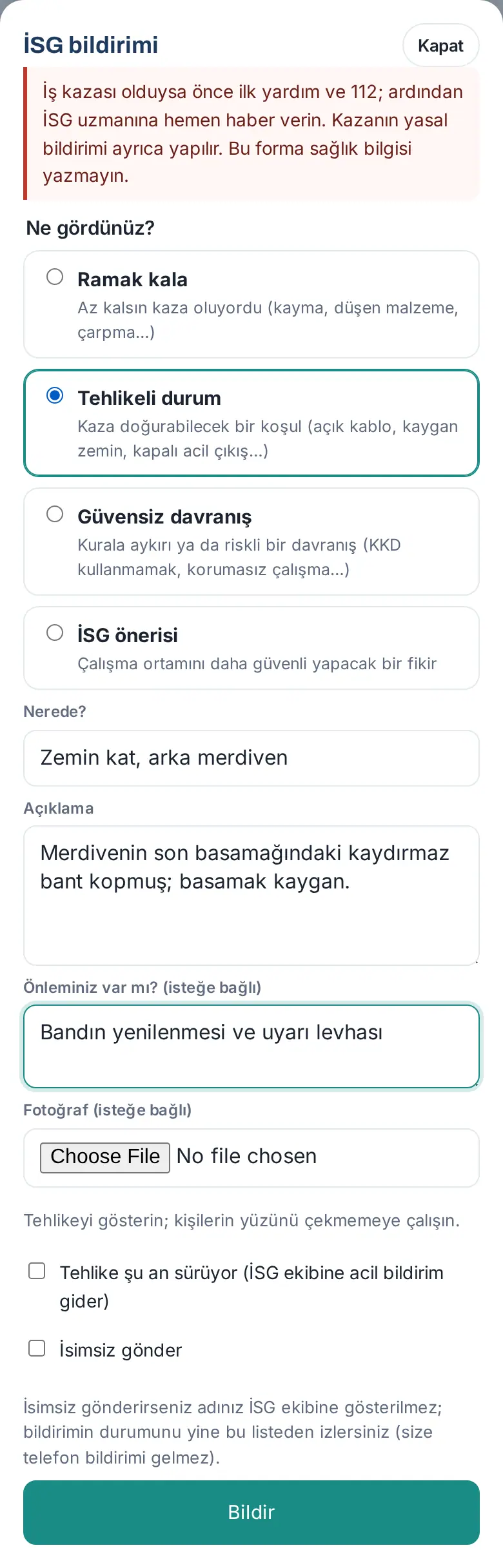
Resultado: Su aviso recibe un número (p. ej., ISG-2026-0003) y aparece en el cuadro con el estado Nuevo.
Errores frecuentes:
- "Elige el tipo de aviso."
- "Escribe dónde ha ocurrido."
- "Describe un poco mejor lo que ha visto (mínimo 10 caracteres)."
- "El aviso anónimo está desactivado en esta empresa."
- "Ha hecho demasiados avisos; inténtelo de nuevo dentro de un rato."
Importante:
- Si ha habido un accidente laboral, primero preste los primeros auxilios y llame al 112; después avise de inmediato al técnico de SST. Al principio del formulario también aparece «Si hubo un accidente: primeros auxilios y 112; después avise de inmediato a PRL. Elija «Accidente laboral»; no escriba datos de salud en otros tipos.».
- En los tipos distintos de accidente laboral, no escriba datos de salud en el formulario. En la foto, procure no captar la cara de las personas.
Notificar un accidente laboral
Para quién: Empleado · Dónde: Mi espacio → Servicios → Aviso de seguridad → + Avisar → Accidente laboral · Versión: 1.1.7
Para qué sirve: Envía al equipo de SST los datos de un accidente laboral ocurrido (cuándo, dónde, a quién, cómo, lesión, primeros auxilios, testigos). Con estos datos, el equipo de SST notifica el accidente a la SGK (Seguridad Social turca) en los 3 días laborables siguientes al accidente. El formulario no sustituye la notificación oficial a la SGK; la hace SST o recursos humanos.
Antes de empezar: Primero, primeros auxilios y 112. Puede notificar el accidente tanto el accidentado como un empleado que lo haya visto. Un accidente laboral no se puede notificar de forma anónima.
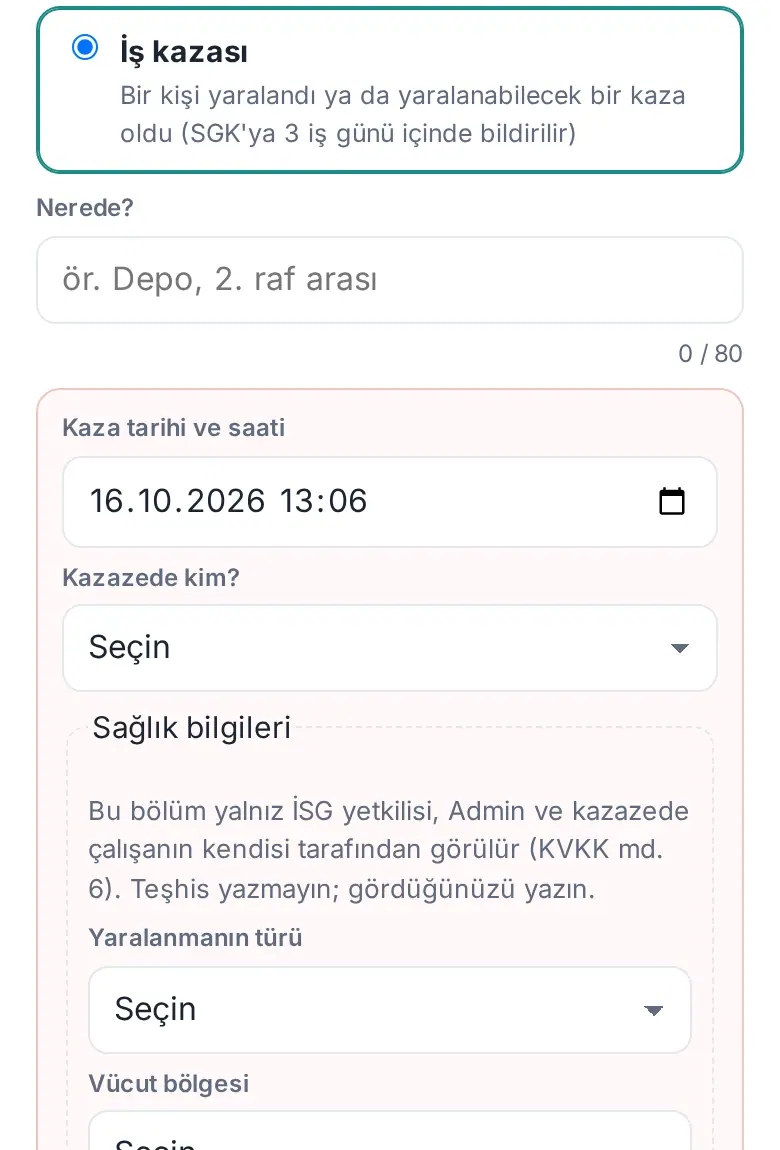
- En el cuadro Aviso de seguridad, toque + Avisar y, en ¿Qué vio?, elija Accidente laboral («Bir kişi yaralandı ya da yaralanabilecek bir kaza oldu (SGK'ya 3 iş günü içinde bildirilir)» («Una persona se lesionó o hubo un accidente que pudo causar lesiones (se notifica a la SGK en 3 días laborables)»)). Se abren los campos del accidente.
- En el campo ¿Dónde?, escriba el lugar del accidente (por ejemplo, «Almacén, rampa de carga»).
- Compruebe la Fecha y hora del accidente; por defecto aparece el momento actual.
- En la lista ¿Quién es el accidentado?, elija Empleado, Visitante, Taşeron / alt işveren çalışanı («Trabajador de una subcontrata») u Otro. Si es un empleado, escriba su nombre en el campo Empleado accidentado y elíjalo en la lista; si no, escribe su nombre (y su empresa) en el campo Nombre del accidentado.
- En la sección Información de salud, elija el Tipo de lesión (por ejemplo, Burkulma / incinme («Esguince / torcedura»); si no hay lesión, Yaralanma yok («Sin lesión»)). Si hay lesión, elija la Parte del cuerpo.
- Si quiere, rellene los campos Primeros auxilios (opcional) y Centro sanitario de derivación (opcional).
- En la lista Incapacidad laboral, elija İş göremezlik yok («Sin incapacidad laboral»), İş göremezlik var (rapor) («Con incapacidad laboral (baja)») o Henüz bilinmiyor («Aún no se sabe»).
- Si quiere, escriba los nombres de los testigos en el campo Testigos (opcional) (si no hay, «sin testigos»).
- En el cuadro ¿Cómo ocurrió el accidente?, escriba cómo ocurrió (al menos 10 caracteres). Si quiere, escriba su propuesta de medida y añada una foto.
- Toque Avisar.
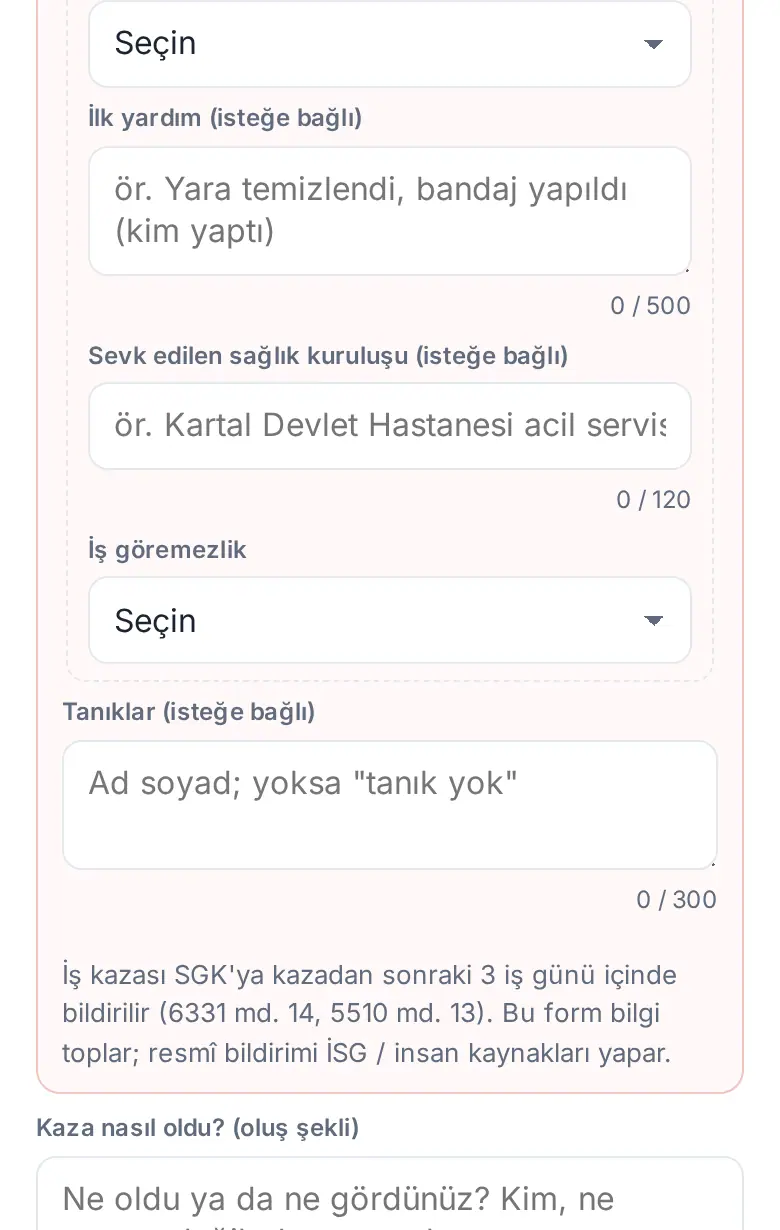
Resultado: El aviso recibe un número (por ejemplo, ISG-2026-0006) y se envía de inmediato por correo a los responsables de SST; en el correo figura el último día para notificarlo a la SGK. El empleado accidentado ve sus propios datos de salud en el detalle del aviso.
Errores frecuentes:
- «Kazanın tarihini ve saatini girin.» («Introduce la fecha y la hora del accidente.»), «Kaza tarihi ileri bir zaman olamaz.» («La fecha del accidente no puede ser futura.») o «Kaza tarihi en çok 1 yıl önce olabilir.» («La fecha del accidente puede ser como máximo de hace 1 año.»)
- «Kazazedenin kim olduğunu seçin.» («Elige quién es el accidentado.»), «Kazazede çalışanı listeden seçin.» («Elige de la lista al empleado accidentado.») o «Kazazedenin adını yazın.» («Escribe el nombre del accidentado.»)
- «Yaralanmanın türünü seçin.» («Elige el tipo de lesión.»), «Yaralanan vücut bölgesini seçin.» («Elige la parte del cuerpo lesionada.») o «İş göremezlik durumunu seçin.» («Elige la situación de incapacidad laboral.»)
- «Kazanın nasıl olduğunu biraz daha açık yazın (en az 10 karakter).» («Explica con algo más de detalle cómo ocurrió el accidente (al menos 10 caracteres).»)
Importante: La sección Información de salud solo la ven el responsable de SST, el Admin y el propio empleado accidentado (KVKK, ley turca de protección de datos, art. 6); no escriba diagnósticos, escriba lo que ha visto. Los datos de salud no se incluyen en los correos ni en los archivos exportados. Otro empleado que notifica el accidente ve los datos del accidente, pero no los de salud.
Seguir el estado de su aviso
Para quién: Empleado · Dónde: Mi espacio → Servicios → Aviso de seguridad · Versión: 0.71.0
Para qué sirve: Ve el estado de su aviso, las medidas que ha tomado el equipo de SST y lo que ha escrito.
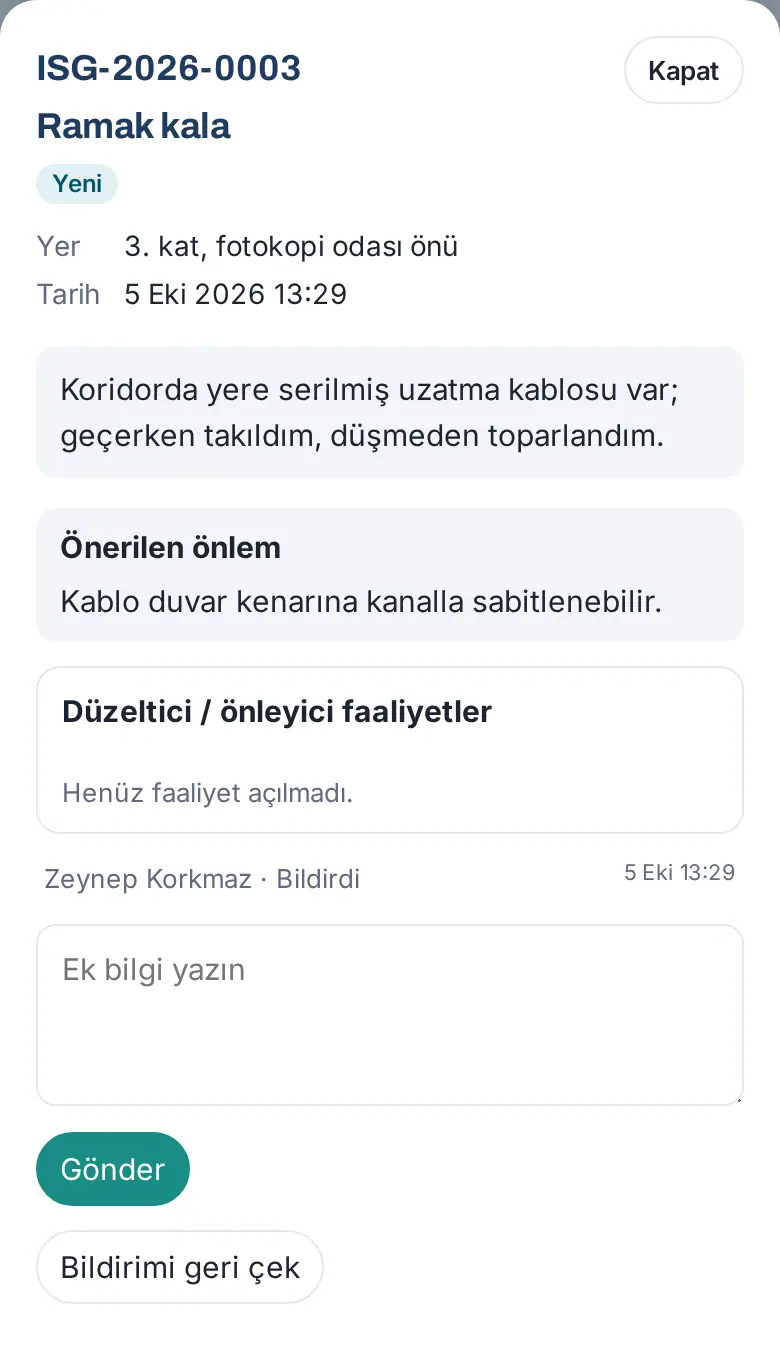
- En el cuadro Aviso de seguridad, toque su aviso.
- En el detalle aparecen el tipo, el estado, el lugar, la fecha, la descripción, la Medida propuesta y las Acciones correctivas / preventivas. Los estados son: Nuevo, En revisión, Acción en curso, Cerrado.
- Para dar más información al equipo de SST, escriba en el cuadro Añada información y toque Enviar.
- Si ha abierto el aviso por error y todavía no se ha revisado, toque Retirar aviso.
Consejo: Si el equipo de SST le asigna una tarea (acción correctiva), en el cuadro aparece la pestaña Mis acciones; cuando termine el trabajo, la marca como "hecha" con su evidencia (consulte Completar una acción correctiva con evidencia). También sigue desde esta lista el estado de un aviso que envió de forma anónima, pero no recibe notificación en el móvil.
Completar una acción correctiva con evidencia (ACP)
Para quién: Empleado al que se ha asignado una acción de SST · Dónde: Mi espacio → Servicios → Aviso de seguridad → Mis acciones · Versión: 1.1.7
Para qué sirve: Cuando realiza la acción correctiva / preventiva (ACP; por ejemplo, «Pegar cinta antideslizante en el peldaño de la rampa») que le ha asignado el equipo de SST, informa de lo que ha hecho con una nota de evidencia (y, si quiere, una foto). El responsable de SST lo comprueba en el lugar y lo verifica.
- Cuando se le asigna la acción, recibe una notificación. En la pestaña Mis acciones, toque Marcar como hecho junto a la tarea. Se abre el detalle del aviso y aparece el campo de evidencia.
- En el cuadro ¿Qué se hizo? (nota de evidencia, obligatoria), escriba lo que ha hecho (al menos 5 caracteres; por ejemplo, «Se instaló una canaleta para cables, pasillo de la planta 3»).
- Si quiere, añada una foto con Elegir foto de evidencia.
- Toque Guardar como hecho.
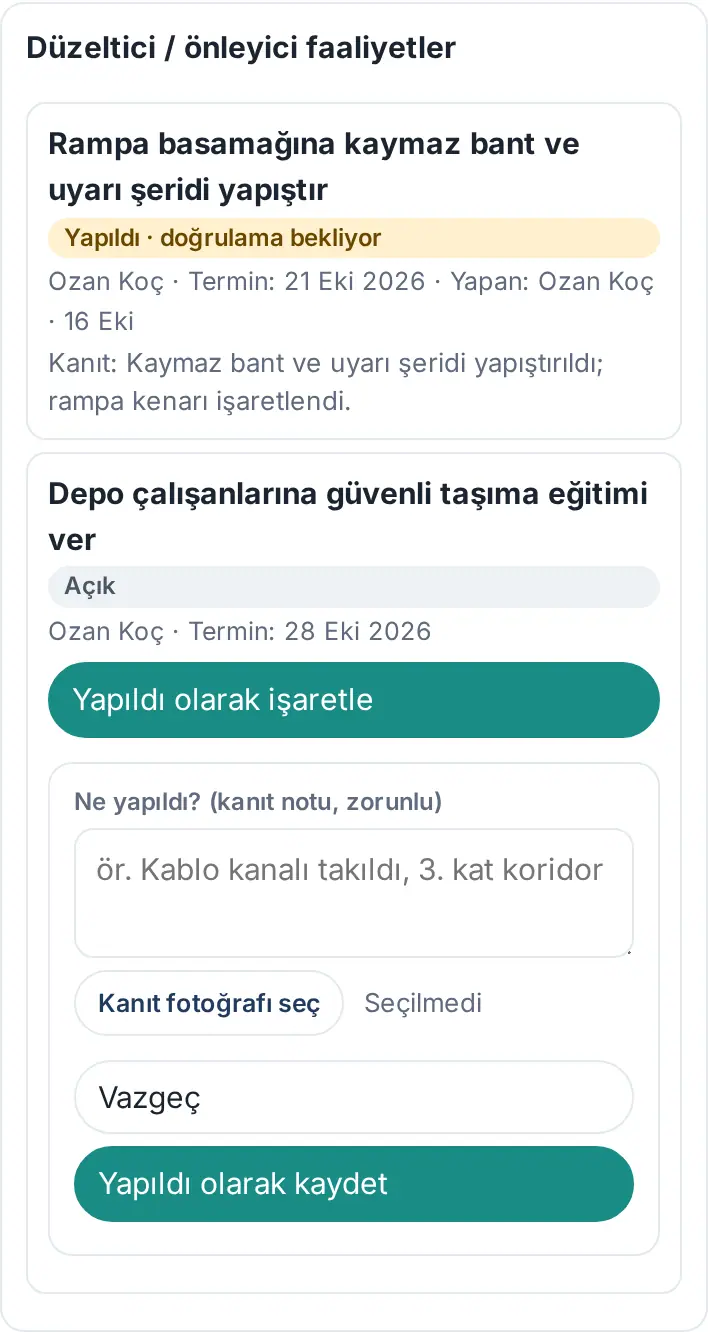
Resultado: Aparece el mensaje «Guardado; pendiente de verificación de PRL.». La acción pasa a Hecho · pendiente de verificación; debajo aparece «Evidencia: …». Cuando el responsable de SST pulsa Verificar, pasa a Verificado. Si el responsable no lo considera suficiente, reabra la acción con un motivo (Reabrir); el motivo se le comunica.
Errores frecuentes: «Ne yapıldığını kısaca yazın (en az 5 karakter).» («Escribe brevemente qué se hizo (al menos 5 caracteres).»)
Importante: Ya no se puede marcar una acción como "completada" con un solo toque; la nota de evidencia es obligatoria. El responsable de SST que la marca en lugar de otra persona escribe un motivo y usted recibe una notificación.
Reservar una cita con el médico
Para quién: Empleado · Dónde: Mi espacio → Área personal → Médico de empresa · Versión: 0.99.44
Para qué sirve: Reservas una cita para una consulta escrita (sin vídeo) de 15 minutos con el médico de empresa. La conversación está cifrada de extremo a extremo y no se guarda en ningún sitio. En la empresa, los responsables de SST y el Admin solo ven quién ha reservado cita y para cuándo, si la consulta se ha realizado y si se ha emitido una baja médica (sí / no).
Antes de empezar: Su empresa debe haber activado la cita con el médico de empresa y haber definido al menos un médico. Si no ve el cuadro, este servicio está desactivado en su empresa.
- En el menú inferior, toque Mi espacio y elija Área personal.
- En el cuadro Médico de empresa, toque Reservar cita.
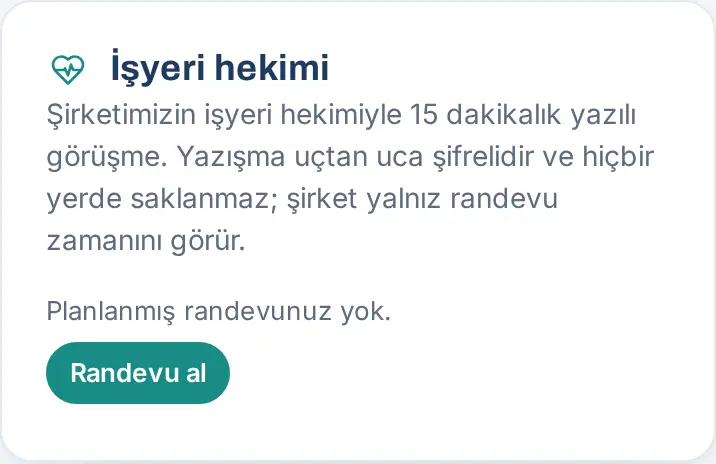
- Si hay varios médicos, elija primero el médico.
- Se listan los días en que el médico está disponible. Toque un día; aparecen las horas libres de 15 minutos de ese día.
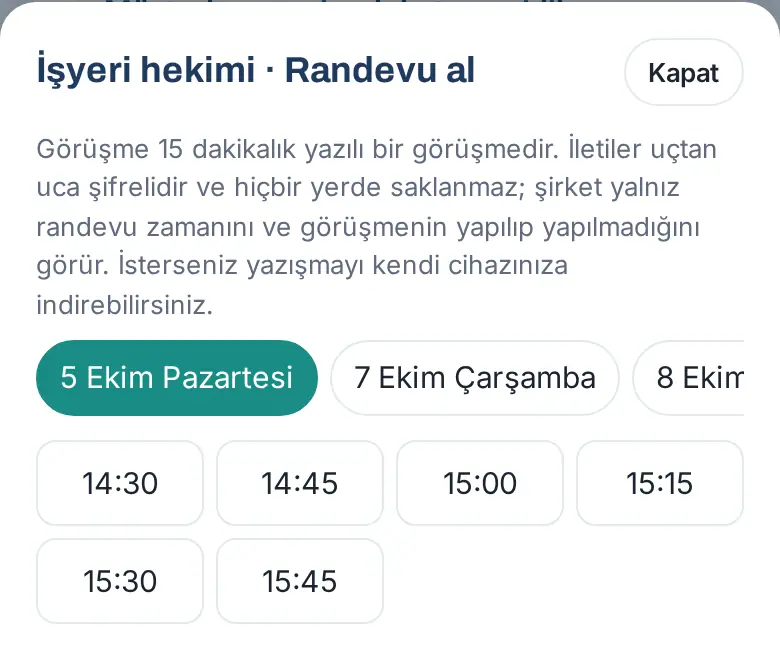
- Toque una hora. Aparece su elección (p. ej., "miércoles 7 de octubre · 10:00") y la nota "La sala de consulta se abre 10 minutos antes de la cita; recibirá una notificación." Para elegir otra hora, toca Otra hora.
- Toque Confirmar cita.
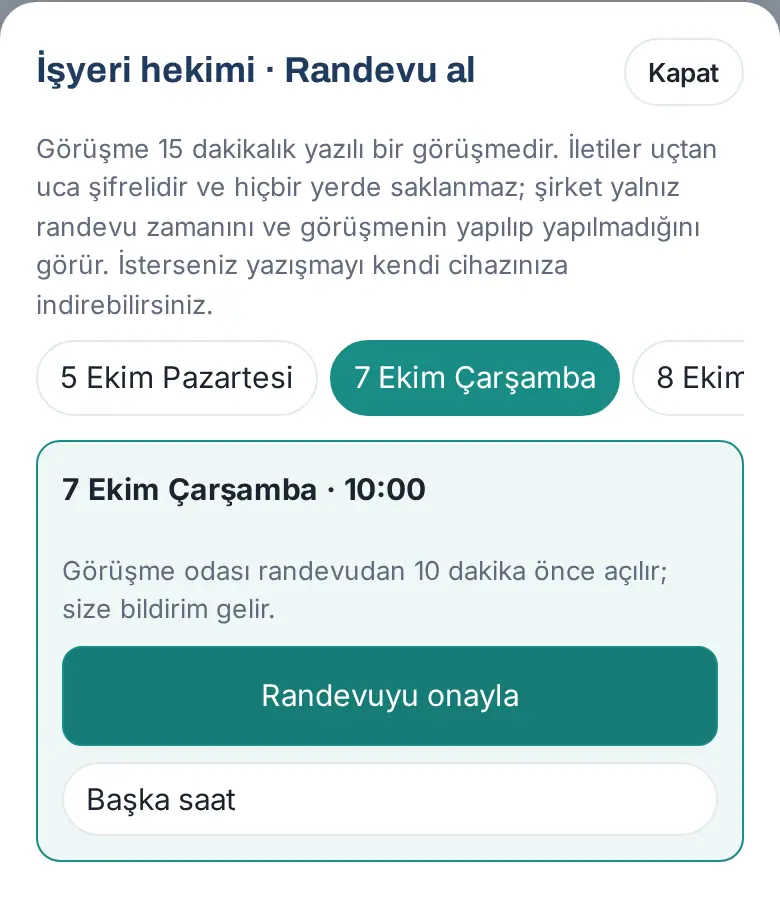
Resultado: Aparece el mensaje "Su cita está reservada: miércoles 7 de octubre 10:00". En el cuadro aparecen su cita, el nombre y la institución del médico, el estado Planificado y la hora de Apertura de la sala. Se envía una notificación al médico (solo con su nombre y la hora de la cita).
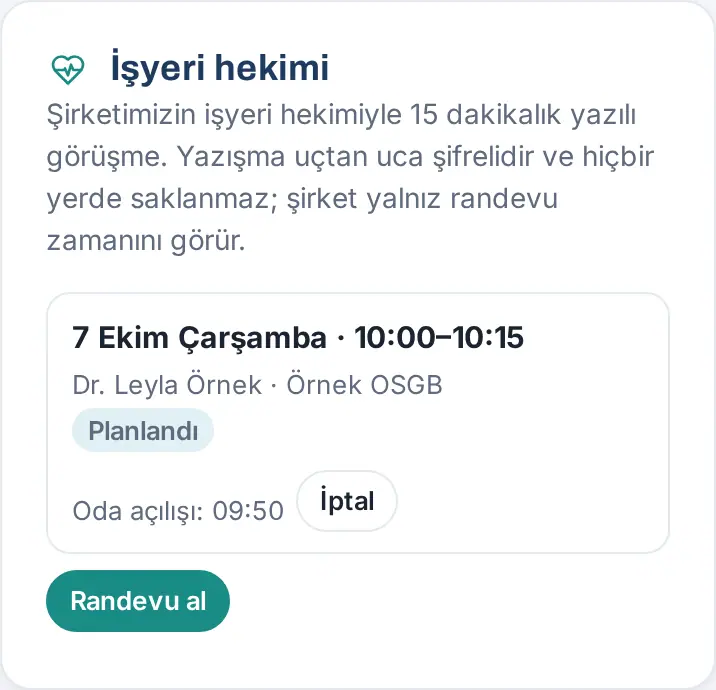
Errores frecuentes:
- "Esta hora se acaba de ocupar. Elija otra hora.": otra persona ha reservado esa hora antes que usted.
- "Puede tener como máximo 2 citas futuras; completa o cancela primero una."
- "No hay horas libres en los próximos días. Vuelva a mirar más tarde."
Consejo: Puede reservar cita a partir de 30 minutos desde ahora como mínimo; la empresa decide con cuántos días de antelación como máximo se puede reservar (por defecto, 30 días).
Consulta cifrada con el médico
Para quién: Empleado · Dónde: Mi espacio → Área personal → Médico de empresa → Unirse a la consulta · Versión: 0.99.44
Para qué sirve: A la hora de la cita, conversa por escrito con el médico. Los mensajes se cifran en su dispositivo y solo se descifran en el del médico; el servidor no puede leerlos. El mensaje cifrado espera en el servidor de forma temporal solo hasta que lo recibe la otra parte (como máximo 3 horas) y se elimina al recibirse; no se guarda ningún registro de la conversación.
Antes de empezar: La sala de consulta se abre 10 minutos antes de la cita y se cierra 60 minutos después de la hora de inicio. Use un navegador actualizado; en un navegador antiguo aparece el aviso "Este navegador no admite la consulta cifrada; use un navegador actualizado."
- Cuando se abre la sala, recibe una notificación. En el cuadro Médico de empresa, toque Unirse a la consulta, junto a su cita.
- Se abre la ventana Consulta · <nombre del médico>. Si el médico todavía no ha llegado, arriba dice "Esperando a <nombre del médico>… · cierre 14:55" y el botón Enviar no está disponible. Cuando llega el médico, arriba dice "Conectado · cifrado de extremo a extremo · cierre 14:55".
- Mire la línea Código de seguridad (p. ej., "DC64 126A C10D 5B87"). En la pantalla del médico aparece el mismo código; si quiere, pregunte el código al médico para comprobar que estáis en la misma consulta.
- Escriba su mensaje en el cuadro Su mensaje (Intro envía, Mayús+Intro nueva línea) y toque Enviar.
- Si quiere conservar la conversación, toque Descargar conversación sin cerrar la ventana (también se puede hacer cuando la consulta ha terminado). La conversación se descarga como un archivo de texto solo en su dispositivo.
- Cuando termine la consulta, cierre la ventana con Cerrar. Si no ha descargado la conversación, aparece la pregunta "Al cerrar la ventana, la conversación se borra de esta pantalla y no se guarda en ningún sitio. ¿Cerrar?"
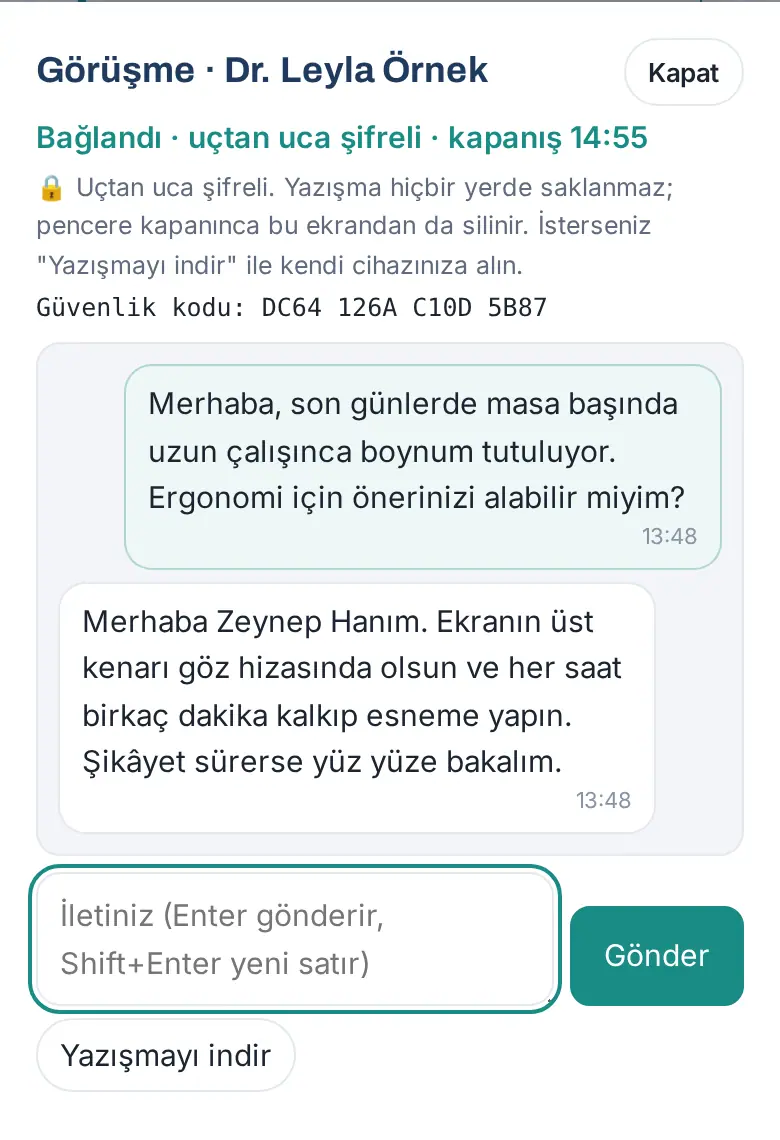
Resultado: Cuando el médico termina la consulta, aparece "Consulta cerrada. La conversación está solo en esta pantalla; descárguela si quiere." A la empresa solo se le comunica si la consulta se ha realizado y si se ha emitido una baja médica.
Importante:
- Si actualiza la página, se genera una clave nueva; los mensajes anteriores a la actualización desaparecen de esta pantalla. Es así por diseño.
- La conversación tampoco se guarda en la memoria del navegador de su teléfono. Si quiere conservarla, use Descargar conversación y guarde el archivo en un lugar seguro.
- Si tiene un problema de salud urgente, no espere a la cita; llame al 112.
Cancelar la cita
Para quién: Empleado · Dónde: Mi espacio → Área personal → Médico de empresa → Cancelado · Versión: 0.99.44
- En el cuadro Médico de empresa, toque Cancelado, junto a su cita.
- En la pregunta "¿Cancelar la cita?", toque Sí, cancelar.
Resultado: La cita desaparece de la lista y se envía una notificación al médico. La hora liberada queda disponible para otros empleados.
Importante: No se puede cancelar una cita que ya ha empezado ("No se puede cancelar una cita que ya ha empezado."). El médico siempre puede cancelar la cita; en ese caso recibe una notificación. Si el médico se elimina de la empresa, se cancelan sus citas futuras.
Pantalla del médico: citas, consulta y resultado
Para quién: Médico de empresa · Dónde: Dirección de la aplicación Prozence (con la cuenta de médico) → Citas · Versión: 0.99.44
Para qué sirve: El médico de empresa entra con una cuenta aparte, que no se considera empleado de la empresa, y solo ve su propia pantalla: citas, disponibilidad e historial. No se le muestra ningún otro dato de la empresa.
Antes de empezar: El responsable de SST de la empresa o el Admin deben haberle añadido como médico (consulte añadir médicos en el capítulo 32). No hace falta una cuenta de Google ni de Microsoft.
- Abra la página de inicio de sesión de Prozence de la empresa y escriba la dirección de correo electrónico que le han comunicado. Introduzca el código que llega a su correo (consulte 00. Primeros pasos).
- Se abre la pantalla Médico de empresa · <nombre de la empresa>. En la pestaña Citas (n) se listan las citas de Hoy y próximas: el día, la hora, el nombre y el departamento del empleado, el estado y la hora de Apertura de la sala.
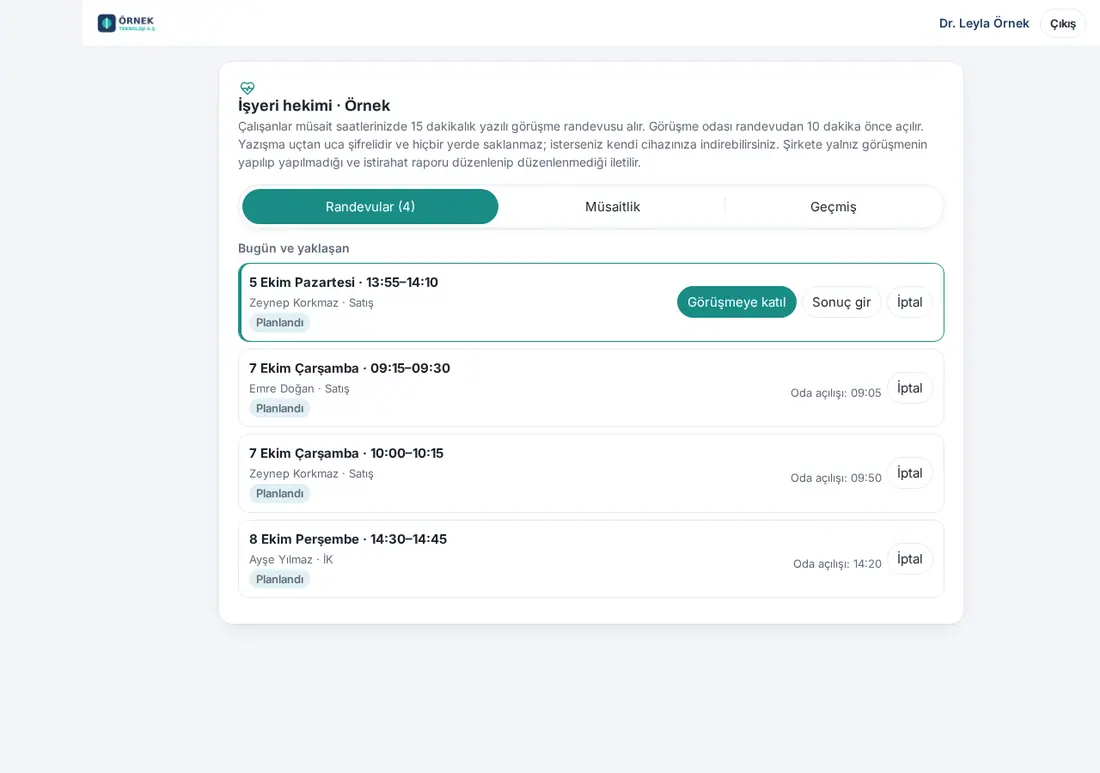
- Cuando se abre la sala, haga clic en Unirse a la consulta, junto a la cita. Si el empleado ya está en la sala, dice "El empleado está en la sala".
- Converse con el empleado. En las dos pantallas aparece el mismo Código de seguridad.
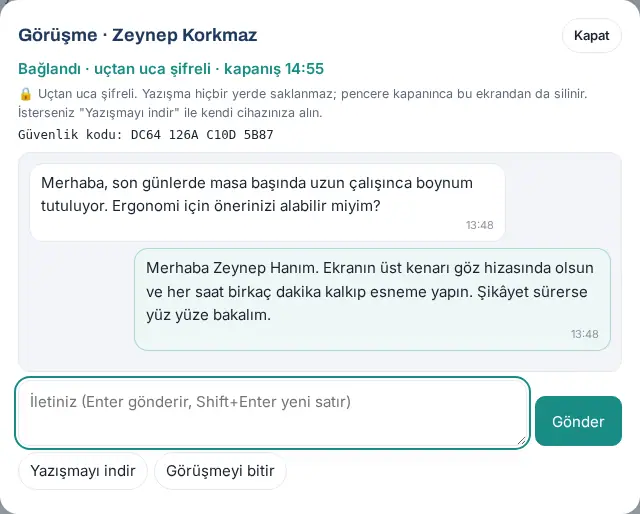
- Si quiere conservar la conversación, haga clic en Descargar conversación.
- Cuando termine la consulta, haga clic en Finalizar consulta. No se pide confirmación; la sala se cierra de inmediato. Dice "Consulta cerrada."; se eliminan las claves de la sala y los mensajes pendientes.
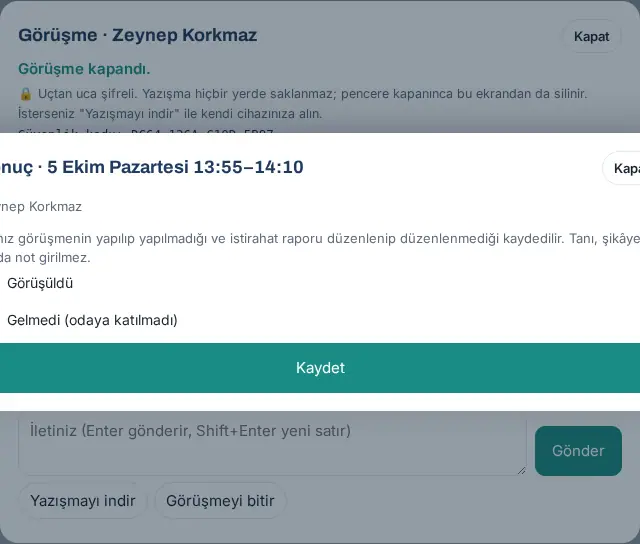
- Después de Finalizar consulta, la ventana de resultado se abre sola. Para registrar el resultado más tarde, haga clic en Registrar resultado, junto a la cita.
- Elija Realizada o No asistió (no entró en la sala). Si ha elegido Realizada, responda Sí o No a la pregunta ¿Se emitió una baja médica?
- Haga clic en Guardar.
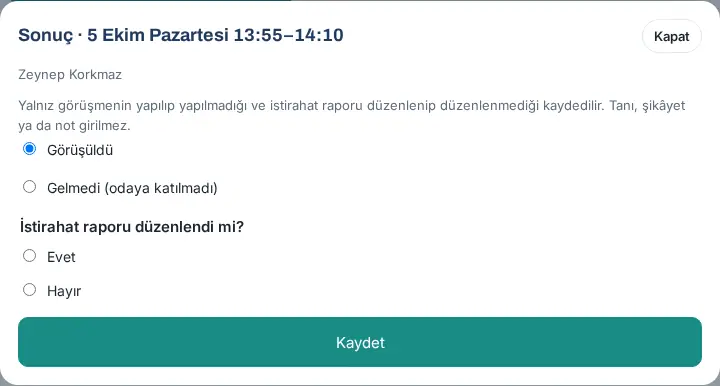
Resultado: La cita pasa a la pestaña Historial. A la empresa solo se le envía que la consulta se realizó / no asistió y la información de la baja médica.
Errores frecuentes:
- "El resultado se registra después de la hora de la cita."
- "Elige el resultado: realizada o no asistió."
- "¿Se emitió una baja médica? Elija sí o no."
Consejo: Si no registra el resultado, 3 horas después de la cita se guarda como "Realizada" (baja médica desconocida) si ambas partes se conectaron a la sala, y como "No asistió" si no se conectaron.
Importante: El resultado no tiene campo de diagnóstico, queja ni nota; se ha omitido a propósito. La pantalla del médico no tiene selector de idioma.
Pantalla del médico: introducir la disponibilidad
Para quién: Médico de empresa (el responsable de SST también puede editarla) · Dónde: Pantalla del médico → Disponibilidad · Versión: 0.99.44
Para qué sirve: Introduce sus horas semanales de consulta. Los empleados reservan citas de 15 minutos dentro de esos intervalos.
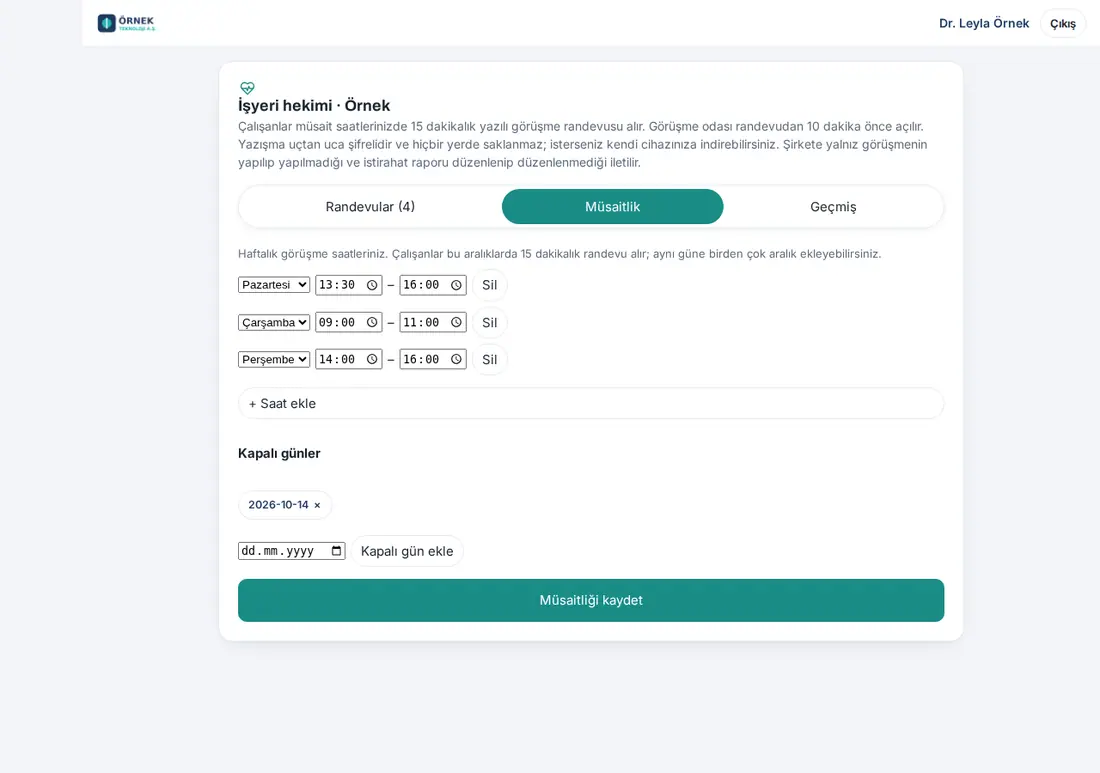
- Haga clic en la pestaña Disponibilidad.
- En cada fila, elija el día (Lunes … Domingo) y escriba las horas de Inicio y Fin (p. ej., 13:30–16:00). Puede añadir varios intervalos para el mismo día.
- Para un intervalo nuevo, haga clic en + Añadir horario. Para quitar una fila, haga clic en Eliminar.
- Para los días en que no va a estar, elija la fecha en Días cerrados y haga clic en Añadir día cerrado. Para quitarlo de la lista, haga clic en ×.
- Haga clic en Guardar disponibilidad. Aparece el mensaje "Disponibilidad guardada."
Errores frecuentes:
- "Los intervalos horarios del mismo día se solapan."
- "La hora de fin debe ser al menos 15 minutos posterior a la de inicio."
- "Máximo 21 filas de disponibilidad." / "Máximo 120 días cerrados."
Importante: Antes de cerrar un día, mire en la pestaña Citas si hay citas reservadas para ese día. Si las hay, cancele la cita con Cancelado; el empleado recibe una notificación.


