28. Activos fijos y asignación de activos
Las capturas de pantalla muestran la interfaz en turco de Prozence con datos ficticios de "Örnek Teknoloji A.Ş."; la interfaz en español tiene la misma disposición.
Todos los bienes de la empresa (ordenador, teléfono, monitor, mobiliario, vehículo, tarjeta de acceso…) están registrados en la pantalla Activos. El responsable de activos asigna un artículo a un empleado; cuando el empleado dice "Lo he recibido" en el cuadro Mis activos, se genera el acta digital de asignación. Si el artículo se pierde, lo roban, se daña o se avería, el empleado notifica el incidente desde la aplicación; en caso de avería, además, se abre automáticamente una solicitud para el equipo de TI (1.4.1). El responsable revisa el incidente, si hace falta sustituye el dispositivo por uno nuevo y resuelve el incidente. En la devolución, el responsable registra el estado y la foto del artículo; para un artículo dañado o que no funciona, se propone un registro de avería (1.5.0). Cada periodo de asignación se conserva con su acta de entrega y su acta de devolución; los registros que ya no se usan no se eliminan, sino que se archivan (1.3.2). Además, los responsables hacen el inventario, imprimen etiquetas QR, importan desde Excel el inventario existente y añaden directamente a los activos los productos comprados.
Este capítulo es para empleados y responsables de activos. Para los ajustes del módulo de activos y las categorías personalizadas, consulte 31. Gestión de solicitudes, correspondencia, compras y activos fijos.
Para quién: Empleado · Responsable de activos (responsable operativo de activos o admin del módulo) · Observador de activos
En este capítulo
Empleado
- El cuadro Mis activos
- Confirmar la recepción de un activo asignado
- Declarar sus propios activos
- Detalle del artículo y acta de asignación
- Notificar una pérdida, un robo, un daño o una avería (aviso de incidente)
- Seguir la solicitud de TI abierta desde un aviso de avería
- Confirmar su artículo en el inventario
- Asignación de vehículos
Responsable de activos
- La pantalla Activos
- Registrar un activo
- Asignar un activo
- Aprobar las declaraciones de activos de los empleados
- Detalle del activo: devolución, estado y edición
- Periodos de asignación y actas de entrega, devolución y pérdida
- Archivar un registro
- Seguimiento de incidentes
- Iniciar la revisión de un incidente
- Resolver un incidente: coste y evaluación de culpa
- Sustituir un dispositivo averiado por uno nuevo
- Iniciar un inventario
- Marcar en el inventario y contar con QR
- Imprimir etiquetas QR
- Abrir un activo escaneando su QR
- Importar desde un archivo Excel o CSV
- Añadir a los activos desde compras
Antes de empezar: El módulo de activos viene desactivado en la empresa. Si no ve el cuadro Mis activos, el módulo no está activo en su empresa. El menú Activos solo lo ven los responsables de activos y los observadores. Las pantallas de este capítulo se han preparado con datos ficticios de "Örnek Teknoloji A.Ş."; los códigos QR de las etiquetas apuntan a una dirección ficticia.
El cuadro Mis activos
Para quién: Empleado · Dónde: Mi espacio → Área personal → Mis activos (en el ordenador, Tablón → Área personal) · Versión: 0.75.0, 0.96.1 (fila del inventario 0.99.42)
Para qué sirve: Muestra los artículos de la empresa que tiene asignados, los que esperan su confirmación de recepción y un inventario en curso.
- Toque Mi espacio en el menú inferior y elija Área personal en la franja superior.
- Vaya al cuadro Mis activos.
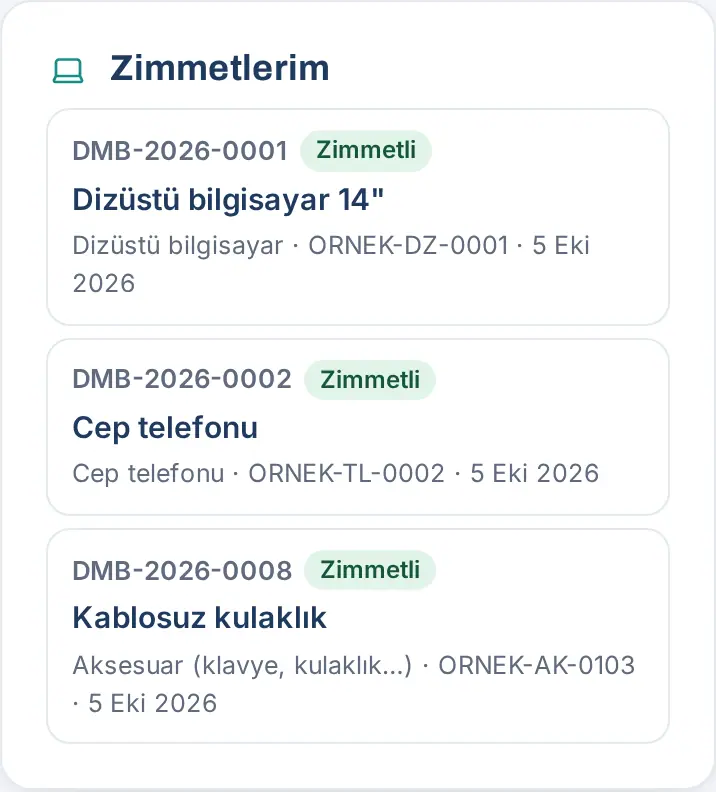
- De cada artículo se indican el número de activo (p. ej. DMB-2026-0001), el estado, el nombre del artículo, el tipo, el número de serie y la fecha de entrega.
- Toque un artículo para ver su detalle.
Consejo:
- En la tarjeta breve se ven los 3 primeros artículos; toque Ver todo para verlos todos y Contraer para reducir la tarjeta.
- Si hay un artículo que espera su confirmación de recepción o un inventario que le espera, aparece como una tarjeta aparte al principio del cuadro y también figura en la lista Pendientes para usted (consulte 09. Notificaciones).
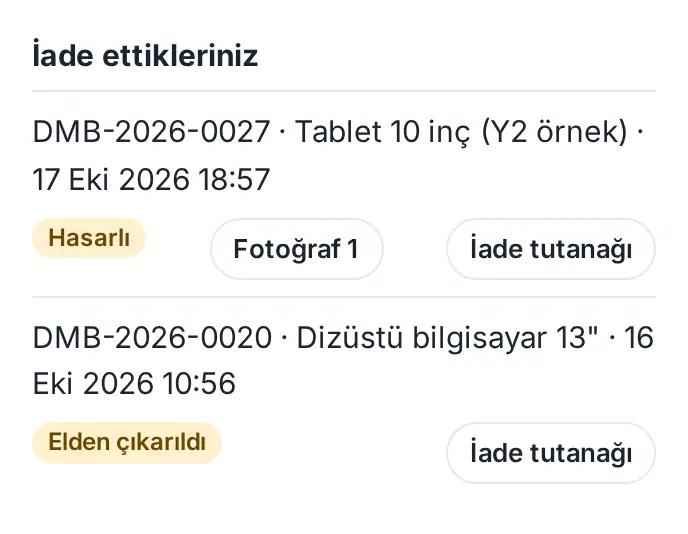
- Los artículos que devolvió antes aparecen en Ver todo, bajo el título Artículos que devolvió; desde ahí imprime el Acta de devolución de cada uno (o el Acta de pérdida, si se perdió) (1.3.2). Desde la 1.5.0, si el artículo se recibió con un estado distinto de En buen estado, ese estado (p. ej. Dañado) aparece en la fila; si el responsable hizo fotos en la devolución, puede abrirlas con los enlaces Foto 1, Foto 2 …
Incluye (1.7.3): Si están registrados los elementos entregados con el artículo (p. ej. cargador, funda), bajo la fila aparece en texto atenuado la línea Incluye:; si está vacío, no hay línea. El cuadro también puede mostrar el botón Declarar mis activos y la lista Mis declaraciones de activos (véase Declarar sus propios activos).
Confirmar la recepción de un activo asignado
Para quién: Empleado · Dónde: Mis activos → Confirme la recepción · Versión: 0.75.0
Para qué sirve: Confirma desde la aplicación el artículo que le han entregado. Su confirmación se guarda como acta digital de asignación.
- Cuando el responsable de activos le asigna un artículo, recibe una notificación en el teléfono. Abra el cuadro Mis activos.
- En la tarjeta Confirme la recepción figuran el nombre del artículo, el número de serie y lo que se entrega con él (p. ej. "Cargador, funda").
- Si ha recibido el artículo completo, toque Lo he recibido.
- Si el artículo no le ha llegado o le han entregado otro distinto, toque No lo he recibido, escriba una Descripción y toque Avisar.
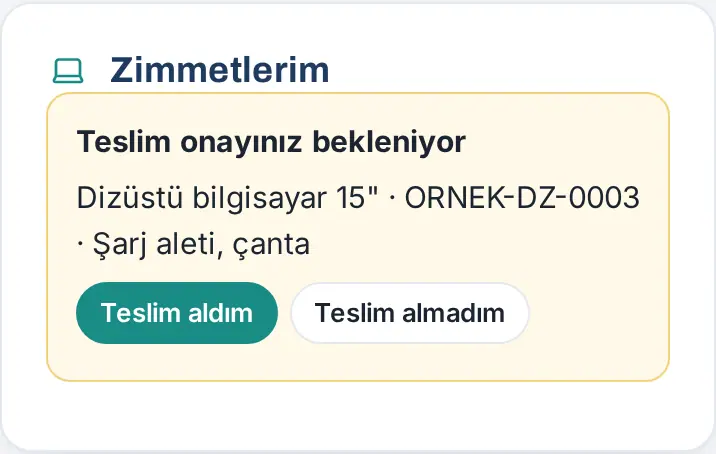
Resultado: Si dice Lo he recibido, aparece el mensaje "Recepción confirmada; se ha guardado el acta de asignación." y el artículo pasa a Asignado. Si dice No lo he recibido, el artículo vuelve al almacén y se avisa al responsable de activos.
Errores frecuentes: "Escribe una breve descripción (p. ej. el artículo no me ha llegado)." — en No lo he recibido la descripción es obligatoria.
Consejo: Si la confirmación tarda más de 3 días, recibe un recordatorio una vez. Si su empresa ha desactivado la confirmación de recepción, el artículo se considera Asignado en cuanto se asigna y esta tarjeta no aparece.
Declarar sus propios activos
Para quién: Empleado · Dónde: Mis activos → Declarar mis activos · Versión: 1.7.3
Para qué sirve: Usted mismo declara un artículo que la empresa le entregó pero que no aparece en Mis activos (por ejemplo, al crear el inventario por primera vez). Cuando el responsable de activos lo aprueba, el artículo se añade a sus activos; como la declaración la hizo usted, no se le pide además pulsar Lo he recibido.
- En el cuadro Mis activos, toque Declarar mis activos. Si el botón no aparece, su empresa no ha activado esta función (Admin → Módulos → Activos).
- Elija Lo elegiré de la lista de activos. La lista Activos en almacén solo contiene artículos en almacén no asignados a nadie; cada fila muestra número, nombre, categoría y número de serie (no se muestran valor, proveedor ni factura). Acote con el cuadro de búsqueda (Buscar por número, nombre o n.º de serie) y seleccione el artículo.
- Si el artículo no está en la lista, elija No está en la lista, añadiré un artículo nuevo: indique Categoría, Nombre / marca-modelo, si quiere N.º de serie (opcional), Incluye, en ordenadores / teléfonos / tabletas Procesador, RAM, Almacenamiento y una Foto (foto del artículo). Para encontrar el número de serie abra la nota ¿Cómo encuentro el número de serie? bajo el campo.
- Si quiere, escriba una Nota (opcional) (p. ej. "Entregado al incorporarme") y toque Declarar.
Resultado: Aparece el mensaje "Declarado; se añadirá a sus activos cuando el responsable de activos lo apruebe.". La declaración se lista en Mis declaraciones de activos como Pendiente de aprobación; también aparece en Mis gestiones (en: "Con el responsable de activos"). Cuando el responsable aprueba, el artículo aparece en Mis activos como Asignado y su declaración pasa a Aprobada; si se rechaza, muestra Rechazada con el motivo. Puede retirar una declaración pendiente con Cancelar.
Errores frecuentes:
- "Ya hay una declaración abierta para este artículo …" — existe una declaración pendiente (suya o de otra persona) para el mismo artículo.
- "Este artículo ya está asignado a un empleado; elija de la lista un artículo en almacén."
- "Este número de serie ya está registrado: …" — el número de serie que escribió para el artículo nuevo pertenece a otro registro.
- "La declaración de activos por los empleados está desactivada en esta empresa." — el ajuste se ha desactivado.
Atención: La declaración se hace solo en su nombre; no puede declarar el artículo de otra persona. La foto es del artículo; no añada fotos de personas.
Detalle del artículo y acta de asignación
Para quién: Empleado · Dónde: Mis activos → toca el artículo · Versión: 0.75.0 (aviso de incidente 0.99.42; botón de acta actualizado en 1.3.2, solicitud de TI y vínculo «Sustituye a» en 1.4.1)
Para qué sirve: Muestra los datos del artículo, su historial y el estado de los incidentes que ha notificado; le da el acta en papel.
- En el cuadro Mis activos, toque el artículo.
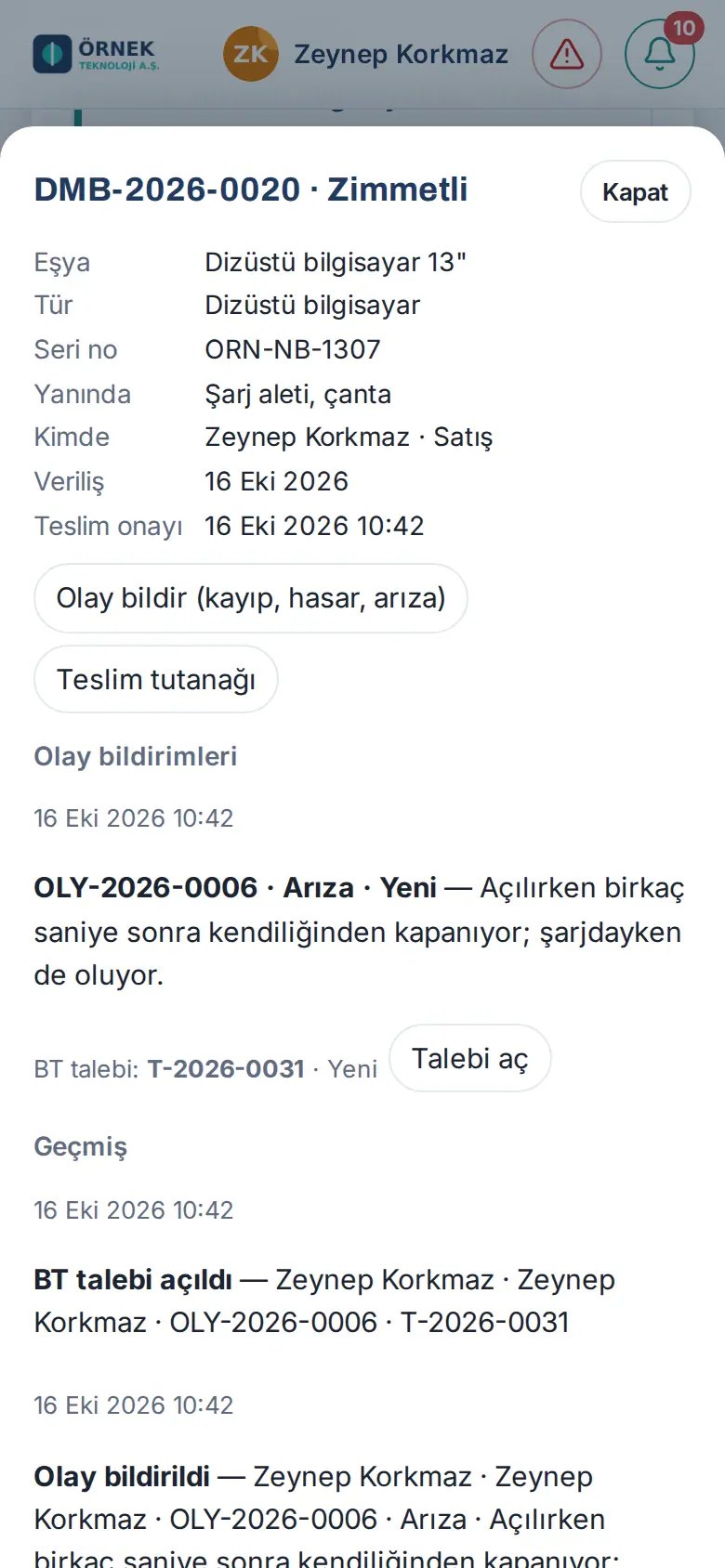
- Lea las filas Artículo, Tipo, N.º de serie, Incluye, Asignado a, Entregado, Recepción confirmada y Fin de garantía.
- Si ha notificado un incidente del artículo, en Notificaciones de incidentes se ven el número, el tipo y el estado del incidente (Nuevo, En revisión, Cerrado). Si por la avería se abrió una solicitud de TI, también se ven «Solicitud de TI: T-… · Nuevo» y el botón Abrir solicitud.
- Si el artículo se le entregó en sustitución de otro perdido o averiado, la fila Sustituye a: muestra el número del artículo anterior (1.4.1).
- Al final, la sección Historial muestra cuándo se le entregó el artículo y cuándo lo confirmó.
- Si necesita un acta en papel firmada, toque Acta de entrega; la ventana de impresión del navegador se abre con el Acta de entrega de activo.
Importante: Al dejar la empresa, tiene que devolver todos los artículos que tiene asignados; la devolución la registra el responsable de activos.
Características del dispositivo (1.7.3): En ordenadores, teléfonos y tabletas, si el responsable introdujo procesador, RAM y almacenamiento, el detalle muestra la fila Características del dispositivo (p. ej. "Procesador: Intel Core i7-1365U · RAM: 16 GB · Almacenamiento: SSD de 512 GB") y el Acta de entrega tiene una fila con el mismo nombre.
Notificar una pérdida, un robo, un daño o una avería (aviso de incidente)
Para quién: Empleado · Dónde: Mis activos → artículo → Notificar un incidente (pérdida, daño, avería) · Versión: 0.99.42 (sustituya al antiguo Informar de un problema; solicitud de TI por avería actualizada en 1.4.1)
Para qué sirve: Comunica al responsable de activos, como un registro oficial de incidente, lo que le ha ocurrido al artículo que tiene asignado. El incidente recibe un número (p. ej. OLY-2026-0001); aquí sigue su resultado.
Antes de empezar: Solo puede notificar un incidente de un artículo que haya recibido (confirmado).
- En el cuadro Mis activos, toque el artículo.
- Toque Notificar un incidente (pérdida, daño, avería).
- En la lista Incidente (¿Qué ocurrió?), elija Perdido, Robo, Daño (rotura, líquido…), Avería u Otro. Al elegir Avería, si su empresa lo ha activado, debajo del formulario aparece «Un aviso de avería también abra una solicitud de TI; su número aparece en la incidencia.».
- Elija la fecha en ¿Cuándo? (hoy o dentro del último año).
- Si quiere, rellene ¿Dónde? (opcional) (p. ej. "Visita a un cliente, taxi").
- En el cuadro Descripción, cuente brevemente lo ocurrido (mínimo 10 caracteres).
- Si eligió Robo y ha presentado denuncia, marque la casilla He presentado denuncia policial y, si lo tiene, escriba el N.º de denuncia (opcional).
- Si quiere, añada hasta 3 fotos con Foto (opcional).
- Toque Avisar.
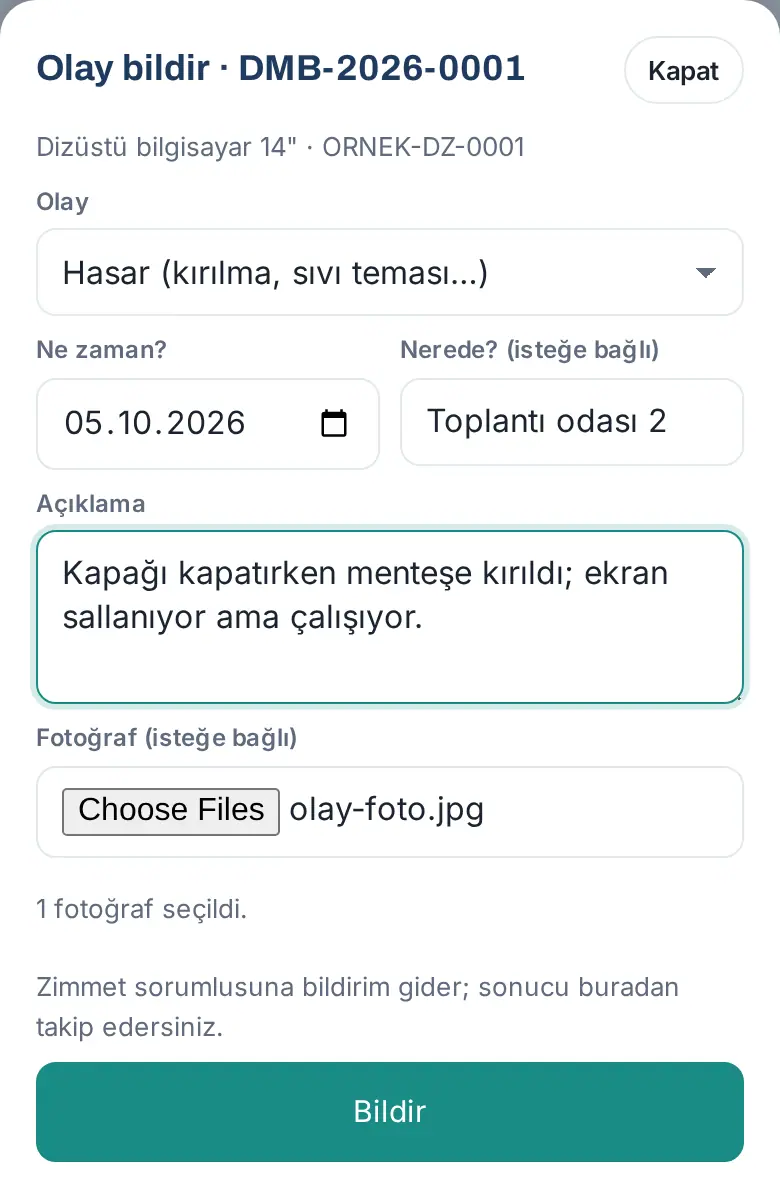
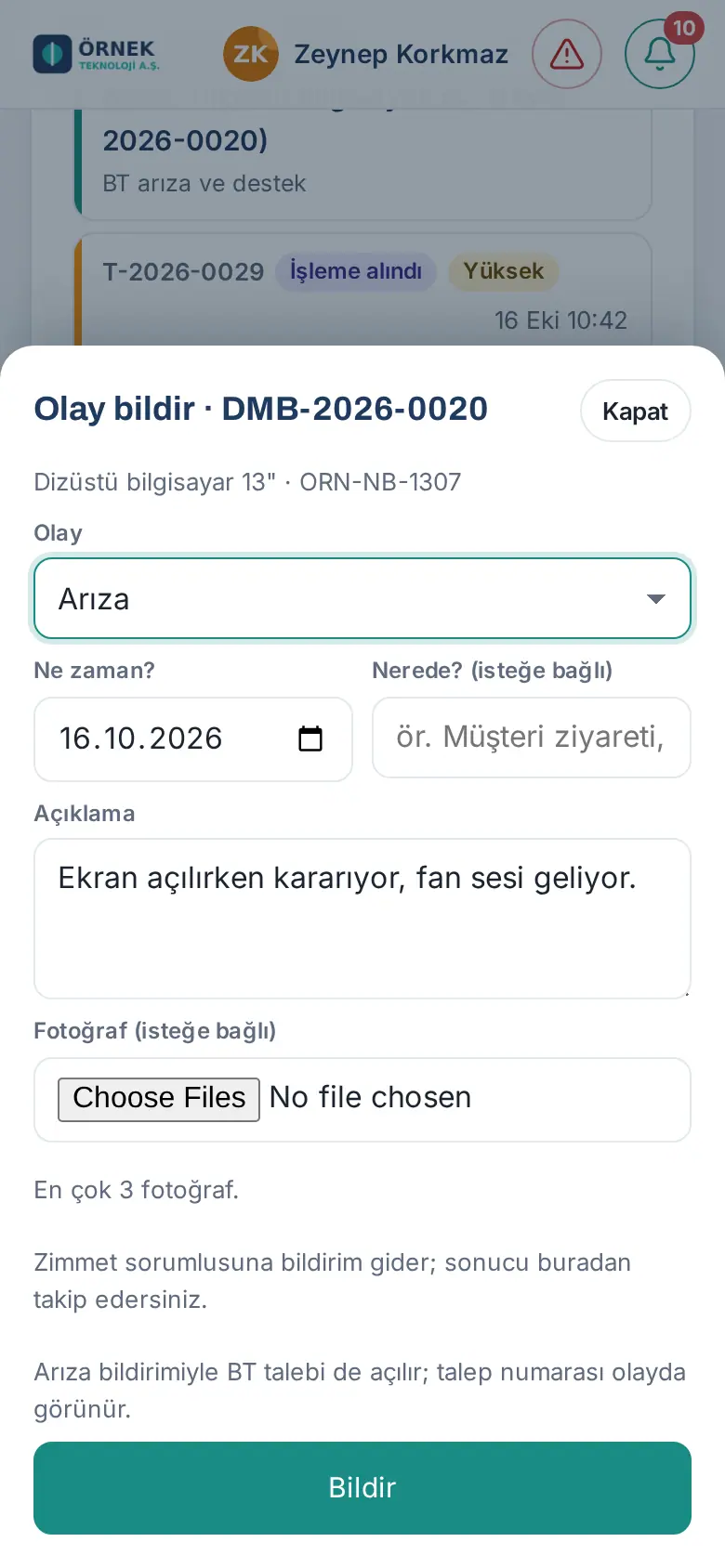
Resultado: Aparece el mensaje «Notificado; el responsable de activos lo revisará.». Si por la avería también se abrió una solicitud de TI, el mensaje es «Notificado; solicitud de TI abierta: T-…» (1.4.1). Los responsables de activos reciben una notificación en el teléfono. Cuando el responsable inicia la revisión del incidente y cuando lo resuelve, se le avisa.
Errores frecuentes:
- "Elige qué ocurrió." — no eligió el tipo de incidente en la lista ¿Qué ocurrió?.
- "Cuenta brevemente lo ocurrido (mínimo 10 caracteres)."
- "La fecha del incidente debe ser hoy o estar dentro del último año."
- "Se pueden añadir como máximo 3 fotos."
- "Ya hay un aviso abierto de … para este artículo: OLY-…." — no se puede notificar por segunda vez mientras haya un incidente abierto del mismo tipo.
- "Solo puede notificar un incidente de un artículo que haya recibido."
Consejo: Las fotos se reducen en el teléfono (1600 píxeles) y se guardan en una carpeta protegida; solo las ven usted, los responsables de activos y los observadores de activos.
Importante: El coste y la evaluación de culpa que se introducen en el incidente son solo a efectos de registro; no se descuenta nada del sueldo. Esta evaluación solo la ven los responsables de activos y los observadores.
Seguir la solicitud de TI abierta desde un aviso de avería
Para quién: Empleado, responsable de activos · Dónde: Mis activos → artículo → Notificaciones de incidentes; Activos → artículo → Incidentes · Versión: 1.4.1
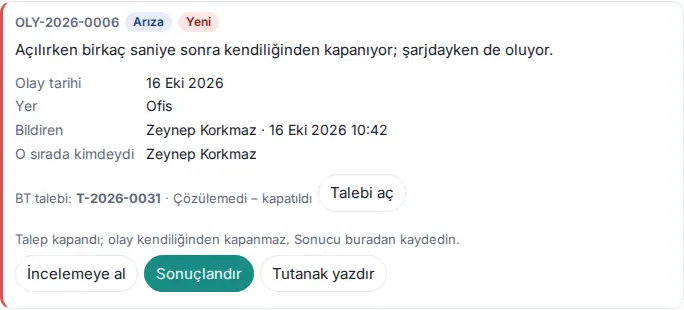
Para qué sirve: Cuando notifica una avería, se abre una solicitud vinculada para el equipo de TI. El incidente y la solicitud están vinculados: en el incidente aparecen el número y el estado de la solicitud, y en la solicitud, el número del incidente y el artículo. El equipo de TI tramita la solicitud como siempre (consulte 23. Solicitudes).
Antes de empezar: Esto funciona si en los ajustes de activos está activado Los avisos de avería abren una solicitud de TI (predeterminado) y su empresa tiene el módulo Solicitudes y una categoría de solicitudes de TI (consulte 31. Gestión de solicitudes, correspondencia, compras y activos fijos). Solo el tipo Avería abre una solicitud automáticamente.
- Abra el artículo en Mis activos. En Notificaciones de incidentes aparece «Solicitud de TI: T-2026-0031 · Nuevo».
- Para ver el detalle de la solicitud, toque Abrir solicitud.
- Cuando la solicitud se concluye, el estado de la fila cambia (por ejemplo, «No resuelta – cerrada»). El incidente sigue abierto hasta que el responsable de activos lo resuelve.
Si no se pudo abrir la solicitud: El incidente se abre igualmente y en él aparece «No se pudo abrir la solicitud de TI:» con el motivo (por ejemplo, el módulo Solicitudes está desactivado). Quien lo notificó o el responsable de activos pueden abrir la solicitud más tarde con el botón Abrir solicitud de TI de la tarjeta del incidente; este botón aparece en los incidentes de avería, daño y otros, solo cuando se ha resuelto el impedimento (ajuste activado, módulo Solicitudes activado y categoría existente). Para un incidente solo se abre una solicitud («Ya se abrió una solicitud de TI para esta incidencia: T-….»).
Importante: Cuando la solicitud de TI se cierra, el incidente no se cierra solo. El responsable de activos recibe la notificación «Solicitud de TI vinculada resuelta: T-…» y en la tarjeta del incidente aparece «La solicitud está cerrada; la incidencia no se cierra sola. Registre el resultado aquí.». El responsable resuelve el incidente (consulte Resolver un incidente: coste y valoración de la culpa).
Confirmar su artículo en el inventario
Para quién: Empleado · Dónde: Mis activos → Inventario: ¿sigue teniendo estos artículos? · Versión: 0.99.42
Para qué sirve: Cuando la empresa hace un inventario, confirma con un solo toque que el artículo sigue con usted.
- Cuando llegue la notificación de "Inventario", abra el cuadro Mis activos.
- En la tarjeta Inventario: ¿sigue teniendo estos artículos? se listan el nombre del inventario y sus artículos incluidos.
- Si tiene el artículo, toque Lo tengo.
- Si no tiene el artículo, toque No lo tengo, escriba el motivo en el cuadro Descripción (p. ej. "Lo devolví / se perdió / lo tiene otra persona") y toque Avisar.
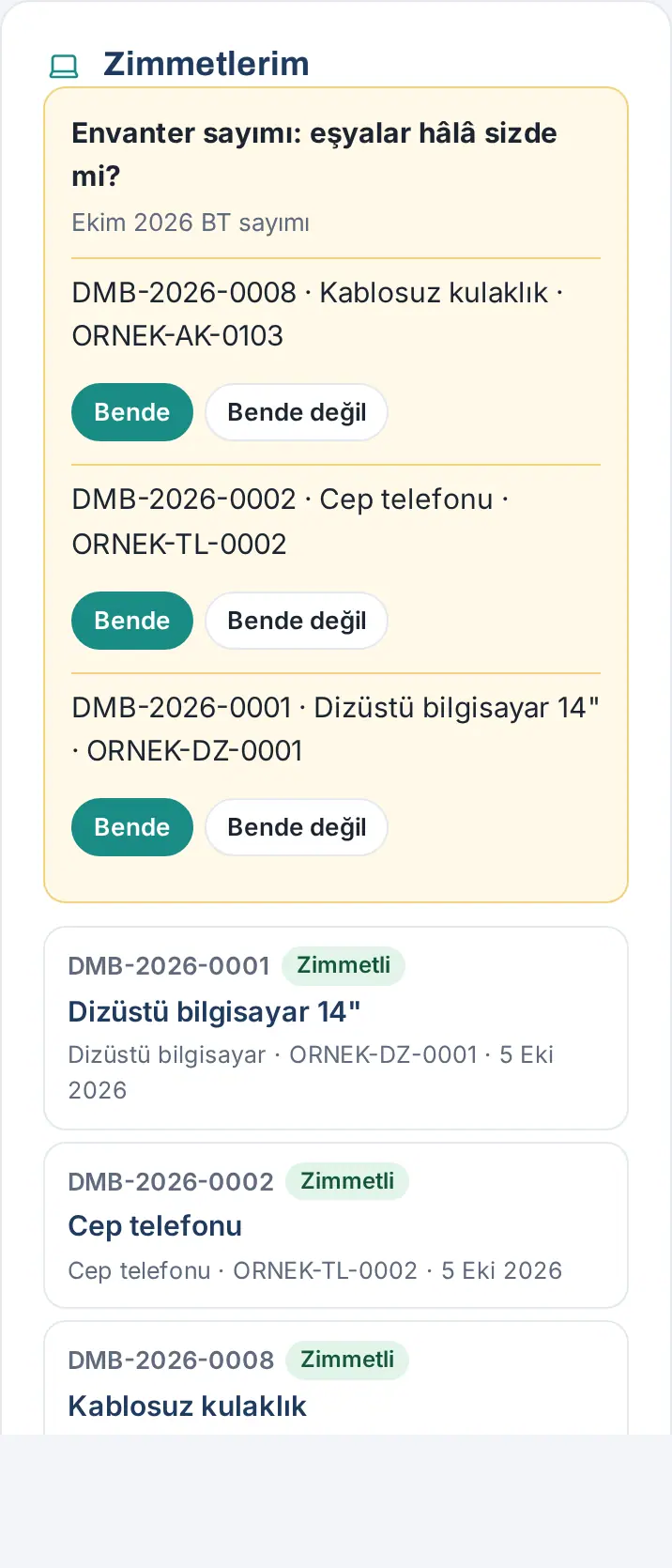
Resultado: Si dice Lo tengo, aparece el mensaje "Gracias, confirmado." Si dice No lo tengo, aparece el mensaje "Se ha avisado al responsable de activos."
Importante: Si el artículo se ha perdido o se lo han robado, no basta con decir No lo tengo; además, notifíquelo con Notificar incidente desde el detalle del artículo.
Asignación de vehículos
Para quién: Empleado, responsable de activos · Dónde: Mis activos → «Araç: matrícula — modelo» · Versión: 1.1.8
Para qué sirve: Cuando se le asigna un vehículo de empresa, el vehículo pasa a sus activos asignados sin que haya que registrarlo aparte; la confirmación de recepción y el acta funcionan como en los demás artículos.
- Cuando el responsable de servicios o el Admin le asigna el vehículo (Admin → Módulos → Servicios → Vehículo; consulte 32. Administración de transporte, comidas, visitantes y emergencias), aparece en Mis activos el elemento «Araç: matrícula — modelo». Su tipo es Vehículo y el número de serie es la matrícula; en la fila Incluye aparece lo entregado (permiso de circulación, llave…).
- Si su empresa ha activado la confirmación de recepción, toque Lo he recibido cuando reciba el vehículo (consulte Confirmar la recepción de un activo).
- En el detalle del vehículo, en Datos del vehículo, aparecen la matrícula, la marca / modelo, la asignación, lo entregado y las fechas de mantenimiento, inspección y seguro («Quedan 12 días», «Vencido»).
Resultado: Cuando se quita la asignación, el vehículo se da por devuelto (vuelva al almacén); cuando se asigna a otra persona, se le traspasa. Si existe un registro de activo con la misma matrícula, no se abre un registro nuevo, sino que se usa ese.
Importante: Recibir de vuelta el vehículo en activos no quita la asignación; la asignación se cambia en Admin → Servicios → Vehículo. Este vínculo se activa y desactiva con la casilla Asignar los vehículos como activos del empleado (si el módulo está activo; devolución al quitar la asignación) de los ajustes de Servicios y con la marca Asignar como activo del vehículo (activados de forma predeterminada).
En el sitio de pruebas de esta guía, Servicios → Vehículo está desactivado, por lo que esta tarea no tiene captura de pantalla; los pasos se han escrito a partir de los textos de la aplicación.
La pantalla Activos
Para quién: Responsable de activos, observador de activos · Dónde: Menú de la izquierda → Activos (en el teléfono, franja de Mi espacio → Activos) · Versión: 0.99.42
Para qué sirve: Resume, filtra y reúne en un solo lugar todos los activos de la empresa, junto con los incidentes, los inventarios y las partidas que vienen de compras.
- En el ordenador, haga clic en Activos en el menú de la izquierda. En el teléfono, toque Mi espacio y elija Activos en la franja superior.
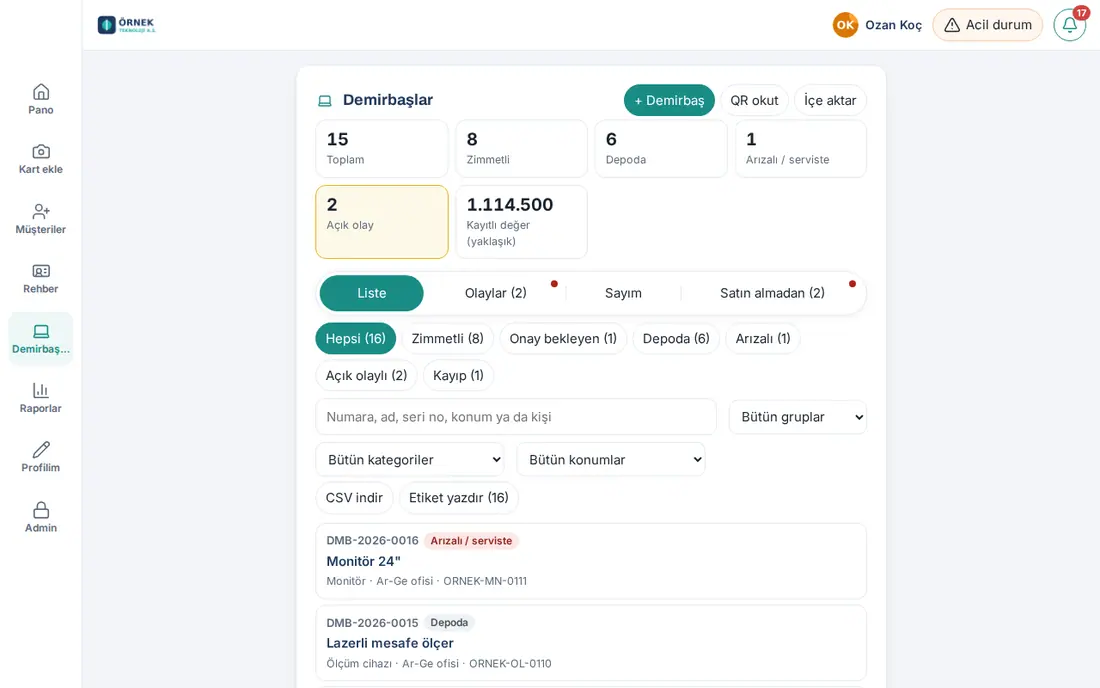
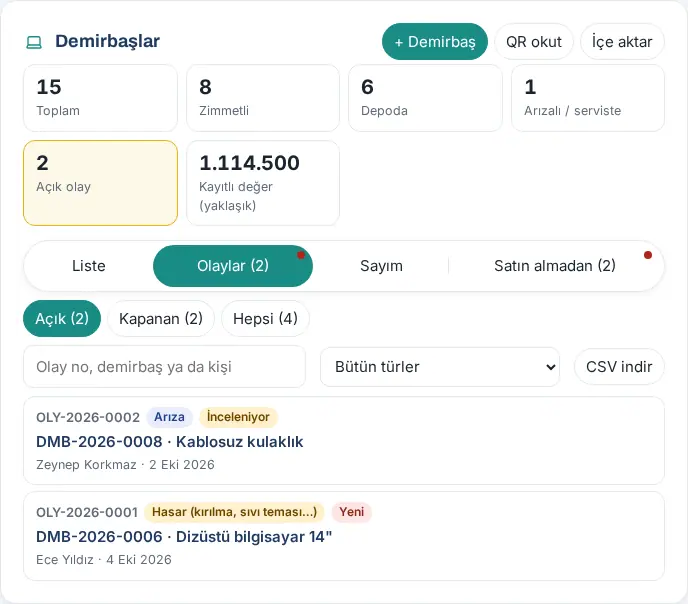
- Lea los recuadros de resumen de la parte superior: Total, Asignado, En almacén, Averiado / en reparación, Incidente abierto y Valor registrado (aprox.). Al hacer clic en un recuadro, la lista se filtra por ese estado.
- Pestañas: Lista, Incidentes (N), Inventario y (si el módulo de compras está activo) Desde compras (N). En la pestaña que tiene algo nuevo aparece un punto rojo.
- En la pestaña Lista, elija uno de los chips de estado: Todas, Asignado, En almacén, Averiado y, si hay registros en ese estado, Pendiente de aprobación, Con incidente abierto, En salidas, Garantía por vencer, Perdido, Dados de baja, Archivo (1.3.2; los registros archivados solo aparecen con este filtro).
- Si quiere, escriba en el cuadro de búsqueda (Número, nombre, n.º de serie, ubicación o persona); elija en las listas Todos los grupos, Todas las categorías y Todas las ubicaciones.
- En cada fila de la lista figuran el número, el estado, el nombre, la categoría, la ubicación, a quién está asignado y el n.º de serie. Al hacer clic en una fila se abre el detalle.
Consejo:
- Descargar CSV exporta a un archivo la lista filtrada; Imprimir etiqueta (N) imprime las etiquetas QR de los artículos de la lista filtrada.
- Las categorías están en cinco grupos: Tecnología de la información, Tarjetas, llaves, SIM, Oficina y mobiliario, Vehículos y equipos, Otro.
- Valor registrado es una suma aproximada; no separa las monedas.
- Con el rol de Observador lo ve todo pero no puede operar ("Observador: ve los activos, los incidentes y los inventarios; no puede operar.").
1.7.3: Las filas de la lista muestran una línea atenuada Incluye: cuando hay elementos incluidos registrados. El botón Descargar CSV ahora se llama Descargar informe; el archivo sigue siendo CSV (la ayuda del botón dice "Archivo CSV (se abre en Excel)") y también contiene las columnas Procesador, RAM y Almacenamiento. Si la declaración por los empleados está activada o hay declaraciones pendientes, aparece la pestaña Declaraciones de activos (N) (véase Aprobar las declaraciones de activos de los empleados).
Registrar un activo
Para quién: Responsable de activos · Dónde: Activos → + Activo · Versión: 0.75.0 (campos nuevos 0.99.42)
Para qué sirve: Añade al inventario un nuevo bien de la empresa. El registro recibe un número y queda En almacén.
- En la pantalla Activos, haga clic en + Activo.
- Elija el tipo en la lista Categoría (p. ej. Tableta). Para un tipo que no esté en la lista, el admin del módulo añade una categoría personalizada ("Nueva categoría: Admin → Módulos → Activos.").
- Escriba el Nombre / marca-modelo.
- Si quiere, escriba el N.º de serie (opcional) y la Ubicación (opcional). Al escribir la ubicación se sugieren las ya introducidas antes.
- Elija la Fecha de compra y el Fin de garantía.
- Rellene los campos Proveedor, N.º de factura, Incluye (p. ej. "Funda, cargador") y Valor (p. ej. "16.500 TL").
- Si quiere, escriba una Nota (solo responsables).
- Haga clic en Guardar activo.
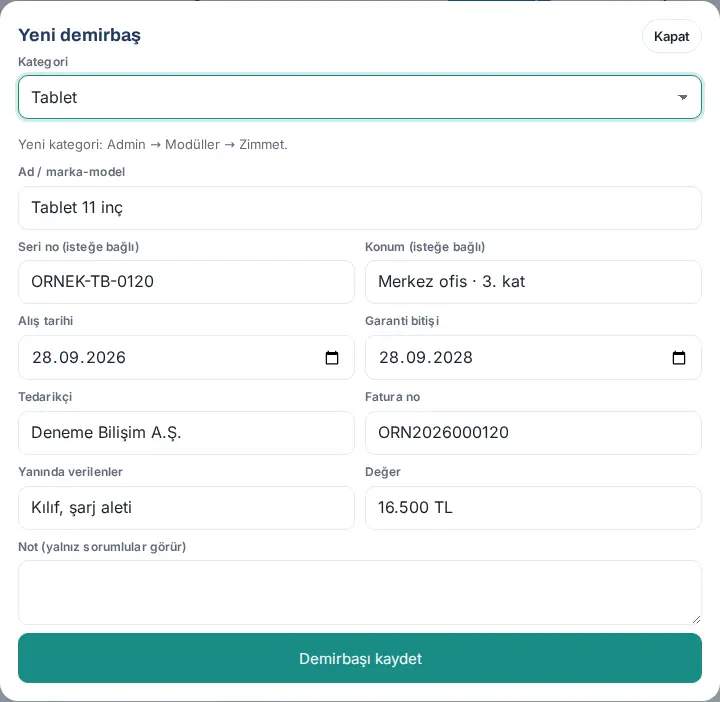
Resultado: Aparece el mensaje "Activo guardado: DMB-…"; el artículo figura en la lista como En almacén.
Errores frecuentes:
- "Elige una categoría." — no eligió categoría.
- "Escribe el nombre o la marca-modelo del artículo."
- "Este número de serie ya está registrado: …" — no se puede introducir dos veces el mismo número de serie.
- "La fecha de compra no puede ser futura."
Número de serie y características (1.7.3): La nota ¿Cómo encuentro el número de serie? bajo N.º de serie (opcional) muestra el comando de PowerShell para Windows (se copia con Copiar) y las rutas para Mac y teléfono / tableta; en Windows, el "ID de dispositivo" y el "ID de producto" de Configuración → Acerca de no son el número de serie. Al elegir portátil, ordenador de sobremesa, teléfono móvil o tableta como Categoría, aparecen los campos Procesador, RAM y Almacenamiento (opcionales, texto corto; en Windows se leen en Configuración → Sistema → Acerca de). Estos datos aparecen en el detalle, en el acta de entrega / devolución y en el informe; los registros antiguos quedan vacíos.
Asignar un activo
Para quién: Responsable de activos · Dónde: Activos → artículo → Asignar · Versión: 0.75.0
Para qué sirve: Entrega a un empleado el artículo que está en el almacén.
- En la Lista, elija el chip En almacén y haga clic en el artículo.
- Haga clic en Asignar.
- Escriba el nombre en el cuadro Empleado y elíjalo de la lista.
- Si quiere, escriba una Nota (opcional) (p. ej. "Nueva incorporación; con cargador").
- Haga clic en Asignar.
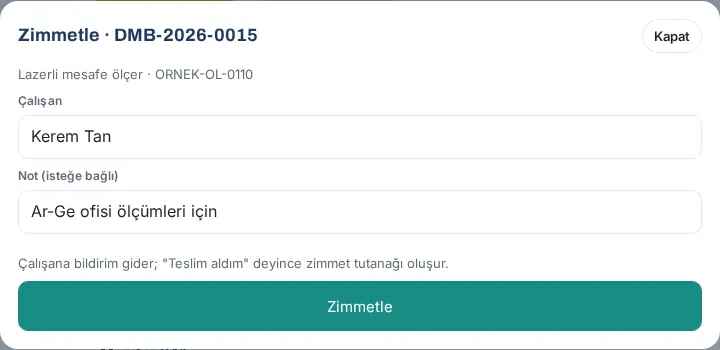
Resultado: Aparece el mensaje "Asignado; se ha avisado al empleado." El artículo queda Pendiente de confirmar recepción; cuando el empleado dice Lo he recibido, pasa a Asignado.
Errores frecuentes:
- "Elige al empleado de la lista."
- "No se puede asignar un artículo perdido o dado de baja."
- "Este artículo está ahora en poder de …; primero recibe su devolución."
Aprobar las declaraciones de activos de los empleados
Para quién: Responsable de activos (el visor solo ve) · Dónde: Activos → Declaraciones de activos (N) · Versión: 1.7.3
Para qué sirve: Aprueba, o rechaza con un motivo, los artículos que los empleados declararon por sí mismos. Al aprobar, el artículo queda Asignado a esa persona; no se pide confirmación de recepción adicional. El ajuste se activa en Admin → Módulos → Activos con la casilla Los empleados pueden declarar sus propios activos … (véase 31. Gestión de solicitudes, correspondencia, compras y activos fijos).
- En la pantalla Activos, haga clic en la pestaña Declaraciones de activos (N) (mientras haya declaraciones pendientes aparece un punto rojo; el número también figura en Pendientes de usted y Hoy).
- Elija un filtro: Pendientes de aprobación, Resueltas o Todas.
- Cada tarjeta muestra la persona y su departamento, el artículo (número DMB si se eligió de la lista; distintivo Artículo nuevo si es nuevo), Categoría, N.º de serie, Incluye, Características del dispositivo, Nota del empleado, Fecha de declaración y la foto si la hay. Si un artículo elegido de la lista salió del almacén entretanto, la tarjeta muestra el aviso El artículo ya no está en almacén. Abrir el registro abre el detalle del activo.
- Si es correcto, haga clic en Aprobar y asignar; en la ventana de confirmación escriba una nota si quiere y haga clic en Aprobar. En una declaración de artículo nuevo primero se crea el registro (usted es quien lo registra) y después se asigna a la persona.
- Si es incorrecto, haga clic en Rechazar, escriba el Motivo (obligatorio) y haga clic en Rechazar. El motivo se envía al empleado.
Resultado: Aparece el mensaje "Aprobado; DMB-… se asignó al empleado." o "Rechazada; se ha avisado al empleado.". El artículo aprobado pasa a Asignado en Lista; su historial muestra "Asignado", "Recibido (confirmado)" y "Declaración del empleado aprobada", y usted figura como quien entrega en el acta de entrega.
Errores frecuentes:
- "El artículo ya no está en almacén (…); la declaración sigue abierta, puede rechazarla." — el artículo se asignó a otra persona o cambió de estado entretanto.
- "Este número de serie ya está registrado: …" — el número de serie de la declaración se registró entretanto en otro registro; rechace la declaración.
- "El empleado que declaró parece haber dejado la empresa; rechace la declaración."
- "Escriba el motivo del rechazo (se envía al empleado)."
Consejo: Para el registro inicial masivo active el ajuste y pida a todos que declaren sus artículos; el inventario se construye a medida que aprueba. Al terminar puede desactivar el ajuste; las declaraciones pendientes se quedan en la pestaña y aún pueden resolverse.
Detalle del activo: devolución, estado y edición
Para quién: Responsable de activos (archivo: admin del módulo, Admin) · Dónde: Activos → haga clic en el artículo · Versión: 0.75.0 (actualizado en 0.99.42; Archivar en lugar de Eliminar en 1.3.2; estado de devolución y foto actualizados en 1.5.0)
Para qué sirve: Ve todos los datos del artículo, sus incidentes y su historial; recibe su devolución, cambia su estado y corrige sus datos.
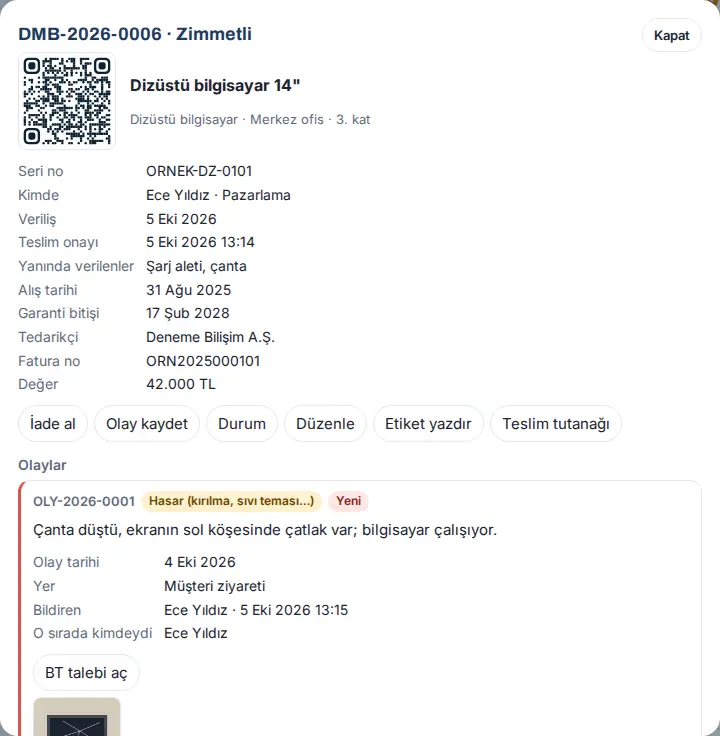
- En la lista, haga clic en el artículo. En la parte superior de la ventana se ven el código QR del artículo, su nombre, su categoría y su ubicación.
- Lea las filas N.º de serie, Asignado a, Entregado, Recepción confirmada, Incluye, Fecha de compra, Fin de garantía, Proveedor, N.º de factura y Valor.
- Botones (según el estado del artículo y sus permisos): Asignar o Recibir devolución, Registrar incidente, Estado, Editar, Imprimir etiqueta, Acta de entrega, Archivar (en un registro archivado, Sacar del archivo).
- Abajo están, si existen, los vínculos Sustituido por: / Sustituye a: (consulte Sustituir un dispositivo averiado por uno nuevo) y las secciones Asignaciones anteriores, Incidentes e Historial.
Recibir una devolución (actualizado en 1.5.0):
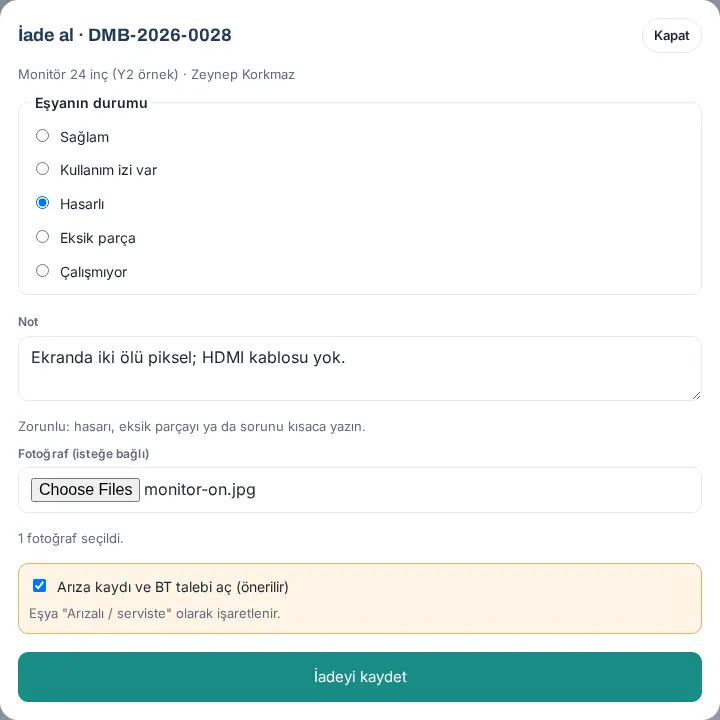
- Haga clic en Recibir devolución. Se abre la ventana Devolución · DMB-…; arriba aparecen el nombre del artículo y el empleado que lo devuelve.
- En Estado del artículo, elija una opción: En buen estado (predeterminado), Señales de uso, Dañado, Pieza faltante o No funciona.
- En el cuadro Nota, describa el estado del artículo. Con Dañado, Pieza faltante y No funciona la nota es obligatoria; debajo del cuadro aparece «Obligatorio: describa brevemente el daño, la pieza faltante o el problema.». En los demás casos aparece «Opcional.».
- Si quiere, elija hasta 3 fotos en el campo Foto (opcional) (JPEG, PNG o WebP). En el teléfono o la tableta puede hacerlas con la cámara. Tras elegirlas aparece una fila como «1 foto seleccionada.». Las fotos se reducen en su dispositivo antes de subirse.
- Si eligió Dañado o No funciona, en el recuadro naranja aparece marcada la casilla Abrir un registro de avería y un ticket de TI (recomendado). Si solo quiere marcar el artículo como «Averiado / en reparación», desmárcala. (Si su empresa ha configurado este ajuste como Abrir automáticamente, en lugar de la casilla aparece «Se abren automáticamente un registro de avería y un ticket de TI.»; si lo ha desactivado, la casilla no aparece. Consulte 14. Administración de servicios y recursos humanos.)
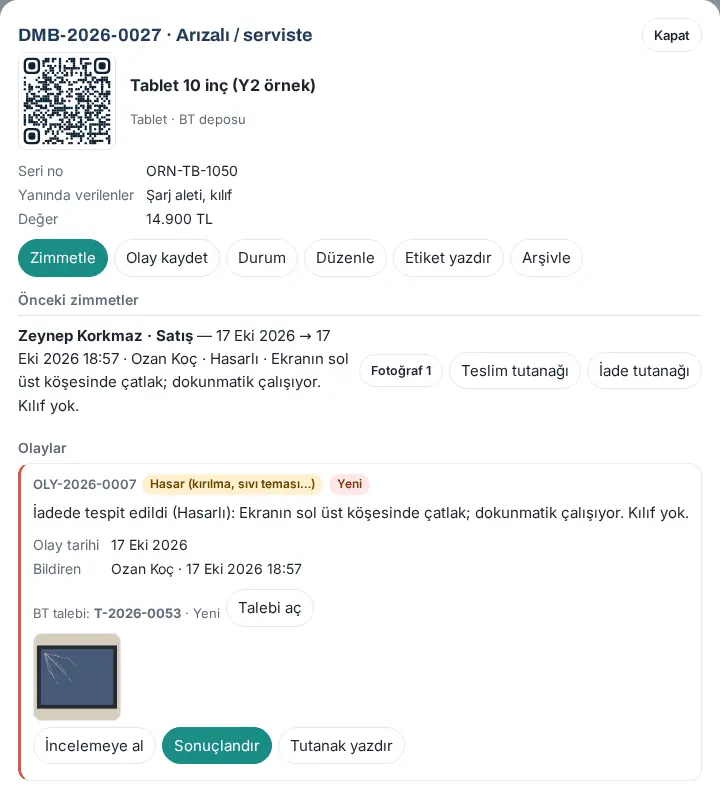
- Haga clic en Guardar devolución. Aparece el mensaje «Devolución registrada.». Si se abrió un registro de avería, el mensaje también da el número del incidente y de la solicitud (p. ej. «Devolución registrada; registro de avería OLY-2026-0007 abierto, ticket de TI T-2026-0053.»). El periodo de asignación de la persona se cierra y pasa a Asignaciones anteriores; la confirmación de recepción no se elimina (1.3.2).
Estado del artículo después de la devolución:
| Elegido en la devolución | Nuevo estado del artículo | Registro de avería |
|---|---|---|
| En buen estado, Señales de uso | En almacén | No se abre |
| Pieza faltante | En almacén | No se propone; si hace falta, ábralo con Registrar incidente |
| Dañado | Averiado / en reparación | Se propone: incidente «Daño» (solicitud de TI según el ajuste de la empresa) |
| No funciona | Averiado / en reparación | Se propone: incidente «Avería» (solicitud de TI según el ajuste de la empresa) |
La descripción del incidente abierto empieza por «Detectado en la devolución (Dañado): …» y las fotos de la devolución también se añaden al incidente. Revisa y resuelve el incidente como los demás (consulte Resolver un incidente: coste y evaluación de culpa). En la fila Asignaciones anteriores del artículo aparecen el estado de la devolución, la nota y los enlaces Foto 1 …; en el Historial, la fila Devolución registrada muestra el estado, la nota y el número de fotos (p. ej. «[Averiado] [Dañado] Grieta en la esquina superior izquierda de la pantalla … · 1 foto»).
Mensajes que pueden aparecer al recibir una devolución:
- «Anote brevemente el daño, la pieza faltante o el problema.» — en un estado grave, la nota está vacía o es demasiado corta.
- «Elija hasta 3 fotos.» / «Solo se pueden añadir fotos JPEG, PNG o WebP (hasta 15 MB).» — los archivos elegidos no cumplen la regla; los que no la cumplen se quitan de la selección.
- «La foto debe ser JPEG, PNG o WebP.», «La foto puede tener como máximo 4 MB.», «El archivo no es una foto.» — el servidor no aceptó la foto (la foto reducida no puede superar 4 MB). La devolución no se guarda; cambie la foto y vuelva a intentarlo.
- «Este activo no está asignado.» — el artículo ya se ha devuelto (la misma devolución no se guarda dos veces).
- «Devolución registrada; no se pudo abrir el registro de avería: …» — la devolución se guardó, pero no se pudo abrir el incidente; si hace falta, ábralo a mano con Registrar incidente.
Si hay daños o faltan elementos, registre el coste y la evaluación de culpa en el incidente; si no se abrió ningún incidente, use Registrar incidente después de la devolución.
Cambiar el estado:
- Haga clic en Estado.
- En la lista Nuevo estado elige En almacén, Averiado / en reparación, Perdido o Dado de baja.
- En caso de pérdida y de baja, escriba la Nota (obligatoria si se pierde o se da de baja).
- Guarde. Aparece el mensaje "Estado actualizado."
Registrar un incidente como responsable: Si se entera de un incidente antes de que el empleado lo notifique (p. ej. vio un daño al recibir la devolución), haga clic en Registrar incidente, introduzca el tipo de incidente, la fecha, el lugar y la descripción, y haga clic en Guardar incidente. En una avería, si su empresa lo ha activado, la casilla Abrir también solicitud de TI (en Solicitudes, vinculada a la incidencia) aparece marcada; después de guardar se lee «Incidencia registrada; solicitud de TI abierta: T-…» (1.4.1).
Importante:
- Mientras el artículo está en poder de un empleado, solo se puede elegir Perdido; para los demás estados, primero recibe la devolución.
- Solo los responsables de activos, los observadores de activos y el empleado que devolvió el artículo pueden abrir las fotos de la devolución. Los enlaces de las fotos son personales y válidos durante poco tiempo; un enlace reenviado a otra persona no se abre.
- Desde la 1.3.2, los registros no se eliminan a mano. El admin del módulo quita de la lista con Archivar un registro abierto por error o que ya no se usa (consulte Archivar un registro).
1.7.3: Entre las filas también está Características del dispositivo (si se introdujeron procesador, RAM y almacenamiento); en la ventana Editar estos campos aparecen según la categoría (véase Registrar un activo).
Periodos de asignación y actas de entrega, devolución y pérdida
Para quién: Responsable de activos; empleado (sus propios periodos) · Dónde: Activos → artículo → Asignaciones anteriores; Mis activos → Artículos que devolvió · Versión: 1.3.2 (estado de devolución, nota y fotos actualizados en 1.5.0)
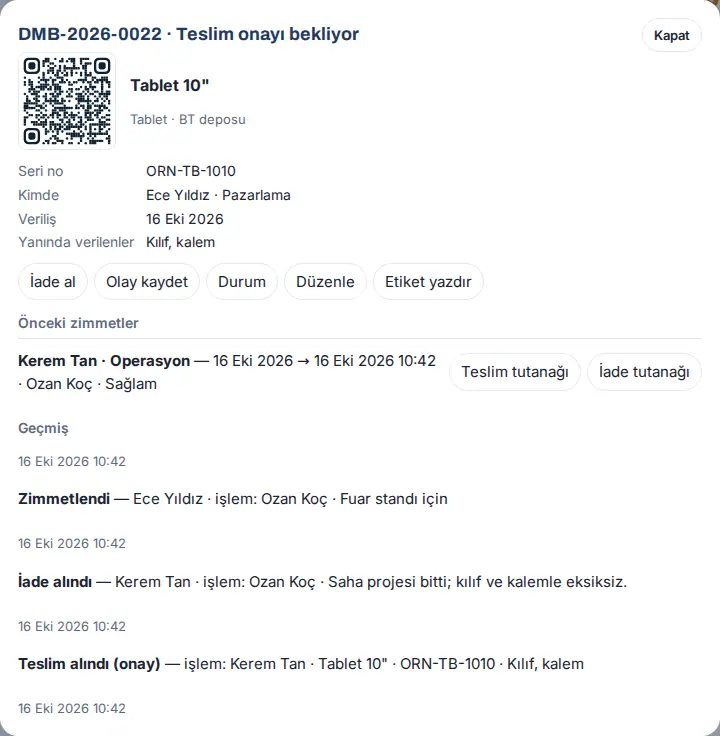
Para qué sirve: Ve quién tuvo un artículo y entre qué fechas. Para cada periodo, el acta de entrega y el acta de devolución (o el acta de pérdida, si el artículo se perdió mientras estaba asignado) se pueden imprimir también después de la devolución.
- Abra el artículo en Activos.
- En Asignaciones anteriores, cada periodo es una fila: la persona y su departamento, la fecha de entrega → la de devolución, el responsable que recibió la devolución y el resultado del periodo (por ejemplo, En buen estado, Señales de uso, Dañado, Pieza faltante, No funciona, Dado de baja). Desde la 1.5.0, la nota escrita en la devolución también aparece en la fila; si se hicieron fotos en la devolución, la fila tiene los enlaces Foto 1 …
- Para el acta de entrega del periodo, haga clic en Acta de entrega en la fila; para el acta de devolución, en Acta de devolución (en un periodo con pérdida, Acta de pérdida). La ventana de impresión del navegador se abre con el Acta de entrega de activo, el Acta de devolución de activo o el Acta de pérdida de activo.
- Si el artículo lo tiene ahora alguien, para el acta del periodo actual usa el botón Acta de entrega de arriba.
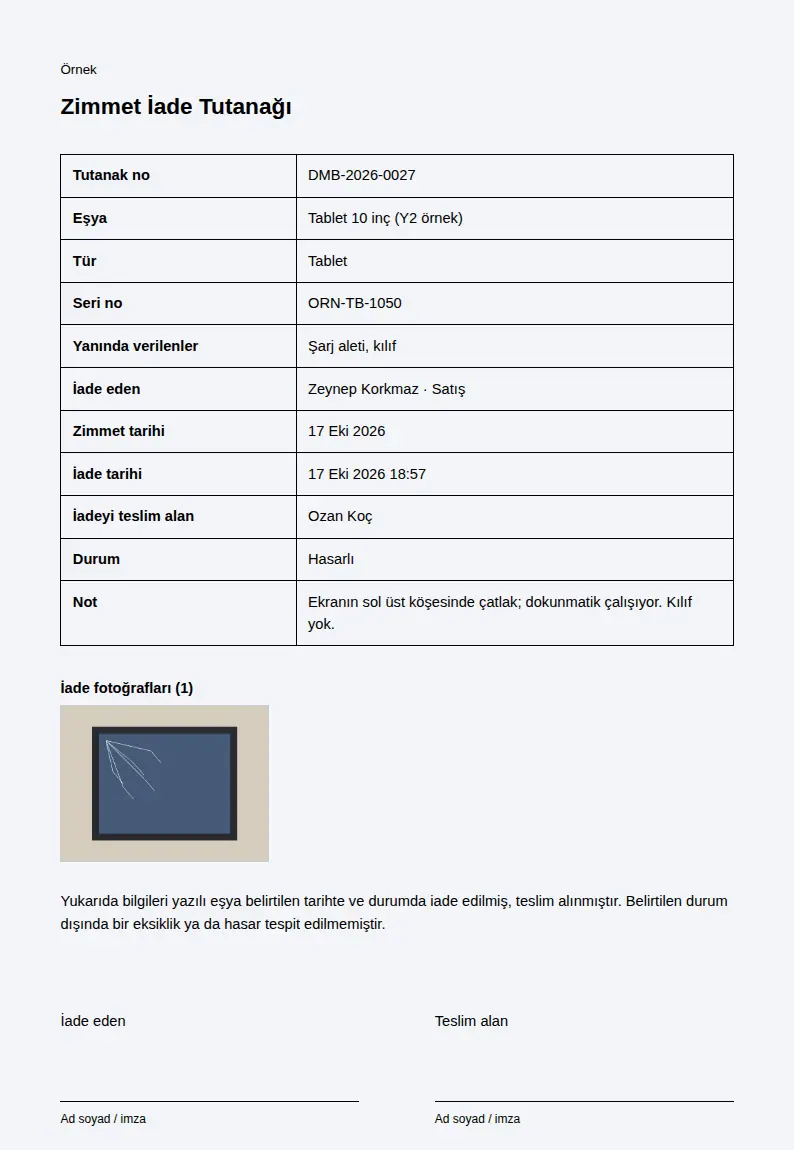
Estado y fotos en el acta de devolución (1.5.0): En el Acta de devolución de activo, la fila Estado muestra el estado elegido en la devolución y la fila Nota, la nota de la devolución. Si se hicieron fotos en la devolución, también se imprimen debajo de la tabla con el título Fotos de devolución (n); así, el acta en papel firmada muestra cómo estaba el artículo en el momento de la devolución.
Consejo: El empleado imprime el acta de los artículos que devolvió en Mis activos → Ver todo → Artículos que devolvió; quien tuvo antes un artículo asignado solo ve su propio periodo en el detalle de ese artículo.
Importante: El historial guarda como máximo 2.000 eventos (antes de la 1.3.2, 200).
Características del dispositivo (1.7.3): Si en la entrega estaban registrados procesador, RAM y almacenamiento, el acta de entrega y la de devolución imprimen la fila Características del dispositivo bajo Incluye; aunque el registro se modifique después de cerrar el periodo, el acta muestra el valor del momento de la entrega.
Archivar un registro
Para quién: Admin del módulo Activo, Admin · Dónde: Activos → artículo → Archivar · Versión: 1.3.2 (sustituya al antiguo botón Eliminar)
Para qué sirve: Quita de la lista un registro que no se usa, que se ha perdido o que se ha dado de baja. El registro no se elimina: se conservan su historial, sus incidentes y sus actas.
- Abra el artículo en Activos.
- Haga clic en Archivar.
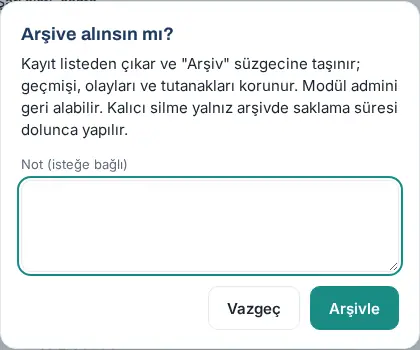
- En la ventana ¿Archivar el registro?, si quiere, escriba una nota en el cuadro Nota (opcional).
- Haga clic en Archivar. Aparece el mensaje «Registro archivado.».
Resultado: El registro sale de la Lista y solo aparece con el filtro Archivo. Encima de su detalle se leen Archivado, la fecha, quién lo archivó y el motivo («Archivado manualmente» o «Plazo de conservación vencido»), junto con «Los registros archivados se eliminan definitivamente al vencer el plazo de conservación.».
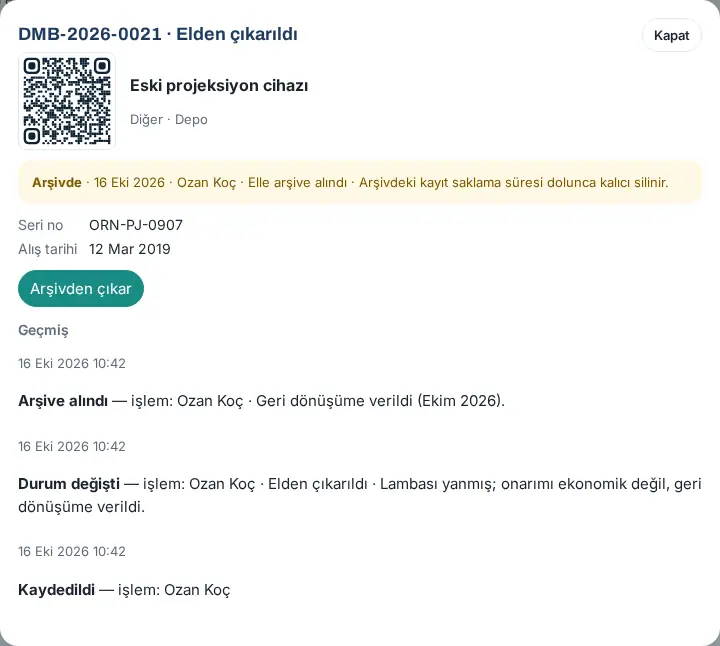
Sacar del archivo: Abra el registro archivado y haga clic en Sacar del archivo. Aparece el mensaje «Registro sacado del archivo.»; el registro vuelve a la lista.
Archivo automático y eliminación definitiva: Los registros perdidos o dados de baja se archivan, mediante una tarea que se ejecuta cada día, cuando vence el plazo de los ajustes de activos (por defecto, 60 meses). Además, los registros archivados se eliminan definitivamente, junto con su historial, sus incidentes y sus datos de coste, cuando vence el plazo fijado (por defecto, 60 meses) (consulte 31. Gestión de solicitudes, correspondencia, compras y activos fijos). No hay eliminación definitiva manual.
Importante:
- No se puede archivar el registro de un artículo asignado: «No se puede archivar un artículo asignado; primero recíbalo de vuelta.»
- No se puede archivar un registro con un incidente abierto: «No se puede archivar un registro con un incidente abierto; cierre primero el incidente.»
- Solo el admin del módulo o el Admin archivan registros: «Solo el administrador del módulo o un Admin puede archivar.»
Seguimiento de incidentes
Para quién: Responsable de activos, observador de activos · Dónde: Activos → Incidentes (N) · Versión: 0.99.42
Para qué sirve: Muestra en una sola lista todos los incidentes notificados por los empleados y los que ha registrado usted.
- En la pantalla Activos, haga clic en la pestaña Incidentes (N).
- Elija uno de los filtros: Abierto, Cerrados o Todas.
- Si quiere, escriba en el cuadro de búsqueda (n.º de incidente, activo o persona) o elija el tipo de incidente en la lista Todos los tipos.
- En cada fila figuran el número del incidente, el tipo, el estado (Nuevo, En revisión, Cerrado), el activo y la persona que lo notificó. Al hacer clic en la fila se abre el detalle del activo.
- Para obtener un archivo, haga clic en Descargar CSV.
Consejo: Para el número de incidentes, el tiempo medio de cierre y la distribución de la evaluación de culpa, consulte 19. Informes.
1.7.3: El botón Descargar CSV ahora se llama Descargar informe; el archivo sigue siendo CSV.
Iniciar la revisión de un incidente
Para quién: Responsable de activos · Dónde: Detalle del activo → Incidentes → Iniciar revisión · Versión: 0.99.42
Para qué sirve: Avisa a quien lo notificó de que se ocupa del incidente; si hace falta, recupera el artículo del empleado.
- En el detalle del activo, ve a la sección Incidentes. En el incidente se ven el tipo, la descripción, la fecha del incidente, el lugar, quién lo notificó, quién tenía el artículo en ese momento, las fotos y (en una avería) la solicitud de TI vinculada (consulte Seguir la solicitud de TI abierta desde un aviso de avería).
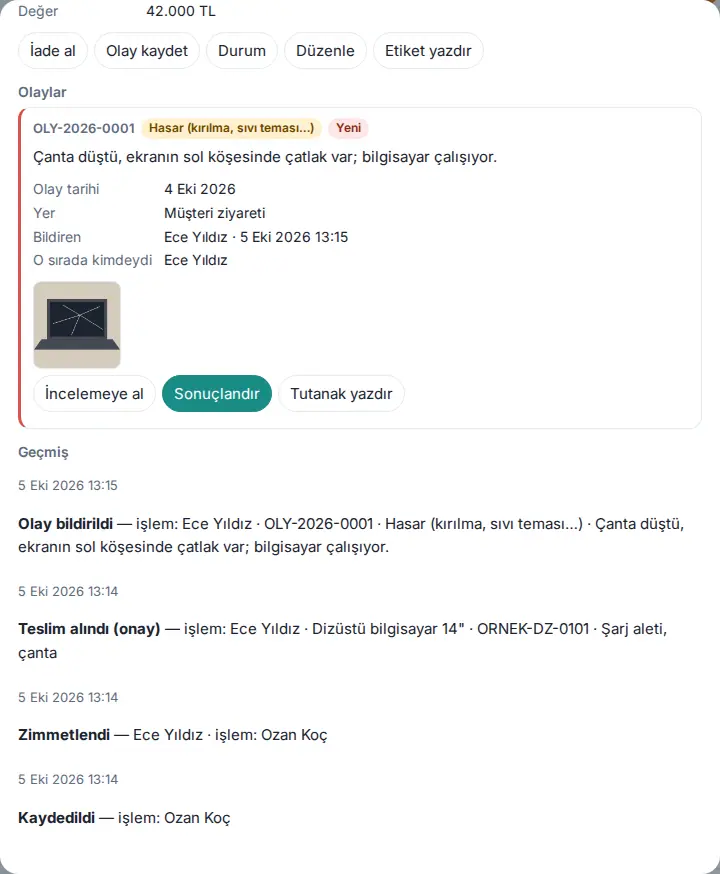
- Haga clic en Iniciar revisión.
- En el cuadro Nota (se envía a quien notificó) escribe qué va a hacer (p. ej. "Enviado al servicio técnico").
- Si va a quitarle el artículo al empleado, marque la casilla Recuperar el artículo del empleado y marcarlo "Averiado / en servicio técnico".
- Haga clic en Iniciar revisión en la ventana.
Resultado: Aparece el mensaje "Incidente en revisión; se ha avisado a quien lo notificó."; el incidente pasa a En revisión.
Consejo: Si necesita el Acta de incidente de activo con espacio para firmas, haga clic en Imprimir acta.
Resolver un incidente: coste y evaluación de culpa
Para quién: Responsable de activos · Dónde: Detalle del activo → Incidentes → Resolver · Versión: 0.99.42 (artículo de sustitución actualizado en 1.4.1)
Para qué sirve: Registra el resultado del incidente, el nuevo estado del artículo, el coste y la evaluación de culpa, y cierra el incidente.
- En el incidente, haga clic en Resolver.
- En la lista Resultado elige el resultado: según el tipo de incidente, Reparado, Sustituido por uno nuevo, Encontrado, Cerrado como perdido, Dado de baja o No se requirió acción.
- En la lista Nuevo estado del artículo elige: Sin cambios (…), Devolver al almacén, Averiado / en reparación, Perdido o Dado de baja. Las opciones almacén, averiado, perdido y dado de baja retiran el artículo de la asignación del empleado. Si ha elegido Sustituido por uno nuevo, debajo del formulario se abre la sección Artículo de sustitución (consulte Sustituir un dispositivo averiado por uno nuevo).
- Si procede, escriba el Coste (opcional) (p. ej. "3.200") y elija la Moneda.
- En la lista Evaluación de culpa elige Sin culpa, No determinado, Negligencia o Intención.
- En el cuadro Decisión / nota (en negligencia e intención es obligatorio motivar) escribe la decisión.
- Haga clic en Cerrar incidente.
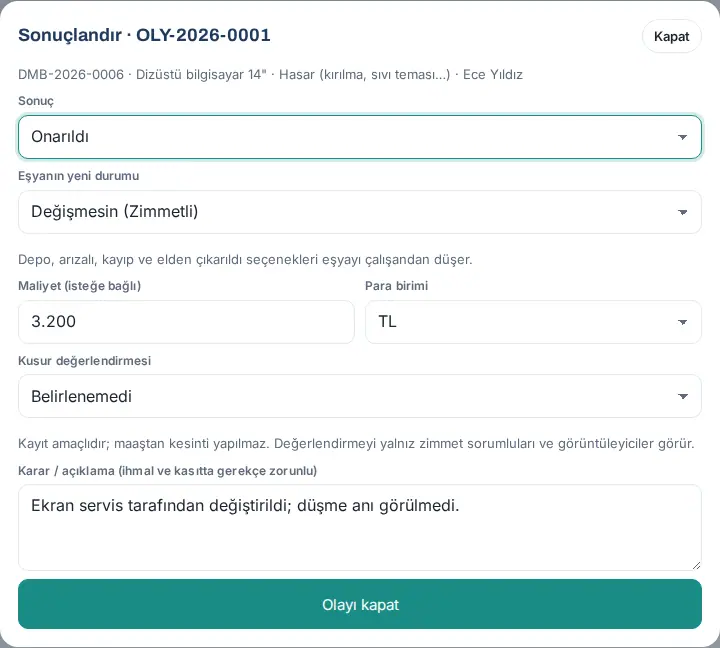
Resultado: Aparece el mensaje "Incidente cerrado; se ha avisado a quien lo notificó."; el incidente pasa a Cerrado.
Errores frecuentes:
- "Elige el resultado."
- "Elige la evaluación de culpa."
- "En la evaluación de negligencia o intención, escriba el motivo (mínimo 10 caracteres)."
- "El coste no es válido (p. ej. 4.500 o 4500,00)."
- "Este incidente ya está cerrado."
Solicitud de TI vinculada: Aunque la solicitud de TI vinculada al incidente se concluya, el incidente sigue abierto; el incidente siempre lo cierra usted aquí. Cerrar el incidente no cierra la solicitud.
Importante: La evaluación es solo a efectos de registro; no se descuenta del sueldo y no se transfiere a contabilidad. El coste y la evaluación de culpa solo los ven los responsables de activos y los observadores. El empleado (si es quien lo notificó o si el artículo estaba en su poder en ese momento) ve el resultado, la nota de revisión y el texto de Decisión / nota; redacte el motivo de la negligencia o la intención teniéndolo en cuenta. Si un artículo reparado o encontrado figura como averiado o perdido, por defecto vuelve al almacén.
Sustituir un dispositivo averiado por uno nuevo
Para quién: Responsable de activos · Dónde: Detalle del activo → Incidentes → Resolver → Sustituido por uno nuevo · Versión: 1.4.1
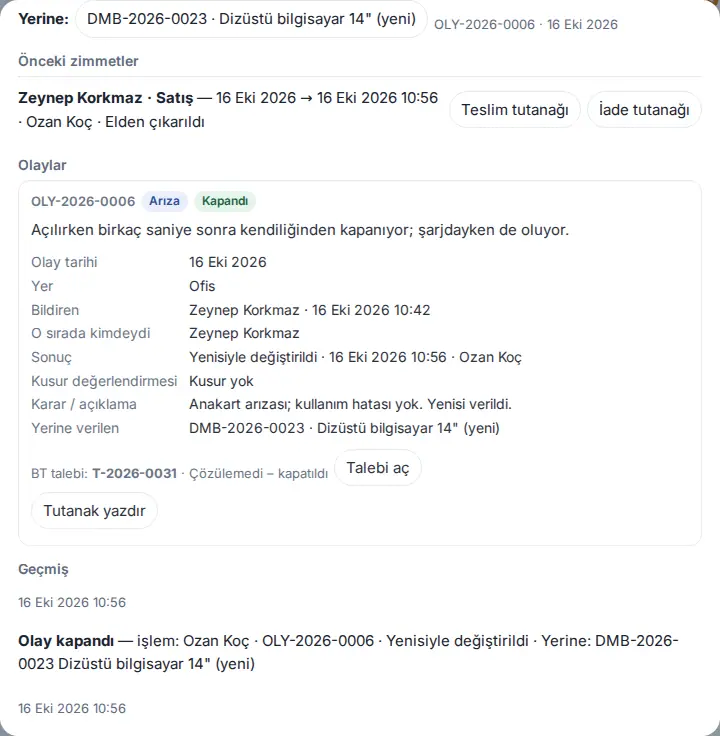
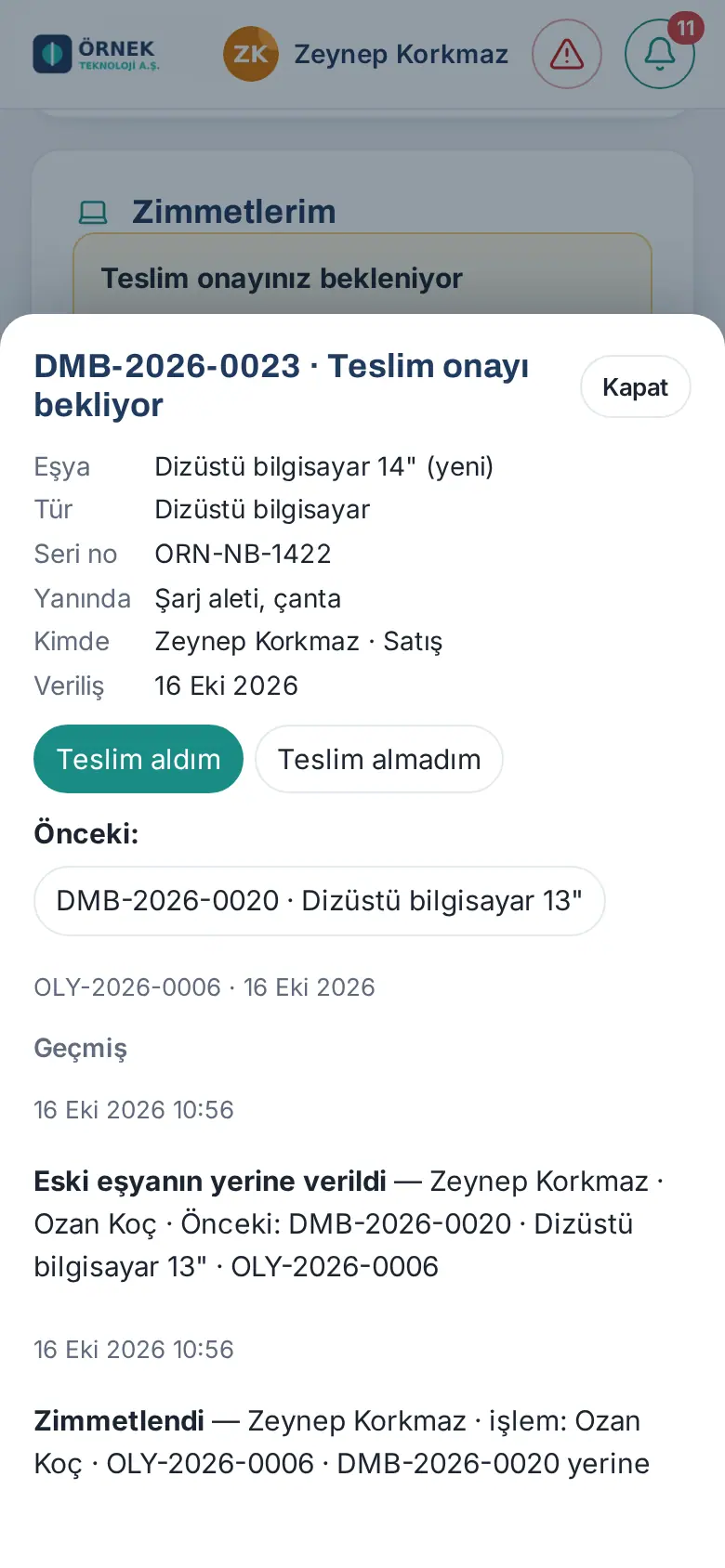
Para qué sirve: Al entregar un artículo nuevo en lugar de uno averiado, dañado o perdido, cierra el incidente y asigna el artículo nuevo al empleado en el mismo paso. El registro antiguo y el nuevo quedan vinculados: en el antiguo aparece «Sustituido por:» y en el nuevo, «Sustituye a:».
- En la tarjeta del incidente, haga clic en Resolver.
- En la lista Resultado, elija Sustituido por uno nuevo.
- Elija el Nuevo estado del artículo (por ejemplo, Dado de baja o Averiado / en reparación) y rellene Evaluación de culpa y Decisión / nota.
- En la sección Artículo de sustitución, elija una opción en la lista ¿De dónde?:
- Un artículo del almacén: elíjalo en la lista Artículo en almacén. Solo se listan los artículos que están en el almacén; los de la misma categoría aparecen arriba.
- Nuevo registro de activo: rellene Categoría, Nombre / marca-modelo, si quiere N.º de serie (opcional) e Incluye.
- No vincular por ahora: el incidente se cierra sin elegir un artículo de sustitución.
- Si el artículo lo tiene un empleado o lo tenía en el momento del incidente (aunque se haya recogido durante la revisión), la casilla Asignar el artículo nuevo a: <nombre> aparece marcada con el nombre de esa persona. Para dar el artículo nuevo a otra persona o solo vincularlo, desmárcala.
- Haga clic en Cerrar incidente.
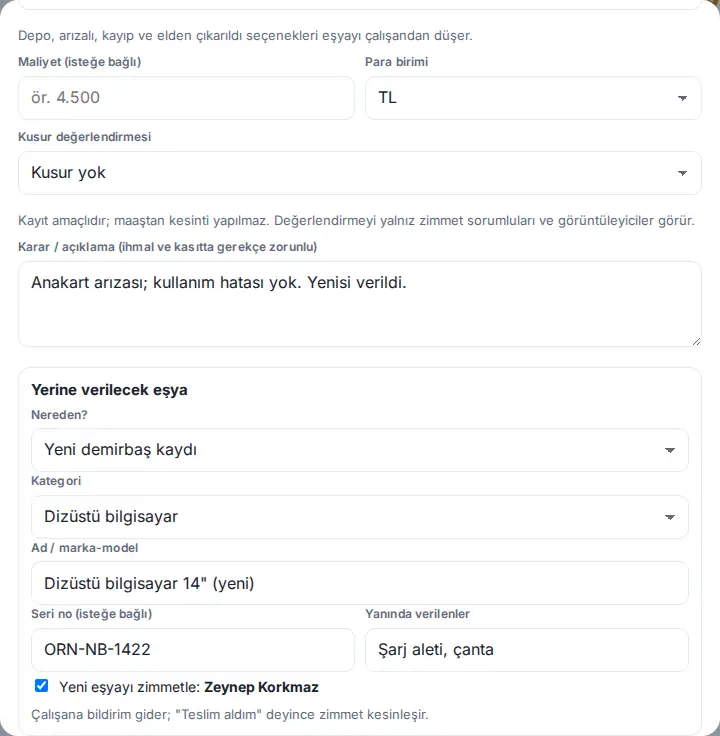
Resultado: El incidente pasa a Cerrado; el artículo antiguo pasa al estado que haya elegido y sale de la asignación del empleado. El artículo nuevo se asigna al empleado; si la confirmación de recepción está activada, el empleado recibe una notificación y se espera que pulse Lo he recibido. En el registro antiguo aparecen la fila Sustituido por: y, en el incidente, Sustituto entregado; en el registro nuevo, la fila Sustituye a:; las dos filas llevan al otro registro. El periodo de asignación del artículo antiguo pasa a Asignaciones anteriores.
Importante:
- No se puede elegir un artículo asignado a otro empleado: «El artículo elegido (DMB-…) está asignado a otro empleado; elija uno del almacén.». Si se produce un error, no cambia ningún registro y el incidente sigue abierto.
- Si no ha elegido ningún artículo del almacén: «Depodan bir eşya seçin ya da "Şimdilik bağlama"yı seçin.» («Elige un artículo del almacén o elige "No vincular por ahora".»).
- En un registro nuevo, el nombre es obligatorio: «Escriba el nombre o la marca y el modelo del artículo nuevo.».
- Si el empleado ha dejado la empresa, el artículo nuevo solo se vincula, no se asigna («La persona se ha ido; el artículo nuevo solo se vincula, puede asignarlo a otra persona más tarde.»).
- El artículo de sustitución solo se elige con el resultado Sustituido por uno nuevo.
Iniciar un inventario
Para quién: Responsable de activos · Dónde: Activos → Inventario · Versión: 0.99.42
Para qué sirve: Cuentas si los activos registrados están realmente en su sitio. Si quiere, también pide a los empleados con artículos asignados la confirmación "aún lo tengo".
- En la pantalla Activos, haga clic en la pestaña Inventario.
- En la sección Nuevo inventario, escriba el Nombre del inventario (p. ej. "Inventario de fin de año 2026").
- Elija el alcance: Grupo de categoría y Ubicación (p. ej. Tecnología de la información, Todas las ubicaciones).
- Si quiere que los empleados también confirmen, marque la casilla Pedir a los empleados asignados que confirmen "aún lo tengo" (notificación al móvil).
- Haga clic en Iniciar inventario.
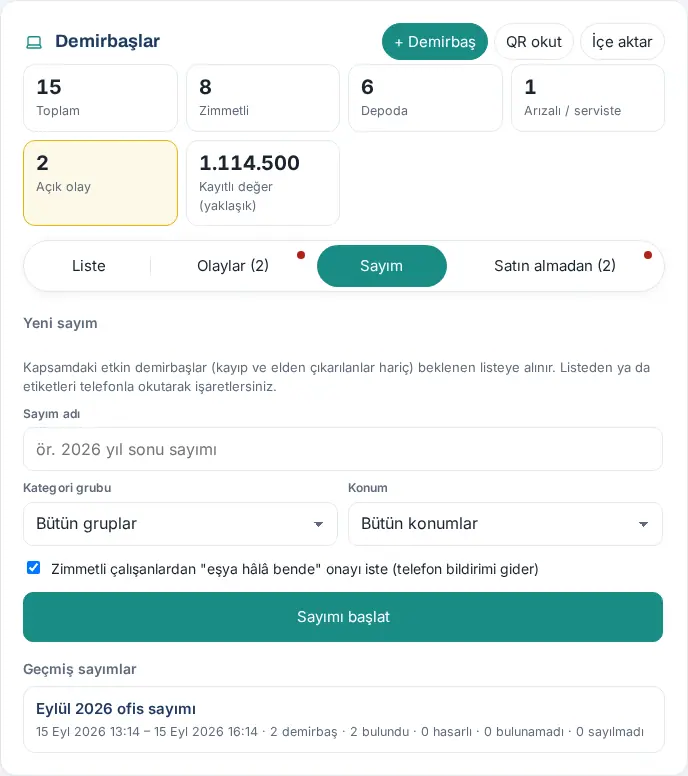
Resultado: Aparece el mensaje "Inventario iniciado: …". Los activos activos del alcance (excepto los perdidos y los dados de baja) pasan a la lista esperada. El nombre de la pestaña pasa a ser Inventario · abierto.
Errores frecuentes:
- "Hay un inventario abierto; termínelo primero." — solo puede haber un inventario abierto a la vez.
- "No hay activos que contar en este alcance."
Consejo: En la lista Inventarios anteriores se conservan los últimos 12 inventarios con sus fechas y resultados (encontrado, dañado, no encontrado, sin contar).
Marcar en el inventario y contar con QR
Para quién: Responsable de activos · Dónde: Activos → Inventario · abierto · Versión: 0.99.42
Para qué sirve: Cuentas cada activo desde la lista o escaneando su etiqueta con el teléfono.
- Abra la pestaña Inventario · abierto. Arriba se ven el nombre del inventario, quién lo inició, el alcance y la barra de progreso (p. ej. "4 / 10 contados (40 %) · 3 encontrados · 1 dañado · 0 no encontrados · 0 confirmaciones de empleados").
- Entre los filtros, elige Sin contar (N).
- Para cada activo, haga clic en Encontrado, Dañado o Ninguno.
- Para contar con el teléfono, toque Contar con QR y haga una foto del código QR de la etiqueta del activo. El artículo se marca solo como Encontrado (p. ej. "DMB-2026-0006 marcado como encontrado (5/10).").
- Las respuestas Lo tengo / No lo tengo de los empleados se anotan solas en la lista; las respuestas No lo tengo se le notifican además.
- Cuando termine el recuento, haga clic en Finalizar inventario y, en la pregunta "¿Terminar el inventario?", haga clic en Sí, terminar.
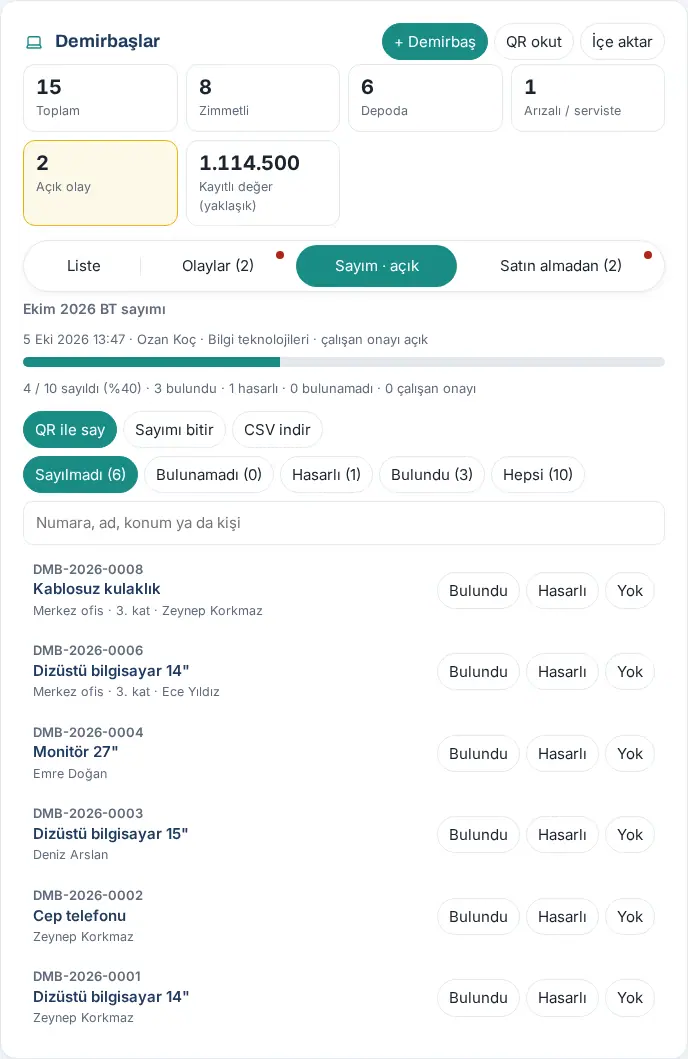
Resultado: Aparece el mensaje "Inventario terminado." En la pantalla Resultado del inventario se listan las partidas no encontradas, dañadas y sin contar. Con Descargar CSV exporta el resultado a un archivo.
Errores frecuentes:
- "No se pudo leer el código QR. Haga la foto de cerca y con nitidez."
- "Este activo no está dentro del alcance del inventario."
1.7.3: El botón Descargar CSV de la pantalla de recuento y del resultado del recuento ahora se llama Descargar informe; el archivo sigue siendo CSV.
Imprimir etiquetas QR
Para quién: Responsable de activos · Dónde: Activos → Lista → Imprimir etiqueta (N) o detalle del activo → Imprimir etiqueta · Versión: 0.99.42
Para qué sirve: Imprime en papel A4 las etiquetas con código QR que va a pegar en los activos. Al escanear la etiqueta con la cámara del teléfono se abre el registro del activo.
- En la Lista, filtre los activos cuyas etiquetas va a imprimir (p. ej. el chip Asignado o una ubicación). Para un solo artículo, use Imprimir etiqueta en su detalle.
- Haga clic en Imprimir etiqueta (N).
- Elija el tamaño: Pequeña (5 × 13 en A4) o Grande (3 × 8 en A4).
- Se abre la ventana de impresión del navegador; elija la impresora o "Guardar como PDF" e imprime.
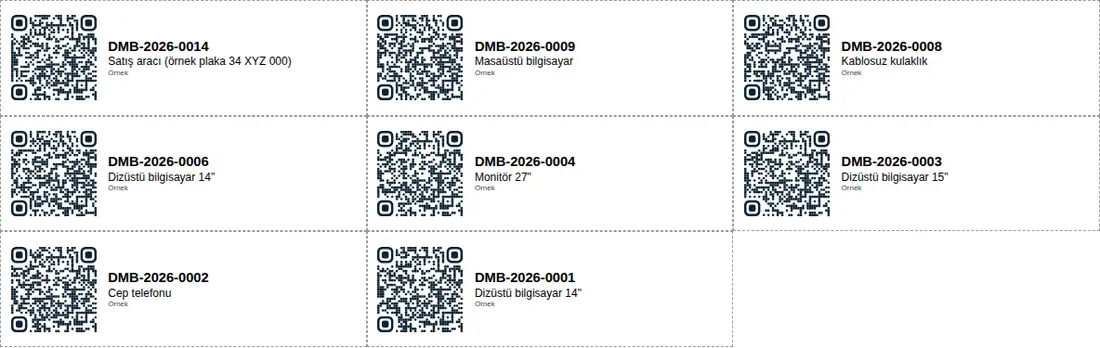
Consejo: Puede imprimir las etiquetas en una hoja de etiquetas A4. El código QR se genera dentro de la aplicación; no se usa ningún servicio externo.
Importante: Se imprimen como máximo 300 etiquetas de una vez ("Máximo 300 etiquetas; reduzca la selección con un filtro.").
Abrir un activo escaneando su QR
Para quién: Responsable de activos; empleado (solo su propio artículo) · Dónde: Activos → Escanear QR o la cámara del teléfono · Versión: 0.99.42
Para qué sirve: Encuentra el registro de un artículo que tiene en la mano a partir de su etiqueta.
- En la pantalla Activos, toque Escanear QR.
- Haga una foto del código QR de la etiqueta. Aparece "Leyendo etiqueta…".
- Se abre el detalle del activo.
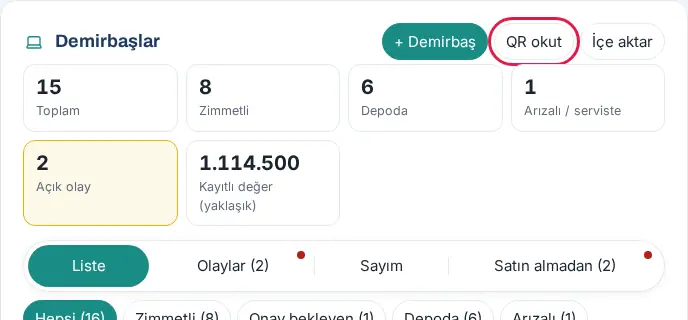
Consejo: También puede escanear la etiqueta con la propia cámara del teléfono: en el responsable de activos el registro se abre en Activos; en el empleado (si el artículo está asignado a él), en Mis activos. El empleado no puede ver el registro del artículo de otra persona.
Errores frecuentes:
- "No se pudo leer el código QR. Haga la foto de cerca y con nitidez."
- "El código leído no es una etiqueta de activo."
Importar desde un archivo Excel o CSV
Para quién: Responsable de activos · Dónde: Activos → Importar · Versión: 0.99.42
Para qué sirve: Traslada a Prozence de una sola vez su lista de inventario existente (Excel .xlsx o CSV).
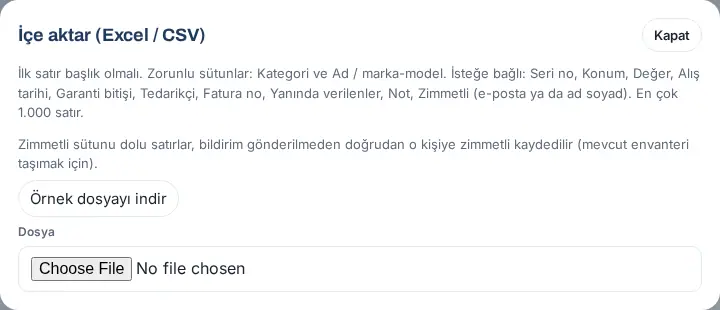
- En la pantalla Activos, haga clic en Importar. Se abre la ventana Importar (Excel / CSV).
- Haga clic en Descargar archivo de ejemplo para obtener la plantilla y prepare su lista con este formato:
- La primera fila debe ser el encabezado.
- Columnas obligatorias: Categoría y Nombre / marca-modelo.
- Columnas opcionales: N.º de serie, Ubicación, Valor, Fecha de compra, Fin de garantía, Proveedor, N.º de factura, Incluye, Nota, Asignado (correo o nombre y apellidos del empleado).
- Las fechas pueden tener el formato DD.MM.AAAA o AAAA-MM-DD.
- En el campo Archivo, elija su archivo. Se abre la vista previa.
- En la fila Columnas coincidentes, compruebe con qué campo se ha emparejado cada encabezado de su archivo.
- En la tabla de vista previa, lea la columna Estado de cada fila: Listo o el motivo del error (p. ej. "Categoría no reconocida: …", "No se pudo leer la fecha de compra (DD.MM.AAAA o AAAA-MM-DD)", "Este número de serie ya está registrado: DMB-…").
- Corrija las filas con error en el archivo y vuelva a elegirlo, o bien haga clic en Importar N filas para importar solo las filas listas.
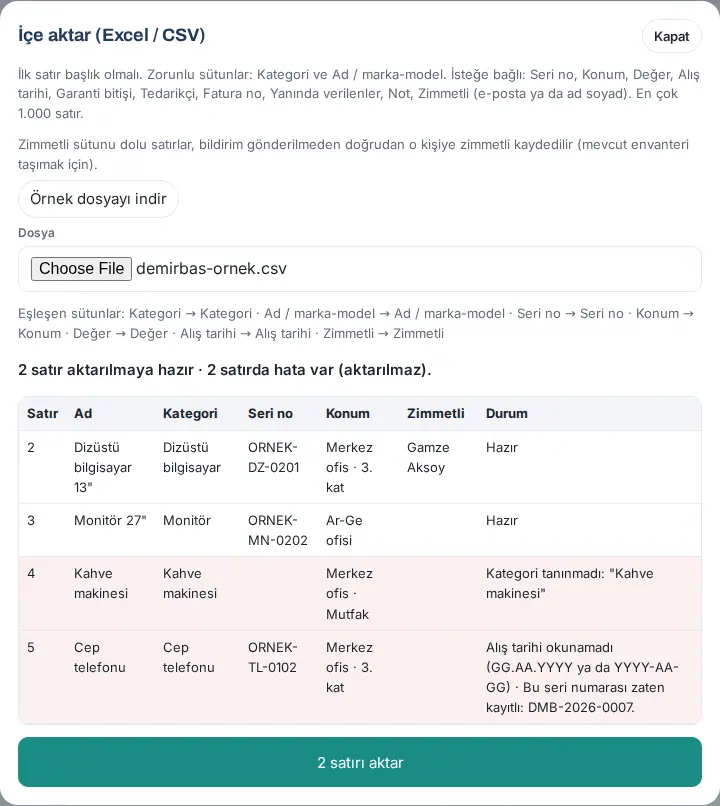
Resultado: Las filas listas se añaden como activos. Las filas con la columna Asignado rellenada se registran directamente como asignadas a esa persona, sin enviar notificación (para trasladar el inventario existente).
Errores frecuentes:
- "El archivo debe tener al menos las columnas «Categoría» y «Nombre / marca-modelo». Descargue el archivo de ejemplo y rellénelo."
- "El archivo puede tener como máximo 5 MB."
- "La vista previa ha caducado; vuelva a elegir el archivo." — la vista previa es válida durante 30 minutos y se usa una sola vez.
- "No se encontraron filas que importar en el archivo."
- "Se importan como máximo 1000 filas de una vez; divida el archivo."
Importante: Se importan como máximo 1.000 filas de una vez. No se admite el formato antiguo de Excel (.xls); guarde el archivo como .xlsx o CSV. El nombre de la categoría debe ser uno de los integrados o de las categorías personalizadas de la empresa.
Añadir a los activos desde compras
Para quién: Responsable de activos · Dónde: Activos → Desde compras (N) · Versión: 0.99.42
Para qué sirve: Añade a los activos los productos comprados con una solicitud de compra y ya recibidos, sin volver a escribir el valor, el proveedor ni la fecha de compra.
Antes de empezar: Esta pestaña solo aparece si el módulo de compras está activo (consulte 24. Paquetería, correspondencia y compras). Cuando una solicitud de compra pasa a Recogido, recibe el aviso "añádalo a los activos".
- En la pantalla Activos, haga clic en la pestaña Desde compras (N). Se listan las partidas recibidas en los últimos 12 meses y aún no añadidas a los activos: código de la solicitud, título, solicitante, fecha de recepción, producto, cantidad, cantidad añadida, precio unitario y proveedor.
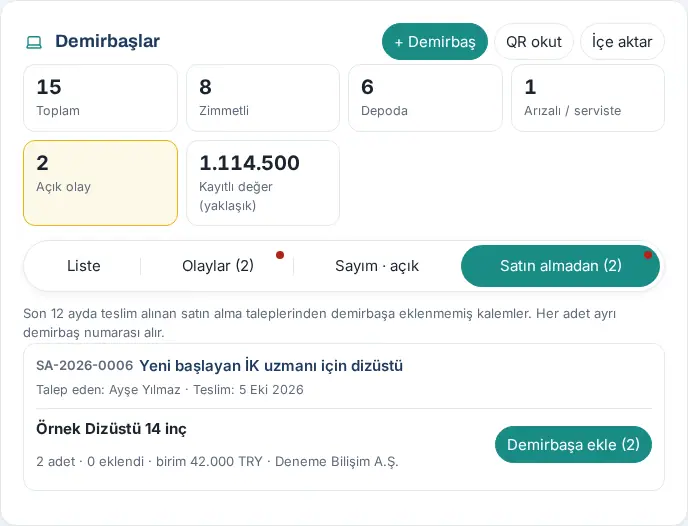
- Haga clic en el botón Añadir a los activos (N) de la partida.
- En el cuadro Cantidad (máx. N) escribe cuántas unidades va a añadir ahora.
- Elija la Categoría.
- En el cuadro Números de serie, escriba un n.º de serie por línea (opcional).
- Si quiere, rellene los campos Ubicación, Fin de garantía e Incluye.
- Para entregar el producto a quien abrió la solicitud, marque la casilla Asignar a quien lo solicitó (…).
- Haga clic en Guardar activo.
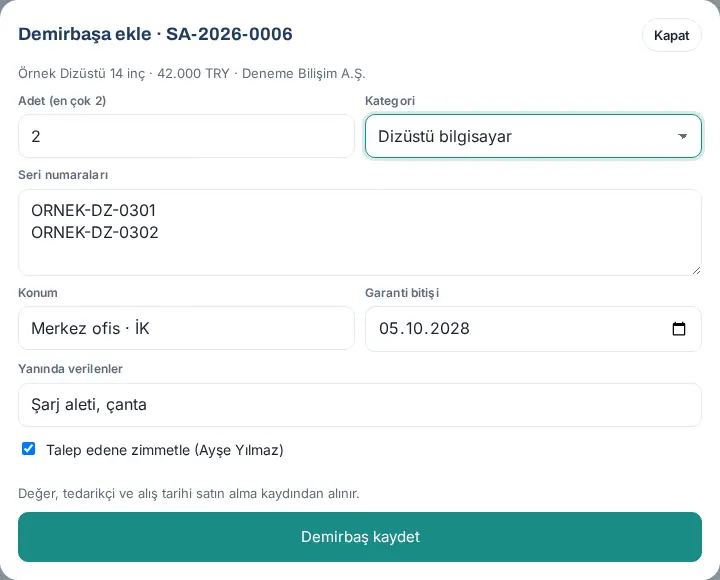
Resultado: Cada unidad recibe su propio número de activo; el valor, el proveedor y la fecha de compra proceden del registro de compra. Las cantidades añadidas se marcan en la partida; cuando se han añadido todas las unidades, la partida sale de la lista.
Errores frecuentes:
- "Ya se han añadido a los activos todas las unidades de esta partida."
- "Se ha escrito dos veces el mismo número de serie."
- "La cantidad debe estar entre 1 y …." — no se puede añadir más que las unidades restantes (ni más de 50 de una vez).
- "El módulo de compras está desactivado."


