28. Inventaire et affectation des équipements
Les captures d’écran montrent l’interface turque de Prozence avec les données fictives de « Örnek Teknoloji A.Ş. » ; l’interface française présente la même disposition.
Tous les biens de l'entreprise (ordinateur, téléphone, écran, mobilier, véhicule, badge d'accès…) sont enregistrés dans l'écran Inventaire. Le responsable de l'inventaire attribue un bien à un collaborateur ; quand le collaborateur dit « Reçu » dans le champ Mes équipements, un procès-verbal de remise numérique est créé. Si le bien est perdu, volé, endommagé ou tombe en panne, le collaborateur signale un incident depuis l'application ; en cas de panne, une demande est aussi ouverte automatiquement pour l'équipe informatique (1.4.1). Le responsable examine l'incident, remplace si nécessaire l'appareil par un neuf et clôture l'incident. Au retour, le responsable enregistre l'état et la photo du bien ; pour un bien endommagé ou qui ne fonctionne pas, une fiche de panne est proposée (1.5.0). Chaque période d'attribution est conservée avec son procès-verbal de remise et de restitution ; les fiches inutilisées ne sont pas supprimées, mais archivées (1.3.2). Les responsables font aussi l'inventaire physique, impriment les étiquettes QR, importent l'inventaire existant depuis Excel et ajoutent directement à l'inventaire les produits achetés.
Ce chapitre s'adresse aux collaborateurs et aux responsables de l'inventaire. Pour les paramètres du module Équipement et les catégories personnalisées, voir 31. Gestion des demandes, de la correspondance, des achats et des équipements.
Pour qui : Collaborateur · Responsable de l'inventaire (opérateur Équipement ou admin du module) · Observateur Équipement
Dans ce chapitre
Employé
- Le champ Mes équipements
- Confirmer la remise d'un équipement
- Déclarer son propre matériel
- Détail d'un équipement et procès-verbal de remise
- Signaler une perte, un vol, un dommage ou une panne (signalement d'incident)
- Suivre la demande informatique ouverte à partir d'un signalement de panne
- Confirmer votre équipement lors d'un inventaire physique
- Attribution d'un véhicule
Responsable de l'inventaire
- L'écran Inventaire
- Enregistrer un bien
- Attribuer un bien
- Valider les déclarations de matériel des salariés
- Détail d'un bien : retour, statut et modification
- Périodes d'attribution et procès-verbaux de remise, de restitution et de perte
- Archiver une fiche
- Suivre les incidents
- Mettre un incident en examen
- Clôturer un incident : coût et évaluation de la faute
- Remplacer un appareil en panne par un neuf
- Démarrer un inventaire physique
- Pointer pendant l'inventaire et compter par QR
- Imprimer les étiquettes QR
- Ouvrir un bien en scannant son QR
- Importer depuis un fichier Excel ou CSV
- Ajouter à l'inventaire depuis les achats
Avant de commencer : Le module Équipement est désactivé par défaut dans l'entreprise. Si vous ne voyez pas le champ Mes équipements, le module n'est pas activé dans votre entreprise. Le menu Inventaire n'est visible que par les responsables de l'inventaire et les observateurs. Les écrans de ce chapitre ont été réalisés avec les données fictives de « Örnek Teknoloji A.Ş. » ; les codes QR des étiquettes pointent vers une adresse fictive.
Le champ Mes équipements
Pour qui : Collaborateur · Où : Mon espace → Espace personnel → Mes équipements (sur l'ordinateur, Tableau → Espace personnel) · Version : 0.75.0, 0.96.1 (ligne d'inventaire : 0.99.42)
À quoi ça sert : Affiche les équipements de l'entreprise qui vous sont attribués, ceux qui attendent votre confirmation de remise et l'inventaire physique en cours, le cas échéant.
- Dans le menu du bas, appuyez sur Mon espace et sélectionnez Espace personnel dans le bandeau du haut.
- Rendez-vous au champ Mes équipements.
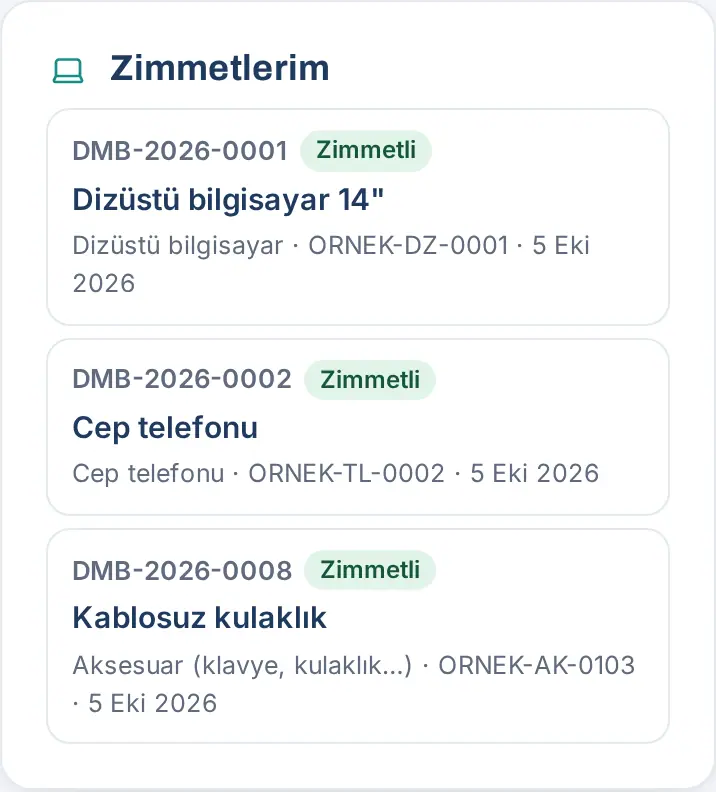
- Pour chaque équipement, vous voyez le numéro d'inventaire (par ex. DMB-2026-0001), le statut, le nom, le type, le numéro de série et la date de remise.
- Pour voir le détail d'un équipement, appuyez dessus.
Astuce :
- La carte courte affiche les 3 premiers équipements ; pour tous les voir, appuyez sur Tout afficher, et pour réduire la carte, sur Réduire.
- Si un équipement attend votre confirmation de remise ou si un inventaire vous attend, une carte distincte apparaît tout en haut du champ ; elle figure aussi dans la liste En attente de votre part (voir 09. Notifications).
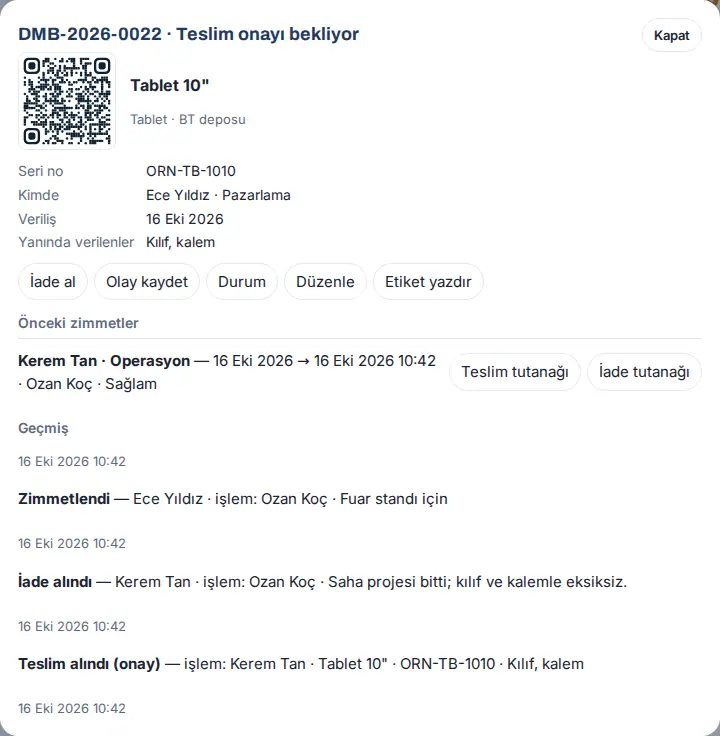
- Les objets que vous avez déjà rendus sont listés dans Tout afficher, sous le titre Articles que vous avez rendus ; vous imprimez ici le PV de restitution de chacun (s'il a été perdu, le PV de perte) (1.3.2). Depuis la 1.5.0, si l'objet a été repris dans un état autre que En bon état, cet état (par ex. Endommagé) est indiqué sur la ligne ; si le responsable a pris des photos au retour, vous pouvez les ouvrir avec les liens Photo 1, Photo 2 …
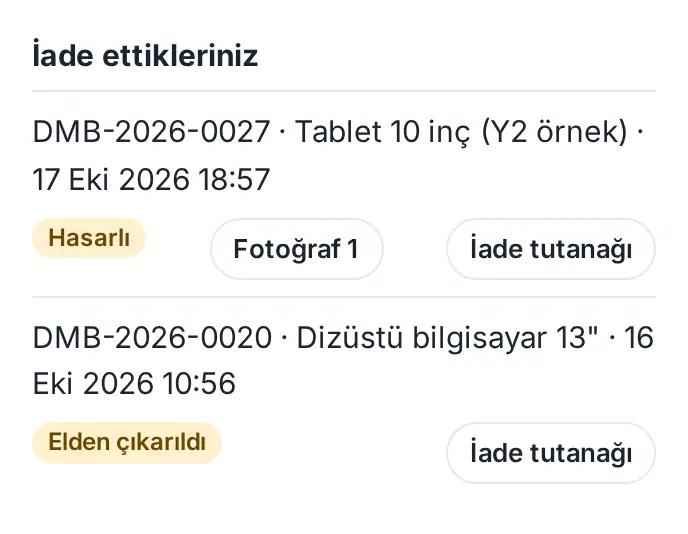
Fourni avec (1.7.3) : Si des éléments fournis avec l'article (ex. chargeur, sacoche) sont enregistrés, une ligne Fourni avec : en texte atténué apparaît sous la ligne ; sinon, pas de ligne. La boîte peut aussi contenir le bouton Déclarer mon matériel et la liste Mes déclarations de matériel (voir Déclarer son propre matériel).
Confirmer la remise d'un équipement
Pour qui : Collaborateur · Où : Mes équipements → Merci de confirmer la réception · Version : 0.75.0
À quoi ça sert : Vous confirmez dans l'application l'équipement qui vous a été remis. Votre confirmation est enregistrée comme procès-verbal de remise numérique.
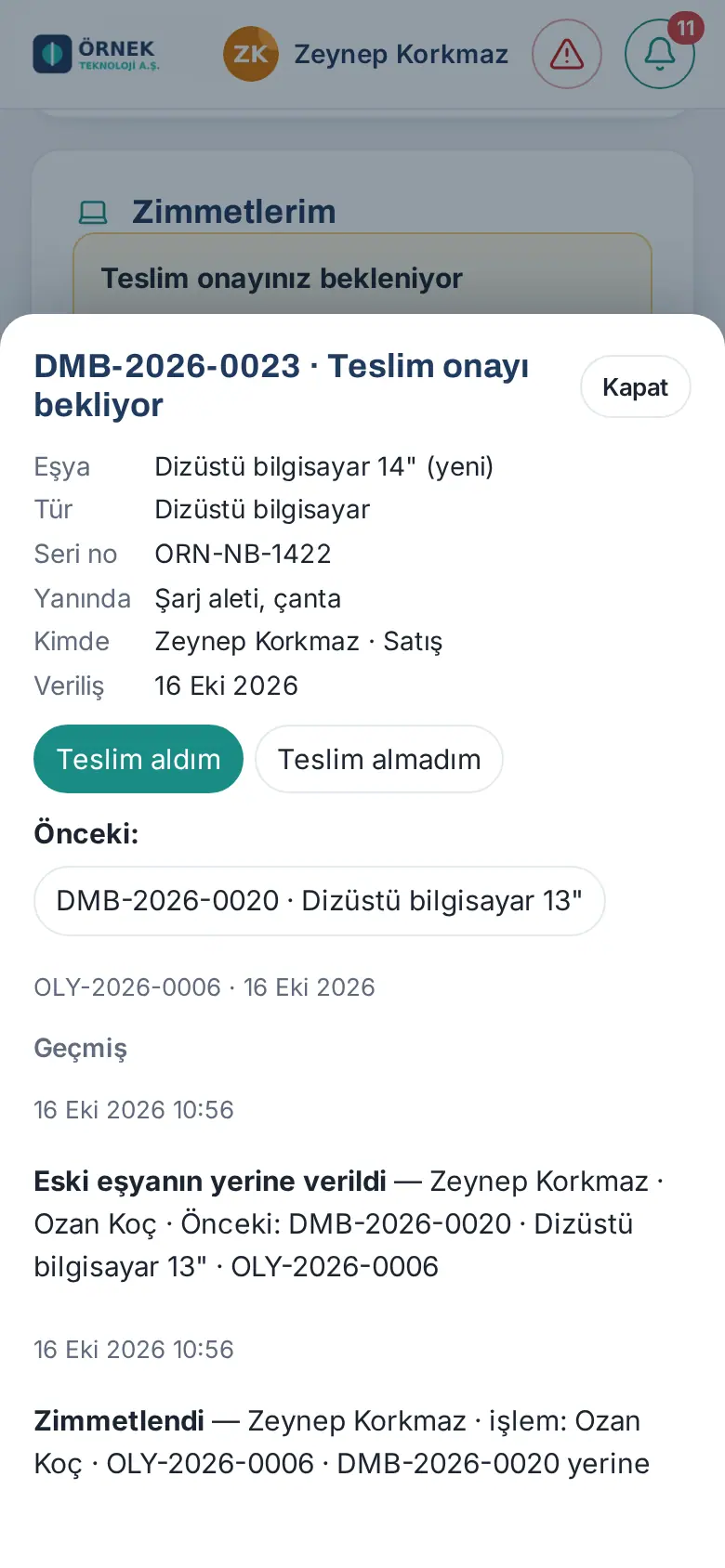
- Quand le responsable de l'inventaire vous attribue un équipement, vous recevez une notification sur le téléphone. Ouvrez le champ Mes équipements.
- La carte Merci de confirmer la réception indique le nom de l'équipement, son numéro de série et ce qui est fourni avec (par ex. « Chargeur, sacoche »).
- Si vous avez reçu l'équipement au complet, appuyez sur Reçu.
- Si l'équipement ne vous est pas parvenu ou si un autre équipement vous a été remis, appuyez sur Pas reçu, saisissez une Description et appuyez sur Signaler.
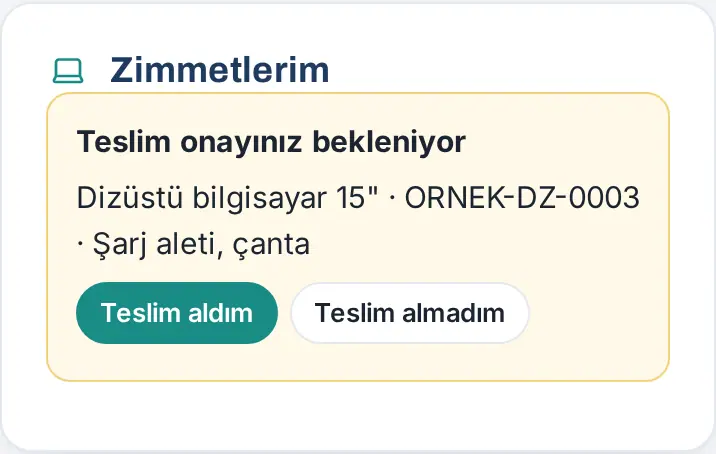
Résultat : Si vous appuyez sur Reçu, le message « Réception confirmée ; le procès-verbal de remise est enregistré. » s'affiche et l'équipement passe à Attribué. Si vous appuyez sur Pas reçu, l'équipement retourne en stock et le responsable de l'inventaire est prévenu.
Erreurs fréquentes : « Saisissez une courte description (par ex. l'équipement ne m'est pas parvenu). » — pour Pas reçu, la description est obligatoire.
Astuce : Si la confirmation reste en attente plus de 3 jours, vous recevez un rappel, une seule fois. Si votre entreprise a désactivé la confirmation de remise, l'équipement est considéré comme Attribué dès son attribution et cette carte n'apparaît pas.
Déclarer son propre matériel
Pour qui : Salarié · Où : Mes équipements → Déclarer mon matériel · Version : 1.7.3
À quoi ça sert : Vous déclarez vous-même un matériel que l'entreprise vous a remis mais qui n'apparaît pas dans Mes équipements (par exemple lors de la mise en place initiale de l'inventaire). Une fois validé par le responsable de l'inventaire, l'article est ajouté à vos attributions ; comme c'est vous qui avez fait la déclaration, on ne vous demande pas en plus de toucher Reçu.
- Dans la boîte Mes équipements, touchez Déclarer mon matériel. Si le bouton est absent, votre entreprise n'a pas activé la fonction (Admin → Modules → Équipements).
- Choisissez Je le choisis dans la liste du matériel. La liste Matériel en stock ne contient que le matériel en stock non attribué ; chaque ligne indique le numéro, le nom, la catégorie et le numéro de série (valeur, fournisseur et facture ne sont pas affichés). Affinez avec la zone de recherche (Rechercher par numéro, nom ou n° de série) et sélectionnez l'article.
- Si l'article n'est pas dans la liste, choisissez Il n'est pas dans la liste, je saisis un nouvel article : saisissez Catégorie, Nom / marque-modèle, au besoin N° de série (facultatif), Fourni avec, pour les ordinateurs / téléphones / tablettes Processeur, RAM, Stockage, et une Photo (photo de l'article). Pour trouver le numéro de série, ouvrez la note Comment trouver le numéro de série ? sous le champ.
- Au besoin, écrivez une Note (facultatif) (ex. « Remis à mon arrivée ») et touchez Déclarer.
Résultat : Le message « Déclaré ; il sera ajouté à vos attributions une fois validé par le responsable du matériel. » s'affiche. La déclaration figure sous Mes déclarations de matériel avec l'état En attente de validation ; elle apparaît aussi dans Mes demandes (chez : « Chez le responsable du matériel »). Après validation, l'article apparaît dans Mes équipements comme Attribué et votre déclaration passe à Validée ; en cas de refus, Refusée avec le motif. Vous pouvez retirer une déclaration en attente avec Annuler.
Erreurs fréquentes :
- « Une déclaration est déjà ouverte pour cet article … » — une déclaration en attente (la vôtre ou celle d'une autre personne) existe pour le même article.
- « Cet article est déjà attribué à un salarié ; choisissez dans la liste un article en stock. »
- « Ce numéro de série est déjà enregistré : … » — le numéro de série saisi pour le nouvel article appartient à une autre fiche.
- « La déclaration du matériel par les salariés est désactivée dans cette entreprise. » — le réglage a été désactivé.
Attention : La déclaration se fait uniquement en votre nom ; vous ne pouvez pas déclarer le matériel d'une autre personne. La photo est celle de l'article ; n'ajoutez pas de photo de personne.
Détail d'un équipement et procès-verbal de remise
Pour qui : Collaborateur · Où : Mes équipements → appuyez sur l'équipement · Version : 0.75.0 (signalement d'incident : 0.99.42 ; bouton du procès-verbal mis à jour en 1.3.2, demande informatique et lien « Remplace » en 1.4.1)
À quoi ça sert : Affiche les informations de l'équipement, son historique et l'état des incidents que vous avez signalés ; fournit un procès-verbal papier.
- Dans le champ Mes équipements, appuyez sur l'équipement.
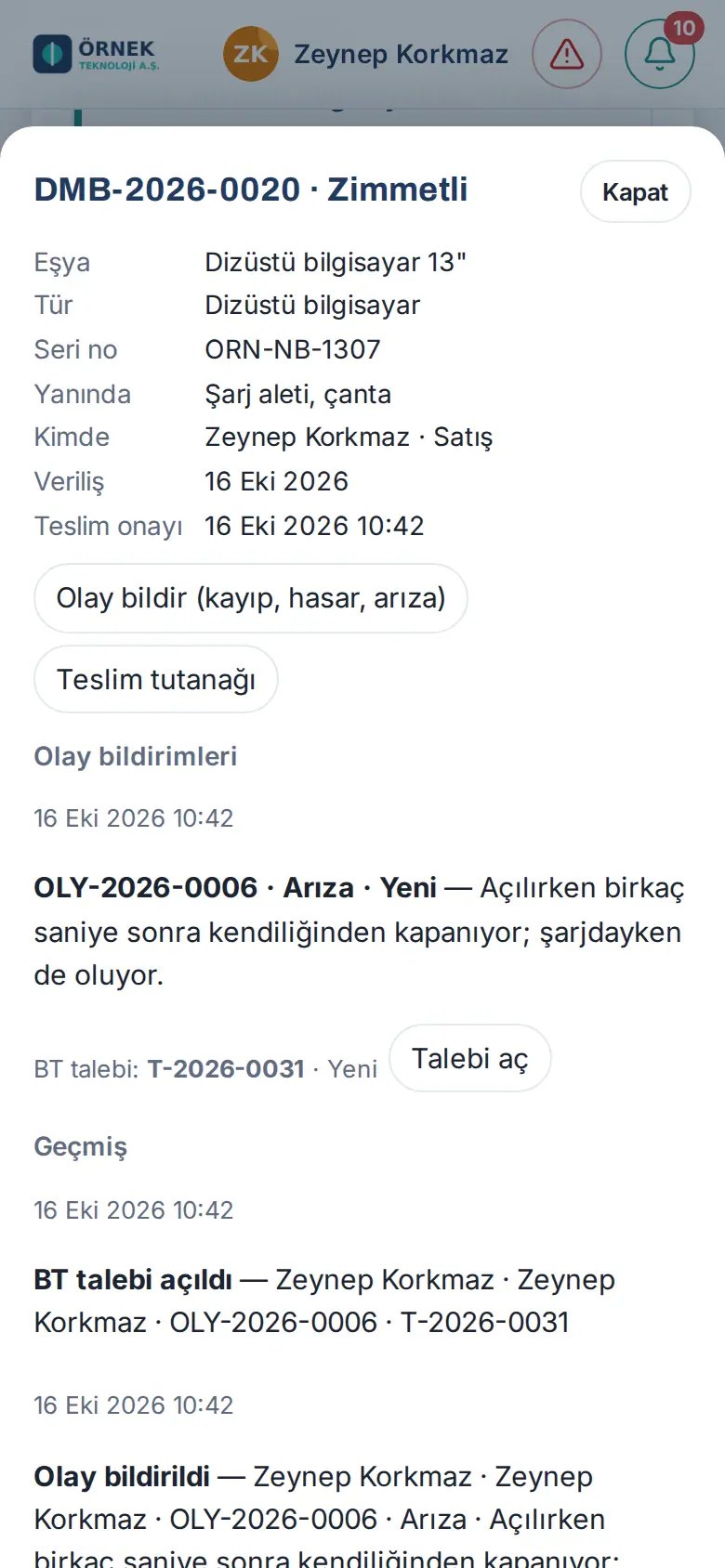
- Lisez les lignes Équipement, Type, N° de série, Fourni avec, Détenteur, Remis le, Réception confirmée et Fin de garantie.
- Si vous avez signalé un incident pour l'équipement, le numéro, le type et le statut de l'incident (Nouveau, En cours d’examen, Fermé) s'affichent sous Signalements d'incidents. Si une demande informatique a été ouverte à partir de la panne, « BT talebi: T-… · Nouveau » (« demande informatique : T-… · Nouveau ») et le bouton Ouvrir la demande s'affichent aussi.
- Si l'équipement vous a été remis à la place d'un équipement perdu ou en panne, le numéro de l'ancien équipement figure sur la ligne Remplace : (1.4.1).
- Tout en bas, la section Historique montre quand l'équipement vous a été remis et confirmé.
- Si un procès-verbal papier signé est nécessaire, appuyez sur PV de remise ; la fenêtre d'impression du navigateur s'ouvre avec le Procès-verbal de remise d’équipement.
Important : Quand vous quittez l'entreprise, vous devez restituer tous les équipements qui sont à votre nom ; c'est le responsable de l'inventaire qui enregistre le retour.
Caractéristiques de l'appareil (1.7.3) : Pour les ordinateurs, téléphones et tablettes, si le responsable a saisi le processeur, la RAM et le stockage, le détail affiche une ligne Caractéristiques de l'appareil (ex. « Processeur : Intel Core i7-1365U · RAM : 16 Go · Stockage : SSD 512 Go ») et le Procès-verbal de remise contient une ligne du même nom.
Signaler une perte, un vol, un dommage ou une panne (signalement d'incident)
Pour qui : Collaborateur · Où : Mes équipements → équipement → Signaler un incident (perte, dommage, panne) · Version : 0.99.42 (remplace l'ancien Signaler un problème ; demande informatique en cas de panne mise à jour en 1.4.1)
À quoi ça sert : Vous signalez au responsable de l'inventaire, sous forme de fiche d'incident officielle, ce qui est arrivé à l'équipement qui vous est attribué. L'incident reçoit un numéro (par ex. OLY-2026-0001) ; vous suivez son issue ici.
Avant de commencer : Vous ne pouvez signaler un incident que pour un équipement que vous avez reçu (confirmé).
- Dans le champ Mes équipements, appuyez sur l'équipement.
- Appuyez sur Signaler un incident (perte, dommage, panne).
- Dans la liste Incident (Que s'est-il passé ?), choisissez Perdu, Vol, Dommage (casse, liquide…), Panne ou Autre. Si vous choisissez Panne et que votre entreprise l'a activé, « Un signalement de panne ouvre aussi une demande informatique ; son numéro apparaît sur l'incident. » s'affiche en bas du formulaire.
- Choisissez la date dans Quand ? (aujourd'hui ou dans la dernière année).
- Si vous le souhaitez, remplissez le champ Où ? (facultatif) (par ex. « Visite client, taxi »).
- Dans le champ Description, racontez brièvement ce qui s'est passé (10 caractères au minimum).
- Si vous avez choisi Vol et que vous avez porté plainte, cochez la case J'ai déposé plainte et saisissez, si vous l'avez, le N° de plainte (facultatif).
- Si vous le souhaitez, ajoutez jusqu'à 3 photos avec Photo (facultatif).
- Appuyez sur Signaler.
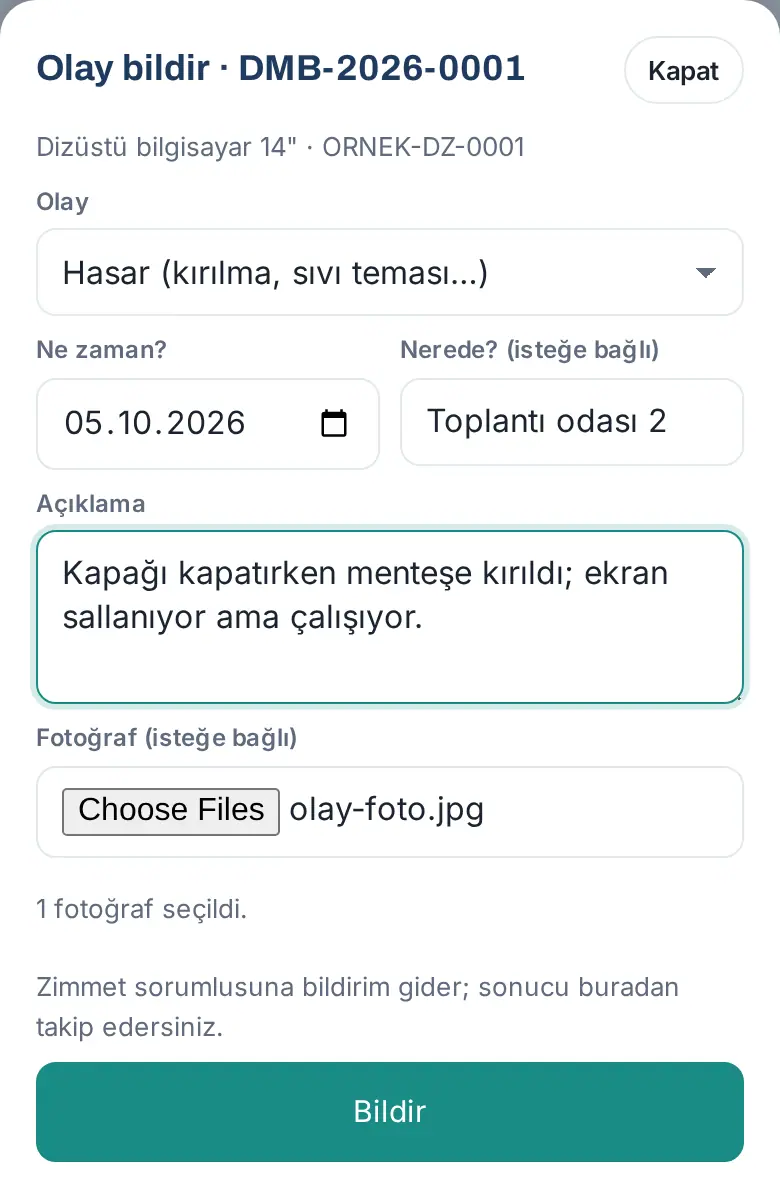
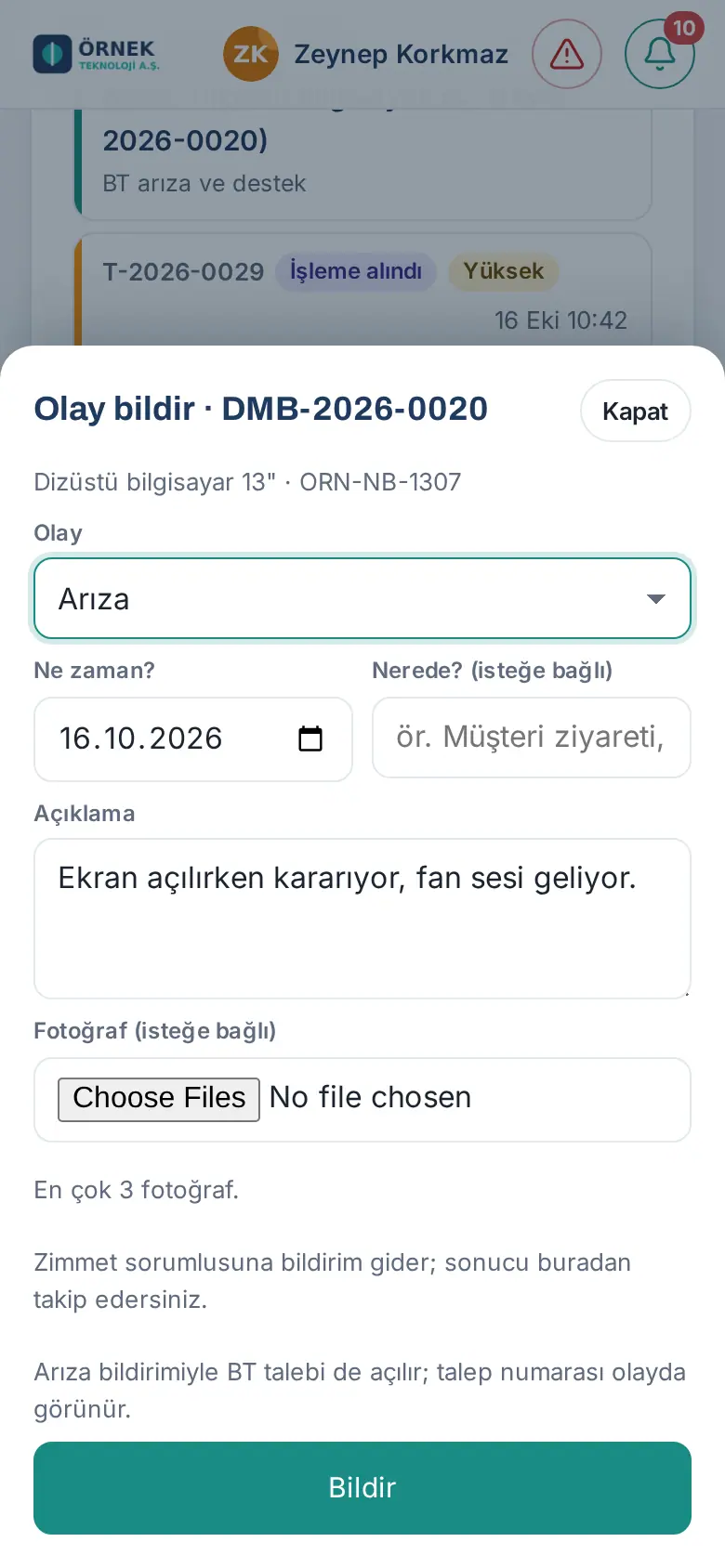
Résultat : Le message « Signalé ; le responsable de l'inventaire va l'examiner. » s'affiche. Si une demande informatique a aussi été ouverte pour la panne, le message devient « Signalé ; demande informatique ouverte : T-… » (1.4.1). Une notification sur le téléphone est envoyée aux responsables de l'inventaire. Vous êtes prévenu quand le responsable met l'incident en examen et quand il le clôture.
Erreurs fréquentes :
- « Choisissez ce qui s'est passé. » — vous n'avez pas choisi le type d'incident dans la liste Que s'est-il passé ?.
- « Décrivez brièvement ce qui s'est passé (10 caractères au minimum). »
- « La date de l'incident doit être aujourd'hui ou dans la dernière année. »
- « 3 photos au maximum peuvent être ajoutées. »
- « Il existe déjà un signalement ouvert … pour cet équipement : OLY-…. » — on ne peut pas signaler deux fois un incident du même type tant qu'un incident ouvert existe.
- « Vous ne pouvez signaler un incident que pour un équipement que vous avez reçu. »
Astuce : Les photos sont réduites sur le téléphone (1 600 pixels) et stockées dans un dossier protégé ; seuls vous, les responsables de l'inventaire et les observateurs Équipement les voient.
Important : Le coût et l'évaluation de la faute saisis dans l'incident sont à titre d'enregistrement ; aucune retenue n'est faite sur le salaire. Seuls les responsables de l'inventaire et les observateurs voient cette évaluation.
Suivre la demande informatique ouverte à partir d'un signalement de panne
Pour qui : Collaborateur, responsable de l'inventaire · Où : Mes équipements → équipement → Signalements d'incidents ; Inventaire → équipement → Incidents · Version : 1.4.1
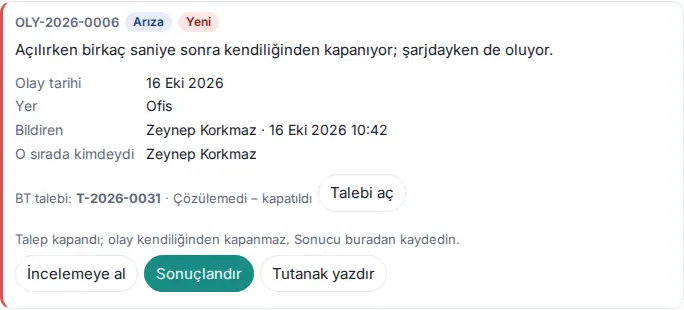
À quoi ça sert : Quand vous signalez une panne, une demande liée est ouverte pour l'équipe informatique. L'incident et la demande sont liés : l'incident indique le numéro et le statut de la demande, la demande indique le numéro de l'incident et l'équipement. L'équipe informatique traite la demande comme d'habitude (voir 23. Demandes).
Avant de commencer : Ce fonctionnement s'applique si Les signalements de panne ouvrent une demande informatique est activé dans les réglages des équipements (par défaut) et si votre entreprise dispose du module Demandes et d'une catégorie de demandes informatiques (voir chapitre 31). Seul le type Panne ouvre automatiquement une demande.
- Dans Mes équipements, ouvrez l'équipement. Sous Signalements d'incidents figure « BT talebi: T-2026-0031 · Nouveau » (« demande informatique : T-2026-0031 · Nouveau »).
- Pour le détail de la demande, appuyez sur Ouvrir la demande.
- Quand la demande est clôturée, le statut de la ligne change (par ex. « Non résolu – clôturé »). L'incident reste ouvert jusqu'à ce que le responsable de l'inventaire le clôture.
Si la demande n'a pas pu être ouverte : L'incident est quand même ouvert et indique « Impossible d'ouvrir la demande informatique : » suivi de la raison (par ex. module Demandes désactivé). La personne qui a signalé l'incident ou le responsable de l'inventaire peut ouvrir la demande plus tard avec le bouton Ouvrir une demande informatique de la carte de l'incident ; ce bouton apparaît pour les incidents de type panne, dommage et autre, seulement une fois l'obstacle levé (réglage activé, module Demandes activé et catégorie existante). Une seule demande est ouverte par incident (« Une demande informatique a déjà été ouverte pour cet incident : T-…. »).
Important : Quand la demande informatique est clôturée, l'incident ne se ferme pas automatiquement. Le responsable de l'inventaire reçoit la notification « Bağlı BT talebi sonuçlandı: T-… » (« demande informatique liée clôturée : T-… ») et la carte de l'incident indique « La demande est close ; l'incident ne se ferme pas tout seul. Enregistrez le résultat ici. ». Le responsable clôture l'incident (voir Clôturer un incident : coût et évaluation de la faute).
Confirmer votre équipement lors d'un inventaire physique
Pour qui : Collaborateur · Où : Mes équipements → Inventaire : avez-vous toujours ces objets ? · Version : 0.99.42
À quoi ça sert : Quand l'entreprise fait un inventaire physique, vous confirmez d'un seul appui que vous avez toujours l'équipement.
- Quand la notification « Inventaire physique » arrive, ouvrez le champ Mes équipements.
- La carte Inventaire : avez-vous toujours ces objets ? indique le nom de l'inventaire et liste vos équipements concernés.
- Si l'équipement est chez vous, appuyez sur Je l'ai.
- S'il n'est pas chez vous, appuyez sur Je ne l'ai pas, indiquez la raison dans le champ Description (par ex. « Rendu / perdu / chez quelqu'un d'autre ») et appuyez sur Signaler.
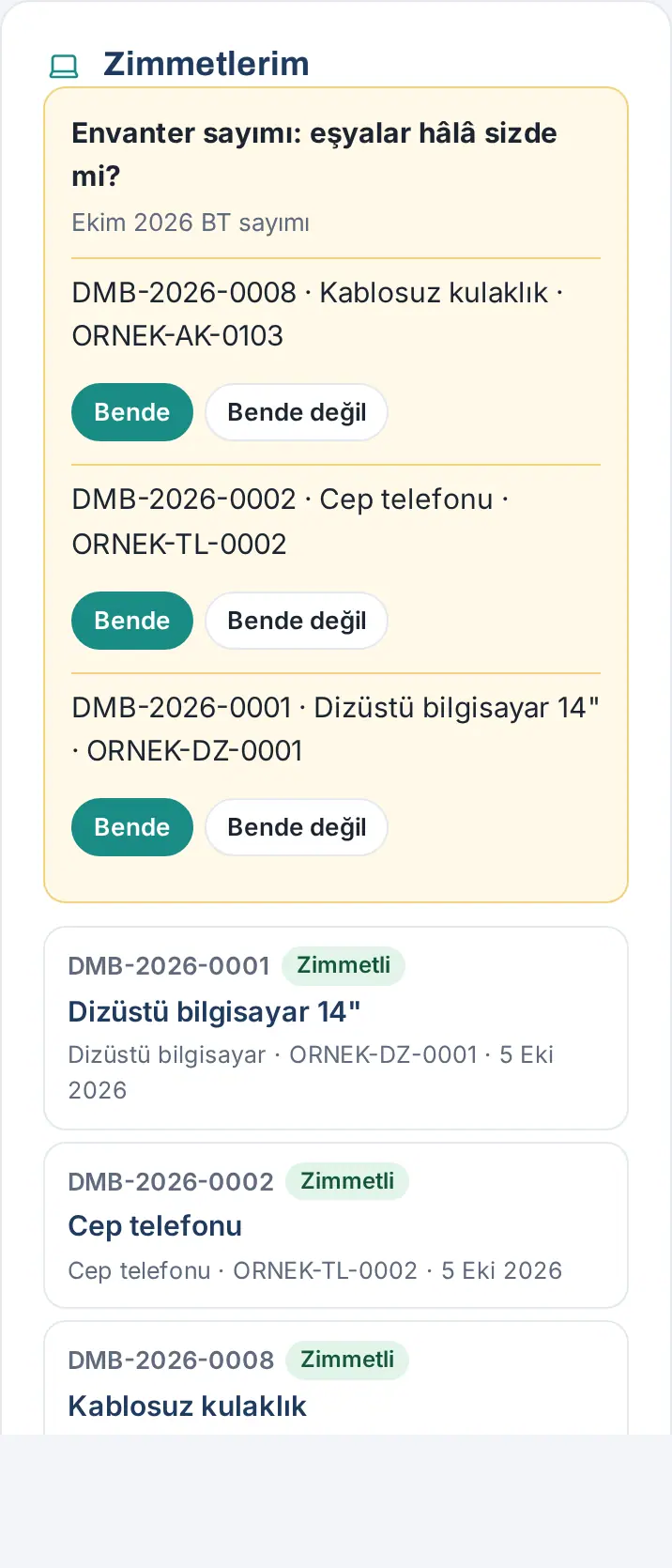
Résultat : Si vous appuyez sur Je l'ai, le message « Merci, c'est confirmé. » s'affiche. Si vous appuyez sur Je ne l'ai pas, le message « Le responsable a été prévenu. » s'affiche.
Important : Si l'équipement est perdu ou volé, dire Je ne l'ai pas ne suffit pas ; signalez-le aussi avec Signaler un incident depuis le détail de l'équipement.
Attribution d'un véhicule
Pour qui : Collaborateur, responsable de l'inventaire · Où : Mes équipements → « Araç: plaque — modèle » (« Véhicule : plaque — modèle ») · Version : 1.1.8
À quoi ça sert : Quand un véhicule de l'entreprise vous est attribué, il s'ajoute à vos équipements sans saisie séparée ; la confirmation de remise et le procès-verbal fonctionnent comme pour les autres objets.
- Quand le responsable des services ou l'Admin vous attribue le véhicule (Admin → Modules → Services → Véhicule ; voir 32. Gestion de la navette, des repas, des visiteurs et des urgences), la ligne « Araç: plaque — modèle » arrive dans Mes équipements. Son type est Véhicule et son numéro de série est la plaque ; la ligne Fourni avec indique ce qui a été remis (carte grise, clés…).
- Si votre entreprise a activé la confirmation de remise, appuyez sur Reçu quand vous recevez le véhicule (voir Confirmer la remise d'un équipement).
- Dans le détail du véhicule, la plaque, la marque / le modèle, l'attribution, ce qui a été remis et les dates d'entretien, de contrôle technique et d'assurance (« Encore 12 jours », « Dépassé ») s'affichent sous Informations du véhicule.
Résultat : Quand l'attribution est retirée, le véhicule est repris de vos équipements (il retourne en stock) ; quand le véhicule est attribué à quelqu'un d'autre, il lui est transféré. S'il existe déjà une fiche d'inventaire avec la même plaque, aucune nouvelle fiche n'est créée ; cette fiche est utilisée.
Important : Reprendre le véhicule dans les équipements ne retire pas l'attribution ; l'attribution se change dans l'écran Admin → Services → Véhicule. Ce lien s'active ou se désactive avec la case Ajouter les véhicules attribués à la dotation de l'employé (si le module est actif ; restitution à la fin de l'attribution) des réglages des Services et avec l'option Ajouter à la dotation du véhicule (activé par défaut).
Comme Services → Véhicule est désactivé sur le site de test de ce guide, cette tâche n'a pas de capture d'écran ; les étapes ont été rédigées à partir des textes de l'application.
L'écran Inventaire
Pour qui : Responsable de l'inventaire, observateur Équipement · Où : menu de gauche → Inventaire (sur le téléphone, bandeau Mon espace → Inventaire) · Version : 0.99.42
À quoi ça sert : Résume tous les biens de l'entreprise, les filtre et rassemble au même endroit les incidents, les inventaires physiques et les articles venant des achats.
- Sur l'ordinateur, cliquez sur Inventaire dans le menu de gauche. Sur le téléphone, appuyez sur Mon espace et sélectionnez Inventaire dans le bandeau du haut.
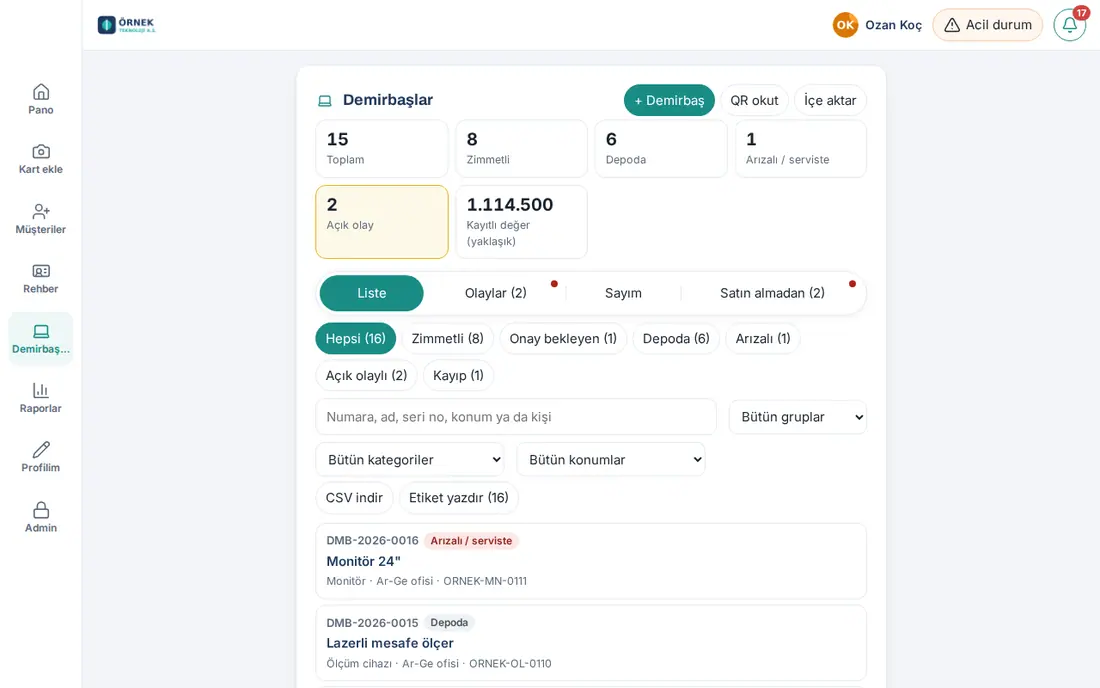
- Lisez les cases de synthèse du haut : Total, Attribué, En stock, En panne / en réparation, Incident ouvert et Valeur enregistrée (env.). Quand vous cliquez sur une case, la liste est filtrée selon ce statut.
- Onglets : Liste, Incidents (N), Inventaire physique et (si le module Achats est activé) Depuis les achats (N). Un point rouge apparaît sur l'onglet qui contient du nouveau.
- Dans l'onglet Liste, choisissez l'une des pastilles de statut : Toutes, Attribué, En stock, En panne et, s'il y a des fiches dans cet état, En attente de validation, Avec incident ouvert, Chez les partants, Garantie bientôt expirée, Perdu, Mis au rebut, Archives (1.3.2 ; les fiches archivées n'apparaissent que dans ce filtre).
- Si vous le souhaitez, saisissez dans le champ de recherche (Numéro, nom, n° de série, emplacement ou personne) ; choisissez dans les listes Tous les groupes, Toutes les catégories et Tous les emplacements.
- Chaque ligne de la liste indique le numéro, le statut, le nom, la catégorie, l'emplacement, le détenteur et le n° de série. Quand vous cliquez sur une ligne, le détail s'ouvre.
Astuce :
- Télécharger le CSV exporte la liste filtrée dans un fichier ; Imprimer les étiquettes (N) imprime les étiquettes QR des équipements de la liste filtrée.
- Les catégories sont réparties en cinq groupes : Informatique, Badges, clés, SIM, Bureau et mobilier, Véhicules et équipements, Autre.
- La Valeur enregistrée est un total approximatif ; elle ne distingue pas les devises.
- Avec le rôle Observateur, vous voyez tout mais vous ne pouvez rien faire (« Observateur : vous voyez les biens, les incidents et les inventaires ; vous ne pouvez effectuer aucune action. »).
1.7.3 : Les lignes de la liste affichent une ligne atténuée Fourni avec : lorsque des éléments fournis sont enregistrés. Le bouton Télécharger le CSV s'appelle désormais Télécharger le rapport ; le fichier reste un CSV (l'infobulle indique « Fichier CSV (s'ouvre dans Excel) ») et contient aussi les colonnes Processeur, RAM et Stockage. Si la déclaration par les salariés est activée ou si des déclarations sont en attente, l'onglet Déclarations de matériel (N) apparaît (voir Valider les déclarations de matériel des salariés).
Enregistrer un bien
Pour qui : Responsable de l'inventaire · Où : Inventaire → + Équipement · Version : 0.75.0 (nouveaux champs : 0.99.42)
À quoi ça sert : Ajoute un nouvel équipement de l'entreprise à l'inventaire. La fiche reçoit un numéro et passe En stock.
- Sur l'écran Inventaire, cliquez sur + Équipement.
- Choisissez le type dans la liste Catégorie (par ex. Tablette). Pour un type absent de la liste, l'admin du module ajoute une catégorie personnalisée (« Nouvelle catégorie : Admin → Modules → Équipement. »).
- Saisissez Nom / marque-modèle.
- Si vous le souhaitez, saisissez N° de série (facultatif) et Emplacement (facultatif). Pendant la saisie de l'emplacement, les emplacements déjà saisis sont proposés.
- Choisissez Date d'achat et Fin de garantie.
- Remplissez Fournisseur, N° de facture, Fourni avec (par ex. « Étui, chargeur ») et Valeur (par ex. « 16 500 TL »).
- Si vous le souhaitez, saisissez Note (responsables uniquement).
- Cliquez sur Enregistrer l’équipement.
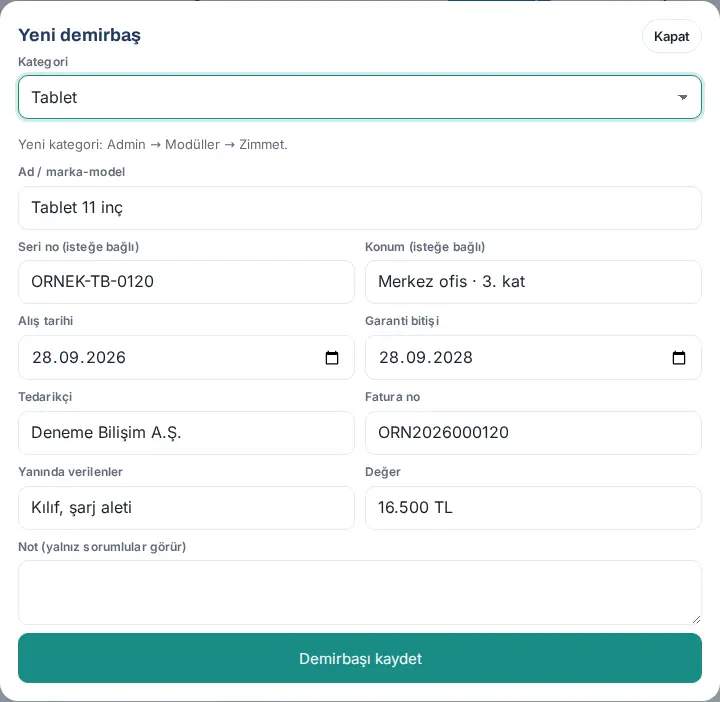
Résultat : Le message « Bien enregistré : DMB-… » s'affiche ; l'équipement figure dans la liste avec le statut En stock.
Erreurs fréquentes :
- « Choisissez une catégorie. » — vous n'avez pas choisi de catégorie.
- « Saisissez le nom ou la marque-modèle de l'équipement. »
- « Ce numéro de série est déjà enregistré : … » — le même numéro de série ne peut pas être saisi deux fois.
- « La date d'achat ne peut pas être dans le futur. »
Numéro de série et caractéristiques (1.7.3) : La note Comment trouver le numéro de série ? sous N° de série (facultatif) donne la commande PowerShell pour Windows (copiée avec Copier) et le chemin pour Mac et téléphone / tablette ; sous Windows, l'« ID de l'appareil » et l'« ID de produit » de Paramètres → Informations système ne sont pas le numéro de série. Lorsque vous choisissez ordinateur portable, ordinateur de bureau, téléphone mobile ou tablette comme Catégorie, les champs Processeur, RAM et Stockage apparaissent (facultatifs, texte court ; sous Windows, lisibles dans Paramètres → Système → Informations système). Ces informations figurent dans le détail, sur le procès-verbal de remise / de restitution et dans le rapport ; les anciennes fiches restent vides.
Attribuer un bien
Pour qui : Responsable de l'inventaire · Où : Inventaire → équipement → Attribuer · Version : 0.75.0
À quoi ça sert : Vous remettez à un collaborateur un équipement qui est en stock.
- Dans la Liste, choisissez la pastille En stock et cliquez sur l'équipement.
- Cliquez sur Attribuer.
- Saisissez le nom dans le champ Employé et choisissez dans la liste.
- Si vous le souhaitez, saisissez une Note (facultatif) (par ex. « Nouvel arrivant ; avec chargeur »).
- Cliquez sur Attribuer.
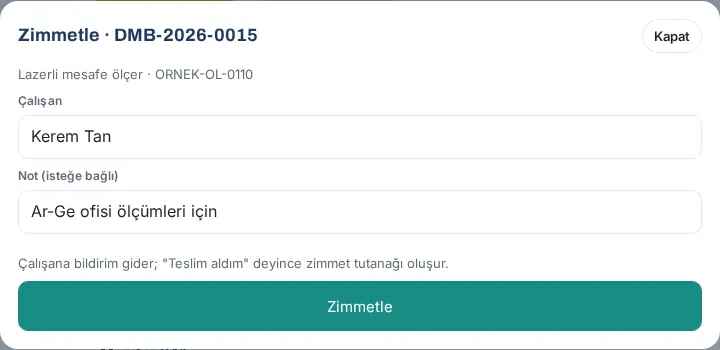
Résultat : Le message « Attribué ; le collaborateur a été prévenu. » s'affiche. L'équipement passe à En attente de confirmation ; quand le collaborateur dit Reçu, il passe à Attribué.
Erreurs fréquentes :
- « Choisissez le collaborateur dans la liste. »
- « Un équipement perdu ou mis au rebut ne peut pas être attribué. »
- « Cet équipement est actuellement chez … ; enregistrez d'abord son retour. »
Valider les déclarations de matériel des salariés
Pour qui : Responsable de l'inventaire (le lecteur voit seulement) · Où : Inventaire → Déclarations de matériel (N) · Version : 1.7.3
À quoi ça sert : Vous validez, ou refusez avec un motif, le matériel que les salariés ont déclaré eux-mêmes. À la validation, l'article est Attribué à la personne ; aucune confirmation de réception supplémentaire n'est demandée. Le réglage s'active dans Admin → Modules → Équipements avec la case Les salariés déclarent eux-mêmes leur matériel … (voir 31. Gestion des demandes, de la correspondance, des achats et des équipements).
- Sur l'écran Inventaire, cliquez sur l'onglet Déclarations de matériel (N) (un point rouge apparaît tant que des déclarations sont en attente ; le nombre figure aussi dans En attente de vous et Aujourd'hui).
- Choisissez un filtre : En attente de validation, Traitées ou Toutes.
- Chaque carte montre la personne et son service, l'article (numéro DMB s'il vient de la liste, badge Nouvel article sinon), Catégorie, N° de série, Fourni avec, Caractéristiques de l'appareil, Note du salarié, Date de déclaration et la photo le cas échéant. Si un article choisi dans la liste a quitté le stock entre-temps, la carte affiche l'avertissement Article plus en stock. Ouvrir la fiche ouvre le détail de l'article.
- Si tout est exact, cliquez sur Valider et attribuer ; dans la fenêtre de confirmation, écrivez au besoin une note et cliquez sur Valider. Pour un nouvel article, la fiche est d'abord créée (vous en êtes l'auteur), puis attribuée à la personne.
- En cas d'erreur, cliquez sur Refuser, écrivez le Motif (obligatoire) et cliquez sur Refuser. Le motif est transmis au salarié.
Résultat : Le message « Validé ; DMB-… a été attribué au salarié. » ou « Refusée ; le salarié a été informé. » s'affiche. L'article validé devient Attribué dans Liste ; son historique indique « Attribué », « Reçu (confirmé) » et « Déclaration du salarié validée », et vous figurez comme remettant sur le procès-verbal de remise.
Erreurs fréquentes :
- « Article plus en stock (…) ; la déclaration reste ouverte, vous pouvez la refuser. » — l'article a été attribué à quelqu'un d'autre ou son état a changé entre-temps.
- « Ce numéro de série est déjà enregistré : … » — le numéro de série de la déclaration a été enregistré sur une autre fiche entre-temps ; refusez la déclaration.
- « Le salarié déclarant semble avoir quitté l'entreprise ; refusez la déclaration. »
- « Saisissez le motif du refus (transmis au salarié). »
Astuce : Pour le premier enregistrement en masse, activez le réglage et demandez à chacun de déclarer son matériel ; l'inventaire se constitue au fil des validations. Ensuite, vous pouvez désactiver le réglage ; les déclarations en attente restent dans l'onglet et peuvent toujours être traitées.
Détail d'un bien : retour, statut et modification
Pour qui : Responsable de l'inventaire (archivage : admin du module, Admin) · Où : Inventaire → cliquez sur l'équipement · Version : 0.75.0 (mis à jour en 0.99.42 ; Archiver remplace Supprimer depuis la 1.3.2 ; état au retour et photo mis à jour en 1.5.0)
À quoi ça sert : Vous voyez toutes les informations de l'équipement, ses incidents et son historique ; vous reprenez l'équipement, changez son statut et corrigez ses informations.
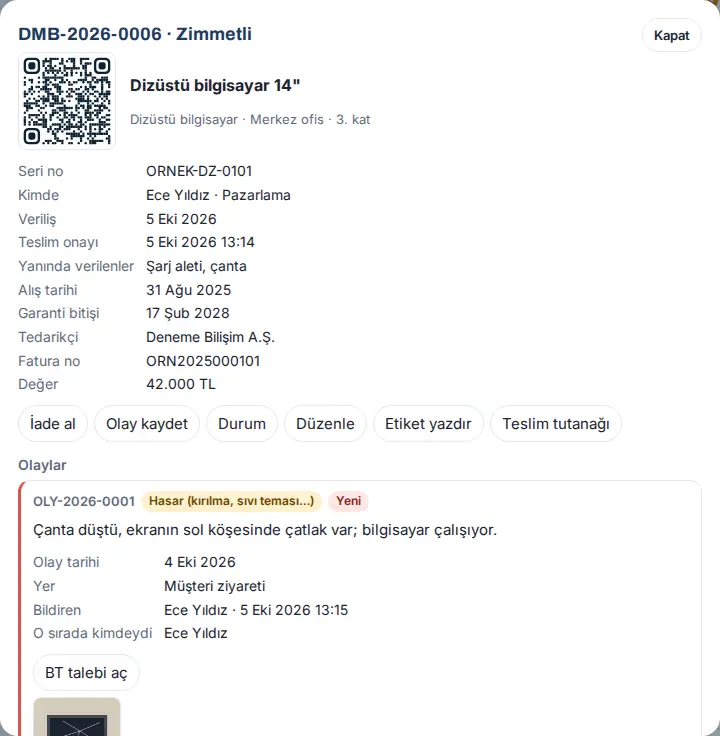
- Dans la liste, cliquez sur l'équipement. En haut de la fenêtre figurent le code QR de l'équipement, son nom, sa catégorie et son emplacement.
- Lisez les lignes N° de série, Détenteur, Remis le, Réception confirmée, Fourni avec, Date d'achat, Fin de garantie, Fournisseur, N° de facture et Valeur.
- Boutons (selon l'état de l'équipement et vos droits) : Attribuer ou Reprendre, Enregistrer un incident, Statut, Modifier, Imprimer l'étiquette, PV de remise, Archiver (pour une fiche archivée, Désarchiver).
- En bas se trouvent, le cas échéant, les liens Remplacé par : / Remplace : (voir Remplacer un appareil en panne par un neuf), et les sections Attributions précédentes, Incidents et Historique.
Reprendre un équipement (mis à jour en 1.5.0) :
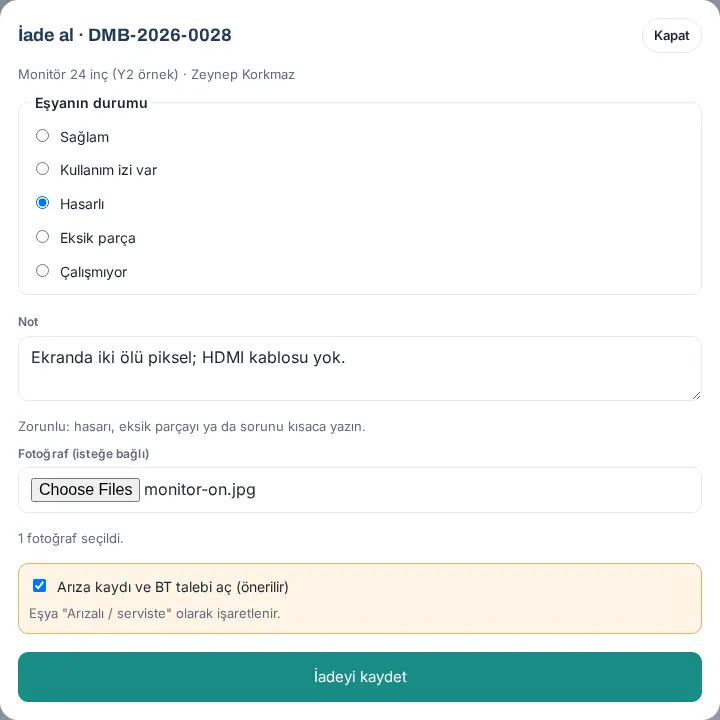
- Cliquez sur Reprendre. La fenêtre Reprise · DMB-… s'ouvre ; en haut figurent le nom de l'objet et le collaborateur qui le rend.
- Sous État de l'objet, choisissez une option : En bon état (par défaut), Traces d'usure, Endommagé, Pièce manquante ou Ne fonctionne pas.
- Dans la zone Note, décrivez l'état de l'objet. Pour Endommagé, Pièce manquante et Ne fonctionne pas, la note est obligatoire ; sous la zone s'affiche « Obligatoire : décrivez brièvement le dommage, la pièce manquante ou le problème. ». Dans les autres cas, « Facultatif. » s'affiche.
- Si vous le souhaitez, choisissez jusqu'à 3 photos dans le champ Photo (facultatif) (JPEG, PNG ou WebP). Sur un téléphone ou une tablette, vous pouvez les prendre avec l'appareil photo. Après le choix, une ligne comme « 1 photo sélectionnée. » s'affiche. Les photos sont réduites sur votre appareil avant l'envoi.
- Si vous avez choisi Endommagé ou Ne fonctionne pas, la case Ouvrir une fiche de panne et un ticket informatique (recommandé) est cochée dans l'encadré orange. Si vous voulez seulement marquer l'objet « En panne / en réparation », décochez-la. (Si votre entreprise a réglé ce paramètre sur Ouvrir automatiquement, « Une fiche de panne et un ticket informatique sont ouverts automatiquement. » s'affiche à la place de la case ; si elle l'a désactivé, la case n'apparaît pas. Voir 14. Gestion des services et des ressources humaines.)
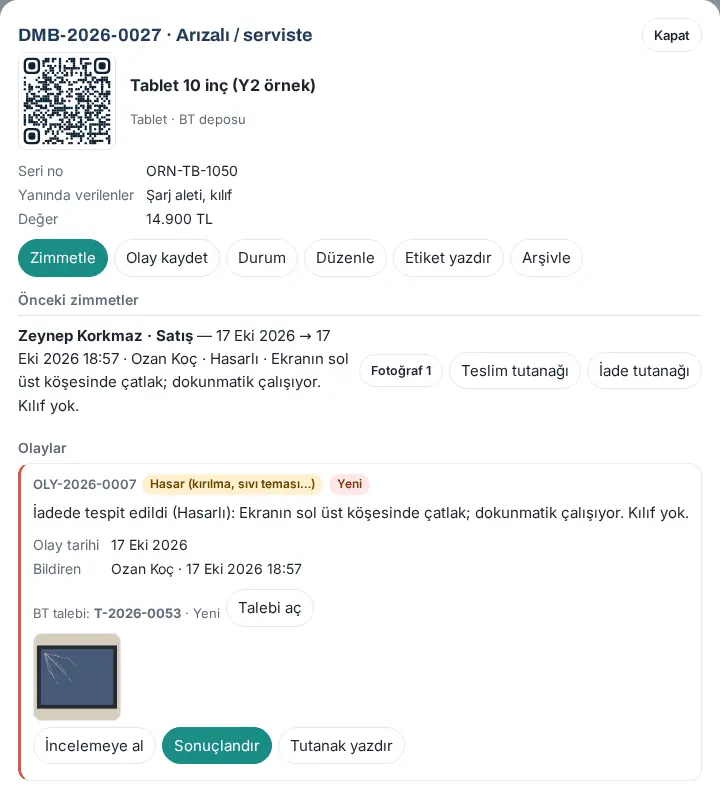
- Cliquez sur Enregistrer le retour. Le message « Retour enregistré. » s'affiche. Si une fiche de panne a été ouverte, le message donne aussi le numéro de l'incident et de la demande (par ex. « Retour enregistré ; fiche de panne OLY-2026-0007 ouverte, ticket informatique T-2026-0053. »). La période d'attribution de la personne se termine et passe dans Attributions précédentes ; la confirmation de remise n'est pas supprimée (1.3.2).
État de l'objet après le retour :
| Choisi au retour | Nouveau statut de l'objet | Fiche de panne |
|---|---|---|
| En bon état, Traces d'usure | En stock | Non ouverte |
| Pièce manquante | En stock | Non proposée ; si nécessaire, ouvrez-la avec Enregistrer un incident |
| Endommagé | En panne / en réparation | Proposée : incident « Dommage » (demande informatique selon le réglage de l'entreprise) |
| Ne fonctionne pas | En panne / en réparation | Proposée : incident « Panne » (demande informatique selon le réglage de l'entreprise) |
La description de l'incident ouvert commence par « Constaté au retour (Endommagé) : … » et les photos du retour sont aussi ajoutées à l'incident. Vous examinez et clôturez l'incident comme les autres (voir Clôturer un incident : coût et évaluation de la faute). Sur la ligne Attributions précédentes de l'objet apparaissent l'état au retour, la note et les liens Photo 1 … ; dans l'Historique, la ligne Retour enregistré indique l'état, la note et le nombre de photos (par ex. « [En panne] [Endommagé] Fissure dans le coin supérieur gauche de l'écran … · 1 photo »).
Messages possibles lors de la reprise :
- « Notez brièvement le dommage, la pièce manquante ou le problème. » — en cas d'état grave, la note est vide ou trop courte.
- « Choisissez jusqu'à 3 photos. » / « Seules les photos JPEG, PNG ou WebP (15 Mo max.) peuvent être ajoutées. » — les fichiers choisis ne respectent pas la règle ; ceux qui ne la respectent pas sont retirés de la sélection.
- « La photo doit être au format JPEG, PNG ou WebP. », « La photo ne peut pas dépasser 4 Mo. », « Le fichier n’est pas une photo. » — le serveur n'a pas accepté la photo (une photo réduite ne peut pas dépasser 4 Mo). Le retour n'est pas enregistré ; changez la photo et réessayez.
- « Cet équipement n’est attribué à personne. » — l'objet a déjà été repris (un même retour n'est pas enregistré deux fois).
- « Retour enregistré ; la fiche de panne n'a pas pu être ouverte : … » — le retour a été enregistré mais l'incident n'a pas pu être ouvert ; si nécessaire, ouvrez-le à la main avec Enregistrer un incident.
S'il y a des dommages ou des manques, enregistrez le coût et l'évaluation de la responsabilité dans l'incident ; si aucun incident n'a été ouvert, utilisez Enregistrer un incident après le retour.
Changer le statut :
- Cliquez sur Statut.
- Dans la liste Nouveau statut, choisissez En stock, En panne / en réparation, Perdu ou Mis au rebut.
- Pour Perdu et Mis au rebut, saisissez Note (obligatoire si perdu ou mis au rebut).
- Enregistrez. Le message « Statut mis à jour. » s'affiche.
Enregistrer un incident en tant que responsable : Si vous avez appris un incident avant que le collaborateur ne le signale (par ex. vous avez constaté un dommage lors du retour), cliquez sur Enregistrer un incident, saisissez le type d'incident, la date, le lieu et la description, puis cliquez sur Enregistrer l'incident. Pour une panne, si votre entreprise l'a activé, la case Ouvrir aussi une demande informatique (dans Demandes, liée à l'incident) est cochée ; après l'enregistrement, « Incident enregistré ; demande informatique ouverte : T-… » s'affiche (1.4.1).
Important :
- Tant que l'équipement est chez un collaborateur, seul Perdu peut être choisi ; pour les autres statuts, enregistrez d'abord le retour.
- Seuls les responsables de l'inventaire, les observateurs de l'inventaire et le collaborateur qui a rendu l'objet peuvent ouvrir les photos du retour. Les liens des photos sont personnels et valables peu de temps ; un lien transmis à quelqu'un d'autre ne s'ouvre pas.
- Depuis la version 1.3.2, une fiche n'est plus supprimée manuellement. L'admin du module retire de la liste une fiche ouverte par erreur ou qui n'est plus utilisée avec Archiver (voir Archiver une fiche).
1.7.3 : Les lignes comprennent aussi Caractéristiques de l'appareil (si processeur, RAM et stockage ont été saisis) ; dans la fenêtre Modifier, ces champs apparaissent selon la catégorie (voir Enregistrer un équipement).
Périodes d'attribution et procès-verbaux de remise, de restitution et de perte
Pour qui : Responsable de l'inventaire ; collaborateur (ses propres périodes) · Où : Inventaire → équipement → Attributions précédentes ; Mes équipements → Articles que vous avez rendus · Version : 1.3.2 (état au retour, note et photos mis à jour en 1.5.0)
À quoi ça sert : Vous voyez chez qui un équipement s'est trouvé et entre quelles dates. Pour chaque période, le procès-verbal de remise et le procès-verbal de restitution (si l'équipement a été perdu pendant l'attribution, le procès-verbal de perte) peuvent être imprimés même après la restitution.
- Dans Inventaire, ouvrez l'équipement.
- Sous le titre Attributions précédentes, chaque période correspond à une ligne : la personne et son service, la date de remise → la date de restitution, le responsable qui a repris l'équipement et le résultat de la période (par ex. En bon état, Traces d'usure, Endommagé, Pièce manquante, Ne fonctionne pas, Mis au rebut). Depuis la 1.5.0, la note saisie au retour figure aussi sur la ligne ; si des photos ont été prises au retour, la ligne contient les liens Photo 1 …
- Pour le procès-verbal de remise de la période, cliquez sur PV de remise sur la ligne ; pour le procès-verbal de restitution, sur PV de restitution (pour une période de perte, sur PV de perte). La fenêtre d'impression du navigateur s'ouvre avec le Procès-verbal de remise d’équipement, le PV de restitution de matériel ou le PV de perte de matériel.
- Si l'équipement est actuellement attribué à quelqu'un, utilisez le bouton PV de remise du haut pour le procès-verbal de la période en cours.
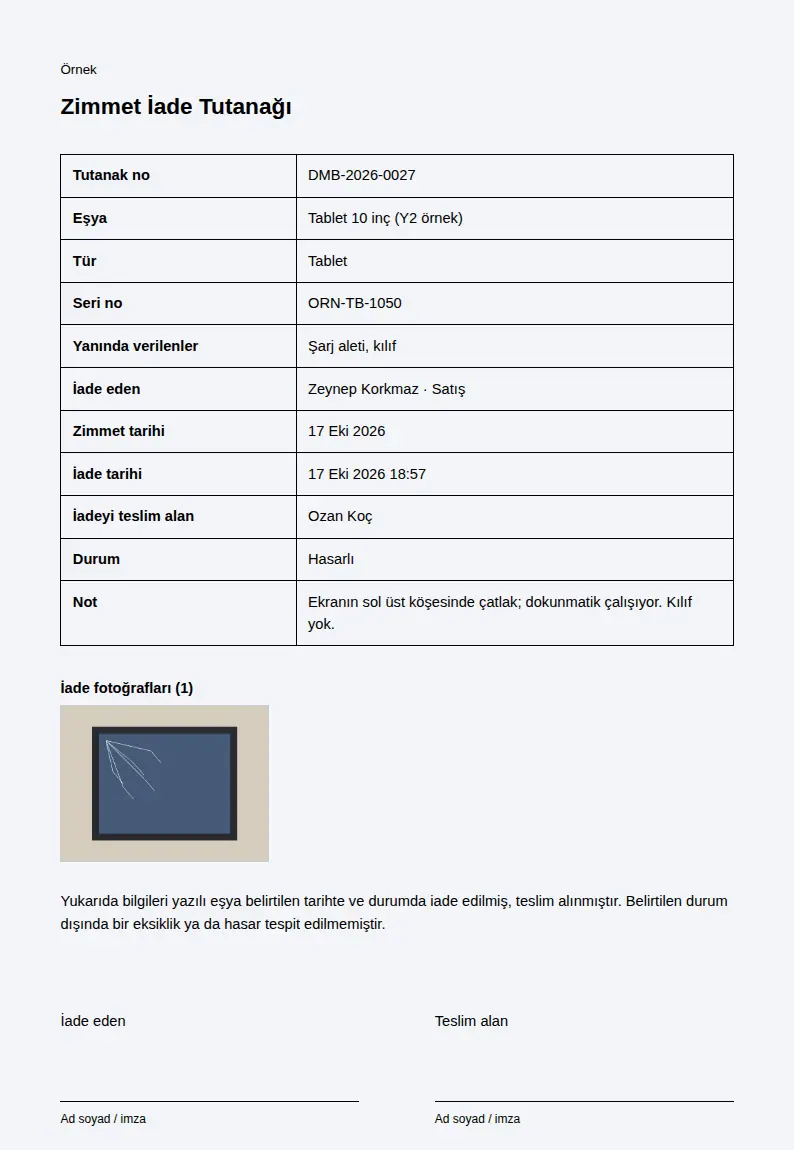
État et photos dans le PV de restitution (1.5.0) : Dans le PV de restitution de matériel, la ligne Statut indique l'état choisi au retour et la ligne Note la note du retour. Si des photos ont été prises au retour, elles sont aussi imprimées sous le tableau, avec le titre Photos de retour (n) ; ainsi, le procès-verbal papier signé montre l'état de l'objet au moment du retour.
Astuce : Le collaborateur imprime le procès-verbal des équipements qu'il a rendus depuis Mes équipements → Tout afficher → Articles que vous avez rendus ; une personne qui a eu l'équipement auparavant ne voit, dans le détail de cet équipement, que sa propre période.
Important : L'historique conserve 2 000 événements au maximum (200 avant la version 1.3.2).
Caractéristiques de l'appareil (1.7.3) : Si le processeur, la RAM et le stockage étaient enregistrés à la remise, les procès-verbaux de remise et de restitution impriment une ligne Caractéristiques de l'appareil sous Fourni avec ; même si la fiche est modifiée après la fin de la période, le procès-verbal montre la valeur au moment de la remise.
Archiver une fiche
Pour qui : Admin du module Équipements, Admin · Où : Inventaire → équipement → Archiver · Version : 1.3.2 (remplace l'ancien bouton Supprimer)
À quoi ça sert : Vous retirez de la liste une fiche inutilisée, perdue ou mise au rebut. La fiche n'est pas supprimée : son historique, ses incidents et ses procès-verbaux sont conservés.
- Dans Inventaire, ouvrez l'équipement.
- Cliquez sur Archiver.
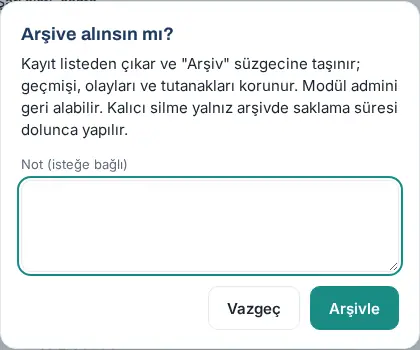
- Dans la fenêtre Archiver la fiche ?, saisissez si vous le souhaitez une note dans la zone Note (facultatif).
- Cliquez sur Archiver. Le message « Fiche archivée. » s'affiche.
Résultat : La fiche disparaît de la Liste et n'apparaît plus que dans le filtre Archives. En haut de son détail figurent Archivé, la date, la personne qui l'a archivée et la raison (« Archivé manuellement » ou « Durée de conservation écoulée »), ainsi que « Les fiches archivées sont supprimées définitivement à la fin de la durée de conservation. ».
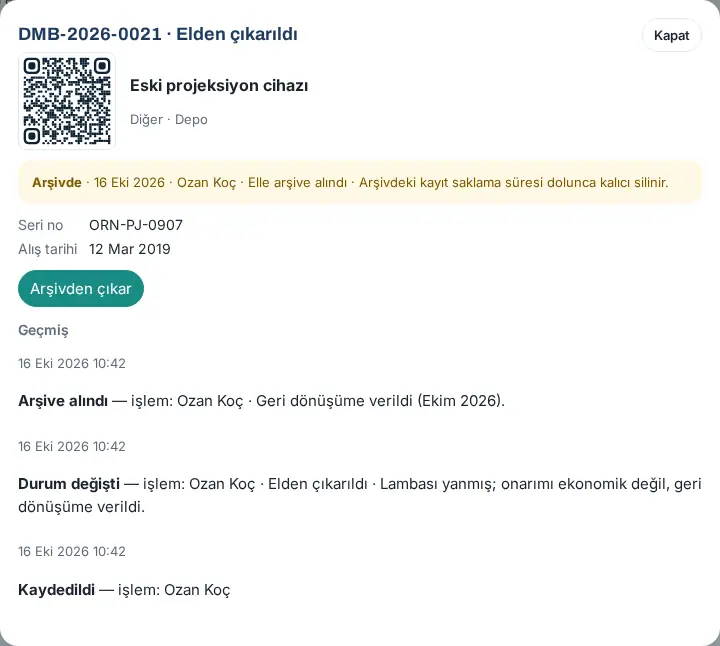
Désarchiver : Ouvrez la fiche archivée et cliquez sur Désarchiver. Le message « Fiche sortie des archives. » s'affiche ; la fiche revient dans la liste.
Archivage automatique et suppression définitive : Les fiches perdues ou mises au rebut sont archivées par une tâche quotidienne une fois écoulée la durée fixée dans les réglages des équipements (60 mois par défaut). Les fiches archivées sont en outre supprimées définitivement, avec leur historique, leurs incidents et leurs informations de coût, une fois écoulée la durée fixée (60 mois par défaut) (voir chapitre 31). Il n'existe pas de suppression définitive manuelle.
Important :
- La fiche d'un équipement attribué ne peut pas être archivée : « Un objet attribué ne peut pas être archivé ; récupérez-le d'abord. »
- Une fiche avec un incident ouvert ne peut pas être archivée : « Une fiche avec un incident ouvert ne peut pas être archivée ; clôturez d'abord l'incident. »
- Seul l'admin du module ou l'Admin archive une fiche : « Seul l'admin du module ou un Admin peut archiver. »
Suivre les incidents
Pour qui : Responsable de l'inventaire, observateur Équipement · Où : Inventaire → Incidents (N) · Version : 0.99.42
À quoi ça sert : Affiche dans une seule liste tous les incidents signalés par les collaborateurs et ceux que vous avez enregistrés.
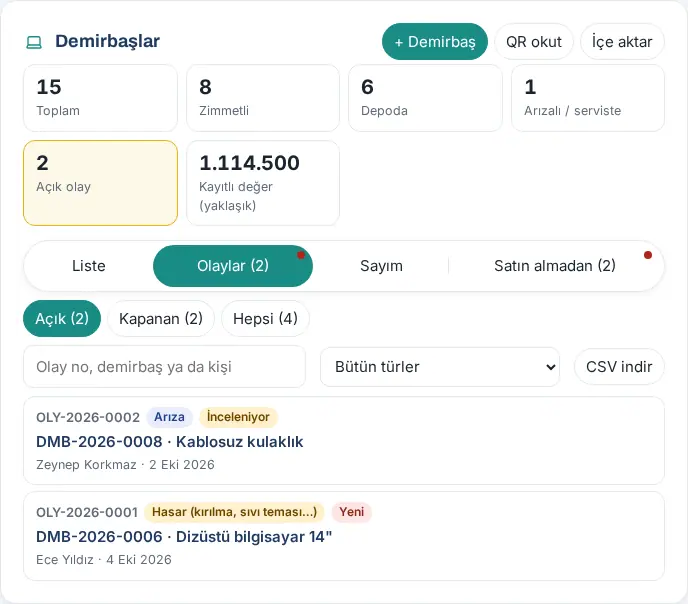
- Sur l'écran Inventaire, cliquez sur l'onglet Incidents (N).
- Choisissez l'un des filtres : Ouvert, Clôturés ou Toutes.
- Si vous le souhaitez, saisissez dans le champ de recherche (numéro d'incident, bien ou personne) ou choisissez le type d'incident dans la liste Tous les types.
- Chaque ligne indique le numéro de l'incident, le type, le statut (Nouveau, En cours d’examen, Fermé), le bien et le déclarant. Quand vous cliquez sur la ligne, le détail du bien s'ouvre.
- Pour obtenir un fichier, cliquez sur Télécharger le CSV.
Astuce : Pour le nombre d'incidents, la durée moyenne de clôture et la répartition de l'évaluation de la faute, voir 19. Rapports.
1.7.3 : Le bouton Télécharger le CSV s'appelle désormais Télécharger le rapport ; le fichier reste un CSV.
Mettre un incident en examen
Pour qui : Responsable de l'inventaire · Où : Détail du bien → Incidents → Mettre en examen · Version : 0.99.42
À quoi ça sert : Vous prévenez le déclarant que vous traitez l'incident ; si nécessaire, vous reprenez l'équipement au collaborateur.
- Dans le détail du bien, allez à la section Incidents. L'incident affiche le type, la description, la date de l'incident, le lieu, le déclarant, le détenteur à ce moment-là, les photos et (pour une panne) la demande informatique liée (voir Suivre la demande informatique ouverte à partir d'un signalement de panne).
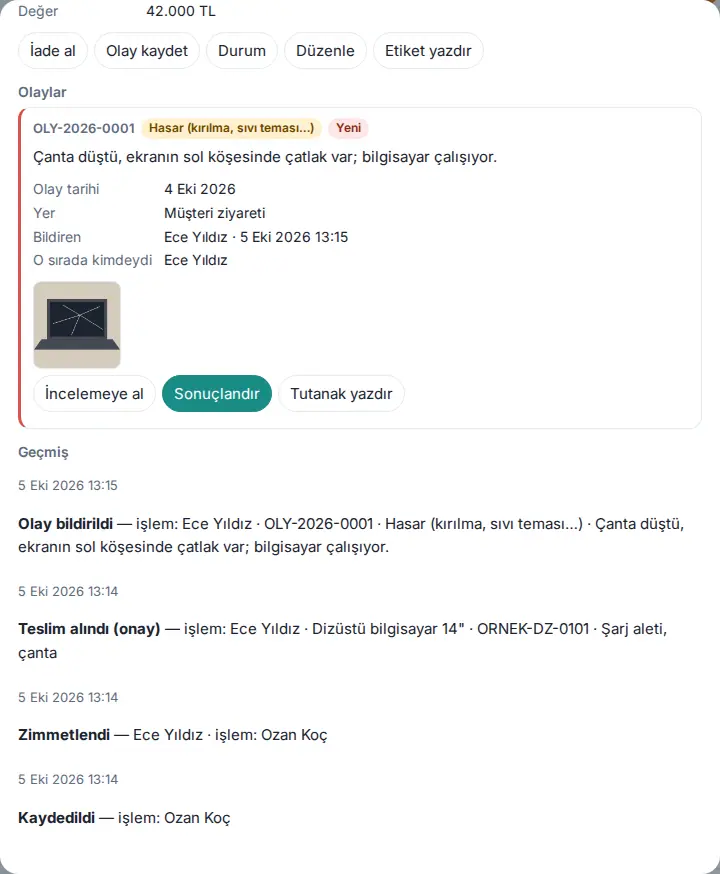
- Cliquez sur Mettre en examen.
- Dans le champ Note (transmise au déclarant), indiquez ce que vous allez faire (par ex. « Envoyé en réparation »).
- Si vous allez reprendre l'équipement au collaborateur, cochez la case Reprendre l'objet au salarié et le marquer « En panne / en réparation ».
- Cliquez sur Mettre en examen dans la fenêtre.
Résultat : Le message « Incident en cours d'examen ; le déclarant a été prévenu. » s'affiche ; l'incident passe à En cours d’examen.
Astuce : Si vous avez besoin du Procès-verbal d'incident sur un bien avec zone de signature, cliquez sur Imprimer le procès-verbal.
Clôturer un incident : coût et évaluation de la faute
Pour qui : Responsable de l'inventaire · Où : Détail du bien → Incidents → Clôturer · Version : 0.99.42 (équipement de remplacement mis à jour en 1.4.1)
À quoi ça sert : Vous enregistrez le résultat de l'incident, le nouvel état de l'équipement, le coût et l'évaluation de la faute, puis vous fermez l'incident.
- Dans l'incident, cliquez sur Clôturer.
- Dans la liste Résultat, choisissez le résultat : selon le type d'incident, Réparé, Remplacé par un neuf, Trouvé, Clôturé comme perdu, Mis au rebut ou Aucune action nécessaire.
- Dans la liste Nouvel état de l'objet, choisissez : Inchangé (…), Remettre en stock, En panne / en réparation, Perdu ou Mis au rebut. Les options stock, en panne, perdu et mis au rebut retirent l'équipement de l'attribution du collaborateur. Si vous avez choisi Remplacé par un neuf, la section Matériel de remplacement s'ouvre en bas du formulaire (voir Remplacer un appareil en panne par un neuf).
- Le cas échéant, saisissez Coût (facultatif) (par ex. « 3 200 ») et choisissez la Devise.
- Dans la liste Évaluation de la faute, choisissez Pas de faute, Indéterminé, Négligence ou Intention.
- Saisissez la décision dans le champ Décision / note (justification obligatoire en cas de négligence ou d'intention).
- Cliquez sur Clôturer l'incident.
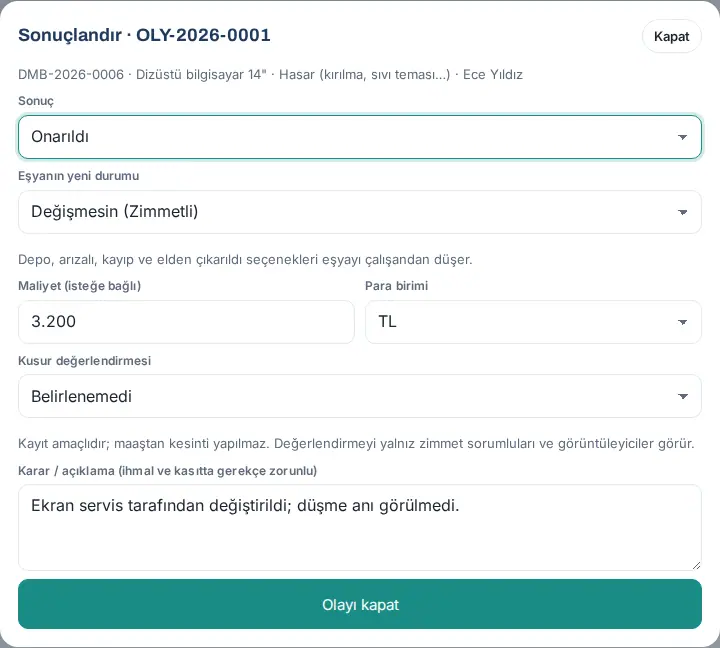
Résultat : Le message « Incident clôturé ; le déclarant a été prévenu. » s'affiche ; l'incident passe à Fermé.
Erreurs fréquentes :
- « Choisissez le résultat. »
- « Choisissez l'évaluation de la faute. »
- « En cas de négligence ou d'intention, saisissez la justification (10 caractères au minimum). »
- « Coût invalide (par ex. 4 500 ou 4500,00). »
- « Cet incident est déjà clôturé. »
Demande informatique liée : Même si la demande informatique liée à l'incident est clôturée, l'incident reste ouvert ; c'est toujours vous qui le clôturez ici. Clôturer l'incident ne clôture pas la demande.
Important : L'évaluation est à titre d'enregistrement ; aucune retenue n'est faite sur le salaire et rien n'est transféré à la comptabilité. Seuls les responsables de l'inventaire et les observateurs voient le coût et l'évaluation de la faute. Le collaborateur (s'il est le déclarant ou si l'équipement était chez lui à ce moment-là) voit le résultat, la note d'examen et le texte Décision / note ; rédigez la justification de la négligence ou de l'intention en conséquence. Si un équipement réparé ou retrouvé est encore marqué en panne ou perdu, il retourne en stock par défaut.
Remplacer un appareil en panne par un neuf
Pour qui : Responsable de l'inventaire · Où : Détail du bien → Incidents → Clôturer → Remplacé par un neuf · Version : 1.4.1
À quoi ça sert : Quand vous remettez un équipement neuf à la place d'un équipement en panne, endommagé ou perdu, vous clôturez l'incident et attribuez le nouvel équipement au collaborateur en une seule étape. L'ancienne et la nouvelle fiche sont liées : « Remplacé par : » apparaît sur l'ancienne et « Remplace : » sur la nouvelle.
- Sur la carte de l'incident, cliquez sur Clôturer.
- Dans la liste Résultat, choisissez Remplacé par un neuf.
- Choisissez le Nouvel état de l'objet (par ex. Mis au rebut ou En panne / en réparation) et remplissez l'Évaluation de la faute et la Décision / note.
- Dans la section Matériel de remplacement, choisissez une option dans la liste D'où ? :
- Un matériel en stock : choisissez-le dans la liste Matériel en stock. Seuls les équipements en stock sont listés ; ceux de la même catégorie sont en haut.
- Nouvelle fiche de matériel : remplissez les champs Catégorie, Nom / marque-modèle, si vous le souhaitez N° de série (facultatif) et Fourni avec.
- Ne pas lier pour l'instant : l'incident est clôturé sans choisir d'équipement de remplacement.
- Si l'équipement est attribué à un collaborateur ou l'était au moment de l'incident (même s'il a été repris pendant l'examen), la case Attribuer le nouveau matériel à : <nom> est cochée avec le nom de cette personne. Pour remettre le nouvel équipement à quelqu'un d'autre ou seulement le lier, décochez-la.
- Cliquez sur Clôturer l'incident.
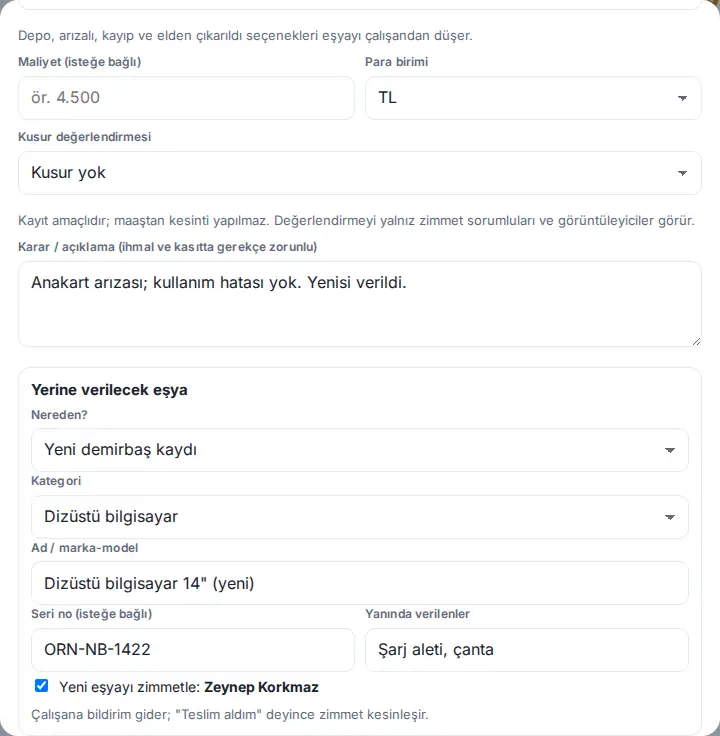
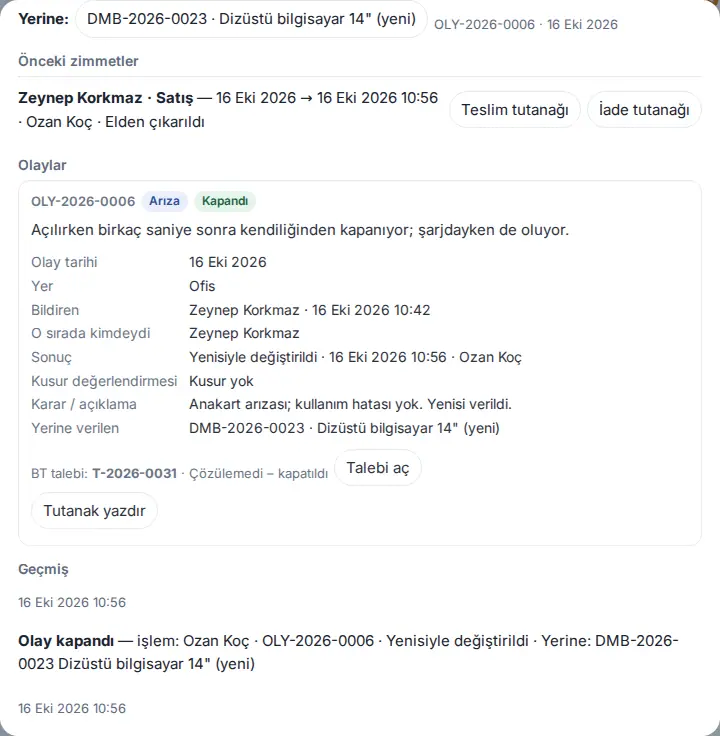
Résultat : L'incident passe à Fermé ; l'ancien équipement passe à l'état choisi et sort de l'attribution du collaborateur. Le nouvel équipement est attribué au collaborateur ; si la confirmation de remise est activée, le collaborateur reçoit une notification et doit indiquer Reçu. La ligne Remplacé par : apparaît sur l'ancienne fiche, Remplacement remis dans l'incident, et la ligne Remplace : sur la nouvelle fiche ; chacune des deux lignes mène à l'autre fiche. La période d'attribution de l'ancien équipement passe dans Attributions précédentes.
Important :
- Un équipement attribué à un autre collaborateur ne peut pas être choisi : « Le matériel choisi (DMB-…) est actuellement attribué à un autre salarié ; choisissez un matériel en stock. ». En cas d'erreur, aucune fiche n'est modifiée et l'incident reste ouvert.
- Si vous n'avez pas choisi d'équipement en stock : « Depodan bir eşya seçin ya da "Şimdilik bağlama"yı seçin. » (« choisissez un équipement en stock ou choisissez « Ne pas lier pour l'instant » »).
- Pour une nouvelle fiche, le nom est obligatoire : « Saisissez le nom ou la marque et le modèle du nouveau matériel. »
- Si le collaborateur a quitté l'entreprise, le nouvel équipement est seulement lié, sans être attribué (« La personne a quitté l'entreprise ; le nouveau matériel est seulement lié, vous pourrez l'attribuer à quelqu'un d'autre plus tard. »).
- Un équipement de remplacement ne peut être choisi qu'avec le résultat Remplacé par un neuf.
Démarrer un inventaire physique
Pour qui : Responsable de l'inventaire · Où : Inventaire → Inventaire physique · Version : 0.99.42
À quoi ça sert : Vous comptez si les biens enregistrés sont réellement à leur place. Si vous le souhaitez, vous demandez aussi aux collaborateurs qui détiennent un équipement de confirmer « je l'ai toujours ».
- Sur l'écran Inventaire, cliquez sur l'onglet Inventaire physique.
- Dans la section Nouvel inventaire, saisissez le Nom de l'inventaire (par ex. « Inventaire de fin d'année 2026 »).
- Choisissez le périmètre : Groupe de catégories et Position (par ex. Informatique, Tous les emplacements).
- Si vous voulez que les collaborateurs confirment aussi, cochez la case Demander aux salariés détenteurs de confirmer « je l'ai toujours » (notification).
- Cliquez sur Démarrer l'inventaire.
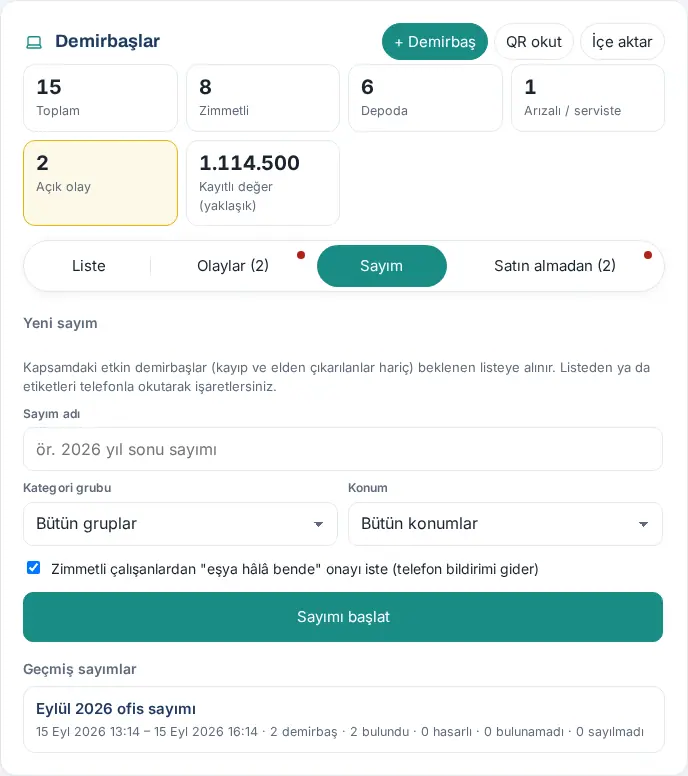
Résultat : Le message « Inventaire démarré : … » s'affiche. Les biens actifs du périmètre (hors perdus et mis au rebut) sont placés dans la liste attendue. L'onglet s'appelle Inventaire physique · ouvert.
Erreurs fréquentes :
- « Un inventaire est déjà ouvert ; terminez-le d'abord. » — un seul inventaire peut être ouvert à la fois.
- « Aucun bien à compter dans ce périmètre. »
Astuce : La liste Inventaires précédents conserve les 12 derniers inventaires avec leurs dates et leurs résultats (trouvé, endommagé, introuvable, non compté).
Pointer pendant l'inventaire et compter par QR
Pour qui : Responsable de l'inventaire · Où : Inventaire → Inventaire physique · ouvert · Version : 0.99.42
À quoi ça sert : Vous comptez chaque bien à partir de la liste ou en scannant son étiquette avec le téléphone.
- Ouvrez l'onglet Inventaire physique · ouvert. En haut figurent le nom de l'inventaire, la personne qui l'a lancé, le périmètre et la barre de progression (par ex. « 4 / 10 comptés (40 %) · 3 trouvés · 1 endommagé · 0 introuvable · 0 confirmation de collaborateur »).
- Parmi les filtres, choisissez Non comptés (N).
- Pour chaque bien, cliquez sur Trouvé, Endommagé ou Aucun.
- Pour compter avec le téléphone, appuyez sur Compter par QR et prenez en photo le code QR de l'étiquette du bien. L'équipement est automatiquement marqué Trouvé (par ex. « DMB-2026-0006 marqué comme trouvé (5/10). »).
- Les réponses Je l'ai / Je ne l'ai pas des collaborateurs sont reportées automatiquement dans la liste ; les réponses Je ne l'ai pas vous sont aussi signalées à part.
- Quand le comptage est terminé, cliquez sur Terminer l'inventaire, puis sur Oui, clore à la question « Terminer l'inventaire ? ».
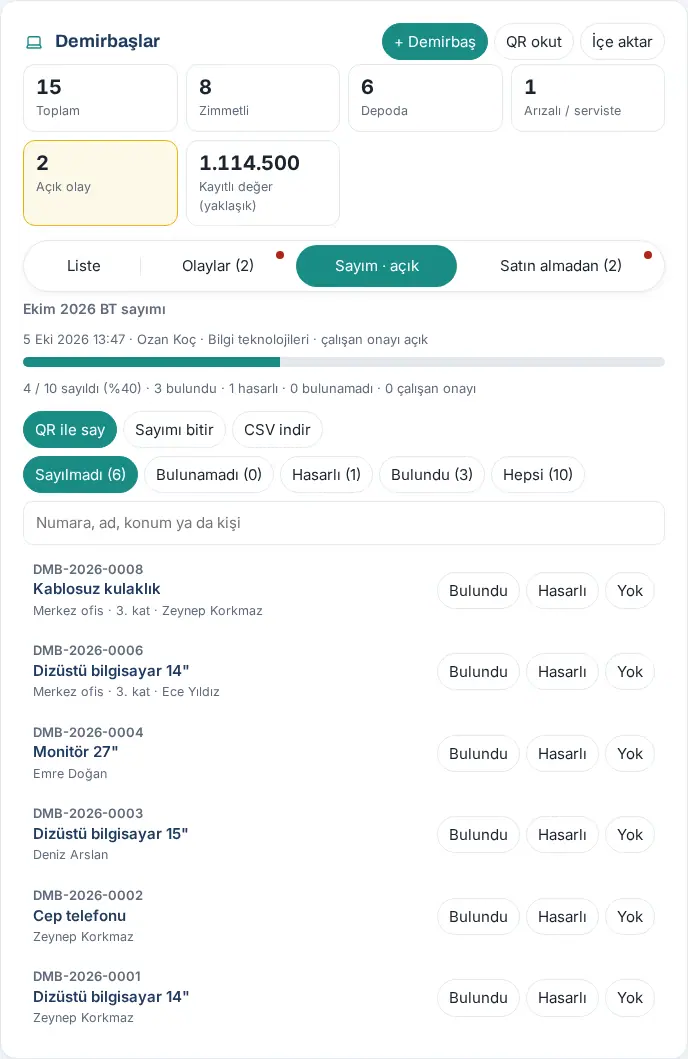
Résultat : Le message « Inventaire terminé. » s'affiche. L'écran Résultat de l'inventaire liste les articles introuvables, endommagés et non comptés. Exportez le résultat dans un fichier avec Télécharger le CSV.
Erreurs fréquentes :
- « Code QR illisible. Photographiez l'étiquette de près et nettement. »
- « Ce bien ne fait pas partie du périmètre de l'inventaire. »
1.7.3 : Le bouton Télécharger le CSV de l'écran d'inventaire et du résultat d'inventaire s'appelle désormais Télécharger le rapport ; le fichier reste un CSV.
Imprimer les étiquettes QR
Pour qui : Responsable de l'inventaire · Où : Inventaire → Liste → Imprimer les étiquettes (N) ou détail du bien → Imprimer l'étiquette · Version : 0.99.42
À quoi ça sert : Vous imprimez sur du papier A4 les étiquettes à code QR que vous collerez sur les biens. Quand l'étiquette est scannée avec l'appareil photo du téléphone, la fiche du bien s'ouvre.
- Dans la Liste, filtrez les biens dont vous voulez imprimer l'étiquette (par ex. la pastille Attribué ou un emplacement). Pour un seul équipement, utilisez Imprimer l'étiquette dans son détail.
- Cliquez sur Imprimer les étiquettes (N).
- Choisissez la taille : Petite (5 × 13 sur A4) ou Grande (3 × 8 sur A4).
- La fenêtre d'impression du navigateur s'ouvre ; choisissez l'imprimante ou « Enregistrer au format PDF » et imprimez.
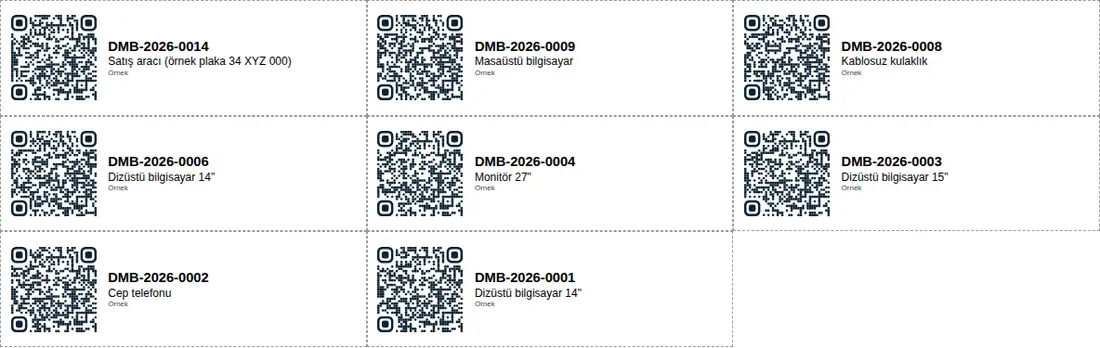
Astuce : Vous pouvez imprimer les étiquettes sur une planche d'étiquettes adhésives A4. Le code QR est généré dans l'application ; aucun service externe n'est utilisé.
Important : 300 étiquettes au maximum sont imprimées à la fois (« 300 étiquettes au maximum ; affinez avec un filtre. »).
Ouvrir un bien en scannant son QR
Pour qui : Responsable de l'inventaire ; collaborateur (uniquement son propre équipement) · Où : Inventaire → Scanner le QR ou appareil photo du téléphone · Version : 0.99.42
À quoi ça sert : Vous retrouvez la fiche de l'équipement que vous avez en main à partir de son étiquette.
- Sur l'écran Inventaire, appuyez sur Scanner le QR.
- Prenez en photo le code QR de l'étiquette. « Lecture de l'étiquette… » s'affiche.
- Le détail du bien s'ouvre.
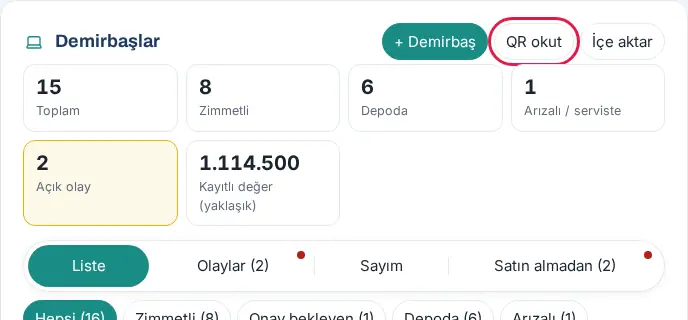
Astuce : Vous pouvez aussi scanner l'étiquette avec l'appareil photo du téléphone : pour le responsable de l'inventaire, la fiche s'ouvre dans Inventaire ; pour le collaborateur (si l'équipement lui est attribué), dans Mes équipements. Un collaborateur ne peut pas voir la fiche de l'équipement d'une autre personne.
Erreurs fréquentes :
- « Code QR illisible. Photographiez l'étiquette de près et nettement. »
- « Le code lu n'est pas une étiquette de bien. »
Importer depuis un fichier Excel ou CSV
Pour qui : Responsable de l'inventaire · Où : Inventaire → Importer · Version : 0.99.42
À quoi ça sert : Vous transférez en une seule fois votre liste d'inventaire existante (Excel .xlsx ou CSV) dans Prozence.
- Sur l'écran Inventaire, cliquez sur Importer. La fenêtre Importer (Excel / CSV) s'ouvre.
- Pour le modèle, cliquez sur Télécharger le fichier exemple et préparez votre liste selon cette présentation :
- La première ligne doit être l'en-tête.
- Colonnes obligatoires : Catégorie et Nom / marque-modèle.
- Colonnes facultatives : N° de série, Position, Valeur, Date d'achat, Fin de garantie, Fournisseur, N° de facture, Fourni avec, Note, Attribué (e-mail ou nom et prénom du collaborateur).
- Les dates peuvent être au format JJ.MM.AAAA ou AAAA-MM-JJ.
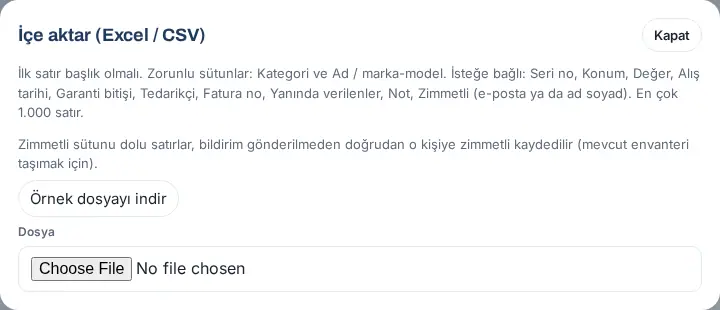
- Choisissez votre fichier dans le champ Fichier. L'aperçu s'ouvre.
- Sur la ligne Colonnes reconnues, vérifiez à quel champ chaque en-tête de votre fichier est associé.
- Dans le tableau d'aperçu, lisez la colonne Statut de chaque ligne : Prêt ou la cause de l'erreur (par ex. « Catégorie non reconnue : … », « Date d'achat illisible (JJ.MM.AAAA ou AAAA-MM-JJ) », « Ce numéro de série est déjà enregistré : DMB-… »).
- Corrigez les lignes en erreur dans le fichier et choisissez-le de nouveau, ou cliquez sur Importer N lignes pour n'importer que les lignes prêtes.
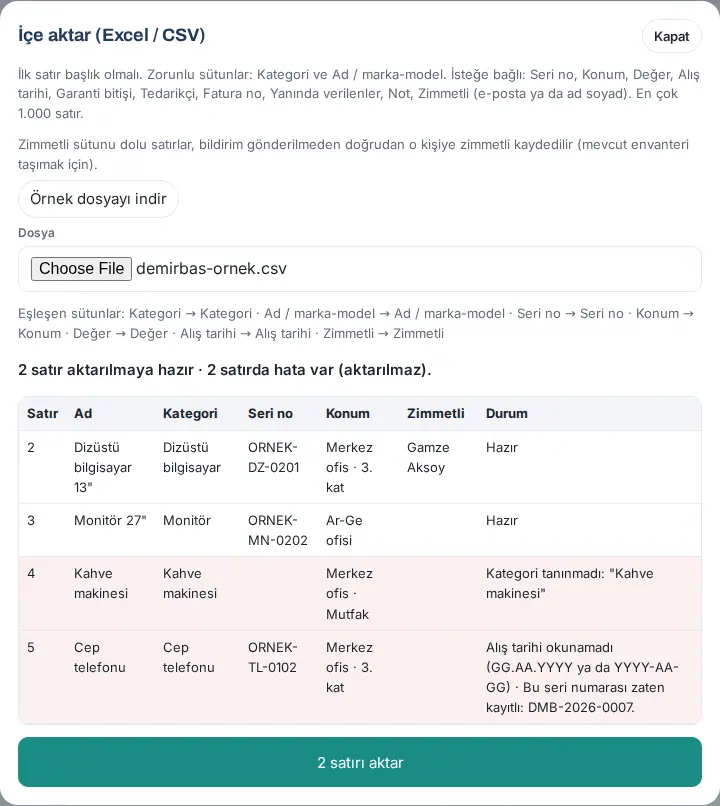
Résultat : Les lignes prêtes sont ajoutées comme biens. Les lignes dont la colonne Attribué est renseignée sont enregistrées directement au nom de cette personne, sans envoi de notification (pour reprendre l'inventaire existant).
Erreurs fréquentes :
- « Le fichier doit contenir au moins les colonnes « Catégorie » et « Nom / marque-modèle ». Téléchargez le fichier exemple et remplissez-le. »
- « Le fichier ne peut pas dépasser 5 Mo. »
- « L'aperçu a expiré ; choisissez à nouveau le fichier. » — l'aperçu est valable 30 minutes et ne peut être utilisé qu'une fois.
- « Aucune ligne à importer dans le fichier. »
- « 1 000 lignes au maximum sont importées à la fois ; scindez le fichier. »
Important : 1 000 lignes au maximum sont importées à la fois. L'ancien format Excel (.xls) n'est pas pris en charge ; enregistrez le fichier en .xlsx ou en CSV. Le nom de catégorie doit être une catégorie intégrée ou l'une des catégories personnalisées de l'entreprise.
Ajouter à l'inventaire depuis les achats
Pour qui : Responsable de l'inventaire · Où : Inventaire → Depuis les achats (N) · Version : 0.99.42
À quoi ça sert : Vous ajoutez à l'inventaire les produits achetés par demande d'achat et réceptionnés, sans ressaisir la valeur, le fournisseur et la date d'achat.
Avant de commencer : Cet onglet n'apparaît que si le module Achats est activé (voir 24. Colis, courrier et achats). Quand une demande d'achat passe à Retiré, vous recevez la notification « ajoutez-le à l'inventaire ».
- Sur l'écran Inventaire, cliquez sur l'onglet Depuis les achats (N). Les articles réceptionnés au cours des 12 derniers mois et pas encore ajoutés à l'inventaire sont listés : code de la demande, titre, demandeur, date de réception, produit, quantité, quantité ajoutée, prix unitaire et fournisseur.
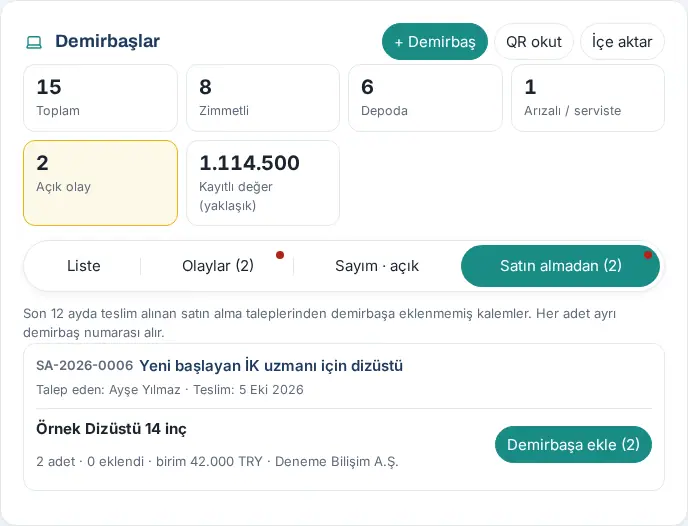
- Cliquez sur le bouton Ajouter à l'inventaire (N) de l'article.
- Dans le champ Quantité (max. N), saisissez combien d'unités vous ajoutez maintenant.
- Choisissez la Catégorie.
- Dans le champ Numéros de série, saisissez un numéro de série par ligne (facultatif).
- Si vous le souhaitez, remplissez Position, Fin de garantie et Fourni avec.
- Pour remettre le produit à la personne qui a ouvert la demande, cochez la case Attribuer au demandeur (…).
- Cliquez sur Enregistrer le bien.
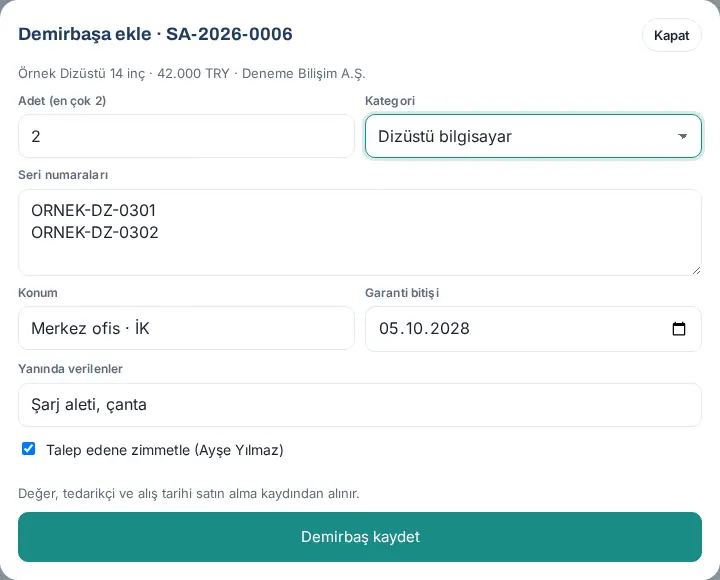
Résultat : Chaque unité reçoit un numéro d'inventaire distinct ; la valeur, le fournisseur et la date d'achat proviennent de la fiche d'achat. Les quantités ajoutées sont marquées sur l'article ; quand toutes les unités sont ajoutées, l'article disparaît de la liste.
Erreurs fréquentes :
- « Toutes les unités de cet article ont été ajoutées à l'inventaire. »
- « Le même numéro de série a été saisi deux fois. »
- « La quantité doit être comprise entre 1 et … » — on ne peut pas ajouter plus que la quantité restante (ni plus de 50 à la fois).
- « Le module Achats est désactivé. »


