05. Événements et salons professionnels
Les captures d’écran montrent l’interface turque de Prozence avec les données fictives de « Örnek Teknoloji A.Ş. » ; l’interface française présente la même disposition.
Les cartes que vous collectez lors d’un salon, d’un congrès ou d’un événement client sont rattachées à l’événement. Ainsi, vous pouvez ensuite envoyer un e-mail de remerciement à toutes ces personnes en une seule fois, programmer un rappel ou télécharger la liste. Un salon est un événement spécial, avec des agents de salon, un stand, des centres d’intérêt et des questions de qualification. Pendant le salon, le mode salon s’active automatiquement dans l’application des agents.
Dans ce chapitre
- Collaborateur et agent de salon :
- Responsable des salons :
Activer le mode événement
Pour qui : Collaborateur · Où : Ajouter une carte → Mode événement · Version : 0.7.0
- En haut de l’écran Ajouter une carte, dans la barre « Êtes-vous à un salon ou à un événement ? », touchez Mode événement.
- Si la liste contient un événement créé par l’équipe, touchez Sélectionner. Sinon, touchez + Nouvel événement, saisissez le Nom de l’événement, le Lieu, les dates de Début et de Fin, puis touchez Créer et activer le mode.
- La barre affiche « Mode événement : <nom> ». Pendant ce temps, les cartes que vous ajoutez et les personnes qui laissent leurs coordonnées via votre carte de visite sont rattachées à l’événement ; la source et la note sont préremplies.
- Le mode se désactive automatiquement à la fin de l’événement. Pour le désactiver plus tôt, touchez Gérer → Désactiver le mode.
Astuce : Si vous êtes agent de salon, le mode salon est activé automatiquement pendant toute la durée du salon. Si vous le désactivez, il ne se réactive pas automatiquement pour ce salon ; vous pouvez le réactiver avec Sélectionner dans la liste.
Ajouter une carte au salon : niveau d’intérêt et questions de qualification
Pour qui : Agent de salon · Où : Ajouter une carte (en mode salon) · Version : 0.13.0 ; questions 0.95.0
- Quand le mode salon est activé, ajoutez la carte comme d’habitude (voir 03. Ajout de cartes (scan de cartes de visite)).
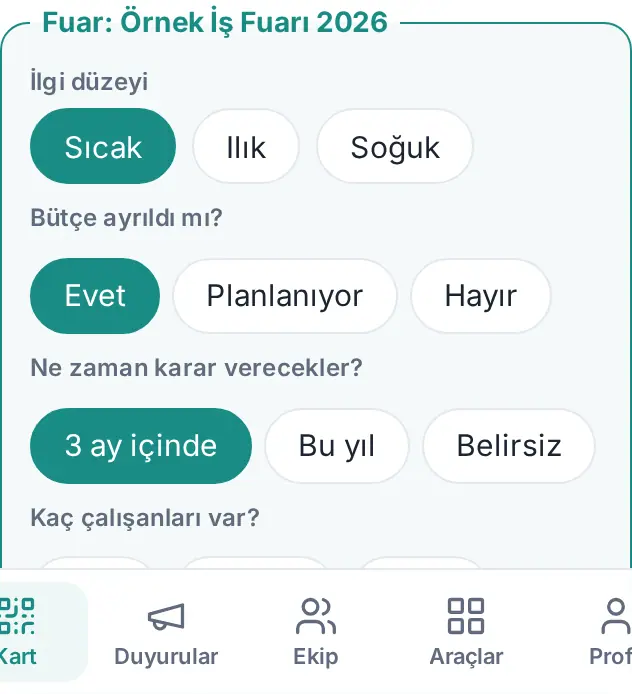
- Dans le formulaire de vérification, la zone Salon : <nom du salon> apparaît :
- Niveau d’intérêt : Chaud, Tiède ou Froid.
- Centres d’intérêt : choisissez ceux qui intéressent la personne parmi les sujets définis pour le salon (par ex. Gestion des congés, Pointage).
- Questions de qualification (si elles ont été définies pour le salon) : pour chaque question, touchez une option. Si vous touchez de nouveau la même option, la sélection est annulée.
- Sous la zone, le score est calculé en direct (par ex. « Score : 20 / 22 »).
- Touchez Enregistrer. La carte est rattachée au salon et ajoutée à la liste de tous les agents du salon.
Astuce :
- Dans la liste des clients, le niveau d’intérêt et le badge « Score 20/22 » apparaissent à côté des contacts du salon. Passez sur le badge pour lire les réponses.
- Les réponses sont aussi conservées pour une carte saisie sans connexion (voir Ajouter une carte sans connexion).
Tableau du salon
Pour qui : Agent de salon, responsable des salons, observateur des salons · Où : Mode événement → Tableau du salon · Version : 0.13.0 ; 0.95.0
- Ouvrez la fenêtre Mode événement. Si vous êtes agent, le tableau du salon en cours s’affiche automatiquement ; sinon, touchez Tableau du salon à côté du salon dans la liste.
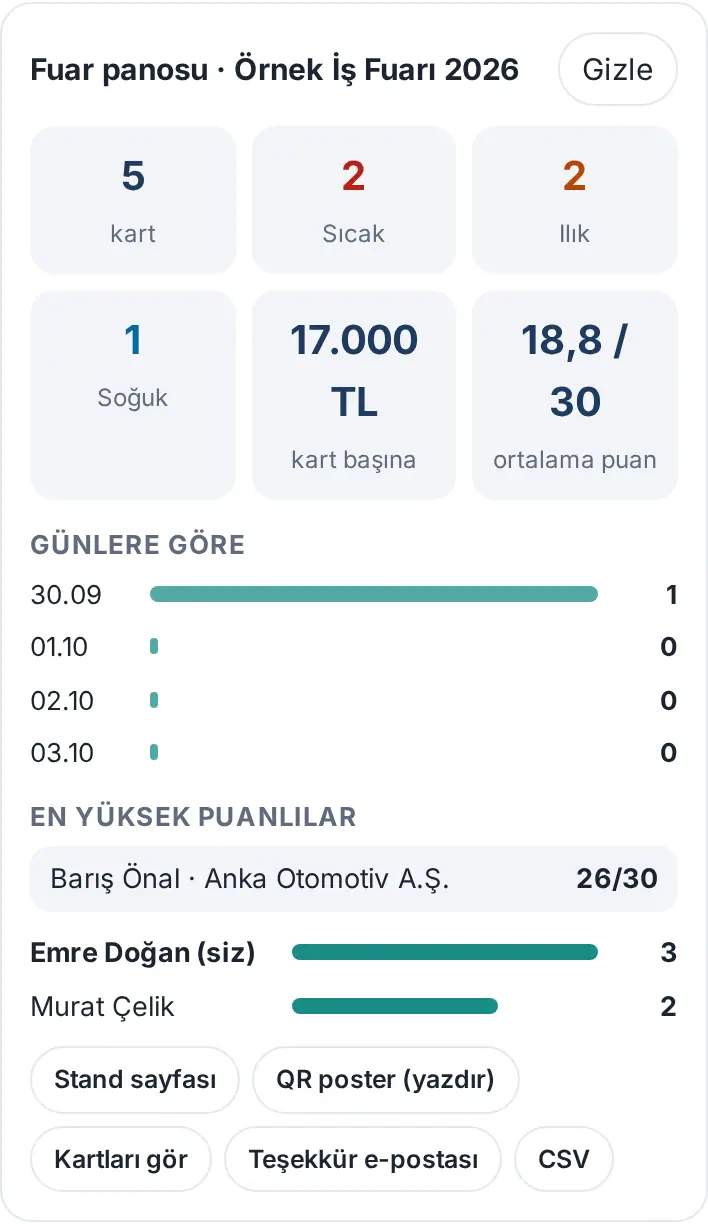
- Le tableau affiche :
- le nombre total de cartes ;
- les nombres Chaud / Tiède / Froid ;
- le coût par carte ;
- le score moyen ;
- si le salon est terminé, le nombre de remerciements envoyés.
- En dessous figurent les centres d’intérêt, la répartition des cartes Par jour, le nombre de cartes par agent et la liste des Meilleurs scores.
- Boutons :
- Page du stand, Affiche QR (impression) ;
- Voir les cartes, E-mail de remerciement, CSV ;
- Modifier, si vous êtes responsable.
Important : L’observateur des salons voit les chiffres. Dans la liste des Meilleurs scores, il ne voit que les personnes auxquelles il a accès. L’E-mail de remerciement n’est visible que par les agents de salon.
E-mail de remerciement après le salon
Pour qui : Agent de salon · Où : Tableau du salon → E-mail de remerciement · Version : 0.13.0 ; envoi unique 0.95.0
À quoi ça sert : Il envoie un e-mail de remerciement, avec le modèle d’e-mail du salon, aux personnes que vous avez rencontrées au salon. Chaque visiteur ne reçoit un e-mail qu’une seule fois par salon : si un agent l’a envoyé, les autres ignorent cette personne. Il n’y a pas d’envoi automatique ; vous prévisualisez et vous validez.
- Quand le salon est terminé, le rappel « <salon> : N personnes attendent un e-mail de remerciement » apparaît dans le Tableau. Touchez-le, ou touchez E-mail de remerciement dans le tableau du salon.
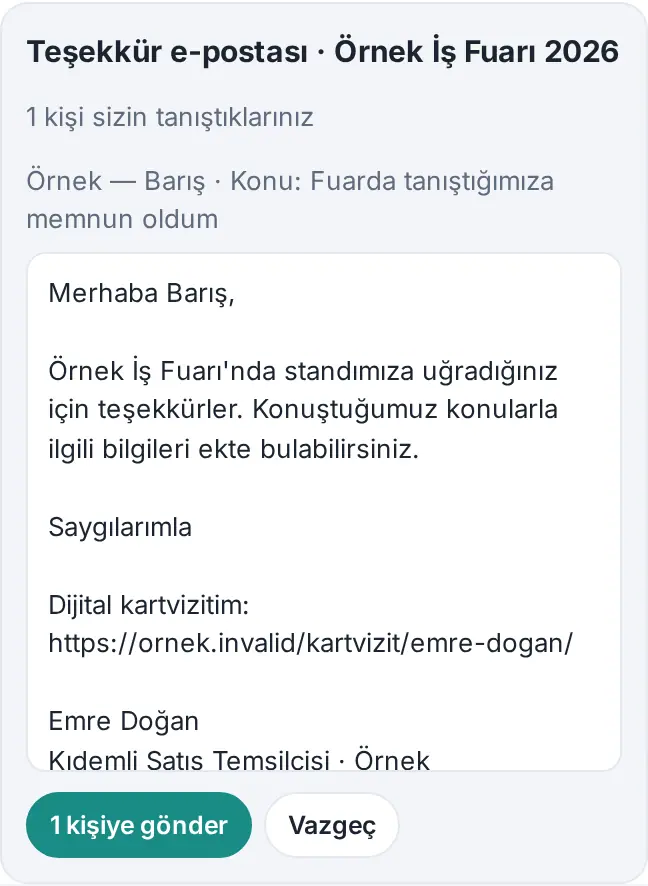
- Le panneau indique :
- « N personnes que vous avez rencontrées » ;
- « Déjà envoyé à N personnes » ;
- les envois des autres agents (par ex. « Ayla : envoyé à 12 personnes »).
- Si des personnes rencontrées par vos collègues n’ont pas encore reçu de remerciement, vous pouvez cocher la case Ajouter aussi les N personnes rencontrées par mes collègues qui n’ont pas encore reçu de remerciement.
- L’objet et le texte de l’e-mail destiné à la première personne s’affichent dans l’aperçu. Le texte provient du modèle du salon ; votre signature est ajoutée automatiquement.
- Touchez Envoyer à N personnes. Le résultat s’affiche dans la notification (par ex. « Envoyé à 12 personnes. »).
Important :
- Il existe une limite quotidienne pour les remerciements du salon (150 par défaut). Si la limite est atteinte, vous envoyez aux personnes restantes le lendemain.
- Même si deux agents envoient en même temps, la même personne ne reçoit pas deux e-mails.
- L’envoi ne concerne que les personnes qui ont une adresse e-mail.
Rappel groupé et CSV pour les cartes d’un événement
Pour qui : Collaborateur · Où : Mode événement → zone de l’événement en cours · Version : 0.7.0
- Voir les cartes : ouvre l’écran Clients filtré par événement.
- Envoyer ma carte à tous (dans un événement normal) : envoie votre carte par e-mail à toutes vos personnes de l’événement. Le nombre de destinataires et un exemple de texte s’affichent d’abord ; les personnes déjà servies sont ignorées ; 40 par jour au maximum.
- Rappeler à tous (3 jours) : programme un rappel de suivi dans 3 jours pour toutes vos cartes de l’événement.
- Télécharger la liste (CSV) : télécharge les personnes de l’événement dans un fichier lisible dans Excel. Le fichier contient aussi le niveau d’intérêt, les centres d’intérêt, le score et les réponses aux questions de qualification.
Page du stand et affiche QR
Pour qui : Agent de salon · Où : Tableau du salon → Page du stand / Affiche QR (impression) · Version : 0.13.0 ; multilingue 0.95.0
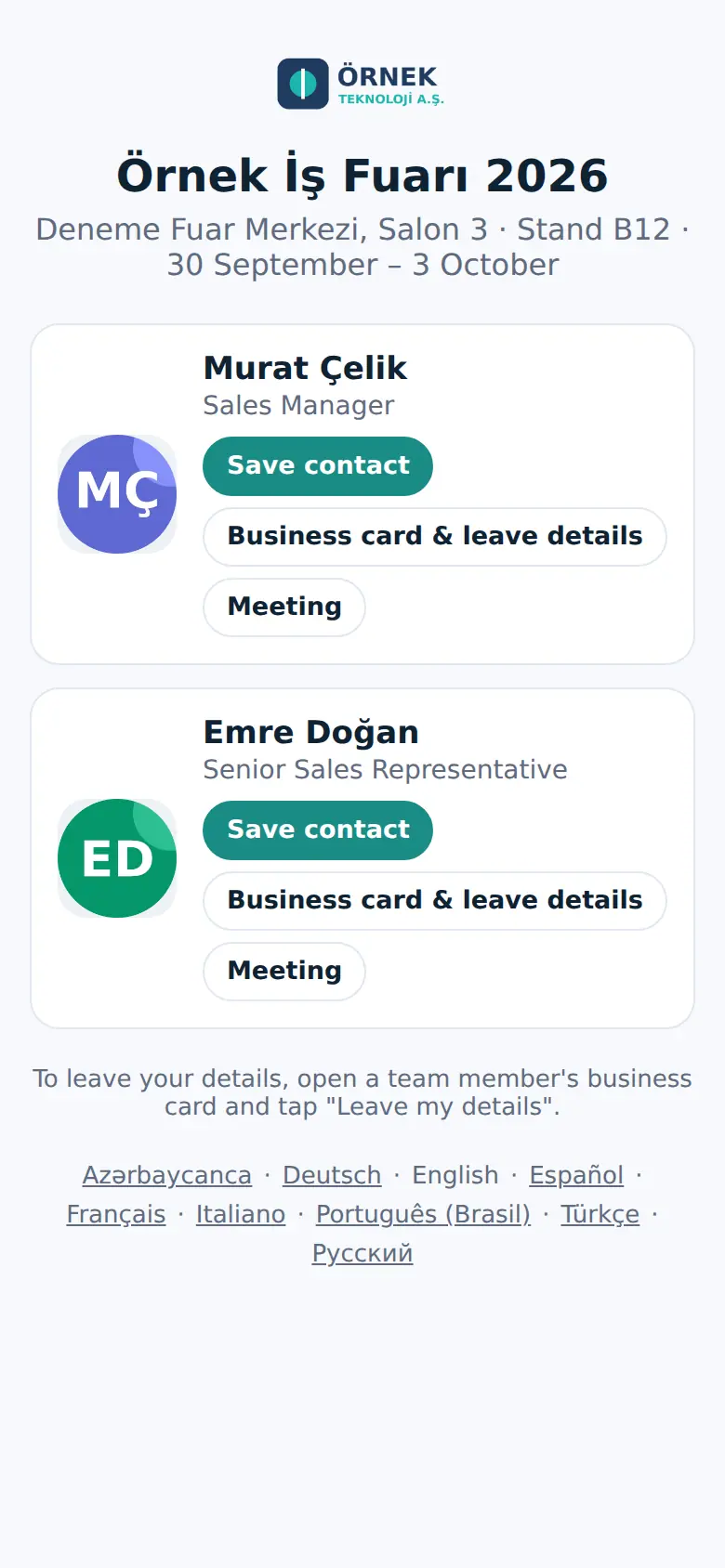
À quoi ça sert : Le visiteur qui scanne l’affiche QR accrochée au stand voit les cartes des agents. Chaque agent a les boutons Enregistrer dans les contacts, Carte de visite et coordonnées et, s’il existe, Réunion.
- Dans le tableau du salon, touchez Affiche QR (impression). L’affiche s’ouvre dans un nouvel onglet ; imprimez-la avec Imprimer.
- Avec Page du stand, vérifiez la page que voit le visiteur.
- La page s’ouvre dans la langue du téléphone du visiteur (turc, anglais, allemand …). Un sélecteur de langue se trouve en bas. La carte de l’agent s’ouvre aussi dans la même langue.
Astuce : La page du stand se ferme 30 jours après la fin du salon. Elle n’apparaît pas dans les moteurs de recherche. Un agent qui a quitté l’entreprise n’apparaît pas sur la page.
Créer un salon
Pour qui : Responsable des salons, Admin · Où : Mode événement → + Nouveau salon · Version : 0.13.0 ; 0.95.0
- Dans la fenêtre Mode événement, cliquez sur + Nouveau salon.
- Saisissez le Nom du salon, le Lieu, le Stand, les dates de Début et de Fin (31 jours au maximum).
- Choisissez le Personnel :
- Les personnes sélectionnées apparaissent en haut.
- Sans recherche, 12 suggestions au maximum s’affichent ; pour les autres, saisissez le nom dans la zone Rechercher des collaborateurs.
- Saisissez les Centres d’intérêt (séparés par des virgules) (par ex. « Paie, Logiciel RH, Conseil »).
- Si vous le souhaitez, remplissez le champ Questions de qualification (facultatif) (voir ci-dessous).
- Rédigez l’Objet de l’e-mail après le salon et le Texte de l’e-mail après le salon. Champs utilisables :
{ad}pour le nom de la personne,{fuar}pour le nom du salon,{kart}pour la carte de visite numérique de l’expéditeur. - Si vous le souhaitez, saisissez le Coût (TL, facultatif). Les formats « 250.000 », « 250.000,50 » ou « 250000.50 » sont lus correctement. Le coût n’est utilisé que dans les calculs « par carte » et « par contact chaud ».
- Cliquez sur Créer un salon. Pendant le salon, le mode salon est activé automatiquement chez les agents.
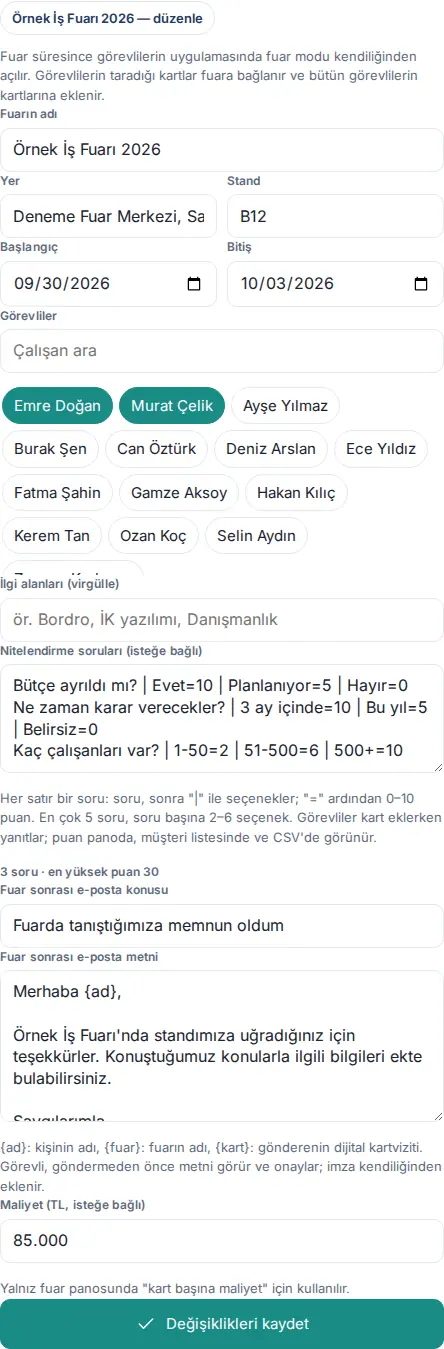
Pour modifier un salon, cliquez sur Modifier à côté du salon dans la liste, effectuez la modification, puis cliquez sur Enregistrer les modifications.
Rédiger les questions de qualification
Pour qui : Responsable des salons · Version : 0.95.0
À quoi ça sert : Ce sont de courtes questions auxquelles les agents répondent en touchant l’écran lorsqu’ils ajoutent une carte, afin de hiérarchiser les visiteurs. Chaque option a un score ; les scores sont additionnés.
Format : Chaque ligne est une question. D’abord la question, puis les options séparées par le signe |. Le score de l’option s’écrit après le signe =, entre 0 et 10.
Un budget est-il prévu ? | Oui=10 | En projet=5 | Non=0
Quand décideront-ils ? | Sous 3 mois=10 | Cette année=5 | Incertain=0
Combien de collaborateurs ont-ils ? | 1-50=2 | 51-500=6 | 500+=10
- 5 questions au maximum, de 2 à 6 options par question.
- Une option sans score compte pour 0 ; un score supérieur à 10 devient 10.
- Un aperçu apparaît sous le champ (par ex. « 3 questions · score maximal 30 »). S’il y a une ligne erronée, elle est indiquée (par ex. « Ligne 3 : au moins deux options »).
- Si vous ne modifiez pas le texte de la question, les anciennes réponses sont conservées. Changer l’ordre n’affecte pas les réponses.
Comparaison des salons
Pour qui : Responsable des salons, observateur des salons, Admin · Où : Mode événement → Comparaison des salons · Version : 0.95.0
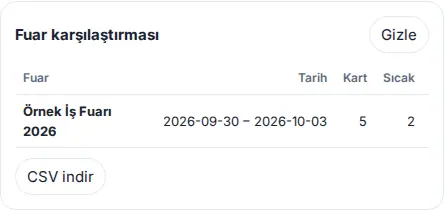
À quoi ça sert : Elle compare dans un seul tableau les salons de l’année écoulée et montre quel salon a le meilleur rendement.
- Dans la fenêtre Mode événement, cliquez sur Comparaison des salons à côté du titre Événements.
- Pour chaque salon, le tableau affiche :
- Date, Carte ;
- Chaud, Tiède, Froid ;
- Score moyen ;
- Coût (TRY), Par carte, Par contact chaud ;
- Remerciements (nombre de remerciements envoyés).
- Avec Télécharger le CSV, récupérez le tableau dans Excel.
Attribuer les droits sur les salons
Pour qui : Admin · Où : Admin → Personnes et autorisations → Autorisations des modules → Salons et événements · Version : 0.95.0
| Rôle | Ce qu’il fait |
|---|---|
| Admin du module (responsable des salons) | Crée des salons, affecte le personnel, modifie tous les salons, voit la comparaison. |
| Observateur | Voit en lecture seule tous les tableaux de salon et la comparaison. Ne voit la liste des personnes que pour les fiches auxquelles il a accès. |
Les admins peuvent toujours créer des salons. La liste Yetkiler → Fuar yetkilileri (« Autorisations → Responsables de salons ») dans WordPress utilise le même enregistrement que ce tableau.


