01. Carte de visite numérique et Kit d'identité
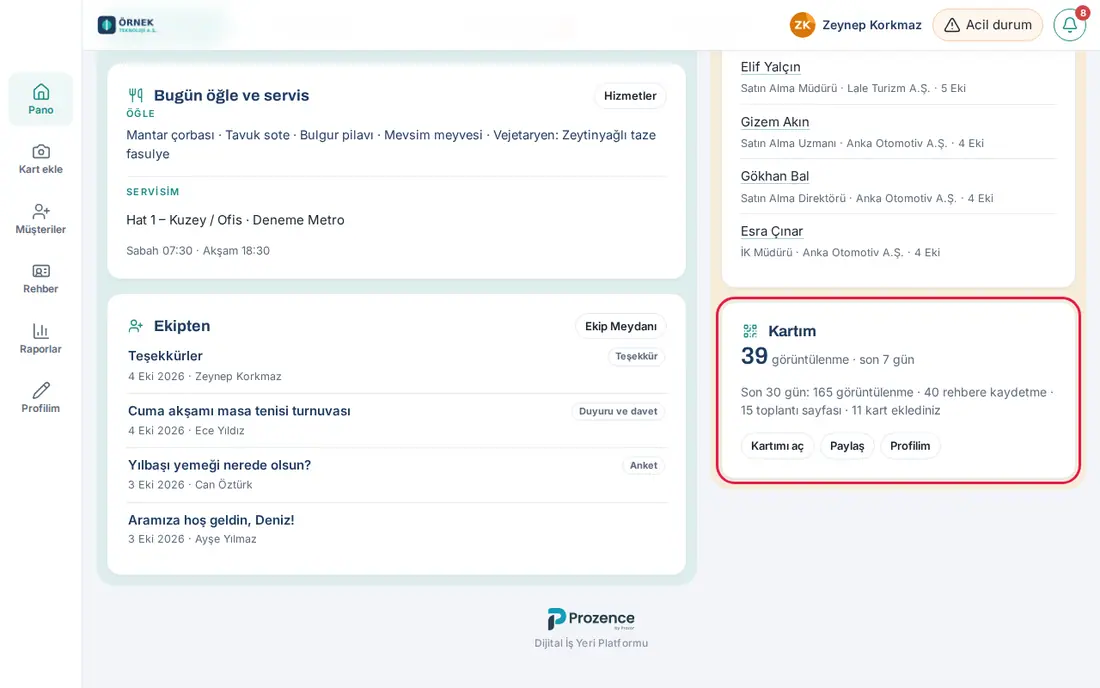
Les captures d’écran montrent l’interface turque de Prozence avec les données fictives de « Örnek Teknoloji A.Ş. » ; l’interface française présente la même disposition.
Chaque collaborateur dispose d'une page de carte de visite numérique publique. Votre interlocuteur scanne votre code QR, voit votre carte et l'enregistre dans ses contacts en un seul geste. Même si vos informations changent, le code QR et l'adresse restent les mêmes. La section Mon kit d'identité contient des visuels préparés avec votre nom, votre fonction et votre code QR :
- écran de verrouillage du téléphone ;
- arrière-plan de réunion ;
- image de couverture LinkedIn ;
- carte de visite imprimée, prête pour l'imprimeur ;
- tag NFC.
Pour qui : Collaborateur
Dans ce chapitre
- Voir votre carte et afficher votre code QR
- Partager votre carte
- Partager votre carte depuis la page de profil
- Envoyer votre carte et les cartes de l'équipe à un client
- Suivre les cartes envoyées et envoyer un rappel
- Envoyer ma carte automatiquement
- Fiche contact (vCard) et Wallet
- Collègues suggérés sur votre carte
- Que voit la personne qui ouvre la carte ?
- Un visiteur vous laisse ses coordonnées
- Mon kit d'identité : télécharger les visuels
- Mettre le code QR sur l'écran de verrouillage
- Définir l'arrière-plan de réunion
- Carte de visite imprimée
- Écrire sur un tag NFC
- Photo de profil professionnelle
- Statistiques de la carte
Voir votre carte et afficher votre code QR
Pour qui : Collaborateur · Où : Carte dans le menu du bas (sur ordinateur, Mon profil → Ma carte) · Version : 0.4.2
- Touchez Carte dans le menu du bas. L'onglet Ma carte s'ouvre.
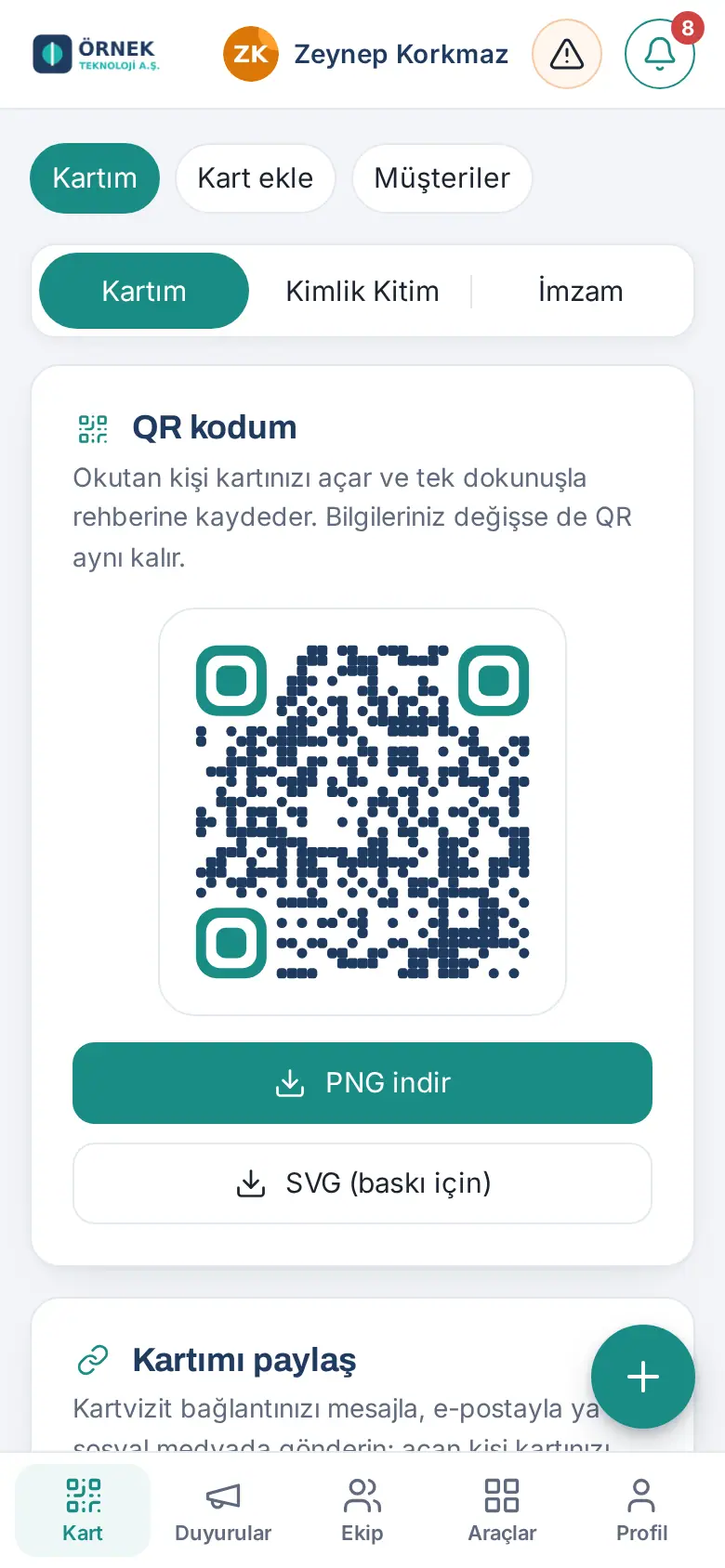
- Votre code QR s'affiche dans la section Mon code QR. Votre interlocuteur le scanne avec l'appareil photo de son téléphone ; votre carte s'ouvre.
- Pour l'impression ou une présentation, téléchargez le code QR avec Télécharger en PNG ou SVG (pour impression).
Astuce : Même si vos informations changent, votre code QR reste le même ; vous n'avez pas besoin de refaire imprimer vos cartes de visite.
Astuce : Vous pouvez aussi ouvrir Ma carte en touchant votre prénom dans le message d'accueil en haut du Tableau (par ex. « Bonjour, Ayşe ») (0.99.96).
Partager votre carte
Pour qui : Collaborateur · Où : Ma carte → Partager ma carte · Version : 0.4.2
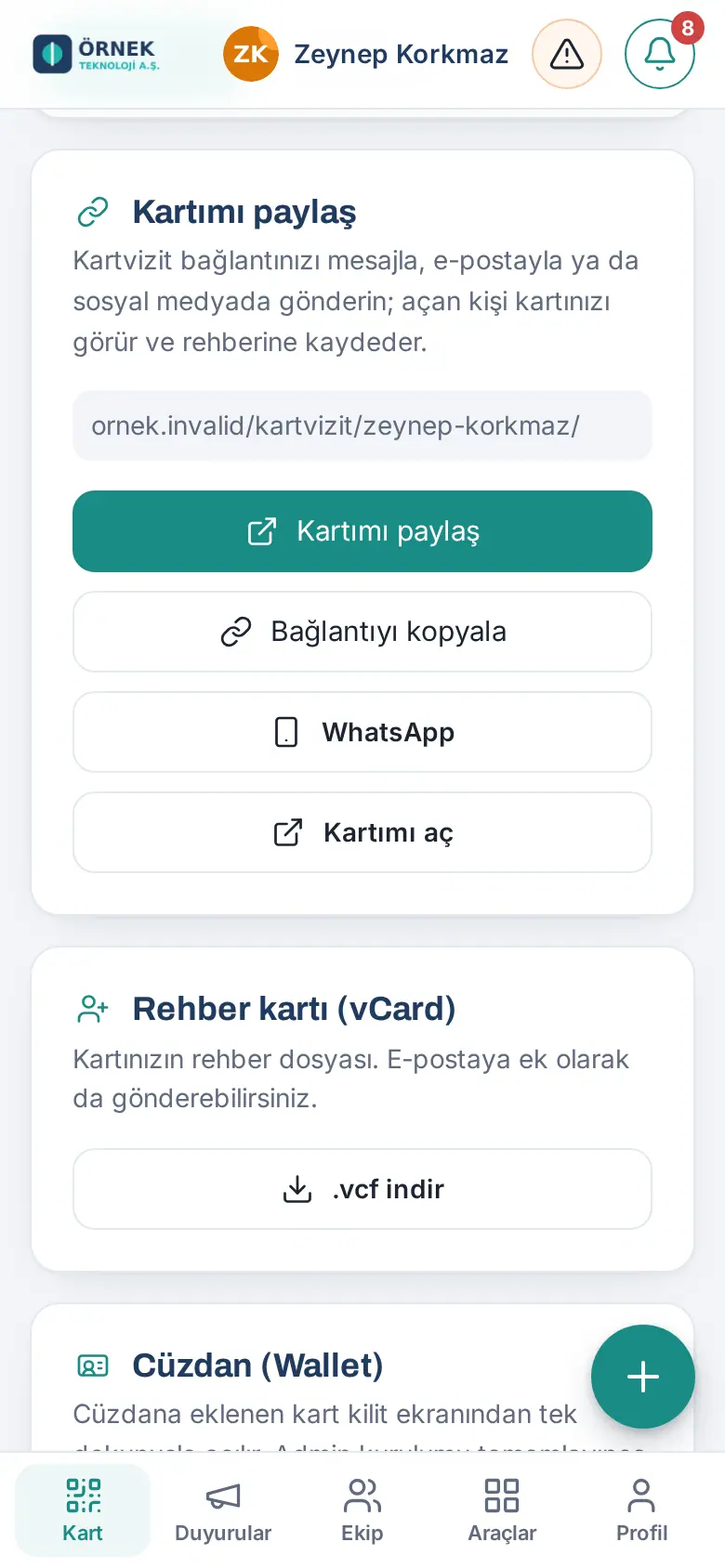
- Allez à la section Partager ma carte ; l'adresse de votre carte y est indiquée.
- Choisissez une méthode :
- Copier le lien : collez l'adresse dans un e-mail, un message ou sur les réseaux sociaux.
- WhatsApp : envoyez votre carte directement par WhatsApp.
- Ouvrir ma carte : ouvre votre carte telle que la voit un visiteur.
Partager votre carte depuis la page de profil
Pour qui : Collaborateur · Où : Profil → Mon profil → Voir mon profil → Carte de visite numérique · Version : 0.99.32
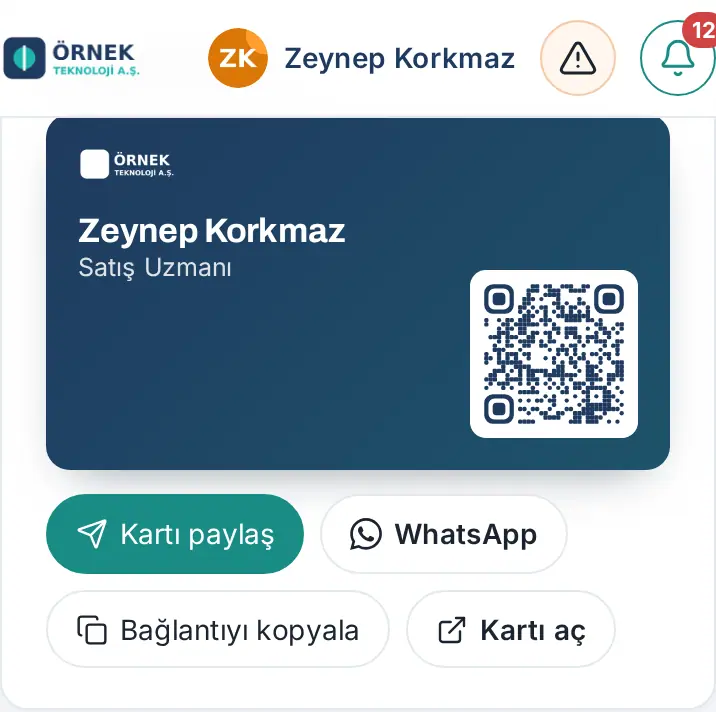
À quoi ça sert : Votre page de profil interne comporte aussi la vue de votre carte de visite avec le code QR. Vous pouvez donc partager votre carte depuis cette page. Vos collègues peuvent aussi ouvrir et partager votre carte depuis votre profil.
- Touchez Voir mon profil en haut de Mon profil (voir 08. Annuaire et organisation). Sur téléphone, la carte de visite se trouve en haut de la page ; sur ordinateur, dans la colonne de droite.
- Dans le cadre Carte de visite numérique, choisissez une méthode :
- Partager la carte : ouvre le menu de partage du téléphone. S'il n'y a pas de menu de partage, le lien est copié.
- WhatsApp : envoie le lien de votre carte par WhatsApp.
- Copier le lien : copie l'adresse de votre carte dans le presse-papiers.
- Ouvrir la carte : ouvre votre carte telle que la voit un visiteur.
Envoyer votre carte et les cartes de l'équipe à un client
Pour qui : Collaborateur · Où : Carte → Clients → contact → Envoyer ma carte · Version : 0.6.1 (cartes de l'équipe 0.99.16)
À quoi ça sert : Vous envoyez votre propre carte à une personne de votre répertoire clients par e-mail, WhatsApp ou SMS. Si vous le souhaitez, vous ajoutez au même envoi les cartes de 5 collègues au maximum, par exemple celles des collègues des ventes et du support qui travailleront avec le client.
Avant de commencer : La fiche du contact doit comporter une adresse e-mail ou un numéro de téléphone. Sans e-mail, le bouton E-mail est grisé ; sans téléphone, les boutons WhatsApp et SMS sont grisés.
- Touchez Carte dans le menu du bas, puis Clients en haut.
- Touchez le contact, puis Envoyer ma carte (si vous avez déjà envoyé la carte, le bouton indique Carte envoyée :…). La fenêtre Envoyer ma carte s'ouvre ; en haut figurent le nom, l'e-mail et le téléphone du contact.
- Pour ajouter une carte de collègue, saisissez au moins 2 lettres dans le champ Ajouter un collègue (nom), sous Envoyer aussi les cartes de collègues.
- Touchez un collègue dans la liste. La personne choisie est ajoutée sous forme de bouton vert ; pour la retirer, touchez le × de son bouton.
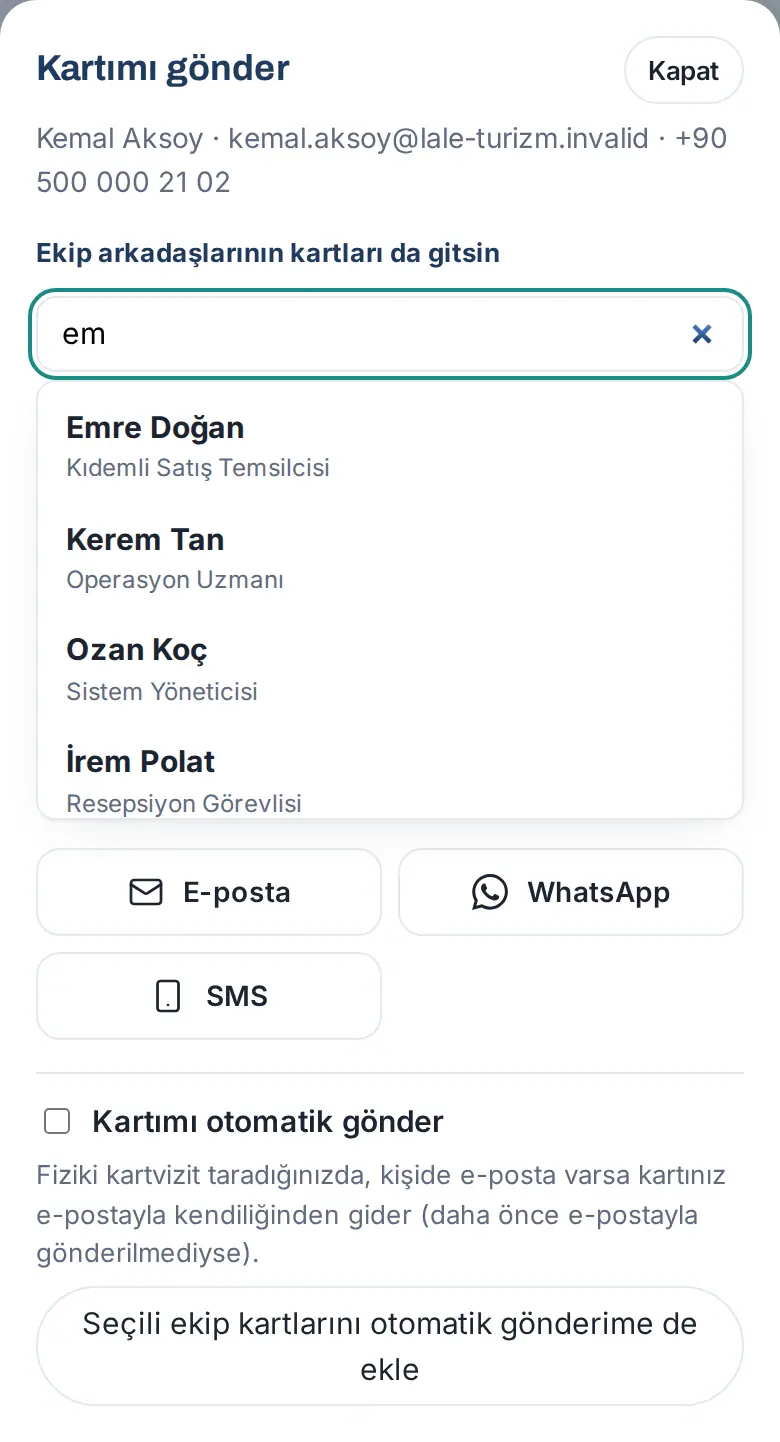
- Choisissez un mode d'envoi : E-mail, WhatsApp ou SMS.
- Si vous avez choisi E-mail, modifiez au besoin l'Objet et le Message, puis touchez Envoyer l’e-mail. Avec WhatsApp ou SMS, le message s'ouvre déjà rédigé ; envoyez-le depuis l'application.
- Ajouter la mention « Envoyé avec Prozence » en bas (1.7.2) : si la case est cochée, une petite mention avec le logo Prozence — « Envoyé avec Prozence · Carte de visite numérique et application d’entreprise » (lien vers prozence.com) — est ajoutée tout en bas de l’e-mail, après votre signature. Elle n’est pas écrite dans la zone de message et reste en place même si vous modifiez le message. Un aperçu apparaît sous la case ; si vous la décochez, votre choix est mémorisé pour les envois suivants. Si votre entreprise a désactivé la mention, la case n’apparaît pas.
Résultat :
- Dans l'e-mail, chaque collègue figure avec son nom, sa fonction, le lien Ouvrir sa carte de visite numérique et sa fiche contact (.vcf) en pièce jointe. L'adresse de réponse de l'e-mail est la vôtre.
- Des lignes « De la part de notre équipe : Nom (Fonction) : lien » sont ajoutées au texte WhatsApp et SMS.
- L'information d'envoi est inscrite sur la fiche du contact, et le contact sort de la liste des clients « refroidis » (voir 04. Annuaire clients).
Astuce : Si vous n'avez pas modifié le texte à la main, le choix des collègues apparaît tout de suite dans le texte. Si vous ajoutez des collègues après avoir modifié le texte, vous devez ajouter vous-même les lignes de l'équipe.
Important :
- Un collaborateur qui a quitté l'entreprise ou dont la carte n'est pas publiée ne peut pas être sélectionné. Vous pouvez choisir 5 collègues au maximum (« Jusqu’à 5 collègues. »).
- Vous ne pouvez pas envoyer votre carte par e-mail à la même personne une deuxième fois en 12 heures (« Vous avez déjà envoyé votre carte par e-mail à cette personne aujourd’hui. »). Vous pouvez envoyer 40 e-mails de carte par jour au maximum (« Vous avez atteint la limite d’e-mails du jour (40). »).
Suivre les cartes envoyées et envoyer un rappel
Pour qui : Collaborateur · Où : Carte → Clients → contact → Envoyer ma carte → Cartes envoyées à cette personne · Version : 0.99.16
À quoi ça sert : Vous voyez de qui la carte a été envoyée à un client, si le client a ouvert la carte et s'il l'a ajoutée à ses contacts. Vous envoyez un rappel à ceux qui ne l'ont pas fait.
- Ouvrez la fenêtre Envoyer ma carte (ou Carte envoyée :…) du contact.
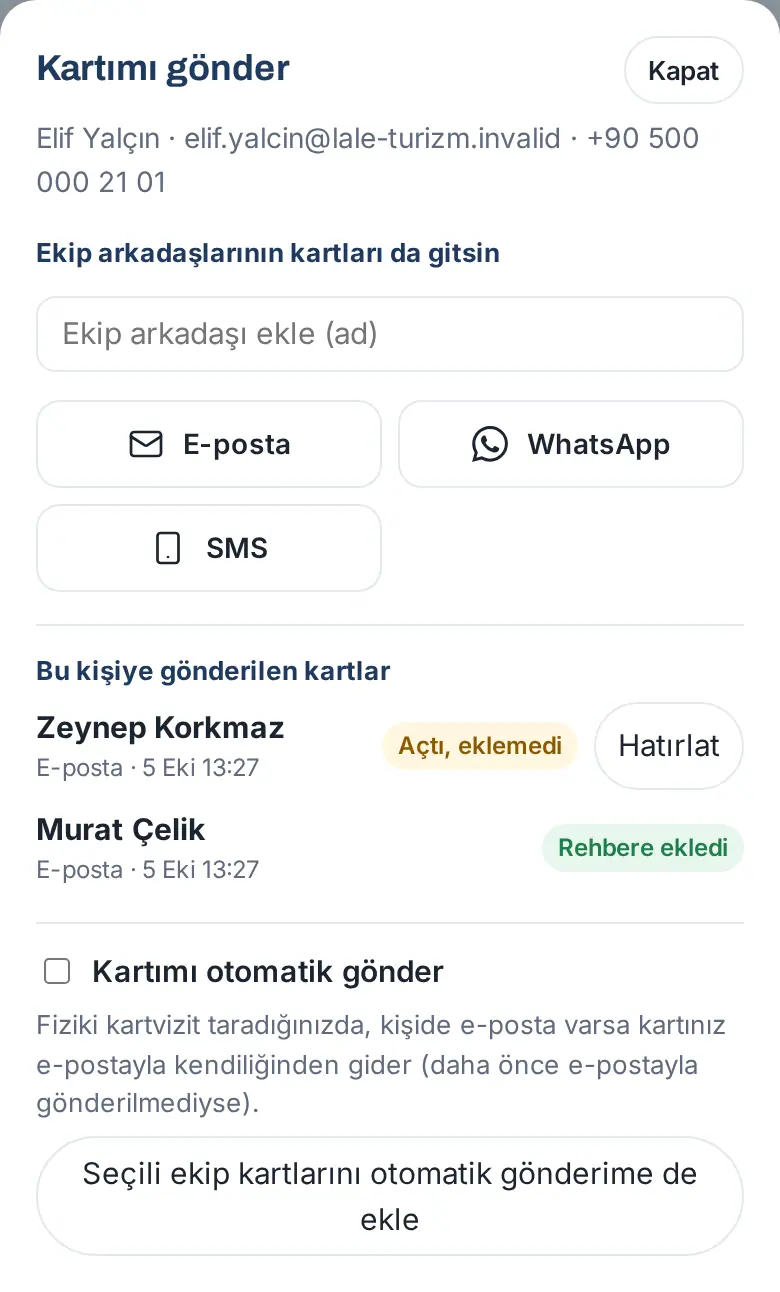
- Dans la liste Cartes envoyées à cette personne, chaque ligne indique de qui est la carte, par quel moyen elle a été envoyée (par ex. E-mail), la date du dernier envoi et, si quelqu'un d'autre l'a envoyée, Envoyé par :.
- Regardez le statut à droite de la ligne :
- Non ouverte : la personne n'a pas encore ouvert la carte.
- Ouverte, non ajoutée : la personne a ouvert la carte mais ne l'a pas enregistrée dans ses contacts.
- Ajoutée aux contacts : la personne a enregistré la carte sur son téléphone avec Enregistrer dans les contacts.
- Pour une carte non ajoutée aux contacts, touchez Rappeler.
- Si le contact a une adresse e-mail, un e-mail de rappel est envoyé : « E-mail de rappel envoyé. » Toutes les cartes que l'expéditeur de cette ligne a envoyées à cette personne et qui n'ont pas été ajoutées aux contacts figurent dans un seul e-mail, avec des boutons Ajouter aux contacts et des pièces jointes .vcf. L'e-mail part au nom de cet expéditeur (si la ligne indique Envoyé par :, c'est son nom qui apparaît, pas le vôtre).
- S'il n'a pas d'adresse e-mail, un message de rappel prêt à l'emploi s'ouvre dans WhatsApp.
Astuce :
- Chaque envoi utilise un lien de carte propre au contact ; les statuts se déduisent de ce lien. Les ouvertures automatiques par les logiciels de sécurité des e-mails ne sont pas comptées.
- Si votre entreprise l'a activé, un e-mail de rappel est envoyé automatiquement, une seule fois, à la personne qui n'a pas ajouté la carte dans le délai prévu (par ex. 3 jours). Le rappel automatique ne fonctionne que pendant les heures de travail (9 h 00–19 h 00) et pour les envois des 30 derniers jours.
Important :
- Un rappel est envoyé à la même personne toutes les 20 heures au plus (« Un rappel a déjà été envoyé à cette personne aujourd’hui. »). Pour une même carte, 3 rappels au maximum sont envoyés (« Au plus 3 rappels sont envoyés pour cette carte. »).
- Si la personne a déjà ajouté la carte, Rappeler n'apparaît pas (« La personne a déjà ajouté cette carte à ses contacts. »).
Envoyer ma carte automatiquement
Pour qui : Collaborateur · Où : Carte → Clients → contact → Envoyer ma carte → en bas de la fenêtre, Envoyer ma carte automatiquement · Version : 0.99.16
À quoi ça sert : Quand vous scannez une carte de visite lors d'un salon ou d'une réunion, votre carte est envoyée automatiquement par e-mail à la personne. Vous n'avez plus besoin de toucher Envoyer ma carte.
Avant de commencer : Votre entreprise doit avoir autorisé l'envoi automatique. Sans cette autorisation, l'option n'apparaît pas.
- Ouvrez la fenêtre Envoyer ma carte de n'importe quel contact client.
- Cochez la case Envoyer ma carte automatiquement en bas de la fenêtre. Le message « L’envoi automatique est activé. » s'affiche.
- Ajouter la mention Prozence aux e-mails automatiques (1.7.2) : si elle est cochée, l’e-mail envoyé automatiquement se termine par « Cet e-mail a été envoyé automatiquement par Prozence lorsque <votre nom> a enregistré votre carte de visite. » ; vous pouvez la retirer. Si votre entreprise a activé l’envoi automatique pour tous par défaut, la case arrive cochée et la ligne « Votre entreprise a activé l’envoi automatique pour tous par défaut ; si vous le désactivez, il reste désactivé. » s’affiche.
- Si vous voulez que les cartes de l'équipe soient aussi envoyées, choisissez les collègues dans la fenêtre et touchez Ajouter aussi les cartes de collègues choisies à l’envoi automatique. Les personnes choisies figurent sur la ligne « Cartes de collègues envoyées avec : ».
- Pour désactiver l'option, décochez la case (« L’envoi automatique est désactivé. »).
Résultat : Quand vous scannez une carte de visite par photo ou par code QR, l'écran de résultat indique « Votre carte part automatiquement par e-mail. » (voir 03. Ajout de cartes (scan de cartes de visite)).
Important :
- L'envoi automatique ne fonctionne que pour le scan d'une carte de visite physique (photo ou code QR). L'ajout manuel, l'ajout depuis une signature d'e-mail, la fiche reçue par e-mail et l'importation n'envoient pas votre carte.
- Le contact doit avoir une adresse e-mail, et votre carte ne doit pas lui avoir déjà été envoyée par e-mail.
- La limite de 40 e-mails par jour est commune avec les envois manuels.
Fiche contact (vCard) et Wallet
Pour qui : Collaborateur · Où : Ma carte → Fiche contact (vCard) / Wallet · Version : 0.4.2
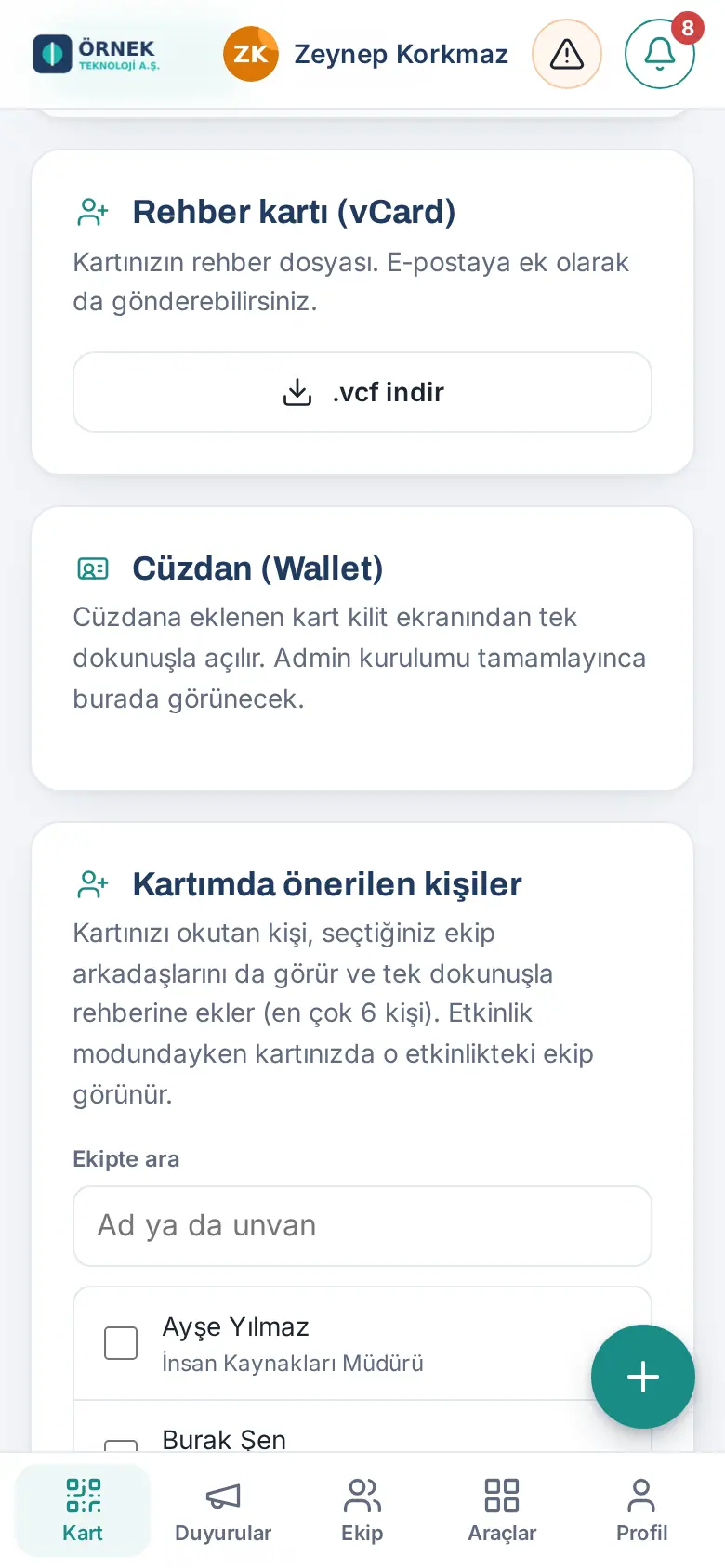
- Télécharger le .vcf : c'est le fichier de contact de votre carte. Vous pouvez l'envoyer en pièce jointe d'un e-mail ; il est compatible avec les contacts d'iPhone et d'Android.
- Wallet : si l'administrateur a terminé la configuration, les boutons Ajouter à Apple Wallet et Ajouter à Google Wallet s'affichent. La carte ajoutée à Wallet s'ouvre d'un geste depuis l'écran de verrouillage et se met à jour automatiquement quand vos informations changent.
Collègues suggérés sur votre carte
Pour qui : Collaborateur · Où : Ma carte → Personnes suggérées sur ma carte · Version : 0.7.1
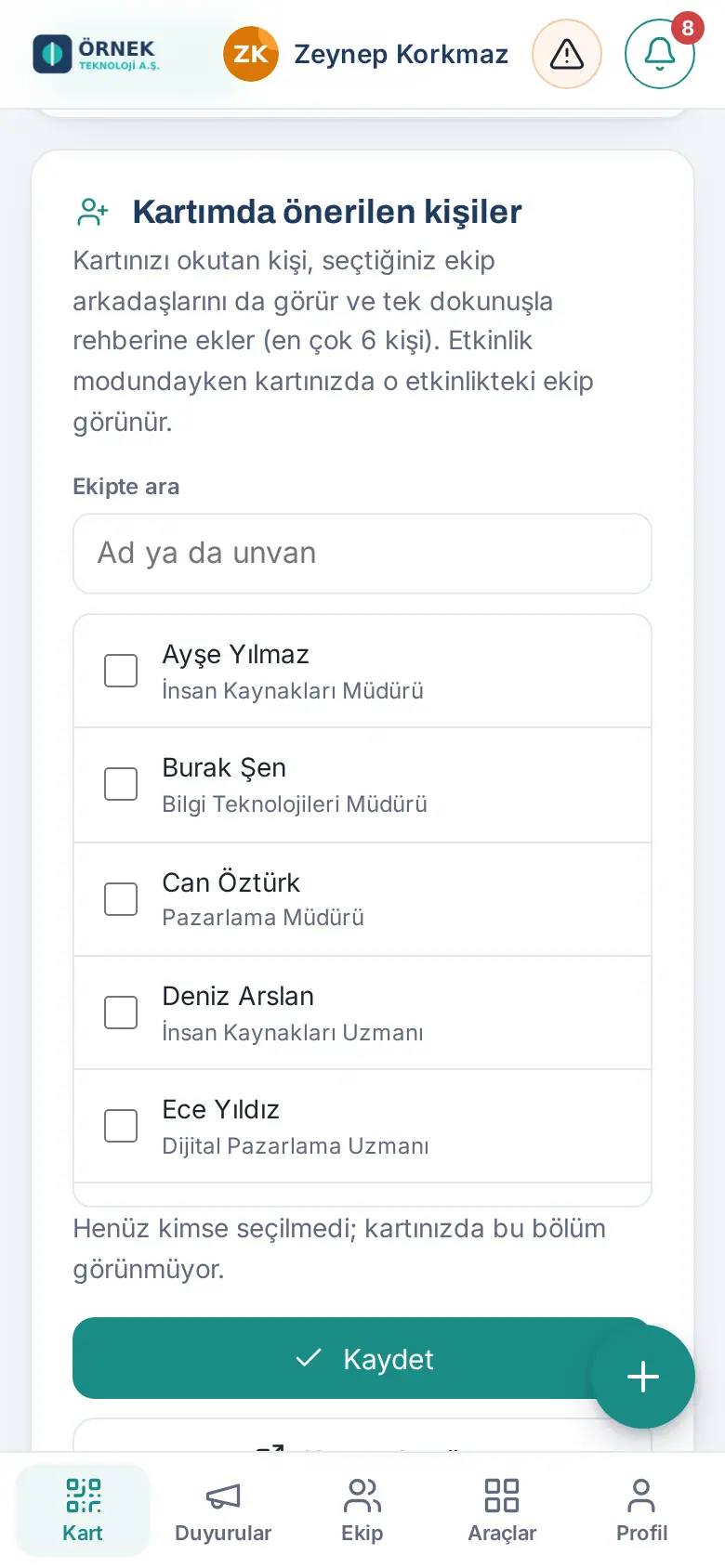
À quoi ça sert : La personne qui scanne votre carte voit aussi les collègues que vous avez choisis et peut les ajouter à ses contacts d'un seul geste (6 personnes au maximum).
- Trouvez et choisissez des personnes avec Rechercher dans l’équipe.
- Touchez Enregistrer. Vérifiez le résultat avec Afficher sur ma carte.
Astuce : En mode événement, l'équipe présente à cet événement apparaît sur votre carte (voir 05. Événements et salons professionnels).
Que voit la personne qui ouvre la carte ?
Pour qui : Collaborateur · Version : 0.4.2
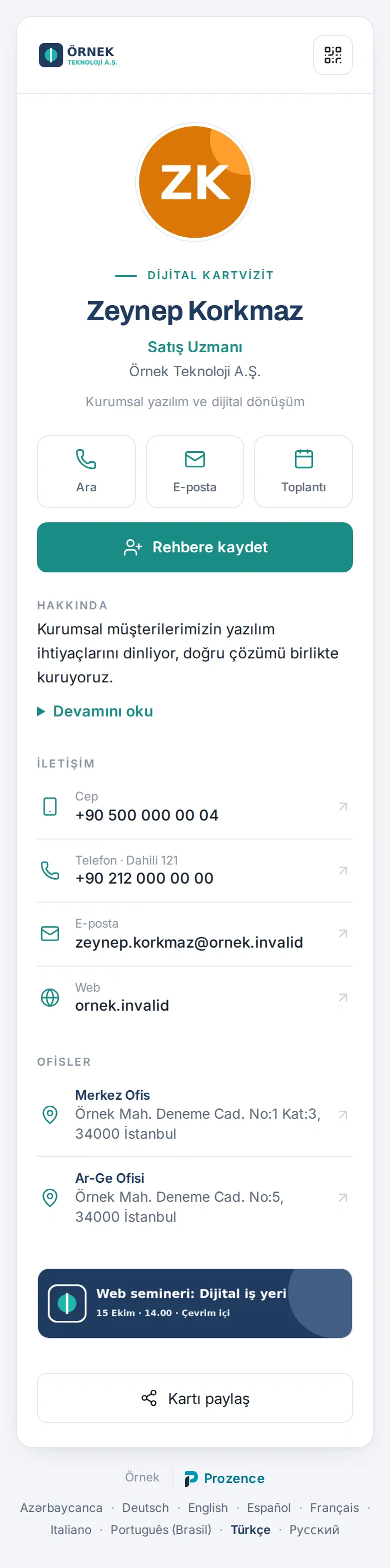
La personne qui ouvre votre carte voit les éléments suivants :
- votre photo, votre nom, votre fonction, l'entreprise et les lignes de contact ;
- les adresses des bureaux et les bannières de l'entreprise ;
- des boutons rapides tels que Rechercher, E-mail, WhatsApp, LinkedIn, Réunion ;
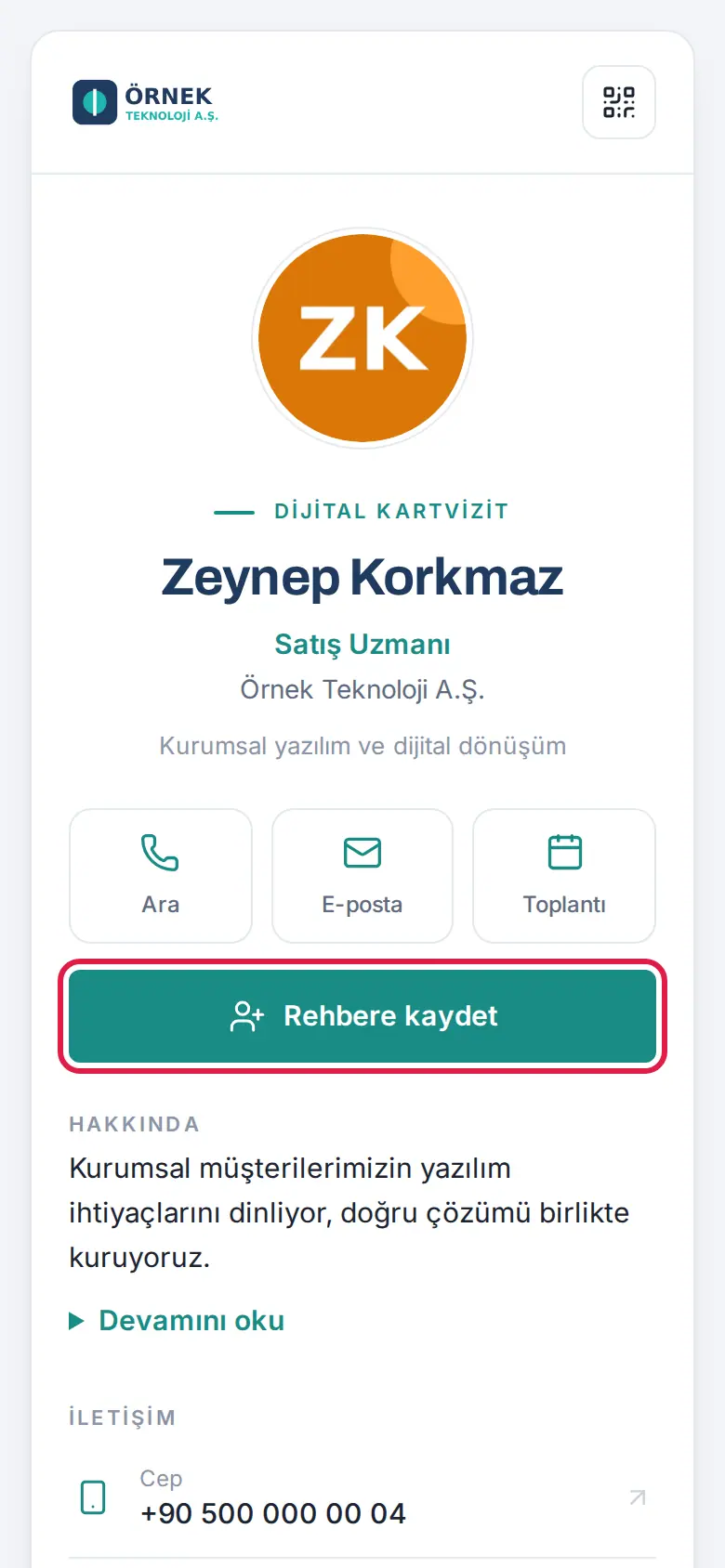
- le bouton Enregistrer dans les contacts.
Les champs que vous laissez vides ne s'affichent pas. La carte s'ouvre dans la langue du navigateur du visiteur ; un sélecteur de langue se trouve en bas.
Cas particuliers :
- Si vous êtes en congé : si l'option Afficher aux personnes qui ouvrent ma carte une note « absent du bureau » et la carte de la personne qui me remplace est cochée dans la section congé et remplaçant de Mon profil, la carte indique votre date de retour et la personne qui peut vous aider.
- Si vous quittez l'entreprise : l'ancien code QR et l'ancien lien ouvrent la page « ne fait plus partie de notre équipe » et la carte de la personne qui vous remplace. Vos coordonnées ne sont pas affichées.
Un visiteur vous laisse ses coordonnées
Pour qui : Collaborateur (propriétaire de la carte) · Version : 0.5.1
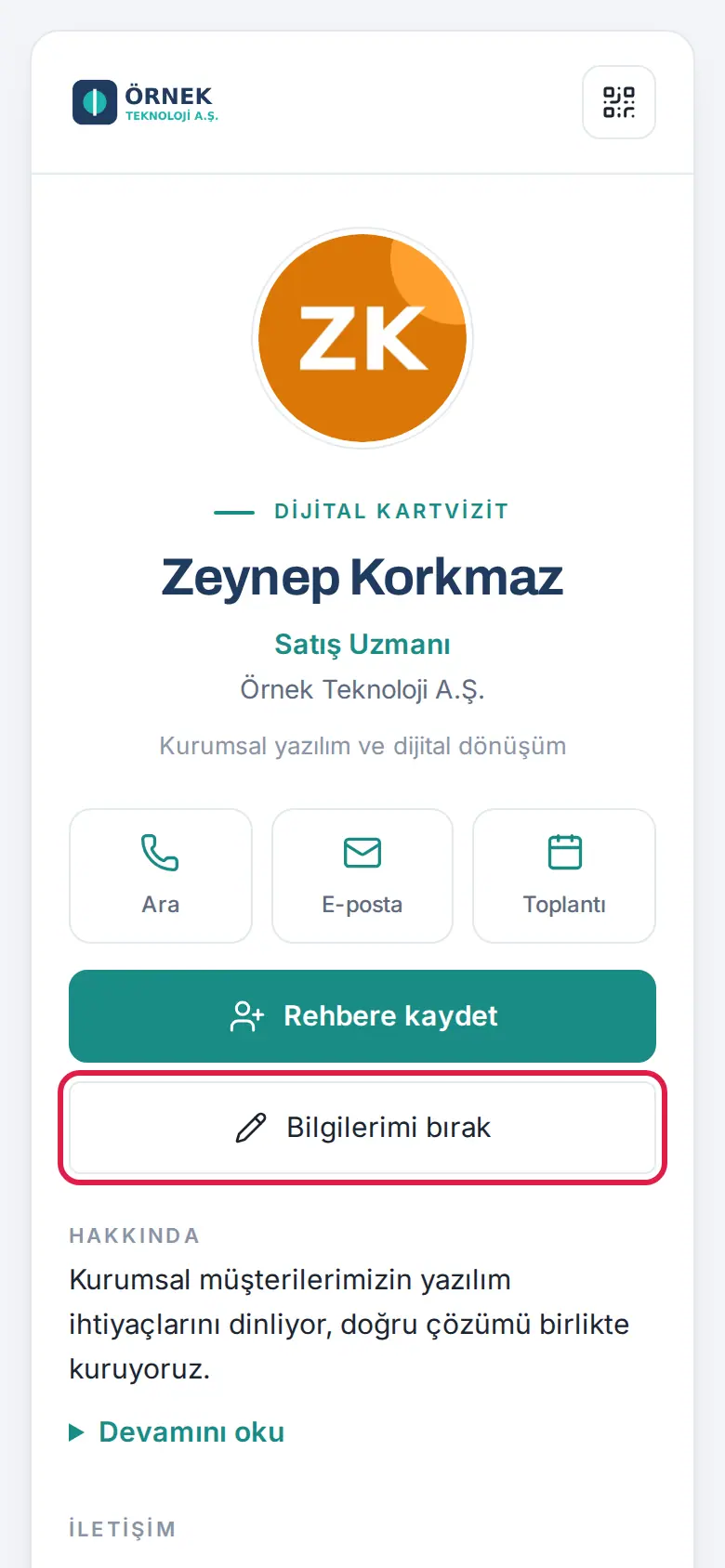
La personne qui ouvre votre carte peut laisser son nom, son entreprise, son e-mail ou son téléphone, et le lieu où vous vous êtes rencontrés, avec Laisser mes coordonnées. L'enregistrement arrive dans votre liste de clients (« Personnes ayant laissé leurs coordonnées »), vous recevez un e-mail et un rappel de suivi est créé.
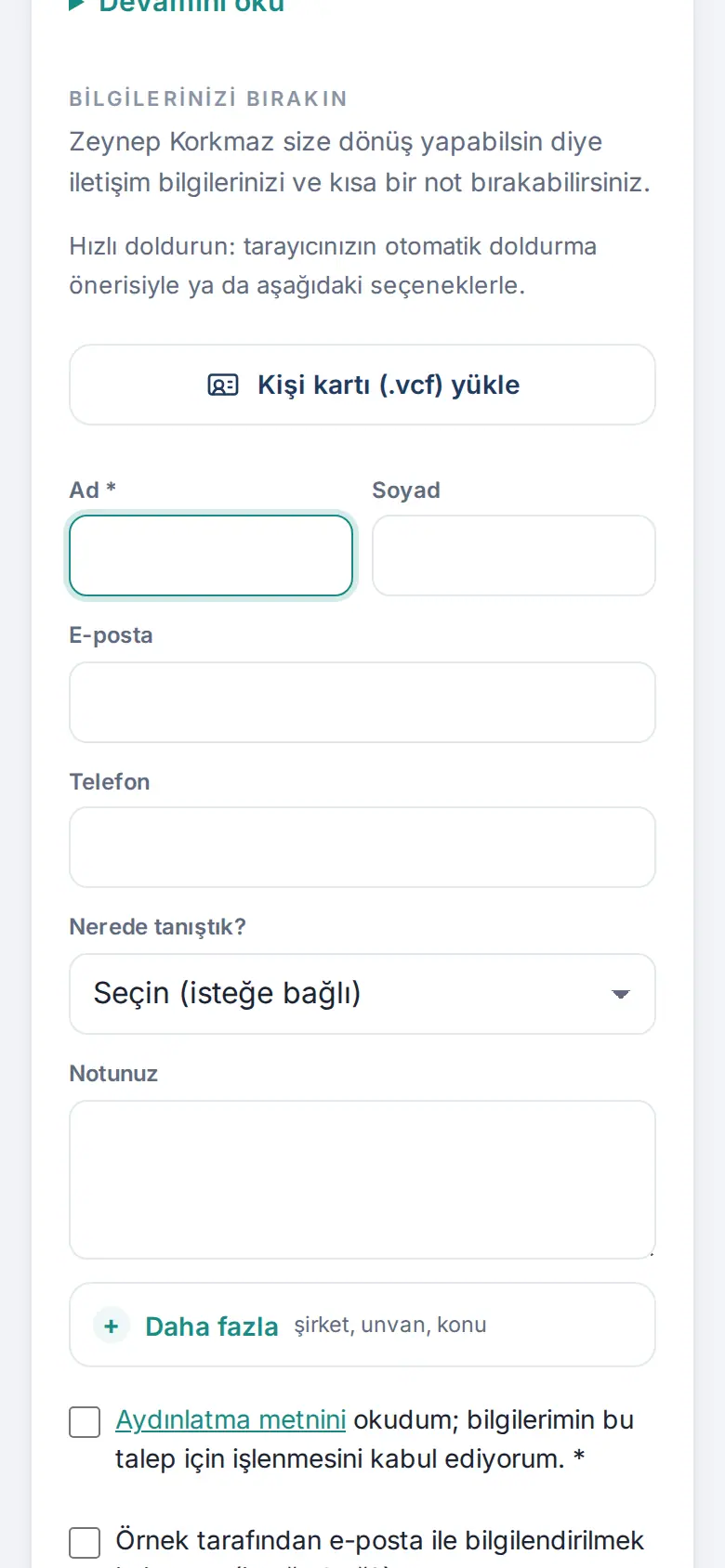
Important : Le formulaire s'ouvre si l'information de l'entreprise sur la protection des données personnelles (KVKK, la loi turque sur la protection des données personnelles) est définie. Le visiteur ne peut pas envoyer le formulaire sans accepter cette information ; le consentement aux messages commerciaux est distinct et facultatif.
Mon kit d'identité : télécharger les visuels
Pour qui : Collaborateur · Où : Ma carte → Mon kit d'identité · Version : 0.88.0
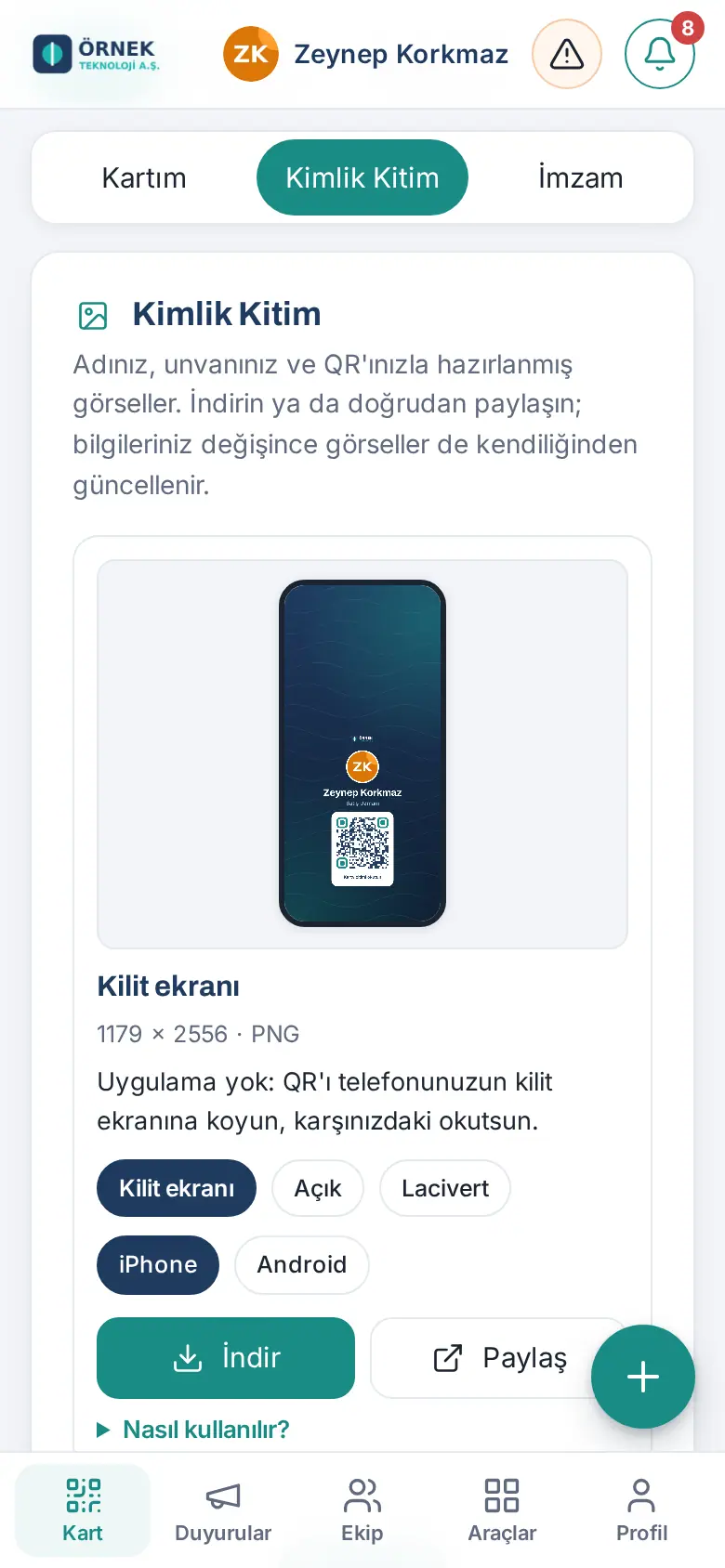
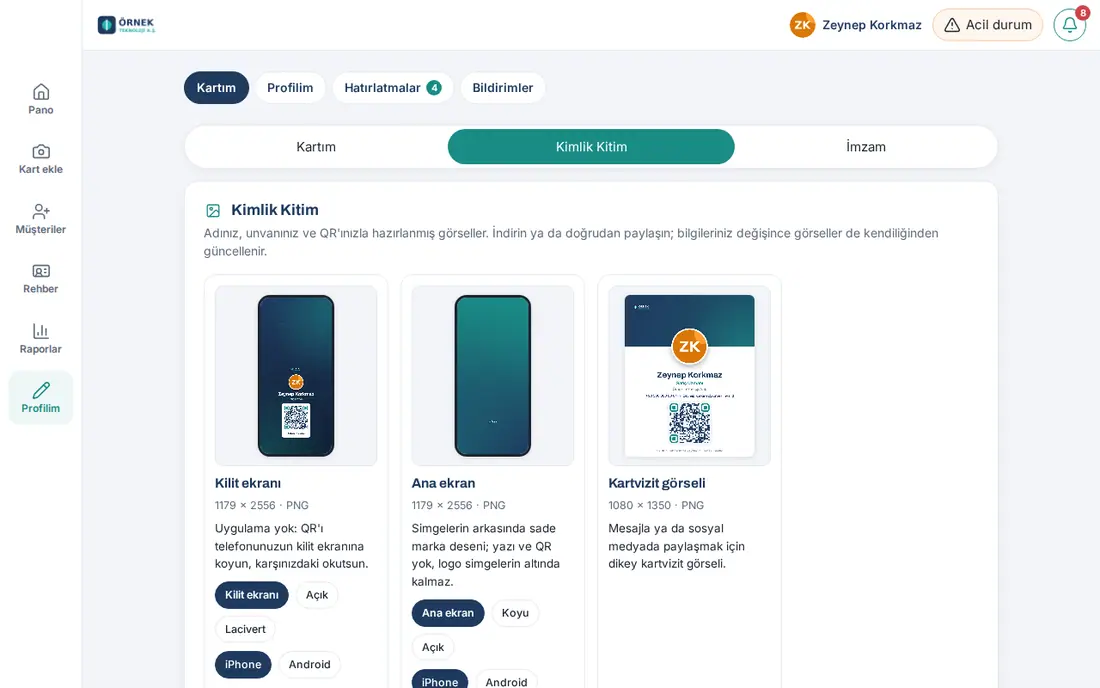
À quoi ça sert : Vous téléchargez ou partagez des visuels préparés avec votre nom, votre fonction et votre code QR. Quand vos informations changent, les visuels se mettent à jour automatiquement.
- Sur l'écran Ma carte, touchez l'onglet Mon kit d'identité (fin de l'adresse
#kimlik-kiti). - Allez au type de visuel souhaité :
- Écran de verrouillage
- Écran d'accueil
- Visuel de carte de visite
- Arrière-plan de réunion
- Fond d'écran du bureau
- Image de couverture LinkedIn
- Carte de visite imprimée
- Tag NFC
- Choisissez le modèle et la couleur, s'il y en a (par ex. Ouvert, Bleu marine, Sombre). Les modèles de l'entreprise sont en tête de liste.
- Choisissez l'appareil ou la taille (par ex. iPhone / Android, 2560 × 1440 / 1920 × 1080).
- Touchez Télécharger. Sur téléphone, vous pouvez l'envoyer directement avec Partager.
- Le lien Comment l'utiliser ? explique comment mettre ce visuel sur l'appareil.
Astuce : Votre entreprise a peut-être activé uniquement les modèles de l'entreprise ; dans ce cas, les variantes personnelles ne s'affichent pas.
Mettre le code QR sur l'écran de verrouillage
Pour qui : Collaborateur · Où : Mon kit d'identité → Écran de verrouillage · Version : 0.4.2
À quoi ça sert : Vous partagez votre carte en montrant l'écran de verrouillage de votre téléphone, sans ouvrir d'application.
- Dans la carte Écran de verrouillage, choisissez la couleur (Ouvert / Bleu marine) et le téléphone (iPhone / Android).
- Touchez Télécharger ; le visuel est enregistré dans vos photos.
- iPhone : Photos → le visuel → Partager → Utiliser comme fond d'écran → Écran de verrouillage. Android : Galerie → le visuel → ⋮ → Définir comme fond d'écran → Écran de verrouillage.
- Sur l'écran de verrouillage, l'horloge et les raccourcis ne recouvrent pas le code QR ; le visuel est préparé en conséquence.
Définir l'arrière-plan de réunion
Pour qui : Collaborateur · Où : Mon kit d'identité → Arrière-plan de réunion · Version : 0.89.0
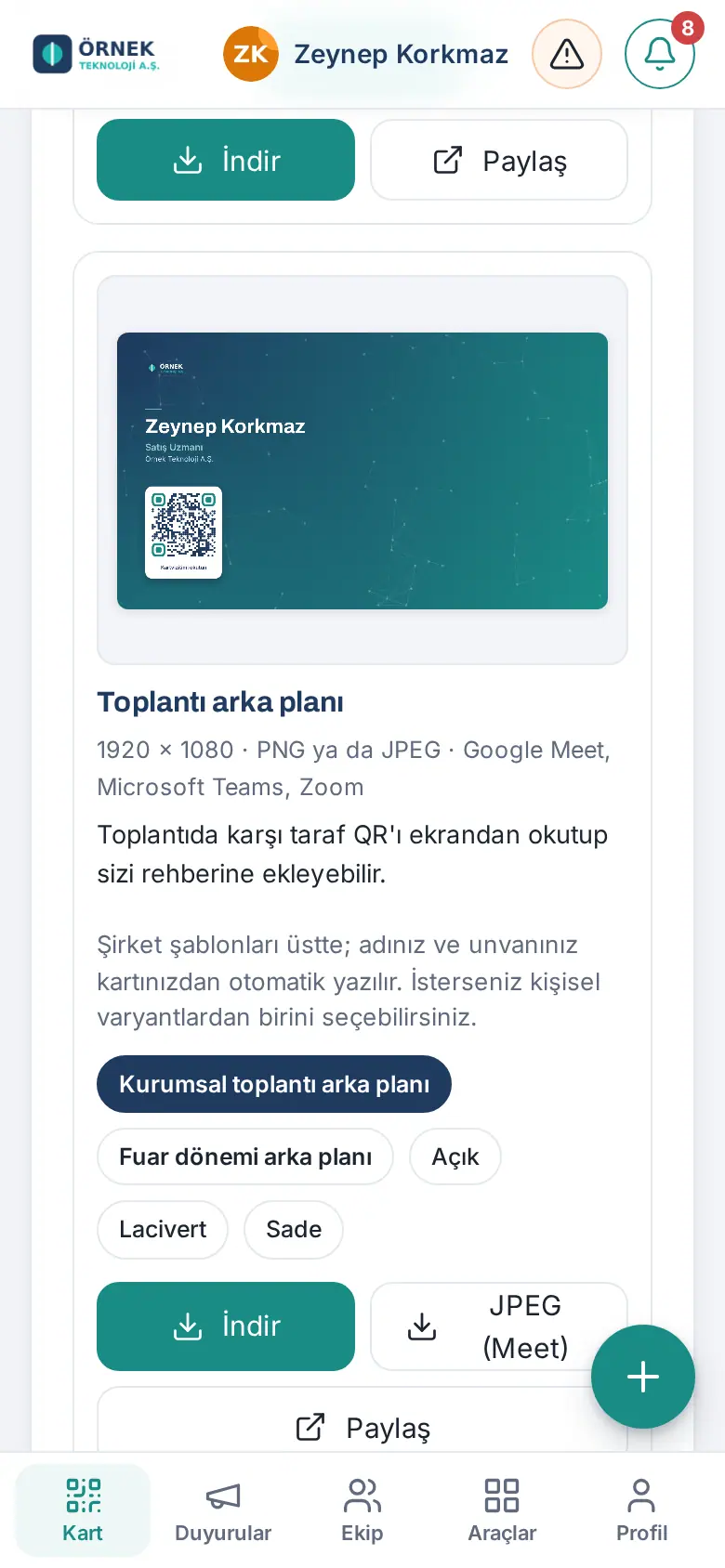
À quoi ça sert : Pendant une visioconférence, l'autre partie peut scanner votre code QR à l'écran et vous ajouter à ses contacts.
- Dans la carte Arrière-plan de réunion, choisissez le modèle de l'entreprise (par ex. Arrière-plan de réunion d'entreprise) ou une variante personnelle.
- Cliquez sur Télécharger (PNG) ou, pour Google Meet, sur JPEG (Meet).
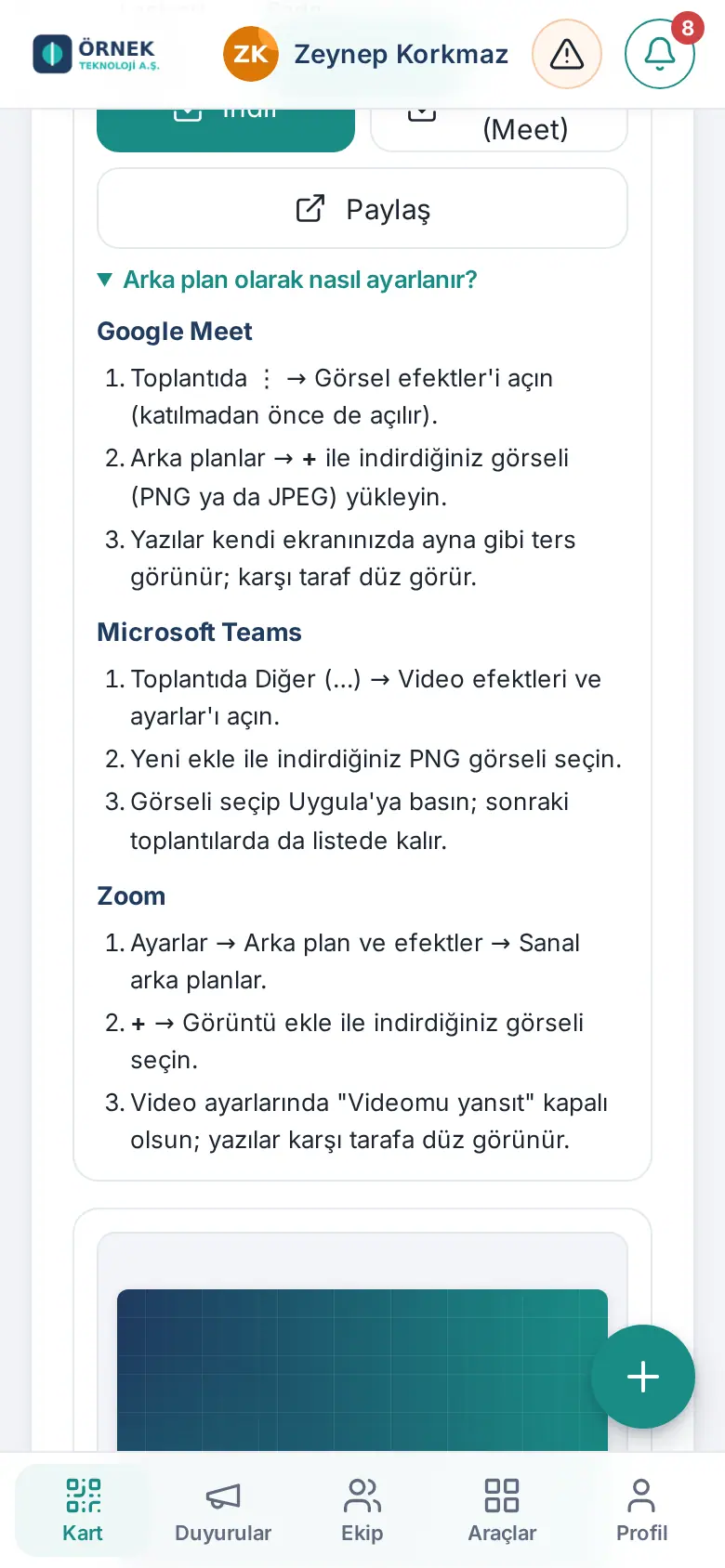
- Suivez les étapes de la section Comment l'utiliser comme arrière-plan ? :
- Google Meet : Pendant la réunion, ouvrez ⋮ → Effets visuels (cela fonctionne aussi avant de rejoindre). Arrière-plans → avec +, importez le visuel téléchargé.
- Microsoft Teams : Pendant la réunion, ouvrez Plus (…) → Effets vidéo et paramètres. Avec Ajouter nouveau, choisissez le visuel PNG, puis appuyez sur Appliquer.
- Zoom : Paramètres → Arrière-plans et effets → Arrière-plans virtuels → + → Ajouter une image. Dans les paramètres vidéo, désactivez « Refléter ma vidéo ».
- Les textes peuvent apparaître inversés comme dans un miroir sur votre propre écran ; l'autre partie les voit à l'endroit.
Astuce : Si votre entreprise a connecté Zoom, le bouton Importer dans Zoom s'affiche. Le visuel est envoyé dans votre profil Zoom et se renouvelle automatiquement quand vos informations changent.
Carte de visite imprimée
Pour qui : Collaborateur · Où : Mon kit d'identité → Carte de visite imprimée · Version : 0.89.0
- Regardez l'aperçu avec Recto / Verso. Le trait pointillé indique la découpe.
- Choisissez la couleur (Sombre / Ouvert).
- Cliquez sur Télécharger le PDF (prêt à imprimer). Le PDF fait 85 × 55 mm, avec 3 mm de fond perdu et des traits de coupe. Avec Télécharger en PNG, vous obtenez les visuels du recto et du verso.
- Envoyez le PDF à l'imprimeur.
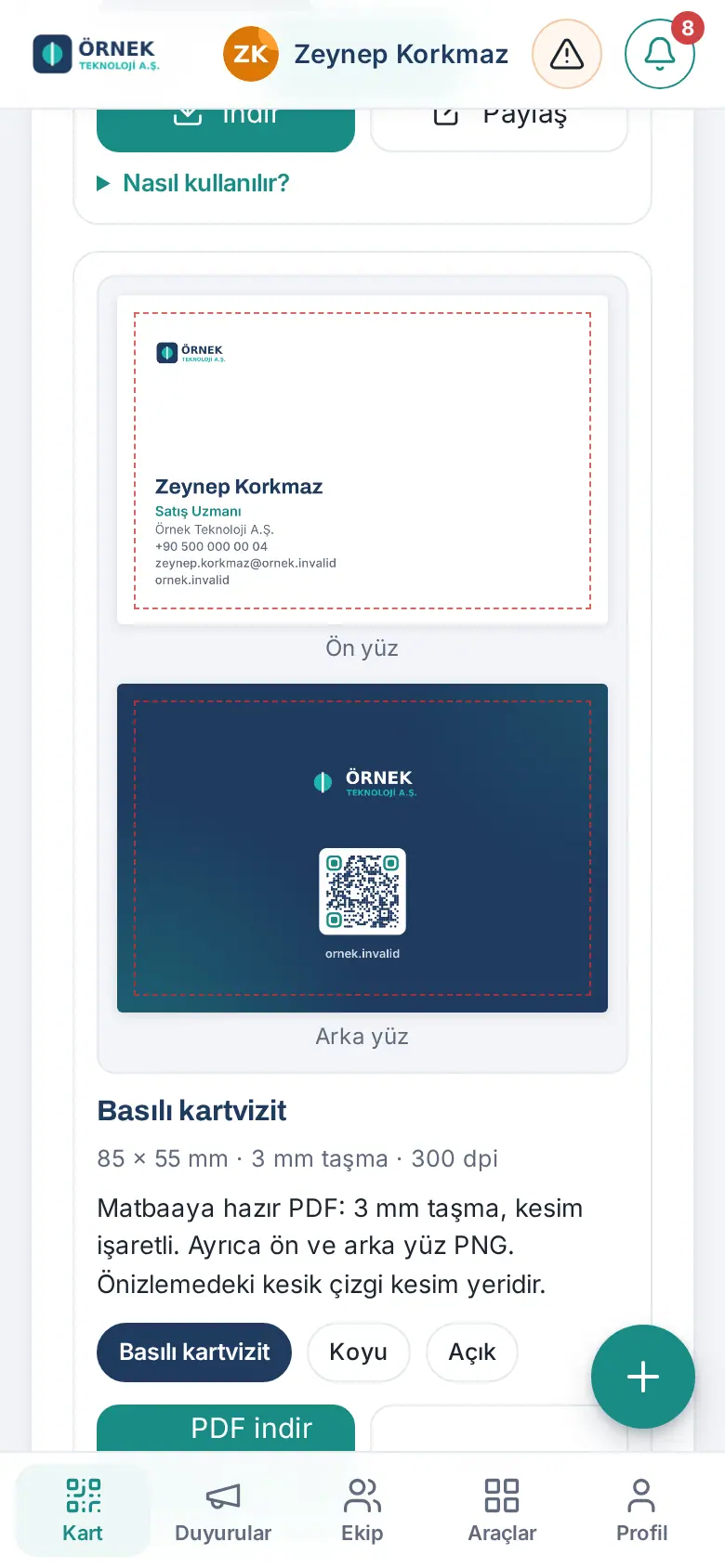
Important : Le PDF est en couleurs RVB ; l'imprimeur offset fait lui-même la conversion.
Écrire sur un tag NFC
Pour qui : Collaborateur · Où : Mon kit d'identité → Tag NFC · Version : 0.89.0
À quoi ça sert : Vous écrivez l'adresse de votre carte sur un tag NFC ou sur une carte de visite NFC. Quand quelqu'un approche son téléphone du tag, votre carte s'ouvre ; aucune application n'est nécessaire.
- Android (Chrome) : Touchez Écrire le lien de ma carte sur un tag NFC et approchez le téléphone du tag.
- iPhone et autres téléphones :
- Installez une application gratuite d'écriture NFC (par ex. NFC Tools).
- Dans l'application, choisissez Écrire → Ajouter un enregistrement → URL / Adresse web.
- Copiez l'adresse de votre carte, collez-la et validez.
- Touchez « Écrire » et approchez le téléphone du tag (sur iPhone, le haut du téléphone).
- La section Tag et conseils indique les types de tags adaptés (NTAG213 / NTAG215 ; sur une surface métallique, un tag anti-métal).
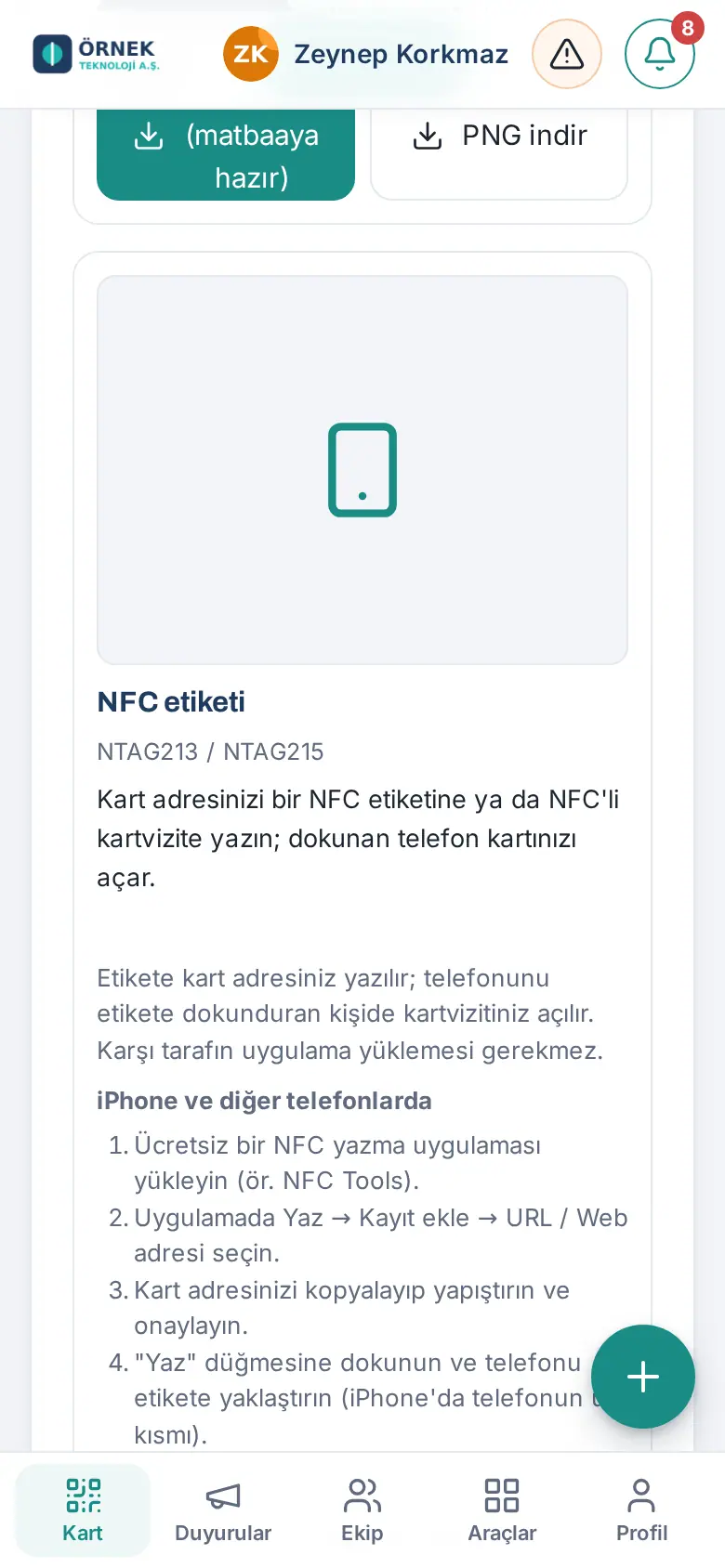
Photo de profil professionnelle
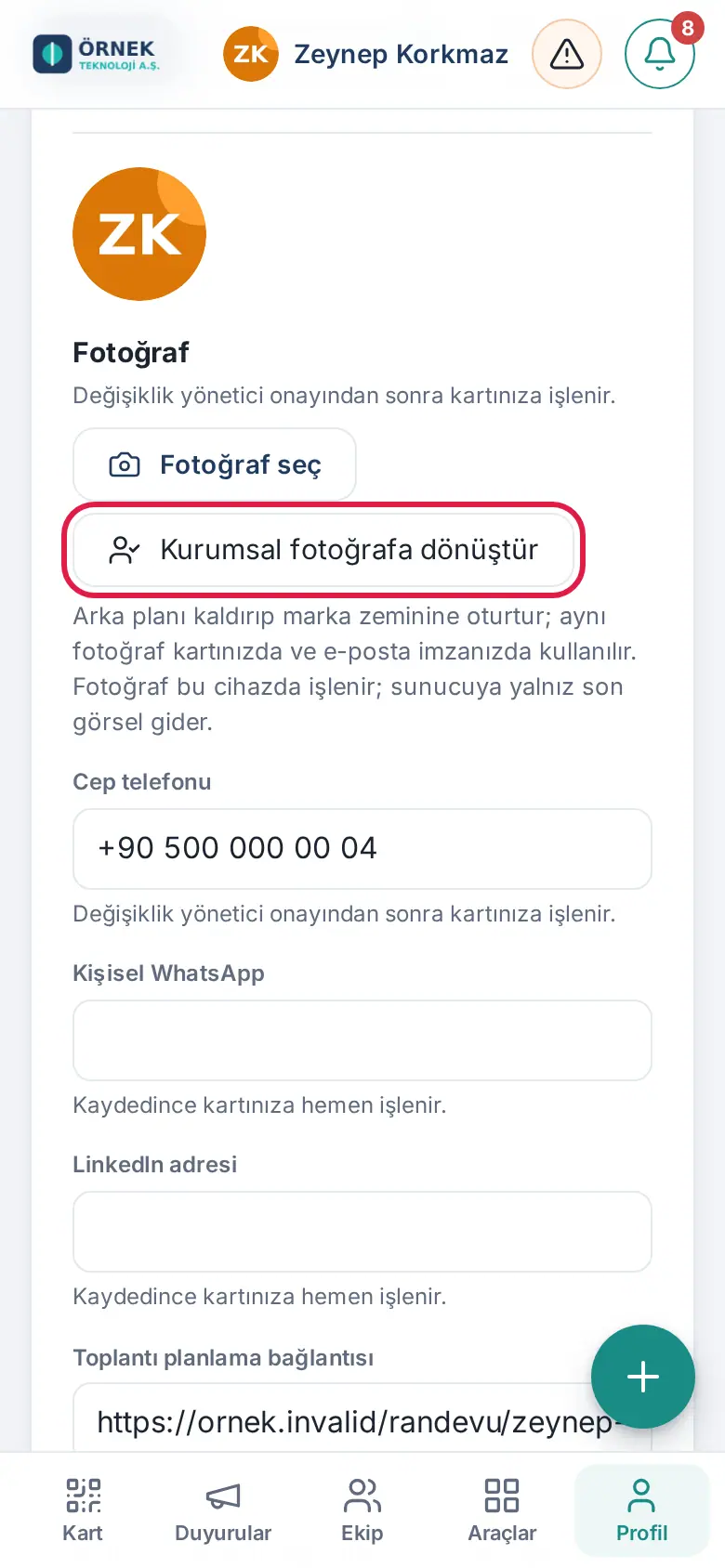
Pour qui : Collaborateur · Où : Profil → Mon profil → Photo → Convertir en photo d'entreprise · Version : 0.90.0
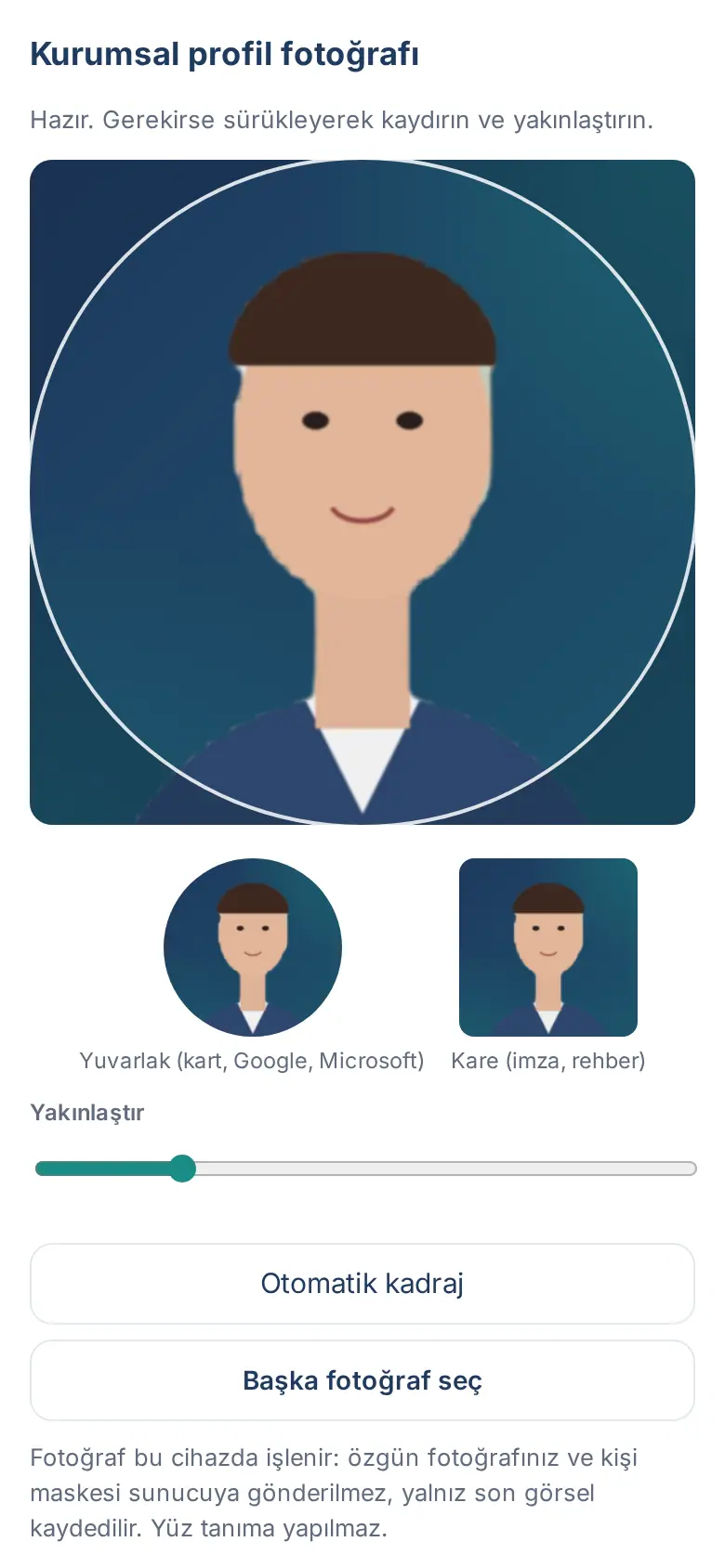
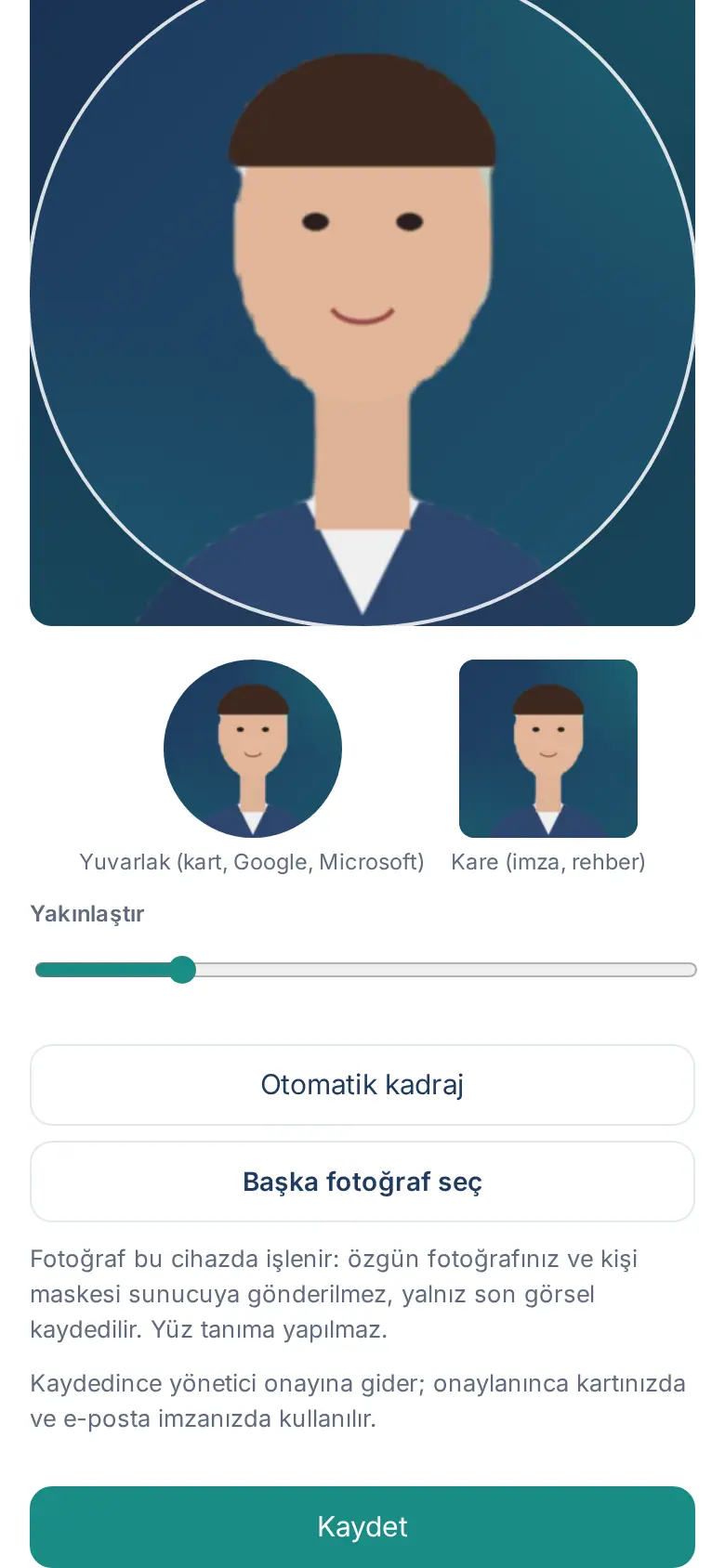
À quoi ça sert : L'arrière-plan de votre photo est supprimé et vous êtes placé sur le fond de la marque de l'entreprise. La même photo est utilisée sur la carte, dans la signature et (si ces comptes sont liés) dans votre profil Google / Microsoft.
- Dans la section Photo de Mon profil, touchez Convertir en photo d'entreprise. Votre photo enregistrée s'ouvre ; si vous n'avez pas de photo, il vous est demandé d'en choisir une.
- Pour utiliser une autre photo, touchez Choisir une autre photo dans la fenêtre qui s'ouvre. (Une photo choisie avec Choisir une photo mais pas encore enregistrée n'est pas convertie.)
- L'arrière-plan est supprimé sur votre appareil ; votre photo d'origine n'est pas envoyée au serveur, seul le visuel final est enregistré. Si nécessaire, ajustez le cadrage avec Cadrage automatique ou avec le zoom.
- Touchez Enregistrer. Si votre entreprise soumet les changements de photo à validation, la photo apparaît après approbation.
Important : Cela ne fonctionne pas sur les anciens navigateurs (par ex. avant iOS 16.4) ; mettez votre téléphone à jour ou essayez depuis un ordinateur.
Statistiques de la carte
Pour qui : Collaborateur · Où : Mon espace → Aujourd’hui → cadre Ma carte (sur ordinateur, Tableau → Aujourd’hui) · Version : 0.14.0
Vous voyez combien de fois votre carte a été ouverte récemment, combien de fois elle a été enregistrée dans des contacts et combien de fois votre page de réunion a été ouverte. L'identité des visiteurs n'est pas conservée ; seuls des chiffres quotidiens existent.