01. Digitale Visitenkarte und Identitäts-Kit
Die Screenshots zeigen die türkische Oberfläche von Prozence mit fiktiven Daten von „Örnek Teknoloji A.Ş.“; die deutsche Oberfläche hat dasselbe Layout.
Jede Mitarbeiterin und jeder Mitarbeiter hat eine öffentliche digitale Visitenkarte. Ihr Gegenüber scannt Ihren QR-Code, sieht Ihre Karte und speichert sie mit einem Tipp in den Kontakten. Auch wenn sich Ihre Angaben ändern, bleiben QR-Code und Adresse gleich. Im Bereich Mein Identitäts-Kit finden Sie Bilder mit Ihrem Namen, Ihrer Position und Ihrem QR-Code:
- Sperrbildschirm des Telefons;
- Meeting-Hintergrund;
- LinkedIn-Titelbild;
- druckfertige gedruckte Visitenkarte;
- NFC-Tag.
Für wen: Mitarbeitende
In diesem Kapitel
- Karte ansehen und QR-Code zeigen
- Karte teilen
- Karte über die Profilseite teilen
- Kunden die eigene Karte und Teamkarten senden
- Gesendete Karten verfolgen und erinnern
- Meine Karte automatisch senden
- Kontaktkarte (vCard) und Wallet
- Auf Ihrer Karte vorgeschlagene Teammitglieder
- Was sieht, wer die Karte öffnet?
- Besucher hinterlassen ihre Kontaktdaten
- Mein Identitäts-Kit: Bilder herunterladen
- QR-Code auf den Sperrbildschirm legen
- Meeting-Hintergrund einrichten
- Gedruckte Visitenkarte
- Auf einen NFC-Tag schreiben
- Professionelles Profilfoto
- Kartenstatistik
Karte ansehen und QR-Code zeigen
Für wen: Mitarbeitende · Wo: Im unteren Menü Karte (am Computer Mein Profil → Meine Karte)
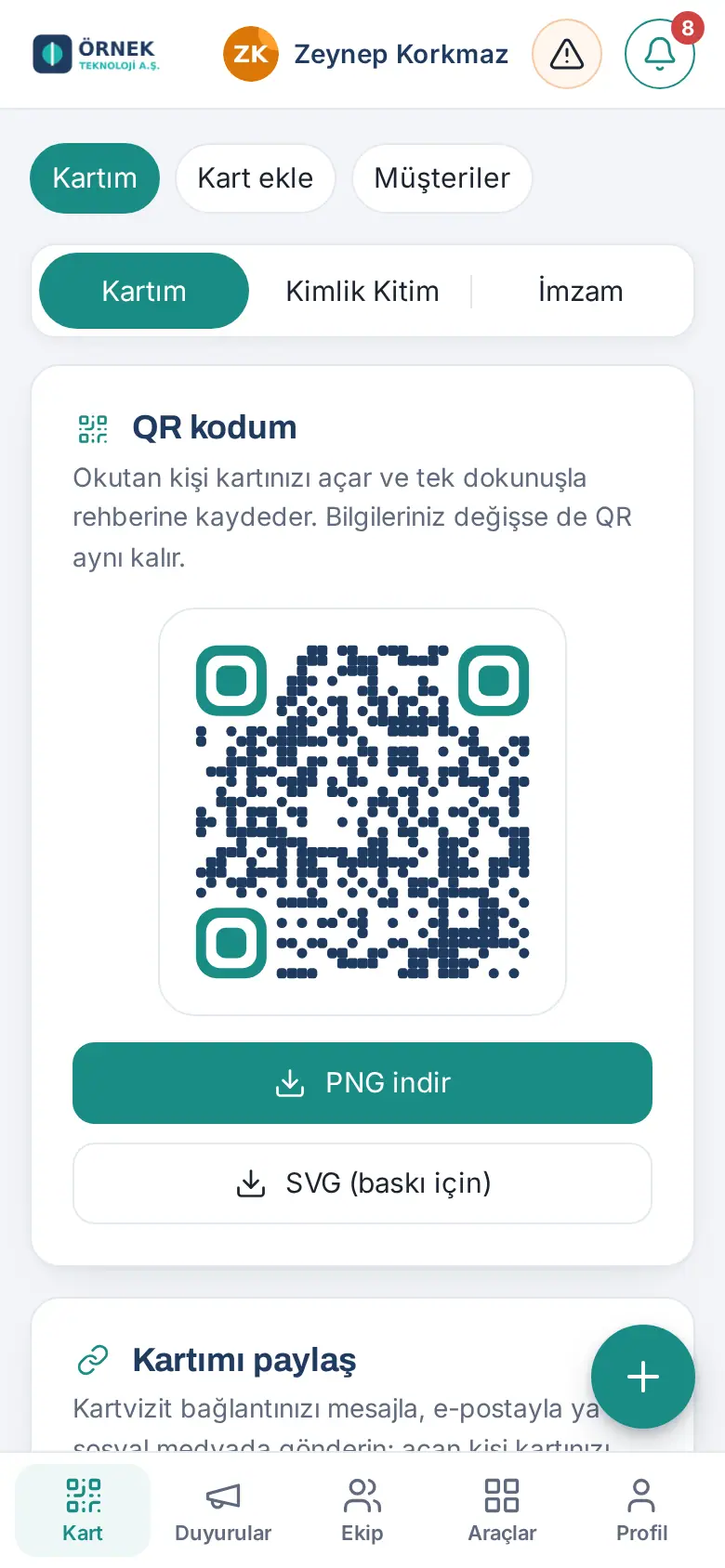
- Tippen Sie im unteren Menü auf Karte. Der Tab Meine Karte öffnet sich.
- Im Bereich Mein QR-Code sehen Sie Ihren QR-Code. Ihr Gegenüber scannt ihn mit der Telefonkamera, und Ihre Karte öffnet sich.
- Für Druck oder Präsentationen laden Sie den QR-Code mit PNG herunterladen oder SVG (für den Druck) herunter.
Tipp: Auch wenn sich Ihre Angaben ändern, bleibt der QR-Code gleich. Gedruckte Visitenkarten müssen Sie nicht neu drucken lassen.
Tipp: Meine Karte öffnet sich auch, wenn Sie in der Begrüßung oberhalb der Pinnwand auf Ihren Namen tippen (z. B. „Guten Morgen, Ayşe“) (0.99.96).
Karte teilen
Für wen: Mitarbeitende · Wo: Meine Karte → Meine Karte teilen
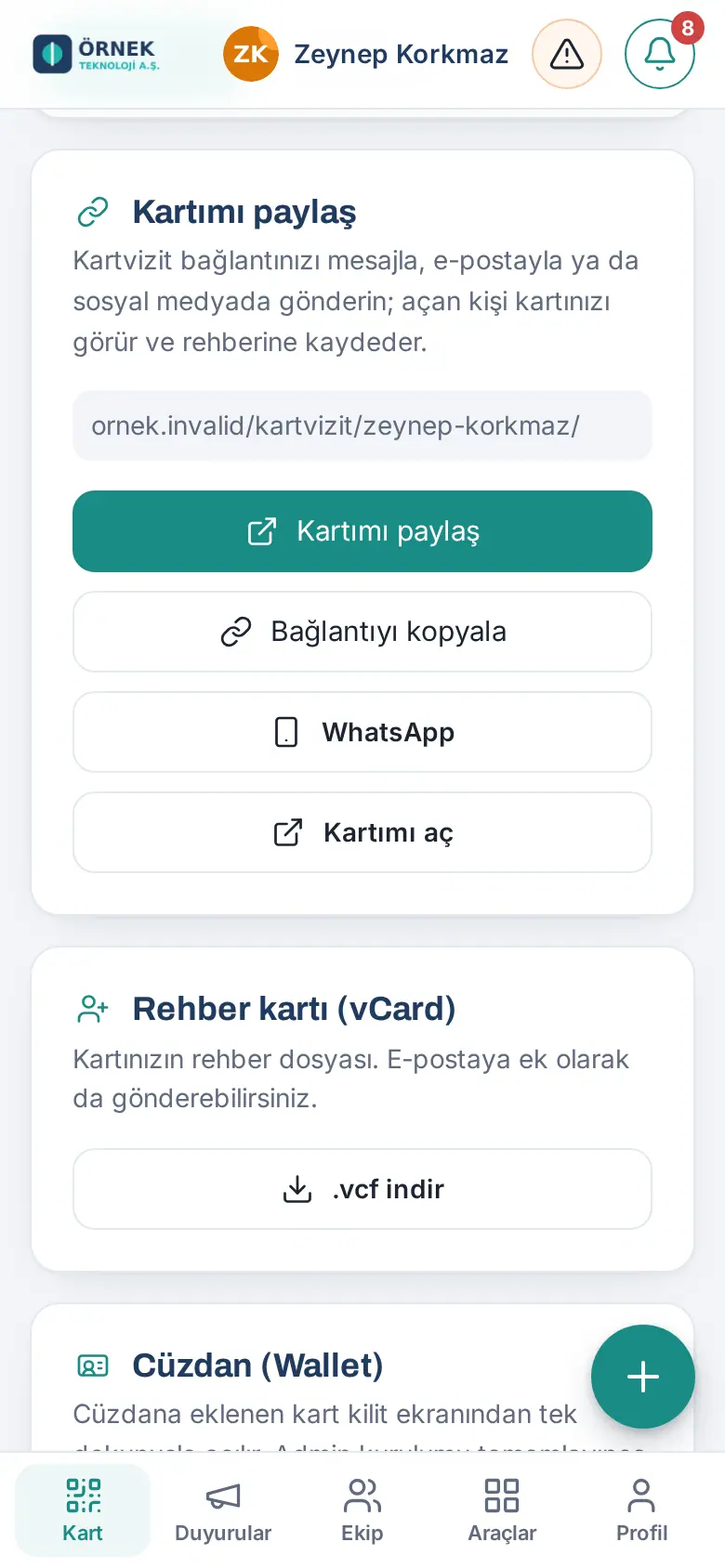
- Gehen Sie zum Bereich Meine Karte teilen; dort steht Ihre Kartenadresse.
- Wählen Sie einen Weg:
- Link kopieren: Fügen Sie die Adresse in eine E-Mail, eine Nachricht oder in soziale Medien ein.
- WhatsApp: Senden Sie Ihre Karte direkt über WhatsApp.
- Meine Karte öffnen: Öffnet Ihre Karte so, wie Besucher sie sehen.
Karte über die Profilseite teilen
Für wen: Mitarbeitende · Wo: Profil → Mein Profil → Mein Profil ansehen → Digitale Visitenkarte
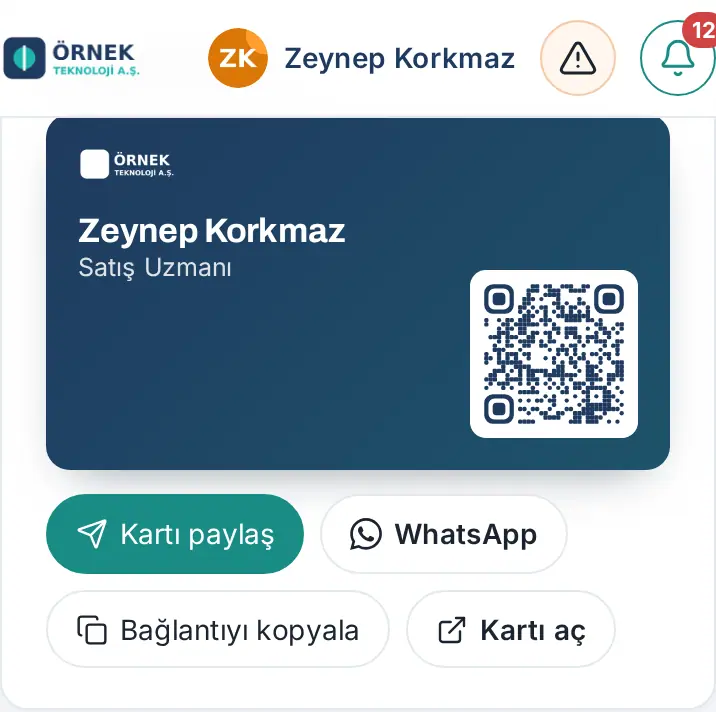
Wozu: Auf Ihrer internen Profilseite gibt es auch die Ansicht Ihrer Visitenkarte mit QR-Code. Hier teilen Sie Ihre Karte ebenfalls. Auch Ihre Teamkolleginnen und -kollegen können Ihre Karte über Ihr Profil öffnen und teilen.
- Tippen Sie oben in „Mein Profil“ auf Mein Profil ansehen (siehe 08. Verzeichnis und Organisation). Auf dem Telefon steht die Visitenkarte im oberen Teil der Seite, am Computer in der rechten Spalte.
- Wählen Sie im Feld Digitale Visitenkarte einen Weg:
- Karte teilen: Öffnet das Teilen-Menü des Telefons. Gibt es kein Teilen-Menü, wird der Link kopiert.
- WhatsApp: Sendet Ihren Kartenlink über WhatsApp.
- Link kopieren: Kopiert Ihre Kartenadresse in die Zwischenablage.
- Karte öffnen: Öffnet Ihre Karte so, wie Besucher sie sehen.
Kunden die eigene Karte und Teamkarten senden
Für wen: Mitarbeitende · Wo: Karte → Kunden → Person → Meine Karte senden
Wozu: Sie senden einer Person in Ihrem Kundenverzeichnis Ihre eigene Karte per E-Mail, WhatsApp oder SMS. Wenn Sie möchten, fügen Sie derselben Sendung die Karten von bis zu 5 Teammitgliedern hinzu, zum Beispiel die Karten der Kolleginnen und Kollegen aus Vertrieb und Support, die mit dem Kunden zusammenarbeiten werden.
Bevor Sie beginnen: Im Datensatz der Person muss eine E-Mail-Adresse oder eine Telefonnummer stehen. Ohne E-Mail-Adresse erscheint die Schaltfläche E-Mail, ohne Telefonnummer erscheinen WhatsApp und SMS abgeblendet.
- Tippen Sie im unteren Menü auf Karte und dann oben auf Kunden.
- Tippen Sie auf die Person und dann auf Meine Karte senden (haben Sie die Karte schon gesendet, steht auf der Schaltfläche Karte gesendet: …). Das Fenster Meine Karte senden öffnet sich; oben stehen Name, E-Mail-Adresse und Telefonnummer der Person.
- Um eine Teamkarte hinzuzufügen, geben Sie unter Auch Karten von Teammitgliedern senden mindestens 2 Buchstaben in das Feld Teammitglied hinzufügen (Name) ein.
- Tippen Sie in der Liste auf ein Teammitglied. Die gewählte Person wird als grüne Schaltfläche hinzugefügt; zum Entfernen tippen Sie auf das × der Schaltfläche.
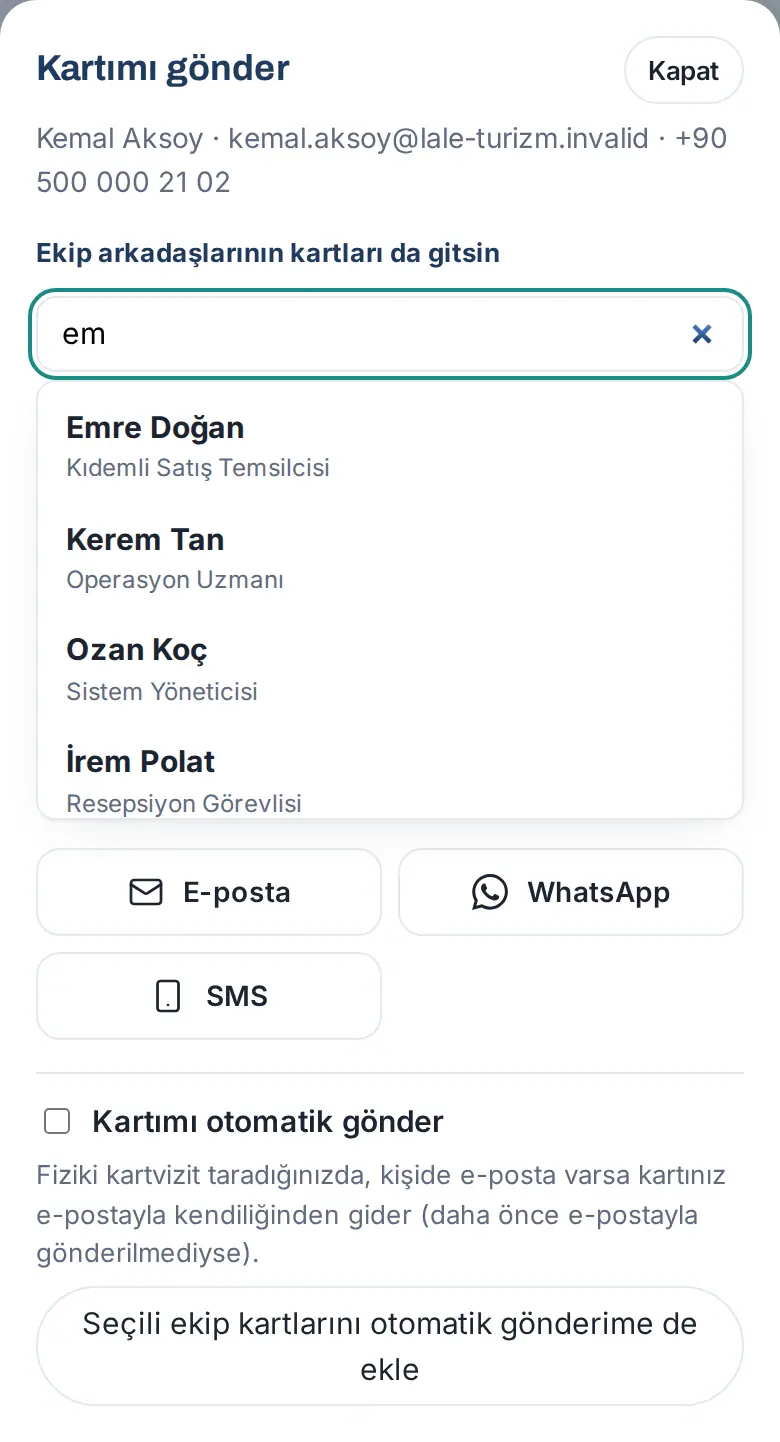
- Wählen Sie einen Sendeweg: E-Mail, WhatsApp oder SMS.
- Haben Sie E-Mail gewählt, bearbeiten Sie bei Bedarf Betreff und Nachricht und tippen auf E-Mail senden. Bei WhatsApp oder SMS öffnet sich die Nachricht vorbereitet; senden Sie sie dort ab.
- Unten den Hinweis „Gesendet mit Prozence“ anfügen (1.7.2): Ist das Kästchen gesetzt, steht ganz unten in der E-Mail, nach Ihrer Signatur, ein kleiner Hinweis mit Prozence-Logo — „Gesendet mit Prozence · Digitale Visitenkarte und Workplace-App“ (Link auf prozence.com). Der Hinweis wird nicht in das Nachrichtenfeld geschrieben und bleibt auch beim Bearbeiten der Nachricht erhalten. Unter dem Kästchen erscheint eine Vorschau; entfernen Sie den Haken, wird Ihre Wahl für spätere Sendungen gemerkt. Hat Ihr Unternehmen den Hinweis abgeschaltet, erscheint das Kästchen nicht.
Ergebnis:
- Die E-Mail enthält für jedes Teammitglied Name, Position, den Link Dijital kartvizitini aç („Ihre digitale Visitenkarte öffnen“) und eine Kontaktdatei (.vcf) als Anhang. Die Antwortadresse der E-Mail sind Sie.
- Dem Text für WhatsApp und SMS werden die Zeilen „Ekibimizden: Ad (Unvan): bağlantı“ („Aus unserem Team: Name (Position): Link“) hinzugefügt.
- Die Sendung wird im Datensatz der Person vermerkt, und die Person verschwindet aus der Liste der Kunden, bei denen der Kontakt eingeschlafen ist (siehe 04. Kundenverzeichnis).
Tipp: Wenn Sie den Text nicht von Hand geändert haben, wird die Teamauswahl sofort in den Text übernommen. Fügen Sie Teammitglieder erst nach einer Textänderung hinzu, müssen Sie die Teamzeilen selbst ergänzen.
Wichtig:
- Mitarbeitende, die das Unternehmen verlassen haben oder deren Karte nicht veröffentlicht ist, können nicht gewählt werden. Sie können höchstens 5 Teammitglieder wählen („Höchstens 5 Teammitglieder.“).
- Sie können dieselbe Person nicht innerhalb von 12 Stunden ein zweites Mal per E-Mail mit Ihrer Karte erreichen („Sie haben dieser Person Ihre Karte heute bereits per E-Mail gesendet.“). Pro Tag können Sie höchstens 40 Karten-E-Mails senden („Sie haben das heutige E-Mail-Limit erreicht (40).“).
Gesendete Karten verfolgen und erinnern
Für wen: Mitarbeitende · Wo: Karte → Kunden → Person → Meine Karte senden → An diese Person gesendete Karten
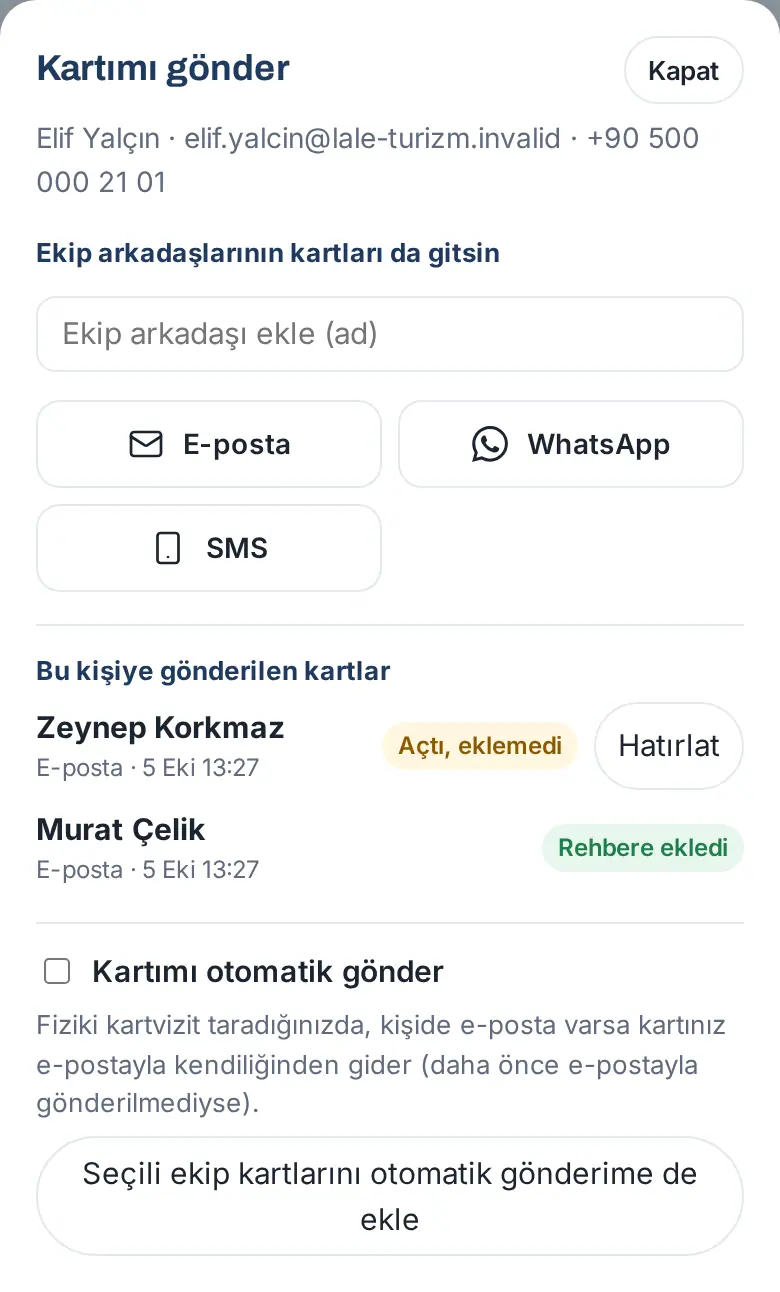
Wozu: Sie sehen, wessen Karten an einen Kunden gesendet wurden, ob der Kunde die Karte geöffnet hat und ob er sie zu seinen Kontakten hinzugefügt hat. Wer sie nicht hinzugefügt hat, erinnern Sie.
- Öffnen Sie das Fenster Meine Karte senden (oder Karte gesendet: …) der Person.
- In der Liste An diese Person gesendete Karten steht in jeder Zeile, wessen Karte es ist, auf welchem Weg sie gesendet wurde (z. B. E-Mail) und wann zuletzt. Hat jemand anderes sie gesendet, steht dort Gesendet von:.
- Achten Sie rechts in der Zeile auf den Status:
- Nicht geöffnet: Die Person hat die Karte noch nicht geöffnet.
- Geöffnet, nicht hinzugefügt: Die Person hat die Karte geöffnet, aber nicht in ihren Kontakten gespeichert.
- Zu Kontakten hinzugefügt: Die Person hat die Karte mit In Kontakten speichern auf ihrem Telefon gespeichert.
- Tippen Sie bei einer Karte, die noch nicht zu den Kontakten hinzugefügt wurde, auf Erinnern.
- Hat die Person eine E-Mail-Adresse, wird eine Erinnerungs-E-Mail gesendet: „Erinnerungs-E-Mail gesendet.“ In dieser E-Mail stehen alle Karten, die der Absender dieser Zeile an die Person gesendet hat und die noch nicht zu den Kontakten hinzugefügt wurden, mit den Schaltflächen Zu Kontakten hinzufügen und .vcf-Anhängen. Die E-Mail geht im Namen dieses Absenders hinaus (steht in der Zeile Gesendet von:, dann nicht in Ihrem Namen, sondern im Namen dieser Person).
- Hat die Person keine E-Mail-Adresse, öffnet sich in WhatsApp ein vorbereiteter Erinnerungstext.
Tipp:
- Bei jeder Sendung wird ein personenbezogener Kartenlink verwendet; die Status werden anhand dieses Links erkannt. Automatische Aufrufe durch E-Mail-Sicherheitsprogramme werden nicht mitgezählt.
- Wenn Ihr Unternehmen es aktiviert hat, geht an Personen, die die Karte innerhalb der festgelegten Frist (z. B. 3 Tage) nicht hinzugefügt haben, einmal automatisch eine Erinnerungs-E-Mail. Die automatische Erinnerung läuft nur zu den Arbeitszeiten (09:00–19:00 Uhr) und nur für Sendungen der letzten 30 Tage.
Wichtig:
- Dieselbe Person kann nur alle 20 Stunden erinnert werden („Diese Person hat heute bereits eine Erinnerung erhalten.“). Für eine Karte werden höchstens 3 Erinnerungen gesendet („Für diese Karte werden höchstens 3 Erinnerungen gesendet.“).
- Hat die Person die Karte bereits hinzugefügt, erscheint Erinnern nicht („Die Person hat diese Karte bereits gespeichert.“).
Meine Karte automatisch senden
Für wen: Mitarbeitende · Wo: Karte → Kunden → Person → Meine Karte senden → unten im Fenster Meine Karte automatisch senden
Wozu: Wenn Sie auf einer Messe oder in einer Besprechung eine Visitenkarte scannen, geht Ihre Karte automatisch per E-Mail an die Person. Sie müssen nicht zusätzlich auf Meine Karte senden tippen.
Bevor Sie beginnen: Ihr Unternehmen muss das automatische Senden erlaubt haben. Ist es nicht erlaubt, erscheint diese Option nicht.
- Öffnen Sie das Fenster Meine Karte senden einer beliebigen Kundenperson.
- Setzen Sie unten im Fenster das Häkchen bei Meine Karte automatisch senden. Die Meldung „Automatisches Senden ist an.“ erscheint.
- Prozence-Hinweis an automatische E-Mails anfügen (1.7.2): Ist es gesetzt, endet die automatisch gesendete E-Mail mit „Diese E-Mail wurde automatisch von Prozence gesendet, als <Ihr Name> Ihre Visitenkarte gespeichert hat.“; Sie können ihn entfernen. Hat Ihr Unternehmen den automatischen Versand für alle standardmäßig eingeschaltet, ist das Kästchen vorbelegt und es erscheint „Ihr Unternehmen hat den automatischen Versand für alle standardmäßig eingeschaltet; wenn Sie ihn ausschalten, bleibt er aus.“
- Sollen auch Teamkarten mitgesendet werden, wählen Sie im Fenster die Teammitglieder und tippen auf Ausgewählte Teamkarten auch automatisch senden. Die gewählten Karten stehen in der Zeile „Mitgesendete Karten von Teammitgliedern:“.
- Zum Ausschalten entfernen Sie das Häkchen („Automatisches Senden ist aus.“).
Ergebnis: Wenn Sie eine Visitenkarte per Foto oder QR-Code scannen, steht auf dem Ergebnisbildschirm „Ihre Karte wird automatisch per E-Mail gesendet.“ (siehe 03. Karten hinzufügen (Visitenkarten scannen)).
Wichtig:
- Das automatische Senden funktioniert nur beim Scannen physischer Visitenkarten (Foto oder QR-Code). Manuelles Hinzufügen, Hinzufügen aus einer E-Mail-Signatur, Datensätze aus E-Mails und Importe senden Ihre Karte nicht.
- Die Person muss eine E-Mail-Adresse haben, und Ihre Karte darf dieser Person nicht schon früher per E-Mail gesendet worden sein.
- Das Tageslimit von 40 E-Mails gilt gemeinsam mit dem manuellen Senden.
Kontaktkarte (vCard) und Wallet
Für wen: Mitarbeitende · Wo: Meine Karte → Kontaktkarte (vCard) / Wallet
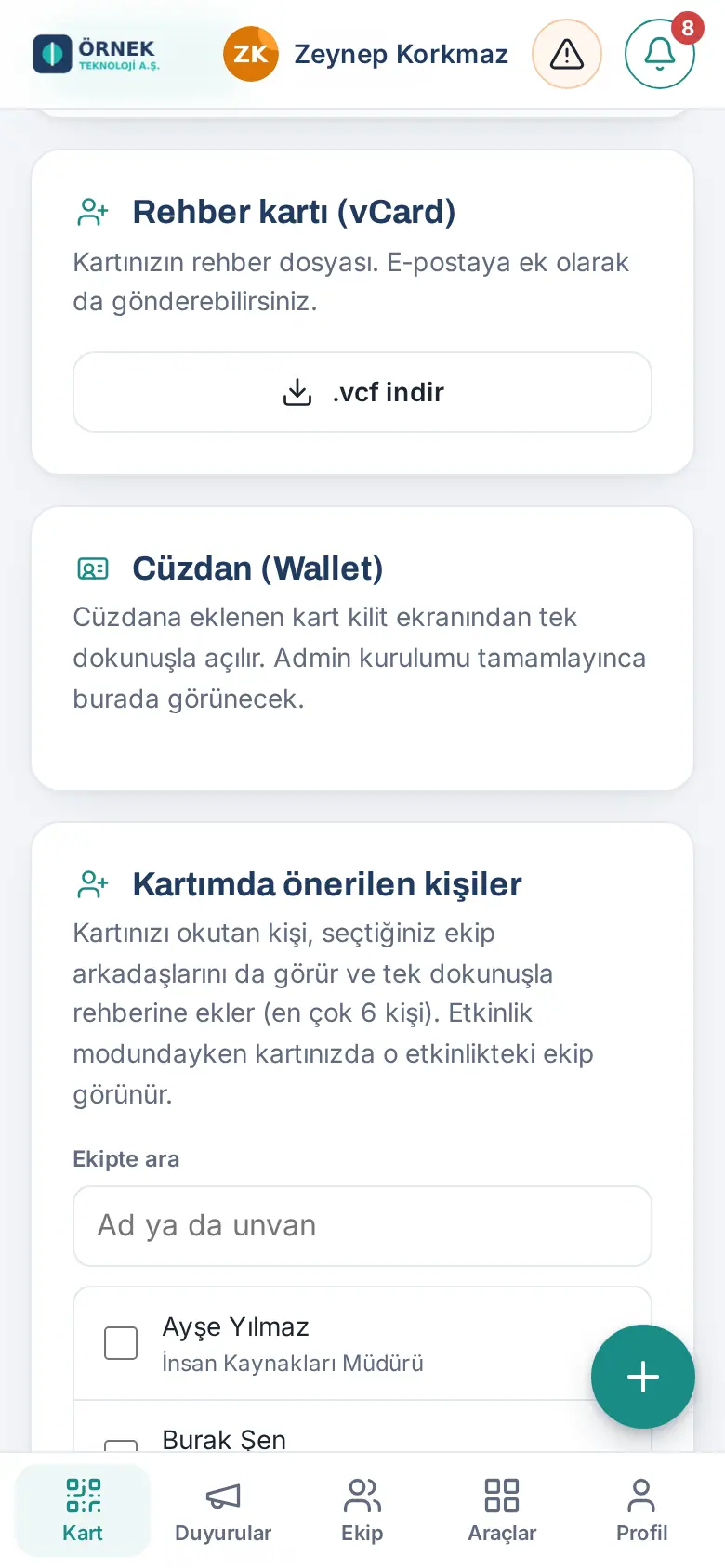
- .vcf herunterladen: Das ist die Kontaktdatei Ihrer Karte. Sie können sie als Anhang per E-Mail senden; sie ist mit den Kontakten von iPhone und Android kompatibel.
- Wallet: Hat die Administration die Einrichtung abgeschlossen, erscheinen die Schaltflächen Zu Apple Wallet hinzufügen und Zu Google Wallet hinzufügen. Eine zur Wallet hinzugefügte Karte öffnen Sie mit einem Tipp vom Sperrbildschirm aus, und sie aktualisiert sich automatisch, wenn sich Ihre Angaben ändern.
Auf Ihrer Karte vorgeschlagene Teammitglieder
Für wen: Mitarbeitende · Wo: Meine Karte → Auf meiner Karte vorgeschlagene Personen
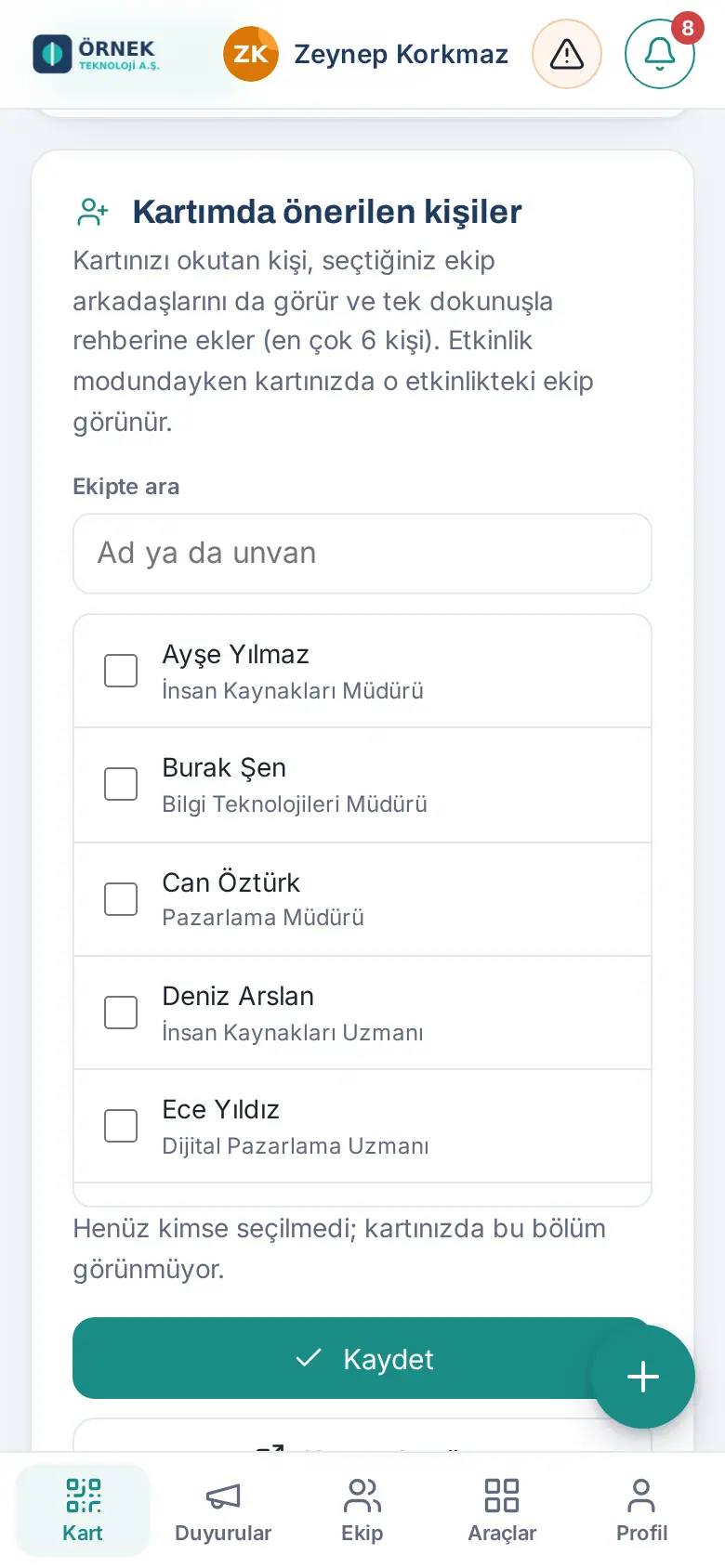
Wozu: Wer Ihre Karte scannt, sieht auch die von Ihnen gewählten Teammitglieder und fügt sie mit einem Tipp zu den Kontakten hinzu (höchstens 6 Personen).
- Finden Sie die Personen mit Im Team suchen und wählen Sie sie aus.
- Tippen Sie auf Speichern. Prüfen Sie das Ergebnis mit Auf meiner Karte zeigen.
Tipp: Im Veranstaltungsmodus zeigt Ihre Karte das Team dieser Veranstaltung (siehe 05. Veranstaltung und Messe).
Was sieht, wer die Karte öffnet?
Für wen: Mitarbeitende
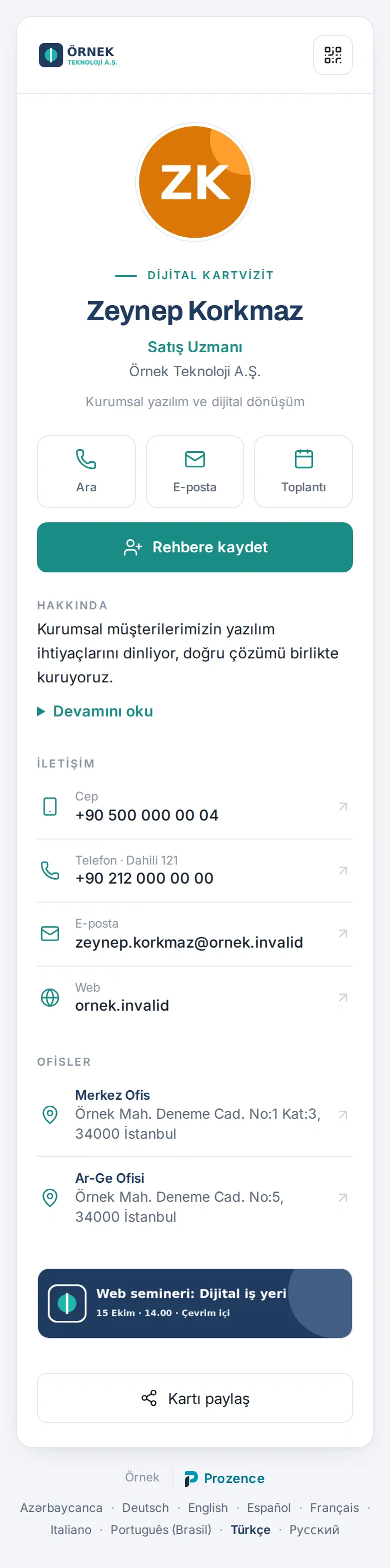
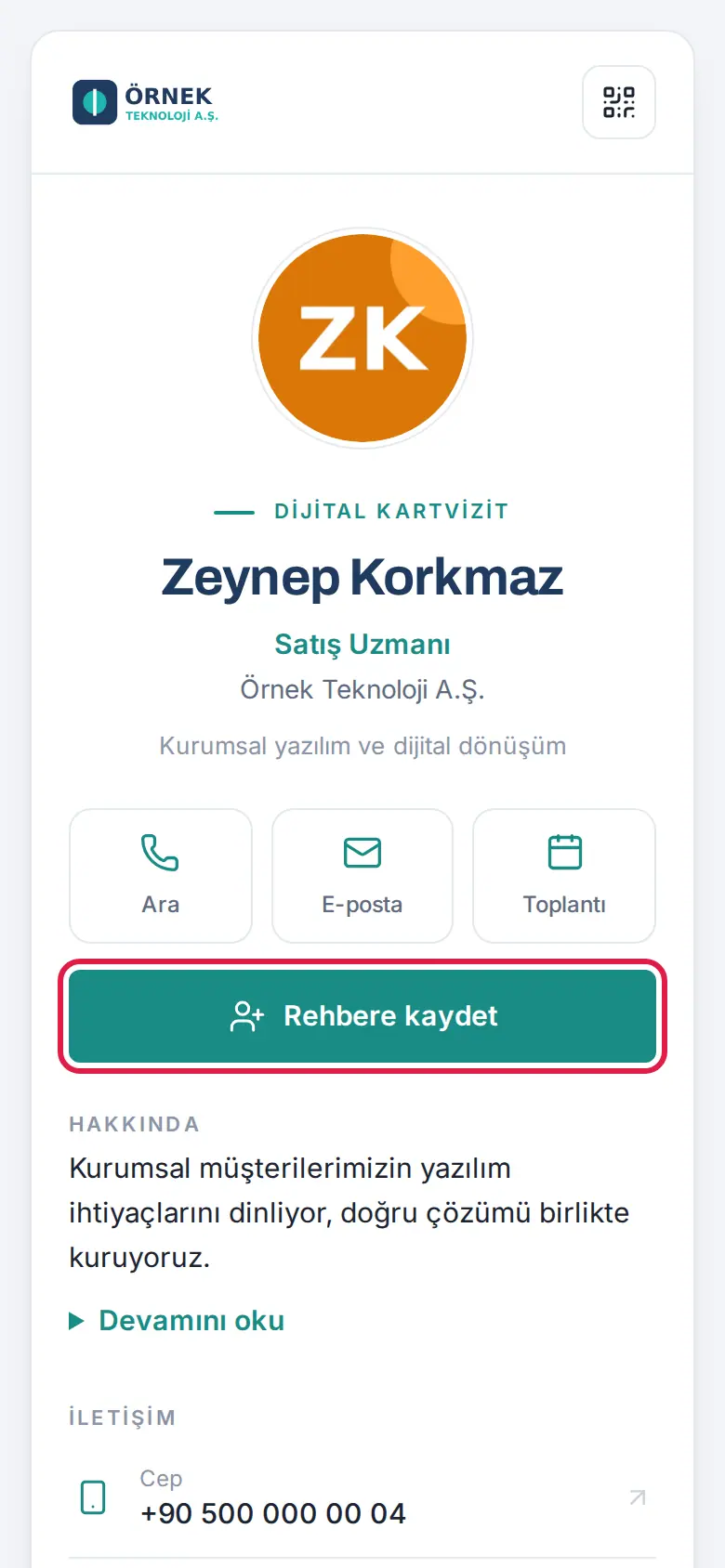
Wer Ihre Karte öffnet, sieht Folgendes:
- Ihr Foto, Ihren Namen, Ihre Position, das Unternehmen und die Kontaktzeilen;
- die Büroadressen und die Banner des Unternehmens;
- Schnellschaltflächen wie Suchen, E-Mail, WhatsApp, LinkedIn, Besprechung;
- die Schaltfläche In Kontakten speichern.
Felder, die Sie leer lassen, werden nicht angezeigt. Die Karte öffnet sich in der Browsersprache des Besuchers; unten gibt es eine Sprachauswahl.
Sonderfälle:
- Wenn Sie im Urlaub sind: Ist im Bereich Urlaub und Vertretung unter „Mein Profil“ Wer meine Karte öffnet, sieht einen „Nicht im Büro“-Hinweis und die Karte meiner Vertretung angekreuzt, stehen auf der Karte Ihr Rückkehrdatum und die Person, die Ihnen weiterhilft.
- Wenn Sie das Unternehmen verlassen: Der alte QR-Code und der alte Link öffnen die Seite „nicht mehr in unserem Team“ und die Karte Ihrer Vertretung. Ihre Kontaktdaten werden nicht angezeigt.
Besucher hinterlassen ihre Kontaktdaten
Für wen: Mitarbeitende (Karteninhaber)
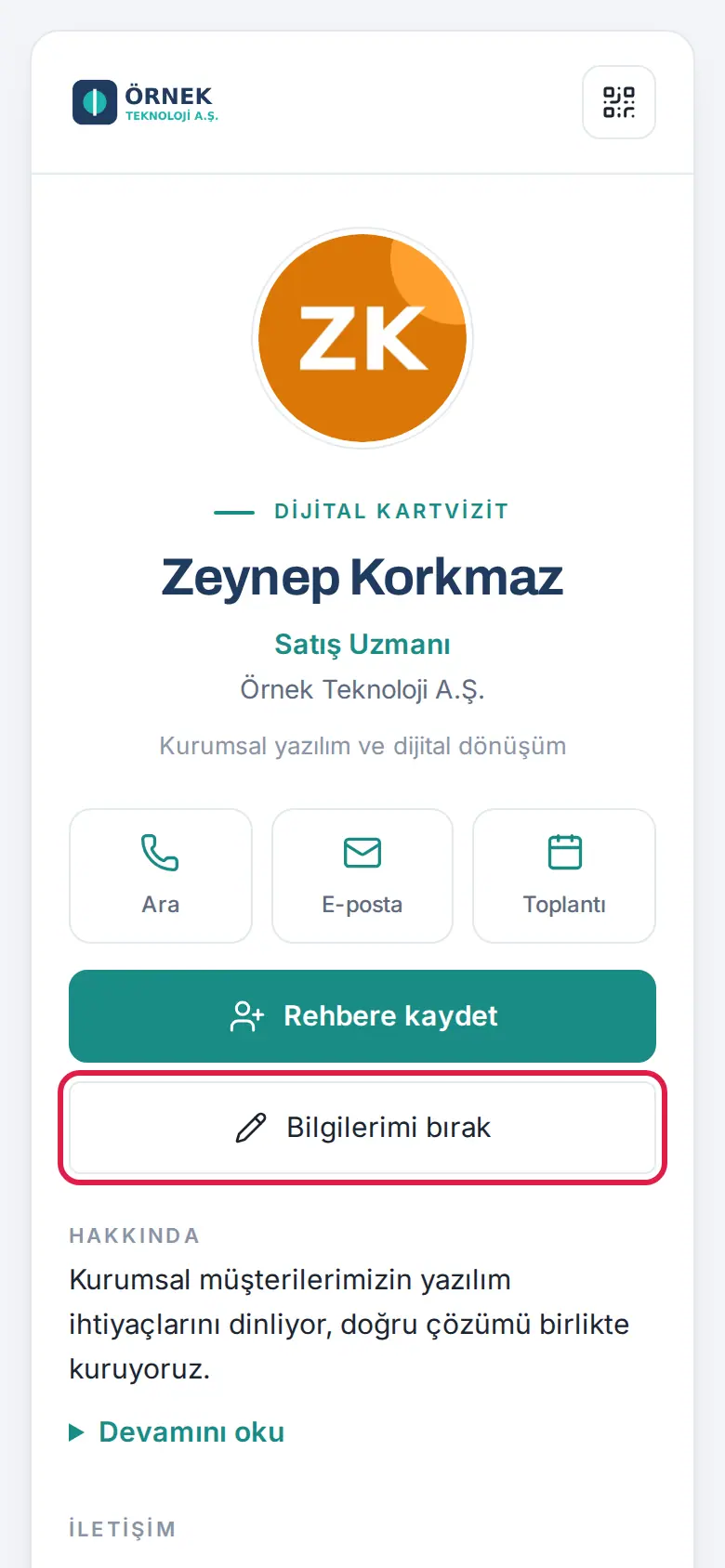
Wer Ihre Karte öffnet, kann mit Meine Kontaktdaten hinterlassen seinen Namen, sein Unternehmen, seine E-Mail-Adresse oder Telefonnummer und den Ort hinterlassen, an dem Sie sich kennengelernt haben. Der Eintrag erscheint in Ihrer Kundenliste („Kontaktdaten hinterlassen“), Sie erhalten eine E-Mail, und eine Nachfass-Erinnerung wird angelegt.
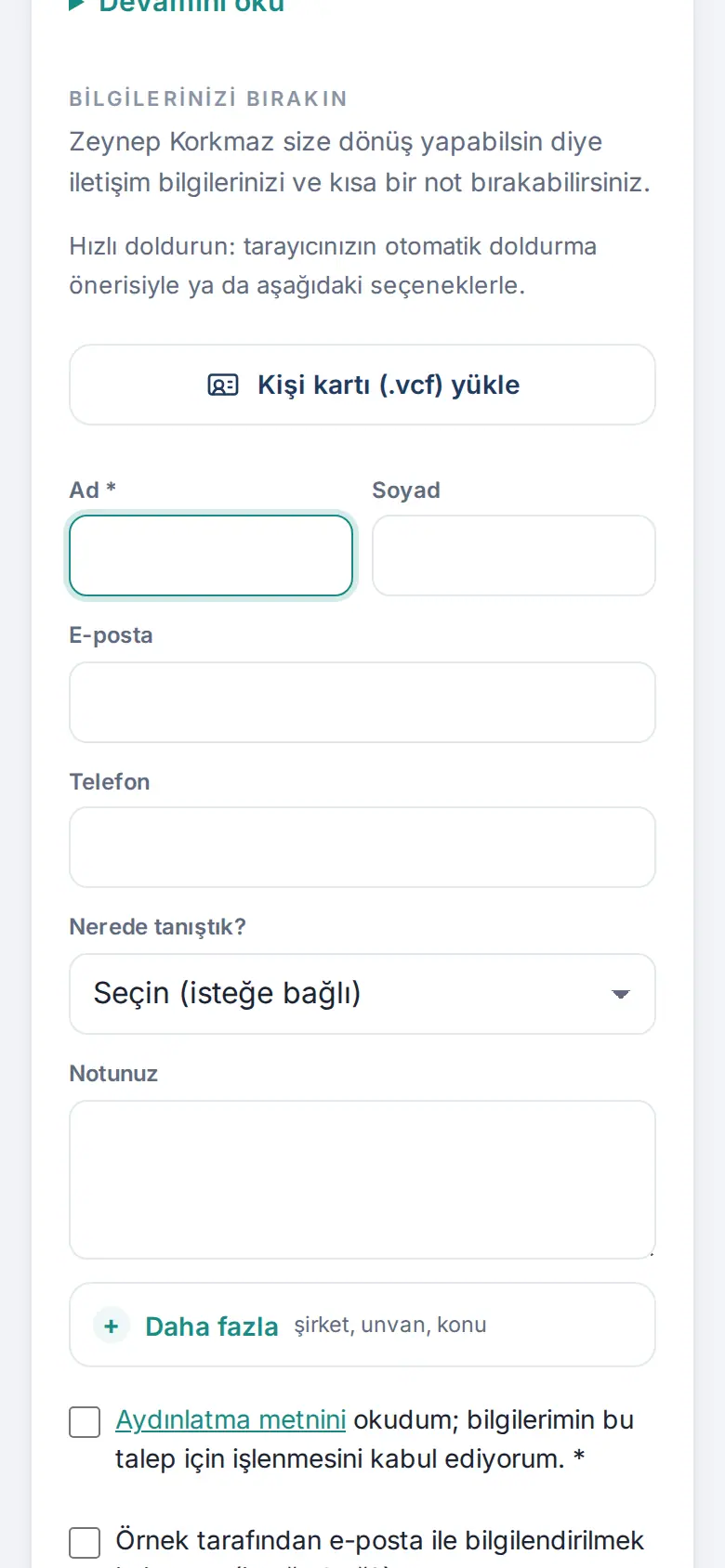
Wichtig: Das Formular öffnet sich, wenn der KVKK-Informationstext des Unternehmens hinterlegt ist. Ohne Bestätigung der Information kann der Besucher das Formular nicht absenden; die Einwilligung in Werbekommunikation ist getrennt und freiwillig.
Mein Identitäts-Kit: Bilder herunterladen
Für wen: Mitarbeitende · Wo: Meine Karte → Mein Identitäts-Kit
Wozu: Sie laden Bilder mit Ihrem Namen, Ihrer Position und Ihrem QR-Code herunter oder teilen sie. Wenn sich Ihre Angaben ändern, aktualisieren sich die Bilder automatisch.
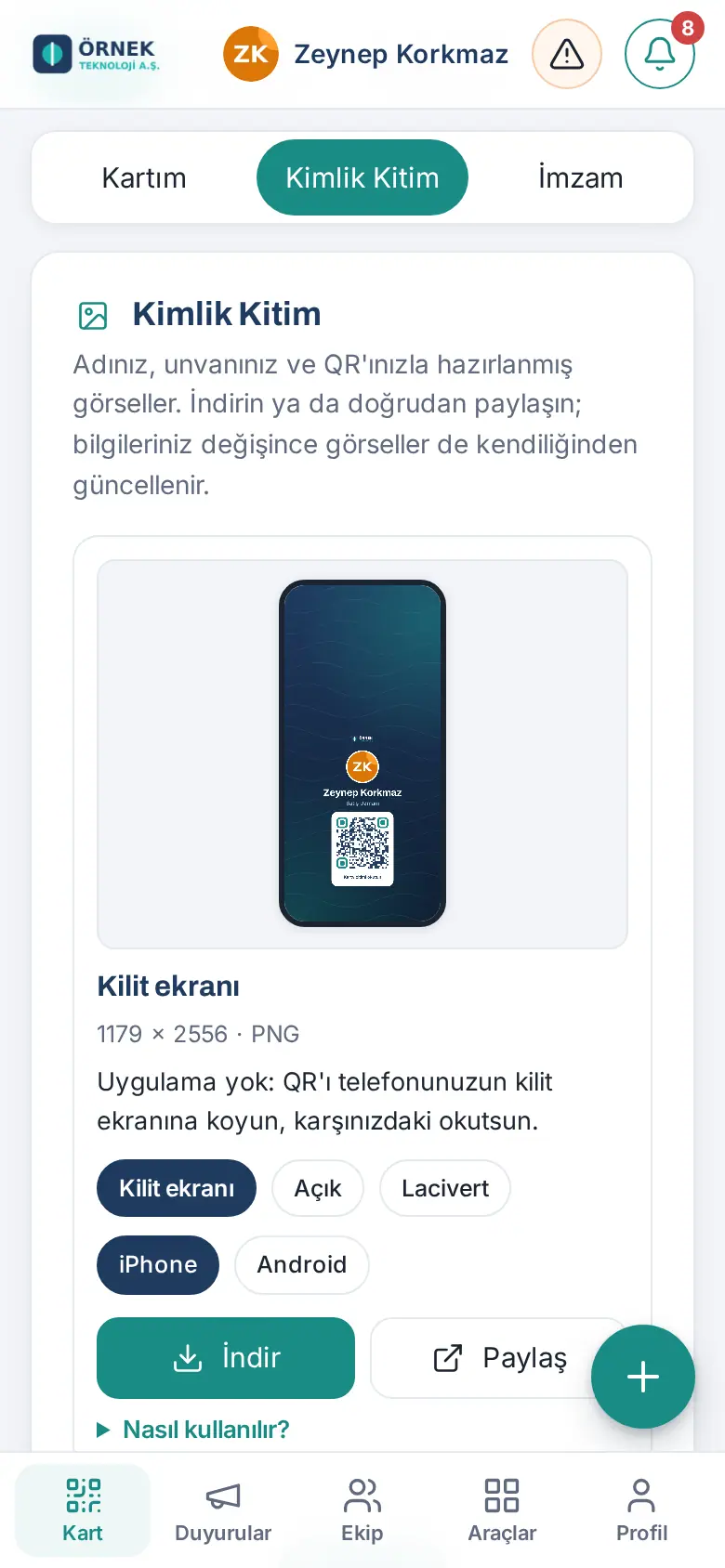
- Tippen Sie auf dem Bildschirm Meine Karte auf den Tab Mein Identitäts-Kit (Adressende
#kimlik-kiti). - Gehen Sie zur gewünschten Bildart:
- Sperrbildschirm
- Startbildschirm
- Visitenkartenbild
- Meeting-Hintergrund
- Desktop-Hintergrund
- LinkedIn-Titelbild
- Gedruckte Visitenkarte
- NFC-Tag
- Wählen Sie, falls vorhanden, die Vorlage und die Farbe (z. B. Offen, Marineblau, Dunkel). Die Unternehmensvorlagen stehen am Anfang der Liste.
- Wählen Sie das Gerät oder die Größe (z. B. iPhone / Android, 2560 × 1440 / 1920 × 1080).
- Tippen Sie auf Herunterladen. Auf dem Telefon können Sie mit Teilen direkt senden.
- Unter dem Link Wie verwende ich das? steht, wie das jeweilige Bild auf dem Gerät eingerichtet wird.
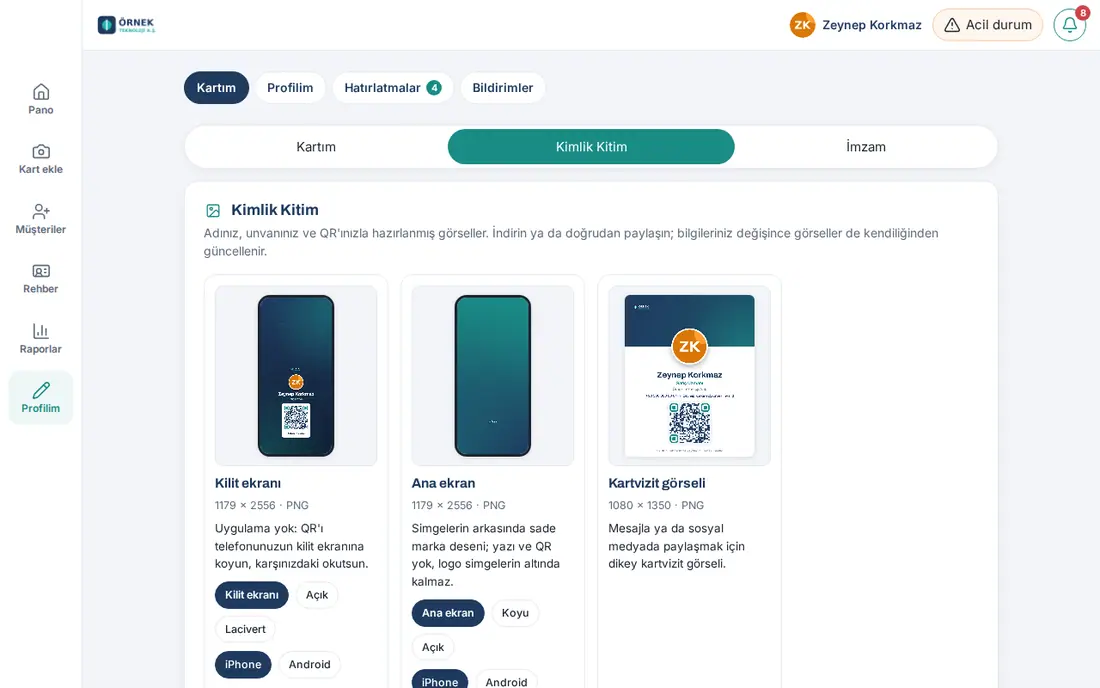
Tipp: Möglicherweise hat Ihr Unternehmen nur die Unternehmensvorlagen freigegeben; in diesem Fall erscheinen die persönlichen Varianten nicht.
QR-Code auf den Sperrbildschirm legen
Für wen: Mitarbeitende · Wo: Mein Identitäts-Kit → Sperrbildschirm
Wozu: Sie teilen Ihre Karte, ohne eine App zu öffnen, indem Sie den Sperrbildschirm Ihres Telefons zeigen.
- Wählen Sie auf der Karte Sperrbildschirm die Farbe (Offen / Marineblau) und das Telefon (iPhone / Android).
- Tippen Sie auf Herunterladen; das Bild wird in Ihren Fotos gespeichert.
- iPhone: Fotos → Bild → Teilen → Als Hintergrundbild verwenden → Sperrbildschirm. Android: Galerie → Bild → ⋮ → Als Hintergrundbild festlegen → Sperrbildschirm.
- Uhrzeit und Kurzbefehle auf dem Sperrbildschirm überdecken den QR-Code nicht; das Bild ist entsprechend gestaltet.
Meeting-Hintergrund einrichten
Für wen: Mitarbeitende · Wo: Mein Identitäts-Kit → Meeting-Hintergrund
Wozu: In einer Videokonferenz kann die Gegenseite Ihren QR-Code vom Bildschirm scannen und Sie zu ihren Kontakten hinzufügen.
- Wählen Sie auf der Karte Meeting-Hintergrund die Unternehmensvorlage (z. B. Kurumsal toplantı arka planı („Firmen-Meeting-Hintergrund“)) oder eine persönliche Variante.
- Klicken Sie auf Herunterladen (PNG) oder für Google Meet auf JPEG (Meet).
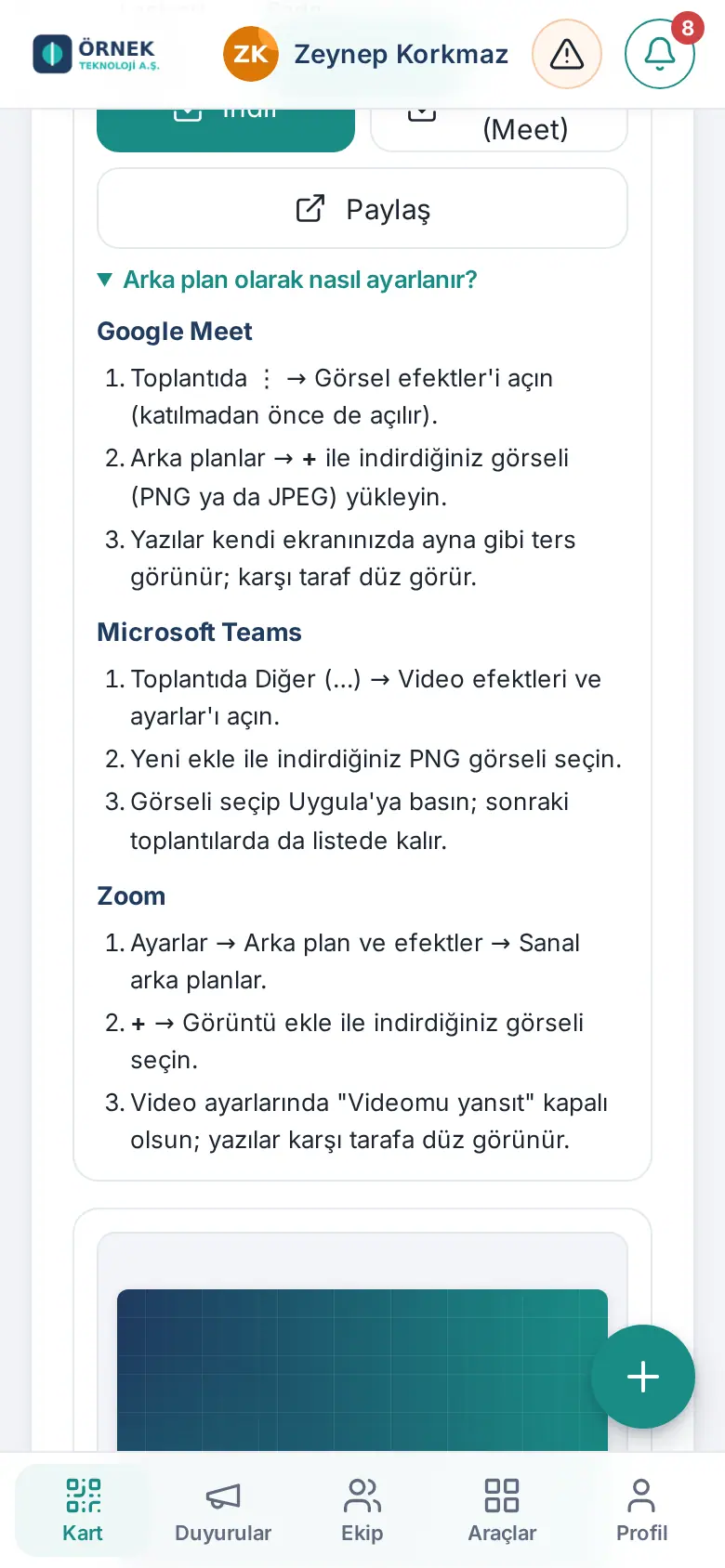
- Folgen Sie den Schritten unter Wie lege ich es als Hintergrund fest?:
- Google Meet: Öffnen Sie in der Besprechung ⋮ → Visuelle Effekte (das geht auch vor dem Beitritt). Laden Sie unter Hintergründe mit + das heruntergeladene Bild hoch.
- Microsoft Teams: Öffnen Sie in der Besprechung Weitere Aktionen (…) → Videoeffekte und Einstellungen. Wählen Sie mit Neu hinzufügen das PNG-Bild und klicken Sie dann auf Übernehmen.
- Zoom: Einstellungen → Hintergrund & Effekte → Virtuelle Hintergründe → + → Bild hinzufügen. „Mein Video spiegeln“ sollte in den Videoeinstellungen ausgeschaltet sein.
- Schrift kann auf Ihrem eigenen Bildschirm spiegelverkehrt erscheinen; die Gegenseite sieht sie richtig herum.
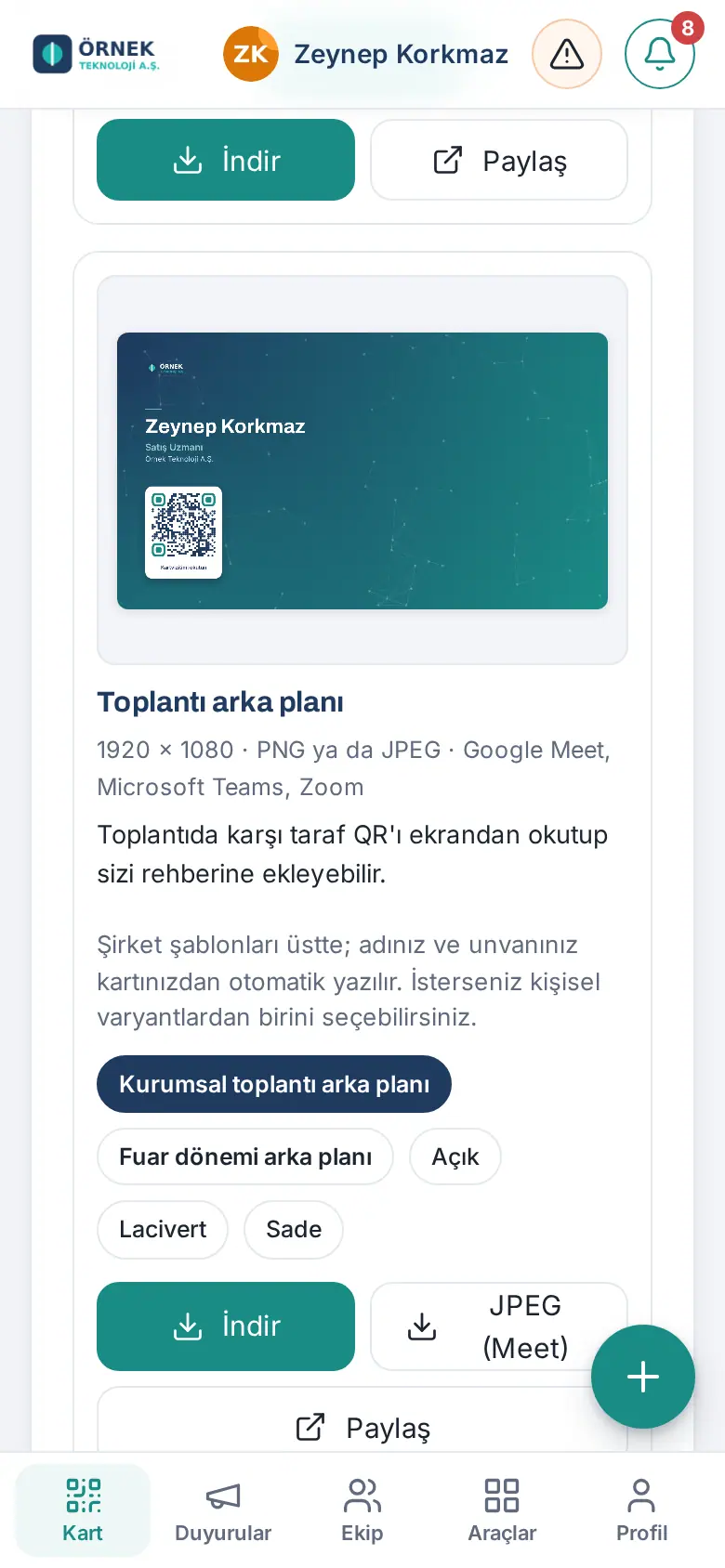
Tipp: Hat Ihr Unternehmen Zoom verbunden, erscheint die Schaltfläche In Zoom hochladen. Das Bild geht in Ihr Zoom-Profil und erneuert sich automatisch, wenn sich Ihre Angaben ändern.
Gedruckte Visitenkarte
Für wen: Mitarbeitende · Wo: Mein Identitäts-Kit → Gedruckte Visitenkarte
- Sehen Sie sich die Vorschau mit Vorderseite / Rückseite an. Die gestrichelte Linie ist die Schnittkante.
- Wählen Sie die Farbe (Dunkel / Offen).
- Klicken Sie auf PDF herunterladen (druckfertig). Das PDF hat 85 × 55 mm, 3 mm Beschnitt und Schnittmarken. Mit PNG herunterladen erhalten Sie die Bilder von Vorder- und Rückseite.
- Senden Sie das PDF an die Druckerei.
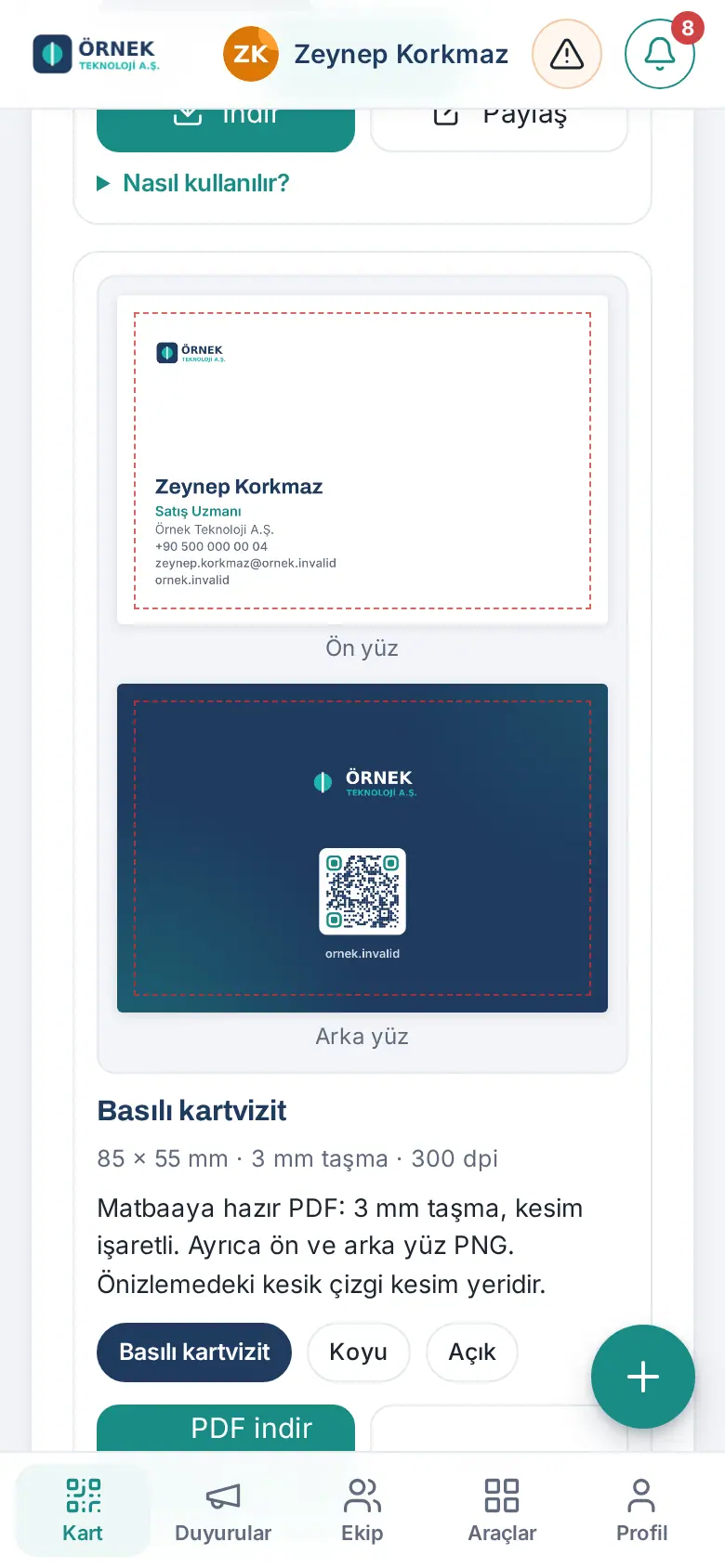
Wichtig: Das PDF liegt im RGB-Farbraum vor; eine Offsetdruckerei nimmt ihre eigene Umwandlung vor.
Auf einen NFC-Tag schreiben
Für wen: Mitarbeitende · Wo: Mein Identitäts-Kit → NFC-Tag
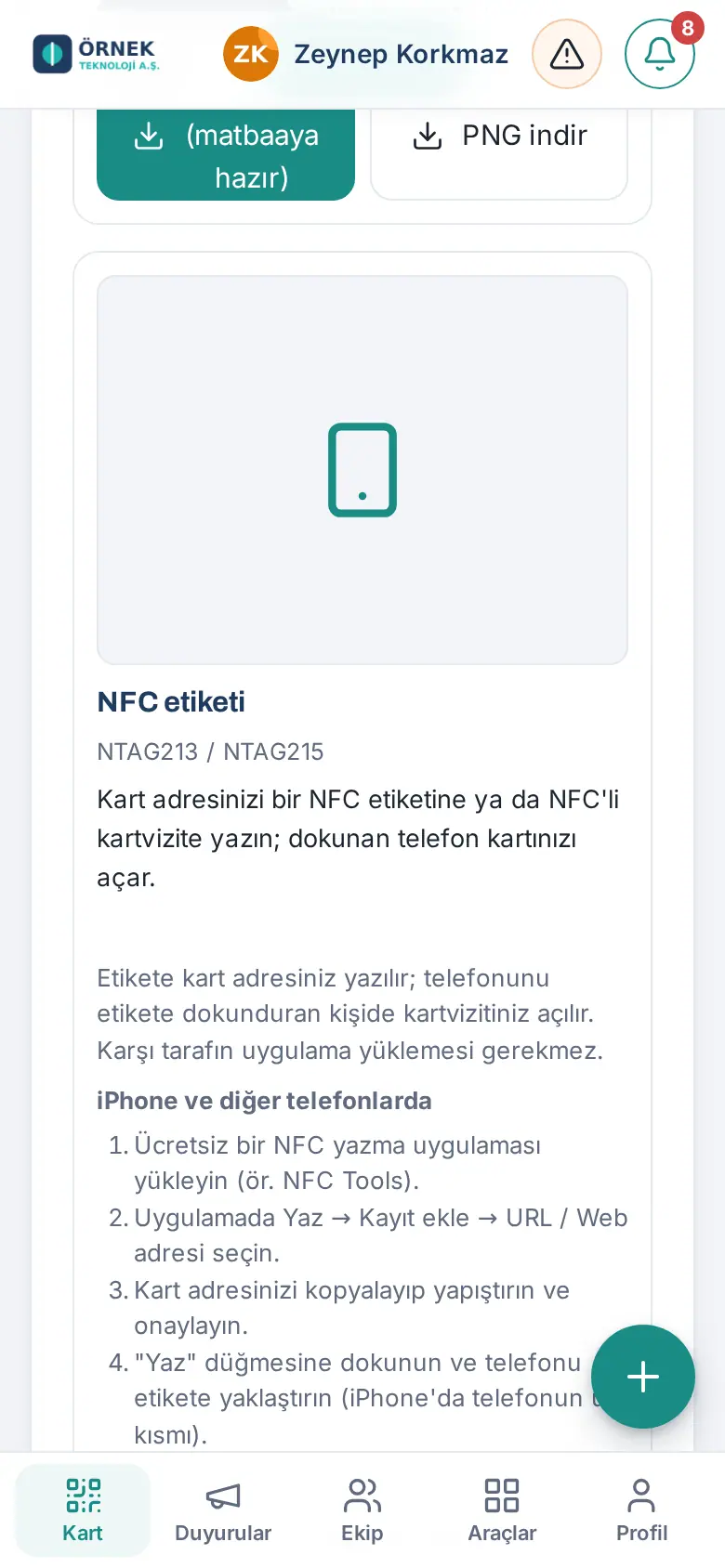
Wozu: Sie schreiben Ihre Kartenadresse auf einen NFC-Tag oder auf eine Visitenkarte mit NFC. Wer sein Telefon an den Tag hält, sieht Ihre Karte; eine App ist nicht nötig.
- Android (Chrome): Tippen Sie auf Meinen Kartenlink auf einen NFC-Tag schreiben und halten Sie das Telefon an den Tag.
- iPhone und andere Telefone:
- Installieren Sie eine kostenlose App zum Beschreiben von NFC-Tags (z. B. NFC Tools).
- Wählen Sie in der App Schreiben → Datensatz hinzufügen → URL / Webadresse.
- Kopieren Sie Ihre Kartenadresse, fügen Sie sie ein und bestätigen Sie.
- Tippen Sie auf „Schreiben“ und halten Sie das Telefon an den Tag (beim iPhone mit der Oberkante des Telefons).
- Unter Tag und Tipps stehen geeignete Tag-Typen (NTAG213 / NTAG215; auf Metalloberflächen ein Anti-Metall-Tag).
Professionelles Profilfoto
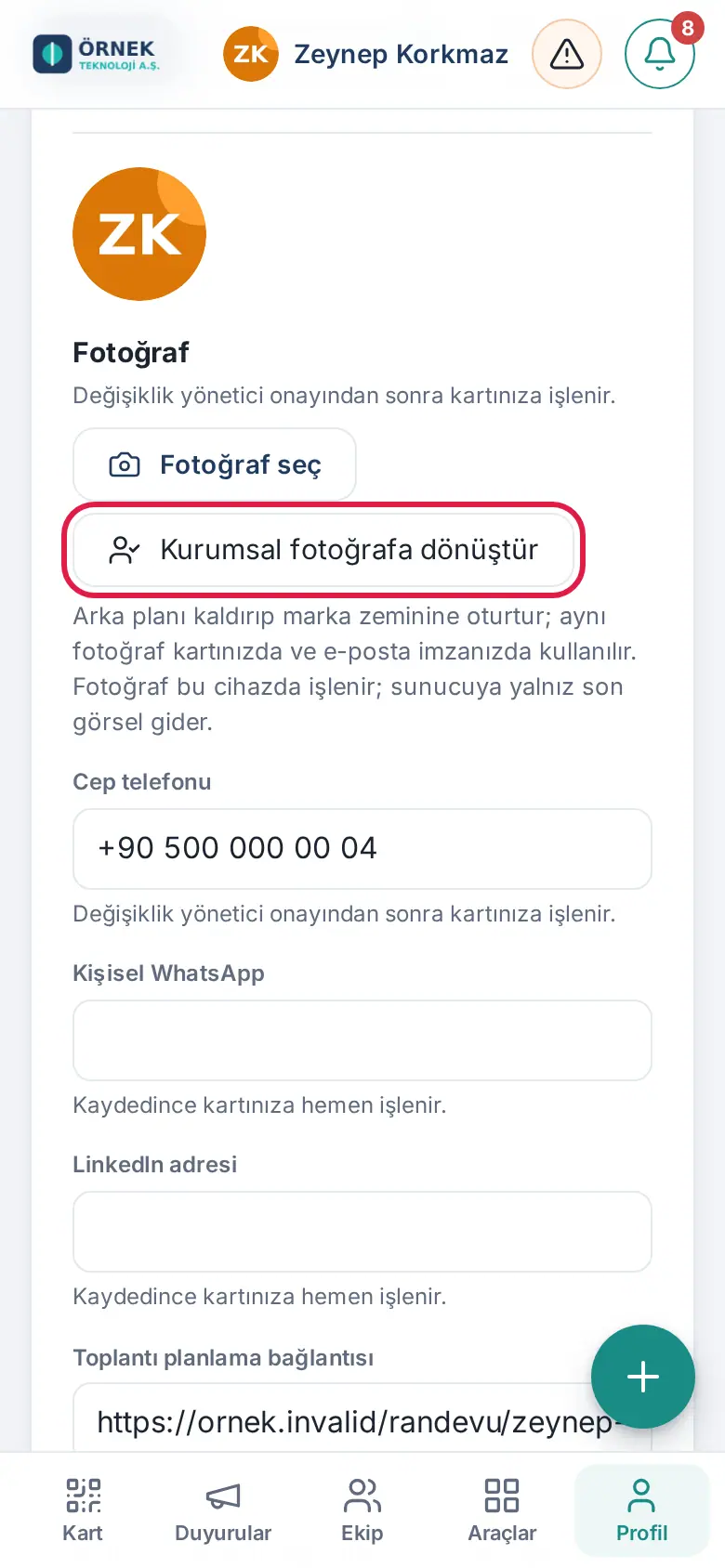
Für wen: Mitarbeitende · Wo: Profil → Mein Profil → Foto → In Firmenfoto umwandeln
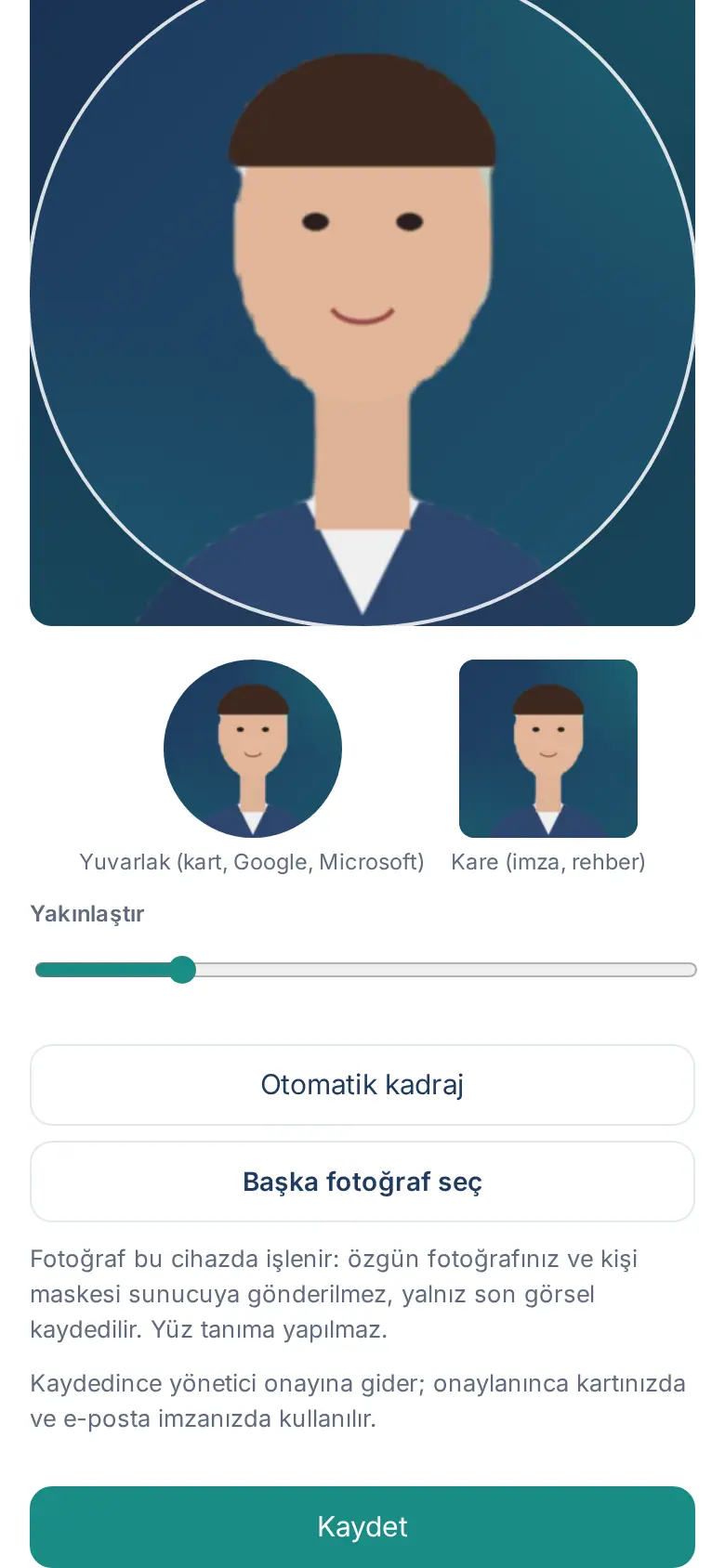
Wozu: Der Hintergrund Ihres Fotos wird entfernt, und Sie werden vor den Markenhintergrund des Unternehmens gesetzt. Auf Karte, Signatur und (falls verbunden) in Ihrem Google-/Microsoft-Profil wird dasselbe Foto verwendet.
- Tippen Sie im Bereich Foto unter Mein Profil auf In Firmenfoto umwandeln. Ihr gespeichertes Foto öffnet sich; haben Sie kein Foto, werden Sie aufgefordert, eines zu wählen.
- Um ein anderes Foto zu verwenden, tippen Sie im geöffneten Fenster auf Anderes Foto wählen. (Ein Foto, das Sie mit Foto wählen ausgewählt, aber noch nicht gespeichert haben, wird nicht umgewandelt.)
- Der Hintergrund wird auf Ihrem Gerät entfernt; Ihr Originalfoto wird nicht an den Server gesendet, nur das fertige Bild wird gespeichert. Passen Sie den Ausschnitt bei Bedarf mit Automatischer Ausschnitt oder mit dem Zoom an.
- Tippen Sie auf Speichern. Hat Ihr Unternehmen Fotoänderungen an eine Genehmigung gebunden, erscheint das Foto nach der Genehmigung.
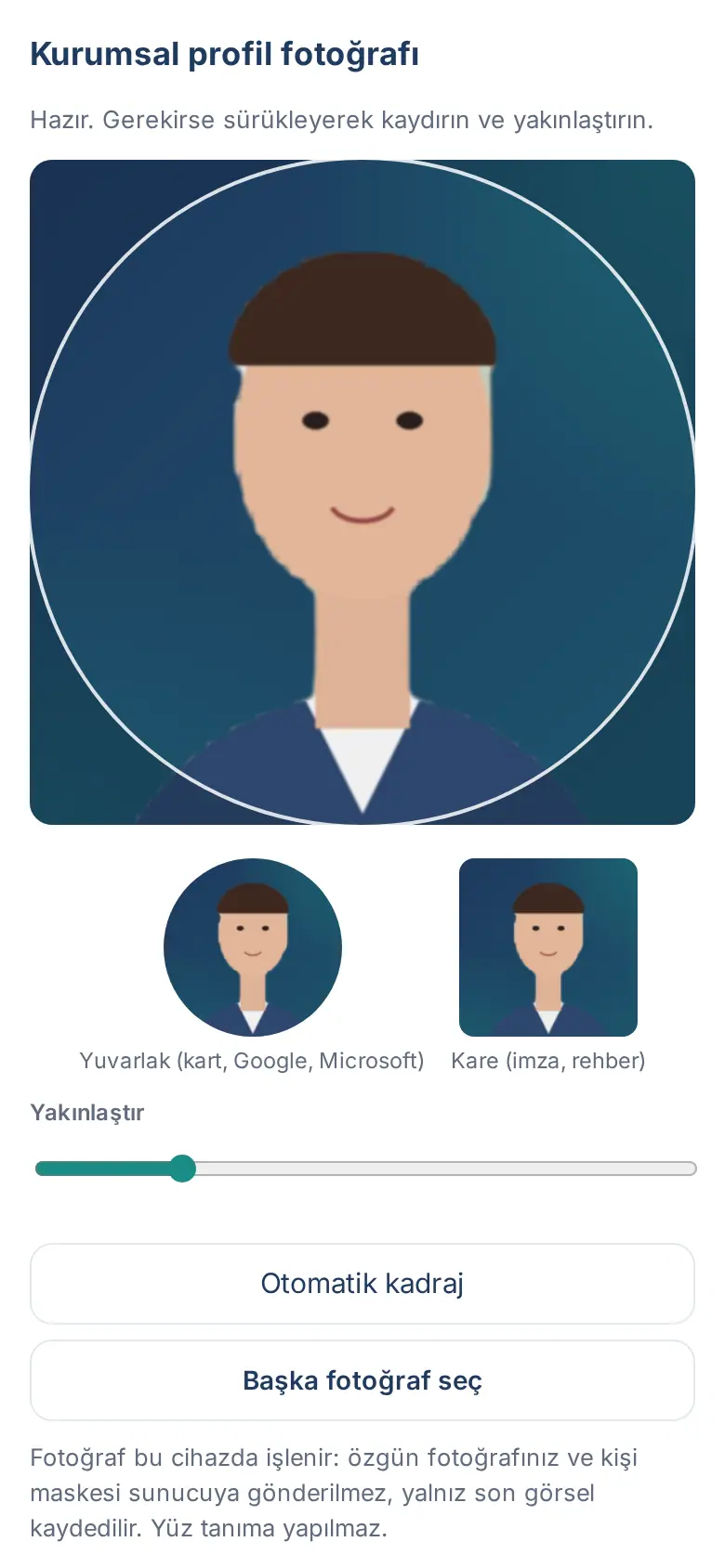
Wichtig: In älteren Browsern (z. B. vor iOS 16.4) funktioniert das nicht; aktualisieren Sie Ihr Telefon oder versuchen Sie es am Computer.
Kartenstatistik
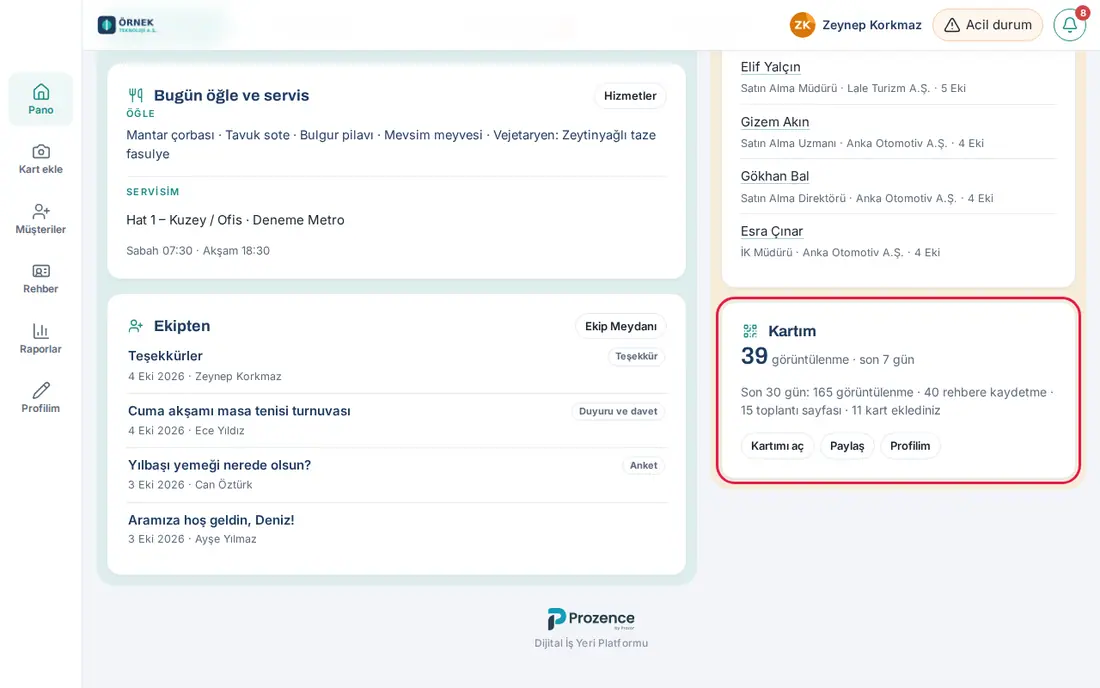
Für wen: Mitarbeitende · Wo: Mein Bereich → Heute → Feld Meine Karte (am Computer Pinnwand → Heute)
Sie sehen, wie oft Ihre Karte in letzter Zeit geöffnet und wie oft sie in den Kontakten gespeichert wurde und wie oft Ihre Besprechungsseite aufgerufen wurde. Die Identität der Besucher wird nicht gespeichert; es gibt nur Tageszahlen.