04. Kundenverzeichnis
Die Screenshots zeigen die türkische Oberfläche von Prozence mit fiktiven Daten von „Örnek Teknoloji A.Ş.“; die deutsche Oberfläche hat dasselbe Layout.
Das Kundenverzeichnis fasst alle Kundenkontakte und Kundenunternehmen, die Sie und Ihr Team hinzugefügt haben, in einer einzigen Liste zusammen. Sie finden eine Person, rufen sie an oder senden ihr eine E-Mail, fügen Notizen und Erinnerungen hinzu und teilen den Eintrag mit Kolleginnen und Kollegen. Kunden, zu denen Sie lange keinen Kontakt hatten, werden als „abkühlend“ markiert.
Wie Sie Karten hinzufügen (Foto, Badge, von Hand, E-Mail-Signatur, Telefonbuch), steht in 03. Karten hinzufügen (Visitenkarten scannen). Die Einstellungen der Administration (Quellen, Tags, Standardfreigabe, Abkühlzeit) finden Sie in 12. Verwaltung des Kundenverzeichnisses.
In diesem Kapitel
- Die Kundenliste öffnen
- Nach Personen, Unternehmen und Telefonnummern suchen
- Die Liste filtern (Bereich „Filter“)
- Schnellfilter, Sortierung und gespeicherte Ansichten
- Mehrere Personen auswählen (Sammelaktion)
- Personendetails und Schnellaktionen
- Meine Karte senden
- Einwilligung zu kommerziellen Nachrichten und Widerruf
- Notiz hinzufügen
- Nachfass-Erinnerung einrichten
- Tags vergeben
- Einen Eintrag teilen
- Zugriffsanfrage genehmigen oder ablehnen
- Im Team bekannte und zugehörige Personen
- Personen mit geänderter Position oder geändertem Unternehmen
- Geburtstag des Kunden
- Unternehmensansicht
- Organigramm des Unternehmens
- Personen, die über Ihre Karte Kontaktdaten hinterlassen
- Abkühlende Kunden finden
- Meine Vertriebsübersicht
- Die Liste herunterladen (Export)
- Sammelimport aus einer Datei
- Zwei Einträge derselben Person zusammenführen
- Das Kundenverzeichnis am Computer
Wer sieht was? Ein Eintrag, den Sie hinzufügen, ist standardmäßig nur für Sie und Ihre Führungskräfte im Organigramm sichtbar (Ihr Unternehmen kann eine andere Standardeinstellung gewählt haben). Führungskräfte sehen die Karten, die ihr Team hinzugefügt hat. Den Eintrag einer anderen Person sehen Sie nur, wenn er mit Ihnen geteilt wird. Alle, die den Eintrag sehen, können ihn bearbeiten.
Die Kundenliste öffnen
Für wen: Mitarbeitende · Wo: Im unteren Menü Karte → Kunden
Wozu: Zeigt alle Kundeneinträge, die Sie sehen können.
- Tippen Sie auf dem Smartphone im unteren Menü auf Karte und wählen Sie in den Reitern oben Kunden. Klicken Sie am Computer im linken Menü auf Kunden.
- Wählen Sie einen der Reiter oben:
- Personen: Kundenkontakte. Die Zahl in Klammern ist die Gesamtzahl der Personen.
- Unternehmen: Kundenunternehmen (siehe Unternehmensansicht).
- Kontaktdaten hinterlassen: Personen, die über Ihre digitale Karte Kontaktdaten hinterlassen haben (siehe Personen, die über Ihre Karte Kontaktdaten hinterlassen).
- In jeder Zeile sehen Sie das Logo des Unternehmens oder einen farbigen Anfangsbuchstaben, den Namen der Person, ihre Position und ihr Unternehmen, höchstens zwei Tags (weitere stehen als „+2“) oder ein Statuskennzeichen sowie das Datum des letzten Kontakts („Letzter Kontakt: 30. Sep.“). Hat ein Teamkollege den Eintrag hinzugefügt, stehen rechts seine Initialen (wenn Sie darauf zeigen, erscheint der Name).
- Die Liste lädt jeweils 50 Einträge. Tippen Sie für die weiteren unter der Liste auf Mehr anzeigen.
- Tippen Sie auf eine Zeile, um die Details einer Person zu öffnen.
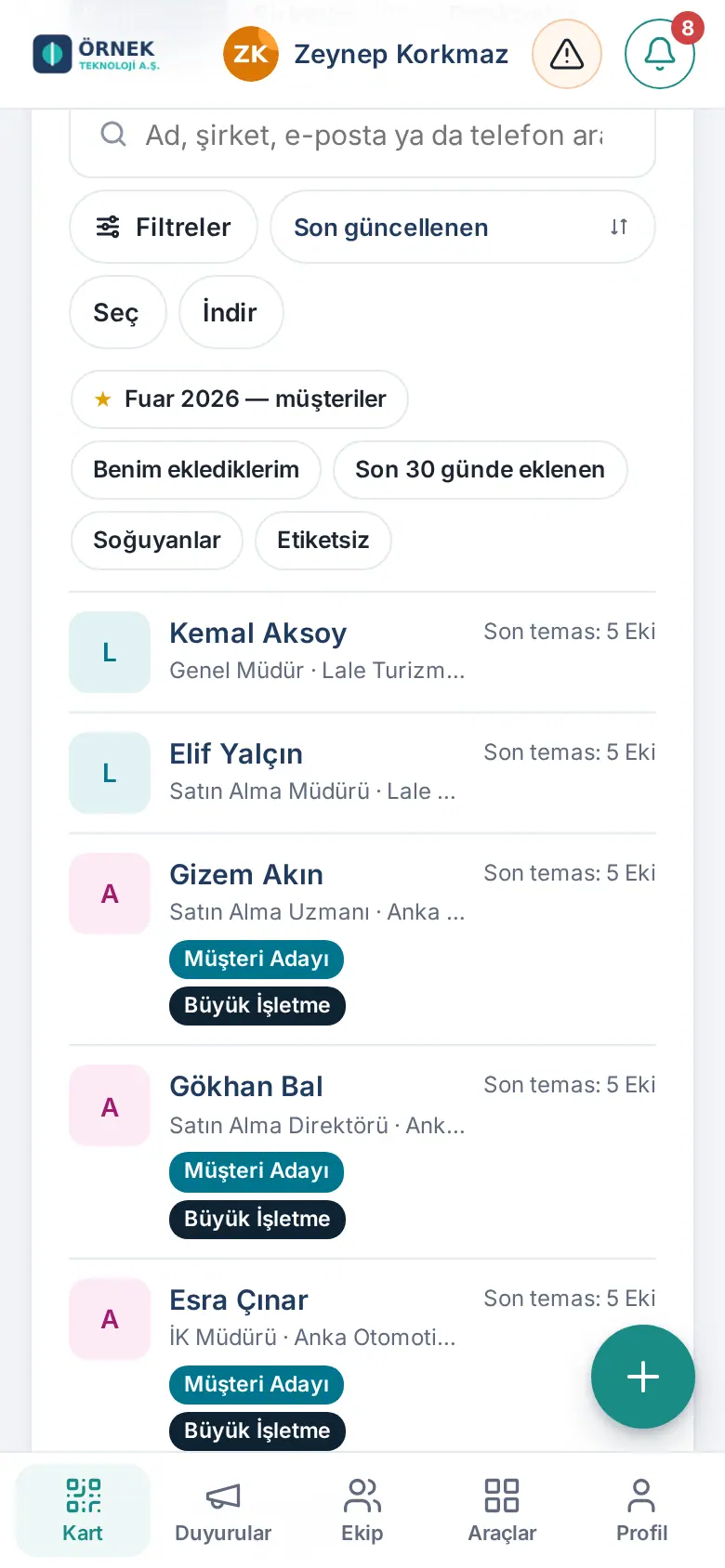
Tipp: Erscheint über der Liste das Feld Zugriffsanfragen, möchte ein Kollege auf einen Ihrer Einträge zugreifen (siehe Zugriffsanfrage genehmigen oder ablehnen).
Nach Personen, Unternehmen und Telefonnummern suchen
Für wen: Mitarbeitende · Wo: Kunden → Suchfeld
- Geben Sie in das Feld Name, Firma, E-Mail oder Telefon suchen ein, was Sie suchen.
- Die Liste wird beim Tippen kleiner. Die Suche läuft über alle Einträge, die Sie sehen können, nicht nur über die 50 Einträge auf dem Bildschirm.
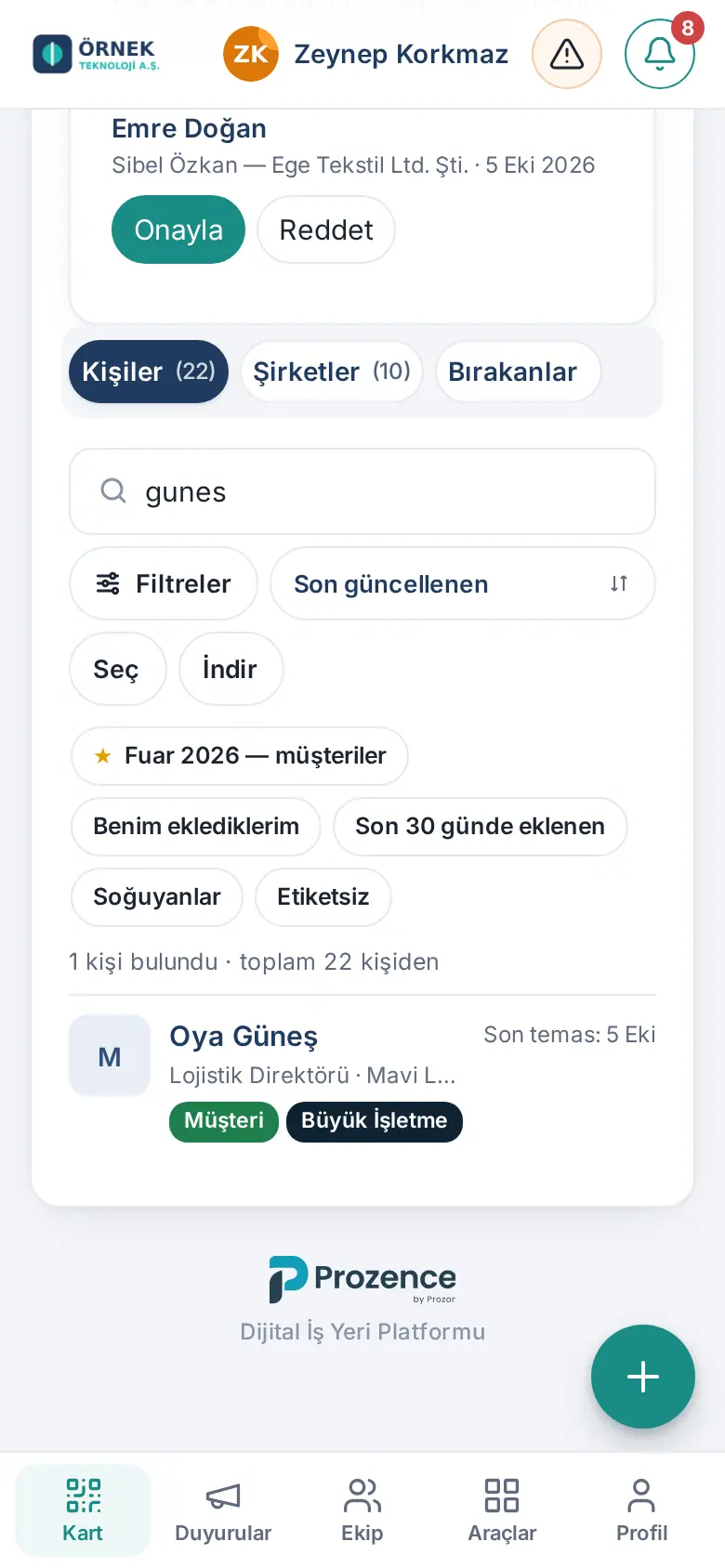
Tipp: Sie müssen keine türkischen Sonderbuchstaben eingeben: „gunes“ findet Güneş, „ILKER“ findet İlker, „ayse“ findet Ayşe.
Die Liste filtern (Bereich „Filter“)
Für wen: Mitarbeitende · Wo: Kunden → Filter
Wozu: Grenzt die Liste nach Tag, Datum des Hinzufügens, letztem Kontakt, hinzufügender Mitarbeiterin bzw. hinzufügendem Mitarbeiter, Quelle, Art des Hinzufügens und Status ein. Die Filter wirken nur auf Einträge, die Sie ohnehin sehen können.
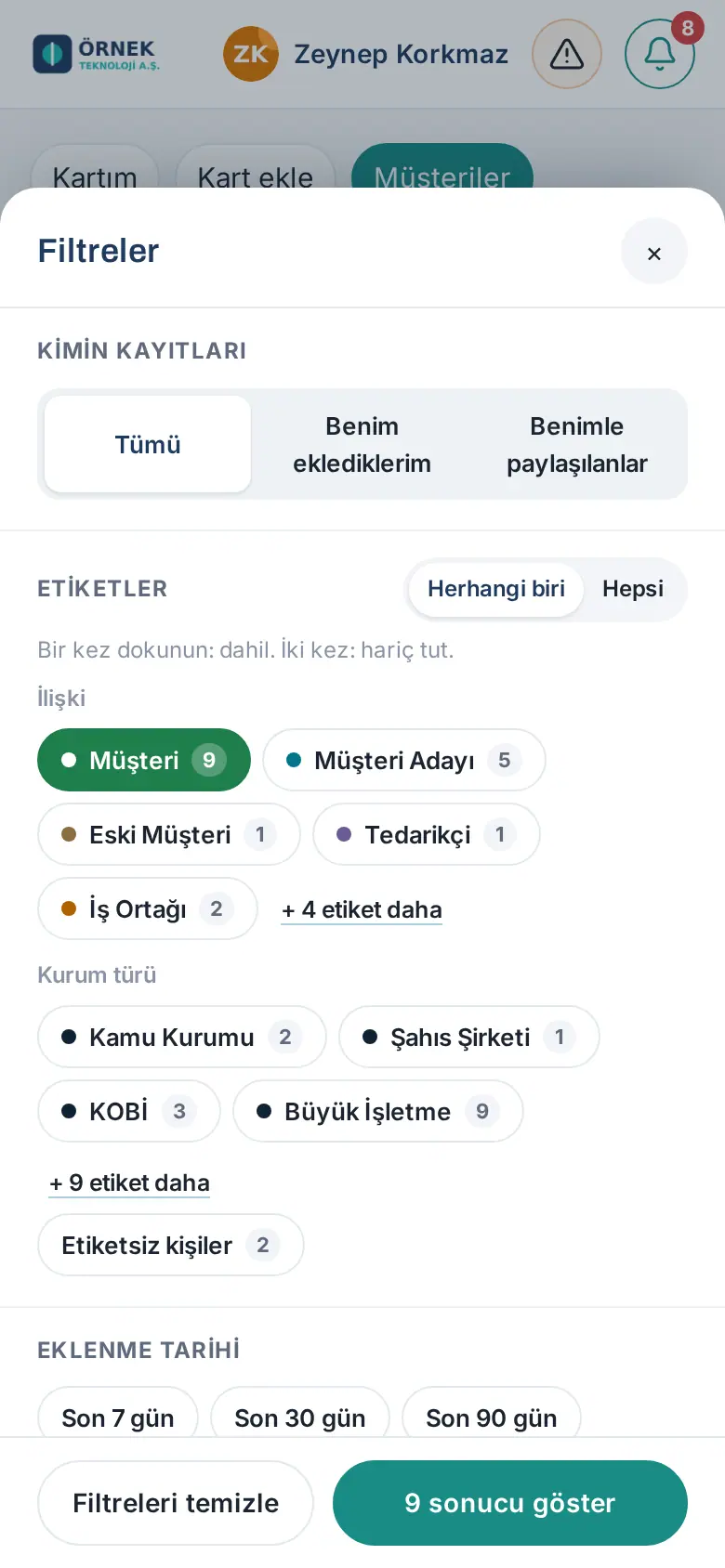
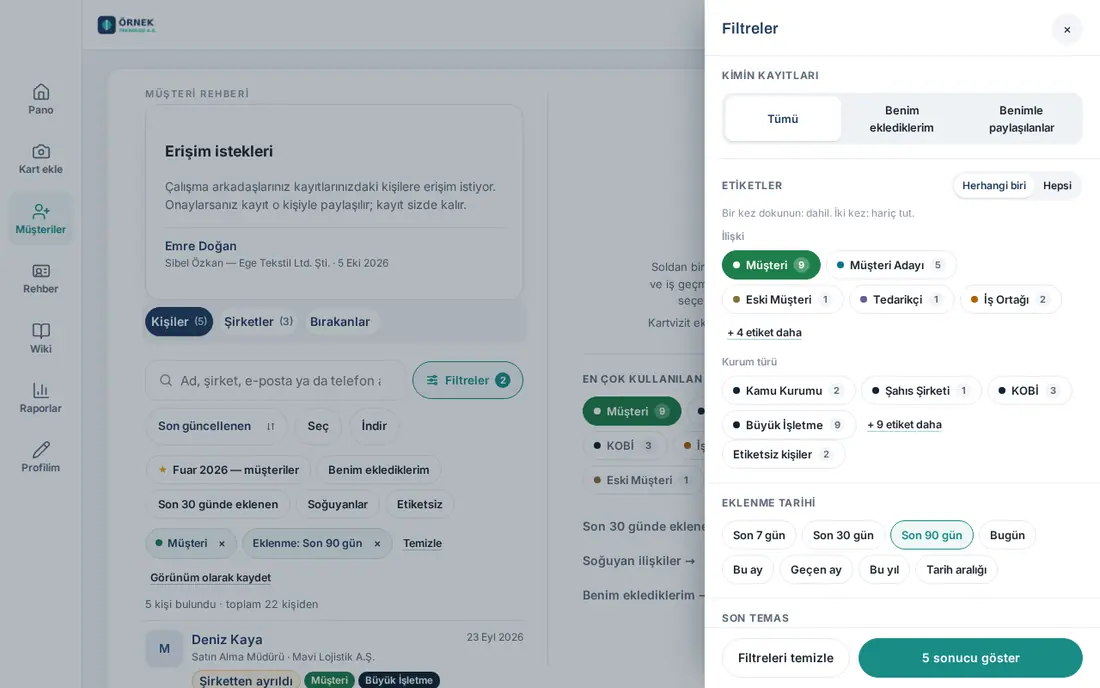
- Tippen Sie neben dem Suchfeld auf Filter. Auf dem Smartphone öffnet sich der Bereich von unten, am Computer von rechts.
- Wählen Sie die gewünschten Filter. Die Liste wird bei jeder Auswahl sofort aktualisiert; die Zahl neben den Optionen ist die Zahl der Personen in dieser Option.
- Wessen Einträge: Alle, Von mir hinzugefügt, Meines Teams (wenn Sie ein Team haben) oder Mit mir geteilt.
- Tags: Tippen Sie einmal auf ein Tag, dann werden die Personen mit diesem Tag aufgelistet. Tippen Sie zweimal, wird dieses Tag ausgeschlossen (auf dem Chip steht „Ausgeschlossen: …“). Ein dritter Fingertipp hebt die Auswahl auf. Haben Sie mehrere Tags gewählt, wählen Sie oben mit Beliebiges / Alle, ob eines der Tags oder alle zugleich gelten sollen. Nicht verwendete Tags stehen unter + … weitere Tags. Personen ohne Tag zeigt Personen, die gar kein Tag haben. Ein Tag, das einem Unternehmen zugewiesen wurde, zählt auch für die Personen in diesem Unternehmen. Gibt es ein Schlagwort mit demselben Namen in mehreren Gruppen (z. B. Technologiepark in Organisationsart und in einer weiteren Gruppe), zeigt der ausgewählte Filterchip auch den Gruppennamen: „Technologiepark · Organisationsart“ (1.8.5). Ein Schlagwort, das nur in einer Gruppe vorkommt, erscheint nur mit seinem Namen.
- Hinzugefügt am: Heute, Letzte 7 Tage, Letzte 30 Tage, Letzte 90 Tage, Dieser Monat, Letzter Monat, Dieses Jahr oder Zeitraum (Anfangs- und Endtag eingeschlossen).
- Letzter Kontakt: Kontakt in den letzten 7 / 30 / 90 Tagen oder Kein Kontakt (abkühlende Kunden; siehe Abkühlende Kunden finden).
- Hinzugefügt von: die Mitarbeiterin bzw. der Mitarbeiter, die oder der den Eintrag zuerst hinzugefügt hat; Ich steht am Anfang. Ist die Liste lang, finden Sie die Person mit Mitarbeitende suchen.
- Quelle: die beim Hinzufügen der Karte gewählte Quelle (z. B. Messe / Veranstaltung, Empfehlung); Nicht angegeben zeigt die Einträge, bei denen die Quelle leer ist.
- Wie hinzugefügt: Visitenkarten scannen, QR-Code, Messe-Namensschild, E-Mail-Signatur, Manuell eingegeben, Über meine Karte hinterlassen, Postfach, Telefonbuch, Import oder Besucheranmeldung (es erscheinen nur die Optionen, die in Ihrer Liste vorkommen).
- Status: E-Mail vorhanden / nicht vorhanden, Telefon vorhanden / nicht vorhanden, Einwilligung zu kommerziellen Nachrichten vorhanden / nicht vorhanden, An CRM gesendet / nicht gesendet (wenn ein CRM verbunden ist), Mit Visitenkartenfoto, Titel / Job geändert.
- Veranstaltung: Messe oder Veranstaltung (siehe 05. Veranstaltung und Messe); erscheint, wenn es eine Veranstaltung gibt.
- Tippen Sie unten auf … Ergebnisse anzeigen. Die gewählten Filter erscheinen als Chips über der Liste; auf der Schaltfläche Filter steht die Zahl der gewählten Filter, und über der Liste erscheint die Zeile „… Personen gefunden · von insgesamt … Personen“.
- Um einen Filter zu entfernen, tippen Sie auf das × am Chip; um alle zu entfernen, tippen Sie neben den Chips auf Zurücksetzen oder im Bereich auf Filter zurücksetzen.
Tipp:
- Mehrere Auswahlen unter derselben Überschrift werden mit „oder“ verknüpft, verschiedene Überschriften mit „und“. Beispiel: Tag Kunde + Letzte 30 Tage = in den letzten 30 Tagen hinzugefügte Kunden.
- Die Filter werden auch in die Adresszeile geschrieben: Wenn Sie den Link an einen Kollegen senden, öffnet er sich mit demselben Filter (er sieht nur die Einträge, die er selbst sehen kann).
- Herunterladen lädt ebenfalls mit dem aktuellen Filter, der aktuellen Suche und Sortierung herunter (siehe Die Liste herunterladen).
Schnellfilter, Sortierung und gespeicherte Ansichten
Für wen: Mitarbeitende · Wo: Kunden → unter dem Suchfeld
Wozu: Öffnet häufig genutzte Filter mit einem Fingertipp, sortiert die Liste in der gewünschten Reihenfolge und speichert Ihre Filterkombinationen unter einem Namen.
- Tippen Sie unter dem Suchfeld auf einen der Schnellfilter: Von mir hinzugefügt, Meines Teams, In den letzten 30 Tagen hinzugefügt, Abkühlende oder Ohne Tag. Der gewählte Schnellfilter erscheint dunkel und mit Häkchen; tippen Sie erneut darauf, wird er aufgehoben.
- Um die Reihenfolge zu ändern, wählen Sie im Sortierfeld: Zuletzt aktualisiert (Standard), Neueste zuerst, Älteste zuerst, Nach Name (A–Z), Nach Firma (A–Z), Letzter Kontakt (neu) oder Am längsten ohne Kontakt. Sortieren Sie nach dem Datum des Hinzufügens, ist das Datum in der Zeile das Datum des Hinzufügens.
- Um eine Filterkombination zu speichern, wählen Sie die Filter, tippen neben den Chips auf Als Ansicht speichern, geben einen Namen ein (z. B. „Messe 2026 — Interessenten“) und tippen auf Speichern.
- Die gespeicherte Ansicht erscheint am Anfang der Schnellfilter mit einem ★. Beim Antippen wendet sie die Filter an; tippen Sie im gewählten Zustand erneut darauf, werden die Filter zurückgesetzt.
- Um eine Ansicht zu löschen, tippen Sie unten im Bereich Filter unter Gespeicherte Ansichten auf Löschen.
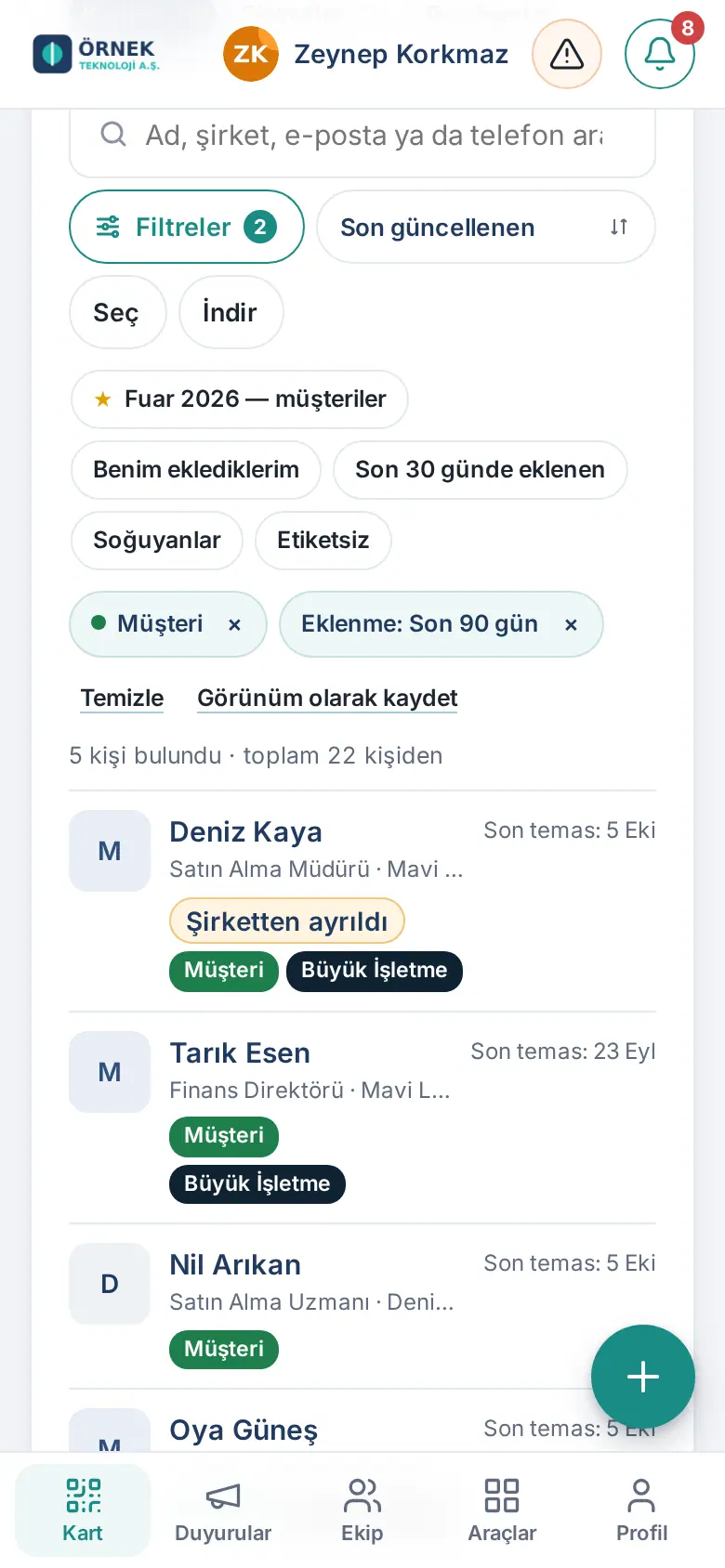
Tipp: Gespeicherte Ansichten gehören nur Ihnen; Sie können höchstens 20 Ansichten speichern. Speichern Sie unter demselben Namen erneut, wird die alte Ansicht aktualisiert.
Mehrere Personen auswählen (Sammelaktion)
Für wen: Mitarbeitende · Wo: Kunden → Auswählen
Wozu: Fügt mehreren Personen gleichzeitig ein Tag hinzu oder entfernt es und lädt die ausgewählten Personen herunter.
- Durchsuchen oder filtern Sie die Liste bei Bedarf zuerst.
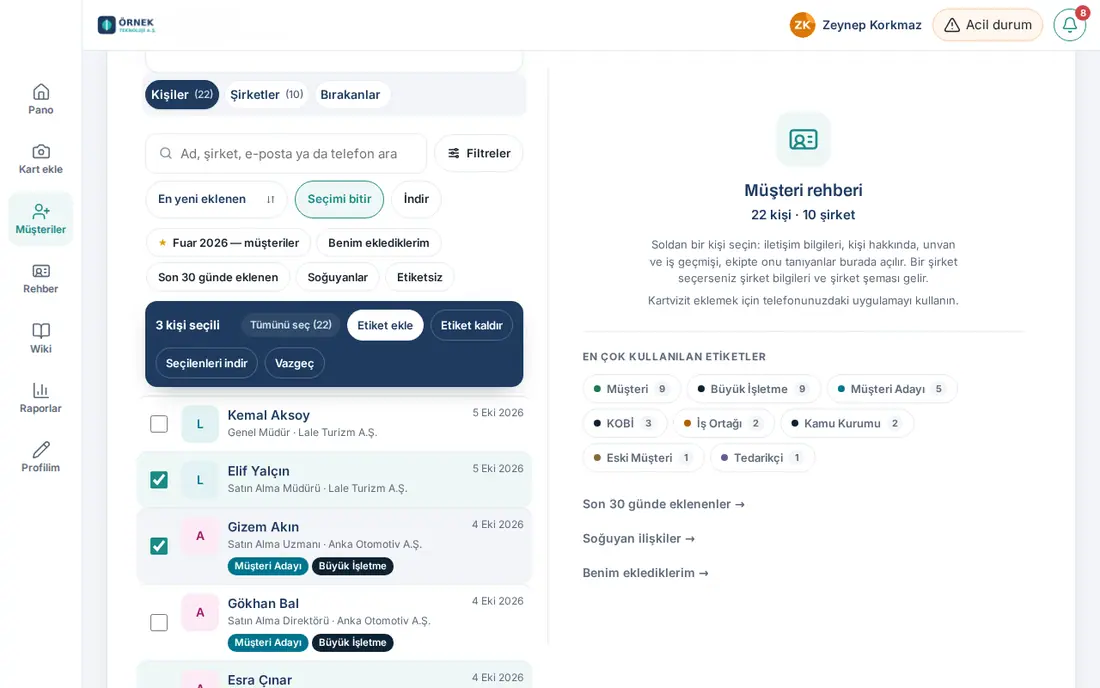
- Tippen Sie auf Auswählen. Am Anfang jeder Zeile erscheint ein Kontrollkästchen; über der Liste öffnet sich eine dunkle Aktionsleiste.
- Markieren Sie die Personen einzeln oder wählen Sie mit Alle auswählen (…) alle Personen aus, die zum Filter passen (nicht nur die auf dem Bildschirm; höchstens 5.000).
- Wählen Sie eine Aktion:
- Tag hinzufügen: Wählen Sie im Fenster zur Tag-Auswahl die Tags aus und tippen Sie auf Speichern. Die vorhandenen Tags der Personen bleiben erhalten.
- Tag entfernen: Wählen Sie die zu entfernenden Tags aus und tippen Sie auf Speichern.
- Auswahl herunterladen: Lädt nur die von Ihnen ausgewählten Personen herunter (siehe Die Liste herunterladen).
- Nach der Aktion steht dort „Tag hinzugefügt: … Personen“. Um die Auswahl zu verlassen, tippen Sie auf Abbrechen oder Auswahl beenden.
Wichtig:
- Das Sammel-Tagging ändert nur die eigenen Tags der Person. Ein Tag, das dem Unternehmen zugewiesen wurde (bei der Person blass dargestellt), bleibt bestehen; ändern Sie das Unternehmens-Tag im Reiter „Unternehmen“.
- Ein Eintrag, den Sie nicht sehen können, gelangt nicht in die Auswahl; gibt es einen solchen, steht im Ergebnis „… Einträge übersprungen“.
- Werden die Tags an das CRM übertragen, werden die geänderten Personen im Hintergrund erneut an das CRM gesendet.
Personendetails und Schnellaktionen
Für wen: Mitarbeitende · Wo: Kunden → auf die Person tippen
Wozu: Zeigt alle Angaben zur Person und die Aktionen, die Sie mit ihr ausführen können, auf einem Bildschirm.
- Tippen Sie in der Liste auf die Person. Auf dem Smartphone öffnen sich die Details im Vollbild.
- Oben stehen Name, Position und Unternehmen der Person, darunter Statuskennzeichen (z. B. Abkühlend, Hat das Unternehmen verlassen, Geteilt von: …, Aus meinem Team: …, Vom Badge gelesen).
- Verwenden Sie die drei Hauptschaltflächen:
- Suchen: Ruft die Mobilnummer der Person an.
- E-Mail: Öffnet in Ihrem E-Mail-Programm eine neue Nachricht.
- Meine Karte senden: Sendet Ihre eigene digitale Visitenkarte an die Person (siehe Meine Karte senden).
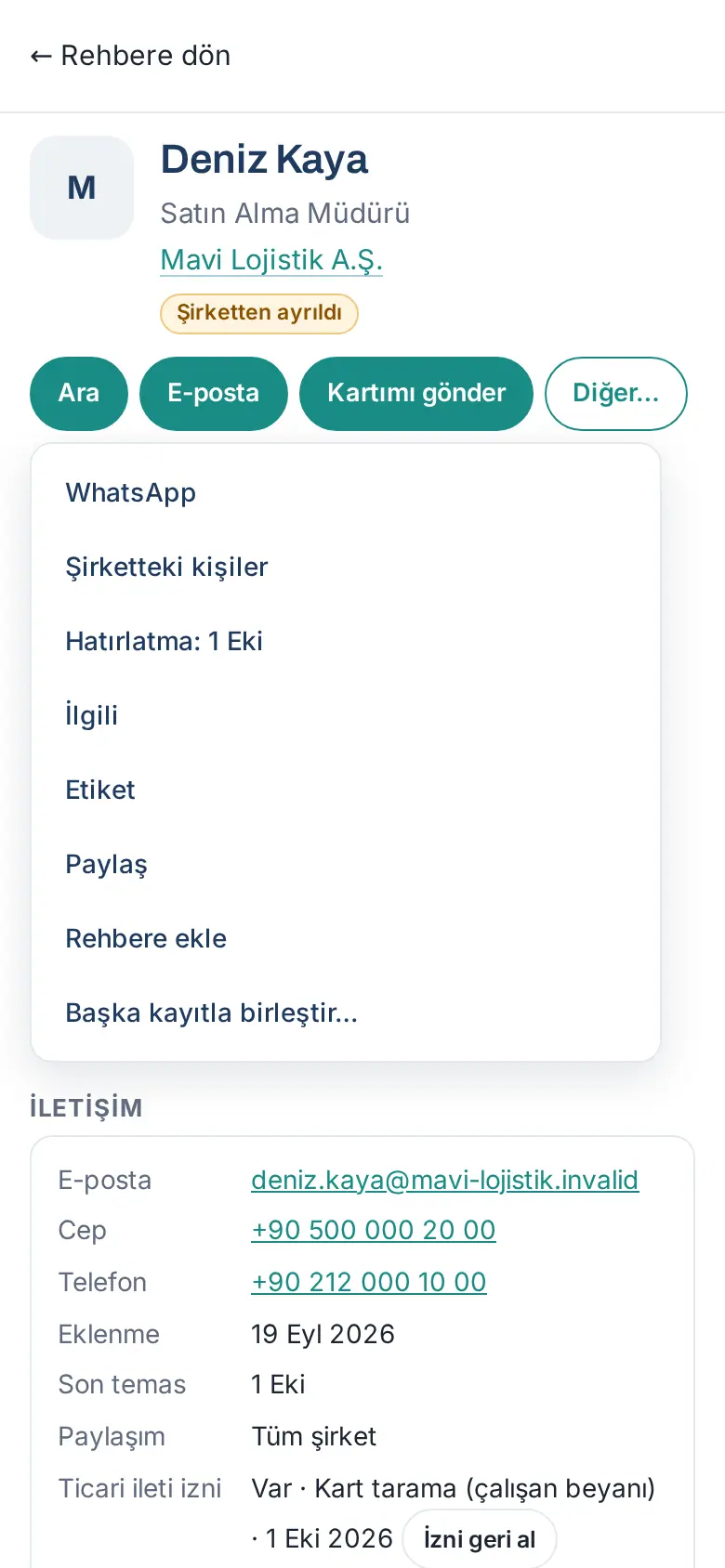
- Für weitere Aktionen tippen Sie auf Mehr…. Auf dem Telefon stehen alle weiteren Aktionen in diesem Menü. Im Menü können stehen:
- Bearbeiten: Im Fenster Kontakt bearbeiten korrigieren Sie Name, Position, Unternehmen und Kontaktangaben des Eintrags; die Änderung wird im Verlauf des Eintrags festgehalten und geht, falls verbunden, an das CRM (1.1.7).
- WhatsApp: Schreibt der Person über WhatsApp.
- Personen im Unternehmen: Öffnet das Unternehmen der Person.
- Erinnern: Richtet eine Nachfass-Erinnerung ein (siehe Nachfass-Erinnerung einrichten).
- Zugehörig: Zeigt, wer im Team die Person kennt, und Personen aus demselben Unternehmen.
- Tag: Vergibt Tags an die Person.
- Teilen: Teilt den Eintrag mit Kolleginnen und Kollegen.
- Zu Kontakten hinzufügen: Speichert die Person im Telefonbuch Ihres Smartphones (Kontaktkarte, .vcf).
- Karte ansehen: Öffnet das Foto der Visitenkarte (wenn das Foto gespeichert wurde).
- Mit anderem Eintrag zusammenführen…: Führt zwei Einträge derselben Person zusammen. Am Computer (auf breitem Bildschirm) erscheinen die häufigsten Aktionen als Schaltflächen, ohne dass Sie Mehr… öffnen müssen (1.1.5). Die Schaltflächen werden in dieser Rangfolge angeordnet, soweit sie in zwei Zeilen passen: Bearbeiten, Tag, Teilen, Erinnern, WhatsApp, Zugehörig, Personen im Unternehmen, Zu Kontakten hinzufügen, Karte ansehen, Mit anderem Eintrag zusammenführen…. Was nicht passt, bleibt im Menü Mehr…; bleibt im Menü nichts übrig, erscheint Mehr… nicht. Ist der Bildschirm schmaler als 600 Pixel, erscheinen wie auf dem Telefon nur die Hauptschaltflächen und Mehr….
- Scrollen Sie nach unten. Die Abschnitte folgen in dieser Reihenfolge: Kontakt, Tags, Notizen, Projekte (1.5.0; wenn das Modul Projekte und Aufgaben aktiv ist), Im Team bekannt, Unternehmen, Aus derselben Firma und Über die Person.
- Um zur Liste zurückzukehren, tippen Sie auf ← Zurück zum Verzeichnis.
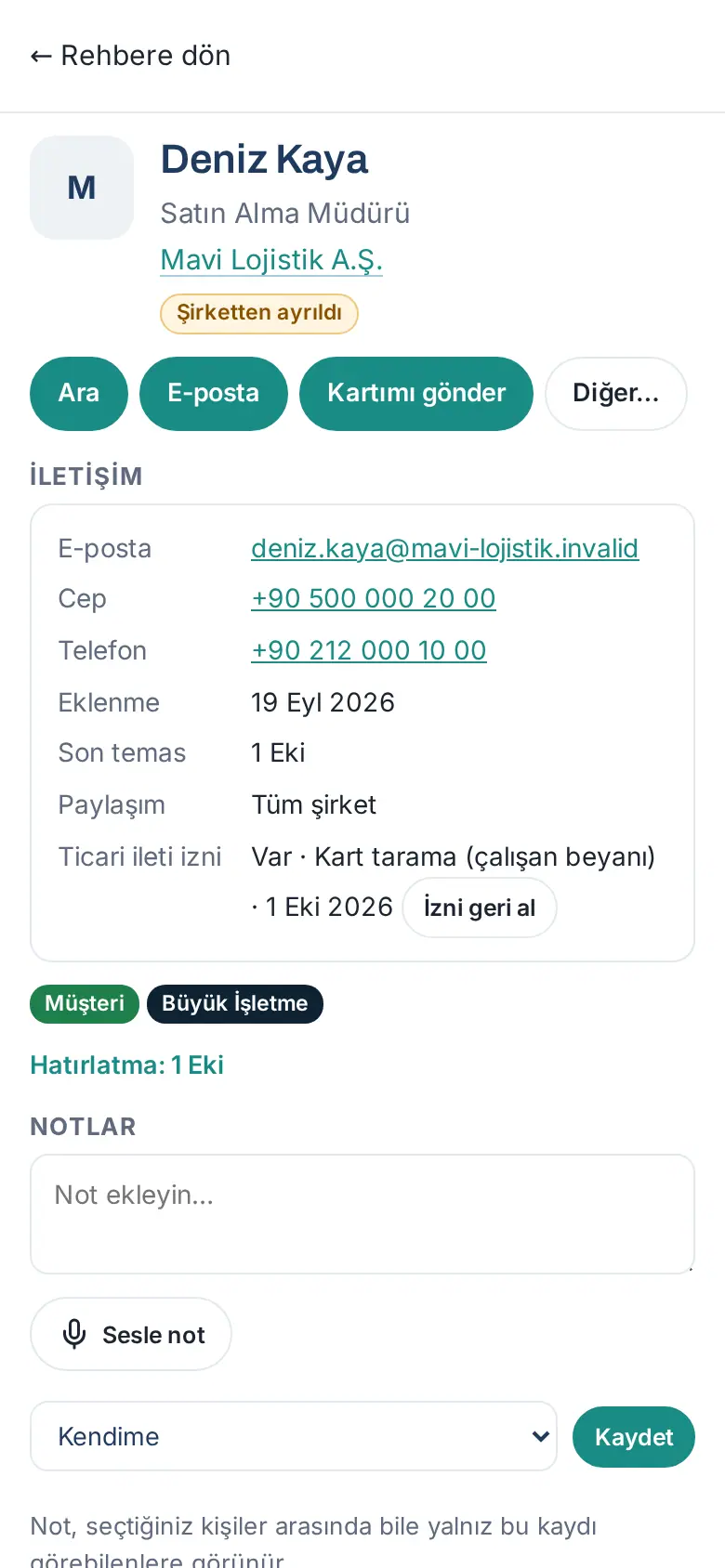
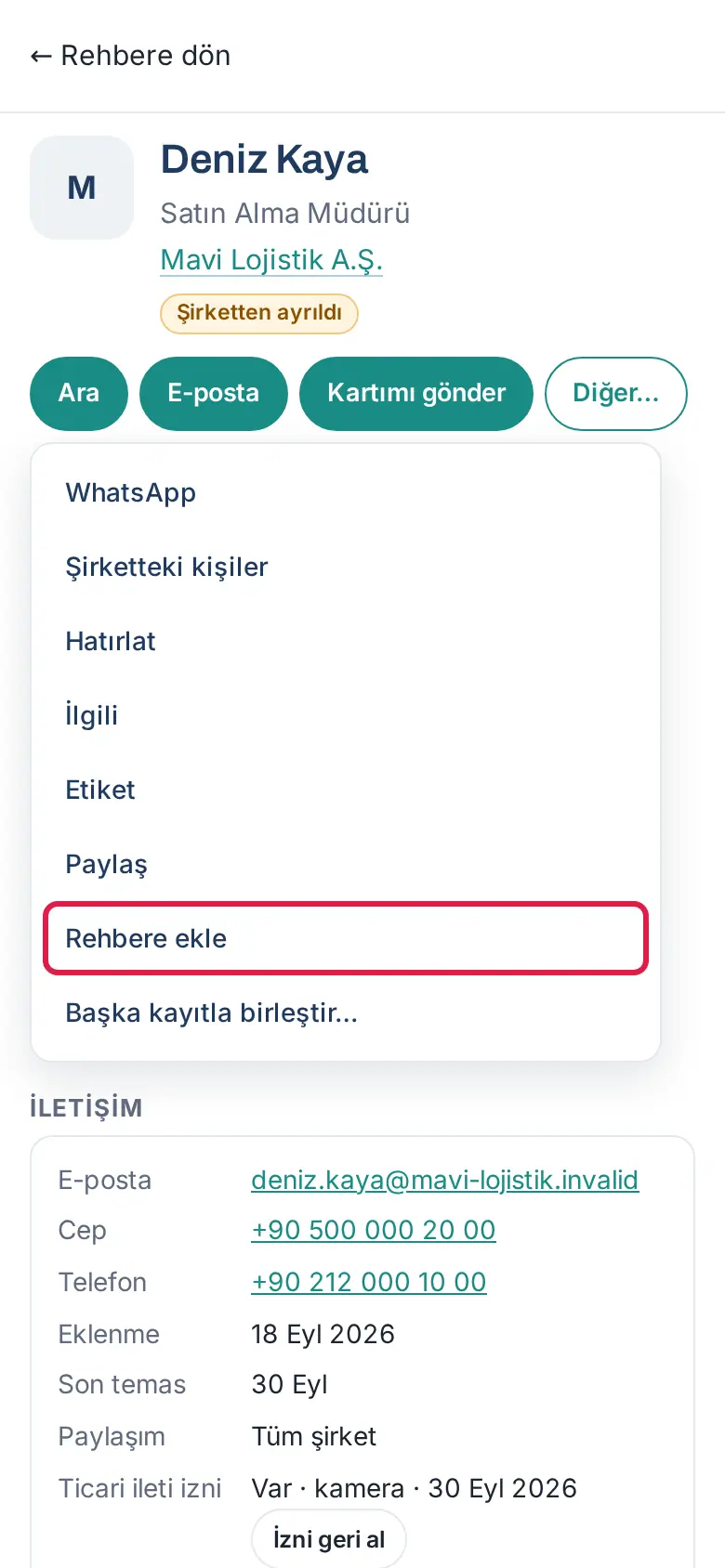
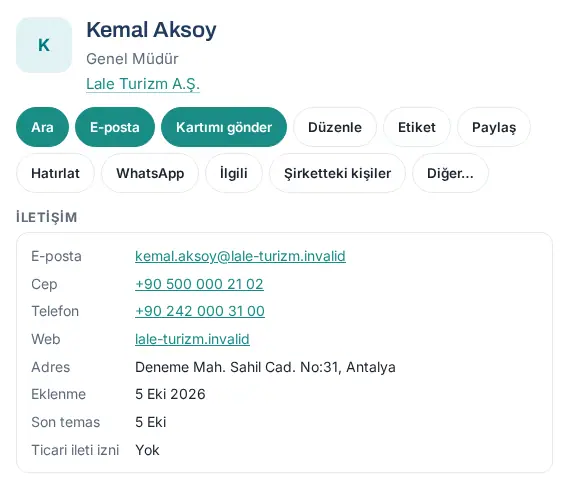
Im Abschnitt Kontakt stehen folgende Zeilen (es erscheinen die, zu denen Angaben vorliegen): E-Mail, Mobil, Telefon, LinkedIn, Hinzugefügt, Letzter Kontakt, Beitrag, Einwilligung zu kommerziellen Nachrichten, Notiz. Tippen Sie auf E-Mail-Adressen und Telefonnummern, um direkt eine E-Mail zu schreiben oder anzurufen.
Tipp: Liegt zur Person keine Angabe vor, erscheint die entsprechende Schaltfläche nicht (z. B. erscheinen Suchen und WhatsApp nicht, wenn keine Mobilnummer vorhanden ist).
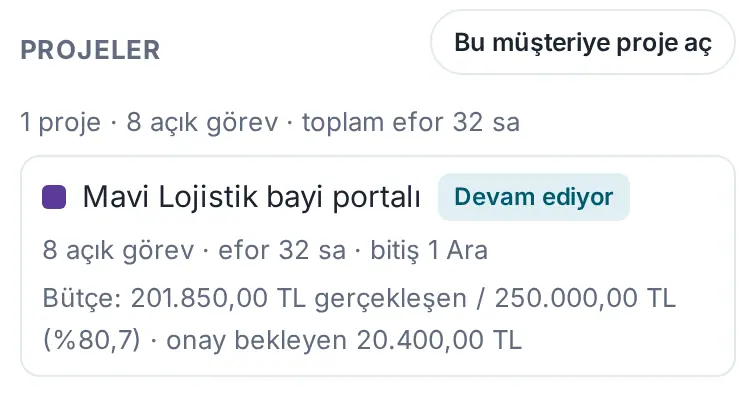
Abschnitt „Projekte“ (1.5.0): Ist in Ihrem Unternehmen das Modul Projekte und Aufgaben aktiv, erscheint in den Details der Abschnitt Projekte. Er listet die mit diesem Kunden verknüpften Projekte, die Sie sehen können:
- Oben eine Summenzeile: „1 Projekt · 8 offene Aufgaben · Gesamtaufwand 32 Std.“.
- Bei jedem Projekt: Farbe, Name, Status (z. B. In Arbeit; ist es archiviert, „archiviert“), Zahl der offenen Aufgaben, Aufwand (auf den Aufgaben erfasste Zeit) und Fälligkeitsdatum. Sehen Sie im Projekt nur Ihre eigenen Aufgaben, steht „(nur Ihre Aufgaben)“ da.
- Dürfen Sie das Projektbudget sehen, erscheint auch eine Zeile wie „Budget: 201.850,00 TL Ist / 250.000,00 TL (80,7 %) · ausstehend 20.400,00 TL“.
- Tippen Sie auf den Projektnamen, um das Projekt zu öffnen. Projekt für diesen Kunden anlegen öffnet das Formular für ein neues Projekt, in dem dieser Kunde bereits ausgewählt ist.
- Gibt es kein mit diesem Kunden verknüpftes Projekt, das Sie sehen können, steht „Mit diesem Kunden sind keine für Sie sichtbaren Projekte verknüpft.“ da.
Wie Sie ein Projekt mit einem Kunden verknüpfen, steht in 33. Aufgaben und Projekte.
Meine Karte senden
Für wen: Mitarbeitende · Wo: Personendetails → Meine Karte senden
Wozu: Sie senden der Person, die Sie kennengelernt haben, Ihre eigene digitale Visitenkarte per E-Mail, WhatsApp oder SMS.
- Tippen Sie in den Personendetails auf Meine Karte senden.
- Wählen Sie den Kanal: E-Mail, WhatsApp oder SMS. Wird das Teilen-Menü des Smartphones unterstützt, erscheint auch Teilen.
- Haben Sie E-Mail gewählt, sind Betreff und Nachricht bereits ausgefüllt; ändern Sie sie bei Bedarf.
- Tippen Sie auf E-Mail senden.
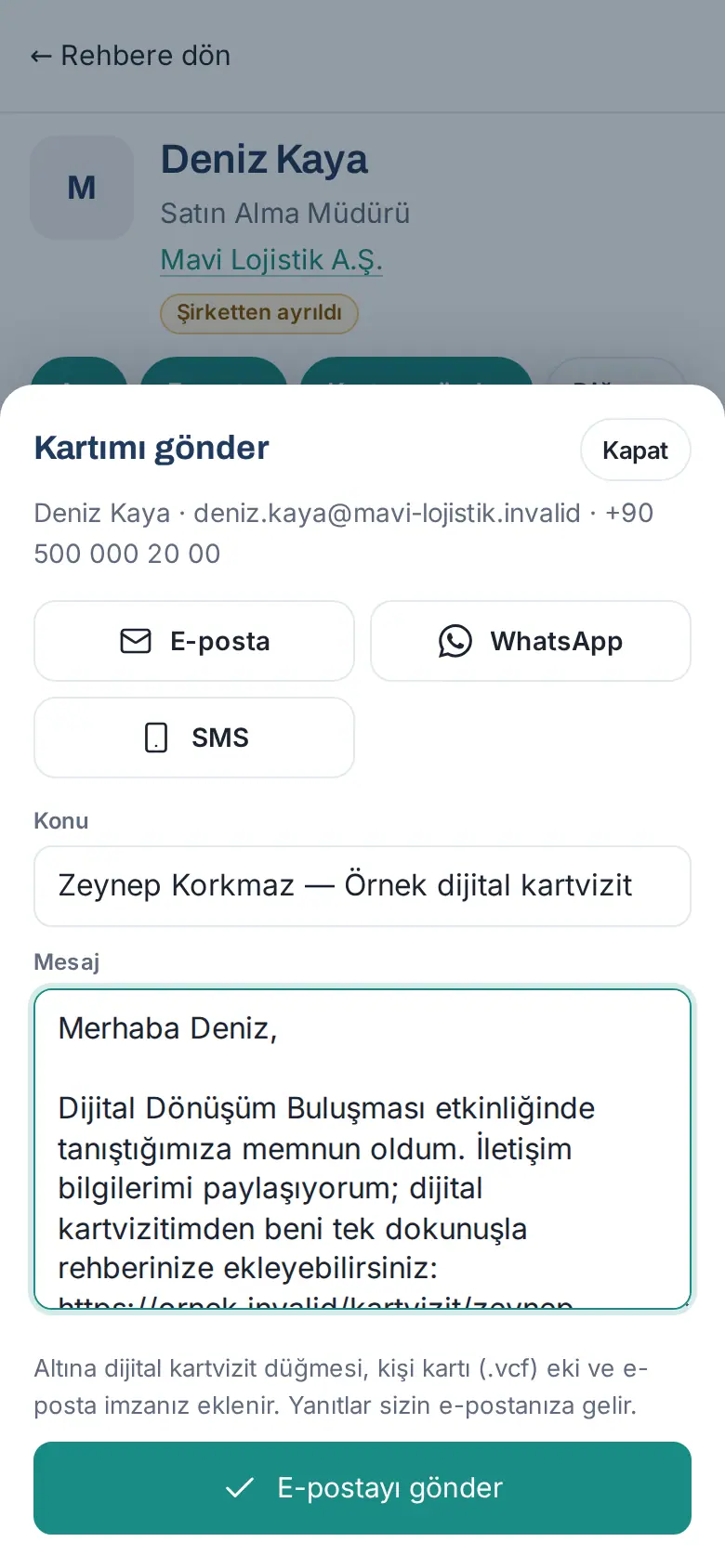
Unter der E-Mail werden die Schaltfläche für die digitale Visitenkarte, ein Anhang mit der Kontaktkarte (.vcf) und Ihre E-Mail-Signatur angefügt. Antwortet die Person, geht die Antwort an Ihre E-Mail-Adresse. Nach dem Senden steht auf der Schaltfläche „Karte gesendet: …“ und das Datum.
Wichtig: An dieselbe Person können Sie einmal alle 12 Stunden und höchstens 40 E-Mails pro Tag senden.
Einwilligung zu kommerziellen Nachrichten und Widerruf
Für wen: Mitarbeitende · Wo: Personendetails → Kontakt → Einwilligung zu kommerziellen Nachrichten
Wozu: Zeigt, ob die Person in kommerzielle Nachrichten (E-Mail, SMS, Anruf) eingewilligt hat. Möchte die Person die Einwilligung widerrufen, aktualisieren Sie den Eintrag hier. Nach dem KVKK (dem türkischen Datenschutzgesetz) werden Einwilligung und Widerruf protokolliert.
Die Einwilligung wird erteilt, indem beim Hinzufügen der Karte im Abschnitt Wurde eine Werbeeinwilligung erteilt? Kanal für Kanal angekreuzt wird: Anruf, SMS, E-Mail; für jeden angekreuzten Kanal wird auch gewählt, wie die Einwilligung eingeholt wurde (Mündlich, Schriftliches Formular, Unterschrift auf der Karte; 1.1.7; siehe 03. Karten hinzufügen (Visitenkarten scannen)). Einwilligungen werden nur hinzugefügt: Lassen Sie beim erneuten Scannen der Person die Kästchen leer, wird die gespeicherte Einwilligung nicht gelöscht. An das verbundene CRM geht die E-Mail-Einwilligung. In der Zeile Einwilligung zu kommerziellen Nachrichten stehen der Status der Einwilligung, wie sie eingeholt wurde, und das Datum (z. B. „Vorhanden · Visitenkarten scannen (Angabe der Mitarbeiterin bzw. des Mitarbeiters) · 30. Sep. 2026“).
Sagt die Person Ihnen am Telefon oder per E-Mail „Ich möchte keine Nachrichten mehr“:
- Öffnen Sie die Personendetails.
- Tippen Sie in der Zeile Einwilligung zu kommerziellen Nachrichten auf Einwilligung widerrufen.
- Im Fenster Einwilligung widerrufen steht „Die Werbeeinwilligung der Person (alle Kanäle) wird widerrufen.“ Auf Wunsch schreiben Sie in das Feld Wie hat die Person es mitgeteilt?, wie die Person dies mitgeteilt hat (z. B. am Telefon, per E-Mail; höchstens 200 Zeichen).
- Tippen Sie im Fenster auf Einwilligung widerrufen. Die Meldung „Einwilligung widerrufen.“ erscheint; ist in Ihrem Unternehmen ein CRM verbunden, lautet die Meldung „Einwilligung widerrufen; auch an das CRM übermittelt.“ (1.1.7).
Wichtig: Der Widerruf entfernt die Einwilligung für alle Kanäle (Anruf, SMS, E-Mail), wird protokolliert und als „keine Einwilligung“ an das verbundene CRM übermittelt. Senden Sie der Person keine kommerziellen Nachrichten mehr.
Notiz hinzufügen
Für wen: Mitarbeitende · Wo: Personendetails → Notizen
Wozu: Speichert Ihre Gesprächsnotizen im Eintrag der Person. Sie können die Notiz nur für sich selbst oder für Ihr Team sichtbar machen.
-
Gehen Sie in den Personendetails zum Abschnitt Notizen.
-
Schreiben Sie Ihre Notiz in das Feld Notiz hinzufügen…. Zum Sprechen statt Tippen tippen Sie auf Diktieren (siehe 03. Karten hinzufügen (Visitenkarten scannen)).
-
Tippen Sie in der Zeile Wer es sieht an, wer die Notiz sehen soll:
- Für mich (Standard): nur Sie.
- An meine Abteilung: alle in Ihrer Abteilung, die den Eintrag sehen können.
- Alle, die den Datensatz sehen: alle Mitarbeitenden, die den Eintrag sehen können.
Ist Ihre Abteilung nicht festgelegt, erscheint An meine Abteilung blass und kann nicht gewählt werden.
-
Tippen Sie auf Speichern. Nach dem Speichern steht die Auswahl wieder auf Für mich.
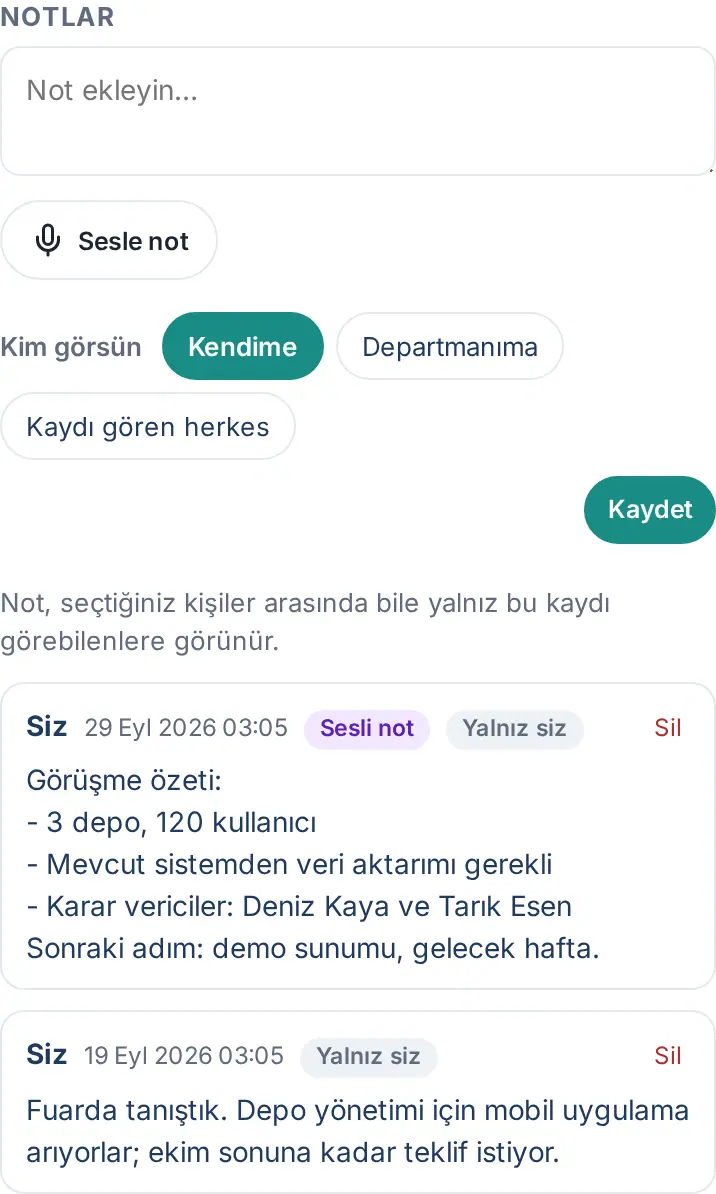
- Bei jeder Notiz stehen die Verfasserin oder der Verfasser, das Datum und wer sie sieht (z. B. Nur Sie). Per Sprache aufgenommene Notizen tragen die Markierung Sprachnotiz.
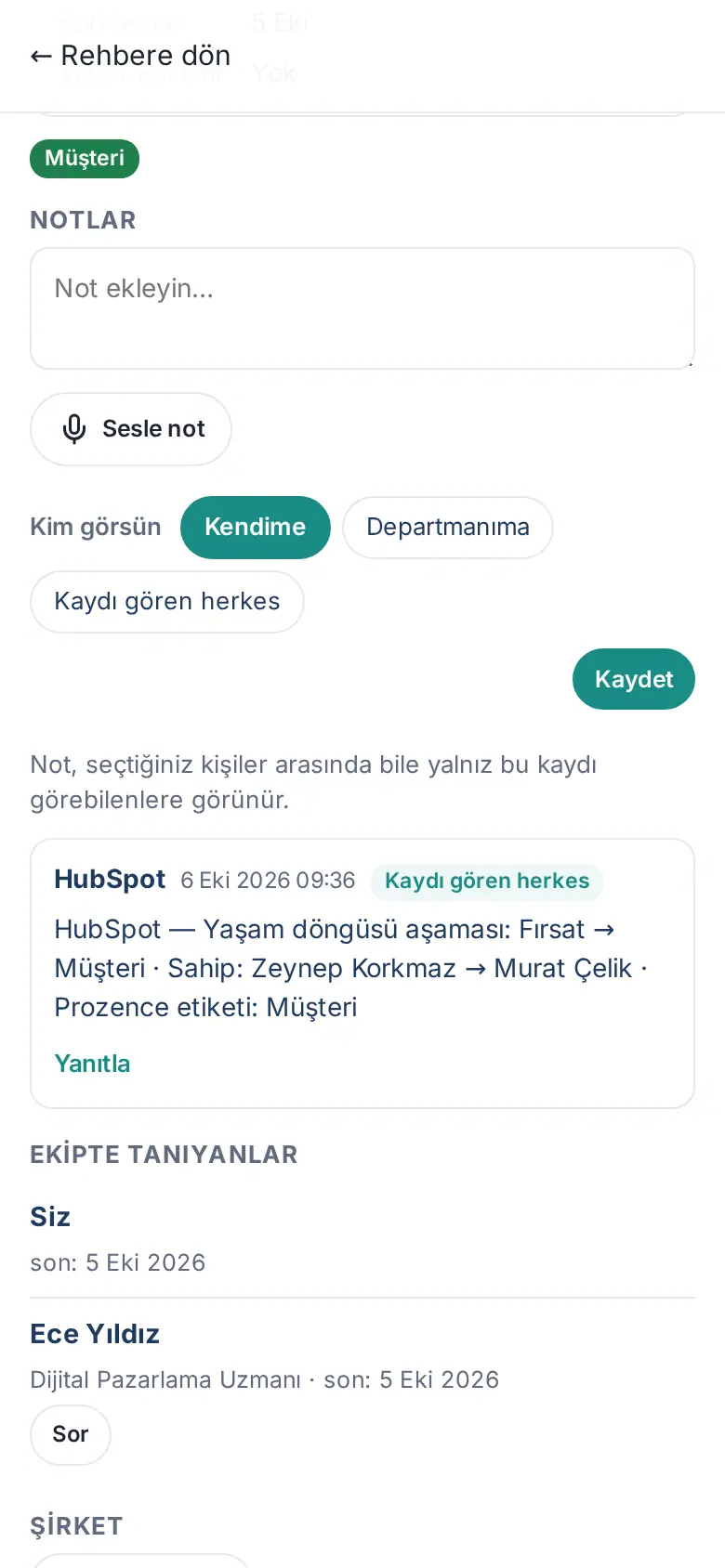
- Auf eine Notiz, die für andere sichtbar ist, können Sie mit Antworten antworten; die Antworten erscheinen unter der Notiz.
- Ihre eigene Notiz können Sie mit Löschen löschen. Die Antworten auf die Notiz werden ebenfalls gelöscht.
- Hat Ihr Unternehmen das Zurücklesen aus dem CRM aktiviert, wird automatisch eine Notiz mit dem CRM als Verfasser angelegt, wenn sich die Phase oder der Eigentümer der Person im CRM ändert (z. B. HubSpot). Diese Notizen sind für alle sichtbar, die den Eintrag sehen können; Sie können darauf antworten (0.99.52; siehe 13. Integrationen).
Tipp: Hat Ihr Unternehmen die KI aktiviert, erscheint in den Personendetails nach dem Sprechen mit Diktieren der Vorschlag Zusammenfassen; tippen Sie darauf, schlägt die KI eine kurze Zusammenfassung und den nächsten Schritt vor. Damit auch Name und Unternehmen der Person gesendet werden, müssen Sie das Feld Auch Namen und Firma der Person senden ankreuzen; standardmäßig werden sie nicht gesendet.
Wichtig: Eine Notiz ist, selbst unter den von Ihnen gewählten Personen, nur für diejenigen sichtbar, die diesen Eintrag sehen können.
Nachfass-Erinnerung einrichten
Für wen: Mitarbeitende · Wo: Personendetails → Mehr… → Erinnern
Wozu: Sendet Ihnen eine E-Mail (und, falls aktiviert, eine Benachrichtigung auf dem Smartphone), damit Sie nicht vergessen, einen Kunden erneut anzurufen oder ein Angebot zu senden.
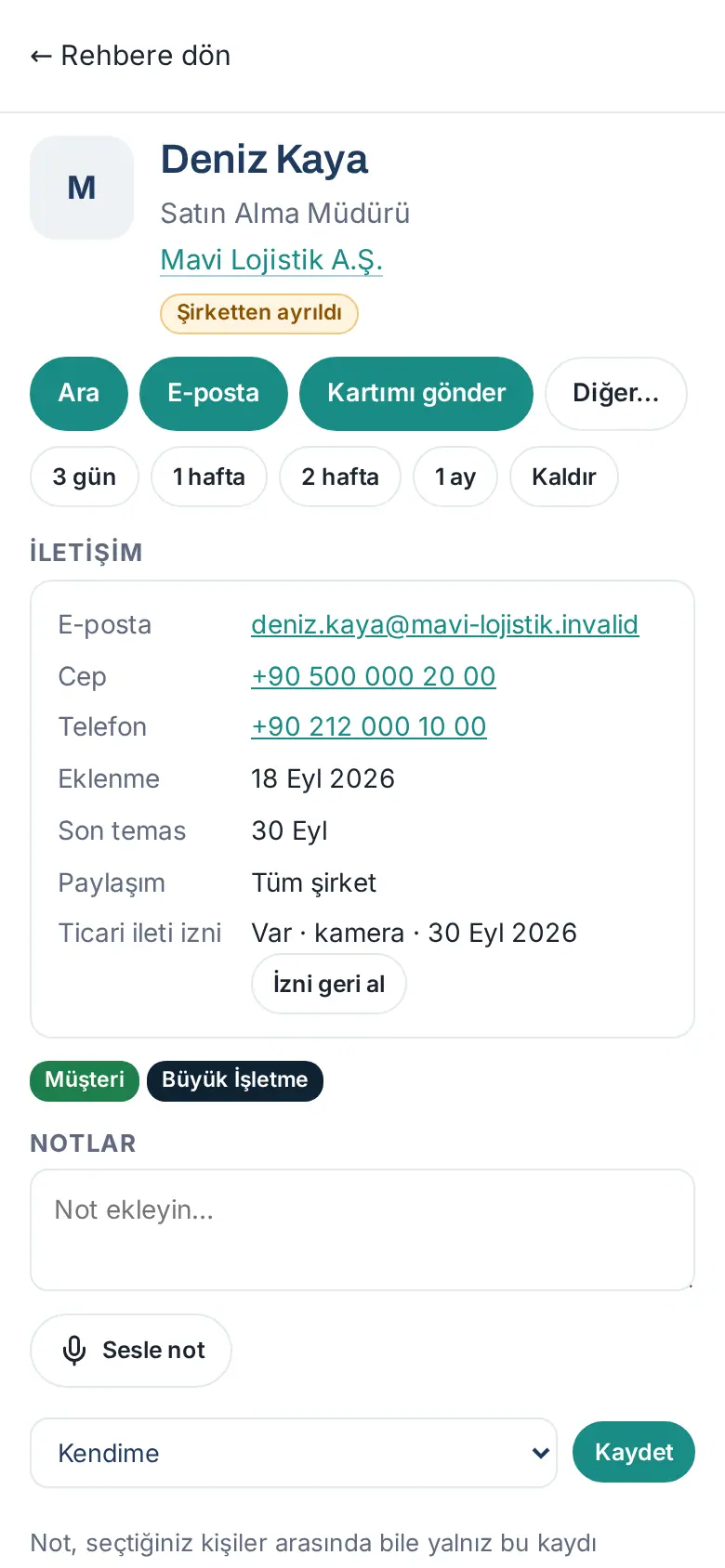
- Tippen Sie in den Personendetails auf Mehr… und dann auf Erinnern.
- Wählen Sie die Frist: 3 Tage, 1 Woche, 2 Wochen oder 1 Monat.
- Die Meldung „Die Erinnerung kommt am … Morgen per E-Mail.“ erscheint. Die Erinnerung steht in den Personendetails über dem Abschnitt Notizen und im Menü Mehr… als „Erinnerung: …“.
- Um die Erinnerung zu löschen, wählen Sie im selben Menü Entfernen.
So sehen Sie alle Ihre Erinnerungen:
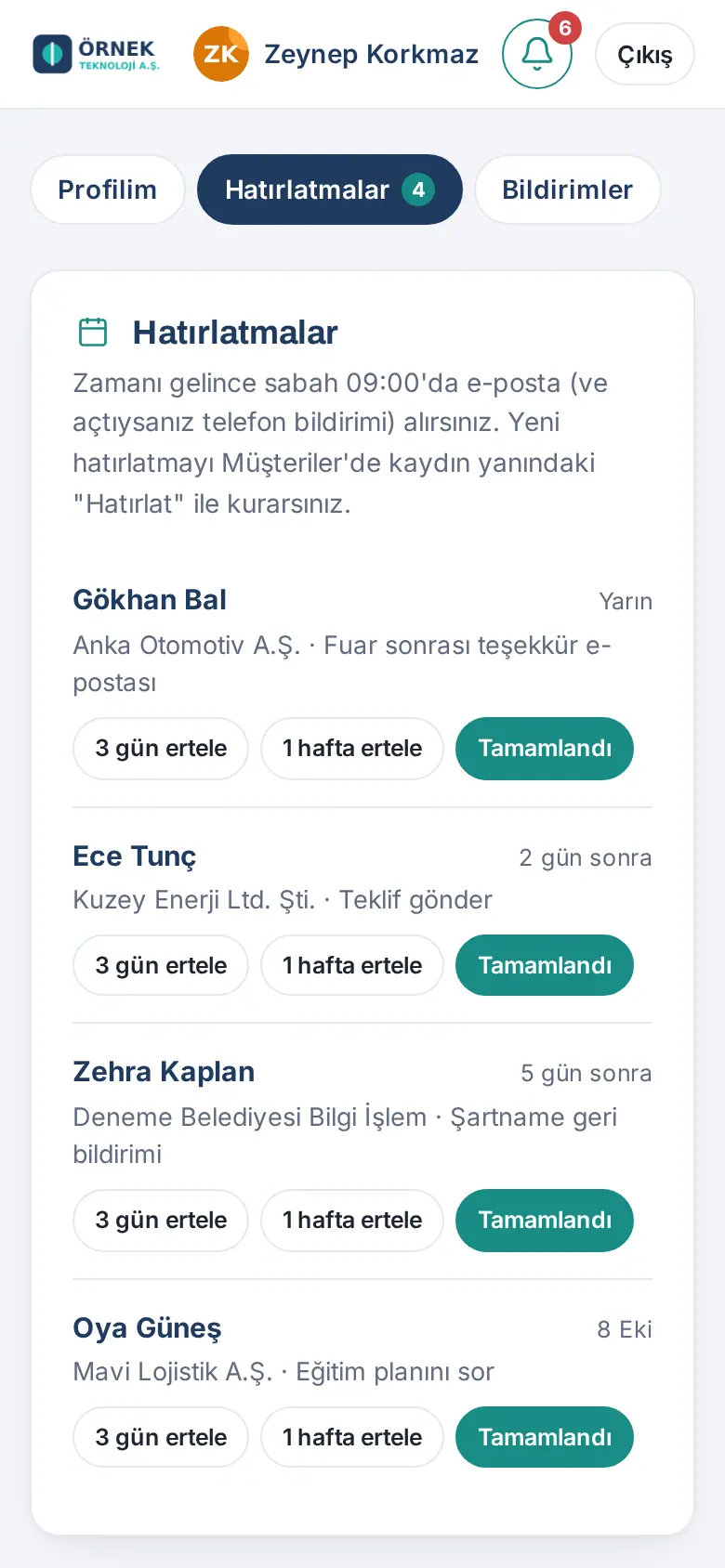
- Tippen Sie im unteren Menü auf Profil und wählen Sie den Reiter Erinnerungen.
- Bei jeder Erinnerung stehen Person, Unternehmen und Zeitpunkt. Verwenden Sie:
- 3 Tage aufschieben oder 1 Woche aufschieben;
- Erledigt: wenn Sie die Aufgabe abgeschlossen haben.
Tipp: Wenn der Zeitpunkt der Erinnerung gekommen ist, erhalten Sie morgens um 09:00 Uhr eine E-Mail. Sie können auch beim Hinzufügen einer Karte eine Nachfass-Erinnerung wählen (siehe 03. Karten hinzufügen (Visitenkarten scannen)). Zu den Benachrichtigungseinstellungen siehe 09. Benachrichtigungen.
Tags vergeben
Für wen: Mitarbeitende · Wo: Personendetails → Mehr… → Tag
Wozu: Gruppiert die Person nach Beziehungsart (Kunde, Interessent, Lieferant …) und nach Organisationsart (Öffentliche Einrichtung, KMU …). Mit Tags können Sie die Liste filtern.
- Tippen Sie in den Personendetails auf Mehr… und dann auf Tag.
- Im Fenster Tags erscheinen zwei Gruppen: Beziehung und Organisationsart. Tippen Sie auf die Tags, die Sie vergeben möchten; gewählte Tags erscheinen farbig.
- Seit 1.7.2 kann es eine dritte Gruppe geben: Interessenkategorie — die Dienstleistungs- oder Produktbereiche, zu denen Ihr Unternehmen mit dieser Person in Kontakt steht (z. B. Technopark, TEKMER, F&E-Zentrum, Lohnsoftware). Sie ist von der Organisationsart getrennt: Die Organisationsart „Technopark“ sagt, dass die Person ein Technopark ist, die Interessenkategorie „Technopark“, dass Sie mit ihr über Ihre Technopark-Dienstleistung sprechen. Die Kategorien legt Ihr Unternehmen fest; ohne Kategorien wird die Gruppe nicht angezeigt. Im Verzeichnis erscheint sie im Filterabschnitt Tags unter eigener Überschrift und als Badge auf der Kontaktkarte.
- Tippen Sie auf Speichern.
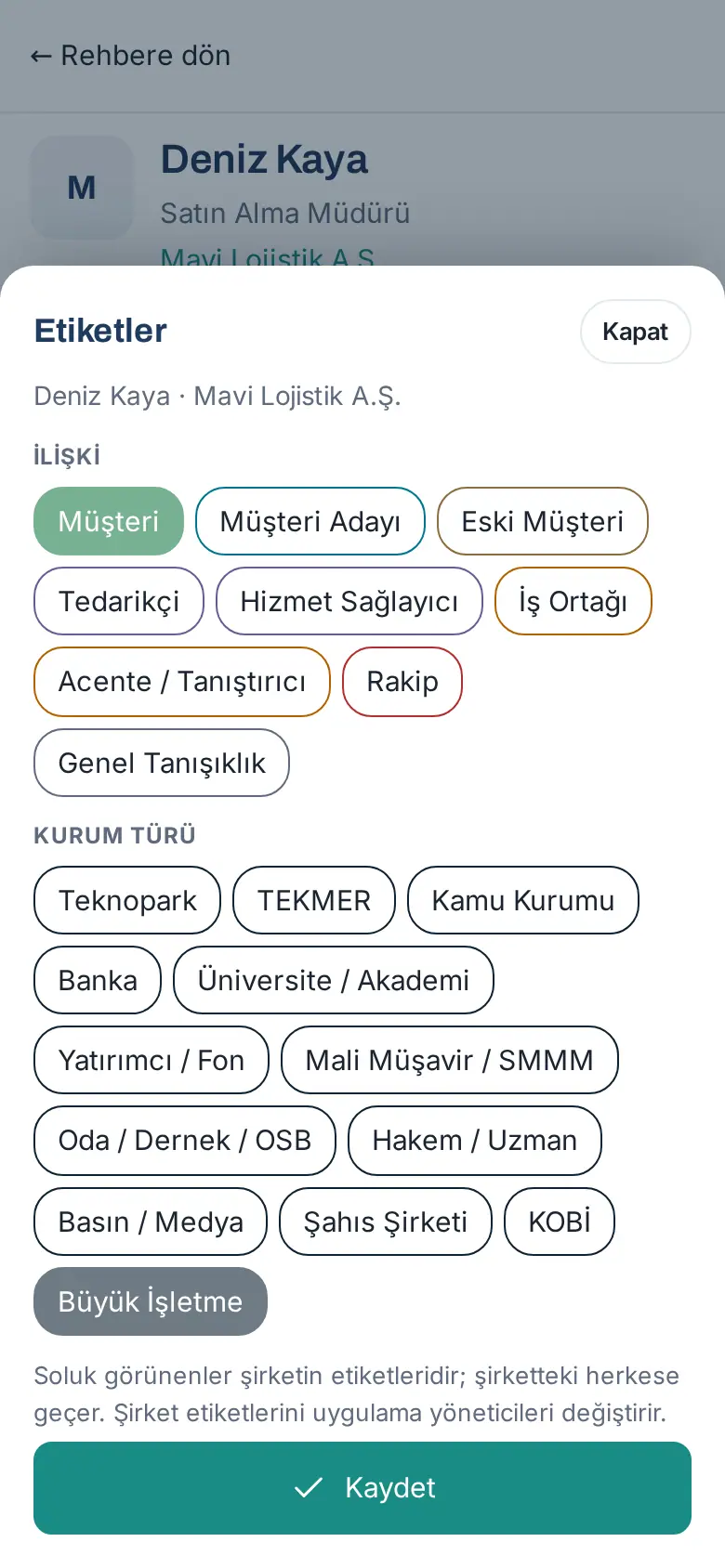
Tipp: Blass dargestellte Tags sind dem Unternehmen der Person zugewiesen. Sie gelten für alle Personen in diesem Unternehmen; die Unternehmens-Tags ändert die Administration.
Wichtig: Ob Tags wie Lieferant, Dienstleister und Bank an das CRM gesendet werden, legt Ihr Unternehmen fest (siehe 12. Verwaltung des Kundenverzeichnisses).
Einen Eintrag teilen
Für wen: Mitarbeitende · Wo: Personendetails → Mehr… → Teilen (am Computer direkt Teilen)
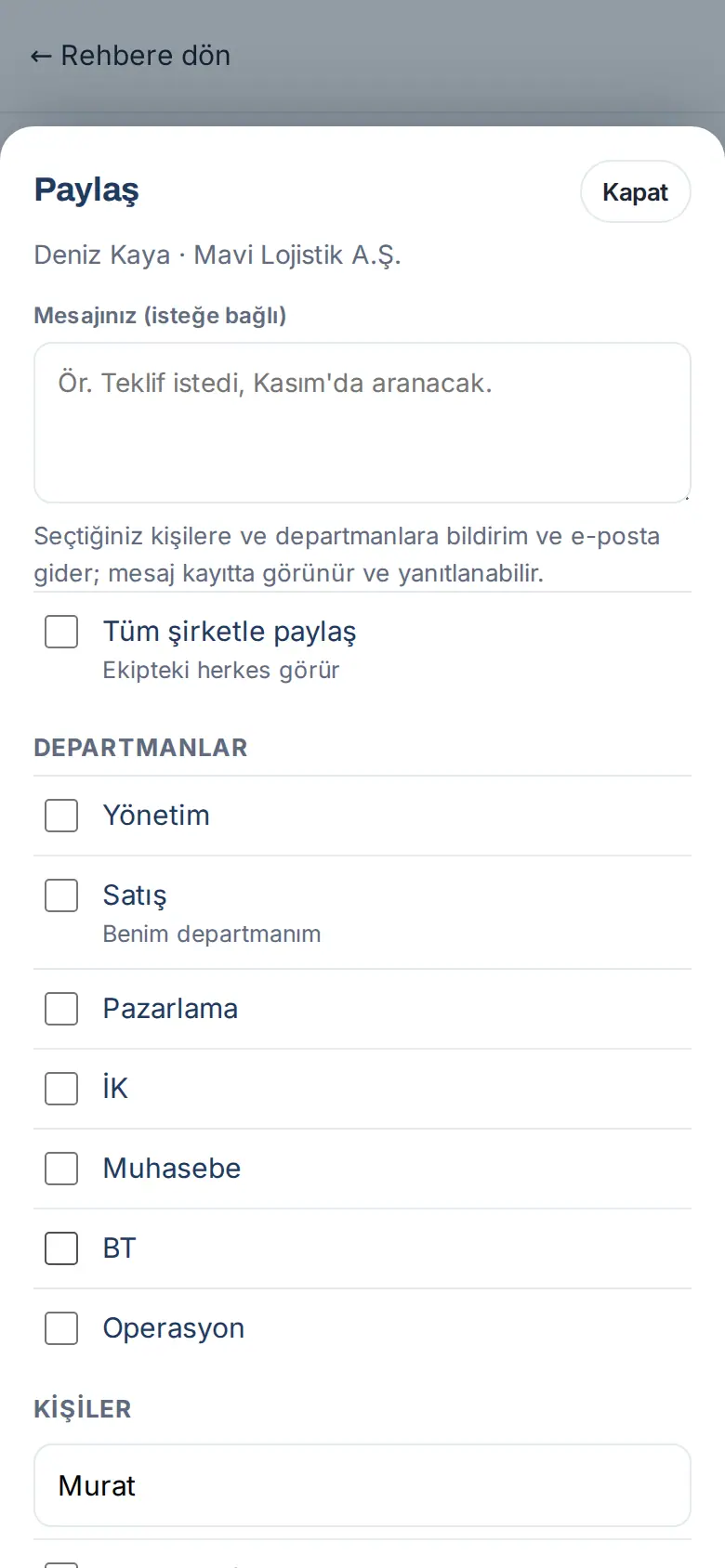
Wozu: Teilt die von Ihnen hinzugefügte Person mit dem ganzen Unternehmen, mit einer oder mehreren Abteilungen oder mit ausgewählten Mitarbeitenden.
- Tippen Sie in den Personendetails auf Mehr… und dann auf Teilen.
- Wenn Sie möchten, schreiben Sie in das Feld Ihre Nachricht (optional) eine kurze Nachricht (z. B. „Hat ein Angebot angefragt, im November anrufen.“).
- Wählen Sie, mit wem Sie teilen:
- Mit dem gesamten Unternehmen teilen: Alle im Team sehen es.
- Abteilungen: eine oder mehrere Abteilungen.
- Personen: Geben Sie in das Feld Mitarbeitende suchen einen Namen ein und wählen Sie die Mitarbeiterin bzw. den Mitarbeiter aus.
- Tippen Sie auf Speichern.
Personen, mit denen Sie oft teilen, zu den Favoriten hinzufügen (1.1.5):
- Tippen Sie im Fenster Teilen in der Liste Personen rechts in der Zeile der Kollegin oder des Kollegen, mit der bzw. dem Sie oft teilen, auf den leeren Stern (☆, Zu Favoriten hinzufügen). Der Stern füllt sich (★), und die Person wird sofort gespeichert.
- Im Abschnitt Favoriten ganz oben im Fenster erscheinen Ihre Favoriten. Zum Teilen kreuzen Sie das Kästchen daneben an.
- Um eine Person aus den Favoriten zu entfernen, tippen Sie auf den gefüllten Stern (★, Aus Favoriten entfernen).
Haben Sie noch keine Favoriten, steht im Abschnitt „Markieren Sie Personen, mit denen Sie oft teilen, unten mit einem Stern; sie erscheinen dann hier oben.“ Ist Mit dem gesamten Unternehmen teilen angekreuzt, wird der Abschnitt Favoriten ausgeblendet.
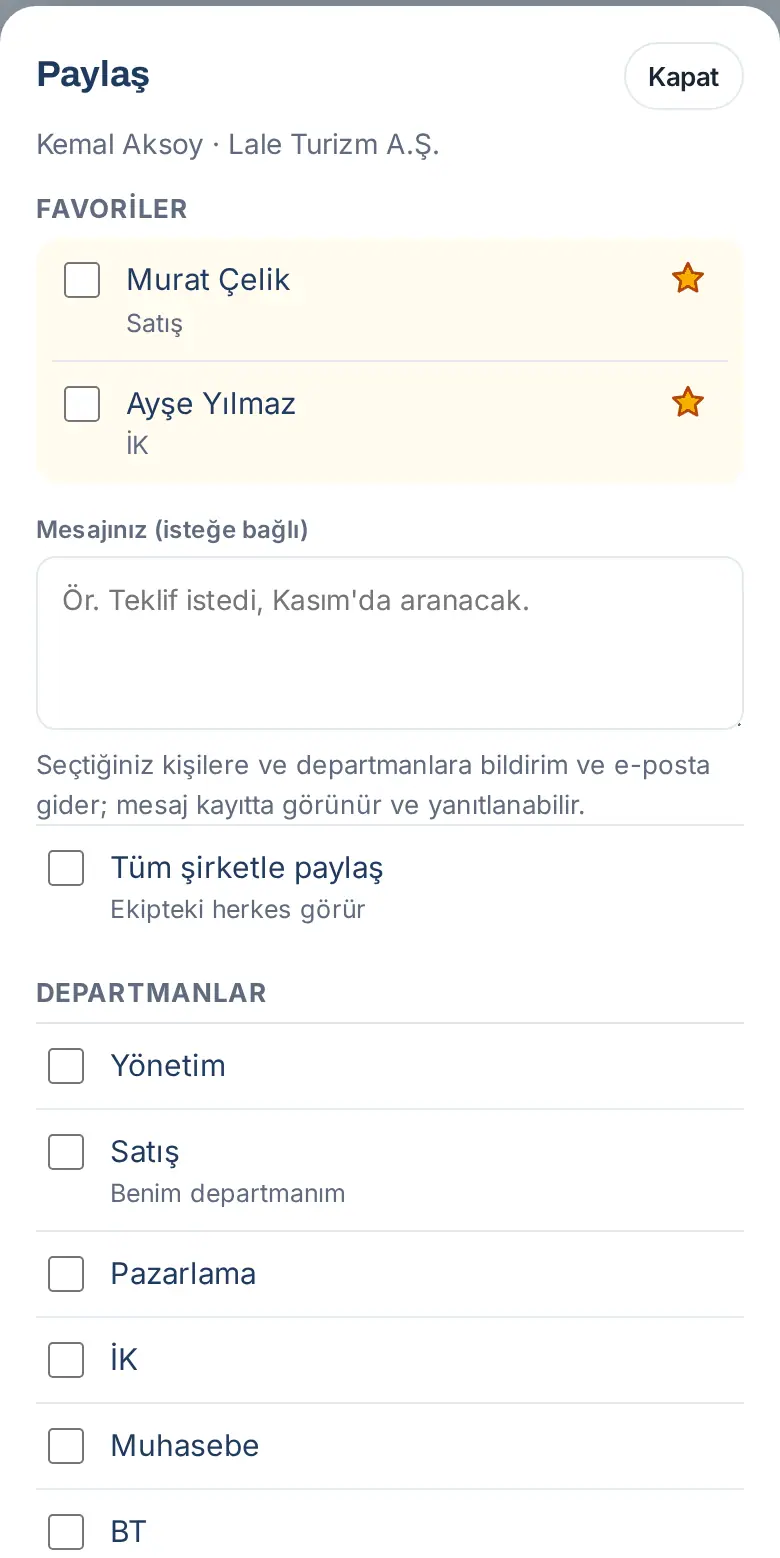
Tipp: Favoriten sehen nur Sie, und sie sind im Fenster Teilen aller Einträge gleich. Höchstens 50 Personen können zu den Favoriten hinzugefügt werden; wer das Unternehmen verlässt, fällt automatisch aus den Favoriten.
Haben Sie eine Nachricht geschrieben, geht an die gewählten Personen und an die Mitarbeitenden in den Abteilungen eine Benachrichtigung und eine E-Mail; Ihre Nachricht erscheint im Eintrag und kann beantwortet werden. Bei einer Freigabe ohne Nachricht geht nur an die neu hinzugefügten Personen eine Benachrichtigung auf dem Smartphone; die Abteilungen werden nicht und nicht per E-Mail informiert.
Wichtig: Die Personen, mit denen Sie teilen, sehen den Eintrag und können ihn bearbeiten; der Eintrag bleibt bei Ihnen. Ihre Führungskraft sieht die Einträge Ihres Teams in jedem Fall. Um die Freigabe aufzuheben, entfernen Sie im selben Fenster die Häkchen und tippen auf Speichern.
Zugriffsanfrage genehmigen oder ablehnen
Für wen: Mitarbeitende (Eigentümer des Eintrags) · Wo: Kunden → Zugriffsanfragen
Wozu: Scannt ein Kollege die Visitenkarte einer Person, die in Ihrem Eintrag steht, kann er den Eintrag nicht sehen und sendet Ihnen eine Zugriffsanfrage (siehe 03. Karten hinzufügen (Visitenkarten scannen)). Wenn Sie genehmigen, wird der Eintrag mit dieser Person geteilt.
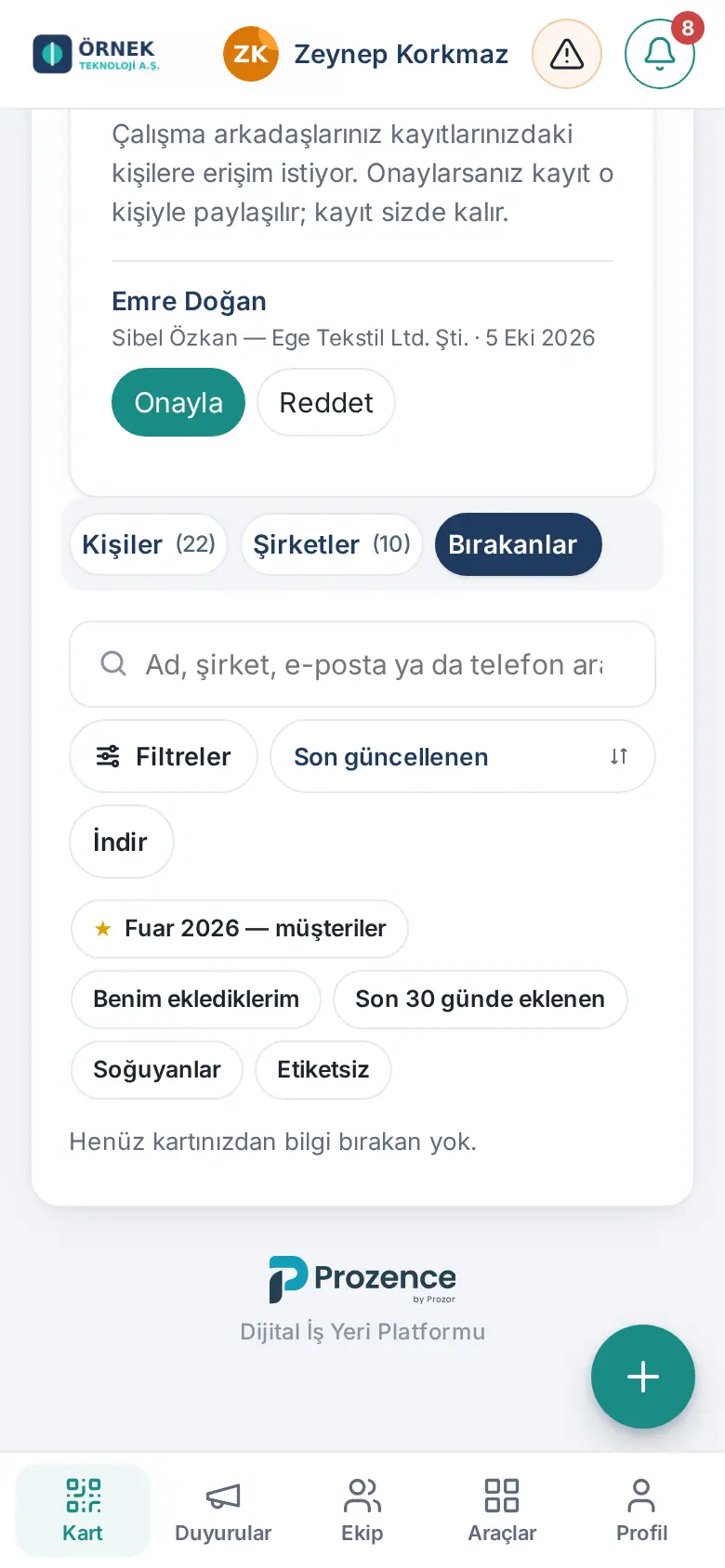
- Öffnen Sie Kunden. Über der Liste erscheint das Feld Zugriffsanfragen.
- Bei jeder Anfrage stehen die anfragende Mitarbeiterin bzw. der anfragende Mitarbeiter (z. B. Emre Doğan), die angefragte Person und das Unternehmen sowie das Datum.
- Tippen Sie auf Genehmigen, um den Eintrag zu teilen, oder auf Ablehnen, um ihn nicht zu teilen.
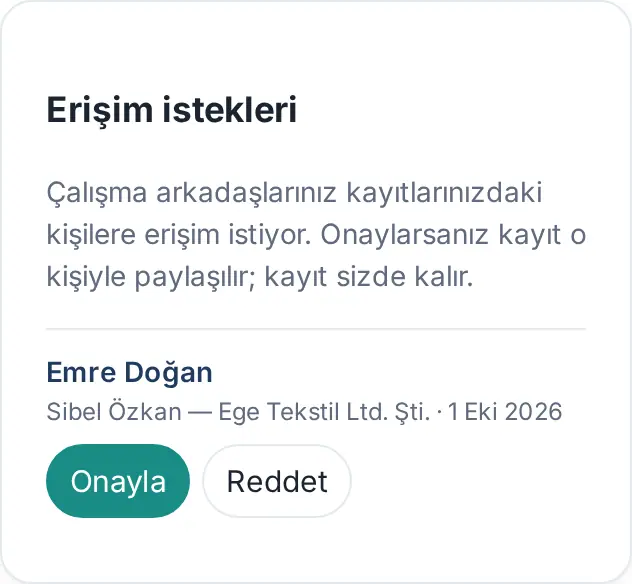
Tipp: Die Zahl der offenen Anfragen erscheint auch unter Meine Vertriebsübersicht (siehe Meine Vertriebsübersicht).
Wichtig: Wenn Sie genehmigen, bleibt der Eintrag bei Ihnen; er wird nur mit dieser Person geteilt. Nach der Genehmigung können Sie die Freigabe mit den Schritten unter Einen Eintrag teilen wieder aufheben.
Im Team bekannte und zugehörige Personen
Für wen: Mitarbeitende · Wo: Personendetails → Im Team bekannt oder Mehr… → Zugehörig
Wozu: Zeigt, wer im Team einen Kunden sonst noch kennt und welche weiteren Personen aus demselben Unternehmen erfasst sind. Bevor Sie den Kunden anrufen, können Sie sich mit Ihrem Kollegen abstimmen.
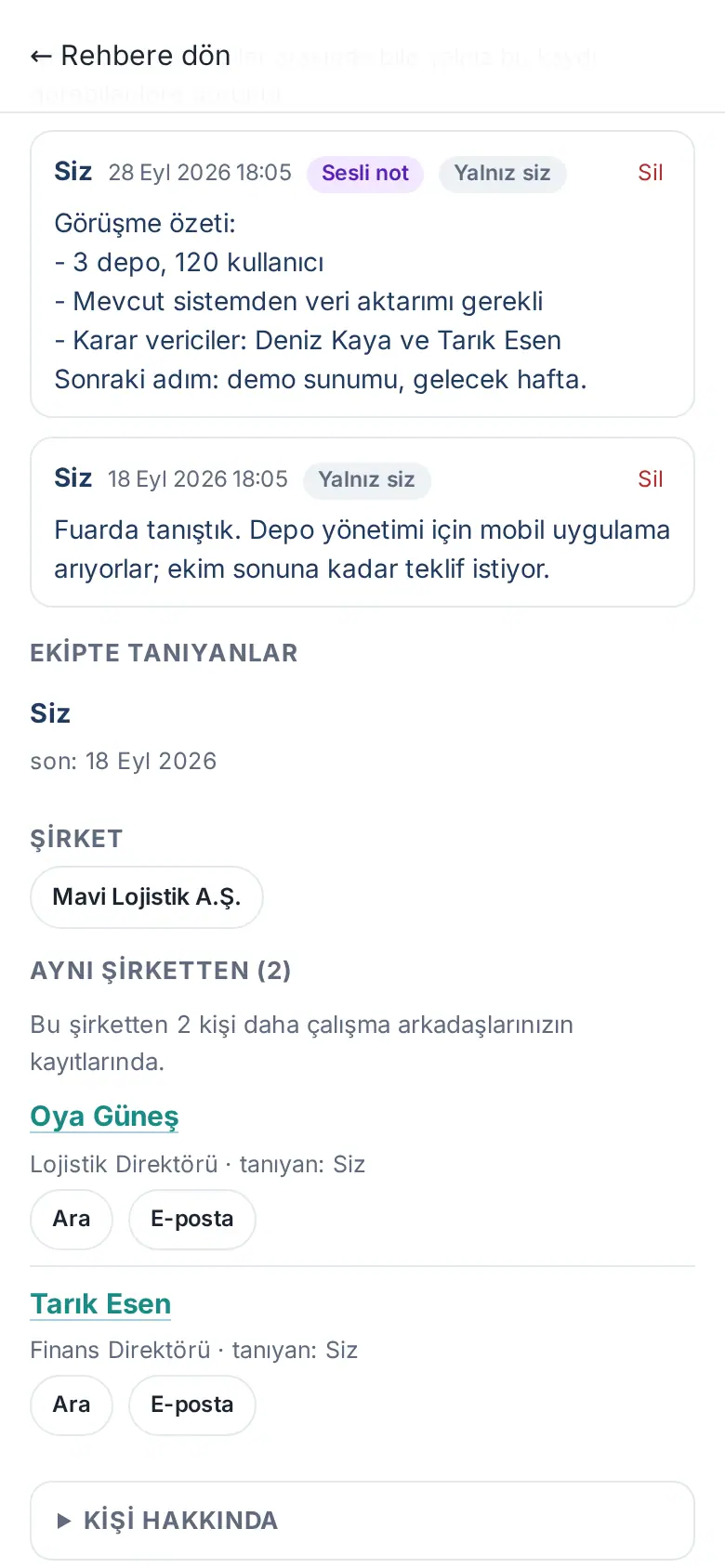
- Scrollen Sie in den Personendetails nach unten:
- Im Team bekannt: Mitarbeitende, die die Person gescannt, hinzugefügt oder über deren Karte Kontaktdaten hinterlassen haben, und das letzte Datum.
- Unternehmen: das Unternehmen der Person; beim Antippen öffnet sich das Unternehmen.
- Aus derselben Firma: weitere Personen aus demselben Unternehmen und wer sie kennt. Bei Personen, die Sie sehen können, erscheinen die Schaltflächen Suchen und E-Mail.
- Um dieselben Angaben als Fenster zu sehen, wählen Sie Mehr… → Zugehörig. Im Fenster Zugehörige Personen stehen auch Tags, Über die Person und Position und Werdegang.
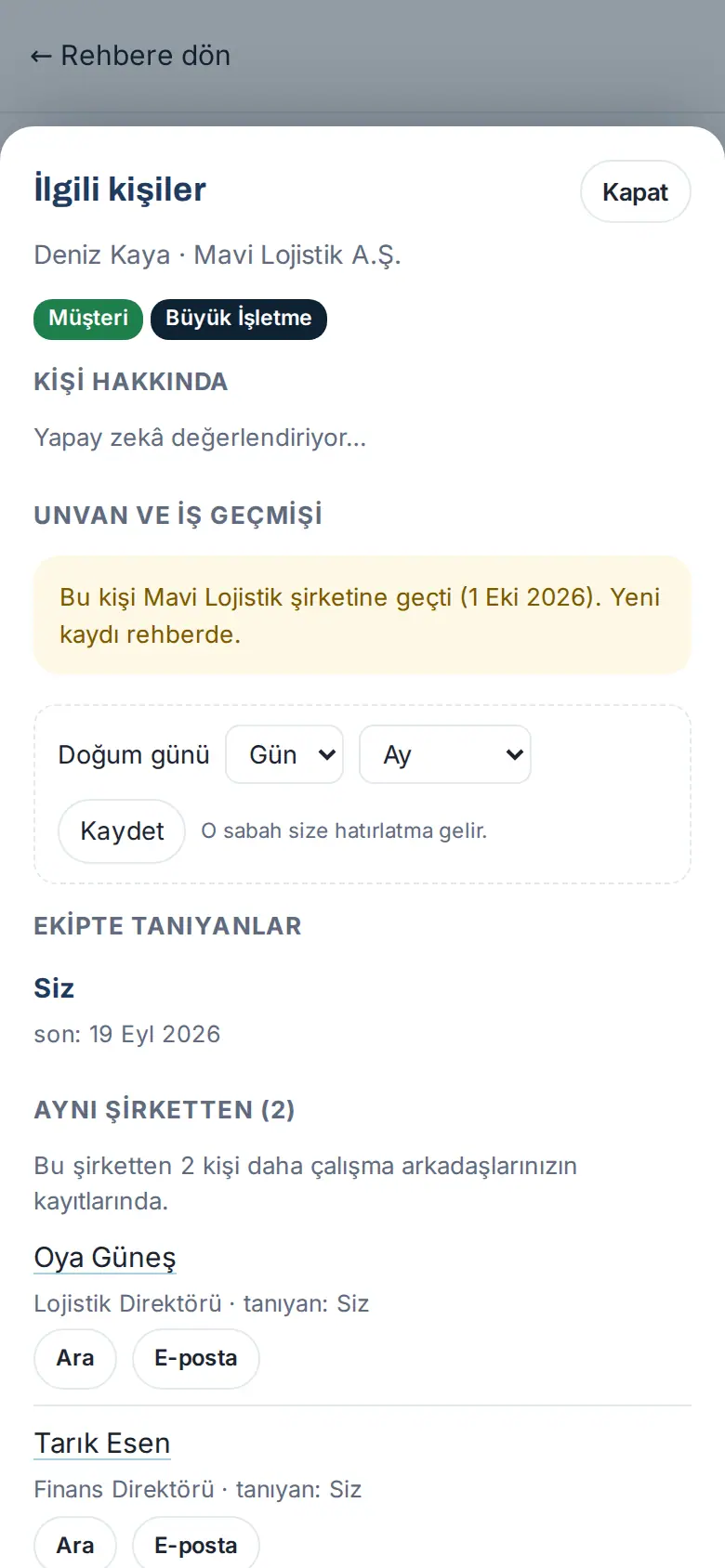
Tipp: Im Abschnitt Über die Person erscheint, falls Ihr Unternehmen es aktiviert hat, eine kurze Zusammenfassung, die die KI aus öffentlich zugänglichen beruflichen Angaben abgeleitet hat (Entscheidungsrolle, Empfehlung zur Ansprache). Diese Angaben werden nicht an das CRM gesendet.
Wichtig: Kontaktdaten von Personen in den Einträgen anderer Mitarbeitender, die nicht mit Ihnen geteilt wurden, werden nicht angezeigt; es erscheinen nur ihre Zahl oder ihre Namen.
Personen mit geänderter Position oder geändertem Unternehmen
Für wen: Mitarbeitende · Wo: Kunden → Filter → Status → Titel / Job geändert
Wozu: Kommt dieselbe Person mit einer neuen Visitenkarte, E-Mail-Signatur oder neuen Kontaktdaten mit einer anderen Position oder einem anderen Unternehmen, erkennt die App das und zeigt es Ihnen.
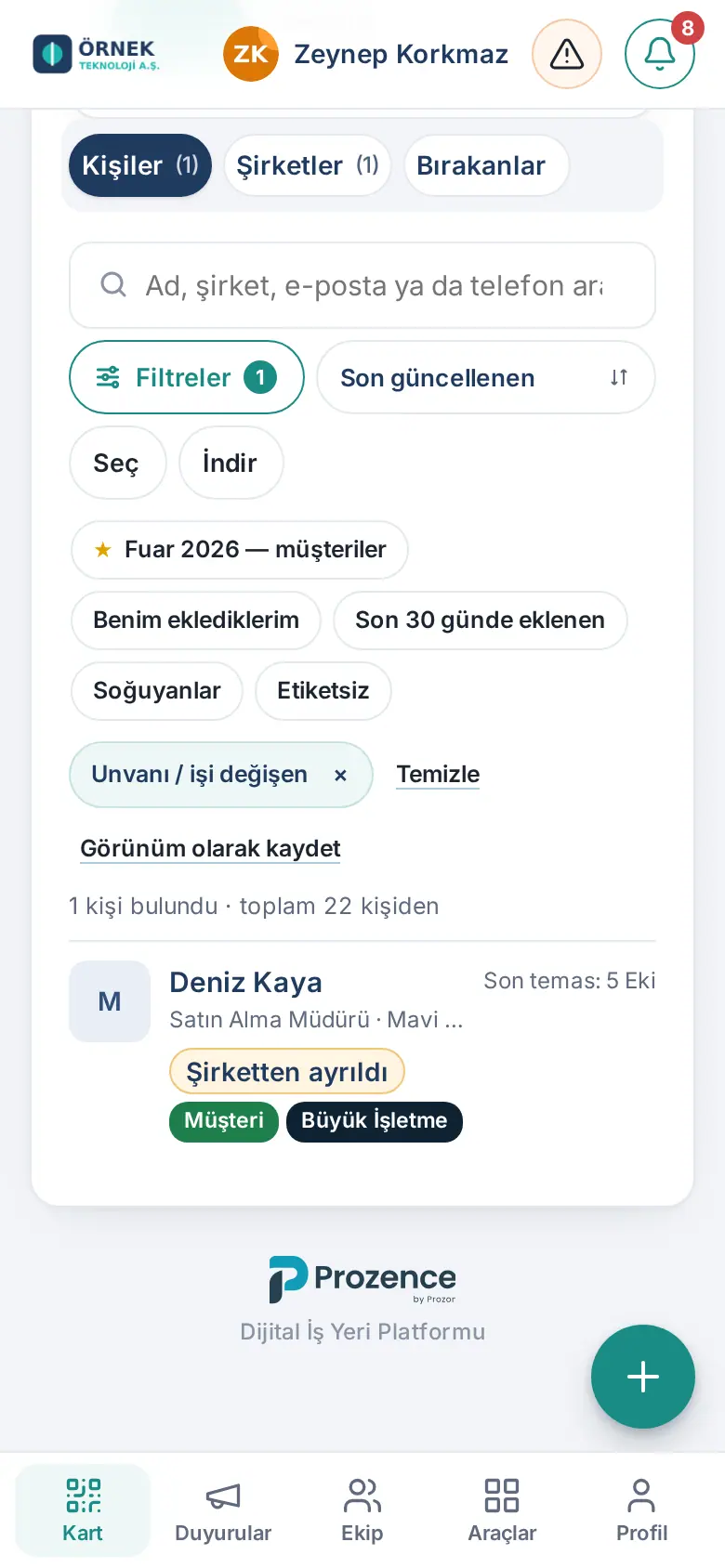
- Tippen Sie auf Filter und wählen Sie unter Status die Option Titel / Job geändert.
- In der Liste erscheinen Änderungskennzeichen: Neue Position, Neues Unternehmen, Hat das Unternehmen verlassen oder Aktualisierungsvorschlag.
- Tippen Sie auf die Person und sehen Sie sich den Abschnitt Über die Person → Position und Werdegang an.
- Gibt es einen Aktualisierungsvorschlag („Mögliche Änderung: …“), tippen Sie auf Genehmigen und aktualisieren, wenn er stimmt, andernfalls auf Ignorieren.
Wichtig: Vorschläge aus dem Web ändern den Eintrag nicht automatisch; er wird erst aktualisiert und an das CRM gesendet, wenn Sie genehmigen.
Geburtstag des Kunden
Für wen: Mitarbeitende · Wo: Personendetails → Über die Person → Geburtstag
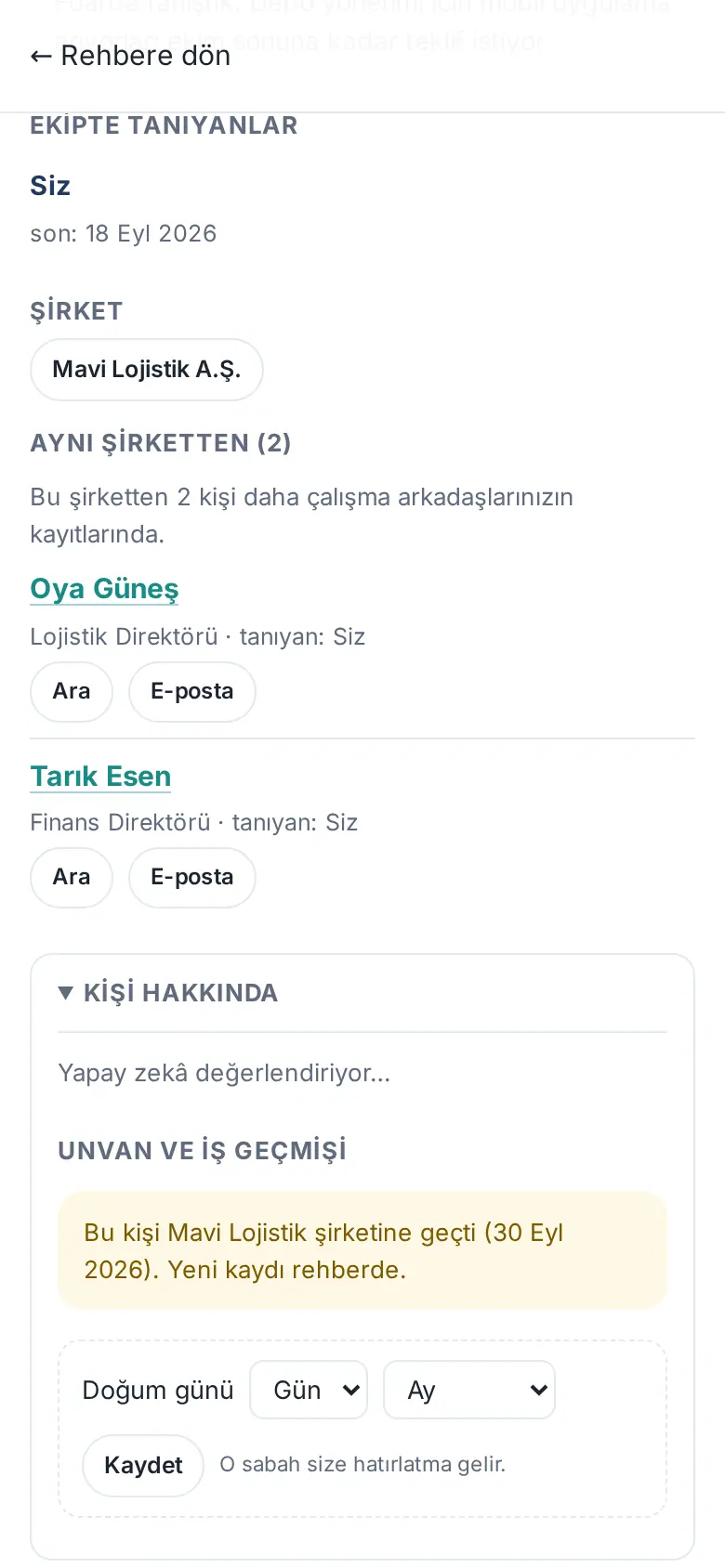
- Öffnen Sie in den Personendetails ganz unten den Abschnitt Über die Person.
- Wählen Sie in der Zeile Geburtstag den Tag und den Monat.
- Tippen Sie auf Speichern.
Am Morgen des Geburtstags erhalten die Eigentümer des Eintrags eine Erinnerung. An den Kunden geht keine automatische E-Mail. Der Geburtstag ist im Kalender nur für diejenigen sichtbar, die den Eintrag sehen können.
Unternehmensansicht
Für wen: Mitarbeitende · Wo: Kunden → Unternehmen
Wozu: Zeigt die Kunden nach Unternehmen; Sie sehen alle Personen eines Unternehmens, die Unternehmensangaben und die Unternehmensnotizen auf einen Blick.
- Wählen Sie unter Kunden den Reiter Unternehmen. Bei jedem Unternehmen erscheinen Logo oder Anfangsbuchstabe, Zahl der Personen, Domain und Tags. Zum Suchen verwenden Sie das Feld Unternehmen suchen.
- Tippen Sie auf ein Unternehmen. Oben erscheinen ‹ Unternehmen (zurück), der Name des Unternehmens und die Schaltfläche Organigramm.
- Im Feld mit den Unternehmensangaben stehen, falls Ihr Unternehmen es aktiviert hat, von der KI gesammelte Angaben (Branche, Mitarbeiterzahl, Provinz, Kurzbeschreibung, Links). Tippen Sie auf Aktualisieren, um die Angaben zu erneuern.
- Fügen Sie im Abschnitt Notizen dem Unternehmen eine Notiz hinzu (dieselben Schritte wie bei Personennotizen, siehe Notiz hinzufügen).
- Darunter sind die Personen im Unternehmen aufgelistet. Mit In diesem Unternehmen suchen suchen Sie innerhalb des Unternehmens.
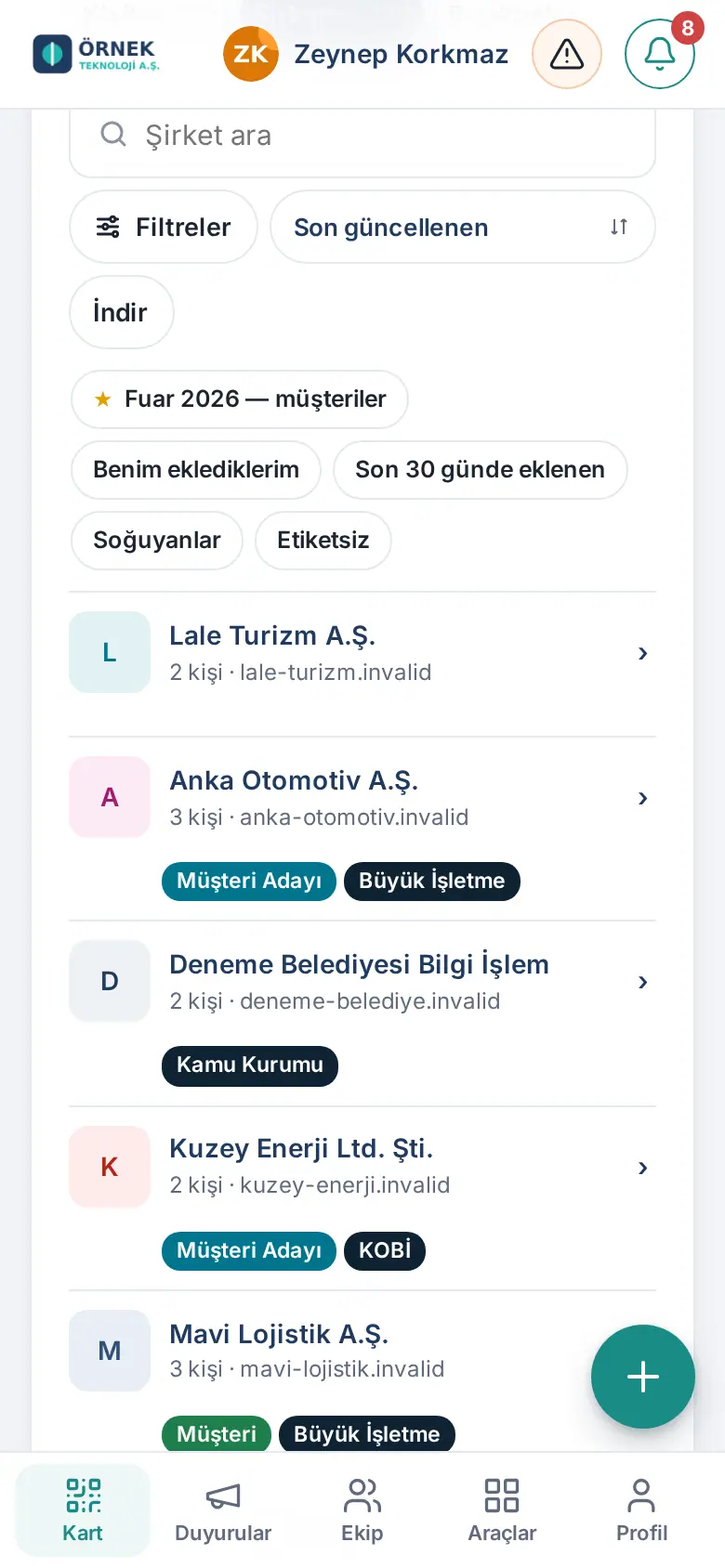
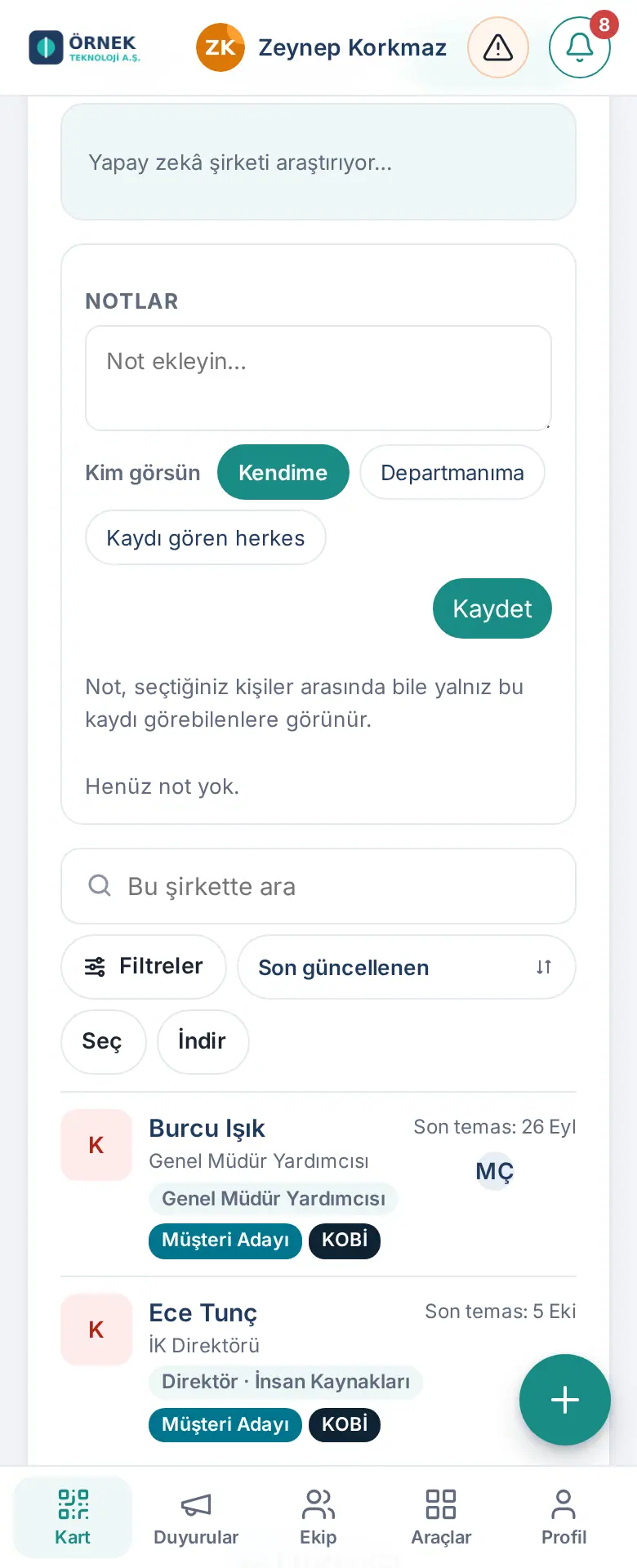
Tipp: Auch wenn Sie in den Personendetails auf den Namen des Unternehmens oder auf Mehr… → Personen im Unternehmen tippen, gelangen Sie zum Unternehmen.
Wichtig: Ein dem Unternehmen zugewiesenes Tag gilt für alle Personen im Unternehmen. Die Unternehmens-Tags ändern nur berechtigte Personen.
Organigramm des Unternehmens
Für wen: Mitarbeitende · Wo: Unternehmensansicht → Organigramm
Wozu: Ordnet die Personen im Kundenunternehmen nach Position oder Abteilung. Sie sehen, wer entscheidet.
- Tippen Sie in der Unternehmensansicht auf Organigramm.
- Wählen Sie die Ansicht:
- Nach Position: Die Personen werden nach Ebenen geordnet (z. B. Direktor, Manager, Führungskraft / Verantwortlicher). Personen, bei denen eine Führungskraft gewählt wurde, erscheinen unter dieser.
- Nach Abteilung: Die Personen werden nach Abteilungen gruppiert (z. B. Einkauf, Finanzen / Rechnungswesen).
- Bei jeder Person erscheinen Position, Abteilung oder Ebene, die Schaltflächen Suchen / E-Mail und die Angabe Bekannt bei: ….
- Stimmen Ebene oder Abteilung nicht, tippen Sie neben der Person auf Bearbeiten. Wählen Sie die Felder Ebene, Abteilung und Führungskraft und tippen Sie auf Speichern. Bei einer von Hand korrigierten Person steht „manuell korrigiert“.
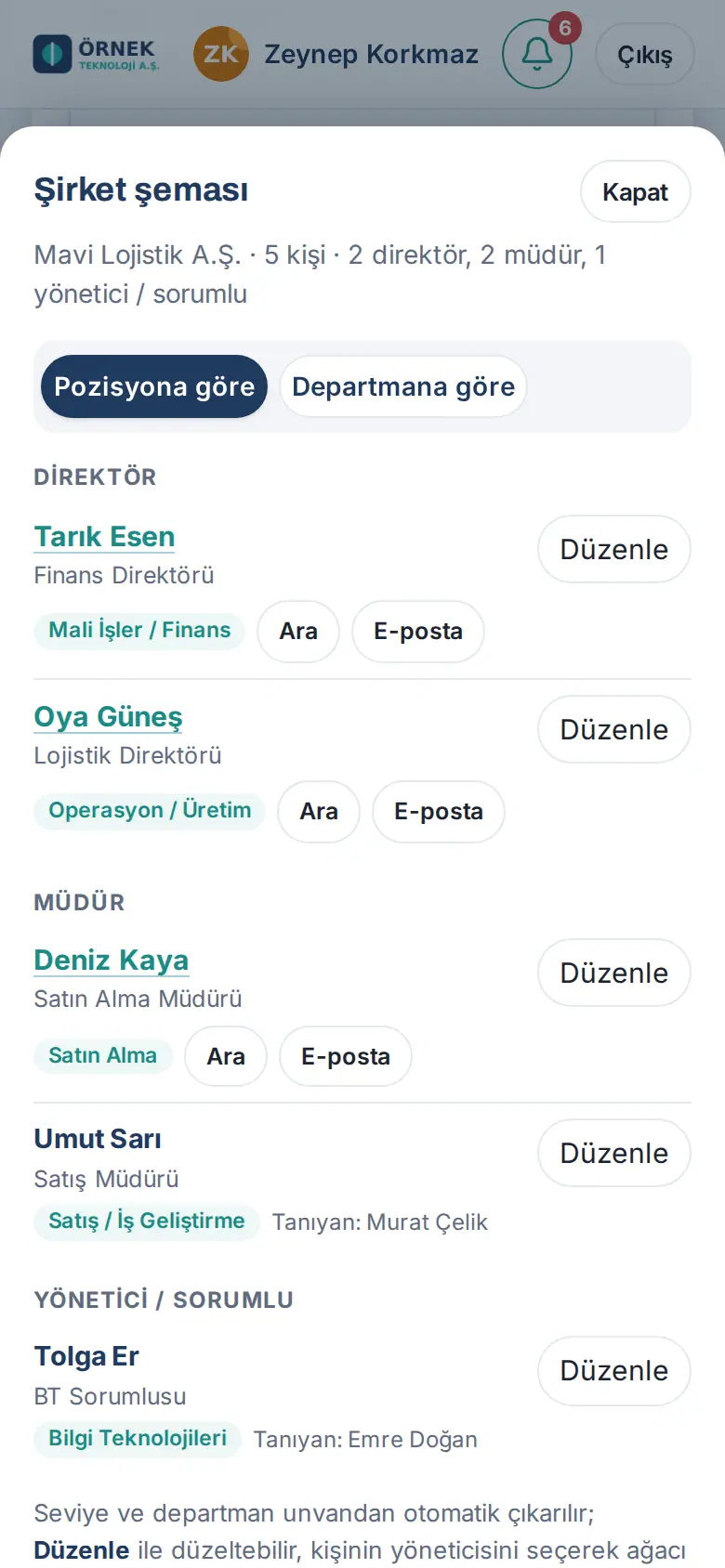
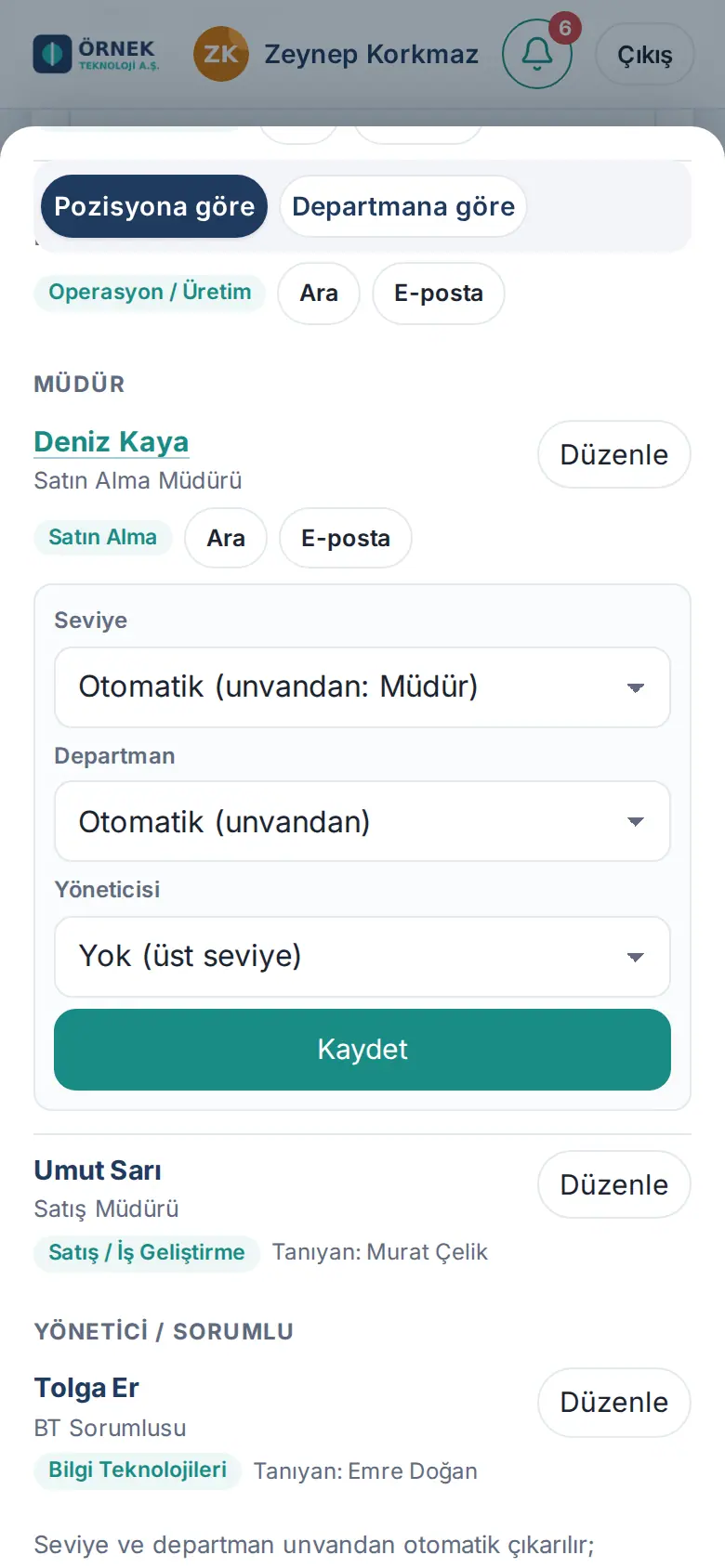
Tipp: Ebene und Abteilung werden automatisch aus der Position abgeleitet (Automatisch (aus der Position)). Sie müssen nur die falschen korrigieren. Indem Sie für eine Person eine Führungskraft wählen, bauen Sie den Baum des Unternehmens auf.
Wichtig: Kontaktdaten von Personen in den Einträgen anderer Mitarbeitender erscheinen im Organigramm nicht.
Personen, die über Ihre Karte Kontaktdaten hinterlassen
Für wen: Mitarbeitende · Wo: Kunden → Kontaktdaten hinterlassen
Wozu: Listet die Personen auf, die Ihre digitale Visitenkarte geöffnet und mit Meine Kontaktdaten hinterlassen ihre Kontaktdaten hinterlassen haben (siehe 01. Digitale Visitenkarte und Identitäts-Kit).
- Wählen Sie unter Kunden den Reiter Kontaktdaten hinterlassen.
- Bei jeder Person erscheint das Kennzeichen „Hat über Ihre Karte Kontaktdaten hinterlassen“. Tippen Sie auf die Person; in den Details stehen in den Zeilen Wo, Betreff und Notiz die Angaben der Person.
- Hat noch niemand Kontaktdaten hinterlassen, steht dort „Über Ihre Karte hat noch niemand Kontaktdaten hinterlassen.“
Tipp: Hinterlässt jemand Kontaktdaten, erhalten Sie eine E-Mail. Hat Ihr Unternehmen es aktiviert, kommt einige Tage später auch eine Nachfass-Erinnerung.
Abkühlende Kunden finden
Für wen: Mitarbeitende · Wo: Kunden → Schnellfilter Abkühlende (oder Filter → Letzter Kontakt)
Wozu: Findet Kunden, zu denen Sie lange keinen Kontakt hatten; so melden Sie sich wieder, ohne die Beziehung zu verlieren.
Jeder Eintrag hat ein Datum für den letzten Kontakt. Als Kontakt zählen: das Scannen der Karte, das Hinzufügen einer Notiz, das Aufnehmen einer Sprachnotiz, Meine Karte senden, das Hinterlassen von Kontaktdaten über Ihre Karte durch die Person und das Hinzufügen per E-Mail. Das Ändern von Tags, Freigaben oder Feldern zählt nicht als Kontakt.
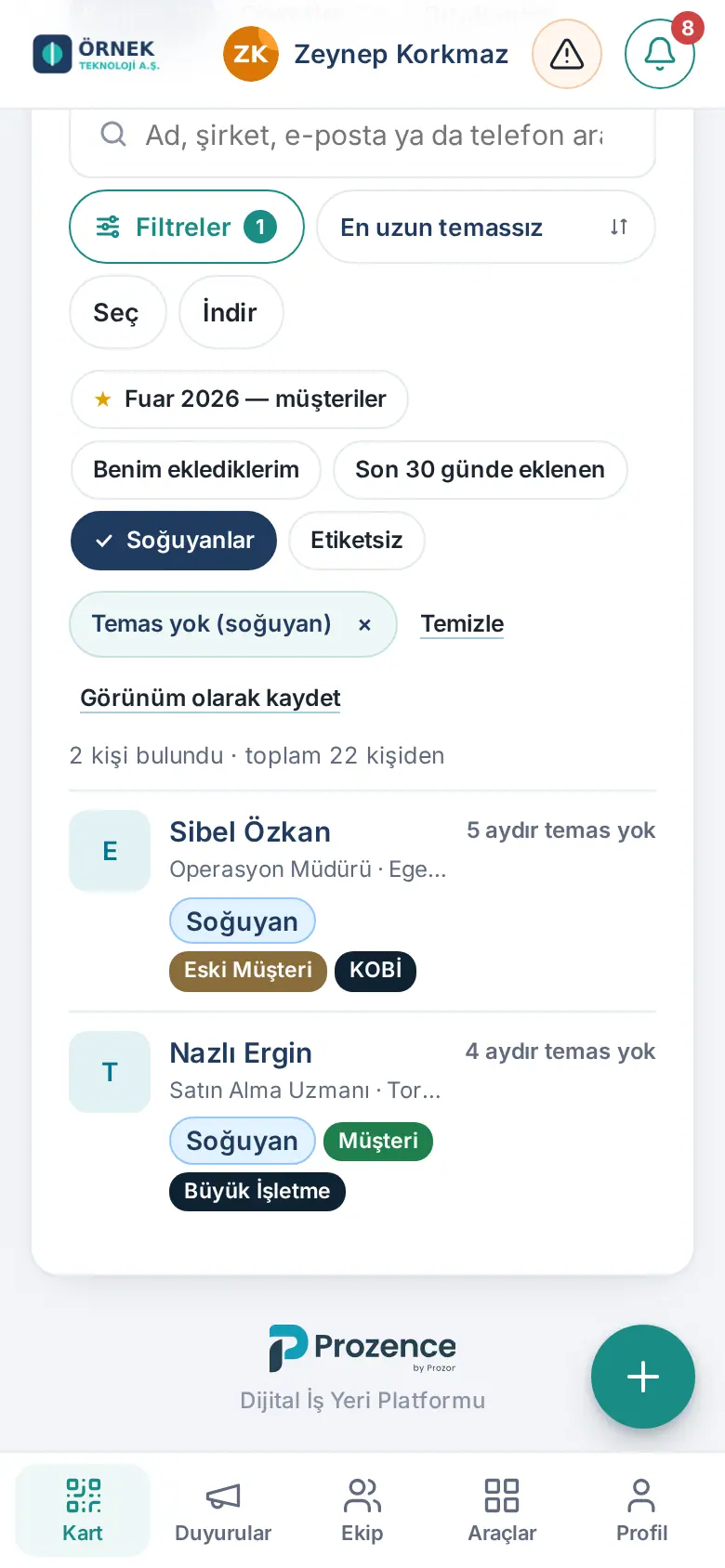
- Tippen Sie unter dem Suchfeld auf den Schnellfilter Abkühlende. Oder wählen Sie Filter → Letzter Kontakt → Kein Kontakt (… Tage) und tippen Sie auf … Ergebnisse anzeigen.
- Um die Personen mit dem längsten Zeitraum ohne Kontakt nach vorn zu holen, wählen Sie in der Sortierung Am längsten ohne Kontakt.
- In der Liste bleiben nur die abkühlenden Personen. In der Zeile erscheinen ein Text wie „Seit 4 Monaten kein Kontakt“ und das Kennzeichen Abkühlend.
- Tippen Sie auf die Person und nehmen Sie mit Suchen, E-Mail oder Meine Karte senden wieder Kontakt auf.
- Fügen Sie der Person nach dem Gespräch eine Notiz hinzu. Notiz und Meine Karte senden aktualisieren das Datum des letzten Kontakts; die Person verschwindet aus der Liste der abkühlenden Kunden. Nur anzurufen oder im E-Mail-Programm zu schreiben, zählt nicht als letzter Kontakt.
Tipp: Nach wie vielen Tagen ein Kunde als „abkühlend“ gilt, legt Ihr Unternehmen fest (Standard 90 Tage). Hat Ihr Unternehmen es aktiviert, erhalten Sie am ersten Arbeitstag jedes Monats die 10 wichtigsten abkühlenden Kunden von Ihnen und Ihrem Team per E-Mail und Benachrichtigung auf dem Smartphone. Diese Zusammenfassung können Sie unter Profil → Benachrichtigungen ausschalten (siehe 09. Benachrichtigungen).
Meine Vertriebsübersicht
Für wen: Mitarbeitende (die das Kundenverzeichnis nutzen) · Wo: Im unteren Menü Mein Bereich → Heute (am Computer Pinnwand → Heute)
Wozu: Zeigt Ihre Vertriebsaufgaben auf einen Blick.
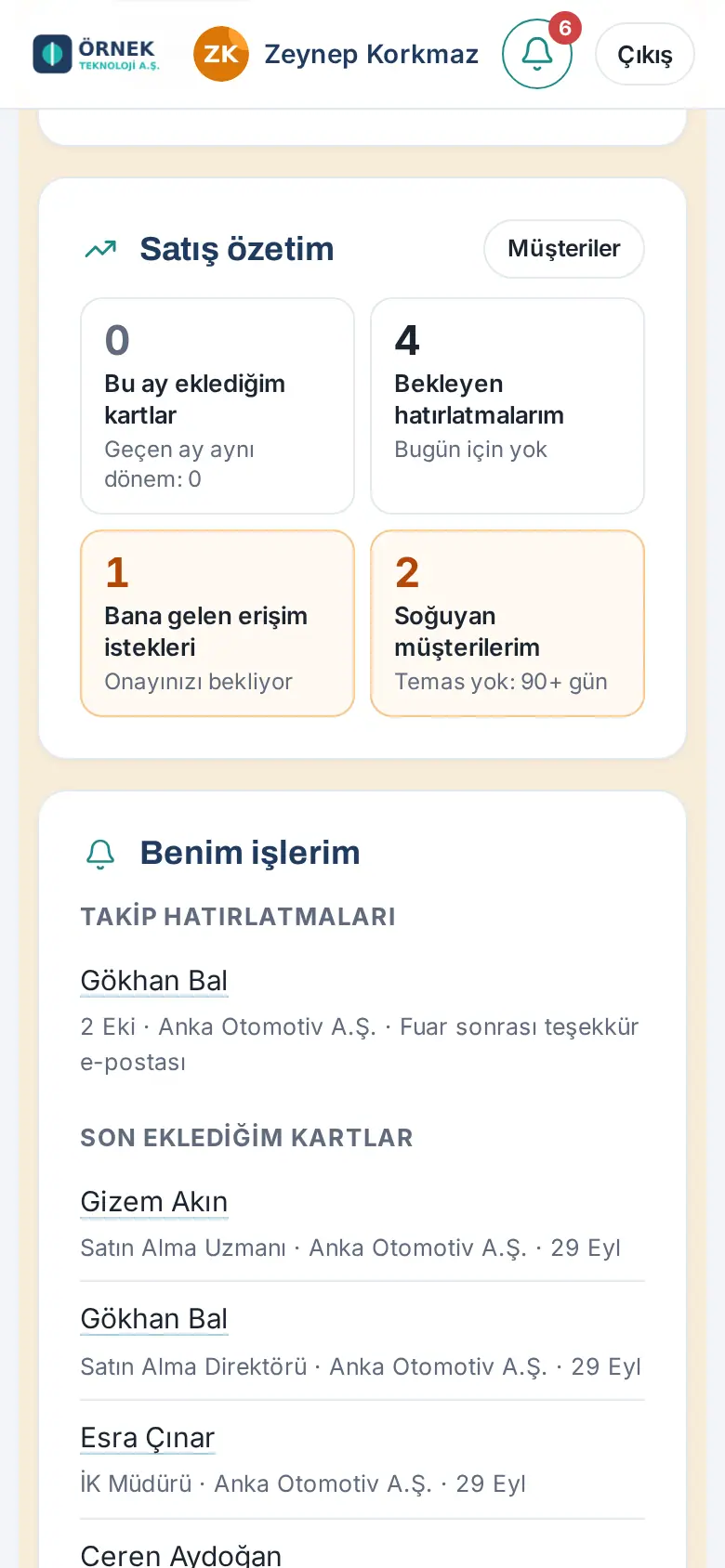
Das Feld Meine Vertriebsübersicht enthält vier Zahlen:
| Feld | Was es zeigt |
|---|---|
| Diesen Monat hinzugefügte Karten | Die Zahl der Personen, die Sie diesen Monat hinzugefügt haben; Vergleich mit demselben Zeitraum des Vormonats |
| Meine offenen Erinnerungen | Offene Nachfass-Erinnerungen; die heutigen und die überfälligen |
| Zugriffsanfragen an mich | Zugriffsanfragen, die auf Ihre Genehmigung warten |
| Meine abkühlenden Kunden | Kunden, zu denen Sie lange keinen Kontakt hatten |
- Tippen Sie auf Mein Bereich und öffnen Sie Heute.
- Tippen Sie im Feld Meine Vertriebsübersicht auf eine Zahl. Die zugehörige Stelle öffnet sich: die gefilterte Liste Kunden, Erinnerungen oder Zugriffsanfragen.
- Um zur Kundenliste zu gehen, tippen Sie im Feld auf Kunden.
Tipp (1.3.2): Sind alle Zahlen 0, wird das Feld schmaler und zeigt „Keine Aktivität in diesem Monat: …“; für die Zahlen tippen Sie auf Details. Möchten Sie das Feld gar nicht sehen, tippen Sie auf Ausblenden; um es zurückzuholen, tippen Sie unten auf der Pinnwand auf Ausgeblendete Karten anzeigen (1) (siehe 06. Pinnwand und Intranet).
Die Liste herunterladen (Export)
Für wen: Mitarbeitende · Wo: Kunden → Herunterladen
Wozu: Lädt die Kundenliste, die Sie sehen können, als CSV-Datei, die sich in Excel öffnet, oder als vCard-Datei herunter, die dem Telefonbuch hinzugefügt wird.
- Durchsuchen oder filtern Sie die Liste bei Bedarf zuerst. Der Download verwendet die aktuellen Filter, die aktuelle Suche und Sortierung. Um beispielsweise nur die aus dem Telefonbuch hinzugefügten Personen herunterzuladen, wählen Sie zuerst Filter → Wie hinzugefügt → Telefonbuch. Um nur bestimmte Personen herunterzuladen, markieren Sie sie mit Auswählen und tippen auf Auswahl herunterladen (siehe Mehrere Personen auswählen).
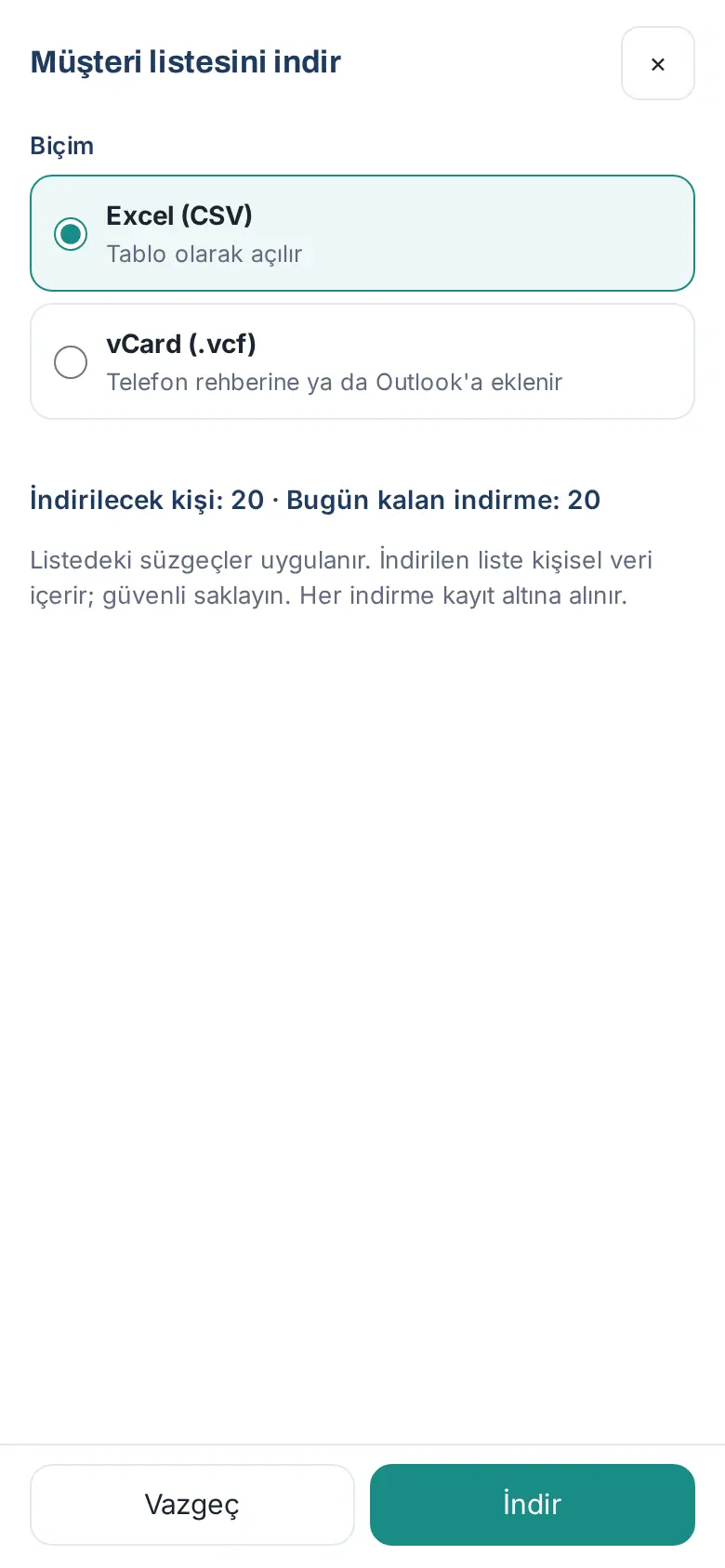
- Tippen Sie auf Herunterladen. Das Fenster Kundenliste herunterladen öffnet sich.
- Wählen Sie das Format:
- Excel (CSV): öffnet sich als Tabelle.
- vCard (.vcf): wird dem Telefonbuch oder Outlook hinzugefügt.
- Prüfen Sie die Zahl der Herunterzuladende Personen und Ihr Kontingent Heute verbleibende Downloads.
- Tippen Sie auf Herunterladen.
Wichtig:
- Die heruntergeladene Liste enthält personenbezogene Daten; bewahren Sie sie sicher auf und geben Sie sie nicht weiter.
- Sie können höchstens 20 Downloads pro Tag durchführen. Jeder Download wird protokolliert.
- Den Katalog des gesamten Unternehmens können nur berechtigte Rollen herunterladen (siehe 12. Verwaltung des Kundenverzeichnisses).
Sammelimport aus einer Datei
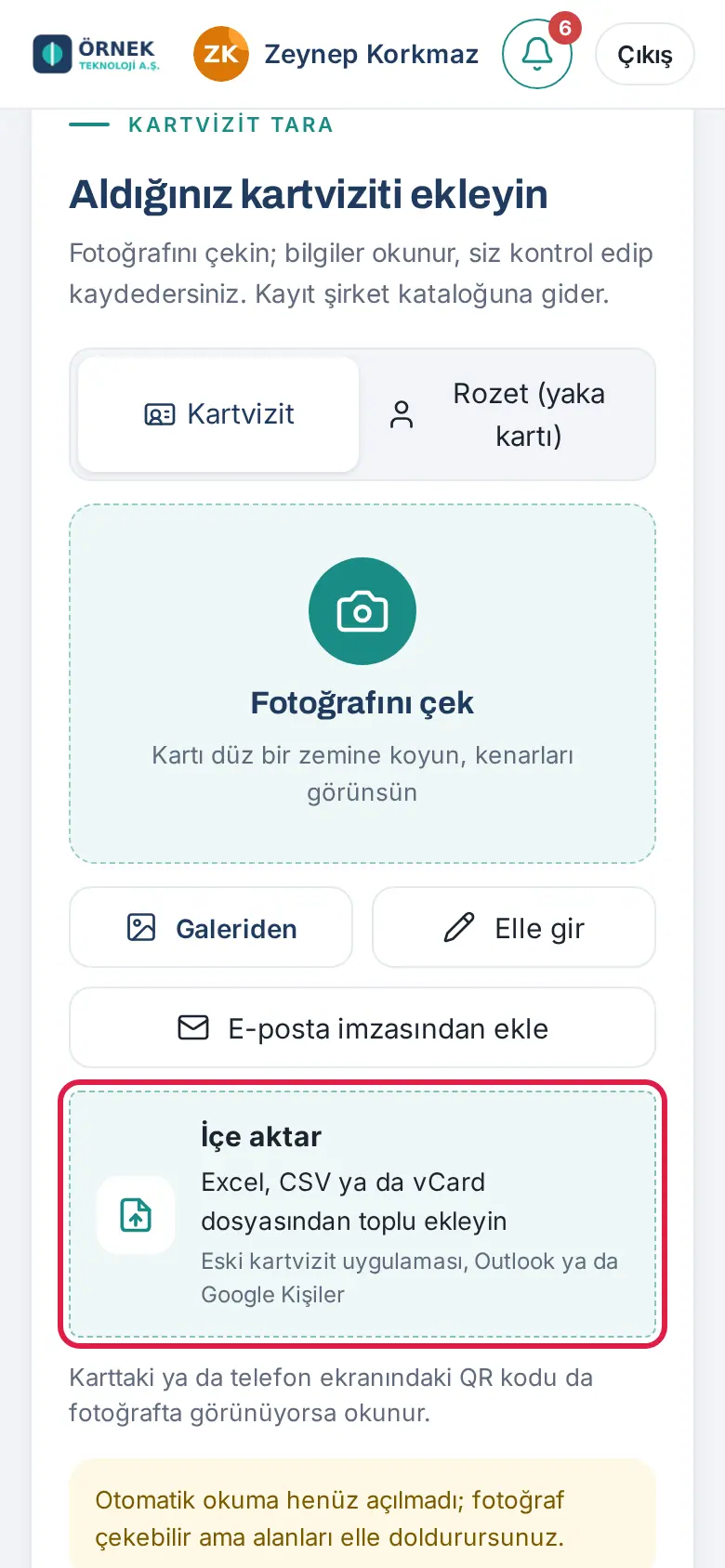
Für wen: Mitarbeitende · Wo: Im unteren Menü Karte → Karte hinzufügen → Importieren
Wozu: Fügt die Kunden aus Ihrer bisherigen Visitenkarten-App, aus Outlook, aus Google Kontakte oder aus Ihrem Telefonbuch auf einmal hinzu. Steht dieselbe Person bereits im Verzeichnis, wird kein zweiter Eintrag angelegt.
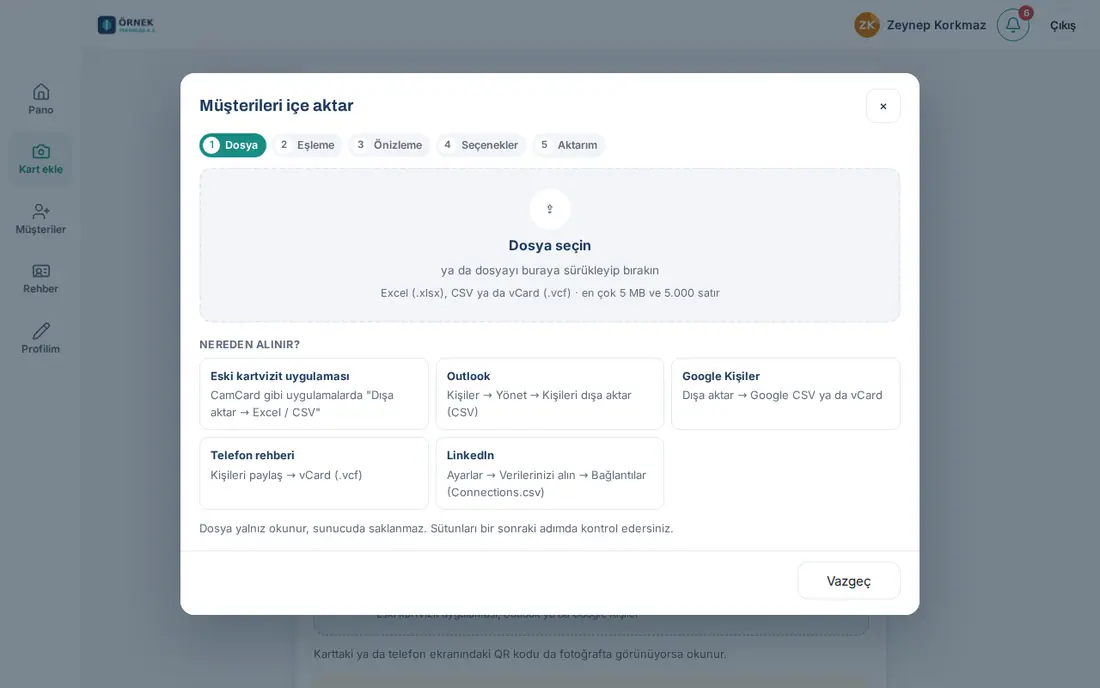
Bevor Sie beginnen: Bereiten Sie Ihre Datei vor. Unterstützte Formate: Excel (.xlsx), CSV und vCard (.vcf); höchstens 5 MB und 5.000 Zeilen. Woher Sie die Datei bekommen, steht auch im Fenster:
- Bisherige Visitenkarten-App: In Apps wie CamCard „Exportieren → Excel / CSV“.
- Outlook: Kontakte → Verwalten → Kontakte exportieren (CSV).
- Google Kontakte: Exportieren → Google CSV oder vCard.
- Telefonbuch: Kontakte teilen → vCard (.vcf).
- LinkedIn: Einstellungen → Daten herunterladen → Kontakte (Connections.csv).
-
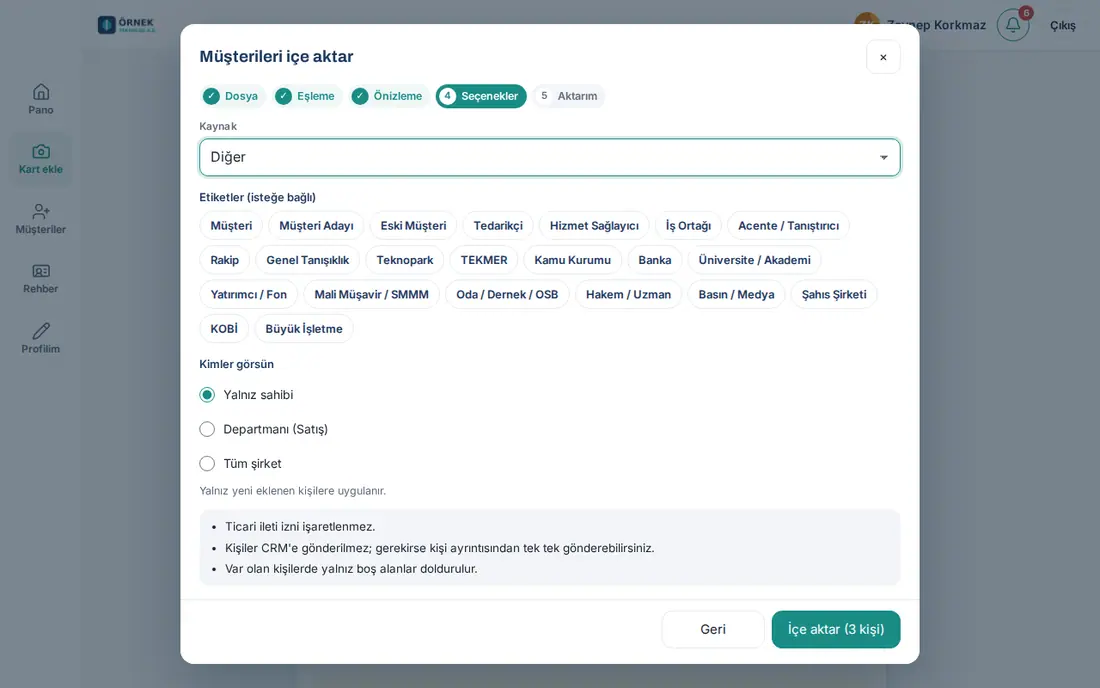
Tippen Sie auf dem Bildschirm Karte hinzufügen auf die Kachel Importieren. Das Fenster Kunden importieren öffnet sich. Es gibt fünf Schritte: Datei, Zuordnung, Vorschau, Optionen, Import.
-
Datei: Tippen Sie auf Datei auswählen oder ziehen Sie die Datei in das Feld.
-
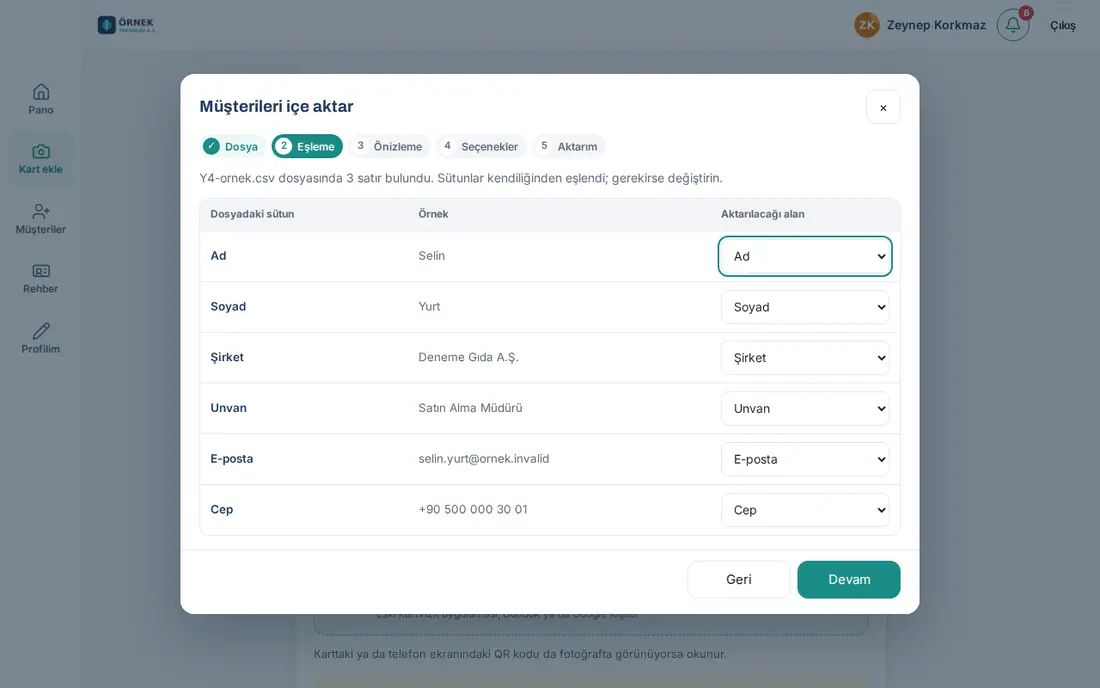
Zuordnung: Prüfen Sie, in welches Feld die einzelnen Spalten der Datei übernommen werden (Spalte in der Datei, Beispiel, Zielfeld). Bekannte Überschriften werden automatisch zugeordnet; ändern Sie sie bei Bedarf. Mindestens die Spalte für Name, E-Mail oder Mobilnummer muss zugeordnet sein. Tippen Sie auf Weiter.
-
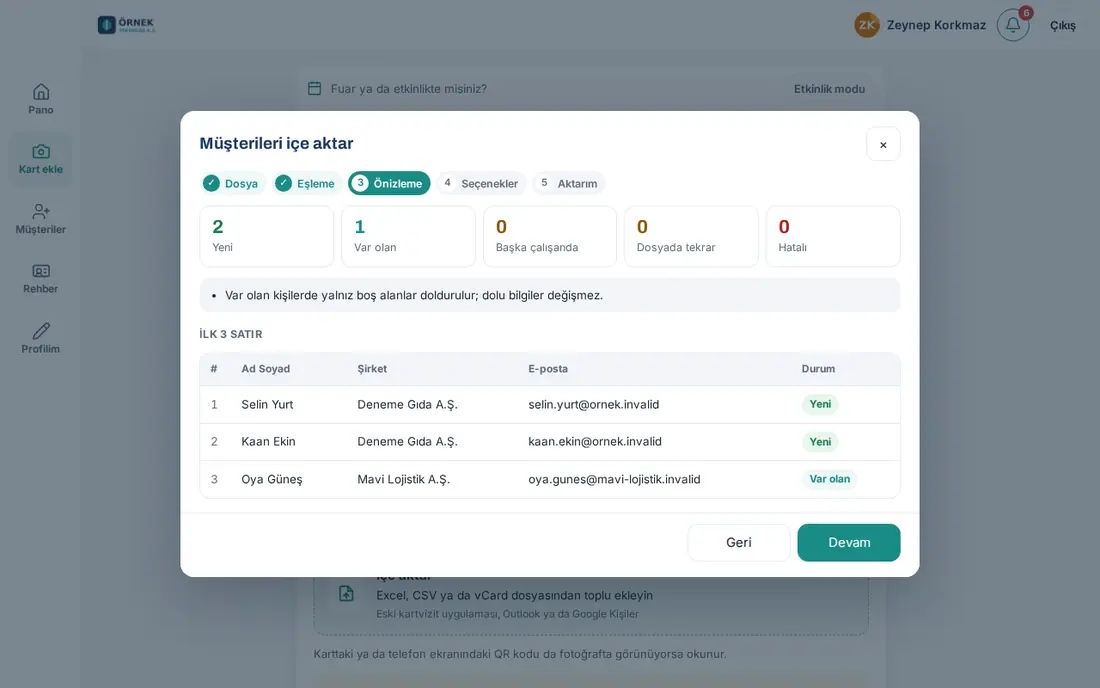
Vorschau: Die Zeilen werden eingeteilt:
- Neu: Personen, die nicht im Verzeichnis stehen, werden hinzugefügt.
- Vorhanden: Die Person haben Sie bereits; nur leere Felder werden gefüllt, ausgefüllte Angaben bleiben unverändert.
- Bei anderem Mitarbeiter: Die Person steht im Eintrag einer anderen Mitarbeiterin bzw. eines anderen Mitarbeiters; sie wird beim Import übersprungen, nur ihre Zahl wird angezeigt.
- Doppelt in der Datei und Fehlerhaft: werden übersprungen.
Prüfen Sie die Liste der ersten Zeilen und tippen Sie auf Weiter.
-
Optionen: Wählen Sie die Quelle (z. B. Messe / Veranstaltung) und wenn Sie möchten Schlagwörter (optional) sowie Wer es sieht (Nur Eigentümer, Eigene Abteilung, Gesamtes Unternehmen).
-
Tippen Sie auf Importieren (N Personen).
-
Import: Der Fortschrittsbalken füllt sich. Am Ende steht dort Import abgeschlossen; die Zahlen für Hinzugefügt, Aktualisiert (leere Felder gefüllt), Unverändert und Übersprungen erscheinen. Gibt es fehlerhafte Zeilen, laden Sie ihre Liste mit Fehlerhafte Zeilen herunterladen (CSV) herunter. Mit Zu den Kunden kehren Sie zur Liste zurück.
Tipp:
- Große Dateien importieren Sie leichter am Computer.
- Bricht der Import wegen eines Fehlers ab, tippen Sie, ohne das Fenster zu schließen, auf An der Abbruchstelle fortsetzen. Schließen Sie das Fenster, bleiben die bereits verarbeiteten Zeilen gespeichert; importieren Sie die Datei für die restlichen Zeilen erneut. Ein erneuter Lauf legt keine doppelten Einträge an.
Wichtig:
- Bei importierten Personen wird die Einwilligung zu kommerziellen Nachrichten nicht angekreuzt. Aktualisieren Sie Personen, die eingewilligt haben, einzeln.
- Importierte Personen werden nicht an das CRM gesendet.
- Die Auswahl bei Wer es sieht gilt nur für neu hinzugefügte Personen.
- Die Datei wird nur gelesen; sie wird nicht auf dem Server gespeichert.
Zwei Einträge derselben Person zusammenführen
Für wen: Mitarbeitende (Eigentümer beider Einträge) und Teamleitung · Wo: Personendetails → Mehr… → Mit anderem Datensatz zusammenführen
Wozu: Steht dieselbe Person in zwei getrennten Einträgen (z. B. einer mit dem Firmennamen „Mavi Lojistik A.Ş.“, der andere mit „Mavi Lojistik“), führt dies beide Einträge in einem Eintrag zusammen.
Bevor Sie beginnen: Sie können nur Ihre eigenen Einträge und die Ihres Teams zusammenführen. Einen Eintrag, der nur mit Ihnen geteilt wurde, können Sie nicht zusammenführen.
- Öffnen Sie die Details des Eintrags, der bleiben soll (z. B. Deniz Kaya — Mavi Lojistik A.Ş.).
- Tippen Sie auf Mehr… und dann auf Mit anderem Datensatz zusammenführen.
- Suchen Sie im Feld Name, Firma, E-Mail oder Telefon den zweiten Eintrag derselben Person und wählen Sie ihn in der Liste aus.
- Die Vergleichstabelle öffnet sich: Feld, Bleibender Datensatz, Einzufügender Datensatz. Wählen Sie bei jedem Feld, welcher Wert bleibt. Der nicht gewählte Wert wird durchgestrichen dargestellt.
- Um zu ändern, welcher Eintrag bleibt, tippen Sie auf Tauschen; um einen anderen Eintrag zu wählen, tippen Sie auf Anderen Datensatz wählen.
- Lesen Sie die Warnungen über der Tabelle (z. B. „Die beiden Datensätze gehören zu verschiedenen Firmen. Stellen Sie sicher, dass es dieselbe Person ist.“).
- Wenn alles stimmt, tippen Sie auf Zusammenführen.
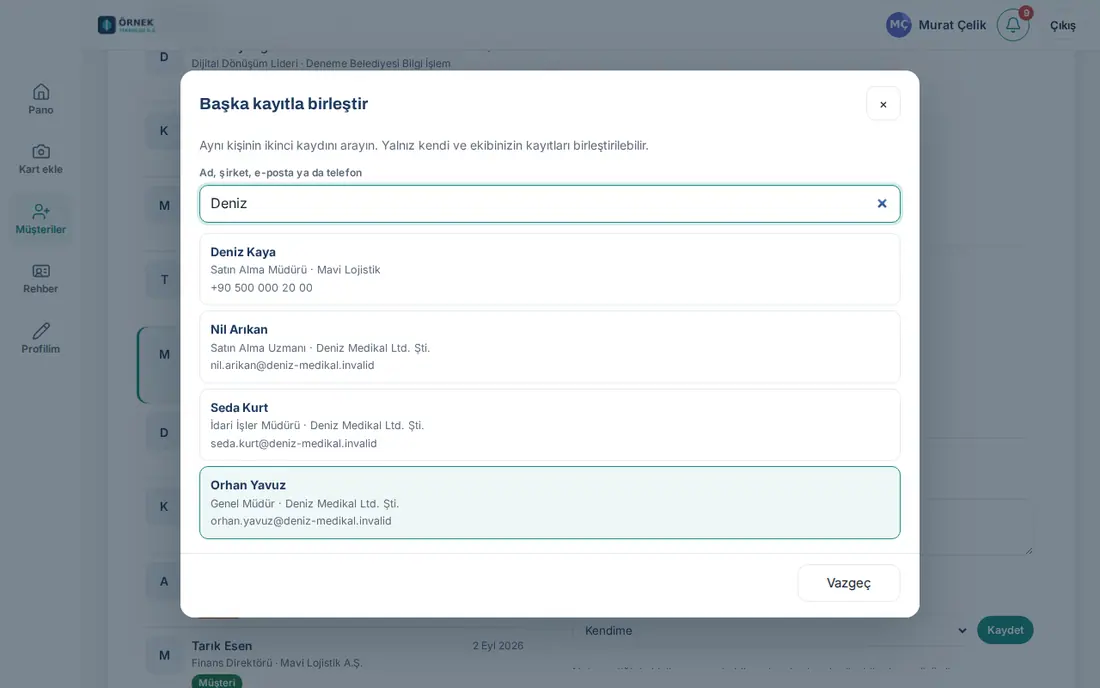
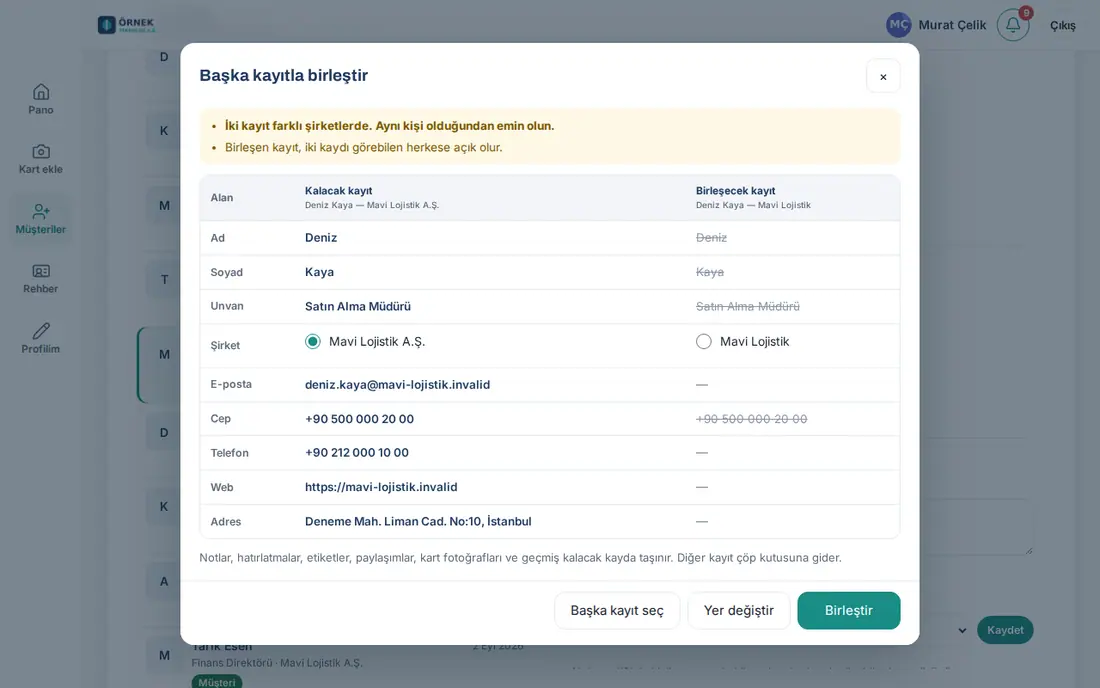
Notizen, Erinnerungen, Tags, Freigaben, Kartenfotos und der Verlauf werden in den bleibenden Eintrag übernommen. Auch mit dem zusammengeführten Eintrag verknüpfte Projekte werden mit dem bleibenden Eintrag verknüpft (1.5.0). Der andere Eintrag kommt in den Papierkorb. Die Eigentümer beider Einträge werden benachrichtigt.
Wichtig:
- Der zusammengeführte Eintrag ist für alle sichtbar, die einen der beiden Einträge sehen konnten.
- Das Zusammenführen können Sie in der App nicht rückgängig machen; wenden Sie sich bei Bedarf an Ihre Administration (der Eintrag im Papierkorb lässt sich über WordPress wiederherstellen).
Das Kundenverzeichnis am Computer
Für wen: Mitarbeitende · Wo: Am Computer im linken Menü → Kunden
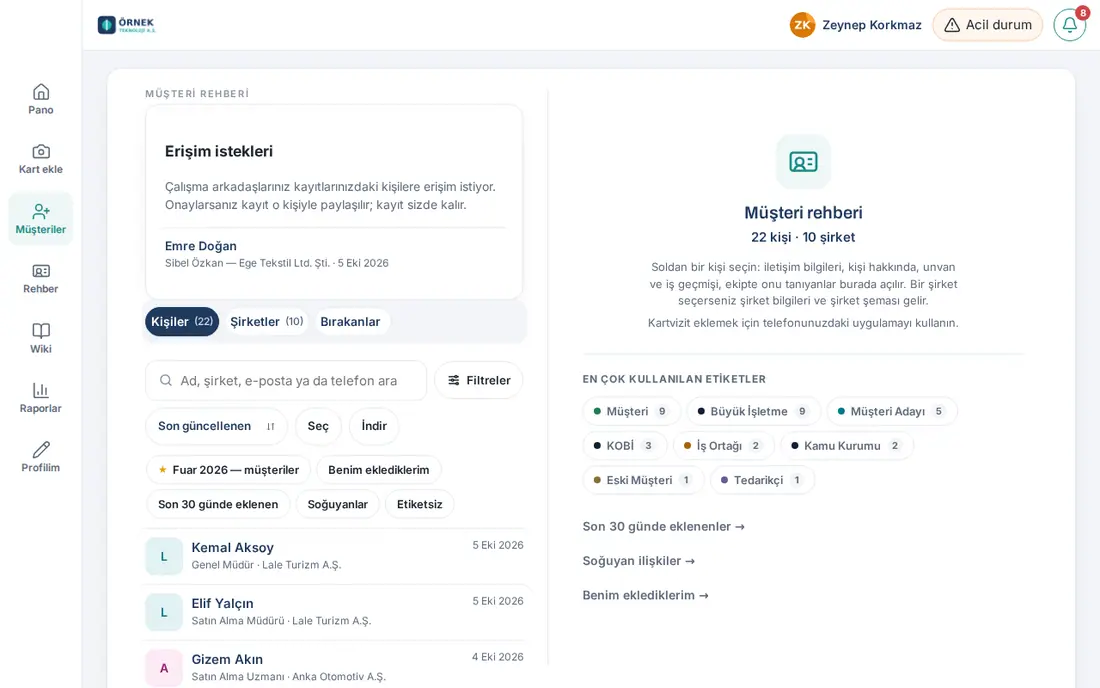
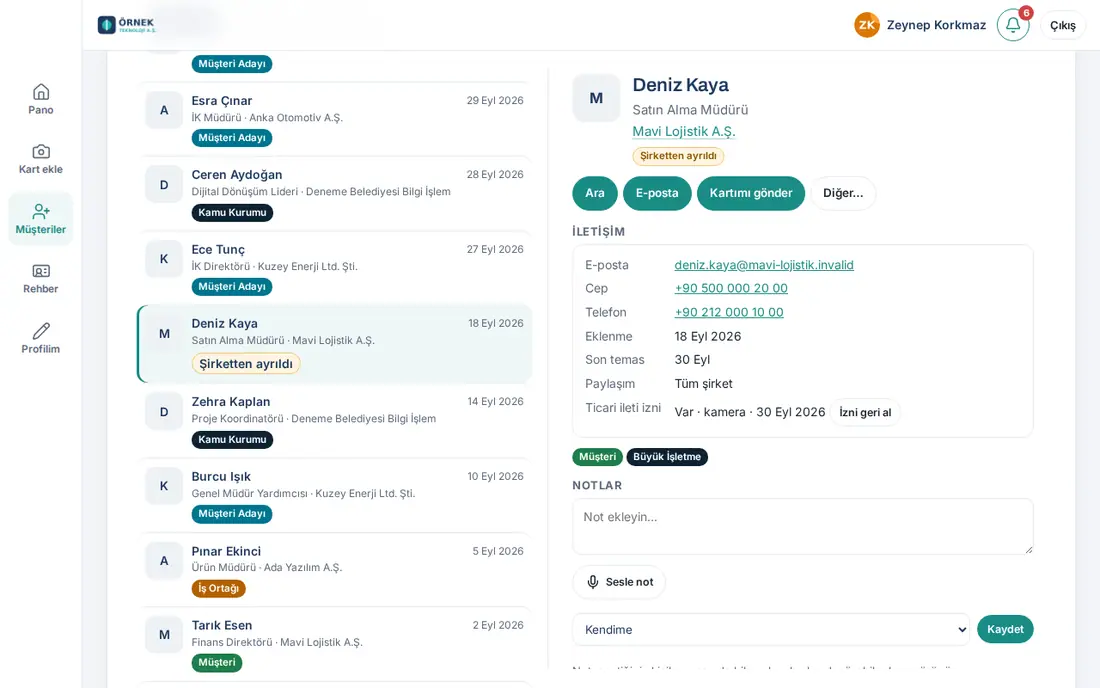
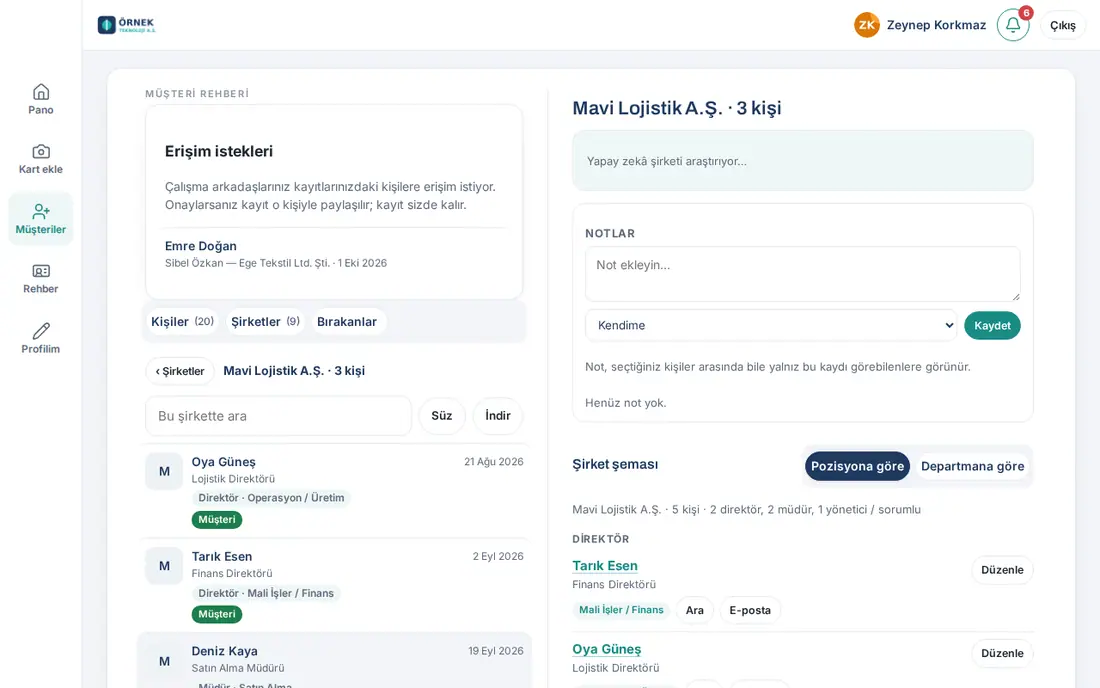
Wozu: Auf dem breiten Bildschirm steht die Liste links, und die Details der gewählten Person oder des gewählten Unternehmens öffnen sich rechts. Sie wechseln zwischen Personen, ohne die Liste zu verlassen.
- Klicken Sie im linken Menü auf Kunden. Im Bereich rechts erscheinen die Gesamtzahl der Personen und Unternehmen, Meistgenutzte Tags (beim Antippen wird nach diesem Tag gefiltert) und die Kurzbefehle In den letzten 30 Tagen hinzugefügt, Abkühlende Beziehungen, Von mir hinzugefügt.
- Klicken Sie in der Liste links auf eine Person. Im rechten Bereich öffnen sich die Personendetails: Schaltflächen, Kontakt, Notizen, Im Team bekannt, Unternehmen, Aus derselben Firma und Über die Person. Alle Aktionen sind dieselben wie auf dem Smartphone.
- Klicken Sie auf ein Unternehmen, erscheinen im rechten Bereich die Unternehmensangaben, die Unternehmensnotizen und das Organigramm (Nach Position / Nach Abteilung).
Tipp: Zum Hinzufügen von Visitenkarten verwenden Sie die App auf dem Smartphone; die Kamera liefert auf dem Smartphone bessere Ergebnisse. Import aus einer Datei und Zusammenführen gehen am Computer bequemer.


