24. Pakete, Poststelle und Einkauf
Die Screenshots zeigen die türkische Oberfläche von Prozence mit fiktiven Daten von „Örnek Teknoloji A.Ş.“; die deutsche Oberfläche hat dasselbe Layout.
Pakete, Umschläge, Essen, Blumen oder amtliche Zustellungen, die auf Ihren Namen eingehen, werden am Empfang (in der Poststelle) erfasst; Sie erhalten eine Benachrichtigung und einen vierstelligen Abholcode. Müssen Sie im Namen des Unternehmens etwas versenden, eröffnen Sie eine Paket- oder Kurieranfrage und verfolgen die vier Schritte Ihrer Sendung (Angefordert → In der Poststelle → Unterwegs → Gesendet) in der App. Muss für die Arbeit etwas gekauft werden, eröffnen Sie eine Einkauf-Anfrage: Sie durchläuft die Freigabe der Geschäftsleitung, danach bestellt die Einkaufsverantwortliche bzw. der Einkaufsverantwortliche.
Dieses Kapitel richtet sich an Mitarbeitende, an Zuständige der Poststelle (Empfang), an Freigebende für den Einkauf und an Einkaufsverantwortliche. Die Einstellungen finden Sie in 31. Verwaltung von Anfragen, Poststelle, Einkauf und Anlagegütern.
Für wen: Mitarbeitende · Zuständige der Poststelle · Freigebende für den Einkauf · Einkaufsverantwortliche
In diesem Kapitel
Paket (Mitarbeitende)
- Das Feld „Pakete und Post“
- Eine für Sie eingegangene Sendung abholen
- Eine Sendung, die Sie nicht erhalten haben, erscheint als übergeben: Nicht erhalten
- Paket- oder Kurieranfrage senden
- Ihre Sendung verfolgen und „Beim Empfänger angekommen“ melden
Poststelle (Zuständige)
- Den Poststellen-Tresen öffnen
- Eingehende Sendung erfassen
- Erfassung mit Etikettenfoto (KI)
- Sendung übergeben
- Übergabe ohne Code (Poststellen-Verantwortliche)
- Sendungsdetails: Korrektur, Stornierung, Rücksendung und Übergabe rückgängig machen
- Ausgehende Versandanfragen bearbeiten
- Poststellenbuch: Eingänge und Ausgänge
Einkauf
- Das Feld „Einkauf“
- Bestellanforderung eröffnen
- Alternativen hinzufügen und begründen, warum diese Wahl
- Beschaffung ohne Freigabe (mit Berechtigung)
- Ihre Anforderung verfolgen und stornieren
- Die Frage der genehmigenden Person beantworten
- Als Freigebende genehmigen oder ablehnen
- Zusätzliche Genehmigung: Bestellanforderung über der Betragsschwelle
- Beschaffungsliste: Bestellung und Eingang
- Teillieferung und Lieferschein
- Alle Bestellanforderungen und CSV
Bevor Sie beginnen: Die Module Poststelle und Einkauf werden im Unternehmen getrennt aktiviert; beide sind zunächst ausgeschaltet. Sehen Sie das Feld Pakete und Post oder Einkauf nicht, ist das Modul in Ihrem Unternehmen nicht aktiviert. Die Bildschirme in diesem Kapitel wurden mit den fiktiven Daten der „Örnek Teknoloji A.Ş.“ erstellt.
Das Feld „Pakete und Post“
Für wen: Mitarbeitende · Wo: Mein Bereich → Services → Pakete und Post (am Computer: Pinnwand → Services)
Wozu: Zeigt die für Sie eingegangenen, noch nicht abgeholten Sendungen, Ihren Abholcode und Ihre eigenen Versandanfragen.
- Tippen Sie im unteren Menü auf Mein Bereich und wählen Sie in der oberen Leiste Services.
- Gehen Sie zum Feld Pakete und Post.
- Wartet eine Sendung auf Sie, steht auf ihrer Karte je nach Art ein Titel (z. B. Ihre Blumen sind da), darunter Firma, Art, Ankunftszeit und Abholort. Auf der Karte erscheint der Abholcode in großen Ziffern.
- Unter Frühere und ausgehende Pakete sehen Sie die Sendungen, die Sie abgeholt haben, und die Versandanfragen, die Sie eröffnet haben.
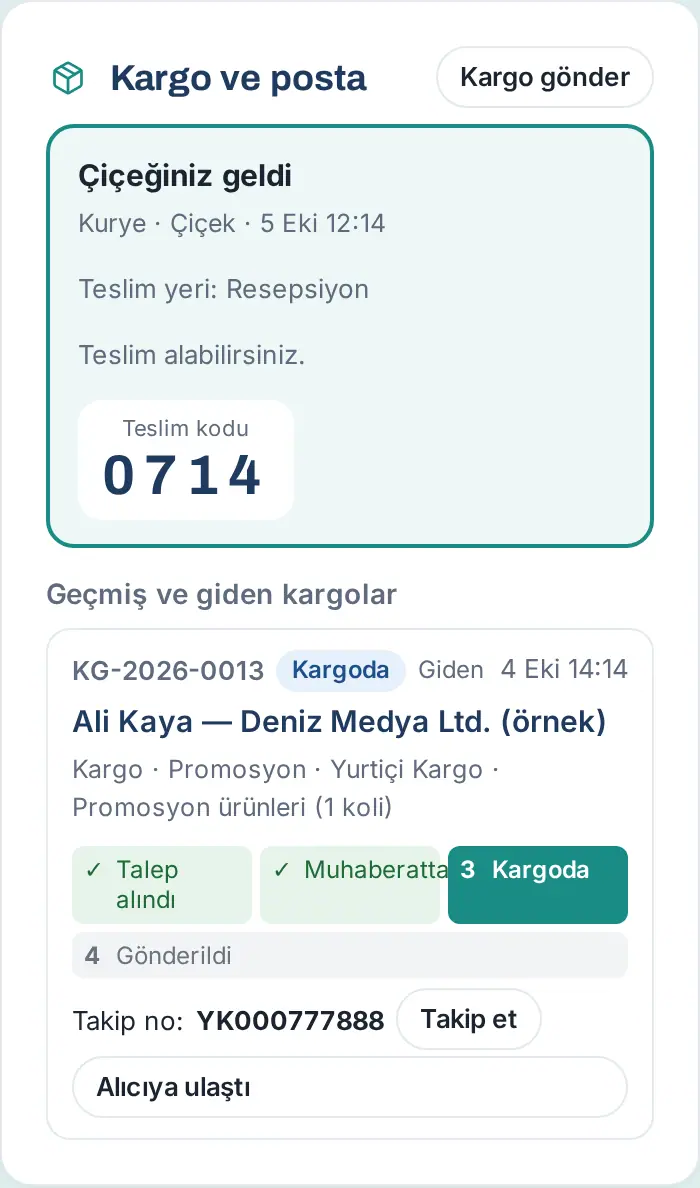
Sendungsarten und Benachrichtigungstitel:
| Art | Benachrichtigungstitel | Hinweis |
|---|---|---|
| Paket (Karton / Päckchen) | Ihr Paket ist da | Wird es nicht abgeholt, folgt eine Erinnerung. |
| Umschlag | Ihr Umschlag ist da | |
| Dokumente | Ihre Unterlagen sind da | |
| Amtliche Zustellung | Für Sie ist eine amtliche Zustellung eingegangen | „Holen Sie die Zustellung persönlich ab.“ |
| Kurier | Ihre Kurierlieferung ist da | |
| Verpflegung | Ihr Essen ist da | „Holen Sie es ab, bevor es kalt wird.“ Es folgt keine Erinnerung. |
| Blumen | Ihre Blumen sind da | Es folgt keine Erinnerung. |
| Bank- / Kreditkarte | Ihre Bank- / Kreditkarte ist da | „Holen Sie sie persönlich mit Ausweis ab.“ |
| Sonstiges | Ihre Sendung ist da |
Ergebnis: Wartet nichts auf Sie, steht im Feld „Keine Pakete für Sie. Bei Ankunft erhalten Sie eine Benachrichtigung und einen Abholcode.“
Tipp: Sendungen, die auf Ihre Abholung warten, erscheinen auch in der Liste Wartet auf Sie (z. B. „Ihr Essen ist da und wartet auf Abholung“; siehe 09. Benachrichtigungen).
Eine für Sie eingegangene Sendung abholen
Für wen: Mitarbeitende · Wo: Pakete und Post → Abholcode
Wozu: Ihre Sendung wird nur an Sie ausgehändigt, und zwar gegen den Abholcode.
- Tippen Sie auf die Benachrichtigung „Ihr Paket ist da“ (bzw. je nach Art „Ihr Essen ist da“ usw.) oder öffnen Sie das Feld Pakete und Post.
- Gehen Sie zu dem Ort, der auf der Karte unter Abholort steht.
- Nennen Sie der zuständigen Person den vierstelligen Abholcode von der Karte.
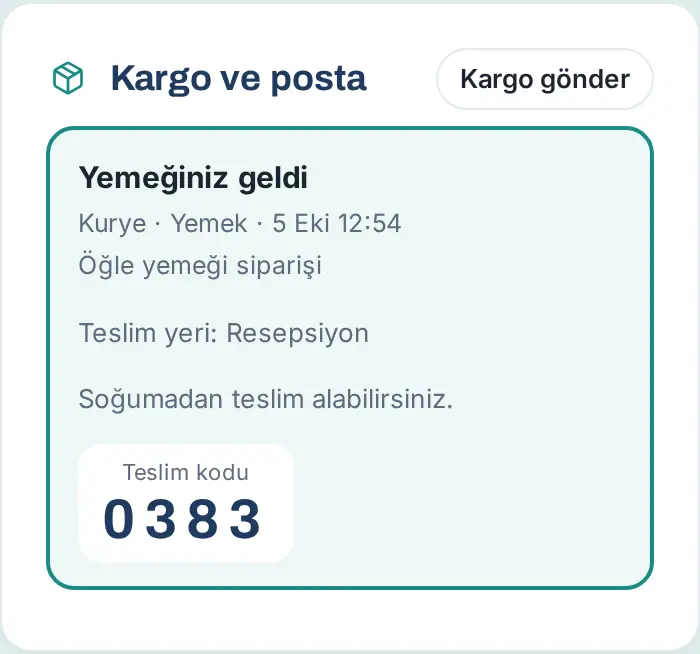
Ergebnis: Gibt die zuständige Person den Code ein, ist die Sendung übergeben, und Sie erhalten die Benachrichtigung „Ihre Sendung wurde übergeben“; darin stehen, wer sie abgeholt und wer sie übergeben hat und ob mit oder ohne Code übergeben wurde. Die Sendung wandert in die Liste Frühere und ausgehende Pakete.
Tipp:
- Haben Sie Ihren Code verloren, bitten Sie die zuständige Person, auf Code erneut senden zu klicken.
- Eine andere Person kann Ihre Sendung für Sie abholen; das darf nur ein Poststellen-Verantwortlicher, mit Begründung und nach Prüfung des Ausweises der abholenden Person (siehe Übergabe ohne Code (Poststellen-Verantwortliche)). In diesem Fall erhalten Sie eine Benachrichtigung mit dem Namen der abholenden Person; haben Sie die Sendung nicht erhalten, beanstanden Sie dies (siehe Eine Sendung, die Sie nicht erhalten haben, erscheint als übergeben: Nicht erhalten).
- Sind Sie im Urlaub, wird auch Ihre Vertretung informiert.
- Für nicht abgeholte Pakete erhalten Sie im vom Unternehmen festgelegten Abstand (Standard: alle 2 Tage) höchstens 3 Erinnerungen. Bei Essen und Blumen gibt es keine Erinnerung.
Wichtig:
- Der Abholcode ist nur auf Ihrem Bildschirm sichtbar; nennen Sie ihn nur der Person, die Ihnen die Sendung aushändigt.
- Bank- / Kreditkarten, amtliche Zustellungen und Sendungen mit der Markierung „yalnız teslim koduyla“ („nur mit Übergabecode“) werden in keinem Fall ohne Code ausgehändigt; auf der Karte steht „Wird nur mit dem Übergabecode ausgehändigt; geben Sie den Code an niemanden weiter.“
- Wird Ihr Code 5-mal falsch eingegeben, wird die Sendung gesperrt, und Sie erhalten die Benachrichtigung „Für Ihre Sendung wurde ein falscher Code eingegeben“. Haben nicht Sie den Code eingegeben, informieren Sie die Poststelle. Die Sperre hebt ein Poststellen-Verantwortlicher auf und sendet Ihnen einen neuen Code.
Eine Sendung, die Sie nicht erhalten haben, erscheint als übergeben: Nicht erhalten
Für wen: Mitarbeitende (Empfänger der Sendung) · Wo: Pakete und Post → Frühere und ausgehende Pakete → Nicht erhalten
Wozu: Erscheint eine an Sie adressierte Sendung als „teslim alındı“ („abgeholt“), obwohl weder Sie noch eine von Ihnen beauftragte Person sie abgeholt haben, melden Sie dies der Poststelle und den Verantwortlichen.
- Suchen Sie im Feld Pakete und Post in der Liste Frühere und ausgehende Pakete die Sendung. In der Zeile stehen „Abgeholt von: …“ und „Übergeben von: …“.
- Tippen Sie auf Nicht erhalten.
- Schreiben Sie im Fenster Nicht erhalten bei Bedarf eine Beschreibung (z. B. „Ich habe niemandem einen Code gegeben, die Sendung hat mich nicht erreicht.“).
- Tippen Sie auf Melden.
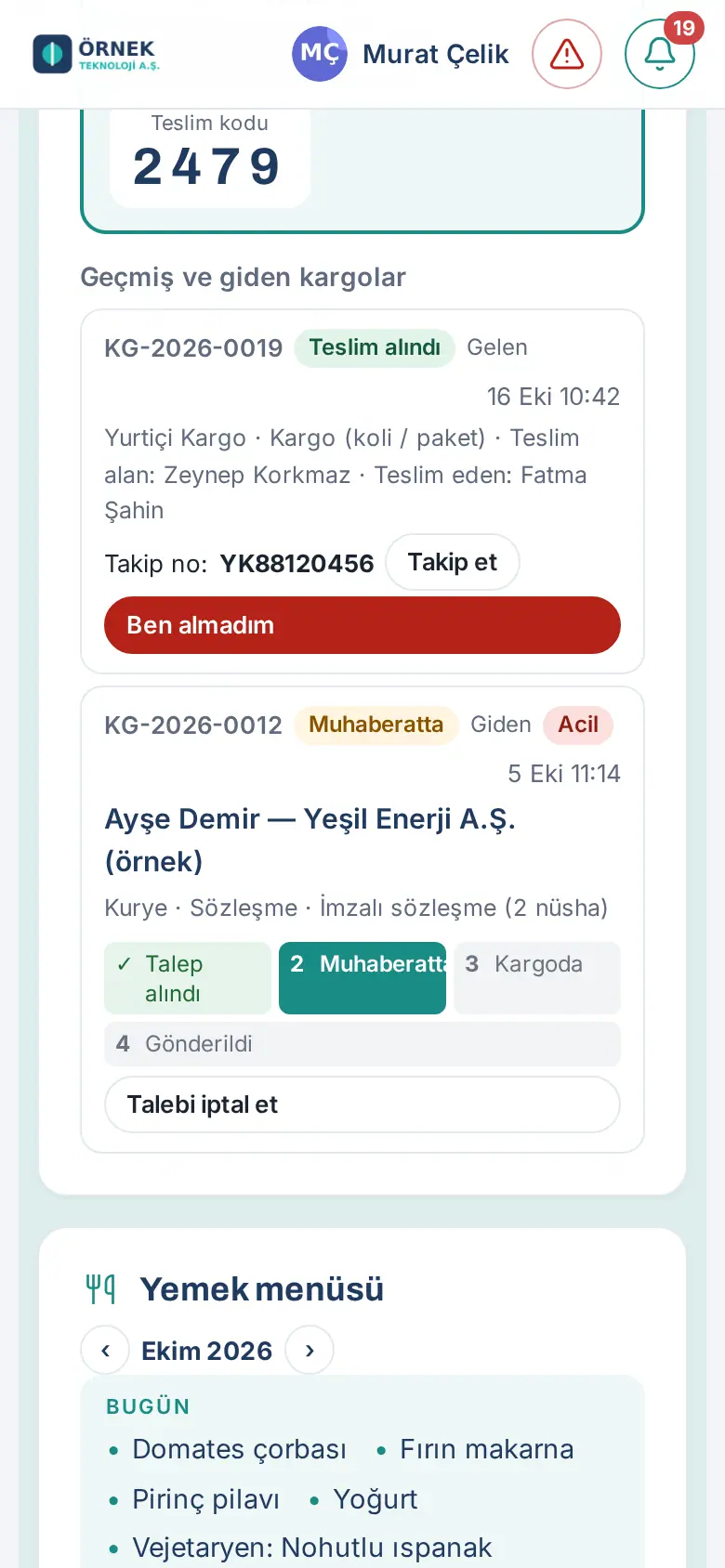
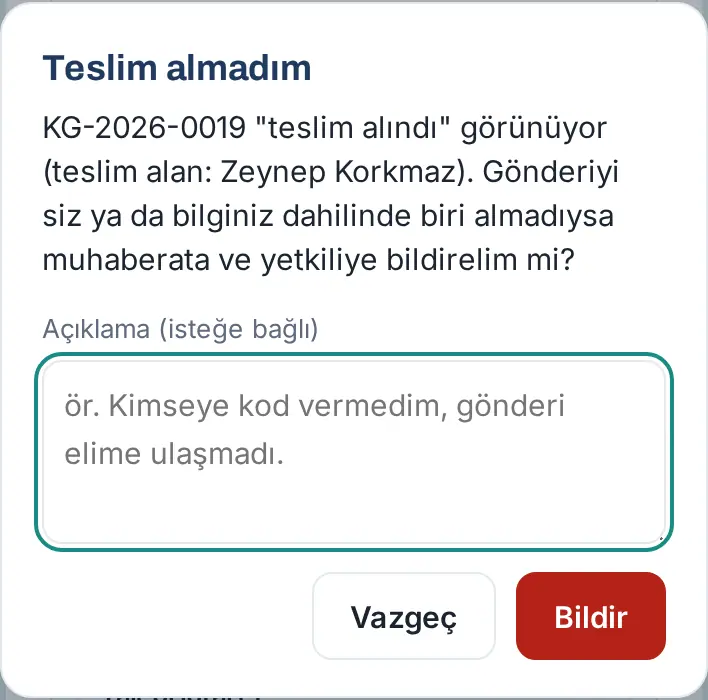
Ergebnis: Die Meldung „Ihre Meldung wurde an die Poststelle und den Verantwortlichen weitergeleitet.“ erscheint; der Eintrag wird als Beanstandet markiert. Prüft der Verantwortliche die Beanstandung und schließt sie, erhalten Sie die Benachrichtigung „Ihre Beanstandung wurde geprüft“ mit dem Ergebnis der Prüfung.
Wichtig: Eine Beanstandung ist nur innerhalb von 30 Tagen nach der Übergabe und nur einmal möglich („Bu gönderi için zaten bildirimde bulundunuz…“ – „Sie haben für diese Sendung bereits eine Meldung abgegeben…“, „Teslimin üzerinden 30 günden fazla geçti…“ – „Seit der Übergabe sind mehr als 30 Tage vergangen…“).
Paket- oder Kurieranfrage senden
Für wen: Mitarbeitende · Wo: Pakete und Post → Paket senden
Wozu: Müssen Sie im Namen des Unternehmens etwas versenden, eröffnen Sie eine Anfrage bei der Poststelle. Die Poststelle bereitet die Sendung vor, übergibt sie dem Paketdienst oder Kurier und teilt Ihnen Firma und Sendungsnummer mit.
Bevor Sie beginnen: Die Schaltfläche Paket senden erscheint nur, wenn Ihr Unternehmen die Anfrage für ausgehende Pakete aktiviert hat.
- Tippen Sie im Feld Pakete und Post auf Paket senden. Am Anfang des Fensters steht, wo Sie das Paket ablegen (z. B. „Legen Sie das Paket am Abholort ab (Empfang).“).
- Tragen Sie im Feld Empfänger (Person und Firma) den Empfänger ein (z. B. „Berk Yalın — Mavi Ajans Ltd.“).
- Geben Sie Vollständige Adresse und Telefon des Empfängers ein.
- Schreiben Sie ins Feld Inhalt, was Sie versenden (z. B. „Katalog und Muster (1 Karton)“).
- Wählen Sie in der Liste Eingereicht den Eintrag Paket oder Kurier.
- Wählen Sie in der Liste Inhaltskategorie den Eintrag Vertrag, Dokumente, Werbeartikel, Marketing oder Allgemein.
- Wählen Sie in der Liste Zahlung den Eintrag Absender zahlt (Firma) oder Empfänger zahlt.
- Soll die Sendung noch am selben Tag hinausgehen, aktivieren Sie das Kästchen Dringend (am selben Tag versenden).
- Schreiben Sie bei Bedarf eine Notiz (optional).
- Tippen Sie auf Versand anfordern.
- Legen Sie das Paket am Abholort ab.
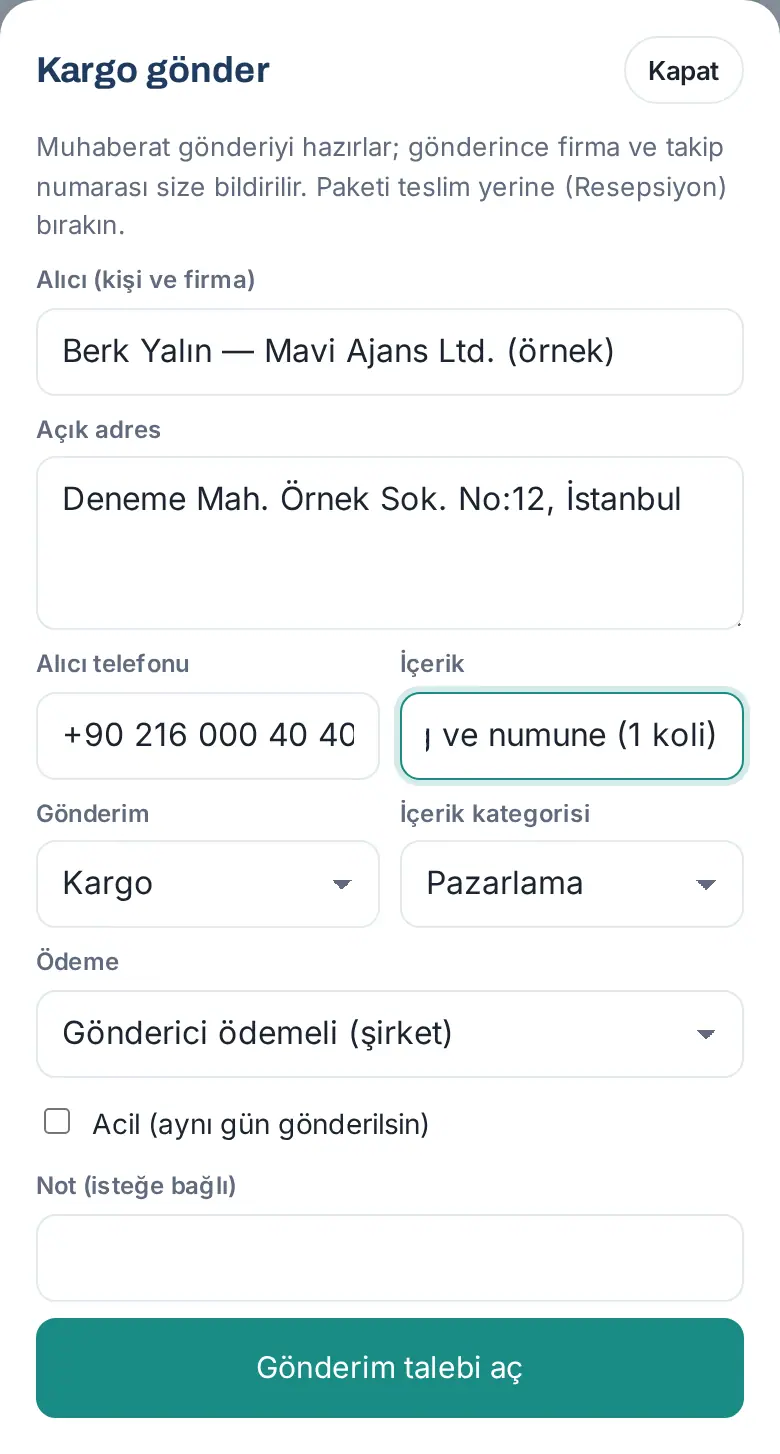
Ergebnis: Die Meldung „Versandanfrage erhalten: KG-…“ erscheint; die Anfrage wird mit dem Status Angefordert in die Liste Frühere und ausgehende Pakete aufgenommen. Die Zuständigen der Poststelle erhalten die Benachrichtigung „Versandanfrage Kurier/Paket“.
Häufige Fehler:
- „Name und vollständige Adresse des Empfängers eingeben.“ – Empfänger oder Adresse ist leer.
- „Sie haben heute viele Versandanfragen eröffnet.“ – Das Tageslimit ist erreicht; versuchen Sie es morgen erneut.
- „Versandanfragen sind in diesem Unternehmen deaktiviert.“ – Ihr Unternehmen hat diese Funktion ausgeschaltet.
Ihre Sendung verfolgen und „Beim Empfänger angekommen“ melden
Für wen: Mitarbeitende (Absender) · Wo: Pakete und Post → Frühere und ausgehende Pakete
Wozu: Sie sehen, in welchem Schritt sich Ihre Sendung befindet, welche Firma sie befördert und wie die Sendungsnummer lautet, und schließen den Eintrag ab, sobald sie beim Empfänger angekommen ist.
- Suchen Sie im Feld Pakete und Post Ihre Sendung in der Liste Frühere und ausgehende Pakete.
- Sehen Sie sich die Leiste mit den vier Schritten an: Angefordert → In der Poststelle → Unterwegs → Gesendet. Abgeschlossene Schritte sind mit ✓ markiert, der aktuelle Schritt ist dunkel hervorgehoben.
- Wurde die Sendung dem Paketdienst übergeben, steht dort die Sendungsnr. Ist ein Link Verfolgen vorhanden, öffnet er die Sendungsverfolgung der Firma; sonst kopieren Sie die Sendungsnummer mit Kopieren.
- Ist die Sendung beim Empfänger angekommen, tippen Sie auf Beim Empfänger angekommen.
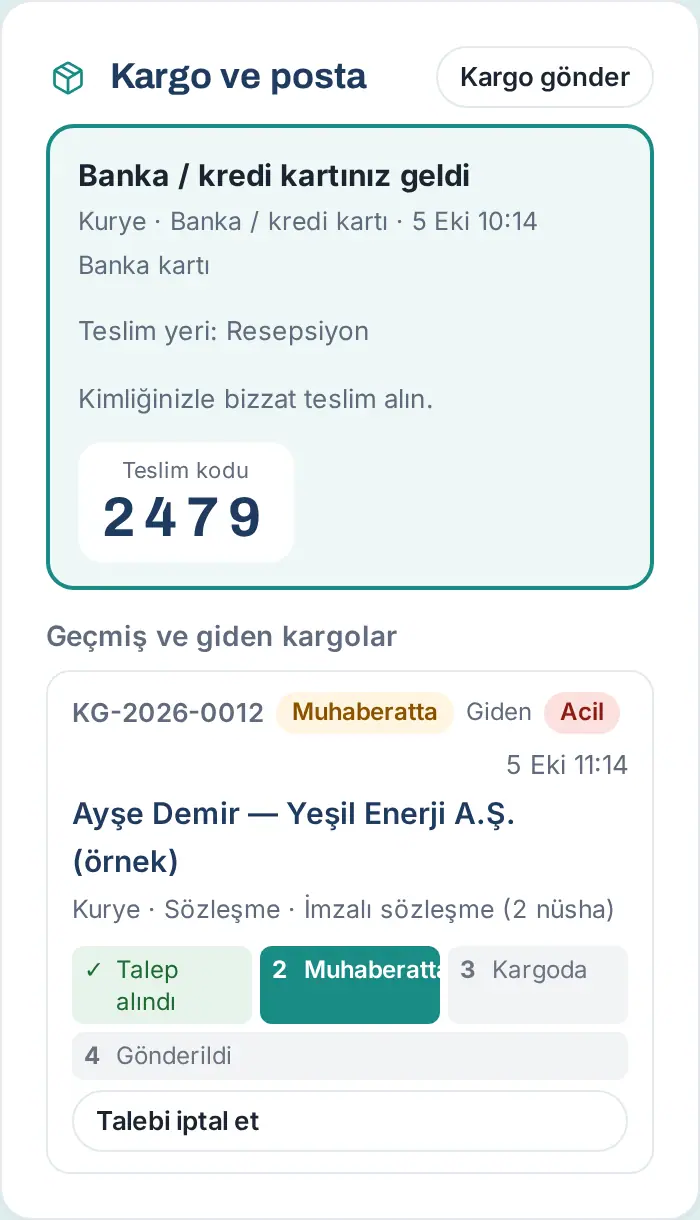
Ergebnis: Die Meldung „Als gesendet markiert: beim Empfänger angekommen.“ erscheint; die vier Schritte sind abgeschlossen.
Anfrage stornieren: Bevor die Sendung dem Paketdienst übergeben wird (solange der Status Angefordert oder In der Poststelle ist), tippen Sie auf Anfrage stornieren. Die Meldung „Versandanfrage storniert.“ erscheint.
Wichtig:
- Eine bereits übergebene Sendung kann nicht storniert werden („Versendete Pakete können nicht storniert werden.“).
- Beim Empfänger angekommen erscheint nur bei einer Sendung mit dem Status Unterwegs („Nur übergebene Sendungen können als „angekommen“ markiert werden.“). Der Status wird nicht automatisch von den Paketdiensten abgerufen; diesen Schritt markieren Sie oder die Poststelle.
Den Poststellen-Tresen öffnen
Für wen: Bearbeiter der Poststelle (Zuständige der Poststelle, Empfang) · Wo: Menü links → Poststelle (am Smartphone: Leiste „Mein Bereich“ → Poststelle)
Wozu: Ein eigener Tresen-Bildschirm, an dem Sie eingehende Sendungen erfassen und übergeben. Mitarbeitende sehen diesen Bildschirm nicht.
Bevor Sie beginnen: Sehen Sie im Menü die Schaltfläche Poststelle nicht, sind Sie im Modul Poststelle kein Bearbeiter (siehe Kapitel 31). Bearbeiten Sie auch Besucherangelegenheiten, erscheint im Menü zusätzlich Empfang (siehe 26. Besprechungsraum und Besucher).
- Klicken Sie am Computer im Menü links auf Poststelle. Tippen Sie am Smartphone auf Mein Bereich und wählen Sie in der oberen Leiste Poststelle.
- Der Poststellen-Tresen öffnet sich. Oben stehen das heutige Datum und die Anzahl Sendungen zur Abholung: N.
- Darunter finden Sie das Formular Eingänge und die Liste Sendungen zur Abholung (N).
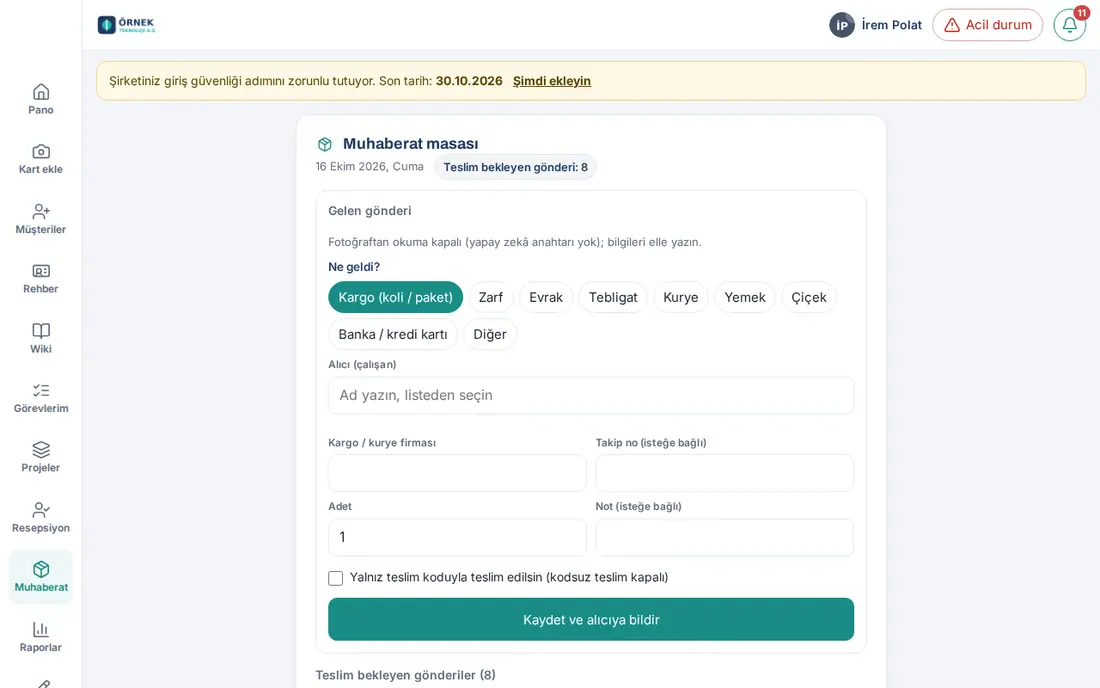
Tipp: Die Liste aktualisiert sich alle 30 Sekunden von selbst; was Sie im Formular eingegeben haben, bleibt erhalten. Dieselben Aufgaben erledigen Sie auch unter Pinnwand → Services → Pakete und Post im Reiter Poststelle (N) (+ Eingehendes Paket erfassen, Abholung ausstehend, Versandanfragen, Buch).
Eingehende Sendung erfassen
Für wen: Bearbeiter der Poststelle · Wo: Poststellen-Tresen → Eingänge
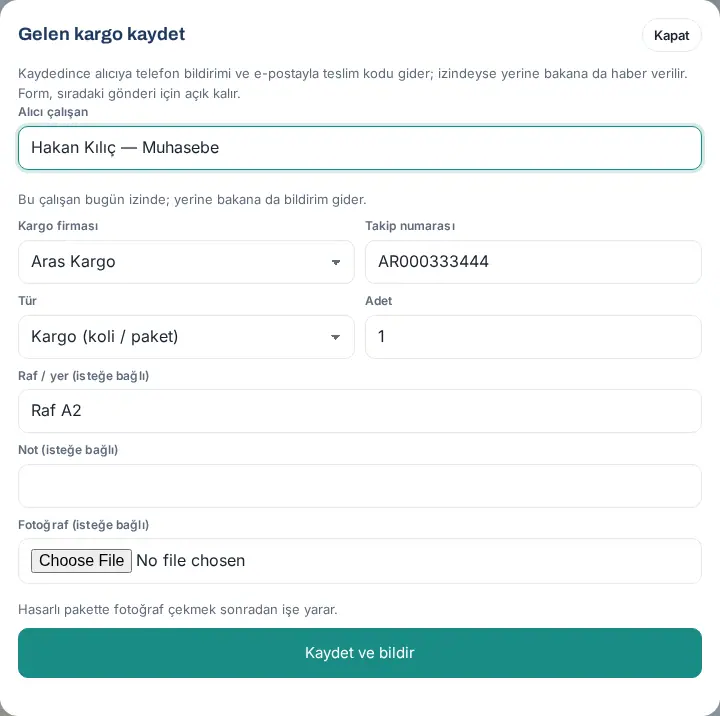
Wozu: Sie erfassen die eingehende Sendung auf den Namen der empfangenden Person. Die Person erhält je nach Art eine Benachrichtigung und einen Abholcode.
- Wählen Sie unter Was ist angekommen? die Art: Paket (Karton / Päckchen), Umschlag, Dokumente, Amtliche Zustellung, Kurier, Verpflegung, Blumen, Bank- / Kreditkarte oder Sonstiges.
- Beginnen Sie im Feld Empfänger (Mitarbeitende), den Namen zu tippen, und wählen Sie die Person aus der Liste.
- Tragen Sie Versanddienst / Kurier ein oder wählen Sie ihn aus der Liste.
- Geben Sie, falls vorhanden, die Sendungsnummer (optional) ein.
- Geben Sie die Stückzahl bei Stück ein (Standard: 1; zwischen 1 und 99).
- Schreiben Sie bei Bedarf eine Notiz (optional) (z. B. den Absender).
- Soll die Sendung nur der empfangenden Person selbst gegen Code ausgehändigt werden, kreuzen Sie Nur mit Übergabecode aushändigen (keine Übergabe ohne Code) an (1.1.7). Bei Bank- / Kreditkarten und amtlichen Zustellungen ist dieses Feld automatisch angekreuzt und nicht änderbar („Diese Art wird nur mit Übergabecode ausgehändigt“).
- Klicken Sie auf Speichern und Empfänger benachrichtigen.
Ergebnis: Die Meldung „Gespeichert; <Mitarbeiter/in> wurde benachrichtigt.“ erscheint; das Formular wird für die nächste Sendung geleert, und die Sendung wird zur Liste Sendungen zur Abholung hinzugefügt.
Häufige Fehler:
- „Wählen Sie den Empfänger aus der Liste.“ – Sie haben den Namen getippt, aber nicht aus der Liste ausgewählt.
- „Die Anzahl muss zwischen 1 und 99 liegen.“
- Fenster Gleiche Sendungsnummer – Diese Sendungsnummer gibt es auch in einem anderen Eintrag (1.1.7). Sind Sie sicher, dass Sie dasselbe Paket nicht zweimal erfassen, klicken Sie auf Trotzdem speichern; im Verlauf des Eintrags wird ein Vermerk gespeichert.
- „Die Poststelle ist in diesem Unternehmen deaktiviert.“ – Das Modul ist ausgeschaltet.
Tipp: Denselben Eintrag können Sie auch im Feld Pakete und Post über Poststelle (N) → + Eingehendes Paket erfassen anlegen. In diesem Fenster gibt es zusätzlich die Felder Regal / Platz (optional) und Foto (optional) („Ein Foto beschädigter Pakete hilft später.“); die Schaltfläche heißt Speichern und benachrichtigen. Ist die empfangende Person heute im Urlaub, steht dort „Diese Person ist heute im Urlaub; die Vertretung wird ebenfalls benachrichtigt.“
Erfassung mit Etikettenfoto (KI)
Für wen: Bearbeiter der Poststelle · Wo: Poststellen-Tresen → Etikett fotografieren
Wozu: Sie fotografieren das Paketetikett; die KI liest Empfänger, Absender, Versanddienst, Sendungsnummer und Art und füllt das Formular für Sie aus.
Bevor Sie beginnen: Diese Schaltfläche erscheint nur, wenn für das Unternehmen ein KI-Schlüssel hinterlegt ist (Admin → Kundenverzeichnis; siehe 12. Verwaltung des Kundenverzeichnisses). Ohne Schlüssel steht oben im Formular „Lesen aus Fotos ist aus (kein KI-Schlüssel); Angaben eingeben.“, und Sie geben die Angaben von Hand ein.
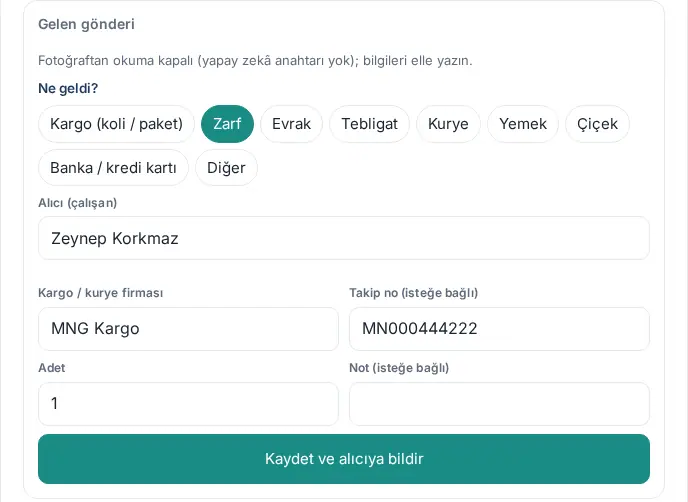
- Tippen Sie auf Etikett fotografieren. Am Smartphone öffnet sich die Rückkamera.
- Machen Sie ein scharfes Foto des Etiketts. Es erscheint „Etikett wird gelesen…“.
- Die gelesenen Angaben werden ins Formular übernommen: die Art, Versanddienst / Kurier (mit dem Namen aus der Firmenliste im Admin, z. B. „YURTİÇİ KARGO“ → „Yurtiçi Kargo“), Sendungsnr. und im Feld Notiz „Gesendet von: …“.
- Der Empfänger:
- Gibt es genau einen starken Treffer, wird die Person automatisch ausgewählt;
- gibt es mehrere mögliche Personen, erscheinen unter Vorgeschlagener Empfänger: Schaltflächen; tippen Sie auf die richtige Person;
- gibt es keinen Treffer, tippen Sie den Namen im Feld Empfänger (Mitarbeitende) und wählen die Person aus.
- Möchten Sie das Etikettenfoto nicht zum Eintrag hinzufügen, entfernen Sie das Häkchen bei Etikettenfoto zum Eintrag hinzufügen.
- Prüfen Sie die Angaben und tippen Sie auf Speichern und Empfänger benachrichtigen.
Wichtig: Prüfen Sie die gelesenen Angaben immer. Ist auf dem Etikett kein Empfängername lesbar, steht dort „Auf dem Etikett war kein Empfängername lesbar.“ Das Lesen ist auf 200 Mal pro Tag und Person begrenzt.
Da die Testseite dieses Handbuchs keinen KI-Schlüssel hat, gibt es zu diesen Schritten keine Screenshots; die Schritte wurden nach den Texten der App geschrieben.
Sendung übergeben
Für wen: Bearbeiter der Poststelle · Wo: Poststellen-Tresen → Sendungen zur Abholung
Wozu: Sie händigen die Sendung der richtigen Person aus, und zwar gegen den Abholcode, den die Person nennt.
- Suchen Sie die Sendung in der Liste Sendungen zur Abholung. In jeder Zeile stehen der Name der empfangenden Person, ein Kennzeichen für die Art, die Nummer, der Ankunftszeitpunkt, die Firma, die Sendungsnr. und (bei einer Wartezeit von mehr als einem Tag) ein Hinweis wie „wartet seit 2 Tagen“.
- Klicken Sie auf Übergeben.
- Tragen Sie den vierstelligen Code, den die Person nennt, in das Feld Abholcode ein.
- Klicken Sie daneben auf Übergeben (oder drücken Sie die Eingabetaste).

Ergebnis: Die Meldung „Übergeben · erhalten von: <Mitarbeiter/in>“ erscheint; die Sendung verschwindet aus der Liste, und die empfangende Person erhält die Benachrichtigung „Ihre Sendung wurde übergeben“.
Wenn die empfangende Person ihren Code verloren hat: Klicken Sie auf Code erneut senden; die empfangende Person erhält einen neuen Code („Der Code wurde erneut an … gesendet.“). Möchte sie die Sendung ohne Code erhalten, darf das nur ein Poststellen-Verantwortlicher (siehe Übergabe ohne Code (Poststellen-Verantwortliche)).
Sperre nach 5 falschen Codes (1.1.7): Bei jedem falschen Code erscheint „Falscher Übergabecode. Verbleibende Versuche: N.“ Beim 5. Fehlversuch wird der Eintrag gesperrt: In der Zeile erscheinen das Kennzeichen Gesperrt und „Der Code wurde 5-mal falsch eingegeben; der Eintrag ist gesperrt. Für die Übergabe ist ein Poststellen-Verantwortlicher nötig.“ Die Poststellen-Verantwortlichen und die empfangende Person werden benachrichtigt. Solange der Eintrag gesperrt ist, wird auch der richtige Code nicht angenommen. Ein Poststellen-Verantwortlicher klickt auf Entsperren und neuen Code senden; die empfangende Person erhält einen neuen Code.
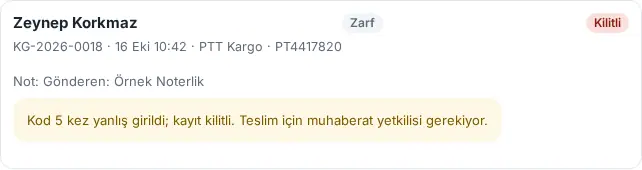
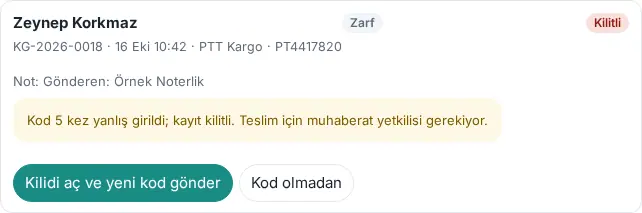
Häufige Fehler:
- „Geben Sie den 4-stelligen Code der Person ein.“ – Der Code hat nicht 4 Stellen.
- „Falscher Übergabecode. Verbleibende Versuche: 3.“ – Fragen Sie die Person erneut nach dem Code.
- „Dieses Paket wurde bereits übergeben.“
- „Kodsuz teslimi yalnız muhaberat yetkilisi (Muhaberat modül admini, Hizmet sorumlusu ya da Admin) yapabilir. Teslim kodunu alıcıdan isteyin ya da "Kodu yeniden gönder"e basın.“ („Eine Übergabe ohne Code darf nur ein Poststellen-Verantwortlicher (Admin des Poststellenmoduls, Service-Verantwortliche oder Admin) vornehmen. Fragen Sie die empfangende Person nach dem Abholcode oder klicken Sie auf „Code erneut senden“.“)
Wichtig: Lassen Sie sich den Code von der empfangenden Person selbst nennen. Der Code ist nur auf dem Bildschirm der empfangenden Person sichtbar.
Übergabe ohne Code (Poststellen-Verantwortliche)
Für wen: Poststellen-Verantwortliche (Admin des Poststellenmoduls, Service-Verantwortliche, Admin) · Wo: Poststellen-Tresen → Übergeben → Ohne Code
Wozu: Hat die empfangende Person ihren Code verloren, ist sie im Urlaub oder holt jemand anderes die Sendung an ihrer Stelle ab, übergeben Sie die Sendung ohne Code, mit Begründung und nach Prüfung des Ausweises der abholenden Person. Zuständige der Poststelle (Bearbeiter) können keine Übergabe ohne Code vornehmen.
- Klicken Sie in der Zeile der Sendung auf Übergeben und dann auf Ohne Code. Das Formular Ohne Code übergeben öffnet sich.
- Wählen Sie die Begründung: Alıcı teslim kodunu kaybetti („Empfänger hat den Abholcode verloren“), Vekâleten (alıcının yerine) („Vertretungsweise (anstelle des Empfängers)“), Alıcı izinli / ofiste değil („Empfänger im Urlaub / nicht im Büro“) oder Sonstiges.
- Schreiben Sie eine kurze Erläuterung in das Beschreibungsfeld (mindestens 5 Zeichen, z. B. „Empfänger hat sein Telefon verloren, Ausweis geprüft“).
- Wählen Sie, wer die Sendung abholt:
- Mitarbeiter hat es erhalten: Geben Sie den Namen in das Feld ein und wählen Sie die Person in der Liste aus;
- Externe Person hat es erhalten: Geben Sie Vor- und Nachnamen der abholenden Person und die letzten 4 Ziffern ihrer Ausweisnummer ein.
- Kreuzen Sie Ich habe den Ausweis des Empfängers geprüft; ich bin für die Übergabe verantwortlich. an.
- Klicken Sie auf Übergeben und bestätigen Sie die Frage Übergabe ohne Code.
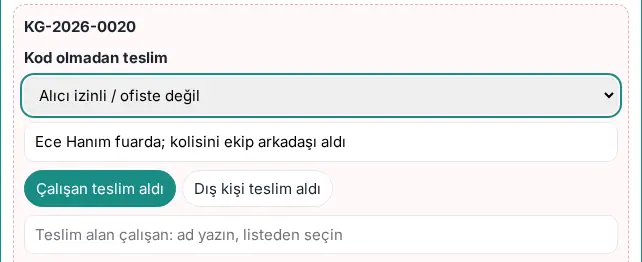
Ergebnis: Die Meldung „Übergeben · erhalten von: …; … bilgilendirildi.“ („…; … wurde informiert.“) erscheint. Die empfangende Person erhält die Benachrichtigung „Ihre Sendung wurde übergeben“; hat sie die Sendung nicht erhalten, kann sie mit Nicht erhalten Einspruch erheben. Auch die abholende Person aus dem Unternehmen erhält die Benachrichtigung „Sie haben eine Sendung für eine andere Person erhalten“. Begründung und abholende Person werden im Verlauf des Eintrags gespeichert.
Wichtig:
- Bei Bank- / Kreditkarten, amtlichen Zustellungen und Sendungen mit der Markierung „nur mit Übergabecode“ gibt es die Schaltfläche Ohne Code nicht; auch Verantwortliche können sie nicht ohne Code aushändigen.
- Eine an eine andere Person adressierte Sendung können Sie nicht an sich selbst übergeben.
- Die letzten 4 Ziffern des Ausweises sind eine Angabe der Person; das System prüft sie nicht.
Sendungsdetails: Korrektur, Stornierung, Rücksendung und Übergabe rückgängig machen
Für wen: Bearbeiter der Poststelle (Übergabe rückgängig machen und Beanstandung schließen: Poststellen-Verantwortliche) · Wo: Im Poststellenbuch oder in der Liste auf die Zeile klicken
Wozu: Sie sehen alle Angaben zu einer Sendung und den Verlauf des Eintrags; Sie korrigieren einen falschen Eintrag, stornieren ihn, senden die Sendung an den Absender zurück oder machen eine falsch abgeschlossene Übergabe rückgängig.
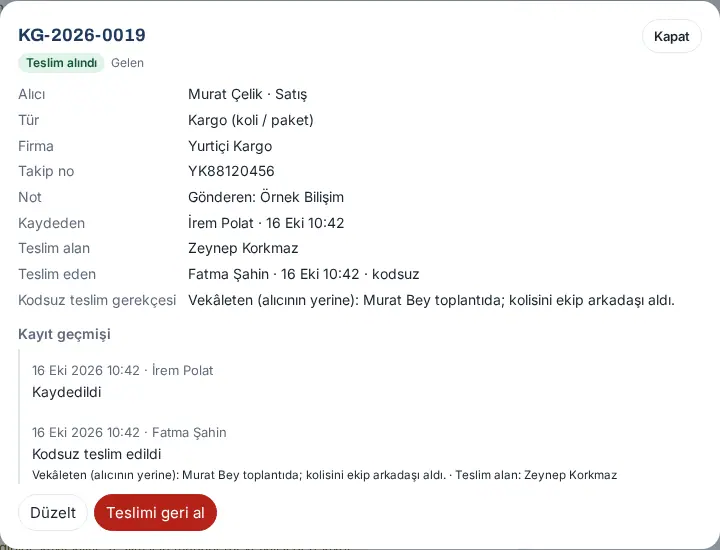
- Klicken Sie unter Muhaberat (N) („Poststelle (N)“) → Buch oder in der Liste der wartenden Sendungen auf die Zeile der Sendung. Das Detailfenster öffnet sich.
- Lesen Sie die Zeilen Empfänger, Art, Firma, Sendungsnr., Regal / Ort, Notiz, Erfasst von, bei übergebenen Sendungen Abgeholt von, Übergeben von (mit oder ohne Code) und Grund für Übergabe ohne Code.
- Unter Verlauf ist jeder Schritt des Eintrags mit der ausführenden Person aufgelistet. Auch die empfangende Person sieht den Verlauf ihrer eigenen Sendung; Fehlversuche bei der Codeeingabe sieht nur die Poststelle.
- Verwenden Sie je nach Lage die Schaltflächen:
- Korrigieren: Bei wartenden Einträgen lassen sich alle Felder korrigieren, bei übergebenen nur Firma, Sendungsnummer, Notiz und Zustelldatum. Geben Sie einen Grund der Korrektur (wird im Verlauf gespeichert) ein und klicken Sie auf Korrektur speichern. Ändern Sie den Empfänger, erhält der neue Empfänger einen neuen Abholcode und der bisherige eine Benachrichtigung.
- Eintrag stornieren: bei falschen oder doppelten Einträgen; die Begründung ist Pflicht, die empfangende Person wird benachrichtigt, und der Abholcode wird ungültig.
- An Absender zurück: Geben Sie den Rücksendegrund (Pflicht) und gegebenenfalls die Sendungsnummer der Rücksendung ein und klicken Sie auf An Absender zurücksenden. Der Eintrag erhält den Status Göndericiye iade edildi („An Absender zurückgesendet“).
- Übergabe rückgängig machen (nur Poststellen-Verantwortliche): Geben Sie die Begründung ein und klicken Sie auf Rückgängig. Der Eintrag wartet wieder auf Abholung, die alte Übergabe bleibt im Verlauf, und die empfangende Person erhält einen neuen Abholcode.
- Beanstandung schließen (Übergabe korrekt) (nur Poststellen-Verantwortliche, wenn die empfangende Person „Nicht erhalten“ gemeldet hat): Geben Sie das Ergebnis der Prüfung ein und klicken Sie auf Schließen; die empfangende Person wird über das Ergebnis informiert.
Wichtig:
- Stornierung und Rücksendung sind nur vor der Übergabe möglich.
- Begründungen müssen mindestens 5 Zeichen lang sein (z. B. „Geben Sie an, warum Sie die Übergabe rückgängig machen (mind. 5 Zeichen).“).
- Zuständige der Poststelle sehen in den Details eines übergebenen Eintrags den Hinweis „Ein Poststellen-Verantwortlicher (Admin des Poststellenmoduls, Service-Verantwortliche oder Admin) kann eine falsch abgeschlossene Übergabe rückgängig machen.“
Ausgehende Versandanfragen bearbeiten
Für wen: Bearbeiter der Poststelle · Wo: Pinnwand → Services → Pakete und Post → Poststelle (N) → Versandanfragen (N)
Wozu: Sie bereiten die Versandanfragen der Mitarbeitenden der Reihe nach vor, übergeben sie dem Paketdienst oder Kurier und teilen dem Absender die Sendungsnummer mit.
- Öffnen Sie unter Pinnwand → Services das Feld Pakete und Post.
- Klicken Sie auf den Reiter Poststelle (N) und dann auf Versandanfragen (N). Bei jeder Anfrage stehen Nummer, Status, Empfänger, Adresse, Absender, Paket oder Kurier, Inhaltskategorie, Telefon, Inhalt und Zahlungsart. Dringende Anfragen sind mit einem roten Kennzeichen markiert.
- Sobald das Paket bei Ihnen angekommen ist, klicken Sie auf In der Poststelle angenommen. Die Anfrage erhält den Status In der Poststelle.
- Um die Adresse auf das Etikett zu schreiben, klicken Sie auf Adresse kopieren („Kopiert.“).
- Haben Sie das Paket übergeben, klicken Sie auf An Paketdienst übergeben (beim Kurier auf An Kurier übergeben).
- Wählen Sie in der Firmenliste die Firma. Seit 1.1.7 ist die Liste anfangs leer und nennt die Standardfirma des Unternehmens (z. B. „Versanddienst wählen (Standard: Yurtiçi Kargo)“).
- Tragen Sie die Vorgangsnummer ein. Außer beim Kurier ist die Sendungsnummer Pflicht.
- Fügen Sie bei Bedarf im Feld Sendungslink (optional, https://…) die Adresse der Sendungsverfolgung der Firma ein.
- Klicken Sie auf Speichern.
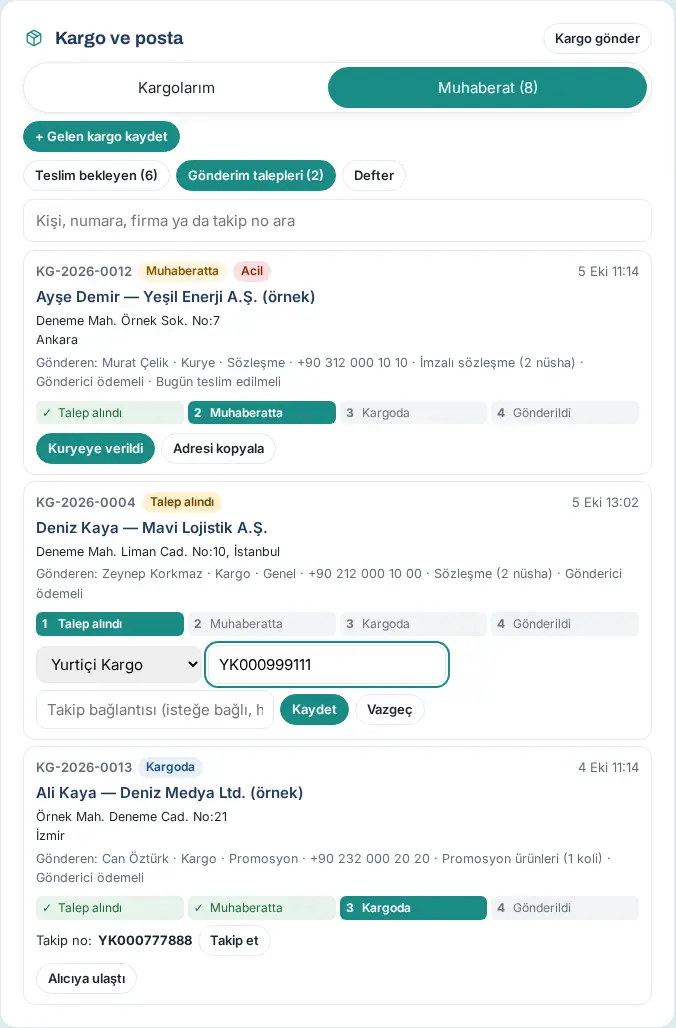
Ergebnis: Die Anfrage erhält den Status Unterwegs; der Absender erhält die Benachrichtigung „Ihre Sendung wurde an den Paketdienst/Kurier übergeben“ mit Firma und Sendungsnummer.
Tipp:
- Die Sendungen der letzten 30 Tage mit dem Status Unterwegs stehen ebenfalls am Ende dieser Liste. Erfahren Sie, dass die empfangende Person die Sendung erhalten hat, klicken Sie auf Beim Empfänger angekommen; der Absender wird benachrichtigt.
- Der Link Verfolgen entsteht in dieser Reihenfolge: der Link im Eintrag, die Firmenvorlage im Admin, die vorgegebenen Adressen von UPS / DHL / FedEx. Gibt es keinen davon, wird die Sendungsnummer mit Kopieren kopiert.
Sendungsdaten korrigieren (1.1.7): Sind bei einer an den Versanddienst übergebenen oder beim Empfänger angekommenen Sendung Firma, Sendungsnummer oder Link falsch, klicken Sie auf Sendungsdaten korrigieren, korrigieren die Angaben und speichern. Die Änderung wird im Verlauf gespeichert, und die absendende Person wird benachrichtigt.
Häufige Fehler:
- „Wählen Sie den Versanddienst.“
- „Geben Sie die Sendungsnummer ein; sie steht auf dem Beleg des Versanddienstes.“
- „Der Sendungslink muss mit https:// beginnen.“
- „Dieser Eintrag wurde bereits versendet oder storniert.“
Poststellenbuch: Eingänge und Ausgänge
Für wen: Bearbeiter der Poststelle, Betrachter der Poststelle · Wo: Pakete und Post → Poststelle → Buch
Wozu: Zeigt alle eingehenden und ausgehenden Sendungen Monat für Monat in einer Liste; Sie können sie exportieren.
- Klicken Sie im Reiter Poststelle (N) auf Buch.
- Wechseln Sie den Monat mit den Schaltflächen ‹ und ›.
- Wählen Sie den Filter Alle, Eingehend oder Ausgehend.
- Geben Sie bei Bedarf einen Suchbegriff in das Suchfeld (Person, Nummer, Firma oder Sendungsnr. suchen) ein.
- Klicken Sie für die Datei auf CSV herunterladen.
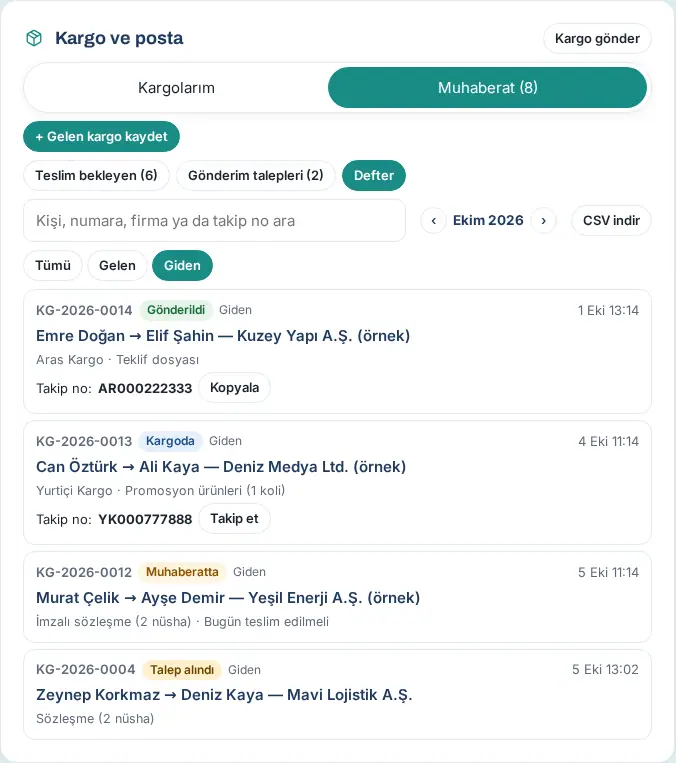
Tipp: Zeilen für Essen, Blumen, Karten und Kurier erscheinen mit farbigem Kennzeichen für die Art. Für Zusammenfassungen wie „Wer hat wie viele Sendungen versendet“ oder „Wie viele Sendungen gingen pro Kategorie hinaus“ siehe 19. Berichte.
Wichtig: Mit der Rolle Betrachter sehen Sie das Buch, können aber nichts erfassen oder übergeben („Betrachter: Sie sehen das Buch, können aber nichts erfassen oder übergeben.“).
Das Feld „Einkauf“
Für wen: Mitarbeitende · Wo: Mein Bereich → Persönlicher Bereich → Einkauf (am Computer: Pinnwand → Persönlicher Bereich)
Wozu: Zeigt die von Ihnen eröffneten Bestellanforderungen mit ihrem Status; neue Anforderungen eröffnen Sie von hier aus.
- Tippen Sie im unteren Menü auf Mein Bereich und wählen Sie in der oberen Leiste Persönlicher Bereich.
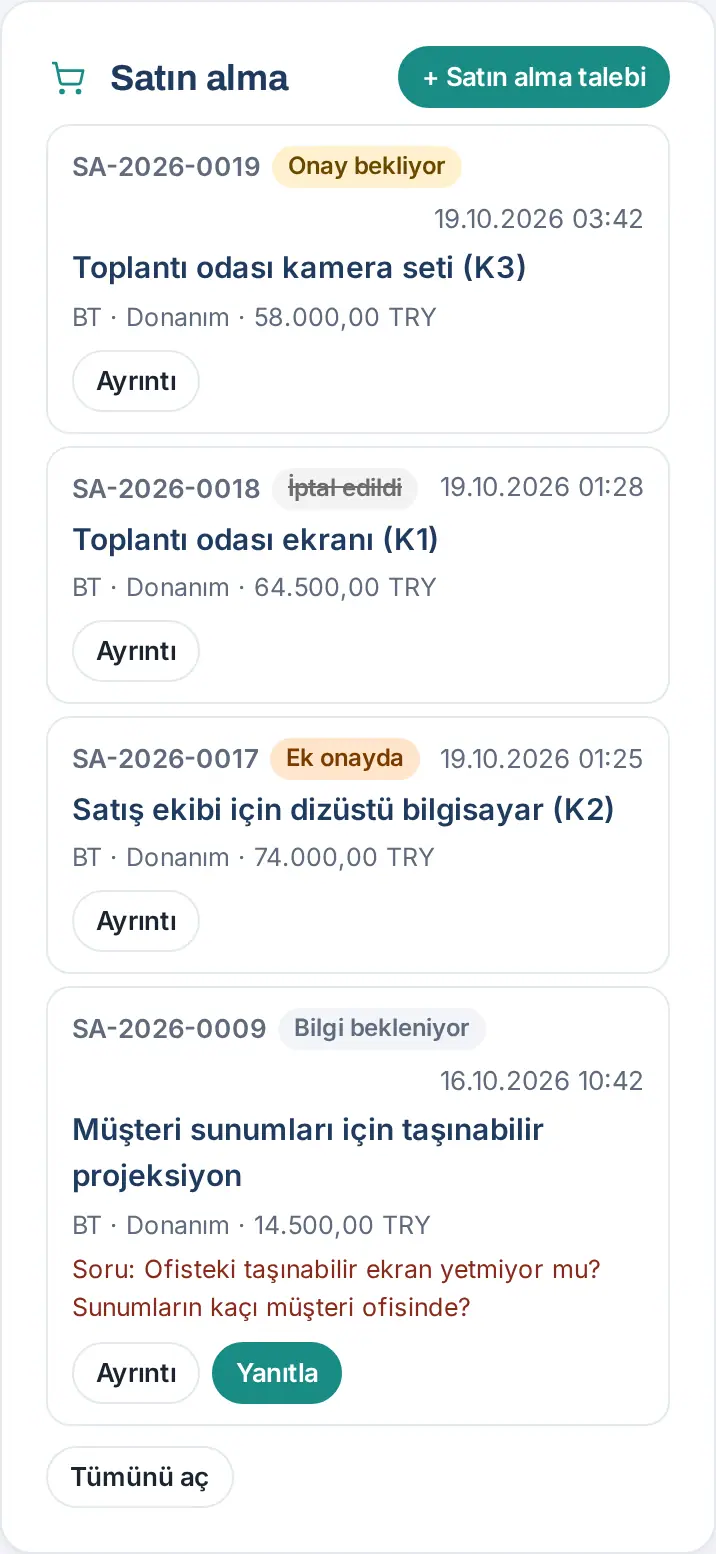
- Gehen Sie zum Feld Einkauf. Bei jeder Anforderung stehen Code (z. B. SA-2026-0001), Status, Datum, Titel, Art, Kategorie und Gesamtbetrag.
- Tippen Sie für Einzelheiten auf Details.
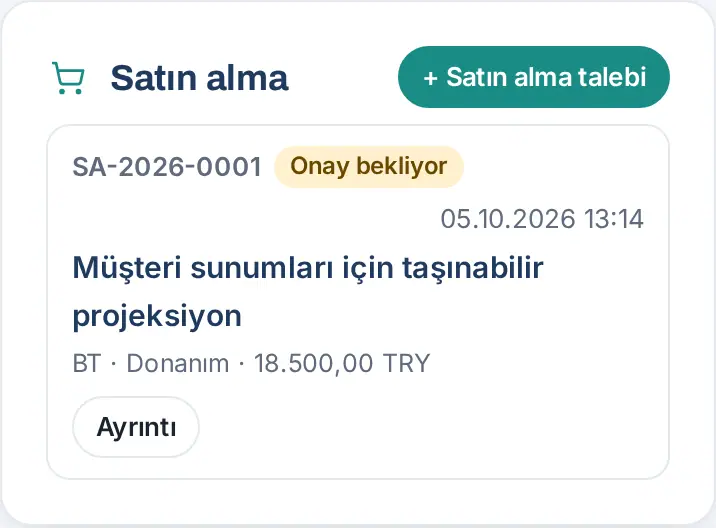
Status: Freigabe ausstehend · Wartet auf Info (1.1.7) · In zusätzlicher Genehmigung (1.7.0; siehe Zusätzliche Genehmigung: Bestellanforderung über der Betragsschwelle) · Freigegeben — Beschaffung ausstehend · Abgelehnt · Bestellt · Teilweise erhalten (1.1.7) · Erhalten · Storniert.
Hat die genehmigende Person Informationen von Ihnen angefordert, erscheinen in der Zeile „Frage:…“ und die Schaltfläche Antworten (siehe Die Frage der genehmigenden Person beantworten).
Tipp: Sind Sie Freigebende, erscheint im Feld der Reiter Wartet auf Genehmigung (N). Sind Sie Freigebende, Einkaufsverantwortliche oder Betrachter des Einkaufs, erscheinen außerdem die Reiter Beschaffungsliste (N) und Alle Anträge (Bestellung und Eingang markiert nur die Einkaufsverantwortliche bzw. der Einkaufsverantwortliche). Wirkt das Feld klein, öffnet es sich durch Klicken auf den Reiter in voller Breite; mit Einklappen kehrt es in den früheren Zustand zurück.
Bestellanforderung eröffnen
Für wen: Mitarbeitende · Wo: Einkauf → + Bestellanforderung
Wozu: Sie geben an, was Sie kaufen möchten, zu welchem Preis und wo. Die Anforderung geht zur Freigabe an die Geschäftsleitung; nach der Genehmigung beschafft die Einkaufsverantwortliche bzw. der Einkaufsverantwortliche den Artikel.
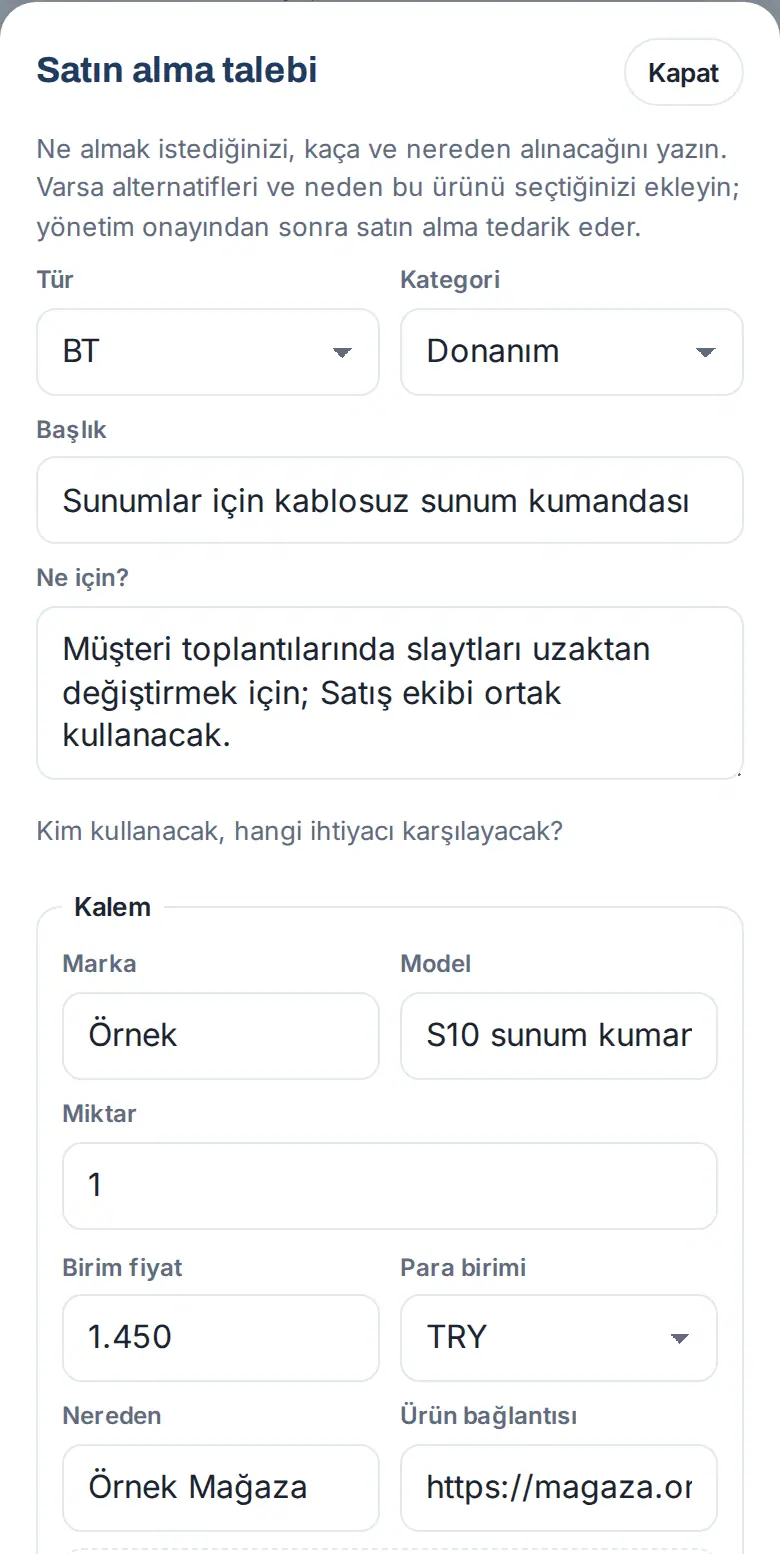
- Tippen Sie im Feld Einkauf auf + Bestellanforderung.
- Wählen Sie in der Liste Art den Eintrag IT oder Verwaltung. Die Liste Kategorie wird nach der Art gefiltert.
- Wählen Sie eine Kategorie (z. B. für IT Ausstattung, Software und Lizenzen, Netzwerk und Zubehör; für Verwaltung Möbel und Büroausstattung, Büro- und Verbrauchsmaterial, Dienstleistungen, Sonstiges).
- Geben Sie einen Titel ein (z. B. „Funk-Präsentationsfernbedienung für Präsentationen“).
- Schreiben Sie ins Feld Wofür?, wer den Artikel nutzt und welchen Bedarf er deckt.
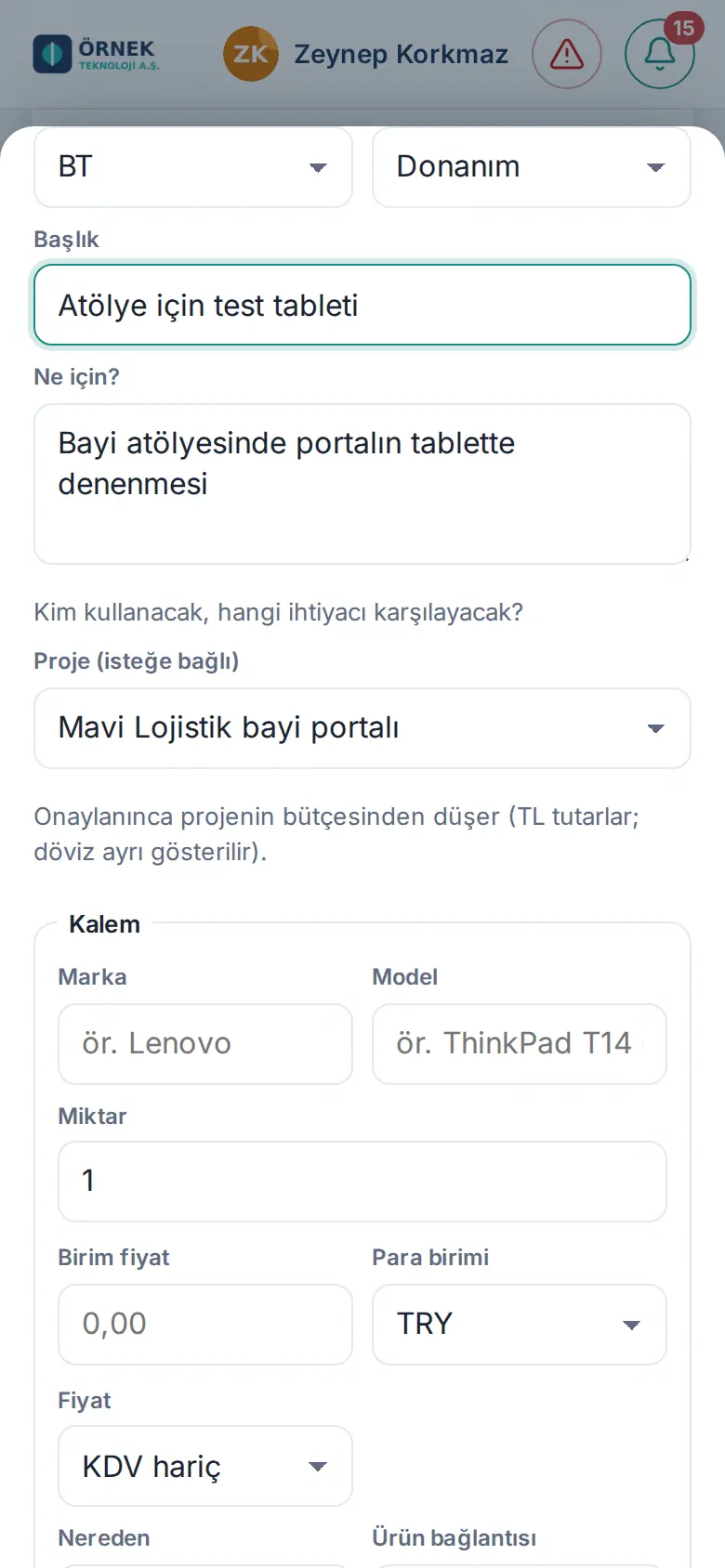
- Gehört der Kauf zu einem Projekt, wählen Sie das Projekt in der Liste Projekt (optional) (1.5.0). Die Liste enthält nur Projekte, die Sie sehen können und die nicht archiviert sind; voreingestellt ist Keinem Projekt zugeordnet. Darunter steht „Nach der Genehmigung wird der Betrag vom Projektbudget abgezogen (TRY-Beträge; Fremdwährung wird separat angezeigt).“: Wird die Anforderung genehmigt, zählt ihr Betrag auf der Budgetkarte des Projekts zum Ist-Betrag, solange sie auf Genehmigung wartet, zum ausstehenden Betrag. Die Liste erscheint nur, wenn das Modul Projekte und Aufgaben aktiv ist und es ein für Sie sichtbares Projekt gibt.
- Füllen Sie im Abschnitt Positionen die Felder Marke, Modell, Menge, Stückpreis und Währung (TRY, USD oder EUR) aus. Der Preis kann ungefähr sein. Geben Sie den Stückpreis möglichst ohne MwSt. ein; ist es ein Preis inklusive MwSt., wählen Sie bei der Position inkl. MwSt. (1.1.7).
- Geben Sie bei Bezugsquelle (z. B. Händler des Herstellers, Marktplatz) und, falls vorhanden, beim Produktlink (https://…) die Angaben ein.
- Tippen Sie für einen weiteren Artikel auf + Position hinzufügen (höchstens 10 Positionen). Überzählige Positionen löschen Sie mit Position entfernen.
- Prüfen Sie unten die Zeile Gesamt.
- Tippen Sie auf Anfrage senden.
Ergebnis: Die Meldung „Anfrage SA-… wurde zur Freigabe gesendet.“ erscheint. Die Freigebenden erhalten eine Benachrichtigung auf dem Smartphone und eine E-Mail (Betreff „Freigabe für Bestellanforderung ausstehend — SA-…“).
Häufige Fehler:
- „Geben Sie der Anfrage einen kurzen Titel.“
- „Füllen Sie ‚Wofür?‘ aus: Wozu dient dieser Kauf?“
- „Wählen Sie eine Kategorie der gewählten Art.“
- „Position 1: Marke oder Modell angeben.“ / „Position 1: Stückpreis angeben (Schätzung genügt).“ / „Position 1: Menge muss 1–100.000 sein.“
- „Position 1: der Link muss mit https:// beginnen.“
- „Sie haben heute viele Bestellanforderungen erstellt.“
- „Mit einem archivierten Projekt können keine neuen Ausgaben oder Anforderungen verknüpft werden.“ — Das gewählte Projekt wurde inzwischen archiviert (1.5.0).
Wichtig (1.5.0): Das Projekt einer Anforderung lässt sich später nicht ändern; haben Sie das falsche Projekt gewählt, stornieren Sie die Anforderung und legen Sie sie neu an. Anforderungen in USD oder EUR werden nicht zum TL-Budget des Projekts gezählt, sondern auf der Budgetkarte getrennt angezeigt. Ein Projekt mit verknüpften Anforderungen kann nicht gelöscht, nur archiviert werden (siehe 33. Aufgaben und Projekte).
Alternativen hinzufügen und begründen, warum diese Wahl
Für wen: Mitarbeitende · Wo: Bestellanforderung → Position → + Alternative hinzufügen
Wozu: Die Freigebenden entscheiden, indem sie Ihren gewählten Artikel mit anderen Optionen vergleichen.
- Tippen Sie unter der Position auf + Alternative hinzufügen.
- Geben Sie Marke, Modell, Preis und Bezugsquelle der Alternative ein und, wenn Sie möchten, einen Link.
- Tippen Sie für eine weitere Alternative erneut auf + Alternative hinzufügen (höchstens 3 pro Position). Eine überflüssige Alternative löschen Sie mit Entfernen.
- Schreiben Sie ins Feld Warum diese Wahl? (gegenüber den Alternativen), warum Sie diesen Artikel statt der Alternativen gewählt haben (z. B. „Hat einen Laserpointer und einen Akku; der andere läuft mit Batterien.“).
- Tippen Sie auf Anfrage senden.
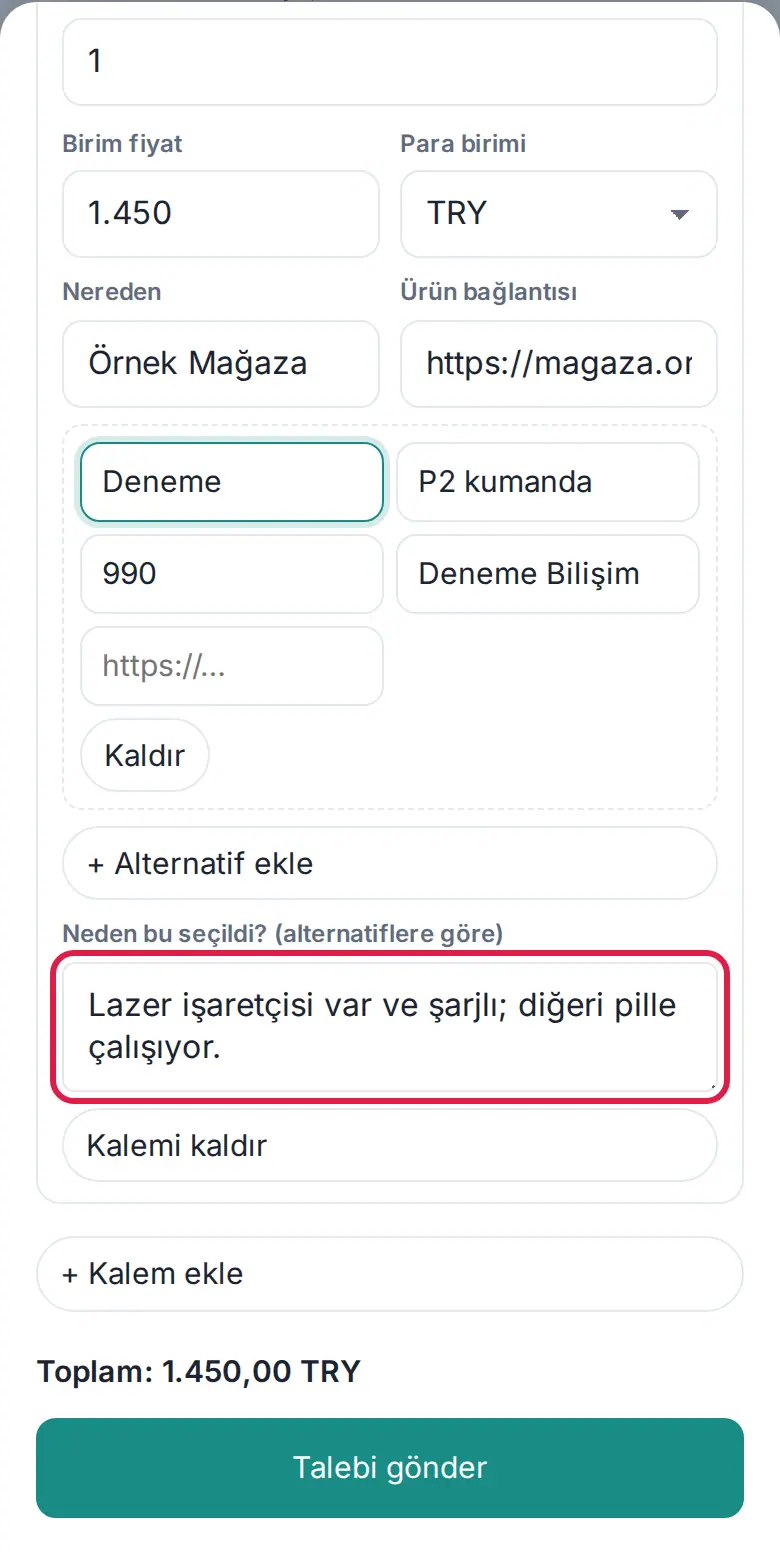
Wichtig: Haben Sie eine Alternative hinzugefügt, ist Warum diese Wahl? Pflicht („Position 1: Sie haben Alternativen angegeben; begründen Sie Ihre Wahl.“). Der Preis der Alternative wird nicht zur Summe addiert.
Beschaffung ohne Freigabe (mit Berechtigung)
Für wen: Mitarbeitende mit der Berechtigung zur Beschaffung ohne Freigabe · Wo: Bestellanforderung → Ohne Freigabe auf die Beschaffungsliste setzen
Wozu: Personen, denen das Unternehmen diese Berechtigung erteilt hat, können eine Anforderung direkt auf die Beschaffungsliste setzen, ohne die Freigabe der Geschäftsleitung abzuwarten (z. B. dringende Ersatzteile).
- Füllen Sie die Bestellanforderung wie gewohnt aus.
- Aktivieren Sie unter dem Formular das Kästchen Ohne Freigabe auf die Beschaffungsliste setzen (Sie dürfen ohne Freigabe beschaffen …). Gibt es eine Obergrenze, steht sie im Kästchen (z. B. „höchstens 10.000,00 TRY“).
- Tippen Sie auf Anfrage senden.
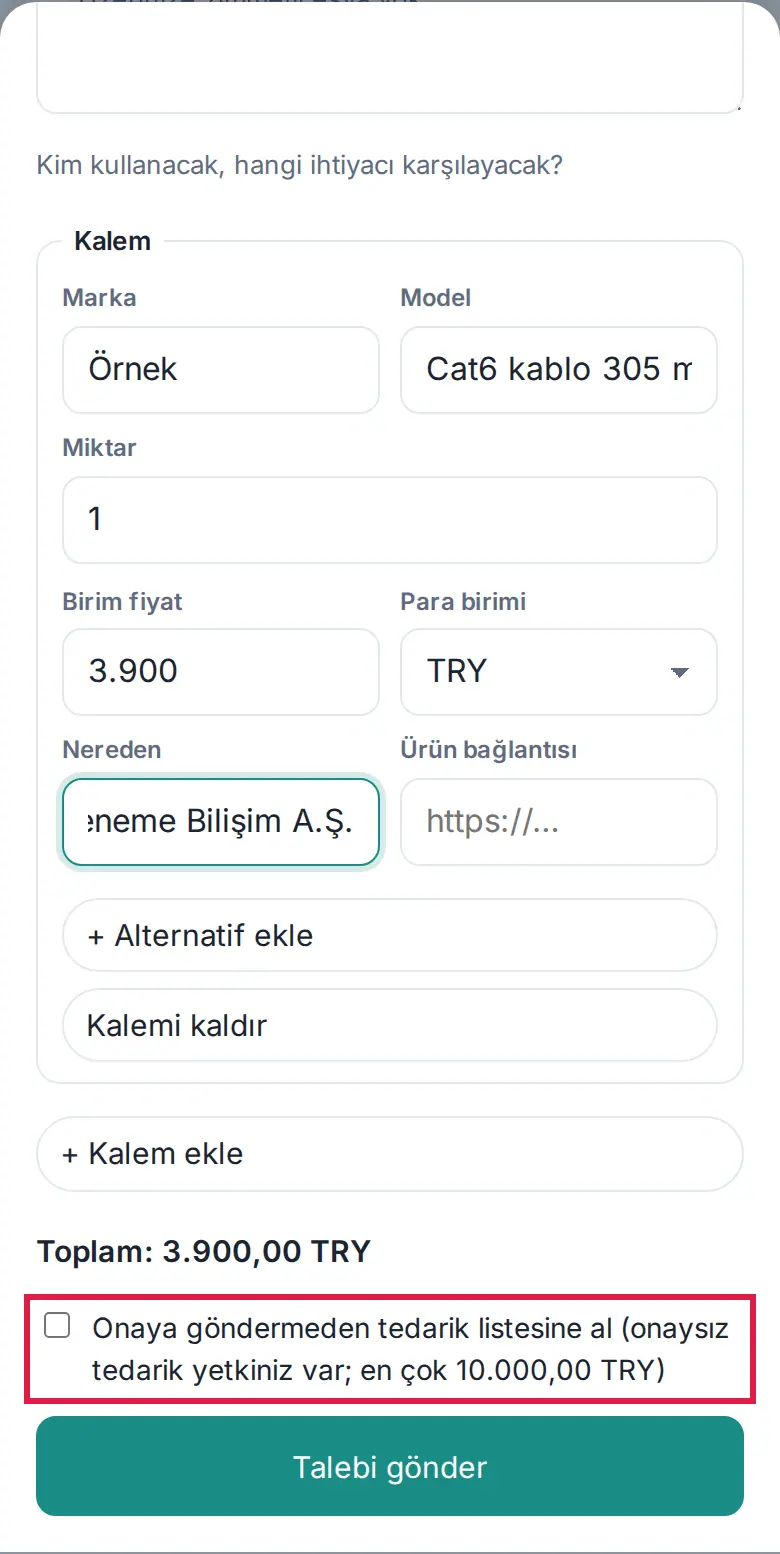
Ergebnis: Die Meldung „Anfrage SA-… wurde ohne Freigabe auf die Beschaffungsliste gesetzt.“ erscheint. In den Listen trägt die Anforderung das Kennzeichen Ohne Freigabe (berechtigt); die Einkaufsverantwortlichen erhalten die Benachrichtigung „Ohne Freigabe beschafft (berechtigt)“.
Wichtig: Ist eine Obergrenze festgelegt, kann eine Anforderung, die diese Grenze überschreitet oder eine Fremdwährung (USD, EUR) enthält, nicht ohne Freigabe aufgenommen werden: „Der Betrag überschreitet die Obergrenze (… TRY) oder enthält Fremdwährung; senden Sie die Anfrage zur Freigabe.“ Ohne Berechtigung erscheint das Kästchen nicht.
Ihre Anforderung verfolgen und stornieren
Für wen: Mitarbeitende · Wo: Einkauf → Anforderung → Details
- Tippen Sie im Feld Einkauf bei Ihrer Anforderung auf Details.
- In den Details stehen der Antragsteller, Zweck, Gesamt, gegebenenfalls Projekt (1.5.0; ist das Projekt archiviert, „(archiviert)“, ist es gelöscht, „(gelöscht)“), die Positionen, die Alternativen und Warum diese Wahl. Wurde die Anforderung genehmigt oder abgelehnt, sehen Sie die entscheidende Person und (bei Ablehnung) den Ablehnungsgrund; wurde bestellt, sehen Sie die Bestellnotiz.
- Ganz unten im Abschnitt Verlauf stehen die Schritte der Anforderung der Reihe nach (Anfrage eröffnet → genehmigt / abgelehnt → Bestellung → Eingang).
- Wird die Anforderung nicht mehr benötigt, tippen Sie auf Anfrage stornieren.
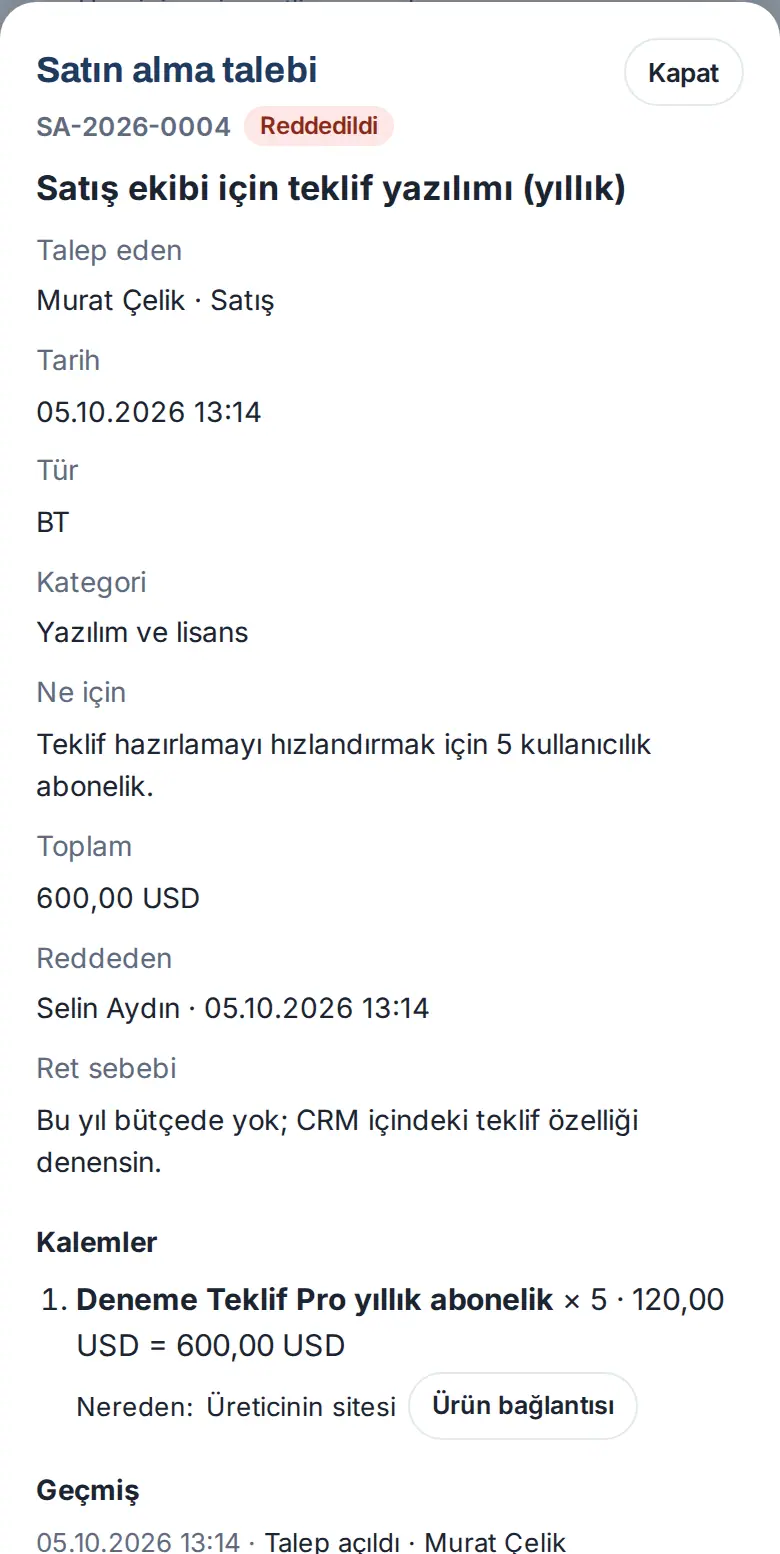
Ergebnis: Die Meldung „Bestellanforderung storniert.“ erscheint.
Tipp: Bei jedem Schritt (Genehmigung, Ablehnung, Bestellung und Eingang) erhalten Sie eine Benachrichtigung auf dem Smartphone (z. B. „Ihre Bestellanforderung wurde genehmigt: SA-…“).
Wichtig: Nur Sie selbst können die Anforderung stornieren, und das nur, solange sie auf Freigabe oder auf Informationen wartet, in zusätzlicher Genehmigung ist (1.7.0) oder noch nicht bestellt wurde.
Die Frage der genehmigenden Person beantworten
Für wen: Mitarbeitende (die Person, die die Anforderung gestellt hat) · Wo: Einkauf → Anforderung mit dem Status Wartet auf Info → Antworten
Wozu: Die genehmigende Person kann vor ihrer Entscheidung Informationen von Ihnen anfordern. Mit Ihrer Antwort geht die Anforderung wieder zur Genehmigung.
- Tippen Sie auf die Benachrichtigung „Satın alma talebiniz için bilgi isteniyor: SA-…“ („Für Ihre Bestellanforderung werden Informationen benötigt: SA-…“) oder suchen Sie im Feld Einkauf die Anforderung mit dem Status Wartet auf Info. In der Zeile steht „Frage:…“.
- Öffnen Sie die Details der Anforderung. Im Kasten Frage der genehmigenden Person stehen die fragende Person, das Datum und die Frage.
- Tippen Sie auf Antworten, schreiben Sie Ihre Antwort und bestätigen Sie.
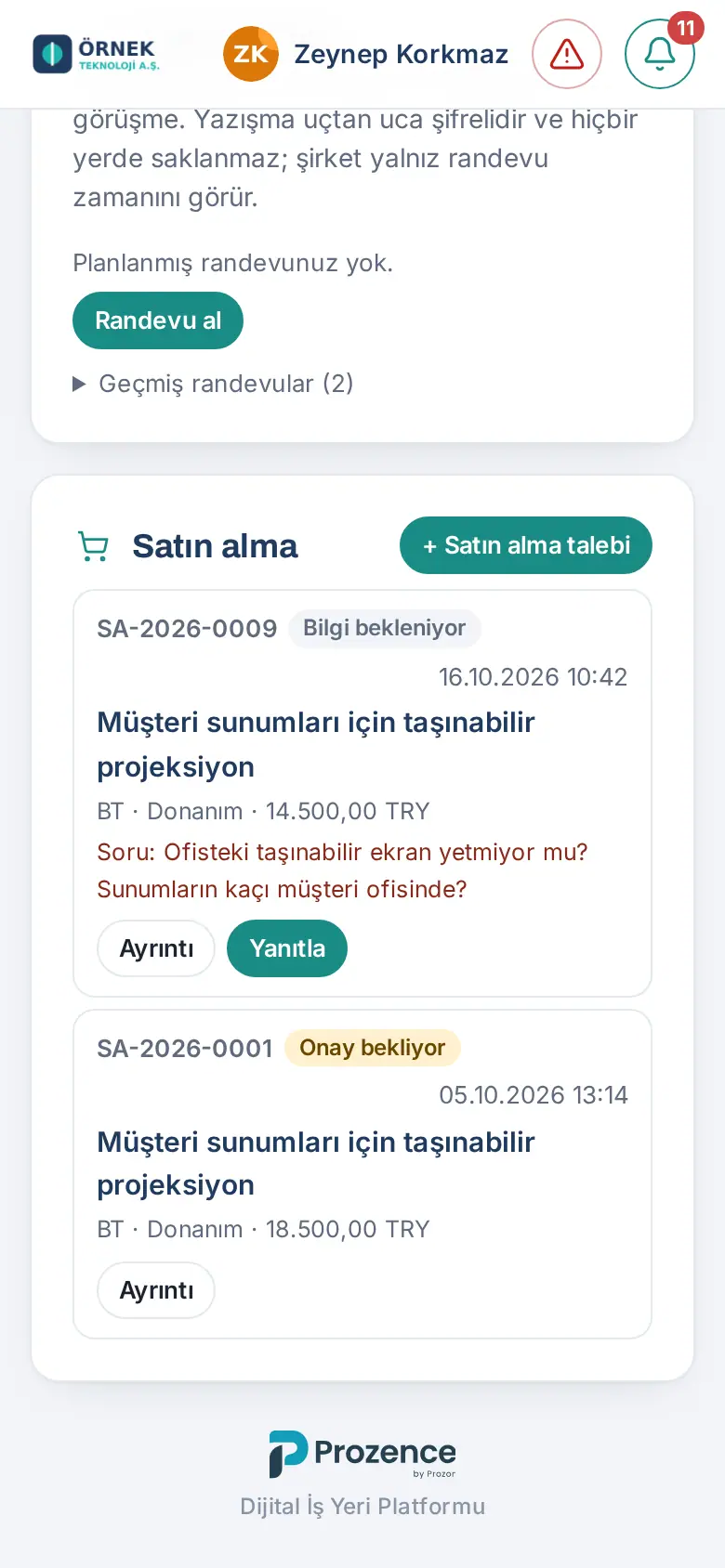
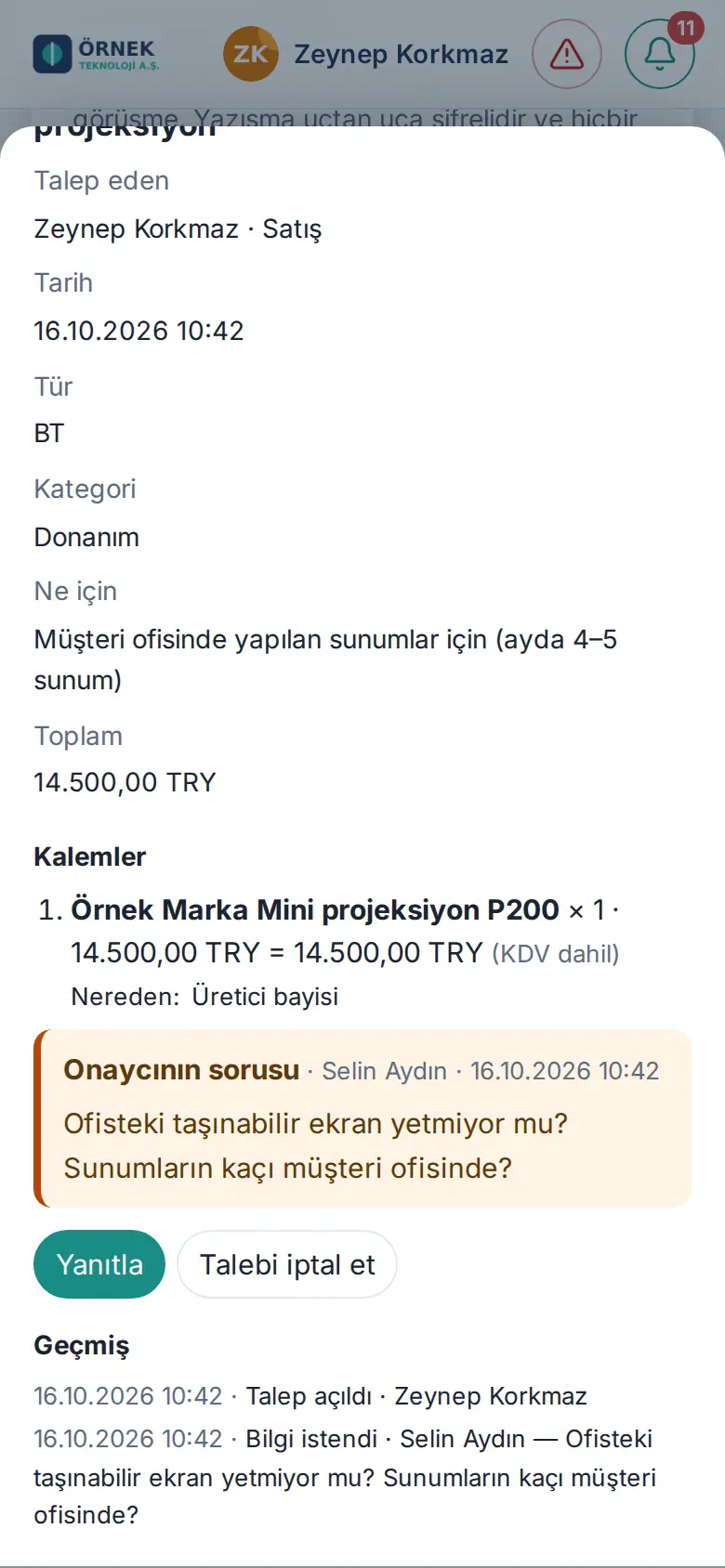
Ergebnis: Die Meldung „Ihre Antwort wurde gesendet; der Antrag ist wieder in Genehmigung.“ erscheint; die Anforderung erhält den Status Freigabe ausstehend, und die genehmigende Person wird benachrichtigt.
Wichtig: Die Frage beantwortet nur die Person, die die Anforderung gestellt hat („Soruyu talebi açan kişi yanıtlar.“ – „Die Frage beantwortet die Person, die die Anforderung gestellt hat.“). Die Antwort darf nicht leer sein („Yanıtınızı yazın; onaycıya iletilir.“ – „Schreiben Sie Ihre Antwort; sie geht an die genehmigende Person.“). Wird die Anforderung nicht mehr benötigt, können Sie auch in diesem Status Anfrage stornieren verwenden.
Als Freigebende genehmigen oder ablehnen
Für wen: Freigebende für den Einkauf (ist niemand als Freigebende(r) gewählt, Einkaufs-Moduladmin und Admin) · Wo: Persönlicher Bereich → Einkauf → Wartet auf Genehmigung (N)
Wozu: Sie entscheiden im Namen der Geschäftsleitung über Bestellanforderungen.
Wer entscheidet? (1.2.2): Sind in den Einkaufseinstellungen Freigebende gewählt, genehmigen oder lehnen nur diese Freigebenden Anforderungen ab oder fordern Informationen an; Moduladmin und Admin können dann nicht entscheiden, sehen die Anforderungen aber. Ist niemand gewählt (oder haben alle Gewählten das Unternehmen verlassen), entscheiden Einkaufs-Moduladmin und Admin (siehe Kapitel 31).
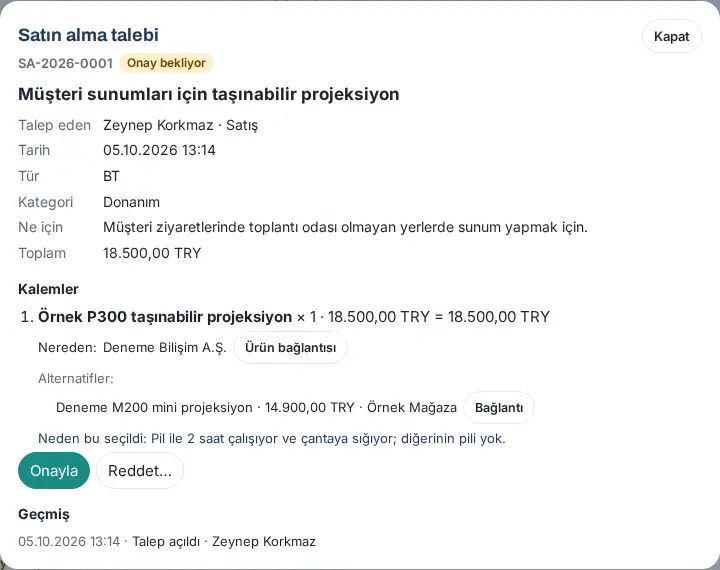
- Klicken Sie auf die Benachrichtigung bzw. E-Mail „Freigabe für Bestellanforderung ausstehend“ oder öffnen Sie im Feld Einkauf den Reiter Wartet auf Genehmigung (N).
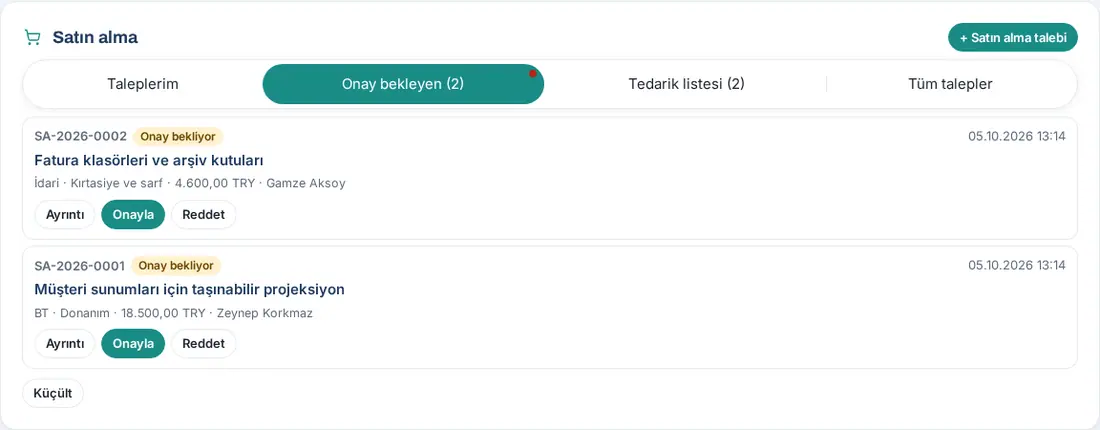
- Klicken Sie auf Details, um die Anforderung zu prüfen: Es stehen dort die Positionen, der Produktlink, die Alternativen und Warum diese Wahl. Links öffnen sich in einem neuen Reiter. Ist die Anforderung einem Projekt zugeordnet, sehen Sie den Projektnamen in der Zeile Projekt (1.5.0); können Sie das Projekt nicht sehen, ist der Name kein Link.
- Entscheiden Sie. Bei jeder Entscheidung öffnet sich ein Fenster mit einer kurzen Zusammenfassung der Anforderung:
- Passt alles, klicken Sie auf Genehmigen; schreiben Sie bei Bedarf eine Notiz und bestätigen Sie. Die Meldung „Anfrage freigegeben; auf die Beschaffungsliste gesetzt.“ erscheint.
- Benötigen Sie für die Entscheidung Informationen, klicken Sie in den Details auf Info anfordern, schreiben Ihre Frage und senden sie (1.1.7). Die Meldung „Soru talep sahibine iletildi; talep "Bilgi bekleniyor".“ („Die Frage wurde an den Antragsteller weitergeleitet; die Anforderung ist „Wartet auf Info“.“) erscheint. Antwortet der Antragsteller, kommt die Anforderung wieder zu Ihnen zur Genehmigung.
- Passt es nicht, klicken Sie auf Ablehnen, schreiben den Ablehnungsgrund und senden ihn. Die Meldung „Anfrage abgelehnt; der Grund wurde dem Antragsteller übermittelt.“ erscheint.
Häufige Fehler:
- „Geben Sie den Ablehnungsgrund ein; er geht an den Antragsteller.“ – Der Ablehnungsgrund ist Pflicht.
- „Sorunuzu yazın; talep sahibine iletilir.“ („Schreiben Sie Ihre Frage; sie geht an den Antragsteller.“) – Beim Anfordern von Informationen ist die Frage Pflicht.
- „Sie können Ihre eigene Anfrage weder freigeben noch ablehnen; eine andere Person entscheidet.“
- „Bestellanforderungen werden von den Freigebenden der Geschäftsleitung freigegeben.“ – Sie sind keine Freigebende bzw. kein Freigebender (ist die Liste der Freigebenden gefüllt, erhalten auch Moduladmin und Admin diese Meldung).
- „Bu talepte az önce işlem yapıldı (…).“ („Bei dieser Anforderung wurde gerade eine Aktion ausgeführt (…).“) – Eine andere freigebende Person hat gleichzeitig entschieden; die Liste wird aktualisiert.
Tipp: Auf Freigabe wartende Anforderungen erscheinen auch in der Liste Wartet auf Sie („N Bestellanforderungen warten auf Ihre Freigabe“). Die Freigabe durch die Geschäftsleitung ist einstufig: Die Entscheidung einer freigebenden Person genügt. Hat Ihr Unternehmen in den Workflows die zusätzliche Genehmigung im Einkauf aktiviert, gehen Anforderungen über der Schwelle nach Ihrer Freigabe an die zusätzliche genehmigende Person (in 1.7.0 aktualisiert; siehe Zusätzliche Genehmigung: Bestellanforderung über der Betragsschwelle).
Zusätzliche Genehmigung: Bestellanforderung über der Betragsschwelle
Für wen: Mitarbeitende (antragstellende Person) · Zusätzliche genehmigende Person · Freigebende des Einkaufs · Wo: Persönlicher Bereich → Einkauf (bei der zusätzlichen genehmigenden Person Ausstehend (N))
Wozu: Hat Ihr Unternehmen unter Admin → Module → Workflows die Vorlage Einkauf aktiviert, gehen Anforderungen über der Betragsschwelle nach der Freigabe durch die Geschäftsleitung zusätzlich an eine zusätzliche genehmigende Person. Die Standardschwelle ist 50.000,00 TL; Anforderungen mit Fremdwährung (USD, EUR) gelten als über der Schwelle. Bei einem Betrag gleich der Schwelle ist keine zusätzliche Genehmigung nötig. Zu Schwelle, zusätzlicher genehmigender Person und weiteren Einstellungen siehe 40. Workflows.
Als antragstellende Person:
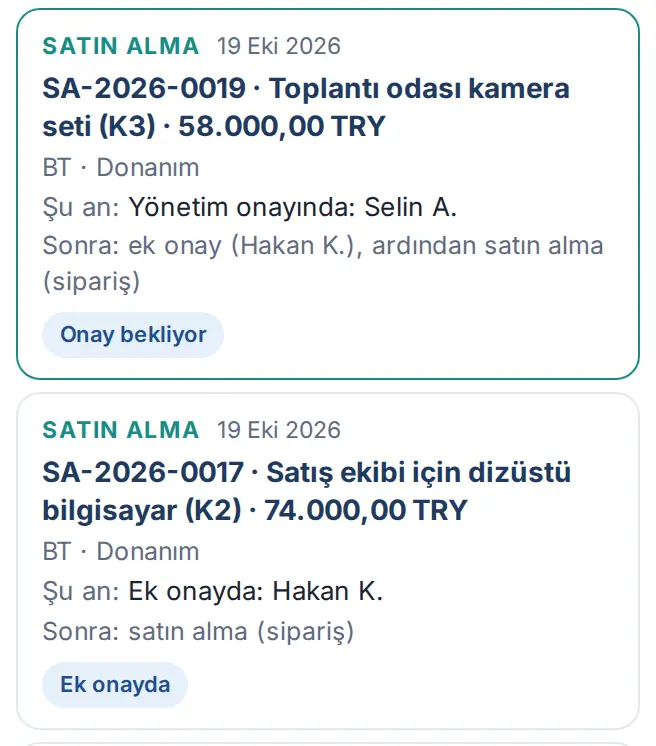
- Stellen Sie die Anforderung wie gewohnt (siehe Bestellanforderung eröffnen). Die Anforderung ist zunächst Freigabe ausstehend. Bei einer Anforderung über der Schwelle steht unter Meine Vorgänge unter der Zeile „Aktuell: Bei der Geschäftsleitung zur Genehmigung: …“ die Zeile „Danach: zusätzliche Genehmigung (…), dann Einkauf (Bestellung)“.
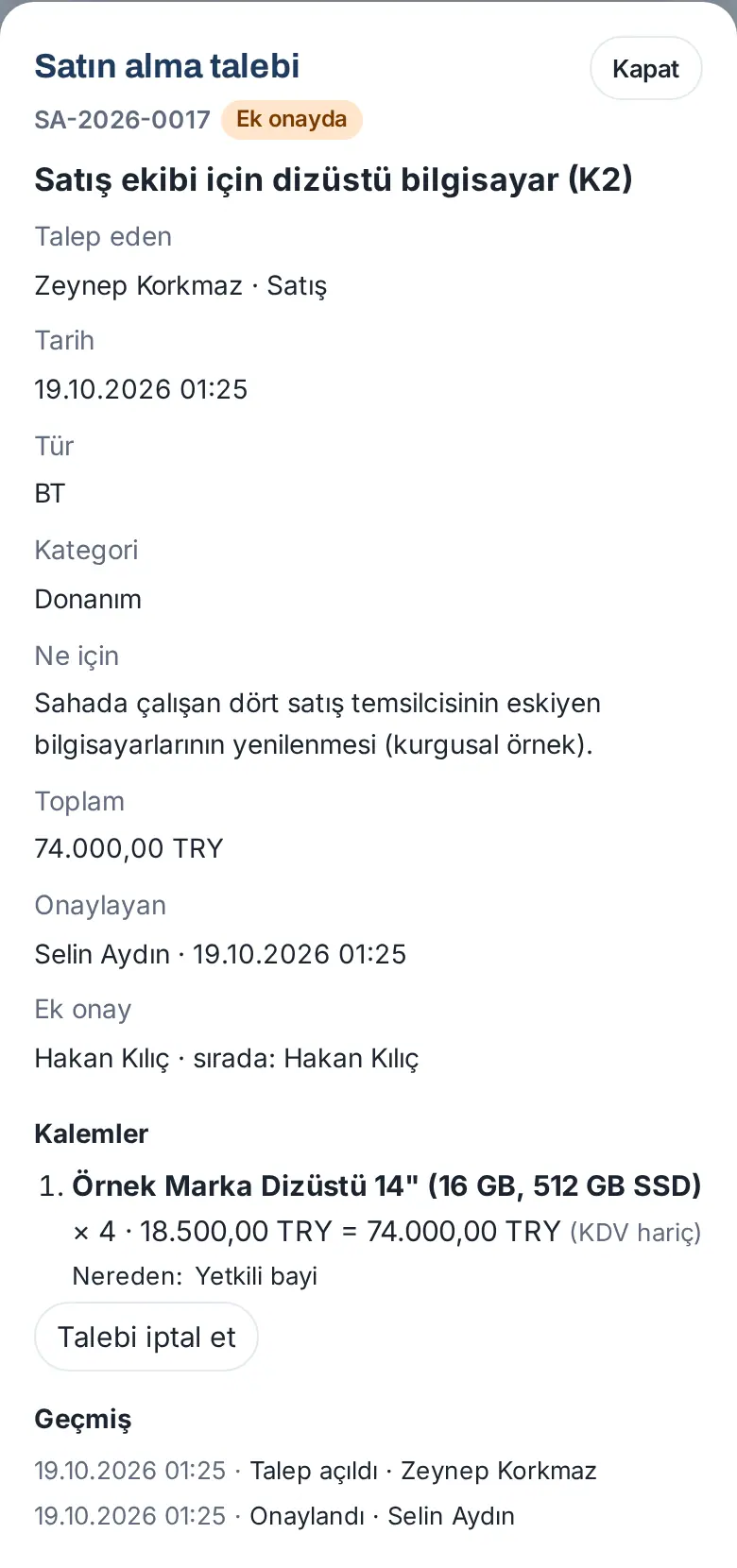
- Genehmigt die freigebende Person der Geschäftsleitung, erhalten Sie die Benachrichtigung „Ihre Bestellanforderung wurde von der Geschäftsleitung genehmigt: SA-…“; darunter steht „… · in zusätzlicher Genehmigung“. Der Status der Anforderung wird In zusätzlicher Genehmigung.
- Öffnen Sie Details. In der Zeile Freigegeben von steht die freigebende Person der Geschäftsleitung, in der Zeile Zusätzliche Genehmigung die Kette der zusätzlichen Genehmigung und die nächste Person (z. B. „Hakan Kılıç · als Nächstes: Hakan Kılıç“). Unter Meine Vorgänge steht „Aktuell: Zusätzliche Genehmigung: …“ und „Danach: Einkauf (Bestellung)“ (bei zwei zusätzlichen Genehmigenden beim ersten „Danach: nächste zusätzliche Genehmigung, dann Einkauf (Bestellung)“).
- Ist die zusätzliche Genehmigung erteilt, wird die Anforderung Freigegeben — Beschaffung ausstehend und landet wie gewohnt in der Beschaffungsliste; Sie erhalten die Benachrichtigung.
Als zusätzliche genehmigende Person:
- Tippen Sie auf die Benachrichtigung „Bestellanforderung wartet auf Ihre zusätzliche Genehmigung: SA-…“ oder auf den Link Anforderung öffnen und genehmigen / ablehnen in der E-Mail mit dem Betreff „Bestellanforderung wartet auf Ihre zusätzliche Genehmigung — SA-…“. In der E-Mail stehen der Satz „Die Bestellanforderung wurde von der Geschäftsleitung genehmigt und wartet auf Ihre zusätzliche Genehmigung.“ und eine Tabelle mit Angefordert von, Anfrage, Art, Kategorie, Betrag und Zweck; die E-Mail kommt in Ihrer App-Sprache. Oder öffnen Sie im Feld Einkauf den Reiter Ausstehend (N). Auch ohne Betrachterrolle im Einkauf sehen Sie in diesem Reiter die Anforderung, in deren Kette Sie stehen.
- Prüfen Sie die Anforderung über Details.
- Tippen Sie auf Genehmigen und bestätigen Sie. Die Meldung „Zusätzliche Genehmigung erteilt.“ erscheint. Brauchen Sie Informationen, fragen Sie in den Details mit Info anfordern; antwortet die antragstellende Person, ist die Anforderung wieder In zusätzlicher Genehmigung. Ist sie nicht akzeptabel, lehnen Sie sie mit Ablehnen und einer Begründung ab.
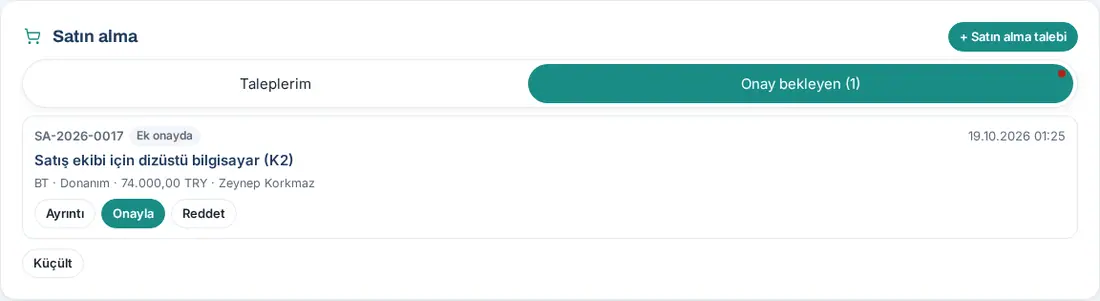
Als freigebende Person der Geschäftsleitung: Wenn Sie eine Anforderung über der Schwelle genehmigen, erscheint die Meldung „Anforderung genehmigt; zur zusätzlichen Genehmigung weitergeleitet.“ Sind Sie selbst auch die zusätzliche genehmigende Person, werden Sie nicht ein zweites Mal gefragt; Ihre eine Entscheidung deckt beide Schritte ab.
Häufige Fehler:
- „Diese Anforderung ist in zusätzlicher Genehmigung; nur die nächste zusätzliche genehmigende Person entscheidet.“ — Die Anforderung hat die Freigabe der Geschäftsleitung passiert; die Entscheidung liegt bei der zusätzlichen genehmigenden Person.
- „Sie haben diese Anforderung genehmigt; die zusätzliche Genehmigung erteilt jemand anderes (Funktionstrennung).“ — Wer die Freigabe der Geschäftsleitung erteilt hat, kann die zusätzliche Genehmigung nicht erteilen, wenn es eine andere Kandidatin oder einen anderen Kandidaten gibt.
- „Sie können Ihre eigene Anfrage weder freigeben noch ablehnen; eine andere Person entscheidet.“
Wichtig:
- Die Kette der zusätzlichen Genehmigung wird im Moment der Anlage in die Anforderung geschrieben. Auch wenn sich die Einstellung der Vorlage später ändert oder die Vorlage deaktiviert wird, endet eine offene Anforderung mit derselben Kette.
- Ist die zusätzliche genehmigende Person ausgeschieden oder hat sie die Anforderung selbst gestellt, geht der Schritt an die Vertretung: die in der Vorlage gewählte Vertretung, sonst Modul-Admin Einkauf und Admin. In den Details steht neben der nächsten Person „(Vertretung)“. Ist die zusätzliche genehmigende Person im Urlaub, kann auch die im Urlaubseintrag hinterlegte Vertretung entscheiden.
- Anforderungen, die mit der Berechtigung zur Beschaffung ohne Freigabe gestellt wurden, gehen standardmäßig nicht in die zusätzliche Genehmigung; Ihr Unternehmen kann das in der Vorlage aktivieren.
- Eine Anforderung im Status In zusätzlicher Genehmigung kann die antragstellende Person stornieren.
- Ist in der Vorlage die Einstellung Inventar bei Lieferung aktiviert, wird nach Erhalt der Produkte für die Inventarverantwortlichen die Aufgabe „Ins Inventar aufnehmen: SA-… · …“ angelegt (siehe 28. Anlagegüter und Inventarzuweisung).
Beschaffungsliste: Bestellung und Eingang
Für wen: Einkaufsverantwortliche (Einkauf → Bearbeiter) · Wo: Persönlicher Bereich → Einkauf → Beschaffungsliste (N)
Wozu: Sie machen aus genehmigten und ohne Freigabe aufgenommenen Anforderungen Bestellungen und schließen sie beim Eingang der Ware ab.
- Öffnen Sie im Feld Einkauf den Reiter Beschaffungsliste (N). In der Liste stehen Anforderungen mit dem Status Freigegeben — Beschaffung ausstehend und Bestellt.
- Um nur die berechtigt ohne Freigabe aufgenommenen Anforderungen zu sehen, aktivieren Sie das Kästchen Nur ohne Freigabe (berechtigt).
- Haben Sie bestellt, klicken Sie bei der Anforderung auf Bestellt. Das Detailfenster der Anforderung öffnet sich.
- Tragen Sie bei Bedarf ins Feld Bestellnotiz (optional) Bestellnummer, Lieferanten oder voraussichtliches Lieferdatum ein.
- Klicken Sie im Fenster auf Bestellt und im folgenden Zusammenfassungsfenster auf Markieren. Die Meldung „Als bestellt markiert; der Antragsteller wurde benachrichtigt.“ erscheint.
- Ist die Ware angekommen, klicken Sie bei der Anforderung auf Erhalten… und geben die erhaltenen Mengen ein (siehe Teillieferung und Lieferschein).
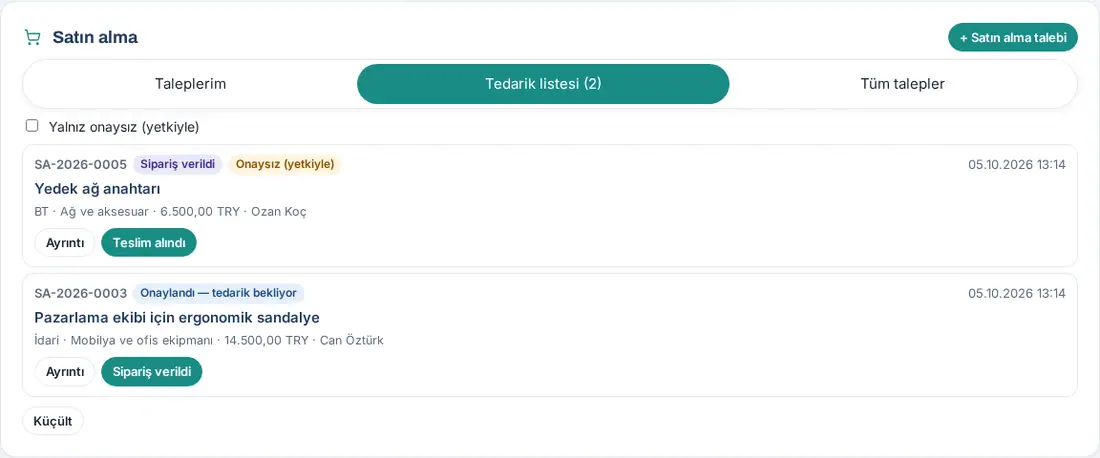
Ergebnis: Bei jedem Schritt erhält der Antragsteller eine Benachrichtigung. Anforderungen, die als angekommen markiert sind, landen bei den Inventarverantwortlichen unter Inventar → Aus dem Einkauf (siehe 28. Anlagegüter und Inventarzuweisung).
Häufige Fehler:
- „Die Beschaffungsliste wird von Einkaufsverantwortlichen bearbeitet.“ – Sie sind keine Einkaufsverantwortliche bzw. kein Einkaufsverantwortlicher.
- „Kendi talebinizin siparişini başka bir satın alma yetkilisi işler (görev ayrılığı).“ („Die Bestellung zu Ihrer eigenen Anforderung bearbeitet eine andere Einkaufsperson (Funktionstrennung).“) – Haben Sie die Anforderung selbst gestellt und gibt es eine weitere Einkaufsperson, bearbeitet diese Bestellung und Wareneingang (1.1.7). In den Details erscheint der Hinweis „Ihr eigener Antrag: Bestellung und Wareneingang bearbeitet eine andere Einkaufsperson (Funktionstrennung).“
Tipp: Anforderungen, die auf Bestellung warten, erscheinen in der Liste Wartet auf Sie („N Bestellanforderungen warten auf Bestellung“).
Teillieferung und Lieferschein
Für wen: Einkaufsverantwortliche · Wo: Beschaffungsliste → Erhalten…
Wozu: Ist ein Teil der Bestellung eingetroffen, markieren Sie das Eingetroffene; die Anforderung bleibt Teilweise erhalten, bis die fehlenden Positionen eintreffen. Die Lieferscheinnummer tragen Sie in den Eintrag ein.
- Klicken Sie in Tedarik listesi (N) („Beschaffungsliste (N)“) bei der Anforderung auf Erhalten…. In den Details öffnet sich der Abschnitt Erhalten.
- Geben Sie für jede Position die eingetroffene Menge ein. Neben dem Namen der Position steht die bisher erhaltene Menge (z. B. „USB-C adaptör (2/4)“); im Feld ist die Restmenge vorausgefüllt.
- Geben Sie bei Bedarf im Feld Lieferscheinnr. (optional) die Nummer des Lieferscheins oder des e-Lieferscheins ein.
- Klicken Sie auf Erhalten. Fehlen noch Positionen, steht im Zusammenfassungsfenster „Eksik kalem var: talep "Kısmen teslim alındı" olur.“ („Es fehlen Positionen: die Anforderung wird „Teilweise erhalten“.“), sind alle vollständig, „Alle Positionen vollständig: der Antrag wird geschlossen.“ Klicken Sie auf Speichern.
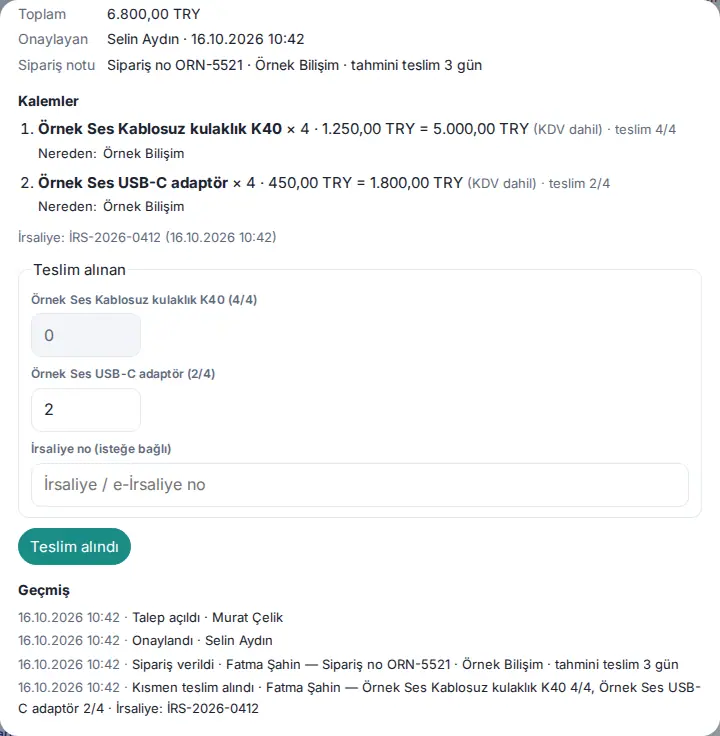
Ergebnis: Fehlen noch Positionen, erscheint die Meldung „Als teilweise erhalten markiert.“; die Anforderung erhält den Status Teilweise erhalten und bleibt auf der Beschaffungsliste. Wenn der Rest eintrifft, wiederholen Sie die Schritte; sind alle Positionen vollständig, erhält die Anforderung den Status Erhalten. In den Details stehen neben den Positionen Mengen wie „teslim 2/4“ („erhalten 2/4“), darunter „İrsaliye: İRS-2026-0412 (16.10.2026 10:42)“ („Lieferschein: …“). Bei jedem Schritt wird der Antragsteller benachrichtigt.
Wichtig:
- Die erhaltene Menge muss zwischen 0 und der Restmenge liegen („Position 2: erhaltene Menge muss 0–2 sein.“); bei mindestens einer Position müssen Sie eine Menge eingeben.
- Die Anforderung erscheint erst dann unter Inventar → Aus dem Einkauf, wenn alle Positionen erhalten wurden.
Alle Bestellanforderungen und CSV
Für wen: Freigebende, Einkaufsverantwortliche, Betrachter des Einkaufs · Wo: Einkauf → Alle Anträge
Wozu: Sie sehen alle Bestellanforderungen des Unternehmens nach Kategorien gruppiert und können sie exportieren.
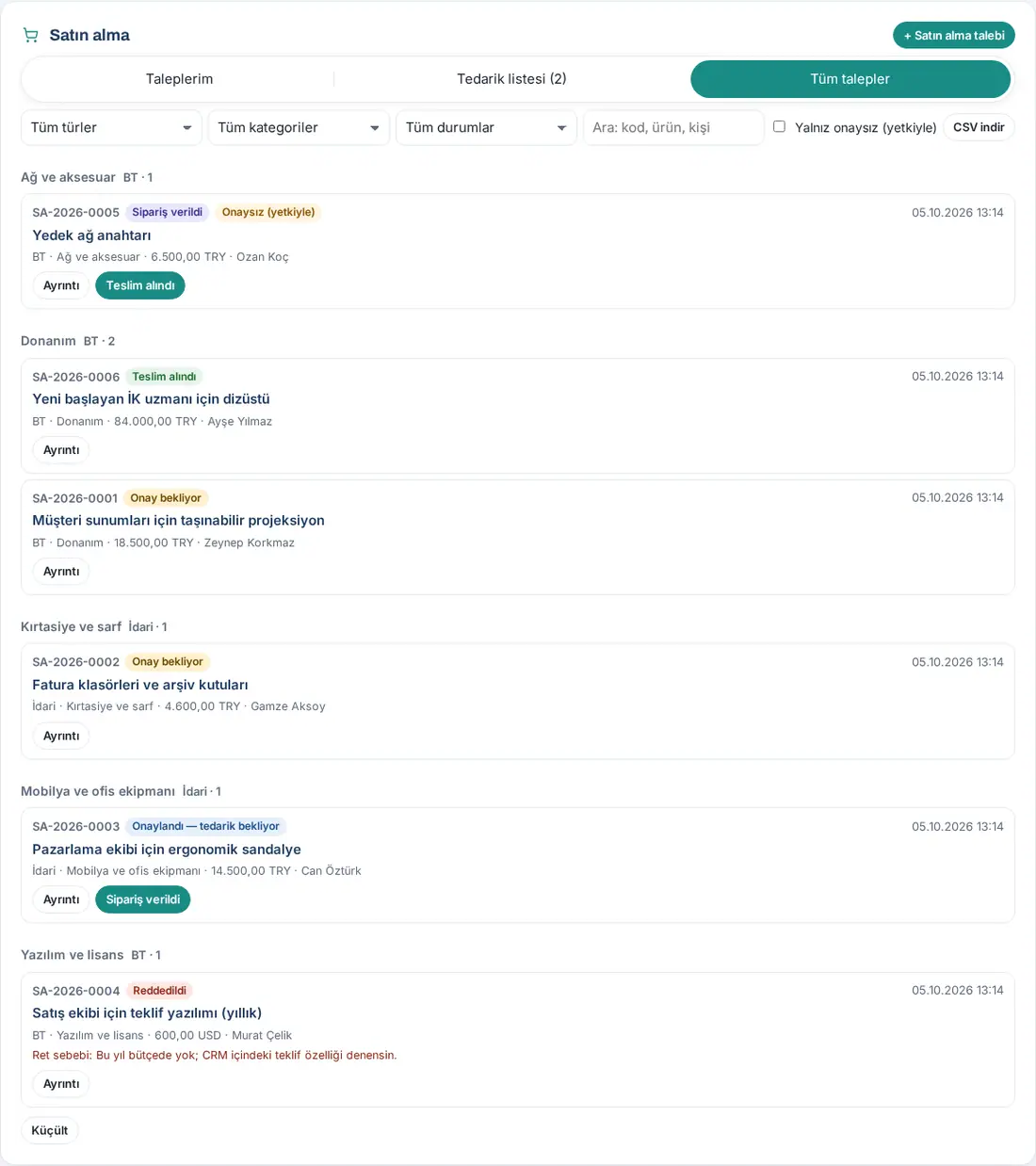
- Öffnen Sie im Feld Einkauf den Reiter Alle Anträge.
- Nutzen Sie die Filter: Alle Arten, Alle Kategorien, Alle Status, Nur ohne Freigabe (berechtigt) und die Suche (Code, Artikel, Person).
- Die Anforderungen sind unter Kategorieüberschriften gruppiert (z. B. „Ausstattung · IT · 2“). Bei einer abgelehnten Anforderung erscheint die Zeile Ablehnungsgrund.
- Klicken Sie für die Datei auf CSV herunterladen.
Tipp: Beträge nach Kategorie, Art, Abteilung und Person finden Sie unter 19. Berichte. Fremdwährungsbeträge werden nicht in TRY umgerechnet, sondern getrennt ausgewiesen.
Wichtig: Diese Liste ist nur für Freigebende, Einkaufsverantwortliche und Betrachter zugänglich („Diese Liste ist für Freigebende, Einkaufsverantwortliche und Betrachter offen.“).


