24. Colis, courrier et achats
Les captures d’écran montrent l’interface turque de Prozence avec les données fictives de « Örnek Teknoloji A.Ş. » ; l’interface française présente la même disposition.
Un colis, une enveloppe, un repas, des fleurs ou une notification officielle arrivés à votre nom sont enregistrés à l’accueil (service courrier) ; vous recevez une notification et un code de retrait à 4 chiffres. Quand vous devez envoyer quelque chose au nom de l’entreprise, vous ouvrez une demande de colis ou de coursier et vous suivez dans l’application les quatre étapes de votre envoi (Demandé → Au courrier → En transit → Envoyé). Quand quelque chose doit être acheté pour le travail, vous ouvrez aussi une demande d’Achats : la demande passe par l’approbation de la direction, puis le responsable des achats passe la commande.
Ce chapitre s’adresse aux collaborateurs, au personnel du service courrier (accueil), aux approbateurs d’achats et aux responsables achats. Pour les réglages, voir 31. Gestion des demandes, de la correspondance, des achats et des équipements.
Pour qui : Collaborateur · Responsable du service courrier · Approbateur d’achats · Responsable achats
Dans ce chapitre
Colis (collaborateur)
- La case Colis et courrier
- Réceptionner un envoi arrivé à votre nom
- Si un envoi que vous n’avez pas reçu apparaît comme remis : Je ne l'ai pas reçu
- Demande d’envoi de colis ou de coursier
- Suivre votre envoi et indiquer qu’il est arrivé
Service courrier (responsable)
- Ouvrir le Bureau du courrier
- Enregistrer un envoi reçu
- Enregistrement par photo de l’étiquette (IA)
- Remettre l’envoi
- Remise sans code (responsable du courrier)
- Détail de l’envoi : correction, annulation, retour et annulation de la remise
- Traiter les demandes d’envoi
- Registre du courrier : reçus et envoyés
Achats
- La case Achats
- Créer une demande d’achat
- Ajouter une alternative et « Pourquoi ce choix »
- Approvisionnement sans approbation (si vous en avez le droit)
- Suivre et annuler votre demande
- Répondre à la question de l’approbateur
- Approuver ou refuser en tant qu’approbateur
- Approbation supplémentaire : demande d’achat au-dessus du seuil de montant
- Liste d’approvisionnement : commande et retrait
- Réception partielle et bon de livraison
- Toutes les demandes d’achat et CSV
Avant de commencer : Les modules Service courrier et Achats sont activés séparément dans l’entreprise ; ils sont désactivés par défaut. Si vous ne voyez pas la case Colis et courrier ou Achats, ce module n’est pas activé dans votre entreprise. Les écrans de ce chapitre ont été réalisés avec des données fictives de l’« Örnek Teknoloji A.Ş. ».
La case Colis et courrier
Pour qui : Collaborateur · Où : Mon espace → Services → Colis et courrier (sur ordinateur, Tableau → Services) · Version : 0.64.0 (types d’envoi 0.99.23, quatre étapes 0.99.21)
À quoi ça sert : Affiche les envois arrivés à votre nom qui attendent d’être retirés, votre code de retrait et vos propres demandes d’envoi.
- Touchez Mon espace dans le menu du bas et choisissez Services dans la bande du haut.
- Rendez-vous à la case Colis et courrier.
- S’il y a un envoi qui vous attend, sa carte porte un titre selon son type (par ex. Vos fleurs sont arrivées), et dessous figurent le transporteur, le type, l’heure d’arrivée et le Point de retrait. Le Code de retrait s’affiche en gros chiffres sur la carte.
- Sous le titre Colis passés et envoyés figurent la liste des envois que vous avez retirés et les demandes d’envoi que vous avez ouvertes.
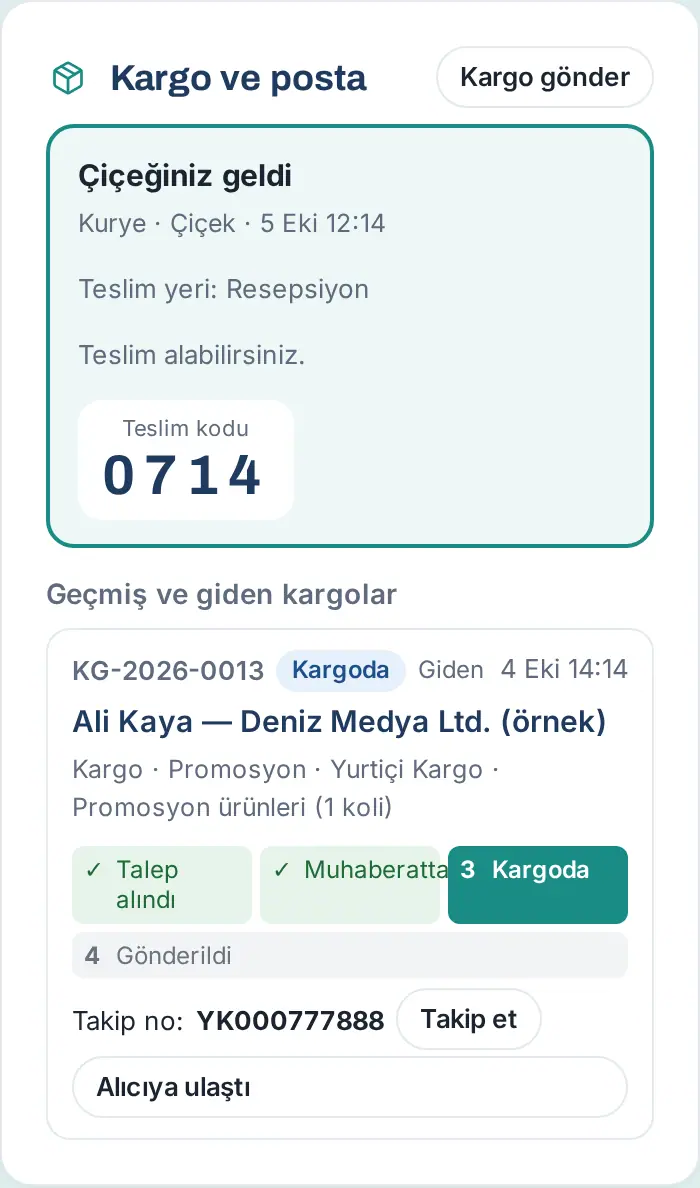
Types d’envoi et titres de notification :
| Type | Titre de la notification | Remarque |
|---|---|---|
| Colis (carton / paquet) | Votre colis est arrivé | Un rappel est envoyé si l’envoi n’est pas retiré. |
| Enveloppe | Votre enveloppe est arrivée | |
| Documents | Vos documents sont arrivés | |
| Notification officielle | Une notification officielle est arrivée à votre nom | « Retirez la notification officielle en personne. » |
| Coursier | Votre livraison par coursier est arrivée | |
| Repas | Votre repas est arrivé | « Récupérez-le avant qu’il refroidisse. » Aucun rappel n’est envoyé. |
| Fleurs | Vos fleurs sont arrivées | Aucun rappel n’est envoyé. |
| Carte bancaire / de crédit | Votre carte bancaire / de crédit est arrivée | « Retirez-la en personne avec votre pièce d’identité. » |
| Autre | Votre envoi est arrivé |
Résultat : S’il n’y a rien qui vous attende, la case indique « Aucun colis pour vous. À l’arrivée, vous recevez une notification et un code de retrait. »
Astuce : Les envois qui attendent d’être retirés apparaissent aussi dans la liste En attente de votre part (par ex. « Votre repas est arrivé et vous attend » ; voir 09. Notifications).
Réceptionner un envoi arrivé à votre nom
Pour qui : Collaborateur · Où : Colis et courrier → Code de retrait · Version : 0.64.0 (sécurité de la remise mise à jour en 1.1.7)
À quoi ça sert : Votre envoi ne vous est remis qu’à vous, avec le code de retrait.
- Touchez la notification « Votre colis est arrivé » (ou, selon le type, « Votre repas est arrivé », etc.) ou ouvrez la case Colis et courrier.
- Rendez-vous au Point de retrait indiqué sur la carte.
- Donnez au préposé le Code de retrait à 4 chiffres indiqué sur la carte.
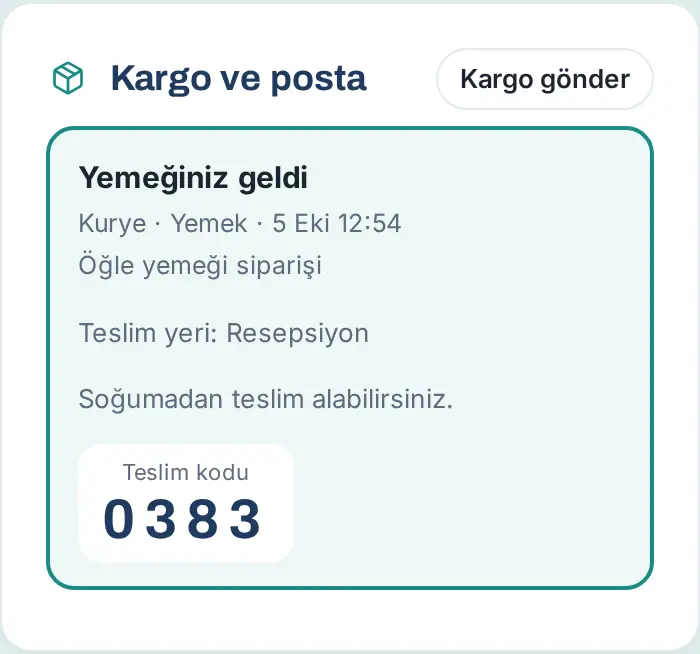
Résultat : Quand le préposé saisit le code, l’envoi est remis et vous recevez la notification « Votre envoi a été remis » ; elle indique la personne qui l’a reçu, la personne qui l’a remis et si la remise s’est faite avec ou sans code. L’envoi passe dans la liste Colis passés et envoyés.
Astuce :
- Si vous avez perdu votre code, demandez au préposé d’appuyer sur Renvoyer le code.
- Quelqu’un d’autre peut retirer votre envoi à votre place ; seul un responsable du courrier peut le faire, en indiquant un motif et en vérifiant l’identité de la personne qui le reçoit (voir Remise sans code (responsable du courrier)). Dans ce cas, vous recevez une notification avec le nom de cette personne ; si vous ne l’avez pas reçu, vous contestez (voir Si un envoi que vous n’avez pas reçu apparaît comme remis : Je ne l'ai pas reçu).
- Si vous êtes en congé, la personne qui vous remplace est aussi prévenue.
- Pour un colis non retiré, vous recevez jusqu’à 3 rappels, à l’intervalle fixé par l’entreprise (par défaut tous les 2 jours). Aucun rappel n’est envoyé pour les repas et les fleurs.
Important :
- Le code de retrait n’apparaît que sur votre écran ; ne le donnez qu’au préposé qui remet l’envoi.
- Les cartes bancaires / de crédit, les notifications officielles (tebligat) et les envois marqués « remise uniquement avec le code de retrait » ne sont en aucun cas remis sans code ; la carte indique « Remis uniquement avec le code de retrait ; ne partagez ce code avec personne. ».
- Si votre code est saisi 5 fois de façon erronée, l’envoi est verrouillé et vous recevez la notification « Un code erroné a été saisi pour votre envoi ». Si ce n’est pas vous qui avez essayé le code, prévenez le service courrier. Le responsable du courrier lève le verrou et vous envoie un nouveau code.
Si un envoi que vous n’avez pas reçu apparaît comme remis : Je ne l'ai pas reçu
Pour qui : Collaborateur (destinataire de l’envoi) · Où : Colis et courrier → Colis passés et envoyés → Je ne l'ai pas reçu · Version : 1.1.7
À quoi ça sert : Si un envoi arrivé à votre nom apparaît comme « reçu » alors que ni vous ni une personne que vous avez désignée ne l’avez retiré, vous le signalez au service courrier et au responsable.
- Dans la case Colis et courrier, trouvez l’envoi dans la liste Colis passés et envoyés. La ligne indique « Retiré par : … » et « Remis par : … ».
- Touchez Je ne l'ai pas reçu.
- Dans la fenêtre Pas reçu, saisissez si vous le souhaitez une Description (par ex. « Je n'ai donné le code à personne ; je n'ai rien reçu. »).
- Touchez Signaler.
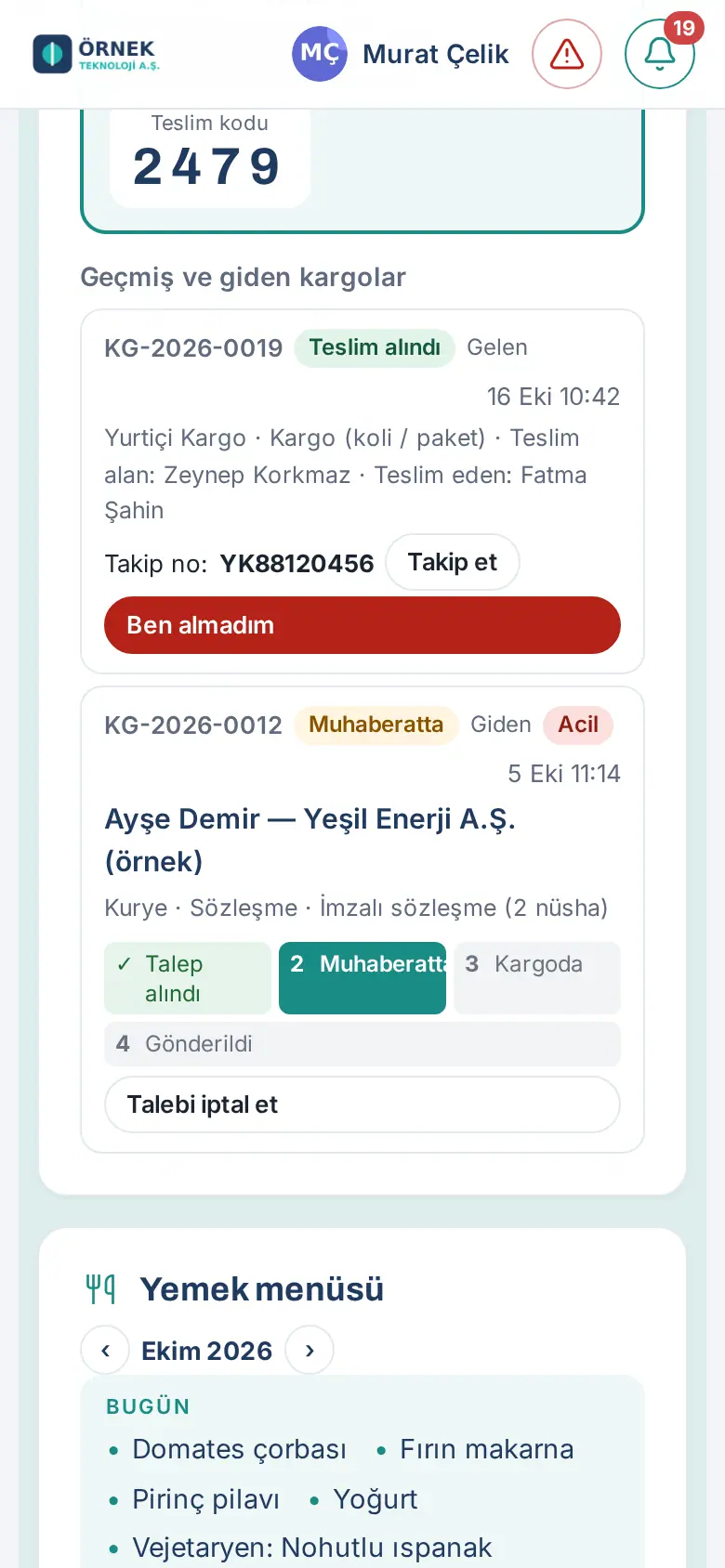
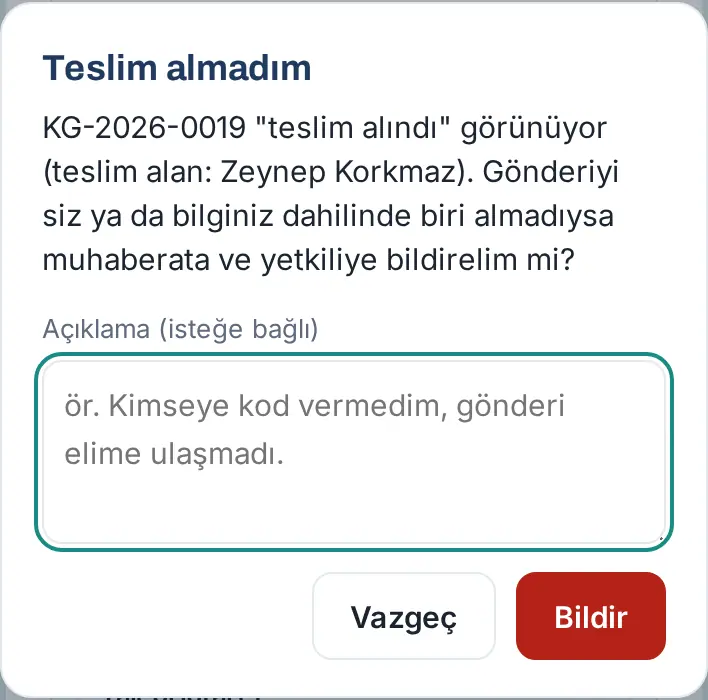
Résultat : Le message « Votre signalement a été transmis au service courrier et au responsable. » s’affiche ; l’enregistrement est marqué Contesté. Quand le responsable a examiné et clos la contestation, vous recevez la notification « Votre contestation a été examinée » avec le résultat de l’examen.
Important : La contestation peut être faite une seule fois, dans les 30 jours suivant la remise (« Bu gönderi için zaten bildirimde bulundunuz… » (« vous avez déjà fait un signalement pour cet envoi… »), « Teslimin üzerinden 30 günden fazla geçti… » (« plus de 30 jours se sont écoulés depuis la remise… »)).
Demande d’envoi de colis ou de coursier
Pour qui : Collaborateur · Où : Colis et courrier → Envoyer un colis · Version : 0.64.0 (envoi et catégorie du contenu 0.99.21)
À quoi ça sert : Quand vous devez faire un envoi au nom de l’entreprise, vous ouvrez une demande auprès du service courrier. Le service courrier prépare l’envoi, le remet au transporteur ou au coursier, et vous communique le transporteur et le numéro de suivi.
Avant de commencer : Le bouton Envoyer un colis n’apparaît que si votre entreprise a activé les demandes d’envoi.
- Dans la case Colis et courrier, touchez Envoyer un colis. En haut de la fenêtre figure l’endroit où déposer le colis (par ex. « Déposez le colis au point de retrait (Accueil). »).
- Dans le champ Destinataire (personne et société), saisissez le destinataire (par ex. « Berk Yalın — Mavi Ajans Ltd. »).
- Saisissez l’Adresse complète et le Téléphone du destinataire.
- Dans le champ Contenu, indiquez ce que vous envoyez (par ex. « Catalogue et échantillon (1 carton) »).
- Dans la liste Soumis, choisissez Colis ou Coursier.
- Dans la liste Catégorie du contenu, choisissez Contrat, Documents, Objets promotionnels, Marketing ou Général.
- Dans la liste Paiement, choisissez Payé par l’expéditeur (entreprise) ou Payé par le destinataire.
- Si l’envoi doit partir le jour même, cochez la case Urgent (expédier le jour même).
- Si vous le souhaitez, saisissez une Note (facultatif).
- Touchez Demander un envoi.
- Déposez le colis au point de remise.
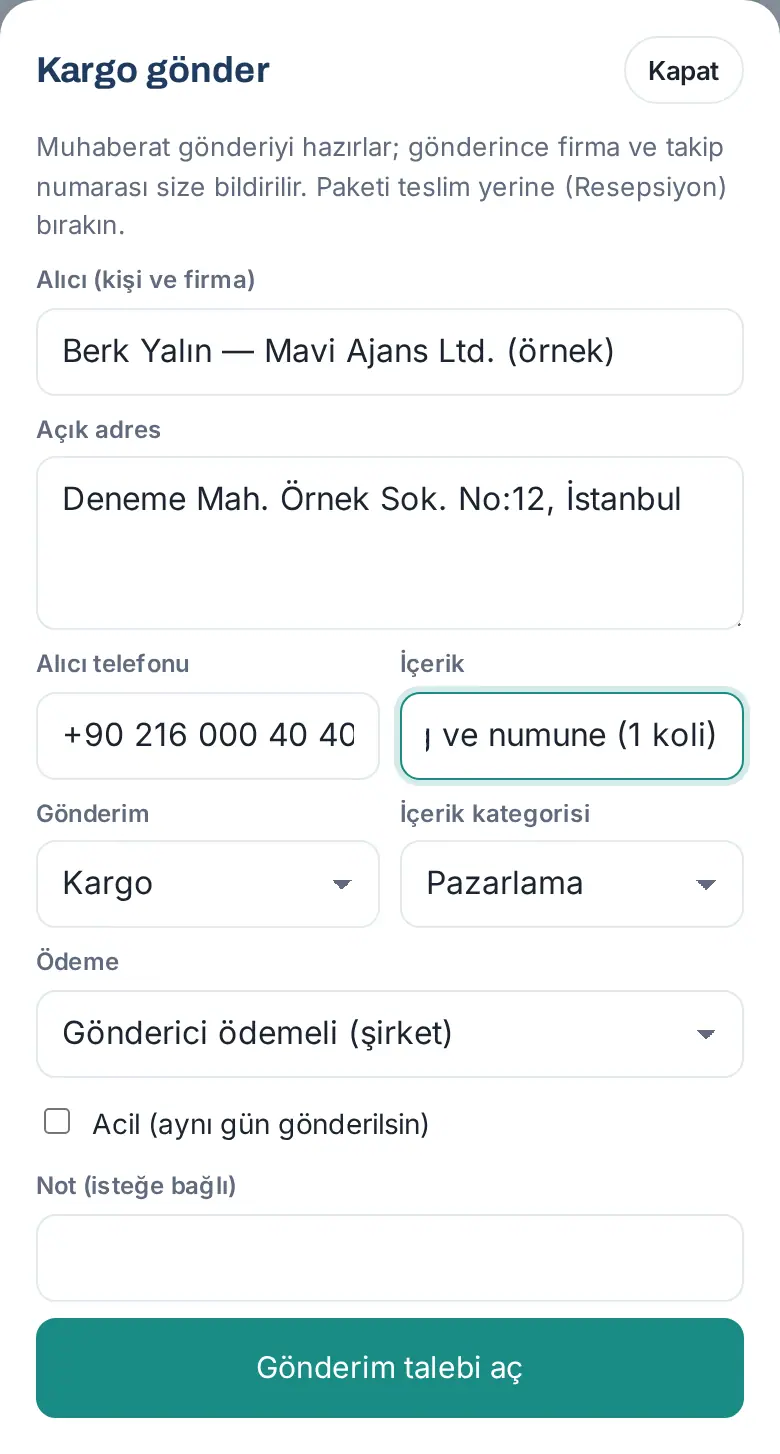
Résultat : Le message « Demande d’envoi reçue : KG-… » s’affiche ; la demande est ajoutée à la liste Colis passés et envoyés à l’état Demandé. Une notification « Demande d’envoi de coursier / colis » est envoyée aux responsables du service courrier.
Erreurs fréquentes :
- « Saisissez le nom et l’adresse complète du destinataire. » — le destinataire ou l’adresse est vide.
- « Vous avez ouvert beaucoup de demandes d’envoi aujourd’hui. » — la limite quotidienne est atteinte ; réessayez demain.
- « Les demandes d’envoi sont désactivées dans cette entreprise. » — votre entreprise a désactivé cette fonction.
Suivre votre envoi et indiquer qu’il est arrivé
Pour qui : Collaborateur (expéditeur) · Où : Colis et courrier → Colis passés et envoyés · Version : 0.99.21
À quoi ça sert : Vous voyez à quelle étape se trouve votre envoi, son transporteur et son numéro de suivi, et vous clôturez l’enregistrement quand il est arrivé chez le destinataire.
- Dans la case Colis et courrier, retrouvez votre envoi dans la liste Colis passés et envoyés.
- Regardez la barre à quatre étapes : Demandé → Au courrier → En transit → Envoyé. Les étapes franchies sont marquées ✓ et l’étape en cours est en couleur foncée.
- Si l’envoi a été remis au transporteur, N° de suivi s’affiche. S’il existe un lien Suivre, il ouvre la page de suivi du transporteur ; sinon, copiez le numéro de suivi avec Copier.
- Quand l’envoi est arrivé chez le destinataire, touchez Livré au destinataire.
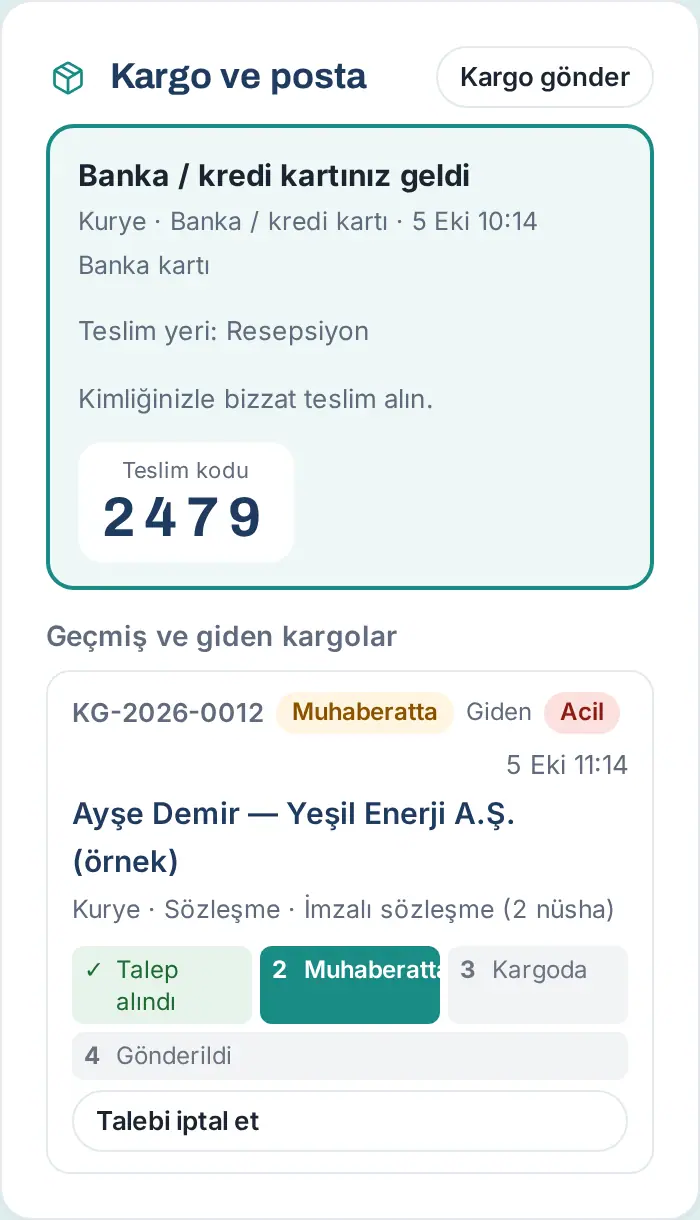
Résultat : Le message « Marqué comme envoyé : livré au destinataire. » s’affiche ; les quatre étapes sont terminées.
Annuler la demande : Avant que l’envoi soit remis au transporteur (à l’état Demandé ou Au courrier), touchez Annuler la demande. Le message « Demande d’envoi annulée. » s’affiche.
Important :
- Un envoi remis au transporteur ne peut pas être annulé (« Un colis expédié ne peut pas être annulé. »).
- Livré au destinataire n’apparaît que pour un envoi à l’état En transit (« Seul un envoi remis au transporteur peut être marqué « livré au destinataire ». »). L’état n’est pas récupéré automatiquement auprès des transporteurs ; c’est vous ou le service courrier qui marquez cette étape.
Ouvrir le Bureau du courrier
Pour qui : Opérateur du service courrier (responsable du service courrier, accueil) · Où : Menu de gauche → Service courrier (sur téléphone, bande Mon espace → Service courrier) · Version : 0.99.24 (écran distinct 0.99.28)
À quoi ça sert : C’est un écran de bureau distinct où vous enregistrez et remettez les envois reçus. Les collaborateurs ne voient pas cet écran.
Avant de commencer : Si vous ne voyez pas le bouton Service courrier dans le menu, vous n’êtes pas Opérateur dans le module Service courrier (voir chapitre 31). Si vous traitez aussi les visiteurs, Accueil apparaît en plus dans le menu (voir 26. Salle de réunion et visiteurs).
- Sur ordinateur, cliquez sur Service courrier dans le menu de gauche. Sur téléphone, touchez Mon espace et choisissez Service courrier dans la bande du haut.
- Le Bureau du courrier s’ouvre. En haut figurent la date du jour et le nombre Envois à retirer : N.
- En dessous se trouvent le formulaire Envois reçus et la liste Envois en attente de retrait (N).
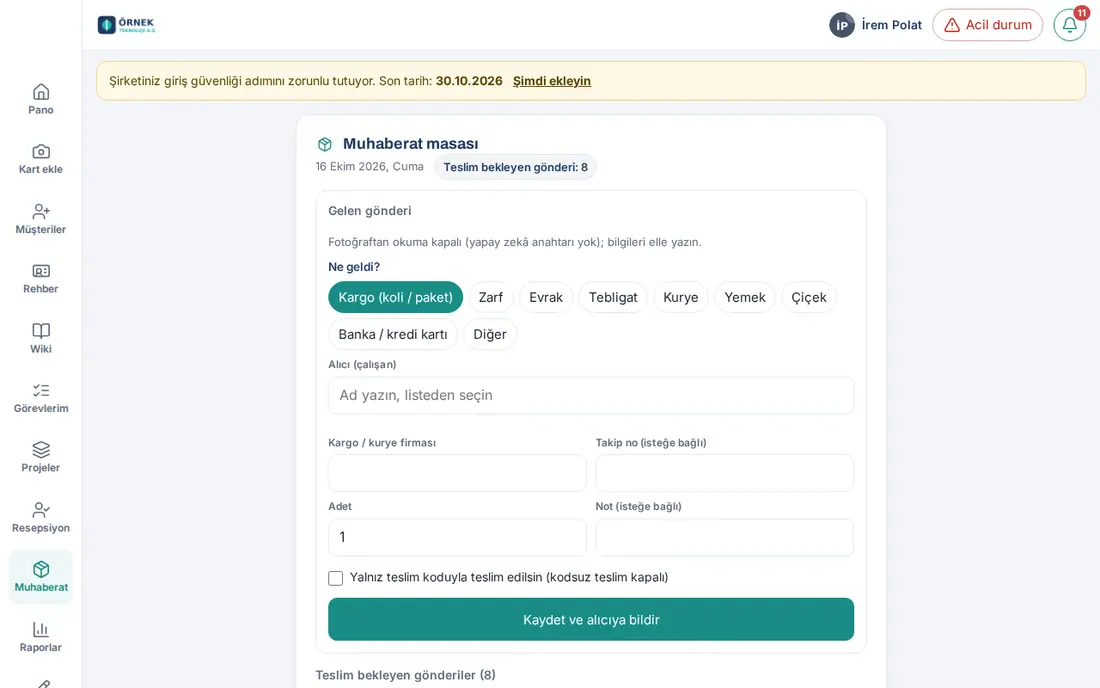
Astuce : La liste s’actualise d’elle-même toutes les 30 secondes ; ce que vous avez saisi dans le formulaire n’est pas effacé. Les mêmes opérations se font aussi dans l’onglet Tableau → Services → Colis et courrier → Service courrier (N) (+ Enregistrer un colis reçu, À retirer, Demandes d’envoi, Registre).
Enregistrer un envoi reçu
Pour qui : Opérateur du service courrier · Où : Bureau du courrier → Envois reçus · Version : 0.64.0 (types 0.99.23, bureau 0.99.24)
À quoi ça sert : Vous enregistrez l’envoi reçu au nom du collaborateur destinataire. Le collaborateur reçoit, selon le type, une notification et un code de retrait.
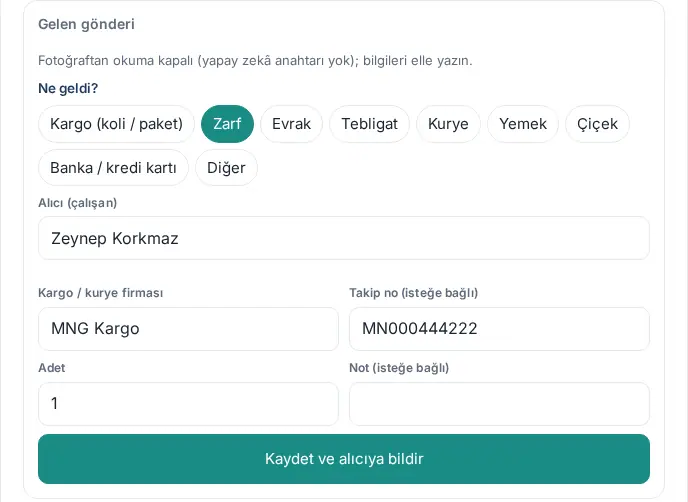
- Sous Qu’est-ce qui est arrivé ?, choisissez le type : Colis (carton / paquet), Enveloppe, Documents, Notification officielle, Coursier, Repas, Fleurs, Carte bancaire / de crédit ou Autre.
- Dans le champ Destinataire (employé), commencez à saisir le nom et choisissez le collaborateur dans la liste.
- Saisissez le Transporteur / coursier ou choisissez-le dans la liste.
- Le cas échéant, saisissez le N° de suivi (facultatif).
- Saisissez le Nombre (1 par défaut ; entre 1 et 99).
- Si vous le souhaitez, saisissez une Note (facultatif) (par ex. l’expéditeur).
- Si l’envoi ne doit être remis qu’au destinataire lui-même, avec le code, cochez la case Remettre uniquement avec le code (pas de remise sans code) (1.1.7). Pour une carte bancaire / de crédit et une notification officielle (tebligat), cette case est cochée automatiquement et ne peut pas être modifiée (« Ce type est remis uniquement avec le code »).
- Cliquez sur Enregistrer et prévenir le destinataire.
Résultat : Le message « Enregistré ; <collaborateur> a été prévenu. » s’affiche ; le formulaire se vide pour l’envoi suivant et l’envoi est ajouté à la liste Envois en attente de retrait.
Erreurs fréquentes :
- « Choisissez le destinataire dans la liste. » — vous avez saisi le nom, mais ne l’avez pas choisi dans la liste.
- « La quantité doit être comprise entre 1 et 99. »
- Fenêtre Même numéro de suivi — ce numéro de suivi existe aussi dans un autre enregistrement (1.1.7). Si vous êtes sûr de ne pas avoir enregistré deux fois le même colis, cliquez sur Enregistrer quand même ; une note est ajoutée à l’historique de l’enregistrement.
- « Le service courrier est désactivé dans cette entreprise. » — le module a été désactivé.
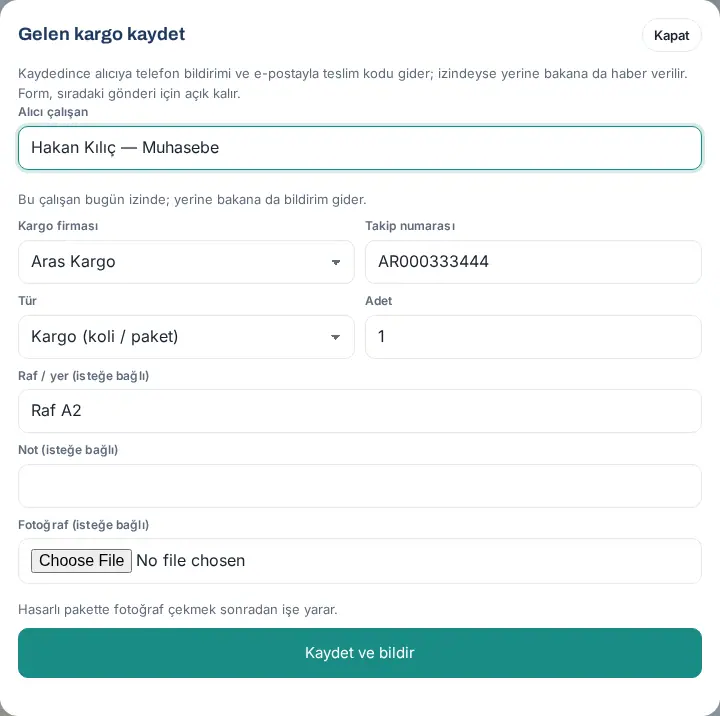
Astuce : Vous pouvez faire le même enregistrement dans la case Colis et courrier, depuis la fenêtre Service courrier (N) → + Enregistrer un colis reçu. Cette fenêtre comporte en plus les champs Étagère / emplacement (facultatif) et Photo (facultatif) (« Une photo d’un colis endommagé aide par la suite. ») ; le bouton s’appelle Enregistrer et prévenir. Si le destinataire est en congé aujourd’hui, la mention « Ce salarié est en congé aujourd’hui ; son remplaçant sera aussi prévenu. » s’affiche.
Enregistrement par photo de l’étiquette (IA)
Pour qui : Opérateur du service courrier · Où : Bureau du courrier → Photographier l’étiquette · Version : 0.99.24
À quoi ça sert : Vous photographiez l’étiquette du colis ; l’IA lit le destinataire, l’expéditeur, le transporteur, le numéro de suivi et le type, et remplit le formulaire à votre place.
Avant de commencer : Ce bouton n’apparaît que si la clé d’IA de l’entreprise est définie (Admin → Annuaire clients ; voir 12. Gestion de l’annuaire clients). Sans clé, le message « La lecture de photos est désactivée (pas de clé IA) ; saisissez les informations. » s’affiche en haut du formulaire et vous saisissez les informations à la main.
- Touchez Photographier l’étiquette. Sur téléphone, la caméra arrière s’ouvre.
- Prenez une photo nette de l’étiquette. Le message « Lecture de l’étiquette… » s’affiche.
- Les informations lues remplissent le formulaire : le type, le Transporteur / coursier (sous le nom figurant dans la liste des transporteurs d’Admin, par ex. « YURTİÇİ KARGO » → « Yurtiçi Kargo »), le N° de suivi et, dans le champ Note, « Expéditeur : … ».
- Le destinataire :
- s’il y a une seule correspondance solide, le collaborateur est choisi automatiquement ;
- s’il y a plusieurs collaborateurs possibles, des boutons apparaissent sous Destinataire suggéré : ; touchez la bonne personne ;
- s’il n’y a aucune correspondance, saisissez le nom dans le champ Destinataire (employé) et choisissez-le.
- Si vous ne voulez pas joindre la photo de l’étiquette à l’enregistrement, décochez Joindre la photo de l’étiquette.
- Vérifiez les informations et touchez Enregistrer et prévenir le destinataire.
Important : Vérifiez toujours les informations lues. Si le nom du destinataire n’est pas lisible sur l’étiquette, le message « Aucun destinataire lisible sur l’étiquette. » s’affiche. La lecture est limitée à 200 fois par jour et par personne.
Le site d’essai de ce guide n’ayant pas de clé d’IA, ces étapes n’ont pas de capture d’écran ; elles ont été rédigées à partir des textes de l’application.
Remettre l’envoi
Pour qui : Opérateur du service courrier · Où : Bureau du courrier → Envois en attente de retrait · Version : 0.64.0 (bureau 0.99.24 ; sécurité de la remise mise à jour en 1.1.7)
À quoi ça sert : Vous remettez l’envoi à la bonne personne, avec le code de retrait que le collaborateur vous donne.
- Retrouvez l’envoi dans la liste Envois en attente de retrait. Chaque ligne indique le nom du destinataire, le badge du type, le numéro, l’heure d’arrivée, le transporteur, le n° de suivi et, si l’attente dépasse un jour, une mention comme « en attente depuis 2 jours ».
- Cliquez sur Remettre.
- Saisissez le code à 4 chiffres que le collaborateur vous donne dans le champ Code de retrait.
- Cliquez sur Remettre à côté (ou appuyez sur Entrée).

Résultat : Le message « Remis · reçu par : <collaborateur> » s’affiche ; l’envoi disparaît de la liste et le destinataire reçoit la notification « Votre envoi a été remis ».
Si le destinataire a perdu son code : Cliquez sur Renvoyer le code ; un nouveau code est envoyé au destinataire (« Le code a été renvoyé à …. »). Si le destinataire veut une remise sans code, seul un responsable du courrier peut la faire (voir Remise sans code (responsable du courrier)).
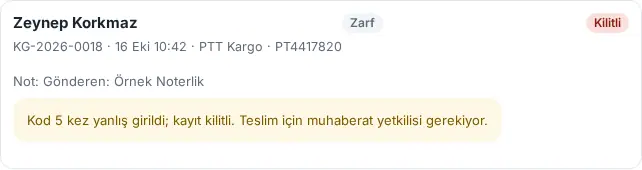
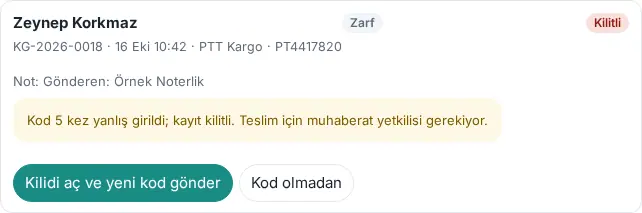
Verrou après 5 codes erronés (1.1.7) : À chaque code erroné, « Code de retrait erroné. Essais restants : N. » s’affiche. Au 5e code erroné, l’enregistrement est verrouillé : la ligne affiche le badge Verrouillé et « Le code a été saisi 5 fois de façon erronée ; l'enregistrement est verrouillé. Un responsable du courrier doit intervenir. ». Les responsables du courrier et le destinataire reçoivent une notification. Tant que l’enregistrement est verrouillé, même le bon code n’est pas accepté. Le responsable du courrier clique sur Déverrouiller et envoyer un nouveau code ; un nouveau code est envoyé au destinataire.
Erreurs fréquentes :
- « Saisissez le code à 4 chiffres donné par la personne. » — le code n’a pas 4 chiffres.
- « Code de retrait erroné. Essais restants : 3. » — demandez à nouveau le code au collaborateur.
- « Ce colis a déjà été remis. »
- « Seul un responsable du courrier (admin du module Service courrier, responsable des services ou Admin) peut remettre sans code. Demandez le code au destinataire ou appuyez sur « Renvoyer le code ». »
Important : Obtenez le code du collaborateur lui-même. Le code n’apparaît que sur l’écran du destinataire.
Remise sans code (responsable du courrier)
Pour qui : Responsable du courrier (admin du module Service courrier, responsable des services, Admin) · Où : Bureau du courrier → Remettre → Sans code · Version : 1.1.7
À quoi ça sert : Si le destinataire a perdu son code, s’il est en congé ou si quelqu’un d’autre retire l’envoi à sa place, vous remettez l’envoi sans code, avec un motif et en vérifiant l’identité de la personne qui le reçoit. L’opérateur du service courrier ne peut pas faire de remise sans code.
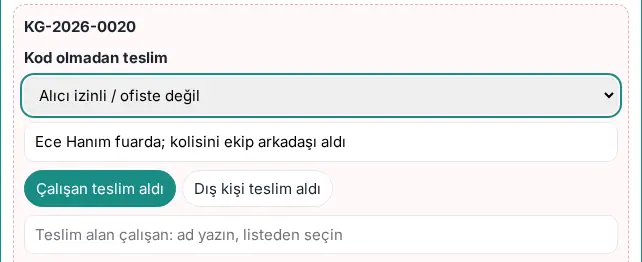
- Sur la ligne de l’envoi, cliquez sur Remettre, puis sur Sans code. Le formulaire Remise sans code s’ouvre.
- Choisissez le motif : Alıcı teslim kodunu kaybetti (« le destinataire a perdu son code »), Vekâleten (alıcının yerine) (« par procuration (à la place du destinataire) »), Alıcı izinli / ofiste değil (« destinataire en congé / absent du bureau ») ou Autre.
- Saisissez une courte explication dans la zone d’explication (5 caractères au minimum, par ex. « le destinataire a perdu son téléphone, j'ai vérifié sa pièce d'identité »).
- Choisissez la personne qui reçoit l’envoi :
- Un employé l'a reçu : saisissez le nom dans la zone et choisissez le collaborateur dans la liste ;
- Une personne externe l'a reçu : saisissez le prénom et le nom de la personne et les 4 derniers chiffres de son numéro d’identité.
- Cochez la case J'ai vérifié l'identité de la personne qui reçoit ; je suis responsable de la remise.
- Cliquez sur Remettre et confirmez la question Remise sans code.
Résultat : Le message « Remis · reçu par : … ; … a été informé. » s’affiche. Le destinataire reçoit la notification « Votre envoi a été remis » ; s’il ne l’a pas reçu, il peut contester avec Je ne l'ai pas reçu. Le collaborateur qui a reçu l’envoi reçoit aussi la notification « Vous avez reçu un envoi pour quelqu'un d'autre ». Le motif et la personne qui a reçu l’envoi sont inscrits dans l’historique de l’enregistrement.
Important :
- Pour les cartes bancaires / de crédit, les notifications officielles (tebligat) et les envois marqués « remise uniquement avec le code de retrait », il n’y a pas de bouton Sans code ; même le responsable ne peut pas les remettre sans code.
- Vous ne pouvez pas vous remettre à vous-même un envoi destiné à quelqu’un d’autre.
- Les 4 derniers chiffres de la pièce d’identité sont une déclaration ; le système ne les vérifie pas.
Détail de l’envoi : correction, annulation, retour et annulation de la remise
Pour qui : Opérateur du service courrier (annulation de la remise et clôture d’une contestation : responsable du courrier) · Où : Cliquez sur la ligne dans le registre du courrier ou dans la liste · Version : 1.1.7
À quoi ça sert : Vous voyez toutes les informations d’un envoi et l’historique de son enregistrement ; vous corrigez un enregistrement erroné, vous l’annulez, vous le retournez à l’expéditeur ou vous annulez une remise close par erreur.
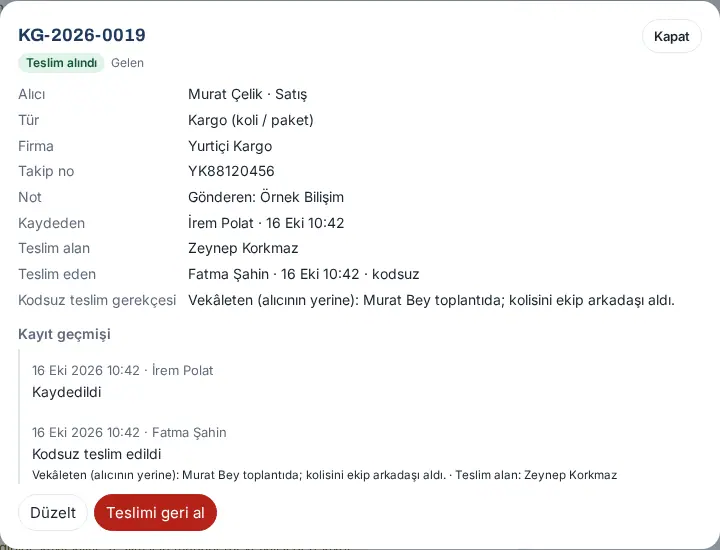
- Dans Service courrier (N) → Registre ou dans la liste des envois en attente de retrait, cliquez sur la ligne de l’envoi. La fenêtre de détail s’ouvre.
- Lisez les lignes Destinataire, Type, Société, N° de suivi, Étagère / emplacement, Note, Enregistré par et, si l’envoi a été remis, Retiré par, Remis par (avec ou sans code) et Motif de la remise sans code.
- Sous Historique, chaque étape de l’enregistrement est listée avec la personne qui l’a faite. Le destinataire voit aussi l’historique de son propre envoi ; les tentatives de code erronées ne sont visibles que par le service courrier.
- Selon la situation, utilisez les boutons :
- Corriger : pour un enregistrement en attente de retrait, tous les champs peuvent être corrigés ; pour un envoi remis, seuls le transporteur, le numéro de suivi, la note et la date de notification. Saisissez le Motif de la correction (inscrit dans l'historique) et cliquez sur Enregistrer la correction. Si vous changez de destinataire, le nouveau destinataire reçoit un nouveau code de retrait et l’ancien une notification.
- Annuler l'enregistrement : pour un enregistrement erroné ou en double ; le motif est obligatoire, le destinataire reçoit une notification et le code de retrait devient invalide.
- Retour à l'expéditeur : saisissez le motif du retour (obligatoire) et, le cas échéant, le numéro de suivi du retour, puis cliquez sur Retourner à l'expéditeur. L’enregistrement passe à « Retourné à l'expéditeur ».
- Annuler la remise (responsable du courrier seulement) : saisissez le motif et cliquez sur Annuler. L’enregistrement attend de nouveau le retrait, l’ancienne information de remise reste dans l’historique et le destinataire reçoit un nouveau code de retrait.
- Clore la contestation (remise correcte) (responsable du courrier seulement, si le destinataire a indiqué « Je ne l'ai pas reçu ») : saisissez le Résultat de l'examen et cliquez sur Fermer ; le résultat est communiqué au destinataire.
Important :
- L’annulation et le retour ne sont possibles qu’avant la remise.
- Les motifs doivent comporter au moins 5 caractères (par ex. « Indiquez pourquoi vous annulez la remise (5 caractères min.). »).
- Dans le détail d’un enregistrement remis, l’opérateur du service courrier voit la note « Un responsable du courrier (admin du module Service courrier, responsable des services ou Admin) peut annuler une remise close par erreur. ».
Traiter les demandes d’envoi
Pour qui : Opérateur du service courrier · Où : Tableau → Services → Colis et courrier → Service courrier (N) → Demandes d’envoi (N) · Version : 0.64.0 (étapes 0.99.21)
À quoi ça sert : Vous préparez dans l’ordre les demandes d’envoi des collaborateurs, vous les remettez au transporteur ou au coursier et vous communiquez le numéro de suivi à l’expéditeur.
- Dans l’onglet Tableau → Services, ouvrez la case Colis et courrier.
- Cliquez sur l’onglet Service courrier (N), puis sur Demandes d’envoi (N). Chaque demande indique le numéro, l’état, le destinataire, l’adresse, l’expéditeur, le transporteur ou le coursier, la catégorie du contenu, le téléphone, le contenu et le mode de paiement. Les demandes Urgente sont signalées par un badge rouge.
- Quand le colis vous est parvenu, cliquez sur Reçu au courrier. La demande passe à Au courrier.
- Pour écrire l’adresse sur l’étiquette, cliquez sur Copier l’adresse (« Copié. »).
- Une fois le colis remis, cliquez sur Remis au transporteur (pour un coursier, sur Remis au coursier).
- Choisissez le transporteur dans la liste. Depuis la version 1.1.7, la liste est vide au départ et indique le transporteur par défaut de l’entreprise (par ex. « Choisir un transporteur (par défaut : Yurtiçi Kargo) »).
- Saisissez le Numéro de suivi. Sauf pour un coursier, le numéro de suivi est obligatoire.
- Si vous le souhaitez, collez dans le champ Lien de suivi (facultatif, https://…) l’adresse de la page de suivi du transporteur.
- Cliquez sur Enregistrer.
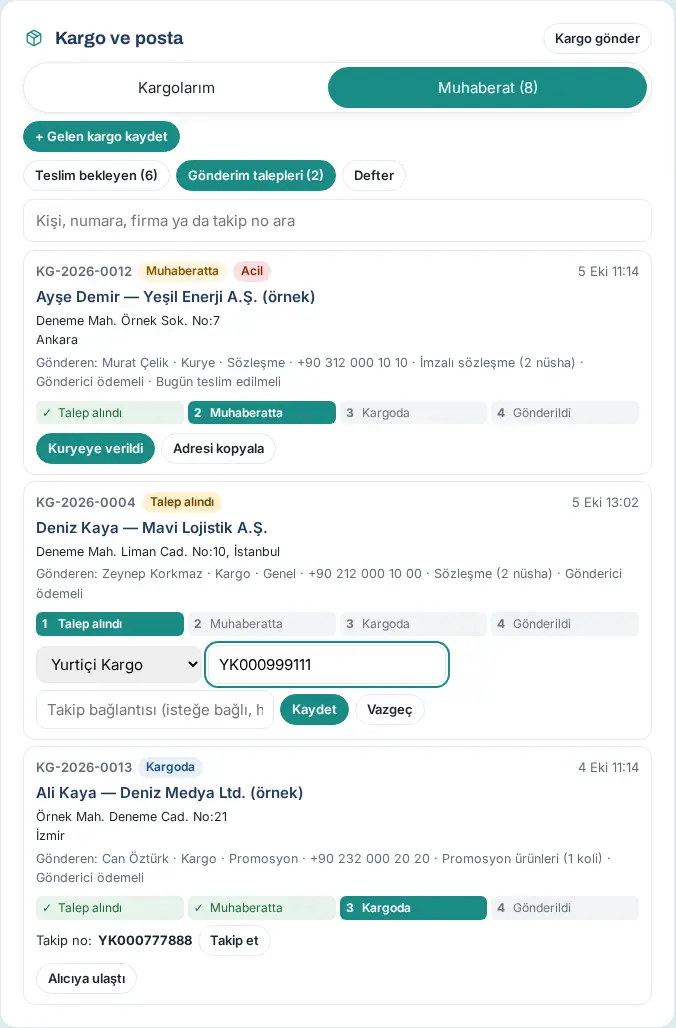
Résultat : La demande passe à En transit ; l’expéditeur reçoit la notification « Votre envoi a été remis au transporteur / au coursier » avec le transporteur et le numéro de suivi.
Astuce :
- Les envois à l’état En transit des 30 derniers jours restent aussi à la fin de cette liste. Si vous apprenez que le destinataire l’a reçu, cliquez sur Livré au destinataire ; l’expéditeur reçoit une notification.
- Le lien Suivre se construit dans cet ordre : le lien de l’enregistrement, le modèle du transporteur dans Admin, les adresses prêtes d’UPS / DHL / FedEx. S’il n’y en a aucun, le numéro de suivi est copié avec Copier.
Corriger les informations de suivi (1.1.7) : Si le transporteur, le numéro de suivi ou le lien est erroné pour un envoi remis au transporteur ou arrivé au destinataire, cliquez sur Corriger le suivi, corrigez et enregistrez. La modification est inscrite dans l’historique et l’expéditeur est prévenu.
Erreurs fréquentes :
- « Choisissez le transporteur. »
- « Saisissez le numéro de suivi ; il figure sur le reçu du transporteur. »
- « Le lien de suivi doit commencer par https://. »
- « Cette entrée a déjà été expédiée ou annulée. »
Registre du courrier : reçus et envoyés
Pour qui : Opérateur du service courrier, observateur du service courrier · Où : Colis et courrier → Service courrier → Registre · Version : 0.64.0 (filtre Reçu / Envoyé 0.99.23)
À quoi ça sert : Affiche en une seule liste, mois par mois, tous les envois reçus et envoyés ; vous pouvez les exporter.
- Dans l’onglet Service courrier (N), cliquez sur Registre.
- Changez de mois avec les boutons ‹ et ›.
- Choisissez le filtre Tous, Reçu ou Envoyé.
- Si vous le souhaitez, saisissez du texte dans la zone de recherche (Rechercher personne, numéro, transporteur ou suivi).
- Pour obtenir un fichier, cliquez sur Télécharger le CSV.
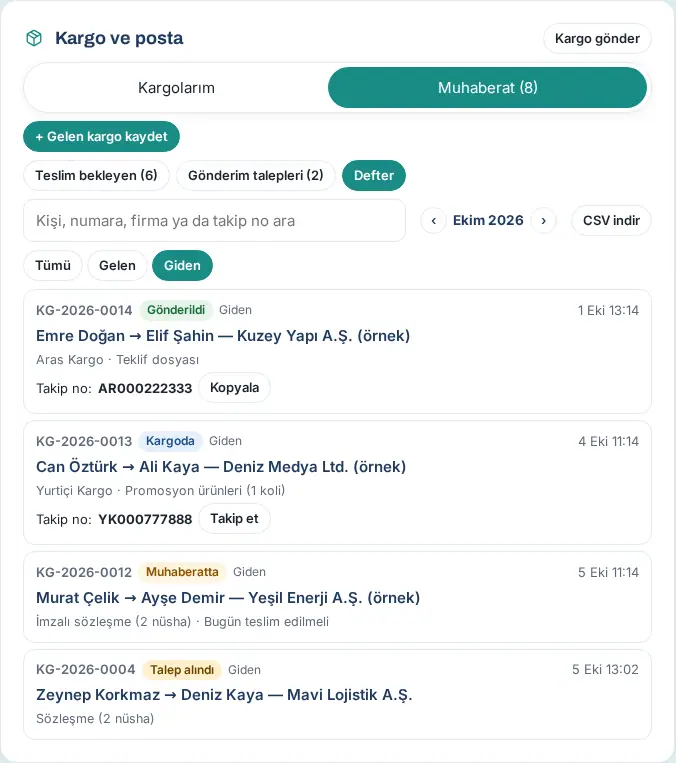
Astuce : Les lignes de repas, de fleurs, de cartes et de coursiers s’affichent avec un badge de type en couleur. Pour des synthèses comme qui a fait combien d’envois ou combien d’envois sont partis par catégorie, voir 19. Rapports.
Important : Avec le rôle Observateur, vous voyez le registre, mais vous ne pouvez ni enregistrer ni remettre (« Observateur : vous voyez le registre sans pouvoir enregistrer ni remettre. »).
La case Achats
Pour qui : Collaborateur · Où : Mon espace → Espace personnel → Achats (sur ordinateur, Tableau → Espace personnel) · Version : 0.99.22 (mis à jour en 1.7.0)
À quoi ça sert : Affiche, avec leur état, les demandes d’achat que vous avez ouvertes ; c’est ici que l’on ouvre une nouvelle demande.
- Touchez Mon espace dans le menu du bas et choisissez Espace personnel dans la bande du haut.
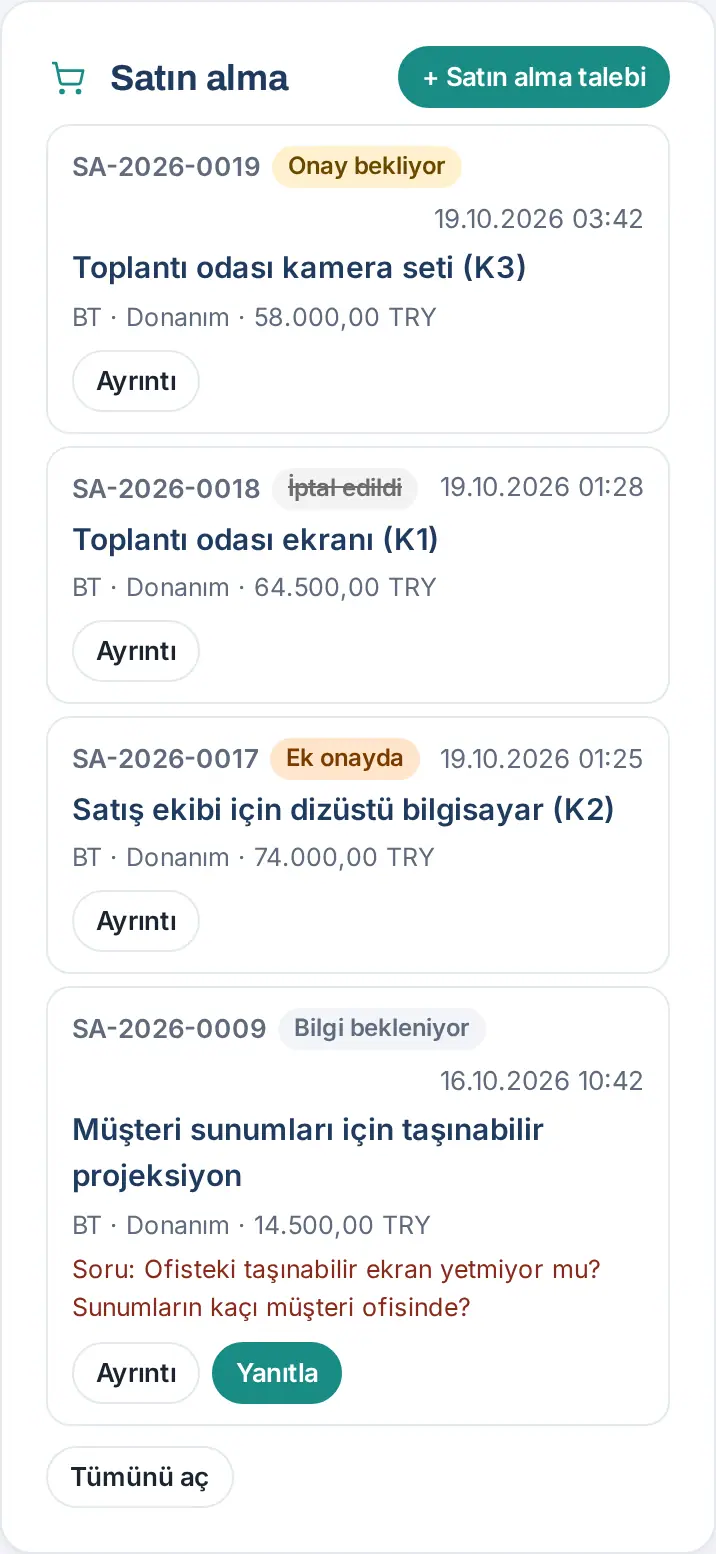
- Rendez-vous à la case Achats. Chaque demande indique son code (par ex. SA-2026-0001), son état, sa date, son titre, son type, sa catégorie et son montant total.
- Pour le détail, touchez Détails.
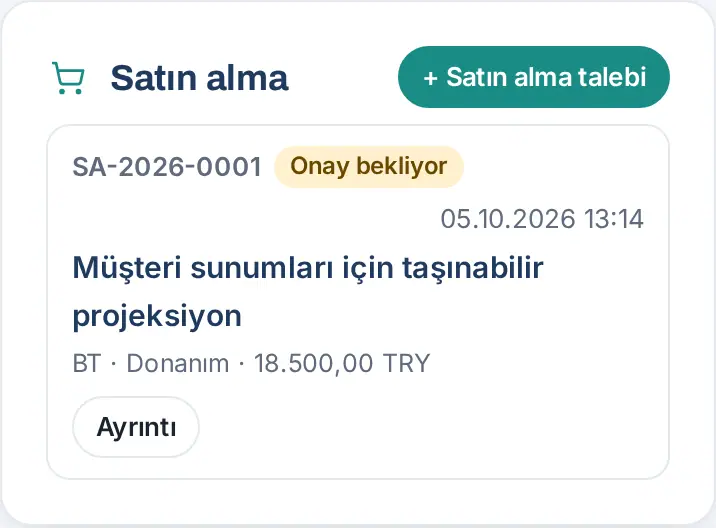
États : En attente d’approbation · En attente d’infos (1.1.7) · En approbation supplémentaire (1.7.0 ; voir Approbation supplémentaire : demande d’achat au-dessus du seuil de montant) · Approuvée — achat en attente · Refusé · Commandé · Partiellement reçu (1.1.7) · Reçu · Annulée.
Si l’approbateur vous a demandé des informations, « Question : … » et le bouton Répondre apparaissent sur la ligne (voir Répondre à la question de l’approbateur).
Astuce : Si vous êtes approbateur, l’onglet En attente (N) apparaît dans la case. Si vous êtes approbateur, responsable achats ou observateur des achats, les onglets Liste d’approvisionnement (N) et Toutes les demandes apparaissent aussi (seul le responsable achats marque la commande et la réception). Si la case paraît courte, un clic sur l’onglet l’ouvre en pleine largeur ; Réduire la remet comme avant.
Créer une demande d’achat
Pour qui : Collaborateur · Où : Achats → + Demande d’achat · Version : 0.99.22 (champ Projet mis à jour en 1.5.0)
À quoi ça sert : Vous indiquez ce que vous voulez acheter, son prix et où l’acheter. La demande va à l’approbation de la direction ; une fois approuvée, le responsable achats s’en charge.
- Dans la case Achats, touchez + Demande d’achat.
- Dans la liste Type, choisissez Informatique ou Administratif. La liste Catégorie est filtrée selon le type.
- Choisissez une Catégorie (par ex. pour l’informatique Équipement, Logiciels et licences, Réseau et accessoires ; pour l’administratif Mobilier et équipement de bureau, Fournitures, Prestations de services, Autre).
- Saisissez un Titre (par ex. « Télécommande de présentation sans fil pour les présentations »).
- Dans le champ Pour quoi faire ?, indiquez qui l’utilisera et quel besoin cela couvrira.
- Si l’achat concerne un projet, choisissez-le dans la liste Projet (facultatif) (1.5.0). La liste ne contient que les projets non archivés que vous pouvez voir ; la valeur par défaut est Non lié à un projet. En dessous s’affiche « Une fois approuvée, elle est déduite du budget du projet (montants en TRY ; les devises sont affichées à part). » : une fois la demande approuvée, son montant s’ajoute au montant réel sur la carte budget du projet ; tant qu’elle attend une approbation, il s’ajoute au montant en attente. La liste n’apparaît que si le module Projets et tâches est activé et que vous pouvez voir au moins un projet.
- Dans la section Lignes, remplissez Marque, Modèle, Quantité, Prix unitaire et Devise (TRY, USD ou EUR). Le prix peut être approximatif. Si possible, saisissez le prix unitaire hors TVA ; si le prix est TTC, choisissez TTC dans la ligne (1.1.7).
- Saisissez Où (par ex. revendeur du fabricant, place de marché) et, s’il y en a un, le Lien du produit (https://…).
- Pour un autre produit, touchez + Ajouter un article (10 lignes au maximum). Supprimez une ligne en trop avec Supprimer la ligne.
- Vérifiez la ligne Total en bas.
- Touchez Envoyer la demande.
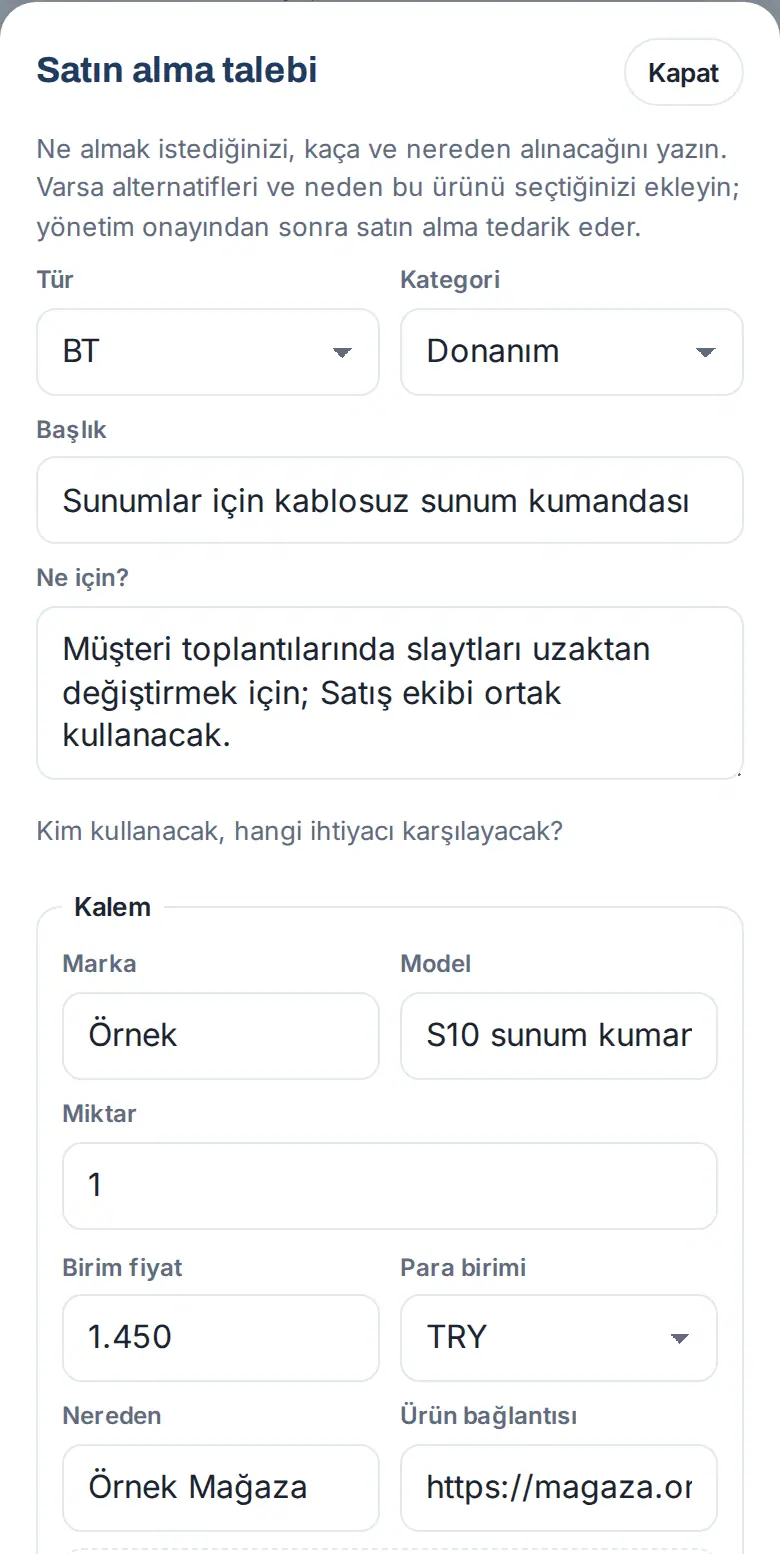
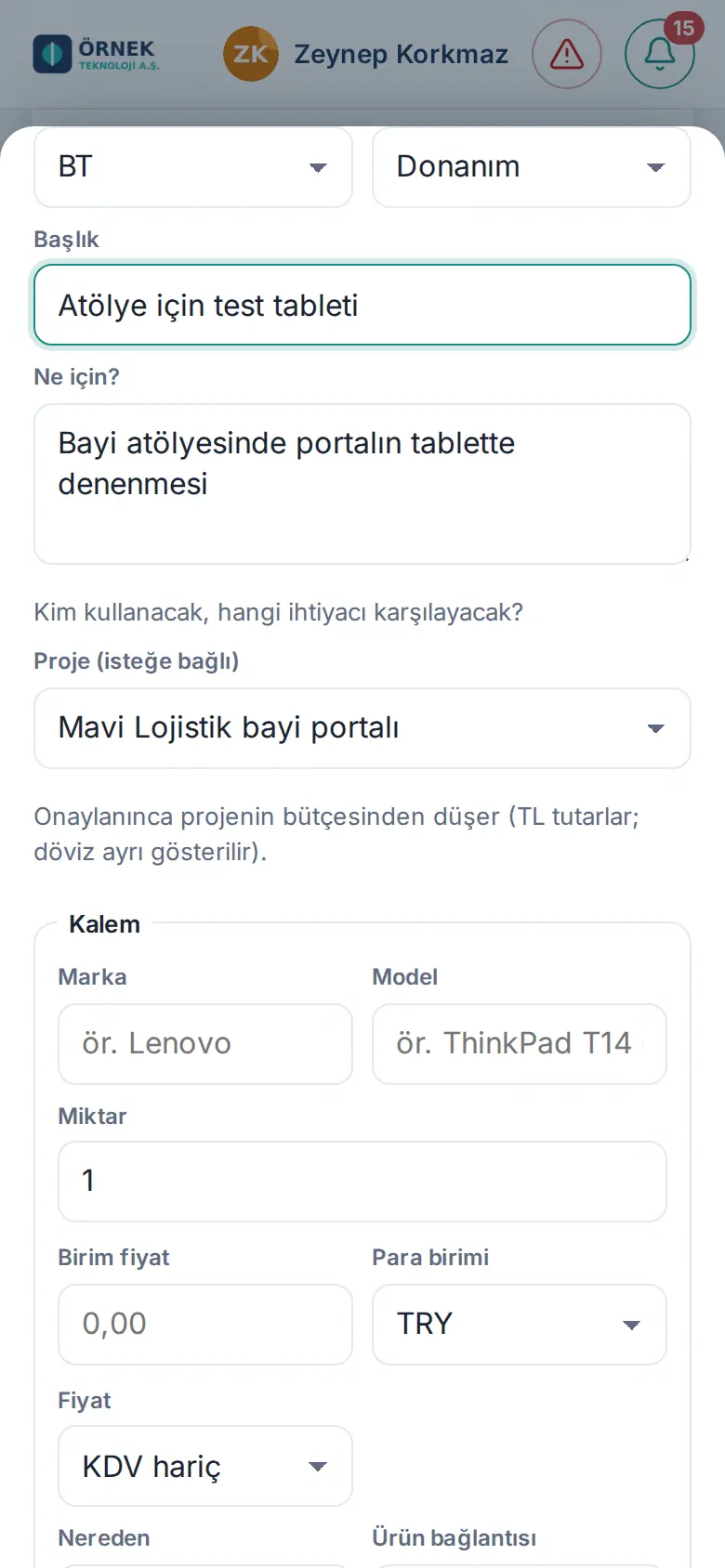
Résultat : Le message « La demande SA-… a été envoyée pour approbation. » s’affiche. Les approbateurs reçoivent une notification sur le téléphone et un e-mail (objet « Achats en attente d’approbation — SA-… »).
Erreurs fréquentes :
- « Donnez un titre court à la demande. »
- « Remplissez “Pour quoi faire ?” : à quoi servira cet achat ? »
- « Choisissez une catégorie du type sélectionné. »
- « Article 1 : indiquez une marque ou un modèle. » / « Article 1 : indiquez le prix unitaire (une estimation suffit). » / « Article 1 : la quantité doit être de 1 à 100 000. »
- « Article 1 : le lien doit être une adresse commençant par https://. »
- « Vous avez ouvert beaucoup de demandes d’achat aujourd’hui. »
- « Impossible de lier une nouvelle dépense ou demande à un projet archivé. » — le projet choisi a été archivé entre-temps (1.5.0).
Important (1.5.0) : Le projet d’une demande ne peut pas être modifié ensuite ; si vous avez choisi le mauvais projet, annulez la demande et ouvrez-en une nouvelle. Les demandes en USD ou en EUR ne sont pas comptées dans le budget en TL du projet ; elles sont affichées à part sur la carte budget. Un projet auquel des demandes sont liées ne peut pas être supprimé, seulement archivé (voir 33. Tâches et projets).
Ajouter une alternative et « Pourquoi ce choix »
Pour qui : Collaborateur · Où : Demande d’achat → Ligne → + Ajouter une alternative · Version : 0.99.22
À quoi ça sert : L’approbateur décide en comparant le produit que vous avez choisi avec d’autres options.
- Sous la ligne, touchez + Ajouter une alternative.
- Saisissez la marque, le modèle, le prix, le lieu d’achat de l’alternative et, si vous le souhaitez, son lien.
- Pour une autre alternative, touchez de nouveau + Ajouter une alternative (3 au maximum par ligne). Supprimez une alternative inutile avec Retirer.
- Dans le champ Pourquoi ce choix ? (par rapport aux alternatives), indiquez pourquoi vous avez choisi ce produit plutôt que les alternatives (par ex. « Il a un pointeur laser et il est rechargeable ; l’autre fonctionne avec des piles. »).
- Touchez Envoyer la demande.
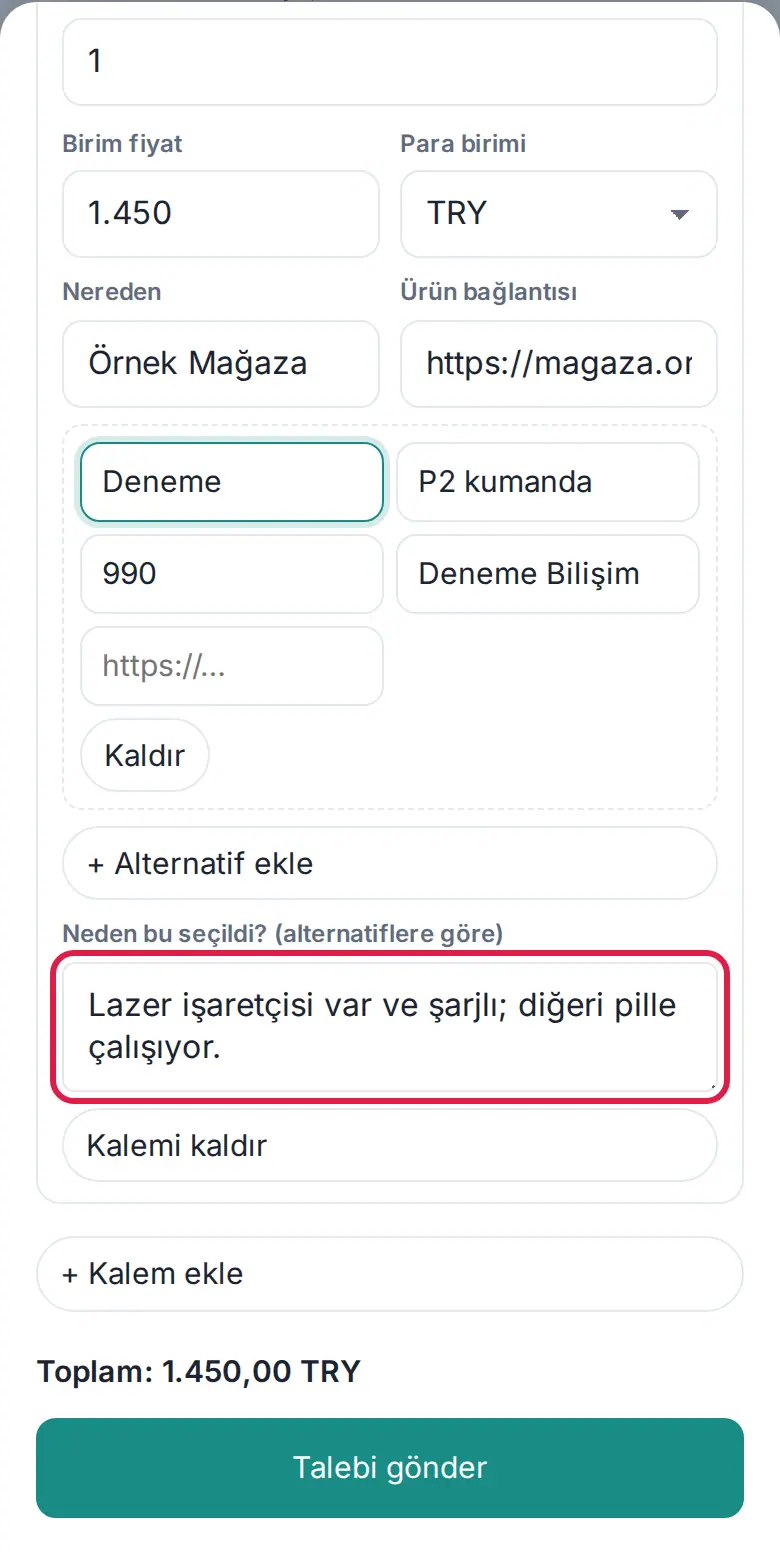
Important : Si vous avez ajouté une alternative, Pourquoi ce choix ? est obligatoire (« Article 1 : vous avez ajouté une alternative ; indiquez pourquoi vous avez choisi ce produit. »). Le prix de l’alternative n’est pas ajouté au total.
Approvisionnement sans approbation (si vous en avez le droit)
Pour qui : Collaborateur disposant du droit d’approvisionnement sans approbation · Où : Demande d’achat → Ajouter à la liste d’approvisionnement sans approbation · Version : 0.99.22
À quoi ça sert : Les personnes auxquelles l’entreprise a accordé ce droit peuvent ajouter la demande directement à la liste d’approvisionnement, sans attendre l’approbation de la direction (par ex. une pièce de rechange urgente).
- Remplissez la demande d’achat comme d’habitude.
- Cochez, en bas du formulaire, la case Ajouter à la liste d’approvisionnement sans approbation (vous êtes autorisé). S’il existe un plafond, il est indiqué dans la case (par ex. « max. 10 000,00 TRY »).
- Touchez Envoyer la demande.
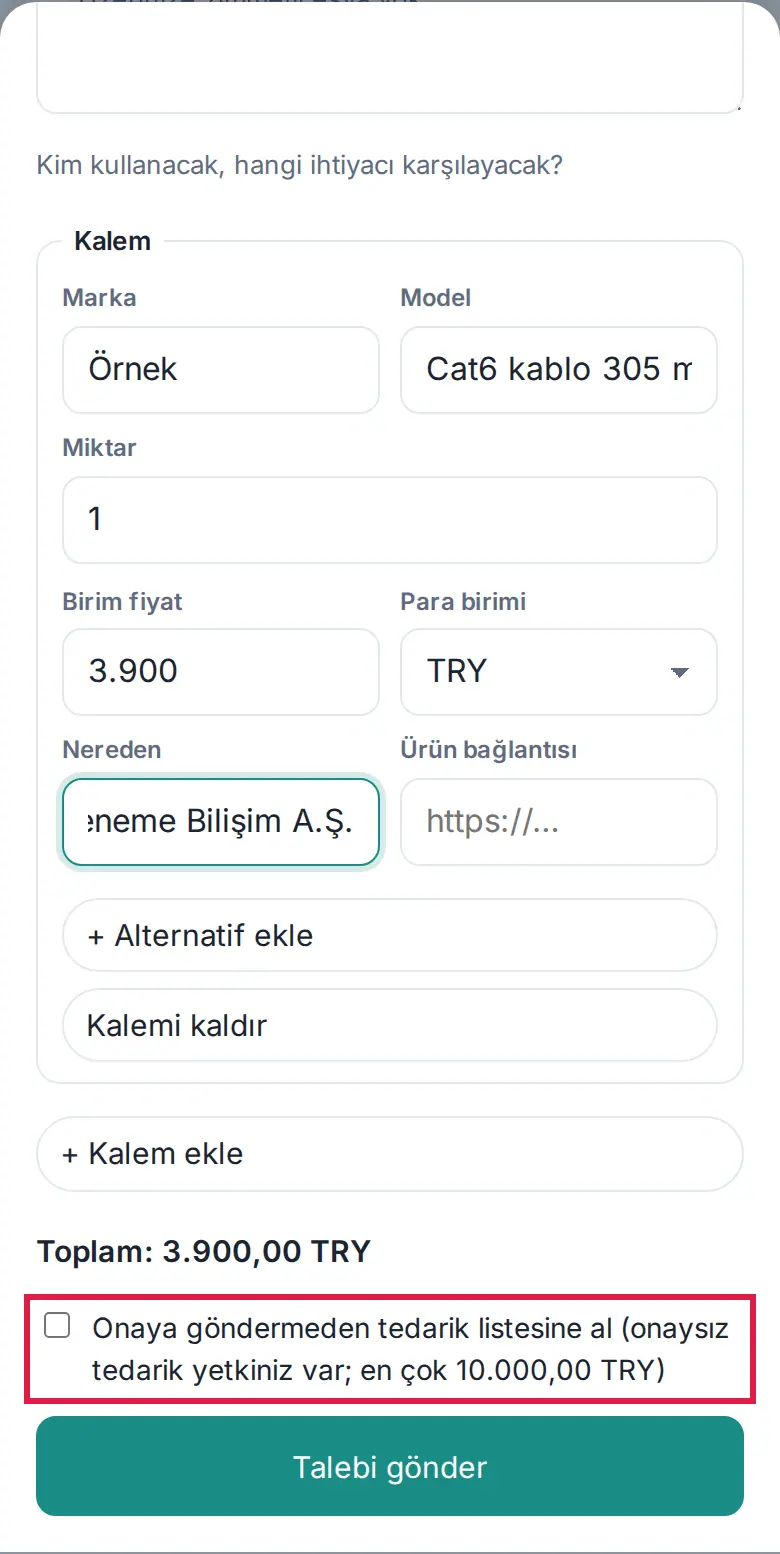
Résultat : Le message « La demande SA-… a été ajoutée à la liste d’approvisionnement sans approbation. » s’affiche. La demande apparaît dans les listes avec le badge Sans approbation (autorisé) ; une notification « Achats sans approbation (autorisés) » est envoyée aux responsables achats.
Important : Si un plafond est fixé, une demande qui le dépasse ou qui contient des devises (USD, EUR) ne peut pas être ajoutée sans approbation : « Le montant dépasse le plafond (… TRY) ou contient des devises ; envoyez la demande pour approbation. » Si vous n’avez pas le droit, la case n’apparaît pas.
Suivre et annuler votre demande
Pour qui : Collaborateur · Où : Achats → demande → Détails · Version : 0.99.22 (mis à jour en 1.7.0)
- Dans la case Achats, touchez Détails sur votre demande.
- Le détail indique le demandeur, Objet, Total, le cas échéant Projet (1.5.0 ; « (archivé) » si le projet est archivé, « (supprimé) » s’il a été supprimé), les lignes, les alternatives et Pourquoi ce choix. Si la demande a été approuvée ou refusée, la personne qui a décidé et (en cas de refus) le Motif du refus s’affichent ; si la commande a été passée, la Note de commande s’affiche.
- Tout en bas, dans la section Historique, les étapes de la demande sont listées dans l’ordre (Demande ouverte → approuvée / refusée → commande → retrait).
- Si vous n’avez plus besoin de la demande, touchez Annuler la demande.
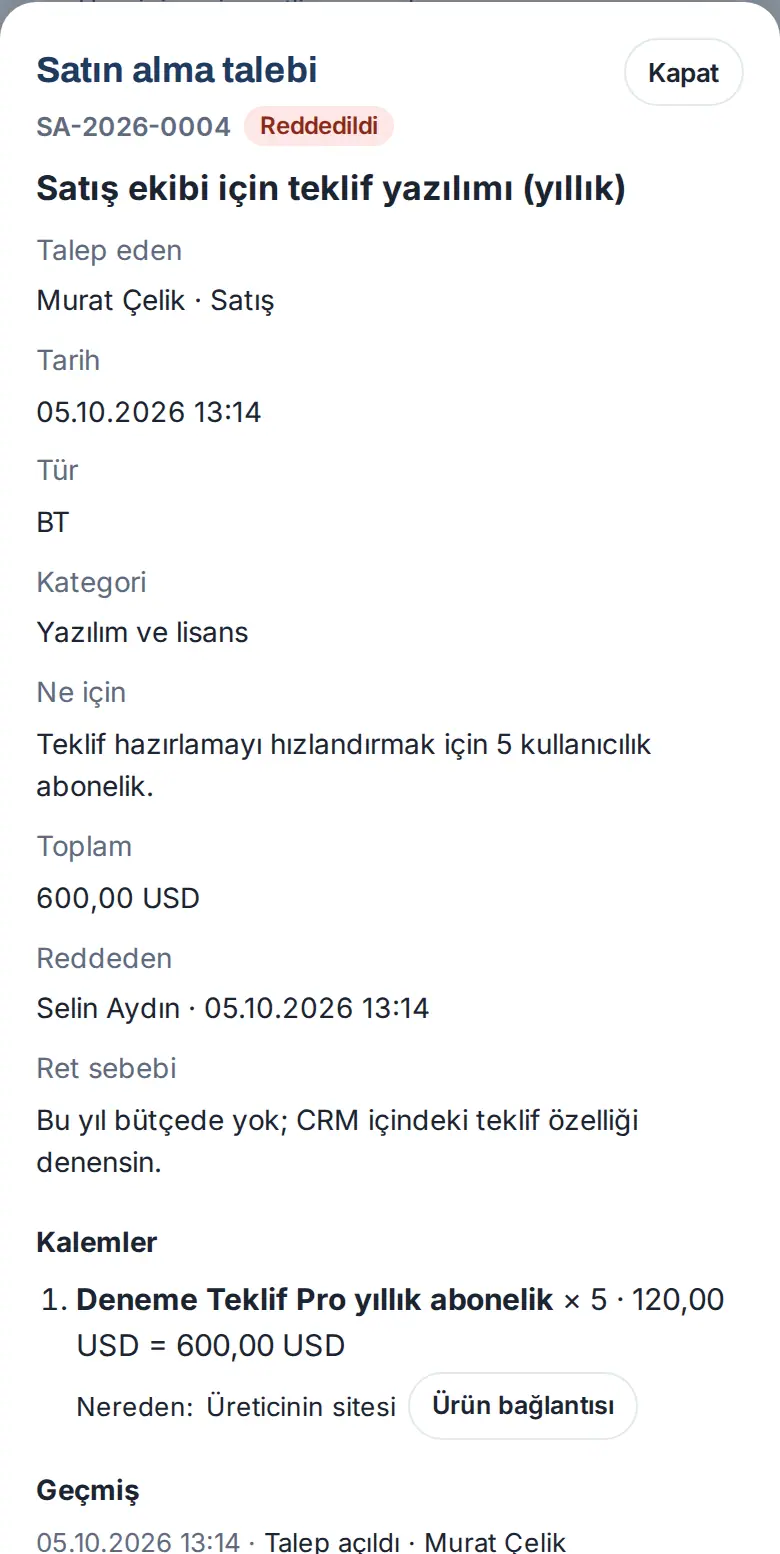
Résultat : Le message « Demande d’achat annulée. » s’affiche.
Astuce : À chaque étape — approbation, refus, commande et retrait —, vous recevez une notification sur le téléphone (par ex. « Votre demande d’achat a été approuvée : SA-… »).
Important : Vous seul pouvez annuler la demande, et uniquement pendant qu’elle attend l’approbation ou des informations, pendant l’approbation supplémentaire (1.7.0) ou avant que la commande soit passée.
Répondre à la question de l’approbateur
Pour qui : Collaborateur (la personne qui a ouvert la demande) · Où : Achats → demande au statut En attente d’infos → Répondre · Version : 1.1.7
À quoi ça sert : Avant de décider, l’approbateur peut vous demander des informations. Avec votre réponse, la demande repasse en approbation.
- Touchez la notification « Satın alma talebiniz için bilgi isteniyor: SA-… » (« des informations sont demandées pour votre demande d’achat : SA-… ») ou trouvez, dans la case Achats, la demande au statut En attente d’infos. La ligne indique « Question : … ».
- Ouvrez les Détails de la demande. La zone Question de l'approbateur indique la personne qui pose la question, la date et la question.
- Touchez Répondre, saisissez votre réponse et confirmez.
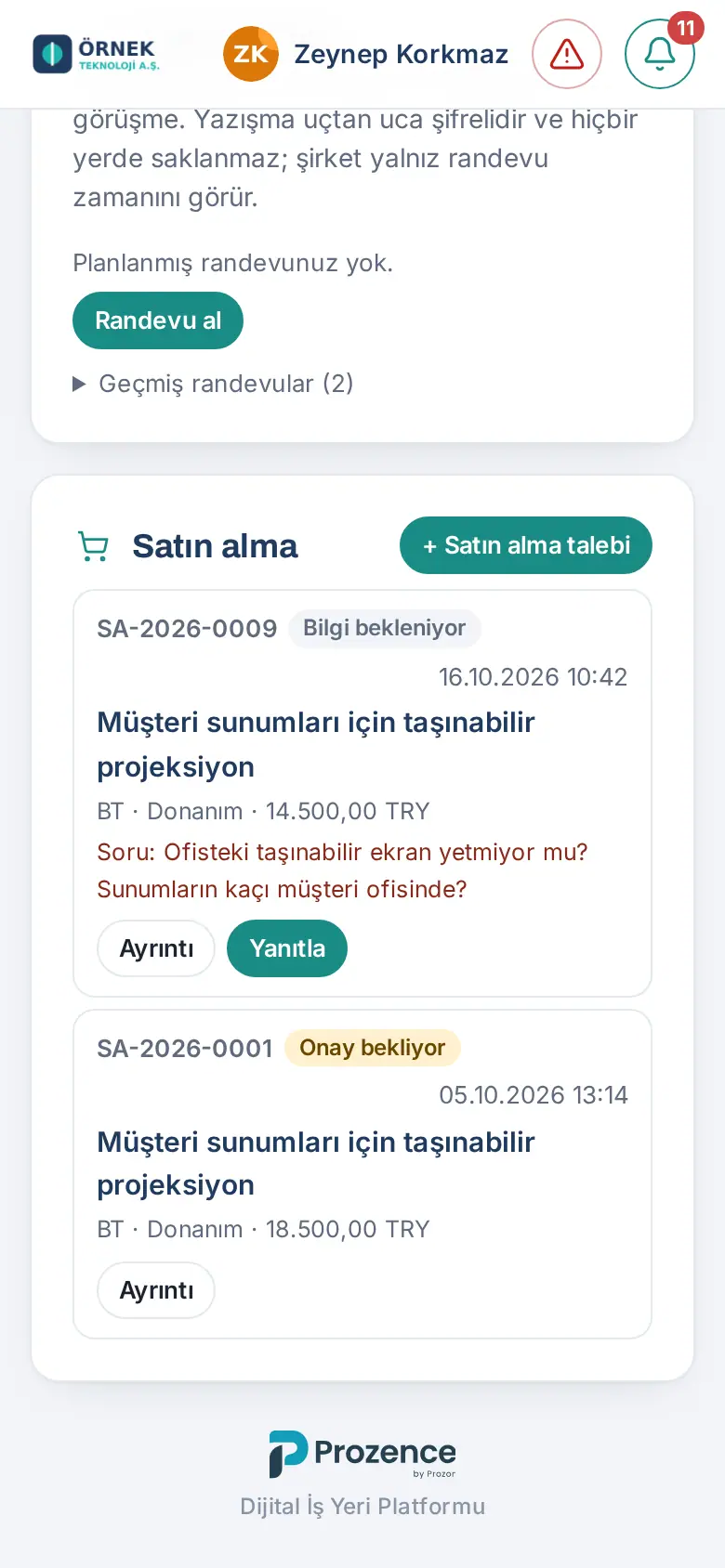
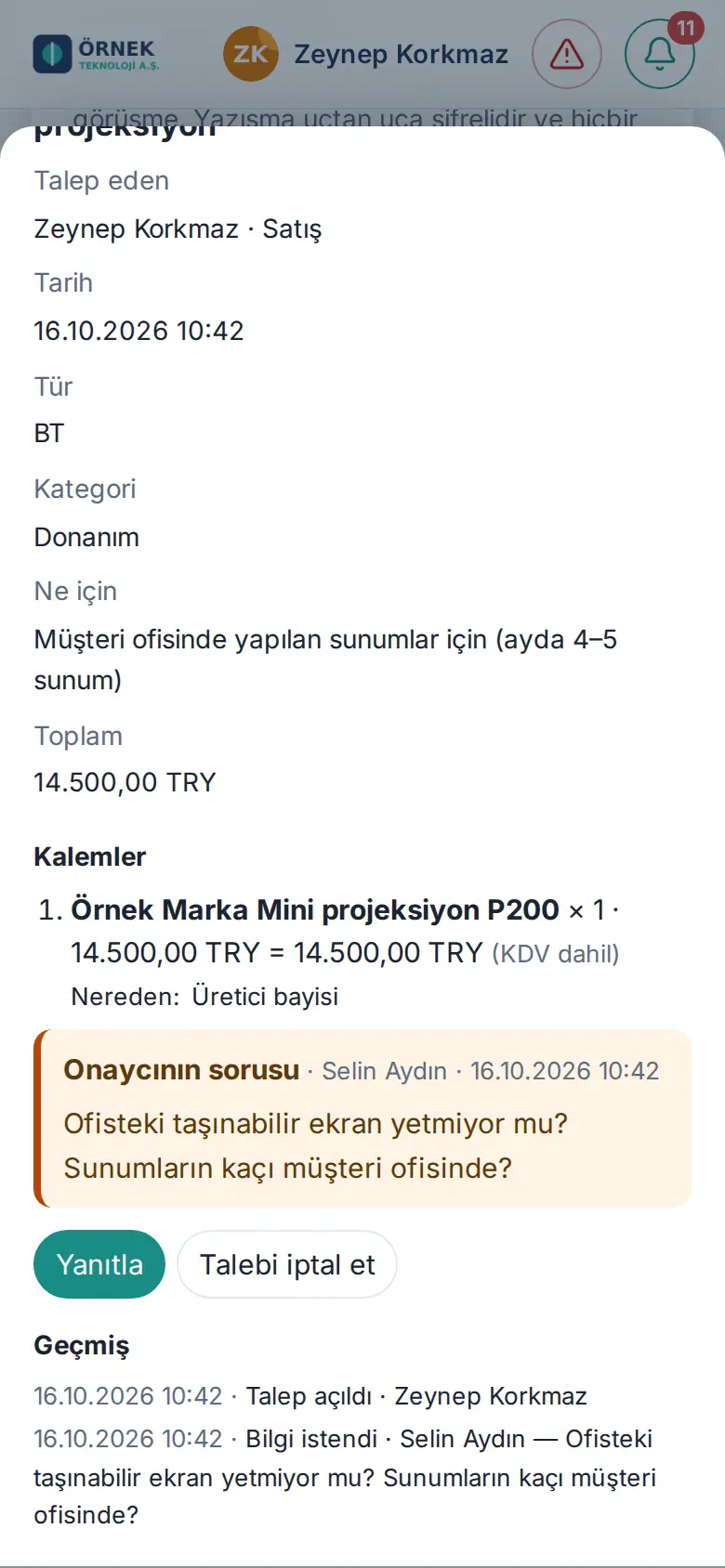
Résultat : Le message « Votre réponse a été transmise ; la demande est de nouveau en approbation. » s’affiche ; la demande passe à En attente d’approbation et l’approbateur reçoit une notification.
Important : Seule la personne qui a ouvert la demande répond à la question (« Soruyu talebi açan kişi yanıtlar. » (« la personne qui a ouvert la demande répond à la question »)). La réponse ne peut pas être vide (« Yanıtınızı yazın; onaycıya iletilir. » (« saisissez votre réponse ; elle est transmise à l’approbateur »)). Si la demande n’est plus nécessaire, vous pouvez aussi utiliser Annuler la demande à ce stade.
Approuver ou refuser en tant qu’approbateur
Pour qui : Approbateur d’achats (si aucun approbateur n’est choisi, admin du module Achats et Admin) · Où : Espace personnel → Achats → En attente (N) · Version : 0.99.22 (Demander des infos et fenêtre de décision mis à jour en 1.1.7, règle des approbateurs en 1.2.2)
À quoi ça sert : Vous décidez des demandes d’achat au nom de la direction.
Qui décide ? (1.2.2) : Si des approbateurs sont choisis dans les réglages des achats, seuls ces approbateurs approuvent, refusent ou demandent des informations ; dans ce cas, l’admin du module et l’Admin ne peuvent pas décider, mais voient les demandes. Si aucun approbateur n’est choisi (ou si tous ceux qui ont été choisis ont quitté l’entreprise), l’admin du module Achats et l’Admin décident (voir chapitre 31).
- Cliquez sur la notification ou l’e-mail « Une demande d’achat attend votre approbation », ou ouvrez l’onglet En attente (N) dans la case Achats.
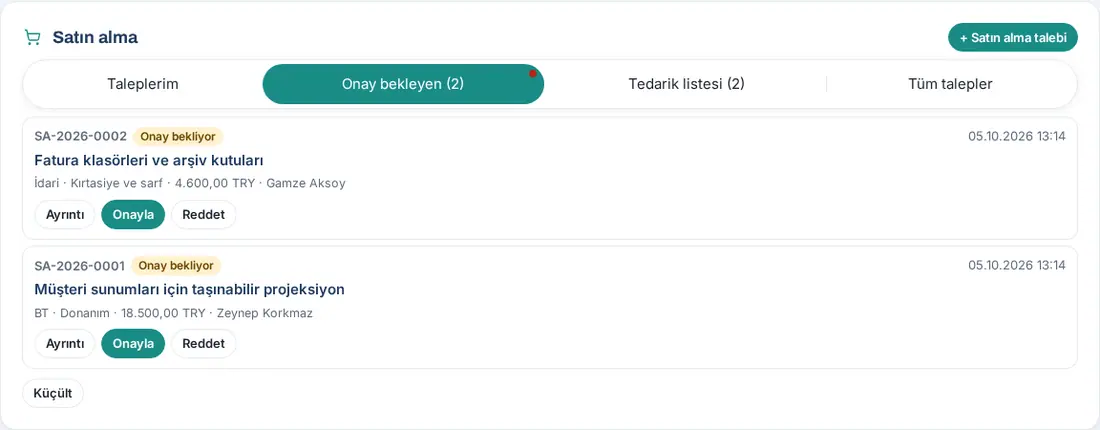
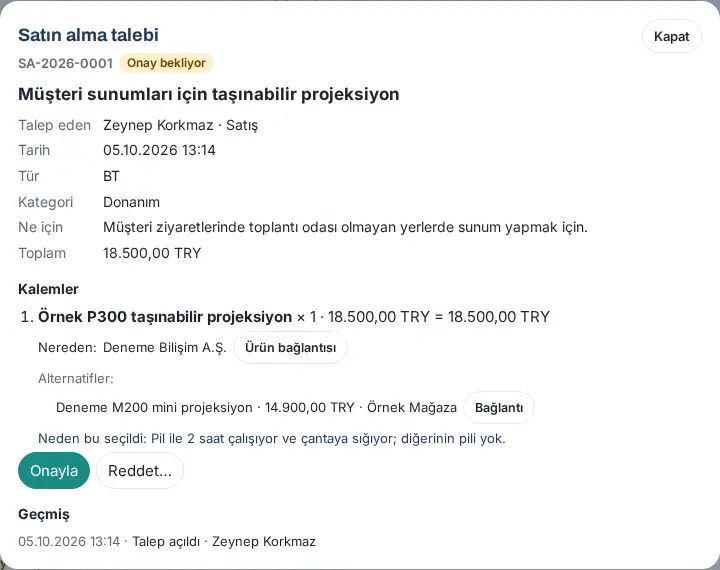
- Pour examiner la demande, cliquez sur Détails : les lignes, le Lien du produit, les Alternatives : et Pourquoi ce choix : s’affichent. Les liens s’ouvrent dans un nouvel onglet. Si la demande est liée à un projet, vous voyez le nom du projet sur la ligne Projet (1.5.0) ; si vous ne pouvez pas voir le projet, le nom n’est pas un lien.
- Décidez. Pour chaque décision, une fenêtre s’ouvre avec un court résumé de la demande :
- Si la demande vous convient, cliquez sur Valider ; saisissez si vous le souhaitez une note et confirmez. Le message « Demande approuvée ; ajoutée à la liste d’approvisionnement. » s’affiche.
- Si vous avez besoin d’informations pour décider, cliquez sur Demander des infos dans le détail, saisissez votre question et envoyez-la (1.1.7). Le message « Soru talep sahibine iletildi; talep "Bilgi bekleniyor". » (« la question a été transmise au demandeur ; la demande est « En attente d’infos » ») s’affiche. Quand le demandeur répond, la demande revient en approbation chez vous.
- Sinon, cliquez sur Refuser, saisissez le motif du refus et envoyez-le. Le message « Demande refusée ; le motif a été transmis au demandeur. » s’affiche.
Erreurs fréquentes :
- « Indiquez le motif du refus ; il est transmis au demandeur. » — le motif du refus est obligatoire.
- « Sorunuzu yazın; talep sahibine iletilir. » (« saisissez votre question ; elle est transmise au demandeur ») — la question est obligatoire pour demander des informations.
- « Vous ne pouvez ni approuver ni refuser votre propre demande ; un autre approbateur décide. »
- « Les demandes d’achat sont approuvées par les approbateurs de la direction. » — vous n’êtes pas approbateur (quand la liste des approbateurs est remplie, l’admin du module et l’Admin reçoivent aussi ce message).
- « Bu talepte az önce işlem yapıldı (…). » (« une action vient d’être faite sur cette demande (…) ») — un autre approbateur a décidé en même temps ; la liste est actualisée.
Astuce : Les demandes en attente d’approbation apparaissent aussi dans la liste En attente de votre part (« N demandes d’achat attendent votre approbation »). L’approbation de la direction se fait en une seule étape : la décision d’un seul approbateur suffit. Si votre entreprise a activé l’approbation supplémentaire des achats dans les flux de travail, les demandes au-dessus du seuil passent, après votre approbation, à l’approbateur supplémentaire (mis à jour en 1.7.0 ; voir Approbation supplémentaire : demande d’achat au-dessus du seuil de montant).
Approbation supplémentaire : demande d’achat au-dessus du seuil de montant
Pour qui : Collaborateur (demandeur) · Approbateur supplémentaire · Approbateur d’achats · Où : Espace personnel → Achats (pour l’approbateur supplémentaire, En attente (N)) · Version : 1.7.0
À quoi ça sert : Si votre entreprise a activé le modèle Achats dans Admin → Modules → Flux de travail, les demandes au-dessus du seuil de montant passent, après l’approbation de la direction, à un approbateur supplémentaire. Le seuil par défaut est 50 000,00 TL ; les demandes contenant des devises (USD, EUR) sont considérées comme au-dessus du seuil. Pour un montant égal au seuil, aucune approbation supplémentaire n’est demandée. Pour le seuil, l’approbateur supplémentaire et les autres paramètres, voir 40. Flux de travail.
En tant que demandeur :
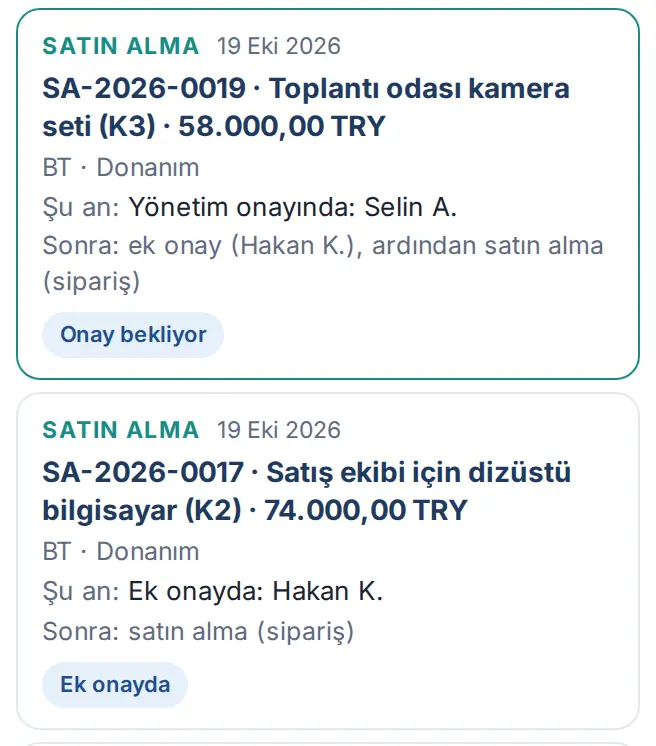
- Ouvrez la demande comme d’habitude (voir Créer une demande d’achat). La demande est d’abord En attente d’approbation. Pour une demande au-dessus du seuil, dans Mes demandes, sous la ligne « En ce moment : En validation par la direction : … », figure « Ensuite : approbation supplémentaire (…), puis achats (commande) ».
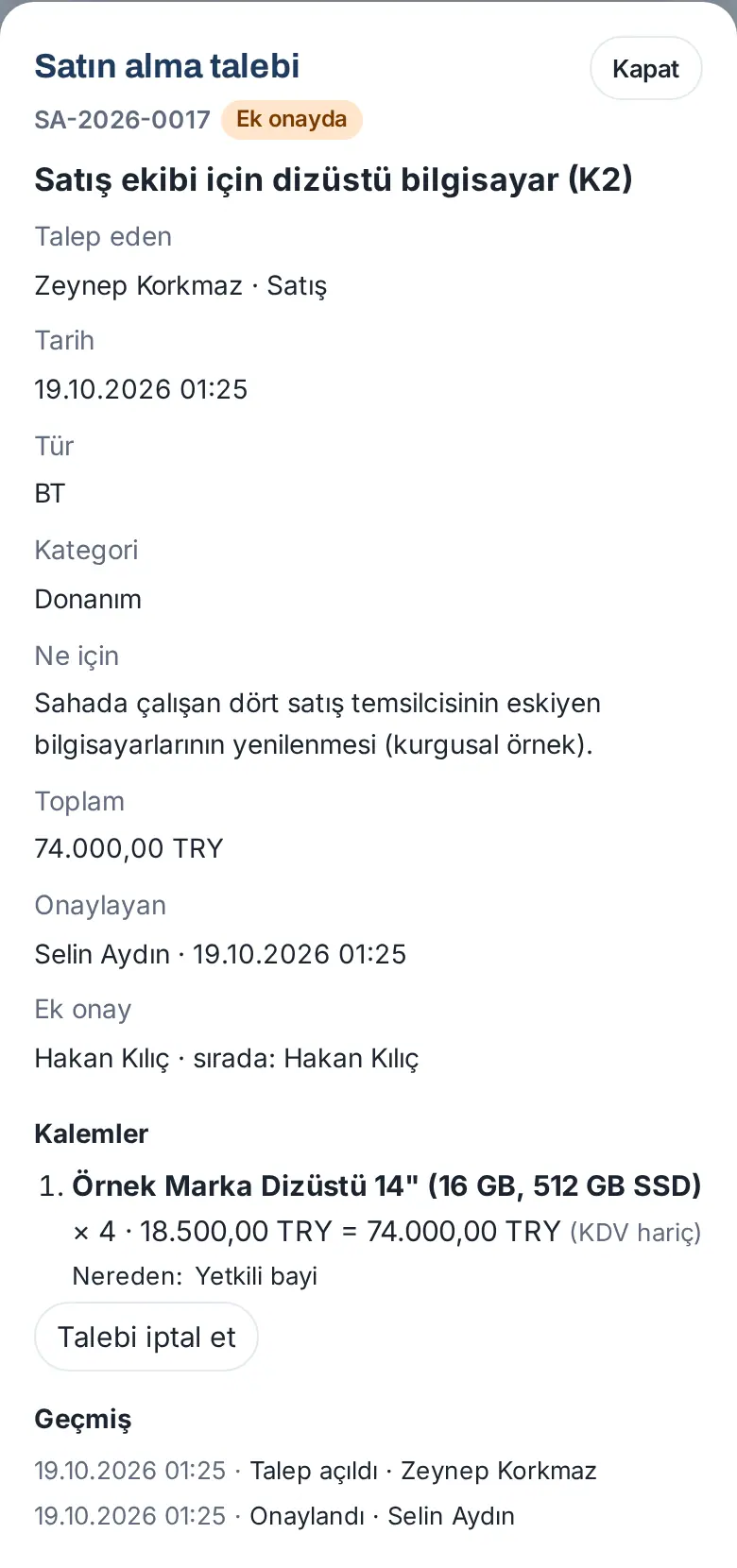
- Quand l’approbateur de la direction approuve, vous recevez la notification « Votre demande d’achat a été approuvée par la direction : SA-… » ; en dessous figure « … · en approbation supplémentaire ». Le statut de la demande devient En approbation supplémentaire.
- Ouvrez Détails. La ligne Approuvé par indique l’approbateur de la direction, la ligne Approbation supplémentaire la chaîne d’approbation supplémentaire et la personne suivante (par ex. « Hakan Kılıç · suivant : Hakan Kılıç »). Dans Mes demandes figurent « En ce moment : En approbation supplémentaire : … » et « Ensuite : achats (commande) » (avec deux approbateurs supplémentaires, pour le premier « Ensuite : l’approbation supplémentaire suivante, puis les achats (commande) »).
- Une fois l’approbation supplémentaire donnée, la demande devient Approuvée — achat en attente et arrive comme d’habitude dans la liste d’approvisionnement ; vous recevez la notification.
En tant qu’approbateur supplémentaire :
- Touchez la notification « Demande d’achat en attente de votre approbation supplémentaire : SA-… » ou le lien Ouvrir la demande et approuver / refuser de l’e-mail dont l’objet est « Demande d’achat en attente de votre approbation supplémentaire — SA-… ». L’e-mail contient la phrase « La demande d’achat a été approuvée par la direction et attend votre approbation supplémentaire. » et un tableau avec Demandeur, Demande, Type, Catégorie, Montant et Objet ; l’e-mail arrive dans votre langue d’application. Ou bien ouvrez l’onglet En attente (N) dans la zone Achats. Même sans être observateur des achats, vous voyez dans cet onglet la demande dont vous faites partie de la chaîne.
- Examinez la demande avec Détails.
- Touchez Valider et confirmez. Le message « Approbation supplémentaire accordée. » s’affiche. Si vous avez besoin d’informations, posez une question avec Demander des infos dans les détails ; quand le demandeur répond, la demande redevient En approbation supplémentaire. Si elle ne convient pas, refusez-la avec Refuser en indiquant un motif.
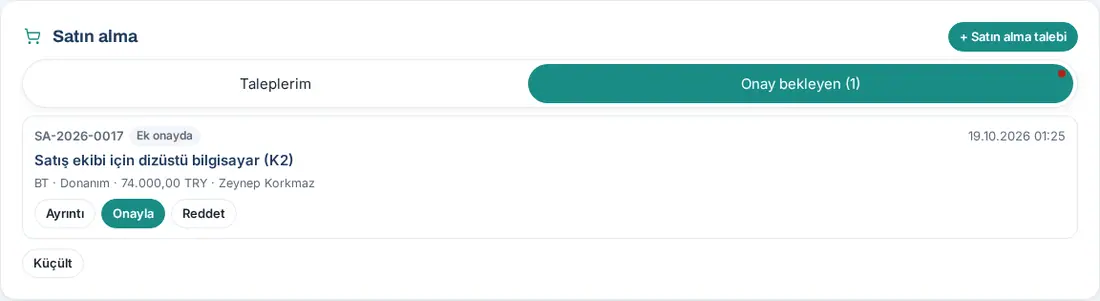
En tant qu’approbateur de la direction : Quand vous approuvez une demande au-dessus du seuil, le message « Demande approuvée ; envoyée en approbation supplémentaire. » s’affiche. Si vous êtes aussi l’approbateur supplémentaire, la question ne vous est pas posée une seconde fois ; votre seule décision couvre les deux étapes.
Erreurs fréquentes :
- « Cette demande est en approbation supplémentaire ; seul l’approbateur supplémentaire suivant peut décider. » — la demande a été approuvée par la direction ; la décision revient à l’approbateur supplémentaire.
- « Vous avez approuvé cette demande ; l’approbation supplémentaire revient à une autre personne (séparation des tâches). » — la personne qui a donné l’approbation de la direction ne peut pas donner l’approbation supplémentaire s’il existe un autre candidat.
- « Vous ne pouvez ni approuver ni refuser votre propre demande ; un autre approbateur décide. »
Important :
- La chaîne d’approbation supplémentaire est inscrite dans la demande au moment de son ouverture. Même si le paramètre du modèle change ensuite ou si le modèle est désactivé, une demande ouverte se termine avec la même chaîne.
- Si l’approbateur supplémentaire a quitté l’entreprise ou a ouvert lui-même la demande, l’étape revient au suppléant : l’approbateur suppléant choisi dans le modèle, sinon l’admin du module Achats et l’Admin. Dans les détails, « (suppléant) » figure à côté de la personne suivante. Si l’approbateur supplémentaire est en congé, son remplaçant indiqué dans l’enregistrement de congé peut aussi décider.
- Les demandes ouvertes avec le droit d’approvisionnement sans approbation ne passent pas par l’approbation supplémentaire par défaut ; votre entreprise peut l’activer dans le modèle.
- Le demandeur peut annuler une demande au statut En approbation supplémentaire.
- Si le paramètre Équipements à la livraison du modèle est activé, à la réception des produits, la tâche « Ajoutez aux équipements : SA-… · … » est créée pour le responsable des équipements (voir 28. Inventaire et affectation des équipements).
Liste d’approvisionnement : commande et retrait
Pour qui : Responsable achats (Achats → Opérateur) · Où : Mon espace → Achats → Liste d’approvisionnement (N) · Version : 0.99.22
À quoi ça sert : Vous transformez en commandes les demandes approuvées et celles ajoutées sans approbation, puis vous les clôturez à leur réception.
- Dans la case Achats, ouvrez l’onglet Liste d’approvisionnement (N). La liste contient les demandes à l’état Approuvée — achat en attente et Commandé.
- Pour ne voir que celles ajoutées sans approbation par droit, cochez la case Uniquement sans approbation (autorisé).
- Une fois la commande passée, cliquez sur Commandé sur la demande. La fenêtre de détail de la demande s’ouvre.
- Si vous le souhaitez, saisissez dans la zone Note de commande (facultatif) le numéro de commande, le fournisseur ou la date de livraison estimée.
- Cliquez sur Commandé dans la fenêtre, puis sur Marquer dans la fenêtre de résumé qui s’ouvre. Le message « Marqué comme commandé ; le demandeur a été prévenu. » s’affiche.
- Quand l’article est arrivé, cliquez sur Reçu… sur la demande et saisissez les quantités reçues (voir Réception partielle et bon de livraison).
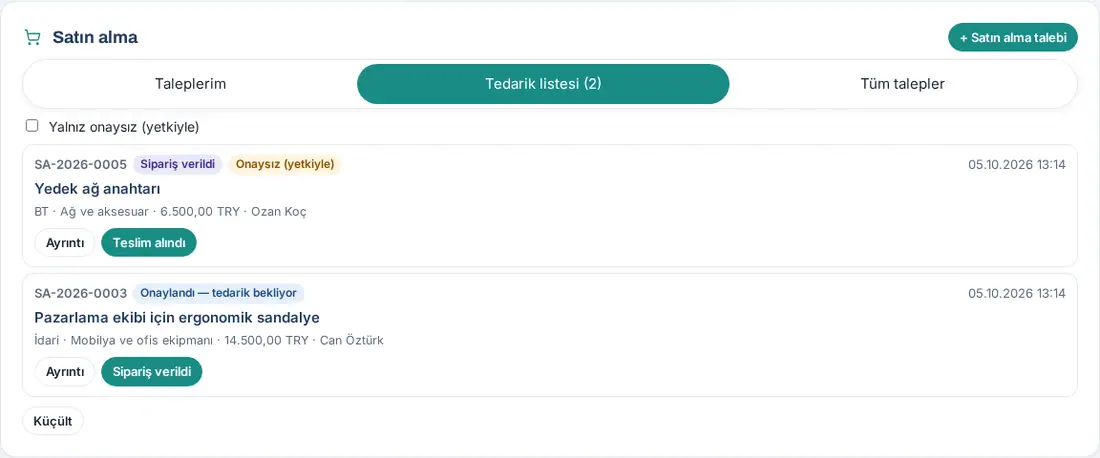
Résultat : À chaque étape, le demandeur reçoit une notification. Les demandes retirées arrivent dans l’onglet Inventaire → Depuis les achats des responsables des équipements (voir 28. Inventaire et affectation des équipements).
Erreurs fréquentes :
- « La liste d’approvisionnement est traitée par les responsables achats. » — vous n’êtes pas responsable achats.
- « Kendi talebinizin siparişini başka bir satın alma yetkilisi işler (görev ayrılığı). » (« la commande de votre propre demande est traitée par un autre responsable achats (séparation des tâches) ») — si vous avez ouvert la demande et qu’il existe un autre responsable achats, c’est lui qui traite la commande et la réception (1.1.7). Le détail affiche la note « Votre propre demande : la commande et la réception sont traitées par un autre acheteur (séparation des tâches). ».
Astuce : Les demandes en attente de commande apparaissent dans la liste En attente de votre part (« N demandes d’achat attendent la commande »).
Réception partielle et bon de livraison
Pour qui : Responsable achats · Où : Liste d’approvisionnement → Reçu… · Version : 1.1.7
À quoi ça sert : Si une partie de la commande est arrivée, vous marquez ce qui est arrivé ; la demande reste Partiellement reçu jusqu’à l’arrivée des lignes manquantes. Vous inscrivez le numéro du bon de livraison dans l’enregistrement.
- Dans Liste d’approvisionnement (N), cliquez sur Reçu… sur la demande. La section Reçu s’ouvre dans le détail.
- Pour chaque ligne, saisissez la quantité arrivée. La quantité reçue jusqu’à présent est indiquée à côté du nom de la ligne (par ex. « USB-C adaptör (2/4) ») ; la quantité restante est déjà saisie dans la zone.
- Si vous le souhaitez, saisissez le numéro du bon de livraison ou du bon de livraison électronique (e-İrsaliye) dans la zone N° de bon de livraison (facultatif).
- Cliquez sur Reçu. Dans la fenêtre de résumé, s’il manque des lignes, « Eksik kalem var: talep "Kısmen teslim alındı" olur. » (« des lignes manquent : la demande passe à « Partiellement reçu » ») s’affiche ; si tout est complet, « Toutes les lignes sont complètes : la demande sera clôturée. ». Cliquez sur Enregistrer.
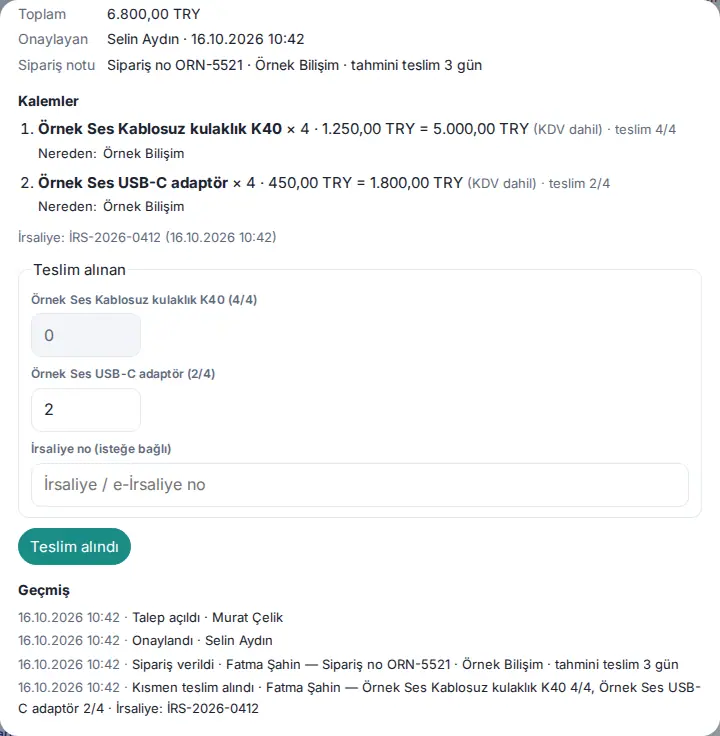
Résultat : S’il manque des lignes, le message « Marqué comme partiellement reçu. » s’affiche ; la demande passe à Partiellement reçu et reste dans la liste d’approvisionnement. Quand le reste arrive, répétez les mêmes étapes ; quand toutes les lignes sont complètes, la demande passe à Reçu. Dans le détail, des quantités comme « teslim 2/4 » (« reçu 2/4 ») figurent à côté des lignes et, en dessous, « İrsaliye: İRS-2026-0412 (16.10.2026 10:42) » (« bon de livraison : … »). À chaque étape, le demandeur reçoit une notification.
Important :
- La quantité reçue doit être comprise entre 0 et la quantité restante (« Ligne 2 : la quantité reçue doit être comprise entre 0 et 2. ») ; vous devez saisir une quantité pour au moins une ligne.
- La demande n’apparaît dans l’onglet Inventaire → Depuis les achats que lorsque toutes les lignes ont été reçues.
Toutes les demandes d’achat et CSV
Pour qui : Approbateur, responsable achats, observateur des achats · Où : Achats → Toutes les demandes · Version : 0.99.22
À quoi ça sert : Vous voyez toutes les demandes d’achat de l’entreprise, regroupées par catégorie, et vous les exportez.
- Dans la case Achats, ouvrez l’onglet Toutes les demandes.
- Utilisez les filtres : Tous les types, Toutes les catégories, Tous les statuts, Uniquement sans approbation (autorisé) et la recherche (code, produit, personne).
- Les demandes sont regroupées sous des titres de catégorie (par ex. « Équipement · Informatique · 2 »). Pour une demande refusée, la ligne Motif du refus s’affiche.
- Pour obtenir un fichier, cliquez sur Télécharger le CSV.
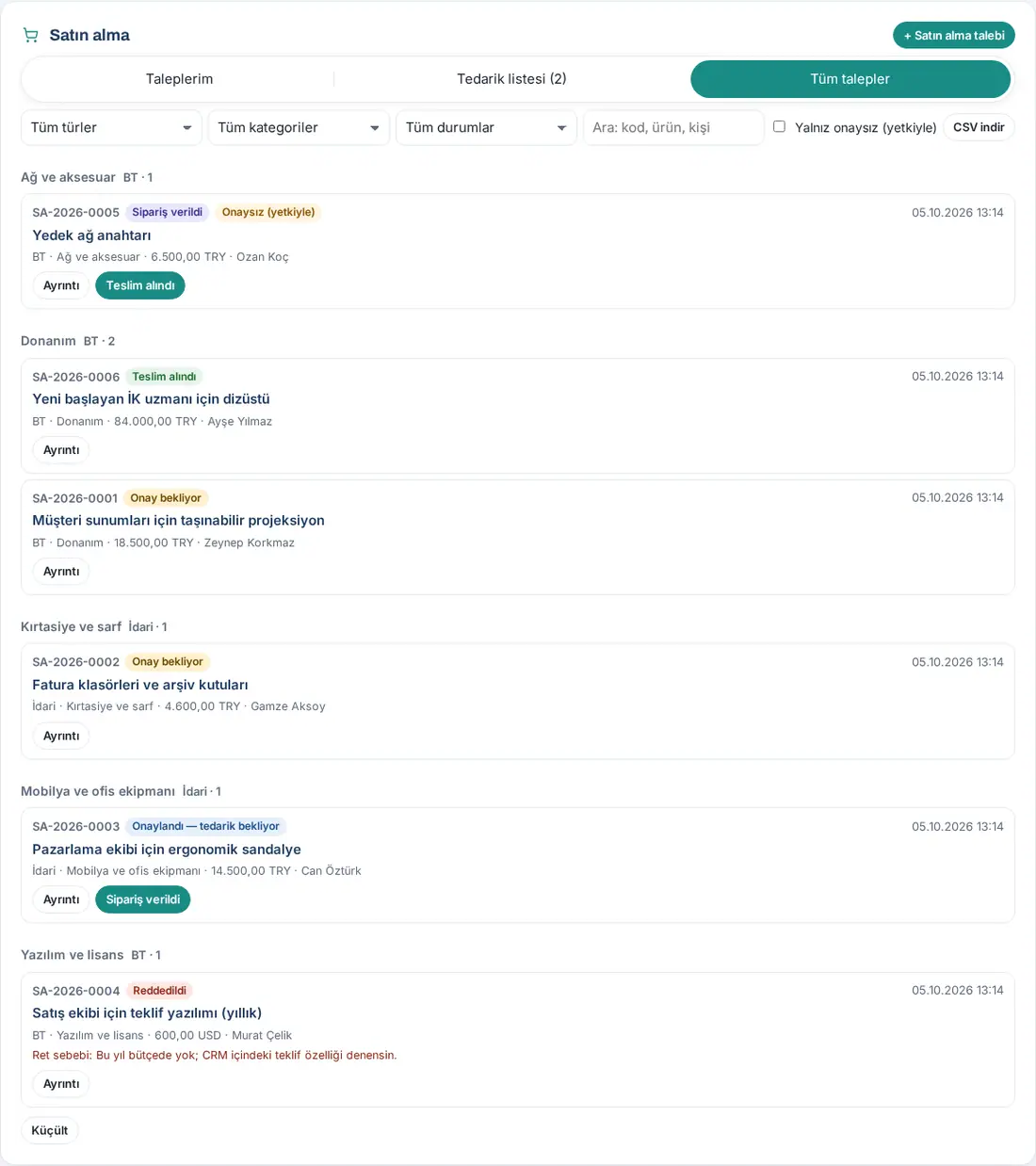
Astuce : Pour les montants par catégorie, par type, par service et par personne, voir 19. Rapports. Les montants en devises ne sont pas convertis en TRY ; ils sont présentés à part.
Important : Cette liste n’est ouverte qu’aux approbateurs, aux responsables achats et aux observateurs (« Cette liste est ouverte aux approbateurs, responsables achats et observateurs. »).


