20. L’app mobile Prozence
Les captures d’écran montrent l’interface turque de Prozence avec les données fictives de « Örnek Teknoloji A.Ş. » ; l’interface française présente la même disposition.
Sur votre téléphone, vous pouvez utiliser Prozence avec l’app Prozence au lieu du navigateur. L’app est gratuite pour iPhone (App Store) et pour Android (Google Play). À la première ouverture, vous saisissez votre e-mail professionnel et vous vous connectez avec le code reçu ; vous n’avez pas besoin de connaître l’adresse de l’entreprise. Si vous le souhaitez, vous pouvez aussi commencer en saisissant l’adresse Prozence de votre entreprise ou en scannant un code QR Prozence.
Les écrans de l’app sont les mêmes que ceux de l’application collaborateur que vous voyez dans le navigateur. Les explications pour téléphone des autres chapitres du guide s’appliquent donc aussi à l’app. En plus, l’app utilise des fonctions du téléphone : notifications du téléphone, lecture de codes QR avec l’appareil photo et reconnaissance du Wi-Fi du bureau lors de l’enregistrement du temps de travail.
Pour qui : Collaborateur
Dans ce chapitre
-
Position et Wi-Fi du bureau pour l’enregistrement du temps de travail (iPhone et Android)
-
Pointage automatique : le téléphone détecte l’arrivée au bureau et le départ (mobile 1.7.0)
-
Widgets du téléphone : Temps de travail, Actions rapides, Approbations en attente, Aujourd’hui
Installer l’app
Pour qui : Collaborateur · Où : App Store (iPhone) ou Google Play (Android) · Version : 0.99.10 (app mobile 1.0 ; langue du premier écran : app mobile 1.6.0)
À quoi ça sert : Vous ouvrez Prozence sur votre téléphone comme une app à part entière. Aucun onglet de navigateur ni raccourci sur l’écran d’accueil n’est nécessaire.
Avant de commencer :
- Votre entreprise doit utiliser Prozence et avoir créé un compte pour vous. Il n’est pas possible de créer un nouveau compte depuis l’app.
- Connaissez l’adresse Prozence de votre entreprise ou ayez sous la main un code QR Prozence de votre entreprise (par ex. le code QR de la carte de visite numérique d’un collègue).
- Ouvrez l’App Store sur iPhone ou Google Play sur Android.
- Saisissez Prozence dans la zone de recherche.
- Choisissez l’app Prozence et installez-la.
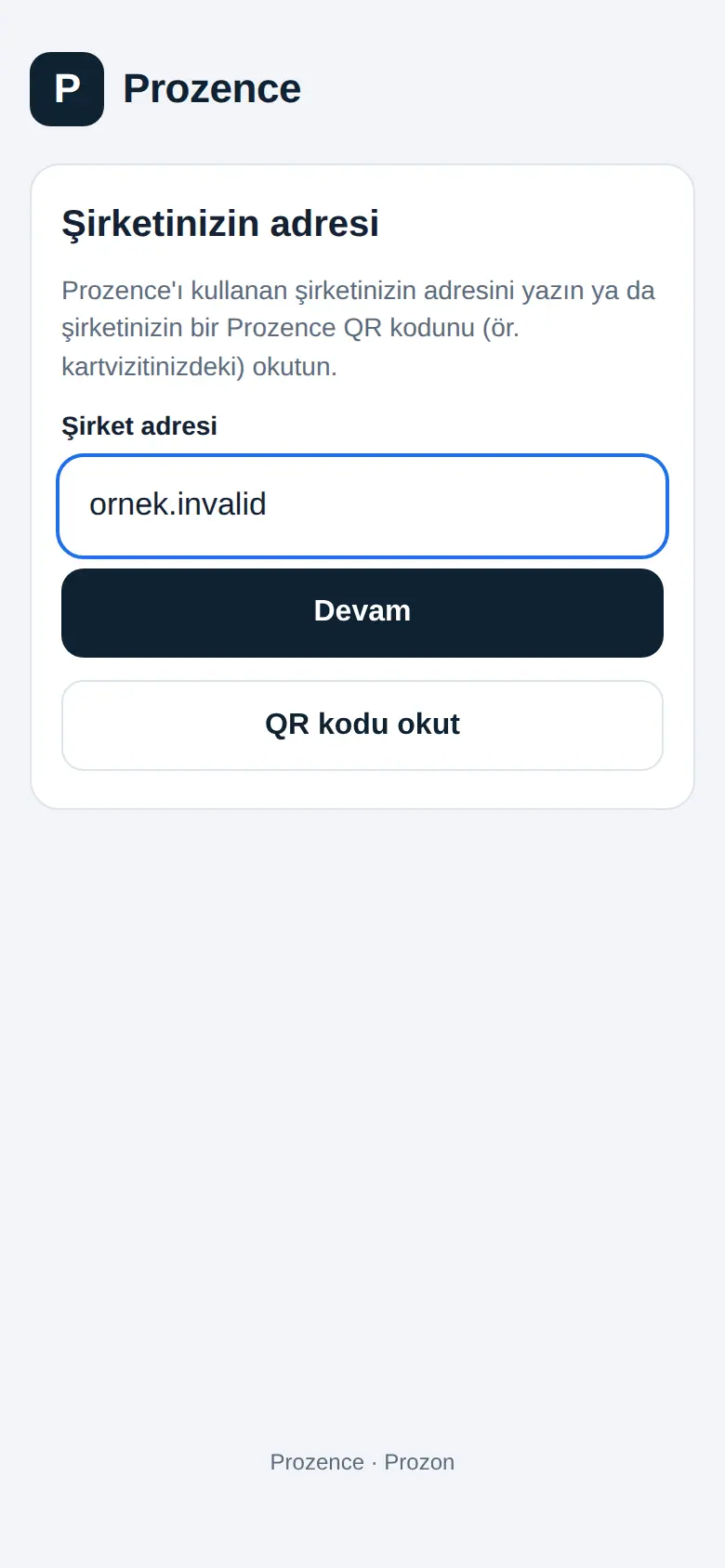
- Touchez l’icône Prozence sur l’écran d’accueil. Depuis la version 1.4.0 de l’app mobile, le premier écran vous demande de commencer avec votre e-mail professionnel (voir Démarrer l’app avec votre e-mail professionnel) ; si vous préférez vous connecter avec l’adresse de l’entreprise, touchez Continuer avec l’adresse de l’entreprise sur cet écran pour passer à l’écran Adresse de votre entreprise (voir Se connecter à votre entreprise). Depuis la version 1.6.0 de l’app mobile, les premiers écrans s’affichent dans la langue de votre téléphone : l’app utilise la première de ses langues (turc, anglais, allemand, français, espagnol, italien, portugais, russe, azerbaïdjanais) présente dans la liste des langues du téléphone ; à défaut, l’anglais.
Astuce : Si vous utilisez l’app, vous n’avez pas besoin d’ajouter l’application du navigateur à l’écran d’accueil (voir 00. Prise en main). Vous pouvez aussi utiliser les deux ; ce sont deux sessions distinctes.
Important : L’app n’ouvre que des adresses Prozence. Si votre entreprise utilise Prozence sous son propre nom de domaine, l’adresse n’est peut-être pas encore acceptée dans l’app. Dans ce cas, continuez dans le navigateur et contactez l’administrateur Prozence de votre entreprise.
Démarrer l’app avec votre e-mail professionnel
Pour qui : Collaborateur · Où : Premier écran de l’app → Commencer avec votre e-mail professionnel · Version : app mobile 1.4.0 (connexion avec deuxième étape corrigée dans Prozence Workplace 1.1.6)
À quoi ça sert : Vous vous connectez uniquement avec votre e-mail professionnel, sans connaître l’adresse Prozence de votre entreprise. Prozence trouve à quelle entreprise appartient votre e-mail et le système de votre entreprise vous envoie par e-mail un code de connexion à 6 chiffres. Quand vous saisissez le code, votre entreprise s’ouvre dans l’app et est enregistrée.
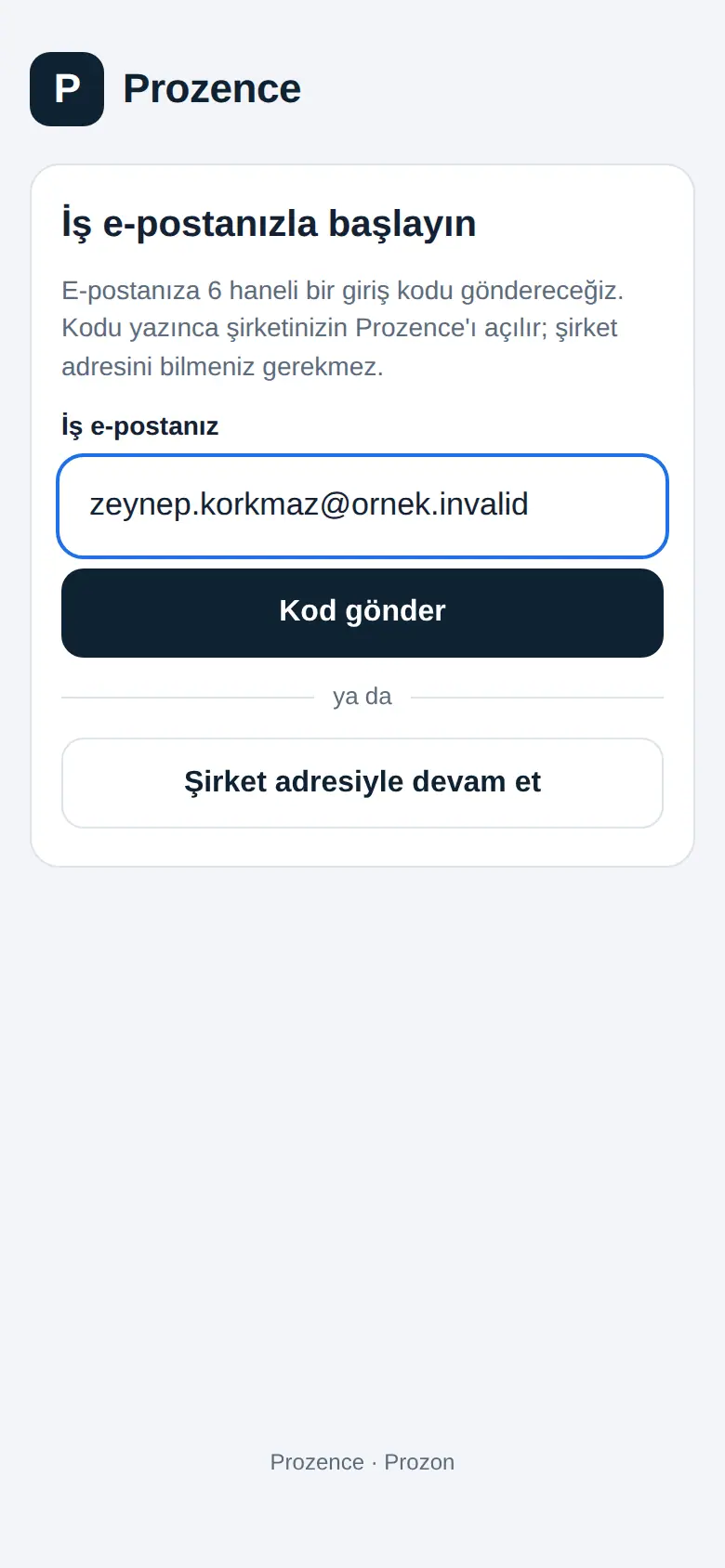
- Ouvrez l’app. Le premier écran indique Commencer avec votre e-mail professionnel.
- Dans la zone Votre e-mail professionnel, saisissez l’adresse e-mail de votre entreprise (par ex. ad@sirketiniz.com).
- Touchez Envoyer le code.
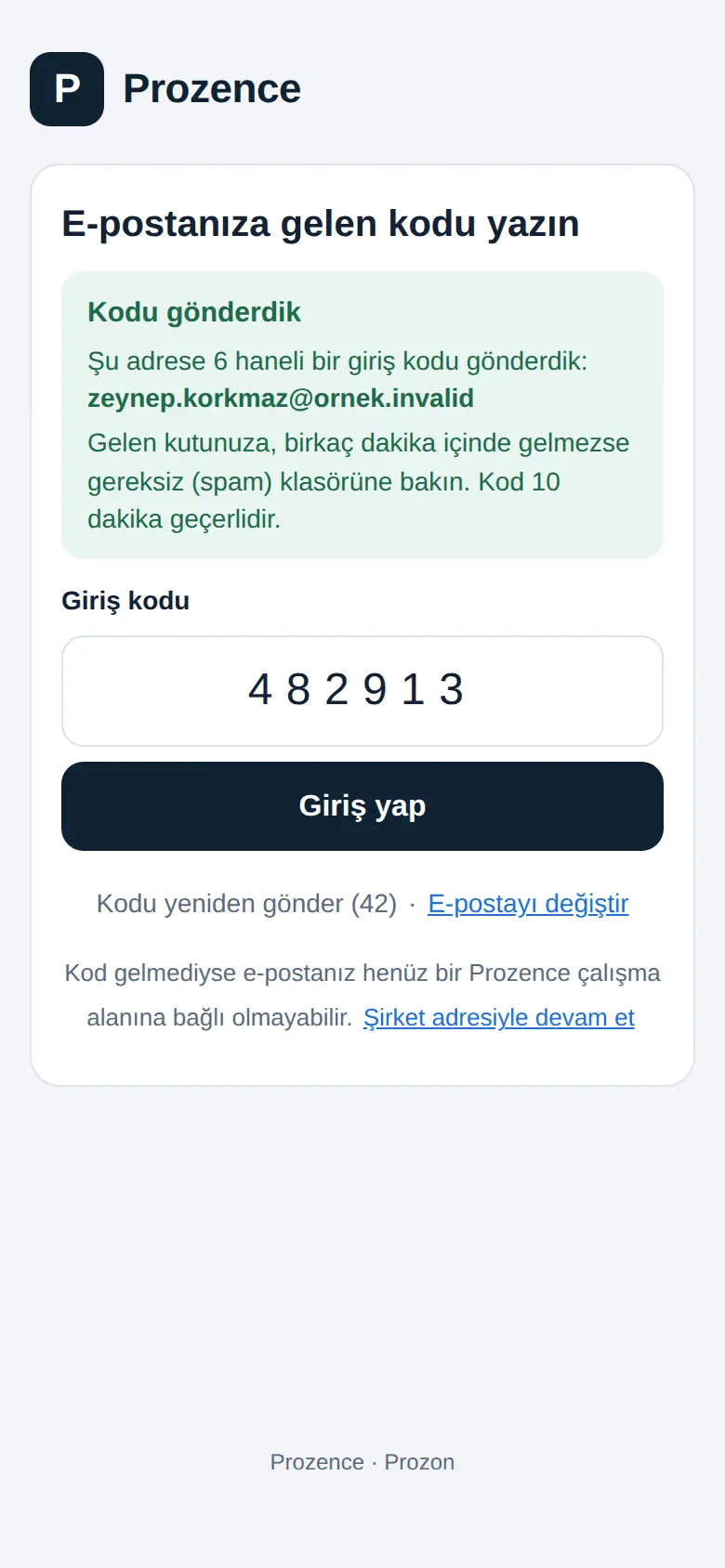
- L’écran Saisissez le code reçu par e-mail s’ouvre : il indique « Code envoyé » et l’adresse à laquelle le code a été envoyé. Le code est valable 10 minutes.
- Saisissez le code à 6 chiffres reçu par e-mail dans la zone Code de connexion et touchez Connexion. Le bouton indique Connexion….
- Votre entreprise s’ouvre dans l’app.
- Si vous avez l’approbation par téléphone ou une application d’authentification, l’écran d’approbation de votre entreprise s’ouvre d’abord (Approuvez sur votre téléphone ou Saisissez votre code de vérification). Une fois l’approbation donnée, votre session s’ouvre (1.1.6 ; voir 35. Sécurité de connexion : approbation par téléphone et application d’authentification).
- Une fenêtre demandant l’autorisation des notifications sur le téléphone peut apparaître une fois (voir Activer les notifications du téléphone dans l’app).
Si le code n’arrive pas :
- Regardez dans le dossier des courriers indésirables (spam). Le lien Renvoyer le code devient actif après un court délai d’attente (le nombre de secondes est indiqué à côté).
- Si vous avez mal saisi l’adresse, touchez Modifier l’e-mail.
- « Si aucun code n’arrive, votre e-mail n’est peut-être pas encore lié à un espace de travail Prozence. » Dans ce cas, touchez Continuer avec l’adresse de l’entreprise et saisissez l’adresse de votre entreprise (voir Se connecter à votre entreprise).
Avertissements fréquents :
- « Saisissez une adresse e-mail valide. » : saisissez l’adresse complète.
- « Saisissez le code à 6 chiffres reçu par e-mail. » : la zone du code est vide.
- « Trop de tentatives. Réessayez dans quelques minutes. » : attendez quelques minutes.
- « Cet appareil ne permet pas la connexion par e-mail. Continuez avec l’adresse de l’entreprise. » : votre téléphone ne prend pas en charge cette méthode de connexion ; touchez Continuer avec l’adresse de l’entreprise.
Astuce : Une fois votre entreprise ouverte, l’app l’ouvre automatiquement aux ouvertures suivantes ; vous n’avez pas besoin de ressaisir votre e-mail.
Se connecter à votre entreprise
Pour qui : Collaborateur · Où : Premier écran de l’app → Continuer avec l’adresse de l’entreprise → Adresse de votre entreprise · Version : 0.99.10 (devenu la deuxième option du premier écran avec l’app mobile 1.4.0)
À quoi ça sert : Vous indiquez à l’app l’adresse Prozence de quelle entreprise ouvrir. Vous ne le faites qu’une fois ; aux ouvertures suivantes, votre entreprise s’ouvre automatiquement.
Le premier écran est Commencer avec votre e-mail professionnel. Pour commencer avec l’adresse, touchez Continuer avec l’adresse de l’entreprise sur cet écran ; l’écran Adresse de votre entreprise s’ouvre. Pour revenir au démarrage par e-mail, touchez ← Commencer avec l’e-mail.
En saisissant l’adresse :
- Dans la zone Adresse de l’entreprise, saisissez l’adresse Prozence que votre entreprise vous a communiquée (par ex.
ornek.prozon.net). Vous n’avez pas besoin d’écrirehttps://au début. - Touchez Continuer. L’app vérifie l’adresse.
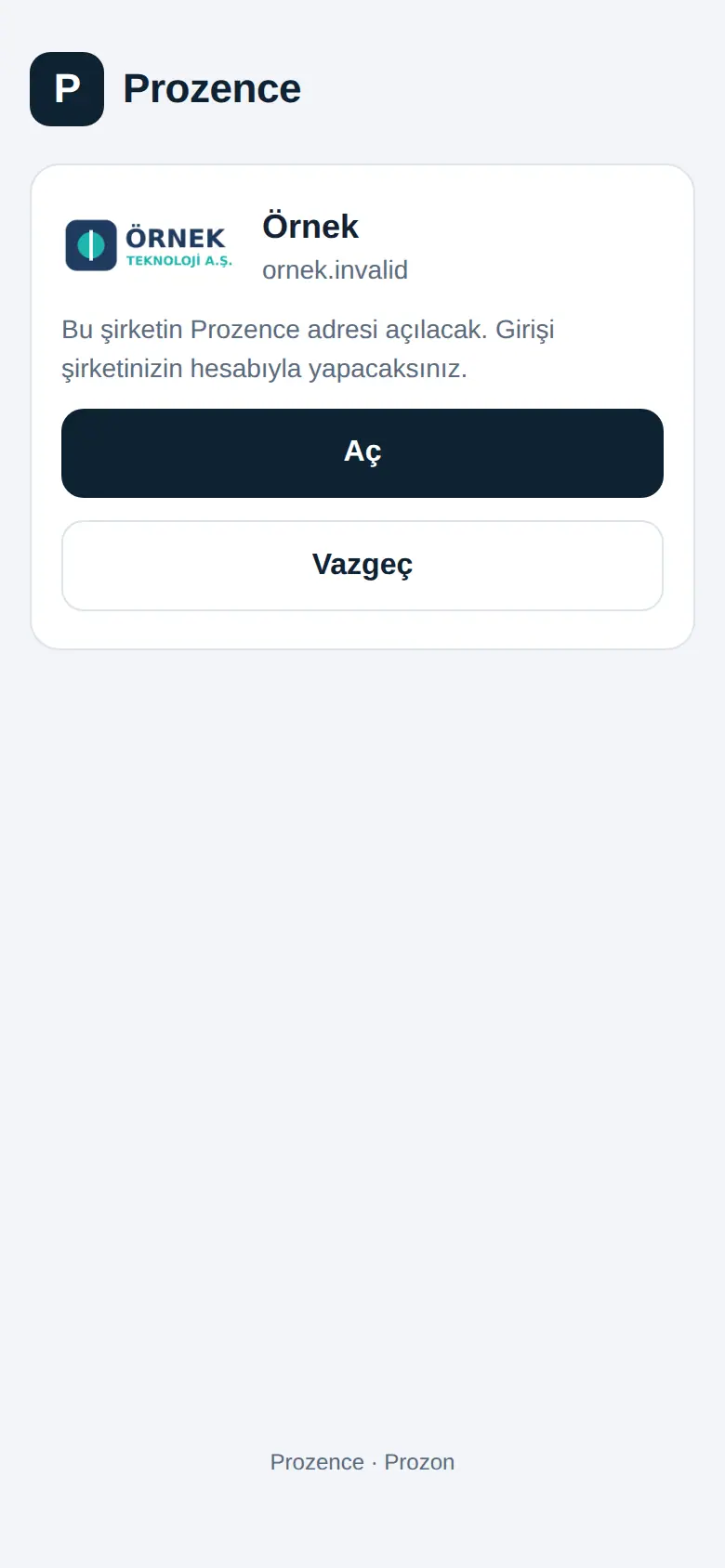
- Le nom, le logo et l’adresse de votre entreprise s’affichent : « L’adresse Prozence de cette entreprise va s’ouvrir. Vous vous connecterez avec le compte de votre entreprise. »
- Si les informations sont correctes, touchez Ouvrir. Si ce n’est pas la bonne entreprise, touchez Annuler et corrigez l’adresse.
- L’écran de connexion de votre entreprise s’ouvre (voir Se connecter dans l’app).
En scannant un code QR :
- Touchez Scanner le code QR. À la première utilisation, le téléphone demande l’autorisation d’utiliser l’appareil photo ; accordez-la.
- Placez l’appareil photo devant un code QR Prozence de votre entreprise (« Scannez le code QR Prozence de votre entreprise »). Le code QR de la carte de visite numérique d’un collègue convient aussi.
- L’adresse est saisie automatiquement dans la zone et vérifiée. Poursuivez à partir de l’étape 3.
Avertissements fréquents :
| Avertissement | Que faire |
|---|---|
| Saisissez l’adresse de votre entreprise. | La zone est vide. Saisissez l’adresse ou scannez un code QR. |
| Ceci ne ressemble pas à une adresse web. | Saisissez l’adresse sans faute de frappe, par ex. sous la forme ornek.prozon.net. |
| Cette adresse n’est pas encore ouverte dans l’app Prozence. Contactez l’administrateur Prozence de votre entreprise. | L’adresse ne fait pas partie de celles que l’app peut ouvrir. Continuez dans le navigateur et signalez-le à votre administrateur. |
| Aucune installation Prozence n’a été trouvée à cette adresse. | L’adresse est incorrecte ou Prozence n’existe pas à cette adresse. Demandez la bonne adresse à votre entreprise. |
| Cette adresse est inaccessible. Vérifiez l’adresse et votre connexion. | Vérifiez votre connexion Internet et l’adresse, puis réessayez. |
| Le code QR n’a pas pu être lu. | Scannez de nouveau le code QR de plus près et dans un endroit éclairé, ou saisissez l’adresse à la main. |
Astuce : Les adresses d’entreprise ne sont conservées que sur votre téléphone.
Se connecter dans l’app
Pour qui : Collaborateur · Où : Écran de connexion de votre entreprise (dans l’app) · Version : 0.99.10
À quoi ça sert : Vous accédez à l’app avec votre compte d’entreprise. Les méthodes de connexion sont les mêmes que dans le navigateur : code par e-mail, code par SMS, lien d’invitation, Google, Microsoft ou authentification unique avec le fournisseur d’identité de votre entreprise (selon ce que votre entreprise a activé).
- Une fois connecté à votre entreprise, l’écran Connexion à l’espace collaborateur de … s’ouvre.
- Si vous vous connectez par e-mail ou par SMS, les étapes sont les mêmes que dans le navigateur : saisissez votre adresse ou votre numéro, demandez un code, saisissez le code à 6 chiffres reçu, puis touchez Connexion (voir 00. Prise en main).
- Si vous vous connectez avec Google ou Microsoft, voir Se connecter avec Google ou Microsoft (via le navigateur).
- Quand la connexion est terminée, l’app s’ouvre. Une fenêtre demandant l’autorisation d’envoyer des notifications au téléphone peut apparaître une fois (voir Activer les notifications du téléphone dans l’app).
Tout en bas de l’écran de connexion se trouvent deux liens : Changer d’entreprise (pour choisir une autre adresse d’entreprise) et Politique de confidentialité (la politique de confidentialité de l’app).
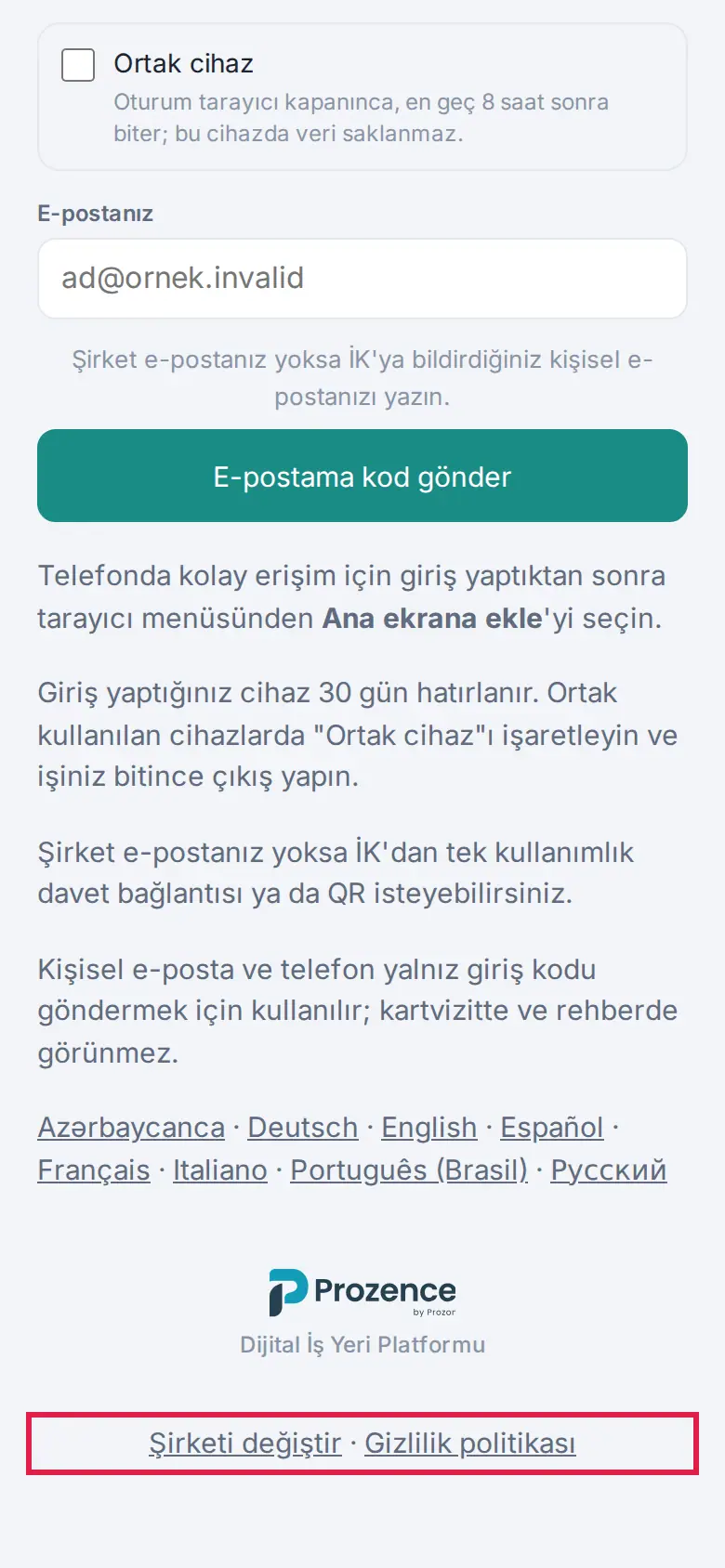
Astuce : Si vous êtes sur un téléphone partagé, cochez la case Appareil partagé avant de vous connecter (voir 00. Prise en main).
Se connecter avec Google ou Microsoft (via le navigateur)
Pour qui : Collaborateur dont l’entreprise a activé la connexion Google ou Microsoft · Où : Écran de connexion de l’app → Se connecter avec Google / Se connecter avec Microsoft / Se connecter avec Google ou Microsoft · Version : 0.99.10
À quoi ça sert : Google et Microsoft n’autorisent pas les écrans de connexion qui s’ouvrent à l’intérieur des apps. Cette connexion se fait donc dans le navigateur du téléphone ; une fois terminée, vous revenez à l’app.
- Sur l’écran de connexion, touchez le bouton Se connecter avec Google (ou Se connecter avec Microsoft ou Se connecter avec Google ou Microsoft, selon votre entreprise). Sous le bouton, il est écrit : « Par mesure de sécurité, la connexion s’ouvre dans le navigateur ; une fois terminée, vous revenez à l’app. »
- Si votre entreprise a activé l’authentification unique (SAML), le bouton affiche le nom du fournisseur d’identité (par ex. Se connecter avec Okta) ; si la connexion Google ou Microsoft est aussi activée, le bouton devient Se connecter avec le compte de l'entreprise. Les étapes sont les mêmes (0.99.53).
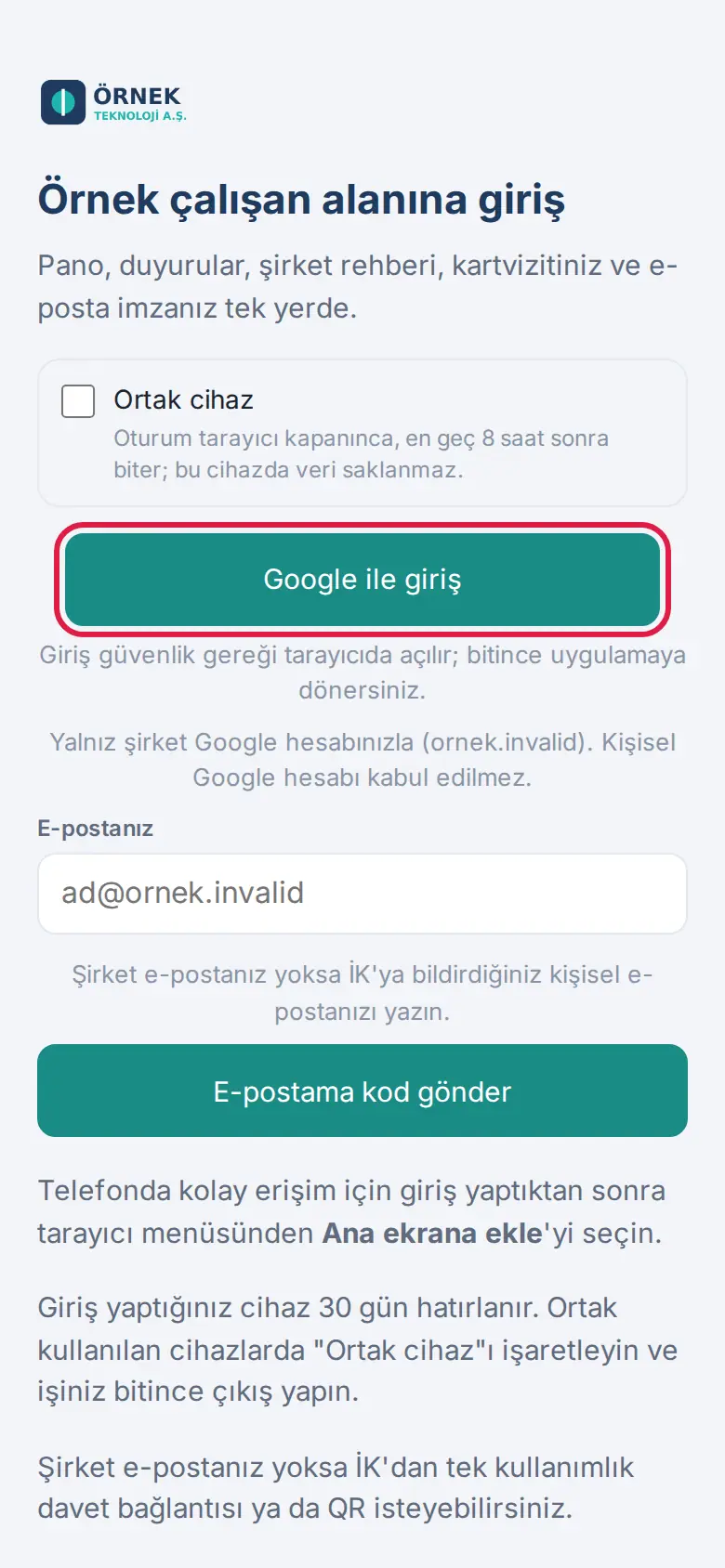
- Si votre entreprise a activé l’authentification unique (SAML), le bouton affiche le nom du fournisseur d’identité (par ex. Se connecter avec Okta) ; si la connexion Google ou Microsoft est aussi activée, le bouton devient Se connecter avec le compte de l'entreprise. Les étapes sont les mêmes (0.99.53).
- La page de connexion s’ouvre dans le navigateur du téléphone. En haut apparaît le bandeau Connexion pour l’app mobile Prozence : « Une fois connecté, il vous sera demandé de revenir à l’app ; aucune session n’est ouverte dans ce navigateur. »
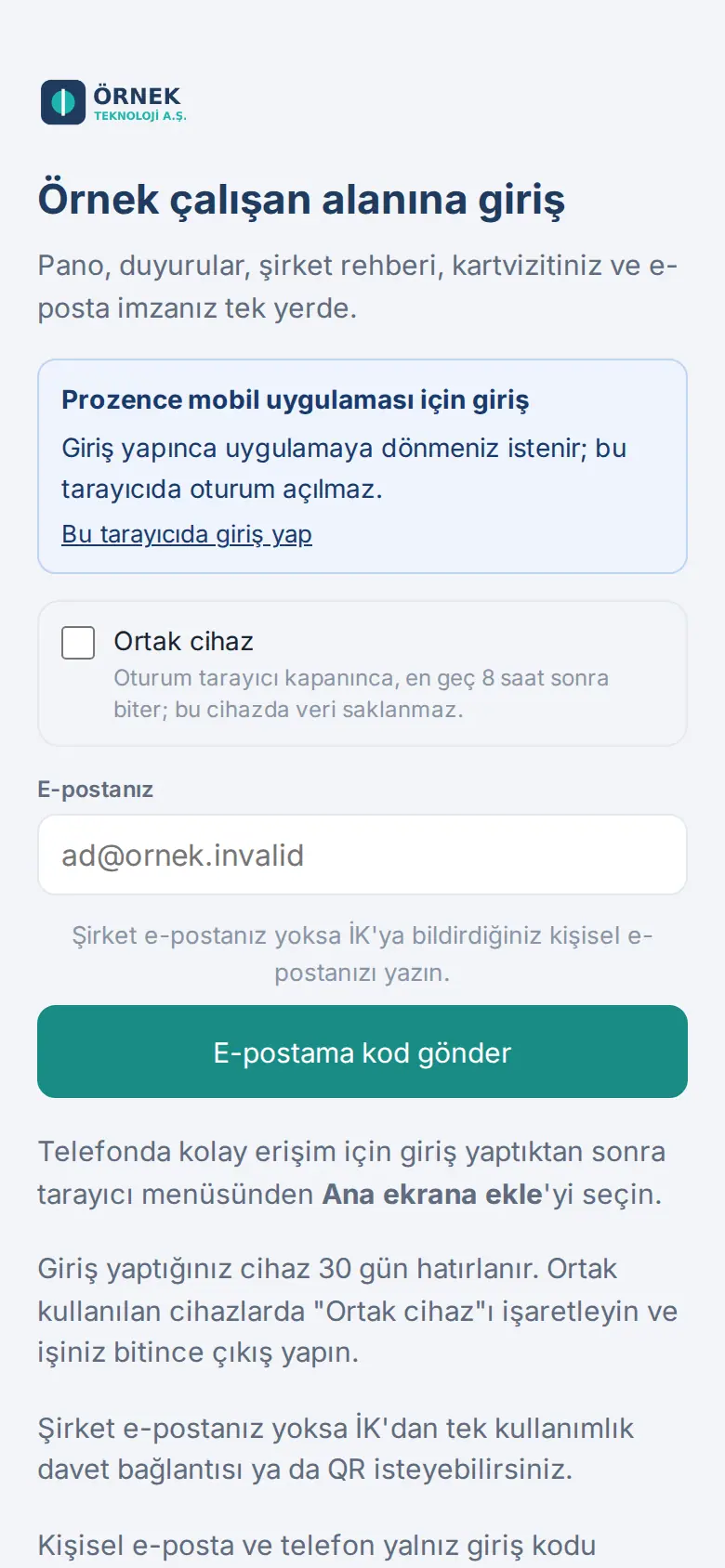
- Connectez-vous avec votre compte Google ou Microsoft d’entreprise (vous pouvez aussi vous connecter avec un code par e-mail ou par SMS).
- La page Votre connexion est prête s’ouvre ; votre nom et le nom de votre entreprise y figurent.
- Touchez Revenir à l’app Prozence. Si le téléphone demande « Ouvrir dans Prozence ? », confirmez.
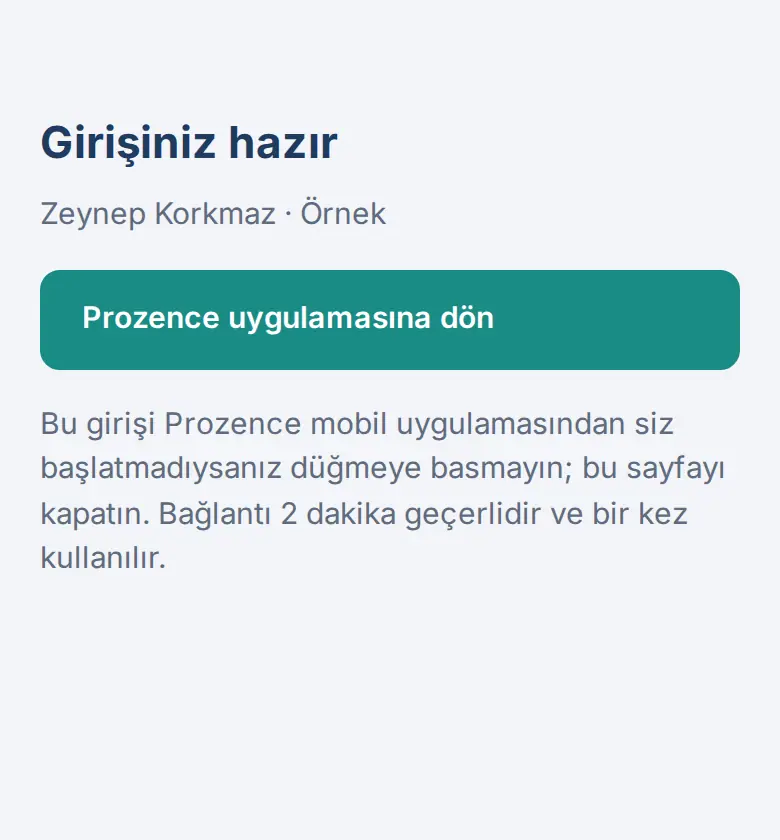
- L’app s’ouvre et votre session démarre dans l’app (« Finalisation de la connexion… »).
Important :
- Le lien Revenir à l’app Prozence est valable 2 minutes et ne peut être utilisé qu’une seule fois. Si vous n’avez pas lancé vous-même cette connexion depuis l’app, n’appuyez pas sur le bouton ; fermez la page.
- Quand le délai est dépassé, la page indique Le lien a expiré. Revenez à l’app et relancez la connexion.
- Même si vous avez déjà une session dans le navigateur, elle n’est pas transférée automatiquement à l’app ; vous vous connectez de nouveau pour l’app.
- Si vous voulez vous connecter à Prozence dans le navigateur pour l’utiliser dans le navigateur, et non pour l’app, touchez Se connecter dans ce navigateur dans le bandeau.
Messages fréquents :
- « La connexion n’a pas été lancée sur cet appareil. Réessayez. » : la connexion a été lancée sur un autre téléphone ou lors d’un ancien essai. Touchez de nouveau le bouton de connexion dans l’app.
- « La connexion a été lancée pour une autre adresse d’entreprise. » ou « Cette connexion a été lancée pour une autre entreprise. » : l’entreprise ouverte dans l’app et celle à laquelle vous vous êtes connecté sont différentes. Choisissez la bonne entreprise et réessayez.
- « Le navigateur n’a pas pu s’ouvrir. Réessayez. » : touchez de nouveau le bouton ; si le problème persiste, fermez et rouvrez l’app.
Changer d’entreprise et entreprises enregistrées
Pour qui : Collaborateur · Où : Profil → Mon profil → App mobile → Changer d’entreprise (ou le bas de l’écran de connexion) · Version : 0.99.10
À quoi ça sert : Si vous utilisez Prozence dans plusieurs entreprises (par ex. les sociétés d’un groupe), vous passez de l’une à l’autre, ou vous retirez une entreprise ajoutée par erreur.
- Touchez Profil dans le menu du bas et descendez jusqu’à la section App mobile dans Mon profil. Cette section n’est visible que dans l’app ; l’adresse de l’entreprise ouverte et la Version de l’app y figurent.
- Touchez Changer d’entreprise. L’écran Adresse de votre entreprise s’ouvre.
- Dans la liste Entreprises enregistrées, touchez une entreprise ; elle s’ouvre. Pour ajouter une nouvelle entreprise, saisissez son adresse et touchez Continuer.
- Pour supprimer une entreprise de la liste, touchez Retirer à côté d’elle.
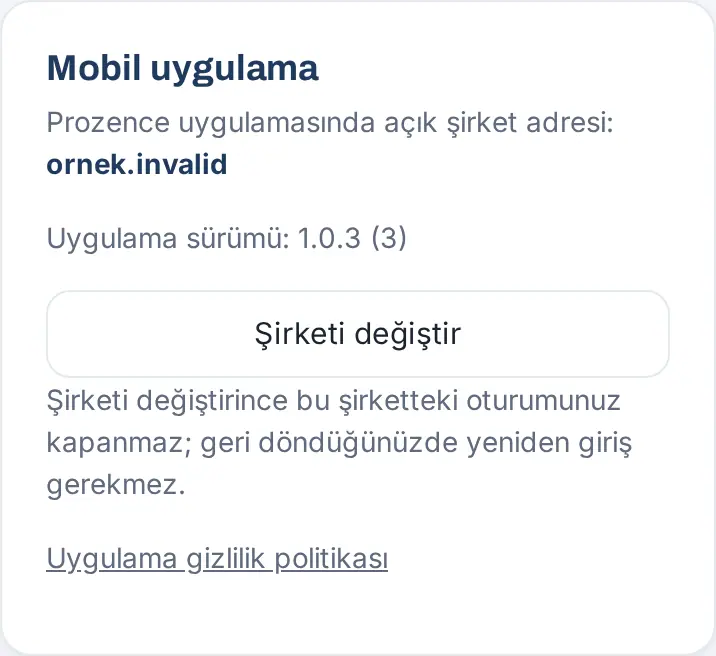
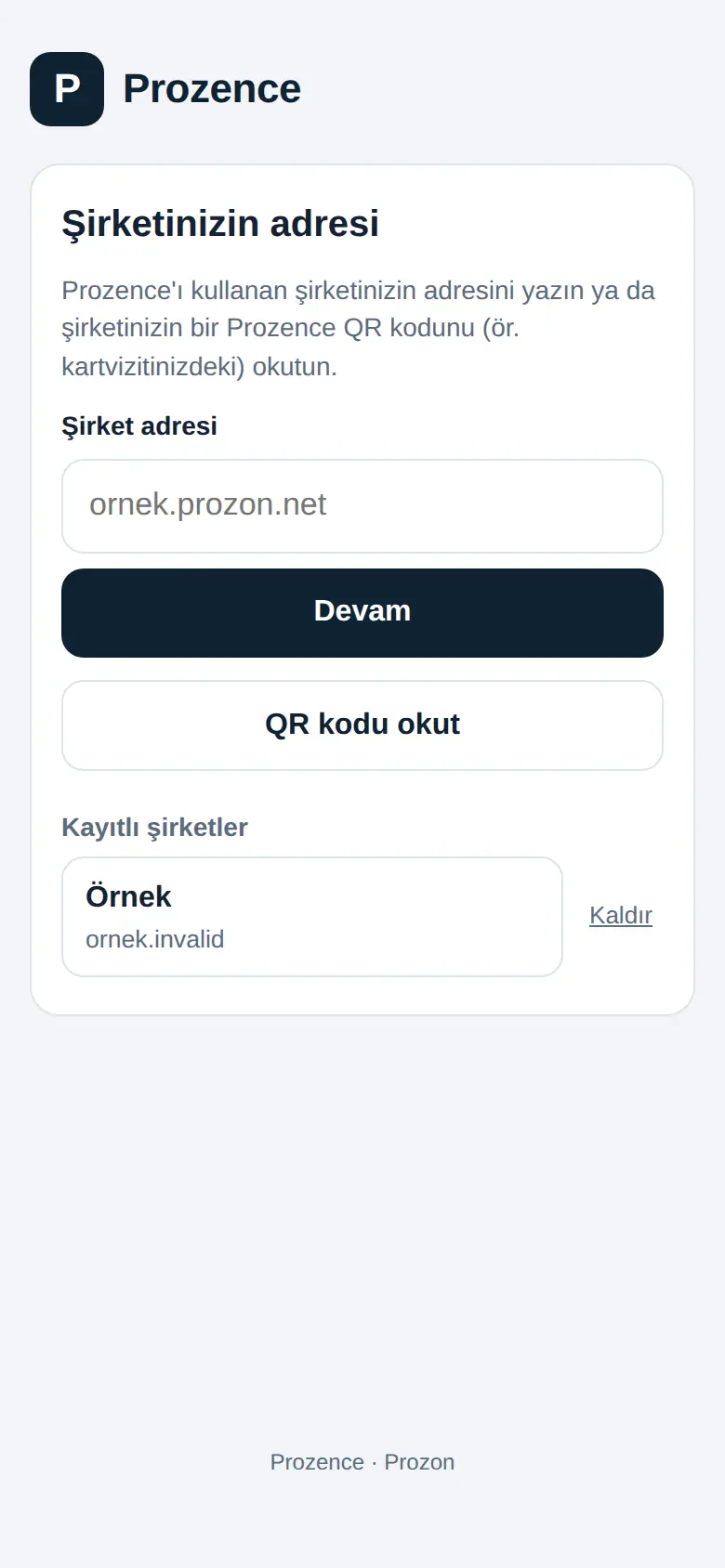
Astuce : « Quand vous changez d’entreprise, votre session dans cette entreprise ne se ferme pas ; vous n’avez pas à vous reconnecter à votre retour. »
Important : Si l’app ne parvient pas à joindre l’adresse de l’entreprise à l’ouverture, l’écran L’adresse de l’entreprise est inaccessible s’affiche. Vérifiez votre connexion Internet et touchez Réessayer, ou choisissez une autre entreprise avec Changer d’entreprise.
Activer les notifications du téléphone dans l’app
Pour qui : Collaborateur · Où : Profil → Notifications · Version : 0.99.39 (app mobile 1.0.2)
À quoi ça sert : Les éléments qui attendent votre approbation, les annonces, les personnes qui laissent leurs coordonnées via votre carte et les rappels vous arrivent sous forme de notifications sur le téléphone. Vous choisissez les événements à notifier dans la liste Que faut-il notifier ?, comme dans le navigateur.
Avant de commencer : L’administrateur de votre entreprise doit avoir configuré les notifications du téléphone (voir 13. Intégrations). Si ce n’est pas fait, l’écran indique : « Votre entreprise n’a pas encore configuré les notifications du téléphone ; elles arriveront automatiquement une fois configurées. Les notifications par e-mail continuent. »
À la première connexion : Après la connexion, l’app demande elle-même une fois l’autorisation d’envoyer des notifications. Il vous suffit de toucher Autoriser.
Pour les activer plus tard :
- Touchez Profil dans le menu du bas, puis l’onglet Notifications.
- Lisez la ligne d’état : « Les notifications sont désactivées sur ce téléphone. » ou « Les notifications sont activées sur ce téléphone. »
- Si elles sont désactivées, touchez Activer les notifications sur cet appareil et accordez l’autorisation dans la fenêtre d’autorisation du téléphone.
- Le message « Les notifications ont été activées sur ce téléphone. » s’affiche. Pour essayer, touchez Envoyer une notification de test.
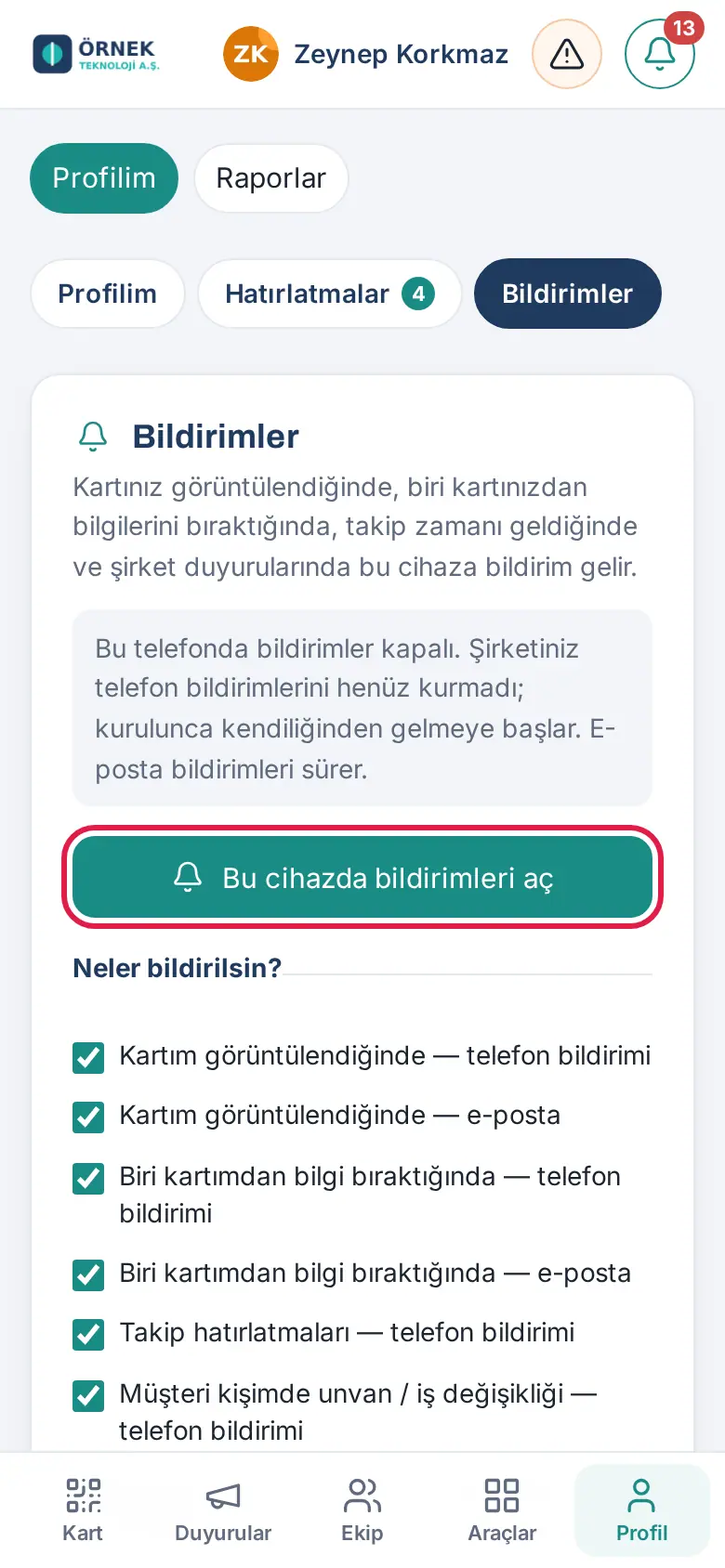
Pour les désactiver : Sur le même écran, touchez Désactiver sur cet appareil (« Les notifications ont été désactivées sur ce téléphone. »). Quand vous les désactivez, l’enregistrement du téléphone est aussi supprimé du serveur de l’entreprise.
Résultat : La notification apparaît dans la zone de notifications du téléphone, avec le nom de votre entreprise. Quand vous touchez la notification, l’écran correspondant s’ouvre dans l’app.
Important :
- Si vous avez refusé l’autorisation auparavant, l’écran indique : « L’autorisation de notification est désactivée. Activez-la dans Paramètres → Prozence → Notifications du téléphone. » Activez l’autorisation dans les paramètres du téléphone, puis revenez à l’app.
- Si l’écran indique « Pour les notifications du téléphone, mettez à jour l’app Prozence depuis l’App Store / Google Play ; les notifications par e-mail continuent. », votre app est une ancienne version ; mettez-la à jour depuis la boutique.
- Les notifications ne contiennent que du texte ; il n’y a ni image, ni bouton d’action, ni chiffre sur l’icône.
- Même si les notifications du téléphone sont désactivées, les notifications par e-mail arrivent selon vos préférences. Pour les préférences, voir 09. Notifications.
Position et Wi-Fi du bureau pour l’enregistrement du temps de travail (iPhone et Android)
Pour qui : Collaborateur qui enregistre son temps de travail depuis le téléphone · Où : Mon espace → Espace personnel → Temps de travail · Version : 0.99.12 (Android), 0.99.39 (iPhone, app mobile 1.0.2)
À quoi ça sert : Si votre entreprise a activé la vérification du « réseau du bureau » pour l’enregistrement du temps de travail, l’app confirme que vous êtes au bureau en lisant le nom du réseau Wi-Fi auquel vous êtes connecté et l’adresse sans fil du routeur (BSSID). Le navigateur ne peut pas lire ces informations ; seule l’app Prozence le peut.
Avant de commencer :
- Le Wi-Fi de votre téléphone doit être activé et connecté au réseau Wi-Fi du bureau.
- Pour l’information Wi-Fi, l’autorisation de position est nécessaire (les téléphones ne donnent les informations du réseau Wi-Fi qu’avec l’autorisation de position). L’autorisation n’est demandée que pendant l’utilisation de l’app ; l’app n’utilise pas la position en arrière-plan tant que votre entreprise n’a pas activé le pointage automatique et que vous n’avez pas donné votre consentement.
- Quand vous arrivez au bureau, ouvrez l’app.
- Touchez Mon espace dans le menu du bas et choisissez Espace personnel.
- Dans la zone Temps de travail, enregistrez votre arrivée de la manière indiquée par votre entreprise (par ex. Je suis au bureau).
- Lors du premier enregistrement, le téléphone demande l’autorisation de position. Sur iPhone, la fenêtre d’autorisation affiche cette explication : « Votre position et le réseau Wi-Fi auquel vous êtes connecté servent à confirmer que vous êtes au bureau lors de l’arrivée et du départ. » Choisissez Autoriser lors de l’utilisation de l’app.
- Une fois l’enregistrement effectué, le message « Arrivée enregistrée : (heure) · (bureau) » apparaît en bas de l’écran ; si le réseau a été lu, « Wi-Fi : (nom du réseau) » figure aussi à la fin du message. Dans la zone Temps de travail, votre statut devient Au bureau.
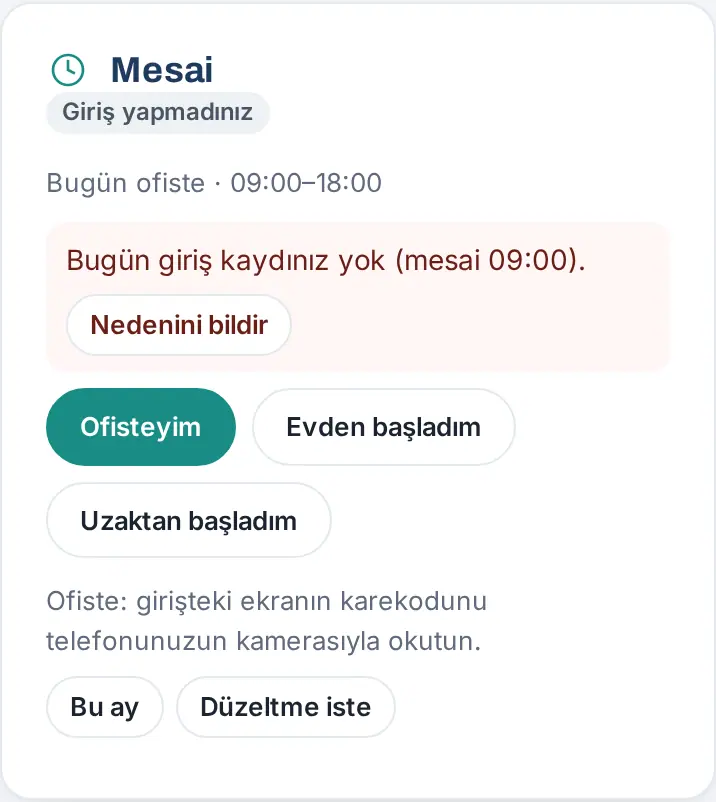
Pour toutes les méthodes d’enregistrement du temps de travail (code QR, réseau du bureau, position, selfie, télétravail et travail à distance), voir 22. Temps de travail.
Important :
- Si vous refusez l’autorisation de position, l’iPhone ne fournit pas les informations Wi-Fi ; la vérification du réseau du bureau est impossible. Activez l’autorisation dans Réglages → Prozence → Position du téléphone, sur Lors de l’utilisation de l’app.
- Si vous êtes connecté en données mobiles (4G / 5G) ou à un autre réseau Wi-Fi, le réseau du bureau n’est pas reconnu.
- Quand l’app est fermée, un pointage automatique à l’entrée ou à la sortie du bureau n’est fait que si votre entreprise a activé le pointage automatique et que vous l’avez configuré (mobile 1.7.0 ; section ci-dessous). Sinon, vous pointez l’arrivée et le départ vous-même dans l’app.
- Les jours de télétravail, de congé d’une journée entière et les jours où vous avez dit « Je ne peux pas travailler aujourd’hui », aucune information Wi-Fi ou IP n’est écrite dans vos pointages (1.7.1).
Pointage automatique : le téléphone détecte l’arrivée au bureau et le départ (mobile 1.7.0)
Pour qui : Collaborateur inclus par l’entreprise dans le périmètre du pointage automatique · Où : Mon espace → Espace personnel → carte Pointage automatique sous la zone Temps de travail · Version : app mobile 1.7.0 (Prozence Workplace 1.7.1)
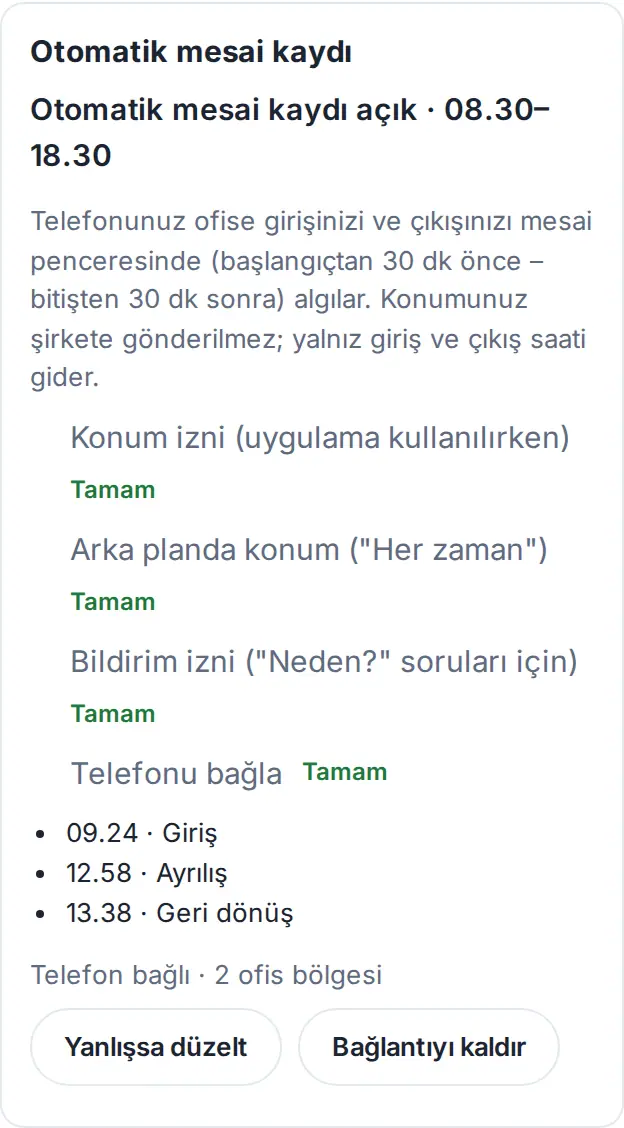
À quoi ça sert : Grâce au système d’exploitation du téléphone, l’app Prozence détecte que vous entrez dans la zone (géorepérage) définie autour de votre bureau ou que vous en sortez — même app fermée — et signale votre arrivée / départ. Votre position reste sur le téléphone : aucune coordonnée ni aucun identifiant Wi-Fi ne part vers l’entreprise, seuls l’événement d’arrivée ou de départ et son heure sont envoyés. Les jours de télétravail, de congé et fériés, la position n’est pas utilisée ; un jour de travail à distance, la position n’est relevée qu’une fois, au bouton d’arrivée et de départ.
- Si votre entreprise l’a activé, la carte Pointage automatique apparaît sous la zone Temps de travail. Lisez d’abord la Notice d’information et le Texte de consentement dans la section Suivi de localisation (terrain), puis touchez Je donne mon consentement explicite.
- Faites les étapes de la carte dans l’ordre : Autorisation de position (pendant l’utilisation de l’app) → Autoriser ; Position en arrière-plan (« Toujours ») → Continuer (d’abord l’écran d’explication de Prozence, puis la fenêtre d’autorisation « Toujours » du téléphone) ; Autorisation des notifications (pour les questions « Pourquoi ? ») → Autoriser ; Associer le téléphone → Associer.
- Sur Android, si le bouton Lever la restriction de batterie (recommandé) apparaît, désactivez l’économie de batterie pour Prozence ; sinon la surveillance de zone peut être retardée.
- Dès lors, votre téléphone envoie l’événement quand vous arrivez au bureau et quand vous le quittez ; selon le réglage de l’entreprise, vous recevez la notification « … : pointer l’arrivée ? » ou « Vous avez quitté le bureau à …. Pourquoi ? ». Pour les étapes, le déroulement quotidien et les questions « Pourquoi ? », voir 22. Temps de travail.
Attention :
- Sur iPhone, pour l’autorisation « Toujours », le téléphone demande d’abord l’autorisation Lorsque l’app est active, puis vous demande de passer à Toujours dans les Réglages ou avec sa propre fenêtre ; sur Android, l’autorisation « Toujours » se donne dans l’écran des paramètres du téléphone. Ces fenêtres appartiennent au système d’exploitation ; elles ne sont pas montrées dans ce guide.
- Vous pouvez toujours réduire l’autorisation dans Réglages → Prozence → Position du téléphone ; le pointage automatique s’arrête, le pointage manuel et l’arrivée via le réseau du bureau continuent de fonctionner. Supprimer la connexion sur la carte fait la même chose.
- La position terrain / visite toutes les 5 minutes n’existe pas dans cette version (elle arrivera avec mobile 1.8.0). En dehors de cela, l’app ne collecte pas de position en arrière-plan ; voir Politique de confidentialité de l’app.
Politique de confidentialité de l’app
Pour qui : Collaborateur · Où : Profil → Mon profil → App mobile → Politique de confidentialité de l’application ; Politique de confidentialité en bas de l’écran de connexion · Version : 0.99.41 (points Pointage automatique et Wi-Fi, en vigueur le 19 octobre 2026 — 1.7.1)
À quoi ça sert : Vous lisez à quoi l’app accède sur votre téléphone, quelles données vont où et qui est responsable de vos données.
- Touchez Profil dans le menu du bas et descendez jusqu’à la section App mobile dans Mon profil.
- Touchez Politique de confidentialité de l’application. La politique s’ouvre dans le navigateur intégré à l’app. Avec English en haut à droite, vous ouvrez la version anglaise.
- Pour la lire sans vous connecter, utilisez le lien Politique de confidentialité en bas de l’écran de connexion.
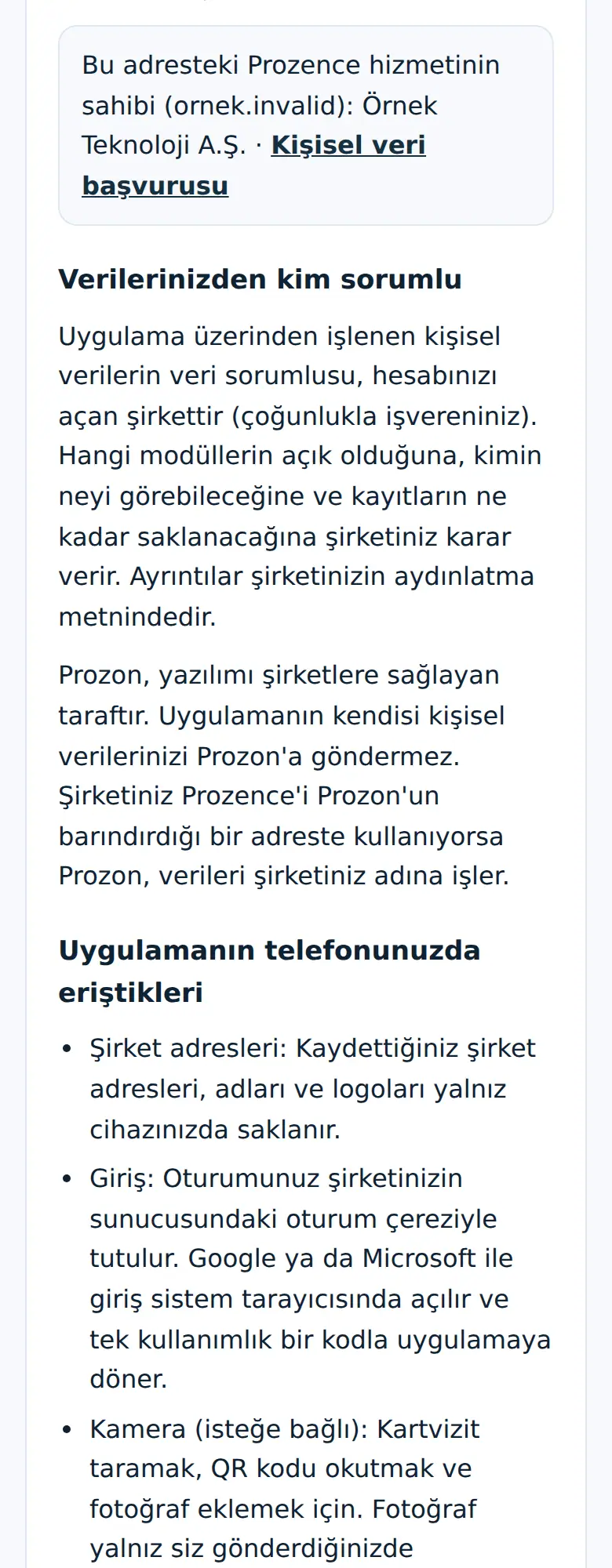
Résumé de la politique :
- Le responsable du traitement est l’entreprise qui a créé votre compte (souvent votre employeur). Au début de la politique figurent le propriétaire du service à cette adresse et, si votre entreprise l’a publié, le lien Demande relative aux données personnelles.
- Ce qui est conservé sur le téléphone : uniquement les adresses, les noms et les logos des entreprises que vous avez enregistrées.
- Autorisations facultatives : appareil photo (numérisation de cartes de visite, code QR, photo), photos et fichiers (uniquement le fichier que vous choisissez), microphone (uniquement pour une note vocale), position (uniquement à l’arrivée / au départ du temps de travail, une fois, quand l’app est ouverte), notifications.
- Pointage automatique (1.7.0 ; optionnel, seulement si votre entreprise l’a activé et que vous avez donné votre consentement explicite) : avec la surveillance de zone du téléphone, l’arrivée au bureau et le départ sont détectés même app fermée, uniquement pendant vos heures de travail (30 minutes avant le début – 30 minutes après la fin). Aucune coordonnée de position ni aucun identifiant réseau n’est envoyé à votre entreprise ; seul l’événement d’arrivée ou de départ est envoyé. Les événements non envoyés restent sur le téléphone au plus 3 jours. Hors heures de travail, les jours de télétravail, de congé et fériés, la position n’est pas utilisée.
- Wi-Fi : à l’arrivée / au départ, le nom du réseau (SSID) et l’adresse du point d’accès (BSSID) ; les jours de télétravail, de congé d’une journée entière et les jours où vous avez dit « Je ne peux pas travailler aujourd’hui », aucune information réseau n’est écrite dans le pointage (1.7.1).
- Ni publicité ni suivi ; vos données ne sont pas vendues.
- Suppression : pour faire supprimer votre compte et vos données, vous vous adressez à l’administrateur de votre entreprise ou à la page de demande relative aux données personnelles de votre entreprise.
Astuce : Les photos de cartes de visite, de badges ou de documents que vous prenez avec l’appareil photo ne sont pas enregistrées dans la galerie de votre téléphone.
Widgets du téléphone : Temps de travail, Actions rapides, Approbations en attente, Aujourd’hui
Pour qui : Collaborateur · Où : Écran d’accueil du téléphone (sur iPhone, aussi l’écran verrouillé) · Version : 0.99.99 (app mobile 1.5.0 ; Temps de travail, Approbations en attente et Aujourd’hui mis à jour en 1.4.3)
À quoi ça sert : Sans ouvrir l’app, vous voyez votre statut de temps de travail du jour, les éléments qui attendent votre approbation et vos réunions, événements de calendrier et rappels du jour ; vous accédez en un geste aux actions que vous utilisez souvent. Le widget de carte de visite (« Ma carte de visite », le code QR et votre nom) reste lui aussi en place.
| Widget | Ce qu’il affiche | Au toucher |
|---|---|---|
| Temps de travail | Statut du jour (par ex. « Au bureau · arrivée 09:20 », « Départ enregistré · 18:05 », « Vous n’avez pas encore enregistré votre arrivée », « Vous êtes en congé aujourd’hui » ; si vous avez signalé un motif avec Absent aujourd'hui / En retard, seul le motif choisi, par ex. « Signalé : Je suis en retard » ; un jour de télétravail sans pointage, « Journée de télétravail · pas encore pointé »), la durée nette et votre planning du jour | Tableau → Temps de travail |
| Actions rapides | Boutons Afficher ma carte, Scanner une carte, Justificatif de frais, Demander un congé | L’écran correspondant |
| Approbations en attente | Le nombre d’éléments qui vous attendent et les premières lignes (congé, annulation de congé, note de frais, achat, approbation d’attribution de tâche, suggestion et réclamation, politique…) | Tableau → En attente de votre part |
| Aujourd’hui | Vos réservations de salle de réunion du jour (avec l’heure), les tâches qui vous sont attribuées et arrivent à échéance aujourd’hui (« Échéance aujourd'hui · <projet> »), vos événements de calendrier (par ex. anniversaires, événements de l’entreprise) et vos rappels clients du jour | Tableau |
Avant de commencer : L’app Prozence doit être en version 1.5.0 ou ultérieure et vous devez vous y être connecté en tant qu’appareil personnel. Après avoir ajouté le widget, ouvrez l’app une fois ; le widget se lie à ce téléphone.
Pour l’ajouter sur iPhone :
- Maintenez le doigt sur un emplacement vide de l’écran d’accueil ; les icônes se mettent à trembler.
- Touchez le bouton + en haut à gauche (ou Modifier → Ajouter un widget).
- Dans la liste, choisissez Prozence, faites défiler vers la droite pour trouver Temps de travail, Actions rapides, Approbations en attente ou Aujourd’hui, choisissez la taille, puis touchez Ajouter un widget.
- Pour l’ajouter à l’écran verrouillé, maintenez le doigt sur l’écran verrouillé → Personnaliser → Écran verrouillé → zone des widgets → Prozence (Temps de travail et Approbations en attente).
Pour l’ajouter sur Android :
- Maintenez le doigt sur un emplacement vide de l’écran d’accueil et touchez Widgets.
- Trouvez Prozence dans la liste ; maintenez le doigt sur Temps de travail, Actions rapides, Approbations en attente ou Aujourd’hui et faites-le glisser vers l’écran d’accueil.
Résultat : Les widgets se mettent à jour immédiatement chaque fois que vous ouvrez l’app et environ toutes les 30 minutes quand l’app est fermée (le téléphone peut allonger cet intervalle selon l’état de la batterie). Les textes sont dans la langue de votre téléphone.
Important :
- Aucune action ne se fait depuis le widget : l’enregistrement du temps de travail, l’approbation ou la demande de congé se font dans l’app, avec les vérifications habituelles (réseau du bureau, position, selfie…). Quand vous touchez le widget, l’app s’ouvre sur l’écran correspondant.
- Quand l’iPhone est verrouillé, les textes des widgets Approbations en attente et Aujourd’hui sont masqués ; seul le nombre s’affiche.
- Si vous vous êtes connecté en tant qu’Appareil partagé, le widget ne se lie pas. Quand vous vous déconnectez, les informations des widgets sont supprimées du téléphone et l’accès de ce téléphone aux widgets est aussi fermé sur le serveur de l’entreprise.
- Si le widget indique « Ouvrez l’app Prozence une fois pour lier le widget. », ouvrez l’app. Si vous ne l’ouvrez pas pendant longtemps (60 jours), la liaison expire pour être renouvelée ; elle se renouvelle automatiquement à l’ouverture de l’app.
- Si la licence de l’entreprise est bloquée, le widget indique seulement « La licence a expiré ; ouvrez Prozence. »
- Mac : Avec macOS 14 (Sonoma) et ultérieur, les widgets de l’iPhone peuvent aussi être ajoutés au bureau du Mac (le Mac et l’iPhone doivent utiliser le même compte Apple). Faites un clic droit sur le bureau → Modifier les widgets → Widgets iPhone → Prozence.
Se déconnecter dans l’app
Pour qui : Collaborateur · Où : Profil → Mon profil → tout en bas Se déconnecter · Version : 0.99.45
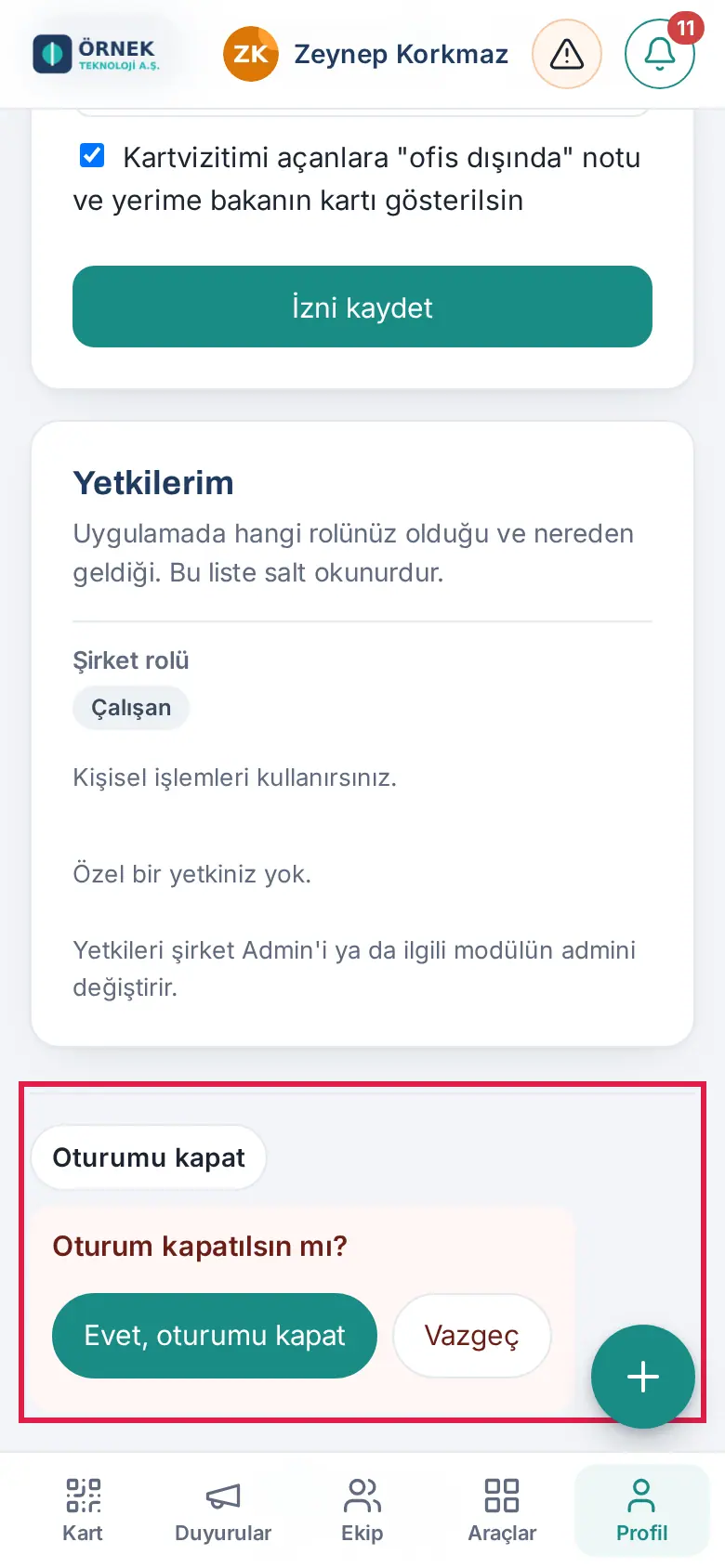
La déconnexion dans l’app est identique à celle du navigateur : touchez Se déconnecter tout en bas de Mon profil et, à la question « Se déconnecter ? », choisissez Oui, se déconnecter. Pour les détails, voir 00. Prise en main.
Astuce : Si vous voulez seulement passer à une autre entreprise, vous n’avez pas besoin de vous déconnecter ; utilisez Changer d’entreprise (voir Changer d’entreprise et entreprises enregistrées).
Ce qu’il faut savoir sur l’app
Pour qui : Collaborateur · Version : 0.99.10–0.99.45 (QR code du bureau : app mobile 1.6.0)
- Les écrans sont les mêmes : Les écrans de l’app sont l’affichage téléphone de l’application collaborateur du navigateur. Les étapes pour téléphone du guide s’appliquent aussi à l’app.
- Liens externes : Les liens qui mènent vers un autre site (par ex. lien de réunion, politique de confidentialité) s’ouvrent dans le navigateur intégré à l’app. Quand vous le fermez, vous revenez à l’app.
- Pas besoin des conseils pour l’écran d’accueil : Dans l’app, la carte d’activation des notifications et les consignes « ajouter à l’écran d’accueil » propres à l’iPhone sont masquées. La note « Ajouter à l’écran d’accueil » de l’écran de connexion reste visible dans l’app ; ne vous en occupez pas. L’étape « Ajoutez à l’écran d’accueil de votre téléphone » de la liste de bienvenue est considérée comme terminée automatiquement quand vous ouvrez l’app.
- Téléchargement de fichiers : Le téléchargement des fichiers générés dans l’app (par ex. CSV ou PDF) peut ne pas fonctionner sur tous les téléphones. Si nécessaire, faites la même opération depuis un ordinateur ou le navigateur.
- Touche Retour d’Android : Elle fonctionne selon le comportement standard du téléphone ; elle ramène en général à la page précédente. Pour passer d’un écran à l’autre, utilisez le menu du bas.
- QR code du bureau (app mobile 1.6.0) : Si votre entreprise a réglé le contenu du QR code du bureau sur « Lien vers l'app », scanner le QR code de l’entrée avec l’appareil photo du téléphone ouvre l’app Prozence sur iPhone comme sur Android et enregistre votre pointage. Si le QR code appartient à une autre entreprise enregistrée sur votre téléphone, l’app passe à cette entreprise. Certaines applications d’appareil photo Android n’affichent le QR code que comme du texte ; utilisez alors Scanner le QR code dans l’app (voir 22. Temps de travail).
- Question de retour sur iPhone : Quand vous revenez du navigateur vers l’app, l’iPhone peut demander « Ouvrir dans Prozence ? » ; choisissez Ouvrir.
- Position en arrière-plan uniquement pour le pointage automatique (mobile 1.7.0) : tant que votre entreprise ne l’a pas activé et que vous ne l’avez pas accepté et configuré, la position n’est lue qu’au pointage, app ouverte. Même avec le pointage automatique, aucune coordonnée ne part vers le serveur, seul l’événement d’arrivée / départ (voir Pointage automatique).
- Version de l’app : Quand vous demandez de l’aide, indiquez la version. La version figure dans Profil → Mon profil → App mobile, sous la forme « Version de l’app : … ». Gardez l’app à jour via l’App Store / Google Play.
Application de bureau (Mac et Windows)
Pour qui : Employé · Où : l’icône Prozence sur l’ordinateur (sous Windows dans la zone de notification à droite de la barre des tâches, sur Mac dans la barre des menus) · Version : application de bureau 1.0 (version Microsoft Store 1.0.4)
L’application Prozence pour Mac et Windows ouvre les écrans de l’application employé que vous voyez dans le navigateur ; les explications pour ordinateur de ce guide s’appliquent aussi dans l’application. L’application utilise en plus les notifications et le dossier Téléchargements de l’ordinateur et fonctionne avec une icône.
Icône et menu :
- Windows : l’icône Prozence se trouve dans la zone de notification à droite de la barre des tâches (près de l’horloge). Si vous ne la voyez pas, cliquez sur la flèche ^ (icônes cachées). Un clic droit sur l’icône ouvre le menu ; un clic gauche ouvre la fenêtre Prozence.
- Mac : l’icône Prozence se trouve dans la barre des menus en haut de l’écran ; un clic sur l’icône ouvre le menu.
| Élément du menu | Ce qu’il fait |
|---|---|
| Open Prozence | Ouvre la fenêtre Prozence. |
| Attendance | Ouvre la fenêtre et lance le pointage du temps de travail (voir 22. Temps de travail). |
| Add expense | Ouvre la fenêtre et le formulaire de dépense (voir 17. Dépenses, avances et indemnités de déplacement). |
| Scan business card | Ouvre la fenêtre et lance la numérisation d’une carte de visite. |
| Change company | Ouvre l’écran des entreprises enregistrées (voir Changer d’entreprise et entreprises enregistrées). |
| Start at login | Si coché, Prozence démarre tout seul quand vous ouvrez une session sur l’ordinateur. |
| Quit Prozence | Ferme complètement l’application ; aucune notification n’arrive. |
Le menu est en turc si la langue de l’ordinateur est le turc, sinon en anglais ; les noms anglais sont indiqués ici.
Activer ou désactiver Start at login :
- Sous Windows, faites un clic droit sur l’icône Prozence dans la zone de notification (si vous ne la voyez pas, cliquez d’abord sur la flèche ^) ; sur Mac, cliquez sur l’icône Prozence dans la barre des menus.
- Cliquez sur Start at login. Quand l’option est active, une coche apparaît à côté ; cliquez à nouveau pour la désactiver.
Quand l’option est active, Prozence démarre sans fenêtre (masqué) à votre prochaine ouverture de session : son icône apparaît dans la zone de notification ou la barre des menus et les notifications arrivent. Pour ouvrir la fenêtre, cliquez sur l’icône (clic gauche sous Windows) ou choisissez Open Prozence dans le menu. L’application installée depuis le Mac App Store démarre avec sa fenêtre ouverte à l’ouverture de session.
Version Microsoft Store : Start at login est lié aux applications de démarrage de Windows ; Prozence apparaît aussi dans Windows sous Paramètres → Applications → Démarrage et peut y être activé ou désactivé. Si vous l’avez désactivé là, Start at login dans le menu ne peut pas le réactiver et la coche reste absente ; activez-le dans Paramètres → Applications → Démarrage.
Quand vous fermez la fenêtre : le bouton de fermeture ne quitte pas l’application, il la masque. Prozence continue en arrière-plan et les notifications continuent d’arriver ; à la première fermeture, la notification "Prozence keeps running in the background so notifications keep arriving. To quit, choose "Quit Prozence" from its icon menu." s’affiche. Pour quitter complètement l’application, choisissez Quit Prozence dans le menu.


