20. Prozence mobil uygulaması
Ekran görüntüleri Prozence'in Türkçe arayüzünü ve kurgusal "Örnek Teknoloji A.Ş." verisini gösterir.
Prozence'i telefonunuzda tarayıcı yerine Prozence uygulamasıyla da kullanabilirsiniz. Uygulama iPhone (App Store) ve Android (Google Play) için ücretsizdir. Uygulamayı ilk açtığınızda iş e-postanızı yazar ve gelen kodla girersiniz; şirket adresini bilmeniz gerekmez. İsterseniz şirketinizin Prozence adresini yazarak ya da bir Prozence QR kodunu okutarak da başlayabilirsiniz.
Uygulamanın içindeki ekranlar, tarayıcıda gördüğünüz çalışan uygulamasıyla aynıdır. Bu yüzden kılavuzun diğer bölümlerindeki telefon anlatımları uygulamada da geçerlidir. Uygulama bunlara ek olarak telefon bildirimi, kamera ile QR okuma ve mesai kaydında ofis Wi-Fi'ını tanıma gibi telefon özelliklerini kullanır.
Kimler için: Çalışan
Bu bölümde
-
Otomatik mesai kaydı: telefon ofise giriş ve çıkışı algılar (mobil 1.7.0)
-
Telefon widget'ları: Mesai, Hızlı işlemler, Bekleyen onaylar, Bugün
Uygulamayı yükleme
Kimler için: Çalışan · Nerede: App Store (iPhone) ya da Google Play (Android)
Ne işe yarar: Prozence'i telefonunuzda ayrı bir uygulama olarak açarsınız. Tarayıcı sekmesi ya da ana ekran kısayolu gerekmez.
Başlamadan önce:
- Şirketiniz Prozence kullanıyor olmalı ve sizin için bir hesap açmış olmalı. Uygulamadan yeni hesap açılmaz.
- Şirketinizin Prozence adresini bilin ya da şirketinizin bir Prozence QR kodunu (ör. bir çalışma arkadaşınızın dijital kartvizitindeki QR) hazır bulundurun.
- iPhone'da App Store'u, Android'de Google Play'i açın.
- Arama kutusuna Prozence yazın.
- Prozence uygulamasını seçin ve yükleyin.
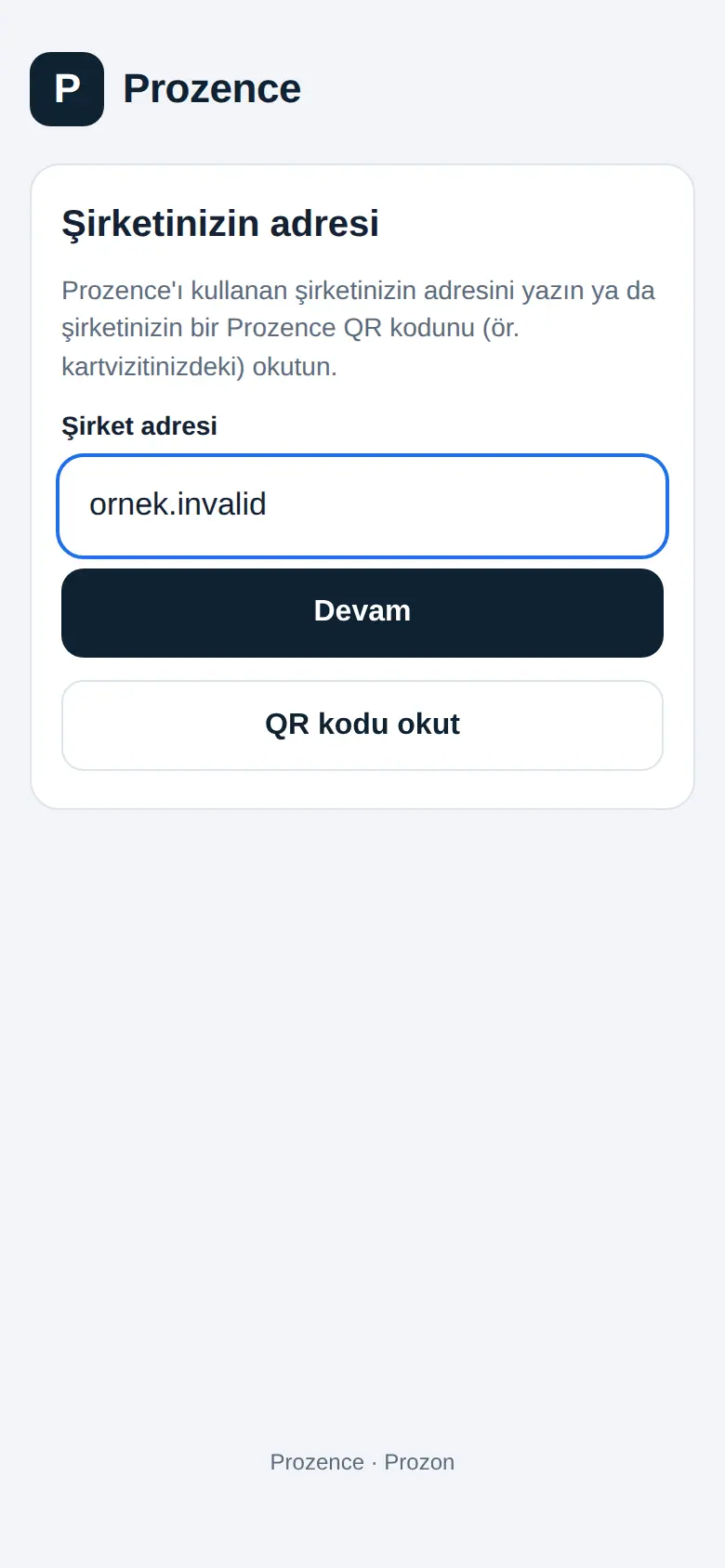
- Ana ekrandaki Prozence simgesine dokunun. Mobil uygulama 1.4.0'dan beri ilk ekran iş e-postanızla başlamanızı ister (bkz. Uygulamaya iş e-postanızla başlama); şirket adresiyle bağlanmak isterseniz oradan Şirket adresiyle devam et'e dokunun ve Şirketinizin adresi ekranına geçin (bkz. Şirketinize bağlanma). Mobil uygulama 1.6.0'dan beri ilk ekranlar telefonunuzun dilindedir: telefonun dil listesindeki ilk uygulama dili (Türkçe, İngilizce, Almanca, Fransızca, İspanyolca, İtalyanca, Portekizce, Rusça, Azerbaycanca) kullanılır; hiçbiri yoksa İngilizce.
İpucu: Uygulamayı kullanıyorsanız tarayıcıdaki uygulamayı ana ekrana eklemeniz gerekmez (bkz. 00. Başlarken). İkisini birlikte de kullanabilirsiniz; ikisi ayrı oturumdur.
Dikkat: Uygulama yalnız Prozence adreslerini açar. Şirketiniz Prozence'i kendi alan adında kullanıyorsa adres uygulamada henüz açık olmayabilir. Bu durumda tarayıcıdan devam edin ve şirketinizin Prozence yöneticisine başvurun.
Uygulamaya iş e-postanızla başlama
Kimler için: Çalışan · Nerede: Uygulamanın ilk ekranı → İş e-postanızla başlayın
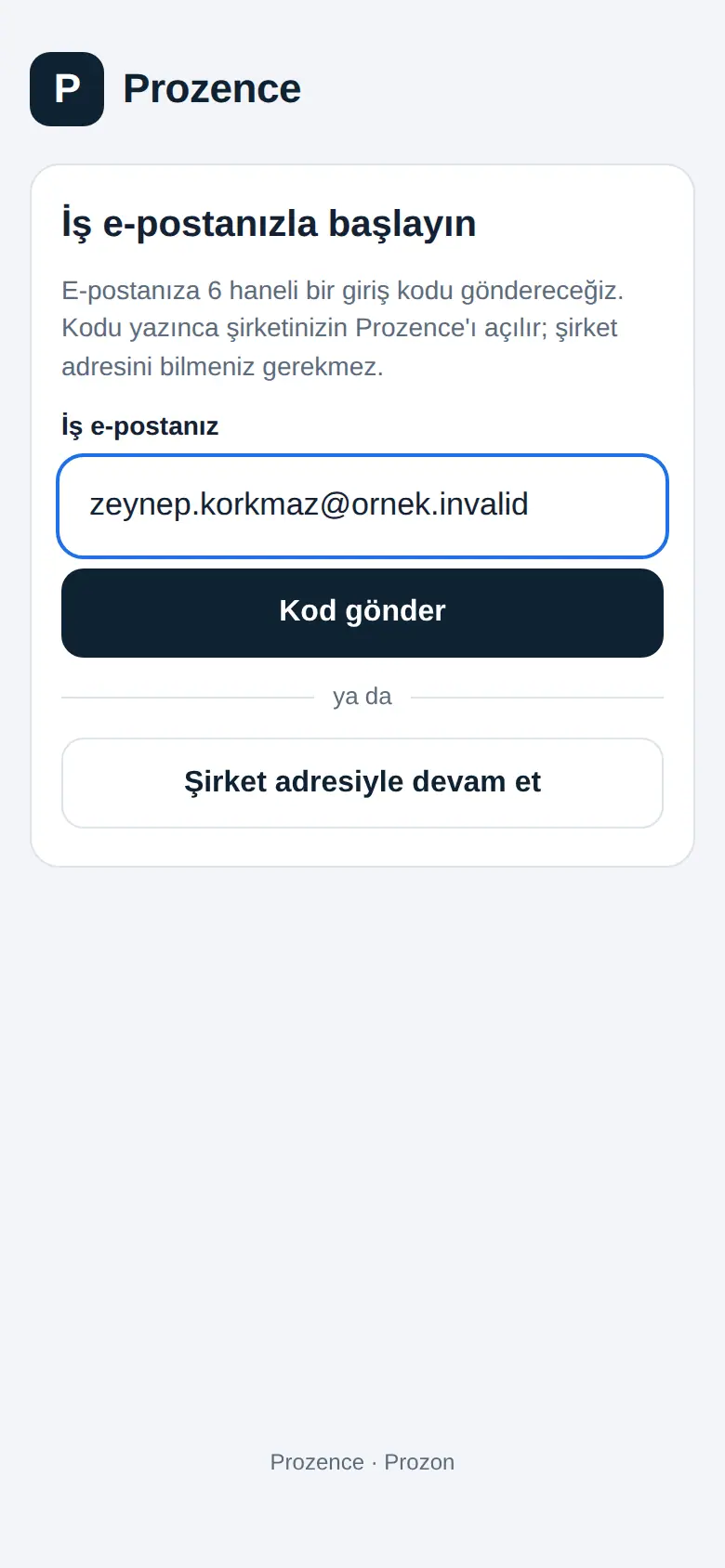
Ne işe yarar: Şirketinizin Prozence adresini bilmeden, yalnız iş e-postanızla girersiniz. Prozence e-postanızın hangi şirkete ait olduğunu bulur ve şirketinizin sistemi e-postanıza 6 haneli bir giriş kodu gönderir. Kodu yazınca şirketiniz uygulamada açılır ve kaydedilir.
- Uygulamayı açın. İlk ekranda İş e-postanızla başlayın yazar.
- İş e-postanız kutusuna şirket e-posta adresinizi yazın (ör. ad@sirketiniz.com).
- Kod gönder'e dokunun.
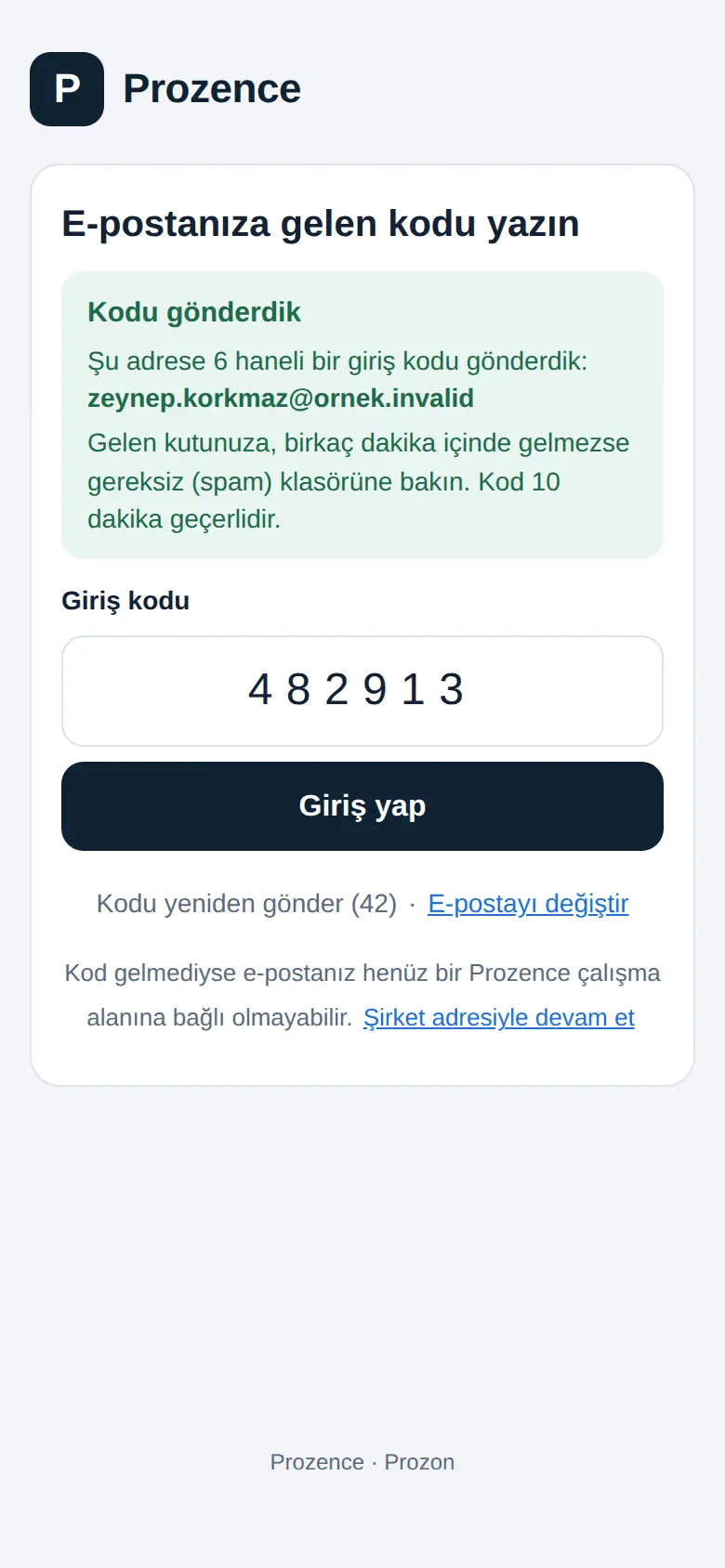
- E-postanıza gelen kodu yazın ekranı açılır: "Kodu gönderdik" ve kodun gönderildiği adres yazar. Kod 10 dakika geçerlidir.
- E-postanıza gelen 6 haneli kodu Giriş kodu kutusuna yazın ve Giriş yap'a dokunun. Düğmede Giriş yapılıyor… yazar.
- Şirketiniz uygulamada açılır.
- Telefonla onayınız ya da doğrulama uygulamanız varsa önce şirketinizin onay ekranı açılır (Telefonunuzdan onaylayın ya da Doğrulama kodunu girin). Onay verince oturumunuz açılır (1.1.6; bkz. 35. Giriş güvenliği).
- Telefon bildirimlerine izin isteyen pencere bir kez çıkabilir (bkz. Uygulamada telefon bildirimlerini açma).
Kod gelmezse:
- Gereksiz (spam) klasörüne bakın. Kodu yeniden gönder bağlantısı kısa bir bekleme süresinden sonra (yanında saniye sayısı yazar) etkinleşir.
- Adresi yanlış yazdıysanız E-postayı değiştir'e dokunun.
- "Kod gelmediyse e-postanız henüz bir Prozence çalışma alanına bağlı olmayabilir." Bu durumda Şirket adresiyle devam et'e dokunup şirketinizin adresini yazın (bkz. Şirketinize bağlanma).
Sık görülen uyarılar:
- "Geçerli bir e-posta adresi yazın.": adresi eksiksiz yazın.
- "E-postanıza gelen 6 haneli kodu yazın.": kod kutusu boş.
- "Çok fazla deneme yapıldı. Birkaç dakika sonra yeniden deneyin.": birkaç dakika bekleyin.
- "Bu cihazda e-postayla giriş yapılamıyor. Şirket adresiyle devam edin.": telefonunuz bu giriş yolunu desteklemiyor; Şirket adresiyle devam et'e dokunun.
İpucu: Şirketinizi bir kez açtıktan sonra uygulama sonraki açılışlarda şirketinizi kendiliğinden açar; e-postanızı yeniden yazmanız gerekmez.
Şirketinize bağlanma
Kimler için: Çalışan · Nerede: Uygulamanın ilk ekranı → Şirket adresiyle devam et → Şirketinizin adresi
Ne işe yarar: Uygulamaya hangi şirketin Prozence adresini açacağını söylersiniz. Bunu bir kez yaparsınız; sonraki açılışlarda şirketiniz kendiliğinden açılır.
İlk ekran İş e-postanızla başlayın'dır. Adresle başlamak için o ekranda Şirket adresiyle devam et'e dokunun; Şirketinizin adresi ekranı açılır. E-postayla başlamaya dönmek için ← E-postayla başla'ya dokunun.
Adres yazarak:
- Şirket adresi kutusuna şirketinizin size verdiği Prozence adresini yazın (ör.
ornek.prozon.net). Başınahttps://yazmanız gerekmez. - Devam'a dokunun. Uygulama adresi denetler.
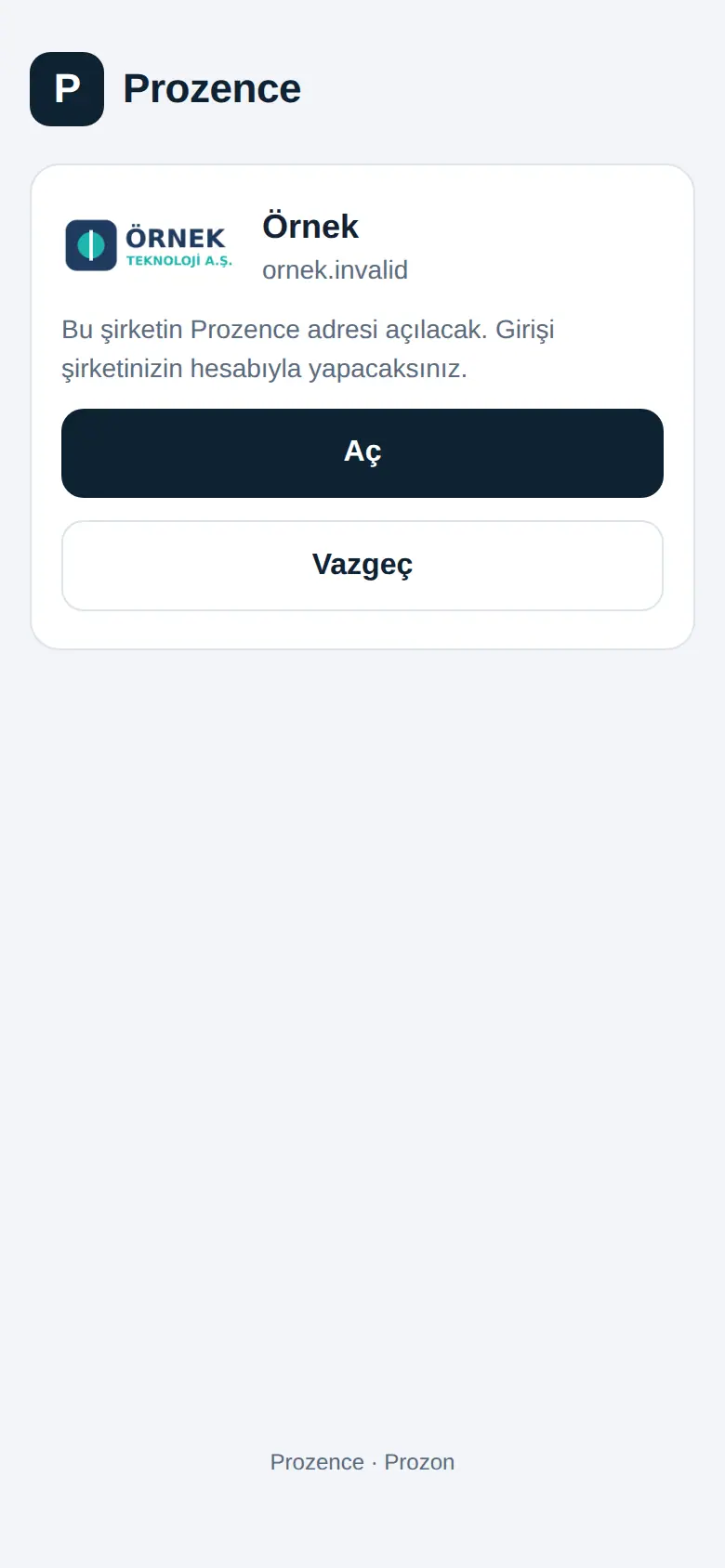
- Şirketinizin adı, logosu ve adresi görünür: "Bu şirketin Prozence adresi açılacak. Girişi şirketinizin hesabıyla yapacaksınız."
- Bilgiler doğruysa Aç'a dokunun. Yanlış şirketse Vazgeç'e dokunup adresi düzeltin.
- Şirketinizin giriş ekranı açılır (bkz. Uygulamada giriş yapma).
QR okutarak:
- QR kodu okut'a dokunun. İlk kullanımda telefon kamera izni ister; izin verin.
- Kamerayı şirketinizin bir Prozence QR koduna tutun ("Şirketinizin Prozence QR kodunu okutun"). Bir çalışma arkadaşınızın dijital kartvizitindeki QR da olur.
- Adres kutuya kendiliğinden yazılır ve denetlenir. 3. adımdan devam edin.
Sık görülen uyarılar:
| Uyarı | Ne yapmalı |
|---|---|
| Şirketinizin adresini yazın. | Kutu boş. Adresi yazın ya da QR okutun. |
| Bu bir web adresine benzemiyor. | Adresi yazım hatası olmadan, ör. ornek.prozon.net biçiminde yazın. |
| Bu adres Prozence uygulamasında henüz açık değil. Şirketinizin Prozence yöneticisine başvurun. | Adres uygulamanın açabildiği adreslerden değil. Tarayıcıdan devam edin, yöneticinize bildirin. |
| Bu adreste Prozence kurulumu bulunamadı. | Adres yanlış ya da o adreste Prozence yok. Şirketinizden doğru adresi isteyin. |
| Bu adrese ulaşılamadı. Adresi ve bağlantınızı kontrol edin. | İnternet bağlantınızı ve adresi kontrol edip yeniden deneyin. |
| QR kodu okunamadı. | QR'ı daha yakından, ışıklı bir yerde yeniden okutun ya da adresi elle yazın. |
İpucu: Şirket adresleri yalnız telefonunuzda saklanır.
Uygulamada giriş yapma
Kimler için: Çalışan · Nerede: Şirketinizin giriş ekranı (uygulamanın içinde)
Ne işe yarar: Şirket hesabınızla uygulamaya girersiniz. Giriş yolları tarayıcıdakiyle aynıdır: e-posta kodu, SMS kodu, davet bağlantısı, Google, Microsoft ya da şirketinizin kimlik sağlayıcısıyla tek oturum açma (şirketinizin açtıklarına göre).
- Şirketinize bağlandıktan sonra … çalışan alanına giriş ekranı açılır.
- E-posta ya da SMS ile girecekseniz adımlar tarayıcıdakiyle aynıdır: adresinizi ya da numaranızı yazın, kod isteyin, gelen 6 haneli kodu yazıp Giriş yap'a dokunun (bkz. 00. Başlarken).
- Google ya da Microsoft ile girecekseniz bkz. Google ya da Microsoft ile giriş (tarayıcı üzerinden).
- Giriş tamamlanınca uygulama açılır. Telefon bildirimlerine izin isteyen pencere bir kez çıkabilir (bkz. Uygulamada telefon bildirimlerini açma).
Giriş ekranının en altında iki bağlantı vardır: Şirketi değiştir (başka bir şirket adresi seçmek için) ve Gizlilik politikası (uygulamanın gizlilik politikası).
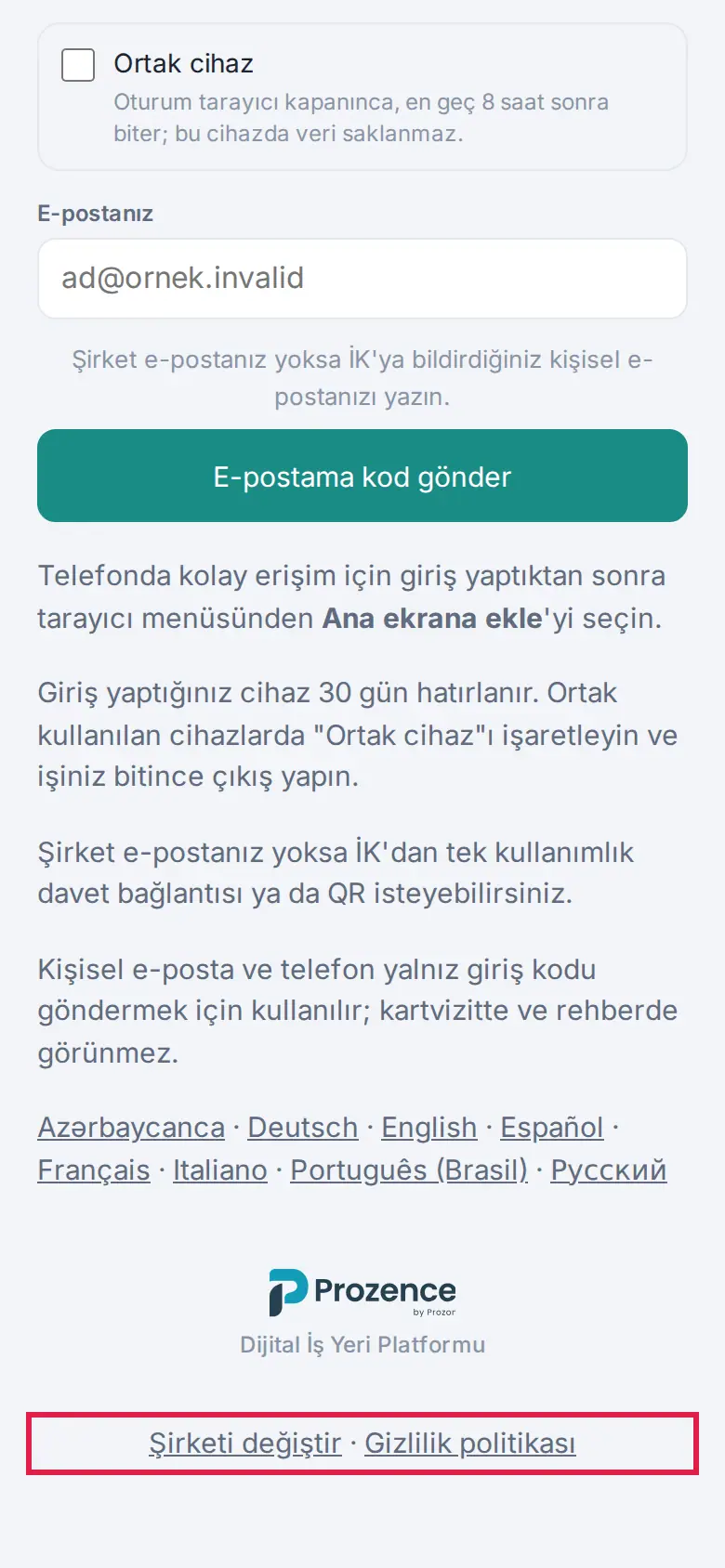
İpucu: Ortak kullanılan bir telefondaysanız girişten önce Ortak cihaz kutusunu işaretleyin (bkz. 00. Başlarken).
Google ya da Microsoft ile giriş (tarayıcı üzerinden)
Kimler için: Şirketi Google ya da Microsoft girişini açmış çalışan · Nerede: Uygulamadaki giriş ekranı → Google ile giriş / Microsoft ile giriş / Google ya da Microsoft ile giriş
Ne işe yarar: Google ve Microsoft, uygulamaların içinde açılan giriş ekranlarına izin vermez. Bu yüzden bu giriş telefonun tarayıcısında yapılır; bitince uygulamaya dönersiniz.
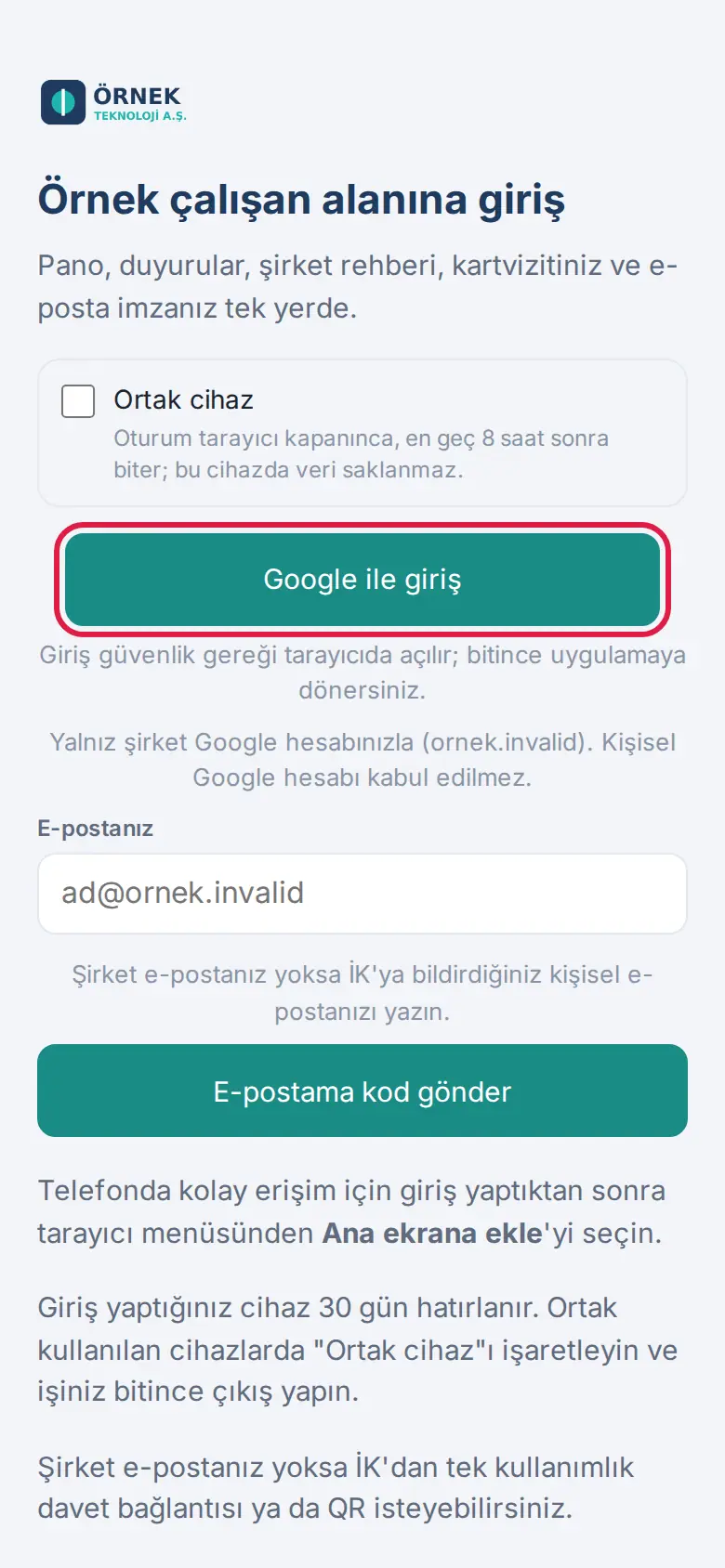
- Giriş ekranında Google ile giriş (şirketinize göre Microsoft ile giriş ya da Google ya da Microsoft ile giriş) düğmesine dokunun. Düğmenin altında "Giriş güvenlik gereği tarayıcıda açılır; bitince uygulamaya dönersiniz." yazar.
- Şirketiniz tek oturum açmayı (SAML) açtıysa düğmede kimlik sağlayıcının adı yazar (ör. Okta ile giriş); Google ya da Microsoft girişi de açıksa düğme Şirket hesabıyla giriş olur. Adımlar aynıdır (0.99.53).
- Şirketiniz tek oturum açmayı (SAML) açtıysa düğmede kimlik sağlayıcının adı yazar (ör. Okta ile giriş); Google ya da Microsoft girişi de açıksa düğme Şirket hesabıyla giriş olur. Adımlar aynıdır (0.99.53).
- Giriş sayfası telefonun tarayıcısında açılır. Üstte Prozence mobil uygulaması için giriş şeridi görünür: "Giriş yapınca uygulamaya dönmeniz istenir; bu tarayıcıda oturum açılmaz."
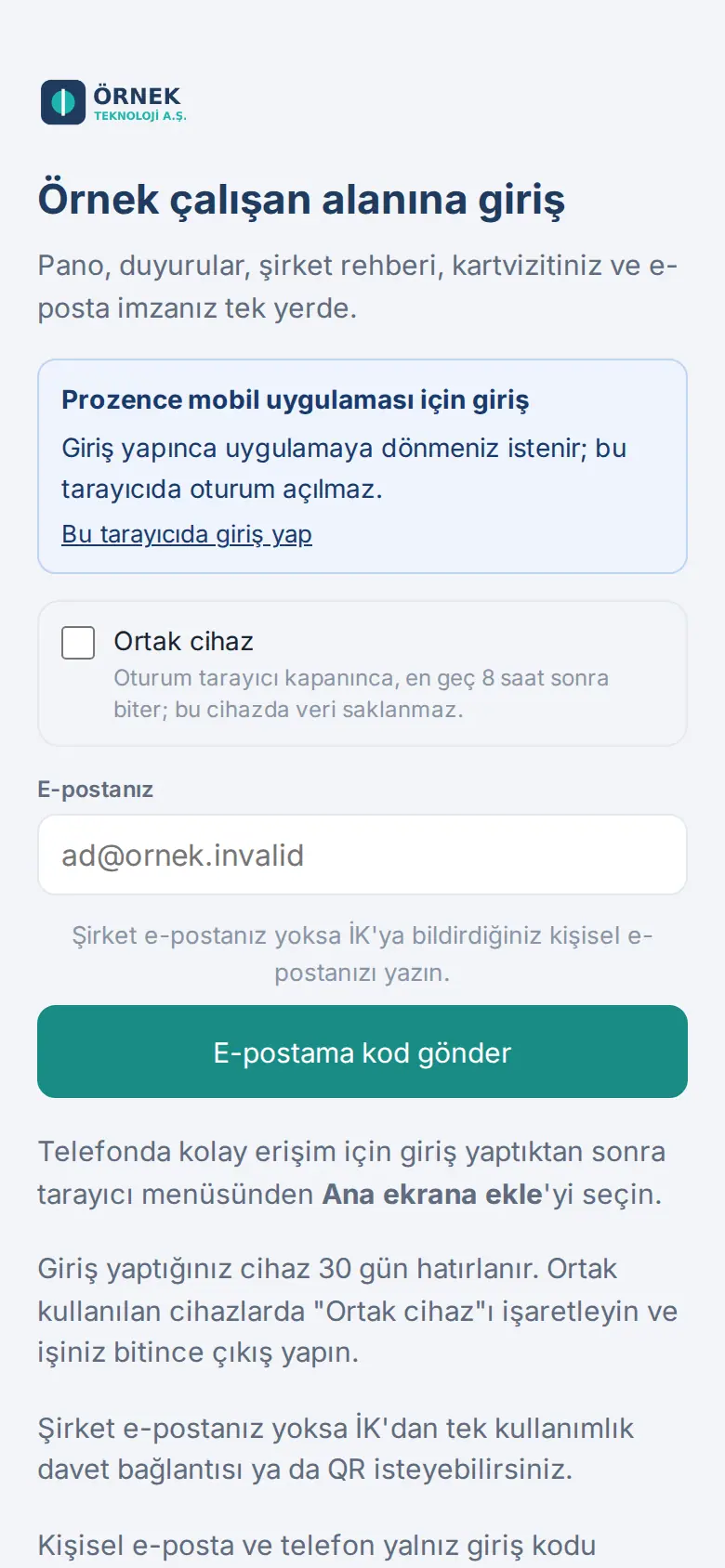
- Şirket Google ya da Microsoft hesabınızla girin (e-posta ya da SMS koduyla da girebilirsiniz).
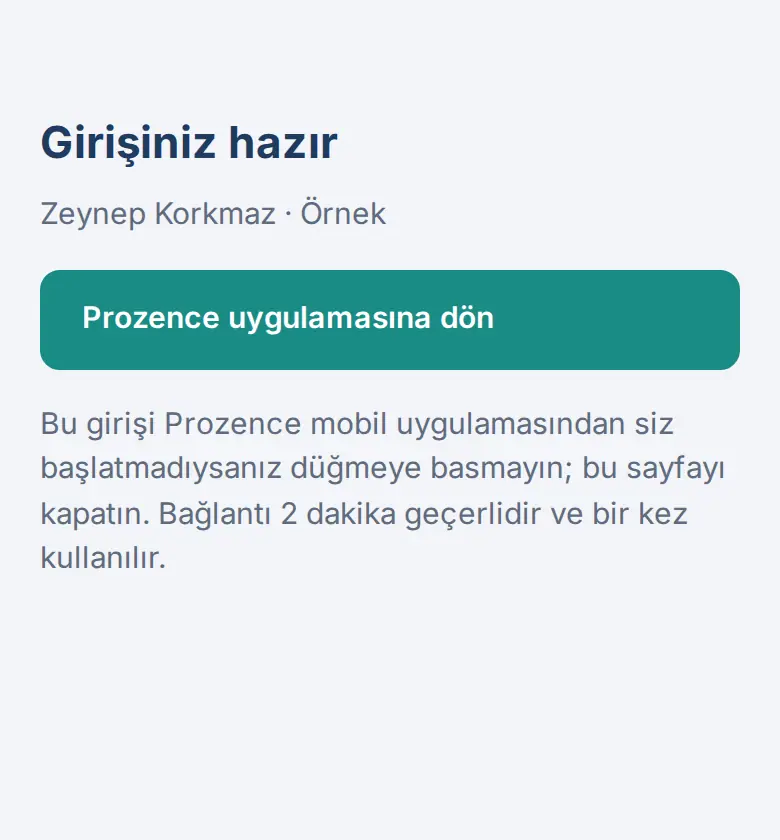
- Girişiniz hazır sayfası açılır; adınız ve şirketinizin adı yazar.
- Prozence uygulamasına dön'e dokunun. Telefon "Prozence'te açılsın mı?" diye sorarsa onaylayın.
- Uygulama açılır ve oturumunuz uygulamada başlar ("Giriş tamamlanıyor…").
Dikkat:
- Prozence uygulamasına dön bağlantısı 2 dakika geçerlidir ve bir kez kullanılır. Bu girişi uygulamadan siz başlatmadıysanız düğmeye basmayın; sayfayı kapatın.
- Süre dolduysa sayfada Bağlantının süresi doldu yazar. Uygulamaya dönüp girişi yeniden başlatın.
- Tarayıcıda zaten oturumunuz olsa bile uygulamaya kendiliğinden aktarılmaz; uygulama için yeniden giriş yaparsınız.
- Tarayıcıda Prozence'e uygulama için değil, tarayıcıda kullanmak için girmek istiyorsanız şeritteki Bu tarayıcıda giriş yap'a dokunun.
Sık görülen iletiler:
- "Giriş bu cihazda başlatılmamış. Yeniden deneyin.": giriş başka bir telefonda ya da eski bir denemede başlatılmış. Uygulamadaki giriş düğmesine yeniden dokunun.
- "Giriş başka bir şirket adresi için başlatılmış." ya da "Bu giriş başka bir şirket için başlatılmış.": uygulamada açık şirket ile girdiğiniz şirket farklı. Doğru şirketi seçip yeniden deneyin.
- "Tarayıcı açılamadı. Yeniden deneyin.": düğmeye yeniden dokunun; sürerse uygulamayı kapatıp açın.
Şirketi değiştirme ve kayıtlı şirketler
Kimler için: Çalışan · Nerede: Profil → Profilim → Mobil uygulama → Şirketi değiştir (ya da giriş ekranının altı)
Ne işe yarar: Birden çok şirkette Prozence kullanıyorsanız (ör. grup şirketleri) şirketler arasında geçersiniz ya da yanlış eklenen bir şirketi kaldırırsınız.
- Alttaki menüden Profil'e dokunun ve Profilim'de Mobil uygulama bölümüne inin. Bu bölüm yalnız uygulamanın içinde görünür; açık şirket adresi ve Uygulama sürümü burada yazar.
- Şirketi değiştir'e dokunun. Şirketinizin adresi ekranı açılır.
- Kayıtlı şirketler listesinde bir şirkete dokunun; o şirket açılır. Yeni bir şirket eklemek için adresini yazıp Devam'a dokunun.
- Bir şirketi listeden silmek için yanındaki Kaldır'a dokunun.
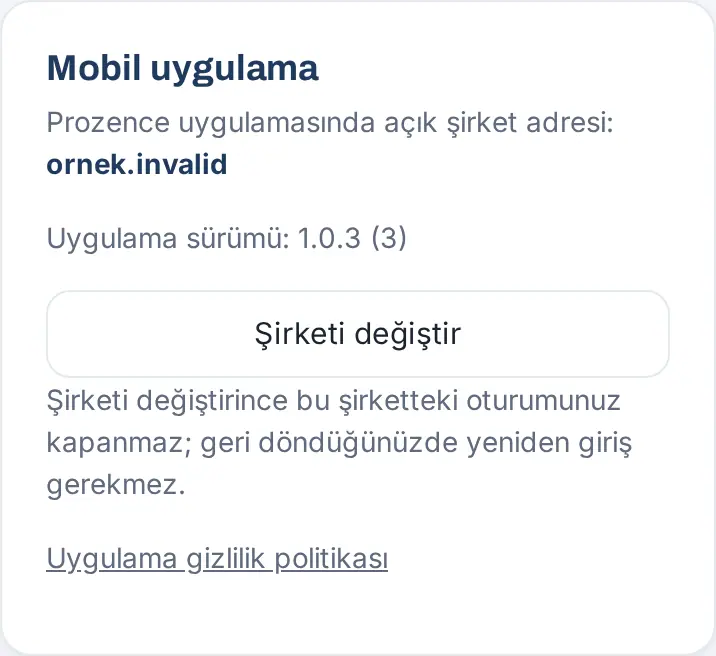
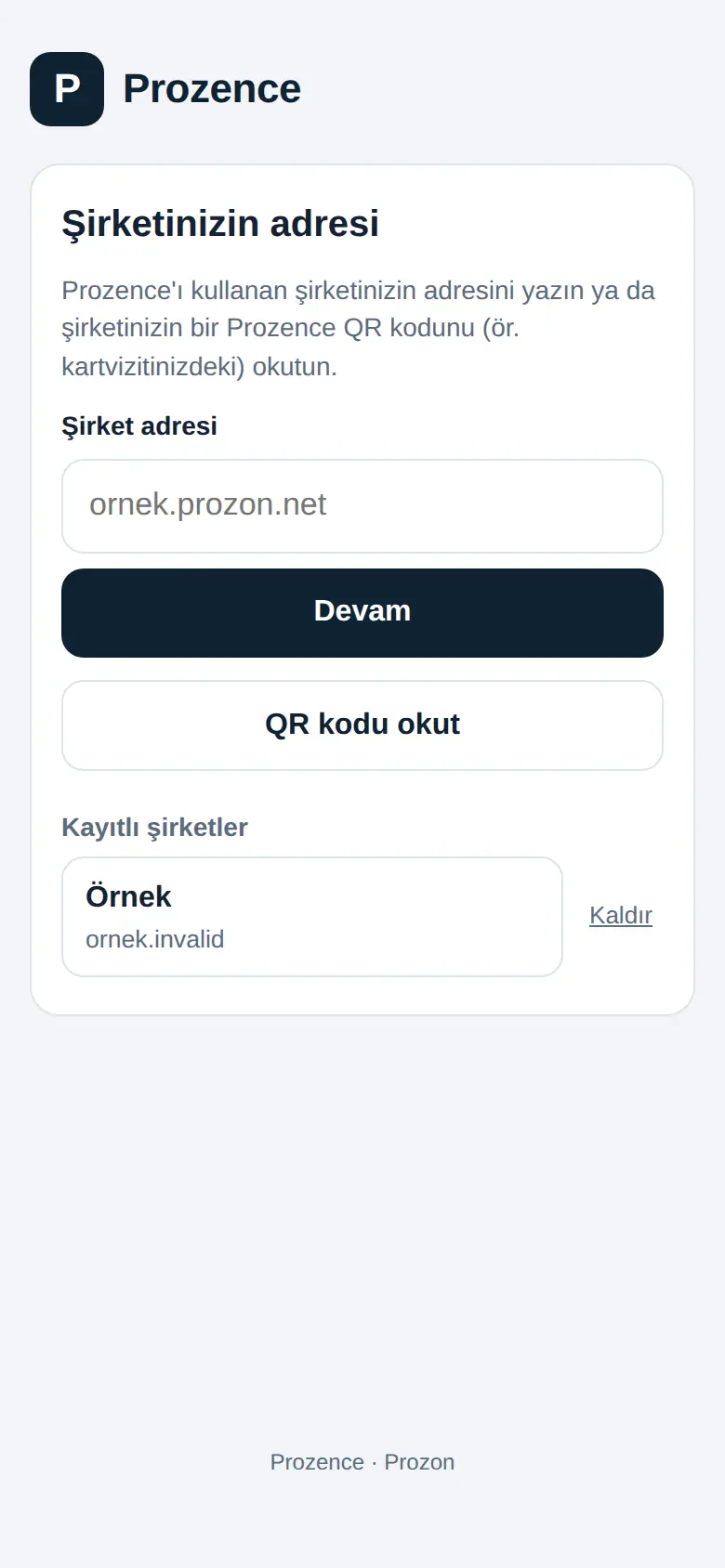
İpucu: "Şirketi değiştirince bu şirketteki oturumunuz kapanmaz; geri döndüğünüzde yeniden giriş gerekmez."
Dikkat: Uygulama açılırken şirket adresine ulaşamazsa Şirket adresine ulaşılamadı ekranı çıkar. İnternet bağlantınızı kontrol edip Yeniden dene'ye dokunun ya da Şirketi değiştir ile başka bir şirket seçin.
Uygulamada telefon bildirimlerini açma
Kimler için: Çalışan · Nerede: Profil → Bildirimler
Ne işe yarar: Onayınızı bekleyen işler, duyurular, kartınızdan bilgi bırakanlar ve hatırlatmalar telefonunuza bildirim olarak gelir. Hangi olaylarda bildirim geleceğini tarayıcıdaki gibi Neler bildirilsin? listesinden seçersiniz.
Başlamadan önce: Şirketinizin yöneticisi telefon bildirimlerini kurmuş olmalı (bkz. 13. Yönetim: entegrasyonlar). Kurulmadıysa ekranda "Şirketiniz telefon bildirimlerini henüz kurmadı; kurulunca kendiliğinden gelmeye başlar. E-posta bildirimleri sürer." yazar.
İlk girişte: Uygulama, girişten sonra bildirim iznini bir kez kendisi sorar. İzin ver'e dokunmanız yeterlidir.
Sonradan açmak için:
- Alttaki menüden Profil'e, sonra Bildirimler sekmesine dokunun.
- Durum satırını okuyun: "Bu telefonda bildirimler kapalı." ya da "Bu telefonda bildirimler açık."
- Kapalıysa Bu cihazda bildirimleri aç'a dokunun ve telefonun izin penceresinde izin verin.
- "Bildirimler bu telefonda açıldı." iletisi görünür. Denemek için Deneme bildirimi gönder'e dokunun.
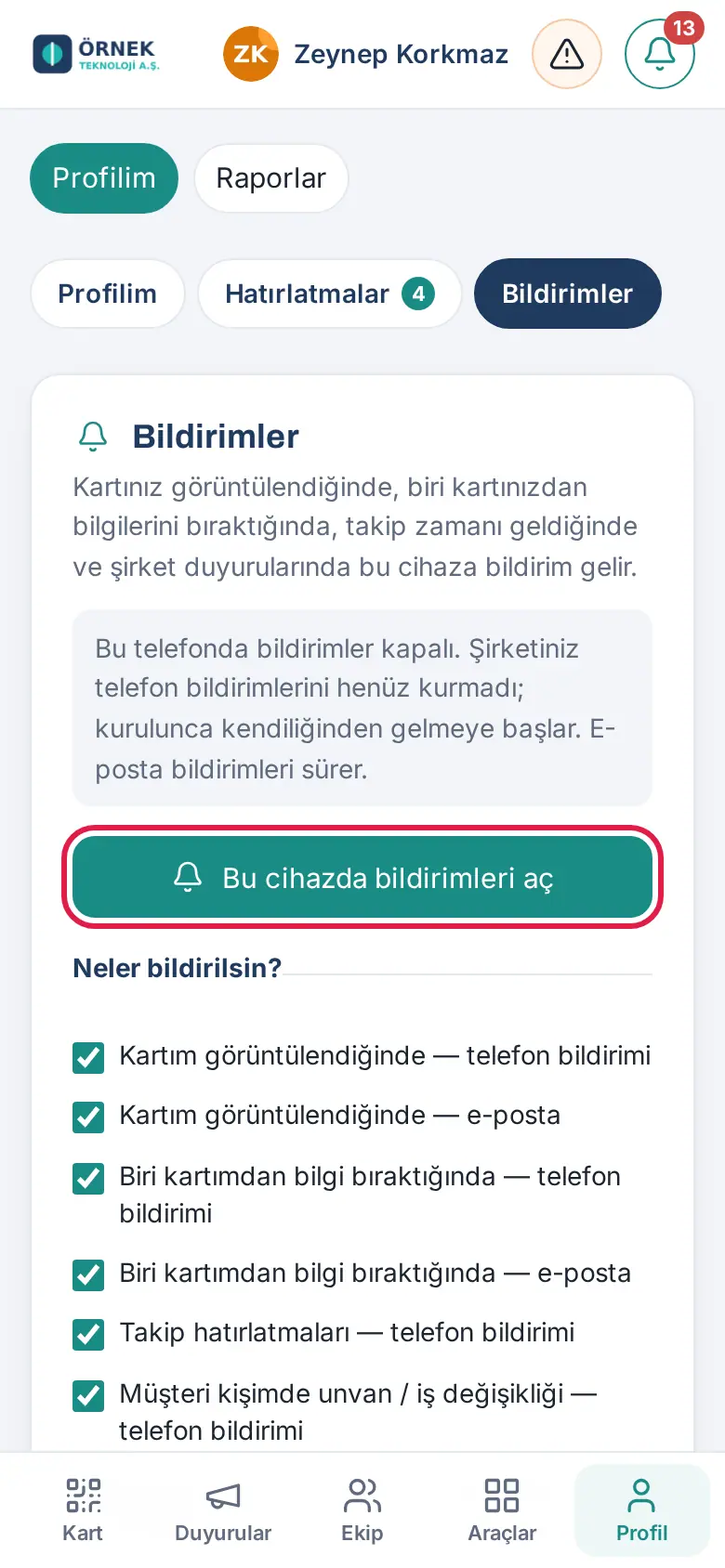
Kapatmak için: Aynı ekranda Bu cihazda kapat'a dokunun ("Bu telefonda bildirimler kapatıldı."). Kapattığınızda telefonun kaydı şirket sunucusundan da silinir.
Sonuç: Bildirim telefonun bildirim alanında, şirketinizin adıyla görünür. Bildirime dokununca uygulamada ilgili ekran açılır.
Dikkat:
- İzni daha önce reddettiyseniz ekranda "Bildirim izni kapalı. Telefonun Ayarlar → Prozence → Bildirimler bölümünden açın." yazar. Telefonun ayarlarından izni açın, sonra uygulamaya dönün.
- Ekranda "Telefon bildirimleri için Prozence uygulamasını App Store / Google Play'den güncelleyin; e-posta bildirimleri sürer." yazıyorsa uygulamanız eski sürümdür; mağazadan güncelleyin.
- Bildirimler yalnız metindir; resim, eylem düğmesi ya da simgede sayı yoktur.
- Telefon bildirimi kapalı olsa da e-posta bildirimleri tercihlerinize göre gelir. Tercihler için bkz. 09. Bildirimler.
Mesai kaydında konum ve ofis Wi-Fi'ı (iPhone ve Android)
Kimler için: Mesai kaydını telefondan yapan çalışan · Nerede: Alanım → Benim Alanım → Mesai
Ne işe yarar: Şirketiniz mesai kaydında "ofis ağı" teyidini açtıysa uygulama, bağlı olduğunuz Wi-Fi ağının adını ve modemin kablosuz adresini (BSSID) okuyarak ofiste olduğunuzu doğrular. Tarayıcı bu bilgiyi okuyamaz; yalnız Prozence uygulaması okur.
Başlamadan önce:
- Telefonunuzun Wi-Fi'ı açık ve ofisin Wi-Fi ağına bağlı olmalı.
- Wi-Fi bilgisi için konum izni gerekir (telefonlar Wi-Fi ağ bilgisini konum izniyle verir). İzin yalnız uygulamayı kullanırken istenir; uygulama, şirketiniz otomatik mesai kaydını açıp siz rıza vermedikçe arka planda konum kullanmaz.
- Ofise geldiğinizde uygulamayı açın.
- Alttaki menüden Alanım'a dokunun ve Benim Alanım'ı seçin.
- Mesai kutusunda girişi şirketinizin gösterdiği yolla yapın (ör. Ofisteyim).
- İlk kez kayıtta telefon konum izni ister. iPhone'da izin penceresinde şu açıklama yazar: "Mesai giriş ve çıkışında ofiste olduğunuzu doğrulamak için konumunuz ve bağlı olduğunuz Wi-Fi ağı kullanılır." Uygulamayı Kullanırken İzin Ver'i seçin.
- Kayıt yapılınca ekranın altında "Giriş kaydedildi: (saat) · (ofis)" iletisi çıkar; ağ okunduysa iletinin sonunda "Wi-Fi: (ağ adı)" de yazar. Mesai kutusunda durumunuz Ofiste olur.
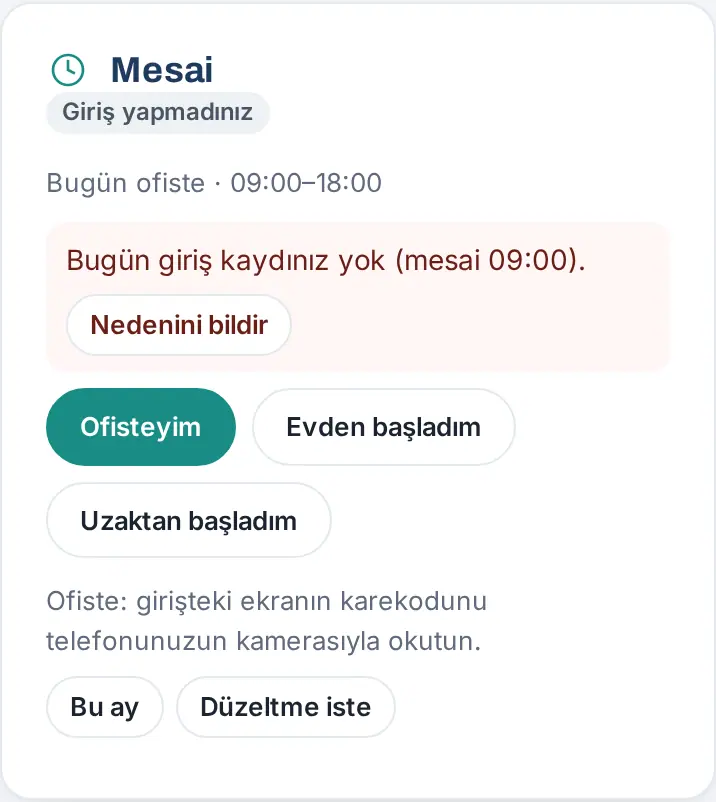
Mesai kaydının bütün yolları (karekod, ofis ağı, konum, selfie, evden ve uzaktan çalışma) için bkz. 22. Mesai.
Dikkat:
- Konum iznini reddederseniz iPhone Wi-Fi bilgisini vermez; ofis ağı teyidi yapılamaz. İzni telefonun Ayarlar → Prozence → Konum bölümünden Uygulamayı Kullanırken yapın.
- Mobil veri (4G / 5G) ile bağlıysanız ya da başka bir Wi-Fi ağındaysanız ofis ağı tanınmaz.
- Uygulama kapalıyken ofise girip çıkınca kendiliğinden kayıt, yalnız şirketiniz otomatik mesai kaydını açtıysa ve siz kurduysanız yapılır (mobil 1.7.0; aşağıdaki bölüm). Yoksa girişi ve çıkışı uygulamayı açıp siz yaparsınız.
- Evden çalışma, tam gün izin ve "bugün çalışamıyorum" dediğiniz günlerde yaptığınız kayıtlara Wi-Fi ve IP bilgisi yazılmaz (1.7.1).
Otomatik mesai kaydı: telefon ofise giriş ve çıkışı algılar (mobil 1.7.0)
Kimler için: Şirketin otomatik mesai kaydı kapsamına aldığı çalışan · Nerede: Alanım → Benim Alanım → Mesai kutusunun altında Otomatik mesai kaydı kartı
Ne işe yarar: Prozence uygulaması, ofisinizin çevresine kurulan bölgeye (geofence) girip çıktığınızı telefonun işletim sistemi aracılığıyla, uygulama kapalıyken de algılar ve mesai girişinizi / çıkışınızı bildirir. Konumunuz telefonda kalır: şirkete koordinat ya da Wi-Fi kimliği gitmez, yalnız giriş ve çıkış olayı ve saati gider. Evden çalışma, izin ve tatil günlerinde konum kullanılmaz; uzaktan çalışma gününde yalnız giriş ve çıkış düğmesinde bir kez konum alınır.
- Şirketiniz açtıysa Mesai kutusunun altında Otomatik mesai kaydı kartı görünür. Önce Konum takibi (saha) bölümündeki Aydınlatma metni ve Açık rıza metni'ni okuyup Açık rıza veriyorum'a dokunun.
- Karttaki adımları sırayla tamamlayın: Konum izni (uygulama kullanılırken) → İzin ver; Arka planda konum ("Her zaman") → Devam (önce Prozence'in açıklama ekranı, sonra telefonun "Her zaman" izin penceresi); Bildirim izni ("Neden?" soruları için) → İzin ver; Telefonu bağla → Bağla.
- Android'de Pil kısıtlamasını kaldır (önerilir) düğmesi çıkarsa pil tasarrufunu Prozence için kapatın; aksi hâlde bölge izleme gecikebilir.
- Bundan sonra ofise gelince ve ayrılınca telefonunuz olayı gönderir; şirket ayarına göre "… giriş yapılsın mı?" ya da "… ofisten ayrıldınız. Neden?" bildirimi alırsınız. Adımlar, günlük akış ve "Neden?" soruları için bkz. 22. Mesai.
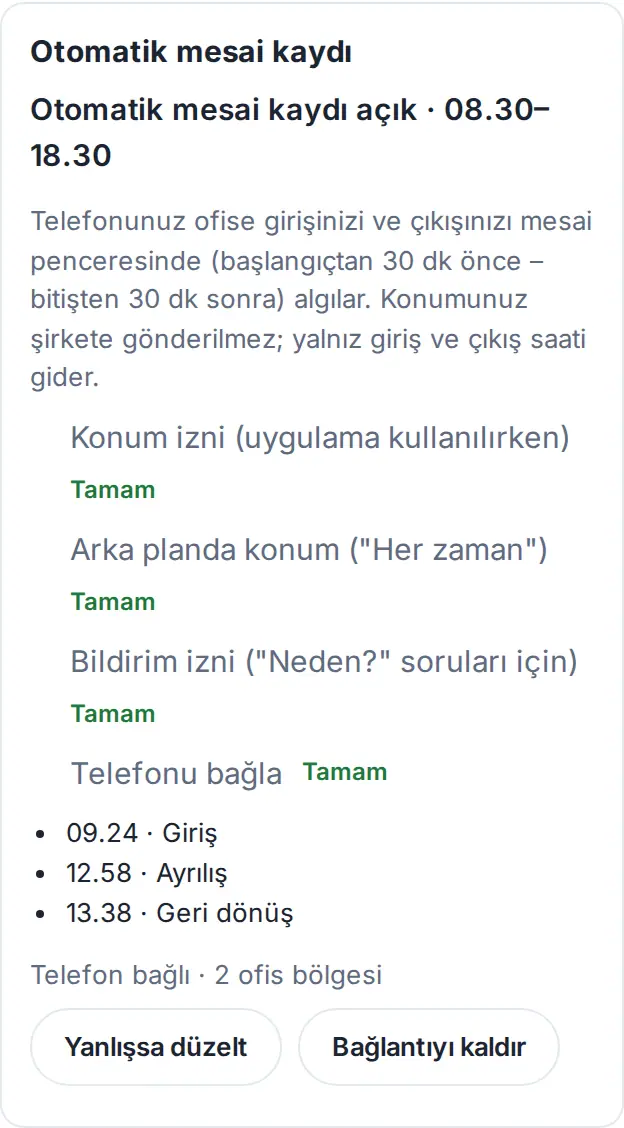
Dikkat:
- iPhone'da "Her zaman" izni için telefon önce Uygulamayı Kullanırken izni ister, sonra ayarlardan ya da kendi penceresiyle Her Zaman'a yükseltmenizi ister; Android'de "Her zaman" izni telefonun ayar ekranında verilir. Bu pencereler işletim sisteminindir; kılavuzda gösterilmez.
- İzni telefonun Ayarlar → Prozence → Konum bölümünden her zaman düşürebilirsiniz; otomatik kayıt durur, elle kayıt ve ofis ağıyla giriş çalışmaya devam eder. Kartta Bağlantıyı kaldır da aynı işi görür.
- Beş dakikada bir saha / ziyaret konumu bu sürümde yoktur (mobil 1.8.0'da gelecek). Uygulama bunun dışında arka planda konum toplamaz; bkz. Uygulamanın gizlilik politikası.
Uygulamanın gizlilik politikası
Kimler için: Çalışan · Nerede: Profil → Profilim → Mobil uygulama → Uygulama gizlilik politikası; giriş ekranının altında Gizlilik politikası
Ne işe yarar: Uygulamanın telefonunuzda nelere eriştiğini, hangi verilerin nereye gittiğini ve verilerinizden kimin sorumlu olduğunu okursunuz.
- Alttaki menüden Profil'e dokunun ve Profilim'de Mobil uygulama bölümüne inin.
- Uygulama gizlilik politikası'na dokunun. Politika uygulama içi tarayıcıda açılır. Sağ üstteki English ile İngilizcesini açabilirsiniz.
- Giriş yapmadan okumak için giriş ekranının altındaki Gizlilik politikası bağlantısını kullanın.
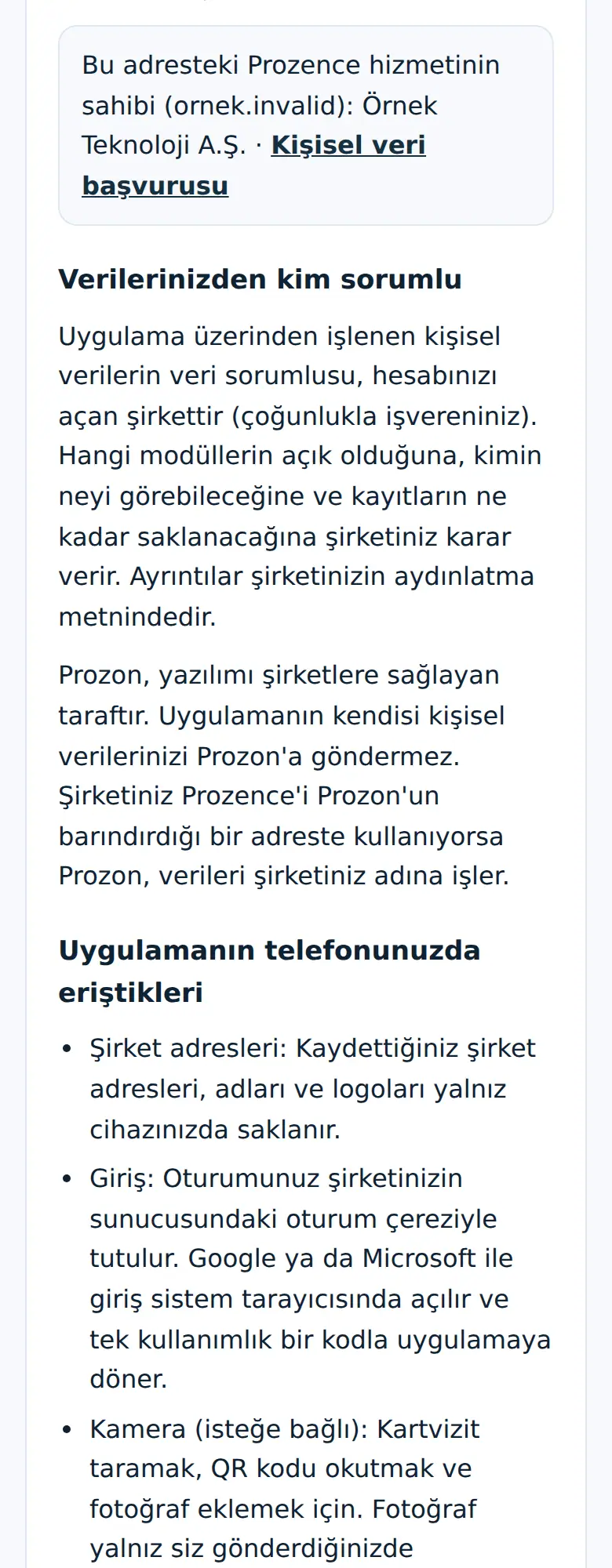
Politikanın özeti:
- Veri sorumlusu hesabınızı açan şirkettir (çoğunlukla işvereniniz). Politikanın başında bu adresteki hizmetin sahibi ve, şirketiniz yayımladıysa, Kişisel veri başvurusu bağlantısı yazar.
- Telefonda saklananlar: yalnız kaydettiğiniz şirket adresleri, adları ve logoları.
- İsteğe bağlı izinler: kamera (kartvizit tarama, QR, fotoğraf), fotoğraflar ve dosyalar (yalnız seçtiğiniz dosya), mikrofon (yalnız sesli not), konum (yalnız mesai giriş / çıkışında, uygulama açıkken bir kez), bildirimler.
- Otomatik mesai kaydı (1.7.0; isteğe bağlı, yalnız şirketiniz açtıysa ve açık rıza verdiyseniz): telefonun bölge izleme özelliğiyle uygulama kapalıyken de ofise giriş ve çıkış algılanır, yalnız mesai saatlerinizde (başlangıçtan 30 dakika önce – bitişten 30 dakika sonra). Şirketinize konum koordinatı ve ağ kimliği gönderilmez; yalnız giriş ya da çıkış olayı gider. Gönderilemeyen olaylar telefonda en çok 3 gün tutulur. Mesai dışında, evden çalışma, izin ve tatil günlerinde konum kullanılmaz.
- Wi-Fi: mesai giriş / çıkışında ağ adı (SSID) ve erişim noktası adresi (BSSID); evden çalışma, tam gün izin ve "bugün çalışamıyorum" dediğiniz günlerde kayda ağ bilgisi yazılmaz (1.7.1).
- Reklam ve izleme yok; verileriniz satılmaz.
- Silme: hesabınızın ve verilerinizin silinmesi için şirketinizin yöneticisine ya da şirketinizin kişisel veri başvuru sayfasına başvurursunuz.
İpucu: Kamerayla çektiğiniz kartvizit, rozet ya da belge fotoğrafları telefonunuzun galerisine kaydedilmez.
Telefon widget'ları: Mesai, Hızlı işlemler, Bekleyen onaylar, Bugün
Kimler için: Çalışan · Nerede: Telefonun ana ekranı (iPhone'da kilit ekranı da)
Ne işe yarar: Uygulamayı açmadan bugünkü mesai durumunuzu, onayınızı bekleyen işleri ve bugünkü toplantı, takvim ve hatırlatmalarınızı görürsünüz; sık kullandığınız işlemlere tek dokunuşla gidersiniz. Kartvizit widget'ı ("Kartvizitim", QR ve adınız) da yerinde durur.
| Widget | Gösterdiği | Dokununca |
|---|---|---|
| Mesai | Bugünkü durum (ör. "Ofiste · giriş 09:20", "Çıkış yapıldı · 18:05", "Henüz giriş yapmadınız", "Bugün izinlisiniz"; Bugün gelmeyeceğim / Geç kalacağım ile neden bildirdiyseniz "Bildirdiniz: Geç kalıyorum" gibi yalnız seçtiğiniz neden, evden çalışma gününde giriş yoksa "Evden çalışma günü · henüz giriş yok"), net süre ve bugünkü planınız | Pano → Mesai |
| Hızlı işlemler | Kartımı göster, Kart tara, Masraf fişi, İzin iste düğmeleri | İlgili ekran |
| Bekleyen onaylar | Sizi bekleyen işlerin sayısı ve ilk satırları (izin, izin iptali, masraf, satın alma, görev ataması onayı, öneri ve şikâyet, politika…) | Pano → Sizi bekleyenler |
| Bugün | Bugünkü toplantı odası rezervasyonlarınız (saatli), size atanmış ve son günü bugün olan görevler ("Bugün son gün · <proje>"), takvim olayları (ör. doğum günleri, şirket etkinlikleri) ve bugünkü müşteri hatırlatmalarınız | Pano |
Başlamadan önce: Prozence uygulaması 1.5.0 ya da sonrası olmalı ve uygulamada kişisel cihaz olarak giriş yapmış olmalısınız. Widget'ı ekledikten sonra uygulamayı bir kez açın; widget bu telefona bağlanır.
iPhone'da eklemek için:
- Ana ekranda boş bir yere basılı tutun; simgeler sallanmaya başlar.
- Sol üstteki + (ya da Düzenle → Widget Ekle) düğmesine dokunun.
- Listede Prozence'i seçin, sağa kaydırarak Mesai, Hızlı işlemler, Bekleyen onaylar ya da Bugün'ü bulun, boyutu seçip Widget Ekle'ye dokunun.
- Kilit ekranına eklemek için kilit ekranına basılı tutun → Özelleştir → Kilit Ekranı → widget alanı → Prozence (Mesai ve Bekleyen onaylar).
Android'de eklemek için:
- Ana ekranda boş bir yere basılı tutun ve Widget'lar'a dokunun.
- Listede Prozence'i bulun; Mesai, Hızlı işlemler, Bekleyen onaylar ya da Bugün'ü basılı tutup ana ekrana sürükleyin.
Sonuç: Widget'lar uygulamayı her açtığınızda hemen, uygulama kapalıyken yaklaşık 30 dakikada bir güncellenir (telefon pil durumuna göre aralığı uzatabilir). Metinler telefonunuzun dilindedir.
Dikkat:
- Widget'tan işlem yapılmaz: mesai girişi, onay ya da izin talebi uygulamada, her zamanki teyitlerle (ofis ağı, konum, selfie…) yapılır. Widget'a dokununca uygulama ilgili ekranda açılır.
- iPhone kilitliyken Bekleyen onaylar ve Bugün widget'larındaki metinler gizlenir; yalnız sayı görünür.
- Ortak cihaz olarak girdiyseniz widget bağlanmaz. Oturumu kapattığınızda widget'lardaki bilgiler telefondan silinir ve bu telefonun widget erişimi şirket sunucusunda da kapanır.
- Widget "Widget'ı bağlamak için Prozence uygulamasını bir kez açın." diyorsa uygulamayı açın. Uzun süre (60 gün) açmazsanız bağlantı yenilenmek üzere düşer; uygulamayı açınca kendiliğinden yenilenir.
- Şirketin lisansı kilitliyse widget yalnız "Lisans süresi dolmuş; Prozence'i açın." yazar.
- Mac: macOS 14 (Sonoma) ve sonrasında iPhone widget'ları Mac masaüstüne de eklenebilir (Mac ile iPhone aynı Apple Hesabı'nda olmalı). Masaüstüne sağ tıklayın → Widget'ları Düzenle → iPhone Widget'ları → Prozence.
Uygulamada oturumu kapatma
Kimler için: Çalışan · Nerede: Profil → Profilim → en altta Oturumu kapat
Uygulamada oturumu kapatma tarayıcıdakiyle aynıdır: Profilim'in en altındaki Oturumu kapat'a dokunun ve "Oturum kapatılsın mı?" sorusunda Evet, oturumu kapat'ı seçin. Ayrıntılar için bkz. 00. Başlarken.
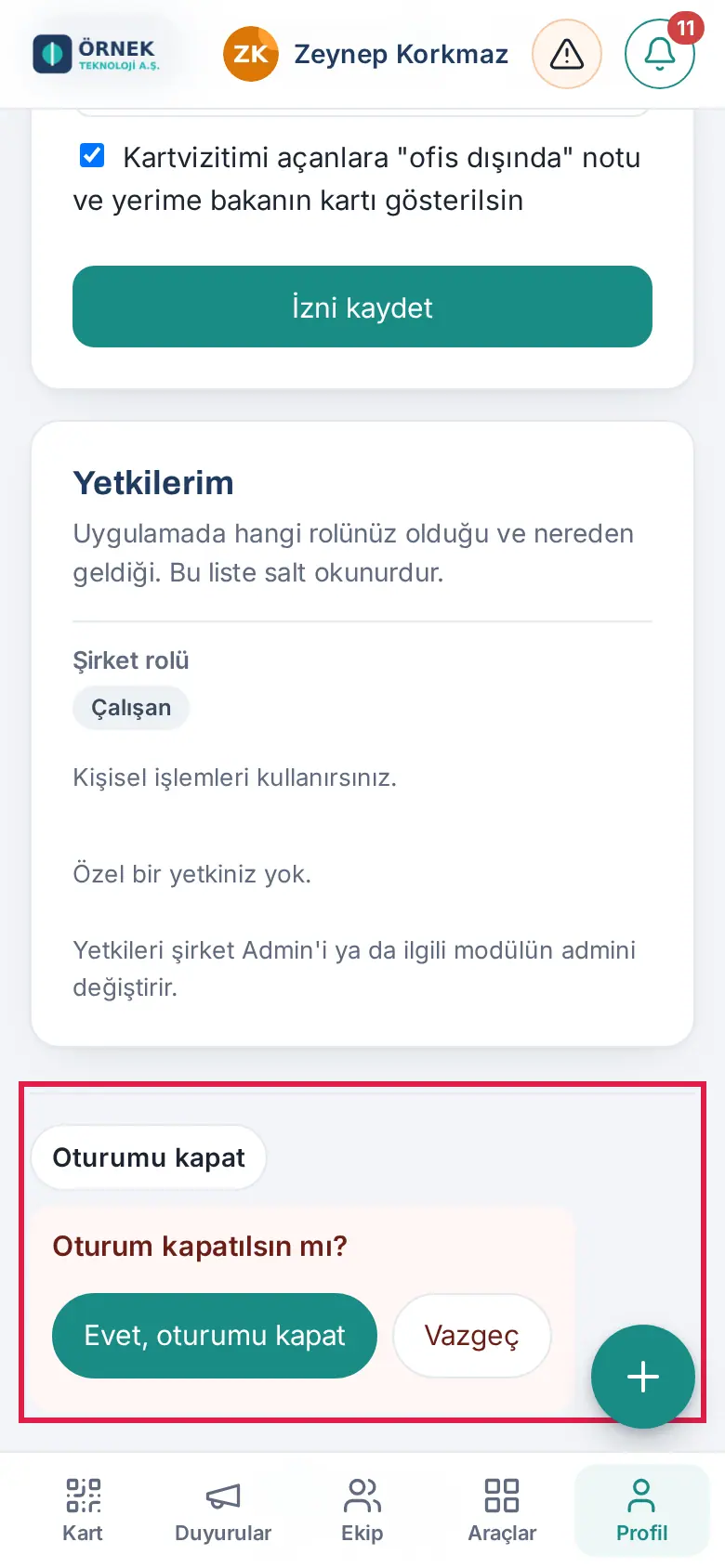
İpucu: Yalnız başka bir şirkete geçmek istiyorsanız oturumu kapatmanız gerekmez; Şirketi değiştir'i kullanın (bkz. Şirketi değiştirme ve kayıtlı şirketler).
Uygulamada bilmeniz gerekenler
Kimler için: Çalışan
- Ekranlar aynıdır: Uygulamadaki ekranlar tarayıcıdaki çalışan uygulamasının telefon görünümüdür. Kılavuzdaki telefon adımları uygulamada da geçerlidir.
- Dış bağlantılar: Başka bir siteye giden bağlantılar (ör. toplantı bağlantısı, gizlilik politikası) uygulama içi tarayıcıda açılır. Kapatınca uygulamaya dönersiniz.
- Ana ekran ipuçları gerekmez: Uygulamada bildirimleri açma kartı ve iPhone'a özel "ana ekrana ekleyin" yönergeleri gizlenir. Giriş ekranındaki "Ana ekrana ekle" notu uygulamada da görünür; dikkate almayın. Karşılama listesindeki "Telefonunuzun ana ekranına ekleyin" adımı, uygulamayı açtığınızda kendiliğinden tamamlanmış sayılır.
- Dosya indirme: Uygulamada üretilen dosyaların (ör. CSV ya da PDF) indirilmesi her telefonda çalışmayabilir. Gerekirse aynı işlemi bilgisayardan ya da tarayıcıdan yapın.
- Android geri tuşu: Telefonun standart davranışıyla çalışır; genellikle önceki sayfaya döner. Ekranlar arasında geçmek için alttaki menüyü kullanın.
- Ofis karekodu (mobil 1.6.0): Şirketiniz ofis karekodunun içeriğini "Uygulama bağlantısı" yaptıysa girişteki karekodu telefon kamerasıyla okutunca iPhone'da ve Android'de Prozence uygulaması açılır ve mesai kaydını yapar. Karekod telefonunuzda kayıtlı başka bir şirketinse uygulama o şirkete geçer. Bazı Android kamera uygulamaları karekodu yalnız metin olarak gösterebilir; o zaman uygulamadaki Karekodu okut'u kullanın (bkz. 22. Mesai).
- iPhone dönüş sorusu: Tarayıcıdan uygulamaya dönerken iPhone "Prozence'te açılsın mı?" diye sorabilir; Aç'ı seçin.
- Arka planda konum yalnız otomatik mesai kaydında (mobil 1.7.0): Şirketiniz açıp siz rıza verip kurmadıkça konum yalnız mesai kaydında, uygulama açıkken okunur. Otomatik mesai kaydında da sunucuya koordinat gitmez, yalnız giriş / çıkış olayı gider (bkz. Otomatik mesai kaydı).
- Uygulama sürümü: Destek isterken sürümü bildirin. Sürüm, Profil → Profilim → Mobil uygulama bölümünde "Uygulama sürümü: …" olarak yazar. Uygulamayı App Store / Google Play'den güncel tutun.
Masaüstü uygulaması (Mac ve Windows)
Kimler için: Çalışan · Nerede: bilgisayarda Prozence simgesi (Windows'ta görev çubuğunun sağındaki bildirim alanı, Mac'te menü çubuğu)
Prozence'in Mac ve Windows uygulaması tarayıcıdaki çalışan uygulamasının ekranlarını açar; kılavuzun masaüstü anlatımları uygulamada da geçerlidir. Uygulama ayrıca bilgisayarın bildirimlerini ve İndirilenler klasörünü kullanır ve bir simgeyle çalışır.
Simge ve menü:
- Windows: Prozence simgesi görev çubuğunun sağındaki bildirim alanındadır (saatin yanında). Görünmüyorsa ^ okuna (gizli simgeler) tıklayın. Simgeye sağ tıklayınca menü açılır; simgeye sol tıklamak Prozence penceresini açar.
- Mac: Prozence simgesi ekranın üstündeki menü çubuğundadır; simgeye tıklayınca menü açılır.
| Menü öğesi | Ne yapar |
|---|---|
| Prozence'ı aç | Prozence penceresini açar. |
| Mesai | Pencereyi açar ve mesai kaydını başlatır (bkz. 22. Mesai). |
| Masraf ekle | Pencereyi açar ve masraf formunu açar (bkz. 17. Masraf). |
| Kartvizit tara | Pencereyi açar ve kartvizit taramayı başlatır. |
| Şirketi değiştir | Kayıtlı şirketler ekranını açar (bkz. Şirketi değiştirme ve kayıtlı şirketler). |
| Oturum açılınca başlat | İşaretliyse Prozence bilgisayarda oturum açtığınızda kendiliğinden başlar. |
| Prozence'tan çık | Uygulamayı tamamen kapatır; bildirimler gelmez. |
Menü bilgisayarın dili Türkçeyse Türkçe, değilse İngilizcedir (Open Prozence, Attendance, Add expense, Scan business card, Change company, Start at login, Quit Prozence).
Oturum açılınca başlat'ı açma ya da kapatma:
- Windows'ta bildirim alanındaki Prozence simgesine sağ tıklayın (simge görünmüyorsa önce ^ okuna tıklayın); Mac'te menü çubuğundaki Prozence simgesine tıklayın.
- Oturum açılınca başlat'a tıklayın. Açıkken yanında işaret görünür; yeniden tıklayınca kapanır.
Açıkken Prozence bir sonraki oturum açışınızda penceresiz (gizli) başlar: simgesi bildirim alanında ya da menü çubuğunda görünür ve bildirimler gelir. Pencereyi açmak için simgeye (Windows'ta sol) tıklayın ya da menüden Prozence'ı aç'ı seçin. Mac App Store'dan kurulan uygulama oturum açılınca penceresi açık başlar.
Microsoft Store sürümü: Oturum açılınca başlat Windows'un başlangıç uygulamalarına bağlıdır; Prozence Windows'ta Ayarlar → Uygulamalar → Başlangıç ekranında da görünür ve oradan açılıp kapatılabilir. Orada kapattıysanız menüdeki Oturum açılınca başlat onu yeniden açamaz, işaret kapalı kalır; Ayarlar → Uygulamalar → Başlangıç'tan açın.
Pencereyi kapatınca: pencerenin kapatma düğmesi uygulamayı kapatmaz, gizler. Prozence arka planda çalışır ve bildirimler gelmeye devam eder; ilk kapatışta "Prozence arka planda çalışmaya devam ediyor; bildirimler gelmeye devam eder. Kapatmak için simgesinin menüsünden "Prozence'tan çık"ı seçin." bildirimi çıkar. Uygulamayı tamamen kapatmak için menüden Prozence'tan çık'ı seçin.


