22. Mesai
Ekran görüntüleri Prozence'in Türkçe arayüzünü ve kurgusal "Örnek Teknoloji A.Ş." verisini gösterir.
İşe başlama ve bitiş saatlerinizi telefondan kaydedersiniz (PDKS: personel devam kontrol sistemi). Ofiste ofis ağıyla ya da girişteki karekodla, evden, uzaktan ya da sahadan çalışırken tek dokunuşla giriş ve çıkış yaparsınız. Uygulama bugünkü çalışma planınızı gösterir; ofis ağında girişinizi kendiliğinden kaydedebilir, mesai bitmeden çıkarken ya da giriş yapmadığınız bir günde nedenini sorabilir.
Bu bölüm çalışanlar ve ekibinin mesaisini izleyen yöneticiler içindir. Ayarlar, ofisler, çalışma düzenleri ve puantaj için bkz. 29. Mesai yönetimi.
Kimler için: Çalışan · Yönetici
Bu bölümde
- Mesai kutusu ve bugünkü plan
- Ofiste giriş: ofis ağı ve karekod
- Ofis ağında otomatik giriş ve "Geri al"
- Ofis karekodunu uygulamayla okutma
- Evden, uzaktan ya da sahadan başlama
- Konum ve selfie istendiğinde
- Kayıt yapılmadığında: nedeni ve seçenekler
- Kısa yoldan mesai başlatma
- Mesaiyi bitirme ve "Ofisten neden çıkıyorsunuz?"
- Bugün gelmeyeceğim ya da geç kalacağım
- "Bugün giriş kaydınız yok"
- "Mesaiye başladınız mı?" bildirimi
- Çıkış kaydı eksik kaldığında
- Bu ay: aylık mesai özeti ve harita
- Mesai düzeltmesi isteme
- Fazla mesai: ön onay ve sonradan onay
- Kayıt geçmişim ve kaydınıza erişenler
- Otomatik mesai kaydı (ofis kipi): telefon ofise giriş ve çıkışı algılar
- Konum takibi (saha): açık rıza ve güzergâh
- Ekibim: ekibin bugünkü durumu ve düzeltme onayı
Başlamadan önce: Mesai modülü şirkette kapalı gelir. Hangi kayıt yollarının açık olduğunu, sizden konum, selfie ya da internet bilgisi istenip istenmeyeceğini şirketiniz belirler; sizde yalnız size açık olan düğmeler görünür. Saat sunucudan alınır; telefonunuzun saati önemli değildir.
Mesai kutusu ve bugünkü plan
Kimler için: Çalışan · Nerede: Alanım → Benim Alanım → Mesai (bilgisayarda Pano → Benim Alanım)
Ne işe yarar: Bugünkü durumunuzu, çalışma planınızı ve giriş–çıkış düğmelerini gösterir.
- Alttaki menüden Alanım'a dokunun ve üstteki şeritten Benim Alanım'ı seçin. Bugün ekranının üstündeki Mesai kutucuğuna dokunarak da gelebilirsiniz.
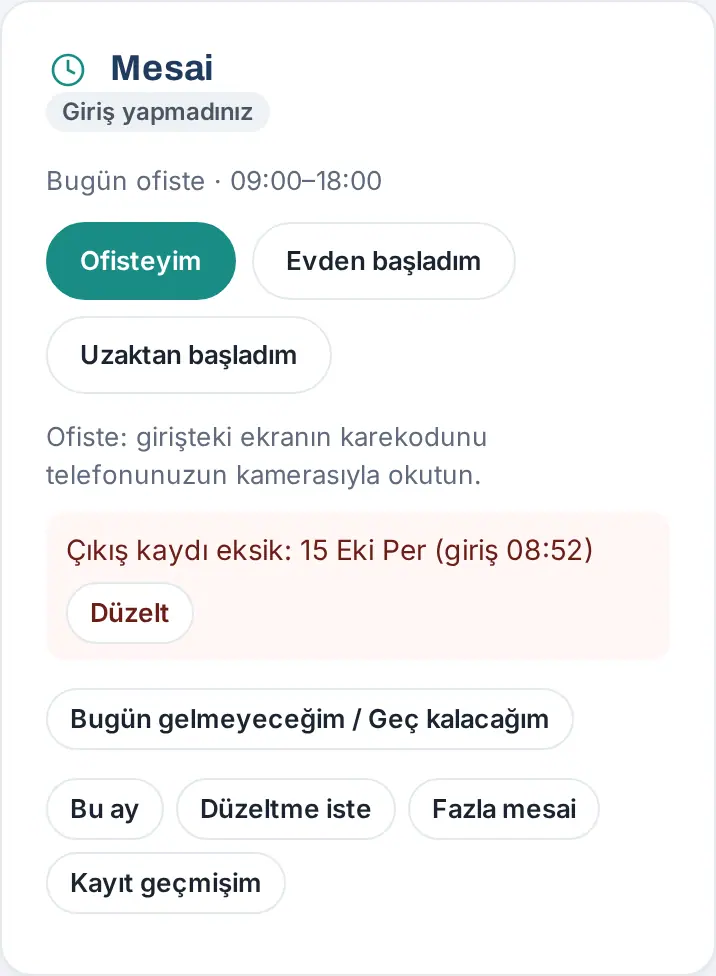
- Mesai kutusunun başında durumunuz yazar: Giriş yapmadınız, Ofiste, Evden, Uzaktan, Sahada ya da Çıkış yaptınız. Giriş yaptıysanız giriş saatiniz ve son kaydınız yazar, ör. "Şu an: Ofiste (Merkez Ofis, ofis ağı, 08:52)" ve "Bugün toplam: 3 sa 10 dk" (1.1.7). Geç girdiyseniz "Geç giriş: 12 dk" yazar.
- Altındaki satır bugünkü planınızdır, ör. "Bugün ofiste · 09:00–18:00", "Bugün evden çalışma · 09:00–18:00", "Bugün saha çalışması · 09:00–18:00", "Bugün çalışma gününüz değil" ya da "Bugün resmî tatil". Plan şirketin çalışma düzeninden gelir (kişiye özel, departmanınıza ya da şirkete atanan düzen).
- Düğmeler planınıza göre sıralanır: bugünkü planınızın düğmesi öndedir ve dolu renklidir (ör. ofis gününde Ofisteyim, evden çalışma gününde Evden başladım, saha gününde Sahadayım).
- Giriş yapmadıysanız Bugün gelmeyeceğim / Geç kalacağım düğmesi görünür (bkz. Bugün gelmeyeceğim ya da geç kalacağım). Çıkışı eksik bir gününüz varsa kırmızı kutuda "Çıkış kaydı eksik: …" ve Düzelt düğmesi çıkar.
- Altta Bu ay, Düzeltme iste ve Kayıt geçmişim vardır. Şirketiniz fazla mesai onayını açtıysa Fazla mesai de görünür. Yöneticiyseniz Ekibim, Mesai sorumlusuysanız Puantaj da görünür.
İpucu: Şirketiniz açtıysa rehberde ve profilinizde Ofiste / Evden / Uzaktan / Sahada rozeti görünür (bkz. 08. Rehber ve organizasyon). İzinli olduğunuz günde kutuda "Bugün izinlisiniz." yazar.
Ofiste giriş: ofis ağı ve karekod
Kimler için: Çalışan · Nerede: Mesai → Ofisteyim ya da girişteki karekod ekranı
Ne işe yarar: Ofise geldiğinizi kaydeder. Ofis, telefonunuzun bağlı olduğu ağdan ya da girişteki karekoddan tanınır.
Ofis ağıyla:
- Telefonunuzu ofisin Wi-Fi ağına bağlayın.
- Mesai kutusunda Ofisteyim'e dokunun.
- "Giriş kaydedildi: 08:52 · Merkez Ofis (ofis ağı)" iletisi çıkar; kutuda Ofiste ve giriş saatiniz yazar. Şirketiniz otomatik girişi açtıysa düğmeye dokunmanız gerekmeyebilir (bkz. Ofis ağında otomatik giriş ve "Geri al").
Karekodla:
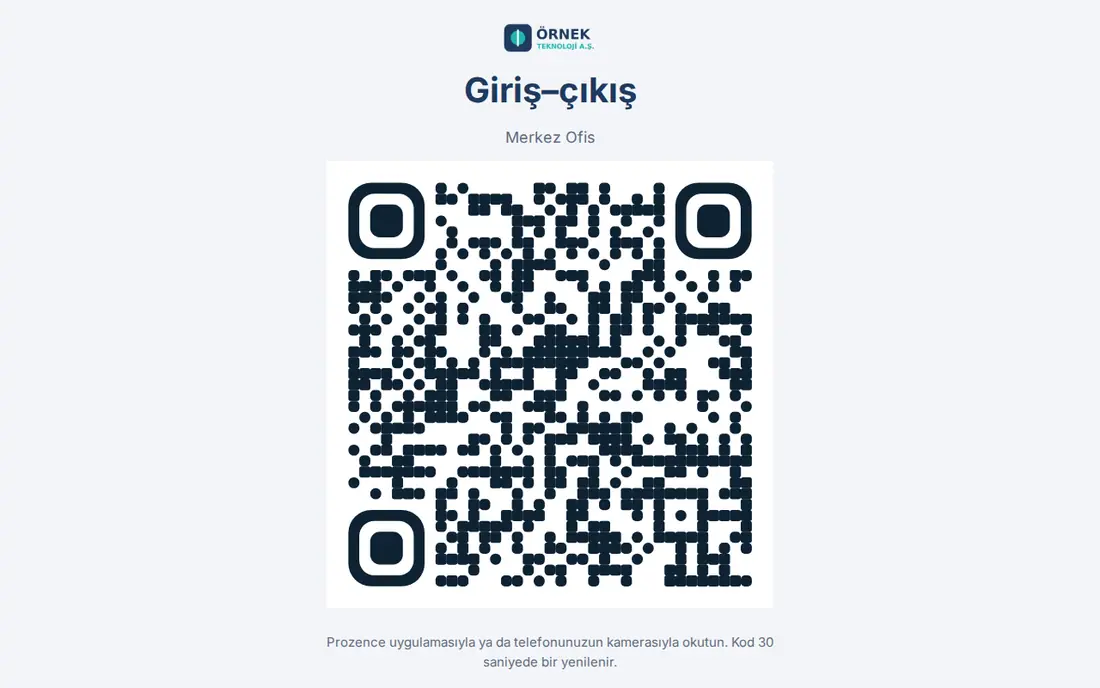
- Ofis girişindeki ekranda (tablet) Giriş–çıkış başlığı, ofisin adı ve bir karekod görünür. Kod 30 saniyede bir yenilenir.
- Karekodu telefonunuzun kamerasıyla ya da Prozence uygulamasındaki Karekodu okut ile okutun. Kayıt hemen yapılır (bkz. Ofis karekodunu uygulamayla okutma).
Evden ya da sahadan ofise geldiğinizde (1.1.7): Evden, uzaktan ya da sahada açık bir girişiniz varken ofise gelirseniz Ofise geçtim'e dokunun ya da karekodu okutun. Karekodda "Uzaktan çalışmanız açık (giriş 09:02). Ofise geçiş mi, çıkış mı?" sorulur: Ofise geçtim önceki çalışmanızı o saatte kapatır ve ofis girişinizi açar (süre kesintisiz sayılır); Çıkış yap günü bitirir; Vazgeç hiçbir şey kaydetmez. Ofiste açık girişiniz varken karekodu yeniden okutursanız "Çıkış yapılsın mı?" sorulur.
Birlikte teyit ve ofise özel kural: Şirketiniz ofiste kayıt için birden çok teyit isteyebilir: karekod, ofis ağı, konum ve (ofise özel kuralda) girişte selfie. Kurallar ofisten ofise değişebilir. Karekod isteniyorsa Ofisteyim düğmesi görünmez ve kutuda "Ofiste giriş ve çıkış için girişteki karekodu okutun." yazar.
İzinli günde giriş (1.1.7): O gün için onaylı tam gün izniniz varken giriş yaparsanız İzinli gün penceresi açılır: "Bugün için onaylı izniniz var. Yine de giriş yapılsın mı? (İK'ya izinli günde çalışma olarak görünür.)" Yine de giriş yap ile kaydedersiniz.
Sık hatalar ve uyarılar:
- "Ofis ağına bağlı görünmüyorsunuz. Şirket Wi-Fi'ına bağlanın ya da girişteki karekodu okutun." (bkz. 16. Sorun giderme) — 1.3.2'den itibaren bu ve benzeri hatalar Kayıt yapılmadı penceresinde seçeneklerle çıkar (bkz. Kayıt yapılmadığında: nedeni ve seçenekler).
- "Karekodun süresi geçmiş ya da geçersiz; ekrandaki güncel kodu yeniden okutun."
- "Ofiste kayıt için girişteki karekodu da okutun (…)." / "Kayıt için ofisin Wi-Fi ağına bağlı olmalısınız (…)." / "Konumunuz ofiste görünmüyor (…). Ofisteyken konumu açıp yeniden deneyin."
- "Zaten giriş yaptınız (08:52); çıkış yapabilirsiniz." · "Az önce kayıt yaptınız (08:52). N saniye sonra yeniden deneyin." (iki kayıt arasında en az 1 dakika olmalı)
Dikkat: Karekod okutma ve Wi-Fi erişim noktasının okunması gerçek telefon ister. Wi-Fi erişim noktası (modemin kablosuz MAC adresi) yalnız Prozence mobil uygulamasında (iPhone ve Android) okunur; tarayıcıda yalnız internet adresi kullanılır (bkz. 20. Mobil uygulama).
Ofis ağında otomatik giriş ve "Geri al"
Kimler için: Çalışan · Nerede: Mesai kutusu
Ne işe yarar: Şirketiniz açtıysa ofis ağına bağlıyken Prozence'i açtığınızda günün ilk girişi kendiliğinden kaydedilir; düğmeye dokunmanız gerekmez.
Başlamadan önce: Otomatik giriş şirket ayarıdır (varsayılan kapalı). Açıksa Mesai kutusunda "Ofis ağında otomatik giriş: açık (08:30–18:00) · Kapat" satırı görünür. Parantezde girişin kendiliğinden yapılabileceği saat aralığı yazar.
Ne zaman denenir?
- Prozence (mobil uygulama ya da tarayıcı) açılınca, uygulama yeniden öne gelince ve bağlantınız değişince (ör. ofis Wi-Fi'ına geçince) denenir (1.1.7).
- Yalnız günün ilk girişi ve yalnız çalışma gününüzde, izinli değilken yapılır.
- Çalışma düzeninizde bugün "Evden" ise otomatik giriş denenmez; ofise geldiyseniz girişi kendiniz kaydedin (1.4.2). Ofis adresinden çıkan bir VPN ile evden bağlansanız da o gün otomatik giriş yazılmaz.
- Yalnız mesai başlangıcınızdan belirli bir süre önceden (varsayılan 30 dakika; ör. mesai 09:00 ise 08:30) mesai bitişine kadar yapılır (1.3.2). Daha erken açılan uygulama giriş yazmaz.
- Çıkış hiçbir zaman kendiliğinden yapılmaz. Ofisten otomatik ya da ofis ağıyla girdiyseniz ve artık ofis ağında görünmüyorsanız kutuda "Ofis ağında görünmüyorsunuz. Ofisten çıktıysanız çıkışınızı kaydedin." hatırlatması çıkar.
Otomatik giriş yapılınca:
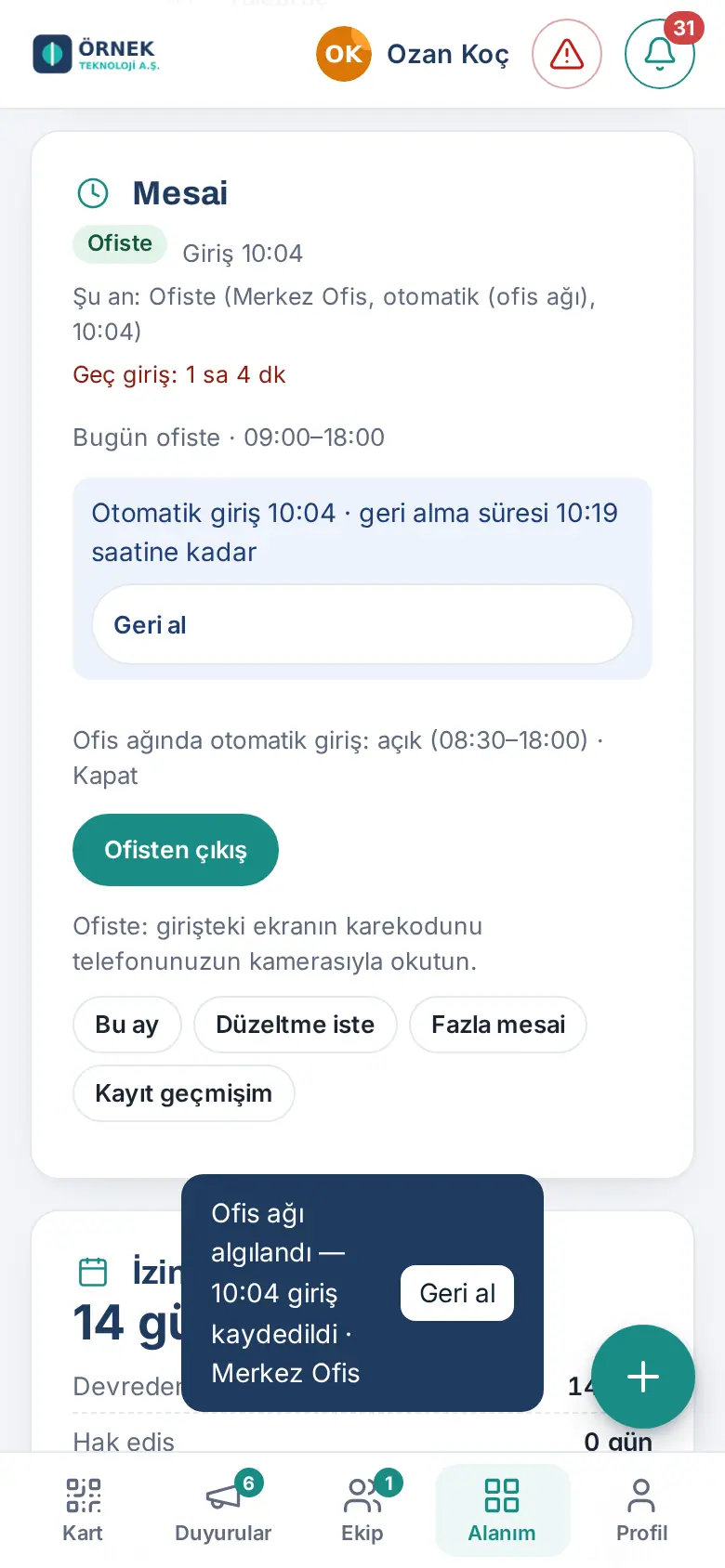
- Ekranın altında "Ofis ağı algılandı — 08:52 giriş kaydedildi · Merkez Ofis" bildirimi ve Geri al düğmesi çıkar. Bildirim 15 saniye sonra kapanır.
- Mesai kutusunda "Otomatik giriş 08:52 · geri alma süresi 09:07 saatine kadar" satırı ve Geri al düğmesi 15 dakika durur; sayfayı yenileseniz de kaybolmaz (1.3.2).
- Ofiste değilseniz ya da girişi kendiniz yapmak istiyorsanız 15 dakika içinde Geri al'a dokunun. "Otomatik giriş geri alındı. Bugün yeniden otomatik giriş yapılmaz." iletisi çıkar.
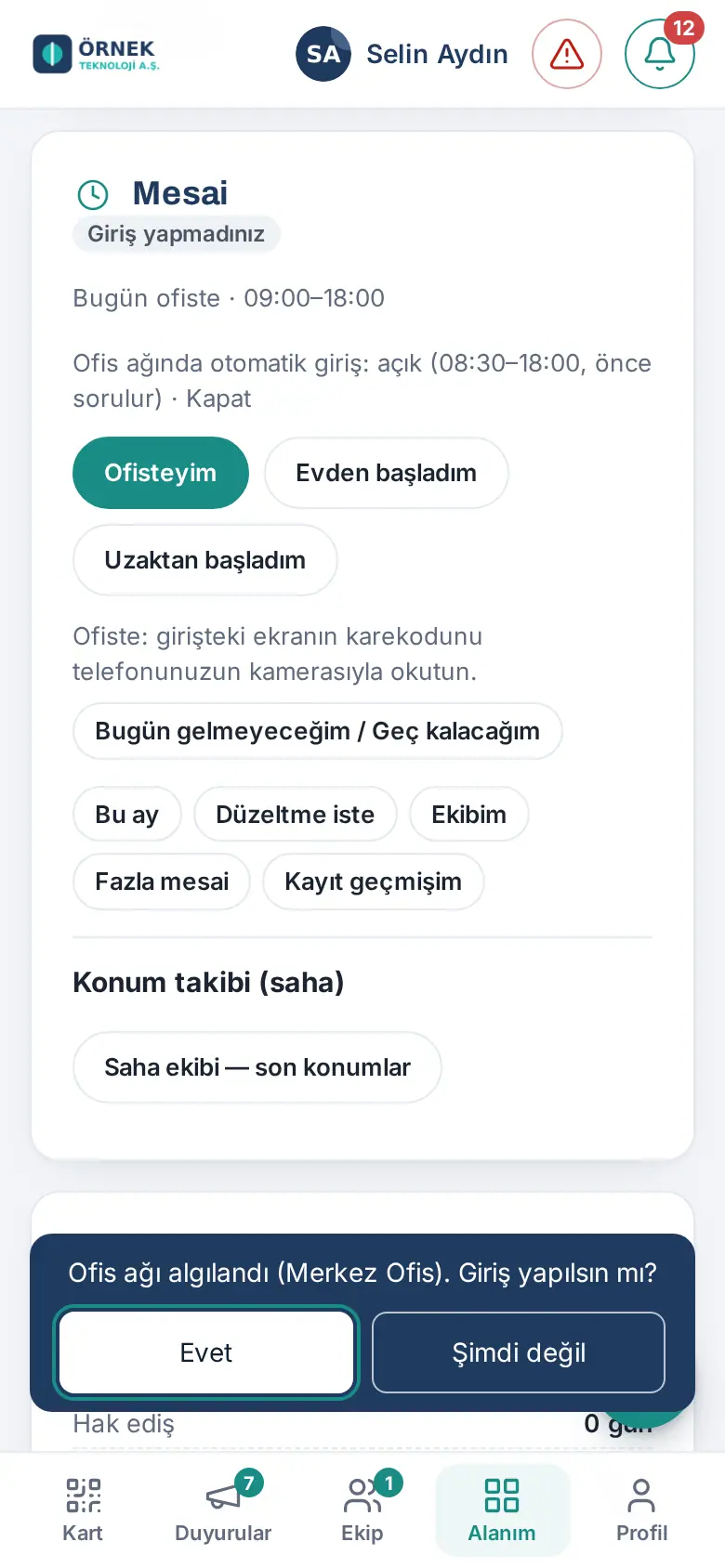
Önce sorulsun seçeneği (1.3.2): Şirketiniz "İlk kayıtta onay sor" seçeneğini açtıysa giriş kendiliğinden yazılmaz; ekranın altında "Ofis ağı algılandı (Merkez Ofis). Giriş yapılsın mı?" kartı çıkar ve kutudaki satırda "önce sorulur" yazar.
- Evet'e dokunursanız giriş kaydedilir.
- Şimdi değil'e dokunursanız "Bugün yeniden sorulmayacak; girişi kendiniz kaydedin." iletisi çıkar; o gün yeniden sorulmaz.
Kendiniz için kapatma: Kutudaki Kapat'a dokunursanız "Otomatik giriş kapatıldı; girişi kendiniz kaydedersiniz." iletisi çıkar; şirket ayarı açık olsa da sizde otomatik giriş yapılmaz. Yeniden açmak için Aç'a dokunun.
Sık hatalar ve uyarılar:
- "Otomatik giriş 15 dakika içinde geri alınabilir; düzeltme için "Düzeltme iste"yi kullanın."
- "Geri alınacak otomatik giriş yok (yalnız günün tek kaydı olan otomatik giriş geri alınır)."
- "Bugün evden çalışma gününüz; otomatik giriş yapılmaz. Ofise geldiyseniz girişi kendiniz kaydedin." (1.4.2) — evden gününde kutudaki "Ofis ağında otomatik giriş: açık …" satırı yine görünür, ama giriş kendiliğinden yazılmaz.
Dikkat: Uygulama tamamen kapalıyken (arka planda) otomatik giriş yapılmaz. Karekod, konum ya da selfie isteniyorsa otomatik giriş çalışmaz. Geri aldığınız otomatik giriş Kayıt geçmişim'de "Otomatik giriş geri alındı" olarak görünür. Kılavuzdaki görüntüler deneme ortamında mesai başlangıcından sonra alındığı için kutuda geç giriş de görünür.
Ofis karekodunu uygulamayla okutma
Kimler için: Çalışan · Nerede: Mesai → Karekodu okut (Prozence mobil uygulamasında) ya da telefon kamerası
Ne işe yarar: Girişteki ekranın karekodunu okuttuğunuzda Prozence uygulaması açılır ve mesai kaydınızı yeniden giriş istemeden yapar. Sonucu bir pencerede görürsünüz.
Uygulamanın içinden:
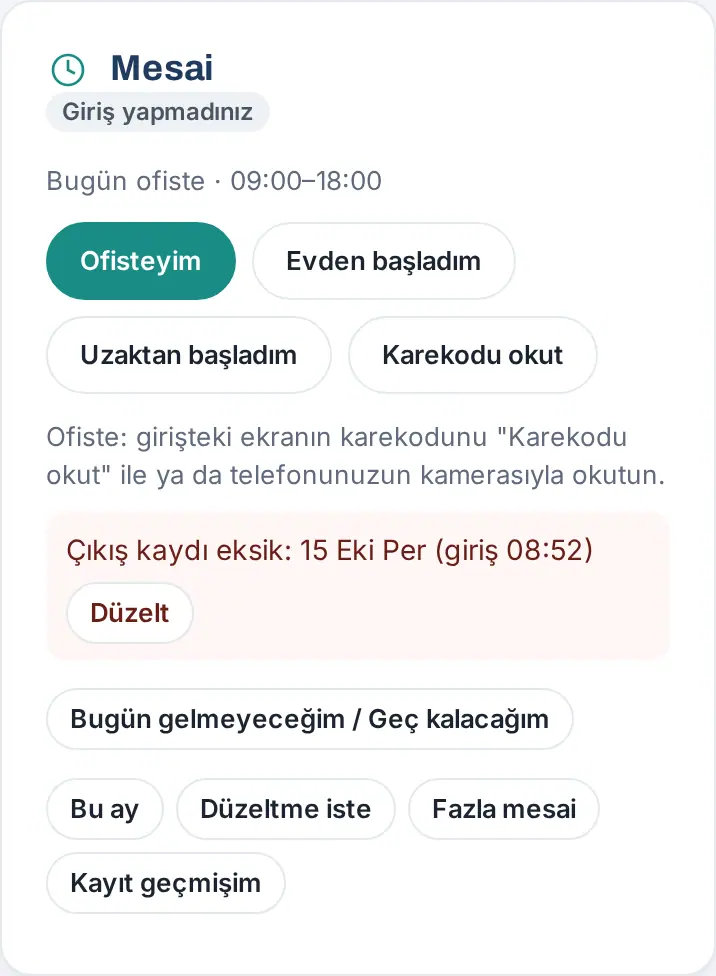
- Prozence mobil uygulamasında Mesai kutusunu açın. Kutuda "Ofiste: girişteki ekranın karekodunu "Karekodu okut" ile ya da telefonunuzun kamerasıyla okutun." yazar.
- Karekodu okut'a dokunun. Uygulamanın karekod okuyucusu açılır.
- Girişteki ekranın karekodunu okutun.
Telefon kamerasıyla: Şirketiniz karekod içeriğini "Uygulama bağlantısı" yaptıysa iPhone kamerası ve (mobil uygulama 1.6.0'dan beri) Android'de kamera ya da karekod okuyucu Prozence uygulamasını doğrudan açar ve kaydı yapar. Karekod telefonunuzda kayıtlı başka bir şirketinse uygulama o şirketi açar ve kaydı orada yapar (mobil 1.6.0); o şirkette oturumunuz yoksa önce giriş yaparsınız. "Web adresi" kipinde kamera tarayıcıyı açar; telefon tarayıcısında oturumunuz yoksa giriş sayfasında Ofis karekodu kutusu çıkar: Prozence uygulamasında aç kaydı uygulamada yapar; Uygulamam yok, tarayıcıda giriş yapacağım ile tarayıcıda giriş yaparsınız (girişten sonra kayıt yapılır).
Sonuç penceresi:
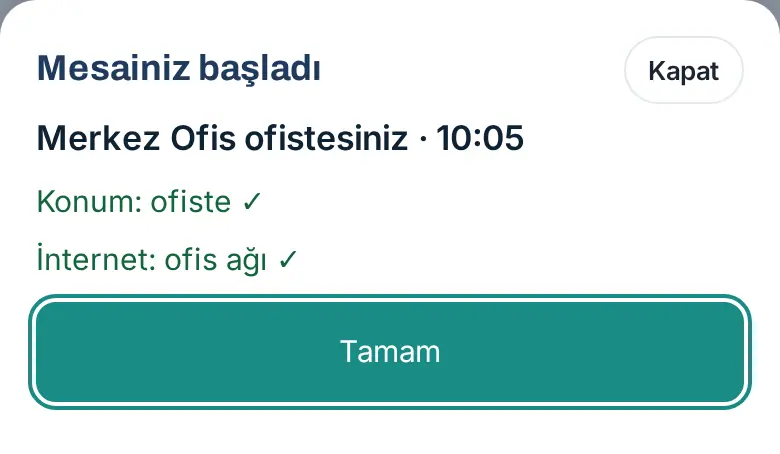
- Kayıt yapılınca Mesainiz başladı (çıkışta Çıkışınız kaydedildi, ofise geçişte Ofise geçiş kaydedildi) penceresi açılır.
- Pencerede ofis ve saat ("Merkez Ofis ofistesiniz · 08:52"), konum ("Konum: ofiste ✓" ya da "Konum: alınamadı") ve internet ("İnternet: ofis ağı ✓" ya da "İnternet: mobil veri ya da başka ağ") satırları yazar.
- Tamam'a dokunun. Pencere 8 saniye sonra kendiliğinden de kapanır.
Sık hatalar ve uyarılar:
- "Bu bir Prozence ofis karekodu değil." · "Bu karekod başka bir şirketin (…)." — kayıt yapılmaz.
- "Bu ofis karekodu, bu telefonda kayıtlı olmayan bir şirketin (…). Önce o şirketin Prozence'ına giriş yapın, sonra karekodu yeniden okutun." — karekodu kamerayla okuttunuz ama şirket bu telefonda kayıtlı değil; kayıt yapılmaz (mobil 1.6.0).
- "Okuttuğunuz karekod … ofisinin; konumunuz ofiste görünmüyor. Ofisteyken yeniden okutun." — telefonunuz konum gönderdi ve konum ofisin dışında.
- "Karekodun süresi doldu, yeniden okutun." — karekod 60 saniyeden eskiyse istek gönderilmez (ör. giriş yaparken süre doldu).
- Şirketiniz kanıt istiyorsa karekodla kayıt için konumunuz ofiste ya da telefonunuz ofis ağında olmalıdır.
Dikkat: Koordinatınız ve IP adresiniz bu kayda yazılmaz; yalnız "konum / ağ doğrulandı" özeti saklanır (şirket ayrıca "konum kayda yazılsın" seçeneğini açmadıysa). Android'de kamerayla uygulama bağlantısı mobil uygulama 1.6.0 ister ve bazı kamera uygulamaları karekodu yalnız metin olarak gösterebilir; uygulama içindeki Karekodu okut her zaman çalışır. Kılavuzdaki Karekodu okut görüntüsü uygulama benzetimiyle alınmıştır.
Evden, uzaktan ya da sahadan başlama
Kimler için: Çalışan · Nerede: Mesai → Evden başladım / Uzaktan başladım / Sahadayım
Ne işe yarar: Ofis dışında çalıştığınız günlerde mesainize başladığınızı kaydeder.
- Mesai kutusunda nerede çalıştığınıza göre düğmeye dokunun:
- Evden başladım — evden çalışıyorsanız.
- Uzaktan başladım — ofis ve ev dışında (ör. başka bir şehirde) çalışıyorsanız.
- Sahadayım — müşteride, şantiyede ya da sahadaysanız.
- Şirketiniz bu çalışma yerinde konum ya da selfie istiyorsa telefon sizden izin ister ya da selfie penceresi açılır (bkz. Konum ve selfie istendiğinde). Evden kayıtta konum ve ağ bilgisi (IP, Wi-Fi) hiçbir zaman istenmez ve kayda yazılmaz (1.7.1; 1.4.2–1.7.0 arasında şirket Evden kartında seçebiliyordu); selfie yalnız şirketiniz Evden kartında seçtiyse istenir; karekod evden kayıtta hiçbir zaman istenmez. Tam gün izinli olduğunuz ve "bugün çalışamıyorum" dediğiniz günlerde de yaptığınız kayıtlara konum ve ağ bilgisi yazılmaz (1.7.1). Uzaktan çalışma gününde (1.7.1): şirketiniz otomatik mesai kaydını sizin için açtıysa Uzaktan başladım ve Çıkış düğmelerinde konumunuz yalnız o an bir kez alınıp kayda yazılır; gün boyunca bölge izlenmez, başka konum alınmaz. Konum alınamazsa kayıt konumsuz yapılır (bkz. Otomatik mesai kaydı (ofis kipi)).
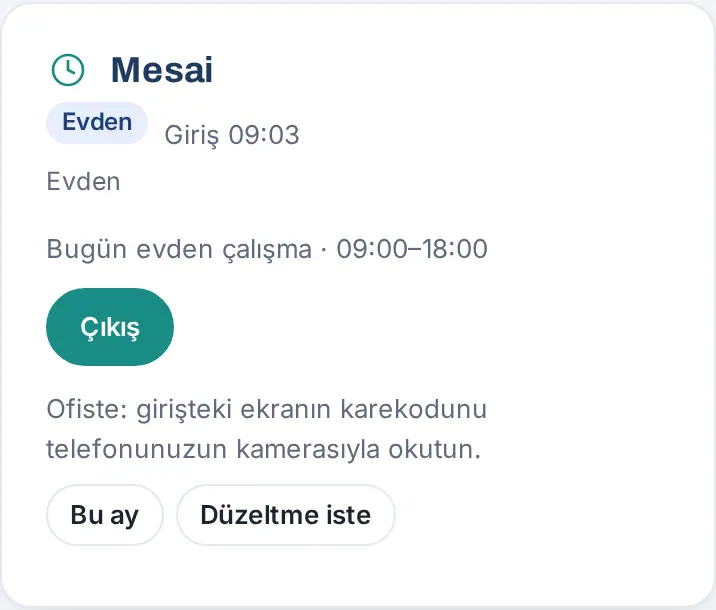
- "Giriş kaydedildi: 09:03 · Evden (evden)" gibi bir ileti çıkar; konum istendiyse sonuna "· konum kaydedildi" eklenir. Kutuda durumunuz (Evden, Uzaktan, Sahada) ve giriş saatiniz yazar; düğme Çıkış (sahada Sahadan çıkış) olur.
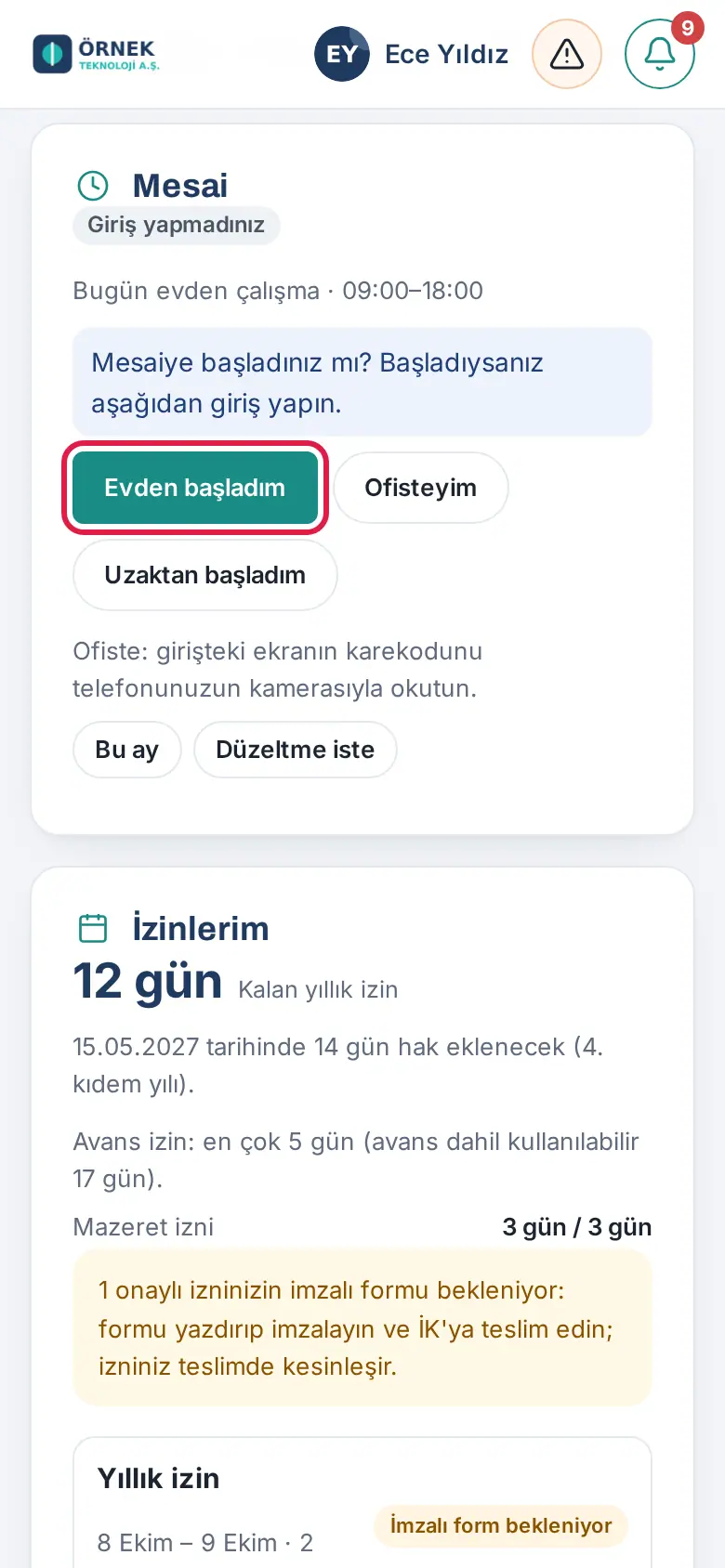
Evden çalışma günü (1.4.2): Çalışma düzeninizde bugün "Evden" ise Mesai kutusunda plan satırı "Bugün evden çalışma · …" olur, Evden başladım öne çıkar ve düğmelerin altında ne isteneceği yazar:
- Şirketiniz hiçbirini seçmediyse: "Bugün evden çalışma gününüz: konum, Wi-Fi ve karekod istenmez. Ofise gelirseniz ofis yöntemiyle giriş yapabilirsiniz."
- 1.7.1'den beri evden kayıtta konum ve ağ bilgisi (IP, Wi-Fi) şirket seçse de istenmez ve yazılmaz; bu nedenle not her zaman yukarıdaki biçimdedir (şirketiniz Evden kartında selfie seçtiyse yalnız girişte selfie istenir).
Evden gününde kutuda karekod notları ("Ofiste: girişteki ekranın karekodunu …") görünmez, Karekodu okut öne çıkmaz ve ofis ağında otomatik giriş denenmez (bkz. Ofis ağında otomatik giriş ve "Geri al"). O gün ofise gelirseniz Ofisteyim'e dokunun ya da girişteki karekodu okutun; evden açık girişiniz varsa Ofise geçtim'i kullanın.
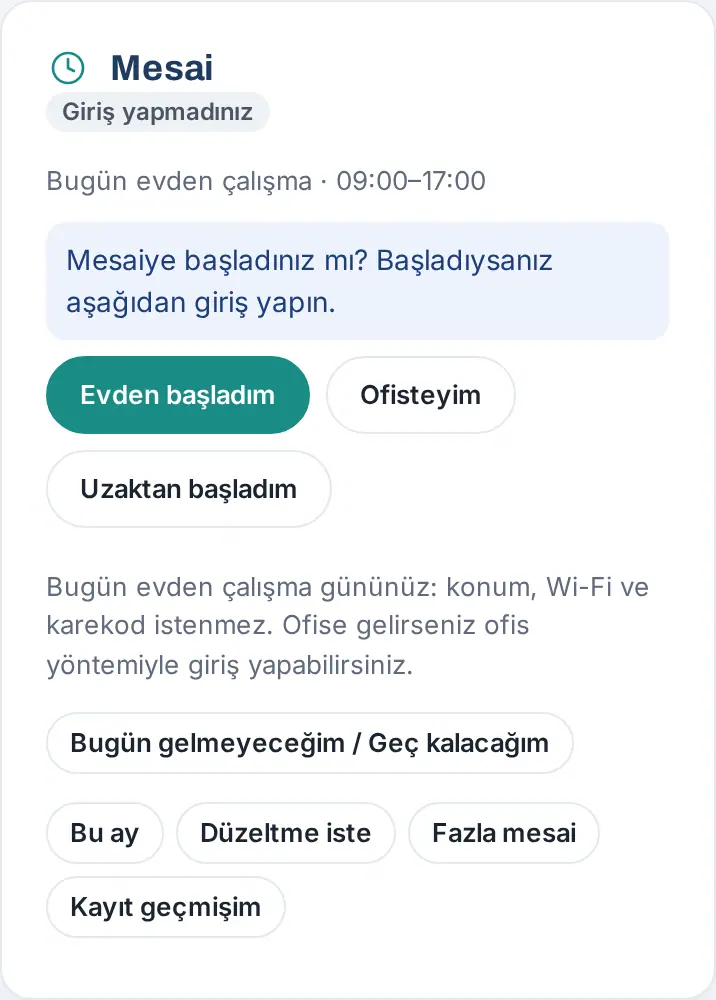
Kimler görür? Hangi düğmeleri göreceğinizi şirketiniz belirler. Bir çalışma yeri yalnız bazı departmanlara ya da kişilere açık olabilir; çalışma düzeninizde o gün "Evden", "Uzaktan" ya da "Saha" ise ilgili düğme her zaman görünür.
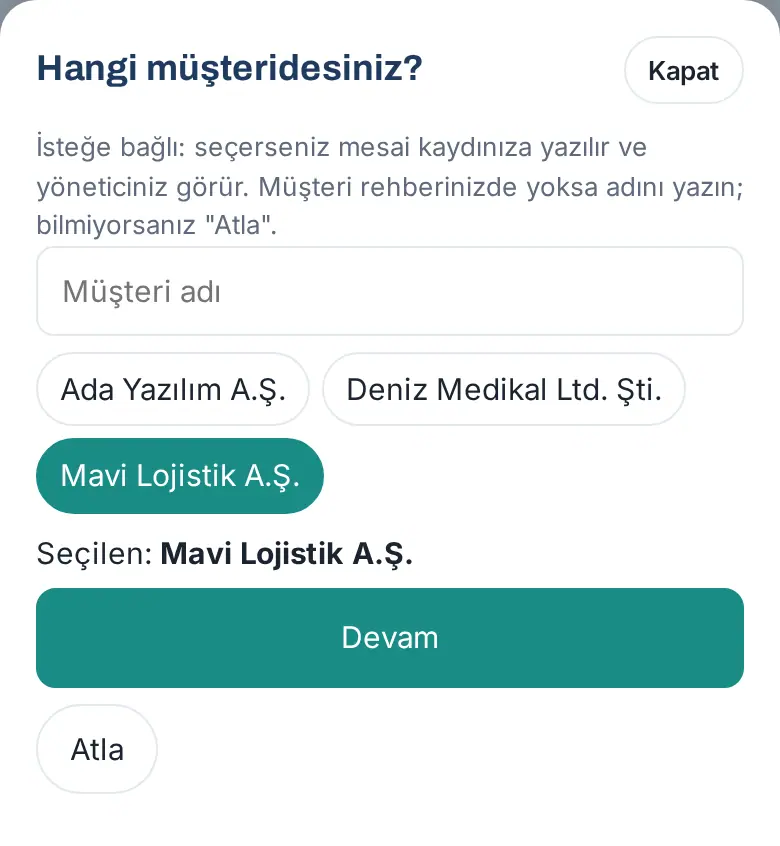
Sahadayım ve müşteri (1.1.8): Çalışma düzeninizde o gün "Saha" ise plan satırında "Bugün saha çalışması" yazar ve Sahadayım öne çıkar. Şirketiniz açtıysa Sahadayım'a dokununca Hangi müşteridesiniz? penceresi açılır:
- Müşteri rehberinizdeki firmalar listelenir; aramak için Müşteri adı kutusuna yazın.
- Bir firmaya dokunun; altında "Seçilen: …" yazar. Firma rehberinizde yoksa adını yazıp Rehberde yok: "…" adıyla yaz'a dokunun.
- Devam'a dokunun. Bilmiyorsanız ya da yazmak istemiyorsanız Atla'ya dokunun; yanıt isteğe bağlıdır.
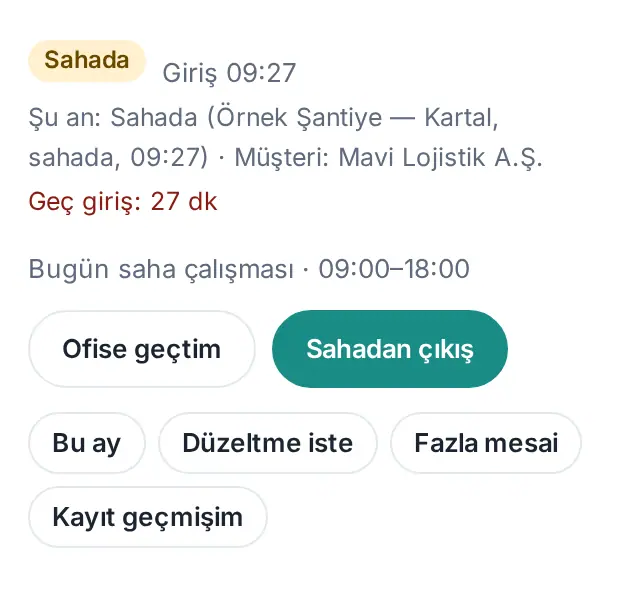
Sonuç: Kutuda "Şu an: Sahada (Örnek Şantiye — Kartal, sahada, 09:27) · Müşteri: Mavi Lojistik A.Ş." yazar; yöneticiniz müşteriyi Ekibim'de ve aylık görünümde görür. Konumunuz tanımlı bir saha yerinin içindeyse yerin adı yazar; müşteri seçmediyseniz o saha yerine bağlı müşteri kendiliğinden yazılabilir.
Sahada konum denetimi: Şirketiniz sizi saha konum denetimi listesine eklediyse Sahadayım'da konum zorunludur ve konumunuz tanımlı ofis ve saha yerleriyle karşılaştırılır. Tanımlı bir yerin yakınındaysanız o yerin adı yazar, değilse "Sahada · tanımlı konum dışında" yazar ve kayıt "Konum dışı" olarak işaretlenir.
Sık hatalar ve uyarılar:
- ""Evden" kaydı sizin için açık değil." — bu çalışma yeri size açık değil.
- "Uzaktan / sahada kayıt kapalı." — şirketinizde ofis dışı kayıt kapalı.
- "Sahada kaydı için konum izni gerekiyor." (Evden kayıtta konum 1.7.1'den beri hiç istenmez.)
- "Ofistesiniz (Merkez Ofis). "Ofisteyim"i ya da girişteki karekodu kullanın." — konumunuz bir ofisin içindeyken Sahadayım kabul edilmez (1.1.7; şirket ayarı).
Konum ve selfie istendiğinde
Kimler için: Çalışan · Nerede: Giriş ya da çıkış sırasında
Ne işe yarar: Şirketiniz kayıtta konumunuzu, girişte bir selfie'nizi ya da internet bilgisini isteyebilir. Bunlar kaydın gerçekten o yerden yapıldığını göstermek içindir.
Konum:
- Giriş ya da çıkış düğmesine dokunduğunuzda telefon (ya da tarayıcı) konum izni ister. İzin verin.
- Konum kayda yazılır; iletide "konum kaydedildi" görünür.
- İzin vermezseniz: çalışma yeri konumu zorunlu tutuyorsa kayıt yapılmaz ve Kayıt yapılmadı penceresi açılır (bkz. Kayıt yapılmadığında: nedeni ve seçenekler); yalnız şirket genelinde konum kaydı açıksa kayıt yine yapılır ve "konum izni yok" işaretlenir.
Evden kayıtta (1.4.2, 1.7.1): Şirket genelindeki konum kaydı ve "girişte selfie" ayarları evden kaydı etkilemez. Evden giriş ve çıkışta konum izni sorulmaz; konumunuz, Wi-Fi ve IP adresiniz kayda yazılmaz (1.7.1'den beri şirket de seçemez). Evden kayıtta yalnız şirketinizin Evden çalışma yeri için seçtiği selfie (girişte) istenebilir. Karekod evden kayıtta hiçbir zaman istenmez. Tam gün izinli ve "bugün çalışamıyorum" dediğiniz günlerde yaptığınız bütün kayıtlar (uzaktan, sahada, ofis) da konumsuz ve ağ bilgisiz yazılır (1.7.1). Mesai kutusundaki evden günü notu sizden ne istendiğini yazar (bkz. Evden, uzaktan ya da sahadan başlama).
Selfie (yalnız girişte):
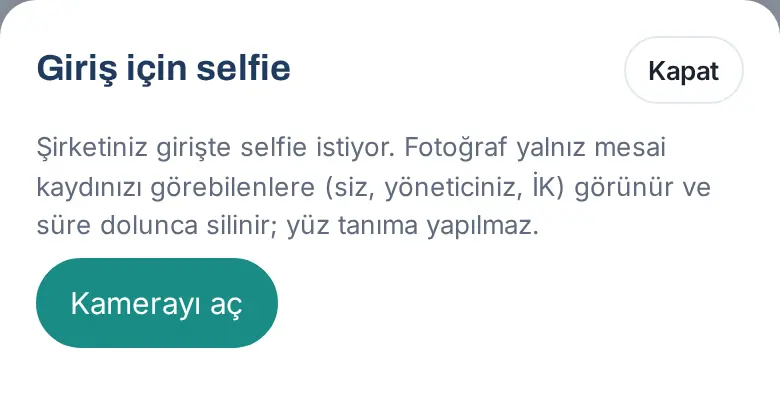
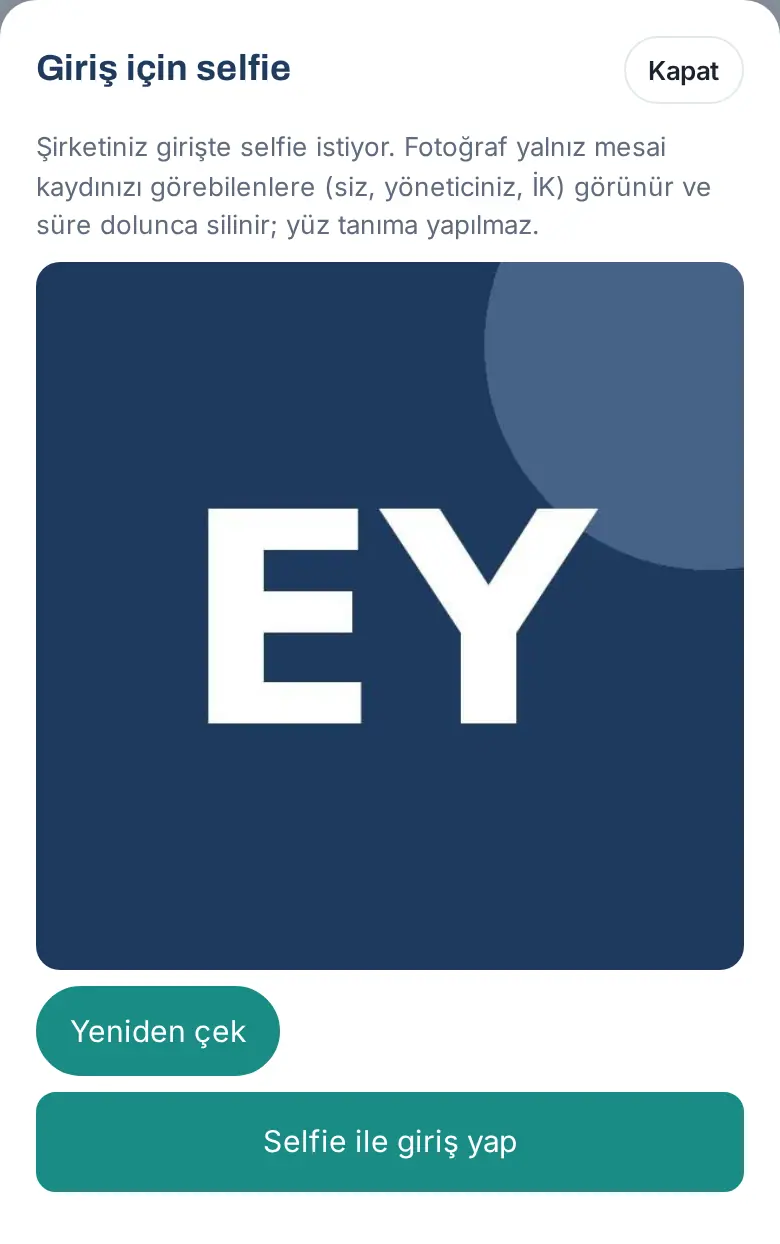
- Giriş düğmesine dokunun. Giriş için selfie penceresi açılır: "Şirketiniz girişte selfie istiyor. Fotoğraf yalnız mesai kaydınızı görebilenlere (siz, yöneticiniz, İK) görünür ve süre dolunca silinir; yüz tanıma yapılmaz."
- Kamerayı aç'a dokunun ve ön kamerayla fotoğrafınızı çekin.
- Önizlemeyi kontrol edin. Gerekirse Yeniden çek'e dokunun.
- Selfie ile giriş yap'a dokunun.
Dikkat:
- Pencereyi kapatırsanız giriş yapılmaz: "Giriş için selfie gerekiyor." Çıkışta selfie istenmez.
- Konum izin penceresi telefonun kendi penceresidir; kılavuzdaki görüntüler deneme ortamında alındığı için bu pencere ve kamera görüntüsü gösterilmemiştir (kılavuzdaki selfie, kurgusal bir simgedir).
- Konum, Wi-Fi, IP adresi ve selfie şirketin belirlediği süre sonunda silinir; giriş–çıkış saati kalır. Selfie için yüz tanıma yapılmaz. Yöneticiniz konumu ve selfie'yi görebilir, IP ve Wi-Fi bilgisini göremez; Mesai görüntüleyicileri bunların hiçbirini göremez (1.1.3).
Kayıt yapılmadığında: nedeni ve seçenekler
Kimler için: Çalışan · Nerede: Giriş ya da çıkış sırasında açılan Kayıt yapılmadı penceresi
Ne işe yarar: Konum izni yoksa, karekod geçersizse, konumunuz ofis dışındaysa ya da ofis ağı doğrulanamadıysa uygulama nedeni açıkça yazar ve kaydınızı kaybetmemeniz için seçenek sunar.
- Kayıt yapılmadı penceresinde kırmızı satırda nedeni okuyun, ör. "Konum izni verilmedi; sahada kaydı için konum gerekiyor."
- Sorun konumsa altında Konum neden gerekiyor? ve Nasıl izin verilir? açıklamaları çıkar; telefonunuza göre (iPhone, Android, uygulama ya da tarayıcı) hangi ayarı açacağınız yazar. İzni verip kaydı yeniden deneyin.
- Sorun ofis ağıysa "Ofis ağı internet adresinizle (ya da uygulamada Wi-Fi ile) tanınır. Mobil veriyle, VPN ile ya da misafir ağından bağlıysanız ofis ağında görünmezsiniz." yazar; sorun karekodsa güncel kodu okutmanız istenir.
- Seçeneklerden birine dokunun:
- Düzeltme iste — Düzeltme iste formu bugünün tarihi ve şu anki saatle dolu açılır (açık girişiniz varsa giriş saati ve çıkış olarak şu anki saat). Gerekçe yazıp Talebi gönder'e dokunun; talep onaycınıza gider.
- Uzaktan kaydet — şirketinizde uzaktan kayıt açıksa yalnız girişte görünür; girişinizi uzaktan çalışma olarak hemen kaydeder.
- Kapat — hiçbir şey kaydetmez.
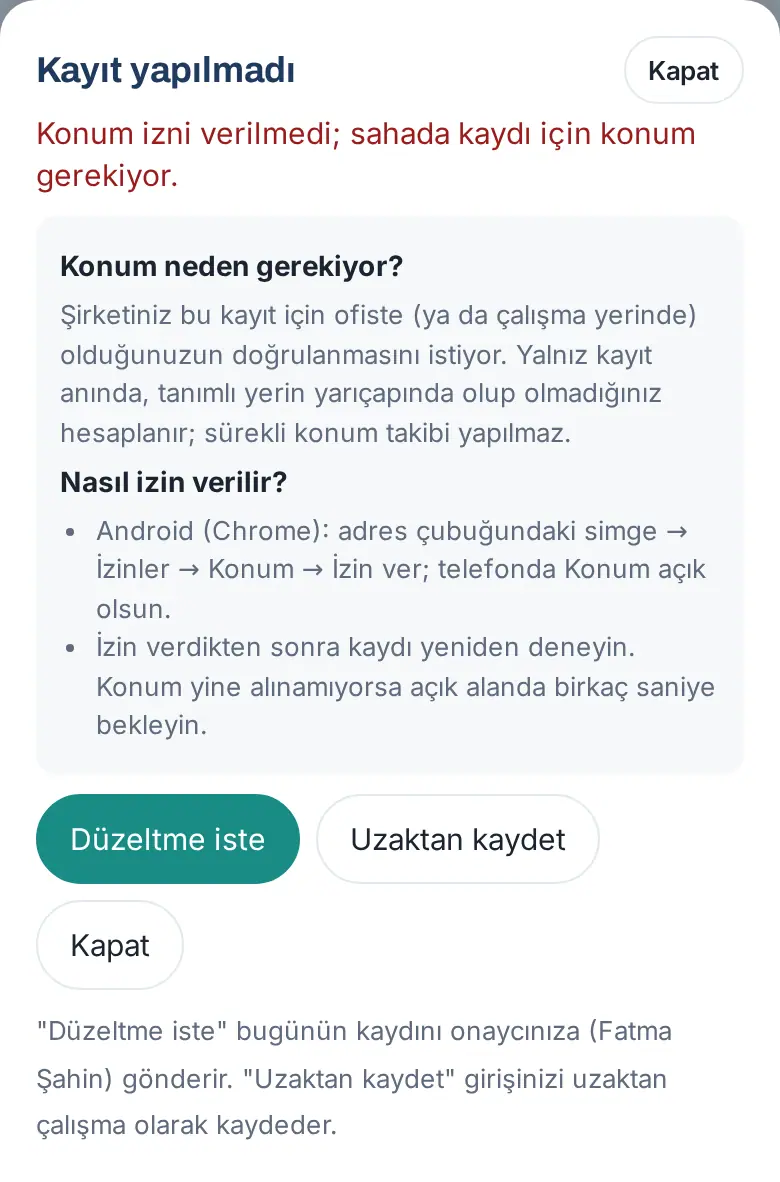
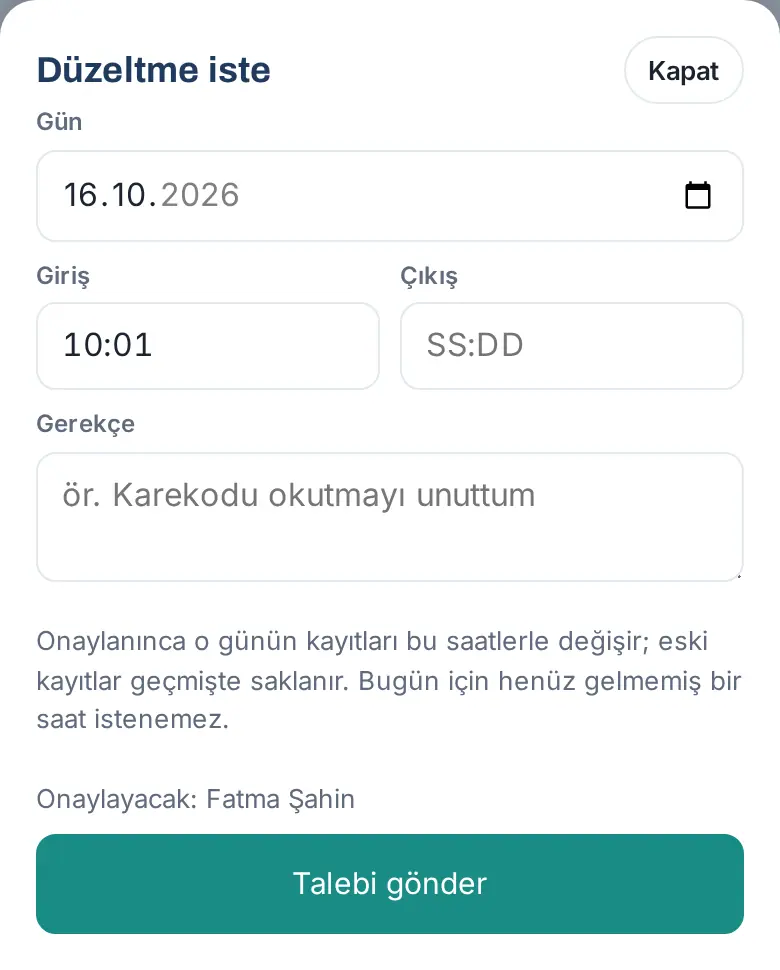
İpucu: Pencerenin altındaki not onaycınızın adını yazar: ""Düzeltme iste" bugünün kaydını onaycınıza (Fatma Şahin) gönderir."
Dikkat: Uzaktan çalışmada da konum isteniyorsa ve sorun konumsa Uzaktan kaydet görünmez. Kılavuzdaki pencere, konum izni verilmemiş bir tarayıcıda (Android) alınmıştır.
Kısa yoldan mesai başlatma
Kimler için: Çalışan · Nerede: Telefonda sağ alttaki + → Mesai başlat (mesaideyken Mesai bitir)
Ne işe yarar: Benim Alanım'a gitmeden giriş ya da çıkış yaparsınız.
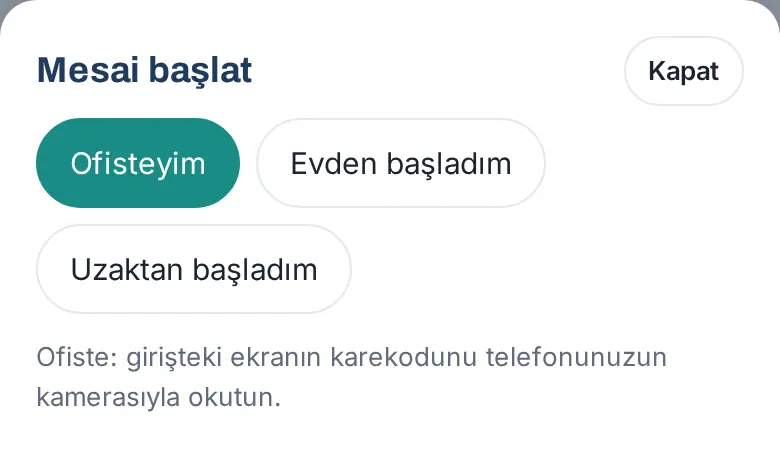
- Sağ alttaki + düğmesine dokunun.
- Mesai başlat'a dokunun.
- Size açık tek bir yol varsa (ve karekod yöntemi kapalıysa) kayıt hemen yapılır. Birden çok yol varsa ya da karekod yöntemi açıksa Mesai başlat penceresinde birini seçin (ör. Ofisteyim, Evden başladım, Uzaktan başladım). Evden çalışma gününüzde karekod notu gösterilmez ve (ofiste açık girişiniz yoksa) Karekodu okut seçeneği de çıkmaz (1.4.3); size açık tek yol Evden başladım ise karekod yöntemi açık olsa da kayıt hemen yapılır. O gün ofise gelirseniz karekodu Mesai kutusundaki Karekodu okut ile okutun.
İpucu: Kısa yol düğmesi için bkz. 00. Başlarken.
Mesaiyi bitirme ve "Ofisten neden çıkıyorsunuz?"
Kimler için: Çalışan · Nerede: Mesai → Ofisten çıkış / Çıkış / Sahadan çıkış
Ne işe yarar: İşten çıktığınızı kaydeder. Şirketiniz açtıysa mesai bitmeden çıkarken nedenini sorar.
- Mesai kutusunda çıkış düğmesine dokunun: ofis ağıyla ya da karekodla girdiyseniz Ofisten çıkış (1.1.7), evden ya da uzaktan girdiyseniz Çıkış, sahadaysanız Sahadan çıkış. Karekodla girdiyseniz girişteki karekodu yeniden okutabilirsiniz.
- Mesai bitişinden önce çıkıyorsanız Ofisten neden çıkıyorsunuz? penceresi açılabilir: "Mesai bitmeden çıkıyorsunuz. Öğle arasında ve izinliyken sorulmaz."
- Bir neden seçin, ör. Müşteri toplantısı, Teknopark ziyareti, Kişisel neden, İzin ya da Diğer. Liste şirketinize göre değişir.
- Diğer'i seçtiyseniz Açıklama kutusuna kısa bir açıklama yazın. Bilgisayarda Enter gönderir, Shift+Enter yeni satır açar (1.8.3).
- Çıkışı kaydet'e dokunun. "Çıkış kaydedildi: 15:40 · Merkez Ofis (ofis ağı) · Müşteri toplantısı" iletisi çıkar.
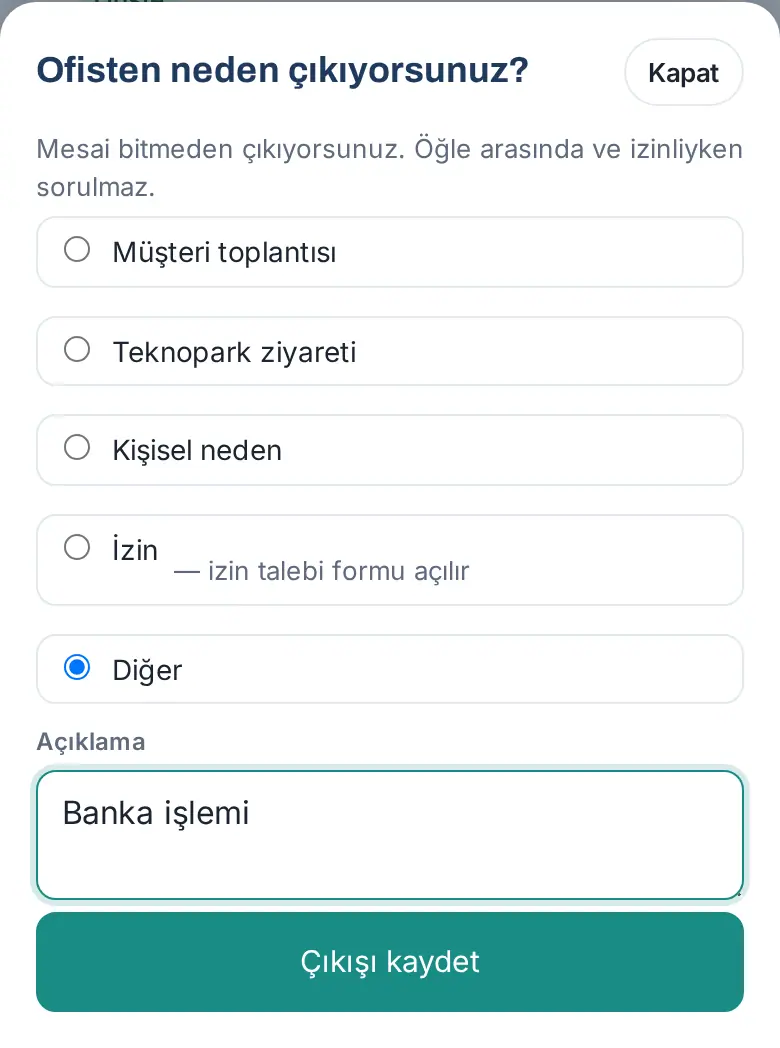
Ne zaman sorulmaz? Mesai bitişine toleranstan az kala (ör. 15 dakika), öğle arası saatlerinde (ör. 12:00–13:30), izinli olduğunuz günde ve çalışma gününüz olmayan günde neden sorulmaz.
İpucu: "— izin talebi formu açılır" yazan bir neden (ör. İzin) seçerseniz çıkış kaydedildikten sonra İzin iste formu açılır (bkz. 21. Çalışan izinleri).
Sık hatalar ve uyarılar: "Bir neden seçin." · ""Diğer" için kısa bir açıklama yazın." · "Bugün açık bir girişiniz yok; önce giriş yapın."
Dikkat: Seçtiğiniz neden kaydınıza yazılır; yöneticiniz Ekibim'de ve aylık görünümde görür. Çıkıştan sonra yeniden giriş yaparsanız kutuda ve listede "Çıkış 18:07, yeniden giriş" görünür.
Bugün gelmeyeceğim ya da geç kalacağım
Kimler için: Çalışan · Nerede: Mesai → Bugün gelmeyeceğim / Geç kalacağım
Ne işe yarar: Mesaiye gelmeyeceğinizi ya da geç kalacağınızı, giriş yapmadan önce yöneticinize bildirirsiniz. Şirketinizin "Bugün giriş kaydınız yok" sorusunu açmasını beklemeniz gerekmez.
Başlamadan önce: Düğme yalnız çalışma gününüzde, izinli değilken, o gün giriş yapmadıysanız ve henüz neden bildirmediyseniz görünür.
- Mesai kutusunda Bugün gelmeyeceğim / Geç kalacağım'a dokunun.
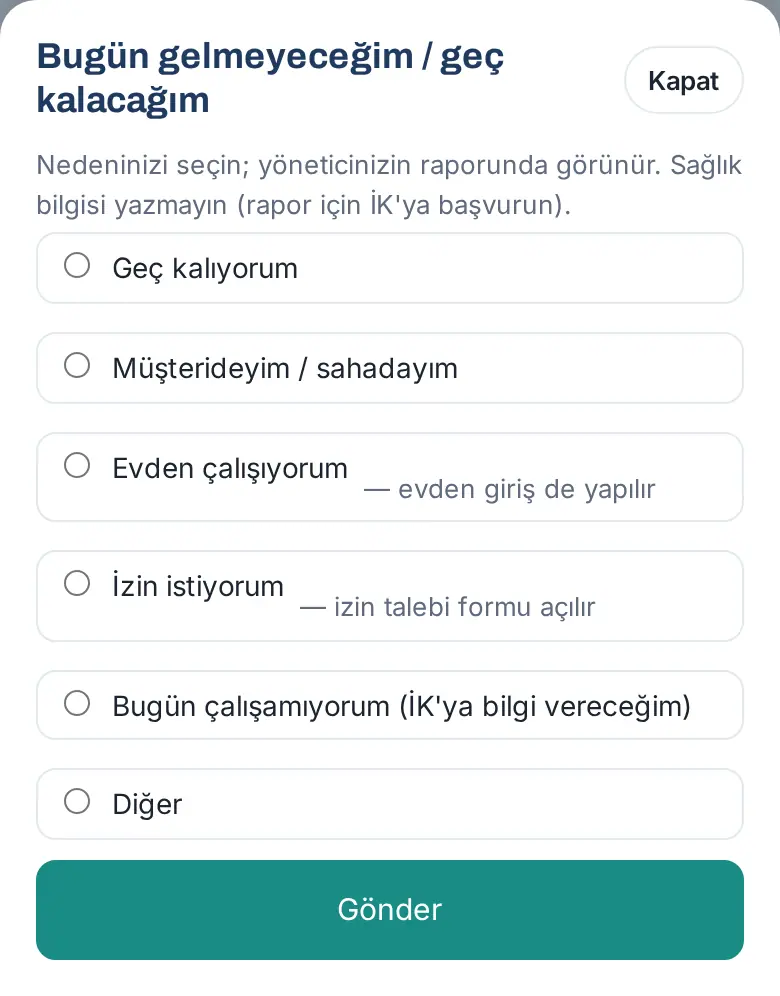
- Bugün gelmeyeceğim / geç kalacağım penceresinde bir neden seçin: Gecikeceğim, Müşterideyim / sahadayım, Evden çalışıyorum, İzin istiyorum, Bugün çalışamıyorum (İK'ya bilgi vereceğim) ya da Diğer (açıklama zorunlu). Liste şirketinize göre değişir.
- Gönder'e dokunun. "Bildirildi: Gecikeceğim" iletisi çıkar; kutuda "Bildirdiğiniz neden: …" yazar.
İpucu:
- İzin istiyorum ("— izin talebi formu açılır") seçerseniz bildirimden sonra İzin iste formu açılır.
- Evden çalışıyorum ("— evden giriş de yapılır") seçerseniz bildirimden sonra evden girişiniz de kaydedilir (1.4.2). Bu yalnız evden kayıt size açıksa ve bugün açık bir girişiniz yoksa olur; değilse "— evden giriş de yapılır" yazmaz ve yalnız neden bildirilir. Şirketiniz evden girişte selfie istiyorsa selfie penceresi açılır.
- Neden bildirmeniz giriş yerine geçmez (Evden çalışıyorum dışında). Geldiğinizde girişinizi yine yapın.
Geç girişte neden (1.1.7): Mesai başlangıcından ve toleranstan sonra girdiğinizde (ve önceden neden bildirmediyseniz) Geç giriş: … penceresi açılır: "Mesai başlangıcından … sonra giriş yaptınız. İsterseniz nedenini bildirin; yöneticinizin raporunda görünür. Sağlık bilgisi yazmayın." Bir neden seçip Gönder'e dokunun ya da Atla ile geçin. 1.7.7: Pencerenin adı artık Neden geciktiniz? ve seçenekler geçmiş kiplidir — Geciktim (isteğe bağlı açıklama, ör. trafik), Müşterideydim / sahadaydım, Geç kaldığım süre için izin istiyorum (izin formu bugünün tarihi, "Yarım gün (sabah)" ve geç kalınan süre notuyla açılır) ve Diğer; "Evden çalışıyorum" ve "Bugün çalışamıyorum" burada sorulmaz, çünkü giriş yapmışsınızdır. Giriş yapmadan önceki sorunun ilk seçeneği Gecikeceğim oldu (eski "Geç kalıyorum"); uzun seçenek metinleri telefonda satır kaydırır. Admin iki listeyi ayrı düzenler (bkz. 29).
Dikkat: Sağlık bilgisi yazmayın; rapor ve hastalık için İK'ya başvurun (bkz. 21. Çalışan izinleri).
"Bugün giriş kaydınız yok"
Kimler için: Çalışan · Nerede: Mesai kutusu; telefon bildirimi; zil (Sizi bekleyenler)
Ne işe yarar: Mesai başlangıcı ve tolerans geçtiği hâlde giriş yapmadıysanız uygulama nedenini sorar. Yanıtınız yöneticinizin raporunda görünür.
Başlamadan önce: Bu soru şirket ayarıdır; varsayılan kapalıdır. Yalnız çalışma gününüzde, izinli değilken sorulur.
- Mesai başlangıcından tolerans kadar sonra (ör. 09:15'ten sonra) telefonunuza bir kez "Bugün giriş kaydınız yok" bildirimi gelir: "Mesai başlangıcı: 09:00. Gelemiyorsanız ya da geç kalıyorsanız nedenini bildirin."
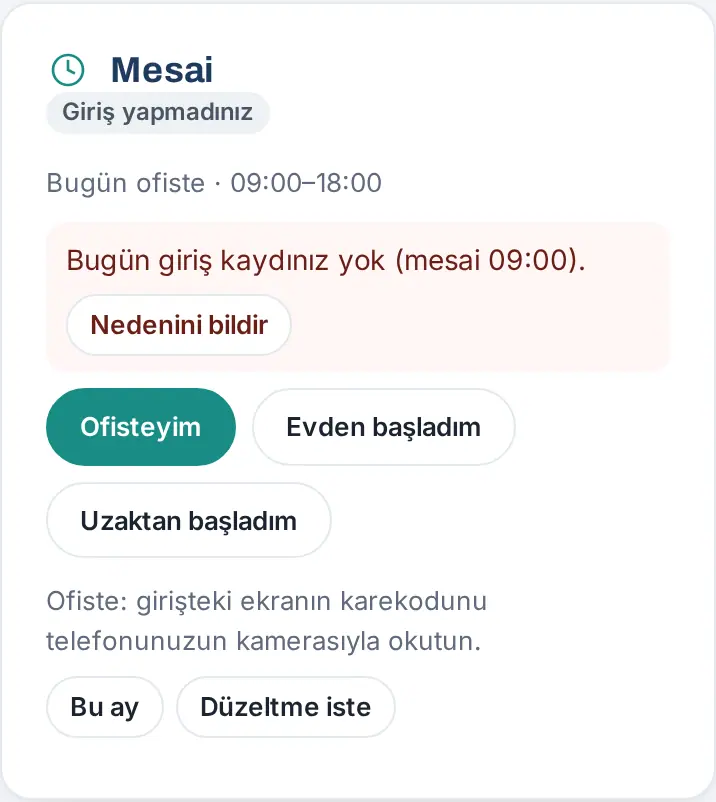
- Bildirime dokunun ya da Mesai kutusunu açın. Kutuda kırmızı bir kart görünür: "Bugün giriş kaydınız yok (mesai 09:00)."
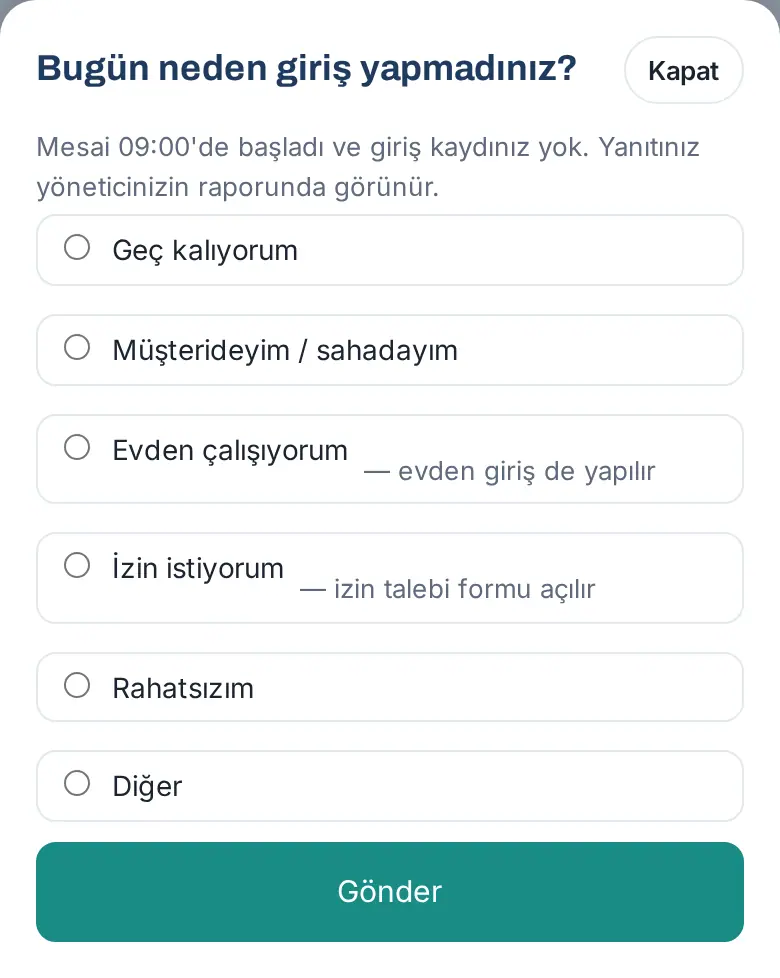
- Nedenini bildir'e dokunun. Bugün neden giriş yapmadınız? penceresi açılır.
- Bir neden seçin: Geç kalıyorum, Müşterideyim / sahadayım, Evden çalışıyorum, İzin istiyorum, Bugün çalışamıyorum (İK'ya bilgi vereceğim) ya da Diğer (açıklama zorunlu). Liste şirketinize göre değişir.
- Gönder'e dokunun. "Bildirildi: Geç kalıyorum" iletisi çıkar; kutuda "Bildirdiğiniz neden: …" yazar.
İpucu:
- Evden çalışıyorum ("— evden giriş de yapılır") seçerseniz bu pencerede evden girişiniz de kaydedilir (evden kayıt size açıksa ve açık girişiniz yoksa; 1.4.2'den beri Bugün gelmeyeceğim / Geç kalacağım penceresinde de).
- İzin istiyorum ("— izin talebi formu açılır") seçerseniz İzin iste formu açılır.
- Neden bildirmeniz giriş yerine geçmez. Ofise geldiğinizde girişinizi yine yapın.
Dikkat: Uygulamada neden yalnız bugün için, kart görünürken bildirilir; kart mesai bitişinde, giriş yapınca ya da neden bildirince kalkar. Geçmiş bir günün kaydı için Düzeltme iste'yi kullanın. İzinli gün için: "Bu gün izinlisiniz; neden gerekmez." 1.1.7'den itibaren eski hazır neden "Rahatsızım" sağlık bilgisi topladığı için "Bugün çalışamıyorum (İK'ya bilgi vereceğim)" olarak gösterilir.
"Mesaiye başladınız mı?" bildirimi
Kimler için: Evden, uzaktan ya da saha çalışma günündeki çalışan · Nerede: Telefon bildirimi ve Mesai kutusu
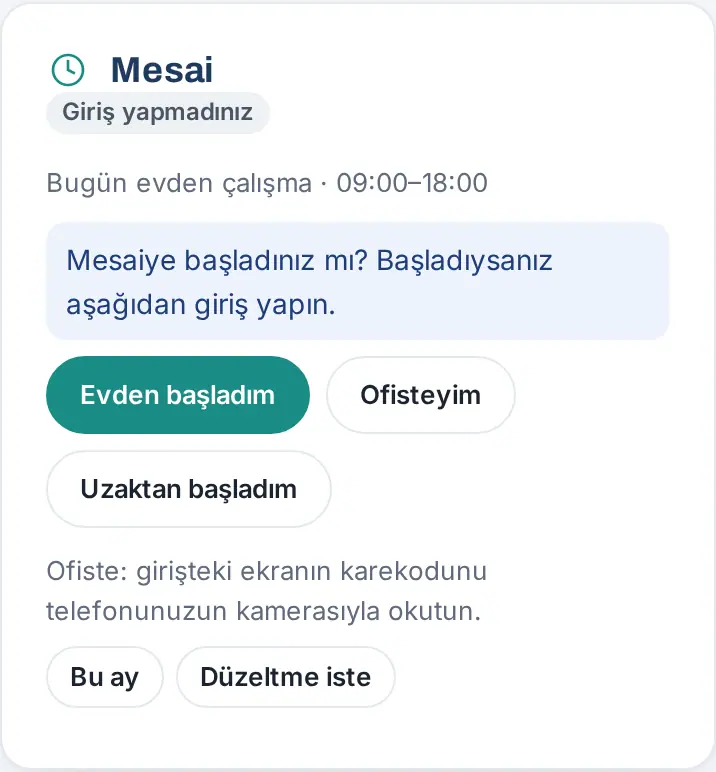
Ne işe yarar: Çalışma düzeninizde o gün "Evden", "Uzaktan" ya da "Saha" ise ve mesai başladığı hâlde giriş yapmadıysanız size bir kez hatırlatır.
- Mesai başlangıcında telefonunuza bildirim gelir:
- Başlık: Mesaiye başladınız mı?
- Metin: "Bugün evden çalışma gününüz (09:00–18:00). Başladıysanız Mesai'den giriş yapın." (uzaktan günde "Bugün uzaktan çalışma gününüz (…)", saha gününde "Bugün saha çalışma gününüz (…)").
- Bildirime dokunun. Mesai kutusu açılır ve "Mesaiye başladınız mı? Başladıysanız aşağıdan giriş yapın." yazar.
- Evden başladım (ya da Uzaktan başladım, Sahadayım) düğmesine dokunun.
Dikkat:
- Bildirim şirket ayarıdır (varsayılan kapalı). Kişi başına günde bir kez gider; izinliyseniz ya da giriş yaptıysanız gitmez.
- Bildirimler 10 dakikada bir çalışan bir sunucu göreviyle gönderilir; bu yüzden birkaç dakika gecikebilir.
- Bildirim yalnız Prozence mobil uygulaması yüklü ya da tarayıcı bildirimi açık cihazlara gider (bkz. 09. Bildirimler). Mesai kutusundaki satır bildirim ayarı kapalı olsa da mesai başlangıcından bitişine kadar görünür; şirketiniz gelmeme sorusunu da açtıysa tolerans geçince bu satırın yerine "Bugün giriş kaydınız yok" kartı çıkar. Kılavuzdaki görüntülerde gerçek telefon bildirimi gösterilmemiştir.
Çıkış kaydı eksik kaldığında
Kimler için: Çalışan · Nerede: Telefon bildirimi; Mesai kutusu → Düzelt; zil (Sizi bekleyenler)
Ne işe yarar: Bir gün çıkışınızı kaydetmeyi unuttuysanız ertesi sabah size hatırlatılır; çıkış saatinizi tek dokunuşla onaycınıza gönderirsiniz.
- Ertesi sabah 08:00'den sonra telefonunuza bir kez "Dün çıkış kaydınız eksik" bildirimi gelir, ör. "15 Eki · giriş 08:52. Çıkış saatinizi Mesai'den "Düzeltme iste" ile bildirin."
- Bildirime dokunun ya da Mesai kutusunu açın. Kırmızı kutuda "Çıkış kaydı eksik: 15 Eki Per (giriş 08:52)" yazar.
- Düzelt'e dokunun. Düzeltme iste formu o günün tarihi ve giriş saatiyle dolu açılır.
- Çıkış saatini ve Gerekçe'yi yazın, Talebi gönder'e dokunun (bkz. Mesai düzeltmesi isteme).
Dikkat: Bildirim şirket ayarıdır (varsayılan açık). O gün için düzeltme talebi verdiyseniz bildirim gitmez. Eksik çıkışlar düzeltilmeden bordro aktarımında uyarı olarak görünür.
Bu ay: aylık mesai özeti ve harita
Kimler için: Çalışan · Nerede: Mesai → Bu ay
Ne işe yarar: Ayın toplamlarını ve gün gün giriş–çıkışlarınızı gösterir.
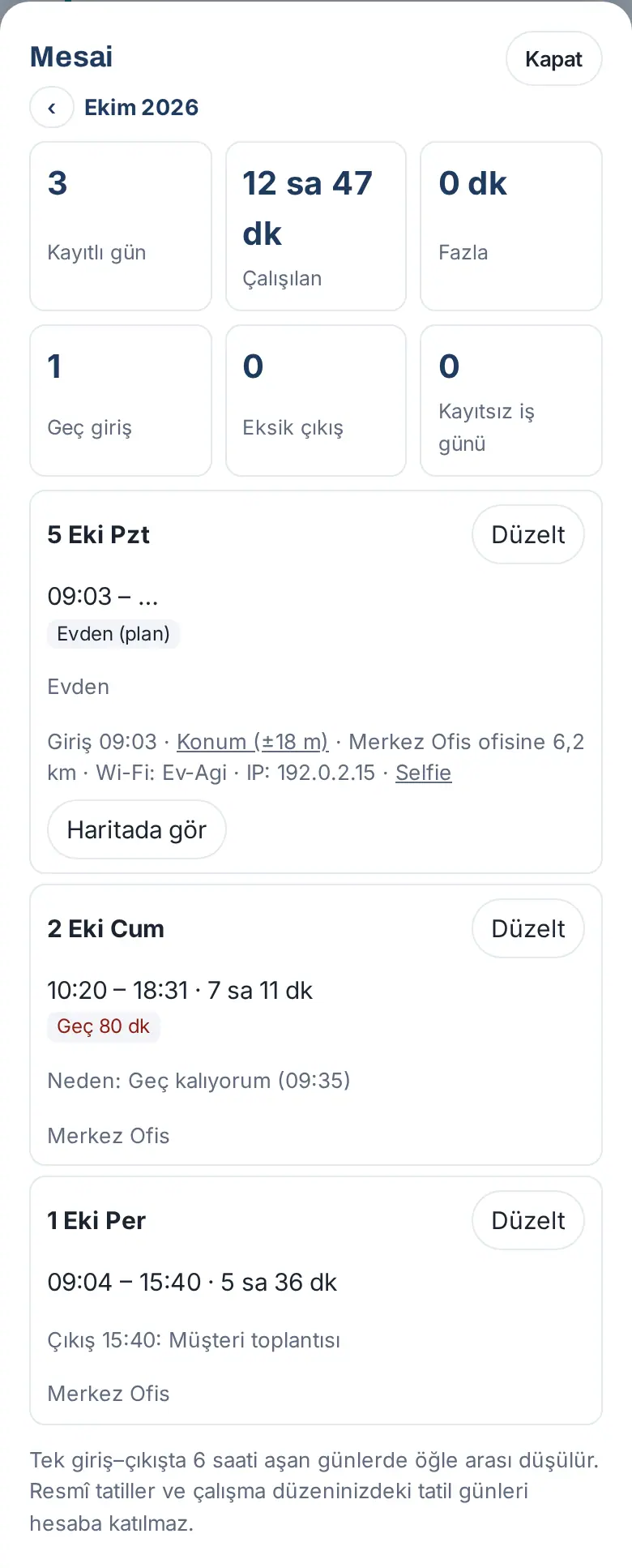
- Mesai kutusunda Bu ay'a dokunun. Mesai penceresi açılır.
- Üstte ayın toplamları görünür: Kayıtlı gün, Çalışılan, Fazla çalışma (%50), Fazla sürelerle (%25), Geç giriş, Eksik çıkış, Kayıtsız iş günü. Şirketiniz fazla çalışmayı eski günlük hesapla tutuyorsa yalnız Fazla yazar. Gerekirse İzinli günde kayıt, 11 saati aşan gün ve (fazla mesai onayı açıksa) Onaylı fazla mesai, Fazla mesai onay bekliyor, Onaylanmayan fazla mesai kartları da çıkar.
- Altta her gün için giriş–çıkış saati, süre ve düşülen ara (ör. "(ara 30 dk düşüldü)"), yer (ör. "Merkez Ofis", "Evden") ve etiketler yazar: Geç …, Fazla …, Plan üstü …, Konum dışı, Mesai dışı, 11 saati aştı, İzinli günde kayıt, Düzeltme bekliyor, Henüz kapanmadı, plandan gelen Evden (plan) / Uzaktan (plan) / Saha (plan).
- Günün bütün kayıtları yöntemleriyle yazar, ör. "G 08:52 ofis ağı · Ç 12:10 ofis ağı · G 13:05 karekod" (1.1.7). Bildirdiğiniz nedenler de yazar: "Neden: Geç kalıyorum (09:35)", "Çıkış 15:40: Müşteri toplantısı".
- Konum, Wi-Fi, IP ya da selfie kaydedildiyse satırın altında görünür: Konum (±18 m) bağlantısı, ofise uzaklık, "Wi-Fi: …", "IP: …" ve Selfie bağlantısı.
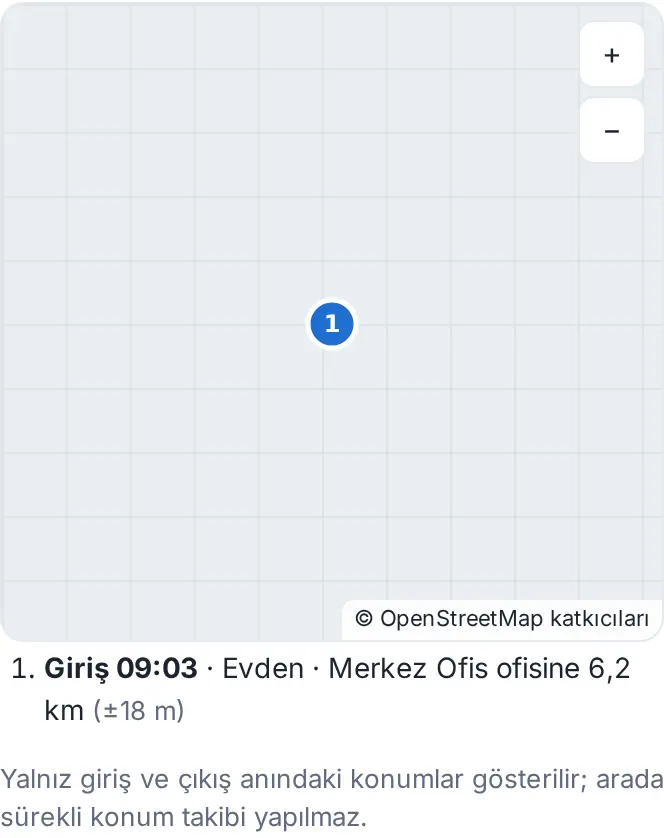
- Konumlu kaydı olan günde Haritada gör'e dokunun. Giriş–çıkış konumları numaralı noktalarla haritada gösterilir; kapatmak için Haritayı kapat.
- Altta Haftalar listesi her haftanın çalışılan süresini, planını, fazla çalışmasını ve (onay açıksa) onay durumunu yazar.
- Önceki ay için ‹ düğmesine dokunun.
Nasıl hesaplanır? (1.1.7)
- Ara dinlenmesi İş Kanunu m.68'e göre düşülür: 4 saate kadar 15 dk, 7,5 saate kadar 30 dk, daha uzun günde 1 saat; gün içinde çıkıp girdiğiniz süre aradan sayılır. Şirketiniz eski sabit süreyi seçtiyse tek giriş–çıkışta 6 saat ve üzeri çalışılan günlerde öğle arası düşülür.
- Fazla çalışma haftalık toplamla hesaplanır: haftada 45 saati aşan süre "fazla çalışma"dır (%50); haftalık planınız 45 saatten azsa plan ile 45 saat arası "fazla sürelerle çalışma"dır (%25). Hafta, pazarının düştüğü aya yazılır. Gün satırındaki Plan üstü yalnız bilgidir.
- Resmî tatiller, izinli günleriniz ve çalışma düzeninizdeki tatil günleri "kayıtsız" sayılmaz. Bugünün satırı gün bitince kesinleşir.
Dikkat: Haritada yalnız giriş ve çıkış anındaki konumlar gösterilir; arada sürekli konum takibi yapılmaz. Harita karoları OpenStreetMap'ten gelir; kılavuzdaki deneme ortamında karolar yüklenmediği için yalnız ızgara görünür.
Mesai düzeltmesi isteme
Kimler için: Çalışan · Nerede: Mesai → Düzeltme iste (ya da Bu ay → günün yanındaki Düzelt)
Ne işe yarar: Giriş ya da çıkışı kaydetmeyi unuttuysanız ya da yanlış kaydettiyseniz doğru saatleri yöneticinizin onayına gönderirsiniz.
- Mesai kutusunda Düzeltme iste'ye dokunun. Belirli bir gün için Bu ay penceresinde o günün Düzelt düğmesine de dokunabilirsiniz. Çıkış kaydı eksik bir gün varsa kutuda "Çıkış kaydı eksik: …" satırı ve Düzelt düğmesi kendiliğinden çıkar.
- Gün seçin (son 31 gün).
- Giriş ve Çıkış saatlerini 24 saat biçiminde yazın (ör. 09:00, 17:30).
- Gerekçe yazın (ör. "Karekodu okutmayı unuttum").
- Formun altında Onaylayacak: satırında talebi kimin onaylayacağını okuyun (1.1.7).
- Talebi gönder'e dokunun. "Düzeltme talebiniz gönderildi." iletisi çıkar.
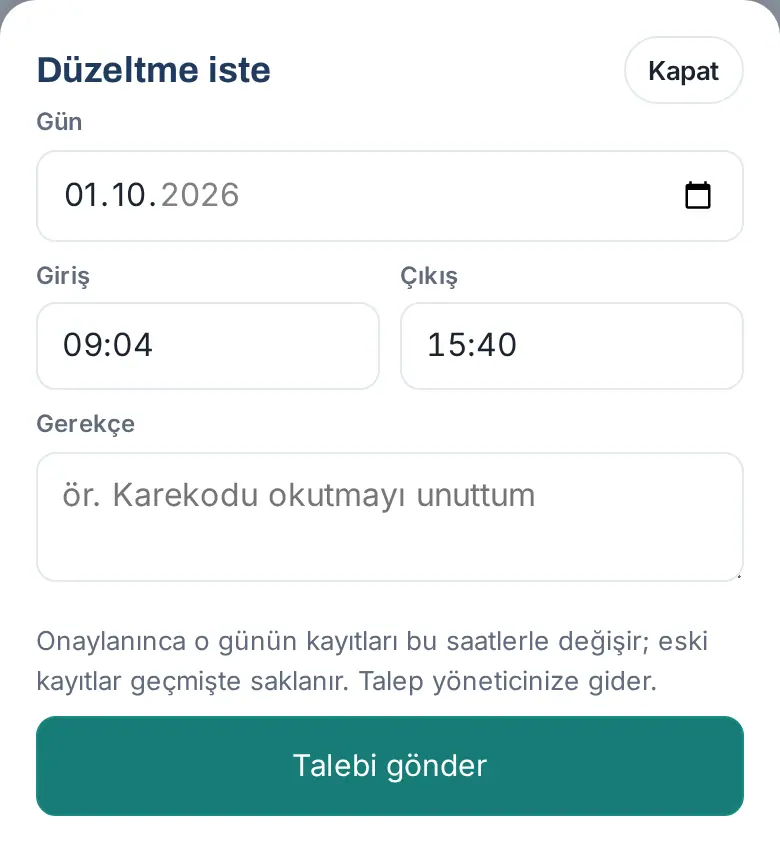
Sonuç: Talep yöneticinize (ya da Mesai sorumlusuna) gider. Kutuda "Bugün için düzeltme talebiniz onay bekliyor (…)." yazar; vazgeçerseniz Geri çek'e dokunun. Onaylanınca o günün kayıtları bu saatlerle değişir, eski kayıtlar geçmişte saklanır (bkz. Kayıt geçmişim ve kaydınıza erişenler) ve size "Mesai düzeltmeniz onaylandı" bildirimi gelir. Reddedilirse bildirimde ve kutuda onaycı ve gerekçe yazar: "Düzeltmeniz reddedildi (…): …".
Sık hatalar ve uyarılar:
- "Düzeltme yalnız son 31 gün için istenebilir."
- "Giriş ve çıkış saatini SS:DD biçiminde, çıkış girişten sonra olacak şekilde yazın."
- "Henüz gelmemiş bir saat için düzeltme istenemez; çıkışı mesai bitince kaydedin." (1.1.7)
- "Geçmiş bir gün için çıkış saatini de yazın."
- "Kısa bir gerekçe yazın (ör. karekodu okutmayı unuttum)."
- "Bu gün için onay bekleyen bir düzeltmeniz var."
- Hafta tatili ya da resmî tatil için düzeltmede Tatil günü penceresi açılır ("… Tatil günü çalışması olarak gönderilsin mi?"); Gönder ile tatil günü çalışması olarak gönderirsiniz.
Fazla mesai: ön onay ve sonradan onay
Kimler için: Çalışan · Nerede: Mesai → Fazla mesai
Ne işe yarar: Şirketiniz fazla mesaiyi onaya bağladıysa fazla mesai için önceden onay ister ve haftalarınızın onay durumunu izlersiniz. Onaylanmayan fazla mesai bordroya aktarılmaz.
Başlamadan önce: Fazla mesai düğmesi yalnız şirketiniz fazla mesai onayını açtıysa görünür. Şirketin seçtiği kip penceredeki son notta yazar:
- Ön onay: fazla mesaiyi önceden istersiniz; ön onaylı süreyi aşan fazla mesai bordroya aktarılmaz.
- Sonradan onay: hafta bitince hesaplanan fazla mesai yöneticinizin onayına düşer.
- İkisi de: ön onaylı süre onaylı sayılır; aşan kısım hafta bitince yöneticinizin onayına düşer.
Ön onay isteme:
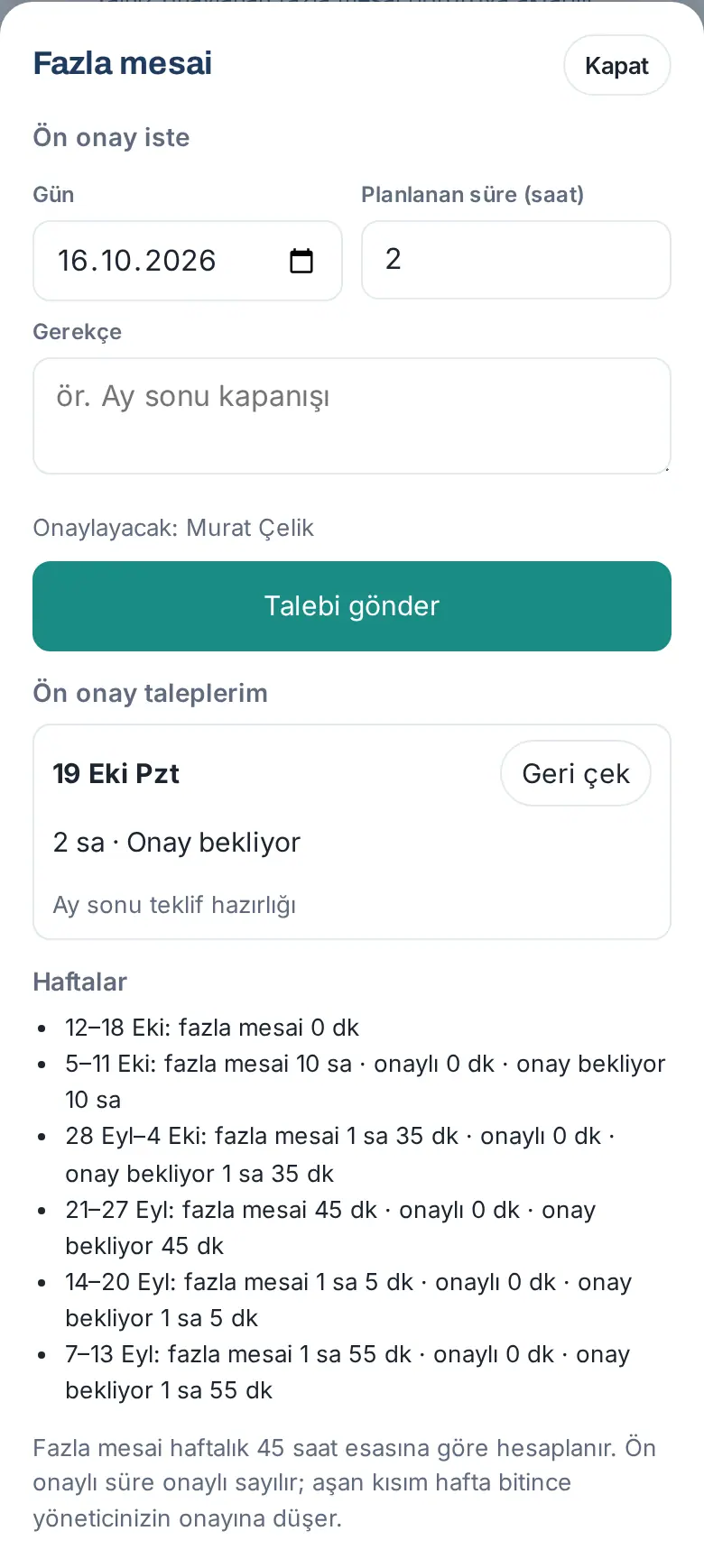
- Mesai kutusunda Fazla mesai'ye dokunun. Fazla mesai penceresi açılır.
- Ön onay iste altında Gün seçin (bugün ya da en çok 90 gün sonrası).
- Planlanan süre (saat) yazın (0,25 adımla; ör. 2). Süre 15 dakika ile 12 saat arasında olmalıdır.
- Gerekçe yazın (ör. "Ay sonu kapanışı"). Onaylayacak: satırında onaycınızın adı yazar.
- Talebi gönder'e dokunun. "Fazla mesai talebiniz gönderildi." iletisi çıkar.
Taleplerimi ve haftalarımı izleme:
- Ön onay taleplerim altında her talebin günü, süresi ve durumu yazar: Onay bekliyor, Onaylandı, Reddedildi, Geri çekildi, Gerek kalmadı. Kararı veren kişi ve notu da görünür. Bekleyen talebi Geri çek ile geri alabilirsiniz ("Bu fazla mesai talebiniz geri çekilsin mi?").
- Haftalar altında son 6 haftanın satırı yazar, ör. "5–11 Eki: fazla mesai 10 sa · onaylı 0 dk · onay bekliyor 10 sa". Süren haftada "hafta sürüyor, onay bekleyecek", onaylanmayan sürede "onaylanmadı" ya da "ön onaysız" yazar.
Sonuç: Yöneticiniz karar verince bildirim gelir: "Fazla mesai talebiniz onaylandı" / "Fazla mesai talebiniz reddedildi" ya da haftalık kayıtta "Fazla mesainiz onaylandı", "Fazla mesainiz kısmen onaylandı", "Fazla mesainiz onaylanmadı" (gerekçeyle).
Sık hatalar ve uyarılar:
- "Ön onay geçmiş bir gün için istenemez; geçmiş fazla mesai hafta bitince sonradan onaya düşer."
- "Ön onay en çok 90 gün sonrası için istenebilir." · "Planlanan süre 15 dakika ile 12 saat arasında olmalı." · "Kısa bir gerekçe yazın (ör. ay sonu kapanışı)."
- "Bu gün için bekleyen ya da onaylı bir fazla mesai talebiniz var."
Dikkat: Fazla mesai haftalık 45 saat esasına göre hesaplanır (şirketiniz günlük hesabı seçtiyse günlük plan üstü sürelerin haftalık toplamıdır). Yöneticinin onay ekranı için bkz. Ekibim: ekibin bugünkü durumu ve düzeltme onayı.
Kayıt geçmişim ve kaydınıza erişenler
Kimler için: Çalışan · Nerede: Mesai → Kayıt geçmişim
Ne işe yarar: Mesai kayıtlarınızda yapılan düzeltmeleri (önce–sonra) ve son 90 günde mesai kaydınızı açan yönetici ya da İK'yı görürsünüz (KVKK şeffaflığı).
- Mesai kutusunda Kayıt geçmişim'e dokunun.
- Düzeltme geçmişi altında her değişiklik için gün, "Düzeltildi · tarih saat · kim" (kendi işleminizse "siz"), Önce: ve Sonra: kayıtları ve Gerekçe: yazar. Geri aldığınız otomatik girişler "Otomatik giriş geri alındı" olarak görünür.
- Kişisel verileriniz altında Aydınlatma metni'ne dokunarak şirketinizin Mesai aydınlatma metnini okuyun.
- Kaydınıza erişenler (son 90 gün) altında mesai kaydınızı açan kişiler, zamanı ve açtıkları ay yazar.
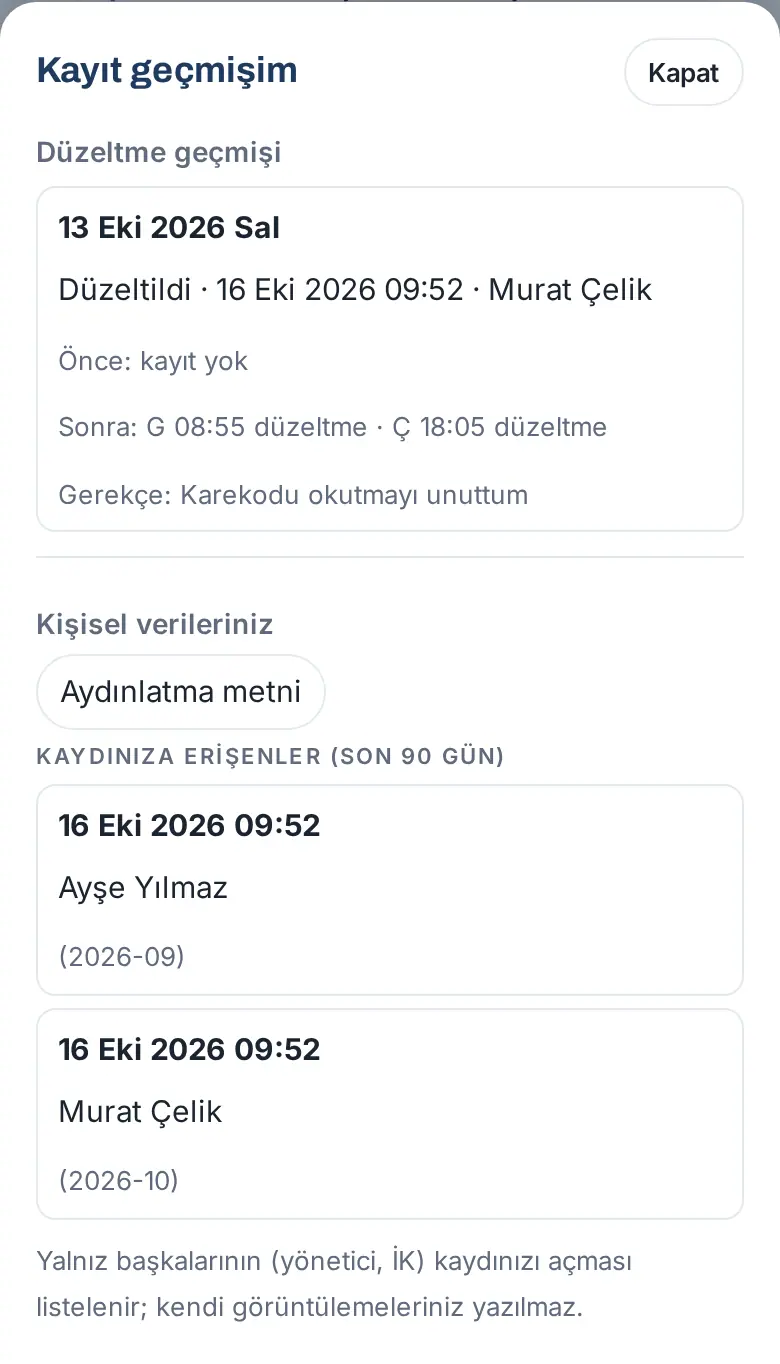
İpucu: Kaydınızda henüz düzeltme yoksa "Kayıtlarınızda henüz düzeltme yapılmadı." yazar; kimse kaydınızı açmadıysa "Son 90 günde yöneticiniz ya da İK mesai kaydınızı açmadı."
Dikkat: Yalnız başkalarının (yönetici, İK) kaydınızı açması listelenir; kendi görüntülemeleriniz yazılmaz. Başkasının kayıt geçmişini yalnız Mesai sorumlusu görebilir.
Otomatik mesai kaydı (ofis kipi): telefon ofise giriş ve çıkışı algılar
Kimler için: Şirketin otomatik mesai kaydı kapsamına aldığı çalışan · Nerede: Alanım → Benim Alanım → Mesai kutusunun altında Konum takibi (saha) → Otomatik mesai kaydı kartı (yalnız Prozence mobil uygulamasında)
Ne işe yarar: Telefonunuz, ofisin çevresine kurulan bir bölgeye (geofence) girdiğinizi ve çıktığınızı işletim sistemi aracılığıyla algılar ve uygulama kapalıyken de Mesai girişinizi ve çıkışınızı sunucuya bildirir. Konumunuz telefonda kalır: şirkete koordinat, Wi-Fi ya da başka ağ kimliği gitmez; yalnız "ofise giriş" ve "ofisten çıkış" olayı ve saati gider. Bu yüzden kimse nereye gittiğinizi ya da evinizi göremez.
Başlamadan önce:
- Prozence mobil uygulaması 1.7.0 ve üstü kurulu olmalı. Tarayıcıda kart yalnız bilgi verir: "Otomatik kayıt Prozence mobil uygulamasının 1.7.0 ve üstü sürümünde çalışır; tarayıcı ofise giriş ve çıkışı algılamaz. Mesai kaydını her zaman elle de yapabilirsiniz."
- Şirketiniz Mesai ayarlarında otomatik mesai kaydını sizin için açmış olmalı (kapsam dışındaysanız kart görünmez).
- Konum takibi (saha) bölümündeki Aydınlatma metni'ni ve Açık rıza metni'ni okuyup Açık rıza veriyorum demeniz gerekir. Rıza yokken kartta "Rıza bekleniyor: önce aşağıdaki açık rıza metnini onaylayın." yazar ve izin adımları gösterilmez. Şirketiniz imzalı belge istiyorsa İK belgeyi işaretleyince kart açılır.
Kurulum (bir kez):
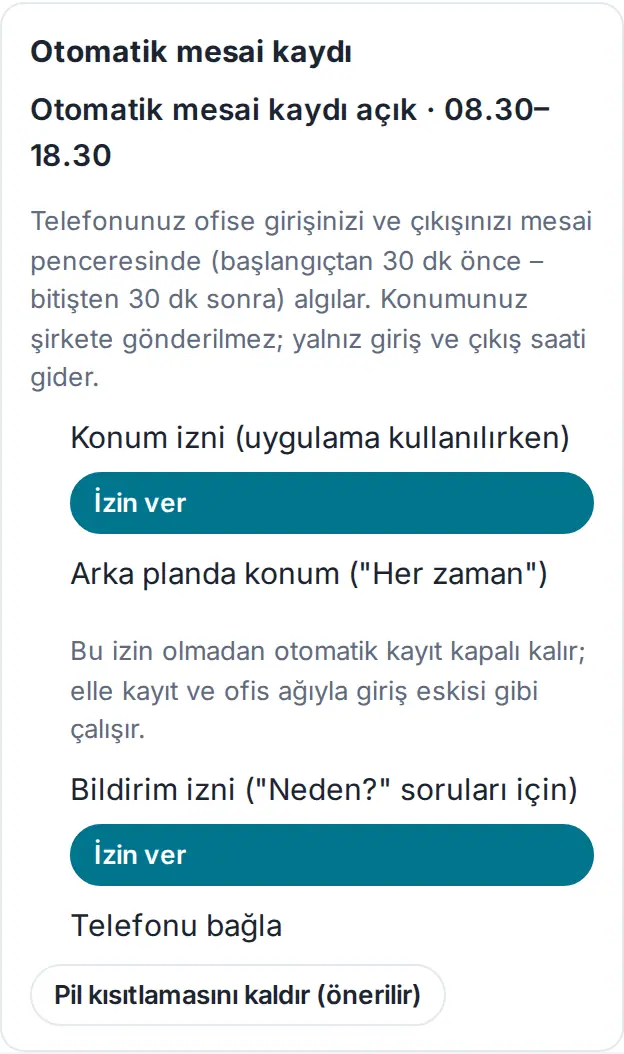
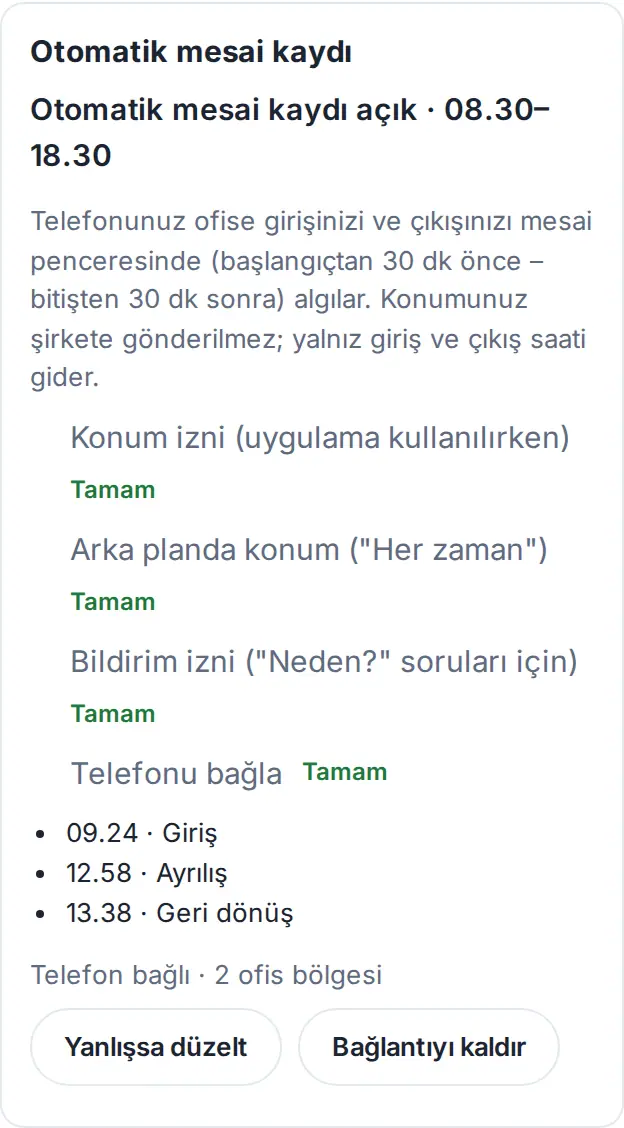
- Kartın üstünde bugünkü durum yazar: "Otomatik mesai kaydı açık · 08.30–18.30" (mesai pencereniz: çalışma düzeninizdeki başlangıçtan 30 dk önce – bitişten 30 dk sonra). Kapalı günlerde nedeni yazar: "Bugün tatil; otomatik kayıt kapalı.", "Bugün izinlisiniz; otomatik kayıt kapalı.", "Bugün evden çalışma gününüz; konum kullanılmaz.", "Bugün çalışamıyorum dediniz; otomatik kayıt kapalı." ya da "Otomatik kayıt bugün sizin için kapalı.".
- Konum izni (uygulama kullanılırken) adımında İzin ver'e dokunun ve telefonun penceresinde uygulamayı kullanırken izin verin. Telefon yalnız yaklaşık konum verdiyse adımda "Yaklaşık konumla bölge izleme çalışmaz; "Kesin konum" gerekli." yazar; Kesin konumu aç telefonun ayarlarını açar.
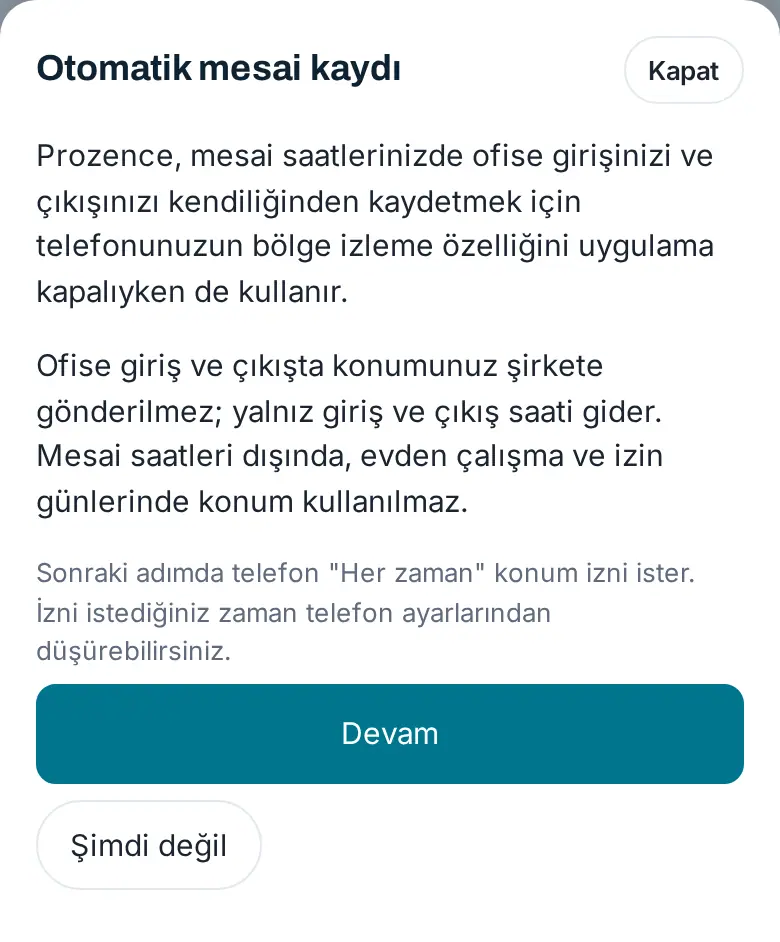
- Arka planda konum ("Her zaman") adımında Devam'a dokunun. Önce Prozence'in Otomatik mesai kaydı açıklama ekranı açılır: "Prozence, mesai saatlerinizde ofise girişinizi ve çıkışınızı kendiliğinden kaydetmek için telefonunuzun bölge izleme özelliğini uygulama kapalıyken de kullanır." ve "Ofise giriş ve çıkışta konumunuz şirkete gönderilmez; yalnız giriş ve çıkış saati gider. Mesai saatleri dışında, evden çalışma ve izin günlerinde konum kullanılmaz." Devam derseniz telefon "Her zaman" konum iznini sorar; Şimdi değil derseniz izin istenmez ve otomatik kayıt kapalı kalır (elle kayıt ve ofis ağıyla giriş eskisi gibi çalışır).
- Bildirim izni ("Neden?" soruları için) adımında İzin ver'e dokunun; "Neden?" soruları ve "giriş yapılsın mı?" bildirimleri bu izinle gelir.
- Telefonu bağla adımında Bağla'ya dokunun. Telefon kendi anahtarını üretir, sunucuya yalnız açık anahtarını kaydeder ve ofis bölgelerini kurar; "Telefon bağlandı; otomatik mesai kaydı açık." iletisi çıkar. Tamamlanan adımların yanında Tamam yazar.
- Android'de kart Pil kısıtlamasını kaldır (önerilir) düğmesi gösterebilir; pil tasarrufu bölge izlemesini geciktirebileceği için bu ayarı açmanız önerilir.
Her gün ne olur:
- Mesai pencerenizde ofis bölgesine girince telefon giriş olayını gönderir. Şirketiniz konumla otomatik girişi "sor" ayarıyla açtıysa telefona "Merkez Ofis: giriş yapılsın mı?" bildirimi gelir; Evet ile giriş yazılır, Şimdi değil ile yazılmaz (girişi elle yaparsınız). "Doğrudan kaydet" ayarında giriş hemen yazılır ve "… girişiniz kaydedildi. Yanlışsa uygulamadan geri alın." bildirimi gelir. Şirketiniz Wi-Fi'ı da kullanıyorsa karşılaştırma telefonda yapılır; ağ bilgisi sunucuya gitmez.
- Ofisten çıkınca telefon ayrılış olayını gönderir; çıkış 10 dakikalık tampondan sonra, ayrıldığınız saatle yazılır (kısa süre içinde geri dönerseniz çıkış yazılmaz). Öğle arası penceresinde çıkış otomatik çıkış sayılmaz.
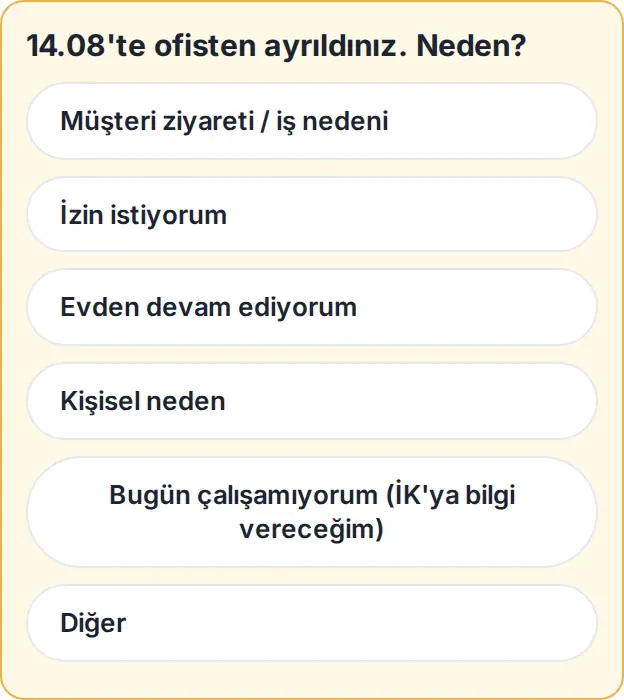
- Mesai ortasında ayrılırsanız "14.08'te ofisten ayrıldınız. Neden?" sorusu gelir. Seçenekler şirketinizin Çıkış nedenleri listesinden gelir (1.8.3; ör. Öğle yemeği, Müşteri toplantısı, Teknopark ziyareti, Kişisel neden, İzin); listenin sonuna Evden devam ediyorum, Bugün çalışamıyorum (İK'ya bilgi vereceğim) ve Diğer eklenir. Bildirimin düğmelerinde listenin ilk iki nedeni ve Diğer… vardır (telefon en çok üç düğme gösterir).
- Bildirime dokunduğunuzda ya da Diğer…'i seçtiğinizde uygulama açılır ve Ofisten neden çıktınız? penceresi tam listeyle gelir (1.8.3). Uygulamayı kendiniz açtığınızda ya da öne getirdiğinizde de bekleyen soru bu pencerede açılır; her soru bir kez kendiliğinden açılır. Sonra yanıtla pencereyi kapatır, soru Mesai kutusunun altındaki "Neden?" kartında durur. Tarayıcıda pencere kendiliğinden açılmaz; soru kartta durur.
- Nedenin anlamı: adında "İzin" geçen neden izin formunu açar, "Evden" geçen evden çalışmaya geçirir; "müşteri", "saha" ya da "ziyaret" geçen neden (ör. Müşteri toplantısı, Teknopark ziyareti) gününüzü ziyaret olarak sürdürür; Kişisel neden ve Bugün çalışamıyorum günü bitirir; öteki nedenler (ör. Öğle yemeği) yalnız not olarak yazılır ve döndüğünüzde giriş yine algılanır. Diğer'de kısa açıklama kutusu ve Gönder düğmesi açılır; Enter de gönderir, 3 karakterden kısa açıklama gönderilmez. Yanıt verince "Ziyarete geçiş kaydedildi." ya da "Yanıtınız kaydedildi." iletisi çıkar.
- Soru gün boyu geçerlidir (1.8.3): ofise döndükten sonra da yanıtlayabilirsiniz. Dönüşten sonra verilen yanıt ofis dışındaki süreye yazılır; ziyaret türündeki neden çıkış ile dönüş arasını ziyaret yapar, İzin izin formunu açar. Dönüşten sonra hiçbir yanıt günü bitirmez. Soru ertesi gün ve çıkış kaydı silinmişse kalkar.
- Ofise dönüş (1.8.3): otomatik çıkıştan sonra ofis bölgesine geri girince dönüş günün ilk girişi gibi değerlendirilir: şirketiniz "Doğrudan kaydet" ayarını kullanıyorsa giriş kendiliğinden yazılır, "Giriş yapılsın mı?" ayarında bildirim gelir (konum doğruluğu ve Wi-Fi şartı gibi öteki kurallar ilk girişteki gibi işler). Çıkışı elle yaptıysanız dönüşte her zaman sorulur.
- Mesai bitiminden sonraki 30 dakikada çıkışınız varsa "Çıkışınız 18.07 olarak kaydedildi. Konum takibi bugün için bitti." bildirimi gelir; yanlışsa Hâlâ ofisteyim ile geri alırsınız ("Çıkış geri alındı; otomatik kayıt sürüyor.").
- Mesai bitince hâlâ çıkış yoksa (şirket ayarı açıksa) takip 15 dakika uzatılır ve "Mesainiz bitti, çıkış kaydınız yok. Neden?" diye sorulur: Fazla mesaideyim, Çıkmayı unuttum (düzeltme talebi açılır) ya da Diğer. Soru bir kez sorulur; takip bitişten en çok 45 dk sonra biter. Çıkış hâlâ yoksa Mesai'nin kendi akışı işler (bkz. Çıkış kaydı eksik kaldığında).
- Kartta son olaylar listelenir ("Giriş", "Ayrılış", "Geri dönüş"); gönderilemeyen olayın nedeni okunur yazılır, ör. "Gönderilmedi: Mesai penceresi dışında". Altında "Telefon bağlı · 2 ofis bölgesi" ve gerekiyorsa "gönderilmeyi bekleyen" sayısı yazar; internet yoksa olaylar telefonda bekler ve bağlantı gelince (en çok 3 gün) gönderilir.
- "Telefonda ofis bölgesi kurulu değil; ofise giriş ve çıkış algılanmaz." (1.8.3): kartta "Telefon bağlı · 0 ofis bölgesi" yazıyor ama şirketinizin ofis bölgesi varsa bu uyarı çıkar. Uygulama bölgeleri sayfa başına bir kez kendiliğinden yeniden kurar; uyarı sürerse Bölgeleri yeniden kur'a dokunun. Telefon bölge listesini yeniden alır, bölgeleri kurar ve şu an ofiste olup olmadığınızı sorar.
- Yanlışsa düzelt Mesai düzeltme talebini açar; Bağlantıyı kaldır telefonu otomatik kayıttan çıkarır ("Telefon otomatik mesai kaydından çıkarılır; bölgeler kaldırılır." → Kaldır).
Hangi günlerde çalışmaz: Evden çalışma gününde, tam gün izinde, resmî tatilde ve "bugün çalışamıyorum" dediğiniz günde telefon bölge izlemez, sunucu bu günlerde gelen olayı reddeder ve o gün yaptığınız Mesai kayıtlarına hiçbir yoldan konum ya da ağ bilgisi (IP, Wi-Fi) yazılmaz. Uzaktan çalışma gününde bölge izlenmez; yalnız Uzaktan başladım ve Çıkış düğmelerine dokunduğunuz anda konumunuz bir kez alınır ve kayda yazılır. Yarım gün izinde yalnız çalıştığınız yarıda çalışır.
Dikkat:
- Konum telefonda kalır: sunucuya giden tek şey imzalı giriş / çıkış olayıdır (ofis, saat, doğruluk sınıfı). Koordinat, Wi-Fi adı ya da erişim noktası içeren bir olay sunucu tarafından reddedilir. Sahte konum uygulaması algılanırsa otomatik kayıt yapılmaz ("Sahte konum algılandı; otomatik kayıt yapılmadı.").
- Beş dakikada bir saha / ziyaret konumu bu sürümde yoktur; Prozence mobil uygulaması 1.8.0 ile gelecektir.
- Telefonun kendi izin pencereleri (konum, "Her zaman", bildirim, pil) işletim sisteminindir; bu kılavuzda gösterilmez. İzni telefonun Ayarlar → Prozence → Konum bölümünden her zaman Uygulamayı Kullanırken'e düşürebilir ya da kapatabilirsiniz; o zaman otomatik kayıt durur, elle kayıt sürer.
- Rıza isteğe bağlıdır; vermemenizin ya da geri çekmenizin olumsuz sonucu olmamalıdır. Rızamı geri çek derseniz telefon bölgeleri kaldırır ve sunucu olayları kabul etmez.
- Kılavuzdaki ofis adları, saatler ve kişiler kurgusaldır.
Konum takibi (saha): açık rıza ve güzergâh
Kimler için: Takip kapsamındaki saha çalışanı; birim yöneticisi · Nerede: Mesai kutusunun altında Konum takibi (saha)
Ne işe yarar: Şirket telefonu kullanan saha çalışanının konumu, takip kuralı içinde Prozence mobil uygulamasıyla belirli aralıklarla alınır; günün güzergâhı ve durakları görülür. Takip, siz açık rıza vermeden başlamaz. 1.7.1: Beş dakikada bir alınan saha / ziyaret konumu Prozence mobil uygulamasının 1.8.0 sürümüyle gelecektir; bugün bu bölümde yalnız Sahadayım dediğiniz andaki tek konum ve (kapsamdaysanız) üstteki Otomatik mesai kaydı kartı çalışır.
Rıza nereden verilir (1.8.0): Benim Alanım → Mesai kutusunun altındaki Konum ve otomatik mesai kaydı bölümünün (yalnız saha kapsamındaysanız Konum takibi (saha)) en üstündeki Açık rıza bekleniyor kartından. Pano → Bugün'deki "Konum rızanız bekleniyor" satırının Aç düğmesi ve Otomatik mesai kaydı kartındaki Rıza ver düğmesi de bu karta götürür. Aydınlatma ve açık rıza metinleri karttaki kapalı açılır kutudadır; Metinleri göster açar.
Konumum nasıl kullanılıyor? (1.8.4): Aynı yerde, rıza kartının içinde (rıza verdiyseniz Aydınlatma metni'nin üstünde) kapalı bir Konumum nasıl kullanılıyor? alanı vardır; dokununca açılır. Şirketinizin o anki ayarına göre madde madde yazar: ofislerin konumu ve bölge yarıçapı telefonunuza gönderilir, telefonunuz ofise girişte "giriş", çıkışta "çıkış" bildirir; otomatik kayıtta telefonunuzun konumu şirkete gönderilmez ve kaydedilmez. Şirketiniz elle kayıtta konum teyidi, konum kaydı ya da saha konumu kullanıyorsa bunlar da ayrıca yazılır. Rıza isteğe bağlıdır; mesainizi her zaman elle de kaydedebilirsiniz. Mesai işlem yetkilisi rıza vermemiş kişilere bilgilendirme gönderebilir (uygulama bildirimi ve e-posta, kişi başı 24 saatte en çok bir); bildirime ya da e-postadaki Aç'a dokunduğunuzda bu alan açık gelir. Rızanızı geri çektiyseniz bilgilendirme gönderilmez.
Açık rıza verme:
- Konum takibi (saha) bölümünde Aydınlatma metni'ni açıp okuyun.
- Açık rıza metni'ni okuyun.
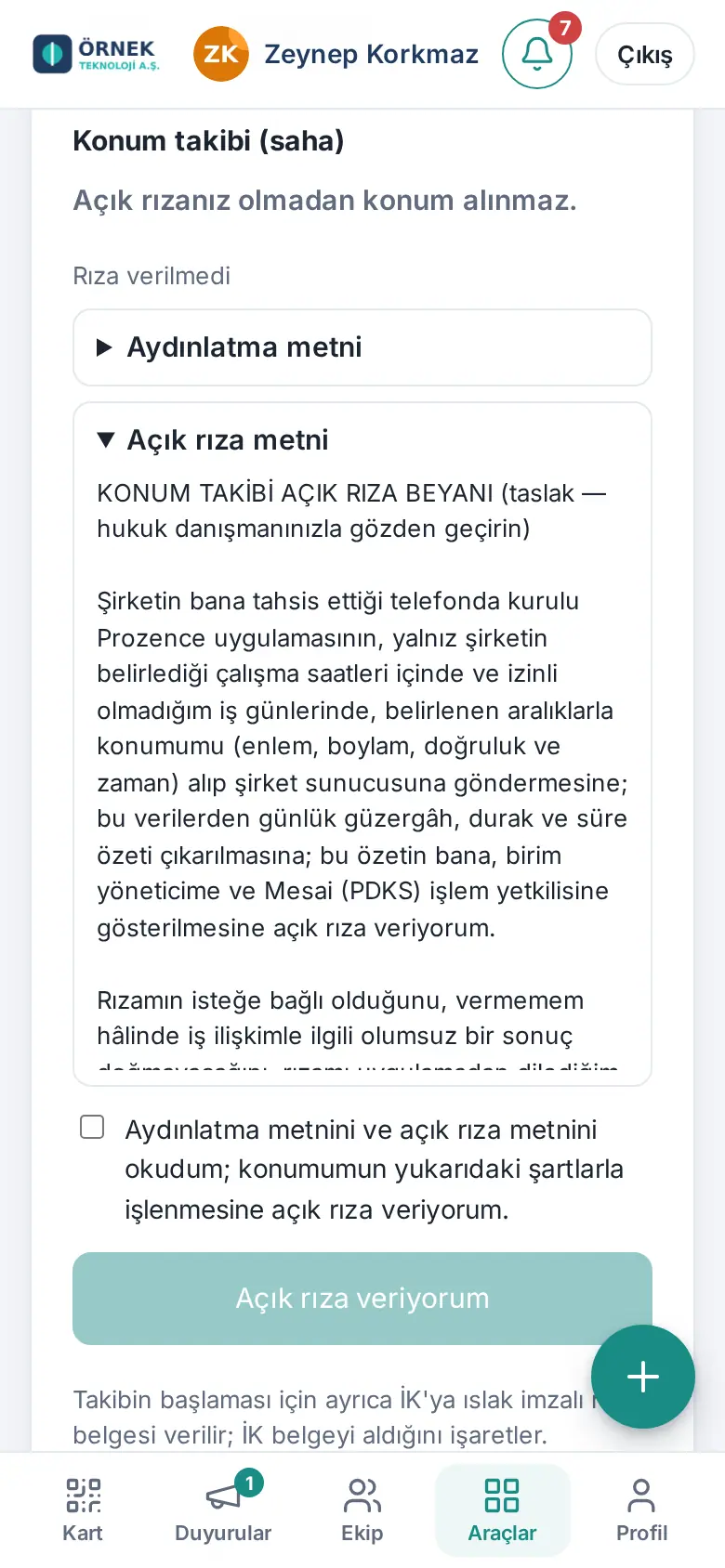
- "Aydınlatma metnini ve açık rıza metnini okudum; konumumun yukarıdaki şartlarla işlenmesine açık rıza veriyorum." kutusunu işaretleyin.
- Açık rıza veriyorum'a dokunun. Şirketiniz imzalı belge istiyorsa durum "İmzalı rıza belgesi bekleniyor" olur; İK belgeyi aldığını işaretleyince Rıza tamam olur.
Paylaşım durumu (1.1.8):
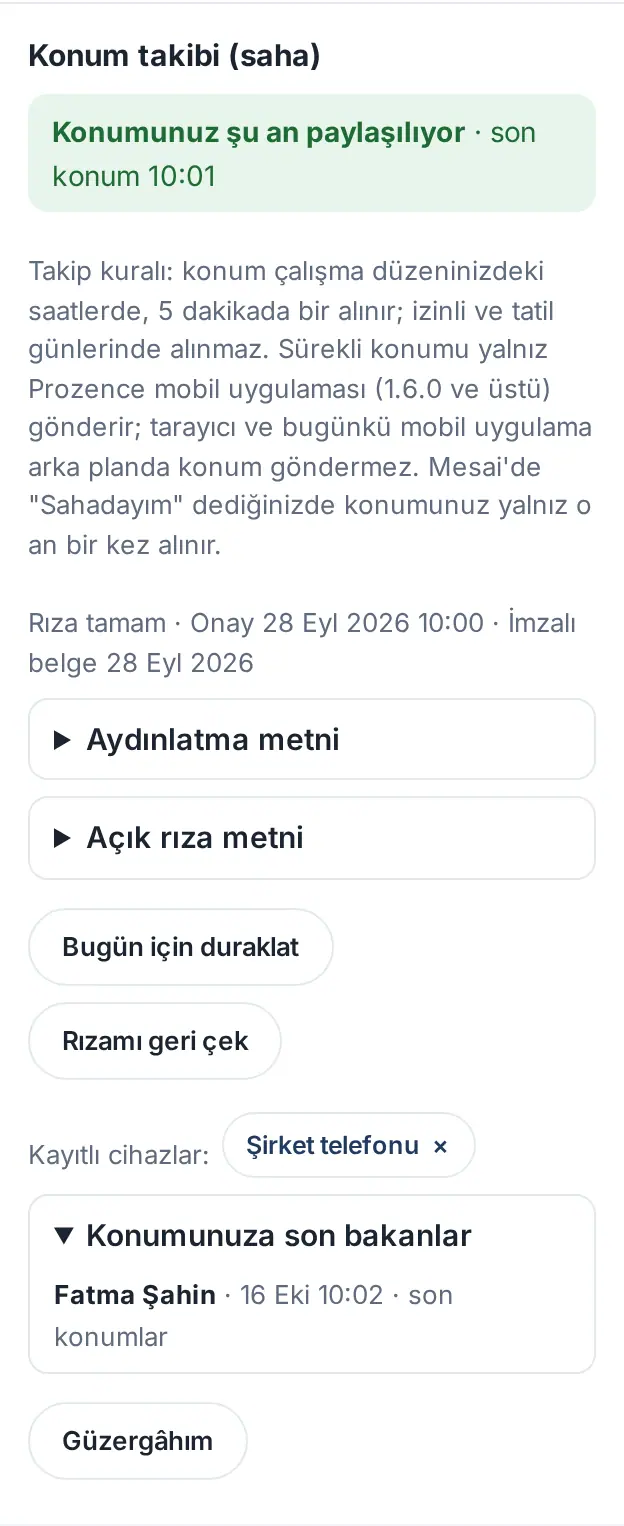
- Bölümün başında "Konumunuz şu an paylaşılıyor · son konum 10:01" ya da "Konumunuz şu an paylaşılmıyor" yazar. Paylaşılmıyorsa nedeni altında yazar, ör. "Şu an takip saatleri dışında.", "Bugün izinlisiniz; konum alınmaz.", "Bugün için duraklattınız.", "Mesai girişiniz açık değil; konum yalnız girişten çıkışa kadar alınır." ya da telefondan son dakikalarda konum gelmediği.
- Altında takip kuralı yazar (1.7.1): "Takip kuralı: konum yalnız mesai pencerenizde (başlangıçtan 30 dk önce – bitişten 30 dk sonra; çıkış yoksa en çok 15 dk daha) (bugün 08:30–18:30); evden çalışma, izin, tatil ve "bugün çalışamıyorum" günlerinde alınmaz. Saha / ziyaret konumunu (5 dakikada bir) Prozence mobil uygulaması 1.8.0 ve üstü gönderir; tarayıcı arka planda konum göndermez. Mesai'de "Sahadayım" dediğinizde konumunuz yalnız o an bir kez alınır."
- Rıza durumu ve tarihleri yazar (ör. "Rıza tamam · Onay … · Onaylanan metin sürümü 2 · İmzalı belge …"). Rızanızı eski bir rıza metnine verdiyseniz altında "Rızanız önceki rıza metnine verildi; bu rıza geçerlidir, yeniden onay gerekmez. Aşağıdaki güncel metin bilgi içindir." yazar (1.7.1): sürüm geçişinde kimseden yeniden onay istenmez; yalnız şirketiniz rıza metnini değiştirirse herkes yeniden onaylar.
- Bugün için duraklat: o gün konum alınmaz ("Bugün için konum alınmayacak."). Aynı gün Takibe bugün devam et ile geri açılır.
- Rızamı geri çek: Rızanızı geri çekiyorsunuz penceresinde onaylayınca rıza geri çekilir; yeniden rıza verene kadar konum alınmaz.
- Kayıtlı cihazlar: Prozence mobil uygulamasında kayıtlı telefonlarınız; kullanmadığınızı × ile çıkarın. Cihaz yoksa "Kayıtlı cihaz yok. Telefonu Prozence mobil uygulamasında (1.7.0 ve üstü) "Otomatik mesai kaydı" kartından bağlarsınız." yazar.
- Konumunuza son bakanlar: konumunuza bakan son kişiler, zamanı ve neye baktıkları (güzergâh ya da son konumlar).
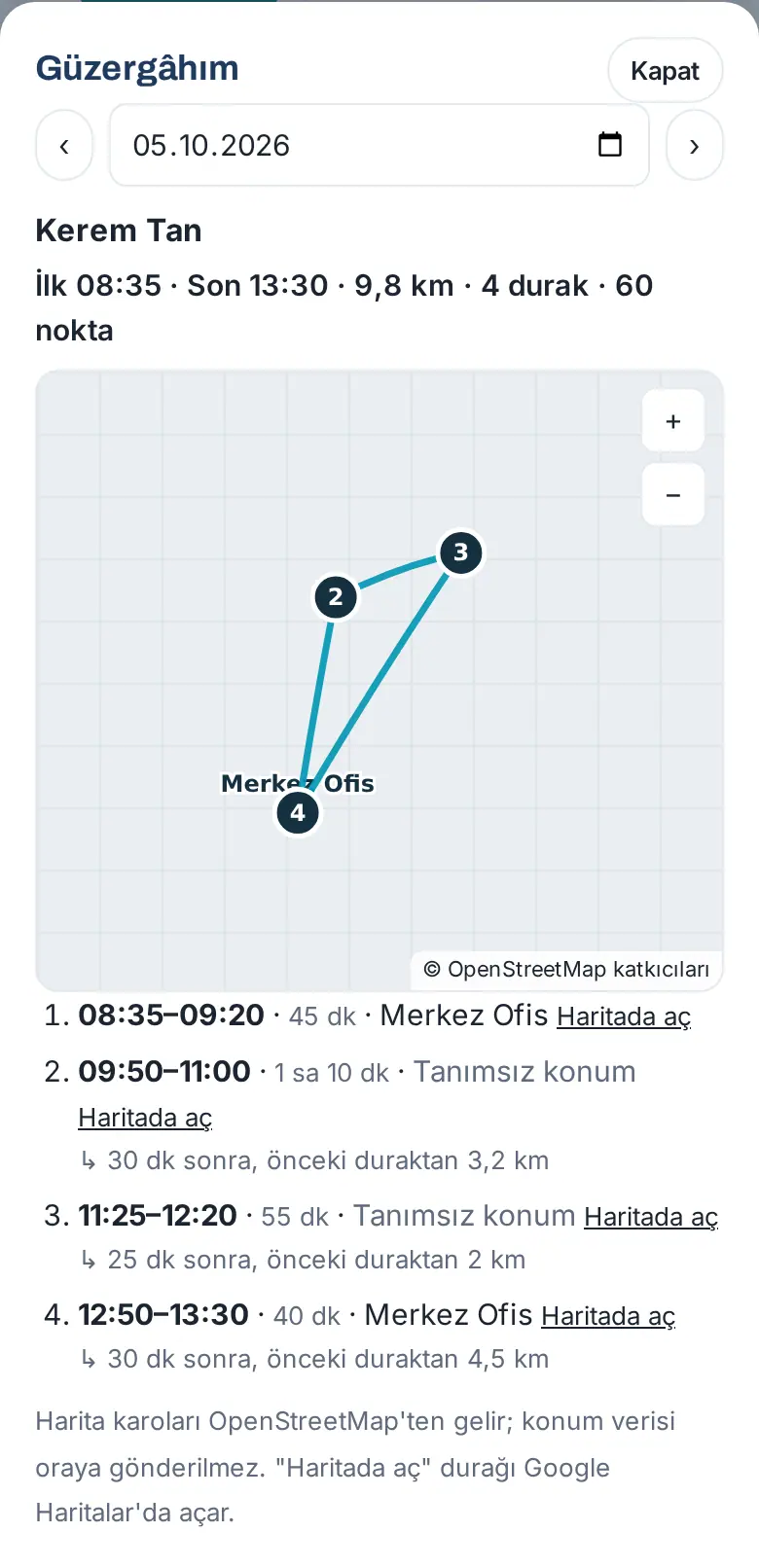
- Güzergâhım: günün haritası, ilk ve son saat, yol (km), durak sayısı ve duraklar. Başka günler için ‹ › düğmelerini ya da tarih kutusunu kullanın. Haritada aç durağı harita uygulamasında açar.
Yönetici: Saha ekibi — son konumlar (1.1.8):
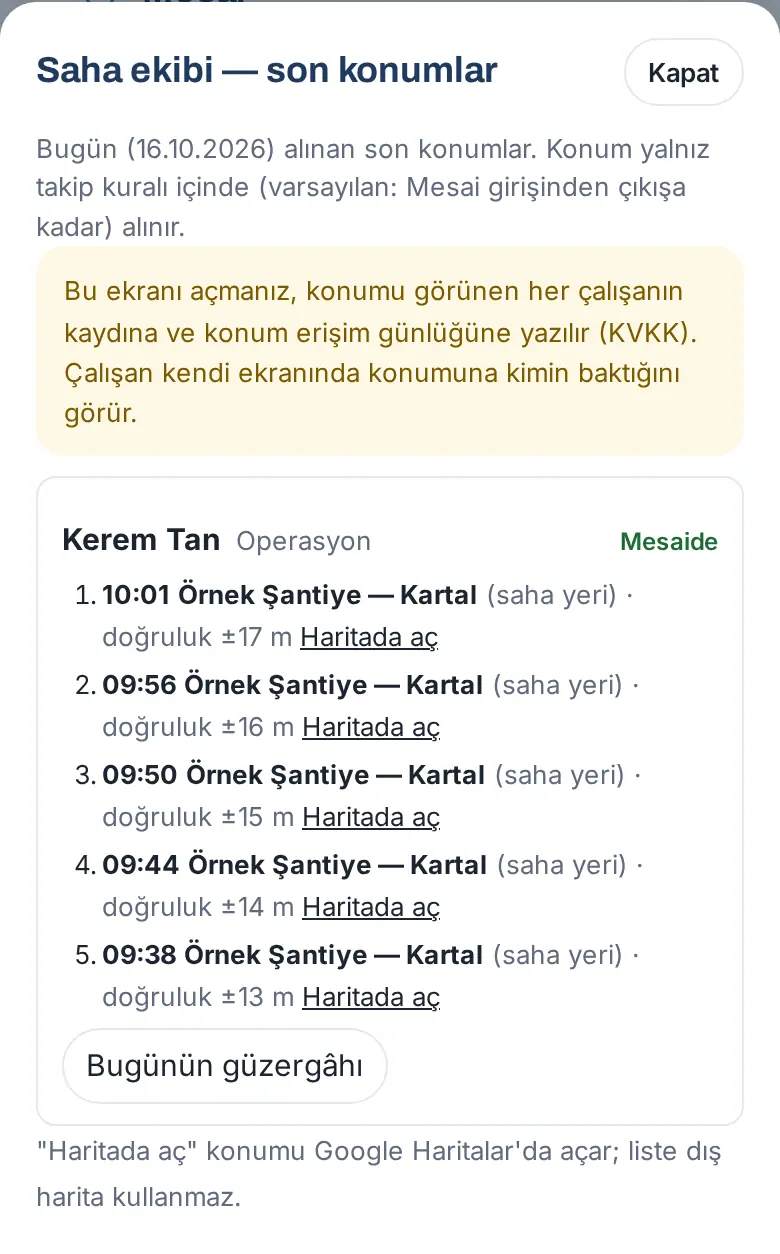
- Konum takibi (saha) bölümünde Saha ekibi — son konumlar'a dokunun.
- Takip edilen ekip üyelerinizin bugünkü durumu (Mesaide, Mesai dışında, Bugün duraklattı ya da rıza durumu) ve bugünkü son 5 konumu listelenir: saat, yer adı (ör. "Örnek Şantiye — Kartal (saha yeri)") ya da "en yakın: … · 5,6 km", doğruluk ve Haritada aç (Google Haritalar'da açar).
- Kişinin bütün gününü görmek için Bugünün güzergâhı'na dokunun.
Dikkat:
- Konumu çalışanın kendisi, şemadaki yöneticisi (yalnız ekibininkini), Mesai işlem yetkilisi ve Admin görür; Mesai görüntüleyicisi göremez. Başkasının konumuna her bakış çalışanın kaydına ve konum erişim günlüğüne yazılır; çalışan kendi ekranında görür.
- Mesai penceresi dışında (başlangıçtan 30 dk önce – bitişten 30 dk sonra; tek kural, 1.7.1), resmî tatilde, evden çalışma ve onaylı tam gün izin günlerinde ve "bugün çalışamıyorum" dediğiniz günde konum alınmaz.
- Beş dakikada bir saha / ziyaret konumunu yalnız Prozence mobil uygulamasının 1.8.0 ve üstü sürümü gönderecektir; 1.7.0 bunu göndermez, tarayıcı arka planda konum göndermez. Sahadayım dediğinizde konumunuz yalnız o an bir kez alınır. Ofise giriş ve çıkış için bkz. Otomatik mesai kaydı (ofis kipi).
- Kılavuzdaki konum noktaları ve güzergâh kurgusaldır (deneme ortamında elle eklenmiştir).
Ekibim: ekibin bugünkü durumu ve düzeltme onayı
Kimler için: Yönetici (organizasyon şemasında ekibi olan kişi), Mesai sorumlusu · Nerede: Mesai → Ekibim (bekleyen talep varsa Ekibim (N talep))
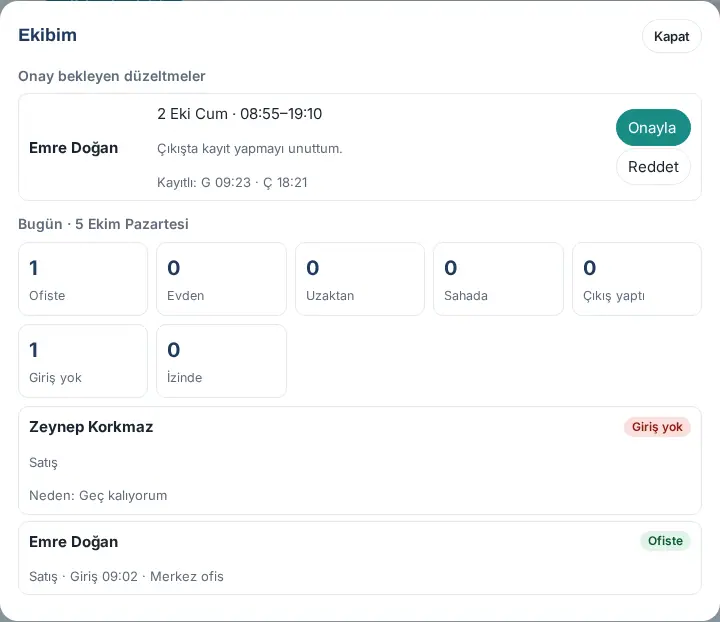
Ne işe yarar: Ekibinizin bugün nerede çalıştığını, kimin giriş yapmadığını ve nedenini görür, mesai düzeltme ve fazla mesai isteklerini karara bağlarsınız.
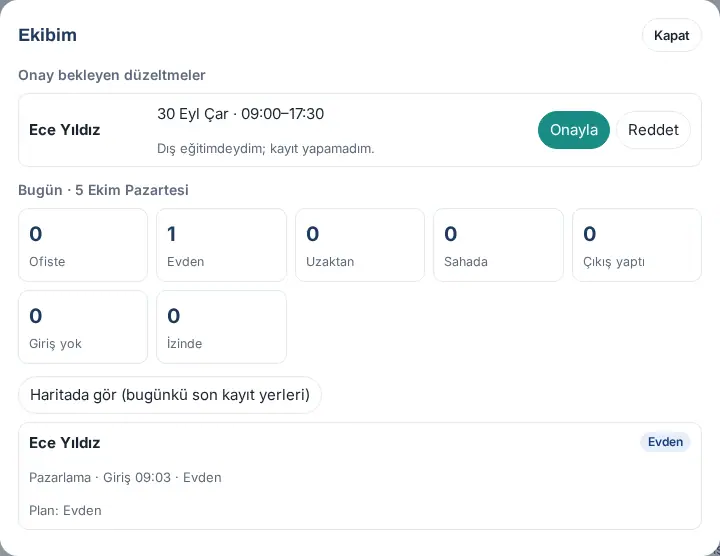
- Mesai kutusunda Ekibim'e dokunun. Parantezdeki sayı bekleyen düzeltme ve fazla mesai kayıtlarının toplamıdır. Zildeki Sizi bekleyenler'de "… mesai düzeltme talebi onay bekliyor" satırına ya da "Mesai düzeltme talebi" ve fazla mesai onayı bildirimlerine dokunduğunuzda da Ekibim penceresi doğrudan açılır (1.8.2, 1.8.3).
- Fazla mesai onayı açıksa en üstte Onay bekleyen fazla mesai listelenir (bkz. aşağıda).
- Onay bekleyen düzeltmeler altında istenen gün ve saatler, gerekçe, kayıtlı saatler (Kayıtlı: …) ve talep zamanı (Talep: …) yazar. Bugün için gelecek bir saat istenmişse Talep anında gelecekteki saat, tatil günü için Tatil günü etiketi çıkar.
- Onayla'ya dokunun ("Düzeltme onaylandı.") ya da Reddet'e dokunup Reddetme nedeni (çalışana iletilir) yazın ("Düzeltme reddedildi; gerekçe çalışana iletildi."). Telefonda iki düğme gerekçe ve saatlerin altında, kendi satırındadır; bilgisayarda kartın sağında yan yana durur.
- Bugün altında ekibinizden kaçının Ofiste, Evden, Uzaktan, Sahada, Çıkış yaptı, Giriş yok ve İzinde olduğu yazar.
- Altta her kişinin durumu, departmanı, giriş–çıkış saati, yeri ve yöntemi listelenir. Plan, gelmeme nedeni ve çıkış nedeni de yazar (ör. "Plan: Evden", "Neden: Geç kalıyorum", "Çıkış nedeni: Teknopark ziyareti").
- Bir kişiye dokunun; o kişinin aylık mesai kayıtları açılır.
- Konumlu kayıt varsa Haritada gör (bugünkü son kayıt yerleri) ile her kişinin bugünkü son giriş ya da çıkış konumunu haritada görün.
Fazla mesai onayı (1.3.2):
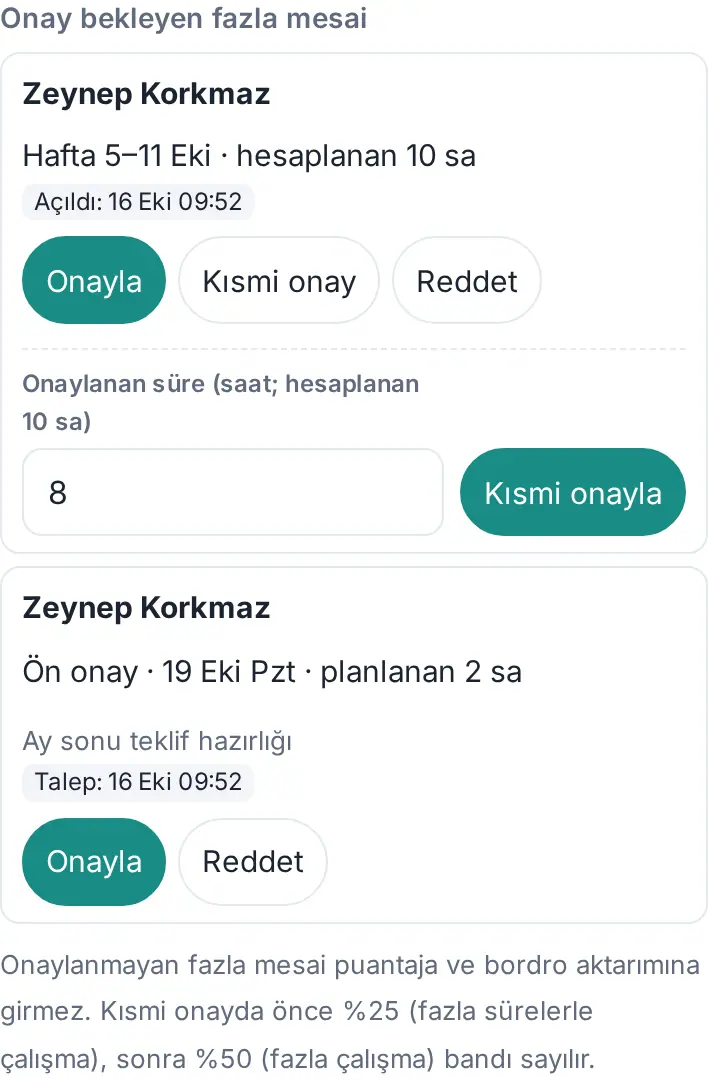
- Ön onay satırında gün ve planlanan süre ("Ön onay · 19 Eki Pzt · planlanan 2 sa"), gerekçe ve talep zamanı yazar. Onayla ya da Reddet (gerekçe zorunlu).
- Hafta satırında haftanın hesaplanan fazla mesaisi yazar ("Hafta 5–11 Eki · hesaplanan 10 sa"). Onayla tamamını onaylar; Kısmi onay'a dokunup Onaylanan süre (saat; hesaplanan …) yazar ve Kısmi onayla'ya dokunursunuz (kısmi onay gerekçesi zorunlu); Reddet ile gerekçeli reddedersiniz. Karar sonradan hesaplanan süre artarsa (ör. onaylanan bir düzeltmeyle) kayıt "Önceki onay: …" notuyla yeniden onaya düşer.
- Onaylanmayan fazla mesai puantaja ve bordro aktarımına girmez. Kısmi onayda önce %25 (fazla sürelerle çalışma), sonra %50 (fazla çalışma) bandı sayılır.
İpucu: Çalışma günü olmayan ekip üyeleri "gelmedi" sayılmaz. Bütün şirketin ofis ofis dağılımı için bkz. 06. Pano ve intranet.
Dikkat: Düzeltmeyi ve fazla mesaiyi önce çalışanın şemadaki yöneticisi karara bağlar; yöneticisi yoksa, ayrıldıysa ya da bugün izinliyse Mesai sorumluları, onlar da yoksa Admin'ler. Birincil onaycı olmayan sorumlu ya da Admin Vekâleten onayla ya da Reddet (pencere başlığı "Vekâleten reddet") ile ve not yazarak karar verir; kartta "Yönetici onayında: …" yazar. Yetkisi olmayan için: "Bu talebi yalnız çalışanın yöneticisi ya da PDKS sorumlusu karara bağlayabilir." Kendi fazla mesainizi onaylayamazsınız.


