02. E-posta imzası
Ekran görüntüleri Prozence'in Türkçe arayüzünü ve kurgusal "Örnek Teknoloji A.Ş." verisini gösterir.
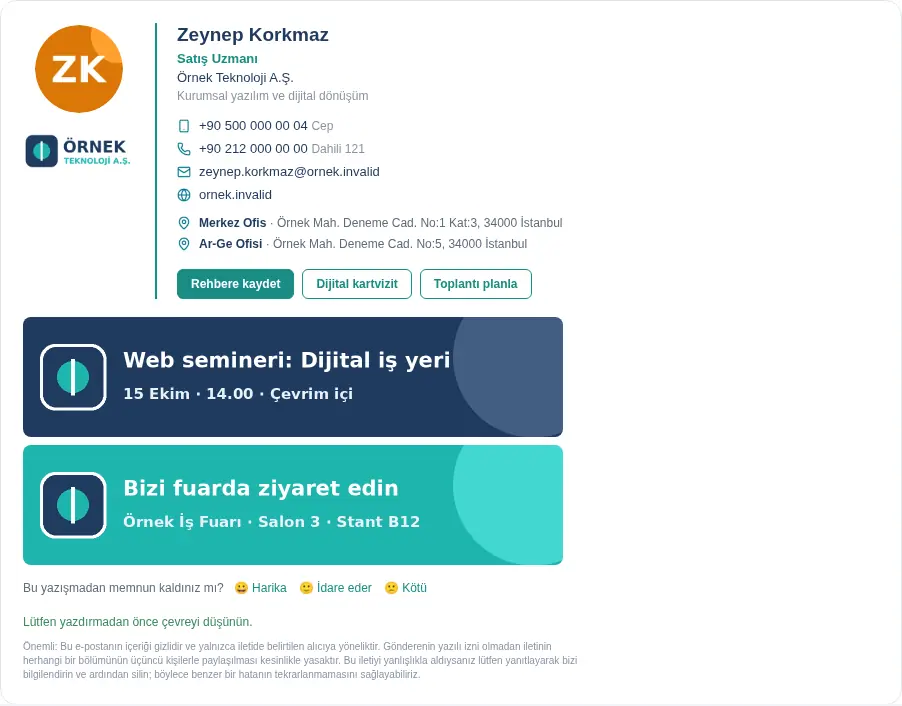
Prozence her çalışan için şirketin tasarımında, güncel bilgilerle bir e-posta imzası üretir. İmzada adınız, unvanınız, telefonlarınız, ofis adresleri, "Rehbere kaydet", "Dijital kartvizit" ve "Toplantı planla" düğmeleri, şirket logosu ve şirketin merkezden yönettiği bannerlar bulunur. Şirketiniz Google Workspace kullanıyorsa imzanız Gmail'e merkezden yazılabilir. Bu durumda imzayı kopyalamanız gerekmez; Gmail'de yeni imzayı varsayılan imza olarak seçmeniz yeterlidir. Şirketiniz Yandex 360 kullanıyorsa imzanız Yandex 360'a merkezden yazılır ve varsayılan imza yapılır. Şirketiniz Zoho Mail kullanıyorsa imzanız Zoho Mail'e "Prozence" adıyla yazılır ve iş adresinize atanır. Diğer durumlarda imzayı bir kez kopyalayıp e-posta programınıza yapıştırırsınız.
Şirket tarafındaki ayarlar (tasarım, şablonlar, bannerlar, dağıtım) için bkz. 11. Marka, kimlik ve imza yönetimi.
Bu bölümde
- E-posta imzanızı görme
- Kopyalayıp e-posta programına ekleme
- Düz metin imza (CRM ve otomasyon araçları için)
- Kısa imza (yanıtlar ve şirket içi)
- Ofis dışı notu
- Sosyal medya bağlantıları
- E-posta imzanız değişince
- Memnuniyet anketi (imzada)
E-posta imzanızı görme
Kimler için: Çalışan · Nerede: Alttaki menüde Kart → Kartım → İmzam
- Telefonda alttaki menüden Kart'a dokunun. Bilgisayarda soldaki menüden Profilim'i, sonra Kartım sekmesini açın.
- Üstteki sekmelerden İmzam'ı seçin. Doğrudan açmak için uygulama adresinin sonuna
#imzamekleyebilirsiniz. - E-posta imzası başlığı altında imzanızın önizlemesi görünür.
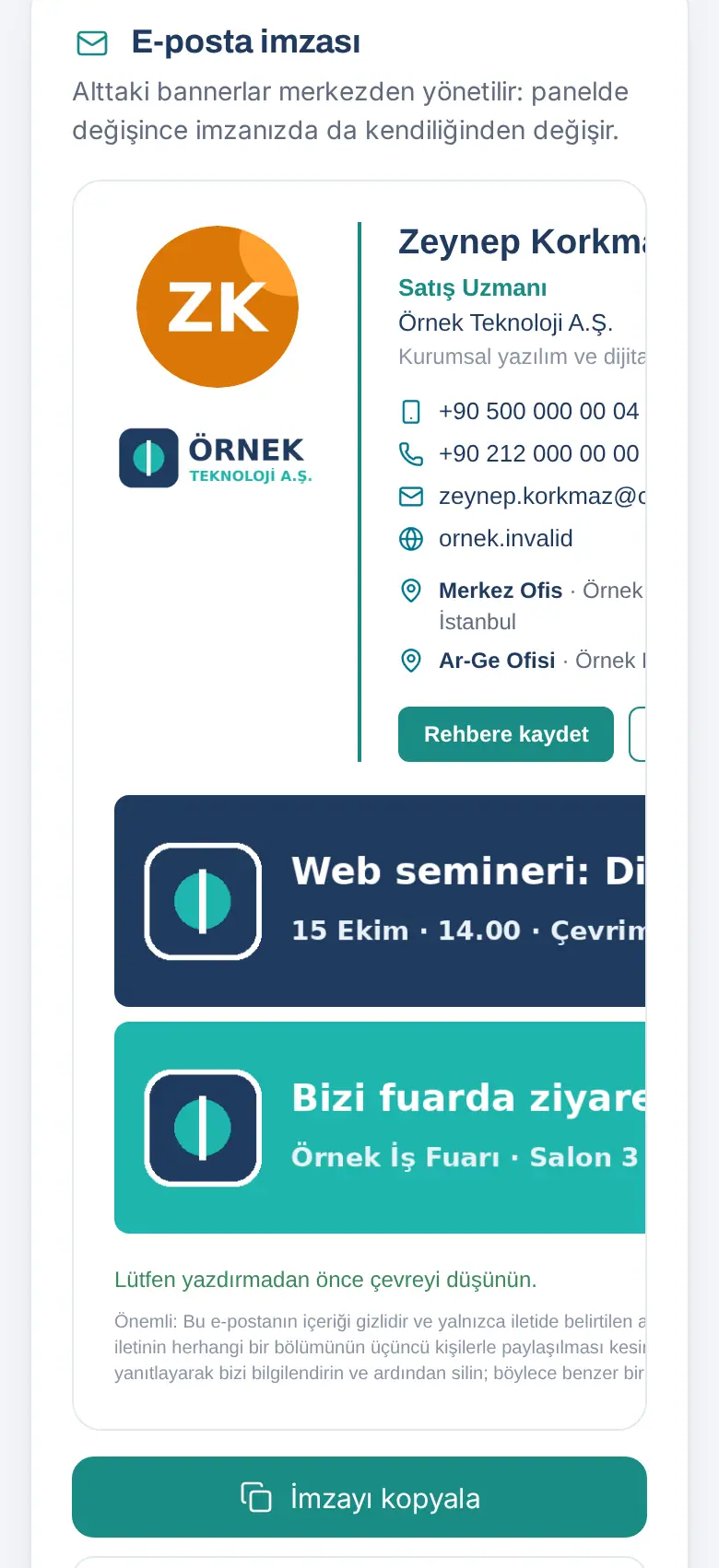
İpucu: İmzadaki bilgiler kartvizitinizden gelir. Unvan, telefon ya da fotoğraf yanlışsa Profilim'den düzeltin ya da yöneticinize bildirin (bkz. 00. Başlarken). Bannerlar merkezden yönetilir; şirket değiştirdiğinde imzanızda da kendiliğinden değişir.
Kopyalayıp e-posta programına ekleme
Kimler için: Çalışan · Nerede: İmzam → İmzayı kopyala
Başlamadan önce: Şirketiniz imzayı Gmail'e merkezden yazıyorsa bu adımlar gerekmez; Gmail'de imza zaten hazırdır.
- İmzayı kopyala'ya dokunun ya da tıklayın. İmza biçimiyle birlikte panoya kopyalanır.
- E-posta programınızı açın ve aşağıdaki adımları izleyin. Aynı adımlar İmzam ekranında da yazılıdır:
- Gmail: Ayarlar → Tüm ayarları görün → Genel → İmza → Yeni oluştur → yapıştır → en altta Kaydet.
- Outlook: Ayarlar → Hesaplar → İmzalar → Yeni imza → yapıştır → Varsayılan imzalar'da yeni iletiler ve yanıtlar için seçin → Kaydet. Klasik Outlook: Dosya → Seçenekler → Posta → İmzalar.
- Apple Mail: Mail → Ayarlar → İmzalar → hesabınız → + → yapıştırın. "Her zaman varsayılan ileti yazı tipimle eşleştir" kutusunu kaldırın.
- CRM ve diğer programlar: Programın ayarlarında E-posta ya da Profil → İmza alanını açın → yapıştırın → kaydedin.
- Kendinize bir deneme e-postası gönderin ve imzanın doğru göründüğünü kontrol edin.
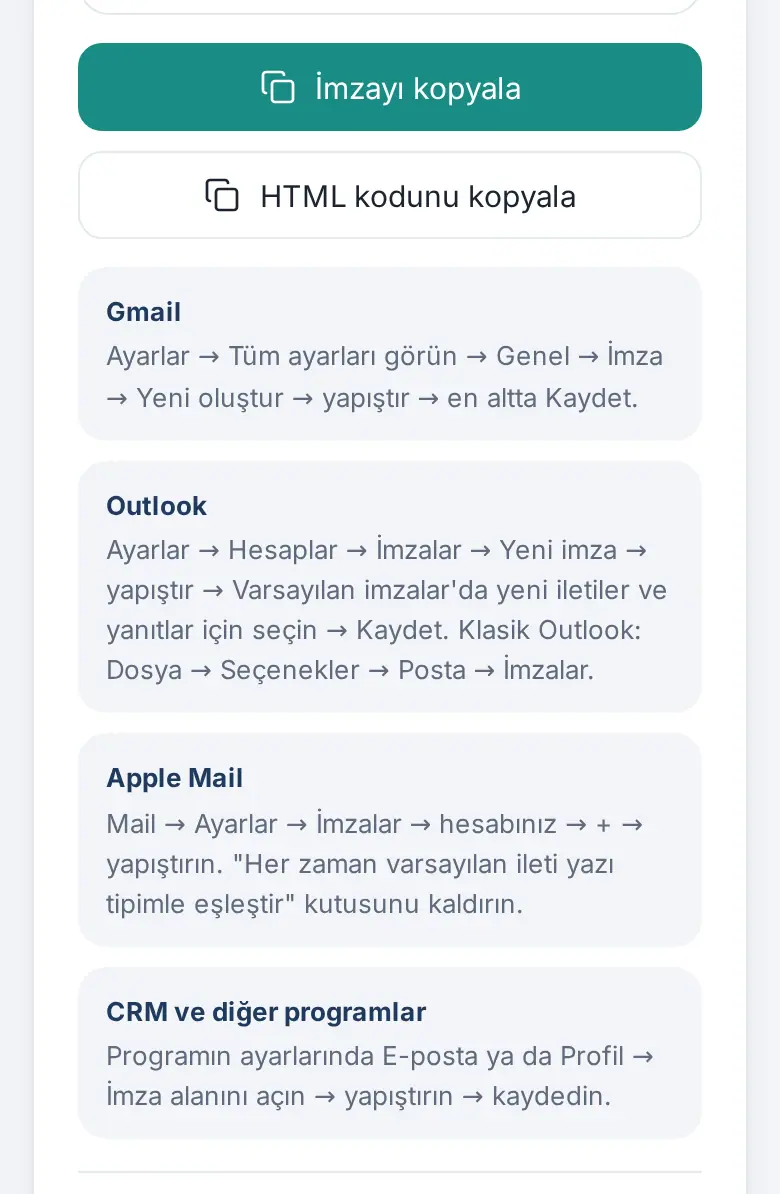
İpucu: Bazı programlar biçimli yapıştırmayı desteklemez ve HTML ister. Bu durumda HTML kodunu kopyala'yı kullanın.
Dikkat: İmzayı bilgisayardan kopyalamanız önerilir. Telefonda kopyalanan imza bazı programlarda düz metin olarak yapışabilir.
Düz metin imza (CRM ve otomasyon araçları için)
Kimler için: Çalışan · Nerede: İmzam → Düz metin imza
Ne işe yarar: Satış otomasyonu ya da CRM e-posta dizileri gibi yalnız düz metin kabul eden araçlar için imza.
- Düz metin imza başlığına dokunarak açın.
- Düz metni kopyala'ya dokunun ve aracın imza alanına yapıştırın.
İpucu: Düz metin imzadaki bağlantılar size özeldir; tıklamalar imza analitiğinde ayrı sayılır.
Kısa imza (yanıtlar ve şirket içi)
Kimler için: Çalışan · Nerede: İmzam → Kısa imza (yanıtlar ve şirket içi)
Ne işe yarar: Yanıtlarda ve şirket içi yazışmada uzun imzanın tekrar tekrar eklenmesini önler. Kısa imzada görsel ve düğme yoktur. Ad, unvan, departman, dahili, cep, e-posta ve kartvizit bağlantısı bulunur.
- Kısa imza (yanıtlar ve şirket içi) başlığına dokunarak açın.
- Kısa imzayı kopyala'ya (ya da Düz metin olarak kopyala'ya) dokunun.
- Kısa imzayı e-posta programınıza nasıl eklersiniz? bölümündeki adımları izleyin. Gmail'de kısa imzayı "Yanıtlama / iletme için" seçersiniz; Outlook ve Apple Mail'de yanıtlar için ayrı imza seçilir.
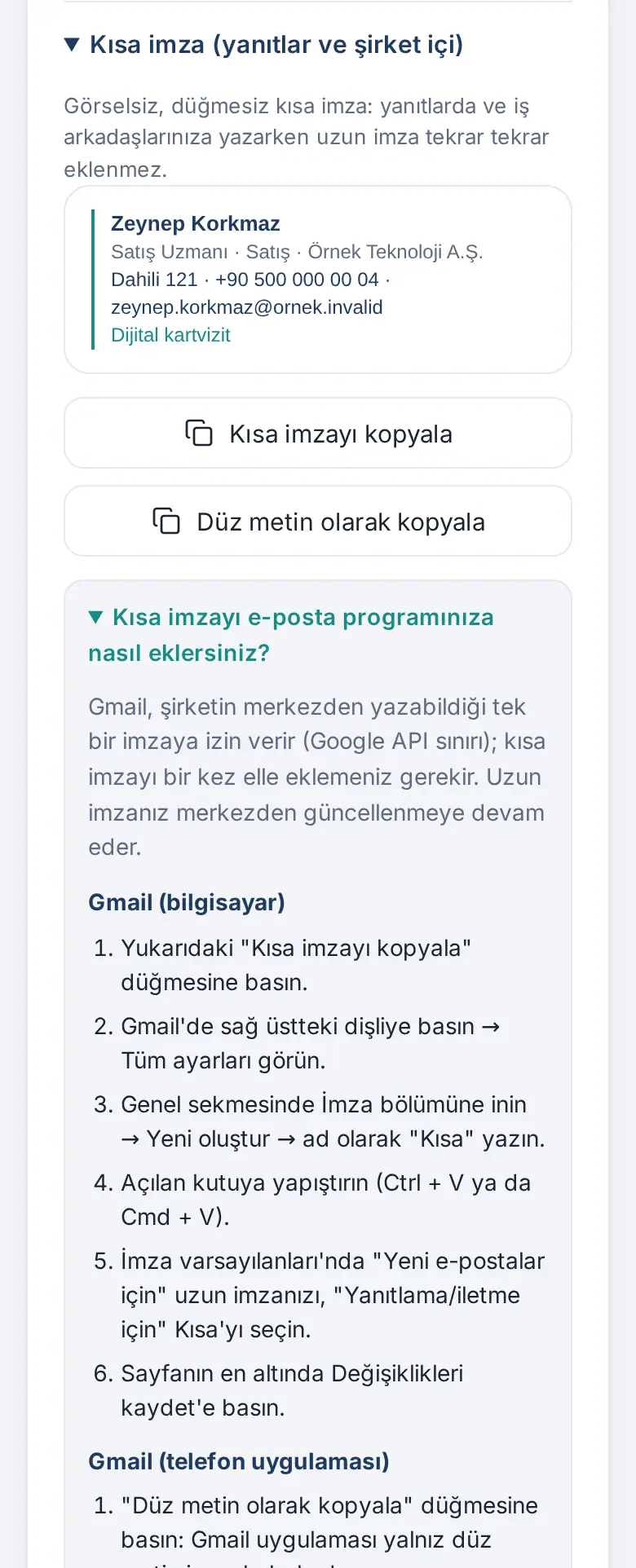
Dikkat: Gmail merkezden tek imzaya izin verir. Kısa imzayı Gmail'de "yanıtlama / iletme için" kendiniz seçmeniz gerekir.
Ofis dışı notu
Kimler için: Çalışan · Nerede: İmzam → Ofis dışı notu
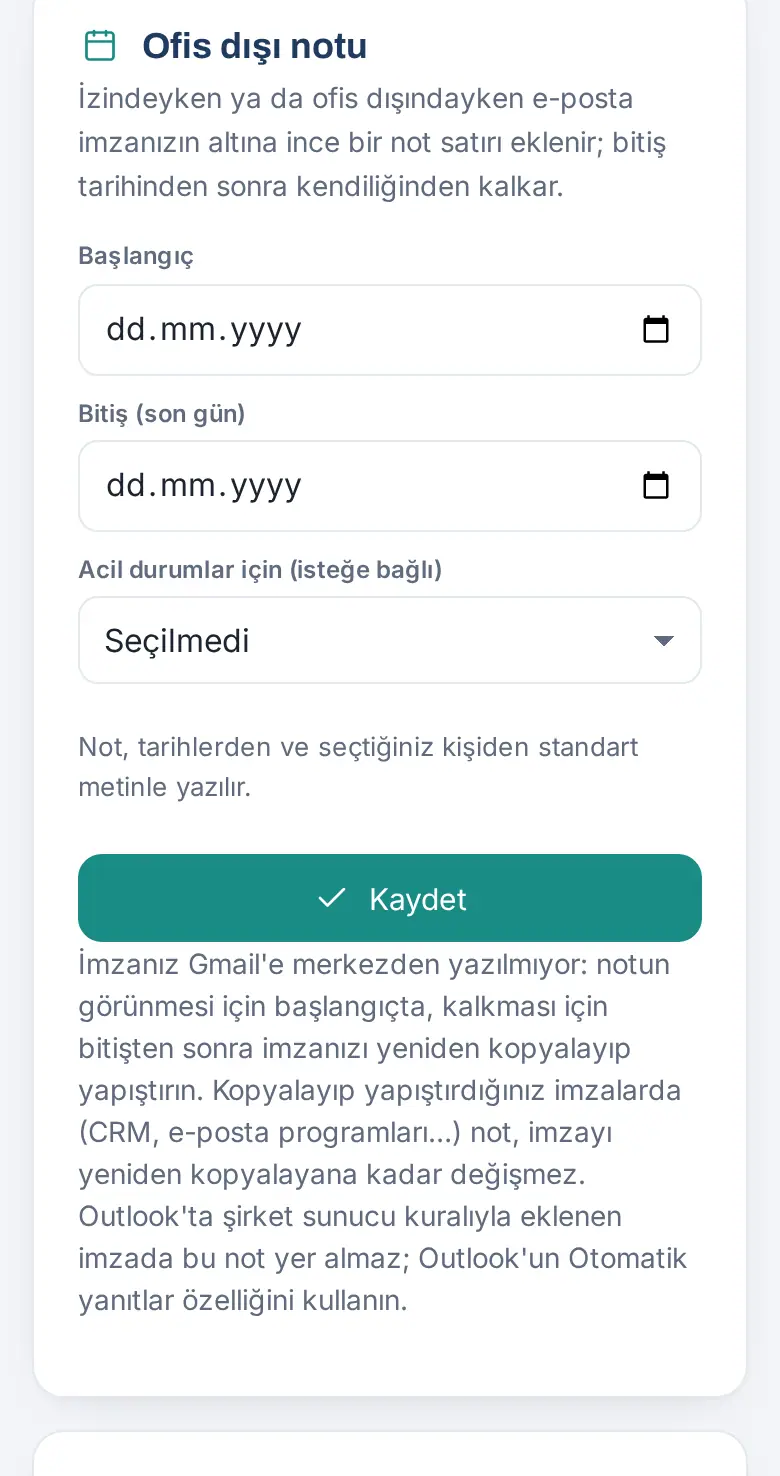
Ne işe yarar: İzindeyken ya da ofis dışındayken imzanızın altına ince bir not satırı eklenir; bitiş tarihinden sonra kendiliğinden kalkar.
- Başlangıç ve Bitiş (son gün) tarihlerini seçin.
- İsterseniz Acil durumlar için (isteğe bağlı) listesinden bir ekip arkadaşınızı seçin.
- Kaydet'e dokunun. Not, tarihlerden ve seçtiğiniz kişiden standart bir metinle yazılır.
Dikkat:
- İmzanız Gmail'e merkezden yazılmıyorsa, notun görünmesi için başlangıçta, kalkması için bitişten sonra imzanızı yeniden kopyalayıp yapıştırın.
- Outlook'ta şirketin sunucu kuralıyla eklenen imzada bu not yer almaz; Outlook'un Otomatik yanıtlar özelliğini kullanın.
- Onaylı izniniz varsa kartvizitinizde de "ofis dışında" notu görünebilir (bkz. 01. Dijital kartvizit).
Sosyal medya bağlantıları
Kimler için: Çalışan · Nerede: İmzam → Sosyal medya bağlantılarım
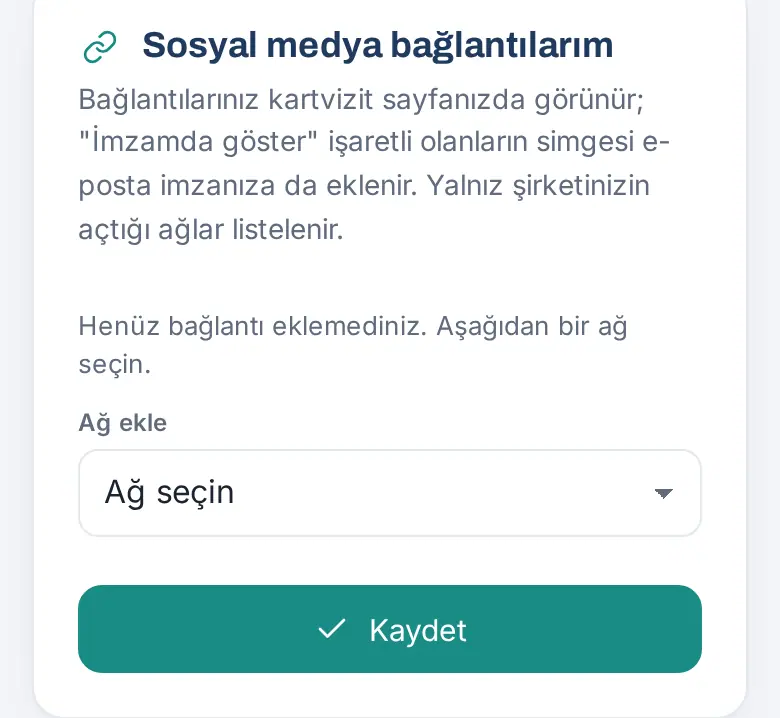
Ne işe yarar: Bağlantılarınız kartvizit sayfanızda görünür. İmzamda göster işaretli olanların simgesi e-posta imzanıza da eklenir.
- Ağ ekle listesinden bir ağ seçin (ör. LinkedIn). Yalnız şirketinizin açtığı ağlar listelenir.
- Profil adresinizi yazın.
- İmzada da görünsün istiyorsanız İmzamda göster'i işaretleyin.
- Kaydet'e dokunun.
Dikkat: Şirketiniz bazı alanları yönetici onayına bağlayabilir; bu durumda değişiklik onaylanınca görünür.
E-posta imzanız değişince
Kimler için: Çalışan
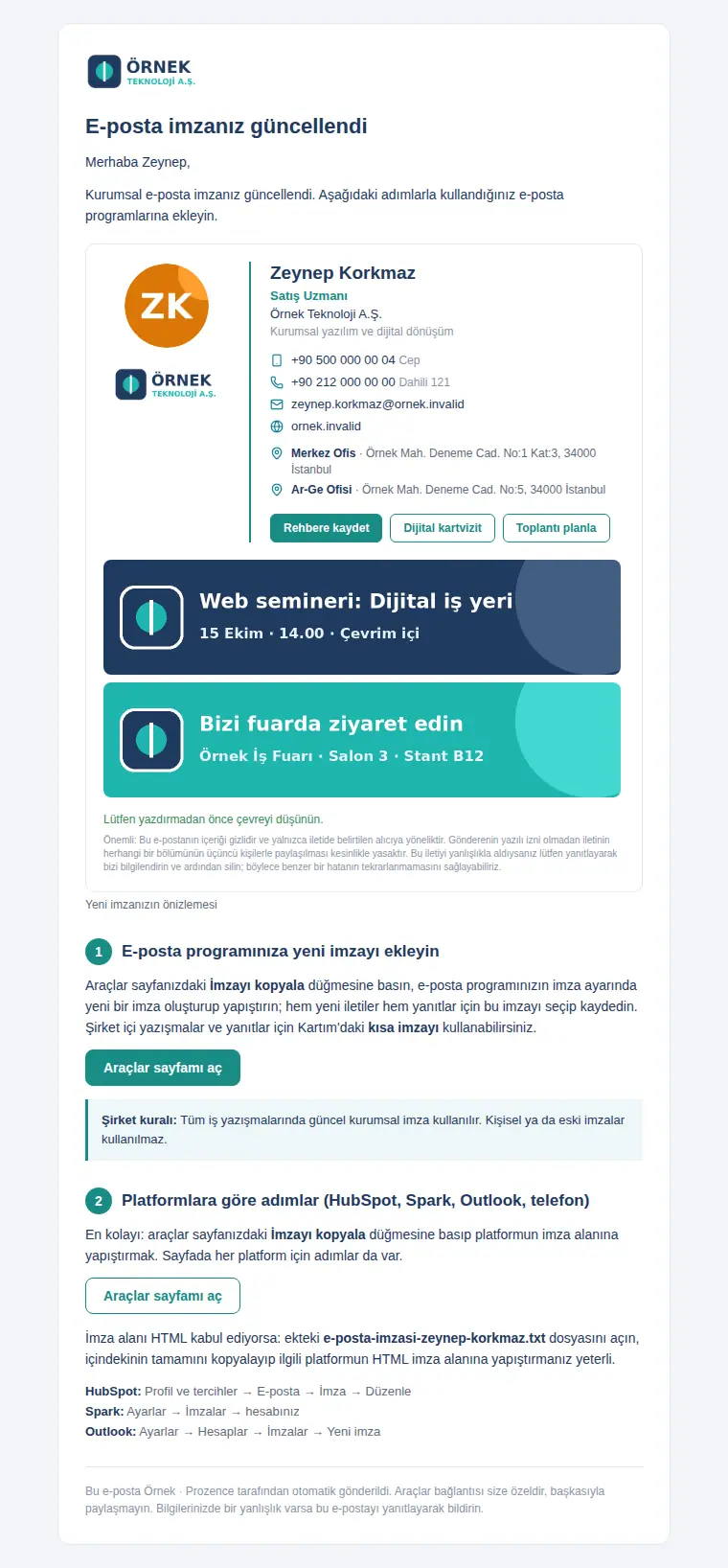
Unvanınız, telefonunuz, fotoğrafınız ya da şirketin imza tasarımı değişince size "E-posta imzanız güncellendi" e-postası ve telefon bildirimi gelebilir. E-postada yeni imzanın önizlemesi ve kurulum adımları vardır.
- Gmail'e merkezden yazılıyorsa: kopyalamanız gerekmez. E-postadaki adımla Gmail'de Ayarlar → Tüm ayarları görün → Genel → İmza bölümündeki varsayılan imza ayarlarında yeni imzanızı yeni e-postalar ve yanıtlar için seçin.
- Yandex 360'a merkezden yazılıyorsa: kopyalamanız ve seçmeniz gerekmez. İmzanızı Yandex Mail → dişli simgesi → Tüm ayarlar → Kişisel bilgiler, imza, resim bölümünde görebilirsiniz; orada yaptığınız değişiklik bir sonraki merkezi güncellemede yenisiyle değişir.
- Zoho Mail'e merkezden yazılıyorsa: kopyalamanız gerekmez. İmzanızı Zoho Mail → Ayarlar → İmza'da "Prozence" adıyla görürsünüz; yeni e-postada kendiliğinden gelmezse oradan iş adresiniz için seçin. Bu imzada yaptığınız değişiklik bir sonraki merkezi güncellemede yenisiyle değişir.
- Kendiniz yapıştırdıysanız: İmzam'dan imzayı yeniden kopyalayıp yapıştırın.
Memnuniyet anketi (imzada)
Kimler için: Müşteriyle yazışan çalışanlar
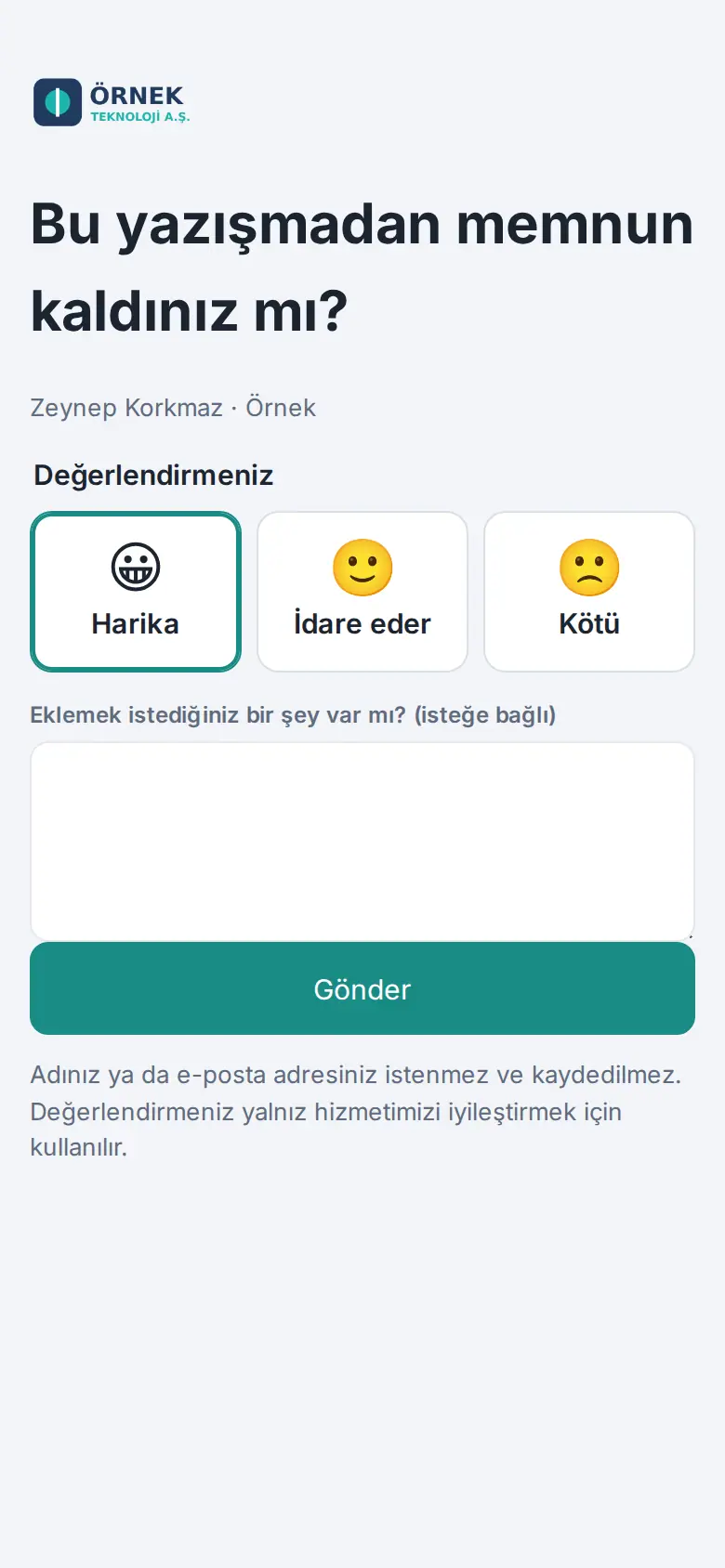
Şirketiniz açtıysa imzanızın altında "Bu yazışmadan memnun kaldınız mı? 😀 Harika · 🙂 İdare eder · 🙁 Kötü" satırı görünür. Müşteri bir seçeneğe tıklayınca kısa bir sayfa açılır; Gönder'e bastığında değerlendirmesi kaydedilir. Müşteriden ad ya da e-posta istenmez.
- Değerlendirme gelince size "Müşteriniz yazışmanızı değerlendirdi" bildirimi gelir.
- Son 90 günün sonuçlarını Alanım → Benim Alanım → Müşteri memnuniyeti kutusunda görürsünüz (bilgisayarda Pano → Benim Alanım). Kısa kartta oran ve dağılım görünür; son yorumlar için Tümünü aç'a dokunun.