33. Görevler ve projeler
Ekran görüntüleri Prozence'in Türkçe arayüzünü ve kurgusal "Örnek Teknoloji A.Ş." verisini gösterir.
İşleri görev görev takip edersiniz: kendinize ya da ekip arkadaşınıza görev açar, beş sütunlu panoda sürükleyerek durumunu değiştirir, bitiş tarihi, hatırlatma, alt görev, kontrol listesi ve dosya eklersiniz. Görevler bir projede toplanabilir; projesi olmayan görevleriniz Kişisel projenizde durur. Her ay, her hafta ya da her iş günü yinelenen işler için tekrarlayan proje tanımlarsınız: dönemi gelince proje, görev setiyle birlikte kendiliğinden açılır.
1.5.0'dan beri projeyi Zaman çizelgesi'nde (kilometre taşlarıyla) görür, Efor sekmesinde tahmini ve harcanan süreyi karşılaştırır, projeye bir bütçe ve bir müşteri bağlarsınız. Masraf ve satın alma talepleri projeye bağlanınca tutarları projenin bütçe kartında toplanır.
Bu bölüm çalışanlar, proje sahipleri ve ekibinin görevlerini izleyen yöneticiler içindir. Modülü açma ve ayarlar için bkz. 36. Görev, proje ve aday öner yönetimi.
Kimler için: Çalışan · Proje sahibi · Yönetici
Bu bölümde
- Görevlerim ekranını açma
- Sekmeler, arama ve proje çipleri
- Pano ve liste görünümü
- Görevi taşıma: sürükle bırak ve Taşı menüsü
- Görev ekleme
- Görev ayrıntısı
- Görevi düzenleme: tarih, hatırlatma ve tekrar
- Alt görevler ve üst görev
- Kontrol listesi
- Sıra: önce bitmesi gereken görev
- Çalışma süresi yazma
- Dosya ekleme
- Mesaj yazma ve kişi etiketleme
- Görevi tamamlama ya da silme
- Amir onayı: başka ekipten birine görev atama
- Değerlendirme
- Yenilikler ve bildirim tercihi
- Telefonda Gecikenler, Bugün ve Bu hafta
- Performans
- Projeler ekranı ve süzgeçler
- Yeni proje açma
- Proje içi: Pano, Liste, Zaman çizelgesi, Efor, Etkinlik, Üyeler ve ayarlar
- Zaman çizelgesi
- Kilometre taşı
- Efor: tahmini ve harcanan süre
- Proje bütçesi ve bütçe kartı
- Projenin müşterisi
- Görev görünürlüğü ve proje rolleri
- Proje durumunu değiştirme ve projeyi tamamlama
- Projeyi arşivleme, devretme ve silme
- Tekrarlayan proje tanımlama
- Görev seti
- Günlük tekrarlayan proje ve yalnız iş günleri
- Dönemler: sonraki dönemi açma ve önceki dönemden kalanlar
- Seriyi durdurma ve dönemleriyle silme
- Talepten görev açma
- Görev bildirimleri
Başlamadan önce: Projeler ve görevler modülü şirkette kapalı gelir ve Profesyonel pakettedir. Menüde Görevlerim ve Projeler'i görmüyorsanız modül kapalıdır; yöneticinize ya da BT ekibinize sorun. Bu bölümdeki ekranlar kurgusal "Örnek Teknoloji A.Ş." verisiyle hazırlanmıştır. Modülün eski adı İşler'dir (1.2.0); 1.3.0'dan beri menüde iki giriş vardır: Görevlerim ve Projeler.
Görevlerim ekranını açma
Kimler için: Çalışan · Nerede: Alanım → Görevlerim (bilgisayarda soldaki menüde Görevlerim)
Ne işe yarar: Size atanan görevleri, açtığınız görevleri ve (yöneticiyseniz) ekibinizin görevlerini tek ekranda gösterir.
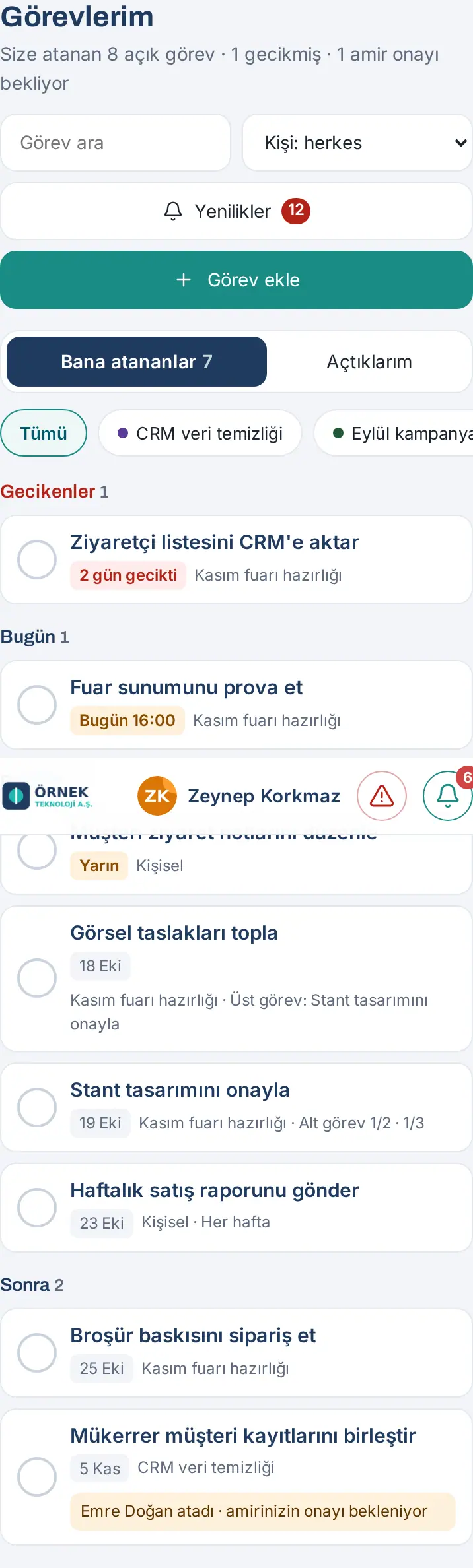
- Telefonda alttaki menüden Alanım'a dokunun ve üstteki şeritten Görevlerim'i seçin. Şeritte hemen yanında Projeler vardır.
- Bilgisayarda soldaki menüden Görevlerim'e tıklayın.
- Başlığın altında özet yazar, ör. "Size atanan 8 açık görev · 1 gecikmiş · 1 amir onayı bekliyor".
Bugün ekranından: Bugün'deki Görevlerim kutusunda açık ve geciken görev sayınız yazar. Bana atananlar'a ya da + Görev ekle'ye dokunarak doğrudan gelebilirsiniz. 1.4.0'dan beri bugün son günü olan ve geciken görevleriniz Bugün kartındaki "yapmanız gerekenler" listesinde adlarıyla da görünür (bkz. 06. Pano ve intranet).
İpucu: Pano aramasında görev ya da proje adı yazarak da Görevlerim'e gidebilirsiniz.
Sekmeler, arama ve proje çipleri
Kimler için: Çalışan · Yönetici · Nerede: Görevlerim
Ne işe yarar: Hangi görevleri göreceğinizi seçersiniz.
- Üstteki sekmelerden birini seçin:
- Bana atananlar — sorumlusu olduğunuz görevler (ekran bununla açılır; yanında açık görev sayısı yazar).
- Açtıklarım — sizin açtığınız görevler (başkasına atadıklarınız dahil).
- Ekibim — yalnız astı olan yöneticilerde görünür; ekibinizin görevleri. Bu görevleri okuyabilirsiniz, değiştiremezsiniz.
- Görev ara kutusuna görev adından bir parça yazın; liste yazdıkça süzülür.
- Kişi: herkes listesinden bir kişi seçerek yalnız onun görevlerini görün.
- Proje: satırındaki çiplerden birine tıklayın: Tümü, listedeki görevlerin projeleri ve Kişisel (projesi olmayan görevler). Bir proje seçiliyken Projeyi aç o projeyi Projeler ekranında açar.
Sekmeler arasında ok tuşlarıyla da geçebilirsiniz.
Pano ve liste görünümü
Kimler için: Çalışan · Nerede: Görevlerim → Liste görünümü / Pano görünümü
Ne işe yarar: Görevleri durumlarına göre sütunlarda ya da tek tabloda görürsünüz.
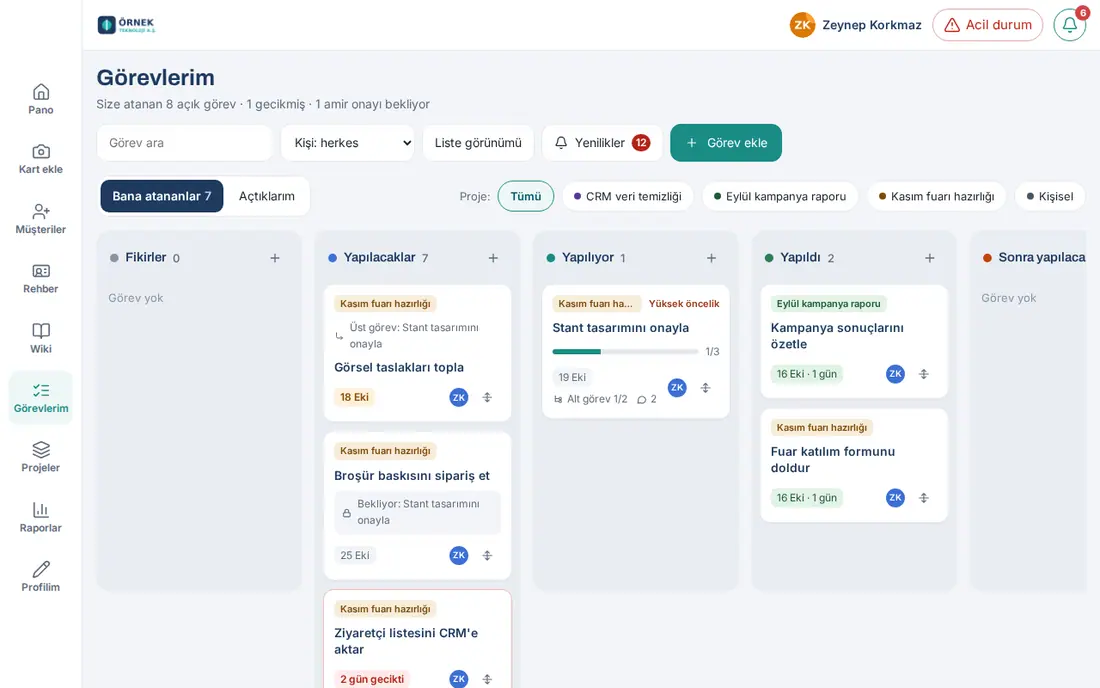
Pano beş sütundur:
| Sütun | Ne anlama gelir |
|---|---|
| Fikirler | Henüz plana girmemiş işler |
| Yapılacaklar | Sırası gelen işler |
| Yapılıyor | Üzerinde çalışılan işler |
| Yapıldı | Kapanan işler (Tamamlandı ya da Tamamlanmadı); varsayılan olarak son 30 gün görünür |
| Sonra yapılacak | Ertelenen işler; gecikme sayılmaz |
Her kartta şunlar görünür: proje etiketi, Yüksek öncelik, başlık, "Üst görev: …" satırı, amir onayı notu, "Bekliyor: …" kilidi (önceki görev bitmedi), kontrol listesi ilerlemesi (ör. 1/3), bitiş tarihi ("2 gün gecikti", "Bugün 16:00", "Yarın", tarih), "Alt görev 1/2", tekrar ("Her hafta"), mesaj ve dosya sayısı, sorumluların baş harfleri. Geciken kart kırmızı çerçevelidir. Ayrılmış çalışanın baş harfi gri ve adının yanında "(ayrıldı)" yazar.
- Tabloya geçmek için üstteki Liste görünümü'ne tıklayın. Tabloda Görev, Proje, Durum, Sorumlu, Bitiş sütunları vardır.
- Panoya dönmek için Pano görünümü'ne tıklayın. Seçiminiz bu cihazda hatırlanır.
Görevi taşıma: sürükle bırak ve Taşı menüsü
Kimler için: Görevin sorumlusu, açanı ya da projenin üyesi · Nerede: Görevlerim ya da proje panosu
Ne işe yarar: Görevin durumunu değiştirirsiniz. Yapıldı'ya bırakılan görev Tamamlandı sayılır ve tamamlanma süresi kaydedilir.
Fareyle: Kartı tutup başka sütuna sürükleyin ve bırakın.
Telefonda: Karta kısa bir an (yaklaşık üçte bir saniye) basılı tutun, sonra sürükleyin. Ekranın kenarına gelince pano kendiliğinden kayar. Kısa dokunuş görevi açar.
Taşı menüsüyle (klavye ve telefon):
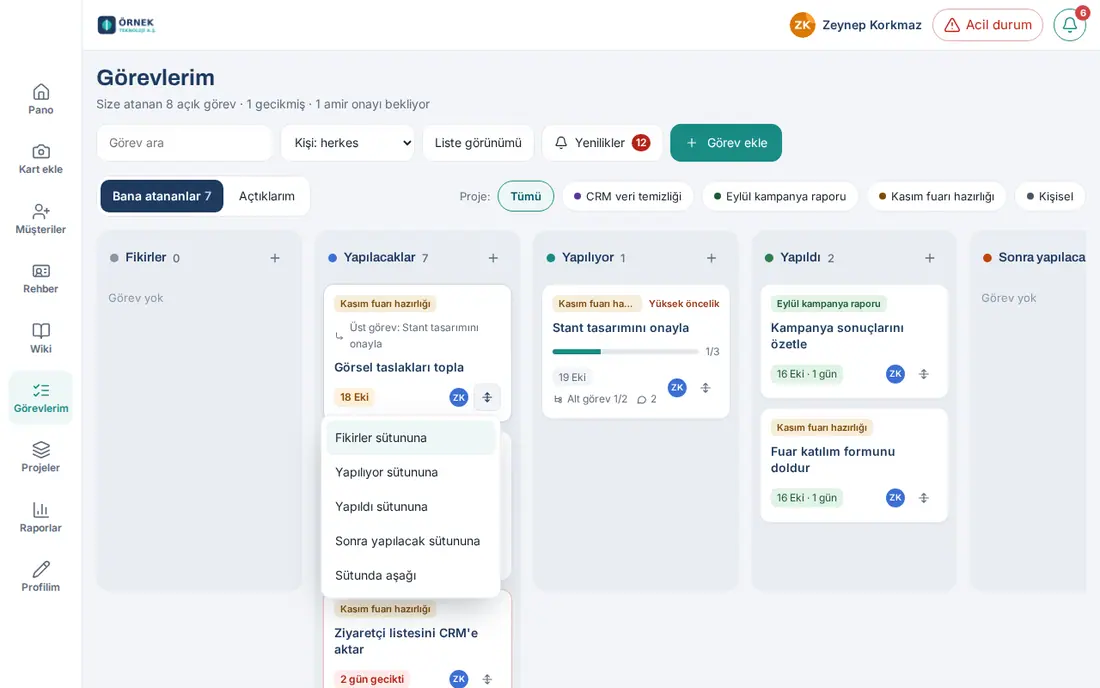
- Kartın sağ altındaki Taşı düğmesine (dört yönlü ok) tıklayın.
- Menüden seçin: "Yapılıyor sütununa" gibi öteki sütunlar, Sütunda yukarı, Sütunda en üste, Sütunda aşağı.
- Menüde ok tuşları, Home / End ile gezinir, Esc ile kapatırsınız.
Taşıma önce ekranda yapılır, sonra kaydedilir. Kayıt olmazsa kart eski yerine döner ve nedeni yazar.
Sık görülen uyarılar:
- "Bu görev önceki görevler bitmeden başlayamaz: "…"." — görevin Sıra bölümündeki önceki görev bitmeden görev Yapılıyor'a ya da Yapıldı'ya geçmez (bkz. Sıra: önce bitmesi gereken görev).
- Alt görevler bitmedi: "N alt görev açık. Yine de tamamla?" — açık alt görevi olan görevi Yapıldı'ya taşıdınız. Yine de tamamla ya da Vazgeç'i seçin.
- "Bu görevi taşıyamazsınız (proje üyesi, sorumlu ya da görevi açan taşır)."
- Görev bu arada başkası tarafından değiştirildiyse kart geri döner ve pano güncel hâliyle yeniden yüklenir.
Görev ekleme
Kimler için: Çalışan · Nerede: Görevlerim → Görev ekle (sütun başlığındaki + ile de)
Ne işe yarar: Kendinize ya da bir ekip arkadaşınıza hızlıca görev açarsınız.
- Sağ üstteki Görev ekle'ye tıklayın. Belirli bir sütuna eklemek için o sütunun başlığındaki +'ya tıklayın.
- Görev kutusuna başlığı yazın (2–200 karakter).
- Proje'yi seçin. Kişisel seçerseniz görevi yalnız siz ve sorumlusu görür. Listede görev ekleyebildiğiniz projeler vardır.
- İsterseniz Üst görev'den aynı projedeki bir görevi seçin; yeni görev onun alt görevi olur.
- Sütun'u seçin (varsayılan Yapılacaklar).
- Sorumlu'yu seçin: varsayılan Ben (adınız); listeden bir çalışan ya da Kimse (sonra atanır).
- İsterseniz Bitiş (isteğe bağlı) tarihini girin ve Yüksek öncelik'i işaretleyin.
- Ekle'ye tıklayın. "Görev eklendi." yazar ve form boşalır; art arda görev ekleyebilirsiniz. Görevi ekler eklemez açmak için Ekledikten sonra ayrıntıyı aç'ı işaretleyin.
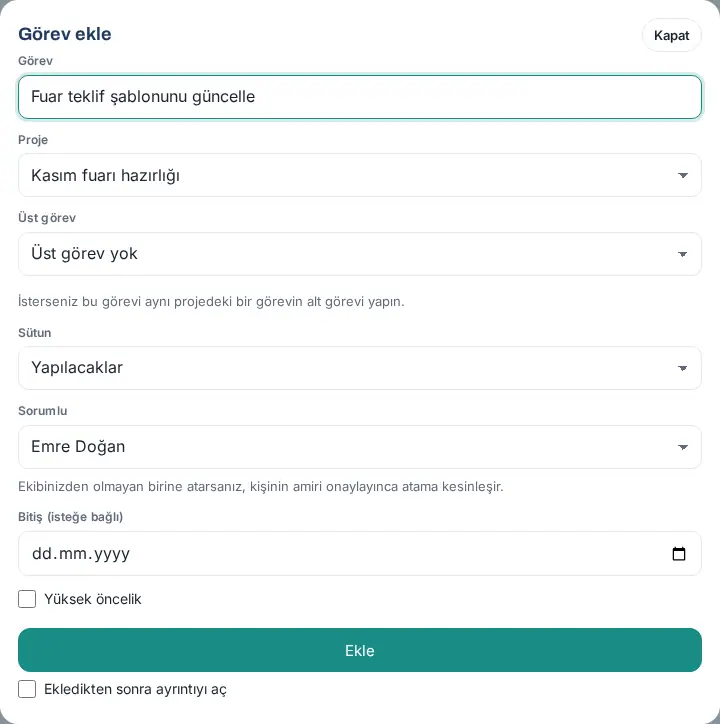
Dikkat: Ekibinizden olmayan birini sorumlu seçerseniz formda "Ekibinizden olmayan birine atarsanız, kişinin amiri onaylayınca atama kesinleşir." yazar ve görev eklendikten sonra "Görev eklendi; atama amir onayını bekliyor." iletisi çıkar (bkz. Amir onayı).
Sık görülen uyarılar: "Görevin başlığını yazın." · "Bu projeye görev eklemek için projenin üyesi olmalısınız."
Görev ayrıntısı
Kimler için: Görevi görebilen herkes · Nerede: Kartın başlığına tıklayın
Ne işe yarar: Görevin bütün bilgileri, alt görevleri, kontrol listesi, sırası, süresi, dosyaları ve mesajları tek panelde durur.
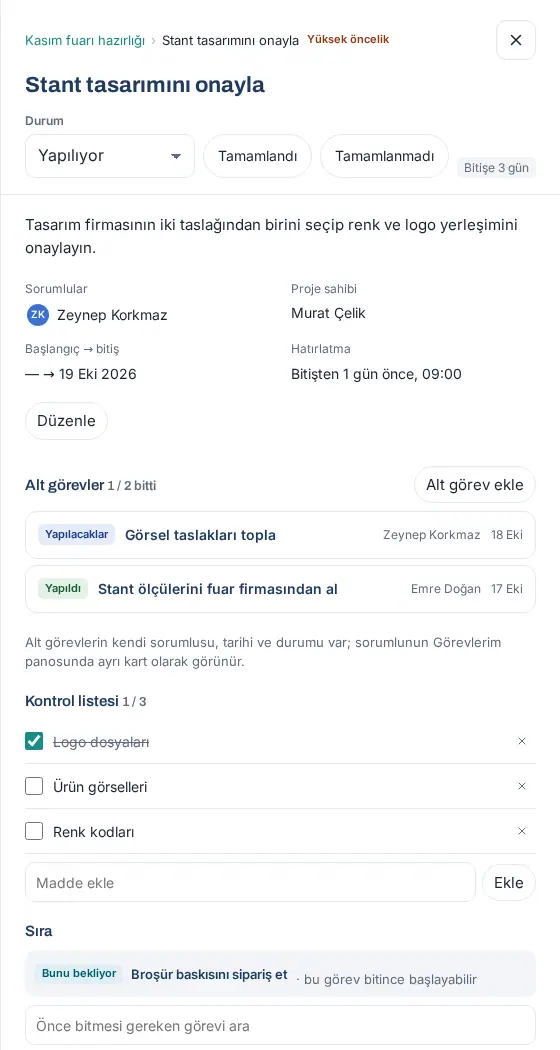
- Kartın başlığına tıklayın. Ayrıntı bilgisayarda sağdan açılan panelde, telefonda tam ekran açılır.
- En üstte kırıntı yolu görünür: Proje › Üst görev › Görev. Proje adına tıklayınca proje açılır.
- Durum listesinden görevin sütununu değiştirebilir, Tamamlandı ya da Tamamlanmadı ile görevi kapatabilirsiniz. Yanında "Bitişe 3 gün" ya da "2 gün gecikti" yazar.
- Altında açıklama ve bilgiler: Sorumlular, Departman, Proje sahibi, Başlangıç → bitiş, Hatırlatma, Tekrar.
- Sonra sırasıyla Alt görevler, Kontrol listesi, Sıra, Çalışma süresi (yalnız süre takibi açık projede), Dosyalar, Değerlendirme ve Mesajlar ve geçmiş bölümleri gelir. Görev kilometre taşıysa bilgilerde "Kilometre taşı: Evet · zaman çizelgesinde elmasla görünür" satırı da yazar (1.5.0).
- En altta açılış ve ilk başlama zamanı, bitti ise tamamlanma süresi ve varsa Bağlı talep yazar.
- Paneli × ile, Esc tuşuyla ya da panelin dışına tıklayarak kapatın.
İpucu: Bildirimden gelen bağlantı görevi doğrudan açar.
Görevi düzenleme: tarih, hatırlatma ve tekrar
Kimler için: Görevin sorumlusu, açanı ya da proje üyesi · Nerede: Görev ayrıntısı → Düzenle
Ne işe yarar: Görevin başlığını, sorumlularını, tarihlerini, hatırlatmasını ve tekrarını değiştirirsiniz.
- Görev ayrıntısında bilgilerin altındaki Düzenle'ye tıklayın.
- Başlık, Açıklama, Proje ve Üst görev'i değiştirin. Proje değişirse alt görevler de yeni projeye taşınır.
- Sorumlular altında Kişi ekle… listesinden kişi ekleyin; çıkarmak için adın yanındaki ×'e tıklayın.
- Departman ve Öncelik (Normal / Yüksek) seçin.
- Başlangıç, Bitiş ve Bitiş saati girin.
- Görev projenin önemli bir aşamasıysa Kilometre taşı kutusunu işaretleyin (1.5.0; bkz. Kilometre taşı).
- Tahmini süre (dakika) — yalnız süre takibi açık projelerde görünür (ör. 6 saat = 360). Görevin iki ya da daha çok sorumlusu varsa altında Kişi başına tahmin (dakika, isteğe bağlı) kutuları çıkar (1.5.0): her sorumlunun payını ayrı girebilirsiniz. Boş bıraktıklarınız toplam tahminin kalanını eşit paylaşır; herkese girerseniz toplam tahmin kişi tahminlerinin toplamı olur.
- Bitiş hatırlatması (telefon bildirimi; ulaşmazsa e-posta): Hatırlatma'yı işaretleyin, sayıyı girin, gün önce ya da saat önce'yi seçin; gün önce seçtiyseniz saati de girin (ör. 1 gün önce, 09:00). Hatırlatma için bitiş tarihi gerekir.
- Tekrar: Tekrar yok, Günlük, Haftalık, Aylık ya da Yıllık ve aralık (1–365; ör. Haftalık, aralık 2 = iki haftada bir).
- Kaydet'e tıklayın. Vazgeçmek için Vazgeç.
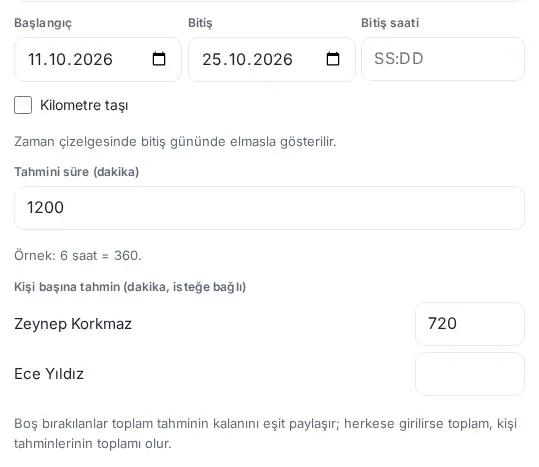
Kişi başına tahmin nasıl hesaplanır? (1.5.0) Örnek: Tahmini süre 1200 dakika (20 saat), iki sorumlu var ve yalnız Zeynep Korkmaz'a 720 girildi. Zeynep'in payı 12 saat, Ece Yıldız'ın payı kalan 8 saattir. Hiç kişi tahmini girilmezse toplam tahmin sorumlulara eşit bölünür. Kişi tahminleri Efor sekmesinde ve Raporlar → Projeler'deki "Tahmini (pay)" ve "Tahmini süre" sütunlarında kullanılır. Sorumluluktan çıkarılan kişinin girilmiş tahmini hesaba katılmaz.
Sık görülen uyarılar (kişi tahmini): "Kişi tahmini yalnız görevin sorumlularına girilir." · "Kişi tahmini 0–100.000 dakika arasında bir tamsayı olmalı." · "Bu görevin tahminini değiştiremezsiniz."
Tekrarlayan görev nasıl çalışır? Görev Yapıldı olunca bir sonraki kopyası açılır; tarihler kural kadar ileri kayar, kontrol listesi işaretsiz gelir. Dosya, mesaj ve sıra bağları kopyalanmaz. Görev geç kapanırsa kaçırılan dönemler atlanır; yeni bitiş bugünden önce olmaz. Aylıkta ilk görevin ayın günü korunur (31 Ocak → 28 Şubat → 31 Mart). Görev Tamamlanmadı olarak kapansa da kopya açılır. Ayrıntıda "Her hafta tekrarlar" yazar; akışta Yeni görevi aç düğmesi kopyayı açar.
İpucu: Bir dönemde bir grup işin birlikte açılmasını istiyorsanız tekrarlayan görev yerine tekrarlayan proje kullanın.
Alt görevler ve üst görev
Kimler için: Görevin sorumlusu, açanı ya da proje üyesi · Nerede: Görev ayrıntısı → Alt görevler → Alt görev ekle
Ne işe yarar: Büyük bir işi parçalara bölersiniz. Alt görevin kendi sorumlusu, tarihi ve durumu olur; sorumlusunun Görevlerim panosunda ayrı kart olarak görünür.
- Görev ayrıntısında Alt görevler başlığının yanındaki Alt görev ekle'ye tıklayın.
- Alt görev ekle penceresi açılır; proje ve üst görev seçili gelir. Başlığı, sorumluyu ve bitişi girip Ekle'ye tıklayın.
- Alt görevler listede durumuyla (Yapılacaklar, Yapıldı …), sorumlusuyla ve tarihiyle görünür; başlıkta "1 / 2 bitti" yazar. Bir alt göreve tıklayınca o görev açılır.
Var olan bir görevi başka bir görevin altına almak için görevi Düzenle'yle açıp Üst görev'i seçin.
Kurallar:
- Her görevin en çok bir üst görevi olur; üst ve alt görev aynı projededir.
- En çok üç kat olur: görev → alt görev → alt görevin alt görevi. Bir görev kendi alt görevinin altına alınamaz.
- Açık alt görevi olan görev Yapıldı olurken Alt görevler bitmedi penceresinde "N alt görev açık. Yine de tamamla?" diye sorulur.
Kontrol listesi
Kimler için: Görevin sorumlusu, açanı ya da proje üyesi · Nerede: Görev ayrıntısı → Kontrol listesi
Ne işe yarar: Görevin içinde işaretlenecek küçük maddeleri tutarsınız. Maddelerin sorumlusu ve tarihi olmaz; ayrı kişiye verilecek işler için alt görev açın.
- Madde ekle kutusuna maddeyi yazın ve Ekle'ye tıklayın (Enter da olur).
- Tamamlanan maddenin kutusunu işaretleyin; başlıkta "1 / 3" yazar, kartta ilerleme çubuğu görünür.
- Maddeyi silmek için yanındaki ×'e tıklayın ve onaylayın.
Not: 1.2.0'da açılmış görevlerdeki eski "alt görev" maddeleri burada görünür. Size atanmış eski bir madde, telefonda Bana atananlar'da "kontrol listesi" notuyla listelenir.
Sıra: önce bitmesi gereken görev
Kimler için: Görevin sorumlusu, açanı ya da proje üyesi · Nerede: Görev ayrıntısı → Sıra
Ne işe yarar: Bir görevin, başka bir görev bitmeden başlamamasını sağlarsınız (ör. "Broşür baskısını sipariş et", "Stant tasarımını onayla" bitmeden başlamasın).
- Bekleyecek görevin ayrıntısını açın.
- Sıra bölümündeki Önce bitmesi gereken görevi ara kutusuna yazın ve listeden görevi seçin. "Bağlandı: bu görev "…" bitmeden başlayamaz." yazar.
- Bölümde önceki görev Önce bitmeli (bittiyse Önce bitti) rozetiyle görünür. Bağı kaldırmak için yanındaki ×'e tıklayın.
- Önceki görevin ayrıntısında ise bekleyen görev Bunu bekliyor rozetiyle görünür.
Bekleyen görevin kartında kilit simgesiyle "Bekliyor: …" yazar. Önceki görevlerin hepsi Yapıldı olunca bekleyen görevin sorumlularına "Artık başlayabilirsiniz: …" bildirimi gider.
Dikkat: Bir görev en çok 20 göreve bağlanır. Döngü kurulamaz (A, B'yi; B de A'yı bekleyemez).
Çalışma süresi yazma
Kimler için: Görevin sorumlusu, açanı ya da proje üyesi · Nerede: Görev ayrıntısı → Çalışma süresi
Ne işe yarar: Göreve harcadığınız süreyi gün gün yazarsınız. Bölüm yalnız süre takibi açık projelerde görünür (proje ayarı; varsayılan kapalı).
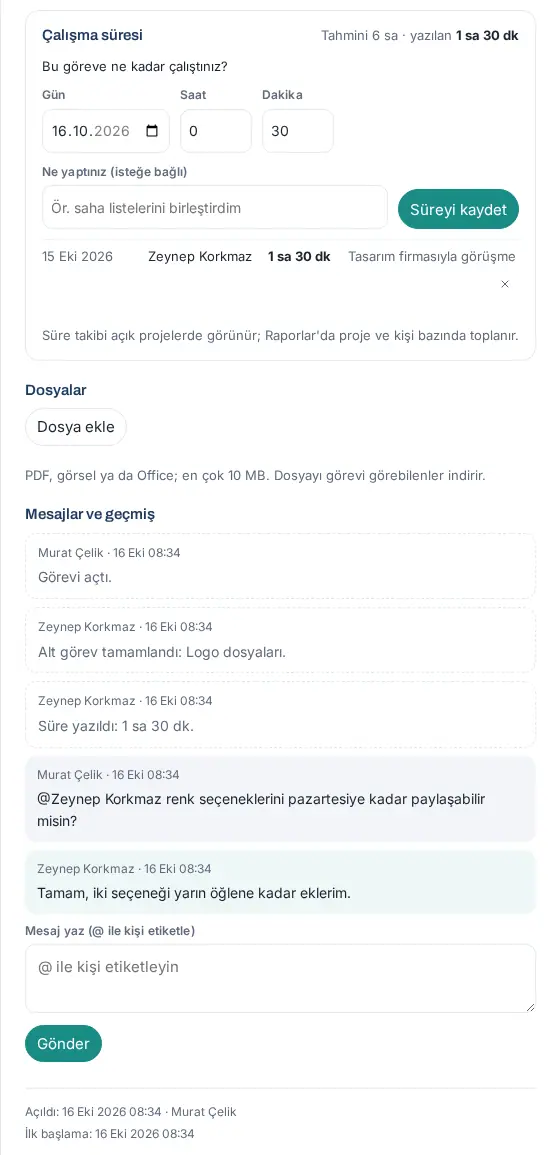
- Bu göreve ne kadar çalıştınız? altında Gün'ü seçin (bugün ya da son 60 gün).
- Saat ve Dakika girin (toplam 1 dakika ile 24 saat arası).
- İsterseniz Ne yaptınız (isteğe bağlı) kutusuna kısa bir not yazın.
- Süreyi kaydet'e tıklayın. Başlıkta "Tahmini 6 sa · yazılan 1 sa 30 dk" gibi toplam görünür; kayıtlar altta gün, kişi ve süreyle listelenir.
- Kendi kaydınızı yanındaki × ile silebilirsiniz (modül admini her kaydı siler).
Süre kaydını düzenleme (1.5.0):
- Kendi kaydınızın yanındaki kalem simgesine (Süre kaydını düzenle) tıklayın. Kayıt satırında küçük bir form açılır.
- Günü, saati (sa), dakikayı (dk) ve notu düzeltin.
- Kaydet'e tıklayın. "Süre kaydı güncellendi." yazar. Vazgeçmek için Vazgeç.
- Görevin Mesajlar ve geçmiş bölümüne "Süre kaydı düzenlendi: 2 sa 30 dk → 2 sa 45 dk." gibi bir satır düşer.
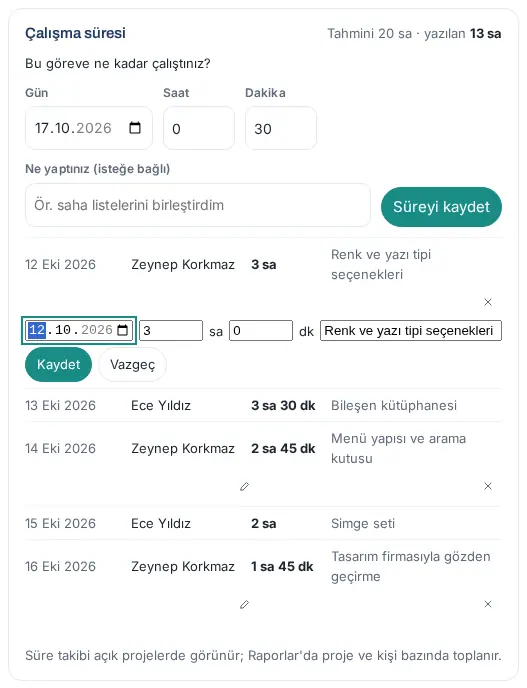
Kim düzenler? Kaydı yazan kişi (görevi hâlâ düzenleyebiliyorsa) ve "Projeler ve görevler" modül admini. Modül admini başkasının kaydını düzenlerse geçmişte "Ece Yıldız kişisinin süre kaydını düzenledi: 4 sa → 3 sa 30 dk." yazar ve düzenleyen kişi adıyla görünür. Proje sahibi ve öteki üyeler başkasının kaydını düzenleyemez ve silemez.
Sık görülen uyarılar: "Süre 1 dakika ile 24 saat arasında olmalı." · "Gün bugün ya da son 60 gün içinde olmalı." · "Süre kaydını yalnız yazan ya da modül admini düzenler." · "Süre kaydı bulunamadı (silinmiş olabilir)." · "Bu projede süre takibi kapalı."
Dosya ekleme
Kimler için: Görevin sorumlusu, açanı ya da proje üyesi · Nerede: Görev ayrıntısı → Dosyalar
Ne işe yarar: Göreve belge ya da görsel eklersiniz; görevi görebilen herkes indirir.
- Dosyalar bölümünde Dosya ekle'ye tıklayın ve dosyayı seçin. "Dosya eklendi." yazar.
- İndirmek için dosyanın adına tıklayın.
- Silmek için yanındaki ×'e tıklayın ve onaylayın. Dosyayı yükleyen, görevi açan ya da proje sahibi siler.
Kurallar: PDF, görsel (JPG, PNG, GIF, WEBP) ya da Office (Word, Excel, PowerPoint); en çok 10 MB; görev başına en çok 20 dosya. Dosyanın içi uzantısıyla aynı türde olmalıdır.
Sık görülen uyarılar: "Dosya PDF, görsel (JPG, PNG, GIF, WEBP) ya da Office (Word, Excel, PowerPoint) olmalı." · "Dosya en çok 10 MB olabilir." · "Dosya boş."
Mesaj yazma ve kişi etiketleme
Kimler için: Görevi görebilen herkes · Nerede: Görev ayrıntısı → Mesajlar ve geçmiş
Ne işe yarar: Görev üzerine konuşursunuz; bir kişiyi @ ile etiketleyerek haberdar edersiniz. Bölümde görevin geçmişi de (açıldı, süre yazıldı, alt görev tamamlandı …) tarih sırasıyla görünür.
- Mesaj yaz (@ ile kişi etiketle) kutusuna mesajınızı yazın.
- Birini etiketlemek için @ yazıp adının ilk harflerini girin ve öneri listesinden kişiyi seçin. Önce görevin kişileri ve proje üyeleri önerilir.
- Gönder'e tıklayın (ya da Ctrl + Enter). "Gönderildi; 1 kişiye bildirim gitti." yazar.
Dikkat: Görevi göremeyen kişiyi etiketlerseniz bildirim almaz; ekranda "… bu görevi göremediği için bildirim almadı." yazar. Mesaj en çok 2000 karakterdir.
Görevi tamamlama ya da silme
Kimler için: Görevin sorumlusu, açanı ya da proje üyesi · Nerede: Görev ayrıntısı
Ne işe yarar: Görevi kapatırsınız. Tamamlandı performansta tamamlanan sayılır; Tamamlanmadı sayılmaz.
- Görev ayrıntısının üstünde Tamamlandı'ya tıklayın. Görev Yapıldı sütununa geçer; "Görev kapandı: Tamamlandı." yazar.
- İş yapılamadan kapanacaksa Tamamlanmadı'ya tıklayın ve Tamamlanmadı olarak kapat ile onaylayın.
- Görevi yeniden açmak için Durum'dan başka bir sütun seçin.
Görevi silme: Ayrıntının en altındaki Görevi sil'e tıklayın ve Sil ile onaylayın. Görev kontrol listesi, mesajları ve dosyalarıyla kalıcı olarak silinir. Yalnız görevi açan ya da proje sahibi siler.
Amir onayı: başka ekipten birine görev atama
Kimler için: Görev atayan çalışan · Atanan kişinin doğrudan amiri · Nerede: Görev ayrıntısı, Yenilikler, zil, Bugün
Ne işe yarar: Başka bir ekipten birine görev verdiğinizde, kişinin amiri onaylayınca atama kesinleşir. Böylece amir, ekibine kimin iş verdiğini görür.
Ne zaman onay gerekir?
- Görevi kendinize atarsanız ya da kişinin amir zincirindeyseniz (amiri, amirinin amiri …) onay gerekmez.
- Amiri tanımlı olmayan kişiye atama serbesttir.
- Bunların dışında kişinin doğrudan amiri onaylar. Proje sahibi ya da modül admini de bu kurala uyar.
- Şirketiniz kuralı Serbest ya da Kapalı yapmış olabilir (bkz. 36. bölüm). Kapalı'da "… kişisine yalnız kendisi ya da amir zinciri görev atayabilir." uyarısı çıkar.
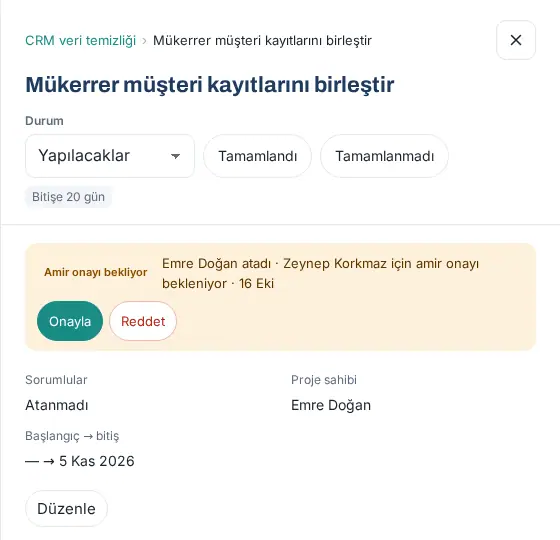
Onay beklerken: Kartta ve ayrıntıda "Emre Doğan atadı · amirinizin onayı bekleniyor" (kişiye) ya da "… için amir onayı bekleniyor" yazar. Kişi görevi görür ama henüz sorumlu sayılmaz.
Amir olarak onaylama:
- "Onayınız bekleniyor: …" bildirimine ya da Yenilikler'deki satıra dokunun. Görev ayrıntısında Amir onayı bekliyor kutusu görünür. Bekleyen atamalar 1.4.3'ten beri Bugün kartında (Onayınızı bekleyenler), zilde (Sizi bekleyenler) ve telefonun Bekleyen onaylar widget'ında "N görev ataması onayınızı bekliyor" satırı olarak da görünür; tek görevde satır görevi, birden çoksa Görevlerim'i açar.
- Onayla'ya tıklayıp Atamayı onayla ile onaylayın. "Atama onaylandı; … bilgilendirildi." yazar ve kişiye "Size görev atandı" bildirimi gider.
- Ya da Reddet'e tıklayın, Ret gerekçesi (atayana ve kişiye iletilir) kutusunu doldurun ve Atamayı reddet'e tıklayın. Gerekçe zorunludur.
İpucu: Tekrarlayan projelerde onay seri düzeyinde bir kez istenir; onaylanan kişi sonraki dönemlerde doğrudan atanır.
Değerlendirme
Kimler için: Proje sahibi (projesiz görevde görevi açan) · Sorumlunun yöneticisi · Nerede: Tamamlanmış görevin ayrıntısı → Değerlendirme
Ne işe yarar: Tamamlanan göreve 1–5 puan ve not verirsiniz. Puanlar Performans tablosunda ortalama olarak görünür.
- Tamamlandı olarak kapanmış görevi açın.
- Değerlendirme bölümünde 1–5 arasında bir puana tıklayın.
- İsterseniz Not (isteğe bağlı; görevin sorumlusu görmez) kutusuna yazın.
- Değerlendir'e tıklayın. Değiştirmek için Değerlendirmeyi güncelle.
Dikkat: Kişi kendi görevini değerlendiremez. Puanı ve notu görevin sorumlusu görmez; yalnız değerlendirebilenler ve modül admini görür. Görev yeniden açılırsa ya da Tamamlanmadı olursa puan silinir.
Yenilikler ve bildirim tercihi
Kimler için: Çalışan · Nerede: Görevlerim → Yenilikler
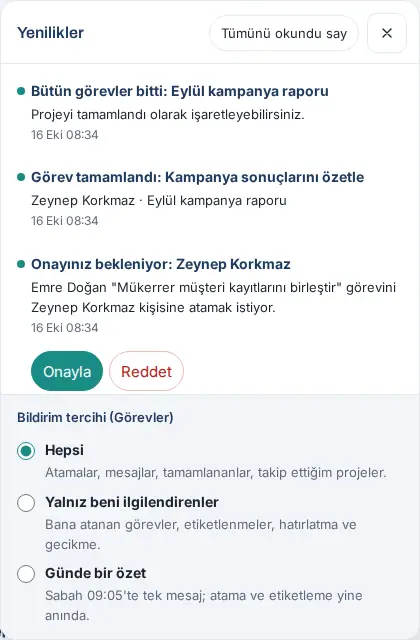
Ne işe yarar: Görevlerinizle ilgili haberler (atamalar, mesajlar, tamamlananlar, onay istekleri) burada toplanır. Telefon bildirimi kapalı olsa da her haber burada görünür.
- Görevlerim başlığındaki Yenilikler düğmesine tıklayın. Düğmede okunmamış sayısı yazar.
- Bir habere tıklayınca ilgili görev ya da proje açılır ve haber okundu sayılır. Hepsini okundu yapmak için Tümünü okundu say.
- Onay isteklerinde satırda Onayla ve Reddet düğmeleri vardır.
- Panelin altındaki Bildirim tercihi (Görevler)'den birini seçin:
- Hepsi — atamalar, mesajlar, tamamlananlar, takip ettiğiniz projeler.
- Yalnız beni ilgilendirenler — size atanan görevler, etiketlenmeler, hatırlatma ve gecikme; ötekiler yalnız Yenilikler'e düşer.
- Günde bir özet — sabah 09:05'te tek mesaj; atama ve etiketleme yine anında gelir.
İpucu: Haberler 30 gün tutulur (kişi başına en çok 100). Telefon bildirimi ulaşmazsa e-posta yedeği çalışır (bkz. 09. Bildirimler).
Telefonda Gecikenler, Bugün ve Bu hafta
Kimler için: Çalışan · Nerede: Telefonda Alanım → Görevlerim → Bana atananlar
Ne işe yarar: Telefonda Bana atananlar pano yerine yapılacaklar listesi olarak görünür; işinizi tarihe göre görürsünüz.
- Liste dört gruptur: Gecikenler, Bugün, Bu hafta (önümüzdeki 7 gün) ve Sonra (daha ileri ya da tarihsiz). Her grubun yanında sayısı yazar.
- Her satırda başlık, bitiş ("2 gün gecikti", "Bugün 16:00", "Yarın", tarih), proje, üst görev, alt görev sayısı ve tekrar yazar.
- Görevi bitirmek için satırın solundaki daireye dokunun. Satırda Tamamlandı yazar; 6 saniye içinde Geri al'a dokunarak geri alabilirsiniz.
- Ayrıntı için görevin adına dokunun.
İpucu: Pano görünümüne geçmek için Açtıklarım sekmesini ya da bir proje panosunu kullanın; telefonda da sürükle bırak çalışır.
Performans
Kimler için: Proje sahibi · Astı olan yönetici · Modül admini · Nerede: Görevlerim → Performans
Ne işe yarar: Son 90 günde kişilerin tamamladığı görevleri ve zamanında bitirme oranlarını görürsünüz.
- Görevlerim başlığındaki Performans'a tıklayın. Düğme yalnız görebilenlere görünür.
- Kapsam'dan Bütün görevler'i ya da sahibi olduğunuz bir projeyi seçin.
- Tabloda her kişi için: Tamamlanan (+ tamamlanmayan), Zamanında (bitişi olan görevlerde, bitiş gününde ya da önce kapananların oranı), Ort. tamamlama (ilk "Yapılıyor"dan kapanışa), Tahmine göre (tahmini ve yazılan süresi olan görevlerde), Değerlendirme (ortalama puan ve sayı).
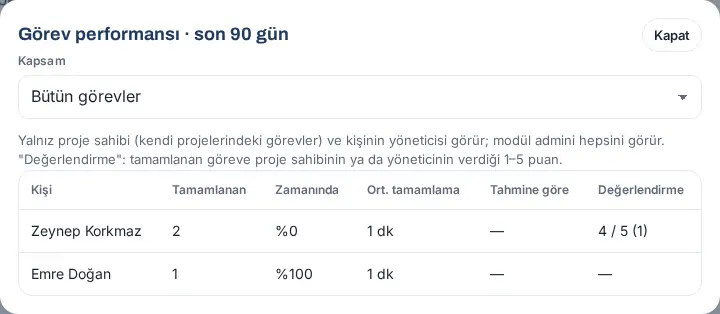
Kim neyi görür? Proje sahibi kendi projelerindeki görevleri, yönetici astlarının görevlerini, modül admini hepsini görür.
İpucu: Proje listesi, kişi başına yük, dönemde tamamlananlar, efor ve CSV için Raporlar → Projeler'i kullanın (1.5.0; bkz. 19. Raporlar).
Projeler ekranı ve süzgeçler
Kimler için: Çalışan · Nerede: Alanım → Projeler (bilgisayarda soldaki menüde Projeler)
Ne işe yarar: Görebildiğiniz projeleri durumlarına göre görürsünüz.
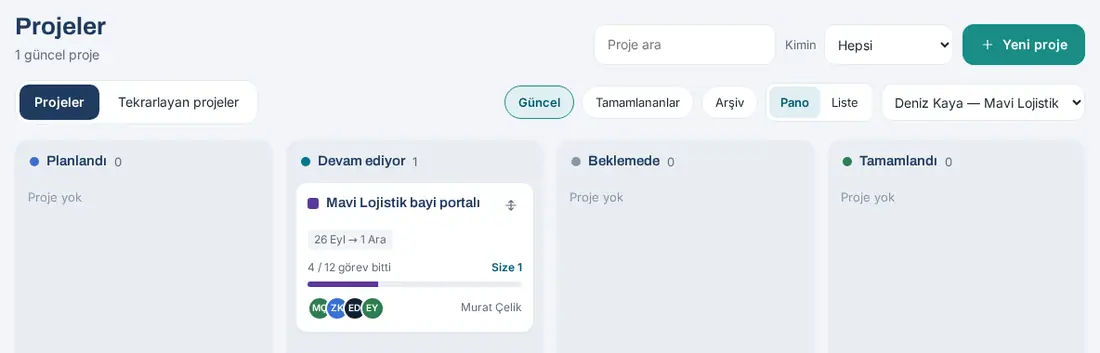
- Projeler'i açın. Üstte iki sekme vardır: Projeler ve Tekrarlayan projeler.
- Projeler sekmesinde pano dört sütundur: Planlandı, Devam ediyor, Beklemede, Tamamlandı. Tabloya geçmek için Liste'ye tıklayın (sütunlar Proje, Durum, Tarih, İlerleme, Sahibi).
- Süzgeçlerden birini seçin:
- Güncel — süren projeler, tekrarlayan projelerin açılmış dönemi ve önceki dönemden tamamlanmadan kalanlar; Tamamlandı sütununda son 30 gün.
- Tamamlananlar — bütün tamamlanmış projeler.
- Arşiv — arşivlenmiş projeler.
- Kimin listesinden Hepsi, Benim, Üyesi olduğum, Departmanım ya da Ortak'ı seçin. Proje ara kutusuyla ada göre arayın.
- Kartta renk, ad, tekrar rozeti (ör. "Her ay · Ekim 2026"), tarih, "2 / 10 görev bitti" ilerlemesi, size atanan görev sayısı, üyeler ve sahip görünür. Kişisel kartı ("yalnız siz") projesiz görevlerinizi toplar.
- Görebildiğiniz projelerden en az birinin müşterisi varsa araç çubuğunun sonunda müşteri listesi çıkar (1.5.0). Tüm müşteriler yerine bir müşteri seçince yalnız o müşterinin projeleri görünür; bu sırada Kişisel kartı gösterilmez (bkz. Projenin müşterisi).
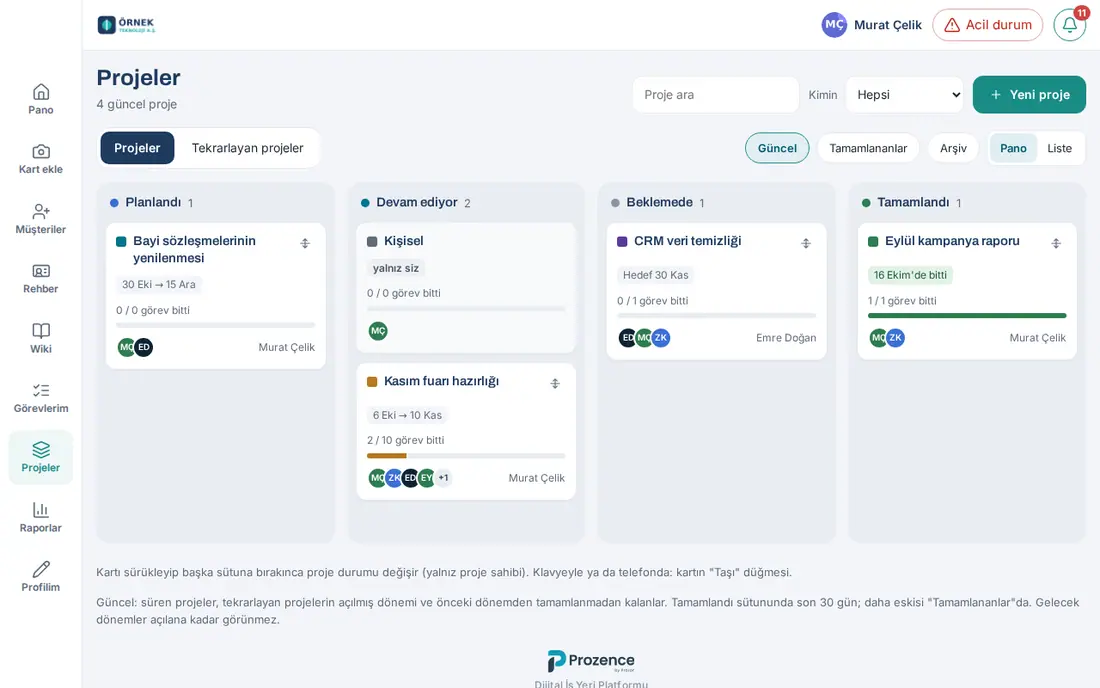
İpucu: Gecikmiş ya da önceki dönemden kalan proje kartı kırmızı çerçevelidir ve sütunun başında durur. Tekrarlayan projelerin gelecek dönemleri açılana kadar listede görünmez.
Yeni proje açma
Kimler için: Çalışan · Nerede: Projeler → Yeni proje
Ne işe yarar: Birlikte çalışacağınız kişilerle bir proje açarsınız.
- Projeler sekmesinde sağ üstteki Yeni proje'ye tıklayın.
- Proje adı'nı yazın (2–80 karakter) ve bir Renk seçin.
- Kimler görür'ü seçin:
- Özel — yalnız sahip ve üyeler
- Departman — departmandakiler görür ve yazar (sonra Departman'ı seçin)
- Ortak — herkes görür ve mesaj yazar; üyeler düzenler (şirketiniz ortak projeyi yalnız yetkililere bıraktıysa bu seçenek görünmez)
- Görev görünürlüğü'nü seçin: Üyeler bütün görevleri görür ya da Üyeler yalnız kendi görevlerini görür (bkz. Görev görünürlüğü ve proje rolleri).
- Üyeler altında Üye ekle… listesinden kişileri ekleyin. Üyeler görev ekler, taşır ve düzenler; projeyi takip eder.
- İsterseniz Başlangıç, Bitiş ve Açıklama (isteğe bağlı) girin.
- Görevlere çalışma süresi yazılacaksa Süre takibi — görevlerde "Bu göreve ne kadar çalıştınız?" ve tahmini süre görünür kutusunu işaretleyin.
- Proje bir müşteri için yapılıyorsa Müşteri (isteğe bağlı) altındaki Müşteri ara (ad, şirket) kutusuna en az iki harf yazın ve listeden müşteriyi seçin (1.5.0). Seçilen müşteri çip olarak görünür; kaldırmak için yanındaki ×'e tıklayın. Listede yalnız müşteri rehberinde görebildiğiniz kayıtlar çıkar (en çok 12).
- Proje için harcama sınırı tutulacaksa Bütçe (TL, isteğe bağlı) kutusuna tutarı yazın (1.5.0; ör. 250.000 ya da 250000,50). Boş bırakırsanız bütçe tutulmaz (bkz. Proje bütçesi ve bütçe kartı).
- Projeyi aç'a tıklayın. "Proje açıldı." yazar ve proje açılır. Projeye eklenen üyelere "Projeye eklendiniz" bildirimi gider.
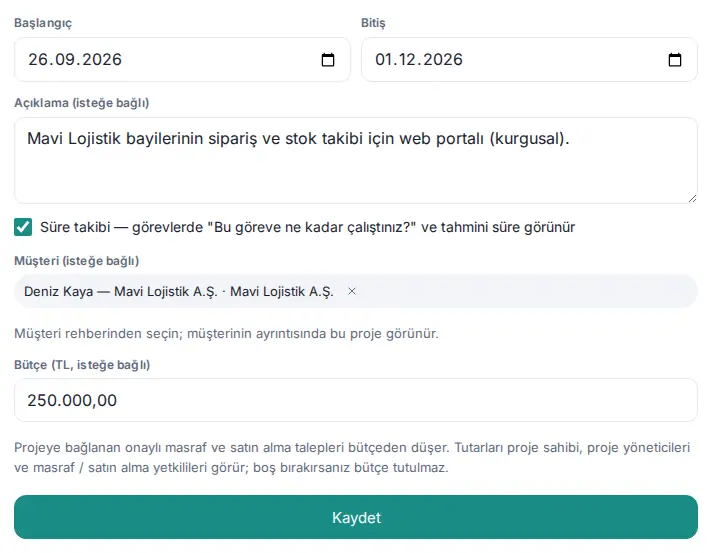
Sık görülen uyarılar: "Projenin adını yazın." · "Bitiş, başlangıçtan önce olamaz." · "Ortak (herkese açık) projeyi bu şirkette yalnız yetkililer açar." · "Bütçe TL tutarı olmalı (ör. 250.000 ya da 250000,50)." · "Bütçe sıfırdan büyük olmalı; bütçeyi kaldırmak için alanı boş bırakın." · "Bütçe en çok 100 milyar TL olabilir." · "Müşteri bulunamadı ya da bu müşteri kaydını göremiyorsunuz." Bütçe ya da müşteri geçersizse proje açılmaz; alanı düzeltip yeniden deneyin.
Proje içi: Pano, Liste, Zaman çizelgesi, Efor, Etkinlik, Üyeler ve ayarlar
Kimler için: Projeyi görebilen herkes · Nerede: Projeler → proje kartı
Ne işe yarar: Projenin bütün görevlerini, geçmişini ve üyelerini görürsünüz.
- Proje kartının adına tıklayın.
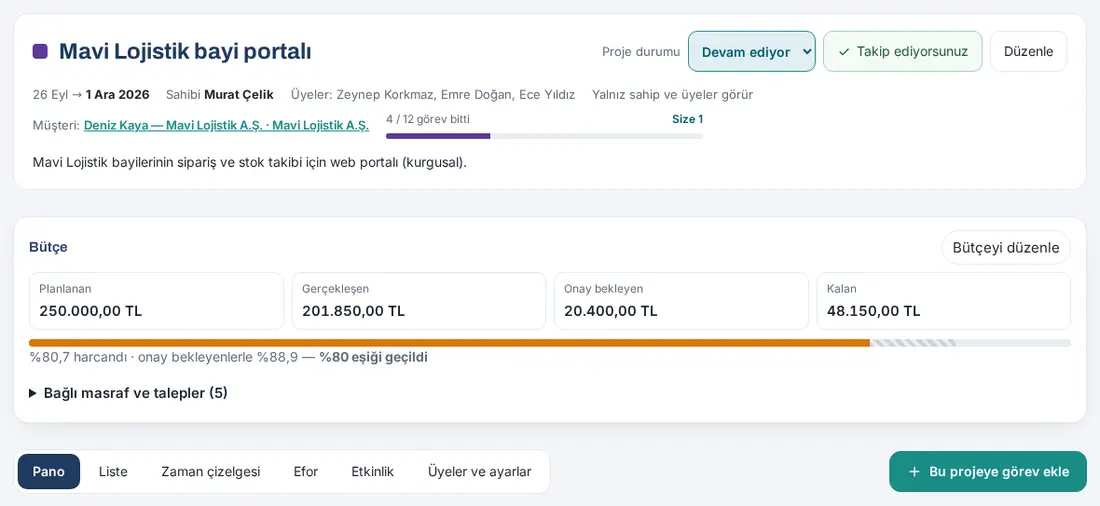
- Üstte kırıntı (Projeler › Proje; tekrarlayan projede Projeler › Seri › Dönem), proje adı, Proje durumu, Takip ediyorsunuz / Takip et ve (sahipte) Düzenle görünür.
- Altında tarih aralığı, sahip, üyeler, kimlerin gördüğü ("Yalnız sahip ve üyeler görür"), müşteri ("Müşteri: …"; 1.5.0), gecikme ve "2 / 10 görev bitti" ilerlemesi yazar.
- Bütçesi olan projede, yetkiniz varsa başlığın altında Bütçe kartı görünür (1.5.0; bkz. Proje bütçesi ve bütçe kartı).
- Alt sekmelerden birini seçin:
- Pano — projenin görevleri beş sütunlu panoda; Görevlerim panosuyla aynı biçimde sürükleyip taşırsınız.
- Liste — görev ağacı: üst ve alt görevler girintili, Durum, Sorumlu, Bitiş ve Alt görev / sıra sütunlarıyla.
- Zaman çizelgesi (1.5.0) — görevler başlangıç–bitiş çubuğu olarak, kilometre taşları elmas, sıra bağları okla (bkz. Zaman çizelgesi).
- Efor (1.5.0; yalnız süre takibi açık projede) — tahmini ve harcanan süre, kişi ve görev bazında (bkz. Efor: tahmini ve harcanan süre).
- Etkinlik — projede kim ne yaptı; eskilerini görmek için Daha eski etkinlikler.
- Üyeler ve ayarlar — üyeler ve rolleri, görünürlük, görev görünürlüğü, süre takibi, takip; sahipte proje işlemleri.
- Projeye görev eklemek için Bu projeye görev ekle'ye tıklayın.
Takip: Üyeler projeyi kendiliğinden takip eder. Takip ettiğiniz projede (Hepsi bildirim tercihindeyseniz) görev mesajları ve tamamlananlar size bildirilir. Bırakmak için Takip ediyorsunuz'a tıklayın; "Takip bırakıldı." yazar.
Zaman çizelgesi
Kimler için: Projeyi görebilen herkes · Nerede: Proje → Zaman çizelgesi
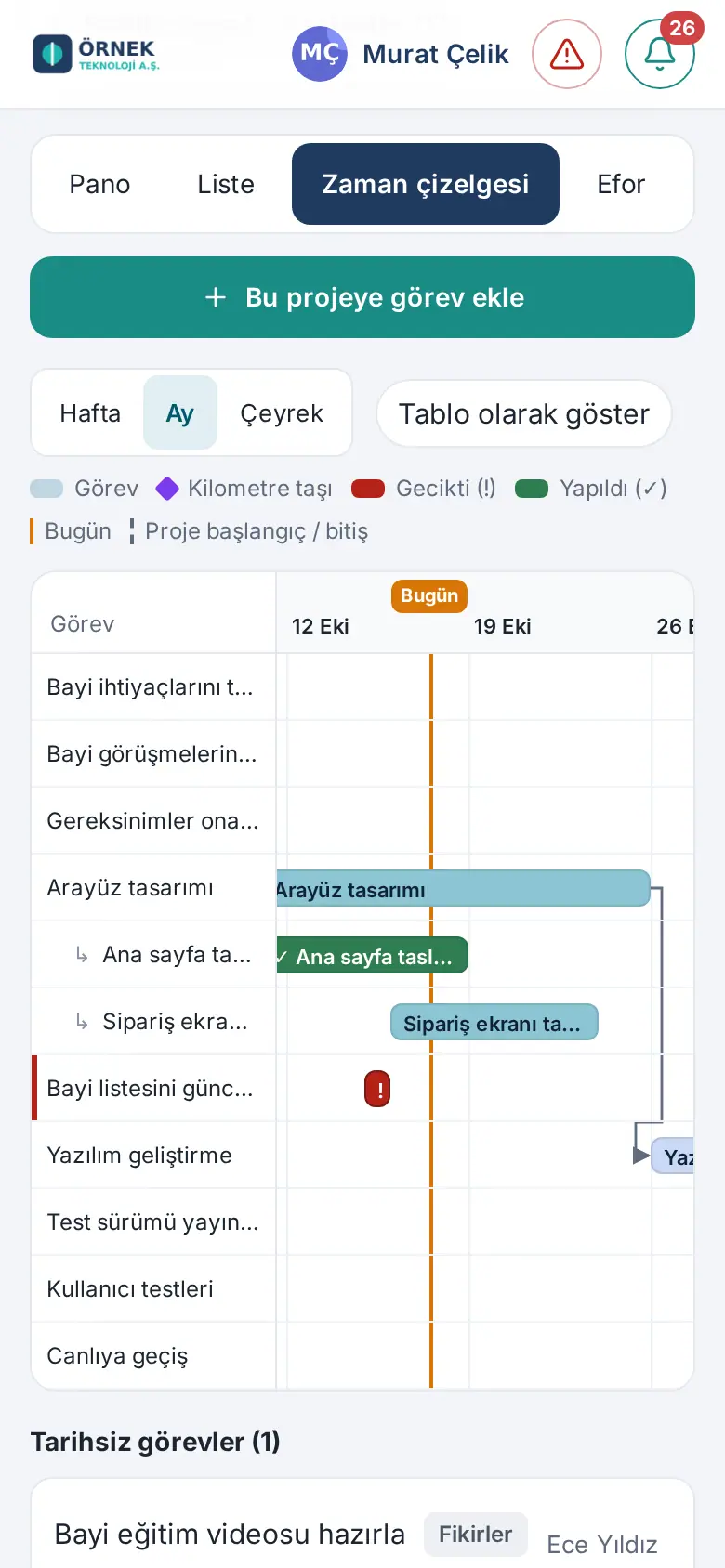
Ne işe yarar: Projenin görevlerini bir takvim şeridi üzerinde görürsünüz: hangi iş ne zaman başlıyor, ne zaman bitiyor, hangisi hangisini bekliyor, bugün neredeyiz ve neler gecikti.
- Projeyi açın ve Zaman çizelgesi sekmesine tıklayın.
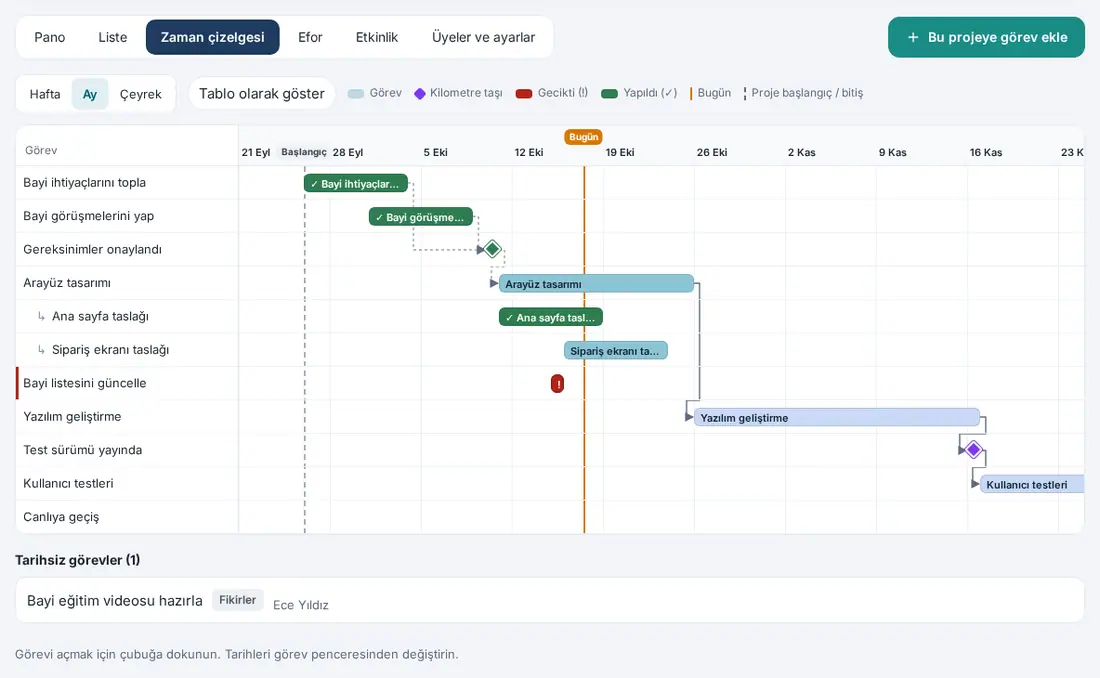
- Üstteki Hafta, Ay ya da Çeyrek düğmesiyle ölçeği seçin. Hafta'da gün numaraları ve gölgeli hafta sonları, Ay'da haftalar, Çeyrek'te aylar görünür. Seçiminiz bu tarayıcıda hatırlanır.
- Çizelgeyi okuyun:
- Her görev, başlangıç gününden bitiş gününe uzanan bir çubuktur. Yalnız bitiş tarihi (ya da yalnız başlangıç) olan görev tek günlük çubuk olur.
- Alt görevler üst görevin hemen altında, içeri kaydırılmış ve ↳ ile durur.
- Sıra bölümünde bağlanan görevler oklarla birleşir: ok, önce bitmesi gereken görevden onu bekleyen göreve gider. Önceki görev bittiyse ok kesik ve gridir.
- Kilometre taşları bitiş gününde elmas (◆) olarak görünür (bkz. Kilometre taşı).
- Geciken görev kırmızıdır ve ! işareti taşır; sol sütunda adının yanında kırmızı çizgi olur. Yapılan görev yeşildir ve ✓ taşır. Renk tek başına anlam taşımaz; işaretler ve tablo görünümü aynı bilgiyi verir.
- Turuncu dikey çizgi Bugün'dür; kesik çizgiler projenin Başlangıç ve Bitiş tarihidir. Üstteki açıklama satırı bu işaretleri listeler.
- Bir görevin ayrıntısını açmak için çubuğuna ya da soldaki adına tıklayın (telefonda dokunun). Görev penceresi açılır.
- Tarihi olmayan görevler çizelgenin altında Tarihsiz görevler (N) listesinde durur; adına tıklayınca görev açılır.
- Aynı bilgiyi tablo olarak görmek için Tablo olarak göster'e tıklayın. Tabloda Görev, Tarih, Durum, Sorumlu, Önce bitmeli ve Not sütunları vardır; görev adları düğmedir. Çizelgeye dönmek için Çizelgeyi göster.
Telefonda: Çizelge kendi kutusunda yana kayar; görev adları solda sabit kalır. Açılışta çizelge bugüne yakın bir yere kaydırılmış gelir.
Kim neyi görür? Çizelgede yalnız görebildiğiniz görevler vardır. "Üye — yalnız kendi görevleri" rolündeki üye yalnız kendi görevlerini ve bunlar arasındaki bağları görür. Bir görevin önceki görevini göremiyorsanız ok çizilmez.
Dikkat:
- Çubukları sürükleyerek tarih değiştirilmez; tarihleri görev penceresindeki Düzenle'den değiştirin. Ekrandaki not da bunu hatırlatır: "Görevi açmak için çubuğa dokunun. Tarihleri görev penceresinden değiştirin."
- Çizelge en çok 1100 gün çizer. Daha uzun projede "Çizelge ilk 1100 günü gösteriyor; daha uzun aralık için Çeyrek ölçeğini ya da tablo görünümünü kullanın." notu çıkar.
- Projede tarihli görev yoksa "Tarihli görev yok. Görevlere başlangıç ya da bitiş tarihi verince çizelgede görünür." yazar. Tekrarlayan projenin henüz açılmamış dönemleri çizelgede görünmez.
Kilometre taşı
Kimler için: Görevin sorumlusu, açanı ya da proje üyesi · Nerede: Görev ayrıntısı → Düzenle → Kilometre taşı
Ne işe yarar: Projenin önemli bir aşamasını (ör. "Gereksinimler onaylandı", "Canlıya geçiş") işaretlersiniz. Kilometre taşı zaman çizelgesinde çubuk yerine bitiş gününde bir elmasla görünür; böylece ara hedefler bir bakışta seçilir.
- Görevi açın ve Düzenle'ye tıklayın.
- Görevin Bitiş tarihini girin (elmas bitiş gününe konur).
- Kilometre taşı kutusunu işaretleyin. Altında "Zaman çizelgesinde bitiş gününde elmasla gösterilir." yazar.
- Kaydet'e tıklayın. Görev ayrıntısında "Kilometre taşı: Evet · zaman çizelgesinde elmasla görünür" satırı çıkar.
Kilometre taşı da sıradan bir görevdir: sorumlusu, durumu ve Sıra bağları olur. Örneğin "Gereksinimler onaylandı" kilometre taşını "Bayi ihtiyaçlarını topla" ve "Bayi görüşmelerini yap" görevlerine, "Arayüz tasarımı"nı da bu kilometre taşına bağlayabilirsiniz. Çizelgede geciken kilometre taşı kırmızı !, tamamlanan yeşil ✓ ile görünür. Bitiş tarihi olmayan kilometre taşı Tarihsiz görevler listesinde ◆ ile durur.
Kilometre taşını kaldırmak için kutunun işaretini kaldırıp Kaydet'e tıklayın. Tekrarlayan görevin yeni kopyası kilometre taşı işaretini taşır.
Efor: tahmini ve harcanan süre
Kimler için: Projeyi görebilen herkes · Nerede: Proje → Efor
Ne işe yarar: Projede görevlere ne kadar süre tahmin edildiğini ve gerçekte ne kadar çalışıldığını karşılaştırırsınız. Sekme yalnız süre takibi açık projelerde görünür (proje sahibi Düzenle → Süre takibi ile açar; Kişisel projede yoktur).
- Projeyi açın ve Efor sekmesine tıklayın.
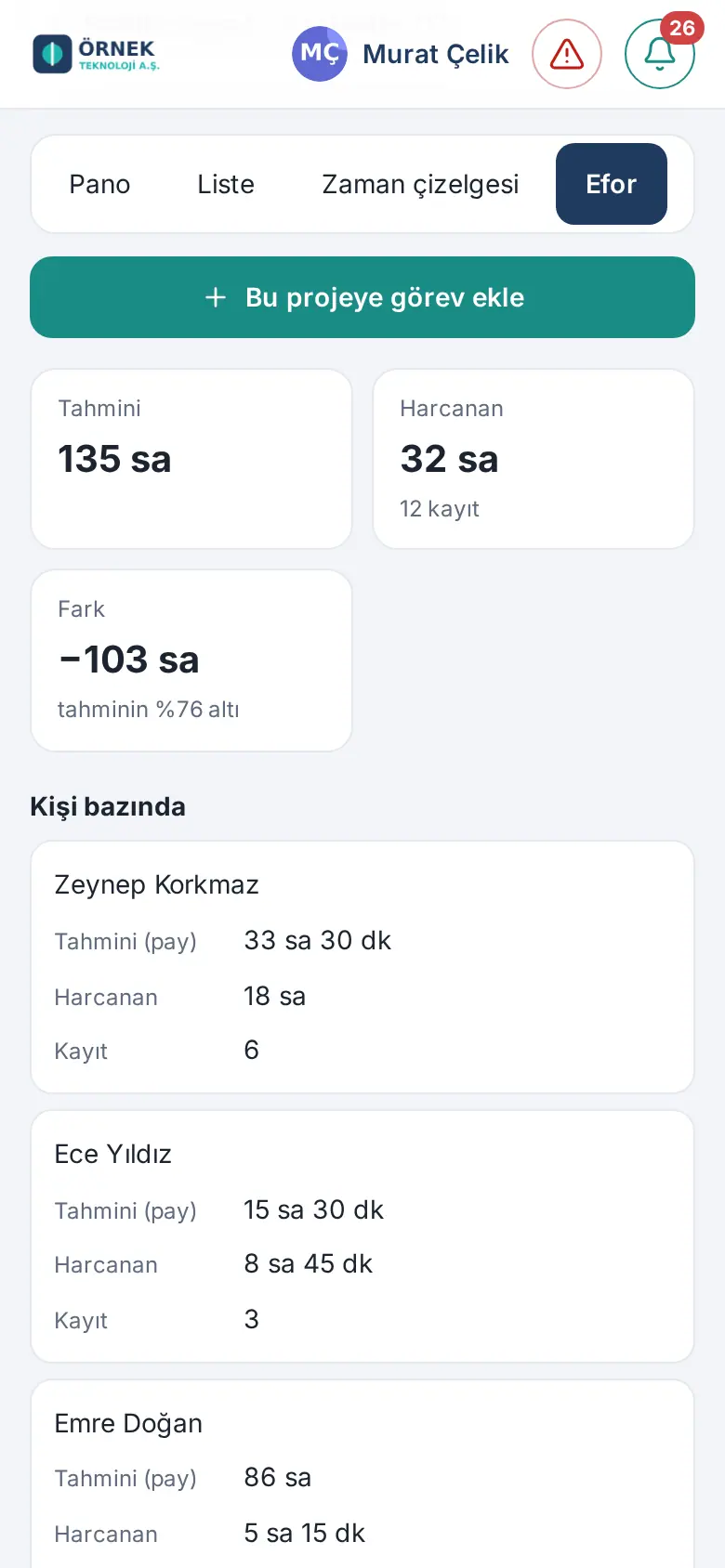
- Üstte üç kutu vardır:
- Tahmini — görevlerin Tahmini süre toplamı.
- Harcanan — görevlere yazılan çalışma süreleri ve kayıt sayısı (ör. "12 kayıt").
- Fark — harcananın tahminden farkı ve oranı (ör. "tahminin %76 altı"). Harcanan tahmini aşınca kutu vurgulanır. Tahmin girilmediyse "tahmin girilmedi" yazar.
- Kişi bazında tablosunda her kişinin Tahmini (pay), Harcanan ve Kayıt sayısı vardır. Kişinin payı, görevde ona girilen kişi tahminidir; girilmemişse görevin kalan tahmini sorumlulara eşit bölünür (bkz. Görevi düzenleme). Harcanan, kişinin kendi süre kayıtlarıdır.
- Görev bazında tablosunda her görevin Durum, Tahmini, Harcanan ve Fark değeri vardır. Görev adına tıklayınca görev açılır.
İpucu: Yalnız görebildiğiniz görevler sayılır. Dönem ve kişi kırılımı, aylık toplamlar ve tek tek süre kayıtları için Raporlar → Projeler → Efor'a bakın (bkz. 19. Raporlar).
Süre takibi kapalıysa: Sekme görünmez. Eski bir bağlantıdan açılırsa "Bu projede süre takibi kapalı. Proje sahibi Düzenle → "Süre takibi" ile açar; açıkken görevlere tahmini süre ve çalışma süresi yazılır." yazar.
Proje bütçesi ve bütçe kartı
Kimler için: Proje sahibi · Proje yöneticisi · Modül admini · Masraf ve satın alma işlem yetkilileri · Nerede: Proje → Bütçe kartı
Ne işe yarar: Projeye TL cinsinden bir bütçe verir, projeye bağlanan masraf ve satın alma taleplerinin ne kadarının gerçekleştiğini, ne kadarının onay beklediğini ve ne kadar bütçe kaldığını tek kartta izlersiniz.
Kimler görür? Tutarları projeyi gören proje sahibi, "Proje yöneticisi" rolündeki üyeler (ve sahibin yöneticileri), "Projeler ve görevler" modül admini ve masraf / satın alma işlem yetkilileri görür: masrafta muhasebe ve Masraf modül admini, masraf ayarlarındaki sabit ek onaycılar, tutar eşiği onaycıları, bağımsız üst onaycı ve yedek muhasebe onaycısı; satın almada onaycılar, satın alma yetkilisi ve Satın alma modül admini. Sıradan üyeler, yalnız görüntüleyici (izle) rolündekiler ve masrafı yalnız departman yöneticisi olarak onaylayan kişi kartı görmez.
Bütçe tanımlama ya da değiştirme:
- Projeyi açın. Başlığın altındaki Bütçe kartında Bütçe tanımla'ya (bütçe varsa Bütçeyi düzenle'ye) tıklayın.
- Planlanan bütçe (TL) kutusuna tutarı yazın (ör. 250.000). Bütçeyi kaldırmak için kutuyu boşaltın.
- Kaydet'e tıklayın. "Bütçe kaydedildi." (boşalttıysanız "Bütçe kaldırıldı.") yazar. Projenin Etkinlik akışına "Proje bütçesi tanımladı." gibi bir satır düşer; tutar akışta yazmaz.
Bütçeyi proje sahibi, proje yöneticisi ve modül admini değiştirir. Bütçeyi proje formundaki Bütçe (TL, isteğe bağlı) kutusundan da girebilirsiniz.
Kartı okuma:
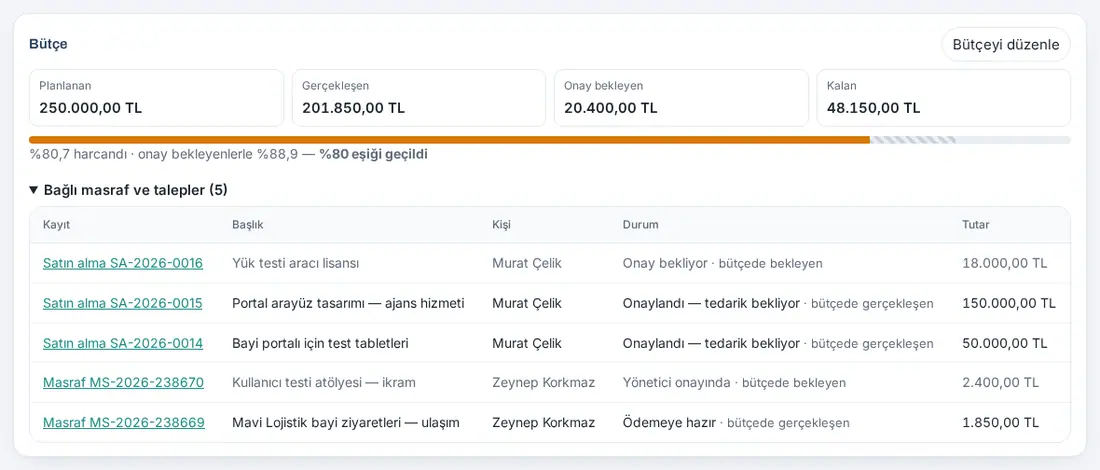
- Planlanan — tanımlanan bütçe.
- Gerçekleşen — onaylanmış harcamalar: masrafta Ödemeye hazır ve Ödendi; satın almada onaylanan, siparişi verilen, kısmen ya da tamamen teslim alınan talepler.
- Onay bekleyen — masrafta yönetici, ek onay ve muhasebe aşamasındakiler; satın almada onay ya da bilgi bekleyen talepler. Taslak, reddedilen ve iptal edilen kayıtlar sayılmaz.
- Kalan — planlanan eksi gerçekleşen. Bütçe aşılınca kutunun adı Aşım olur.
- Çubuk gerçekleşeni dolu, onay bekleyeni taralı gösterir. Altında "%80,7 harcandı · onay bekleyenlerle %88,9" gibi bir satır yazar. Gerçekleşen bütçenin %80'ini geçince "%80 eşiği geçildi", %100'ünü geçince "bütçe aşıldı" metni eklenir.
- Bağlı masraf ve talepler (N)'e tıklayınca liste açılır: Kayıt (masraf ya da satın alma numarası; tıklayınca kayıt açılır), Başlık, Kişi, Durum ("bütçede gerçekleşen" ya da "bütçede bekleyen") ve Tutar.
Eşik bildirimi: Gerçekleşen tutar bütçenin %80'ini geçince "Proje bütçesinin %80'i harcandı: …", %100'ünü geçince "Proje bütçesi aşıldı: …" bildirimi gider. Bildirim proje sahibine ve projede "Proje yöneticisi" rolü verilmiş üyelere, her eşik için kişi başına bir kez gider; ikisi aynı anda geçilirse yalnız %100 bildirimi gider. Bütçe tutarı değişince eşikler yeni bütçeye göre yeniden kurulur.
Masraf ve talepleri projeye bağlama: Çalışan, masraf ya da satın alma talebi açarken Proje (isteğe bağlı) listesinden projeyi seçer (bkz. 17. Masraf ve 24. Satın alma). Listede kişinin görebildiği, arşivlenmemiş projeler vardır.
Dikkat:
- Bütçe yalnız TL'dir. Satın almada kur tutulmadığı için USD / EUR talepler toplama katılmaz; kartta "Döviz talepleri TL toplamına katılmadı (satın almada kur tutulmaz): …" notuyla ayrı gösterilir. Kuru girilmemiş eski TL dışı masraf kalemleri de toplama girmez; kartta "N masraf kaleminde kur girilmemiş; bu kalemler toplama katılmadı." uyarısı çıkar.
- Satın alma tutarları talepteki fiyatlardır; KDV hariç ve dahil fiyatlar karışık olabilir.
- Arşivdeki projenin bütçesi değiştirilemez ("Arşivdeki projenin bütçesi değiştirilemez.") ve arşivdeki projeye yeni masraf ya da talep bağlanamaz.
- Yetkiniz yoksa "Proje bütçesini proje sahibi, proje yöneticisi ya da "Projeler ve görevler" modül admini değiştirir." uyarısı çıkar.
Projenin müşterisi
Kimler için: Proje sahibi · Proje üyeleri · Nerede: Proje formu → Müşteri (isteğe bağlı); Müşteriler → kişi ayrıntısı → Projeler
Ne işe yarar: Projeyi müşteri rehberindeki bir müşteriye (kişi kaydına) bağlarsınız. Proje başlığında müşteri görünür, projeler listesini müşteriye göre süzersiniz ve müşterinin ayrıntısında o müşteriye ait projeler listelenir.
- Projeyi açın, başlıktaki Düzenle'ye tıklayın (yeni projede formun kendisi).
- Müşteri (isteğe bağlı) altındaki Müşteri ara (ad, şirket) kutusuna yazın ve listeden müşteriyi seçin. Eşleşen yoksa "Eşleşen müşteri yok." yazar.
- Kaydet'e tıklayın. Proje başlığında "Müşteri: …" yazar. Müşteri kaydını görebiliyorsanız müşterinin adına tıklayınca Müşteriler'de ayrıntısı açılır. Projenin akışına "Projenin müşterisini belirledi." düşer.
Müşteriyi kaldırmak için formda müşteri çipinin yanındaki ×'e (Müşteriyi kaldır) tıklayıp Kaydet'e tıklayın.
Müşterinin projelerini görme: Müşteriler'de kişiyi açın; ayrıntıdaki Projeler bölümünde bu müşteriye bağlı, görebildiğiniz projeler durumları, açık görev sayıları ve eforlarıyla listelenir. Bu müşteriye proje aç müşterisi seçili yeni proje formunu açar (bkz. 04. Müşteri rehberi).
Dikkat:
- Listede yalnız müşteri rehberinde görebildiğiniz kayıtlar çıkar. Müşteri kaydını göremeyen proje üyesi başlıkta yalnız müşterinin şirket adını görür.
- İki müşteri kaydı birleştirilince projenin bağı kalan kayda taşınır. Müşteri kaydı çöp kutusundaysa başlıkta "Silinmiş müşteri kaydı" yazar; kayıt kalıcı silinince bağ kalkar, proje bozulmaz.
- Müşteri bağı kişi kaydıdır; şirket görünümünde ve şirket şemasında projeler listelenmez.
Görev görünürlüğü ve proje rolleri
Kimler için: Proje sahibi · Modül admini · Nerede: Proje → Üyeler ve ayarlar
Ne işe yarar: Projede kimin hangi görevleri göreceğini belirlersiniz. Örneğin proje yöneticisi bütün görevleri görürken bir üye yalnız kendisine verilen görevi görür; başkasının görevini ve projenin genel ilerlemesini görmez.
Projede üç rol vardır:
| Rol | Ne görür, ne yapar |
|---|---|
| Proje yöneticisi | Bütün görevleri görür; proje durumunu değiştirir |
| Üye — bütün görevleri görür | Bütün görevleri görür; görev ekler, taşır, düzenler |
| Üye — yalnız kendi görevleri | Yalnız sorumlusu, açanı ya da onayını beklediği görevleri görür; üye listesi ve genel ilerleme gösterilmez |
Proje sahibi, sahibin amirleri ve modül admini her zaman proje yöneticisi gibi görür. Görevin sorumlusu kendi görevini her zaman görür.
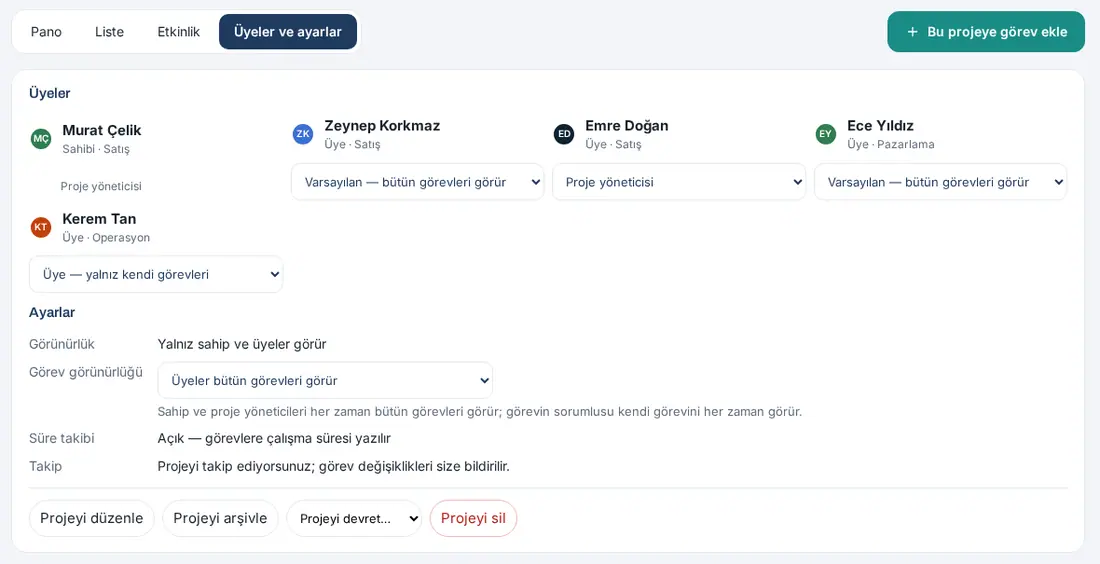
- Projeyi açın ve Üyeler ve ayarlar sekmesine tıklayın.
- Ayarlar altındaki Görev görünürlüğü'nden üyelerin varsayılan rolünü seçin: Üyeler bütün görevleri görür (varsayılan) ya da Üyeler yalnız kendi görevlerini görür. "Görev görünürlüğü kaydedildi." yazar.
- Bir üyeye özel rol vermek için Üyeler listesinde adının altındaki listeden Proje yöneticisi, Üye — bütün görevleri görür ya da Üye — yalnız kendi görevleri'ni seçin. Varsayılan — … seçeneği projenin varsayılanını uygular. "Rol kaydedildi." yazar.
Yalnız kendi görevlerini gören üyede: Proje başlığında "Bu projede yalnız size atanan görevleri görüyorsunuz." yazar, ilerleme "0 / 1 göreviniz bitti" olarak görünür ve Üyeler ve ayarlar sekmesi yoktur. Liste, sayaçlar, etkinlik ve arama da yalnız kendi görevlerini gösterir.
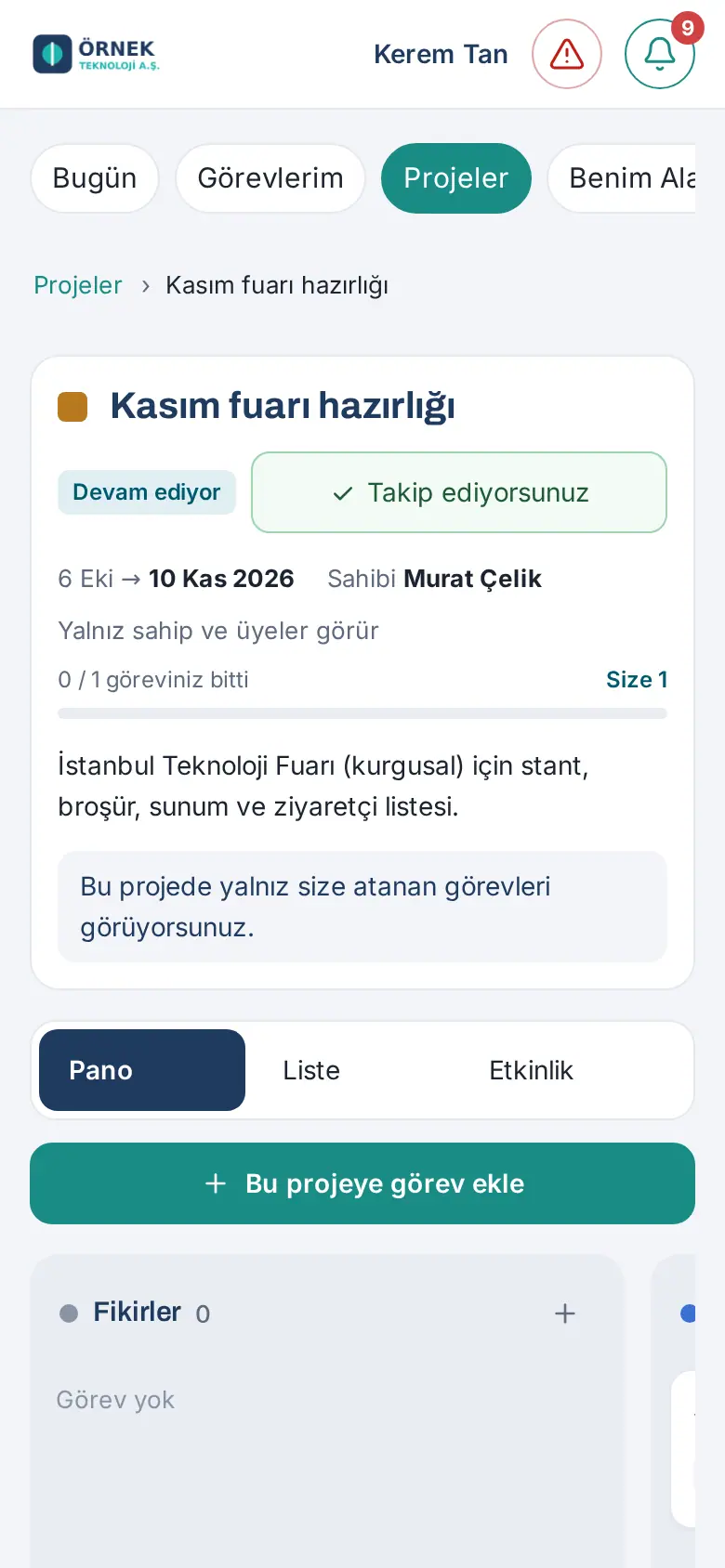
Dikkat: Rolü ve görev görünürlüğünü yalnız proje sahibi ve modül admini değiştirir. Rol değişikliği kişiye bildirim olarak gitmez.
Proje durumunu değiştirme ve projeyi tamamlama
Kimler için: Proje sahibi · Sahibin amirleri · Proje yöneticisi · Modül admini · Nerede: Projeler panosu ya da proje içi → Proje durumu
Ne işe yarar: Projenin Planlandı, Devam ediyor, Beklemede ya da Tamamlandı olduğunu gösterirsiniz.
- Projeler panosunda kartı başka sütuna sürükleyin ya da kartın Taşı düğmesinden sütunu seçin (telefonda karta uzun basınca da menü açılır). Panonun üstündeki ipucu bunu hatırlatır: "Kartı sürükleyip başka sütuna bırakınca proje durumu değişir. Durumu proje sahibi, sahibin yöneticisi, "Proje yöneticisi" rolündeki üye ve "Projeler ve görevler" modül admini değiştirir. Klavyeyle ya da telefonda: kartın "Taşı" düğmesi." (1.4.2)
- Ya da proje içinde Proje durumu listesinden yeni durumu seçin. "Proje durumu: Beklemede." yazar.
Kendiliğinden geçiş: Projede ilk görev Yapılıyor (ya da doğrudan Yapıldı) olunca proje Devam ediyor'a geçer.
Projeyi tamamlama: Projedeki bütün görevler bitince proje içinde "Bütün görevler bitti." çubuğu ve Projeyi tamamla düğmesi çıkar; sahibe de "Bütün görevler bitti: …" bildirimi gider. Projeyi tamamla'ya tıklayın; "Proje tamamlandı." yazar. Açık görev varken Tamamlandı'ya taşırsanız "Projede N açık görev var. Yine de tamamlamak için onaylayın." diye sorulur; Yine de tamamla ya da Vazgeç.
Dikkat: Kişisel projenin ve arşivdeki projenin durumu değiştirilmez. Yetkiniz yoksa "Proje durumunu proje sahibi, sahibin yöneticisi, "Proje yöneticisi" rolündeki üye ya da "Projeler ve görevler" modül admini değiştirir." uyarısı çıkar.
Projeyi arşivleme, devretme ve silme
Kimler için: Proje sahibi · Modül admini · Nerede: Proje → Üyeler ve ayarlar
Ne işe yarar: Biten ya da bırakılan projeyi kaldırır, sahipliği başkasına verirsiniz.
- Düzenlemek için Projeyi düzenle (ya da başlıktaki Düzenle); form Yeni proje formunun aynısıdır, Kaydet ile kaydedin.
- Arşivlemek için Projeyi arşivle'ye tıklayın ve Arşivle ile onaylayın. Arşivdeki projenin görevleri panoda görünmez, yeni görev eklenmez. Arşiv süzgecinden açıp Arşivden çıkar ile geri alırsınız. Projeyi yalnız sahibi arşivler (sahibi ayrıldıysa modül admini).
- Devretmek için Projeyi devret… listesinden kişiyi seçin ve Devret ile onaylayın. Projeyi sahibi ya da modül admini devreder; eski sahip üye olarak kalır, yeni sahibe "Proje size devredildi" bildirimi gider.
- Silmek için Projeyi sil'e tıklayın ve Sil ile onaylayın. Yalnız görevi olmayan proje silinir; görevli projeyi arşivleyin. Projeyi yalnız sahibi siler.
- Bağlı masraf ya da satın alma talebi olan proje silinmez (1.5.0). Projeye bir masraf ya da satın alma talebi bağlıysa (taslak, reddedilen ve iptal edilen dahil) Projeyi sil düğmesi görünmez; yerine "Bu projeye bağlı N masraf / satın alma talebi var; proje silinemez, yalnız arşivlenir. Bağlı kayıtlar bozulmaz." açıklaması çıkar. Projeyi Projeyi arşivle ile arşivleyin. Silme yine denenirse "Bu projeye bağlı 1 masraf ve 1 satın alma talebi var; proje silinemez, arşivleyebilirsiniz. Bağlı kayıtlar bozulmaz." uyarısı çıkar. Arşivdeki projeye bağlı kayıtlarda proje adının yanında "(arşivde)" yazar.
İpucu: Sahibi şirketten ayrılan projeyi modül admini Admin ekranından devreder (bkz. 36. bölüm).
Tekrarlayan proje tanımlama
Kimler için: Çalışan (serinin sahibi) · Nerede: Projeler → Tekrarlayan projeler → Yeni tekrarlayan proje
Ne işe yarar: Her dönem yinelenen işler (bordro kapanışı, aylık bildirge, çeyrek raporu …) için bir kez tanım yaparsınız. Dönemi gelince proje, görev setiyle birlikte kendiliğinden açılır; görevler sorumlularına atanır. Gelecek dönemlerin projesi açılış gününe kadar görünmez (Ekim'de Kasım'ın projesi görünmez).
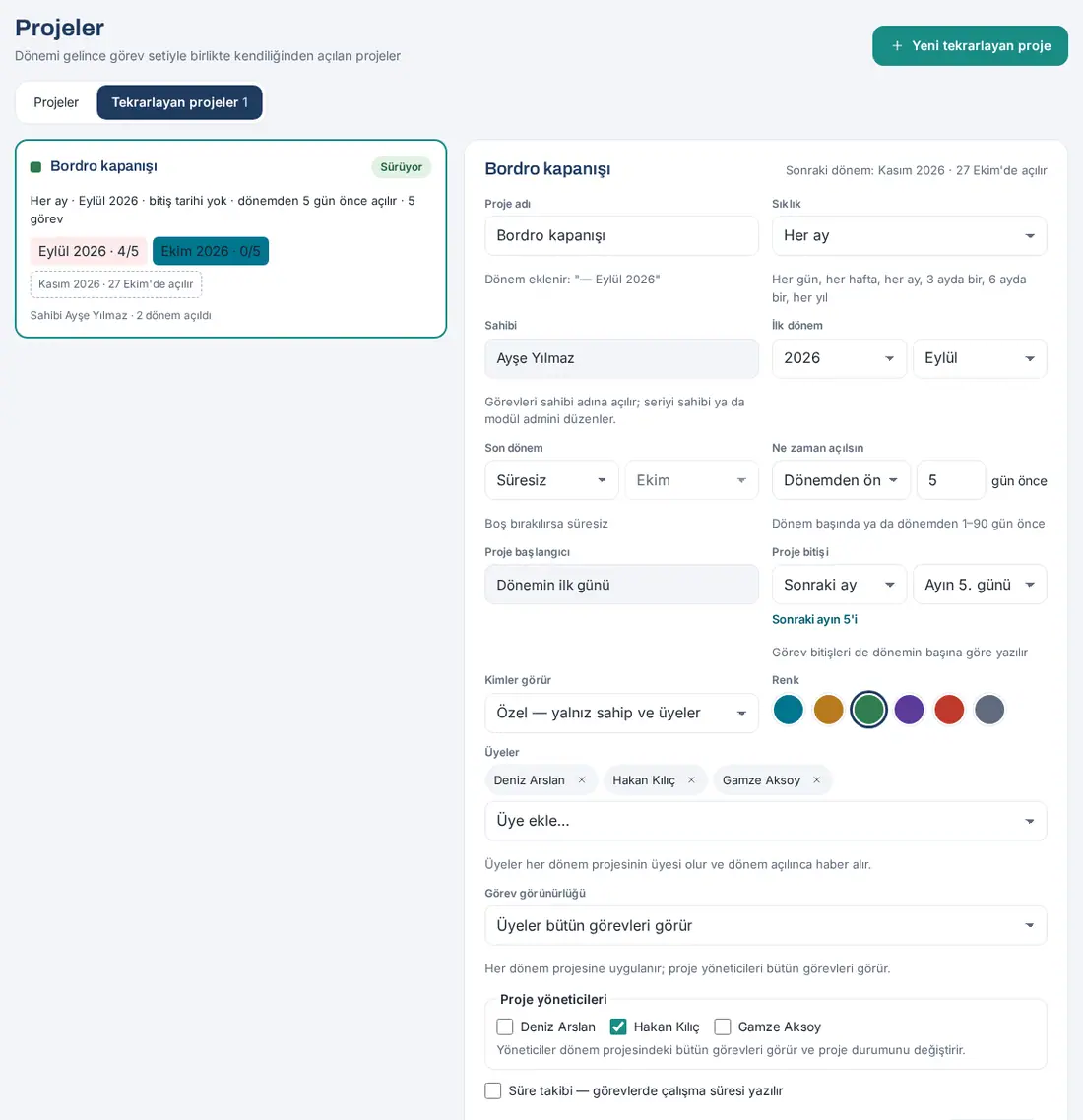
- Projeler ekranında Tekrarlayan projeler sekmesine tıklayın, sonra Yeni tekrarlayan proje'ye tıklayın.
- Proje adı'nı yazın. Altında dönem projelerinin nasıl adlandırılacağı yazar (ör. "Dönem eklenir: "— Ekim 2026"").
- Sıklık'ı seçin: Her gün, Her hafta, Her ay, 3 ayda bir, 6 ayda bir, Her yıl.
- İlk dönem'i seçin (yıl ve ay, çeyrek, yarıyıl ya da hafta; günlükte tarih).
- Son dönem'i seçin ya da Süresiz bırakın.
- Ne zaman açılsın: Dönem başında ya da Dönemden önce ve kaç gün önce (1–90; günlükte 1–7).
- Proje başlangıcı her zaman Dönemin ilk günü'dür. Proje bitişi'ni dönemin başına göre seçin, ör. Sonraki ay + Ayın 5. günü → "Sonraki ayın 5'i". Ay kısa ise ayın son günü alınır.
- Kimler görür, Renk ve Üyeler'i seçin. Üyeler her dönem projesinin üyesi olur ve dönem açılınca haber alır.
- Görev görünürlüğü'nü ve Proje yöneticileri'ni (üyeler arasından) seçin; ikisi de her dönem projesine uygulanır.
- Gerekirse Süre takibi — görevlerde çalışma süresi yazılır kutusunu işaretleyin.
- Görev seti'ni doldurun (bkz. Görev seti).
- Kaydet'e tıklayın. "Tekrarlayan proje oluşturuldu." yazar. Dönemi gelmiş dönemler hemen açılır; sonrakiler zamanı gelince açılır. Sağ üstte "Sonraki dönem: Kasım 2026 · 27 Ekim'de açılır" gibi bir önizleme görünür.
Dikkat:
- Seriyi yalnız sahibi ya da modül admini düzenler; görevler sahibin adına açılır.
- Değişiklik sonraki dönemlerden geçerli olur; açılmış dönem değişmez.
- Dönemi açılmış serinin sıklığı değişmez ("Dönemi açılmış serinin sıklığı değişmez; yeni bir tekrarlayan proje açın.").
- İlk dönemi geçmişte olan yeni seride geçmiş dönemler sırayla açılır (bir seferde en çok 12).
Görev seti
Kimler için: Serinin sahibi · Modül admini · Nerede: Tekrarlayan proje formu → Görev seti
Ne işe yarar: Her dönem açılacak görevleri, alt görevleri, sorumluları, bitişleri ve sırayı bir kez tanımlarsınız.
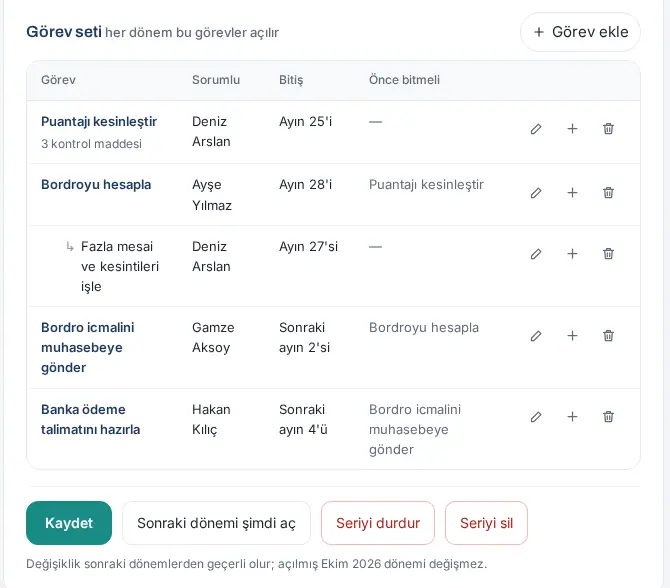
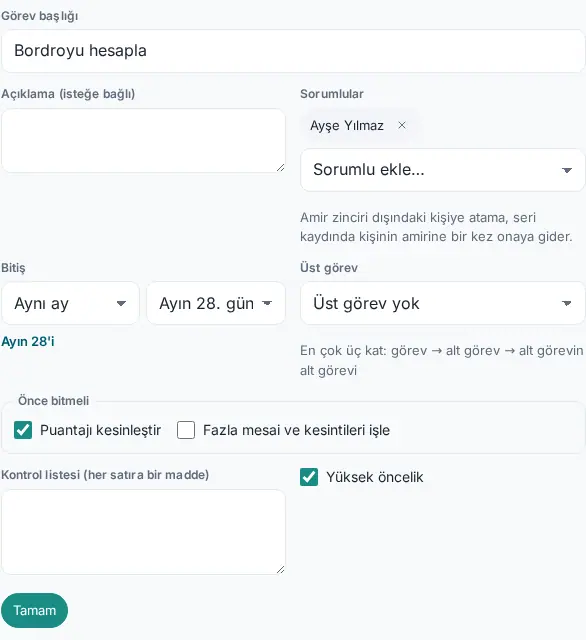
- Görev seti başlığının yanındaki Görev ekle'ye tıklayın. Satırın altında düzenleme alanı açılır.
- Görev başlığı'nı ve isterseniz Açıklama (isteğe bağlı)'yı yazın.
- Sorumlular altında Sorumlu ekle… listesinden kişileri seçin.
- Bitiş'i dönemin başına göre seçin (ör. Aynı ay + Ayın 28. günü → "Ayın 28'i"; Sonraki ay + Ayın 2. günü → "Sonraki ayın 2'si").
- Alt görev yapmak için Üst görev'i seçin (en çok üç kat).
- Önce bitmeli altında bu görevden önce bitmesi gereken görevleri işaretleyin.
- Kontrol listesi (her satıra bir madde) kutusuna maddeleri yazın; gerekirse Yüksek öncelik'i işaretleyin.
- Tamam'a tıklayın. Tabloda Görev, Sorumlu, Bitiş, Önce bitmeli sütunları görünür.
- Satırdaki düğmelerle görevi düzenleyin (kalem), altına alt görev ekleyin (+) ya da setten çıkarın (çöp kutusu).
- Formun altındaki Kaydet'e tıklayın.
Kurallar ve uyarılar:
- Sette en çok 50 görev olur ("Görev setinde en çok 50 görev olur.").
- Her görevin başlığı olmalıdır ("Görev setindeki her görevin başlığını yazın.").
- Amir zinciri dışındaki kişiye atama, seri kaydında kişinin amirine bir kez onaya gider. Bekleyen atamalar formun altında "Amir onayı bekleyen atamalar: …" olarak yazar.
- Setten çıkarılan görev açılmış dönemleri etkilemez.
Günlük tekrarlayan proje ve yalnız iş günleri
Kimler için: Serinin sahibi · Nerede: Tekrarlayan proje formu → Sıklık: Her gün
Ne işe yarar: Her iş günü yinelenen kontroller (banka mutabakatı, günlük kasa …) için her gün ayrı bir dönem projesi açılır.
- Sıklık'tan Her gün'ü seçin.
- İlk dönem'e tarih girin. Son dönem için tarih girin ya da Süresiz'i işaretli bırakın.
- Yalnız iş günleri (hafta sonu ve resmî tatiller atlanır) kutusu varsayılan olarak işaretlidir. Hafta sonu da açılsın istiyorsanız işareti kaldırın.
- Ne zaman açılsın'da Dönem başında ya da en çok 7 gün önce seçin.
- Proje bitişi ve görev bitişleri Aynı gün, Ertesi gün ya da N gün sonra (en çok 30) olur.
- Kaydet'e tıklayın.
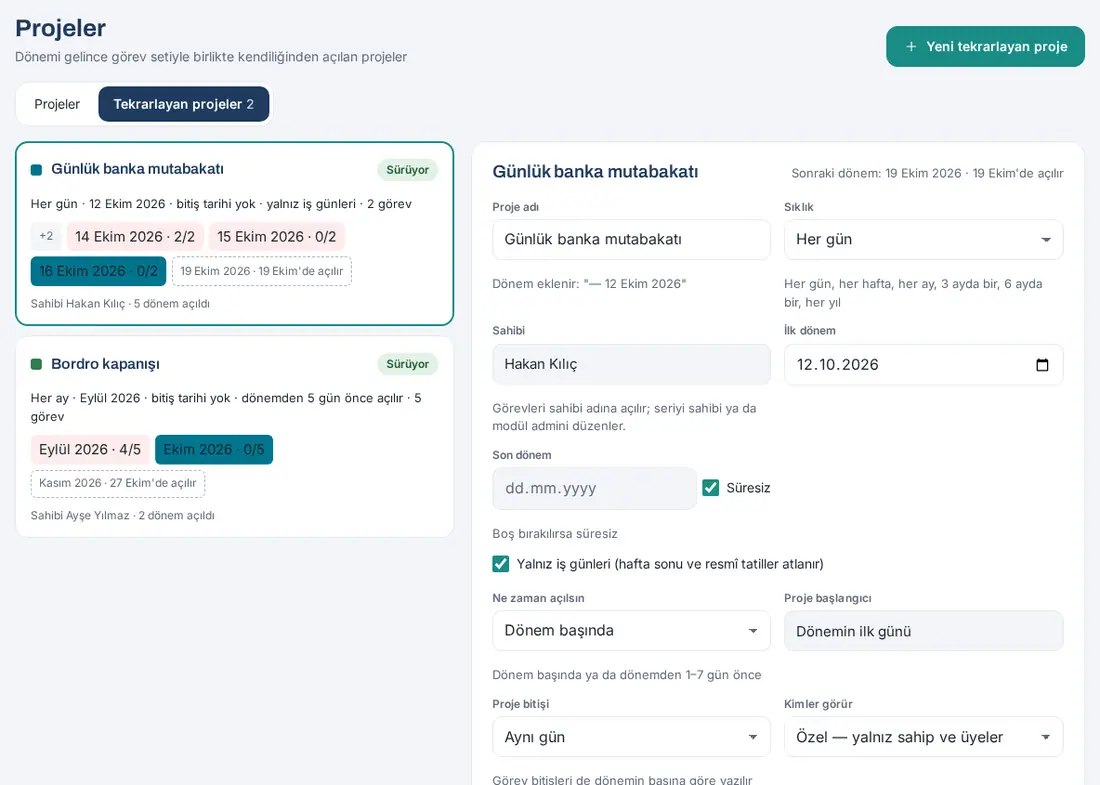
İpucu: Dönem adı tarihtir ("15 Ekim 2026"). Güncel süzgecinde günlük seriden tamamlanmışların yalnız en sonuncusu görünür; ötekiler Tamamlananlar'dadır. Proje içindeki dönem şeridi çevredeki birkaç günü gösterir.
Dönemler: sonraki dönemi açma ve önceki dönemden kalanlar
Kimler için: Serinin sahibi · Üyeler · Nerede: Tekrarlayan projeler ve dönem projesi
Ne işe yarar: Hangi dönemin bittiğini, hangisinin sürdüğünü ve sıradakinin ne zaman açılacağını görürsünüz.
- Tekrarlayan projeler sekmesinde her serinin kartında kural ("Her ay · Eylül 2026 · bitiş tarihi yok · dönemden 5 gün önce açılır · 5 görev"), durum (Sürüyor / Durduruldu) ve dönem şeridi görünür.
- Şeritte dönemler renkle ayrılır: tamamlanan yeşil, önceki dönemden tamamlanmadan kalan kırmızı, bu dönem koyu; sıradaki dönem kesik çizgiyle "Kasım 2026 · 27 Ekim'de açılır" diye yazar. Bir döneme tıklayınca dönem projesi açılır.
- Dönem projesinin içinde de aynı şerit vardır: "‹ 12 Ekim 2026 · tamamlandı", "15 Ekim 2026 ›" gibi.
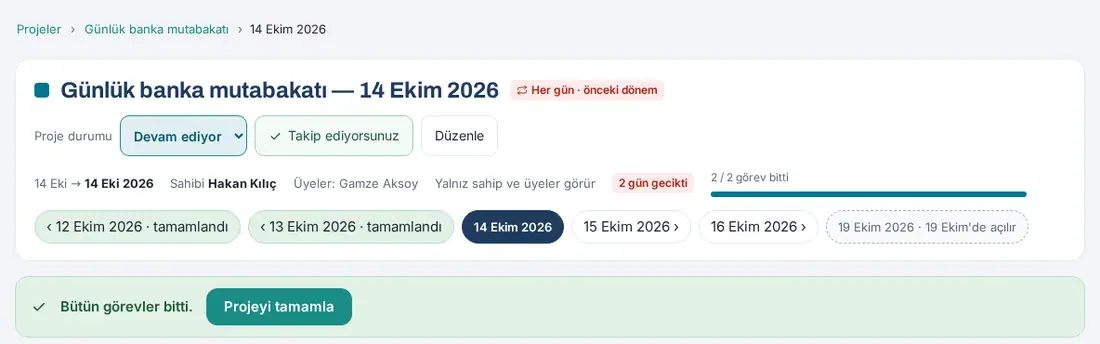
Önceki dönemden kalanlar: Bir dönemin projesi tamamlanmadan yeni dönem açılırsa eski dönem Güncel'de kalır, kartında "önceki dönem" rozeti ve kırmızı çerçeve olur. Projeler ekranının özetinde "N önceki dönemden kaldı" yazar.
Sonraki dönemi şimdi açma:
- Seri formunun altındaki Sonraki dönemi şimdi aç'a tıklayın.
- "Kasım 2026 dönemi şimdi açılsın mı? Görev setindeki N görev sorumlularına atanır; açılan dönem geri alınmaz." sorusunu Şimdi aç ile onaylayın.
Dikkat: Önce değişiklikleri kaydedin ("Önce değişiklikleri kaydedin; dönem kayıtlı görev setiyle açılır."). Sıradaki dönem zaten açıksa, seri durdurulduysa ya da son dönem geçtiyse düğme pasiftir.
Seriyi durdurma ve dönemleriyle silme
Kimler için: Serinin sahibi · Modül admini · Nerede: Tekrarlayan proje formu
Durdurma: Seriyi durdur'a tıklayın ve Durdur ile onaylayın. Açılmış dönemler olduğu gibi kalır, yeni dönem açılmaz. Yeniden başlatmak için Seriyi sürdür → Sürdür.
Silme:
- Seriyi sil'e tıklayın.
- Henüz dönem açılmadıysa "Tekrarlayan proje silinsin mi? Henüz dönem açılmadığı için hiçbir proje etkilenmez." sorusunu Sil ile onaylayın.
- Açılmış dönem varsa uyarı "N dönem projesi ve içindeki M görev de silinecek. Geri alınamaz." der (tamamlanmış görev varsa sayısı da yazar). Seriyi ve dönemlerini sil ile onaylayın.
- "Tekrarlayan proje, N dönem projesi ve M görev silindi." yazar.
Dikkat: Dönemleriyle silme tamamlanmış görevleri de siler ve geri alınamaz. Yalnız yeni dönem açılmasını istemiyorsanız silmek yerine durdurun.
Talepten görev açma
Kimler için: Talebi işleyen (kategori sorumlusu, Talepler yetkilisi, Admin) · Nerede: Talep ayrıntısı → Göreve dönüştür
Ne işe yarar: Hizmet masasına gelen bir talebi takip etmek için görev açarsınız. Talep değişmeden kalır.
- Talebin ayrıntısını açın ve Göreve dönüştür'e tıklayın.
- "Bu talepten bir görev açılsın mı? Başlık, açıklama ve talep bağlantısı aktarılır; görev size atanır." sorusunu Görev aç ile onaylayın. "Görev açıldı." yazar.
- Görev "T-2026-0001 · başlık" adıyla, size atanmış ve projesiz açılır; talep önceliği yüksek ya da acil ise görev Yüksek önceliklidir. Görev ayrıntısının altında Bağlı talep yazar.
- Talep ayrıntısında artık "Görev açıldı: <durum>." ve Göreve git görünür; talebin akışına iç not olarak "Görev açıldı: …" düşer.
Dikkat: Bir talepten yalnız bir görev açılır ("Bu talepten zaten görev açıldı."). Talep sonuçlanınca ya da iptal edilince görev kapanmaz; görevin akışına not düşer. Talep işleme için bkz. 23. Talepler.
Görev bildirimleri
Kimler için: Çalışan
Görevlerle ilgili telefon bildirimleri (ulaşmazsa e-posta) ve Yenilikler kayıtları şunlardır:
| Bildirim | Kime gider |
|---|---|
| "Size görev atandı: …" · "Alt görev atandı: …" · "Tekrarlayan projede size görev atandı: …" | Atanan kişi |
| "Onayınız bekleniyor: …" | Atanan kişinin doğrudan amiri |
| "Atama onaylandı: …" / "Atama reddedildi: …" | Atayan kişi |
| "… sizi etiketledi" · "Yeni mesaj: …" | Etiketlenen kişi · sorumlular, proje sahibi ve takipçiler |
| "Hatırlatma: …" | Sorumlular (ayarladığınız zamanda; en çok 10 dakika gecikmeyle) |
| "Geciken görevler" | Sorumluya kendi geciken görevleri, proje sahibine projesindekiler (her sabah, kişi başına tek özet) |
| "Artık başlayabilirsiniz: …" | Bekleyen görevin sorumluları (önceki görevler bitince) |
| "Görevden çıkarıldınız: …" · "Bitiş tarihi değişti: …" · "Görev yeniden açıldı: …" | İlgili sorumlular (10 dakika içindeki değişiklikler tek bildirimde toplanır) |
| "Görev tamamlandı: …" · "Görev tamamlanmadı: …" | Görevi açan, proje sahibi ve takipçiler |
| "Projeye eklendiniz: …" · "Proje size devredildi: …" | Yeni üye · yeni sahip |
| "Bütün görevler bitti: …" | Proje sahibi |
| Haftalık proje özeti | Proje sahibi (Pazartesi sabahı; hareketsiz projede gitmez) |
| "Proje bütçesinin %80'i harcandı: …" · "Proje bütçesi aşıldı: …" (1.5.0) | Proje sahibi ve projede "Proje yöneticisi" rolü verilen üyeler (her eşikte kişi başına bir kez; metinde gerçekleşen tutar, bütçe ve yüzde yazar) |
Değişikliği yapan kişiye ve şirketten ayrılmış çalışana bildirim gitmez. Hangi bildirimlerin telefona geleceğini Yenilikler ve bildirim tercihi'nden seçersiniz. Genel bildirim ayarları için bkz. 09. Bildirimler.


