33. Compiti e progetti
Gli screenshot mostrano l’interfaccia turca di Prozence con dati fittizi di "Örnek Teknoloji A.Ş."; l’interfaccia in italiano ha lo stesso layout.
Segui il lavoro attività per attività: crei un'attività per te o per un collega, ne cambi lo stato trascinandola nella bacheca a cinque colonne, aggiungi scadenza, promemoria, sottoattività, checklist e file. Le attività si possono raggruppare in un progetto; le attività senza progetto restano nel tuo progetto Personale. Per i lavori che si ripetono ogni mese, ogni settimana o ogni giorno lavorativo definisci un progetto ricorrente: quando arriva il periodo, il progetto si apre da solo insieme al suo set di attività.
Dalla 1.5.0 vedi il progetto nel Cronoprogramma (con le pietre miliari), confronti il tempo stimato e quello impiegato nella scheda Impegno e colleghi al progetto un budget e un cliente. Quando spese e richieste di acquisto vengono collegate al progetto, i loro importi si sommano nella scheda del budget del progetto.
Questo capitolo è per i dipendenti, i proprietari dei progetti e i responsabili che seguono le attività del proprio team. Per attivare il modulo e per le impostazioni vedi 36. Gestione di compiti, progetti e segnalazioni di candidati.
Per chi: Dipendente · Proprietario del progetto · Responsabile
In questo capitolo
- Aprire la schermata I miei compiti
- Schede, ricerca e chip dei progetti
- Vista bacheca ed elenco
- Spostare un'attività: trascina e rilascia e menu Sposta
- Aggiungere un'attività
- Dettaglio dell'attività
- Modificare un'attività: date, promemoria e ripetizione
- Sottoattività e attività principale
- Checklist
- Ordine: l'attività che deve finire prima
- Registrare il tempo di lavoro
- Allegare file
- Scrivere messaggi e menzionare persone
- Completare o eliminare un'attività
- Approvazione del responsabile: assegnare un'attività a qualcuno di un altro team
- Valutazione
- Novità e preferenza di notifica
- In ritardo, Oggi e Questa settimana sul telefono
- Prestazioni
- Schermata Progetti e filtri
- Creare un nuovo progetto
- Dentro il progetto: Bacheca, Elenco, Cronoprogramma, Impegno, Attività, Membri e impostazioni
- Cronoprogramma
- Pietra miliare
- Impegno: tempo stimato e tempo impiegato
- Budget del progetto e scheda del budget
- Il cliente del progetto
- Visibilità delle attività e ruoli nel progetto
- Cambiare lo stato del progetto e completare il progetto
- Archiviare, trasferire ed eliminare un progetto
- Definire un progetto ricorrente
- Set di attività
- Progetto ricorrente giornaliero e solo giorni lavorativi
- Periodi: aprire il periodo successivo e quelli rimasti dal periodo precedente
- Sospendere la serie ed eliminarla con i suoi periodi
- Creare un'attività da una richiesta
- Notifiche delle attività
Prima di iniziare: Il modulo Progetti e attività è disattivato per impostazione predefinita nell'azienda e fa parte del pacchetto Professional. Se nel menu non vedi I miei compiti e Progetti, il modulo è disattivato; chiedi al tuo responsabile o al team IT. Le schermate di questo capitolo sono state realizzate con i dati fittizi di "Örnek Teknoloji A.Ş.". Il vecchio nome del modulo è Lavoro (1.2.0); dalla 1.3.0 nel menu ci sono due voci: I miei compiti e Progetti.
Aprire la schermata I miei compiti
Per chi: Dipendente · Dove: Il mio spazio → I miei compiti (sul computer I miei compiti nel menu a sinistra) · Versione: 1.2.0 (nome 1.3.0, Il mio spazio sul telefono 1.3.1)
A cosa serve: Mostra in un'unica schermata le attività assegnate a te, quelle che hai creato e (se sei responsabile) quelle del tuo team.
- Sul telefono tocca Il mio spazio nel menu in basso e scegli I miei compiti dalla fascia in alto. Subito accanto, nella fascia, c'è Progetti.
- Sul computer fai clic su I miei compiti nel menu a sinistra.
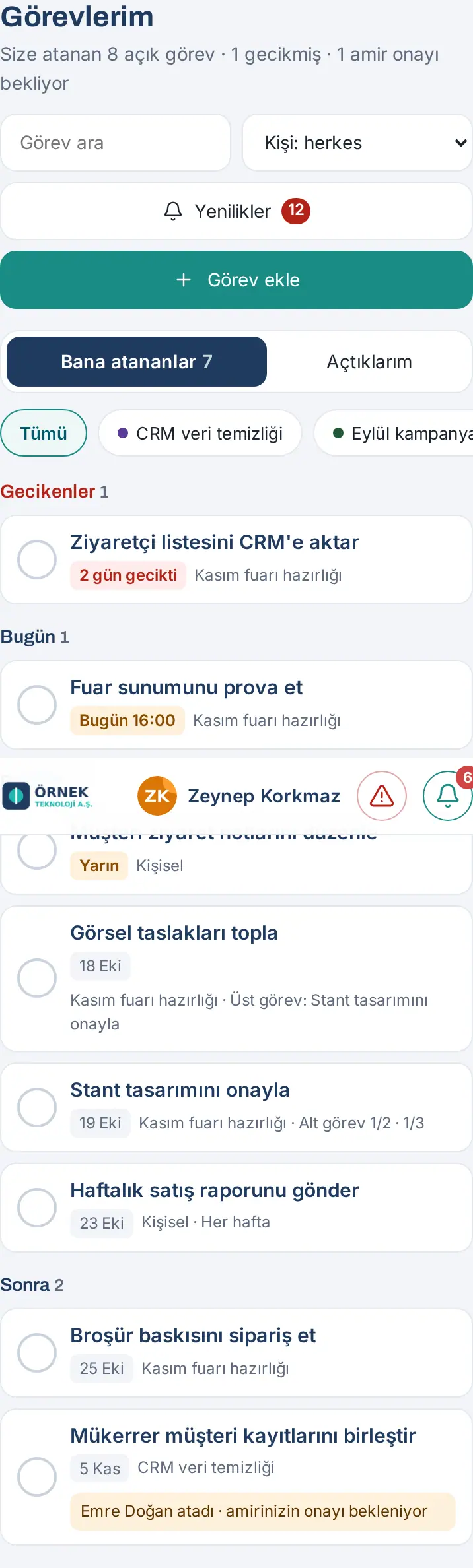
- Sotto il titolo compare un riepilogo, ad es. «Size atanan 8 açık görev · 1 gecikmiş · 1 amir onayı bekliyor» («8 attività aperte assegnate a te · 1 in ritardo · 1 in attesa di approvazione del responsabile»).
Dalla schermata Oggi: Nel riquadro I miei compiti in Oggi compare il numero delle tue attività aperte e in ritardo. Puoi arrivare direttamente toccando Assegnate a me o + Aggiungi attività. Dalla 1.4.0 le attività in ritardo e quelle che scadono oggi compaiono anche per nome nell'elenco «Da fare oggi» della scheda Oggi (vedi 06. Bacheca e intranet).
Suggerimento: Puoi andare a I miei compiti anche scrivendo il nome di un'attività o di un progetto nella ricerca della Bacheca.
Schede, ricerca e chip dei progetti
Per chi: Dipendente · Responsabile · Dove: I miei compiti · Versione: 1.3.0
A cosa serve: Scegli quali attività vedere.
- Scegli una delle schede in alto:
- Assegnate a me — le attività di cui sei responsabile (la schermata si apre su questa; accanto compare il numero di attività aperte).
- Creati da me — le attività che hai creato tu (comprese quelle assegnate ad altri).
- Il mio team — compare solo ai responsabili che hanno collaboratori; le attività del tuo team. Puoi leggerle, non modificarle.
- Nel campo Cerca attività scrivi una parte del nome dell'attività; l'elenco si filtra mentre scrivi.
- Scegli una persona dall'elenco Persona: tutti per vedere solo le sue attività.
- Fai clic su uno dei chip della riga Progetto:: Tutti, i progetti delle attività dell'elenco e Personale (le attività senza progetto). Con un progetto selezionato, Apri progetto apre quel progetto nella schermata Progetti.
Puoi passare da una scheda all'altra anche con i tasti freccia.
Vista bacheca ed elenco
Per chi: Dipendente · Dove: I miei compiti → Vista elenco / Vista bacheca · Versione: 1.2.0
A cosa serve: Vedi le attività in colonne in base allo stato oppure in un'unica tabella.
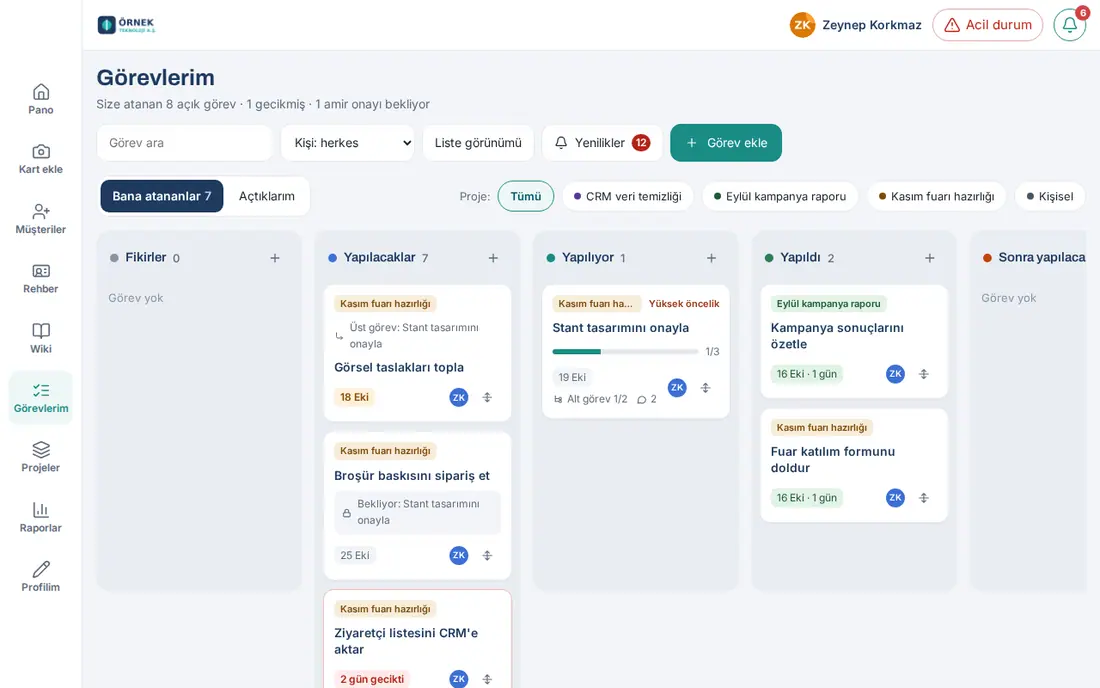
La bacheca ha cinque colonne:
| Colonna | Che cosa significa |
|---|---|
| Idee | Lavori non ancora pianificati |
| Da fare | Lavori il cui turno è arrivato |
| In corso | Lavori su cui si sta lavorando |
| Fatto | Lavori chiusi (Completato o Non completata); per impostazione predefinita si vedono gli ultimi 30 giorni |
| In seguito | Lavori rimandati; non contano come ritardo |
Su ogni scheda compaiono: etichetta del progetto, Priorità alta, titolo, riga «Attività principale: …», nota di approvazione del responsabile, blocco «In attesa di: …» (l'attività precedente non è finita), avanzamento della checklist (ad es. 1/3), scadenza («2 giorni di ritardo», «Oggi 16:00», «Domani», data), «Sottoattività 1/2», ripetizione («Ogni settimana»), numero di messaggi e file, iniziali dei responsabili. La scheda in ritardo ha il bordo rosso. L'iniziale di un dipendente uscito è grigia e accanto al nome è scritto «(uscito)».
- Per passare alla tabella fai clic su Vista elenco in alto. Nella tabella ci sono le colonne Attività, Progetto, Stato, Responsabile, Fine.
- Per tornare alla bacheca fai clic su Vista bacheca. La tua scelta viene ricordata su questo dispositivo.
Spostare un'attività: trascina e rilascia e menu Sposta
Per chi: Il responsabile dell'attività, chi l'ha creata o un membro del progetto · Dove: I miei compiti o la bacheca del progetto · Versione: 1.2.0
A cosa serve: Cambi lo stato dell'attività. Un'attività rilasciata in Fatto conta come Completato e viene registrato il tempo di completamento.
Con il mouse: Afferra la scheda, trascinala in un'altra colonna e rilasciala.
Sul telefono: Tieni premuta la scheda per un attimo (circa un terzo di secondo), poi trascinala. Quando arrivi al bordo dello schermo la bacheca scorre da sola. Un tocco breve apre l'attività.
Con il menu Sposta (tastiera e telefono):
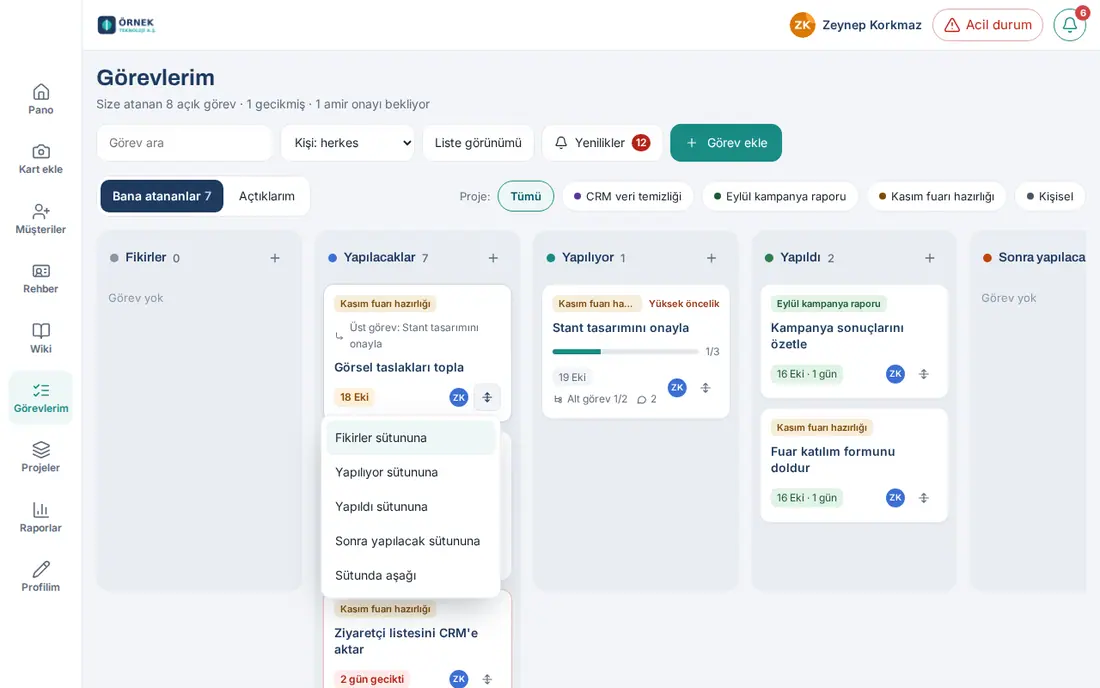
- Fai clic sul pulsante Sposta (freccia in quattro direzioni) in basso a destra della scheda.
- Scegli dal menu: le altre colonne, come "Yapılıyor sütununa" («nella colonna In corso»), Su nella colonna, In cima alla colonna, Giù nella colonna.
- Nel menu ti muovi con i tasti freccia e Home / End e lo chiudi con Esc.
Lo spostamento avviene prima sullo schermo, poi viene salvato. Se il salvataggio non riesce, la scheda torna al suo posto e ne viene indicato il motivo.
Avvisi frequenti:
- «Questa attività non può iniziare prima che finiscano le precedenti: "…".» — finché l'attività precedente nella sezione Ordine non è finita, l'attività non passa a In corso o a Fatto (vedi Ordine: l'attività che deve finire prima).
- Le sottoattività non sono finite: «Sottoattività aperte: N. Completare comunque?» — hai spostato in Fatto un'attività con sottoattività aperte. Scegli Completa comunque o Indietro.
- «Bu görevi taşıyamazsınız (proje üyesi, sorumlu ya da görevi açan taşır).» («Non puoi spostare questa attività (la spostano i membri del progetto, il responsabile o chi l'ha creata).»)
- Se nel frattempo l'attività è stata modificata da un altro utente, la scheda torna indietro e la bacheca si ricarica con lo stato aggiornato.
Aggiungere un'attività
Per chi: Dipendente · Dove: I miei compiti → Aggiungi attività (anche con + nell'intestazione della colonna) · Versione: 1.2.0 (attività principale e approvazione del responsabile 1.3.0)
A cosa serve: Crei rapidamente un'attività per te o per un collega.
- Fai clic su Aggiungi attività in alto a destra. Per aggiungerla in una colonna precisa fai clic su + nell'intestazione di quella colonna.
- Nel campo Attività scrivi il titolo (2–200 caratteri).
- Scegli il Progetto. Se scegli Personale, l'attività la vedete solo tu e il responsabile. Nell'elenco ci sono i progetti a cui puoi aggiungere attività.
- Se vuoi, scegli in Attività principale un'attività dello stesso progetto; la nuova attività diventa una sua sottoattività.
- Scegli la Colonna (predefinita Da fare).
- Scegli il Responsabile: predefinito Io (il tuo nome); un dipendente dall'elenco oppure Nessuno (assegna dopo).
- Se vuoi, inserisci la data in Fine (facoltativo) e seleziona Priorità alta.
- Fai clic su Aggiungi. Compare «Attività aggiunta.» e il modulo si svuota; puoi aggiungere più attività di seguito. Per aprire l'attività appena aggiunta seleziona Apri i dettagli dopo l’aggiunta.
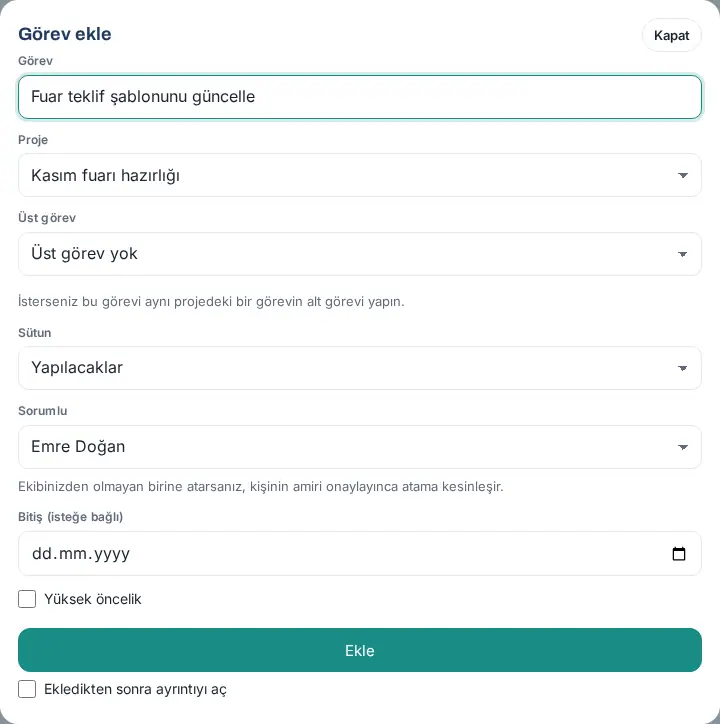
Importante: Se scegli come responsabile una persona che non fa parte del tuo team, nel modulo compare «Se assegni qualcuno fuori dal tuo team, l'assegnazione è confermata quando il suo responsabile approva.» e dopo l'aggiunta compare il messaggio «Attività aggiunta; l'assegnazione attende l'approvazione del responsabile.» (vedi Approvazione del responsabile).
Avvisi frequenti: «Inserisci il titolo dell’attività.» · «Devi essere membro del progetto per aggiungere attività.»
Dettaglio dell'attività
Per chi: Chiunque possa vedere l'attività · Dove: Fai clic sul titolo della scheda · Versione: 1.2.0 (aggiornato nella 1.3.0)
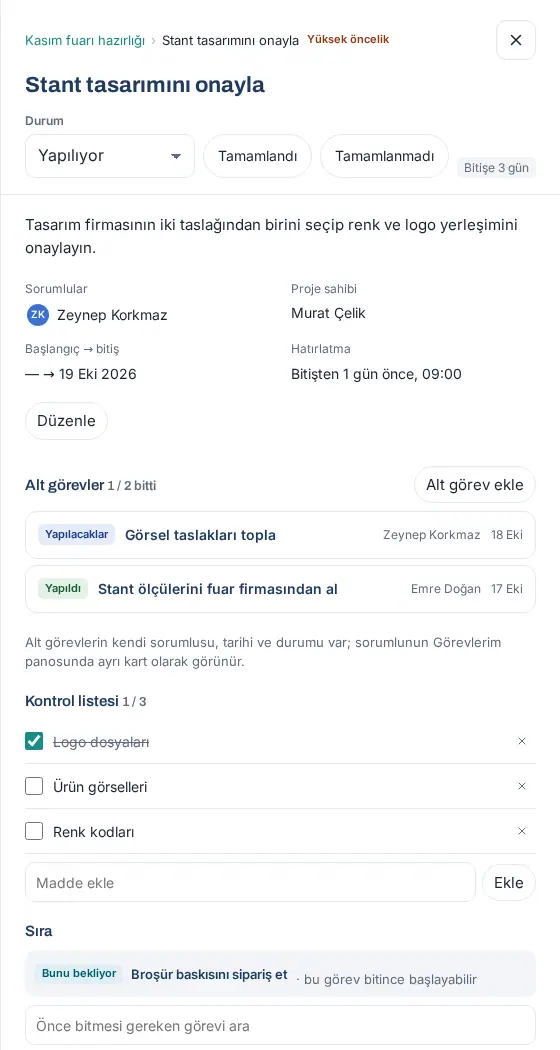
A cosa serve: Tutte le informazioni dell'attività, le sottoattività, la checklist, l'ordine, il tempo, i file e i messaggi sono in un unico pannello.
- Fai clic sul titolo della scheda. Sul computer il dettaglio si apre in un pannello a destra, sul telefono a schermo intero.
- In alto compare il percorso: Progetto › Attività principale › Attività. Facendo clic sul nome del progetto si apre il progetto.
- Dall'elenco Stato puoi cambiare la colonna dell'attività e chiuderla con Completato o Non completata. Accanto è scritto «Scade tra 3 giorni» oppure «2 giorni di ritardo».
- Sotto ci sono la descrizione e le informazioni: Responsabili, Reparto, Proprietario del progetto, Inizio → scadenza, Promemoria, Ripetizione.
- Seguono, in ordine, le sezioni Sottoattività, Lista di controllo, Ordine, Tempo di lavoro (solo nei progetti con il monitoraggio del tempo attivo), File, Valutazioni e Messaggi e cronologia. Se l'attività è una pietra miliare, nelle informazioni compare anche la riga «Milestone: Sì · rombo nel cronoprogramma» (1.5.0).
- In fondo sono indicati il momento di creazione e del primo avvio, il tempo di completamento se l'attività è finita e, se c'è, Richiesta collegata.
- Chiudi il pannello con ×, con il tasto Esc o facendo clic fuori dal pannello.
Suggerimento: Il link di una notifica apre direttamente l'attività.
Modificare un'attività: date, promemoria e ripetizione
Per chi: Il responsabile dell'attività, chi l'ha creata o un membro del progetto · Dove: Dettaglio dell'attività → Modifica · Versione: 1.2.0 (attività principale, monitoraggio del tempo 1.3.0; pietra miliare e stima per persona aggiornate nella 1.5.0)
A cosa serve: Cambi titolo, responsabili, date, promemoria e ripetizione dell'attività.
- Nel dettaglio dell'attività fai clic su Modifica sotto le informazioni.
- Cambia Titolo, Descrizione, Progetto e Attività principale. Se cambia il progetto, anche le sottoattività vengono spostate nel nuovo progetto.
- Sotto Responsabili aggiungi persone dall'elenco Aggiungi persona…; per rimuoverle fai clic su × accanto al nome.
- Scegli Reparto e Priorità (Normale / Alta).
- Inserisci Inizio, Fine e Ora di scadenza.
- Se l'attività è una fase importante del progetto, seleziona la casella Milestone (1.5.0; vedi Pietra miliare).
- Tempo stimato (minuti) — compare solo nei progetti con il monitoraggio del tempo attivo (ad es. 6 ore = 360). Se l'attività ha due o più responsabili, sotto compaiono le caselle Stima per persona (minuti, facoltativa) (1.5.0): puoi inserire separatamente la quota di ogni responsabile. Le caselle lasciate vuote si dividono in parti uguali il resto della stima totale; se compili tutte le caselle, la stima totale diventa la somma delle stime per persona.
- Promemoria di scadenza (notifica; e-mail se non arriva): seleziona Promemoria, inserisci il numero, scegli giorni prima o ore prima; se hai scelto giorni prima inserisci anche l'ora (ad es. 1 giorno prima, 09:00). Per il promemoria serve la data di scadenza.
- Ripetizione: Nessuna ripetizione, Giornaliera, Settimanale, Mensile o Annuale e intervallo (1–365; ad es. Settimanale, intervallo 2 = ogni due settimane).
- Fai clic su Salva. Per rinunciare, Annulla.
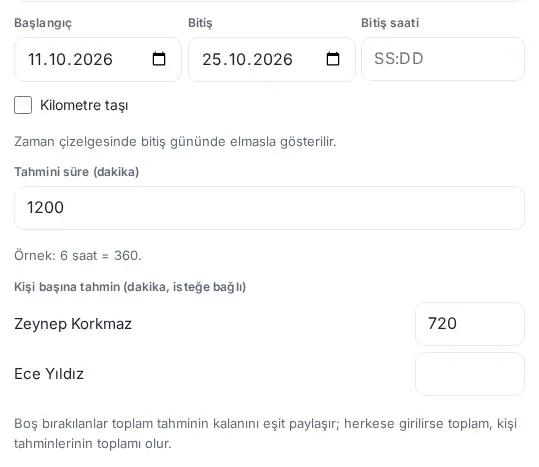
Come si calcola la stima per persona? (1.5.0) Esempio: il Tempo stimato è 1200 minuti (20 ore), ci sono due responsabili e solo per Zeynep Korkmaz sono stati inseriti 720 minuti. La quota di Zeynep è di 12 ore, quella di Ece Yıldız delle 8 ore restanti. Se non viene inserita nessuna stima per persona, la stima totale viene divisa in parti uguali tra i responsabili. Le stime per persona sono usate nella scheda Impegno e nelle colonne «Stimato (quota)» e «Tempo stimato» di Report → Progetti. La stima inserita per una persona tolta dai responsabili non viene conteggiata.
Avvisi frequenti (stima per persona): «La stima per persona si inserisce solo per i responsabili dell'attività.» · «La stima per persona deve essere un numero intero tra 0 e 100.000 minuti.» · «Non puoi modificare la stima di questa attività.»
Come funziona un'attività ricorrente? Quando l'attività diventa Fatto si apre la copia successiva; le date avanzano secondo la regola e la checklist arriva senza segni di spunta. File, messaggi e collegamenti di ordine non vengono copiati. Se l'attività viene chiusa in ritardo, i periodi persi vengono saltati; la nuova scadenza non è mai prima di oggi. Nella ripetizione mensile si mantiene il giorno del mese della prima attività (31 gennaio → 28 febbraio → 31 marzo). La copia si apre anche se l'attività viene chiusa come Non completata. Nel dettaglio è scritto «Si ripete: Ogni settimana»; nella cronologia il pulsante Apri la nuova attività apre la copia.
Suggerimento: Se vuoi che un gruppo di lavori si apra insieme in un periodo, usa un progetto ricorrente invece di un'attività ricorrente.
Sottoattività e attività principale
Per chi: Il responsabile dell'attività, chi l'ha creata o un membro del progetto · Dove: Dettaglio dell'attività → Sottoattività → Aggiungi sottoattività · Versione: 1.3.0
A cosa serve: Dividi un lavoro grande in parti. La sottoattività ha un proprio responsabile, una propria data e un proprio stato; compare come scheda separata nella bacheca I miei compiti del suo responsabile.
- Nel dettaglio dell'attività fai clic su Aggiungi sottoattività accanto al titolo Sottoattività.
- Si apre la finestra Aggiungi sottoattività; progetto e attività principale sono già selezionati. Inserisci titolo, responsabile e scadenza e fai clic su Aggiungi.
- Le sottoattività compaiono nell'elenco con lo stato (Da fare, Fatto …), il responsabile e la data; nel titolo è scritto «1 / 2 completate». Facendo clic su una sottoattività si apre quell'attività.
Per spostare un'attività esistente sotto un'altra, apri l'attività con Modifica e scegli l'Attività principale.
Regole:
- Ogni attività ha al massimo un'attività principale; attività principale e sottoattività sono nello stesso progetto.
- I livelli sono al massimo tre: attività → sottoattività → sottoattività della sottoattività. Un'attività non può essere messa sotto una propria sottoattività.
- Quando un'attività con sottoattività aperte diventa Fatto, la finestra Le sottoattività non sono finite chiede «Sottoattività aperte: N. Completare comunque?».
Checklist
Per chi: Il responsabile dell'attività, chi l'ha creata o un membro del progetto · Dove: Dettaglio dell'attività → Lista di controllo · Versione: 1.2.0 (dalla 1.3.0 si chiama «Lista di controllo»)
A cosa serve: Tieni dentro l'attività piccole voci da spuntare. Le voci non hanno responsabile né data; per i lavori da dare a un'altra persona crea una sottoattività.
- Scrivi la voce nel campo Aggiungi voce e fai clic su Aggiungi (va bene anche Invio).
- Seleziona la casella della voce completata; nel titolo è scritto «1 / 3» e sulla scheda compare la barra di avanzamento.
- Per eliminare una voce fai clic su × accanto e conferma.
Nota: Le vecchie voci «alt görev» («sottoattività») delle attività create nella 1.2.0 compaiono qui. Una vecchia voce assegnata a te compare sul telefono in Assegnate a me con la nota «kontrol listesi» («lista di controllo»).
Ordine: l'attività che deve finire prima
Per chi: Il responsabile dell'attività, chi l'ha creata o un membro del progetto · Dove: Dettaglio dell'attività → Ordine · Versione: 1.2.0 (dalla 1.3.0 si chiama «Ordine»)
A cosa serve: Fai in modo che un'attività non inizi prima che un'altra sia finita (ad es. «Broşür baskısını sipariş et», «ordinare la stampa delle brochure», non deve iniziare prima che sia finita «Stant tasarımını onayla», «approvare il progetto dello stand»).
- Apri il dettaglio dell'attività che deve attendere.
- Nella sezione Ordine scrivi nel campo Cerca un’attività che deve finire prima e scegli l'attività dall'elenco. Compare «Collegata: questa attività non può iniziare prima che «…» sia finita.».
- Nella sezione l'attività precedente compare con il badge Deve finire prima (se è finita, Finita prima). Per rimuovere il collegamento fai clic su × accanto.
- Nel dettaglio dell'attività precedente, invece, l'attività in attesa compare con il badge Attende questa.
Sulla scheda dell'attività in attesa compare, con il simbolo del lucchetto, «In attesa di: …». Quando tutte le attività precedenti sono Fatto, i responsabili dell'attività in attesa ricevono la notifica «Ora puoi iniziare: …».
Importante: Un'attività può essere collegata al massimo a 20 attività. Non si possono creare cicli (A non può attendere B se B attende A).
Registrare il tempo di lavoro
Per chi: Il responsabile dell'attività, chi l'ha creata o un membro del progetto · Dove: Dettaglio dell'attività → Tempo di lavoro · Versione: 1.3.0 (modifica della registrazione aggiornata nella 1.5.0)
A cosa serve: Registri giorno per giorno il tempo dedicato all'attività. La sezione compare solo nei progetti con il monitoraggio del tempo attivo (impostazione del progetto; disattivato per impostazione predefinita).
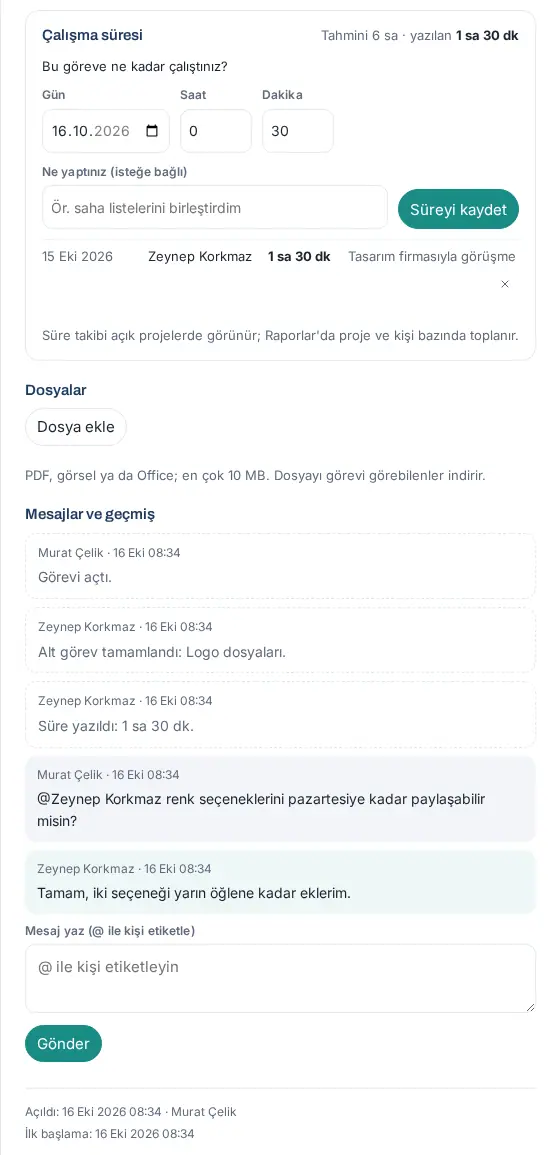
- Sotto Quanto hai lavorato su questa attività? scegli il Giorno (oggi o gli ultimi 60 giorni).
- Inserisci Ora e Minuti (in totale tra 1 minuto e 24 ore).
- Se vuoi, scrivi una breve nota nel campo Cosa hai fatto (facoltativo).
- Fai clic su Salva tempo. Nel titolo compare un totale come «Tahmini 6 sa · yazılan 1 sa 30 dk» («stimato 6 h · registrato 1 h 30 min»); le registrazioni sono elencate sotto con giorno, persona e durata.
- Puoi eliminare una tua registrazione con × accanto (l'admin del modulo elimina qualsiasi registrazione).
Modificare una registrazione di tempo (1.5.0):
- Fai clic sull'icona della matita (Modifica registrazione di tempo) accanto alla tua registrazione. Nella riga della registrazione si apre un piccolo modulo.
- Correggi il giorno, le ore (h), i minuti (min) e la nota.
- Fai clic su Salva. Compare «Registrazione di tempo aggiornata.». Per rinunciare, Annulla.
- Nella sezione Messaggi e cronologia dell'attività compare una riga come «Registrazione di tempo modificata: 2 h 30 min → 2 h 45 min.».
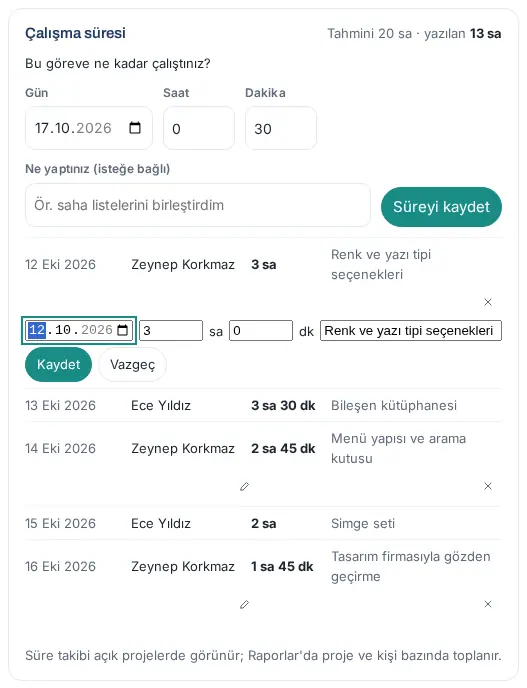
Chi può modificare? Chi ha scritto la registrazione (se può ancora modificare l'attività) e l'admin del modulo «Progetti e attività». Se l'admin del modulo modifica la registrazione di un'altra persona, nella cronologia compare «Ha modificato la registrazione di tempo di Ece Yıldız: 4 h → 3 h 30 min.» con il nome di chi ha fatto la modifica. Il proprietario del progetto e gli altri membri non possono modificare né eliminare le registrazioni degli altri.
Avvisi frequenti: «Il tempo deve essere tra 1 minuto e 24 ore.» · «Il giorno deve essere oggi o negli ultimi 60 giorni.» · «Solo chi ha registrato il tempo o un amministratore del modulo può modificarlo.» · «Registrazione del tempo non trovata (potrebbe essere stata eliminata).» · «Il monitoraggio del tempo è disattivato in questo progetto.»
Allegare file
Per chi: Il responsabile dell'attività, chi l'ha creata o un membro del progetto · Dove: Dettaglio dell'attività → File · Versione: 1.2.0
A cosa serve: Aggiungi documenti o immagini all'attività; chiunque possa vedere l'attività li scarica.
- Nella sezione File fai clic su Allega file e scegli il file. Compare «File aggiunto.».
- Per scaricarlo fai clic sul nome del file.
- Per eliminarlo fai clic su × accanto e conferma. Lo elimina chi l'ha caricato, chi ha creato l'attività o il proprietario del progetto.
Regole: PDF, immagine (JPG, PNG, GIF, WEBP) o Office (Word, Excel, PowerPoint); al massimo 10 MB; al massimo 20 file per attività. Il contenuto del file deve essere dello stesso tipo dell'estensione.
Avvisi frequenti: «Il file deve essere un PDF, un’immagine (JPG, PNG, GIF, WEBP) o un file Office (Word, Excel, PowerPoint).» · «Il file può essere al massimo di 10 MB.» · «Il file è vuoto.»
Scrivere messaggi e menzionare persone
Per chi: Chiunque possa vedere l'attività · Dove: Dettaglio dell'attività → Messaggi e cronologia · Versione: 1.2.0
A cosa serve: Parli dell'attività; avvisi una persona menzionandola con @. Nella sezione compare anche, in ordine di data, la cronologia dell'attività (creata, tempo registrato, sottoattività completata …).
- Scrivi il messaggio nel campo Scrivi un messaggio (menziona con @).
- Per menzionare qualcuno scrivi @, inserisci le prime lettere del nome e scegli la persona dall'elenco dei suggerimenti. Vengono suggerite prima le persone dell'attività e i membri del progetto.
- Fai clic su Invia (oppure Ctrl + Invio). Compare «Inviato; 1 persona è stata avvisata.».
Importante: Se menzioni una persona che non può vedere l'attività, non riceve la notifica; sullo schermo compare «… non è stato avvisato perché non vede questa attività.». Un messaggio è di al massimo 2000 caratteri.
Completare o eliminare un'attività
Per chi: Il responsabile dell'attività, chi l'ha creata o un membro del progetto · Dove: Dettaglio dell'attività · Versione: 1.2.0
A cosa serve: Chiudi l'attività. Completato conta come completata nelle prestazioni; Non completata no.
- In cima al dettaglio dell'attività fai clic su Completato. L'attività passa nella colonna Fatto; compare «Attività chiusa: Completato.».
- Se l'attività va chiusa senza che il lavoro sia stato fatto, fai clic su Non completata e conferma con Chiudi come non completata.
- Per riaprire l'attività scegli un'altra colonna da Stato.
Eliminare un'attività: Fai clic su Elimina attività in fondo al dettaglio e conferma con Elimina. L'attività viene eliminata definitivamente con la checklist, i messaggi e i file. La elimina solo chi l'ha creata o il proprietario del progetto.
Approvazione del responsabile: assegnare un'attività a qualcuno di un altro team
Per chi: Il dipendente che assegna l'attività · Il responsabile diretto della persona assegnata · Dove: Dettaglio dell'attività, Novità, campanella, Oggi · Versione: 1.3.0 (riga nella campanella, in Oggi e nel widget 1.4.3)
A cosa serve: Quando dai un'attività a qualcuno di un altro team, l'assegnazione diventa definitiva quando il responsabile della persona la approva. Così il responsabile vede chi dà lavoro al suo team.
Quando serve l'approvazione?
- Se assegni l'attività a te stesso o se fai parte della catena gerarchica della persona (il suo responsabile, il responsabile del responsabile …), l'approvazione non serve.
- L'assegnazione a una persona senza responsabile definito è libera.
- Negli altri casi approva il responsabile diretto della persona. Anche il proprietario del progetto o l'admin del modulo seguono questa regola.
- La tua azienda potrebbe aver impostato la regola su Libero o Disattivato (vedi capitolo 36). Con Disattivato compare l'avviso «Solo … o la sua catena di responsabili può assegnargli attività.».
In attesa dell'approvazione: Sulla scheda e nel dettaglio è scritto «Emre Doğan atadı · amirinizin onayı bekleniyor» («assegnata da Emre Doğan · in attesa dell'approvazione del tuo responsabile», alla persona) oppure «In attesa di approvazione del responsabile per …». La persona vede l'attività ma non ne è ancora responsabile.
Approvare come responsabile:
- Tocca la notifica «È richiesta la tua approvazione: …» o la riga in Novità. Nel dettaglio dell'attività compare il riquadro In attesa di approvazione del responsabile. Dalla 1.4.3 le assegnazioni in attesa compaiono anche come riga «N assegnazioni di attività in attesa della tua approvazione» nella scheda Oggi (In attesa della tua approvazione), nella campanella (In attesa di te) e nel widget Approvazioni in sospeso del telefono; con una sola attività la riga apre l'attività, con più attività I miei compiti.
- Fai clic su Approva e conferma con Approva assegnazione. Compare «Assegnazione approvata; … è stato informato.» e la persona riceve la notifica «Attività assegnata a te».
- Oppure fai clic su Rifiuta, compila il campo Motivo del rifiuto (inviato a chi ha assegnato e alla persona) e fai clic su Rifiuta assegnazione. Il motivo è obbligatorio.
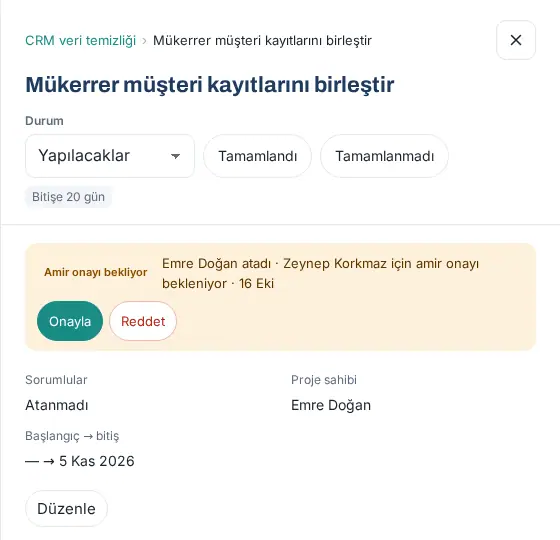
Suggerimento: Nei progetti ricorrenti l'approvazione viene chiesta una sola volta a livello di serie; la persona approvata viene assegnata direttamente nei periodi successivi.
Valutazione
Per chi: Proprietario del progetto (nelle attività senza progetto, chi ha creato l'attività) · Responsabile del responsabile dell'attività · Dove: Dettaglio di un'attività completata → Valutazioni · Versione: 1.2.0
A cosa serve: Dai a un'attività completata un punteggio da 1 a 5 e una nota. I punteggi compaiono come media nella tabella Prestazioni.
- Apri un'attività chiusa come Completato.
- Nella sezione Valutazioni fai clic su un punteggio da 1 a 5.
- Se vuoi, scrivi nel campo Nota (facoltativa; il responsabile non la vede).
- Fai clic su Valuta. Per modificarla, Aggiorna valutazione.
Importante: Una persona non può valutare la propria attività. Il responsabile dell'attività non vede punteggio e nota; li vedono solo chi può valutare e l'admin del modulo. Se l'attività viene riaperta o diventa Non completata, il punteggio viene eliminato.
Novità e preferenza di notifica
Per chi: Dipendente · Dove: I miei compiti → Novità · Versione: 1.3.0
A cosa serve: Qui si raccolgono le novità sulle tue attività (assegnazioni, messaggi, completamenti, richieste di approvazione). Anche se la notifica sul telefono è disattivata, ogni novità compare qui.
- Fai clic sul pulsante Novità nell'intestazione di I miei compiti. Sul pulsante compare il numero di novità non lette.
- Facendo clic su una novità si apre l'attività o il progetto collegato e la novità conta come letta. Per segnarle tutte come lette, Segna tutto come letto.
- Nelle richieste di approvazione la riga ha i pulsanti Approva e Rifiuta.
- In fondo al pannello scegli una delle opzioni di Preferenza notifiche (Attività):
- Tutte — assegnazioni, messaggi, completamenti, progetti che segui.
- Solo ciò che mi riguarda — attività assegnate a te, menzioni, promemoria e ritardi; le altre finiscono solo in Novità.
- Un riepilogo al giorno — un unico messaggio alle 09:05 del mattino; assegnazioni e menzioni arrivano comunque subito.
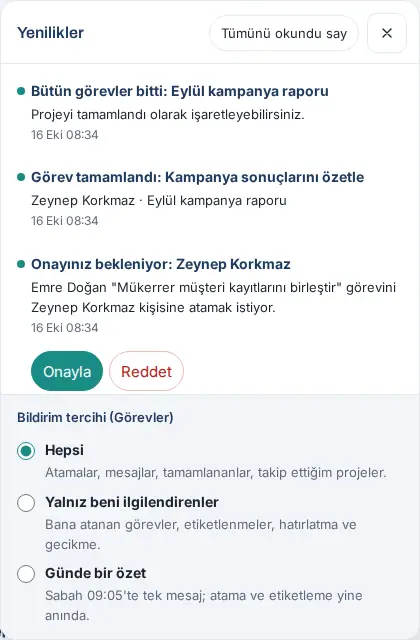
Suggerimento: Le novità vengono conservate 30 giorni (al massimo 100 per persona). Se la notifica sul telefono non arriva, funziona l'e-mail di riserva (vedi 09. Notifiche).
In ritardo, Oggi e Questa settimana sul telefono
Per chi: Dipendente · Dove: Sul telefono Il mio spazio → I miei compiti → Assegnate a me · Versione: 1.2.0
A cosa serve: Sul telefono Assegnate a me compare come elenco di cose da fare invece che come bacheca; vedi il tuo lavoro in base alla data.
- L'elenco ha quattro gruppi: In ritardo, Oggi, Questa settimana (i prossimi 7 giorni) e Dopo (più avanti o senza data). Accanto a ogni gruppo compare il numero.
- In ogni riga compaiono titolo, scadenza («2 giorni di ritardo», «Oggi 16:00», «Domani», data), progetto, attività principale, numero di sottoattività e ripetizione.
- Per completare un'attività tocca il cerchio a sinistra della riga. Nella riga compare Completato; entro 6 secondi puoi annullare toccando Annulla.
- Per il dettaglio tocca il nome dell'attività.
Suggerimento: Per passare alla vista bacheca usa la scheda Creati da me o la bacheca di un progetto; anche sul telefono il trascina e rilascia funziona.
Prestazioni
Per chi: Proprietario del progetto · Responsabile con collaboratori · Admin del modulo · Dove: I miei compiti → Prestazioni · Versione: 1.2.0
A cosa serve: Vedi le attività completate dalle persone negli ultimi 90 giorni e la percentuale di quelle finite in tempo.
- Fai clic su Prestazioni nell'intestazione di I miei compiti. Il pulsante compare solo a chi può vedere la tabella.
- In Ambito scegli Tutte le attività o un progetto di cui sei proprietario.
- Nella tabella, per ogni persona: Completate (+ non completate), In tempo (fra le attività con scadenza, la percentuale di quelle chiuse il giorno della scadenza o prima), Media completamento (dal primo «In corso» alla chiusura), Rispetto alla stima (nelle attività con tempo stimato e tempo registrato), Valutazioni (punteggio medio e numero).
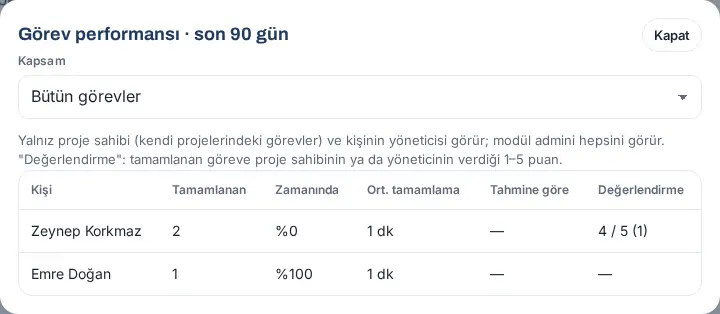
Chi vede cosa? Il proprietario del progetto vede le attività dei propri progetti, il responsabile quelle dei propri collaboratori, l'admin del modulo tutte.
Suggerimento: Per l'elenco dei progetti, il carico per persona, le attività completate nel periodo, l'impegno e i CSV usa Report → Progetti (1.5.0; vedi 19. Report).
Schermata Progetti e filtri
Per chi: Dipendente · Dove: Il mio spazio → Progetti (sul computer Progetti nel menu a sinistra) · Versione: 1.3.0
A cosa serve: Vedi i progetti a cui hai accesso in base al loro stato.
- Apri Progetti. In alto ci sono due schede: Progetti e Progetti ricorrenti.
- Nella scheda Progetti la bacheca ha quattro colonne: Pianificato, In corso, In attesa, Completato. Per passare alla tabella fai clic su Elenco (colonne Progetto, Stato, Data, Avanzamento, Proprietario).
- Scegli uno dei filtri:
- Attuali — i progetti in corso, il periodo aperto dei progetti ricorrenti e quelli rimasti non completati dal periodo precedente; nella colonna Completato gli ultimi 30 giorni.
- Completati — tutti i progetti completati.
- Archivio — i progetti archiviati.
- Dall'elenco Di chi scegli Tutte, Miei, Di cui sono membro, Il mio reparto o Condiviso. Con il campo Cerca progetti cerchi per nome.
- Sulla scheda compaiono colore, nome, badge di ripetizione (ad es. «Ogni mese · ottobre 2026»), data, avanzamento «2 / 10 attività fatte», numero di attività assegnate a te, membri e proprietario. La scheda Personale («solo lei») raccoglie le tue attività senza progetto.
- Se almeno uno dei progetti che puoi vedere ha un cliente, alla fine della barra degli strumenti compare l'elenco dei clienti (1.5.0). Se al posto di Tutti i clienti scegli un cliente, compaiono solo i progetti di quel cliente; in questo caso la scheda Personale non viene mostrata (vedi Il cliente del progetto).
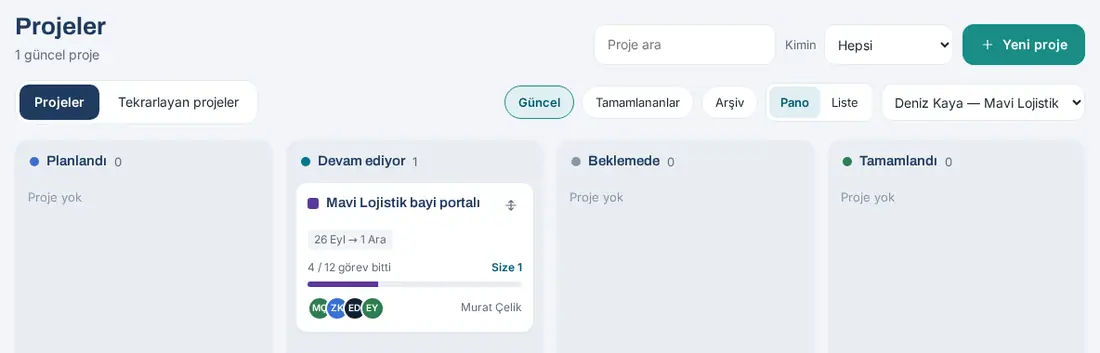
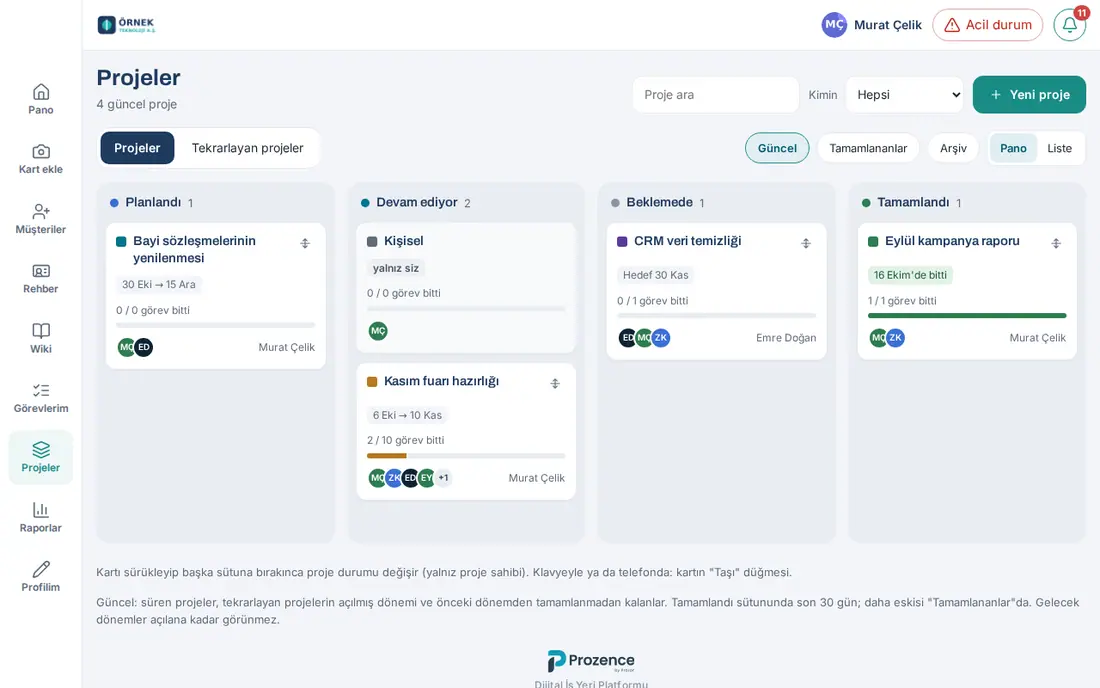
Suggerimento: La scheda di un progetto in ritardo o rimasto dal periodo precedente ha il bordo rosso e resta in cima alla colonna. I periodi futuri dei progetti ricorrenti non compaiono nell'elenco finché non si aprono.
Creare un nuovo progetto
Per chi: Dipendente · Dove: Progetti → Nuovo progetto · Versione: 1.2.0 (aggiornato nella 1.3.0; visibilità delle attività 1.3.1; cliente e budget aggiornati nella 1.5.0)
A cosa serve: Crei un progetto con le persone con cui lavorerai.
- Nella scheda Progetti fai clic su Nuovo progetto in alto a destra.
- Scrivi il Nome del progetto (2–80 caratteri) e scegli un Colore.
- Scegli Chi lo vede:
- Privato — solo proprietario e membri
- Reparto — tutto il reparto vede e modifica (poi scegli il Reparto)
- Condiviso — tutti vedono e commentano; i membri modificano (se la tua azienda ha riservato i progetti condivisi solo agli incaricati, questa opzione non compare)
- Scegli la Visibilità delle attività: I membri vedono tutte le attività oppure I membri vedono solo le proprie attività (vedi Visibilità delle attività e ruoli nel progetto).
- Sotto Membri aggiungi le persone dall'elenco Aggiungi membro…. I membri aggiungono, spostano e modificano attività; seguono il progetto.
- Se vuoi, inserisci Inizio, Fine e Descrizione (facoltativa).
- Se sulle attività si registrerà il tempo di lavoro, seleziona la casella Monitoraggio del tempo — le attività mostrano «Quanto hai lavorato a questa attività?» e il tempo stimato.
- Se il progetto è per un cliente, sotto Cliente (facoltativo) scrivi almeno due lettere nella casella Cerca cliente (nome, azienda) e scegli il cliente dall'elenco (1.5.0). Il cliente scelto compare come chip; per rimuoverlo fai clic sulla × accanto. L'elenco mostra solo i record che puoi vedere nella rubrica clienti (al massimo 12).
- Se per il progetto va tenuto un limite di spesa, scrivi l'importo nella casella Budget (TRY, facoltativo) (1.5.0; ad es. 250.000 o 250000,50). Se la lasci vuota, il budget non viene tenuto (vedi Budget del progetto e scheda del budget).
- Fai clic su Crea progetto. Compare «Progetto creato.» e il progetto si apre. I membri aggiunti al progetto ricevono la notifica «Sei stato aggiunto al progetto».
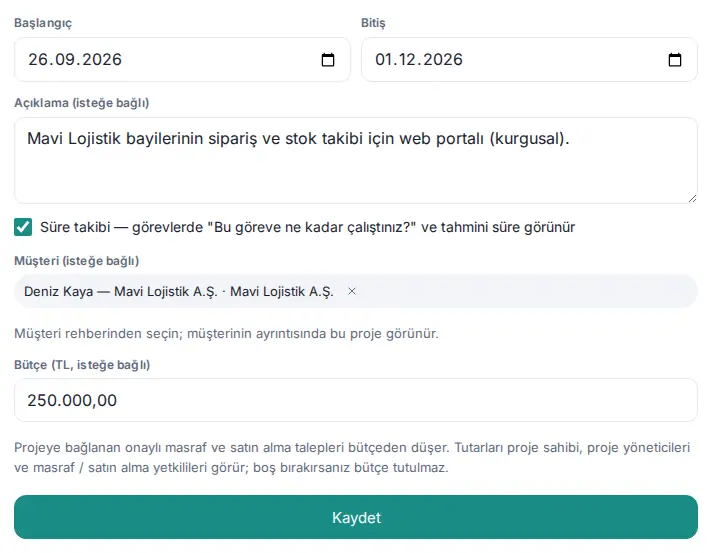
Avvisi frequenti: «Inserisci il nome del progetto.» · «La fine non può precedere l’inizio.» · «Ortak (herkese açık) projeyi bu şirkette yalnız yetkililer açar.» («In questa azienda i progetti condivisi (pubblici) li creano solo gli incaricati.») · «Il budget deve essere un importo in TRY (es. 250.000 o 250000,50).» · «Il budget deve essere maggiore di zero; lascia il campo vuoto per rimuoverlo.» · «Il budget può essere al massimo di 100 miliardi di TRY.» · «Cliente non trovato o scheda non visibile per te.» Se il budget o il cliente non sono validi, il progetto non viene creato; correggi il campo e riprova.
Dentro il progetto: Bacheca, Elenco, Cronoprogramma, Impegno, Attività, Membri e impostazioni
Per chi: Chiunque possa vedere il progetto · Dove: Progetti → scheda del progetto · Versione: 1.3.0 (Cronoprogramma, Impegno, cliente e scheda del budget aggiornati nella 1.5.0)
A cosa serve: Vedi tutte le attività, la cronologia e i membri del progetto.
- Fai clic sul nome della scheda del progetto.
- In alto compaiono il percorso (Progetti › Progetto; nel progetto ricorrente Progetti › Serie › Periodo), il nome del progetto, Stato del progetto, Stai seguendo / Segui e (per il proprietario) Modifica.
- Sotto compaiono intervallo di date, proprietario, membri, chi lo vede («Lo vedono solo proprietario e membri»), cliente («Cliente: …»; 1.5.0), ritardo e avanzamento «2 / 10 attività fatte».
- In un progetto con budget, se hai i permessi, sotto l'intestazione compare la scheda Budget (1.5.0; vedi Budget del progetto e scheda del budget).
- Scegli una delle schede inferiori:
- Bacheca — le attività del progetto nella bacheca a cinque colonne; le trascini e sposti come nella bacheca I miei compiti.
- Elenco — albero delle attività: attività principali e sottoattività rientrate, con le colonne Stato, Responsabile, Fine e Sottoattività / ordine.
- Cronoprogramma (1.5.0) — le attività come barre dall'inizio alla fine, le pietre miliari come rombi, i collegamenti di ordine come frecce (vedi Cronoprogramma).
- Impegno (1.5.0; solo nei progetti con il monitoraggio del tempo attivo) — tempo stimato e tempo impiegato, per persona e per attività (vedi Impegno: tempo stimato e tempo impiegato).
- Attività — chi ha fatto cosa nel progetto; per vedere le più vecchie, Attività precedenti.
- Membri e impostazioni — membri e ruoli, visibilità, visibilità delle attività, monitoraggio del tempo, follow; per il proprietario le operazioni sul progetto.
- Per aggiungere un'attività al progetto fai clic su Aggiungi attività a questo progetto.
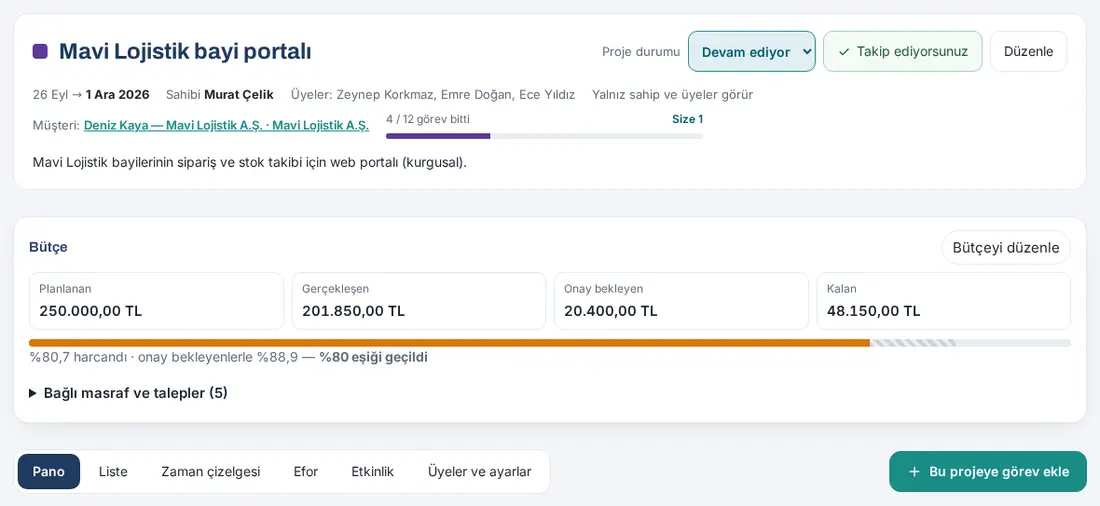
Seguire: I membri seguono il progetto automaticamente. In un progetto che segui (se la tua preferenza di notifica è Tutte) ricevi la notifica dei messaggi delle attività e dei completamenti. Per smettere fai clic su Stai seguendo; compare «Non segui più.».
Cronoprogramma
Per chi: Chiunque possa vedere il progetto · Dove: Progetto → Cronoprogramma · Versione: 1.5.0
A cosa serve: Vedi le attività del progetto su una striscia del calendario: quale lavoro inizia e finisce quando, quale aspetta quale, dove siamo oggi e cosa è in ritardo.
- Apri il progetto e fai clic sulla scheda Cronoprogramma.
- Scegli la scala con i pulsanti Settimana, Mese o Trimestre in alto. Con Settimana compaiono i numeri dei giorni e i fine settimana ombreggiati, con Mese le settimane, con Trimestre i mesi. La scelta viene ricordata in questo browser.
- Leggi il cronoprogramma:
- Ogni attività è una barra che va dal giorno di inizio al giorno di fine. Un'attività con solo la data di fine (o solo quella di inizio) diventa una barra di un giorno.
- Le sottoattività stanno subito sotto l'attività principale, rientrate e con ↳.
- Le attività collegate nella sezione Ordine sono unite da frecce: la freccia va dall'attività che deve finire prima all'attività che la aspetta. Se l'attività precedente è finita, la freccia è tratteggiata e grigia.
- Le pietre miliari compaiono come rombi (◆) nel giorno di fine (vedi Pietra miliare).
- Un'attività in ritardo è rossa e porta il segno !; nella colonna di sinistra accanto al nome c'è una linea rossa. Un'attività fatta è verde e porta ✓. Il colore da solo non ha significato; i segni e la vista tabella danno la stessa informazione.
- La linea verticale arancione è Oggi; le linee tratteggiate sono le date di Inizio e Fine del progetto. La riga di legenda in alto elenca questi segni.
- Per aprire il dettaglio di un'attività fai clic sulla sua barra o sul suo nome a sinistra (sul telefono tocca). Si apre la finestra dell'attività.
- Le attività senza data stanno sotto il cronoprogramma nell'elenco Attività senza data (N); facendo clic sul nome l'attività si apre.
- Per vedere le stesse informazioni come tabella fai clic su Mostra come tabella. La tabella ha le colonne Attività, Data, Stato, Responsabile, Deve finire prima e Nota; i nomi delle attività sono pulsanti. Per tornare al cronoprogramma, Mostra cronoprogramma.
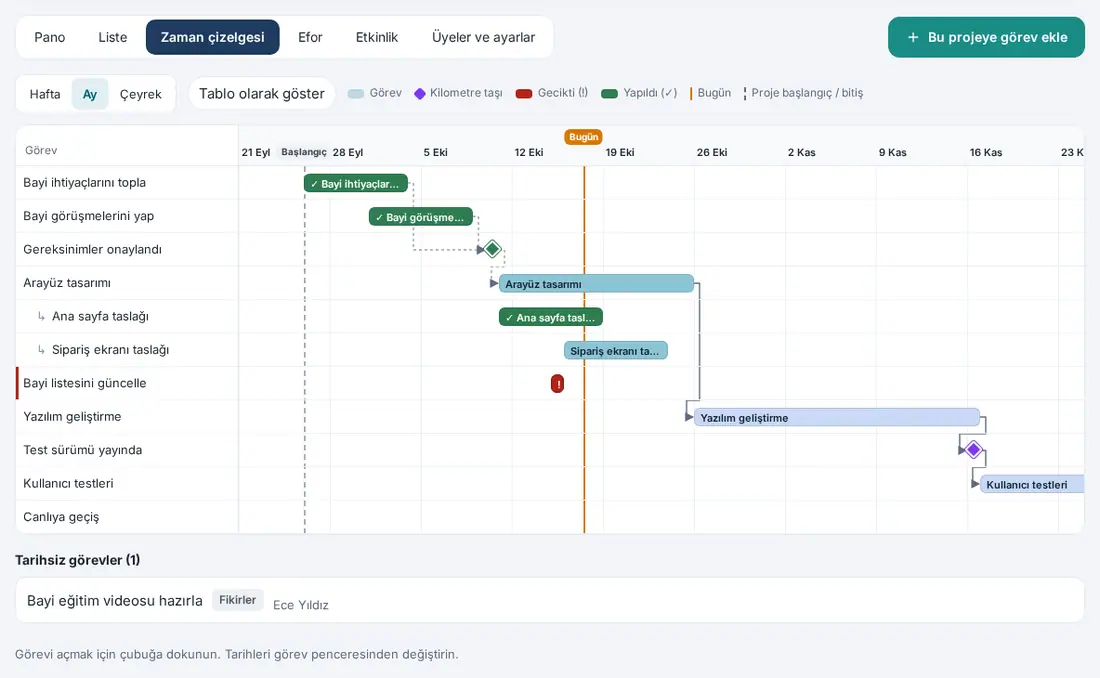
Sul telefono: Il cronoprogramma scorre lateralmente nel suo riquadro; i nomi delle attività restano fissi a sinistra. All'apertura il cronoprogramma è già posizionato vicino a oggi.
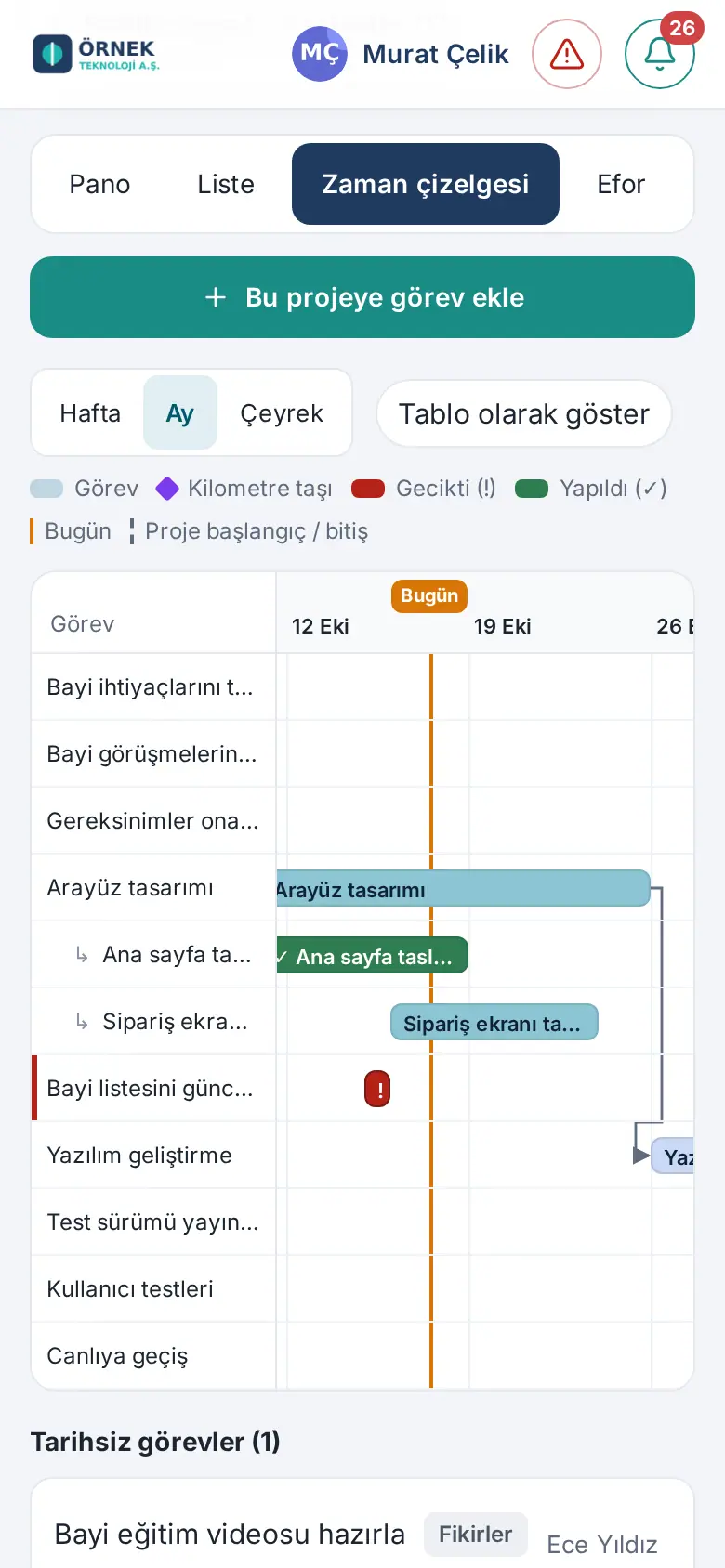
Chi vede cosa: Nel cronoprogramma ci sono solo le attività che puoi vedere. Un membro con il ruolo «Membro — solo le proprie attività» vede solo le proprie attività e i collegamenti tra di esse. Se non puoi vedere l'attività precedente di un'attività, la freccia non viene disegnata.
Importante:
- Le date non si cambiano trascinando le barre; cambiale da Modifica nella finestra dell'attività. Lo ricorda anche la nota sullo schermo: «Tocca una barra per aprire l'attività. Modifica le date nella finestra dell'attività.»
- Il cronoprogramma disegna al massimo 1100 giorni. In un progetto più lungo compare la nota «Il cronoprogramma mostra i primi 1100 giorni; per un intervallo più lungo usa la scala Trimestre o la vista tabella.».
- Se nel progetto non ci sono attività con data compare «Nessuna attività con data. Le attività compaiono nel cronoprogramma quando hanno una data di inizio o di scadenza.». I periodi non ancora aperti di un progetto ricorrente non compaiono nel cronoprogramma.
Pietra miliare
Per chi: Il responsabile dell'attività, chi l'ha creata o un membro del progetto · Dove: Dettaglio dell'attività → Modifica → Milestone · Versione: 1.5.0
A cosa serve: Contrassegni una fase importante del progetto (ad es. «Gereksinimler onaylandı», «requisiti approvati», o «Canlıya geçiş», «messa in produzione»). Nel cronoprogramma la pietra miliare compare al posto della barra come un rombo nel giorno di fine; così le tappe intermedie si riconoscono a colpo d'occhio.
- Apri l'attività e fai clic su Modifica.
- Inserisci la data di Fine dell'attività (il rombo viene posto nel giorno di fine).
- Seleziona la casella Milestone. Sotto compare «Mostrato come rombo alla data di scadenza nel cronoprogramma.».
- Fai clic su Salva. Nel dettaglio dell'attività compare la riga «Milestone: Sì · rombo nel cronoprogramma».
Anche la pietra miliare è un'attività normale: ha un responsabile, uno stato e collegamenti di Ordine. Ad esempio puoi collegare la pietra miliare «Gereksinimler onaylandı» alle attività «Bayi ihtiyaçlarını topla» («raccogliere le esigenze dei rivenditori») e «Bayi görüşmelerini yap» («fare i colloqui con i rivenditori») e l'attività «Arayüz tasarımı» («progettazione dell'interfaccia») a questa pietra miliare. Nel cronoprogramma una pietra miliare in ritardo compare con il ! rosso, una completata con il ✓ verde. Una pietra miliare senza data di fine sta nell'elenco Attività senza data con ◆.
Per rimuovere la pietra miliare togli la spunta dalla casella e fai clic su Salva. La nuova copia di un'attività ricorrente mantiene il contrassegno di pietra miliare.
Impegno: tempo stimato e tempo impiegato
Per chi: Chiunque possa vedere il progetto · Dove: Progetto → Impegno · Versione: 1.5.0
A cosa serve: Confronti quanto tempo è stato stimato per le attività del progetto e quanto si è lavorato davvero. La scheda compare solo nei progetti con il monitoraggio del tempo attivo (il proprietario del progetto lo attiva con Modifica → Monitoraggio del tempo; non c'è nel progetto Personale).
- Apri il progetto e fai clic sulla scheda Impegno.
- In alto ci sono tre riquadri:
- Stimato — la somma del Tempo stimato delle attività.
- Impiegato — i tempi di lavoro registrati sulle attività e il numero di registrazioni (ad es. «12 registrazioni»).
- Differenza — la differenza tra tempo impiegato e stima e la percentuale (ad es. «76% sotto la stima»). Quando il tempo impiegato supera la stima, il riquadro viene evidenziato. Se non è stata inserita una stima compare «nessuna stima».
- La tabella Per persona riporta per ogni persona Stimato (quota), Impiegato e il numero di Voce. La quota della persona è la stima per persona inserita per lei nell'attività; se manca, la stima residua dell'attività viene divisa in parti uguali tra i responsabili (vedi Modificare l'attività). Il tempo impiegato sono le registrazioni di tempo della persona stessa.
- La tabella Per attività riporta per ogni attività i valori Stato, Stimato, Impiegato e Differenza. Facendo clic sul nome dell'attività, l'attività si apre.
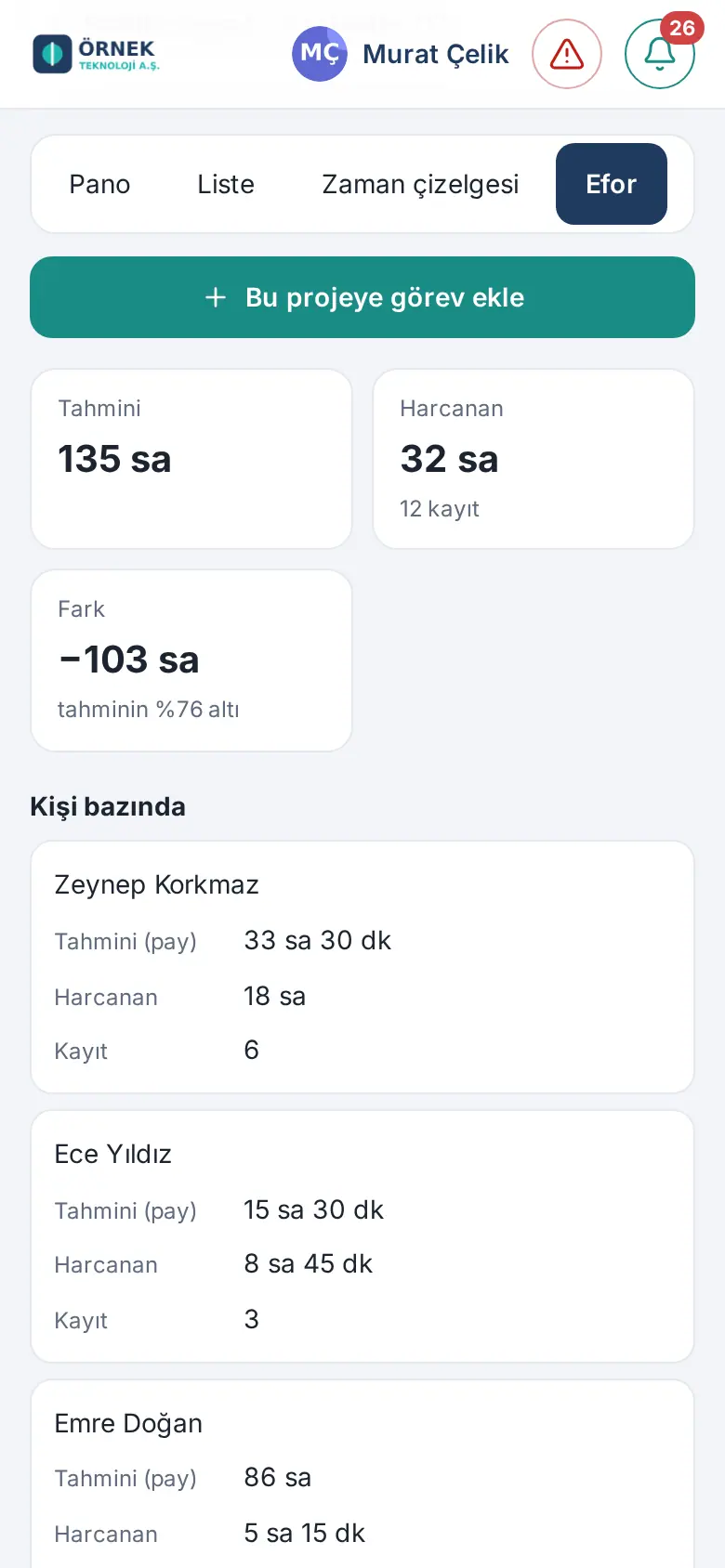
Suggerimento: Si contano solo le attività che puoi vedere. Per la suddivisione per periodo e persona, i totali mensili e le singole registrazioni di tempo guarda Report → Progetti → Impegno (vedi 19. Report).
Se il monitoraggio del tempo è disattivato: La scheda non compare. Se viene aperta da un vecchio link compare «Il monitoraggio del tempo è disattivato per questo progetto. Il proprietario lo attiva da Modifica → «Monitoraggio del tempo»; allora le attività hanno stime e tempo registrato.».
Budget del progetto e scheda del budget
Per chi: Proprietario del progetto · Responsabile del progetto · Admin del modulo · Operatori di spese e acquisti · Dove: Progetto → scheda Budget · Versione: 1.5.0
A cosa serve: Assegni al progetto un budget in TL e segui in un'unica scheda quanta parte delle spese e delle richieste di acquisto collegate al progetto è effettiva, quanta è in attesa di approvazione e quanto budget resta.
Chi lo vede? Gli importi li vedono il proprietario del progetto che vede il progetto, i membri con il ruolo «Responsabile del progetto» (e i responsabili del proprietario), l'admin del modulo «Progetti e attività» e gli operatori di spese e acquisti: per le spese la contabilità e l'admin del modulo Spese, gli approvatori aggiuntivi fissi delle impostazioni delle spese, gli approvatori per soglia d'importo, l'approvatore superiore indipendente e l'approvatore di contabilità di riserva; per gli acquisti gli approvatori, il responsabile degli acquisti e l'admin del modulo Acquisti. I membri ordinari, chi ha solo il ruolo di visualizzatore (segui) e chi approva una spesa solo come responsabile di reparto non vedono la scheda.
Impostare o modificare il budget:
- Apri il progetto. Nella scheda Budget sotto l'intestazione fai clic su Imposta budget (se il budget c'è già, Modifica budget).
- Scrivi l'importo nella casella Budget previsto (TRY) (ad es. 250.000). Per rimuovere il budget svuota la casella.
- Fai clic su Salva. Compare «Budget salvato.» (se hai svuotato la casella, «Budget rimosso.»). Nel flusso Attività del progetto compare una riga come «Ha impostato il budget del progetto.»; l'importo non compare nel flusso.
Il budget lo modificano il proprietario del progetto, il responsabile del progetto e l'admin del modulo. Puoi inserire il budget anche dalla casella Budget (TRY, facoltativo) del modulo di progetto.
Leggere la scheda:
- Pianificato — il budget impostato.
- Effettivo — le spese approvate: per le spese Pronta per il pagamento e Pagata; per gli acquisti le richieste approvate, ordinate, ricevute in parte o del tutto.
- In attesa di approvazione — per le spese quelle nella fase del responsabile, dell'approvazione aggiuntiva e della contabilità; per gli acquisti le richieste in attesa di approvazione o di informazioni. Bozze e record rifiutati e annullati non vengono contati.
- Rimanente — pianificato meno effettivo. Quando il budget viene superato il riquadro si chiama Eccedenza.
- La barra mostra l'effettivo pieno e l'importo in sospeso tratteggiato. Sotto compare una riga come «80,7% speso · 88,9% con quelli in sospeso». Quando l'effettivo supera l'80% del budget si aggiunge il testo «soglia dell'80% superata», quando supera il 100% «budget superato».
- Facendo clic su Spese e richieste collegate (N) si apre l'elenco: Voce (numero della spesa o dell'acquisto; facendo clic il record si apre), Titolo, Persona, Stato («conteggiato come effettivo» o «in sospeso nel budget») e Importo.
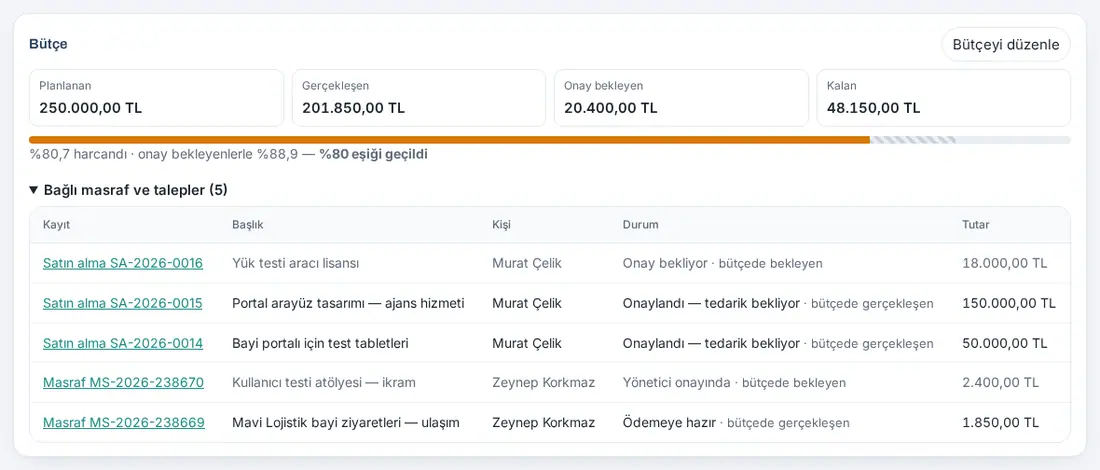
Notifica di soglia: Quando l'importo effettivo supera l'80% del budget parte la notifica «Speso l'80% del budget del progetto: …», quando supera il 100% la notifica «Budget del progetto superato: …». La notifica va al proprietario del progetto e ai membri a cui nel progetto è stato dato il ruolo «Responsabile del progetto», una volta per persona per ogni soglia; se le due soglie vengono superate insieme parte solo la notifica del 100%. Quando l'importo del budget cambia, le soglie vengono ricalcolate in base al nuovo budget.
Collegare spese e richieste al progetto: Quando apre una spesa o una richiesta di acquisto, il dipendente sceglie il progetto dall'elenco Progetto (facoltativo) (vedi 17. Spese, anticipi di lavoro e diaria e 24. Pacchi, posta interna e acquisti). L'elenco contiene i progetti non archiviati che la persona può vedere.
Importante:
- Il budget è solo in TL. Poiché per gli acquisti non si registra il cambio, le richieste in USD / EUR non entrano nel totale; nella scheda sono mostrate a parte con la nota «Le richieste in valuta estera non sono incluse nel totale TRY (per gli acquisti non si registra il cambio): …». Anche le vecchie voci di spesa non in TL senza tasso di cambio non entrano nel totale; nella scheda compare l'avviso «N voci di spesa senza tasso di cambio; escluse dal totale.».
- Gli importi degli acquisti sono i prezzi della richiesta; prezzi IVA esclusa e IVA inclusa possono essere mescolati.
- Il budget di un progetto archiviato non può essere modificato («Il budget di un progetto archiviato non può essere modificato.») e a un progetto archiviato non si possono collegare nuove spese o richieste.
- Se non hai i permessi compare l'avviso «Il budget del progetto lo modificano il proprietario, un responsabile di progetto o l'amministratore del modulo «Progetti e attività».».
Il cliente del progetto
Per chi: Proprietario del progetto · Membri del progetto · Dove: Modulo di progetto → Cliente (facoltativo); Clienti → dettaglio della persona → Progetti · Versione: 1.5.0
A cosa serve: Colleghi il progetto a un cliente della rubrica clienti (a un record di persona). Il cliente compare nell'intestazione del progetto, filtri l'elenco dei progetti per cliente e nel dettaglio del cliente sono elencati i progetti di quel cliente.
- Apri il progetto e fai clic su Modifica nell'intestazione (in un nuovo progetto, il modulo stesso).
- Scrivi nella casella Cerca cliente (nome, azienda) sotto Cliente (facoltativo) e scegli il cliente dall'elenco. Se non c'è corrispondenza compare «Nessun cliente corrispondente.».
- Fai clic su Salva. Nell'intestazione del progetto compare «Cliente: …». Se puoi vedere il record del cliente, facendo clic sul nome del cliente si apre il dettaglio in Clienti. Nel flusso del progetto compare «Ha impostato il cliente del progetto.».
Per rimuovere il cliente fai clic sulla × (Rimuovi cliente) accanto al chip del cliente nel modulo, poi su Salva.
Vedere i progetti del cliente: In Clienti apri la persona; nella sezione Progetti del dettaglio sono elencati i progetti collegati a questo cliente che puoi vedere, con stato, numero di attività aperte e impegno. Nuovo progetto per questo cliente apre il modulo di nuovo progetto con il cliente già selezionato (vedi 04. Rubrica clienti).
Importante:
- L'elenco mostra solo i record che puoi vedere nella rubrica clienti. Un membro del progetto che non può vedere il record del cliente vede nell'intestazione solo il nome dell'azienda del cliente.
- Quando due record di clienti vengono uniti, il collegamento del progetto passa al record che resta. Se il record del cliente è nel cestino, nell'intestazione compare «Scheda cliente eliminata»; quando il record viene eliminato definitivamente il collegamento si toglie, ma il progetto non viene compromesso.
- Il collegamento al cliente è un record di persona; nella vista azienda e nello schema dell'azienda i progetti non vengono elencati.
Visibilità delle attività e ruoli nel progetto
Per chi: Proprietario del progetto · Admin del modulo · Dove: Progetto → Membri e impostazioni · Versione: 1.3.1
A cosa serve: Stabilisci chi vede quali attività nel progetto. Per esempio, il responsabile del progetto vede tutte le attività, mentre un membro vede solo l'attività assegnata a lui; non vede le attività degli altri né l'avanzamento generale del progetto.
Nel progetto ci sono tre ruoli:
| Ruolo | Cosa vede, cosa fa |
|---|---|
| Responsabile del progetto | Vede tutte le attività; cambia lo stato del progetto |
| Membro — vede tutte le attività | Vede tutte le attività; aggiunge, sposta e modifica attività |
| Membro — solo le proprie attività | Vede solo le attività di cui è responsabile, che ha creato o di cui attende l'approvazione; l'elenco dei membri e l'avanzamento generale non vengono mostrati |
Il proprietario del progetto, i responsabili del proprietario e l'admin del modulo vedono sempre come un responsabile del progetto. Il responsabile di un'attività vede sempre la propria attività.
- Apri il progetto e fai clic sulla scheda Membri e impostazioni.
- Sotto Impostazioni, in Visibilità delle attività, scegli il ruolo predefinito dei membri: I membri vedono tutte le attività (predefinito) oppure I membri vedono solo le proprie attività. Compare «Visibilità delle attività salvata.».
- Per dare un ruolo specifico a un membro, nell'elenco Membri scegli dall'elenco sotto il suo nome Responsabile del progetto, Membro — vede tutte le attività oppure Membro — solo le proprie attività. L'opzione Predefinito — … applica il valore predefinito del progetto. Compare «Ruolo salvato.».
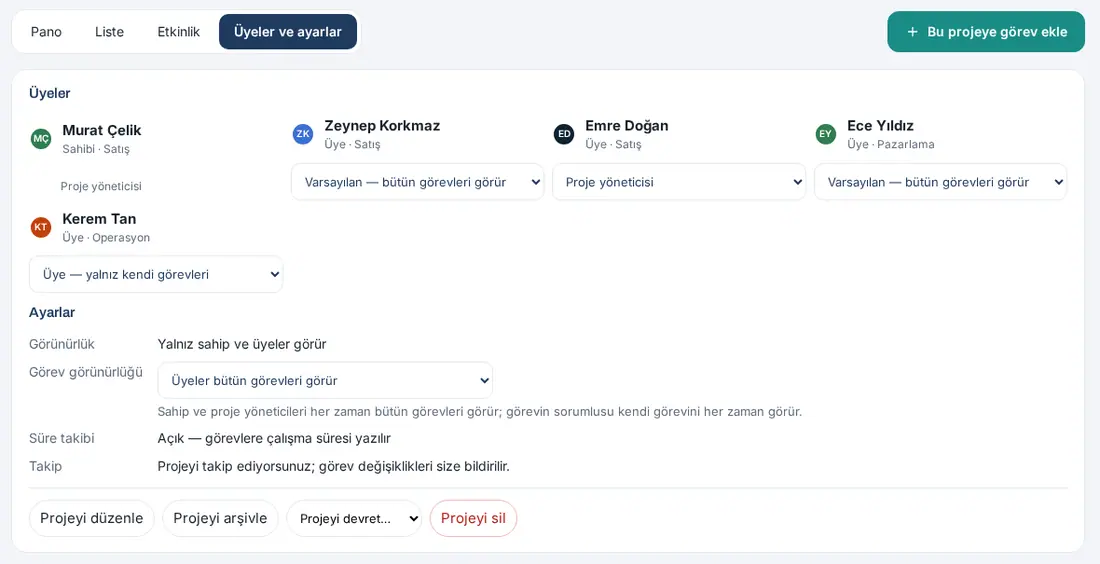
Per un membro che vede solo le proprie attività: Nell'intestazione del progetto è scritto «In questo progetto vedi solo le attività assegnate a te.», l'avanzamento compare come «0 / 1 delle tue attività completate» e la scheda Membri e impostazioni non c'è. Anche elenco, contatori, attività e ricerca mostrano solo le sue attività.
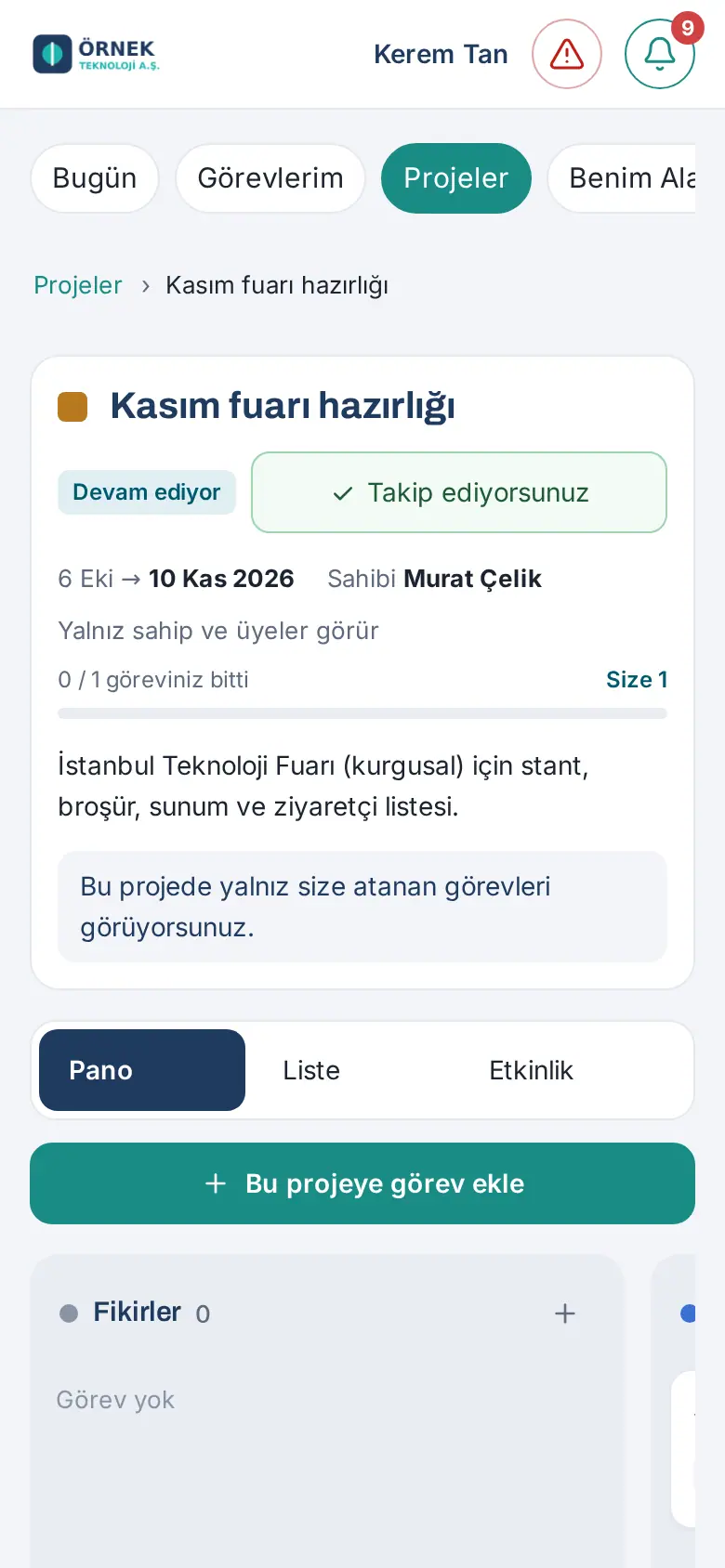
Importante: Ruolo e visibilità delle attività li cambiano solo il proprietario del progetto e l'admin del modulo. La persona non riceve una notifica del cambio di ruolo.
Cambiare lo stato del progetto e completare il progetto
Per chi: Proprietario del progetto · Responsabili del proprietario · Responsabile del progetto · Admin del modulo · Dove: Bacheca Progetti o dentro il progetto → Stato del progetto · Versione: 1.3.0 (autorizzazioni estese nella 1.3.1)
A cosa serve: Indichi se il progetto è Pianificato, In corso, In attesa o Completato.
- Nella bacheca Progetti trascina la scheda in un'altra colonna oppure scegli la colonna dal pulsante Sposta della scheda (sul telefono il menu si apre anche tenendo premuta la scheda). Il suggerimento sopra la bacheca lo ricorda: «Kartı sürükleyip başka sütuna bırakınca proje durumu değişir. Durumu proje sahibi, sahibin yöneticisi, "Proje yöneticisi" rolündeki üye ve "Projeler ve görevler" modül admini değiştirir. Klavyeyle ya da telefonda: kartın "Taşı" düğmesi.» («Trascinando la scheda in un'altra colonna cambia lo stato del progetto. Lo stato lo cambiano il proprietario del progetto, il responsabile del proprietario, il membro con il ruolo "Responsabile del progetto" e l'admin del modulo Lavoro. Da tastiera o sul telefono: il pulsante "Sposta" della scheda.») (1.4.2)
- Oppure, dentro il progetto, scegli il nuovo stato dall'elenco Stato del progetto. Compare «Stato del progetto: In attesa.».
Passaggio automatico: Quando la prima attività del progetto diventa In corso (o direttamente Fatto), il progetto passa a In corso.
Completare il progetto: Quando tutte le attività del progetto sono finite, dentro il progetto compaiono la barra «Tutte le attività sono fatte.» e il pulsante Completa progetto; il proprietario riceve anche la notifica «Tutte le attività completate: …». Fai clic su Completa progetto; compare «Progetto completato.». Se sposti il progetto in Completato quando ci sono attività aperte, viene chiesto «Il progetto ha N attività aperte. Conferma per completarlo comunque.»; Completa comunque o Indietro.
Importante: Lo stato del progetto personale e di un progetto in archivio non si può cambiare. Se non hai l'autorizzazione compare l'avviso «Lo stato del progetto lo cambiano il proprietario, il suo responsabile, un membro con il ruolo «Responsabile del progetto» o l’admin del modulo Attività.».
Archiviare, trasferire ed eliminare un progetto
Per chi: Proprietario del progetto · Admin del modulo · Dove: Progetto → Membri e impostazioni · Versione: 1.2.0 (blocco dell'eliminazione aggiornato nella 1.5.0)
A cosa serve: Togli di mezzo un progetto finito o abbandonato oppure ne dai la proprietà a un'altra persona.
- Per modificarlo, Modifica progetto (oppure Modifica nell'intestazione); il modulo è lo stesso di Nuovo progetto, salva con Salva.
- Per archiviarlo fai clic su Archivia progetto e conferma con Archivia. Le attività di un progetto in archivio non compaiono nella bacheca e non si possono aggiungere nuove attività. Lo riapri dal filtro Archivio e lo ripristini con Ripristina dall’archivio. Il progetto lo archivia solo il proprietario (se il proprietario ha lasciato l'azienda, l'admin del modulo).
- Per trasferirlo scegli la persona dall'elenco Trasferisci progetto… e conferma con Trasferisci. Il progetto lo trasferisce il proprietario o l'admin del modulo; il vecchio proprietario resta come membro, il nuovo proprietario riceve la notifica «Progetto trasferito a te».
- Per eliminarlo fai clic su Elimina progetto e conferma con Elimina. Si può eliminare solo un progetto senza attività; un progetto con attività va archiviato. Il progetto lo elimina solo il proprietario.
- Un progetto con spese o richieste di acquisto collegate non si elimina (1.5.0). Se al progetto è collegata una spesa o una richiesta di acquisto (comprese bozze, rifiutate e annullate), il pulsante Elimina progetto non compare; al suo posto compare la spiegazione «Spese / richieste d'acquisto collegate a questo progetto: N. Non può essere eliminato, solo archiviato. I record collegati restano intatti.». Archivia il progetto con Archivia progetto. Se si tenta comunque l'eliminazione compare l'avviso «Collegati a questo progetto: 1 spesa e 1 richiesta d'acquisto. Non può essere eliminato, ma puoi archiviarlo. I record collegati restano intatti.». Nei record collegati a un progetto archiviato, accanto al nome del progetto compare «(archiviato)».
Suggerimento: Un progetto il cui proprietario ha lasciato l'azienda lo trasferisce l'admin del modulo dalla schermata Admin (vedi capitolo 36).
Definire un progetto ricorrente
Per chi: Dipendente (proprietario della serie) · Dove: Progetti → Progetti ricorrenti → Nuovo progetto ricorrente · Versione: 1.3.0 (giornaliero 1.3.1)
A cosa serve: Per i lavori che si ripetono a ogni periodo (chiusura delle buste paga, dichiarazione mensile, report trimestrale …) fai una sola definizione. Quando arriva il periodo, il progetto si apre da solo insieme al set di attività; le attività vengono assegnate ai responsabili. Il progetto dei periodi futuri non è visibile fino al giorno di apertura (a ottobre non si vede il progetto di novembre).
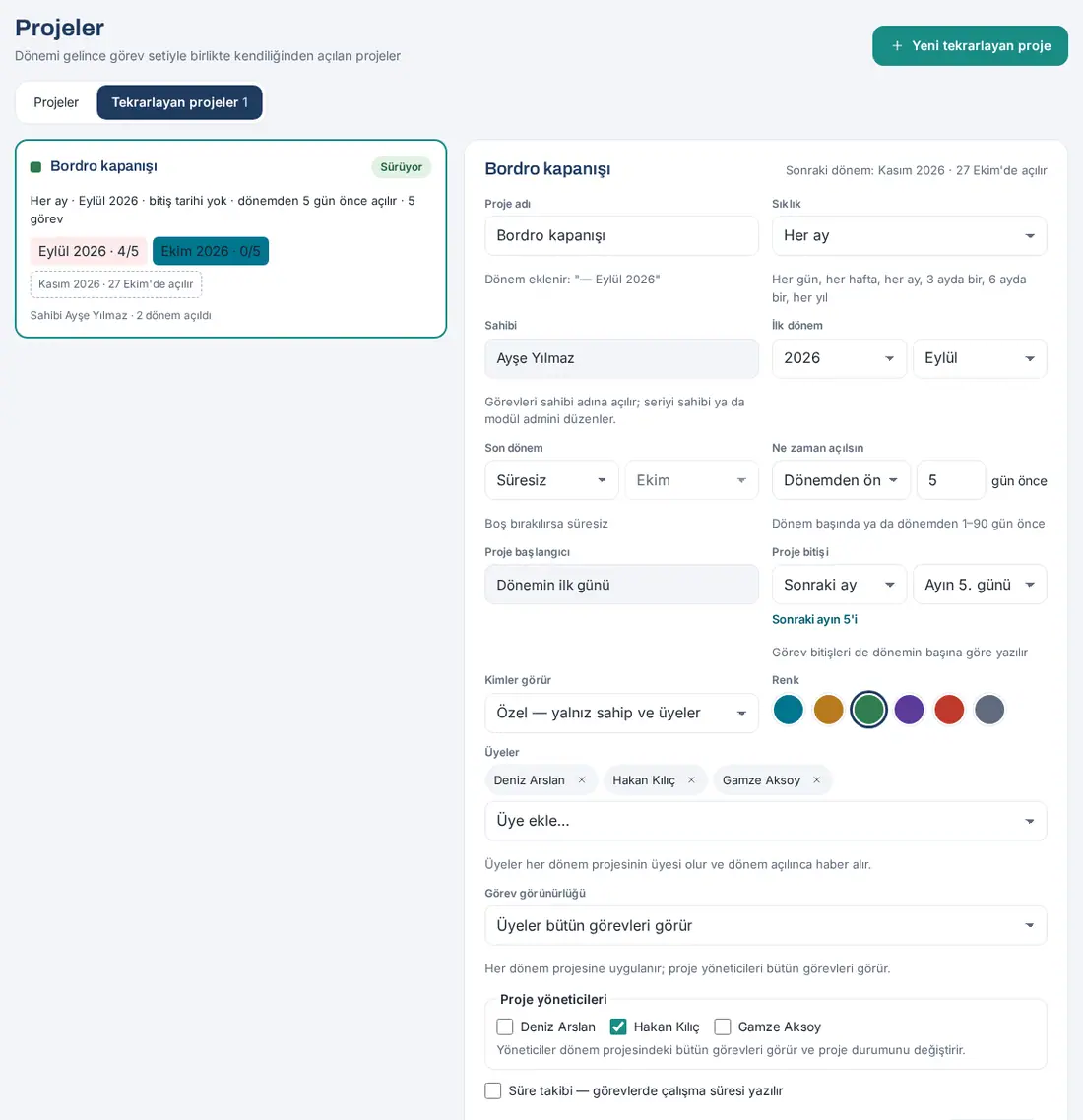
- Nella schermata Progetti fai clic sulla scheda Progetti ricorrenti, poi su Nuovo progetto ricorrente.
- Scrivi il Nome del progetto. Sotto è indicato come verranno chiamati i progetti dei periodi (ad es. «Si aggiunge il periodo: "— ottobre 2026"»).
- Scegli la Frequenza: Ogni giorno, Ogni settimana, Ogni mese, Ogni 3 mesi, Ogni 6 mesi, Ogni anno.
- Scegli il Primo periodo (anno e mese, trimestre, semestre o settimana; per il giornaliero una data).
- Scegli l'Ultimo periodo oppure lascia Senza scadenza.
- Quando aprire: All'inizio del periodo oppure Prima del periodo e quanti giorni prima (1–90; per il giornaliero 1–7).
- Inizio del progetto è sempre Primo giorno del periodo. Scegli la Fine del progetto rispetto all'inizio del periodo, ad es. Mese successivo + Giorno 5 del mese → «Il giorno 5 del mese successivo». Se il mese è più corto, si prende l'ultimo giorno del mese.
- Scegli Chi lo vede, Colore e Membri. I membri diventano membri del progetto di ogni periodo e vengono avvisati quando il periodo si apre.
- Scegli la Visibilità delle attività e i Responsabili di progetto (fra i membri); entrambi vengono applicati al progetto di ogni periodo.
- Se serve, seleziona la casella Monitoraggio del tempo — il tempo di lavoro si registra sulle attività.
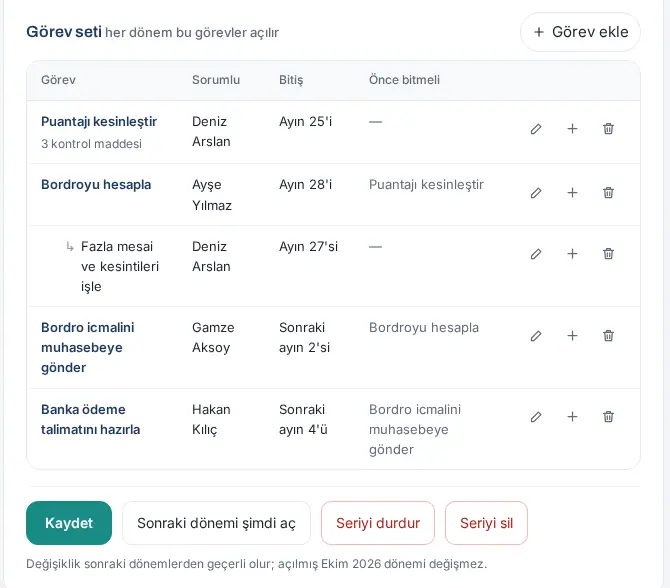
- Compila il Set di attività (vedi Set di attività).
- Fai clic su Salva. Compare «Progetto ricorrente creato.». I periodi già arrivati si aprono subito; i successivi si aprono quando è il momento. In alto a destra compare un'anteprima come «Periodo successivo: novembre 2026 · si apre il 27 ottobre».
Importante:
- La serie la modificano solo il proprietario o l'admin del modulo; le attività vengono create a nome del proprietario.
- Le modifiche valgono dai periodi successivi; un periodo già aperto non cambia.
- La frequenza di una serie con periodi aperti non cambia («La frequenza di una serie con periodi aperti non può cambiare; crea un nuovo progetto ricorrente.»).
- In una nuova serie con il primo periodo nel passato, i periodi passati si aprono in sequenza (al massimo 12 alla volta).
Set di attività
Per chi: Proprietario della serie · Admin del modulo · Dove: Modulo del progetto ricorrente → Set di attività · Versione: 1.3.0
A cosa serve: Definisci una sola volta le attività, le sottoattività, i responsabili, le scadenze e l'ordine che si apriranno a ogni periodo.
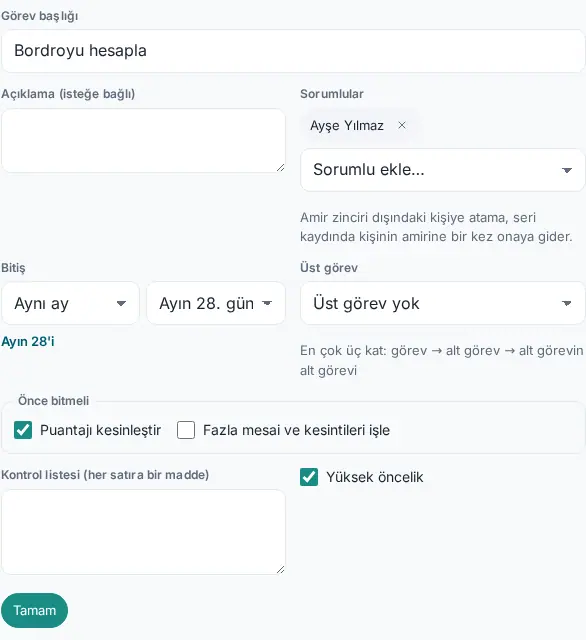
- Fai clic su Aggiungi attività accanto al titolo Set di attività. Sotto la riga si apre l'area di modifica.
- Scrivi il Titolo dell'attività e, se vuoi, la Descrizione (facoltativa).
- Sotto Responsabili scegli le persone dall'elenco Aggiungi responsabile….
- Scegli la Fine rispetto all'inizio del periodo (ad es. Stesso mese + Giorno 28 del mese → «Il giorno 28 del mese»; Mese successivo + Giorno 2 del mese → «Il giorno 2 del mese successivo»).
- Per farne una sottoattività scegli l'Attività principale (al massimo tre livelli).
- Sotto Deve finire prima seleziona le attività che devono finire prima di questa.
- Scrivi le voci nel campo Checklist (una voce per riga); se serve seleziona Priorità alta.
- Fai clic su OK. Nella tabella compaiono le colonne Attività, Responsabile, Fine, Deve finire prima.
- Con i pulsanti della riga modifichi l'attività (matita), aggiungi una sottoattività sotto (+) o la togli dal set (cestino).
- Fai clic su Salva in fondo al modulo.
Regole e avvisi:
- Il set ha al massimo 50 attività («Un set può avere al massimo 50 attività.»).
- Ogni attività deve avere un titolo («Inserisci un titolo per ogni attività del set.»).
- L'assegnazione a una persona fuori dalla catena gerarchica va in approvazione una sola volta al responsabile della persona, al salvataggio della serie. Le assegnazioni in attesa compaiono in fondo al modulo come «Assegnazioni in attesa di approvazione del responsabile: …».
- Un'attività tolta dal set non influisce sui periodi già aperti.
Progetto ricorrente giornaliero e solo giorni lavorativi
Per chi: Proprietario della serie · Dove: Modulo del progetto ricorrente → Frequenza: Ogni giorno · Versione: 1.3.1
A cosa serve: Per i controlli che si ripetono ogni giorno lavorativo (riconciliazione bancaria, cassa giornaliera …) si apre ogni giorno un progetto di periodo separato.
- In Frequenza scegli Ogni giorno.
- Inserisci una data in Primo periodo. Per Ultimo periodo inserisci una data oppure lascia selezionato Senza scadenza.
- La casella Solo giorni lavorativi (weekend e festività esclusi) è selezionata per impostazione predefinita. Se vuoi che si apra anche nel fine settimana, togli la selezione.
- In Quando aprire scegli All'inizio del periodo oppure al massimo 7 giorni prima.
- La Fine del progetto e le scadenze delle attività sono Lo stesso giorno, Il giorno dopo oppure dopo N giorni (al massimo 30).
- Fai clic su Salva.
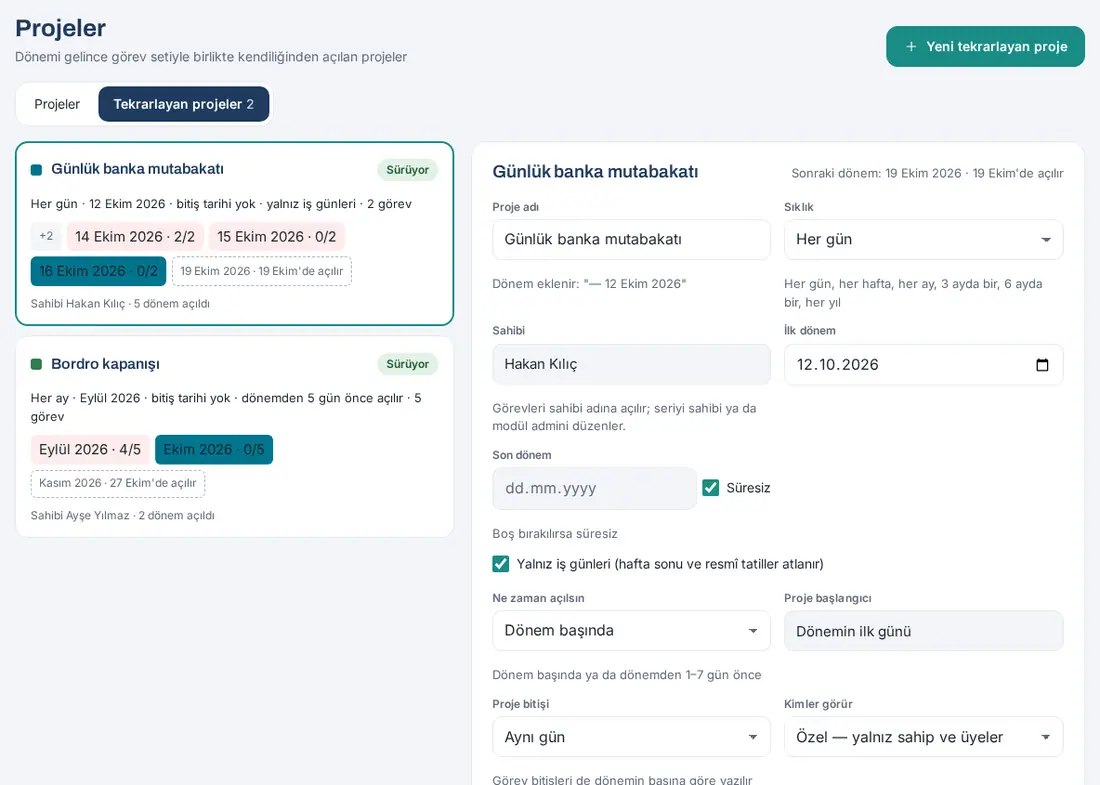
Suggerimento: Il nome del periodo è la data («15 ottobre 2026»). Nel filtro Attuali compare solo l'ultimo dei progetti completati di una serie giornaliera; gli altri sono in Completati. La fascia dei periodi dentro il progetto mostra alcuni giorni intorno.
Periodi: aprire il periodo successivo e quelli rimasti dal periodo precedente
Per chi: Proprietario della serie · Membri · Dove: Progetti ricorrenti e progetto del periodo · Versione: 1.3.0
A cosa serve: Vedi quale periodo è finito, quale è in corso e quando si aprirà il successivo.
- Nella scheda Progetti ricorrenti, sulla scheda di ogni serie compaiono la regola («Ogni mese · settembre 2026 · senza data di fine · si apre 5 giorni prima del periodo · 5 attività»), lo stato (In corso / Interrotto) e la fascia dei periodi.
- Nella fascia i periodi sono distinti per colore: completati in verde, quelli rimasti non completati dal periodo precedente in rosso, il periodo attuale scuro; il periodo successivo, con linea tratteggiata, riporta «novembre 2026 · si apre il 27 ottobre». Facendo clic su un periodo si apre il progetto del periodo.
- Anche dentro il progetto del periodo c'è la stessa fascia: ad es. «‹ 12 ottobre 2026 · completata», «15 ottobre 2026 ›».
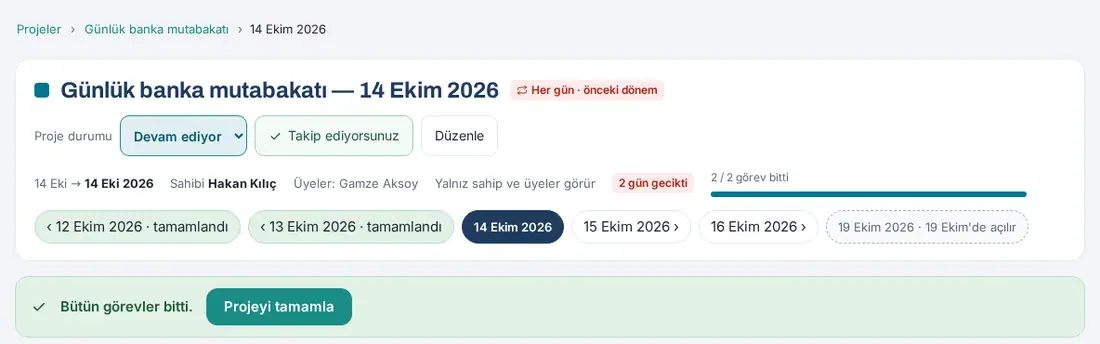
Rimasti dal periodo precedente: Se si apre un nuovo periodo prima che il progetto di un periodo sia completato, il vecchio periodo resta in Attuali e la sua scheda ha il badge «periodo precedente» e il bordo rosso. Nel riepilogo della schermata Progetti è scritto «N rimasto da un periodo precedente».
Aprire ora il periodo successivo:
- Fai clic su Apri ora il periodo successivo in fondo al modulo della serie.
- Conferma con Apri ora la domanda «Aprire ora novembre 2026? Le N attività del set vengono assegnate ai responsabili; un periodo aperto non si può annullare.».
Importante: Salva prima le modifiche («Salva prima le modifiche; il periodo si apre con il set salvato.»). Se il periodo successivo è già aperto, se la serie è sospesa o se l'ultimo periodo è passato, il pulsante è disattivato.
Sospendere la serie ed eliminarla con i suoi periodi
Per chi: Proprietario della serie · Admin del modulo · Dove: Modulo del progetto ricorrente · Versione: 1.3.0 (eliminazione con i periodi 1.3.1)
Sospendere: Fai clic su Sospendi serie e conferma con Interrompi. I periodi già aperti restano come sono, non si aprono nuovi periodi. Per ripartire, Riprendi serie → Riprendi.
Eliminare:
- Fai clic su Elimina serie.
- Se non è ancora stato aperto nessun periodo, conferma con Elimina la domanda «Eliminare il progetto ricorrente? Nessun periodo è stato ancora aperto, quindi nessun progetto è coinvolto.».
- Se ci sono periodi aperti, l'avviso dice «Verranno eliminati anche N progetti di periodo e le loro M attività. Operazione irreversibile.» (se ci sono attività completate ne indica anche il numero). Conferma con Elimina la serie e i suoi periodi.
- Compare «Eliminati il progetto ricorrente, N progetti di periodo e M attività.».
Importante: L'eliminazione con i periodi elimina anche le attività completate e non si può annullare. Se vuoi solo che non si aprano nuovi periodi, sospendi la serie invece di eliminarla.
Creare un'attività da una richiesta
Per chi: Chi gestisce la richiesta (responsabile della categoria, incaricato delle Richieste, Admin) · Dove: Dettaglio della richiesta → Converti in attività · Versione: 1.2.0
A cosa serve: Crei un'attività per seguire una richiesta arrivata all'help desk. La richiesta resta invariata.
- Apri il dettaglio della richiesta e fai clic su Converti in attività.
- Conferma con Crea attività la domanda «Creare un'attività da questa richiesta? Titolo, descrizione e link della richiesta vengono copiati; l'attività viene assegnata a te.». Compare «Attività creata.».
- L'attività si apre con il nome «T-2026-0001 · titolo», assegnata a te e senza progetto; se la priorità della richiesta è alta o urgente, l'attività ha priorità Alta. In fondo al dettaglio dell'attività compare Richiesta collegata.
- Nel dettaglio della richiesta ora compaiono «Görev açıldı: <durum>.» («Attività creata: <stato>.») e Vai all’attività; nella cronologia della richiesta viene aggiunta come nota interna «Görev açıldı: …» («Attività creata: …»).
Importante: Da una richiesta si può creare una sola attività («Da questa richiesta è già stata creata un’attività.»). Quando la richiesta viene conclusa o annullata l'attività non si chiude; nella cronologia dell'attività viene aggiunta una nota. Per la gestione delle richieste vedi 23. Richieste.
Notifiche delle attività
Per chi: Dipendente · Versione: 1.2.0 (estese nella 1.3.0; notifica del budget aggiornata nella 1.5.0)
Le notifiche sul telefono (e-mail se non arrivano) e le voci di Novità relative alle attività sono:
| Notifica | A chi va |
|---|---|
| «Attività assegnata a te: …» · «Sottoattività assegnata: …» · «Ti sono state assegnate attività in un progetto ricorrente: …» | La persona assegnata |
| «È richiesta la tua approvazione: …» | Il responsabile diretto della persona assegnata |
| «Assegnazione approvata: …» / «Assegnazione rifiutata: …» | Chi ha assegnato |
| «… ti ha menzionato» · «Nuovo messaggio: …» | La persona menzionata · responsabili, proprietario del progetto e follower |
| «Promemoria: …» | I responsabili (all'ora impostata; con al massimo 10 minuti di ritardo) |
| «Attività in ritardo» | Al responsabile le sue attività in ritardo, al proprietario del progetto quelle del suo progetto (ogni mattina, un unico riepilogo per persona) |
| «Ora puoi iniziare: …» | I responsabili dell'attività in attesa (quando le attività precedenti sono finite) |
| «Sei stato rimosso dall'attività: …» · «Scadenza modificata: …» · «Attività riaperta: …» | I responsabili interessati (le modifiche fatte entro 10 minuti vengono raccolte in un'unica notifica) |
| «Attività completata: …» · «Attività non completata: …» | Chi ha creato l'attività, il proprietario del progetto e i follower |
| «Sei stato aggiunto al progetto: …» · «Progetto trasferito a te: …» | Il nuovo membro · il nuovo proprietario |
| «Tutte le attività completate: …» | Il proprietario del progetto |
| Riepilogo settimanale dei progetti | Il proprietario del progetto (il lunedì mattina; non parte per un progetto inattivo) |
| «Speso l'80% del budget del progetto: …» · «Budget del progetto superato: …» (1.5.0) | Il proprietario del progetto e i membri a cui nel progetto è stato dato il ruolo «Responsabile del progetto» (una volta per persona per ogni soglia; il testo riporta l'importo effettivo, il budget e la percentuale) |
Chi fa la modifica e i dipendenti che hanno lasciato l'azienda non ricevono notifiche. Scegli quali notifiche arrivano sul telefono da Novità e preferenza di notifica. Per le impostazioni generali delle notifiche vedi 09. Notifiche.