21. Ferie dei dipendenti
Gli screenshot mostrano l’interfaccia turca di Prozence con dati fittizi di "Örnek Teknoloji A.Ş."; l’interfaccia in italiano ha lo stesso layout.
Invii le richieste di ferie dal telefono e vedi le ferie annuali residue e a che punto dell'approvazione si trova la tua richiesta. La richiesta va prima al tuo responsabile, poi alle Risorse Umane (HR). Per le ferie approvate viene preparato un modulo di permesso stampabile, con codice QR; quando consegni il modulo firmato all'HR, le tue ferie diventano definitive. Puoi vedere le assenze anche in un calendario mensile a colori; i responsabili vedono le assenze del proprio team, l'HR quelle di tutta l'azienda (1.5.0).
Questo capitolo è per i dipendenti e per i responsabili che approvano le ferie del proprio team. Per le impostazioni delle ferie, i saldi e le operazioni dell'HR vedi 30. Gestione delle ferie dei dipendenti.
Per chi: Dipendente · Responsabile (approvatore)
In questo capitolo
- Il riquadro Le mie ferie
- Calendario ferie a colori
- Segnalare all'HR i dati sulle ferie mancanti
- Tipi di ferie e permessi retribuiti e non retribuiti e relative regole
- Richiedere le ferie annuali
- Richiedere mezza giornata di ferie
- Allegare il certificato medico e altri documenti
- Richiedere il permesso di viaggio
- Usare le ferie in anticipo
- Scegliere chi ti sostituisce
- Seguire e annullare una richiesta
- Inviare una richiesta di annullamento per ferie approvate
- Reinviare una richiesta rifiutata
- Stampare e firmare il modulo di ferie approvate
- Verificare il modulo con il codice QR
- Firmare e consegnare il modulo e «Confermato»
- Approvare le ferie come responsabile
- Approvazione del sostituto quando il responsabile è in ferie
- Decidere su una richiesta di annullamento come responsabile
Prima di iniziare: Il modulo delle ferie in azienda è disattivato per impostazione predefinita. Se non vedi il riquadro Le mie ferie, chiedi all'HR. Le schermate di esempio di questo capitolo sono state realizzate con i dati fittizi di «Örnek Teknoloji A.Ş.».
Il riquadro Le mie ferie
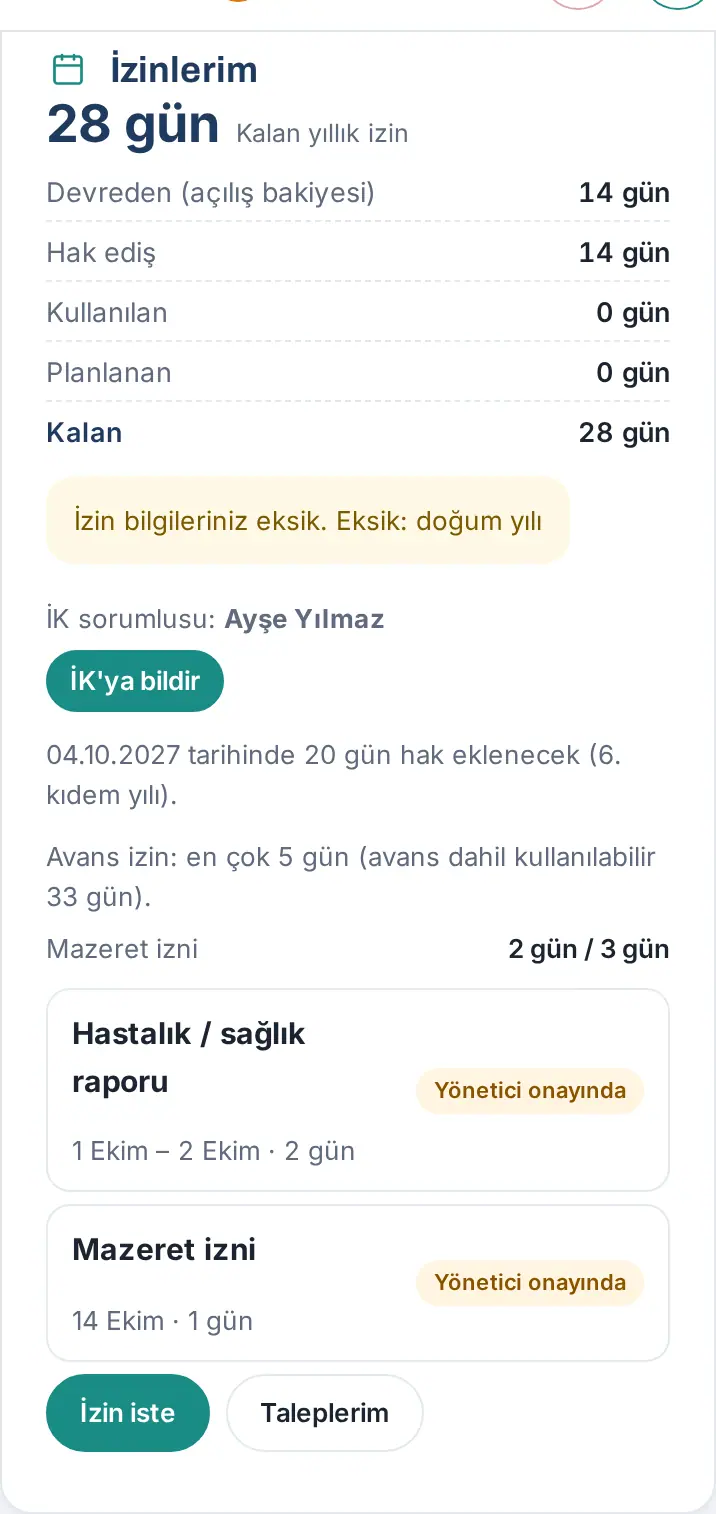
Per chi: Dipendente · Dove: Il mio spazio → Area personale → Le mie ferie (sul computer Bacheca → Area personale) · Versione: 0.78.0 (riga dell'anticipo 0.99.17, diritti per tipo 0.99.5, avviso sul modulo firmato 0.99.20; dettaglio del saldo aggiornato nella 1.3.2)
A cosa serve: Mostra a colpo d'occhio le tue ferie annuali residue e da dove viene questo numero, la data del tuo prossimo diritto, i tipi di assenza con un diritto annuale proprio e le tue richieste in corso.
- Nel menu in basso tocca Il mio spazio e nella fascia in alto scegli Area personale. Puoi arrivarci anche toccando il riquadro Le mie ferie in cima alla schermata Oggi.
- Nel riquadro Le mie ferie il numero grande sono le tue Ferie annuali residue.
- Leggi le righe di dettaglio sotto il numero (1.3.2):
- Riportato (saldo iniziale) — il saldo iniziale inserito dall'HR (compresi i giorni riportati dagli anni precedenti).
- Maturato — i giorni aggiunti dopo il saldo iniziale agli anniversari della tua assunzione.
- Rettifica — la correzione in più o in meno fatta dall'HR (compare solo se c'è).
- Usati — le tue ferie approvate già iniziate o passate.
- Pianificato — le tue ferie approvate ma non ancora iniziate.
- Residui — riportato + maturato + rettifica − usati − pianificati. Se scende sotto zero, è in rosso.
- In attesa di approvazione — le tue richieste di ferie annuali in attesa di approvazione (compare solo se ce ne sono; non sono ancora sottratte dal residuo).
- Le righe sotto il dettaglio:
- «Il 04/10/2027 verranno aggiunti 20 giorni di diritto (6° anno di anzianità).» — il diritto che verrà aggiunto al prossimo anniversario della tua assunzione.
- «Anticipo ferie: al massimo 5 giorni (utilizzabili 33 giorni, anticipo compreso).» — se la tua azienda ha attivato le ferie in anticipo (vedi Usare le ferie in anticipo).
- I tipi con un diritto annuale proprio (ad es. «Permesso personale 2 giorni / 3 giorni»: residuo dopo aver sottratto quelli in attesa di approvazione / diritto totale di quest'anno, compresi i giorni riportati).
- Le tue richieste in corso sono elencate con il loro stato. Tocca una richiesta per aprirne il dettaglio.
- Pulsanti: Richiedi ferie, Le mie richieste di ferie e Calendario ferie (1.5.0; vedi Calendario ferie a colori). Se sei un approvatore compare anche In attesa di approvazione (N), se sei dell'HR anche Tutte le richieste, Saldi e Ricevi modulo firmato; se c'è una richiesta di annullamento ferie in attesa della tua decisione compare anche Richieste di annullamento (N) (1.4.2).
Stati della richiesta: In attesa del responsabile · In attesa dell'HR · Modulo firmato in attesa · Confermato · Approvato · Rifiutata · Annullata. Se la tua azienda ha disattivato il monitoraggio del modulo firmato, le ferie approvate compaiono solo come Approvato. Dalla 1.4.2 anche la riga Stato nel dettaglio della richiesta, il messaggio di sovrapposizione e il report delle ferie riportano, come gli elenchi, In attesa del responsabile / In attesa dell'HR (prima «In attesa di approvazione del responsabile» / «In attesa di approvazione dell'HR»). Se sulle tue ferie approvate è aperta una richiesta di annullamento, nell'elenco compare anche l'etichetta Richiesta di annullamento (vedi Inviare una richiesta di annullamento per ferie approvate).
Suggerimento: Se il tuo saldo iniziale non è ancora stato inserito, al posto del numero grande compaiono «—» e «Il tuo saldo iniziale non è ancora inserito»; le righe di dettaglio non compaiono. Se il saldo ti sembra sbagliato, rivolgiti all'HR (vedi Segnalare all'HR i dati sulle ferie mancanti).
Calendario ferie a colori
Per chi: Dipendente · Responsabile (con un team) · HR e visualizzatori delle ferie · Dove: Il mio spazio → Area personale → Le mie ferie → Calendario ferie (sul computer Bacheca → Area personale) · Versione: 1.5.0
A cosa serve: Mostra le assenze a colori in un calendario mensile. Il dipendente vede le proprie assenze, il responsabile quelle del proprio team, l'HR quelle di tutta l'azienda. Fine settimana, festività ufficiali e vigilie hanno un colore diverso; le richieste in attesa di approvazione appaiono distinte da quelle approvate. Prima di approvare ferie o di pianificare una riunione, i responsabili vedono a colpo d'occhio chi del team è assente e quando.
Chi vede cosa:
| Pulsante del calendario | A chi compare | Cosa c'è nel calendario |
|---|---|---|
| Le mie assenze | Tutti | Solo le tue assenze |
| Il mio team | Responsabili che hanno dipendenti che riportano a loro nell'organigramma | Le assenze di tutti i dipendenti che riportano a te |
| Tutta l'azienda | Addetti HR e visualizzatori delle ferie | Le assenze di tutti i dipendenti; si possono filtrare per reparto |
Se hai un solo pulsante (dipendente senza altri ruoli), il pulsante non viene mostrato; il calendario si apre direttamente con le tue assenze. Per un responsabile il calendario si apre con Il mio team selezionato.
Passaggi:
- Tocca Il mio spazio nel menu in basso e scegli Area personale nella barra in alto.
- Nel riquadro Le mie ferie tocca Calendario ferie. La finestra Calendario ferie si apre sul mese corrente.
- Per passare a un altro mese tocca i pulsanti ‹ (mese precedente) e › (mese successivo) ai due lati del nome del mese. Quando sei su un altro mese, il pulsante Questo mese ti riporta al mese di oggi.
- Se sei un responsabile o dell'HR, scegli di chi vedere le assenze con il pulsante Le mie assenze, Il mio team o Tutta l'azienda in alto a destra.
- Nelle viste Il mio team e Tutta l'azienda, se ci sono più reparti, restringi il calendario scegliendo un reparto dall'elenco Tutti i reparti.
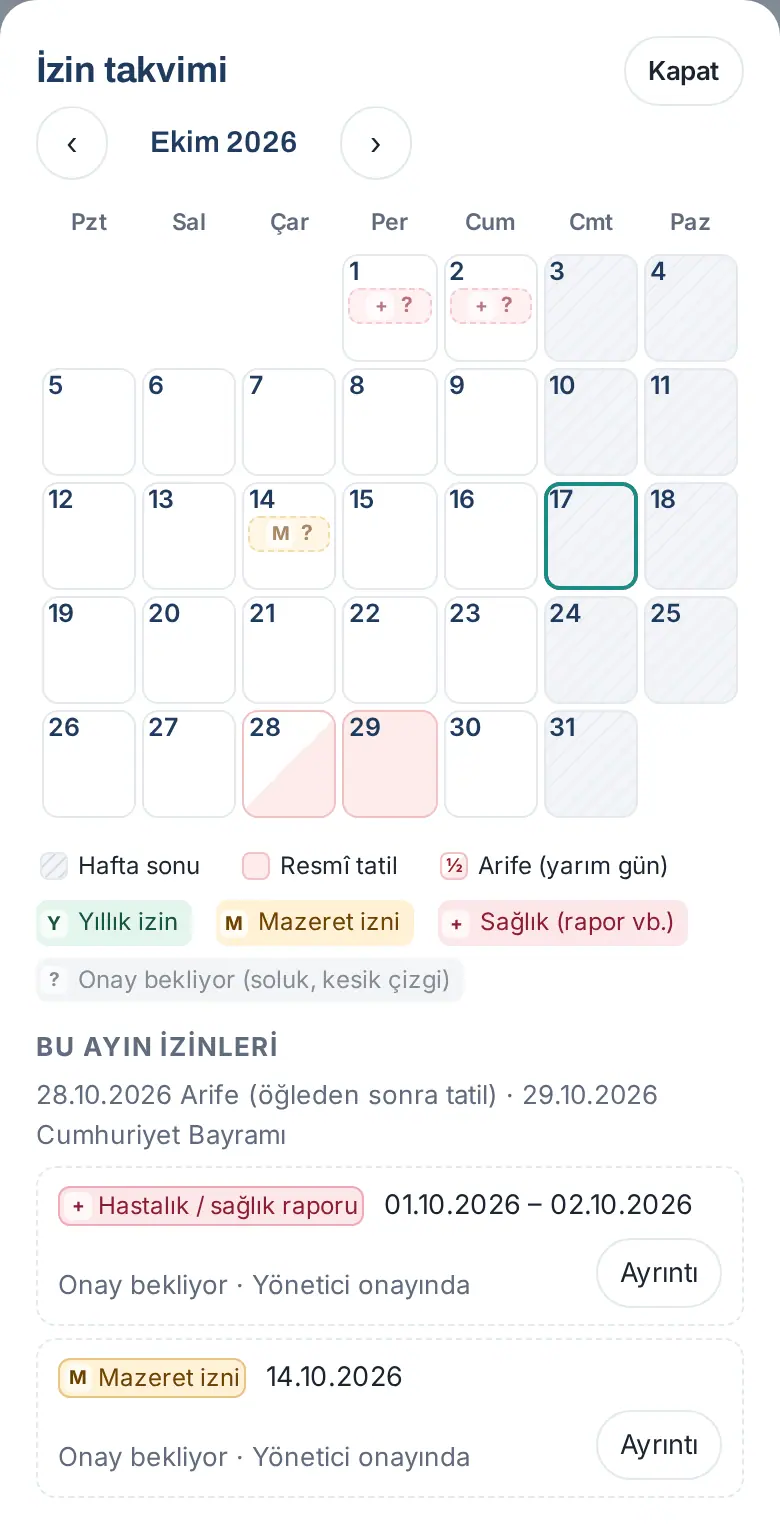
- Nel calendario ogni giorno è una casella. Nei giorni con assenze compaiono badge colorati nella casella: nel tuo calendario c'è il tipo di assenza, nel calendario del team e dell'azienda il nome della persona. Se in un giorno ci sono più di 3 assenze compare «+N»; sono tutte nell'elenco sotto. La casella di oggi è incorniciata.
- Nell'elenco Assenze di questo mese sotto il calendario le stesse informazioni sono riportate riga per riga: le festività ufficiali e le vigilie del mese, poi per ogni assenza il tipo, (nel calendario del team e dell'azienda) il nome della persona, le date e lo stato (ad es. Approvato oppure «In attesa di approvazione · In attesa del responsabile»). Nella riga di una tua assenza puoi aprire la richiesta toccando Dettagli.
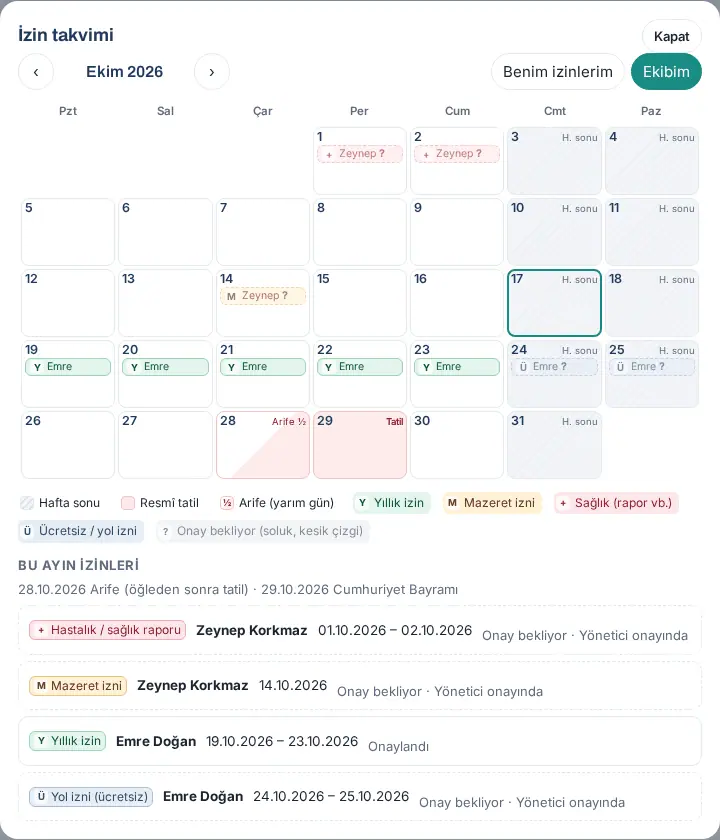
Colori e simboli (legenda): La legenda sotto il calendario spiega il significato dei colori. Il colore da solo non porta informazioni; ogni badge ha anche un simbolo e un testo.
| Nella legenda | Simbolo | Significato |
|---|---|---|
| Fine settimana | giorno grigio a righe | Giorno non lavorativo. Nel tuo calendario secondo il tuo orario di lavoro in Orario di lavoro, nel calendario del team e dell'azienda secondo i giorni lavorativi dell'azienda (ad es. se si lavora il sabato, il sabato non è fine settimana). Sul computer nell'angolo del giorno compare «W-E». |
| Festività | giorno rosa | Festività ufficiale nelle impostazioni ferie e permessi; nell'angolo compare «Vacanza». Nell'elenco compare il nome della festività (ad es. «Festa della Repubblica»; nei giorni delle festività religiose «Festività»). |
| Vigilia (mezza giornata) | ½, giorno rosa per metà | Vigilia con il pomeriggio festivo; nell'angolo compare «Vigilia ½». |
| Ferie annuali | Y | Ferie annuali retribuite |
| Permesso personale | M | Permesso personale |
| Salute (certificato ecc.) | + | Malattia / certificato medico, congedo di maternità, permesso per figlio con disabilità |
| Permessi di legge (matrimonio, paternità, lutto…) | § | Permessi per matrimonio, paternità, adozione, lutto e incarico pubblico |
| Permesso non retribuito / di viaggio | Ü | Permesso non retribuito e permesso di viaggio |
| Altro | • | Altri tipi di permesso |
| Permesso riservato | ◆ | Tipo riservato che non ti viene mostrato (vedi Importante più sotto) |
| In ferie (registrazione senza tipo) | İ | Registrazione «In ferie» inserita senza richiesta, dall'HR o dal profilo |
| In attesa di approvazione (sbiadito, tratteggiato) | ? | Richiesta non ancora approvata: il badge è sbiadito e tratteggiato e ha accanto un «?» |
I primi tre tipi compaiono sempre nella legenda; gli altri sono elencati solo se in quel mese sono presenti nel calendario.
Sul telefono: Il calendario si riduce per entrare nello schermo. Nelle caselle dei giorni compaiono solo i simboli (non compaiono il nome della persona né il nome del tipo); fine settimana, festività e vigilia si distinguono solo per il colore. Leggi i dettagli nell'elenco Assenze di questo mese sotto il calendario.
Suggerimento: Se usi un lettore di schermo, il calendario viene letto come una tabella; le stesse informazioni sono anche nell'elenco Assenze di questo mese.
Importante:
- Nel calendario compaiono le assenze approvate e le richieste in attesa di approvazione; le richieste rifiutate e annullate non compaiono.
- Per i tipi di permesso riservati (malattia / certificato medico, maternità, figlio con disabilità) il tipo di assenza lo vedono solo la persona che lo prende, il responsabile della richiesta e l'HR. Le altre persone (ad es. il responsabile di livello superiore o un visualizzatore delle ferie) nel calendario vedono solo Permesso riservato.
- Un dipendente senza altri ruoli nel calendario vede solo le proprie assenze; le assenze dei colleghi non vengono mostrate.
- I dipendenti usciti dall'azienda non compaiono nei calendari Il mio team e Tutta l'azienda.
- Se viene richiesto un calendario per cui non hai l'autorizzazione, compare il messaggio «Non hai l'autorizzazione per vedere questo calendario.».
- Nelle aziende molto grandi il calendario Tutta l'azienda mostra al massimo 1.500 righe di assenza in un mese; per vederne di più restringi scegliendo un reparto.
- Le assenze non compaiono nel calendario aziendale della Bacheca (scheda Calendario); il calendario ferie si trova solo nel riquadro Le mie ferie.
Segnalare all'HR i dati sulle ferie mancanti
Per chi: Dipendente · Dove: Il mio spazio → Area personale → Le mie ferie → Avvisa le HR · Versione: 1.3.2
A cosa serve: Se manca un dato che l'HR deve inserire perché il tuo diritto alle ferie sia calcolato correttamente, l'app te lo dice e con un solo tocco avvisi il referente HR.
Quali dati servono? La data di assunzione, il saldo iniziale e (se rientri nella tabella di anzianità turca) l'anno di nascita. L'anno di nascita serve per la regola secondo cui chi ha 18 anni o meno e chi ha 50 anni o più ha almeno 20 giorni di ferie annuali (Codice del lavoro turco, art. 53).
- Nel riquadro Le mie ferie leggi l'avviso giallo, ad es. «Le tue informazioni sulle ferie sono incomplete. Mancante: anno di nascita» oppure, se il saldo iniziale non è inserito, «Il tuo saldo residuo sarà definitivo quando le Risorse umane inseriranno il saldo iniziale.»
- Sotto, nella riga Referente HR:, è scritto il nome del referente HR (se sono più di due, «e altre N persone»).
- Tocca Avvisa le HR. Compare il messaggio «Le HR sono state avvisate; il saldo sarà definitivo quando i dati verranno inseriti.» e il pulsante diventa HR avvisate.
Risultato: I referenti HR ricevono la notifica «Informazioni sulle ferie mancanti: <tuo nome>»; l'HR che tocca la notifica apre la schermata Saldi filtrata solo su chi ha dati mancanti (vedi 30. Gestione delle ferie dei dipendenti). Anche nell'elenco In attesa di te della campanella compare la riga «Le tue informazioni sulle ferie sono incomplete: …»; dopo che hai avvisato l'HR, questa riga non compare per 7 giorni.
Errori frequenti e avvisi:
- «Hai già avvisato le HR oggi; potrai farlo di nuovo domani.» — puoi avvisare una volta al giorno.
- «Nessun referente HR configurato; rivolgiti all'amministratore.»
Tipi di ferie e permessi retribuiti e non retribuiti e relative regole
Per chi: Dipendente · Dove: Le mie ferie → Richiedi ferie → Tipo di assenza · Versione: 0.78.0 (regole dei tipi 0.99.5, permesso di viaggio 0.99.2; conteggio in giorni di calendario aggiornato nella 1.1.8, conteggio con l'orario di lavoro nella 1.3.2)
A cosa serve: Mostra quali ferie e permessi puoi richiedere e con quali regole. La tua azienda può disattivare alcuni tipi o cambiarne le regole; la riga delle regole nel modulo riporta sempre la regola aggiornata della tua azienda.
| Tipo di assenza | Come si conta | Limite predefinito nell'app |
|---|---|---|
| Ferie annuali | Giorni lavorativi | Le tue ferie annuali residue (in base all'anzianità) |
| Permesso personale | Giorni lavorativi | Nessun limite (l'azienda può dare un diritto annuale) |
| Aspettativa non retribuita | Giorni di calendario | Nessun limite |
| Malattia / certificato medico | Giorni di calendario | Nessun limite (tipo speciale; si può allegare un documento) |
| Permesso per matrimonio | Giorni di calendario (1.1.8) | Al massimo 3 giorni per volta |
| Congedo di paternità | Giorni di calendario (1.1.8) | Al massimo 5 giorni per volta |
| Congedo di maternità | Giorni di calendario | Al massimo 112 giorni per volta (tipo speciale) |
| Permesso per adozione | Giorni di calendario (1.1.8) | Al massimo 3 giorni per volta |
| Permesso per lutto | Giorni di calendario (1.1.8) | Al massimo 3 giorni per volta |
| Permesso per la cura di un figlio con disabilità | Giorni lavorativi | Al massimo 10 giorni per volta (tipo speciale) |
| Dovere pubblico (testimonianza, seggio elettorale e simili) | Giorni lavorativi | Nessun limite |
| Permesso di viaggio (non retribuito) | Giorni di calendario | Al massimo 4 giorni per volta |
| Altro | Giorni lavorativi | Nessun limite |
- Tocca Richiedi ferie.
- Scegli il tipo dall'elenco Tipo di assenza.
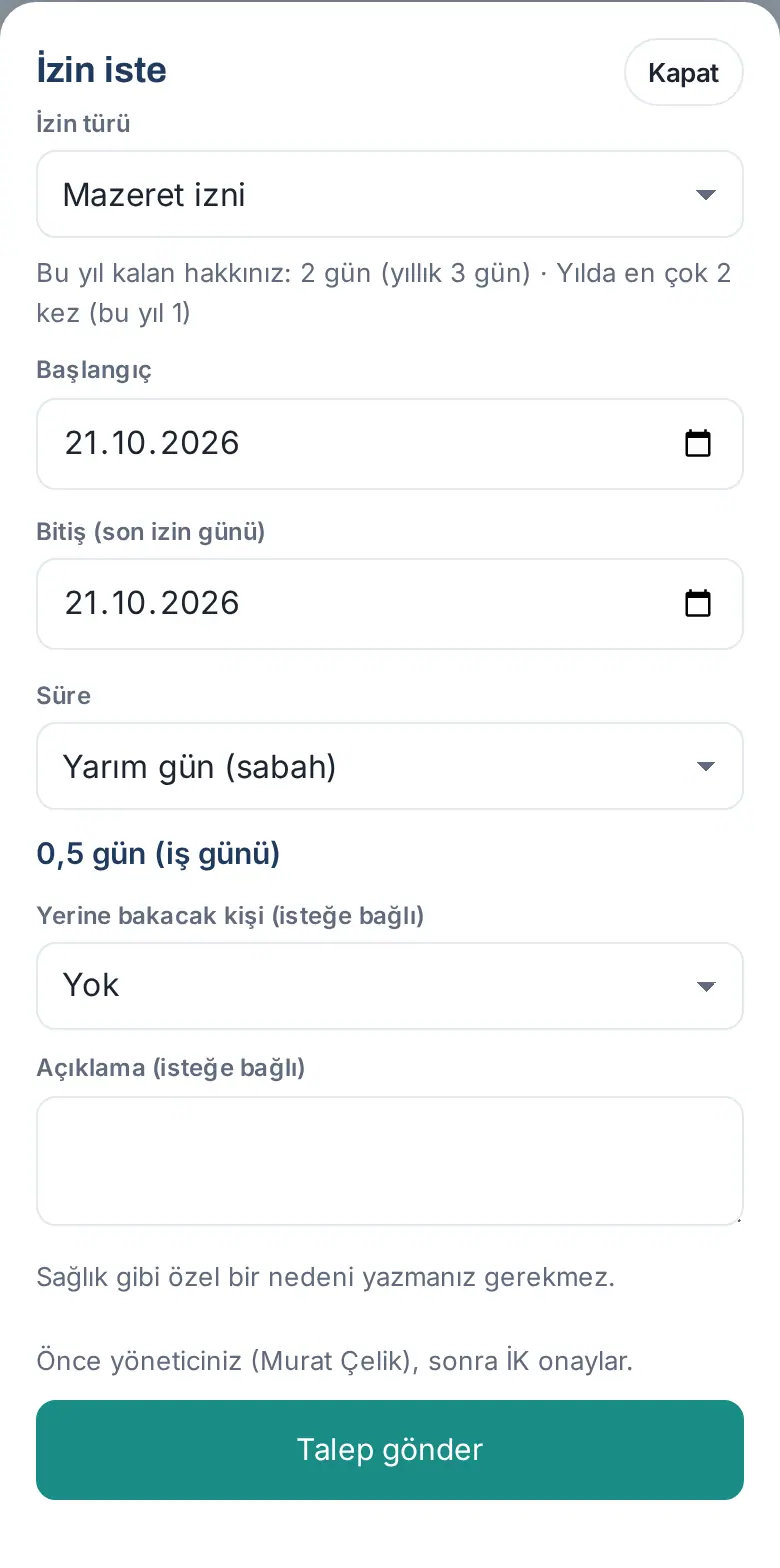
- Le regole del tipo sono scritte in una riga sotto l'elenco, ad es. «Diritto residuo di quest'anno: 2 giorni (3 giorni all'anno) · Al massimo 2 volte all'anno (quest'anno 1)» oppure «Al massimo 4 giorni per volta». Se la tua azienda ha impostato il tipo in modo che venga sottratto dalle ferie annuali, è scritto «Viene sottratto dalle tue ferie annuali».
Come si contano i giorni?
- Nei tipi contati in giorni lavorativi non si contano i fine settimana, le festività ufficiali e i giorni che per te non sono lavorativi. Dalla 1.3.2 i tuoi giorni lavorativi vengono presi dal tuo orario di lavoro personale nel modulo Orario di lavoro (l'orario assegnato a te, al tuo reparto o all'azienda; ad es. per chi lavora il sabato si conta anche il sabato). Nel modulo la riga «Conteggiato in base al tuo orario di lavoro (Standart: Pzt–Cum ofis).» indica con quale orario sono stati contati i giorni. Se la tua azienda non usa il modulo Orario di lavoro, valgono i giorni lavorativi dell'impostazione Ferie.
- Le vigilie (vigilia della Festa del Ramadan e della Festa del Sacrificio, e il 28 ottobre) contano 0,5 giorni nelle ferie contate in giorni lavorativi; il pomeriggio è festivo (1.1.7).
- Nei tipi contati in giorni di calendario si conta ogni giorno. Dalla 1.1.8 il permesso per matrimonio, paternità, adozione e lutto (Codice del lavoro turco, articolo aggiuntivo 2) si conta in giorni di calendario; nel modulo compare l'avviso «Questo permesso si conta in giorni di calendario: weekend e festivi intermedi inclusi.» Il numero di giorni delle richieste già inviate non cambia.
Regola dell'età: In Turchia le ferie annuali di chi ha 18 anni o meno e di chi ha 50 anni o più non possono essere inferiori a 20 giorni. Se l'HR ha inserito il tuo anno di nascita, all'anniversario della tua assunzione vengono aggiunti automaticamente almeno 20 giorni. Se il tuo anno di nascita non è inserito, in Le mie ferie è scritto «Mancante: anno di nascita» (vedi Segnalare all'HR i dati sulle ferie mancanti).
Importante:
- Una richiesta che non rispetta la regola non viene inviata e ne è scritto il motivo, ad es. «Il permesso personale si può prendere al massimo 2 volte all'anno; per il 2026 hai 2 richieste (approvate o in attesa di approvazione).» oppure «Il tuo diritto al permesso personale per il 2026 non basta: residuo 1 giorno, richiesti 2 giorni.»
- Malattia / certificato medico, congedo di maternità e permesso per la cura di un figlio con disabilità sono tipi speciali: nel calendario, nella rubrica e per i visualizzatori compare solo «in ferie» o «Permesso riservato».
- Il tipo di assenza non è mai scritto nel calendario né nella rubrica; i tuoi colleghi vedono solo «In ferie».
Richiedere le ferie annuali
Per chi: Dipendente · Dove: Il mio spazio → Area personale → Le mie ferie → Richiedi ferie · Versione: 0.78.0 (aggiornato nella 1.3.2: «Residuo dopo questa richiesta», riga dell'orario di lavoro, numero di colleghi in ferie)
A cosa serve: Invii dall'app la tua richiesta di ferie. La richiesta va prima al tuo responsabile e, una volta approvata, all'HR.
- Nel riquadro Le mie ferie tocca Richiedi ferie. Sul telefono anche Richiedi ferie nel pulsante + in basso a destra apre la stessa finestra (vedi 00. Per iniziare).
- Dall'elenco Tipo di assenza scegli Ferie annuali.
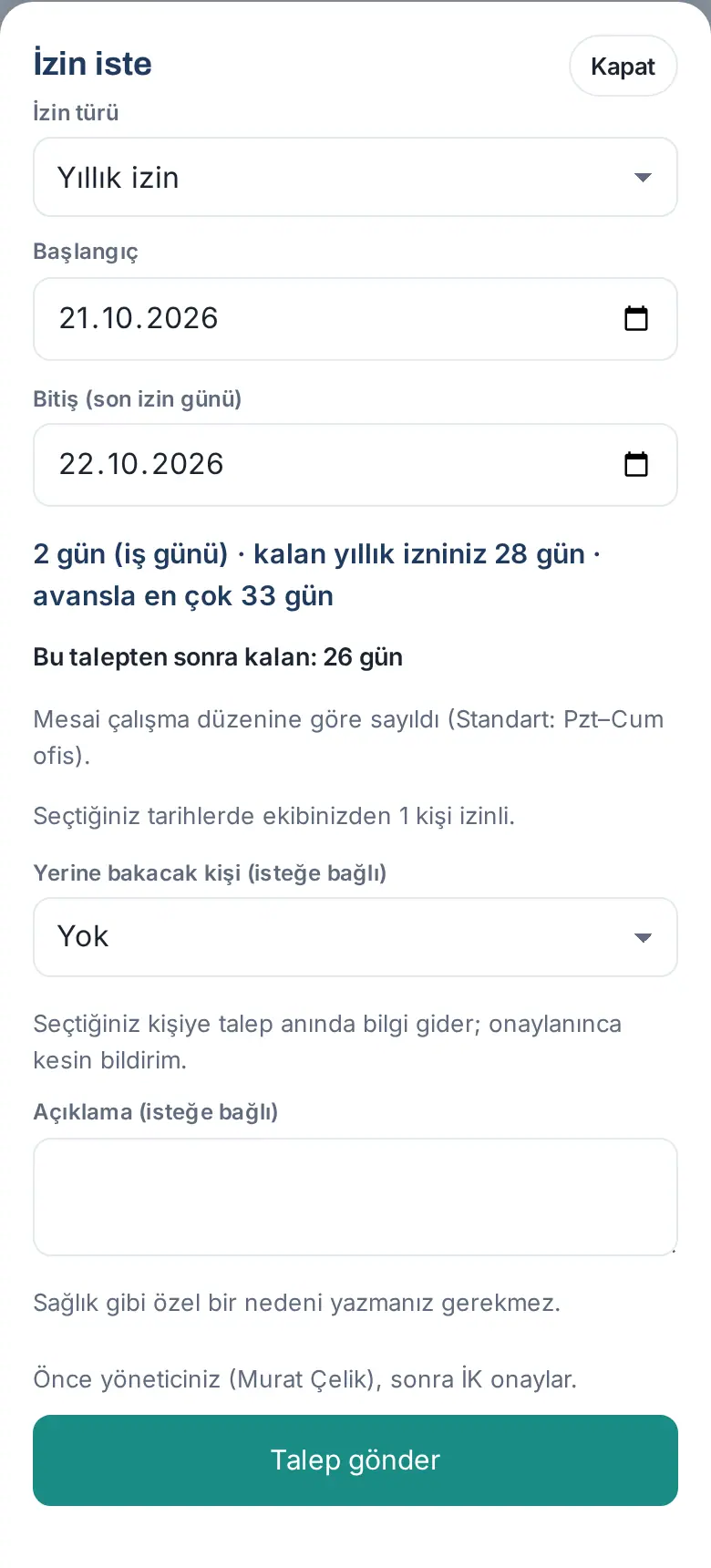
- Scegli la data di Inizio. All'apertura del modulo Inizio e Fine (ultimo giorno di ferie) sono già compilati con la data di oggi; cambiali per un altro giorno (1.5.1).
- Scegli la data di Fine (ultimo giorno di ferie). È l'ultimo giorno in cui sei in ferie; non è il giorno in cui riprendi il lavoro.
- Leggi le righe che compaiono nel modulo:
- La riga del calcolo, ad es. «2 giorni (lavorativi) · ferie annuali residue 28 giorni · con l'anticipo al massimo 33 giorni».
- Residuo dopo questa richiesta: — i giorni che resteranno dopo aver sottratto questa richiesta e le tue richieste in attesa di approvazione (1.3.2). Se scende sotto zero è in rosso. Se il tuo saldo iniziale non è inserito, alla fine si aggiunge «— saldo iniziale non inserito, non definitivo».
- «Conteggiato in base al tuo orario di lavoro (…).» — con quale tuo orario di lavoro sono stati contati i giorni (1.3.2).
- «1 persona del tuo team è in ferie nelle date scelte.» oppure «Nessuno del tuo team è in ferie nelle date scelte.» — quante persone dello stesso reparto sono in ferie in quei giorni; i nomi non vengono mostrati (1.3.2).
- Se vuoi, scegli un collega dall'elenco Sostituto (facoltativo).
- Se vuoi, scrivi una Descrizione (facoltativa). Non devi scrivere un motivo particolare, ad esempio di salute.
- Leggi l'ordine di approvazione in fondo al modulo (ad es. «Prima approva il tuo responsabile (Murat Çelik), poi l'HR.»).
- Tocca Invia richiesta. Compare il messaggio «La tua richiesta è stata inviata al tuo responsabile.» e si apre il dettaglio della richiesta.
Risultato: La richiesta compare in Le mie ferie come In attesa del responsabile. Quando il tuo responsabile la approva, diventa In attesa dell'HR. All'approvazione finale ricevi una notifica sul telefono («Il tuo permesso è approvato — firma il modulo e consegnalo alle risorse umane») e un'e-mail con il PDF del modulo in allegato. In caso di rifiuto arriva la notifica «La tua richiesta di ferie è stata rifiutata»; il motivo del rifiuto è scritto nel dettaglio della richiesta (vedi Reinviare una richiesta rifiutata).
Errori frequenti e avvisi:
- «Scegli la data di inizio.» — l'inizio è vuoto.
- «La data di fine non può precedere quella di inizio.»
- «Nessun giorno lavorativo nelle date selezionate (fine settimana, festività ufficiale o pomeriggio di una vigilia).» — i giorni che hai scelto sono già festivi.
- «Per queste date hai già una richiesta di ferie (…).» — per gli stessi giorni non si può inviare una seconda richiesta.
- «Si possono inserire ferie al massimo fino a 30 giorni nel passato; per date più vecchie parla con l'HR.» — limite sulle date passate (impostazione dell'azienda).
- «La tua data di uscita è il …; le ferie non possono cadere dopo questa data.» — la tua uscita è stata registrata o pianificata; le ferie non possono andare oltre la data di uscita (1.8.8).
- «Il tuo saldo ferie annuali non basta: residuo …, richiesti ….» — il saldo non basta. Se non hai ancora maturato alcun diritto alle ferie annuali, al messaggio si aggiunge la data in cui maturerà il diritto (ad es. «Il tuo diritto alle ferie annuali matura il 12.10.2027 (Codice del lavoro, art. 53).»). Se l'anticipo è attivo, alla fine del messaggio è scritto quanti giorni al massimo puoi usare, anticipo compreso.
- Se nella tua azienda il permesso non retribuito è attivo, questo messaggio compare nella finestra Saldo ferie insufficiente: se tocchi Invia come permesso non retribuito, le stesse date vengono inviate come permesso non retribuito; con Indietro resti nel modulo (1.1.7).
Importante: Se il tuo responsabile non è definito, nel modulo è scritto «Poiché il tuo responsabile non è definito, la richiesta va direttamente all'HR.».
Richiedere mezza giornata di ferie
Per chi: Dipendente · Dove: Richiedi ferie → Durata · Versione: 0.78.0 (mattina / pomeriggio e vigilia aggiornati nella 1.1.7)
A cosa serve: Per un solo giorno richiedi mezza giornata di ferie, al mattino o al pomeriggio; le ferie contano 0,5 giorni. Se il tipo ha un saldo (ferie annuali o un tipo con diritto annuale proprio), dal saldo vengono sottratti 0,5 giorni.
- Tocca Richiedi ferie e scegli il Tipo di assenza (ad es. Permesso personale oppure Ferie annuali).
- Per Inizio e Fine (ultimo giorno di ferie) scegli lo stesso giorno. Solo allora compare il campo Durata.
- Dall'elenco Durata scegli Mezza giornata (mattina) oppure Mezza giornata (pomeriggio).
- Controlla che nella riga del calcolo sia scritto «0,5 giorni (lavorativi)».
- Tocca Invia richiesta.
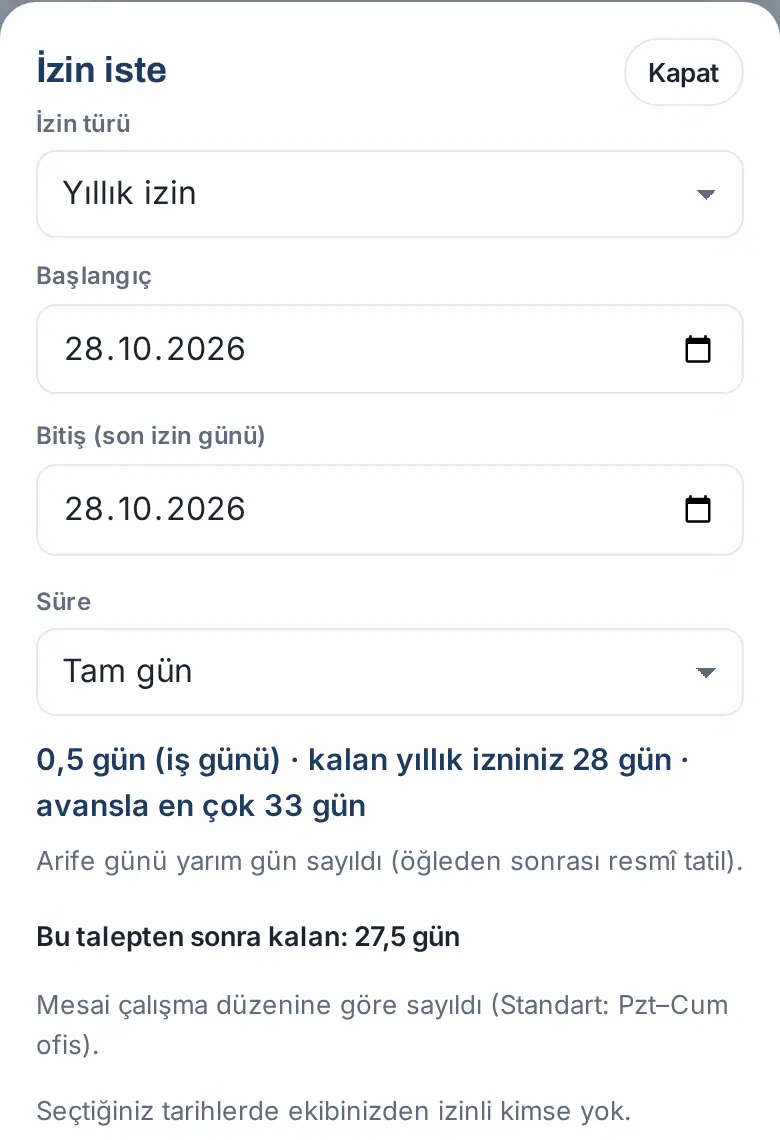
Vigilia (1.1.7): Nelle ferie contate in giorni lavorativi le vigilie sono già mezze giornate. Se per una vigilia scegli Giornata intera, le ferie contano 0,5 giorni e compare «La vigilia conta mezza giornata (il pomeriggio è festivo).». Se per una vigilia scegli Mezza giornata (pomeriggio), il numero di giorni è 0 («Nessun giorno lavorativo nelle date selezionate.»), perché il pomeriggio è già festivo.
Suggerimento: Negli elenchi delle richieste, nel dettaglio, nell'e-mail e nella notifica al tuo sostituto è indicata quale metà della giornata è, ad es. «9 ottobre (mezza giornata · mattina)» (1.1.7).
Allegare il certificato medico e altri documenti
Per chi: Dipendente · Dove: Richiedi ferie → Documento (facoltativo) oppure dettaglio della richiesta → Documenti · Versione: 1.1.7
A cosa serve: Alleghi alla tua richiesta il certificato medico (se non ti è stato dato su carta, la ricevuta della visita o un'immagine della registrazione nel sistema dell'ospedale). Il documento arriva a chi approva la richiesta; non devi portare un foglio a parte all'HR.
Prima di iniziare: Il campo documento compare solo nei tipi per cui la tua azienda ha reso il documento allegabile o obbligatorio (predefinito: Malattia / certificato medico, facoltativo).
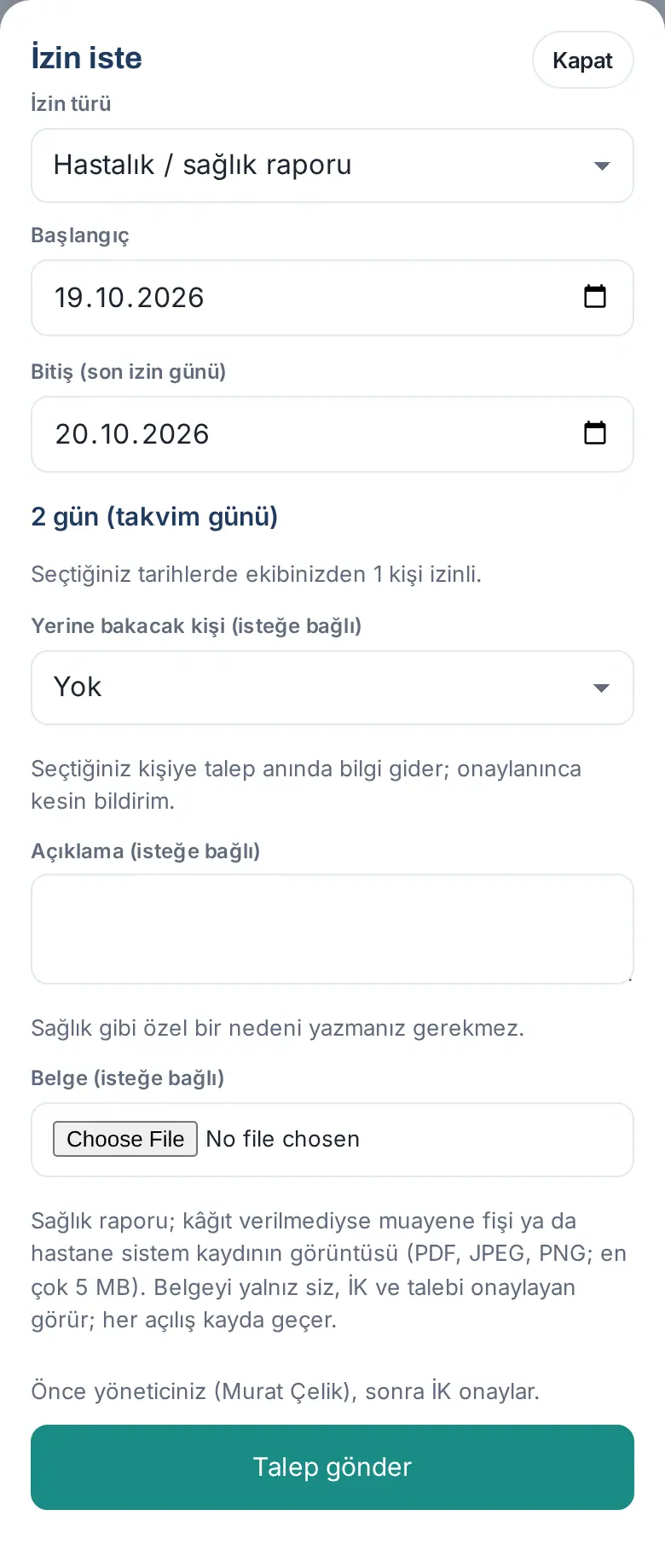
- Tocca Richiedi ferie e dall'elenco Tipo di assenza scegli Malattia / certificato medico.
- Scegli le date di Inizio e Fine (ultimo giorno di ferie). Il certificato si conta in giorni di calendario.
- Nel campo Documento (facoltativo) scegli il file o scatta una foto (PDF, JPEG o PNG; al massimo 5 MB). Se il documento è obbligatorio, il campo si chiama Documento (obbligatorio).
- Tocca Invia richiesta.
Allegare un documento in seguito:
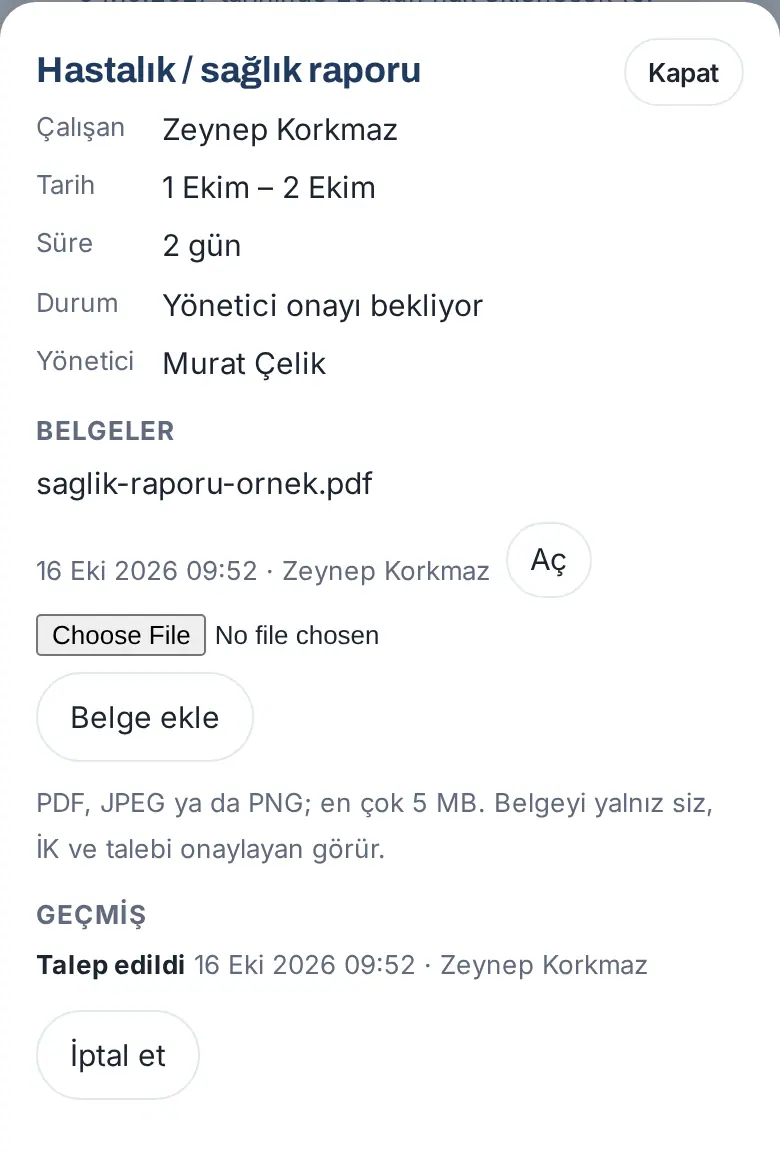
- In Le mie ferie tocca la richiesta.
- Sotto Documenti scegli il file e tocca Allega documento. Compare il messaggio «Documento allegato.»; nello storico viene scritto Documento allegato e l'approvatore riceve una notifica.
- Puoi aprire il documento allegato con Apri.
Errori frequenti e avvisi: «Per questo tipo di permesso devi allegare un documento.» · «Il documento può essere al massimo di 5 MB.» · «Scegli prima il file.»
Importante: Il documento lo vedono solo tu, l'HR e chi approva la richiesta. Ogni apertura viene registrata; l'HR vede l'elenco Belge erişim kaydı («Registro accessi al documento») nel dettaglio della richiesta. A una richiesta si possono allegare al massimo 3 documenti. Il certificato medico è un tipo speciale: l'approvatore sostituto e i visualizzatori non vedono il nome del tipo né il documento.
Richiedere il permesso di viaggio
Per chi: Dipendente · Dove: Richiedi ferie → Tipo di assenza → Permesso di viaggio (non retribuito) · Versione: 0.99.2
A cosa serve: Se passi le ferie annuali in un'altra città, richiedi un permesso di viaggio non retribuito per andata e ritorno. Il permesso di viaggio, secondo il Codice del lavoro turco (legge n. 4857, art. 56), arriva a 4 giorni in totale e non viene sottratto dal tuo saldo di ferie annuali.
- Tocca Richiedi ferie.
- Dall'elenco Tipo di assenza scegli Permesso di viaggio (non retribuito). Nella riga delle regole è scritto «Al massimo 4 giorni per volta».
- Scegli le date di Inizio e Fine (ultimo giorno di ferie). Il permesso di viaggio si conta in giorni di calendario; si contano anche i fine settimana.
- Nella casella Descrizione (facoltativa) puoi scrivere la destinazione.
- Tocca Invia richiesta.
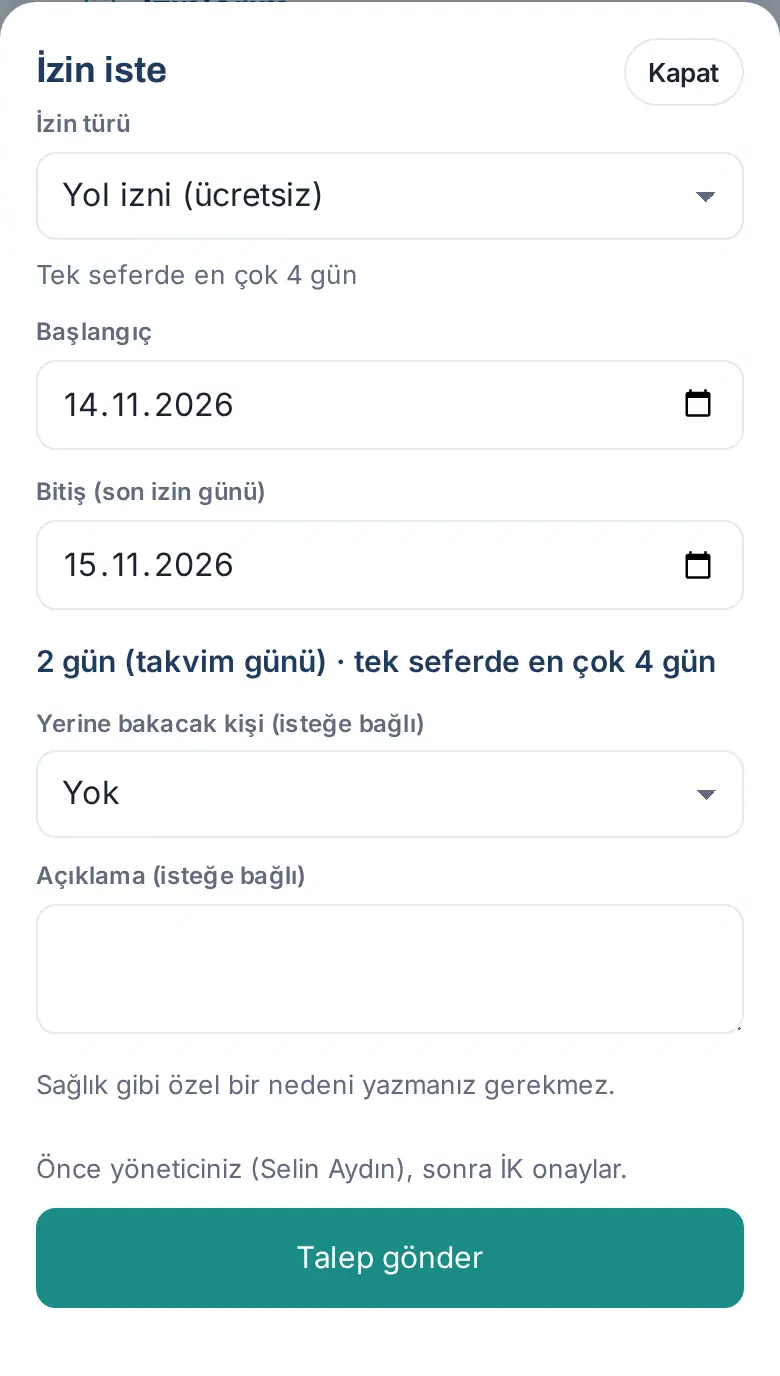
Importante: Un permesso di viaggio superiore a 4 giorni non viene inviato: «Il permesso di viaggio (non retribuito) può essere al massimo di 4 giorni.» La tua azienda può cambiare questo limite. Il permesso di viaggio non è retribuito; nel trasferimento al software paghe viene contato in una colonna a parte (permesso di viaggio).
Usare le ferie in anticipo
Per chi: Dipendente · Dove: Richiedi ferie → Ferie annuali · Versione: 0.99.17
A cosa serve: Se il tuo diritto alle ferie annuali non è ancora maturato o non basta, e la tua azienda lo consente, usi ferie «in anticipo» sul tuo prossimo diritto. Quando il diritto matura, l'anticipo viene sottratto dal tuo saldo.
Prima di iniziare: Le ferie in anticipo le attiva la tua azienda. Se sono attive, nel riquadro Le mie ferie compare la riga «Ferie in anticipo: al massimo … (utilizzabili …, anticipo compreso).».
- Tocca Richiedi ferie e scegli Ferie annuali.
- Scegli le date.
- Leggi la riga del calcolo, ad es. «2 giorni (lavorativi) · ferie annuali residue -2 giorni · con l'anticipo al massimo 3 giorni · di questa richiesta 2 giorni in anticipo». Le «ferie annuali residue» sono i giorni che restano dopo aver sottratto le tue richieste in attesa di approvazione; possono essere negative.
- Tocca Invia richiesta. Il tuo approvatore vede nella richiesta l'avviso «Di questa richiesta 2 giorni sono in anticipo (ferie il cui diritto non è ancora maturato).».
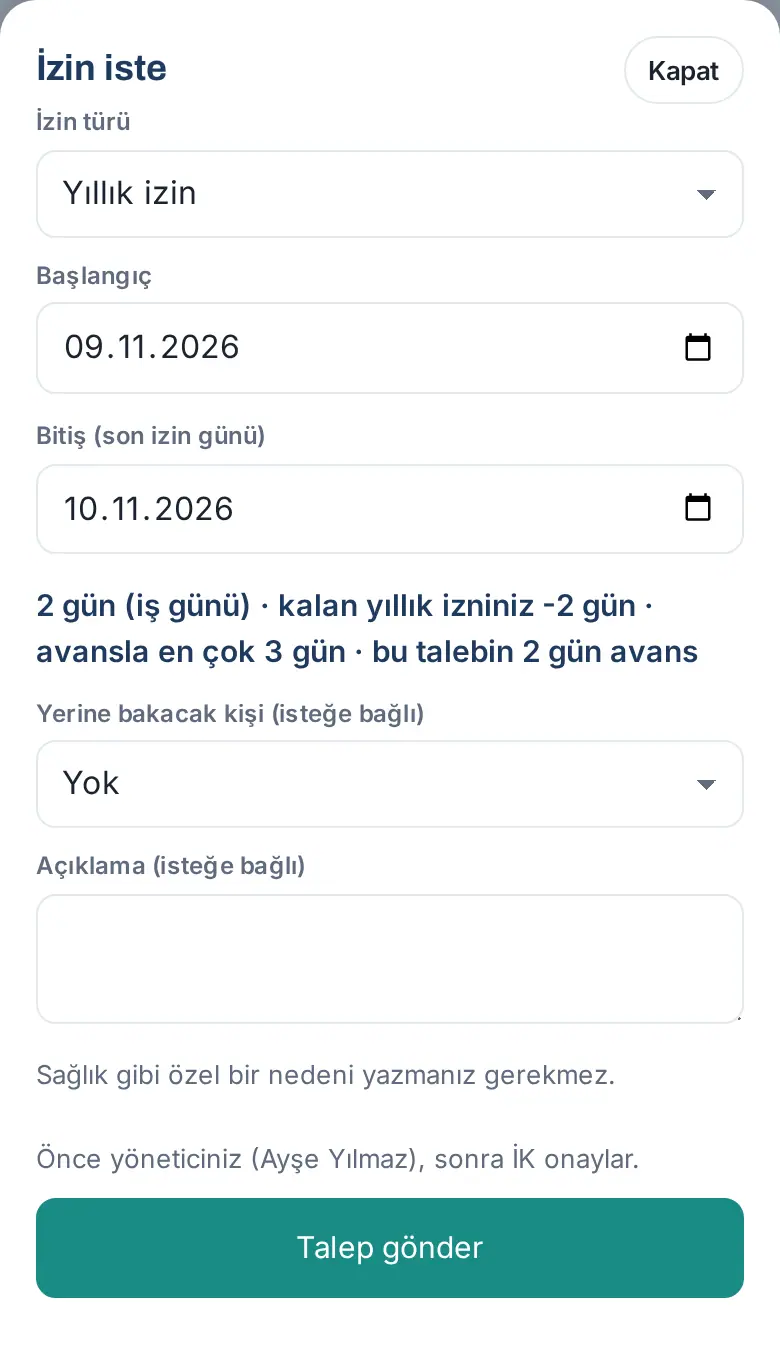
Risultato: Nel dettaglio della richiesta compare la riga Anticipo (ad es. «2 giorni»). Quando viene approvata, le tue ferie annuali residue scendono sotto zero; il diritto che si aggiunge all'anniversario della tua assunzione copre il negativo.
Importante:
- L'anticipo massimo che puoi usare è il minore tra i giorni dell'impostazione aziendale e il tuo prossimo diritto di ferie annuali (ad es. per un dipendente al primo anno al massimo 14 giorni).
- Quando l'anticipo è esaurito, la richiesta non viene inviata: «Il tuo saldo di ferie annuali non basta: … Con l'anticipo puoi usare al massimo … (anticipo al massimo …; non può superare il tuo prossimo diritto annuale).»
- L'anticipo vale solo per i tipi che vengono sottratti dalle ferie annuali.
- Quando lasci l'azienda, l'anticipo usato viene compensato in busta paga dall'HR.
Scegliere chi ti sostituisce
Per chi: Dipendente · Dove: Richiedi ferie → Sostituto (facoltativo) · Versione: 0.78.0 (avviso al momento della richiesta aggiornato nella 1.1.7)
A cosa serve: Indichi chi si occuperà del tuo lavoro mentre sei in ferie. La persona che scegli compare nella richiesta, nella scheda di approvazione, nel modulo di permesso e nell'informazione «in ferie» della rubrica.
- Nel modulo Richiedi ferie tocca l'elenco Sostituto (facoltativo).
- Scegli un collega dall'elenco. Se non vuoi scegliere nessuno, lascia Nessuno.
- Invia la richiesta.
Nei gruppi di società (1.8.8): l’elenco si apre con i dipendenti della tua società. Per scegliere qualcuno di un’altra società seleziona Mostra anche i dipendenti delle altre aziende del gruppo; queste persone compaiono con il nome della società accanto al loro nome (ad es. «Nazlı Eren · Örnek Lojistik»).
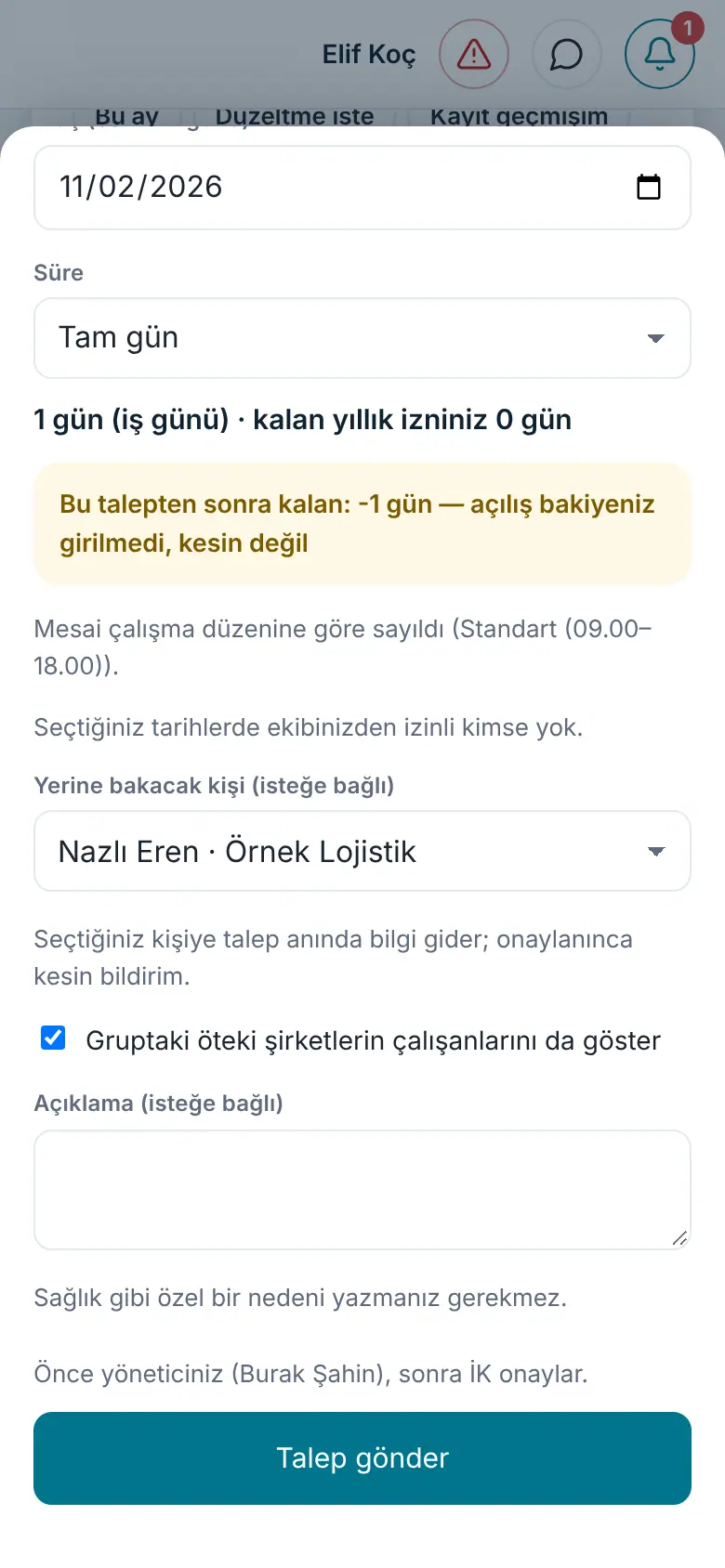
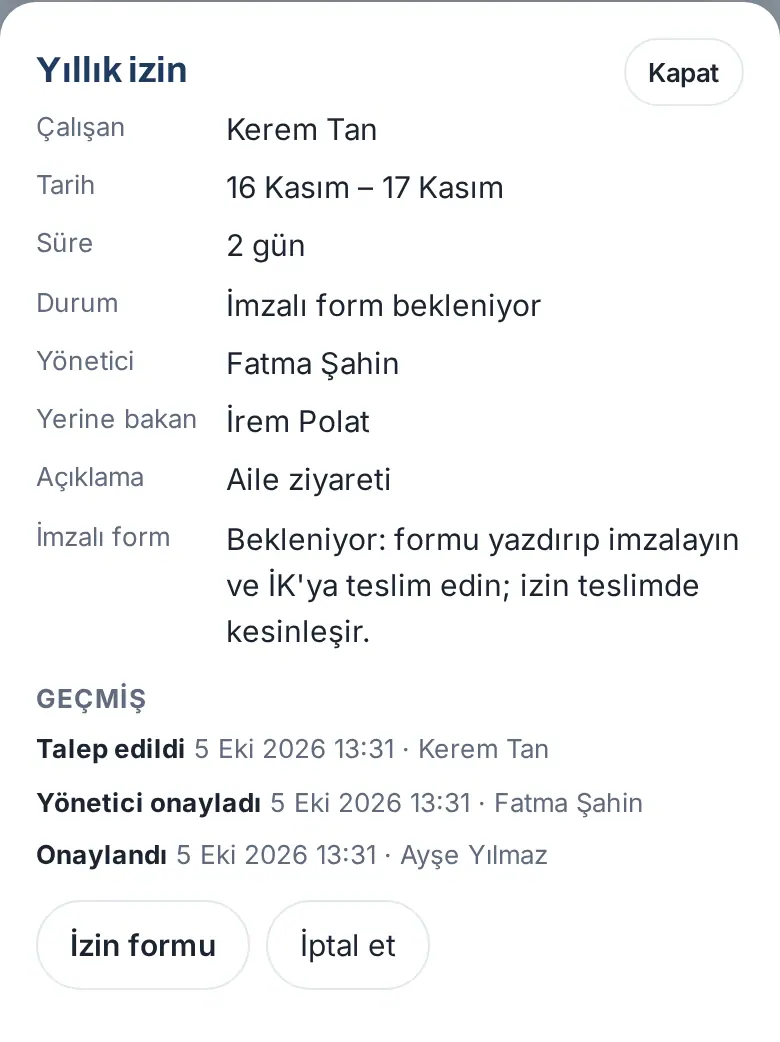
Risultato: La persona scelta viene informata già al momento della richiesta («… ha chiesto un permesso: lo sostituirai tu (…)»); quando le ferie vengono approvate riceve la notifica definitiva, e viene avvisata anche se vengono rifiutate o annullate (1.1.7). Nel dettaglio della richiesta compare la riga Sostituto, nella scheda di approvazione del responsabile «Sostituto: …». Quando le tue ferie iniziano, in rubrica e nel tuo profilo compare «In ferie» insieme alla persona che ti sostituisce (vedi 08. Rubrica e organizzazione).
Importante: Si può scegliere solo un collega attivo: «Seleziona un collega attivo come sostituto.» Se sei un responsabile, mentre sei in ferie il tuo sostituto può approvare a tuo nome le richieste di ferie del tuo team (vedi Approvazione del sostituto quando il responsabile è in ferie).
Seguire e annullare una richiesta
Per chi: Dipendente · Dove: Le mie ferie → tocca la richiesta (oppure Le mie richieste di ferie) · Versione: 0.78.0 (finestra di annullamento aggiornata nella 1.1.7; visibilità del pulsante Annulla nella 1.4.2)
A cosa serve: Vedi a che punto dell'approvazione si trova la tua richiesta, chi l'ha approvata e lo stato del modulo firmato; se serve, ritiri la richiesta.
- Nel riquadro Le mie ferie tocca la richiesta. Per tutte le tue richieste tocca Le mie richieste di ferie.
- Nel dettaglio sono riportate le righe Dipendente, Data, Durata, Stato, Responsabile, Sostituto, Descrizione e (se approvata) Modulo firmato. Se hai allegato documenti, compare la sezione Documenti.
- Sotto Storico sono elencati i passaggi: Richiesta, Approvata dal responsabile, Approvato, Modulo firmato ricevuto, Documento allegato; per ciascuno l'ora, la persona e (se c'è) la nota dell'approvatore.
- Per ritirare la richiesta tocca Annulla. Nella finestra Annulla permesso leggi il riepilogo («La richiesta viene annullata.» oppure, per ferie approvate, «Il permesso approvato viene annullato: è rimosso dal calendario e il saldo viene ripristinato.»), se vuoi scrivi una Nota (facoltativa) e tocca Annulla. Compare il messaggio «Annullato.».
Quando compare Annulla (1.4.2)? Il pulsante compare solo se puoi davvero annullare la richiesta:
- Una tua richiesta in attesa di approvazione (In attesa del responsabile, In attesa dell'HR) puoi annullarla sempre.
- Le tue ferie approvate puoi annullarle solo prima che inizino.
- Per ferie approvate già iniziate o passate, al posto di Annulla compare Richiedi annullamento; le ferie le annulla l'HR (vedi Inviare una richiesta di annullamento per ferie approvate). Se hai i permessi HR e c'è un altro incaricato HR o un Admin, non puoi annullare con i tuoi permessi HR nemmeno le tue ferie già iniziate o passate; anche tu invii una richiesta di annullamento.
- In una richiesta rifiutata o annullata il pulsante non c'è.
Importante: Se l'HR annulla la tua richiesta, deve scrivere un motivo; il motivo viene inviato a te e al tuo responsabile.
Inviare una richiesta di annullamento per ferie approvate
Per chi: Dipendente · Dove: Le mie ferie → tocca le ferie approvate → Richiedi annullamento · Versione: 1.4.2
A cosa serve: Non puoi annullare da solo le tue ferie approvate già iniziate o passate (ad es. sei venuto al lavoro in un giorno in cui risultavi in ferie). In questo caso invii una richiesta di annullamento con il motivo. La richiesta va prima al tuo responsabile, poi all'HR; le ferie le annulla l'HR e i giorni tornano nel tuo saldo.
Prima di iniziare: Richiedi annullamento compare solo per ferie approvate (Modulo firmato in attesa, Confermato o Approvato) e solo se non puoi annullarle da solo. Per ferie approvate non ancora iniziate compare invece Annulla (vedi Seguire e annullare una richiesta). Per le stesse ferie può essere aperta una sola richiesta di annullamento alla volta.
- In Le mie ferie (oppure in Le mie richieste di ferie) tocca le ferie. In fondo al dettaglio compaiono i pulsanti Modulo di permesso e Richiedi annullamento; Annulla non c'è.
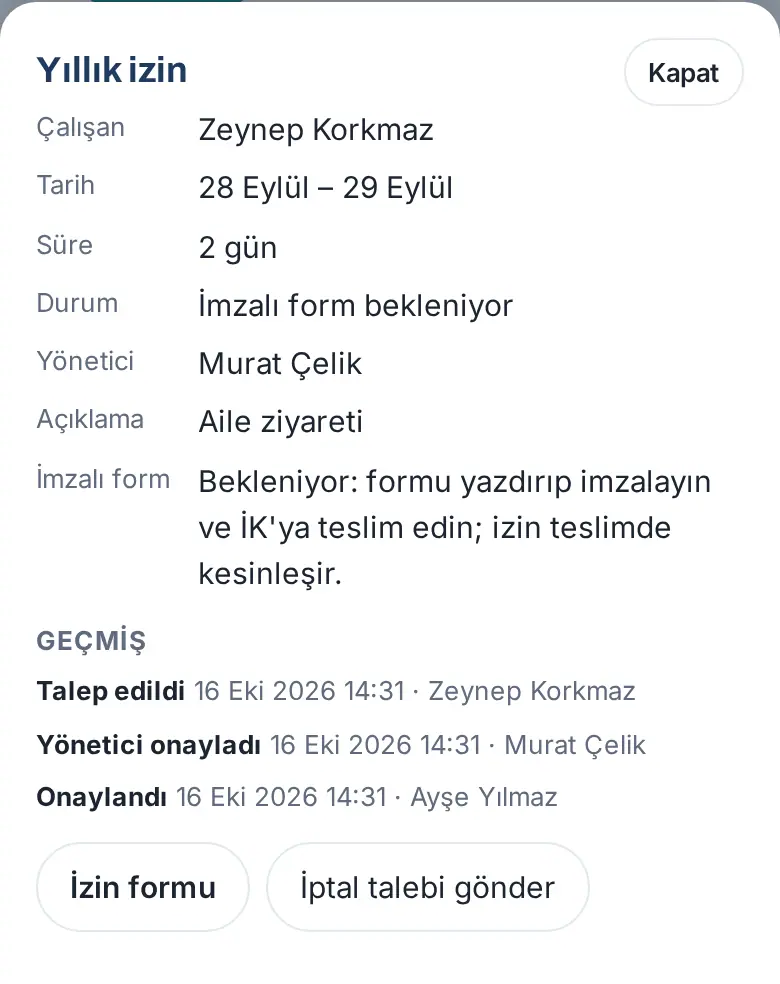
- Tocca Richiedi annullamento. Nella finestra con lo stesso nome compaiono il riepilogo delle ferie e «Solo HR può annullare un congedo iniziato o passato. La tua richiesta va prima al tuo responsabile (Murat Çelik), poi a HR.». Se il tuo responsabile non è definito, è scritto «Talebiniz İK'ya iletilir.» («La tua richiesta viene inviata all'HR.»).
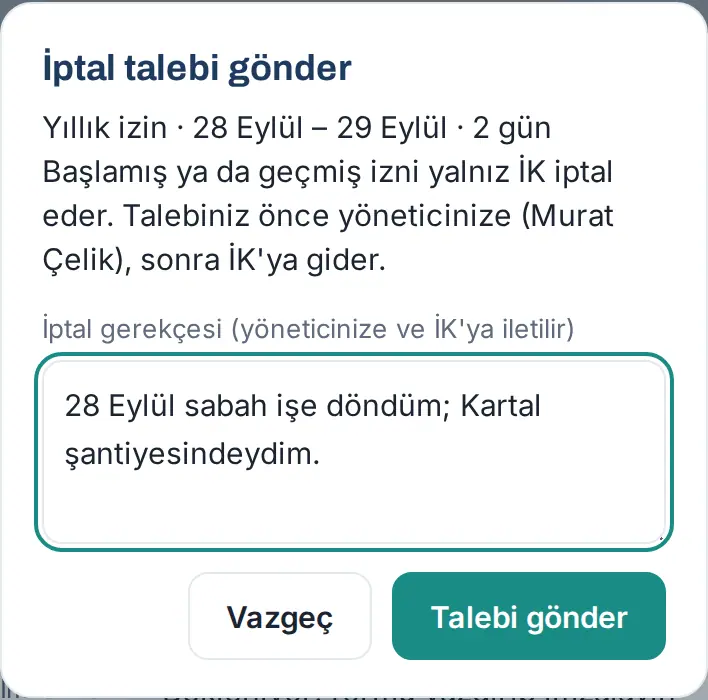
- Nel campo Motivo dell'annullamento (inviato al responsabile e a HR) scrivi il motivo. Il motivo va da 10 a 500 caratteri (nel campo è scritto «Almeno 10 caratteri»). Non scrivere informazioni sulla salute.
- Tocca Invia richiesta. Compare il messaggio «La tua richiesta di annullamento è stata inviata al tuo responsabile.» (se non hai un responsabile, «La tua richiesta di annullamento è stata inviata a HR.»). Per rinunciare tocca Indietro.
Seguire la richiesta: Nel dettaglio delle ferie, sotto le righe dello stato, compare un riquadro giallo:
- In attesa del responsabile — «Annullamento richiesto (16 ott 2026) · In attesa del responsabile: Murat Çelik» e sotto Motivazione:. Se oggi il tuo responsabile è in ferie e ha scelto un sostituto, accanto al nome è scritto «(sostituto …)»; decide quella persona.
- In attesa dell'HR — quando il tuo responsabile approva, il riquadro diventa «Annullamento richiesto (…) · In attesa dell'HR» e si aggiunge la riga «Approvazione del responsabile: Murat Çelik · 16 ott 2026 · …» (con la nota del responsabile).
- Se non hai un responsabile o se ha lasciato l'azienda, la richiesta passa direttamente a In attesa dell'HR.
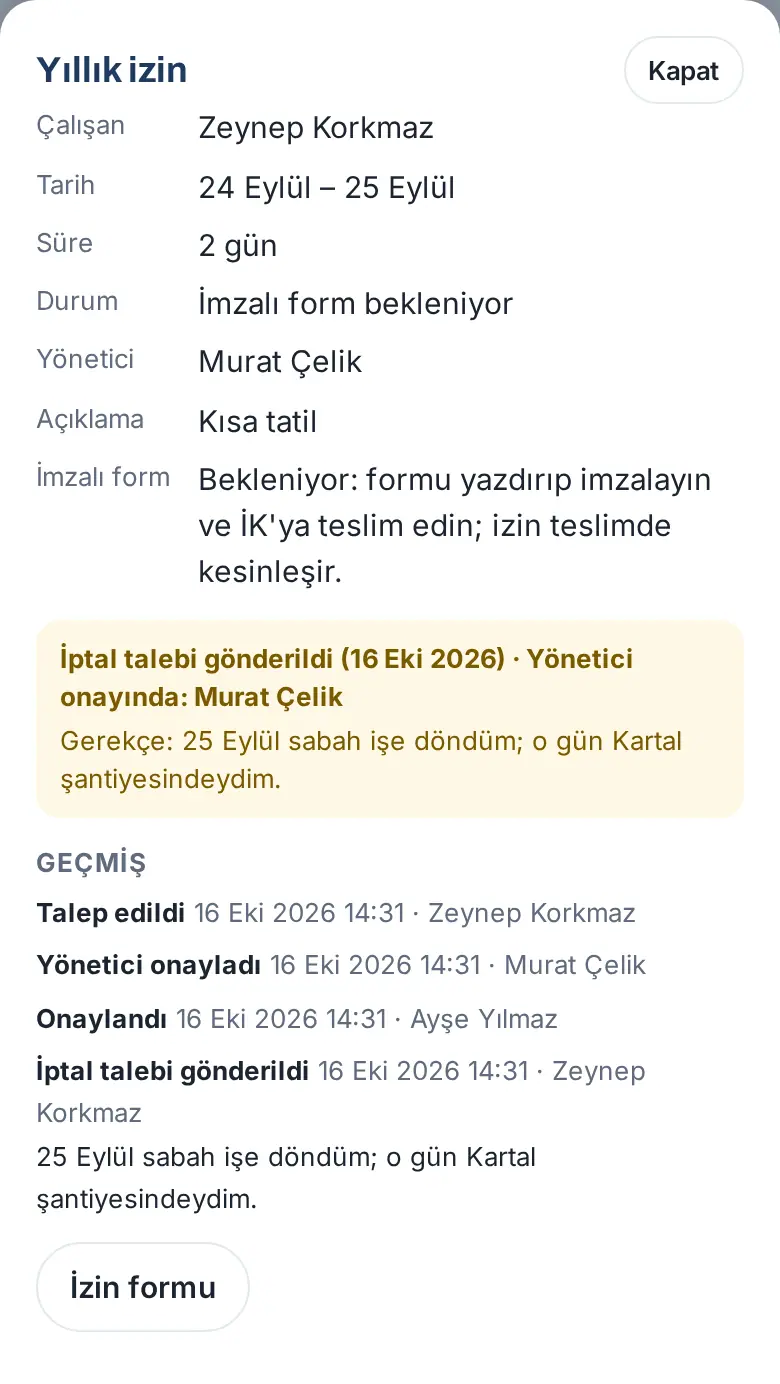
Negli elenchi delle richieste, accanto alle ferie compare l'etichetta Richiesta di annullamento. Nello Storico viene scritto ogni passaggio: Annullamento richiesto, Il responsabile ha approvato la richiesta di annullamento, Richiesta di annullamento respinta, Annullata.
In Le mie richieste: In Area personale → Le mie richieste, nella riga delle ferie è indicato presso chi si trova la richiesta (vedi 06. Bacheca e intranet):
- Al passaggio del responsabile: «Ora: In attesa del responsabile: Murat Ç. · richiesta di annullamento», sotto «Poi: decisione di HR».
- Al passaggio dell'HR: «Ora: In attesa dell'HR: Ayşe Y. · richiesta di annullamento», sotto «HR deciderà sulla tua richiesta di annullamento».
Mentre la richiesta di annullamento è aperta, l'attesa del modulo firmato non conta come «in attesa da te».
Risultato:
- Accettata: l'HR annulla le ferie. Le ferie diventano Annullata, vengono tolte dal calendario e i giorni tornano nel tuo saldo; tu e il tuo responsabile ricevete la notifica «Ferie approvate annullate» (con il motivo dell'HR). Nel riquadro è scritto «Richiesta di annullamento accettata (data)».
- Respinta: se il tuo responsabile o l'HR la rifiutano, arriva la notifica «La tua richiesta di annullamento congedo è stata respinta». Nel riquadro compaiono «Richiesta di annullamento respinta (data)» e il motivo nella riga Risposta del responsabile: oppure Risposta di HR:. Le ferie restano approvate. Se serve, puoi inviare una nuova richiesta di annullamento; anche la nuova richiesta parte dal passaggio del responsabile.
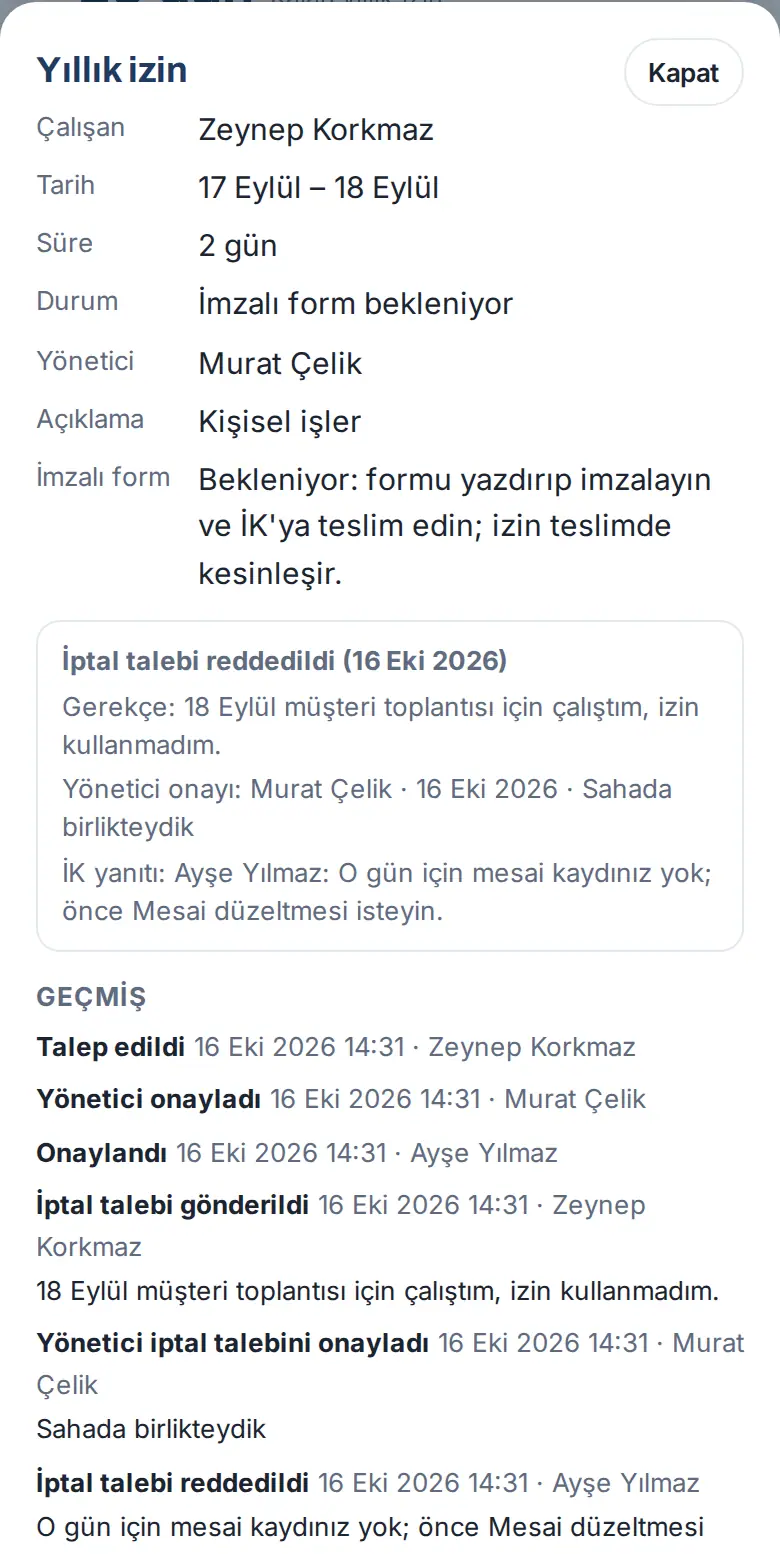
Errori frequenti e avvisi:
- «Indica il motivo dell'annullamento (almeno 10 caratteri).» — il motivo è più corto di 10 caratteri.
- «Una richiesta di annullamento per questo congedo è già in attesa di decisione.» — c'è già una richiesta aperta; aspettane l'esito.
- «Bu izni kendiniz iptal edebilirsiniz; "İptal et"i kullanın.» («Puoi annullare da solo queste ferie; usa "Annulla".») — le ferie non sono ancora iniziate (se la schermata è vecchia, aggiornala).
- «Raggiunto il limite giornaliero di richieste di annullamento.» — in un giorno si possono inviare al massimo 20 richieste di annullamento.
Importante:
- Quando il tuo responsabile approva la tua richiesta di annullamento non ricevi una notifica a parte; segui il passaggio nel dettaglio delle ferie oppure in Le mie richieste.
- Mentre la richiesta è in attesa al passaggio del responsabile, l'HR non può annullare le ferie; prima deve decidere il tuo responsabile.
- L'annullamento avviene solo con la decisione dell'HR. Finché la richiesta non viene accettata, le ferie restano approvate nel calendario e nel tuo saldo.
Reinviare una richiesta rifiutata
Per chi: Dipendente · Dove: Le mie ferie → richiesta rifiutata → Modifica le date e reinvia · Versione: 1.3.2
A cosa serve: Reinvii la richiesta rifiutata senza riscriverla da capo, cambiando solo le date. Il tipo, la descrizione e il sostituto vengono dalla richiesta precedente.
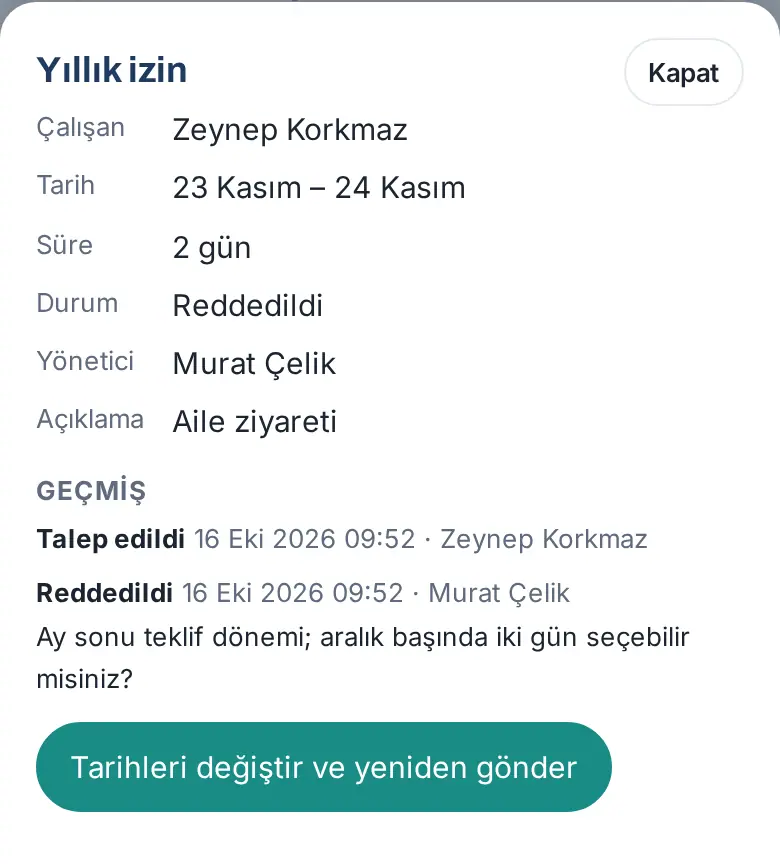
- Tocca la notifica «La tua richiesta di ferie è stata rifiutata» oppure apri la richiesta rifiutata in Le mie richieste di ferie.
- Nello Storico, sotto la riga Rifiutata, leggi il motivo dell'approvatore.
- Tocca Modifica le date e reinvia.
- Si apre la finestra Reinvia la richiesta di ferie. In alto è scritto «Richiesta rifiutata: 23 novembre – 24 novembre. Scegli nuove date e invia; tipo e nota provengono dalla richiesta precedente.».
- Scegli le nuove date di Inizio e Fine (ultimo giorno di ferie); se serve, cambia il tipo o la descrizione.
- Tocca Invia richiesta.
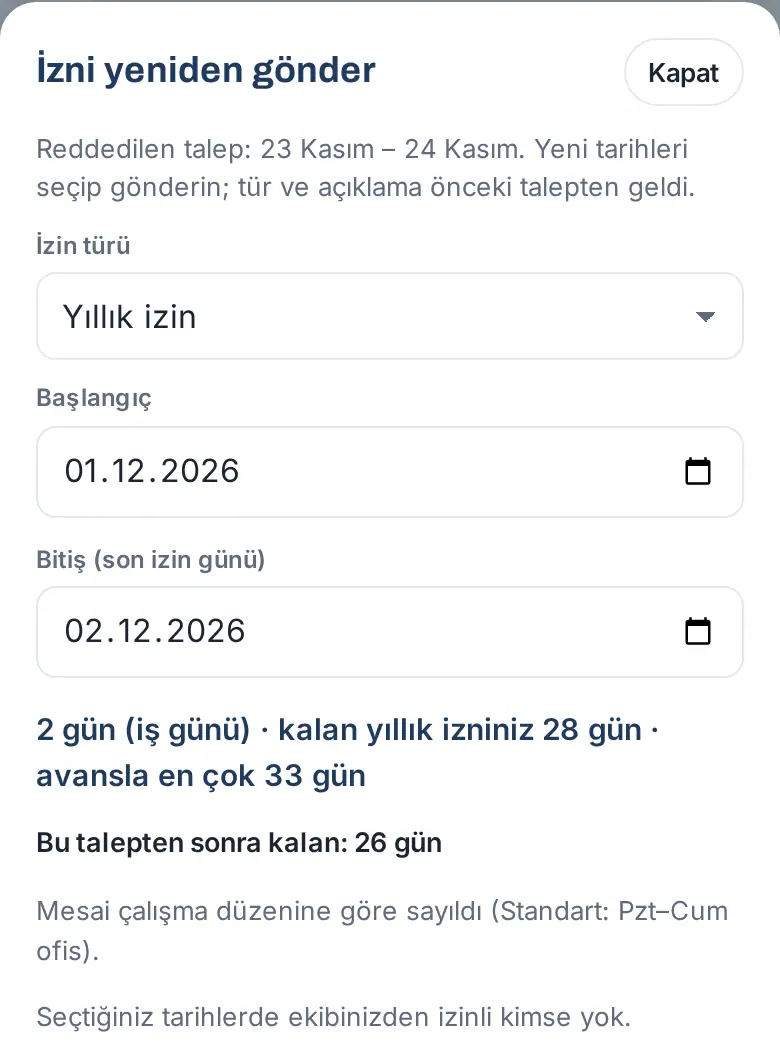
Risultato: La nuova richiesta va in approvazione e nel suo storico è scritto «Reinviata al posto della richiesta rifiutata (IZ-…).».
Importante: Una richiesta rifiutata si può reinviare una sola volta: «Questa richiesta rifiutata è già stata reinviata.» Se la tua azienda ha disattivato il tipo, il pulsante non compare.
Stampare e firmare il modulo di ferie approvate
Per chi: Dipendente · Dove: Dettaglio delle ferie → Modulo di permesso · Versione: 0.99.2 (e-mail con PDF in allegato e promemoria giornaliero 0.99.20)
A cosa serve: Per ogni ferie approvata viene preparato un modulo di permesso A4. Il modulo lo firmano tu, il responsabile della tua unità e l'HR; viene conservato nel tuo fascicolo personale. Se la tua azienda ha attivato il monitoraggio del modulo firmato, le tue ferie diventano definitive quando il modulo firmato viene consegnato.
Prima di iniziare: Il modulo esiste solo per le ferie approvate. In una richiesta in attesa di approvazione il pulsante Modulo di permesso non compare.
- All'approvazione finale il PDF del modulo arriva anche alla tua e-mail (oggetto: «Le tue ferie sono state approvate — modulo firmato in attesa (IZ-…)»). Puoi stampare l'allegato dell'e-mail oppure seguire i passaggi qui sotto.
- In Le mie ferie tocca le tue ferie approvate.
- Tocca Modulo di permesso. Il modulo si apre in una nuova scheda.
- Controlla il modulo: Dipendente, Ferie/permessi (tipo, inizio, fine, ripresa del lavoro, durata, sostituto, descrizione), Saldo ferie annuali (al momento dell'approvazione), Storico delle approvazioni (registro di sistema), tre riquadri per le firme (Dipendente, Responsabile di unità, Risorse umane) e in fondo il codice QR con il codice di verifica.
- Tocca Stampa / Salva come PDF. Il pulsante in alto e la spiegazione non vengono stampati.
- Firma il modulo, fallo firmare al tuo responsabile e consegnalo all'HR (vedi Firmare e consegnare il modulo e «Confermato»).
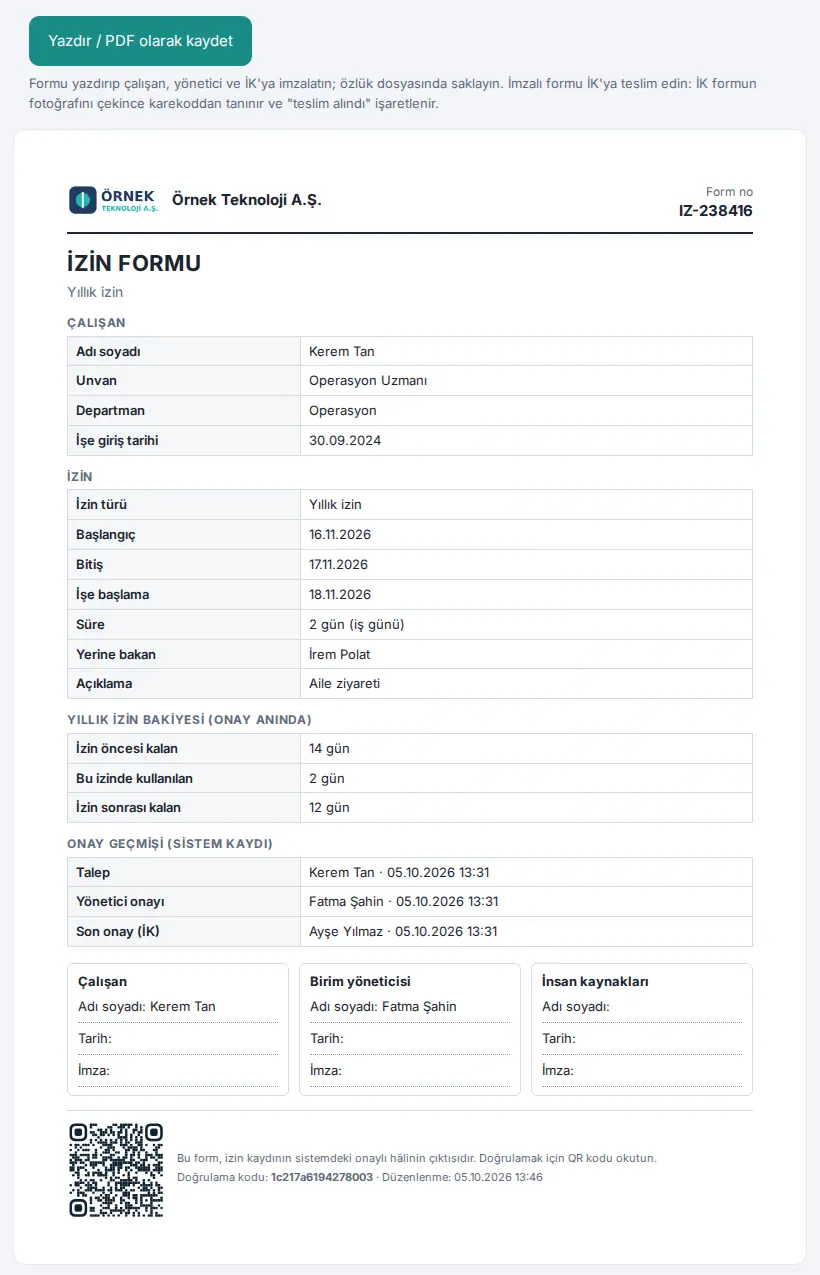
Risultato: Fino alla consegna del modulo, le tue ferie sono in stato Modulo firmato in attesa. Nel riquadro Le mie ferie compare l'avviso «È in attesa il modulo firmato di 1 delle tue ferie approvate: stampa il modulo, firmalo e consegnalo all'HR; le tue ferie diventano definitive alla consegna.».
Promemoria: Fino alla consegna del modulo, ogni giorno lavorativo alle 09:30 arriva un promemoria: una notifica sul telefono («Modulo di permesso firmato in attesa»), un'e-mail con il PDF in allegato e (se la tua azienda ha definito un provider SMS) un SMS. Nel giorno dell'approvazione, nei fine settimana e nei giorni festivi il promemoria non parte. I canali li sceglie la tua azienda.
Importante:
- Il modulo delle ferie approvate prima della 0.99.2 non ha la sezione del saldo.
- Se dopo aver stampato il modulo le ferie cambiano (ad es. la data), il vecchio modulo non può essere accettato; stampa il modulo aggiornato e firmalo di nuovo.
Verificare il modulo con il codice QR
Per chi: Dipendente, responsabile, chiunque veda il modulo · Dove: Codice QR in fondo al modulo · Versione: 0.99.2
A cosa serve: Mostra se il modulo su carta corrisponde al record approvato nel sistema.
- Inquadra il codice QR del modulo con la fotocamera del telefono.
- La pagina che si apre non richiede l'accesso e mostra solo informazioni di sintesi: N. modulo, Azienda, Dipendente (nome e iniziale del cognome), Ferie/permessi, Data, Durata, Approvazione.
- Leggi il titolo della pagina:
- Modulo di permesso valido — «Questo modulo corrisponde al record di ferie approvato nel sistema.»
- Queste ferie sono state annullate — le ferie sono state annullate dopo l'emissione del modulo; il modulo non è valido.
- Modulo non verificabile — il record delle ferie è cambiato dopo l'emissione del modulo; stampa il modulo aggiornato.
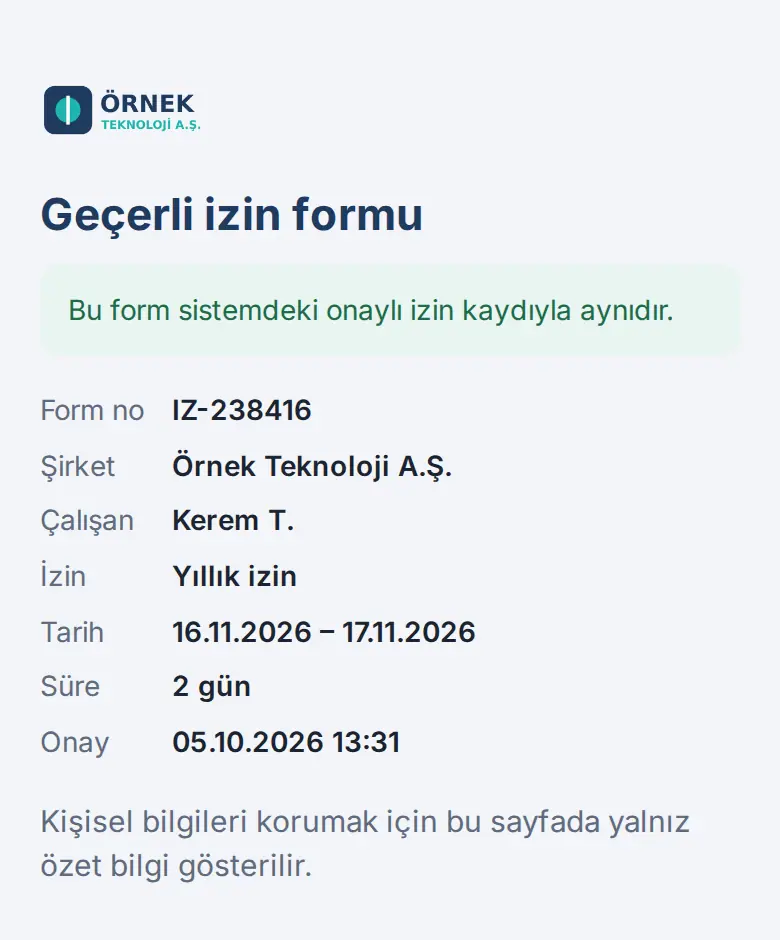
Importante: Per malattia / certificato medico, congedo di maternità e permessi per la cura di un figlio con disabilità la pagina di verifica non scrive il tipo di assenza, dice solo «Ferie/permessi».
Firmare e consegnare il modulo e «Confermato»
Per chi: Dipendente · Dove: Modulo cartaceo all'HR · Versione: 0.99.5 («Confermato» 0.99.20)
A cosa serve: Quando consegni il modulo firmato all'HR, l'HR fotografa il modulo; dal codice QR le tue ferie vengono riconosciute e contrassegnate come «ricevuto». Così le tue ferie diventano definitive.
- Consegna il modulo firmato all'HR.
- Quando l'HR lo riceve, sul telefono ti arriva la notifica «Il tuo modulo di permesso è stato ricevuto».
- In Le mie ferie tocca le tue ferie. Nella riga Stato è scritto Confermato, nella riga Modulo firmato «Ricevuto · data · ricevuto da».
- Se vuoi, tocca Vedi modulo firmato per aprire la fotografia scattata dall'HR.
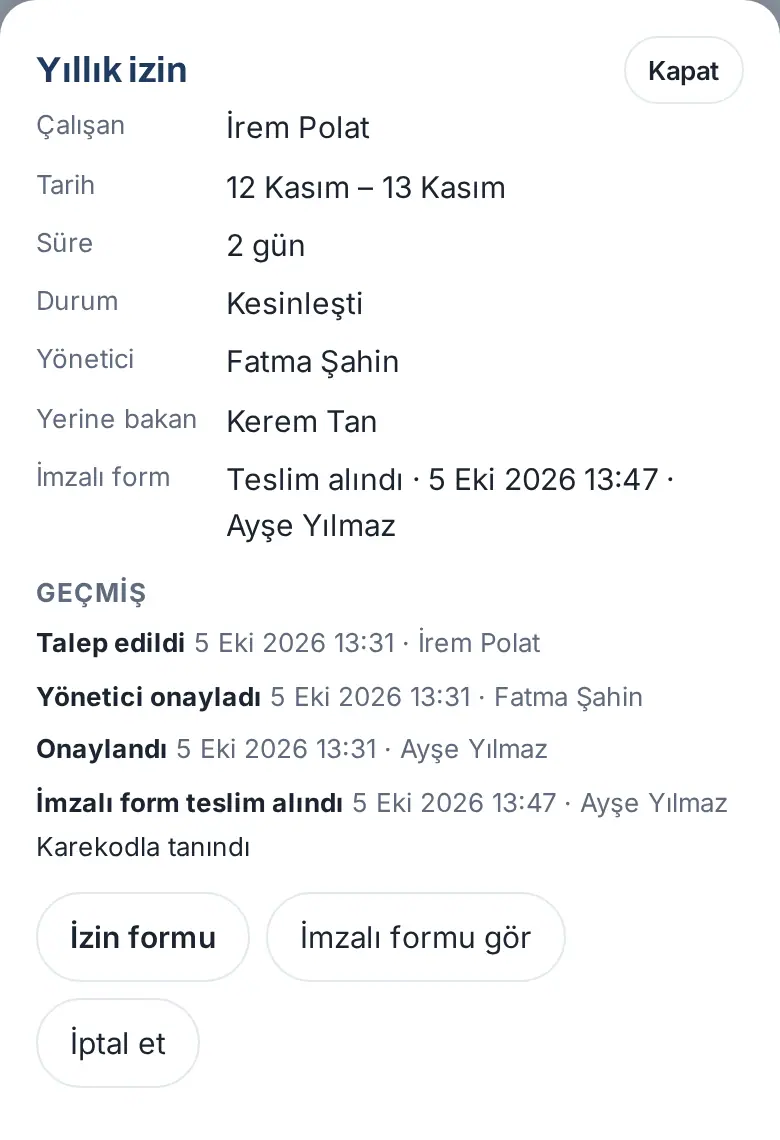
Suggerimento: Nello Storico è scritto «Riconosciuto dal codice QR» oppure, se l'HR ha associato il modulo a mano, «associato a mano».
Approvare le ferie come responsabile
Per chi: Responsabile (persona con un team nell'organigramma), approvatore · Dove: Area personale → Le mie ferie → In attesa di approvazione (N) · Versione: 0.78.0 (avviso sull'anticipo 0.99.17; finestra di decisione e documento aggiornati nella 1.1.7, riquadro della capacità del team nella 1.5.0)
A cosa serve: Approvi o rifiuti le richieste di ferie del tuo team. La richiesta che approvi passa all'approvazione dell'HR.
- Tocca la notifica o l'e-mail «Richiesta di ferie in attesa della tua approvazione». Oppure, nel riquadro Le mie ferie, tocca In attesa di approvazione (N). Le richieste in attesa compaiono anche nella campanella (In attesa di te) e nella scheda Oggi (vedi 09. Notifiche).
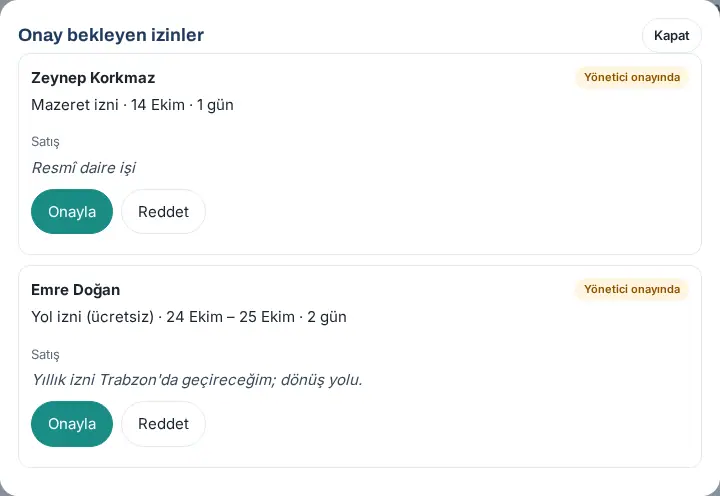
- Nella finestra Ferie in attesa di approvazione ogni scheda riporta la persona, il tipo di assenza, la data, il numero di giorni, il reparto, le ferie annuali residue, la descrizione e il sostituto. In una richiesta con anticipo compare l'avviso «Bu talebin … avans (hakkı henüz doğmamış izin).» («Di questa richiesta, … sono in anticipo (ferie il cui diritto non è ancora maturato).»). Se il dipendente ha allegato un documento, puoi aprirlo con il pulsante Documento: … (ogni apertura viene registrata). Nella scheda c'è anche il riquadro della capacità del team (1.5.0): mostra quante persone del tuo reparto saranno in ferie in quelle date se approvi (vedi più sotto «Riquadro della capacità del team»). Leggilo prima di decidere; se vuoi, vedi tutte le assenze del team nel Calendario ferie a colori con Il mio team.
- Per approvare tocca Approva. Nella finestra Approva leggi il riepilogo della richiesta e la riga «Approvazione del responsabile», se vuoi scrivi una Nota e tocca di nuovo Approva. Compare il messaggio «Approvata; ora è all'HR.».
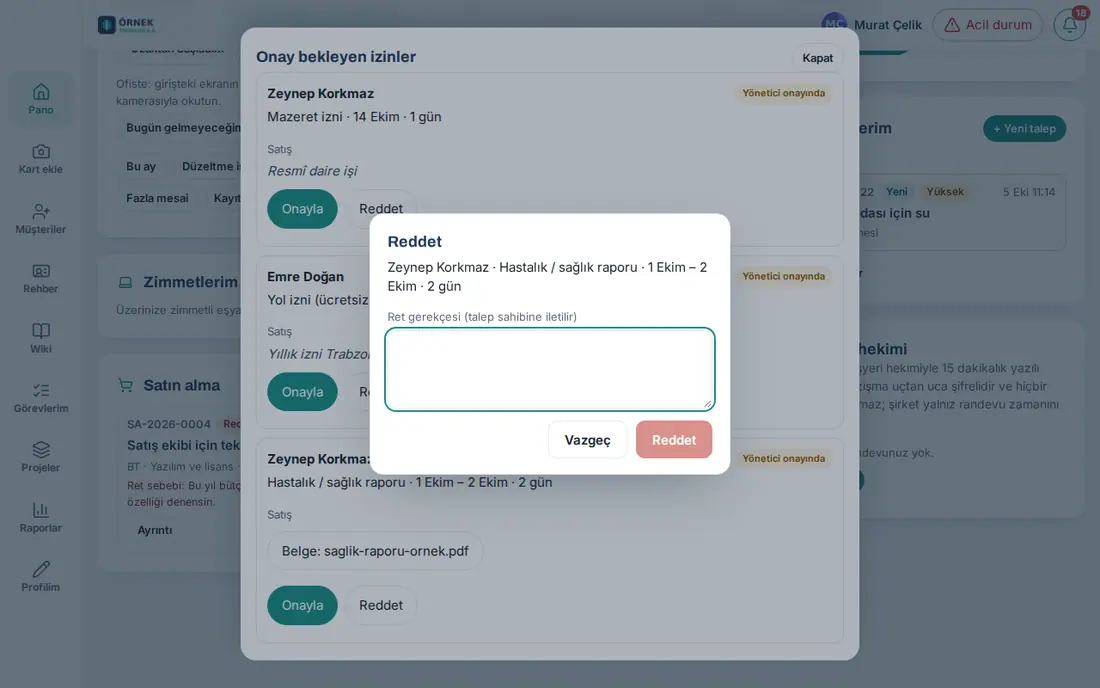
- Per rifiutare tocca Rifiuta. Nella finestra Rifiuta compila il campo Motivo del rifiuto (inviato al richiedente); senza motivo il pulsante Rifiuta non si attiva. Tocca Rifiuta. Compare il messaggio «Rifiutato; il motivo è stato inviato al dipendente.».
Riquadro della capacità del team (1.5.0): Nella scheda di approvazione e nel dettaglio della richiesta, a chi può approvare la richiesta viene mostrato questo riquadro:
- Prima riga: «Se approvi, N / M persone (X%) del team saranno in ferie in queste date.» M è il numero di dipendenti del reparto di chi fa la richiesta (compreso chi fa la richiesta, esclusi i dipendenti usciti dall'azienda). N è la somma dei dipendenti del reparto che nelle stesse date sono in ferie approvate o hanno un record «In ferie», più chi ha fatto questa richiesta.
- Seconda riga: nome del reparto · «K in ferie approvate + questa richiesta» (se non ci sono altre assenze approvate «Nessun'altra assenza approvata; solo questa richiesta») · se ci sono altre richieste in attesa di approvazione «B richieste in attesa di approvazione» · «Soglia: 30%».
- Terza riga (la vedono solo il responsabile della richiesta e l'HR): i nomi delle persone con «In ferie: …» e «In attesa di approvazione: …».
- Se la percentuale supera la soglia stabilita dall'azienda (predefinita 30%), il riquadro viene evidenziato con sfondo arancione e con il badge Sopra la soglia all'inizio.
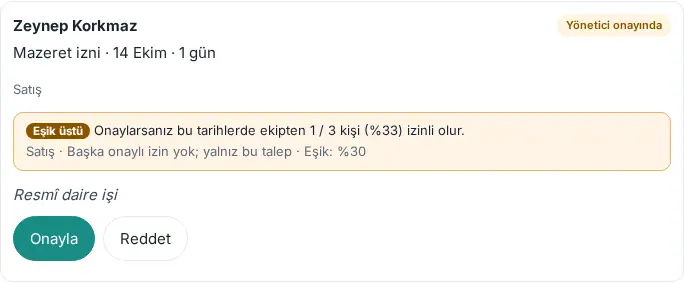
Il riquadro è solo informativo; puoi approvare anche una richiesta Sopra la soglia. Nella percentuale entrano solo le assenze approvate e questa richiesta; le altre richieste in attesa di approvazione sono contate su una riga separata, perché non sono ancora state decise.
Quando il riquadro non compare?
- Se la tua azienda ha disattivato l'avviso di capacità (soglia 0; vedi 14. Gestione dei servizi e delle risorse umane).
- Se chi fa la richiesta non ha un reparto o nel reparto non ci sono altri dipendenti oltre a lui.
- Se la richiesta è stata approvata o decisa; mai per chi fa la richiesta né per le persone che non possono approvarla.
Errori frequenti e avvisi:
- «Non puoi approvare la tua richiesta.» / «Non hai l'autorizzazione per approvare questa richiesta.»
- «Questa richiesta non è più in attesa di approvazione.» — la richiesta è stata decisa da qualcun altro o annullata; l'elenco si aggiorna.
- «Bu talep şu anda işleniyor; birkaç saniye sonra yeniden deneyin.» («Questa richiesta è in elaborazione; riprova tra qualche secondo.») — sulla stessa richiesta non si possono prendere due decisioni contemporaneamente (protezione dal doppio tocco).
Suggerimento: Per una richiesta in attesa da più di 2 giorni ricevi il promemoria «Richiesta di ferie in sospeso». Se il responsabile della richiesta ha lasciato l'azienda o non è definito, la richiesta la approva l'HR. Per l'approvazione dell'HR vedi 30. Gestione delle ferie dei dipendenti.
Approvazione del sostituto quando il responsabile è in ferie
Per chi: Il sostituto del responsabile in ferie · Dove: Area personale → Le mie ferie → In attesa di approvazione (N) · Versione: 1.3.2
A cosa serve: Se oggi il responsabile è in ferie, la persona che ha scelto come sostituto nella sua richiesta approva o rifiuta per suo conto, al passaggio del responsabile, le richieste di ferie in attesa del team. Le richieste non aspettano il ritorno del responsabile.
Prima di iniziare: Il responsabile deve avere per oggi ferie approvate o un record «In ferie», e in questo record deve essere stato scelto un sostituto (vedi Scegliere chi ti sostituisce).
- Tocca la notifica «Richiesta di ferie in attesa della tua approvazione come sostituto (per conto di …)» oppure, nel riquadro Le mie ferie, tocca In attesa di approvazione (N).
- In ogni scheda leggi la nota «Vekil olarak karar veriyorsunuz: Murat Çelik izinde; kararınız geçmişe "Murat Çelik adına (vekil)" diye yazılır.» («Decidi come sostituto: Murat Çelik è in ferie; la tua decisione viene registrata nello storico come "per conto di Murat Çelik (sostituto)".»).
- Decidi sulla richiesta con Approva o Rifiuta, come nell'approvazione normale (vedi Approvare le ferie come responsabile).
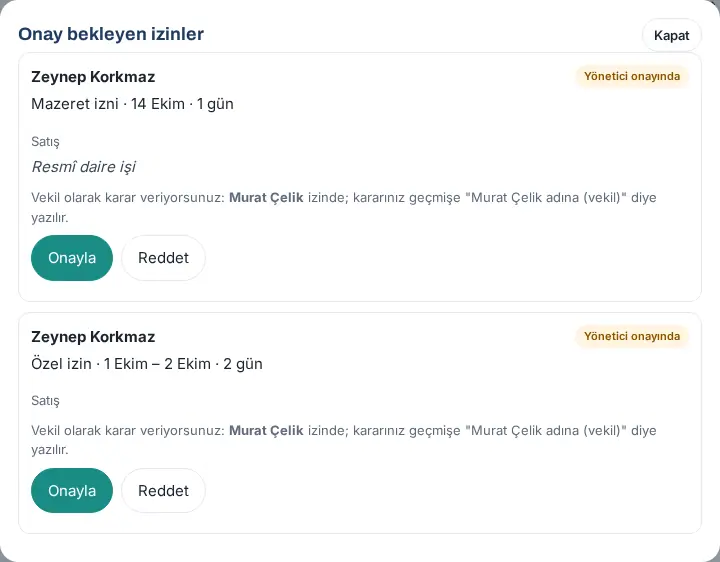
Risultato: La richiesta passa all'approvazione dell'HR; nello storico della richiesta, nella riga Approvata dal responsabile, compare la nota «Murat Çelik adına (vekil)» («per conto di Murat Çelik (sostituto)»).
Importante:
- Il sostituto decide solo al passaggio del responsabile; non può dare l'approvazione dell'HR.
- Nei tipi speciali (malattia / certificato medico, maternità, figlio con disabilità) il sostituto non vede il nome del tipo, la descrizione né il documento; sulla scheda è scritto «Permesso riservato».
- Non puoi approvare come sostituto la tua stessa richiesta.
- Nel riquadro della capacità del team il sostituto vede solo i numeri; i nomi delle persone in ferie e in attesa di approvazione non gli vengono mostrati (1.5.0).
Decidere su una richiesta di annullamento come responsabile
Per chi: Responsabile (il responsabile indicato nella richiesta di ferie); se il responsabile è in ferie, il suo sostituto · Dove: Area personale → Le mie ferie → In attesa di approvazione (N) oppure la notifica · Versione: 1.4.2
A cosa serve: Quando un membro del tuo team invia una richiesta di annullamento per ferie approvate già iniziate o passate, la prima decisione la prendi tu. Se approvi, la richiesta passa all'HR e le ferie le annulla l'HR; se rifiuti, la richiesta si chiude e le ferie restano approvate. Non sei tu ad annullare le ferie.
- Tocca la notifica «Una richiesta di annullamento congedo attende la tua approvazione» oppure, nel riquadro Le mie ferie, tocca In attesa di approvazione (N). Il numero comprende anche le richieste di annullamento in attesa della tua approvazione. La richiesta compare anche nella scheda Oggi (In attesa della tua approvazione) e nella campanella (In attesa di te) come riga «1 richiesta/e di annullamento congedo attendono la tua decisione».
- In cima alla finestra Ferie in attesa di approvazione ci sono le schede delle richieste di annullamento: il nome del dipendente, l'etichetta Richiesta di annullamento, le ferie (tipo, data, giorni), Motivazione: e «Annullamento richiesto (data)». Per vedere le ferie e il loro storico tocca Dettagli.
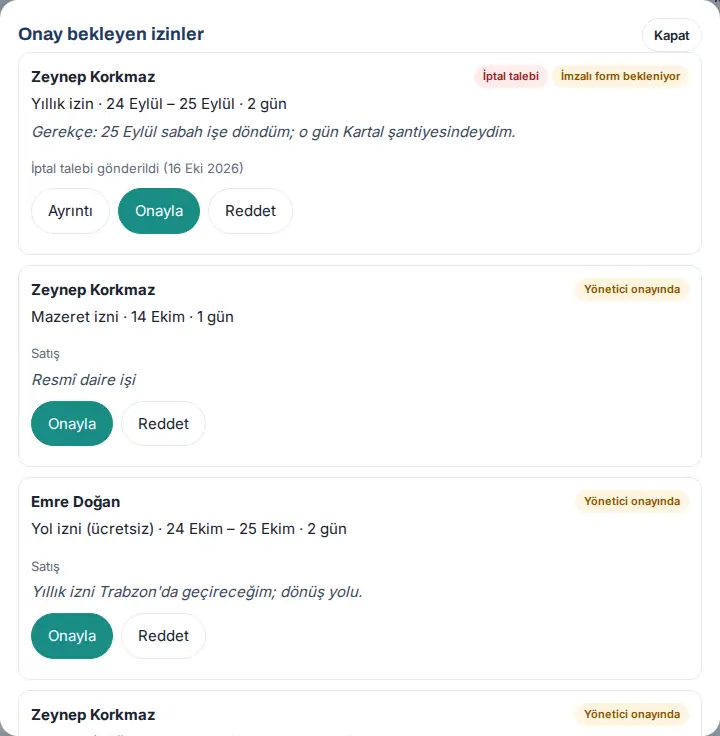
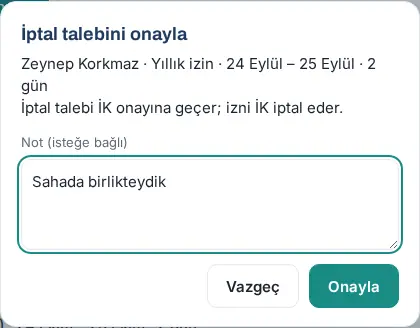
- Per approvare tocca Approva. Nella finestra Approva la richiesta di annullamento leggi il riepilogo e la riga «La richiesta di annullamento passa a HR; HR annulla il congedo.», se vuoi scrivi una Nota (facoltativa) e tocca Approva. Compare il messaggio «Approvato; la richiesta di annullamento è passata a HR.».
- Per rifiutare tocca Rifiuta. Nella finestra Respingi la richiesta di annullamento compila il campo Motivo del rifiuto (inviato al dipendente) (senza motivo Rifiuta non si attiva) e tocca Rifiuta. Compare il messaggio «Richiesta di annullamento respinta; il motivo è stato inviato al dipendente.».
Risultato: Quando approvi, chi decide per l'HR riceve la notifica «Una richiesta di annullamento congedo attende la tua decisione» con la nota «Approvato dal responsabile: <tuo nome>»; nel dettaglio del dipendente compare la riga «Approvazione del responsabile: …». Quando rifiuti, il dipendente riceve la notifica «La tua richiesta di annullamento congedo è stata respinta»; all'HR non arriva nessuna notifica e le ferie restano approvate.
Sostituto (se il responsabile è in ferie): Se oggi il responsabile è in ferie e nel suo record ha scelto un sostituto, la decisione passa a quella persona (vedi Approvazione del sostituto quando il responsabile è in ferie). Il sostituto riceve la notifica «Una richiesta di annullamento attende la tua approvazione come sostituto (per conto di Murat Çelik)»; sulla scheda compare la nota «Vekil olarak karar veriyorsunuz: Murat Çelik izinde; kararınız geçmişe "Murat Çelik adına (vekil)" diye yazılır.». Nei tipi speciali (malattia / certificato medico, maternità, figlio con disabilità) la notifica al sostituto non riporta il nome del tipo né il motivo, ma solo «Permesso riservato».
Errori frequenti e avvisi:
- «Non puoi decidere sulla tua richiesta di annullamento.»
- «Solo il responsabile del dipendente (o il sostituto se è in congedo) decide il passaggio del responsabile.»
- «Questo congedo non ha richieste di annullamento in attesa (forse è appena stata decisa). Aggiorna la schermata.» — qualcun altro ha già deciso sulla richiesta oppure il dipendente ha fatto annullare le ferie.
- «Scrivi il motivo del rifiuto; verrà inviato al dipendente.» — il motivo deve avere almeno 3 caratteri.
Importante:
- Il responsabile della richiesta è il responsabile indicato nel record della richiesta di ferie. Se questo responsabile lascia l'azienda, la richiesta passa automaticamente al passaggio dell'HR.
- Finché non decidi, l'HR non può annullare le ferie. Non lasciare la richiesta in attesa.
- Se hai i permessi HR e hai approvato tu il passaggio del responsabile di una richiesta di annullamento, la decisione HR la prende un altro incaricato HR, se c'è (vedi 30. Gestione delle ferie dei dipendenti).