21. İşçi məzuniyyətləri
Ekran görüntüləri Prozence-in türkcə interfeysini və uydurma "Örnek Teknoloji A.Ş." məlumatlarını göstərir.
Məzuniyyət müraciətlərinizi telefondan göndərir, qalan illik məzuniyyətinizi və müraciətinizin hansı təsdiq addımında olduğunu görürsünüz. Müraciət əvvəl rəhbərinizə, sonra kadrlar şöbəsinə gedir. Təsdiqlənən məzuniyyət üçün çap oluna bilən, QR kodlu məzuniyyət forması hazırlanır; imzalı formanı kadrlar şöbəsinə təhvil verəndə məzuniyyətiniz qəti olur. Məzuniyyətləri rəngli aylıq təqvimdə də görə bilərsiniz; rəhbərlər komandasının, İR bütün şirkətin məzuniyyətlərini görür (1.5.0).
Bu bölmə işçilər və komandasının məzuniyyətlərini təsdiqləyən rəhbərlər üçündür. Məzuniyyət ayarları, qalıqlar və kadrlar əməliyyatları üçün bax: 30. İşçi məzuniyyətlərinin idarə edilməsi.
Kimlər üçün: İşçi · Rəhbər (təsdiqləyən)
Bu bölmədə
- Məzuniyyətlərim xanası
- Rəngli məzuniyyət təqvimi
- Çatışmayan məzuniyyət məlumatını insan resurslarına bildirmək
- Ödənişli və ödənişsiz məzuniyyət növləri və qaydaları
- İllik məzuniyyət istəmə
- Yarım gün məzuniyyət istəmə
- Tibbi arayış və sənəd əlavə etmək
- Yol məzuniyyəti istəmə
- Avans məzuniyyətdən istifadə
- Sizi əvəz edəcək şəxsi seçmə
- Müraciəti izləmə və ləğv etmə
- Təsdiqlənmiş məzuniyyət üçün ləğv sorğusu göndərmək
- Rədd edilmiş müraciəti yenidən göndərmək
- Təsdiqlənmiş məzuniyyət formasını çap etmə və imzalama
- Formanı QR kodla yoxlama
- Formanı imzalayıb təhvil vermə və "Qəti"
- Rəhbər kimi məzuniyyət təsdiqləmə
- Rəhbər məzuniyyətdə olanda əvəzedicinin təsdiqi
- Rəhbər kimi ləğv sorğusu barədə qərar vermək
Başlamazdan əvvəl: Məzuniyyət modulu şirkətdə bağlı gəlir. Məzuniyyətlərim xanasını görmürsünüzsə, kadrlar şöbəsindən soruşun. Bu bölmədəki nümunə ekranlar qondarma "Örnek Teknoloji A.Ş." məlumatları ilə hazırlanıb.
Qalan məzuniyyətinizi və müraciətlərinizi görmə
Kimlər üçün: İşçi · Harada: Mənim sahəm → Şəxsi bölmə → Məzuniyyətlərim (kompüterdə Lövhə → Şəxsi bölmə) · Versiya: 0.78.0 (avans sətri 0.99.17, növ hüquqları 0.99.5, imzalı forma xəbərdarlığı 0.99.20; qalığın açılışı 1.3.2-də yeniləndi)
Nə üçündür: Qalan illik məzuniyyətinizi və bu rəqəmin haradan gəldiyini, növbəti hüquq tarixinizi, öz illik hüququ olan məzuniyyət növlərini və davam edən müraciətlərinizi bir baxışda göstərir.
- Alt menyudan Mənim sahəm düyməsinə toxunun və üst zolaqdan Şəxsi bölmə bölməsini seçin. Bu gün ekranının üstündəki Məzuniyyətlərim düyməsinə toxunaraq da gələ bilərsiniz.
- Məzuniyyətlərim xanasında böyük rəqəm Qalan illik məzuniyyət gününüzdür.
- Altındakı açılış sətirlərini oxuyun (1.3.2):
- Keçən (açılış balansı) — İR-in daxil etdiyi açılış qalığı (əvvəlki illərdən keçən günlər daxil).
- Hak qazanma — açılışdan sonra işə qəbul ildönümlərinizdə əlavə edilən günlər.
- Düzəliş — İR-in etdiyi müsbət və ya mənfi düzəliş (yalnız varsa görünür).
- İstifadə olunan — başlamış və ya keçmiş təsdiqlənmiş məzuniyyətləriniz.
- Planlaşdırılan — təsdiqlənmiş, amma hələ başlamamış məzuniyyətləriniz.
- Qalan — keçən + hak qazanma + düzəliş − istifadə olunan − planlaşdırılan. Mənfiyə düşərsə, qırmızı görünür.
- Təsdiq gözləyən — təsdiq gözləyən illik məzuniyyət müraciətləriniz (yalnız varsa görünür; qalandan hələ çıxılmayıb).
- Açılışın altındakı sətirlər:
- "04.10.2027 tarixində 20 gün hüquq əlavə olunacaq (6-cı staj ili)." — növbəti işə qəbul ildönümünüzdə əlavə olunacaq hüquq.
- "Avans məzuniyyət: ən çox 5 gün (avans daxil istifadə oluna bilər 33 gün)." — şirkətiniz avans məzuniyyəti aktiv edibsə (bax: Avans məzuniyyətdən istifadə).
- Öz illik hüququ olan növlər (məs., "Üzrlü məzuniyyət 2 gün / 3 gün": təsdiq gözləyənlər çıxıldıqdan sonra qalan / bu ilki cəmi hüquq, keçən ildən qalan günlər daxil).
- Davam edən müraciətləriniz statusları ilə siyahılanır. Təfərrüatını açmaq üçün müraciətə toxunun.
- Düymələr: Məzuniyyət istə, Məzuniyyət müraciətlərim və Məzuniyyət təqvimi (1.5.0; bax: Rəngli məzuniyyət təqvimi). Təsdiqləyənsinizsə Təsdiq gözləyən (N), kadrlar şöbəsisinizsə Bütün müraciətlər, Qalıqlar və İmzalı formanı təhvil al da görünür; qərarınızı gözləyən məzuniyyət ləğvi sorğusu varsa, Ləğv sorğuları (N) də çıxır (1.4.2).
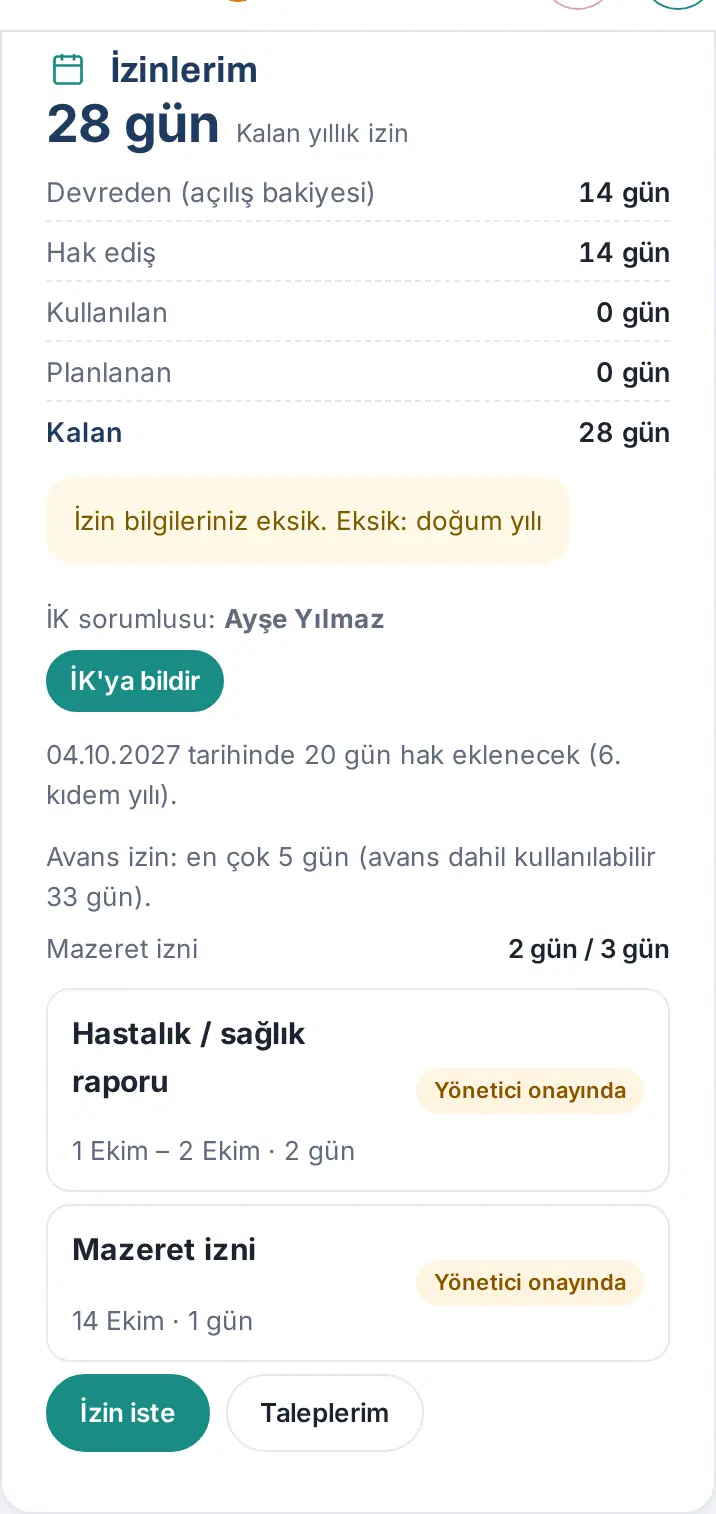
Müraciət statusları: Rəhbərin təsdiqində · İR təsdiqində · İmzalı forma gözlənilir · Qəti · Təsdiqləndi · Rədd edildi · Ləğv edildi. Şirkətiniz imzalı forma izləməsini bağlayıbsa, təsdiqlənmiş məzuniyyət yalnız Təsdiqləndi kimi görünür. 1.4.2-dən bəri müraciətin təfərrüatındakı Status sətri, üst-üstə düşmə mesajı və məzuniyyət hesabatı da siyahılardakı kimi Rəhbərin təsdiqində / İR təsdiqində yazır (əvvəllər "Rəhbərin təsdiqini gözləyir" / "Kadrlar şöbəsinin təsdiqini gözləyir"). Təsdiqlənmiş məzuniyyətinizdə açıq ləğv sorğusu varsa, siyahıda Ləğv sorğusu nişanı da görünür (bax: Təsdiqlənmiş məzuniyyət üçün ləğv sorğusu göndərmək).
Məsləhət: Açılış qalığınız hələ daxil edilməyibsə, böyük rəqəmin yerində "—" və "Açılış qalığınız hələ daxil edilməyib" yazılır; açılış sətirləri görünmür. Qalığınız yanlış görünürsə, kadrlar şöbəsinə müraciət edin (bax: Çatışmayan məzuniyyət məlumatını insan resurslarına bildirmək).
Rəngli məzuniyyət təqvimi
Kimlər üçün: İşçi · Rəhbər (komandası olan) · İR və məzuniyyət müşahidəçiləri · Harada: Mənim sahəm → Şəxsi bölmə → Məzuniyyətlərim → Məzuniyyət təqvimi (kompüterdə Lövhə → Şəxsi bölmə) · Versiya: 1.5.0
Nə üçündür: Məzuniyyətləri aylıq təqvimdə rəngli göstərir. İşçi öz məzuniyyətlərini, rəhbər komandasının məzuniyyətlərini, İR bütün şirkətin məzuniyyətlərini görür. Həftə sonları, rəsmi bayramlar və ərəfələr ayrı rəngdədir; təsdiq gözləyən müraciətlər təsdiqlənmişlərdən ayrı görünür. Rəhbərlər məzuniyyəti təsdiqləməzdən və ya iclas planlaşdırmazdan əvvəl komandada kimin nə vaxt məzuniyyətdə olduğunu bir baxışda görür.
Kim nəyi görür:
| Təqvim düyməsi | Kimdə görünür | Təqvimdə nə var |
|---|---|---|
| Mənim məzuniyyətlərim | Hamıda | Yalnız sizin məzuniyyətləriniz |
| Komandam | Təşkilat sxemində tabeliyində işçi olan rəhbərlərdə | Sizə tabe olan bütün işçilərin məzuniyyətləri |
| Bütün şirkət | İR səlahiyyətliləri və məzuniyyət müşahidəçilərində | Bütün işçilərin məzuniyyətləri; şöbəyə görə filtrlənə bilər |
Yalnız bir düyməniz varsa (adi işçi), düymə göstərilmir; təqvim birbaşa öz məzuniyyətlərinizlə açılır. Rəhbərdə təqvim Komandam seçilmiş halda açılır.
Addımlar:
- Alt menyudan Mənim sahəm düyməsinə toxunun, yuxarıdakı zolaqdan Şəxsi bölmə-ni seçin.
- Məzuniyyətlərim qutusunda Məzuniyyət təqvimi-nə toxunun. Məzuniyyət təqvimi pəncərəsi cari ayla açılır.
- Başqa aya keçmək üçün ayın adının iki tərəfindəki ‹ (əvvəlki ay) və › (növbəti ay) düymələrinə toxunun. Başqa aydaykən Bu ay düyməsi sizi bugünkü aya qaytarır.
- Rəhbərsinizsə və ya İR-dəsinizsə, sağ yuxarıdakı Mənim məzuniyyətlərim, Komandam və ya Bütün şirkət düyməsi ilə kimin məzuniyyətlərini görəcəyinizi seçin.
- Komandam və Bütün şirkət görünüşündə bir neçə şöbə varsa, Bütün şöbələr siyahısından şöbə seçərək təqvimi daraldın.
- Təqvimdə hər gün bir xanadır. Məzuniyyət olan gündə xananın içində rəngli nişanlar görünür: öz təqviminizdə məzuniyyətin növü, komanda və şirkət təqvimində şəxsin adı yazılır. Bir gündə 3-dən çox məzuniyyət varsa, "+N" yazılır; hamısı aşağıdakı siyahıdadır. Bugünkü günün xanası çərçivəlidir.
- Təqvimin altındakı Bu ayın məzuniyyətləri siyahısında eyni məlumat sətir-sətir yazılır: ayın rəsmi bayramları və ərəfələri, sonra hər məzuniyyət üçün növü, (komanda və şirkət təqvimində) şəxsin adı, tarixləri və statusu (məs. Təsdiqləndi və ya "Təsdiq gözləyir · Rəhbərin təsdiqində"). Öz məzuniyyətinizin sətrində Ətraflı-ya toxunaraq müraciəti aça bilərsiniz.
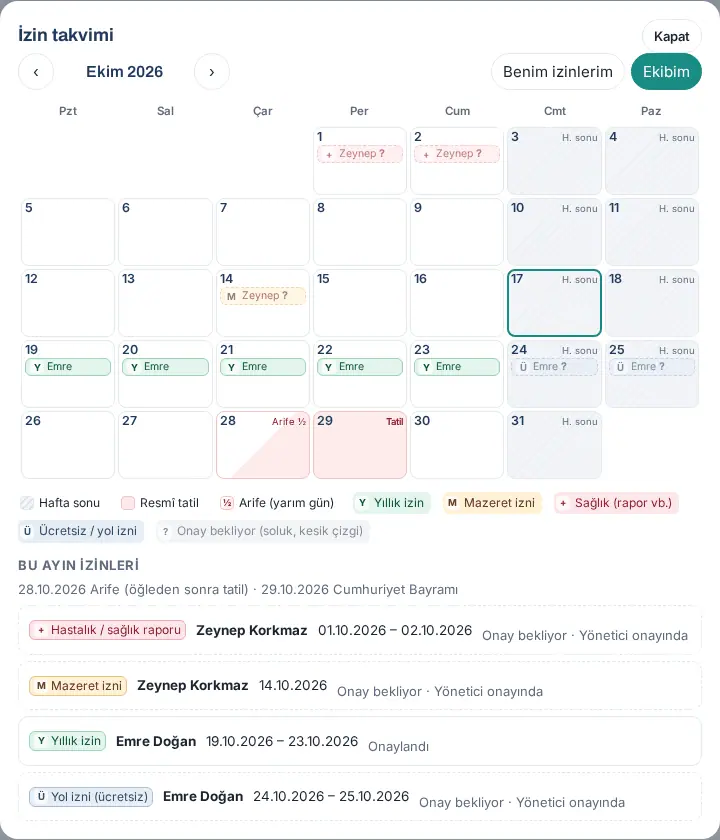
Rənglər və simvollar (leqenda): Təqvimin altındakı leqenda rənglərin mənasını yazır. Rəng tək başına məlumat daşımır; hər nişanda bir simvol və bir yazı da var.
| Leqendada | Simvol | Nə deməkdir |
|---|---|---|
| Həftə sonu | zolaqlı boz gün | İş günü olmayan gün. Öz təqviminizdə İş vaxtı modulundakı iş qrafikinizə, komanda və şirkət təqvimində şirkətin iş günlərinə görə (məs. şənbə iş günüdürsə, şənbə həftə sonu deyil). Kompüterdə günün küncündə "H. sonu" yazılır. |
| Rəsmi bayram | çəhrayı gün | Məzuniyyət ayarlarındakı rəsmi bayram günü; küncdə "Bayram" yazılır. Siyahıda bayramın adı yazılır (məs. "Respublika Bayramı"; dini bayram günlərində "Rəsmi bayram"). |
| Ərəfə (yarım gün) | ½, yarısı çəhrayı gün | Günortadan sonrası bayram olan ərəfə günü; küncdə "Ərəfə ½" yazılır. |
| İllik məzuniyyət | Y | İllik ödənişli məzuniyyət |
| Üzrlü məzuniyyət | M | Üzrlü məzuniyyət |
| Sağlamlıq (arayış və s.) | + | Xəstəlik / səhhət arayışı, doğuş məzuniyyəti, əlil uşaq məzuniyyəti |
| Qanuni məzuniyyətlər (nikah, atalıq, vəfat…) | § | Nikah, atalıq, övladlığa götürmə, vəfat və rəsmi vəzifə məzuniyyətləri |
| Ödənişsiz / yol məzuniyyəti | Ü | Ödənişsiz məzuniyyət və yol məzuniyyəti |
| Digər | • | Digər məzuniyyət növləri |
| Xüsusi məzuniyyət | ◆ | Sizə göstərilməyən xüsusi növ (aşağıdakı Diqqət-ə baxın) |
| Məzuniyyətdə (növsüz qeyd) | İ | Müraciət olmadan, İR tərəfindən və ya profildən daxil edilən "Məzuniyyətdə" qeydi |
| Təsdiq gözləyir (solğun, qırıq xətt) | ? | Hələ təsdiqlənməmiş müraciət: nişan solğun və qırıq xəttlidir, yanında "?" var |
İlk üç növ leqendada həmişə görünür; digərləri yalnız həmin ay təqvimdə varsa sıralanır.
Telefonda: Təqvim ekrana sığacaq şəkildə kiçilir. Gün xanalarında yalnız simvollar görünür (şəxsin adı və növün adı yazılmır); həftə sonu, bayram və ərəfə yalnız rəngi ilə seçilir. Təfərrüatı təqvimin altındakı Bu ayın məzuniyyətləri siyahısında oxuyun.
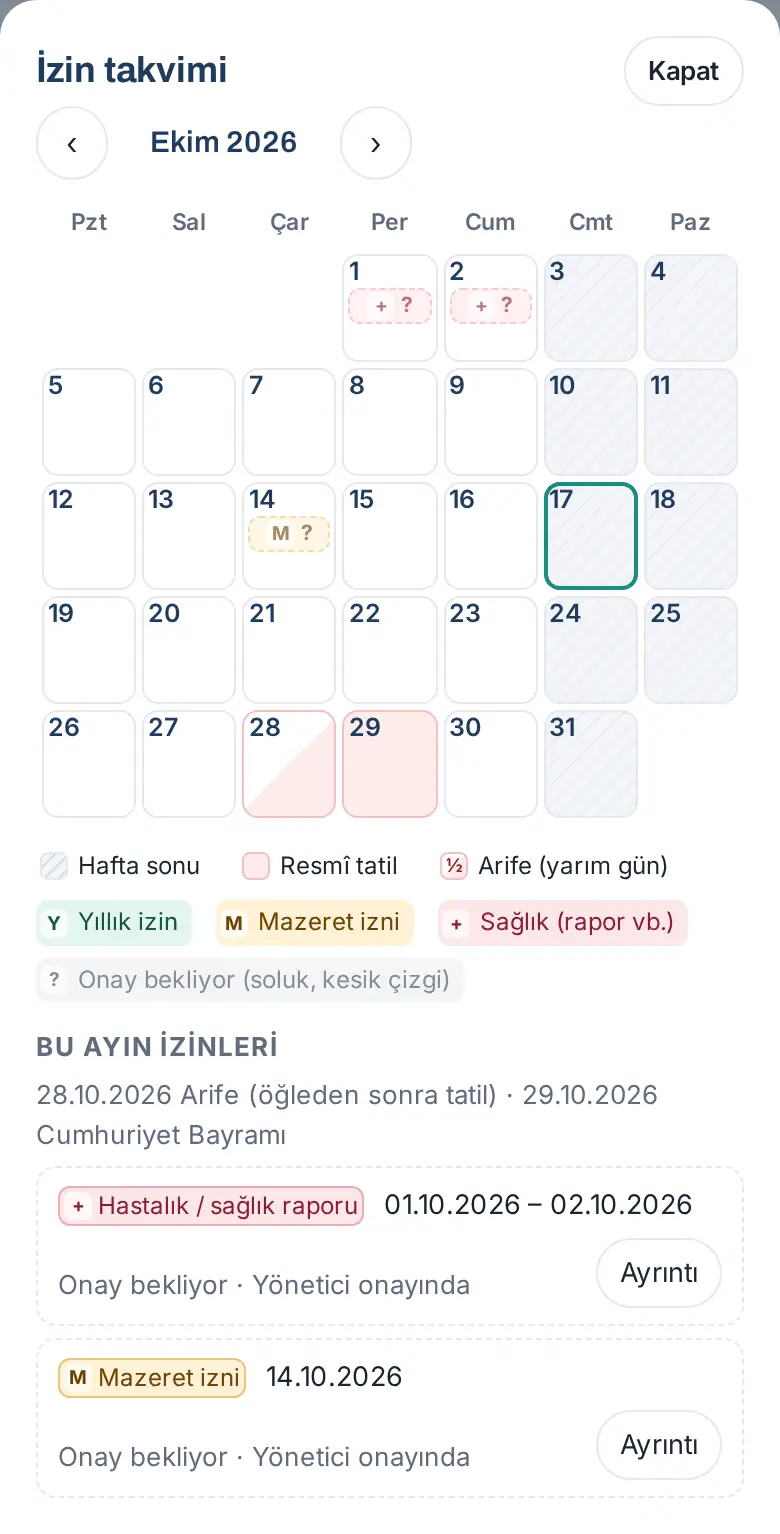
Məsləhət: Ekran oxuyucusundan istifadə edirsinizsə, təqvim cədvəl kimi oxunur; eyni məlumat Bu ayın məzuniyyətləri siyahısında da var.
Diqqət:
- Təqvimdə təsdiqlənmiş məzuniyyətlər və təsdiq gözləyən müraciətlər görünür; rədd edilən və ləğv olunan müraciətlər görünmür.
- Xüsusi məzuniyyət növlərində (xəstəlik / səhhət arayışı, doğuş, əlil uşaq) məzuniyyətin növünü yalnız məzuniyyəti alan şəxs, müraciətin rəhbəri və İR görür. Digər şəxslər (məs. yuxarı rəhbər və ya məzuniyyət müşahidəçisi) təqvimdə yalnız Xüsusi məzuniyyət görür.
- Adi işçi təqvimdə yalnız öz məzuniyyətlərini görür; iş yoldaşlarının məzuniyyətləri göstərilmir.
- İşdən ayrılan işçilər Komandam və Bütün şirkət təqvimində yer almır.
- Səlahiyyətiniz olmayan təqvim istənərsə, "Bu təqvimi görmək icazəniz yoxdur." mesajı çıxır.
- Çox böyük şirkətlərdə Bütün şirkət təqvimi bir ayda ən çox 1.500 məzuniyyət sətri göstərir; daha çoxu üçün şöbə seçərək daraldın.
- Məzuniyyətlər Lövhədəki şirkət təqvimində (Təqvim tabı) göstərilmir; məzuniyyət təqvimi yalnız Məzuniyyətlərim qutusundadır.
Çatışmayan məzuniyyət məlumatını insan resurslarına bildirmək
Kimlər üçün: İşçi · Harada: Mənim sahəm → Şəxsi bölmə → Məzuniyyətlərim → İR-ə bildir · Versiya: 1.3.2
Nə üçündür: Məzuniyyət hüququnuzun düzgün hesablanması üçün İR-in daxil etməli olduğu məlumat çatışmırsa, tətbiq bunu bildirir və siz bir toxunuşla İR məsuluna xəbər verirsiniz.
Hangi bilgiler aranır? ("Hansı məlumatlar yoxlanılır?") İşə qəbul tarixi, açılış qalığı və (Türkiyə staj cədvəlindəsinizsə) doğum ili. Doğum ili 18 yaş və aşağı ilə 50 yaş və yuxarıdakıların illik məzuniyyətinin ən azı 20 gün olması qaydası (Türkiyə Əmək Qanunu md. 53) üçün lazımdır.
- Məzuniyyətlərim qutusunda sarı xəbərdarlığı oxuyun, məs. "Məzuniyyət məlumatlarınız natamamdır. Eksik: doğum yılı" ("… Çatışmır: doğum ili") və ya açılış qalığı daxil edilməyibsə, "Qalığınız İR açılış balansınızı daxil etdikdən sonra dəqiqləşəcək."
- Altında İR məsul şəxsi: sətrində İR məsulunun adı yazılır (ikidən çoxdursa, "və daha N nəfər").
- İR-ə bildir düyməsinə toxunun. "İR-ə bildirildi; məlumatlar daxil edildikdən sonra balansınız dəqiqləşəcək." mesajı çıxır və düymə İR-ə bildirildi olur.
Nəticə: İR məsullarına "Çatışmayan məzuniyyət məlumatı: <adınız>" bildirişi gedir; bildirişə toxunan İR Qalıqlar ekranını yalnız məlumatı natamam olanlarla açır (bax: 30. İşçi məzuniyyətlərinin idarə edilməsi). Zəngdəki Sizi gözləyənlər siyahısında da "Məzuniyyət məlumatlarınız natamamdır: …" sətri görünür; İR-ə bildirdikdən sonra bu sətir 7 gün görünmür.
Tez-tez edilən səhvlər və xəbərdarlıqlar:
- "Bu gün İR-ə artıq bildirmisiniz; sabah yenidən bildirə bilərsiniz." — gündə bir dəfə bildirmək olar.
- "Bildiriləcək İR məsul şəxsi təyin edilməyib; Adminə müraciət edin."
Ödənişli və ödənişsiz məzuniyyət növləri və qaydaları
Kimlər üçün: İşçi · Harada: Məzuniyyətlərim → Məzuniyyət istə → Məzuniyyət növü · Versiya: 0.78.0 (növ qaydaları 0.99.5, yol məzuniyyəti 0.99.2; təqvim günü ilə sayım 1.1.8-də, iş qrafikinə görə sayım 1.3.2-də yeniləndi)
Nə üçündür: Hansı məzuniyyəti hansı qaydalarla istəyə biləcəyinizi göstərir. Şirkətiniz bəzi növləri bağlaya və ya qaydalarını dəyişə bilər; formadakı qayda sətri həmişə şirkətinizin cari qaydasını yazır.
| Məzuniyyət növü | Necə sayılır | Tətbiqdə standart hədd |
|---|---|---|
| İllik məzuniyyət | İş günü | Qalan illik məzuniyyətiniz (stajınıza görə) |
| Üzrlü məzuniyyət | İş günü | Hədd yoxdur (şirkət illik hüquq verə bilər) |
| Ödənişsiz məzuniyyət | Təqvim günü | Hədd yoxdur |
| Xəstəlik / tibbi arayış | Təqvim günü | Hədd yoxdur (xüsusi növ; sənəd əlavə edilə bilər) |
| Nikah məzuniyyəti | Təqvim günü (1.1.8) | Bir dəfəyə ən çox 3 gün |
| Atalıq məzuniyyəti | Təqvim günü (1.1.8) | Bir dəfəyə ən çox 5 gün |
| Analıq məzuniyyəti | Təqvim günü | Bir dəfəyə ən çox 112 gün (xüsusi növ) |
| Övladlığa götürmə məzuniyyəti | Təqvim günü (1.1.8) | Bir dəfəyə ən çox 3 gün |
| Yas məzuniyyəti | Təqvim günü (1.1.8) | Bir dəfəyə ən çox 3 gün |
| Əlilliyi olan uşağın müalicəsi üçün məzuniyyət | İş günü | Bir dəfəyə ən çox 10 gün (xüsusi növ) |
| Rəsmi vəzifə (şahidlik, seçki vəzifəsi və s.) | İş günü | Hədd yoxdur |
| Yol məzuniyyəti (ödənişsiz) | Təqvim günü | Bir dəfəyə ən çox 4 gün |
| Digər | İş günü | Hədd yoxdur |
- Məzuniyyət istə düyməsinə toxunun.
- Məzuniyyət növü siyahısından növü seçin.
- Növün qaydaları siyahının altında bir sətirdə yazılır, məs., "Bu il qalan hüququnuz: 2 gün (illik 3 gün) · İldə ən çox 2 dəfə (bu il 1)" və ya "Bir dəfəyə ən çox 4 gün". Şirkətiniz növü illik məzuniyyətinizdən çıxılacaq şəkildə ayarlayıbsa, "İllik məzuniyyətinizdən çıxılır" yazılır.
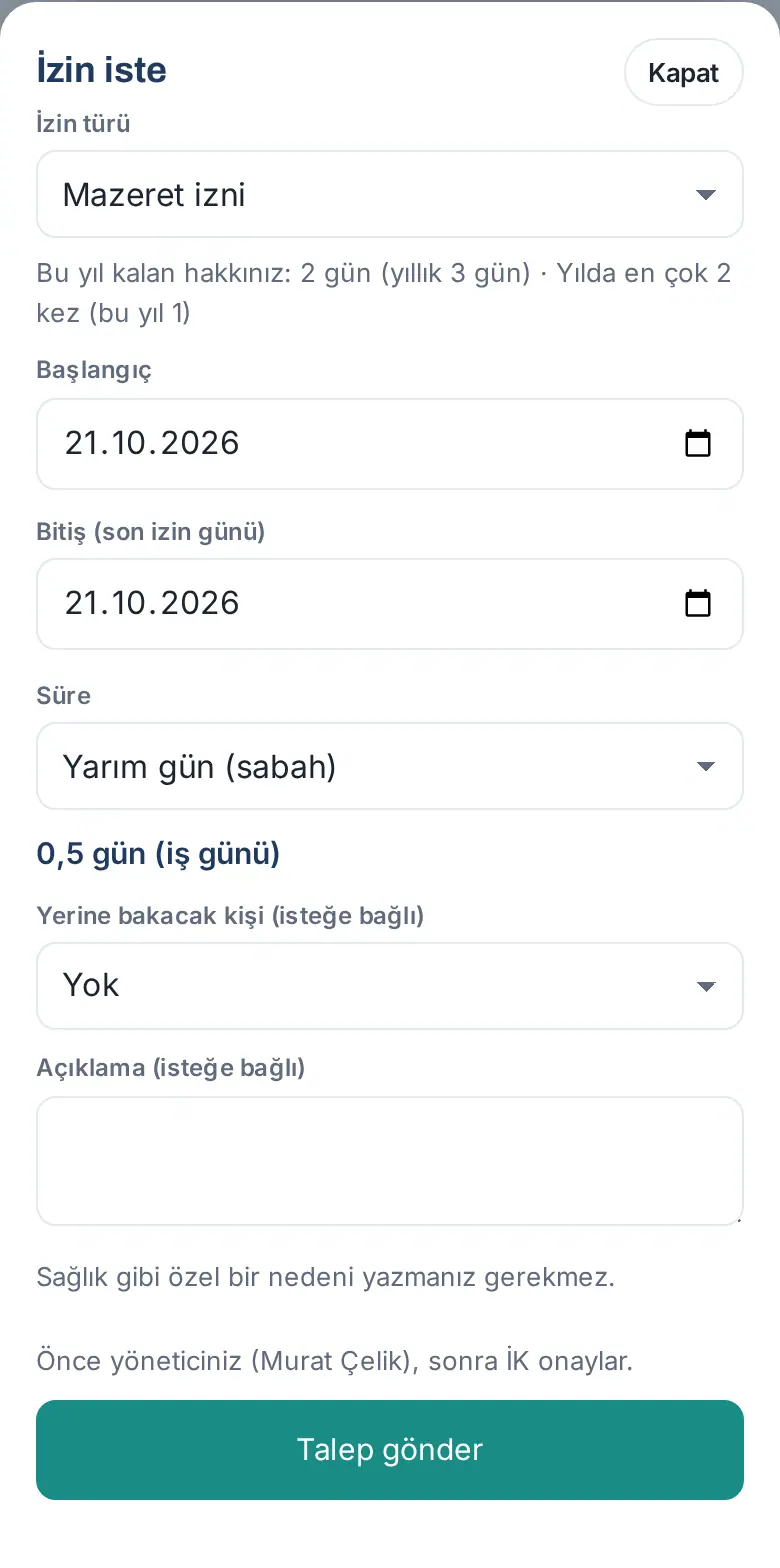
Necə sayılır?
- İş günüyle ("İş günü ilə") sayılan növlərdə həftəsonları, rəsmi bayramlar və sizin iş gününüz olmayan günlər sayılmır. 1.3.2-dən etibarən iş günləriniz şəxsi İş vaxtı qrafikinizdən götürülür (şəxsə xüsusi, şöbənizə və ya şirkətə təyin edilmiş qrafik; məs. şənbə günü işləyən biri üçün şənbə də sayılır). Formadakı "İş qrafikinizə görə hesablandı (Standart: B.e.–C. ofis)." sətri hansı qrafiklə sayıldığını yazır. Şirkətiniz İş vaxtı modulundan istifadə etmirsə, Məzuniyyət ayarındakı iş günləri etibarlıdır.
- Arife günleri ("Bayram ərəfələri": Ramazan və Qurban bayramı ərəfəsi ilə 28 oktyabr) iş günü ilə sayılan məzuniyyətdə 0,5 gün sayılır; günortadan sonrası rəsmi bayramdır (1.1.7).
- Takvim günüyle ("Təqvim günü ilə") sayılan növlərdə hər gün sayılır. Nikah, atalıq, övladlığa götürmə və yas məzuniyyəti (Türkiyə Əmək Qanunu, Əlavə maddə 2) 1.1.8-dən etibarən təqvim günü ilə sayılır; formada "Bu məzuniyyət təqvim günü ilə sayılır: aradakı həftə sonu və bayram günləri də daxildir." xəbərdarlığı çıxır. Əvvəl göndərilmiş müraciətlərin gün sayı dəyişmir.
Yaş qaydası: Türkiyədə 18 yaş və aşağı ilə 50 yaş və yuxarıdakıların illik məzuniyyəti 20 gündən az ola bilməz. İR doğum ilinizi daxil edibsə, işə qəbul ildönümünüzdə avtomatik ən azı 20 gün əlavə olunur. Doğum iliniz daxil edilməyibsə, Məzuniyyətlərim-də "Eksik: doğum yılı" ("Çatışmır: doğum ili") yazılır (bax: Çatışmayan məzuniyyət məlumatını insan resurslarına bildirmək).
Diqqət:
- Qaydaya uyğun olmayan müraciət göndərilmir və səbəbi yazılır, məs., "Üzrlü məzuniyyət bir ildə ən çox 2 dəfə alına bilər; 2026 üçün 2 müraciətiniz var (təsdiqlənmiş və ya təsdiq gözləyən)." və ya "Üzrlü məzuniyyət üçün 2026 hüququnuz çatmır: qalan 1 gün, istənilən 2 gün."
- Xəstəlik / tibbi arayış, analıq məzuniyyəti və əlilliyi olan uşaq məzuniyyəti xüsusi növlərdir: təqvimdə, kataloqda və müşahidəçilərdə yalnız "məzuniyyətdə" və ya "Xüsusi məzuniyyət" görünür.
- Məzuniyyət növü təqvimdə və kataloqda heç yazılmır; komanda yoldaşlarınız yalnız "Məzuniyyətdə" görür.
İllik məzuniyyət istəmə
Kimlər üçün: İşçi · Harada: Mənim sahəm → Şəxsi bölmə → Məzuniyyətlərim → Məzuniyyət istə · Versiya: 0.78.0 (1.3.2-də yeniləndi: "Bu sorğudan sonra qalan", iş qrafiki sətri, komandada məzuniyyətdə olanların sayı)
Nə üçündür: Məzuniyyət müraciətinizi tətbiqdən göndərirsiniz. Müraciət əvvəl rəhbərinizə, təsdiqlənəndə kadrlar şöbəsinə gedir.
- Məzuniyyətlərim xanasında Məzuniyyət istə düyməsinə toxunun. Telefonda sağ alt küncdəki + düyməsindəki Məzuniyyət istə də eyni pəncərəni açır (bax: 00. Başlanğıc).
- Məzuniyyət növü siyahısından İllik məzuniyyət seçin.
- Başlanğıc tarixini seçin. Forma açılanda Başlanğıc və Bitmə (məzuniyyətin son günü) bu günün tarixi ilə dolu gəlir; başqa gün üçün dəyişin (1.5.1).
- Bitmə (məzuniyyətin son günü) tarixini seçin. Bu, məzuniyyətdə olduğunuz son gündür; işə başlama günü deyil.
- Formada çıxan sətirləri oxuyun:
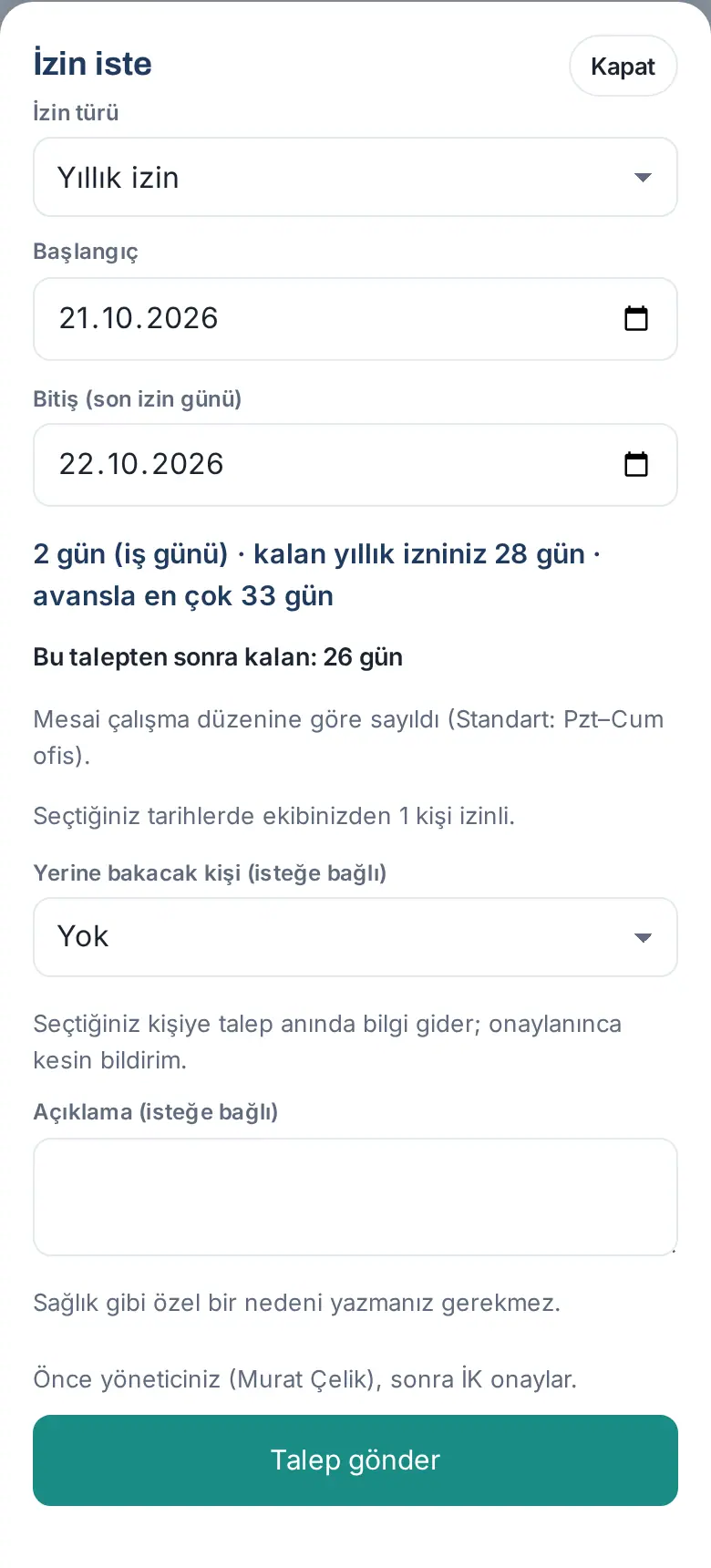
- Hesab sətri, məs. "2 gün (iş günü) · qalan illik məzuniyyətiniz 28 gün · avansla ən çox 33 gün".
- Bu talepten sonra kalan: ("Bu sorğudan sonra qalan:") — bu müraciət və təsdiq gözləyən müraciətləriniz çıxıldıqdan sonra qalacaq gün (1.3.2). Mənfiyə düşərsə, qırmızı yazılır. Açılış qalığınız daxil edilməyibsə, sonuna "— açılış balansınız daxil edilməyib, dəqiq deyil" əlavə olunur.
- "İş qrafikinizə görə hesablandı (…)." — günlərin hansı iş qrafikinizə görə sayıldığı (1.3.2).
- "Seçdiyiniz tarixlərdə komandanızdan 1 nəfər məzuniyyətdədir." və ya "Seçdiyiniz tarixlərdə komandanızdan məzuniyyətdə olan yoxdur." — eyni şöbədən həmin günlərdə məzuniyyətdə olanların sayı; adlar göstərilmir (1.3.2).
- İstəsəniz, Əvəz edəcək şəxs (istəyə görə) siyahısından komanda yoldaşınızı seçin.
- İstəsəniz, Təsvir (istəyə bağlı) yazın. Səhhət kimi xüsusi bir səbəbi yazmağınız lazım deyil.
- Formanın altındakı təsdiq sırasını oxuyun (məs., "Əvvəl rəhbəriniz (Murat Çelik), sonra kadrlar şöbəsi təsdiqləyir.").
- Müraciət göndər düyməsinə toxunun. "Müraciətiniz rəhbərinizə göndərildi." mesajı çıxır və müraciətin təfərrüatı açılır.
Nəticə: Müraciət Məzuniyyətlərim-də Rəhbərin təsdiqində kimi görünür. Rəhbəriniz təsdiqləyəndə İR təsdiqində olur. Son təsdiqdə telefon bildirişi ("Məzuniyyətiniz təsdiqləndi — formanı imzalayıb İR-ə təhvil verin") və formanın PDF-i əlavə olunmuş e-poçt alırsınız. Rədd edilsə, "Məzuniyyət müraciətiniz rədd edildi" bildirişi gəlir; rədd səbəbi müraciətin təfərrüatında yazılır (bax: Rədd edilmiş müraciəti yenidən göndərmək).
Tez-tez edilən səhvlər və xəbərdarlıqlar:
- "Başlanğıc tarixini seçin." — başlanğıc boşdur.
- "Bitmə tarixi başlanğıcdan əvvəl ola bilməz."
- "Seçilen tarihlerde çalışma günü yok (hafta sonu, resmî tatil ya da arifenin öğleden sonrası)." ("Seçilən tarixlərdə iş günü yoxdur (həftə sonu, rəsmi bayram və ya ərəfənin günortadan sonrası).") — seçdiyiniz günlər onsuz da istirahət günüdür.
- "Bu tarixlərdə artıq məzuniyyət müraciətiniz var (…)." — eyni günlərə ikinci müraciət göndərilə bilməz.
- "Ən çox 30 gün geriyə məzuniyyət daxil edilə bilər; daha köhnəsi üçün kadrlar şöbəsi ilə əlaqə saxlayın." — keçmiş tarix həddi (şirkət ayarı).
- "İşdən ayrılma tarixiniz …; məzuniyyət bu tarixdən sonraya düşə bilməz." — işdən ayrılmanız daxil edilib və ya planlaşdırılıb; məzuniyyət ayrılma tarixini aşa bilməz (1.8.8).
- "İllik məzuniyyət balansınız çatmır: qalan …, istənilən …." — qalıq çatmır. Hələ heç illik məzuniyyət hüququnuz yaranmayıbsa, mesaja hüququn yaranacağı tarix əlavə olunur (məs. "Yıllık izin hakkınız 12.10.2027 tarihinde doğar (İş K. md. 53)." — "İllik məzuniyyət hüququnuz 12.10.2027 tarixində yaranır (Əmək Qanunu md. 53)."). Avans açıqdırsa, mesajın sonunda avans daxil ən çox neçə gün istifadə edə biləcəyiniz yazılır.
- Şirkətinizdə ödənişsiz məzuniyyət aktivdirsə, bu mesaj İllik məzuniyyət qalığı çatmır pəncərəsində çıxır: Ödənişsiz məzuniyyət kimi göndər düyməsinə toxunsanız, eyni tarixlər ödənişsiz məzuniyyət kimi göndərilir; Geri ilə formada qalırsınız (1.1.7).
Diqqət: Rəhbəriniz təyin olunmayıbsa, forma "Rəhbəriniz təyin olunmadığı üçün müraciət birbaşa kadrlar şöbəsinə gedir." yazır.
Yarım gün məzuniyyət istəmə
Kimlər üçün: İşçi · Harada: Məzuniyyət istə → Müddət · Versiya: 0.78.0 (səhər / günortadan sonra və ərəfə 1.1.7-də yeniləndi)
Nə üçündür: Tək bir gün üçün səhər və ya günortadan sonra yarım gün məzuniyyət istəyirsiniz; məzuniyyət 0,5 gün sayılır. Növün qalığı varsa (illik məzuniyyət və ya öz illik hüququ olan növ), qalıqdan 0,5 gün çıxılır.
- Məzuniyyət istə düyməsinə toxunun və Məzuniyyət növü seçin (məs., Üzrlü məzuniyyət və ya İllik məzuniyyət).
- Başlanğıc və Bitmə (məzuniyyətin son günü) üçün eyni günü seçin. Yalnız onda Müddət sahəsi çıxır.
- Müddət siyahısından Yarım gün (səhər) və ya Yarım gün (günortadan sonra) seçin.
- Hesab sətrində "0,5 gün (iş günü)" yazıldığını yoxlayın.
- Müraciət göndər düyməsinə toxunun.
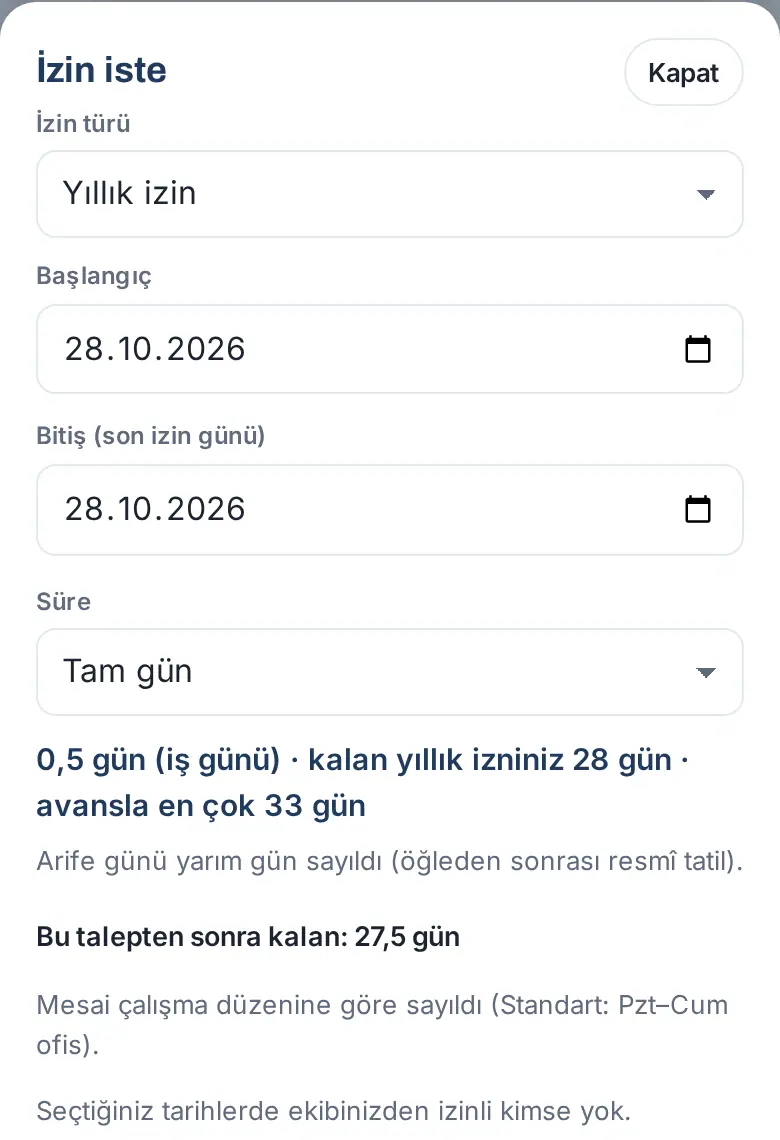
Ərəfə günü (1.1.7): Ərəfə günləri iş günü ilə sayılan məzuniyyətdə onsuz da yarım gündür. Ərəfədə Tam gün seçsəniz, məzuniyyət 0,5 gün sayılır və "Ərəfə günü yarım gün sayıldı (günortadan sonrası rəsmi bayramdır)." yazılır. Ərəfədə Yarım gün (günortadan sonra) seçsəniz, gün sayı 0-dır ("Seçilən tarixlərdə iş günü yoxdur."), çünki günortadan sonra onsuz da bayramdır.
Məsləhət: Müraciət siyahılarında, təfərrüatda, e-poçtda və sizi əvəz edən şəxsə gedən bildirişdə yarım günün hansı yarısı olduğu yazılır, məs. "9 oktyabr (yarım gün · səhər)" (1.1.7).
Tibbi arayış və sənəd əlavə etmək
Kimlər üçün: İşçi · Harada: Məzuniyyət istə → Sənəd (istəyə bağlı) və ya müraciətin təfərrüatı → Sənədlər · Versiya: 1.1.7
Nə üçündür: Tibbi arayışınızı (kağız verilməyibsə, müayinə qəbzini və ya xəstəxana sistemindəki qeydin şəklini) məzuniyyət müraciətinizə əlavə edirsiniz. Sənəd müraciəti təsdiqləyənin qarşısına gəlir; İR-ə ayrıca kağız aparmağınız lazım deyil.
Başlamazdan əvvəl: Sənəd sahəsi yalnız şirkətinizin sənəd əlavə edilə bilən və ya sənədi məcburi etdiyi növlərdə görünür (standart: Xəstəlik / tibbi arayış, istəyə bağlı).
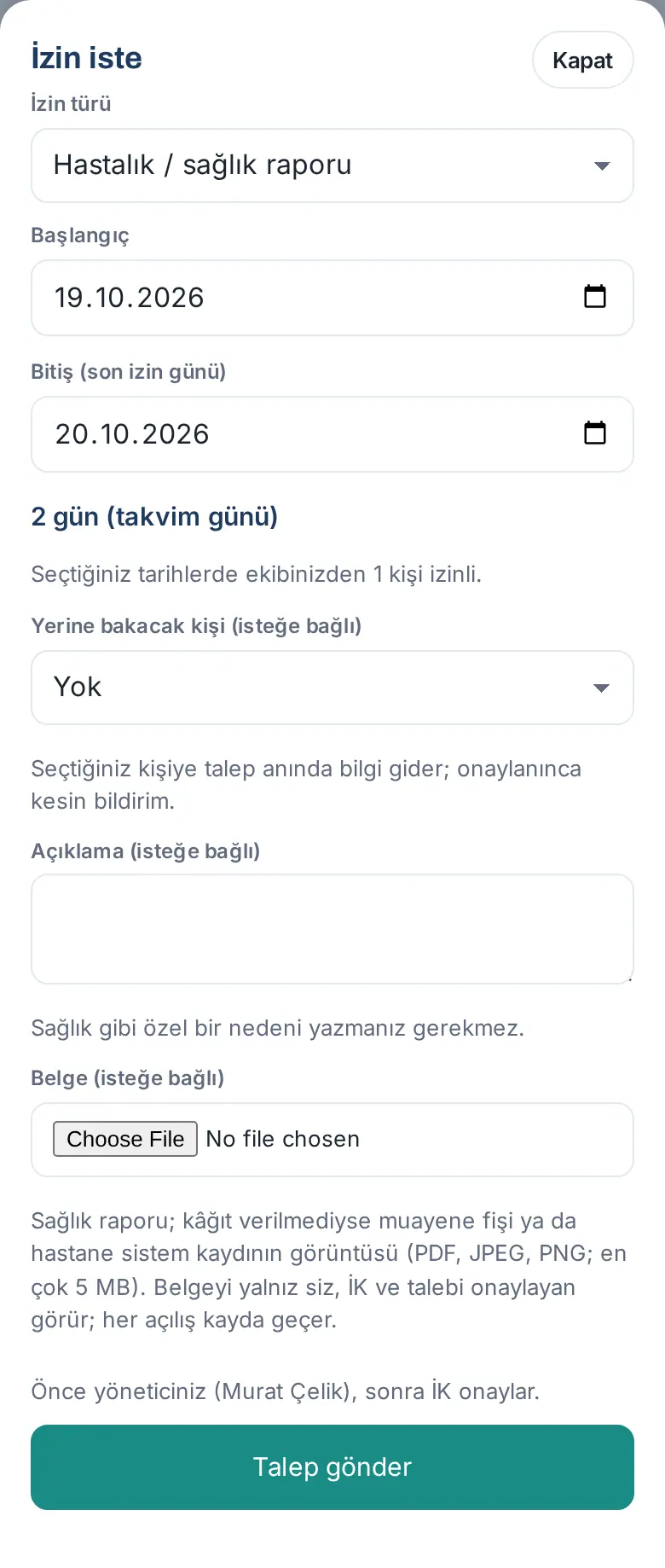
- Məzuniyyət istə düyməsinə toxunun və Məzuniyyət növü siyahısından Xəstəlik / tibbi arayış seçin.
- Başlanğıc və Bitmə (məzuniyyətin son günü) tarixlərini seçin. Arayış təqvim günü ilə sayılır.
- Sənəd (istəyə bağlı) sahəsində faylı seçin və ya şəklini çəkin (PDF, JPEG və ya PNG; ən çox 5 MB). Sənəd məcburidirsə, sahənin adı Sənəd (məcburi) olur.
- Müraciət göndər düyməsinə toxunun.
Sənədi sonradan əlavə etmək:
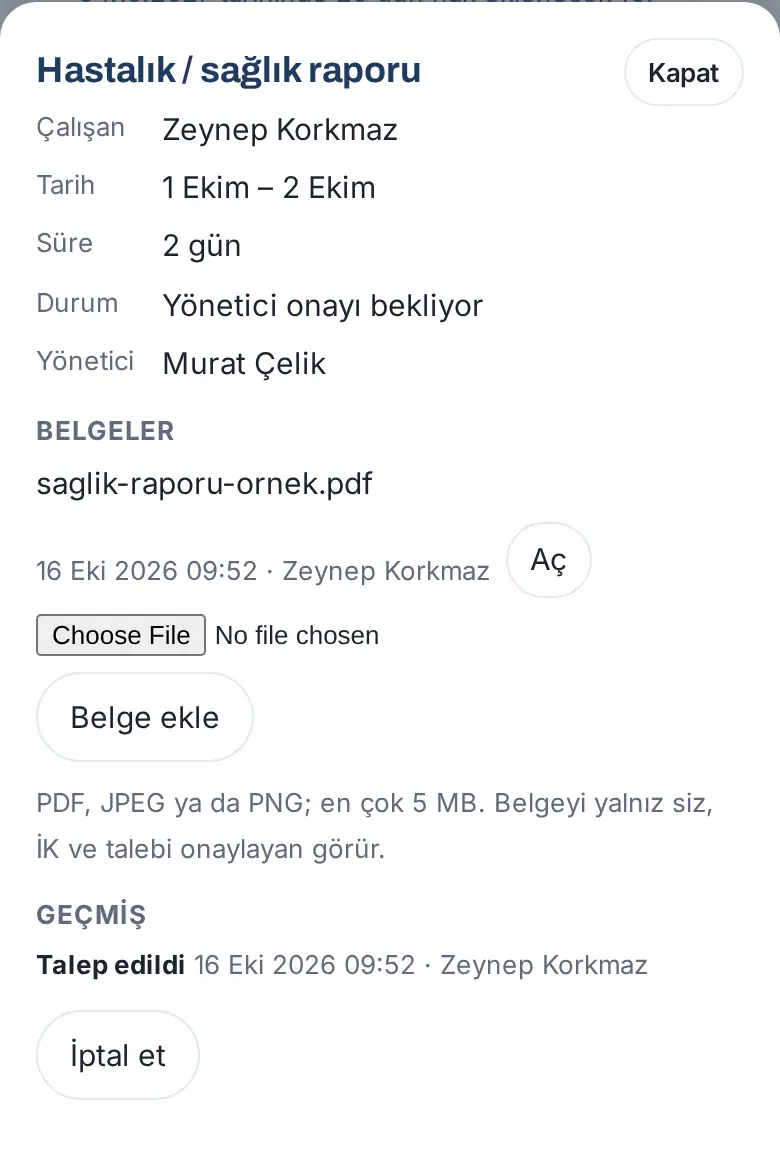
- Məzuniyyətlərim-də müraciətə toxunun.
- Sənədlər altında faylı seçin və Sənəd əlavə et düyməsinə toxunun. "Sənəd əlavə edildi." mesajı çıxır; tarixçəyə Sənəd əlavə edildi yazılır və təsdiqləyənə bildiriş gedir.
- Əlavə etdiyiniz sənədi Aç ilə aça bilərsiniz.
Tez-tez edilən səhvlər və xəbərdarlıqlar: "Bu məzuniyyət növündə sənəd əlavə etməlisiniz." · "Sənəd ən çox 5 MB ola bilər." · "Əvvəlcə faylı seçin."
Diqqət: Sənədi yalnız siz, İR və müraciəti təsdiqləyən görür. Hər açılış qeydə düşür; İR müraciətin təfərrüatında Belge erişim kaydı ("Sənədə giriş qeydi") siyahısını görür. Bir müraciətə ən çox 3 sənəd əlavə etmək olar. Arayış xüsusi növdür: əvəzedici təsdiqləyən və müşahidəçilər növün adını və sənədi görmür.
Yol məzuniyyəti istəmə
Kimlər üçün: İşçi · Harada: Məzuniyyət istə → Məzuniyyət növü → Yol məzuniyyəti (ödənişsiz) · Versiya: 0.99.2
Nə üçündür: İllik məzuniyyətinizi başqa şəhərdə keçirəcəksinizsə, gediş-gəliş üçün ödənişsiz yol məzuniyyəti istəyirsiniz. Yol məzuniyyəti Türkiyə İş Qanununa (4857 saylı Qanun, m. 56) görə cəmi 4 günə qədərdir və illik məzuniyyət qalığınızdan çıxılmır.
- Məzuniyyət istə düyməsinə toxunun.
- Məzuniyyət növü siyahısından Yol məzuniyyəti (ödənişsiz) seçin. Qayda sətrində "Bir dəfəyə ən çox 4 gün" yazılır.
- Başlanğıc və Bitmə (məzuniyyətin son günü) tarixlərini seçin. Yol məzuniyyəti təqvim günü ilə sayılır; həftəsonu da sayılır.
- Təsvir (istəyə bağlı) xanasına gedəcəyiniz yeri yaza bilərsiniz.
- Müraciət göndər düyməsinə toxunun.
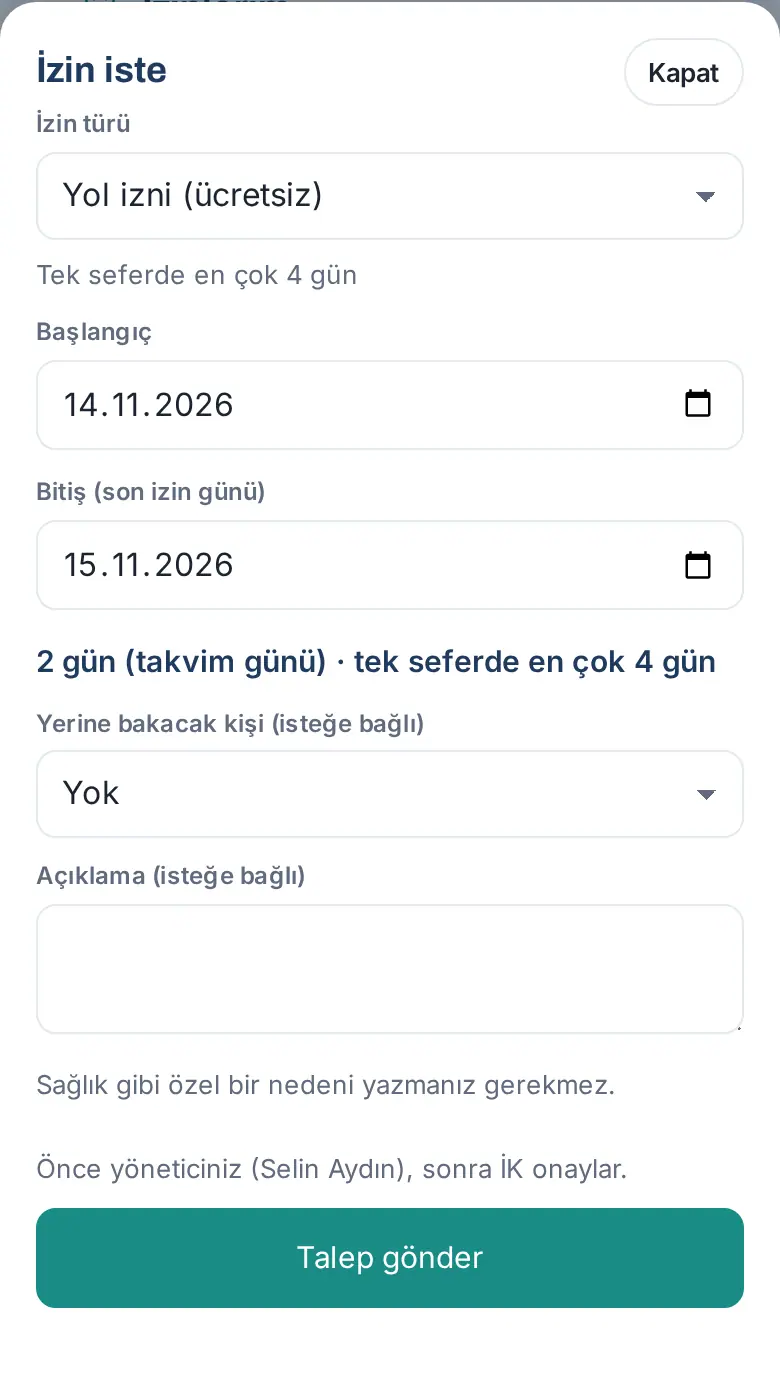
Diqqət: 4 gündən uzun yol məzuniyyəti göndərilmir: "Yol məzuniyyəti (ödənişsiz) ən çox 4 gün ola bilər." Şirkətiniz bu həddi dəyişə bilər. Yol məzuniyyəti ödənişsizdir; əmək haqqı proqramına ötürmədə ayrıca sütunda (yol məzuniyyəti) sayılır.
Avans məzuniyyətdən istifadə
Kimlər üçün: İşçi · Harada: Məzuniyyət istə → İllik məzuniyyət · Versiya: 0.99.17
Nə üçündür: İllik məzuniyyət hüququnuz hələ yaranmayıbsa və ya çatmırsa, şirkətiniz icazə veribsə, növbəti hüququnuzdan "avans" olaraq məzuniyyətdən istifadə edirsiniz. Hüquq yaranınca avans qalığınızdan çıxılır.
Başlamazdan əvvəl: Avans məzuniyyətini şirkətiniz açır. Açıqdırsa, Məzuniyyətlərim xanasında "Avans məzuniyyət: ən çox … (avans daxil istifadə oluna bilən …)." sətri görünür.
- Məzuniyyət istə düyməsinə toxunun və İllik məzuniyyət seçin.
- Tarixləri seçin.
- Hesab sətrini oxuyun, məs., "2 gün (iş günü) · qalan illik məzuniyyətiniz -2 gün · avansla ən çox 3 gün · bu müraciətin 2 günü avansdır". "Qalan illik məzuniyyətiniz" təsdiq gözləyən müraciətləriniz çıxıldıqdan sonra qalan gündür; mənfi ola bilər.
- Müraciət göndər düyməsinə toxunun. Təsdiqləyəniniz müraciətdə "Bu müraciətin 2 günü avansdır (hüququ hələ yaranmamış məzuniyyət)." xəbərdarlığını görür.
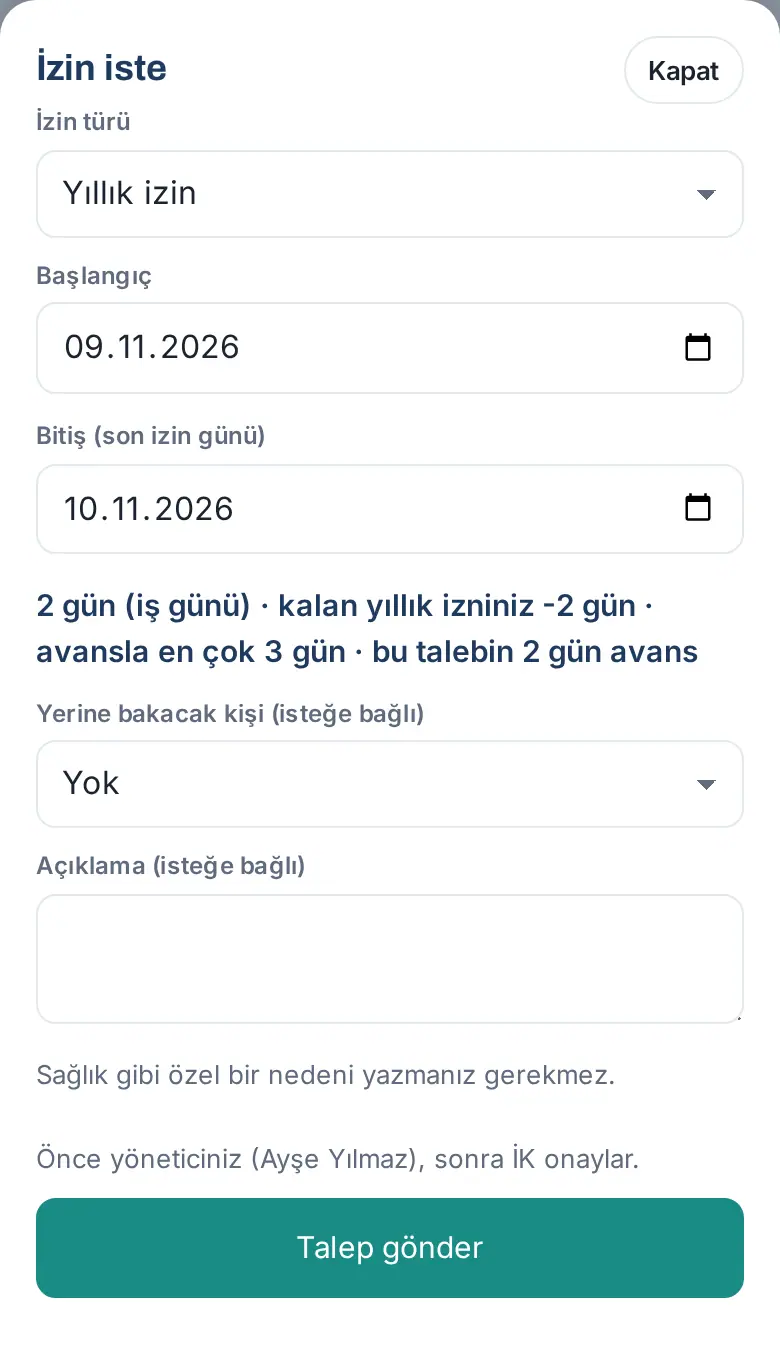
Nəticə: Müraciətin təfərrüatında Avans sətri (məs., "2 gün") görünür. Təsdiqlənəndə qalan illik məzuniyyətiniz mənfiyə düşür; işə qəbul ildönümünüzdə əlavə olunan hüquq mənfini bağlayır.
Diqqət:
- İstifadə edə biləcəyiniz ən çox avans, şirkət ayarındakı gün ilə növbəti illik məzuniyyət hüququnuzun kiçiyidir (məs., ilk ilindəki işçi üçün ən çox 14 gün).
- Avans dolanda müraciət göndərilmir: "İllik məzuniyyət qalığınız çatmır: … Avans daxil ən çox … istifadə edə bilərsiniz (avans ən çox …; növbəti illik hüququnuzu keçə bilməz)."
- Avans yalnız illik məzuniyyətdən çıxılan növlərdə keçərlidir.
- İşdən ayrılarkən istifadə olunmuş avans kadrlar şöbəsi tərəfindən əmək haqqı vərəqəsində mahsub edilir.
Sizi əvəz edəcək şəxsi seçmə
Kimlər üçün: İşçi · Harada: Məzuniyyət istə → Əvəz edəcək şəxs (istəyə görə) · Versiya: 0.78.0 (müraciət anında məlumat 1.1.7-də yeniləndi)
Nə üçündür: Məzuniyyətdə olarkən işlərinizi kimin öz üzərinə götürəcəyini bildirirsiniz. Seçdiyiniz şəxs müraciətdə, təsdiq kartında, məzuniyyət formasında və kataloqdakı "məzuniyyətdə" məlumatında görünür.
- Məzuniyyət istə formasında Əvəz edəcək şəxs (istəyə görə) siyahısına toxunun.
- Siyahıdan komanda yoldaşınızı seçin. Heç kimi seçməyəcəksinizsə, Yoxdur qalsın.
- Müraciəti göndərin.
Şirkətlər qrupunda (1.8.8): siyahı öz şirkətinizin işçiləri ilə açılır. Başqa şirkətdən birini seçmək üçün Qrupdakı digər şirkətlərin əməkdaşlarını da göstər xanasını işarələyin; həmin şəxslər adlarının yanında şirkət adı ilə sadalanır (məs. "Nazlı Eren · Örnek Lojistik").
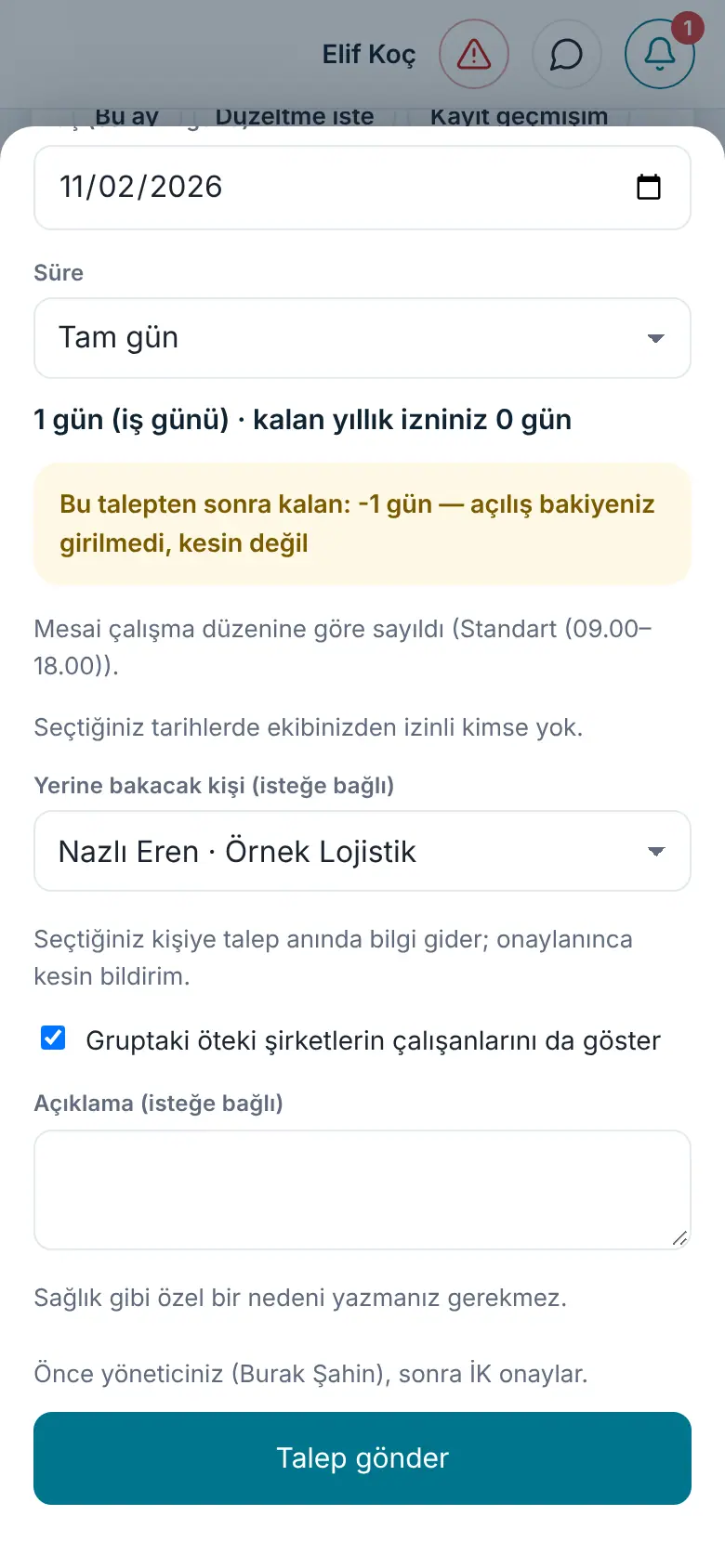
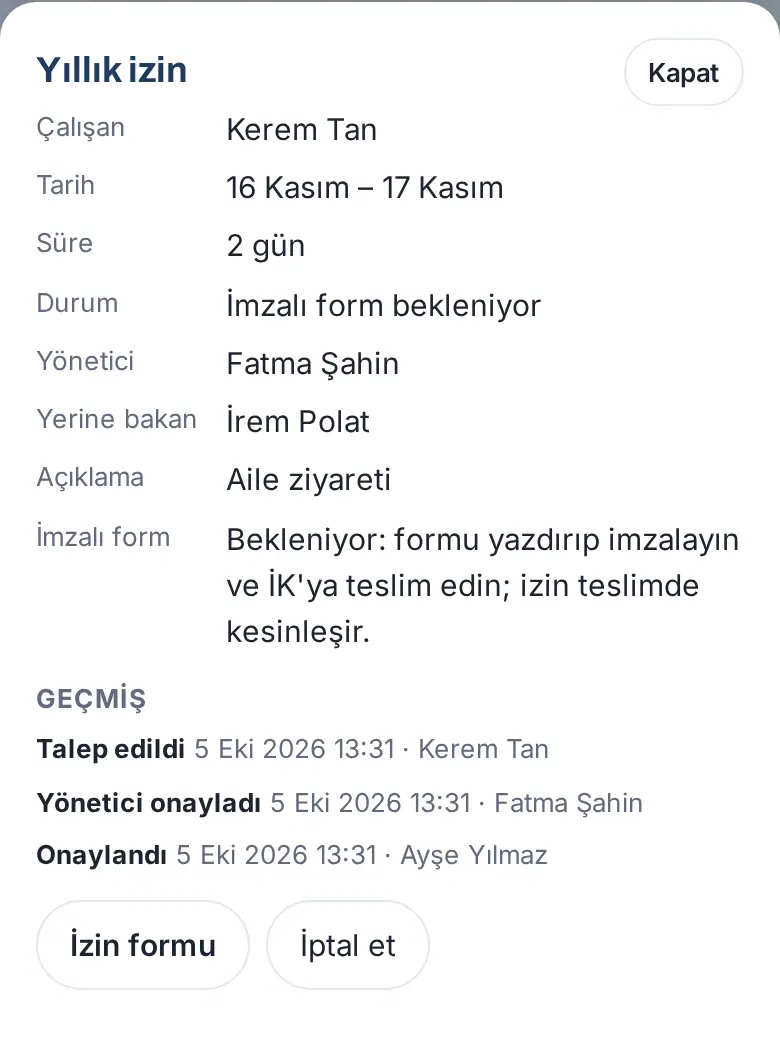
Nəticə: Seçdiyiniz şəxsə müraciət anında məlumat gedir ("… məzuniyyət istədi: yerinə siz baxacaqsınız (…)"); məzuniyyət təsdiqlənəndə qəti bildiriş, rədd və ya ləğv ediləndə yenə xəbər gedir (1.1.7). Müraciətin təfərrüatında Əvəz edən sətri, rəhbərin təsdiq kartında "Əvəz edən: …" yazılır. Məzuniyyətiniz başlayanda kataloqda və profilinizdə "Məzuniyyətdə" ilə birlikdə sizi əvəz edən şəxs görünür (bax: 08. Kataloq və təşkilat).
Diqqət: Yalnız aktiv komanda yoldaşı seçilə bilər: "Əvəz edəcək şəxs kimi aktiv komanda yoldaşı seçin." Rəhbərsinizsə, sizi əvəz edən şəxs siz məzuniyyətdə olanda komandanızın məzuniyyət müraciətlərini sizin adınızdan təsdiqləyə bilər (bax: Rəhbər məzuniyyətdə olanda əvəzedicinin təsdiqi).
Müraciəti izləmə və ləğv etmə
Kimlər üçün: İşçi · Harada: Məzuniyyətlərim → müraciətə toxunun (və ya Məzuniyyət müraciətlərim) · Versiya: 0.78.0 (ləğv pəncərəsi 1.1.7-də; Ləğv et düyməsinin görünməsi 1.4.2-də yeniləndi)
Nə üçündür: Müraciətinizin hansı təsdiq addımında olduğunu, kimin təsdiqlədiyini və imzalı formanın statusunu görürsünüz; lazım gələrsə, müraciəti geri çəkirsiniz.
- Məzuniyyətlərim xanasında müraciətə toxunun. Bütün müraciətləriniz üçün Məzuniyyət müraciətlərim düyməsinə toxunun.
- Təfərrüatda İşçi, Tarix, Müddət, Status, Rəhbər, Əvəz edən, Təsvir və (təsdiqlənibsə) İmzalı forma sətirləri yazılır. Sənəd əlavə etmisinizsə, Sənədlər bölməsi görünür.
- Tarixçə altında addımlar sıralanır: Müraciət edildi, Rəhbər təsdiqlədi, Təsdiqləndi, İmzalı forma təhvil alındı, Sənəd əlavə edildi; hər birində vaxt, şəxs və (varsa) təsdiqləyənin qeydi.
- Müraciəti geri çəkmək üçün Ləğv et düyməsinə toxunun. İcazəni ləğv et pəncərəsində xülasəni oxuyun ("Tələb ləğv edilir." və ya təsdiqlənmiş məzuniyyətdə "Təsdiqlənmiş icazə ləğv edilir: təqvimdən çıxır, qalıq geri qayıdır."), istəsəniz Qeyd (istəyə bağlı) yazın və Ləğv et düyməsinə toxunun. "Ləğv edildi." mesajı çıxır.
İptal et ne zaman görünür (1.4.2)? ("Ləğv et nə vaxt görünür?") Düymə yalnız müraciəti həqiqətən ləğv edə biləndə çıxır:
- Təsdiq gözləyən müraciətinizi (Rəhbərin təsdiqində, İR təsdiqində) həmişə ləğv edə bilərsiniz.
- Təsdiqlənmiş məzuniyyətinizi yalnız başlamazdan əvvəl ləğv edə bilərsiniz.
- Başlamış və ya keçmiş təsdiqlənmiş məzuniyyətinizdə Ləğv et əvəzinə Ləğv sorğusu göndər görünür; məzuniyyəti İR ləğv edir (bax: Təsdiqlənmiş məzuniyyət üçün ləğv sorğusu göndərmək). İR səlahiyyətlisisinizsə və başqa İR səlahiyyətlisi və ya Admin varsa, öz başlamış və ya keçmiş məzuniyyətinizi də İR səlahiyyətinizlə ləğv edə bilməzsiniz; siz də ləğv sorğusu göndərirsiniz.
- Rədd edilmiş və ya ləğv edilmiş müraciətdə düymə yoxdur.
Diqqət: İR sizin müraciətinizi ləğv etsə, səbəb yazmalıdır; səbəb sizə və rəhbərinizə çatdırılır.
Təsdiqlənmiş məzuniyyət üçün ləğv sorğusu göndərmək
Kimlər üçün: İşçi · Harada: Məzuniyyətlərim → təsdiqlənmiş məzuniyyətə toxunun → Ləğv sorğusu göndər · Versiya: 1.4.2
Nə üçündür: Başlamış və ya keçmiş təsdiqlənmiş məzuniyyətinizi özünüz ləğv edə bilməzsiniz (məs. məzuniyyətdə göründüyünüz gün işə gəlmisiniz). Bu halda səbəbi ilə ləğv sorğusu göndərirsiniz. Sorğu əvvəlcə rəhbərinizə, sonra İR-ə gedir; məzuniyyəti İR ləğv edir və günlər qalığınıza qayıdır.
Başlamazdan əvvəl: Ləğv sorğusu göndər yalnız təsdiqlənmiş məzuniyyətdə (İmzalı forma gözlənilir, Qəti və ya Təsdiqləndi) və məzuniyyəti özünüz ləğv edə bilmirsinizsə görünür. Başlamamış təsdiqlənmiş məzuniyyətdə bunun əvəzinə Ləğv et çıxır (bax: Müraciəti izləmək və ləğv etmək). Bir məzuniyyət üçün eyni anda yalnız bir ləğv sorğusu açıq ola bilər.
- Məzuniyyətlərim-də (və ya Məzuniyyət müraciətlərim-də) məzuniyyətə toxunun. Təfərrüatın altında Məzuniyyət forması və Ləğv sorğusu göndər düymələri görünür; Ləğv et yoxdur.
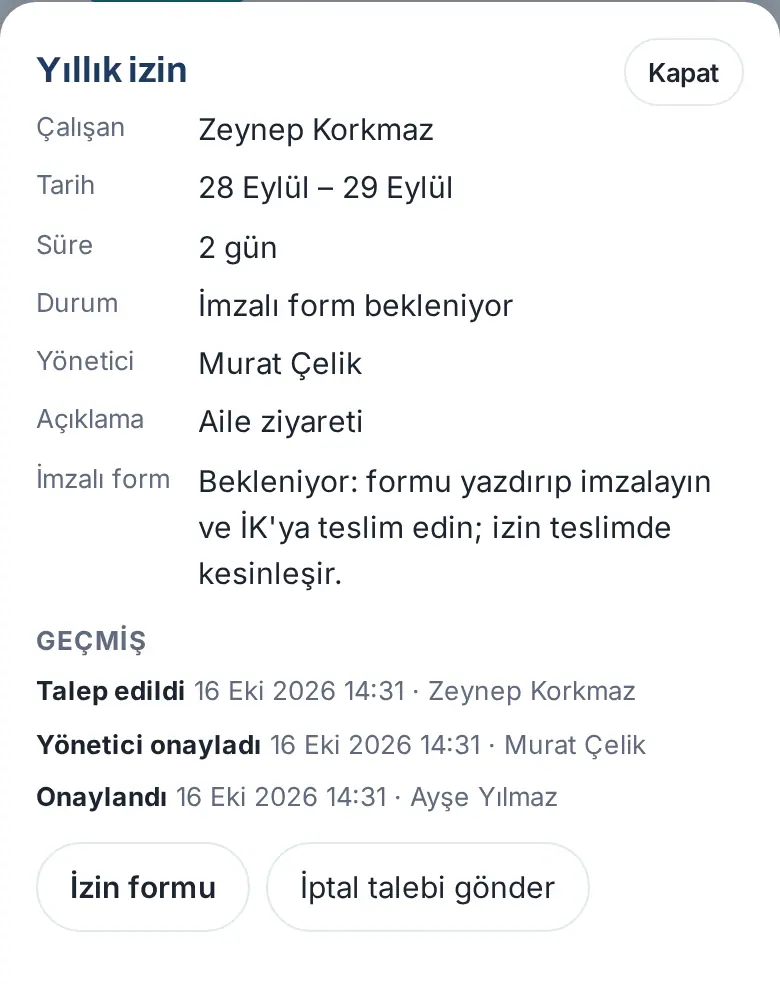
- Ləğv sorğusu göndər düyməsinə toxunun. Eyni adlı pəncərədə məzuniyyətin xülasəsi və "Başlamış və ya keçmiş məzuniyyəti yalnız İR ləğv edir. Sorğunuz əvvəlcə rəhbərinizə (Murat Çelik), sonra İR-ə gedir." yazılır. Rəhbəriniz təyin olunmayıbsa, "Başlamış və ya keçmiş məzuniyyəti yalnız İR ləğv edir. Sorğunuz İR-ə göndərilir." yazılır.
- Ləğv səbəbi (rəhbərinizə və İR-ə göndərilir) qutusuna səbəbi yazın. Səbəb ən azı 10, ən çox 500 simvoldur (qutuda "Ən azı 10 simvol" yazılır). Sağlamlıq məlumatı yazmayın.
- Müraciəti göndər düyməsinə toxunun. "Ləğv sorğunuz rəhbərinizə göndərildi." mesajı çıxır (rəhbəriniz yoxdursa, "Ləğv sorğunuz İR-ə göndərildi."). İmtina etmək üçün Geri (Vazgeç) düyməsinə toxunun.
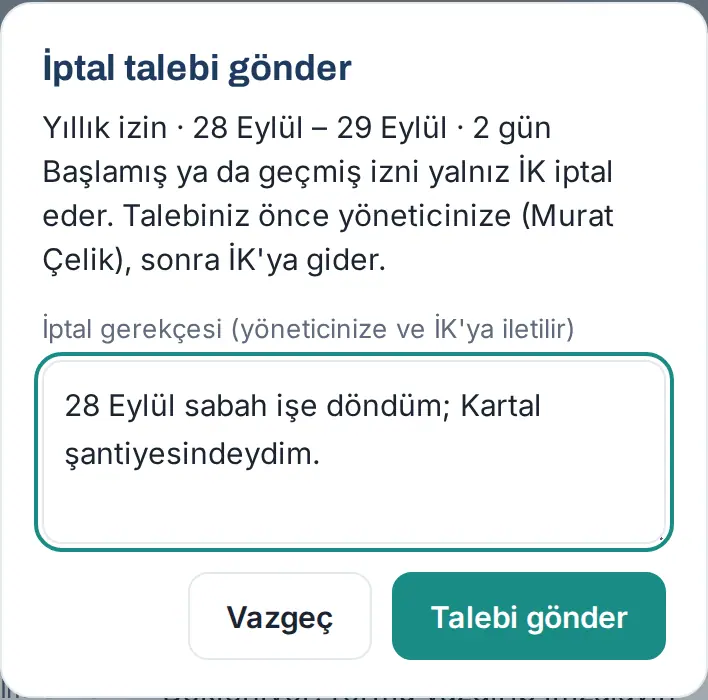
Sorğunu izləmək: Məzuniyyətin təfərrüatında, status sətirlərinin altında sarı qutu görünür:
- Rəhbərin təsdiqində — "İptal talebi gönderildi (16 Eki 2026) · Yönetici onayında: Murat Çelik" ("Ləğv sorğusu göndərildi (16 okt 2026) · Rəhbərin təsdiqində: Murat Çelik") və altında Səbəb:. Rəhbəriniz bu gün məzuniyyətdədirsə və əvəzedici seçibsə, adının yanında "(əvəzedici …)" yazılır; qərarı həmin şəxs verir.
- İR təsdiqində — rəhbəriniz təsdiqləyəndə qutu "İptal talebi gönderildi (…) · İR onayında" ("Ləğv sorğusu göndərildi (…) · İR-də") olur və "Yönetici onayı: Murat Çelik · 16 Eki 2026 · …" ("Rəhbər təsdiqi: Murat Çelik · 16 okt 2026 · …") sətri əlavə olunur (rəhbərin qeydi ilə).
- Rəhbəriniz yoxdursa və ya işdən ayrılıbsa, sorğu birbaşa İR təsdiqində olur.
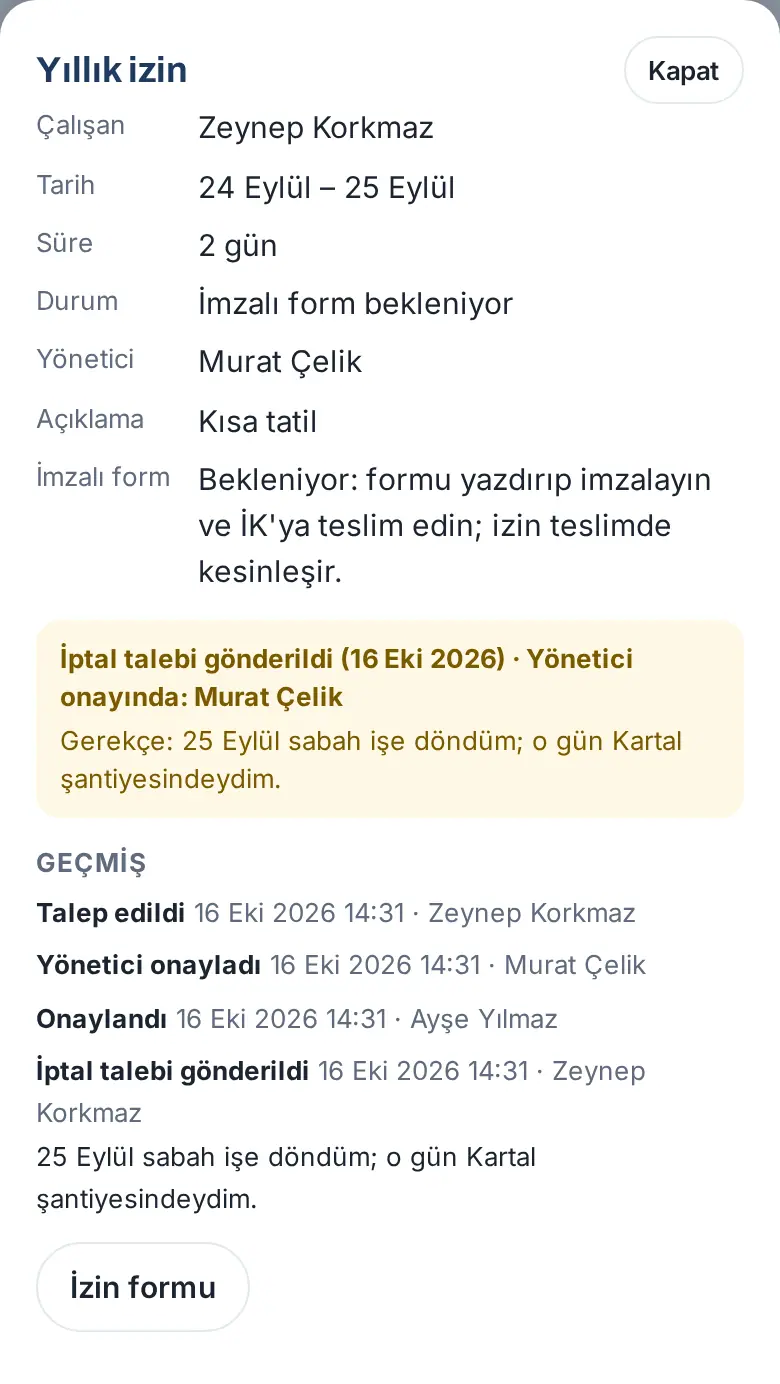
Müraciət siyahılarında məzuniyyətin yanında Ləğv sorğusu nişanı görünür. Tarixçə-yə hər addım yazılır: Ləğv sorğusu göndərildi, Rəhbər ləğv sorğusunu təsdiqlədi, Ləğv sorğusu rədd edildi, Ləğv edildi.
Müraciətlərim bölməsində: Şəxsi bölmə → Müraciətlərim-də məzuniyyətin sətrində sorğunun kimdə olduğu yazılır (bax: 06. Lövhə və intranet):
- Rəhbər addımında: "Hazırda: Rəhbərin təsdiqində: Murat Ç. · iptal talebi" ("… · ləğv sorğusu"), altında "Sonra: İR qərarı".
- İR addımında: "Hazırda: İR onayında: Ayşe Y. · iptal talebi" ("Hazırda: İR təsdiqində: Ayşe Y. · ləğv sorğusu"), altında "İR ləğv sorğunuz barədə qərar verəcək".
Ləğv sorğusu açıq olanda imzalı forma gözləntisi "sizden bekleniyor" ("sizdən gözlənilir") sayılmır.
Nəticə:
- Qəbul: İR məzuniyyəti ləğv edir. Məzuniyyət Ləğv edildi olur, təqvimdən çıxır, günlər qalığınıza qayıdır; sizə və rəhbərinizə "Təsdiqlənmiş məzuniyyət ləğv edildi" bildirişi gəlir (İR-in səbəbi ilə). Qutuda "Ləğv sorğusu qəbul edildi (tarix)" yazılır.
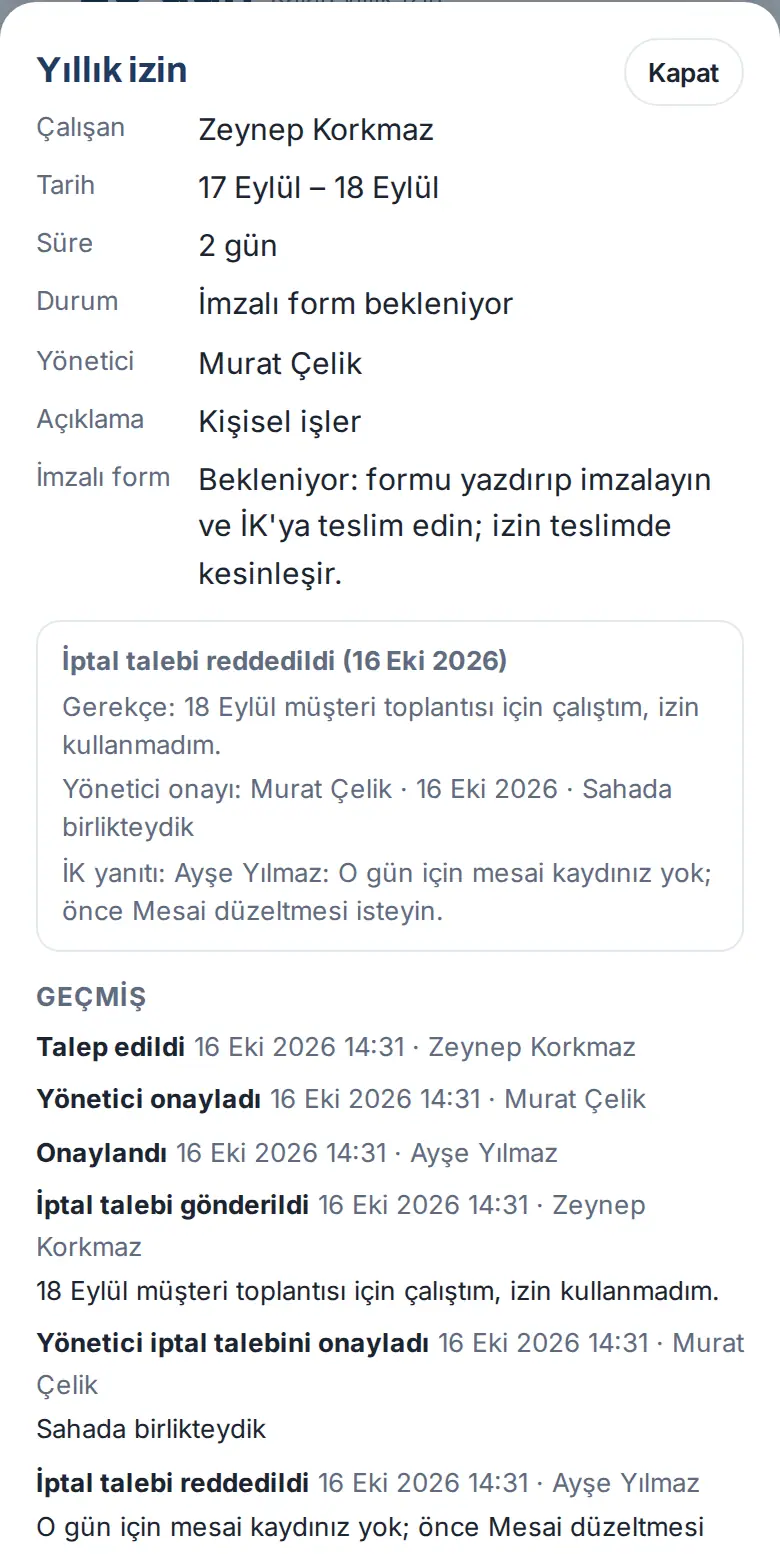
- Rədd: Rəhbəriniz və ya İR rədd edərsə, "Məzuniyyət ləğvi sorğunuz rədd edildi" bildirişi gəlir. Qutuda "Ləğv sorğusu rədd edildi (tarix)" və Rəhbərin cavabı: və ya İR cavabı: sətrində səbəb yazılır. Məzuniyyət təsdiqli qalır. Lazım olsa, yeni ləğv sorğusu göndərə bilərsiniz; yeni sorğu yenə rəhbər addımından başlayır.
Tez-tez edilən səhvlər və xəbərdarlıqlar:
- "Ləğv səbəbini yazın (ən azı 10 simvol)." — səbəb 10 simvoldan qısadır.
- "Bu məzuniyyət üçün göndərilmiş ləğv sorğusu artıq qərar gözləyir." — açıq sorğu var; nəticəsini gözləyin.
- "Bu məzuniyyəti özünüz ləğv edə bilərsiniz; "Ləğv et" düyməsindən istifadə edin." — məzuniyyət hələ başlamayıb (ekran köhnədirsə, yeniləyin).
- "Bu gün üçün ləğv sorğusu limitinə çatıldı." — bir gündə ən çox 20 ləğv sorğusu göndərmək olar.
Diqqət:
- Rəhbəriniz ləğv sorğunuzu təsdiqləyəndə sizə ayrıca bildiriş getmir; mərhələni məzuniyyətin təfərrüatından və ya Müraciətlərim-dən izləyin.
- Rəhbər addımındakı sorğu gözləyərkən İR məzuniyyəti ləğv edə bilməz; əvvəlcə rəhbərinizin qərar verməsi lazımdır.
- Ləğv yalnız İR qərarı ilə edilir. Sorğu qəbul edilənə qədər məzuniyyət təqvimdə və qalığınızda təsdiqlənmiş kimi qalır.
Rədd edilmiş müraciəti yenidən göndərmək
Kimlər üçün: İşçi · Harada: Məzuniyyətlərim → rədd edilmiş müraciət → Tarixləri dəyiş və yenidən göndər · Versiya: 1.3.2
Nə üçündür: Rədd edilmiş müraciətinizi yenidən yazmadan, yalnız tarixlərini dəyişərək yenidən göndərirsiniz. Növ, təsvir və sizi əvəz edən şəxs əvvəlki müraciətdən gəlir.
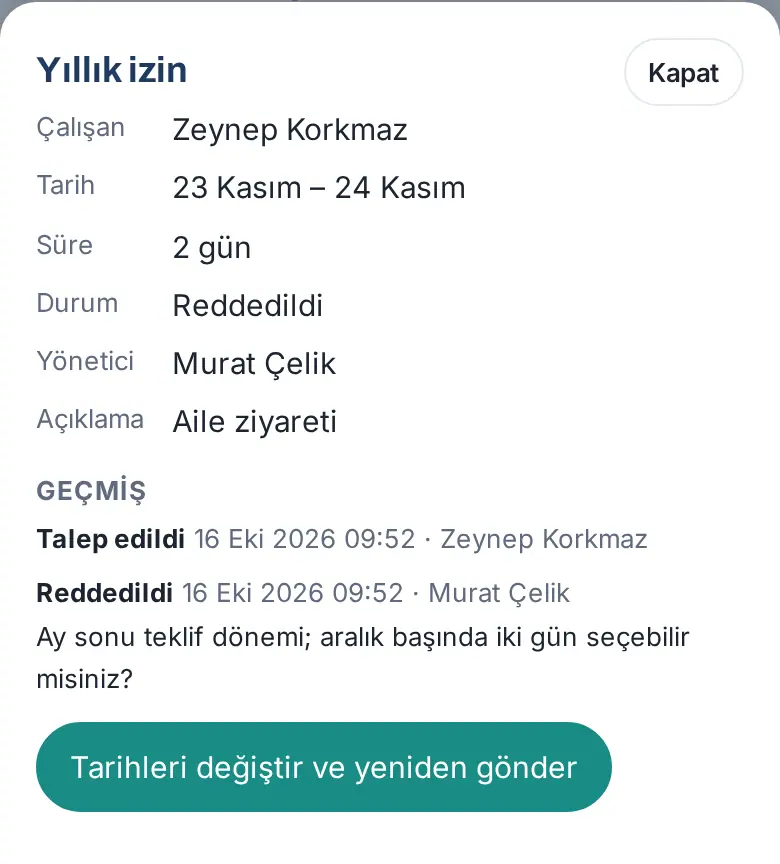
- "Məzuniyyət müraciətiniz rədd edildi" bildirişinə toxunun və ya Məzuniyyət müraciətlərim-də rədd edilmiş müraciəti açın.
- Tarixçə-də Rədd edildi sətrinin altında təsdiqləyənin səbəbini oxuyun.
- Tarixləri dəyiş və yenidən göndər düyməsinə toxunun.
- Məzuniyyəti yenidən göndər pəncərəsi açılır. Yuxarıda "Rədd edilmiş sorğu: 23 noyabr – 24 noyabr. Yeni tarixləri seçib göndərin; növ və qeyd əvvəlki sorğudan gəldi." yazılır.
- Yeni Başlanğıc və Bitmə (məzuniyyətin son günü) tarixlərini seçin; lazım olsa, növü və ya təsviri dəyişin.
- Müraciət göndər düyməsinə toxunun.
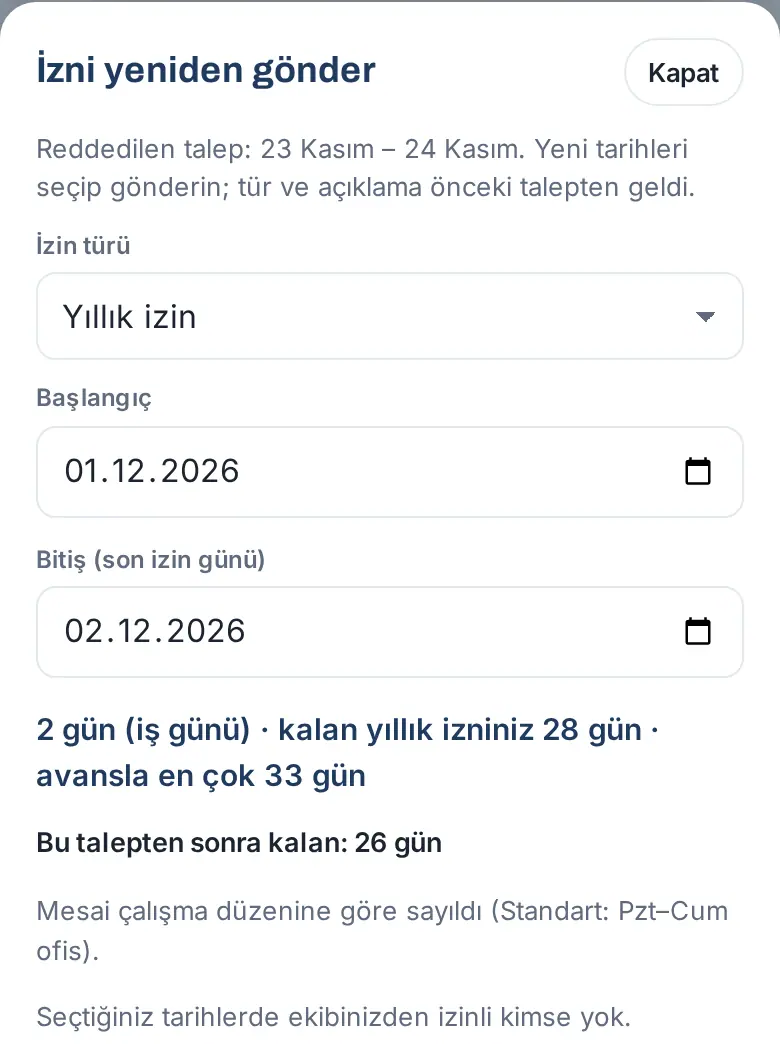
Nəticə: Yeni müraciət təsdiqə gedir və onun tarixçəsində "Rədd edilmiş sorğunun (IZ-…) yerinə yenidən göndərildi." yazılır.
Diqqət: Rədd edilmiş müraciət yalnız bir dəfə yenidən göndərilə bilər: "Bu rədd edilmiş sorğu artıq yenidən göndərilib." Növ şirkətiniz tərəfindən bağlanıbsa, düymə görünmür.
Təsdiqlənmiş məzuniyyət formasını çap etmə və imzalama
Kimlər üçün: İşçi · Harada: Məzuniyyət təfərrüatı → Məzuniyyət forması · Versiya: 0.99.2 (PDF əlavəli e-poçt və gündəlik xatırlatma 0.99.20)
Nə üçündür: Təsdiqlənən hər məzuniyyət üçün A4 məzuniyyət forması hazırlanır. Formanı siz, bölmə rəhbəriniz və kadrlar şöbəsi imzalayır; şəxsi iş qovluğunuzda saxlanır. Şirkətiniz imzalı forma izləməsini açıbsa, məzuniyyətiniz imzalı forma təhvil veriləndə qəti olur.
Başlamazdan əvvəl: Forma yalnız təsdiqlənmiş məzuniyyətdə olur. Təsdiq gözləyən müraciətdə Məzuniyyət forması düyməsi çıxmır.
- Son təsdiq veriləndə formanın PDF-i e-poçtunuza da gəlir (mövzu: "Məzuniyyətiniz təsdiqləndi — imzalı forma gözlənilir (IZ-…)"). E-poçtdakı əlavəni çap edə və ya aşağıdakı addımları izləyə bilərsiniz.
- Məzuniyyətlərim-də təsdiqlənmiş məzuniyyətinizə toxunun.
- Məzuniyyət forması düyməsinə toxunun. Forma yeni səkmədə açılır.
- Formanı yoxlayın: İşçi, Məzuniyyət (növ, başlanğıc, bitmə, işə başlama, müddət, əvəz edən, təsvir), İllik məzuniyyət qalığı (təsdiq anında), Təsdiq tarixçəsi (sistem qeydi), üç imza qutusu (İşçi, Bölmə rəhbəri, İnsan resursları) və altda QR kod ilə yoxlama kodu.
- Çap et / PDF kimi saxla düyməsinə toxunun. Üstdəki düymə və izahat kağıza çıxmır.
- Formanı imzalayın, rəhbərinizə imzalatdırın və kadrlar şöbəsinə təhvil verin (bax: Formanı imzalayıb təhvil vermə və "Qəti").
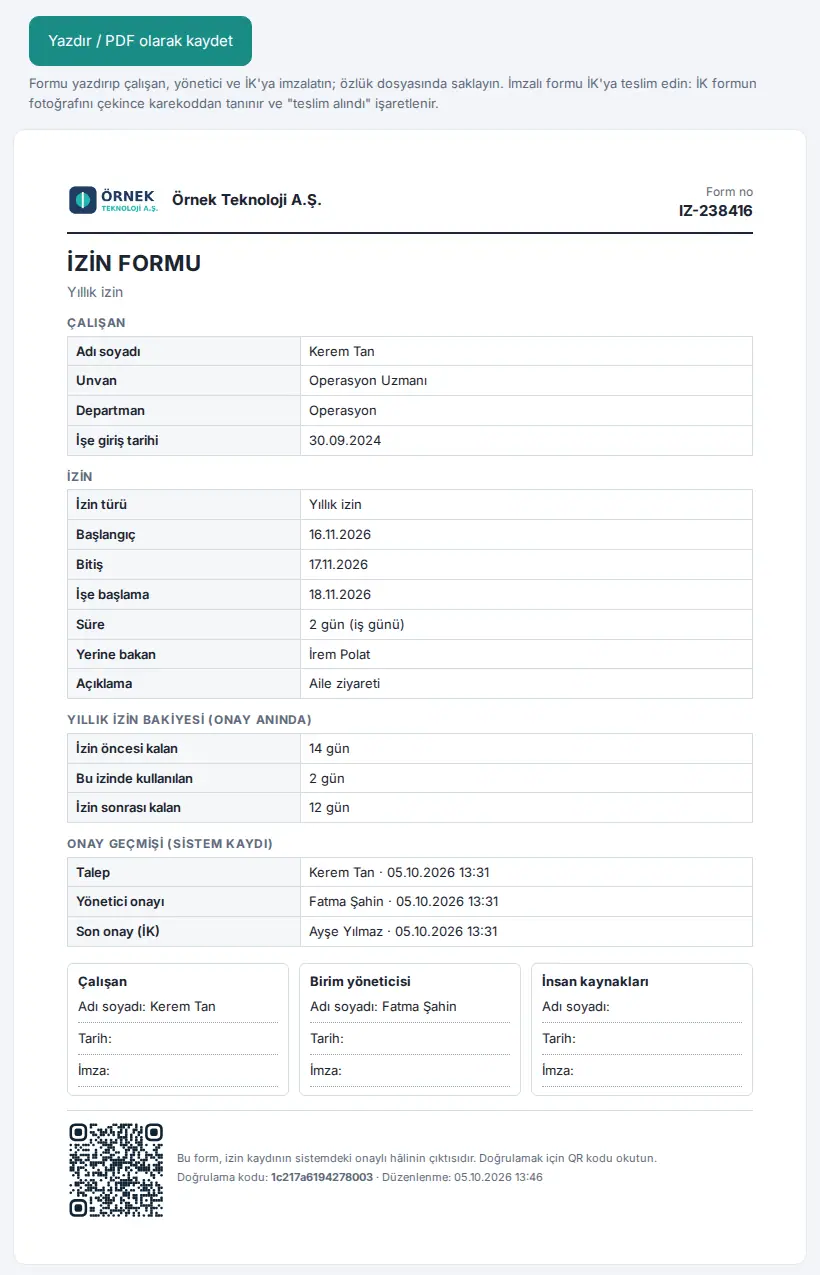
Nəticə: Forma təhvil verilənə qədər məzuniyyətiniz İmzalı forma gözlənilir statusundadır. Məzuniyyətlərim xanasında "1 təsdiqlənmiş məzuniyyətinizin imzalı formasını gözləyirik: formanı çap edib imzalayın və kadrlar şöbəsinə təhvil verin; məzuniyyətiniz təhvildə qəti olur." xəbərdarlığı görünür.
Xatırlatma: Forma təhvil verilənə qədər hər iş günü saat 09:30-da xatırlatma gəlir: telefon bildirişi ("İmzalı məzuniyyət forması gözlənilir"), PDF əlavəli e-poçt və (şirkətiniz SMS provayderi təyin edibsə) SMS. Təsdiq günündə, həftəsonu və rəsmi bayramlarda xatırlatma getmir. Kanalları şirkətiniz seçir.
Diqqət:
- 0.99.2-dən əvvəl təsdiqlənmiş məzuniyyətlərin formasında qalıq bölməsi yoxdur.
- Formanı çap etdikdən sonra məzuniyyət dəyişərsə (məs., tarix), köhnə forma təhvil alına bilməz; cari formanı çap edib yenidən imzalayın.
Formanı QR kodla yoxlama
Kimlər üçün: İşçi, rəhbər, formanı görən hər kəs · Harada: Formanın altındakı QR kod · Versiya: 0.99.2
Nə üçündür: Kağızdakı formanın sistemdəki təsdiqlənmiş qeydlə eyni olub-olmadığını göstərir.
- Formadakı QR kodu telefonunuzun kamerası ilə oxudun.
- Açılan səhifə giriş istəmir və yalnız xülasə məlumat göstərir: Form no ("forma nömrəsi"), Şirket ("şirkət"), Çalışan ("işçi"; ad və soyadın baş hərfi), İzin ("məzuniyyət"), Tarih ("tarix"), Süre ("müddət"), Onay ("təsdiq").
- Səhifənin başlığını oxuyun:
- Geçerli izin formu ("etibarlı məzuniyyət forması") — "Bu form sistemdeki onaylı izin kaydıyla aynıdır." ("Bu forma sistemdəki təsdiqlənmiş məzuniyyət qeydi ilə eynidir.")
- Bu izin iptal edildi ("bu məzuniyyət ləğv edilib") — forma tərtib edildikdən sonra məzuniyyət ləğv edilib; forma etibarsızdır.
- Form doğrulanamadı ("forma yoxlanıla bilmədi") — məzuniyyət qeydi forma tərtib edildikdən sonra dəyişib; cari formanı çap edin.
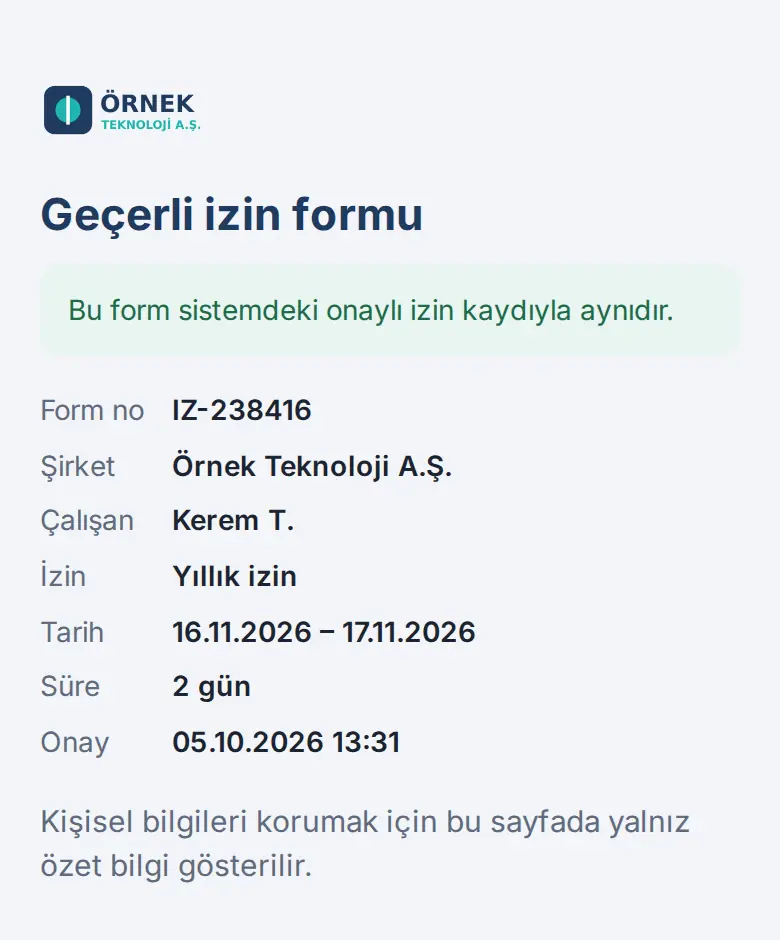
Diqqət: Xəstəlik / tibbi arayış, analıq və əlilliyi olan uşaq məzuniyyətlərində yoxlama səhifəsi məzuniyyət növünü yazmır, yalnız "Məzuniyyət" deyir.
Formanı imzalayıb təhvil vermə və "Qəti"
Kimlər üçün: İşçi · Harada: Kadrlar şöbəsinə kağız forma · Versiya: 0.99.5 ("Qəti" 0.99.20)
Nə üçündür: İmzalı formanı kadrlar şöbəsinə verəndə kadrlar şöbəsi formanın şəklini çəkir; məzuniyyətiniz QR koddan tanınır və "təhvil alındı" kimi qeyd olunur. Məzuniyyətiniz beləliklə qəti olur.
- İmzalı formanı kadrlar şöbəsinə verin.
- Kadrlar şöbəsi təhvil alanda telefonunuza "Məzuniyyət formanız təhvil alındı" bildirişi gəlir.
- Məzuniyyətlərim-də məzuniyyətinizə toxunun. Status sətrində Qəti, İmzalı forma sətrində "Təhvil alındı · tarix · təhvil alan" yazılır.
- İstəsəniz, İmzalı formaya bax düyməsinə toxunaraq kadrlar şöbəsinin çəkdiyi şəkli açın.
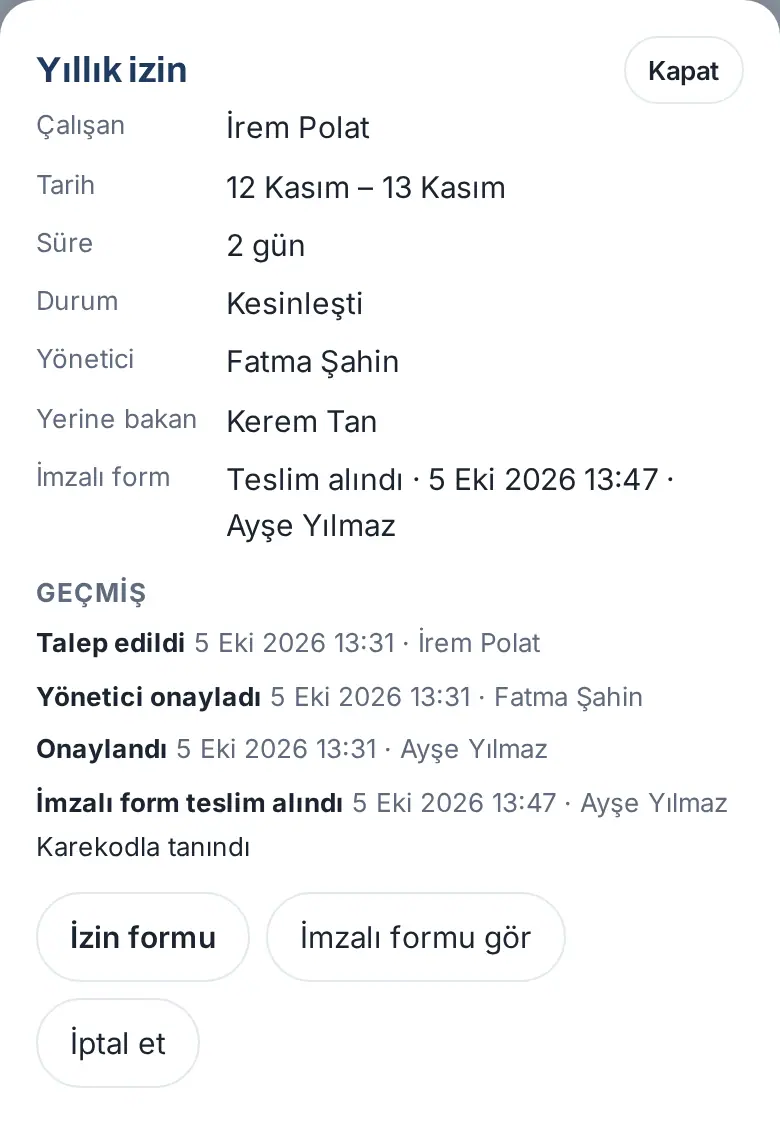
Məsləhət: Tarixçə-də "QR kodla tanındı" və ya kadrlar şöbəsi formanı əllə uyğunlaşdırıbsa, "əllə uyğunlaşdırıldı" yazılır.
Rəhbər kimi məzuniyyət təsdiqləmə
Kimlər üçün: Rəhbər (təşkilat sxemində komandası olan şəxs), təsdiqləyən · Harada: Şəxsi bölmə → Məzuniyyətlərim → Təsdiq gözləyən (N) · Versiya: 0.78.0 (avans xəbərdarlığı 0.99.17; qərar pəncərəsi və sənəd 1.1.7-də, komanda tutumu qutusu 1.5.0-da yeniləndi)
Nə üçündür: Komandanızın məzuniyyət müraciətlərini təsdiqləyir və ya rədd edirsiniz. Təsdiqlədiyiniz müraciət kadrlar şöbəsinin təsdiqinə keçir.
- "Məzuniyyət müraciəti təsdiqinizi gözləyir" bildirişinə və ya e-poçtuna toxunun. Ya da Məzuniyyətlərim xanasında Təsdiq gözləyən (N) düyməsinə toxunun. Gözləyən müraciətlər zəngdə (Sizi gözləyənlər) və Bu gün kartında da görünür (bax: 09. Bildirişlər).
- Təsdiq gözləyən məzuniyyətlər pəncərəsində hər kartda şəxs, məzuniyyət növü, tarix, gün sayı, şöbə, qalan illik məzuniyyət, təsvir və əvəz edən yazılır. Avanslı müraciətdə "Bu müraciətin … günü avansdır (hüququ hələ yaranmamış məzuniyyət)." xəbərdarlığı çıxır. İşçi sənəd əlavə edibsə, Sənəd: … düyməsi ilə sənədi aça bilərsiniz (hər açılış qeydə düşür). Kartda həmçinin komanda tutumu qutusu var (1.5.0): təsdiqləsəniz, həmin tarixlərdə şöbənizdən neçə nəfərin məzuniyyətdə olacağını göstərir (bax: aşağıdakı "Komanda tutumu qutusu"). Qərar verməzdən əvvəl oxuyun; istəsəniz, komandanın bütün məzuniyyətlərini Rəngli məzuniyyət təqvimi-ndə Komandam ilə görün.
- Təsdiqləmək üçün Təsdiqlə düyməsinə toxunun. Təsdiqlə pəncərəsində müraciətin xülasəsini və "Rəhbər təsdiqi" sətrini oxuyun, istəsəniz Qeyd yazın və yenidən Təsdiqlə düyməsinə toxunun. "Təsdiqləndi; kadrlar şöbəsinin təsdiqinə keçdi." mesajı çıxır.
- Rədd etmək üçün Rədd et düyməsinə toxunun. Rədd et pəncərəsində İmtina səbəbi (müraciət edənə göndərilir) qutusunu doldurun; səbəb yazılmadan Rədd et düyməsi aktiv olmur. Rədd et düyməsinə toxunun. "Rədd edildi; səbəb işçiyə göndərildi." mesajı çıxır.
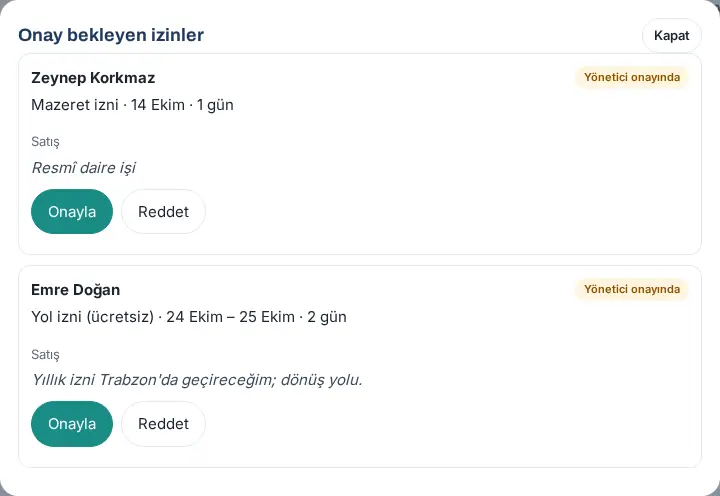
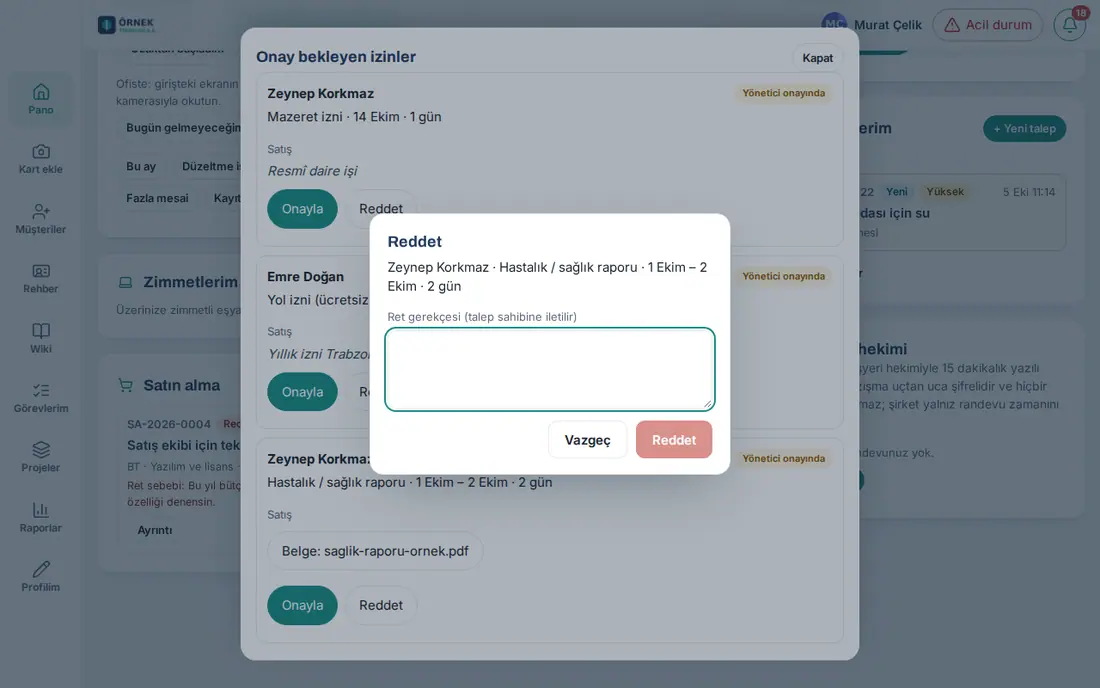
Komanda tutumu qutusu (1.5.0): Təsdiq kartında və müraciətin təfərrüatında müraciəti təsdiqləyə bilən şəxsə bu qutu göstərilir:
- Birinci sətir: "Təsdiqləsəniz, bu tarixlərdə komandadan N / M nəfər (X%) məzuniyyətdə olacaq." M — müraciət edənin şöbəsindəki işçi sayıdır (müraciət edən daxil, işdən ayrılanlar xaric). N — eyni tarixlərdə təsdiqlənmiş məzuniyyətdə olan və ya "Məzuniyyətdə" qeydi olan şöbə işçiləri ilə bu müraciətin sahibinin cəmidir.
- İkinci sətir: şöbənin adı · "K nəfər təsdiqlənmiş məzuniyyətdə + bu sorğu" (başqa təsdiqlənmiş məzuniyyət yoxdursa, "Başqa təsdiqlənmiş məzuniyyət yoxdur; yalnız bu sorğu") · təsdiq gözləyən başqa müraciət varsa, "B nəfərin sorğusu təsdiq gözləyir" · "Hədd: 30%".
- Üçüncü sətir (yalnız müraciətin rəhbəri və İR görür): "Məzuniyyətdə: …" və "Təsdiq gözləyən: …" ilə şəxslərin adları.
- Faiz şirkətin müəyyən etdiyi həddən (defolt 30%) yuxarıdırsa, qutu narıncı fonla və əvvəlində Həddən yuxarı nişanı ilə vurğulanır.
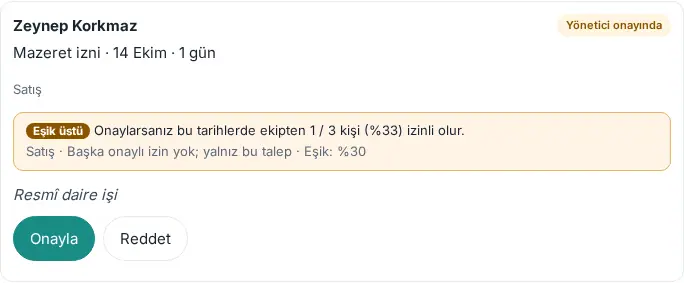
Qutu yalnız məlumat verir; Həddən yuxarı müraciəti də təsdiqləyə bilərsiniz. Faizə yalnız təsdiqlənmiş məzuniyyətlər və bu müraciət daxildir; təsdiq gözləyən digər müraciətlər ayrı sətirdə sayılır, çünki hələ qərara bağlanmayıb.
Qutu nə vaxt görünmür?
- Şirkətiniz tutum xəbərdarlığını söndürübsə (hədd 0; bax: 14. Xidmətlərin və insan resurslarının idarə edilməsi).
- Müraciət edənin şöbəsi yoxdursa və ya şöbədə ondan başqa işçi yoxdursa.
- Müraciət təsdiqlənibsə və ya qərara bağlanıbsa; müraciət edənə və müraciəti təsdiqləyə bilməyən şəxslərə heç vaxt.
Tez-tez edilən səhvlər və xəbərdarlıqlar:
- "Öz müraciətinizi təsdiqləyə bilməzsiniz." / "Bu müraciəti təsdiqləmək icazəniz yoxdur."
- "Bu müraciət artıq təsdiq gözləmir." — müraciət başqası tərəfindən qərara bağlanıb və ya ləğv edilib; siyahı yenilənir.
- "Bu talep şu anda işleniyor; birkaç saniye sonra yeniden deneyin." ("Bu müraciət hazırda emal olunur; bir neçə saniyədən sonra yenidən cəhd edin.") — eyni müraciətə eyni anda iki qərar verilmir (ikiqat toxunuşdan qorunma var).
Məsləhət: 2 gündən uzun gözləyən müraciət üçün sizə "Gözləyən məzuniyyət müraciəti" xatırlatması gəlir. Müraciətin rəhbəri işdən ayrılıbsa və ya təyin olunmayıbsa, müraciəti kadrlar şöbəsi təsdiqləyir. Kadrlar şöbəsinin təsdiqi üçün bax: 30. İşçi məzuniyyətlərinin idarə edilməsi.
Rəhbər məzuniyyətdə olanda əvəzedicinin təsdiqi
Kimlər üçün: Məzuniyyətdəki rəhbəri əvəz edən şəxs · Harada: Şəxsi bölmə → Məzuniyyətlərim → Təsdiq gözləyən (N) · Versiya: 1.3.2
Nə üçündür: Rəhbər bu gün məzuniyyətdədirsə, məzuniyyət qeydində əvəzedici kimi seçdiyi şəxs komandanın gözləyən məzuniyyət müraciətlərini rəhbər addımında onun adından təsdiqləyir və ya rədd edir. Müraciətlər rəhbər qayıdana qədər gözləmir.
Başlamazdan əvvəl: Rəhbərin bu gün üçün təsdiqlənmiş məzuniyyəti və ya "Məzuniyyətdə" qeydi olmalı və bu qeyddə əvəzedici seçilmiş olmalıdır (bax: Sizi əvəz edəcək şəxsi seçmək).
- "Məzuniyyət sorğusu əvəzedici kimi təsdiqinizi gözləyir (… adından)" bildirişinə toxunun və ya Məzuniyyətlərim qutusunda Təsdiq gözləyən (N) düyməsinə toxunun.
- Hər kartda "Əvəzedici kimi qərar verirsiniz: Murat Çelik məzuniyyətdədir; qərarınız tarixçəyə «Murat Çelik adından (əvəzedici)» kimi yazılır." qeydini oxuyun.
- Müraciəti adi təsdiqdəki kimi Təsdiqlə və ya Rədd et ilə qərara bağlayın (bax: Rəhbər kimi məzuniyyəti təsdiqləmək).
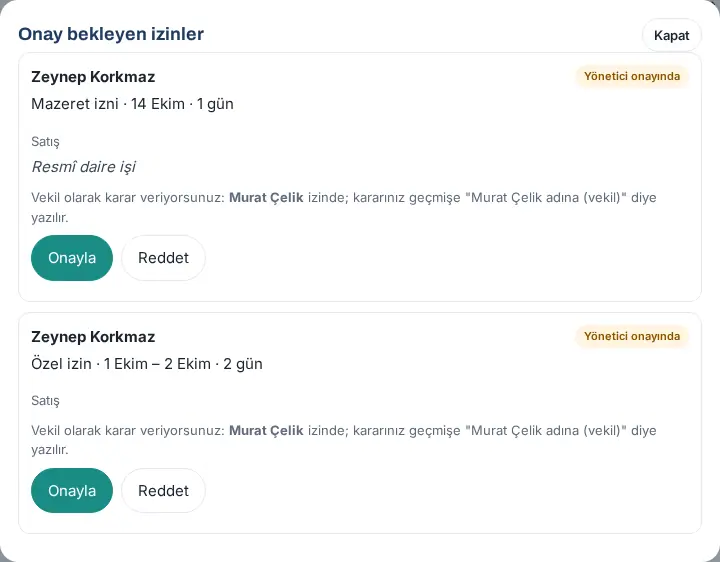
Nəticə: Müraciət İR təsdiqinə keçir; müraciətin tarixçəsində Rəhbər təsdiqlədi sətrində "Murat Çelik adından (əvəzedici)" qeydi yazılır.
Diqqət:
- Əvəzedici yalnız rəhbər addımında qərar verir; İR təsdiqini verə bilməz.
- Xüsusi növlərdə (xəstəlik / tibbi arayış, doğuş, əlil uşaq) əvəzedici növün adını, təsviri və sənədi görmür; kartda "Xüsusi məzuniyyət" yazılır.
- Öz müraciətinizi əvəzedici kimi təsdiqləyə bilməzsiniz.
- Komanda tutumu qutusunda əvəzedici yalnız sayları görür; məzuniyyətdə olan və təsdiq gözləyən şəxslərin adları əvəzediciyə göstərilmir (1.5.0).
Rəhbər kimi ləğv sorğusu barədə qərar vermək
Kimlər üçün: Rəhbər (məzuniyyət müraciətindəki rəhbər); rəhbər məzuniyyətdədirsə, onu əvəz edən şəxs · Harada: Şəxsi bölmə → Məzuniyyətlərim → Təsdiq gözləyən (N) və ya bildiriş · Versiya: 1.4.2
Nə üçündür: Komandanızdan kimsə başlamış və ya keçmiş təsdiqlənmiş məzuniyyəti üçün ləğv sorğusu göndərəndə ilk qərarı siz verirsiniz. Təsdiqləsəniz, sorğu İR-ə keçir və məzuniyyəti İR ləğv edir; rədd etsəniz, sorğu bağlanır və məzuniyyət təsdiqli qalır. Məzuniyyəti siz ləğv etmirsiniz.
- "Məzuniyyət ləğvi sorğusu təsdiqinizi gözləyir" bildirişinə toxunun və ya Məzuniyyətlərim qutusunda Təsdiq gözləyən (N) düyməsinə toxunun. Saya rəhbər təsdiqinizi gözləyən ləğv sorğuları da daxildir. Sorğu Bu gün kartında (Təsdiqinizi gözləyənlər) və zəngdə (Sizi gözləyənlər) "1 məzuniyyət ləğvi sorğusu qərarınızı gözləyir" sətri kimi də görünür.
- Təsdiq gözləyən məzuniyyətlər pəncərəsinin əvvəlində ləğv sorğusu kartları yer alır: işçinin adı, Ləğv sorğusu nişanı, məzuniyyət (növ, tarix, gün), Səbəb: və "Ləğv sorğusu göndərildi (tarix)". Məzuniyyəti və tarixçəsini görmək üçün Ətraflı düyməsinə toxunun.
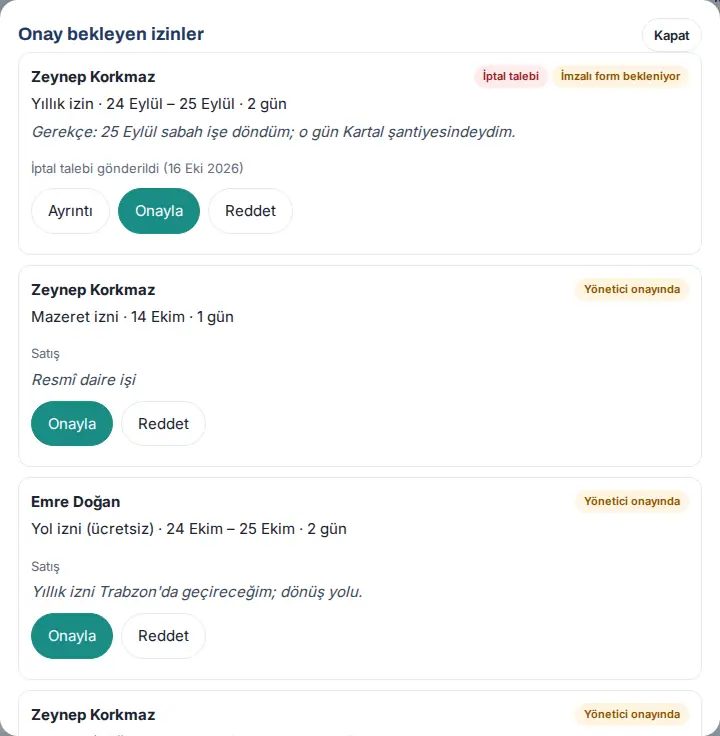
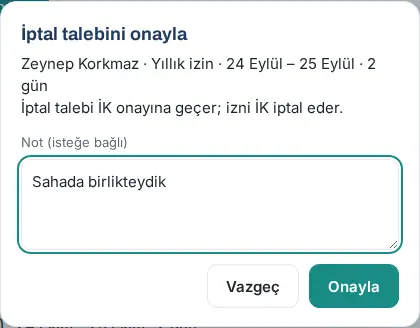
- Təsdiqləmək üçün Təsdiqlə düyməsinə toxunun. Ləğv sorğusunu təsdiqlə pəncərəsində xülasəni və "Ləğv sorğusu İR təsdiqinə keçir; məzuniyyəti İR ləğv edir." sətrini oxuyun, istəsəniz Qeyd (istəyə bağlı) yazın və Təsdiqlə düyməsinə toxunun. "Təsdiqləndi; ləğv sorğusu İR təsdiqinə keçdi." mesajı çıxır.
- Rədd etmək üçün Rədd et düyməsinə toxunun. Ləğv sorğusunu rədd et pəncərəsində İmtina səbəbi (işçiyə göndərilir) qutusunu doldurun (səbəb yazılmadan Rədd et aktiv olmur) və Rədd et düyməsinə toxunun. "Ləğv sorğusu rədd edildi; səbəb işçiyə göndərildi." mesajı çıxır.
Nəticə: Təsdiqlədikdə İR qərarvericilərinə "Məzuniyyət ləğvi sorğusu qərarınızı gözləyir" bildirişi "Rəhbər təsdiqlədi: <adınız>" qeydi ilə gedir; işçinin təfərrüatında "Rəhbər təsdiqi: …" sətri çıxır. Rədd etdikdə işçiyə "Məzuniyyət ləğvi sorğunuz rədd edildi" bildirişi gedir; İR-ə bildiriş getmir və məzuniyyət təsdiqli qalır.
Əvəzedici (rəhbər məzuniyyətdə olanda): Rəhbər bu gün məzuniyyətdədirsə və məzuniyyət qeydində əvəzedici seçibsə, qərar həmin şəxsə düşür (bax: Rəhbər məzuniyyətdə olanda əvəzedicinin təsdiqi). Əvəzediciyə "Məzuniyyət ləğvi sorğusu əvəzedici təsdiqinizi gözləyir (Murat Çelik adına)" bildirişi gəlir; kartda "Əvəzedici kimi qərar verirsiniz: Murat Çelik məzuniyyətdədir; qərarınız tarixçəyə «Murat Çelik adından (əvəzedici)» kimi yazılır." qeydi görünür. Xüsusi növlərdə (xəstəlik / tibbi arayış, doğuş, əlil uşaq) əvəzediciyə gedən bildirişdə növün adı və səbəb yazılmır, yalnız "Xüsusi məzuniyyət" yazılır.
Tez-tez edilən səhvlər və xəbərdarlıqlar:
- "Öz ləğv sorğunuza qərar verə bilməzsiniz."
- "Ləğv sorğusunun rəhbər addımına yalnız işçinin rəhbəri (məzuniyyətdədirsə əvəzedicisi) qərar verir."
- "Bu məzuniyyətdə qərar gözləyən ləğv sorğusu yoxdur (bəlkə indicə qərar verilib). Ekranı yeniləyin." — sorğuya başqası qərar verib və ya işçi məzuniyyətini ləğv etdirib.
- "İmtina səbəbini yazın; işçiyə çatdırılır." — səbəb ən azı 3 simvol olmalıdır.
Diqqət:
- Sorğunun rəhbəri məzuniyyət müraciətinin qeydindəki rəhbərdir. Bu rəhbər işdən ayrılarsa, sorğu avtomatik İR addımına keçir.
- Siz qərar verənə qədər İR məzuniyyəti ləğv edə bilməz. Sorğunu gözlətməyin.
- İR səlahiyyətlisisinizsə və ləğv sorğusunun rəhbər addımını siz təsdiqləmisinizsə, başqa İR səlahiyyətlisi varsa, İR qərarını o verir (bax: 30. İşçi məzuniyyətlərinin idarə edilməsi).


