35. Giriş təhlükəsizliyi: telefonla təsdiq və doğrulama tətbiqi
Ekran görüntüləri Prozence-in türkcə interfeysini və uydurma "Örnek Teknoloji A.Ş." məlumatlarını göstərir.
Giriş təhlükəsizliyi hesabınıza girişə ikinci addım əlavə edir: e-poçt kodunuzdan (və ya Google, Microsoft hesabınızdan) istifadə etdikdən sonra sessiya yalnız telefonunuzdakı Prozence tətbiqindən təsdiq verdikdə və ya doğrulama tətbiqinin 6 rəqəmli kodunu yazdıqda açılır. Parolunuz və ya e-poçtunuz başqasının əlinə keçsə belə, bu addım olmadan hesabınıza daxil olmaq mümkün deyil.
İkinci addımı Profil → Təhlükəsizlik tabından əlavə edirsiniz. Şirkətiniz bu addımı sizin üçün məcburi edə bilər; o zaman tətbiqdə xatırlatma görürsünüz və son tarixdən sonra addımı əlavə etmədən tətbiqdən istifadə edə bilməzsiniz. Ayarları idarə edən Admin üçün bax: 10. İdarəetmə və quraşdırma.
Kimlər üçün: İşçi · Səlahiyyətli hesablar (Admin, modul adminləri və icraçılar; şirkətinizdə məcburi ola bilər)
Bu bölmədə
- Giriş təhlükəsizliyi necə işləyir
- Profil → Təhlükəsizlik tabını açmaq
- Telefonunuzu təsdiq cihazı etmək
- Doğrulama tətbiqi əlavə etmək
- Ehtiyat kodlar
- Girişi telefonunuzdan təsdiqləmək
- Girişdə doğrulama kodunu yazmaq
- Şirkətiniz məcburi etdikdə: xatırlatma və qeydiyyat ekranı
- Mobil tətbiqdə e-poçtla başlayarkən təsdiq
- Təsdiq cihazını silmək və telefonunuzu itirdikdə
- Bütün cihazlarda sessiyaları bağlamaq
Giriş təhlükəsizliyi necə işləyir
Kimlər üçün: İşçi · Harada: Giriş ekranı və Profil → Təhlükəsizlik · Versiya: 0.99.83 (doğrulama tətbiqi 0.99.85-də, Təhlükəsizlik tabı və məcburilik 1.1.4-də əlavə olundu; giriş kodunun müddəti 1.1.2-də yeniləndi)
Nə üçündür: Girişin iki addımını və ikinci addımın hansı halda istənildiyini izah edir.
- Birinci addım: Giriş ekranında həmişəki kimi daxil olursunuz: e-poçtunuza gələn 6 rəqəmli kodla, Google və ya Microsoft hesabınızla və ya şirkətinizin vahid girişi (SSO) ilə (bax: 00. Başlanğıc).
- İkinci addım: Telefonla təsdiq və ya doğrulama tətbiqi əlavə etmisinizsə, yeni brauzerdə daxil olduqda bu ekranlardan biri açılır:
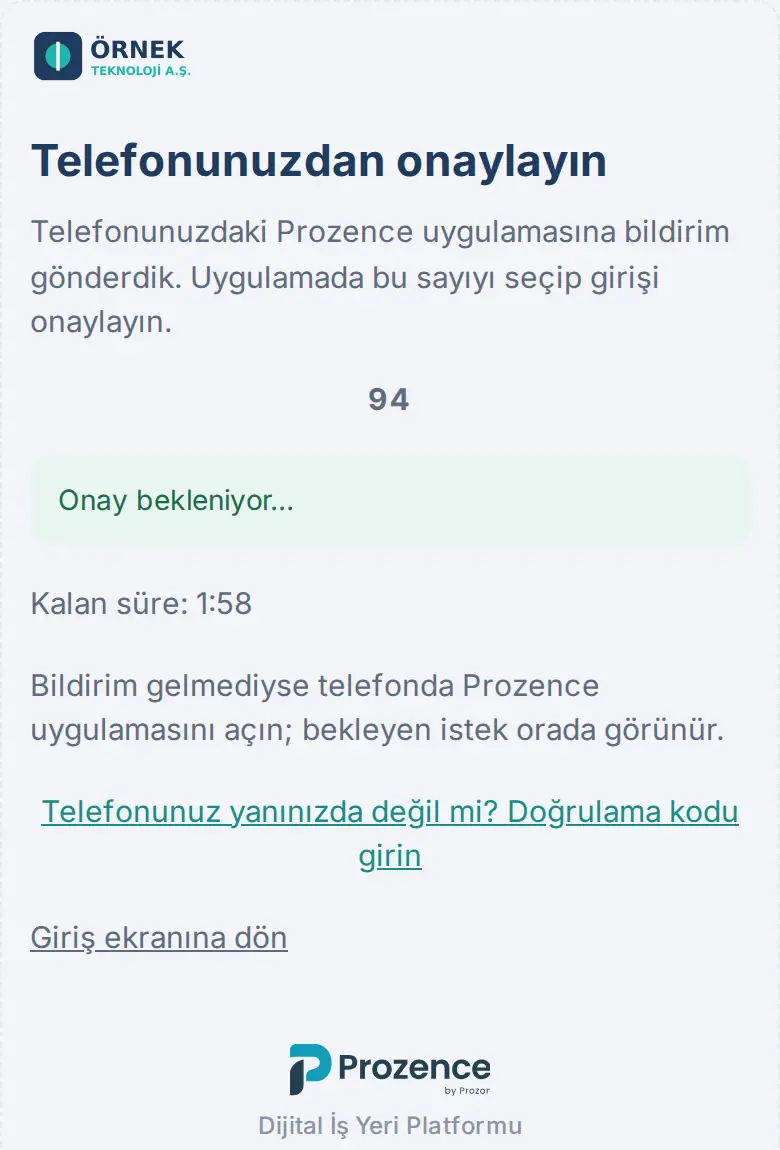
- Telefonunuzdan təsdiqləyin: telefonunuza bildiriş gəlir; brauzerdəki rəqəmi telefonda seçib üz və ya barmaq izinizlə təsdiqləyirsiniz (bax: Girişi telefonunuzdan təsdiqləmək);
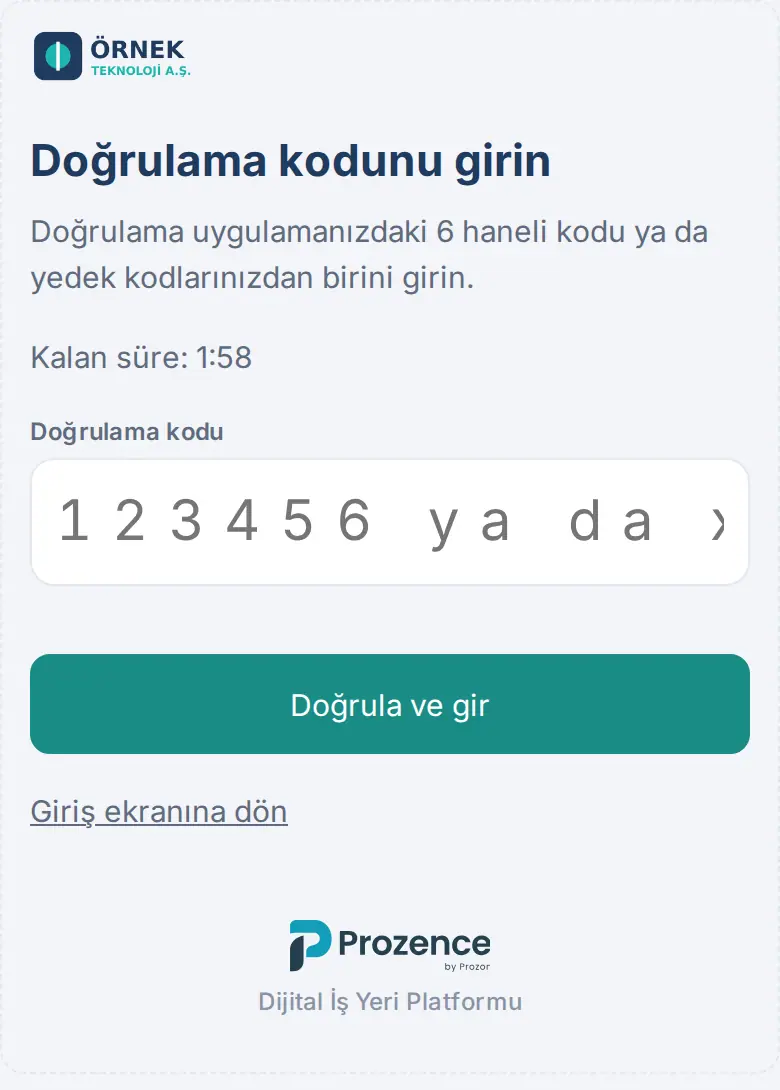
- Doğrulama kodunu daxil edin: yalnız doğrulama tətbiqiniz varsa, tətbiqdəki 6 rəqəmli kodu yazırsınız (bax: Girişdə doğrulama kodunu yazmaq).
- Təsdiq verdiyiniz brauzer şirkətinizin seçdiyi müddət ərzində yadda saxlanılır və bu müddətdə eyni brauzerdə ikinci addım yenidən istənilmir. Müddəti Admin seçir (Təsdiqlənmiş brauzer yadda saxlanılsın; standart 30 gün, "hər girişdə təsdiq" də ola bilər).
- Heç ikinci addım əlavə etməmisinizsə və şirkətiniz bunu məcburi etmirsə, girişiniz əvvəlki kimi bir addımlıdır.
Giriş kodunun müddəti (1.1.2): E-poçtunuza gələn giriş kodu 10 dəqiqə etibarlıdır. Müddət kodu istədiyiniz andan başlayır; kodu səhv yazmağınız müddəti uzatmır. Bir kod üçün ən çox 5 dəfə cəhd edə bilərsiniz; sonra yeni kod istəyin. Kod gəlməsə, bax: 16. Problemlərin aradan qaldırılması.
Məsləhət: Telefonla təsdiq və doğrulama tətbiqini birlikdə əlavə etməyiniz tövsiyə olunur. Telefonunuz internetsiz olanda və ya bildiriş gəlməyəndə doğrulama tətbiqinin kodu ilə daxil olursunuz.
Diqqət: İkinci addım giriş yolunuzdan asılı olmayaraq (e-poçt kodu, Google, Microsoft, SAML) istənilir. Giriş kodunuzu və doğrulama kodlarınızı heç kimlə paylaşmayın; dəstək komandası və rəhbəriniz bu kodları soruşmur.
Profil → Təhlükəsizlik tabını açmaq
Kimlər üçün: İşçi · Harada: Profil → Təhlükəsizlik (kompüterdə soldakı menyuda Profilim → Təhlükəsizlik) · Versiya: 1.1.4
Nə üçündür: Təsdiq cihazlarınızı və doğrulama tətbiqinizi bir yerdən görür, əlavə edir və silirsiniz. Bu ayarlar 1.1.4-dən əvvəl Profilim tabında idi.
Başlamazdan əvvəl: Təhlükəsizlik tabı yalnız tətbiqdə (brauzerdə və ya Prozence mobil tətbiqində açdığınız işçi tətbiqi) və şirkətiniz telefonla giriş təsdiqini aktivləşdiribsə görünür. Görmürsünüzsə, şirkətinizdə bu funksiya söndürülüb.
- Telefonda aşağıdakı menyudan Profil düyməsinə toxunun. Kompüterdə soldakı menyudan Profilim bölməsinə klikləyin.
- Yuxarıdakı tablardan Təhlükəsizlik seçin. Şirkətiniz ikinci addımı sizin üçün məcburi edibsə, tabın yanında ! işarəsi var.
- Giriş təhlükəsizliyi qutusu açılır. Qutuda bunlar yazılır:
- şirkətiniz məcburi edibsə, sarı xəbərdarlıq: "Şirkətiniz giriş təhlükəsizliyi addımını məcburi edir. Son tarix: …";
- təsdiq cihazlarınız (telefonun adı, əlavə olunma tarixi, son təsdiq vaxtı və Sil düyməsi) və ya "Hələ təsdiq cihazınız yoxdur; girişləriniz telefon təsdiqi tələb etmir.";
- Doğrulama tətbiqi bölməsi.
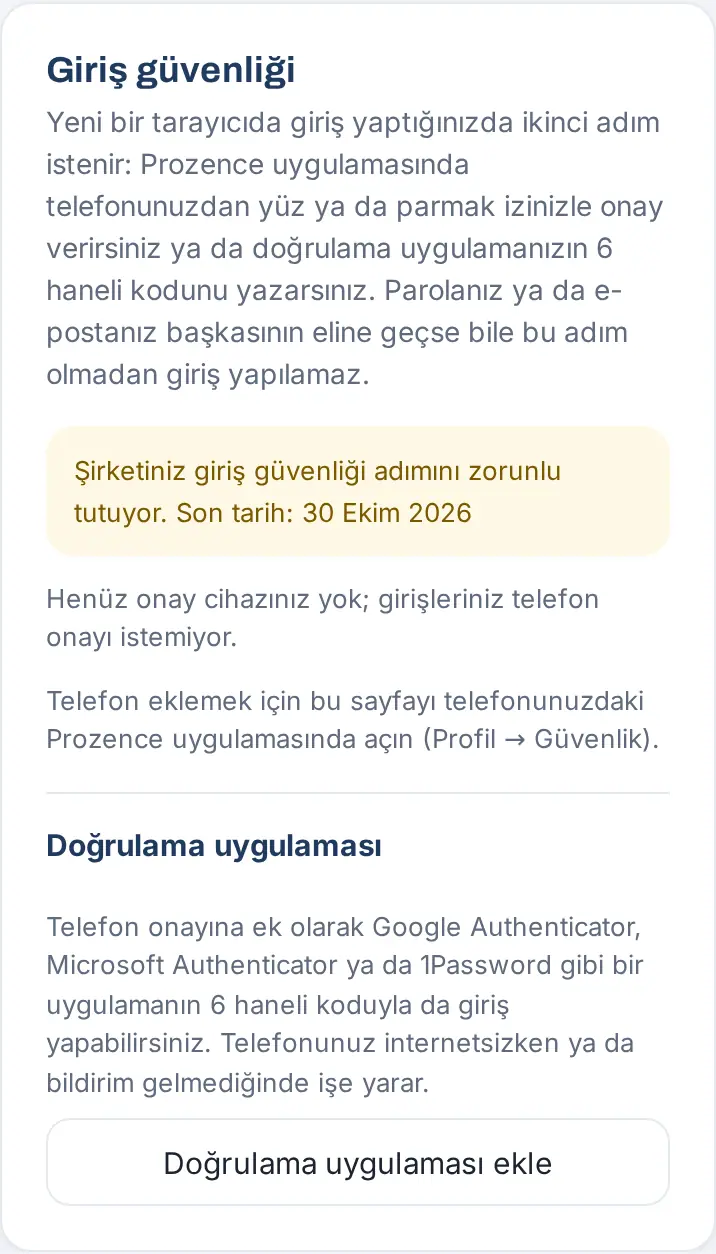
Məsləhət: Kompüterdə bu tabda "Telefon əlavə etmək üçün bu səhifəni telefonunuzdakı Prozence tətbiqində açın (Profil → Təhlükəsizlik)." yazılır. Telefonla təsdiq yalnız mobil tətbiqdən əlavə olunur; doğrulama tətbiqini isə kompüterdən də əlavə edə bilərsiniz.
Telefonunuzu təsdiq cihazı etmək
Kimlər üçün: Prozence mobil tətbiqindən istifadə edən işçi · Harada: Mobil tətbiqdə Profil → Təhlükəsizlik → Bu telefonu təsdiq cihazı et · Versiya: 0.99.83 (1.1.4-də Təhlükəsizlik tabına köçürüldü)
Nə üçündür: Telefonunuzu girişləri təsdiqləyən cihaz edirsiniz. Telefon yalnız özündə saxlanan təhlükəsizlik açarı yaradır; təsdiqlər bu açarla, üz və ya barmaq izinizlə imzalanır.
Başlamazdan əvvəl:
- Telefonunuzda Prozence mobil tətbiqi quraşdırılmalı və siz şirkətinizə daxil olmuş olmalısınız (bax: 20. Prozence mobil tətbiqi).
- Telefonunuzda ekran kilidi (üz tanıma, barmaq izi və ya kod) aktiv olmalıdır.
- Ən çox 3 təsdiq cihazı əlavə edə bilərsiniz.
- Mobil tətbiqdə aşağıdakı menyudan Profil düyməsinə toxunun və Təhlükəsizlik tabını açın.
- Bu telefonu təsdiq cihazı et düyməsinə toxunun. Düymədə Hazırlanır… yazılır.
- Telefon kimliyinizi soruşur ("Bu telefonu təsdiq cihazı et"). Üzünüz, barmaq iziniz və ya telefon kodunuzla təsdiqləyin.
- Bu ilk təsdiq cihazınızdırsa, "Doğrulama üçün e-poçtunuza 6 rəqəmli kod göndərdik." yazılır. E-poçtunuza gələn kodu yazıb Təsdiqlə düyməsinə toxunun.
- Artıq başqa təsdiq cihazınız varsa, kod əvəzinə rəqəm görünür: "Qeydiyyatlı digər telefonunuzda Prozence tətbiqini açın və bu rəqəmi seçin:". Digər telefonunuzda "Yeni təsdiq cihazı əlavə edilsin?" sorğusunu açıb eyni rəqəmi seçin.
- "Bu telefon artıq təsdiq cihazınızdır." mesajı çıxır. Telefon siyahıda Bu telefon etiketi ilə görünür. Düymənin yerində artıq Gözləyən təsdiqlər var.
Tez-tez rast gəlinən mesajlar:
- "Bu versiyada telefon təsdiqi yoxdur. Prozence tətbiqini mağazadan yeniləyin." və ya "Bu telefonu təsdiq cihazı etmək üçün Prozence tətbiqini mağazadan yeniləyin.": tətbiqiniz köhnədir; App Store və ya Google Play-dən yeniləyin.
- "En çok 3 onay cihazı eklenebilir. Yeni telefon için önce birini kaldırın." ("Ən çox 3 təsdiq cihazı əlavə oluna bilər. Yeni telefon üçün əvvəlcə birini silin."): köhnə telefonlarınızdan birini siyahıdan silin.
- "Doğrulama ləğv edildi.": üz və ya barmaq izi təsdiqini ləğv etdiniz; yenidən cəhd edin.
- "Bu telefon artıq təsdiq cihazıdır.": telefon artıq siyahıdadır.
Diqqət: Bu addım yalnız Prozence mobil tətbiqində edilə bilər; telefonunuzun brauzerində açdığınız tətbiqdə Bu telefonu təsdiq cihazı et düyməsi çıxmır. Telefonun təhlükəsizlik açarı telefondan çıxmır; tətbiqi silib yenidən quraşdırsanız, telefonu yenidən əlavə etməlisiniz.
Doğrulama tətbiqi əlavə etmək
Kimlər üçün: İşçi · Harada: Profil → Təhlükəsizlik → Doğrulama tətbiqi → Doğrulama tətbiqi əlavə et · Versiya: 0.99.85 (1.1.4-də Təhlükəsizlik tabına köçürüldü)
Nə üçündür: Google Authenticator, Microsoft Authenticator və ya 1Password kimi doğrulama tətbiqini hesabınıza bağlayırsınız. Girişdə tətbiqin hər 30 saniyədən bir dəyişən 6 rəqəmli kodunu yazırsınız. Telefonunuz internetsiz olanda və ya bildiriş gəlməyəndə də işə yarayır; telefonla təsdiqiniz yoxdursa, yeganə ikinci addımınız ola bilər.
Başlamazdan əvvəl: Telefonunuza doğrulama tətbiqi quraşdırın (Google Authenticator, Microsoft Authenticator, 1Password və s.). Bu addımı kompüterdən də edə bilərsiniz; QR kodu telefonunuzla oxudursunuz.
- Profil → Təhlükəsizlik tabında Doğrulama tətbiqi bölməsinə gəlin.
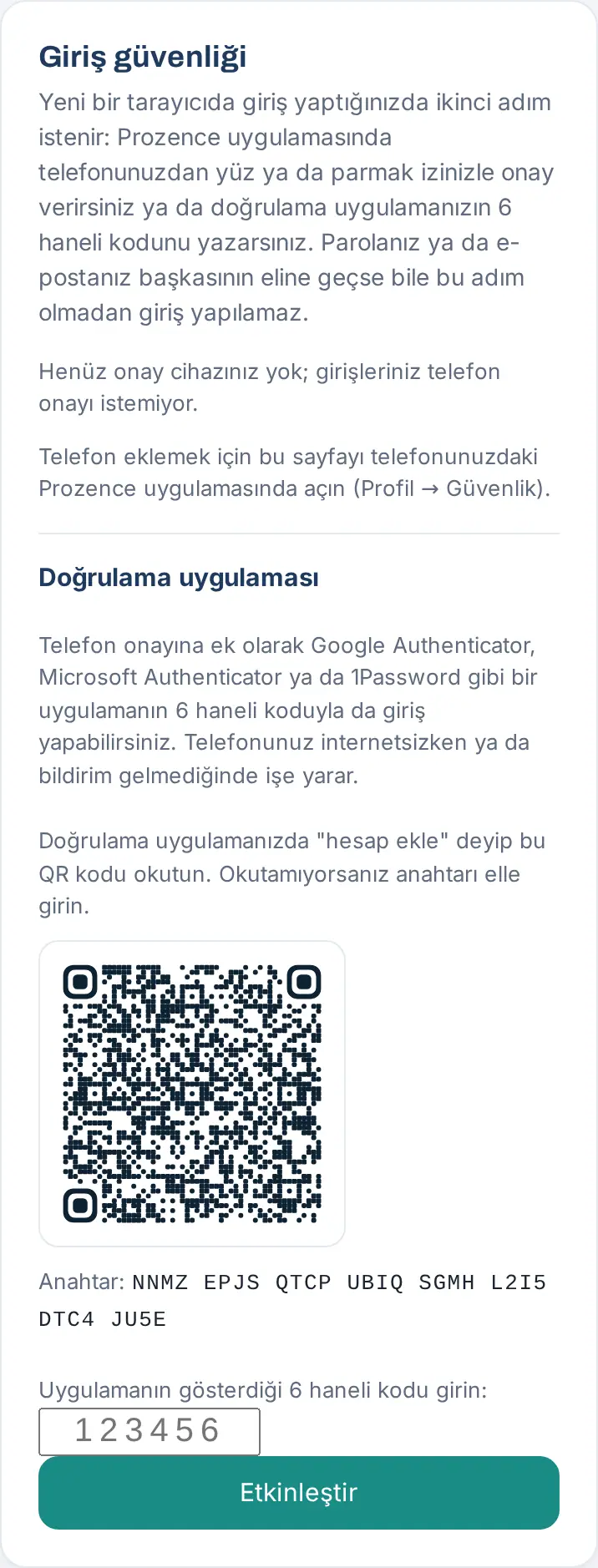
- Doğrulama tətbiqi əlavə et düyməsinə toxunun. Düymədə qısa müddət Hazırlanır… yazılır.
- Ekranda QR kod və altında Açar: yazılır. Doğrulama tətbiqinizdə "hesab əlavə et" seçib QR kodu oxudun. QR kodu oxuda bilmirsinizsə (məs. eyni telefondasınızsa), açarı tətbiqə əl ilə yazın.
- Doğrulama tətbiqinizdə Prozence üçün 6 rəqəmli kod görünür. Bu kodu "Tətbiqin göstərdiyi 6 rəqəmli kodu daxil edin:" xanasına yazın.
- Aktivləşdir düyməsinə toxunun. "Doğrulama tətbiqi əlavə edildi." mesajı çıxır və ehtiyat kodlarınız göstərilir (bax: Ehtiyat kodlar).
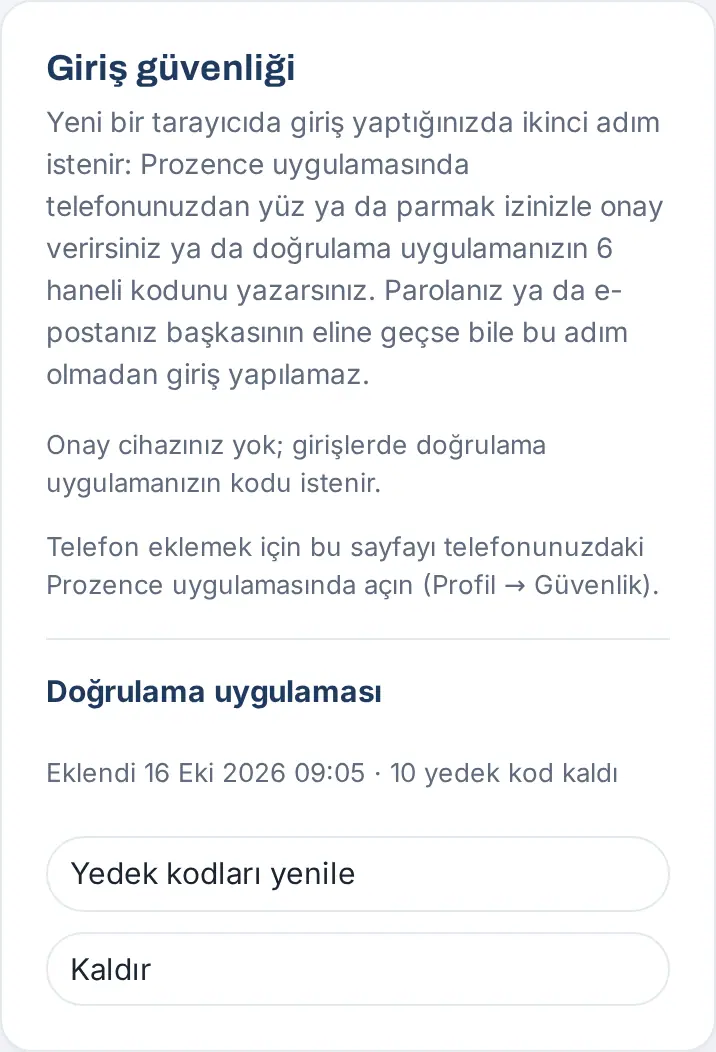
Nəticə: Bölmədə "Əlavə edildi … · N ehtiyat kod qaldı" yazılır; Ehtiyat kodları yenilə və Sil düymələri görünür.
Tez-tez rast gəlinən mesajlar:
- "Tətbiqdəki 6 rəqəmli kodu daxil edin.": kod natamamdır və ya hərf ehtiva edir.
- "Kod düzgün deyil. Tətbiqdəki cari 6 rəqəmli kodu daxil edin və telefonunuzun saatının düzgün olduğuna əmin olun.": kodun müddəti keçmiş ola bilər və ya telefonunuzun saatı yanlışdır. Telefonun saatını avtomatik ayara keçirin və yeni kodu yazın.
- "Quraşdırmanın vaxtı bitdi. Yenidən başlayın.": QR kod açıq olarkən uzun müddət gözlədiniz. Səhifəni yeniləyib Doğrulama tətbiqi əlavə et düyməsinə yenidən toxunun.
- "Doğrulama tətbiqiniz artıq əlavə edilib. Dəyişmək üçün əvvəlcə silin.": yeni doğrulama tətbiqinə keçmək üçün əvvəlcə köhnəsini Sil ilə silin.
Doğrulama tətbiqini silmək: Sil düyməsinə toxunun, "Doğrulama tətbiqini silmək üçün tətbiqdəki kodu və ya ehtiyat kodu daxil edin." xanasına kodu yazıb Təsdiqlə düyməsinə toxunun. "Doğrulama tətbiqi silindi." mesajı çıxır.
Diqqət: QR kodu və açarı heç kimlə paylaşmayın, ekran şəklini saxlamayın. Bu məlumatla başqası da sizin kodlarınızı yarada bilər.
Ehtiyat kodlar
Kimlər üçün: Doğrulama tətbiqi əlavə edən işçi · Harada: Profil → Təhlükəsizlik → Doğrulama tətbiqi · Versiya: 0.99.85
Nə üçündür: Telefonunuz və doğrulama tətbiqiniz yanınızda olmayanda daxil ola bilməyiniz üçün 10 birdəfəlik kod verir. Hər kod bir dəfə istifadə olunur.
- Doğrulama tətbiqini aktivləşdirdikdə Ehtiyat kodlarınız ekranı açılır: "Bu kodları təhlükəsiz yerdə saxlayın; yalnız indi göstərilir. …"
- Kodları köçür düyməsinə toxunun və kodları təhlükəsiz yerə (məs. parol menecerinizə) yapışdırın. Köçürülə bilməsə, "Kopyalanmadı; kodları əl ilə qeyd edin." yazılır; kodları əl ilə qeyd edin.
- Kodları saxladıqdan sonra Saxladım düyməsinə toxunun.
- Girişdə ehtiyat kodu doğrulama kodu əvəzinə "xxxx-xxxx" formatında yazırsınız (bax: Girişdə doğrulama kodunu yazmaq).
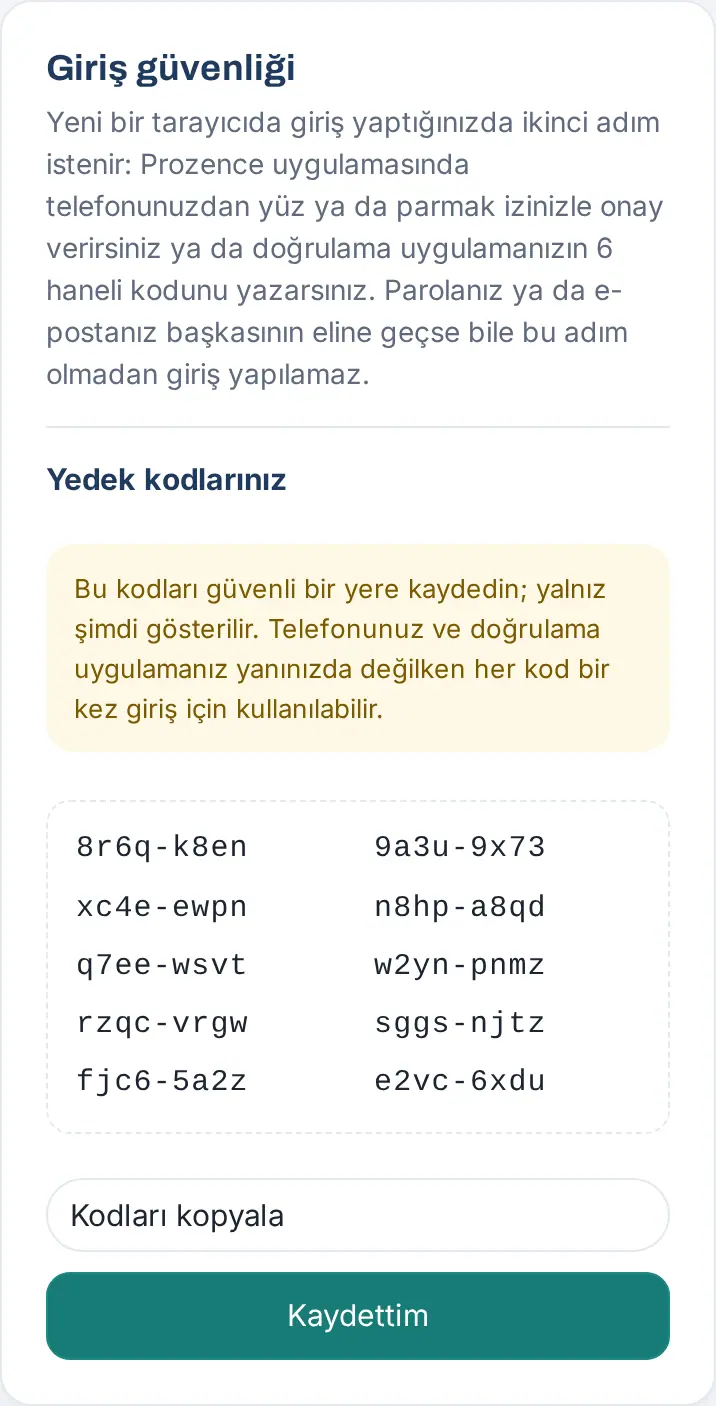
Yeni ehtiyat kodlar: Kodlarınız azaldıqda (2 və ya daha az) bölmədə "Ehtiyat kodlarınız azalıb. Yeni ehtiyat kodlar yaradın." xəbərdarlığı çıxır. Ehtiyat kodları yenilə düyməsinə toxunun, doğrulama tətbiqinizdəki kodu yazıb Təsdiqlə düyməsinə toxunun. Yeni 10 kod göstərilir; köhnə kodlar etibarsız olur.
Diqqət: Ehtiyat kodlar yalnız bir dəfə, yaradıldığı anda göstərilir. İtirsəniz, yenilərini yaradın.
Girişi telefonunuzdan təsdiqləmək
Kimlər üçün: Telefonunu təsdiq cihazı edən işçi · Harada: Brauzerdə Telefonunuzdan təsdiqləyin ekranı; telefonda Prozence tətbiqi → Giriş təsdiqi · Versiya: 0.99.83
Nə üçündür: Yeni brauzerdəki girişi telefonunuzdan təsdiqləyirsiniz. Rəqəm uyğunlaşdırması girişin həqiqətən qarşınızdakı brauzerdə edildiyini təsdiq edir.
- Brauzerdə daxil olun (məs. e-poçt kodunu yazıb Daxil ol düyməsinə klikləyin). Telefonunuzdan təsdiqləyin ekranı açılır: "Telefonunuzdakı Prozence tətbiqinə bildiriş göndərdik. Girişi təsdiqləmək üçün tətbiqdə bu rəqəmi seçin." Altında iki rəqəmli ədəd və qalan vaxt yazılır.
- Telefonunuza gələn bildirişə toxunun. Bildiriş gəlməyibsə, telefonda Prozence tətbiqini açın; gözləyən sorğu orada görünür (və ya Profil → Təhlükəsizlik → Gözləyən təsdiqlər).
- Telefonda Giriş təsdiqi ekranında "Prozence-ə giriş edilir" başlığı və altında brauzerin adı ilə təxmini yeri (IP) yazılır. Bu girişi siz etmisinizsə, "Brauzerdə görünən rəqəmi seçin:" altındakı üç ədəddən brauzerdəki ilə eyni olana toxunun.
- Telefon kimliyinizi soruşur ("Prozence girişini onayla" — "Prozence girişini təsdiqlə"). Üzünüz, barmaq iziniz və ya telefon kodunuzla təsdiqləyin.
- Telefonda "Təsdiqləndi. Giriş brauzerdə tamamlanır." yazılır. Brauzerdə "Təsdiqləndi, yönləndirilirsiniz…" yazılır və tətbiq açılır.
Girişi siz etməmisinizsə: Telefonda Mən deyiləm, rədd et düyməsinə toxunun. Telefonda "Rədd edildi. Bu giriş açılmayacaq." yazılır; brauzerdə "Giriş telefonunuzdan rədd edildi. Siz deyilsinizsə, parolunuzu dəyişin və administratora xəbər verin." görünür. Dərhal inzibatçınıza xəbər verin.
Tez-tez rast gəlinən mesajlar (brauzerdə):
- "Təsdiq vaxtı bitdi. Yenidən daxil olun.": təsdiq 2 dəqiqə ərzində verilmədi. Giriş ekranına qayıt ilə yenidən daxil olun.
- "Telefonda başqa rəqəm seçildi; təhlükəsizlik üçün sorğu ləğv edildi. Yenidən daxil olun.": telefonda səhv rəqəmə toxundunuz. Yenidən daxil olun və brauzerdəki rəqəmi seçin.
- "Bu təsdiq sorğusunun vaxtı bitib və ya başqa brauzerdə başladılıb.": təsdiq ekranı başqa brauzerdə və ya köhnə tabda açıldı. Yenidən daxil olun.
Məsləhət: Telefonunuz yanınızda deyilsə və doğrulama tətbiqiniz varsa, brauzerdəki Telefonunuz yanınızda deyil? Doğrulama kodunu daxil edin keçidinə klikləyin (bax: Girişdə doğrulama kodunu yazmaq).
Diqqət: Sizin başlatmadığınız giriş sorğusunu heç vaxt təsdiqləməyin; rəqəm uyğun gəlsə belə, Mən deyiləm, rədd et düyməsinə toxunun.
Eyni telefon, bildiriş gəlməyəndə və bağlantı xətaları (1.7.8): Girişi təsdiq cihazınız olan telefonun özündə, Prozence tətbiqinin içində edirsinizsə (məs. e-poçtla başladınız və sessiya yenidən açılır), rəqəm seçməyiniz lazım deyil: ekranda "Bu telefon təsdiq cihazınızdır" yazılır, telefon üz / barmaq izi və ya kilidinizi soruşur və giriş eyni açarla təsdiqlənir; ləğv etsəniz Bu telefonda təsdiqlə ilə yenidən cəhd edə bilərsiniz. Təsdiq cihazı başqa telefondursa, ekran bunu xatırladır: "Təsdiqi əvvəl Prozence-ə daxil olduğunuz telefonda verin". Bildiriş heç bir telefona göndərilə bilməyibsə (tətbiq silinib, bildirişlər bağlıdır, köhnə telefon) 2 dəqiqə gözləmirsiniz: ekran dərhal "Bildiriş göndərilə bilmədi" deyir, doğrulama tətbiqiniz varsa kod sahəsi birbaşa açılır; yoxdursa qeydiyyatlı telefonda tətbiqi açın (gözləyən sorğu orada görünür) və ya administratorunuzdan təsdiq cihazlarınızı sıfırlamasını xahiş edin. İnternet kəsiləndə giriş və təsdiq ekranları ingiliscə texniki xəta ("Failed to fetch") əvəzinə "Bağlantı qurula bilmədi, yenidən cəhd edilir…" deyir və bir dəfə özü yenidən cəhd edir. Mobil tətbiqdə (1.7.8) Şirkətinizin ünvanı sahəsinə e-poçt yazsanız, @ işarəsindən sonrakı domen təklif olunur ("Şirkət ünvanı olaraq prozon.net istifadə edilsin?").
Girişdə doğrulama kodunu yazmaq
Kimlər üçün: Doğrulama tətbiqi əlavə edən işçi · Harada: Brauzerdə Doğrulama kodunu daxil edin ekranı · Versiya: 0.99.85
Nə üçündür: Telefonla təsdiq əvəzinə doğrulama tətbiqinizdəki kodla və ya ehtiyat kodla daxil olursunuz.
- Daxil olduqdan sonra:
- yalnız doğrulama tətbiqiniz varsa, Doğrulama kodunu daxil edin ekranı açılır: "Doğrulama tətbiqinizdəki 6 rəqəmli kodu və ya ehtiyat kodlarınızdan birini daxil edin.";
- telefonla təsdiqiniz də varsa, Telefonunuzdan təsdiqləyin ekranında Telefonunuz yanınızda deyil? Doğrulama kodunu daxil edin keçidinə klikləyin.
- Doğrulama tətbiqinizi açın və Prozence üçün görünən 6 rəqəmli kodu Təsdiq kodu xanasına yazın. Ehtiyat koddan istifadə edirsinizsə, "xxxx-xxxx" formatındakı kodu yazın.
- Təsdiqlə və daxil ol düyməsinə klikləyin. "Təsdiqləndi, yönləndirilirsiniz…" yazılır və tətbiq açılır.
Tez-tez rast gəlinən mesajlar:
- "6 rəqəmli kodu və ya xxxx-xxxx formatında ehtiyat kodu daxil edin.": xana boşdur və ya kod natamamdır.
- "Kod düzgün deyil. Qalan cəhd: N.": kodu səhv yazdınız və ya kodun müddəti keçdi. Tətbiqdəki cari kodu yazın.
- "Həddindən çox səhv kod daxil edildi; təhlükəsizlik üçün sorğu ləğv edildi. Yenidən daxil olun.": 5 dəfə səhv kod yazıldı. Giriş ekranına qayıt ilə yenidən daxil olun.
Məsləhət: Kod hər 30 saniyədən bir dəyişir. Kod dəyişmək üzrədirsə (tətbiqdəki sayğac bitmək üzrədirsə), yenisini gözləyib yazın.
Şirkətiniz məcburi etdikdə: xatırlatma və qeydiyyat ekranı
Kimlər üçün: Şirkətinin ikinci addımı məcburi etdiyi işçi (standart olaraq səlahiyyətli hesablar: Admin, modul adminləri və icraçılar) · Harada: Tətbiqin yuxarısındakı zolaq; son tarixdən sonra Giriş təhlükəsizliyinizi tamamlayın ekranı · Versiya: 1.1.4
Nə üçündür: Şirkətiniz giriş təhlükəsizliyini sizin üçün məcburi edibsə, tətbiq son tarixə qədər sizə xatırladır, son tarixdən sonra isə addımı əlavə etməyinizi tələb edir.
Son tarixdən əvvəl:
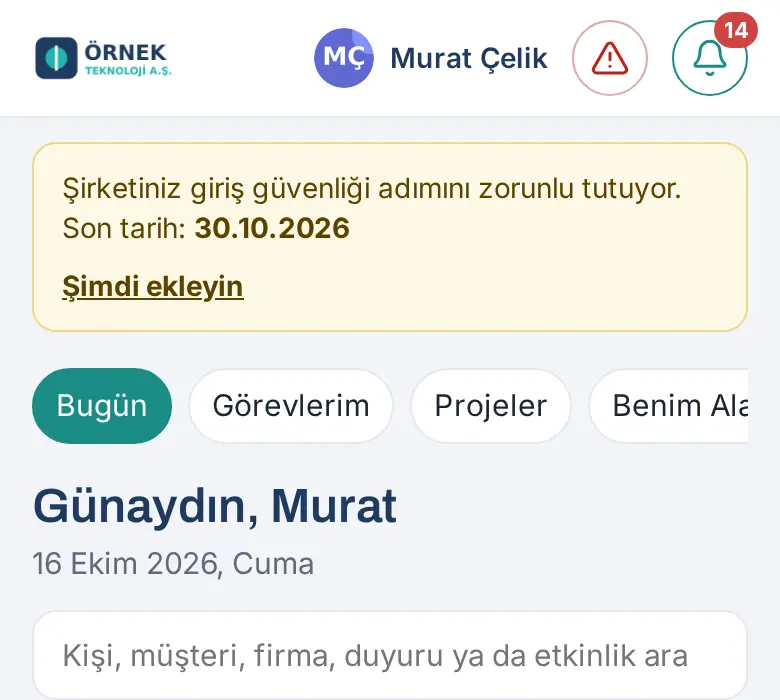
- Tətbiqin ən yuxarısında sarı zolaq görünür: "Şirkətiniz giriş təhlükəsizliyi addımını məcburi edir. Son tarix: …".
- Zolaqdakı İndi əlavə edin düyməsinə toxunun. Profil → Təhlükəsizlik tabı açılır.
- Telefonla təsdiq və ya doğrulama tətbiqi əlavə edin (bax: Telefonunuzu təsdiq cihazı etmək, Doğrulama tətbiqi əlavə etmək). Əlavə etdikdə zolaq yox olur.
Son tarixdən sonra:
- İkinci addımınız yoxdursa, tətbiq əvəzinə Giriş təhlükəsizliyinizi tamamlayın ekranı açılır: "Şirkətiniz səlahiyyətli hesablar üçün girişdə ikinci addım istəyir. Tətbiqə davam etmək üçün aşağıdakı yollardan birini əlavə edin:" (şirkətiniz hamı üçün məcburi edibsə, "bütün işçilər üçün" yazılır).
- Ekranda iki yol izah olunur: Telefonla təsdiq (səhifəni telefonunuzdakı Prozence tətbiqində açıb Bu telefonu təsdiq cihazı et düyməsinə toxunmaq) və Doğrulama tətbiqi (istənilən brauzerdə əlavə oluna bilər).
- Altındakı Təhlükəsizlik qutusunda Profil → Təhlükəsizlik bölməsindəki düymələrin eynisi var. Yollardan birini əlavə edin.
- Tətbiqə keçin düyməsinə toxunun. Tətbiq açılır.
- İndi əlavə etmək istəmirsinizsə, sağ yuxarıdakı Çıxış ilə sessiyanı bağlaya bilərsiniz; növbəti girişdə eyni ekran yenidən açılır.
Diqqət: Bu ekran açıq olarkən tətbiqin başqa heç bir ekranı (məzuniyyət, iş vaxtı, xərc…) işləmir. Son tarixi qaçırmamaq üçün zolağı gördükdə addımı əlavə edin.
Mobil tətbiqdə e-poçtla başlayarkən təsdiq
Kimlər üçün: Prozence mobil tətbiqinə İş e-poçtunuzla başlayın ekranından daxil olan və ikinci addımı olan işçi · Harada: Mobil tətbiqin ilk ekranı → Kod göndər → Daxil ol · Versiya: 1.1.6
Nə üçündür: Mobil tətbiqdə şirkət ünvanını yazmadan, yalnız iş e-poçtunuzla başlaya bilərsiniz (bax: 20. Prozence mobil tətbiqi). Telefonla təsdiqiniz və ya doğrulama tətbiqiniz varsa, bu yolda da ikinci addım istənilir.
- Mobil tətbiqdə İş e-poçtunuz xanasına ünvanınızı yazıb Kod göndər düyməsinə toxunun.
- E-poçtunuza gələn kodu Giriş kodu xanasına yazıb Daxil ol düyməsinə toxunun.
- Şirkətinizin təsdiq ekranı tətbiqin içində açılır:
- telefonla təsdiqiniz varsa, Telefonunuzdan təsdiqləyin: təsdiq cihazınız olan telefondan girişi təsdiqləyin (bax: Girişi telefonunuzdan təsdiqləmək);
- yalnız doğrulama tətbiqiniz varsa, Doğrulama kodunu daxil edin: tətbiqinizdəki kodu yazıb Təsdiqlə və daxil ol düyməsinə toxunun.
- Təsdiqdən sonra sessiyanız mobil tətbiqdə açılır. Təsdiq sizin telefonunuzda verildiyi üçün bu telefon da şirkətinizin seçdiyi müddət ərzində yadda saxlanılır.
Diqqət: Şirkətinizin Prozence-i 1.1.6-dan köhnə versiyadadırsa, ikinci addımı olan şəxs bu yolla daxil ola bilmir; düzgün kodu yazsa belə, kodun səhv olduğunu bildirən xəbərdarlıq görür. Bu halda Şirkət ünvanı ilə davam et düyməsinə toxunub şirkət ünvanı ilə daxil olun.
Təsdiq cihazını silmək və telefonunuzu itirdikdə
Kimlər üçün: İşçi · Harada: Profil → Təhlükəsizlik → təsdiq cihazının yanındakı Sil · Versiya: 0.99.83 (1.1.4-də Təhlükəsizlik tabına köçürüldü)
Nə üçündür: Artıq istifadə etmədiyiniz və ya dəyişdiyiniz telefonu təsdiq cihazlarınızdan çıxarırsınız.
- Profil → Təhlükəsizlik tabında silmək istədiyiniz telefonu tapın və yanındakı Sil düyməsinə toxunun.
- "… onay cihazlarınızdan kaldırılsın mı? Kaldırınca bu telefondan onay verilemez." ("… təsdiq cihazlarınızdan silinsin? Silindikdən sonra bu telefondan təsdiq verilə bilməz.") sualını təsdiqləyin.
- Sildiyiniz telefon hazırda istifadə etdiyiniz telefon deyilsə, "Təsdiq cihazını silmək üçün e-poçtunuza gələn 6 rəqəmli kodu daxil edin." yazılır. E-poçtunuza gələn kodu yazıb Təsdiqlə düyməsinə toxunun.
- "Təsdiq cihazı silindi." mesajı çıxır.
Telefonunuzu itirmisinizsə:
- Əvvəlcə başqa cihazdan daxil olub Bütün sessiyaları bağla ilə itirilmiş telefondakı sessiyanı da bağlayın (bax: Bütün cihazlarda sessiyaları bağlamaq).
- Doğrulama tətbiqiniz başqa cihazdadırsa və ya ehtiyat kodlarınız varsa, onlarla daxil olun və itmiş telefonu Sil ilə silin.
- Heç biri yoxdursa, inzibatçınıza (Admin) müraciət edin. Admin cihazlarınızı silə və ya sizə 24 saatlıq təsdiqsiz giriş verə bilər; hər iki halda e-poçtla məlumatlandırılırsınız. 24 saatlıq təsdiqsiz giriş zamanı Profil → Təhlükəsizlik bölməsində "Yöneticiniz telefon onayını … tarihine kadar kapattı. Bu sürede yeni telefonunuzu ekleyin." ("İnzibatçınız telefon təsdiqini … tarixinədək söndürüb. Bu müddətdə yeni telefonunuzu əlavə edin.") yazılır; bu müddətdə yeni telefonunuzu əlavə edin.
Diqqət: Son təsdiq cihazınızı silsəniz və doğrulama tətbiqiniz də yoxdursa, şirkətiniz bunu məcburi edirsə, yenidən xatırlatma görəcəksiniz (bax: Şirkətiniz məcburi etdikdə: xatırlatma və qeydiyyat ekranı).
Bütün cihazlarda sessiyaları bağlamaq
Kimlər üçün: İşçi · Harada: Profil → Profilim → ən altda Bütün sessiyaları bağla (Hesabdan çıx-ın altında) · Versiya: 1.8.5
Nə üçündür: Telefon, kompüter və planşet daxil bütün cihazlarınızdakı Prozence sessiyalarını bir dəfəyə bağlayır. Cihazınızı itirmisinizsə və ya sessiyanızın başqasının əlində olduğundan şübhələnirsinizsə istifadə edin. Hesabdan çıx isə yalnız istifadə etdiyiniz cihazda çıxış edir (bax: 00. Başlanğıc).
- Profil-ə toxunun və səhifənin ən altına enin.
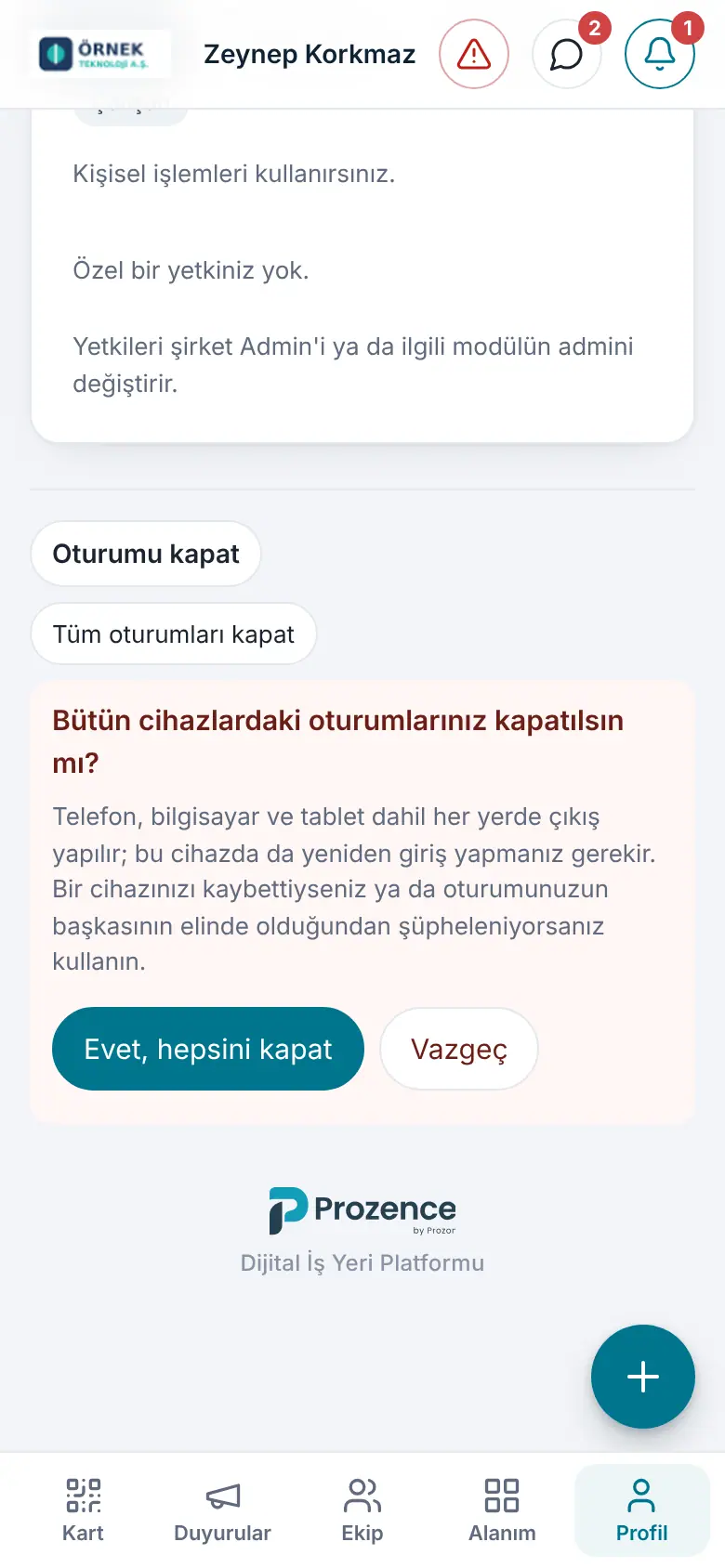
- Bütün sessiyaları bağla düyməsinə toxunun. Altında "Bütün cihazlardakı sessiyalarınız bağlansın?" sualı və "Telefon, kompüter və planşet daxil hər yerdə çıxış edilir; bu cihazda da yenidən daxil olmalısınız." qeydi açılır.
- Bəli, hamısını bağla düyməsinə toxunun. Fikrinizi dəyişdinizsə Ləğv et-ə toxunun; heç bir sessiya bağlanmır.
- Bu cihazdakı Prozence məlumatları silinir və giriş ekranı açılır. Yenidən daxil olun; digər cihazlarınız da növbəti açılışda giriş istəyəcək.
Diqqət:
- Bu cihazın sessiyası da bağlanır; düyməyə basan şəxsə yeni sessiya verilmir. Beləliklə sessiyanı ələ keçirmiş biri bu düymə ilə özünə yeni sessiya ala bilmir.
- Təsdiq cihazlarınız, doğrulama tətbiqiniz və məlumatlarınız silinmir; itirilmiş telefonu təsdiq cihazlarından ayrıca Sil ilə çıxarın (bax: Təsdiq cihazını silmək və telefonu itirəndə).
- Saatda ən çox 10 dəfə istifadə edilə bilər. Telefonların bildiriş qeydiyyatı silinmir.
- Admin də işçinin bütün sessiyalarını Əməkdaşlar siyahısından bağlaya bilər (bax: 10. İdarəetmə və quraşdırma).