00. Başlanğıc
Ekran görüntüləri Prozence-in türkcə interfeysini və uydurma "Örnek Teknoloji A.Ş." məlumatlarını göstərir.
Prozence şirkətinizin işçi tətbiqidir: rəqəmsal vizit kartınız, e-poçt imzanız, müştəri kataloqunuz, şirkət elanları, komanda yoldaşlarınız və şirkət daxili xidmətlər (məzuniyyət, iş vaxtı, xərc, yemək, servis…) bir yerdə. Tətbiq brauzerdə işləyir. Telefonunuza ayrıca bir şey yükləməyiniz lazım deyil; istəsəniz əsas ekrana əlavə edib tətbiq kimi açırsınız və ya App Store / Google Play-dəki Prozence tətbiqindən istifadə edirsiniz (bax: 20. Prozence mobil tətbiqi).
Bu bölmə ilk girişi, ekranlar arasında gəzməyi və öz məlumatlarınızı (Profilim) izah edir. Hansı bölmələri gördüyünüz şirkətinizin açdığı modullardan və rolunuzdan asılıdır; bu təlimatdakı ekranlarda olan bir düymə sizdə yoxdursa, həmin funksiya şirkətinizdə bağlıdır.
Kimlər üçün: İşçi
Bu bölmədə
- Tətbiqə giriş
- Şirkət e-poçtunuz yoxdursa: SMS, şəxsi e-poçt və ya dəvət
- Ortaq cihazda giriş
- Telefonun əsas ekranına əlavə etmə
- Prozence mobil tətbiqi ilə istifadə
- Salamlama siyahısı (5 addımda hazır olun)
- Ekranlar arasında gəzmə
- Qısayol düyməsi
- Axtarış
- Ad yazaraq seçmə qutuları
- Dil seçimi
- Görünüş: açıq və tünd tema
- Telefonda açılış ekranını seçmə
- Profilim: öz məlumatlarınızı redaktə etmə
- Təcili halda zəng ediləcək şəxsi daxil etmə
- Haqqımda və profil təfərrüatları
- İcazələrim
- Hesabdan çıxma
Tətbiqə giriş
Kimlər üçün: İşçi · Harada: Şirkətinizin sizə verdiyi tətbiq ünvanı (məs. https://ornek.invalid/kartvizit/uygulama/) · Versiya: 0.4.2, 0.6.0, 0.30.0, 0.99.0, 0.99.53 (kodun müddəti 1.1.2-də, kod limiti xəbərdarlığı 1.1.7-də yeniləndi)
Nə üçündür: Parol yoxdur. E-poçtunuza və ya telefonunuza gələn birdəfəlik kodla, şirkət Google / Microsoft hesabınızla, şirkətinizin identifikasiya provayderi ilə (vahid giriş) və ya İR-in göndərdiyi dəvət keçidi ilə daxil olursunuz.
-
Tətbiq ünvanını açın. … işçi sahəsinə giriş ekranı gəlir.
-
Şirkətiniz aktivləşdiribsə, Google ilə daxil ol və ya Microsoft ilə daxil ol düyməsindən istifadə edin. Yalnız şirkət hesabınızla daxil ola bilərsiniz; şəxsi Gmail və ya Outlook hesabı qəbul edilmir.
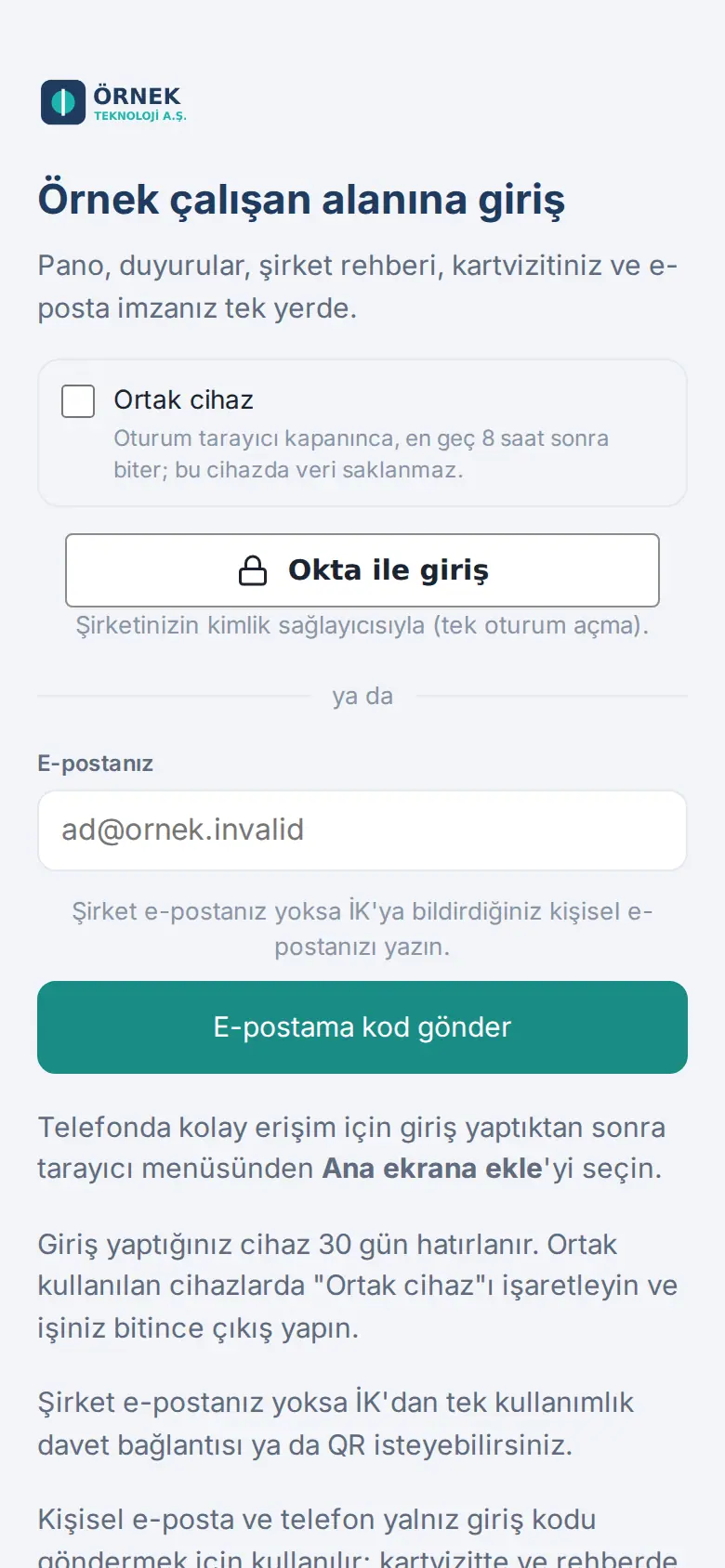
- Şirkətiniz öz identifikasiya provayderi ilə vahid girişi aktivləşdiribsə, düymədə provayderin adı yazılır (məs. Okta ilə giriş, ya da Korporativ hesabla giriş (SSO)). Toxunanda şirkətinizin giriş ekranı açılır; orada həmişəki iş hesabınızla daxil olursunuz və tətbiqə qayıdırsınız (0.99.53).
-
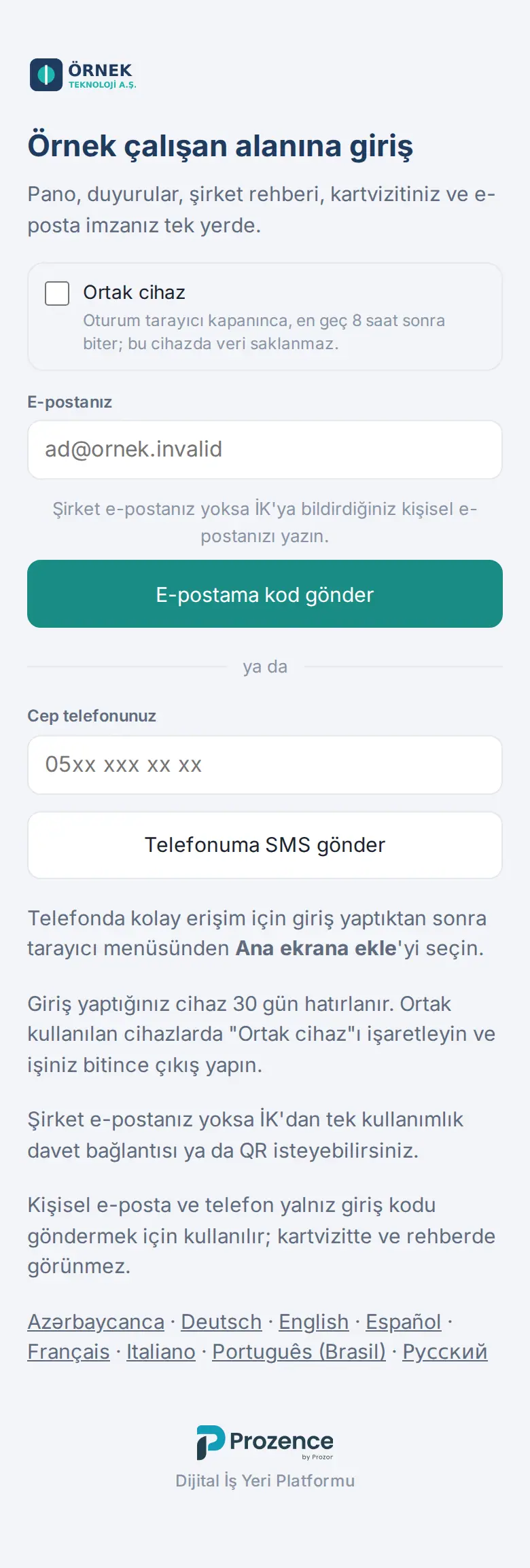
E-poçtla daxil olmaq üçün E-poçtunuz qutusuna şirkət e-poçt ünvanınızı yazın və E-poçtuma kod göndər düyməsinə toxunun. Şirkət e-poçtunuz yoxdursa, bax: Şirkət e-poçtunuz yoxdursa.
-
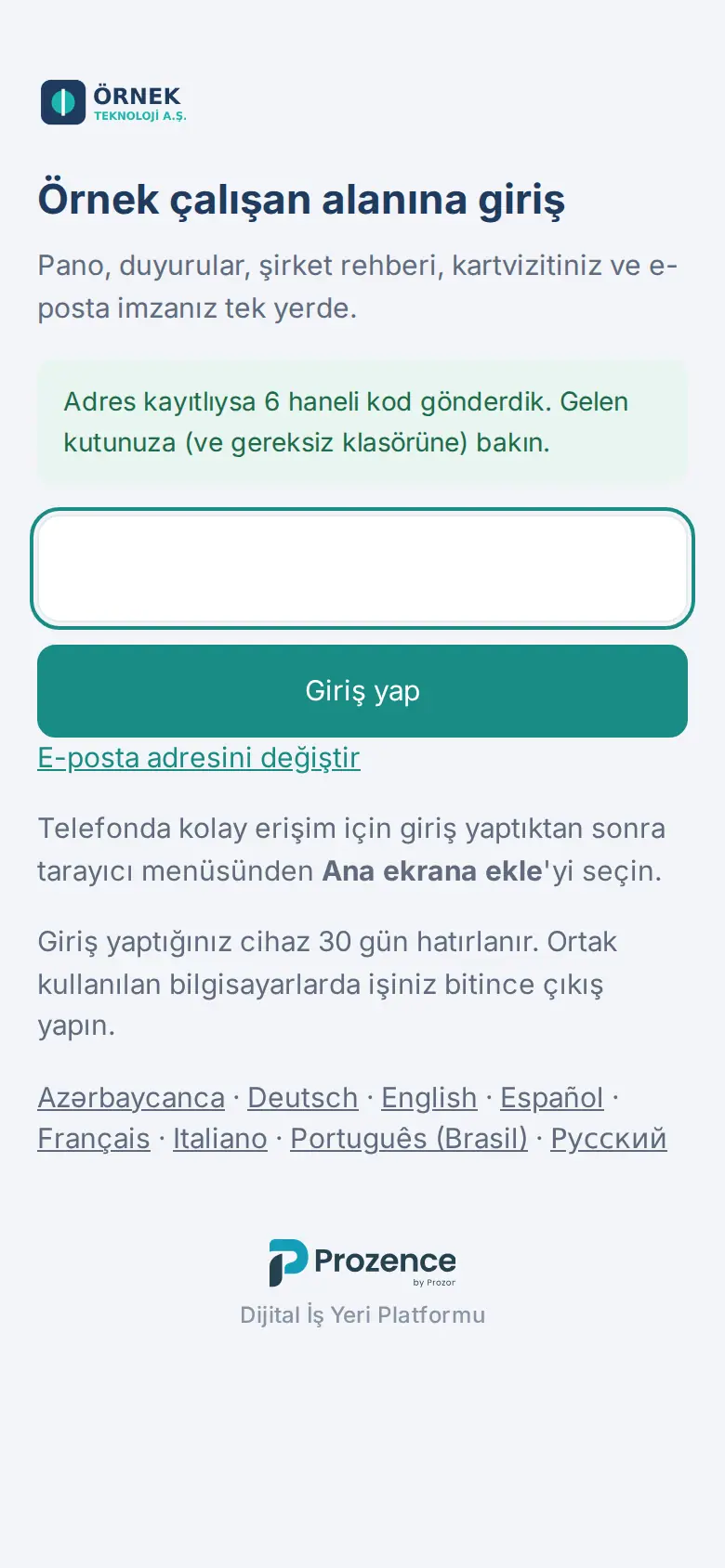
Gələnlər qutunuza 6 rəqəmli kod gəlir. Kodu qutuya yazın və Daxil ol düyməsinə toxunun.
-
Telefonla təsdiq və ya doğrulama tətbiqi əlavə etmisinizsə (və ya şirkətiniz bunu məcburi edibsə), yeni brauzerdə ikinci addım istənilir: telefonunuzdan təsdiq verin və ya doğrulama kodunu yazın (bax: 35. Giriş təhlükəsizliyi: telefonla təsdiq və doğrulama tətbiqi).
Məsləhət:
- Kod gəlməyibsə, spam qovluğuna baxın. Ünvanı səhv yazmısınızsa, E-poçt ünvanını dəyiş düyməsinə toxunun.
- Daxil olduğunuz cihaz 30 gün yadda saxlanılır; bu müddətdə yenidən kod istənmir.
- Giriş ekranının altındakı dil keçidləri ilə ekranı başqa dildə aça bilərsiniz.
- Prozence mobil tətbiqində giriş addımları eynidir; yalnız Google və Microsoft girişi telefonun brauzerində açılır (bax: 20. Prozence mobil tətbiqi).
Diqqət:
- Kod 10 dəqiqə etibarlıdır; müddət kodu istədiyiniz andan başlayır və səhv cəhdlər müddəti uzatmır (1.1.2). 5 dəfə səhv yazılarsa, yeni kod istəməlisiniz. Eyni ünvan üçün qısa müddətdə çox kod istəsəniz, ekranda nə vaxt yenidən cəhd edə biləcəyiniz yazılır (1.1.7; bax: 16. Problemlərin aradan qaldırılması).
- Təhlükəsizlik üçün ekran ünvanın qeydiyyatda olub-olmadığını demir ("Ünvan qeydiyyatdadırsa, 6 rəqəmli kod göndərdik"). Kod heç gəlmirsə, ünvanınız tətbiqə əlavə edilməmiş ola bilər; inzibatçınıza müraciət edin.
- Ortaq istifadə olunan cihazlarda Ortaq cihaz qutusunu işarələyin (bax: Ortaq cihazda giriş) və işiniz bitəndə mütləq hesabdan çıxın.
Şirkət e-poçtunuz yoxdursa: SMS, şəxsi e-poçt və ya dəvət
Kimlər üçün: Şirkət e-poçtu olmayan işçi (sahə, istehsal, mağaza, anbar…) · Harada: Giriş ekranı; İR-in göndərdiyi dəvət keçidi və ya QR · Versiya: 0.99.0
Nə üçündür: Şirkət e-poçtunuz olmasa da tətbiqə daxil olursunuz. Şirkətinizin aktivləşdirdiyi yollardan birindən istifadə edin; hansılarının açıq olduğunu giriş ekranında görürsünüz.
Şəxsi e-poçtla:
- İR-ə şəxsi e-poçt ünvanınızı bildirin; İR bunu qeydinizə giriş e-poçtu kimi yazır.
- Giriş ekranında E-poçtunuz qutusuna bu ünvanı yazın və E-poçtuma kod göndər düyməsinə toxunun.
- Gələn 6 rəqəmli kodu yazıb Daxil ol düyməsinə toxunun.
SMS ilə:
- Mobil nömrəniz qutusuna nömrənizi yazın (məs. 0530 000 00 00) və Telefonuma SMS göndər düyməsinə toxunun.
- SMS-dəki 6 rəqəmli kodu yazıb Daxil ol düyməsinə toxunun. Bəzi telefonlarda kod qutuya öz-özünə gəlir.
Dəvət keçidi ilə:
- İR-in sizə göndərdiyi keçidi açın və ya İR-in ekranındakı QR-ı telefonunuzun kamerası ilə oxudun.
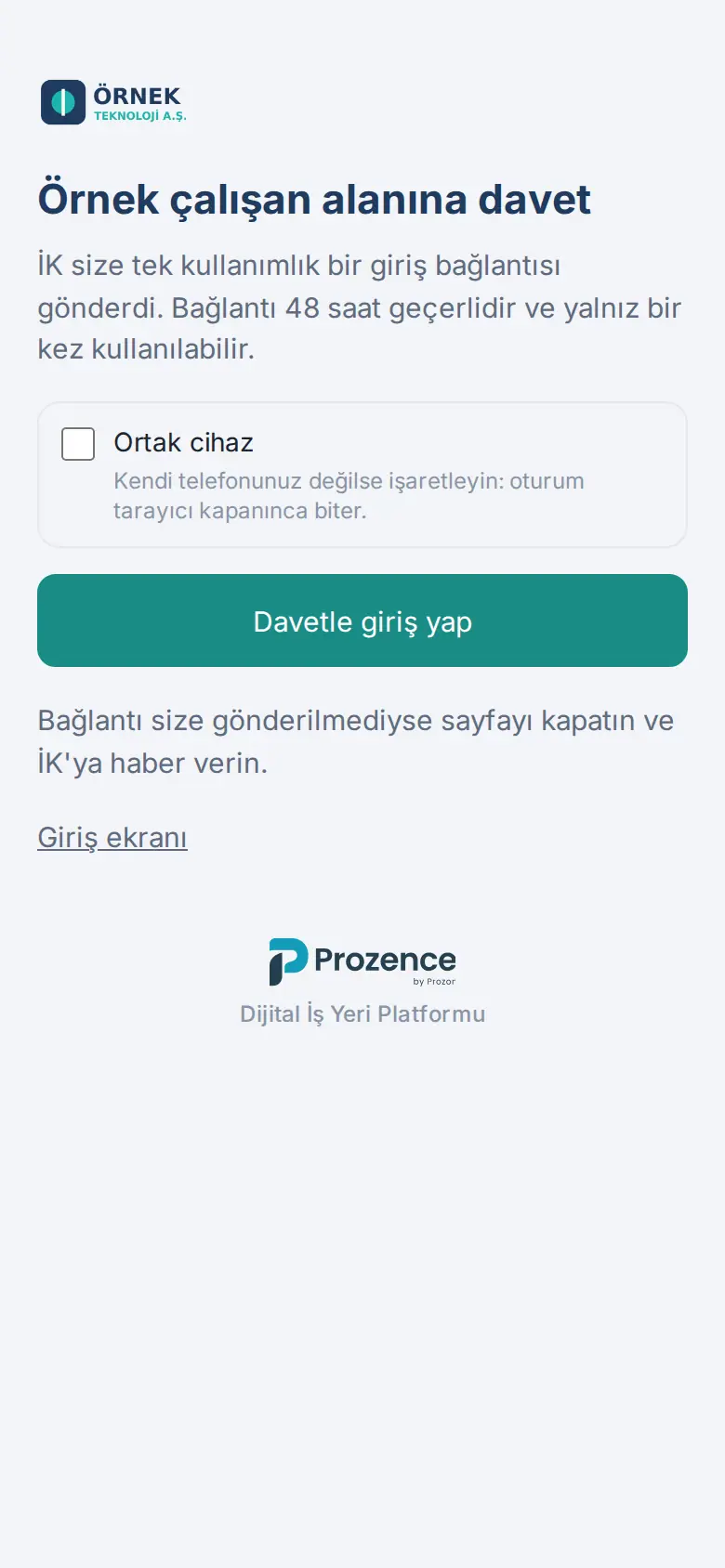
- … işçi sahəsinə dəvət ekranı açılır. Telefon sizə aid deyilsə, Ortaq cihaz qutusunu işarələyin.
- Dəvətlə daxil ol düyməsinə toxunun.
Məsləhət:
- Dəvətlə daxil olduqdan sonra telefonunuz 30 gün yadda saxlanılır. Sonrakı girişlərdə SMS və ya şəxsi e-poçtunuzdan istifadə edə bilər, ya da İR-dən yeni keçid istəyə bilərsiniz.
- Şəxsi e-poçt ünvanınız və telefonunuz yalnız giriş kodu göndərmək üçün istifadə olunur; vizit kartınızda, e-poçt imzanızda və şirkət kataloqunda görünmür.
Diqqət:
- Dəvət keçidi 48 saat etibarlıdır və yalnız bir dəfə istifadə oluna bilər. İstifadə olunmuş və ya müddəti bitmiş keçiddə "Dəvət keçidi etibarsızdır, istifadə olunub və ya müddəti bitib" yazılır; İR-dən yeni keçid istəyin. Keçidi heç kimlə paylaşmayın.
- Bir nömrəyə saatda ən çox 3 SMS göndərilir. Təhlükəsizlik üçün ekran nömrənin qeydiyyatda olub-olmadığını demir ("Nömrə qeydiyyatdadırsa, 6 rəqəmli kodu SMS ilə göndərdik").
- Nömrəniz şirkətdə başqa bir işçinin qeydində də varsa, SMS ilə giriş işləmir; İR-dən sizə ayrıca giriş telefonu yazmasını istəyin.
Ortaq cihazda giriş
Kimlər üçün: İşçi · Harada: Giriş ekranı → Ortaq cihaz · Versiya: 0.99.0
Nə üçündür: Anbar kompüteri, mağaza planşeti kimi bir neçə nəfərin istifadə etdiyi cihazda sessiyanız qısa saxlanılır və cihazda məlumatlarınız qalmır.
- Giriş ekranında Ortaq cihaz qutusunu işarələyin. Seçim bu cihazda yadda saxlanılır; növbəti şəxs üçün də işarələnmiş gəlir.
- Həmişəki kimi daxil olun (e-poçt kodu, SMS, Google, Microsoft və ya dəvət).
- Tətbiqin üstündə Ortaq cihaz sessiyası: … saatında bağlanır zolağı görünür. Zolaqda "İşiniz bitəndə Profilim-in ən altındakı Hesabdan çıx düyməsini basın." yazılır; üst paneldə çıxış düyməsi yoxdur.
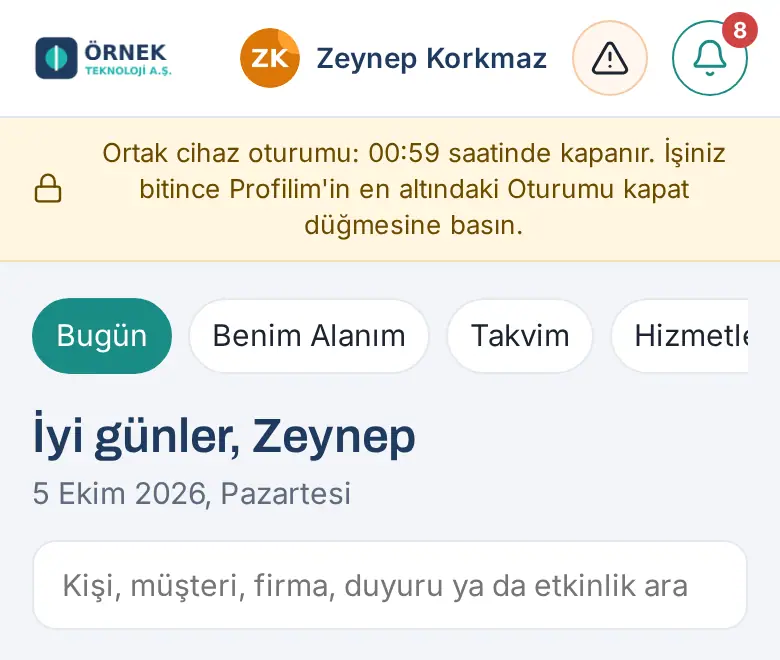
Məsləhət: Sessiya brauzer bağlananda və ya ən geci şirkətinizin müəyyən etdiyi müddət (standart 8 saat) bitəndə sona çatır. Bu cihazda növbəti giriş ekranı açılanda əvvəlki sessiyadan qalan Prozence məlumatı silinir.
Diqqət: İşiniz bitəndə yenə də hesabdan çıxın: Profilim-in ən altındakı Hesabdan çıx düyməsinə toxunun (bax: Hesabdan çıxma). Ortaq cihaz sessiyasında tətbiq oflayn açılmır.
Telefonun əsas ekranına əlavə etmə
Kimlər üçün: İşçi · Harada: Telefonun brauzeri · Versiya: 0.4.2
Nə üçündür: Tətbiq telefonunuzda nişan kimi durur, tam ekran açılır və telefon bildirişləri ala bilər.
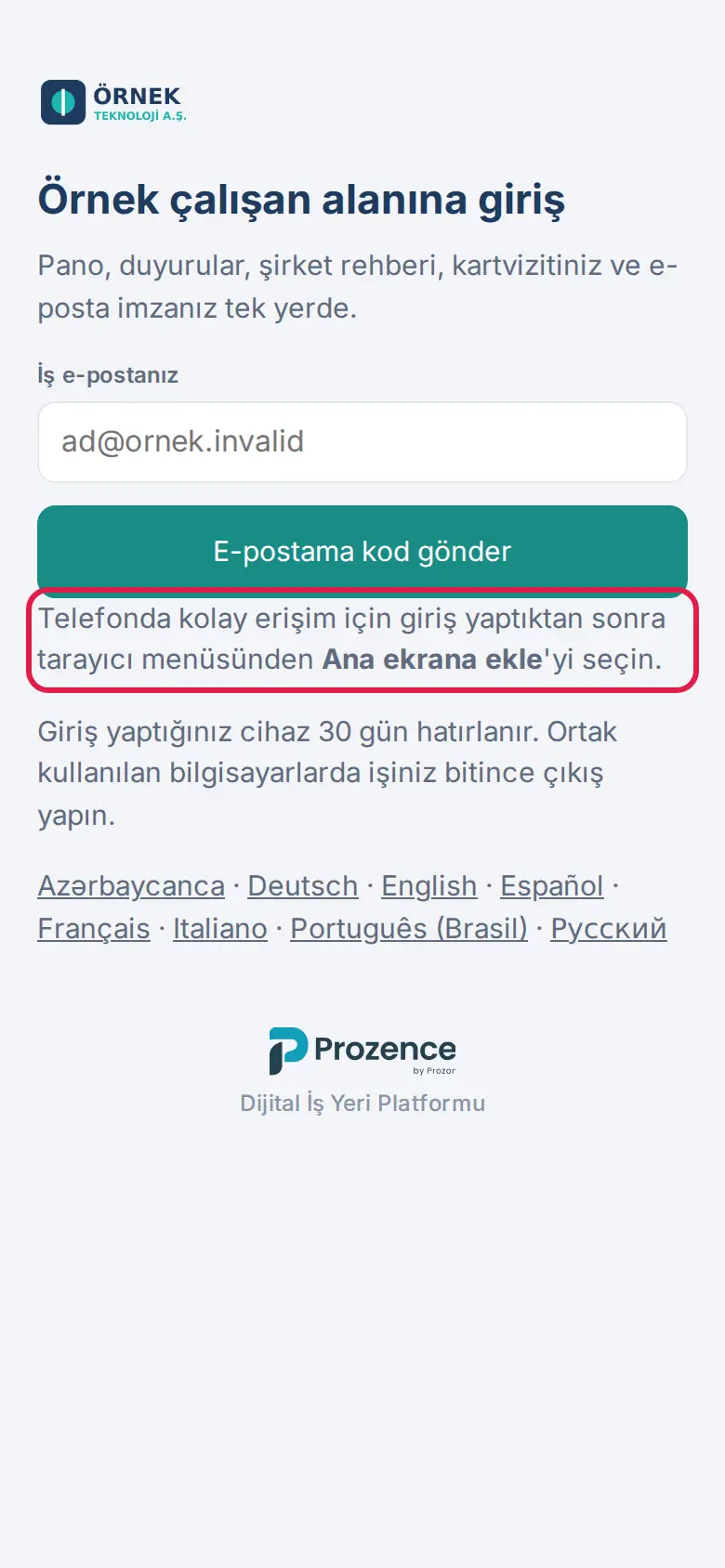
iPhone (Safari):
- Tətbiq ünvanını Safari-də açın və daxil olun.
- Alt hissədəki Paylaş nişanına (yuxarı ox olan kvadrat) toxunun.
- Əsas Ekrana Əlavə Et seçin, sonra Əlavə et düyməsinə toxunun.
Android (Chrome):
- Tətbiq ünvanını Chrome-da açın və daxil olun.
- Sağ yuxarıdakı ⋮ menyusuna toxunun.
- Tətbiqi quraşdır seçin (bəzi telefonlarda Əsas ekrana əlavə et) və təsdiqləyin.
Məsləhət:
- Kompüterdəsinizsə, tətbiq ünvanını telefonunuza göndərin (məs. e-poçtla) və telefonun brauzerində açın.
- Əsas ekrana əlavə etmək əvəzinə App Store / Google Play-dəki Prozence tətbiqindən də istifadə edə bilərsiniz (bax: Prozence mobil tətbiqi ilə istifadə).
Diqqət: iPhone-da telefon bildirişləri yalnız əsas ekrana əlavə edilmiş tətbiqdə işləyir. Bildirişləri aktivləşdirməzdən əvvəl tətbiqi əsas ekrana əlavə edin (bax: 09. Bildirişlər).
Prozence mobil tətbiqi ilə istifadə
Kimlər üçün: İşçi · Harada: App Store (iPhone) və ya Google Play (Android) → Prozence · Versiya: 0.99.10
Nə üçündür: Prozence-i brauzer əvəzinə telefonunuzdakı Prozence tətbiqi ilə açırsınız. Ekranlar eynidir; tətbiq əlavə olaraq telefon bildirişi, QR ilə şirkət seçmə və iş vaxtı qeydində ofis Wi-Fi-ını tanıma funksiyalarından istifadə edir.
- App Store-dan və ya Google Play-dən Prozence tətbiqini yükləyin.
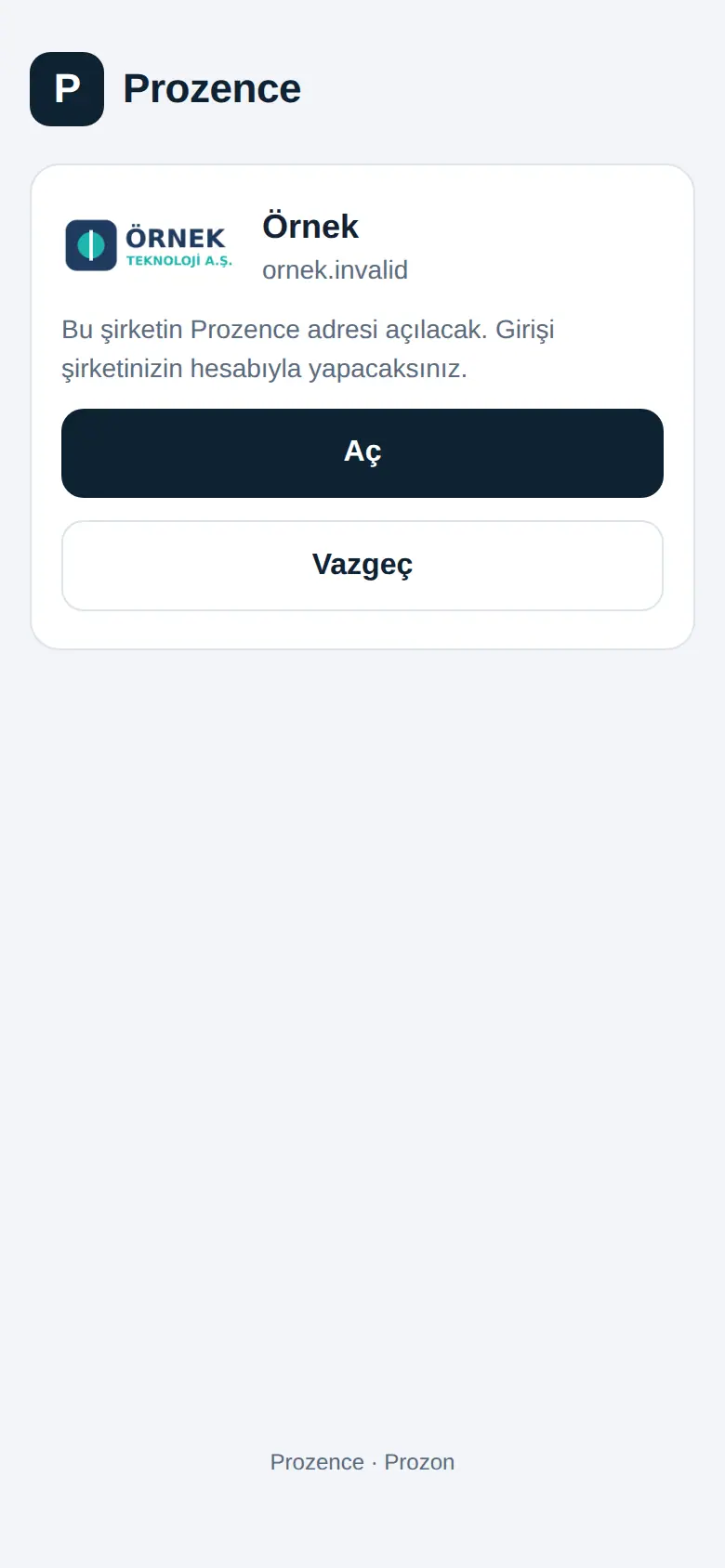
- Tətbiqi açın və Şirkət ünvanı qutusuna şirkətinizin Prozence ünvanını yazıb Davam düyməsinə toxunun, ya da QR kodu oxut ilə şirkətinizin bir Prozence QR kodunu oxudun.
- Şirkətinizin adını və loqosunu görəndə Aç düyməsinə toxunun.
- Həmişəki kimi daxil olun.
Quraşdırma, giriş, bildirişlər və məxfilik təfərrüatları üçün bax: 20. Prozence mobil tətbiqi.
Salamlama siyahısı (5 addımda hazır olun)
Kimlər üçün: Yeni başlayan işçi · Harada: İlk açılış ekranının başı · Versiya: 0.23.0, 0.88.0
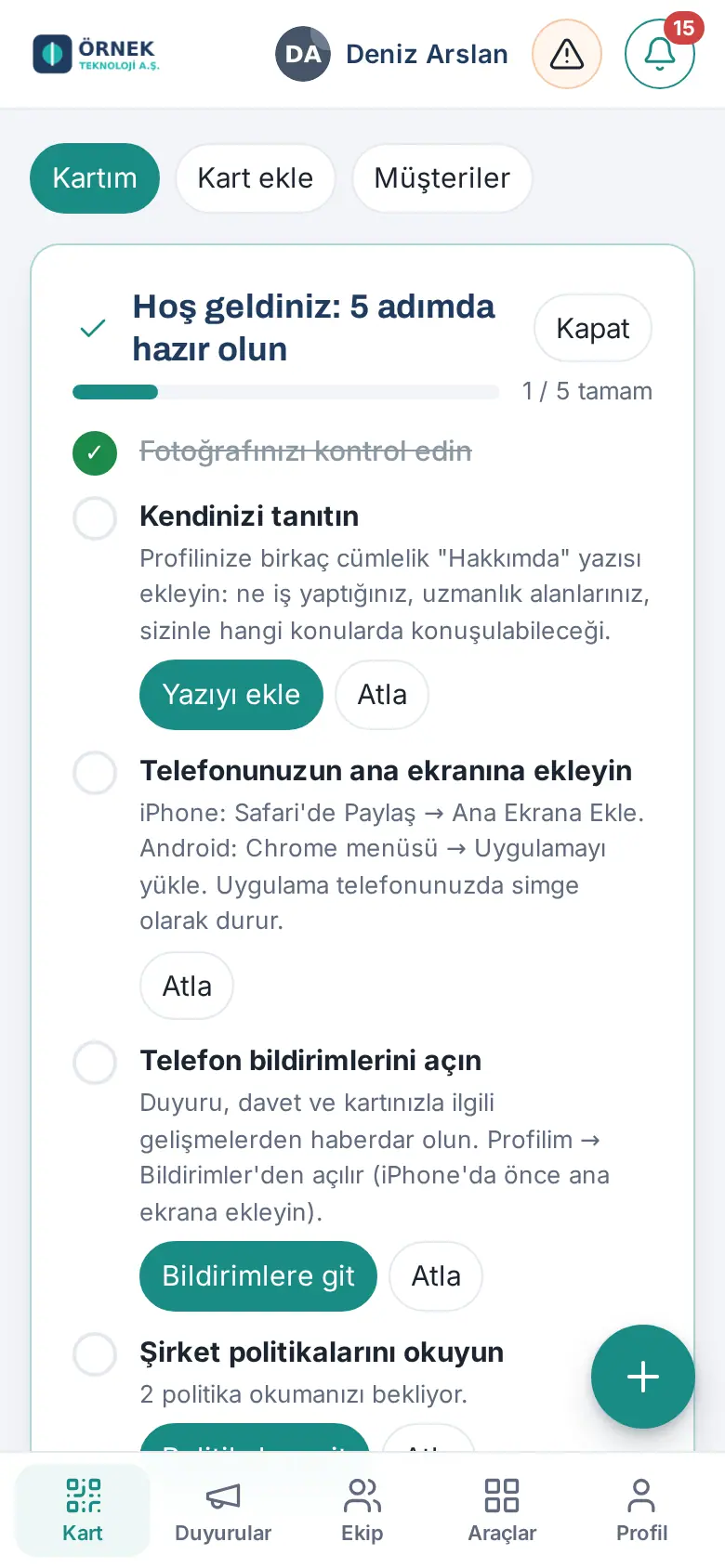
İlk girişdə ekranın başında Xoş gəlmisiniz: 5 addımda hazır olun siyahısı görünür:
- Fotonuzu yoxlayın: vizit kartınızda, imzanızda və kataloqda görünən foto.
- Özünüzü təqdim edin: Mətni əlavə et ilə qısa bir "Haqqımda" mətni əlavə edin.
- Telefonunuzun əsas ekranına əlavə edin: yuxarıdakı addımlar.
- Telefon bildirişlərini aktivləşdirin: Bildirişlərə keç sizi Profil → Bildirişlər bölməsinə aparır.
- Şirkət siyasətlərini oxuyun: oxumağınızı gözləyən siyasətlərin sayı yazılır.
Bitirdiyiniz addımlar öz-özünə işarələnir. İstəmədiyiniz addımı Keç ilə keçə, siyahını Bağla ilə gizlədə bilərsiniz.
Şirkətinizdə oxumalı olduğunuz heç bir siyasət yoxdursa, son addım göstərilmir; başlıqda Xoş gəlmisiniz: 4 addımda hazır olun yazılır və sayğac dörd addım sayır (1.8.8).
Ekranlar arasında gəzmə
Kimlər üçün: İşçi · Versiya: 0.88.0
Telefonda ekranın altında beş düymə var:
| Düymə | Nə açır |
|---|---|
| Kart | Öz kartınız. Üstdəki tablar: Kartım, Kart əlavə et, Müştərilər. Kartım-ın içində Kimlik dəstim və İmzam da var. |
| Elanlar | Şirkət gündəmi: şirkət elanları, sorğular, tədbirlər. |
| Komanda | Komanda meydanı və şirkət kataloqu. |
| Mənim sahəm | Üst zolaqda: Bu gün (ən yuxarıda Bu gün kartı: təsdiqinizi gözləyənlər, bu gün etməli olduqlarınız, bugünkü təqvim; altında günün xülasəsi), Tapşırıqlarım və Layihələr (şirkətiniz aktivləşdiribsə), Şəxsi bölmə (Müraciətlərim, iş vaxtı, məzuniyyət, xərc, müraciətləriniz, təhkim olunmuş əmlakınız, işə uyğunlaşma), Təqvim, Xidmətlər (yemək, servis, müraciətlər…) və icazənizə görə Resepsiya, Poçt və kuryer, İnventar. |
| Profil | Profilim (içində Profilim, Xatırlatmalar, Bildirişlər və şirkətiniz aktivləşdiribsə Təhlükəsizlik tabları) və Hesabatlar. İcazəniz varsa Admin də buradadır. Hesabdan çıx Profilim-in ən altındadır. |
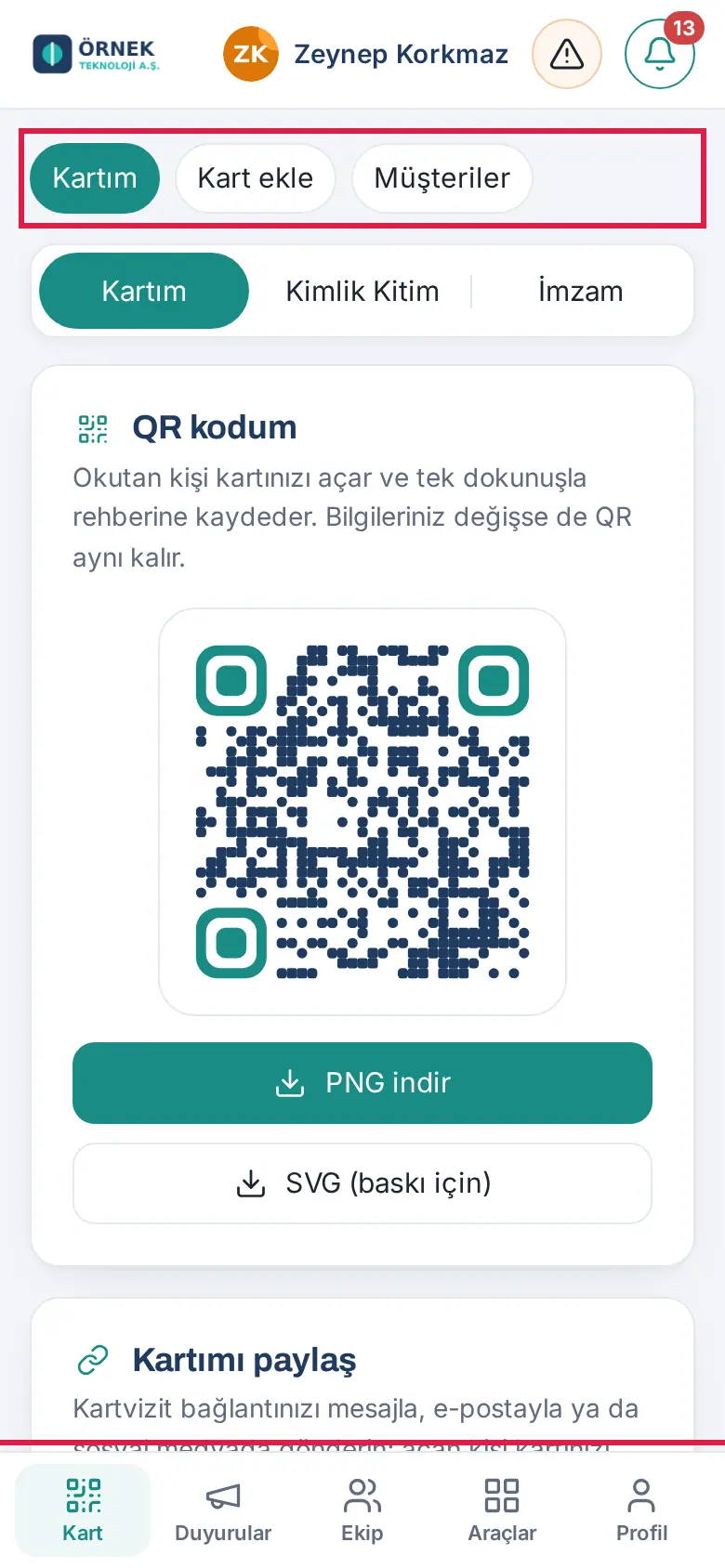
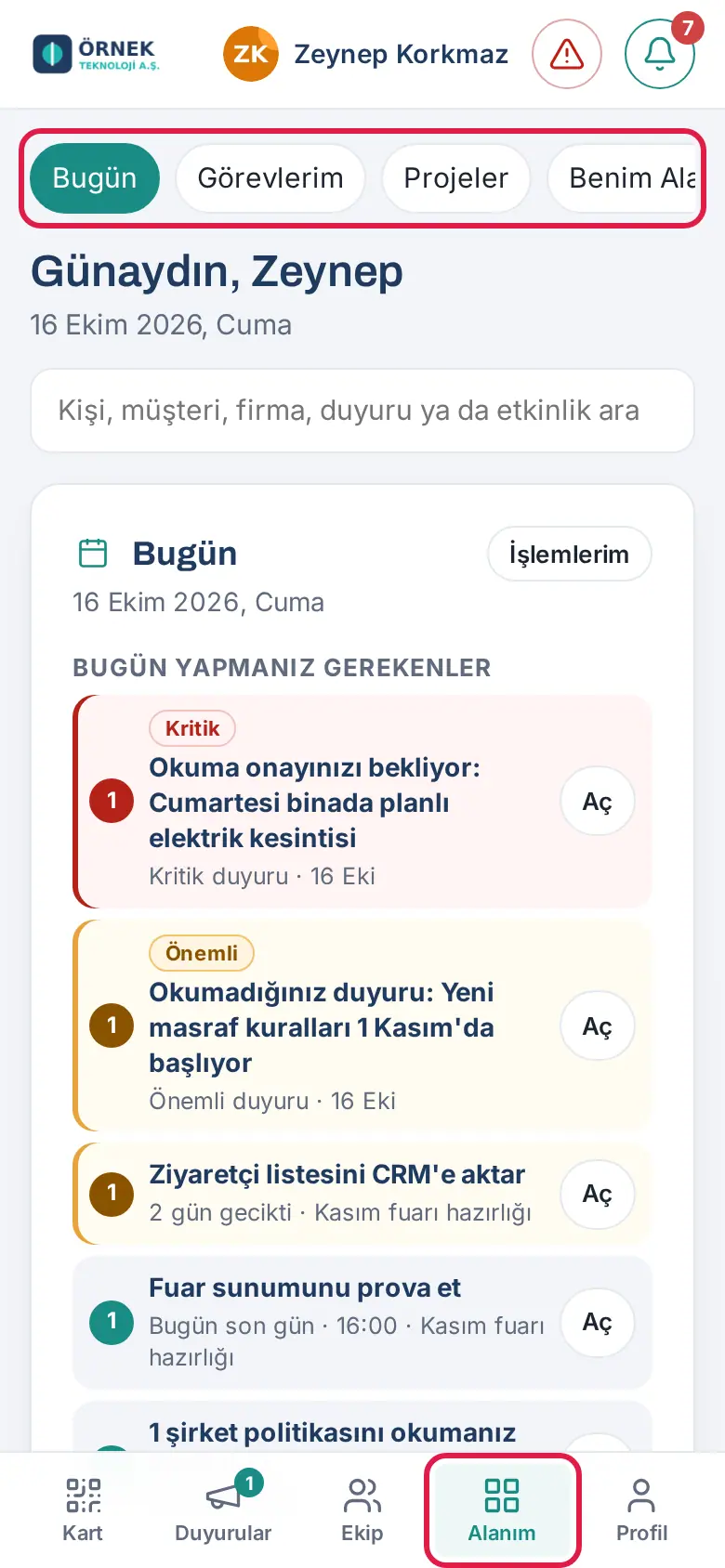
Qeyd: Alt menyunun dördüncü düyməsinin adı 1.3.1-dən bəri Mənim sahəm-dir. Təlimatdakı köhnə telefon şəkillərində bu düymədə Alətlər yazılıb; eyni düymədir.
Kompüterdə menyu soldadır: Lövhə, Kart əlavə et, Müştərilər, Kataloq, Hesabatlar (bax: 19. Hesabatlar), Profilim və icazəniz varsa Admin. Lövhə-nin üstündəki tablar: Bu gün, Şəxsi bölmə, Şirkət gündəmi, Komanda meydanı, Təqvim, Xidmətlər.
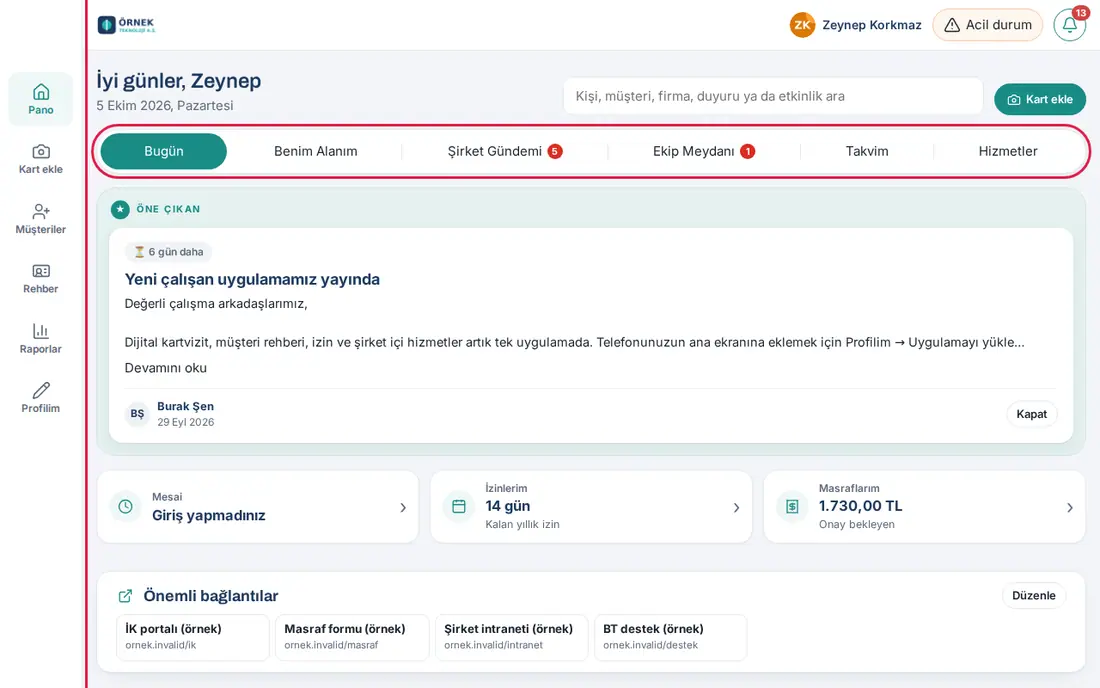
Hər ekranın üstündə adınız və zəng nişanı (Sizi gözləyənlər: təsdiqinizi, cavabınızı və ya oxumağınızı gözləyən işlər; qırmızı say onların sayıdır) var. Şirkətiniz aktivləşdiribsə, yanında Fövqəladə hal düyməsi də olur (telefonda yalnız nişan; bax: 27. Fövqəladə hal, əmək mühafizəsi və işyeri həkimi). Menyu düymələrindəki qırmızı saylar həmin bölmədə sizi gözləyən yeni məzmunu göstərir.
Üst paneldə çıxış düyməsi yoxdur (0.99.45-də yeniləndi). Hesabdan çıxmaq üçün bax: Hesabdan çıxma.
Məsləhət: Bu təlimatda "Harada" sətirlərində telefondakı yol yazılır. Kompüterdə eyni ekranı soldakı menyudan açırsınız: Kart → Profilim → Kartım; Elanlar, Komanda və Mənim sahəm → Lövhə-nin tabları.
Qısayol düyməsi
Kimlər üçün: İşçi · Harada: Telefonda ekranın sağ altı · Versiya: 0.92.1–0.93.2
Nə üçündür: Tez-tez gördüyünüz işləri bir toxunuşla başladır.
- Şirkətiniz tək qısayol aktivləşdiribsə, düymənin üstündə adı yazılır (məs. Kartı skan et); toxunanda birbaşa həmin iş açılır.
- Bir neçə qısayol varsa, düymədə + olur. Toxunanda menyu açılır: məs. Məzuniyyət istə, İşə başla, Xərc əlavə et, Kartı skan et. Menyunu bağlamaq üçün × düyməsinə və ya boş bir yerə toxunun.
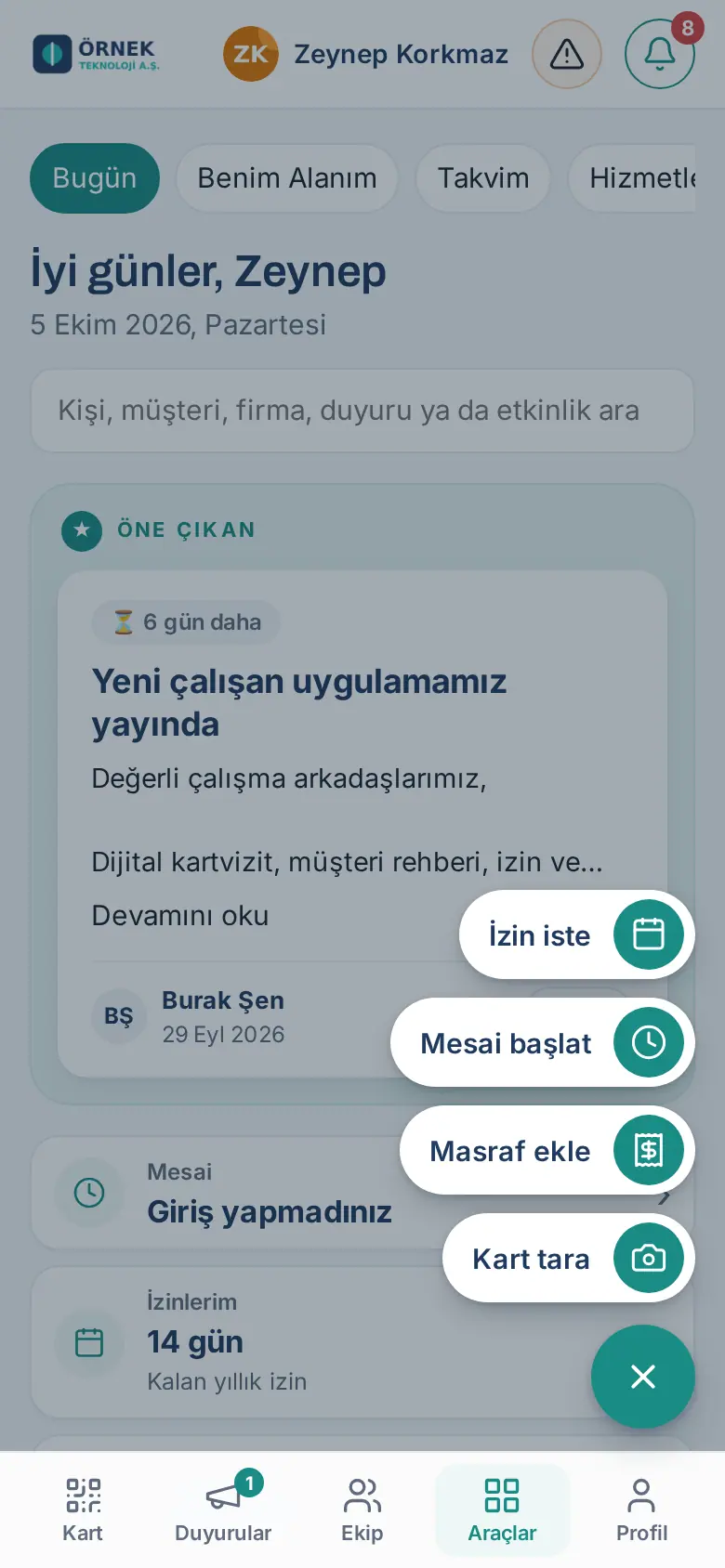
Məsləhət: Düymə istəmirsinizsə, Profilim → Telefonda açılış ekranı bölməsindən gizlədə bilərsiniz (bax: Telefonda açılış ekranını seçmə).
Axtarış
Kimlər üçün: İşçi · Harada: Mənim sahəm → Bu gün (kompüterdə Lövhə) · Versiya: 0.11.0
Üstdəki Şəxs, müştəri, şirkət, elan və ya tədbir axtar qutusuna bir neçə hərf yazın. Nəticələr komanda yoldaşları, müştəri kartlarınız, şirkətlər, elanlar və tədbirlər kimi qruplaşdırılır. Komanda yoldaşlarınızı ixtisas və maraq sahələri ilə də tapa bilərsiniz (bax: Haqqımda və profil təfərrüatları).
Ad yazaraq seçmə qutuları
Kimlər üçün: İşçi · Harada: şəxs və ya yer seçilən bütün formalar (məs. Wiki redaktorları, Təhkim olunmuş əmlak, İSG, Bağlama) · Versiya: 0.99.4
"Ad yazın, siyahıdan seçin" və ya "Məsul əlavə et: ad yazın" yazılan qutulara bir neçə hərf yazın. Qutunun dərhal altında ən çox 8 təklif açılır. İstədiyiniz sətrə klikləyin və ya toxunun. Klaviaturada ↓ və ↑ ilə sətirlər arasında gəzib Enter ilə seçə, Esc ilə siyahını bağlaya bilərsiniz.
- Axtarış türk hərflərini və böyük/kiçik hərfi fərqləndirmir: "ozlem" yazanda "Özlem" də çıxır.
- Bir şəxsi seçmədən yazdığınız ad qəbul edilmir; "Siyahıdan işçi seçin." xəbərdarlığı çıxır.
- Heç bir qeyd uyğun gəlməsə, təklif siyahısı açılmır.
Dil seçimi
Kimlər üçün: İşçi · Harada: Profil → Profilim → Dil / Language · Versiya: 0.42.0
- Alt menyudan Profil düyməsinə toxunun və Profilim tabında Dil / Language bölməsinə enin.
- Bir dilə toxunun (Azərbaycanca, Deutsch, English, Español, Français, Italiano, Português (Brasil), Türkçe, Русский). Tətbiq həmin dildə yenidən açılır.
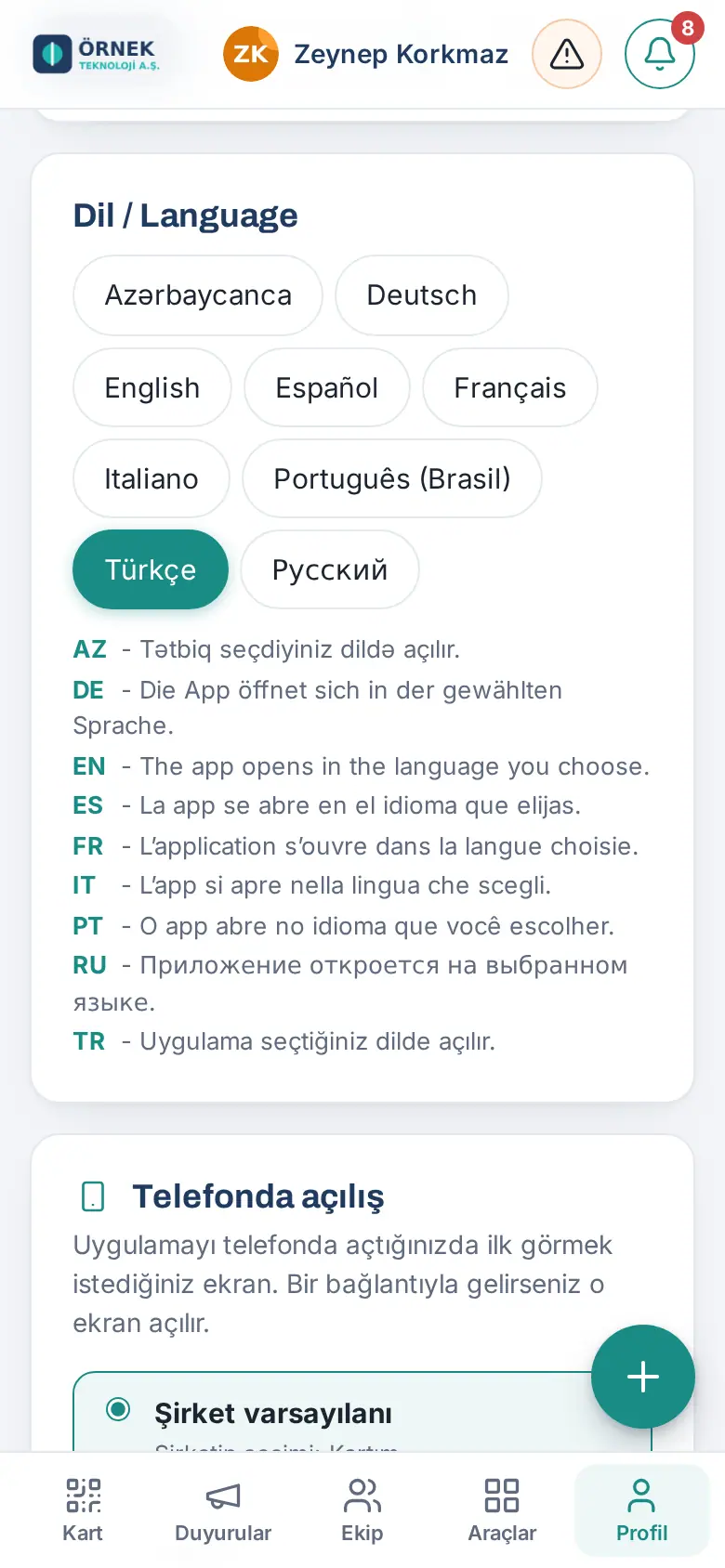
Məsləhət: Seçiminiz hesabınıza yadda saxlanılır; başqa cihazdan daxil olanda da eyni dil açılır. Şirkət elanları və inzibatçıların yazdığı mətnlər, tərcüməsi daxil edilməyibsə, yazıldığı dildə görünür.
Görünüş: açıq və tünd tema
Kimlər üçün: İşçi · Harada: Profil → Profilim → Görünüş · Versiya: 1.9.0 (Sınaq)
Nə üçündür: Tətbiqdən açıq və ya tünd rənglərlə istifadə edirsiniz; tünd tema zəif işıqda gözü daha az yorur.
- Alt menyudan Profil düyməsinə toxunun və Profilim tabında Görünüş bölməsinə enin (kompüterdə soldakı menyudan Profilim).
- Sistem, Açıq və ya Tünd seçiminə toxunun. Seçim dərhal tətbiq olunur; səhifə yenilənmir.
- Sistem: telefonunuzun və ya kompüterinizin açıq / tünd ayarını izləyir; cihaz tünd rejimə keçəndə tətbiq də tündləşir.
- Açıq: indiyədək istifadə etdiyiniz görünüş. Heç seçim etməmisinizsə, şirkətinizin standart ayarı keçərlidir (adətən Açıq).
Məsləhət: Seçiminiz hesabınıza yadda saxlanılır; telefonda, kompüterdə və Prozence mobil tətbiqində eyni görünüşü görürsünüz. Giriş ekranı da bu cihazdakı son seçiminizlə açılır.
Diqqət: Tünd tema Sınaq mərhələsindədir: bəzi modul ekranları növbəti versiyalarda tünd temaya uyğunlaşdırılacaq; həmin ekranlar oxunaqlı qalır, amma rəngləri tam uyğun olmaya bilər. E-poçtlar, çap / PDF və hamıya açıq vizit kartınız həmişə açıq rənglidir. Telefonun yuxarısındakı saat və batareya ikonları mobil tətbiqin növbəti versiyasında temaya uyğunlaşacaq. Görünüş bölməsini görmürsünüzsə, tünd tema şirkətinizdə bağlıdır.
Telefonda açılış ekranını seçmə
Kimlər üçün: İşçi · Harada: Profil → Profilim → Telefonda açılış ekranı · Versiya: 0.92.1
Nə üçündür: Tətbiqi telefonda açanda ilk görmək istədiyiniz ekranı seçirsiniz.
- Telefonda açılış ekranı bölməsində bir seçim işarələyin: Şirkətin standartı (şirkətin seçimi altında yazılır), Kartım, Lövhə (Elanlar), Kart əlavə et və ya Müştərilər.
- Qısayol düyməsini görmək istəmirsinizsə, Qısayol düyməsini göstər qutusunu götürün.
- Yadda saxla düyməsinə toxunun.
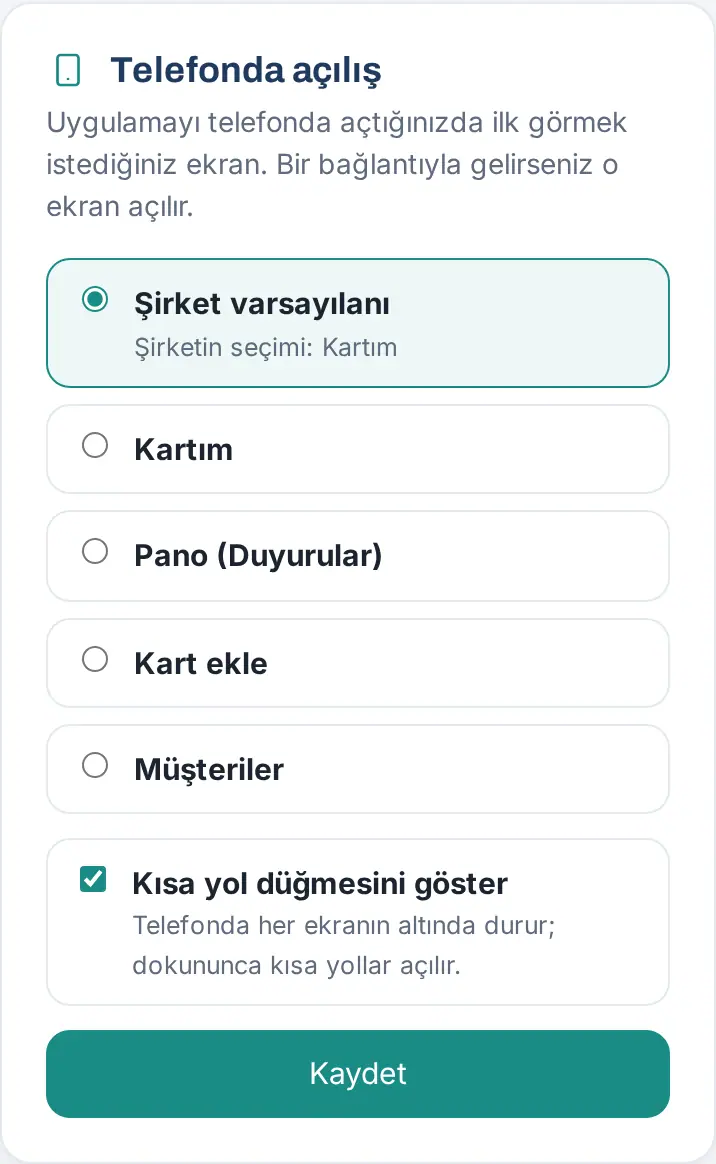
Məsləhət: Bir keçidlə (məs. bildirişdən) gəlsəniz, seçiminiz nə olursa olsun, həmin keçidin ekranı açılır.
Profilim: öz məlumatlarınızı redaktə etmə
Kimlər üçün: İşçi · Harada: Profil → Profilim · Versiya: 0.6.0
Nə üçündür: Vizit kartınızda, e-poçt imzanızda və şirkət kataloqunda görünən məlumatlarınızı yeniləyirsiniz.
- Alt menyudan Profil düyməsinə toxunun. Profilim tabı açılır.
- Ən üstdə Ad soyad, Vəzifə, E-poçt və Daxili nömrə yazılır. Bu dörd məlumatı inzibatçı dəyişir; səhvdirsə, inzibatçınıza bildirin.
- Dəyişə biləcəyiniz sahələr:
- Foto: Foto seç ilə yeni foto göndərin. Şirkətiniz aktivləşdiribsə, Korporativ fotoya çevir fotonuzun arxa planını silib şirkətin fonuna yerləşdirir (bax: 01. Rəqəmsal vizit kartı və Kimlik dəsti).
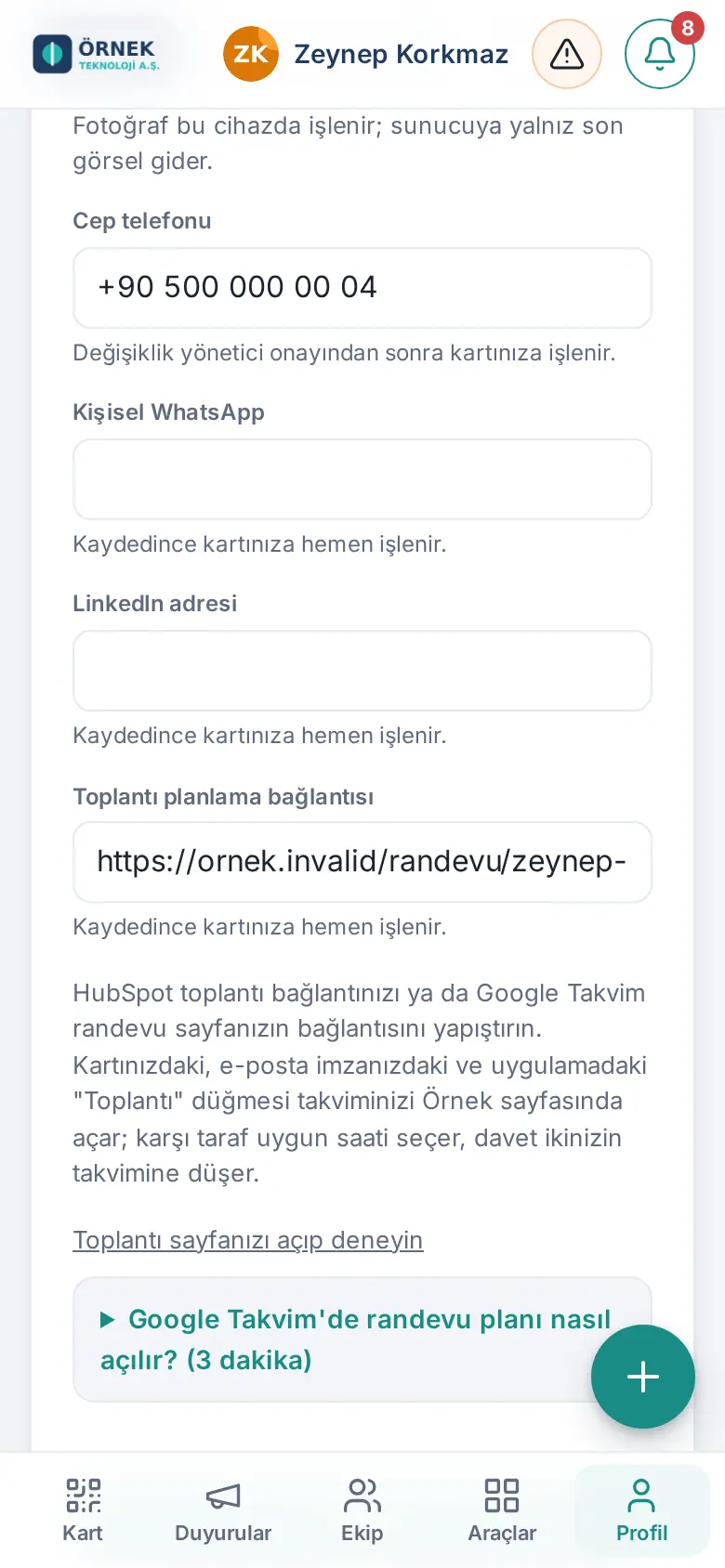
- Mobil telefon
- Şəxsi WhatsApp
- LinkedIn ünvanı
- Görüş planlaşdırma bağlantısı: HubSpot görüş keçidinizi və ya Google Təqvim görüş səhifənizin keçidini yapışdırın. Kartınızdakı və imzanızdakı İclas düyməsi bu səhifəni açır. Necə yaradılacağı Google Təqvimdə görüş səhifəsi necə yaradılır? (3 dəqiqə) başlığında addım-addım yazılıb. Görüş səhifənizi açıb yoxlayın keçidi ilə nəticəni görə bilərsiniz.
- Yadda saxla düyməsinə toxunun.
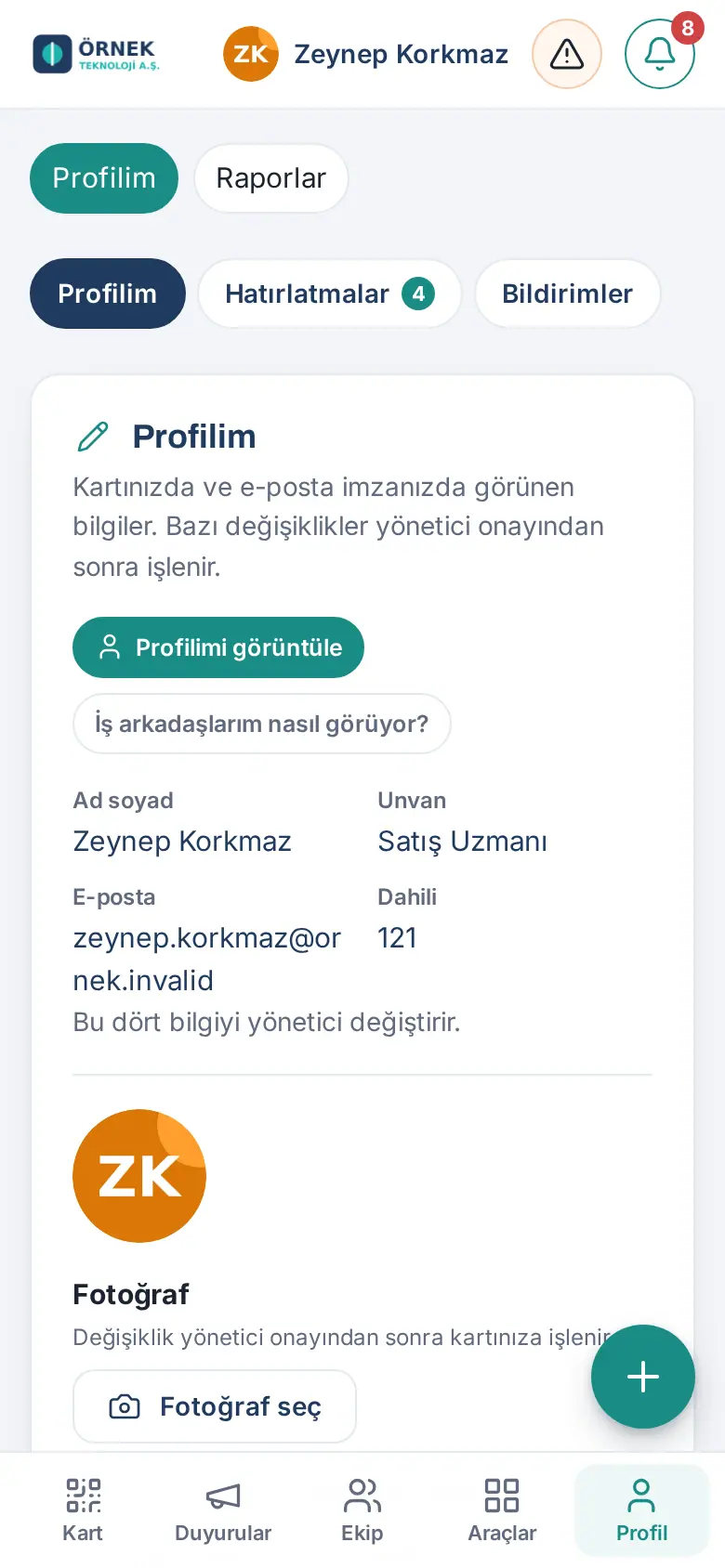
Profilinizin necə göründüyünə baxmaq üçün (0.99.32-də yeniləndi): Profilim-in başındakı Profilimə bax şirkət daxili profil səhifənizi açır; İş yoldaşlarım necə görür? səhifəni başqa şöbədən bir işçinin gördüyü kimi göstərir (bax: 08. Kataloq və təşkilat).
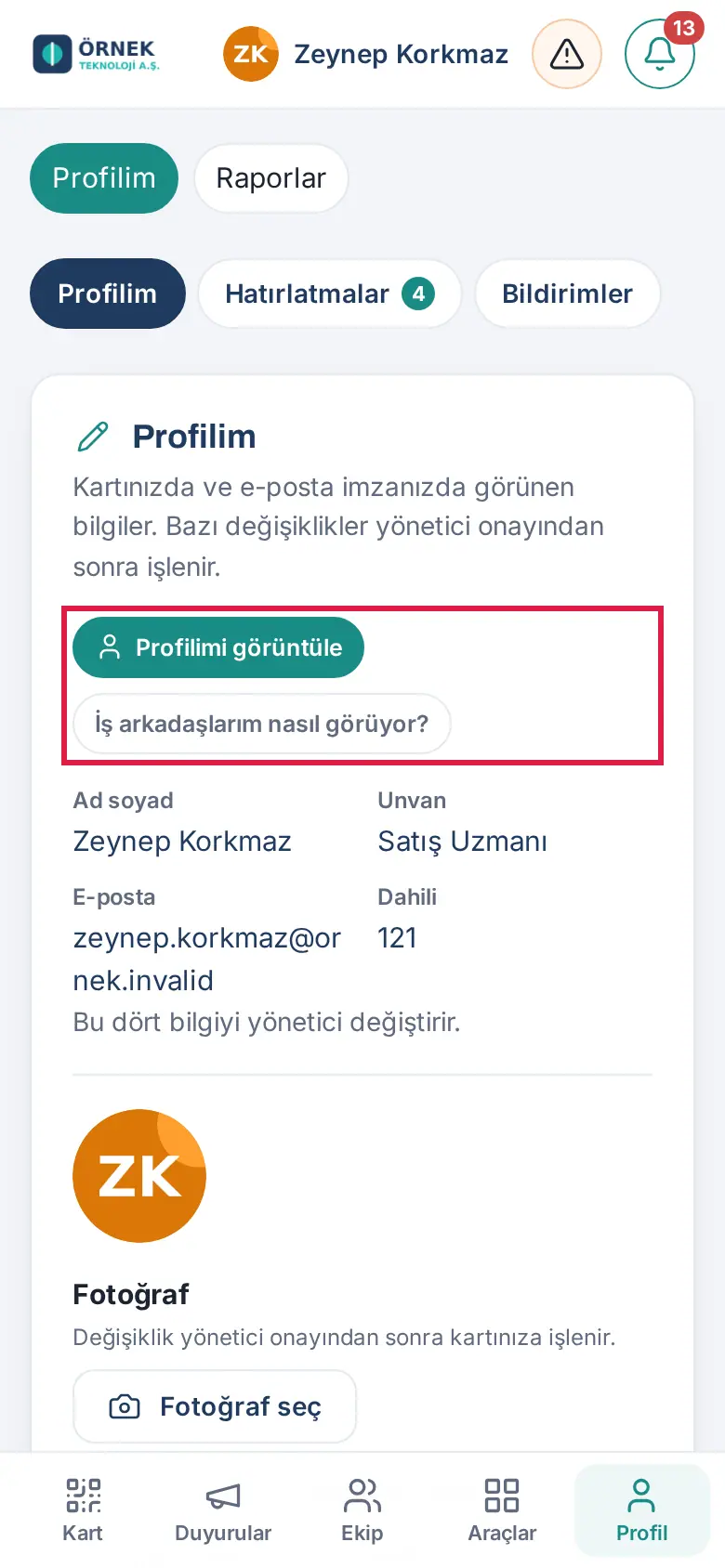
Hər sahənin altında dəyişikliyin necə tətbiq olunacağı yazılır:
- Yadda saxladıqda dərhal kartınıza tətbiq olunur.
- Dəyişiklik rəhbərin təsdiqindən sonra kartınıza tətbiq olunacaq. Təsdiq gözləyərkən Profil düyməsində bir nöqtə görünür; istəsəniz Təsdiq gözləyən sorğunu geri götür ilə imtina edə bilərsiniz. Təsdiqləndikdə və ya rədd edildikdə bildiriş alırsınız.
- Sahə bağlıdırsa, qutu solğun görünür və dəyişdirilə bilməz.
Diqqət: Foto, mobil telefon kimi sahələrin təsdiqə bağlı olub-olmadığını şirkətiniz müəyyən edir. Dəyişiklik təsdiqləndikdə e-poçt imzanız da yenilənir; imzanızı özünüz yapışdırmısınızsa, yenidən köçürməlisiniz (bax: 02. E-poçt imzası).
Təcili halda zəng ediləcək şəxsi daxil etmə
Kimlər üçün: İşçi · Harada: Profil → Profilim → Təcili halda zəng ediləcək şəxs · Versiya: 1.1.6 (1.1.7-də yeniləndi)
Nə üçündür: Sizə bir şey olduqda xəbər veriləcək yaxınınızı (ən çox iki şəxs) daxil edirsiniz. Bu məlumat yalnız təcili halda yaxınınıza xəbər vermək üçün istifadə olunur.
Başlamazdan əvvəl: Qutu yalnız şirkətinizdə bu funksiya varsa və öz profilinizdəsinizsə görünür.
- Aşağıdakı menyudan Profil düyməsinə toxunun. Profilim tabında Təcili halda zəng ediləcək şəxs qutusuna enin.
- 1-ci şəxs bölməsində Ad soyad sahəsini yazın, Yaxınlıq dərəcəsi siyahısından seçin (məs. Həyat yoldaşı, Anası, Atası, Bacısı və ya qardaşı, Övladı, Qohumu, Dostu, Digər) və Telefon nömrəsini yazın.
- İstəsəniz, 2-ci şəxs (istəyə bağlı) bölməsini də doldurun.
- Yadda saxla düyməsinə toxunun. "Təcili hal üçün əlaqə şəxsiniz yadda saxlanıldı." mesajı çıxır və qutuda "Saxlanılıb. Dəyişmək üçün düzəldib saxlayın." yazılır.
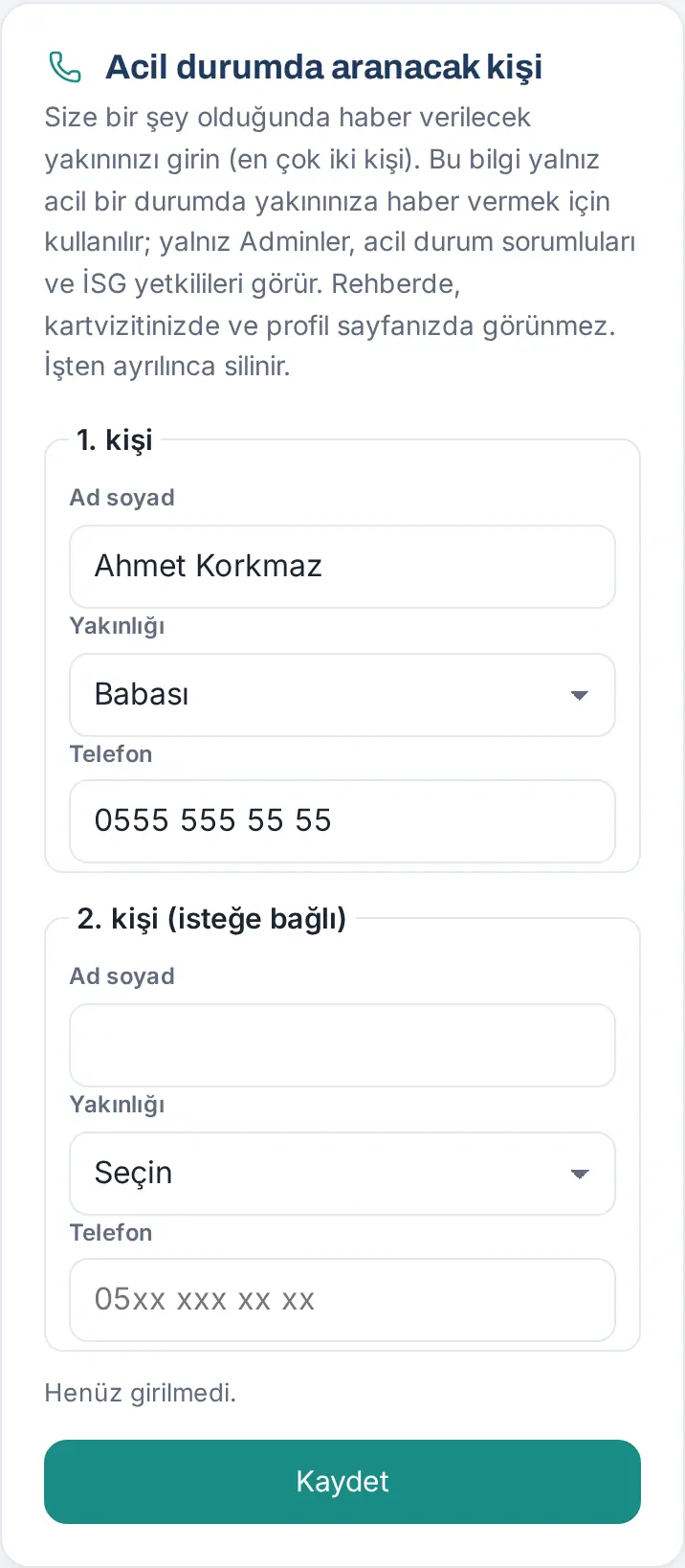
Dəyişdirmə və silmə: Məlumatları düzəldib yenidən Yadda saxla düyməsinə toxunun. Bütün qeydi silmək üçün Sil düyməsinə toxunun və "Təcili əlaqə şəxsiniz silinsin? Təcili halda yaxınınıza xəbər verilməyə bilər." sualını təsdiqləyin.
Tez-tez görünən xəbərdarlıqlar: "Ad və soyadı yazın.", "Yaxınlığı seçin.", "Telefon nömrəsini yazın." — xəbərdarlıq müvafiq sahənin altında çıxır; boş sahəni doldurun.
Diqqət: Bu məlumatı yalnız Adminlər, fövqəladə hal məsulları və ƏM (əmək mühafizəsi) məsulları görür (Fövqəladə hal pəncərəsində Təcili hal üçün əlaqə şəxsləri tabı; bax: 27. Fövqəladə hal, əmək mühafizəsi və işyeri həkimi). Kataloqda, vizit kartınızda və profil səhifənizdə görünmür. İşdən çıxdıqda silinir. Yaxınınızın məlumatını daxil etməzdən əvvəl ondan icazə alın.
Haqqımda və profil təfərrüatları
Kimlər üçün: İşçi · Harada: Profil → Profilim → Haqqımda / Profil təfərrüatları · Versiya: 0.20.2, 0.80.0
Haqqımda:
- Haqqımda qutusunda özünüzü bir neçə cümlə ilə təqdim edin: keçmişiniz, ixtisasınız, maraq sahələriniz.
- Mətnin vizit kartınızda da görünməsini istəyirsinizsə, Vizit kartımda da göstər (hamıya açıq) qutusunu işarələyin. İşarələməsəniz, mətn yalnız şirkət kataloqunda görünür.
- Yadda saxla düyməsinə toxunun. Təsdiq lazım deyil.
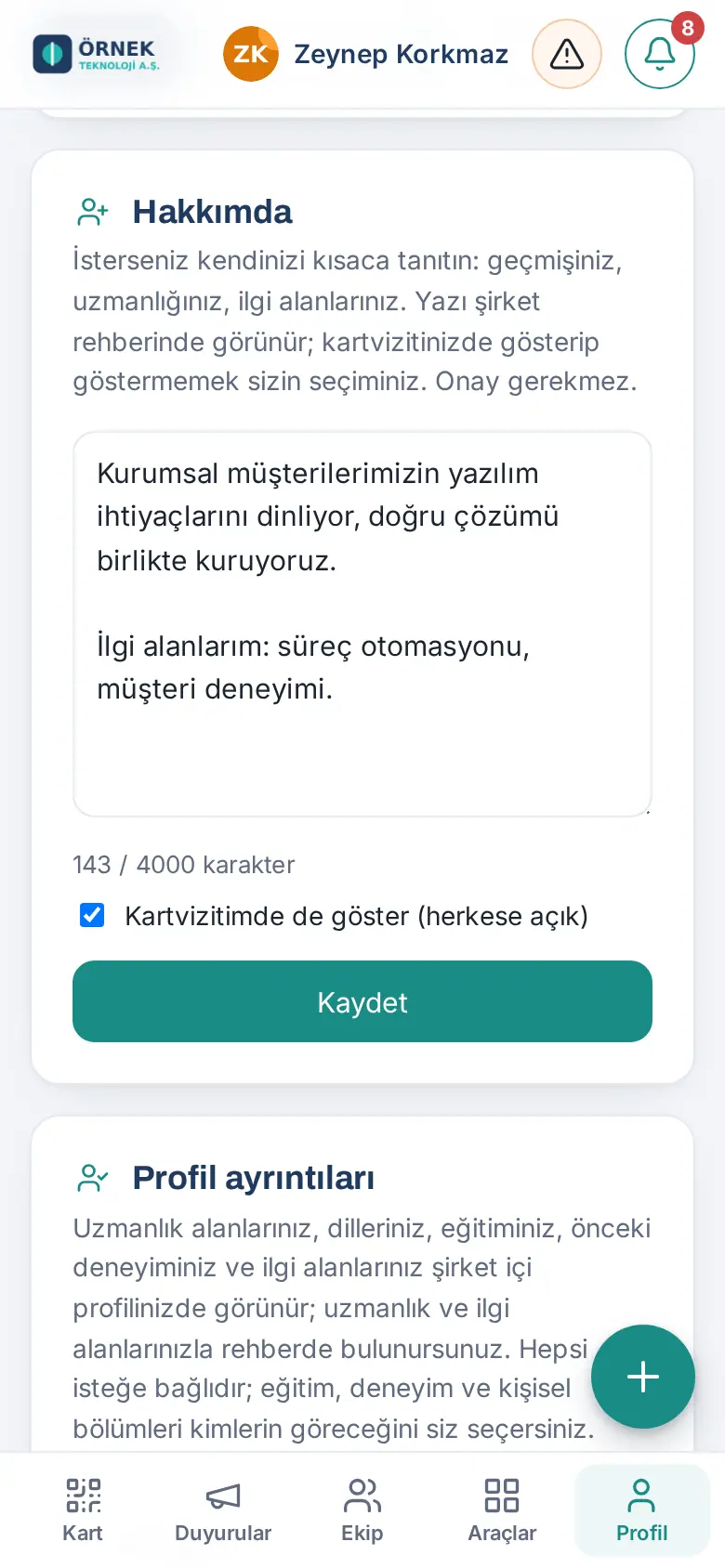
Profil təfərrüatları: Profil başlığınızı, ixtisas sahələrinizi, dillərinizi, təhsilinizi, əvvəlki təcrübənizi və maraq sahələrinizi əlavə edə bilərsiniz (addım-addım: 08. Kataloq və təşkilat). Bunlar şirkət daxili profilinizdə görünür; komanda yoldaşlarınız sizi ixtisas və maraq sahələrinizlə axtararaq tapır. Hamısı könüllüdür.
Məsləhət: Profilim-in altındakı Məzuniyyət və əvəzedici bölməsi məzuniyyətdə olanda sizin əvəzinizə baxacaq şəxsi və kartınızdakı "ofisdən kənarda" qeydini idarə edir (bax: 01. Rəqəmsal vizit kartı və Kimlik dəsti və 08. Kataloq və təşkilat).
İcazələrim
Kimlər üçün: Hamı · Harada: Profil → Profilim → İcazələrim (Hesabdan çıx düyməsinin dərhal üstü) · Versiya: 0.99.9
Nə üçündür: Tətbiqdə hansı rolunuzun olduğunu və bu rolun haradan gəldiyini bir yerdə görürsünüz. Siyahı yalnız oxumaq üçündür; buradan heç nə dəyişdirilmir.
- Profil düyməsinə toxunun, sonra Profilim tabını açın. Telefonda alttakı Profil düyməsi birbaşa Profilim-i açır.
- Səhifənin sonundakı İcazələrim bölməsinə enin. Bunları görürsünüz:
- Şirkət rolu: Admin, Auditor və ya İşçi. Rol WordPress-dəki Prozence icazəsindən gəlirsə, bu yazılır; həmin rol tətbiqdən dəyişdirilə bilməz.
- Modul rolları: hər modulda rolunuz (Modul admini, İcraçı və ya Müşahidəçi), nə etdiyi və haradan gəldiyi (Sizə təyin edilib və ya Şöbənizdən). Modul admini olduğunuz modulda Admin-də aç həmin modulun ayarlarını açır. Adminsinizsə, bütün modullarda modul admini sayıldığınız yazılır.
- Bölmə rəhbəri: təşkilat sxemində altınızda neçə nəfər olduğu; komandanızın məzuniyyət, xərc və iş vaxtı təsdiqlərini siz verirsiniz.
- Elan: bütün şirkətə və ya şöbənizə elan dərc edib edə bilməyəcəyiniz.
- Məkan izləmə: izləmə əhatəsindəsinizsə, razılıq vəziyyətiniz (bax: 22. İş vaxtı).
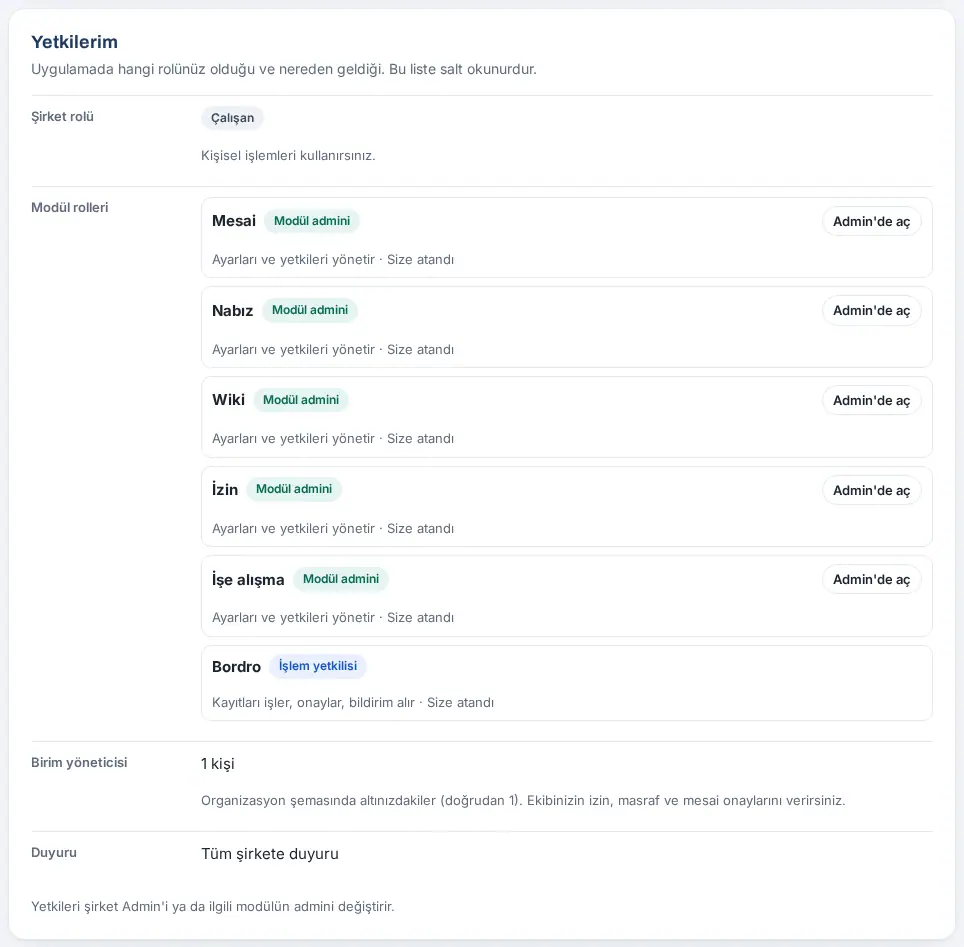
Məsləhət: İcazələri şirkət Admini və ya müvafiq modulun admini dəyişir (bax: 10. İdarəetmə və quraşdırma).
Hesabdan çıxma
Kimlər üçün: İşçi · Harada: Profil → Profilim → ən altda Hesabdan çıx (kompüterdə Profilim-in ən altı) · Versiya: 0.6.0 (0.99.45-də yeniləndi)
Nə üçündür: Bu cihazdakı sessiyanızı bağlayır. Növbəti girişdə yenidən kod (və ya Google / Microsoft girişi) istənir.
Başlamazdan əvvəl: 0.99.45-dən bəri üst paneldə çıxış düyməsi yoxdur. Səhvən toxunulmasın deyə Hesabdan çıx Profilim-in ən altına köçürüldü və təsdiq soruşur.
- Alt menyudan Profil düyməsinə toxunun (kompüterdə soldakı menyudan Profilim bölməsinə klikləyin).
- Səhifənin ən altına enin. Telefonda Profilim tabı açılır və düymə İcazələrim bölməsinin altındadır. Kompüterdə Kartım tabı açılır; düymə yenə səhifənin ən altındadır (Profil-in bütün tablarında eyni yerdə görünür).
- Hesabdan çıx düyməsinə toxunun. Altında Hesabdan çıxılsın? sualı açılır.
- Bəli, çıx düyməsinə toxunun. İmtina etmisinizsə, Ləğv et düyməsinə toxunun; sessiyanız açıq qalır.
- Sessiya bağlanır və giriş ekranı açılır.
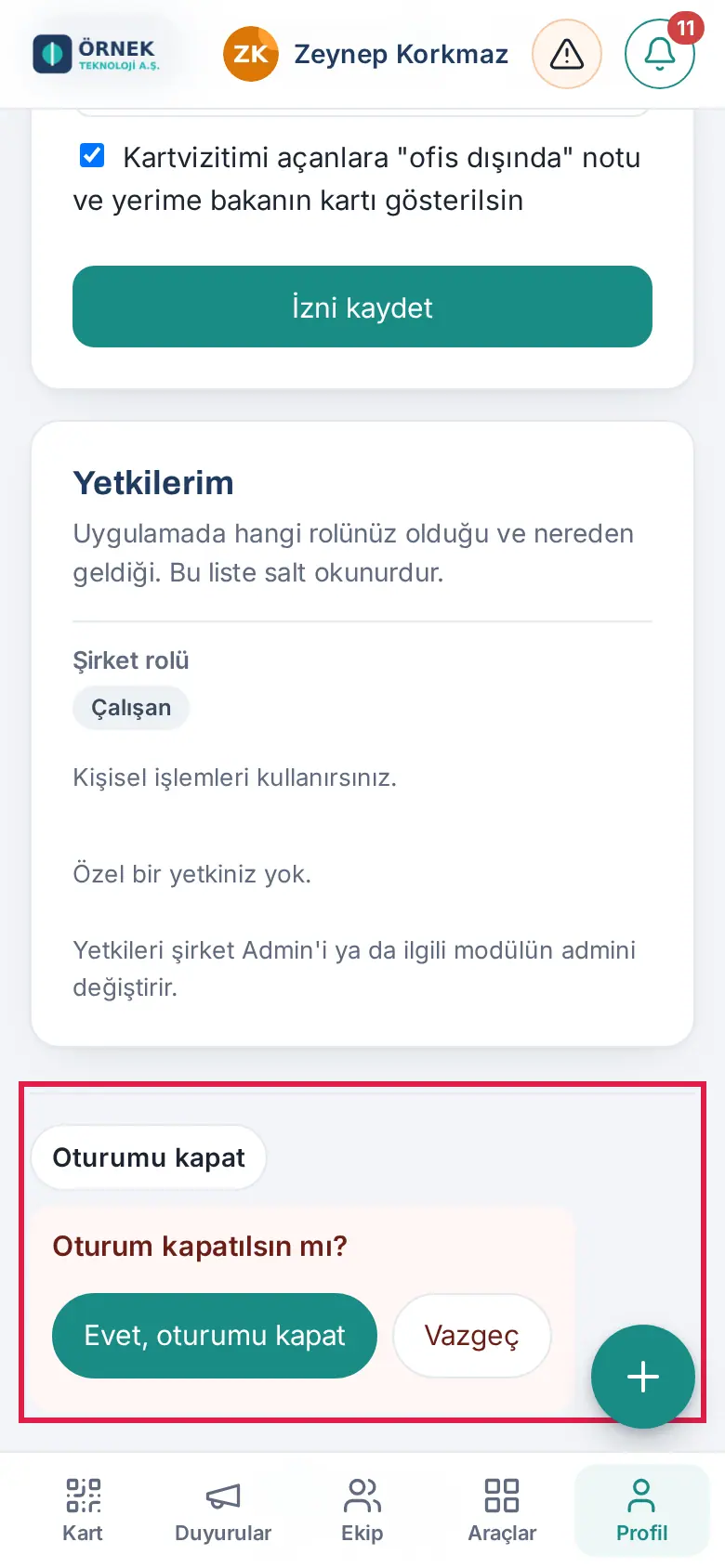
Nəticə: Bu cihazda sessiyanız və tətbiqin bu cihazda saxladığı Prozence məlumatları silinir. Digər cihazlarınızdakı sessiyalar açıq qalır.
Məsləhət (1.8.5): dərhal altındakı Bütün sessiyaları bağla telefon, kompüter və planşet daxil bütün cihazlarınızda çıxış edir (bax: 35. Giriş təhlükəsizliyi: telefonla təsdiq və doğrulama tətbiqi).
Diqqət:
- Bu cihazda hələ emal olunmamış kart skanlarınız varsa (bax: 03. Kart əlavə etmək (vizit kartı skanı)), bu sual çıxır: "Bu cihazda hələ emal olunmamış N kart skanı var. Çıxış etsəniz, bu cihazdan silinir. Yenə də çıxılsın?" İmtina etsəniz, "Çıxış edilmədi. Gözləyən kartları Kart əlavə et bölməsindən emal edə bilərsiniz." mesajı görünür; əvvəlcə kartları emal edin.
- Ortaq istifadə olunan və ya sizə aid olmayan cihazda işiniz bitəndə mütləq hesabdan çıxın. Telefonunuzu itirsəniz, inzibatçınıza dərhal xəbər verin.
- İş vaxtı qutusundakı Çıxış düymələri iş vaxtı çıxışınızı qeyd edir; hesabdan çıxarmır.
Məsləhət: Prozence mobil tətbiqində də eyni yerdədir. Yalnız başqa şirkətə keçəcəksinizsə, hesabdan çıxmağınız lazım deyil; Şirkəti dəyişdir düyməsindən istifadə edin (bax: 20. Prozence mobil tətbiqi).


