05. Tədbir və sərgi
Ekran görüntüləri Prozence-in türkcə interfeysini və uydurma "Örnek Teknoloji A.Ş." məlumatlarını göstərir.
Sərgidə, konqresdə və ya müştəri tədbirində topladığınız kartlar tədbirə bağlanır. Beləliklə, sonra hamısına bir dəfəyə təşəkkür e-poçtu göndərir, xatırlatma qurur və ya siyahını yükləyirsiniz. Sərgi məsul şəxsləri, stendi, maraq sahələri və kvalifikasiya sualları olan xüsusi tədbirdir. Sərgi müddətində məsul şəxslərin tətbiqində sərgi rejimi öz-özünə açılır.
Bu bölmədə
- İşçi və sərgi məsul şəxsi:
- Sərgi səlahiyyətlisi:
Tədbir rejimini açmaq
Kimlər üçün: İşçi · Harada: Kart əlavə et → Tədbir rejimi · Versiya: 0.7.0
- Kart əlavə et ekranının üstündəki "Sərgidə və ya tədbirdəsiniz?" panelində Tədbir rejimi düyməsinə toxunun.
- Siyahıda komandanın açdığı tədbir varsa, Seç düyməsinə toxunun. Yoxdursa, + Yeni tədbir düyməsinə toxunun, Tədbirin adı, Yer, Başlanğıc və Bitmə tarixlərini daxil edib Yarat və rejimi aç düyməsinə toxunun.
- Paneldə "Tədbir rejimi: <ad>" yazılır. Bu zaman əlavə etdiyiniz kartlar və vizit kartınızdan məlumat qoyanlar tədbirə bağlanır; mənbə və qeyd hazır gəlir.
- Tədbir bitəndə rejim öz-özünə bağlanır. Vaxtından əvvəl bağlamaq üçün İdarə et → Rejimi söndür düyməsinə toxunun.
Məsləhət: Sərgi məsul şəxsisinizsə, sərgi müddətində sərgi rejimi öz-özünə açıq olur. Bağlasanız, həmin sərgi üçün yenidən öz-özünə açılmır; siyahıdan Seç ilə yenidən aça bilərsiniz.
Sərgidə kart əlavə etmək: maraq səviyyəsi və kvalifikasiya sualları
Kimlər üçün: Sərgi məsul şəxsi · Harada: Kart əlavə et (sərgi rejimində) · Versiya: 0.13.0; suallar 0.95.0
- Sərgi rejimi açıq olanda kartı həmişəki kimi əlavə edin (bax: 03. Kart əlavə etmək (vizit kartı skanı)).
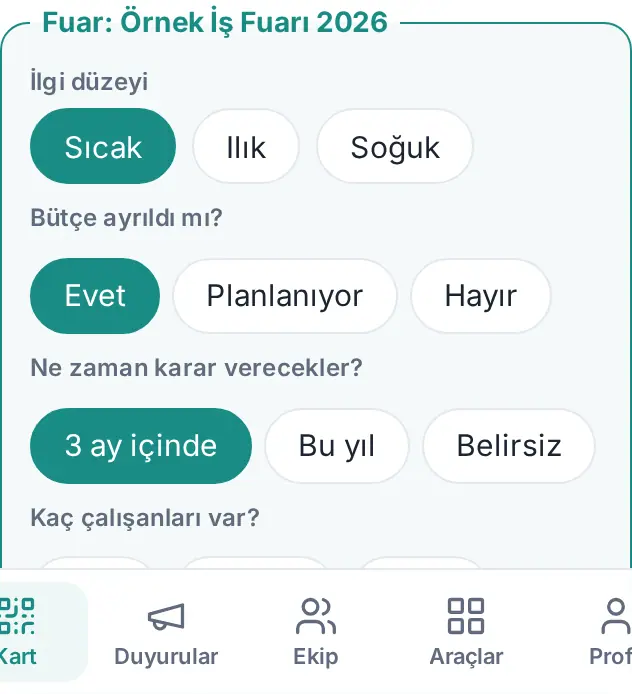
- Yoxlama formasında Sərgi: <sərginin adı> qutusu çıxır:
- Maraq səviyyəsi: İsti, İlıq və ya Soyuq.
- Maraq sahələri: sərgi üçün təyin edilən mövzulardan (məs., Məzuniyyət idarəsi, PDKS) maraqlananları seçin.
- Kvalifikasiya sualları (sərgi üçün təyin edilibsə): hər sualda bir seçimə toxunun. Eyni seçimə yenidən toxunsanız, seçim ləğv olunur.
- Qutunun altında xal canlı hesablanır (məs., "Xal: 20 / 22").
- Yadda saxla düyməsinə toxunun. Kart sərgiyə bağlanır və bütün sərgi məsul şəxslərinin siyahısına əlavə olunur.
Məsləhət:
- Müştəri siyahısında sərgi şəxslərinin yanında maraq səviyyəsi və "Xal 20/22" nişanı görünür. Nişanın üzərinə gətirəndə cavablar oxunur.
- Bağlantı olmayanda çəkdiyiniz kartda da cavablar saxlanılır (bax: Bağlantı olmayanda kart əlavə etmək).
Sərgi lövhəsi
Kimlər üçün: Sərgi məsul şəxsi, sərgi səlahiyyətlisi, sərgi müşahidəçisi · Harada: Tədbir rejimi → Sərgi lövhəsi · Versiya: 0.13.0; 0.95.0
- Tədbir rejimi pəncərəsini açın. Məsul şəxssinizsə, açıq sərginin lövhəsi öz-özünə görünür; deyilsə, siyahıda sərginin yanındakı Sərgi lövhəsi düyməsinə toxunun.
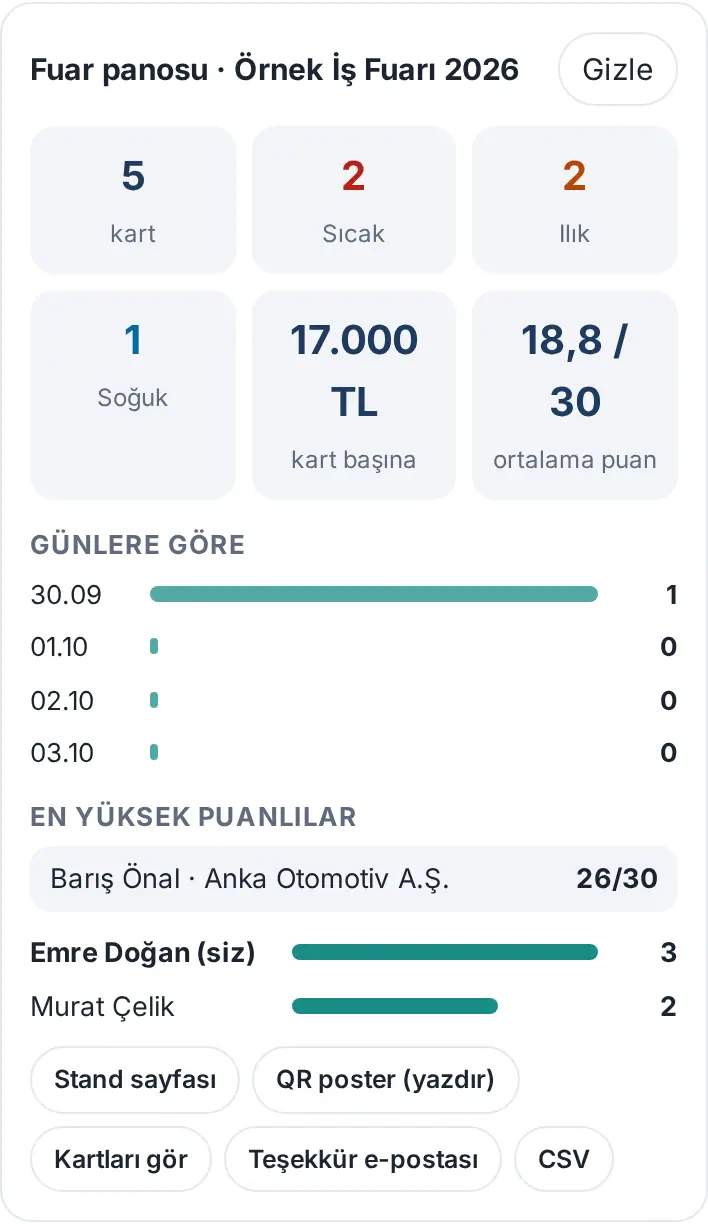
- Lövhədə bunlar görünür:
- ümumi kart sayı;
- İsti / İlıq / Soyuq saylar;
- kart başına xərc;
- orta xal;
- sərgi bitibsə, göndərilən təşəkkürlərin sayı.
- Aşağıda maraq sahələri, kartların Günlərə görə bölgüsü, məsul şəxs üzrə kart sayları və Ən yüksək xallılar siyahısı yer alır.
- Düymələr:
- Stend səhifəsi, QR poster (çap et);
- Kartlara bax, Təşəkkür e-poçtu, CSV;
- səlahiyyətlisinizsə, Redaktə et.
Diqqət: Sərgi müşahidəçisi sayları görür. Ən yüksək xallılar siyahısında yalnız özünün daxil ola bildiyi şəxsləri görür. Təşəkkür e-poçtu yalnız məsul şəxslərə görünür.
Sərgidən sonra təşəkkür e-poçtu
Kimlər üçün: Sərgi məsul şəxsi · Harada: Sərgi lövhəsi → Təşəkkür e-poçtu · Versiya: 0.13.0; tək göndərim 0.95.0
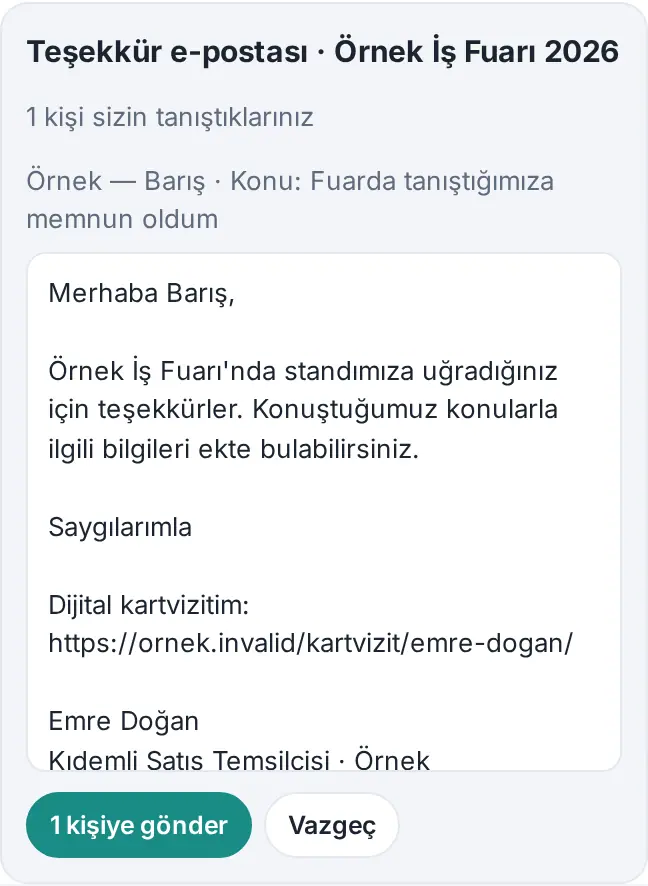
Nə üçündür: Sərgidə tanış olduğunuz şəxslərə sərginin e-poçt şablonu ilə təşəkkür e-poçtu göndərir. Hər ziyarətçi sərgi başına yalnız bir dəfə e-poçt alır: bir məsul şəxs göndəribsə, digərləri həmin şəxsi ötürür. Avtomatik göndərim yoxdur; siz önizləyib təsdiqləyirsiniz.
- Sərgi bitəndə Lövhədə "<sərgi>: N nəfər təşəkkür e-poçtu gözləyir" xatırlatması çıxır. Toxunun və ya sərgi lövhəsində Təşəkkür e-poçtu düyməsinə toxunun.
- Paneldə bunlar yazılır:
- "N nəfər sizin tanış olduqlarınız";
- "N nəfərə artıq göndərilib";
- digər məsul şəxslərin göndərdikləri (məs., "Ayla: 12 nəfərə göndərib").
- İş yoldaşlarınızın tanış olduğu və hələ təşəkkür almamış şəxslər varsa, İş yoldaşlarımın tanış olduğu və hələ təşəkkür almamış N nəfəri də əlavə et xanasını işarələyə bilərsiniz.
- İlk şəxsə gedəcək e-poçtun mövzusu və mətni önizləmədə görünür. Mətn sərginin şablonundan gəlir; imzanız öz-özünə əlavə olunur.
- N nəfərə göndər düyməsinə toxunun. Nəticə bildirişdə yazılır (məs., "12 nəfərə göndərildi.").
Diqqət:
- Sərgi təşəkkürü üçün gündəlik limit var (susmaya görə 150). Limitə çatılarsa, qalan şəxslərə ertəsi gün göndərirsiniz.
- Eyni anda iki məsul şəxs göndərsə belə, eyni şəxsə iki e-poçt getmir.
- Yalnız e-poçtu olan şəxslərə göndərilir.
Tədbir kartlarına kütləvi xatırlatma və CSV
Kimlər üçün: İşçi · Harada: Tədbir rejimi → açıq tədbir qutusu · Versiya: 0.7.0
- Kartlara bax: Müştərilər ekranını tədbirə görə filtrlənmiş açır.
- Hamısına kartımı göndər (adi tədbirdə): tədbirdəki bütün şəxslərinizə kartınızı e-poçtla göndərir. Əvvəlcə say və nümunə mətn göstərilir; əvvəl göndərilənlər ötürülür; gündə ən çox 40.
- Hamısına xatırlatma (3 gün): bütün tədbir kartlarınız üçün 3 gün sonraya izləmə xatırlatması qurur.
- Siyahını endir (CSV): tədbirdəki şəxsləri Excel-də açıla bilən fayl kimi yükləyir. Faylda maraq səviyyəsi, maraq sahələri, xal və kvalifikasiya cavabları da var.
Stend səhifəsi və QR poster
Kimlər üçün: Sərgi məsul şəxsi · Harada: Sərgi lövhəsi → Stend səhifəsi / QR poster (çap et) · Versiya: 0.13.0; çoxdilli 0.95.0
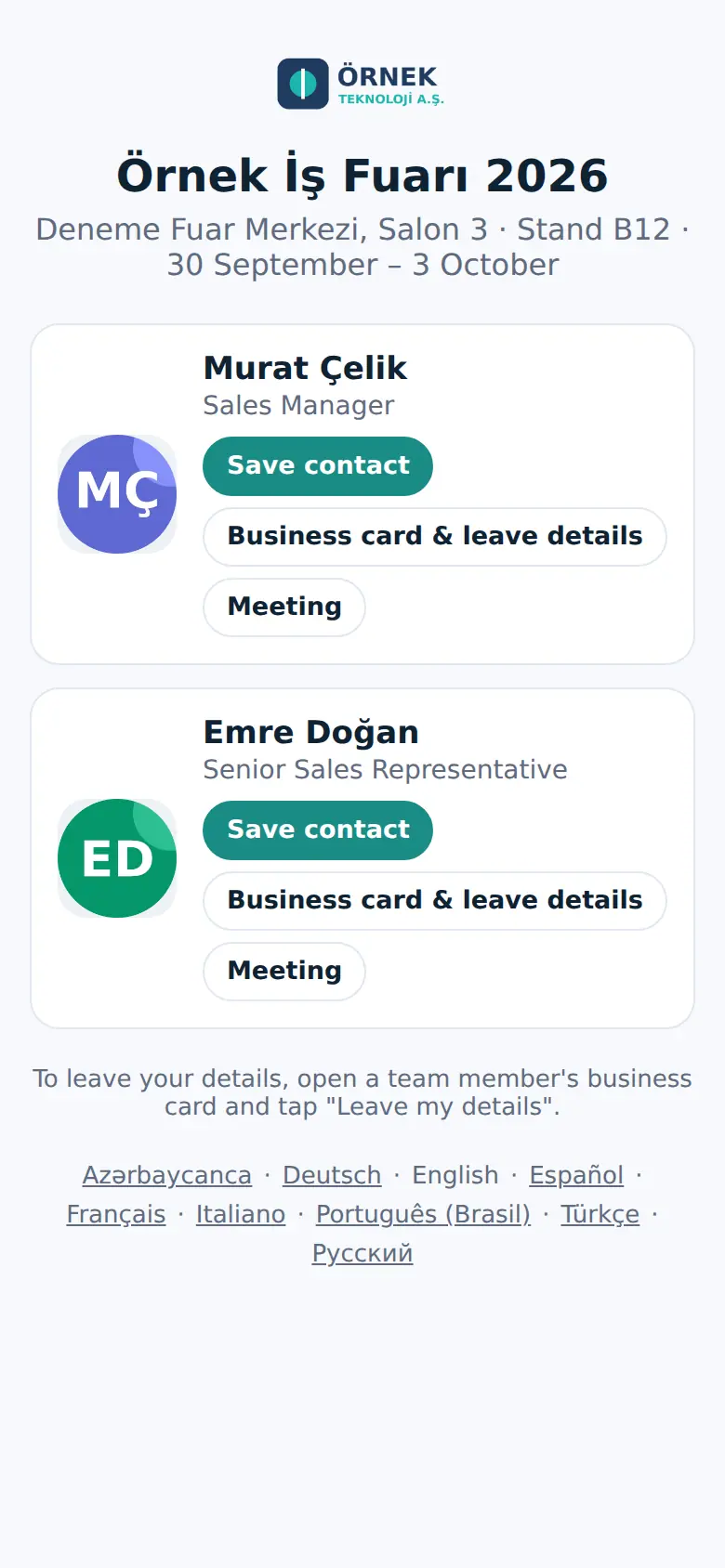
Nə üçündür: Stendə asacağınız QR posteri oxudan ziyarətçi məsul şəxslərin kartlarını görür. Hər məsul şəxsin Kontaktlara əlavə et, Vizit kartı və məlumat qoy və varsa İclas düymələri olur.
- Sərgi lövhəsində QR poster (çap et) düyməsinə toxunun. Poster yeni sekmədə açılır; Çap et ilə çap edin.
- Stend səhifəsi ilə ziyarətçinin gördüyü səhifəni yoxlayın.
- Səhifə ziyarətçinin telefon dilinə görə açılır (Türk dili, İngilis dili, Alman dili …). Aşağıda dil seçici var. Məsul şəxsin kartı da eyni dildə açılır.
Məsləhət: Stend səhifəsi sərginin bitməsindən 30 gün sonra bağlanır. Axtarış mühərriklərində görünmür. Şirkətdən ayrılan məsul şəxs səhifədə görünmür.
Sərgi təyin etmək
Kimlər üçün: Sərgi səlahiyyətlisi, Admin · Harada: Tədbir rejimi → + Yeni sərgi · Versiya: 0.13.0; 0.95.0
- Tədbir rejimi pəncərəsində + Yeni sərgi düyməsinə klikləyin.
- Sərginin adı, Yer, Stend, Başlanğıc və Bitmə tarixlərini daxil edin (ən çox 31 gün).
- Məsul şəxslər seçin:
- Seçilənlər üstdə görünür.
- Axtarış etmədən ən çox 12 təklif çıxır; digərləri üçün İşçi axtar xanasına adını yazın.
- Maraq sahələri (vergüllə) yazın (məs., "Əmək haqqı, Kadr proqramı, Məsləhət xidməti").
- İstəsəniz, Kvalifikasiya sualları (istəyə bağlı) sahəsini doldurun (bax: aşağıda).
- Sərgidən sonrakı e-poçtun mövzusu və Sərgidən sonrakı e-poçtun mətni yazın. İstifadə edə biləcəyiniz sahələr:
{ad}şəxsin adı,{fuar}sərginin adı,{kart}göndərənin rəqəmsal vizit kartı. - İstəsəniz, Xərc (TL, istəyə bağlı) daxil edin. "250.000", "250.000,50" və ya "250000.50" formatları düzgün oxunur. Xərc yalnız "kart başına" və "isti əlaqə başına" hesablarında istifadə olunur.
- Sərgini yarat düyməsinə klikləyin. Sərgi müddətində məsul şəxslərdə sərgi rejimi öz-özünə açıq olur.
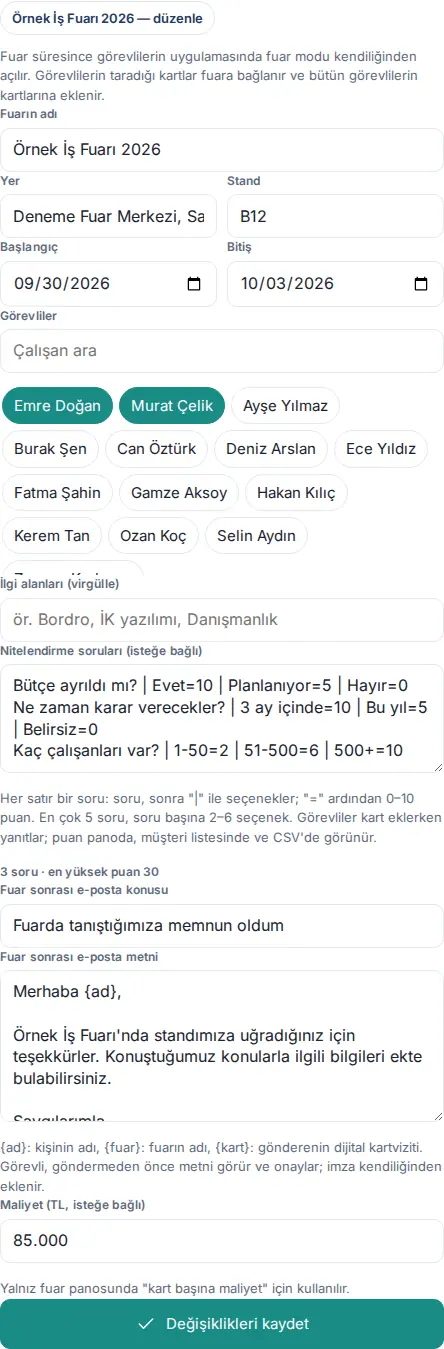
Sərgini dəyişmək üçün siyahıda sərginin yanındakı Redaktə et düyməsinə klikləyin, dəyişikliyi edib Dəyişiklikləri yadda saxla düyməsinə klikləyin.
Kvalifikasiya suallarını yazmaq
Kimlər üçün: Sərgi səlahiyyətlisi · Versiya: 0.95.0
Nə üçündür: Ziyarətçiləri prioritetləşdirmək üçün məsul şəxslərin kart əlavə edərkən toxunaraq cavablandıracağı qısa suallardır. Hər seçimin xalı var; xallar toplanır.
Format: Hər sətir bir sualdır. Əvvəlcə sual, sonra | işarəsi ilə ayrılmış seçimlər. Seçimin xalı = işarəsindən sonra 0–10 arası yazılır.
Büdcə ayrılıb? | Bəli=10 | Planlaşdırılır=5 | Xeyr=0
Nə vaxt qərar verəcəklər? | 3 ay ərzində=10 | Bu il=5 | Qeyri-müəyyən=0
Neçə işçiləri var? | 1-50=2 | 51-500=6 | 500+=10
- Ən çox 5 sual, sual başına 2–6 seçim.
- Xal yazılmayan seçim 0 sayılır; 10-dan böyük xal 10 olur.
- Sahənin altında önizləmə görünür (məs., "3 sual · ən yüksək xal 30"). Xətalı sətir varsa, yazılır (məs., "3-cü sətir: ən azı iki seçim").
- Sualın mətnini dəyişməsəniz, köhnə cavablar qorunur. Ardıcıllığı dəyişmək cavablara təsir etmir.
Sərgilərin müqayisəsi
Kimlər üçün: Sərgi səlahiyyətlisi, sərgi müşahidəçisi, Admin · Harada: Tədbir rejimi → Sərgilərin müqayisəsi · Versiya: 0.95.0
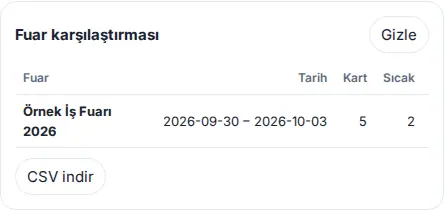
Nə üçündür: Son bir ildəki sərgiləri vahid cədvəldə müqayisə edir və hansı sərginin gəlirinin daha yaxşı olduğunu göstərir.
- Tədbir rejimi pəncərəsində Tədbirlər başlığının yanındakı Sərgilərin müqayisəsi düyməsinə klikləyin.
- Cədvəldə hər sərgi üçün bunlar görünür:
- Tarix, Kart;
- İsti, İlıq, Soyuq;
- Orta xal;
- Xərc (TRY), Kart başına, İsti əlaqə başına;
- Təşəkkür (göndərilən təşəkkürlərin sayı).
- CSV endir ilə cədvəli Excel-ə köçürün.
Sərgi səlahiyyətini vermək
Kimlər üçün: Admin · Harada: Admin → İnsanlar və icazələr → Modul icazələri → Sərgi və tədbirlər · Versiya: 0.95.0
| Rol | Nə edir |
|---|---|
| Modul admini (sərgi səlahiyyətlisi) | Sərgi təyin edir, məsul şəxs təyin edir, bütün sərgiləri redaktə edir, müqayisəni görür. |
| Müşahidəçi | Bütün sərgi lövhələrini və müqayisəni yalnız oxumaq üçün görür. Şəxs siyahısını yalnız giriş hüququ olduğu qeydlərdə görür. |
Adminlər həmişə sərgi təyin edə bilər. WordPress-dəki Yetkiler → Fuar yetkilileri ("İcazələr → Sərgi səlahiyyətliləri") siyahısı bu cədvəllə eyni qeydi istifadə edir.


