01. Rəqəmsal vizit kartı və Kimlik dəsti
Ekran görüntüləri Prozence-in türkcə interfeysini və uydurma "Örnek Teknoloji A.Ş." məlumatlarını göstərir.
Hər əməkdaşın hamıya açıq rəqəmsal vizit kartı səhifəsi var. Qarşınızdakı şəxs QR kodunuzu skan edir, kartınızı görür və bir toxunuşla kontaktlarına yadda saxlayır. Məlumatlarınız dəyişsə də, QR və ünvan eyni qalır. Kimlik dəstim bölməsində adınız, vəzifəniz və QR kodunuzla hazırlanmış şəkillər var:
- telefonun kilid ekranı;
- görüş fonu;
- LinkedIn üz qabığı;
- mətbəəyə hazır çap vizit kartı;
- NFC etiketi.
Kimlər üçün: Əməkdaş
Bu bölmədə
- Kartınızı görmək və QR kodunuzu göstərmək
- Kartınızı paylaşmaq
- Profil səhifəsindən kartınızı paylaşmaq
- Müştərinizə kartınızı və komanda kartlarını göndərmək
- Göndərilən kartları izləmək və xatırlatmaq
- Kartımı avtomatik göndər
- Kontakt kartı (vCard) və Pulqabı
- Kartınızda tövsiyə olunan komanda yoldaşları
- Kartı açan şəxs nə görür?
- Ziyarətçinin məlumat qoyması
- Kimlik dəstim: şəkilləri yükləmək
- QR kodu kilid ekranına qoymaq
- Görüş fonunu təyin etmək
- Çap vizit kartı
- NFC etiketinə yazmaq
- Korporativ profil fotosu
- Kart statistikası
Kartınızı görmək və QR kodunuzu göstərmək
Kimlər üçün: Əməkdaş · Harada: Alt menyuda Kart (kompüterdə Profilim → Kartım) · Versiya: 0.4.2
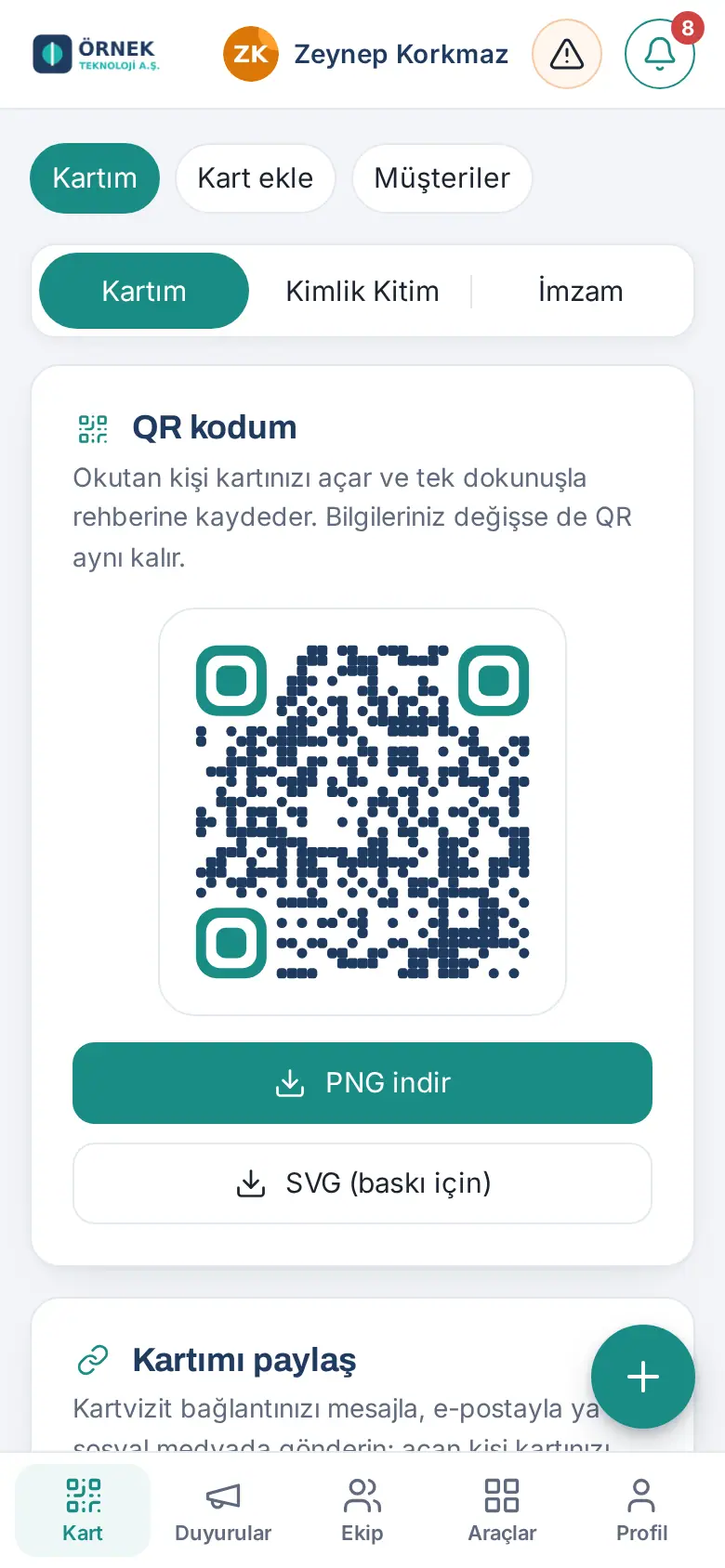
- Alt menyudan Kart düyməsinə toxunun. Kartım tabı açılır.
- QR kodum bölməsində QR kodunuz görünür. Qarşınızdakı şəxs telefon kamerası ilə skan edir; kartınız açılır.
- Çap və ya təqdimat üçün QR kodu PNG endir və ya SVG (çap üçün) ilə yükləyin.
Məsləhət: Məlumatlarınız dəyişsə də, QR eyni qalır; çap vizit kartlarını yenidən çap etdirməyiniz lazım olmur.
Məsləhət: Lövhənin yuxarısındakı salamda adınıza (məs. "Sabahınız xeyir, Ayşe") klikləyəndə də Kartım açılır (0.99.96).
Kartınızı paylaşmaq
Kimlər üçün: Əməkdaş · Harada: Kartım → Vizit kartımı paylaş · Versiya: 0.4.2
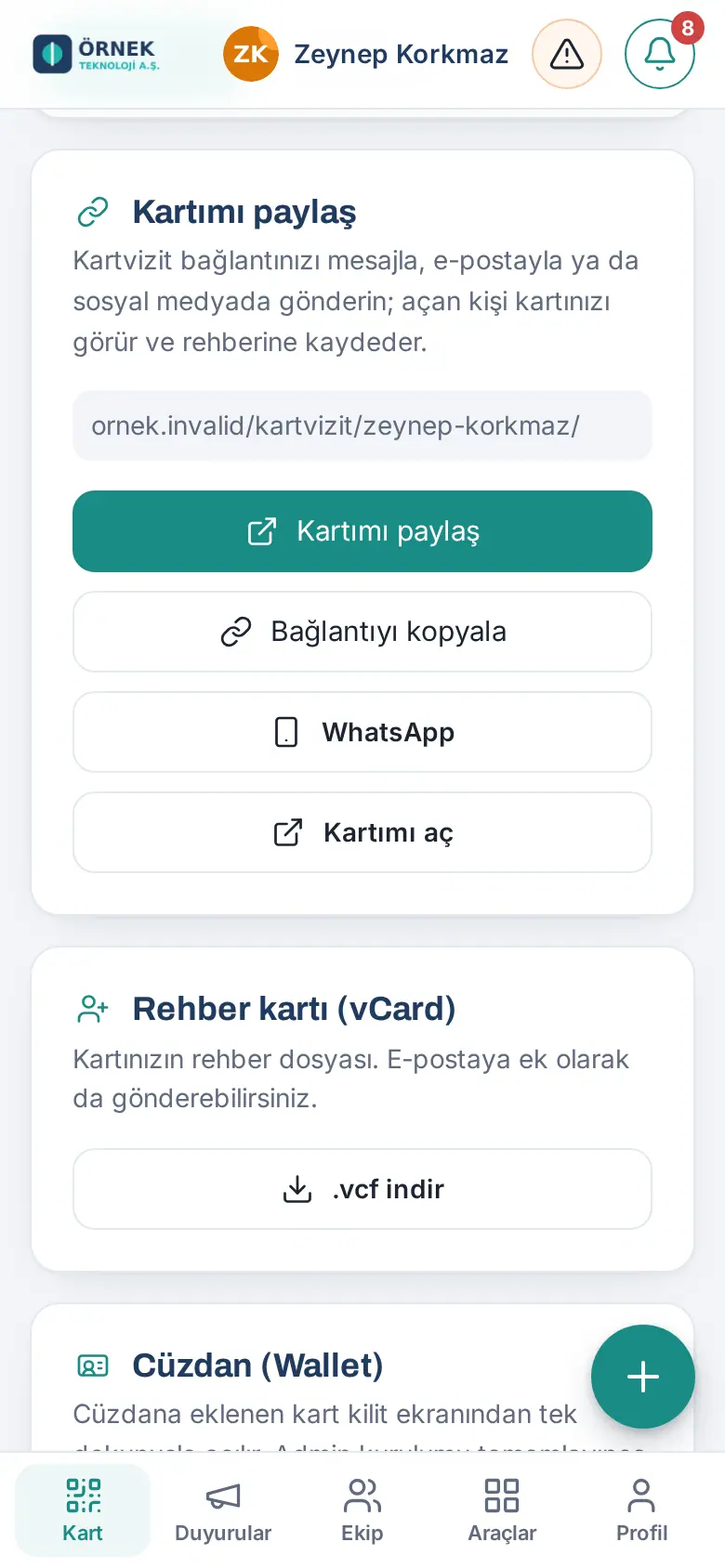
- Vizit kartımı paylaş bölməsinə gəlin; kartınızın ünvanı orada yazılıb.
- Bir yol seçin:
- Keçidi kopyala: ünvanı e-poçta, mesaja və ya sosial şəbəkəyə yapışdırın.
- WhatsApp: kartınızı birbaşa WhatsApp-dan göndərin.
- Kartımı aç: kartınızı ziyarətçinin gördüyü kimi açır.
Profil səhifəsindən kartınızı paylaşmaq
Kimlər üçün: Əməkdaş · Harada: Profil → Profilim → Profilimə bax → Rəqəmsal vizit kartı · Versiya: 0.99.32
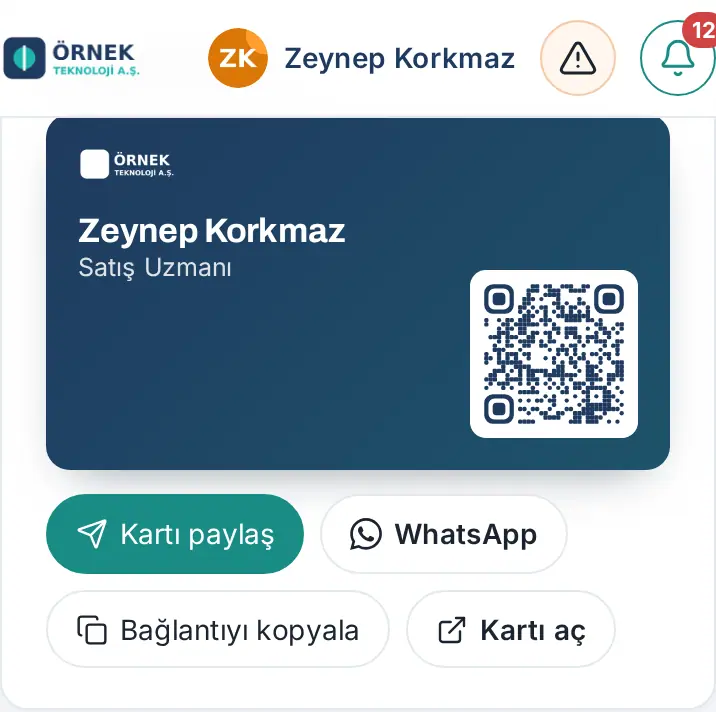
Nə üçündür: Şirkətdaxili profil səhifənizdə vizit kartınızın QR kodlu görünüşü də var. Kartınızı buradan da paylaşırsınız. Komanda yoldaşlarınız da sizin profilinizdən kartınızı açıb paylaşa bilər.
- Profilim-in əvvəlindəki Profilimə bax düyməsinə toxunun (bax: 08. Kataloq və təşkilat). Telefonda vizit kartı səhifənin yuxarı hissəsində, kompüterdə sağ sütundadır.
- Rəqəmsal vizit kartı qutusunda bir yol seçin:
- Kartı paylaş: telefonun paylaşma menyusunu açır. Paylaşma menyusu yoxdursa, keçid kopyalanır.
- WhatsApp: kartınızın keçidini WhatsApp-da göndərir.
- Keçidi kopyala: kartınızın ünvanını mübadilə buferinə kopyalayır.
- Kartı aç: kartınızı ziyarətçinin gördüyü kimi açır.
Müştərinizə kartınızı və komanda kartlarını göndərmək
Kimlər üçün: Əməkdaş · Harada: Kart → Müştərilər → şəxs → Kartımı göndər · Versiya: 0.6.1 (komanda kartları 0.99.16)
Nə üçündür: Müştəri kontaktlarınızdakı bir şəxsə öz kartınızı e-poçt, WhatsApp və ya SMS ilə göndərirsiniz. İstəsəniz, eyni göndərişə ən çox 5 komanda yoldaşınızın kartını da əlavə edirsiniz; məsələn, müştəri ilə birlikdə işləyəcək satış və dəstək yoldaşlarınızın kartlarını.
Başlamazdan əvvəl: Şəxsin qeydində e-poçt və ya telefon olmalıdır. E-poçt yoxdursa E-poçt, telefon yoxdursa WhatsApp və SMS düymələri solğun görünür.
- Alt menyudan Kart düyməsinə, sonra yuxarıdan Müştərilər düyməsinə toxunun.
- Şəxsə toxunun və Kartımı göndər düyməsinə toxunun (əvvəl göndərmisinizsə, düymədə Kart göndərildi:… yazılır). Kartımı göndər pəncərəsi açılır; yuxarıda şəxsin adı, e-poçtu və telefonu yazılır.
- Komanda kartı əlavə etmək üçün Komanda yoldaşlarının kartlarını da göndər altındakı Komanda yoldaşı əlavə et (ad) qutusuna ən azı 2 hərf yazın.
- Siyahıdan bir komanda yoldaşına toxunun. Seçilən şəxs yaşıl düymə kimi əlavə olunur; çıxarmaq üçün düymədəki × işarəsinə toxunun.
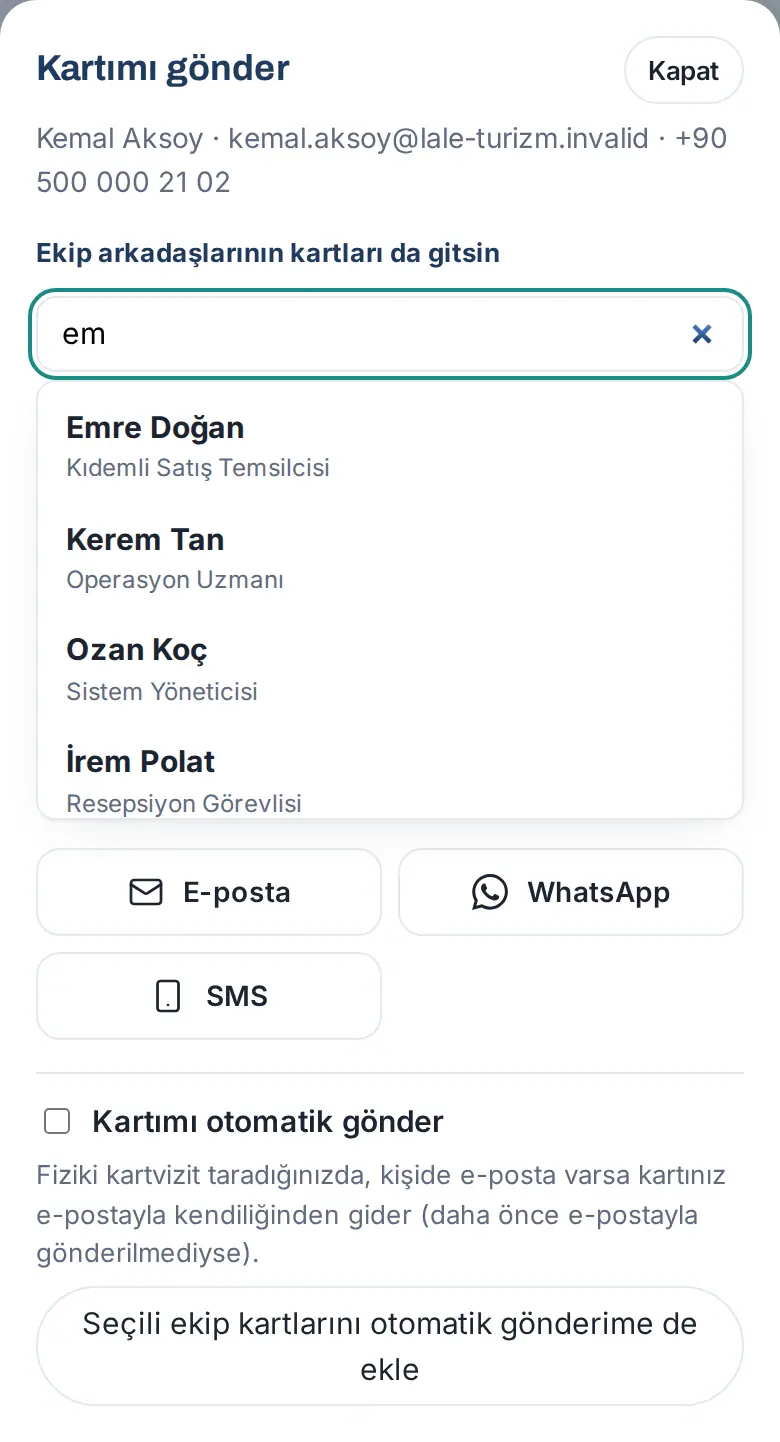
- Göndərmə yolunu seçin: E-poçt, WhatsApp və ya SMS.
- E-poçt seçmisinizsə, Mövzu və Mesaj sahələrini lazım gələrsə redaktə edin və E-poçtu göndər düyməsinə toxunun. WhatsApp və ya SMS seçəndə mesaj hazır açılır; oradan göndərin.
- Altına "Prozence ilə göndərildi" qeydi əlavə et (1.7.2): qutu işarələnibsə, e-poçtun ən altına, imzanızdan sonra, kiçik Prozence loqolu "Prozence ilə göndərildi · Rəqəmsal vizit kartı və iş yeri tətbiqi" qeydi əlavə edilir (prozence.com-a bağlantı). Qeyd mesaj qutusuna yazılmır; mesajı redaktə etsəniz də yerində qalır. Qutunun altında qeydin önizləməsi görünür; işarəni qaldırsanız seçiminiz sonrakı göndərişlər üçün yadda saxlanılır. Şirkətiniz qeydi bağlayıbsa, qutu görünmür.
Nəticə:
- E-poçtda hər komanda yoldaşı üçün ad, vəzifə, Rəqəmsal vizit kartını aç keçidi və kontakt faylı (.vcf) əlavəsi olur. E-poçtun cavab ünvanı sizsiniz.
- WhatsApp və SMS mətninə "Komandamızdan: Ad (Vəzifə): keçid" sətirləri əlavə olunur.
- Şəxsin qeydinə göndərmə məlumatı yazılır və şəxs soyuyan müştərilər siyahısından çıxır (bax: 04. Müştəri kataloqu).
Məsləhət: Mətni əl ilə dəyişməmisinizsə, komanda seçimi mətnə dərhal əks olunur. Mətni dəyişdikdən sonra komanda yoldaşı əlavə etsəniz, komanda sətirlərini özünüz əlavə etməlisiniz.
Diqqət:
- Şirkətdən ayrılmış və ya kartı yayımda olmayan əməkdaşı seçmək olmaz. Ən çox 5 komanda yoldaşı seçilir ("Ən çox 5 komanda yoldaşı.").
- Eyni şəxsə kartınızı 12 saat ərzində ikinci dəfə e-poçtla göndərə bilməzsiniz ("Bu şəxsə kartınızı bu gün artıq e-poçtla göndərmisiniz."). Gündə ən çox 40 kart e-poçtu göndərirsiniz ("Bu gün üçün e-poçt limitinə çatdınız (40).").
Göndərilən kartları izləmək və xatırlatmaq
Kimlər üçün: Əməkdaş · Harada: Kart → Müştərilər → şəxs → Kartımı göndər → Bu şəxsə göndərilən kartlar · Versiya: 0.99.16
Nə üçündür: Bir müştəriyə kimlərin kartının göndərildiyini, müştərinin kartı açıb-açmadığını və kontaktlarına əlavə edib-etmədiyini görürsünüz. Əlavə etməyənlərə xatırlatma göndərirsiniz.
- Şəxsin Kartımı göndər (və ya Kart göndərildi:…) pəncərəsini açın.
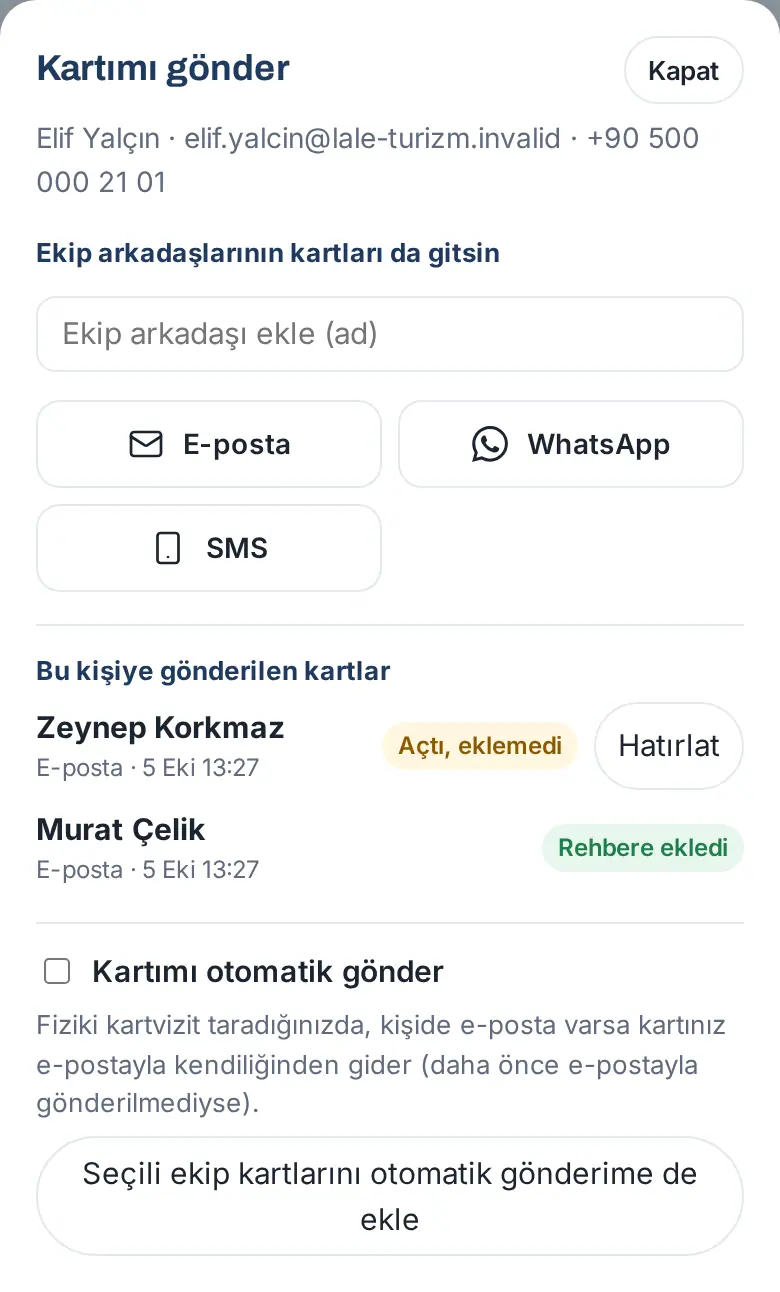
- Bu şəxsə göndərilən kartlar siyahısında hər sətirdə kimin kartı olduğu, hansı yolla getdiyi (məs. E-poçt), son göndərmə vaxtı və başqası göndərmişsə Göndərən: yazılır.
- Sətirin sağındakı vəziyyətə baxın:
- Açmadı: şəxs kartı hələ açmayıb.
- Açdı, əlavə etmədi: şəxs kartı açıb, amma kontaktlarına yadda saxlamayıb.
- Kontaktlara əlavə etdi: şəxs kartı Kontaktlara əlavə et ilə telefonuna yadda saxlayıb.
- Kontaktlara əlavə edilməmiş kart üçün Xatırlat düyməsinə toxunun.
- Şəxsin e-poçtu varsa, xatırlatma e-poçtu gedir: "Xatırlatma e-poçtu göndərildi." O sətri göndərən şəxsin bu şəxsə göndərdiyi, kontaktlara əlavə edilməmiş bütün kartlar bir e-poçtda, Kontaktlara əlavə et düymələri və .vcf əlavələri ilə yer alır. E-poçt həmin göndərənin adı ilə gedir (sətirdə Göndərən: yazılıbsa, sizin yox, o şəxsin adı ilə).
- E-poçtu yoxdursa, WhatsApp-da hazır xatırlatma mətni açılır.
Məsləhət:
- Hər göndərişdə şəxsə xas kart keçidi istifadə olunur; vəziyyətlər bu keçiddən müəyyən edilir. E-poçt təhlükəsizlik proqramlarının avtomatik açmaları sayılmır.
- Şirkətiniz aktiv etmişdirsə, kartı müddəti ərzində (məs. 3 gün) əlavə etməyən şəxsə xatırlatma e-poçtu öz-özünə bir dəfə gedir. Avtomatik xatırlatma yalnız iş saatlarında (09.00–19.00) və son 30 günün göndərişləri üçün işləyir.
Diqqət:
- Eyni şəxsə 20 saatda bir xatırlatma göndərilir ("Bu şəxsə bu gün artıq xatırlatma göndərilib."). Bir kart üçün ən çox 3 xatırlatma göndərilir ("Bu kart üçün ən çox 3 xatırlatma göndərilir.").
- Şəxs kartı artıq əlavə edibsə, Xatırlat görünmür ("Şəxs bu kartı artıq kontaktlarına əlavə edib.").
Kartımı avtomatik göndər
Kimlər üçün: Əməkdaş · Harada: Kart → Müştərilər → şəxs → Kartımı göndər → pəncərənin altında Kartımı avtomatik göndər · Versiya: 0.99.16
Nə üçündür: Sərgidə və ya görüşdə vizit kartı skan etdiyiniz zaman kartınız şəxsə e-poçtla öz-özünə gedir. Ayrıca Kartımı göndər düyməsinə toxunmağınız lazım olmur.
Başlamazdan əvvəl: Şirkətiniz avtomatik göndərməyə icazə vermiş olmalıdır. İcazə yoxdursa, bu seçim görünmür.
- İstənilən müştəri şəxsinin Kartımı göndər pəncərəsini açın.
- Pəncərənin altındakı Kartımı avtomatik göndər qutusunu işarələyin. "Avtomatik göndərmə açıqdır." mesajı görünür.
- Avtomatik e-poçtlara Prozence qeydi əlavə et (1.7.2): işarələnibsə, avtomatik gedən e-poçtun altında "Bu e-poçt <adınız> vizit kartınızı yadda saxladıqda Prozence tərəfindən avtomatik göndərildi." qeydi olur; silə bilərsiniz. Şirkətiniz avtomatik göndərməni hamı üçün açıq başladıbsa, qutu işarəli gəlir və "Şirkətiniz avtomatik göndərməni hamı üçün standart olaraq açıb; bağlasanız bağlı qalır." yazılır.
- Komanda kartlarının da getməsini istəyirsinizsə, pəncərədə komanda yoldaşlarını seçin və Seçilmiş komanda kartlarını avtomatik göndərməyə də əlavə et düyməsinə toxunun. Seçilənlər "Birlikdə gedən komanda kartları:" sətrində yazılır.
- Söndürmək üçün qutunun işarəsini götürün ("Avtomatik göndərmə söndürülüb.").
Nəticə: Vizit kartını foto ilə və ya QR ilə skan etdiyiniz zaman nəticə ekranında "Kartınız e-poçtla avtomatik göndərilir." yazılır (bax: 03. Kart əlavə etmək (vizit kartı skanı)).
Diqqət:
- Avtomatik göndərmə yalnız fiziki vizit kartının skanında (foto və ya QR) işləyir. Əl ilə əlavə etmə, e-poçt imzasından əlavə etmə, e-poçtla gələn qeyd və idxal kartınızı göndərmir.
- Şəxsin e-poçtu olmalıdır və kartınız bu şəxsə əvvəl e-poçtla getməmiş olmalıdır.
- Gündəlik 40 e-poçt limiti əl ilə göndərişlərlə ortaqdır.
Kontakt kartı (vCard) və Pulqabı
Kimlər üçün: Əməkdaş · Harada: Kartım → Kontakt kartı (vCard) / Pulqabı (Wallet) · Versiya: 0.4.2
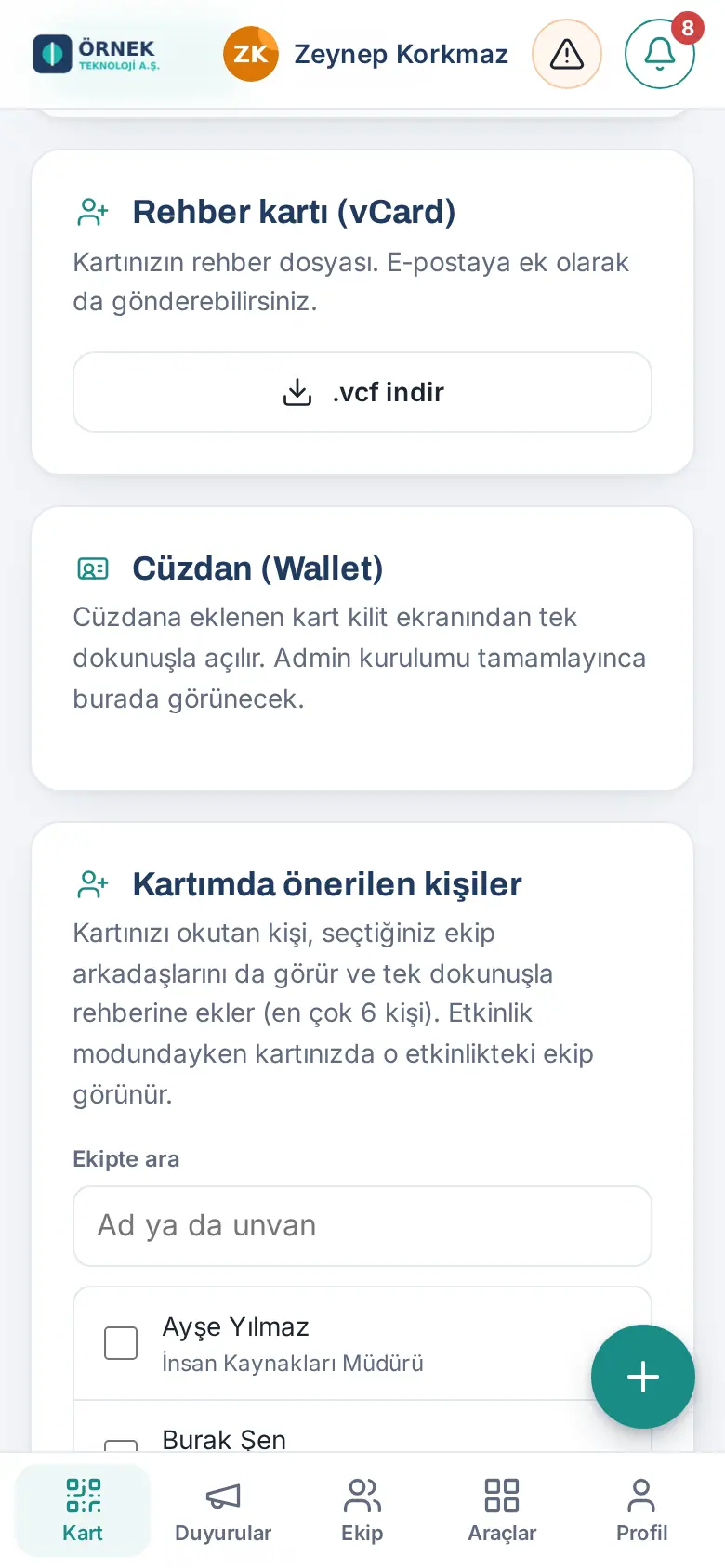
- .vcf endir: kartınızın kontakt faylıdır. E-poçta əlavə kimi göndərə bilərsiniz; iPhone və Android kontaktları ilə uyğundur.
- Pulqabı (Wallet): inzibatçı quraşdırmanı tamamlayıbsa, Apple Wallet-ə əlavə et və Google Pulqabısına əlavə et düymələri görünür. Pulqabıya əlavə edilən kart kilid ekranından bir toxunuşla açılır və məlumatlarınız dəyişəndə öz-özünə yenilənir.
Kartınızda tövsiyə olunan komanda yoldaşları
Kimlər üçün: Əməkdaş · Harada: Kartım → Kartımda tövsiyə olunan şəxslər · Versiya: 0.7.1
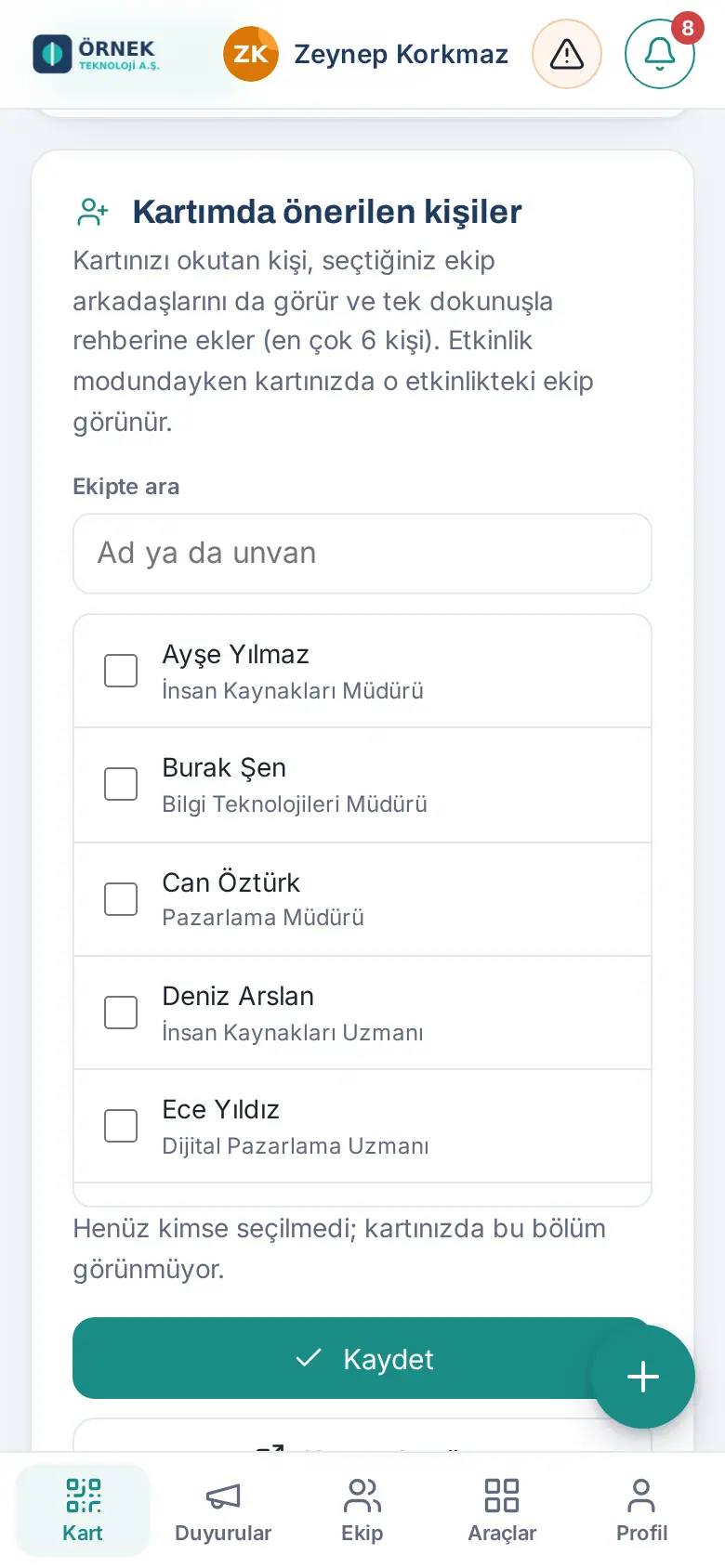
Nə üçündür: Kartınızı skan edən şəxs seçdiyiniz komanda yoldaşlarınızı da görür və bir toxunuşla kontaktlarına əlavə edir (ən çox 6 nəfər).
- Komandada axtar ilə şəxsləri tapın və seçin.
- Yadda saxla düyməsinə toxunun. Kartımda göstər ilə nəticəni yoxlayın.
Məsləhət: Tədbir rejimində olduqda kartınızda həmin tədbirdəki komanda görünür (bax: 05. Tədbir və sərgi).
Kartı açan şəxs nə görür?
Kimlər üçün: Əməkdaş · Versiya: 0.4.2
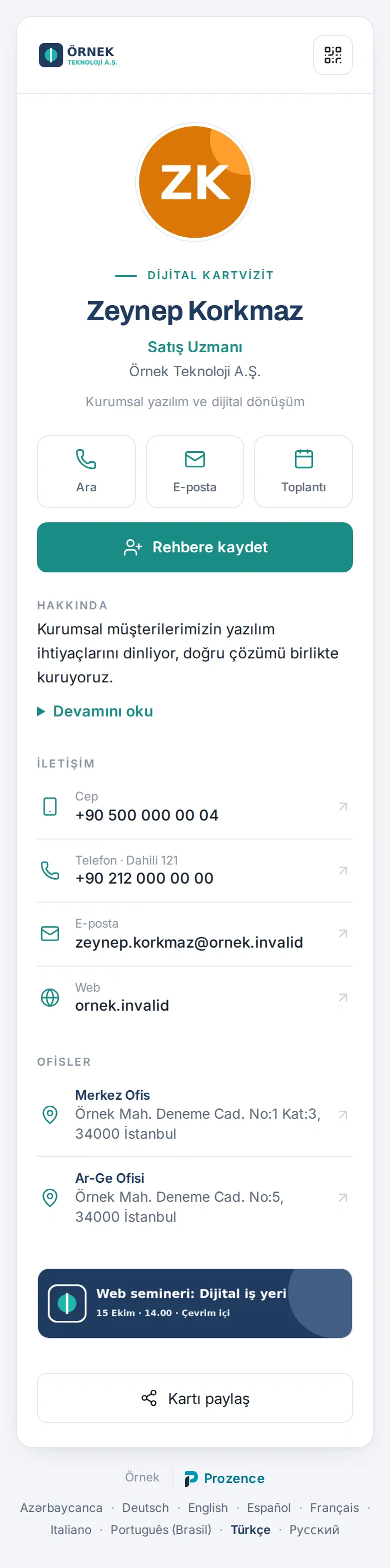
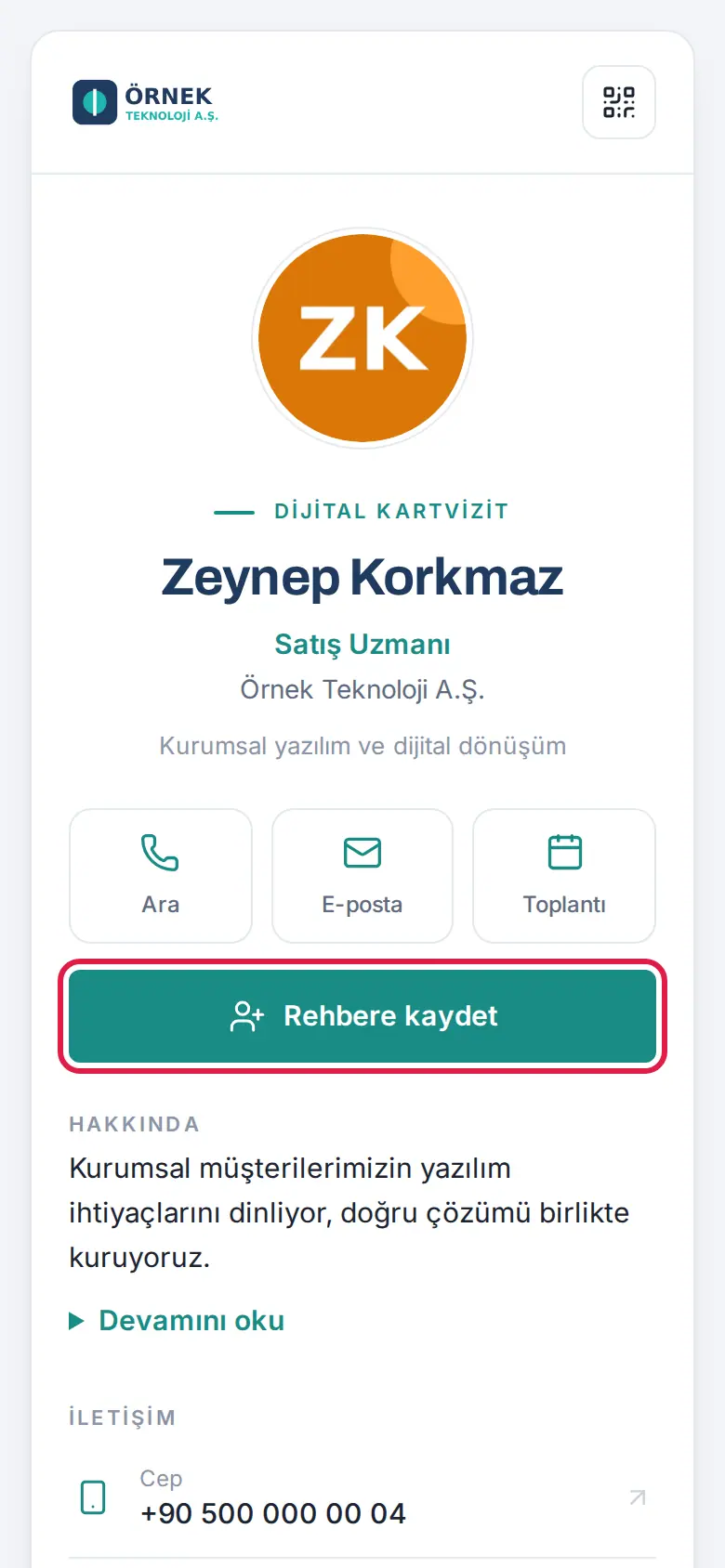
Kartınızı açan şəxs bunları görür:
- fotonuz, adınız, vəzifəniz, şirkət və əlaqə sətirləri;
- ofis ünvanları və şirkətin bannerləri;
- Zəng et, E-poçt, WhatsApp, LinkedIn, İclas kimi sürətli düymələr;
- Kontaktlara əlavə et düyməsi.
Boş buraxdığınız sahələr görünmür. Kart ziyarətçinin brauzer dilinə görə açılır; aşağıda dil seçicisi var.
Xüsusi hallar:
- Məzuniyyətdəsinizsə: Profilim-dəki məzuniyyət və əvəzedən şəxs bölməsində Vizit kartımı açanlara "ofisdən kənar" qeydi və məni əvəz edən şəxsin kartı göstərilsin işarələnibsə, kartda qayıdış tarixiniz və sizə kömək edəcək şəxs yazılır.
- Şirkətdən ayrılsanız: köhnə QR və keçid "artıq komandamızda deyil" səhifəsini və sizi əvəz edən şəxsin kartını açır. Sizin əlaqə məlumatlarınız göstərilmir.
Ziyarətçinin məlumat qoyması
Kimlər üçün: Əməkdaş (kart sahibi) · Versiya: 0.5.1
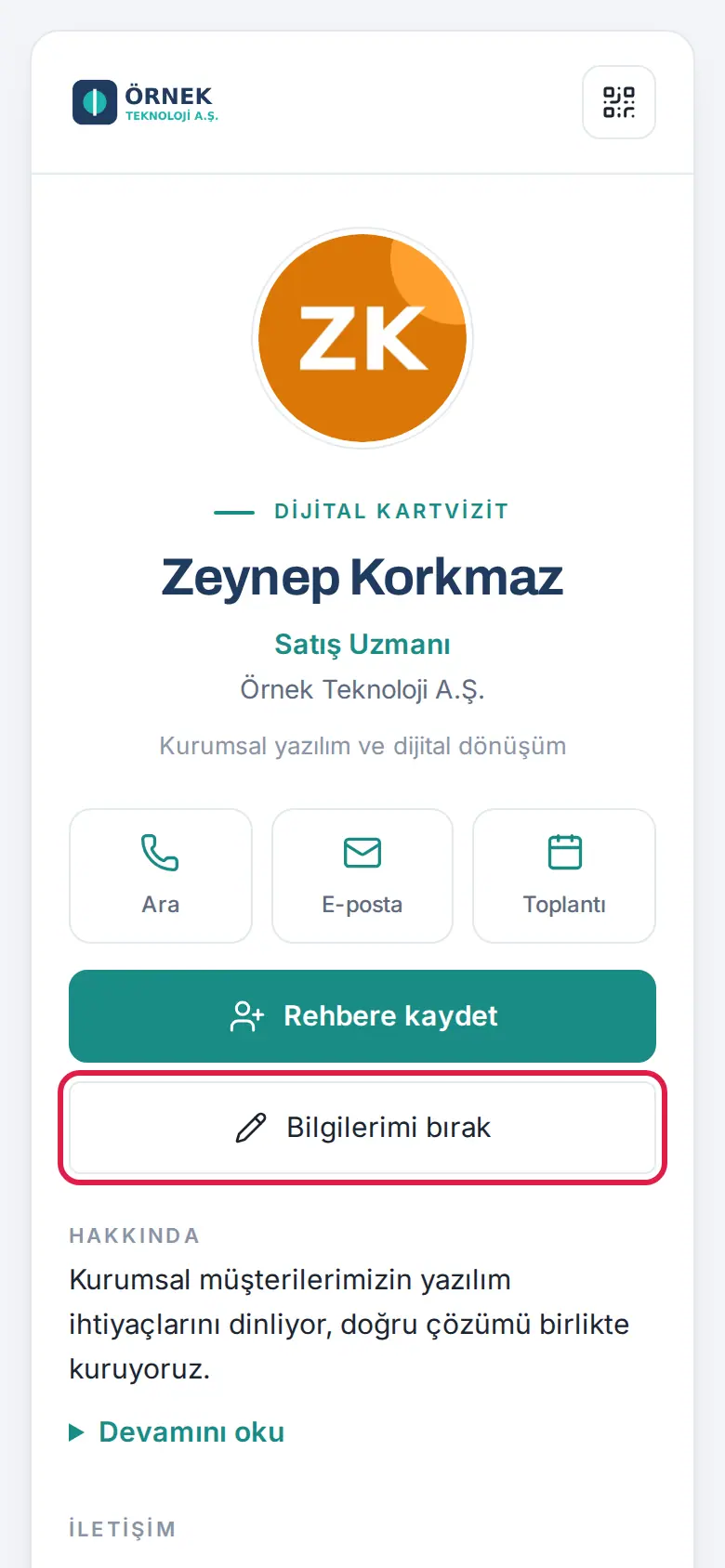
Kartınızı açan şəxs Məlumatlarımı qoy ilə adını, şirkətini, e-poçtunu və ya telefonunu və harada tanış olduğunuzu qoya bilər. Qeyd sizin müştəri siyahınıza ("Məlumat qoyanlar") düşür, sizə e-poçt gəlir və izləmə xatırlatması qurulur.
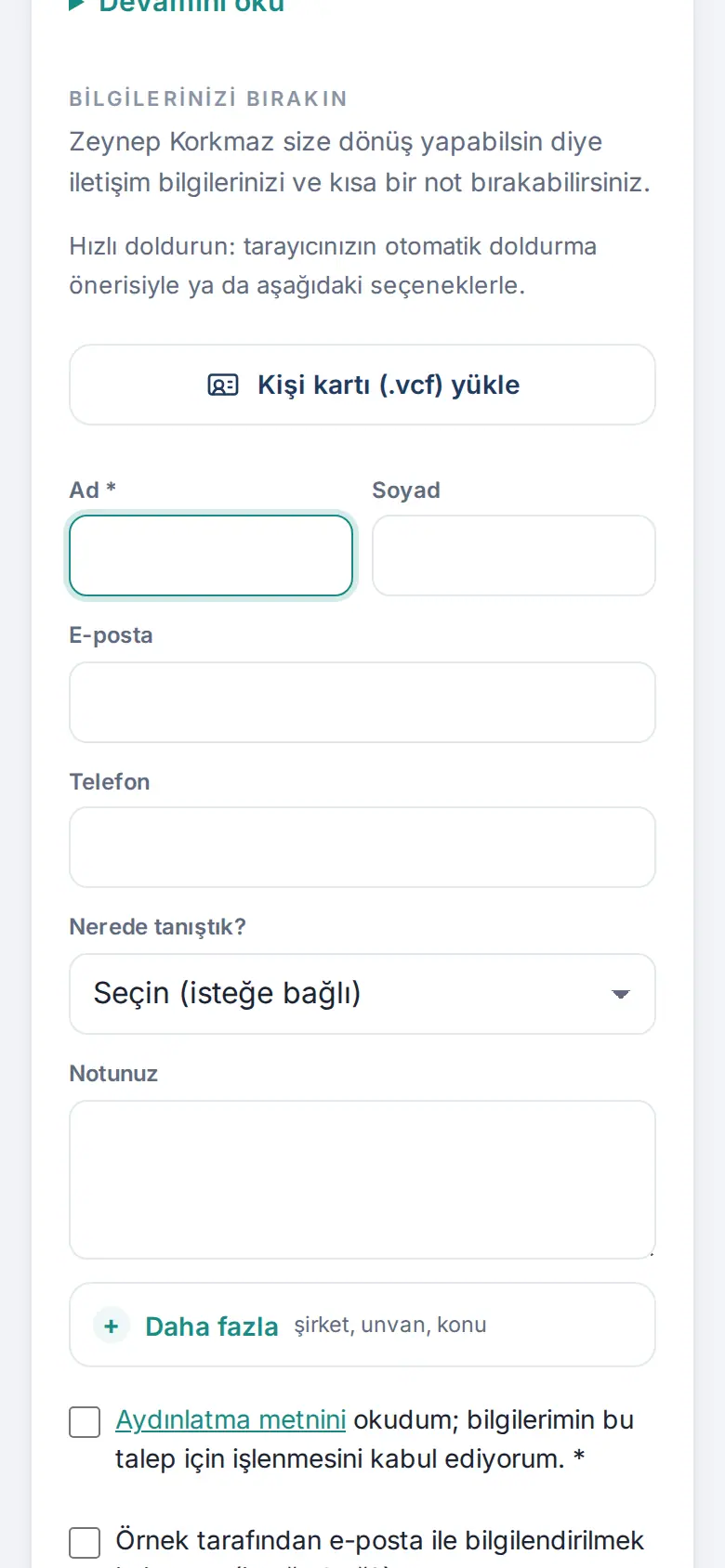
Diqqət: Forma, şirkətin KVKK məlumatlandırma mətni təyin olunubsa açılır. Ziyarətçi məlumatlandırmanı təsdiqləmədən göndərə bilməz; kommersiya mesajı razılığı ayrıdır və istəyə bağlıdır.
Kimlik dəstim: şəkilləri yükləmək
Kimlər üçün: Əməkdaş · Harada: Kartım → Kimlik dəstim · Versiya: 0.88.0
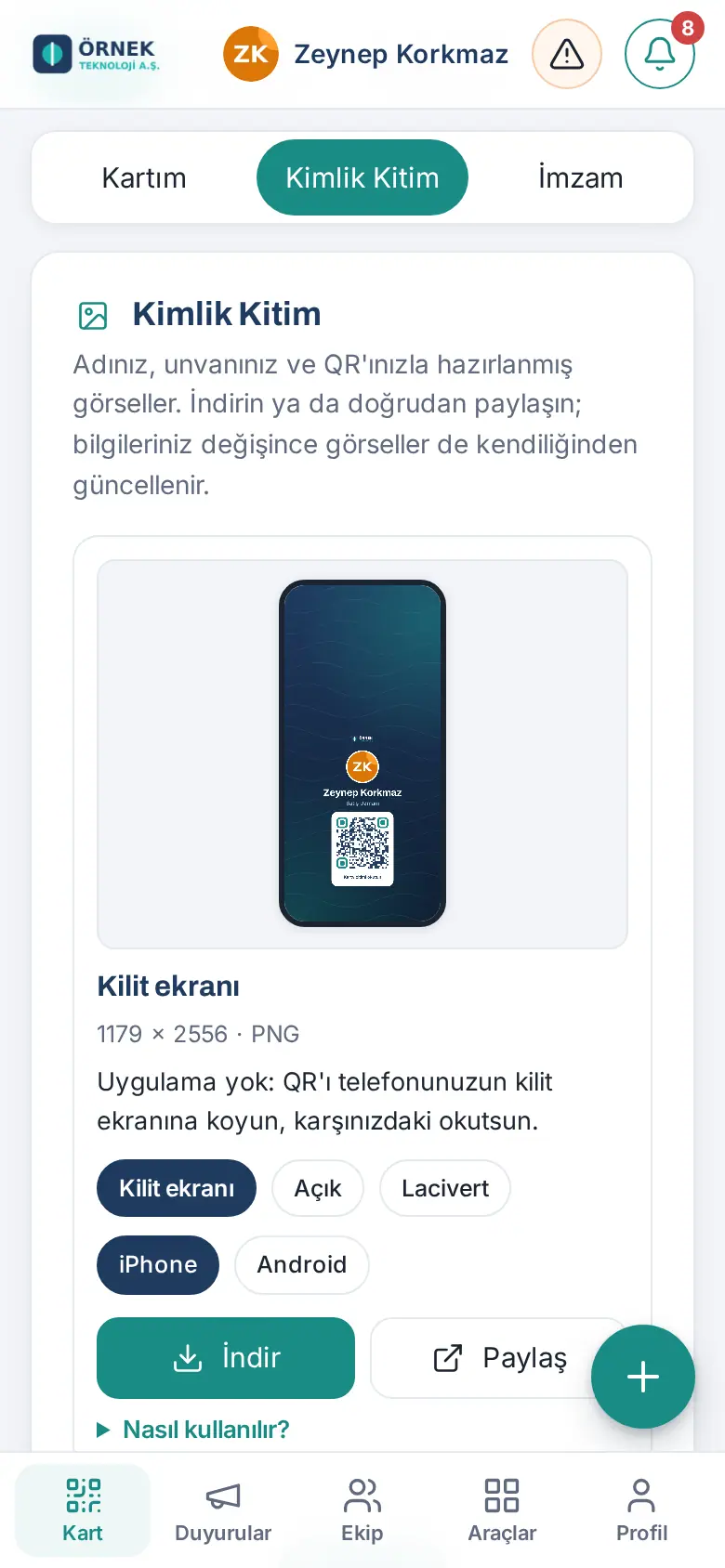
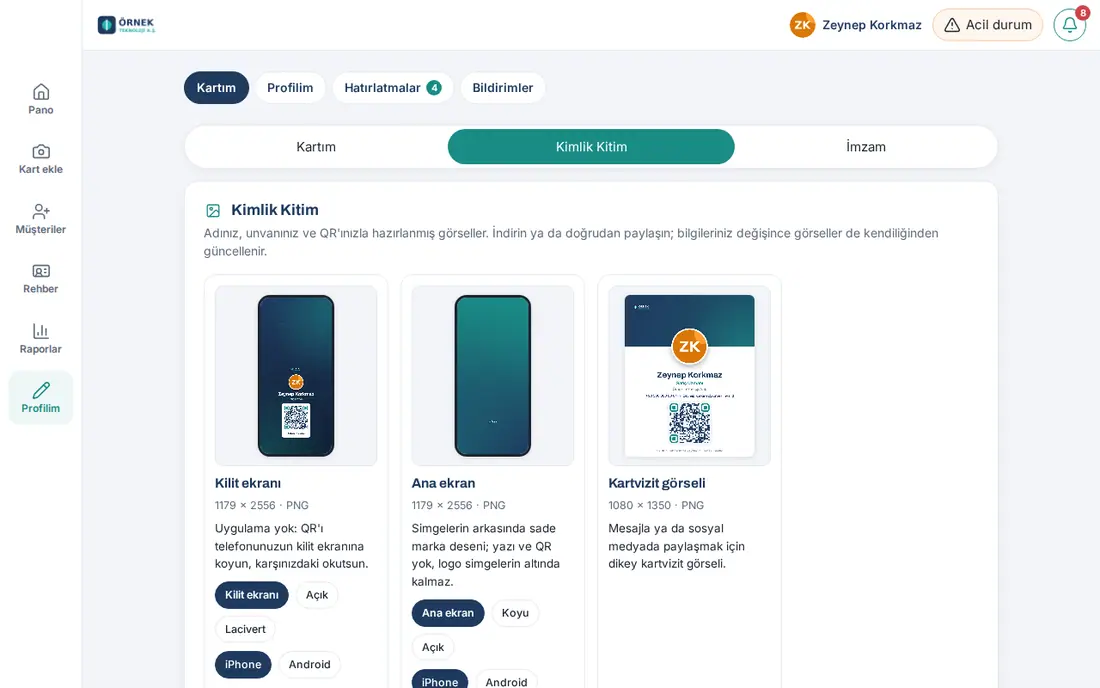
Nə üçündür: Adınız, vəzifəniz və QR kodunuzla hazırlanmış şəkilləri yükləyir və ya paylaşırsınız. Məlumatlarınız dəyişəndə şəkillər də öz-özünə yenilənir.
- Kartım ekranında Kimlik dəstim tabına toxunun (ünvanın sonu
#kimlik-kiti). - İstədiyiniz şəkil növünə gəlin:
- Kilid ekranı
- Əsas ekran
- Vizit kartı şəkli
- Görüş fonu
- İş masası divar kağızı
- LinkedIn üz qabığı şəkli
- Çap vizit kartı
- NFC etiketi
- Varsa şablonu və rəngi seçin (məs. Açıq, Tünd göy, Tünd). Şirkət şablonları siyahının əvvəlindədir.
- Cihaz və ya ölçü seçin (məs. iPhone / Android, 2560 × 1440 / 1920 × 1080).
- Endir düyməsinə toxunun. Telefonda Paylaş ilə birbaşa göndərə bilərsiniz.
- Necə istifadə olunur? keçidində həmin şəklin cihaza necə qoyulacağı yazılıb.
Məsləhət: Şirkətiniz yalnız şirkət şablonlarını aktiv etmiş ola bilər; bu halda şəxsi variantlar görünmür.
QR kodu kilid ekranına qoymaq
Kimlər üçün: Əməkdaş · Harada: Kimlik dəstim → Kilid ekranı · Versiya: 0.4.2
Nə üçündür: Tətbiqi açmadan, telefonunuzun kilid ekranını göstərməklə kartınızı paylaşırsınız.
- Kilid ekranı kartında rəngi (Açıq / Tünd göy) və telefonu (iPhone / Android) seçin.
- Endir düyməsinə toxunun; şəkil fotolarınıza yadda saxlanır.
- iPhone: Fotolar → şəkil → Paylaş → Divar kağızı kimi istifadə et → Kilid ekranı. Android: Qalereya → şəkil → ⋮ → Divar kağızı kimi təyin et → Kilid ekranı.
- Kilid ekranında saat və qısayollar QR kodun üstünə gəlmir; şəkil buna görə hazırlanıb.
Görüş fonunu təyin etmək
Kimlər üçün: Əməkdaş · Harada: Kimlik dəstim → Görüş fonu · Versiya: 0.89.0
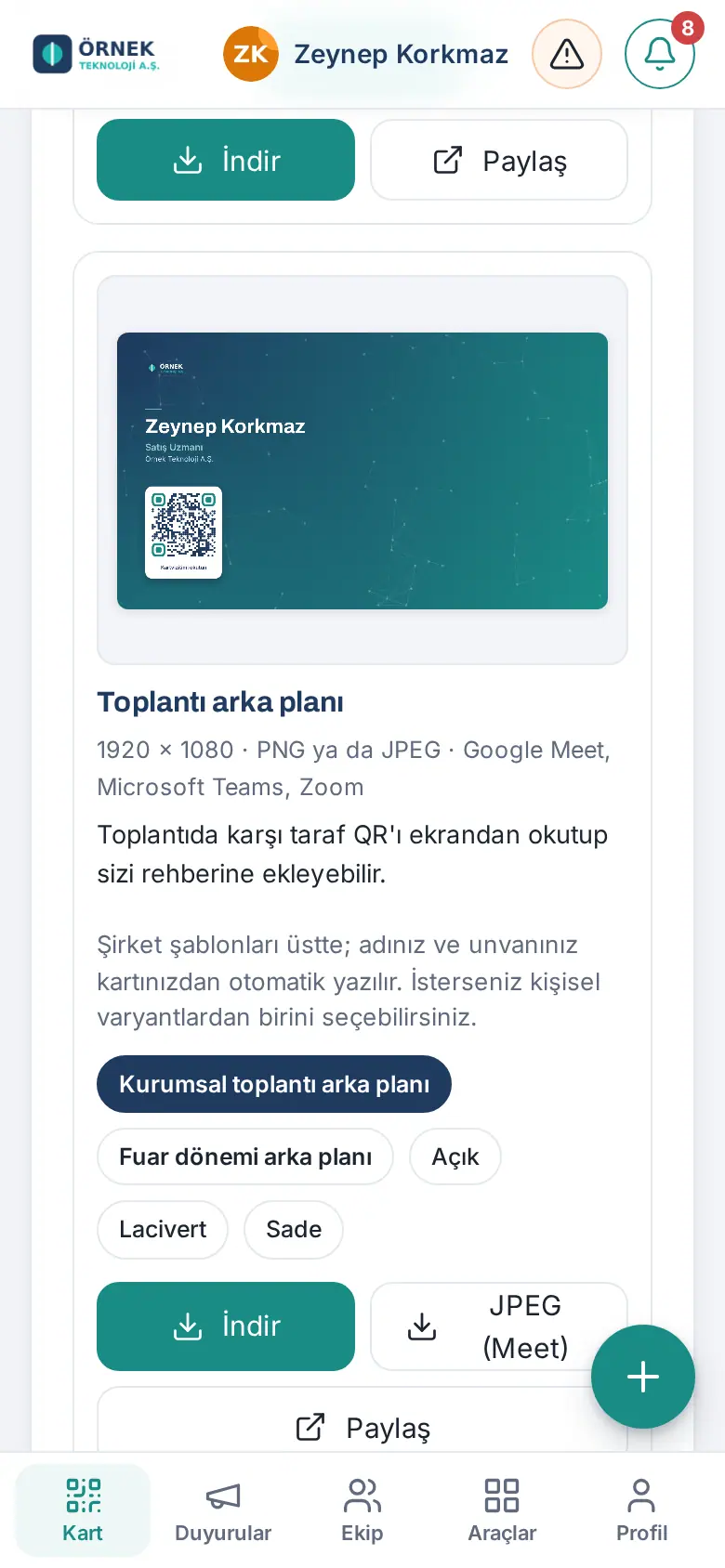
Nə üçündür: Video görüşdə qarşı tərəf QR kodunuzu ekrandan skan edib sizi kontaktlarına əlavə edə bilər.
- Görüş fonu kartında şirkət şablonunu (məs. Korporativ görüş fonu) və ya şəxsi variantı seçin.
- Endir (PNG) və ya Google Meet üçün JPEG (Meet) düyməsinə klikləyin.
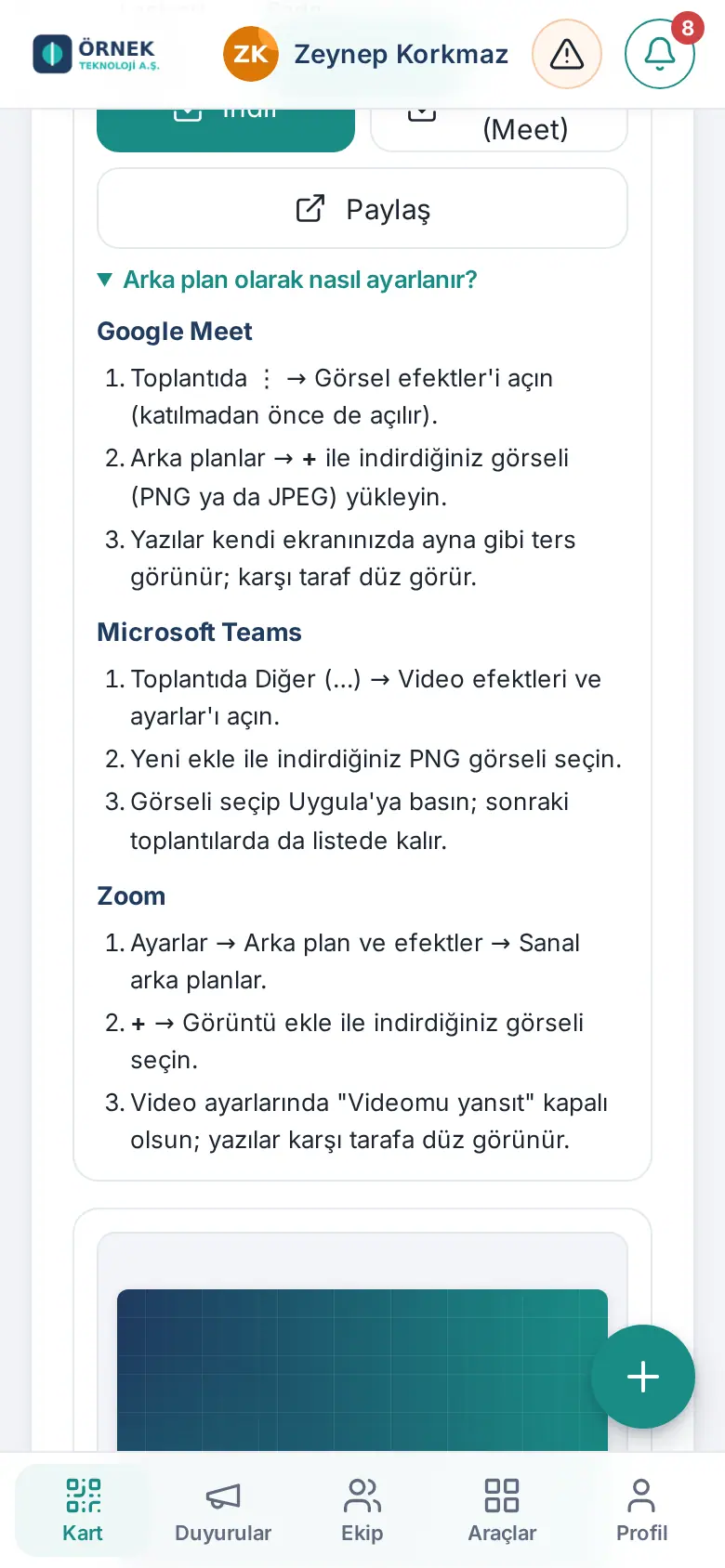
- Fon kimi necə təyin olunur? bölməsindəki addımları izləyin:
- Google Meet: Görüşdə ⋮ → Vizual effektləri açın (qoşulmazdan əvvəl də açılır). Fonlar → + ilə yüklədiyiniz şəkli yükləyin.
- Microsoft Teams: Görüşdə Daha çox (…) → Video effektləri və ayarları açın. Yeni əlavə et ilə PNG şəklini seçin, sonra Tətbiq et düyməsini basın.
- Zoom: Ayarlar → Fon və effektlər → Virtual fonlar → + → Şəkil əlavə et. Video ayarlarında "Videomu əks etdir" söndürülmüş olsun.
- Yazılar öz ekranınızda güzgü kimi tərsinə görünə bilər; qarşı tərəf düz görür.
Məsləhət: Şirkətiniz Zoom-u qoşubsa, Zoom-a yüklə düyməsi görünür. Şəkil Zoom profilinizə gedir və məlumatlarınız dəyişəndə öz-özünə yenilənir.
Çap vizit kartı
Kimlər üçün: Əməkdaş · Harada: Kimlik dəstim → Çap vizit kartı · Versiya: 0.89.0
- Ön üz / Arxa üz ilə önbaxışa baxın. Kəsik xətt kəsim yeridir.
- Rəngi seçin (Tünd / Açıq).
- PDF endir (mətbəəyə hazır) düyməsinə klikləyin. PDF 85 × 55 mm-dir, 3 mm kənara çıxıntılıdır və kəsim işarəlidir. PNG endir ilə ön və arxa üzün şəkillərini alırsınız.
- PDF-i mətbəəyə göndərin.
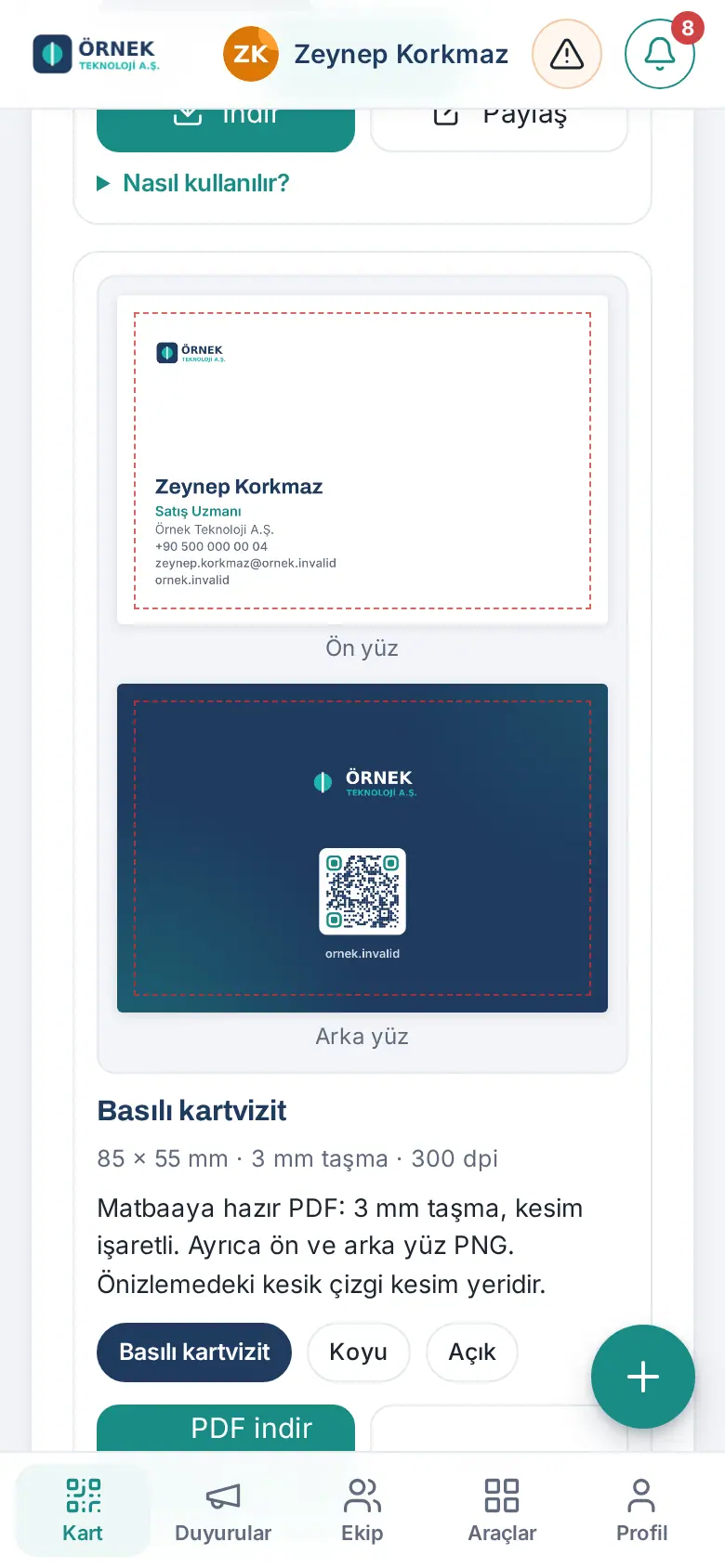
Diqqət: PDF RGB rəngdədir; ofset mətbəə öz çevirməsini edir.
NFC etiketinə yazmaq
Kimlər üçün: Əməkdaş · Harada: Kimlik dəstim → NFC etiketi · Versiya: 0.89.0
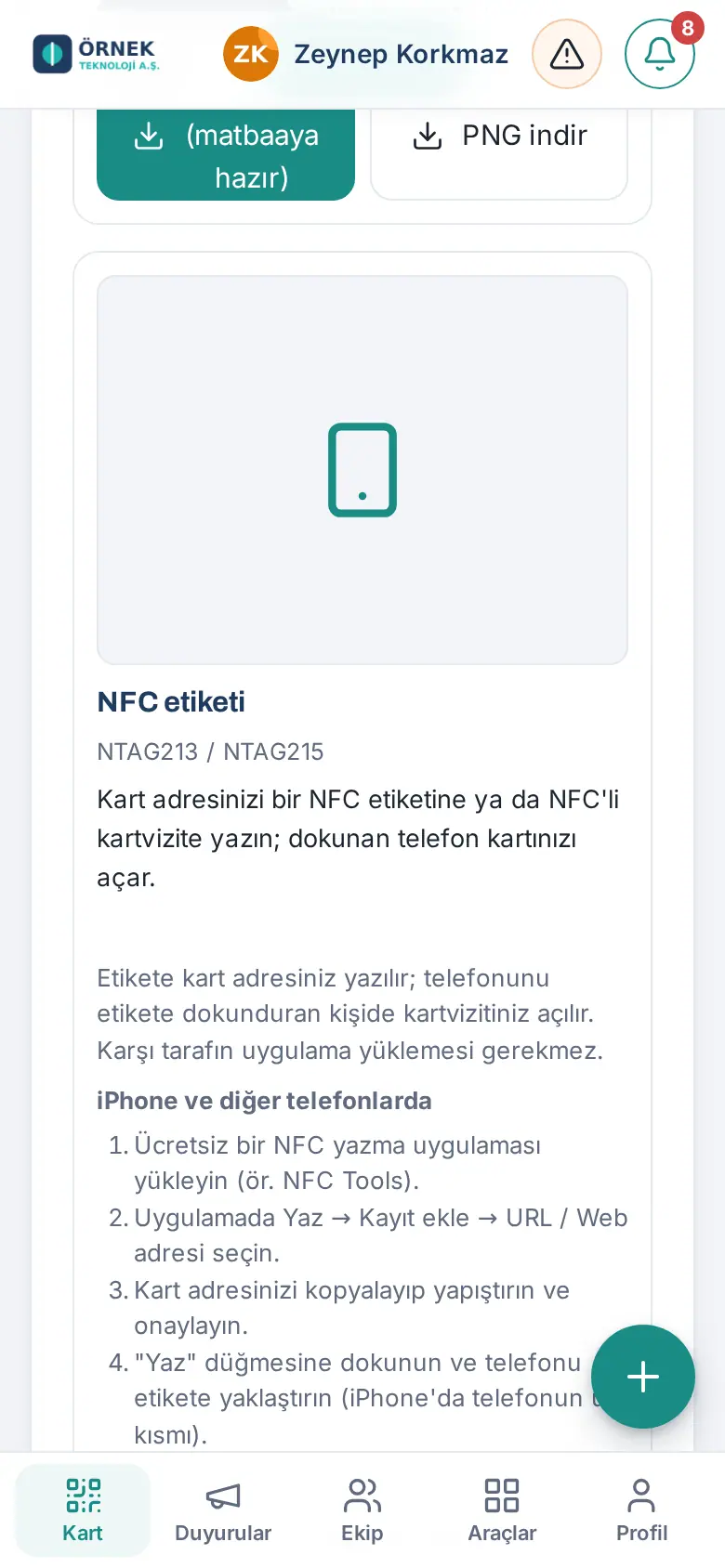
Nə üçündür: Kart ünvanınızı NFC etiketinə və ya NFC-li vizit kartına yazırsınız. Telefonunu etiketə toxundurar şəxsdə kartınız açılır; tətbiq lazım olmur.
- Android (Chrome): Kart ünvanımı NFC etiketinə yaz düyməsinə toxunun və telefonu etiketə yaxınlaşdırın.
- iPhone və digər telefonlar:
- Pulsuz NFC yazma tətbiqi yükləyin (məs. NFC Tools).
- Tətbiqdə Yaz → Qeyd əlavə et → URL / Veb ünvan seçin.
- Kart ünvanınızı kopyalayıb yapışdırın və təsdiqləyin.
- "Yaz" düyməsinə toxunub telefonu etiketə yaxınlaşdırın (iPhone-da telefonun yuxarı hissəsi).
- Etiket və tövsiyələr bölməsində uyğun etiket növləri yazılıb (NTAG213 / NTAG215; metal səthdə anti-metal etiket).
Korporativ profil fotosu
Kimlər üçün: Əməkdaş · Harada: Profil → Profilim → Foto → Korporativ fotoya çevir · Versiya: 0.90.0
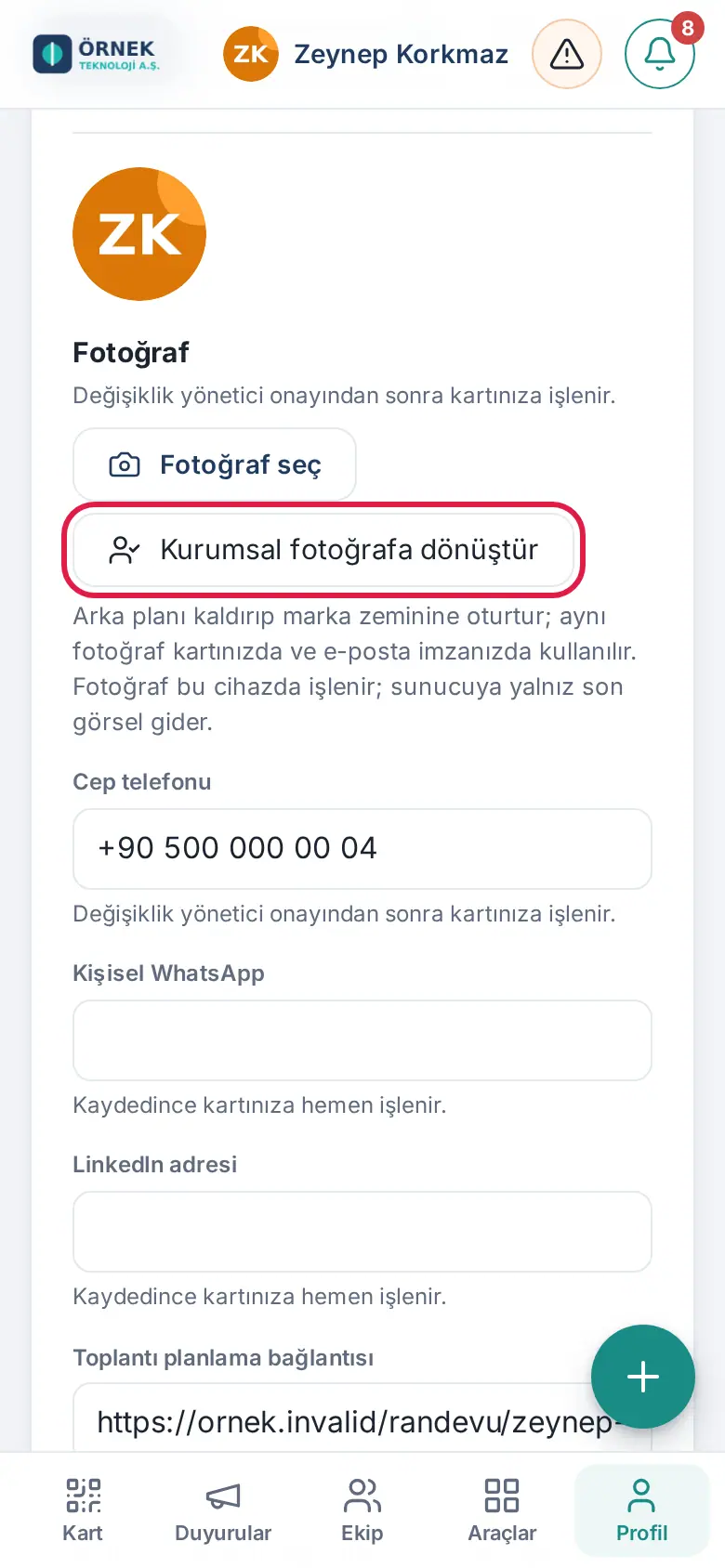
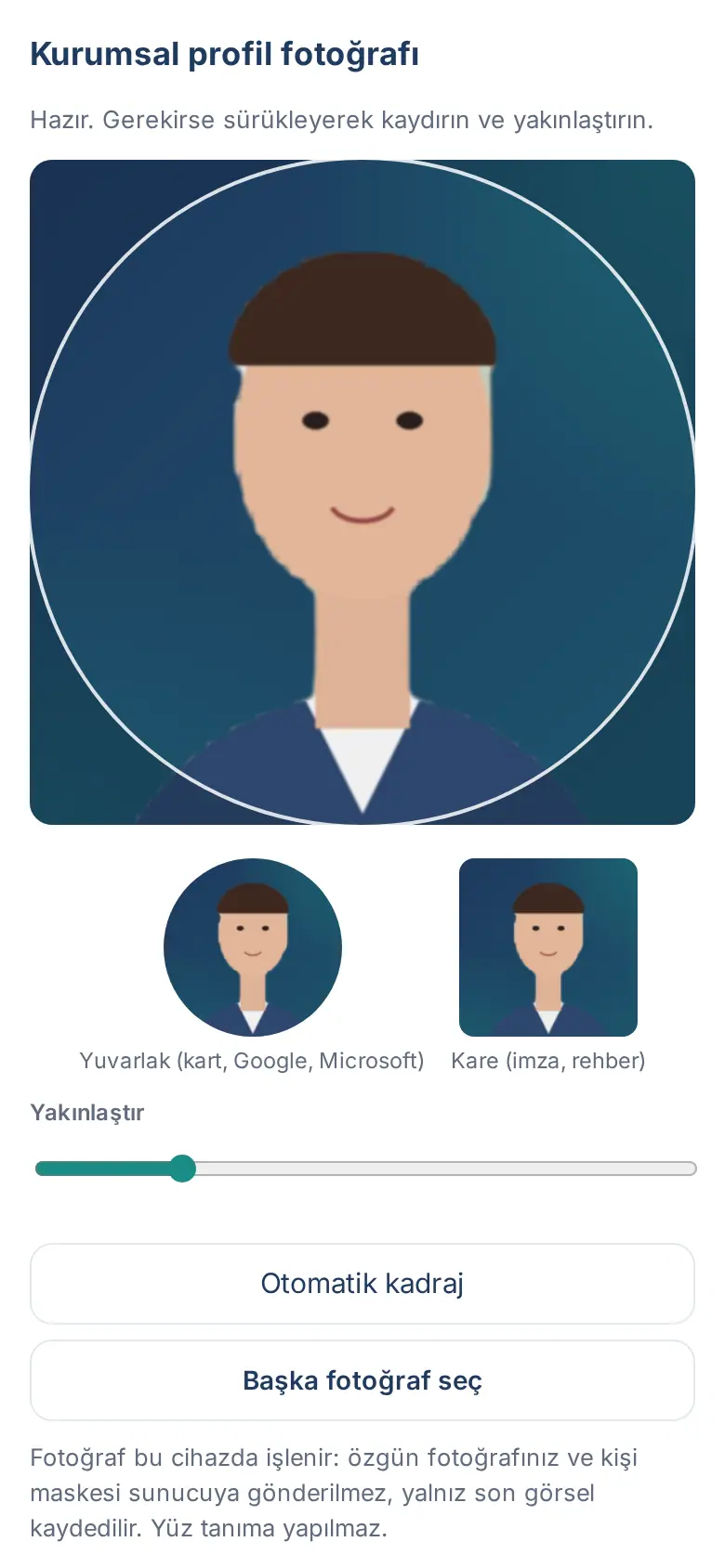
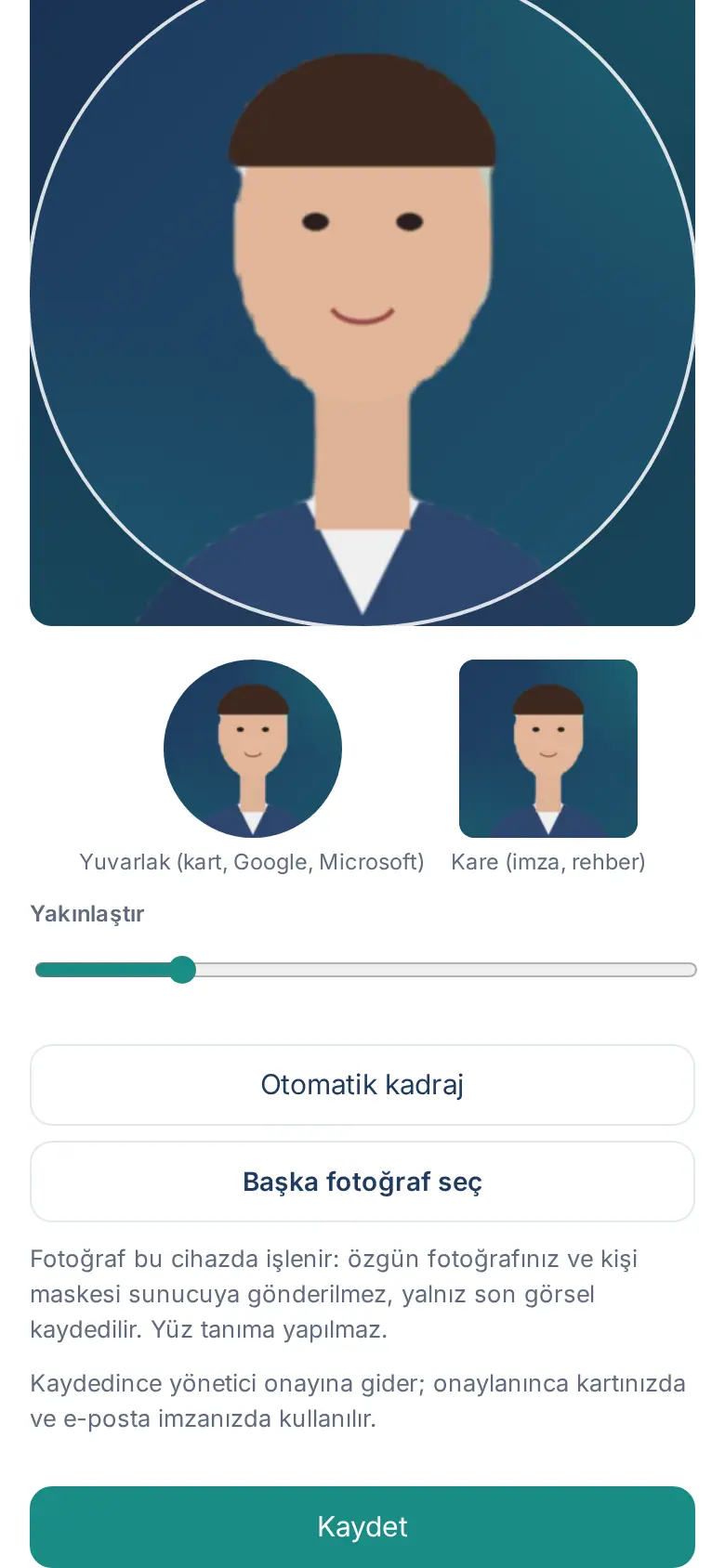
Nə üçündür: Fotonuzun arxa fonunu götürür və sizi şirkətin brend fonuna yerləşdirir. Kartda, imzada və (qoşulubsa) Google / Microsoft profilinizdə eyni foto istifadə olunur.
- Profilim-in Foto bölməsində Korporativ fotoya çevir düyməsinə toxunun. Qeydli fotonuz açılır; fotonuz yoxdursa, foto seçməyiniz xahiş olunur.
- Başqa foto istifadə etmək üçün açılan pəncərədə Başqa foto seç düyməsinə toxunun. (Foto seç ilə seçib hələ yadda saxlamadığınız foto çevrilmir.)
- Arxa fon cihazınızda götürülür; orijinal fotonuz serverə göndərilmir, yalnız son şəkil yadda saxlanır. Kadrı lazım gələrsə Avtomatik kadr və ya yaxınlaşdırma ilə tənzimləyin.
- Yadda saxla düyməsinə toxunun. Şirkətiniz foto dəyişikliyini təsdiqə bağlayıbsa, təsdiqləndikdən sonra görünür.
Diqqət: Köhnə brauzerlərdə (məs. iOS 16.4-dən əvvəl) işləmir; telefonunuzu yeniləyin və ya kompüterdən sınayın.
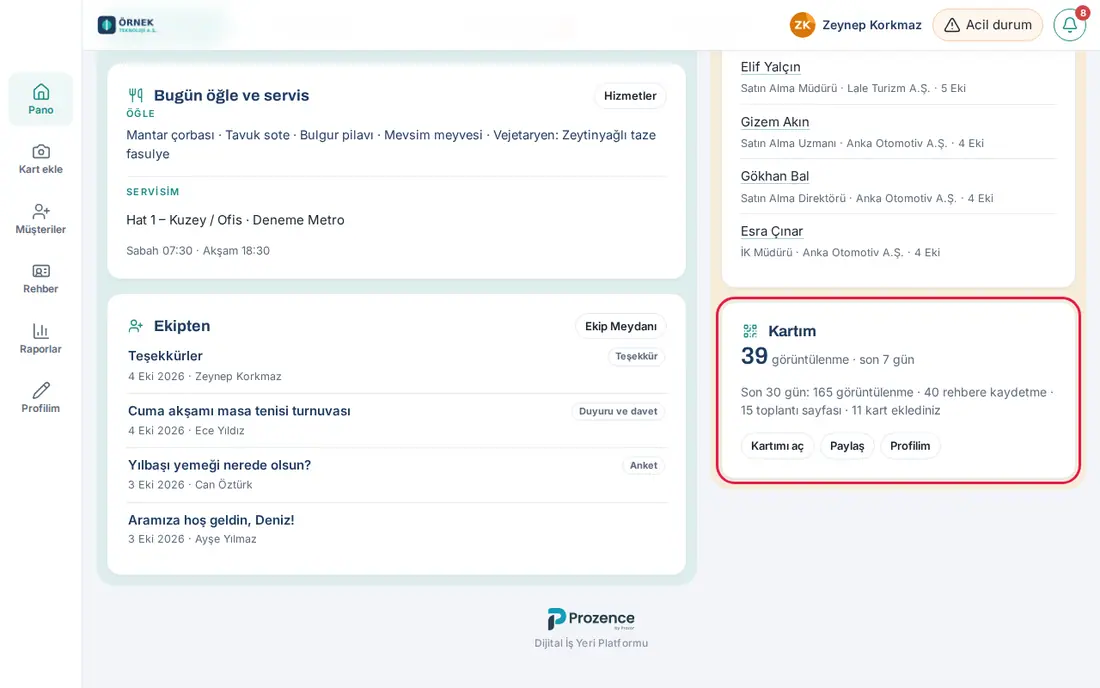
Kart statistikası
Kimlər üçün: Əməkdaş · Harada: Mənim sahəm → Bu gün → Kartım qutusu (kompüterdə Lövhə → Bu gün) · Versiya: 0.14.0
Kartınızın son dövrdə neçə dəfə açıldığını, kontaktlara neçə dəfə yadda saxlandığını və görüş səhifənizin açılma sayını görürsünüz. Ziyarətçilərin kimliyi saxlanmır; yalnız gündəlik say var.