01. Dijital kartvizit ve Kimlik Kiti
Ekran görüntüleri Prozence'in Türkçe arayüzünü ve kurgusal "Örnek Teknoloji A.Ş." verisini gösterir.
Her çalışanın herkese açık bir dijital kartvizit sayfası vardır. Karşınızdaki kişi QR'ınızı okutur, kartınızı görür ve tek dokunuşla rehberine kaydeder. Bilgileriniz değişse de QR ve adres aynı kalır. Kimlik Kitim bölümünde adınız, unvanınız ve QR'ınızla hazırlanmış görseller bulunur:
- telefon kilit ekranı;
- toplantı arka planı;
- LinkedIn kapağı;
- matbaaya hazır basılı kartvizit;
- NFC etiketi.
Kimler için: Çalışan
Bu bölümde
- Kartınızı görme ve QR'ınızı gösterme
- Kartınızı paylaşma
- Profil sayfasından kartınızı paylaşma
- Müşteriye kartınızı ve ekip kartlarını gönderme
- Gönderilen kartları izleme ve hatırlatma
- Kartımı otomatik gönder
- Rehber kartı (vCard) ve Cüzdan
- Kartınızda önerilen ekip arkadaşları
- Kartı açan kişi ne görür?
- Ziyaretçinin bilgi bırakması
- Kimlik Kitim: görselleri indirme
- QR'ı kilit ekranına koyma
- Toplantı arka planını ayarlama
- Basılı kartvizit
- NFC etiketine yazma
- Kurumsal profil fotoğrafı
- Kart istatistikleri
Kartınızı görme ve QR'ınızı gösterme
Kimler için: Çalışan · Nerede: Alttaki menüde Kart (bilgisayarda Profilim → Kartım)
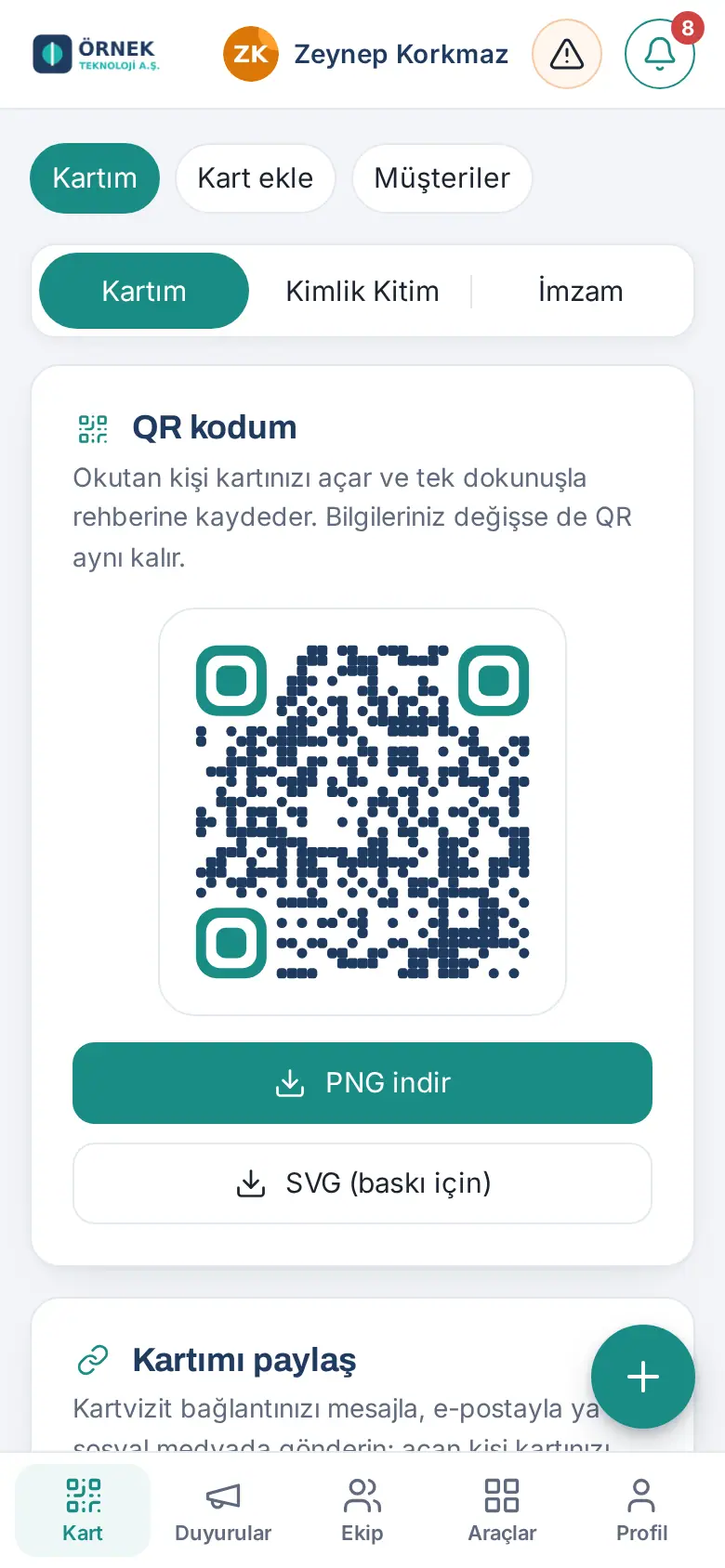
- Alttaki menüden Kart'a dokunun. Kartım sekmesi açılır.
- QR kodum bölümünde QR'ınız görünür. Karşınızdaki kişi telefon kamerasıyla okutur; kartınız açılır.
- Baskı ya da sunum için PNG indir veya SVG (baskı için) ile QR'ı indirin.
İpucu: Bilgileriniz değişse de QR aynı kalır; basılı kartvizitleri yeniden bastırmanız gerekmez.
İpucu: Pano'nun üstündeki selamda adınıza (ör. "Günaydın, Ayşe") tıklayınca da Kartım açılır (0.99.96).
Kartınızı paylaşma
Kimler için: Çalışan · Nerede: Kartım → Kartımı paylaş
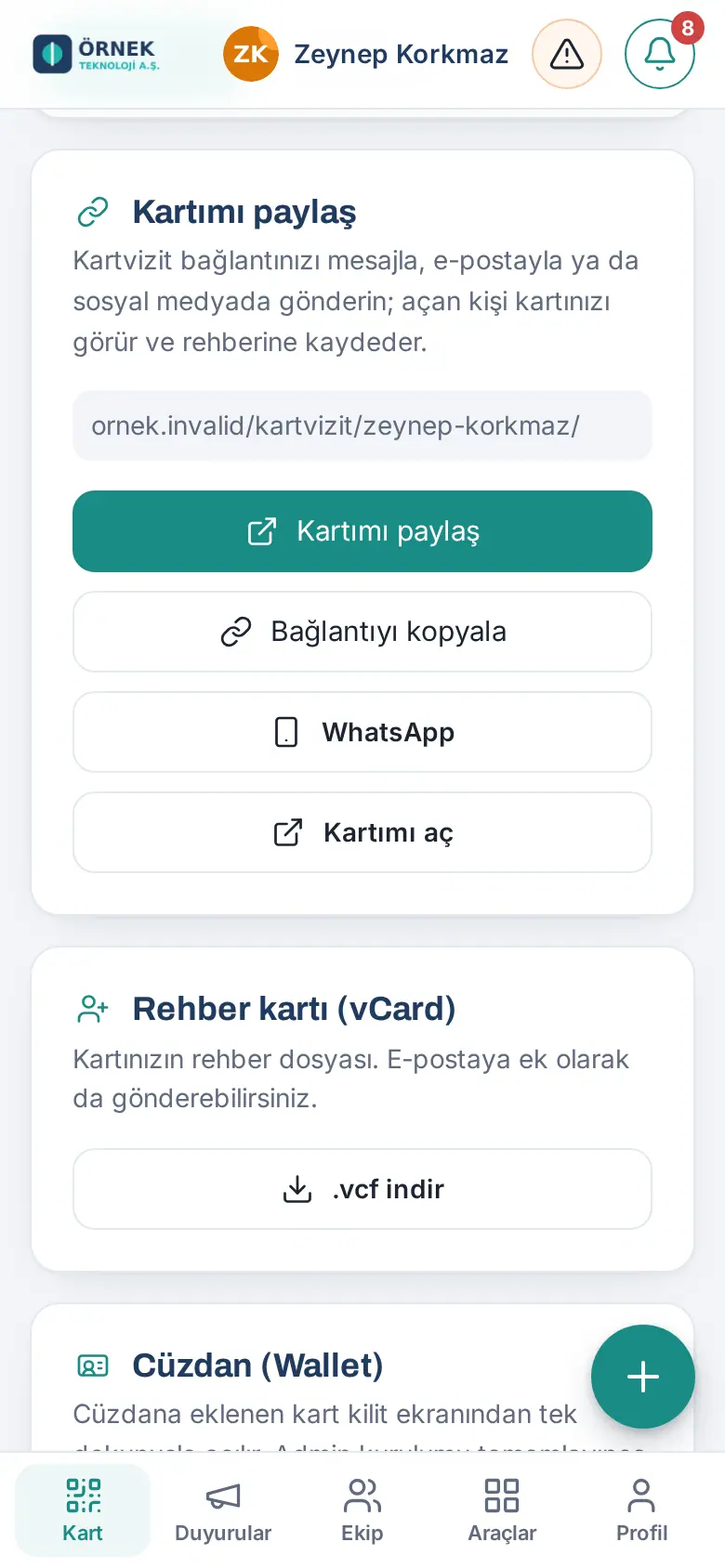
- Kartımı paylaş bölümüne gelin; kart adresiniz yazılıdır.
- Bir yol seçin:
- Bağlantıyı kopyala: adresi e-postaya, mesaja ya da sosyal medyaya yapıştırın.
- WhatsApp: kartınızı doğrudan WhatsApp'tan gönderin.
- Kartımı aç: kartınızı ziyaretçinin gördüğü gibi açar.
Profil sayfasından kartınızı paylaşma
Kimler için: Çalışan · Nerede: Profil → Profilim → Profilimi görüntüle → Dijital kartvizit
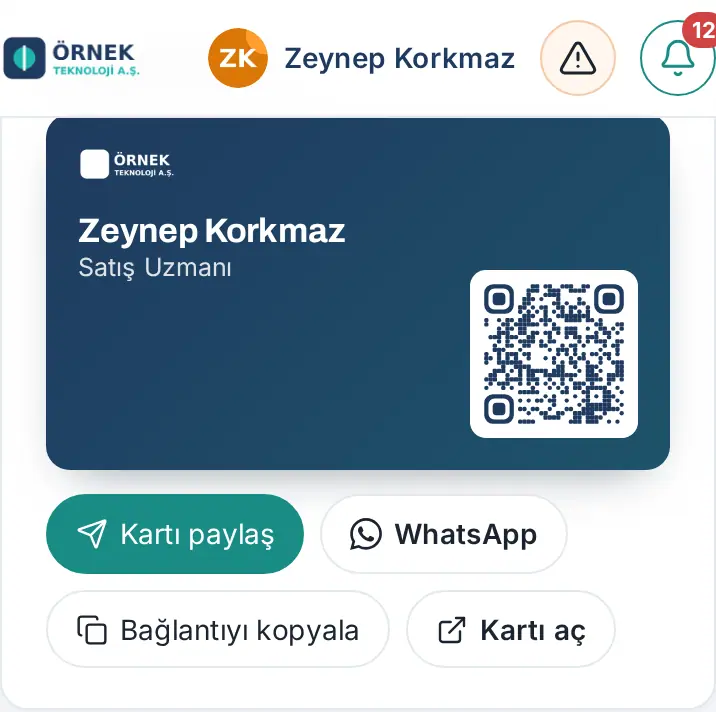
Ne işe yarar: Şirket içi profil sayfanızda kartvizitinizin QR'lı görünümü de vardır. Kartınızı buradan da paylaşırsınız. Ekip arkadaşlarınız da sizin profilinizden kartınızı açıp paylaşabilir.
- Profilim'in başındaki Profilimi görüntüle'ye dokunun (bkz. 08. Rehber ve organizasyon). Telefonda kartvizit sayfanın üst kısmında, bilgisayarda sağ sütundadır.
- Dijital kartvizit kutusunda bir yol seçin:
- Kartı paylaş: telefonun paylaş menüsünü açar. Paylaş menüsü yoksa bağlantı kopyalanır.
- WhatsApp: kart bağlantınızı WhatsApp'ta gönderir.
- Bağlantıyı kopyala: kart adresinizi panoya kopyalar.
- Kartı aç: kartınızı ziyaretçinin gördüğü gibi açar.
Müşteriye kartınızı ve ekip kartlarını gönderme
Kimler için: Çalışan · Nerede: Kart → Müşteriler → kişi → Kartımı gönder
Ne işe yarar: Müşteri rehberinizdeki bir kişiye kendi kartınızı e-posta, WhatsApp ya da SMS ile gönderirsiniz. İsterseniz aynı gönderime en çok 5 ekip arkadaşınızın kartını da eklersiniz; örneğin müşteriyle birlikte çalışacak satış ve destek arkadaşlarınızın kartları.
Başlamadan önce: Kişinin kaydında e-posta ya da telefon olmalıdır. E-posta yoksa E-posta, telefon yoksa WhatsApp ve SMS düğmeleri soluk görünür.
- Alttaki menüden Kart'a, sonra üstten Müşteriler'e dokunun.
- Kişiye dokunun ve Kartımı gönder'e dokunun (daha önce gönderdiyseniz düğmede Kart gönderildi: … yazar). Kartımı gönder penceresi açılır; üstte kişinin adı, e-postası ve telefonu yazar.
- Ekip kartı eklemek için Ekip arkadaşlarının kartları da gitsin altındaki Ekip arkadaşı ekle (ad) kutusuna en az 2 harf yazın.
- Listeden bir ekip arkadaşına dokunun. Seçilen kişi yeşil düğme olarak eklenir; çıkarmak için düğmesindeki ×'e dokunun.
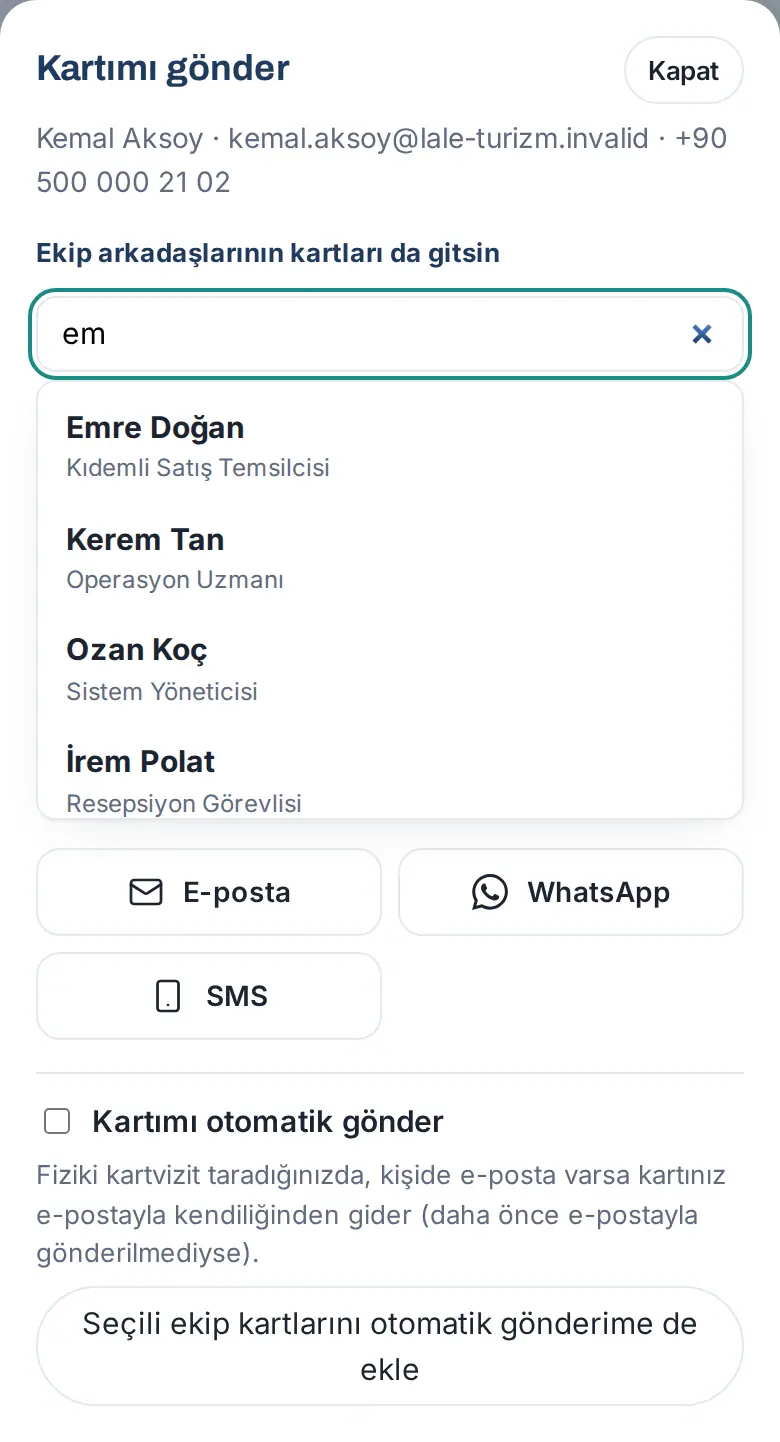
- Bir gönderim yolu seçin: E-posta, WhatsApp ya da SMS.
- E-posta'yı seçtiyseniz Konu ve Mesaj'ı gerekirse düzenleyin ve E-postayı gönder'e dokunun. WhatsApp ya da SMS'te mesaj hazır açılır; oradan gönderin.
- Altına "Prozence ile gönderildi" notu ekle (1.7.2): kutu işaretliyse e-postanın en altına, imzanızdan sonra, küçük Prozence logolu "Prozence ile gönderildi · Dijital kartvizit ve iş yeri uygulaması" notu eklenir (prozence.com'a bağlantı). Not mesaj kutusuna yazılmaz; mesajı düzenleseniz de yerinde kalır. Kutunun altında notun önizlemesi görünür; işareti kaldırırsanız seçiminiz sonraki gönderimler için hatırlanır. Şirketiniz notu kapattıysa kutu görünmez.
Sonuç:
- E-postada her ekip arkadaşı için ad, unvan, Dijital kartvizitini aç bağlantısı ve rehber dosyası (.vcf) eki bulunur. E-postanın yanıt adresi sizsiniz.
- WhatsApp ve SMS metnine "Ekibimizden: Ad (Unvan): bağlantı" satırları eklenir.
- Kişinin kaydına gönderim bilgisi yazılır ve kişi soğuyan müşteri listesinden çıkar (bkz. 04. Müşteri rehberi).
İpucu: Metni elle değiştirmediyseniz ekip seçimi metne hemen yansır. Metni değiştirdikten sonra ekip eklerseniz ekip satırlarını kendiniz eklemeniz gerekir.
Dikkat:
- Şirketten ayrılmış ya da kartı yayında olmayan çalışan seçilemez. En çok 5 ekip arkadaşı seçilir ("En çok 5 ekip arkadaşı.").
- Aynı kişiye kartınızı 12 saat içinde ikinci kez e-postayla gönderemezsiniz ("Bu kişiye kartınızı bugün zaten e-postayla gönderdiniz."). Günde en çok 40 kart e-postası gönderirsiniz ("Bugün için e-posta sınırına ulaştınız (40).").
Gönderilen kartları izleme ve hatırlatma
Kimler için: Çalışan · Nerede: Kart → Müşteriler → kişi → Kartımı gönder → Bu kişiye gönderilen kartlar
Ne işe yarar: Bir müşteriye kimlerin kartının gönderildiğini ve müşterinin kartı açıp açmadığını, rehberine ekleyip eklemediğini görürsünüz. Eklemeyenlere hatırlatma gönderirsiniz.
- Kişinin Kartımı gönder (ya da Kart gönderildi: …) penceresini açın.
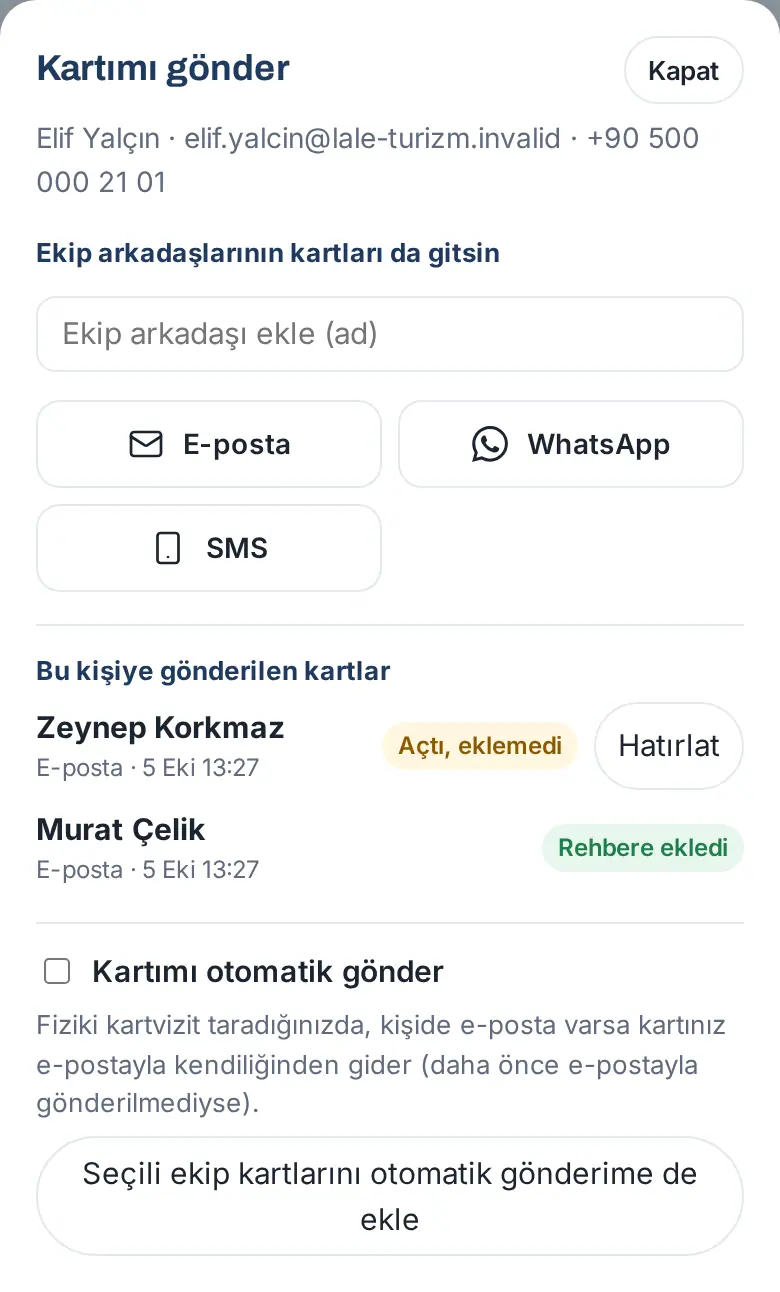
- Bu kişiye gönderilen kartlar listesinde her satırda kimin kartı olduğu, hangi yolla gittiği (ör. E-posta), son gönderim zamanı ve başkası gönderdiyse Gönderen: yazar.
- Satırın sağındaki duruma bakın:
- Açmadı: kişi kartı henüz açmadı.
- Açtı, eklemedi: kişi kartı açtı ama rehberine kaydetmedi.
- Rehbere ekledi: kişi kartı Rehbere kaydet ile telefonuna kaydetti.
- Rehbere eklenmemiş bir kart için Hatırlat'a dokunun.
- Kişinin e-postası varsa hatırlatma e-postası gider: "Hatırlatma e-postası gönderildi." O satırı gönderen kişinin bu kişiye gönderdiği, rehbere eklenmemiş bütün kartlar tek e-postada, Rehbere ekle düğmeleri ve .vcf ekleriyle yer alır. E-posta o gönderenin adıyla gider (satırda Gönderen: yazıyorsa sizin değil, o kişinin adıyla).
- E-postası yoksa WhatsApp'ta hazır hatırlatma metni açılır.
İpucu:
- Her gönderimde kişiye özel bir kart bağlantısı kullanılır; durumlar bu bağlantıdan anlaşılır. E-posta güvenlik programlarının otomatik açmaları sayılmaz.
- Şirketiniz açtıysa kartı süresi içinde (ör. 3 gün) eklemeyen kişiye hatırlatma e-postası kendiliğinden bir kez gider. Otomatik hatırlatma yalnız mesai saatinde (09.00–19.00) ve son 30 günün gönderimleri için çalışır.
Dikkat:
- Aynı kişiye 20 saatte bir hatırlatma gönderilir ("Bu kişiye bugün zaten hatırlatma gönderildi."). Bir kart için en çok 3 hatırlatma gönderilir ("Bu kart için en çok 3 hatırlatma gönderilir.").
- Kişi kartı zaten eklediyse Hatırlat görünmez ("Kişi bu kartı zaten rehberine ekledi.").
Kartımı otomatik gönder
Kimler için: Çalışan · Nerede: Kart → Müşteriler → kişi → Kartımı gönder → pencerenin altında Kartımı otomatik gönder
Ne işe yarar: Fuarda ya da toplantıda kartvizit taradığınızda kartınız kişiye e-postayla kendiliğinden gider. Ayrıca Kartımı gönder'e dokunmanız gerekmez.
Başlamadan önce: Şirketiniz otomatik gönderime izin vermiş olmalı. İzin yoksa bu seçenek görünmez.
- Herhangi bir müşteri kişisinin Kartımı gönder penceresini açın.
- Pencerenin altındaki Kartımı otomatik gönder kutusunu işaretleyin. "Otomatik gönderim açık." iletisi görünür.
- Otomatik e-postalara Prozence notu ekle (1.7.2): işaretliyse otomatik giden e-postanın altında "Bu e-posta, <adınız> kartvizitinizi kaydettiğinde Prozence tarafından otomatik gönderildi." notu bulunur; kaldırabilirsiniz. Şirketiniz otomatik gönderimi herkes için açık başlattıysa kutu işaretli gelir ve "Şirketiniz otomatik gönderimi herkes için açık başlattı; kapatırsanız kapalı kalır." yazar.
- Ekip kartlarının da gitmesini istiyorsanız pencerede ekip arkadaşlarını seçin ve Seçili ekip kartlarını otomatik gönderime de ekle'ye dokunun. Seçilenler "Birlikte giden ekip kartları:" satırında yazar.
- Kapatmak için kutunun işaretini kaldırın ("Otomatik gönderim kapalı.").
Sonuç: Bir kartviziti fotoğrafla ya da QR ile taradığınızda, sonuç ekranında "Kartınız e-postayla otomatik gönderiliyor." yazar (bkz. 03. Kart ekleme).
Dikkat:
- Otomatik gönderim yalnız fiziki kartvizit taramasında (fotoğraf ya da QR) çalışır. Elle ekleme, e-posta imzasından ekleme, e-postayla gelen kayıt ve içe aktarma kartınızı göndermez.
- Kişinin e-postası olmalıdır ve kartınız bu kişiye daha önce e-postayla gitmemiş olmalıdır.
- Günlük 40 e-posta sınırı elle gönderimlerle ortaktır.
Rehber kartı (vCard) ve Cüzdan
Kimler için: Çalışan · Nerede: Kartım → Rehber kartı (vCard) / Cüzdan (Wallet)
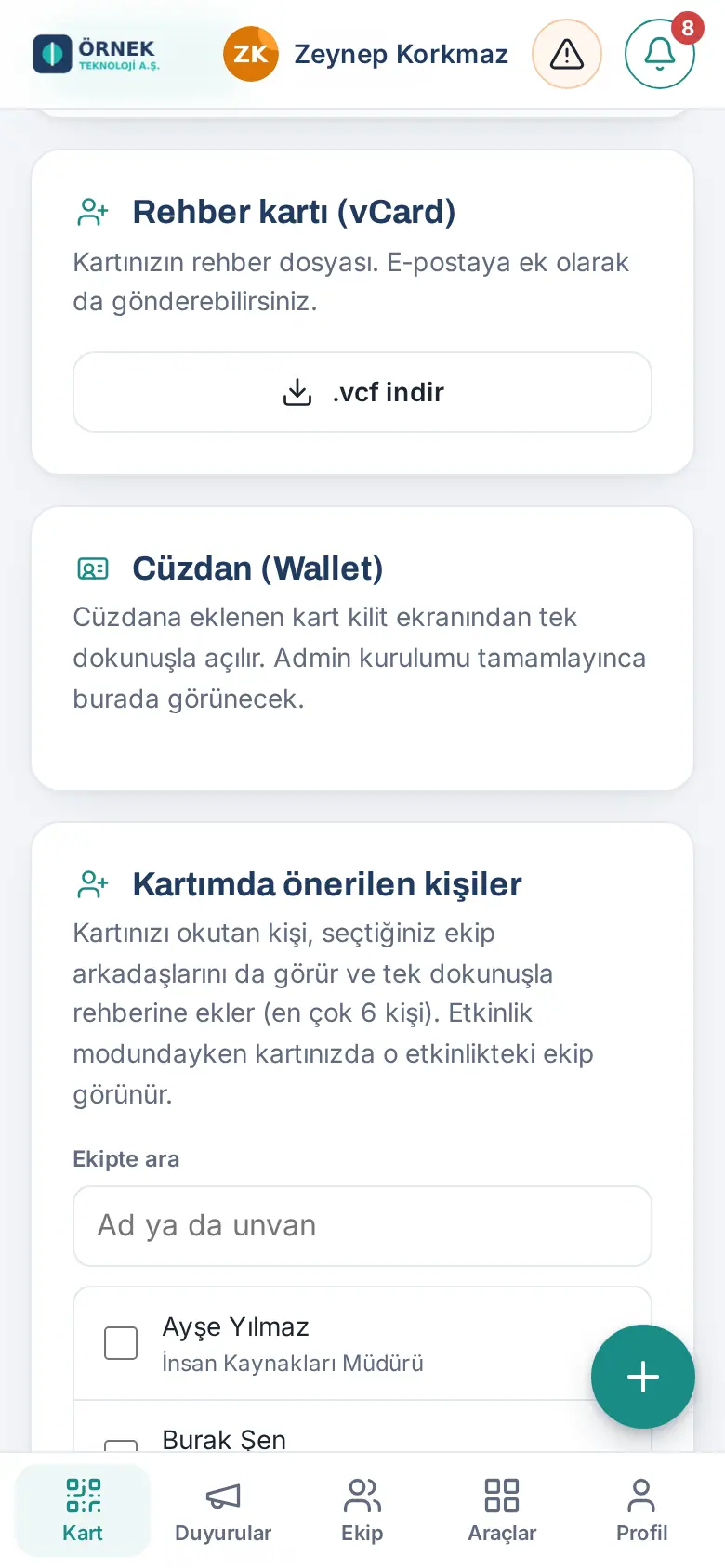
- .vcf indir: kartınızın rehber dosyasıdır. E-postaya ek olarak gönderebilirsiniz; iPhone ve Android rehberiyle uyumludur.
- Cüzdan (Wallet): yönetici kurulumu tamamladıysa Apple Wallet'a ekle ve Google Cüzdan'a ekle düğmeleri görünür. Cüzdana eklenen kart kilit ekranından tek dokunuşla açılır ve bilgileriniz değişince kendiliğinden güncellenir.
Kartınızda önerilen ekip arkadaşları
Kimler için: Çalışan · Nerede: Kartım → Kartımda önerilen kişiler
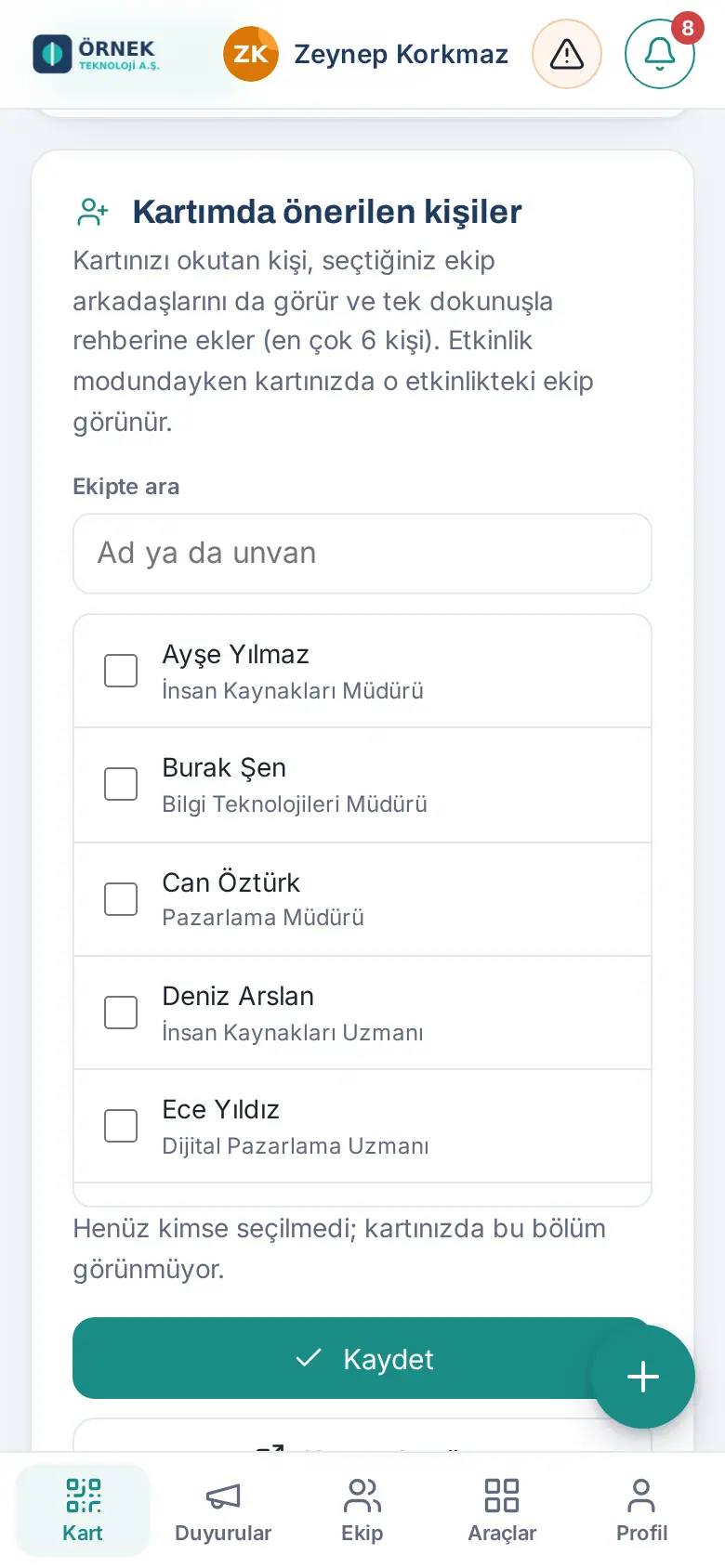
Ne işe yarar: Kartınızı okutan kişi, seçtiğiniz ekip arkadaşlarınızı da görür ve tek dokunuşla rehberine ekler (en çok 6 kişi).
- Ekipte ara ile kişileri bulun ve seçin.
- Kaydet'e dokunun. Kartımda gör ile sonucu kontrol edin.
İpucu: Etkinlik modundayken kartınızda o etkinlikteki ekip görünür (bkz. 05. Etkinlik ve fuar).
Kartı açan kişi ne görür?
Kimler için: Çalışan
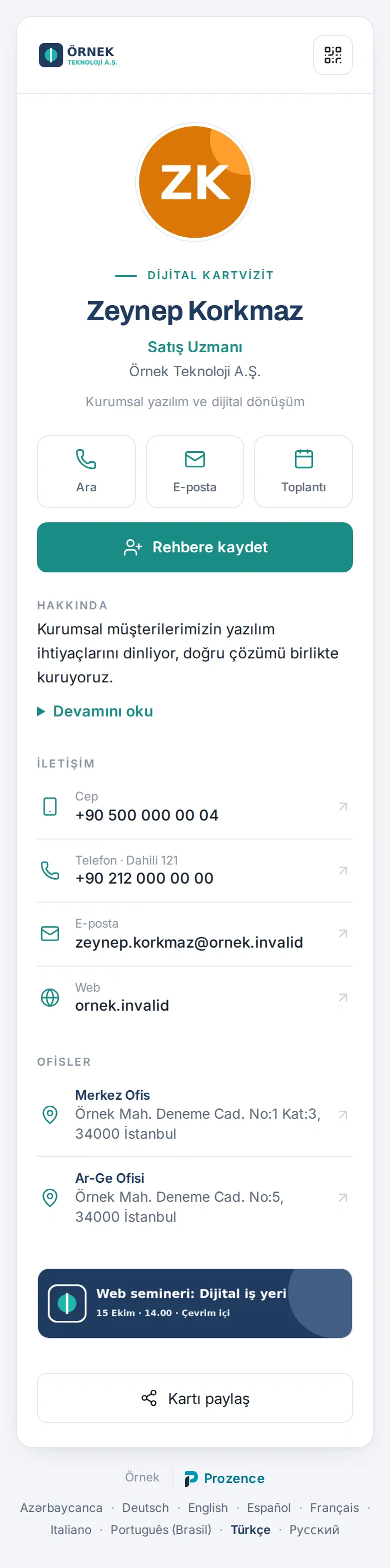
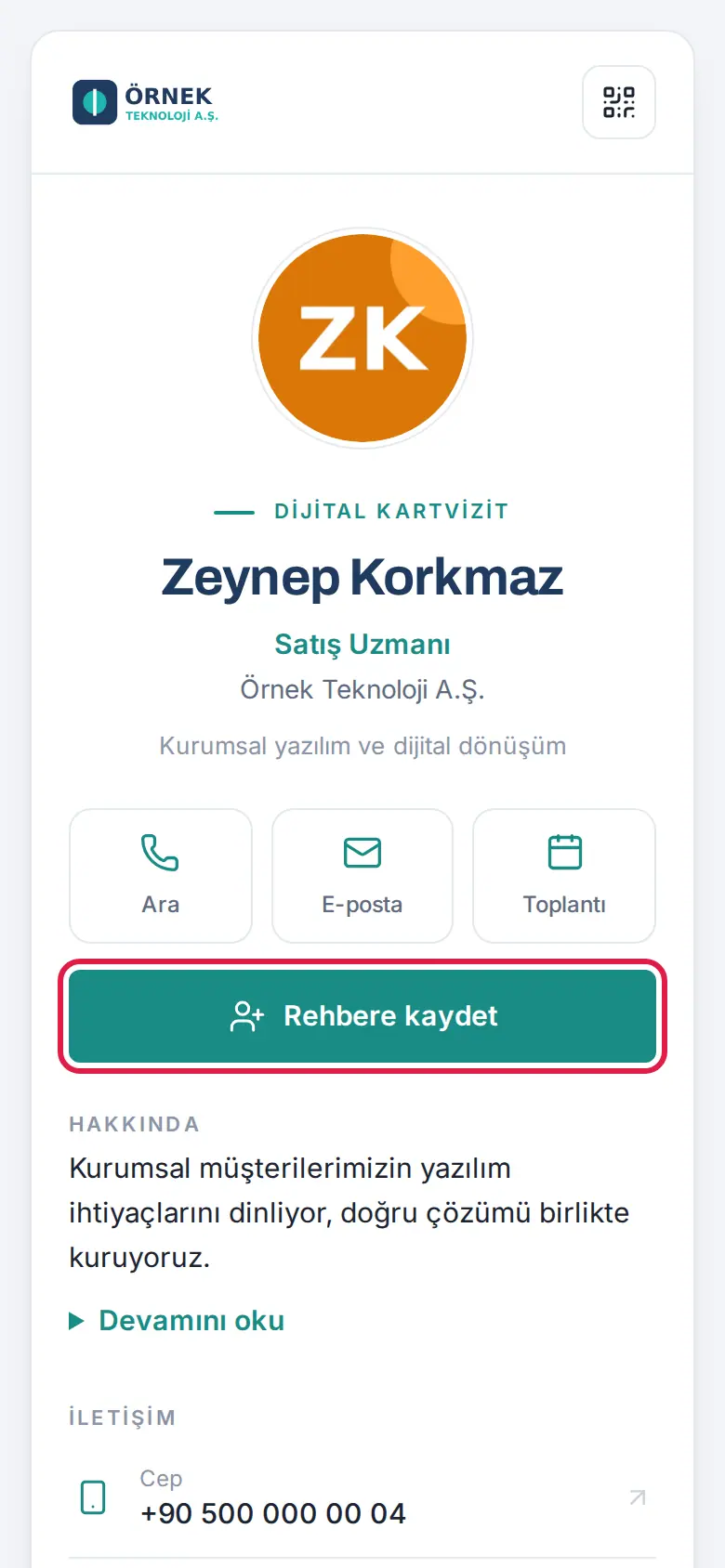
Kartınızı açan kişi şunları görür:
- fotoğrafınız, adınız, unvanınız, şirket ve iletişim satırları;
- ofis adresleri ve şirketin bannerları;
- Ara, E-posta, WhatsApp, LinkedIn, Toplantı gibi hızlı düğmeler;
- Rehbere kaydet düğmesi.
Boş bıraktığınız alanlar görünmez. Kart, ziyaretçinin tarayıcı diline göre açılır; altta dil seçici vardır.
Özel durumlar:
- İzindeyseniz: Profilim'deki izin ve yerime bakan bölümünde Kartvizitimi açanlara "ofis dışında" notu ve yerime bakanın kartı gösterilsin işaretliyse kartta dönüş tarihiniz ve size yardımcı olacak kişi yazar.
- Şirketten ayrılırsanız: eski QR ve bağlantı "artık ekibimizde değil" sayfasını ve yerinize bakan kişinin kartını açar. Sizin iletişim bilgileriniz gösterilmez.
Ziyaretçinin bilgi bırakması
Kimler için: Çalışan (kart sahibi)
Kartınızı açan kişi Bilgilerimi bırak ile adını, şirketini, e-postasını ya da telefonunu ve nerede tanıştığınızı bırakabilir. Kayıt sizin müşteri listenize ("Bırakanlar") düşer, size e-posta gelir ve takip hatırlatması kurulur.
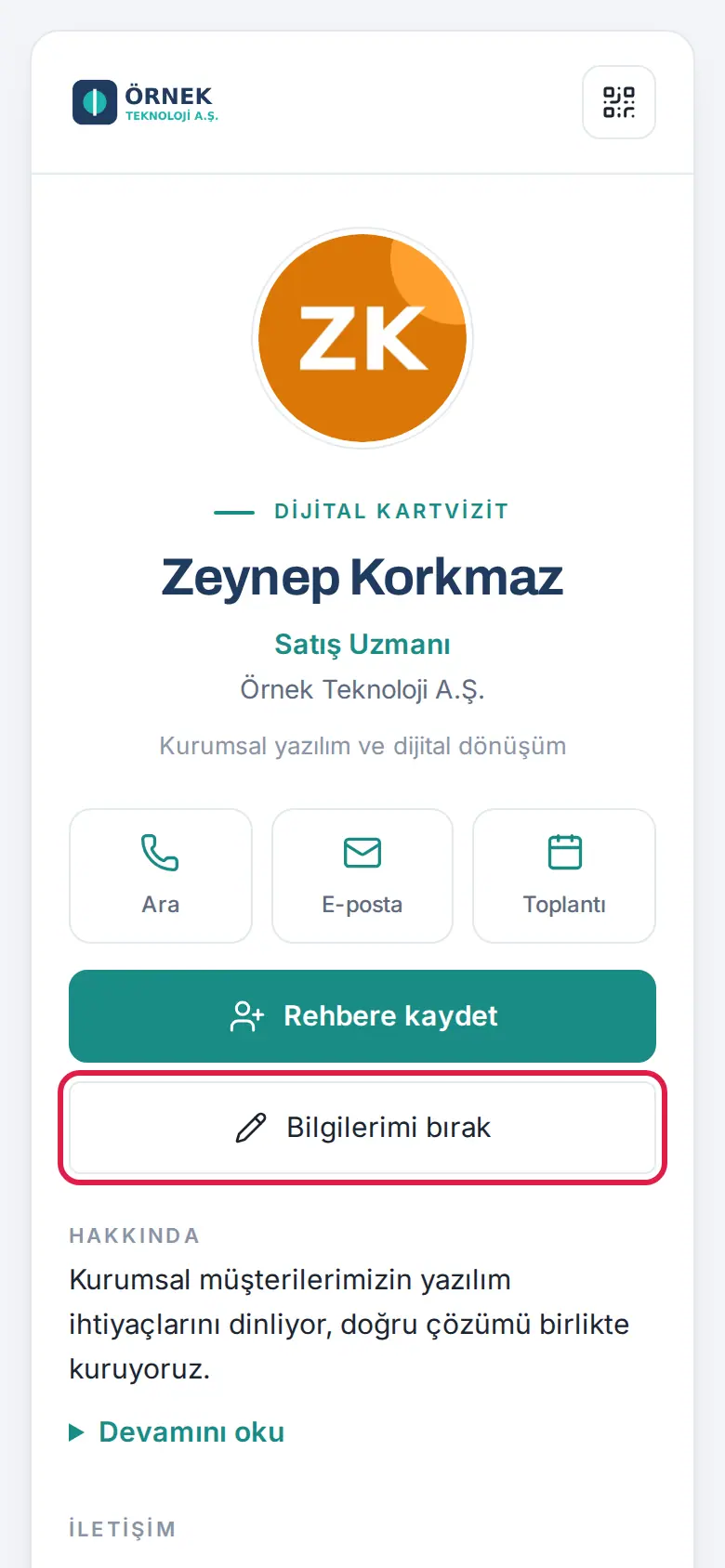
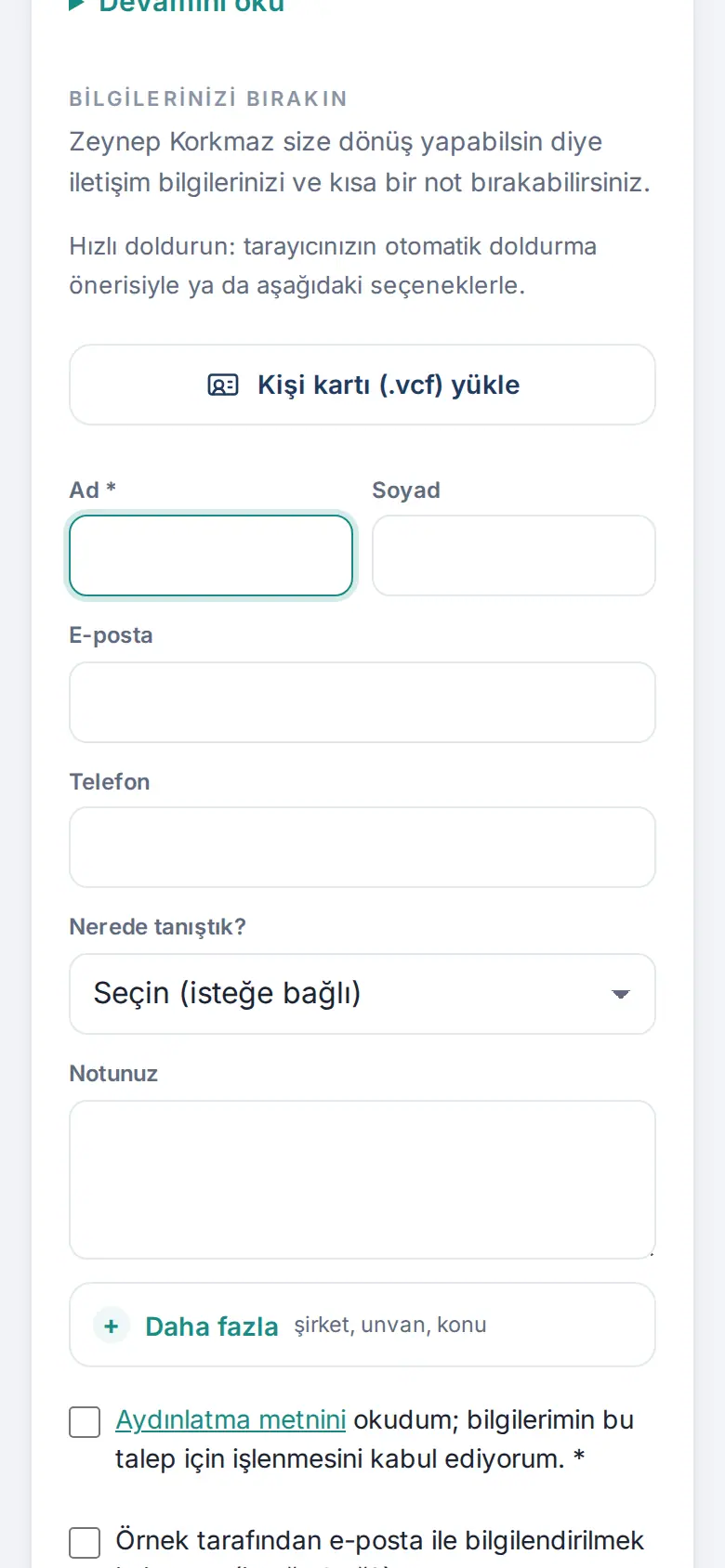
Dikkat: Form, şirketin KVKK aydınlatma metni tanımlıysa açılır. Ziyaretçi aydınlatmayı onaylamadan gönderemez; ticari ileti izni ayrı ve isteğe bağlıdır.
Kimlik Kitim: görselleri indirme
Kimler için: Çalışan · Nerede: Kartım → Kimlik Kitim
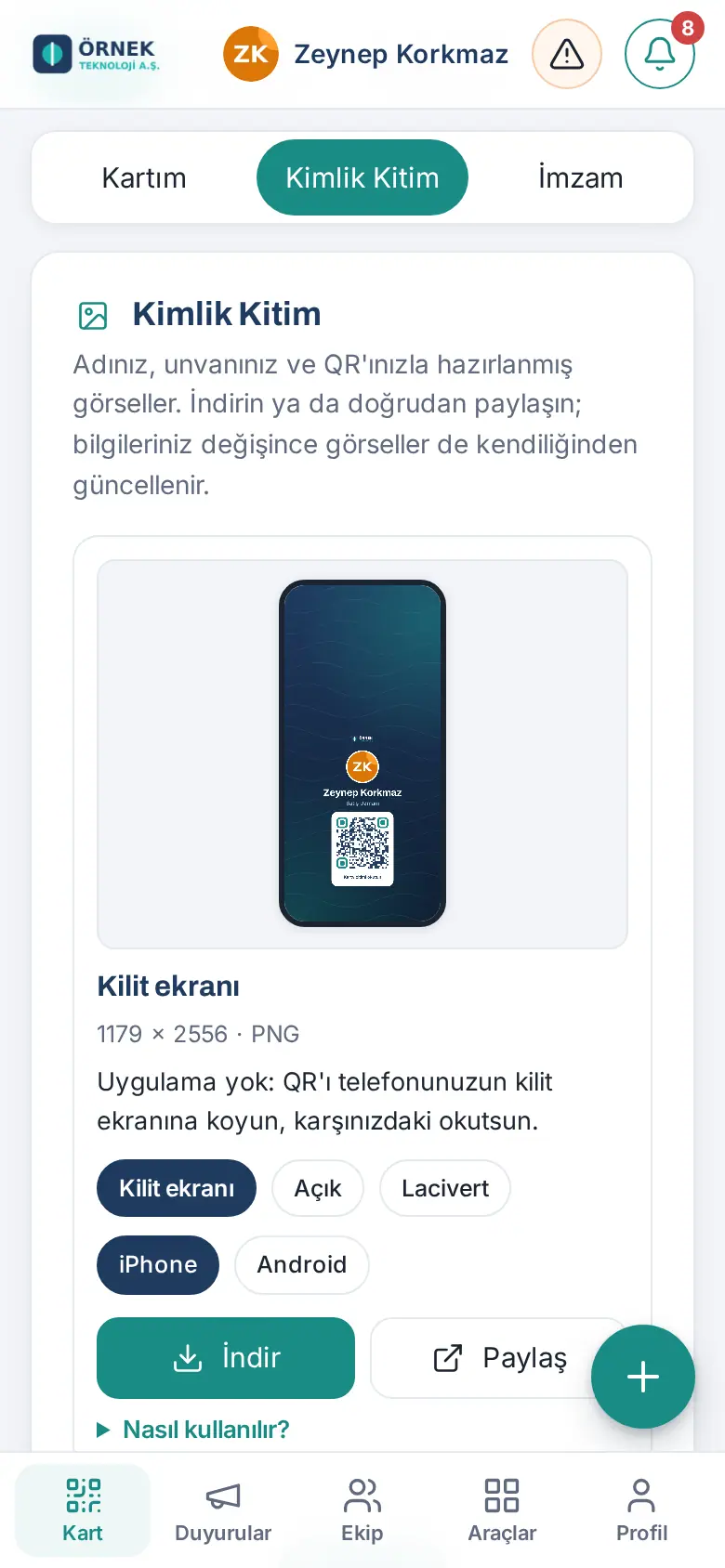
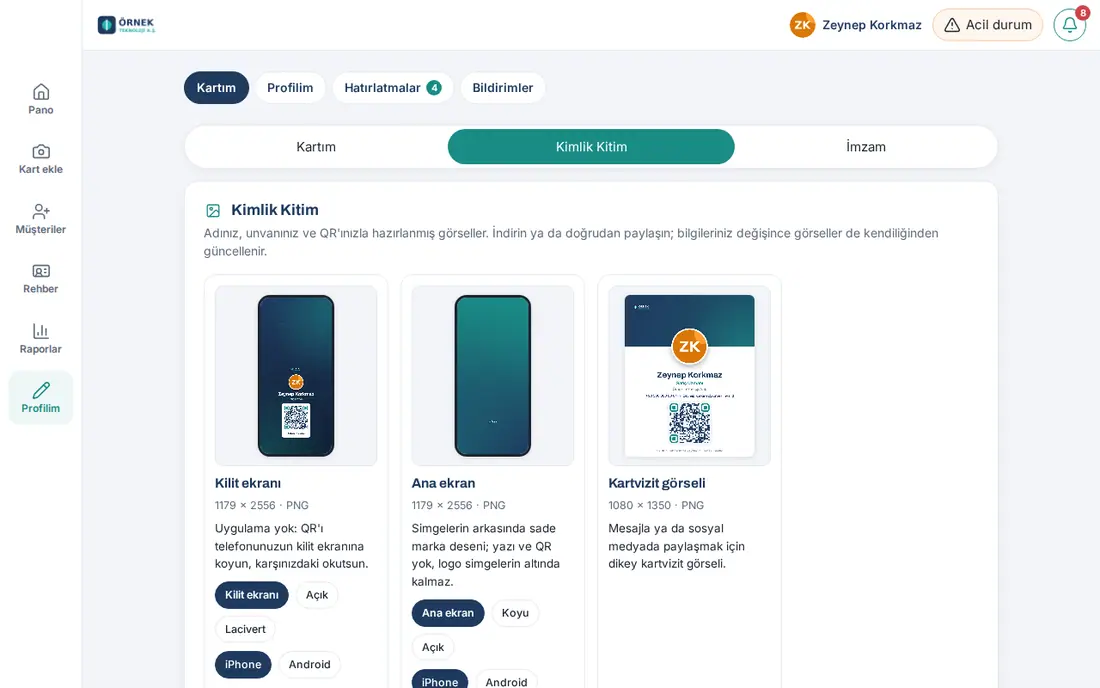
Ne işe yarar: Adınız, unvanınız ve QR'ınızla hazırlanmış görselleri indirir ya da paylaşırsınız. Bilgileriniz değişince görseller de kendiliğinden güncellenir.
- Kartım ekranında Kimlik Kitim sekmesine dokunun (adres sonu
#kimlik-kiti). - İstediğiniz görsel türüne gelin:
- Kilit ekranı
- Ana ekran
- Kartvizit görseli
- Toplantı arka planı
- Masaüstü duvar kâğıdı
- LinkedIn kapak görseli
- Basılı kartvizit
- NFC etiketi
- Varsa şablonu ve rengi seçin (ör. Açık, Lacivert, Koyu). Şirket şablonları listenin başındadır.
- Cihaz ya da boyut seçin (ör. iPhone / Android, 2560 × 1440 / 1920 × 1080).
- İndir'e dokunun. Telefonda Paylaş ile doğrudan gönderebilirsiniz.
- Nasıl kullanılır? bağlantısında o görselin cihaza nasıl konacağı yazar.
İpucu: Şirketiniz yalnız şirket şablonlarını açmış olabilir; bu durumda kişisel varyantlar görünmez.
QR'ı kilit ekranına koyma
Kimler için: Çalışan · Nerede: Kimlik Kitim → Kilit ekranı
Ne işe yarar: Uygulama açmadan, telefonunuzun kilit ekranını göstererek kartınızı paylaşırsınız.
- Kilit ekranı kartında renk (Açık / Lacivert) ve telefon (iPhone / Android) seçin.
- İndir'e dokunun; görsel fotoğraflarınıza kaydedilir.
- iPhone: Fotoğraflar → görsel → Paylaş → Duvar kâğıdı olarak kullan → Kilit ekranı. Android: Galeri → görsel → ⋮ → Duvar kâğıdı olarak ayarla → Kilit ekranı.
- Kilit ekranında saat ve kısayollar QR'ın üstüne gelmez; görsel buna göre hazırlanmıştır.
Toplantı arka planını ayarlama
Kimler için: Çalışan · Nerede: Kimlik Kitim → Toplantı arka planı
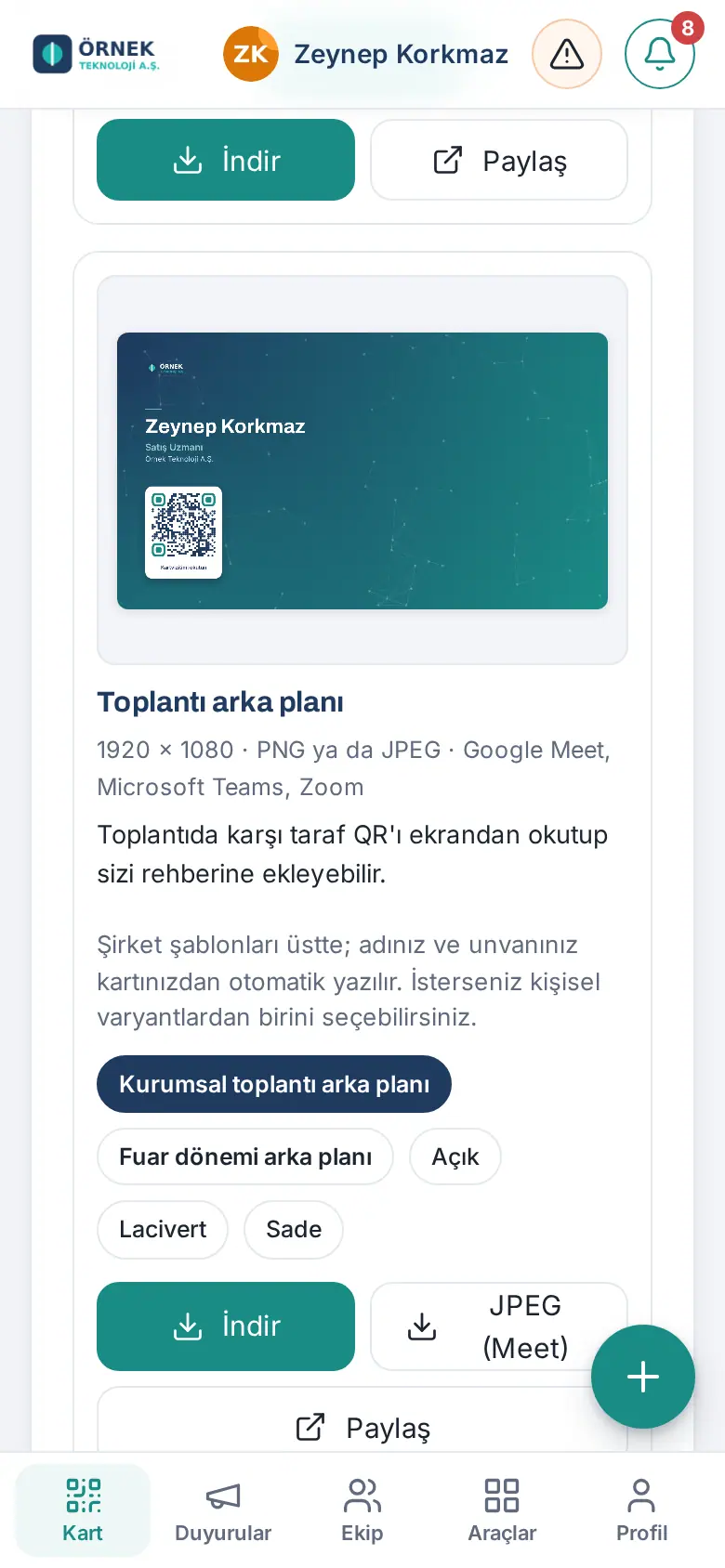
Ne işe yarar: Görüntülü toplantıda karşı taraf QR'ınızı ekrandan okutup sizi rehberine ekleyebilir.
- Toplantı arka planı kartında şirket şablonunu (ör. Kurumsal toplantı arka planı) ya da kişisel varyantı seçin.
- İndir'e (PNG) ya da Google Meet için JPEG (Meet)'e tıklayın.
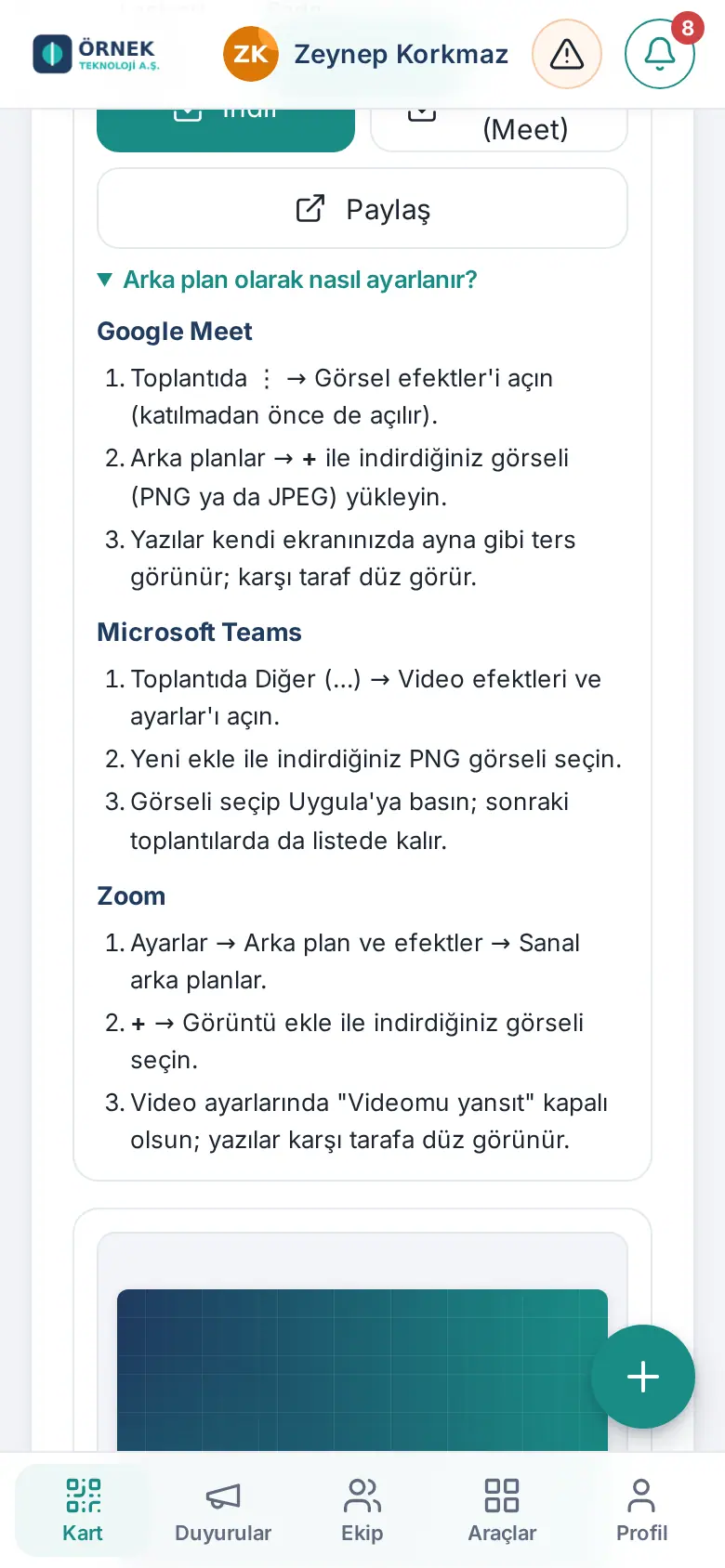
- Arka plan olarak nasıl ayarlanır? bölümündeki adımları izleyin:
- Google Meet: Toplantıda ⋮ → Görsel efektler'i açın (katılmadan önce de açılır). Arka planlar → + ile indirdiğiniz görseli yükleyin.
- Microsoft Teams: Toplantıda Diğer (…) → Video efektleri ve ayarlar'ı açın. Yeni ekle ile PNG görseli seçin, sonra Uygula'ya basın.
- Zoom: Ayarlar → Arka plan ve efektler → Sanal arka planlar → + → Görüntü ekle. Video ayarlarında "Videomu yansıt" kapalı olsun.
- Yazılar kendi ekranınızda ayna gibi ters görünebilir; karşı taraf düz görür.
İpucu: Şirketiniz Zoom'u bağladıysa Zoom'a yükle düğmesi görünür. Görsel Zoom profilinize gider ve bilgileriniz değişince kendiliğinden yenilenir.
Basılı kartvizit
Kimler için: Çalışan · Nerede: Kimlik Kitim → Basılı kartvizit
- Ön yüz / Arka yüz ile önizlemeye bakın. Kesik çizgi kesim yeridir.
- Rengi seçin (Koyu / Açık).
- PDF indir (matbaaya hazır)'a tıklayın. PDF 85 × 55 mm, 3 mm taşmalı ve kesim işaretlidir. PNG indir ile ön ve arka yüzün görsellerini alırsınız.
- PDF'i matbaaya gönderin.
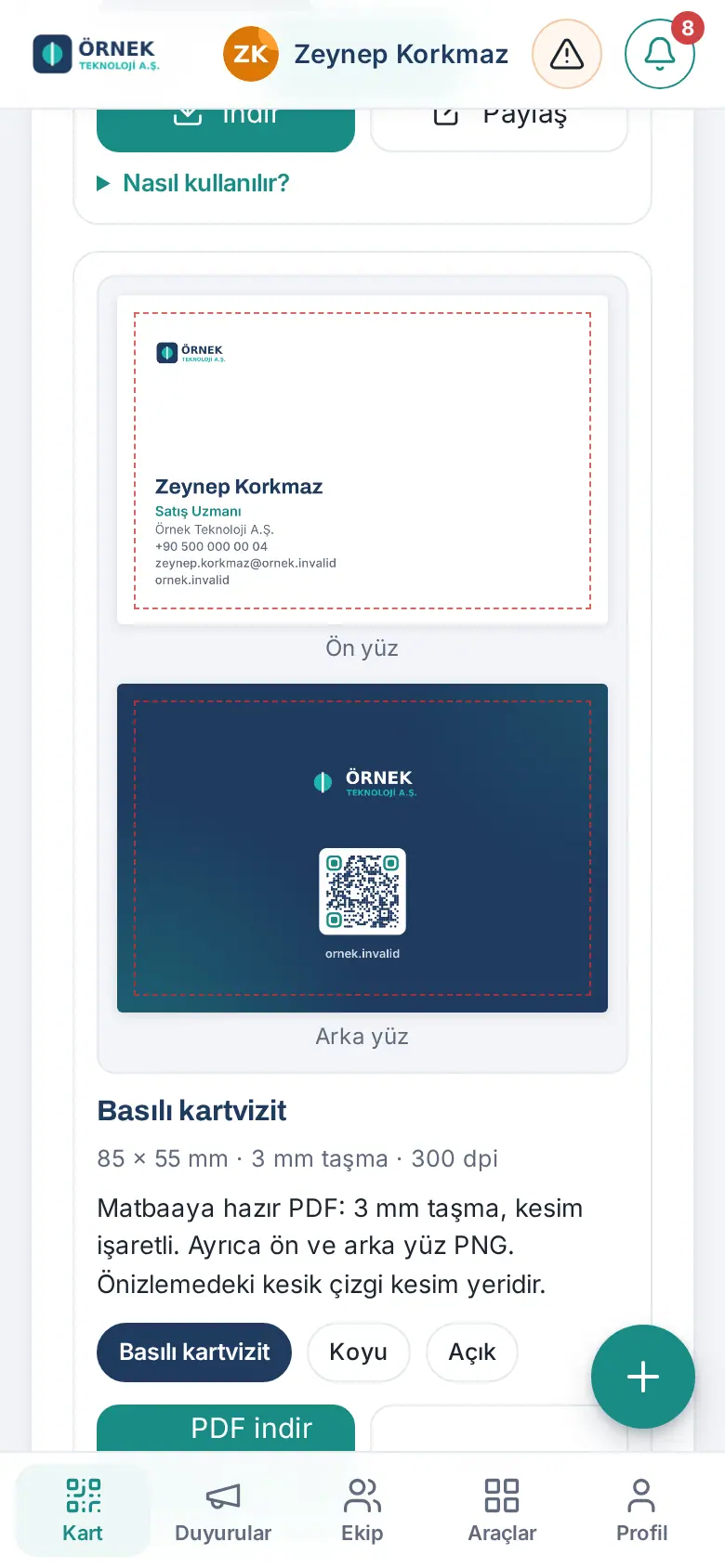
Dikkat: PDF RGB renktedir; ofset matbaa kendi dönüştürmesini yapar.
NFC etiketine yazma
Kimler için: Çalışan · Nerede: Kimlik Kitim → NFC etiketi
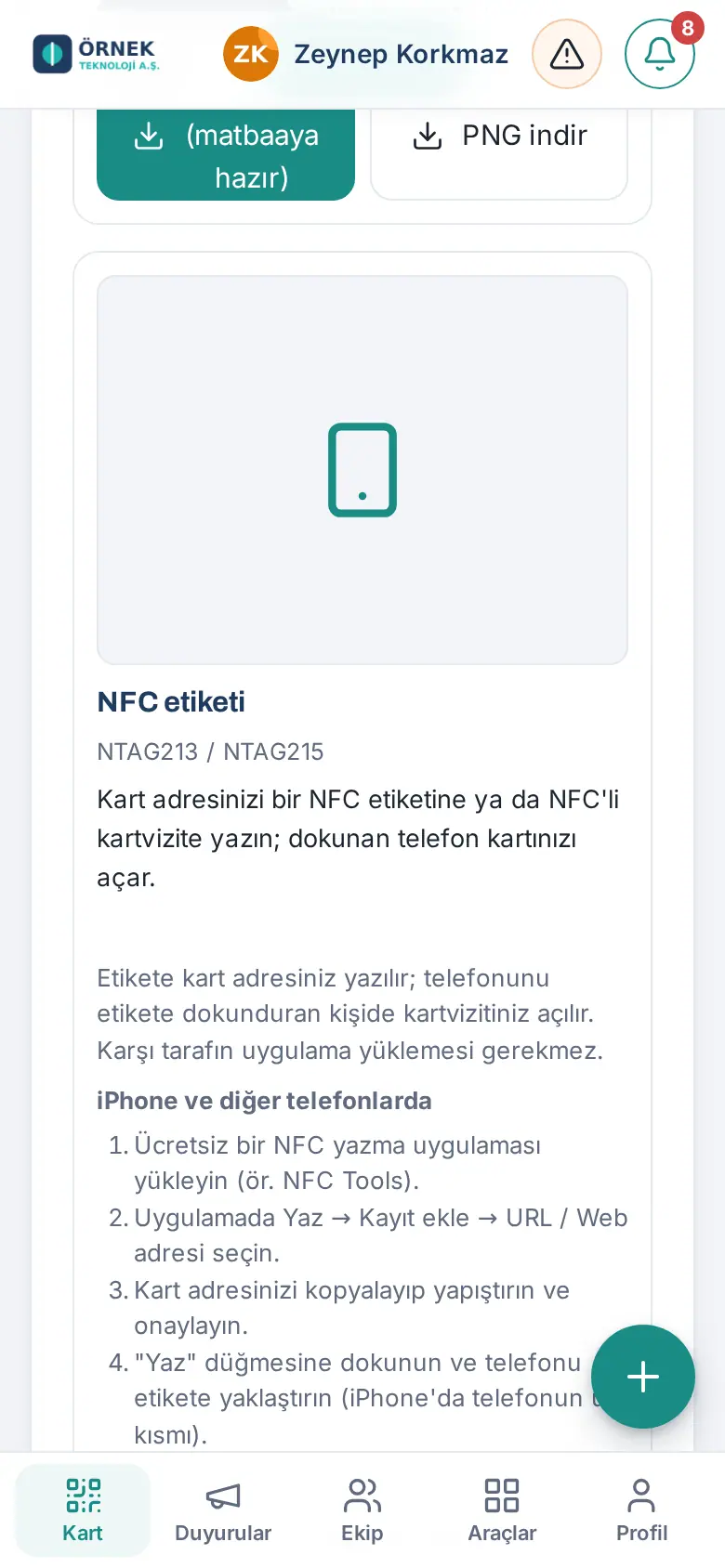
Ne işe yarar: Kart adresinizi bir NFC etiketine ya da NFC'li kartvizite yazarsınız. Telefonunu etikete dokunduran kişide kartınız açılır; uygulama gerekmez.
- Android (Chrome): Kart adresimi NFC etiketine yaz'a dokunun ve telefonu etikete yaklaştırın.
- iPhone ve diğer telefonlar:
- Ücretsiz bir NFC yazma uygulaması yükleyin (ör. NFC Tools).
- Uygulamada Yaz → Kayıt ekle → URL / Web adresi seçin.
- Kart adresinizi kopyalayıp yapıştırın ve onaylayın.
- "Yaz"a dokunup telefonu etikete yaklaştırın (iPhone'da telefonun üst kısmı).
- Etiket ve öneriler bölümünde uygun etiket türleri yazar (NTAG213 / NTAG215; metal yüzeyde anti-metal etiket).
Kurumsal profil fotoğrafı
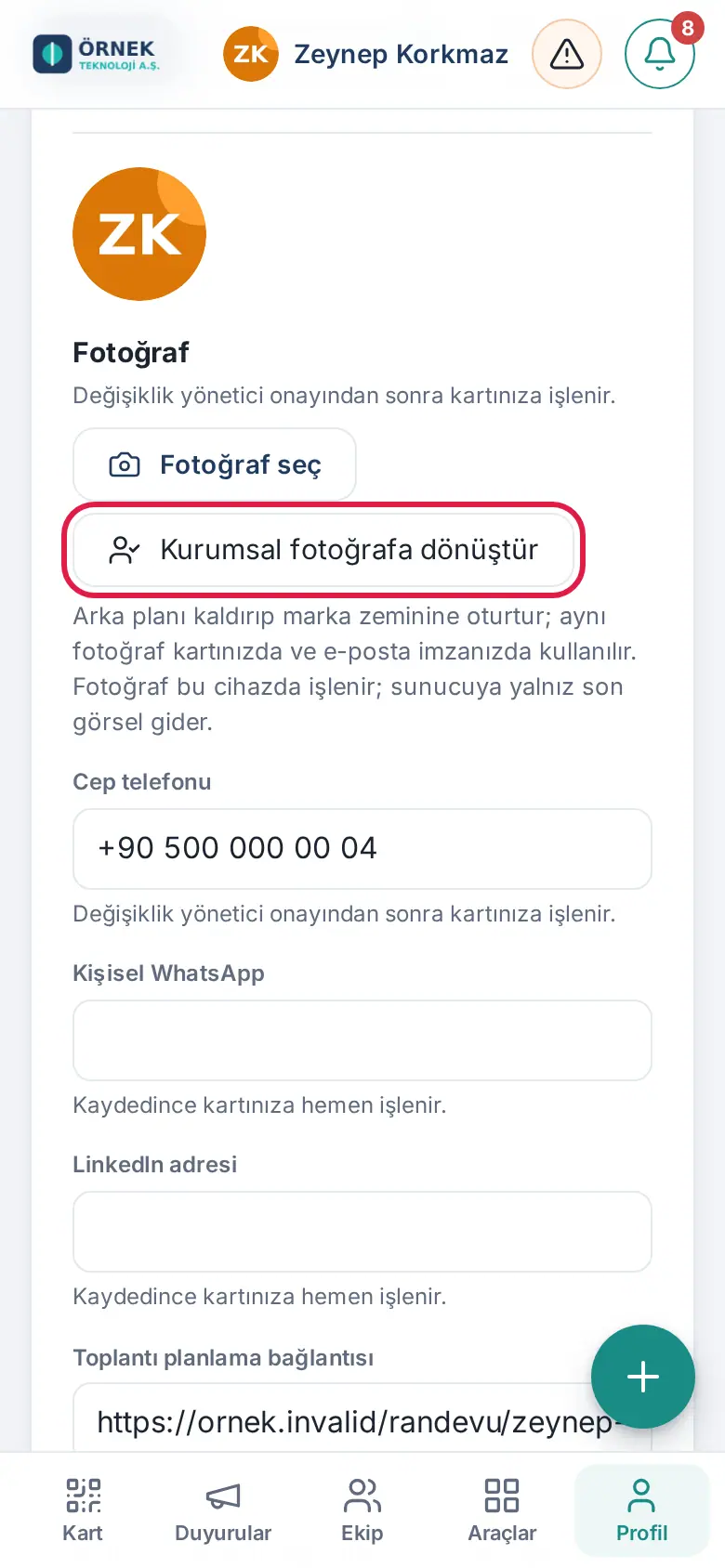
Kimler için: Çalışan · Nerede: Profil → Profilim → Fotoğraf → Kurumsal fotoğrafa dönüştür
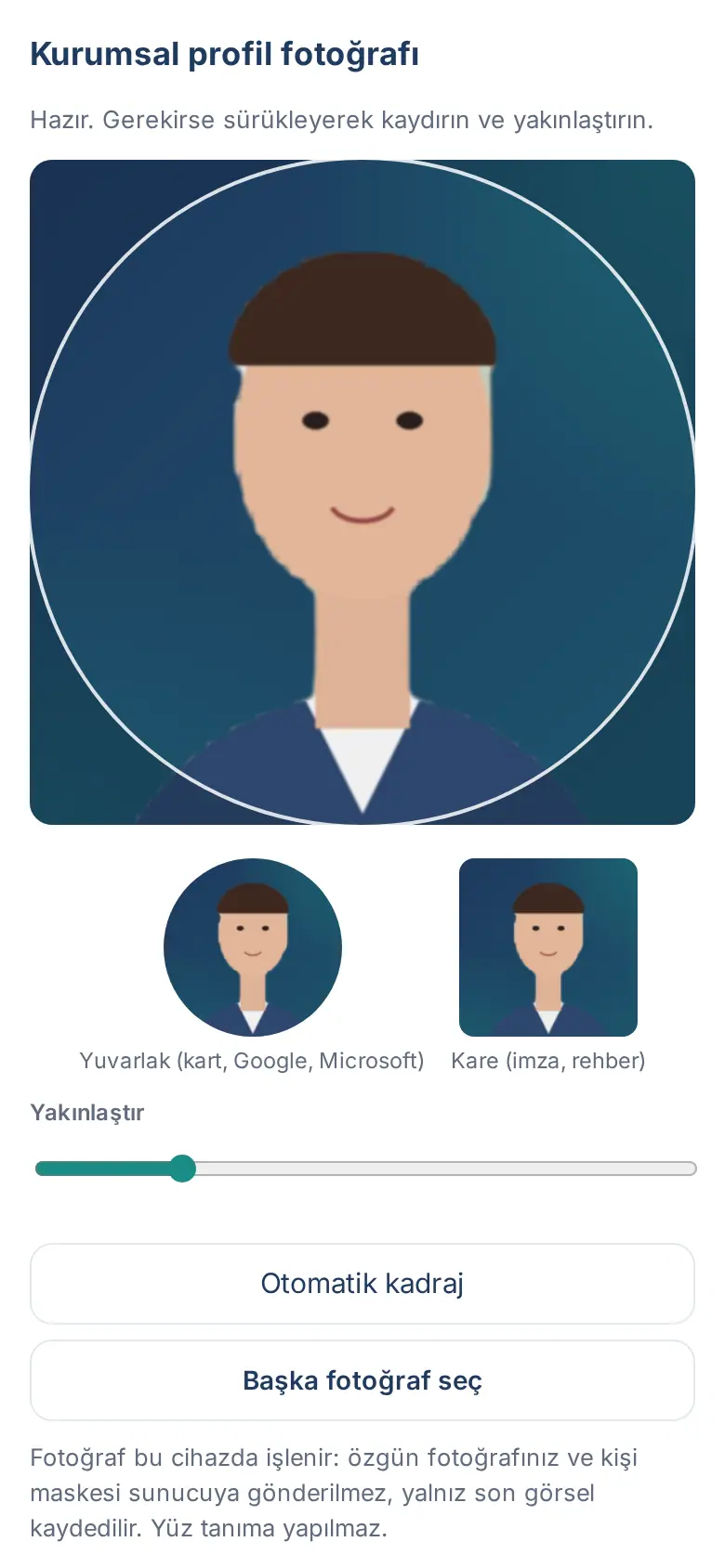
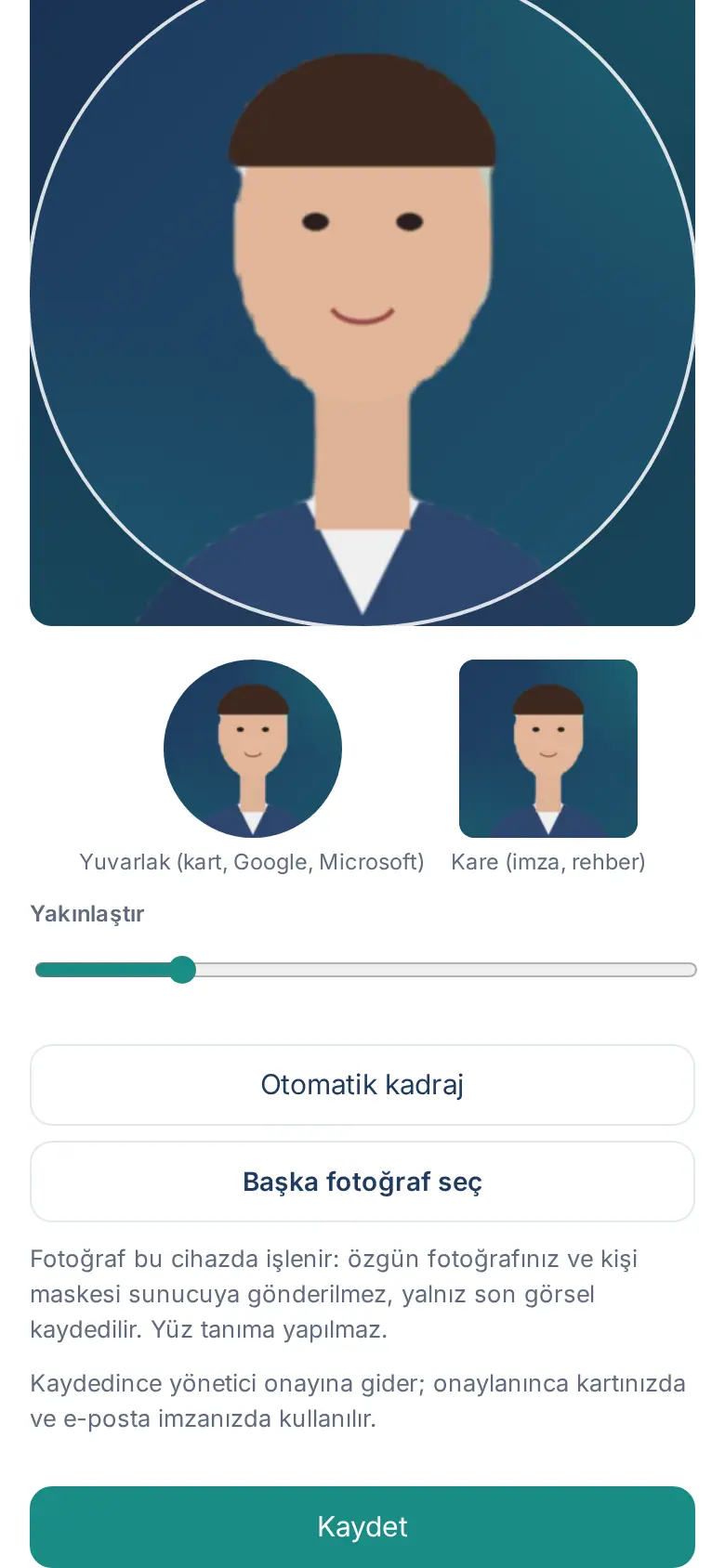
Ne işe yarar: Fotoğrafınızın arka planını kaldırır ve sizi şirketin marka zeminine oturtur. Kart, imza ve (bağlıysa) Google / Microsoft profilinizde aynı fotoğraf kullanılır.
- Profilim'in Fotoğraf bölümünde Kurumsal fotoğrafa dönüştür'e dokunun. Kayıtlı fotoğrafınız açılır; fotoğrafınız yoksa bir fotoğraf seçmeniz istenir.
- Başka bir fotoğraf kullanmak için açılan pencerede Başka fotoğraf seç'e dokunun. (Fotoğraf seç ile seçip henüz kaydetmediğiniz fotoğraf dönüştürülmez.)
- Arka plan cihazınızda kaldırılır; özgün fotoğrafınız sunucuya gönderilmez, yalnız son görsel kaydedilir. Kadrajı gerekirse Otomatik kadraj ya da yakınlaştırma ile ayarlayın.
- Kaydet'e dokunun. Şirketiniz fotoğraf değişikliğini onaya bağladıysa onaylanınca görünür.
Dikkat: Eski tarayıcılarda (ör. iOS 16.4 öncesi) çalışmaz; telefonunuzu güncelleyin ya da bilgisayardan deneyin.
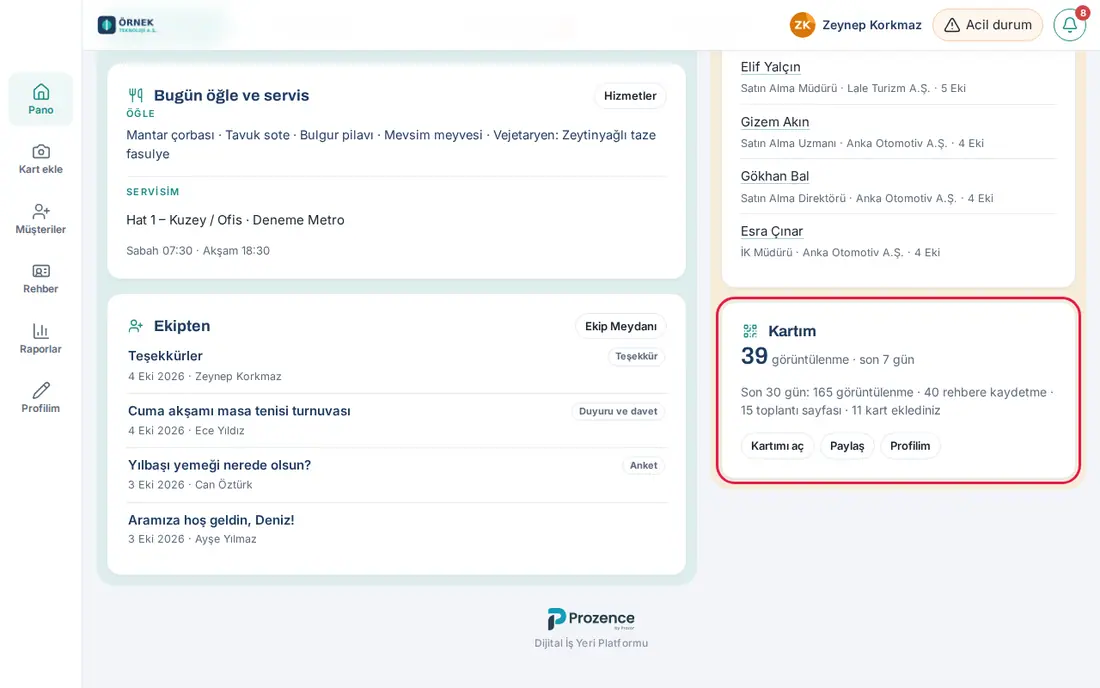
Kart istatistikleri
Kimler için: Çalışan · Nerede: Alanım → Bugün → Kartım kutusu (bilgisayarda Pano → Bugün)
Kartınızın son dönemde kaç kez açıldığını, rehbere kaç kez kaydedildiğini ve toplantı sayfanızın açılma sayısını görürsünüz. Ziyaretçilerin kimliği tutulmaz; yalnız günlük sayılar vardır.