03. Kart ekleme (kartvizit tarama)
Ekran görüntüleri Prozence'in Türkçe arayüzünü ve kurgusal "Örnek Teknoloji A.Ş." verisini gösterir.
Aldığınız kartvizitleri, fuar yaka kartlarını ya da e-posta imzalarını birkaç saniyede şirketin müşteri rehberine eklersiniz. Fotoğraftan bilgiler okunur; siz kontrol edip kaydedersiniz. Telefonunuzun rehberindeki bir kişiyi de uygulamayla paylaşarak ekleyebilirsiniz; kişi kartı kendiliğinden oluşur. Aynı kişi rehberde zaten varsa ikinci kayıt açılmaz.
Kimler için: Çalışan
Bu bölümde
- Kart ekle ekranı
- Kartvizit fotoğrafıyla ekleme
- Fuar yaka kartı (rozet) okuma
- Elle girme
- E-posta imzasından ekleme
- Kontrol ve kaydetme
- Sesle not alma
- Kişi rehberde zaten varsa
- Aynı kartı başka bir çalışan daha önce eklediyse
- Bağlantı yokken kart ekleme
- Kart tara kısa yolu ve açılış ekranı
- E-postayı ortak kutuya ileterek ekleme
- Telefon rehberindeki kişiyi paylaşarak ekleme (Android)
- Kart ekle ekranında telefon rehberinden seçme
- vCard dosyası yükleme
- Paylaşılan kişi rehberde zaten varsa
- Birden çok kişi paylaşınca içe aktarma önizlemesi
- iPhone'daki kişiyi e-postayla ekleme
- Telefon rehberinden ekleme: sık sorulanlar
Kart ekle ekranı
Kimler için: Çalışan · Nerede: Alttaki menüde Kart → Kart ekle
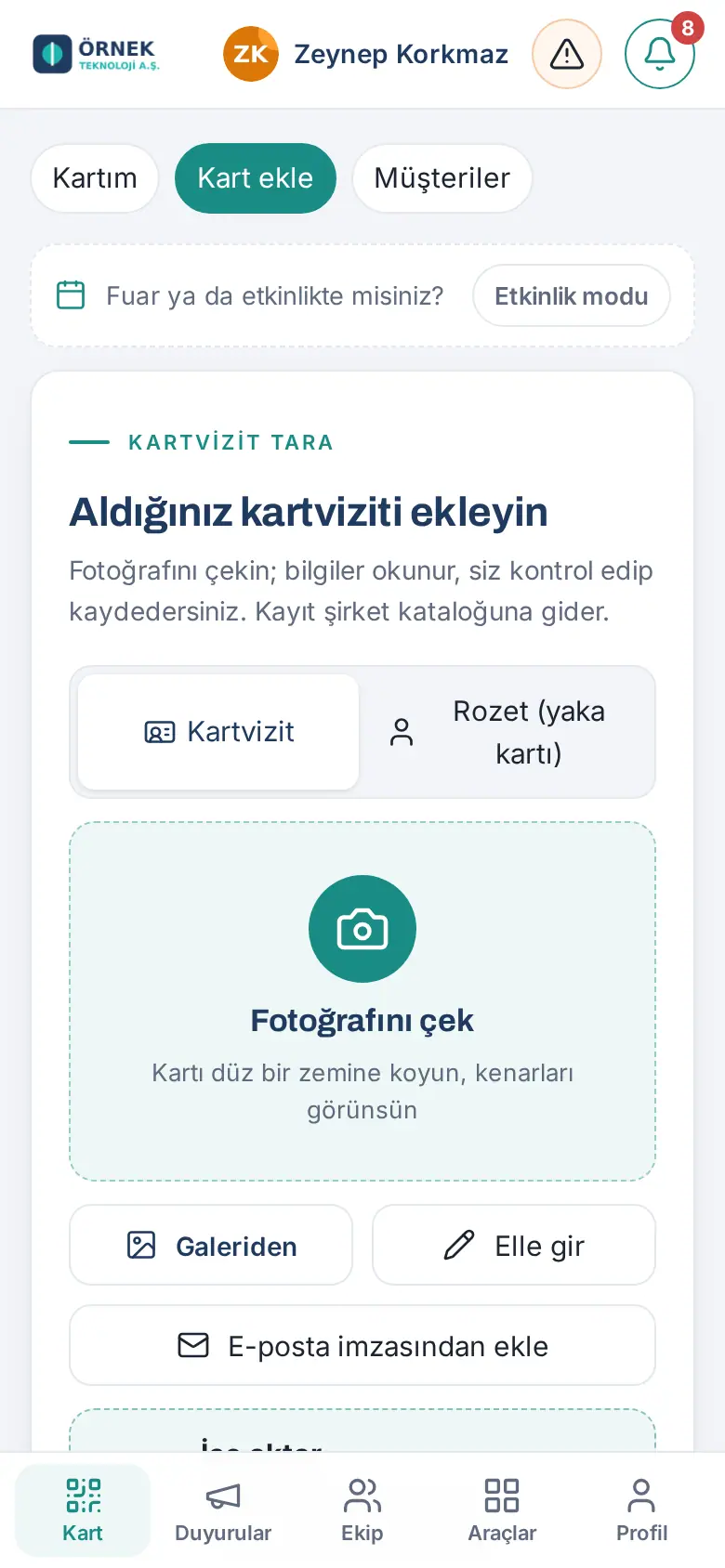
Kart ekle ekranında şu seçenekler vardır:
- Kartvizit / Rozet (yaka kartı) seçimi;
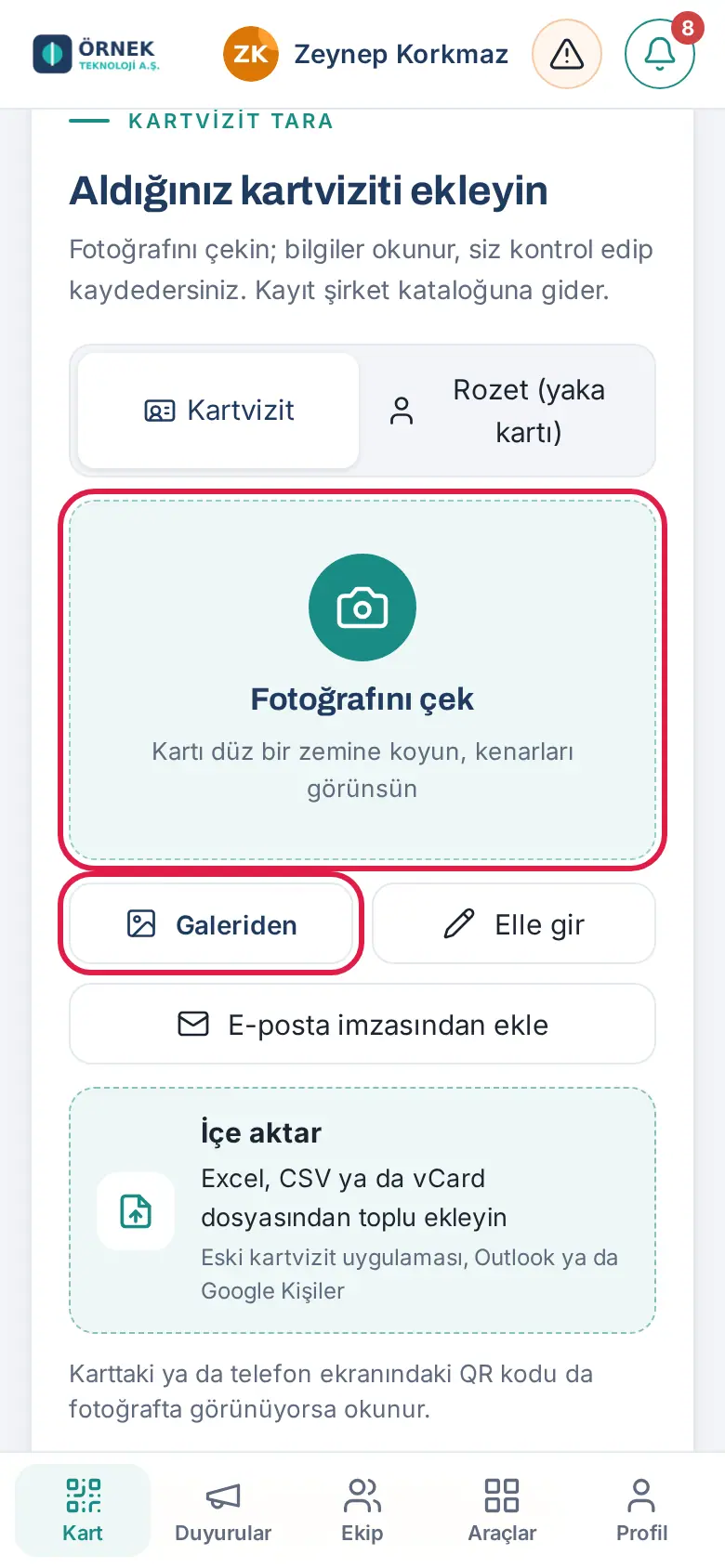
- Fotoğrafını çek ve Galeriden;
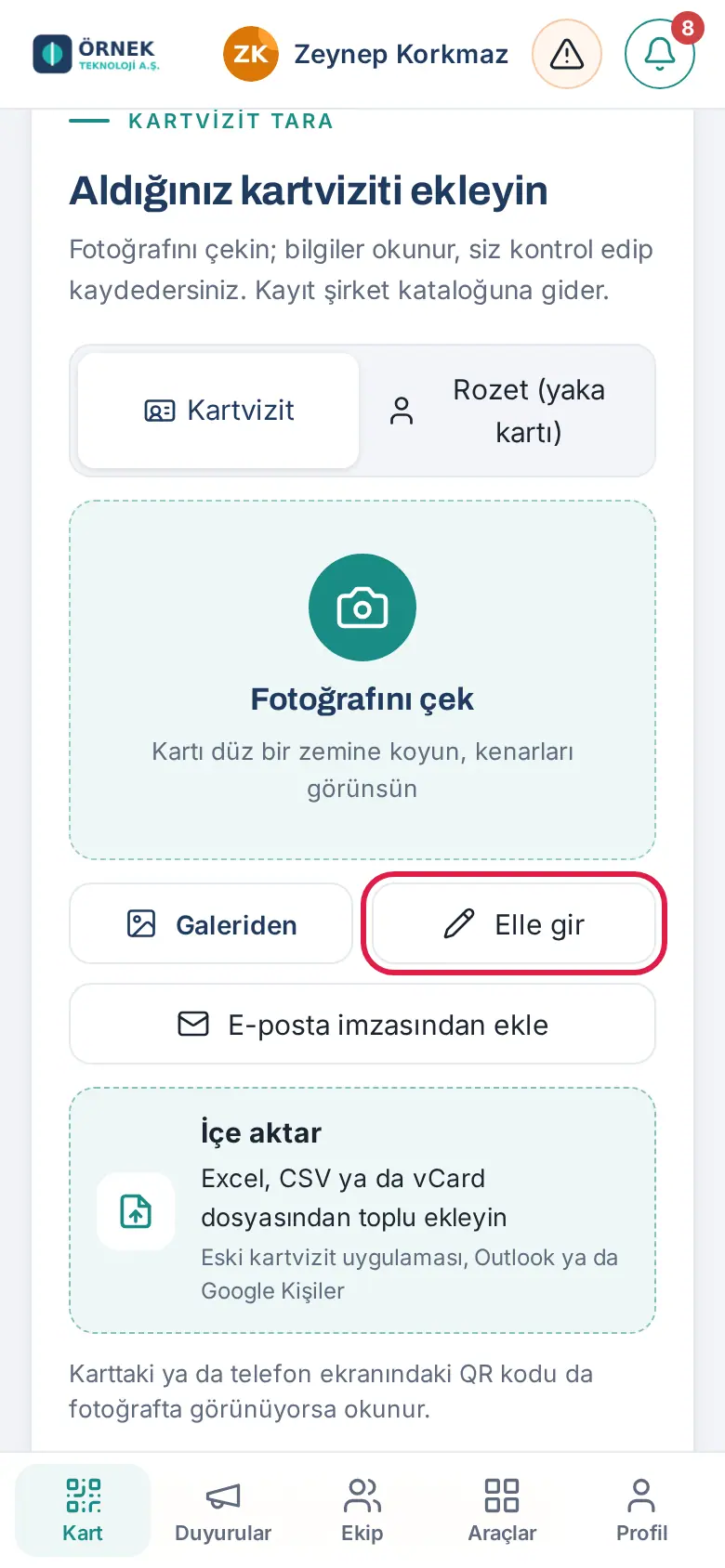
- Elle gir;
- E-posta imzasından ekle;
- Telefon rehberinden seç: telefonunuzun rehberinden kişi seçer; yalnız bu özelliği destekleyen Android tarayıcılarında görünür (0.99.47; bkz. Kart ekle ekranında telefon rehberinden seçme);
- vCard dosyası yükle: bir kişi dosyasından (.vcf) kart açar; her telefonda ve bilgisayarda görünür (0.99.47; bkz. vCard dosyası yükleme);
- İçe aktar: Excel, CSV ya da vCard dosyasından toplu ekleme.
Üstteki Etkinlik modu çubuğu fuar ve etkinliklerde kullanılır (bkz. 05. Etkinlik ve fuar).
Kartvizit fotoğrafıyla ekleme
Kimler için: Çalışan · Nerede: Kart ekle → Fotoğrafını çek
- Kartı düz bir zemine koyun; kenarları görünsün.
- Kartvizit seçili olsun ve Fotoğrafını çek'e dokunun. Kamera açılır.
- Kartın fotoğrafını çekin. Kartın arka yüzünde de bilgi varsa kontrol ekranında Arka yüz ile ekleyin.
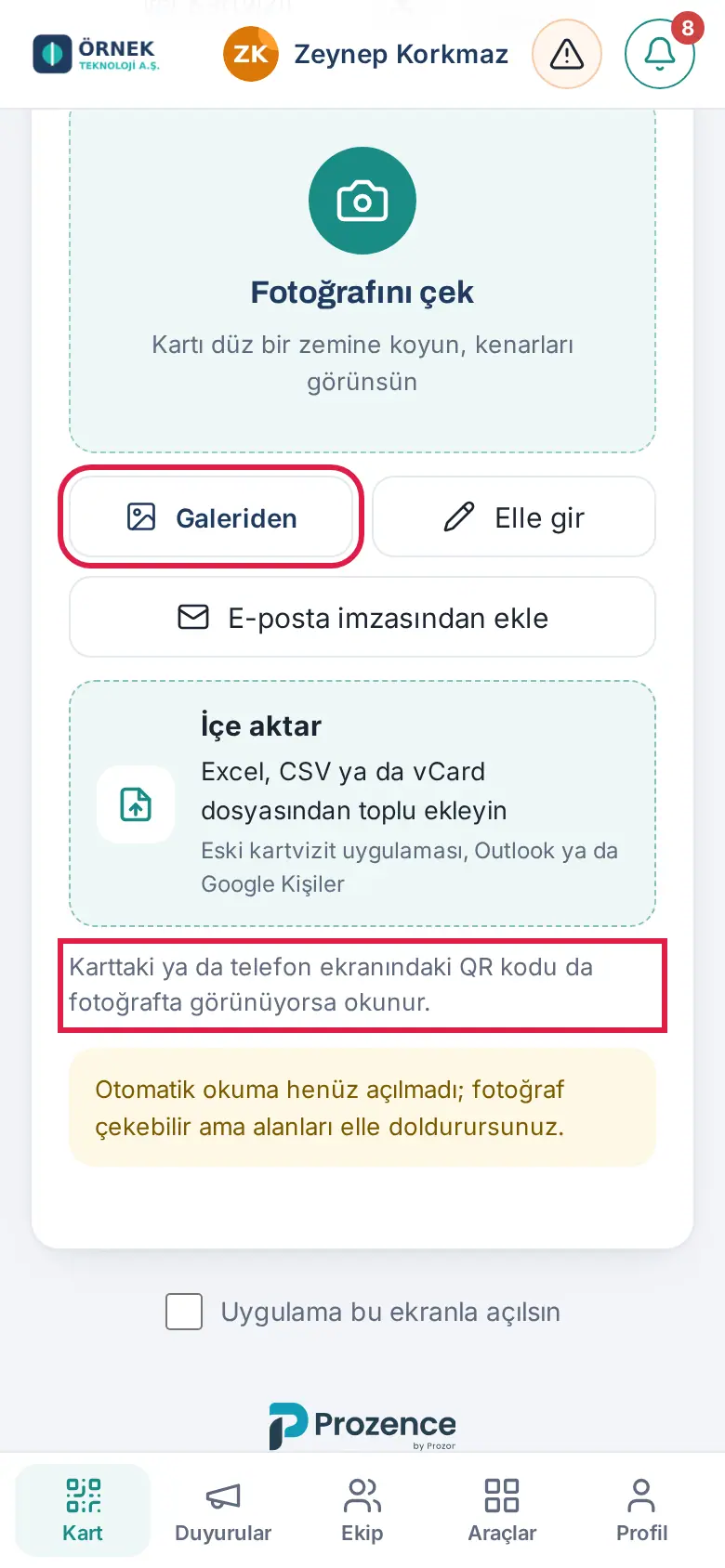
- Bilgiler okunur (birkaç saniye). Kartta ya da telefon ekranında görünen QR da fotoğrafta varsa okunur ve önceliklidir.
- Kontrol ve kaydetme adımlarıyla devam edin.
İpucu:
- Fotoğraf galerinizdeyse Galeriden'i kullanın. Yan ya da ters çekilmiş kart kendiliğinden düzeltilir.
- Uygulamada ya da tarayıcıda kamerayla çektiğiniz kart fotoğrafı telefonunuzun galerisine kaydedilmez (0.99.11). Prozence mobil uygulaması için bkz. 20. Prozence mobil uygulaması.
Dikkat:
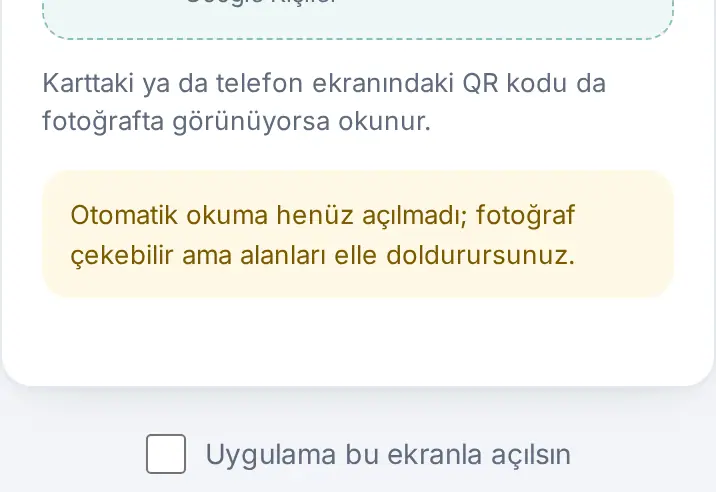
- Otomatik okuma şirketinizde açık değilse fotoğraf yine kaydedilir ama alanları siz doldurursunuz ("Otomatik okuma henüz açılmadı" uyarısı).
- Kart görseli okunmak için yurt dışındaki yapay zekâ hizmetine gönderilebilir; ekranda bununla ilgili not görünür.
Fuar yaka kartı (rozet) okuma
Kimler için: Çalışan · Nerede: Kart ekle → Rozet (yaka kartı)
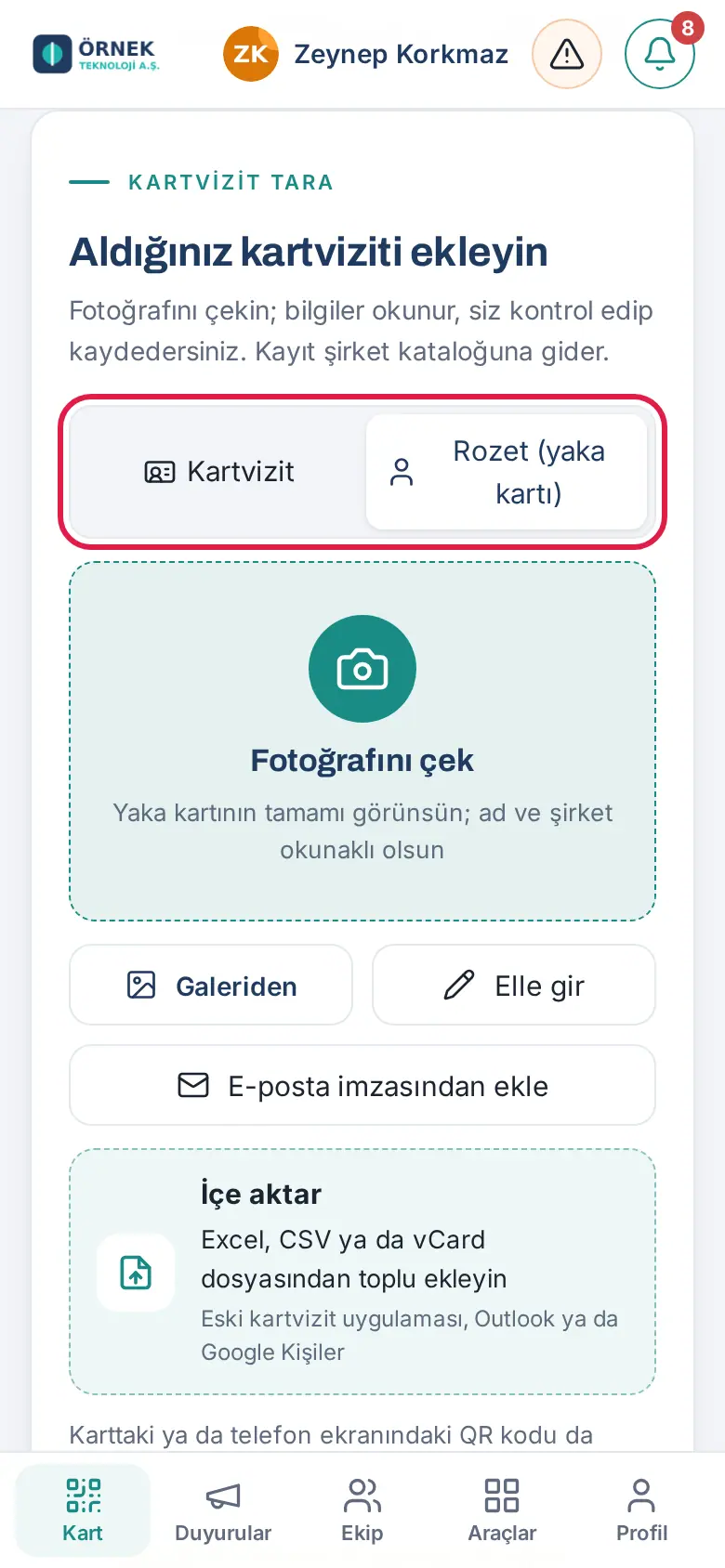
- Kart ekle ekranında Rozet (yaka kartı)'nı seçin. Seçim bu cihazda hatırlanır.
- Fotoğrafını çek'e dokunun ve yaka kartının fotoğrafını çekin.
- Ad, soyad, şirket ve unvan okunur. Etkinlik adı, "ziyaretçi / katılımcı" gibi yazılar ve sponsor logoları kişi bilgisi sayılmaz.
- Kaynak kendiliğinden "Fuar / Etkinlik" (ya da listede varsa "Rozet") seçilir.
Elle girme
Kimler için: Çalışan · Nerede: Kart ekle → Elle gir
- Elle gir'e dokunun.
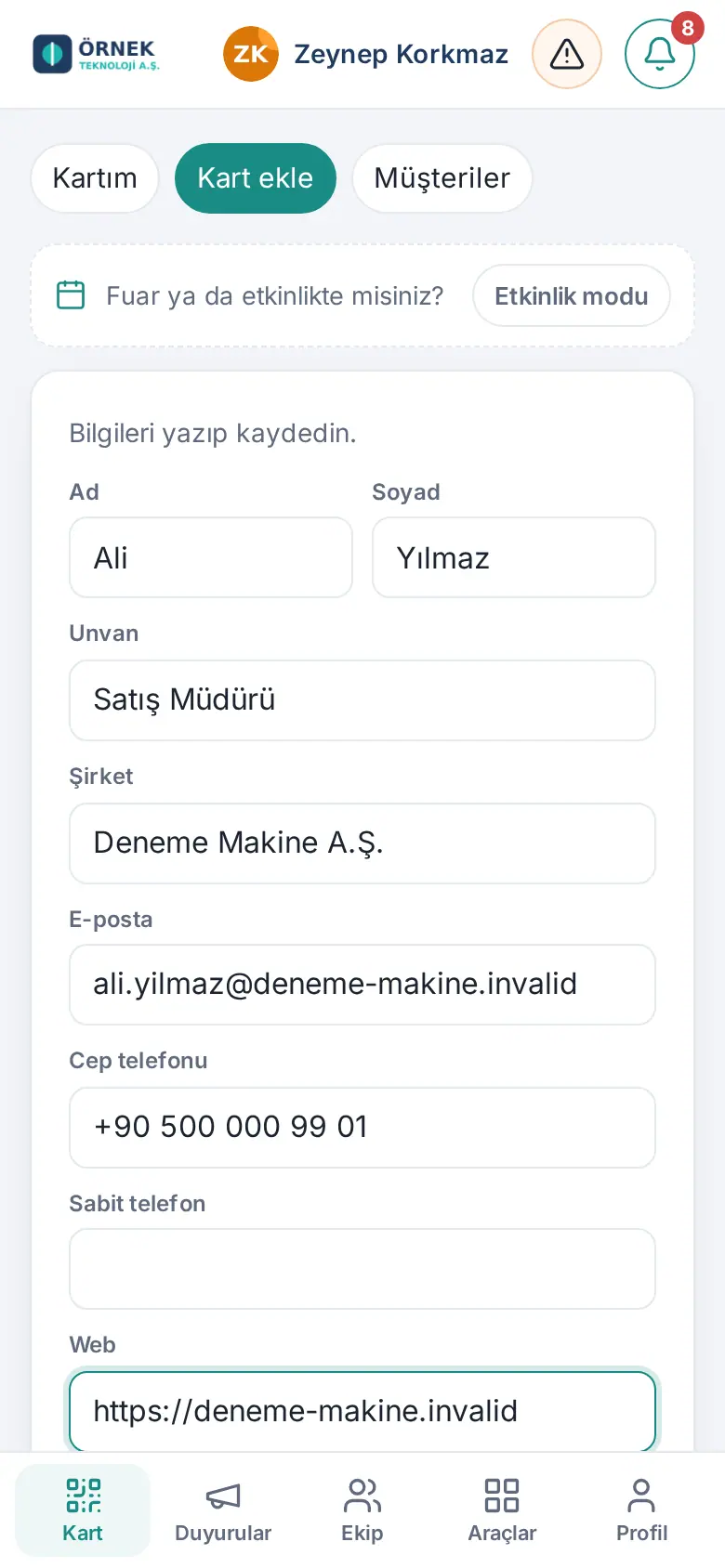
- Alanları doldurun: Ad, Soyad, Unvan, Şirket, E-posta, Cep telefonu, Sabit telefon, Web, Adres, LinkedIn, Not.
- Kontrol ve kaydetme ile devam edin.
E-posta imzasından ekleme
Kimler için: Çalışan · Nerede: Kart ekle → E-posta imzasından ekle
Ne işe yarar: Kartvizit almadan, size gelen bir e-postanın imzasından kişi eklersiniz.
- E-postadaki imzayı (ya da e-postanın tamamını) kopyalayın.
- E-posta imzasından ekle'ye dokunun ve metni yapıştırın (en çok 6.000 karakter).
- Okunan bilgileri kontrol edip kaydedin.
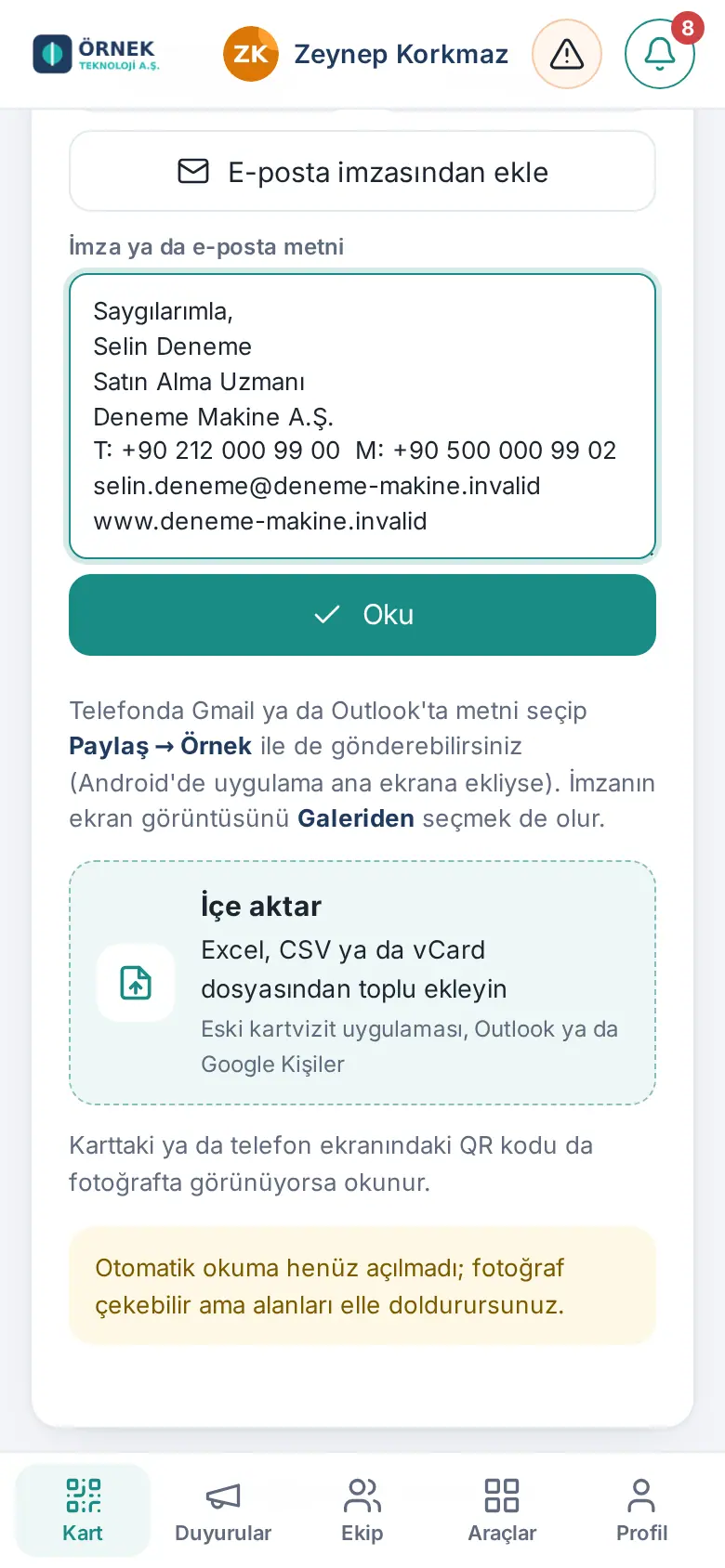
İpucu: Telefonda e-postadaki metni seçip Paylaş menüsünden uygulamayı seçerek de gönderebilirsiniz (Android'de, uygulama ana ekrana eklenmişse).
Kontrol ve kaydetme
Kimler için: Çalışan · Nerede: Kart ekle → kontrol formu
- Okunan alanları kontrol edin. Şüpheli bulunan alan (ör. eksik haneli telefon) işaretlenir; düzeltin.
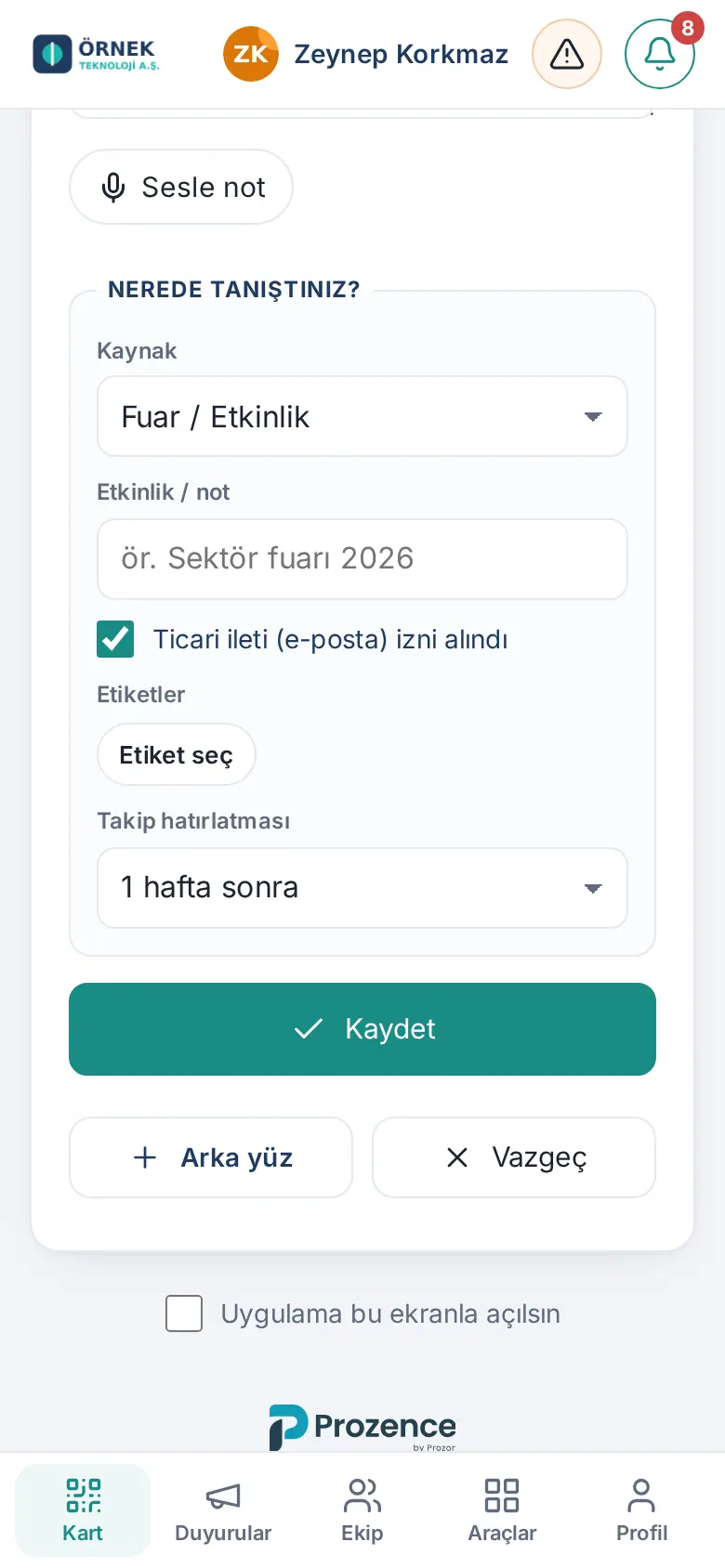
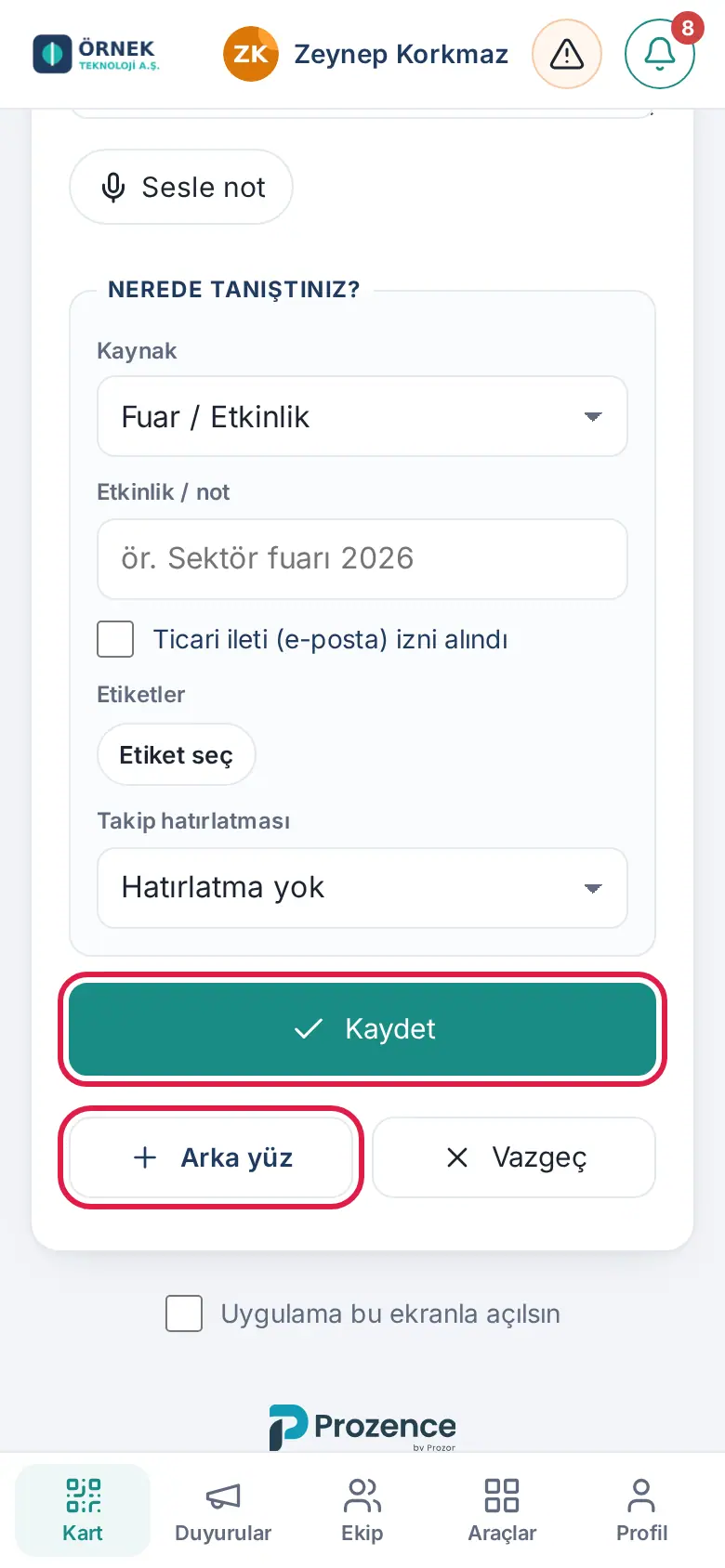
- Nerede tanıştınız? bölümünü doldurun:
- Kaynak: ör. Fuar / Etkinlik, Referans, Web sitesi.
- Etkinlik / not: ör. etkinliğin adı.
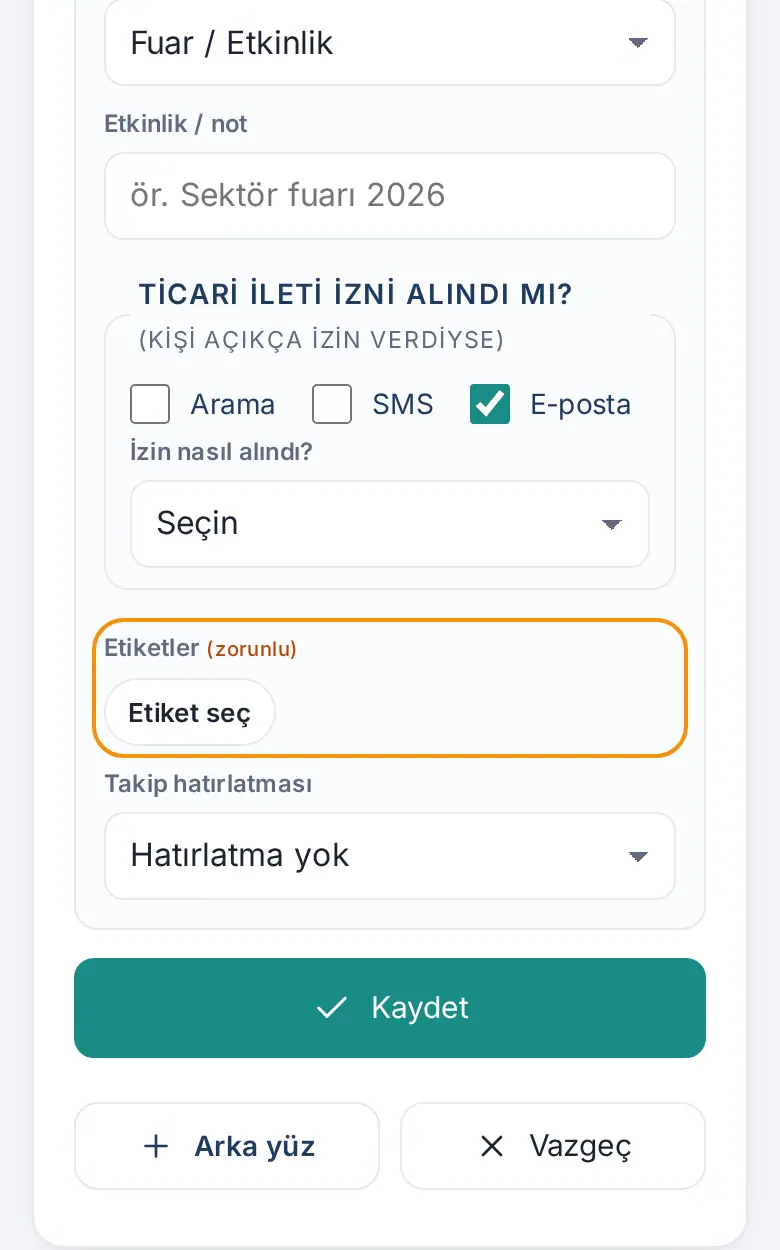
- Ticari ileti izni alındı mı? bölümünde, kişi açıkça izin verdiyse izin verdiği kanalları ayrı ayrı işaretleyin: Arama, SMS, E-posta (1.1.7). Kutular her yeni kartta boş gelir.
- Bir kanal işaretleyince İzin nasıl alındı? listesi çıkar; Sözlü, Yazılı form ya da Kart üzerinde imza'yı seçin.
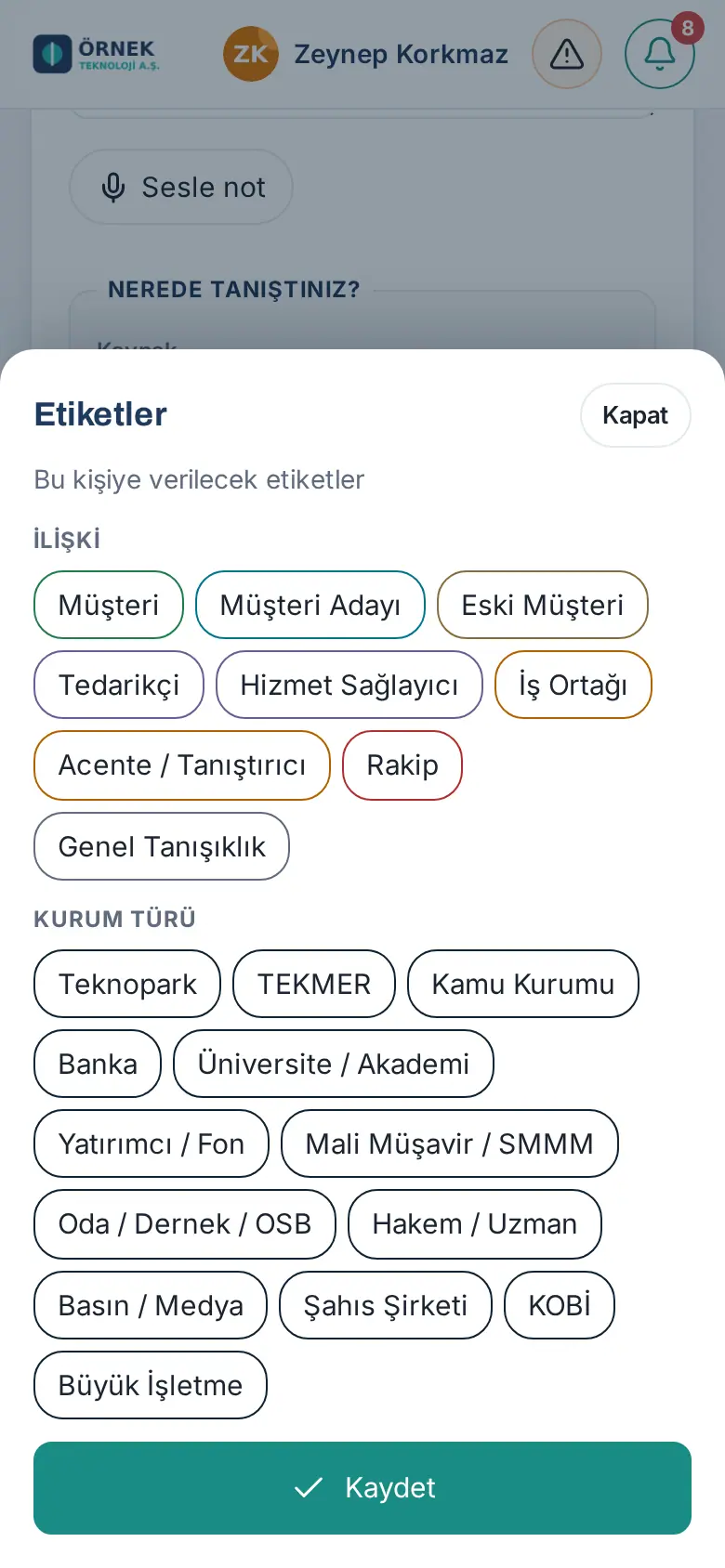
- Etiketler'den Etiket seç ile en az bir etiket ekleyin (ör. Müşteri Adayı). Şirketiniz etiketi zorunlu tuttuysa başlığın yanında (zorunlu) yazar; etiket seçmeden Kaydet'e dokunursanız "Kaydetmeden önce en az bir etiket seçin." uyarısı çıkar, alan turuncu çerçeveyle vurgulanır ve etiket penceresi kendiliğinden açılır (1.1.5).
- İlgi kategorisi (1.7.2): şirketiniz ilgi kategorileri tanımladıysa etiketlerin altında ayrı bir İlgi kategorisi bölümü görünür. Kategori seç ile şirketinizin bu kişiyle hangi hizmet ya da ürün alanları için iletişimde olduğunu (ör. Teknopark, TEKMER, Bordro Yazılımı) birden çok seçebilirsiniz. Kurum türünden ayrıdır. Şirketiniz kategoriyi zorunlu tuttuysa başlığın yanında (zorunlu) yazar; seçmeden kaydederseniz "Kaydetmeden önce en az bir ilgi kategorisi seçin." uyarısı çıkar. Tanımlı kategori yoksa bölüm hiç görünmez.
- Takip hatırlatması seçin: Hatırlatma yok, 3 gün sonra, 1 hafta sonra, 2 hafta sonra, 1 ay sonra.
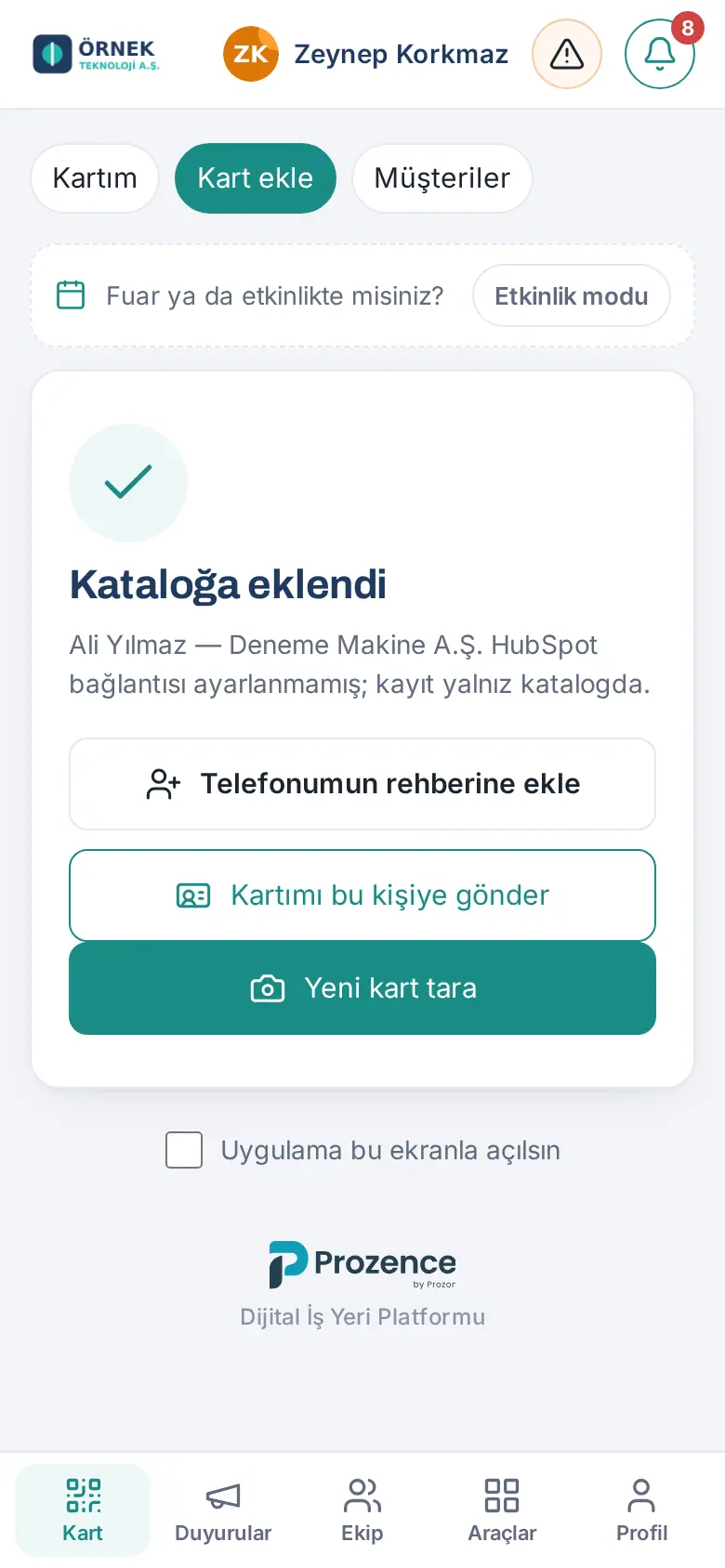
- Kaydet'e dokunun. Sonuç ekranında kaydın durumu ve bağlı CRM'e gidip gitmediği yazar.
- Sonuç ekranında Telefonumun rehberine ekle ile kişiyi kendi telefon rehberinize de kaydedebilirsiniz. Kartımı bu kişiye gönder ile kendi kartınızı hemen gönderirsiniz (bkz. 01. Dijital kartvizit); Yeni kart tara sıradaki karta geçer.
- Kartımı otomatik gönder açıksa ve kartı fotoğrafla ya da QR ile taradıysanız sonuç ekranında "Kartınız e-postayla otomatik gönderiliyor." yazar; ayrıca göndermeniz gerekmez (0.99.16; bkz. 01. Dijital kartvizit).
İpucu: Fuar modunda formda fuarın ilgi düzeyi, ilgi alanları ve nitelendirme soruları da çıkar (bkz. 05. Etkinlik ve fuar).
Sık görülen uyarılar (1.1.5, 1.1.7):
- "Kaydetmeden önce en az bir etiket seçin.": şirketiniz etiketi zorunlu tutuyor; bir etiket seçin. Kişi zaten şirket rehberinde etiketliyse ve Kartlarıma ekle diyorsanız kaydın kendi etiketi yeterlidir.
- "E-posta izni için kişinin e-posta adresini yazın.", "SMS izni için cep telefonunu yazın.", "Arama izni için bir telefon numarası yazın.": işaretlediğiniz kanalın iletişim bilgisi formda yok.
- "İznin nasıl alındığını seçin.": bir kanal işaretlediniz ama İzin nasıl alındı? boş.
Dikkat: İzin kutularını yalnız kişi o kanal için açıkça izin verdiyse işaretleyin. İşaretlediğiniz kanallar ve iznin nasıl alındığı kişinin kaydına yazılır. Etiket zorunluluğunu şirketinizin Admin'i açar ya da kapatır (bkz. 12. Müşteri rehberi yönetimi).
Sesle not alma
Kimler için: Çalışan · Nerede: Kart ekle → Not → Sesle not
Ne işe yarar: Görüşmeden hemen sonra konuşarak not alırsınız; konuşma yazıya dökülür. İsterseniz yapay zekâ kısa bir özet, sonraki adım ve hatırlatma önerir.
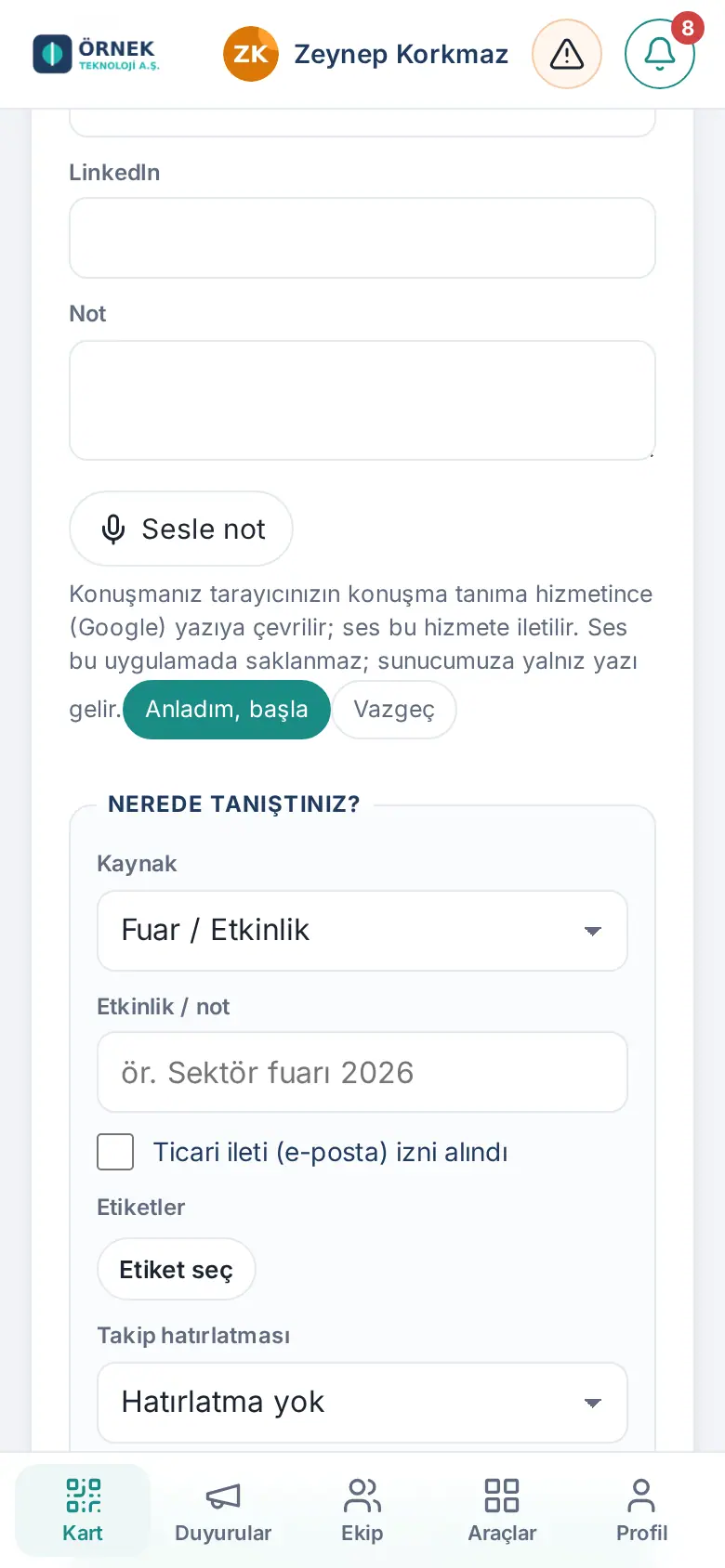
- Not alanının yanındaki Sesle not'a dokunun.
- İlk kullanımda kısa bir bilgi çıkar: konuşmanın tarayıcının hizmetinde yazıya döküldüğü, sese kayıt yapılmadığı yazar. Anladım, başla'ya dokunun ve tarayıcıya mikrofon izni verin.
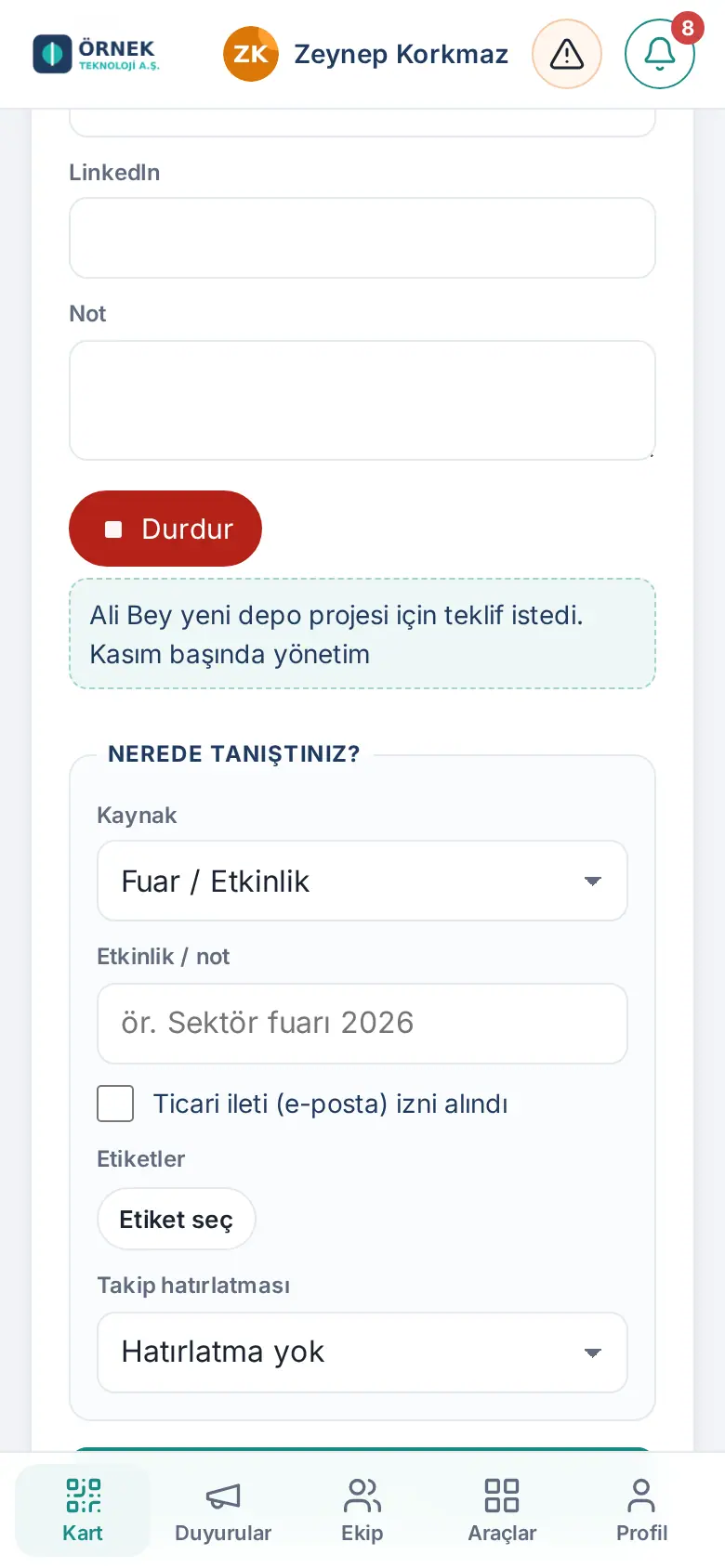
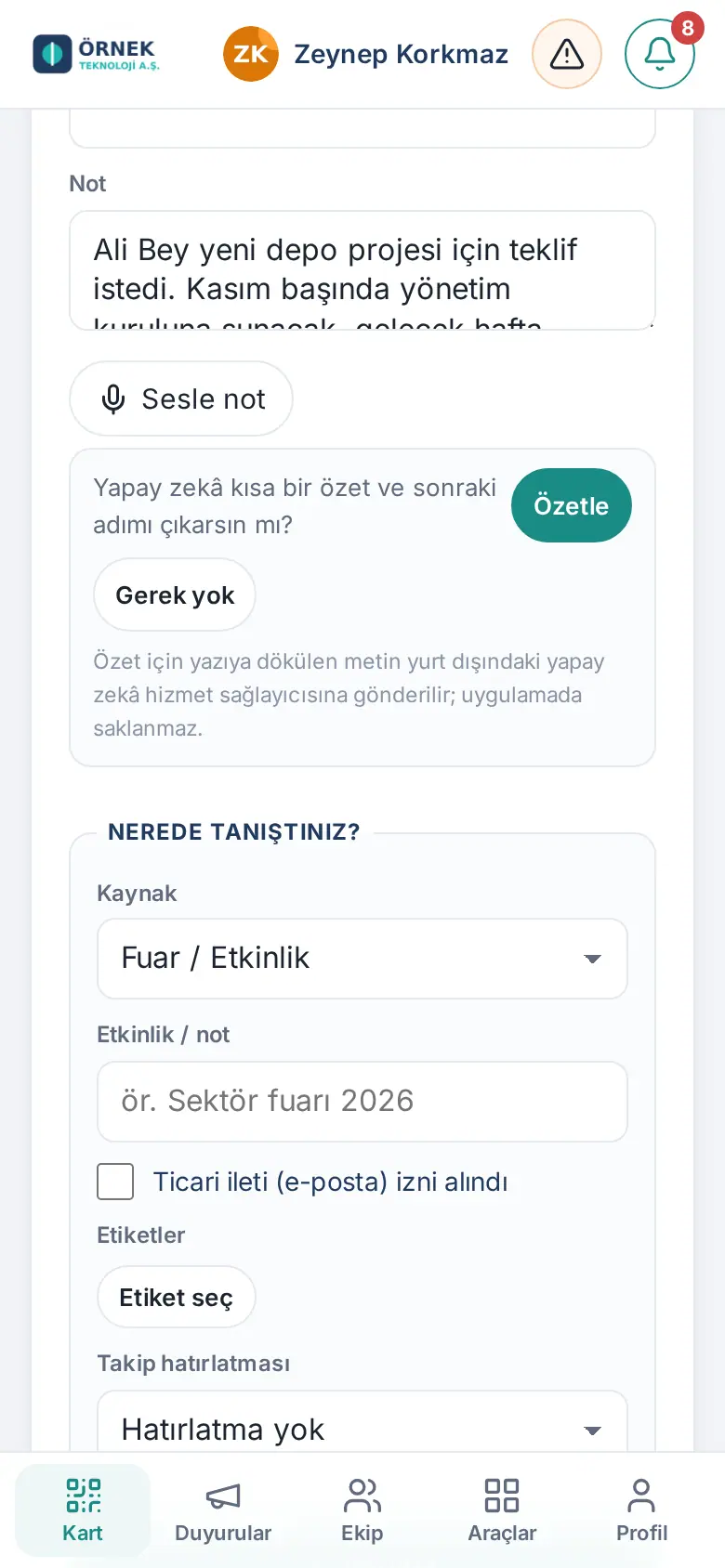
- Konuşun; yazı canlı görünür. Bitince Durdur'a dokunun. Metin not alanına eklenir.
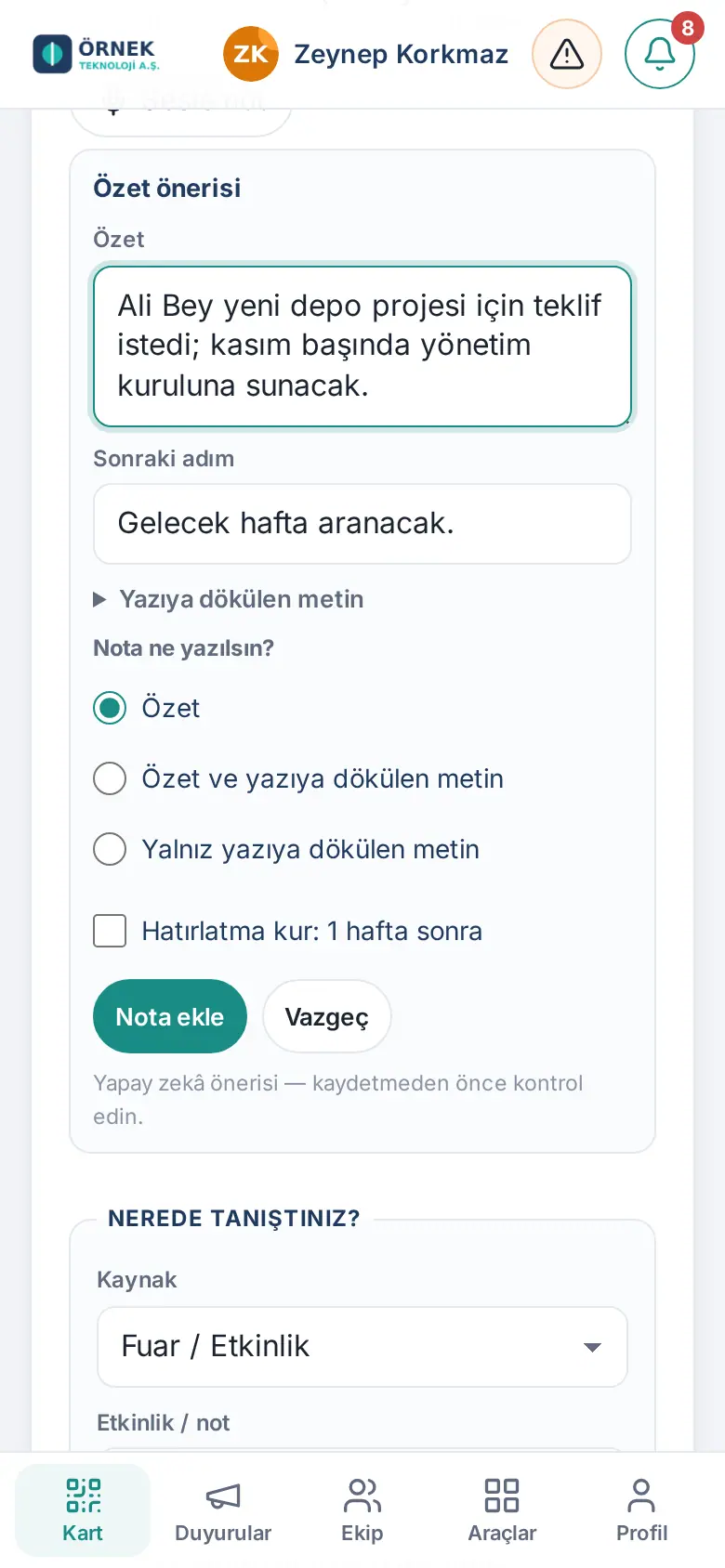
- İsterseniz Özetle'ye dokunun. Önerilen özeti ve sonraki adımı düzenleyin, gerekirse hatırlatmayı işaretleyin, sonra Nota ekle'ye dokunun.
Dikkat:
- Ses saklanmaz.
- Özet için yalnız konuşma metni gönderilir. Müşterinin adı ve şirketi yalnız siz seçerseniz eklenir.
- Mikrofon düğmesi görünmüyorsa şirket sitesinin izin ayarı mikrofonu kapatıyor olabilir (bkz. 16. Sorun giderme).
Kişi rehberde zaten varsa
Kimler için: Çalışan · Nerede: Kart ekle → kontrol formu
Ne işe yarar: Aynı kişi için ikinci kayıt açılmaz. Sistem kişiyi e-posta ya da cep telefonuyla tanır ve ne yapacağınızı söyler.
- Kaydı görebiliyorsanız: sistem kaydı gösterir. Kartlarıma ekle ile kişiyi kendi listenize eklersiniz. Kaydın bilgileri değişmez; yalnız boş alanlar dolar. Kaydın sahibi değilseniz kutuda "Daha önce ekleyenler: …" satırı da yazar.
- Kayıt başka bir çalışanın, sizinle paylaşılmamış ve kişiyi elle ya da e-posta imzasından eklediyseniz: bilgilerini göremezsiniz. Erişim iste'ye dokunun. Kayıt sahibine istek gider; onaylarsa kayıt sizinle paylaşılır.
- Aynı kartviziti fotoğrafla ya da QR ile taradıysanız: bkz. Aynı kartı başka bir çalışan daha önce eklediyse.
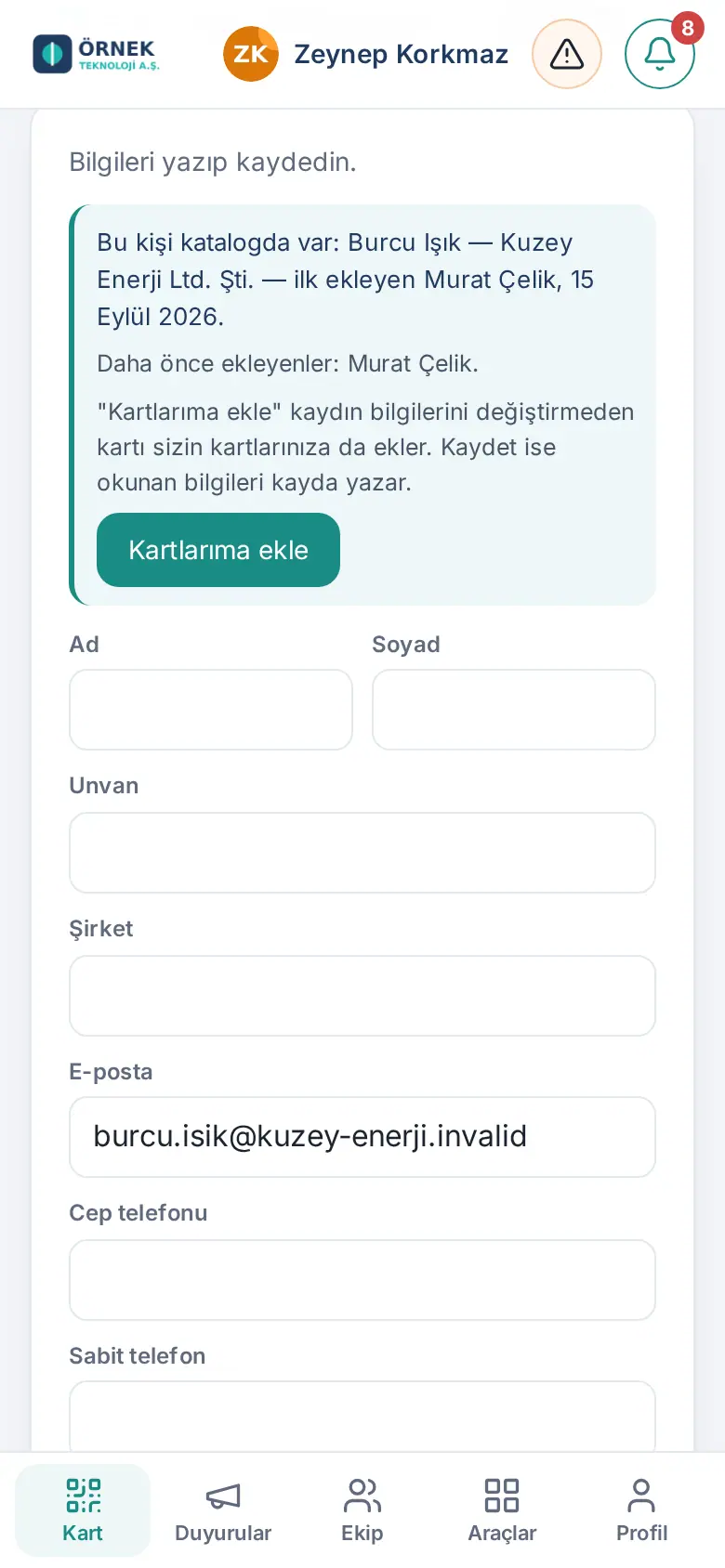
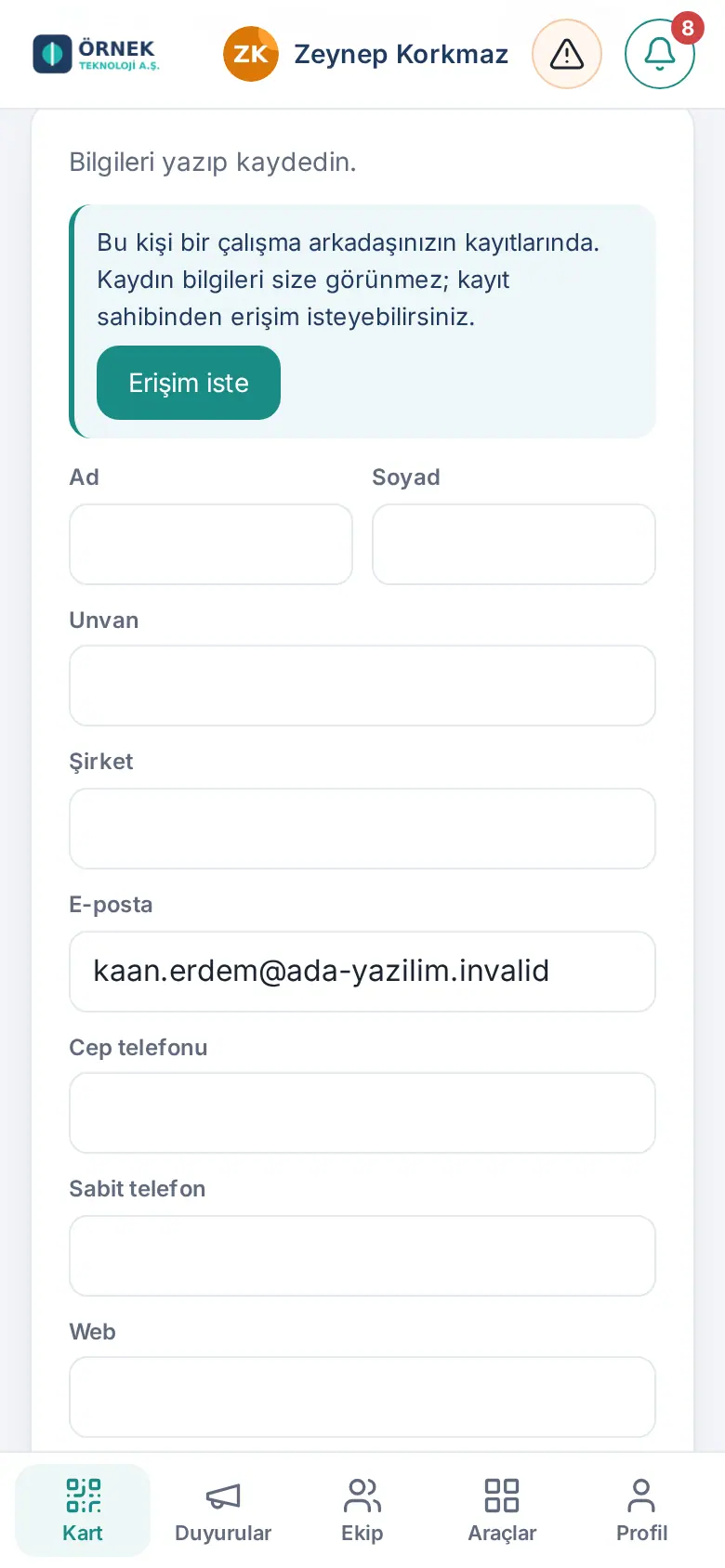
Dikkat: Yalnız ad ve şirket benzerliği varsa (e-posta ya da cep aynı değilse) ayrı bir kayıt açılır; diğer çalışanın adı gösterilmez.
Aynı kartı başka bir çalışan daha önce eklediyse
Kimler için: Çalışan · Nerede: Kart ekle → Fotoğrafını çek / QR → kontrol formu ve sonuç ekranı
Ne işe yarar: Fuarda aynı müşteri birden çok çalışana kartvizit verebilir. Taradığınız kartı bir çalışma arkadaşınız daha önce eklediyse kayıt size de kaydedilir ve kimlerin eklediğini görürsünüz. Böylece aynı müşteriyle kimlerin görüştüğünü bilirsiniz.
Başlamadan önce: Bu davranış şirketin varsayılan ayarıdır. Şirketiniz Yönetim'de "Erişim isteği gönder" seçtiyse bunun yerine Erişim iste akışı çalışır (bkz. 12. Müşteri rehberi yönetimi).
- Kartviziti Fotoğrafını çek ile çekin ya da QR'ını okutun.
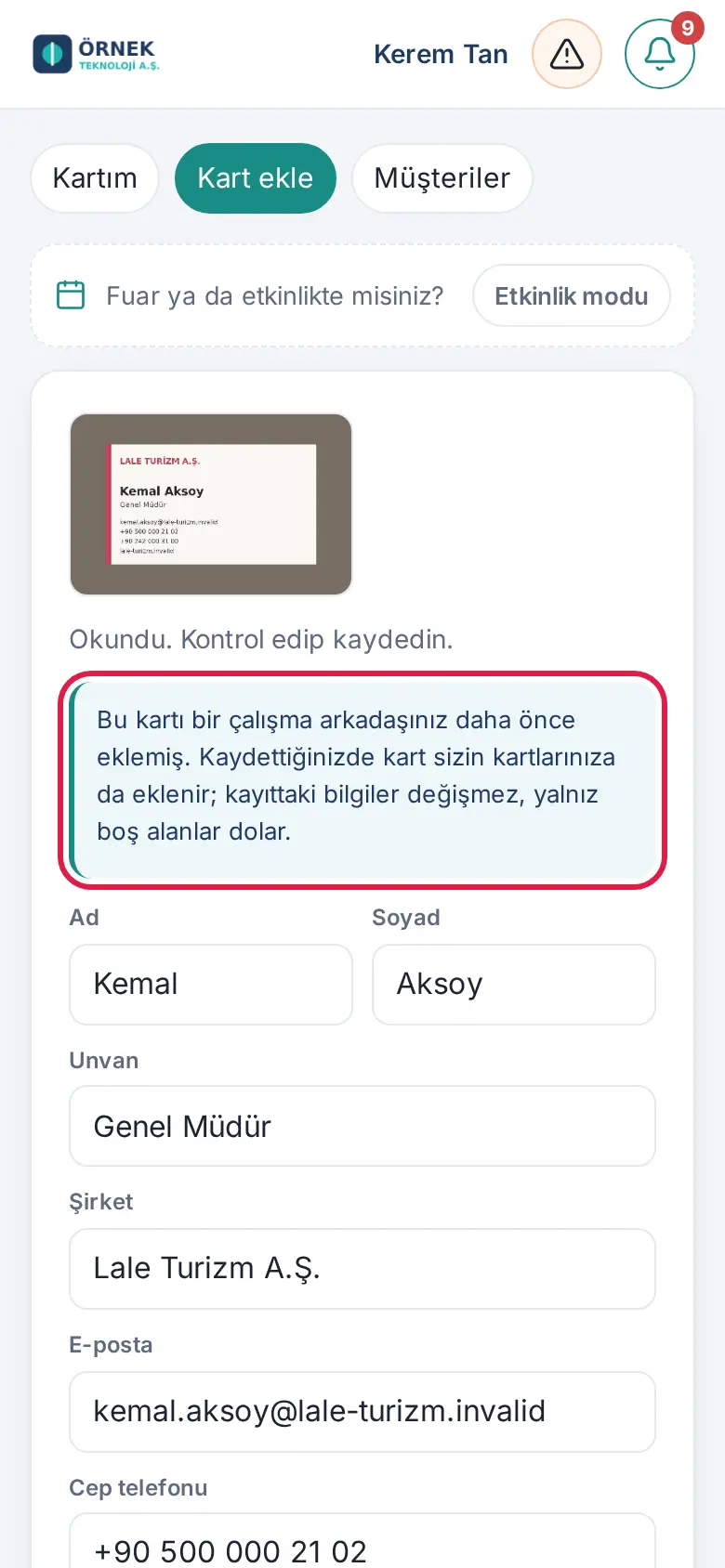
- Kart okunduktan sonra kontrol formunun üstünde şu not çıkar: "Bu kartı bir çalışma arkadaşınız daha önce eklemiş. Kaydettiğinizde kart sizin kartlarınıza da eklenir; kayıttaki bilgiler değişmez, yalnız boş alanlar dolar." Bu aşamada adlar gösterilmez.
- Bilgileri kontrol edin ve Kaydet'e dokunun.
- Sonuç ekranının başlığı Bu kart daha önce eklenmiş olur. Altında kimlerin eklediği yazar, ör. "Bu kartı daha önce Zeynep Korkmaz ve Ece Yıldız eklemişti; size de kaydettik." Aynı ileti ekranın altında kısa süreli bir uyarı olarak da görünür. Beşten fazla kişi varsa "… ve 2 kişi daha" yazar.
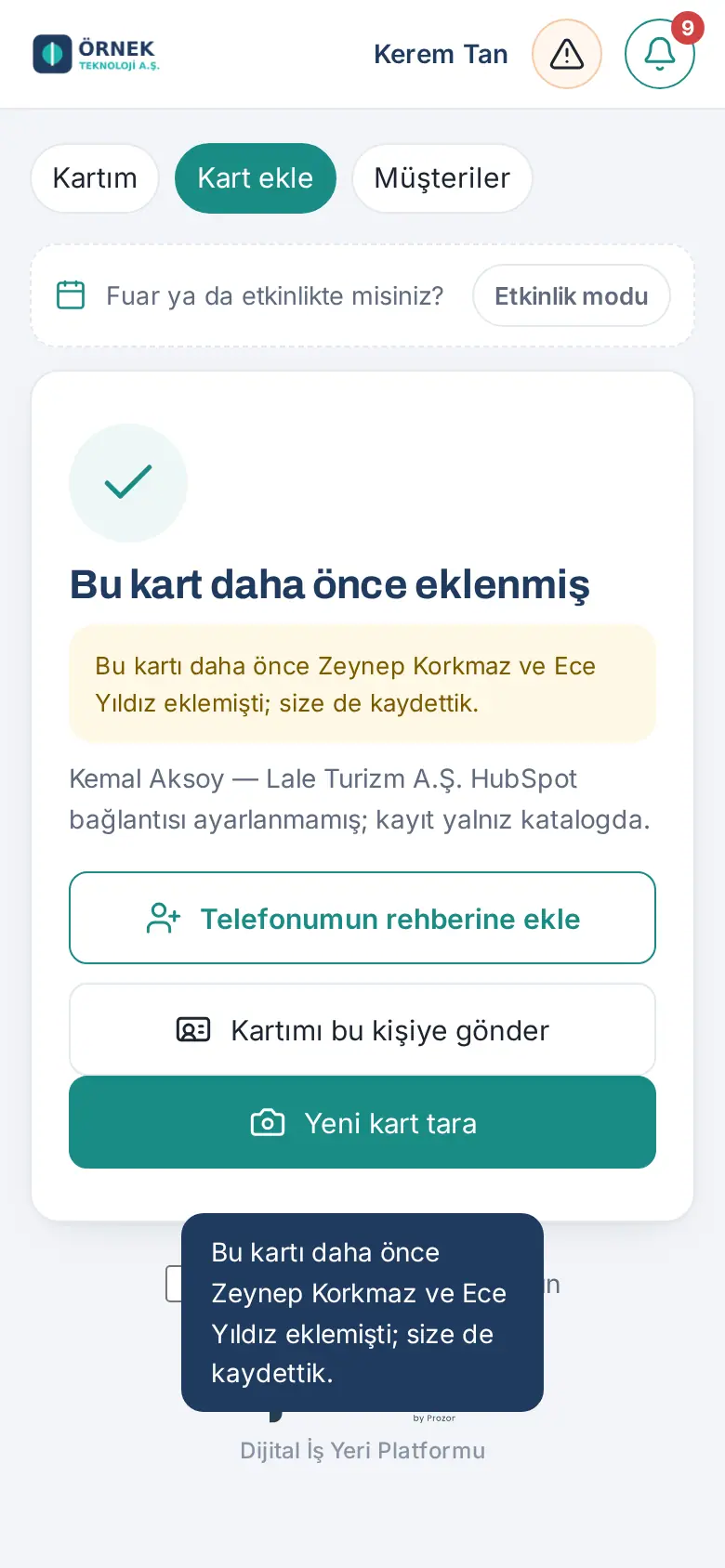
Sonuç: Kayıt artık sizin kartlarınızda da vardır; kayıttaki dolu bilgiler değişmez, yalnız boş alanlar sizin taradığınız karttan dolar.
Dikkat:
- Kişiye özel notlar (yalnız yazanın gördüğü notlar) size görünmez.
- Kart zaten sizin listenizdeyse uyarı çıkmaz.
- Şirketten ayrılan çalışanlar "daha önce ekleyenler" listesinde yer almaz.
Bağlantı yokken kart ekleme
Kimler için: Çalışan
Ne işe yarar: Fuar salonunda internet yokken kartları çekip sonra işlersiniz.
- Bağlantı yokken kartın fotoğrafını çekin. Kart bu cihaza kaydedilir ve ekranda "N bekleyen" kutusu görünür.
- Bağlantı gelince Sıradakini işle'ye dokunun; kart okunur, siz kontrol edip kaydedersiniz.
- Kart, fotoğrafın çekildiği fuara ya da etkinliğe bağlanır.
- Gerekmeyen bir kartı Sıradakini sil ile silebilirsiniz.
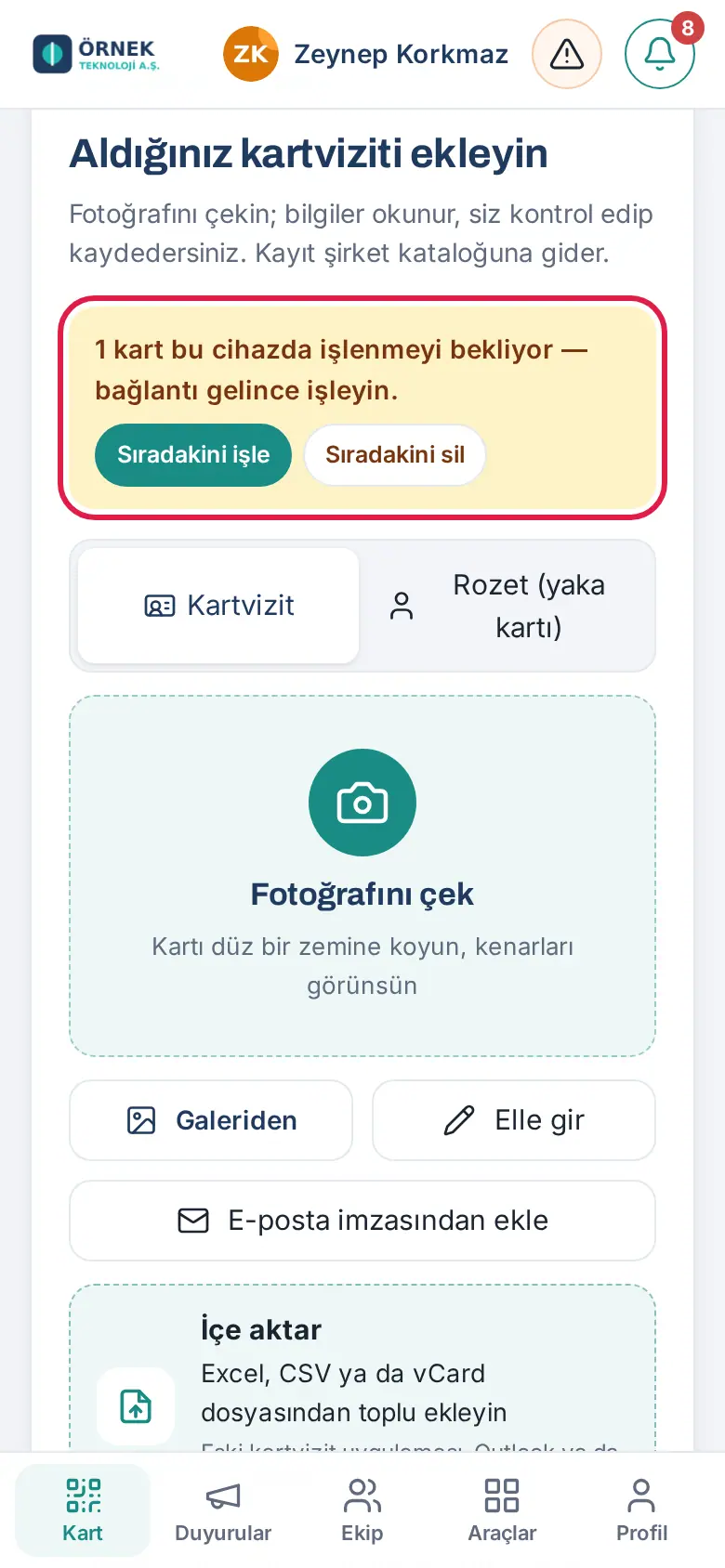
Dikkat: Bekleyen kartlar yalnız o telefonda ve o tarayıcıda durur. Tarayıcı verilerini silerseniz kaybolur.
Kart tara kısa yolu ve açılış ekranı
Kimler için: Çalışan
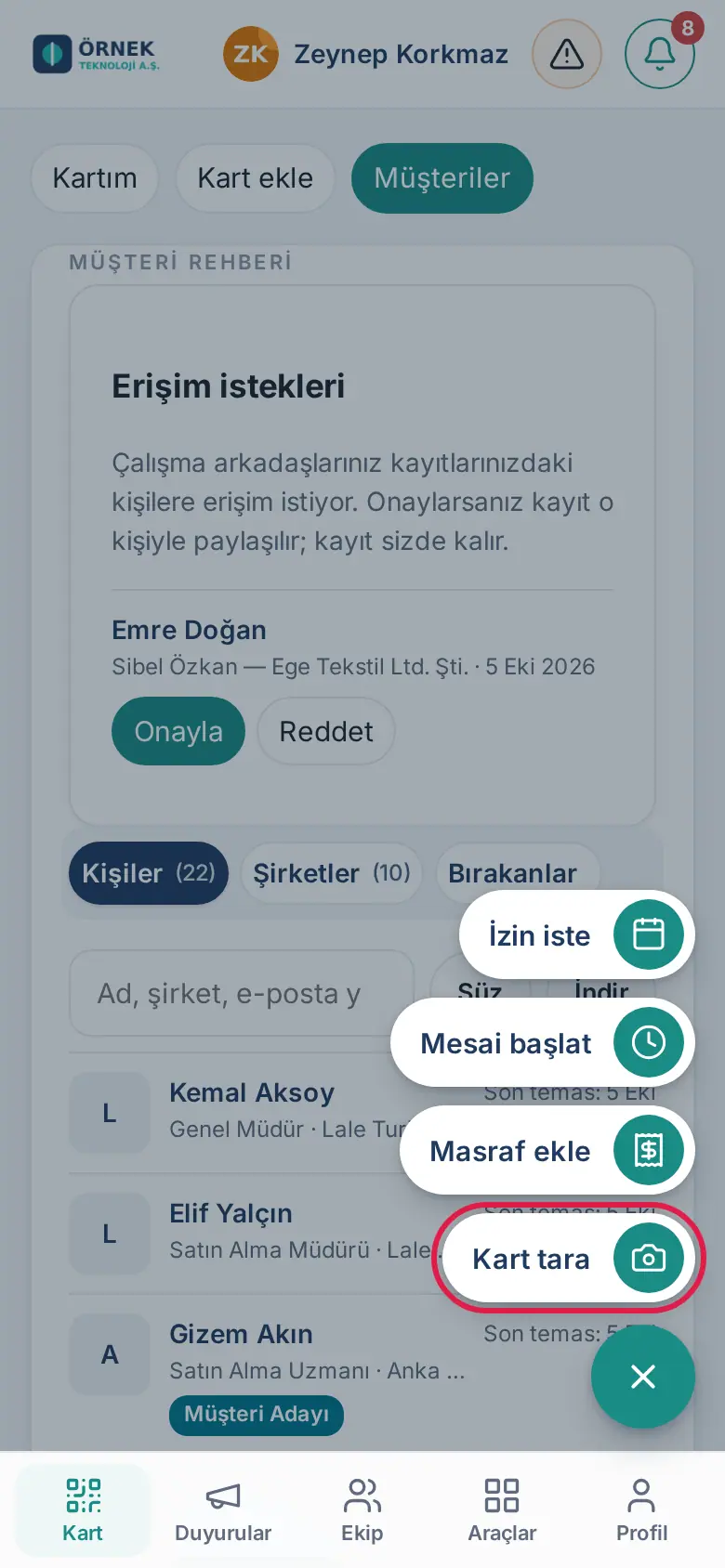
- Telefonda sağ alttaki düğme: Tek kısa yol açıksa Kart tara düğmesidir. Dokununca Kart ekle ekranı ve kamera açılır. Birden çok modül açıksa düğme + menüsüne dönüşür: İzin iste, Mesai başlat / bitir, Masraf ekle, Kart tara.
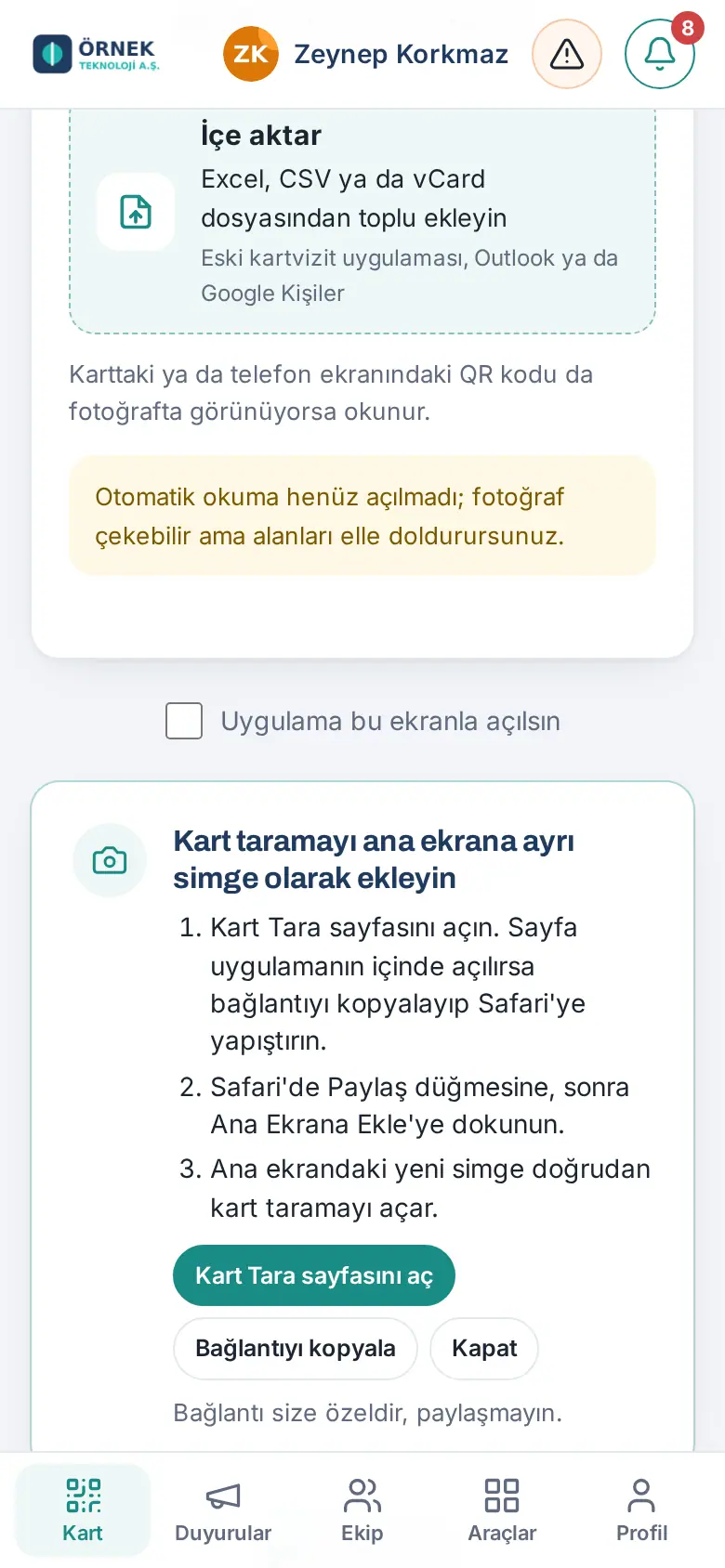
- Açılış ekranı: Kart ekle ekranının altındaki Uygulama bu ekranla açılsın ile uygulamanın her açılışta doğrudan Kart ekle ile başlamasını sağlarsınız.
- Android: Ana ekrandaki simgeye uzun basınca kısayollar çıkar; ilk kısayol "Kart tara"dır.
- iPhone: Kart Tara'yı ana ekrana ayrı bir simge olarak ekleyebilirsiniz; ipucu ekranda yazar.
E-postayı ortak kutuya ileterek ekleme
Kimler için: Çalışan
Şirketiniz bir ortak kutu (ör. kartvizit@sirketiniz.com) tanımladıysa, bir müşterinin e-postasını o adrese iletirsiniz. Sistem birkaç dakika içinde e-postadaki dış kişileri bulur ve sizin listenize ekler. İletirken e-postanın üstüne kısa bir talimat yazabilirsiniz (ör. "yalnız imzadaki kişiyi ekle").
vCard (.vcf) eki olan e-posta (0.99.47): E-postada kişi dosyası (.vcf) varsa yapay zekâ kullanılmaz; dosyadaki kişiler doğrudan okunur ve sizin listenize eklenir. iPhone'dan kişi paylaşmanın yolu budur (bkz. iPhone'daki kişiyi e-postayla ekleme). Kişi rehberde zaten varsa yalnız boş alanları dolar; kişi bir çalışma arkadaşınızın kayıtlarındaysa kayıt sahibine erişim isteği gider. Sonuç size bildirimle gelir.
Dikkat:
- E-postayı kendi iş e-posta adresinizden iletin; başka bir adresten iletilen e-posta işlenmez.
- Şirket içi adresler eklenmez; bir e-postadan en çok 5 kişi eklenir. vCard ekinden en çok 25 kişi eklenir (en çok 5 ek, her biri en çok 1 MB).
- İşlenen e-posta kutudan silinir; içeriği saklanmaz.
- E-postayla eklenen kişide Geri al yoktur; kaydı Müşteriler'den düzenleyin.
Telefon rehberindeki kişiyi paylaşarak ekleme (Android)
Kimler için: Çalışan · Nerede: Android telefonda Kişiler (Rehber) uygulaması → kişi → Paylaş → Prozence
Ne işe yarar: Telefonunuzun rehberinde kayıtlı bir müşteriyi tek dokunuşla şirketin müşteri rehberine eklersiniz. Kişi kartı kendiliğinden oluşur; formu doldurmanız gerekmez.
Başlamadan önce:
- Uygulama Chrome ile telefonunuzun ana ekranına eklenmiş olmalıdır (bkz. 00. Başlarken).
- Uygulamayı bu telefonda en az bir kez açın ve giriş yapın.
- Uygulamayı ana ekrana daha önce eklediyseniz Prozence'in paylaşım menüsünde kişi kabul etmesi bir güne kadar sürebilir (telefon uygulama bilgilerini yeniledikten sonra).
- Telefonunuzda Kişiler (Rehber) uygulamasını açın ve kişiye dokunun.
- Paylaş'a dokunun. Telefon biçim sorarsa vCard dosyasını (.vcf) seçin.
- Paylaşım menüsünde Prozence'e dokunun. Uygulama Kart ekle ekranında açılır.
- Kart kendiliğinden oluşur. Alttan açılan pencerede Rehberinize eklendi başlığı ve "Deniz Örnek rehberinize eklendi." gibi bir satır görünür.
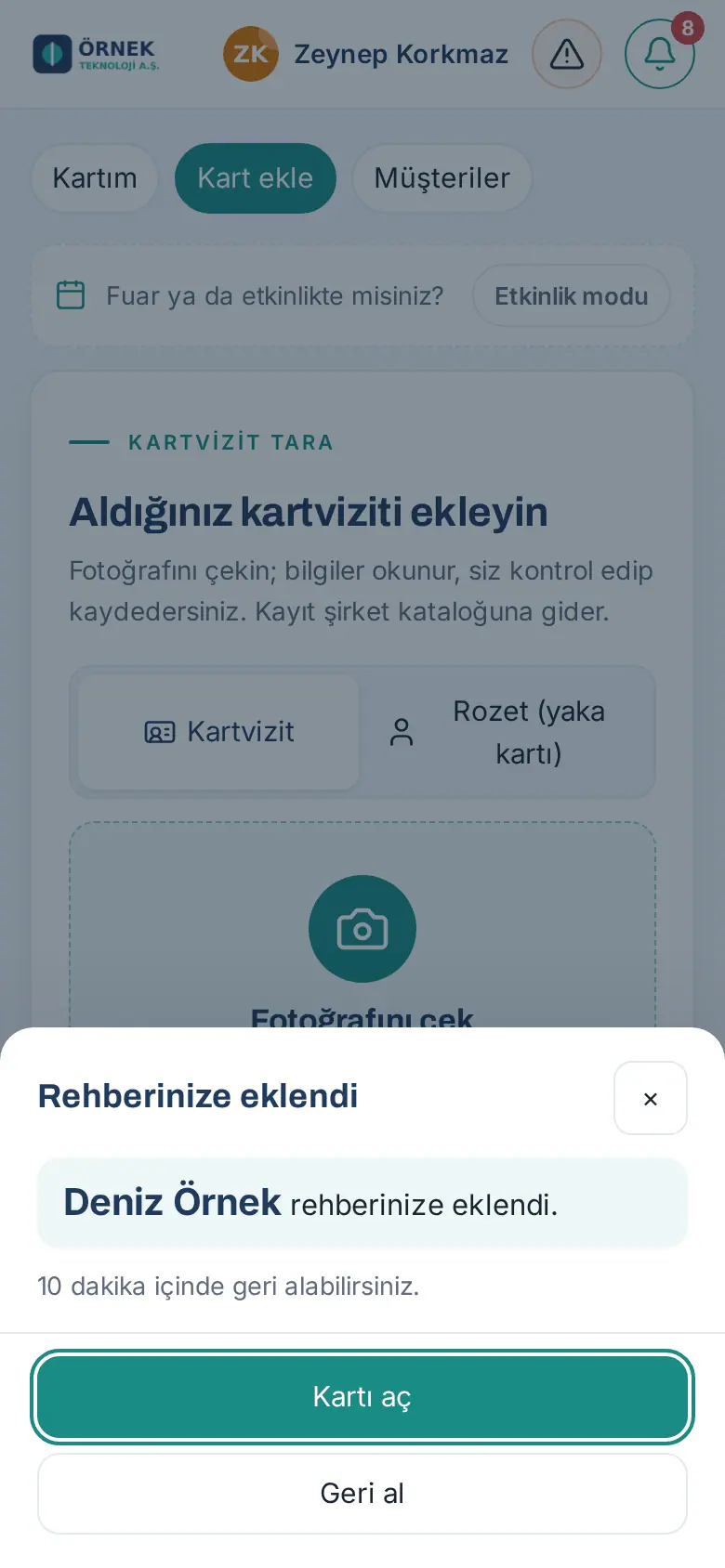
- Kişiyi görmek için Kartı aç'a dokunun. Müşteriler ekranı kişinin ayrıntısıyla açılır.
- Kişiyi yanlışlıkla eklediyseniz 10 dakika içinde Geri al'a dokunun. Pencerede Kart geri alındı ve "… rehberinizden kaldırıldı." yazar; Kapat ile kapatın.
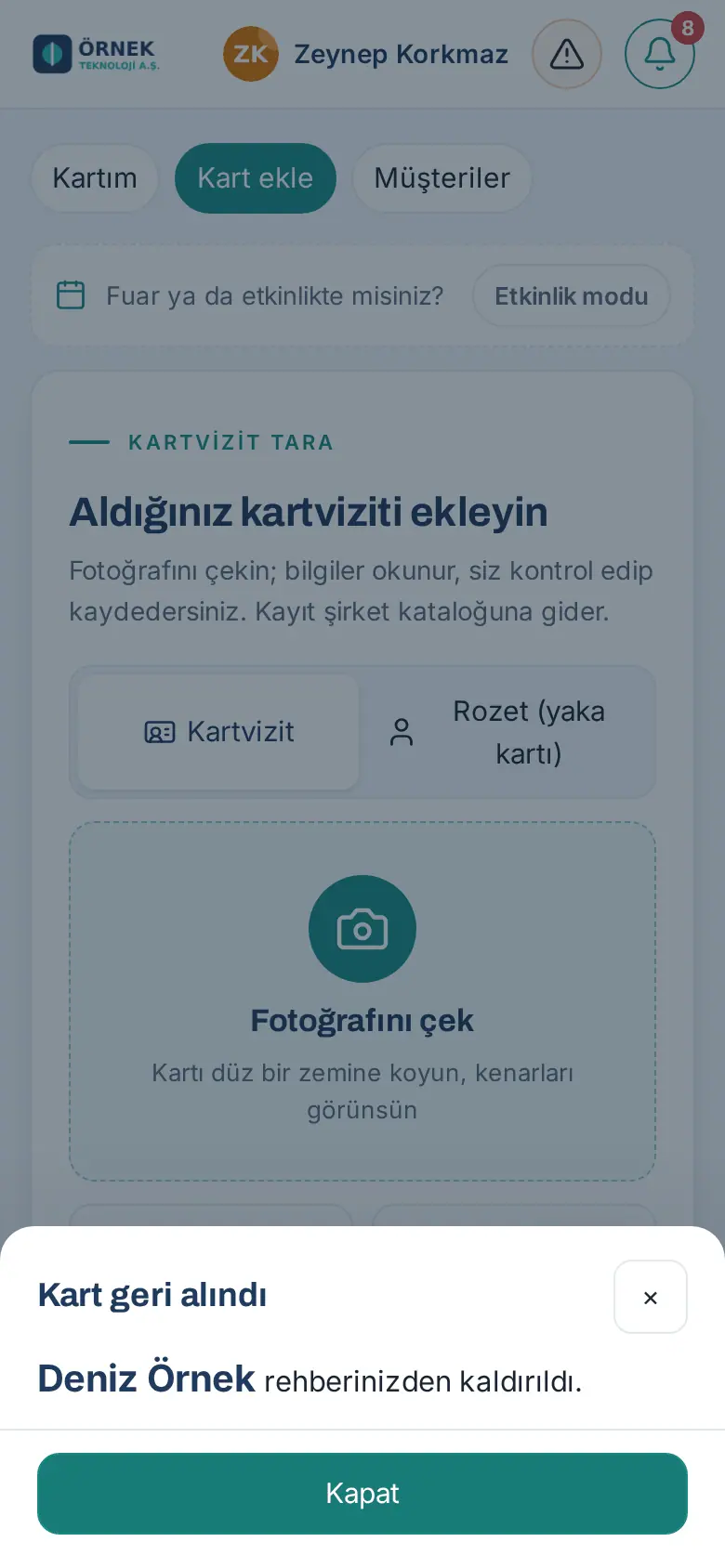
Sonuç: Kişi sizin kartlarınıza eklenir. Kayda kişinin adı, soyadı, şirketi, unvanı, e-posta ve telefonları, web adresi, adresi ve notu aktarılır. Kişinin fotoğrafı varsa ve şirketiniz kart fotoğraflarını saklıyorsa fotoğraf kart görseli olarak eklenir. Kaynak "Telefon rehberi" olur. Kaydı kimlerin göreceği şirketinizin paylaşım varsayılanına göre belirlenir (bkz. 12. Müşteri rehberi yönetimi).
İpucu:
- Şirketinizde CRM bağlıysa pencerede "CRM'e (…) 10 dakika sonra gönderilecek." yazar. Kartı geri alırsanız kişi CRM'e hiç gitmez.
- Kişinin adı yoksa ad e-postadan, o da yoksa telefon numarasından yazılır; pencerede "Kişinin adı yoktu; e-postadan ya da telefondan yazıldı. Kartta düzeltebilirsiniz." notu çıkar.
- Rehberdeki ikinci e-posta ve ikinci cep telefonu kayıtta ayrı alan olarak görünmez; kişinin notuna "Diğer iletişim" olarak yazılır ve aynı kişiyi tanımak için kullanılır.
Dikkat:
- Ticari ileti (e-posta) izni işaretlenmez (bkz. Telefon rehberinden ekleme: sık sorulanlar).
- Geri al yalnız yeni açılan kart içindir ve yalnız kartı ekleyen kişi kullanabilir. Süre geçince "Geri alma süresi (10 dakika) doldu. Kartı Müşteri rehberinden düzenleyebilirsiniz." yazar.
- Bu arada bir çalışma arkadaşınız da aynı kartı kendi kartlarına eklediyse kart silinmez: "Bu kart bu arada başka bir çalışanca da eklendi; silinmedi."
- "Paylaşılan kişi alınamadı" sayfası açılırsa uygulama o telefonda henüz hazır değildir. Uygulamayı aç'a dokunun, sonra kişiyi yeniden paylaşın ya da vCard dosyası yükleme yolunu kullanın. Paylaşılan dosya okunmaz ve saklanmaz.
- Paylaşılan dosya en çok 1 MB olabilir. Paylaşımdan sonra 10 dakika içinde uygulama açılmazsa "Paylaşılan kişi bulunamadı ya da 10 dakikadan eski. Kişiyi yeniden paylaşın." yazar.
Kart ekle ekranında telefon rehberinden seçme
Kimler için: Çalışan · Nerede: Alttaki menüde Kart → Kart ekle → Telefon rehberinden seç
Ne işe yarar: Uygulamadan çıkmadan telefonunuzun rehberinden bir ya da birkaç kişi seçip eklersiniz.
Başlamadan önce: Telefon rehberinden seç düğmesi yalnız telefon rehberine erişimi destekleyen tarayıcılarda görünür (Android'de Chrome). iPhone'da ve bilgisayarda görünmez; orada vCard dosyası yükleme ya da iPhone'daki kişiyi e-postayla ekleme yolunu kullanın.
- Alttaki menüden Kart'a, sonra Kart ekle'ye dokunun.
- Telefon rehberinden seç'e dokunun. Telefonun kişi seçme ekranı açılır.
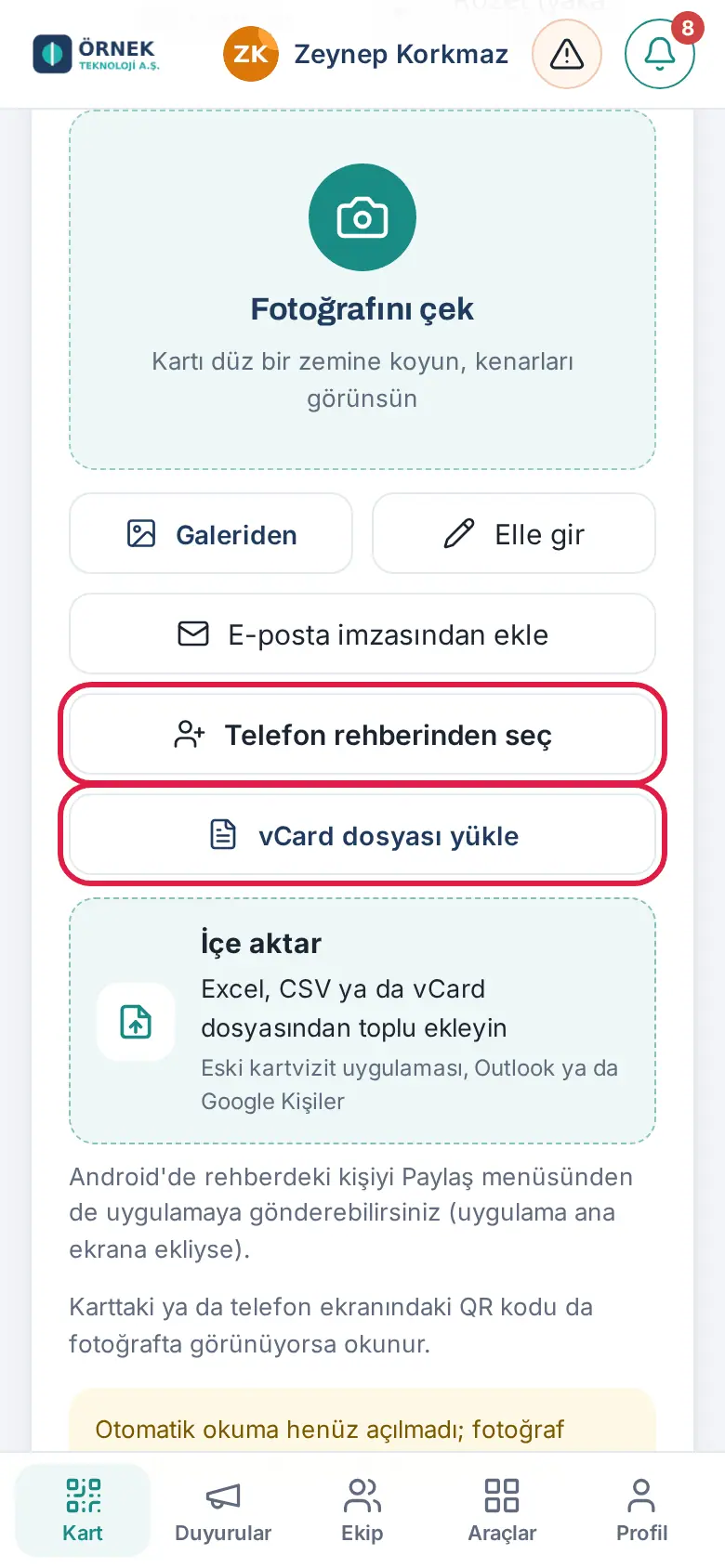
- Bir ya da birkaç kişi seçin ve seçimi onaylayın.
- Tek kişi seçtiyseniz kart kendiliğinden oluşur; Rehberinize eklendi penceresi açılır (Kartı aç, Geri al; bkz. Telefon rehberindeki kişiyi paylaşarak ekleme (Android)). Birden çok kişi seçtiyseniz içe aktarma önizlemesi açılır.
Dikkat: Telefonun kişi seçme ekranı yalnız ad, e-posta ve telefonu verir. Şirket, unvan gibi bilgileri kartı açıp elle ekleyin ya da kişiyi Kişiler uygulamasından paylaşın (paylaşımda bütün bilgiler gelir).
vCard dosyası yükleme
Kimler için: Çalışan · Nerede: Alttaki menüde Kart → Kart ekle → vCard dosyası yükle
Ne işe yarar: Telefonunuza ya da bilgisayarınıza kaydedilmiş bir kişi dosyasından (.vcf) kart açarsınız. Bu düğme her telefonda ve bilgisayarda görünür.
- Kart ekle ekranında vCard dosyası yükle'ye dokunun.
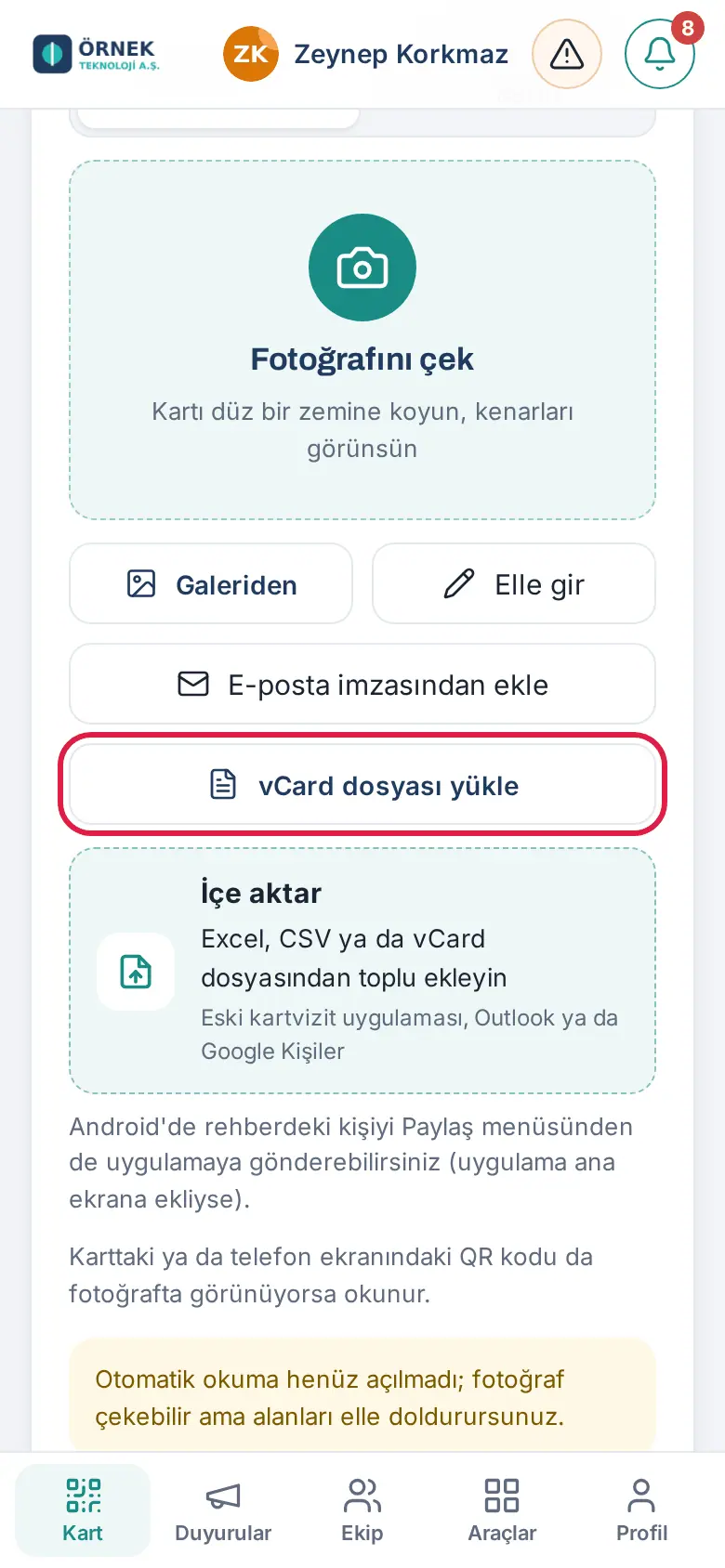
- Kişi dosyasını (.vcf ya da .vcard) seçin. iPhone'da dosyayı önce Dosyalar uygulamasına kaydedin.
- Dosyada tek kişi varsa kart kendiliğinden oluşur ve Rehberinize eklendi penceresi açılır (Kartı aç, Geri al). Dosyada birden çok kişi varsa içe aktarma önizlemesi açılır.
Sık hatalar:
- "Bu dosya bir vCard (.vcf) değil." — seçtiğiniz dosya kişi dosyası değildir.
- "vCard dosyası en çok 1 MB olabilir." — dosya büyüktür. Çok sayıda kişiyi Dosyadan toplu içe aktarma ile ekleyin.
- "Kişide ad, e-posta ya da telefon yok." — dosyadaki kişide kart açmaya yetecek bilgi yoktur.
- "Bugünkü kayıt sınırına ulaşıldı." — Kart ekle'nin günlük kayıt sınırı dolmuştur; yarın yeniden deneyin.
Paylaşılan kişi rehberde zaten varsa
Kimler için: Çalışan · Nerede: Paylaşımdan, Telefon rehberinden seç'ten ya da vCard dosyası yükle'den sonra açılan pencere
Ne işe yarar: Aynı kişi için ikinci kart açılmaz; ne yapacağınızı siz seçersiniz. Sistem kişiyi e-posta ya da cep telefonuyla tanır (rehberdeki ikinci e-posta ve cep numarası da denenir).
- Kişi sizin kartlarınızda ya da sizinle paylaşılan bir kayıtta varsa Bu kişi zaten var penceresi açılır. "… rehberinizde zaten kayıtlı." ya da "… sizinle paylaşılan rehberde zaten kayıtlı." yazar.
- Eksik alanlar satırında, kayıtta boş olup paylaştığınız kişide dolu olan alanlar yazar (ör. Unvan). Yeni bilgi yoksa "Paylaşılan kişide kayıttaki boş alanları dolduracak yeni bilgi yok." yazar.
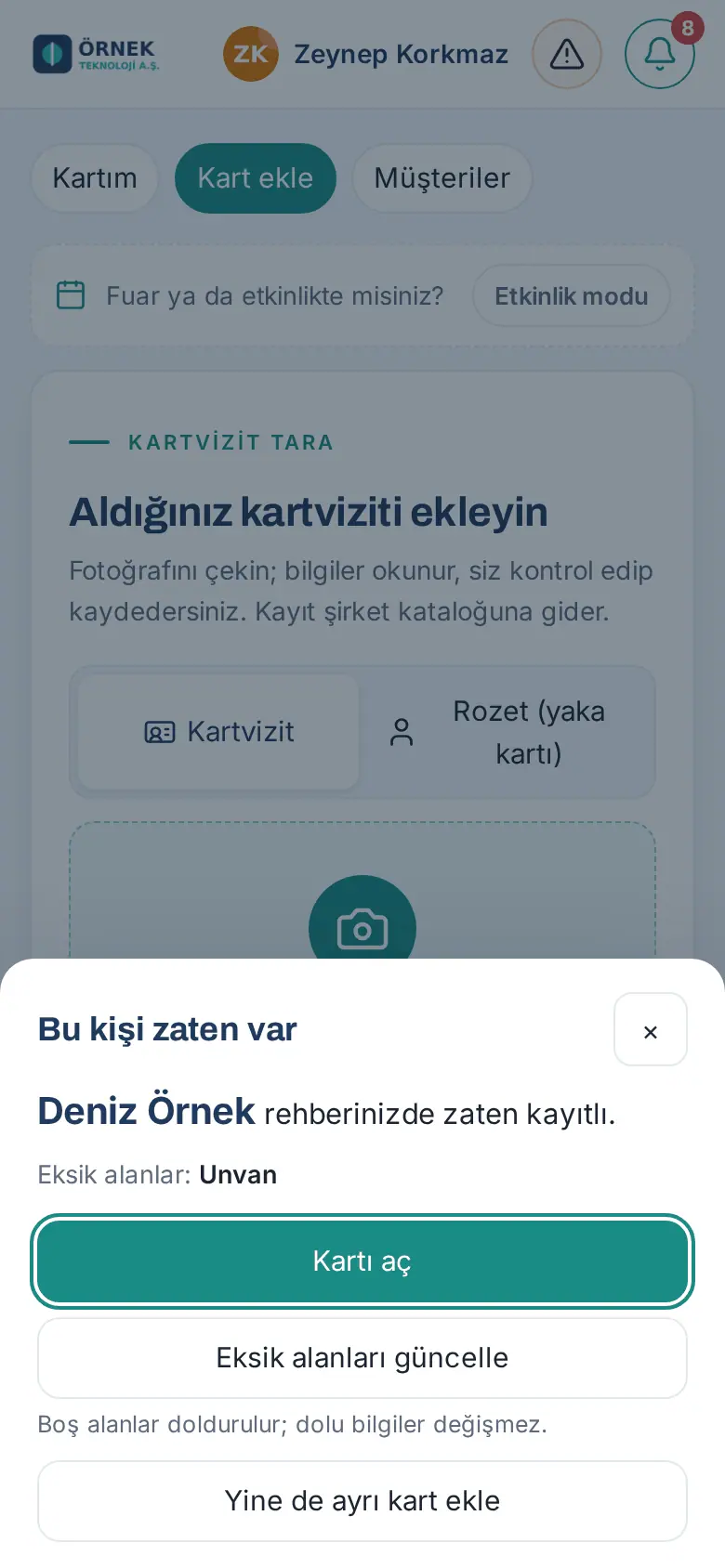
- Seçin:
- Kartı aç: var olan kaydı Müşteriler'de açar.
- Eksik alanları güncelle: yalnız boş alanlar dolar, dolu bilgiler değişmez. Kart güncellendi penceresinde Eklenen alanlar yazar.
- Yine de ayrı kart ekle: ikinci bir kart açılır ve Rehberinize eklendi penceresi gelir (Geri al ile 10 dakika içinde kaldırabilirsiniz).
Kişi bir çalışma arkadaşınızın kayıtlarındaysa: kayıt sizinle paylaşılmamışsa bilgilerini göremezsiniz. Kişi bir çalışma arkadaşınızda kayıtlı penceresi açılır, yeni kart açılmaz ve kayıt sahibine erişim isteği gider (bkz. Kişi rehberde zaten varsa). Tamam ile kapatın.
Dikkat:
- Seçimi 15 dakika içinde yapın. Sonra "Bu seçimin süresi doldu. Kişiyi yeniden paylaşın." yazar.
- Eksik alanları güncelle geri alınamaz.
- Bir çalışma arkadaşınızın kaydıyla yalnız ad ve şirket benzerliği varsa ayrı kart açılır.
Birden çok kişi paylaşınca içe aktarma önizlemesi
Kimler için: Çalışan · Nerede: Birden çok kişi paylaşınca, seçince ya da yükleyince açılan Müşterileri içe aktar penceresi
Ne işe yarar: Birden çok kişi paylaştığınızda kartlar kendiliğinden açılmaz. Kişileri önce görür, sonra onaylarsınız.
- Müşterileri içe aktar penceresi doğrudan Önizleme adımında açılır. Üstte "Telefondan 2 kişi paylaşıldı. Kontrol edip onaylayın; onaylamadan hiçbiri eklenmez." gibi bir not görünür.
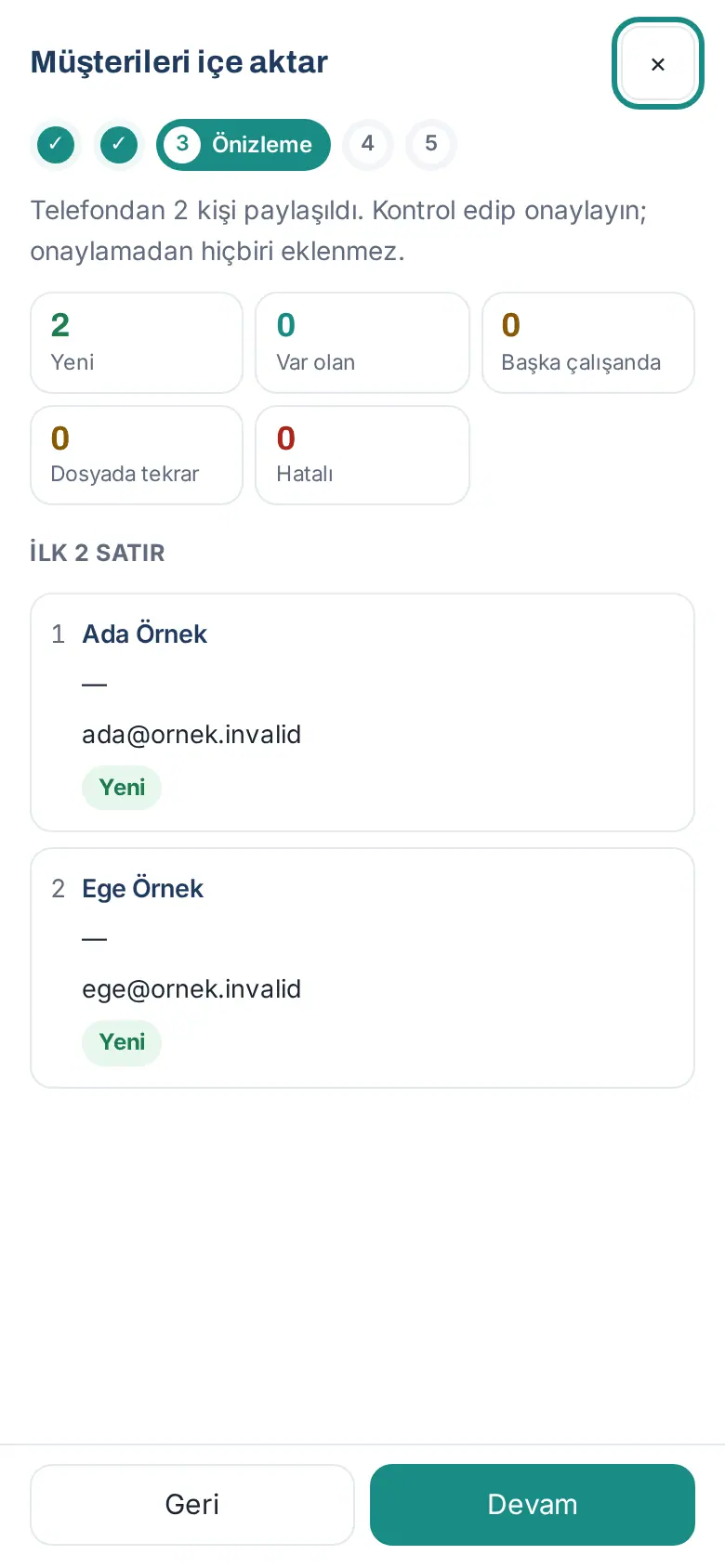
- Yeni, Var olan, Başka çalışanda, Dosyada tekrar ve Hatalı sayılarını ve kişileri kontrol edin. Devam'a dokunun.
- Seçenekler adımında Kaynak, isterseniz Etiketler (isteğe bağlı) ve Kimler görsün seçin.
- İçe aktar (N kişi)'ye dokunun. Aktarım bitince sonuç sayıları görünür.
Adımların ayrıntısı için bkz. 04. Müşteri rehberi → Dosyadan toplu içe aktarma.
Dikkat:
- Onaylamadan hiçbir kişi eklenmez. Kişileri tek tek seçemezsiniz: hepsini onaylarsınız ya da pencereyi kapatırsınız.
- Bu yoldan eklenen kişilerin kaynağı "Telefon rehberi" olur. Toplu içe aktarma kuralı geçerlidir: Geri al yoktur, kişiler CRM'e gönderilmez, ticari ileti izni işaretlenmez.
iPhone'daki kişiyi e-postayla ekleme
Kimler için: Çalışan · Nerede: iPhone'da Kişiler → kişi → Kişiyi Paylaş → Mail
Ne işe yarar: iPhone'da uygulama paylaşım menüsünde görünmez. Kişiyi şirketin kartvizit e-posta kutusuna e-postayla gönderirsiniz; kişi birkaç dakika içinde kartlarınıza eklenir.
Başlamadan önce: Şirketiniz ortak e-posta kutusunu açmış olmalıdır (bkz. E-postayı ortak kutuya ileterek ekleme). Kutu açıksa adresi Kart ekle ekranındaki ipucunda yazar.
- Kart ekle ekranının altındaki ipucunda kutu adresine bakın (ör.
kartvizit@ornek.invalid).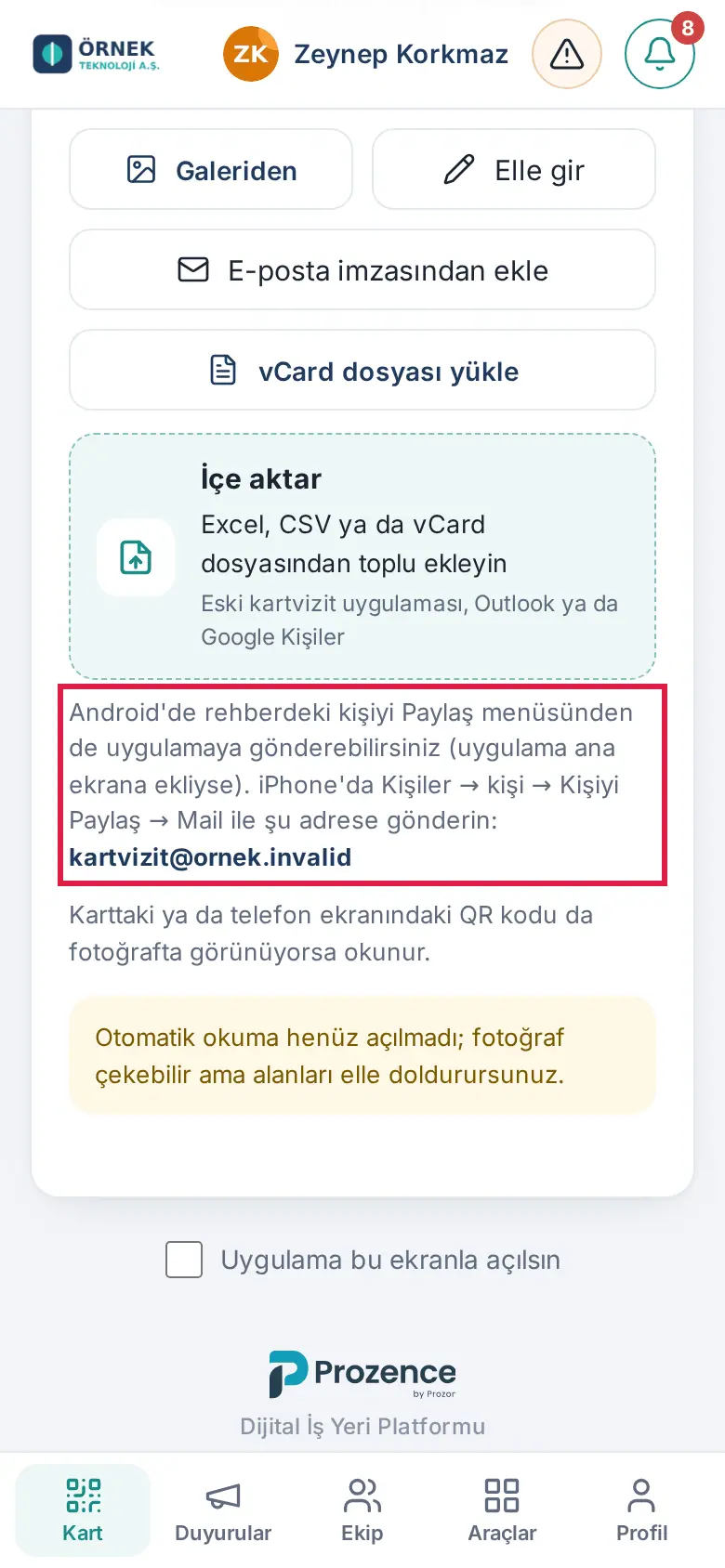
- iPhone'da Kişiler uygulamasını açın ve kişiye dokunun.
- Kişiyi Paylaş'a, sonra Mail'e dokunun. Kişi dosyası (.vcf) e-postaya eklenir.
- Alıcıya kutu adresini yazın ve e-postayı kendi iş e-posta adresinizden gönderin.
- Birkaç dakika içinde kişi kartlarınıza eklenir ve size bildirim gelir.
Dikkat:
- E-postayla eklenen kişide Geri al yoktur; gerekirse kaydı Müşteriler'den düzenleyin.
- Kişi kartınızda zaten varsa yalnız boş alanları dolar.
- Kutu adresi ipucunda görünmüyorsa şirketinizde e-posta kutusu kapalıdır. Kişiyi Dosyalar'a kaydedip vCard dosyası yükleme yolunu kullanın.
Telefon rehberinden ekleme: sık sorulanlar
Kimler için: Çalışan
Sık sorulanlar:
- Ticari ileti izni neden işaretlenmez? Telefonunuzdaki kayıt, kişinin size ticari e-posta izni verdiğini göstermez. Bu yüzden izin kutusu işaretlenmez. Kişiden izin almadıysanız ona ticari e-posta göndermeyin (bkz. 04. Müşteri rehberi → Ticari ileti izni ve izni geri alma).
- Geri al ne kadar süre kullanılabilir? Kart eklendikten sonra 10 dakika. Süre dolunca pencerede "Geri alma süresi doldu." yazar ve düğme kaybolur. Sonra kaydı Müşteriler'den düzenleyin.
- Kişi CRM'e ne zaman gider? Paylaşım, Telefon rehberinden seç ve vCard dosyası yükle ile eklenen tek kişi, geri alma süresi bitince (10 dakika sonra) CRM'e gönderilir; geri alırsanız hiç gönderilmez. E-postayla (iPhone yolu) eklenen kişi diğer e-posta kayıtları gibi hemen gönderilir. Birden çok kişilik önizlemeden eklenenler CRM'e gönderilmez.
- iPhone'da neden doğrudan paylaşım yok? iPhone'da Safari ve ana ekrana eklenen uygulamalar paylaşım menüsünde görünmez ve telefon rehberine erişemez. Prozence mobil uygulamasının 1.1 sürümüyle iPhone'da doğrudan paylaşım gelecek. O zamana kadar iPhone'daki kişiyi e-postayla ekleme ya da vCard dosyası yükleme yolunu kullanın.
- Telefondan eklediğim kişileri nasıl bulurum? Müşteriler → Filtreler → Nasıl eklendi → Telefon rehberi (bkz. 04. Müşteri rehberi).


