03. Aggiunta di biglietti (scansione dei biglietti da visita)
Gli screenshot mostrano l’interfaccia turca di Prozence con dati fittizi di "Örnek Teknoloji A.Ş."; l’interfaccia in italiano ha lo stesso layout.
Aggiungi alla rubrica clienti dell'azienda, in pochi secondi, i biglietti da visita che ricevi, i badge delle fiere o le firme delle e-mail. I dati vengono letti dalla foto; tu li controlli e li salvi. Puoi aggiungere anche una persona della rubrica del tuo telefono condividendola con l'app: la scheda della persona viene creata da sola. Se la stessa persona è già in rubrica, non viene creata una seconda scheda.
Per chi: dipendente
In questo capitolo
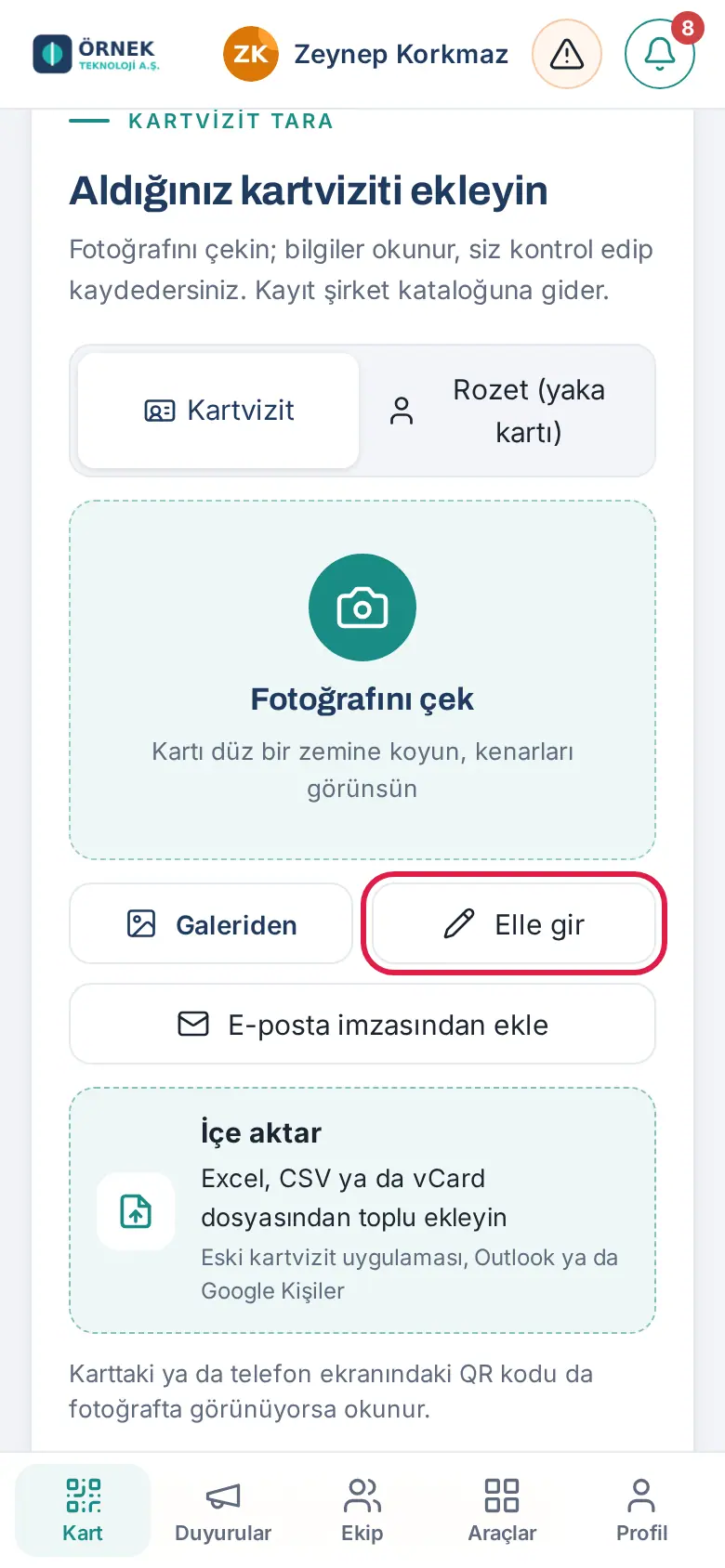
- La schermata Aggiungi biglietto
- Aggiungere un biglietto con una foto
- Leggere un badge di fiera (cartellino)
- Inserimento manuale
- Aggiungere dalla firma e-mail
- Controllo e salvataggio
- Prendere una nota con la voce
- Se la persona è già in rubrica
- Se un altro dipendente ha già aggiunto lo stesso biglietto
- Aggiungere biglietti senza connessione
- Scorciatoia Scansiona biglietto e schermata di avvio
- Aggiungere inoltrando un'e-mail alla casella condivisa
- Aggiungere un contatto della rubrica del telefono condividendolo (Android)
- Scegliere dai contatti del telefono nella schermata Aggiungi biglietto
- Caricare un file vCard
- Se la persona condivisa è già in rubrica
- Anteprima dell'importazione quando condividi più persone
- Aggiungere un contatto di iPhone via e-mail
- Aggiungere dalla rubrica del telefono: domande frequenti
La schermata Aggiungi biglietto
Per chi: dipendente · Dove: nel menu in basso Biglietto → Aggiungi biglietto · Versione: 0.4.2 (aggiornato nella 0.99.47)
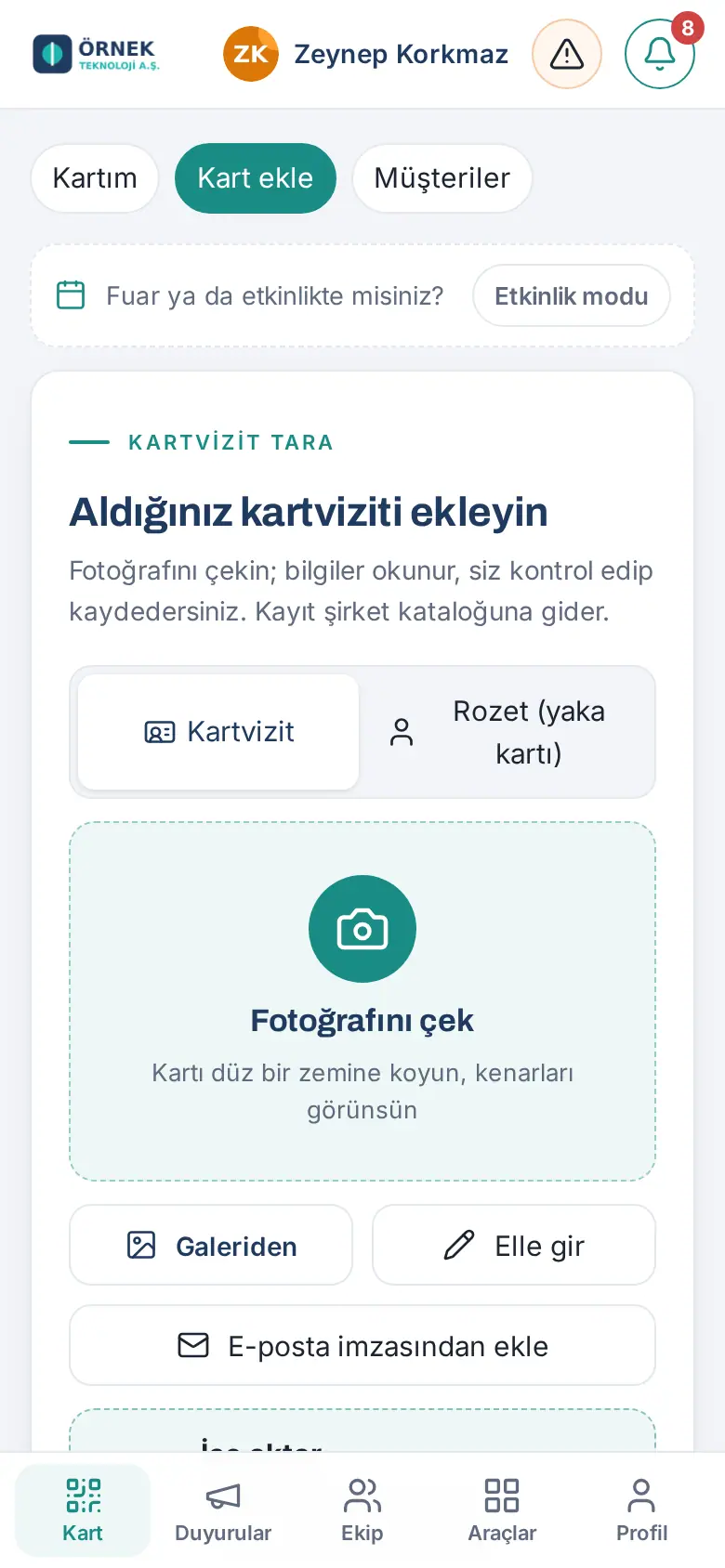
Nella schermata Aggiungi biglietto ci sono queste opzioni:
- la scelta tra Biglietto da visita e Badge (cartellino);
- Scatta una foto e Dalla galleria;
- Inserisci manualmente;
- Aggiungi dalla firma e-mail;
- Scegli dai contatti del telefono: sceglie una persona dalla rubrica del telefono; compare solo nei browser Android che supportano questa funzione (0.99.47; vedi Scegliere dai contatti del telefono nella schermata Aggiungi biglietto);
- Carica file vCard: crea un biglietto da un file di contatto (.vcf); compare su tutti i telefoni e sui computer (0.99.47; vedi Caricare un file vCard);
- Importa: aggiunta in blocco da un file Excel, CSV o vCard.
La barra Modalità evento in alto si usa alle fiere e agli eventi (vedi 05. Eventi e fiere).
Aggiungere un biglietto con una foto
Per chi: dipendente · Dove: Aggiungi biglietto → Scatta una foto · Versione: 0.4.2
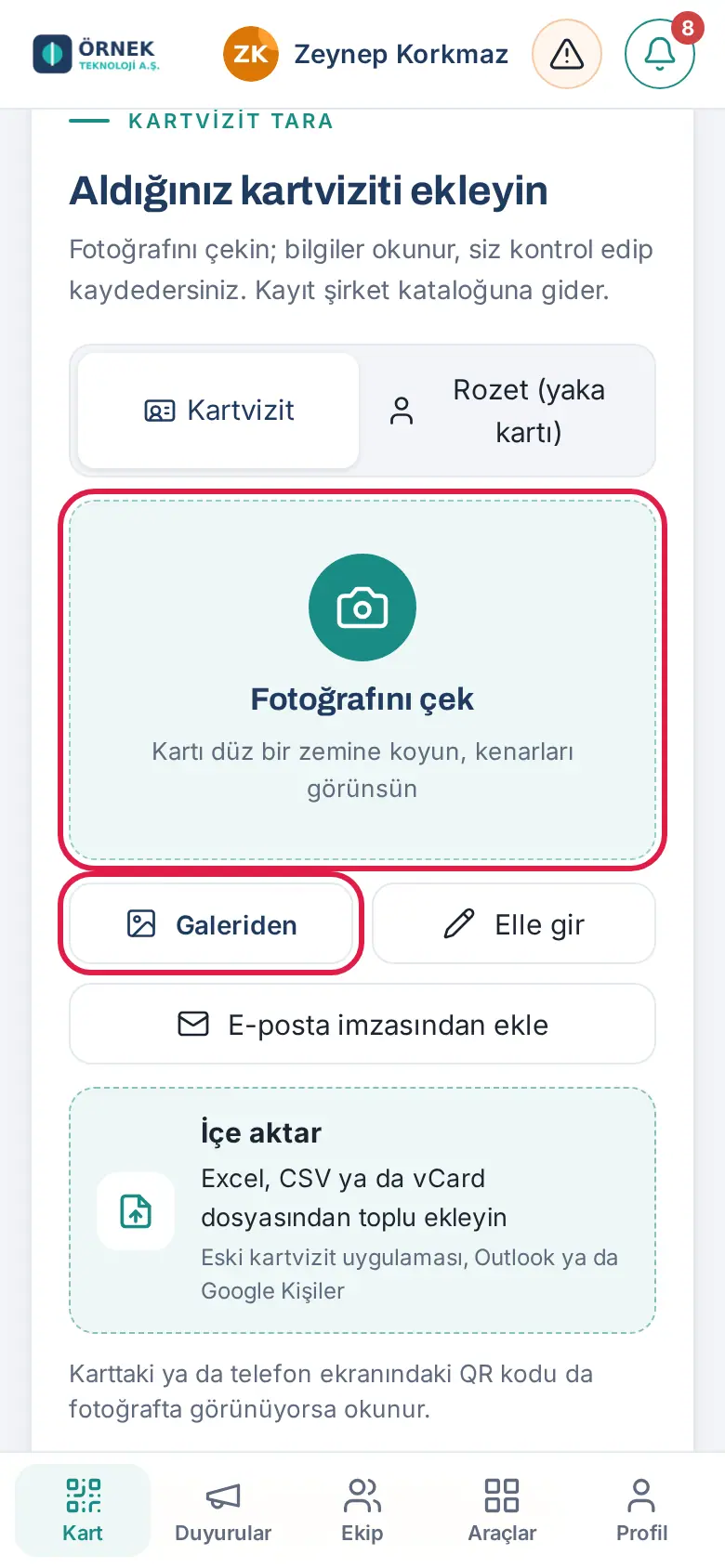
- Appoggia il biglietto su una superficie piana; i bordi devono essere visibili.
- Lascia selezionato Biglietto da visita e tocca Scatta una foto. Si apre la fotocamera.
- Fotografa il biglietto. Se anche il retro del biglietto contiene dati, aggiungilo nella schermata di controllo con Retro.
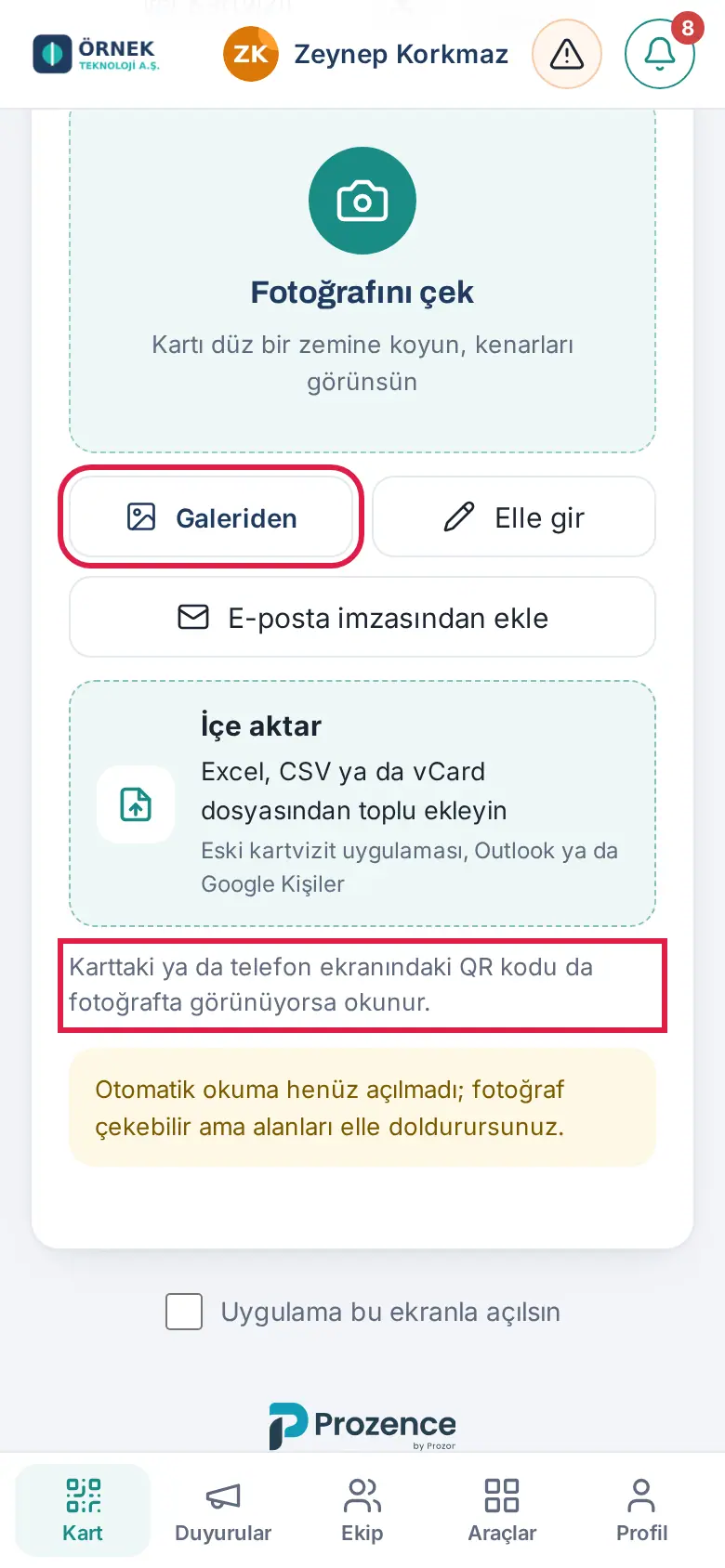
- I dati vengono letti (qualche secondo). Se nella foto c'è anche un QR sul biglietto o sullo schermo del telefono, viene letto e ha la precedenza.
- Continua con i passaggi di Controllo e salvataggio.
Suggerimento:
- Se la foto è già nella galleria, usa Dalla galleria. Un biglietto fotografato di lato o capovolto viene raddrizzato da solo.
- La foto del biglietto scattata con la fotocamera nell'app o nel browser non viene salvata nella galleria del telefono (0.99.11). Per l'app mobile Prozence vedi 20. App mobile Prozence.
Importante:
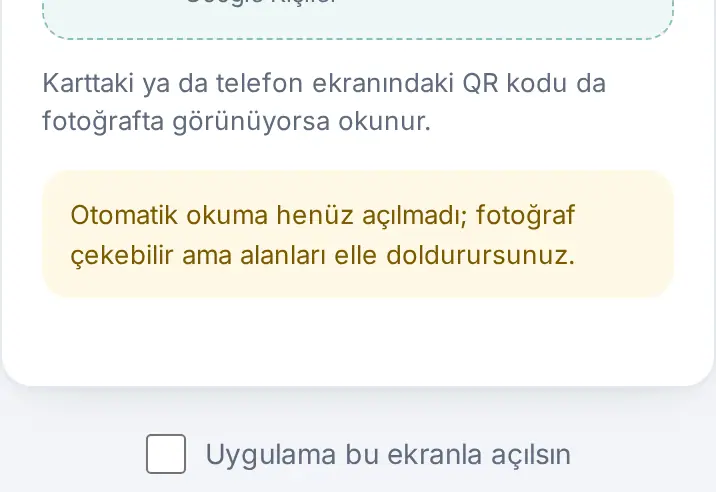
- Se la lettura automatica non è attiva nella tua azienda, la foto viene comunque salvata, ma compili tu i campi (avviso «Lettura automatica non ancora attivata»).
- Per essere letta, l'immagine del biglietto può essere inviata a un servizio di intelligenza artificiale all'estero; sullo schermo compare una nota in merito.
Leggere un badge di fiera (cartellino)
Per chi: dipendente · Dove: Aggiungi biglietto → Badge (cartellino) · Versione: 0.92.0
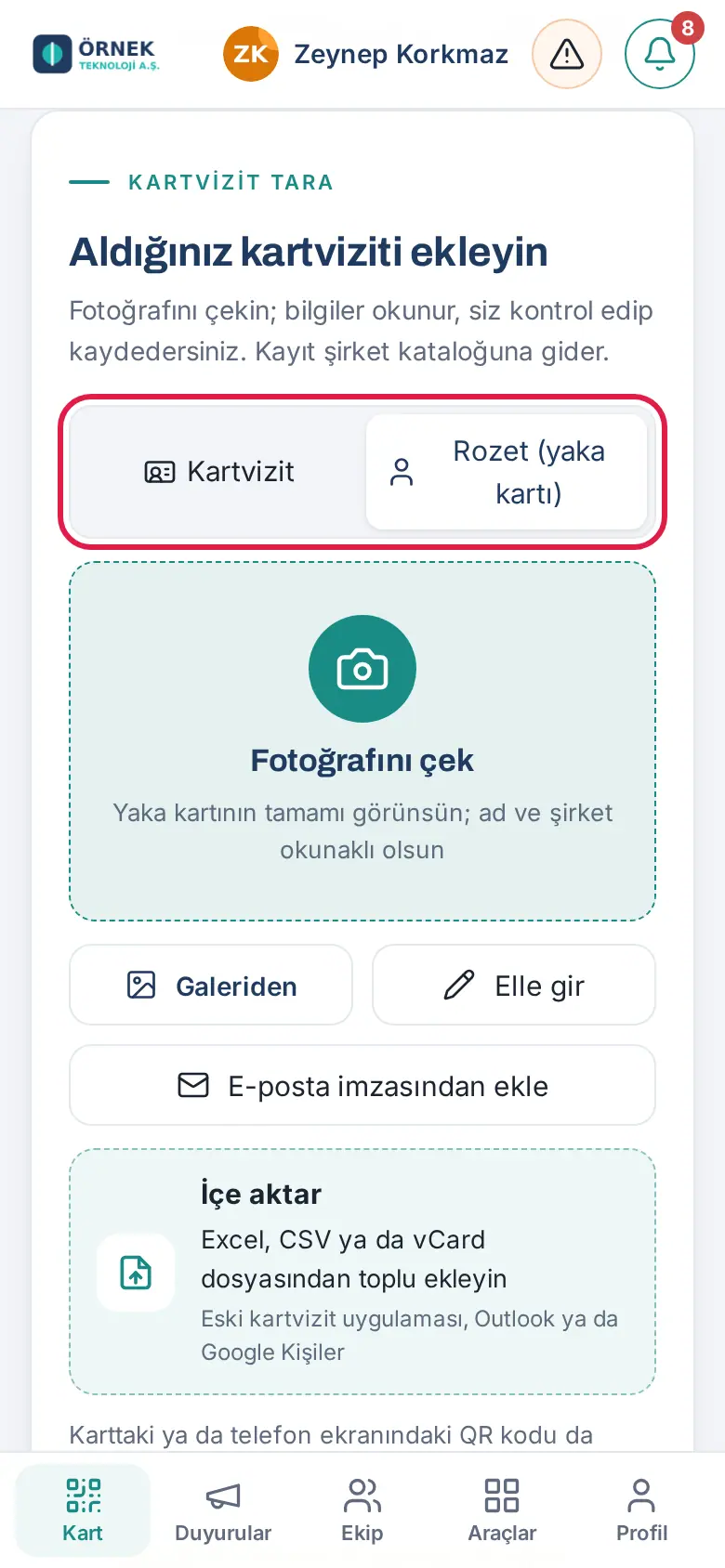
- Nella schermata Aggiungi biglietto scegli Badge (cartellino). La scelta viene ricordata su questo dispositivo.
- Tocca Scatta una foto e fotografa il badge.
- Vengono letti nome, cognome, azienda e qualifica. Il nome dell'evento, diciture come «visitatore / partecipante» e i loghi degli sponsor non sono considerati dati della persona.
- La fonte viene selezionata da sola come «Fiera / Evento» (oppure «Badge», se è nell'elenco).
Inserimento manuale
Per chi: dipendente · Dove: Aggiungi biglietto → Inserisci manualmente · Versione: 0.4.2
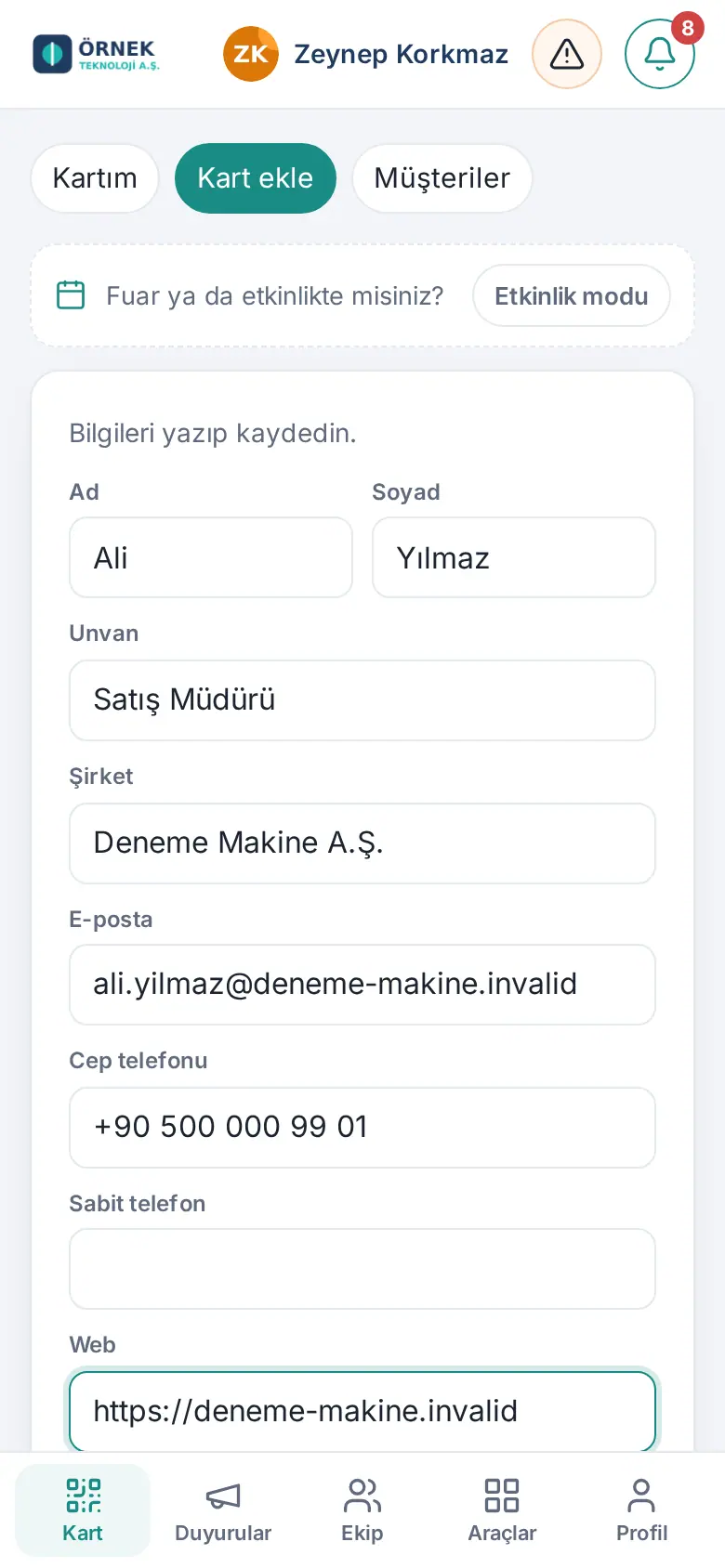
- Tocca Inserisci manualmente.
- Compila i campi: Nome, Cognome, Qualifica, Azienda, E-mail, Telefono cellulare, Telefono fisso, Web, Indirizzo, LinkedIn, Nota.
- Continua con Controllo e salvataggio.
Aggiungere dalla firma e-mail
Per chi: dipendente · Dove: Aggiungi biglietto → Aggiungi dalla firma e-mail · Versione: 0.7.3
A cosa serve: Aggiungi una persona dalla firma di un'e-mail che hai ricevuto, senza bisogno di un biglietto da visita.
- Copia la firma dell'e-mail (o l'intera e-mail).
- Tocca Aggiungi dalla firma e-mail e incolla il testo (al massimo 6.000 caratteri).
- Controlla i dati letti e salvali.
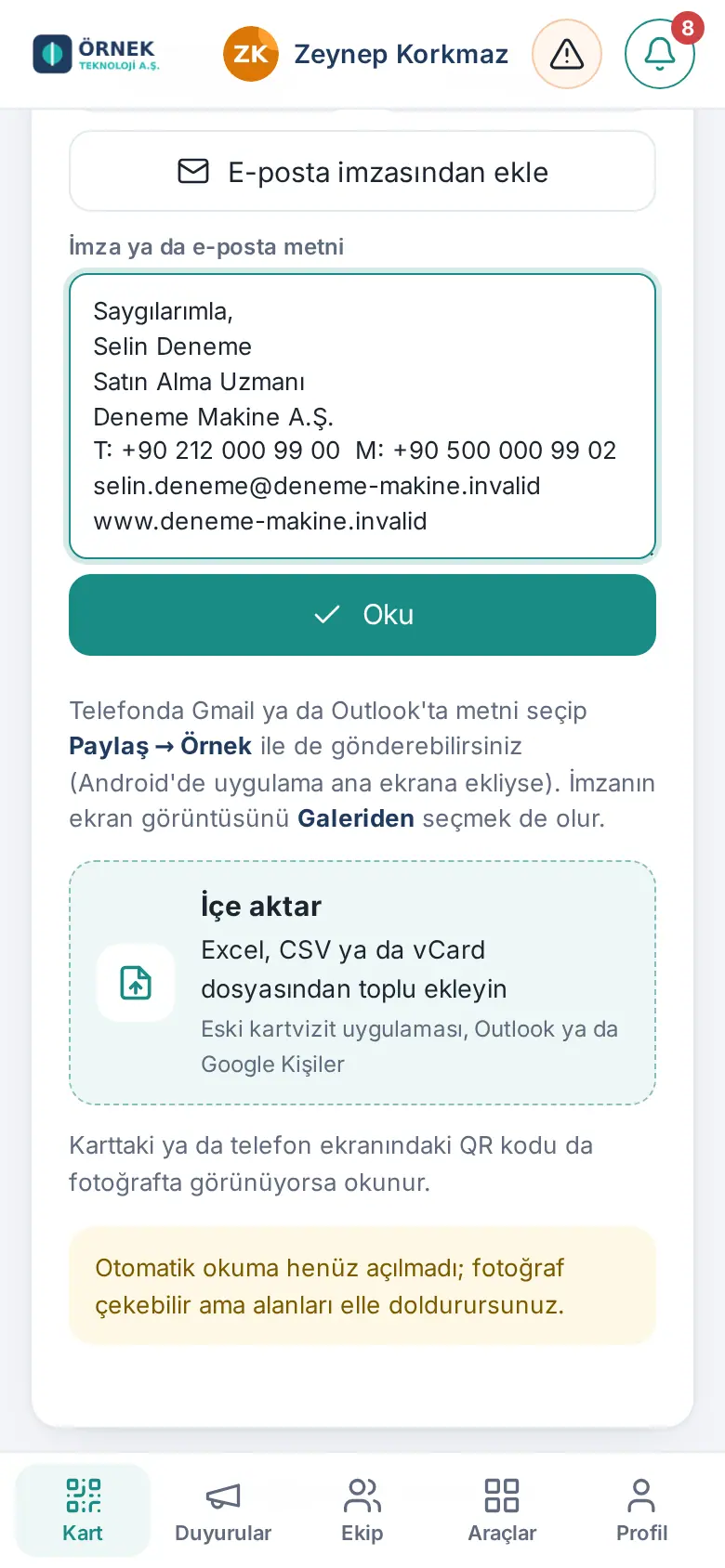
Suggerimento: Sul telefono puoi anche selezionare il testo dell'e-mail e inviarlo scegliendo l'app dal menu Condividi (su Android, se l'app è stata aggiunta alla schermata Home).
Controllo e salvataggio
Per chi: dipendente · Dove: Aggiungi biglietto → modulo di controllo · Versione: 0.4.2–0.13.0 (invio automatico 0.99.16; etichetta obbligatoria aggiunta nella 1.1.5, consenso ai messaggi per canale nella 1.1.7)
- Controlla i campi letti. Un campo dubbio (ad es. un telefono con cifre mancanti) viene segnalato; correggilo.
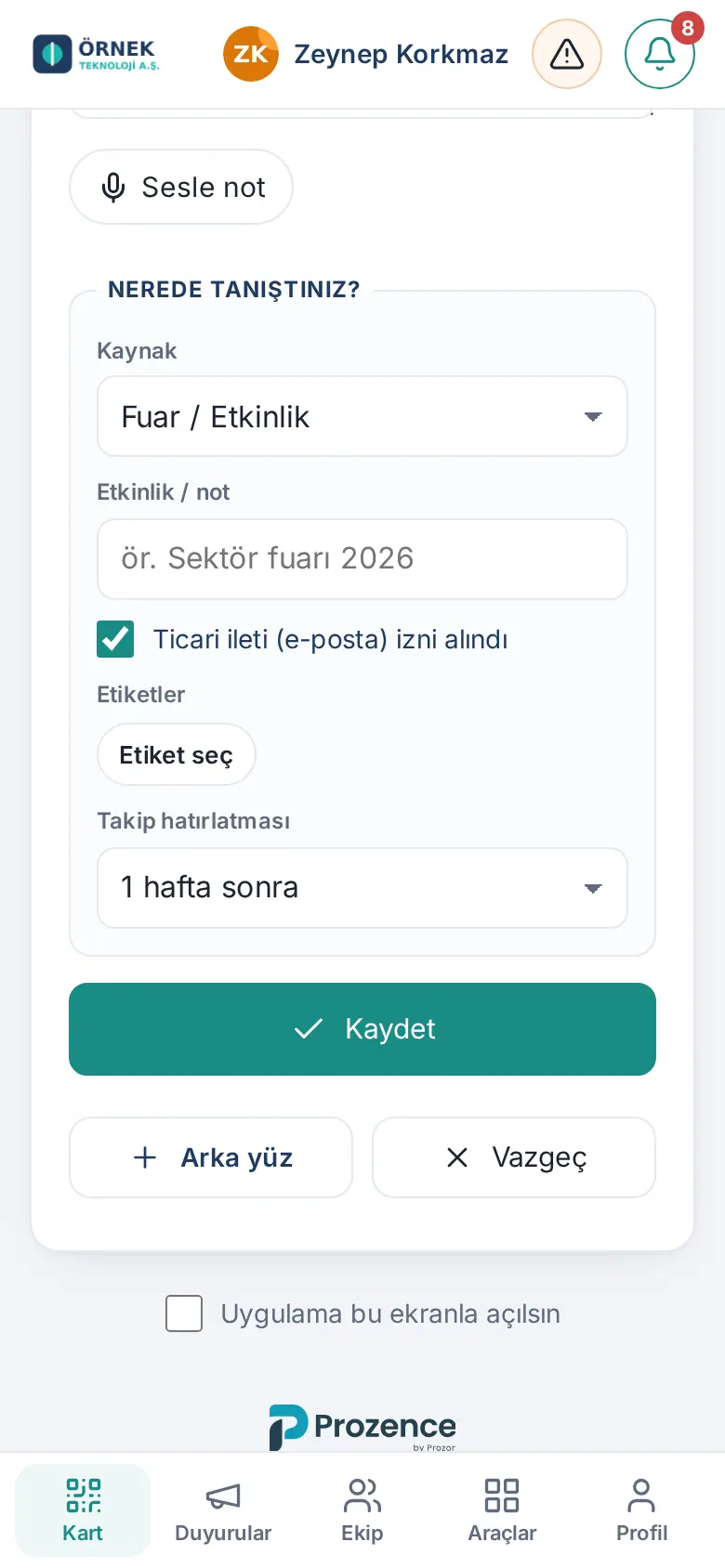
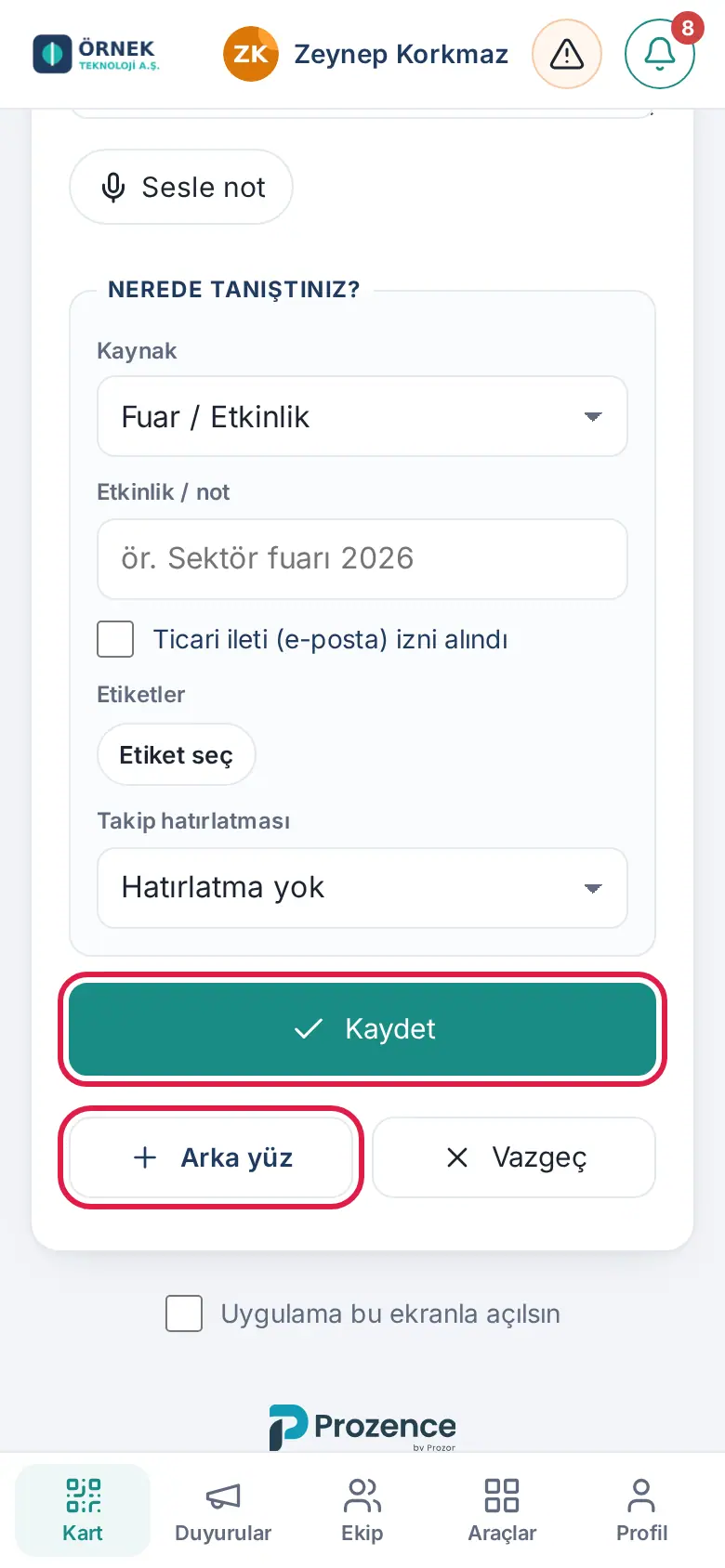
- Compila la sezione Dove vi siete conosciuti?:
- Fonte: ad es. Fiera / Evento, Referenza, Sito web.
- Evento / nota: ad es. il nome dell'evento.
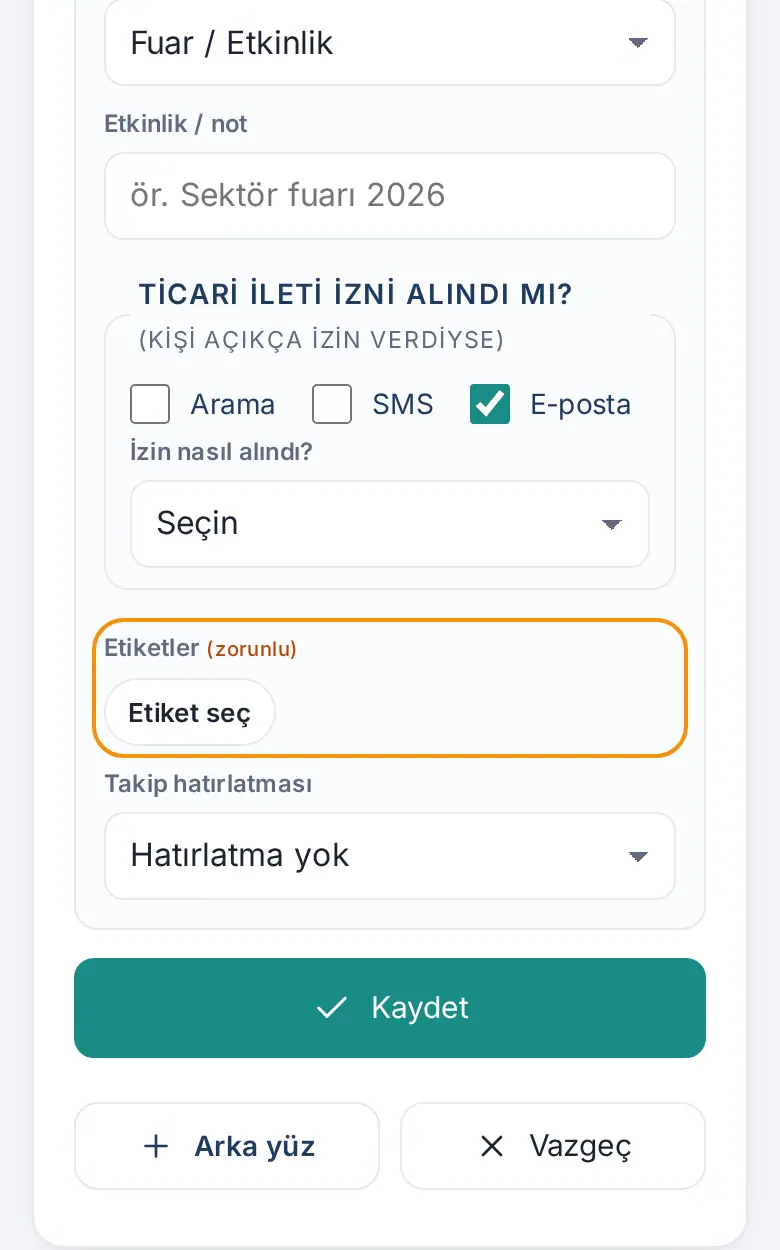
- Nella sezione È stato dato il consenso marketing?, se la persona ha dato esplicitamente il consenso, spunta uno per uno i canali per cui l'ha dato: Chiamata, SMS, E-mail (1.1.7). Per ogni nuovo biglietto le caselle sono vuote.
- Quando spunti un canale compare l'elenco Come è stato ottenuto il consenso?; scegli Verbalmente, Modulo scritto oppure Firma sul biglietto.
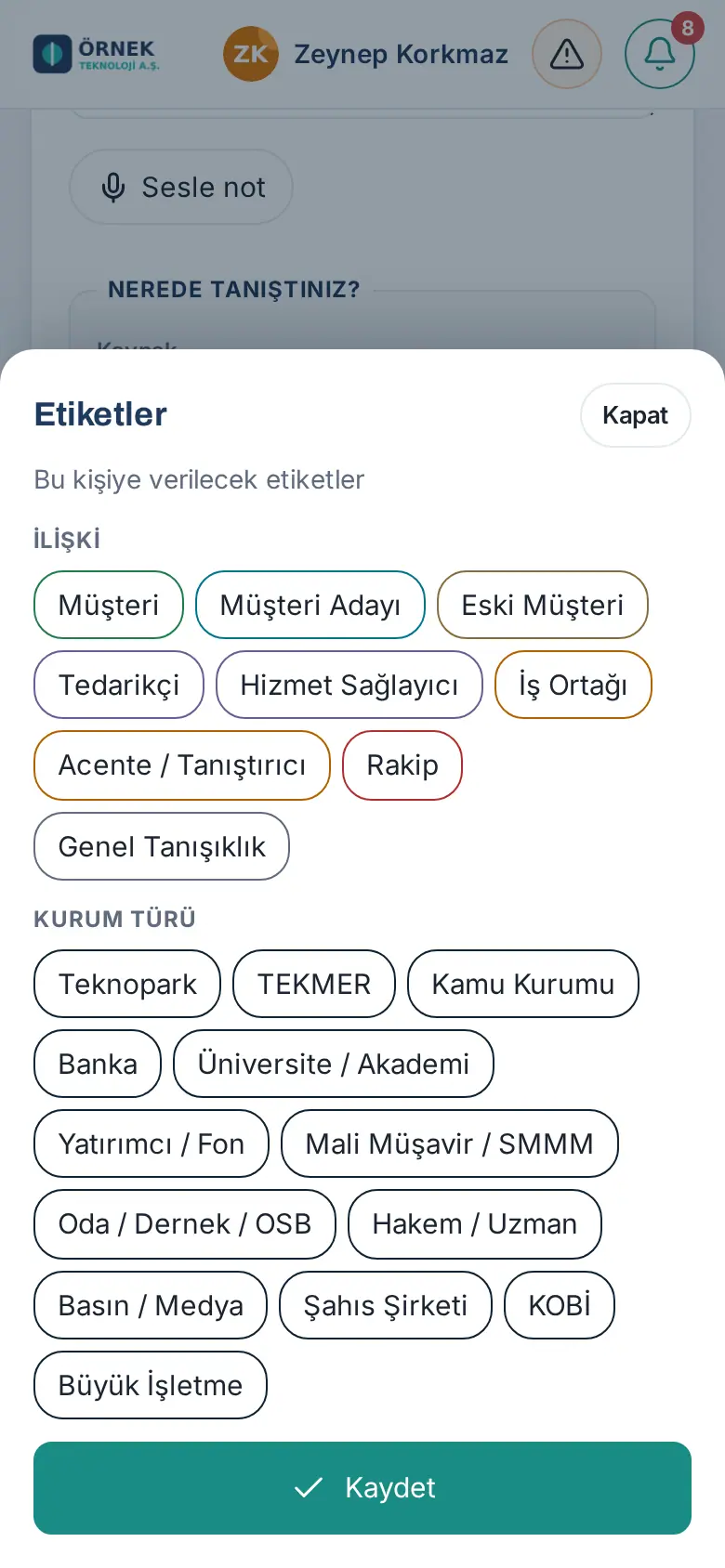
- Da Etichette, con Seleziona etichetta, aggiungi almeno un'etichetta (ad es. Potenziale cliente). Se la tua azienda ha reso obbligatoria l'etichetta, accanto al titolo compare (obbligatorio); se tocchi Salva senza scegliere un'etichetta compare l'avviso «Scegli almeno un’etichetta prima di salvare.», il campo viene evidenziato con un bordo arancione e la finestra delle etichette si apre da sola (1.1.5).
- Categoria di interesse (1.7.2): se la tua azienda ha definito categorie di interesse, sotto le etichette compare una sezione separata Categoria di interesse. Con Scegli categoria selezioni più aree di servizio o prodotto per cui la tua azienda è in contatto con questa persona (es. Parco tecnologico, TEKMER, Software paghe). È distinta dal tipo di organizzazione. Se la tua azienda ha reso obbligatoria la categoria, accanto al titolo compare (obbligatorio); salvando senza scelta compare «Scegli almeno una categoria di interesse prima di salvare.» Se non ci sono categorie definite, la sezione non compare.
- Scegli un Promemoria di follow-up: Nessun promemoria, Tra 3 giorni, Tra 1 settimana, Tra 2 settimane, Tra 1 mese.
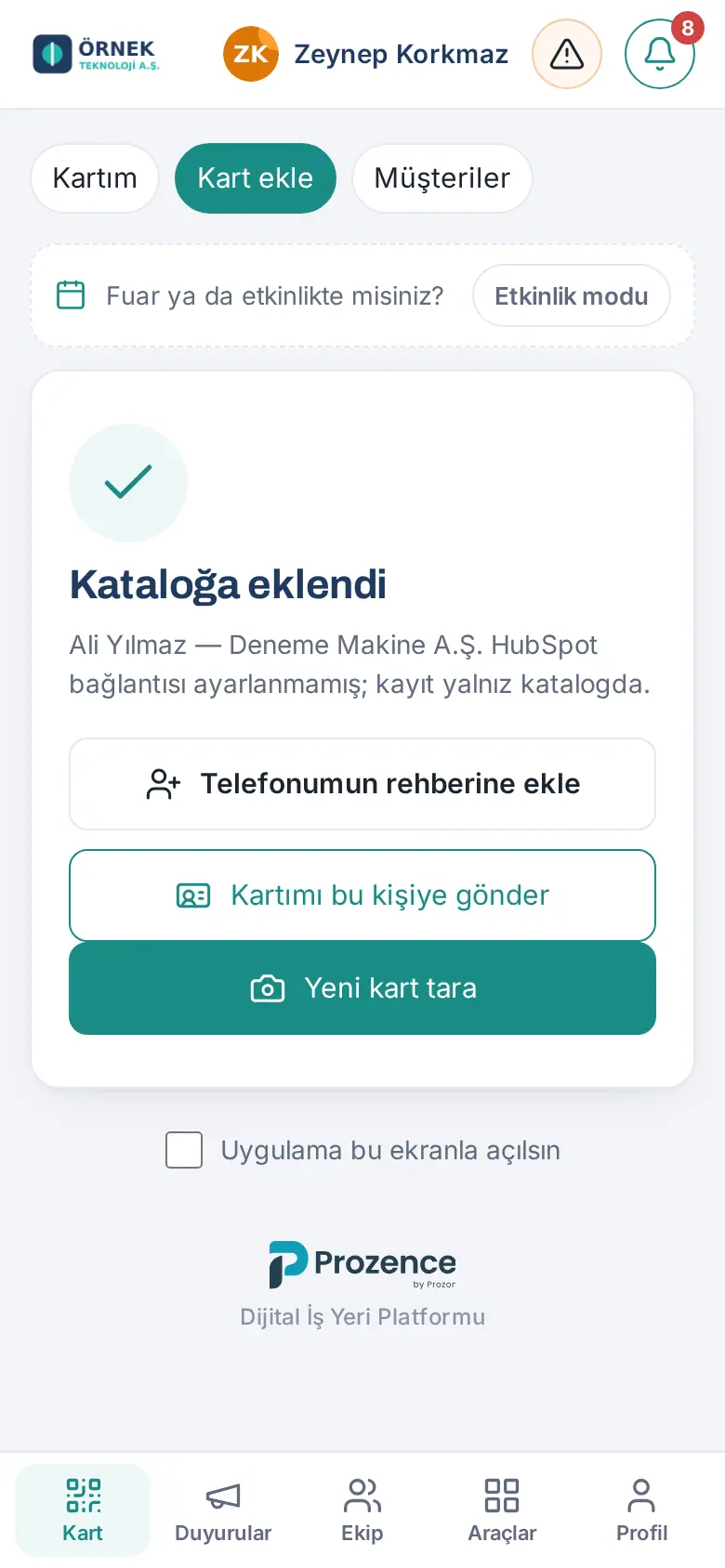
- Tocca Salva. Nella schermata del risultato sono indicati lo stato del salvataggio e se la scheda è stata inviata al CRM collegato.
- Nella schermata del risultato, con Aggiungi ai contatti del mio telefono puoi salvare la persona anche nella rubrica del tuo telefono. Con Invia il mio biglietto a questa persona invii subito il tuo biglietto (vedi 01. Biglietto da visita digitale e Kit identità); Scansiona nuovo biglietto passa al biglietto successivo.
- Se Invia automaticamente il mio biglietto è attivo e hai scansionato il biglietto con una foto o con il QR, nella schermata del risultato compare «Il tuo biglietto viene inviato automaticamente via e-mail.»; non devi inviarlo a parte (0.99.16; vedi 01. Biglietto da visita digitale e Kit identità).
Suggerimento: In modalità fiera, nel modulo compaiono anche il livello di interesse per la fiera, gli ambiti di interesse e le domande di qualificazione (vedi 05. Eventi e fiere).
Avvisi frequenti (1.1.5, 1.1.7):
- «Scegli almeno un’etichetta prima di salvare.»: la tua azienda ha reso obbligatoria l'etichetta; scegline una. Se la persona è già etichettata nella rubrica aziendale e usi Aggiungi ai miei biglietti, basta l'etichetta già presente nel record.
- «Inserisca l'e-mail della persona per il consenso e-mail.», «Inserisca il cellulare per il consenso SMS.», «Inserisca un numero per il consenso alle chiamate.»: nel modulo mancano i dati di contatto del canale che hai spuntato.
- «Selezioni come è stato ottenuto il consenso.»: hai spuntato un canale, ma Come è stato ottenuto il consenso? è vuoto.
Importante: Spunta le caselle del consenso solo se la persona ha dato esplicitamente il consenso per quel canale. I canali che spunti e il modo in cui è stato ottenuto il consenso vengono scritti nel record della persona. L'obbligo dell'etichetta viene attivato o disattivato dall'Admin della tua azienda (vedi 12. Gestione della rubrica clienti).
Prendere una nota con la voce
Per chi: dipendente · Dove: Aggiungi biglietto → Nota → Detta · Versione: 0.92.0
A cosa serve: Subito dopo l'incontro prendi una nota parlando; il parlato viene trascritto. Se vuoi, l'intelligenza artificiale propone un breve riassunto, il passo successivo e un promemoria.
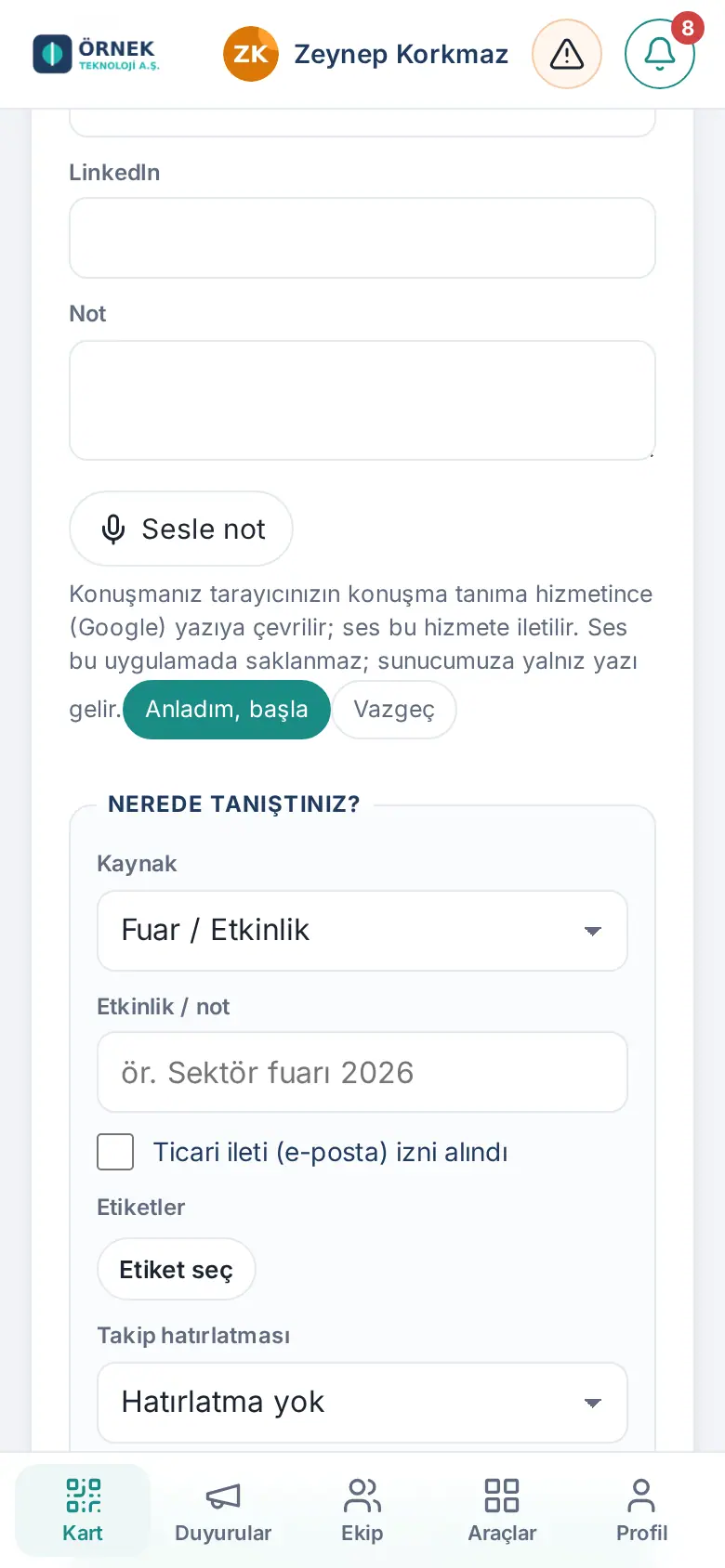
- Tocca Detta accanto al campo della nota.
- Al primo utilizzo compare una breve informativa: dice che il parlato viene trascritto nel servizio del browser e che l'audio non viene registrato. Tocca Ho capito, inizia e consenti l'uso del microfono al browser.
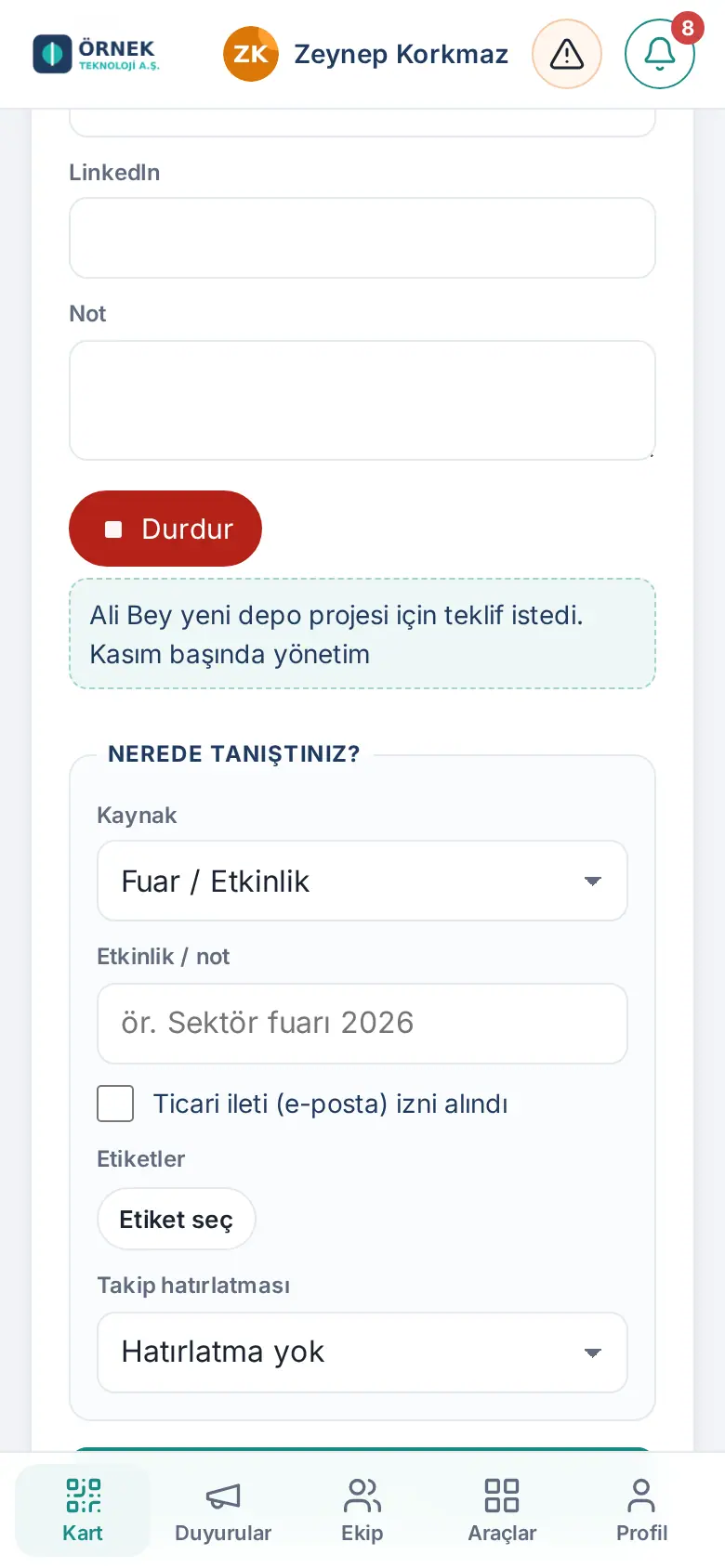
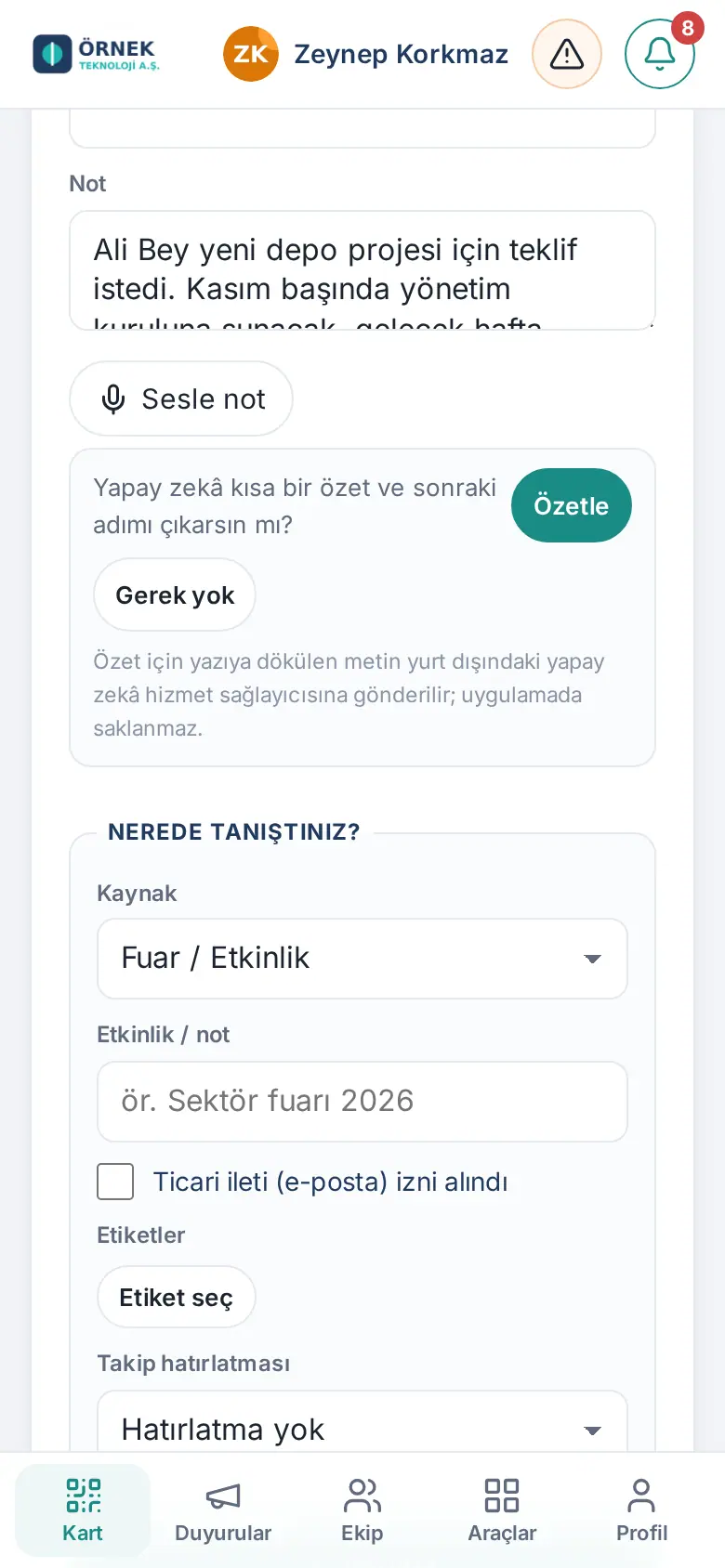
- Parla; il testo compare in tempo reale. Quando hai finito, tocca Interrompi. Il testo viene aggiunto al campo della nota.
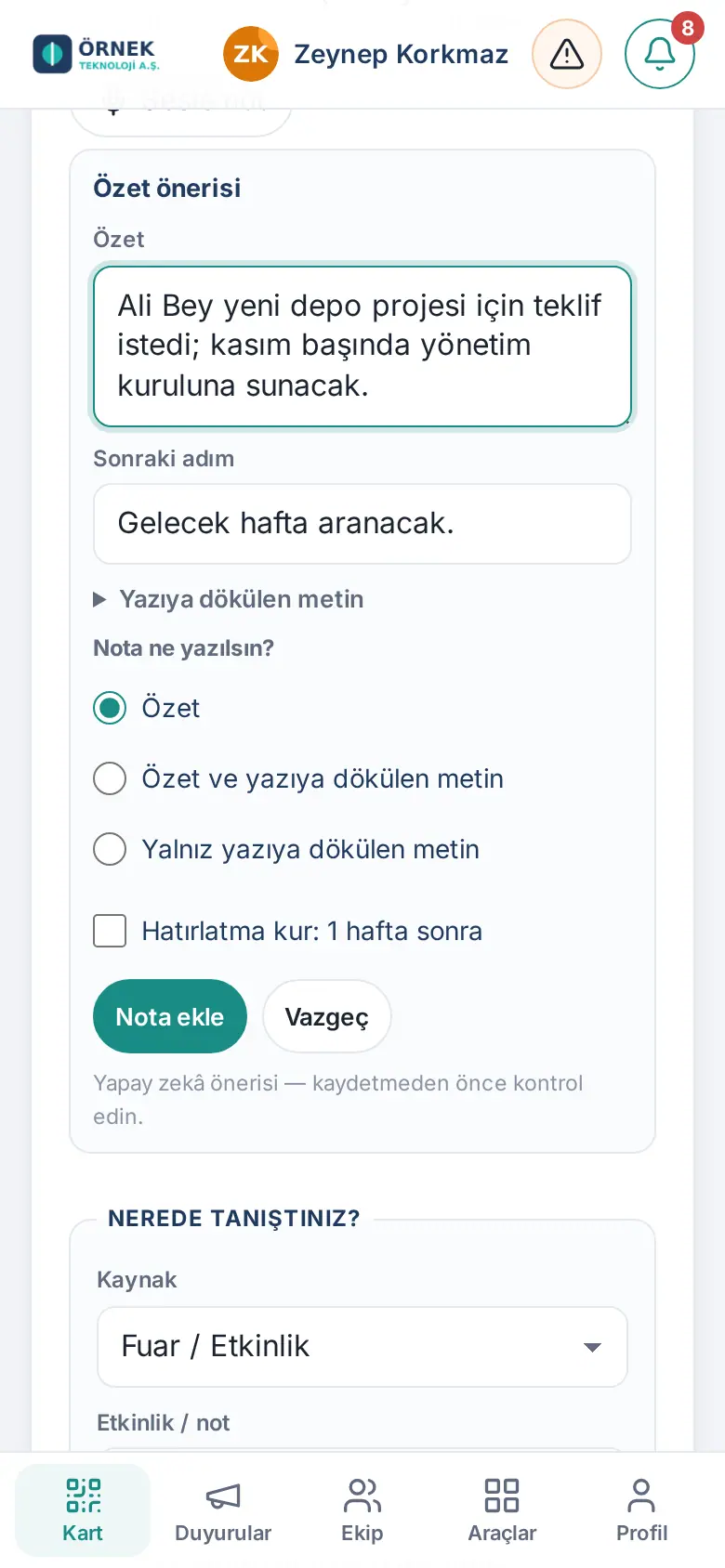
- Se vuoi, tocca Riassumi. Modifica il riassunto e il passo successivo proposti, spunta il promemoria se serve, poi tocca Aggiungi alla nota.
Importante:
- L'audio non viene conservato.
- Per il riassunto viene inviato solo il testo del parlato. Il nome e l'azienda del cliente vengono aggiunti solo se li scegli tu.
- Se il pulsante del microfono non compare, l'impostazione dei permessi del sito dell'azienda potrebbe bloccare il microfono (vedi 16. Risoluzione dei problemi).
Se la persona è già in rubrica
Per chi: dipendente · Dove: Aggiungi biglietto → modulo di controllo · Versione: 0.11.1; 0.83.0 (aggiornato nella 0.99.11)
A cosa serve: Per la stessa persona non viene creata una seconda scheda. Il sistema riconosce la persona dall'e-mail o dal telefono cellulare e ti dice cosa fare.
- Se puoi vedere la scheda: il sistema mostra la scheda. Con Aggiungi ai miei biglietti aggiungi la persona al tuo elenco. I dati della scheda non cambiano; vengono compilati solo i campi vuoti. Se non sei il titolare della scheda, nel riquadro compare anche la riga «Già aggiunta da: …».
- Se la scheda è di un altro dipendente, non è condivisa con te e la persona è stata aggiunta a mano o dalla firma e-mail: non puoi vedere i suoi dati. Tocca Richiedi accesso. La richiesta arriva al titolare della scheda; se la approva, la scheda viene condivisa con te.
- Se hai scansionato lo stesso biglietto da visita con una foto o con il QR: vedi Se un altro dipendente ha già aggiunto lo stesso biglietto.
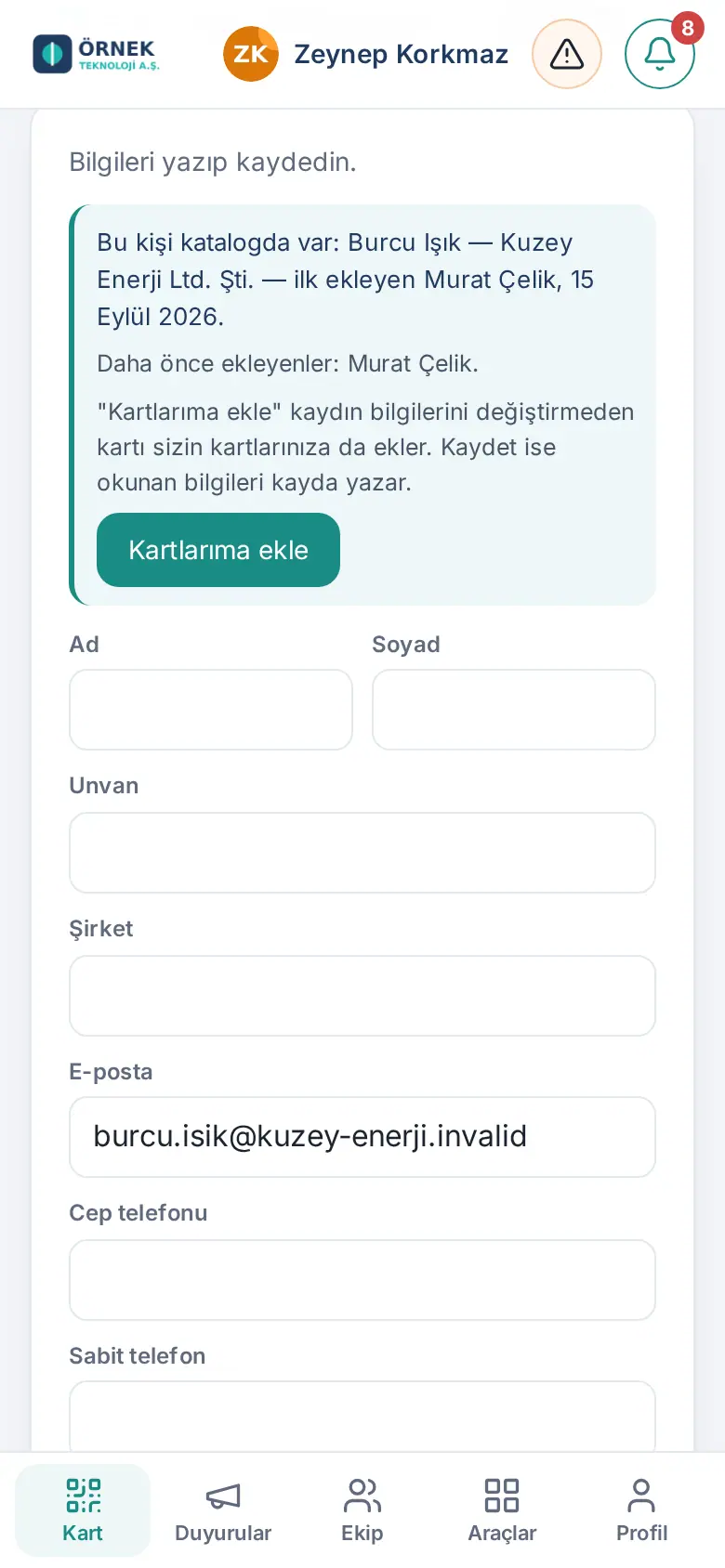
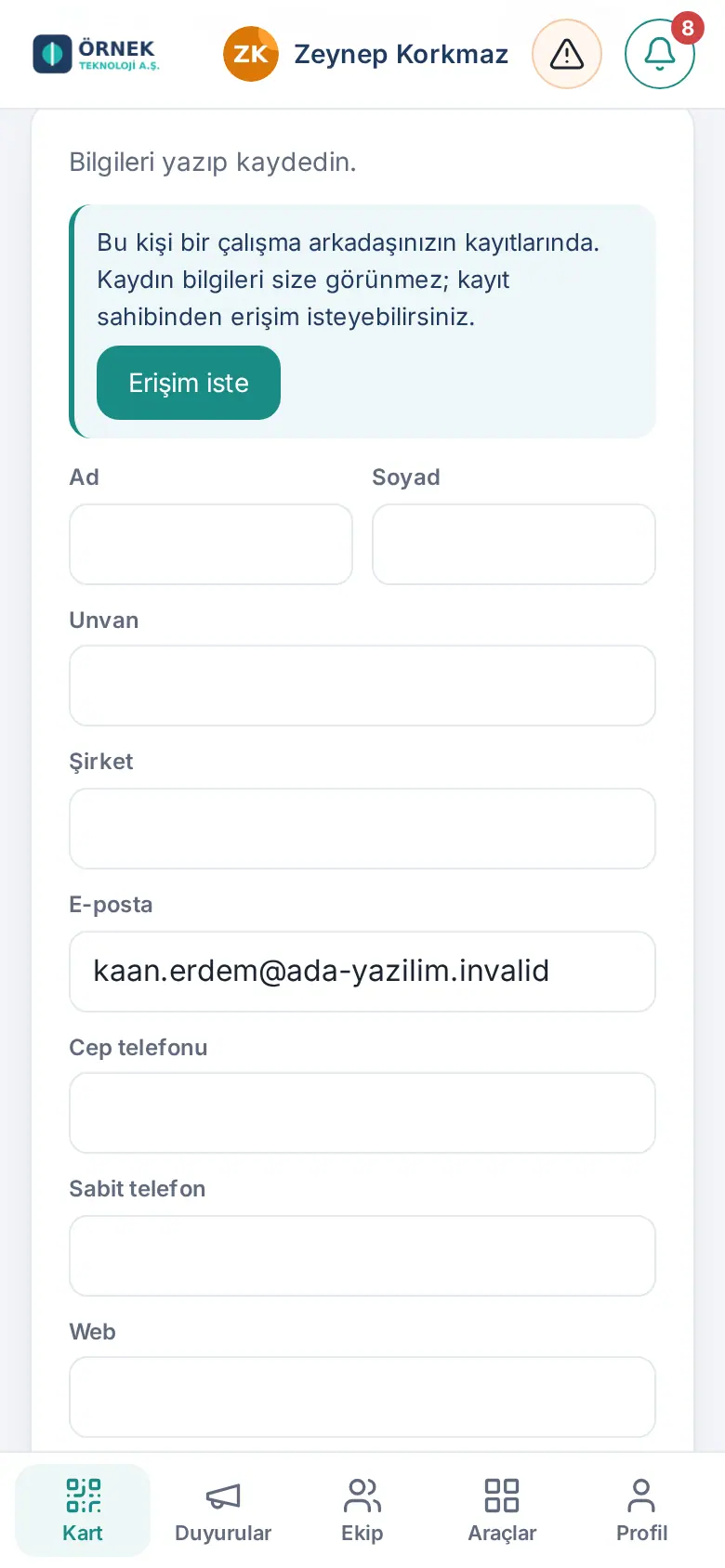
Importante: Se c'è solo una somiglianza di nome e azienda (e l'e-mail o il cellulare non coincidono), viene creata una scheda separata; il nome dell'altro dipendente non viene mostrato.
Se un altro dipendente ha già aggiunto lo stesso biglietto
Per chi: dipendente · Dove: Aggiungi biglietto → Scatta una foto / QR → modulo di controllo e schermata del risultato · Versione: 0.99.11
A cosa serve: Alla fiera lo stesso cliente può dare il biglietto da visita a più dipendenti. Se un collega ha già aggiunto il biglietto che hai scansionato, la scheda viene salvata anche per te e vedi chi l'ha aggiunta. Così sai chi ha parlato con lo stesso cliente.
Prima di iniziare: Questo comportamento è l'impostazione predefinita dell'azienda. Se l'azienda ha scelto in Amministrazione «Invia richiesta di accesso», funziona invece la procedura Richiedi accesso (vedi 12. Gestione della rubrica clienti).
- Fotografa il biglietto da visita con Scatta una foto oppure inquadra il suo QR.
- Dopo la lettura del biglietto, sopra il modulo di controllo compare questa nota: «Un collega ha già aggiunto questo biglietto. Quando salvi, il biglietto viene aggiunto anche ai tuoi biglietti; i dati della scheda non cambiano, vengono compilati solo i campi vuoti.» In questa fase i nomi non vengono mostrati.
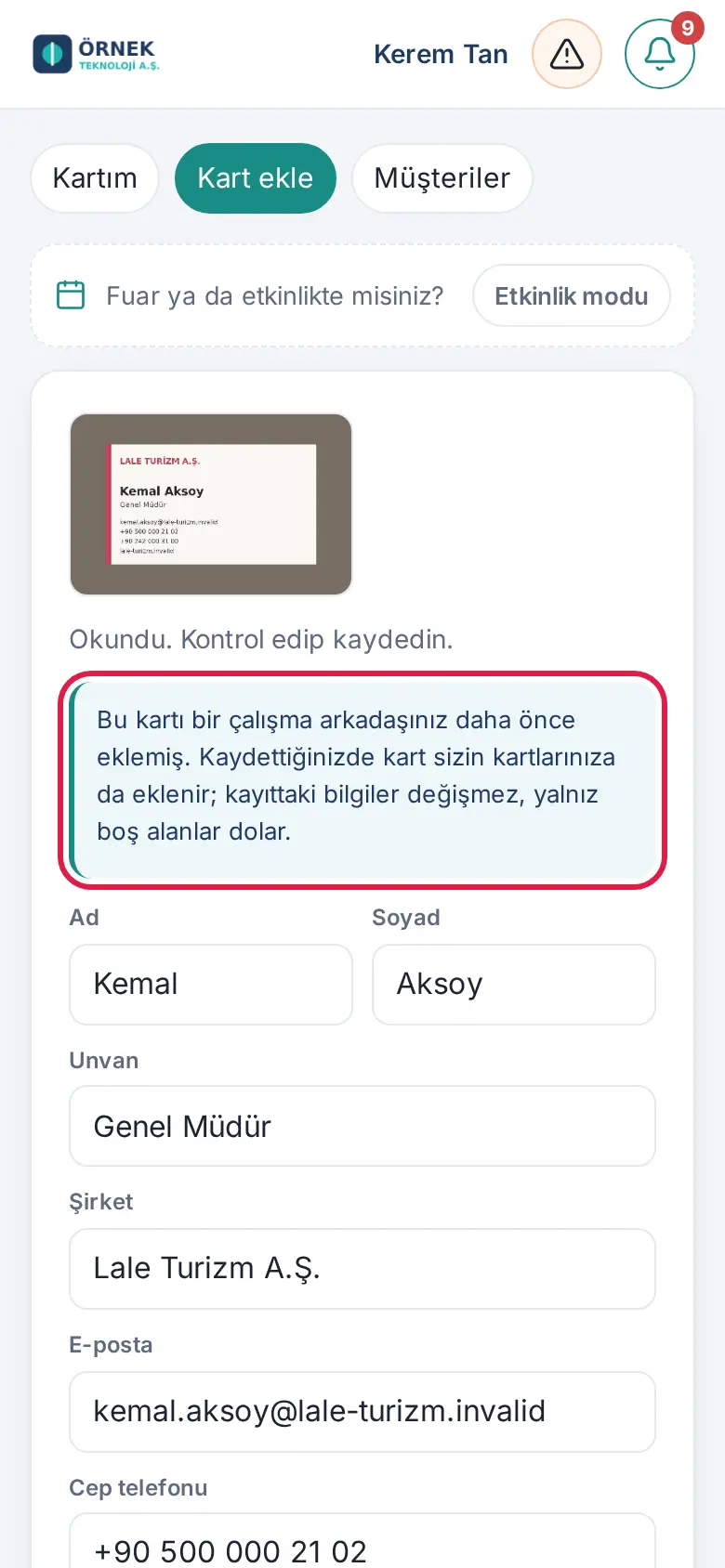
- Controlla i dati e tocca Salva.
- Il titolo della schermata del risultato diventa Questo biglietto era già stato aggiunto. Sotto è indicato chi l'ha aggiunto, ad es. «Questo biglietto era già stato aggiunto da Zeynep Korkmaz ed Ece Yıldız; l'abbiamo salvato anche per te.» Lo stesso messaggio compare anche come avviso temporaneo in fondo allo schermo. Se le persone sono più di cinque, compare «… e altre 2 persone».
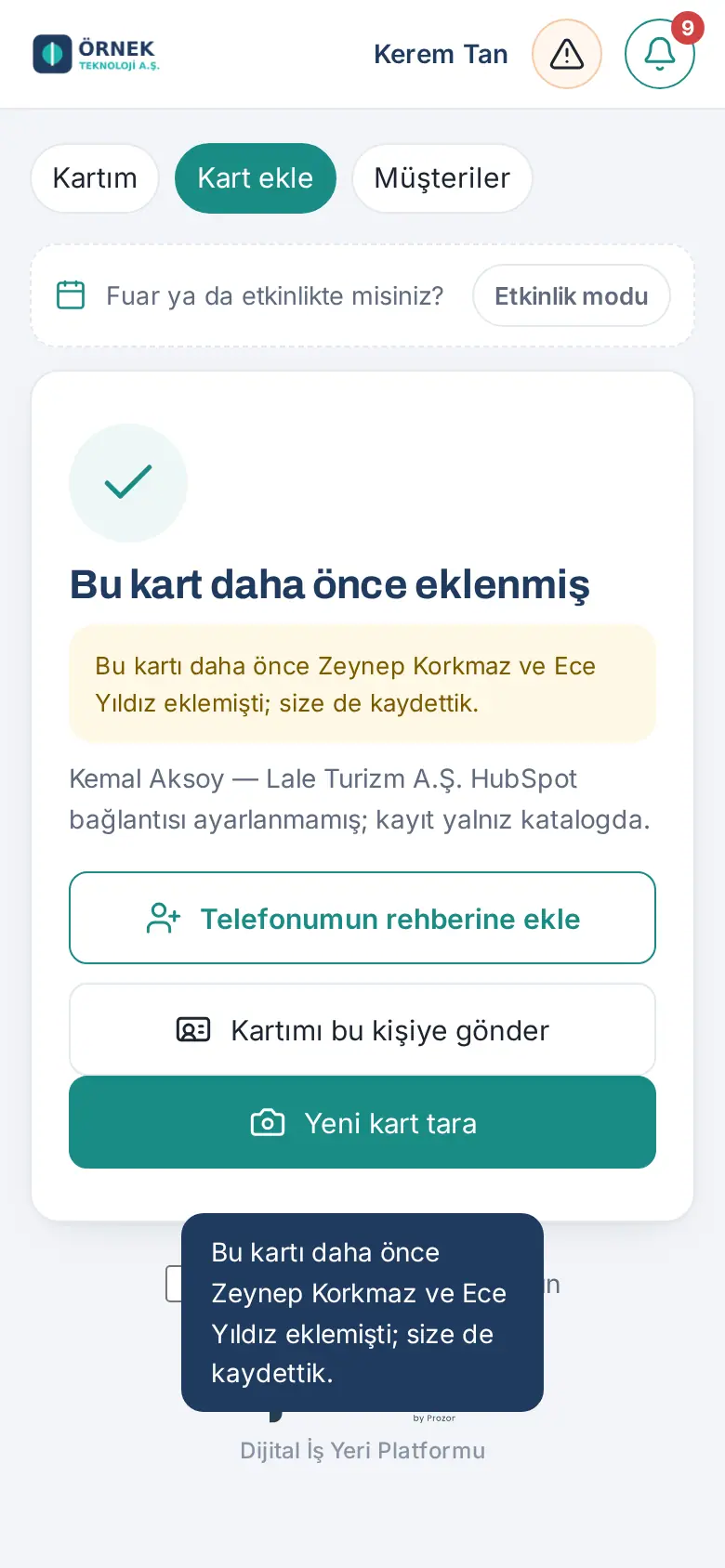
Risultato: La scheda è ora anche tra i tuoi biglietti; i dati già presenti nella scheda non cambiano, solo i campi vuoti vengono compilati con il biglietto che hai scansionato.
Importante:
- Le note personali (quelle che vede solo chi le ha scritte) non sono visibili a te.
- Se il biglietto è già nel tuo elenco, non compare alcun avviso.
- I dipendenti che hanno lasciato l'azienda non compaiono nell'elenco di chi l'aveva aggiunto.
Aggiungere biglietti senza connessione
Per chi: dipendente · Versione: 0.13.0
A cosa serve: Nel padiglione della fiera, quando non c'è internet, fotografi i biglietti e li elabori dopo.
- Senza connessione, fotografa il biglietto. Il biglietto viene salvato su questo dispositivo e sullo schermo compare il riquadro «N in attesa».
- Quando torna la connessione, tocca Elabora il successivo; il biglietto viene letto e tu lo controlli e lo salvi.
- Il biglietto viene collegato alla fiera o all'evento in cui è stata scattata la foto.
- Puoi eliminare un biglietto che non ti serve con Elimina il successivo.
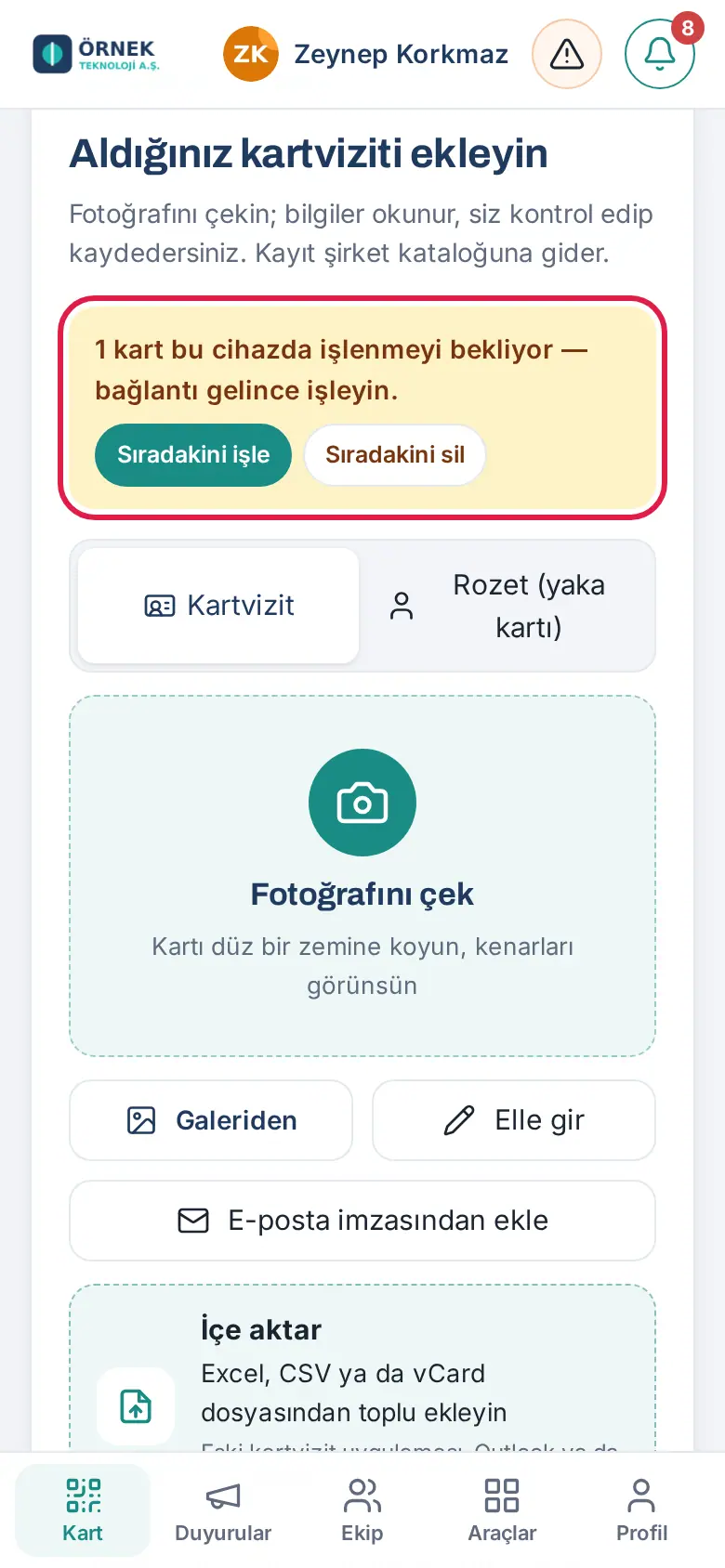
Importante: I biglietti in attesa restano solo su quel telefono e su quel browser. Se cancelli i dati del browser, vanno persi.
Scorciatoia Scansiona biglietto e schermata di avvio
Per chi: dipendente · Versione: 0.92.1; 0.93.2
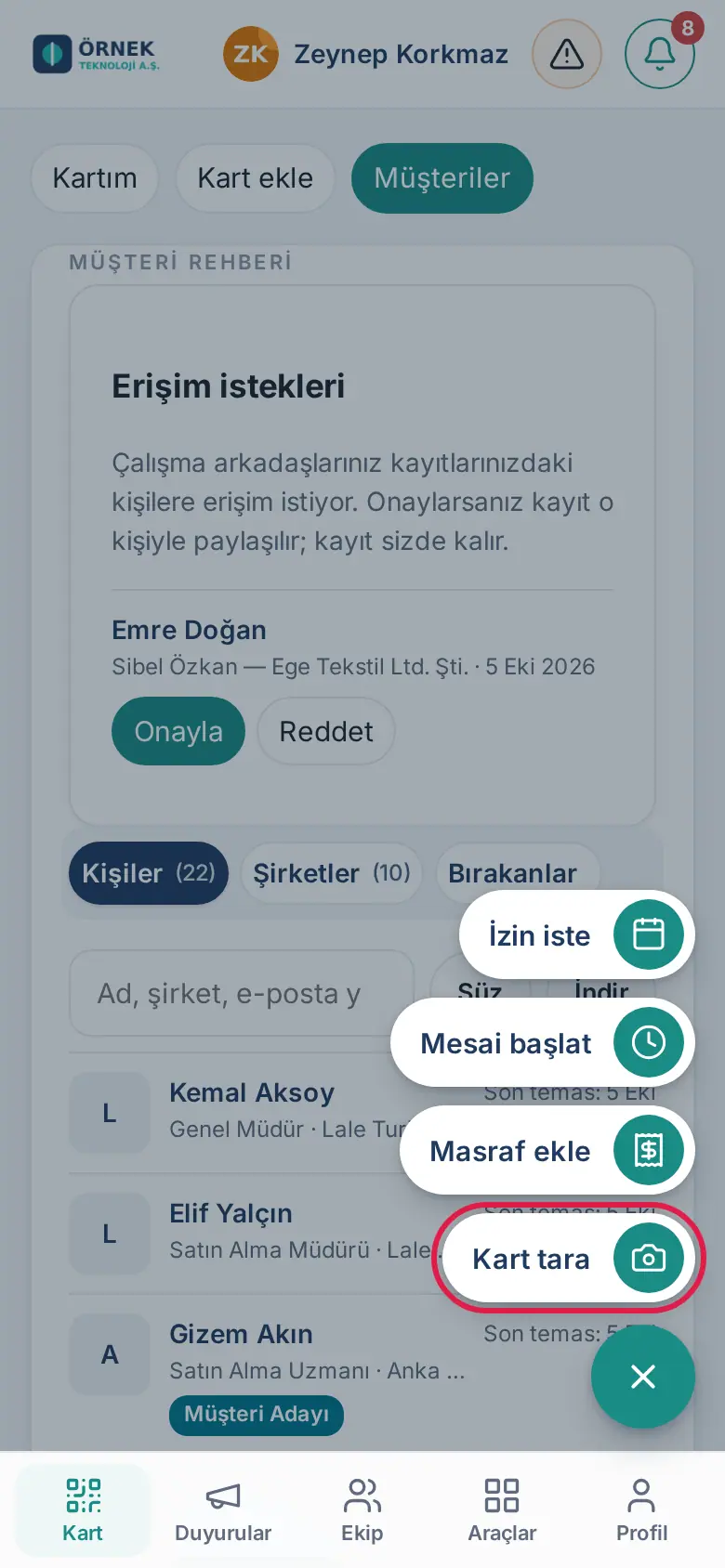
- Pulsante in basso a destra sul telefono: se è attiva una sola scorciatoia, è il pulsante Scansiona biglietto. Toccandolo si aprono la schermata Aggiungi biglietto e la fotocamera. Se sono attivi più moduli, il pulsante diventa un menu +: Richiedi ferie, Inizia turno / Termina turno, Aggiungi spesa, Scansiona biglietto.
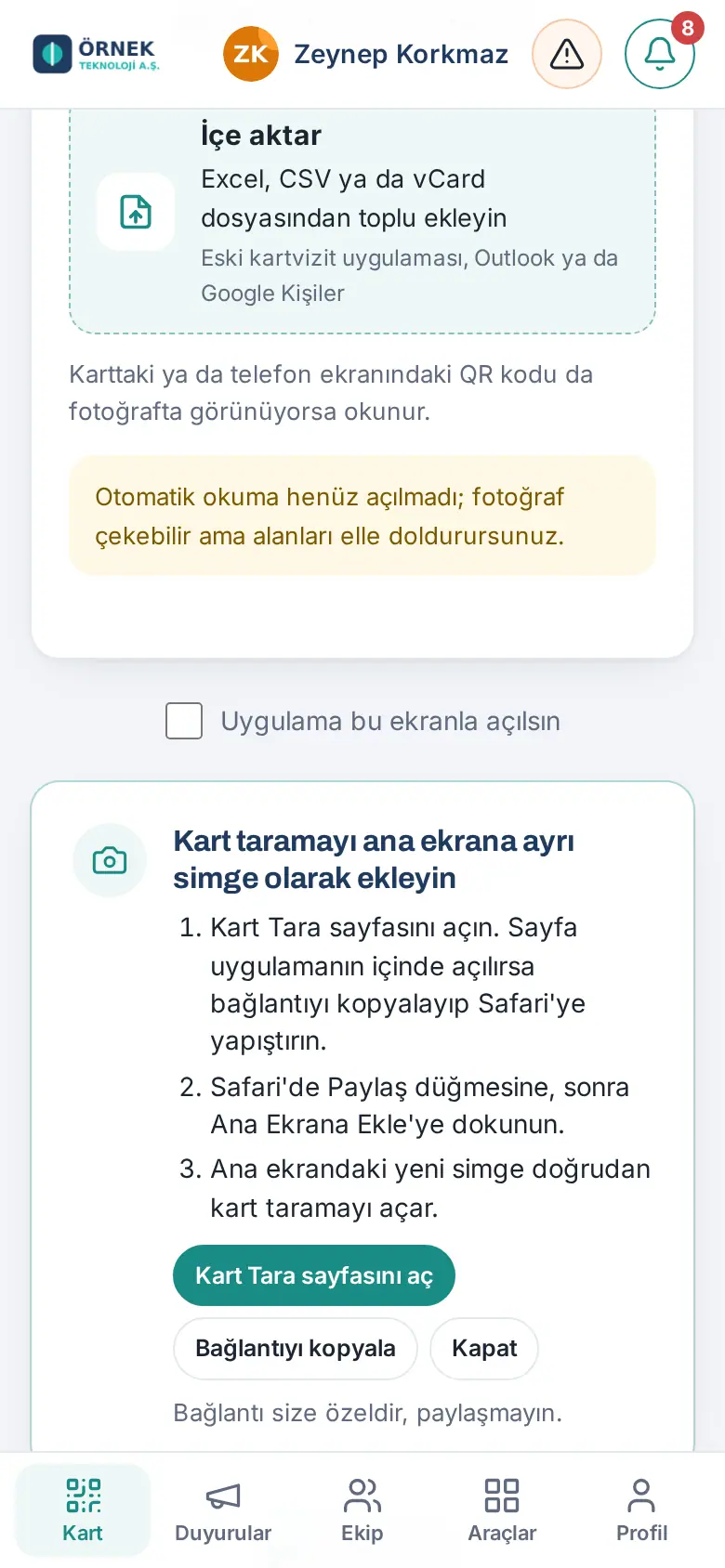
- Schermata di avvio: con Apri l'app su questa schermata, sotto la schermata Aggiungi biglietto, fai in modo che l'app si apra ogni volta direttamente su Aggiungi biglietto.
- Android: tenendo premuta l'icona nella schermata Home compaiono le scorciatoie; la prima è «Scansiona biglietto».
- iPhone: puoi aggiungere Scansiona biglietto alla schermata Home come icona separata; il suggerimento è scritto sullo schermo.
Aggiungere inoltrando un'e-mail alla casella condivisa
Per chi: dipendente · Versione: 0.7.3
Se la tua azienda ha definito una casella condivisa (ad es. kartvizit@sirketiniz.com), inoltri a quell'indirizzo l'e-mail di un cliente. In pochi minuti il sistema trova le persone esterne nell'e-mail e le aggiunge al tuo elenco. Quando inoltri, puoi scrivere sopra l'e-mail una breve istruzione (ad es. «aggiungi solo la persona nella firma»).
E-mail con un allegato vCard (.vcf) (0.99.47): Se l'e-mail contiene un file di contatto (.vcf), non si usa l'intelligenza artificiale; le persone nel file vengono lette direttamente e aggiunte al tuo elenco. È il modo per condividere una persona da iPhone (vedi Aggiungere un contatto di iPhone via e-mail). Se la persona è già in rubrica, vengono compilati solo i campi vuoti; se è tra i record di un collega, al titolare della scheda arriva una richiesta di accesso. Il risultato ti arriva con una notifica.
Importante:
- Inoltra l'e-mail dal tuo indirizzo e-mail di lavoro; un'e-mail inoltrata da un altro indirizzo non viene elaborata.
- Gli indirizzi interni all'azienda non vengono aggiunti; da un'e-mail si aggiungono al massimo 5 persone. Da un allegato vCard si aggiungono al massimo 25 persone (al massimo 5 allegati, ciascuno di al massimo 1 MB).
- L'e-mail elaborata viene eliminata dalla casella; il suo contenuto non viene conservato.
- Per la persona aggiunta via e-mail non c'è Annulla; modifica la scheda da Clienti.
Aggiungere un contatto della rubrica del telefono condividendolo (Android)
Per chi: dipendente · Dove: sul telefono Android, app Contatti (Rubrica) → persona → Condividi → Prozence · Versione: 0.99.47
A cosa serve: Aggiungi alla rubrica clienti dell'azienda, con un solo tocco, un cliente salvato nella rubrica del tuo telefono. La scheda viene creata da sola; non devi compilare il modulo.
Prima di iniziare:
- L'app deve essere stata aggiunta alla schermata Home del telefono con Chrome (vedi 00. Per iniziare).
- Apri l'app su questo telefono almeno una volta e accedi.
- Se hai aggiunto l'app alla schermata Home in precedenza, può servire fino a un giorno perché Prozence accetti persone nel menu di condivisione (dopo che il telefono ha aggiornato le informazioni dell'app).
- Sul telefono apri l'app Contatti (Rubrica) e tocca la persona.
- Tocca Condividi. Se il telefono chiede il formato, scegli il file vCard (.vcf).
- Nel menu di condivisione tocca Prozence. L'app si apre sulla schermata Aggiungi biglietto.
- Il biglietto viene creato da solo. Nella finestra che sale dal basso compaiono il titolo Aggiunto ai tuoi contatti e una riga come «Deniz Örnek è stato aggiunto ai tuoi contatti.»
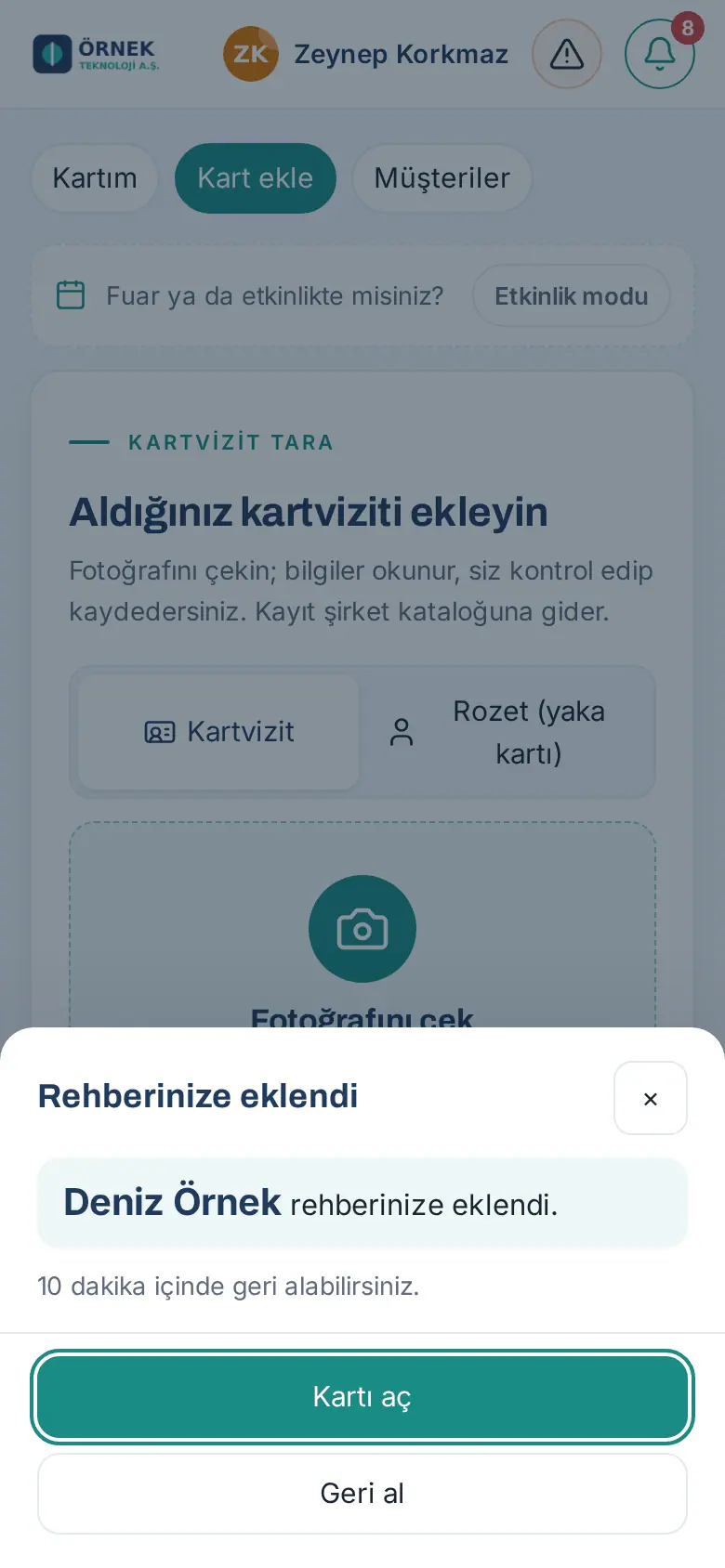
- Per vedere la persona, tocca Apri biglietto. Si apre la schermata Clienti con i dettagli della persona.
- Se hai aggiunto la persona per errore, entro 10 minuti tocca Annulla. Nella finestra compaiono Scheda annullata e «… è stato rimosso dai tuoi contatti.»; chiudila con Chiudi.
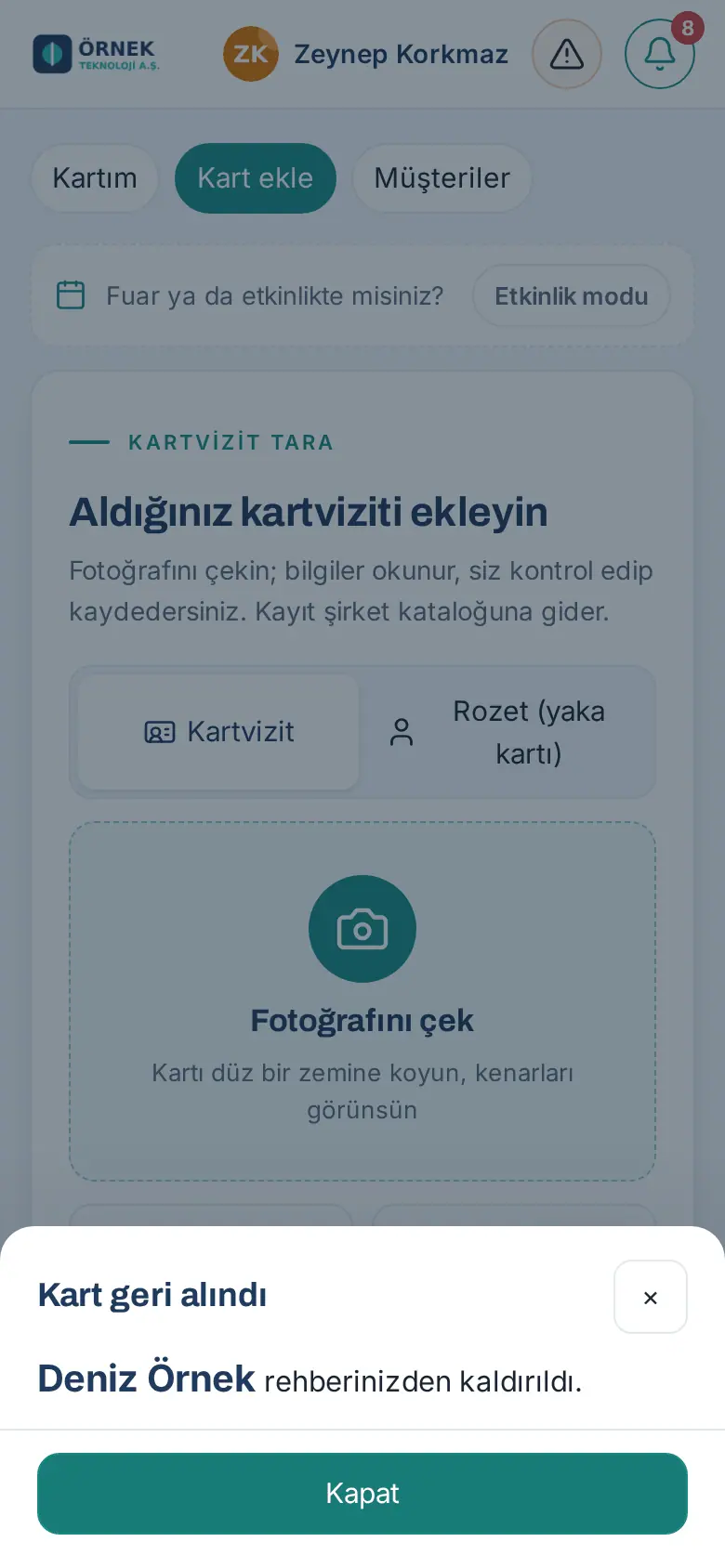
Risultato: La persona viene aggiunta ai tuoi biglietti. Nella scheda vengono trasferiti nome, cognome, azienda, qualifica, e-mail e telefoni, indirizzo web, indirizzo e nota della persona. Se la persona ha una foto e la tua azienda conserva le foto dei biglietti, la foto viene aggiunta come immagine del biglietto. La fonte diventa «Rubrica del telefono». Chi vedrà la scheda dipende dall'impostazione di condivisione predefinita della tua azienda (vedi 12. Gestione della rubrica clienti).
Suggerimento:
- Se nella tua azienda è collegato un CRM, nella finestra compare «Verrà inviato al CRM (…) tra 10 minuti.» Se annulli il biglietto, la persona non arriva mai al CRM.
- Se la persona non ha un nome, il nome viene scritto a partire dall'e-mail e, se manca anche questa, dal numero di telefono; nella finestra compare la nota «La persona non aveva un nome; è stato scritto a partire dall'e-mail o dal telefono. Puoi correggerlo nel biglietto.»
- La seconda e-mail e il secondo cellulare della rubrica non compaiono come campi separati nella scheda; vengono scritti nella nota della persona come «Altri contatti» e sono usati per riconoscere la stessa persona.
Importante:
- Il consenso ai messaggi commerciali (e-mail) non viene spuntato (vedi Aggiungere dalla rubrica del telefono: domande frequenti).
- Annulla vale solo per un biglietto appena creato e può usarlo solo chi ha aggiunto il biglietto. Passato il tempo compare «Il tempo per annullare (10 minuti) è scaduto. Puoi modificare il biglietto dalla Rubrica clienti.»
- Se nel frattempo un collega ha aggiunto lo stesso biglietto ai propri, il biglietto non viene eliminato: «Nel frattempo questo biglietto è stato aggiunto anche da un altro dipendente; non è stato eliminato.»
- Se si apre la pagina «Impossibile ricevere la persona condivisa», l'app non è ancora pronta su quel telefono. Tocca Apri l'app, poi condividi di nuovo la persona oppure usa la procedura Caricare un file vCard. Il file condiviso non viene letto né conservato.
- Il file condiviso può pesare al massimo 1 MB. Se l'app non viene aperta entro 10 minuti dalla condivisione, compare «La persona condivisa non è stata trovata o è più vecchia di 10 minuti. Condividi di nuovo la persona.»
Scegliere dai contatti del telefono nella schermata Aggiungi biglietto
Per chi: dipendente · Dove: nel menu in basso Biglietto → Aggiungi biglietto → Scegli dai contatti del telefono · Versione: 0.99.47
A cosa serve: Senza uscire dall'app, scegli dalla rubrica del telefono una o più persone e le aggiungi.
Prima di iniziare: Il pulsante Scegli dai contatti del telefono compare solo nei browser che supportano l'accesso alla rubrica del telefono (Chrome su Android). Su iPhone e sul computer non compare; lì usa la procedura Caricare un file vCard oppure Aggiungere un contatto di iPhone via e-mail.
- Tocca Biglietto nel menu in basso, poi Aggiungi biglietto.
- Tocca Scegli dai contatti del telefono. Si apre la schermata di scelta dei contatti del telefono.
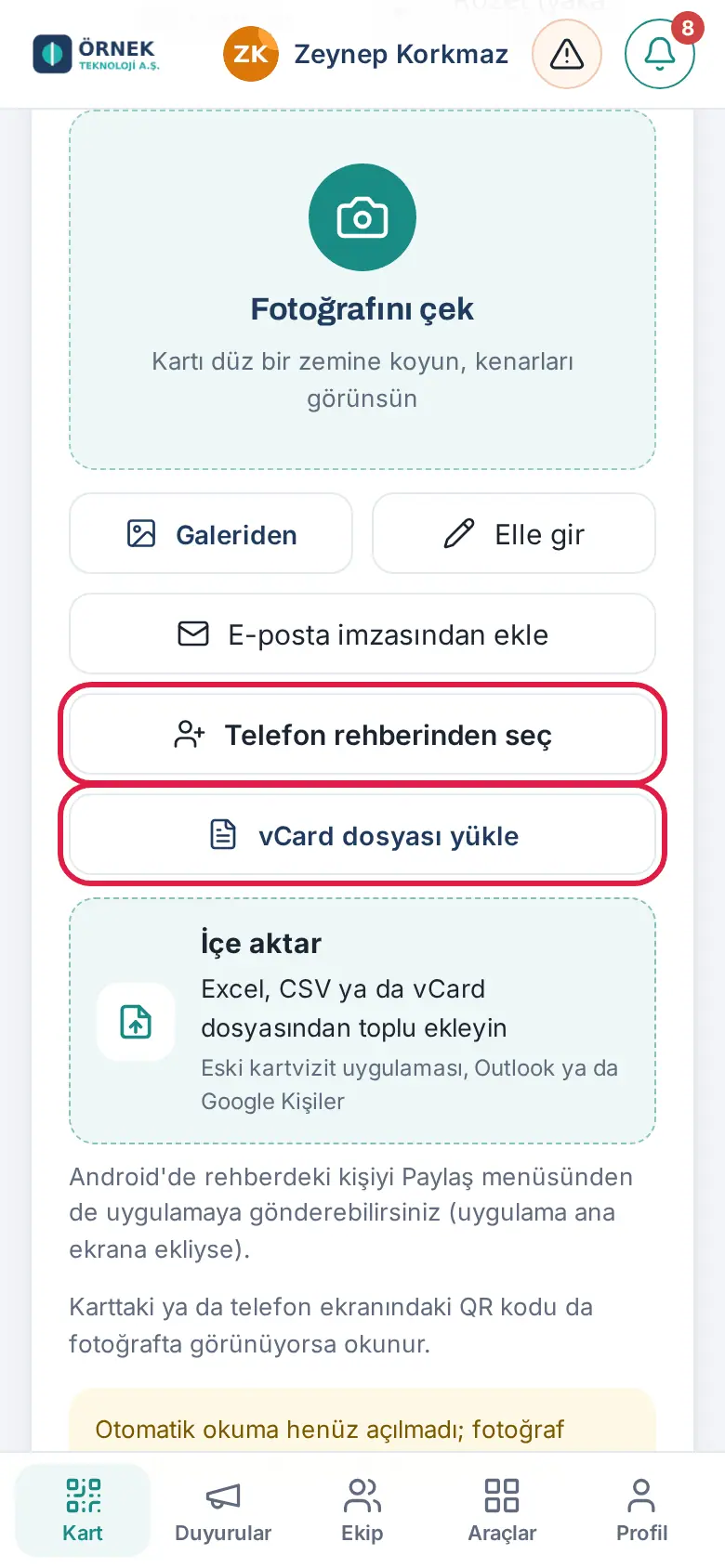
- Scegli una o più persone e conferma la scelta.
- Se hai scelto una sola persona, il biglietto viene creato da solo; si apre la finestra Aggiunto ai tuoi contatti (Apri biglietto, Annulla; vedi Aggiungere un contatto della rubrica del telefono condividendolo (Android)). Se hai scelto più persone, si apre l'anteprima dell'importazione.
Importante: La schermata di scelta dei contatti del telefono fornisce solo nome, e-mail e telefono. Aggiungi a mano i dati come azienda e qualifica aprendo il biglietto, oppure condividi la persona dall'app Contatti (con la condivisione arrivano tutti i dati).
Caricare un file vCard
Per chi: dipendente · Dove: nel menu in basso Biglietto → Aggiungi biglietto → Carica file vCard · Versione: 0.99.47
A cosa serve: Crei un biglietto da un file di contatto (.vcf) salvato sul telefono o sul computer. Questo pulsante compare su tutti i telefoni e sui computer.
- Nella schermata Aggiungi biglietto tocca Carica file vCard.
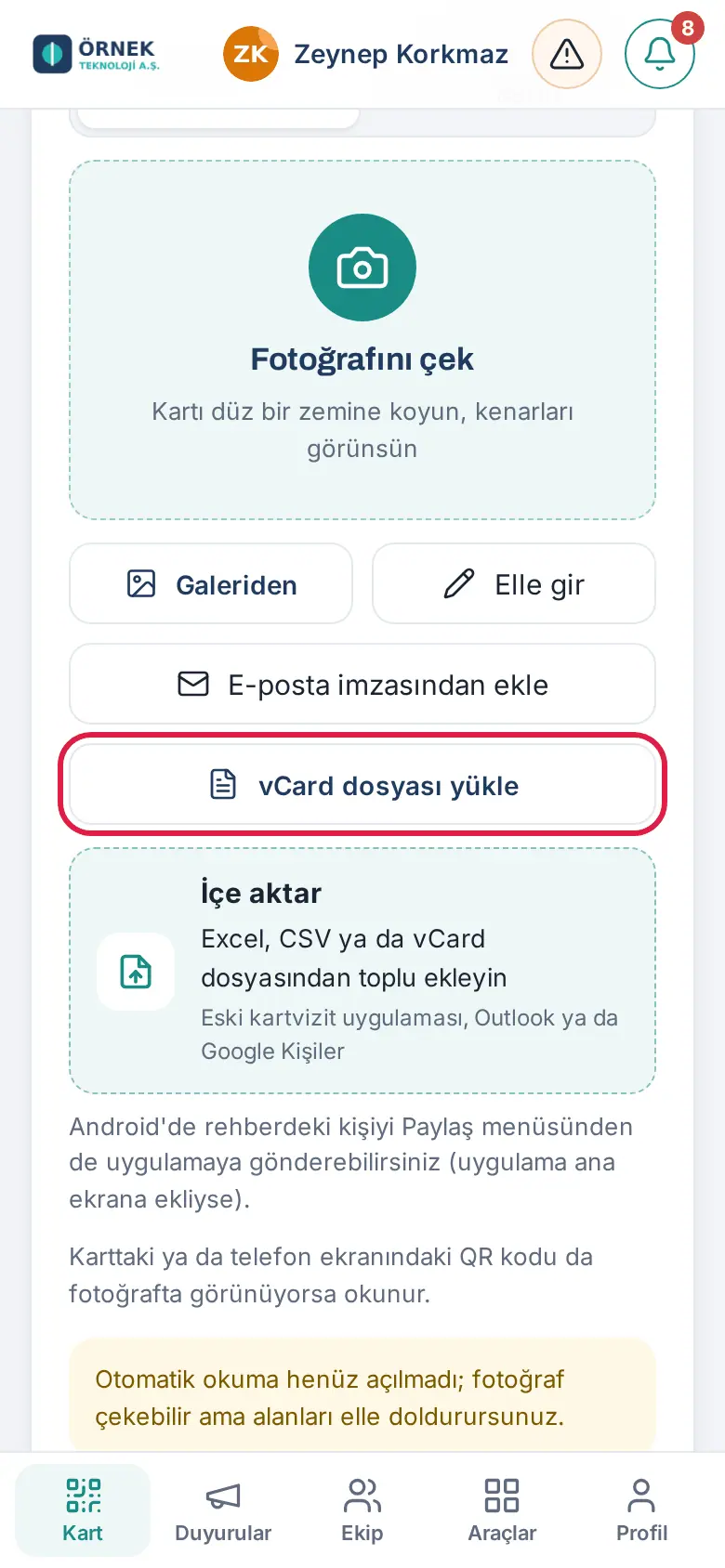
- Scegli il file di contatto (.vcf o .vcard). Su iPhone, salva prima il file nell'app File.
- Se nel file c'è una sola persona, il biglietto viene creato da solo e si apre la finestra Aggiunto ai tuoi contatti (Apri biglietto, Annulla). Se nel file ci sono più persone, si apre l'anteprima dell'importazione.
Errori comuni:
- «Questo file non è un vCard (.vcf).» — il file che hai scelto non è un file di contatto.
- «Il file vCard può pesare al massimo 1 MB.» — il file è troppo grande. Aggiungi molte persone con l'Importazione in blocco da file.
- «La persona non ha nome, e-mail o telefono.» — la persona nel file non ha dati sufficienti per creare un biglietto.
- «Raggiunto il limite di salvataggi di oggi.» — il limite giornaliero di salvataggi di Aggiungi biglietto è esaurito; riprova domani.
Se la persona condivisa è già in rubrica
Per chi: dipendente · Dove: la finestra che si apre dopo la condivisione, dopo Scegli dai contatti del telefono o dopo Carica file vCard · Versione: 0.99.47
A cosa serve: Per la stessa persona non viene creato un secondo biglietto; scegli tu cosa fare. Il sistema riconosce la persona dall'e-mail o dal cellulare (vengono provati anche la seconda e-mail e il secondo cellulare della rubrica).
- Se la persona è già tra i tuoi biglietti o in una scheda condivisa con te, si apre la finestra Questo contatto esiste già. Compare «… è già salvato nella tua rubrica.» oppure «… è già salvato nella rubrica condivisa con te.»
- Nella riga Campi mancanti sono indicati i campi vuoti nella scheda ma compilati nella persona che hai condiviso (ad es. Qualifica). Se non ci sono dati nuovi, compare «Nella persona condivisa non ci sono nuove informazioni per compilare i campi vuoti della scheda.»
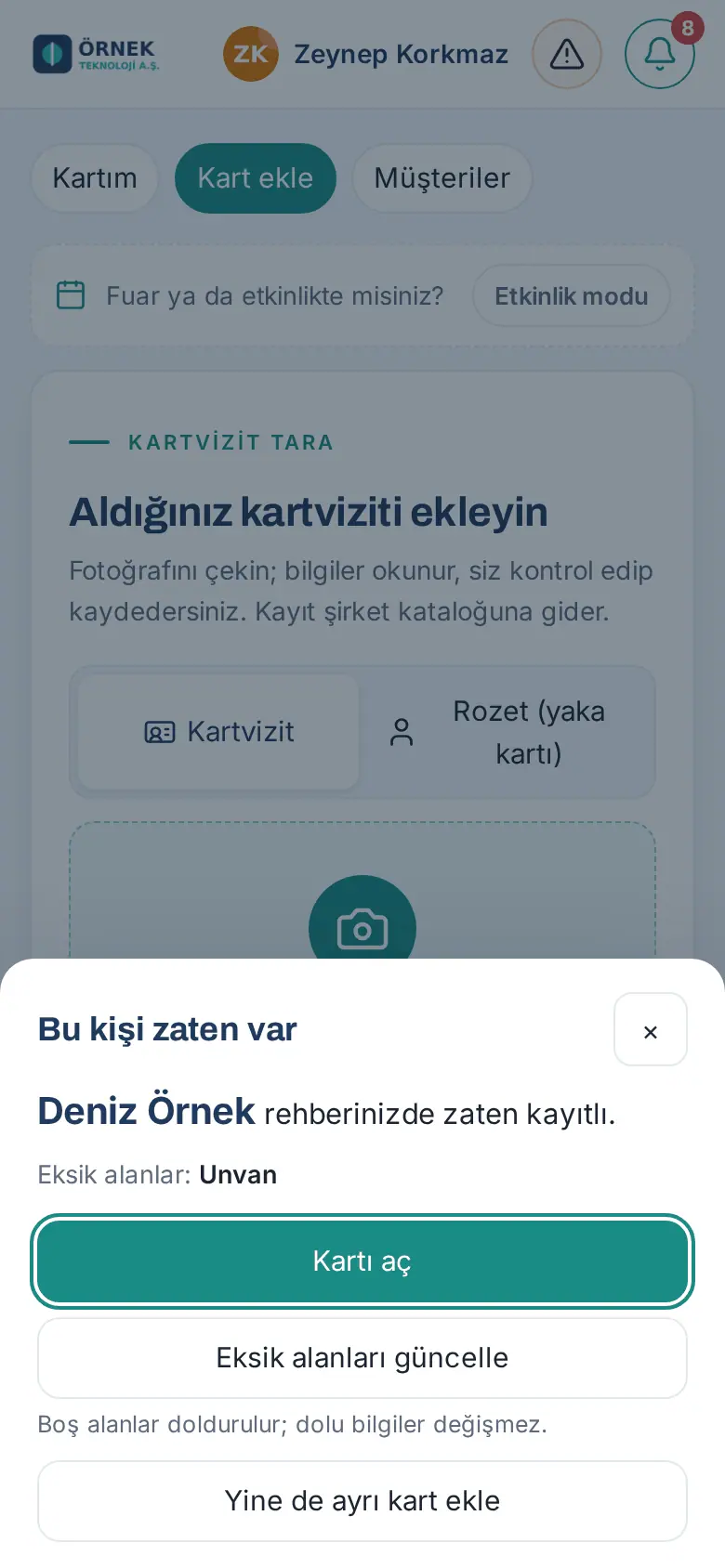
- Scegli:
- Apri biglietto: apre la scheda esistente in Clienti.
- Completa i campi mancanti: vengono compilati solo i campi vuoti; i dati già presenti non cambiano. Nella finestra Scheda aggiornata compare Campi aggiunti.
- Aggiungi comunque come scheda separata: viene creato un secondo biglietto e compare la finestra Aggiunto ai tuoi contatti (puoi rimuoverlo con Annulla entro 10 minuti).
Se la persona è nei record di un collega: se la scheda non è condivisa con te, non puoi vedere i suoi dati. Si apre la finestra Questo contatto è nei record di un collega, non viene creato un nuovo biglietto e al titolare della scheda arriva una richiesta di accesso (vedi Se la persona è già in rubrica). Chiudila con OK.
Importante:
- Fai la scelta entro 15 minuti. Dopo compare «Il tempo per questa scelta è scaduto. Condividi di nuovo la persona.»
- Completa i campi mancanti non si può annullare.
- Se con la scheda di un collega c'è solo una somiglianza di nome e azienda, viene creato un biglietto separato.
Anteprima dell'importazione quando condividi più persone
Per chi: dipendente · Dove: la finestra Importa clienti che si apre quando condividi, scegli o carichi più persone · Versione: 0.99.47
A cosa serve: Quando condividi più persone, i biglietti non vengono creati da soli. Prima vedi le persone, poi confermi.
- La finestra Importa clienti si apre direttamente al passaggio Anteprima. In alto compare una nota come «2 persone condivise dal telefono. Controlla e conferma; senza conferma non ne viene aggiunta nessuna.»
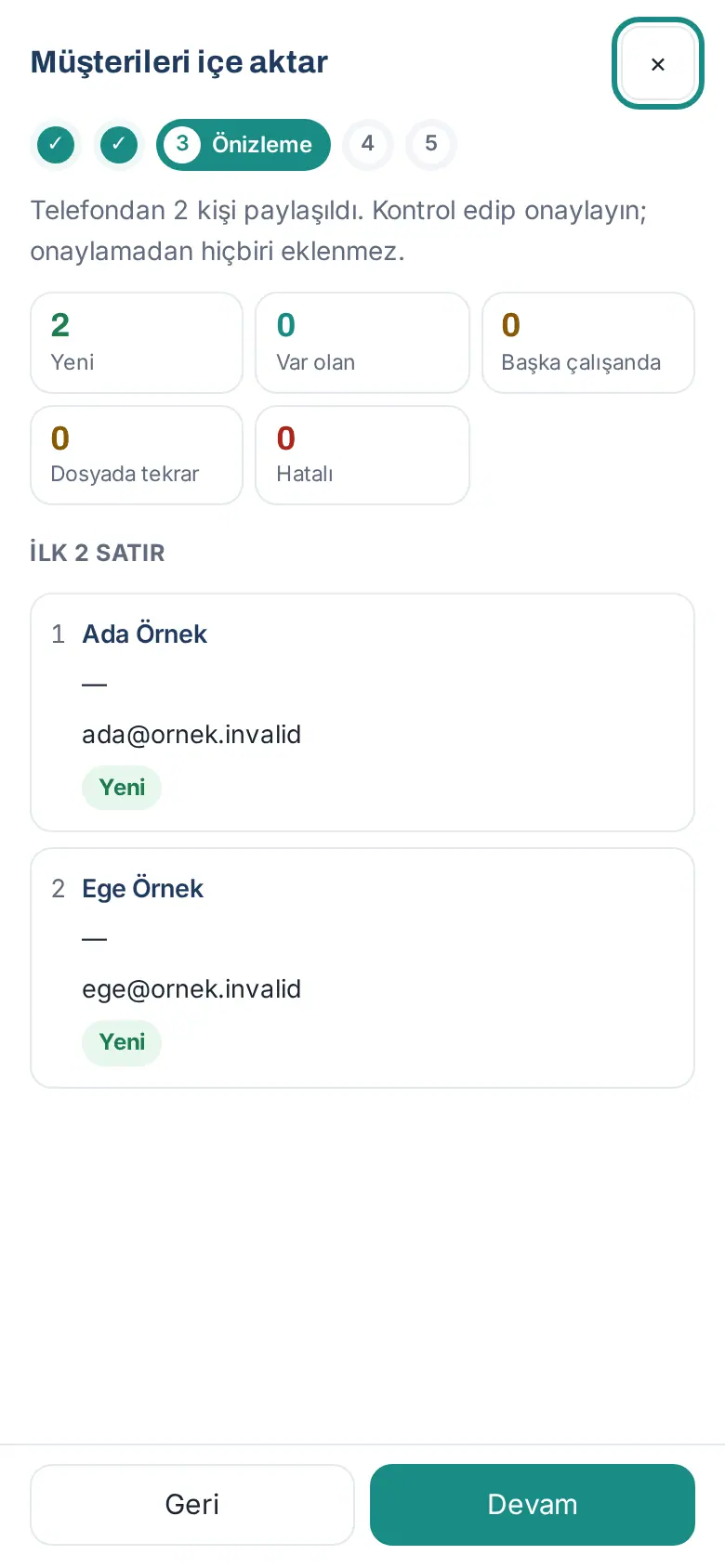
- Controlla i numeri Nuovo, Esistente, Di un altro dipendente, Duplicato nel file ed Errato e le persone. Tocca Continua.
- Nel passaggio Opzioni scegli la Fonte e, se vuoi, le Etichette (facoltativo) e Chi può vedere.
- Tocca Importa (N persone). Al termine dell'importazione compaiono i numeri del risultato.
Per i dettagli dei passaggi vedi 04. Rubrica clienti.
Importante:
- Senza conferma non viene aggiunta nessuna persona. Non puoi scegliere le persone una per una: le confermi tutte oppure chiudi la finestra.
- La fonte delle persone aggiunte in questo modo è «Rubrica del telefono». Vale la regola dell'importazione in blocco: non c'è Annulla, le persone non vengono inviate al CRM e il consenso ai messaggi commerciali non viene spuntato.
Aggiungere un contatto di iPhone via e-mail
Per chi: dipendente · Dove: su iPhone, Contatti → persona → Condividi contatto → Mail · Versione: 0.99.47
A cosa serve: Su iPhone l'app non compare nel menu di condivisione. Invii la persona via e-mail alla casella e-mail dei biglietti da visita dell'azienda; in pochi minuti la persona viene aggiunta ai tuoi biglietti.
Prima di iniziare: La tua azienda deve aver attivato la casella e-mail condivisa (vedi Aggiungere inoltrando un'e-mail alla casella condivisa). Se la casella è attiva, il suo indirizzo è scritto nel suggerimento nella schermata Aggiungi biglietto.
- Nel suggerimento in fondo alla schermata Aggiungi biglietto guarda l'indirizzo della casella (ad es.
kartvizit@ornek.invalid).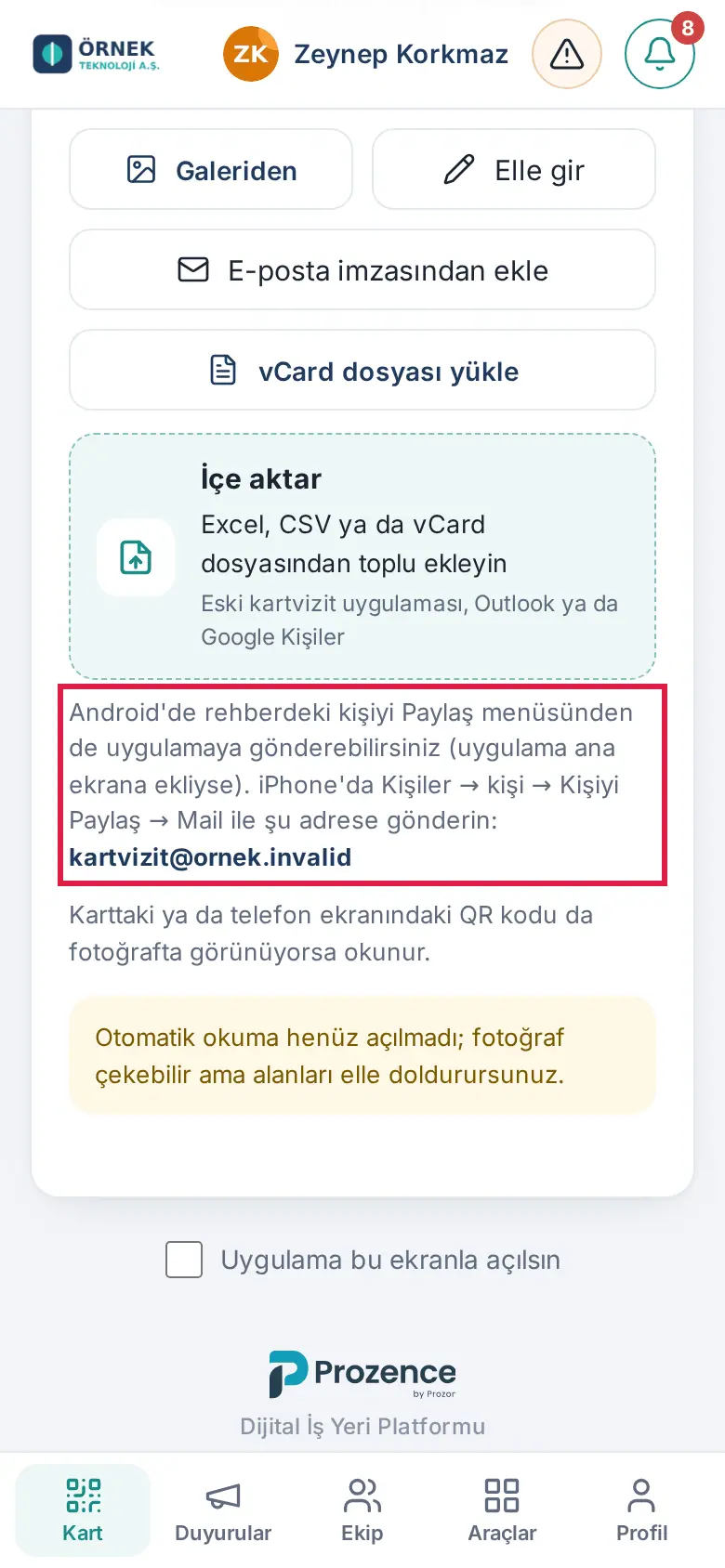
- Su iPhone apri l'app Contatti e tocca la persona.
- Tocca Condividi contatto, poi Mail. Il file di contatto (.vcf) viene allegato all'e-mail.
- Scrivi come destinatario l'indirizzo della casella e invia l'e-mail dal tuo indirizzo e-mail di lavoro.
- In pochi minuti la persona viene aggiunta ai tuoi biglietti e ricevi una notifica.
Importante:
- Per la persona aggiunta via e-mail non c'è Annulla; se serve, modifica la scheda da Clienti.
- Se la persona è già tra i tuoi biglietti, vengono compilati solo i campi vuoti.
- Se l'indirizzo della casella non compare nel suggerimento, nella tua azienda la casella e-mail è disattivata. Salva la persona in File e usa la procedura Caricare un file vCard.
Aggiungere dalla rubrica del telefono: domande frequenti
Per chi: dipendente · Versione: 0.99.47
Domande frequenti:
- Perché il consenso ai messaggi commerciali non viene spuntato? La scheda sul tuo telefono non indica che la persona ti abbia dato il consenso a ricevere e-mail commerciali. Per questo la casella del consenso non viene spuntata. Se non hai ottenuto il consenso della persona, non inviarle e-mail commerciali (vedi 04. Rubrica clienti).
- Per quanto tempo si può usare Annulla? 10 minuti dopo l'aggiunta del biglietto. Allo scadere, nella finestra compare «Il tempo per annullare è scaduto.» e il pulsante scompare. Dopo, modifica la scheda da Clienti.
- Quando la persona va al CRM? Una singola persona aggiunta con la condivisione, con Scegli dai contatti del telefono e con Carica file vCard viene inviata al CRM quando finisce il tempo per annullare (dopo 10 minuti); se annulli, non viene mai inviata. Una persona aggiunta via e-mail (la procedura per iPhone) viene inviata subito, come gli altri record arrivati via e-mail. Le persone aggiunte dall'anteprima per più persone non vengono inviate al CRM.
- Perché su iPhone non c'è la condivisione diretta? Su iPhone, Safari e le app aggiunte alla schermata Home non compaiono nel menu di condivisione e non possono accedere alla rubrica del telefono. La condivisione diretta su iPhone arriverà con la versione 1.1 dell'app mobile Prozence. Fino ad allora usa la procedura Aggiungere un contatto di iPhone via e-mail oppure Caricare un file vCard.
- Come trovo le persone che ho aggiunto dal telefono? Clienti → Filtri → Come è stato aggiunto → Rubrica del telefono (vedi 04. Rubrica clienti).


