16. Risoluzione dei problemi
Gli screenshot mostrano l’interfaccia turca di Prozence con dati fittizi di "Örnek Teknoloji A.Ş."; l’interfaccia in italiano ha lo stesso layout.
Questo capitolo descrive i problemi più frequenti e le relative soluzioni. Per ogni problema c'è prima una tabella Sintomo · Causa · Soluzione: il messaggio che vedi sullo schermo, la causa probabile e cosa fare. I messaggi nelle tabelle sono scritti tra virgolette, come nell'app; puoi cercare in questo capitolo il messaggio che vedi per trovare il problema corrispondente. Se serve, sotto la tabella trovi la soluzione passo dopo passo.
Questo capitolo vale per Prozence Workplace 0.99.45 e versioni successive.
Per chi: dipendente · Admin · IT · Admin dei moduli
Se il problema non si risolve, rivolgiti all'amministratore Prozence della tua azienda. Per gli amministratori, il primo posto da controllare è Admin → Integrazioni → Stato nell'app (vedi 13. Integrazioni) e la schermata WordPress → Prozence Workplace → Kurulum («Configurazione») (vedi 10. Amministrazione e configurazione).
In questo capitolo
- Il codice di accesso non arriva
- L'approvazione dell'accesso non arriva o hai perso il telefono
- L'e-mail non viene inviata (plugin SMTP non trovato)
- L'accesso con Google o Microsoft non funziona
- Messaggio «La sessione è scaduta»
- Microfono, fotocamera o posizione non funzionano (Detta, Scansiona biglietto)
- Orario di lavoro: permesso di posizione e conferma della posizione
- Orario di lavoro: «Ofis ağına bağlı görünmüyorsunuz»
- Su iPhone non si legge il Wi-Fi
- La foto del biglietto da visita non viene letta
- Le notifiche sul telefono non arrivano
- L'app non si aggiunge alla schermata Home
- Il pulsante scorciatoie non compare
- La foto non si carica
- Le cartelle private si aprono dall'esterno (Kinsta e Nginx)
- La schermata compare nella lingua sbagliata
- La firma e-mail appare rovinata in Gmail o Outlook
- La casella e-mail condivisa non si collega (Verifica connessione)
- L'invio al CRM si è interrotto
- Permessi Google mancanti o API disattivata
- Messaggi (Google Chat) non funziona
- La scheda di Microsoft Teams non si apre o le notifiche non arrivano
- Una richiesta API o SCIM viene rifiutata
- Il webhook degli eventi del personale si è interrotto
- Il revisore dello store non riesce ad accedere
- Compare una versione o un'informazione vecchia (cache)
- Manca il pulsante Aggiungi a Wallet (certificato Apple Wallet)
- Informazioni da fornire quando chiedi assistenza
Il codice di accesso non arriva
Per chi: dipendente, Admin · Dove: schermata di accesso → Invia un codice alla mia e-mail · Versione: 0.4.2 (durata del codice aggiornata nella 1.1.2, limite delle richieste e oggetto dell'e-mail nella 1.1.7)
| Sintomo | Causa | Soluzione |
|---|---|---|
| Compare «Se l'indirizzo è registrato, ti abbiamo inviato un codice di 6 cifre. Controlla la posta in arrivo (e la cartella spam).» ma il codice non arriva | L'e-mail è finita nella cartella spam | Controlla la cartella spam; aspetta qualche minuto |
| Lo stesso messaggio, e il codice non arriva mai | L'indirizzo è sbagliato oppure non c'è una scheda dipendente pubblicata con questo indirizzo (per sicurezza la schermata non lo dice) | Scrivi l'indirizzo corretto con Cambia indirizzo e-mail; l'amministratore controlla la scheda |
| Lo stesso messaggio, dopo più tentativi | Per lo stesso indirizzo sono stati richiesti più di 5 codici in un'ora da reti diverse; il codice non viene inviato, senza alcun avviso | Aspetta un'ora |
| «Sono stati richiesti troppi codici per questo indirizzo in poco tempo. Riprova tra circa N minuti (dalle HH:MM). …» | Per lo stesso indirizzo sono stati richiesti più di 5 codici in un'ora dalla stessa rete (1.1.7) | Riprova all'ora indicata sullo schermo. Puoi usare l'ultimo codice ricevuto; se è urgente, chiedi alle risorse umane o all'IT un link di accesso monouso |
| «Sono stati richiesti troppi codici da questa rete. …» | Dalla stessa rete (ad es. una connessione Internet condivisa) molte persone hanno richiesto un codice in poco tempo. Nella rete dell'ufficio definita nelle impostazioni dell'Orario di lavoro dell'azienda questo limite è più alto, in base al numero di dipendenti | Riprova all'ora indicata sullo schermo oppure chiedi alle risorse umane / all'IT un link di accesso monouso |
| «Codice errato. Tentativi rimasti: N.» | Hai scritto il codice in modo errato | Riscrivi il codice dell'e-mail ricevuta. Per ogni codice hai al massimo 5 tentativi |
| «Il codice è scaduto. Richiedine uno nuovo.» / «Troppi tentativi errati. Richiedi un nuovo codice.» | Il codice ha più di 10 minuti oppure è stato scritto in modo errato 5 volte. La durata del codice parte dal momento in cui viene richiesto; i tentativi errati non la allungano (1.1.2) | Richiedi un nuovo codice |
| Nessun dipendente riceve il codice | L'invio delle e-mail del sito non è configurato | Vedi L'e-mail non viene inviata |
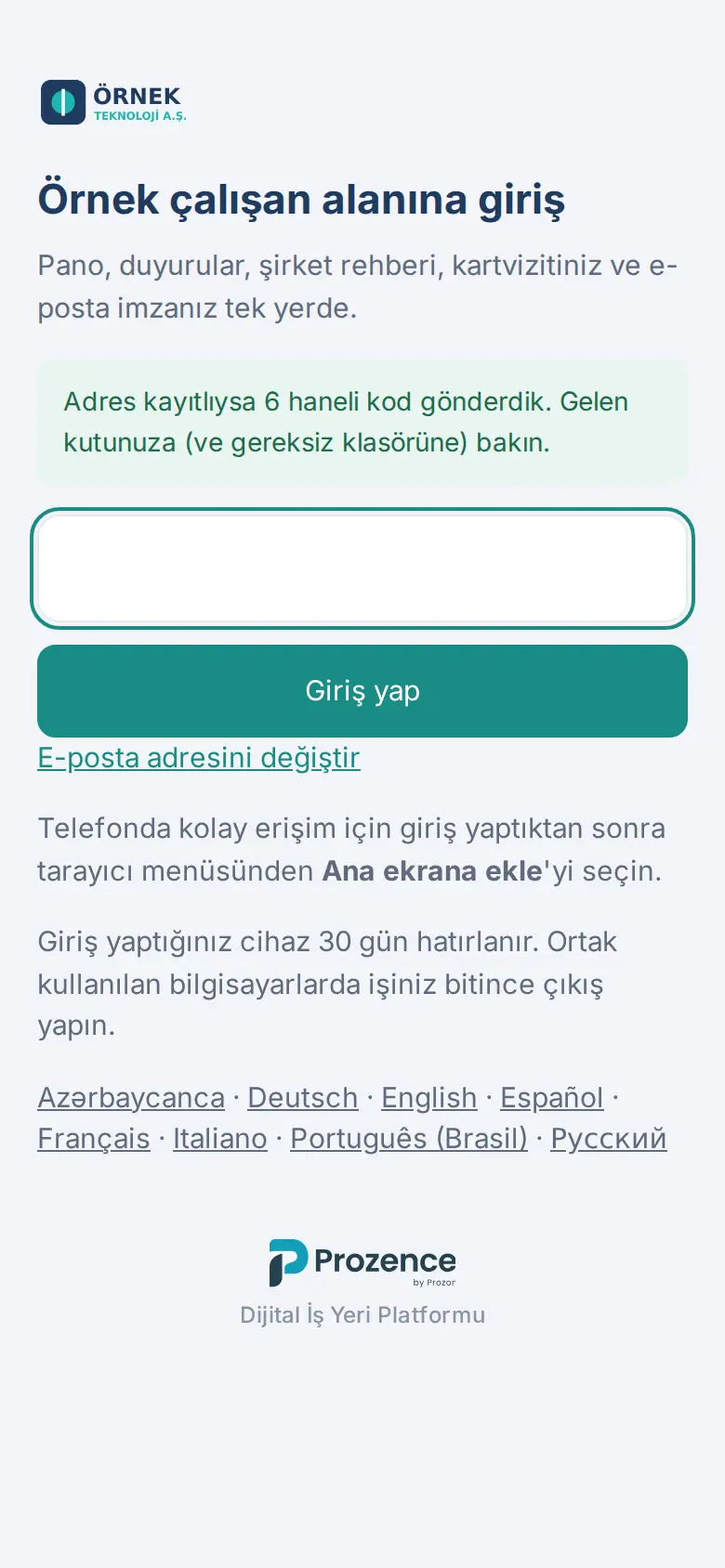
Soluzione (amministratore):
- Controlla che la scheda del dipendente sia pubblicata e che l'indirizzo e-mail sia scritto correttamente (vedi Modificare i dati del dipendente).
- Nella schermata Kurulum guarda la riga 8. E-posta gönderimi («8. Invio e-mail»).
- Nella riga 7. Çalışan girişi («7. Accesso dei dipendenti») controlla i domini consentiti.
- A un dipendente senza e-mail aziendale dai l'accesso con e-mail personale, SMS o link di invito (vedi 10. Amministrazione e configurazione).
Suggerimento: Il codice non è scritto nell'oggetto dell'e-mail (l'oggetto è «Il tuo codice di accesso»); il codice lo trovi nel testo dell'e-mail (1.1.7). Dopo aver scritto il codice di accesso, se la tua azienda richiede un secondo passaggio, ti viene chiesta l'approvazione dal telefono o il codice della tua app di autenticazione (vedi L'approvazione dell'accesso non arriva o hai perso il telefono).
Importante: non condividere il codice di accesso con nessuno; nemmeno il team di assistenza chiede mai il codice.
L'approvazione dell'accesso non arriva o hai perso il telefono
Per chi: dipendente, Admin · Dove: schermata di approvazione dell'accesso («Approva sul telefono») · Versione: 0.99.83, 1.1.4
| Sintomo | Causa | Soluzione |
|---|---|---|
| Sei in attesa nella schermata «Approva sul telefono», ma sul telefono non arriva nessuna notifica | Le notifiche del telefono sono disattivate oppure il telefono non è connesso | Apri l'app Prozence sul telefono; la richiesta in attesa compare lì. Se hai un'app di autenticazione, tocca Non hai il telefono? Inserisci un codice di verifica |
| «Il tempo per l’approvazione è scaduto. Accedi di nuovo.» | L'approvazione non è stata data entro 2 minuti | Torna alla schermata di accesso e accedi di nuovo |
| «Sul telefono è stato scelto un numero diverso; per sicurezza la richiesta è stata annullata. Accedi di nuovo.» | Sul telefono è stato scelto un numero diverso da quello del browser | Accedi di nuovo e scegli il numero mostrato nel browser |
| «Il codice non è corretto. Tentativi rimasti: N.» | Il codice dell'app di autenticazione è stato scritto in modo errato oppure è scaduto | Scrivi il codice attuale dell'app; controlla che l'ora del telefono sia corretta |
| Hai perso il telefono e non hai né un'app di autenticazione né codici di backup | Non hai un secondo passaggio per accedere | Chiedi al tuo amministratore (Admin) di rimuovere i tuoi dispositivi o di darti un accesso senza approvazione per 24 ore; poi aggiungi il nuovo telefono (vedi 10. Amministrazione e configurazione) |
Per sapere come aggiungere l'approvazione dal telefono e un'app di autenticazione, vedi 35. Sicurezza dell'accesso: approvazione dal telefono e app di autenticazione.
L'e-mail non viene inviata (plugin SMTP non trovato)
Per chi: Admin, amministratore di WordPress · Dove: WordPress → Prozence Workplace → Kurulum → 8. E-posta gönderimi · Versione: 0.25.0
| Sintomo | Causa | Soluzione |
|---|---|---|
| Nella schermata Kurulum: «SMTP eklentisi bulunamadı; giriş kodları ve bildirimler istenmeyen kutusuna düşebilir.» («Plugin SMTP non trovato; i codici di accesso e le notifiche possono finire nello spam.») (arancione) | Nel sito non c'è un plugin SMTP come FluentSMTP, WP Mail SMTP, Post SMTP o Easy WP SMTP; le e-mail partono dal percorso del server | Installa un plugin SMTP e collegalo al servizio e-mail dell'azienda |
| Dopo Dene («Prova»): «wp_mail başarısız oldu; SMTP ayarını kontrol edin.» («wp_mail non è riuscito; controlla l'impostazione SMTP.») | L'impostazione del plugin SMTP è sbagliata (server, porta, password) | Correggi l'impostazione con la schermata di prova del plugin |
| Dopo Dene: «Oturumdaki kullanıcının e-postası yok.» («L'utente connesso non ha un'e-mail.») | Il tuo account WordPress non ha un'e-mail | Scrivi un'e-mail nel tuo profilo WordPress |
| I codici di accesso e le notifiche finiscono nella cartella spam dei destinatari | Il dominio del mittente non è verificato (SPF / DKIM) | Chiedi all'amministratore del dominio i record SPF e DKIM |
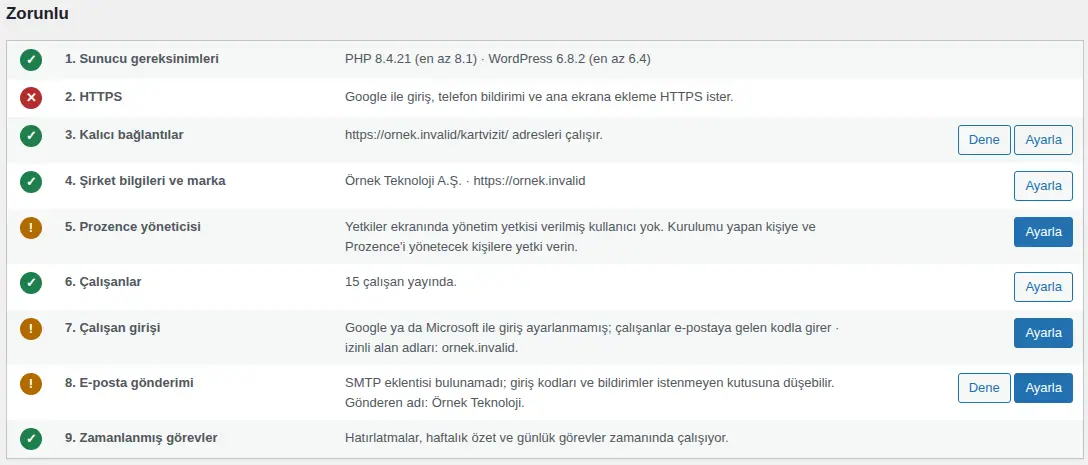
Soluzione (amministratore):
- Installa in WordPress un plugin SMTP e configuralo con il servizio e-mail della tua azienda.
- Nella schermata Kurulum, nella riga 8. E-posta gönderimi, fai clic su Dene. Compare «… adresine deneme gönderildi; gelen ve istenmeyen kutusunu kontrol edin.» («È stata inviata una prova all'indirizzo …; controlla la posta in arrivo e lo spam.»).
- Controlla la tua posta in arrivo e la cartella spam. Il nome del mittente compare nella riga come «Gönderen adı: …» («Nome del mittente: …»); per cambiarlo fai clic su Ayarla («Imposta»).
Importante: non dare annunci ai dipendenti prima di aver completato i passaggi obbligatori. Non condividere la password SMTP in una richiesta di assistenza.
L'accesso con Google o Microsoft non funziona
Per chi: dipendente, IT · Dove: schermata di accesso → Accedi con Google / Accedi con Microsoft · Versione: 0.6.0 (Google), 0.30.0 (Microsoft)
| Sintomo | Causa | Soluzione |
|---|---|---|
| Il pulsante non c'è | L'amministratore non ha configurato l'accesso con Google o Microsoft | Accedi con il codice via e-mail. Per l'amministratore vedi 13. Integrazioni |
| «Si può accedere solo con l’account Google aziendale. Se non hai un’e-mail aziendale, usa un codice via e-mail, un SMS o il link di invito delle Risorse umane.» | Hai usato un account Google personale oppure il dominio non è consentito | Scegli il tuo account aziendale. Se non hai un'e-mail aziendale, vedi 00. Per iniziare |
| «Yalnız şirket e-posta adresinizle giriş yapılabilir (…)» («Puoi accedere solo con il tuo indirizzo e-mail aziendale (…)») | L'indirizzo dell'account Microsoft non è tra i domini consentiti | Accedi con il tuo account aziendale |
| «… adresiyle kayıtlı bir kartvizit yok. Yöneticinize başvurun.» («Non esiste un biglietto da visita registrato con l'indirizzo …. Rivolgiti al tuo amministratore.») | Non c'è una scheda dipendente pubblicata con questo indirizzo | L'amministratore corregge la scheda o la pubblica |
| «Il token è scaduto. Riprova.» / «I dati della sessione non corrispondono. Aggiorna la pagina e riprova.» / «La sessione di accesso non corrisponde o è scaduta. Riprova.» | La pagina di accesso è rimasta aperta a lungo oppure è rimasta a metà in un'altra scheda | Aggiorna la pagina e riprova |
| «Accesso annullato.» | Nella finestra di Microsoft non è stata data l'autorizzazione | Riprova e conferma l'autorizzazione |
| «Troppi tentativi. Riprova tra poco.» | Troppi tentativi in poco tempo | Aspetta un po' |
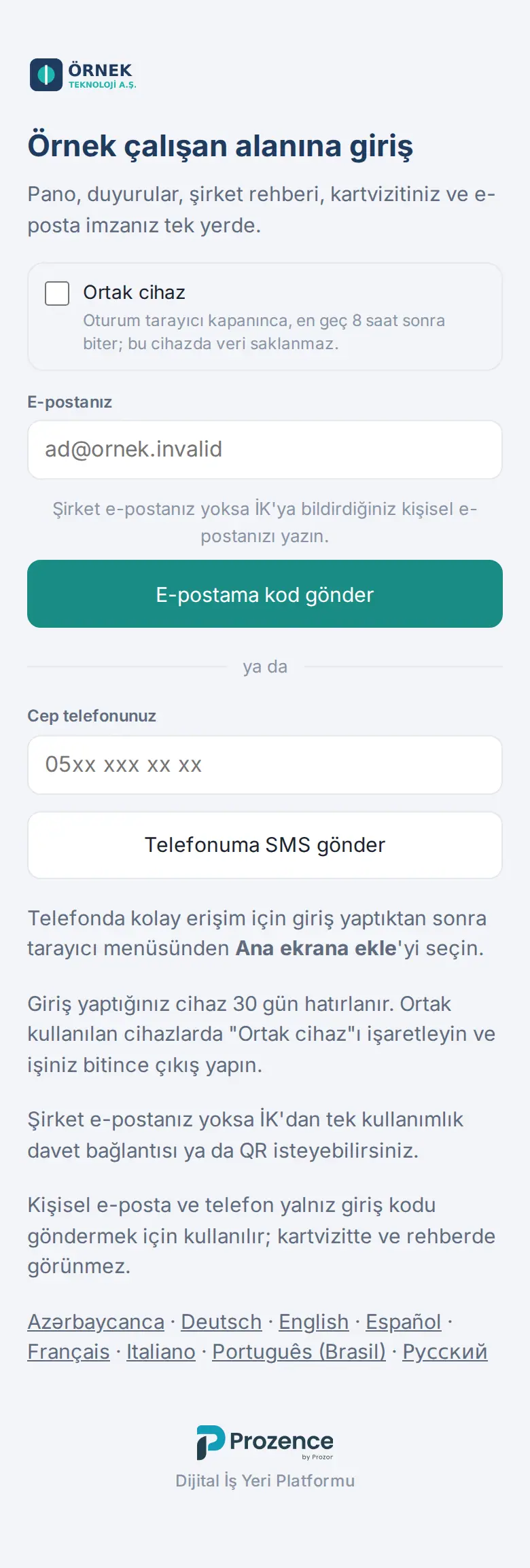
Soluzione (IT):
- L'accesso con Google e le notifiche sul telefono richiedono HTTPS. Nella schermata Kurulum la riga 2. HTTPS deve essere verde.
- Nel client OAuth di Google Cloud, in Origini JavaScript autorizzate deve essere scritto l'indirizzo completo del sito. Per l'accesso con Microsoft vedi Connessione Microsoft 365 e accesso con Microsoft. Se il segreto client di Microsoft è scaduto, rinnovalo.
- Tieni attivo Accesso con codice via e-mail come alternativa.
Messaggio «La sessione è scaduta»
Per chi: dipendente · Dove: in qualsiasi punto dell'app · Versione: 0.4.2
| Sintomo | Causa | Soluzione |
|---|---|---|
| «La tua sessione è scaduta. Aggiorna la pagina e accedi di nuovo con il codice inviato alla tua e-mail.» oppure «La sessione è scaduta.» | Il dispositivo viene ricordato per 30 giorni; il tempo è scaduto | Aggiorna la pagina e accedi di nuovo |
| Lo stesso messaggio durante la giornata | All'accesso è stato scelto Dispositivo condiviso; la sessione termina alla chiusura del browser o dopo il tempo stabilito dall'azienda (predefinito 8 ore) | Non scegliere Dispositivo condiviso sul tuo dispositivo |
| L'accesso viene richiesto a ogni apertura | I cookie vengono eliminati oppure si usa una finestra privata (in incognito) | Consenti i cookie per questo sito; usa una finestra normale |
| Su iPhone l'app sulla schermata Home chiede l'accesso | La sessione dell'app aggiunta alla schermata Home è separata da quella di Safari | Accedi una volta nell'app sulla schermata Home |
| La sessione si è chiusa senza che tu sia uscito | La scheda del dipendente è stata disattivata oppure la sessione è stata chiusa | Rivolgiti al tuo amministratore |
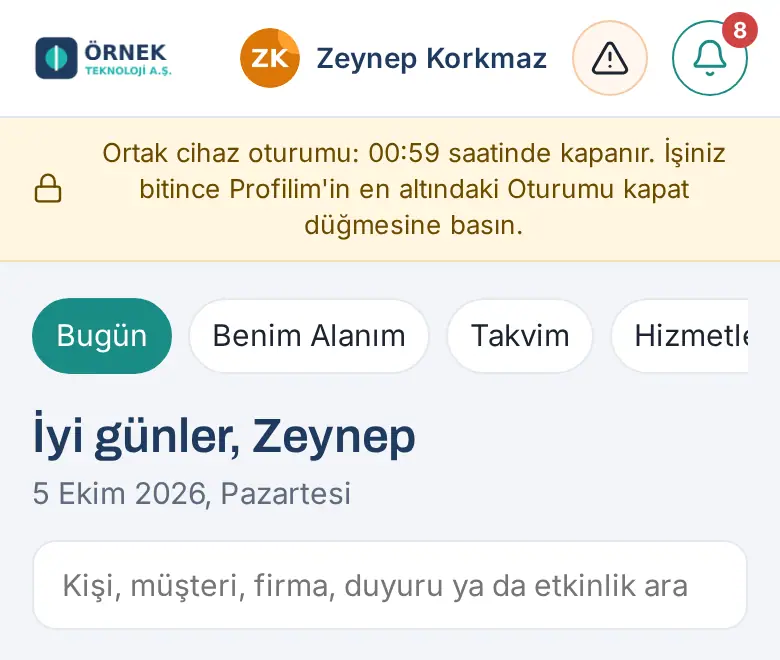
Suggerimento: quando la sessione cade, l'app svuota la cache di Prozence su questo dispositivo. I biglietti da visita che hai messo in coda senza connessione non vengono eliminati; puoi elaborarli dopo aver effettuato di nuovo l'accesso. Dalla 0.99.45, per uscire usi Esci in fondo a Il mio profilo; l'app chiede conferma.
Microfono, fotocamera o posizione non funzionano (Detta, Scansiona biglietto)
Per chi: dipendente, Admin · Dove: Aggiungi biglietto → Detta, Scatta una foto; Sono al sicuro · Versione: 0.92.1
| Sintomo | Causa | Soluzione |
|---|---|---|
| Il pulsante Detta non compare oppure «Il permesso per il microfono non è stato concesso. …» | Al browser o al telefono non è stato concesso il permesso per il microfono, oppure l'intestazione Permissions-Policy del sito blocca il microfono | Concedi il permesso; se viene rifiutato senza chiedere, l'amministratore corregge l'intestazione |
| Toccando Scatta una foto la fotocamera non si apre | Manca il permesso per la fotocamera oppure il dispositivo non ha una fotocamera | Concedi il permesso, oppure scatta la foto con la fotocamera del telefono e sceglila con Dalla galleria |
| «Il riconoscimento vocale richiede una connessione a internet.» | Il servizio di riconoscimento vocale del browser non è raggiungibile | Controlla la connessione a internet |
| In Sono al sicuro non si riesce a inviare la posizione | Manca il permesso di posizione oppure l'intestazione blocca la posizione | Concedi il permesso; l'amministratore controlla l'intestazione |
Soluzione (dipendente):
- Dall'icona dei permessi nella barra degli indirizzi (oppure dalle impostazioni del telefono, per il browser o per l'app Prozence) consenti microfono, fotocamera o posizione e aggiorna la pagina.
- Se il permesso viene rifiutato senza essere richiesto, informa il tuo amministratore.
Soluzione (amministratore):
- In Admin → Rubrica clienti → scheda Lettura biglietti, guarda il riquadro Autorizzazioni per nota vocale e posizione.
- Nelle righe Microfono (nota vocale) e Posizione (presenze, Sono al sicuro) deve esserci scritto Aperto. Se c'è scritto Bloccato dall’intestazione del sito, in basso compare l'intestazione reale della pagina.
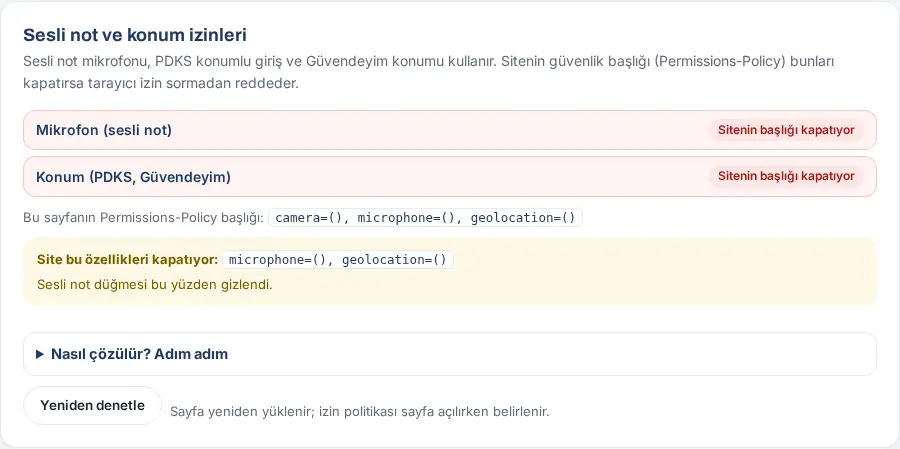
- Apri la sezione Come risolvere, passo dopo passo. Trova dove viene aggiunta l'intestazione (plugin di sicurezza, Code Snippets o tema,
.htaccess/ nginx, pannello dell'hosting o della CDN). - Invia l'intestazione con questo valore solo sul percorso
/kartvizit/:camera=(self), microphone=(self), geolocation=(self). Gli esempi per PHP, Apache, nginx e Cloudflare mostrati nella schermata si possono prendere con Copia. - Se c'è una cache, svuotala e fai clic su Verifica di nuovo. I dipendenti devono chiudere e riaprire l'app.
Importante:
- Quando incolli in uno snippet PHP, sostituisci completamente la vecchia riga. Se resta una parte della vecchia riga, lo snippet dà errore e viene disattivato, e vengono disattivate anche le altre impostazioni di sicurezza del sito.
- Safari e Firefox non comunicano la policy dei permessi («Il browser non lo indica / sconosciuto»). Per un risultato certo, apri questa schermata con Chrome o Edge.
Orario di lavoro: permesso di posizione e conferma della posizione
Per chi: dipendente, Admin del modulo Orario di lavoro · Dove: Orario di lavoro → Sono in ufficio / Sono sul campo / Iniziato da casa; Admin → Orario di lavoro → Luoghi di lavoro · Versione: 0.99.12 (regola specifica per sede 0.99.38, luoghi di lavoro 0.99.45)
| Sintomo | Causa | Soluzione |
|---|---|---|
| «Serve il permesso di posizione per registrare in ufficio.» / «Per la registrazione sul campo serve il permesso di posizione.» / «Autorizzazione alla posizione negata; per registrarti sul campo serve la posizione.» | La regola dell'ufficio o del luogo di lavoro richiede la posizione; il telefono non ha il permesso di posizione | Concedi il permesso di posizione al browser o all'app Prozence e riprova |
| «Impossibile leggere la posizione. Consenti l’accesso alla posizione e riprova.» | Il servizio di localizzazione è disattivato oppure è scaduto il tempo | Attiva il servizio di localizzazione sul telefono; prova all'aperto |
| «La posizione non è disponibile su questo dispositivo.» | Il browser non supporta la posizione oppure l'intestazione del sito la blocca | Prova un altro browser; l'amministratore controlla Permissions-Policy |
| «Konumunuz ofiste görünmüyor (…). Ofisteyken konumu açıp yeniden deneyin.» («La tua posizione non risulta in ufficio (…). Attiva la posizione quando sei in ufficio e riprova.») | La posizione è fuori dal raggio dell'ufficio | Riprova quando sei in ufficio; l'amministratore controlla il raggio e le coordinate |
| «La precisione della posizione è troppo bassa (±… m). Riprova all'aperto o vicino a una finestra.» | La precisione della posizione è peggiore di ±1000 m | Prova vicino a una finestra o all'aperto; attiva il Wi-Fi |
| «Ofiste kayıt için girişteki karekodu da okutun (…).» («Per registrarti in ufficio, scansiona anche il codice QR all'ingresso (…).») | La regola dell'ufficio richiede anche il codice QR | Scansiona il codice QR all'ingresso |
| Nella registrazione c'è scritto «nessun permesso di posizione» | L'azienda vuole che la posizione sia registrata, ma la regola non la rende obbligatoria; la registrazione è stata effettuata | Concedi il permesso per le registrazioni successive |
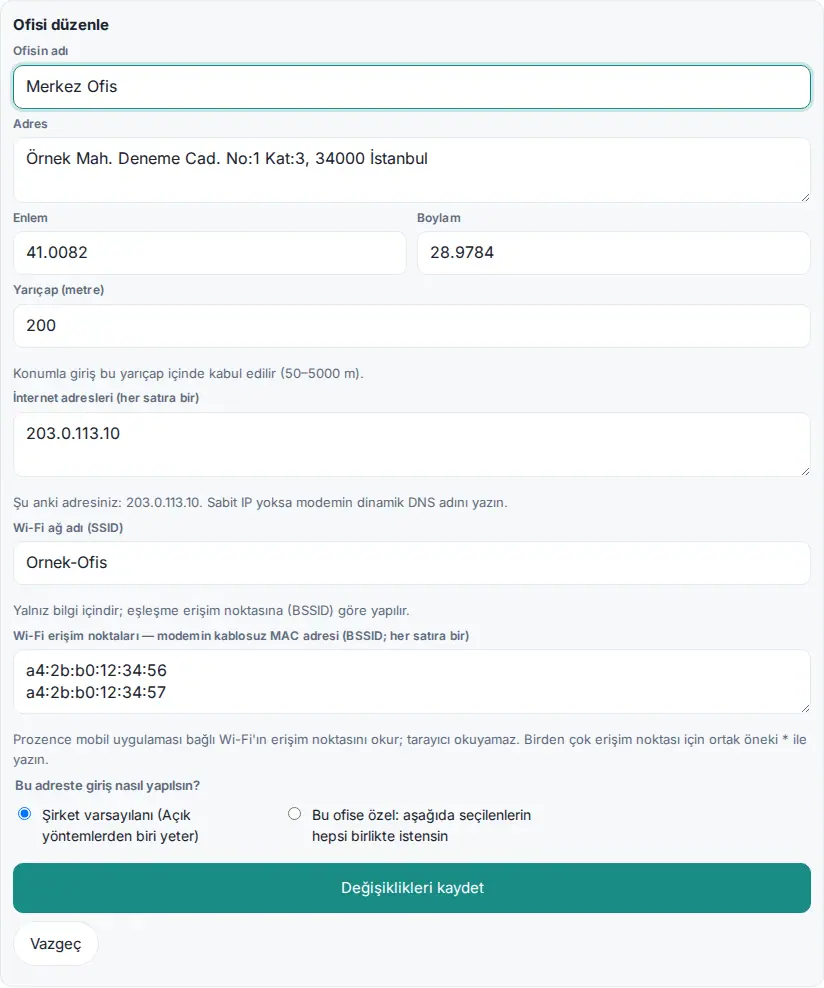
Soluzione (amministratore):
- Apri Admin → Moduli → Orario di lavoro → scheda Luoghi di lavoro.
- Nella scheda dell'ufficio controlla la posizione (coordinate, raggio, Apri nella mappa) e la Regola di ingresso.
- Se la posizione è sbagliata, quando sei in ufficio tocca dal telefono Aggiorna con la mia posizione, oppure correggi con Modifica i valori Latitudine, Longitudine e Raggio (metri) (50–5000 m).
- Controlla la regola specifica dell'ufficio nella sezione Come si timbra a questo indirizzo?
Suggerimento: per le impostazioni dettagliate dell'orario di lavoro vedi 29. Gestione dell'orario di lavoro; per le modalità di registrazione del dipendente vedi 22. Orario di lavoro.
Importante: la posizione viene rilevata solo al momento dell'entrata e dell'uscita e solo quando l'app è aperta; in background non viene raccolta alcuna posizione in modo continuo.
Orario di lavoro: «Ofis ağına bağlı görünmüyorsunuz» (non risulti collegato alla rete dell'ufficio)
Per chi: dipendente, Admin del modulo Orario di lavoro · Dove: Orario di lavoro → Sono in ufficio · Versione: 0.73.0 (indirizzo del client 0.83.0; uffici registrati 0.99.38)
| Sintomo | Causa | Soluzione |
|---|---|---|
| «Ofis ağına bağlı görünmüyorsunuz. Şirket Wi-Fi'ına bağlanın ya da girişteki karekodu okutun.» («Non risulti collegato alla rete dell'ufficio. Collegati al Wi-Fi aziendale oppure scansiona il codice QR all'ingresso.») | Il telefono non è collegato al Wi-Fi dell'ufficio, ma ai dati mobili o alla rete ospiti | Collegati al Wi-Fi dell'ufficio; disattiva i dati mobili |
| Lo stesso messaggio, anche se sei collegato al Wi-Fi | Sul telefono è attiva una VPN o un relay privato (ad es. «özel aktarma», cioè «relay privato») | Disattiva la VPN e riprova |
| Lo stesso messaggio per tutti | L'indirizzo di uscita su internet dell'ufficio è cambiato oppure non è nell'elenco | L'amministratore aggiorna gli Indirizzi internet dell'ufficio |
| Per tutti lo stesso indirizzo, che non appartiene all'ufficio | Il sito si trova dietro un server proxy (CDN, bilanciatore di carico) | Rivolgiti allo sviluppatore del tuo sito (Cloudflare e il bilanciatore interno dell'hosting vengono riconosciuti da soli) |
| «Kayıt için ofisin Wi-Fi ağına bağlı olmalısınız (…).» («Per registrarti devi essere collegato alla rete Wi-Fi dell'ufficio (…).») | La regola specifica dell'ufficio richiede la conferma della rete | Collegati al Wi-Fi dell'ufficio |
| «Karekodun süresi geçmiş ya da geçersiz; ekrandaki güncel kodu yeniden okutun.» («Il codice QR è scaduto o non valido; scansiona di nuovo il codice aggiornato sullo schermo.») | È stato scansionato un vecchio codice QR | Scansiona il nuovo codice sullo schermo |
| «Ofis ağıyla kayıt kapalı.» («La registrazione con la rete dell'ufficio è disattivata.») | Sotto Metodi di registrazione, Rete dell’ufficio è disattivato | L'amministratore attiva il metodo, oppure usa il codice QR |
Soluzione (dipendente): se non sei riuscito a registrarti, invia poi al tuo responsabile l'orario corretto con Richiedi correzione (vedi 22. Orario di lavoro).
Soluzione (amministratore):
- Con un dispositivo collegato al Wi-Fi dell'ufficio apri Admin → Moduli → Orario di lavoro → Luoghi di lavoro.
- Sotto Uffici salvati, nella scheda dell'ufficio fai clic su Modifica.
- Sotto il campo Indirizzi internet (uno per riga) compare «Şu anki adresiniz: …» («Il tuo indirizzo attuale: …»). Se questo indirizzo non è nell'elenco, aggiungilo come riga e fai clic su Salva modifiche. Anche Salva la mia posizione come ufficio dal telefono aggiunge l'indirizzo in automatico.
- Se l'indirizzo internet dell'ufficio cambia spesso, scrivi il nome DNS dinamico del router oppure usa il metodo del codice QR (vedi 29. Gestione dell'orario di lavoro).
Su iPhone non si legge il Wi-Fi
Per chi: dipendente, Admin del modulo Orario di lavoro · Dove: app mobile Prozence → Orario di lavoro; Admin → Orario di lavoro → Luoghi di lavoro → Salva la mia posizione come ufficio · Versione: 0.99.39 (app mobile 1.0.2)
| Sintomo | Causa | Soluzione |
|---|---|---|
| Quando registri l'ufficio, nella riga del Wi-Fi compare «non leggibile (permesso di posizione e Wi-Fi devono essere attivi)» | iPhone comunica il nome del Wi-Fi collegato e l'access point solo all'app a cui è stato dato il permesso di posizione | Impostazioni → Prozence → Posizione → Mentre usi l'app; attiva il Wi-Fi |
| Nella riga del Wi-Fi compare «leggibile solo nell’app mobile Prozence» | La schermata è stata aperta nel browser; il browser non può leggere le informazioni sul Wi-Fi | Apri la schermata nell'app mobile Prozence |
| «Impossibile leggere l’access point Wi-Fi.» | L'app non è riuscita a inviare l'access point | Controlla il permesso di posizione e il Wi-Fi e riprova |
| «Kayıt için ofisin Wi-Fi ağına bağlı olmalısınız (…).» su iPhone | La versione vecchia dell'app non legge il Wi-Fi oppure il telefono è collegato a un altro access point | Aggiorna l'app dall'App Store; l'amministratore aggiunge l'access point all'ufficio |
Soluzione (amministratore): se in ufficio ci sono più access point (router, ripetitori wireless), nella scheda dell'ufficio fai clic su Modifica e nel campo Access point Wi-Fi — indirizzo MAC wireless del router (BSSID; uno per riga) scrivili tutti, oppure scrivi il prefisso comune con * (ad es. a4:2b:b0:12:34:*).
Importante: l'indirizzo IP non lo invia il telefono; il server registra l'indirizzo da cui arriva la richiesta. Nell'app mobile, per iPhone la capacità «Access WiFi Information» deve essere attiva nella build dell'app (riguarda il team che pubblica l'app).
La foto del biglietto da visita non viene letta
Per chi: dipendente, Admin del modulo Rubrica clienti · Dove: Aggiungi biglietto; Admin → Rubrica clienti → Lettura biglietti · Versione: 0.91.0
| Sintomo | Causa | Soluzione |
|---|---|---|
| «La lettura automatica non è ancora attiva; puoi scattare una foto, ma dovrai compilare i campi a mano.» | La chiave di intelligenza artificiale non è stata inserita | Compila i campi con Inserisci manualmente; l'amministratore inserisce la chiave |
| La lettura dà errore; in Stato compare «Lettura biglietti interrotta: credito IA esaurito.» | Il saldo dell'account del provider è esaurito | L'amministratore ricarica il saldo nel pannello del provider |
| In Stato compare «Lettura biglietti interrotta: chiave API non valida.» | La chiave è stata eliminata oppure è sbagliata | L'amministratore inserisce una nuova chiave |
| La lettura si ferma per un dipendente | Il limite giornaliero di letture per persona è stato raggiunto | L'amministratore aumenta il valore di Limite giornaliero (letture per persona) |
Soluzione (amministratore):
- In Admin → Rubrica clienti → scheda Lettura biglietti, guarda il riquadro Lettura dei biglietti (IA).
- Nella riga Ultimo errore di lettura compare il messaggio del provider. Se serve, inserisci la nuova chiave nel campo Nuova chiave (per sostituirla) e fai clic su Salva.
- Fai clic su Verifica connessione.
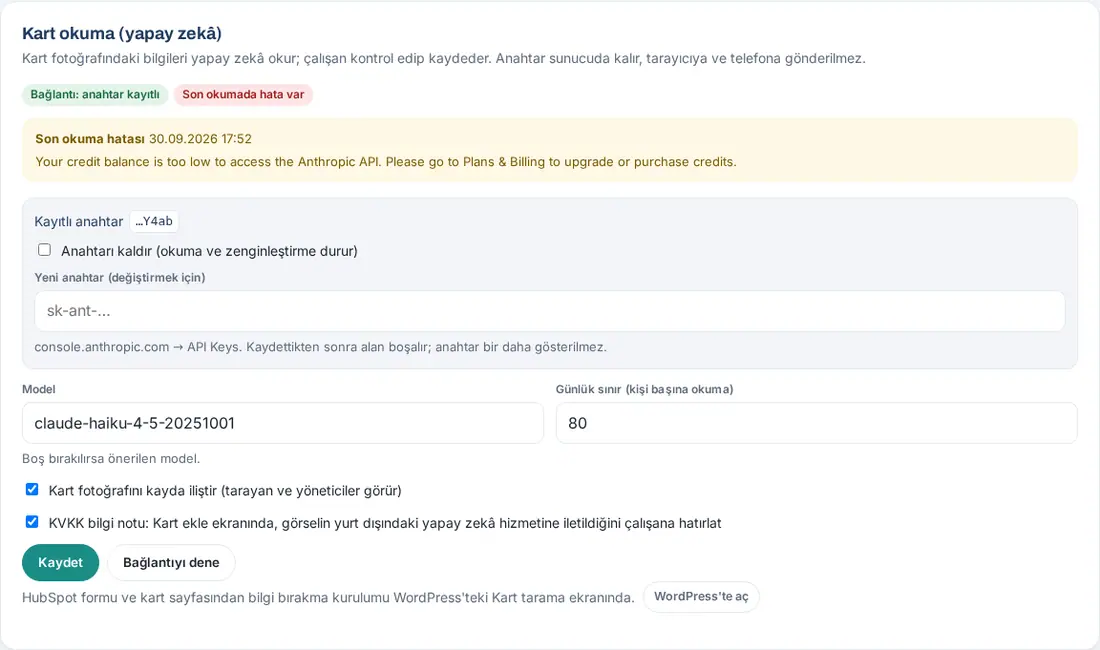
Importante: dopo il salvataggio la chiave non viene più mostrata; si vedono solo gli ultimi quattro caratteri. Non condividere la chiave in uno screenshot o in un'e-mail quando chiedi assistenza.
Le notifiche sul telefono non arrivano
Per chi: dipendente, Admin · Dove: Profilo → Notifiche; Admin → Integrazioni → Notifiche mobili · Versione: 0.5.2 (nell'app mobile 0.99.39)
Nel browser o nell'app aggiunta alla schermata Home (notifiche web):
| Sintomo | Causa | Soluzione |
|---|---|---|
| «Per ricevere le notifiche su questo dispositivo, aggiungi prima l'app … alla schermata Home.» | Su iPhone le notifiche funzionano solo nell'app aggiunta alla schermata Home (iOS 16.4+) | Aggiungi l'app alla schermata Home e aprila da lì (vedi 00. Per iniziare) |
| «Le notifiche sono bloccate su questo dispositivo.» | Il permesso era stato rifiutato in precedenza | Dalle impostazioni del telefono o del browser consenti le notifiche per questo sito |
| «Le notifiche sono disattivate su questo dispositivo.» | Su questo dispositivo le notifiche non sono state attivate | Tocca Attiva le notifiche su questo dispositivo |
| «Questo browser non supporta le notifiche sul telefono; le notifiche via e-mail continuano.» | Il browser non le supporta | Usa Safari (iPhone) o Chrome (Android) |
| La notifica è nella campanella ma non arriva sul telefono | Quell'evento è disattivato nelle preferenze di notifica oppure è attivo «Non disturbare» | Controlla le preferenze e la modalità di concentrazione (vedi 09. Notifiche) |
Nell'app mobile Prozence (Android / iPhone):
| Sintomo | Causa | Soluzione |
|---|---|---|
| «Il permesso per le notifiche è disattivato. Attivalo in Impostazioni del telefono → Prozence → Notifiche.» | Il permesso per le notifiche dell'app è stato rifiutato | Attiva il permesso dalle impostazioni del telefono |
| «Le notifiche sono disattivate su questo telefono.» | Su questo telefono non è stato premuto Attiva notifiche | Il mio profilo → Notifiche → Attiva notifiche |
| «La tua azienda non ha ancora configurato le notifiche sul telefono; arriveranno da sole quando lo farà. Le e-mail continuano.» | L'Admin non ha caricato le chiavi Firebase / APNs | L'Admin configura le Notifiche mobili |
| «Aggiorna l’app Prozence da App Store / Google Play per ricevere le notifiche sul telefono; le e-mail continuano.» | Versione vecchia dell'app (senza supporto alle notifiche) | Aggiorna l'app |
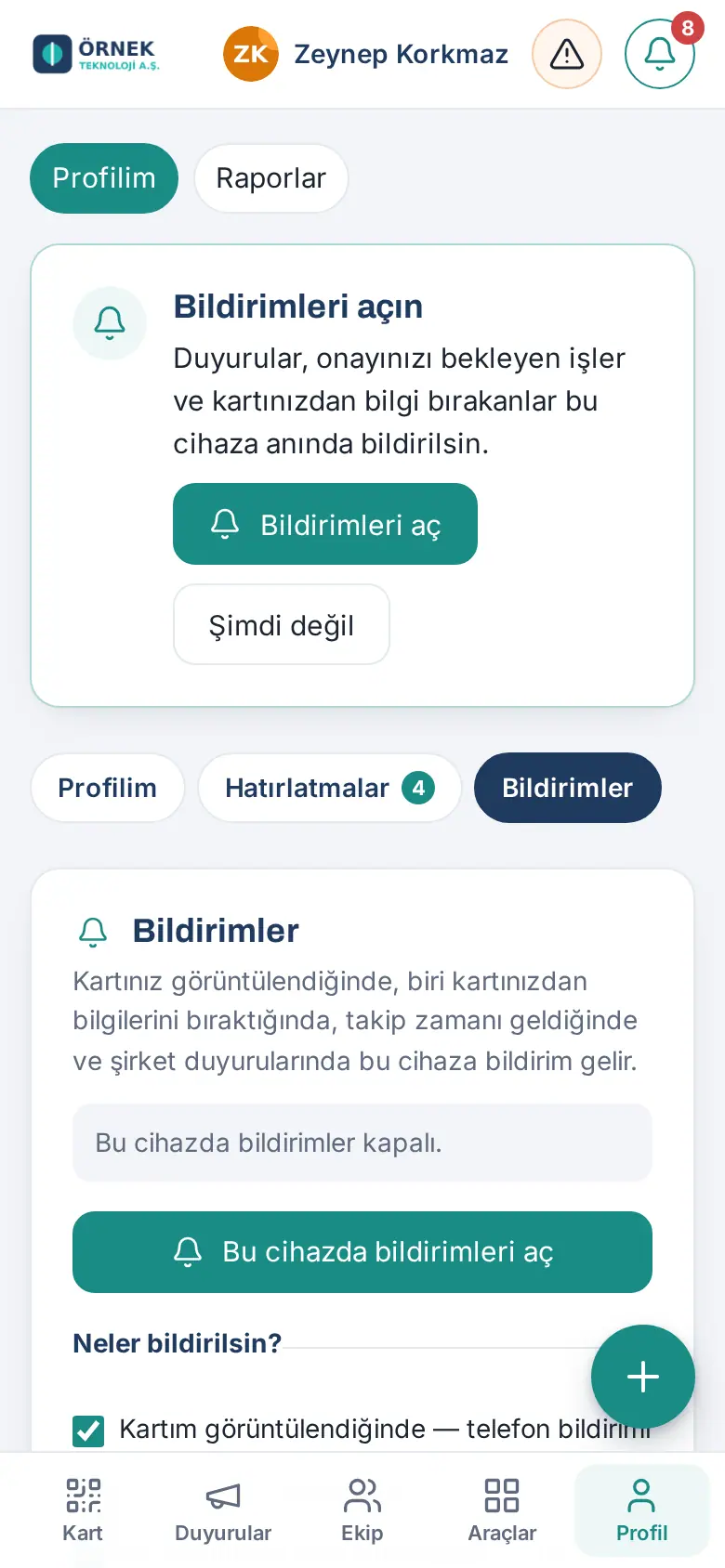
Soluzione (dipendente):
- In Profilo → Notifiche attiva le notifiche e concedi il permesso.
- Tocca Invia notifica di prova.
- Se non arriva, controlla la modalità di concentrazione del telefono e le tue preferenze di notifica.
Soluzione (amministratore):
- Per le notifiche web, nella schermata Kurulum guarda la riga Telefon bildirimi (web push) («Notifiche sul telefono (web push)»): deve esserci scritto «Chiavi pronte.». Se c'è scritto «HTTPS olmadan çalışmaz.» («Non funziona senza HTTPS.»), passa il sito a HTTPS; se c'è scritto «Sunucu anahtar üretemedi (OpenSSL / EC desteği).» («Il server non è riuscito a generare la chiave (supporto OpenSSL / EC).»), chiedi al provider di hosting il supporto alle curve ellittiche dell'estensione PHP OpenSSL.
- Per l'app mobile, in Admin → Integrazioni → Notifiche mobili i badge Android — Firebase e iPhone — Apple APNs devono essere Pronto; fai clic su Verifica connessione (vedi 13. Integrazioni). Se c'è scritto «Il cURL del server non sembra supportare HTTP/2; Apple APNs lo richiede. Chiedi al tuo provider di hosting.», le notifiche per iPhone non partono.

Suggerimento: una persona può attivare le notifiche al massimo su 10 dispositivi nel browser e su 5 telefoni nell'app mobile. Anche con le notifiche sul telefono disattivate, le notifiche via e-mail continuano ad arrivare secondo le preferenze. Se usi Microsoft Teams, le notifiche arrivano anche nel feed delle attività di Teams.
L'app non si aggiunge alla schermata Home
Per chi: dipendente · Dove: browser del telefono · Versione: 0.4.2 (nome e scorciatoie 0.88.0)
| Sintomo | Causa | Soluzione |
|---|---|---|
| Nel menù non c'è Aggiungi alla schermata Home (iPhone) o Installa app (Android) | Il link è stato aperto nel browser interno di un'app di posta o di messaggistica | Apri l'indirizzo direttamente in Safari (iPhone) o in Chrome (Android) |
| Su iPhone l'opzione non c'è | La pagina non è stata aperta in Safari | Aprila in Safari |
| L'icona aggiunta non si apre come un'app | Il sito non è HTTPS | L'amministratore configura HTTPS (Kurulum → 2. HTTPS) |
Soluzione:
- Su iPhone tocca Condividi → Aggiungi alla schermata Home → Aggiungi. Su Android scegli Installa app dal menù ⋮ (vedi 00. Per iniziare).
- Aprila dall'icona sulla schermata Home. Su iPhone potrebbe essere necessario accedere un'altra volta.
Suggerimento: se la tua azienda usa l'app mobile Prozence, puoi installarla dall'App Store o da Google Play (vedi 20. App mobile Prozence).
Il pulsante scorciatoie non compare
Per chi: dipendente, Admin · Dove: in basso a destra dello schermo del telefono · Versione: 0.92.1–0.93.2
| Sintomo | Causa | Soluzione |
|---|---|---|
| In basso a destra non c'è il pulsante Scansiona biglietto o + (sul computer) | Il pulsante compare solo sugli schermi con la larghezza di un telefono | È normale |
| In alcune schermate scompare | Nella schermata Aggiungi biglietto, e quando è aperta la tastiera o una finestra, viene nascosto | È normale |
| Non compare mai | È stato disattivato nelle impostazioni personali | Profilo → Il mio profilo → Schermata iniziale sul telefono → Mostra il pulsante scorciatoie → Salva |
| Non compare mai e l'impostazione personale non si può selezionare | È stato disattivato nelle impostazioni dell'azienda | Admin → Generale → Pulsante scorciatoie sul telefono → Mostra a tutti |
| Non compare mai | Nessuno dei moduli con una scorciatoia (scansione biglietti, spese, orario di lavoro, ferie) è attivo per te | Chiedi al tuo amministratore |
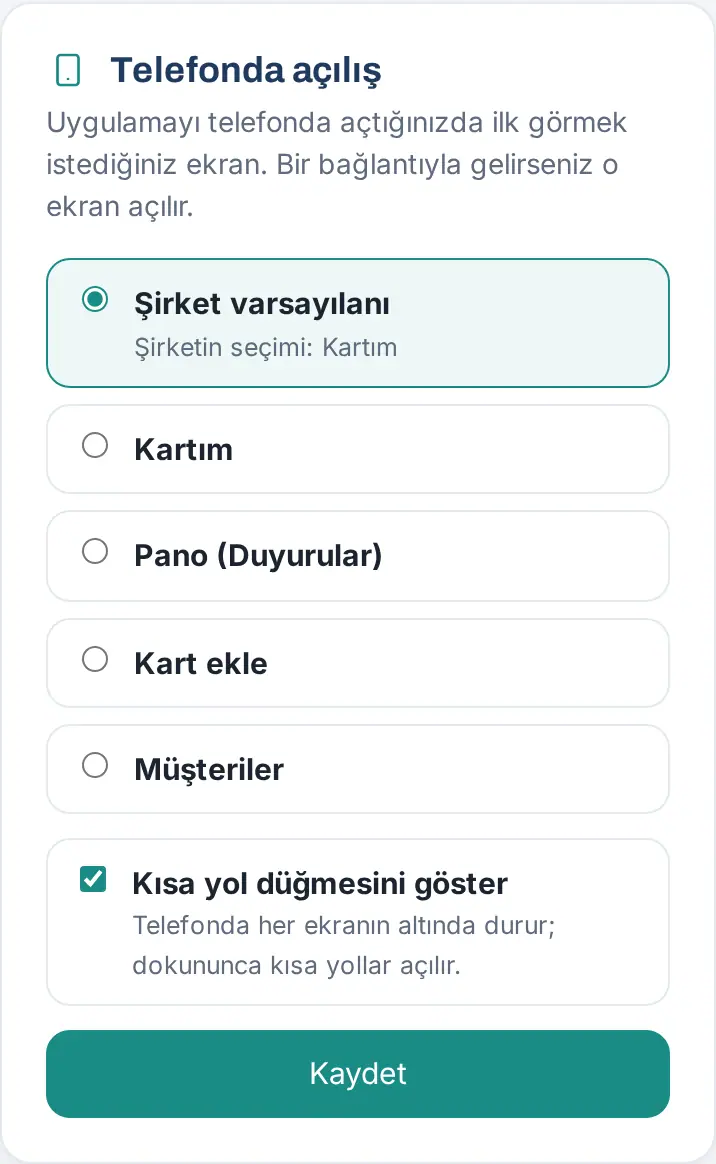
Per i dettagli vedi 00. Per iniziare e 10. Amministrazione e configurazione.
La foto non si carica
Per chi: dipendente, Admin · Dove: Il mio profilo, richiesta, salute e sicurezza, spese, Marchio e identità · Versione: varie
| Sintomo | Causa | Soluzione |
|---|---|---|
| «La foto deve essere di almeno 200×200 pixel.», «Impossibile aprire la foto.», «Impossibile leggere la foto (max 4 MB; JPEG, PNG o WebP).» | La foto del profilo è troppo piccola, troppo grande o in un formato non supportato | Salvala come JPEG o PNG e sceglila di nuovo |
| «Scegli una foto.», «La foto può essere al massimo di 4 MB.» | Nella richiesta o nella segnalazione di salute e sicurezza manca la foto oppure è troppo grande | Scegli una foto più piccola |
| «La foto può essere al massimo di 8 MB.», «Il PDF può essere al massimo di 10 MB.» | La ricevuta della spesa è troppo grande | Riduci la ricevuta |
| «L'immagine può essere al massimo di 4096×4096 pixel (16 megapixel); ridimensionala e caricala di nuovo.» | Il logo o l'immagine di copertina è troppo grande (nemmeno l'SVG è ammesso) | Riducila e salvala come PNG, JPEG o WebP |
| La foto del profilo è stata caricata ma non compare sul biglietto | La modifica è in attesa di approvazione dell'amministratore | Guarda la foto in attesa di approvazione in Il mio profilo (vedi 00. Per iniziare) |
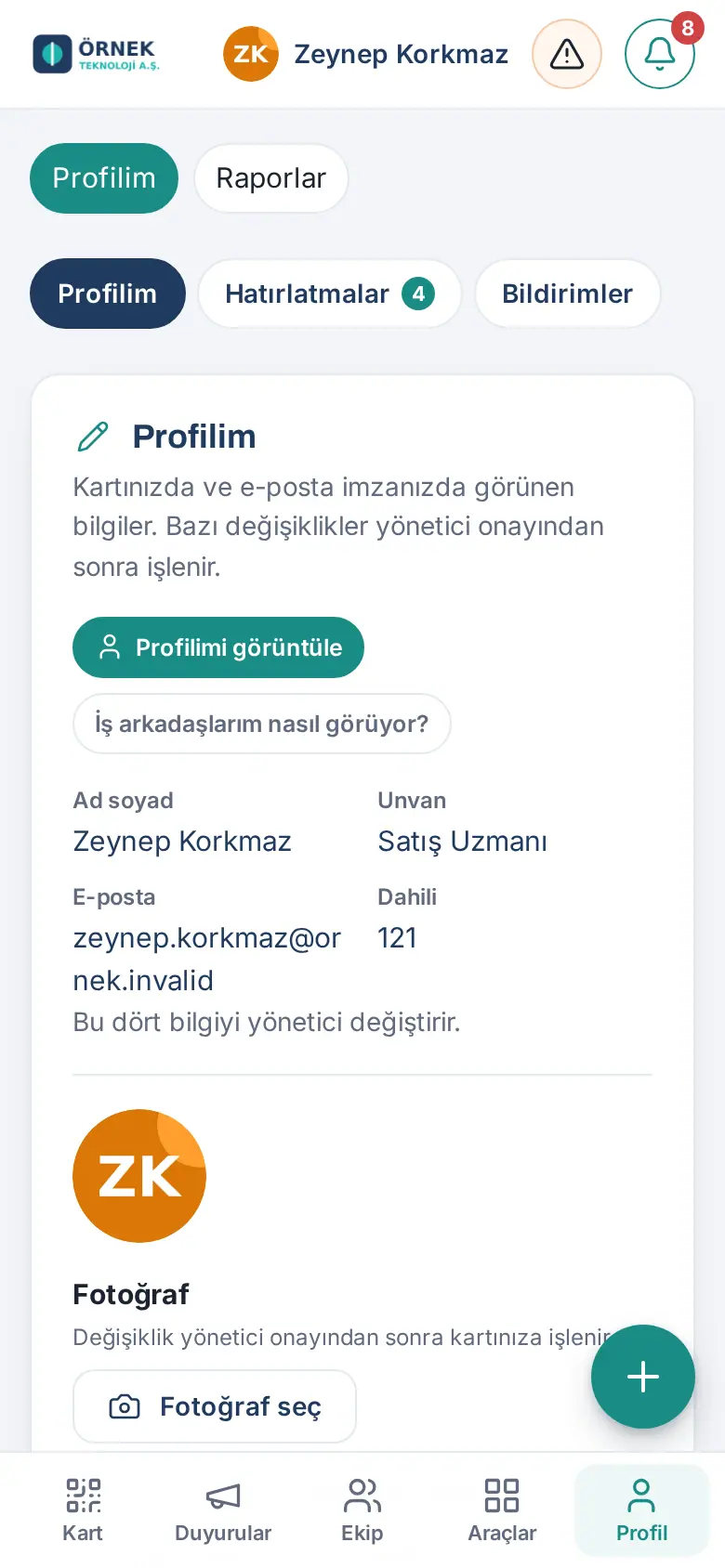
Suggerimento: il formato predefinito delle foto di alcuni telefoni può non aprirsi nei browser del computer; se una foto così non si carica, salvala come JPEG oppure scegli lo screenshot.
Le cartelle private si aprono dall'esterno (Kinsta e Nginx)
Per chi: Admin, Admin del modulo Spese, IT · Dove: Admin → Spesa → Lettura e conservazione delle ricevute → Cartelle private · Versione: 0.95.2 (cartelle di selfie, beni in dotazione e buste paga 0.97.0–0.99.42)
| Sintomo | Causa | Soluzione |
|---|---|---|
| «Le immagini delle ricevute sono nella cartella uploads/pzk-masraf e il server consente l'accesso esterno a questa cartella (verificato). …» | Il server usa Nginx (ad es. Kinsta); la protezione .htaccess non funziona |
Sposta le ricevute in una cartella fuori dal web oppure chiedi al provider di hosting una regola Nginx |
| Nell'elenco Cartelle private righe con «accessibile dall'esterno (verificato)» | Stessa causa; cartelle dei biglietti da visita scansionati, delle foto di richieste / pacchi / salute e sicurezza, dei selfie, dei beni in dotazione e delle buste paga | Con Copia regola invia la regola già pronta al provider di hosting |
| «Su questo server PHP non può accedere alle cartelle fuori dalla radice del sito (open_basedir); le ricevute non possono essere spostate fuori dalla cartella web.» | Restrizione di accesso di PHP imposta dall'hosting | Resta solo la strada della regola Nginx |
| Nella riga «non verificabile» | Il server non è riuscito a collegarsi al proprio indirizzo | Fai clic su Riprova; se persiste, invia le righe di diagnostica all'assistenza dell'hosting |
| Dopo l'aggiunta della regola, di nuovo «accessibile dall'esterno» | Su Kinsta è stato ripristinato un backup precedente alla regola; la regola è stata eliminata | Richiedi di nuovo la regola |
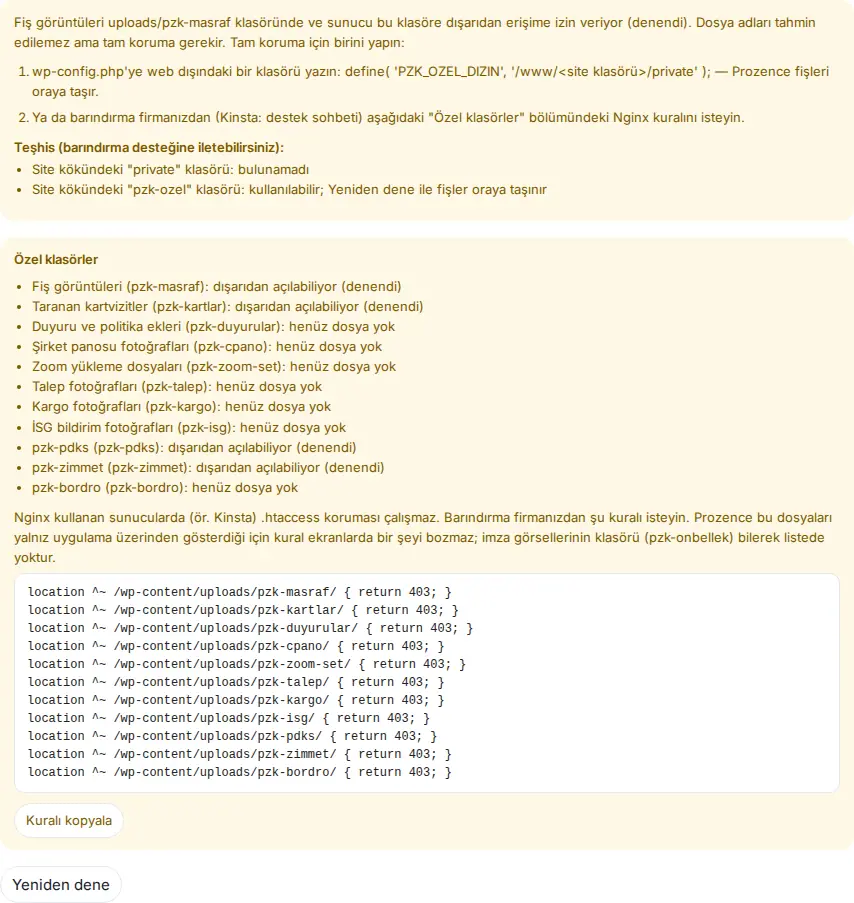
Soluzione (Admin):
- Apri la scheda Admin → Spesa e scorri fino alla sezione Lettura e conservazione delle ricevute.
- Scegli una delle due strade indicate nell'avviso:
- fai scrivere in wp-config.php una cartella fuori dal web (
define( 'PZK_OZEL_DIZIN', '/www/<cartella del sito>/private' );); Prozence sposta lì le ricevute; - oppure fai clic su Copia regola sotto Cartelle private e invia la regola al tuo provider di hosting (Kinsta: chat di assistenza).
- fai scrivere in wp-config.php una cartella fuori dal web (
- Dopo l'aggiunta della regola fai clic su Riprova. Le righe devono mostrare «accesso esterno bloccato (verificato)».
Suggerimento: la regola non rovina nulla nelle schermate; Prozence mostra questi file solo tramite l'app. La cartella delle immagini delle firme (pzk-onbellek) non è nell'elenco di proposito, perché nelle e-mail deve essere pubblica. Per i dettagli vedi 18. Gestione delle spese e contabilità.
Importante: in queste cartelle ci sono dati personali come ricevute, biglietti da visita, selfie e buste paga. Anche se i nomi dei file non sono prevedibili, fai applicare la regola per intero per una protezione completa.
La schermata compare nella lingua sbagliata
Per chi: dipendente, Admin · Dove: Profilo → Il mio profilo → Dil / Language · Versione: 0.42.0 (multilingua 0.45.0)
| Sintomo | Causa | Soluzione |
|---|---|---|
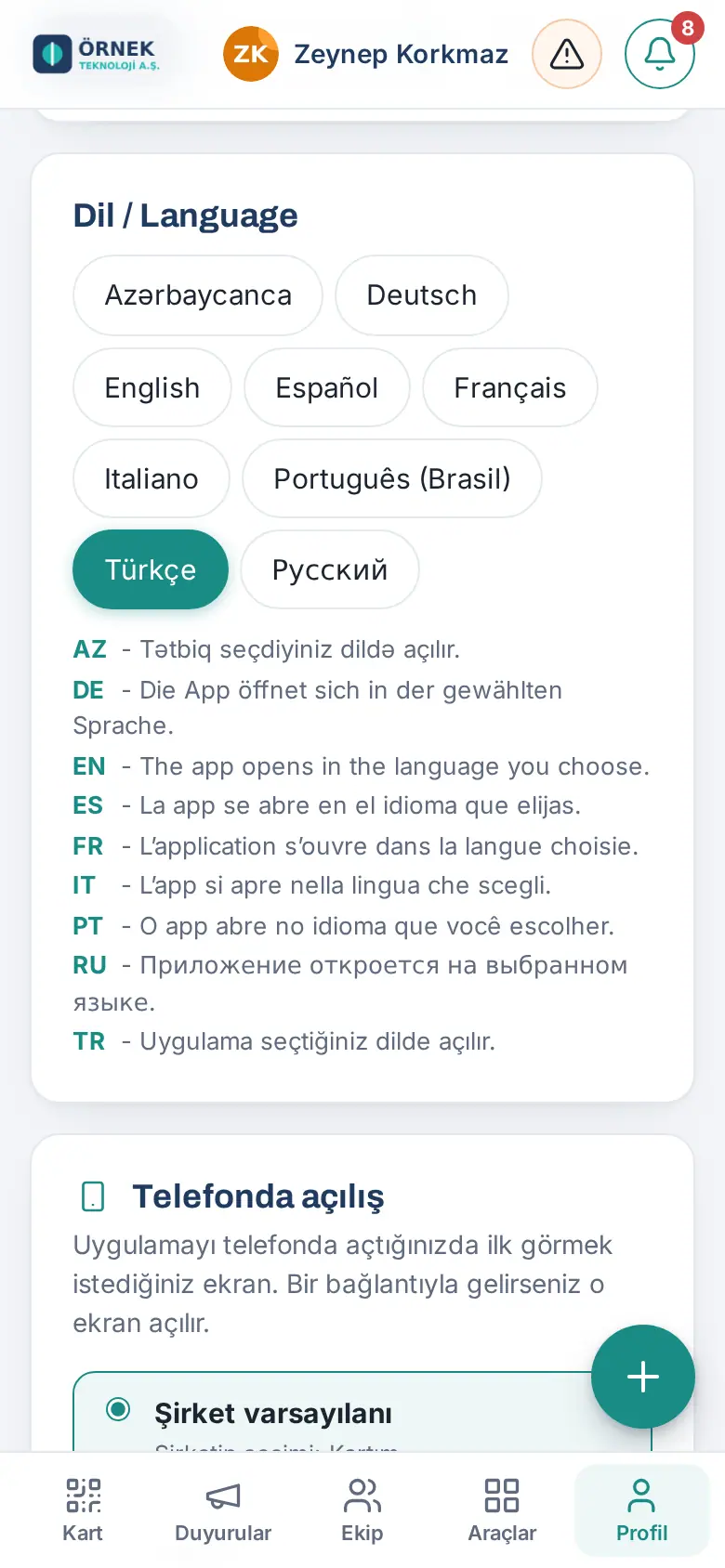
| L'app si apre in un'altra lingua | La lingua deriva dalla preferenza del tuo account (in mancanza, dalla lingua scelta nella schermata di accesso) | Scegli da Il mio profilo → Dil / Language (vedi 00. Per iniziare) |
| La lingua che avevo scelto è sparita e compare il turco | L'amministratore ha disattivato quella lingua | Chiedi al tuo amministratore (vedi 15. Più aziende, lingua, KVKK e licenza) |
| Un annuncio o un testo dell'amministratore resta in turco | Non è stata inserita la traduzione | L'amministratore inserisce la traduzione del testo |
| Le schermate di WordPress sono in inglese | È la lingua propria di WordPress | L'impostazione della lingua di WordPress è separata |
| La pagina del biglietto da visita appare in un'altra lingua al cliente | La pagina del biglietto si apre nella lingua del browser del visitatore | È normale |
| L'account di revisione dello store si apre in inglese | È in inglese di proposito per i revisori | Si cambia con il pulsante turco |
La firma e-mail appare rovinata in Gmail o Outlook
Per chi: dipendente, Admin · Dove: Il mio biglietto → La mia firma · Versione: 0.4.2
| Sintomo | Causa | Soluzione |
|---|---|---|
| Logo, foto o banner non compaiono | Il programma di posta del destinatario blocca le immagini esterne | Il destinatario deve scegliere «mostra le immagini»; il sito deve essere HTTPS e pubblico |
| La firma viene incollata come testo semplice | Il programma non supporta l'incolla formattata | Usa Copia codice HTML |
| Rimane un vecchio banner o una vecchia qualifica | La firma è stata copiata e incollata una volta; non si aggiorna da sola | Incollala di nuovo con Copia firma |
| In Outlook mancano la foto e i link personalizzati | La firma viene aggiunta con una regola del server Exchange | È normale (vedi Firma di Outlook) |
| Il nuovo logo non compare | Il vecchio logo può arrivare dalla cache per circa un giorno | Aspetta un giorno |
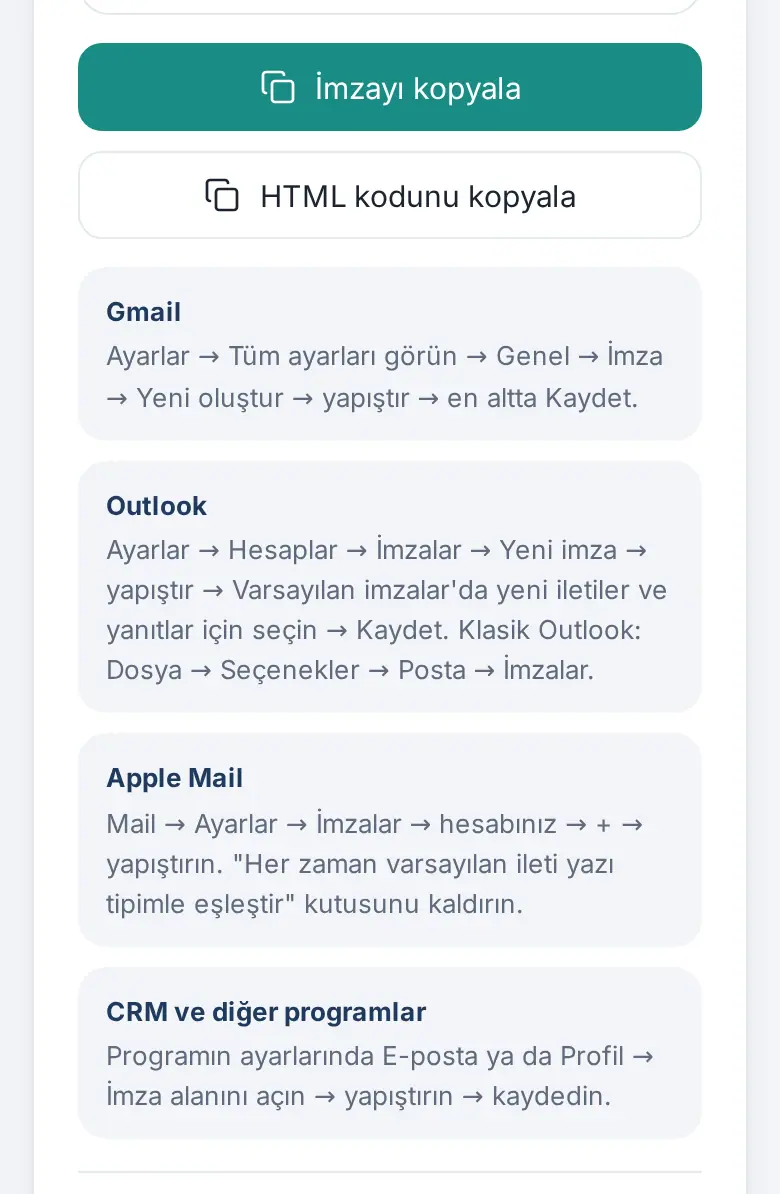
Soluzione (dipendente): in Il mio biglietto → La mia firma fai clic su Copia firma, elimina la vecchia firma e incolla la nuova (vedi 02. Firma e-mail). In Apple Mail deseleziona «Usa sempre il font predefinito dei messaggi». Invia a te stesso un'e-mail di prova.
Soluzione (amministratore): se l'azienda scrive la firma in Gmail dal centro, il dipendente non deve incollarla (vedi Scrivere la firma Gmail dal centro).
La casella e-mail condivisa non si collega (Verifica connessione)
Per chi: Admin, Admin del modulo Rubrica clienti · Dove: Admin → Rubrica clienti → Arricchimento e casella e-mail → Aggiunta via e-mail · Versione: 0.92.1
Sintomo: i contatti presenti nelle e-mail che i dipendenti inoltrano alla casella condivisa non vengono aggiunti al catalogo; nel badge di stato compare Ultimo test non riuscito oppure Connessione non riuscita. Fai clic su Verifica connessione e procedi in base al messaggio:
| Sintomo (messaggio) | Causa | Soluzione |
|---|---|---|
| «L’ambito Gmail manca nella delega a livello di dominio.» | All'account di servizio non è stato dato l'ambito Gmail | Procedura guidata Google / Microsoft → Autorizza ↗, oppure aggiungi l'ambito nella Console di amministrazione (senza eliminare quelli esistenti) |
| «La chiave dell’account di servizio non è leggibile o non è valida.» | La chiave JSON è danneggiata o è stata revocata | Crea e carica una nuova chiave JSON |
| «L’API Gmail è disattivata nel progetto Google Cloud dell’account di servizio.» | L'API è disattivata | Google Cloud → Libreria → API Gmail → Abilita |
| «Il servizio Gmail è disattivato per questa casella.» | Gmail è disattivato nell'unità organizzativa della casella oppure manca la licenza | Nella console di amministrazione attiva Gmail e assegna la licenza |
| «L’indirizzo della casella non è stato trovato in Google Workspace o è sospeso.» | È stato usato un gruppo o un alias | Scrivi l'indirizzo di un utente reale e attivo |
| «L’orologio del server è diverso da quello di Google.» | L'orologio del server è sfasato | Chiedi al provider di hosting di sincronizzare l'orologio |
| «Impossibile raggiungere Google (rete o timeout).» | Problema di rete | Riprova dopo qualche minuto |
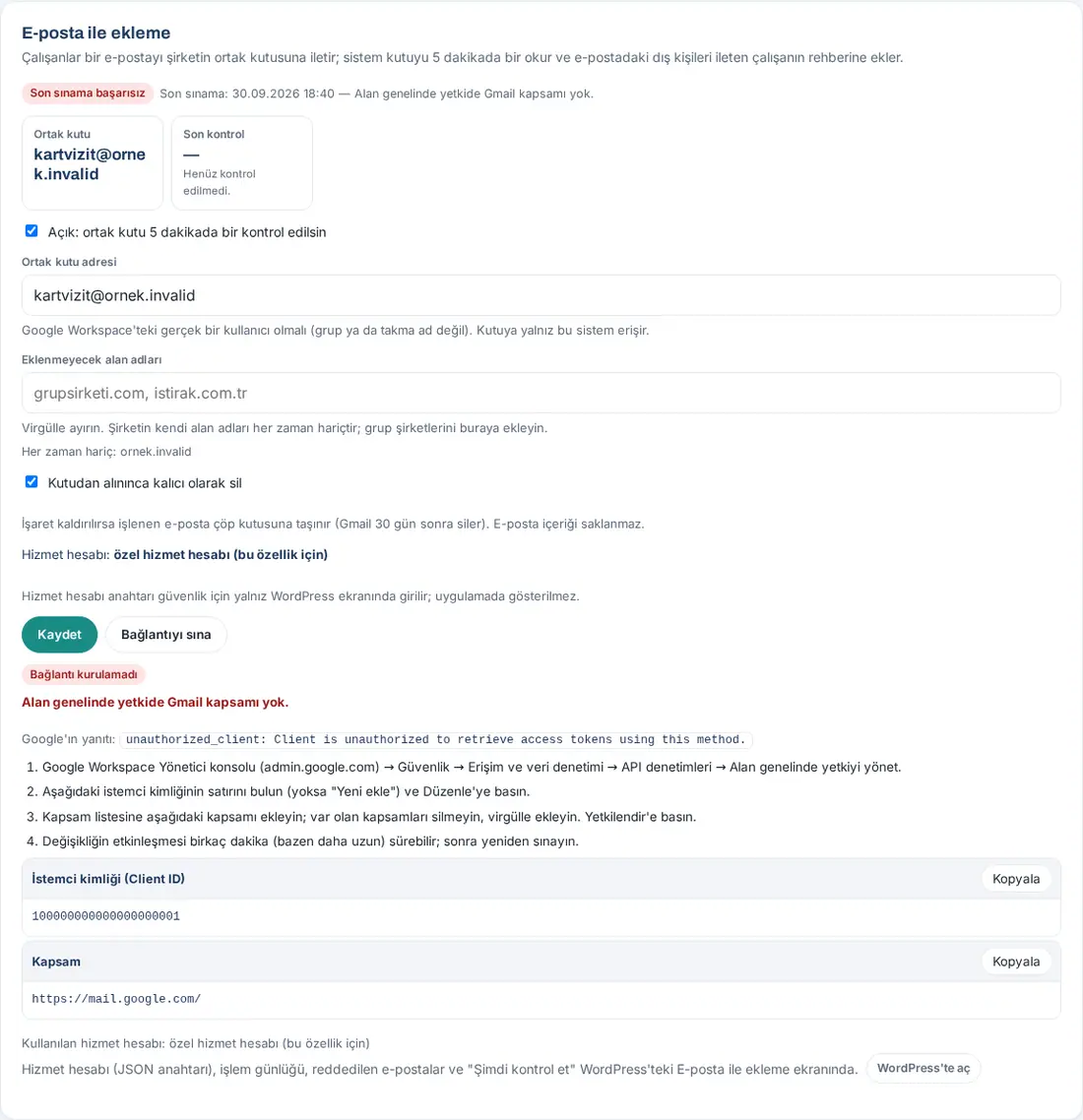
Importante: su Gmail il test legge solo le informazioni sulla casella e le etichette. Si può eseguire 5 volte ogni 10 minuti per persona. È supportata solo una casella Gmail (Google Workspace).
L'invio al CRM si è interrotto
Per chi: Admin · Dove: notifica sul telefono e In attesa di te; Admin → Integrazioni → CRM → Coda errori · Versione: 0.99.13
| Sintomo | Causa | Soluzione |
|---|---|---|
| Notifica: Invio al CRM interrotto — «…: impossibile inviare i contatti al CRM; i record restano nel catalogo aziendale. Dettagli: Admin → Integrazioni → CRM.» | Un record si è fermato con un errore permanente in un tentativo automatico | Leggi il messaggio di errore nella coda |
| In In attesa di te: «Invio al CRM interrotto: HubSpot (N contatti in attesa)» | Come sopra; resta fermo fino al primo invio riuscito | Tocca la riga; si apre Integrazioni → CRM |
| Nella coda «La chiave HubSpot non è valida o è scaduta (401). …» | La service key non è stata rinnovata oppure è stata eliminata | Inserisci la nuova chiave nella scheda HubSpot |
| Nella coda «I permessi della chiave HubSpot sono insufficienti (403): …» oppure «HubSpot anahtarının not yazma izni yok (403); …» («La chiave HubSpot non ha il permesso di scrivere note (403); …») | Mancano degli ambiti | Aggiungi gli ambiti in HubSpot |
| Nella coda «… geçerli bir … alan adı değil.» («… non è un nome di campo … valido.») oppure un errore di campo del CRM | La mappatura dei campi è sbagliata | Correggi la tabella Mappatura dei campi |
| Badge «Prossimo tentativo: …» | Errore temporaneo (rete, 429, 5xx); verrà ritentato da solo | Aspetta |
| Dopo la scansione, il dipendente vede «Il record è stato inserito nel catalogo aziendale; al momento non è stato possibile inviarlo al CRM (…). …» | Stesse cause | Il dipendente non deve fare nulla; il record è nel catalogo |
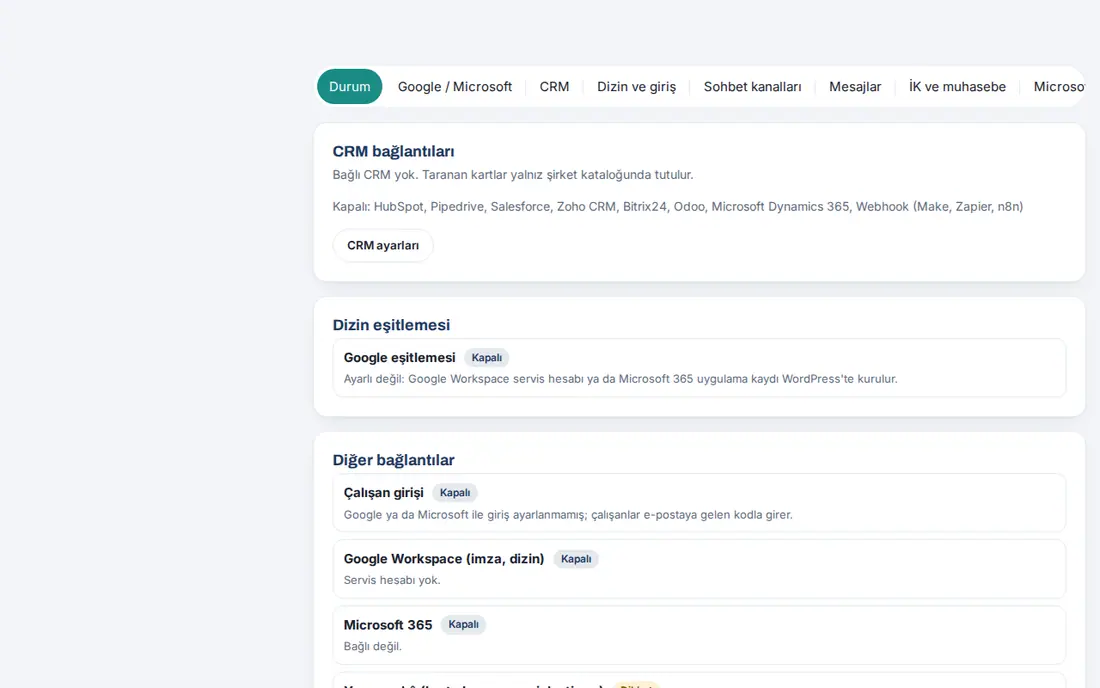
Soluzione (Admin):
- Apri Admin → Integrazioni → CRM; la scheda del connettore con il problema si apre da sola e riporta «Ultimo errore (…): …».
- Correggi la chiave o la mappatura dei campi, quindi fai clic su Salva → Prova.
- Nella Coda errori fai clic su Riprova tutto ora. Quando il problema è risolto, la riga di notifica scompare.
Per i dettagli vedi 13. Integrazioni.
Permessi Google mancanti o API disattivata
Per chi: Admin, amministratore di Google Workspace · Dove: Admin → Integrazioni → Google / Microsoft; Stato → Connessione Google Workspace · Versione: 0.99.25
| Sintomo | Causa | Soluzione |
|---|---|---|
| In Stato «Mancano N passaggi» oppure nella tabella dei test Permesso mancante | L'ambito di una funzione appena attivata non è stato autorizzato nella Console di amministrazione | Nel passaggio 3 fai clic su Autorizza ↗ e in Google premi «Autorizza» |
| API disattivata | L'API Google della funzione non è attiva nel progetto | Attivala con Apri ↗ nella riga oppure con Attiva le API ↗ nel passaggio 2 |
| Ho premuto «Autorizza» ma c'è ancora Permesso mancante | In Workspace è attiva l'approvazione multipla; la richiesta attende l'approvazione di un secondo super amministratore | Ripeti il test qualche minuto dopo l'approvazione del secondo amministratore |
| Nel riquadro delle prenotazioni «Manca 1 passaggio per Google Calendar.» / «Nessun account di servizio Google.» | Mancano i permessi del calendario o l'account di servizio | Fai clic su Apri la procedura guidata |
| Test non eseguito | Per il test mancano la persona o la casella necessarie | Completa l'impostazione della funzione e ripeti il test |
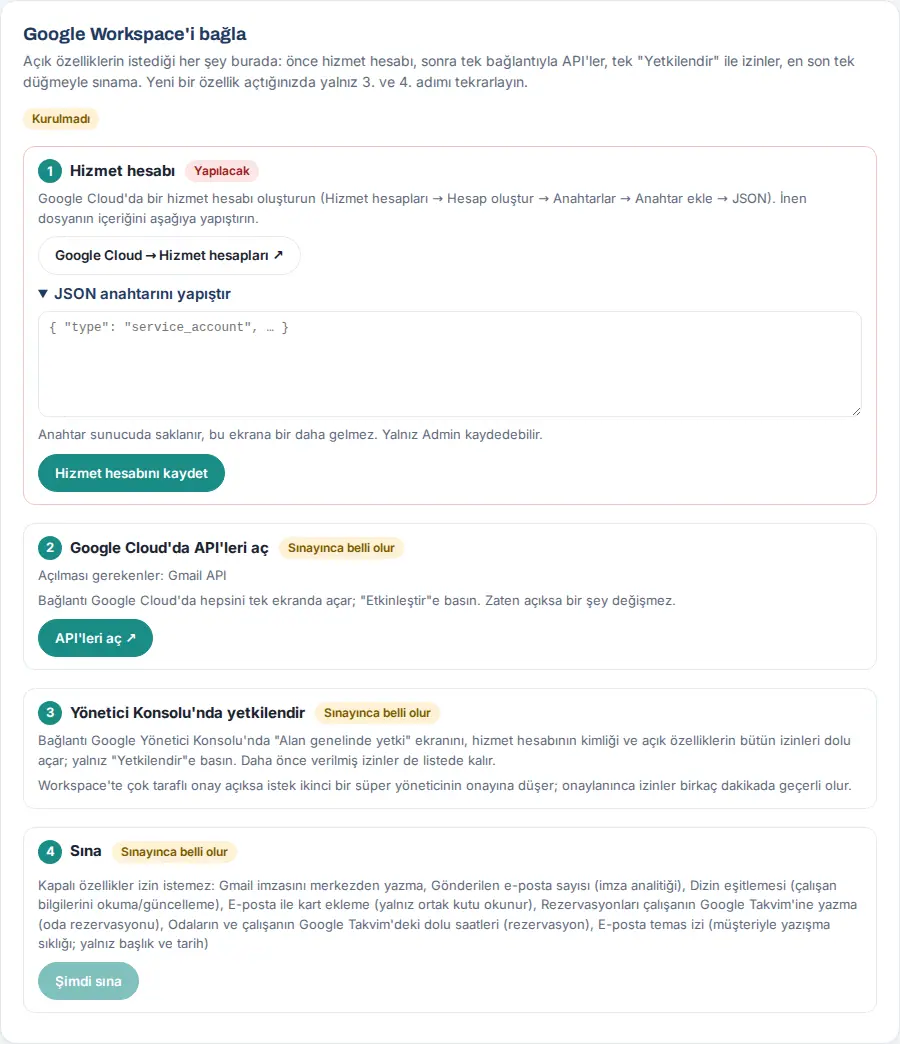
Per i dettagli vedi 13. Integrazioni.
Messaggi (Google Chat) non funziona
Per chi: dipendente, Admin · Dove: barra in alto → Messaggi; Admin → Integrazioni → Messaggi · Versione: 0.99.15 (aggiornato nella 0.99.18)
| Sintomo | Causa | Soluzione |
|---|---|---|
| Nella barra in alto non c'è il pulsante Messaggi | Messaggi è disattivato oppure è in attesa di configurazione; non compare nemmeno in una sessione su dispositivo condiviso | L'Admin completa la configurazione (vedi 13. Integrazioni) |
| «Non sei collegato a Google Chat.» / «Il collegamento a Google Chat è scaduto. Ricollegati.» / «Il collegamento a Google Chat non è valido. Ricollegati.» | Il dipendente non si è collegato oppure il collegamento è stato revocato | Ricollegati con Collega Google Chat |
| «Bağlantı isteğinin süresi doldu. Prozence'te Mesajlar'dan yeniden "Google Chat'e bağlan"a basın.» («La richiesta di collegamento è scaduta. In Prozence, premi di nuovo "Collega Google Chat" da Messaggi.») | L'approvazione di Google ha richiesto più di 10 minuti | Ricollegati |
| Nella schermata di Google «Accesso bloccato» / «org_internal» | È stato scelto un account Google personale | Scegli l'account aziendale |
| «L'app Chat non è configurata nel progetto Google Cloud. …» | Manca il passaggio 3 della configurazione | L'Admin salva la pagina Configuration |
| «L'API di Google Chat non è attiva nel progetto. …» | L'API è disattivata | L'Admin attiva l'API |
| «Mancano autorizzazioni di Google Chat. Rimuovi il collegamento in Messaggi e ricollegati.» | Al momento del collegamento non sono stati concessi tutti i permessi | Rimuovi il collegamento e ricollegati; concedi tutti i permessi |
| «La conversazione con questa persona è stata appena aperta e Google non ha accettato da qui il primo messaggio. …» | Gli inviti alle chat interne all'azienda vengono accettati a mano | Premi Apri in Google Chat e scrivi lì il primo messaggio; l'Admin può attivare l'accettazione automatica |
| «Non hai accesso a questa conversazione (non ne sei membro oppure il tuo amministratore non lo consente). · Google: …» | Non sei membro dello spazio | Diventa membro dello spazio; l'Admin guarda la riga Ultimo errore di Google |
| «Impossibile aprire una conversazione Google Chat con questa persona (forse non usa Google Chat o è esterna).» | La persona non ha Google Chat | Raggiungi la persona in un altro modo |
| «Google Chat è occupato al momento. Riprova tra poco.» | Limite di Google | Aspetta un po' |
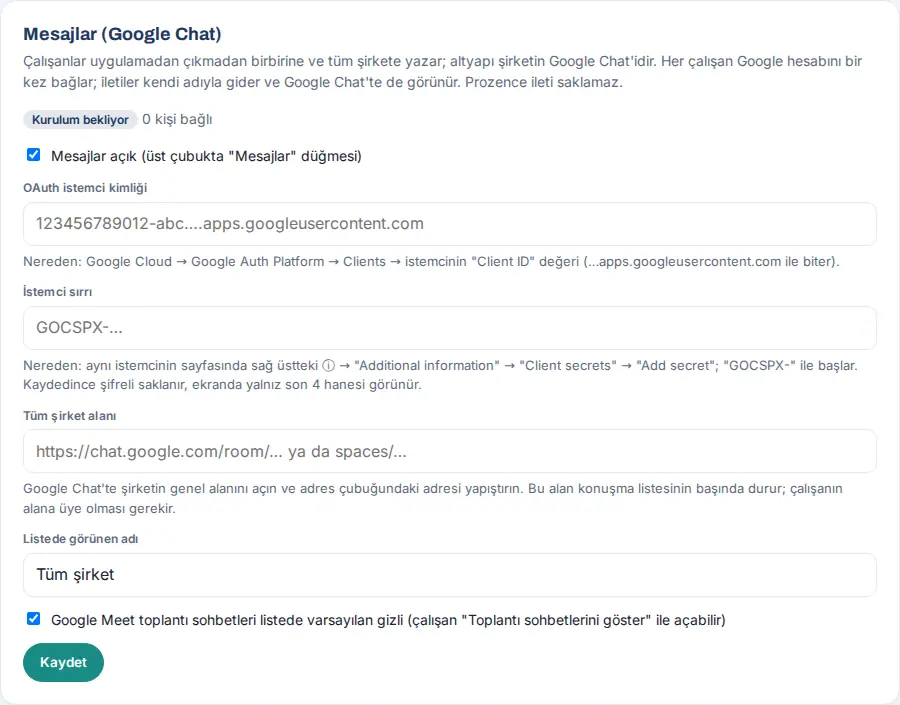
Suggerimento: per l'Admin l'indizio più rapido è la riga Ultimo errore di Google: in Admin → Integrazioni → Messaggi (ora, codice HTTP, operazione, messaggio di Google). Per l'uso da parte del dipendente vedi 06. Bacheca e intranet.
La scheda di Microsoft Teams non si apre o le notifiche non arrivano
Per chi: dipendente, Admin · Dove: Microsoft Teams → Prozence; Admin → Integrazioni → Microsoft Teams · Versione: 0.99.35
| Sintomo | Causa | Soluzione |
|---|---|---|
| In Teams: «Prozence Teams uygulaması kapalı. Yöneticinize başvurun.» («L'app Prozence Teams è disattivata. Rivolgiti al tuo amministratore.») | App Teams attiva non è spuntato | L'Admin spunta la casella e salva |
| «… adresiyle kayıtlı bir çalışan yok. Yöneticinize başvurun.» («Non esiste un dipendente registrato con l'indirizzo …. Rivolgiti al tuo amministratore.») | L'e-mail dell'account Teams non corrisponde alla scheda in Prozence | L'amministratore corregge l'e-mail nella scheda del dipendente |
| «Yalnız şirketin Microsoft 365 hesabıyla giriş yapılabilir.» («Si può accedere solo con l'account Microsoft 365 dell'azienda.») / «Yalnız şirket e-posta adresinizle giriş yapılabilir (…).» | Un'altra organizzazione o un dominio non consentito | Accedi a Teams con l'account aziendale |
| «Jetonun süresi dolmuş. Sekmeyi yenileyin.» («Il token è scaduto. Aggiorna la scheda.») | La scheda è rimasta aperta a lungo | Aggiorna la scheda |
| «Jeton bu site için değil (Application ID URI: …).» («Il token non è per questo sito (Application ID URI: …).») / «Jetonda "access_as_user" izni yok.» («Nel token manca il permesso "access_as_user".») | In Entra il passaggio «Esponi un’API» manca o è sbagliato | L'Admin corregge il passaggio 1 con i valori ottenuti con Copia |
| La scheda resta vuota; nel test Cornice Teams ✗ | L'intestazione di sicurezza del sito (X-Frame-Options / frame-ancestors) blocca Teams | Cambia l'intestazione sotto /kartvizit/ in modo da consentire i domini di Teams |
| La notifica non arriva in Teams; ultimo errore «Microsoft Graph izin vermedi: …» («Microsoft Graph non ha concesso il permesso: …») | Manca il permesso TeamsActivity.Send o il consenso dell'amministratore | Aggiungi il permesso e concedi il consenso dell'amministratore |
| Ultimo errore «Prozence Teams uygulaması … için yüklü değil ya da kişi Microsoft 365'te yok. …» («L'app Prozence Teams non è installata per … oppure la persona non esiste in Microsoft 365. …») | L'app non è stata installata per la persona | Aggiungila al criterio di configurazione di Teams |
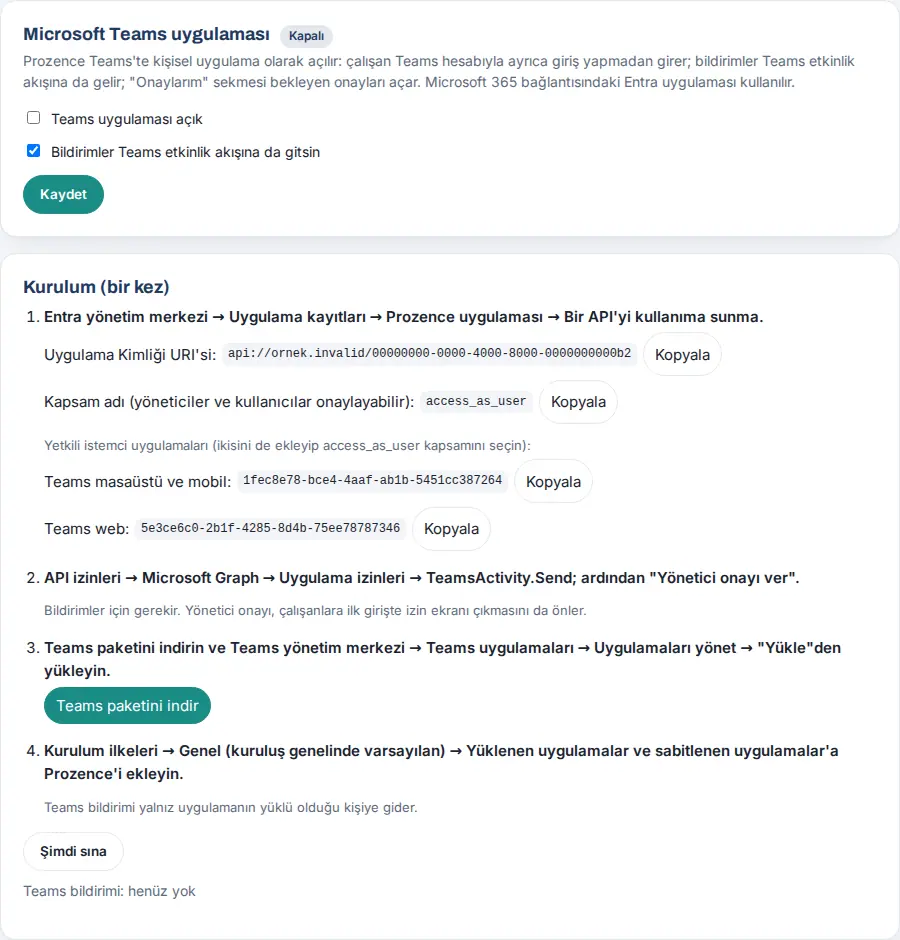
Soluzione (Admin): nella scheda Microsoft Teams fai clic su Prova ora; procedi in base alla spiegazione della riga con ✗ (vedi 13. Integrazioni). Una scheda aperta fuori da Teams passa all'app dopo 4 secondi; se c'è un errore compare il pulsante Apri nel browser.
Una richiesta API o SCIM viene rifiutata
Per chi: Admin, team IT / software che configura l'integrazione · Dove: Admin → Integrazioni → Chiavi API → Richieste recenti · Versione: 0.99.36 (SCIM 0.99.37)
| Sintomo | Causa | Soluzione |
|---|---|---|
| 401 «API anahtarı gerekli (Authorization: Bearer …).» («Serve una chiave API (Authorization: Bearer …).») | L'intestazione non è stata inviata | Aggiungi l'intestazione Authorization: Bearer <chiave> |
| 401 «Geçersiz API anahtarı.» («Chiave API non valida.») | La chiave è stata copiata male oppure è stata eliminata | Crea una nuova chiave |
| 401 «API anahtarı kapalı.» («La chiave API è disattivata.») / «API anahtarının süresi dolmuş.» («La chiave API è scaduta.») | La chiave è stata disattivata oppure la data di scadenza è passata | Fai clic su Apri oppure crea una nuova chiave |
| 401 «Anahtarı oluşturan kişi artık Admin değil; yeni bir anahtar oluşturun.» («La persona che ha creato la chiave non è più Admin; crea una nuova chiave.») | Chi l'ha creata ha lasciato l'azienda oppure ha perso il ruolo di Admin; nell'elenco il badge è Non valida | Crea una nuova chiave con un account Admin permanente |
| 403 «Bu anahtarın "…" yetkisi yok.» («Questa chiave non ha l'autorizzazione "…".») | Non è stata selezionata l'autorizzazione richiesta dall'endpoint | Crea una nuova chiave con l'autorizzazione necessaria |
| 403 «API yalnız HTTPS ile kullanılır.» («L'API si usa solo con HTTPS.») | La richiesta è arrivata in http | Usa https:// |
| 400 «Anahtarı adreste göndermeyin; Authorization: Bearer başlığını kullanın.» («Non inviare la chiave nell'indirizzo; usa l'intestazione Authorization: Bearer.») | La chiave è nella stringa di query | Inviala nell'intestazione |
| 429 «Saatlik istek sınırı (1000) aşıldı.» («Superato il limite orario di richieste (1000).») / «Çok fazla hatalı deneme. Bir saat sonra yeniden deneyin.» («Troppi tentativi errati. Riprova tra un'ora.») | Il limite è stato raggiunto | Aspetta; riduci la frequenza delle richieste |
| Su SCIM 409 (uniqueness) | Esiste già un dipendente con la stessa e-mail | Abbina il record esistente |
Su SCIM 400 invalidFilter |
Filtro non supportato | Usa eq solo per userName, externalId, emails.value |
| Su SCIM la scrittura dei gruppi dà 501 | I gruppi non sono supportati | Disattiva i Gruppi nella mappatura di Entra |
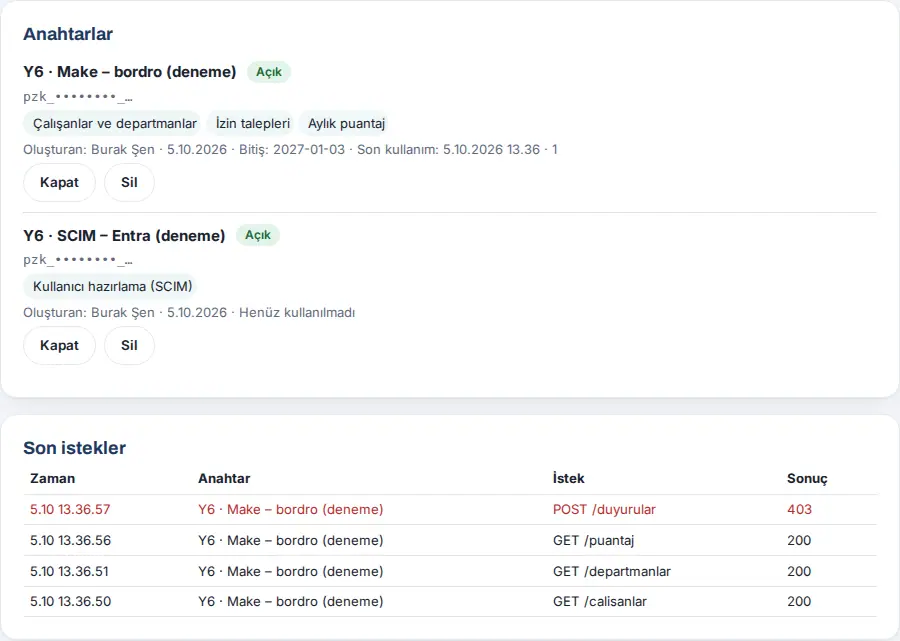
Suggerimento: nella tabella Richieste recenti le richieste errate sono rosse; si vede quale chiave ha ricevuto quale risposta su quale endpoint. Per i dettagli vedi 13. Integrazioni.
Il webhook degli eventi del personale si è interrotto
Per chi: Admin · Dove: Admin → Integrazioni → HR e contabilità · Versione: 0.99.31
| Sintomo | Causa | Soluzione |
|---|---|---|
| Notifica: Invio del webhook HR interrotto | Il destinatario ha risposto con un 4xx (permanente) oppure i 6 tentativi sono finiti | Leggi la riga Ultimo errore; correggi il destinatario |
| Badge Attenzione; nella coda righe Interrotto | Come sopra | Quando il destinatario è a posto, Riprova tutto ora |
| Nella coda In sospeso | Errore temporaneo; verrà ritentato a intervalli da 5 min a 12 ore | Aspetta oppure Riprova tutto ora |
| «L'indirizzo deve iniziare con https://.» | È stato scritto un indirizzo http | Scrivi un indirizzo https |
| «Salva prima l'indirizzo.» | Invia prova è stato premuto senza salvare | Fai clic su Salva |
| Il destinatario rifiuta le richieste (errore di firma) | La chiave di firma presso il destinatario è vecchia | Con Aggiorna inserisci la chiave cambiata anche presso il destinatario |
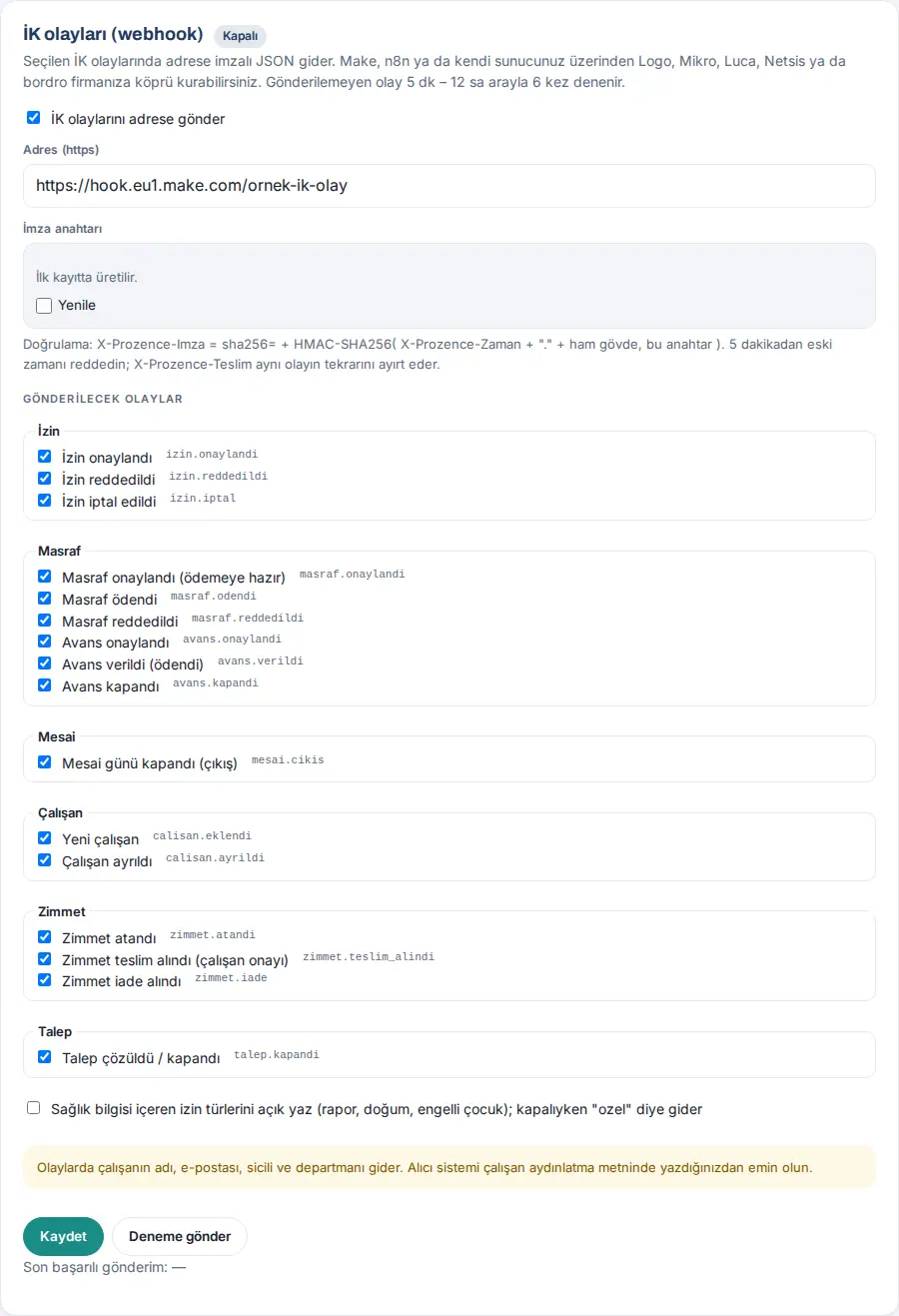
Importante: se confermi Rimuovi interrotti, questi eventi non verranno più inviati. Per i dettagli vedi 13. Integrazioni.
Il revisore dello store non riesce ad accedere
Per chi: Admin · Dove: Admin → Integrazioni → Account di revisione dello store · Versione: 0.99.38 (aggiornato nella 0.99.41)
| Sintomo | Causa | Soluzione |
|---|---|---|
| Il revisore vede «Codice errato. Tentativi rimasti: N.» | È stato scritto un codice sbagliato | Controlla il codice nel modulo dello store |
| Badge Bloccato; «Sono stati fatti 10 tentativi errati; l'account è stato bloccato. Si sblocca generando un nuovo codice.» | 10 tentativi errati | Genera un nuovo codice; scrivi il nuovo codice nel modulo dello store |
| Badge Scaduto; il revisore vede «Il codice è scaduto. Richiedine uno nuovo.» | Il periodo di validità è terminato | Genera un nuovo codice (1–90 giorni) |
| Badge Disattivato | L'account è stato disattivato | Riattivalo con Genera un nuovo codice |
| «L'accesso con codice via e-mail è disattivato: nemmeno l'account di revisione può accedere. …» | In azienda l'accesso con codice via e-mail è disattivato | Attiva l'accesso con codice via e-mail |
| Il revisore dice «non riesco ad accedere a tutte le sezioni dell'app» | La vista è Solo biglietto da visita | Per la durata della revisione passa a Vista completa da dipendente e, dopo l'approvazione, rimetti com'era |
| Il revisore vede «Questa sezione è chiusa per l’account di revisione.» | Stessa causa | Stessa soluzione |
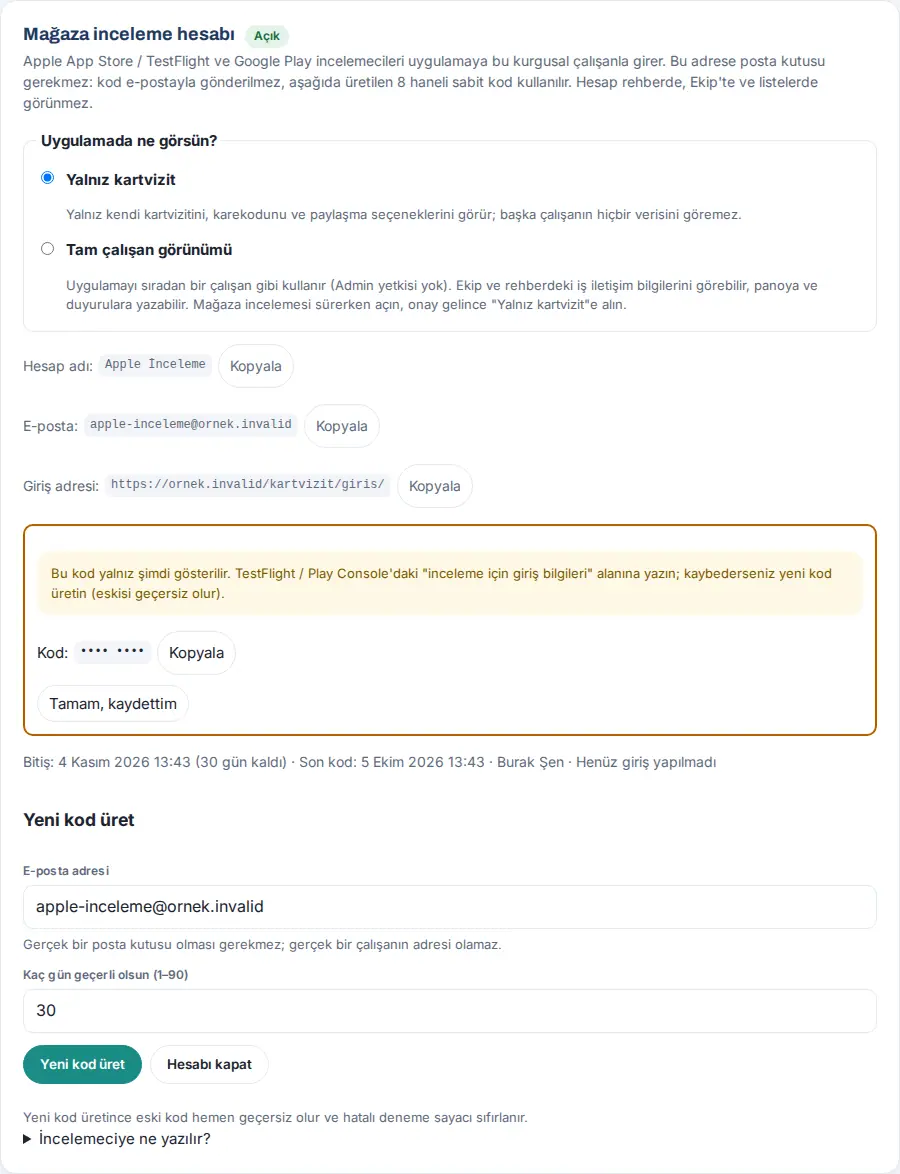
Suggerimento: il revisore non riceve il codice via e-mail; dopo aver toccato Invia un codice alla mia e-mail nella schermata di accesso, scrive il codice indicato nel modulo dello store. Per i dettagli vedi 13. Integrazioni.
Compare una versione o un'informazione vecchia (cache)
Per chi: dipendente, Admin · Dove: app; WordPress → Prozence Workplace → Kurulum · Versione: 0.25.0 (controllo), 0.93.2 (service worker)
| Sintomo | Causa | Soluzione |
|---|---|---|
| Dopo l'aggiornamento non compaiono i nuovi pulsanti | L'app è rimasta aperta in background; la nuova versione si scarica alla prossima apertura | Chiudi completamente l'app e riaprila; sul computer aggiorna la pagina |
| La modifica non si vede per alcune persone; la nota di un permesso o il reindirizzamento di chi ha lasciato l'azienda arriva in ritardo | La cache delle pagine del sito (hosting, plugin di cache, CDN) restituisce una copia vecchia | L'amministratore esclude dalla cache i percorsi /kartvizit/ e /wp-json/pzk/ |
| Dopo Dene su Sayfa önbelleği («Cache delle pagine») compare «Kartvizit sayfası sunucu önbelleğinden geliyor (…)…» («La pagina del biglietto da visita arriva dalla cache del server (…)…») | Come sopra | Escludi i percorsi nel pannello dell'hosting o nel plugin e svuota la cache |
Suggerimento: vedi la versione installata nell'elenco WordPress → Plugin oppure nella scritta «sürüm …» («versione …») in fondo alle schermate di Prozence.
Importante: la pagina personale dell'app non viene salvata nel browser; senza connessione si apre solo la schermata «Nessuna connessione», che non contiene dati. Non mettere la pagina dell'app nella cache del server.
Manca il pulsante Aggiungi a Wallet (certificato Apple Wallet)
Per chi: dipendente, IT · Dove: Il mio biglietto; WordPress → Prozence Workplace → Wallet · Versione: 0.4.2 (controllo del certificato 0.90.0)
Sintomo: i dipendenti non vedono in Il mio biglietto il pulsante Aggiungi a Apple Wallet. Nella schermata Kurulum, nella riga Apple e Google Wallet c'è scritto «ayarlı ama sertifika açılamıyor» («configurato ma il certificato non si apre») oppure nella riga Apple Wallet sertifikası («Certificato Apple Wallet») «Çalışanlara Apple Wallet düğmesi gösterilmiyor. …» («Ai dipendenti non viene mostrato il pulsante Apple Wallet. …»).
| Sintomo (messaggio) | Causa | Soluzione |
|---|---|---|
| «Sertifika (.p12) açılamadı — şifre yanlış olabilir» («Impossibile aprire il certificato (.p12) — la password potrebbe essere sbagliata») | La password è sbagliata oppure il certificato è stato esportato con una vecchia cifratura | Inserisci di nuovo la .p12 şifresi («password .p12»); se serve, riesporta da Accesso Portachiavi |
| «Sertifika ile içindeki özel anahtar eşleşmiyor; …» («Il certificato e la chiave privata al suo interno non corrispondono; …») | È stato esportato senza la chiave | Seleziona il certificato insieme alla sua chiave e riesportalo come .p12 |
| «Sertifikanın süresi … tarihinde dolmuş. …» («Il certificato è scaduto il …. …») | Il certificato è scaduto | Crea e carica un nuovo certificato in Apple Developer |
| «Sertifika henüz geçerli değil (…)» («Il certificato non è ancora valido (…)») | La data di inizio non è ancora arrivata oppure l'orologio del server è sbagliato | Aspetta oppure controlla l'orologio del server |
| «Sertifikadaki Pass Type ID (…) ile girilen (…) farklı; …» («Il Pass Type ID nel certificato (…) è diverso da quello inserito (…); …») | L'identificativo non corrisponde | Scrivi nel campo Pass Type ID l'identificativo presente nel certificato |
Per i passaggi vedi Apple e Google Wallet.
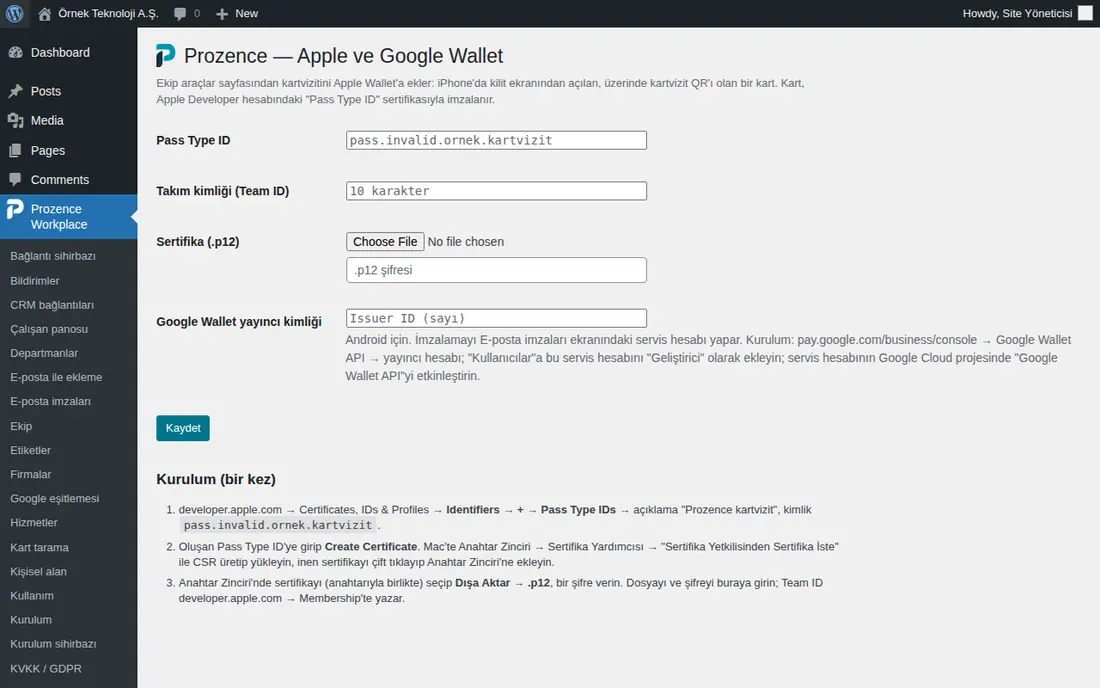
Suggerimento: 30 giorni prima della scadenza del certificato arriva un avviso. La carta che si aggiorna da sola richiede HTTPS; per una carta aggiunta con una versione vecchia, gli aggiornamenti iniziano quando il dipendente la aggiunge di nuovo.
Importante: quando chiedi assistenza, non inviare per e-mail il file del certificato e la sua password.
Informazioni da fornire quando chiedi assistenza
Per risolvere il problema più in fretta, scrivi nella richiesta di assistenza:
- Versione: per l'amministratore, la versione di Prozence Workplace nell'elenco WordPress → Plugin (ad es. 0.99.45); nell'app mobile, la versione dell'app.
- Dispositivo e browser: ad es. «iPhone, app Prozence», «iPhone, app aggiunta alla schermata Home», «Android, Chrome», «Windows, Edge», «Microsoft Teams desktop».
- Cosa hai fatto: in quale schermata hai premuto quale pulsante; data e ora.
- Messaggio: il testo completo del messaggio comparso sullo schermo.
- Screenshot: un'immagine della schermata con il problema.
- Per l'amministratore: lo stato della riga interessata nella schermata Kurulum e del badge nella scheda Admin → Integrazioni → Stato; se c'è, la riga «Ultimo errore» o «Ultimo errore di Google».
Importante: nella richiesta di assistenza e negli screenshot non inviare dati personali: nomi e telefoni dei clienti, informazioni sulla salute o sulle ferie dei dipendenti, codici di ritiro, codici di accesso, codice di revisione dello store, password, chiavi API, segreti client, file dell'account di servizio (JSON), file di chiavi e certificati .p8 / .p12. Se serve, copri queste parti nell'immagine.


