09. Notifiche
Gli screenshot mostrano l’interfaccia turca di Prozence con dati fittizi di "Örnek Teknoloji A.Ş."; l’interfaccia in italiano ha lo stesso layout.
Prozence ti avvisa in tre modi: la campanella in cima all'app (elenco In attesa di te), le notifiche sul telefono o sul computer e le e-mail. Sei tu a scegliere per quali eventi ricevere una notifica o un'e-mail.
Questo capitolo spiega la campanella, come attivare le notifiche sul telefono, le preferenze di notifica e le e-mail di riepilogo inviate dall'azienda. Per le comunicazioni, i sondaggi e le policy della Bacheca, vedi 06. Bacheca e intranet.
Per chi: Dipendente
In questo capitolo
- La campanella: In attesa di te
- Attivare le notifiche sul telefono
- Notifiche nell'app mobile Prozence
- Disattivare le notifiche su un dispositivo
- Scegliere le preferenze di notifica
- Preferenze di notifica per comunicazioni e bacheca
- E-mail di riepilogo settimanale
- E-mail di riepilogo dei clienti in raffreddamento
La campanella: In attesa di te
Per chi: Dipendente · Dove: Icona della campanella in cima a ogni schermata · Versione: 0.21.0, 0.34.0 (elenco ampliato fino alla 0.99.45)
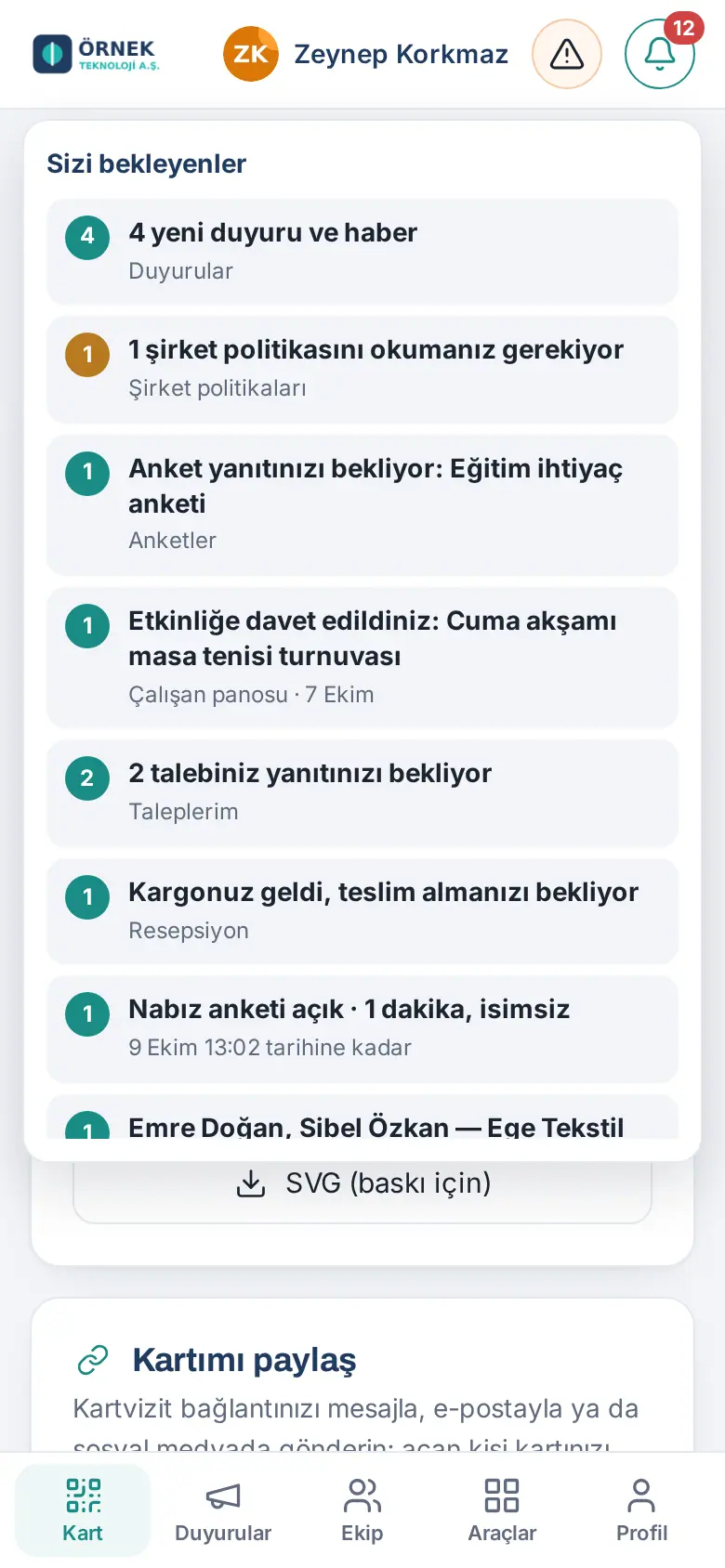
A cosa serve: Mostra in un unico elenco tutto ciò che attende un'azione da parte tua. Il numero rosso sulla campanella è il numero di attività in sospeso.
- Tocca l'icona della campanella in cima allo schermo. Si apre l'elenco In attesa di te.
- Nell'elenco possono comparire (a seconda dei moduli attivi nella tua azienda):
- nuove comunicazioni e notizie che non hai visto, policy aziendali che devi leggere,
- sondaggi che attendono la tua risposta, il sondaggio Pulse aperto ed eventi a cui sei invitato,
- le tue richieste che attendono una tua risposta ("La tua richiesta attende una tua risposta: …"),
- la spedizione arrivata per te ("La tua spedizione è arrivata, attende il ritiro") e i beni in dotazione che attendono la tua conferma di consegna,
- richieste di accesso alla scheda di un cliente,
- orario di lavoro: "Oggi non hai una registrazione di ingresso (turno …)" oppure "Registrazione di uscita mancante: …",
- il modulo di ferie firmato da consegnare, i beni da confermare nell'inventario,
- le tue attività di inserimento e i cedolini in attesa di notifica,
- (se hai il permesso) richieste di ferie, spese, acquisto e correzione dell'orario di lavoro che attendono la tua approvazione, approvazioni di assegnazioni di attività (1.4.3), modifiche del profilo, suggerimenti / segnalazioni da esaminare, nuove richieste, segnalazioni di sicurezza sul lavoro, visitatori attesi oggi e richieste di invio spedizioni.
- Tocca una riga. L'app apre la schermata corrispondente ed evidenzia per un attimo il riquadro.
- Per chiudere l'elenco tocca di nuovo la campanella o un punto vuoto.
Suggerimento:
- Se non c'è nulla in sospeso, nell'elenco compare "Al momento non hai nulla in sospeso."
- Quando completi un'attività (per esempio confermi una policy), la riga scompare da sola dall'elenco. L'elenco si aggiorna quando torni nell'app o cambi scheda.
- Se hai aggiunto l'app alla schermata Home, il numero di attività in sospeso può comparire come badge anche sull'icona dell'app.
Attivare le notifiche sul telefono
Per chi: Dipendente · Dove: Profilo → Notifiche · Versione: 0.5.2, 0.88.0
A cosa serve: Comunicazioni, attività in attesa della tua approvazione e chi ha lasciato i propri dati sul tuo biglietto ti vengono notificati subito su questo dispositivo.
Prima di iniziare:
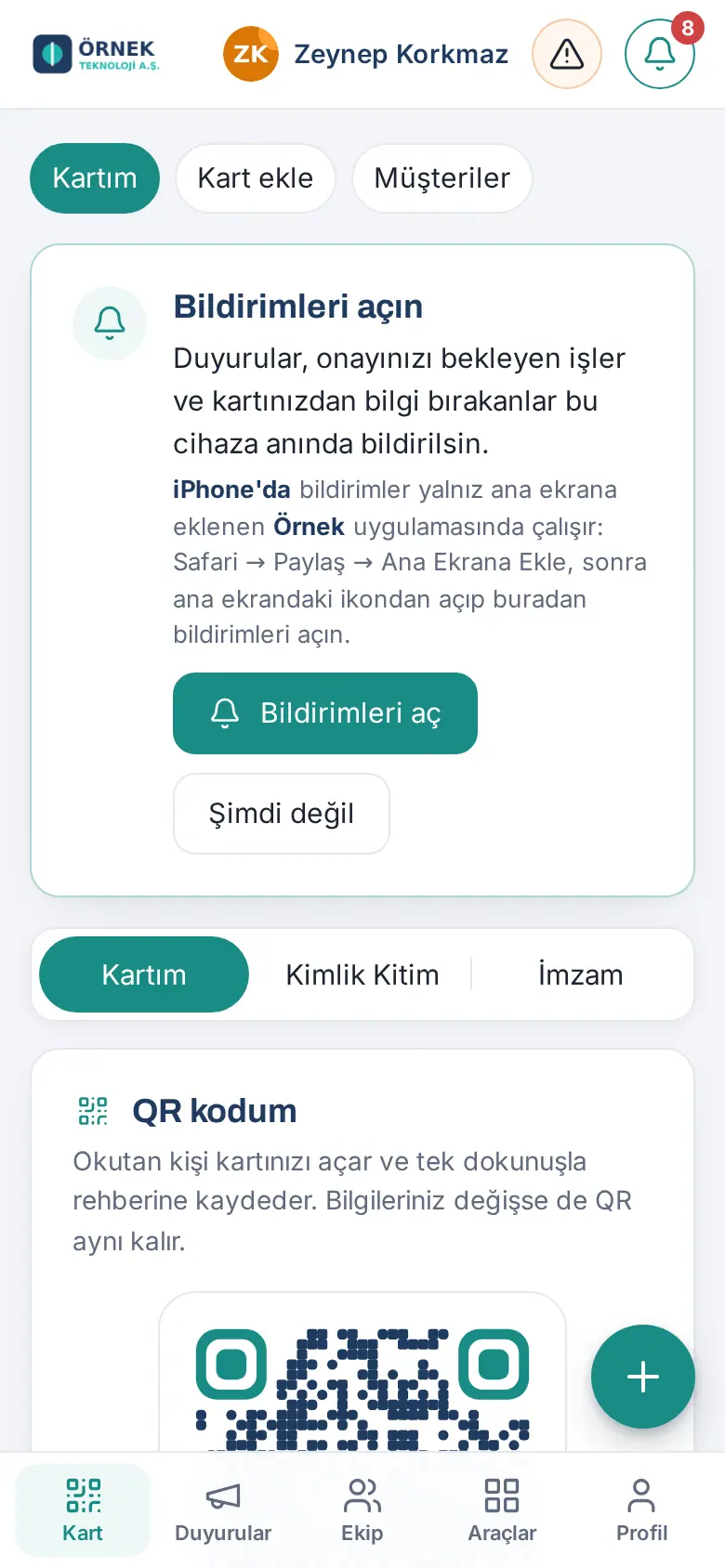
- iPhone: Le notifiche funzionano solo nell'app aggiunta alla schermata Home (iOS 16.4 e successivi). Prima aggiungi l'app con Safari → Condividi → Aggiungi alla schermata Home e aprila dall'icona sulla schermata Home (vedi 00. Per iniziare).
- Android e computer: Basta l'autorizzazione alle notifiche del browser.
- App mobile Prozence: Nell'app le notifiche si attivano a parte; vedi Notifiche nell'app mobile Prozence.
Con la scheda del primo accesso:
- Quando apri l'app per la prima volta su questo dispositivo, in cima alla schermata compare la scheda Attiva le notifiche.
- Tocca Attiva notifiche.
- Nella finestra di autorizzazione che il telefono o il browser ti mostra, consenti (per esempio "Consenti").
- Se non vuoi attivarle adesso, tocca Non ora. La scheda non comparirà più su questo dispositivo; potrai attivare le notifiche in seguito da Profilo → Notifiche.
Da Profilo → Notifiche:
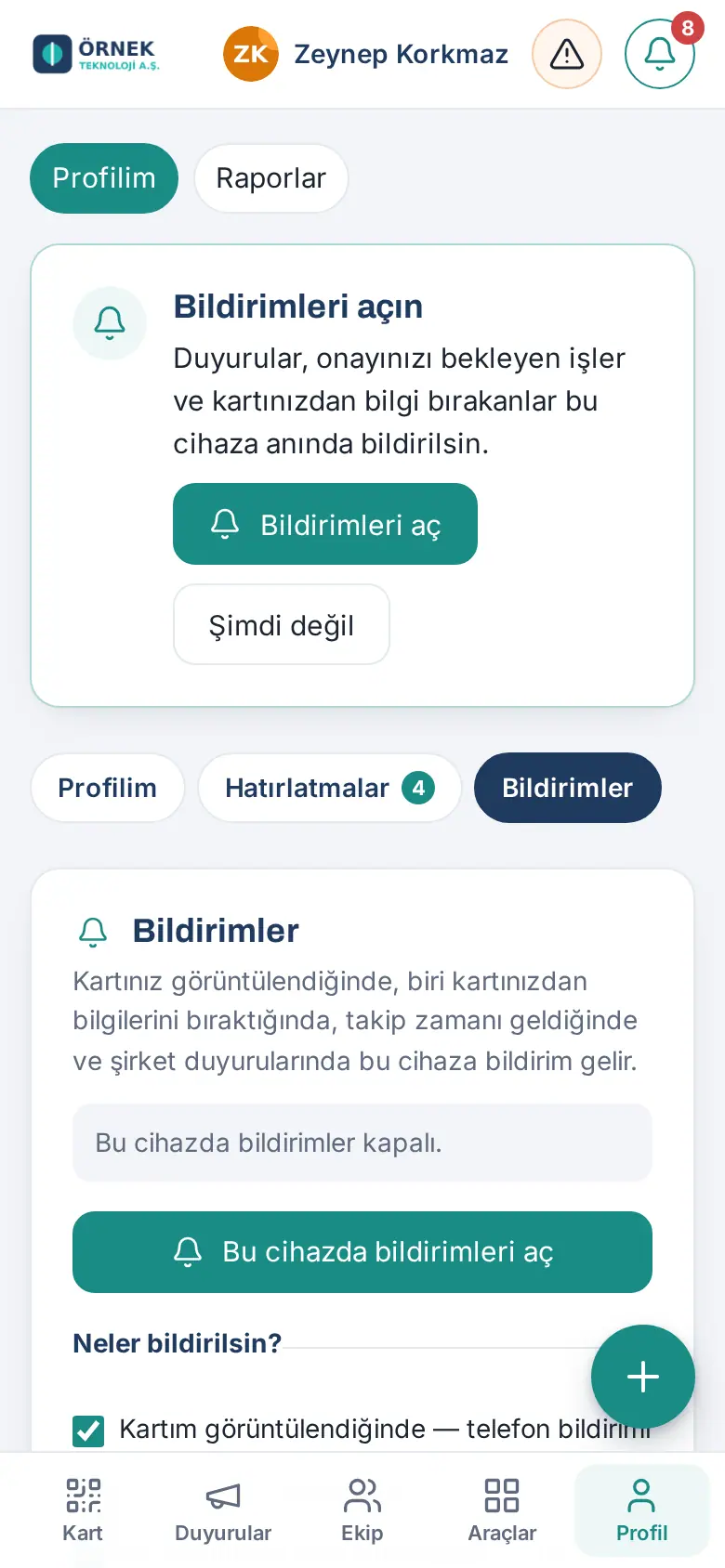
- Dal menu in basso tocca Profilo, poi la scheda Notifiche.
- Nella riga di stato è indicato lo stato di questo dispositivo (es. "Le notifiche sono disattivate su questo dispositivo.").
- Tocca Attiva le notifiche su questo dispositivo e consenti nella finestra di autorizzazione.
- Compare il messaggio "Notifiche attivate su questo dispositivo."
- Per provare, tocca Invia notifica di prova.
Importante:
- L'autorizzazione alle notifiche si concede separatamente su ogni dispositivo. Attivale separatamente sul telefono e sul computer; le notifiche restano attive al massimo su 10 dispositivi; quando le attivi sull'11° dispositivo, il più vecchio esce dall'elenco.
- Se in precedenza hai rifiutato l'autorizzazione, sullo schermo compare "L'autorizzazione alle notifiche è stata disattivata su questo dispositivo." Dalle impostazioni del telefono o del browser consenti le notifiche per questo sito, poi aggiorna la pagina.
- Anche se le notifiche sul telefono sono disattivate, le notifiche via e-mail continuano ad arrivare secondo le tue preferenze; anche le notifiche di lavoro (approvazioni, rifiuti, richieste…) arrivano via e-mail (1.1.7; vedi Scegliere le preferenze di notifica).
Domande frequenti:
- Le notifiche non arrivano. In Profilo → Notifiche controlla che lo stato sia "Notifiche attivate su questo dispositivo." e prova Invia notifica di prova. Su iPhone assicurati di aprire l'app dall'icona sulla schermata Home e non da una scheda di Safari. La modalità "Non disturbare" o la modalità di concentrazione del telefono può nascondere le notifiche.
- In che lingua arrivano le notifiche? Nella lingua che hai scelto nell'app (vedi 00. Per iniziare).
Notifiche nell'app mobile Prozence
Per chi: Dipendente che usa l'app Prozence · Dove: Nell'app, Profilo → Notifiche · Versione: 0.99.39 (app mobile 1.0.2)
A cosa serve: Se usi l'app Prozence (App Store / Google Play), le notifiche arrivano all'app invece che al browser. Le tue preferenze (Cosa vuoi che ti venga notificato?) sono le stesse.
- Dopo l'accesso, l'app ti chiede una sola volta l'autorizzazione alle notifiche del telefono; consenti.
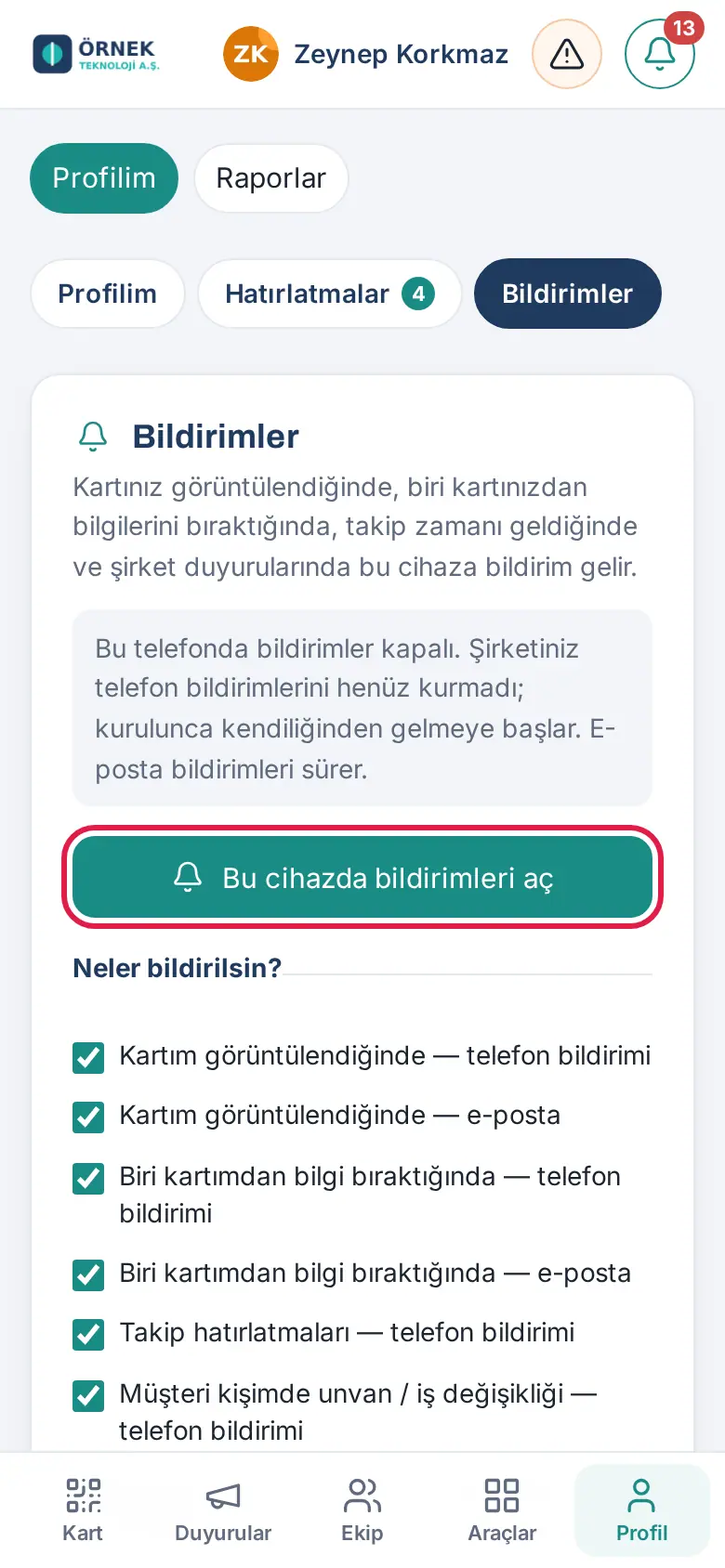
- Per attivarle in seguito vai su Profilo → Notifiche. Se nella riga di stato c'è scritto "Le notifiche sono disattivate su questo telefono.", tocca Attiva le notifiche su questo dispositivo.
- Compare il messaggio "Notifiche attivate su questo telefono." Prova con Invia notifica di prova.
Importante:
- Se la tua azienda non ha configurato le notifiche sul telefono, compare "La tua azienda non ha ancora configurato le notifiche sul telefono; quando sarà fatto, inizieranno ad arrivare da sole. Le notifiche via e-mail continuano."
- Se hai rifiutato l'autorizzazione: "L'autorizzazione alle notifiche è disattivata. Attivala da Impostazioni → Prozence → Notifiche del telefono."
- Nell'app le notifiche restano attive per il tuo account al massimo su 5 telefoni; quando le attivi sul sesto telefono, il più vecchio esce dall'elenco.
- Per disattivarle tocca Disattiva su questo dispositivo nella stessa schermata ("Notifiche disattivate su questo telefono.").
Dettagli: 20. App mobile Prozence.
Disattivare le notifiche su un dispositivo
Per chi: Dipendente · Dove: Profilo → Notifiche · Versione: 0.5.2
- Sul dispositivo su cui vuoi disattivare le notifiche, apri Profilo → Notifiche.
- Tocca Disattiva su questo dispositivo. Compare il messaggio "Notifiche disattivate su questo dispositivo."
Suggerimento: Questa operazione riguarda solo quel dispositivo; le notifiche sugli altri tuoi dispositivi continuano. Nella riga di stato è indicato su quanti dei tuoi dispositivi sono attive.
Importante: Se stai per cambiare telefono o darlo a qualcun altro, prima disattiva le notifiche su questo dispositivo ed esci dall'app.
Scegliere le preferenze di notifica
Per chi: Dipendente · Dove: Profilo → Notifiche → Cosa vuoi che ti venga notificato? · Versione: 0.5.2, 0.23.0, 0.92.0 (e-mail delle notifiche di lavoro aggiunta nella 1.1.7)
A cosa serve: Scegli per quali eventi ricevere una notifica sul telefono e per quali un'e-mail.
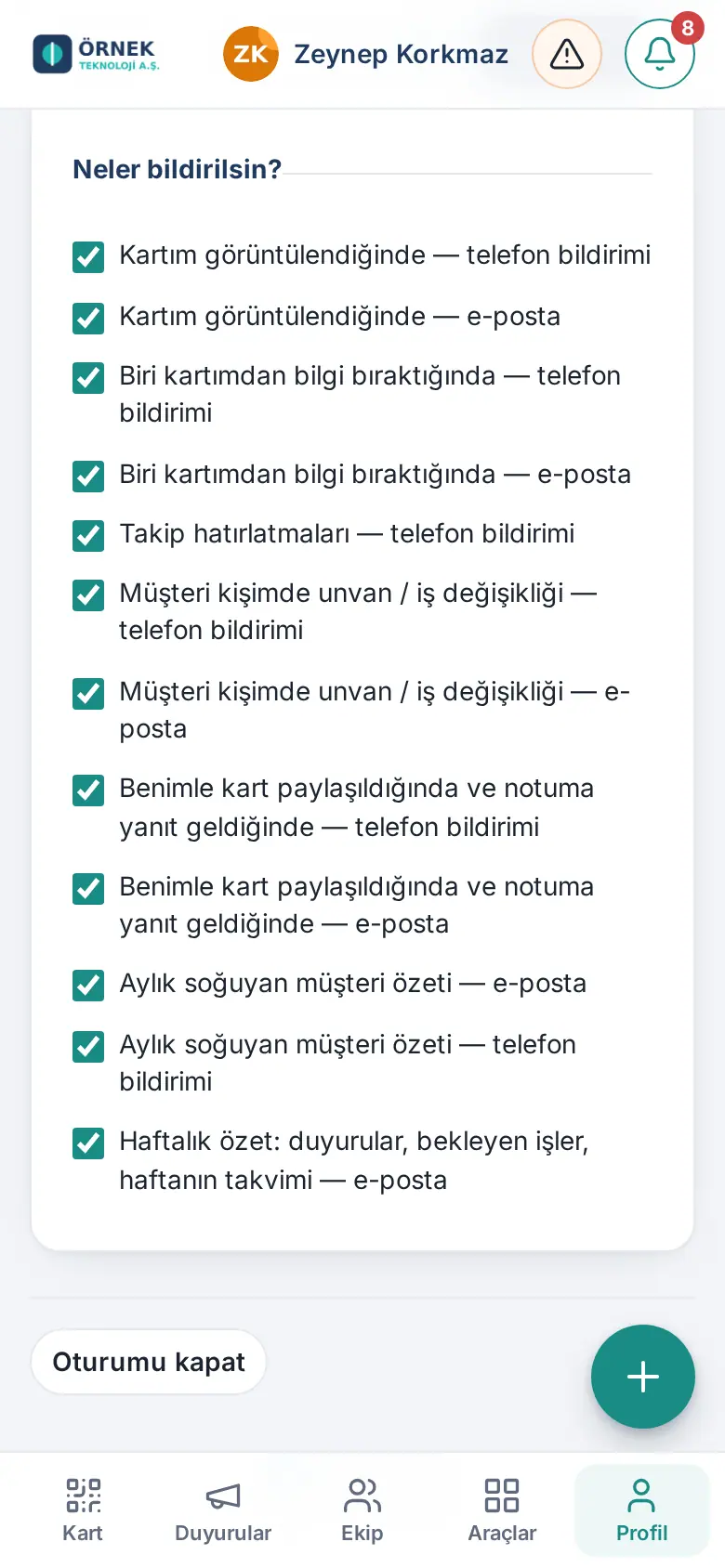
- Apri Profilo → Notifiche e scorri fino alla sezione Cosa vuoi che ti venga notificato?.
- Deseleziona la casella delle righe che non ti interessano, seleziona quelle che vuoi. Ogni modifica viene salvata subito ("Salvato.").
| Preferenza | Quando |
|---|---|
| Quando il mio biglietto viene visualizzato (notifica sul telefono / e-mail) | Quando qualcuno apre il tuo biglietto da visita digitale |
| Quando qualcuno lascia i suoi dati dal mio biglietto (notifica sul telefono / e-mail) | Quando la persona che apre il tuo biglietto ti lascia i propri dati di contatto |
| Promemoria di follow-up (notifica sul telefono) | Quando arriva il momento del tuo promemoria di follow-up per un cliente |
| Cambio di qualifica / di lavoro di un mio contatto cliente (notifica sul telefono / e-mail) | Quando cambia la qualifica o l'azienda di un tuo contatto cliente |
| Quando un biglietto viene condiviso con me e quando arriva una risposta alla mia nota (notifica sul telefono / e-mail) | Quando un collega condivide con te una scheda cliente o scrive una risposta alla tua nota |
| Riepilogo mensile dei clienti in raffreddamento (e-mail / notifica sul telefono) | Il primo giorno lavorativo del mese (vedi E-mail di riepilogo dei clienti in raffreddamento) |
| Riepilogo settimanale: comunicazioni, attività in sospeso, calendario della settimana — e-mail | Una volta a settimana (vedi E-mail di riepilogo settimanale) |
| Notifiche di lavoro (approvazioni, rifiuti, richieste, pacchi, visitatori…) quando non raggiungono il telefono — e-mail | Quando una notifica di lavoro destinata a te (ad es. approvazione o rifiuto di ferie o spese, risposta a una richiesta, pacco, visitatore, correzione dell'orario di lavoro) non riesce ad arrivare come notifica sul telefono su nessuno dei tuoi dispositivi, la stessa notifica arriva via e-mail (1.1.7) |
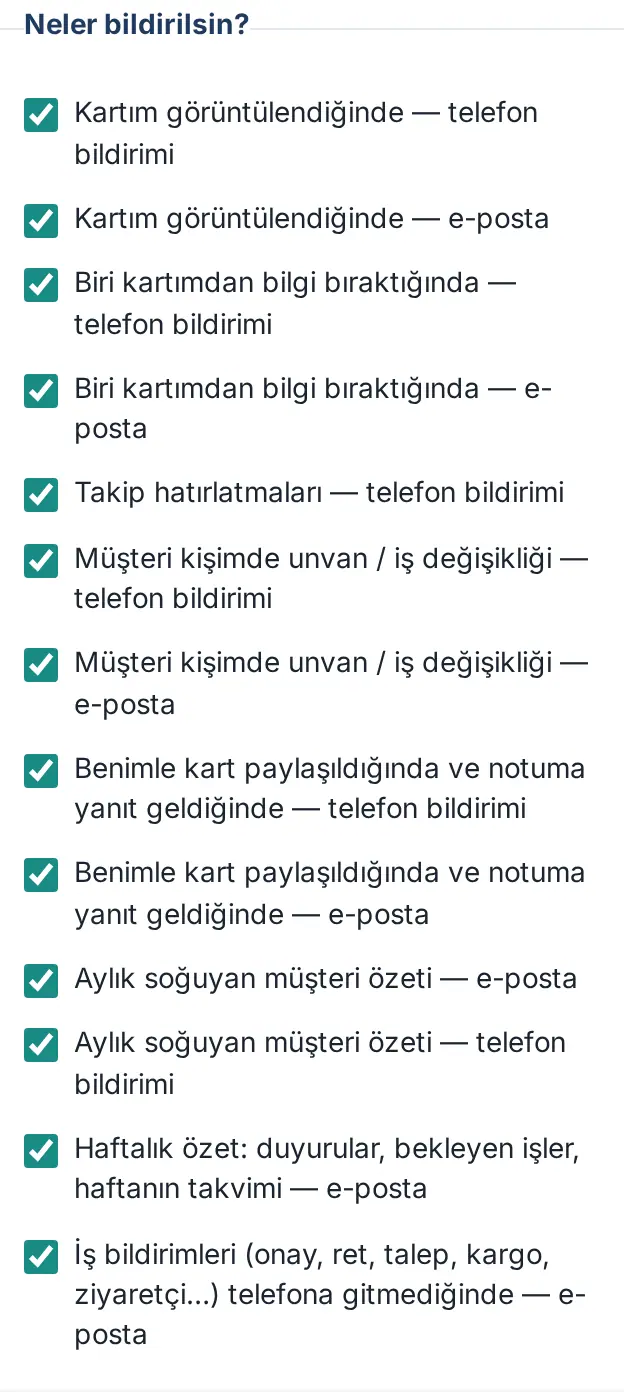
E-mail delle notifiche di lavoro (1.1.7): Se non hai attivato le notifiche sul telefono su nessun dispositivo o se la notifica non è riuscita ad arrivare al tuo dispositivo, le notifiche di lavoro come approvazioni, rifiuti, risposte alle richieste, pacchi e visitatori arrivano al tuo indirizzo e-mail. Questa preferenza è attiva per impostazione predefinita.
- Se per la stessa attività il modulo ti ha già inviato un'e-mail (ad es. il codice di ritiro di un pacco), non arriva una seconda e-mail.
- Le notifiche che hanno una propria preferenza e-mail, come visualizzazioni del biglietto, promemoria di follow-up, clienti in raffreddamento, annunci e festeggiamenti, non arrivano per questa via.
- Ogni giorno vengono inviate al massimo 40 e-mail di notifiche di lavoro.
- Se non vuoi le e-mail, togli la spunta dalla casella; in quel caso ricordati di attivare le notifiche sul telefono, altrimenti vedrai le notifiche di lavoro solo nella campanella (In attesa di te).
Suggerimento: Le preferenze vengono salvate nel tuo account e valgono su tutti i tuoi dispositivi. Se non usi la rubrica clienti, le righe relative ai clienti non cambiano nulla per te.
Importante: Alcune notifiche non si possono disattivare; per esempio i biglietti di ringraziamento che ti vengono scritti, i messaggi che arrivano al tuo annuncio, le comunicazioni generali dell'azienda e quelle che ti riguardano arrivano sempre.
Preferenze di notifica per comunicazioni e bacheca
Per chi: Dipendente · Dove: Annunci → Annunci → Notifiche; Team → Bacheca dei dipendenti → 🔔 · Versione: 0.19.0, 0.20.0
A cosa serve: Scegli per quali tipi di comunicazioni e per quali post della Piazza del team ricevere una notifica sul telefono.
Comunicazioni aziendali:
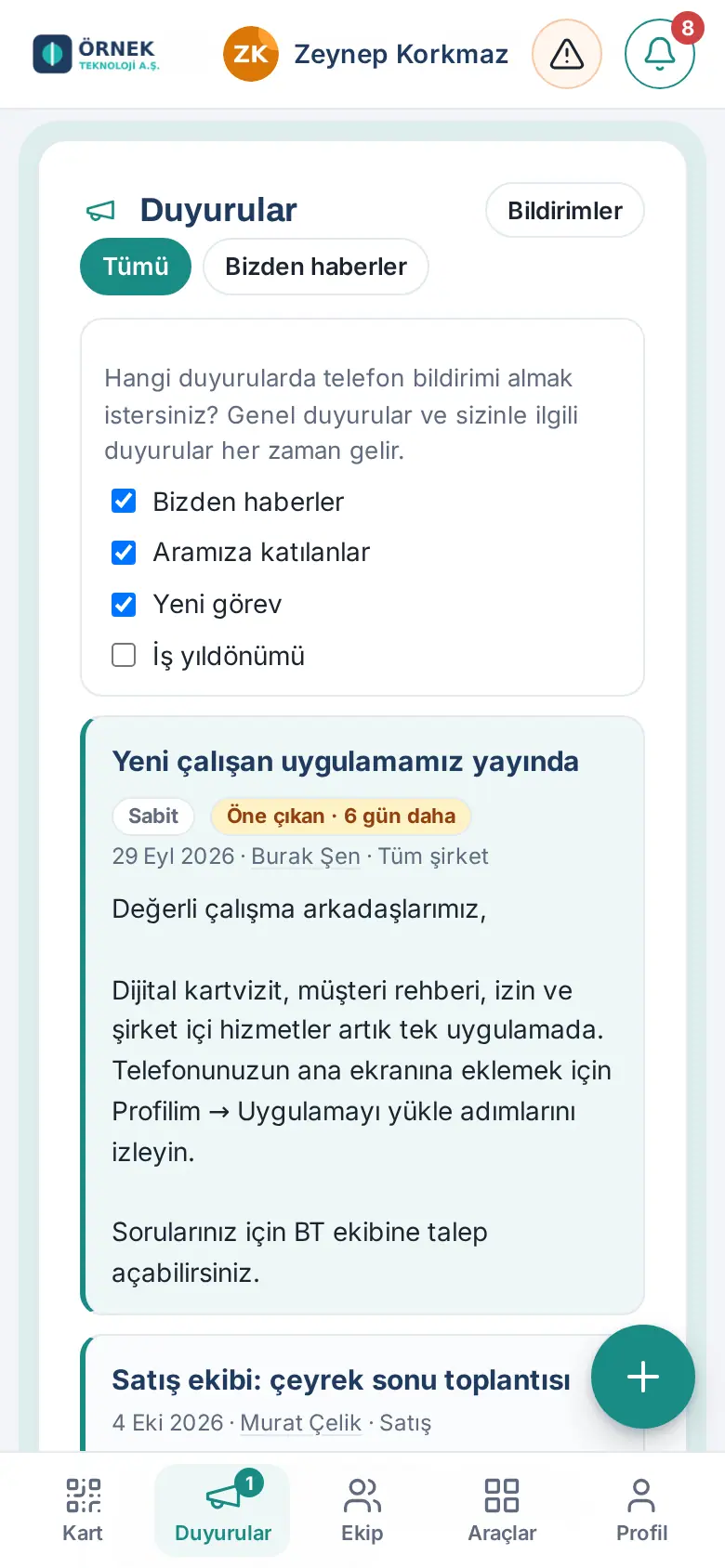
- Dal menu in basso tocca Annunci.
- Tocca Notifiche, in alto a destra nel riquadro Annunci.
- Nell'elenco "Per quali comunicazioni vuoi ricevere una notifica sul telefono?" seleziona o deseleziona i tipi: Notizie dall'azienda, Nuovi arrivati, Nuovo incarico, Anniversario di lavoro.
Post della Piazza del team:
- Dal menu in basso tocca Team.
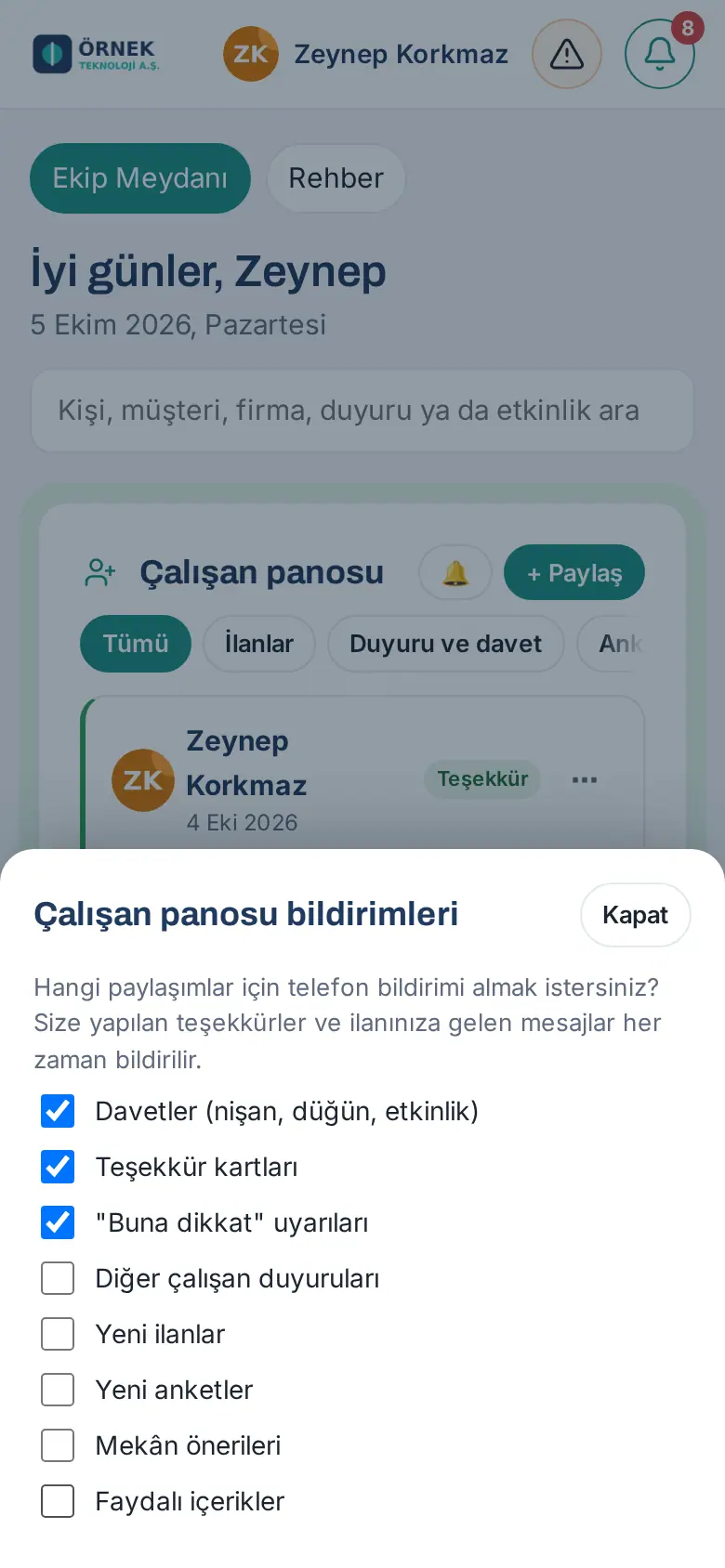
- Nel riquadro Bacheca dei dipendenti tocca il pulsante 🔔 accanto a + Condividi. Si apre la finestra Notifiche della bacheca dei dipendenti.
- Seleziona o deseleziona i tipi: Inviti (fidanzamento, matrimonio, evento), Biglietti di ringraziamento, Avvisi "Attenzione", Altre comunicazioni dei dipendenti, Nuovi annunci, Nuovi sondaggi, Locali consigliati, Contenuti utili.
- Tocca Chiudi.
Importante: Le comunicazioni generali e quelle che ti riguardano arrivano sempre. Vengono sempre notificati anche i ringraziamenti che ricevi e i messaggi che arrivano al tuo annuncio.
E-mail di riepilogo settimanale
Per chi: Dipendente · Dove: La tua e-mail di lavoro · Versione: 0.23.0
A cosa serve: Una volta a settimana, con una breve e-mail personalizzata, riepiloga le informazioni importanti della settimana. Anche se non apri l'app ogni giorno, non ti perdi nulla.
Prima di iniziare: Il riepilogo settimanale lo attiva la tua azienda, che sceglie anche giorno e ora (es. lunedì alle 08:00). Se la tua azienda non lo ha attivato, questa e-mail non arriva.
L'e-mail contiene queste sezioni:
- In attesa di te: policy che devi leggere, sondaggi in attesa di risposta, inviti, la tua spedizione, il sondaggio Pulse aperto, richieste di accesso.
- Comunicazioni e notizie (ultimi 7 giorni)
- Prossimi 7 giorni: eventi, ricorrenze e ferie nel calendario aziendale.
- Novità nella bacheca dei dipendenti: i nuovi post della Piazza del team.
Il pulsante Apri la Bacheca, in fondo all'e-mail, apre l'app.
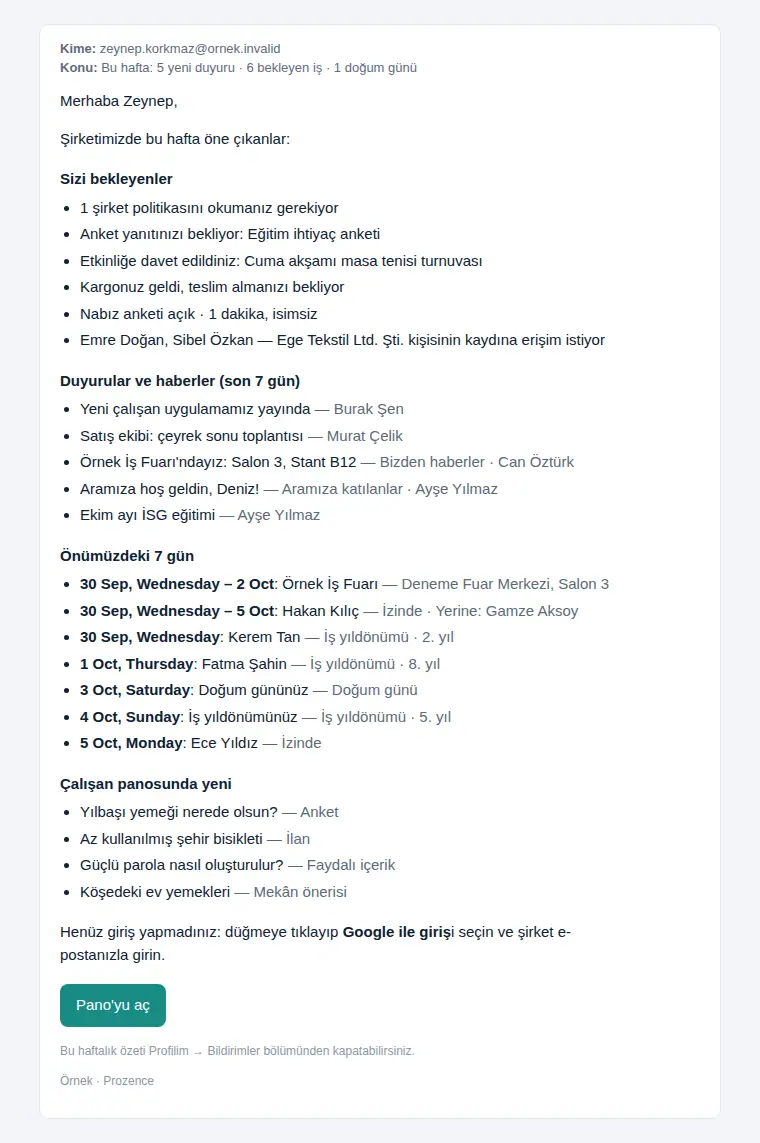
Per disattivarla: In Profilo → Notifiche → Cosa vuoi che ti venga notificato? deseleziona la casella Riepilogo settimanale: comunicazioni, attività in sospeso, calendario della settimana — e-mail.
Suggerimento: Se in quella settimana non c'è nulla da raccontarti, l'e-mail non viene inviata.
E-mail di riepilogo dei clienti in raffreddamento
Per chi: Dipendente che usa la rubrica clienti · Dove: La tua e-mail di lavoro e la notifica sul telefono · Versione: 0.92.0
A cosa serve: Una volta al mese ti ricorda i tuoi contatti clienti con cui non ti senti da tempo; ti dà un breve elenco per riprendere la relazione.
Prima di iniziare: Il riepilogo lo attiva la tua azienda, che stabilisce anche dopo quanto tempo un contatto è considerato "freddo" (es. 90 giorni). Il riepilogo arriva solo ai dipendenti che usano la rubrica clienti o la scansione dei biglietti.
L'e-mail arriva la mattina del primo giorno lavorativo del mese e contiene:
- il periodo dopo il quale un contatto è considerato freddo e il numero dei tuoi clienti in raffreddamento,
- al massimo 10 persone: nome, azienda e da quanti mesi non ci sono contatti (come "nessun contatto da 4 mesi").
- Tocca il pulsante Apri i miei clienti in raffreddamento nell'e-mail.
- Nell'app si apre l'elenco Clienti con il filtro Nessun contatto (in raffreddamento).
- Tocca una persona e riprendi la relazione. Nell'app, aggiungere una nota o inviare il tuo biglietto conta come nuovo contatto; la persona esce dall'elenco dei clienti in raffreddamento.
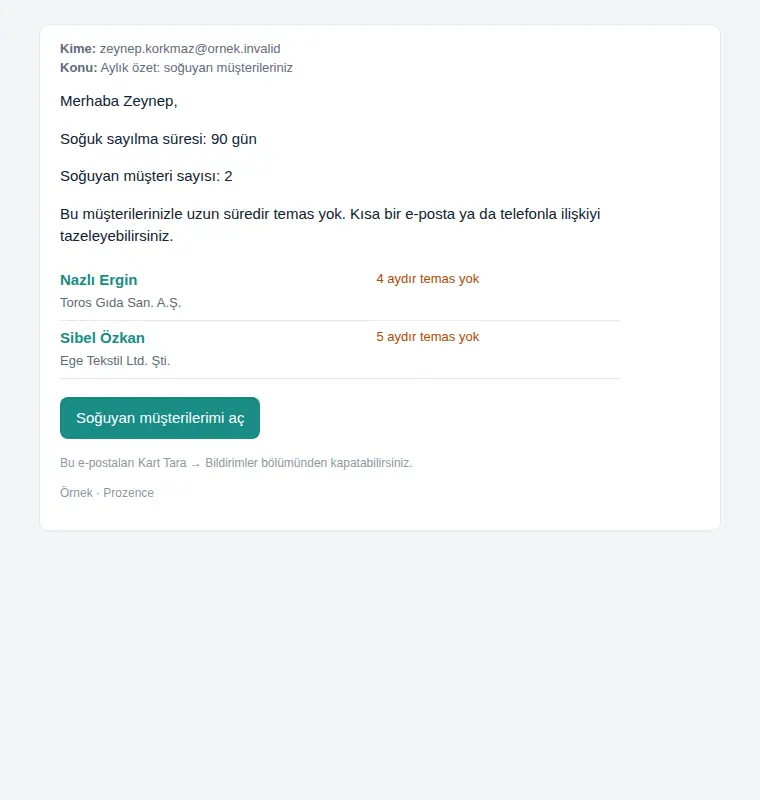
Per disattivarla: In Profilo → Notifiche → Cosa vuoi che ti venga notificato? deseleziona le caselle Riepilogo mensile dei clienti in raffreddamento — e-mail e Riepilogo mensile dei clienti in raffreddamento — notifica sul telefono.
Suggerimento: Lo stesso elenco si trova sempre anche in Il mio spazio → Oggi → Il mio riepilogo vendite → I miei clienti che si raffreddano (vedi 04. Rubrica clienti).
Importante:
- Nel riepilogo compaiono solo i record tuoi e del tuo team; non vengono inclusi i record di altri condivisi con te.
- Nella nota in fondo all'e-mail può comparire il vecchio nome del menu ("Scansiona biglietto → Notifiche"). Le preferenze si trovano nell'app in Profilo → Notifiche.


