26. Sale riunioni e visitatori
Gli screenshot mostrano l’interfaccia turca di Prozence con dati fittizi di "Örnek Teknoloji A.Ş."; l’interfaccia in italiano ha lo stesso layout.
In questo capitolo trovi come prenotare una sala riunioni e un posto auto, come aggiungere dipendenti e ospiti a una riunione e come annunciare alla reception il visitatore che aspetti. Qui ci sono anche le schermate con cui la reception accoglie il visitatore, ne registra l'ingresso e ne registra l'uscita, e le pagine che il visitatore vede sul proprio telefono.
Per chi: Dipendente · Addetto alla reception · Visitatore (la propria registrazione)
Per la definizione di sale e posti auto, la sincronizzazione con Google Calendar, le impostazioni dei visitatori e il messaggio di benvenuto vedi 32. Gestione di navetta, mensa, visitatori ed emergenze.
In questo capitolo
- Prenotare una sala riunioni
- Se l'orario scelto è occupato: la fascia libera più vicina
- Prenotare un posto auto
- Le mie prenotazioni: aggiungere al calendario e annullare
- Modificare una prenotazione
- Riunioni a cui sei invitato
- Prenotare con Google Calendar
- Preannuncio del visitatore (aspetto un ospite)
- Quando arriva il tuo ospite: Arrivato, registra ingresso o Non presentato
- Banco della reception: registrare l'ingresso del visitatore
- Reception: pre-registrazione per conto di un altro (Chi viene a trovare?)
- Reception: assegnare l'ospitante, registrazioni duplicate e arrivi in anticipo
- Reception: occupazione di sale e parcheggio
- Registrare l'uscita del visitatore
- Chi è presente ora
- Reception: elenco di oggi e Registro
- Dal punto di vista del visitatore: email di benvenuto e uscita
- Registrazione autonoma con QR (visitatore)
Prima di iniziare: Prenotazioni e registrazione dei visitatori vengono attivate separatamente dall'azienda. Se non vedi il riquadro Prenotazioni o Visitatori, quel servizio non è attivo nella tua azienda. La schermata Reception è visibile solo a chi ha l'autorizzazione per gestire i visitatori.
Prenotare una sala riunioni
Per chi: Dipendente · Dove: Il mio spazio → Servizi → Prenotazioni · Versione: 0.65.0 (scelta del giorno 0.99.18, dipendenti nella riunione 0.99.24; orari occupati, avviso di sovrapposizione e capienza aggiornati nella 1.1.7)
A cosa serve: Prenoti una sala riunioni. Nel programma del giorno vedi gli orari occupati e quelli liberi e, per un orario occupato, chi lo ha prenotato. Alla riunione puoi aggiungere dipendenti e ospiti esterni; gli ospiti vengono annunciati in anticipo alla reception.
- In Il mio spazio → Servizi scorri fino al riquadro Prenotazioni.
- In alto controlla che sia selezionato Sale riunioni.
- Scegli il giorno con i pulsanti ‹ e › o con il campo della data. Per ogni sala sono indicati capienza, piano e dotazioni; nel programma gli orari occupati sono colorati e sotto sono elencati orario, persona che ha prenotato e titolo della riunione.
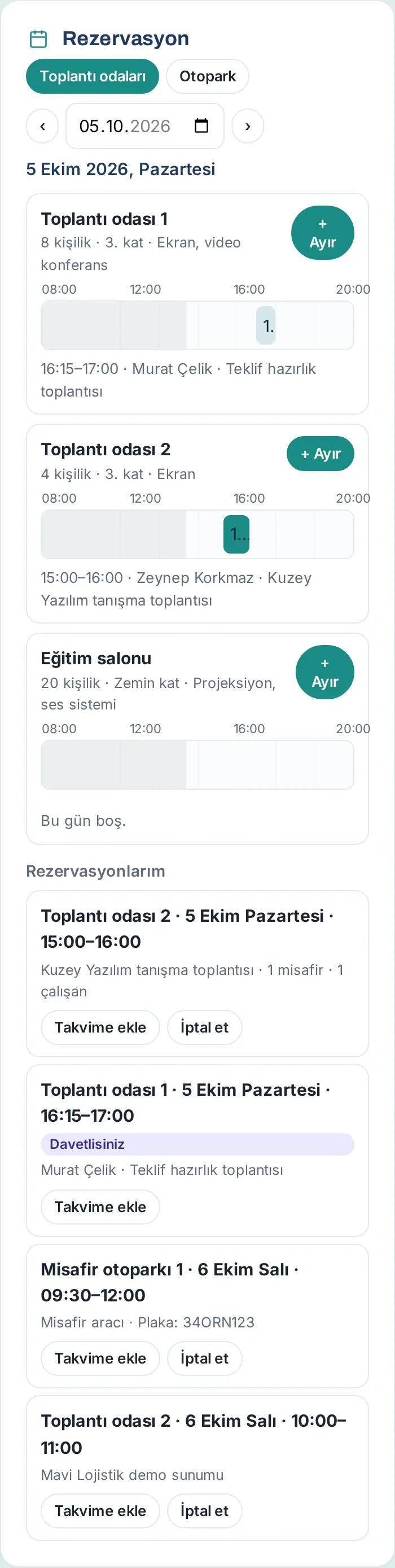
- Tocca + Prenota accanto alla sala. Si apre la finestra Prenota sala · <nome della sala>.
- Nel campo Giorno controlla il giorno; se serve, cambialo. Quando il giorno cambia, gli orari occupati di quel giorno vengono ricaricati. Sotto la scelta degli orari sono scritti gli orari occupati della sala in quel giorno (ad es. «Occupato: 10:00–11:00, 14:00–15:30»; se è libera, «Libero tutto il giorno.»). Se il giorno scelto è nel fine settimana o è una festività ufficiale, sotto il campo del giorno compare l'avviso «Il giorno scelto è nel fine settimana.» oppure «Il giorno scelto è festivo.» (1.1.7).
- Scegli gli orari di Inizio e Fine (a passi di 15 minuti). Se l'orario scelto è occupato, il modulo avvisa subito e propone le fasce libere più vicine (vedi Se l'orario scelto è occupato).
- Scrivi il Titolo della riunione (ad es. «Yeni ürün eğitimi», «formazione sul nuovo prodotto»). Se vuoi, inserisci il Numero di persone (facoltativo); nel campo è indicata la capienza della sala (ad es. «max 20»). Se scrivi più persone della capienza, sotto il campo compare l'avviso «Toplantı odası 1 ha 8 posti.» (1.1.7).
- Se verrà qualcuno dall'esterno, nella sezione Ospiti (la reception viene avvisata in anticipo) tocca + Aggiungi ospite e scrivi nome, azienda ed email dell'ospite e, se serve, la targa del suo veicolo. Per eliminare la riga tocca ×.
- Se alla riunione partecipano dipendenti dell'azienda, scrivi il nome nel campo Dipendenti nella riunione (facoltativo) e sceglilo dall'elenco. La persona aggiunta compare sopra il campo; per toglierla tocca × accanto al suo nome.
- Se vuoi, scrivi una Nota (facoltativa) e tocca Prenota.
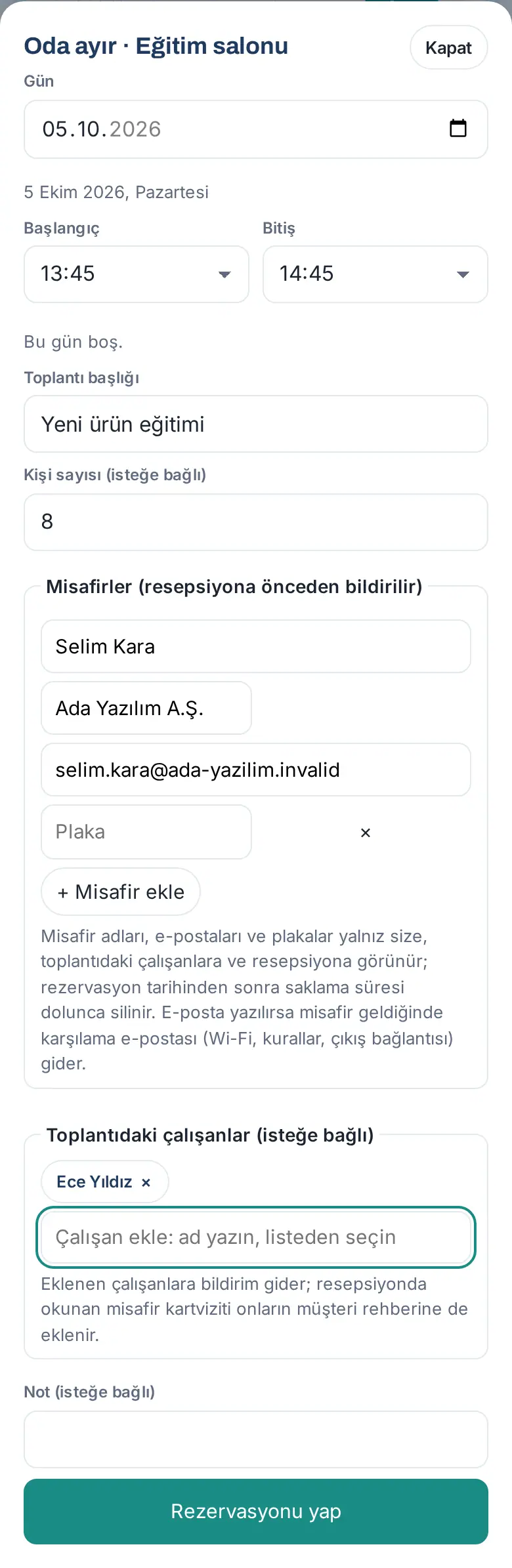
Risultato: Compare il messaggio «Prenotazione effettuata: …» e la vista passa al giorno che hai scelto. La prenotazione viene aggiunta all'elenco Le mie prenotazioni. I dipendenti che hai aggiunto alla riunione ricevono la notifica «Toplantıya eklendiniz» («Sei stato aggiunto a una riunione»). Gli ospiti finiscono nell'elenco degli attesi della reception.
Suggerimento:
- Se scrivi l'email dell'ospite, quando l'ospite viene registrato in ingresso gli arriva l'email di benvenuto (Wi-Fi, regole, link di uscita).
- Se alla reception viene letto il biglietto da visita dell'ospite, il biglietto viene aggiunto anche alla rubrica clienti tua e dei dipendenti nella riunione (vedi Banco della reception).
- 15 minuti prima dell'inizio della prenotazione arriva una notifica di promemoria.
Errori comuni:
- «La fine deve essere successiva all'inizio.» o «Questo orario è già passato.»: correggi gli orari.
- «Scegli un giorno tra oggi e 13.11.2026.»: hai scritto un giorno fuori dall'intervallo consentito. Il campo del giorno resta rosso e Prenota è disattivato (1.1.7).
- «Il numero di persone deve essere tra 1 e 500 (lascia vuoto se non lo sai).»
- Finestra Capienza («Toplantı odası 1 ha 8 posti; hai indicato 10 persone. Prenotare comunque?»): il numero di persone supera la capienza della sala. Scegli una sala più grande oppure tocca Prenota comunque (1.1.7).
- «Non puoi prenotare un giorno passato.»: scegli oggi o un giorno futuro.
- «Non possiamo riservare un posto auto per il tuo ospite a quest'ora: il parcheggio ospiti (2 auto) è pieno dalle 15:00 alle 17:00.»: per l'ospite con targa a quell'ora nel parcheggio ospiti non c'è posto. Elimina la targa o scegli un altro orario.
- «A quest'ora Mavi oda è occupata in Google Calendar (10:00–11:00).»: la sala è stata prenotata da Google Calendar (vedi Prenotare con Google Calendar).
Importante: I nomi, le email e le targhe degli ospiti sono visibili solo a te, ai dipendenti nella riunione e alla reception; vengono eliminati allo scadere del periodo di conservazione. L'azienda stabilisce fino a quanti giorni in anticipo e per quante ore al massimo puoi prenotare.
Se l'orario scelto è occupato: la fascia libera più vicina
Per chi: Dipendente · Dove: Finestra Prenota sala / Prenota posto auto · Versione: 1.1.7
A cosa serve: Se l'orario scelto si sovrappone a un'altra prenotazione, il modulo ti avvisa prima di salvare e propone le tre fasce libere più vicine della stessa durata. Quando tocchi una proposta, gli orari cambiano da soli.
- Nella finestra Prenota sala scegli gli orari di Inizio e Fine.
- Se l'orario è occupato, sotto compare un avviso giallo: «L'orario scelto è occupato: 10:00–11:00.» Il pulsante Prenota si disattiva.
- Tocca uno dei pulsanti nella riga Fasce libere più vicine: (ad es. 11:00–12:00). Inizio e fine passano alla fascia scelta e l'avviso sparisce.
- Compila gli altri campi e tocca Prenota.
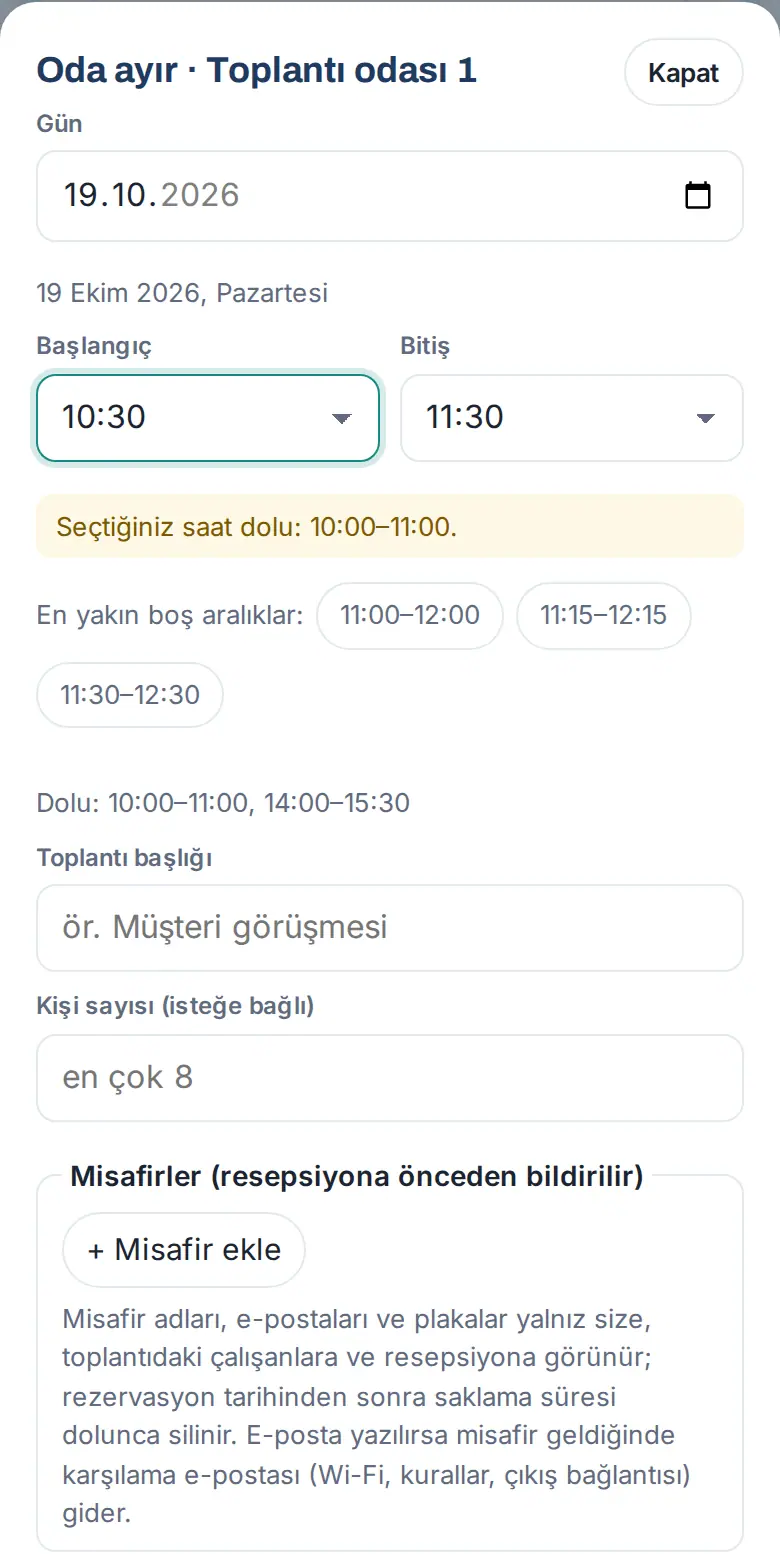
Risultato: Le proposte mantengono la durata della riunione e partono da quella più vicina all'orario scelto. Per oggi non vengono proposti orari già passati.
Suggerimento: Se in quel giorno non c'è una fascia libera della stessa durata, è scritto «Nessuna fascia libera della stessa durata in questo giorno; scegli un altro giorno o sala.». Se, mentre compili il modulo, qualcuno prenota lo stesso orario, al salvataggio compare il messaggio «Toplantı odası 1 è occupata in questo orario (10:00–11:00). Fascia libera più vicina: 11:00–12:00, ….» e le proposte vengono mostrate di nuovo nel modulo.
Prenotare un posto auto
Per chi: Dipendente · Dove: Il mio spazio → Servizi → Prenotazioni → Parcheggio · Versione: 0.65.0
A cosa serve: Prenoti un posto nel parcheggio aziendale per te o per il tuo ospite.
- Nel riquadro Prenotazioni tocca Parcheggio.
- Scegli il giorno e tocca + Prenota accanto al posto auto. Si apre la finestra Prenota posto auto · <nome del posto>.
- Scegli Giorno, Inizio e Fine.
- Scrivi la Targa del veicolo. Se hai un veicolo aziendale, la targa è già inserita. Se il veicolo è di un ospite, puoi scrivere la targa anche accanto all'ospite.
- Tocca Prenota.
Regole del parcheggio (1.1.7): Se la tua azienda ha stabilito delle regole, sono scritte in cima alla finestra (ad es. «Regole del parcheggio: en çok 4 saat · kişi başı günde en çok 1 yer; niente secondo posto per la stessa targa nello stesso orario.» — «al massimo 4 ore · al massimo 1 posto al giorno per persona»).
Errori comuni:
- «Scrivi la targa del veicolo per il parcheggio.»: la targa non può restare vuota.
- «Un posto auto si prenota al massimo per 4 ore.»: la regola aziendale sulla durata massima.
- «Puoi prenotare al massimo 1 posto per questo giorno; la tua prenotazione è in Le mie prenotazioni.»: hai raggiunto il limite giornaliero.
- «La targa 34 ABC 123 ha già un posto prenotato in questi orari: ….»: per la stessa targa non si può prenotare un secondo posto in un orario sovrapposto (comprese le targhe degli ospiti).
Suggerimento: La prenotazione di un posto auto usa il proprio posto; non viene sottratta dalla capienza del parcheggio ospiti della reception.
Le mie prenotazioni: aggiungere al calendario e annullare
Per chi: Dipendente · Dove: Il mio spazio → Servizi → Prenotazioni → Le mie prenotazioni · Versione: 0.65.0 (aggiornato nella 1.1.7)
A cosa serve: Vedi le tue prenotazioni in arrivo, le aggiungi al tuo calendario, le modifichi o le annulli.
- Scorri fino all'elenco Le mie prenotazioni, sotto il riquadro Prenotazioni. Ogni riga indica sala, giorno, orario, titolo e numero di ospiti / dipendenti (ad es. «Kuzey Yazılım tanışma toplantısı · 1 ospite · 1 dipendente»).
- Per aggiungere la prenotazione al tuo calendario tocca Aggiungi al calendario. Viene scaricato un file di calendario (.ics) che si può aggiungere al calendario Google, Outlook o Apple.
- Per annullare tocca Annulla. Alla domanda «Annullare la prenotazione? (Toplantı odası 2 · venerdì 16 ottobre · 14:00–15:00)» tocca Sì, annulla.
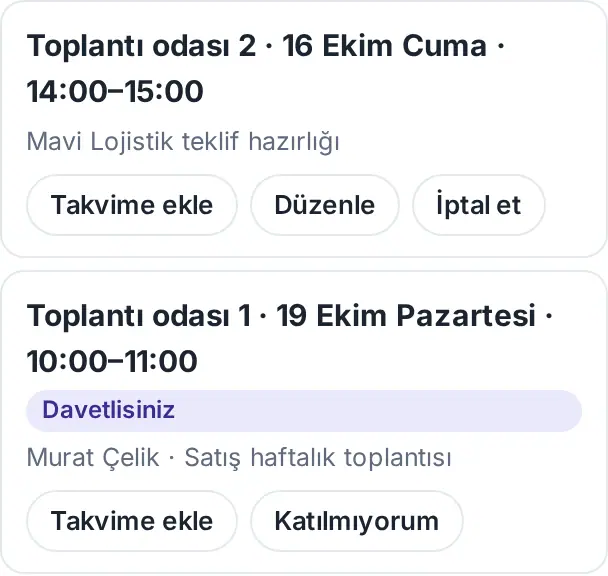
Risultato: La prenotazione annullata scompare dall'elenco. I dipendenti nella riunione ricevono la notifica «Toplantı iptal edildi» («Riunione annullata»).
Suggerimento: Se non hai prenotazioni in arrivo, è scritto «Non hai prenotazioni in arrivo.»
Modificare una prenotazione
Per chi: Dipendente che ha fatto la prenotazione · Dove: Il mio spazio → Servizi → Prenotazioni → Le mie prenotazioni → Modifica · Versione: 1.1.7
A cosa serve: Cambi il titolo, il numero di persone, gli ospiti, i dipendenti nella riunione, la targa e la nota di una tua prenotazione in arrivo.
- In Le mie prenotazioni tocca Modifica accanto alla prenotazione. Si apre la finestra Modifica prenotazione · <nome della sala>.
- I campi del giorno e dell'orario sono bloccati: «Per cambiare data o ora annulla e prenota di nuovo; ospiti, dipendenti, titolo e nota si cambiano qui.»
- Modifica i campi che vuoi cambiare; aggiungi o togli ospiti o dipendenti.
- Tocca Salva modifiche. Compare il messaggio «Prenotazione aggiornata.».
Risultato: I dipendenti aggiunti alla riunione e quelli tolti ricevono una notifica.
Errori comuni:
- «Si può modificare solo una prenotazione futura non annullata.»
- «Nessuna modifica.»: hai salvato senza cambiare nessun campo.
- «Questa riunione è stata prenotata in Google Calendar; modificala lì.»
Prenotazione di un altro (reception): Chi è reception (Operatore) nel modulo Prenotazioni vede nella prenotazione di un altro il pulsante Annulla come amministratore. Il motivo è obbligatorio (ad es. «Oda bakımda; yönetim toplantısı», «sala in manutenzione; riunione della direzione») e viene comunicato con il motivo a chi ha fatto la prenotazione: «Prenotazione annullata; Murat Çelik è stato avvisato.» Senza motivo non si annulla («Scrivi un motivo quando annulli la prenotazione di altri; verrà inviato a ….»).
Riunioni a cui sei invitato
Per chi: Dipendente · Dove: Il mio spazio → Servizi → Prenotazioni → Le mie prenotazioni · Versione: 0.99.24 (Non partecipo 1.1.7)
A cosa serve: Se un dipendente ti ha aggiunto alla sua riunione, la riunione compare anche nel tuo elenco. Se non puoi partecipare, lo comunichi all'organizzatore.
- Tocca la notifica «Toplantıya eklendiniz» («Sei stato aggiunto a una riunione») oppure apri l'elenco Le mie prenotazioni.
- Accanto alla riunione a cui sei stato aggiunto sono scritti l'etichetta Sei invitato e il nome della persona che ha prenotato.
- Per aggiungere la riunione al tuo calendario tocca Aggiungi al calendario.
- Se non puoi partecipare, tocca Non partecipo. Alla domanda «Avvisare … che non parteciperai? Sarai rimosso dall'elenco dei dipendenti.» se vuoi scrivi una Nota (facoltativa) e tocca Segnala (1.1.7).
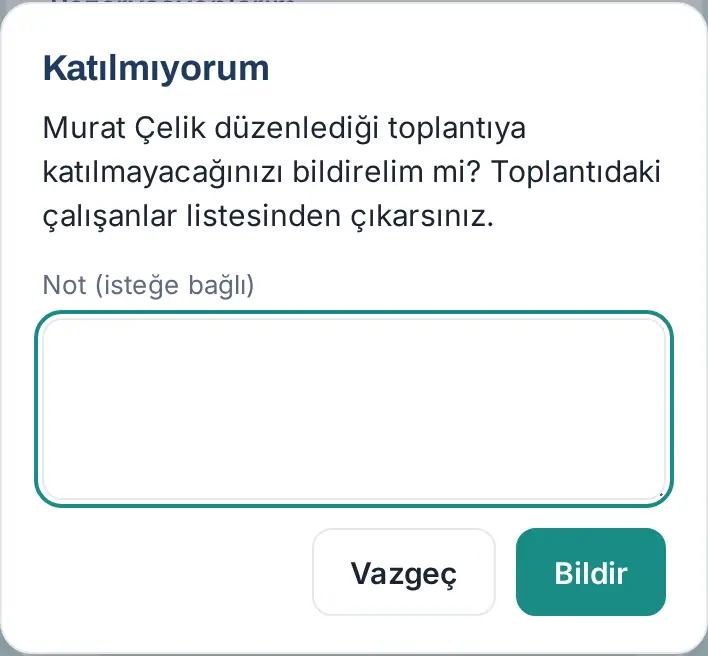
Risultato: Compare il messaggio «L'organizzatore è stato avvisato.»; vieni rimosso dall'elenco dei dipendenti nella riunione e la riunione sparisce dal tuo elenco.
Importante: Non puoi annullare una riunione a cui sei invitato; il pulsante Annulla non compare. Vedi i nomi degli ospiti e degli altri partecipanti; i dipendenti che non sono nella riunione non li vedono.
Prenotare con Google Calendar
Per chi: Dipendente · Dove: Il mio spazio → Servizi → Prenotazioni · Versione: 0.99.18 (sincronizzazione delle sale da Google 0.99.29)
A cosa serve: Se la tua azienda ha attivato la sincronizzazione con Google Calendar, la prenotazione che fai viene aggiunta da sola al tuo Google Calendar; anche le riunioni che crei in Google Calendar scegliendo la sala compaiono in Prozence come prenotazioni.
Prima di iniziare: Questa funzione dipende dal collegamento Google Workspace dell'azienda e viene attivata dall'amministratore (vedi sincronizzazione con Google Calendar nel capitolo 32). Quando la sincronizzazione è disattivata, i testi e i pulsanti di questa attività non compaiono; le prenotazioni restano solo in Prozence.
Con la sincronizzazione attiva:
- Sotto la finestra Prenota sala è scritto «La prenotazione verrà aggiunta al tuo Google Calendar.» Gli orari in cui sei occupato nel tuo calendario compaiono come avviso (ad es. «Occupato nel tuo calendario: 14:00–15:30»). Questo avviso non blocca la prenotazione.
- Dopo la prenotazione il messaggio termina con «… · Aggiunta al tuo Google Calendar.» In Le mie prenotazioni, al posto di Aggiungi al calendario compare il link In Google Calendar.
- La riunione che crei in Google Calendar scegliendo la sala arriva in Prozence con l'etichetta Da Google Calendar al più tardi in 10–15 minuti. I partecipanti esterni finiscono nell'elenco degli attesi della reception.
- Gli orari prenotati da Google compaiono nel programma come blocco «Google» tratteggiato; per questi orari non si può prenotare da Prozence.
Importante:
- Una riunione arrivata Da Google Calendar non si può annullare da Prozence: «Questa riunione è stata prenotata in Google Calendar; annullala o modificala da Google Calendar.»
- Se Google non è raggiungibile, la prenotazione viene comunque effettuata e compare l'avviso «Impossibile aggiungere a Google Calendar: …».
Nota: Per questa attività non c'è una schermata di esempio. Le immagini delle prenotazioni in questo capitolo mostrano la situazione con la sincronizzazione disattivata.
Preannuncio del visitatore (aspetto un ospite)
Per chi: Dipendente · Dove: Il mio spazio → Servizi → Visitatori → + Aspetto un visitatore · Versione: 0.66.0 (email 0.99.28)
A cosa serve: Annunci in anticipo alla reception l'ospite che aspetti. La reception vede il tuo ospite nell'elenco degli attesi; quando il tuo ospite arriva, ricevi la notifica «Il tuo ospite è arrivato».
- Nel riquadro Visitatori tocca + Aspetto un visitatore.
- Scegli il Giorno. Puoi aprire una registrazione al massimo fino a 60 giorni in avanti.
- Se vuoi, scrivi l'Ora (facoltativa) (ad es. 16:30).
- Scrivi il Nome e cognome dell'ospite.
- Se vuoi, scrivi Azienda (facoltativa) e Targa del veicolo (facoltativa).
- Se vuoi che all'ospite arrivi l'email di benvenuto, scrivi l'Email dell’ospite (facoltativa).
- Se vuoi, scrivi una Nota per la reception (facoltativa) (ad es. «Indirizzare alla sala riunioni del 3° piano»).
- Tocca Avvisa la reception.
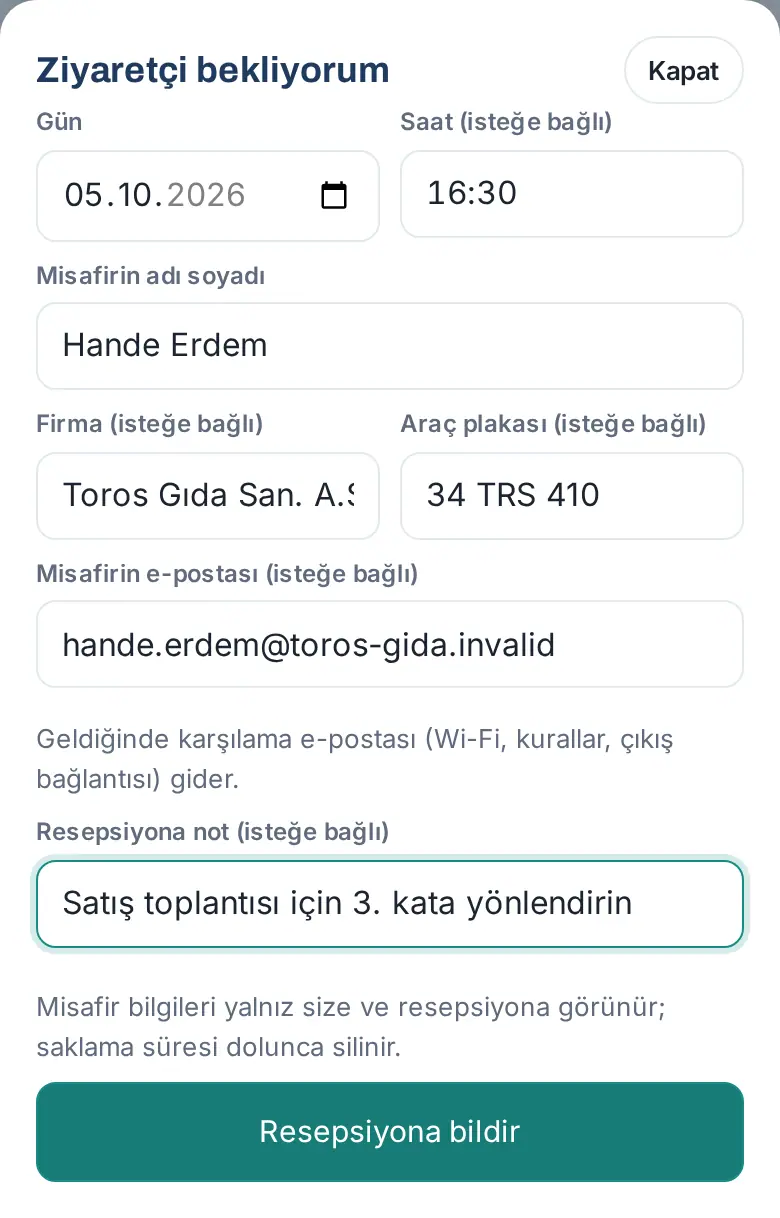
Risultato: Compare il messaggio «Reception avvisata: …». La registrazione è elencata nel riquadro Visitatori come Atteso. Se l'ospite non verrà, tocca Annulla.
Errori comuni:
- «Scrivi il nome dell'ospite.»
- «Scegli l’orario di arrivo per un ospite in auto; il parcheggio ospiti si riserva per orario.»: se l'azienda ha inserito la capienza del parcheggio ospiti, per una registrazione con targa l'orario è obbligatorio.
- «Non possiamo riservare un posto auto per il tuo ospite a quest'ora: il parcheggio ospiti (2 auto) è pieno dalle 15:00 alle 17:00.»: scegli un altro orario o elimina la targa.
- «Controlla l’indirizzo email dell’ospite.»
Suggerimento: Gli ospiti che aggiungi quando prenoti una sala riunioni vengono annunciati da soli alla reception e compaiono anche in questo riquadro; non serve aprire un preannuncio a parte.
Importante: I dati dell'ospite sono visibili solo a te e alla reception; vengono eliminati allo scadere del periodo di conservazione.
Quando arriva il tuo ospite: Arrivato, registra ingresso o Non presentato
Per chi: Dipendente (ospitante), dipendenti nella riunione · Dove: Il mio spazio → Servizi → Visitatori · Versione: 0.99.28
A cosa serve: Se hai accolto tu l'ospite al posto della reception, ne registri tu l'ingresso. Se non si è presentato, lo segni come «non presentato».
Prima di iniziare: Se dopo l'orario previsto (impostazione aziendale, in partenza 15 minuti) il tuo ospite non è ancora stato registrato in ingresso, ricevi una volta la notifica «Il tuo ospite è arrivato?».
- Tocca la notifica oppure apri il riquadro Visitatori. I visitatori che aspetti oggi sono elencati come Atteso; per gli ospiti di una riunione sono scritti la sala e l'orario della riunione.
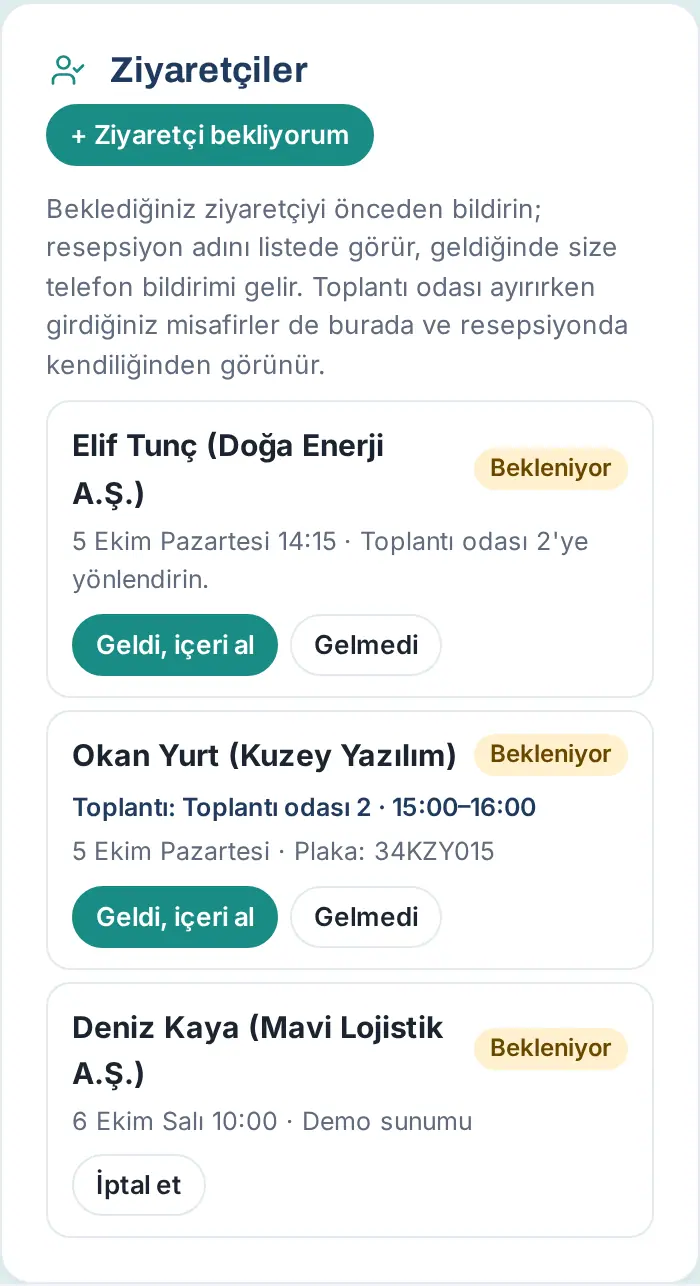
- Se il tuo ospite è arrivato, tocca Arrivato, registra ingresso.
- Nella finestra che si apre, spunta la casella «Il mio ospite è arrivato. L’informativa privacy gli è stata mostrata o verrà inviata con l’email di benvenuto.»
- Tocca Registra ingresso.
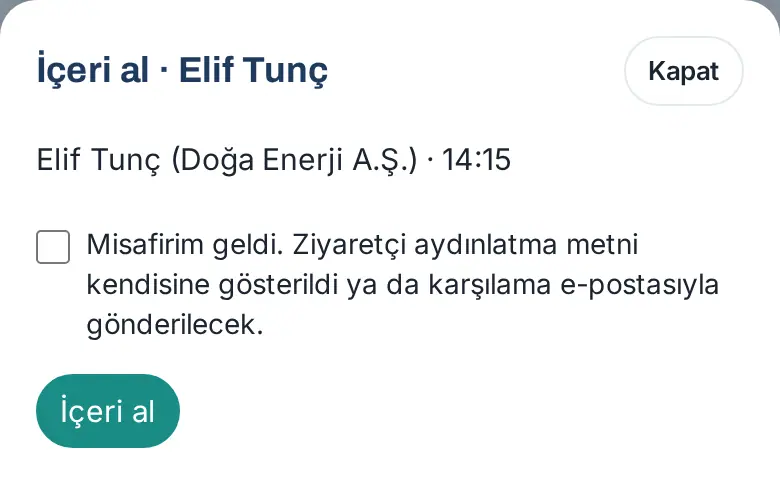
Risultato: Il visitatore risulta presente; alla reception arriva la notifica «Ziyaretçi içeri alındı» («Visitatore registrato in ingresso»). Se l'ospite ha un'email, gli viene inviata l'email di benvenuto.
Se non si è presentato: Tocca Non presentato. Compare il messaggio «Segnato come “Non presentato”: …»; nel registro la registrazione resta come «Non presentato».
Errori comuni:
- «Spunta la casella di conferma.»: la conferma dell'informativa è obbligatoria.
- «Questo ospite è già entrato oppure la prenotazione è stata annullata.»: la reception ha registrato l'ingresso prima di te.
Banco della reception: registrare l'ingresso del visitatore
Per chi: Addetto alla reception (Visitatori → Operatore) · Dove: Sul computer Reception nel menu a sinistra; sul telefono Reception nella fascia di Il mio spazio · Versione: 0.99.24 (aggiornato nella 0.99.28)
A cosa serve: In questa schermata dedicata alla reception registri il visitatore che arriva, lo abbini agli attesi e ne registri l'ingresso in un solo passaggio. All'ospitante e ai dipendenti nella riunione arriva una notifica.
Prima di iniziare: La schermata è visibile solo a chi ha l'autorizzazione per gestire i visitatori. Se hai anche l'autorizzazione per la posta interna, nel menu compare separatamente la schermata Posta e corrieri (vedi 24. Pacchi, posta interna e acquisti).
- Apri Reception dal menu. In alto compare la barra di stato di oggi: Beklenen («Attesi»), Presenti e Misafir otoparkı («Parcheggio ospiti») (occupati / capienza). L'elenco si aggiorna da solo ogni 30 secondi.
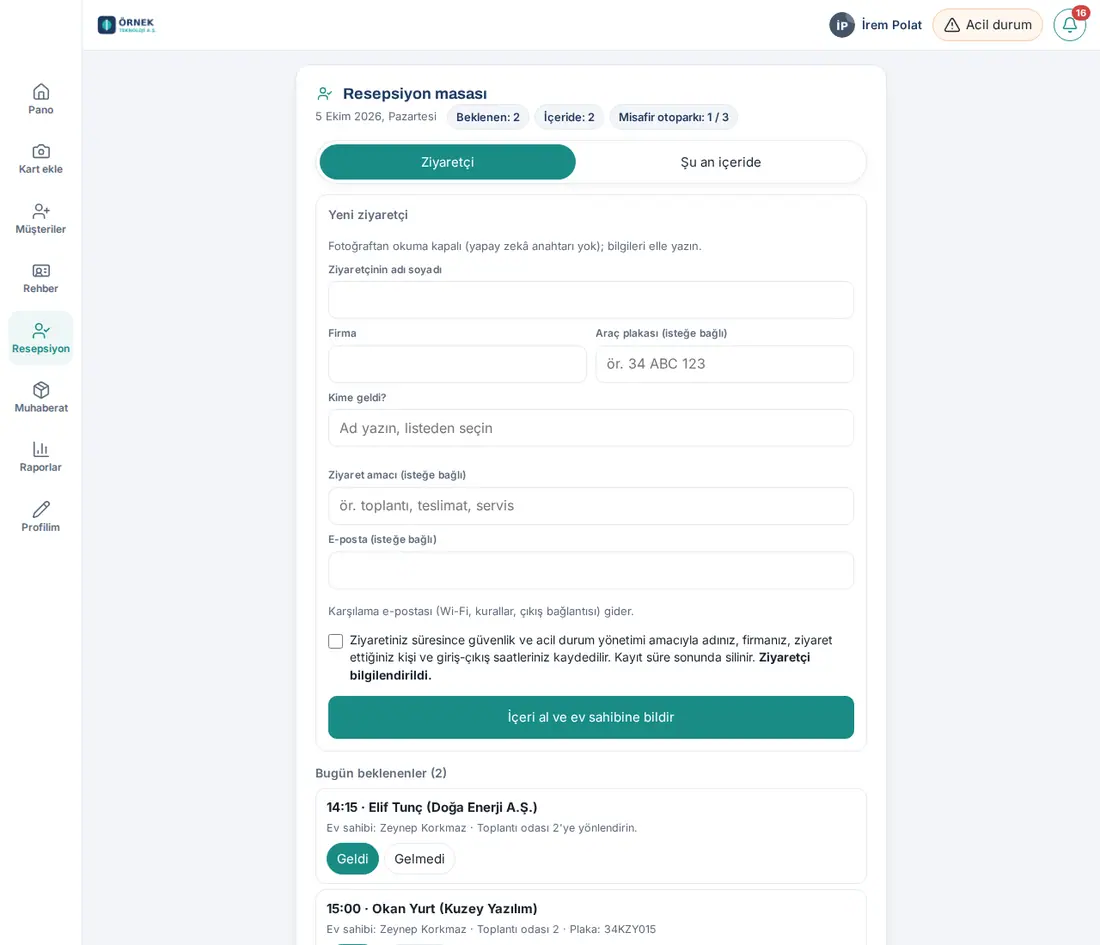
- Se il visitatore è atteso oggi, nell'elenco Attesi oggi clicca Arrivato accanto al suo nome. Il modulo si compila con i dati e compare la riga «Preannunciato: Elif Tunç → Zeynep Korkmaz · 14:15».
- Se il visitatore non è atteso, compila il modulo Nuovo visitatore: Nome e cognome del visitatore, Azienda, Targa del veicolo (facoltativa), Chi visita? (scrivi un nome e sceglilo dall'elenco).
- Se vuoi, scrivi il Motivo della visita (facoltativo) e l'Email (facoltativa). Se scrivi l'email, parte l'email di benvenuto.
- Mostra l'informativa privacy al visitatore e spunta la casella Visitatore informato.
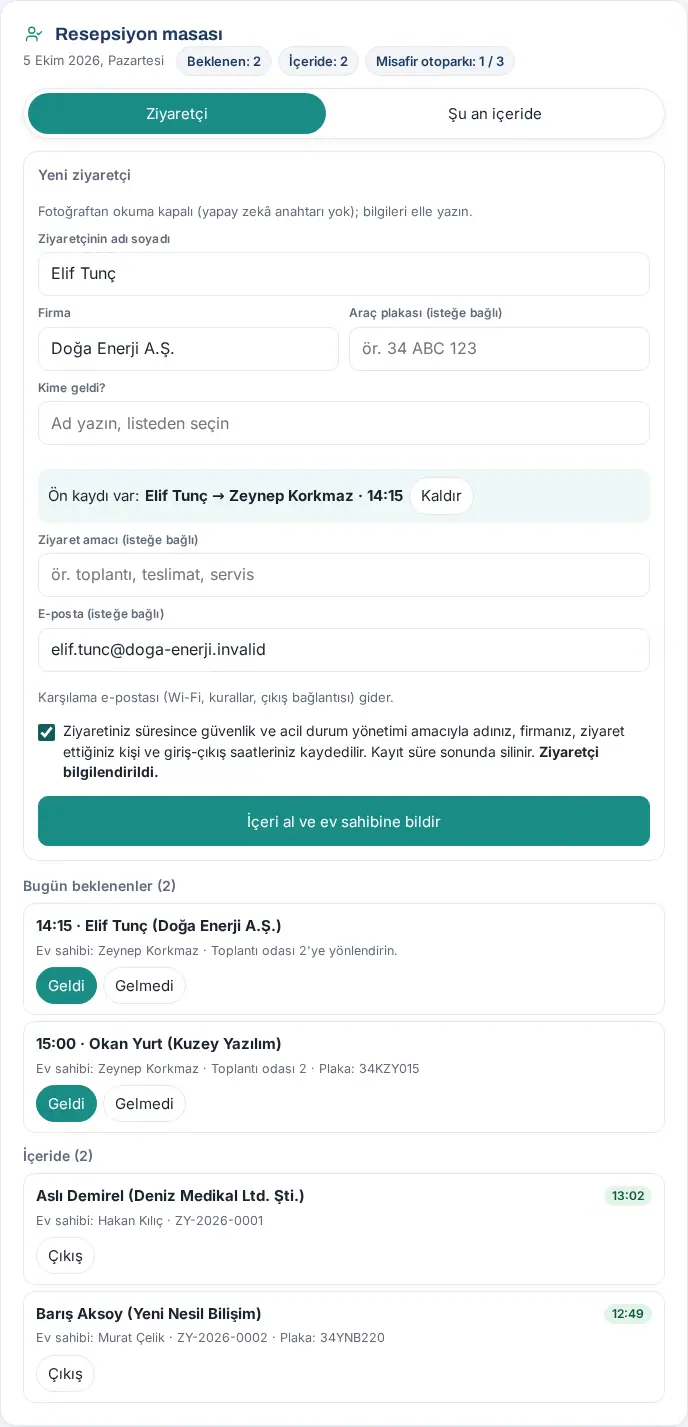
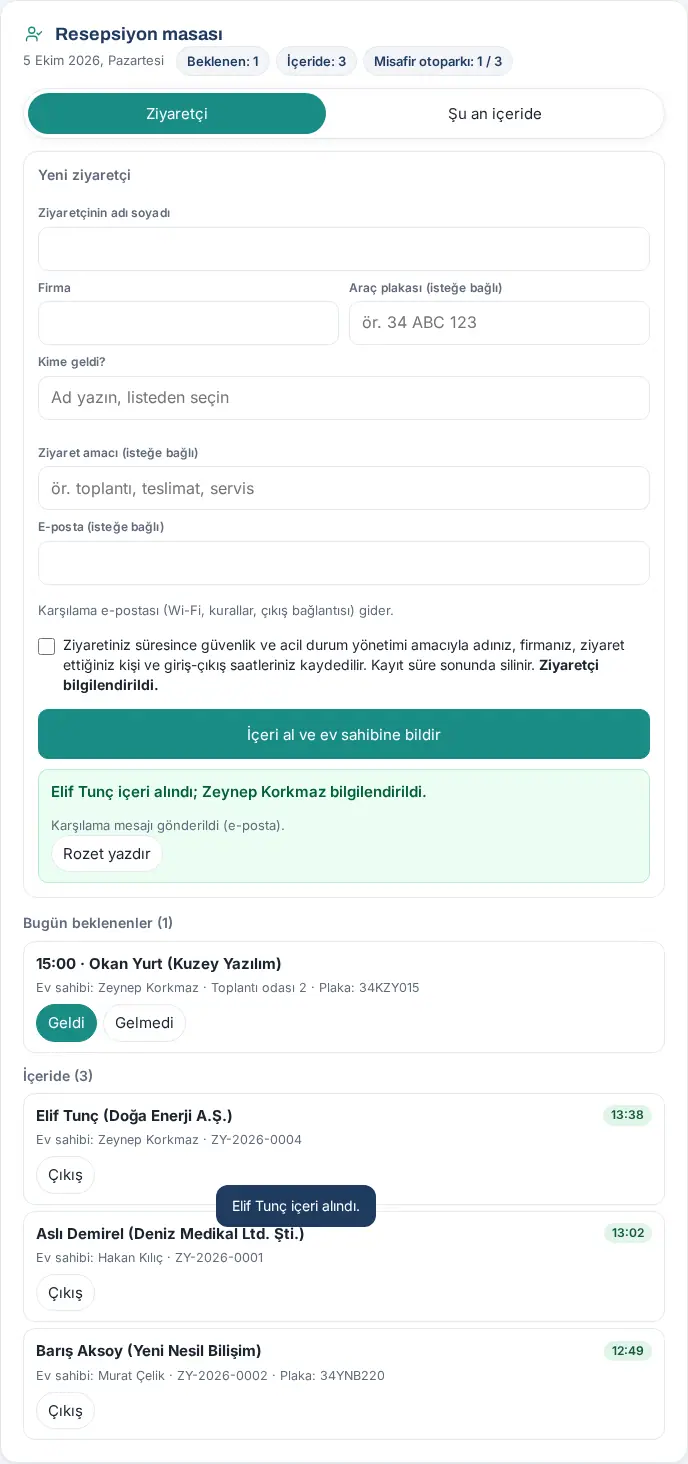
- Clicca Registra ingresso e avvisa l'ospitante.
Risultato: Sotto il modulo compare il risultato: «Elif Tunç è entrata; Zeynep Korkmaz è stata avvisata.» e «Messaggio di benvenuto inviato (e-posta).» («e-posta»: email). Per stampare il badge clicca Stampa badge. Il visitatore passa all'elenco Presenti e riceve un numero (ad es. ZY-2026-0004).
Registrazione con biglietto da visita: Se nella tua azienda la lettura da foto è attiva, sopra il modulo compare il pulsante Fotografa il biglietto da visita. Fotografi il biglietto da visita del visitatore; nome e azienda vengono letti, abbinati agli attesi di oggi e il biglietto viene aggiunto alla rubrica clienti dell'ospitante e dei dipendenti nella riunione («Ziyaretçinizin kartviziti rehberinize eklendi» («Il biglietto da visita del tuo visitatore è stato aggiunto alla tua rubrica»)). La foto non viene conservata.
Nota: Se nella tua azienda la lettura da foto non è configurata, sullo schermo è scritto «La lettura da foto è disattivata (nessuna chiave IA); inserisci i dati.» e il pulsante della foto non compare. Le immagini della reception di questo capitolo mostrano questa situazione.
Errori comuni:
- «Conferma che il visitatore è stato informato.»: spunta la casella dell'informativa.
- «Scegli dall'elenco il dipendente da visitare.»: nel campo Chi visita?, dopo aver scritto il nome, sceglilo dall'elenco.
- «Il parcheggio ospiti è pieno (3 / 2); indirizza l’auto altrove.»: puoi comunque registrare l'ingresso del visitatore; indirizza l'auto in un altro posto.
- «Impossibile leggere il biglietto; inserisci i dati.» oppure «Raggiunto il limite odierno di letture da foto; inserisci i dati.»
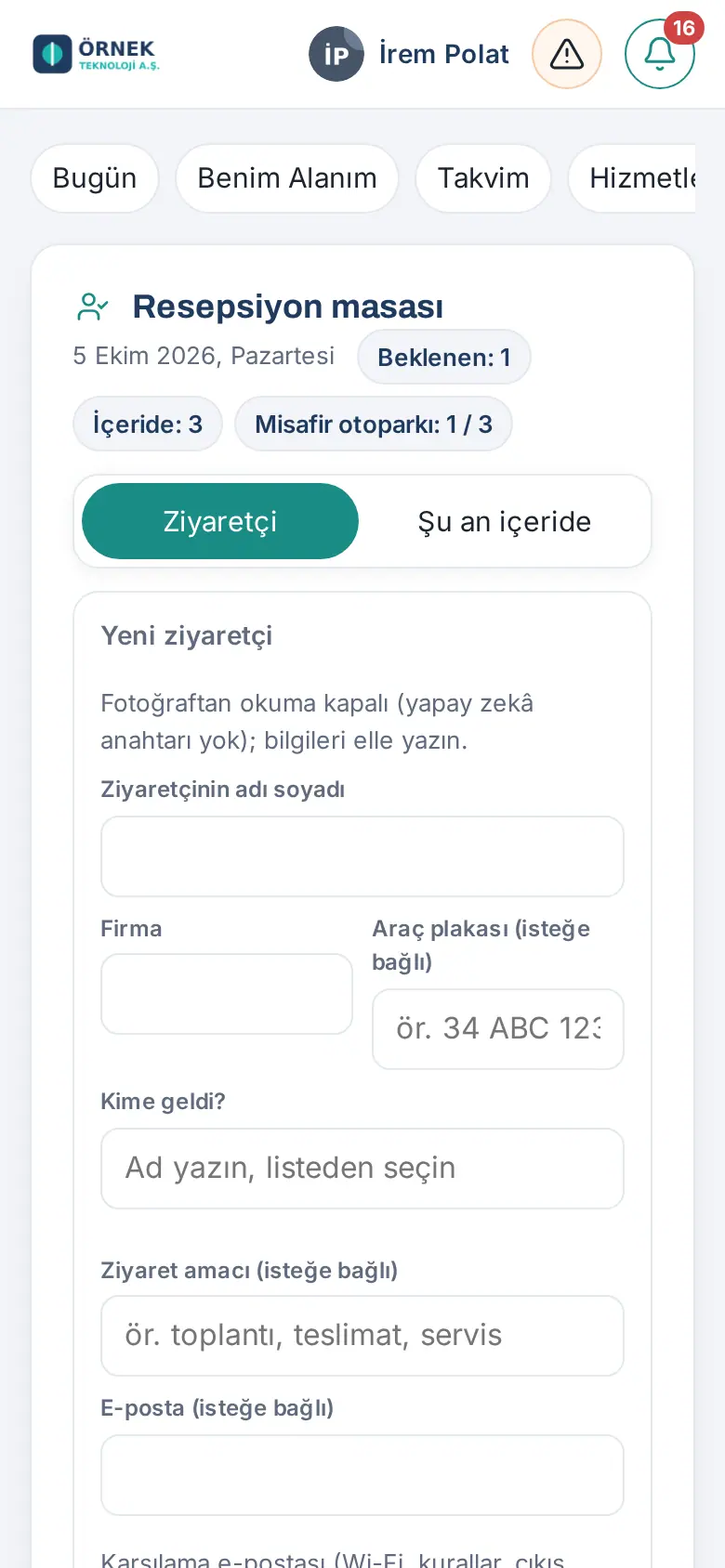
Sul telefono: La schermata Reception è uguale anche sul telefono; nella fascia di Il mio spazio in basso tocca Reception.
Suggerimento: Se il visitatore non verrà, in Attesi oggi clicca Non presentato. Puoi registrare il visitatore che arriva senza preavviso anche dalla finestra + Nuovo visitatore in Bacheca → Servizi → Visitatori (Salva e avvisa l'ospitante).
Nessuna doppia registrazione della stessa persona (1.1.7): Se risulta già presente un visitatore con lo stesso nome o lo stesso telefono, compare la finestra Questo visitatore è dentro («Bu ziyaretçi zaten içeride: … Aynı kişiyse ikinci kayıt açmayın.» — «Questo visitatore è già dentro: … Se è la stessa persona, non aprire una seconda registrazione.»). Se è un'altra persona, clicca Persona diversa, salva comunque. Se il visitatore ha una pre-registrazione o è ospite di una riunione per oggi o per i prossimi 7 giorni (stesso nome o telefono), nella finestra Pre-registrato scegli Fai entrare dalla pre-registrazione; vengono usati l'ospitante e i dati della pre-registrazione.
Reception: pre-registrazione per conto di un altro (Chi viene a trovare?)
Per chi: Addetto alla reception (Visitatori → Operatore) · Dove: Bacheca → Servizi → Visitatori → Aspetto un visitatore · Versione: 1.1.7
A cosa serve: Quando l'ospite di un dipendente avvisa la reception per telefono o per email, apri la pre-registrazione per conto di quel dipendente. Il dipendente diventa l'ospitante e riceve la notifica «adınıza misafir bildirildi» («è stato annunciato un ospite a tuo nome»).
- Nel riquadro Visitatori clicca Aspetto un visitatore.
- Nel campo Chi viene a trovare? scrivi il nome del dipendente e sceglilo dall'elenco. Se lo lasci vuoto, l'ospitante sei tu.
- Compila Giorno, se vuoi Ora (facoltativa), Nome e cognome dell'ospite e gli altri campi (vedi Preannuncio del visitatore).
- Clicca Avvisa la reception.
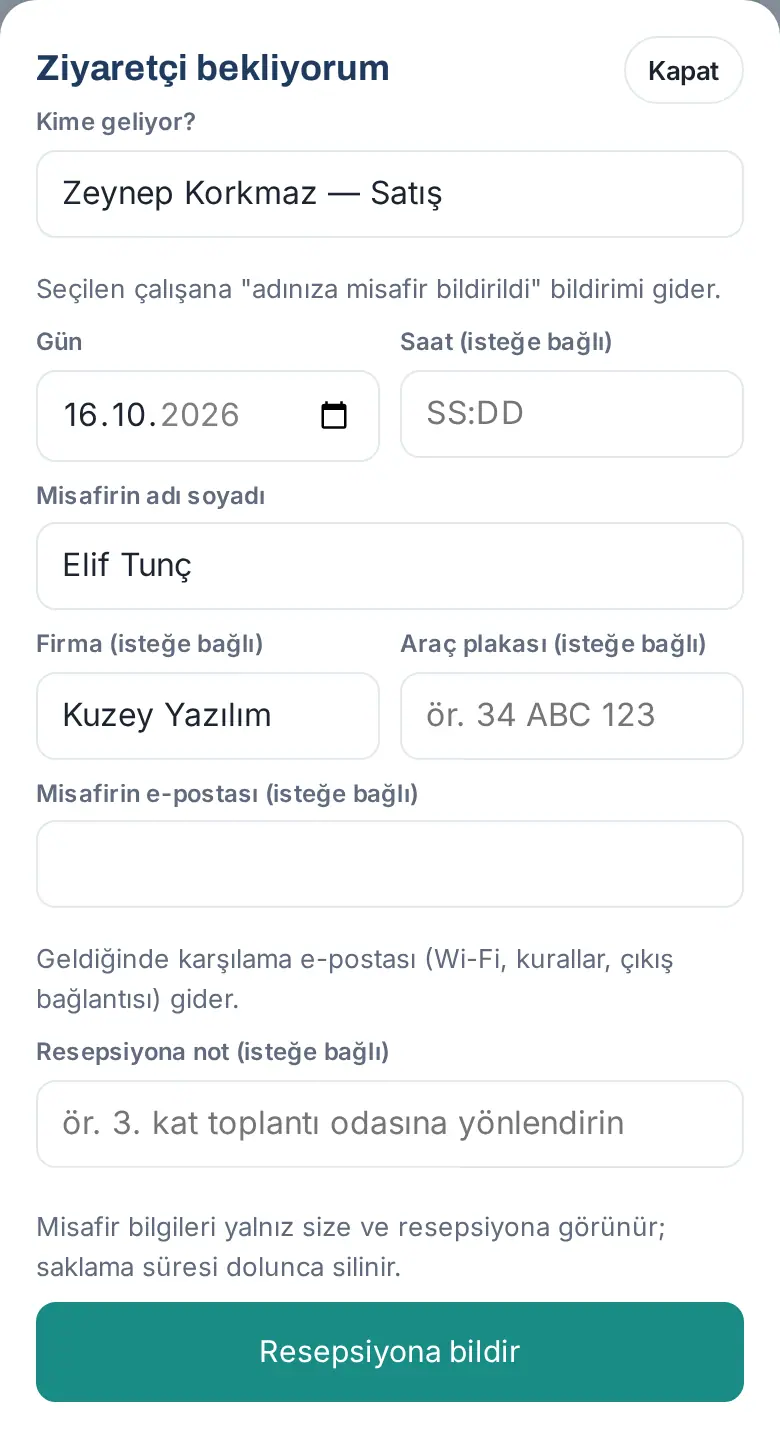
Risultato: Compare il messaggio «Reception avvisata: Elif Tunç → Zeynep Korkmaz». La pre-registrazione finisce nell'elenco degli attesi con l'ospitante; l'ospitante vede la registrazione nel proprio riquadro Visitatori. Puoi cambiare la pre-registrazione in seguito con Modifica (il titolo della finestra è Modifica pre-registrazione · <nome>, il pulsante Salva modifiche).
Errori comuni:
- «Scegli dall'elenco il dipendente da visitare.»: dopo aver scritto il nome, sceglilo dall'elenco dei suggerimenti.
- Finestra Esiste una registrazione simile: per lo stesso giorno c'è un'altra pre-registrazione della stessa persona o della stessa targa. Se non è la stessa visita, clicca Salva comunque.
Importante: Il campo Chi viene a trovare? compare solo per la reception. I dipendenti aprono la pre-registrazione solo a proprio nome («La reception fa le pre-registrazioni per gli altri.»).
Reception: assegnare l'ospitante, registrazioni duplicate e arrivi in anticipo
Per chi: Addetto alla reception · Dove: Reception → Presenti e Attesi · Versione: 1.1.7
A cosa serve: Assegni in seguito un ospitante al visitatore che si è registrato con il codice QR o che non sa chi visita; annulli la registrazione aperta per errore due volte; fai entrare il visitatore che ha una pre-registrazione per un altro giorno ma arriva oggi.
Assegnare o cambiare l'ospitante:
- Nell'elenco Presenti clicca Assegna ospitante accanto al visitatore (se c'è già un ospitante, Cambia ospitante).
- Nel campo Ospitante scrivi il nome del dipendente, sceglilo dall'elenco e clicca Salva.
- Compare il messaggio «Ospitante: Zeynep Korkmaz; notifica inviata.». Il nuovo ospitante riceve una notifica.
Annullare una registrazione duplicata: Se per lo stesso visitatore è stata aperta una seconda registrazione, clicca Annulla registrazione duplicata accanto alla registrazione in più. Nella finestra Annulla registrazione scrivi il Motivo (ad es. «Duplicato — registrazione originale ZY-…») e clicca Annulla. La registrazione esce dall'appello e dall'elenco «Presenti ora».
Visitatore arrivato in anticipo: Quando apri un giorno futuro con il selettore della data nella schermata Reception, vengono elencati gli attesi di quel giorno. Se il visitatore è arrivato oggi, clicca Arrivato in anticipo accanto al suo nome; la pre-registrazione viene spostata a oggi e il modulo si compila. (In Bacheca → Servizi → Visitatori il pulsante si chiama Arrivato in anticipo, fai entrare.)
Presente da molto tempo: Accanto al visitatore che risulta presente da più di 4 ore o dal giorno precedente compare un'etichetta rossa come «Dentro da 5 ore». Quando ne registri l'uscita, nel campo Ora di uscita puoi scrivere l'ora effettiva di uscita. Se alle 19:00 c'è un visitatore che risulta presente da almeno 2 ore, la reception riceve la notifica «Visitatori senza uscita registrata».
Reception: occupazione di sale e parcheggio
Per chi: Addetto alla reception · Dove: Reception → Occupazione sale e parcheggio (oggi / domani) · Versione: 1.1.7
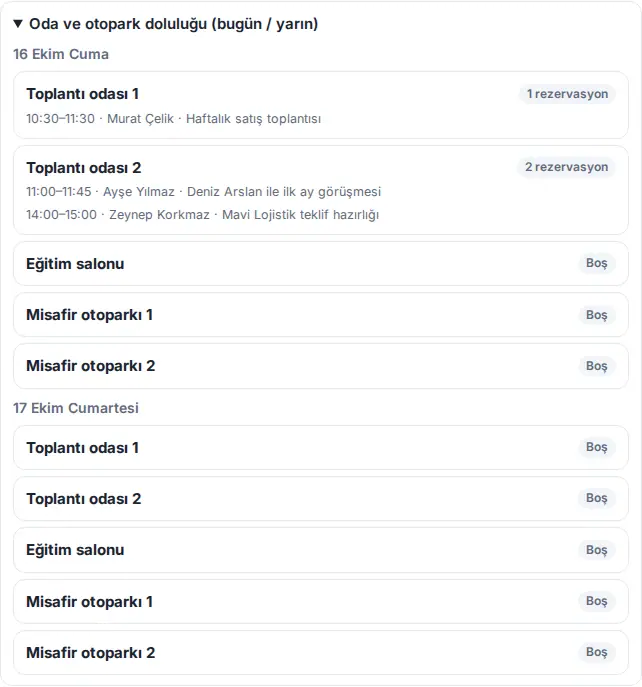
A cosa serve: Dalla reception vedi quali sale riunioni e quali posti auto sono occupati oggi e domani, e a nome di chi.
- Nella schermata Reception clicca la riga Occupazione sale e parcheggio (oggi / domani) sotto l'elenco.
- Per ogni giorno sono elencati sale e posti auto. Accanto alla risorsa occupata è indicato il numero di prenotazioni (ad es. «2 prenotazioni»), sotto l'orario, chi ha prenotato, il titolo e la targa; per una risorsa libera è scritto Libero.
Registrare l'uscita del visitatore
Per chi: Addetto alla reception · Dove: Reception → Presenti · Versione: 0.66.0 (punto di uscita 0.99.28)
A cosa serve: Registri l'orario di uscita del visitatore che se ne va. Se l'azienda ha definito dei punti di uscita, indichi anche da quale varco è uscito.
- Nell'elenco Presenti clicca Uscita accanto al visitatore.
- Se i punti di uscita sono definiti, compare la domanda «Da quale uscita?». Scegli il varco (ad es. Ana giriş («Ingresso principale»), Otopark kapısı («Cancello del parcheggio»)) oppure clicca Senza indicare.
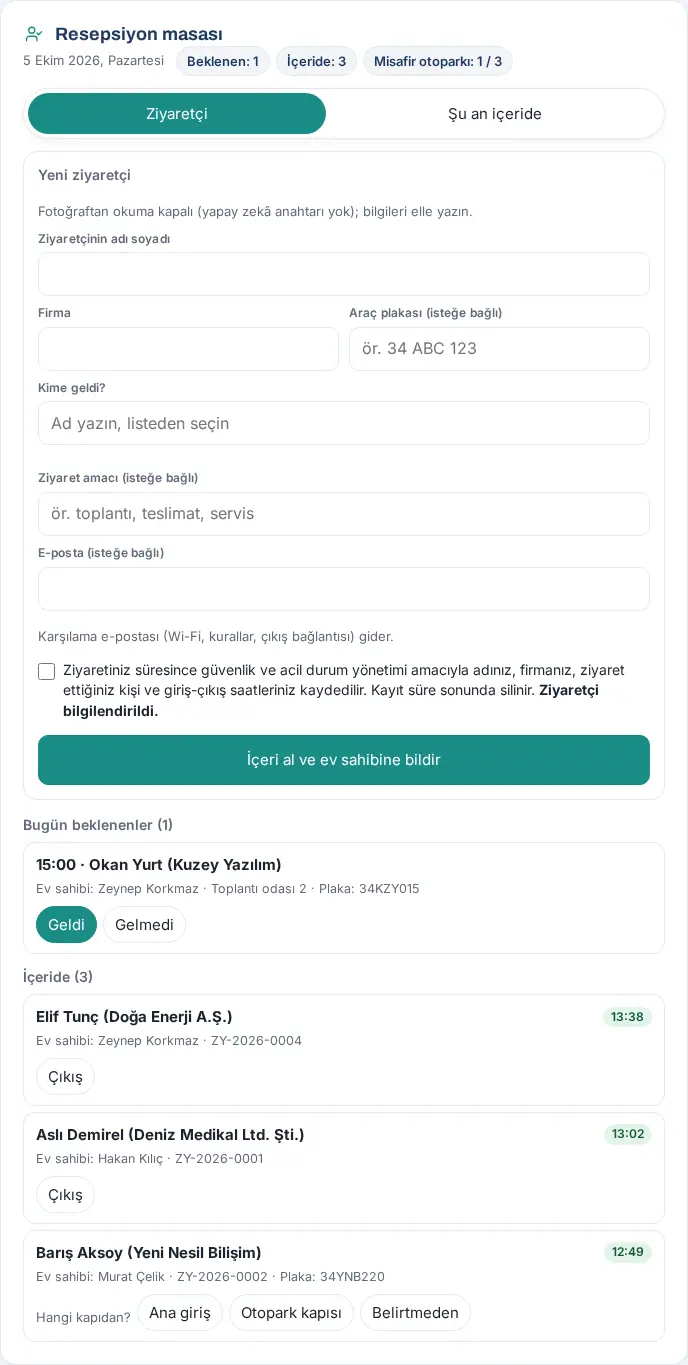
Risultato: Il visitatore esce dall'elenco Presenti e compare sotto Bugün çıkanlar («Usciti oggi»). Quando il punto di uscita è vuoto, l'uscita si registra con un solo clic.
Suggerimento: Il visitatore può registrare l'uscita anche dal proprio telefono (vedi Dal punto di vista del visitatore); all'ospitante arriva la notifica «Misafiriniz çıkış yaptı» («Il tuo ospite è uscito»). A fine giornata l'uscita di chi non è stato segnato in uscita viene scritta da sola come «(gün sonu)» («(fine giornata)»).
Chi è presente ora
Per chi: Reception, visualizzatore dei visitatori, responsabile dei servizi, Admin, responsabili delle emergenze · Dove: Reception → Presenti ora; Bacheca → Servizi → Visitatori → Presenti ora · Versione: 0.99.28
A cosa serve: In un unico elenco vedi i visitatori che si trovano in quel momento nell'edificio e i dipendenti in ufficio. Serve per la conta in caso di emergenza.
- Nella schermata Reception clicca la scheda Presenti ora.
- Sotto Visitatori (n) sono elencati i visitatori presenti (orario di ingresso, ospitante, numero, targa).
- Sotto Dipendenti in ufficio (n) sono elencati i dipendenti che risultano in ufficio secondo la registrazione delle presenze (orario di ingresso, reparto, ufficio).
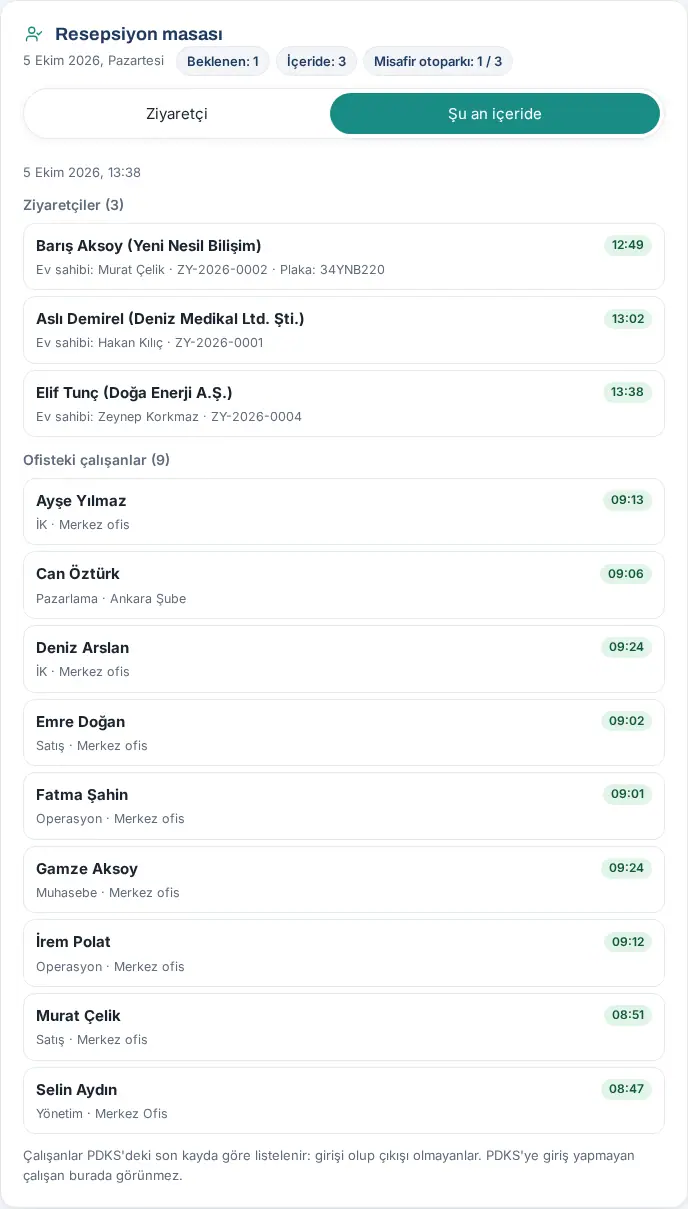
Importante: I dipendenti sono elencati in base all'ultima registrazione delle presenze (rilevazione presenze, PDKS): quelli con un ingresso e senza uscita. Chi non ha registrato l'ingresso, chi lavora da remoto o in trasferta non compare qui. Se il PDKS è disattivato, è scritto «La rilevazione presenze è disattivata, quindi non si possono elencare i dipendenti in ufficio.» In caso di emergenza segui anche l'appello Sono al sicuro.
Reception: elenco di oggi e Registro
Per chi: Addetto alla reception, visualizzatore dei visitatori · Dove: Bacheca → Servizi → Visitatori · Versione: 0.66.0 (filtro del Registro 0.99.28)
A cosa serve: Vedi tutti i movimenti dei visitatori della giornata e le registrazioni passate; reinvii il messaggio di benvenuto ed esporti le registrazioni.
Scheda Oggi:
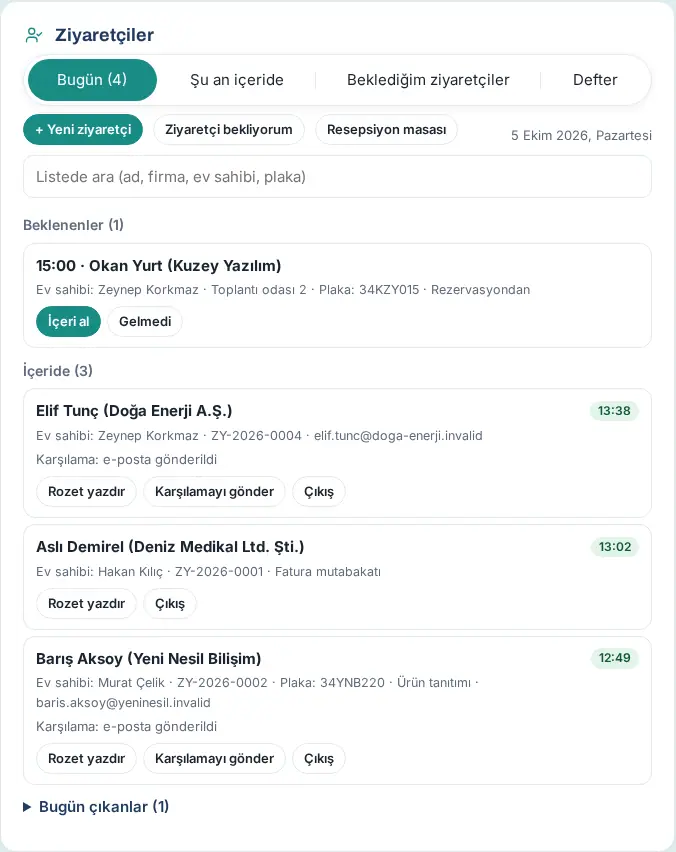
- Nel riquadro Visitatori apri la scheda Bugün (n) («Oggi (n)»). Compaiono gli elenchi Attesi e Presenti; accanto agli ospiti di una riunione è scritto Da prenotazione.
- Trova la persona scrivendo nella casella di ricerca (Cerca nell'elenco (nome, azienda, ospitante, targa)).
- Nella riga del visitatore presente è indicato lo stato Karşılama: e-posta gönderildi («Benvenuto: email inviata»). Se il visitatore non ha ricevuto l'email, clicca Invia benvenuto («Messaggio di benvenuto inviato.»).
- Stampa la tessera del visitatore con Stampa badge; registra l'uscita con Uscita.
Scheda Registro:
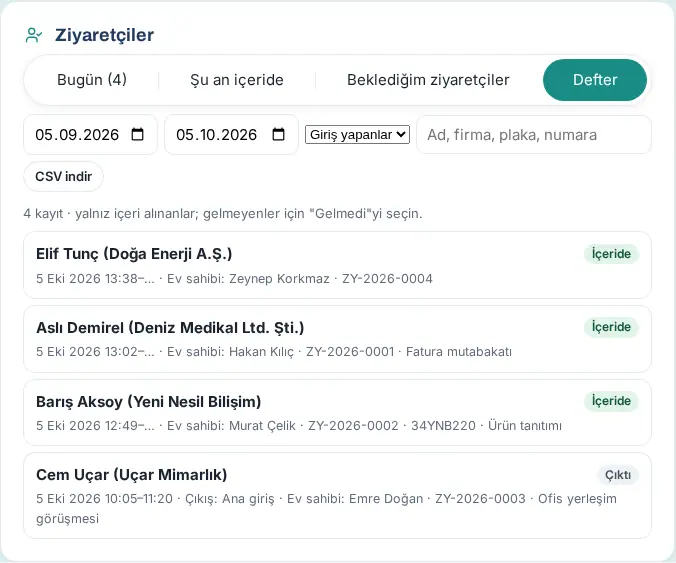
- Clicca Registro.
- Scegli il giorno di inizio e quello di fine.
- Nell'elenco degli stati scegli Entrati (in partenza), Non presentato oppure Tutte. Tutte mostra anche le registrazioni in attesa e quelle annullate.
- Filtra scrivendo nella casella di ricerca (Nome, azienda, targa, numero).
- Per esportare l'elenco clicca Scarica CSV.
Suggerimento: A fine giornata gli ospiti di una riunione di cui non è stato registrato l'ingresso vengono scritti da soli nel registro come «Non presentato». I report mensili e per persona sui visitatori si trovano in Report → Visitatore (vedi 19. Report).
Importante: Il messaggio di benvenuto può essere reinviato a un visitatore al massimo 3 volte all'ora («Sono stati inviati troppi messaggi a questo visitatore in poco tempo.»).
Dal punto di vista del visitatore: email di benvenuto e uscita
Per chi: Visitatore · Dove: L'email del visitatore; il link nell'email · Versione: 0.99.28
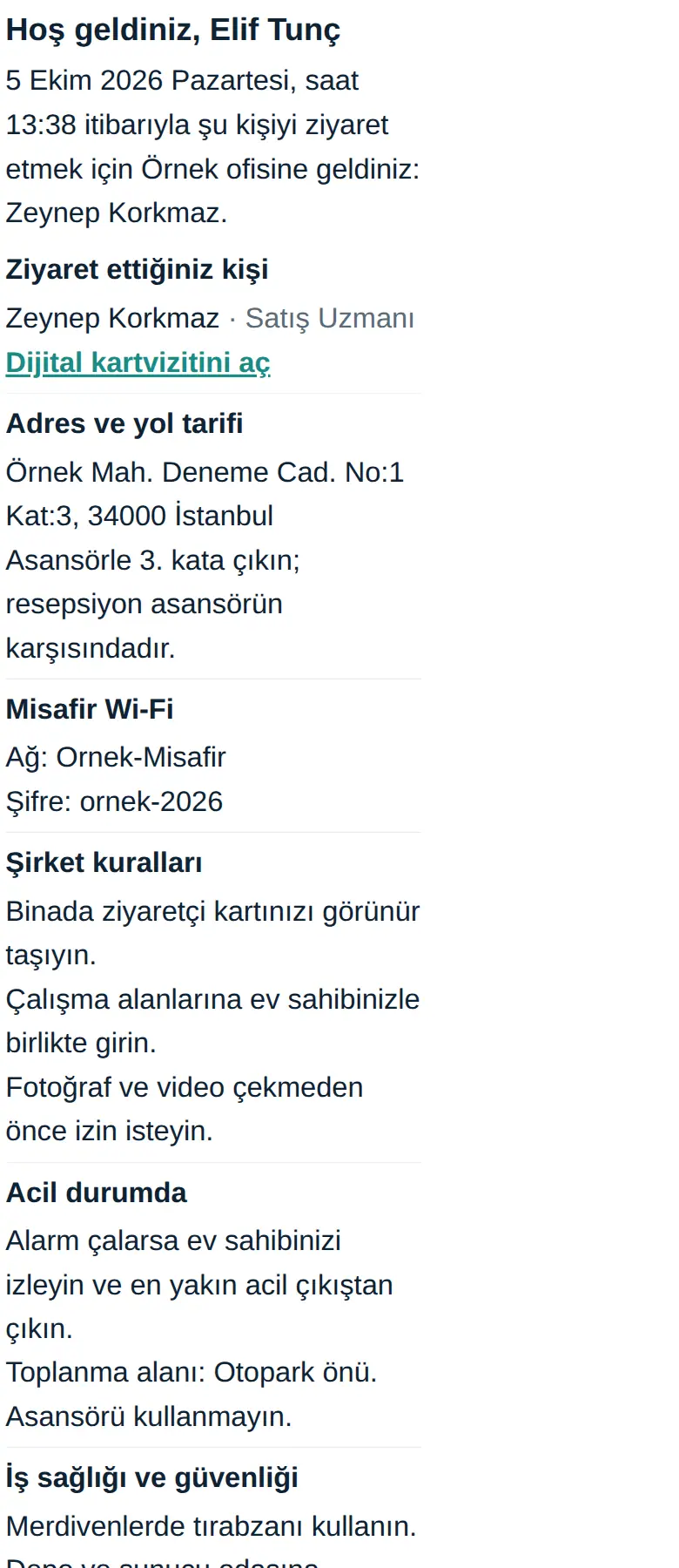
A cosa serve: Al visitatore registrato in ingresso, se è stato scritto il suo indirizzo email, arriva un'email di benvenuto. L'email contiene i dati della visita, l'indirizzo, i dati del Wi-Fi ospiti, le regole aziendali e le informazioni sull'emergenza. All'uscita il visitatore registra da sé l'uscita con il link nell'email.
- Il visitatore apre l'email con l'oggetto «Örnek — hoş geldiniz» («Örnek — benvenuto»). Nell'email sono scritti l'orario della visita, la persona visitata con il suo biglietto da visita digitale e le sezioni Adres ve yol tarifi («Indirizzo e indicazioni stradali»), Misafir Wi-Fi («Wi-Fi ospiti»), Şirket kuralları («Regole aziendali»), Acil durumda («In caso di emergenza»), İş sağlığı ve güvenliği («Salute e sicurezza sul lavoro») e Acil çıkış ve toplanma alanı («Uscita di emergenza e punto di raccolta»). Al visitatore con targa si aggiungono anche Otopark kuralları («Regole del parcheggio»).
- All'uscita apre il link di uscita nell'email. Si apre la pagina informativa.
- Se i punti di uscita sono definiti, sotto Hangi kapıdan çıkıyorsunuz? («Da quale varco esci?») sceglie il varco.
- Tocca Çıkış yaptım («Sono uscito»).
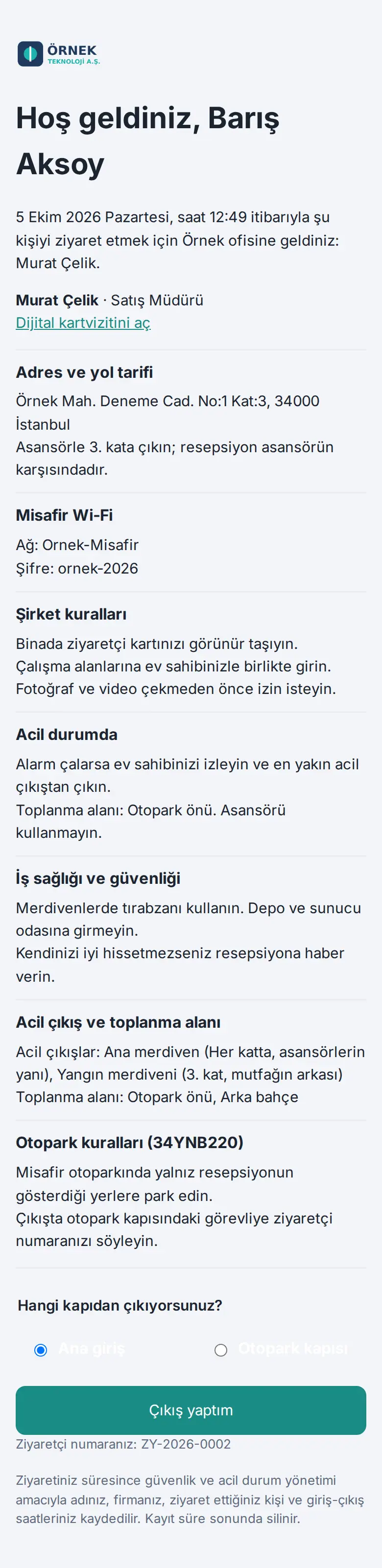
Risultato: L'uscita del visitatore viene registrata; all'ospitante arriva la notifica «Misafiriniz çıkış yaptı» («Il tuo ospite è uscito»). Dopo l'uscita la pagina non mostra più il Wi-Fi e le informazioni interne.
Importante: L'email di benvenuto e le pagine del visitatore sono solo in turco. Il link della pagina è personale per il visitatore; non va condiviso con altri. Se nella tua azienda è definito un provider SMS e si è raccolto il numero di telefono del visitatore, parte anche un breve SMS.
Registrazione autonoma con QR (visitatore)
Per chi: Visitatore · Dove: Il poster con il codice QR alla reception o il tablet · Versione: 0.66.0 (uscita 0.99.28)
A cosa serve: Se alla reception non c'è nessuno, il visitatore inquadra con il proprio telefono il codice QR della reception e si registra da solo. All'ospitante e alla reception arriva una notifica.
Prima di iniziare: L'azienda deve aver attivato la funzione Karekodla kendi kaydı («Registrazione autonoma con QR») e aver appeso il codice QR alla reception (vedi impostazioni dei visitatori nel capitolo 32).
Ingresso:
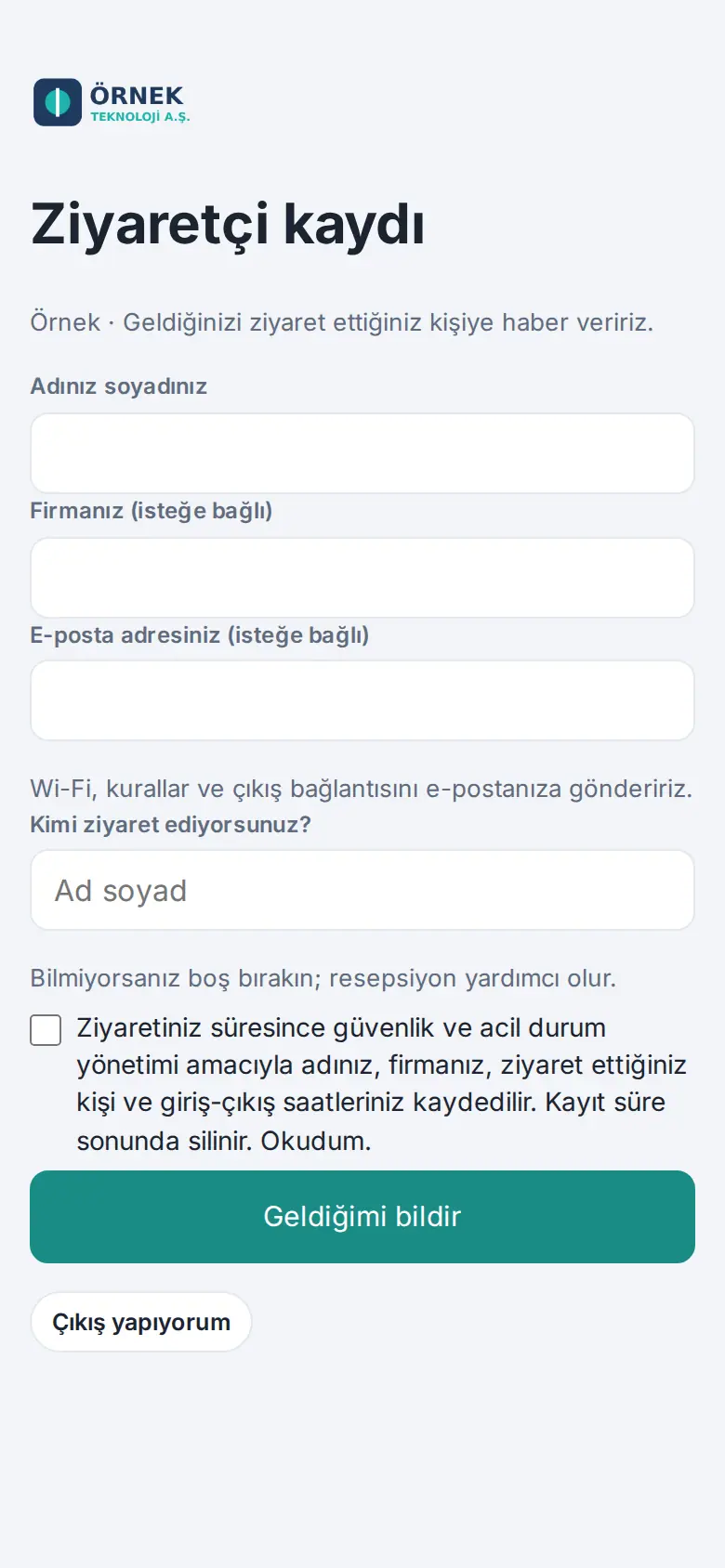
- Il visitatore inquadra con il telefono il codice QR della reception. Si apre la pagina Ziyaretçi kaydı («Registrazione del visitatore»).
- Scrive Adınız soyadınız («Nome e cognome»). Se vuole, scrive Firmanız (isteğe bağlı) («La tua azienda (facoltativo)») ed E-posta adresiniz (isteğe bağlı) («Il tuo indirizzo email (facoltativo)»); se scrive l'email, Wi-Fi, regole e link di uscita arrivano alla sua email.
- Nel campo Kimi ziyaret ediyorsunuz? («Chi visiti?») scrive il nome della persona che visita. Se non lo sa, lo lascia vuoto; la reception lo aiuta.
- Legge l'informativa privacy e spunta la casella Okudum. («Ho letto.»)
- Tocca Geldiğimi bildir («Segnala il mio arrivo»).
Uscita:
- All'uscita il visitatore inquadra di nuovo il codice QR. Se si è registrato con lo stesso telefono, si apre con un tocco la schermata di uscita.
- Se esce da un altro telefono o da un tablet, tocca Çıkış yapıyorum («Sto uscendo») e scrive Adınız soyadınız e Ziyaretçi numaranız («Il tuo numero di visitatore») (è scritto sulla tessera del visitatore o nell'email di benvenuto).
- Sotto Hangi kapıdan çıkıyorsunuz? sceglie il varco e tocca Çıkış yaptım.
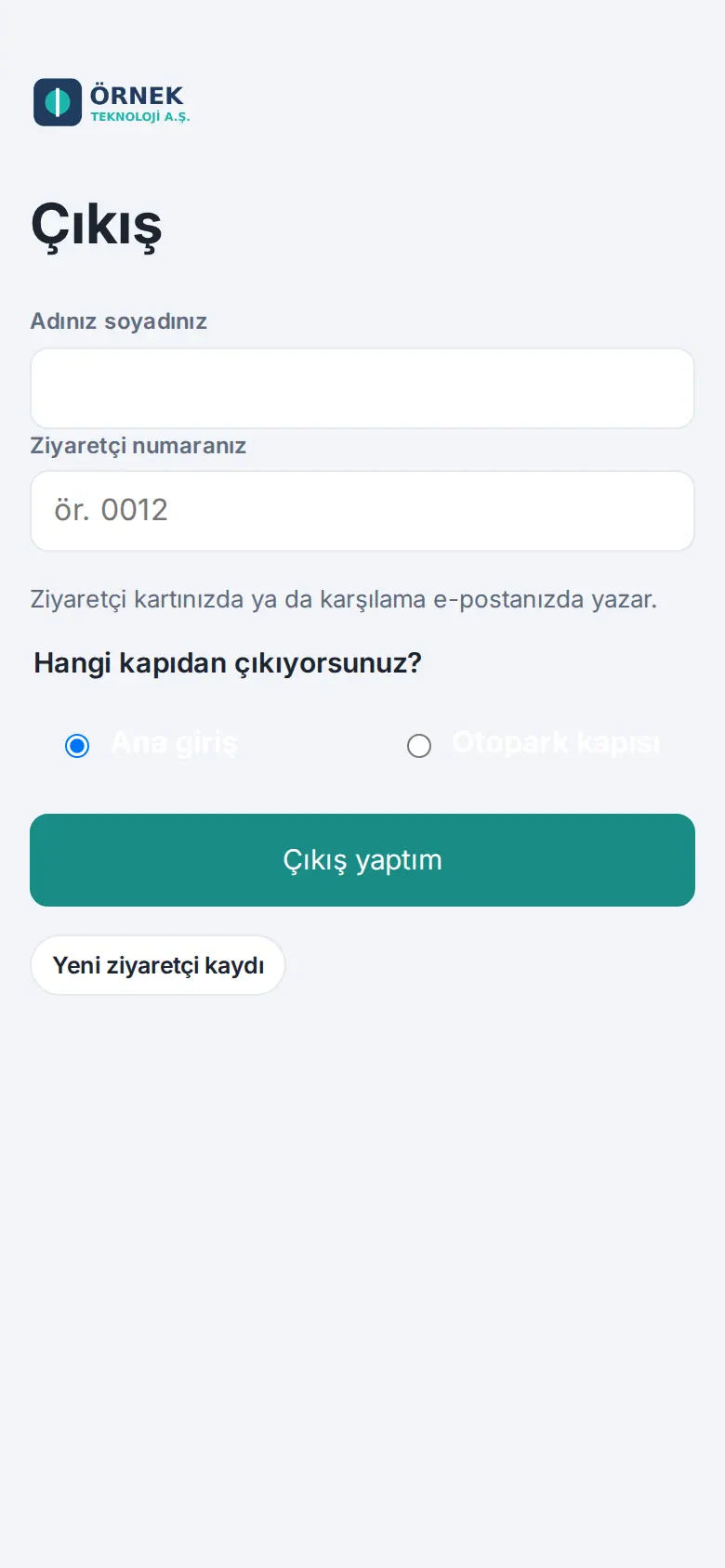
Importante: Se la registrazione è stata fatta su un tablet condiviso, nella schermata di uscita si vedono solo le iniziali. Se è un'altra persona, usa il link Yeni ziyaretçi kaydı («Nuova registrazione del visitatore»). Non vengono raccolti documenti d'identità, fotografie né firme.


