08. Rubrica e organizzazione
Gli screenshot mostrano l’interfaccia turca di Prozence con dati fittizi di "Örnek Teknoloji A.Ş."; l’interfaccia in italiano ha lo stesso layout.
La rubrica aziendale riunisce in un solo posto telefono, e-mail e numero interno di tutti i tuoi colleghi. L'organigramma mostra chi risponde a chi. Nel profilo di un collega vedi che lavoro fa, le sue competenze, il suo responsabile e il suo team. Se qualcuno è in ferie, nella rubrica compare "In ferie" e si vede chi lo sostituisce.
La rubrica e i profili sono solo per uso interno: li vedono solo i dipendenti che hanno effettuato l'accesso. Per modificare i tuoi dati, vedi 00. Per iniziare. Le schede dei clienti non riguardano questo capitolo, ma il capitolo 04. Rubrica clienti.
Per chi: Dipendente (una attività anche per i responsabili di team; le attività di modifica di ruolo e retribuzione per responsabili, HR e approvatori)
In questo capitolo
- Aprire la rubrica aziendale
- Cercare nella rubrica e "Chi sa di questo argomento?"
- Vedere nella rubrica chi è in ferie e chi lo sostituisce
- Consultare l'organigramma
- Aprire il profilo di un collega
- Vedere il tuo profilo
- Elenco Il nostro team
- Richiedere una modifica di ruolo e retribuzione
- Esaminare e approvare una richiesta di modifica di ruolo e retribuzione
- Aggiungere competenze e dettagli del profilo
- Inserire nel profilo le ferie e chi ti sostituisce
- Chi ha lasciato i dati sul tuo biglietto (Hanno lasciato i dati)
Aprire la rubrica aziendale
Per chi: Dipendente · Dove: Team → Rubrica · Versione: 0.6.0 (aggiornato nella 0.99.32)
A cosa serve: Elenca tutti i dipendenti in ordine alfabetico. Per ogni persona trovi la qualifica e i pulsanti E-mail, cellulare, numero Interno e Biglietto (il biglietto da visita digitale). Il nome della persona è un link che apre il suo profilo interno all'azienda.
- Dal menu in basso tocca Team.
- Dalla barra in alto scegli Rubrica. Si apre la scheda Elenco; sotto il titolo Rubrica aziendale è indicato il numero di persone.
- Per scrivere un'e-mail a una persona tocca E-mail, per chiamarla tocca il numero di telefono.
- Se la persona si è presentata, sotto il suo nome compare Informazioni; toccandolo si apre il testo.
- Per aprire il profilo interno della persona tocca il suo nome, per aprire il suo biglietto da visita digitale tocca Biglietto (vedi Aprire il profilo di un collega).
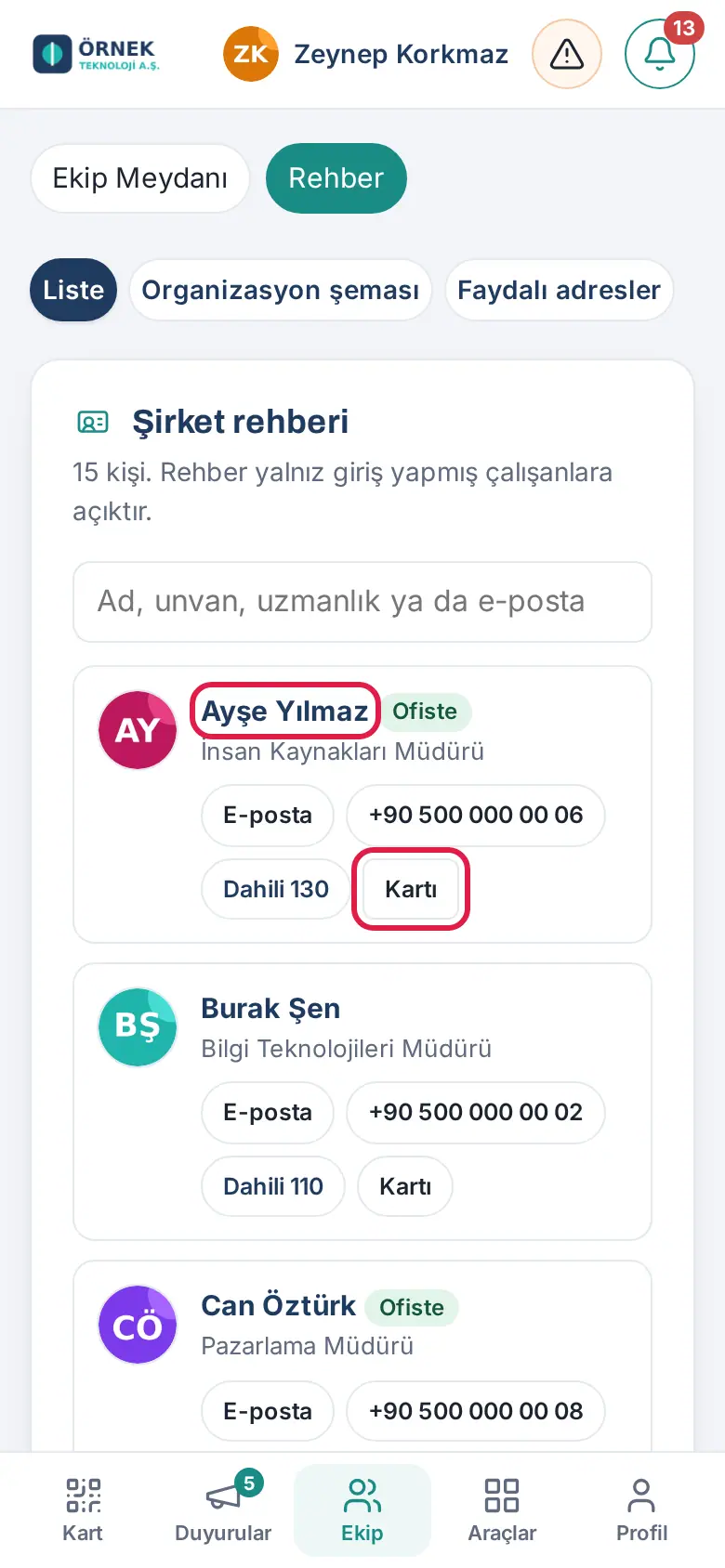
Suggerimento: Sul computer fai clic su Rubrica nel menu a sinistra. Anche i pulsanti Rubrica dei dipendenti e Organigramma, sotto il riquadro Team della Piazza del team, portano qui.
Importante: È la tua azienda a stabilire se i cellulari compaiono nella rubrica. Se la tua azienda ha disattivato la rubrica, questa schermata non compare.
Cercare nella rubrica e "Chi sa di questo argomento?"
Per chi: Dipendente · Dove: Team → Rubrica → Elenco · Versione: 0.6.0 (ricerca per competenze dalla 0.80.0)
A cosa serve: Oltre a trovare una persona dal nome, trovi il collega che conosce un determinato argomento.
- Scrivi qualche lettera nel campo Nome, qualifica, competenza o e-mail. L'elenco si filtra mentre scrivi.
- La ricerca avviene in: nome, qualifica, e-mail, testo Informazioni, etichette delle competenze e degli interessi. Per esempio, se scrivi "automazione", vengono elencate le persone in cui questa parola compare nel testo Informazioni o nelle competenze.
- Se nessuno corrisponde alla ricerca, compare "Nessuna persona corrisponde alla ricerca."
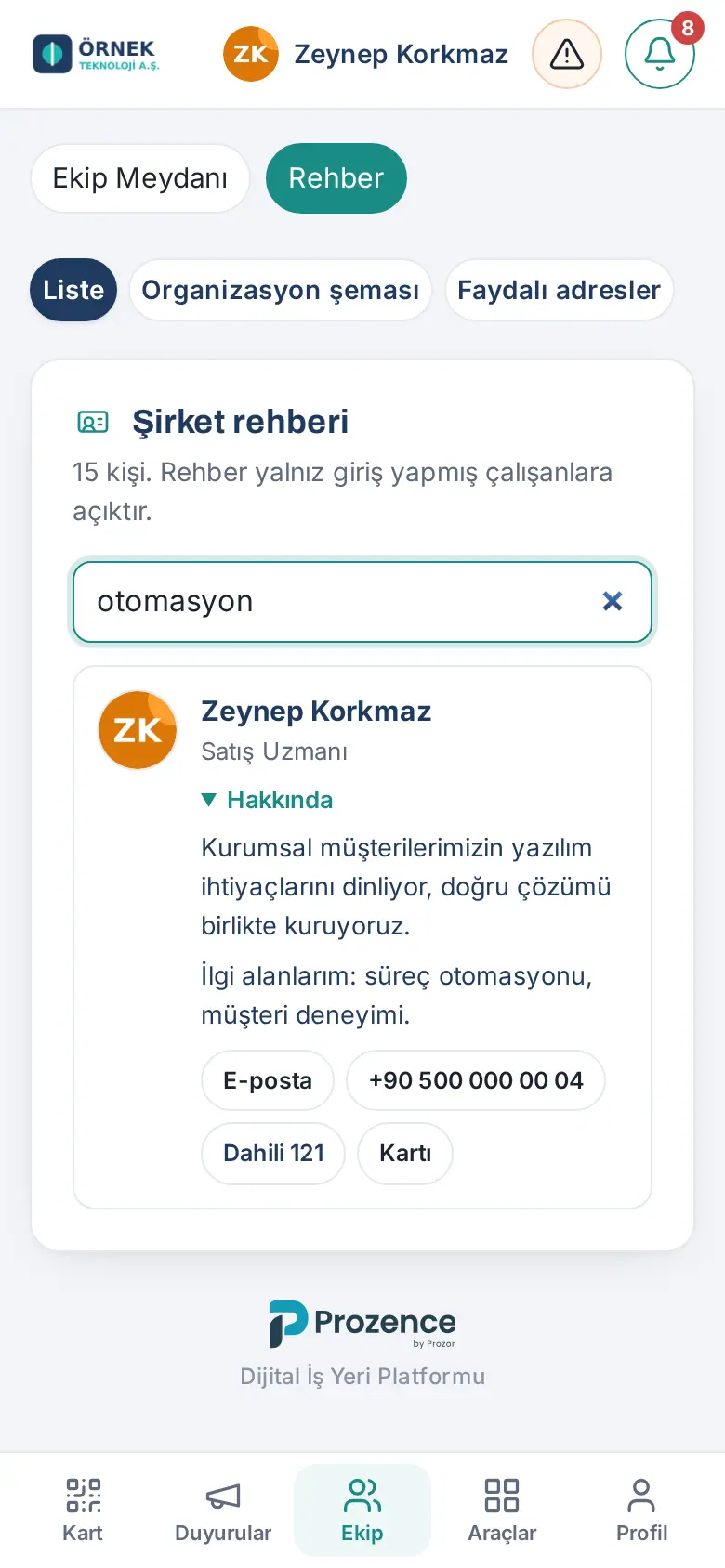
Suggerimento: Se nel profilo di una persona tocchi un'etichetta di Competenze o Interessi, la rubrica cerca con quell'etichetta; vedi tutti coloro che conoscono lo stesso argomento.
Vedere nella rubrica chi è in ferie e chi lo sostituisce
Per chi: Dipendente · Dove: Team → Rubrica · Versione: 0.24.0
A cosa serve: Se un collega è in ferie, vedi fino a quando e a chi rivolgerti per le urgenze.
- Cerca la persona nella rubrica.
- Se la persona è in ferie, sotto il suo nome in una riga gialla compare In ferie · "fino al …" · "Sostituto: …".
- Tocca il nome del sostituto; si apre il suo profilo.
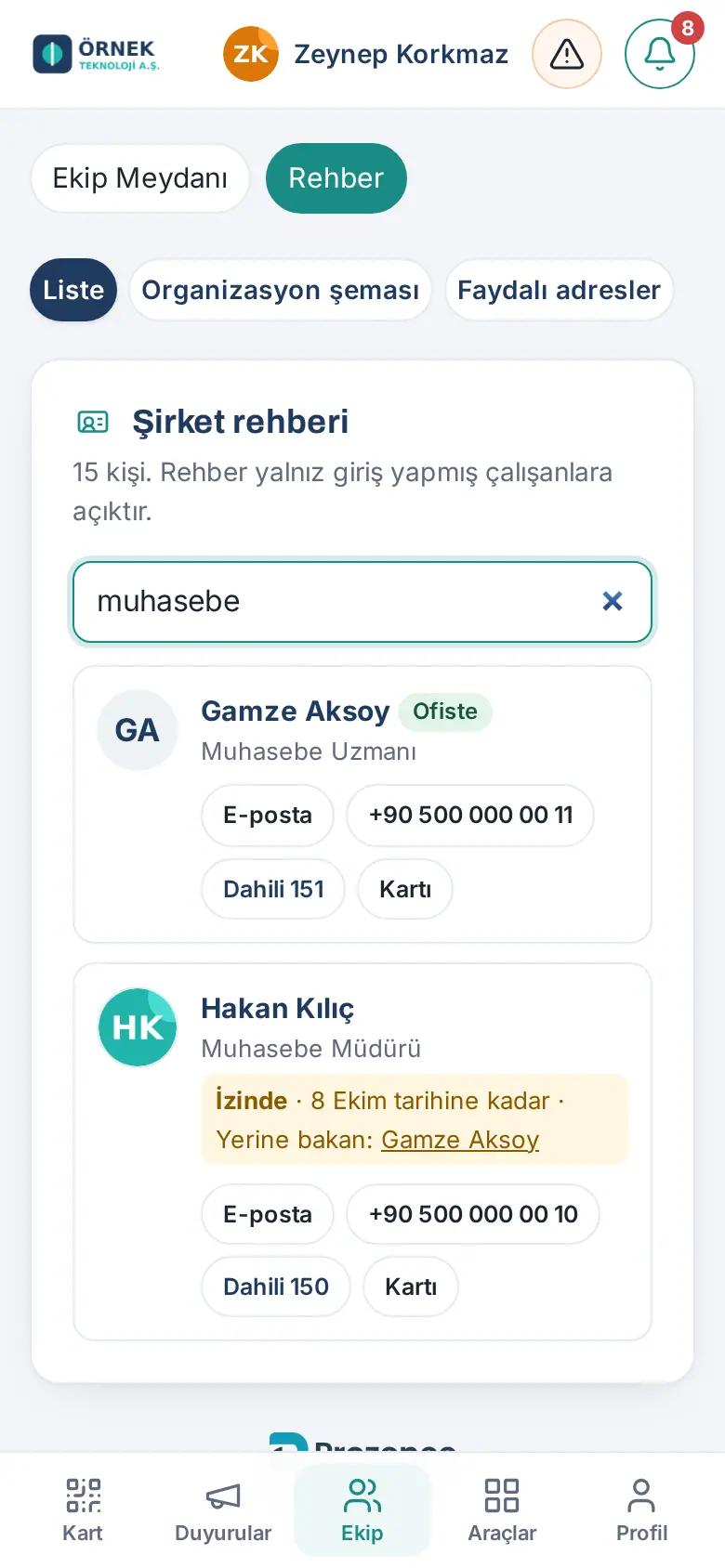
Suggerimento: Se la tua azienda usa la registrazione dell'orario di lavoro, accanto al nome può comparire anche lo stato della giornata: In ufficio, Da casa, Da remoto o Sul campo (vedi 22. Orario di lavoro).
Importante: Il tipo o il motivo delle ferie non viene mostrato in nessun punto; compare solo "In ferie".
Consultare l'organigramma
Per chi: Dipendente · Dove: Team → Rubrica → Organigramma · Versione: 0.7.0 (dall'organigramma al profilo dalla 0.80.0; aggiornato nella 0.99.32)
A cosa serve: Mostra la struttura direttiva dell'azienda come un albero: chi risponde a chi, quante persone ci sono in ciascun team.
- Nella schermata Rubrica tocca la scheda Organigramma in alto.
- In cima compare il vertice dell'azienda. In ogni riquadro sono indicati nome, qualifica, reparto e numero di persone del team (es. 2 ▾).
- Per aprire il team di una persona tocca il numero nel suo riquadro; si aprono i pulsanti di contatto della persona e, sotto, il suo team. Per chiuderlo tocca di nuovo.
- Per aprire il profilo di una persona tocca il suo nome. Lo ricorda anche la scritta in cima alla schermata: "Chi risponde a chi: tocca il nome di una persona per aprire il suo profilo; tocca il numero per aprire il suo team."
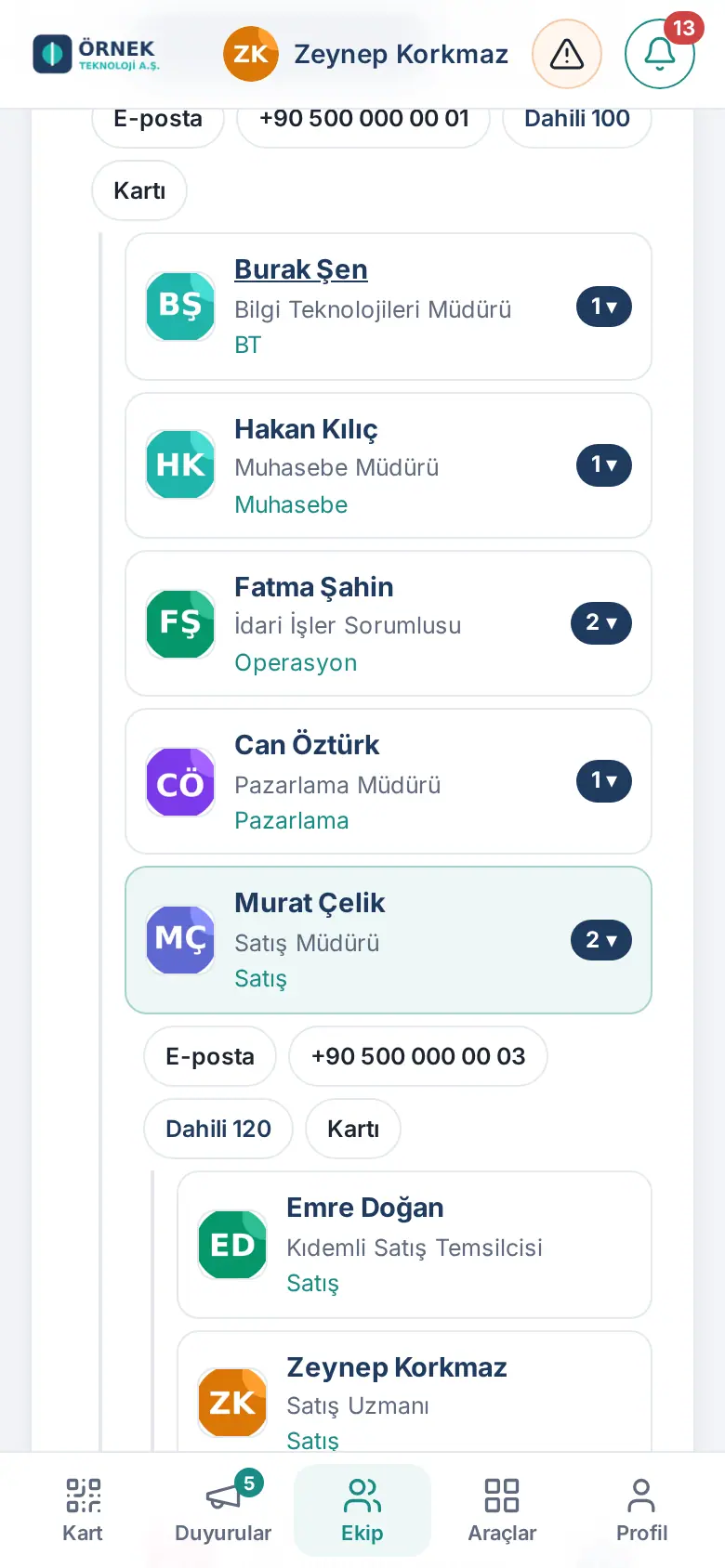
Suggerimento: L'organigramma si costruisce automaticamente dai dati sul responsabile dei dipendenti. Se la tua azienda usa Google Workspace o Microsoft 365, queste informazioni arrivano da lì. Se il tuo responsabile o il tuo reparto risultano sbagliati, segnalalo alle Risorse Umane o all'amministratore dell'app.
Aprire il profilo di un collega
Per chi: Dipendente · Dove: Tocca il nome o la foto di una persona nella rubrica, nell'organigramma, nella Piazza del team, nelle comunicazioni, nei Messaggi o negli elenchi di ferie / spese · Versione: 0.21.0 (pagina del profilo 0.99.32, nell'app 0.99.33)
A cosa serve: Mostra in una sola pagina tutto ciò che serve per conoscere un collega: che lavoro fa, la sua esperienza, le competenze, i contatti, il biglietto da visita digitale, il responsabile e il team.
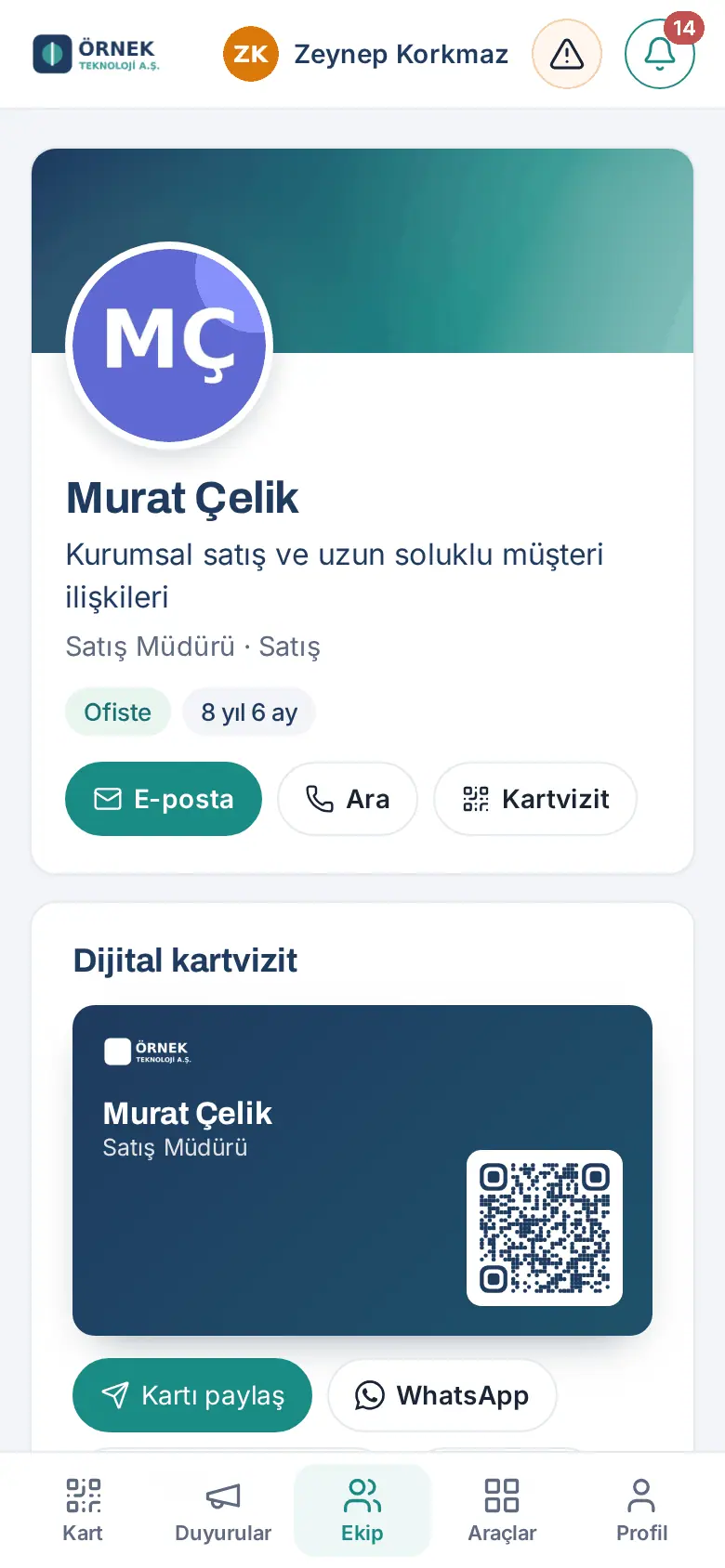
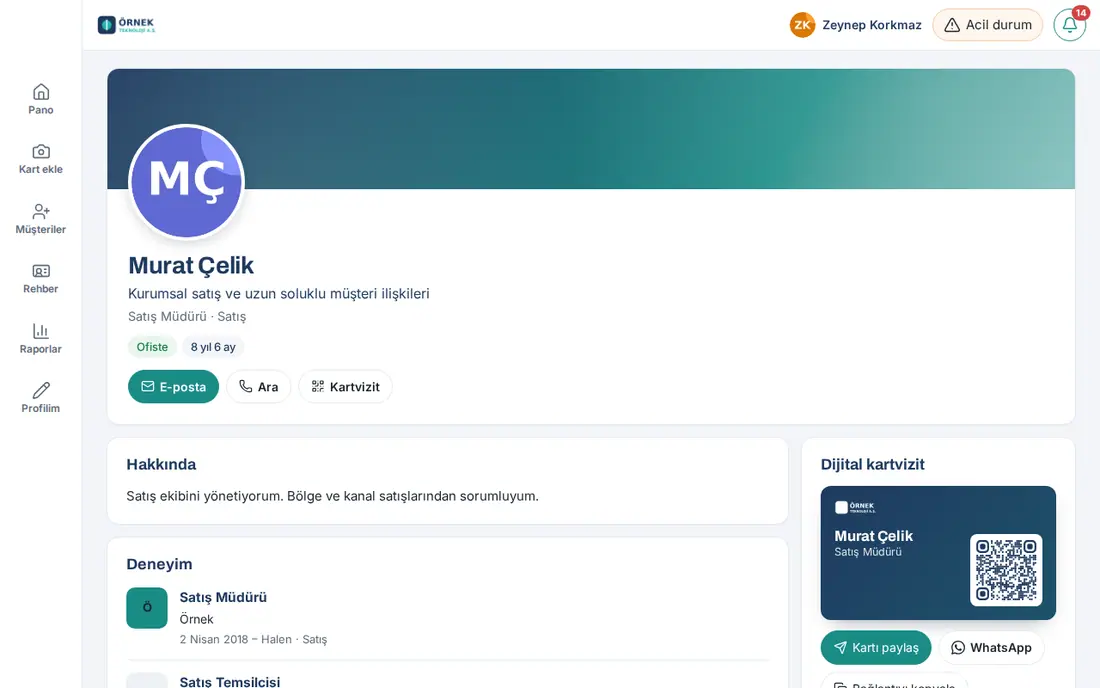
- Nell'app tocca il nome o la foto di una persona. Si apre la pagina del profilo della persona. Nel browser il profilo si apre in una nuova scheda; nell'app aggiunta alla schermata Home e nell'app mobile Prozence si apre nella stessa schermata. I menu in alto e in basso restano al loro posto.
- Nella parte alta compaiono copertina, foto (o iniziali, se manca), nome, titolo del profilo, qualifica e reparto. Sotto ci sono lo stato di oggi della persona (es. In ufficio, In ferie), l'anzianità in azienda e i pulsanti: E-mail, Chiama, Biglietto da visita; Invia messaggio se la tua azienda ha attivato i Messaggi, LinkedIn se la persona lo ha inserito.
- Scorrendo verso il basso vedi (se la persona li ha inseriti):
- Informazioni (per i testi lunghi Mostra altro)
- Esperienza: gli incarichi in azienda e i precedenti datori di lavoro (qualifica, azienda, periodo, città, descrizione)
- Formazione, Licenze e certificazioni (con il link Mostra credenziale)
- Competenze e Lingue: toccando l'etichetta di una competenza, nella rubrica si cercano le persone che conoscono quell'argomento
- Interessi e hobby, Chiedimi di, Sto leggendo
- I suoi post: le comunicazioni e i post che ha scritto (solo quelli che puoi vedere tu)
- Sul telefono nella parte alta della pagina, sul computer nella colonna di destra, trovi:
- Biglietto da visita digitale: il biglietto con QR, Condividi biglietto, WhatsApp, Copia link, Apri biglietto (vedi 01. Biglietto da visita digitale e Kit identità)
- Contatti: e-mail, cellulare (secondo l'impostazione dell'azienda), interno, orario di lavoro, il modo più rapido per contattarlo, data di assunzione, compleanno (se la persona lo condivide)
- Team: Responsabile e Il suo team. Toccando un nome, il profilo di quella persona si apre nella stessa pagina.
- Per tornare all'app scegli una sezione dal menu in basso o a sinistra.
Suggerimento: L'indirizzo del profilo ha la forma …/kartvizit/uygulama/profil/<kişi>/. Se invii questo indirizzo a un collega, anche a lui si apre lo stesso profilo. Anche i vecchi link che terminano con ?kp= reindirizzano alla pagina del profilo.
Importante:
- Il profilo è solo per uso interno: lo vedono solo i dipendenti che hanno effettuato l'accesso; è escluso dai motori di ricerca. Se non hai una sessione aperta, prima compare la schermata di accesso e, dopo l'accesso, torni al profilo.
- Formazione, esperienze precedenti e dati personali: è la persona stessa a scegliere chi può vederli; queste sezioni potrebbero non essere visibili a tutti. Il compleanno compare solo se la persona lo ha consentito.
- All'indirizzo di una persona che ha lasciato l'azienda o che non esiste compare "Impossibile aprire il profilo". Se la tua azienda ha disattivato la rubrica, vedi solo il tuo profilo.
Vedere il tuo profilo
Per chi: Dipendente · Dove: Profilo → Il mio profilo → Vedi il mio profilo / Come lo vedono i colleghi? · Versione: 0.99.32
A cosa serve: Controlli come appare la tua pagina del profilo ai tuoi colleghi.
- Dal menu in basso tocca Profilo. In cima alla scheda Il mio profilo ci sono due pulsanti.
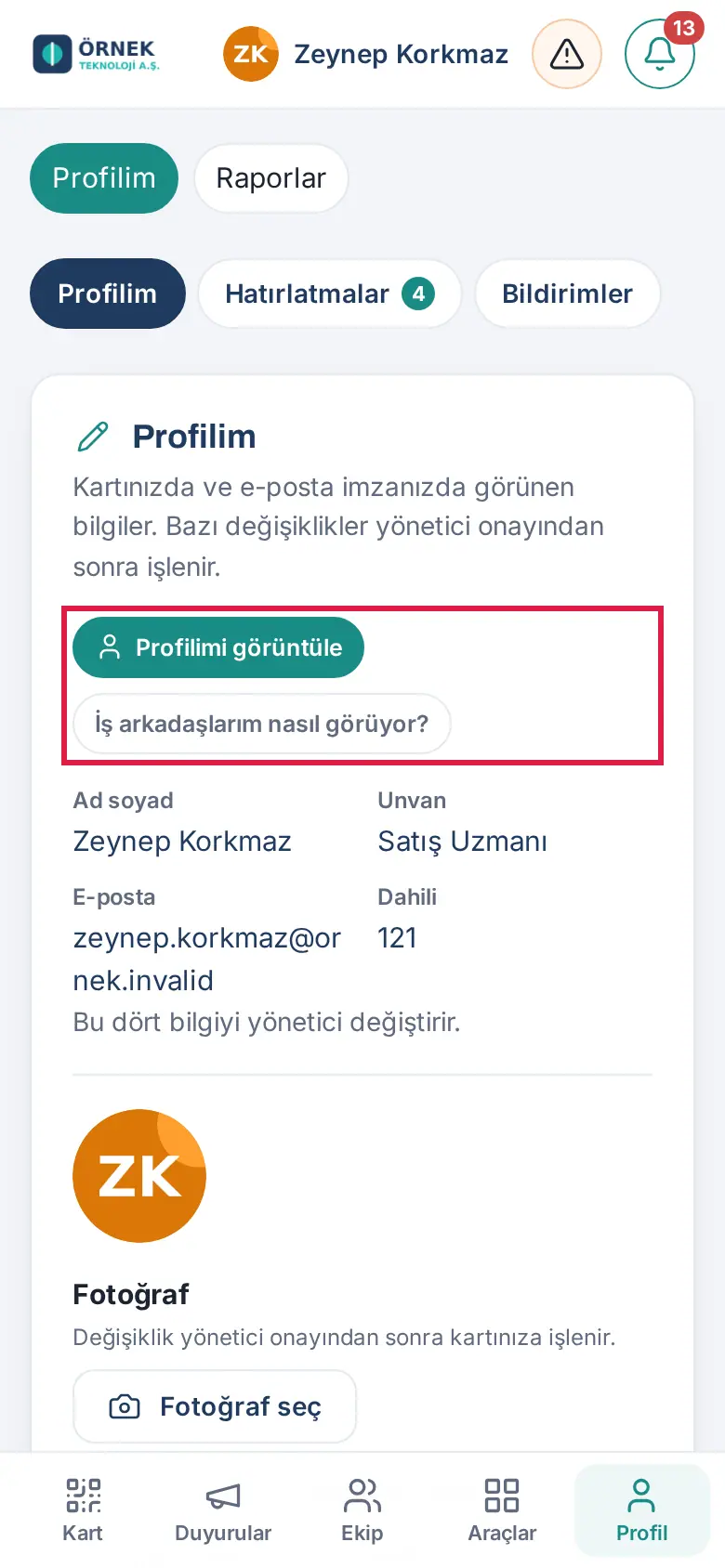
- Tocca Vedi il mio profilo. Si apre la tua pagina del profilo; in cima c'è la fascia "Questo è il tuo profilo." e nella scheda identità c'è il pulsante Modifica profilo.
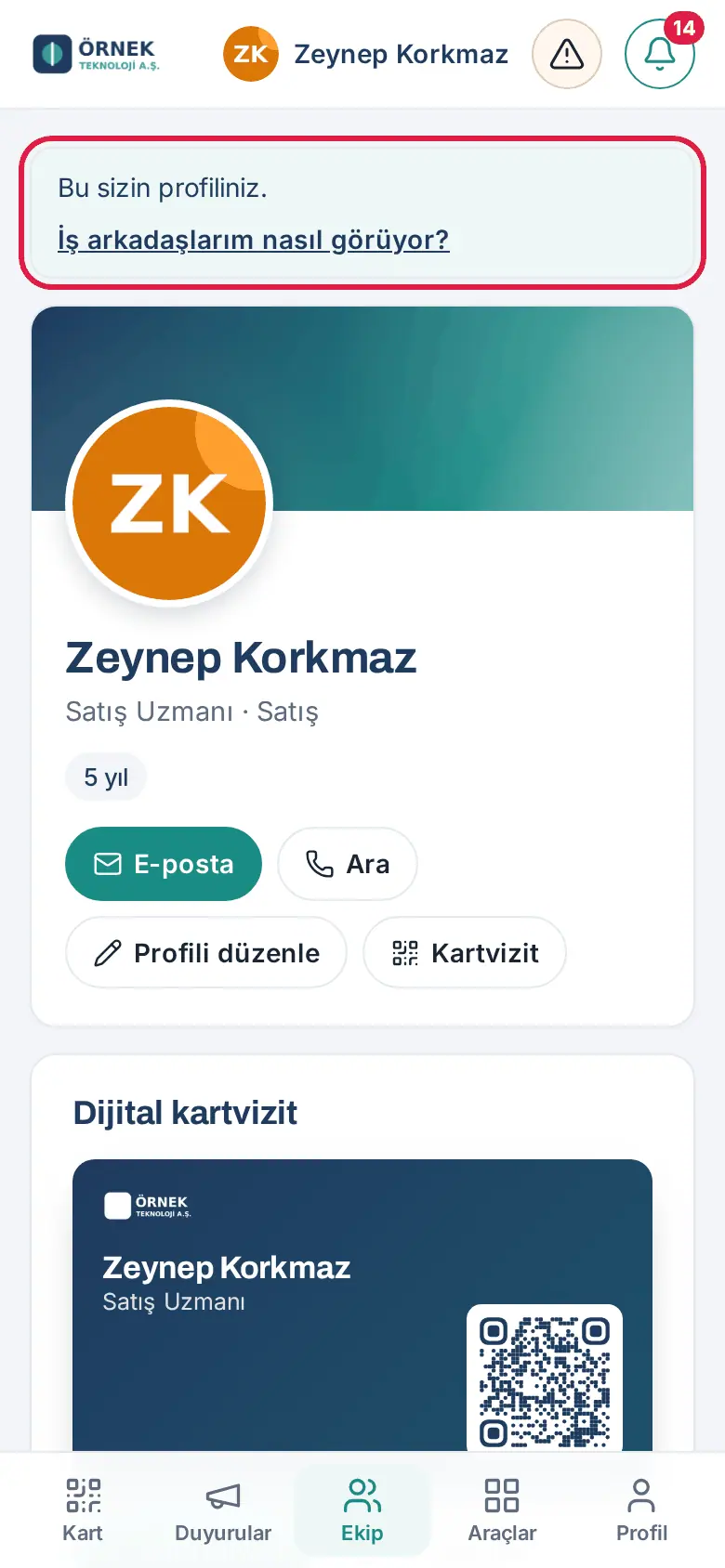
- Tocca Come lo vedono i colleghi? nella fascia o in Il mio profilo. Si apre l'Anteprima: "Così appare il tuo profilo a un collega di un altro reparto. Le sezioni per cui hai scelto "Solo io" o "Solo il mio reparto" qui non compaiono."
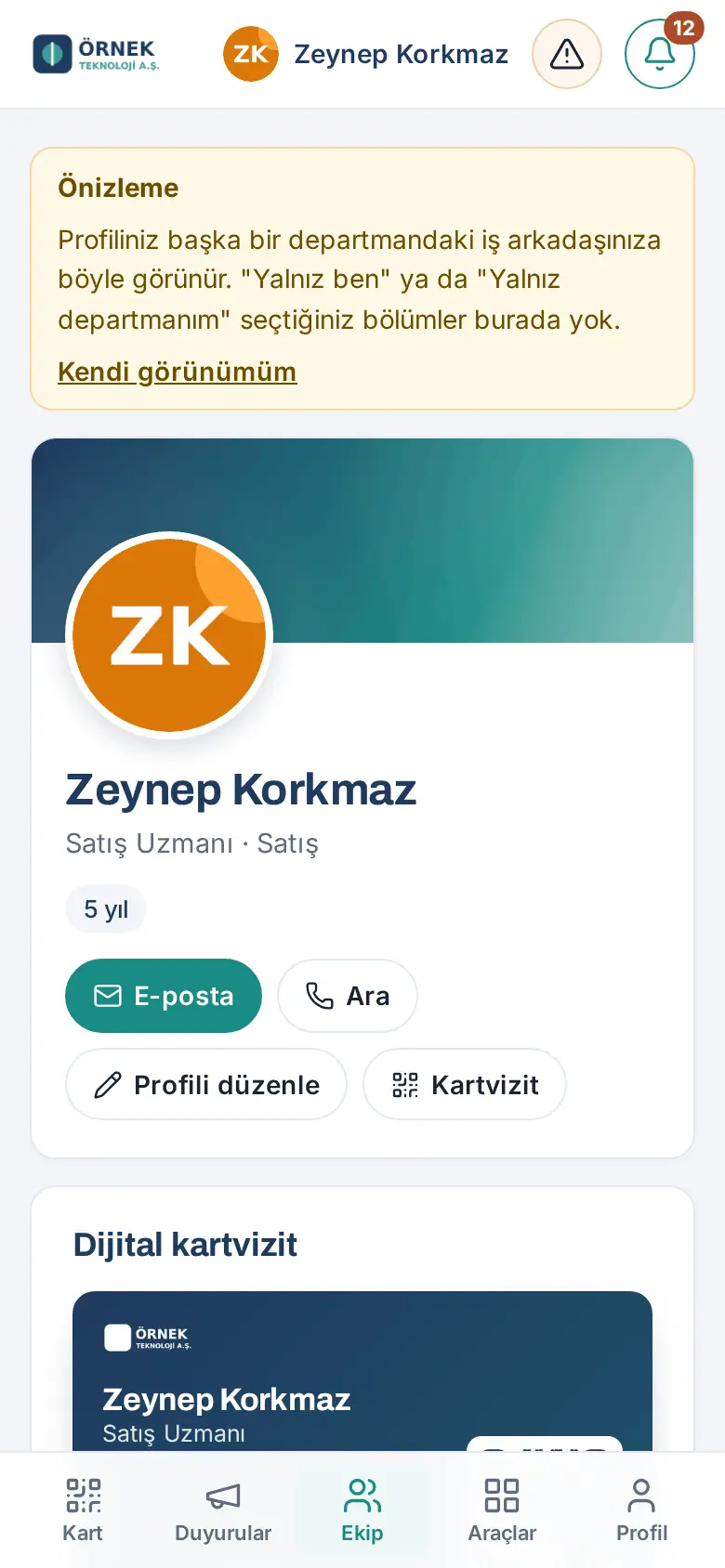
- Per uscire dall'anteprima tocca La mia vista.
- Per modificare un dato tocca Modifica profilo; si apre Il mio profilo (vedi Aggiungere competenze e dettagli del profilo).
Suggerimento: Dal riquadro Biglietto da visita digitale del tuo profilo puoi condividere il tuo biglietto (vedi 01. Biglietto da visita digitale e Kit identità).
Elenco Il nostro team
Per chi: Dipendente · Dove: Team → Piazza del team → Team · Versione: 0.20.1 (aggiornato nella 1.7.0)
A cosa serve: Mostra tutto il team in un breve elenco, con qualifica, reparto e data di assunzione. Noti subito i nuovi arrivati. Nelle aziende con più di 100 dipendenti il riquadro si chiama Il mio team stretto e vengono elencati solo il tuo responsabile, i colleghi che rispondono allo stesso responsabile e chi risponde a te; l'intera azienda si trova nella Rubrica dei dipendenti.
- Dal menu in basso tocca Team e, nella Piazza del team, scorri fino al riquadro Team.
- Scegli l'ordinamento dell'elenco Il nostro team: Gerarchia (secondo il livello di qualifica e l'organigramma), Entrati più di recente oppure Entrati per primi.
- Accanto a chi ha iniziato a lavorare negli ultimi 30 giorni compare Nuovo, accanto a chi è in ferie In ferie.
- Per proseguire l'elenco tocca Mostra altro. Se tocchi una persona, si apre il suo profilo.
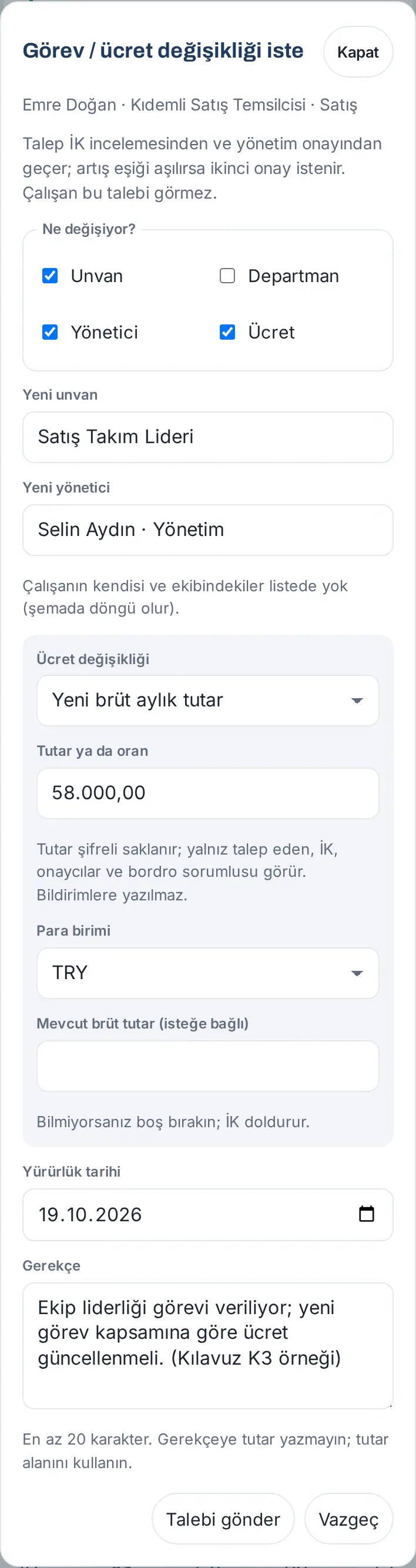
- Se sei un responsabile, sei dell'HR o sei Admin e la tua azienda ha attivato il flusso di modifica di ruolo e retribuzione, nella riga delle persone del tuo team compare anche il pulsante Richiedi modifica di ruolo / retribuzione (aggiornato nella 1.7.0; vedi Richiedere una modifica di ruolo e retribuzione).
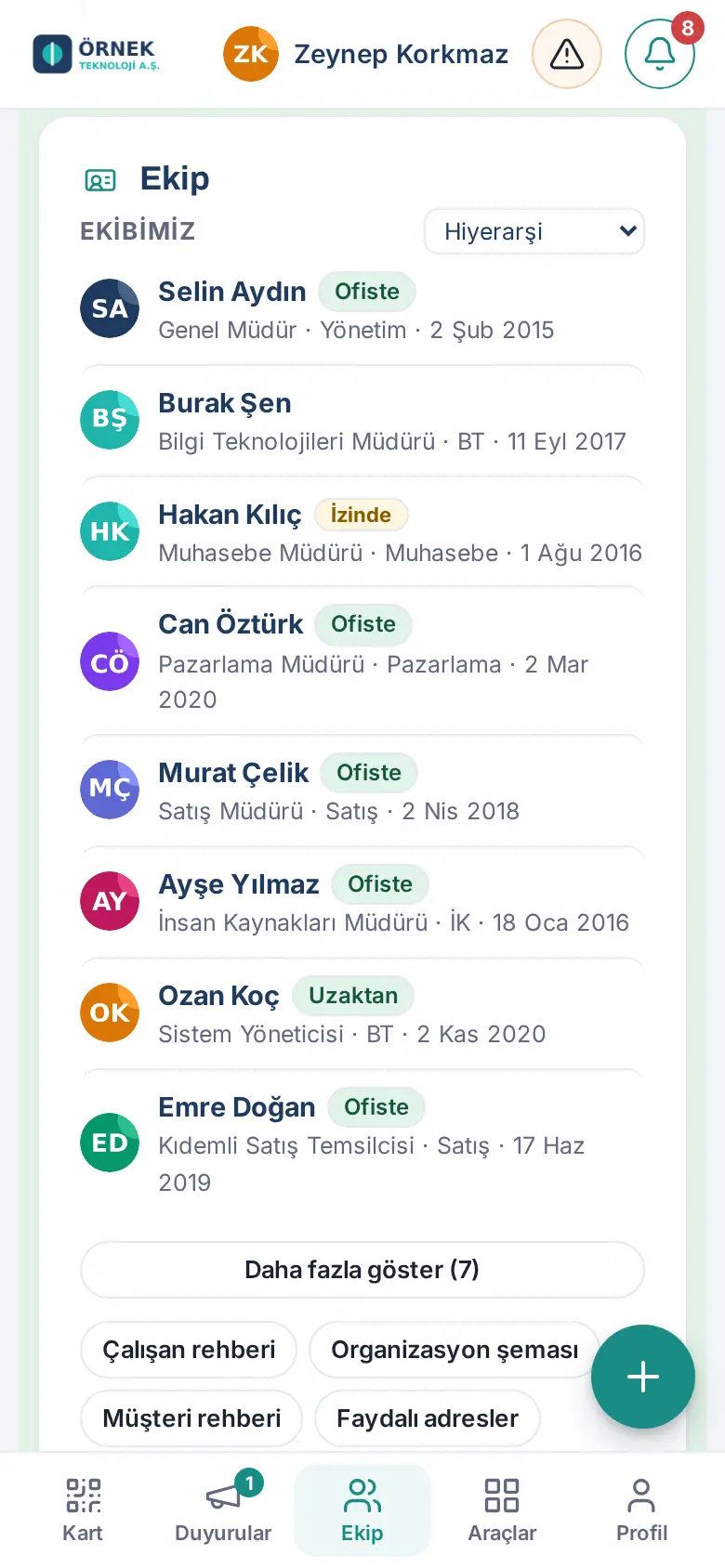
Suggerimento: I pulsanti Rubrica dei dipendenti, Organigramma, Rubrica clienti e Indirizzi utili, sotto il riquadro, aprono le rispettive schermate.
Richiedere una modifica di ruolo e retribuzione
Per chi: Responsabile del dipendente e responsabile del suo responsabile · HR · Admin · Dove: Team → Piazza del team → Team → riga della persona → Richiedi modifica di ruolo / retribuzione · Versione: 1.7.0
A cosa serve: Chiedi che cambi la qualifica, il reparto, il responsabile o la retribuzione di un dipendente del tuo team. La richiesta non gira via e-mail e fogli di calcolo: va in ordine alla revisione HR e all'approvazione della direzione, per un aumento elevato si ottiene una seconda approvazione, il giorno della decorrenza la scheda del dipendente si aggiorna da sola e al responsabile paghe si apre un'attività. L'importo della retribuzione è conservato cifrato; il dipendente stesso e l'Admin tecnico non possono vedere l'importo.
Prima di iniziare:
- Il pulsante compare solo se la tua azienda ha attivato il modello Modifica di ruolo e retribuzione in Admin → Moduli → Flussi di lavoro (vedi 40. Flussi di lavoro).
- Vedono il pulsante solo il responsabile di quella persona nell'organigramma, il responsabile del suo responsabile, l'HR e l'Admin. Nella tua riga e nella riga del tuo responsabile il pulsante non c'è.
Passaggi:
- Tocca Team nel menu in basso e nella Piazza del team scendi al riquadro Team. Se la persona non compare nell'elenco, tocca Mostra altro.
- Tocca Richiedi modifica di ruolo / retribuzione sotto la riga della persona. Non si apre il profilo della persona, ma il modulo di richiesta.
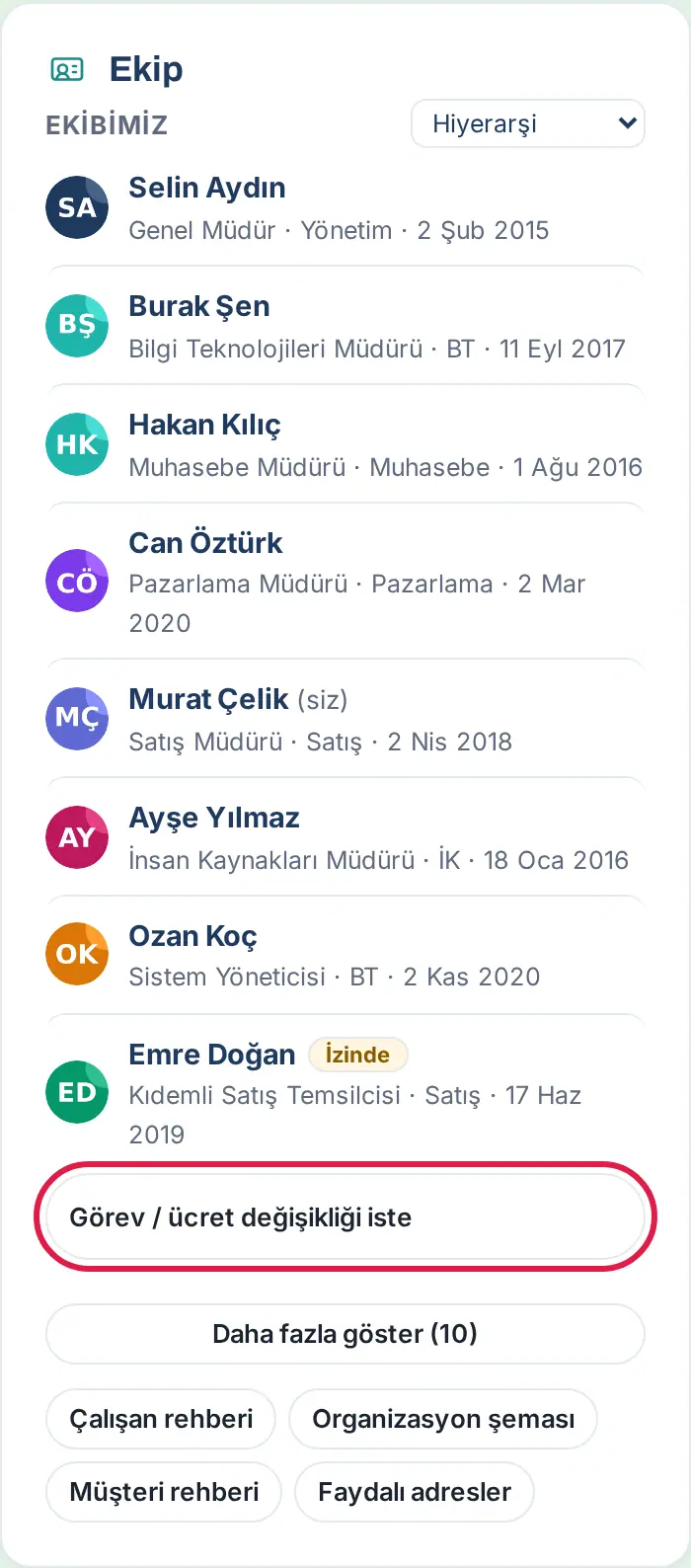
- In cima alla finestra Richiedi modifica di ruolo / retribuzione ci sono il nome, la qualifica e il reparto della persona. Sotto c'è la nota «La richiesta passa per la revisione HR e l'approvazione della direzione; oltre la soglia di aumento serve una seconda approvazione. Il dipendente non vede questa richiesta.» (la soglia è inclusa: la seconda approvazione serve anche quando l’aumento è pari alla soglia).
- Sotto Cosa cambia? spunta una o più caselle: Qualifica, Reparto, Responsabile, Retribuzione. Si aprono solo i campi che hai spuntato.
- Compila quello che hai scelto:
- Nuova qualifica: scrivi la nuova qualifica.
- Nuovo reparto: scegli dall'elenco.
- Nuovo responsabile: inizia a scrivere il nome del nuovo responsabile e scegli dall'elenco (ad es. «Selin Aydın · Yönetim»). Il dipendente stesso e le persone del suo team non sono nell'elenco (nell'organigramma si creerebbe un ciclo).
- Modifica retributiva: scegli Nuovo importo lordo mensile oppure Percentuale di aumento (%); scrivi il valore nel campo Importo o percentuale (ad es. 62.500,00 oppure 12,5). Scegli la Valuta. Nel campo Importo lordo attuale (facoltativo) puoi scrivere la retribuzione lorda di oggi; se non la conosci lascia vuoto, la inserisce l'HR durante la revisione.
- Scegli la Data di decorrenza: deve essere tra oggi e 180 giorni da oggi. Il valore predefinito è oggi.
- Nel campo Motivo scrivi una spiegazione di almeno 20 caratteri. Non scrivere importi nel motivo; l'importo si scrive solo nel campo della retribuzione.
- Tocca Invia richiesta. Per rinunciare tocca Annulla; quello che hai scritto viene cancellato.
Risultato: Compare il messaggio «Richiesta inviata alla revisione HR.». La richiesta compare in Le mie richieste con il tipo Flusso di lavoro; nella riga «Ora:» segui presso chi si trova il passaggio (vedi 06. Bacheca e intranet).
Come procede la richiesta?
| Ordine | Passaggio | Presso chi | Cosa succede |
|---|---|---|---|
| 1 | Revisione HR | HR | «Richiesta di modifica di ruolo in revisione HR: …» — l'HR approva, rimanda per correzione o rifiuta. |
| 2 | Approvazione della direzione | L'approvatore della direzione scelto nel modello; se non è scelto, il responsabile di chi ha aperto la richiesta | «Richiesta di modifica di ruolo in attesa della tua approvazione: …» |
| 3 | Seconda approvazione | Il secondo approvatore scelto nel modello | Solo se cambia la retribuzione e l'aumento è pari o superiore alla soglia (predefinita 20%): «Modifica retributiva in attesa della tua seconda approvazione: …» |
| 4 | Data di decorrenza | — | Il flusso aspetta il giorno della decorrenza (se la data è oggi, passa subito). |
| 5 | Scheda del dipendente | — | Nuova qualifica, reparto e responsabile vengono scritti da soli nella scheda del dipendente. La retribuzione non viene scritta nella scheda. |
| 6 | Registra nelle paghe | Responsabile paghe | Si apre l'attività «Registra nelle paghe: … · decorrenza …»; nella descrizione c'è scritto solo «Dettagli: Flussi di lavoro → #… (visibili solo alle persone autorizzate)». |
| 7 | Avviso al richiedente | Chi ha aperto la richiesta | Notifica «Modifica di ruolo completata: …». Se la tua azienda l'ha attivata, anche al dipendente arriva la notifica «I dati del tuo ruolo sono stati aggiornati», senza importo (disattivata per impostazione predefinita). |
Come si calcola la percentuale di aumento? Se hai scritto la Percentuale di aumento (%), si usa quella. Se hai scritto Nuovo importo lordo mensile e Importo lordo attuale, la percentuale si calcola dai due. Se hai lasciato vuoto l'importo attuale, lo inserisce l'HR durante la revisione e la percentuale si calcola con quello. Se l'importo attuale non viene mai inserito, la percentuale non si può conoscere; per restare sul sicuro la richiesta va anche alla seconda approvazione.
Riservatezza:
- L'importo della retribuzione e il motivo sono conservati cifrati. L'importo lo vedono solo chi ha aperto la richiesta e le persone assegnate ai passaggi del flusso (HR, approvatori, responsabile paghe); ogni visualizzazione viene scritta nel registro di audit.
- L'Admin tecnico e il dipendente stesso non vedono l'importo. Il dipendente non vede affatto la richiesta. Anche il responsabile del flusso e l'admin del modulo Flussi di lavoro, se non sono assegnati a un passaggio, vedono solo il riepilogo.
- Nelle notifiche, nelle e-mail e nella descrizione delle attività aperte l'importo non compare.
- Importo e motivo vengono eliminati 90 giorni dopo la fine del flusso (la tua azienda può cambiare il valore tra 30 e 365 giorni). Nel record resta solo l'informazione che la retribuzione è cambiata.
Errori frequenti:
- «Scegli un tipo di modifica: qualifica, reparto, responsabile o retribuzione.»
- «La data di decorrenza deve essere tra oggi e 180 giorni da oggi.»
- «Il motivo deve avere almeno 20 caratteri.»
- «Inserisci la nuova qualifica.» / «Il reparto deve essere nell'elenco.» / «Scegli il nuovo responsabile dall'elenco.» (se hai scritto il nome senza sceglierlo dall'elenco)
- «L'importo deve essere maggiore di zero e un importo mensile plausibile.» / «La percentuale deve essere tra −99,99% e 1.000% e diversa da zero.»
- Valore errato nel campo Importo lordo attuale (facoltativo): «L'importo attuale deve essere maggiore di zero (ad es. 52.500,00).» (aggiornato nella 1.7.0)
- Se nel motivo c'è un importo o una valuta, compare la domanda «Il motivo sembra contenere un importo o una valuta. Il motivo è testo in chiaro visibile agli approvatori; scrivi l'importo solo nel campo della retribuzione. Inviare comunque?». Con Correggi modifica il motivo.
Importante:
- Se la richiesta viene rifiutata, arriva la notifica «La tua richiesta di modifica di ruolo è stata respinta: …»; il motivo non è nella notifica, ma nella nota del passaggio nella finestra del flusso.
- Se la richiesta viene rimandata per correzione, arriva la notifica «La tua richiesta di modifica di ruolo ti è stata rimandata per correzione: …». Correggi la richiesta e inviala di nuovo con i passaggi qui sotto.
- Anche l'Admin può aprire una richiesta; vede l'importo della richiesta che ha aperto in quanto richiedente. L'Admin non può vedere l'importo delle richieste che non ha aperto e ai cui passaggi non è assegnato.
Per correggere una richiesta rimandata indietro:
- Tocca la notifica «La tua richiesta di modifica di ruolo ti è stata rimandata per correzione: …» oppure apri la riga Flusso di lavoro in Le mie richieste. Nella finestra del flusso c'è scritto «La tua richiesta ti è stata rimandata per correzione. La nota di correzione compare nei passaggi; correggila e inviala di nuovo.».
- Nell'elenco Passaggi leggi la riga Nota del passaggio Rimandato per correzione.
- Tocca Correggi e reinvia la richiesta. Il modulo Correggi la richiesta si apre già compilato con i tipi di modifica precedenti, i nuovi valori e la data di decorrenza. In alto c'è scritto «Per sicurezza, retribuzione e motivo vanno reinseriti.».
- Modifica quello che serve; se c'è una modifica retributiva, riscrivi l'importo o la percentuale e compila di nuovo il Motivo.
- Tocca Invia richiesta. Compare il messaggio «La richiesta corretta è stata inviata di nuovo alla revisione HR.»; il flusso riparte dalla revisione HR.
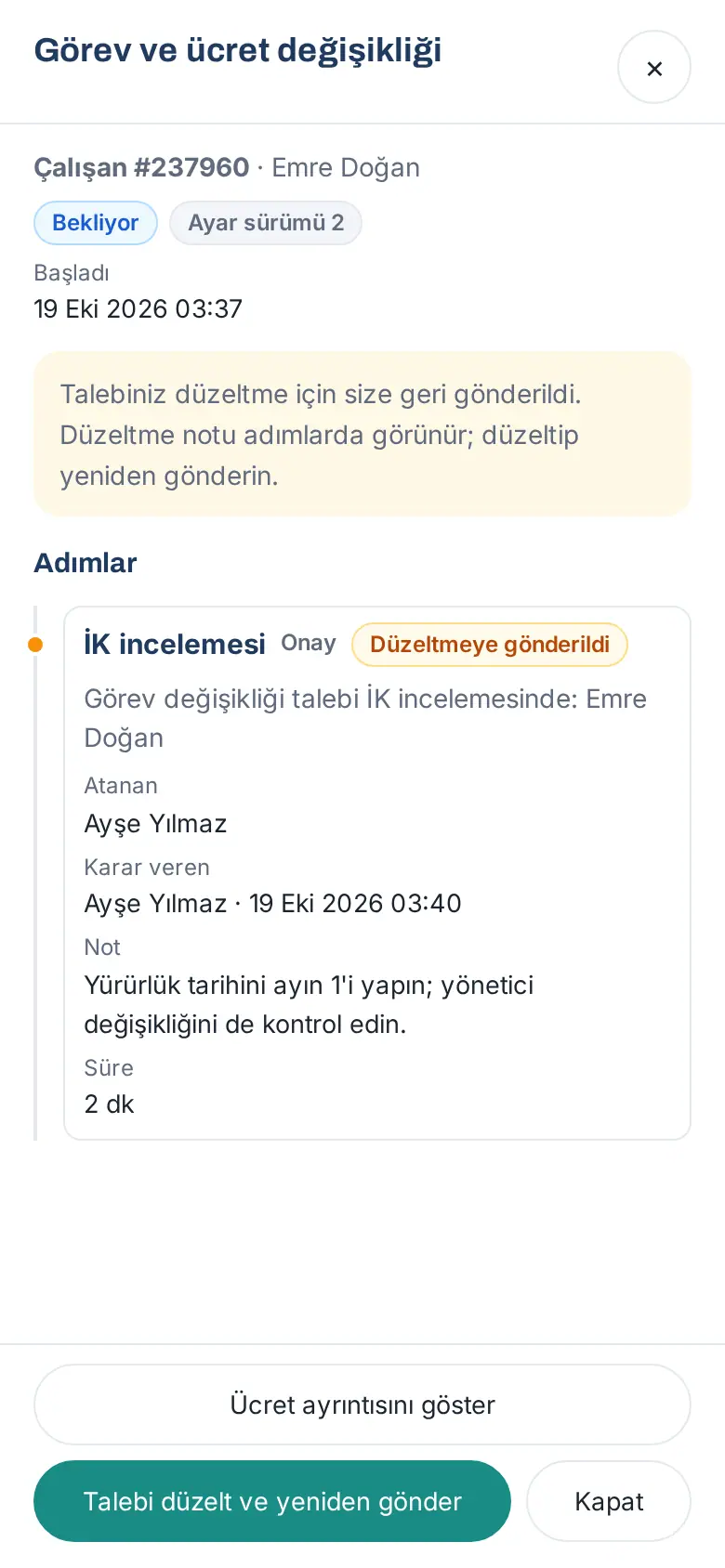
Il pulsante lo vede solo chi ha aperto la richiesta. La retribuzione attuale inserita in precedenza dall'HR viene conservata nella correzione (se la modifica retributiva è ancora selezionata e la valuta è la stessa; aggiornato nella 1.7.0); se scrivi tu un importo nel campo Importo lordo attuale (facoltativo), vale il tuo. Se cambi la valuta, il vecchio importo viene cancellato; all'HR arriva la notifica La retribuzione attuale va inserita di nuovo e nei dettagli del flusso c'è scritto il motivo (tu questa nota non la vedi). Anche se togli la modifica retributiva e la aggiungi di nuovo, l'importo viene cancellato (non parte nessuna notifica; l'HR lo vede nei dettagli). L'importo non compare nella notifica.
Esaminare e approvare una richiesta di modifica di ruolo e retribuzione
Per chi: HR · Approvatore della direzione · Secondo approvatore · Dove: Il mio spazio → Oggi → In attesa della tua approvazione → Apri · Versione: 1.7.0
A cosa serve: Approvi, rimandi per correzione o rifiuti la richiesta di modifica di ruolo e retribuzione che ti è arrivata, vedendo il dettaglio retributivo.
- Tocca Apri nella riga «In attesa della tua approvazione: Richiesta di modifica di ruolo in revisione HR: …» (nel passaggio della direzione «… in attesa della tua approvazione: …», nella seconda approvazione «Modifica retributiva in attesa della tua seconda approvazione: …»). Si apre la finestra Modifica di ruolo e retribuzione.
- Nell'elenco Passaggi leggi le decisioni e le note dei passaggi precedenti.
- Per vedere l'importo tocca Mostra il dettaglio retributivo in fondo. Nella domanda «L'apertura del dettaglio retributivo viene registrata nel registro di audit come «retribuzione visualizzata».» tocca Mostra.
- Nella finestra Dettaglio retributivo ci sono Nuovo lordo mensile, Lordo mensile attuale (se inserito), Percentuale di aumento oppure Variazione e Motivo. Sotto c'è la nota «Questa visualizzazione è stata registrata nel registro di audit.». Chiudi la finestra con Chiudi.
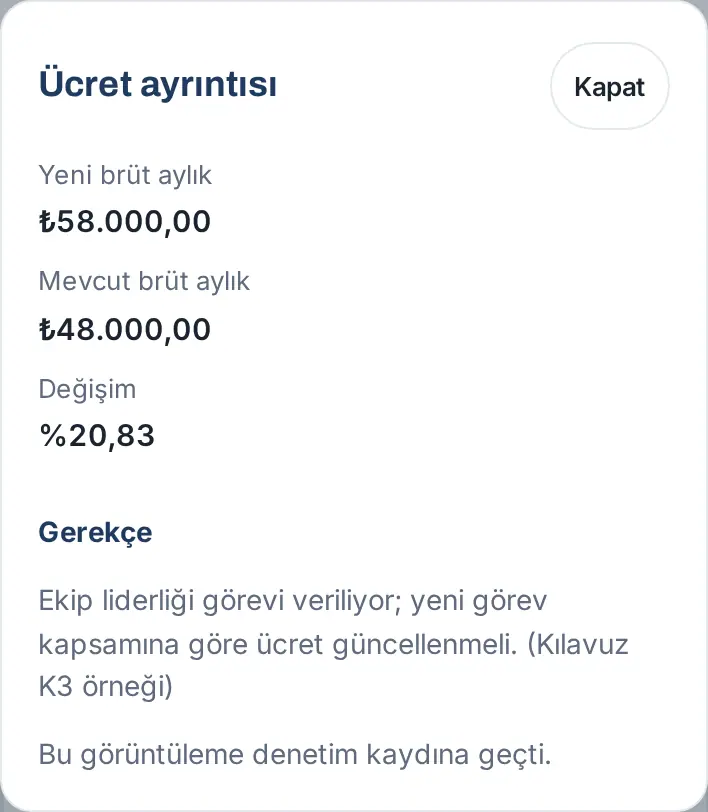
- Prendi la decisione: Approva, Rimanda per correzione oppure Rifiuta (in caso di rifiuto o rinvio la nota è obbligatoria). Per i dettagli vedi 06. Bacheca e intranet.
Risultato: Se approvi, la richiesta passa al passaggio successivo e alla persona successiva arriva una notifica. Dopo l'ultima approvazione il flusso aspetta il giorno della decorrenza.
Importante:
- Chi ha aperto la richiesta non può decidere in nessun passaggio. Chi ha deciso nel passaggio HR non può decidere nel passaggio della direzione, e chi ha deciso in questi due passaggi non può decidere nella seconda approvazione (se c'è un altro approvatore).
- Queste richieste non si possono approvare con il pulsante della notifica sul telefono; la decisione si prende sempre nella finestra in cui l'importo è visibile.
- Le note compaiono nello storico del flusso; non scrivere importi nella nota.
- Se l'importo attuale è vuoto, la percentuale di aumento non si può conoscere e la richiesta va anche alla seconda approvazione. Per evitarlo, l'HR inserisce la retribuzione attuale (vedi sotto Inserire la retribuzione attuale (HR)).
- Se il periodo di conservazione è scaduto, nella finestra c'è scritto «Il dettaglio retributivo è stato eliminato al termine del periodo di conservazione.».
Inserire la retribuzione attuale (HR): Se nella richiesta non c'è l'importo lordo attuale, nel passaggio di revisione HR in fondo alla finestra compare il pulsante Inserisci la retribuzione attuale.
- Tocca Inserisci la retribuzione attuale. Si apre la finestra Retribuzione lorda attuale.
- Nel campo Lordo mensile attuale (TRY) scrivi la retribuzione lorda mensile di oggi del dipendente (ad es. 48.000,00) e tocca Salva. Compare il messaggio «Retribuzione attuale salvata.».
- Con Mostra il dettaglio retributivo vedi la percentuale di variazione; controllala prima di decidere.
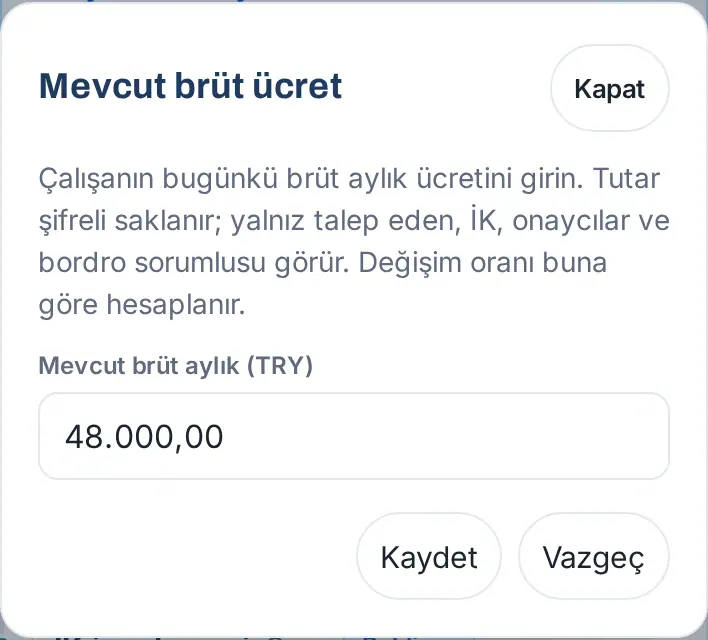
Dopo l'inserimento dell'importo il pulsante si chiama Correggi la retribuzione attuale. Il pulsante lo vede solo la persona assegnata al passaggio mentre la revisione HR è in corso, e solo nelle richieste in cui è selezionata la modifica retributiva; il richiedente, l'Admin tecnico e il responsabile del flusso non lo vedono. L'importo è conservato cifrato e nel registro di audit viene scritto come «Retribuzione attuale inserita», senza importo.
Aggiungere competenze e dettagli del profilo
Per chi: Dipendente · Dove: Profilo → Il mio profilo → Dettagli del profilo · Versione: 0.80.0 (aggiornato nella 0.99.32)
A cosa serve: Aggiungi il titolo del profilo, le competenze, le lingue, la formazione, le esperienze precedenti e gli interessi. I colleghi ti trovano nella rubrica con questi argomenti. Queste informazioni non compaiono sul tuo biglietto da visita; sono tutte facoltative.
- Dal menu in basso tocca Profilo e, in Il mio profilo, scorri fino alla sezione Dettagli del profilo.
- Dati di lavoro (li vedono tutti in azienda):
- Titolo del profilo: la breve descrizione che compare sotto il tuo nome nella pagina del profilo (es. "Vendite corporate · Relazioni con i clienti"; al massimo 120 caratteri).
- Le mie competenze (max 15): scrivi un argomento nel campo e tocca Invio sulla tastiera (sul telefono "Vai" / "Fine"); l'argomento diventa un'etichetta. Per eliminare un'etichetta tocca × accanto a essa.
- Lingue: con + Aggiungi lingua aggiungi la lingua e il livello.
- Il mio orario di lavoro, Il modo più rapido per contattarmi, LinkedIn.
- Formazione e certificazioni:
- + Aggiungi scuola: scuola, corso di studi, titolo (es. Laurea triennale), anno di inizio e di fine.
- + Aggiungi certificazione: certificazione, ente che l'ha rilasciata, anno e, facoltativo, Link di verifica. Il link compare nel tuo profilo come Mostra credenziale.
- Esperienze precedenti: con + Aggiungi datore di lavoro aggiungi i tuoi precedenti datori di lavoro (al massimo 15): azienda, qualifica, inizio (es. 2018), fine (se lo lasci vuoto compare "In corso"), città / paese e, facoltativa, la descrizione "Di cosa ti occupavi?" (al massimo 600 caratteri). Il tuo storico degli incarichi in azienda proviene dalla scheda delle Risorse Umane.
- Personale: I miei interessi e hobby (max 15), Chiedimi di, Sto leggendo.
- Nelle sezioni Formazione e certificazioni, Esperienze precedenti e Personale scegli dall'elenco Chi può vedere: Tutta l'azienda, Solo il mio reparto oppure Solo io.
- Tocca Salva. Compare il messaggio "Dettagli del profilo salvati."
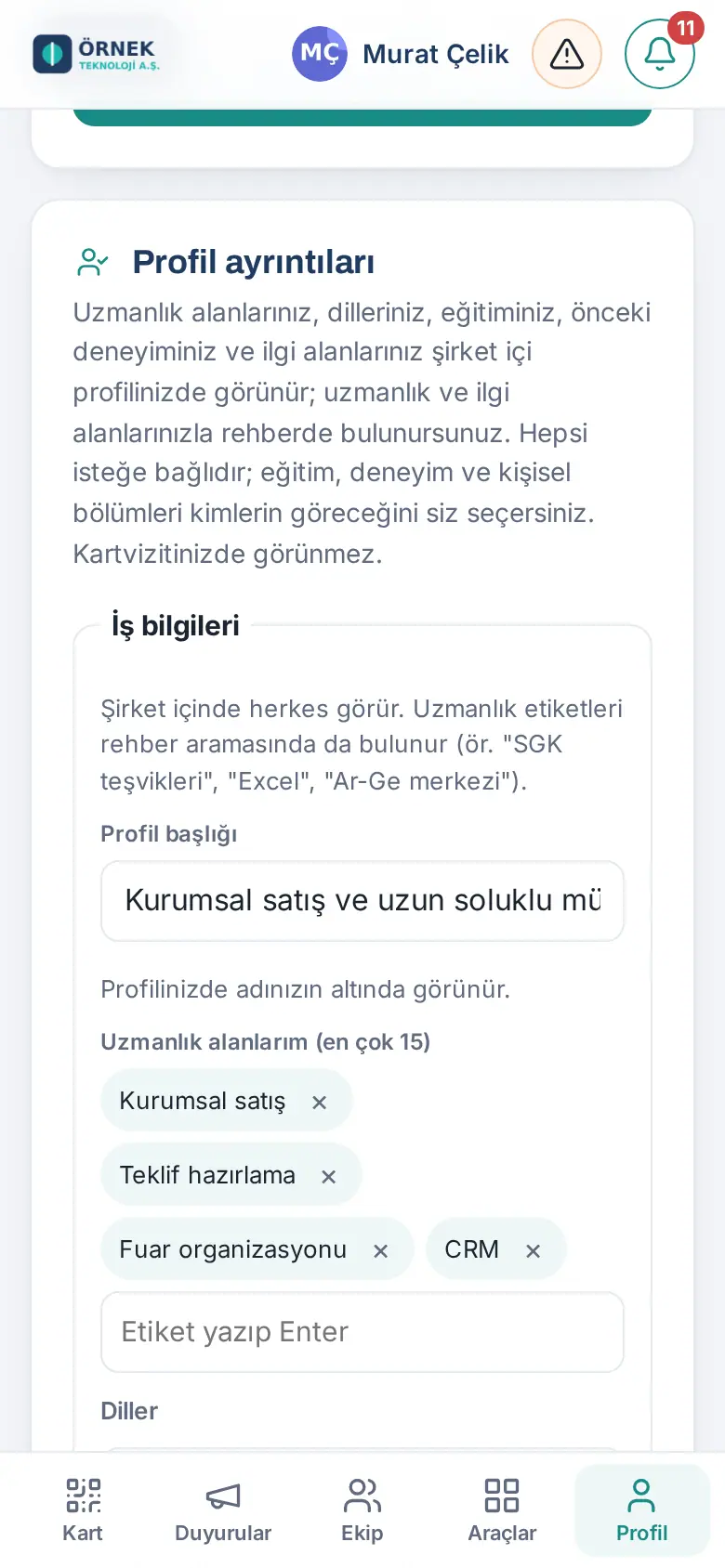
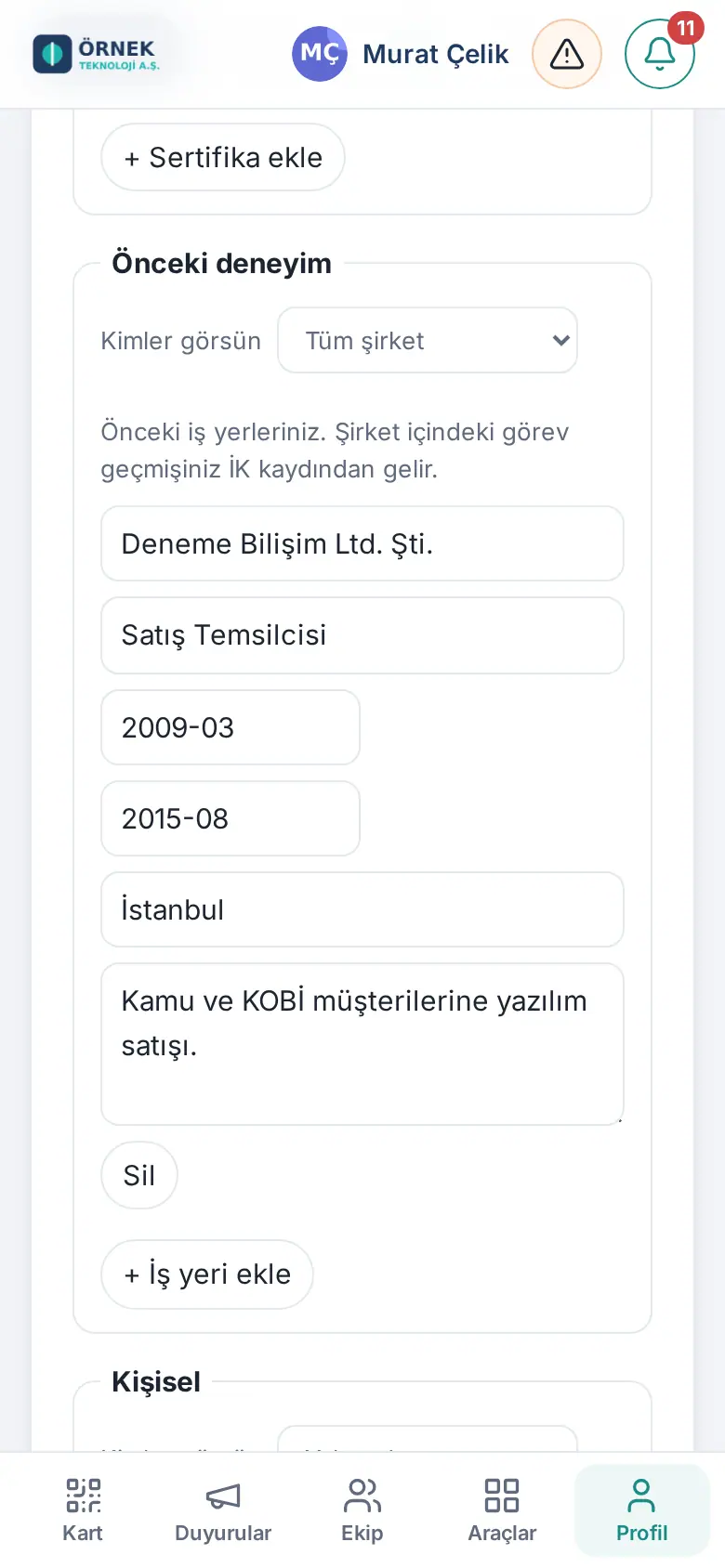
Risultato: Le informazioni compaiono nella pagina del tuo profilo. Per controllare come appaiono, vedi Vedere il tuo profilo.
Importante: Il link della certificazione deve essere un indirizzo web valido; all'inizio viene aggiunto https://. Con un indirizzo non valido il salvataggio non avviene.
Suggerimento: Scegli etichette brevi e facili da cercare (es. "Excel", "Incentivi INPS", "Automazione dei processi"). Anche il tuo testo Su di me viene trovato dalla ricerca nella rubrica (vedi 00. Per iniziare).
Inserire nel profilo le ferie e chi ti sostituisce
Per chi: Dipendente, responsabile di team · Dove: Profilo → Il mio profilo → Ferie e sostituto · Versione: 0.24.0 (per il responsabile 0.36.0)
A cosa serve: Inserisci le date in cui sarai in ferie e il collega che ti sostituirà in quel periodo. Compari "In ferie" nella rubrica, nel tuo profilo, nell'elenco Il nostro team e nel calendario aziendale. Se vuoi, a chi apre il tuo biglietto da visita vengono mostrati una nota "fuori ufficio" e il biglietto di chi ti sostituisce.
Prima di iniziare: Se la tua azienda usa il modulo di richiesta ferie e hai richiesto le ferie con Richiedi ferie (vedi 21. Ferie dei dipendenti), quando le ferie vengono approvate questo record si crea da solo; non devi inserirlo di nuovo. Questa sezione serve alle aziende che non usano la richiesta ferie, per brevi giorni fuori ufficio e per vedere i record.
- Dal menu in basso tocca Profilo e, in Il mio profilo, scorri fino alla sezione Ferie e sostituto.
- Scegli le date Inizio e Fine (ultimo giorno di ferie).
- Dall'elenco Chi mi sostituisce scegli un collega (facoltativo).
- Se non vuoi che le informazioni vengano mostrate a chi apre il tuo biglietto da visita, deseleziona la casella Mostra a chi apre il mio biglietto una nota "fuori ufficio" e il biglietto di chi mi sostituisce.
- Tocca Salva ferie. Il record compare nell'elenco (es. "1 ott 2026 – 5 ott 2026 · sei in ferie adesso", "Chi ti sostituisce: …").
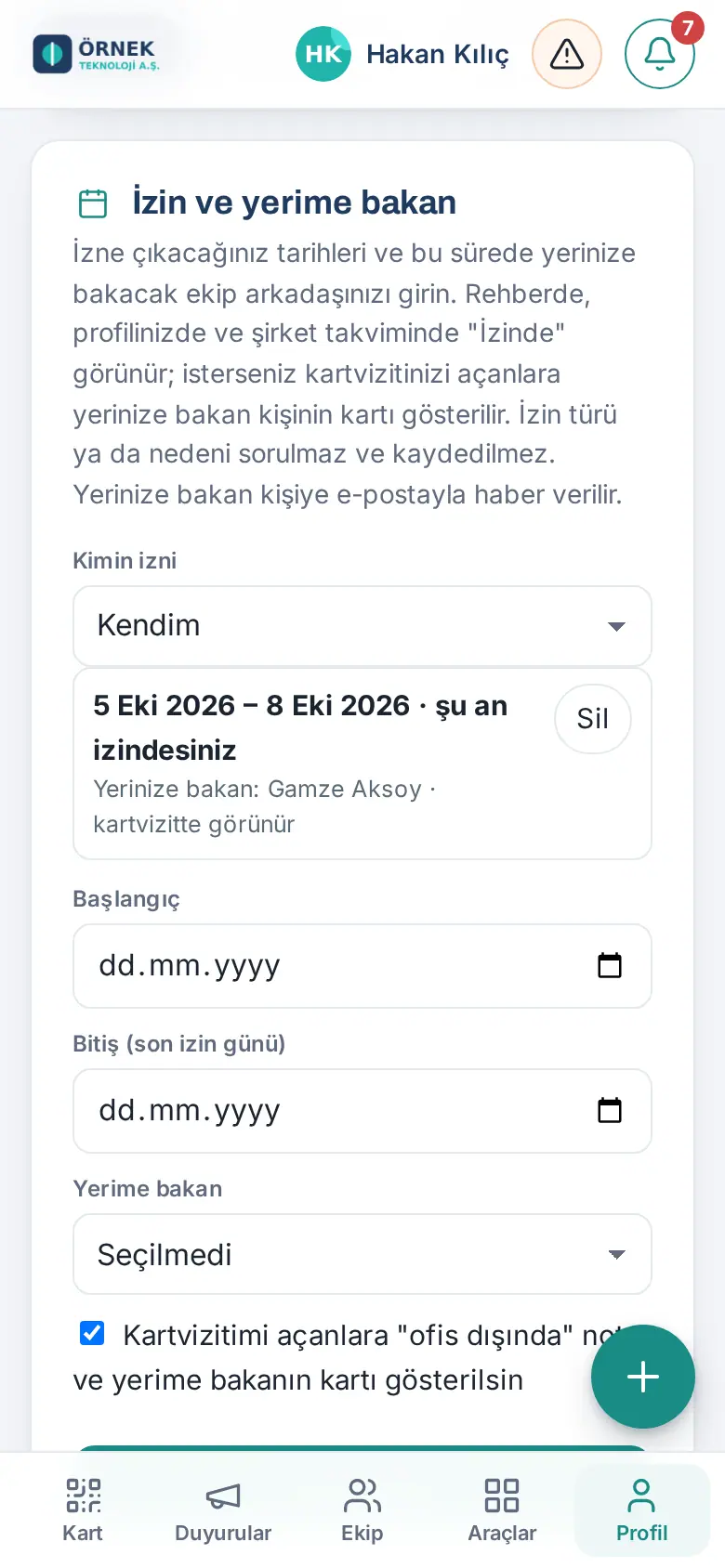
Chi ti sostituisce viene avvisato con un'e-mail e una notifica sul telefono. Per rimuovere un record tocca Elimina accanto a esso.
Per i responsabili di team: Se nell'organigramma ci sono dipendenti che rispondono a te, in cima alla sezione compare l'elenco Ferie di chi. Scegliendo un membro del tuo team al posto di Io, puoi inserire le sue ferie; alla persona arriva la notifica "Le tue ferie sono state registrate".
Importante:
- Il tipo o il motivo delle ferie non viene chiesto né registrato.
- Un record può durare al massimo 90 giorni. Non si possono inserire ferie con data di fine già passata. Non si può creare un secondo record nelle stesse date ("Esiste già un record di ferie tra … e …").
Chi ha lasciato i dati sul tuo biglietto (Hanno lasciato i dati)
Per chi: Dipendente · Dove: Biglietto → Clienti → Hanno lasciato i dati · Versione: 0.5.1
Chi apre il tuo biglietto da visita digitale può lasciarti nome e dati di contatto con Lascia i miei dati. Queste persone non finiscono nella rubrica aziendale, ma nel tuo elenco clienti: le vedi nella scheda Hanno lasciato i dati della schermata Clienti. Nelle vecchie schermate dell'area personale questo elenco si chiama Chi mi ha aggiunto.
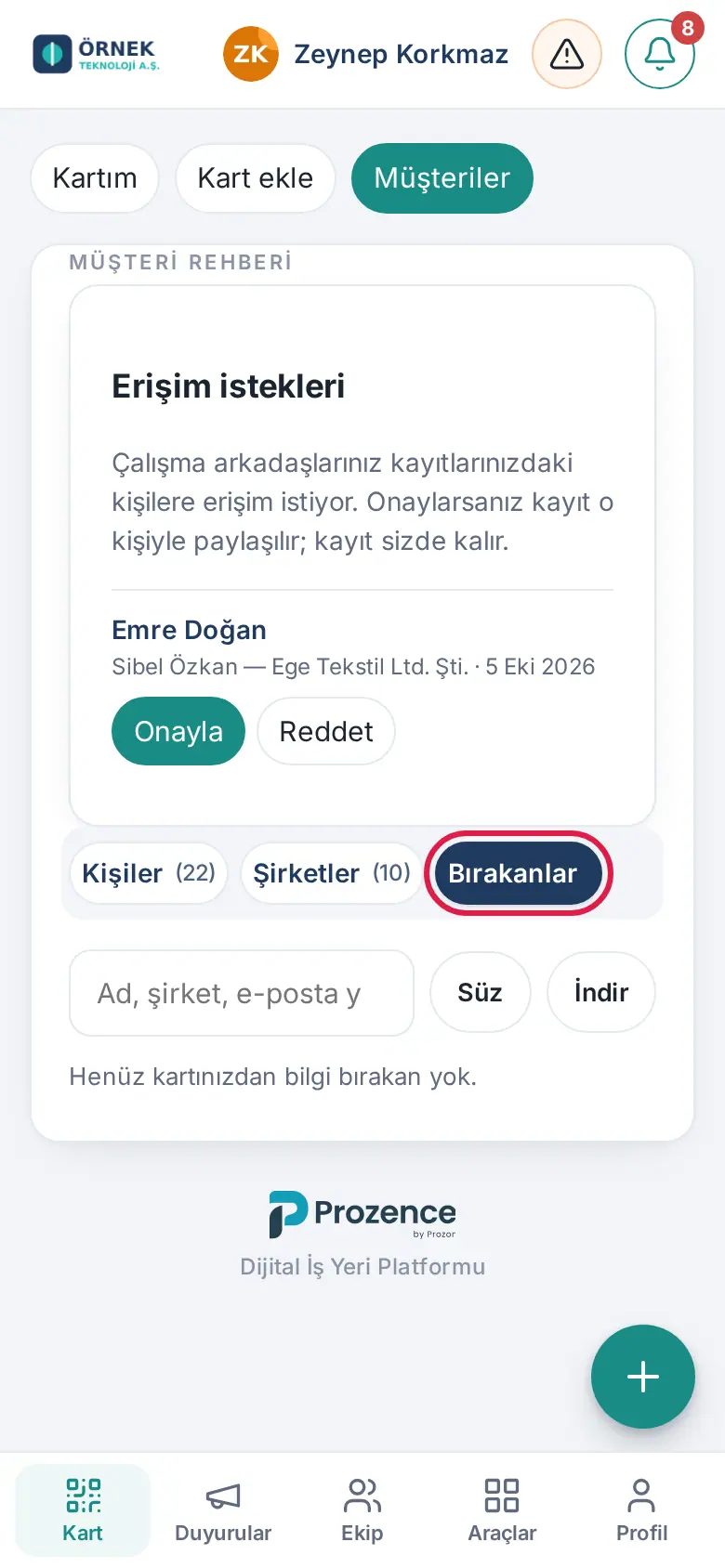
Per i dettagli, vedi 01. Biglietto da visita digitale e Kit identità e 04. Rubrica clienti.


