08. Verzeichnis und Organisation
Die Screenshots zeigen die türkische Oberfläche von Prozence mit fiktiven Daten von „Örnek Teknoloji A.Ş.“; die deutsche Oberfläche hat dasselbe Layout.
Das Firmenverzeichnis führt Telefonnummer, E-Mail-Adresse und Durchwahl aller Kolleg/innen an einem Ort zusammen. Das Organigramm zeigt, wer wem unterstellt ist. Im Profil einer Teamkollegin oder eines Teamkollegen sehen Sie, was die Person macht, ihre Fachgebiete, ihre Führungskraft und ihr Team. Ist jemand abwesend, steht im Verzeichnis „Abwesend“, und es ist sichtbar, wer die Vertretung übernimmt.
Verzeichnis und Profile sind nur für das Unternehmen bestimmt: Sie sind nur für angemeldete Mitarbeitende sichtbar. Wie Sie Ihre eigenen Angaben bearbeiten, steht unter 00. Erste Schritte. Kundenkarten sind nicht Thema dieses Kapitels, sondern von 04. Kundenverzeichnis.
Für wen: Mitarbeitende (eine Aufgabe auch für Teamleitungen; die Aufgaben zur Positions- und Gehaltsänderung für Führungskräfte, HR und Genehmigende)
In diesem Kapitel
- Firmenverzeichnis öffnen
- Im Verzeichnis suchen und „Wer weiß dazu etwas?“
- Abwesende Personen und Vertretungen im Verzeichnis sehen
- Organigramm ansehen
- Profil einer Teamkollegin oder eines Teamkollegen öffnen
- Eigenes Profil ansehen
- Liste „Unser Team“
- Positions- und Gehaltsänderung beantragen
- Antrag auf Positions- und Gehaltsänderung prüfen und genehmigen
- Fachgebiete und Profildetails hinzufügen
- Abwesenheit und Vertretung in Ihrem Profil eintragen
- Personen, die Kontaktdaten auf Ihrer Karte hinterlassen haben (Kontaktdaten hinterlassen)
Firmenverzeichnis öffnen
Für wen: Mitarbeitende · Wo: Team → Verzeichnis
Wozu: Listet alle Mitarbeitenden in alphabetischer Reihenfolge auf. Bei jeder Person finden Sie die Position sowie die Schaltflächen E-Mail, Mobiltelefon, Durchwahl und Karte (digitale Visitenkarte). Der Name der Person ist ein Link, der ihr internes Profil öffnet.
- Tippen Sie im unteren Menü auf Team.
- Wählen Sie im Streifen oben Verzeichnis. Die Registerkarte Liste öffnet sich; unter der Überschrift Firmenverzeichnis steht die Anzahl der Personen.
- Um einer Person eine E-Mail zu senden, tippen Sie auf E-Mail; zum Anrufen tippen Sie auf die Telefonnummer.
- Hat sich die Person vorgestellt, steht unter ihrem Namen Über; nach dem Tippen öffnet sich der Text.
- Um das interne Profil der Person zu öffnen, tippen Sie auf den Namen; um ihre digitale Visitenkarte zu öffnen, tippen Sie auf Karte (siehe Profil einer Teamkollegin oder eines Teamkollegen öffnen).
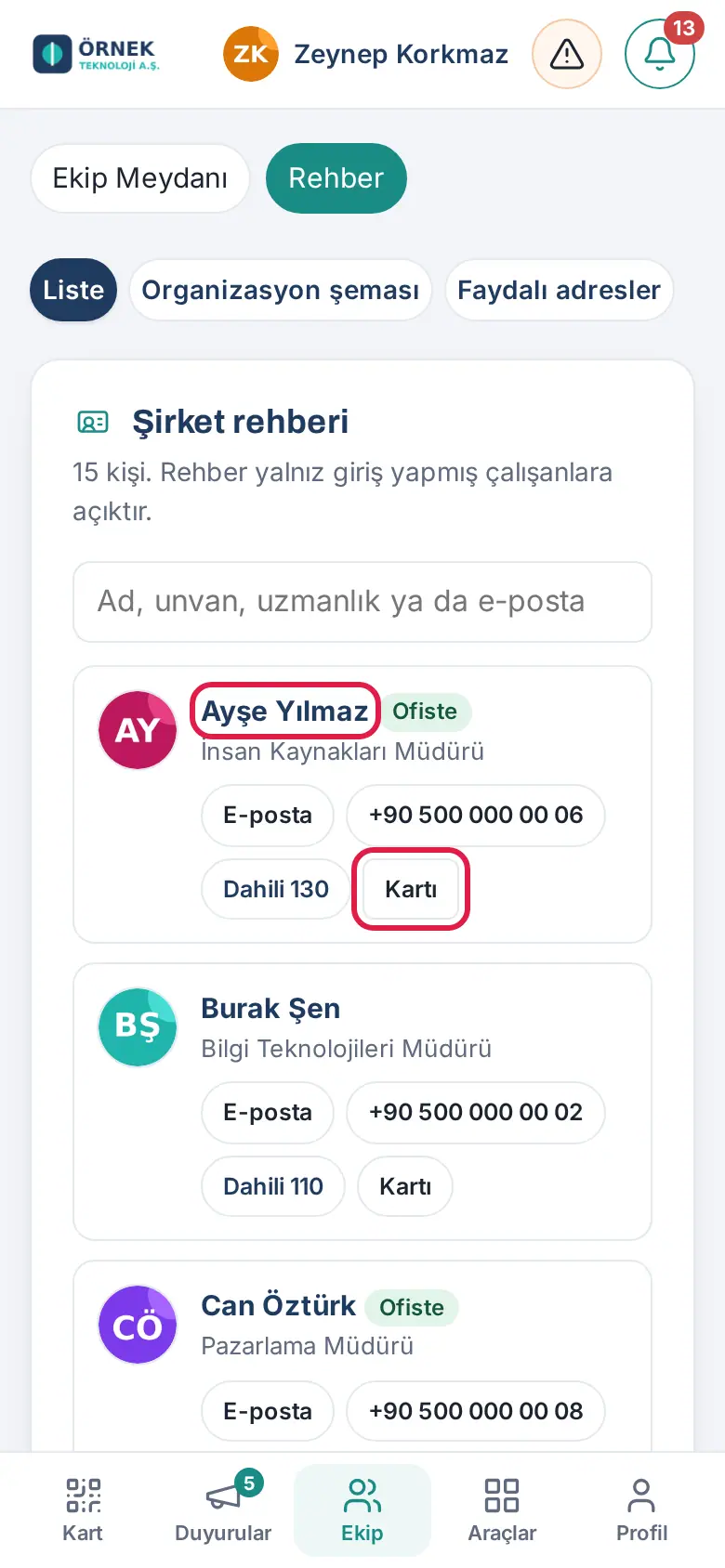
Tipp: Klicken Sie auf dem Computer im Menü links auf Verzeichnis. Auch die Schaltflächen Mitarbeiterverzeichnis und Organigramm unter dem Feld Team im Teamplatz führen hierher.
Wichtig: Ihr Unternehmen legt fest, ob Mobiltelefonnummern im Verzeichnis erscheinen. Hat Ihr Unternehmen das Verzeichnis deaktiviert, erscheint dieser Bildschirm nicht.
Im Verzeichnis suchen und „Wer weiß dazu etwas?“
Für wen: Mitarbeitende · Wo: Team → Verzeichnis → Liste
Wozu: Neben der Suche nach dem Namen einer bestimmten Person finden Sie auch Teamkolleg/innen, die sich mit einem Thema auskennen.
- Geben Sie im Feld Name, Titel, Fachgebiet oder E-Mail einige Buchstaben ein. Die Liste wird beim Tippen gefiltert.
- Die Suche umfasst: Name, Titel, E-Mail-Adresse, den Text Über, Fachgebiete und Interessen-Labels. Geben Sie zum Beispiel „Automatisierung“ ein, werden die Personen aufgelistet, bei denen dieses Wort im Text „Über“ oder in den Fachgebieten vorkommt.
- Passt niemand zu Ihrer Suche, steht dort „Keine Person passt zu Ihrer Suche.“
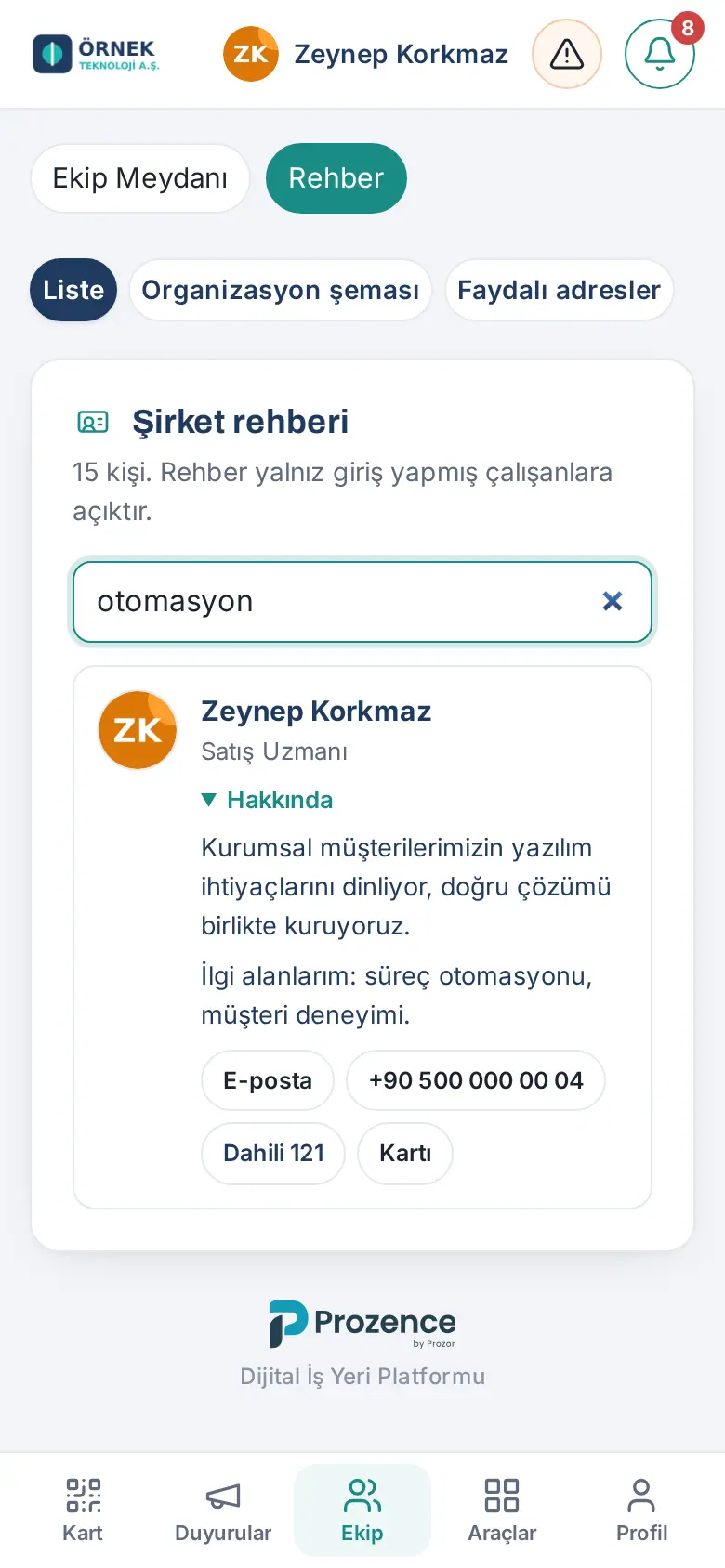
Tipp: Tippen Sie im Profil einer Person auf ein Label bei Fachgebiete oder Interessen, wird das Verzeichnis nach diesem Label durchsucht; Sie sehen alle, die sich mit demselben Thema auskennen.
Abwesende Personen und Vertretungen im Verzeichnis sehen
Für wen: Mitarbeitende · Wo: Team → Verzeichnis
Wozu: Ist eine Teamkollegin oder ein Teamkollege abwesend, sehen Sie, bis wann, und an wen Sie sich in dringenden Angelegenheiten wenden können.
- Suchen Sie die Person im Verzeichnis.
- Ist die Person abwesend, steht unter ihrem Namen in einer gelben Zeile Abwesend · „bis zum …“ · „Vertretung: …“.
- Tippen Sie auf den Namen der Vertretung; das Profil dieser Person öffnet sich.
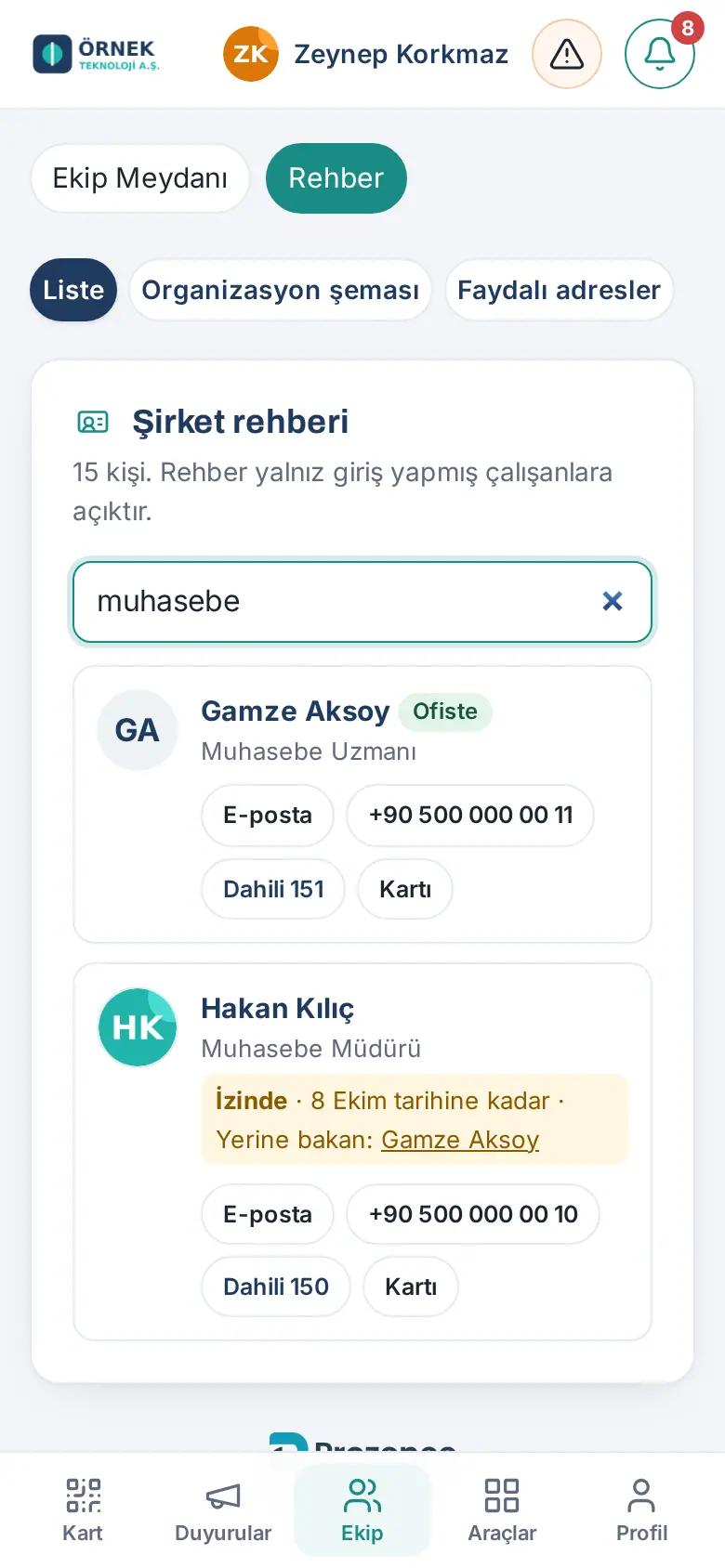
Tipp: Nutzt Ihr Unternehmen die Arbeitszeiterfassung, kann neben dem Namen der Person auch ihr Status des Tages erscheinen: Im Büro, Homeoffice, Remote oder Im Außendienst (siehe 22. Arbeitszeit).
Wichtig: Art oder Grund der Abwesenheit werden nirgends angezeigt; es steht nur „Abwesend“.
Organigramm ansehen
Für wen: Mitarbeitende · Wo: Team → Verzeichnis → Organigramm
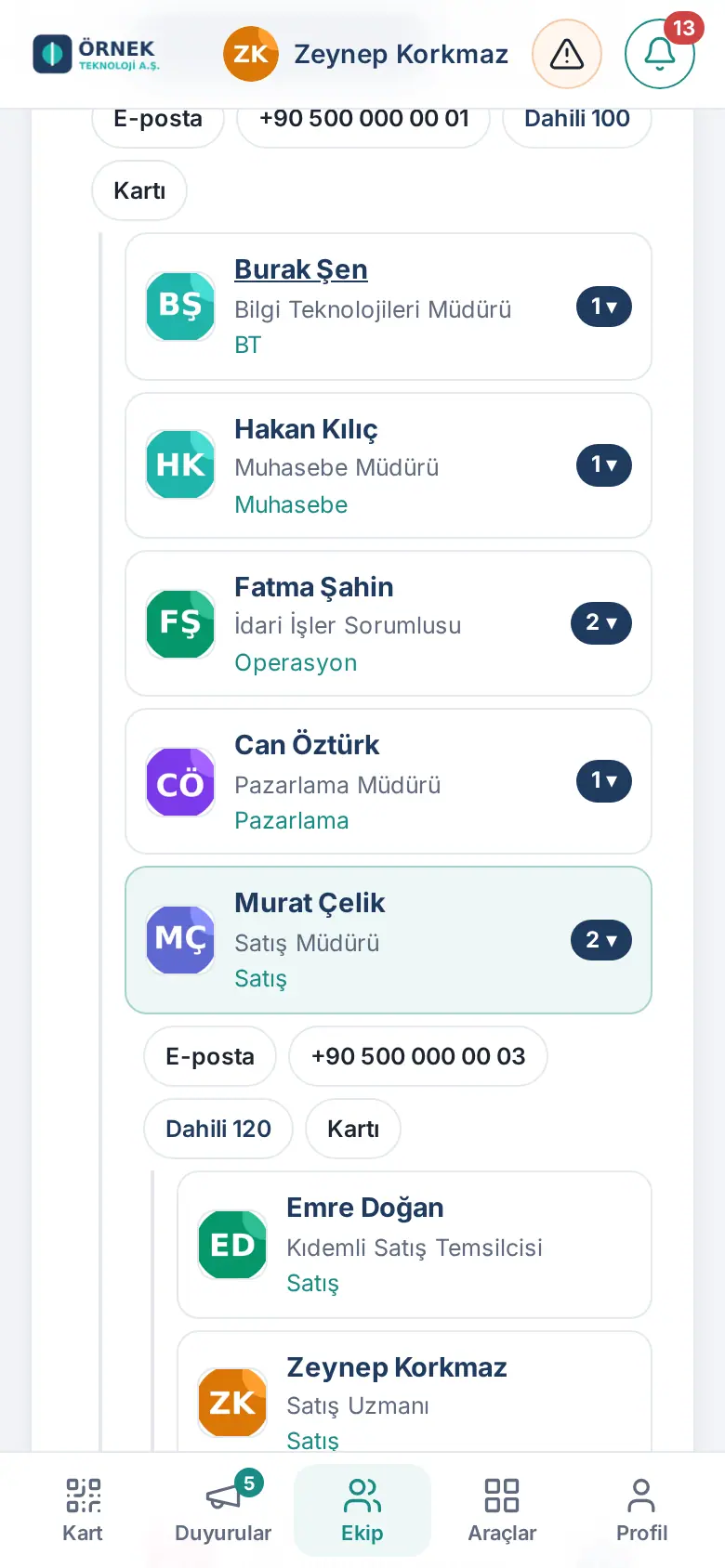
Wozu: Zeigt die Führungsstruktur des Unternehmens als Baum: wer wem unterstellt ist und wie viele Personen in welchem Team sind.
- Tippen Sie im Bildschirm Verzeichnis oben auf die Registerkarte Organigramm.
- Ganz oben steht die oberste Führungskraft. In jedem Kästchen stehen Name, Position, Abteilung und Teamgröße (z. B. 2 ▾).
- Um das Team einer Person aufzuklappen, tippen Sie auf die Zahl in ihrem Kästchen; die Kontakt-Schaltflächen der Person und darunter ihr Team öffnen sich. Zum Zuklappen tippen Sie erneut.
- Um das Profil einer Person zu öffnen, tippen Sie auf ihren Namen. Auch oben auf dem Bildschirm steht: „Wer wem unterstellt ist: Tippen Sie auf den Namen einer Person, um ihr Profil zu öffnen; tippen Sie auf die Zahl, um ihr Team zu öffnen.“
Tipp: Das Organigramm entsteht automatisch aus den Angaben zur Führungskraft der Mitarbeitenden. Nutzt Ihr Unternehmen Google Workspace oder Microsoft 365, stammen diese Angaben von dort. Wird Ihre Führungskraft oder Ihre Abteilung falsch angezeigt, melden Sie es der Personalabteilung oder dem App-Administrator.
Profil einer Teamkollegin oder eines Teamkollegen öffnen
Für wen: Mitarbeitende · Wo: Tippen Sie im Verzeichnis, im Organigramm, im Teamplatz, in Mitteilungen, in Nachrichten oder in den Urlaubs- / Ausgabenlisten auf den Namen oder das Foto einer Person
Wozu: Zeigt alles, was Sie brauchen, um eine Kollegin oder einen Kollegen kennenzulernen, auf einer Seite: Aufgaben, Erfahrung, Fachgebiete, Kontaktdaten, digitale Visitenkarte, Führungskraft und Team.
- Tippen Sie in der App auf den Namen oder das Foto einer Person. Die Profilseite der Person öffnet sich. Im Browser öffnet sich das Profil in einem neuen Tab; in der zum Startbildschirm hinzugefügten App und in der mobilen App Prozence öffnet es sich im selben Bildschirm. Das obere und das untere Menü bleiben an ihrem Platz.
- Im oberen Bereich stehen Titelbild, Foto (ohne Foto die Initialen), Name, Profil-Überschrift, Position und Abteilung. Darunter folgen der heutige Status der Person (z. B. Im Büro, Abwesend), ihre Zugehörigkeitsdauer zum Unternehmen und die Schaltflächen: E-Mail, Anrufen, Visitenkarte; hat Ihr Unternehmen Nachrichten aktiviert, Nachricht senden, und, falls die Person ihn eingetragen hat, LinkedIn.
- Scrollen Sie nach unten, um Folgendes zu sehen (sofern die Person es eingetragen hat):
- Über (bei langen Texten Mehr anzeigen)
- Berufserfahrung: Aufgaben im Unternehmen und frühere Arbeitgeber (Position, Unternehmen, Zeitraum, Ort, Beschreibung)
- Ausbildung, Lizenzen und Zertifikate (mit dem Link Nachweis anzeigen)
- Kenntnisse und Sprachen: Tippen Sie auf ein Kenntnis-Label, wird im Verzeichnis nach Personen mit diesem Wissen gesucht
- Interessen und Hobbys, Fragen Sie mich zu, Ich lese gerade
- Beiträge: Mitteilungen und Beiträge, die die Person verfasst hat (nur das, was Sie sehen dürfen)
- Auf dem Telefon oben auf der Seite, auf dem Computer in der rechten Spalte stehen:
- Digitale Visitenkarte: Karte mit QR-Code, Karte teilen, WhatsApp, Link kopieren, Karte öffnen (siehe 01. Digitale Visitenkarte und Identitäts-Kit)
- Kontakt: E-Mail, Mobiltelefon (je nach Unternehmenseinstellung), Durchwahl, Arbeitszeiten, schnellster Erreichbarkeitsweg, Eintrittsdatum, Geburtstag (wenn die Person ihn teilt)
- Team: Führungskraft und Team. Tippen Sie auf einen Namen, öffnet sich das Profil dieser Person auf derselben Seite.
- Um zur App zurückzukehren, wählen Sie im unteren oder linken Menü einen Bereich.
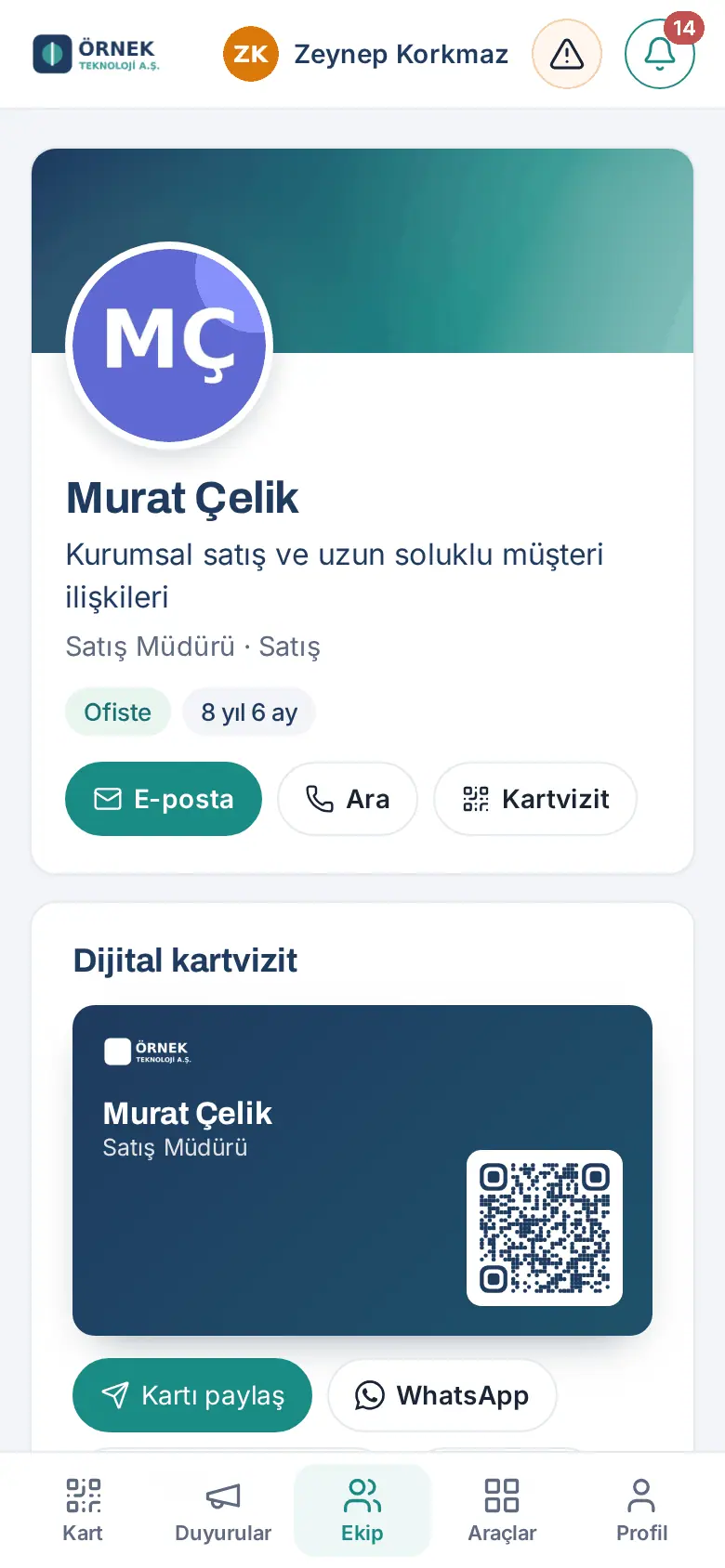
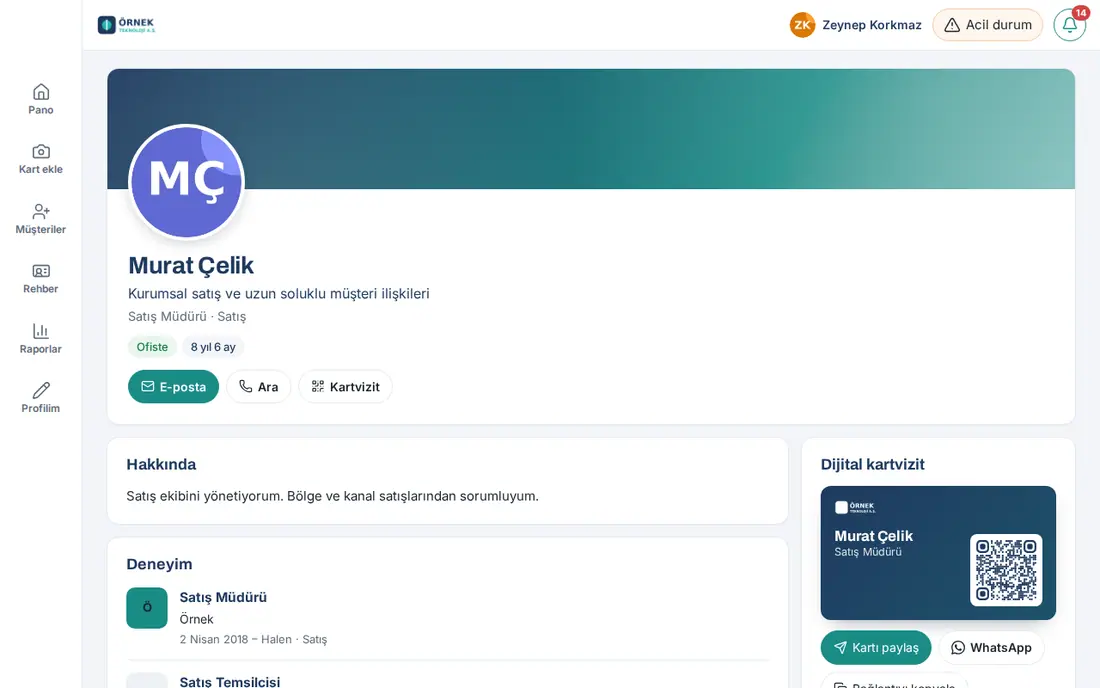
Tipp: Die Adresse des Profils hat die Form …/kartvizit/uygulama/profil/<kişi>/. Senden Sie diese Adresse an eine Kollegin oder einen Kollegen, öffnet sich bei ihr oder ihm dasselbe Profil. Auch alte Links, die auf ?kp= enden, leiten zur Profilseite weiter.
Wichtig:
- Das Profil ist nur für das Unternehmen bestimmt: Nur angemeldete Mitarbeitende sehen es; für Suchmaschinen ist es gesperrt. Haben Sie keine Sitzung, öffnet sich zuerst der Anmeldebildschirm, und nach der Anmeldung gelangen Sie zum Profil zurück.
- Wer Ausbildung, frühere Erfahrung und persönliche Angaben sehen darf, wählt die Person selbst; diese Abschnitte sind möglicherweise nicht für alle sichtbar. Der Geburtstag erscheint nur, wenn die Person es erlaubt hat.
- Unter der Adresse einer ausgeschiedenen oder nicht vorhandenen Person steht „Profil konnte nicht geöffnet werden“. Hat Ihr Unternehmen das Verzeichnis deaktiviert, sehen Sie nur Ihr eigenes Profil.
Eigenes Profil ansehen
Für wen: Mitarbeitende · Wo: Profil → Mein Profil → Mein Profil ansehen / Wie sehen es meine Kolleg/innen?
Wozu: Sie prüfen, wie Ihre Profilseite für Ihre Kolleg/innen aussieht.
- Tippen Sie im unteren Menü auf Profil. Am Anfang der Registerkarte Mein Profil stehen zwei Schaltflächen.
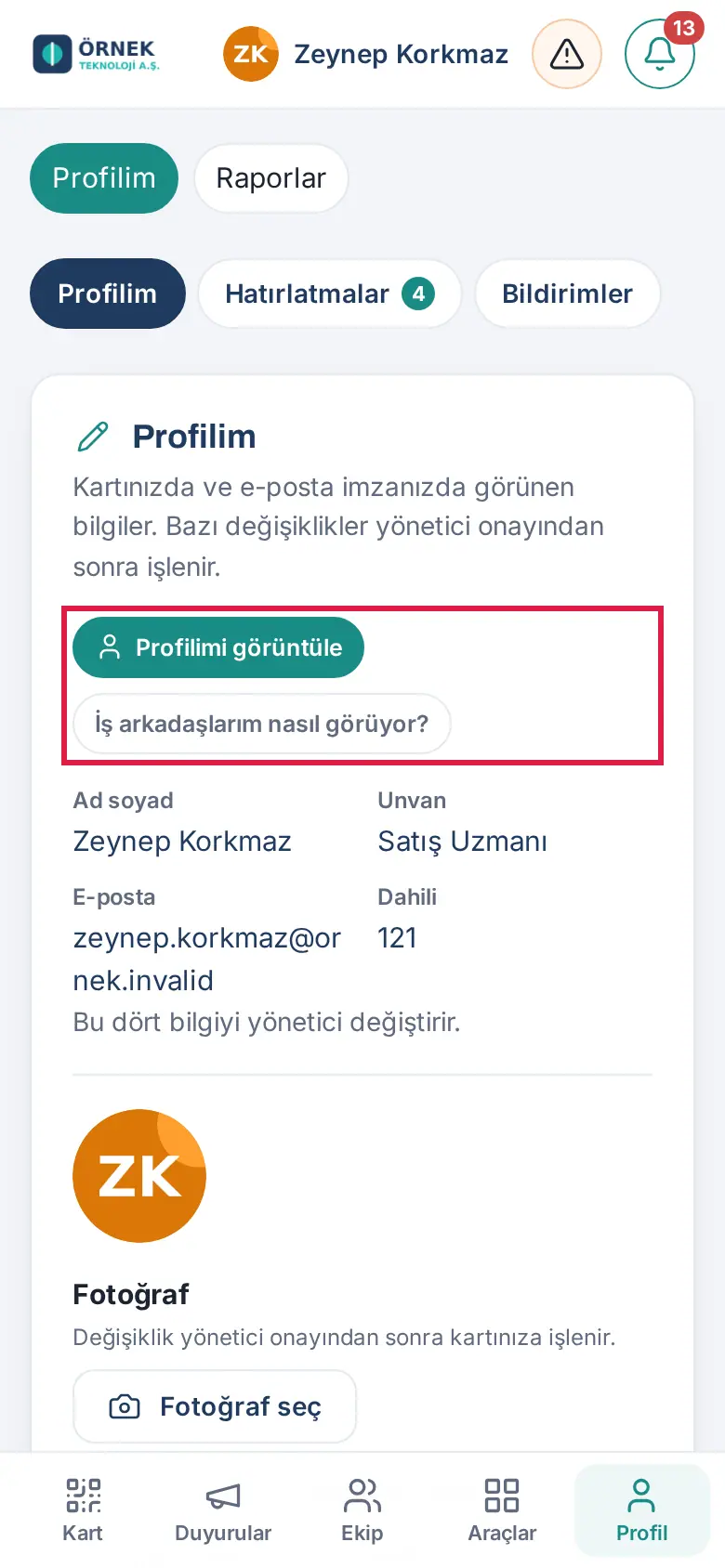
- Tippen Sie auf Mein Profil ansehen. Ihre Profilseite öffnet sich; ganz oben steht der Hinweis „Das ist Ihr Profil.“, und auf der Ausweiskarte gibt es die Schaltfläche Profil bearbeiten.
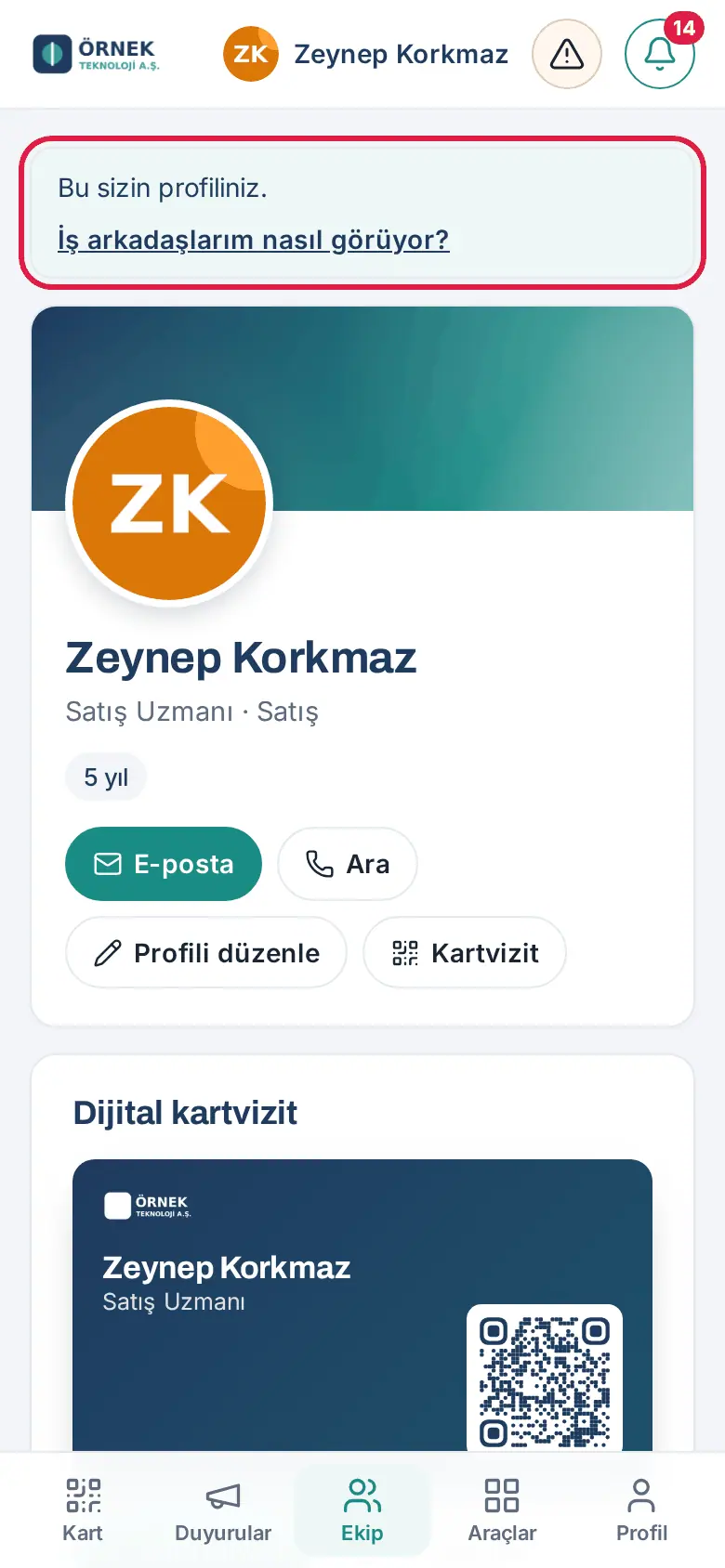
- Tippen Sie im Hinweisband oder in Mein Profil auf Wie sehen es meine Kolleg/innen?. Die Vorschau öffnet sich: „So sieht Ihr Profil für eine Kollegin oder einen Kollegen aus einer anderen Abteilung aus. Abschnitte, die Sie auf ‚Nur ich‘ oder ‚Nur meine Abteilung‘ gestellt haben, fehlen hier.“
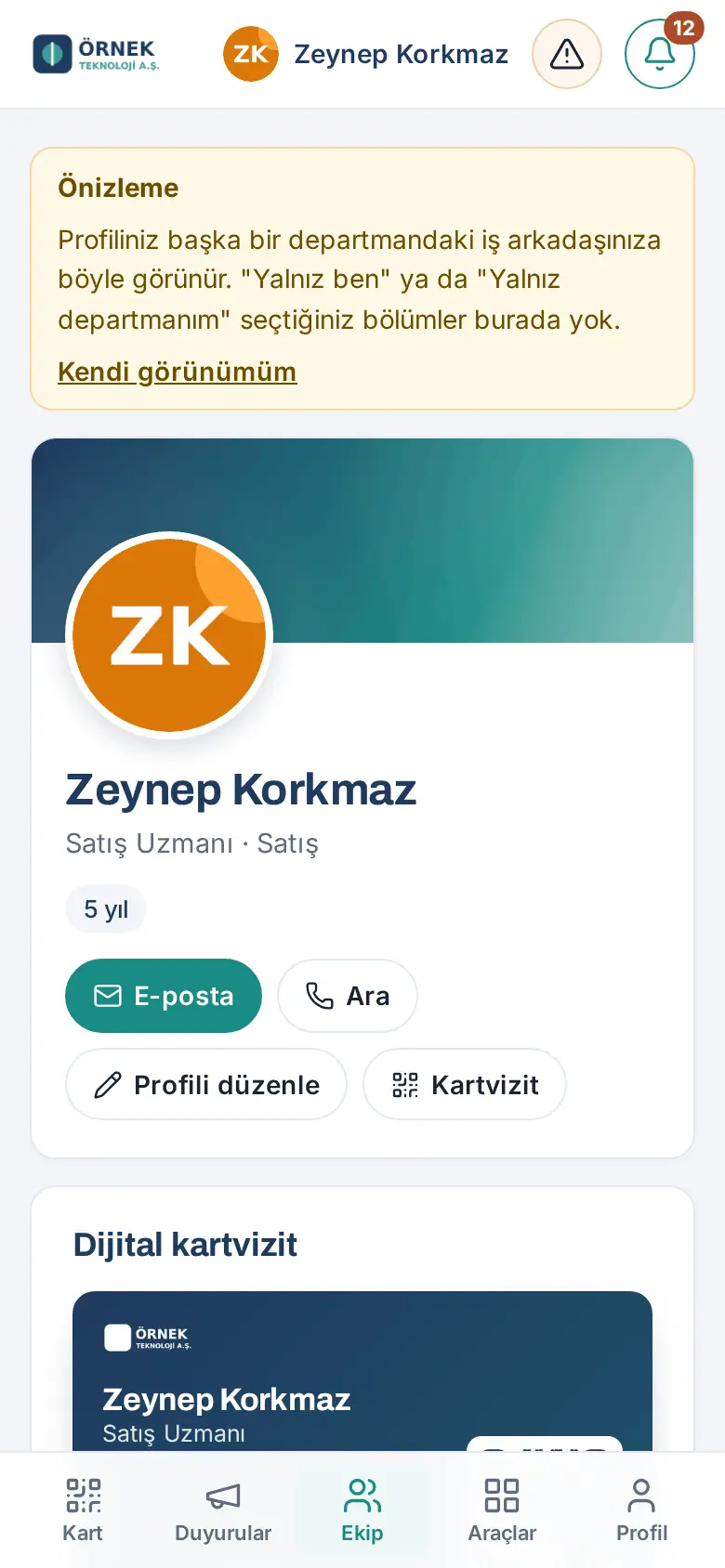
- Um die Vorschau zu verlassen, tippen Sie auf Meine eigene Ansicht.
- Um eine Angabe zu ändern, tippen Sie auf Profil bearbeiten; Mein Profil öffnet sich (siehe Fachgebiete und Profildetails hinzufügen).
Tipp: Im Feld Digitale Visitenkarte Ihres eigenen Profils können Sie Ihre Karte teilen (siehe 01. Digitale Visitenkarte und Identitäts-Kit).
Liste „Unser Team“
Für wen: Mitarbeitende · Wo: Team → Teamplatz → Team
Wozu: Zeigt das ganze Team in einer kurzen Liste mit Position, Abteilung und Eintrittsdatum. So bemerken Sie neu Hinzugekommene leicht. In Unternehmen mit mehr als 100 Mitarbeitenden heißt das Feld Mein direktes Team, und es listet nur Ihre Führungskraft, Kolleg/innen mit derselben Führungskraft und Ihnen unterstellte Personen auf; das gesamte Unternehmen finden Sie im Mitarbeiterverzeichnis.
- Tippen Sie im unteren Menü auf Team und scrollen Sie im Teamplatz zum Feld Team.
- Wählen Sie die Sortierung der Liste Unser Team: Hierarchie (nach Positionsstufe und Organigramm), Zuletzt dazugekommen oder Am längsten dabei.
- Neben Personen, die in den letzten 30 Tagen angefangen haben, steht Neu, neben Abwesenden Abwesend.
- Für den Rest der Liste tippen Sie auf Mehr anzeigen. Tippen Sie auf eine Person, öffnet sich ihr Profil.
- Sind Sie Führungskraft, in HR oder Admin und hat Ihr Unternehmen den Workflow zur Positions- und Gehaltsänderung aktiviert, erscheint in den Zeilen der Personen Ihres Teams auch die Schaltfläche Positions- / Gehaltsänderung beantragen (in 1.7.0 aktualisiert; siehe Positions- und Gehaltsänderung beantragen).
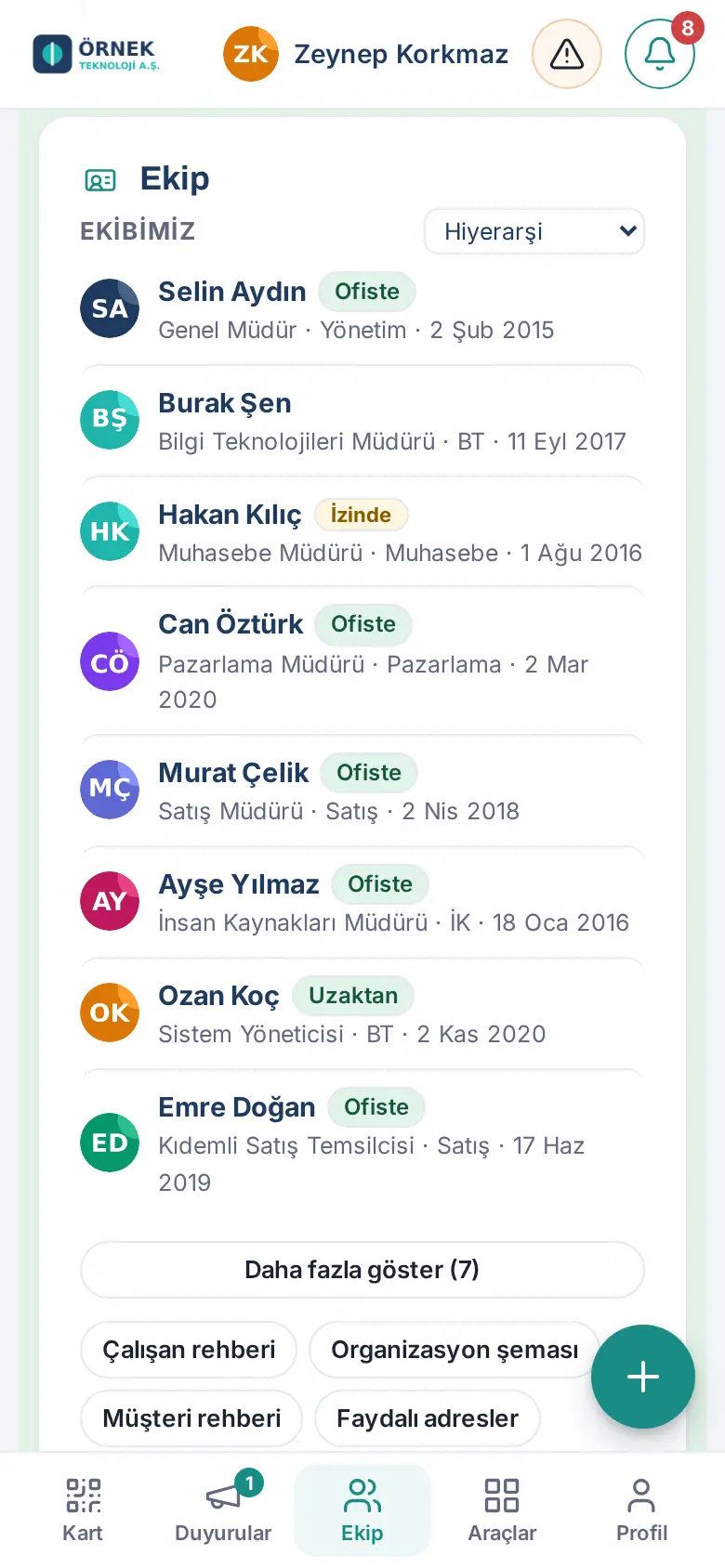
Tipp: Die Schaltflächen Mitarbeiterverzeichnis, Organigramm, Kundenverzeichnis und Nützliche Kontakte unter dem Feld öffnen die jeweiligen Bildschirme.
Positions- und Gehaltsänderung beantragen
Für wen: Die Führungskraft der Person und deren Führungskraft · HR · Admin · Wo: Team → Teamplatz → Team → Zeile der Person → Positions- / Gehaltsänderung beantragen
Wozu: Sie beantragen für eine Person Ihres Teams eine Änderung von Position, Abteilung, Führungskraft oder Gehalt. Der Antrag kursiert nicht per E-Mail und Tabelle: Er geht der Reihe nach in die HR-Prüfung und zur Genehmigung der Geschäftsleitung, bei einer hohen Erhöhung wird eine Zweitgenehmigung eingeholt, am Stichtag wird der Personaldatensatz automatisch aktualisiert und für die Lohnabrechnungsverantwortlichen eine Aufgabe angelegt. Der Gehaltsbetrag wird verschlüsselt gespeichert; die Person selbst und der technische Admin können den Betrag nicht sehen.
Bevor Sie beginnen:
- Die Schaltfläche erscheint nur, wenn Ihr Unternehmen unter Admin → Module → Workflows die Vorlage Positions- und Gehaltsänderung aktiviert hat (siehe 40. Workflows).
- Die Schaltfläche sehen nur die Führungskraft der Person laut Organigramm, deren Führungskraft, HR und Admin. In Ihrer eigenen Zeile und in der Zeile Ihrer Führungskraft gibt es keine Schaltfläche.
Schritte:
- Tippen Sie im unteren Menü auf Team und gehen Sie auf dem Teamplatz zum Feld Team. Erscheint die Person nicht in der Liste, tippen Sie auf Mehr anzeigen.
- Tippen Sie unter der Zeile der Person auf Positions- / Gehaltsänderung beantragen. Es öffnet sich nicht das Profil der Person, sondern das Antragsformular.
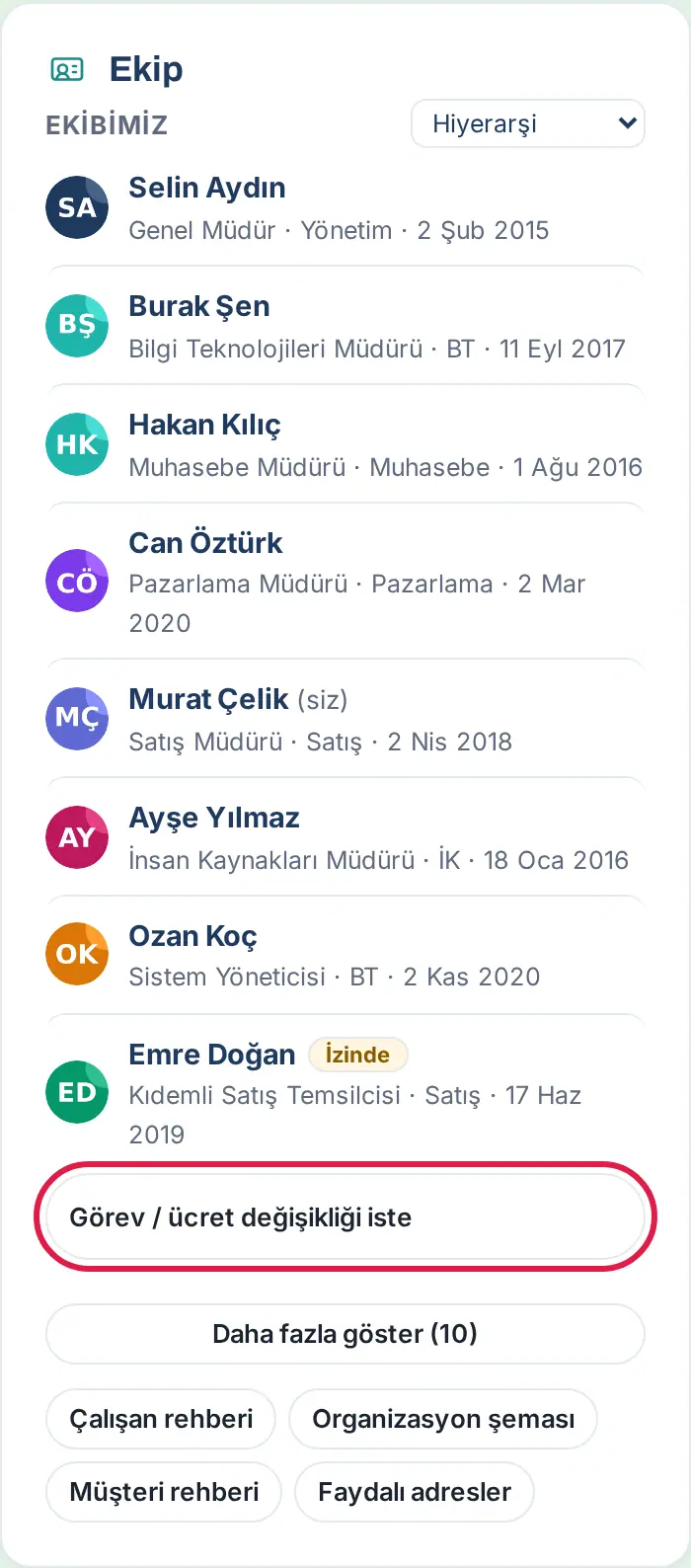
- Oben im Fenster Positions- / Gehaltsänderung beantragen stehen Name, Position und Abteilung der Person. Darunter steht der Hinweis „Der Antrag durchläuft HR-Prüfung und Genehmigung der Geschäftsleitung; wird die Erhöhungsschwelle überschritten, ist eine Zweitgenehmigung nötig. Die Person selbst sieht den Antrag nicht.“ (die Schwelle zählt einschließlich: auch bei einer Erhöhung genau in Höhe der Schwelle ist eine Zweitgenehmigung nötig)
- Haken Sie unter Was ändert sich? ein oder mehrere Kästchen an: Position, Abteilung, Führungskraft, Gehalt. Nur die angehakten Felder öffnen sich.
- Füllen Sie die gewählten Felder aus:
- Neue Position: Geben Sie die neue Position ein.
- Neue Abteilung: Wählen Sie aus der Liste.
- Neue Führungskraft: Beginnen Sie, den Namen der neuen Führungskraft einzutippen, und wählen Sie aus der Liste (z. B. „Selin Aydın · Yönetim“). Die Person selbst und die Mitglieder ihres Teams stehen nicht in der Liste (das ergäbe eine Schleife im Organigramm).
- Gehaltsänderung: Wählen Sie Neuer monatlicher Bruttobetrag oder Erhöhungssatz (%); geben Sie den Wert im Feld Betrag oder Satz ein (z. B. 62.500,00 oder 12,5). Wählen Sie die Währung. Im Feld Aktueller Bruttobetrag (optional) können Sie das heutige Bruttogehalt eintragen; kennen Sie es nicht, lassen Sie das Feld leer, HR trägt es bei der Prüfung ein.
- Wählen Sie den Stichtag: Er muss zwischen heute und 180 Tagen ab heute liegen. Standard ist heute.
- Schreiben Sie im Feld Grund eine Erklärung von mindestens 20 Zeichen. Schreiben Sie keinen Betrag in den Grund; der Betrag wird nur ins Gehaltsfeld eingetragen.
- Tippen Sie auf Anfrage senden. Um abzubrechen, tippen Sie auf Abbrechen; Ihre Eingaben werden gelöscht.
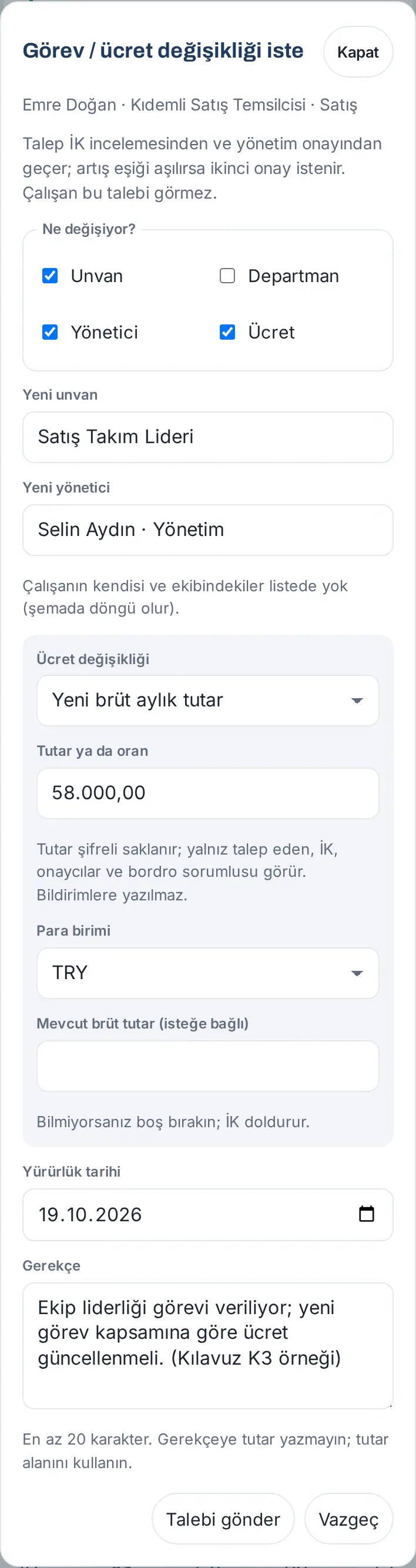
Ergebnis: Die Meldung „Antrag zur HR-Prüfung gesendet.“ erscheint. Der Antrag erscheint unter Meine Vorgänge mit der Art Workflow; in der Zeile „Aktuell:“ verfolgen Sie, bei wem der Schritt liegt (siehe 06. Pinnwand und Intranet).
Wie geht der Antrag weiter?
| Nr. | Schritt | Bei wem | Was geschieht |
|---|---|---|---|
| 1 | HR-Prüfung | HR | „Antrag auf Positionsänderung in der HR-Prüfung: …“ — HR genehmigt, sendet zur Korrektur zurück oder lehnt ab. |
| 2 | Freigabe durch die Geschäftsleitung | Die in der Vorlage gewählte genehmigende Person der Geschäftsleitung; ohne Auswahl die Führungskraft der antragstellenden Person | „Antrag auf Positionsänderung wartet auf Ihre Genehmigung: …“ |
| 3 | Zweitgenehmigung | Die in der Vorlage gewählte zweite genehmigende Person | Nur bei Gehaltsänderung und Erhöhung auf oder über der Schwelle (Standard 20 %): „Gehaltsänderung wartet auf Ihre Zweitgenehmigung: …“ |
| 4 | Stichtag | — | Der Workflow wartet auf den Stichtag (ist das Datum heute, geht es sofort weiter). |
| 5 | Personaldatensatz | — | Neue Position, Abteilung und Führungskraft werden automatisch in den Personaldatensatz geschrieben. Das Gehalt wird nicht in den Personaldatensatz geschrieben. |
| 6 | In der Lohnabrechnung erfassen | Lohnabrechnungsverantwortliche | Die Aufgabe „In der Lohnabrechnung erfassen: … · gültig ab …“ wird angelegt; in ihrer Beschreibung steht nur „Ayrıntı: İş akışları → #… (yalnız yetkililer görür)“ („Details: Workflows → #… (nur Berechtigte sehen es)“). |
| 7 | Info an die antragstellende Person | Die antragstellende Person | Benachrichtigung „Positionsänderung abgeschlossen: …“. Hat Ihr Unternehmen es aktiviert, erhält auch die Person die Benachrichtigung „Ihre Positionsdaten wurden aktualisiert“ ohne Betrag (standardmäßig deaktiviert). |
Wie wird der Erhöhungssatz berechnet? Haben Sie Erhöhungssatz (%) eingegeben, gilt dieser Satz. Haben Sie Neuer monatlicher Bruttobetrag und Aktueller Bruttobetrag eingegeben, wird der Satz aus beiden berechnet. Haben Sie den aktuellen Betrag leer gelassen, trägt HR ihn bei der Prüfung ein, und der Satz wird damit berechnet. Wird der aktuelle Betrag nie eingetragen, bleibt der Satz unbekannt; der Antrag geht vorsichtshalber auch in die Zweitgenehmigung.
Datenschutz:
- Gehaltsbetrag und Grund werden verschlüsselt gespeichert. Den Betrag sehen nur die antragstellende Person und die den Schritten des Workflows zugewiesenen Personen (HR, Genehmigende, Lohnabrechnungsverantwortliche); jede Ansicht wird im Prüfprotokoll erfasst.
- Der technische Admin und die Person selbst sehen den Betrag nicht. Die Person sieht den Antrag nie. Auch Workflow-Verantwortliche und der Modul-Admin für Workflows sehen nur die Zusammenfassung, sofern sie keinem Schritt zugewiesen sind.
- In Benachrichtigungen, E-Mails und der Beschreibung angelegter Aufgaben steht kein Betrag.
- Betrag und Grund werden 90 Tage nach Ende des Workflows gelöscht (Ihr Unternehmen kann das zwischen 30 und 365 Tagen ändern). Im Datensatz bleibt nur die Information, dass sich das Gehalt geändert hat.
Häufige Fehler:
- „Wählen Sie die Änderungsart: Position, Abteilung, Führungskraft oder Gehalt.“
- „Der Stichtag muss zwischen heute und 180 Tagen ab heute liegen.“
- „Der Grund muss mindestens 20 Zeichen lang sein.“
- „Geben Sie die neue Position ein.“ / „Die Abteilung muss in der Liste stehen.“ / „Wählen Sie die neue Führungskraft aus der Liste.“ (wenn Sie den Namen eingetippt, aber nicht aus der Liste gewählt haben)
- „Der Betrag muss größer als null und ein plausibler Monatsbetrag sein.“ / „Der Satz muss zwischen −99,99 % und 1.000 % liegen und darf nicht null sein.“
- Ungültige Eingabe im Feld Aktueller Bruttobetrag (optional): „Der aktuelle Betrag muss größer als null sein (z. B. 52.500,00).“ (in 1.7.0 aktualisiert)
- Enthält der Grund einen Betrag oder eine Währung, erscheint die Frage „Der Grund scheint einen Betrag oder eine Währung zu enthalten. Der Grund ist für Genehmigende im Klartext sichtbar; tragen Sie den Betrag nur ins Gehaltsfeld ein. Trotzdem senden?“. Ändern Sie den Grund mit Korrigieren.
Wichtig:
- Wird der Antrag abgelehnt, erhalten Sie die Benachrichtigung „Ihr Antrag auf Positionsänderung wurde abgelehnt: …“; der Grund steht nicht in der Benachrichtigung, sondern in der Schrittnotiz im Fenster des Workflows.
- Wird der Antrag zur Korrektur zurückgesendet, erhalten Sie die Benachrichtigung „Ihr Antrag auf Positionsänderung wurde Ihnen zur Korrektur zurückgesandt: …“. Korrigieren Sie den Antrag mit den folgenden Schritten und senden Sie ihn erneut.
- Auch der Admin kann einen Antrag stellen; als antragstellende Person sieht er den Betrag seines eigenen Antrags. Bei Anträgen, die er nicht gestellt hat und bei denen er keinem Schritt zugewiesen ist, kann der Admin den Betrag nicht sehen.
So korrigieren Sie einen zurückgesendeten Antrag:
- Tippen Sie auf die Benachrichtigung „Ihr Antrag auf Positionsänderung wurde Ihnen zur Korrektur zurückgesandt: …“ oder öffnen Sie unter Meine Vorgänge die Zeile Workflow. Im Fenster des Workflows steht „Ihr Antrag wurde Ihnen zur Korrektur zurückgesandt. Die Korrekturnotiz steht bei den Schritten; korrigieren und erneut senden.“
- Lesen Sie in der Liste Schritte die Zeile Notiz des Schritts Zur Korrektur zurückgesandt.
- Tippen Sie auf Antrag korrigieren und erneut senden. Das Formular Antrag korrigieren öffnet sich mit den bisherigen Änderungsarten, neuen Werten und dem Stichtag ausgefüllt. Oben steht „Gehalt und Grund werden aus Sicherheitsgründen neu eingegeben.“
- Ändern Sie das Nötige; bei einer Gehaltsänderung geben Sie Betrag oder Satz erneut ein und füllen den Grund erneut aus.
- Tippen Sie auf Anfrage senden. Die Meldung „Der korrigierte Antrag wurde erneut zur HR-Prüfung gesendet.“ erscheint; der Workflow beginnt wieder bei der HR-Prüfung.
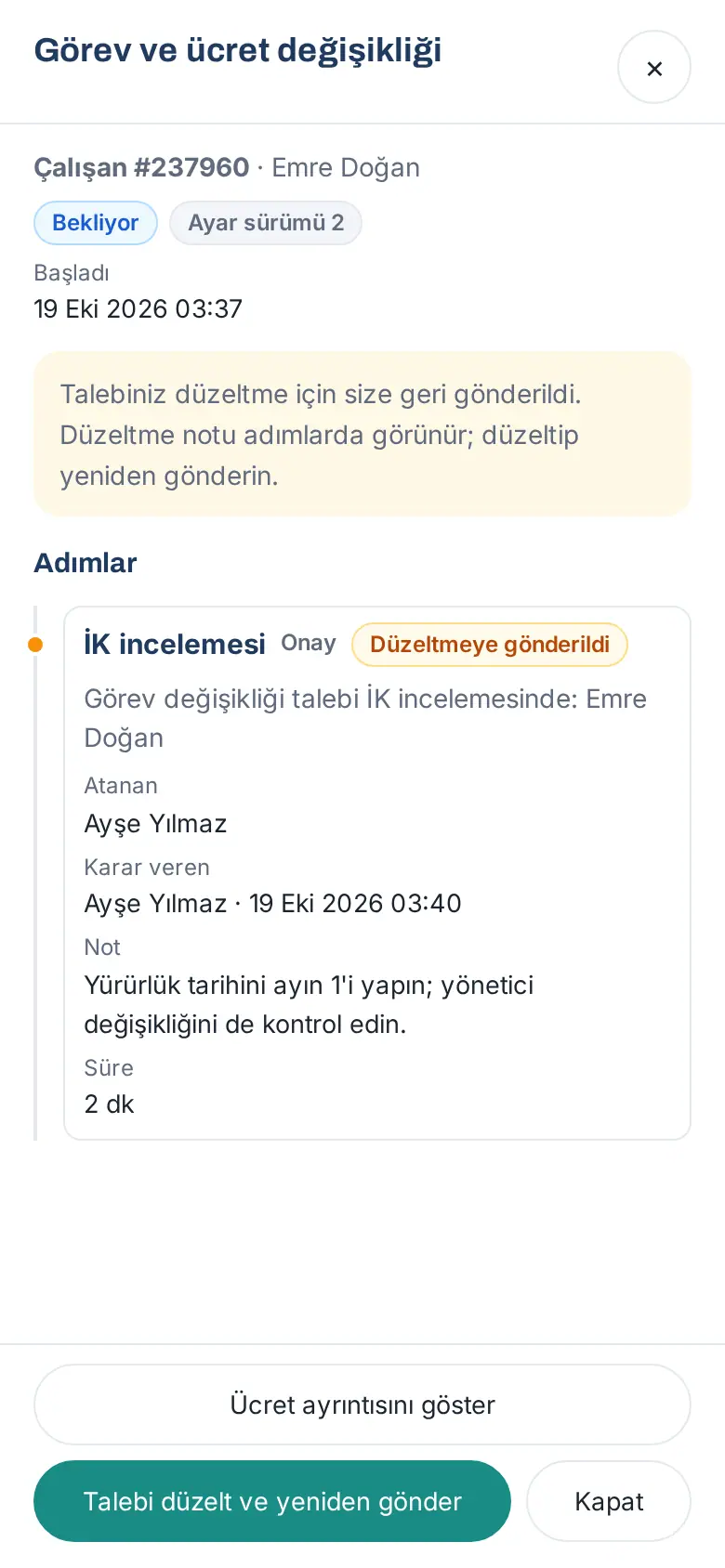
Die Schaltfläche sieht nur die antragstellende Person. Das zuvor von HR eingetragene aktuelle Gehalt bleibt bei der Korrektur erhalten (wenn die Gehaltsänderung weiterhin gewählt und die Währung dieselbe ist; in 1.7.0 aktualisiert); tragen Sie im Feld Aktueller Bruttobetrag (optional) selbst einen Betrag ein, gilt Ihrer. Ändern Sie die Währung, wird der alte Betrag gelöscht; an HR geht die Benachrichtigung Aktuelles Gehalt muss neu eingetragen werden, und in den Details des Workflows steht der Grund (diesen Hinweis sehen Sie nicht). Entfernen Sie die Gehaltsänderung und fügen sie erneut hinzu, wird der Betrag ebenfalls gelöscht (keine Benachrichtigung; HR sieht es in den Details). Der Betrag steht nicht in der Benachrichtigung.
Antrag auf Positions- und Gehaltsänderung prüfen und genehmigen
Für wen: HR · Genehmigende Person der Geschäftsleitung · Zweite genehmigende Person · Wo: Mein Bereich → Heute → Wartet auf Ihre Genehmigung → Öffnen
Wozu: Sie genehmigen den bei Ihnen eingegangenen Antrag auf Positions- und Gehaltsänderung mit Einsicht in die Gehaltsdetails, senden ihn zur Korrektur zurück oder lehnen ihn ab.
- Tippen Sie in der Zeile „Wartet auf Ihre Genehmigung: Antrag auf Positionsänderung in der HR-Prüfung: …“ (im Schritt der Geschäftsleitung „… wartet auf Ihre Genehmigung: …“, bei der Zweitgenehmigung „Gehaltsänderung wartet auf Ihre Zweitgenehmigung: …“) auf Öffnen. Das Fenster Positions- und Gehaltsänderung öffnet sich.
- Lesen Sie in der Liste Schritte die Entscheidungen und Notizen der vorherigen Schritte.
- Um den Betrag zu sehen, tippen Sie unten auf Gehaltsdetails anzeigen. Tippen Sie bei der Frage „Das Öffnen der Gehaltsdetails wird im Prüfprotokoll als „Gehalt angesehen“ erfasst.“ auf Anzeigen.
- Im Fenster Gehaltsdetails stehen Neu brutto monatlich, Aktuell brutto monatlich (falls eingetragen), Erhöhungssatz oder Veränderung und Grund. Darunter steht der Hinweis „Diese Ansicht wurde im Prüfprotokoll erfasst.“ Schließen Sie das Fenster mit Schließen.
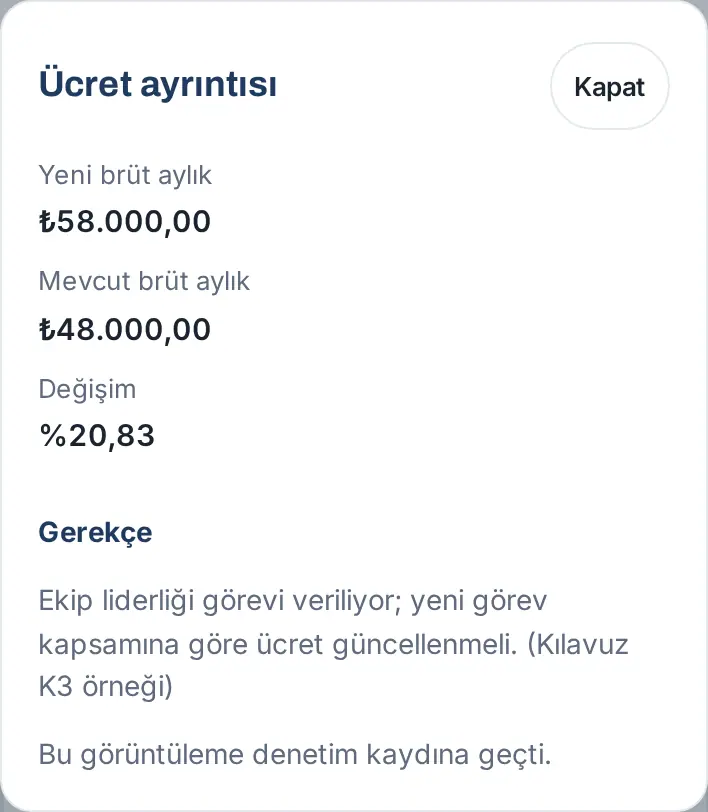
- Treffen Sie Ihre Entscheidung: Genehmigen, Zur Korrektur zurücksenden oder Ablehnen (bei Ablehnung und Rücksendung ist eine Notiz Pflicht). Details siehe 06. Pinnwand und Intranet.
Ergebnis: Genehmigen Sie, geht der Antrag zum nächsten Schritt, und die nächste Person wird benachrichtigt. Nach der letzten Genehmigung wartet der Workflow auf den Stichtag.
Wichtig:
- Die antragstellende Person kann in keinem Schritt entscheiden. Wer im HR-Schritt entschieden hat, kann nicht im Schritt der Geschäftsleitung entscheiden, und wer in diesen beiden Schritten entschieden hat, nicht in der Zweitgenehmigung (sofern es eine andere genehmigende Person gibt).
- Diese Anträge können Sie nicht über die Schaltfläche in der Telefonbenachrichtigung genehmigen; die Entscheidung wird immer in dem Fenster getroffen, in dem der Betrag einsehbar ist.
- Notizen erscheinen im Workflow-Verlauf; schreiben Sie keinen Betrag in die Notiz.
- Ist der aktuelle Betrag leer, bleibt der Erhöhungssatz unbekannt, und der Antrag geht auch in die Zweitgenehmigung. Um das zu vermeiden, trägt HR das aktuelle Gehalt ein (siehe unten Aktuelles Gehalt eintragen (HR)).
- Ist die Aufbewahrungsfrist abgelaufen, steht im Fenster „Die Gehaltsdetails wurden nach Ablauf der Aufbewahrungsfrist gelöscht.“
Aktuelles Gehalt eintragen (HR): Enthält der Antrag keinen aktuellen Bruttobetrag, erscheint im Schritt HR-Prüfung unten im Fenster die Schaltfläche Aktuelles Gehalt eintragen.
- Tippen Sie auf Aktuelles Gehalt eintragen. Das Fenster Aktuelles Bruttogehalt öffnet sich.
- Tragen Sie im Feld Aktuell brutto monatlich (TRY) das heutige monatliche Bruttogehalt der Person ein (z. B. 48.000,00) und tippen Sie auf Speichern. Die Meldung „Aktuelles Gehalt gespeichert.“ erscheint.
- Sehen Sie sich mit Gehaltsdetails anzeigen den Veränderungssatz an; prüfen Sie ihn vor der Entscheidung.
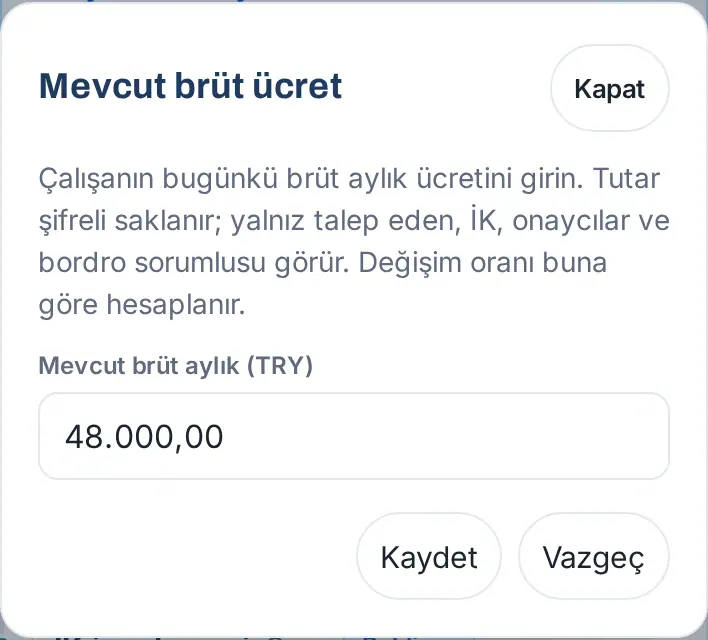
Nach dem Eintrag heißt die Schaltfläche Aktuelles Gehalt korrigieren. Die Schaltfläche sieht nur die dem Schritt zugewiesene Person, nur während der laufenden HR-Prüfung und nur bei einem Antrag mit gewählter Gehaltsänderung; antragstellende Person, technischer Admin und Workflow-Verantwortliche sehen sie nicht. Der Betrag wird verschlüsselt gespeichert und im Prüfprotokoll als „Aktuelles Gehalt eingetragen“ erfasst, ohne Betrag.
Fachgebiete und Profildetails hinzufügen
Für wen: Mitarbeitende · Wo: Profil → Mein Profil → Profildetails
Wozu: Sie tragen Ihre Profil-Überschrift, Fachgebiete, Sprachen, Ausbildung, frühere Erfahrung und Interessen ein. Ihre Teamkolleg/innen finden Sie im Verzeichnis über diese Themen. Diese Angaben erscheinen nicht auf Ihrer Visitenkarte; alle sind freiwillig.
- Tippen Sie im unteren Menü auf Profil und scrollen Sie in Mein Profil zum Abschnitt Profildetails.
- Berufliches (im Unternehmen für alle sichtbar):
- Profil-Überschrift: die kurze Beschreibung, die auf Ihrer Profilseite unter Ihrem Namen erscheint (z. B. „Firmenkundenvertrieb · Kundenbeziehungen“; höchstens 120 Zeichen).
- Meine Fachgebiete (bis zu 15): Geben Sie ein Thema in das Feld ein und tippen Sie auf der Tastatur auf Enter (auf dem Telefon „Los“ / „Fertig“); das Thema wird zum Label. Um ein Label zu löschen, tippen Sie daneben auf ×.
- Sprachen: Fügen Sie mit + Sprache hinzufügen Sprache und Niveau hinzu.
- Meine Arbeitszeiten, So erreicht man mich am schnellsten, LinkedIn.
- Ausbildung und Zertifikate:
- + Schule hinzufügen: Schule, Fachrichtung, Abschluss (z. B. Bachelor), Anfangs- und Endjahr.
- + Zertifikat hinzufügen: Zertifikat, ausstellende Stelle, Jahr und optional ein Bestätigungslink. Der Link erscheint in Ihrem Profil als Nachweis anzeigen.
- Frühere Erfahrung: Fügen Sie mit + Arbeitgeber hinzufügen Ihre früheren Arbeitgeber hinzu (bis zu 15): Unternehmen, Position, Beginn (z. B. 2018), Ende (leer lassen ergibt „Bis heute“), Ort / Land und eine optionale Beschreibung „Was haben Sie gemacht?“ (höchstens 600 Zeichen). Ihre Stationen im Unternehmen stammen aus der Personalakte.
- Persönlich: Meine Interessen und Hobbys (bis zu 15), Fragen Sie mich zu, Ich lese gerade.
- Wählen Sie in den Abschnitten Ausbildung und Zertifikate, Frühere Erfahrung und Persönlich in der Liste Wer es sieht eine Option: Gesamtes Unternehmen, Nur meine Abteilung oder Nur ich.
- Tippen Sie auf Speichern. Die Meldung „Profildetails gespeichert.“ erscheint.
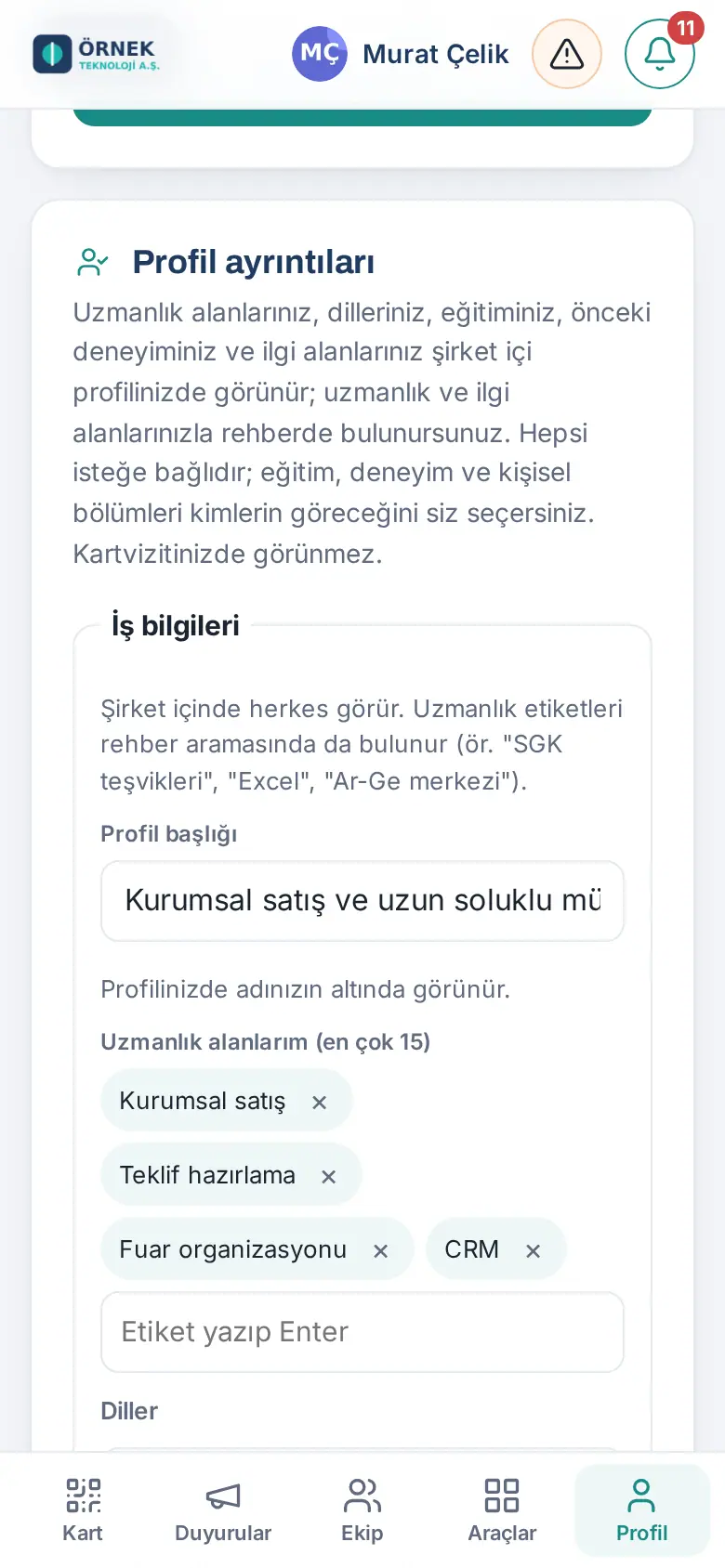
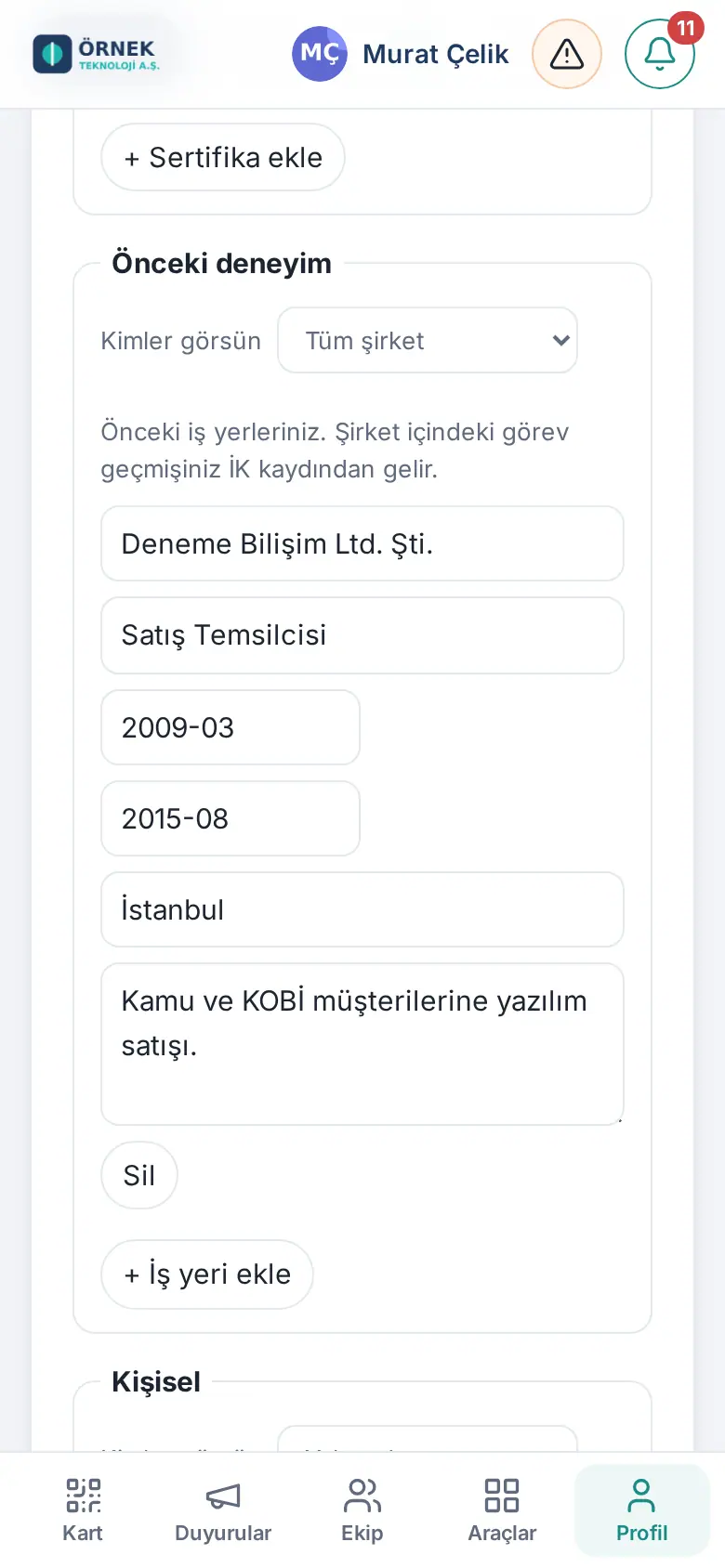
Ergebnis: Die Angaben erscheinen auf Ihrer Profilseite. Wie Sie prüfen, wie sie aussehen, steht unter Eigenes Profil ansehen.
Wichtig: Der Zertifikatslink muss eine gültige Webadresse sein; https:// wird davor ergänzt. Bei einer ungültigen Adresse wird nicht gespeichert.
Tipp: Wählen Sie kurze, gut suchbare Labels (z. B. „Excel“, „SGK-Förderungen“, „Prozessautomatisierung“). Auch Ihr Text Über mich wird bei der Verzeichnissuche gefunden (siehe 00. Erste Schritte).
Abwesenheit und Vertretung in Ihrem Profil eintragen
Für wen: Mitarbeitende, Teamleitungen · Wo: Profil → Mein Profil → Abwesenheit und Vertretung
Wozu: Sie tragen die Tage ein, an denen Sie abwesend sind, und die Teamkollegin oder den Teamkollegen, die oder der Sie in dieser Zeit vertritt. Im Verzeichnis, in Ihrem Profil, in der Liste Unser Team und im Firmenkalender erscheinen Sie als „Abwesend“. Auf Wunsch sehen Personen, die Ihre Visitenkarte öffnen, einen Hinweis „nicht im Büro“ und die Karte Ihrer Vertretung.
Bevor Sie beginnen: Nutzt Ihr Unternehmen das Urlaubsmodul und haben Sie Ihren Urlaub mit Urlaub beantragen beantragt (siehe 21. Urlaub der Mitarbeitenden), entsteht dieser Eintrag automatisch, sobald der Urlaub genehmigt wird; Sie müssen ihn nicht zusätzlich eintragen. Dieser Abschnitt dient Unternehmen ohne Urlaubsanträge, kurzen Tagen außer Haus und der Ansicht der Einträge.
- Tippen Sie im unteren Menü auf Profil und scrollen Sie in Mein Profil zum Abschnitt Abwesenheit und Vertretung.
- Wählen Sie die Daten Beginn und Ende (letzter Abwesenheitstag).
- Wählen Sie in der Liste Meine Vertretung eine Teamkollegin oder einen Teamkollegen (optional).
- Wenn Personen, die Ihre Visitenkarte öffnen, nicht informiert werden sollen, entfernen Sie das Häkchen bei Wer meine Karte öffnet, sieht einen „Nicht im Büro“-Hinweis und die Karte meiner Vertretung.
- Tippen Sie auf Abwesenheit speichern. Der Eintrag erscheint in der Liste (z. B. „1. Okt. 2026 – 5. Okt. 2026 · Sie sind gerade abwesend“, „Ihre Vertretung: …“).
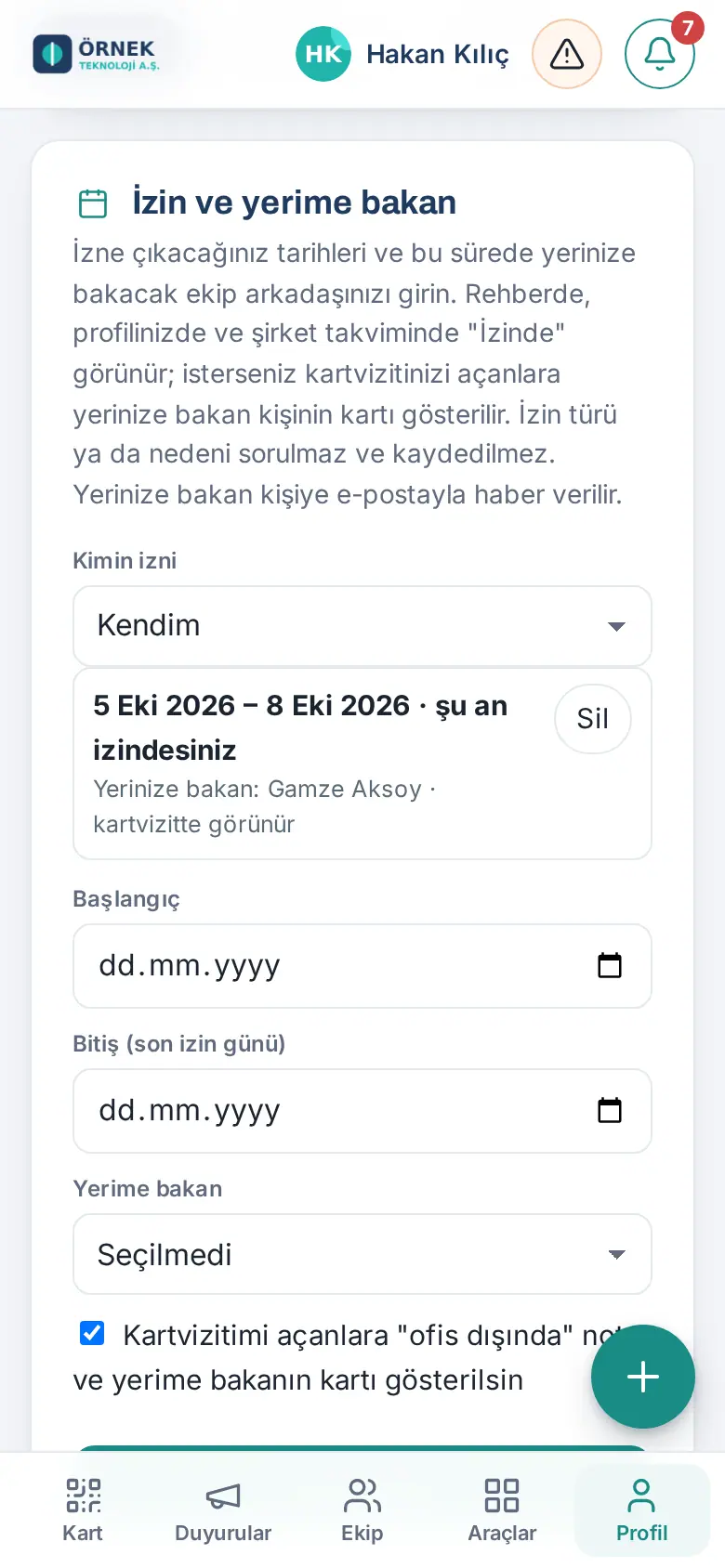
Ihre Vertretung wird per E-Mail und Push-Benachrichtigung informiert. Um einen Eintrag zu entfernen, tippen Sie daneben auf Löschen.
Für Teamleitungen: Sind Ihnen im Organigramm Mitarbeitende unterstellt, steht am Anfang des Abschnitts die Liste Wessen Abwesenheit. Wählen Sie statt Ich selbst ein Teammitglied, können Sie dessen Abwesenheit eintragen; die Person erhält die Benachrichtigung „Ihre Abwesenheit wurde eingetragen“.
Wichtig:
- Art oder Grund der Abwesenheit werden weder abgefragt noch gespeichert.
- Ein Eintrag darf höchstens 90 Tage umfassen. Eine Abwesenheit, deren Enddatum in der Vergangenheit liegt, kann nicht eingetragen werden. Für dieselben Tage lässt sich kein zweiter Eintrag anlegen („Zwischen … gibt es bereits einen Abwesenheitseintrag“).
Personen, die Kontaktdaten auf Ihrer Karte hinterlassen haben (Kontaktdaten hinterlassen)
Für wen: Mitarbeitende · Wo: Karte → Kunden → Kontaktdaten hinterlassen
Wer Ihre digitale Visitenkarte öffnet, kann Ihnen mit Meine Kontaktdaten hinterlassen seinen Namen und seine Kontaktdaten hinterlassen. Diese Personen werden nicht im Firmenverzeichnis, sondern in Ihrer Kundenliste gesammelt: Sie erscheinen im Bildschirm Kunden in der Registerkarte Kontaktdaten hinterlassen. In älteren Bildschirmen des persönlichen Bereichs heißt diese Liste Wer mich hinzugefügt hat.
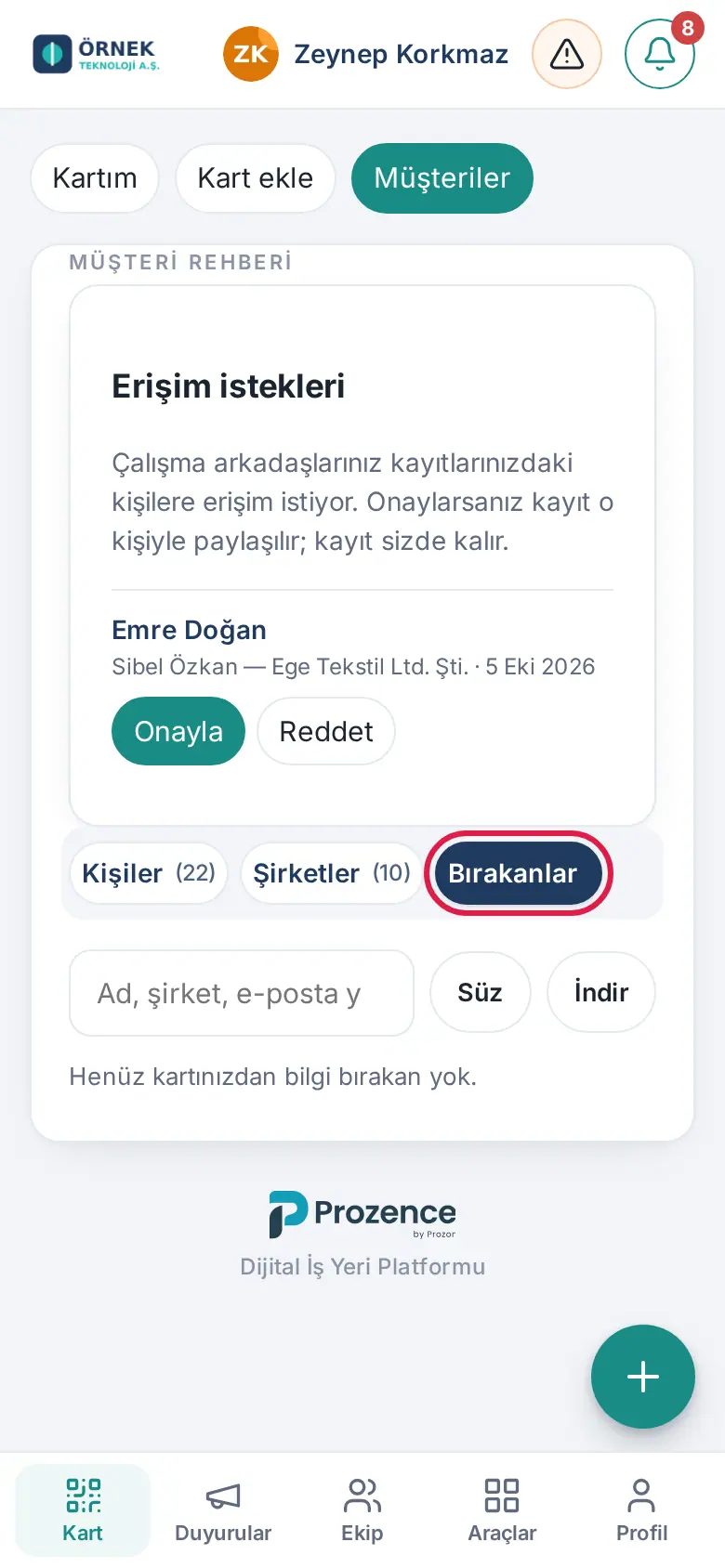
Einzelheiten finden Sie unter 01. Digitale Visitenkarte und Identitäts-Kit und 04. Kundenverzeichnis.


