20. Die mobile Prozence-App
Die Screenshots zeigen die türkische Oberfläche von Prozence mit fiktiven Daten von „Örnek Teknoloji A.Ş.“; die deutsche Oberfläche hat dasselbe Layout.
Prozence können Sie auf Ihrem Smartphone statt im Browser auch mit der App Prozence nutzen. Die App ist für iPhone (App Store) und Android (Google Play) kostenlos. Beim ersten Öffnen der App geben Sie Ihre geschäftliche E-Mail-Adresse ein und melden sich mit dem zugesandten Code an; die Adresse Ihres Unternehmens müssen Sie nicht kennen. Auf Wunsch können Sie auch mit der Prozence-Adresse Ihres Unternehmens oder durch Scannen eines Prozence-QR-Codes beginnen.
Die Bildschirme in der App sind dieselben wie in der Mitarbeiter-App, die Sie im Browser sehen. Deshalb gelten die Beschreibungen für das Smartphone in den anderen Kapiteln dieser Anleitung auch in der App. Zusätzlich nutzt die App Funktionen des Smartphones wie Benachrichtigungen, das Scannen von QR-Codes mit der Kamera und das Erkennen des Büro-WLANs bei der Arbeitszeiterfassung.
Für wen: Mitarbeitende
In diesem Kapitel
-
Standort und Büro-WLAN bei der Arbeitszeiterfassung (iPhone und Android)
-
Automatische Zeiterfassung: das Telefon erkennt Ankunft im und Verlassen des Büros (Mobil 1.7.0)
-
Widgets auf dem Smartphone: Arbeitszeit, Schnellaktionen, Offene Bestätigungen, Heute
App installieren
Für wen: Mitarbeitende · Wo: App Store (iPhone) oder Google Play (Android)
Wozu: Sie öffnen Prozence auf Ihrem Smartphone als eigene App. Ein Browser-Reiter oder eine Verknüpfung auf dem Startbildschirm ist nicht nötig.
Bevor Sie beginnen:
- Ihr Unternehmen muss Prozence nutzen und ein Konto für Sie angelegt haben. In der App wird kein neues Konto erstellt.
- Halten Sie die Prozence-Adresse Ihres Unternehmens oder einen Prozence-QR-Code Ihres Unternehmens bereit (z. B. den QR-Code auf der digitalen Visitenkarte eines Kollegen).
- Öffnen Sie auf dem iPhone den App Store, auf Android Google Play.
- Geben Sie in das Suchfeld Prozence ein.
- Wählen Sie die Prozence-App aus und installieren Sie sie.
- Tippen Sie auf dem Startbildschirm auf das Symbol Prozence. Seit der mobilen App 1.4.0 bittet Sie der erste Bildschirm, mit Ihrer geschäftlichen E-Mail zu beginnen (siehe Die App mit Ihrer geschäftlichen E-Mail starten); möchten Sie sich mit der Unternehmensadresse verbinden, tippen Sie dort auf Mit Unternehmensadresse fortfahren und wechseln zum Bildschirm Adresse Ihres Unternehmens (siehe Mit Ihrem Unternehmen verbinden). Seit der mobilen App 1.6.0 erscheinen die ersten Bildschirme in der Sprache Ihres Telefons: Verwendet wird die erste App-Sprache aus der Sprachliste des Telefons (Türkisch, Englisch, Deutsch, Französisch, Spanisch, Italienisch, Portugiesisch, Russisch, Aserbaidschanisch); ist keine dabei, Englisch.
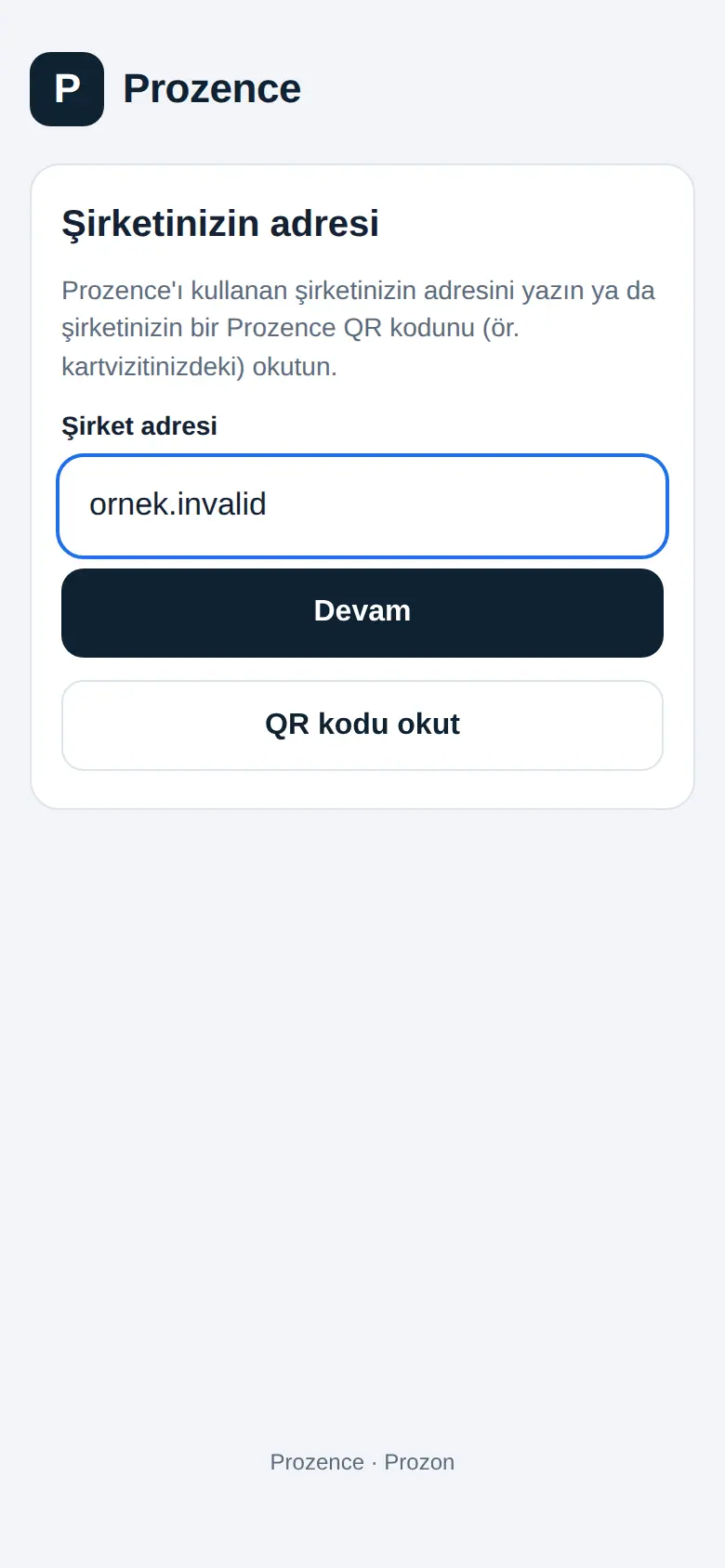
Tipp: Wenn Sie die App nutzen, müssen Sie die Anwendung im Browser nicht zum Startbildschirm hinzufügen (siehe 00. Erste Schritte). Sie können auch beides gemeinsam nutzen; es sind zwei getrennte Sitzungen.
Wichtig: Die App öffnet nur Prozence-Adressen. Wenn Ihr Unternehmen Prozence unter einer eigenen Domain nutzt, ist die Adresse in der App möglicherweise noch nicht freigeschaltet. Machen Sie in diesem Fall im Browser weiter und wenden Sie sich an die Prozence-Administration Ihres Unternehmens.
Die App mit Ihrer geschäftlichen E-Mail starten
Für wen: Mitarbeitende · Wo: Erster Bildschirm der App → Mit Ihrer geschäftlichen E-Mail beginnen
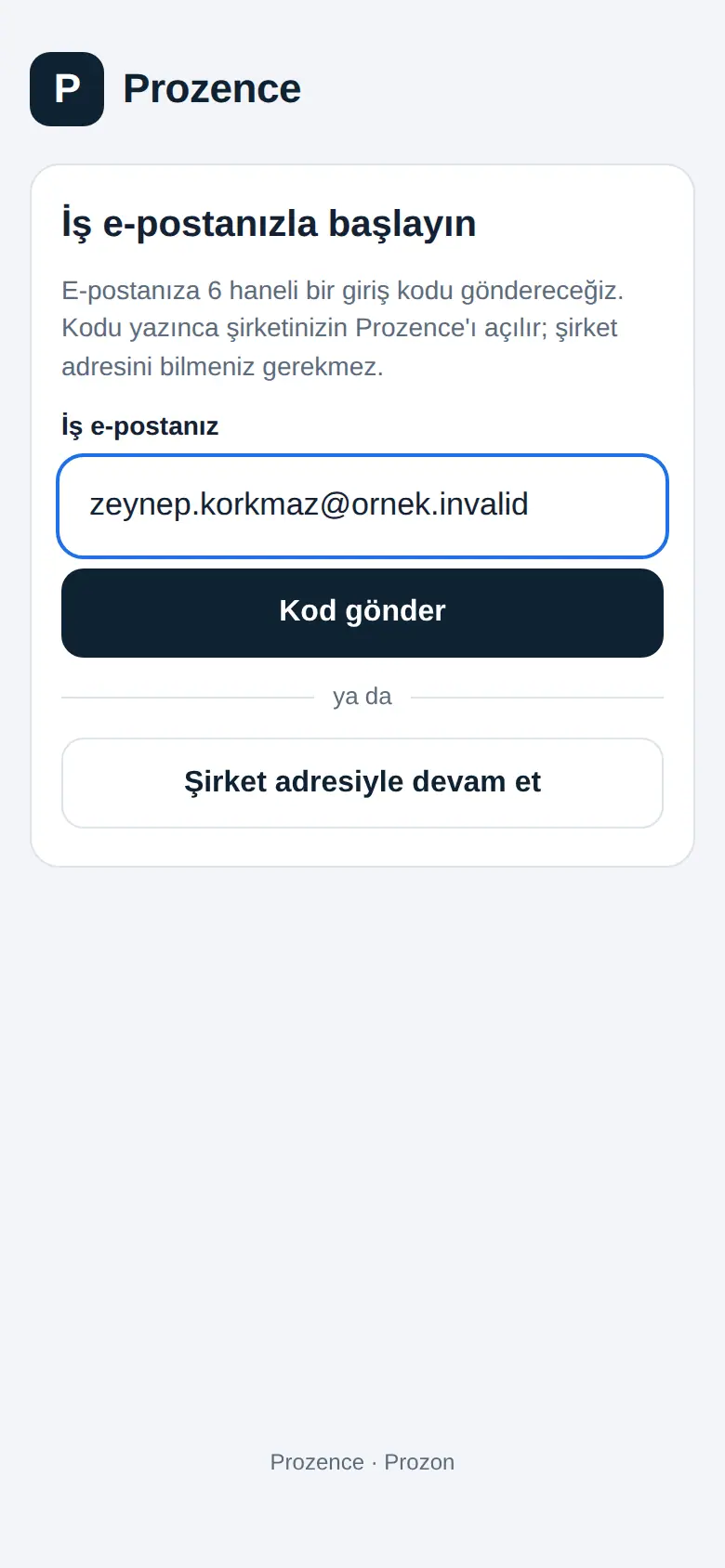
Wozu: Sie melden sich nur mit Ihrer geschäftlichen E-Mail an, ohne die Prozence-Adresse Ihres Unternehmens zu kennen. Prozence ermittelt, zu welchem Unternehmen Ihre E-Mail gehört, und das System Ihres Unternehmens sendet Ihnen einen 6-stelligen Anmeldecode per E-Mail. Sobald Sie den Code eingeben, öffnet sich Ihr Unternehmen in der App und wird gespeichert.
- Öffnen Sie die App. Auf dem ersten Bildschirm steht Mit Ihrer geschäftlichen E-Mail beginnen.
- Geben Sie in das Feld Ihre geschäftliche E-Mail Ihre Firmen-E-Mail-Adresse ein (z. B. ad@sirketiniz.com).
- Tippen Sie auf Code senden.
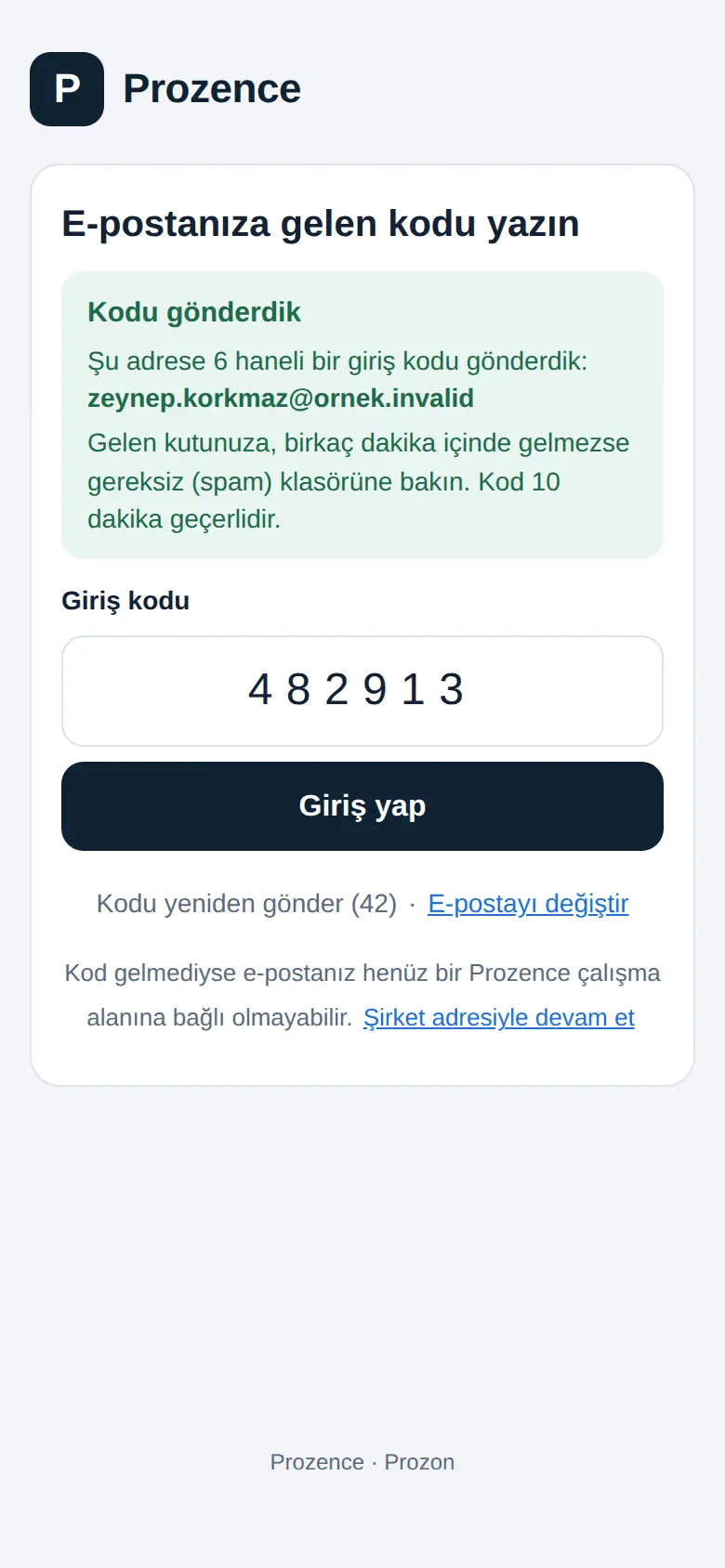
- Der Bildschirm Code aus Ihrer E-Mail eingeben öffnet sich: Dort stehen „Code gesendet“ und die Adresse, an die der Code ging. Der Code ist 10 Minuten gültig.
- Geben Sie den 6-stelligen Code aus Ihrer E-Mail in das Feld Anmeldecode ein und tippen Sie auf Anmelden. Auf der Schaltfläche steht Anmeldung läuft ….
- Ihr Unternehmen öffnet sich in der App.
- Haben Sie eine Telefonbestätigung oder eine Authenticator-App, öffnet sich zuerst der Bestätigungsbildschirm Ihres Unternehmens (Auf dem Telefon bestätigen oder Bestätigungscode eingeben). Nach der Bestätigung ist Ihre Sitzung geöffnet (1.1.6; siehe 35. Anmeldesicherheit: Telefonbestätigung und Authenticator-App).
- Das Fenster, das um die Erlaubnis für Benachrichtigungen bittet, kann einmal erscheinen (siehe Benachrichtigungen auf dem Smartphone in der App aktivieren).
Wenn kein Code ankommt:
- Sehen Sie im Spam-Ordner nach. Der Link Code erneut senden wird nach einer kurzen Wartezeit aktiv (daneben steht die Zahl der Sekunden).
- Haben Sie die Adresse falsch eingegeben, tippen Sie auf E-Mail ändern.
- „Kommt kein Code an, ist Ihre E-Mail möglicherweise noch nicht mit einem Prozence-Arbeitsbereich verbunden.“ Tippen Sie in diesem Fall auf Mit Unternehmensadresse fortfahren und geben Sie die Adresse Ihres Unternehmens ein (siehe Mit Ihrem Unternehmen verbinden).
Häufige Meldungen:
- „Geben Sie eine gültige E-Mail-Adresse ein.“: Geben Sie die Adresse vollständig ein.
- „Geben Sie den 6-stelligen Code aus Ihrer E-Mail ein.“: Das Codefeld ist leer.
- „Zu viele Versuche. Versuchen Sie es in einigen Minuten erneut.“: Warten Sie einige Minuten.
- „Auf diesem Gerät ist keine Anmeldung per E-Mail möglich. Fahren Sie mit der Unternehmensadresse fort.“: Ihr Telefon unterstützt diesen Anmeldeweg nicht; tippen Sie auf Mit Unternehmensadresse fortfahren.
Tipp: Nachdem Sie Ihr Unternehmen einmal geöffnet haben, öffnet die App es bei den nächsten Starts automatisch; Sie müssen Ihre E-Mail nicht erneut eingeben.
Mit Ihrem Unternehmen verbinden
Für wen: Mitarbeitende · Wo: Erster Bildschirm der App → Mit Unternehmensadresse fortfahren → Adresse Ihres Unternehmens
Wozu: Sie teilen der App mit, welche Prozence-Adresse welches Unternehmens sie öffnen soll. Das tun Sie einmal; bei den nächsten Starts öffnet sich Ihr Unternehmen automatisch.
Der erste Bildschirm ist Mit Ihrer geschäftlichen E-Mail beginnen. Um mit der Adresse zu beginnen, tippen Sie auf diesem Bildschirm auf Mit Unternehmensadresse fortfahren; der Bildschirm Adresse Ihres Unternehmens öffnet sich. Um zum Start per E-Mail zurückzukehren, tippen Sie auf ← Mit E-Mail beginnen.
Durch Eingabe der Adresse:
- Geben Sie in das Feld Unternehmensadresse die Prozence-Adresse ein, die Ihr Unternehmen Ihnen genannt hat (z. B.
ornek.prozon.net). Sie müssenhttps://nicht davorschreiben. - Tippen Sie auf Weiter. Die App prüft die Adresse.
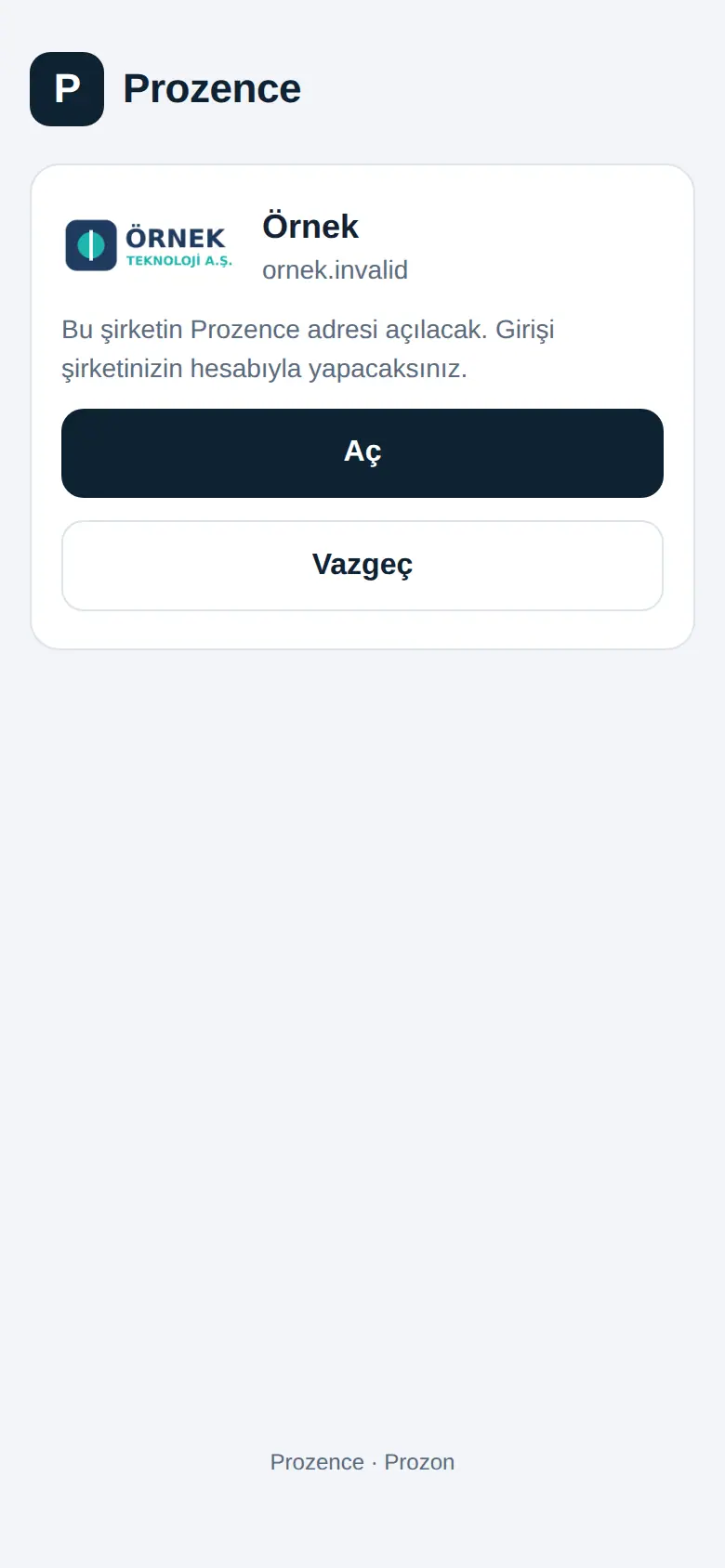
- Name, Logo und Adresse Ihres Unternehmens erscheinen: „Es wird die Prozence-Adresse dieses Unternehmens geöffnet. Sie melden sich mit dem Konto Ihres Unternehmens an.“
- Wenn die Angaben stimmen, tippen Sie auf Öffnen. Ist es das falsche Unternehmen, tippen Sie auf Abbrechen und korrigieren die Adresse.
- Der Anmeldebildschirm Ihres Unternehmens öffnet sich (siehe In der App anmelden).
Durch Scannen eines QR-Codes:
- Tippen Sie auf QR-Code scannen. Bei der ersten Nutzung fragt das Smartphone nach der Berechtigung für die Kamera; erteilen Sie sie.
- Halten Sie die Kamera auf einen Prozence-QR-Code Ihres Unternehmens („Scannen Sie den Prozence-QR-Code Ihres Unternehmens“). Auch der QR-Code auf der digitalen Visitenkarte eines Kollegen eignet sich.
- Die Adresse wird automatisch in das Feld eingetragen und geprüft. Machen Sie mit Schritt 3 weiter.
Häufige Warnungen:
| Warnung | Was zu tun ist |
|---|---|
| Geben Sie die Adresse Ihres Unternehmens ein. | Das Feld ist leer. Geben Sie die Adresse ein oder scannen Sie einen QR-Code. |
| Das sieht nicht wie eine Webadresse aus. | Geben Sie die Adresse ohne Tippfehler ein, z. B. in der Form ornek.prozon.net. |
| Diese Adresse ist in der Prozence-App noch nicht freigeschaltet. Wenden Sie sich an die Prozence-Administration Ihres Unternehmens. | Die Adresse gehört nicht zu den Adressen, die die App öffnen kann. Machen Sie im Browser weiter und informieren Sie Ihre Administration. |
| Unter dieser Adresse wurde keine Prozence-Installation gefunden. | Die Adresse ist falsch oder unter dieser Adresse gibt es kein Prozence. Fragen Sie Ihr Unternehmen nach der richtigen Adresse. |
| Diese Adresse ist nicht erreichbar. Prüfen Sie die Adresse und Ihre Verbindung. | Prüfen Sie Ihre Internetverbindung und die Adresse und versuchen Sie es erneut. |
| Der QR-Code konnte nicht gelesen werden. | Scannen Sie den QR-Code aus geringerer Entfernung und bei guter Beleuchtung erneut oder geben Sie die Adresse von Hand ein. |
Tipp: Unternehmensadressen werden nur auf Ihrem Smartphone gespeichert.
In der App anmelden
Für wen: Mitarbeitende · Wo: Anmeldebildschirm Ihres Unternehmens (in der App)
Wozu: Sie melden sich mit Ihrem Firmenkonto in der App an. Die Anmeldewege sind dieselben wie im Browser: E-Mail-Code, SMS-Code, Einladungslink, Google, Microsoft oder Single Sign-on mit dem Identitätsanbieter Ihres Unternehmens (je nachdem, was Ihr Unternehmen aktiviert hat).
- Nachdem Sie sich mit Ihrem Unternehmen verbunden haben, öffnet sich der Bildschirm … Anmeldung im Mitarbeiterbereich.
- Melden Sie sich per E-Mail oder SMS an, sind die Schritte dieselben wie im Browser: Geben Sie Ihre Adresse oder Nummer ein, fordern Sie einen Code an, geben Sie den 6-stelligen Code ein und tippen Sie auf Anmelden (siehe 00. Erste Schritte).
- Wenn Sie sich mit Google oder Microsoft anmelden, siehe Anmeldung mit Google oder Microsoft (über den Browser).
- Ist die Anmeldung abgeschlossen, öffnet sich die App. Einmalig kann ein Fenster erscheinen, das nach der Berechtigung für Benachrichtigungen fragt (siehe Benachrichtigungen auf dem Smartphone in der App aktivieren).
Ganz unten auf dem Anmeldebildschirm gibt es zwei Links: Unternehmen wechseln (um eine andere Unternehmensadresse zu wählen) und Datenschutzerklärung (die Datenschutzerklärung der App).
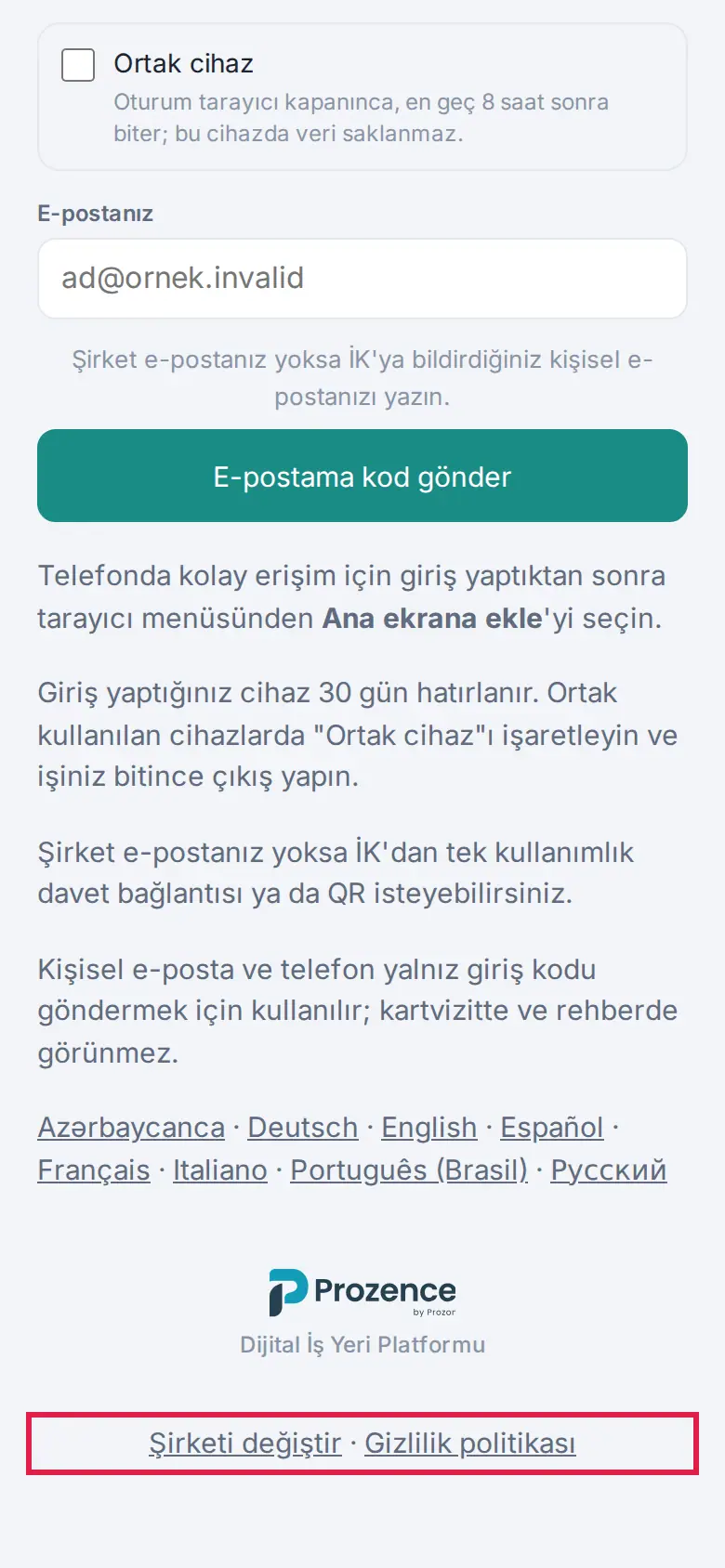
Tipp: Wenn Sie ein gemeinsam genutztes Smartphone verwenden, kreuzen Sie vor der Anmeldung das Feld Gemeinsam genutztes Gerät an (siehe 00. Erste Schritte).
Anmeldung mit Google oder Microsoft (über den Browser)
Für wen: Mitarbeitende, deren Unternehmen die Anmeldung mit Google oder Microsoft aktiviert hat · Wo: Anmeldebildschirm in der App → Mit Google anmelden / Mit Microsoft anmelden / Mit Google oder Microsoft anmelden
Wozu: Google und Microsoft erlauben keine Anmeldebildschirme, die innerhalb von Apps geöffnet werden. Deshalb erfolgt diese Anmeldung im Browser des Smartphones; danach kehren Sie zur App zurück.
- Tippen Sie auf dem Anmeldebildschirm auf die Schaltfläche Mit Google anmelden (je nach Unternehmen Mit Microsoft anmelden oder Mit Google oder Microsoft anmelden). Unter der Schaltfläche steht: „Aus Sicherheitsgründen öffnet sich die Anmeldung im Browser; danach kehren Sie zur App zurück.“
- Hat Ihr Unternehmen Single Sign-on (SAML) aktiviert, steht auf der Schaltfläche der Name des Identitätsanbieters (z. B. Mit Okta anmelden); ist zusätzlich die Anmeldung mit Google oder Microsoft aktiv, lautet die Schaltfläche Mit Firmenkonto anmelden. Die Schritte sind dieselben (0.99.53).
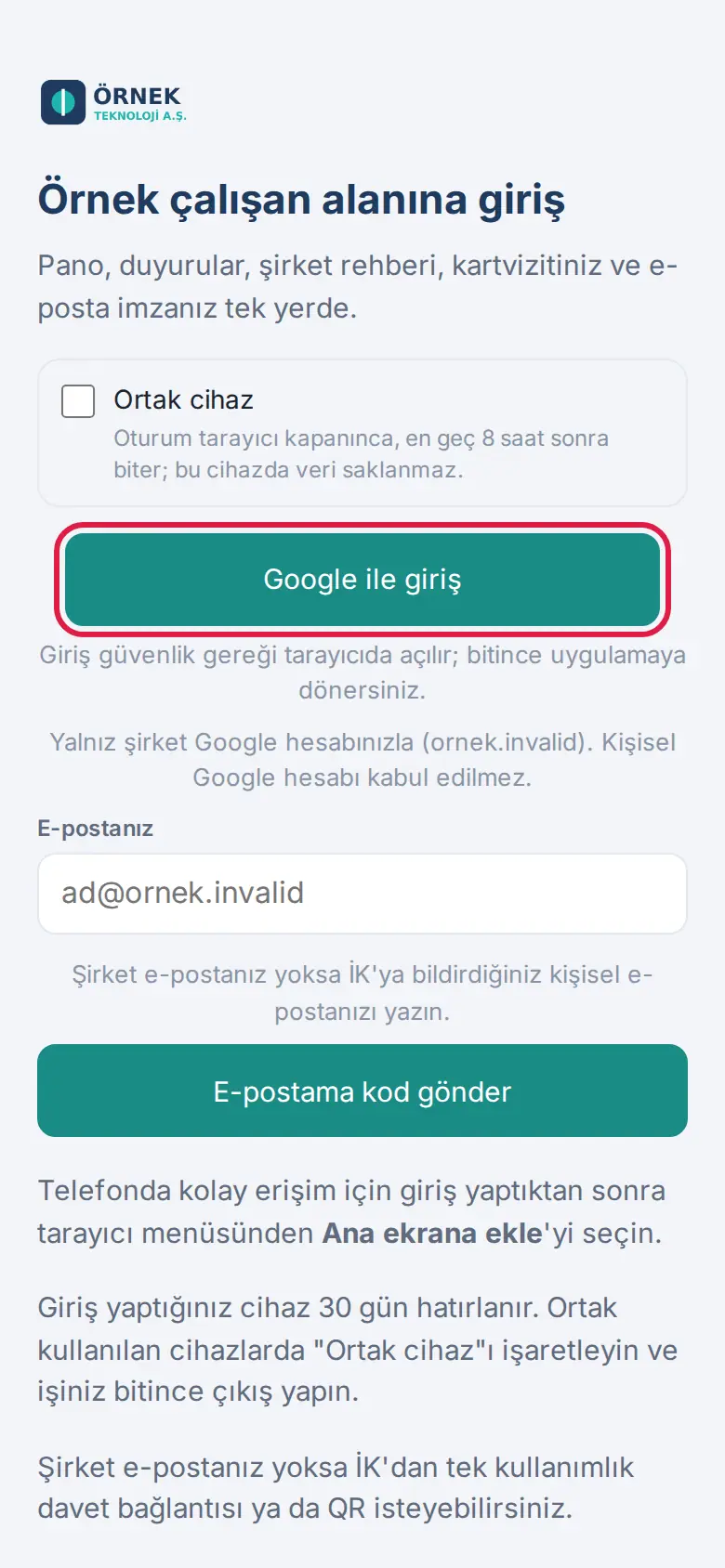
- Hat Ihr Unternehmen Single Sign-on (SAML) aktiviert, steht auf der Schaltfläche der Name des Identitätsanbieters (z. B. Mit Okta anmelden); ist zusätzlich die Anmeldung mit Google oder Microsoft aktiv, lautet die Schaltfläche Mit Firmenkonto anmelden. Die Schritte sind dieselben (0.99.53).
- Die Anmeldeseite öffnet sich im Browser des Smartphones. Oben erscheint der Streifen Anmeldung für die mobile Prozence-App: „Nach der Anmeldung werden Sie gebeten, zur App zurückzukehren; in diesem Browser wird keine Sitzung geöffnet.“
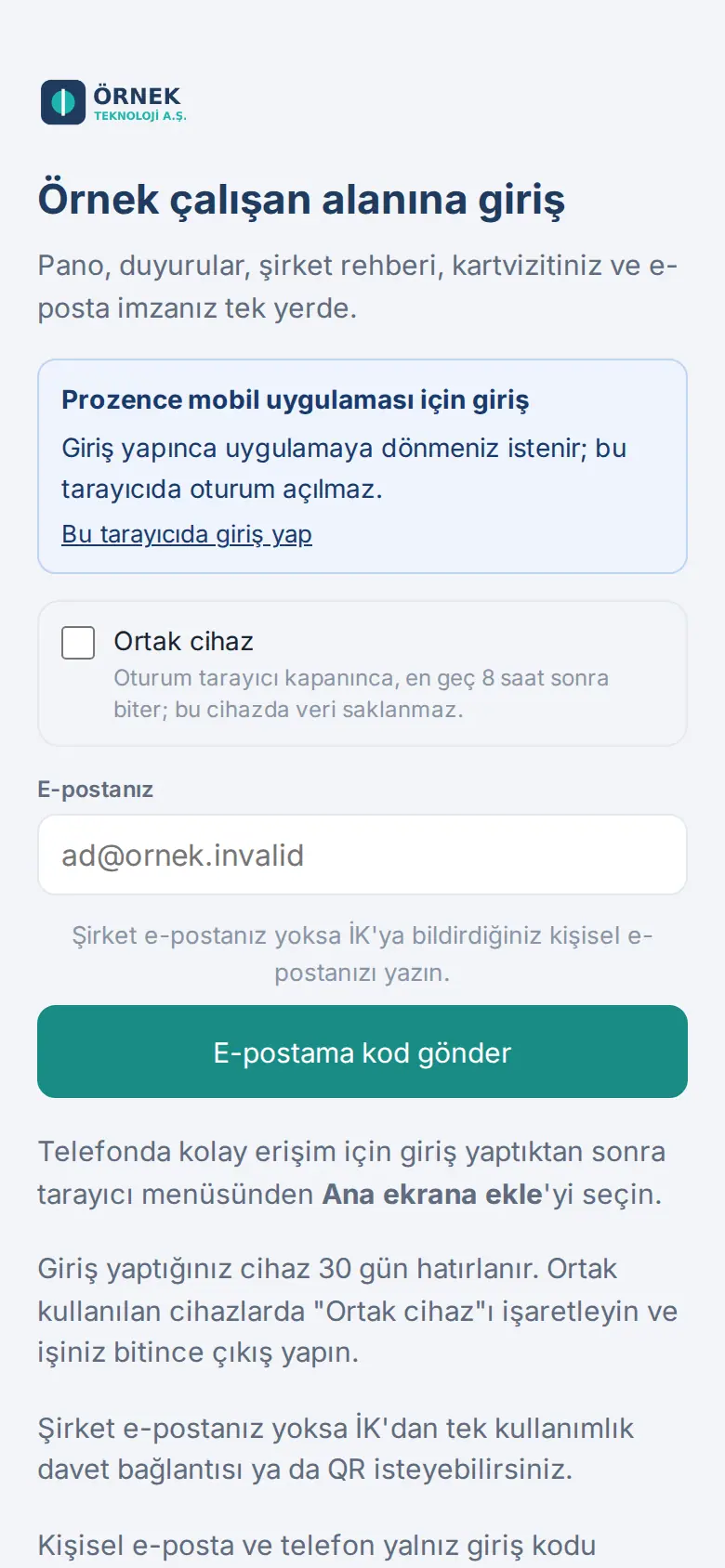
- Melden Sie sich mit Ihrem Google- oder Microsoft-Firmenkonto an (Sie können sich auch mit einem E-Mail- oder SMS-Code anmelden).
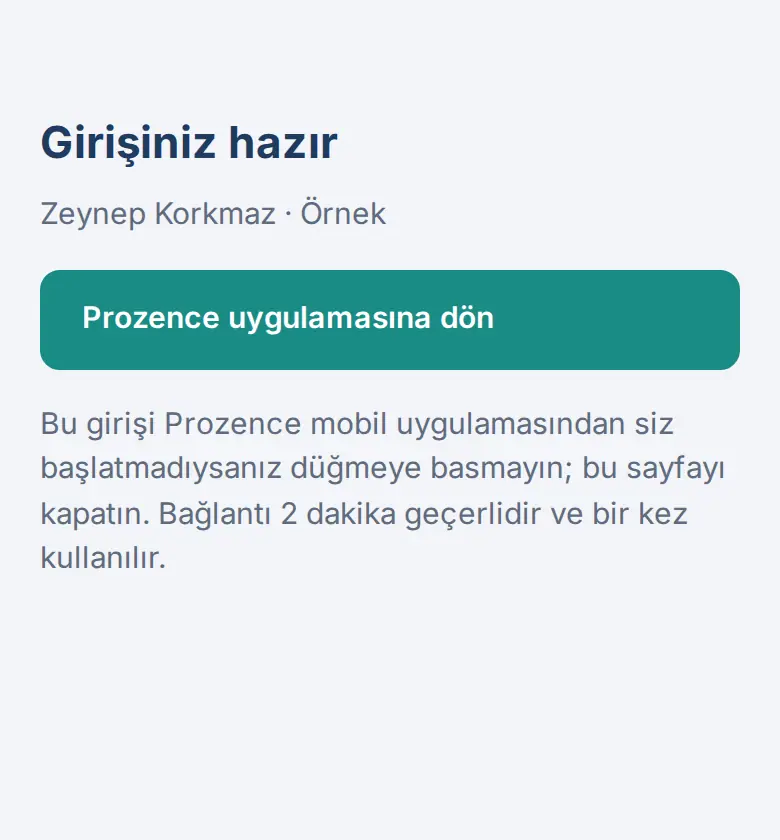
- Die Seite Ihre Anmeldung ist bereit öffnet sich; Ihr Name und der Name Ihres Unternehmens stehen darauf.
- Tippen Sie auf Zur Prozence-App zurückkehren. Fragt das Smartphone „In Prozence öffnen?“, bestätigen Sie.
- Die App öffnet sich und Ihre Sitzung beginnt in der App („Anmeldung wird abgeschlossen…“).
Wichtig:
- Der Link Zur Prozence-App zurückkehren ist 2 Minuten gültig und kann nur einmal verwendet werden. Haben Sie diese Anmeldung nicht selbst in der App gestartet, drücken Sie die Schaltfläche nicht; schließen Sie die Seite.
- Ist die Zeit abgelaufen, steht auf der Seite Der Link ist abgelaufen. Kehren Sie zur App zurück und starten Sie die Anmeldung neu.
- Auch wenn Sie im Browser bereits angemeldet sind, wird die Sitzung nicht automatisch an die App übergeben; für die App melden Sie sich neu an.
- Wenn Sie sich im Browser nicht für die App, sondern zur Nutzung im Browser bei Prozence anmelden möchten, tippen Sie im Streifen auf In diesem Browser anmelden.
Häufige Meldungen:
- „Die Anmeldung wurde nicht auf diesem Gerät gestartet. Versuchen Sie es erneut.“: Die Anmeldung wurde auf einem anderen Smartphone oder bei einem früheren Versuch gestartet. Tippen Sie in der App erneut auf die Anmeldeschaltfläche.
- „Die Anmeldung wurde für eine andere Unternehmensadresse gestartet.“ oder „Diese Anmeldung wurde für ein anderes Unternehmen gestartet.“: Das in der App geöffnete Unternehmen und das Unternehmen, bei dem Sie sich angemeldet haben, sind verschieden. Wählen Sie das richtige Unternehmen und versuchen Sie es erneut.
- „Der Browser konnte nicht geöffnet werden. Versuchen Sie es erneut.“: Tippen Sie erneut auf die Schaltfläche; besteht das Problem weiter, schließen Sie die App und öffnen Sie sie neu.
Unternehmen wechseln und gespeicherte Unternehmen
Für wen: Mitarbeitende · Wo: Profil → Mein Profil → Mobile App → Unternehmen wechseln (oder unten auf dem Anmeldebildschirm)
Wozu: Wenn Sie Prozence in mehreren Unternehmen nutzen (z. B. Konzernunternehmen), wechseln Sie zwischen den Unternehmen oder entfernen ein versehentlich hinzugefügtes Unternehmen.
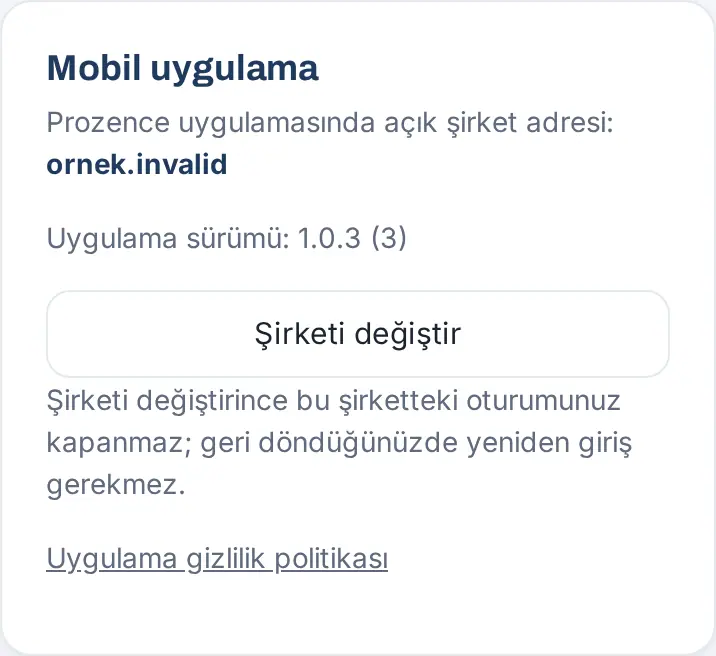
- Tippen Sie im unteren Menü auf Profil und gehen Sie unter Mein Profil nach unten zum Abschnitt Mobile App. Dieser Abschnitt ist nur innerhalb der App sichtbar; dort stehen die geöffnete Unternehmensadresse und die App-Version.
- Tippen Sie auf Unternehmen wechseln. Der Bildschirm Adresse Ihres Unternehmens öffnet sich.
- Tippen Sie in der Liste Gespeicherte Unternehmen auf ein Unternehmen; es wird geöffnet. Um ein neues Unternehmen hinzuzufügen, geben Sie seine Adresse ein und tippen auf Weiter.
- Um ein Unternehmen aus der Liste zu löschen, tippen Sie daneben auf Entfernen.
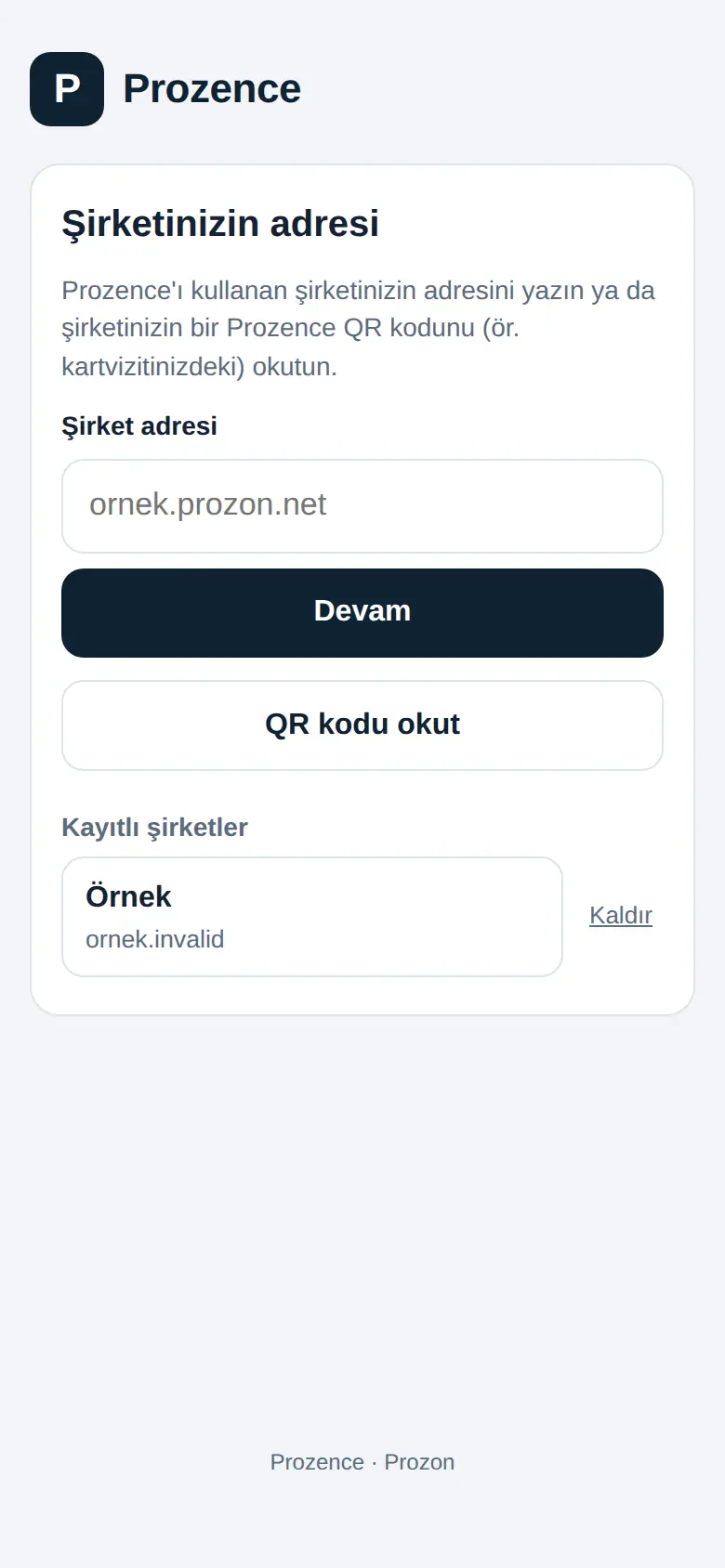
Tipp: „Beim Wechsel des Unternehmens bleibt Ihre Sitzung hier bestehen; bei der Rückkehr ist keine neue Anmeldung nötig.“
Wichtig: Ist die Unternehmensadresse beim Öffnen der App nicht erreichbar, erscheint der Bildschirm Unternehmensadresse nicht erreichbar. Prüfen Sie Ihre Internetverbindung und tippen Sie auf Erneut versuchen oder wählen Sie mit Unternehmen wechseln ein anderes Unternehmen.
Benachrichtigungen auf dem Smartphone in der App aktivieren
Für wen: Mitarbeitende · Wo: Profil → Benachrichtigungen
Wozu: Aufgaben, die auf Ihre Genehmigung warten, Mitteilungen, Personen, die über Ihre Karte Kontaktdaten hinterlassen, und Erinnerungen erreichen Sie als Benachrichtigung auf dem Smartphone. Bei welchen Ereignissen Sie benachrichtigt werden, wählen Sie wie im Browser in der Liste Worüber benachrichtigen?.
Bevor Sie beginnen: Die Administration Ihres Unternehmens muss die Benachrichtigungen auf dem Smartphone eingerichtet haben (siehe 13. Integrationen). Ist das nicht geschehen, steht auf dem Bildschirm: „Ihr Unternehmen hat Telefonbenachrichtigungen noch nicht eingerichtet; danach kommen sie automatisch. E-Mail-Benachrichtigungen laufen weiter.“
Bei der ersten Anmeldung: Die App fragt nach der Anmeldung einmal selbst nach der Berechtigung für Benachrichtigungen. Tippen Sie einfach auf Erlauben.
Später aktivieren:
- Tippen Sie im unteren Menü auf Profil und dann auf den Reiter Benachrichtigungen.
- Lesen Sie die Statuszeile: „Benachrichtigungen sind auf diesem Handy aus.“ oder „Benachrichtigungen sind auf diesem Handy aktiv.“
- Sind sie aus, tippen Sie auf Benachrichtigungen auf diesem Gerät aktivieren und erteilen Sie die Berechtigung im Berechtigungsfenster des Smartphones.
- Die Meldung „Benachrichtigungen auf diesem Handy aktiviert.“ erscheint. Zum Ausprobieren tippen Sie auf Testbenachrichtigung senden.
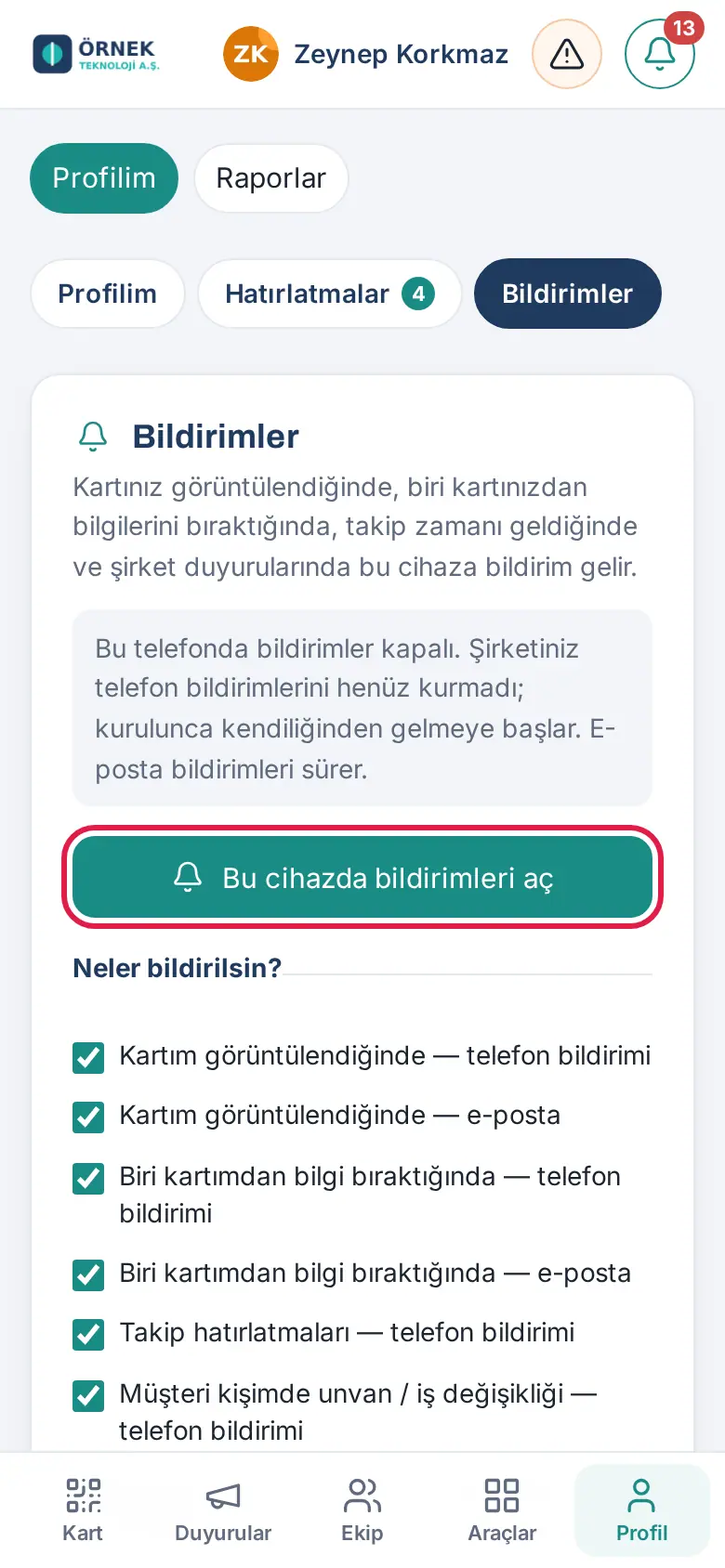
Zum Ausschalten: Tippen Sie auf demselben Bildschirm auf Auf diesem Gerät deaktivieren („Benachrichtigungen auf diesem Handy deaktiviert.“). Wenn Sie sie ausschalten, wird die Registrierung des Smartphones auch auf dem Server des Unternehmens gelöscht.
Ergebnis: Die Benachrichtigung erscheint im Benachrichtigungsbereich des Smartphones mit dem Namen Ihres Unternehmens. Tippen Sie darauf, öffnet sich in der App der passende Bildschirm.
Wichtig:
- Haben Sie die Berechtigung zuvor abgelehnt, steht auf dem Bildschirm: „Die Benachrichtigungsberechtigung ist aus. Aktivieren Sie sie in den Einstellungen des Handys → Prozence → Mitteilungen.“ Aktivieren Sie die Berechtigung in den Einstellungen des Smartphones und kehren Sie dann zur App zurück.
- Steht auf dem Bildschirm „Aktualisieren Sie die Prozence-App im App Store / bei Google Play, um Telefonbenachrichtigungen zu erhalten; E-Mail-Benachrichtigungen laufen weiter.“, ist Ihre App veraltet; aktualisieren Sie sie im Store.
- Die Benachrichtigungen bestehen nur aus Text; es gibt keine Bilder, keine Aktionsschaltflächen und keine Zahl am Symbol.
- Auch wenn die Benachrichtigungen auf dem Smartphone ausgeschaltet sind, erhalten Sie E-Mail-Benachrichtigungen entsprechend Ihren Einstellungen. Zu den Einstellungen siehe 09. Benachrichtigungen.
Standort und Büro-WLAN bei der Arbeitszeiterfassung (iPhone und Android)
Für wen: Mitarbeitende, die die Arbeitszeit mit dem Smartphone erfassen · Wo: Mein Bereich → Persönlicher Bereich → Arbeitszeit
Wozu: Hat Ihr Unternehmen bei der Arbeitszeiterfassung die Bestätigung über das „Büronetzwerk“ aktiviert, bestätigt die App, dass Sie im Büro sind, indem sie den Namen des WLAN-Netzes, mit dem Sie verbunden sind, und die Funkadresse des Routers (BSSID) liest. Der Browser kann diese Information nicht lesen; nur die Prozence-App kann es.
Bevor Sie beginnen:
- Das WLAN Ihres Smartphones muss eingeschaltet und mit dem WLAN-Netz des Büros verbunden sein.
- Für die WLAN-Information ist die Standortberechtigung nötig (Smartphones geben WLAN-Netzinformationen nur mit Standortberechtigung heraus). Die Berechtigung wird nur bei Nutzung der App abgefragt; die App nutzt den Standort nicht im Hintergrund, solange Ihr Unternehmen nicht die automatische Zeiterfassung aktiviert hat und Sie eingewilligt haben.
- Öffnen Sie die App, wenn Sie im Büro ankommen.
- Tippen Sie im unteren Menü auf Mein Bereich und wählen Sie Persönlicher Bereich.
- Stempeln Sie im Feld Arbeitszeit auf dem Weg ein, den Ihr Unternehmen anzeigt (z. B. Ich bin im Büro).
- Beim ersten Mal fragt das Smartphone nach der Standortberechtigung. Auf dem iPhone steht im Berechtigungsfenster die Erklärung: „Beim Ein- und Ausstempeln wird Ihr Standort und das WLAN-Netz, mit dem Sie verbunden sind, verwendet, um zu bestätigen, dass Sie im Büro sind.“ Wählen Sie Beim Verwenden der App erlauben.
- Nach dem Stempeln erscheint unten im Bildschirm die Meldung „Eingestempelt: (Uhrzeit) · (Büro)“; wurde das Netz gelesen, steht am Ende der Meldung auch „WLAN: (Netzname)“. Im Feld „Arbeitszeit“ lautet Ihr Status Im Büro.
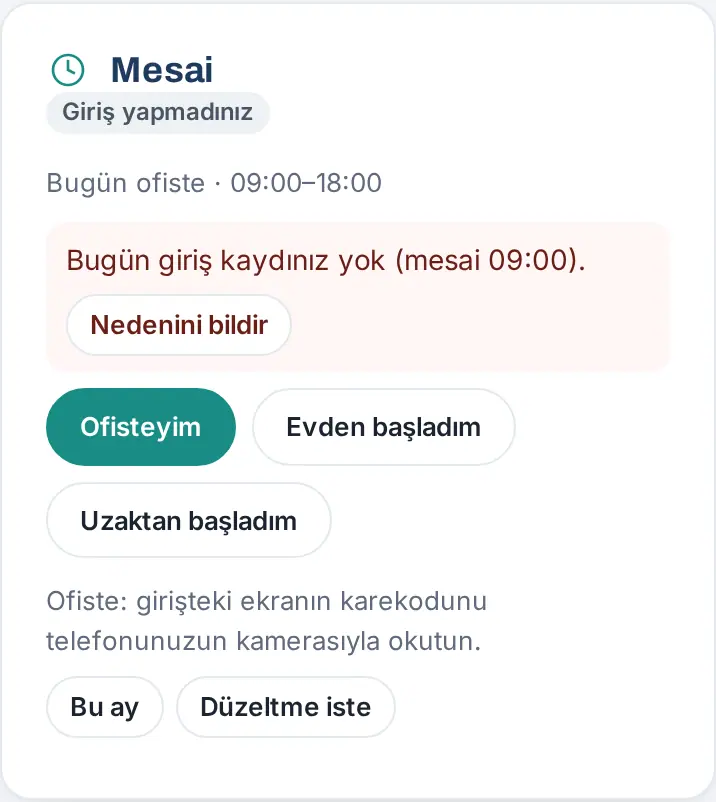
Alle Wege der Arbeitszeiterfassung (QR-Code, Büronetzwerk, Standort, Selfie, Arbeit von zu Hause und remote) finden Sie in 22. Arbeitszeit.
Wichtig:
- Lehnen Sie die Standortberechtigung ab, gibt das iPhone die WLAN-Information nicht heraus; die Bestätigung über das Büronetzwerk ist dann nicht möglich. Erteilen Sie die Berechtigung in den Einstellungen des Smartphones unter Prozence → Standort mit Beim Verwenden der App.
- Sind Sie über mobile Daten (4G / 5G) oder mit einem anderen WLAN-Netz verbunden, wird das Büronetzwerk nicht erkannt.
- Bei geschlossener App wird beim Betreten oder Verlassen des Büros nur dann automatisch gebucht, wenn Ihr Unternehmen die automatische Zeiterfassung aktiviert hat und Sie sie eingerichtet haben (Mobil 1.7.0; Abschnitt unten). Andernfalls erfassen Sie Kommen und Gehen selbst in der App.
- An Homeoffice-Tagen, ganztägigen Urlaubstagen und an Tagen, an denen Sie „Ich kann heute nicht arbeiten“ gemeldet haben, werden keine WLAN- und IP-Daten in Ihre Buchungen geschrieben (1.7.1).
Automatische Zeiterfassung: das Telefon erkennt Ankunft im und Verlassen des Büros (Mobil 1.7.0)
Für wen: Beschäftigte, die das Unternehmen in den Bereich der automatischen Zeiterfassung aufgenommen hat · Wo: Mein Bereich → Persönlicher Bereich → Karte Automatische Zeiterfassung unter dem Feld Arbeitszeit
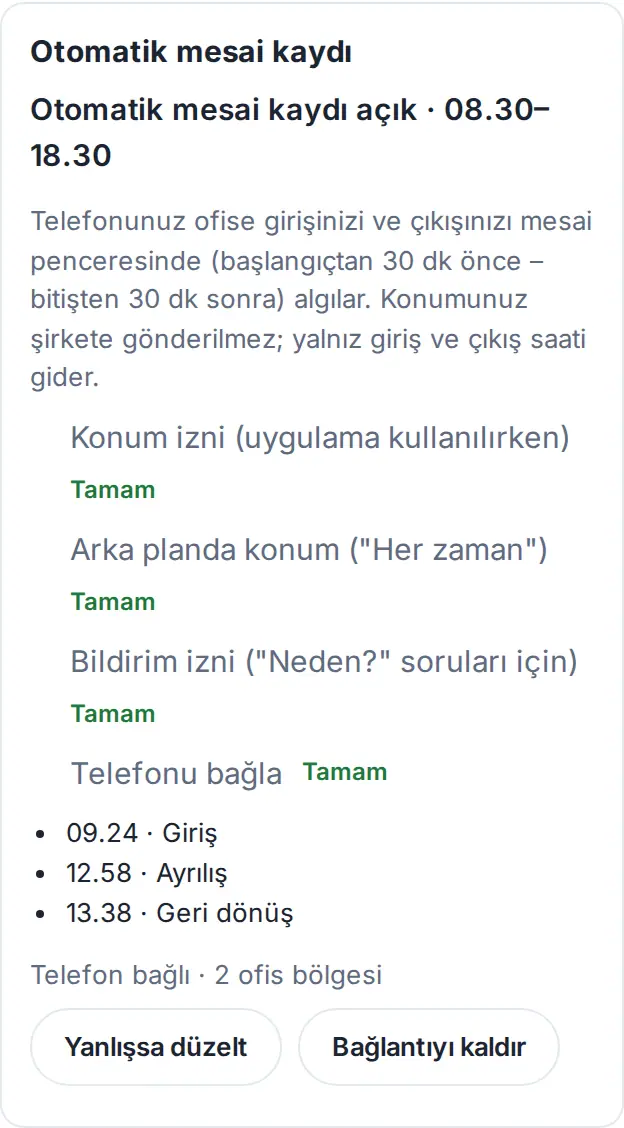
Wozu: Die Prozence-App erkennt über das Betriebssystem des Telefons, dass Sie die um Ihr Büro eingerichtete Zone (Geofence) betreten oder verlassen haben — auch bei geschlossener App — und meldet Ihr Kommen / Gehen. Ihr Standort bleibt auf dem Telefon: An das Unternehmen gehen keine Koordinaten oder WLAN-Kennungen, nur das Kommen- / Gehen-Ereignis und seine Uhrzeit. An Homeoffice-, Urlaubs- und Feiertagen wird kein Standort genutzt; an einem Tag mit mobilem Arbeiten wird der Standort nur einmal, beim Kommen- und Gehen-Button, erfasst.
- Hat Ihr Unternehmen sie aktiviert, erscheint unter dem Feld Arbeitszeit die Karte Automatische Zeiterfassung. Lesen Sie zuerst im Abschnitt Standortverfolgung (Außendienst) den Datenschutzhinweis und den Einwilligungstext und tippen Sie auf Ich willige ausdrücklich ein.
- Erledigen Sie die Schritte auf der Karte der Reihe nach: Standortberechtigung (bei Nutzung der App) → Erlauben; Standort im Hintergrund („Immer“) → Weiter (zuerst der Erklärungsbildschirm von Prozence, dann das „Immer“-Berechtigungsfenster des Telefons); Mitteilungsberechtigung (für „Warum?“-Fragen) → Erlauben; Telefon verknüpfen → Verknüpfen.
- Erscheint unter Android der Button Akkubeschränkung aufheben (empfohlen), schalten Sie den Energiesparmodus für Prozence aus; sonst kann die Zonenüberwachung verzögert werden.
- Von da an sendet Ihr Telefon das Ereignis, wenn Sie im Büro ankommen und es verlassen; je nach Unternehmenseinstellung erhalten Sie die Mitteilung „…: Kommen erfassen?“ oder „Sie haben das Büro um … verlassen. Warum?“. Schritte, Tagesablauf und „Warum?“-Fragen: siehe 22. Arbeitszeit.
Achtung:
- Auf dem iPhone fragt das Telefon für die „Immer“-Berechtigung zuerst Beim Verwenden der App und bittet danach in den Einstellungen oder mit einem eigenen Fenster um die Anhebung auf Immer; unter Android wird die „Immer“-Berechtigung im Einstellungsbildschirm des Telefons erteilt. Diese Fenster gehören zum Betriebssystem; sie werden in diesem Handbuch nicht gezeigt.
- Sie können die Berechtigung jederzeit unter Einstellungen → Prozence → Standort des Telefons herabsetzen; die automatische Zeiterfassung stoppt, manuelle Buchung und Kommen über das Büronetz funktionieren weiter. Verbindung entfernen auf der Karte bewirkt dasselbe.
- Einen Außendienst- / Besuchsstandort alle 5 Minuten gibt es in dieser Version nicht (kommt mit Mobil 1.8.0). Darüber hinaus sammelt die App keinen Standort im Hintergrund; siehe Datenschutzerklärung der App.
Datenschutzerklärung der App
Für wen: Beschäftigte · Wo: Profil → Mein Profil → Mobile App → App-Datenschutzerklärung; Datenschutzerklärung unten auf dem Anmeldebildschirm
Wozu: Sie lesen, worauf die App auf Ihrem Smartphone zugreift, welche Daten wohin gehen und wer für Ihre Daten verantwortlich ist.
- Tippen Sie im unteren Menü auf Profil und gehen Sie unter Mein Profil nach unten zum Abschnitt Mobile App.
- Tippen Sie auf App-Datenschutzerklärung. Die Erklärung öffnet sich im Browser der App. Mit English oben rechts öffnen Sie die englische Fassung.
- Um sie ohne Anmeldung zu lesen, verwenden Sie den Link Datenschutzerklärung unten auf dem Anmeldebildschirm.
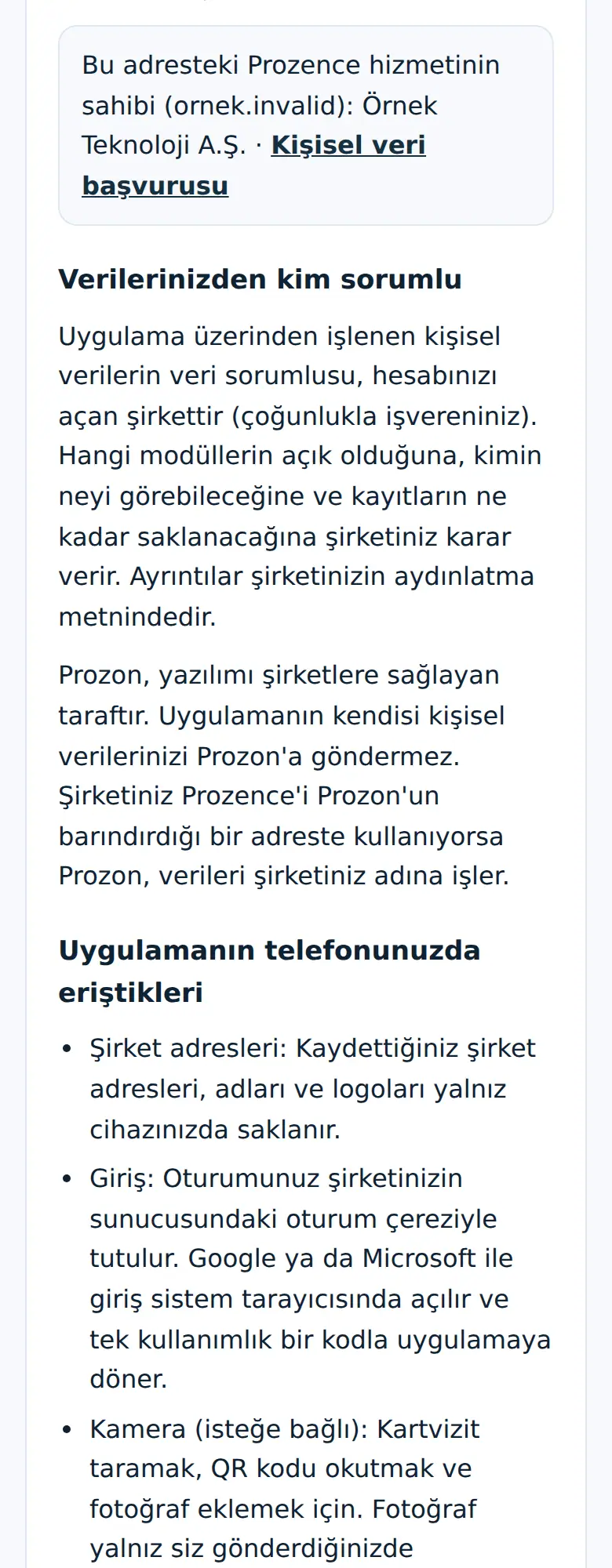
Zusammenfassung der Erklärung:
- Verantwortlicher ist das Unternehmen, das Ihr Konto angelegt hat (meist Ihr Arbeitgeber). Am Anfang der Erklärung stehen der Inhaber des Dienstes unter dieser Adresse und, falls Ihr Unternehmen ihn veröffentlicht hat, der Link Anfrage zu personenbezogenen Daten.
- Auf dem Smartphone gespeichert: nur die von Ihnen gespeicherten Unternehmensadressen, -namen und -logos.
- Optionale Berechtigungen: Kamera (Visitenkarten scannen, QR-Code, Foto), Fotos und Dateien (nur die von Ihnen gewählte Datei), Mikrofon (nur Sprachnotiz), Standort (nur beim Ein- und Ausstempeln der Arbeitszeit, einmalig bei geöffneter App), Benachrichtigungen.
- Automatische Zeiterfassung (1.7.0; optional, nur wenn Ihr Unternehmen sie aktiviert hat und Sie ausdrücklich eingewilligt haben): Mit der Zonenüberwachung des Telefons werden Ankunft im und Verlassen des Büros auch bei geschlossener App erkannt, nur während Ihrer Arbeitszeit (30 Minuten vor Beginn – 30 Minuten nach Ende). An Ihr Unternehmen werden keine Standortkoordinaten und keine Netzwerkkennungen gesendet; es geht nur das Kommen- oder Gehen-Ereignis. Nicht sendbare Ereignisse bleiben höchstens 3 Tage auf dem Telefon. Außerhalb der Arbeitszeit, an Homeoffice-, Urlaubs- und Feiertagen wird kein Standort genutzt.
- WLAN: beim Kommen / Gehen der Netzname (SSID) und die Adresse des Zugangspunkts (BSSID); an Homeoffice-Tagen, ganztägigen Urlaubstagen und an Tagen mit „Ich kann heute nicht arbeiten“ werden keine Netzwerkdaten in die Buchung geschrieben (1.7.1).
- Keine Werbung und kein Tracking; Ihre Daten werden nicht verkauft.
- Löschen: Um Ihr Konto und Ihre Daten löschen zu lassen, wenden Sie sich an die Administration Ihres Unternehmens oder an die Seite Ihres Unternehmens für Anfragen zu personenbezogenen Daten.
Tipp: Mit der Kamera aufgenommene Fotos von Visitenkarten, Ausweisen oder Dokumenten werden nicht in der Galerie Ihres Smartphones gespeichert.
Widgets auf dem Smartphone: Arbeitszeit, Schnellaktionen, Offene Bestätigungen, Heute
Für wen: Mitarbeitende · Wo: Startbildschirm des Smartphones (beim iPhone auch der Sperrbildschirm)
Wozu: Ohne die App zu öffnen, sehen Sie Ihren heutigen Arbeitszeitstatus, die Aufgaben, die auf Ihre Genehmigung warten, und Ihre heutigen Besprechungen, Kalendereinträge und Erinnerungen; auf häufig genutzte Aktionen gehen Sie mit einem Fingertipp. Auch das Visitenkarten-Widget („Meine Visitenkarte“, QR-Code und Ihr Name) bleibt an seinem Platz.
| Widget | Was es zeigt | Beim Antippen |
|---|---|---|
| Arbeitszeit | Der heutige Status (z. B. „Im Büro · eingestempelt 09:20“, „Ausgestempelt · 18:05“, „Noch nicht eingestempelt“, „Sie haben heute Urlaub“; haben Sie mit Komme heute nicht / Komme später einen Grund gemeldet, nur der gewählte Grund, z. B. „Gemeldet: Ich verspäte mich“; an einem Homeoffice-Tag ohne Einstempeln „Homeoffice-Tag · noch nicht eingestempelt“), die Nettozeit und Ihr Plan für heute | Pinnwand → Arbeitszeit |
| Schnellaktionen | Die Schaltflächen Meine Karte zeigen, Karte scannen, Ausgabenbeleg, Urlaub beantragen | Der jeweilige Bildschirm |
| Offene Bestätigungen | Die Zahl der Aufgaben, die auf Sie warten, und ihre ersten Zeilen (Urlaub, Urlaubsstornierung, Ausgaben, Einkauf, Genehmigung von Aufgabenzuweisungen, Vorschläge und Beschwerden, Richtlinien …) | Pinnwand → Wartet auf Sie |
| Heute | Ihre heutigen Reservierungen von Besprechungsräumen (mit Uhrzeit), Ihnen zugewiesene Aufgaben, die heute fällig sind („Heute fällig · <Projekt>“), Kalendereinträge (z. B. Geburtstage, Unternehmensveranstaltungen) und Ihre heutigen Kundenerinnerungen | Pinnwand |
Bevor Sie beginnen: Die Prozence-App muss Version 1.5.0 oder neuer sein, und Sie müssen in der App als persönliches Gerät angemeldet sein. Öffnen Sie die App nach dem Hinzufügen des Widgets einmal; das Widget wird dann mit diesem Smartphone verbunden.
So fügen Sie es auf dem iPhone hinzu:
- Halten Sie auf dem Startbildschirm eine freie Stelle gedrückt; die Symbole beginnen zu wackeln.
- Tippen Sie oben links auf + (oder Bearbeiten → Widget hinzufügen).
- Wählen Sie in der Liste Prozence, wischen Sie nach rechts, bis Sie Arbeitszeit, Schnellaktionen, Offene Bestätigungen oder Heute finden, wählen Sie die Größe und tippen Sie auf Widget hinzufügen.
- Um es auf dem Sperrbildschirm hinzuzufügen, halten Sie den Sperrbildschirm gedrückt → Anpassen → Sperrbildschirm → Widget-Bereich → Prozence (Arbeitszeit und Offene Bestätigungen).
So fügen Sie es auf Android hinzu:
- Halten Sie auf dem Startbildschirm eine freie Stelle gedrückt und tippen Sie auf Widgets.
- Suchen Sie in der Liste Prozence; halten Sie Arbeitszeit, Schnellaktionen, Offene Bestätigungen oder Heute gedrückt und ziehen Sie das Widget auf den Startbildschirm.
Ergebnis: Die Widgets werden sofort aktualisiert, wenn Sie die App öffnen, und bei geschlossener App etwa alle 30 Minuten (je nach Akkustand kann das Smartphone das Intervall verlängern). Die Texte erscheinen in der Sprache Ihres Smartphones.
Wichtig:
- Über das Widget werden keine Aktionen ausgeführt: Einstempeln, Genehmigungen oder Urlaubsanträge erfolgen in der App mit den üblichen Bestätigungen (Büronetzwerk, Standort, Selfie …). Tippen Sie auf das Widget, öffnet sich die App auf dem jeweiligen Bildschirm.
- Ist das iPhone gesperrt, werden die Texte in den Widgets „Offene Bestätigungen“ und „Heute“ ausgeblendet; nur die Zahl ist sichtbar.
- Haben Sie sich als Gemeinsam genutztes Gerät angemeldet, wird das Widget nicht verbunden. Melden Sie sich ab, werden die Angaben in den Widgets vom Smartphone gelöscht und der Widget-Zugriff dieses Smartphones wird auch auf dem Server des Unternehmens beendet.
- Steht im Widget „Öffnen Sie die Prozence-App einmal, um das Widget zu verbinden.“, öffnen Sie die App. Öffnen Sie sie lange (60 Tage) nicht, läuft die Verbindung ab und muss erneuert werden; sie wird erneuert, sobald Sie die App öffnen.
- Ist die Lizenz des Unternehmens gesperrt, steht im Widget nur „Lizenz abgelaufen; öffnen Sie Prozence.“
- Mac: Ab macOS 14 (Sonoma) können iPhone-Widgets auch auf dem Mac-Schreibtisch hinzugefügt werden (Mac und iPhone müssen im selben Apple-Account angemeldet sein). Klicken Sie mit der rechten Maustaste auf den Schreibtisch → Widgets bearbeiten → iPhone-Widgets → Prozence.
In der App abmelden
Für wen: Mitarbeitende · Wo: Profil → Mein Profil → ganz unten Abmelden
Das Abmelden in der App funktioniert wie im Browser: Tippen Sie ganz unten unter Mein Profil auf Abmelden und wählen Sie bei der Frage „Abmelden?“ die Option Ja, abmelden. Einzelheiten finden Sie in 00. Erste Schritte.
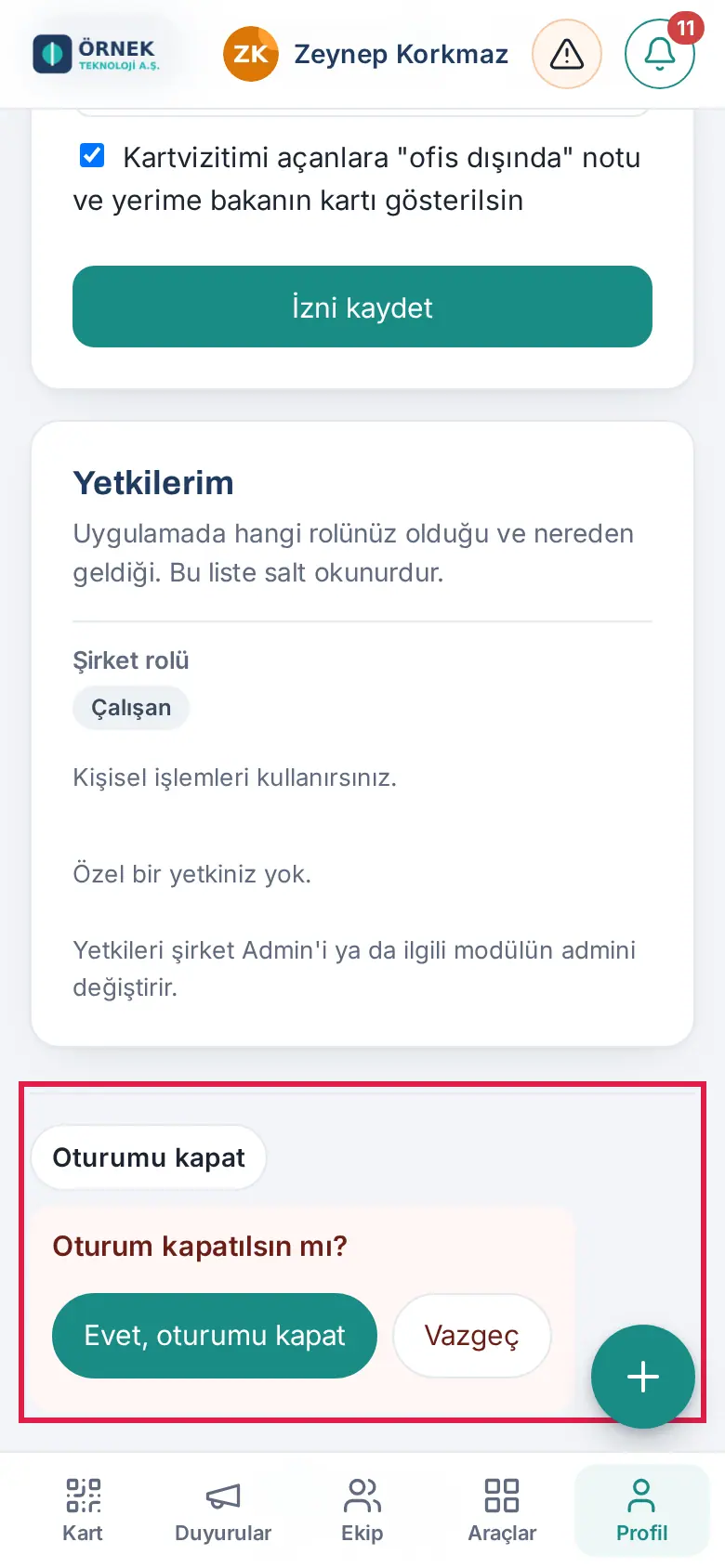
Tipp: Wenn Sie nur zu einem anderen Unternehmen wechseln möchten, müssen Sie sich nicht abmelden; verwenden Sie Unternehmen wechseln (siehe Unternehmen wechseln und gespeicherte Unternehmen).
Was Sie über die App wissen sollten
Für wen: Mitarbeitende
- Die Bildschirme sind dieselben: Die Bildschirme in der App sind die Smartphone-Ansicht der Mitarbeiter-App im Browser. Die Schritte für das Smartphone in dieser Anleitung gelten auch in der App.
- Externe Links: Links, die auf eine andere Website führen (z. B. Besprechungslink, Datenschutzerklärung), öffnen sich im Browser der App. Wenn Sie ihn schließen, kehren Sie zur App zurück.
- Hinweise zum Startbildschirm sind nicht nötig: In der App sind die Karte zum Aktivieren von Benachrichtigungen und die iPhone-spezifischen Anleitungen „Zum Startbildschirm hinzufügen“ ausgeblendet. Der Hinweis „Zum Startbildschirm hinzufügen“ auf dem Anmeldebildschirm ist auch in der App sichtbar; beachten Sie ihn nicht. Der Schritt „Fügen Sie es zum Startbildschirm Ihres Handys hinzu“ in der Willkommensliste gilt als automatisch erledigt, sobald Sie die App öffnen.
- Dateien herunterladen: Das Herunterladen von in der App erzeugten Dateien (z. B. CSV oder PDF) funktioniert möglicherweise nicht auf jedem Smartphone. Führen Sie denselben Vorgang bei Bedarf am Computer oder im Browser aus.
- Android-Zurück-Taste: Sie funktioniert wie beim Smartphone üblich; meist kehrt sie zur vorherigen Seite zurück. Zum Wechseln zwischen Bildschirmen verwenden Sie das untere Menü.
- Büro-QR-Code (mobile App 1.6.0): Hat Ihr Unternehmen als Inhalt des Büro-QR-Codes „App-Link“ gewählt, öffnet das Scannen des QR-Codes am Eingang mit der Smartphone-Kamera die Prozence-App auf dem iPhone und unter Android und bucht Ihre Arbeitszeit. Gehört der QR-Code zu einem anderen auf Ihrem Telefon gespeicherten Unternehmen, wechselt die App zu diesem Unternehmen. Manche Android-Kamera-Apps zeigen den QR-Code nur als Text; nutzen Sie dann QR-Code scannen in der App (siehe 22. Arbeitszeit).
- Rückfrage auf dem iPhone: Bei der Rückkehr vom Browser zur App kann das iPhone fragen „In Prozence öffnen?“; wählen Sie Öffnen.
- Standort im Hintergrund nur für die automatische Zeiterfassung (Mobil 1.7.0): Solange Ihr Unternehmen sie nicht aktiviert hat und Sie nicht eingewilligt und sie eingerichtet haben, wird der Standort nur bei der Arbeitszeitbuchung gelesen, bei geöffneter App. Auch bei der automatischen Zeiterfassung gehen keine Koordinaten an den Server, nur das Kommen- / Gehen-Ereignis (siehe Automatische Zeiterfassung).
- App-Version: Nennen Sie die Version, wenn Sie Support anfordern. Die Version steht unter Profil → Mein Profil → Mobile App als „App-Version: …“. Halten Sie die App im App Store / bei Google Play auf dem neuesten Stand.
Desktop-App (Mac und Windows)
Für wen: Beschäftigte · Wo: Prozence-Symbol auf dem Computer (unter Windows im Infobereich rechts in der Taskleiste, auf dem Mac in der Menüleiste)
Die Prozence-App für Mac und Windows öffnet die Bildschirme der Mitarbeiter-App, die Sie im Browser sehen; die Desktop-Anleitungen dieses Handbuchs gelten auch in der App. Die App nutzt außerdem die Benachrichtigungen und den Download-Ordner des Computers und arbeitet mit einem Symbol.
Symbol und Menü:
- Windows: Das Prozence-Symbol befindet sich im Infobereich rechts in der Taskleiste (neben der Uhr). Sehen Sie es nicht, klicken Sie auf den Pfeil ^ (ausgeblendete Symbole). Ein Rechtsklick auf das Symbol öffnet das Menü; ein Linksklick öffnet das Prozence-Fenster.
- Mac: Das Prozence-Symbol befindet sich in der Menüleiste oben auf dem Bildschirm; ein Klick darauf öffnet das Menü.
| Menüeintrag | Was er bewirkt |
|---|---|
| Open Prozence | Öffnet das Prozence-Fenster. |
| Attendance | Öffnet das Fenster und startet die Arbeitszeiterfassung (siehe 22. Arbeitszeit). |
| Add expense | Öffnet das Fenster und das Ausgabenformular (siehe 17. Spesen, Vorschüsse und Reisekosten). |
| Scan business card | Öffnet das Fenster und startet das Scannen einer Visitenkarte. |
| Change company | Öffnet die gespeicherten Unternehmen (siehe Unternehmen wechseln und gespeicherte Unternehmen). |
| Start at login | Wenn angehakt, startet Prozence von selbst, wenn Sie sich am Computer anmelden. |
| Quit Prozence | Beendet die App vollständig; es kommen keine Benachrichtigungen. |
Das Menü ist Türkisch, wenn die Sprache des Computers Türkisch ist, sonst Englisch; hier sind die englischen Namen angegeben.
Start at login ein- oder ausschalten:
- Klicken Sie unter Windows mit der rechten Maustaste auf das Prozence-Symbol im Infobereich (sehen Sie es nicht, zuerst auf den Pfeil ^); klicken Sie auf dem Mac auf das Prozence-Symbol in der Menüleiste.
- Klicken Sie auf Start at login. Ist es aktiv, erscheint daneben ein Haken; ein erneuter Klick schaltet es aus.
Ist es aktiv, startet Prozence bei der nächsten Anmeldung ohne Fenster (ausgeblendet): Das Symbol erscheint im Infobereich bzw. in der Menüleiste, und Benachrichtigungen kommen an. Zum Öffnen des Fensters klicken Sie auf das Symbol (unter Windows Linksklick) oder wählen im Menü Open Prozence. Die aus dem Mac App Store installierte App startet bei der Anmeldung mit geöffnetem Fenster.
Microsoft-Store-Version: Start at login ist an die Windows-Autostart-Apps gebunden; Prozence erscheint auch unter Windows Einstellungen → Apps → Autostart und kann dort ein- und ausgeschaltet werden. Haben Sie es dort ausgeschaltet, kann Start at login im Menü es nicht wieder einschalten, der Haken bleibt aus; schalten Sie es unter Einstellungen → Apps → Autostart ein.
Wenn Sie das Fenster schließen: Die Schließen-Schaltfläche beendet die App nicht, sondern blendet sie aus. Prozence läuft im Hintergrund weiter, und Benachrichtigungen kommen weiter an; beim ersten Schließen erscheint die Benachrichtigung "Prozence keeps running in the background so notifications keep arriving. To quit, choose "Quit Prozence" from its icon menu." Um die App vollständig zu beenden, wählen Sie im Menü Quit Prozence.


