00. Erste Schritte
Die Screenshots zeigen die türkische Oberfläche von Prozence mit fiktiven Daten von „Örnek Teknoloji A.Ş.“; die deutsche Oberfläche hat dasselbe Layout.
Prozence ist die Mitarbeiter-App Ihres Unternehmens: Ihre digitale Visitenkarte, Ihre E-Mail-Signatur, das Kundenverzeichnis, Unternehmensmitteilungen, Ihre Teamkolleg/innen und interne Services (Urlaub, Arbeitszeit, Ausgaben, Verpflegung, Shuttle …) an einem Ort. Die App läuft im Browser. Sie müssen nichts auf Ihr Handy herunterladen; wenn Sie möchten, fügen Sie sie zum Startbildschirm hinzu und öffnen sie wie eine App, oder Sie nutzen die App Prozence aus dem App Store / Google Play (siehe 20. Die mobile Prozence-App).
Dieses Kapitel beschreibt die erste Anmeldung, die Navigation zwischen den Bildschirmen und die Pflege Ihrer eigenen Angaben (Mein Profil). Welche Kapitel Sie sehen, hängt von den Modulen ab, die Ihr Unternehmen aktiviert hat, und von Ihrer Rolle. Fehlt bei Ihnen eine Schaltfläche, die auf den Bildschirmen in dieser Anleitung zu sehen ist, ist die Funktion in Ihrem Unternehmen deaktiviert.
Für wen: Mitarbeitende
In diesem Kapitel
- App-Anmeldung
- Ohne Firmen-E-Mail-Adresse: SMS, private E-Mail oder Einladung
- Anmeldung auf einem gemeinsam genutzten Gerät
- Zum Startbildschirm des Handys hinzufügen
- Nutzung mit der mobilen App Prozence
- Willkommensliste (in 5 Schritten startklar)
- Navigation zwischen den Bildschirmen
- Schnellzugriff-Schaltfläche
- Suche
- Auswahlfelder mit Namenseingabe
- Sprachauswahl
- Erscheinungsbild: helles und dunkles Design
- Startbildschirm auf dem Telefon festlegen
- Mein Profil: eigene Angaben bearbeiten
- Notfallkontakt eintragen
- Über mich und Profildetails
- Meine Berechtigungen
- Abmelden
App-Anmeldung
Für wen: Mitarbeitende · Wo: Die App-Adresse, die Ihr Unternehmen Ihnen mitgeteilt hat (z. B. https://ornek.invalid/kartvizit/uygulama/)
Wozu: Es gibt kein Passwort. Sie melden sich mit einem Einmalcode an, der an Ihre E-Mail-Adresse oder Ihr Handy gesendet wird, mit Ihrem Google-/Microsoft-Firmenkonto, mit dem Identitätsanbieter Ihres Unternehmens (Single Sign-on) oder mit dem Einladungslink der Personalabteilung.
-
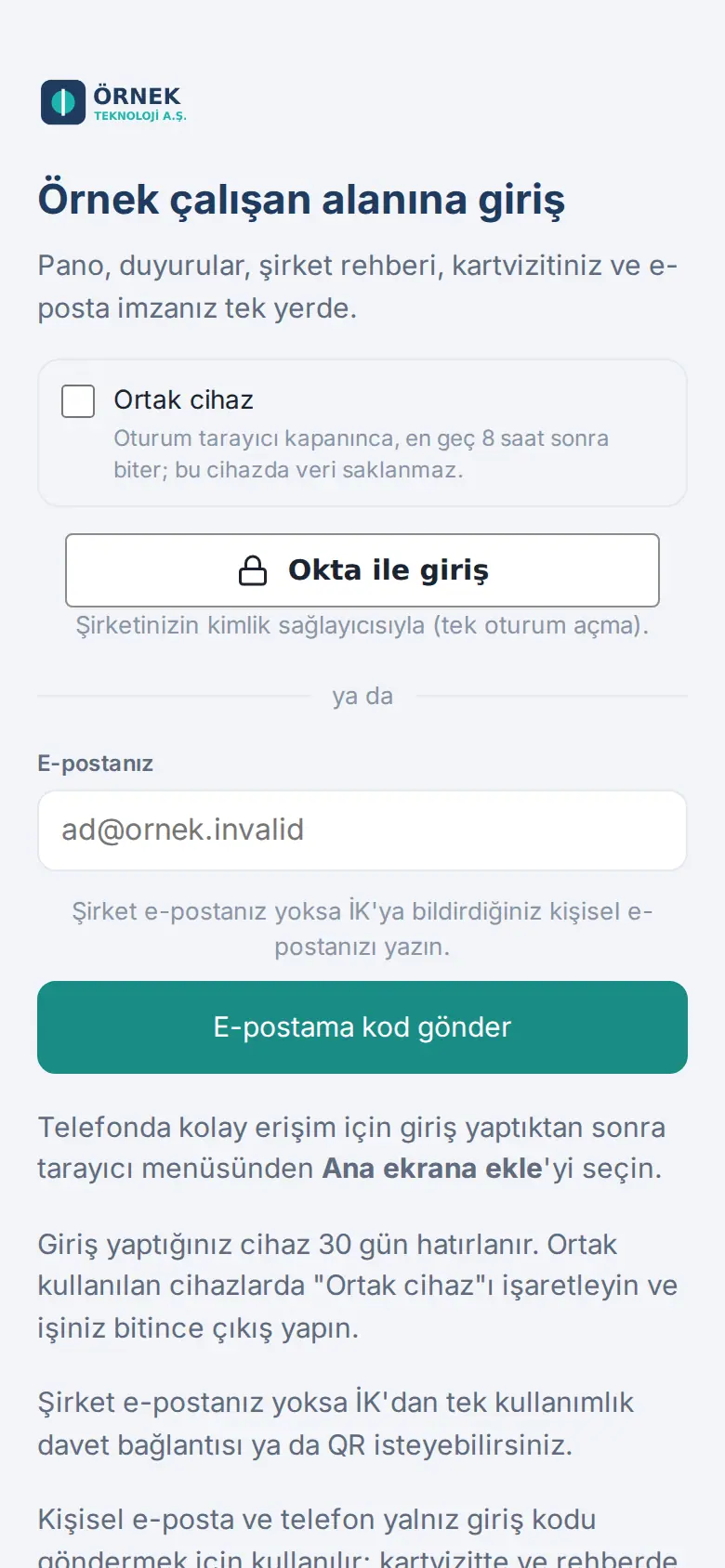
Öffnen Sie die App-Adresse. Der Bildschirm Anmeldung im Mitarbeiterbereich von … erscheint.
-
Wenn Ihr Unternehmen sie aktiviert hat, nutzen Sie die Schaltfläche Mit Google anmelden oder Mit Microsoft anmelden. Sie können sich nur mit Ihrem Firmenkonto anmelden; private Gmail- oder Outlook-Konten werden nicht akzeptiert.
- Hat Ihr Unternehmen Single Sign-on mit einem eigenen Identitätsanbieter aktiviert, steht auf der Schaltfläche der Name des Anbieters (z. B. Mit Okta anmelden oder Mit Firmenkonto anmelden (SSO)). Nach dem Tippen öffnet sich der Anmeldebildschirm Ihres Unternehmens; dort melden Sie sich mit Ihrem gewohnten Geschäftskonto an und kehren zur App zurück (0.99.53).
-
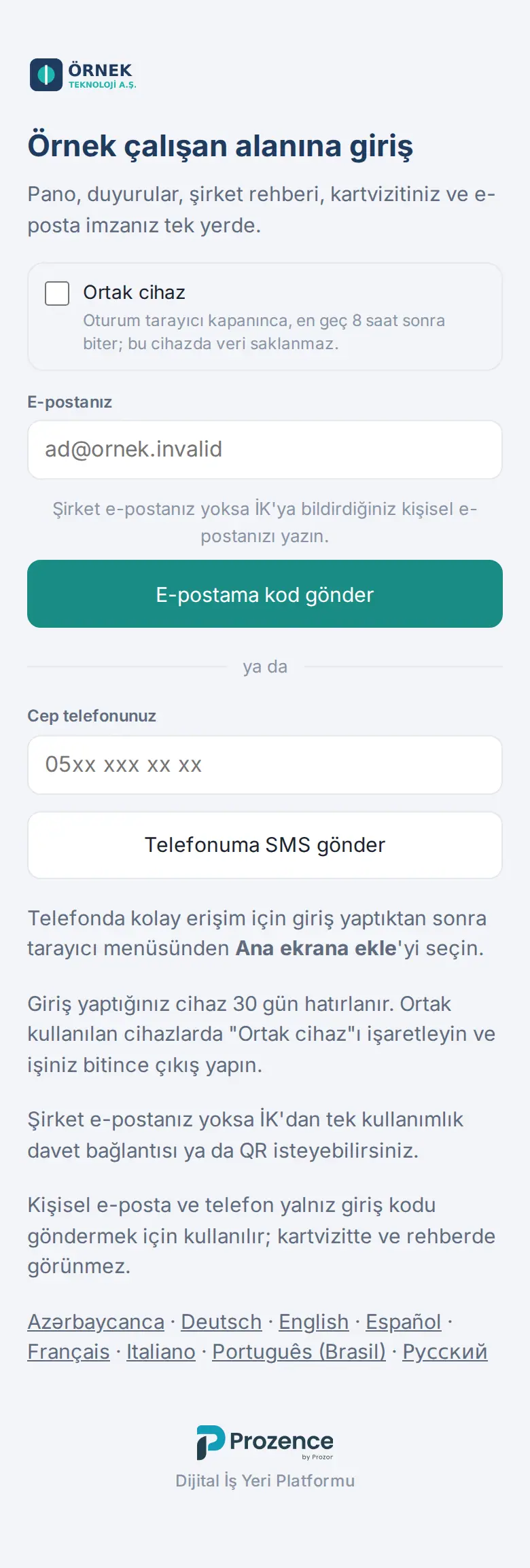
Zur Anmeldung per E-Mail geben Sie im Feld Ihre E-Mail-Adresse Ihre Firmen-E-Mail-Adresse ein und tippen auf Code an meine E-Mail senden. Haben Sie keine Firmen-E-Mail-Adresse, siehe Ohne Firmen-E-Mail-Adresse.
-
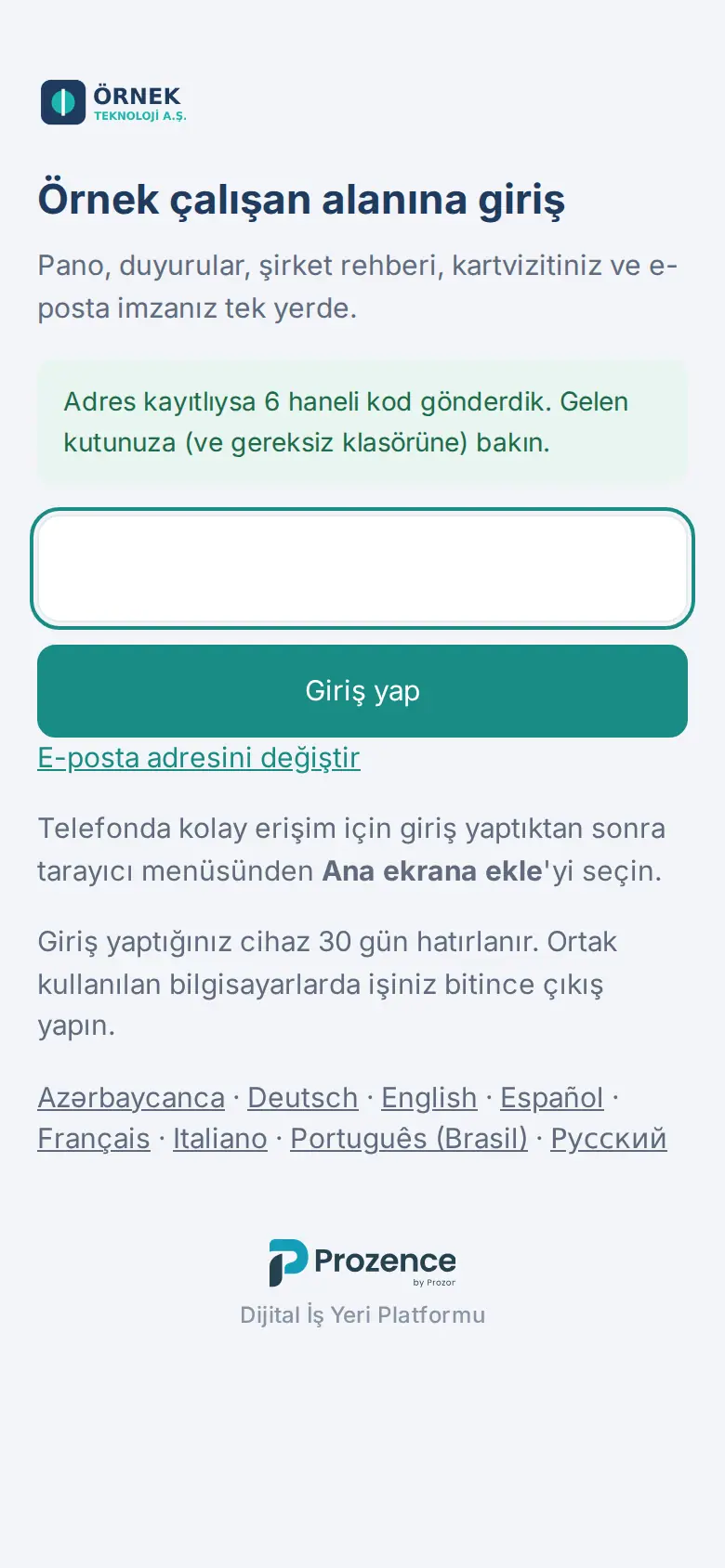
In Ihrem Posteingang erscheint ein 6-stelliger Code. Geben Sie den Code in das Feld ein und tippen Sie auf Anmelden.
-
Haben Sie die Telefonbestätigung oder eine Authenticator-App hinzugefügt (oder verlangt Ihr Unternehmen das), ist in einem neuen Browser ein zweiter Schritt nötig: Bestätigen Sie auf Ihrem Telefon oder geben Sie den Bestätigungscode ein (siehe 35. Anmeldesicherheit: Telefonbestätigung und Authenticator-App).
Tipp:
- Kommt der Code nicht an, sehen Sie im Spam-Ordner nach. Haben Sie die Adresse falsch eingegeben, tippen Sie auf E-Mail-Adresse ändern.
- Das Gerät, mit dem Sie sich anmelden, wird 30 Tage lang gespeichert; in dieser Zeit wird kein neuer Code verlangt.
- Mit den Sprachlinks am unteren Rand des Anmeldebildschirms können Sie den Bildschirm in einer anderen Sprache öffnen.
- In der mobilen App Prozence sind die Anmeldeschritte dieselben; nur die Anmeldung mit Google und Microsoft öffnet sich im Browser des Telefons (siehe 20. Die mobile Prozence-App).
Wichtig:
- Der Code ist 10 Minuten gültig; die Frist beginnt mit der Anforderung des Codes, und Fehlversuche verlängern sie nicht (1.1.2). Wird er 5 Mal falsch eingegeben, müssen Sie einen neuen Code anfordern. Fordern Sie für dieselbe Adresse in kurzer Zeit zu viele Codes an, steht auf dem Bildschirm, wann Sie es erneut versuchen können (1.1.7; siehe 16. Fehlerbehebung).
- Aus Sicherheitsgründen verrät der Bildschirm nicht, ob die Adresse registriert ist („Wir haben einen 6-stelligen Code gesendet, falls die Adresse registriert ist“). Kommt gar kein Code an, wurde Ihre Adresse möglicherweise nicht in der App hinterlegt; wenden Sie sich an Ihre Führungskraft.
- Aktivieren Sie auf gemeinsam genutzten Geräten das Kästchen Gemeinsam genutztes Gerät (siehe Anmeldung auf einem gemeinsam genutzten Gerät) und melden Sie sich unbedingt ab, wenn Sie fertig sind.
Ohne Firmen-E-Mail-Adresse: SMS, private E-Mail oder Einladung
Für wen: Mitarbeitende ohne Firmen-E-Mail-Adresse (Außendienst, Produktion, Filiale, Lager …) · Wo: Anmeldebildschirm; Einladungslink oder QR-Code der Personalabteilung
Wozu: Auch ohne Firmen-E-Mail-Adresse können Sie sich in der App anmelden. Nutzen Sie einen der Wege, die Ihr Unternehmen aktiviert hat; welche das sind, sehen Sie auf dem Anmeldebildschirm.
Mit privater E-Mail-Adresse:
- Teilen Sie der Personalabteilung Ihre private E-Mail-Adresse mit; sie trägt sie in Ihrem Datensatz als Anmelde-E-Mail ein.
- Geben Sie auf dem Anmeldebildschirm diese Adresse im Feld Ihre E-Mail-Adresse ein und tippen Sie auf Code an meine E-Mail senden.
- Geben Sie den 6-stelligen Code ein und tippen Sie auf Anmelden.
Per SMS:
- Geben Sie Ihre Nummer im Feld Ihre Mobilnummer ein (z. B. 0530 000 00 00) und tippen Sie auf SMS an mein Telefon senden.
- Geben Sie den 6-stelligen Code aus der SMS ein und tippen Sie auf Anmelden. Auf manchen Telefonen wird der Code automatisch in das Feld übernommen.
Mit Einladungslink:
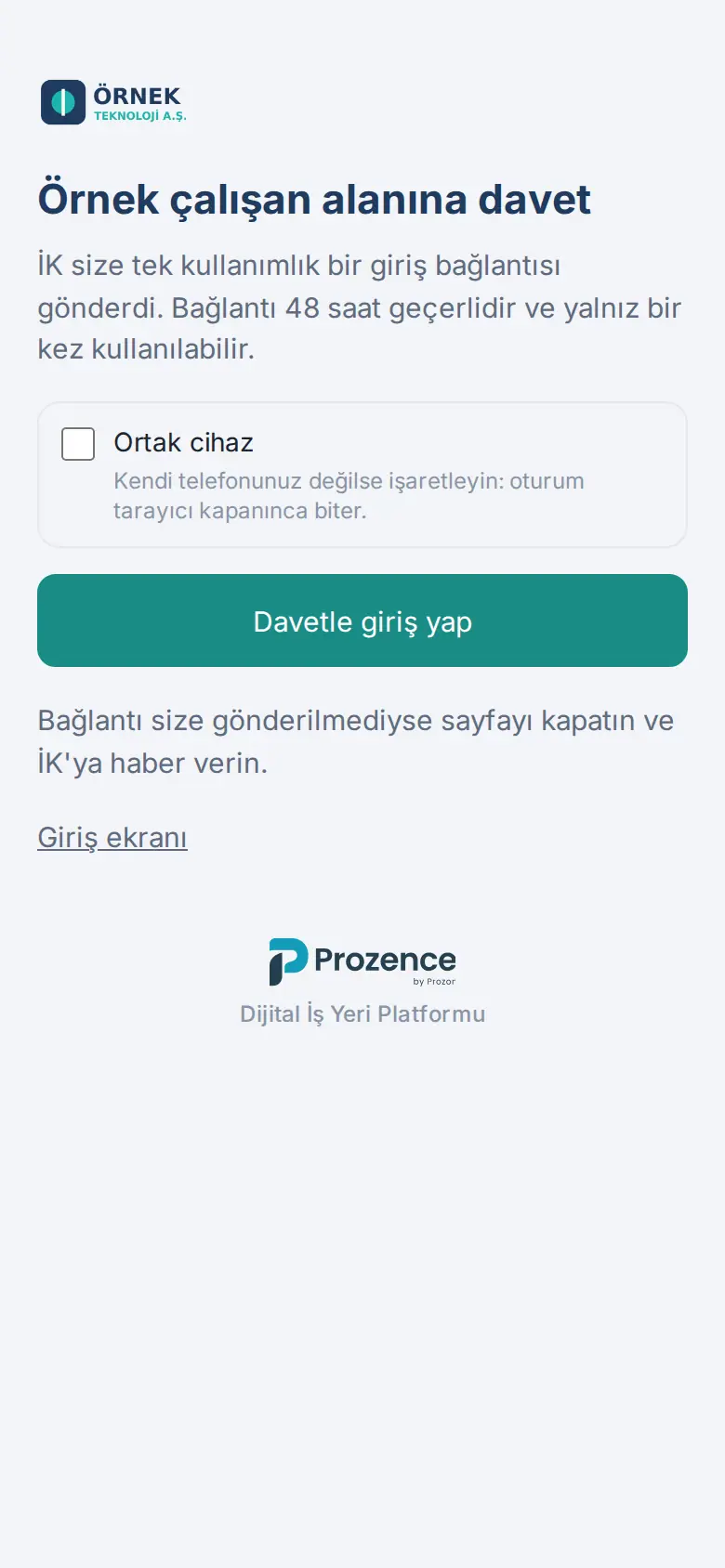
- Öffnen Sie den Link, den die Personalabteilung Ihnen geschickt hat, oder scannen Sie den QR-Code auf dem Bildschirm der Personalabteilung mit der Kamera Ihres Telefons.
- Der Bildschirm Einladung in den Mitarbeiterbereich von … öffnet sich. Gehört das Telefon nicht Ihnen, aktivieren Sie Gemeinsam genutztes Gerät.
- Tippen Sie auf Mit Einladung anmelden.
Tipp:
- Nach der Anmeldung per Einladung wird Ihr Telefon 30 Tage lang gespeichert. Bei späteren Anmeldungen können Sie SMS oder Ihre private E-Mail-Adresse nutzen oder bei der Personalabteilung einen neuen Link anfordern.
- Ihre private E-Mail-Adresse und Ihre Telefonnummer werden nur zum Senden des Anmeldecodes verwendet; auf Ihrer Visitenkarte, in Ihrer E-Mail-Signatur und im Firmenverzeichnis erscheinen sie nicht.
Wichtig:
- Der Einladungslink ist 48 Stunden gültig und kann nur einmal verwendet werden. Bei einem benutzten oder abgelaufenen Link erscheint „Der Einladungslink ist ungültig, wurde bereits verwendet oder ist abgelaufen“; fordern Sie bei der Personalabteilung einen neuen Link an. Geben Sie den Link an niemanden weiter.
- An eine Nummer werden pro Stunde höchstens 3 SMS gesendet. Aus Sicherheitsgründen verrät der Bildschirm nicht, ob die Nummer registriert ist („Wir haben den 6-stelligen Code per SMS gesendet, falls die Nummer registriert ist“).
- Ist Ihre Nummer im Unternehmen auch im Datensatz einer anderen Person hinterlegt, funktioniert die Anmeldung per SMS nicht; bitten Sie die Personalabteilung, eine eigene Anmelde-Telefonnummer für Sie einzutragen.
Anmeldung auf einem gemeinsam genutzten Gerät
Für wen: Mitarbeitende · Wo: Anmeldebildschirm → Gemeinsam genutztes Gerät
Wozu: Auf Geräten, die mehrere Personen nutzen, etwa einem Lager-PC oder einem Filial-Tablet, bleibt Ihre Sitzung kurz, und auf dem Gerät bleiben keine Daten von Ihnen zurück.
- Aktivieren Sie auf dem Anmeldebildschirm das Kästchen Gemeinsam genutztes Gerät. Die Auswahl wird auf diesem Gerät gespeichert; für die nächste Person ist sie ebenfalls aktiviert.
- Melden Sie sich wie gewohnt an (E-Mail-Code, SMS, Google, Microsoft oder Einladung).
- Oben in der App erscheint der Streifen Sitzung auf gemeinsam genutztem Gerät: endet um …. Im Streifen steht: „Tippen Sie nach getaner Arbeit ganz unten in Mein Profil auf die Schaltfläche Abmelden.“; in der oberen Leiste gibt es keine Abmelde-Schaltfläche.
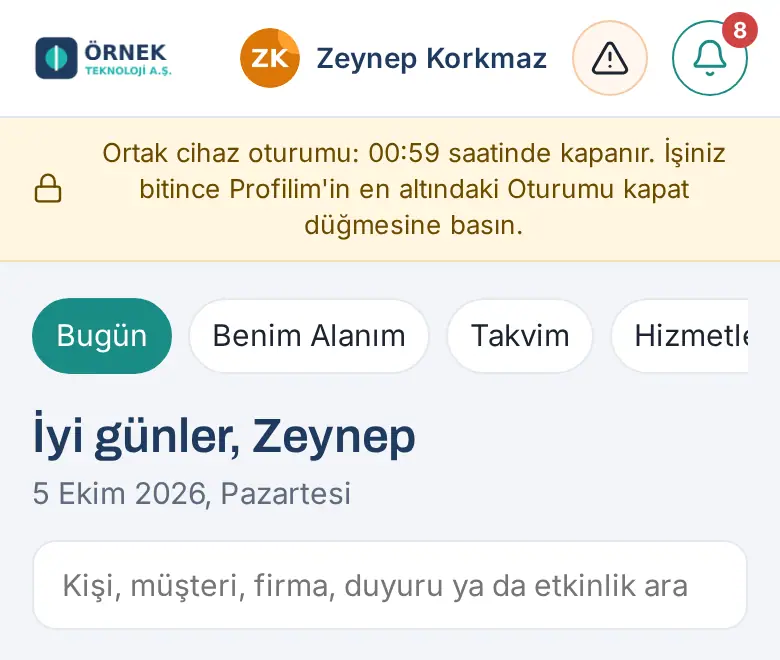
Tipp: Die Sitzung endet, wenn der Browser geschlossen wird, spätestens aber nach der von Ihrem Unternehmen festgelegten Dauer (Standard: 8 Stunden). Wenn auf diesem Gerät der nächste Anmeldebildschirm geöffnet wird, werden die Prozence-Daten der vorherigen Sitzung gelöscht.
Wichtig: Melden Sie sich trotzdem ab, wenn Sie fertig sind: Tippen Sie ganz unten in Mein Profil auf Abmelden (siehe Abmelden). In einer Sitzung auf einem gemeinsam genutzten Gerät lässt sich die App nicht offline öffnen.
Zum Startbildschirm des Handys hinzufügen
Für wen: Mitarbeitende · Wo: Browser des Telefons
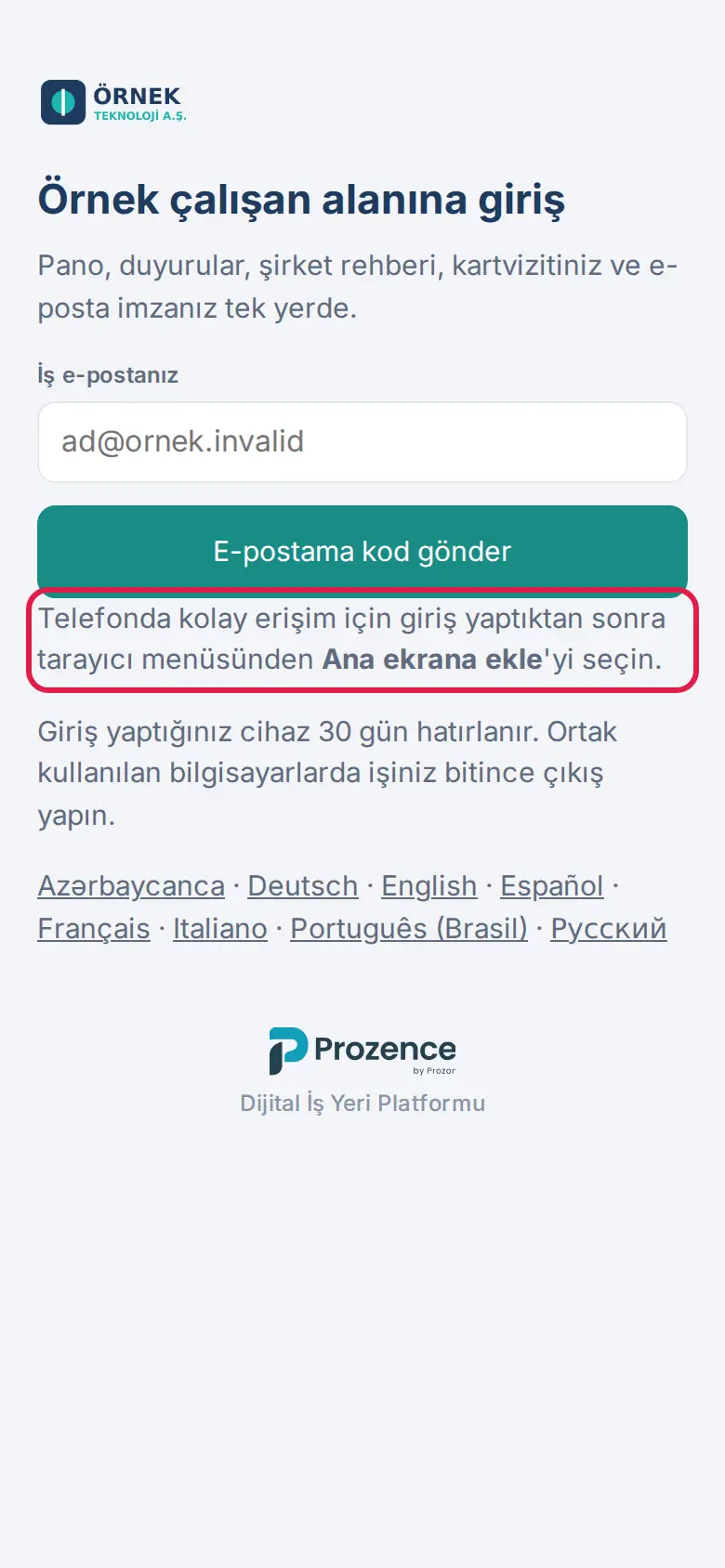
Wozu: Die App erscheint als Symbol auf Ihrem Telefon, öffnet sich im Vollbild und kann Push-Benachrichtigungen empfangen.
iPhone (Safari):
- Öffnen Sie die App-Adresse in Safari und melden Sie sich an.
- Tippen Sie unten auf das Symbol Teilen (das Quadrat mit dem Pfeil nach oben).
- Wählen Sie Zum Home-Bildschirm und tippen Sie dann auf Hinzufügen.
Android (Chrome):
- Öffnen Sie die App-Adresse in Chrome und melden Sie sich an.
- Tippen Sie oben rechts auf das Menü ⋮.
- Wählen Sie App installieren (auf manchen Telefonen Zum Startbildschirm hinzufügen) und bestätigen Sie.
Tipp:
- Wenn Sie am Computer sind, senden Sie die App-Adresse an Ihr Telefon (z. B. per E-Mail) und öffnen Sie sie im Browser des Telefons.
- Statt die App zum Startbildschirm hinzuzufügen, können Sie auch die App Prozence aus dem App Store / Google Play nutzen (siehe Nutzung mit der mobilen App Prozence).
Wichtig: Auf dem iPhone funktionieren Push-Benachrichtigungen nur in einer App, die zum Startbildschirm hinzugefügt wurde. Fügen Sie die App zum Startbildschirm hinzu, bevor Sie Benachrichtigungen aktivieren (siehe 09. Benachrichtigungen).
Nutzung mit der mobilen App Prozence
Für wen: Mitarbeitende · Wo: App Store (iPhone) oder Google Play (Android) → Prozence
Wozu: Sie öffnen Prozence statt im Browser mit der App Prozence auf Ihrem Telefon. Die Bildschirme sind dieselben; zusätzlich nutzt die App Push-Benachrichtigungen, die Unternehmensauswahl per QR-Code und die Erkennung des Büro-WLANs bei der Zeiterfassung.
- Installieren Sie die App Prozence aus dem App Store oder aus Google Play.
- Öffnen Sie die App, geben Sie im Feld Firmenadresse die Prozence-Adresse Ihres Unternehmens ein und tippen Sie auf Weiter, oder scannen Sie mit QR-Code scannen einen Prozence-QR-Code Ihres Unternehmens.
- Sehen Sie den Namen und das Logo Ihres Unternehmens, tippen Sie auf Öffnen.
- Melden Sie sich wie gewohnt an.
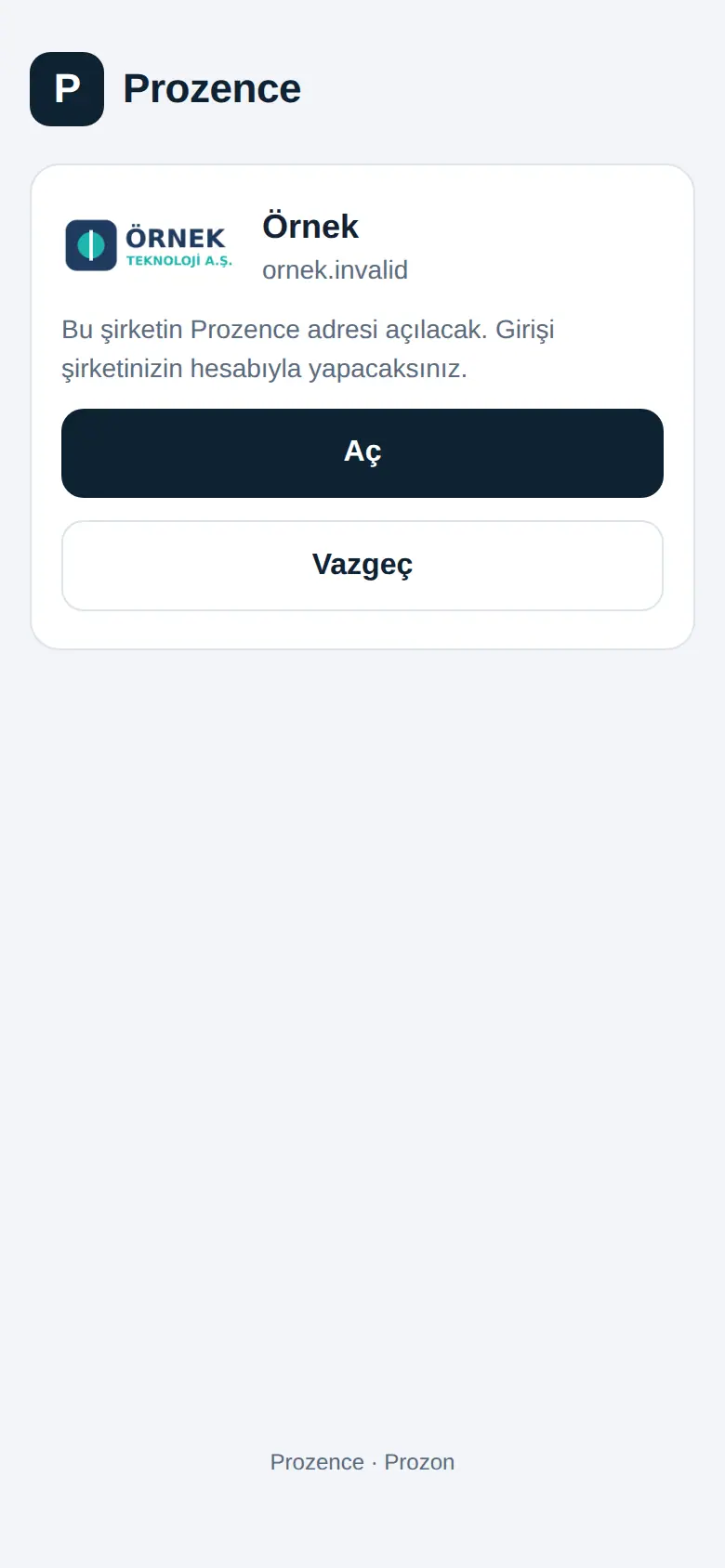
Einzelheiten zu Installation, Anmeldung, Benachrichtigungen und Datenschutz finden Sie unter 20. Die mobile Prozence-App.
Willkommensliste (in 5 Schritten startklar)
Für wen: Neue Mitarbeitende · Wo: Oben auf dem ersten Bildschirm nach dem Start
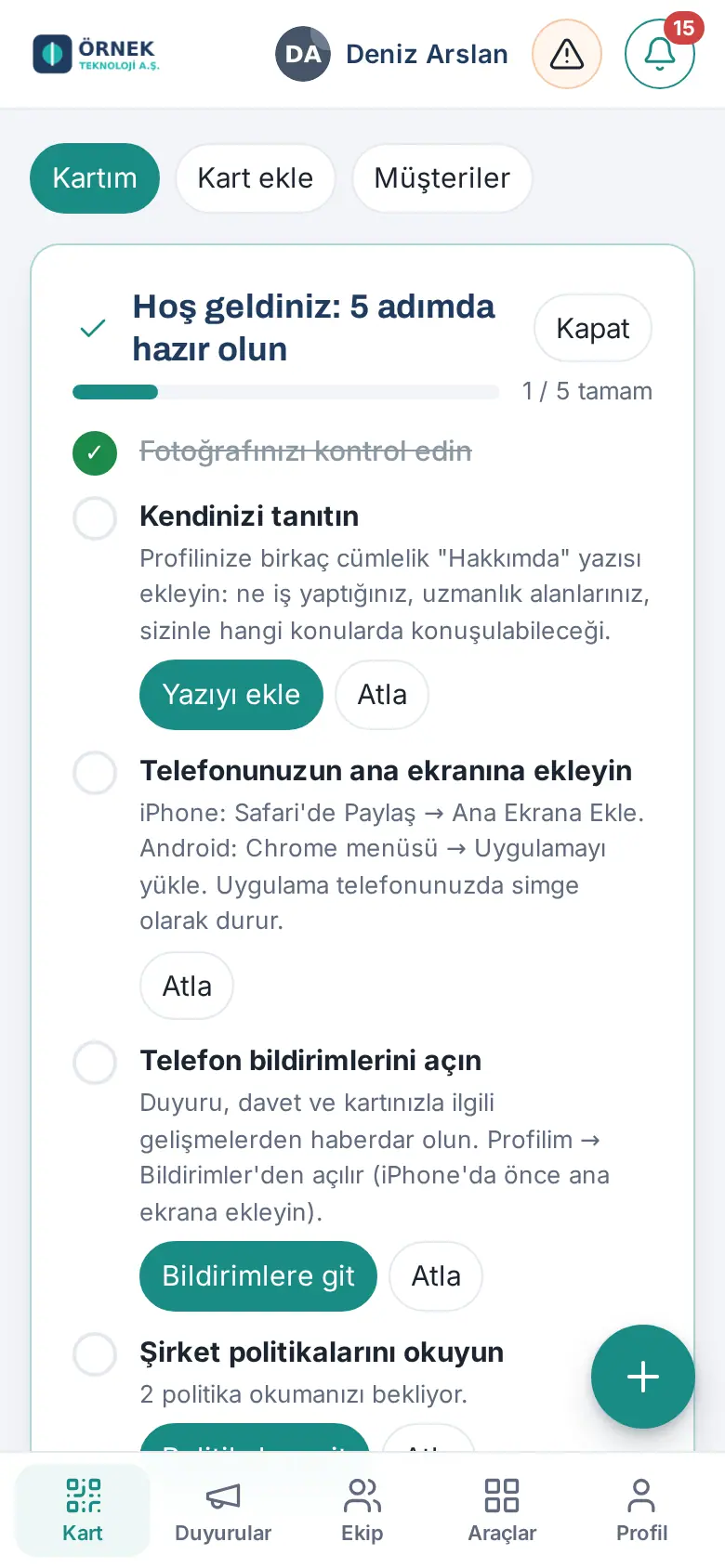
Bei der ersten Anmeldung erscheint oben auf dem Bildschirm die Liste Willkommen: in 5 Schritten startklar:
- Prüfen Sie Ihr Foto: das Foto, das auf Ihrer Visitenkarte, in Ihrer Signatur und im Verzeichnis erscheint.
- Stellen Sie sich vor: Fügen Sie mit Vorstellung hinzufügen einen kurzen Text „Über mich“ hinzu.
- Fügen Sie es zum Startbildschirm Ihres Handys hinzu: die oben beschriebenen Schritte.
- Push-Benachrichtigungen aktivieren: Zu den Benachrichtigungen führt Sie zu Profil → Benachrichtigungen.
- Lesen Sie die Unternehmensrichtlinien: Es steht dort, wie viele Richtlinien noch auf Ihre Kenntnisnahme warten.
Erledigte Schritte werden automatisch abgehakt. Einen Schritt, den Sie nicht möchten, können Sie mit Überspringen übergehen; die Liste blenden Sie mit Schließen aus.
Gibt es in Ihrem Unternehmen keine Richtlinie, die Sie lesen müssen, wird der letzte Schritt nicht angezeigt; im Titel steht Willkommen: in 4 Schritten startklar und der Zähler zählt vier Schritte (1.8.8).
Navigation zwischen den Bildschirmen
Für wen: Mitarbeitende
Auf dem Telefon befinden sich unten am Bildschirm fünf Schaltflächen:
| Schaltfläche | Was sie öffnet |
|---|---|
| Karte | Ihre eigene Karte. Registerkarten oben: Meine Karte, Karte hinzufügen, Kunden. In Meine Karte finden Sie auch Mein Identitäts-Kit und Meine Signatur. |
| Mitteilungen | Unternehmensagenda: Unternehmensmitteilungen, Umfragen, Veranstaltungen. |
| Team | Teamplatz und Firmenverzeichnis. |
| Mein Bereich | Im Streifen oben: Heute (ganz oben die Karte Heute: was auf Ihre Genehmigung wartet, was Sie heute erledigen müssen, der heutige Kalender; darunter die Tagesübersicht), Meine Aufgaben und Projekte (wenn Ihr Unternehmen sie aktiviert hat), Persönlicher Bereich (Meine Vorgänge, Arbeitszeit, Urlaub, Ausgaben, Ihre Anfragen, Ihre Inventarzuweisungen, Einarbeitung), Kalender, Services (Verpflegung, Shuttle, Anfragen …) und je nach Berechtigung Empfang, Poststelle, Inventar. |
| Profil | Mein Profil (mit den Registerkarten Mein Profil, Erinnerungen, Benachrichtigungen und, wenn Ihr Unternehmen sie aktiviert hat, Sicherheit) und Berichte. Mit entsprechender Berechtigung finden Sie hier auch Admin. Abmelden steht ganz unten in Mein Profil. |
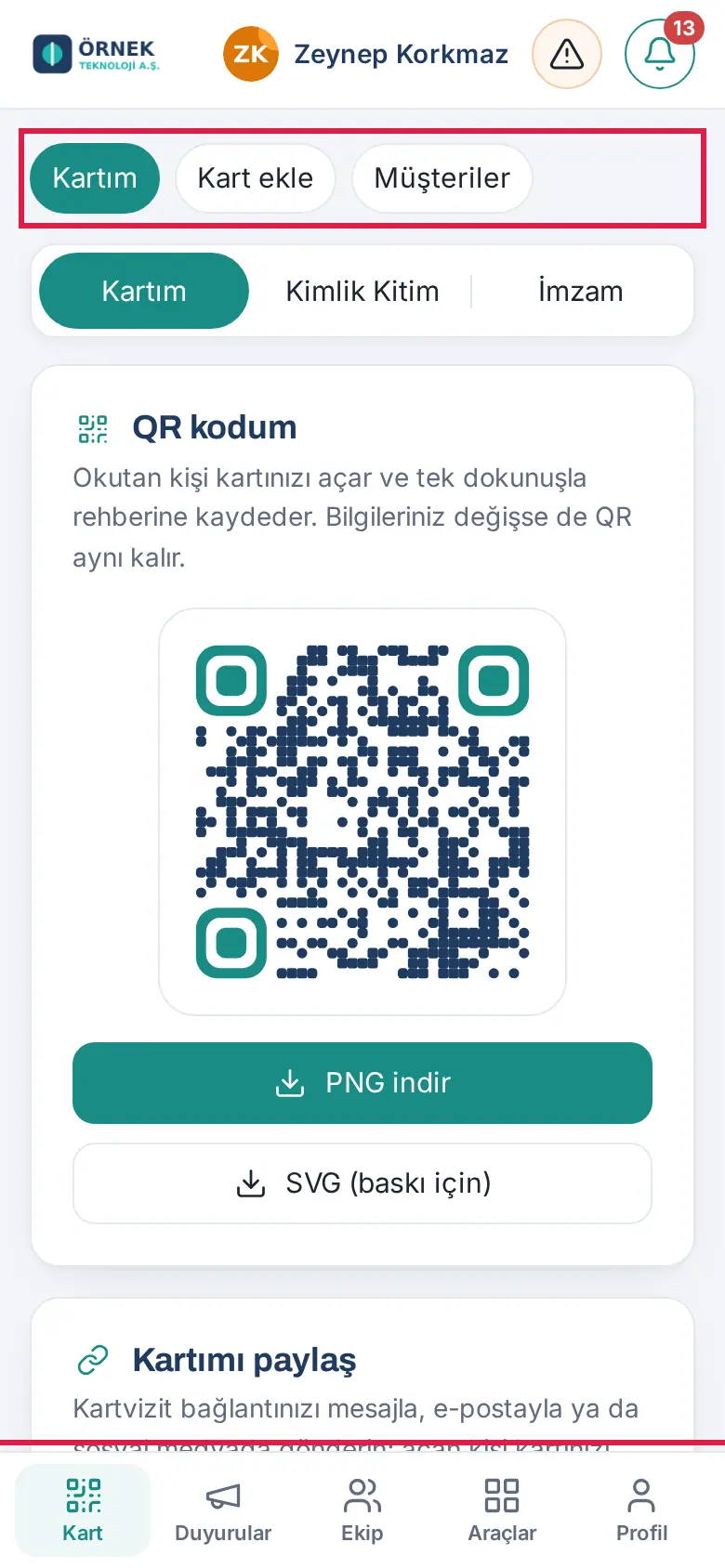
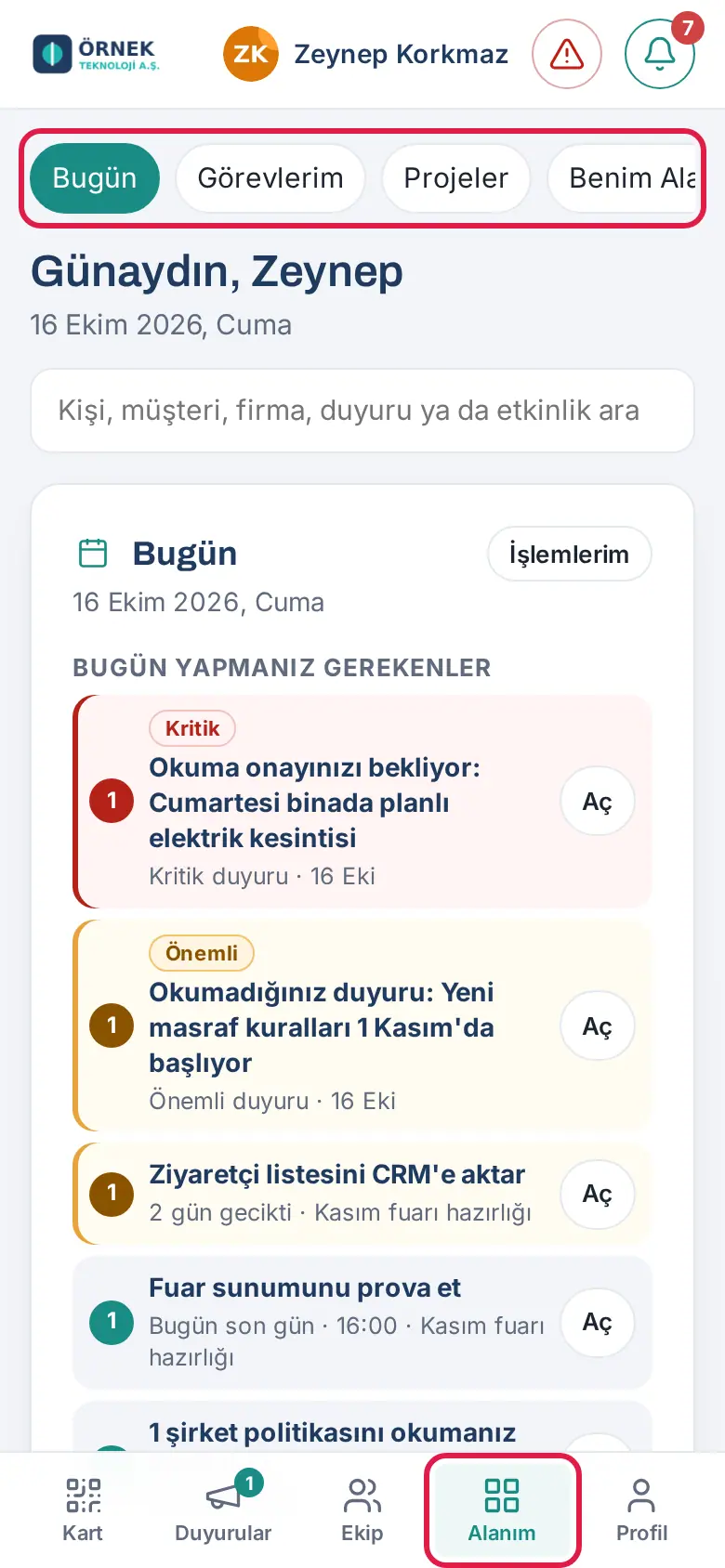
Hinweis: Die vierte Schaltfläche der unteren Leiste heißt seit 1.3.1 Mein Bereich. Auf älteren Telefon-Screenshots in dieser Anleitung steht auf dieser Schaltfläche Araçlar („Werkzeuge“); es ist dieselbe Schaltfläche.
Auf dem Computer befindet sich das Menü links: Pinnwand, Karte hinzufügen, Kunden, Verzeichnis, Berichte (siehe 19. Berichte), Mein Profil und, mit entsprechender Berechtigung, Admin. Die Registerkarten oberhalb der Pinnwand: Heute, Persönlicher Bereich, Unternehmensagenda, Teamplatz, Kalender, Services.
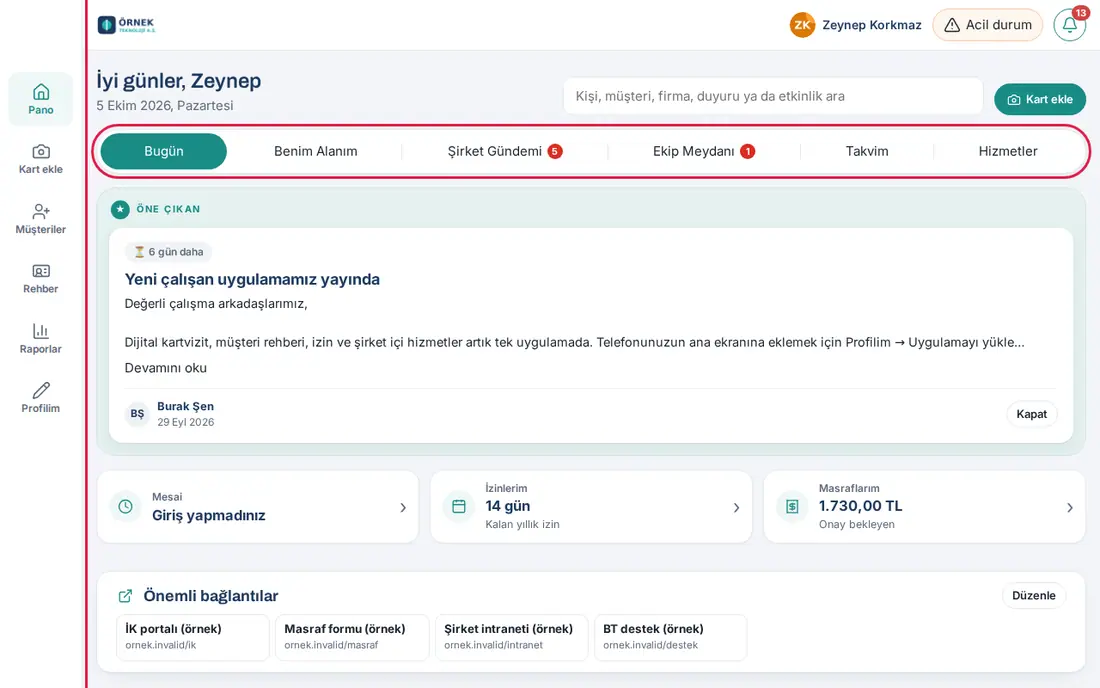
Oben auf jedem Bildschirm stehen Ihr Name und das Glocken-Symbol (Wartet auf Sie: Vorgänge, die auf Ihre Genehmigung, Ihre Antwort oder Ihre Kenntnisnahme warten; die rote Zahl gibt deren Anzahl an). Hat Ihr Unternehmen sie aktiviert, steht daneben auch die Schaltfläche Notfall (auf dem Telefon nur als Symbol; siehe 27. Notfall, Arbeitsschutz und Betriebsarzt). Die roten Zahlen auf den Menü-Schaltflächen zeigen neue Inhalte in diesem Bereich, die auf Sie warten.
In der oberen Leiste gibt es keine Abmelde-Schaltfläche (aktualisiert in 0.99.45). Zum Abmelden siehe Abmelden.
Tipp: In den Zeilen „Wo“ dieser Anleitung steht der Weg auf dem Telefon. Auf dem Computer öffnen Sie denselben Bildschirm über das Menü links: Karte → Mein Profil → Meine Karte; Mitteilungen, Team und Mein Bereich → die Registerkarten der Pinnwand.
Schnellzugriff-Schaltfläche
Für wen: Mitarbeitende · Wo: Auf dem Telefon unten rechts auf dem Bildschirm
Wozu: Sie startet häufige Aufgaben mit einem einzigen Tipp.
- Hat Ihr Unternehmen nur einen Schnellzugriff aktiviert, steht über der Schaltfläche sein Name (z. B. Karte scannen); nach dem Tippen öffnet sich direkt diese Aufgabe.
- Gibt es mehrere Schnellzugriffe, zeigt die Schaltfläche ein +. Nach dem Tippen öffnet sich ein Menü: z. B. Urlaub beantragen, Arbeitsbeginn, Ausgabe hinzufügen, Karte scannen. Zum Schließen des Menüs tippen Sie auf × oder auf eine freie Stelle.
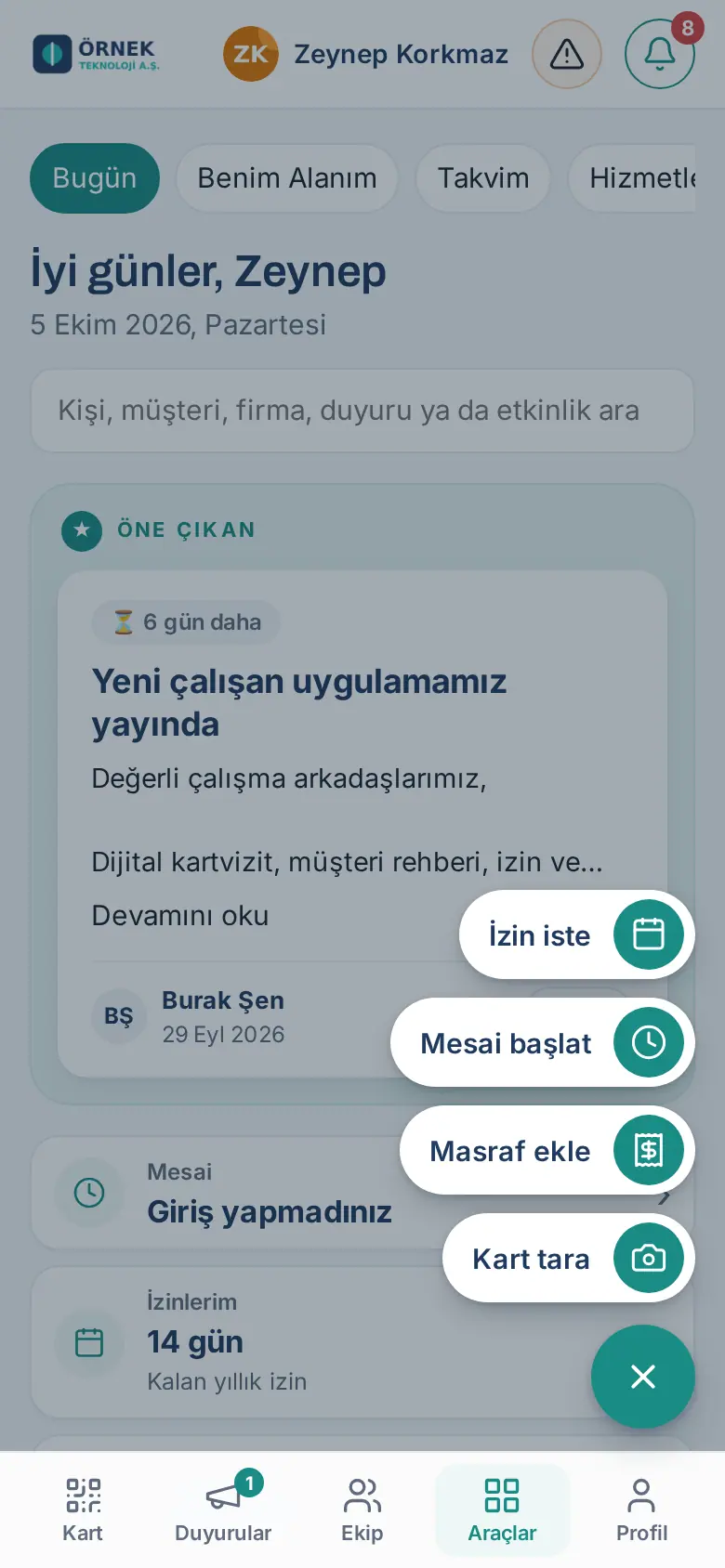
Tipp: Wenn Sie die Schaltfläche nicht möchten, können Sie sie unter Mein Profil → Startbildschirm auf dem Telefon ausblenden (siehe Startbildschirm auf dem Telefon festlegen).
Suche
Für wen: Mitarbeitende · Wo: Mein Bereich → Heute (auf dem Computer Pinnwand)
Geben Sie im Feld oben Personen, Kunden, Unternehmen, Mitteilungen oder Veranstaltungen suchen einige Buchstaben ein. Die Ergebnisse sind nach Teamkolleg/innen, Ihren Kundenkarten, Unternehmen, Mitteilungen und Veranstaltungen gruppiert. Teamkolleg/innen finden Sie auch anhand ihrer Fachgebiete und Interessen (siehe Über mich und Profildetails).
Auswahlfelder mit Namenseingabe
Für wen: Mitarbeitende · Wo: alle Formulare, in denen Personen oder Orte ausgewählt werden (z. B. Wiki-Editoren, Inventarzuweisung, Arbeitssicherheit, Versand)
Geben Sie in Felder mit dem Hinweis „Namen eingeben, aus der Liste auswählen“ oder „Verantwortliche Person hinzufügen: Namen eingeben“ einige Buchstaben ein. Direkt unter dem Feld öffnen sich bis zu 8 Vorschläge. Klicken oder tippen Sie auf die gewünschte Zeile. Auf der Tastatur navigieren Sie mit ↓ und ↑ zwischen den Zeilen, wählen mit Enter aus und schließen die Liste mit Esc.
- Die Suche unterscheidet weder türkische Sonderbuchstaben noch Groß- und Kleinschreibung: Wenn Sie „ozlem“ eingeben, erscheint auch „Özlem“.
- Ein Name, den Sie eingeben, ohne eine Person auszuwählen, wird nicht akzeptiert; es erscheint der Hinweis „Wählen Sie eine Mitarbeiterin oder einen Mitarbeiter aus der Liste aus.“
- Passt kein Eintrag, öffnet sich keine Vorschlagsliste.
Sprachauswahl
Für wen: Mitarbeitende · Wo: Profil → Mein Profil → Dil / Language
- Tippen Sie im unteren Menü auf Profil und scrollen Sie in der Registerkarte Mein Profil zum Abschnitt Dil / Language.
- Tippen Sie auf eine Sprache (Azərbaycanca, Deutsch, English, Español, Français, Italiano, Português (Brasil), Türkçe, Русский). Die App öffnet sich neu in dieser Sprache.
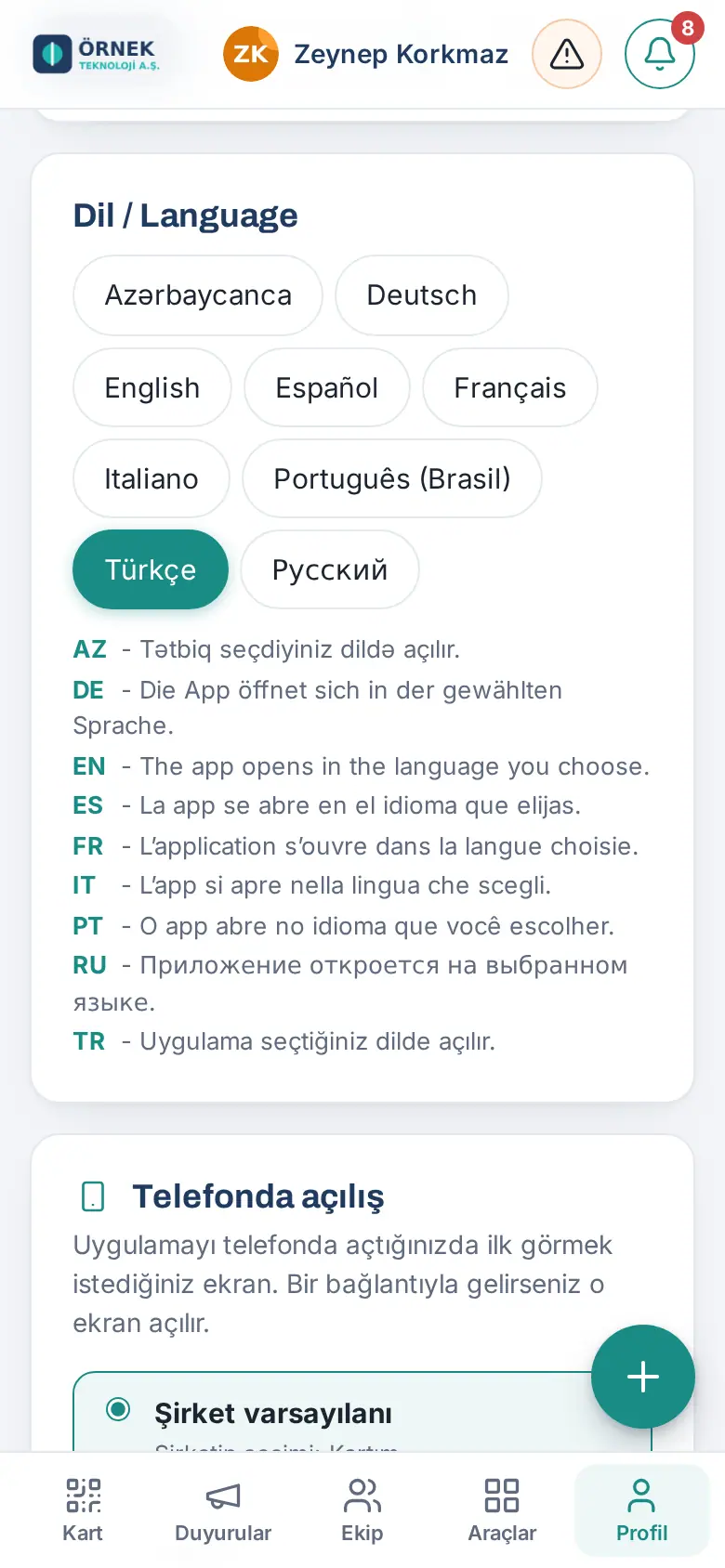
Tipp: Ihre Auswahl wird in Ihrem Konto gespeichert; auch wenn Sie sich auf einem anderen Gerät anmelden, öffnet sich dieselbe Sprache. Unternehmensmitteilungen und Texte, die Führungskräfte verfasst haben, erscheinen in der Sprache, in der sie geschrieben wurden, solange keine Übersetzung eingegeben wurde.
Erscheinungsbild: helles und dunkles Design
Für wen: Mitarbeitende · Wo: Profil → Mein Profil → Erscheinungsbild
Wozu: Sie nutzen die App mit hellen oder dunklen Farben; das dunkle Design schont die Augen bei wenig Licht.
- Tippen Sie im unteren Menü auf Profil und scrollen Sie in der Registerkarte Mein Profil zum Abschnitt Erscheinungsbild (am Computer Mein Profil im linken Menü).
- Tippen Sie auf System, Hell oder Dunkel. Die Auswahl gilt sofort; die Seite wird nicht neu geladen.
- System: folgt der Hell-/Dunkel-Einstellung Ihres Telefons oder Computers; wechselt das Gerät auf dunkel, wechselt auch die App.
- Hell: das bisherige Erscheinungsbild. Haben Sie nie gewählt, gilt die Vorgabe Ihres Unternehmens (meist Hell).
Tipp: Ihre Auswahl wird in Ihrem Konto gespeichert; Telefon, Computer und die mobile Prozence-App zeigen dasselbe Erscheinungsbild. Auch der Anmeldebildschirm öffnet sich mit Ihrer letzten Auswahl auf diesem Gerät.
Wichtig: Das dunkle Design ist in der Beta-Phase: Einige Modulbildschirme werden in kommenden Versionen an das dunkle Design angepasst; sie bleiben lesbar, ihre Farben passen aber eventuell nicht ganz. E-Mails, Druck / PDF und Ihre öffentliche Visitenkarte sind immer hell. Uhr- und Akkusymbole oben auf dem Telefon folgen dem Design mit der nächsten Version der mobilen App. Sehen Sie den Abschnitt Erscheinungsbild nicht, ist das dunkle Design in Ihrem Unternehmen deaktiviert.
Startbildschirm auf dem Telefon festlegen
Für wen: Mitarbeitende · Wo: Profil → Mein Profil → Startbildschirm auf dem Telefon
Wozu: Sie wählen den Bildschirm, den Sie beim Öffnen der App auf dem Telefon als Erstes sehen möchten.
- Wählen Sie im Abschnitt Startbildschirm auf dem Telefon eine Option: Firmenstandard (darunter steht die Auswahl des Unternehmens), Meine Karte, Pinnwand (Mitteilungen), Karte hinzufügen oder Kunden.
- Wenn Sie die Schnellzugriff-Schaltfläche nicht sehen möchten, entfernen Sie das Häkchen bei Verknüpfungsschaltfläche anzeigen.
- Tippen Sie auf Speichern.
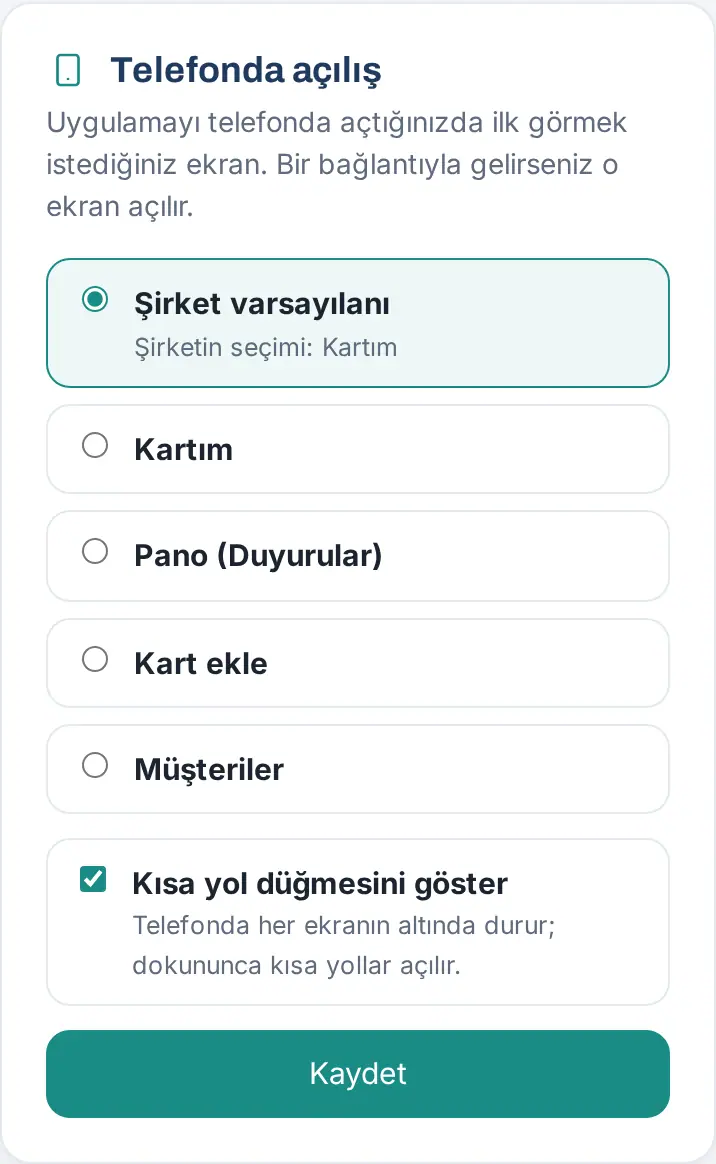
Tipp: Wenn Sie über einen Link kommen (z. B. aus einer Benachrichtigung), öffnet sich unabhängig von Ihrer Auswahl der Bildschirm dieses Links.
Mein Profil: eigene Angaben bearbeiten
Für wen: Mitarbeitende · Wo: Profil → Mein Profil
Wozu: Sie aktualisieren die Angaben, die auf Ihrer Visitenkarte, in Ihrer E-Mail-Signatur und im Firmenverzeichnis erscheinen.
- Tippen Sie im unteren Menü auf Profil. Die Registerkarte Mein Profil öffnet sich.
- Ganz oben stehen Vor- und Nachname, Position, E-Mail und Durchwahl. Diese vier Angaben ändert die Führungskraft; sind sie falsch, teilen Sie es Ihrer Führungskraft mit.
- Diese Felder können Sie ändern:
- Foto: Senden Sie mit Foto wählen ein neues Foto. Hat Ihr Unternehmen es aktiviert, entfernt In Firmenfoto umwandeln den Hintergrund Ihres Fotos und setzt es auf den Firmenhintergrund (siehe 01. Digitale Visitenkarte und Identitäts-Kit).
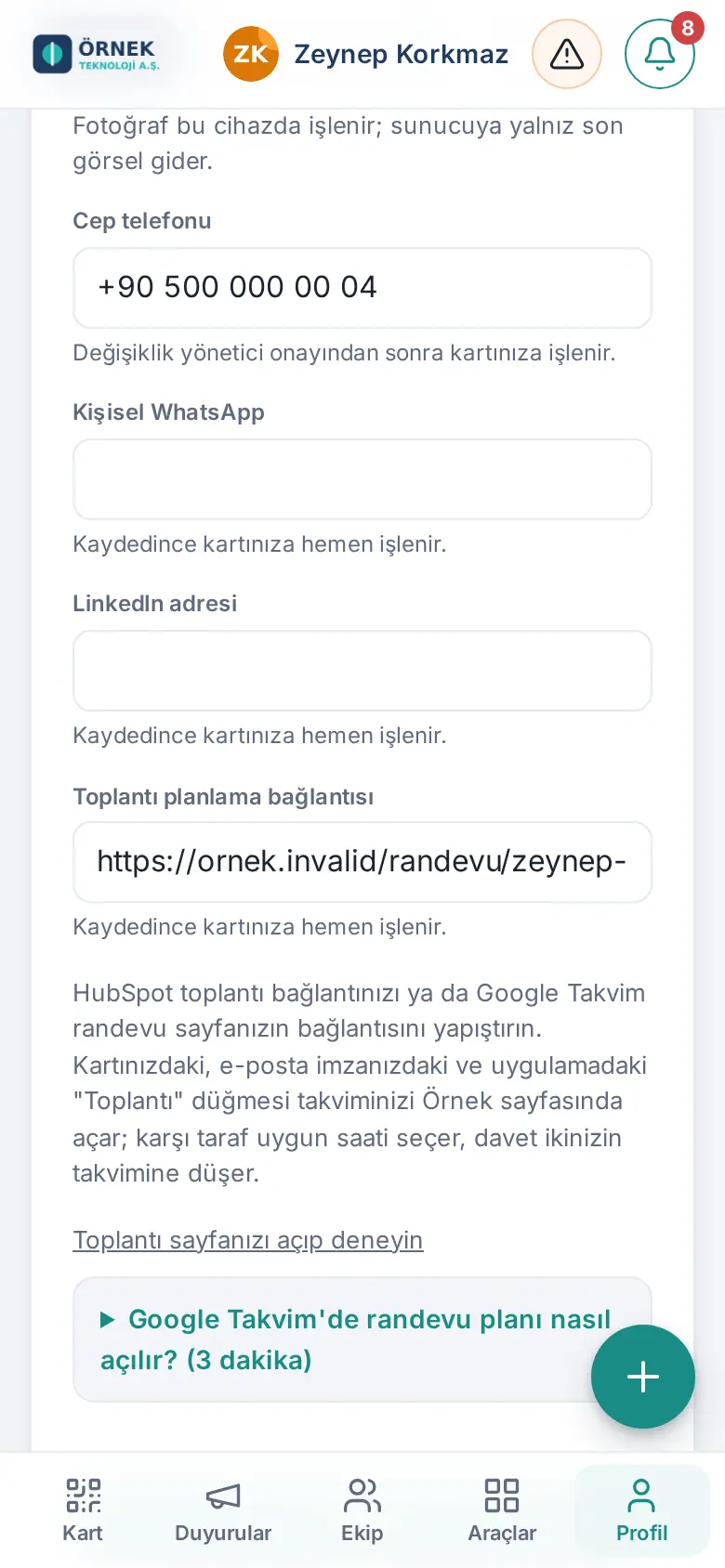
- Mobiltelefon
- WhatsApp privat
- LinkedIn-Adresse
- Terminplanungslink: Fügen Sie Ihren HubSpot-Besprechungslink oder den Link Ihrer Buchungsseite in Google Kalender ein. Die Schaltfläche Besprechung auf Ihrer Karte und in Ihrer Signatur öffnet diese Seite. Wie Sie sie einrichten, steht Schritt für Schritt unter Wie richtet man eine Buchungsseite in Google Kalender ein? (3 Minuten). Über den Link Öffnen Sie Ihre Terminseite und testen Sie sie sehen Sie das Ergebnis.
- Tippen Sie auf Speichern.
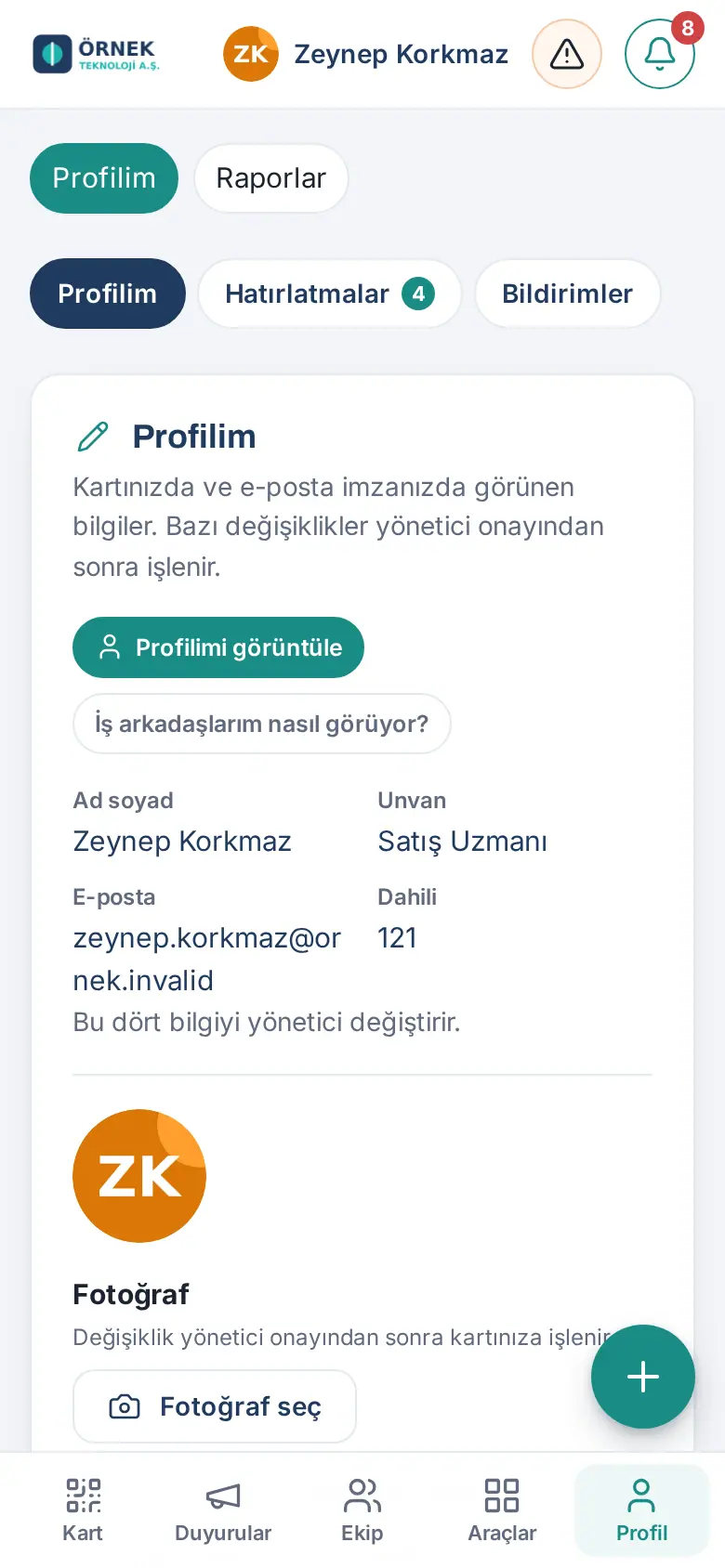
So sehen Sie, wie Ihr Profil aussieht (aktualisiert in 0.99.32): Mein Profil ansehen am Anfang von Mein Profil öffnet Ihre interne Profilseite; Wie sehen es meine Kolleg/innen? zeigt die Seite so, wie sie ein Mitarbeitender aus einer anderen Abteilung sieht (siehe 08. Verzeichnis und Organisation).
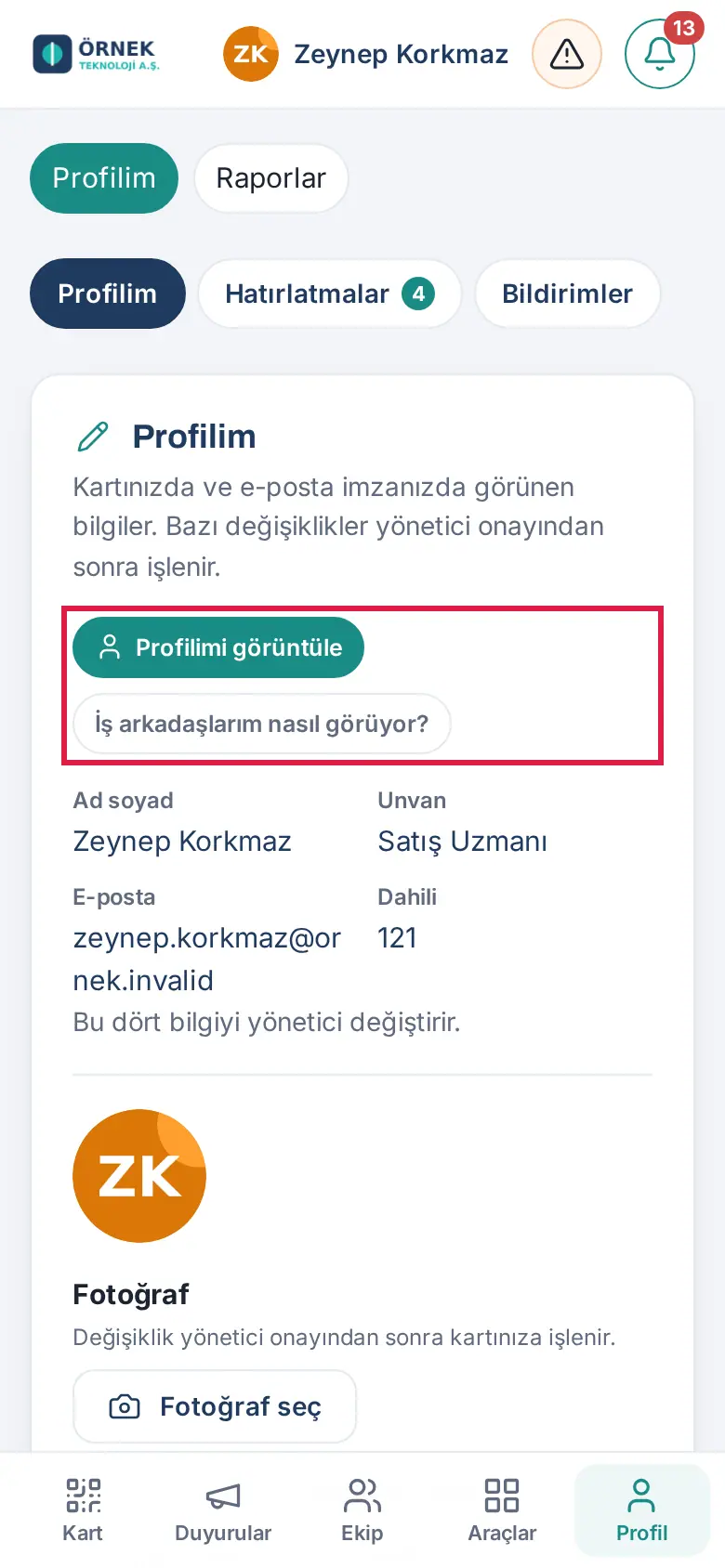
Unter jedem Feld steht, wie die Änderung verarbeitet wird:
- Wird beim Speichern sofort auf Ihre Karte übernommen.
- Die Änderung wird nach Genehmigung durch die Führungskraft auf Ihre Karte übernommen. Während die Genehmigung aussteht, erscheint an der Schaltfläche Profil ein Punkt; wenn Sie möchten, ziehen Sie die Anfrage mit Offene Anfrage zurückziehen zurück. Sobald sie genehmigt oder abgelehnt wird, erhalten Sie eine Benachrichtigung.
- Ist ein Feld deaktiviert, wirkt das Feld blass und kann nicht geändert werden.
Wichtig: Ob Felder wie Foto oder Mobiltelefon genehmigungspflichtig sind, legt Ihr Unternehmen fest. Wird die Änderung genehmigt, wird auch Ihre E-Mail-Signatur aktualisiert; haben Sie Ihre Signatur selbst eingefügt, müssen Sie sie erneut kopieren (siehe 02. E-Mail-Signatur).
Notfallkontakt eintragen
Für wen: Mitarbeitende · Wo: Profil → Mein Profil → Notfallkontakt
Wozu: Sie tragen die Angehörigen ein (höchstens zwei Personen), die benachrichtigt werden sollen, wenn Ihnen etwas zustößt. Diese Angaben werden nur verwendet, um Ihre Angehörigen in einem Notfall zu benachrichtigen.
Bevor Sie beginnen: Das Feld erscheint nur, wenn diese Funktion in Ihrem Unternehmen verfügbar ist und Sie sich in Ihrem eigenen Profil befinden.
- Tippen Sie im unteren Menü auf Profil. Scrollen Sie auf der Registerkarte Mein Profil zum Feld Notfallkontakt.
- Geben Sie im Abschnitt Person 1 den Vor- und Nachname ein, wählen Sie in der Liste Beziehung die Beziehung (z. B. Ehepartner(in), Mutter, Vater, Geschwister, Kind, Verwandte(r), Freund(in), Sonstiges) und geben Sie die Nummer unter Telefon ein.
- Auf Wunsch füllen Sie auch den Abschnitt Person 2 (optional) aus.
- Tippen Sie auf Speichern. Die Meldung „Ihr Notfallkontakt wurde gespeichert.“ erscheint, und im Feld steht „Gespeichert. Zum Ändern bearbeiten und speichern.“
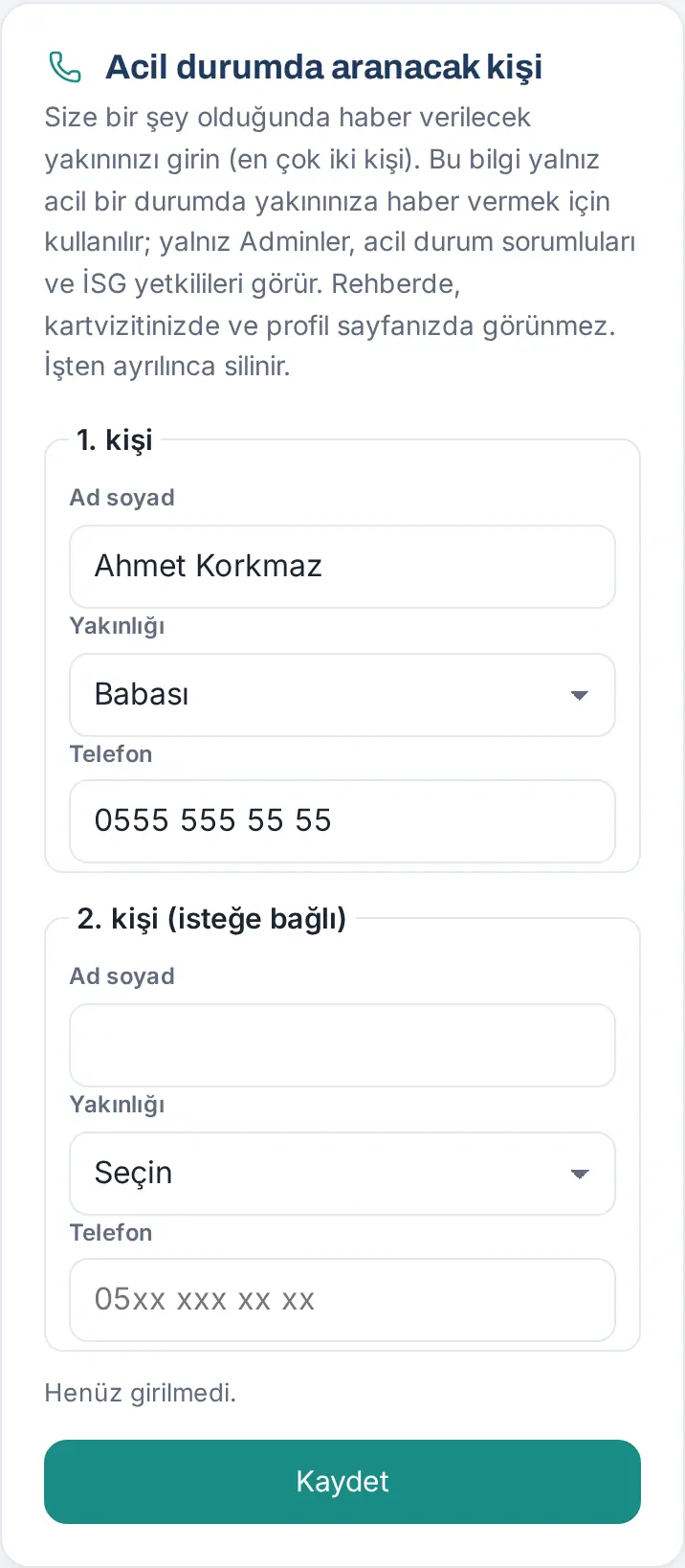
Ändern und löschen: Korrigieren Sie die Angaben und tippen Sie erneut auf Speichern. Um den ganzen Eintrag zu löschen, tippen Sie auf Löschen und bestätigen die Frage „Notfallkontakt löschen? Ihre Angehörigen können im Notfall dann evtl. nicht benachrichtigt werden.“
Häufige Meldungen: „Geben Sie den Namen ein.“, „Wählen Sie die Beziehung.“, „Geben Sie die Telefonnummer ein.“ — die Warnung erscheint unter dem betreffenden Feld; füllen Sie das fehlende Feld aus.
Wichtig: Diese Angaben sehen nur Admins, Notfallverantwortliche und Zuständige für den Arbeitsschutz (Registerkarte Notfallkontakte im Notfallfenster; siehe 27. Notfall, Arbeitsschutz und Betriebsarzt). Im Verzeichnis, auf Ihrer Visitenkarte und auf Ihrer Profilseite erscheinen sie nicht. Wenn Sie das Unternehmen verlassen, werden sie gelöscht. Holen Sie die Zustimmung Ihrer Angehörigen ein, bevor Sie deren Angaben eintragen.
Über mich und Profildetails
Für wen: Mitarbeitende · Wo: Profil → Mein Profil → Über mich / Profildetails
Über mich:
- Stellen Sie sich im Feld Über mich in wenigen Sätzen vor: Ihr Werdegang, Ihr Fachgebiet, Ihre Interessen.
- Wenn der Text auch auf Ihrer Visitenkarte erscheinen soll, aktivieren Sie Auch auf meiner Visitenkarte zeigen (öffentlich). Ohne Häkchen erscheint der Text nur im Firmenverzeichnis.
- Tippen Sie auf Speichern. Eine Genehmigung ist nicht nötig.
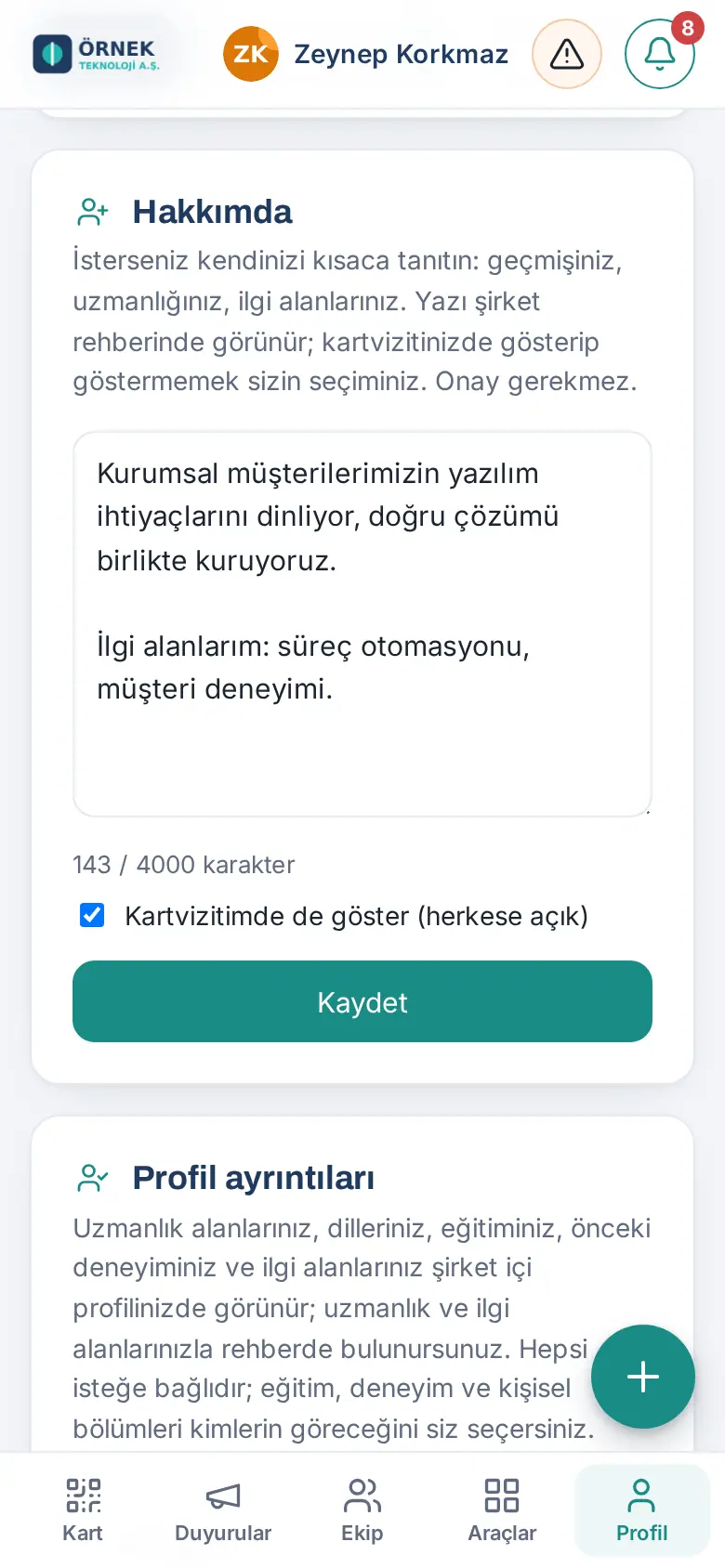
Profildetails: Sie können Ihre Profilüberschrift, Ihre Fachgebiete, Sprachen, Ausbildung, frühere Berufserfahrung und Interessen hinzufügen (Schritt für Schritt: 08. Verzeichnis und Organisation). Diese erscheinen in Ihrem internen Profil; Ihre Teamkolleg/innen finden Sie, indem sie nach Ihren Fachgebieten und Interessen suchen. Alle Angaben sind freiwillig.
Tipp: Der Abschnitt Abwesenheit und Vertretung unter Mein Profil verwaltet die Person, die Sie während Ihres Urlaubs vertritt, sowie den Hinweis „nicht im Büro“ auf Ihrer Karte (siehe 01. Digitale Visitenkarte und Identitäts-Kit und 08. Verzeichnis und Organisation).
Meine Berechtigungen
Für wen: Alle · Wo: Profil → Mein Profil → Meine Berechtigungen (direkt über Abmelden)
Wozu: Sie sehen an einer Stelle, welche Rollen Sie in der App haben und woher diese Rolle stammt. Die Liste ist schreibgeschützt; hier lässt sich nichts ändern.
- Tippen Sie auf Profil und öffnen Sie dann die Registerkarte Mein Profil. Auf dem Telefon öffnet die untere Schaltfläche Profil direkt Mein Profil.
- Scrollen Sie zum Abschnitt Meine Berechtigungen am Ende der Seite. Dort sehen Sie:
- Unternehmensrolle: Admin, Prüfer/in oder Mitarbeitende. Stammt die Rolle aus der Prozence-Berechtigung in WordPress, steht das dort; diese Rolle lässt sich nicht in der App ändern.
- Modulrollen: Ihre Rolle in jedem Modul (Modul-Admin, Bearbeiter oder Betrachter), was sie ermöglicht und woher sie stammt (Ihnen zugewiesen oder Aus Ihrer Abteilung). In einem Modul, in dem Sie Modul-Admin sind, öffnet In Admin öffnen die Einstellungen dieses Moduls. Sind Sie Admin, steht dort, dass Sie in allen Modulen als Modul-Admin gelten.
- Vorgesetzte(r): wie viele Personen Ihnen im Organigramm unterstellt sind; Urlaubs-, Ausgaben- und Arbeitszeitgenehmigungen Ihres Teams erteilen Sie.
- Mitteilung: ob Sie Mitteilungen für das gesamte Unternehmen oder für Ihre Abteilung veröffentlichen dürfen.
- Standortverfolgung: Ihr Einwilligungsstatus, falls Sie unter die Verfolgung fallen (siehe 22. Arbeitszeit).
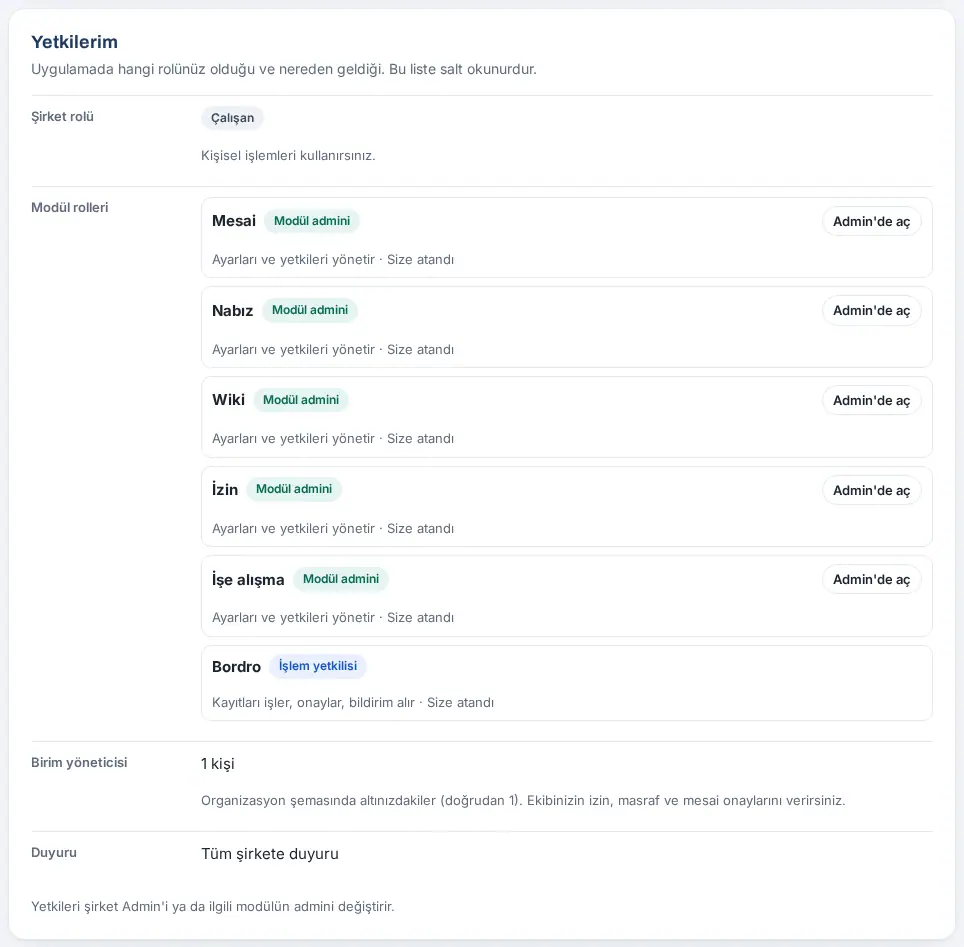
Tipp: Berechtigungen ändert der Unternehmens-Admin oder der Admin des jeweiligen Moduls (siehe 10. Verwaltung und Einrichtung).
Abmelden
Für wen: Mitarbeitende · Wo: Profil → Mein Profil → ganz unten Abmelden (auf dem Computer ganz unten in Mein Profil)
Wozu: Beendet Ihre Sitzung auf diesem Gerät. Bei der nächsten Anmeldung wird wieder ein Code (oder die Anmeldung mit Google / Microsoft) verlangt.
Bevor Sie beginnen: Seit 0.99.45 gibt es in der oberen Leiste keine Abmelde-Schaltfläche mehr. Damit niemand versehentlich darauf tippt, wurde Abmelden ganz nach unten in Mein Profil verschoben und fragt nach einer Bestätigung.
- Tippen Sie im unteren Menü auf Profil (auf dem Computer klicken Sie im Menü links auf Mein Profil).
- Scrollen Sie ganz ans Ende der Seite. Auf dem Telefon öffnet sich die Registerkarte Mein Profil, und die Schaltfläche steht unter dem Abschnitt Meine Berechtigungen. Auf dem Computer öffnet sich die Registerkarte Meine Karte; die Schaltfläche steht ebenfalls ganz am Ende der Seite (sie erscheint an derselben Stelle in allen Registerkarten von Profil).
- Tippen Sie auf Abmelden. Darunter öffnet sich die Frage Abmelden?.
- Tippen Sie auf Ja, abmelden. Wenn Sie es sich anders überlegt haben, tippen Sie auf Abbrechen; Ihre Sitzung bleibt geöffnet.
- Die Sitzung wird beendet, und der Anmeldebildschirm öffnet sich.
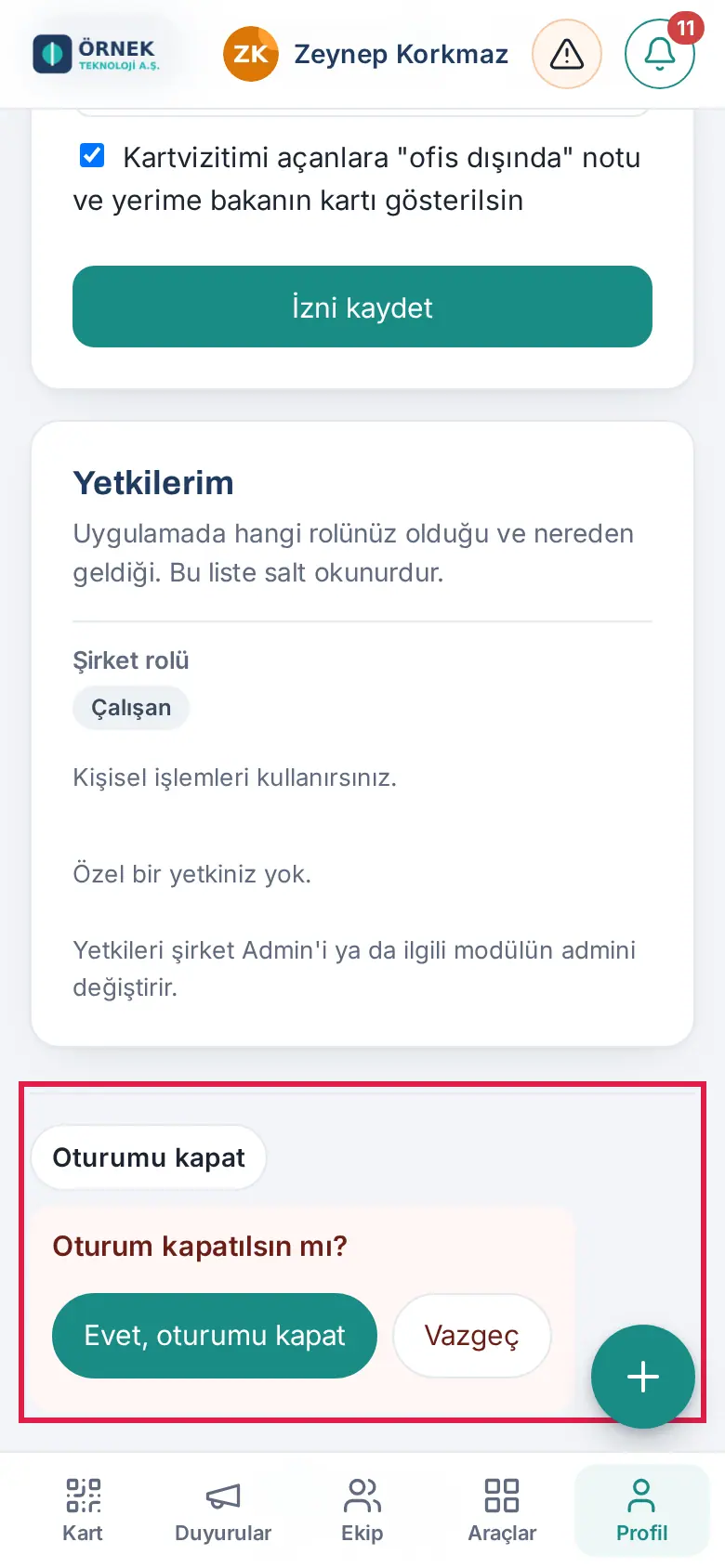
Ergebnis: Ihre Sitzung und die Prozence-Daten, die die App auf diesem Gerät gespeichert hat, werden gelöscht. Sitzungen auf Ihren anderen Geräten bleiben geöffnet.
Tipp (1.8.5): Von allen Sitzungen abmelden direkt darunter meldet Sie auf allen Ihren Geräten ab, auch auf Telefon, Computer und Tablet (siehe 35. Anmeldesicherheit: Telefonbestätigung und Authenticator-App).
Wichtig:
- Haben Sie auf diesem Gerät noch nicht verarbeitete Kartenscans (siehe 03. Karten hinzufügen (Visitenkarten scannen)), erscheint die Frage: „Auf diesem Gerät gibt es noch N nicht verarbeitete Kartenscans. Wenn Sie sich abmelden, werden sie von diesem Gerät gelöscht. Trotzdem abmelden?“ Brechen Sie ab, erscheint die Meldung „Sie wurden nicht abgemeldet. Die ausstehenden Karten können Sie unter Karte hinzufügen verarbeiten.“; verarbeiten Sie zuerst die Karten.
- Melden Sie sich auf einem gemeinsam genutzten oder fremden Gerät unbedingt ab, wenn Sie fertig sind. Wenn Sie Ihr Telefon verlieren, informieren Sie sofort Ihre Führungskraft.
- Die Schaltflächen Gehen im Feld Arbeitszeit erfassen Ihr Arbeitsende; sie melden Sie nicht ab.
Tipp: Auch in der mobilen App Prozence befindet sich die Schaltfläche an derselben Stelle. Wenn Sie nur zu einem anderen Unternehmen wechseln möchten, müssen Sie sich nicht abmelden; nutzen Sie Unternehmen wechseln (siehe 20. Die mobile Prozence-App).


