07. Interne Services
Die Screenshots zeigen die türkische Oberfläche von Prozence mit fiktiven Daten von „Örnek Teknoloji A.Ş.“; die deutsche Oberfläche hat dasselbe Layout.
Der größte Teil dieses Kapitels ist in neue Kapitel umgezogen. Urlaub, Arbeitszeit, Anfragen, Pakete, Einkauf, Shuttle, Kantine, Besprechungsraum, Besucher, Notfall, Arbeitsschutz und Inventar haben jetzt eigene Kapitel mit aktuellen Bildschirmen und ausführlicheren Schritten. Die unten verschobenen Überschriften bleiben bestehen, damit alte Links weiter funktionieren; sie verweisen Sie auf die passende Aufgabe im neuen Kapitel. Der Bildschirm Services, Ihr Dienstfahrzeug und die Onboarding-Schritte werden weiterhin in diesem Kapitel beschrieben.
Neue Kapitel:
- 20. Die mobile Prozence-App: Prozence-App installieren, mit Ihrem Unternehmen verbinden, Benachrichtigungen auf dem Telefon, Standort bei der Arbeitszeiterfassung und Büro-WLAN
- 21. Urlaub der Mitarbeitenden: Resturlaub, Urlaubsarten und ihre Regeln, Jahresurlaub, halber Tag und Reiseurlaub, Urlaubsvorschuss, Urlaubsformular und Abgabe per QR-Code
- 22. Arbeitszeit: Arbeitszeit im Büro, im Homeoffice, mobil oder im Außendienst starten und beenden, Monatsübersicht, Korrektur, Standortverfolgung, Mein Team
- 23. Anfragen: Anfragen stellen, verfolgen und genehmigen; für alle, die Anfragen bearbeiten: eingehende Anfragen und das Dashboard Übersicht
- 24. Pakete, Poststelle und Einkauf: Sendung entgegennehmen, Paket oder Kurier senden, Poststellen-Tresen, Einkaufsanfrage und Genehmigung
- 25. Shuttle und Kantine: Shuttle-Linie und Haltestelle, Nichtmitfahren und anderes Shuttle, Speiseplan, Teilnahme, Bewertung, QR-Code der Kantine
- 26. Besprechungsraum und Besucher: Besprechungsraum und Parkplatz buchen, Besucher vorab anmelden, Empfangstisch
- 27. Notfall, Arbeitsschutz und Betriebsarzt: Notfallplan und Notfallband, „Ich bin in Sicherheit“, Beinaheunfall melden, Termin beim Betriebsarzt
- 28. Anlagegüter und Inventarzuweisung: Meine Inventargegenstände, Empfangsbestätigung, Vorfallmeldung, Inventur; für die Verantwortlichen der Zuweisung: Inventar
Zur Verwaltung dieser Services siehe 14. Verwaltung von Services und Personalwesen. Ausgaben und Vorschüsse haben ein eigenes Kapitel: 17. Spesen, Vorschüsse und Reisekosten.
Für wen: Mitarbeitende
In diesem Kapitel
In diesem Kapitel finden Sie:
- Den Bildschirm Services öffnen
- Wartungs- und Dokumentendaten Ihres Fahrzeugs
- Für neue Mitarbeitende: die Onboarding-Schritte
- Ausgaben und Vorschuss
In neue Kapitel verschoben (die Überschrift führt zu einem kurzen Hinweis, der Sie an die neue Stelle verweist):
- Speiseplan ansehen → 25
- Die Teilnahme am Essen melden → 25
- Den Speiseplan bewerten → 25
- Shuttle-Linie und Haltestelle wählen → 25
- „Ich bin in Sicherheit“: auf die Notfallabfrage antworten → 27
- Anfrage stellen (IT, Verwaltung, Verbrauchsmaterial, Gebäude) → 23
- Anfrage verfolgen und abschließen → 23
- Ihre Sendung entgegennehmen → 24
- Anfrage zum Versand einer Sendung → 24
- Besprechungsraum und Parkplatz buchen → 26
- Besucher vorab anmelden (Gäste) → 26
- Beinaheunfälle und Gefahren melden → 27
- Arbeitszeit starten und beenden (Zeiterfassung) → 22
- Die Monatsübersicht der Arbeitszeit ansehen → 22
- Eine Arbeitszeitkorrektur beantragen → 22
- Standortverfolgung (Außendienst): ausdrückliche Einwilligung, Pause und Route → 22
- Die Übergabe eines Inventargegenstands bestätigen → 28
- Ein Problem mit einem Ihnen zugewiesenen Gegenstand melden → 28
- Resturlaub ansehen → 21
- Jahresurlaub oder andere Urlaubsarten beantragen → 21
- Das genehmigte Urlaubsformular drucken → 21
Den Bildschirm Services öffnen
Für wen: Mitarbeitende · Wo: Mein Bereich → Services
Wozu: Auf diesem Bildschirm finden Sie die Kacheln aller Services, die in Ihrem Unternehmen aktiv sind: Anfragen, Sicherheitsmeldung, Besucher, Buchung, Pakete und Post, Speiseplan, Shuttle und Mein Fahrzeug.
- Tippen Sie im unteren Menü auf Mein Bereich.
- Wählen Sie in der oberen Leiste Services.
- Scrollen Sie nach unten, um die Kacheln zu durchsuchen.
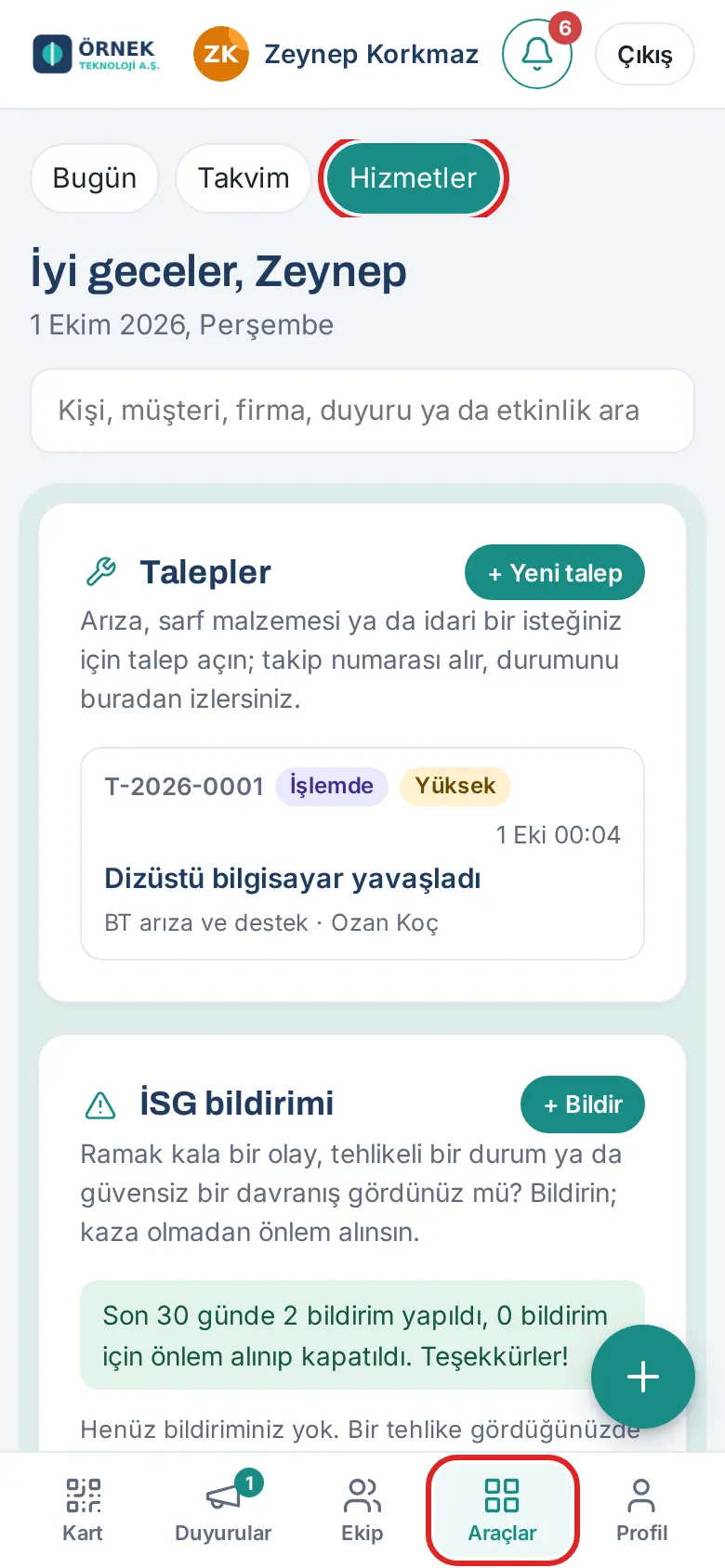
Die Kacheln für Arbeitszeit, Urlaub, Ausgaben, Inventar, Einkauf, Betriebsarzt und Onboarding finden Sie nicht unter Services, sondern unter Mein Bereich → Persönlicher Bereich (Arbeitszeit, Mein Urlaub, Meine Ausgaben, Meine Inventargegenstände, Einkauf, Betriebsarzt, Onboarding; siehe 06. Pinnwand und Intranet). Eine Kurzliste Ihrer offenen Anfragen sehen Sie dort ebenfalls auf der Kachel Meine Anfragen; das vollständige Anfragenmodul finden Sie hier auf der Kachel Anfragen. Auch die Kachel Heutiges Mittagessen und Shuttle auf dem Bildschirm Heute fasst den Speiseplan des Tages und Ihr Shuttle zusammen; die Schaltfläche Services führt Sie zu diesem Bildschirm.
Tipp: Öffnen Sie am Computer im linken Menü die Pinnwand und klicken Sie oben auf den Reiter Services. Im einseitigen Layout gibt es keine Reiter; Services ist dann eine Zeile in voller Breite am Ende der Pinnwand, und die Kacheln verteilen sich auf mehrere Spalten.
Speiseplan ansehen
Sie sehen den Speiseplan der Kantine für diesen Monat Tag für Tag. Diese Aufgabe ist in das Kapitel 25. Shuttle und Kantine umgezogen; siehe Den Speiseplan ansehen.
Die Teilnahme am Essen melden
Sie melden der Küche vor dem Stichzeitpunkt, dass Sie am Mittagessen des Tages nicht teilnehmen. Diese Aufgabe ist in das Kapitel 25. Shuttle und Kantine umgezogen; siehe Die Teilnahme am Essen melden.
Den Speiseplan bewerten
Sie bewerten das Essen mit 1 bis 5 Sternen und können, wenn Sie möchten, einen kurzen anonymen Kommentar schreiben. Diese Aufgabe ist in das Kapitel 25. Shuttle und Kantine umgezogen; siehe Das Menü bewerten.
Shuttle-Linie und Haltestelle wählen
Sie wählen Ihre Shuttle-Linie und Ihre Haltestelle und melden, dass Sie am jeweiligen Tag nicht mitfahren. Diese Aufgabe ist in das Kapitel 25. Shuttle und Kantine umgezogen; siehe Shuttle-Linie und Haltestelle wählen, Melden, dass Sie heute nicht mitfahren und Live-Benachrichtigungen zum Shuttle.
Wartungs- und Dokumentendaten Ihres Fahrzeugs
Für wen: Mitarbeitende mit zugewiesenem Dienstfahrzeug · Wo: Mein Bereich → Services → Mein Fahrzeug
Wozu: Zeigt das Kennzeichen des Ihnen zugewiesenen Dienstfahrzeugs sowie die Termine für Reifenwechsel, regelmäßige Wartung, Fahrzeuguntersuchung (TÜV), Haftpflichtversicherung und Vollkasko.
Bevor Sie beginnen: Ihr Unternehmen muss die Fahrzeugzuweisung aktiviert haben, und die Verwaltung muss Ihnen ein Fahrzeug zugewiesen haben. Ohne Fahrzeug erscheint diese Kachel nicht.
- Scrollen Sie auf dem Bildschirm Services zur Kachel Mein Fahrzeug.
- Kennzeichen und Modell stehen ganz oben.
- In jeder Terminzeile sehen Sie die Anzahl der verbleibenden Tage: … Tage übrig, Heute oder Überfällig. Anstehende Termine werden orange, abgelaufene Termine rot dargestellt.
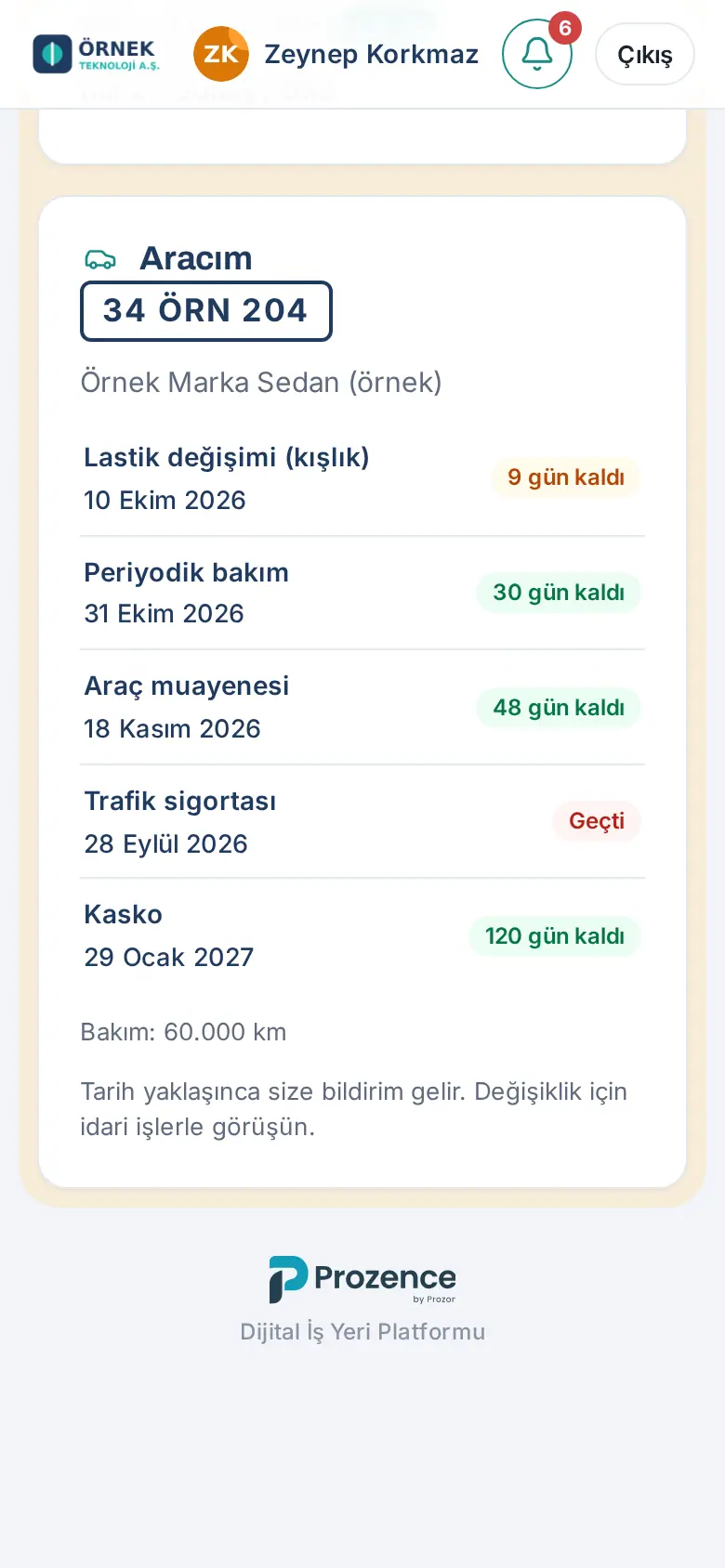
Tipp: Wenn ein Termin näher rückt (Unternehmenseinstellung, in der Regel 14 Tage vorher), erhalten Sie eine Benachrichtigung auf dem Telefon und eine E-Mail.
Wichtig: Diese Angaben können Sie nicht selbst ändern. Wenn Sie ein falsches Datum sehen, wenden Sie sich an die Verwaltung.
„Ich bin in Sicherheit“: auf die Notfallabfrage antworten
Nach einem Notfall oder einer Übung melden Sie mit einem Fingertipp, dass Sie in Sicherheit sind oder Hilfe brauchen. Diese Aufgabe ist in das Kapitel 27. Notfall, Arbeitsschutz und Betriebsarzt umgezogen; siehe Auf die Sicherheitsabfrage antworten und Notfall-Banner: was Sie in einem Notfall sehen.
Anfrage stellen (IT, Verwaltung, Verbrauchsmaterial, Gebäude)
Sie leiten ein Problem oder einen Wunsch (IT, Verwaltung, Verbrauchsmaterial, Gebäude) an das zuständige Team weiter; jede Anfrage erhält eine Verfolgungsnummer. Diese Aufgabe ist in das Kapitel 23. Anfragen umgezogen; siehe Anfrage eröffnen.
Anfrage verfolgen und abschließen
Sie verfolgen den Status Ihrer Anfrage, beantworten Rückfragen und bestätigen die Anfrage nach der Lösung oder öffnen sie erneut. Diese Aufgabe ist in das Kapitel 23. Anfragen umgezogen; siehe Den Status Ihrer Anfrage verfolgen, Auf eine Anfrage mit Informationsbedarf antworten, Geschlossene Anfrage bewerten oder wieder öffnen und Anfrage stornieren.
Ihre Sendung entgegennehmen
Sie nehmen eine auf Ihren Namen eingegangene Sendung mit dem vierstelligen Übergabecode aus der Benachrichtigung entgegen. Diese Aufgabe ist in das Kapitel 24. Pakete, Poststelle und Einkauf umgezogen; siehe Eine für Sie eingegangene Sendung abholen.
Anfrage zum Versand einer Sendung
Sie stellen beim Poststellen-Tresen eine Anfrage für den Paket- oder Kurierversand im Namen des Unternehmens und verfolgen Ihre Sendung, bis sie beim Empfänger ankommt. Diese Aufgabe ist in das Kapitel 24. Pakete, Poststelle und Einkauf umgezogen; siehe Paket- oder Kurieranfrage senden und Ihre Sendung verfolgen und „Beim Empfänger angekommen“ melden.
Besprechungsraum und Parkplatz buchen
Sie buchen einen Besprechungsraum oder einen Parkplatz, übernehmen die Buchung in Ihren Kalender oder stornieren sie. Diese Aufgabe ist in das Kapitel 26. Besprechungsraum und Besucher umgezogen; siehe Besprechungsraum buchen, Parkplatz buchen und Meine Buchungen: zum Kalender hinzufügen und stornieren.
Besucher vorab anmelden (Gäste)
Sie melden einen erwarteten Gast vorab am Empfang an; wenn Ihr Gast eintrifft, werden Sie benachrichtigt. Diese Aufgabe ist in das Kapitel 26. Besprechungsraum und Besucher umgezogen; siehe Besucher voranmelden (Ich erwarte Besuch) und Wenn Ihr Gast angekommen ist: Angekommen, einchecken oder Nicht erschienen.
Beinaheunfälle und Gefahren melden
Sie melden dem Arbeitsschutzsteam einen Beinaheunfall, eine gefährliche Situation oder ein unsicheres Verhalten. Diese Aufgabe ist in das Kapitel 27. Notfall, Arbeitsschutz und Betriebsarzt umgezogen; siehe Beinaheunfall und Gefahr melden und Den Status Ihrer Meldung verfolgen.
Arbeitszeit starten und beenden (Zeiterfassung)
Sie starten und beenden Ihre Arbeitszeit im Büro (über das Büronetzwerk oder den QR-Code am Eingang), im Homeoffice, mobil oder im Außendienst. Diese Aufgabe ist in das Kapitel 22. Arbeitszeit umgezogen; siehe Das Feld „Arbeitszeit“ und der heutige Plan, Anmeldung im Büro: Büronetz und QR-Code, Im Homeoffice, remote oder im Außendienst beginnen, Arbeitsbeginn über die Schnellaktion und Arbeitsende und „Warum verlassen Sie das Büro?“.
Die Monatsübersicht der Arbeitszeit ansehen
Sie sehen Ihre Ein- und Ausstempelzeiten in diesem Monat, Ihre Gesamtzeit, späte Anmeldungen und fehlende Abmeldungen. Diese Aufgabe ist in das Kapitel 22. Arbeitszeit umgezogen; siehe Dieser Monat: Monatsübersicht und Karte.
Eine Arbeitszeitkorrektur beantragen
Sie senden die richtigen Zeiten eines vergessenen oder falsch erfassten Ein- oder Ausstempelns zur Genehmigung an Ihre Führungskraft. Diese Aufgabe ist in das Kapitel 22. Arbeitszeit umgezogen; siehe Arbeitszeitkorrektur beantragen.
Standortverfolgung (Außendienst): ausdrückliche Einwilligung, Pause und Route
Als Außendienstmitarbeiter erteilen Sie Ihre ausdrückliche Einwilligung zur Standortverfolgung, pausieren die Verfolgung für den jeweiligen Tag oder widerrufen Ihre Einwilligung; Führungskräfte sehen die Route des Teams. Diese Aufgabe ist in das Kapitel 22. Arbeitszeit umgezogen; siehe Standortverfolgung (Außendienst): Einwilligung und Route.
Die Übergabe eines Inventargegenstands bestätigen
Sie bestätigen den Ihnen zugewiesenen Firmengegenstand mit Erhalten; Ihre Bestätigung wird zum digitalen Übergabeprotokoll. Diese Aufgabe ist in das Kapitel 28. Anlagegüter und Inventarzuweisung umgezogen; siehe Empfang eines zugewiesenen Gegenstands bestätigen.
Ein Problem mit einem Ihnen zugewiesenen Gegenstand melden
Sie melden Verlust, Schaden oder Defekt eines Ihnen zugewiesenen Gegenstands; in 0.99.42 wurde die Schaltfläche Problem melden durch Vorfall melden (Verlust, Schaden, Defekt) ersetzt. Diese Aufgabe ist in das Kapitel 28. Anlagegüter und Inventarzuweisung umgezogen; siehe Verlust, Diebstahl, Schaden oder Defekt melden (Vorfallmeldung) und Details zum Gegenstand und Übergabeprotokoll.
Resturlaub ansehen
Auf der Kachel Mein Urlaub sehen Sie Ihren Resturlaub und den Status Ihrer Anfragen. Diese Aufgabe ist in das Kapitel 21. Urlaub der Mitarbeitenden umgezogen; siehe Verbleibenden Urlaub und Anträge ansehen.
Jahresurlaub oder andere Urlaubsarten beantragen
Sie senden Ihren Urlaubsantrag aus der App; der Antrag geht zuerst an Ihre Führungskraft, dann an das Personalwesen. Diese Aufgabe ist in das Kapitel 21. Urlaub der Mitarbeitenden umgezogen; siehe Jahresurlaub beantragen, Bezahlte und unbezahlte Urlaubsarten und ihre Regeln, Halben Tag Urlaub beantragen und Reiseurlaub beantragen.
Das genehmigte Urlaubsformular drucken
Sie drucken das Formular Ihres genehmigten Urlaubs mit QR-Code aus, unterschreiben es und geben es beim Personalwesen ab. Diese Aufgabe ist in das Kapitel 21. Urlaub der Mitarbeitenden umgezogen; siehe Genehmigtes Urlaubsformular drucken und unterschreiben, Formular per QR-Code prüfen und Formular unterschreiben, abgeben und „Endgültig“.
Für neue Mitarbeitende: die Onboarding-Schritte
Für wen: Neue Mitarbeitende · Wo: Mein Bereich → Persönlicher Bereich → Onboarding (am Computer Pinnwand → Persönlicher Bereich)
Wozu: Wenn Sie Ihre Arbeit beginnen, startet das Personalwesen einen Onboarding-Prozess für Sie. Alles, was in den ersten Tagen zu erledigen ist (Vertrag, Computer, Zutrittskarte, Kennenlernen des Teams, Schulungen …), steht mit Verantwortlichem und Termin in einer einzigen Liste.
- Öffnen Sie Mein Bereich → Persönlicher Bereich. Onboarding ist die erste Kachel und erscheint als Kurzkarte.
- Oben stehen die Nachricht Willkommen!, Ihr Startdatum, Ihre Führungskraft und Ihr Buddy (der Teamkollege, der Ihnen in den ersten Tagen hilft).
- Unter dem Fortschrittsbalken steht, wie viele Schritte erledigt sind (z. B. „0 / 12 Schritte erledigt“).
- Die Kurzkarte zeigt nur die nächsten 3 offenen Schritte. Bei jedem Schritt sehen Sie den Termin und wer den Schritt ausführt (z. B. „IT: Ozan Koç“). Bei Schritten mit überschrittenem Termin steht überfällig.
- Haken Sie Ihre eigenen Schritte (z. B. Profil vervollständigen, E-Mail-Signatur einrichten, Richtlinien lesen) ab, sobald Sie sie erledigt haben. Die Schaltflächen Mein Profil öffnen und Richtlinien öffnen führen Sie zum jeweiligen Bildschirm.
- Tippen Sie auf Alles öffnen, um den Begrüßungstext, die erledigten Schritte und alle Schritte zu sehen; mit Einklappen verkleinern Sie die Karte wieder. Wenn Sie über eine Onboarding-Benachrichtigung oder über Wartet auf Sie an der Glocke kommen, öffnet sich die Karte vollständig.
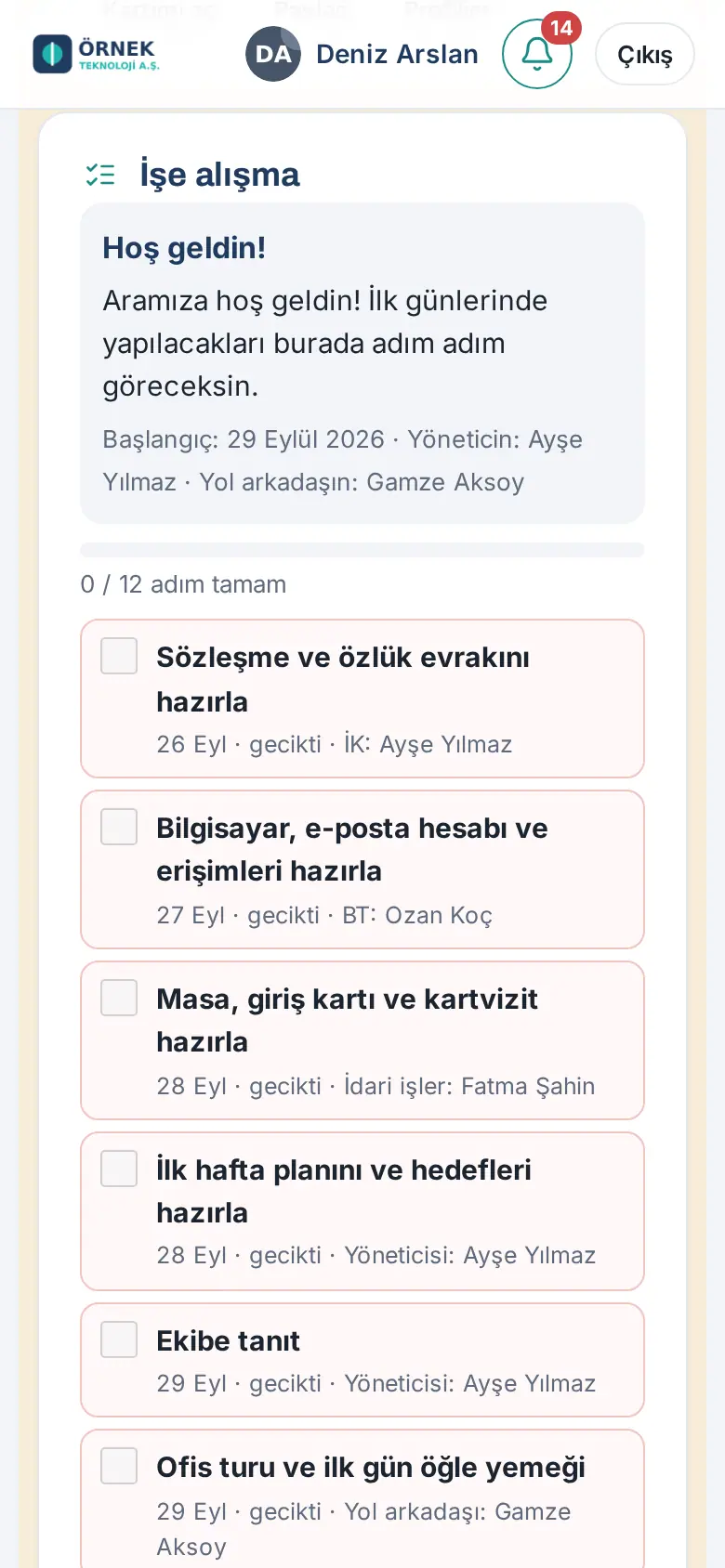
Tipp: Schritte, die anderen gehören (z. B. der von der IT vorbereitete Computer), haken diese Personen ab; Sie verfolgen nur den Fortschritt. Wenn alle Schritte erledigt sind, endet der Prozess, und die Kachel Onboarding verschwindet aus dem Persönlichen Bereich.
Ausgaben und Vorschuss
Zu Ausgabenerfassung, Belegen, Vorschüssen und Tagegeld siehe 17. Spesen, Vorschüsse und Reisekosten. Die Kachel Meine Ausgaben finden Sie unter Mein Bereich → Persönlicher Bereich (am Computer Pinnwand → Persönlicher Bereich).


