07. Servizi aziendali interni
Gli screenshot mostrano l’interfaccia turca di Prozence con dati fittizi di "Örnek Teknoloji A.Ş."; l’interfaccia in italiano ha lo stesso layout.
Gran parte di questo capitolo è stata spostata in capitoli nuovi. Ferie, orario di lavoro, richieste, pacchi, acquisti, navetta, mensa, sale riunioni, visitatori, emergenze, sicurezza sul lavoro e beni in dotazione hanno ora un capitolo dedicato, con schermate aggiornate e passaggi più dettagliati. I titoli spostati qui sotto restano perché i vecchi collegamenti continuino a funzionare e ti indirizzano all'attività corrispondente nel nuovo capitolo. In questo capitolo restano invece la schermata Servizi, il veicolo aziendale e i passaggi di inserimento.
Capitoli nuovi:
- 20. App mobile Prozence: installare l'app Prozence, collegarla alla tua azienda, notifiche sul telefono, posizione nella registrazione dell'orario e Wi-Fi dell'ufficio
- 21. Ferie dei dipendenti: ferie residue, tipi di permesso e relative regole, permessi annuali, di mezza giornata e di viaggio, permesso anticipato, modulo di permesso e consegna tramite codice QR
- 22. Orario di lavoro: avviare e terminare l'orario di lavoro in ufficio, da casa, da remoto o in trasferta, riepilogo mensile, correzione, tracciamento della posizione, Il mio team
- 23. Richieste: aprire, seguire e approvare le richieste; richieste in arrivo e pannello Riepilogo per chi le gestisce
- 24. Pacchi, posta interna e acquisti: ritirare la tua spedizione, inviare un pacco o un corriere, ufficio posta interna, richiesta di acquisto e relativa approvazione
- 25. Navetta e mensa: linea e fermata della navetta, non salgo e salgo su un'altra navetta, menù, partecipazione, valutazione, codice QR della mensa
- 26. Sale riunioni e visitatori: prenotare sale riunioni e posti auto, preregistrazione dei visitatori, banco della reception
- 27. Emergenza, sicurezza sul lavoro e medico del lavoro: piano e banner di emergenza, Sono al sicuro, segnalazione di quasi infortunio, appuntamento con il medico competente
- 28. Beni aziendali e beni in dotazione: I miei beni in dotazione, conferma di consegna, segnalazione di incidente, inventario; Beni aziendali per i responsabili delle assegnazioni
Per la gestione di questi servizi vedi 14. Gestione dei servizi e delle risorse umane. Spese e anticipi di lavoro sono in un capitolo a parte: 17. Spese, anticipi di lavoro e diaria.
Per chi: dipendente
In questo capitolo
In questo capitolo trovi:
- Aprire la schermata Servizi
- Date di manutenzione e documenti del tuo veicolo
- Per i nuovi assunti: i passaggi di inserimento
- Spese e anticipi
Contenuti spostati nei nuovi capitoli (il titolo porta a una breve nota che ti indirizza alla nuova posizione):
- Consultare il menù della mensa → 25
- Comunicare la partecipazione al pranzo → 25
- Valutare il menù → 25
- Scegliere linea e fermata della navetta → 25
- Sono al sicuro: rispondere all'appello di emergenza → 27
- Aprire una richiesta (IT, servizi generali, materiali di consumo, edificio) → 23
- Seguire e chiudere una richiesta → 23
- Ritirare il tuo pacco → 24
- Richiesta di invio di un pacco → 24
- Prenotare sala riunioni e parcheggio → 26
- Preregistrazione di un ospite (visitatore) → 26
- Segnalare quasi infortuni e pericoli → 27
- Avviare e terminare l'orario di lavoro (rilevazione presenze) → 22
- Consultare il riepilogo mensile dell'orario → 22
- Richiedere la correzione dell'orario → 22
- Tracciamento della posizione (trasferta): consenso esplicito, pausa e percorso → 22
- Confermare la consegna di un bene in dotazione → 28
- Segnalare un problema su un bene in dotazione → 28
- Consultare le ferie annuali residue → 21
- Richiedere ferie annuali o altri permessi → 21
- Stampare il modulo di permesso approvato → 21
Aprire la schermata Servizi
Per chi: dipendente · Dove: Il mio spazio → Servizi · Versione: 0.52.0
A cosa serve: in questa schermata trovi i riquadri di tutti i servizi attivi nella tua azienda: Richieste, Segnalazione di salute e sicurezza, Visitatori, Prenotazioni, Pacchi e posta, Menù, Navetta e Il mio veicolo.
- Tocca Il mio spazio nel menù in basso.
- Scegli Servizi nella barra in alto.
- Scorri verso il basso per vedere i riquadri.
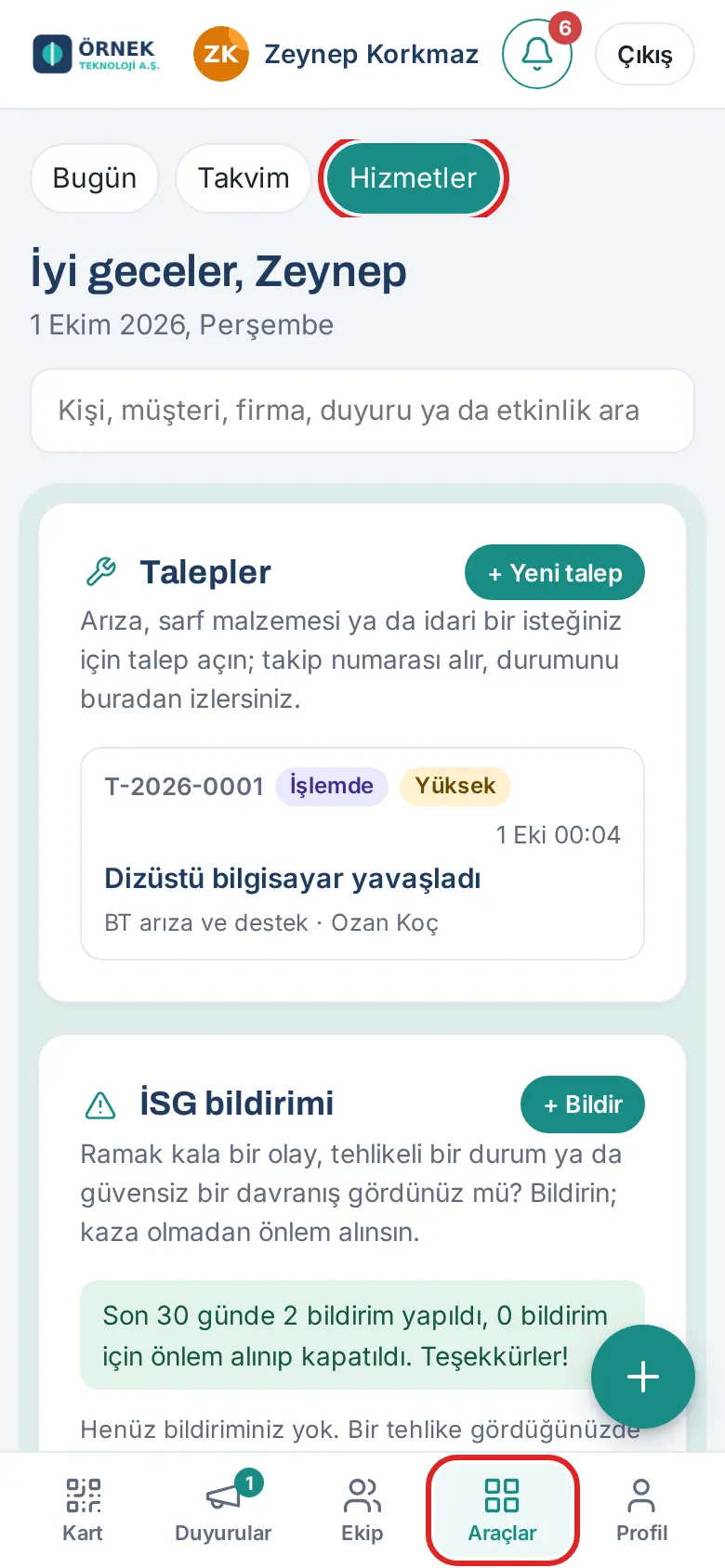
I riquadri di orario di lavoro, ferie, spese, beni in dotazione, acquisti, medico competente e inserimento non sono in Servizi, ma in Il mio spazio → Area personale (Orario di lavoro, Le mie ferie, Le mie spese, I miei beni in dotazione, Acquisti, Medico competente, Inserimento; vedi 06. Bacheca e intranet). Anche l'elenco breve delle tue richieste aperte si trova lì, nel riquadro Le mie richieste di servizio; il modulo delle richieste completo è qui, nel riquadro Richieste. Nella schermata Oggi, il riquadro Pranzo e navetta di oggi riassume il menù del giorno e la tua navetta; il pulsante Servizi ti porta a questa schermata.
Suggerimento: sul computer apri Bacheca dal menù a sinistra e fai clic sulla scheda Servizi in alto. Nella disposizione a pagina unica non ci sono schede: Servizi è una riga a tutta larghezza in fondo alla Bacheca e i riquadri si dispongono su più colonne.
Consultare il menù della mensa
Vedi giorno per giorno il menù del mese della mensa. Questa attività è stata spostata nel capitolo 25. Navetta e mensa; vedi Consultare il menù della mensa.
Comunicare la partecipazione al pranzo
Se quel giorno non pranzi in mensa, lo comunichi alla cucina entro l'orario limite. Questa attività è stata spostata nel capitolo 25. Navetta e mensa; vedi Comunicare la partecipazione al pranzo.
Valutare il menù
Valuti il pasto che hai mangiato da 1 a 5 stelle e, se vuoi, scrivi un breve commento anonimo. Questa attività è stata spostata nel capitolo 25. Navetta e mensa; vedi Valutare il menù.
Scegliere linea e fermata della navetta
Scegli la tua linea e la tua fermata e comunichi che un certo giorno non salirai sulla navetta. Questa attività è stata spostata nel capitolo 25. Navetta e mensa; vedi Scegliere linea e fermata della navetta, Comunicare che oggi non salirai sulla navetta e Notifiche in tempo reale sulla navetta.
Date di manutenzione e documenti del tuo veicolo
Per chi: dipendente con veicolo aziendale assegnato · Dove: Il mio spazio → Servizi → Il mio veicolo · Versione: 0.52.0
A cosa serve: mostra la targa del veicolo aziendale che ti è stato assegnato e le date di cambio gomme, manutenzione periodica, revisione, assicurazione RC auto e polizza casco (kasko).
Prima di iniziare: la tua azienda deve aver attivato l'assegnazione dei veicoli e i servizi generali devono averti assegnato un veicolo. Se non hai un veicolo, questo riquadro non compare.
- Nella schermata Servizi scorri fino al riquadro Il mio veicolo.
- Targa e modello sono in cima.
- Ogni riga con una data mostra i giorni rimasti: Mancano … giorni, Oggi oppure Scaduto. Le date in arrivo sono in arancione, quelle scadute in rosso.
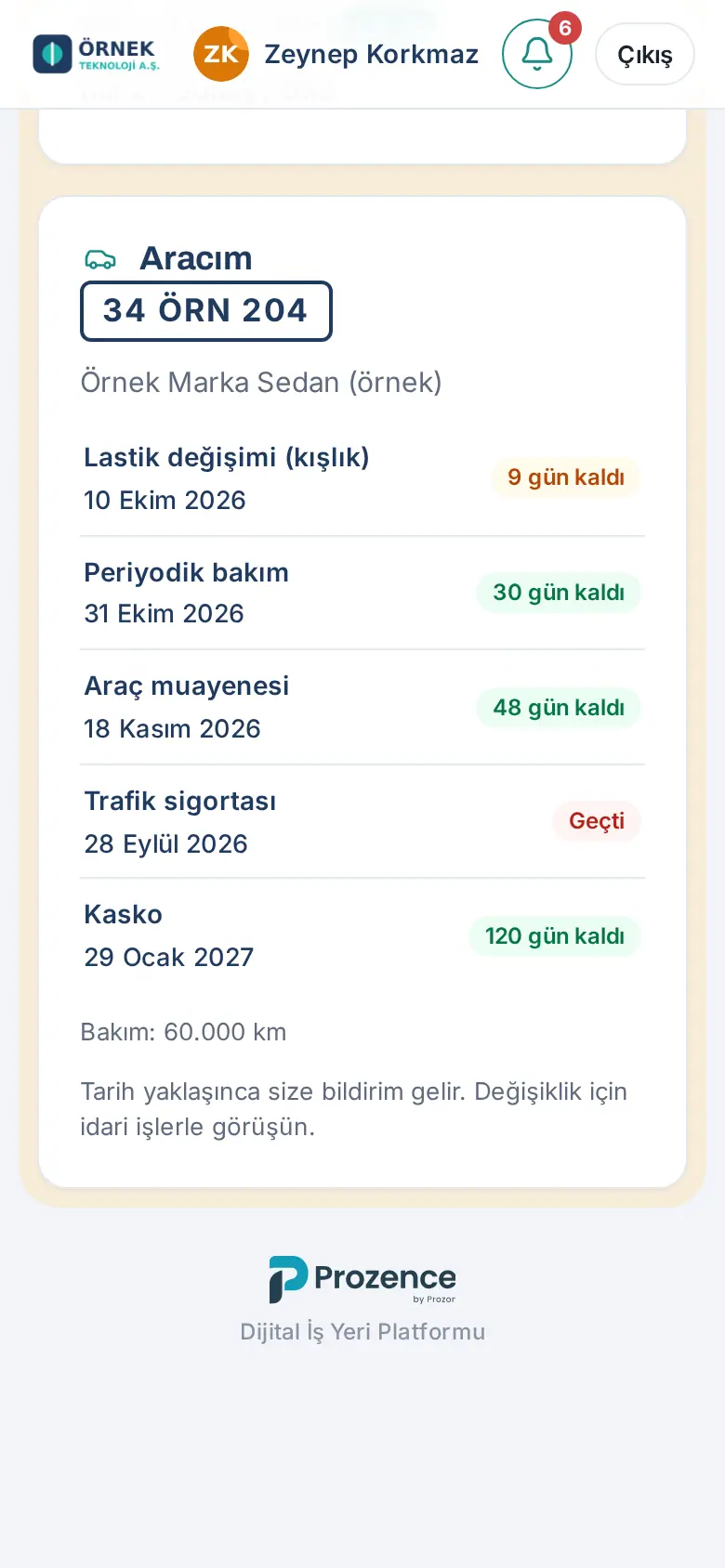
Suggerimento: quando una data si avvicina (impostazione aziendale, di solito 14 giorni), ricevi una notifica sul telefono e un'e-mail.
Importante: non puoi modificare queste informazioni. Se vedi una data errata, rivolgiti ai servizi generali.
Sono al sicuro: rispondere all'appello di emergenza
Dopo un'emergenza o un'esercitazione, con un solo tocco comunichi che sei al sicuro o che hai bisogno di aiuto. Questa attività è stata spostata nel capitolo 27. Emergenza, sicurezza sul lavoro e medico del lavoro; vedi Rispondere all'appello Sono al sicuro e Il banner di emergenza: cosa vedi durante un'emergenza.
Aprire una richiesta (IT, servizi generali, materiali di consumo, edificio)
Segnali un problema o una richiesta (IT, servizi generali, materiali di consumo, edificio) al team competente; ogni richiesta riceve un numero di tracciamento. Questa attività è stata spostata nel capitolo 23. Richieste; vedi Aprire una richiesta.
Seguire e chiudere una richiesta
Segui lo stato della tua richiesta, rispondi se ti vengono chieste informazioni e, quando viene risolta, la approvi o la riapri. Questa attività è stata spostata nel capitolo 23. Richieste; vedi Seguire lo stato della tua richiesta, Rispondere a una richiesta di informazioni, Valutare o riaprire una richiesta chiusa e Annullare una richiesta.
Ritirare il tuo pacco
Ritiri la spedizione arrivata a tuo nome con il codice di ritiro di 4 cifre indicato nella notifica. Questa attività è stata spostata nel capitolo 24. Pacchi, posta interna e acquisti; vedi Ritirare una spedizione arrivata a tuo nome.
Richiesta di invio di un pacco
Apri una richiesta all'ufficio posta interna per inviare un pacco o un corriere a nome dell'azienda e segui la spedizione fino a quando raggiunge il destinatario. Questa attività è stata spostata nel capitolo 24. Pacchi, posta interna e acquisti; vedi Richiesta di invio di un pacco o di un corriere e Seguire la tua spedizione e segnalare che è arrivata.
Prenotare sala riunioni e parcheggio
Prenoti una sala riunioni o un posto auto, aggiungi la prenotazione al tuo calendario o la annulli. Questa attività è stata spostata nel capitolo 26. Sale riunioni e visitatori; vedi Prenotare una sala riunioni, Prenotare un posto auto e Le mie prenotazioni: aggiungere al calendario e annullare.
Preregistrazione di un ospite (visitatore)
Comunichi in anticipo alla reception l'ospite che stai aspettando; quando arriva, ricevi un avviso. Questa attività è stata spostata nel capitolo 26. Sale riunioni e visitatori; vedi Preregistrare un visitatore (aspetto un ospite) e Quando arriva il tuo ospite: È arrivato, Fallo entrare o Non è venuto.
Segnalare quasi infortuni e pericoli
Segnali al team salute e sicurezza un quasi infortunio, una situazione pericolosa o un comportamento non sicuro. Questa attività è stata spostata nel capitolo 27. Emergenza, sicurezza sul lavoro e medico del lavoro; vedi Segnalare quasi infortuni e pericoli e Seguire lo stato della tua segnalazione.
Avviare e terminare l'orario di lavoro (rilevazione presenze)
Avvii e termini il tuo orario di lavoro in ufficio (con la rete dell'ufficio o con il codice QR all'ingresso), da casa, da remoto o in trasferta. Questa attività è stata spostata nel capitolo 22. Orario di lavoro; vedi Il riquadro Orario di lavoro e il piano di oggi, Ingresso in ufficio: rete dell'ufficio e codice QR, Iniziare da casa, da remoto o in trasferta, Avvio rapido dell'orario di lavoro e Terminare l'orario di lavoro e «Perché esci dall'ufficio?».
Consultare il riepilogo mensile dell'orario
Vedi le entrate e le uscite di questo mese, il tempo totale, le entrate in ritardo e le uscite mancanti. Questa attività è stata spostata nel capitolo 22. Orario di lavoro; vedi Questo mese: riepilogo mensile dell'orario e mappa.
Richiedere la correzione dell'orario
Invii all'approvazione del tuo responsabile gli orari corretti di un'entrata o di un'uscita che hai dimenticato o registrato in modo errato. Questa attività è stata spostata nel capitolo 22. Orario di lavoro; vedi Richiedere la correzione dell'orario.
Tracciamento della posizione (trasferta): consenso esplicito, pausa e percorso
Come dipendente in trasferta, dai il tuo consenso esplicito al tracciamento della posizione, lo metti in pausa per quel giorno oppure ritiri il consenso; i responsabili vedono il percorso del team. Questa attività è stata spostata nel capitolo 22. Orario di lavoro; vedi Tracciamento della posizione (trasferta): consenso esplicito e percorso.
Confermare la consegna di un bene in dotazione
Confermi con L'ho ricevuto il bene aziendale che ti è stato assegnato; la tua conferma diventa il verbale digitale di assegnazione. Questa attività è stata spostata nel capitolo 28. Beni aziendali e beni in dotazione; vedi Confermare la consegna di un bene in dotazione.
Segnalare un problema su un bene in dotazione
Segnali lo smarrimento, il danno o il guasto di un bene in dotazione; nella 0.99.42 il pulsante Segnala un problema è stato sostituito da Segnala un incidente (smarrimento, danno, guasto). Questa attività è stata spostata nel capitolo 28. Beni aziendali e beni in dotazione; vedi Segnalare smarrimento, furto, danno o guasto (segnalazione di incidente) e Dettaglio del bene e verbale di assegnazione.
Consultare le ferie annuali residue
Nel riquadro Le mie ferie vedi le ferie annuali residue e lo stato delle tue richieste. Questa attività è stata spostata nel capitolo 21. Ferie dei dipendenti; vedi Vedere le ferie residue e le tue richieste.
Richiedere ferie annuali o altri permessi
Invii la richiesta di permesso dall'app; la richiesta va prima al tuo responsabile, poi alle risorse umane. Questa attività è stata spostata nel capitolo 21. Ferie dei dipendenti; vedi Richiedere le ferie annuali, Tipi di permesso retribuiti e non retribuiti e relative regole, Richiedere un permesso di mezza giornata e Richiedere un permesso di viaggio.
Stampare il modulo di permesso approvato
Stampi il modulo con codice QR del permesso approvato, lo firmi e lo consegni alle risorse umane. Questa attività è stata spostata nel capitolo 21. Ferie dei dipendenti; vedi Stampare e firmare il modulo di permesso approvato, Verificare il modulo con il codice QR e Firmare e consegnare il modulo, e «Definitivo».
Per i nuovi assunti: i passaggi di inserimento
Per chi: dipendente appena assunto · Dove: Il mio spazio → Area personale → Inserimento (sul computer Bacheca → Area personale) · Versione: 0.69.0, 0.96.1
A cosa serve: quando inizi a lavorare, le risorse umane avviano per te un percorso di inserimento. Tutto ciò che c'è da fare nei primi giorni (contratto, computer, badge di ingresso, conoscenza del team, formazione…) compare in un unico elenco, con il responsabile e la data di ogni passaggio.
- Apri Il mio spazio → Area personale. Inserimento è il primo riquadro e compare come una scheda breve.
- In alto trovi il messaggio Benvenuto!, la data di inizio, il tuo responsabile e il tuo compagno di viaggio (il collega che ti aiuta nei primi giorni).
- Sotto la barra di avanzamento è indicato quanti passaggi sono stati completati (ad es. «0 / 12 passaggi completati»).
- Nella scheda breve compaiono solo i 3 passaggi successivi non ancora completati. Ogni passaggio mostra la data e chi lo svolge (ad es. «IT: Ozan Koç»). Sui passaggi con data scaduta compare la scritta in ritardo.
- Quando completi i tuoi passaggi (ad es. completare il profilo, configurare la firma e-mail, leggere le policy), spunta la casella. I pulsanti Apri il mio profilo e Apri le policy ti portano alla schermata corrispondente.
- Per vedere il testo di benvenuto, i passaggi completati e tutti i passaggi, tocca Apri tutto; per ridurre la scheda, tocca Riduci. Se arrivi da una notifica di inserimento o da In attesa di te nella campanella, la scheda si apre per intero.
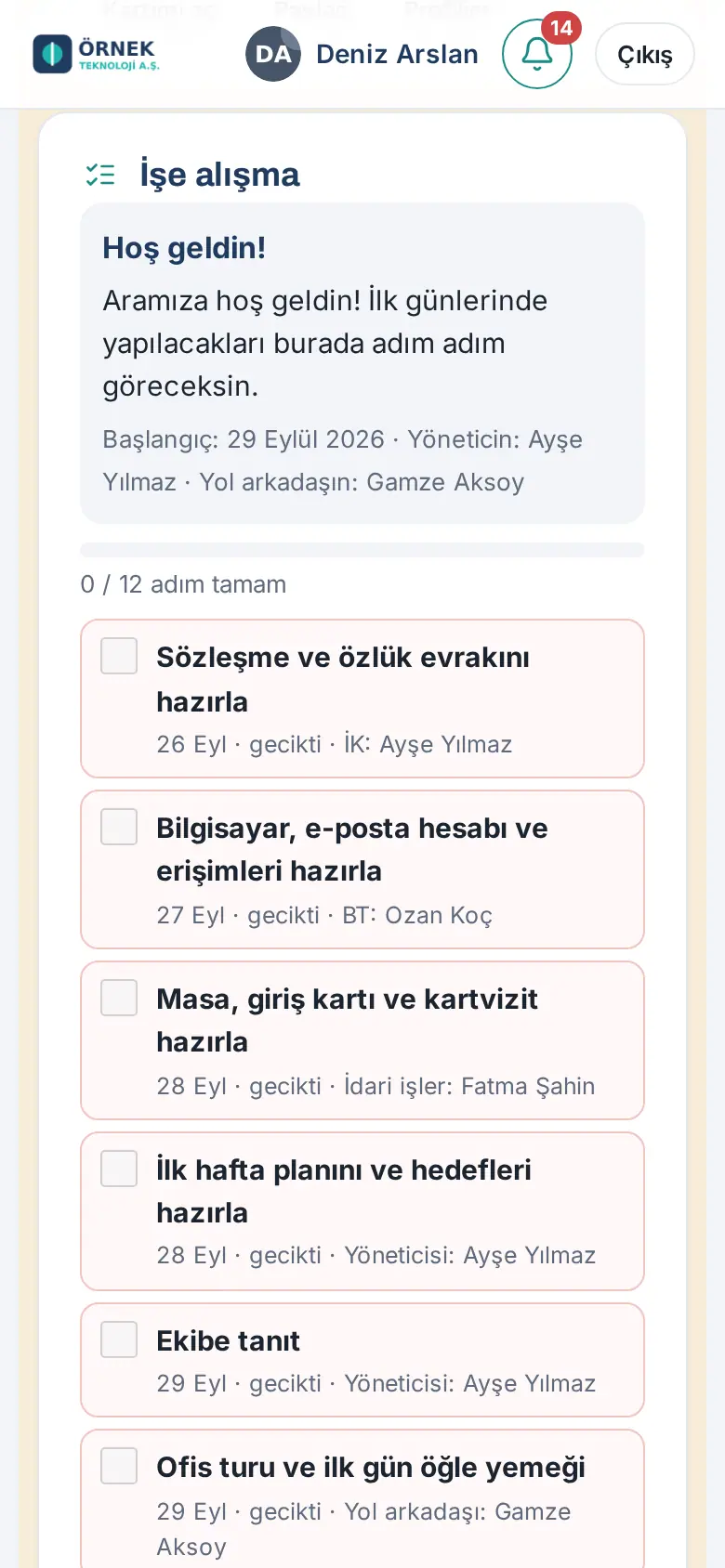
Suggerimento: i passaggi che spettano ad altri (ad es. il computer che prepara l'IT) vengono spuntati da quelle persone; tu segui solo l'avanzamento. Quando tutti i passaggi sono completati, il percorso si chiude e il riquadro Inserimento scompare dall'Area personale.
Spese e anticipi
Per inserire spese, allegare scontrini, anticipi di lavoro e diaria vedi 17. Spese, anticipi di lavoro e diaria. Il riquadro Le mie spese si trova in Il mio spazio → Area personale (sul computer Bacheca → Area personale).


