25. Navetta e mensa
Gli screenshot mostrano l’interfaccia turca di Prozence con dati fittizi di "Örnek Teknoloji A.Ş."; l’interfaccia in italiano ha lo stesso layout.
In questo capitolo spieghiamo come usare la navetta aziendale e la mensa. Scegli la tua linea e la tua fermata, vedi la linea suggerita per il tuo quartiere, comunichi che oggi non salirai oppure, se c'è posto, sali su un'altra navetta. Da qui comunichi anche se partecipi alle navette per straordinari, al di fuori delle corse normali. In mensa consulti il menù, comunichi se pranzerai o no, scansioni il codice QR all'ingresso e registri il tuo ospite. In questo capitolo ci sono anche le schermate usate dall'autista della navetta e dall'addetto alla mensa.
Per chi: dipendente · autista della navetta · addetto alla mensa
Per le impostazioni di linee, menù e ingresso in mensa vedi 32. Gestione di navetta, mensa, visitatori ed emergenze.
In questo capitolo
- Aprire il riquadro Navetta
- Scegliere linea e fermata della navetta
- Ricevere un suggerimento di navetta in base al tuo quartiere
- Comunicare la partecipazione a una navetta per straordinari
- Comunicare che oggi non salirai sulla navetta
- Salire oggi su un'altra navetta
- Notifiche in tempo reale sulla navetta
- Schermata dell'autista: corsa, fermata e passeggeri
- Consultare il menù della mensa
- Comunicare la partecipazione al pranzo
- Valutare il menù
- Entrare in mensa con il codice QR
- Portare ospiti in mensa
- Addetto alla mensa: aprire e monitorare l'ingresso
Prima di iniziare: navetta e menù della mensa vengono attivati separatamente dall'azienda. Se non vedi il riquadro Navetta o Menù, quel servizio non è attivo nella tua azienda. Per lo stato dei posti, «prendi un'altra navetta» e le notifiche in tempo reale, la tua azienda deve aver attivato la funzione Navetta in tempo reale; per il codice QR della mensa deve essere attivo Ingresso mensa.
Aprire il riquadro Navetta
Per chi: dipendente · Dove: Il mio spazio → Servizi → Navetta · Versione: 0.52.0 (aggiornato nella 1.1.8)
A cosa serve: il riquadro Navetta mostra il veicolo e l'autista della linea che hai scelto e gli orari del mattino e della sera della tua fermata. Qui trovi anche le informazioni sulla corsa di oggi e il numero di posti liberi.
- Tocca Il mio spazio nel menù in basso.
- Scegli Servizi nella barra in alto.
- Scorri fino al riquadro Navetta.
Sul computer apri Bacheca dal menù a sinistra e fai clic sulla scheda Servizi in alto.
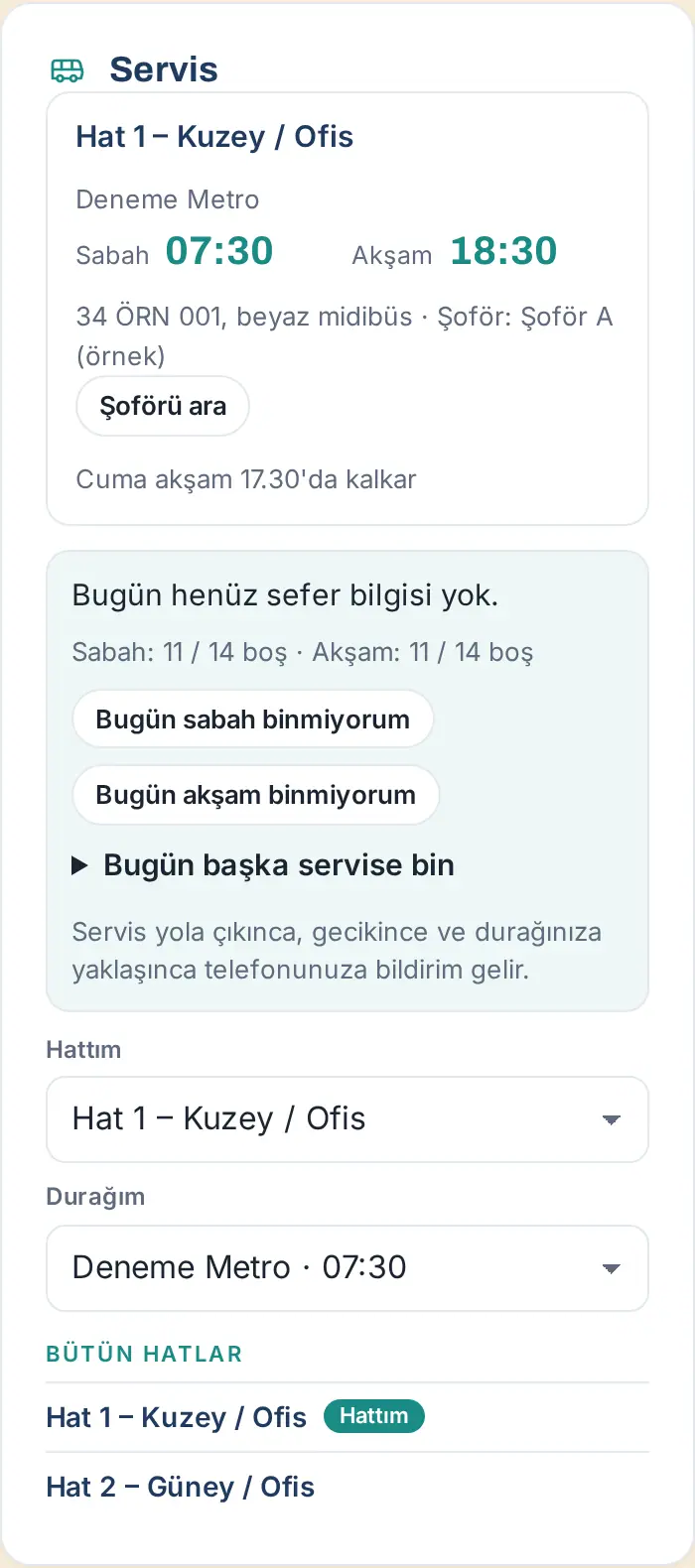
Nel riquadro compaiono:
- Il nome della tua linea e la tua fermata; gli orari del Mattina e della Sera sono scritti in grande.
- La targa del veicolo e il nome dell'autista; il pulsante Chiama l'autista. Se la tua azienda l'ha inserito, compare anche il veicolo di riserva della linea (Veicolo di riserva: …) (1.1.8).
- La nota della linea (ad es. «Il venerdì sera parte alle 17:30»).
- La riga della corsa di oggi: se la corsa non è iniziata, c'è scritto «Ancora nessuna informazione sulle corse di oggi.»
- Se la tua azienda ha inserito il numero di posti, l'occupazione della linea: il numero di persone che hanno scelto la linea e i posti (ad es. «3 / 14 posti occupati · 11 liberi»); se il numero di chi l'ha scelta ha raggiunto i posti, in rosso «Piena: 3 / 3 posti» (1.1.8). Se la navetta in tempo reale è attiva, compare anche la riga dei posti liberi della corsa di oggi (ad es. «Mattino: 11 / 14 liberi · Sera: 11 / 14 liberi») (0.99.26).
- L'elenco Tutte le linee: tocca il nome di una linea per aprire la tabella delle fermate e degli orari. Accanto alla tua linea c'è scritto La mia linea.
Suggerimento: anche il riquadro Pranzo e navetta di oggi nella schermata Oggi riassume la tua navetta e il menù del giorno.
Scegliere linea e fermata della navetta
Per chi: dipendente · Dove: Il mio spazio → Servizi → Navetta → La mia linea / La mia fermata · Versione: 0.52.0 (linea piena 1.1.8)
A cosa serve: registri la linea che usi e la tua fermata. L'autista ti vede nell'elenco dei passeggeri di questa fermata; le notifiche della navetta arrivano in base a questa fermata.
- Nel riquadro Navetta tocca l'elenco La mia linea e scegli la tua linea. Se non usi la navetta, scegli Non uso la navetta.
- Tocca l'elenco La mia fermata e scegli la tua fermata. Nell'elenco è indicato l'orario del mattino di ogni fermata (ad es. «Deneme Metro · 07:30»).
- La scelta viene salvata subito. Compare il messaggio «La tua scelta della navetta è stata salvata.»
Risultato: in cima al riquadro compaiono il nome della tua linea e gli orari della tua fermata. Se non hai scelto la fermata, c'è scritto «Scegli la tua fermata per vedere qui i tuoi orari.»
Suggerimento: se scegli Non uso la navetta, compare il messaggio «La tua scelta della navetta è stata rimossa.»; le notifiche della navetta non ti arrivano.
Linea piena (1.1.8): Nell'elenco La mia linea, accanto a una linea con i posti esauriti compare «· piena». Puoi scegliere comunque una linea piena; la scelta viene salvata e compare l'avviso «Bu hat dolu görünüyor (3 koltuk, 4 kişi seçti). Seçiminiz kaydedildi; servis sorumlusu sizi bilgilendirecek.» («Questa linea sembra piena (3 posti, scelta da 4 persone). La tua scelta è stata salvata; il responsabile delle navette ti informerà.»). Se un'altra linea con posti liberi passa dal tuo quartiere (se l'hai salvato) o da una delle fermate della tua linea, alla fine dell'avviso compare «Boş yeri olan hat: …» («Linea con posti liberi: …»). Se la tua linea è stata scelta da più persone dei posti disponibili, nel riquadro compare anche la riga «La tua linea sembra piena. Linea con posti liberi: …».
Ricevere un suggerimento di navetta in base al tuo quartiere
Per chi: dipendente · Dove: Il mio spazio → Servizi → Navetta → Quale navetta fa per me? · Versione: 1.1.8
A cosa serve: Se non sai quale linea fa per te, scrivi il tuo quartiere; ti vengono suggerite, con la loro occupazione, le linee che hanno fermate con il nome del tuo quartiere. Scegli una delle linee suggerite con un solo tocco.
Prima di iniziare: Il suggerimento si basa sui nomi delle fermate; non si usano mappe né indirizzi. Se i nomi delle fermate della tua azienda non contengono il nome del quartiere, non compare nessun suggerimento.
- Nel riquadro Navetta tocca la riga Quale navetta fa per me?. Se non hai ancora scelto una linea, questa sezione è già aperta; se hai salvato il tuo quartiere, il titolo diventa Navetta suggerita per il tuo quartiere.
- Nella casella scrivi solo il tuo quartiere o il tuo distretto (ad es. «Kadıköy»). Non scrivere l'indirizzo completo, la via o il numero civico.
- Tocca Salva e suggerisci. Compare il messaggio «Quartiere salvato; linee suggerite qui sotto.».
- Per ogni linea suggerita sono indicati il nome della linea, la fermata e l'orario del mattino (ad es. «Hat 1 – Kuzey / Ofis · Deneme Metro · sabah 07:30») e l'occupazione (ad es. «3 / 14 posti occupati · 11 liberi»). Su una linea piena compaiono «Piena: 3 / 3 posti» e, se c'è, la riga «Questa linea è piena; alternativa: …».
- Tocca Scegli questa linea sotto la linea adatta a te. La linea e quella fermata vengono salvate insieme; accanto alla linea già scelta compare La mia linea.
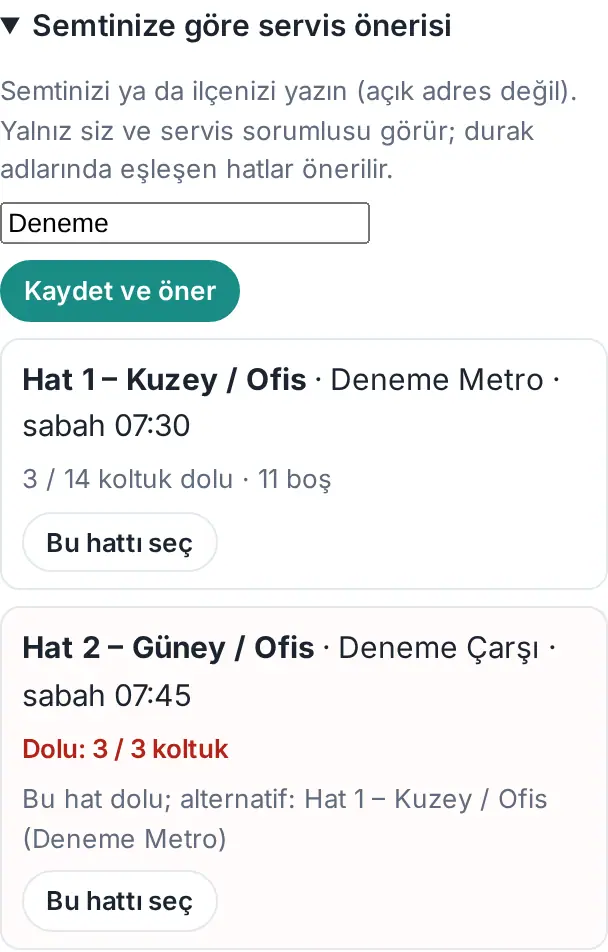
Risultato: Vengono suggerite al massimo cinque linee; prima viene la linea che corrisponde meglio al tuo quartiere e, a parità di corrispondenza, la linea piena viene dopo. Se non c'è nessuna linea corrispondente compare «Nessuna linea ha una fermata corrispondente; chiedi al responsabile.».
Errori comuni:
- «Inserisci solo il quartiere (es. Kadıköy, Ataşehir / Kayışdağı); niente indirizzo, via o numero.»: nella casella hai scritto cifre, parole da indirizzo come via, viale, condominio, oppure un testo più lungo di cinque parole (60 caratteri).
Importante: Il tuo quartiere lo vedete solo tu e i responsabili delle navette; non compare nella rubrica né nel tuo biglietto da visita. Se svuoti la casella e tocchi Salva e suggerisci, il tuo quartiere viene eliminato («Quartiere rimosso.»). Viene eliminato anche quando lasci l'azienda.
Comunicare la partecipazione a una navetta per straordinari
Per chi: dipendente invitato a una navetta per straordinari · Dove: Il mio spazio → Servizi → Navetta → Navette per straordinari · Versione: 1.1.8
A cosa serve: Al di fuori delle corse normali (ad es. per gli straordinari del sabato) il responsabile delle navette pianifica una corsa a parte. Comunichi se partecipi alla corsa e da quale fermata sali; il responsabile vede chi partecipa con la sua fermata.
Prima di iniziare: Quando vieni invitato a una navetta per straordinari arriva la notifica «Navetta per straordinari: parteciperai?». Se il responsabile non ha scelto gli invitati, la corsa è aperta a tutti.
- Nel riquadro Navetta scendi alla sezione Navette per straordinari. Per ogni corsa sono indicati il nome, la data e l'orario di partenza (ad es. «Cumartesi mesaisi · 24 Ekim Cumartesi 07:30»), la linea, il veicolo e l'autista, le fermate, l'occupazione dei posti (ad es. «1 / 14 posti occupati») e la nota del responsabile.
- Scegli dall'elenco la fermata in cui sali.
- Tocca Partecipo. Compare il messaggio «Partecipazione salvata; sei nella lista dell'autista.» e il pulsante diventa Partecipo ✓.
- Se non partecipi, tocca Non partecipo («Salvato: non parteciperai.»).
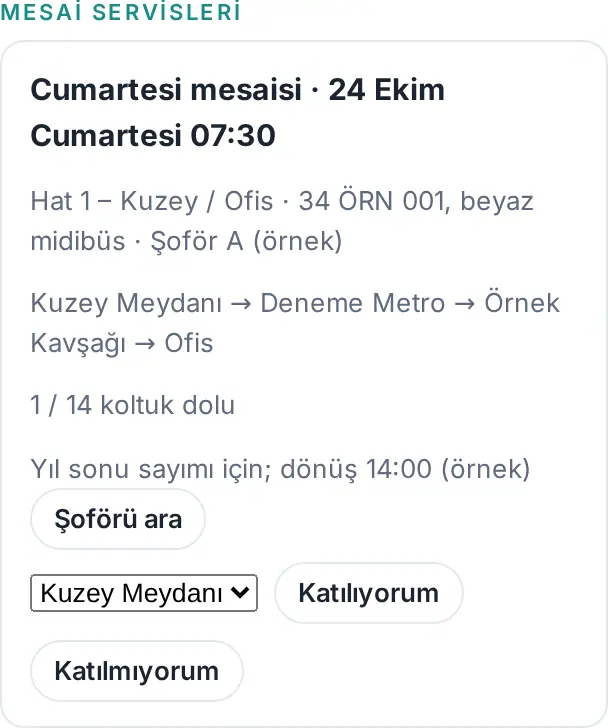
Risultato: Puoi cambiare la tua decisione fino all'orario della corsa. Per una corsa il cui orario è passato i pulsanti non compaiono. Se la corsa viene annullata, nella scheda compaiono Annullata e l'eventuale motivo; ti arriva la notifica «Navetta annullata». Se cambiano orario, data o fermate, a chi partecipa arriva la notifica «Navetta modificata».
Errori comuni:
- «Mesai servisi dolu (14 koltuk).» («La navetta per straordinari è piena (14 posti).»): i posti sono esauriti. Quando i posti sono esauriti anche il pulsante Partecipo è disattivato.
- «Scegli la fermata dall'elenco.»
- «Questa corsa è stata annullata o l'orario è passato.»
Comunicare che oggi non salirai sulla navetta
Per chi: dipendente · Dove: Il mio spazio → Servizi → Navetta · Versione: 0.79.0 (aggiornato nella 0.99.26)
A cosa serve: se oggi non salirai sulla navetta, lo comunichi in anticipo all'autista. L'autista non ti aspetta; il posto liberato viene aperto a un altro dipendente.
Prima di iniziare: devi aver scelto una linea e nella tua azienda deve essere attiva la funzione Navetta in tempo reale.
- Nel riquadro Navetta tocca il pulsante Stamattina non salgo oppure Stasera non salgo.
- Compare il messaggio «Autista avvisato: oggi non sali.» Il pulsante diventa Mattino: non salgo (oppure Sera: non salgo) e cambia colore.
- Se cambi idea, tocca di nuovo lo stesso pulsante. Compare il messaggio «La tua prenotazione della navetta è stata ripristinata.»
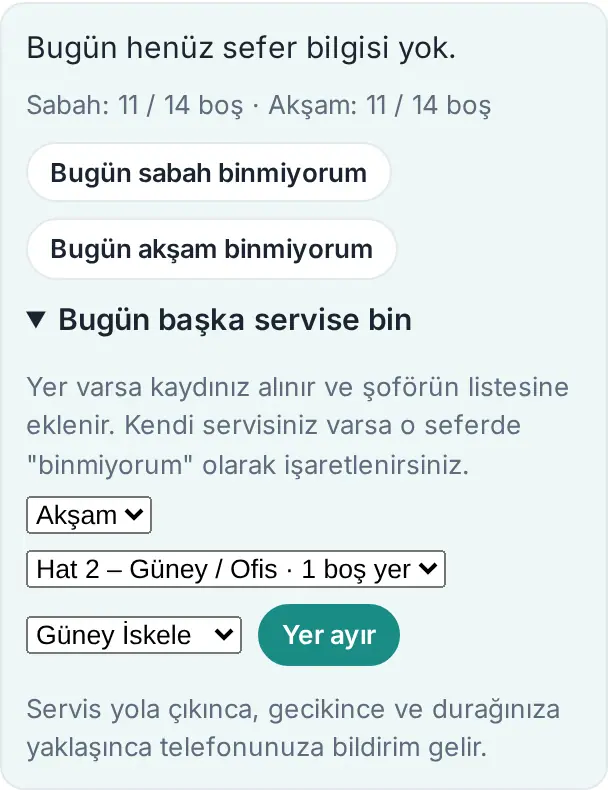
Risultato: sullo schermo dell'autista il tuo nome è barrato e accanto compare «— oggi non sale». Per quella corsa non ti arriva alcuna notifica della navetta.
Errori comuni:
- «La corsa di stamattina è completata.» (o della sera): la corsa è finita; il segno non si può più cambiare.
- «Scegli prima la tua linea.»: prima scegli la tua linea e la tua fermata.
Salire oggi su un'altra navetta
Per chi: dipendente · Dove: Il mio spazio → Servizi → Navetta → Prendi un’altra navetta oggi · Versione: 0.99.26
A cosa serve: se oggi arrivi o parti da un altro quartiere, sali sulla navetta di un'altra linea, se c'è posto. La tua prenotazione viene aggiunta all'elenco dell'autista di quella linea. Anche il dipendente che non ha una navetta propria sale in questo modo, se c'è posto.
Prima di iniziare: nella tua azienda deve essere attiva la funzione Navetta in tempo reale. Se per le linee non è stato inserito il numero di posti, non c'è limite di posti.
- Nel riquadro Navetta tocca la riga Prendi un’altra navetta oggi. La riga si apre.
- Nel primo elenco scegli la corsa: Mattina oppure Sera.
- Nel secondo elenco scegli la linea. Accanto a ogni linea è indicato il numero di posti liberi (ad es. «Hat 2 – Güney / Ofis · 1 posto libero»). Accanto a una linea piena c'è scritto «· piena» e non si può scegliere.
- Nel terzo elenco scegli la fermata a cui sali.
- Tocca Prenota un posto. Compare il messaggio «Il tuo posto è prenotato; sei nella lista dell’autista.»
Risultato: nel riquadro compaiono una riga come «Stamattina su un'altra navetta: Hat 2 – Güney / Ofis · Sahil Durağı» e il pulsante Annulla. Se hai una navetta tua, per quella corsa vieni segnato automaticamente come «non sale».
Per annullare: tocca Annulla nella riga. Compare il messaggio «La prenotazione sull’altra navetta è stata annullata.» e il segno «non sale» sulla tua navetta viene tolto. Se prima avevi premuto tu stesso Oggi … non salgo, quel segno resta.
Errori comuni:
- «Scegli la linea e la fermata.»: la linea o la fermata è vuota.
- «Non ci sono posti liberi in questa corsa (per 3 persone).»: la linea si è riempita mentre scegli; scegli un'altra linea.
- «La navetta è già passata da questa fermata.»: la corsa ha già superato la fermata scelta.
- «Questa corsa è completata.»: la corsa è finita.
- «Questa è già la tua navetta.»: hai scelto la tua linea; per la tua linea non devi fare nulla.
Importante: se dopo aver prenotato un posto non salirai, tocca sempre Annulla; il posto viene aperto a un altro dipendente.
Notifiche in tempo reale sulla navetta
Per chi: dipendente · Dove: notifica sul telefono; Il mio spazio → Servizi → Navetta · Versione: 0.79.0 (aggiornato nella 0.99.26)
A cosa serve: quando l'autista inizia la corsa e man mano che supera le fermate, ricevi una notifica sul telefono. Vieni avvisato anche se la navetta è in ritardo o se quel giorno non c'è la corsa.
Prima di iniziare: devi aver scelto linea e fermata. Le notifiche sul telefono devono essere attive (vedi 09. Notifiche).
Nella corsa del mattino le notifiche arrivano nell'ordine delle fermate:
- Quando l'autista preme Sono partito, a chi aspetta alla prima fermata arriva «La navetta si avvicina alla tua fermata», a chi è alla seconda fermata «Servis yolda» («Navetta in viaggio») (mancano 2 fermate alla tua), agli altri «La navetta è partita».
- Ogni volta che l'autista preme OK a una fermata, alla fermata successiva arriva «Navetta in arrivo» e a quella dopo ancora «Servis yolda».
- In caso di ritardo arriva «Navetta in ritardo» (ad es. «la navetta avrà circa 10 minuti di ritardo»); in caso di corsa annullata arriva «Nessuna navetta oggi».
Nella corsa della sera, a tutti arriva una sola volta «La navetta è partita».
Nel riquadro Navetta compaiono anche le informazioni in tempo reale: «Corsa del mattino · in viaggio · ultima fermata: Deneme Metro · 10 min di ritardo (07:42)». Stati della corsa: non ancora partita, in viaggio, completata, non effettuata.
Suggerimento: a ogni fermata ogni notifica arriva una sola volta. Per la corsa in cui hai premuto Oggi … non salgo non ricevi notifiche; se hai prenotato un posto su un'altra navetta, ricevi le notifiche di quella navetta.
Schermata dell'autista: corsa, fermata e passeggeri
Per chi: autista della navetta · Dove: link dell'autista inviato dai servizi generali (senza accesso) · Versione: 0.79.0 (aggiornato nella 0.99.26)
A cosa serve: con un link riservato alla sua linea, l'autista apre sul telefono la schermata della corsa. Segna che è partito, le fermate superate e se i passeggeri sono saliti o no; le notifiche ai passeggeri partono di conseguenza.
Prima di iniziare: il link dell'autista lo ricevi dai servizi generali (responsabile della navetta). Il link è personale; l'autista non apre un account Prozence (vedi il link dell'autista nel capitolo 32).
- Apri il link dell'autista sul telefono. Compaiono il nome della linea, la data, il veicolo e il riempimento (ad es. «lunedì 5 ottobre · 34 ÖRN 001, midibus bianco · 3 / 14 occupati»).
- Scegli la corsa con il pulsante Mattina oppure Sera.
- Le fermate sono elencate in ordine; per ogni fermata sono indicati l'orario, il numero di passeggeri e i loro nomi. I nomi di chi oggi non sale sono barrati («— oggi non sale»); accanto a chi arriva da un'altra navetta c'è scritto «— oggi su questa navetta».
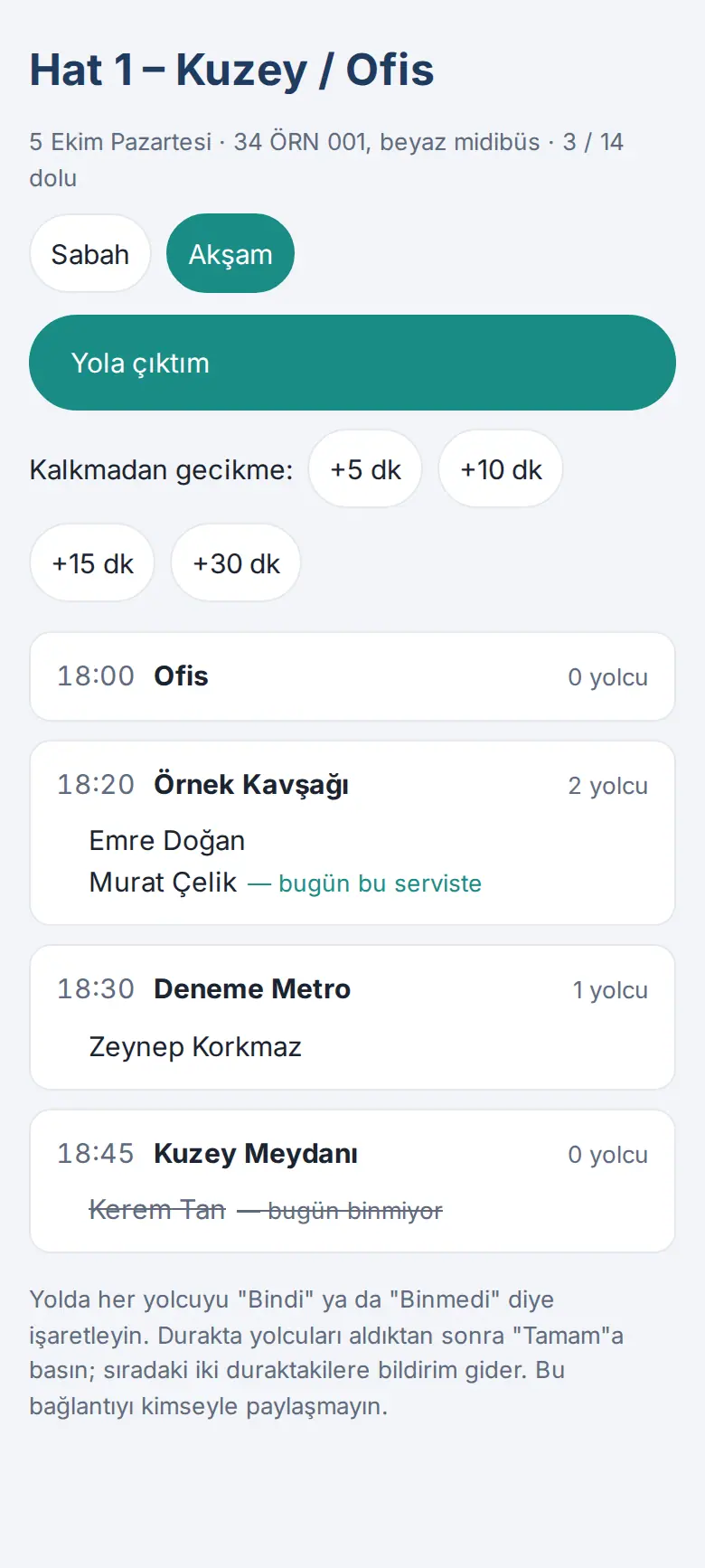
- Quando parti, tocca Sono partito. In cima allo schermo compare una riga come «In viaggio · partenza 07:05» e il messaggio «Notifica inviata ai passeggeri.»
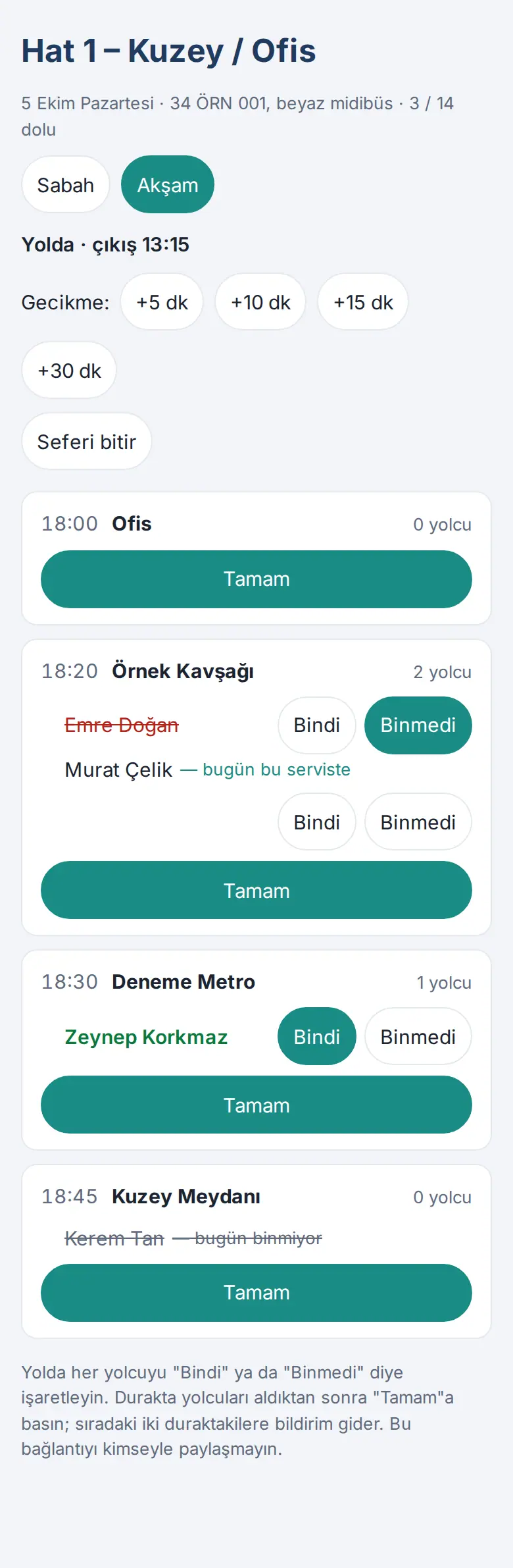
- Per ogni passeggero tocca Salito oppure Non salito. Chi è salito appare in verde, chi non è salito in rosso e barrato. Se hai segnato per errore, tocca di nuovo lo stesso pulsante: il segno viene tolto.
- Dopo aver fatto salire i passeggeri di una fermata, tocca il pulsante OK della fermata. Una notifica parte verso le due fermate successive.
- Se c'è ritardo, tocca uno dei pulsanti +5 min, +10 min, +15 min o +30 min nella riga Ritardo:. Compare il messaggio «… min di ritardo comunicati.» Puoi comunicare il ritardo anche prima dell'inizio della corsa, dalla riga Ritardo prima della partenza:.
- Quando la corsa finisce, tocca Termina la corsa e conferma la domanda «Terminare la corsa?»
Errori comuni:
- «Prima premi "Sono partito".»: Salito / Non salito e OK funzionano solo nella corsa in viaggio.
- «C'è una corsa in corso; terminala prima.»: prima di avviare l'altra corsa, chiudi quella aperta con Termina la corsa.
- «La notifica di ritardo può essere inviata una volta ogni 5 minuti.»: in poco tempo non si può comunicare un secondo ritardo.
- Pagina «Schermata dell'autista disattivata»: il link è stato rinnovato oppure la navetta in tempo reale è stata disattivata. Chiedi il nuovo link ai servizi generali.
Importante: non condividere questo link con nessuno. Chiunque abbia il link vede l'elenco dei passeggeri e può inviare notifiche.
Consultare il menù della mensa
Per chi: dipendente · Dove: Il mio spazio → Servizi → Menù · Versione: 0.52.0
A cosa serve: mostra giorno per giorno il menù del mese della mensa aziendale.
- Nella schermata Servizi scorri fino al riquadro Menù.
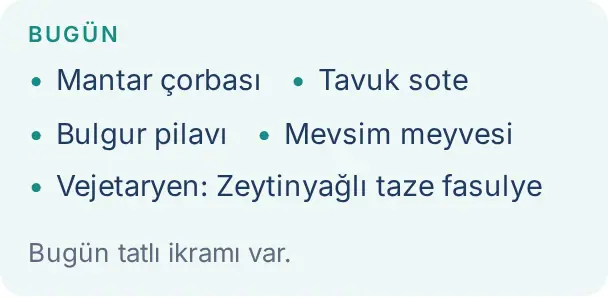
- In cima compare il menù di Oggi. Se oggi non c'è menù, viene mostrato il primo giorno con menù nei prossimi 7 giorni. La nota del giorno (ad es. «Oggi c'è il dolce in omaggio.») è scritta sotto.
- Più in basso sono elencati i primi 5 giorni con menù dopo oggi. Per i giorni restanti del mese tocca Giorni successivi (n), per quelli passati Giorni passati (n).
- Per vedere un altro mese usa i pulsanti ‹ e › accanto al nome del mese.
Suggerimento: se la tua azienda ha attivato la valutazione del menù, nei giorni passati compaiono il voto medio a stelle e il numero di voti. Se c'è scritto «Nessun menù inserito per questo mese.», il menù non è ancora stato inserito.
Comunicare la partecipazione al pranzo
Per chi: dipendente · Dove: Il mio spazio → Servizi → Menù → Presenza al pranzo · Versione: 0.79.0 (aggiornato nella 0.99.75)
A cosa serve: comunichi in anticipo alla cucina il giorno in cui non pranzerai. La cucina prepara il numero giusto di pasti.
Prima di iniziare: la tua azienda deve aver attivato la comunicazione della presenza al pranzo. Per impostazione predefinita, tutti risultano presenti a pranzo (è selezionato Ci sarò).
- Nel riquadro Menù scorri fino alla sezione Presenza al pranzo. Sono elencati i prossimi giorni con menù (Oggi, Domani, …); accanto a ogni giorno ci sono i pulsanti Ci sarò e Non ci sarò.
- Tocca Non ci sarò accanto al giorno in cui non pranzerai. Compare un messaggio come «Salvato (Domani): non sarai a pranzo. Il riepilogo per la cucina parte all'orario limite.».
- Se cambi idea, tocca il pulsante Ci sarò dello stesso giorno («Salvato (Domani): sarai a pranzo.»).
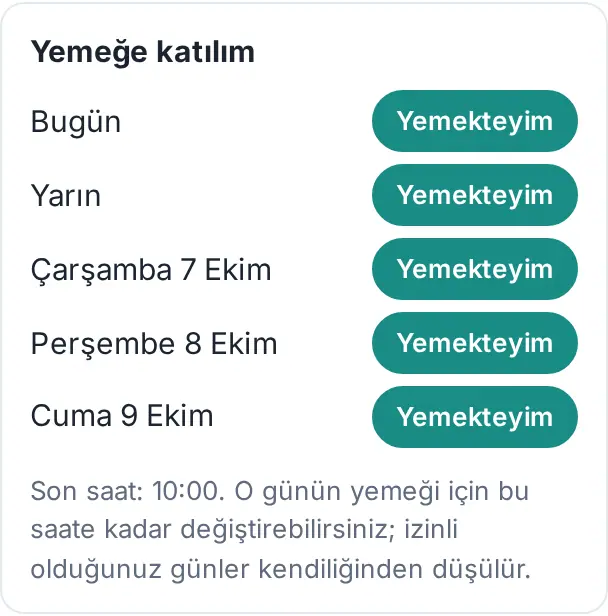
Importante: per ogni giorno c'è un orario limite (indicato sotto la sezione, ad es. «Orario limite: 10:00»). Dopo l'orario limite i pulsanti di quel giorno sono disattivati e compare «Orario limite superato; per modificare scrivi al responsabile dei pasti.». I giorni in cui sei in ferie, lavori da casa o da remoto vengono detratti automaticamente; in quei giorni al posto del pulsante compare il motivo (ad es. In ferie, Giorno di lavoro da casa) e non devi comunicarlo a parte.
Valutare il menù
Per chi: dipendente · Dove: Il mio spazio → Servizi → Menù → Valuta il menu · Versione: 0.79.0
A cosa serve: valuti il pasto che hai mangiato da 1 a 5 stelle e, se vuoi, scrivi un breve commento. Il responsabile della mensa vede voti e commenti in forma anonima.
- Scorri fino alla sezione Valuta il menu. Sono elencati i menù di oggi (dopo il pranzo) e degli ultimi 3 giorni.
- Tocca una stella da 1 a 5 nel giorno che vuoi valutare.
- Se vuoi, scrivi una nota nel campo Breve commento (facoltativo, mostrato in forma anonima).
- Tocca Invia valutazione. Compare il messaggio «Grazie, la tua valutazione è stata salvata.»
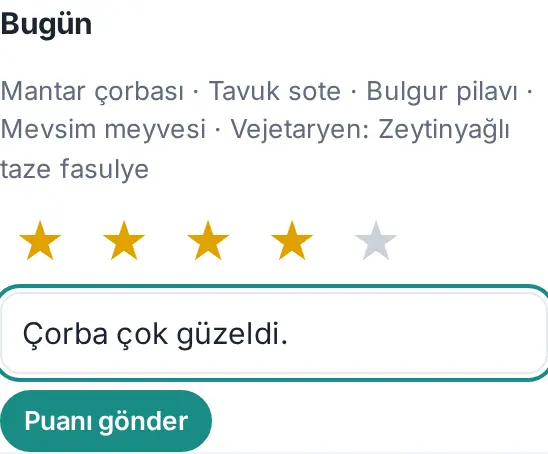
Suggerimento: per cambiare il voto, cambia la stella e tocca Aggiorna.
Errori comuni:
- «Questo giorno non può essere valutato: nessun menu, l'ora di pranzo non è ancora arrivata o sono passati più di 3 giorni.»
- «Quel giorno non eri a pranzo.»: non puoi valutare un giorno in cui avevi indicato Non ci sarò.
Entrare in mensa con il codice QR
Per chi: dipendente · Dove: schermata del codice QR all'ingresso della mensa · Versione: 0.99.27
A cosa serve: sullo schermo all'ingresso della mensa compare il codice QR del giorno. Lo scansioni con il telefono e il tuo ingresso viene registrato. In questo modo l'azienda conta quante persone mangiano in mensa.
Prima di iniziare: sul telefono devi avere la sessione Prozence aperta. Se non c'è una sessione, ti viene chiesto prima di accedere. L'addetto alla mensa deve aver aperto l'ingresso.
- Punta la fotocamera del telefono sullo schermo all'ingresso della mensa e scansiona il codice QR.
- Tocca il link che si apre. Si apre Prozence e il tuo ingresso viene registrato.
- Compare la finestra Buon appetito!; sotto è indicata l'ora del tuo ingresso (ad es. «Ingresso: 12:30»).
- Se hai ospiti, tocca il pulsante Ho ospiti nella finestra (vedi Portare ospiti in mensa). Altrimenti chiudi la finestra.
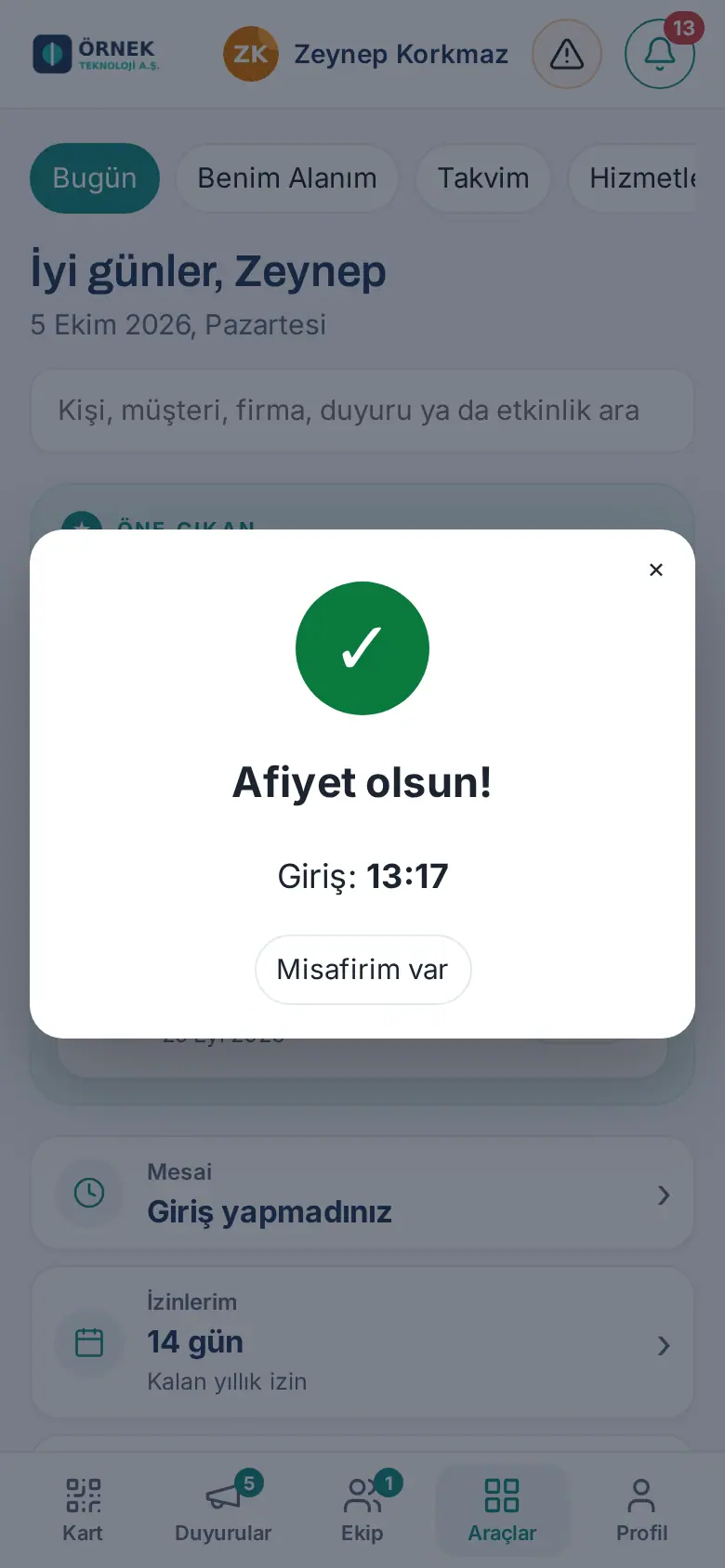
Risultato: nella sezione Mensa del riquadro Menù compaiono Il tuo ingresso di oggi e la sua ora. Se scansioni di nuovo il codice lo stesso giorno, non viene aperta una nuova registrazione; viene mostrata l'ora del tuo primo ingresso.
Errori comuni: se la registrazione non riesce, compare la finestra Ingresso non registrato con il motivo:
- «Il codice QR è scaduto; scansiona quello attuale sullo schermo.»: il codice QR cambia ogni 30 secondi. Scansiona di nuovo il codice attuale sullo schermo.
- «L’ingresso in mensa è chiuso in questo momento.»: l'addetto non ha ancora aperto l'ingresso oppure l'ha chiuso.
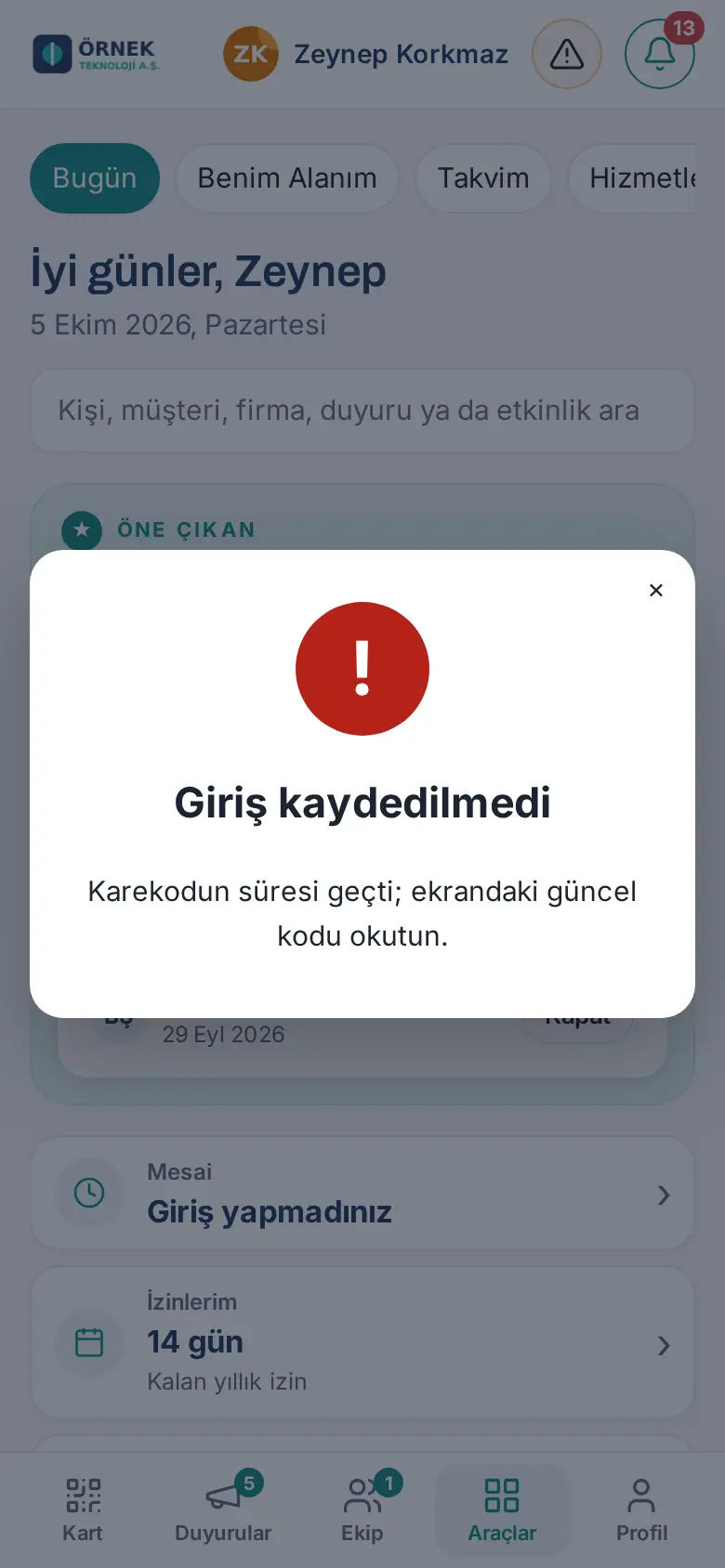
Importante: non inviare ad altri la foto del codice QR; il codice diventa non valido in poco tempo e l'ingresso viene scritto solo a nome di chi lo scansiona.
Portare ospiti in mensa
Per chi: dipendente con il diritto di portare ospiti · Dove: Il mio spazio → Servizi → Menù → Mensa → Oggi ho ospiti · Versione: 0.99.27
A cosa serve: scrivi il nome e l'azienda degli ospiti che porti in mensa. L'addetto alla mensa vede i tuoi ospiti sul proprio schermo.
Prima di iniziare: la tua azienda deve averti dato il diritto di portare ospiti (a tutti i dipendenti o a quelli selezionati). Se non hai il diritto, la riga Oggi ho ospiti non compare. Puoi scrivere gli ospiti anche prima di entrare in mensa.
- Nella sezione Mensa del riquadro Menù tocca Oggi ho ospiti. (Anche il pulsante Ho ospiti nella finestra Buon appetito!, dopo l'ingresso con il codice QR, porta qui.)
- Nella descrizione è indicato quanti ospiti al massimo puoi portare al giorno (ad es. «Al massimo 2 ospiti al giorno.»).
- Nella prima riga scrivi il nome dell'ospite (Nome e cognome), nella seconda l'azienda (Azienda).
- Per un altro ospite tocca + Ospite e compila le nuove righe. Per eliminare una riga tocca Elimina.
- Tocca Salva. Compare il messaggio «I tuoi ospiti sono stati salvati.»
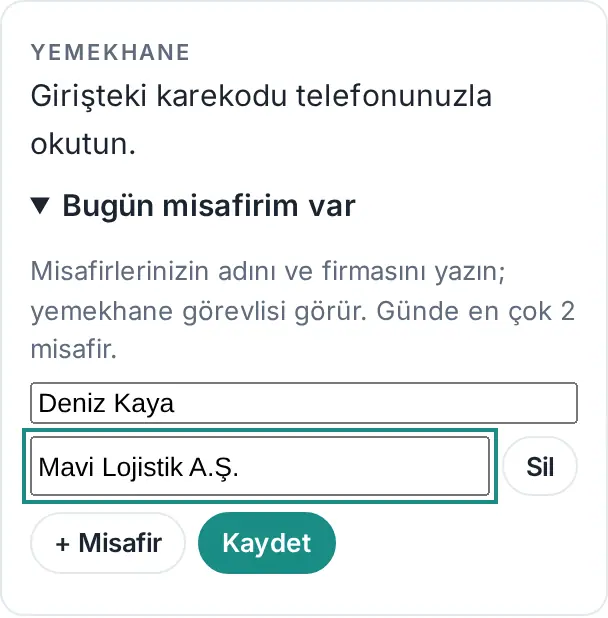
Risultato: nella sezione compaiono la riga I miei ospiti (n) e i nomi degli ospiti. Se elimini tutte le righe e salvi, compare il messaggio «La registrazione degli ospiti è stata rimossa.»
Errori comuni:
- «Scrivi il nome di ogni ospite.»: in una riga il nome è vuoto.
- «Puoi portare al massimo 2 ospiti al giorno.»: hai raggiunto il limite (il numero lo stabilisce la tua azienda); + Ospite non aggiunge nuove righe.
- «Non puoi portare ospiti in mensa.»: il tuo diritto è stato tolto; parla con il responsabile della mensa.
Importante: i tuoi ospiti servono solo per la registrazione della mensa; non vengono collegati al registro dei visitatori della reception. Se il tuo ospite entra nell'edificio come visitatore, apri anche una preregistrazione del visitatore.
Addetto alla mensa: aprire e monitorare l'ingresso
Per chi: addetto alla mensa (Pasti e mensa → Operatore), responsabile della mensa, responsabile dei servizi · Dove: Bacheca → Servizi → Menù → Codice QR della mensa · Versione: 0.99.27
A cosa serve: all'ora dei pasti apri sullo schermo all'ingresso il codice QR del giorno. Vedi dal vivo quante persone sono entrate, gli ultimi ingressi e gli ospiti di oggi. Aggiungi a mano il dipendente che non ha il telefono.
Prima di iniziare: il responsabile della mensa deve aver attivato Ingresso mensa e averti assegnato come addetto (vedi le impostazioni dell'ingresso in mensa nel capitolo 32). Come schermo all'ingresso usa un tablet o un computer.
- Sul dispositivo all'ingresso della mensa apri Prozence e vai in Bacheca → Servizi.
- Nella sezione Mensa del riquadro Menù fai clic su Codice QR della mensa.
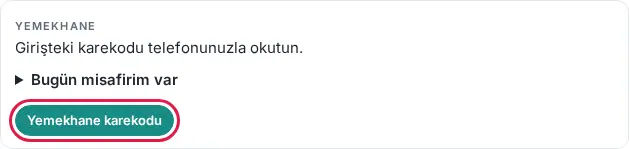
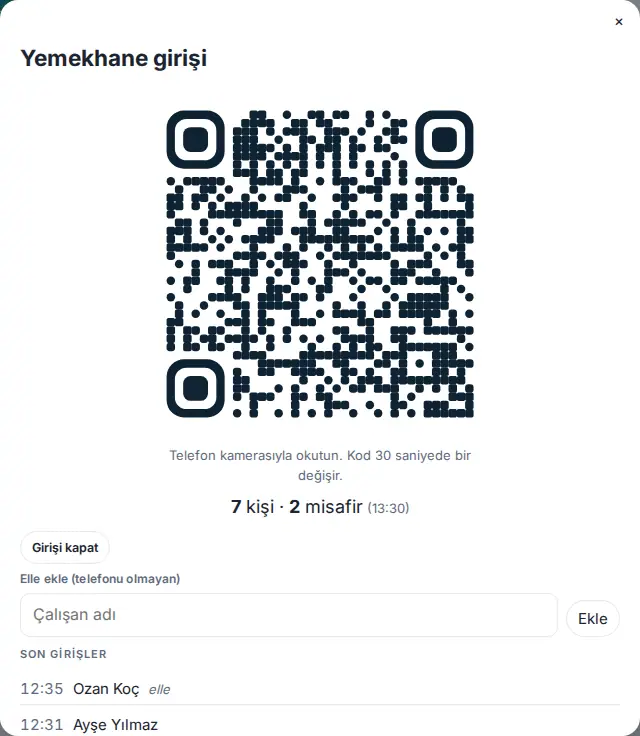
- Nella finestra Ingresso mensa, se l'ingresso è chiuso, fai clic su Apri l’ingresso. Compare il messaggio «Ingresso in mensa aperto.» e viene disegnato il codice QR.
- Lascia la finestra aperta. Il codice QR cambia da solo ogni 30 secondi («Scansiona con la fotocamera del telefono. Il codice cambia ogni 30 secondi.»).
- Sotto il codice QR compaiono i numeri del momento (ad es. «7 persone · 2 ospiti (13:30)»). Nell'elenco Ultimi ingressi sono indicati ora e nome, nell'elenco Ospiti di oggi il nome dell'ospite, l'azienda e il dipendente che lo ha portato.
- Se arriva un dipendente senza telefono, scrivi il nome nel campo Aggiungi a mano (senza telefono), scegli dall'elenco e fai clic su Aggiungi. Compare il messaggio «Aggiunto.» e la registrazione compare in Ultimi ingressi con l'etichetta «a mano». In questa schermata non c'è un pulsante per annullare una registrazione aggiunta a mano; assicurati di scegliere la persona giusta.
- Quando finisce l'ora dei pasti, fai clic su Chiudi l’ingresso. Compare il messaggio «Ingresso in mensa chiuso.»; il codice QR non è più valido.
Errori comuni:
- «Scegli un dipendente dall'elenco.»: dopo aver scritto il nome, scegli dall'elenco dei suggerimenti.
- «L’ingresso in mensa è disattivato in questa azienda.»: il responsabile della mensa non ha attivato l'ingresso in mensa oppure il Menù è disattivato.
- «Questa schermata è per l’addetto alla mensa.»: non hai il ruolo di addetto; parla con il responsabile della mensa.
Suggerimento: gli ingressi del giorno e dei giorni passati, gli ospiti e i conteggi per persona si trovano in Report → Mensa (vedi 19. Report).
Importante: tieni aperta la schermata del codice QR solo all'ingresso della mensa. La foto del codice è valida al massimo 60 secondi; comunque non proiettare lo schermo altrove.


