32. Gestione di navetta, mensa, visitatori ed emergenze
Gli screenshot mostrano l’interfaccia turca di Prozence con dati fittizi di "Örnek Teknoloji A.Ş."; l’interfaccia in italiano ha lo stesso layout.
Questo capitolo è per chi gestisce i servizi di navetta, mensa, sale riunioni, visitatori, emergenza, salute e sicurezza sul lavoro (SSL) e medico competente. Spieghiamo come si attivano i moduli, le loro impostazioni, come si assegnano i ruoli e le attività quotidiane dei responsabili. Per ogni impostazione una tabella indica cosa fa e qual è il valore predefinito.
Per chi: Admin · Responsabile dei servizi · Responsabile della navetta · Responsabile della mensa · Admin dei moduli Prenotazioni e Visitatori · Responsabile delle emergenze · Responsabile SSL
Per le schermate che vedono i dipendenti vedi 25. Navetta e mensa, 26. Sale riunioni e visitatori e 27. Emergenza, sicurezza sul lavoro e medico del lavoro. Per i report vedi 19. Report.
In questo capitolo
- Attivare la gestione dei servizi
- Attivare i moduli dei servizi (Generale)
- Assegnare i ruoli: responsabile della navetta, responsabile della mensa, addetto alla mensa, reception
- Definire le linee della navetta
- Monitorare le corse di oggi
- Link dell'autista e avviso ai passeggeri
- Assegnazione navetta: linea suggerita in base al quartiere
- Pianificare una navetta per straordinari
- Inserire il menù della mensa
- Monitorare la presenza al pranzo e le valutazioni del menù
- Impostazioni dell'ingresso in mensa
- Risorse e regole di prenotazione
- Sincronizzazione con Google Calendar
- Impostazioni dei visitatori, benvenuto e uscita
- Modificare il piano di emergenza
- Squadre di emergenza ed esercitazioni
- Avviare l'appello «Sono al sicuro»
- Monitorare e chiudere il pannello dell'appello
- Punti di raccolta e impostazioni di «Sono al sicuro»
- Impostazioni delle segnalazioni di sicurezza
- Gestire le segnalazioni di quasi infortunio e di pericolo
- Verificare un'azione correttiva
- Gestire un infortunio e l'ultimo giorno per la denuncia SGK
- Aggiungere il medico e impostare gli appuntamenti
Attivare la gestione dei servizi
Per chi: Admin, responsabile dei servizi, admin dei moduli dei servizi · Dove: Admin → Moduli → Servizi · Versione: 0.55.0 (schede secondarie 0.99.23)
A cosa serve: Le impostazioni di navetta, mensa, veicoli, richieste, posta interna, prenotazioni e visitatori sono in un'unica schermata, in schede secondarie separate.
- Nel menu a sinistra clicca Admin.
- Nel menu Admin, nel gruppo Moduli, clicca Servizi.
- Scegli una delle schede secondarie in alto: Generale, Richieste, Posta e corrieri, Prenotazioni, Visitatori, Pasti, Navetta, Veicolo, Autorizzazioni.
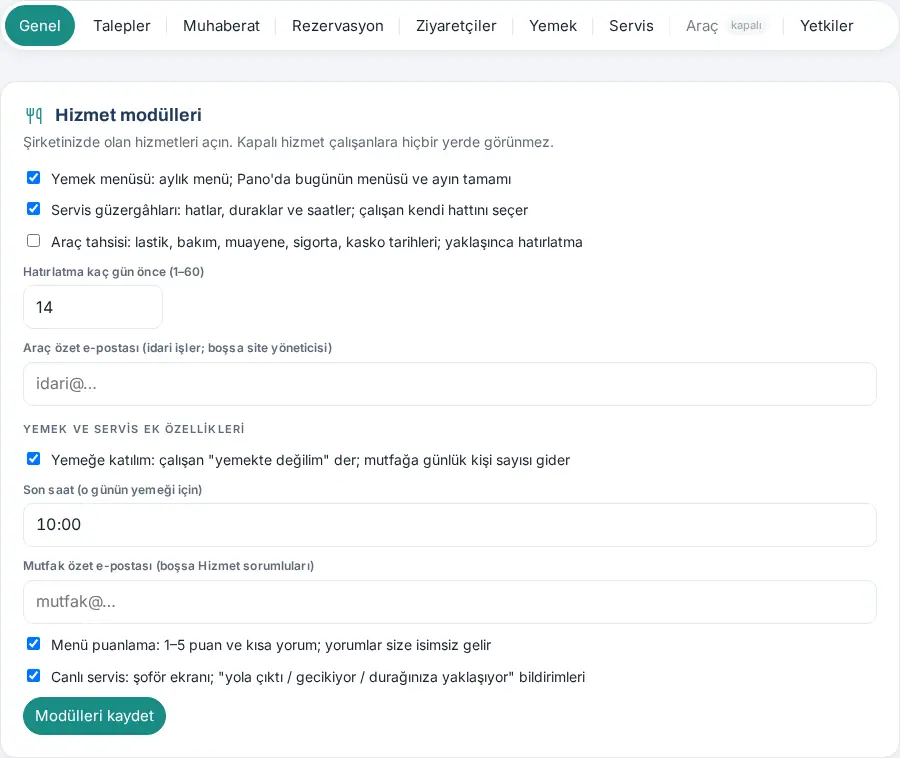
Chi vede cosa:
- L'Admin e il responsabile dei servizi vedono tutte le schede secondarie.
- L'admin di un modulo (ad es. il responsabile della navetta o della mensa) vede solo la propria scheda secondaria e Autorizzazioni.
- La scheda di un servizio disattivato è sbiadita e porta l'etichetta «disattivo»; puoi comunque entrare nelle sue impostazioni, ma per attivarlo usa la scheda Generale.
- La scheda secondaria che scegli viene ricordata per tutta la sessione. Puoi passare da una scheda all'altra anche con i tasti freccia.
Da telefono: Tocca la barra Profilo → Admin, poi scegli Servizi.
Suggerimento: Il piano di emergenza e «Sono al sicuro» non sono in questa schermata; si gestiscono con i pulsanti Emergenza e Sono al sicuro nella barra in alto. La sicurezza sul lavoro e il medico competente sono in Admin → Moduli → Salute e sicurezza.
Attivare i moduli dei servizi (Generale)
Per chi: Admin, responsabile dei servizi · Dove: Admin → Servizi → Generale · Versione: 0.52.0 (funzioni aggiuntive 0.79.0; veicolo ↔ beni in dotazione e attività di assegnazione navetta 1.1.8)
A cosa serve: Attivi i servizi presenti nella tua azienda. Un servizio disattivato non compare ai dipendenti in nessun punto.
- Nella scheda Generale, nella sezione Moduli dei servizi, spunta i moduli che vuoi attivare.
- Sotto Funzioni aggiuntive per mensa e navetta spunta le funzioni facoltative.
- Clicca Salva moduli.
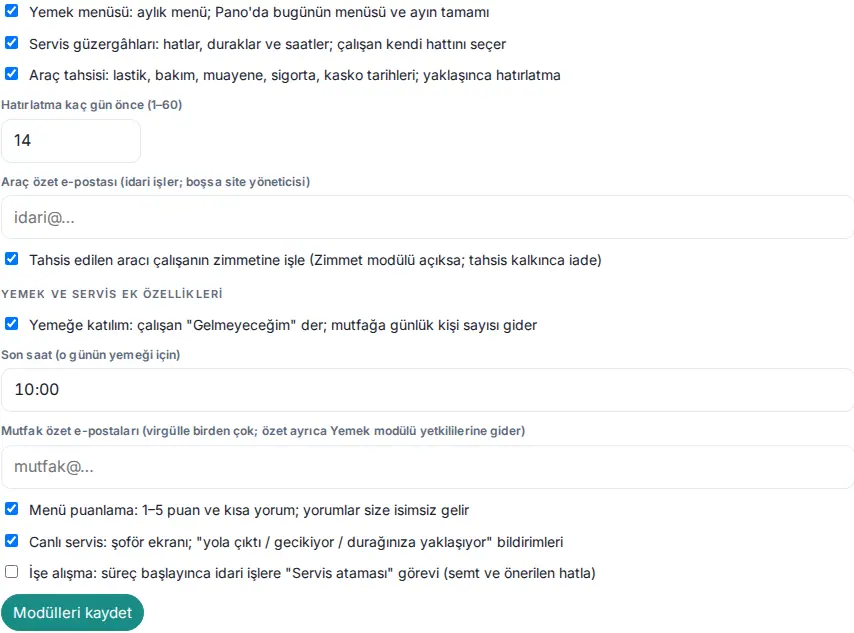
| Impostazione | Cosa fa | Predefinito |
|---|---|---|
| Menù mensa: menù mensile; in Bacheca il menù di oggi e quello dell'intero mese | Attiva il riquadro del menù della mensa. Da questo dipende anche l'ingresso in mensa. | Disattivato |
| Linee navetta: linee, fermate e orari; il dipendente sceglie la propria linea | Attiva il riquadro Navetta. | Disattivato |
| Veicoli aziendali: date di pneumatici, manutenzione, revisione, assicurazione e kasko; promemoria all'avvicinarsi | Attiva il riquadro Il mio veicolo per il dipendente a cui è assegnato un veicolo aziendale. | Disattivato |
| Promemoria quanti giorni prima (1–60) | Quanti giorni prima parte il promemoria per le date del veicolo. | 14 |
| E-mail di riepilogo veicoli (amministrazione; se vuoto, l'amministratore del sito) | L'indirizzo a cui va il riepilogo dei veicoli. | Vuoto |
| Inserire i veicoli assegnati nella dotazione del dipendente (se il modulo è attivo; restituzione a fine assegnazione) | Inserisce il veicolo assegnato nella dotazione del dipendente come «Araç: plaka — model» («Veicolo: targa — modello»); quando l'assegnazione viene tolta lo ritira, quando cambia la persona lo passa al nuovo assegnatario (vedi 14. Gestione dei servizi e delle risorse umane). Se il modulo Beni in dotazione è disattivato non funziona. | Attivo |
| Presenza al pranzo: il dipendente indica "Non ci sarò"; la cucina riceve il numero giornaliero di persone (aggiornato nella 1.4.3) | Attiva ai dipendenti la sezione Presenza al pranzo. | Disattivato |
| Orario limite (per il pranzo di quel giorno) | L'ora entro cui si può cambiare la presenza di quel giorno. | 10:00 |
| Email del riepilogo cucina (più indirizzi separati da virgola; il riepilogo va anche ai responsabili del modulo pasti) | Gli indirizzi a cui, all'orario limite, va il numero di persone previste per la giornata. | Vuoto |
| Valutazione del menu: da 1 a 5 e un breve commento; i commenti ti arrivano in forma anonima | Attiva ai dipendenti la sezione Valuta il menu. | Disattivato |
| Navetta in tempo reale: schermata autista; notifiche "partita / in ritardo / in arrivo alla tua fermata" | Attiva il link dell'autista, le notifiche sulla navetta e le funzioni «non salgo» e «sali su un'altra navetta». | Disattivato |
| Onboarding: all'avvio, attività «Assegnazione navetta» per i servizi generali (con quartiere e linea suggerita) | All'avvio del percorso di inserimento aggiunge per i servizi generali l'attività «Servis ataması: hat ve durak» («assegnazione navetta: linea e fermata»); nella descrizione sono scritti il quartiere del dipendente e la linea suggerita. Se nel modello c'è già un'attività che contiene «servis», non viene aggiunta. | Disattivato |
Suggerimento: Richieste, posta interna, prenotazioni e visitatori si attivano con la prima casella della rispettiva scheda.
Assegnare i ruoli: responsabile della navetta, responsabile della mensa, addetto alla mensa, reception
Per chi: Admin, responsabile dei servizi · Dove: Admin → Servizi → Autorizzazioni · Versione: 0.99.3 (Navetta 0.99.26, Pasti e mensa 0.99.27)
A cosa serve: Per ogni modulo dei servizi stabilisci chi lo gestisce, chi svolge le attività quotidiane e chi può solo vedere.
- Apri la scheda secondaria Autorizzazioni. Ogni modulo ha la propria sezione.
- Nel campo del ruolo interessato scrivi il nome della persona e sceglilo dall'elenco. Per togliere una persona clicca × accanto al suo nome.
- Per dare il ruolo a tutti i membri di un reparto clicca + Aggiungi reparto (il ruolo dato a un reparto non riceve notifiche).
- Clicca il pulsante Salva della sezione.

| Modulo | Ruolo | Cosa fa |
|---|---|---|
| Servizi (mensa, navetta, auto e moduli di servizio) | Admin del modulo | Responsabile dei servizi: gestisce l'intera scheda Servizi. |
| Navetta | Admin del modulo | Responsabile della navetta: gestisce le linee, le fermate, il numero di posti e i link degli autisti; vede le corse di oggi, invia avvisi ai passeggeri. |
| Pasti e mensa | Admin del modulo | Responsabile della mensa: gestisce il menù, la presenza al pranzo e le impostazioni della mensa; vede il report. |
| Operatore | Addetto mensa: apre l’ingresso del giorno, mostra la schermata QR, registra a mano chi non ha il telefono. | |
| Visualizzatore | Vede il report della mensa. | |
| Prenotazione sale e parcheggi | Operatore | Reception: vede l'elenco degli ospiti, annulla con un motivo la prenotazione di un altro (Annulla come amministratore); riceve le notifiche sugli ospiti. Le prenotazioni le fanno tutti i dipendenti; questo ruolo non serve per prenotare. |
| Visitatori e reception | Operatore | Reception: registra l'ingresso e l'uscita dei visitatori; vede la schermata Reception. |
| Visualizzatore | Vede il registro visitatori. |
Importante: Il ruolo di admin del modulo lo assegna o lo toglie solo l'Admin. Non puoi modificare la tua stessa autorizzazione. I responsabili delle emergenze si assegnano in Admin → Persone e autorizzazioni con la casella Responsabile delle emergenze (vedi 10. Amministrazione e configurazione).
Definire le linee della navetta
Per chi: Responsabile della navetta, responsabile dei servizi · Dove: Admin → Servizi → Navetta · Versione: 0.52.0 (numero di posti 0.99.26; targa, veicolo di riserva e occupazione 1.1.8)
A cosa serve: Inserisci le linee della navetta, i veicoli, gli autisti, il numero di posti e gli orari delle fermate. I dipendenti scelgono la propria linea e la propria fermata; vedi l'occupazione di ogni linea (persone che l'hanno scelta / posti).
- Apri la scheda secondaria Navetta.
- Per una nuova linea clicca + Aggiungi linea.
- Nel campo Nome della linea (es. Kadıköy – Ufficio) scrivi il nome della linea.
- Compila i campi Veicolo (es. minibus bianco), Targa (34 ABC 123), Autista, Telefono e, se vuoi, Nota (es. Il venerdì parte alle 17:30).
- Nel campo Posti (vuoto = illimitati) scrivi il numero di posti passeggeri del veicolo.
- Se c'è un veicolo da usare in caso di guasto o di ferie, scrivilo nel campo Veicolo di riserva (targa, autista, telefono).
- Nel campo Fermate scrivi una fermata per riga:
Nome della fermata | ora del mattino | ora della sera(ad es.Kadıköy İskele | 07:15 | 18:45). Poiché il suggerimento in base al quartiere si basa sui nomi delle fermate, è consigliabile scrivere il nome del quartiere nel nome della fermata. - Clicca Salva linee. Compare il messaggio «Linee salvate.».
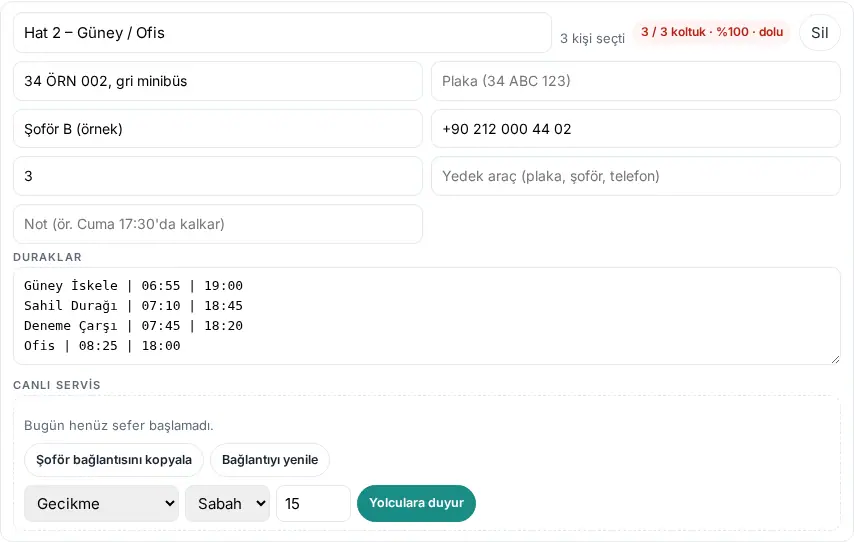
| Impostazione | Cosa fa | Predefinito |
|---|---|---|
| Nome della linea | Il nome che i dipendenti vedono nell'elenco. | Vuoto |
| Veicolo | Il tipo di veicolo (ad es. minibus bianco); compare nel riquadro Navetta del dipendente. | Vuoto |
| Targa | La targa del veicolo (salvata in maiuscolo); compare nel riquadro Navetta del dipendente (1.1.8). | Vuoto |
| Autista / Telefono | Nome e telefono dell'autista; il dipendente vede il pulsante Chiama l'autista. | Vuoto |
| Nota | Una breve informazione sulla linea (ad es. un orario di partenza particolare). | Vuoto |
| Posti (vuoto = illimitati) | Attiva il calcolo dell'occupazione; i dipendenti vedono i posti liberi e, se c'è posto, salgono su un'altra navetta. Massimo 99. | Vuoto (illimitati) |
| Veicolo di riserva (targa, autista, telefono) | I dati del veicolo di riserva; nei dati della linea del dipendente compaiono come riga Veicolo di riserva (1.1.8). | Vuoto |
| Fermate | Nomi delle fermate e orari del mattino / della sera. | Vuoto |
Occupazione (1.1.8): Accanto a ogni linea salvata è scritto quante persone l'hanno scelta (ad es. «Scelto da 3 persone») e il badge dell'occupazione: «12 / 14 posti · 86%»; quando i posti sono pieni, in rosso «3 / 3 posti · 100% · piena», se l'hanno scelta più persone dei posti «… · 2 persone in più». Per una linea senza numero di posti è scritto «3 persone · posti illimitati». Sotto una linea piena viene suggerita una linea con posto che passa per lo stesso quartiere o per una fermata in comune: «Dolu. Alternatif hat: Hat 1 – Kuzey / Ofis (Deneme Metro, 11 boş)» («Piena. Linea alternativa: Hat 1 – Kuzey / Ofis (Deneme Metro, 11 liberi)»). La scelta di una linea piena non viene bloccata; il dipendente riceve un avviso.
Importante: Se elimini una linea con Elimina, la scelta dei dipendenti che l'avevano scelta si svuota. Se qualcuno ha scelto la linea compare la finestra Eliminare la linea? («Bu hattı seçen 3 kişinin seçimi boşalacak. "Hatları kaydet" ile kalıcı olur.», «La scelta delle 3 persone che hanno scelto questa linea verrà svuotata. Diventa definitivo con "Salva linee".»); l'eliminazione diventa definitiva con Salva linee.
Monitorare le corse di oggi
Per chi: Responsabile della navetta, responsabile dei servizi · Dove: Admin → Servizi → Navetta → Corse di oggi · Versione: 0.99.26
A cosa serve: In un'unica tabella vedi la corsa di oggi di ogni linea, l'occupazione e chi è salito e chi no.
- Apri la scheda secondaria Navetta. La tabella Corse di oggi è in cima.
- Le colonne sono: Linea, Corsa (mattina / sera e stato, ad es. «Sera · in viaggio»), Luogo (occupati / posti), Salito, Non salito, Non sale, Da un’altra navetta.
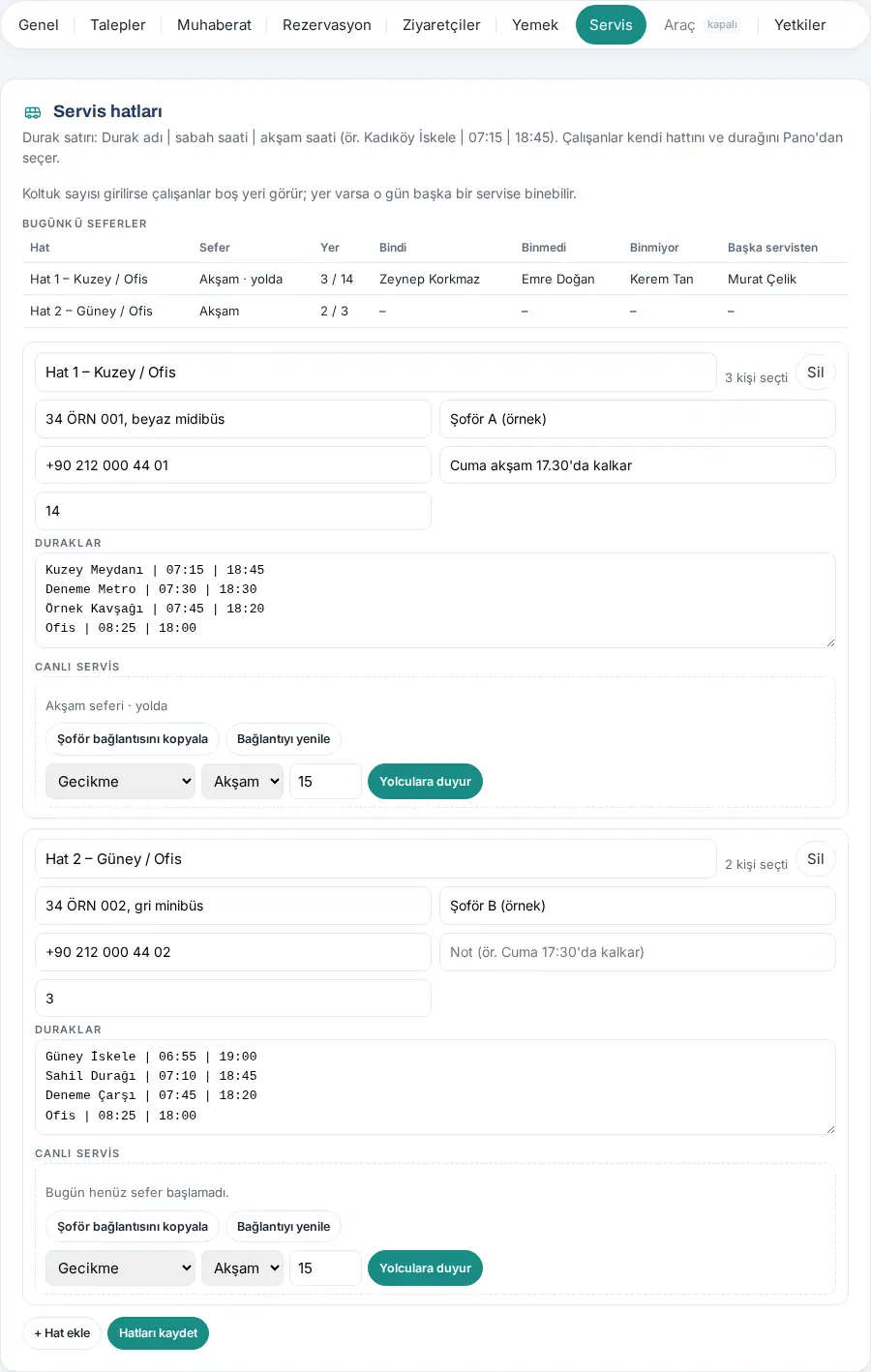
Suggerimento: Le colonne Salito / Non salito derivano dai segni dell'autista (vedi 25. Navetta e mensa). I segni sono conservati solo per quel giorno; non esiste un report dei giorni passati.
Link dell'autista e avviso ai passeggeri
Per chi: Responsabile della navetta, responsabile dei servizi · Dove: Admin → Servizi → Navetta → Navetta in tempo reale · Versione: 0.79.0 (aggiornato nella 0.99.26)
A cosa serve: Dai all'autista di ogni linea un link segreto che non richiede l'accesso. In caso di ritardo o di cancellazione invii un avviso ai passeggeri.
Prima di iniziare: La funzione Navetta in tempo reale deve essere attiva (vedi Attivare i moduli dei servizi).
- Nel riquadro Navetta in tempo reale sotto la linea clicca Copia link autista. Invia il link all'autista con un messaggio.
- All'inizio del riquadro è scritto lo stato della corsa del giorno (ad es. «Oggi non è ancora partita nessuna corsa.» oppure «Corsa serale · in viaggio»).
- Per avvisare i passeggeri scegli il tipo dall'elenco: Ritardo, Nessuna corsa oggi o Messaggio personalizzato.
- Scegli la corsa del Mattina o della Sera. In caso di ritardo inserisci i minuti; nel messaggio personalizzato scrivi il messaggio.
- Clicca Avvisa i passeggeri. Compare il messaggio «Notifica inviata a … passeggeri.»
Errori comuni:
- «Il ritardo deve essere di 5–120 minuti.»
- «Il messaggio non può essere vuoto.»
- «Tipo di avviso non valido.»
Importante: Se il link è finito in mani sbagliate, clicca Rinnova link e nella finestra Rinnovare il link dell'autista? clicca Rinnova. Il vecchio link non è più valido subito («Şoför ekranı kapalı», «schermata autista disattivata»); dopo il messaggio «Nuovo link creato; invialo all'autista.» invia il nuovo link all'autista. Copia link autista copia il link negli appunti («Link copiato; invialo all'autista tramite WhatsApp o SMS.»).
Assegnazione navetta: linea suggerita in base al quartiere
Per chi: Responsabile della navetta, responsabile dei servizi · Dove: Admin → Servizi → Navetta → Assegnazione navetta · Versione: 1.1.8
A cosa serve: Vedi in una tabella i dipendenti che hanno indicato il proprio quartiere o che sono appena stati assunti. In base alla presenza del quartiere nei nomi delle fermate viene suggerita una linea e una fermata; le assegni con un clic e il dipendente riceve la notifica «La tua linea di navetta è assegnata».
Prima di iniziare: Il suggerimento non usa la mappa; guarda i nomi delle fermate. Il quartiere è solo il nome del quartiere o del distretto; un indirizzo completo viene rifiutato.
- Nella scheda secondaria Navetta scorri fino alla sezione Assegnazione navetta. La tabella ha le colonne Dipendente, Quartiere, Linea attuale e Suggerito. Sotto il nome del dipendente con un percorso di inserimento aperto è scritta una nota come «inizia: 24 ago».
- Per un dipendente senza quartiere scrivi il quartiere nel campo Quartiere e clicca Salva («Quartiere salvato.»). Per un dipendente che non è nell'elenco, sotto la tabella scegli il dipendente dall'elenco — Scegli un dipendente —, scrivi il Quartiere e clicca Aggiungi quartiere.
- Dall'elenco della colonna Suggerito scegli la linea e la fermata (ad es. «Hat 1 – Kuzey / Ofis · Deneme Metro 07:30 · 3/14»). Per una linea piena è scritto «Hat 2 – Güney / Ofis dolu; alternatif: …» («… piena; alternativa: …»).
- Clicca Assegna (se il dipendente ha già una linea, Modifica). Compare il messaggio «Ece Yıldız: Hat 1 – Kuzey / Ofis · Deneme Metro atandı; çalışana bildirim gitti.» («… assegnata; il dipendente è stato avvisato.»).
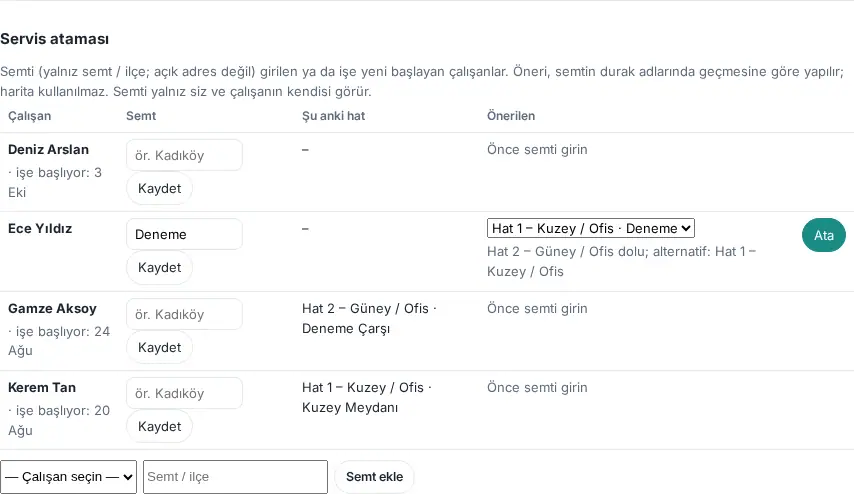
Risultato: La linea e la fermata del dipendente vengono salvate. Se non ci sono corrispondenze, nella colonna Suggerito è scritto «Nessuna fermata corrispondente», se il quartiere non è stato inserito «Prima inserisci il quartiere».
Suggerimento: Se nella scheda Generale è attiva Onboarding: all'avvio, attività «Assegnazione navetta» per i servizi generali (con quartiere e linea suggerita), a ogni nuovo percorso di inserimento viene aggiunta per i servizi generali l'attività «Servis ataması: hat ve durak» (vedi Attivare i moduli dei servizi).
Importante: Il quartiere lo vedono solo i responsabili della navetta e il dipendente stesso; non compare in rubrica, nel biglietto da visita né sugli schermi degli altri dipendenti. Quando il dipendente lascia l'azienda, il quartiere viene eliminato.
Pianificare una navetta per straordinari
Per chi: Responsabile della navetta, responsabile dei servizi · Dove: Admin → Servizi → Navetta → Navette per straordinari · Versione: 1.1.8
A cosa serve: Al di fuori delle corse normali (ad es. straordinario del sabato, turno di notte) pianifichi una navetta una tantum. I dipendenti che inviti comunicano se partecipano e a quale fermata salgono; tu vedi chi partecipa, chi no e chi non ha risposto.
- Nella scheda secondaria Navetta scorri fino alla sezione Navette per straordinari e clicca + Aggiungi navetta per straordinari. Si apre il modulo Nuova navetta per straordinari.
- Se vuoi, scrivi il Nome (facoltativo, es. straordinario del sabato); inserisci Data e Ora di partenza.
- Per il percorso scegli una linea dall'elenco Linea (i dati del veicolo vengono dalla linea). Se non scegli una linea, scrivi le fermate nel campo Fermate (una per riga: «Fermata | ora»; vuoto se hai scelto una linea) (ad es.
Ofis | 19:30). - Se diversi dalla linea, compila i campi Veicolo, Targa, Autista, Telefono dell'autista e Posti (vuoto = della linea / illimitati).
- Nel campo Aggiungi persona… sotto Partecipanti (ricevono notifica; vuoto = aperto a tutti) scrivi il nome del dipendente e sceglilo dall'elenco. Se non aggiungi nessuno, è scritto «Aperto a tutti» e la corsa è visibile a tutti i dipendenti.
- Se vuoi, scrivi una Nota e clicca Aggiungi navetta. Compare il messaggio «Navetta aggiunta; partecipanti avvisati.».
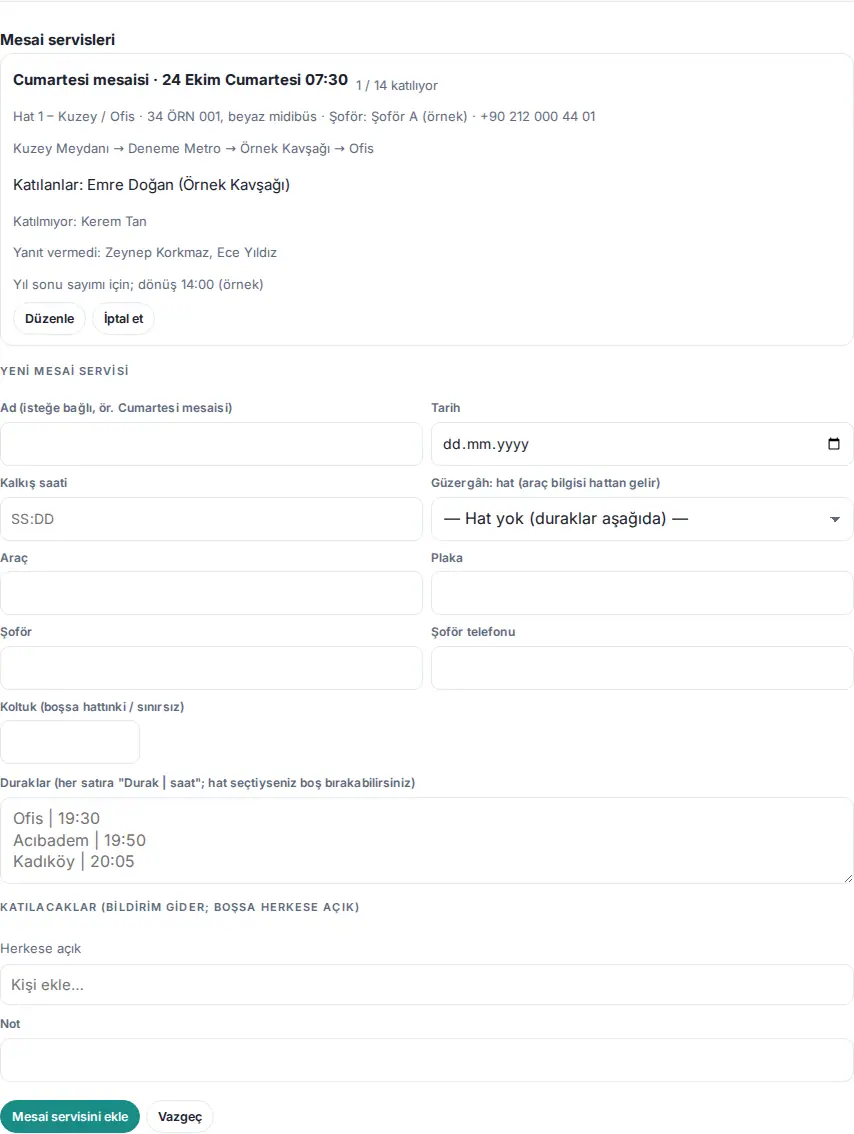
Risultato: Sulla scheda della corsa compaiono «1 / 14 partecipano», il percorso e le righe Katılanlar: («Partecipanti:», con la fermata), Katılmıyor: («Non partecipa:») e Yanıt vermedi: («Non ha risposto:»). Gli invitati ricevono la notifica «Navetta per straordinari: parteciperai?»; il dipendente risponde in Servizi → Navetta con Partecipo / Non partecipo (vedi 25. Navetta e mensa).
Modifica e annullamento: Con Modifica cambi la corsa («Navetta aggiornata.»); se cambiano ora, data o fermate, i partecipanti ricevono la notifica «Navetta modificata». Con Annulla, nella finestra Annullare la navetta per straordinari? se vuoi scrivi il Motivo (visibile nella notifica); invitati e partecipanti ricevono una notifica. Accanto alla corsa il cui orario è passato è scritto Orario passato, accanto a quella annullata Annullato.
Errori comuni:
- «Inserisci data e ora di partenza.»
- «Non si può aggiungere una corsa nel passato.» oppure «Mesai seferi en çok 90 gün sonrası için eklenebilir.» («Una corsa per straordinari si può aggiungere al massimo fino a 90 giorni in avanti.»)
- «Scegli una linea o inserisci almeno una fermata.»
- «Koltuk sayısı 0–99 olmalı (0 = sınırsız).» («Il numero di posti deve essere 0–99 (0 = illimitati).»)
- «Katılacağını bildiren 5 kişi var; koltuk sayısı bundan az olamaz.» («Ci sono 5 persone che hanno confermato la partecipazione; il numero di posti non può essere inferiore.»)
- «İptal edilmiş ya da saati geçmiş sefer değiştirilemez.» («Una corsa annullata o il cui orario è passato non si può modificare.»)
Importante: La navetta per straordinari non è collegata alla schermata autista in tempo reale; comunica all'autista l'elenco dei partecipanti da questa schermata. Le corse più vecchie di 30 giorni vengono eliminate da sole.
Inserire il menù della mensa
Per chi: Responsabile della mensa, responsabile dei servizi · Dove: Admin → Servizi → Pasti · Versione: 0.52.0
A cosa serve: Inserisci il menù del mese giorno per giorno. I dipendenti vedono il menù di oggi e quello dell'intero mese in Servizi.
- Apri la scheda secondaria Pasti. Scegli il mese con i pulsanti ‹ e › accanto al nome del mese.
- Nella casella di ogni giorno scrivi i piatti, uno per riga.
- Se vuoi, scrivi la nota del giorno nel campo Nota (es. Vegetariano: …) sotto.
- Per i giorni passati e i fine settimana clicca Giorni passati (…) o Mostra i fine settimana.
- Clicca Salva menù.
Festività e vigilie (1.8.8): I giorni festivi nel calendario delle festività del modulo Ferie/permessi sono segnati come i fine settimana e sotto il nome del giorno compare «Festività»; nelle vigilie compare «Vigilia (pomeriggio festivo)». Nel conteggio dei pasti una festività conta come «Giorno non lavorativo» (anche con il modulo Orario di lavoro disattivato).

Caricamento da file (CSV):
- Prepara il menù con un giorno per riga: la prima colonna è la data, le colonne successive sono i piatti (ad es.
01.10.2026;Mercimek çorbası;Tavuk sote;…). La data può essereGG.MM.AAAAoppureAAAA-MM-GG; il separatore può essere punto e virgola, virgola o tabulazione. - Salva il file come CSV (al massimo 512 KB).
- Nel campo Carica da file (CSV) scegli il file. Le righe la cui prima colonna non è una data vengono saltate.
Importante: I giorni presenti nel file sostituiscono la registrazione precedente di quei giorni. I giorni più vecchi di 120 giorni vengono eliminati da soli.
Monitorare la presenza al pranzo e le valutazioni del menù
Per chi: Responsabile della mensa, responsabile dei servizi, cucina · Dove: Admin → Servizi → Pasti (inizio della scheda) · Versione: 0.79.0
A cosa serve: La cucina sa in anticipo quante persone mangeranno ogni giorno. Vedi in forma anonima le valutazioni e i commenti dei dipendenti.
Prima di iniziare: Presenza al pranzo e la valutazione del menù (Valuta il menu) devono essere attive.
- Guarda l'elenco Persone previste all'inizio della scheda secondaria Pasti. Per ogni giorno sono scritti il numero di persone e, accanto, i numeri yemekte değil … («non a pranzo …») e in ferie….
- Sotto Valutazioni degli ultimi 30 giorni compaiono la media generale e il numero di voti. Se non ci sono ancora valutazioni, è scritto «Ancora nessuna valutazione.»
- Clicca un giorno per aprire il menù di quel giorno e i commenti.
Suggerimento: Allo scadere dell'orario limite, il numero di persone previste per la giornata va con un'unica email all'indirizzo E-mail di riepilogo per la cucina. I dipendenti in ferie vengono sottratti da soli.
Importante: I commenti sono anonimi; non cercare di risalire a chi li ha scritti.
Impostazioni dell'ingresso in mensa
Per chi: Responsabile della mensa (Pasti e mensa → Admin del modulo), responsabile dei servizi · Dove: Admin → Servizi → Pasti → Ingresso mensa · Versione: 0.99.27
A cosa serve: Attivi l'ingresso in mensa con il codice QR e stabilisci chi può portare ospiti.
Prima di iniziare: Il modulo Menù deve essere attivo. Se è disattivato, compare l'avviso «Il menù è disattivato, quindi neanche l’ingresso in mensa funziona. Attiva prima il menù in Generale.»
- Nella scheda secondaria Pasti scorri fino alla sezione Ingresso mensa.
- Spunta la casella Ingresso in mensa con codice QR: l’addetto apre l’ingresso del giorno, i dipendenti scansionano il codice.
- Dall'elenco Chi può portare ospiti scegli Nessuno, Tutti i dipendenti o Dipendenti selezionati. Con Dipendenti selezionati spunta le persone nell'elenco ricercabile che si apre.
- Inserisci i valori di Max. ospiti per persona al giorno e Conserva le registrazioni (mesi).
- Clicca Salva impostazioni mensa. Compare il messaggio «Impostazioni della mensa salvate.»
- Assegna l'addetto nella scheda Autorizzazioni come Pasti e mensa → Operatore.
| Impostazione | Cosa fa | Predefinito |
|---|---|---|
| Ingresso in mensa con codice QR | Attiva la schermata QR dell'addetto e l'ingresso dei dipendenti. | Disattivato |
| Chi può portare ospiti | Chi può registrare ospiti con Oggi ho ospiti: Nessuno / Tutti i dipendenti / Dipendenti selezionati. | Nessuno |
| Max. ospiti per persona al giorno | Il numero di ospiti che un dipendente può registrare in un giorno (1–10). | 3 |
| Conserva le registrazioni (mesi) | Per quanto tempo si conservano le registrazioni di ingressi e ospiti. | 24 |
Suggerimento: Per la schermata giornaliera dell'addetto vedi 25. Navetta e mensa. Chi ha mangiato oggi, gli ospiti e la media giornaliera sono in Report → Mensa.
Risorse e regole di prenotazione
Per chi: Admin del modulo Prenotazioni, responsabile dei servizi · Dove: Admin → Servizi → Prenotazioni · Versione: 0.65.0 (regole del parcheggio 1.1.7)
A cosa serve: Stabilisci le sale riunioni e i posti auto prenotabili, gli orari delle prenotazioni e i limiti.
- Apri la scheda secondaria Prenotazioni.
- Spunta la casella Prenotazioni attive: i dipendenti prenotano sale e posti auto.
- Inserisci orari e limiti (vedi la tabella).
- Con il campo Aggiungi reception: scrivi un nome aggiungi gli addetti alla reception che riceveranno le notifiche sugli ospiti. Sopra il campo è scritto il significato dell'elenco: «Rezervasyonu bütün çalışanlar yapar. Buradaki Resepsiyon listesi yalnız şunlar içindir: misafir bildirimlerini alır, günün misafir ve araç listesini görür, gerektiğinde başkasının rezervasyonunu gerekçeyle iptal eder.» («Le prenotazioni le fanno tutti i dipendenti. L'elenco Reception qui serve solo a: ricevere le notifiche sugli ospiti, vedere l'elenco degli ospiti e dei veicoli del giorno, annullare se serve con un motivo la prenotazione di un altro.»). Nell'elenco compaiono solo i dipendenti con il biglietto da visita pubblicato (che possono accedere all'app) (1.1.7).
- Clicca + Aggiungi sala o + Aggiungi posto auto. Per ogni risorsa inserisci Nome, Tipo (Sala riunioni / Parcheggio), Piano / posizione; per le sale anche Capienza (persone), Dotazioni e, se vuoi, Calendario risorsa Google (facoltativo).
- Per disattivare temporaneamente una risorsa, togli la spunta da Prenotabile. Per eliminarla del tutto clicca Rimuovi.
- Clicca Salva impostazioni prenotazioni.
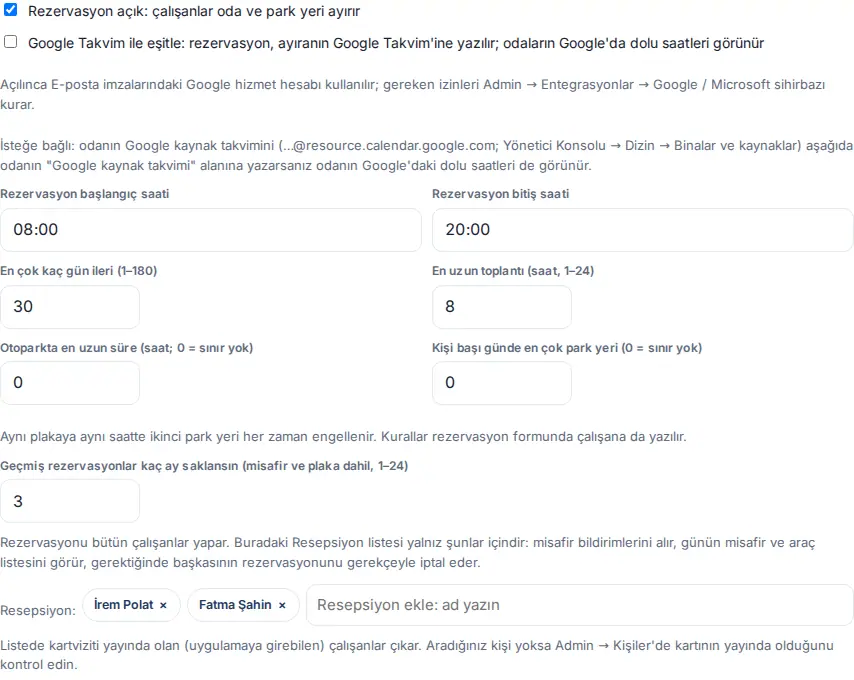
| Impostazione | Cosa fa | Predefinito |
|---|---|---|
| Prenotazioni attive | Attiva ai dipendenti il riquadro Prenotazioni. | Disattivato |
| Sincronizza con Google Calendar | Scrive la prenotazione nel Google Calendar di chi prenota; mostra gli orari delle sale già prenotati da Google (vedi Sincronizzazione con Google Calendar). | Disattivato |
| Orario di inizio prenotazioni / Orario di fine prenotazioni | L'intervallo del programma del giorno e degli orari selezionabili. | 08:00 / 20:00 |
| Massimo giorni in anticipo (1–180) | Fino a quanti giorni in avanti si può prenotare. | 30 |
| Riunione più lunga (ore, 1–24) | La durata massima di una prenotazione di sala. | 8 |
| Durata massima di parcheggio (ore; 0 = nessun limite) | La durata massima di una prenotazione di posto auto (0–24). Una prenotazione più lunga viene rifiutata con «Un posto auto si prenota al massimo per N ore.» (1.1.7). | 0 (nessun limite) |
| Posti auto max per persona al giorno (0 = nessun limite) | Il numero di posti auto che un dipendente può prenotare in un giorno (0–10) (1.1.7). | 0 (nessun limite) |
| Per quanti mesi conservare le prenotazioni passate (inclusi ospiti e targhe, 1–24) | Dopo quanto tempo vengono eliminate le vecchie prenotazioni e i dati degli ospiti. | 3 |
| Reception | Le persone che ricevono le notifiche sugli ospiti. Se vuoto le ricevono i responsabili della posta interna e, se non ci sono, gli Admin. | Vuoto |
| Calendario risorsa Google (facoltativo) | L'email del calendario risorsa della sala in Google Workspace (c_…@resource.calendar.google.com). |
Vuoto |
| Prenotabile | Disattiva temporaneamente la risorsa senza eliminarla. | Attivo |
Suggerimento: Quante auto può ospitare contemporaneamente il parcheggio ospiti si stabilisce nella scheda Visitatori (vedi Impostazioni dei visitatori). Le prenotazioni dei posti auto non vengono sottratte da questa capienza. Le regole del parcheggio vengono scritte anche al dipendente nel modulo di prenotazione; anche se le regole sono disattivate, un secondo posto auto per la stessa targa nello stesso orario viene sempre bloccato.
Errori comuni: «La prenotazione deve durare almeno un'ora (inizio prima della fine).» Se nei campi numerici inserisci un valore non valido (ad es. 0 o vuoto), il salvataggio viene rifiutato con il messaggio di errore del server.
Sincronizzazione con Google Calendar
Per chi: Admin, admin del modulo Prenotazioni · Dove: Admin → Servizi → Prenotazioni → Sincronizza con Google Calendar · Versione: 0.99.18 (sincronizzazione delle sale da Google 0.99.29)
A cosa serve: Le prenotazioni fatte in Prozence vengono scritte nel Google Calendar di chi prenota; le riunioni create in Google Calendar scegliendo una sala arrivano in Prozence ogni 10 minuti come prenotazioni «Da Google Calendar». I partecipanti esterni finiscono nell'elenco degli attesi della reception.
Prima di iniziare: Deve essere configurato il collegamento Google Workspace dell'azienda (l'account di servizio Google delle Firme email e la delega a livello di dominio). I permessi necessari li configura la procedura guidata in Admin → Integrazioni → Google / Microsoft (vedi 13. Integrazioni).
- Nella scheda secondaria Prenotazioni spunta la casella Sincronizza con Google Calendar: le prenotazioni vengono scritte nel Google Calendar di chi prenota; vengono mostrati gli orari occupati delle sale in Google.
- Leggi la riga di stato sotto la casella:
- «Pronto. Si usa l’account di servizio Google delle Firme email; ai dipendenti non viene chiesto un consenso separato.»
- «Nessun account di servizio Google installato (schermata Firme e-mail); la sincronizzazione non funzionerà.»
- «In ambiente di test / staging non si scrive su Google.»
- Se il collegamento è incompleto, accanto alla riga «Per Google Calendar mancano … passaggi.» clicca Apri la procedura guidata.
- Nel campo Calendario risorsa Google (facoltativo) di ogni sala scrivi l'email del calendario della sala che trovi in Console di amministrazione Google → Directory → Edifici e risorse.
- Clicca Salva impostazioni prenotazioni.
- Dopo il salvataggio compare la sezione Prenotazioni sale da Google Calendar. Vi sono scritti l'orario dell'ultima sincronizzazione e i numeri («Ultima sincronizzazione — nuove: …, aggiornate: …, annullate: …»). Per sincronizzare subito clicca Sincronizza ora.
- Per abbinare le sale di Google alle sale di Prozence clicca Trova sale Google; per ogni sala abbinala oppure aggiungila come nuova sala.
Errori comuni:
- «Per la sincronizzazione compila e salva il campo «Calendario risorsa Google» delle sale.»
- «Impossibile leggere Google Calendar: …»: il dipendente che legge non ha accesso al calendario della sala oppure Google non è raggiungibile. Le registrazioni di quella sala non vengono toccate.
- Per Trova sale Google nella delega a livello di dominio della Console di amministrazione deve essere aggiunto l'ambito per leggere l'elenco delle sale; altrimenti compare un errore con le istruzioni.
Importante: Una prenotazione arrivata da Google non si può annullare da Prozence; modifiche e annullamenti si fanno da Google Calendar. I calendari delle sale di Microsoft 365 non sono supportati.
Nota: L'immagine qui sopra mostra la situazione con la sincronizzazione disattivata. Quando è disattivata, sotto la casella compare solo la nota «Una volta attivo si usa l’account di servizio Google delle Firme email; i permessi necessari li configura la procedura Admin → Integrazioni → Google / Microsoft.»; la riga di stato e la sezione Prenotazioni sale da Google Calendar compaiono quando la sincronizzazione viene attivata e salvata.
Impostazioni dei visitatori, benvenuto e uscita
Per chi: Admin del modulo Visitatori, responsabile dei servizi · Dove: Admin → Servizi → Visitatori · Versione: 0.66.0 (parcheggio e biglietto da visita 0.99.24, benvenuto e uscita 0.99.28)
A cosa serve: Attivi la registrazione dei visitatori; imposti l'informativa privacy, la capienza del parcheggio ospiti, il contenuto dell'email di benvenuto che arriva al visitatore, i punti di uscita e la registrazione autonoma con il codice QR.
- Apri la scheda secondaria Visitatori.
- Spunta la casella Registrazione visitatori attiva: la reception registra, i dipendenti comunicano gli ospiti.
- Imposta opzioni e durate secondo la tabella.
- Nella sezione Messaggio di benvenuto scrivi i testi che arriveranno al visitatore: indirizzo e indicazioni per il piano / la sala, regole aziendali, emergenza, salute e sicurezza sul lavoro, regole del parcheggio, nome e password del Wi-Fi ospiti. Per regole, emergenza e SSL puoi aggiungere anche un link (deve iniziare con
https://). - Nel campo Punti di uscita scrivi un varco per riga (ad es. «Ana giriş», «Otopark kapısı»).
- Con il campo Aggiungi reception: scrivi un nome aggiungi gli addetti alla reception.
- Clicca Salva impostazioni visitatori.
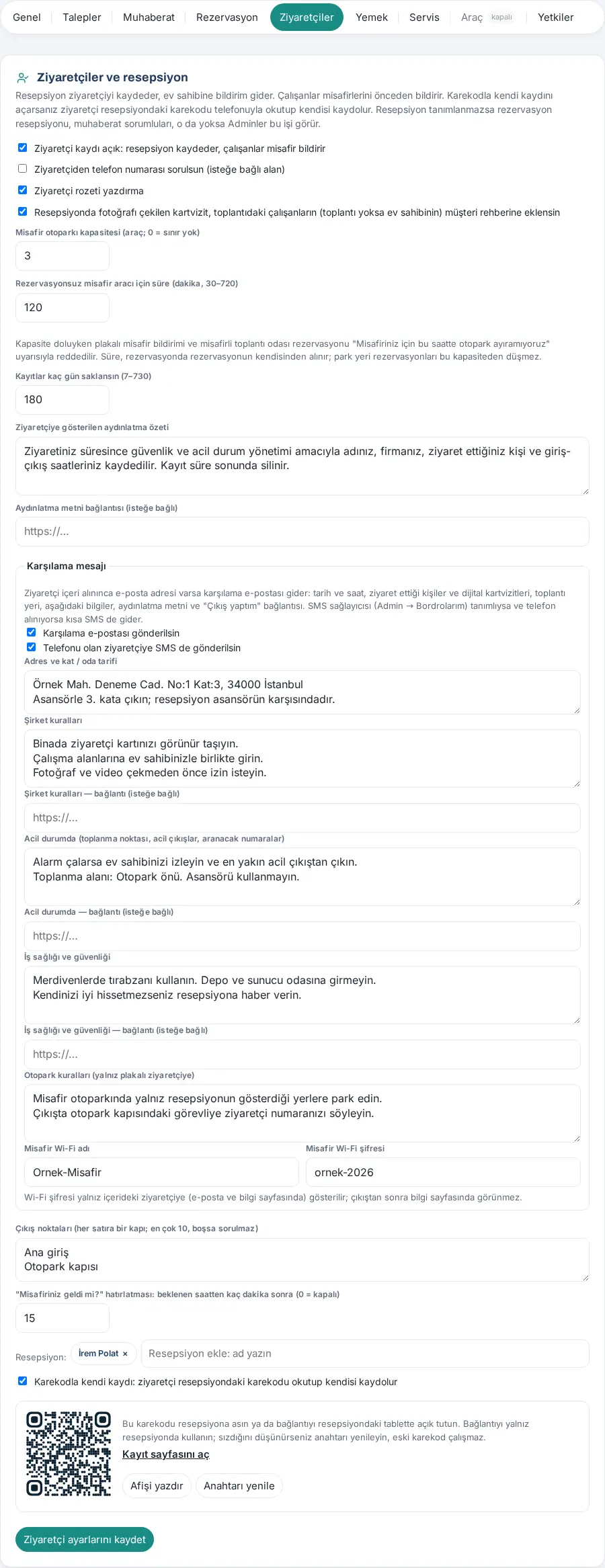
| Impostazione | Cosa fa | Predefinito |
|---|---|---|
| Registrazione visitatori attiva | Attiva il riquadro Visitatori e la schermata Reception. | Disattivato |
| Chiedi ai visitatori un numero di telefono (campo facoltativo) | Aggiunge un campo telefono ai moduli; il telefono è visibile solo alla reception. | Disattivato |
| Stampa badge visitatore | Mostra l'opzione Stampa badge quando si registra l'ingresso. | Attivo |
| Il biglietto da visita fotografato alla reception … venga aggiunto alla rubrica clienti | Aggiunge il biglietto letto al banco alla rubrica clienti dei dipendenti nella riunione (in mancanza, dell'ospitante). | Attivo |
| Capienza parcheggio ospiti (auto; 0 = nessun limite) | Quante auto di ospiti possono esserci contemporaneamente. Se è pieno, il preannuncio con targa e la prenotazione con ospiti vengono rifiutati. | 0 |
| Durata per un’auto ospite senza prenotazione (minuti, 30–720) | Il tempo predefinito per cui l'ospite con targa del preannuncio resta nel parcheggio. | 120 |
| Per quanti giorni conservare i registri (7–730) | Dopo quanto tempo vengono eliminate le registrazioni dei visitatori. | 180 |
| Sintesi dell'informativa mostrata ai visitatori | Il breve testo dell'informativa mostrato nei moduli e nell'email di benvenuto. | Testo predefinito |
| Link all'informativa privacy (facoltativo) | L'indirizzo dell'informativa completa. | Vuoto |
| Invia un’email di benvenuto | Invia l'email di benvenuto al visitatore registrato in ingresso che ha un'email. | Attivo |
| Invia anche un SMS ai visitatori con telefono | Se è definito un provider SMS, invia un breve SMS. | Attivo |
| Nome Wi-Fi ospiti / Password Wi-Fi ospiti | Vengono mostrati solo al visitatore presente; dopo l'uscita vengono nascosti. | Vuoto |
| Punti di uscita (una porta per riga; massimo 10; se vuoto non viene chiesto) | Attiva all'uscita la domanda «Da quale uscita?». | Vuoto |
| Promemoria «Il tuo ospite è arrivato?»: minuti dopo l’orario previsto (0 = disattivato) | Invia una volta all'ospitante un promemoria per l'ospite non ancora registrato in ingresso (0–240). | 15 |
| Registrazione autonoma con QR | Permette al visitatore di registrarsi con il codice QR della reception. | Disattivato |
Registrazione autonoma con QR:
- Spunta la casella Registrazione autonoma con QR: il visitatore scansiona il codice QR in reception e si registra da solo e salva.
- Nella sezione compare un codice QR. Con Stampa il poster stampa il poster con il codice QR e appendilo alla reception, oppure con Apri la pagina di registrazione tieni aperta la pagina sul tablet della reception.
- Se pensi che il link sia finito in mani sbagliate, clicca Rinnova chiave; il vecchio codice QR non funziona più, stampa di nuovo il poster.
Errori comuni:
- «La capienza del parcheggio ospiti deve essere 0–200 auto (0 = nessun limite).»
- «La durata predefinita dell’auto ospite deve essere 30–720 minuti.»
- «Il promemoria «Il tuo ospite è arrivato?» deve essere di 0–240 minuti (0 = disattivato).»
- «I link devono iniziare con https://.»
- «Scrivi l'informativa privacy da mostrare ai visitatori.»
Importante: L'email di benvenuto e le pagine del visitatore sono solo in turco. Non vengono raccolti documenti d'identità, fotografie né firme. Per le pagine che vede il visitatore vedi 26. Sale riunioni e visitatori.
Modificare il piano di emergenza
Per chi: Responsabile delle emergenze, Admin · Dove: Emergenza nella barra in alto → Modifica piano · Versione: 0.99.30 (limite delle righe 1.1.6; punti di raccolta e indirizzo dell'edificio 1.1.7)
A cosa serve: Inserisci le posizioni, i telefoni, le istruzioni e il piano di evacuazione del piano di emergenza che tutti vedono.
- Nella barra in alto clicca Emergenza e apri la scheda Modifica piano.
- Nei campi delle posizioni scrivi una posizione per riga; per il piano o le indicazioni usa « | » (ad es.
Yangın merdiveni | 5. kat, asansörlerin arkası). I campi sono: Uscite di emergenza, Estintori, Interruttori elettrici, Valvole dell’acqua, Armadietti di primo soccorso, Altro. Il nome della posizione può avere al massimo 300 caratteri, il piano / le indicazioni al massimo 200 (1.1.6). Per due posizioni con lo stesso nome (ad es. due estintori) distingui le indicazioni. - Nel campo Punti di raccolta scrivi un punto di raccolta per riga; per le indicazioni usa « | » (ad es.
Deneme Sok. karşısındaki park | çocuk oyun alanının yanı; nome al massimo 300, indicazioni al massimo 200 caratteri). Nella risposta a Sono al sicuro i dipendenti scelgono uno di questi punti; l'elenco nelle impostazioni di Sono al sicuro è lo stesso (1.1.7). - Se vuoi, nel campo Indirizzo dell’edificio e nota di evacuazione (visibile nel piano) scrivi l'indirizzo dell'edificio e la nota di evacuazione (al massimo 500 caratteri). Se lo lasci vuoto viene mostrato l'indirizzo dell'ufficio dell'azienda; è distinto dalle indicazioni stradali per i visitatori (1.1.7).
- Nel campo Telefoni (Nome | numero) scrivi un telefono per riga (ad es.
Bina yönetimi | +90 212 000 00 50). - Se serve, modifica i testi Talimat: Deprem, Talimat: Yangın, Talimat: İş kazası, Talimat: Elektrik kaçağı, Talimat: Su baskını («Istruzione: terremoto / incendio / infortunio sul lavoro / dispersione elettrica / allagamento»).
- Se c'è, nel campo Link al piano di evacuazione (facoltativo) scrivi l'indirizzo
https://del PDF o dell'immagine. - Controlla la casella In emergenza, invia ai visitatori presenti uscite e punto di raccolta (email; SMS se c’è un fornitore SMS).
- Clicca Salva. Compare il messaggio «Piano di emergenza salvato.».
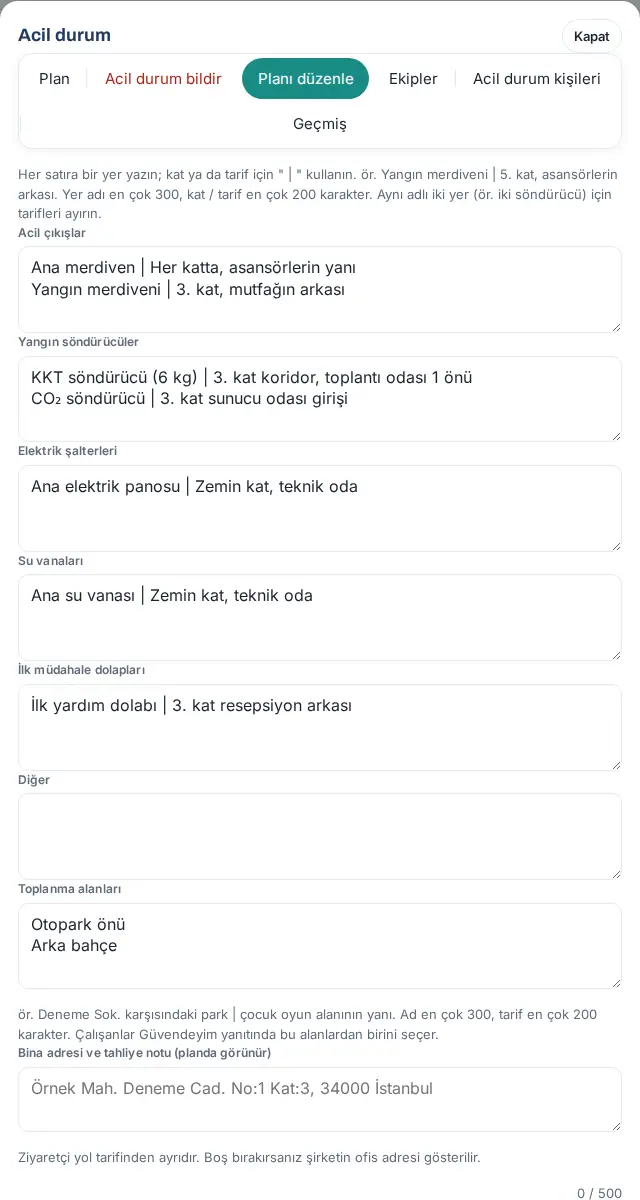
Errori comuni (1.1.6–1.1.7): Una riga lunga non viene più troncata; il salvataggio viene rifiutato e il campo errato viene segnato in rosso:
- «Acil çıkışlar, 2. satır: yer adı (" | " öncesi) en çok 300 karakter olabilir (şu an 312). Kısaltın ya da ikiye bölün: "…"» («Uscite di emergenza, riga 2: il nome della posizione (prima di " | ") può avere al massimo 300 caratteri (ora 312). Accorcialo o dividilo in due: "…"») (per la parte piano / indicazioni il limite è 200).
- «Yangın söndürücüler, 2. satır iki kez yazılmış: "…". Birini silin ya da kat / tarifini ayırın.» («Estintori, la riga 2 è scritta due volte: "…". Eliminane una o distingui piano / indicazioni.»)
- «Bina adresi ve tahliye notu en çok 500 karakter olabilir.» («L'indirizzo dell'edificio e la nota di evacuazione possono avere al massimo 500 caratteri.»)
| Impostazione | Cosa fa | Predefinito |
|---|---|---|
| Posizioni (uscite di emergenza, estintori, interruttori, valvole, armadietti di primo soccorso, altro) | Le posizioni mostrate nel piano e nel banner di emergenza (al massimo 80). Nome della posizione al massimo 300, piano / indicazioni al massimo 200 caratteri. | Vuoto |
| Punti di raccolta | I punti di raccolta scelti nella risposta a Sono al sicuro e mostrati nel piano; lo stesso elenco delle impostazioni di Sono al sicuro. | Vuoto |
| Indirizzo dell’edificio e nota di evacuazione (visibile nel piano) | Mostrato nel piano sotto Indirizzo dell’edificio ed evacuazione. | Vuoto (indirizzo dell'ufficio) |
| Telefoni (Nome | numero) | I numeri mostrati nel piano e nel banner (massimo 12). Il 112 compare sempre in cima all'elenco. | 112, 186 (guasti elettrici), 187 (emergenza gas) |
| Istruzioni: … | Le istruzioni per ogni tipo di emergenza. Se lasci vuoto si usa il testo predefinito. | Brevi istruzioni predefinite |
| Link al piano di evacuazione (facoltativo) | Il link Apri piano di evacuazione nel piano. | Vuoto |
| In emergenza, invia ai visitatori presenti … | Quando viene segnalata un'emergenza, invia ai visitatori presenti uscite di emergenza, punto di raccolta e il numero 112. | Attivo |
Suggerimento: I punti di raccolta li puoi modificare da questa schermata o dalle impostazioni di Sono al sicuro; sono lo stesso elenco (1.1.7). Se le posizioni non sono ancora state inserite, nel piano è scritto «Acil çıkış, söndürücü, şalter, vana ve ilk müdahale dolabı yerleri henüz girilmedi.» («Le posizioni di uscite di emergenza, estintori, interruttori, valvole e armadietti di primo soccorso non sono ancora state inserite.»).
Importante: I testi delle istruzioni non vengono tradotti; si mostrano in turco. Sulla planimetria non si indica la posizione; le posizioni sono conservate come testo.
Squadre di emergenza ed esercitazioni
Per chi: Responsabile delle emergenze, Admin · Dove: Emergenza nella barra in alto → Squadre · Versione: 0.99.44 (nuovo layout 1.1.5; registrazione della formazione, vice caposquadra, verbale dell'esercitazione 1.1.7)
A cosa serve: Registri le squadre antincendio, di soccorso e di protezione (addetti di supporto) e la squadra di primo soccorso. Ogni squadra ha una propria sezione; in cima alla squadra compare un badge in tempo reale che la confronta con il numero di persone necessarie. Il numero necessario si calcola in base alla classe di rischio del luogo di lavoro e al numero di dipendenti; attestati scaduti, data di revisione del piano ed esercitazioni sono nella stessa schermata.
- Nella barra in alto clicca Emergenza e apri la scheda Squadre.
- In alto sono scritti il numero di dipendenti e la classe di rischio (ad es. «15 çalışan · Az tehlikeli», «15 dipendenti · rischio basso»), l'ultima esercitazione e la data della successiva, e la data dell'ultima revisione del piano.
- Dall'elenco Classe di rischio del luogo di lavoro scegli Rischio basso, Pericoloso oppure Molto pericoloso e inserisci la Data dell'ultima revisione del piano.
- La riga «Necessari: un addetto di supporto ogni 50, un addetto al primo soccorso ogni 20 dipendenti» mostra i valori di legge per la classe. Solo se il tuo esperto SSL ha suggerito un rapporto diverso, clicca Modifica nella riga e scrivi per Addetti di supporto (per squadra) e Addetto al primo soccorso il valore «Her … çalışana 1 kişi» («1 persona ogni … dipendenti»). Se lo lasci vuoto si usa il valore di legge.
- Nella sezione di ogni squadra (Squadra antincendio, Squadra di soccorso, Squadra di protezione, Squadra di primo soccorso) scrivi il nome nel campo Aggiungi dipendente (digita un nome) e sceglilo dall'elenco. La persona viene aggiunta alla squadra.
- Nella riga di ogni membro scegli il ruolo (Membro, Caposquadra, Vice caposquadra) e inserisci le date di Formazione, Scadenza dell'attestato e, se serve, Formazione prevista. Per togliere un membro clicca ×. Dalla 1.4.3 la prima linea della riga contiene nome, ruolo e ×, la seconda le tre date con la stessa larghezza; su uno schermo stretto Formazione prevista va su una linea a sé.
- Guarda il badge della squadra: «2 / 1 · tamam» («completa») oppure «1 / 2 · 1 eksik» («1 mancante»). Il badge si aggiorna mentre fai le modifiche.
- Clicca Salva squadre. Compare il messaggio «Squadre di emergenza salvate.».
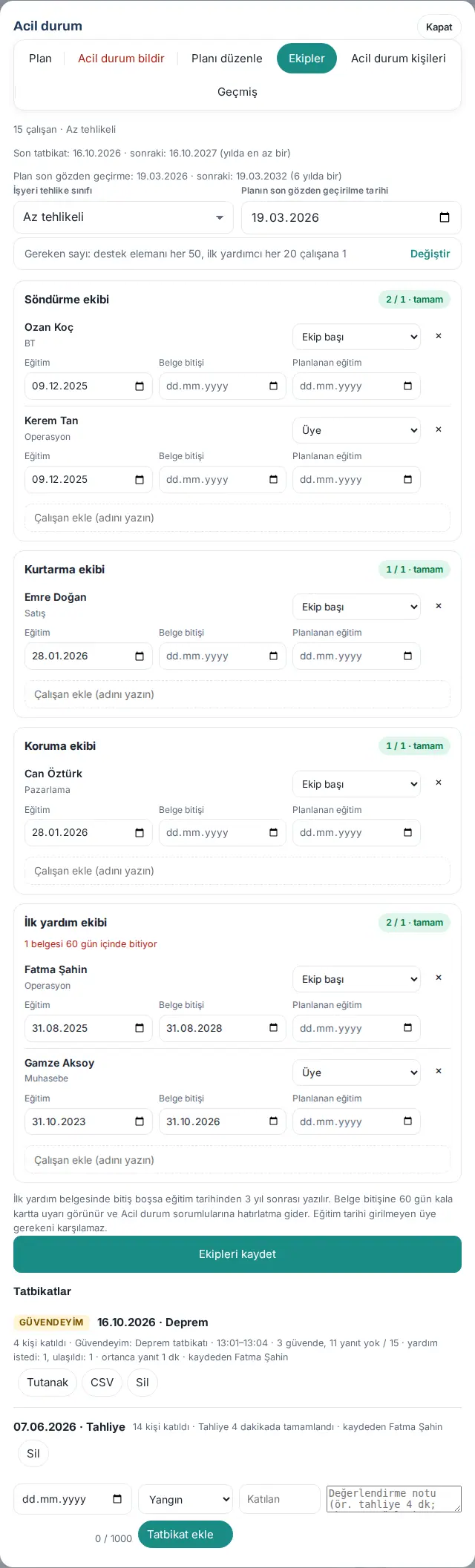
| Impostazione | Cosa fa | Predefinito |
|---|---|---|
| Classe di rischio del luogo di lavoro | Stabilisce il numero necessario e la frequenza di revisione del piano: rischio basso 1 ogni 50 / 20 dipendenti, pericoloso 40 / 15, molto pericoloso 30 / 10 (addetti di supporto / addetti al primo soccorso); piano ogni 6 / 4 / 2 anni. Con meno di 10 dipendenti una persona può coprire le tre squadre di supporto. | Rischio basso |
| Data dell'ultima revisione del piano | Calcola la data della revisione successiva; in caso di ritardo ai responsabili arriva un promemoria. | Vuoto |
| Addetti di supporto (per squadra) — «Her … çalışana 1 kişi» | Il rapporto per le squadre antincendio, di soccorso e di protezione (5–200). | Vuoto (in base alla classe) |
| Addetto al primo soccorso — «Her … çalışana 1 kişi» | Il rapporto per la squadra di primo soccorso (5–100). | Vuoto (in base alla classe) |
| Ruolo | Membro, Caposquadra oppure Vice caposquadra. In una squadra c'è un solo caposquadra. | Membro |
| Formazione / Scadenza dell'attestato / Formazione prevista | Un membro senza data di formazione non copre il numero necessario («Nessuna formazione registrata»). Nel primo soccorso, se la scadenza dell'attestato è vuota, viene scritta la data 3 anni dopo la formazione. 60 giorni prima della scadenza dell'attestato partono un avviso e un promemoria. | Vuoto |
Badge e avvisi: Nella riga del membro è scritto «Nessuna formazione registrata» oppure in rosso «Attestato scaduto»; per un dipendente che ha lasciato l'azienda compare «Uscito». Sotto la sezione della squadra compaiono note come «1 attestato scade entro 60 giorni», «2 persone senza formazione registrata (in attesa)». Se la stessa persona è in più squadre, in alto compare l'avviso «Birden çok ekipte görevli: … Acil durumda aynı anda iki görev yapamayabilir; 10 ve daha çok çalışanda her ekibe ayrı kişi önerilir.» («In servizio in più squadre: … In emergenza potrebbe non riuscire a svolgere due ruoli insieme; con 10 o più dipendenti si consiglia una persona diversa per ogni squadra.») (il salvataggio non viene bloccato).
Registrazione di un'esercitazione:
- Dal campo della data sotto la sezione Esercitazioni scegli la data dell'esercitazione.
- Dall'elenco dei tipi scegli Incendio, Terremoto, Evacuazione, Primo soccorso oppure Altro.
- Scrivi il numero di Partecipanti e la nota nel campo Nota di valutazione (es. evacuazione 4 min; criticità) (al massimo 1000 caratteri; contatore sotto).
- Clicca Aggiungi esercitazione. Compare il messaggio «Esercitazione salvata.».
Le esercitazioni di Sono al sicuro vengono registrate da sole (1.1.7): Quando termina un appello avviato in Sono al sicuro come «Esercitazione», all'elenco si aggiunge una registrazione con l'etichetta AL SICURO: data, tipo, numero di partecipanti, riepilogo (al sicuro / nessuna risposta / hanno chiesto aiuto / raggiunti, tempo di risposta mediano) e chi l'ha registrata. Verbale accanto alla registrazione apre il verbale stampabile, CSV scarica la tabella. Le segnalazioni fatte come esercitazione da «Segnala emergenza» compaiono con l'etichetta NELL'APP. Gli appelli delle emergenze reali non vengono scritti in questo elenco; i loro verbali sono in Geçmiş yoklamalar («Appelli precedenti») di Sono al sicuro.
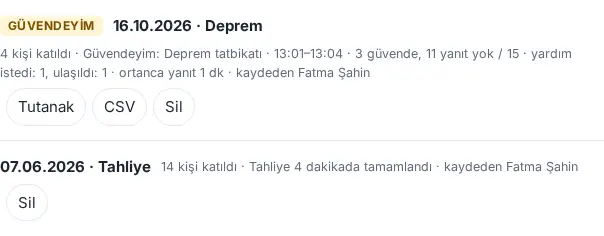
Eliminare una registrazione di esercitazione: La registrazione dell'esercitazione si conserva per il Regolamento sulle emergenze (Acil Durumlar Yönetmeliği). Quando clicchi Elimina, nella finestra Elimina la registrazione dell’esercitazione il Motivo dell’eliminazione è obbligatorio (ad es. «yanlışlıkla iki kez girildi», «inserita due volte per errore»). Il riepilogo della registrazione eliminata, chi l'ha eliminata e il motivo restano sotto Esercitazioni eliminate (n).
Suggerimento: Ogni anno si deve fare almeno un'esercitazione; se non ci sono esercitazioni registrate compare l'avviso «Nessuna esercitazione registrata (ne serve almeno una all'anno).». 60 giorni prima della scadenza di un attestato e quando il piano o l'esercitazione sono in ritardo, i responsabili delle emergenze ricevono una volta un promemoria.
Errori comuni:
- «Addetti di supporto: uno ogni 5–200 dipendenti; lascia vuoto per il valore predefinito.» / «Addetto al primo soccorso: uno ogni 5–100 dipendenti; lascia vuoto per il valore predefinito.»: nel campo del rapporto hai scritto la dimensione della squadra. Il rapporto significa «una persona ogni quanti dipendenti».
- «Questa persona è già in questa squadra.» oppure «Scegli un dipendente dall'elenco.»
- «Bu ekipte birden çok ekip başı var; birini "Yedek ekip başı" yapın.» («In questa squadra ci sono più capisquadra; rendine uno "Vice caposquadra".»)
- «Scegli la data dell'esercitazione.»
- La scadenza dell'attestato non può precedere la data di formazione; un dipendente che ha lasciato l'azienda e la registrazione di un medico non possono essere aggiunti alla squadra.
Importante: I membri delle squadre sono elencati con il nome e con il pulsante Chiama nel piano che tutti vedono. Quando viene segnalata un'emergenza, i membri ricevono la notifica «ekibiniz göreve» («la tua squadra entra in servizio»); in Sono al sicuro le richieste Ho bisogno di aiuto arrivano anche ai capisquadra e ai membri delle squadre di primo soccorso e di soccorso.
Avviare l'appello «Sono al sicuro»
Per chi: Responsabile delle emergenze, Admin · Dove: Il pulsante verde Sono al sicuro nella barra in alto · Versione: 0.62.0 (aggiornato nella 1.1.7)
A cosa serve: Dopo un terremoto, un incendio, un'evacuazione o un'esercitazione chiedi ai dipendenti «Sei al sicuro?». Le risposte si raccolgono in tempo reale nel pannello dell'appello. Con «Segnala emergenza» l'appello parte da solo; questa attività serve solo per avviare l'appello separatamente.
- Nella barra in alto clicca il pulsante Sono al sicuro. Se non c'è un appello aperto, si apre il modulo di avvio.
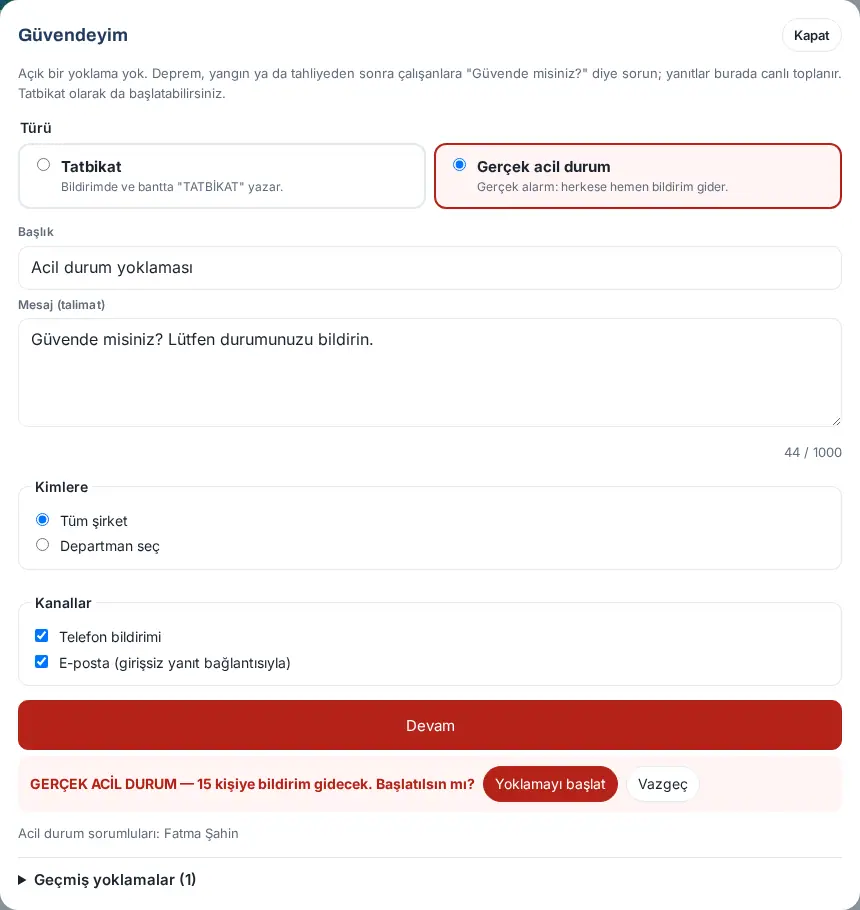
- Sotto Tipo scegli Esercitazione (predefinito; «Bildirimde ve bantta "TATBİKAT" yazar.», «Nella notifica e nel banner è scritto "ESERCITAZIONE".») oppure Emergenza reale («Allarme reale: tutti vengono avvisati subito.»).
- Controlla Titolo e Messaggio (istruzioni) (i valori predefiniti vengono dalle impostazioni). Il messaggio può avere al massimo 1000 caratteri; sotto c'è un contatore. Nessuno dei due può restare vuoto.
- Sotto Destinatari scegli Tutta l'azienda oppure Scegli reparti (se hai più aziende compare anche Scegli aziende).
- Sotto Canali controlla le caselle Notifica sul telefono ed E-mail (con link di risposta senza accesso).
- Clicca Continua. Nella riga di conferma è scritto quante persone riceveranno la notifica: «ESERCITAZIONE — verranno avvisate 15 persone. Avviare?»
- Clicca Avvia l'appello. Compare il messaggio «Appello avviato; invio delle notifiche in corso.».
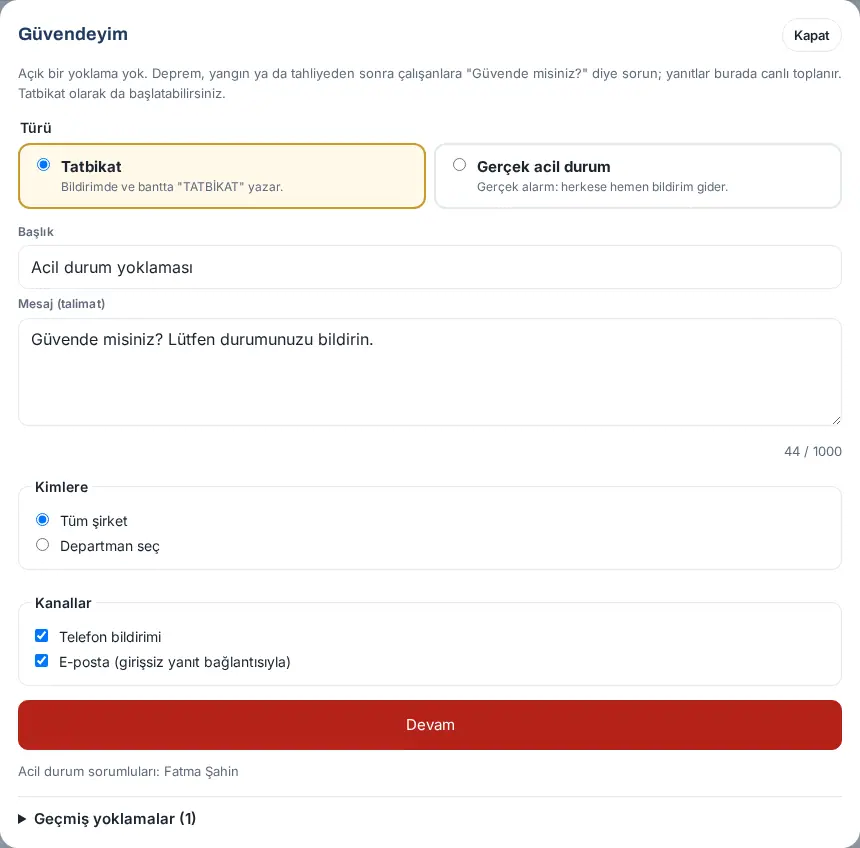
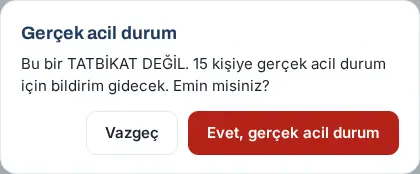
Emergenza reale (1.1.7): Se è selezionata Emergenza reale, la riga di conferma è rossa («EMERGENZA REALE — verranno avvisate 15 persone. Avviare?») e dopo Avvia l'appello compare anche la finestra Emergenza reale: «Questa NON È UN’ESERCITAZIONE. 15 persone riceveranno un avviso di emergenza reale. Sei sicuro?». Per avviare clicca Sì, emergenza reale.
Errori comuni:
- «Inserisci un titolo per l’appello.» oppure «Inserisci il messaggio per i dipendenti.»: il campo viene segnato in rosso e la richiesta non viene inviata.
- «Il messaggio può avere al massimo 1000 caratteri.»
- «C'è già un appello aperto; chiudilo prima di avviarne uno nuovo.»
- «Scegli almeno un canale di notifica.»
- «"Sono al sicuro" è stato disattivato da un amministratore.»
Importante: Quando l'appello parte, sullo schermo dei dipendenti compresi compaiono la fascia dell'appello e (se la sirena è attiva) l'avviso a schermo intero (vedi 27. Emergenza, sicurezza sul lavoro e medico del lavoro). Nella notifica sul telefono il messaggio viene accorciato a 240 caratteri; nell'e-mail e nella fascia compare il testo completo. Non avviarlo per prova; nelle esercitazioni lascia selezionato Esercitazione. Sono al sicuro e la segnalazione di emergenza funzionano anche se la licenza è scaduta.
Monitorare e chiudere il pannello dell'appello
Per chi: Responsabile delle emergenze, Admin · Dove: Sono al sicuro nella barra in alto; Emergenza → Persone all'interno → Pannello appello · Versione: 0.62.0 (richieste di aiuto, verbale e visitatori aggiornati nella 1.1.7; richiesta propria e risposta mediana aggiornate nella 1.4.3)
A cosa serve: Vedi in tempo reale chi è al sicuro, chi ha chiesto aiuto e chi non ha risposto. Quando termini, le risposte persona per persona, le richieste di aiuto e i visitatori vengono scritti in un verbale.
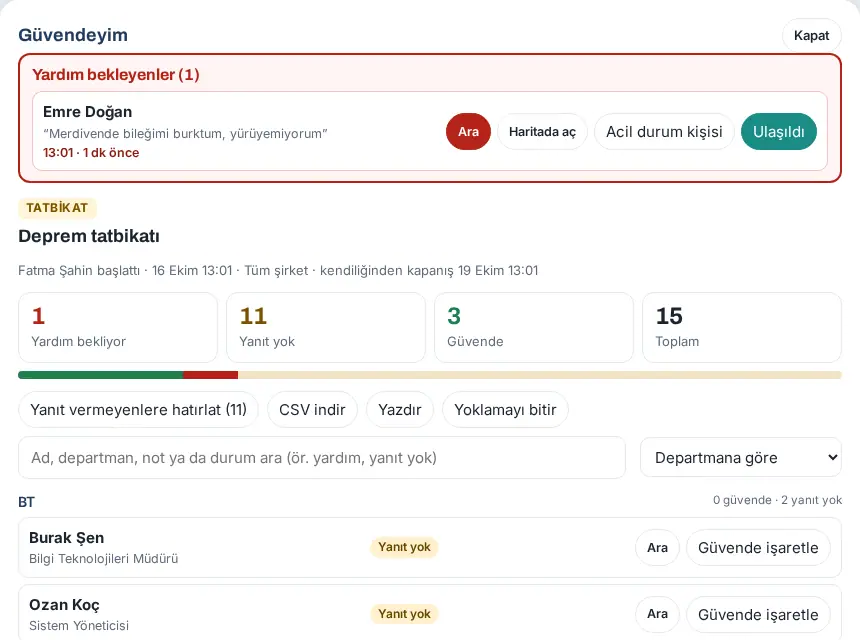
- In un appello aperto clicca Sono al sicuro nella barra in alto. In cima c'è l'elenco rosso In attesa di aiuto (n): persona, nota, ora, Chiama, se presenti Apri nella mappa e Contatto di emergenza, Raggiunto (vedi 27. Emergenza, sicurezza sul lavoro e medico del lavoro). Se sei tu ad aver chiesto aiuto, nella tua riga non c'è Raggiunto; la tua richiesta la chiude un altro incaricato (1.4.3).
- Sotto il titolo sono scritti l'etichetta ESERCITAZIONE o in rosso EMERGENZA REALE, chi l'ha avviato, l'ora, l'ambito e l'ora di chiusura automatica.
- Guarda i numeri In attesa di aiuto, Nessuna risposta, Al sicuro, Raggiunto (se ci sono) e Totale. Se all'interno ci sono visitatori, sotto il totale è scritto «15 dipendenti + 1 visitatore». Cliccando un numero l'elenco viene filtrato per quello stato. Il pannello si aggiorna da solo ogni 10 secondi.
- Organizza l'elenco con Per reparto, Per punto di raccolta, Per azienda oppure Nessun raggruppamento. Il campo di ricerca (Cerca nome, reparto, nota o stato (es. aiuto, nessuna risposta)) filtra anche per nome dello stato.
- In ogni riga sono scritti il badge dello stato e l'ora della prima risposta (ad es. «Al sicuro · 13:01»), il tempo di risposta e, se presenti, «son değişiklik 13:04» («ultima modifica 13:04») e «çevrimdışı sıradan» («dalla coda offline»). Nella riga con una richiesta di aiuto compare «Richiesta di aiuto 13:01 · Fatma Şahin ulaştı 13:03 (2 dk)» («… raggiunta da Fatma Şahin alle 13:03 (2 min)»).
- Per inviare di nuovo la notifica a chi non ha risposto clicca Ricorda a chi non ha risposto (n).
- Segna con Segna come al sicuro la persona senza risposta che hai raggiunto per telefono o di persona; nella finestra, se vuoi, scrivi una nota (ad es. «telefonla ulaşıldı, toplanma alanında», «raggiunto per telefono, al punto di raccolta»). Chi segna viene registrato. Per la persona che ha chiesto aiuto questo pulsante non c'è; per lei si usa Raggiunto.
- Se all'interno ci sono visitatori, nella sezione Visitatori (n) · m al sicuro vedi i visitatori con il loro ospitante e li segni con Al sicuro. Se l'ospitante non ha risposto e il visitatore non è stato segnato, compare l'avviso giallo «L’ospitante non ha risposto; il visitatore risulta all’interno.».
- Per un elenco del momento clicca Scarica CSV oppure Stampa.
- Clicca Chiudi l'appello. La finestra Terminare l’appello? indica chi attende ancora aiuto, chi non ha risposto e i visitatori non segnati. Clicca Sì, chiudi.
Risultato: Compare il messaggio «Yoklama bitti: 3 güvende, 1 yardım edildi, 0 yardım bekliyor, 11 yanıt yok · yardım istedi: 1, ulaşıldı: 1. Tutanak kaydedildi.» («Appello terminato: 3 al sicuro, 1 soccorso, 0 in attesa di aiuto, 11 nessuna risposta · hanno chiesto aiuto: 1, raggiunti: 1. Verbale salvato.»). I compresi ricevono la notifica «Tatbikat bitti» / «Yoklama bitti» («Esercitazione terminata» / «Appello terminato»). Se è un'esercitazione, la registrazione viene aggiunta da sola in Emergenza → Squadre → Esercitazioni.
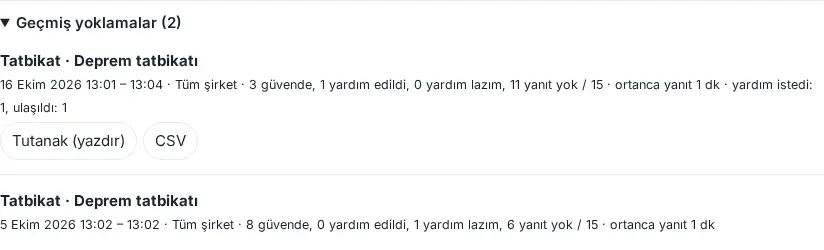
Verbale (1.1.7): Gli appelli terminati sono elencati sotto Appelli precedenti (n): titolo, inizio–fine, ambito, numeri, tempo di risposta mediano e richieste di aiuto. Il tempo di risposta mediano è arrotondato ai minuti ed è almeno «1 min»; è lo stesso nell'elenco, nella nota dell'esercitazione e nel verbale (1.4.3). Verbale (stampa) apre il verbale stampabile in una nuova scheda (con il comando Stampa del browser puoi salvarlo anche come PDF); CSV scarica la tabella. Nel verbale ci sono i dati dell'appello, le richieste di aiuto e i tempi per raggiungere le persone, chi non ha risposto, le risposte persona per persona (prima risposta, ultima modifica, durata, luogo, nota, chi ha segnato), i visitatori, un riquadro di valutazione e gli spazi per le firme. La posizione non viene scritta nel verbale.
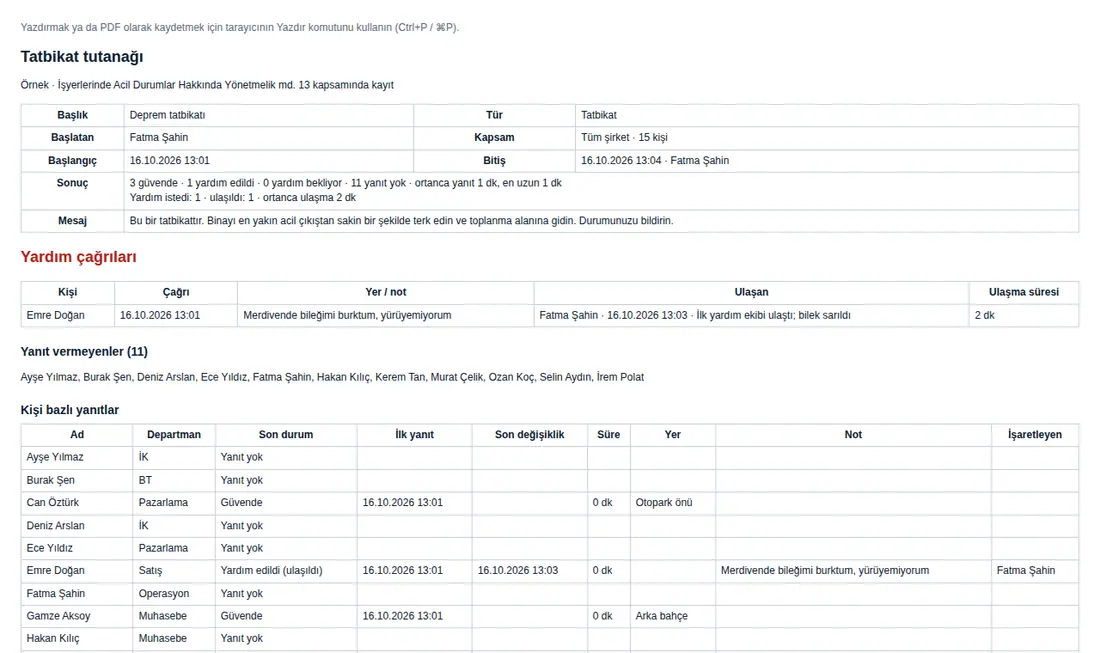
Suggerimento: Accanto ai dipendenti in ferie è scritto In ferie. Il promemoria automatico si ripete per tutta la durata dell'appello con l'intervallo impostato; dopo il secondo giro, il responsabile della persona che non ha ancora risposto e i responsabili SSL ricevono una notifica.
Importante: Quando termini, le risposte in tempo reale e le posizioni vengono eliminate; le righe persona per persona restano nel verbale per il periodo indicato nelle impostazioni di Sono al sicuro (predefinito 24 mesi), poi restano solo data, tipo e numeri. Il verbale possono aprirlo l'Admin, i responsabili delle emergenze e gli incaricati SSL. Se l'appello non viene terminato a mano, si chiude da solo alla scadenza del tempo impostato.
Nota: Le immagini mostrano un'esercitazione antisismica fittizia (una persona ha chiesto aiuto, un incaricato l'ha raggiunta).
Punti di raccolta e impostazioni di «Sono al sicuro»
Per chi: Admin · Dove: Sono al sicuro → Impostazioni (amministratore) · Versione: 0.62.0 (verbale 1.1.7; sirena e posizione 1.1.8)
- Nella barra in alto clicca Sono al sicuro e apri Impostazioni (amministratore) in fondo alla finestra.
- Inserisci le impostazioni secondo la tabella.
- Clicca Salva. Compare il messaggio «Impostazioni salvate.».
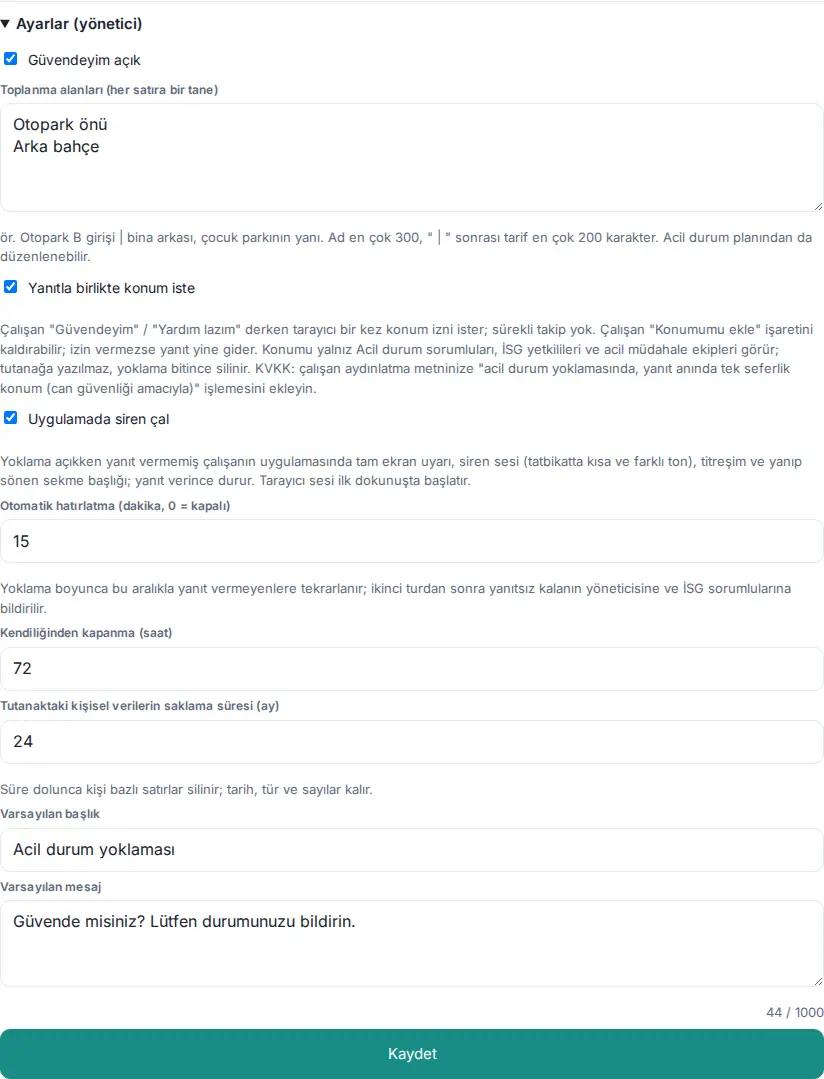
| Impostazione | Cosa fa | Predefinito |
|---|---|---|
| "Sono al sicuro" attivo | Attiva il pulsante «Sono al sicuro» e l'appello. Se è disattivato, la segnalazione di emergenza non avvia l'appello. | Attivo |
| Punti di raccolta (uno per riga) | I punti che il dipendente sceglie nella risposta; dopo « | » le indicazioni (nome al massimo 300, indicazioni al massimo 200 caratteri). Si modificano anche dal piano di emergenza. | Vuoto |
| Chiedi la posizione con la risposta | Nella fascia mostra selezionata la casella Aggiungi la mia posizione (solo quando rispondo, una volta); quando il dipendente risponde il browser chiede una volta la posizione, non c'è un tracciamento continuo. La posizione la vedono solo i responsabili delle emergenze, gli incaricati SSL e le squadre di pronto intervento; non viene scritta nel verbale ed è eliminata alla fine dell'appello (1.1.8). | Attiva (in un sito in cui l'impostazione è stata salvata prima della 1.1.8 resta il vecchio valore) |
| Suona una sirena nell'app | Nell'app del dipendente che non ha risposto: avviso a schermo intero, sirena (nell'esercitazione breve e con un tono diverso), vibrazione e titolo della scheda lampeggiante; si ferma quando risponde (1.1.8). | Attiva |
| Promemoria automatico (minuti, 0 = disattivato) | Si ripete con questo intervallo per tutta la durata dell'appello a chi non ha risposto (5–240); dopo il secondo giro viene avvisato il responsabile di chi non ha ancora risposto e i responsabili SSL. | 15 |
| Chiusura automatica (ore) | Il tempo dopo cui l'appello si chiude se non viene terminato a mano (1–168). | 72 |
| Conservazione dei dati personali nel verbale (mesi) | Alla scadenza le righe persona per persona del verbale vengono eliminate; restano data, tipo e numeri (1–120) (1.1.7). | 24 |
| Titolo predefinito | Il titolo già inserito nella finestra dell'appello (al massimo 80 caratteri). | Acil durum yoklaması |
| Messaggio predefinito | Il messaggio già inserito nella finestra dell'appello (al massimo 1000 caratteri). | Güvende misiniz? Lütfen durumunuzu bildirin. |
Importante: Se l'impostazione della posizione è attiva, aggiungi alla tua informativa per i dipendenti il trattamento «acil durum yoklamasında, yanıt anında tek seferlik konum (can güvenliği amacıyla)» («nell'appello di emergenza, una posizione una tantum al momento della risposta (per la sicurezza delle persone)») (la nota KVKK sullo schermo). Le impostazioni le modifica solo l'Admin.
Errori comuni:
- «Otomatik hatırlatma 5–240 dakika arasında olmalı (kapatmak için 0).» («Il promemoria automatico deve essere tra 5 e 240 minuti (0 per disattivarlo).»)
- «Kendiliğinden kapanma süresi 1–168 saat arasında olmalı.» («La chiusura automatica deve essere tra 1 e 168 ore.»)
- «Tutanaktaki kişisel verilerin saklama süresi 1–120 ay arasında olmalı.» («La conservazione dei dati personali nel verbale deve essere tra 1 e 120 mesi.»)
Suggerimento: I responsabili delle emergenze si assegnano in Admin → Persone e autorizzazioni con la casella Responsabile delle emergenze.
Impostazioni delle segnalazioni di sicurezza
Per chi: Admin del modulo SSL, Admin · Dove: Admin → Moduli → Salute e sicurezza → Impostazioni SSL · Versione: 0.71.0 (scheda Admin 0.99.3)
- Clicca Admin → Moduli → Salute e sicurezza.
- Spunta la casella Attiva la segnalazione SSL.
- Inserisci le altre impostazioni secondo la tabella e clicca Salva.
- Aggiungi il team SSL (esperto SSL, medico competente, rappresentante dei lavoratori…) come Operatore nella sezione Autorizzazioni sotto la scheda. Se non c'è nessun operatore, le segnalazioni vanno agli Admin.
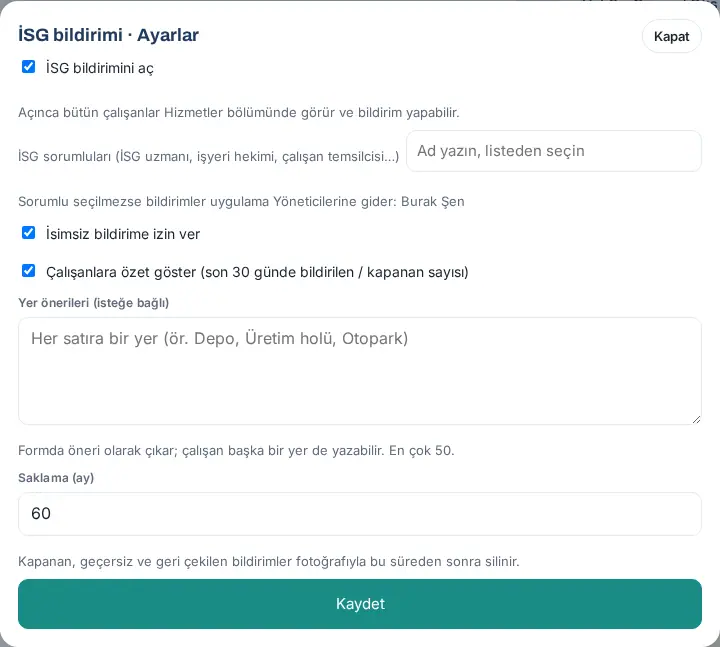
| Impostazione | Cosa fa | Predefinito |
|---|---|---|
| Attiva la segnalazione SSL | Attiva a tutti i dipendenti il riquadro Segnalazione di salute e sicurezza. | Disattivato |
| Consenti segnalazioni anonime | Mostra nel modulo l'opzione Invia in forma anonima. | Attivo |
| Mostra ai dipendenti un riepilogo (segnalate / chiuse negli ultimi 30 giorni) | Mostra nel riquadro il riepilogo degli ultimi 30 giorni. | Attivo |
| Suggerimenti di luogo (facoltativo) | I luoghi che compaiono come suggerimento nel modulo (un luogo per riga, massimo 50). | Vuoto |
| Conservazione (mesi) | Dopo quanto tempo vengono eliminate, con la foto, le segnalazioni chiuse, non valide e ritirate. | 60 |
Suggerimento: Il report delle segnalazioni è in Report → Salute e sicurezza (vedi 19. Report).
Gestire le segnalazioni di quasi infortunio e di pericolo
Per chi: Operatore SSL (esperto SSL, medico competente, rappresentante dei lavoratori) · Dove: Bacheca → Servizi → Segnalazione di salute e sicurezza → Segnalazioni ricevute · Versione: 0.71.0 (regole di chiusura e DÖF con verifica aggiornate nella 1.1.7)
A cosa serve: Esamini i quasi infortuni, le situazioni pericolose e i comportamenti non sicuri segnalati dai dipendenti. Valuti il rischio, apri un'azione correttiva / preventiva (AC/AP) e rispondi a chi ha segnalato.
- Nel riquadro Segnalazione di salute e sicurezza clicca la scheda Segnalazioni ricevute (…).
- Scegli un filtro: Aperto, Nuovo, In attesa di verifica (1.1.7), Scadute, Chiuse oppure Tutte. Per filtrare per tipo scegli un tipo dall'elenco. Le segnalazioni contrassegnate Urgente vengono prima nell'elenco; per un infortunio sul lavoro compare il badge «SGK son gün …» («ultimo giorno SGK …»).
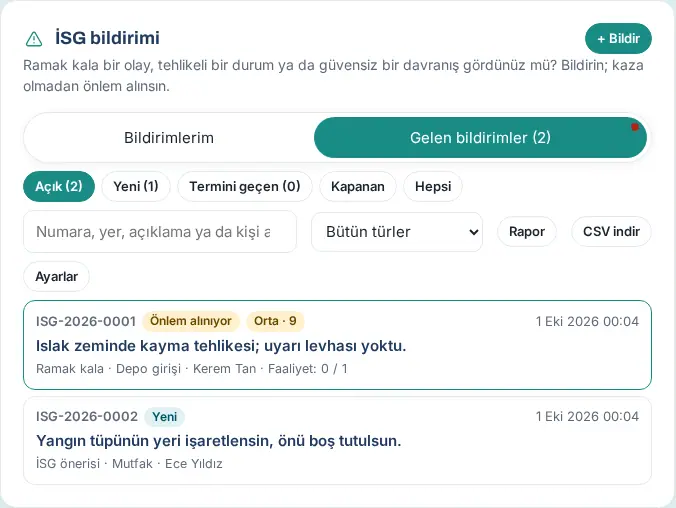
- Clicca una segnalazione e poi Prendi in carico ed esamina. Lo stato diventa In revisione.
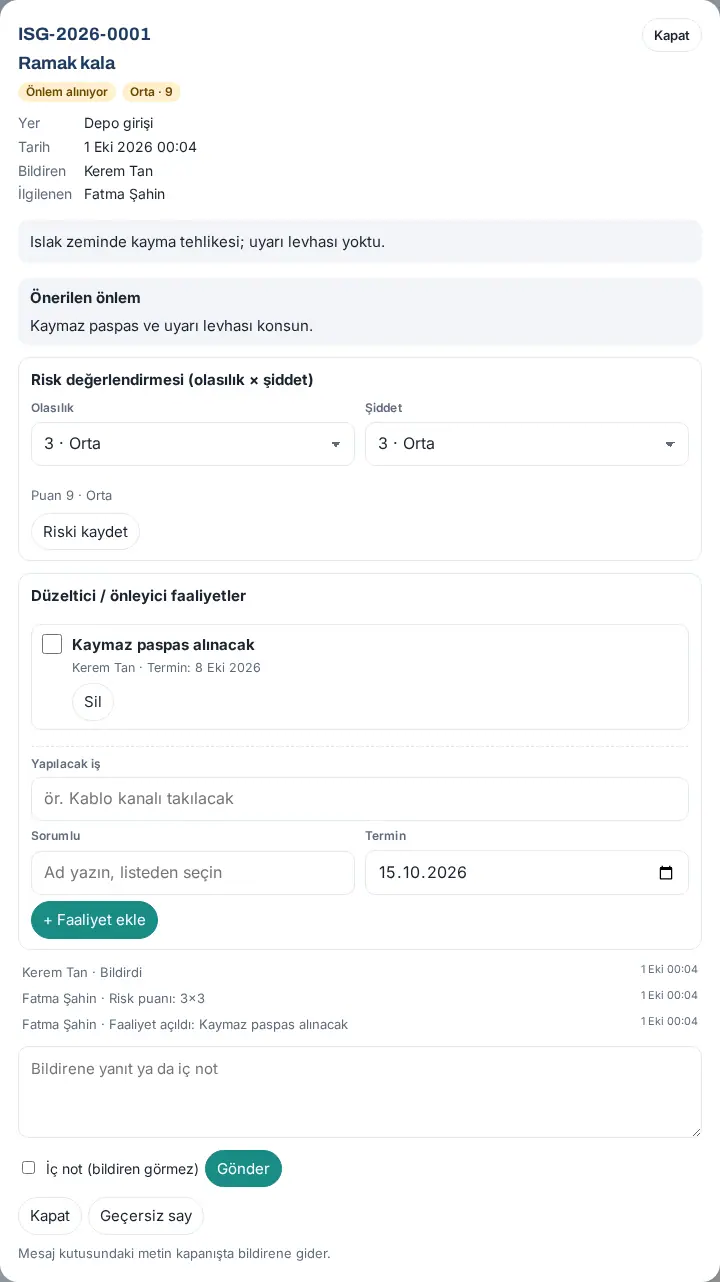
- Sotto Valutazione del rischio (probabilità × gravità) scegli i valori di Probabilità e Gravità (1–5). Punteggio e livello vengono calcolati: Bassa (1–6), Medio (7–12), Alta (13–16), Inaccettabile (17–25). Clicca Salva rischio.
- Sotto Azioni correttive / preventive scrivi l'Azione da svolgere, scegli il Responsabile, scegli la data di Scadenza e clicca + Aggiungi azione. Lo stato diventa Azione in corso; il responsabile riceve una notifica. Se vuoi spostare l'azione nella coda di lavoro di un reparto, scegli la categoria di richiesta dall'elenco accanto e clicca Apri richiesta; il tempo obiettivo della richiesta diventa la scadenza dell'azione (1.1.7).
- Per scrivere a chi ha segnalato scrivi nel campo Risposta a chi ha segnalato o nota interna e clicca Invia. Perché la veda solo il team, seleziona la casella Nota interna (non visibile a chi ha segnalato).
- Quando il responsabile segna l'azione come «fatta» con un'evidenza, controlla sul posto e clicca Verifica (vedi Verificare un'azione correttiva).
- Quando tutte le azioni sono verificate, clicca Chiudi la segnalazione. Nella finestra scrivi la Nota di chiusura (se non è stata aperta nessuna azione, la nota «Ne yapıldı?», «Che cosa è stato fatto?», è obbligatoria) e clicca Chiudi. La nota arriva a chi ha segnalato.
Importante:
- Senza la valutazione del rischio la segnalazione non si chiude («Salva la valutazione del rischio (probabilità × gravità) prima di chiudere.»). Non si chiude nemmeno se ci sono azioni aperte o non verificate («Açık ya da doğrulanmamış faaliyet var; önce doğrulayın ya da iptal edin.», «Ci sono azioni aperte o non verificate; verificale o annullale prima.») (1.1.7).
- Chiudi con Segna come non valida una segnalazione duplicata o che non riguarda la SSL; Gerekçe (ör. mükerrer, İSG konusu değil) («motivo (es. duplicato, non riguarda la SSL)») è obbligatorio e arriva a chi ha segnalato.
- Una segnalazione chiusa si può aprire con Riapri; il motivo è obbligatorio e viene salvato come nota interna.
- Un'azione non si elimina; se serve, annullala con Annulla scrivendo il Motivo dell'annullamento. Il nome del lavoro e il motivo restano nel flusso.
- Nelle segnalazioni anonime il nome di chi ha segnalato non compare da nessuna parte. Non cercare di scoprire chi l'ha scritta. Dalla 1.8.8 non viene mostrata nemmeno l’ora di queste segnalazioni: l’elenco, il dettaglio e l’esportazione CSV / Excel indicano solo la data (compresi i record vecchi). La notifica che ricevi parte comunque al momento della segnalazione.
Verificare un'azione correttiva
Per chi: Operatore SSL · Dove: Dettaglio della segnalazione → Azioni correttive / preventive · Versione: 1.1.7
A cosa serve: Il responsabile dell'azione la segna come «fatta» con una nota di evidenza (e, se vuole, una foto); tu controlli sul posto e la verifichi. Un'azione non verificata non permette di chiudere la segnalazione.
- Apri la segnalazione. Accanto all'azione segnata come «fatta» compaiono l'etichetta Fatto · in attesa di verifica, chi l'ha fatta, la data e la nota «Evidenza: …» (se c'è, la Foto di evidenza).
- Se hai controllato, clicca Verifica. Alla domanda «… faaliyetinin yapıldığını yerinde doğruladınız mı?» («Hai verificato sul posto che l'azione … è stata fatta?») clicca Verificato. L'azione diventa Verificato.
- Se non è sufficiente, clicca Riapri e scrivi il Motivo (inviato al responsabile). L'azione si riapre; il responsabile riceve una notifica.
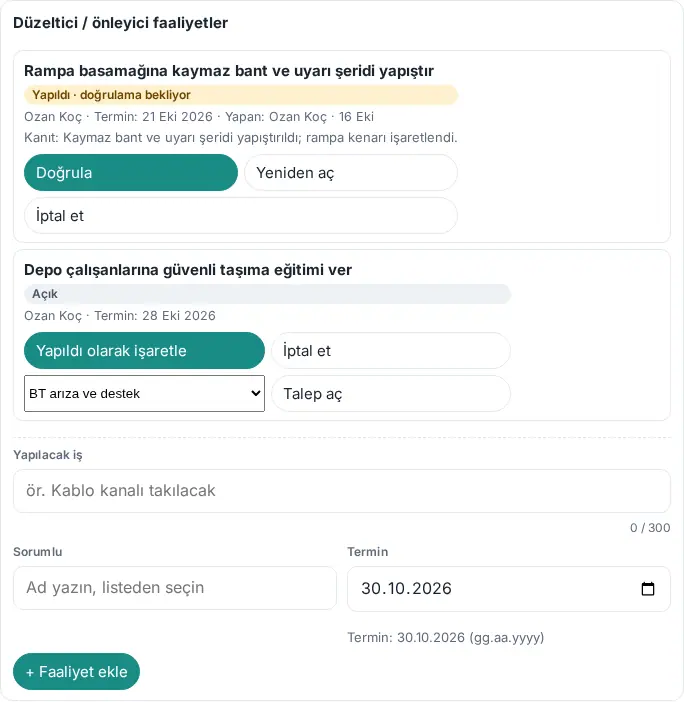
Suggerimento: Se il responsabile non è raggiungibile, puoi segnare tu l'azione al suo posto con Segna come fatto; in questo caso compili il campo Stai segnando al posto del responsabile — motivo (obbligatorio) e il responsabile riceve una notifica. La riga «doğrulama bekleyen» («in attesa di verifica») della campanella ti porta al filtro In attesa di verifica.
Gestire un infortunio e l'ultimo giorno per la denuncia SGK
Per chi: Operatore SSL, Admin · Dove: Segnalazioni ricevute → registrazione di Infortunio · Versione: 1.1.7
A cosa serve: Per gli infortuni sul lavoro segnalati dai dipendenti vedi il tempo che resta per la denuncia alla SGK e, dopo averla fatta, la segni con data e numero. Un riepilogo stampabile della raccolta delle informazioni ti aiuta a compilare il modulo SGK.
- In Segnalazioni ricevute apri la registrazione dell'infortunio (nell'elenco compare un badge come «SGK son gün 20 Eki», «ultimo giorno SGK 20 ott»). Una nuova segnalazione di infortunio sul lavoro ti arriva anche per e-mail.
- Nel riquadro Infortunio sono scritti il momento dell'infortunio, l'infortunato, i testimoni e le informazioni sanitarie (lesione, parte del corpo, primo soccorso, struttura sanitaria, inabilità al lavoro).
- Guarda il contatore sotto: «Ultimo giorno per la denuncia SGK: 20 ottobre 2026 · mancano 4 giorni» (in rosso quando l'ultimo giorno si avvicina; se è passato «1 gün geçti», «1 giorno di ritardo»). L'ultimo giorno è il 3° giorno lavorativo dopo l'infortunio (fine settimana e festività ufficiali non contano; legge 6331 art. 14, legge 5510 art. 13).
- Dopo aver fatto la denuncia da SGK e-Bildirge, scegli la Data della denuncia, scrivi nel campo N. denuncia il numero della denuncia di infortunio di SGK e-Bildirge e clicca Segna come denunciato alla SGK. Nella finestra SGK bildirimi («denuncia SGK») clicca Salva.
- Per vedere tutte le informazioni insieme mentre compili il modulo, clicca Riepilogo stampabile. Si apre il Riepilogo informazioni sull'infortunio; il riepilogo non è il modulo ufficiale SGK.
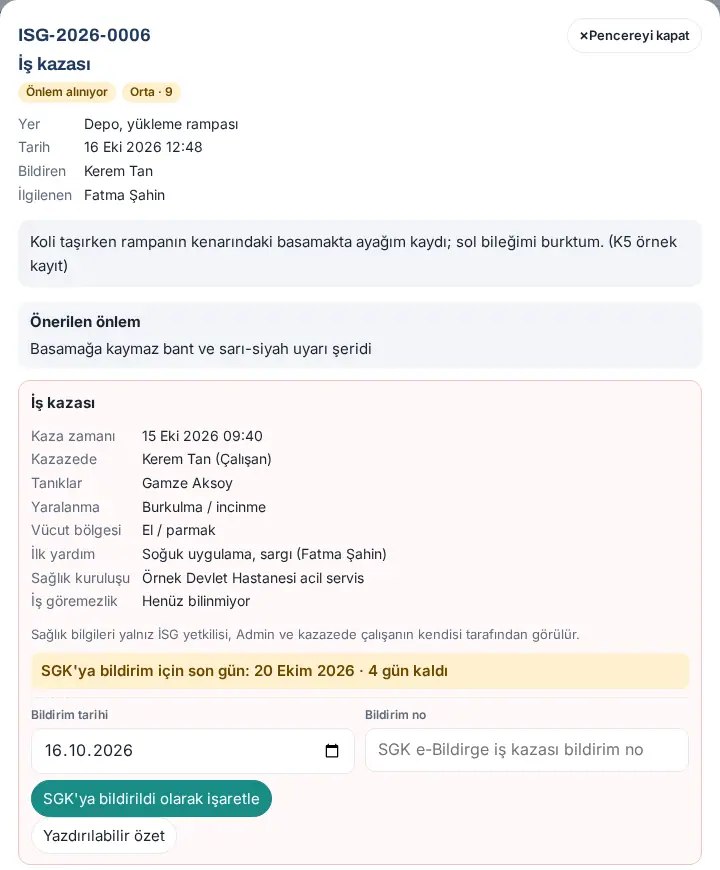
Risultato: Nel riquadro è scritto «SGK'ya bildirildi: 16 Eki 2026 · no … (Fatma Şahin)» («Denunciato alla SGK: 16 ott 2026 · n. … (Fatma Şahin)»); se è stato segnato dopo la scadenza si aggiunge «süre geçtikten sonra» («dopo la scadenza»). La valutazione del rischio e le azioni procedono come nelle altre segnalazioni.
Errori comuni:
- «SGK bildirim tarihini seçin.» («Scegli la data della denuncia SGK.») / «SGK bildirim numarasını yazın.» («Scrivi il numero della denuncia SGK.») (server: «SGK bildirim numarasını yazın (3–40 karakter).», «… (3–40 caratteri)»)
- «SGK bildirim tarihi kaza tarihiyle bugün arasında olmalı.» («La data della denuncia SGK deve essere tra la data dell'infortunio e oggi.»)
- «SGK bildirimi zaten işaretlendi (…).» («La denuncia SGK è già stata segnata (…).»)
- «İş kazası kaydı SGK bildirimi işaretlenmeden kapatılamaz.» («Una registrazione di infortunio sul lavoro non si può chiudere senza segnare la denuncia SGK.»): per un infortunio con lesioni Chiudi la segnalazione non funziona senza il segno SGK. Per un evento in cui è stato scelto Yaralanma yok («nessuna lesione») il segno SGK non serve.
Importante: Le informazioni sanitarie le vedono solo gli incaricati SSL, l'Admin e il dipendente infortunato stesso (KVKK art. 6). I responsabili delle azioni e un altro dipendente che segnala l'infortunio hanno una vista limitata. Le informazioni sanitarie non vengono scritte nelle e-mail, nell'esportazione CSV né nei report. Il medico competente accede all'app solo con la schermata del medico, quindi non vede queste registrazioni.
Aggiungere il medico e impostare gli appuntamenti
Per chi: Responsabile SSL, Admin · Dove: Admin → Moduli → Salute e sicurezza → Medico competente · Versione: 0.99.44
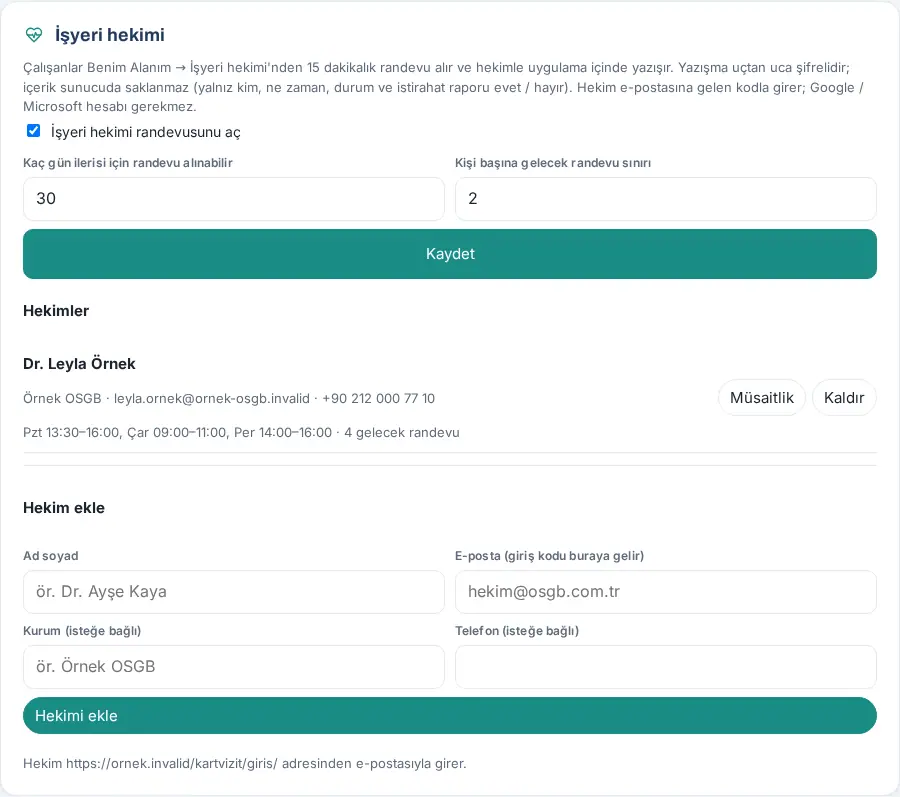
A cosa serve: Attivi gli appuntamenti con il medico competente e aggiungi il medico. Il medico non è considerato un dipendente dell'azienda: non compare nella rubrica, negli elenchi dei dipendenti e nei conteggi; accede con il codice che riceve via email e vede solo la propria schermata.
Prima di iniziare: L'accesso con codice via email deve essere attivo. Se è disattivato, sullo schermo compare l'avviso «L'accesso con codice via e-mail è disattivato: il medico non può accedere. Attivalo in Admin → Metodi di accesso.» (vedi 10. Amministrazione e configurazione).
- Clicca Admin → Moduli → Salute e sicurezza e scorri fino alla sezione Medico competente.
- Spunta la casella Attiva gli appuntamenti con il medico competente, inserisci i limiti e clicca Salva.
- Sotto Aggiungi medico compila i campi Nome e cognome, E-mail (il codice di accesso arriva qui) e, se vuoi, Ente (facoltativo) e Telefono (facoltativo).
- Clicca Aggiungi il medico. Compare il messaggio «Medico aggiunto.» Sotto è scritto da quale indirizzo accederà il medico.
- Nell'elenco dei medici clicca Disponibilità accanto al medico per inserire i suoi orari settimanali (può inserirli anche il medico dalla propria schermata; vedi 27. Emergenza, sicurezza sul lavoro e medico del lavoro).
- Comunica al medico l'indirizzo di accesso e l'email.
| Impostazione | Cosa fa | Predefinito |
|---|---|---|
| Attiva gli appuntamenti con il medico competente | Attiva ai dipendenti il riquadro Area personale → Medico competente. | Disattivato |
| Con quanti giorni di anticipo si può prenotare | L'orizzonte degli appuntamenti (1–90 giorni). | 30 |
| Limite di appuntamenti futuri per persona | Quanti appuntamenti futuri può avere contemporaneamente un dipendente (1–5). | 2 |
| Medici | I medici definiti (massimo 10); con il riepilogo della disponibilità e il numero di appuntamenti futuri. | Vuoto |
Rimozione del medico: Clicca Rimuovi accanto al medico e conferma con Sì, rimuovi. Se ha appuntamenti futuri, la domanda è del tipo «… appuntamenti futuri verranno annullati. Rimuovere?». I suoi appuntamenti futuri vengono annullati e ai dipendenti arriva una notifica; le registrazioni passate restano nei report con il nome del medico, l'accesso viene chiuso.
Errori comuni:
- «Scrivi il nome del medico.»
- «Scrivi un'email valida; il medico accede con il codice che arriva a questo indirizzo.»
- «Questa email appartiene a un dipendente; usa un indirizzo separato per il medico.»
- «Esiste già un medico con questa email.»
- «Si possono aggiungere al massimo 10 medici.»
Suggerimento: Report → Medico competente (responsabile SSL e Admin) mostra il numero di colloqui e di appuntamenti, il numero di persone che hanno parlato con il medico, la percentuale di certificati di malattia e il numero di assenze / annullamenti. Il contenuto della corrispondenza non viene conservato da nessuna parte; nel report ci sono solo chi, quando, lo stato e se c'è un certificato di malattia (sì / no).
Importante: La corrispondenza è cifrata end-to-end, ma si fida del codice che gira nel browser. Il Codice di sicurezza sui due schermi serve a verificare a occhio che venga usata la stessa chiave.


