29. Gestione dell'orario di lavoro
Gli screenshot mostrano l’interfaccia turca di Prozence con dati fittizi di "Örnek Teknoloji A.Ş."; l’interfaccia in italiano ha lo stesso layout.
Questo capitolo è per chi configura e gestisce il modulo Orario di lavoro (PDKS: sistema di rilevazione delle presenze). Le impostazioni sono in quattro schede: Generale, Luoghi di lavoro, Orario di lavoro, Pausa pranzo e domande. Definisci gli uffici e i siti sul campo, attivi il lavoro fuori ufficio (da casa, da remoto, sul campo), assegni i piani di lavoro settimanali a persone e reparti, imposti la timbratura automatica e l'approvazione degli straordinari, configuri lo schermo con il codice QR all'ingresso, prendi il foglio presenze e gestisci il tracciamento della posizione sul campo.
Per le schermate di entrata e uscita del dipendente e per la vista Il mio team del responsabile vedi 22. Orario di lavoro.
Per chi: Admin del modulo Orario di lavoro · Operatore Orario di lavoro (risorse umane) · Amministratore dell'app
In questo capitolo
- Aprire le impostazioni dell'orario di lavoro
- La scheda Generale
- Impostazioni della timbratura automatica
- Contenuto del codice QR dell'ufficio e prova
- Luoghi di lavoro: il predefinito aziendale per gli uffici
- Rete dell'ufficio: più indirizzi, IPv6 e apprendimento dal tablet
- Salvare la tua posizione come ufficio
- Modificare un ufficio salvato, la regola di ingresso specifica e l'eliminazione
- Siti sul campo e «Presso quale cliente sei?»
- Collegare i dipendenti a un ufficio (Oggi negli uffici)
- Lavoro fuori ufficio: da casa, da remoto, sul campo
- Piani di lavoro e ordine di assegnazione
- Calcolo dello straordinario e approvazione degli straordinari
- Pausa pranzo e domande
- Configurare e proteggere lo schermo con il codice QR all'ingresso
- Autorizzazioni per l'orario di lavoro
- Foglio presenze ed esportazione al software paghe
- Schermata Foglio presenze (Report → Foglio presenze)
- Impostazioni del tracciamento della posizione (sul campo) e moduli di consenso
Prima di iniziare: Prima di attivare la rilevazione presenze comunica l'informativa privacy ai dipendenti. Se attiverai posizione, selfie, registrazione dell'IP o timbratura automatica, aggiorna prima l'informativa. Le schermate di questo capitolo sono state preparate con i dati fittizi di «Örnek Teknoloji A.Ş.» (Merkez Ofis, Ankara Şube e il sito sul campo «Örnek Şantiye — Kartal»); gli indirizzi internet sono indirizzi di esempio riservati alla documentazione.
Aprire le impostazioni dell'orario di lavoro
Per chi: Admin del modulo Orario di lavoro, amministratore dell'app · Dove: Admin → Moduli → Orario di lavoro · Versione: 0.73.0 (scheda Admin 0.99.3, quattro schede 0.99.45)
A cosa serve: Apre tutte le impostazioni del modulo Orario di lavoro.
- Sul computer, fai clic su Admin nel menu a sinistra.
- Nel gruppo Moduli, fai clic su Orario di lavoro. Si apre Impostazioni orario di lavoro.
- Scegli una delle schede in alto: Generale, Luoghi di lavoro, Orario di lavoro, Pausa pranzo e domande.
- Fai le modifiche e fai clic su Salva, fisso in basso. Compare il messaggio «Mesai ayarları kaydedildi.» («Impostazioni dell'orario di lavoro salvate.»); resta aperta la stessa scheda.
- In fondo alla pagina ci sono le sezioni Tracciamento posizione (campo) e Autorizzazioni.
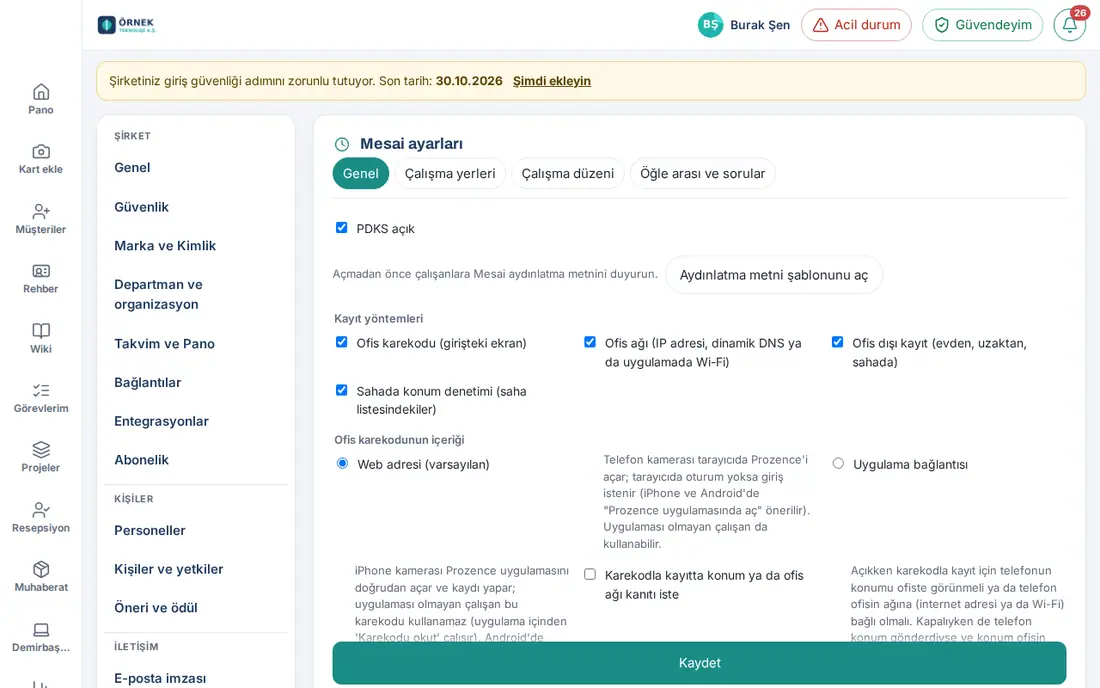
Importante: L'unico pulsante Salva salva tutte e quattro le schede. Gli Uffici salvati e i siti sul campo, invece, vengono salvati da soli a ogni operazione; per loro non devi premere Salva. Se vuoi lasciare la pagina senza salvare, compare un avviso di modifiche non salvate (1.3.2). Le impostazioni le modificano solo l'admin del modulo e l'amministratore dell'app: «Le impostazioni di Rilevazione presenze vengono modificate dal admin del modulo o da un Admin.»
La scheda Generale
Per chi: Admin del modulo Orario di lavoro · Dove: Admin → Moduli → Orario di lavoro → Generale · Versione: 0.73.0 (protezione dello schermo 0.99.6, informazioni conservate 0.99.12, IP 0.99.20; modello di informativa e registro degli accessi 1.1.7, contenuto del codice QR 1.1.8, timbratura automatica 1.3.2; note sulla registrazione da casa aggiornate nella 1.4.2)
A cosa serve: Attiva il modulo; stabilisce quali metodi di registrazione si usano, il contenuto del codice QR, la timbratura automatica, che cosa viene scritto nella registrazione, la protezione dello schermo QR e il periodo di conservazione.
- Seleziona la casella Rilevazione presenze attiva. Quando il modulo viene attivato per la prima volta, la finestra Attivazione rilevazione presenze chiede «Çalışanlara Mesai aydınlatma metnini duyurdunuz mu?» («Hai comunicato ai dipendenti l'informativa sull'orario di lavoro?»): Fatto, attiva oppure Apri prima il testo.
- Fai clic su Apri il modello di informativa. Si apre una bozza compilata in base alle tue impostazioni; prendila con Copia testo e pubblicala in Policy come «Informativa» (1.1.7).
- Sotto Metodi di registrazione seleziona i modi da usare.
- Imposta le sezioni Contenuto del QR code dell'ufficio e Timbratura automatica (vedi Contenuto del codice QR dell'ufficio e prova, Impostazioni della timbratura automatica).
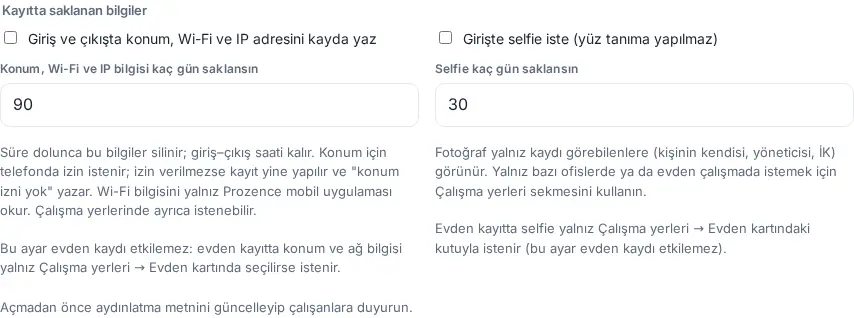
- Sotto Informazioni salvate nella registrazione scegli la registrazione di posizione / Wi-Fi / IP e il selfie all'entrata; inserisci i periodi di conservazione. Dalla 1.4.2 queste due impostazioni non valgono per la registrazione da casa; sotto le caselle è scritto «Questa impostazione non vale per la timbratura da casa: posizione e dati di rete sono richiesti da casa solo se selezionati in Luoghi di lavoro → Da casa.» e «Nella timbratura da casa il selfie è richiesto solo con la casella in Luoghi di lavoro → Da casa (questa impostazione non vale).» (vedi Lavoro fuori ufficio: da casa, da remoto, sul campo).
 6. Sotto Protezione dello schermo QR inserisci la password dello schermo e le opzioni.
7. Sotto Persone e visibilità inserisci l'opzione della rubrica e il valore di Conservazione (anni).
8. Fai clic su Salva.
6. Sotto Protezione dello schermo QR inserisci la password dello schermo e le opzioni.
7. Sotto Persone e visibilità inserisci l'opzione della rubrica e il valore di Conservazione (anni).
8. Fai clic su Salva.
| Impostazione | Cosa fa | Predefinito |
|---|---|---|
| Rilevazione presenze attiva | Attiva il modulo; il riquadro Orario di lavoro diventa visibile ai dipendenti | Disattivata |
| Codice QR dell'ufficio (schermo all'ingresso) | Registrazione con il codice QR dello schermo all'ingresso | Attivo |
| Rete dell’ufficio (IP, DNS dinamico o Wi-Fi nell’app) | Registrazione con Sono in ufficio quando sei sulla rete dell'ufficio | Attivo |
| Registrazione fuori ufficio (casa, remoto, campo) | I pulsanti Iniziato da casa, Ho iniziato da remoto, Sono sul campo | Attivo |
| Verifica della posizione sul campo (personale esterno) | Chiede la posizione nella registrazione Sono sul campo del dipendente nell'elenco del campo e la confronta con gli uffici e i siti sul campo definiti | Attiva |
| Salva posizione, Wi-Fi e indirizzo IP a ingressi e uscite | Ogni registrazione salva la posizione (senza permesso, «nessun permesso di posizione»), il Wi-Fi nell’app mobile e l’IP da cui è arrivata la registrazione. Non applicato alla registrazione da casa (1.4.2); in nessuna registrazione fatta nei giorni di lavoro da casa, ferie a giornata intera e «Oggi non posso lavorare» vengono scritti posizione e dati di rete (1.7.1) | Disattivato |
| Per quanti giorni conservare posizione, Wi-Fi e IP | Allo scadere del periodo queste informazioni vengono eliminate; restano gli orari di entrata e uscita (7–730) | 90 |
| Chiedi un selfie in entrata (nessun riconoscimento facciale) | A ogni entrata manuale viene chiesta una foto con la fotocamera frontale. Non si applica all'entrata da casa; il selfie da casa si chiede con la casella della scheda Da casa (1.4.2) | Disattivata |
| Giorni di conservazione dei selfie | Allo scadere del periodo la foto viene eliminata (1–90) | 30 |
| Password dello schermo | Lo schermo con il codice QR chiede la password alla prima apertura (6–64 caratteri) | Vuota (senza password) |
| Per quanti giorni ricordare il dispositivo | Un tablet aperto con la password non la richiede di nuovo per questo periodo (1–730) | 365 |
| Aprire lo schermo solo dall’indirizzo internet di quell’ufficio (rete dell’ufficio) | Lo schermo con il codice QR non si apre da un'altra rete | Disattivata |
| Rinnova i link della schermata QR al salvataggio (i vecchi link smettono di funzionare) | Al salvataggio cambiano tutti i link dello schermo (una sola volta) | Disattivata |
| Mostrare «In ufficio / Da casa / Remoto / Sul campo» a tutti nella rubrica | Il badge dello stato di oggi compare nella rubrica e nel profilo | Attivo |
| Conservazione (anni) | Le registrazioni di entrata e uscita scadute vengono eliminate (1–15) | 6 |
| Registro degli accessi (pulsante) | Elenca chi ha aperto la registrazione dell'orario di lavoro di chi (consultazioni di responsabili e HR); conservato per 1 anno (1.1.7) | — |
Suggerimento: Per chiedere posizione o selfie solo in alcuni uffici o solo per il lavoro da casa, lascia disattivate le impostazioni generali e usa la scheda Luoghi di lavoro.
Errori comuni e avvisi: «En az bir kayıt yöntemi açık olmalı.» («Almeno un metodo di registrazione deve essere attivo.») · «Ekran şifresi 6–64 karakter olmalı.» («La password dello schermo deve avere 6–64 caratteri.») · «Ekranın hatırlanma süresi 1–730 gün olmalı.» («Il periodo in cui lo schermo ricorda il dispositivo deve essere di 1–730 giorni.») · «"Ekran yalnız ofis ağından açılsın" için ofis internet adreslerini girin.» («Per "Apri lo schermo solo dalla rete dell'ufficio" inserisci gli indirizzi internet dell'ufficio.»)
Importante: Non vengono conservati dati biometrici; sul selfie non si fa riconoscimento facciale. Prima di attivare la registrazione di posizione, IP e selfie, aggiorna l'informativa privacy e comunicalo ai dipendenti. I responsabili delle presenze (risorse umane) non si assegnano in questa scheda, ma nella sezione Autorizzazioni in fondo alla pagina.
Impostazioni della timbratura automatica
Per chi: Admin del modulo Orario di lavoro · Dove: Admin → Moduli → Orario di lavoro → Generale → Timbratura automatica · Versione: 0.99.6 (tentativo all'apertura, al ritorno in primo piano e al cambio di rete 1.1.7; finestra e conferma aggiornate nella 1.3.2)
A cosa serve: Fa sì che, quando il dipendente collegato alla rete dell'ufficio apre Prozence, la prima entrata della giornata venga registrata da sola (oppure confermata con un tocco).
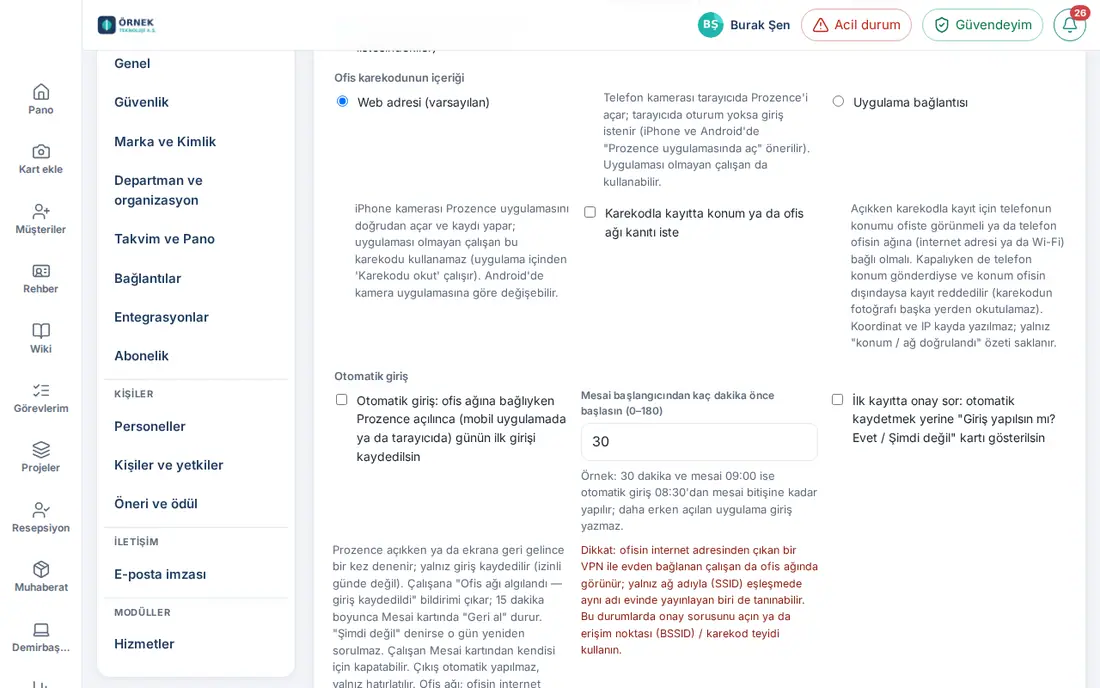
- Nella sezione Timbratura automatica seleziona la casella Timbratura automatica: registra la prima entrata del giorno quando Prozence viene aperto sulla rete dell’ufficio (nell’app mobile o nel browser).
- Inserisci il valore Quanti minuti prima del turno deve iniziare (0–180). Esempio: con 30 minuti e l'orario che inizia alle 09:00, la timbratura automatica viene fatta dalle 08:30 fino alla fine dell'orario.
- Se vuoi che il dipendente confermi prima, seleziona la casella Chiedi prima: invece di registrare automaticamente, mostra una scheda «Timbrare ora? Sì / Non ora».
- Fai clic su Salva.
| Impostazione | Cosa fa | Predefinito |
|---|---|---|
| Timbratura automatica: registra la prima entrata del giorno quando Prozence viene aperto sulla rete dell’ufficio (nell’app mobile o nel browser) | Si tenta una volta quando si apre Prozence, quando torna sullo schermo e quando cambia la connessione; si registra solo l'entrata (non nei giorni di ferie). Al dipendente compare l'avviso «Rete dell'ufficio rilevata — entrata registrata» e per 15 minuti nella scheda Orario di lavoro resta Annulla | Disattivata |
| Quanti minuti prima del turno deve iniziare (0–180) | Il momento in cui si apre la timbratura automatica: tanti minuti prima dell'inizio dell'orario della persona; dura fino alla fine dell'orario. Se l'app viene aperta prima, l'entrata non viene registrata (1.3.2; prima fisso a 3 ore) | 30 |
| İlk kayıtta onay sor («chiedi conferma alla prima registrazione») | Al posto della registrazione automatica, la scheda «Rete dell’ufficio rilevata. Timbrare ora?» (Sì / Non ora); se si risponde «Non ora», quel giorno non viene più chiesto (1.3.2) | Disattivata |
Importante:
- Leggi l'avviso sullo schermo: anche un dipendente che si collega da casa con una VPN che esce dall'indirizzo internet dell'ufficio risulta sulla rete dell'ufficio; con la sola corrispondenza del nome della rete (SSID) può essere riconosciuto anche chi trasmette lo stesso nome a casa. In questi casi attiva la domanda di conferma oppure usa la verifica dell'access point (BSSID) / del codice QR.
- La rete dell'ufficio viene riconosciuta dall'indirizzo internet (IP) dell'ufficio, dall'IP appreso dallo schermo QR o, nell'app mobile, dal Wi-Fi (access point / nome della rete). Se vengono chiesti codice QR, posizione o selfie, la timbratura automatica non funziona.
- Per il dipendente che nel piano di lavoro di quel giorno ha «Da casa», la timbratura automatica non viene tentata; anche se risulta sulla rete dell'ufficio (ad es. con una VPN che esce dall'indirizzo dell'ufficio) l'entrata non viene registrata, e chi viene in ufficio registra l'entrata da sé (1.4.2).
- L'uscita non viene fatta in automatico, viene solo ricordata. Quando l'app è completamente chiusa (in background) non si registra nulla.
- Il dipendente può disattivare per sé la timbratura automatica dalla scheda Orario di lavoro. Quando la attivi, al modello di informativa viene aggiunta una riga sulla timbratura automatica; pubblica di nuovo il testo.
- La finestra deve essere di 0–180 minuti: «La finestra di timbratura automatica deve iniziare 0–180 minuti prima del turno.» Per il vecchio comportamento (3 ore) inserisci 180.
Contenuto del codice QR dell'ufficio e prova
Per chi: Admin del modulo Orario di lavoro · Dove: Admin → Moduli → Orario di lavoro → Generale → Contenuto del QR code dell'ufficio · Versione: 1.1.8
A cosa serve: Stabilisce che cosa si apre sul telefono quando si inquadra il codice QR dello schermo all'ingresso e se nella registrazione con il codice QR si chiede una prova della posizione o della rete dell'ufficio.
- Sotto Contenuto del QR code dell'ufficio scegli una voce:
- Indirizzo web (predefinito) — la fotocamera del telefono apre Prozence nel browser; se nel browser non c'è una sessione viene chiesto l'accesso (su iPhone e Android viene suggerito «Apri nell'app Prozence»). Lo può usare anche il dipendente che non ha l'app.
- Link all'app — la fotocamera dell'iPhone e, su Android, la fotocamera o un lettore di QR code (app mobile 1.6.0 o successiva) aprono direttamente l'app Prozence e fanno la registrazione; il dipendente che non ha l'app non può usare questo codice QR (funziona Scansiona QR code dall'interno dell'app). Con versioni precedenti dell'app o alcune app fotocamera Android, il QR code può comparire solo come testo (descrizione aggiornata nella 1.4.3).
- Se vuoi, seleziona la casella Richiedi prova di posizione o di rete dell'ufficio per le registrazioni con QR.
- Fai clic su Salva. Il tablet mostra il codice QR con il nuovo contenuto entro al massimo 30 secondi.
| Impostazione | Cosa fa | Predefinito |
|---|---|---|
| Contenuto del QR code dell'ufficio | Indirizzo web oppure Link all'app | Indirizzo web |
| Richiedi prova di posizione o di rete dell'ufficio per le registrazioni con QR | Quando è attiva, per registrare con il codice QR la posizione del telefono deve risultare in ufficio oppure il telefono deve essere collegato alla rete dell'ufficio (indirizzo internet o Wi-Fi). Anche quando è disattivata, se il telefono ha inviato la posizione e la posizione è fuori dall'ufficio, la registrazione viene rifiutata (la foto del codice QR non si può scansionare da un altro luogo) | Disattivata |
Importante: Coordinate e IP non vengono scritti nella registrazione; viene conservato solo il riepilogo «posizione / rete verificata». Per attivare la prova deve essere salvata la posizione o l'indirizzo internet / il Wi-Fi di almeno un ufficio: «Per richiedere la prova di posizione o di rete dell'ufficio con il QR, salva la posizione o l'indirizzo internet / il Wi-Fi di almeno un ufficio.» Per la schermata del dipendente vedi 22. Orario di lavoro.
Luoghi di lavoro: il predefinito aziendale per gli uffici
Per chi: Admin del modulo Orario di lavoro · Dove: Admin → Moduli → Orario di lavoro → Luoghi di lavoro · Versione: 0.99.6 (scheda 0.99.45)
A cosa serve: Stabilisce quali verifiche vengono richieste insieme per registrarsi in ufficio. Se sulla scheda dell'ufficio non è scelta una regola «Specifica per questo ufficio», vale questo predefinito.
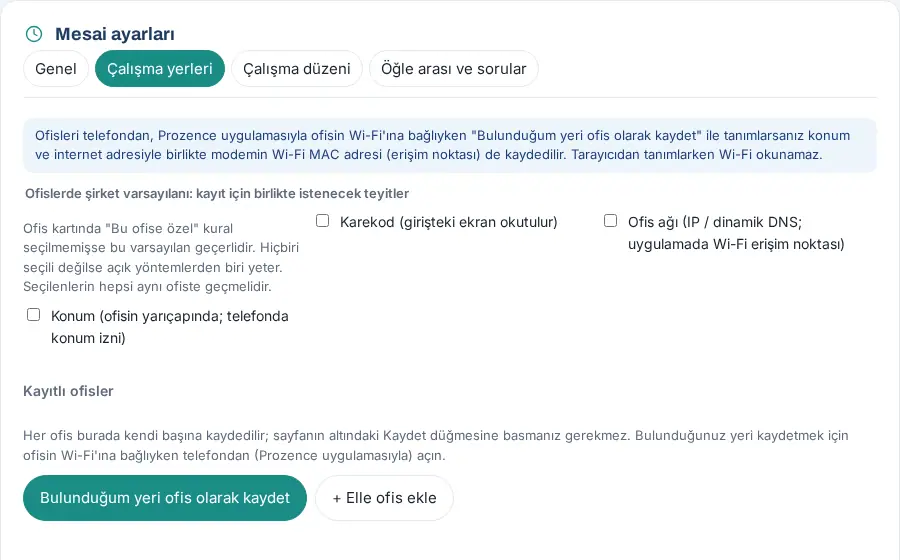
- Apri la scheda Luoghi di lavoro. La nota in alto ricorda che, se definisci gli uffici dal telefono con l'app Prozence mentre sei collegato al Wi-Fi dell'ufficio, viene salvato anche l'indirizzo MAC Wi-Fi del router (access point).
- Sotto Predefinito aziendale per gli uffici: verifiche richieste insieme, seleziona quelle che vuoi.
- Fai clic su Salva.
| Impostazione | Cosa fa | Predefinito |
|---|---|---|
| Codice QR (si scansiona lo schermo all’ingresso) | Per registrarsi in ufficio si deve scansionare il codice QR all'ingresso; il pulsante Sono in ufficio viene nascosto | Disattivata |
| Rete dell’ufficio (IP / DNS dinamico; access point Wi-Fi nell’app) | Durante la registrazione il telefono deve essere sulla rete dell'ufficio | Disattivata |
| Posizione (nel raggio dell’ufficio; permesso di posizione sul telefono) | La posizione deve essere nel raggio dell'ufficio; latitudine e longitudine dell'ufficio devono essere inserite | Disattivata |
Se nessuna è selezionata, basta uno dei metodi attivi. Tutte le verifiche selezionate devono riguardare lo stesso ufficio: per esempio, con tutte e tre selezionate, il dipendente scansiona il codice QR, il suo telefono è sulla rete dell'ufficio e la sua posizione è nel raggio dell'ufficio.
Errori comuni e avvisi: «Karekod teyidi için "Ofis karekodu" yöntemi açık olmalı.» («Per la verifica con il codice QR il metodo "Codice QR dell'ufficio" deve essere attivo.») · «Ofis ağı teyidi için "Ofis ağı" yöntemi açık olmalı.» («Per la verifica con la rete dell'ufficio il metodo "Rete dell'ufficio" deve essere attivo.») · «Konum teyidi için en az bir ofisin enlem ve boylamını girin.» («Per la verifica della posizione inserisci latitudine e longitudine di almeno un ufficio.»)
Rete dell'ufficio: più indirizzi, IPv6 e apprendimento dal tablet
Per chi: Admin del modulo Orario di lavoro · Dove: Luoghi di lavoro → Come viene riconosciuta la rete dell'ufficio? (Wi-Fi mesh, senza IP fisso) e scheda dell'ufficio · Versione: 1.1.7
A cosa serve: Se l'ufficio ha più linee internet, se usa IPv6, se ha un Wi-Fi mesh o non ha un IP fisso, imposti come viene riconosciuta la rete dell'ufficio.
Leggi la guida: Nella scheda Luoghi di lavoro fai clic sul titolo Come viene riconosciuta la rete dell'ufficio? (Wi-Fi mesh, senza IP fisso). In breve:
- L'app (browser) non vede il nome della rete Wi-Fi; il server vede l'indirizzo pubblico (IP) con cui la connessione esce su internet. In un sistema mesh tutti i nodi escono dalla stessa linea internet: non devi definire i nodi uno per uno, basta l'IP pubblico dell'ufficio.
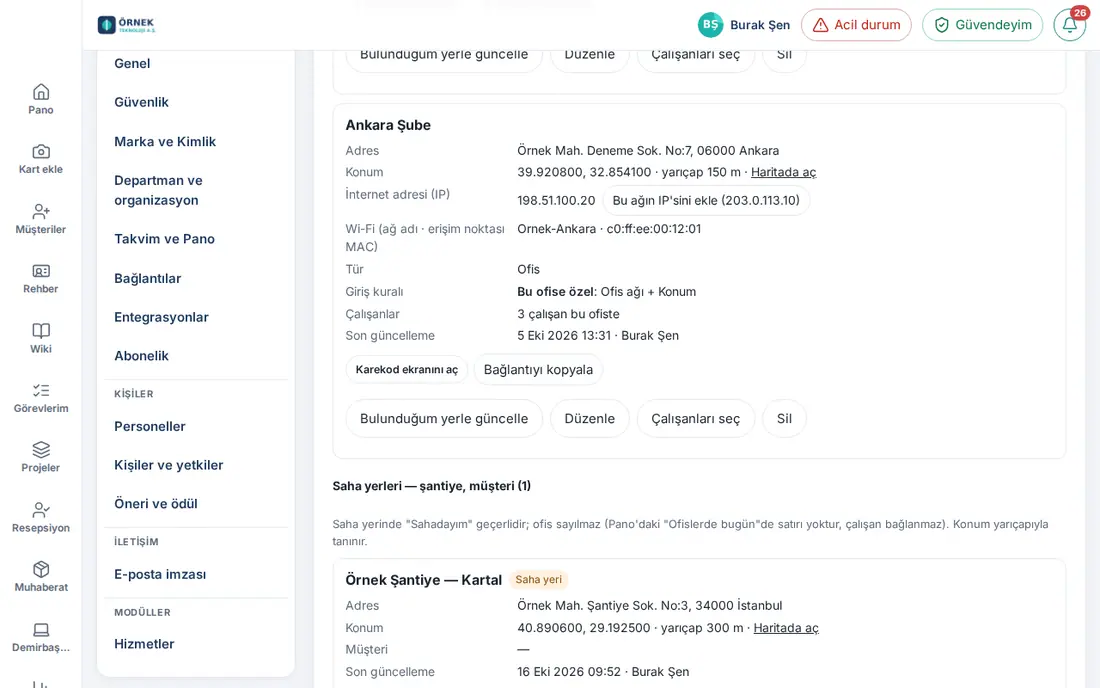
- Se c'è un IP fisso, quando sei in ufficio fai clic su Bu ağın IP'sini ekle («Aggiungi l'IP di questa rete»); per più linee o per una linea di riserva aggiungile tutte.
- Se non c'è un IP fisso, tieni acceso in ufficio il tablet dello schermo QR, metti una password allo schermo e attiva l'apprendimento dell'IP sulla scheda dell'ufficio.
- Se il tuo modem ha un DNS dinamico (ad es. ofis.dyndns.org), puoi scriverne il nome nell'elenco degli IP; il server risolve il nome ogni 5 minuti.
- Sulle linee IPv6 l'indirizzo di ogni dispositivo è diverso; viene salvato il prefisso /64 della rete (ad es. 2a02:e0:1:2::/64).
Aggiungere l'IP di questa rete:
- Mentre sei in ufficio (collegato alla rete dell'ufficio) apri la scheda Luoghi di lavoro.
- Sulla scheda dell'ufficio, nella riga Indirizzo internet (IP), fai clic sul pulsante Aggiungi l'IP di questa rete (…). Il pulsante compare solo se il tuo indirizzo attuale non è salvato in quell'ufficio; tra parentesi è scritto l'indirizzo che verrà aggiunto (in IPv6 il prefisso /64).
- Compare il messaggio «"Ankara Şube" ofisine bu ağın internet adresi eklendi.» («L'indirizzo internet di questa rete è stato aggiunto all'ufficio "Ankara Şube".»). Per un ufficio salvato non serve premere Salva.
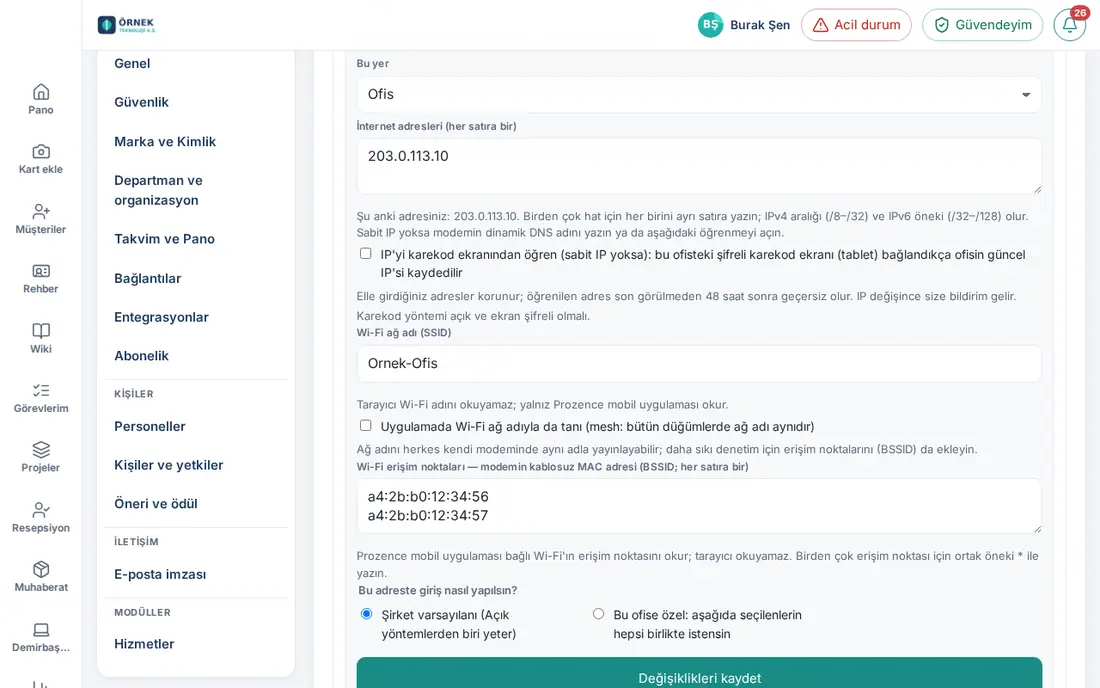
Impostazioni di rete sulla scheda dell'ufficio: Fai clic su Modifica e compila la sezione della rete:
- Indirizzi internet (uno per riga) — scrivi ogni linea su una riga diversa: un singolo IPv4 (ad es. 85.105.12.34), un intervallo IPv4 (/8–/32, ad es. 85.105.12.0/29), un prefisso IPv6 (/32–/128, ad es. 2a02:e0:1:2::/64) o un nome DNS dinamico. Sotto il campo è scritto «Il tuo indirizzo attuale: …».
- Impara l'IP dallo schermo QR (senza IP fisso): l'IP attuale viene salvato a ogni connessione dello schermo QR protetto da password (tablet) di questo ufficio — se la selezioni, sulla scheda compaiono le righe IP appreso dallo schermo QR e Modifiche IP.
- Nome della rete Wi-Fi (SSID) e Riconosci anche dal nome Wi-Fi nell'app (mesh: stesso nome su tutti i nodi) — quando l'app mobile invia il nome della rete, l'ufficio viene riconosciuto.
- Fai clic su Salva modifiche.
Importante:
- L'apprendimento dell'IP funziona solo quando il metodo «QR code dell'ufficio» è attivo e lo schermo è protetto da password; può insegnare l'indirizzo solo un tablet registrato con la password. Gli indirizzi inseriti a mano vengono mantenuti; un indirizzo appreso non è più valido 48 ore dopo l'ultima volta in cui è stato visto. Quando l'IP cambia, i responsabili dell'orario di lavoro e gli Admin ricevono la notifica «Ofis internet adresi değişti» («L'indirizzo internet dell'ufficio è cambiato»). In un ufficio si conservano al massimo 5 indirizzi appresi.
- Chiunque può trasmettere lo stesso nome di rete dal proprio modem; per un controllo più rigoroso aggiungi anche gli access point (BSSID).
- Un indirizzo errato non viene salvato: «"…" için geçersiz IP adresi: …» («Indirizzo IP non valido per "…": …»).
Salvare la tua posizione come ufficio
Per chi: Admin del modulo Orario di lavoro · Dove: Admin → Moduli → Orario di lavoro → Luoghi di lavoro → Uffici salvati → Salva la mia posizione come ufficio · Versione: 0.99.38 (prima forma 0.99.12)
A cosa serve: Mentre sei in ufficio, legge la posizione, l'indirizzo internet e (nell'app mobile) i dati del Wi-Fi e li scrive in un ufficio salvato in un solo passaggio.
Prima di iniziare: In ufficio, collegato alla rete Wi-Fi dell'ufficio, apri questa schermata dal telefono con l'app Prozence. Se la apri dal browser, il Wi-Fi non può essere letto; si leggono la posizione e l'indirizzo internet.
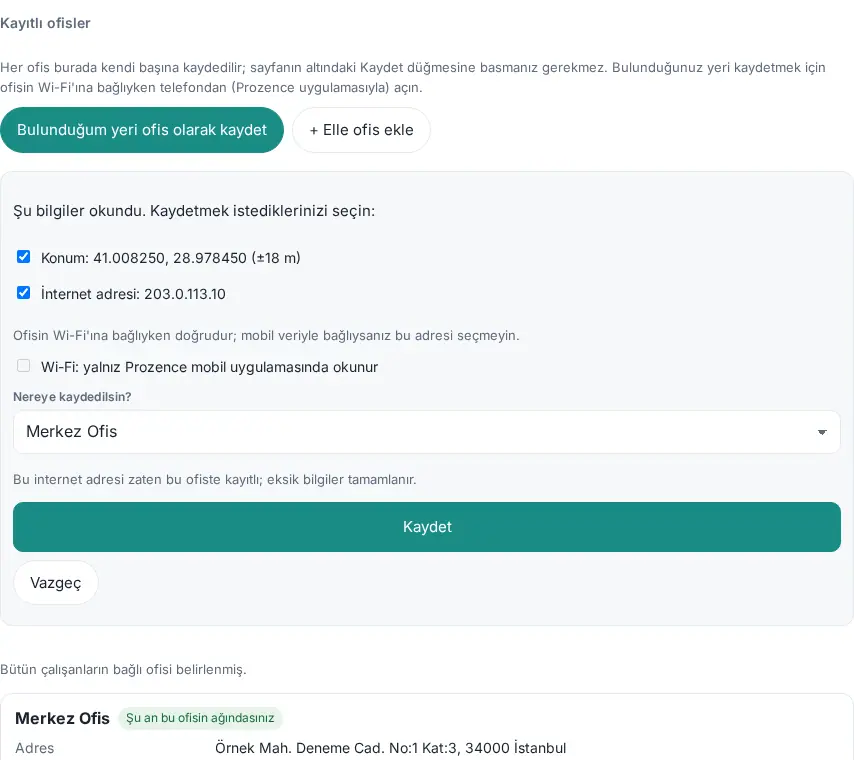
- Sotto Uffici salvati, fai clic su Salva la mia posizione come ufficio (sul telefono, toccalo). Se viene chiesto il permesso di posizione, concedilo.
- Nel riquadro «Şu bilgiler okundu. Kaydetmek istediklerinizi seçin:» («Sono state lette queste informazioni. Scegli quelle da salvare:») compaiono le informazioni lette: Posizione (coordinate e precisione), Indirizzo internet, Wi-Fi (nome della rete e access point). Una riga non leggibile non si può selezionare.
- Seleziona quelle che vuoi salvare. Se sei collegato con i dati mobili, non selezionare l'indirizzo internet.
- Dall'elenco Dove salvarlo? scegli l'ufficio, oppure scegli Nuovo ufficio e scrivi Nome dell’ufficio e Indirizzo (facoltativo). Se l'indirizzo internet è già salvato in un ufficio, quell'ufficio viene preselezionato («Bu internet adresi zaten bu ofiste kayıtlı; eksik bilgiler tamamlanır.» — «Questo indirizzo internet è già salvato in questo ufficio; le informazioni mancanti vengono completate.»).
- Fai clic su Salva. Nella riga del risultato compare «✓ "Merkez Ofis" güncellendi: konum, internet adresi.» oppure «kayıtlı ofis olarak eklendi» («aggiunto come ufficio salvato»).
Errori comuni e avvisi:
- «Konum okunamadı. Konum iznini açıp yeniden deneyin.» («Impossibile leggere la posizione. Attiva il permesso di posizione e riprova.»)
- «Konumun doğruluğu çok düşük (±… m). Açık alanda ya da pencere kenarında yeniden deneyin.» («La precisione della posizione è troppo bassa (±… m). Riprova all'aperto o vicino a una finestra.») (una posizione peggiore di ±1000 m non viene accettata; se il doppio del margine di precisione è maggiore del raggio dell'ufficio, il raggio viene esteso a questo valore, arrotondato a multipli di 50 m e al massimo 5000 m — per esempio un raggio di 200 m viene esteso con una precisione peggiore di ±100 m)
- «Bu internet adresi (…) zaten "…" ofisinde kayıtlı.» («Questo indirizzo internet (…) è già salvato nell'ufficio "…".») · «Bu Wi-Fi erişim noktası zaten "…" ofisinde kayıtlı.» («Questo access point Wi-Fi è già salvato nell'ufficio "…".»)
- «"…" adında bir ofis zaten var; listeden seçip güncelleyin.» («Esiste già un ufficio chiamato "…"; sceglilo dall'elenco e aggiornalo.») · «En çok 20 ofis tanımlanabilir.» («Si possono definire al massimo 20 uffici.»)
Importante: L'indirizzo internet è sempre quello che il server vede in quel momento; in IPv6 viene salvato il prefisso /64 (1.1.7). La lettura della posizione e del Wi-Fi richiede un dispositivo vero; nell'immagine della guida la posizione è stata fornita nell'ambiente di prova e la riga del Wi-Fi è nello stato «leggibile solo nell’app mobile Prozence».
Modificare un ufficio salvato, la regola di ingresso specifica e l'eliminazione
Per chi: Admin del modulo Orario di lavoro · Dove: Luoghi di lavoro → Uffici salvati → scheda dell'ufficio · Versione: 0.99.38 (selfie all'entrata 0.99.45; campi di rete e tipo 1.1.7, siti sul campo aggiornati nella 1.1.8)
A cosa serve: Vedi e modifichi l'indirizzo, la posizione, gli indirizzi internet e i dati Wi-Fi di ogni ufficio, e la regola su «come si timbra a questo indirizzo».
Scheda dell'ufficio: Sotto Uffici salvati sono elencati separatamente Uffici (N) e Siti sul campo — cantieri, clienti (N). Sulla scheda dell'ufficio sono scritti Indirizzo, Posizione (coordinate, raggio, Apri nella mappa), Indirizzo internet (IP), Wi-Fi (nome rete · MAC access point), Tipo, Regola di ingresso, Dipendenti e Ultimo aggiornamento. Se sei sulla rete di questo ufficio compare il badge «Ora sei sulla rete di questo ufficio». Se il metodo con codice QR è attivo ci sono i pulsanti Apri schermata QR e Copia link. In fondo alla scheda ci sono i pulsanti Aggiorna con la mia posizione, Modifica, Scegli dipendenti ed Elimina.
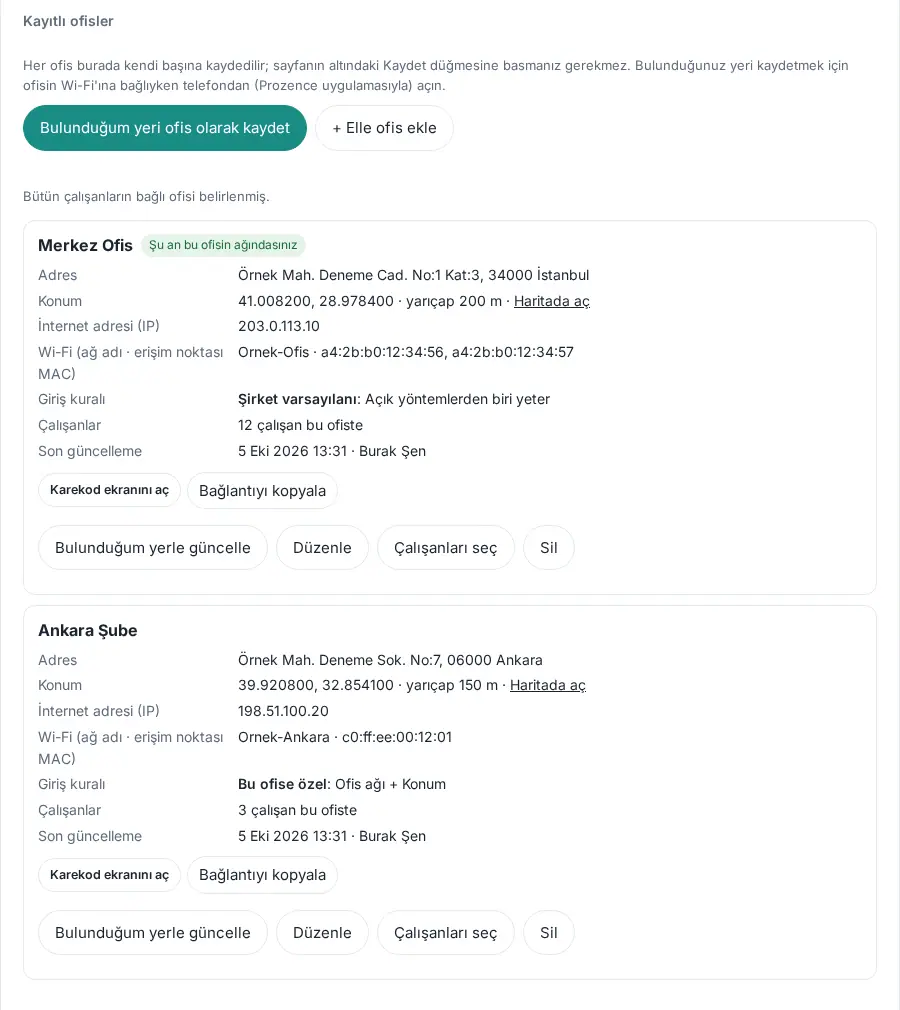
Modifica:
- Sulla scheda dell'ufficio fai clic su Modifica. Si apre il modulo Modifica ufficio. Per un nuovo ufficio fai clic su + Aggiungi ufficio manualmente (lo stesso modulo, vuoto).
- Compila i campi (vedi la tabella).
- Sotto Come si timbra a questo indirizzo? scegli Predefinito dell'azienda oppure Specifica per questo ufficio: richiedi insieme tutte le opzioni selezionate sotto. Nella regola specifica seleziona quelle che vuoi tra Codice QR (si scansiona lo schermo all’ingresso), Rete dell’ufficio (indirizzo internet o, nell’app, l’access point Wi-Fi), Posizione (entro il raggio dell’ufficio) e Selfie all'entrata (nessun riconoscimento facciale).
- Fai clic su Salva modifiche (per un nuovo ufficio su Aggiungi ufficio). Compare il messaggio «Ofis kaydedildi.» («Ufficio salvato.»).
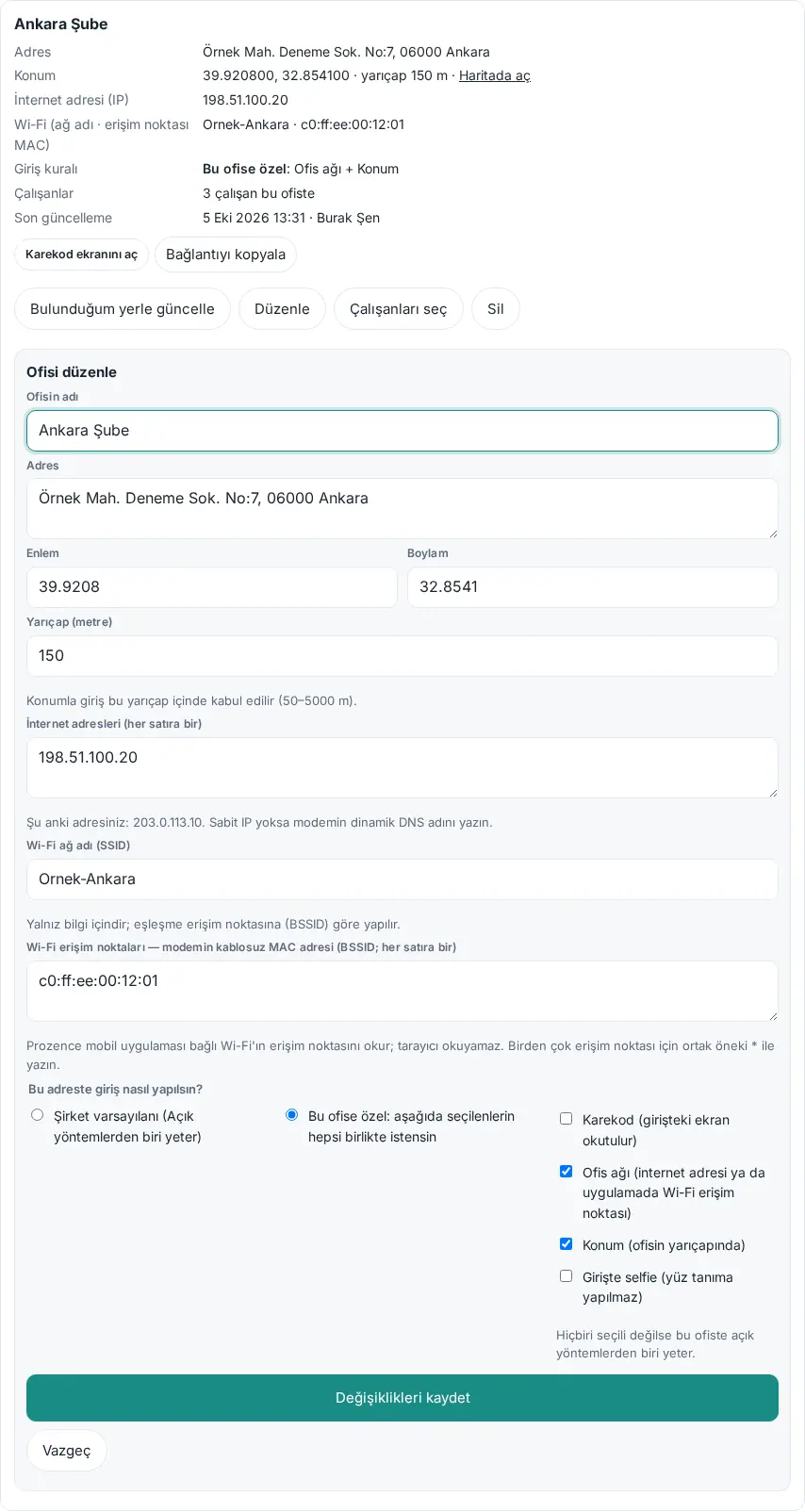
| Campo | Cosa fa | Predefinito |
|---|---|---|
| Nome dell’ufficio | Il nome che compare nelle registrazioni, nei report e sullo schermo con il codice QR | — (obbligatorio) |
| Indirizzo | Solo informativo; compare sulla scheda dell'ufficio | Vuoto |
| Latitudine / Longitudine | La posizione dell'ufficio; per la verifica della posizione, la mappa e il calcolo della distanza | Vuoto |
| Raggio (metri) | L'entrata con la posizione è accettata entro questo raggio (50–5000) | 200 |
| Questo luogo | Ufficio oppure Luogo sul campo (cantiere, cliente) — qui vale «Sono sul campo». Quando si sceglie il luogo sul campo, i campi di rete, Wi-Fi e regola di ingresso vengono nascosti e compare la scelta del cliente (1.1.7, 1.1.8) | Ufficio |
| Indirizzi internet (uno per riga) | Gli indirizzi di uscita su internet dell'ufficio: IPv4, intervallo IPv4 (/8–/32), prefisso IPv6 (/32–/128) o nome DNS dinamico (risolto ogni 5 minuti) (1.1.7) | Vuoto |
| IP'yi karekod ekranından öğren (sabit IP yoksa) («impara l'IP dallo schermo QR (senza IP fisso)») | A ogni connessione dello schermo QR protetto da password viene salvato l'IP attuale dell'ufficio (vedi Rete dell'ufficio: più indirizzi, IPv6 e apprendimento dal tablet) | Disattivata |
| Nome della rete Wi-Fi (SSID) | Il nome della rete; si salva anche da solo (1.1.7) | Vuoto |
| Riconosci anche dal nome Wi-Fi nell'app (mesh: stesso nome su tutti i nodi) | Quando l'app mobile invia il nome della rete, l'ufficio viene riconosciuto | Disattivata |
| Access point Wi-Fi — indirizzo MAC wireless del router (BSSID; uno per riga) | L'app mobile Prozence legge l'access point del Wi-Fi collegato; per più access point si scrive il prefisso comune con * |
Vuoto |
| Come si timbra a questo indirizzo? | Predefinito dell'azienda oppure Specifica per questo ufficio (codice QR, rete dell'ufficio, posizione, selfie all'entrata insieme) | Predefinito dell'azienda |
Eliminazione:
- Sulla scheda dell'ufficio fai clic su Elimina. Compare la domanda «Bu ofis silinsin mi?» («Eliminare questo ufficio?»).
- Fai clic su Sì, elimina l’ufficio. Per rinunciare, Annulla.
Errori comuni e avvisi:
- «"…" için konum teyidi seçili; önce ofisin konumunu kaydedin.» («Per "…" è selezionata la verifica della posizione; salva prima la posizione dell'ufficio.») · «"…" için ofis ağı teyidi seçili; önce internet adresini ya da Wi-Fi erişim noktasını kaydedin.» («Per "…" è selezionata la verifica della rete dell'ufficio; salva prima l'indirizzo internet o l'access point Wi-Fi.»)
- «"…" için geçersiz IP adresi: …» («Indirizzo IP non valido per "…": …») · «"…" için geçersiz Wi-Fi erişim noktası (BSSID): …. Biçim: aa:bb:cc:dd:ee:ff» («Access point Wi-Fi (BSSID) non valido per "…": …. Formato: aa:bb:cc:dd:ee:ff»)
- «Konum yarıçapı 50–5000 metre olmalı.» («Il raggio della posizione deve essere di 50–5000 metri.»)
- «En az bir ofis kalmalı. Önce yeni ofisi ekleyin, sonra bunu silin.» («Deve restare almeno un ufficio. Aggiungi prima il nuovo ufficio, poi elimina questo.»)
Importante: Lo schermo con il codice QR di un ufficio eliminato smette di funzionare e non si può più registrare l'entrata dalla rete o dalla posizione di quell'ufficio; le registrazioni di entrata e uscita passate non vengono eliminate. I dipendenti collegati all'ufficio risultano «Ofisi belirlenmemiş» («Ufficio non assegnato»). Se per l'ufficio è richiesto il selfie, in quell'ufficio l'entrata automatica non funziona.
Siti sul campo e «Presso quale cliente sei?»
Per chi: Admin del modulo Orario di lavoro · Dove: Luoghi di lavoro → + Aggiungi sito sul campo e Siti sul campo — cantieri, clienti · Versione: 1.1.8 (tipo di luogo sul campo 1.1.7)
A cosa serve: Definisci, separatamente dagli uffici, i luoghi in cui si lavora sul campo, come cantieri e sedi dei clienti. Nel sito sul campo vale Sono sul campo; il sito sul campo non conta come ufficio.
Aggiungere un sito sul campo:
- Nella scheda Luoghi di lavoro fai clic su + Aggiungi sito sul campo. Si apre il modulo Nuovo sito sul campo.
- Inserisci Nome del sito (ad es. «Acme — Gebze şantiyesi», «cantiere di Gebze»), Indirizzo, Latitudine / Longitudine e Raggio (metri). Senza posizione il sito sul campo non viene riconosciuto.
- Se vuoi, sotto Cliente (dalla rubrica clienti, facoltativo) scegli l'azienda.
- Fai clic su Aggiungi sito sul campo.
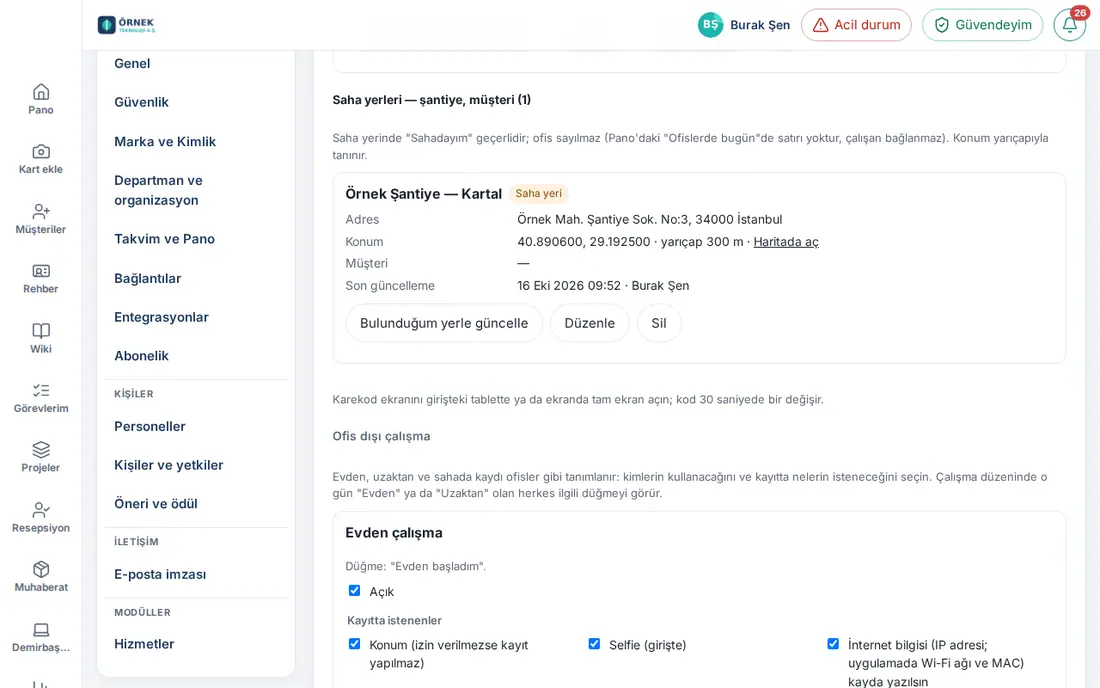
Scheda del sito sul campo: Sono scritti Indirizzo, Posizione, Cliente e Ultimo aggiornamento; ci sono i pulsanti Aggiorna con la mia posizione, Modifica ed Elimina. Se sulla scheda di un ufficio, nella riga Tipo, è scritto «Belirlenmemiş — ağ bilgisi yok; "Sahadayım" burada da geçerli. Şantiye ya da müşteriyse Düzenle → "Saha yeri" seçin (Pano'da ofis sayılmasın).» («Non definito — nessun dato di rete; anche qui vale "Sono sul campo". Se è un cantiere o un cliente, scegli Modifica → "Luogo sul campo" (perché non conti come ufficio nella Bacheca).»), è un vecchio record; scegline il tipo.
Come si usa?
- Quando il dipendente tocca Sono sul campo e la sua posizione è nel raggio di un sito sul campo, nella registrazione viene scritto il nome di quel sito; se il dipendente non ha scelto un cliente, viene scritto automaticamente il cliente collegato al sito.
- Il sito sul campo non viene contato come riga a parte nel riquadro Oggi negli uffici della Bacheca né nel report degli uffici; il dipendente nel sito sul campo viene contato come «sul campo» nell'ufficio a cui è collegato. Al sito sul campo non si possono collegare dipendenti.
- Nell'elenco Squadra sul campo — ultime posizioni del tracciamento della posizione i punti sono mostrati con il nome del sito sul campo o con la distanza dal sito più vicino.
La domanda «Presso quale cliente sei?»: È la casella Chiedere «Presso quale cliente sei?» all'entrata con «Sono sul campo» (risposta facoltativa; dalla rubrica o scritta) della scheda Lavoro fuori ufficio → Sul campo (dal cliente) (attiva per impostazione predefinita). Quando è attiva, all'entrata con Sono sul campo il dipendente sceglie un'azienda dalla rubrica clienti, ne scrive il nome a mano oppure tocca Salta; la scelta viene scritta nella registrazione dell'orario di lavoro e il responsabile la vede in Il mio team (vedi 22. Orario di lavoro).
Importante: Si possono definire al massimo 20 uffici e 100 siti sul campo (i siti sul campo non contano nel limite degli uffici). Al sito sul campo si può collegare solo un'azienda che puoi vedere nella tua rubrica clienti: «Non puoi vedere questo cliente nella tua rubrica clienti.» Il sito sul campo si elimina con una finestra di conferma; le registrazioni passate non vengono eliminate.
Collegare i dipendenti a un ufficio (Oggi negli uffici)
Per chi: Admin del modulo Orario di lavoro · Dove: Uffici salvati → scheda dell'ufficio → Scegli dipendenti · Versione: 0.99.40 (siti sul campo aggiornati nella 1.1.8)
A cosa serve: Stabilisce l'ufficio a cui è collegato ogni dipendente. Il riquadro Oggi negli uffici della Bacheca e il report degli uffici contano chi non è venuto come «assente» nell'ufficio a cui è collegato (vedi 06. Bacheca e intranet).
- Sulla scheda dell'ufficio, nella riga Dipendenti, è indicato quante persone sono collegate («3 çalışan bu ofiste» oppure «Henüz seçilmedi»).
- Fai clic su Scegli dipendenti. Si apre l'elenco Dipendenti di questo ufficio; accanto a chi è collegato a un altro ufficio compare «şu an: …» («ora: …»).
- Filtra con la casella Cerca nome o reparto e seleziona le persone.
- Fai clic su Salva. Compare il messaggio «"Ankara Şube": 3 çalışan.» («"Ankara Şube": 3 dipendenti.»).
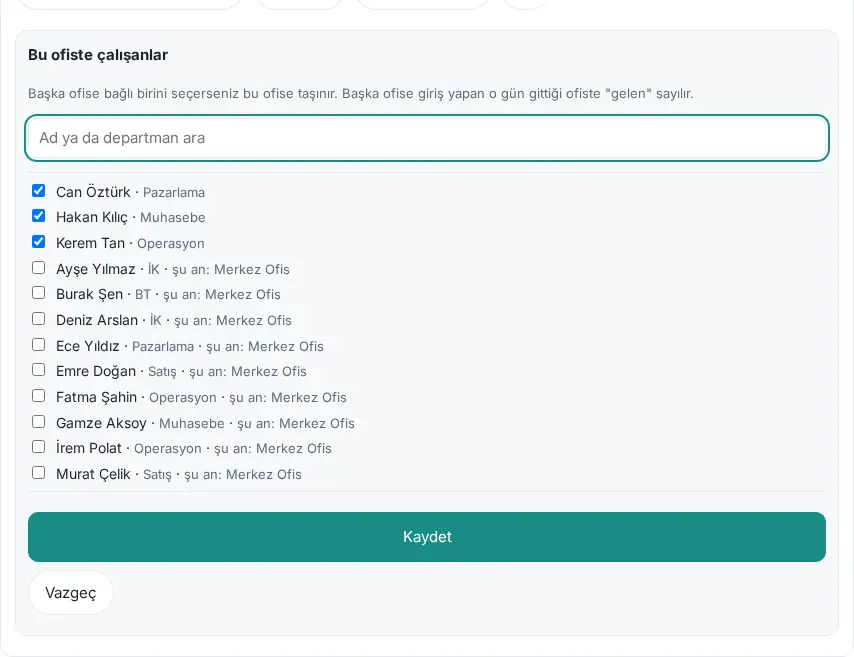
Suggerimento dalle timbrature: Se sopra gli uffici salvati compare la nota «Ofisi belirlenmemiş çalışan: N.» («Dipendenti senza ufficio assegnato: N.»), fai clic su Suggerisci dalle timbrature. Viene proposto l'ufficio in cui hanno timbrato più spesso negli ultimi 30 giorni; controlla le selezioni e fai clic su Applica selezionati. Se tutti sono collegati, compare «Bütün çalışanların bağlı ofisi belirlenmiş.» («Tutti i dipendenti hanno un ufficio assegnato.»).
Come vengono conteggiati?
- Un dipendente con una registrazione di entrata in un ufficio viene contato come «presente» nell'ufficio in cui è andato quel giorno; nell'ufficio a cui è collegato non viene contato come «assente».
- Chi ha solo una registrazione da casa, da remoto o sul campo viene contato come «da remoto» o «sul campo» nell'ufficio a cui è collegato (chi lavora da casa è nella colonna «da remoto»). Anche l'entrata in un sito sul campo conta come «sul campo» (1.1.8).
- Chi non ha registrazioni e ha ferie approvate risulta «in ferie»; chi non ha nemmeno le ferie, in un giorno lavorativo risulta «assente». Weekend, festività ufficiali e giorni di vacanza del piano di lavoro non vengono contati.
Importante: Se scegli una persona collegata a un altro ufficio, viene spostata in questo ufficio; per chi togli dall'elenco il collegamento viene rimosso. Per i siti sul campo non c'è Scegli dipendenti.
Lavoro fuori ufficio: da casa, da remoto, sul campo
Per chi: Admin del modulo Orario di lavoro · Dove: Luoghi di lavoro → Lavoro fuori ufficio · Versione: 0.99.45 (scelta del reparto con ricerca e domanda sul cliente aggiornate nella 1.1.8; «Richiesto nella timbratura da casa» nella scheda Da casa nella 1.4.2)
A cosa serve: Definisce il lavoro da casa, da remoto e sul campo come si fa per gli uffici: scegli chi lo usa e cosa viene richiesto alla registrazione.
Prima di iniziare: Nella scheda Generale deve essere attiva l'opzione Registrazione fuori ufficio (casa, remoto, campo).
- Sotto Lavoro fuori ufficio trova le schede Lavoro da casa, Lavoro da remoto e Sul campo (dal cliente).
- In ogni scheda attiva o disattiva il luogo di lavoro con la casella Aperto.
- Nelle schede Lavoro da remoto e Sul campo (dal cliente), sotto Richiesto alla registrazione, seleziona le opzioni Posizione (senza permesso nessuna registrazione), Selfie (all'entrata) e Registrare i dati internet (IP; rete Wi-Fi e MAC nell'app). La scheda Lavoro da casa ha invece la sezione Richiesto nella timbratura da casa (sotto); dalla 1.7.1 lì è selezionabile solo il selfie.
- Sotto Chi lo usa? scegli Tutti oppure Solo reparti e persone selezionati (e chi lo ha quel giorno nell'orario); nel secondo caso, nell'elenco Reparti (con la casella Cerca reparto) seleziona le caselle e nel campo Persone scrivi un nome e sceglilo (1.1.8).
- Nella scheda Sul campo imposta inoltre le opzioni Non accettare «Sono sul campo» presso l'ufficio (si rimanda a «Sono in ufficio» o al QR code), Dipendenti con controllo posizione sul campo, Reparti con controllo posizione sul campo e Chiedere «Presso quale cliente sei?» all'entrata con «Sono sul campo» (risposta facoltativa; dalla rubrica o scritta).
- Fai clic su Salva.
Richiesto nella timbratura da casa (1.4.2, 1.7.1): Nella scheda Lavoro da casa scegli che cosa viene chiesto nella registrazione da casa. Dalla 1.7.1 è selezionabile solo Selfie (all'entrata); le caselle Posizione (senza permesso nessuna registrazione) e Registra i dati di rete (indirizzo IP; nell'app, rete Wi-Fi e MAC) sono deselezionate e disabilitate (accanto c’è scritto «Evden çalışma günlerinde konum kullanılmaz; bu kutu seçilemez.» — «Nei giorni di lavoro da casa la posizione non viene usata; questa casella non è selezionabile.» — e «Evden çalışma ve izin günlerinde ağ bilgisi (IP adresi, Wi-Fi) de kayda yazılmaz; bu kutu seçilemez.» — «Nei giorni di lavoro da casa e di ferie neppure i dati di rete (indirizzo IP, Wi-Fi) vengono scritti nella registrazione; questa casella non è selezionabile.»). È il principio di Prozence: nessuno può sorvegliare la casa o il giorno di ferie di un dipendente.
- Nella scheda Lavoro da casa trova la sezione Richiesto nella timbratura da casa.
- Se serve, seleziona la casella Selfie (all'entrata).
- Fai clic su Salva.
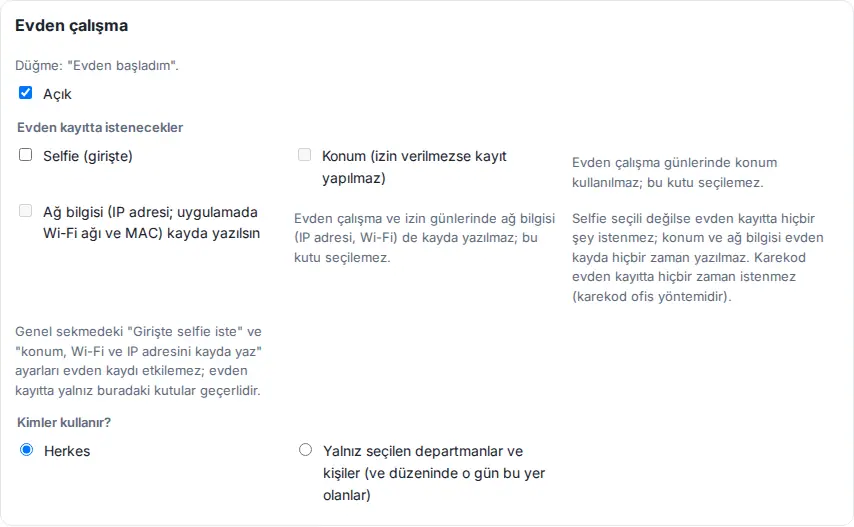
In base alla scelta, nel riquadro Orario di lavoro del dipendente nel giorno di lavoro da casa è scritto che cosa verrà chiesto (vedi 22. Orario di lavoro). Le informazioni non selezionate non vengono scritte nella registrazione anche se il telefono le invia. Nel giorno di lavoro da casa (nel piano di lavoro di quel giorno «Da casa») la timbratura automatica sulla rete dell'ufficio non viene fatta; il dipendente che viene in ufficio registra l'entrata da sé con Sono in ufficio o con il codice QR.
Importante: Dalla 1.7.1 le selezioni Posizione e Dati di rete della scheda Da casa non vengono mai applicate: anche se erano selezionate prima, le registrazioni da casa vengono scritte senza posizione e senza dati di rete; le caselle non sono selezionabili a schermo e al primo salvataggio vengono salvate come disattivate. La stessa regola vale per le registrazioni da remoto, sul campo e in ufficio nei giorni di ferie a giornata intera e «Oggi non posso lavorare» (la registrazione avviene; posizione e IP / Wi-Fi non vengono scritti; per la metà lavorata delle ferie di mezza giornata le regole funzionano normalmente). Nelle registrazioni tramite rete dell’ufficio e codice QR la verifica dell’ufficio viene ancora fatta in quel momento, ma non scritta nella registrazione. (Migrazione 1.4.2: la vecchia selezione Posizione e rete della scheda Da casa era stata disattivata automaticamente una volta.) La selezione Selfie da casa non cambia.
Informativa (1.4.2, 1.7.1): La bozza che si apre con Generale → Apri il modello di informativa informa anche sui giorni da casa e di ferie: alla riga della registrazione della posizione viene aggiunto «evden çalışma, tam gün izin ve "bugün çalışamıyorum" günlerinde yapılan kayıtlara konum ve ağ bilgisi (IP adresi, Wi-Fi ağ adı ve erişim noktası) yazılmaz (yarım gün izinde çalışılan yarı için kurallar normal işler)» («nelle registrazioni fatte nei giorni di lavoro da casa, ferie a giornata intera e "Oggi non posso lavorare" non vengono scritti posizione e dati di rete (indirizzo IP, nome della rete Wi-Fi e punto di accesso) (per la metà lavorata delle ferie di mezza giornata le regole funzionano normalmente)») (1.7.1; le vecchie varianti «salvo che l’azienda selezioni separatamente» sono sparite); se il tracciamento della posizione è attivo, vengono aggiunte anche le righe della rilevazione automatica e della posizione sul campo / visita; la riga del selfie è scritta in base alla tua selezione del selfie da casa («…; evden çalışma girişinde, şirket ayrıca seçmedikçe istenmez» — «…; all’entrata da casa non viene chiesto salvo che l’azienda lo selezioni separatamente» — oppure «evden çalışma girişinde çektiğiniz fotoğraf …» — «la foto che scatti all’entrata da casa …»). Anche le righe Orario di lavoro dell’inventario KVKK (legge turca sulla protezione dei dati) cambiano con le stesse selezioni. Un’informativa già pubblicata in Politiche non si aggiorna da sola: riapri il modello, copialo e pubblica la nuova versione.
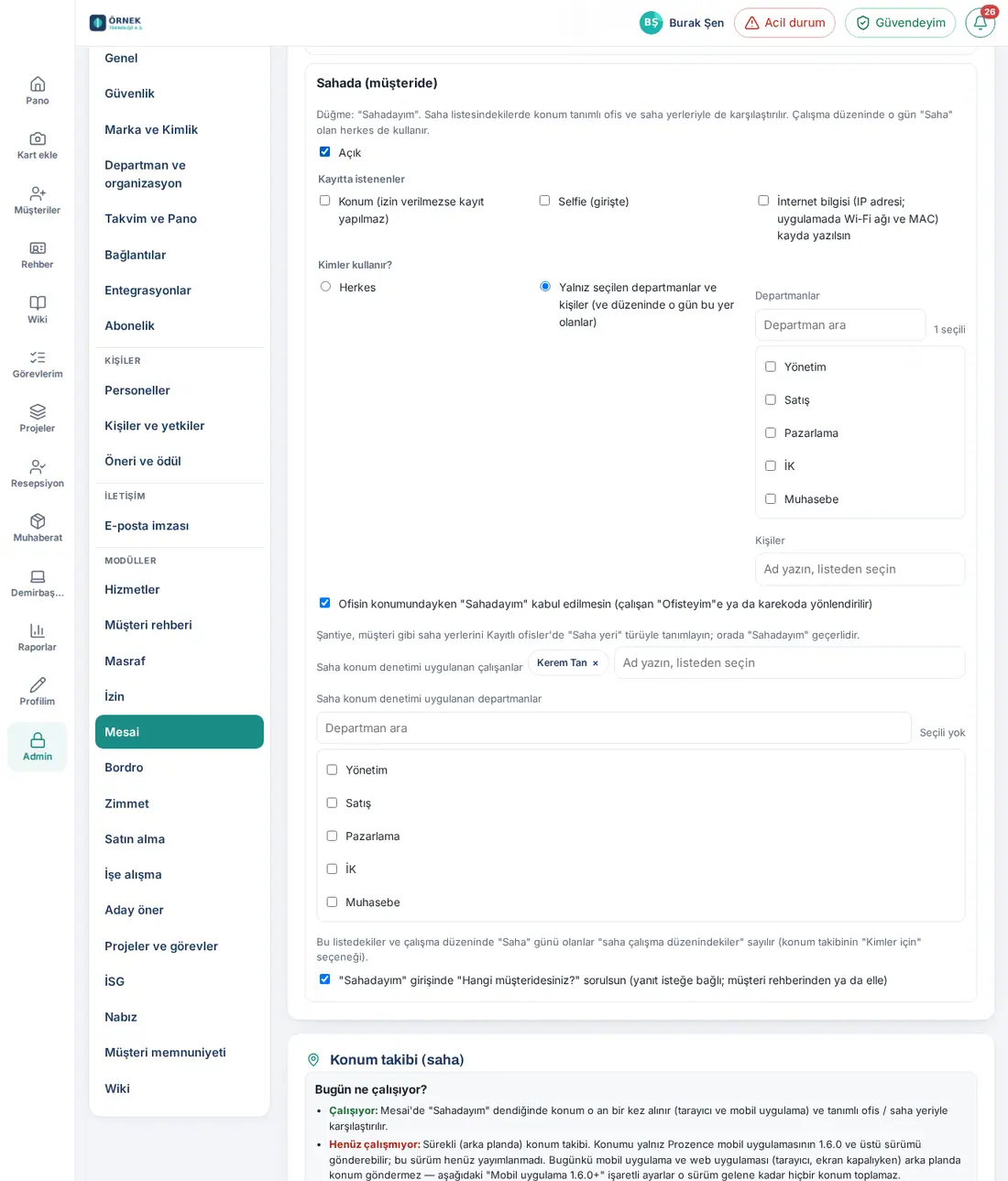
| Impostazione | Cosa fa | Predefinito |
|---|---|---|
| Aperto | Mostra il pulsante (Iniziato da casa, Ho iniziato da remoto, Sono sul campo) | Attivo (tutti e tre) |
| Richiesto nella timbratura da casa → Selfie (all'entrata) | All'entrata da casa viene chiesto il selfie; il generale Girişte selfie iste non si applica all'entrata da casa (1.4.2) | Disattivata |
| Richiesto nella timbratura da casa → Posizione (senza permesso nessuna registrazione) | Non selezionabile dalla 1.7.1: nella registrazione da casa la posizione non viene mai scritta (selezionabile tra 1.4.2 e 1.7.0) | Disattivato (fisso) |
| Richiesto nella timbratura da casa → Registra i dati di rete (indirizzo IP; nell'app, rete Wi-Fi e MAC) | Non selezionabile dalla 1.7.1: nelle registrazioni da casa e dei giorni di ferie IP e Wi-Fi non vengono scritti | Disattivato (fisso) |
| Posizione (senza permesso nessuna registrazione) (Da remoto, Sul campo) | Nella registrazione la posizione è obbligatoria; viene scritta anche se la registrazione generale della posizione è disattivata | Disattivata |
| Selfie (all'entrata) (Da remoto, Sul campo) | All'entrata da questo luogo viene chiesto il selfie (se il selfie generale è attivo viene chiesto comunque) | Disattivata |
| Registrare i dati internet (IP; rete Wi-Fi e MAC nell'app) (Da remoto, Sul campo) | L'IP da cui arriva la registrazione e (nell'app mobile) i dati Wi-Fi vengono scritti nella registrazione | Disattivata |
| Chi lo usa? | Tutti oppure i reparti e le persone selezionati | Tutti |
| Ofisin konumundayken "Sahadayım" kabul edilmesin («non accettare "Sono sul campo" presso l'ufficio») | Se la posizione è nel raggio di un ufficio, Sono sul campo viene rifiutato: «È in ufficio (…). Usi «Sono in ufficio» o il QR code all'ingresso.» (1.1.7) | Attiva |
| Saha konum denetimi uygulanan çalışanlar / departmanlar («dipendenti / reparti con controllo della posizione sul campo») | Nella registrazione Sono sul campo di queste persone la posizione è obbligatoria e viene confrontata con i luoghi definiti. Le persone di questo elenco e chi ha giorni «Campo» nel proprio piano contano nel tracciamento della posizione come «persone con orario sul campo» | Vuoto |
| "Sahadayım" girişinde "Hangi müşteridesiniz?" sorulsun («chiedere "Presso quale cliente sei?" all'entrata con "Sono sul campo"») | Domanda facoltativa sul cliente all'entrata (vedi Siti sul campo e «Presso quale cliente sei?») (1.1.8) | Attiva |
Importante:
- Chi nel piano di lavoro di quel giorno ha «Da casa», «Da remoto» o «Campo» vede sempre il pulsante corrispondente; l'impostazione «Solo selezionati» non lo esclude.
- Per Sul campo, se scegli «Solo selezionati» e non selezioni nessuno, non si salva: «"Sahada" için kimlerin kullanacağını seçin ya da "Herkes"i işaretleyin.» («Per "Sul campo" scegli chi lo userà oppure seleziona "Tutti".»)
- Il dipendente che prova a registrarsi da un luogo disattivato vede il messaggio «"Evden" kaydı sizin için açık değil.» («La registrazione "Da casa" non è attiva per te.»)
- Quando il nome di un reparto cambia, i reparti con controllo della posizione sul campo e le assegnazioni dei piani ai reparti passano al nuovo nome (1.1.8).
Piani di lavoro e ordine di assegnazione
Per chi: Admin del modulo Orario di lavoro · Dove: Admin → Moduli → Orario di lavoro → Orario di lavoro · Versione: 0.99.45 (inizio flessibile 1.1.7, tipo di giorno «Campo» aggiornato nella 1.1.8)
A cosa serve: Definisce per ogni giorno della settimana il tipo di lavoro (Ufficio, Da casa, Da remoto, Campo, Vacanza) e gli orari; assegni i piani all'azienda, ai reparti e alle persone. Ritardi, uscite anticipate, straordinari, «assenti», finestra della timbratura automatica, foglio presenze e, dalla 1.3.2, il conteggio dei giorni di ferie si calcolano in base al piano di quel giorno della persona.
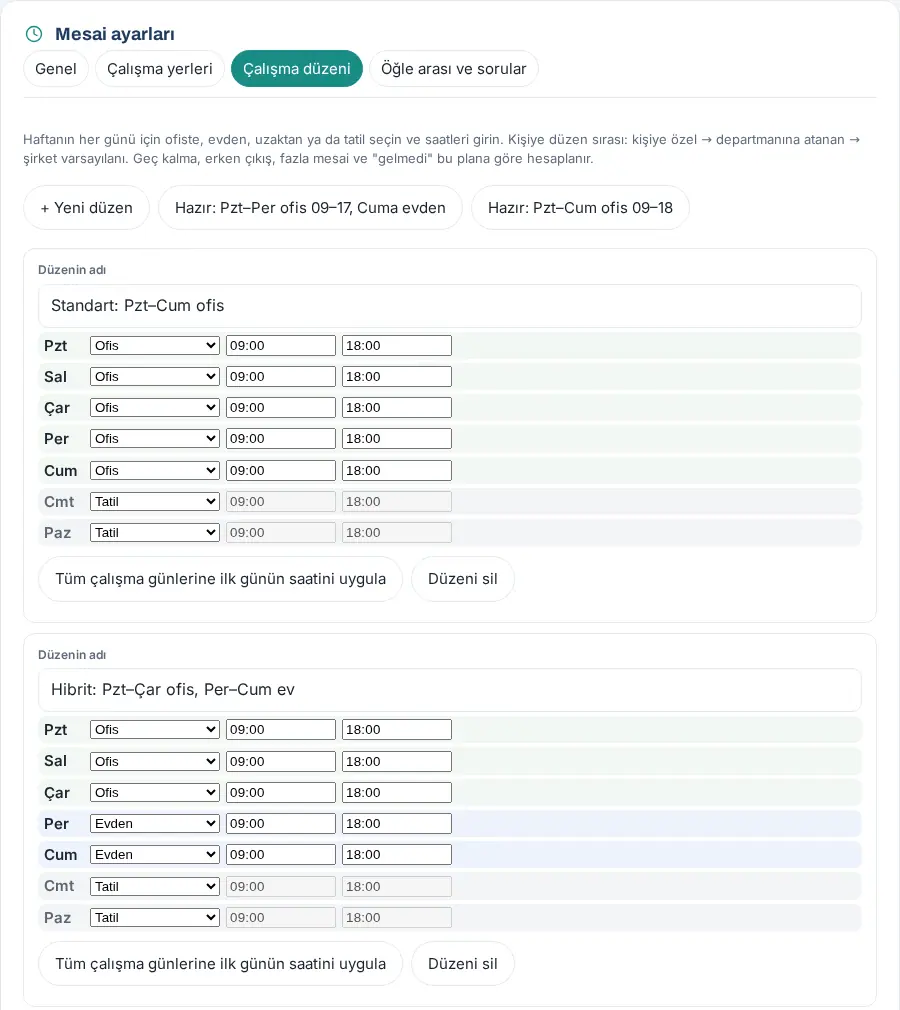
Creare un piano:
- Apri la scheda Orario di lavoro.
- Per un nuovo piano fai clic su + Nuovo orario oppure su uno dei modelli pronti: Modello: Lun–Gio ufficio 09–17, venerdì da casa o Modello: Lun–Ven ufficio 09–18.
- Scrivi un nome nel campo Nome dell'orario (ad es. «Ibrido: Lun–Mer ufficio, Gio–Ven casa»).
- Per ogni giorno scegli il tipo dall'elenco (Ufficio, Da casa, Da remoto, Campo, Vacanza) e scrivi gli orari di inizio e fine. Nei giorni di vacanza i campi degli orari si disattivano.
- Per un inizio flessibile scrivi nella quarta colonna l'orario di inizio più tardivo (ad es. 08:00–17:00 e al più tardi 10:00 → si inizia tra le 08:00 e le 10:00, si lavorano 9 ore, il ritardo si conta rispetto alle 10:00). Se lo lasci vuoto, l'orario è fisso (1.1.7).
- Se gli orari sono uguali tutti i giorni, compila il primo giorno e fai clic su Applica l'orario del primo giorno a tutti i giorni lavorativi.
- Elimina un piano non necessario con Elimina orario (deve restare almeno un piano). Se il piano è assegnato a una persona o a un reparto, la finestra Elimina orario elenca gli assegnatari e chiede conferma.
Assegnazione:
- Più in basso nella stessa scheda, scegli il piano dall'elenco Predefinito dell'azienda. Lo usa chiunque non abbia un piano assegnato al suo reparto o a sé.
- Sotto Per reparto scegli un piano per ogni reparto, oppure lascia Predefinito dell'azienda.
- Sotto Per persona scrivi un nome nella casella Aggiungi dipendente: scrivi un nome, scegli dall’elenco, selezionalo, poi scegli il piano dall'elenco accanto. Per rimuoverlo fai clic su ×. Se fai clic nel riquadro vuoto compaiono tutti i dipendenti in un elenco che scorre; sotto compare «N opzioni — digita per restringere» (1.8.3).
- Inserisci il valore di Tolleranza (min).
- Fai clic su Salva.
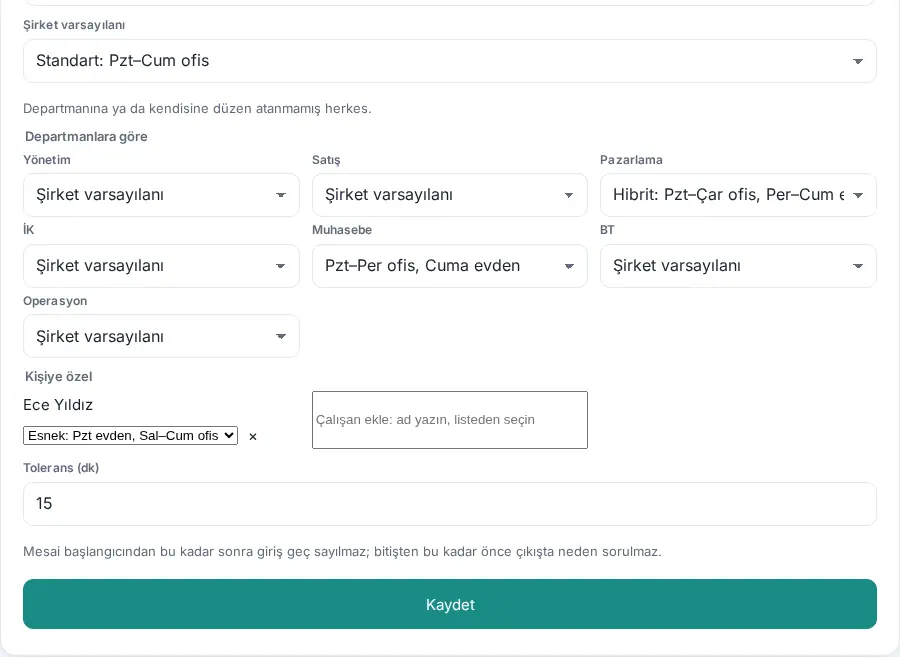
Ordine di assegnazione: Il piano di un dipendente si trova in quest'ordine: per persona → assegnato al suo reparto → predefinito dell'azienda. Nell'esempio il reparto Marketing usa il piano «Ibrido», ma a Ece Yıldız, dello stesso reparto, è assegnato per persona «Flessibile: Lun da casa, Mar–Ven ufficio»; il piano di Ece per il lunedì è «Oggi lavoro da casa · 09:00–18:00».
| Impostazione | Cosa fa | Predefinito |
|---|---|---|
| Nome dell'orario | Il nome che compare negli elenchi (al massimo 60 caratteri; due piani non possono avere lo stesso nome) | — (obbligatorio) |
| Tipo di giorno (Ufficio / Da casa / Da remoto / Campo / Vacanza) | Il piano di quel giorno; nei giorni Da casa / Da remoto / Campo il pulsante corrispondente passa in primo piano. Nel giorno Campo Sono sul campo è sempre disponibile per la persona, il promemoria «Ha iniziato a lavorare?» dice «Bugün saha çalışma gününüz» («oggi lavori sul campo») e la persona rientra nel tracciamento della posizione tra le «persone con orario sul campo» (1.1.8) | Nel nuovo piano Lun–Ven Ufficio, Sab–Dom Vacanza |
| Inizio–fine | Gli orari di lavoro di quel giorno (HH:MM) | 09:00–18:00 |
| Inizio più tardivo (flessibile) | Nel piano flessibile la fine della fascia di inizio; il ritardo si conta rispetto a questo (1.1.7) | Vuoto (orario fisso) |
| Predefinito dell'azienda | Il piano di chi non ha assegnazioni | Il primo piano («Genel düzen») |
| Per reparto | Il piano del reparto | Predefinito dell'azienda |
| Per persona | Il piano della persona (ha la precedenza su tutto) | Nessuno |
| Tolleranza (min) | Un'entrata entro questo tempo dopo l'inizio (nel piano flessibile, dopo l'inizio più tardivo) non conta come ritardo; per un'uscita entro questo tempo prima della fine non viene chiesto il motivo (0–120) | 15 |
Errori comuni e avvisi:
- «Her çalışma düzenine bir ad verin.» («Dai un nome a ogni piano di lavoro.»)
- «"…" düzeninde salı için başlangıç ve bitiş saatini SS:DD biçiminde, bitiş başlangıçtan sonra olacak şekilde girin.» («Nel piano "…" inserisci per martedì l'ora di inizio e di fine nel formato HH:MM, con la fine dopo l'inizio.»)
- «"…" düzeninde en az bir çalışma günü olmalı.» («Nel piano "…" deve esserci almeno un giorno lavorativo.»)
- «Bilinmeyen departman: …» («Reparto sconosciuto: …») · «Kişiye özel düzende geçersiz çalışan var.» («Nel piano per persona c'è un dipendente non valido.»)
Importante:
- Se non è stato salvato nessun piano, vale il «Genel düzen» ricavato dalla vecchia impostazione generale (09:00–18:00, Lun–Ven); nelle installazioni esistenti il calcolo non cambia.
- Le assegnazioni di reparti e persone legate a un piano eliminato passano al predefinito dell'azienda.
- Si possono salvare al massimo 12 piani di lavoro; oltre il dodicesimo non si salva senza avviso.
- La tolleranza e la pausa pranzo valgono per tutta l'azienda; non cambiano in base al piano. L'opzione «Çalışma düzeni saatleri» («orario di lavoro») del tracciamento della posizione usa il piano della persona (1.1.8).
- La modifica di un piano influisce anche sul conteggio dei giorni di ferie: nelle ferie contate in giorni lavorativi si contano i giorni non di vacanza del piano della persona (vedi 30. Gestione delle ferie dei dipendenti).
- La giornata che inizia dopo la fine dell'orario conta come «Fuori orario», non come ritardo. Nelle vigilie l'orario finisce al più tardi alle 13:00.
Calcolo dello straordinario e approvazione degli straordinari
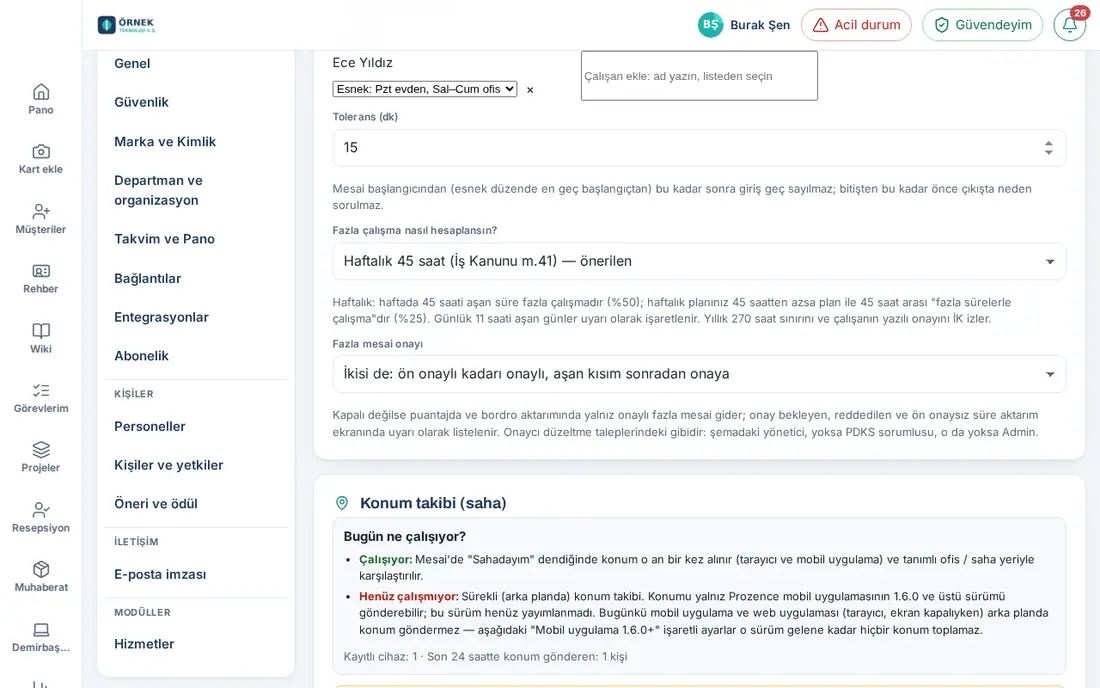
Per chi: Admin del modulo Orario di lavoro · Dove: Admin → Moduli → Orario di lavoro → Orario di lavoro → Come calcolare lo straordinario? e Approvazione straordinari · Versione: 1.1.7 (45 ore settimanali), 1.3.2 (approvazione degli straordinari)
A cosa serve: Stabilisce come si calcola lo straordinario e se, prima di andare in busta paga, è subordinato all'approvazione del responsabile.
- Scorri fino in fondo alla scheda Orario di lavoro.
- Dall'elenco Come calcolare lo straordinario? scegli 45 ore settimanali (Legge sul lavoro art. 41) — consigliato oppure Eccedenza giornaliera sul piano (vecchio calcolo).
- Dall'elenco Approvazione straordinari scegli una voce:
- Disattivato (tutti gli straordinari calcolati vanno in busta paga)
- Approvazione preventiva: il dipendente chiede prima, il responsabile approva
- Successiva: il responsabile approva a fine settimana (totale / parziale / rifiuto)
- Entrambe: le ore approvate prima contano come approvate, l’eccedenza va in approvazione successiva
- Fai clic su Salva.
| Impostazione | Cosa fa | Predefinito |
|---|---|---|
| Come calcolare lo straordinario? | Settimanale: il tempo oltre le 45 ore settimanali è straordinario (50%); se il piano settimanale è inferiore a 45 ore, il tempo tra il piano e le 45 ore sono «ore supplementari» (25%). I giorni oltre le 11 ore giornaliere vengono segnalati come avviso. La settimana viene attribuita al mese in cui cade la sua domenica. Giornaliero (vecchio): il tempo oltre il piano giornaliero | 45 ore settimanali |
| Approvazione straordinari | Se non è disattivata, nel foglio presenze e nell'esportazione verso le paghe vanno solo gli straordinari approvati; il tempo in attesa, rifiutato e senza approvazione preventiva viene elencato come avviso nella schermata di esportazione | Disattivata |
Come funziona?
- Approvazione preventiva: il dipendente la chiede da Orario di lavoro → Straordinari con giorno, tempo previsto e motivo; l'approvatore decide con Approva oppure con Rifiuta motivato. La parte degli straordinari della settimana fino al tempo approvato in anticipo conta come approvata; la parte in eccesso è «ön onaysız» («senza approvazione preventiva») e non va in busta paga.
- Approvazione successiva: a fine settimana si apre una registrazione da approvare per persona e settimana (attività giornaliera); l'approvatore decide un'approvazione totale, parziale (tempo) o un rifiuto motivato. Nell'approvazione parziale si conta prima la fascia del 25%, poi quella del 50%.
- Entrambe: il tempo approvato in anticipo è approvato; la parte in eccesso passa a fine settimana all'approvazione successiva.
- L'approvatore è lo stesso delle richieste di correzione: il responsabile nell'organigramma, se non c'è il responsabile delle presenze, se non c'è nemmeno lui l'Admin. Gli altri responsabili decidono solo per delega e scrivendo una nota.
Per le schermate del dipendente e del responsabile vedi 22. Orario di lavoro e Il mio team.
Importante:
- Cambiare il criterio dello straordinario cambia i totali «Straordinario» dei mesi esistenti. Il limite annuale di 270 ore e il consenso scritto del dipendente li segue l'HR.
- Quando attivi l'approvazione degli straordinari, le colonne degli straordinari nel foglio presenze di quel mese diventano «approvati»; le settimane non approvate finiscono negli avvisi. Prima dell'esportazione verso le paghe attendi che le registrazioni in attesa in Il mio team siano decise.
- Una scelta errata non viene salvata: «Scegli l’approvazione degli straordinari (disattivata, preventiva, successiva o entrambe).»
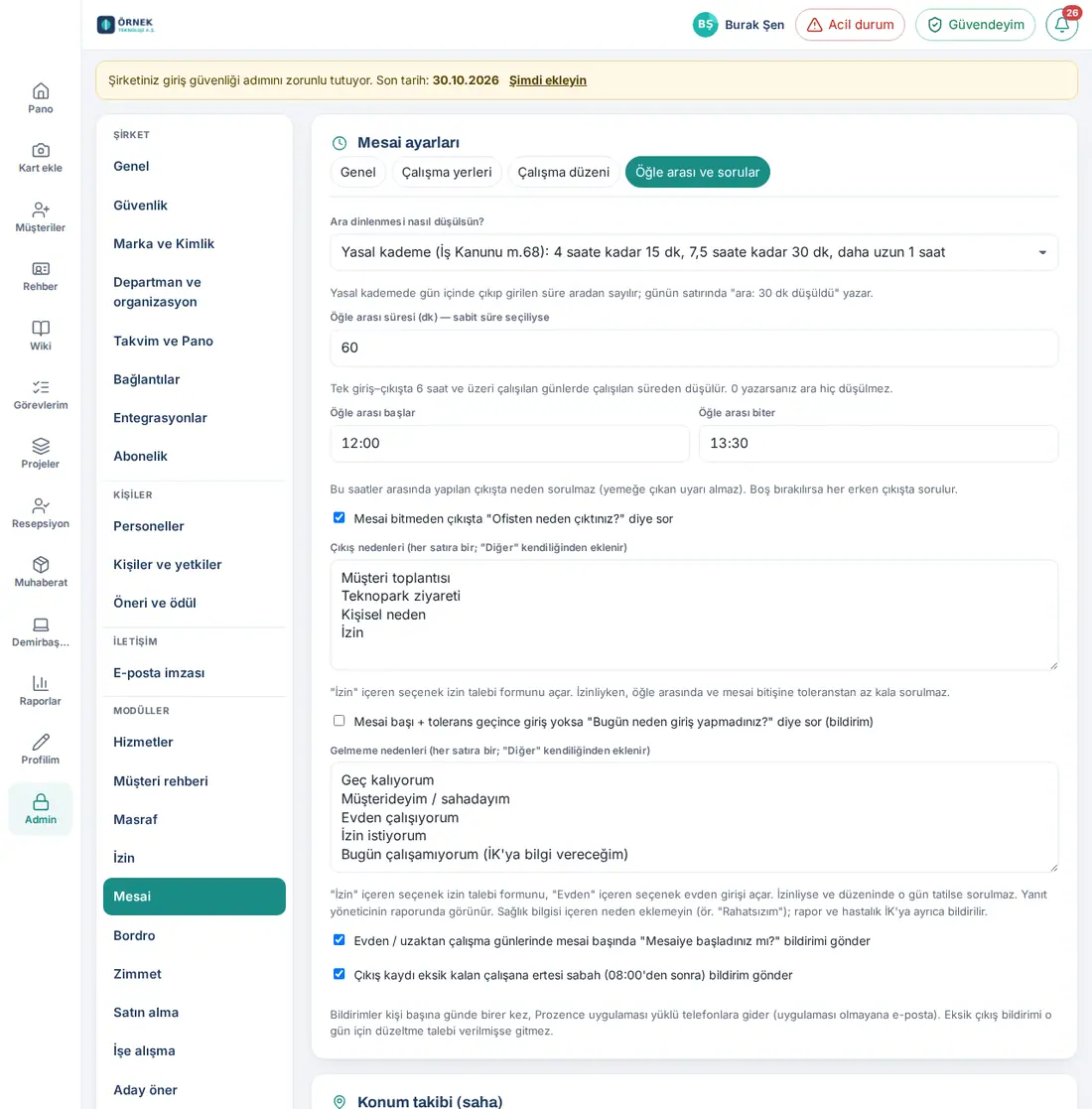
Pausa pranzo e domande
Per chi: Admin del modulo Orario di lavoro · Dove: Admin → Moduli → Orario di lavoro → Pausa pranzo e domande · Versione: 0.99.45 (pausa di legge 1.1.7, notifica di uscita mancante aggiornata nella 1.3.2)
A cosa serve: Definisce come si detrae la pausa e la finestra della pausa pranzo; attiva le domande da fare al dipendente e i promemoria da inviare: il motivo dell'uscita anticipata, il motivo nel giorno senza entrata, «Ha iniziato a lavorare?» nei giorni da casa / da remoto / sul campo e la notifica del mattino per l'uscita mancante.
- Dall'elenco Come detrarre le pause? scegli Fasce di legge (Legge sul lavoro art. 68): fino a 4 h 15 min, fino a 7,5 h 30 min, oltre 1 h oppure Fissa: la durata sotto nei giorni da 6 ore in su (1.1.7).
- Se hai scelto la durata fissa, inserisci Pausa pranzo (min) — se è scelta la durata fissa.
- Inserisci gli orari Inizio pausa pranzo e Fine pausa pranzo (ad es. 12:00–13:30). Per un'uscita in questo intervallo non viene chiesto il motivo.
- Seleziona la casella Chiedere «Perché è uscito dall'ufficio?» alle uscite prima della fine dell'orario e modifica l'elenco dei Motivi di uscita.
- Seleziona la casella Se non c'è entrata dopo inizio + tolleranza, chiedere «Perché oggi non hai registrato l'entrata?» (notifica) e modifica l'elenco dei Motivi di assenza.
- Seleziona la casella Nei giorni di lavoro da casa / remoto, inviare «Ha iniziato a lavorare?» all'inizio dell'orario.
- Controlla la casella Avvisa la mattina dopo (dopo le 08:00) chi non ha registrato l’uscita (1.3.2).
- Fai clic su Salva.
Motivi di uscita e rilevazione automatica delle presenze (1.8.3): La domanda «Perché è uscito dall'ufficio?», posta quando il telefono rileva l'uscita dall'ufficio, usa questo elenco. In fondo all'elenco si aggiungono automaticamente Continuo da casa, Oggi non posso lavorare (avviserò le HR) e Altro. La notifica del telefono mostra solo i primi due motivi e il pulsante Altro…; scrivi il motivo più usato (ad es. Pranzo) in una delle prime due righe. Un motivo che nel nome contiene «kişisel» (personale) o «çalışamıyorum» (non posso lavorare) chiude la giornata del dipendente; gli altri, come il pranzo, vengono solo annotati. Pranzo in cima all'elenco predefinito compare solo nelle aziende che non hanno mai salvato l'elenco; nel tuo elenco salvato devi aggiungerlo tu. Un'uscita tra Inizio pausa pranzo e Fine pausa pranzo non fa mai scattare la domanda.
| Impostazione | Cosa fa | Predefinito |
|---|---|---|
| Come detrarre le pause? | Con le fasce di legge si detraggono 15 min / 30 min / 1 ora in base al tempo lavorato; il tempo in cui si esce e si rientra durante la giornata conta come pausa e nella riga del giorno è scritto «pausa: 30 min detratta». Con la durata fissa la durata sotto viene detratta solo nei giorni da 6 ore in su (1.1.7) | Fasce di legge |
| Pausa pranzo (min) — se è scelta la durata fissa | Con la durata fissa si detrae nei giorni con una sola entrata–uscita e 6 ore o più di lavoro (0–180); se scrivi 0 la pausa non viene mai detratta | 60 |
| Inizio pausa pranzo / Fine pausa pranzo | Per un'uscita tra questi orari non viene chiesto il motivo; se è vuoto, viene chiesto a ogni uscita anticipata (al massimo 4 ore) | Vuoto |
| Chiedere «Perché è uscito dall'ufficio?» alle uscite prima della fine dell'orario | In un giorno lavorativo, quando alla fine manca più della tolleranza, fuori dalla pausa pranzo e se non è in ferie, il motivo è obbligatorio all'uscita | Disattivata |
| Motivi di uscita (uno per riga; «Altro» viene aggiunto automaticamente) | Le opzioni mostrate al dipendente (al massimo 10); un'opzione che contiene «İzin» apre il modulo di richiesta ferie. Dalla 1.8.3 anche la domanda «Perché è uscito dall'ufficio?» della rilevazione automatica usa questo elenco; i pulsanti della notifica mostrano i primi due motivi | Pranzo, Riunione con il cliente, Visita al tecnoparco, Motivo personale, Ferie/permessi (1.8.3; aziende che non hanno mai salvato l'elenco) |
| Se non c'è entrata dopo inizio + tolleranza, chiedere «Perché oggi non hai registrato l'entrata?» (notifica) | Una notifica al dipendente e la scheda «Nessuna entrata oggi» nel riquadro Orario di lavoro | Disattivata |
| Motivi di assenza — prima dell'entrata (uno per riga; «Altro» viene aggiunto automaticamente) | Le opzioni (al massimo 10); un'opzione che contiene «İzin» apre il modulo delle ferie, una che contiene «Evden» apre l'entrata da casa. Non aggiungere motivi che contengono informazioni sulla salute | Sarò in ritardo, Dal cliente / sul campo, Lavoro da casa, Vorrei chiedere ferie, Oggi non posso lavorare (avviserò le HR) |
| Motivi dopo un'entrata in ritardo — chiesti dopo l'entrata (uno per riga; «Altro» viene aggiunto automaticamente) (1.7.7) | Le opzioni della scheda «Perché è arrivato in ritardo?» che si apre dopo un'entrata in ritardo, al passato (al massimo 10); un'opzione che contiene «ferie» apre la richiesta di ferie con una nota sul tempo di ritardo. «Lavoro da casa» e «Oggi non posso lavorare» non vanno qui (la persona ha registrato l'entrata). Se l'azienda ha un elenco di assenze personalizzato, la scheda usa l'elenco predefinito e fino al primo salvataggio compare una nota | Sono arrivato in ritardo, Ero dal cliente / sul campo, Vorrei ferie per il tempo del ritardo |
| Nei giorni di lavoro da casa / remoto, inviare «Ha iniziato a lavorare?» all'inizio dell'orario | All'inizio dell'orario una notifica, una volta, al dipendente che nel piano di quel giorno ha Da casa / Da remoto / Campo, non ha registrato l'entrata e non è in ferie. Attiva solo la notifica: la riga «Ha iniziato a lavorare?» nel riquadro Orario di lavoro compare anche quando questa impostazione è disattivata | Disattivata |
| Avvisa la mattina dopo (dopo le 08:00) chi non ha registrato l’uscita | Al dipendente la cui ultima registrazione di ieri è un'entrata arriva una volta, la mattina, la notifica «Manca la tua uscita di ieri»; se per quel giorno è stata fatta una richiesta di correzione non arriva (1.3.2) | Attiva |
Testi delle notifiche:
- Ha iniziato a lavorare? — «Oggi lavora da casa (09:00–18:00). Se ha iniziato, registri l'entrata in Orario di lavoro.» (nel giorno da remoto «Oggi lavora da remoto (…)», nel giorno sul campo «Bugün saha çalışma gününüz (…)», «Oggi lavora sul campo (…)»).
- Nessuna entrata oggi — «L'orario di lavoro è iniziato alle 09:00. Se non puoi venire o fai tardi, indica il motivo.»
- Manca la tua uscita di ieri — «15 ott · entrata 08:52. Indica l’orario di uscita con «Richiedi correzione» in Presenze.»
Importante:
- Le notifiche le invia un'attività del server che gira ogni 10 minuti; una volta al giorno per persona. Arrivano ai telefoni con l'app Prozence installata; a chi non ha l'app arriva un'e-mail. La scheda nell'app compare in ogni caso. Poiché la vera notifica sul telefono non si può mostrare nell'ambiente di prova, nella guida sono riportati i testi.
- Nelle festività ufficiali, nei giorni di vacanza del dipendente e a chi è in ferie non viene fatta nessuna domanda. Le risposte compaiono nella vista Il mio team del responsabile e nella colonna Motivo del foglio presenze.
- Se nell'elenco salvato c'è la vecchia opzione «Non sto bene», per non raccogliere informazioni sulla salute viene mostrata come «Oggi non posso lavorare (avviserò le HR)» (1.1.7).
- Errori comuni: «Öğle arasının başlangıcını ve bitişini birlikte, bitiş başlangıçtan sonra olacak şekilde girin.» («Inserisci insieme l'inizio e la fine della pausa pranzo, con la fine dopo l'inizio.») · «Öğle arası penceresi en çok 4 saat olabilir.» («L'intervallo della pausa pranzo può durare al massimo 4 ore.») · «En az bir çıkış nedeni yazın.» («Scrivi almeno un motivo di uscita.») · «En çok 10 gelmeme nedeni olabilir.» («Ci possono essere al massimo 10 motivi di assenza.»)
Configurare e proteggere lo schermo con il codice QR all'ingresso
Per chi: Admin del modulo Orario di lavoro, IT · Dove: Uffici salvati → scheda dell'ufficio → Apri schermata QR · Versione: 0.73.0 (password 0.99.6; apprendimento dell'IP 1.1.7, link all'app 1.1.8)
A cosa serve: Il tablet o lo schermo all'ingresso dell'ufficio mostra un codice QR che cambia ogni 30 secondi. Quando il dipendente lo scansiona, il suo orario di lavoro viene registrato.
- Sulla scheda dell'ufficio fai clic su Apri schermata QR. Se vuoi aprire lo schermo su un tablet, prendi il link con Copia link («Bağlantı kopyalandı.» — «Link copiato.»).
- Apri il link sul tablet all'ingresso e mettilo a schermo intero.
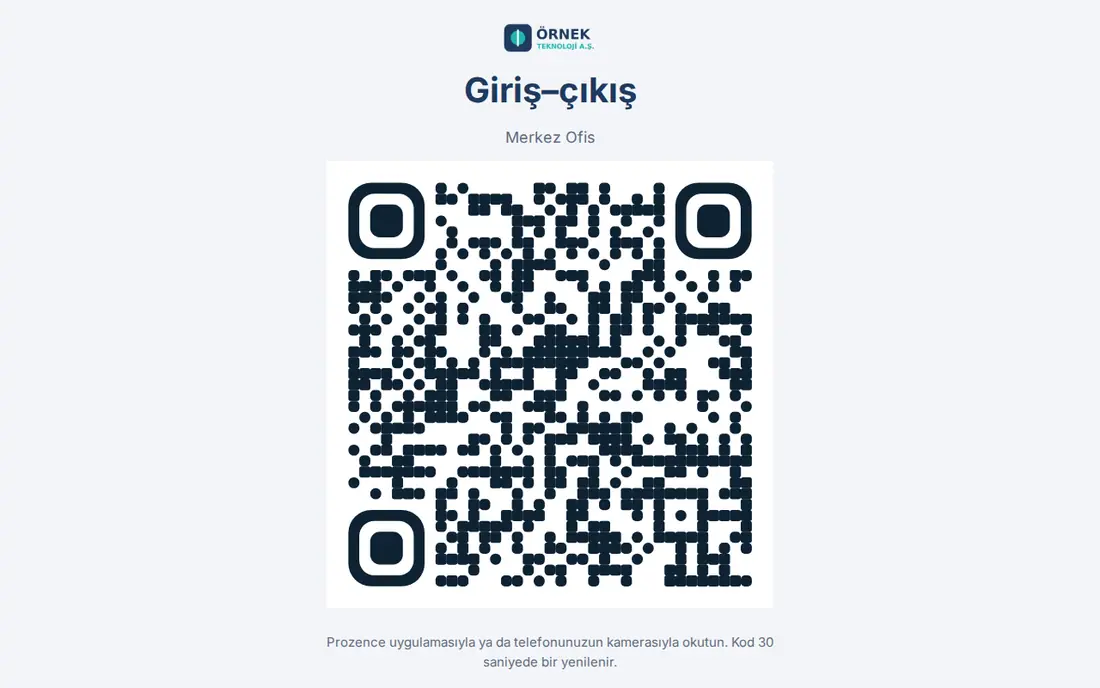
- Sullo schermo compaiono il logo dell'azienda, il titolo Giriş–çıkış («Entrata–uscita»), il nome dell'ufficio e il codice QR: «Prozence uygulamasıyla ya da telefonunuzun kamerasıyla okutun. Kod 30 saniyede bir yenilenir.» («Scansionalo con l'app Prozence o con la fotocamera del telefono. Il codice si rinnova ogni 30 secondi.»)
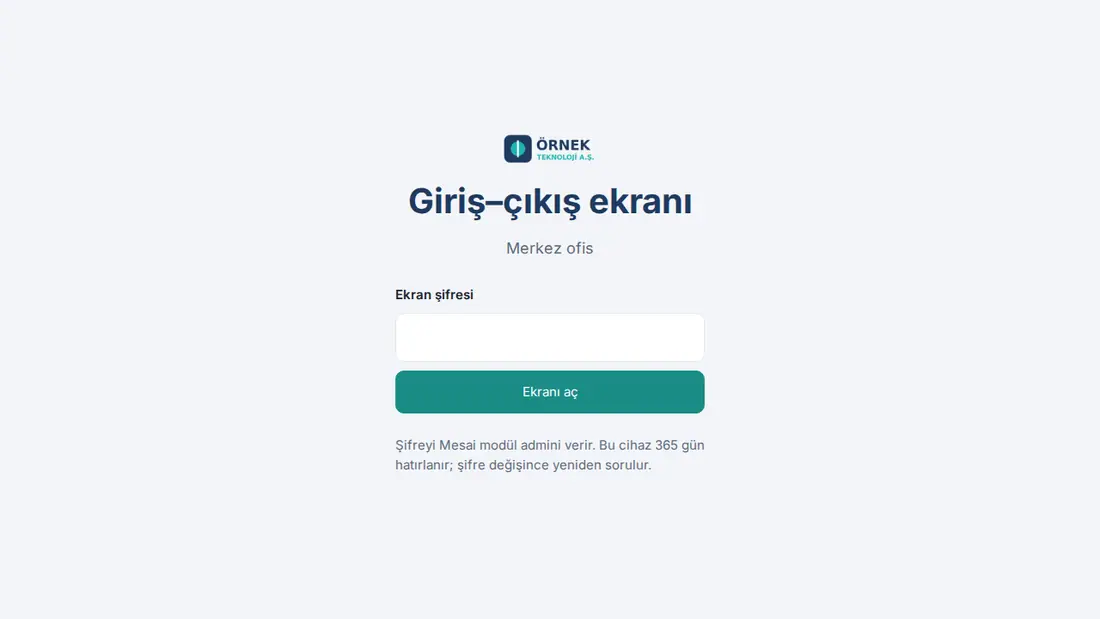
Proteggere lo schermo: Nella sezione Protezione dello schermo QR della scheda Generale imposta la Password dello schermo. Il tablet chiede la password alla prima apertura del link, poi la ricorda per il periodo Per quanti giorni ricordare il dispositivo. Se cambi la password, tutti gli schermi aperti con la password la chiedono di nuovo; con Rimuovi password torni allo stato senza password.
Importante:
- Se la connessione cade, sullo schermo compare «Bağlantı bekleniyor…» («In attesa di connessione…»); controlla internet sul tablet.
- Se è selezionato Aprire lo schermo solo dall’indirizzo internet di quell’ufficio (rete dell’ufficio), su un'altra rete è scritto «Ekran yalnız ofis ağından açılır.» («Lo schermo si apre solo dalla rete dell'ufficio.»). Se in ufficio l'apprendimento dell'IP è attivo, il tablet registrato con la password si apre anche quando l'IP cambia e insegna il nuovo indirizzo.
- Se pensi che il link sia finito in mani sbagliate, seleziona la casella Rinnova i link della schermata QR al salvataggio (i vecchi link smettono di funzionare), salva e apri il nuovo link sul tablet.
- Per che cosa apre il codice QR sul telefono (indirizzo web o app Prozence) vedi Contenuto del codice QR dell'ufficio e prova.
Autorizzazioni per l'orario di lavoro
Per chi: Amministratore dell'app, admin del modulo Orario di lavoro · Dove: Admin → Moduli → Orario di lavoro → Autorizzazioni · Versione: 0.99.3 (visibilità delle informazioni aggiuntive aggiornata nella 1.1.3)
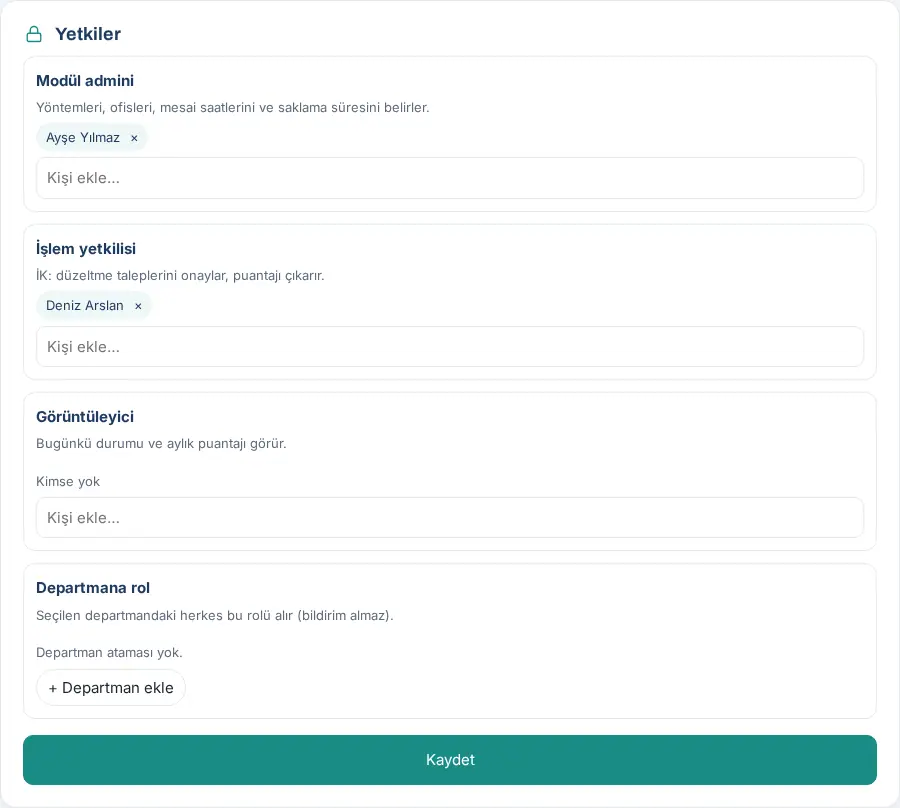
A cosa serve: Assegna i responsabili dell'orario di lavoro (risorse umane), i visualizzatori e l'admin del modulo.
- Scorri fino alla sezione Autorizzazioni in fondo alla pagina dell'orario di lavoro.
- Nella casella del ruolo, scrivi un nome nel campo Aggiungi persona… e sceglilo dall'elenco; per rimuoverlo fai clic su ×. Per dare un ruolo a un reparto fai clic su + Aggiungi reparto.
- Fai clic su Salva.
| Ruolo | Cosa fa |
|---|---|
| Admin del modulo | Stabilisce i metodi, gli uffici, gli orari di lavoro e il tempo di conservazione |
| Operatore | HR: approva le richieste di correzione, prepara il foglio presenze; gestisce la vista Il mio team di tutta l'azienda, le approvazioni degli straordinari, la cronologia delle registrazioni degli altri e i moduli di consenso del tracciamento della posizione; vede tutti i dettagli delle registrazioni (posizione, selfie, IP, Wi-Fi) |
| Visualizzatore | Vede la situazione di oggi e il foglio presenze mensile; non può vedere posizione, selfie, IP e Wi-Fi (1.1.3) |
| Ruolo per reparto | Tutti i membri del reparto selezionato ricevono questo ruolo (senza ricevere notifiche) |
Chi vede cosa? (1.1.3): Il dipendente vede tutti i dettagli della propria registrazione e l'operatore di Orario di lavoro quelli di tutti. Il responsabile nell'organigramma vede la posizione e il selfie del proprio team, non può vedere IP e Wi-Fi. Chi guarda con la sola autorizzazione di visualizzatore non può vedere posizione, selfie, IP e Wi-Fi. Aprire la registrazione mensile di un altro viene scritto nel Registro degli accessi e nella schermata Cronologia delle mie registrazioni del dipendente.
Suggerimento: L'esportazione verso le paghe (Excel / CSV) la prendono l'operatore delle presenze, l'operatore delle Buste paga, l'HR delle Ferie o l'Admin (1.1.7). Il visualizzatore, nella schermata del foglio presenze, al posto della sezione di esportazione vede una nota che lo spiega.
Foglio presenze ed esportazione al software paghe
Per chi: Operatore di Orario di lavoro (HR), visualizzatore, amministratore dell'app · Dove: Area personale → Orario di lavoro → Foglio presenze · Versione: 0.73.0 (esportazione al software paghe 0.99.31, colonne Piano e Motivo 0.99.45; giorni SGK e avviso sulla matricola 1.1.7, straordinari approvati e controllo pre-esportazione aggiornati nella 1.3.2)
A cosa serve: Mostra i totali del mese per dipendente; per le paghe scarichi un file CSV o un file Excel adatto al software paghe.
- Nel riquadro Orario di lavoro fai clic su Foglio presenze.
- Scegli il mese con i pulsanti ‹ e ›.
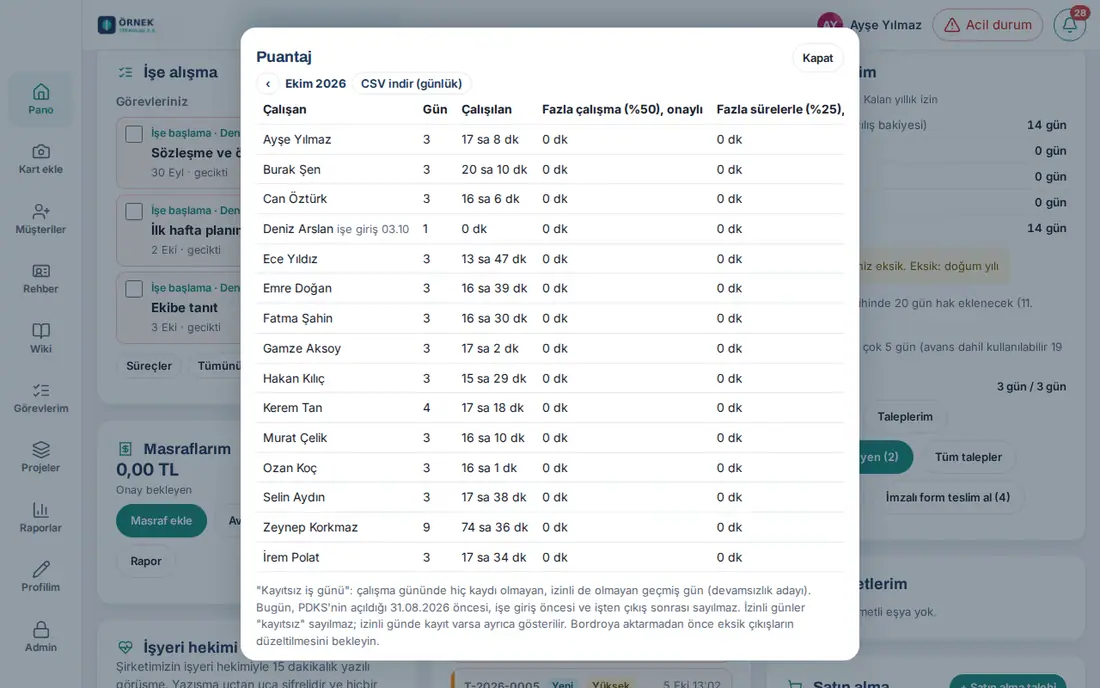
- Nella tabella sono scritti per ogni dipendente i valori Giorno, Lavorato, Straordinario (50%), Ore supplementari (25%), Ritardo, Uscita mancante, Giorni lavorativi senza registrazione e Timbratura in un giorno di ferie. Se l'approvazione degli straordinari è attiva, le colonne degli straordinari diventano «, approvati» e si aggiungono le colonne Straordinari in attesa e Non approvato. Accanto al nome di chi è stato assunto o ha lasciato l'azienda nel corso del mese è scritto il giorno di entrata / uscita. Facendo clic sul nome di un dipendente si aprono le sue registrazioni di quel mese.
- Per il dettaglio giorno per giorno fai clic su Scarica CSV (giornaliero) (
puantaj-YYYY-AA.csv). - Leggi le note sotto la tabella: la spiegazione di «Giorni lavorativi senza registrazione», l'avviso sulle timbrature nei giorni di ferie, «L’approvazione degli straordinari è attiva: tabella ed esportazione paghe contengono solo straordinari approvati.» e i dipendenti senza numero di matricola («N çalışanın sicil numarası yok; bordro programında eşleşmez: … Kişiler → Sicil'den girin.», «N dipendenti non hanno il numero di matricola; nel software paghe non verranno abbinati: … inseriscilo in Persone → Matricola.»).
Esportare al software paghe (aggiornato nella 1.3.2):
- Sotto Esporta al software paghe leggi la riga Controllo pre-esportazione, ad es. «Controllo pre-esportazione: avvisi per 15 dipendenti — 2 richieste di correzione in attesa · 30 h 5 min di straordinari in attesa di approvazione · 13 uscite mancanti · 15 dipendenti senza matricola.». Se non ci sono avvisi è scritto «Controllo pre-esportazione: nessun avviso.».
- Per vederli persona per persona fai clic su Mostra avvisi (ad es. «Sicil numarası yok; 1 gün çıkış kaydı eksik; 2 h di straordinari in attesa (non esportati)», «nessun numero di matricola; uscita mancante per 1 giorno; …»).
- Scegli il software: Generale (tutte le colonne), Logo (Bordro Plus / j-HR), Mikro (Bordro / İK), Luca Bordro, Netsis (Logo Netsis HR). La nota sotto riporta un suggerimento per l'esportazione in base al software.
- Fai clic su Scarica Excel oppure su Scarica CSV (presenze).
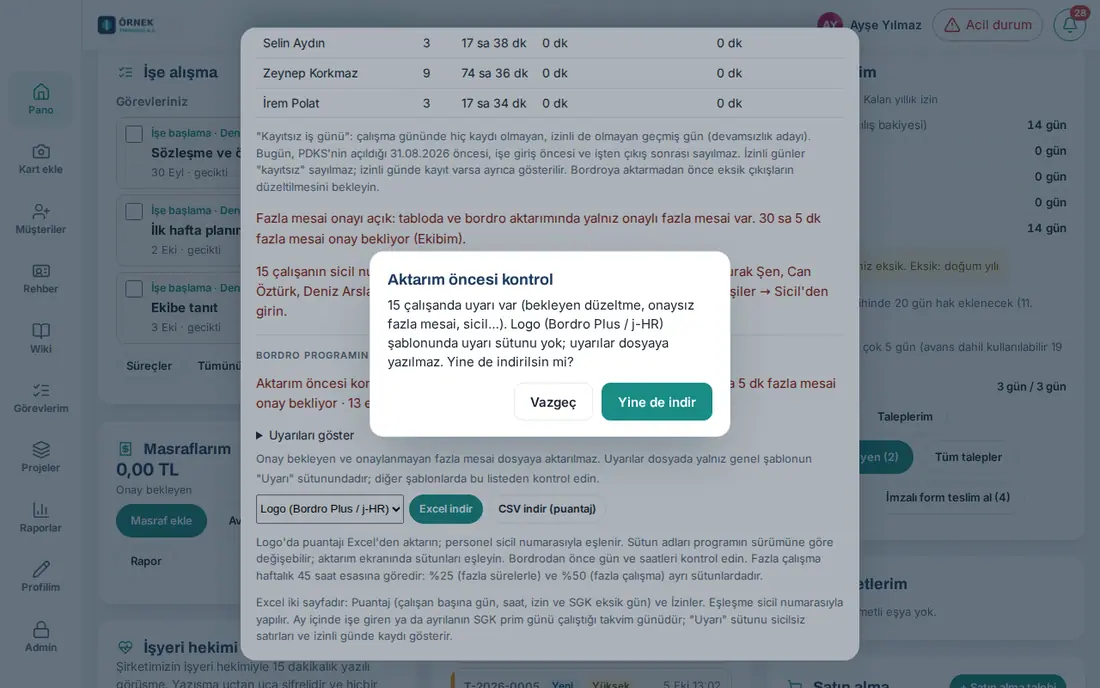
- Quando è scelto Logo, Mikro, Luca o Netsis e ci sono avvisi, si apre la finestra Controllo pre-esportazione: «Ci sono avvisi per N dipendenti (correzione in attesa, straordinari non approvati, matricola…). Il modello … non ha una colonna degli avvisi; gli avvisi non vengono scritti nel file. Scaricare comunque?». Per correggere prima gli avvisi fai clic su Indietro, per scaricare comunque su Scarica comunque.
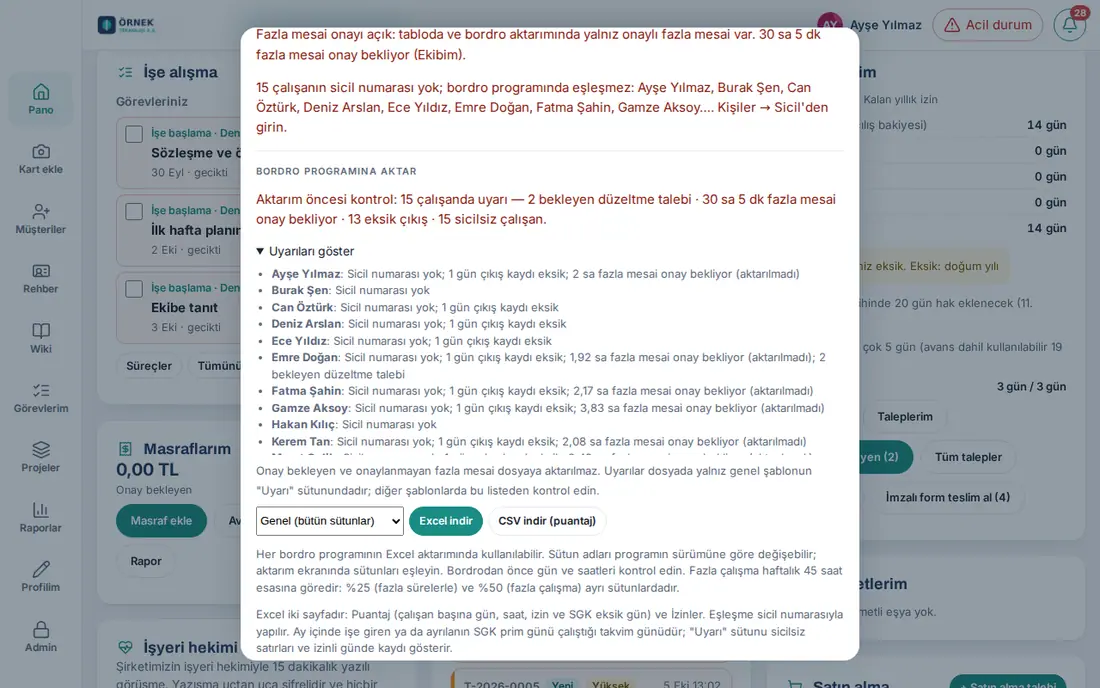
Le 19 colonne del file CSV (giornaliero): Dipendente · Reparto · Data · Entrata · Uscita · Lavorato (min) · Oltre il piano (min) · Ritardo (min) · Uscita mancante · In ferie · Giorno lavorativo senza registrazione · Luogo · Festività ufficiale · Lavoro nei festivi (min) · Piano · Motivo · Pausa detratta (min) · Metodi di registrazione · Nota. Il file è in UTF-8 e separato da punto e virgola. Nella colonna Piano è scritto il tipo di piano di lavoro di quel giorno, nella colonna Motivo il motivo di assenza o di uscita indicato dal dipendente.
Il file Excel per le paghe ha due fogli: Puantaj («Foglio presenze»: per dipendente giorni lavorati, ore normali, «Fazla sürelerle çalışma (saat, %25)» («ore supplementari (ore, 25%)») e «Fazla çalışma (saat, %50)» («straordinario (ore, 50%)»), ore nelle festività ufficiali, assenze, giorni di ferie per tipo, numero di giorni mancanti SGK e relativo motivo, giorni di contribuzione SGK) e İzinler («Ferie e permessi»). L'abbinamento avviene con il numero di matricola; nel file non c'è il codice fiscale turco (TC kimlik numarası). Per chi è stato assunto o ha lasciato l'azienda nel corso del mese, i giorni di contribuzione SGK sono i giorni di calendario lavorati; nel modello generale ci sono le colonne «İşe giriş tarihi» («data di assunzione»), «İşten çıkış tarihi» («data di cessazione») e «Uyarı» («avviso»). Lo stesso file si prende anche da Admin → Integrazioni → HR e contabilità (vedi 13. Integrazioni).
Suggerimento: Per i report su orario di lavoro e uffici nella sezione Report vedi 19. Report.
Importante:
- Se l'approvazione degli straordinari è attiva, gli straordinari in attesa e non approvati non vengono esportati nel file. Gli avvisi sono nel file solo nella colonna «Uyarı» del modello generale; il formato dei file Logo, Mikro, Luca e Netsis non cambia, quindi controlla gli avvisi da questa schermata.
- I giorni di ferie non contano come «senza registrazione»; i giorni di ferie si contano con il piano di lavoro di ogni dipendente (1.3.2). Prima di esportare verso le paghe, attendi che le uscite mancanti e le correzioni in attesa siano concluse. I nomi delle colonne possono cambiare in base alla versione del software paghe; abbina le colonne nella schermata di importazione.
Schermata Foglio presenze (Report → Foglio presenze)
Per chi: Admin · Admin del modulo, operatori e responsabili di Orario di lavoro · Responsabili HR dei permessi · Operatori paghe · Dove: Report → Foglio presenze · Versione: 1.8.1
A cosa serve: Mostra il foglio presenze del mese a pagina intera, per HR e direzione; l'Excel per il software paghe si scarica da qui. Le cifre sono identiche all'Excel dell'esportazione paghe (stessa persona, stessa colonna); la finestra Area personale → Orario di lavoro → Foglio presenze resta e il suo link Schermo intero: Report → Foglio presenze apre questa schermata.
- Fai clic su Report → Foglio presenze. Dal 1° al 5 del mese si apre il mese precedente, poi il mese corrente; cambialo con ‹ › o il selettore del mese (non si può scegliere un mese futuro). Nei primi giorni del mese anche la riga "Il foglio presenze di … è pronto" in Bacheca → Oggi apre questa schermata con il mese precedente (Nascondi la chiude per quel mese).
- Filtra: Reparto (selezione multipla), Cerca persona, Solo righe con avvisi. Le card di riepilogo in alto (Dipendente, Giorni lavorati, Ore extra (25%), Straordinari (50%), Assenza, Uscita mancante, In attesa di approvazione, Dipendenti senza matricola) sommano l'insieme filtrato; un clic su una card riduce la tabella a quelle righe, un altro clic lo annulla.
- Colonne della tabella: Matricola, Nome completo, Reparto, Giorni lavorati, Giorni contributivi, Ore ordinarie, Extra 25%, Straord. 50%, Festivo (ore), Ferie, Altri permessi, Non retribuito / malattia, Ritardo, Uscita mancante, Avviso. Fai clic su un'intestazione per ordinare; la riga di intestazione resta in alto durante lo scorrimento e la tabella larga scorre lateralmente nel suo riquadro.
- Un clic su una riga apre il dettaglio giornaliero della persona per il mese: data, entrata, uscita, durata, tipo (Ufficio / Casa / Campo), permesso, stato della correzione, piano e nota: le stesse righe di "Scarica CSV (giornaliero)" della finestra Foglio presenze.
- Scarica: scegli il software e premi Excel per le paghe (Generale, Logo, Mikro, Luca, Netsis; due fogli: Foglio presenze e Permessi), Excel (dettaglio giornaliero) (una riga per dipendente e giorno) oppure CSV (la tabella a schermo). Con un filtro attivo vengono scritti solo i dipendenti filtrati e il nome del file riceve il suffisso del reparto (es.
bordro-logo-2026-09-satis.xlsx); senza filtro, tutti. - Se ci sono dipendenti senza matricola, prima del download compare una nota rossa: "N dipendenti non hanno la matricola: il software paghe non può abbinarli. Inseriscila in Persone → Matricola."
Suggerimento: Per chi vede la scheda e per i download vedi 19. Report. Questa finestra e "Scarica CSV (giornaliero)" non sono cambiati.
Impostazioni del tracciamento della posizione (sul campo) e moduli di consenso
Per chi: Admin del modulo Orario di lavoro, amministratore dell'app; per il modulo di consenso l'operatore di Orario di lavoro (HR) · Dove: Admin → Moduli → Orario di lavoro → Tracciamento posizione (campo) · Versione: 0.99.8 (mappa 0.99.38; «Cosa funziona oggi?», «Per chi», regola oraria e registro accessi nella 1.1.8; rilevazione automatica delle presenze (modalità ufficio), regola della finestra unica, testi di consenso delle due modalità e versione del consenso nella 1.7.1 — app mobile 1.7.0)
A cosa serve: Gestisci due modalità in un unico posto. Rilevazione automatica delle presenze (modalità ufficio) (1.7.1, mobile 1.7.0): il telefono del dipendente rileva l’arrivo nella zona ufficio e l’uscita con il monitoraggio delle zone del sistema operativo (geofence) e invia solo l’evento di entrata / uscita; al server non arrivano coordinate né identificativi di rete, nessuno può vedere dove è andato il dipendente. Posizione sul campo / visita (percorso ogni 5 minuti) arriverà con l’app mobile 1.8.0; le sue impostazioni sono già qui e non raccolgono alcuna posizione fino a quella versione. Definisci chi è incluso, la finestra di orario, l’entrata automatica tramite posizione, l’uso del Wi-Fi, la conservazione e i testi di consenso esplicito / informative delle due modalità; qui segui il consenso esplicito e il modulo di consenso firmato.
Prima di iniziare: Il tracciamento della posizione fa parte del modulo Orario di lavoro; con Orario di lavoro disattivato non funziona («Modulo Orario di lavoro disattivato: il tracciamento della posizione fa parte di Orario di lavoro e non funziona finché non viene attivato.»). Per la rilevazione automatica devono essere inseriti latitudine, longitudine e raggio degli uffici (Luoghi di lavoro → scheda dell’ufficio); il raggio deve essere almeno 100 m (consigliati 150 m). L’orario dei dipendenti (inizio–fine) deve essere definito; la finestra è calcolata da questi orari.
- Nella pagina Orario di lavoro scendi alla sezione Tracciamento posizione (campo).
- Leggi il riquadro Cosa funziona oggi? (1.1.8, tre righe nella 1.7.1):
- Funziona: quando qualcuno dice «Sono sul campo» in Orario di lavoro, la posizione viene presa una volta in quel momento (browser e app mobile) e confrontata con l’ufficio / il luogo sul campo definito.
- Funziona oppure Non funziona ancora: «Rilevazione automatica delle presenze (modalità ufficio): l’app mobile Prozence 1.7.0 e successive rileva l’arrivo in ufficio e l’uscita con il monitoraggio delle zone del telefono; non vengono inviate coordinate» — se nessun telefono con questa versione è collegato, viene aggiunto «; nessun telefono ancora collegato con questa versione.».
- Non funziona ancora: «Posizione sul campo / visita (ogni 5 min, solo nella finestra di orario): app mobile Prozence 1.8.0 e successive — le impostazioni contrassegnate «App mobile 1.8.0+» non raccolgono alcuna posizione fino a quella versione.»
- Sotto c’è scritto «Dispositivi registrati: N · Hanno inviato la posizione nelle ultime 24 ore: N persone».
- Leggi il riquadro giallo KVKK: «Protezione dei dati (KVKK): il tracciamento non parte senza il consenso esplicito scritto del dipendente.» Sotto è indicato che le due modalità hanno testi distinti, che il consenso è facoltativo e che nei giorni di lavoro da casa, ferie, festività e «Oggi non posso lavorare» e fuori dalla finestra di orario la posizione non viene presa.
- Seleziona la casella Tracciamento posizione attivo (rilevazione automatica delle presenze e posizione sul campo). Se non c’è ancora un telefono collegato, si apre la finestra Il tracciamento della posizione non funziona ancora che chiede conferma; attivi con Attiva comunque.
- Sotto Quando la finestra è fissa: «Solo nella finestra di orario: da 30 min prima dell’inizio a 30 min dopo la fine nell’orario della persona. Nelle ferie di mezza giornata solo la metà lavorata; alla vigilia di una festività fine al più tardi alle 13.00. La mezzanotte non viene superata.» Se vuoi, deseleziona la casella Se a fine orario manca l’uscita, estendi di 15 min e chiedi «perché non hai registrato l’uscita?» (attiva per impostazione predefinita). La nota sotto indica la finestra della pausa pranzo: uscire dall’ufficio nella pausa pranzo non conta come uscita automatica.
- Sotto Rilevazione automatica delle presenze (modalità ufficio) (badge App mobile 1.7.0+) scegli l’ambito: Tutti (tutti i dipendenti) oppure gli elenchi Reparti e Singole persone (Cerca reparto, Cerca nome o reparto; Seleziona visibili, Cancella selezione). La riga in alto indica subito quante persone sono incluse («Rilevazione automatica delle presenze: N persone.» oppure «Rilevazione automatica delle presenze: nessuno selezionato.»). Poi:
- Seleziona la casella Entrata automatica tramite posizione e scegli Chiedi «Registrare l’entrata?» (consigliato) oppure Registra direttamente, poi avvisa. Se è disattivata, l’evento di entrata arriva comunque (per l’uscita e il passaggio in ufficio) ma non viene scritta alcuna entrata automatica; se la regola dell’ufficio richiede codice QR o selfie, l’entrata automatica non avviene affatto.
- Se vuoi, seleziona le caselle Usa anche il Wi-Fi dell’ufficio per l’entrata automatica (l’elenco dei punti di accesso va sul telefono, il confronto avviene sul telefono) e Corrispondenza Wi-Fi obbligatoria (se non corrisponde, viene chiesto «Registrare l’entrata?») (la seconda seleziona anche la prima).
- Controlla l’elenco Zone degli uffici: per ogni ufficio sono indicati raggio e definizione Wi-Fi; un ufficio senza posizione è contrassegnato con «posizione non definita — non usato nella rilevazione automatica»; per un ufficio con raggio inferiore a 100 m compare l’avviso «Per la rilevazione automatica almeno 100 m (consigliati 150 m). La zona è impostata sul telefono a 100 m; la verifica della registrazione di Orario di lavoro prosegue con il raggio proprio dell’ufficio.».
- Sotto Posizione sul campo / visita — per chi (badge App mobile 1.8.0+) scegli i dipendenti sul campo: Con orario sul campo (…), Reparti, Singole persone; la riga dice «In base alla tua selezione N persone sono incluse nel tracciamento.» oppure «Selezione vuota: nessuno viene tracciato.». La casella Posizione periodica sul campo / visita / giorno da remoto (5 min) — App mobile 1.8.0+ non porta posizione fino alla 1.8.0; se è disattivata, il server rifiuta ogni punto.
- Inserisci Frequenza della posizione (minuti) — App mobile 1.8.0+, Conservazione (giorni) e Avanzate: calcolo delle soste (App mobile 1.8.0+) (vedi tabella).
- Imposta la casella Modulo firmato obbligatorio (il tracciamento parte solo dopo "Modulo ricevuto" delle risorse umane) secondo la regola aziendale.
- Sotto Testi di consenso esplicito e informative (due modalità) adatta i quattro testi alla tua azienda: Rilevazione automatica delle presenze (modalità ufficio) — testo di consenso esplicito, Rilevazione automatica delle presenze (modalità ufficio) — informativa, Posizione sul campo / visita — testo di consenso esplicito, Posizione sul campo / visita — informativa (Ripristina predefinito torna alla bozza). Alla persona viene mostrato solo il testo della modalità che la riguarda.
- Fai clic su Salva. Compare il messaggio «Impostazioni del tracciamento della posizione salvate.».
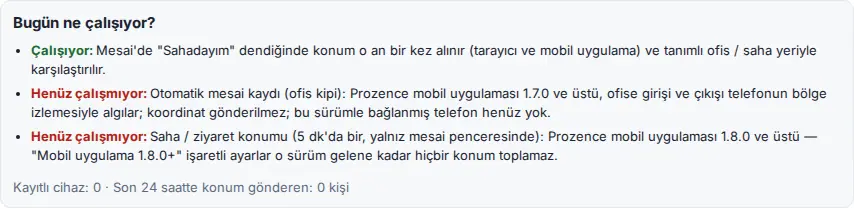
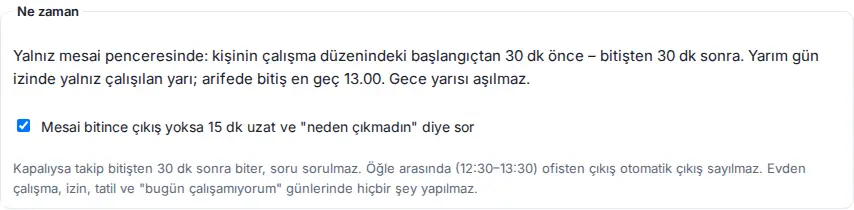
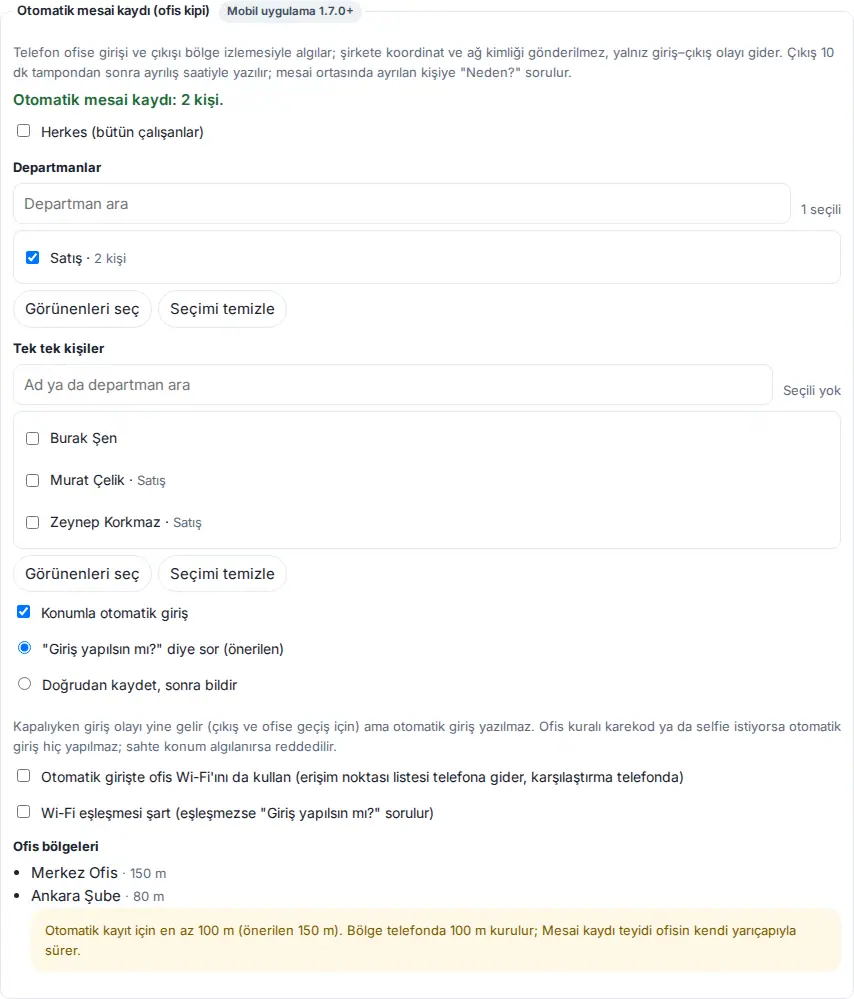
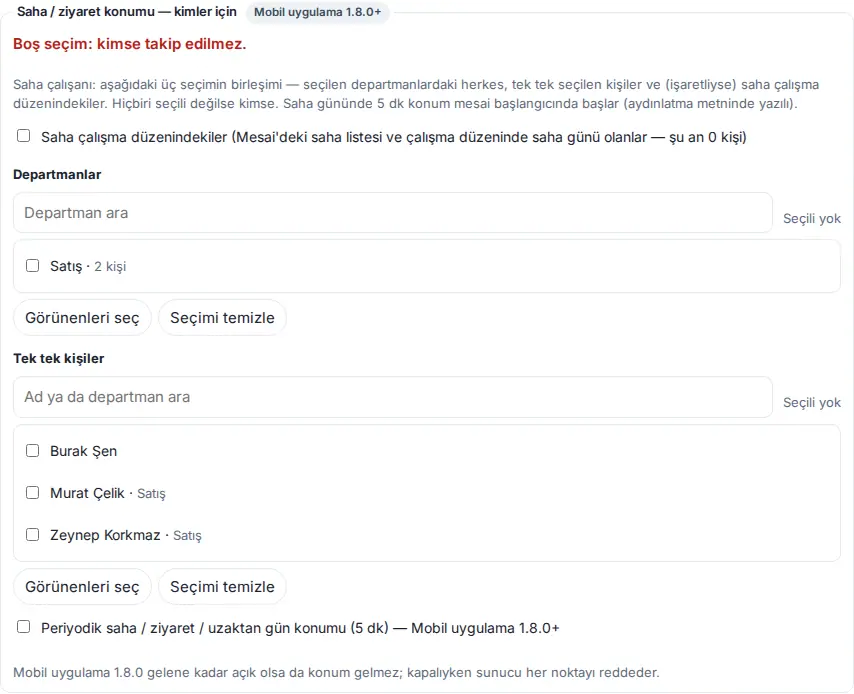
| Impostazione | Cosa fa | Predefinito |
|---|---|---|
| Tracciamento posizione attivo (rilevazione automatica delle presenze e posizione sul campo) | Attiva le due modalità; ai dipendenti inclusi viene chiesto il consenso esplicito nella schermata Orario di lavoro | Disattivato |
| Quando (fisso) | Posizione solo nella finestra di orario: da 30 min prima dell’inizio a 30 min dopo la fine nell’orario; eventi e punti al di fuori vengono rifiutati (1.7.1; le vecchie opzioni «solo nell’orario / orario di lavoro / intervallo personalizzato» sono state convertite in questa regola) | — |
| Se a fine orario manca l’uscita, estendi di 15 min e chiedi «perché non hai registrato l’uscita?» | Se 30 min dopo la fine c’è un’entrata aperta, la finestra si estende di 15 min e al dipendente viene chiesto una volta «Il tuo orario è finito e non hai registrato l’uscita. Perché?»; se disattivata, il tracciamento termina 30 min dopo la fine senza domanda | Attiva |
| Rilevazione automatica delle presenze (modalità ufficio) → Tutti (tutti i dipendenti) / Reparti / Singole persone | Ambito della modalità ufficio (App mobile 1.7.0+). Alla persona inclusa compare la scheda Rilevazione automatica delle presenze in Bacheca → Orario di lavoro; se non si presenta in un giorno d’ufficio, le viene chiesto «perché non sei venuto» anche se l’azienda l’ha disattivato | Vuoto |
| Entrata automatica tramite posizione → Chiedi «Registrare l’entrata?» (consigliato) / Registra direttamente, poi avvisa | All’evento di entrata nella zona ufficio l’entrata viene scritta dopo la domanda o direttamente. Una posizione falsa rilevata viene rifiutata; se la regola dell’ufficio richiede codice QR / selfie, non avviene | Disattivata / chiedi |
| Usa anche il Wi-Fi dell’ufficio per l’entrata automatica (…) / Corrispondenza Wi-Fi obbligatoria (…) | L’elenco dei punti di accesso dell’ufficio va sul telefono e il confronto avviene sul telefono (l’identificativo di rete non arriva al server); se obbligatoria, in assenza di corrispondenza viene posta la domanda | Disattivata |
| Zone degli uffici | Gli uffici con coordinate diventano zone (sul telefono almeno 100 m, al massimo 2000 m); avviso per l’ufficio con raggio piccolo | — |
| Posizione sul campo / visita — per chi (Con orario sul campo, Reparti, Singole persone) | Ambito della modalità campo; unione dei tre, nessuno se nulla è selezionato (1.1.8) | Vuoto |
| Posizione periodica sul campo / visita / giorno da remoto (5 min) — App mobile 1.8.0+ | Con la 1.8.0, posizione ogni 5 min nel giorno sul campo e dopo il passaggio a visita; se disattivata, il server rifiuta ogni punto | Disattivata |
| Frequenza della posizione (minuti) — App mobile 1.8.0+ | Ogni quanto viene presa la posizione sul campo (su Android a questo intervallo; su iPhone al cambio di luogo e alle soste) | 5 |
| Conservazione (giorni) | I punti scaduti vengono eliminati; il riepilogo della giornata resta. I vecchi punti rimasti fuori finestra / modalità vengono eliminati dal job notturno; prima dell’eliminazione viene scritto nel registro di audit solo il loro numero (1.7.1) | 90 |
| Avanzate: calcolo delle soste (App mobile 1.8.0+) → Raggio di sosta (metri) / Tempo di sosta (minuti) | Un luogo in cui si resta più a lungo di questo tempo entro questo raggio conta come sosta | 150 / 10 |
| Modulo firmato obbligatorio (il tracciamento parte solo dopo "Modulo ricevuto" delle risorse umane) | Il tracciamento non parte prima di aver ricevuto un documento con firma autografa | Attiva |
| Testi di consenso esplicito e informative (due modalità) | Quattro testi; Ripristina predefinito torna alla bozza. Se il testo del consenso cambia, tutti i dipendenti approvano di nuovo; nel passaggio di versione (1.7.1) i vecchi consensi restano validi e a nessuno viene chiesta una nuova approvazione | Testo bozza |
Persone incluse nel tracciamento e modulo di consenso firmato (HR):
- Nella tabella Persone incluse nel tracciamento in fondo alla sezione si vedono per ogni dipendente Perché incluso (Scelto come persona, Reparto scelto, Con orario sul campo oppure ambito della rilevazione automatica), lo stato Consenso esplicito (con la versione del testo approvata, 1.7.1), Modulo firmato e Dispositivi; se oggi c’è stato un tentativo di posizione falsa, c’è scritto «· oggi N tentativi di posizione falsa».
- Dopo che il dipendente ha dato il consenso nell’app, ritira il modulo con firma autografa e fai clic su Modulo ricevuto nella riga. Lo stato diventa Consenso completo. Se è sbagliato, fai clic su Rimuovi.
- Per togliere un dispositivo (ad es. un telefono smarrito) fai clic su × accanto al dispositivo. Percorso apre la giornata del dipendente.
- Fai clic su Registro accessi alle posizioni: sono elencati, per l’ultimo anno, coloro che hanno aperto il percorso o le ultime posizioni di un altro (chi, di chi, quando, che cosa).
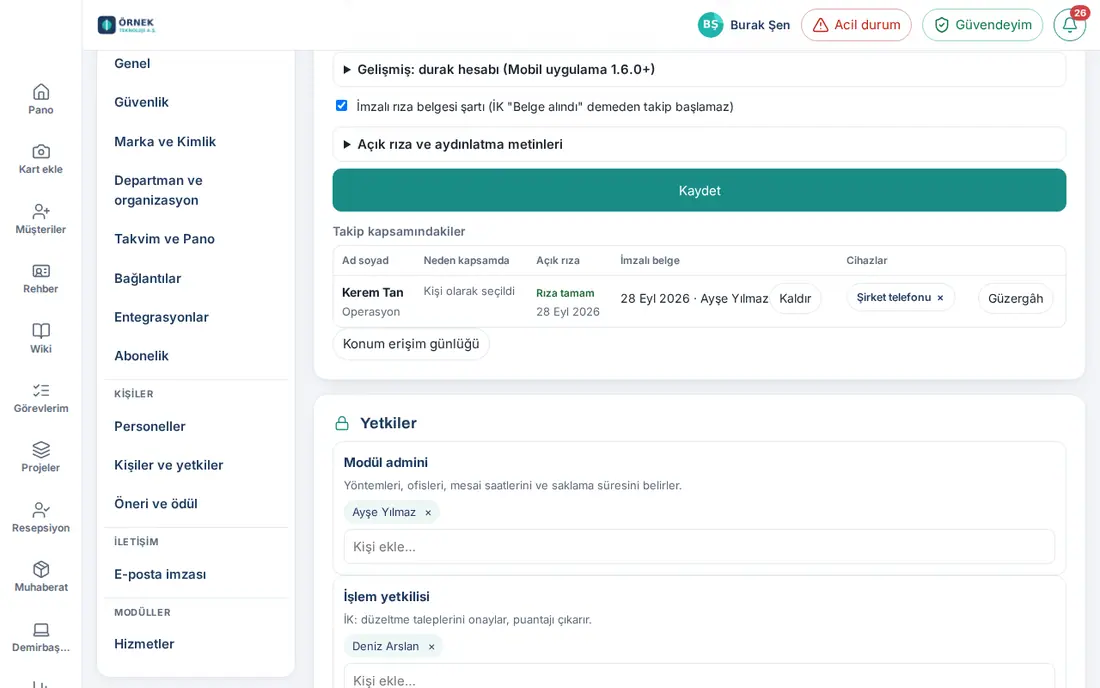
Rilevazione automatica delle presenze — chi è pronto? e avvisi (1.8.4): Sotto il modulo delle impostazioni, sopra Persone incluse nel tracciamento, c'è l'elenco Rilevazione automatica delle presenze — chi è pronto?. Mostra solo le persone incluse nella rilevazione automatica. «Pronto»: consenso esplicito dato e telefono collegato con l'app aggiornata.
- Leggi la riga di riepilogo in alto: «M persone pronte su N», seguita dal numero di persone con consenso in sospeso, con telefono non pronto e che si possono avvisare. Se c'è una società aggiuntiva, Admin sceglie la società nell'elenco Azienda; gli altri referenti vedono solo la propria società.
- Fai clic su un filtro: Tutte, Non pronto, Nessun consenso, Nessun telefono.
- Per ogni persona la tabella mostra Consenso esplicito (Dato, Non dato, Testo vecchio accettato, Consenso revocato, In attesa del modulo firmato), Telefono (Non connesso, App non aggiornata, Connesso — piattaforma, versione e ultimo accesso), Notifica dell’app, Permesso di posizione e Ultimo avviso. Il permesso di posizione si dà sul telefono e non arriva al server; per questo indica sempre Sconosciuto.
- Spunta le persone da avvisare e fai clic su Avvisa i selezionati (N) o Invia a tutti quelli non pronti. La finestra Invia avviso dice «Verranno inviati una notifica dell’app e un’e-mail a N persone. Non vengono inviati a chi ha dato il consenso, l’ha revocato o è stato avvisato nelle ultime 24 ore.»; conferma con Invia. Compare il messaggio «Avviso inviato a N persone» (con i numeri saltati e rimanenti).
Chi lo riceve: solo le persone che non hanno mai dato il consenso o l'hanno dato a un testo vecchio; una notifica dell'app (se registrata) e un'e-mail (se c'è un indirizzo e la preferenza e-mail delle notifiche di lavoro è attiva). La casella è disattivata per chi ha dato o revocato il consenso, è stato avvisato nelle ultime 24 ore o non ha né notifica né e-mail; passa il mouse sulla casella per vedere il motivo. Chi tocca la notifica o il link nell'e-mail arriva in Area personale a Come viene usata la mia posizione? (vedi 22. Orario di lavoro). I punti dell'e-mail sono lo stesso testo di quella sezione.
Importante (avvisi): Nulla parte da solo; l'avviso parte solo con questo pulsante e dopo la conferma. Al massimo 300 persone per invio; il resto viene indicato come «Restano … persone; invia di nuovo». Al massimo 20 invii all'ora. Ogni invio viene scritto nel registro di audit con i numeri (senza nomi). Questo elenco lo vedono gli operatori dell'orario di lavoro e Admin.
Importante:
- Il consenso è facoltativo; per il dipendente che non lo dà il tracciamento non parte, e ciò non deve avere conseguenze negative. Il dipendente può revocare il consenso in qualsiasi momento.
- I testi di consenso e le informative sono bozze; prima di attivare il tracciamento, rivedili con il tuo consulente legale. Con il tracciamento attivo, al modello di informativa di Orario di lavoro vengono aggiunte le righe delle due modalità (Generale → Apri il modello di informativa); ripubblica l’informativa e comunicala ai dipendenti.
- La posizione resta sul telefono (1.7.1): nella modalità ufficio al server arriva solo l’evento firmato di entrata / uscita; un evento con coordinate o identificativo di rete viene rifiutato. Nei giorni di lavoro da casa, ferie a giornata intera, festività e «Oggi non posso lavorare» il telefono non monitora zone, il server rifiuta l’evento e nelle registrazioni di Orario di lavoro di quel giorno non vengono scritti in alcun modo posizione o dati di rete. In un giorno di lavoro da remoto la posizione viene presa solo una volta, al pulsante di entrata e uscita. Per la metà lavorata delle ferie di mezza giornata le regole funzionano normalmente.
- Nel passaggio alla 1.7.1 le vecchie regole orarie (solo nell’orario / orario di lavoro / intervallo personalizzato) vengono convertite nella regola della finestra unica; i vecchi consensi dati al testo predefinito restano validi (il dipendente vede la nota «Il tuo consenso è stato dato al testo di consenso precedente…»). I vecchi punti rimasti fuori finestra / modalità vengono eliminati nel primo job notturno; il numero da eliminare viene prima scritto nel registro di audit.
- La posizione la vedono la persona stessa, il suo responsabile nell’organigramma (quella della sua squadra), l’operatore di Orario di lavoro e l’Admin; il visualizzatore non la vede. Ogni consultazione viene scritta nella scheda del dipendente e nel registro accessi alle posizioni; il dipendente la vede nell’elenco Chi ha guardato di recente la tua posizione. Per la schermata Squadra sul campo — ultime posizioni del responsabile vedi 22. Orario di lavoro; per la scheda del dipendente vedi 22. Orario di lavoro.
- Quando cambia il nome di un reparto, cambia anche il nome nell’ambito (1.1.8).
- La rilevazione automatica richiede un dispositivo reale e l’app mobile Prozence 1.7.0; la posizione sul campo / visita arriva con la 1.8.0. Uffici, persone e punti di posizione di questa guida sono fittizi.


